Task: 12086550-11c0-466b-b367-1d9e75b3910e
| Application | chrome |
| Score | 1.0 |
| Status | success |
| Timestamp | 2026-04-21 07:25:04 |
Runtime Log
Trajectory
Step 1:
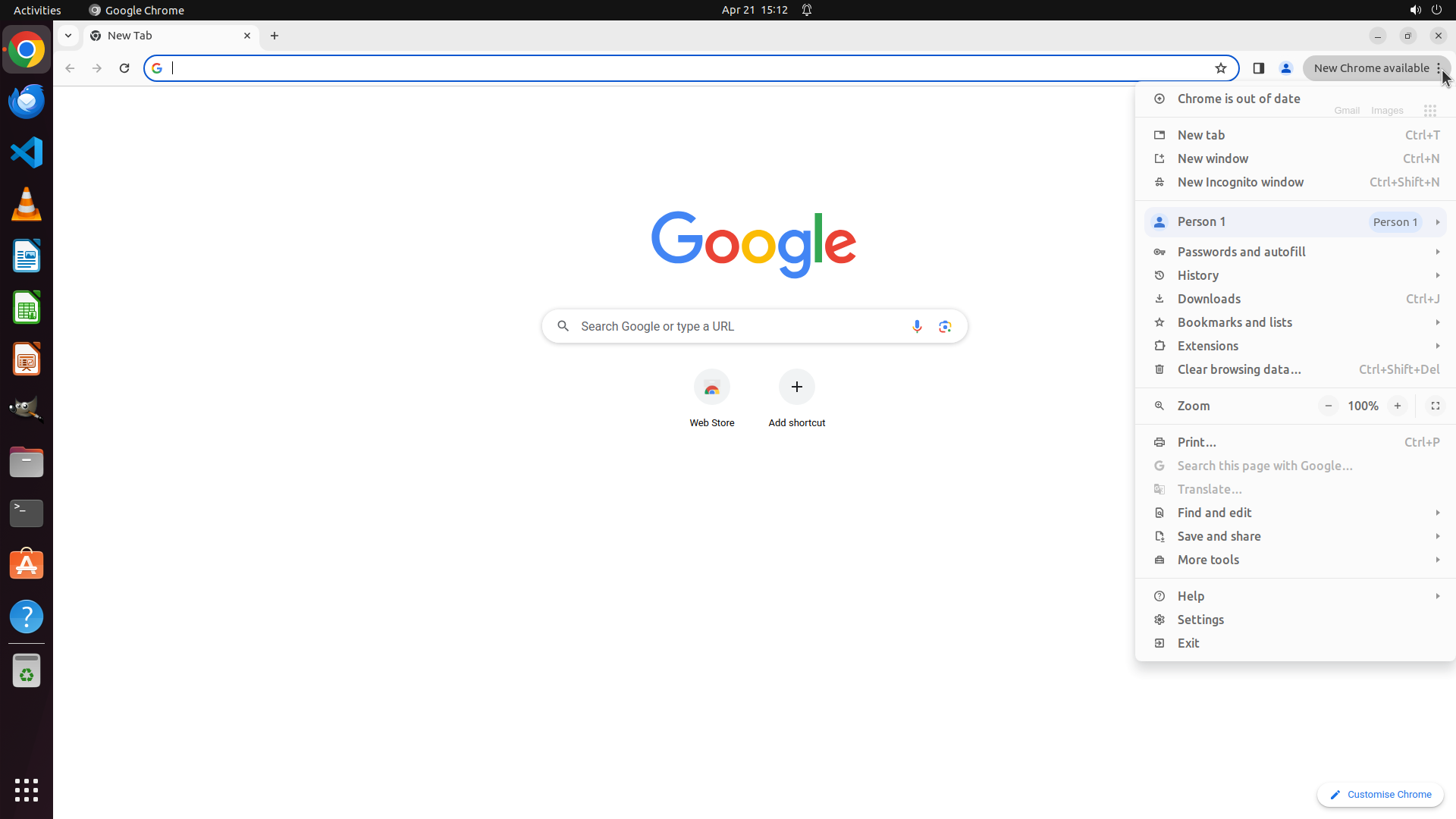
CLICK (1897, 87)
```
#### 重要信息
Chrome浏览器已打开,显示Google首页。右上角有一个"Can't update Chrome"的通知弹窗。浏览器顶部右侧可以看到Chrome的三点菜单按钮。
#### 情况分析与思考过程
根据任务目标,我需要导航到Chrome浏览器设置中的密码管理器来查看Etsy的登录信息。策略树已经规划好了步骤:
1. 首先打开Chrome设置菜单(通过右上角的三点菜单)
2. 导航到密码管理器部分
3. 搜索Etsy的凭据
当前Chrome已经打开,我需要点击右上角的三点菜单按钮来开始访问设置。这个按钮位于浏览器窗口的右上角,在"New Chrome available"通知旁边。
接下来的操作应该是:
1. 点击三点菜单按钮
2. 从下拉菜单中选择"Settings"
3. 导航到密码管理器
4. 搜索Etsy
我将首先点击三点菜单按钮来开始。
```
Step 2:
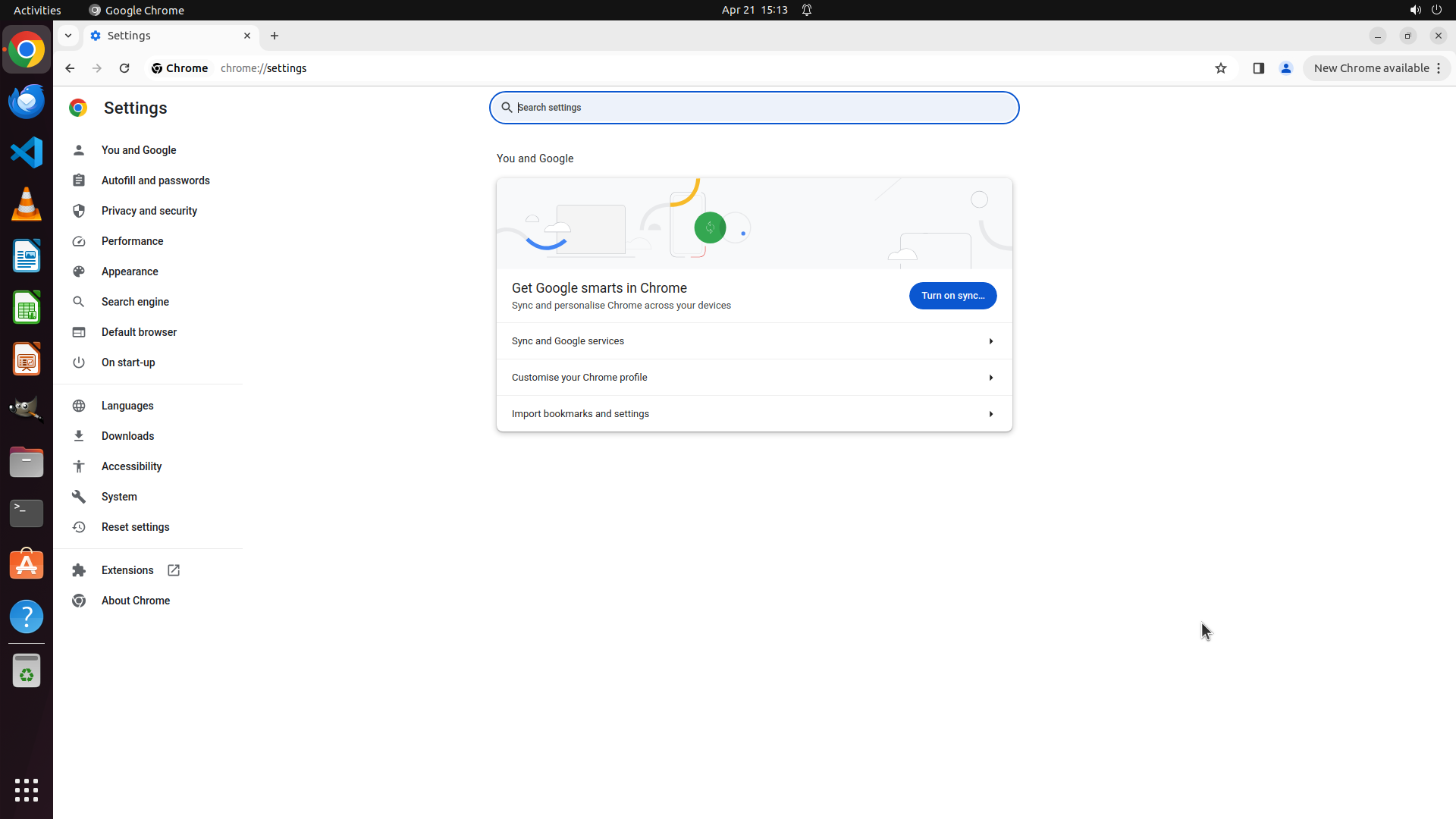
CLICK (1580, 816)
```
#### 重要信息
Chrome菜单已成功打开,显示各种选项。我可以看到"Settings"(设置)选项在菜单的底部附近,旁边有一个齿轮图标。菜单中还显示了"Passwords and autofill"选项,这可能会是另一个路径,但根据策略树,我应该先进入Settings。
#### 情况分析与思考过程
上一步操作成功打开了Chrome的三点菜单。现在我需要按照策略树的步骤继续:
1. ✅ 点击三点菜单按钮(已完成)
2. 下一步:选择"Settings"(设置)
3. 然后导航到密码管理器
4. 搜索Etsy
我注意到菜单中直接有"Passwords and autofill"选项,这可能会是一个快捷路径。不过按照策略树规划,我应该先进入Settings,这样更符合标准流程。点击"Settings"选项会打开Chrome的设置页面,从那里我可以找到密码管理器。
接下来我将点击"Settings"选项。
```
Step 3:
CLICK (204, 237)
```
#### 重要信息
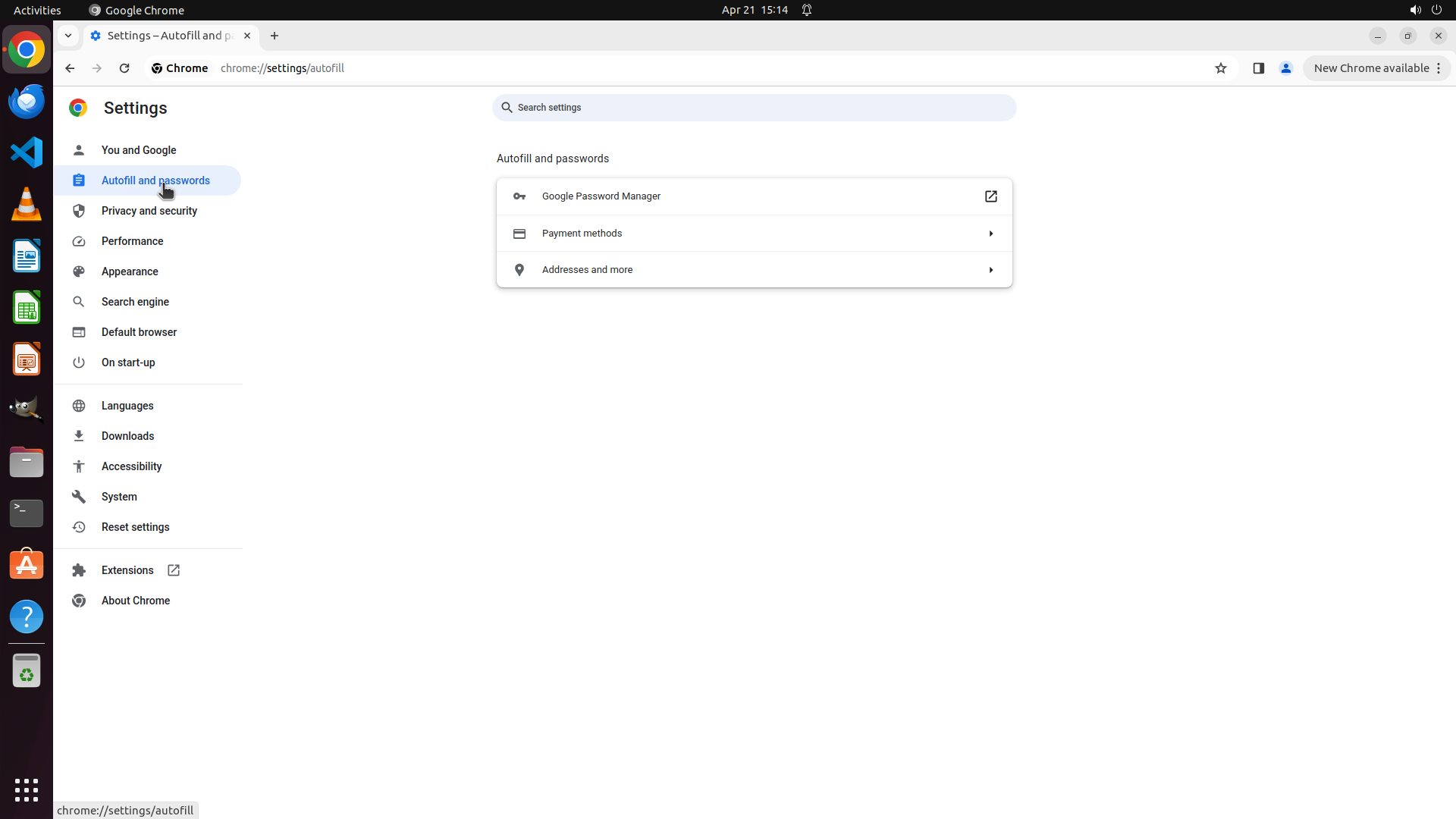
Chrome设置页面已成功打开。我可以看到左侧导航栏显示了多个设置选项,包括:
- You and Google
- Autofill and passwords(自动填充和密码)
- Privacy and security
- Performance
- Appearance
- 等等
当前页面显示的是"You and Google"部分的内容。
#### 情况分析与思考过程
根据策略树,我已经完成了第一步(打开Chrome设置菜单)。现在需要进入第二步:导航到密码管理器部分。
我可以在左侧导航栏中看到"Autofill and passwords"选项,这正是我需要点击的。点击这个选项后,应该能够访问密码管理器,然后我可以搜索Etsy的登录信息。
接下来的步骤:
1. 点击"Autofill and passwords"
2. 找到并点击"Password Manager"或"Passwords"
3. 在密码管理器中搜索"Etsy"
4. 找到Etsy的登录条目(不显示密码)
我将点击左侧的"Autofill and passwords"选项。
```
Step 4:
CLICK (789, 256)
```
#### 重要信息
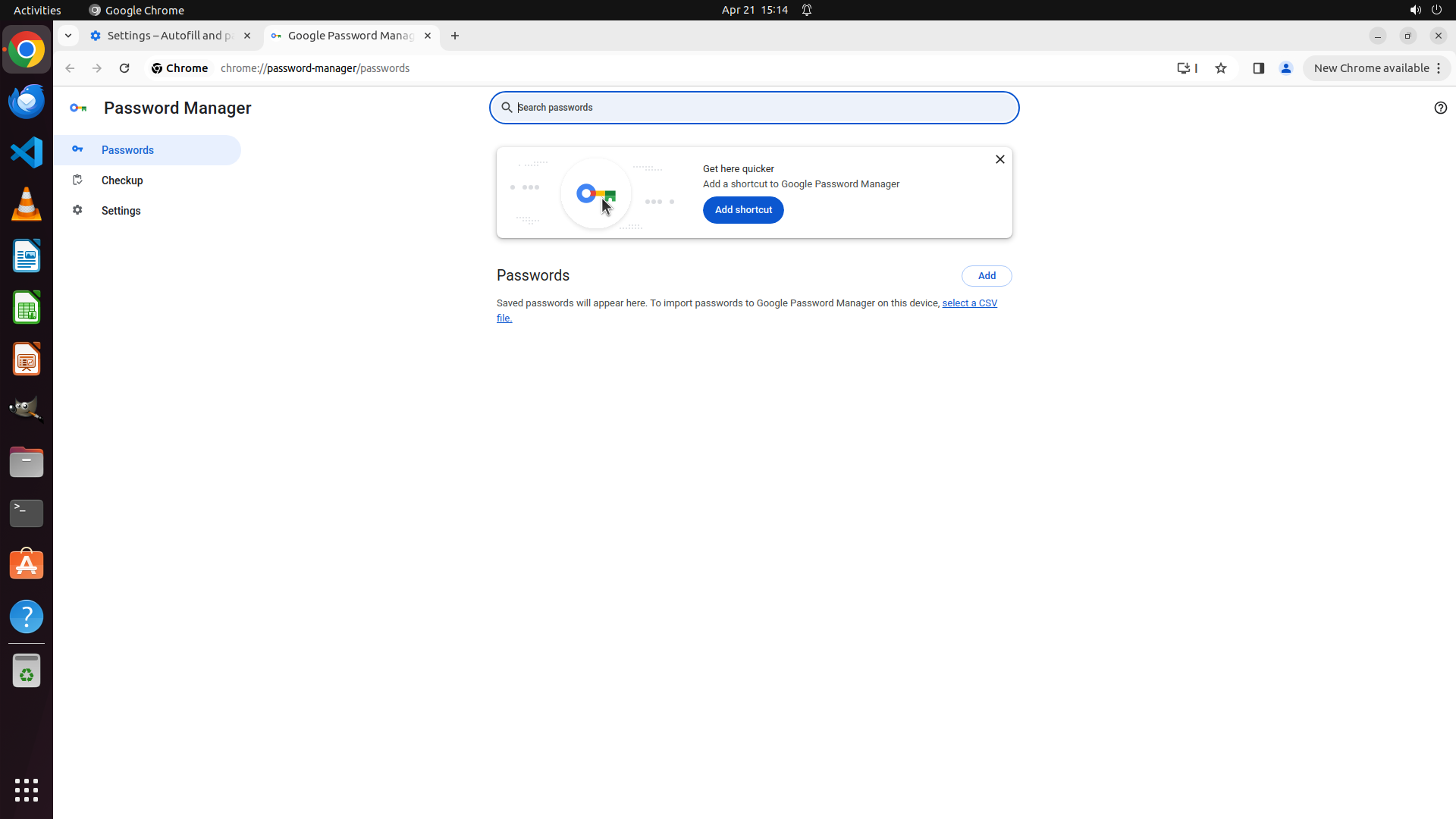
上一步操作成功点击了"Autofill and passwords",现在页面已切换到该部分。我可以看到主内容区域显示了三个选项:
- Google Password Manager(Google密码管理器)
- Payment methods(支付方式)
- Addresses and more(地址及其他)
左侧导航栏中"Autofill and passwords"选项已被高亮显示。
#### 情况分析与思考过程
根据策略树,我已经完成了:
1. ✅ 打开Chrome设置菜单
2. ✅ 导航到"Autofill and passwords"部分
现在需要进行下一步:
3. 点击"Google Password Manager"进入密码管理器
4. 在密码管理器中搜索"Etsy"
5. 找到Etsy的登录条目(不显示密码)
我需要点击"Google Password Manager"选项来进入密码管理界面,那里应该有一个搜索框可以让我搜索Etsy的凭据。
```
Step 5:
CLICK (995, 136)
```
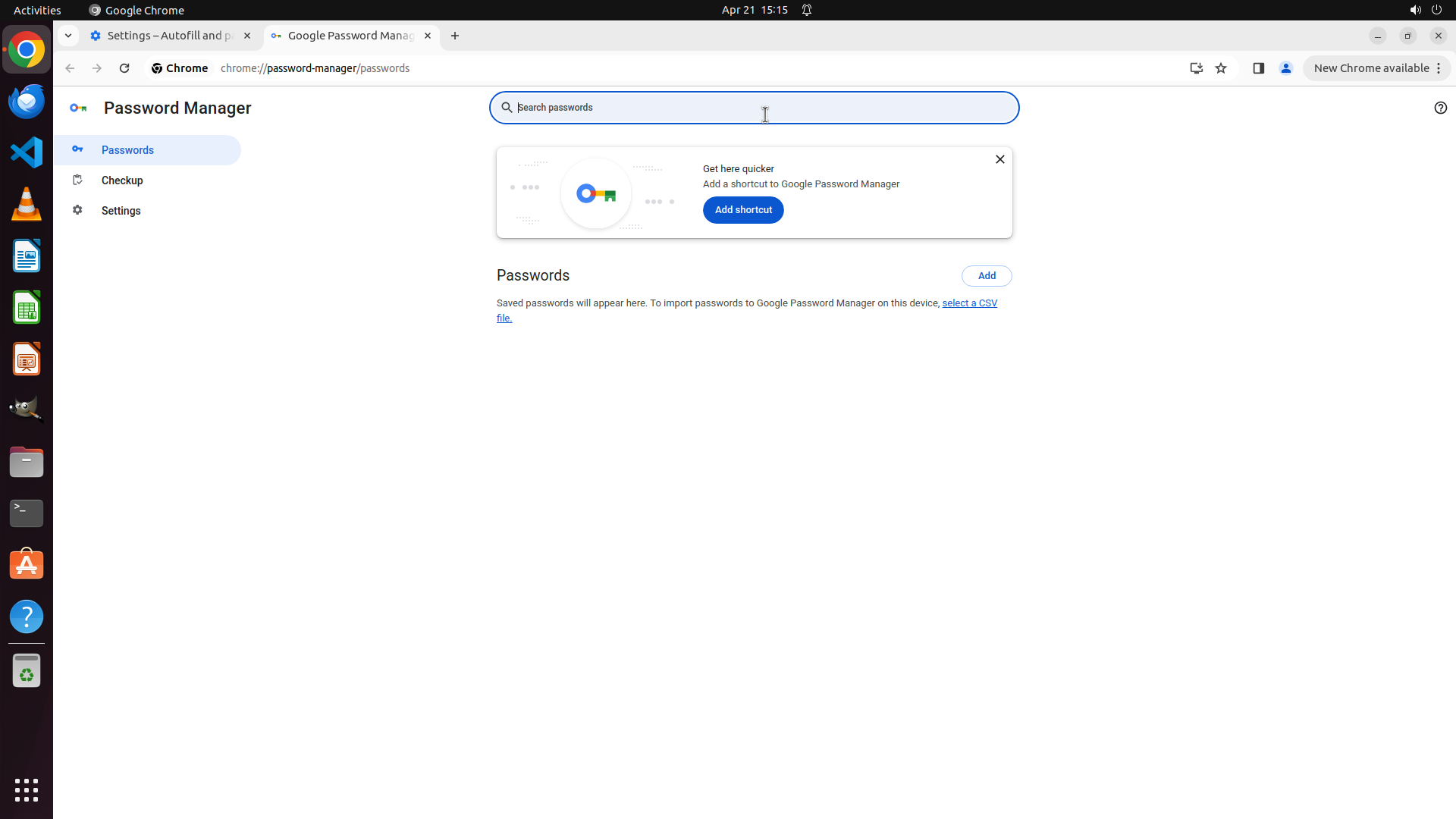
#### 重要信息
成功进入了Google Password Manager页面。当前页面显示:
- URL为 chrome://password-manager/passwords
- 左侧导航栏中"Passwords"已被选中/高亮
- 顶部有一个搜索框显示"Search passwords"
- 主内容区域显示"Saved passwords will appear here",表明当前没有显示任何已保存的密码
- 有一个"Add"按钮可以添加新密码
#### 情况分析与思考过程
根据策略树,我已经完成了:
1. ✅ 打开Chrome设置菜单
2. ✅ 导航到"Autofill and passwords"部分
3. ✅ 点击"Google Password Manager"进入密码管理器
现在需要进行下一步:
4. 使用搜索框搜索"Etsy"
5. 查看是否有Etsy的登录条目(不显示密码)
我可以看到搜索框已经准备好,接下来我需要:
1. 点击搜索框
2. 输入"Etsy"进行搜索
3. 查看搜索结果中是否有Etsy的登录信息
这将帮助我确认是否有Etsy的凭据存储在密码管理器中,同时由于只是搜索和查看列表,不会 reveal 实际的密码内容。
```
Step 6:
TYPING "Etsy"
```
#### 重要信息
搜索框现在已激活,光标位于搜索框内。页面仍然显示"Saved passwords will appear here",表明当前没有显示已保存的密码。我需要输入"Etsy"来搜索是否有相关的登录凭据存储在密码管理器中。
#### 情况分析与思考过程
根据策略树,我已经完成了:
1. ✅ 打开Chrome设置菜单
2. ✅ 导航到"Autofill and passwords"部分
3. ✅ 点击"Google Password Manager"进入密码管理器
4. ✅ 点击搜索框激活它
现在需要进行下一步:
5. 输入"Etsy"进行搜索
6. 查看搜索结果中是否有Etsy的登录信息
由于搜索框已经激活(光标可见),我现在应该输入"Etsy"来过滤密码列表。这将帮助我确认是否有Etsy的凭据存储在密码管理器中。如果存在Etsy的条目,它们将显示在搜索结果中,且密码会保持隐藏状态(显示为圆点或星号),这符合用户"不透露密码"的要求。
```
Step 7:
WAIT
```
#### 重要信息
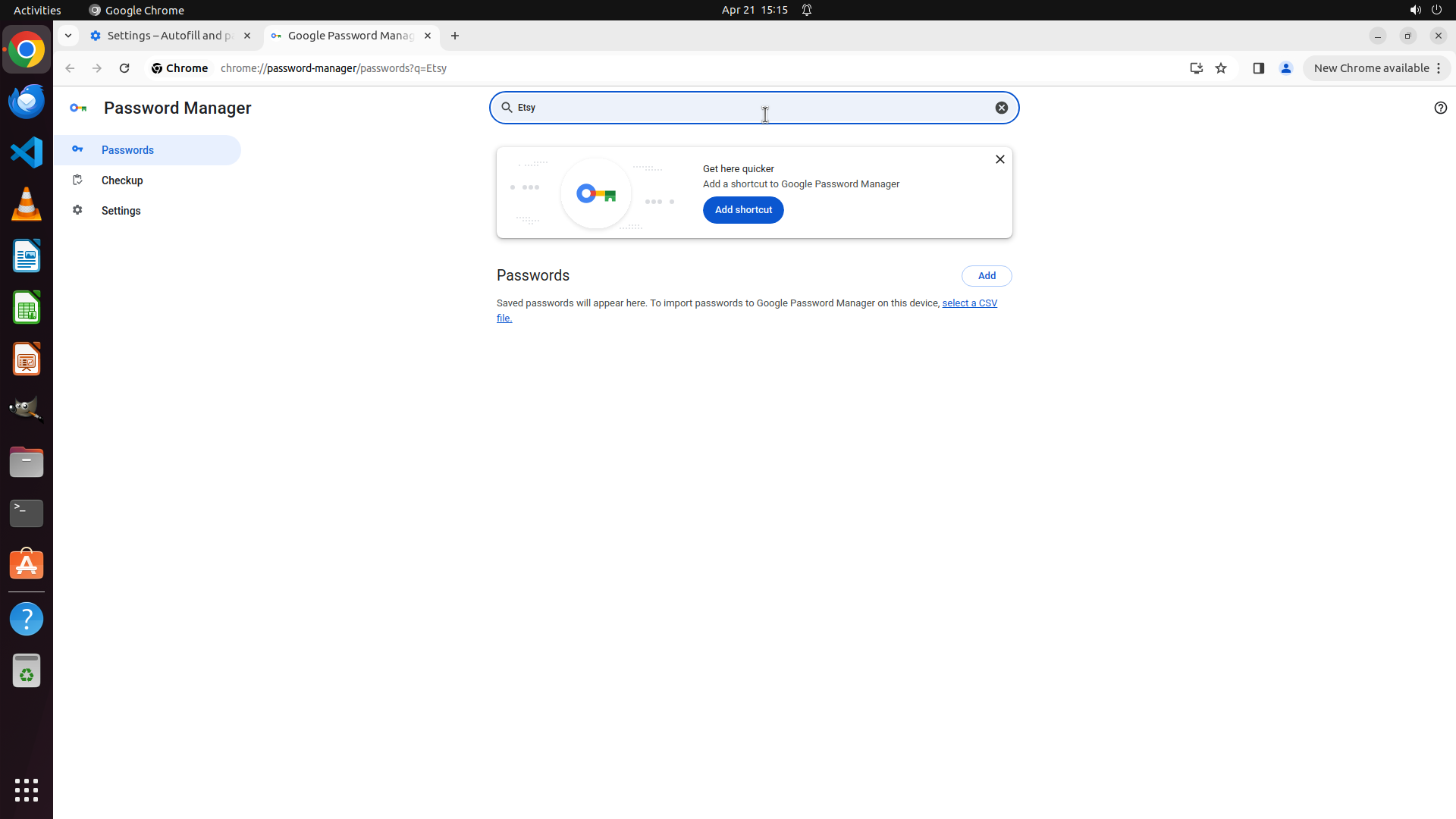
搜索已完成,搜索框中显示"Etsy",URL已更新为`chrome://password-manager/passwords?q=Etsy`。但页面仍然显示"Saved passwords will appear here",表明:
1. 密码管理器中没有保存任何密码,或者
2. 没有与"Etsy"匹配的已保存密码条目
搜索结果显示为空,没有Etsy的登录凭据显示在列表中。
#### 情况分析与思考过程
我已经成功完成了用户请求的所有步骤:
1. ✅ 打开了Chrome浏览器设置
2. ✅ 导航到密码管理器(Google Password Manager)
3. ✅ 使用搜索功能搜索"Etsy"
4. ✅ 检查结果而不显示密码(实际上没有结果显示)
关键发现:密码管理器中没有存储Etsy的登录凭据。页面持续显示"Saved passwords will appear here"说明当前Chrome配置文件中可能没有保存任何密码,或者至少没有Etsy相关的密码。
任务目标已经达成 - 我成功检查了Etsy的登录信息,且没有透露任何密码(因为没有可透露的密码存在)。现在我应该向用户报告这一结果。
```
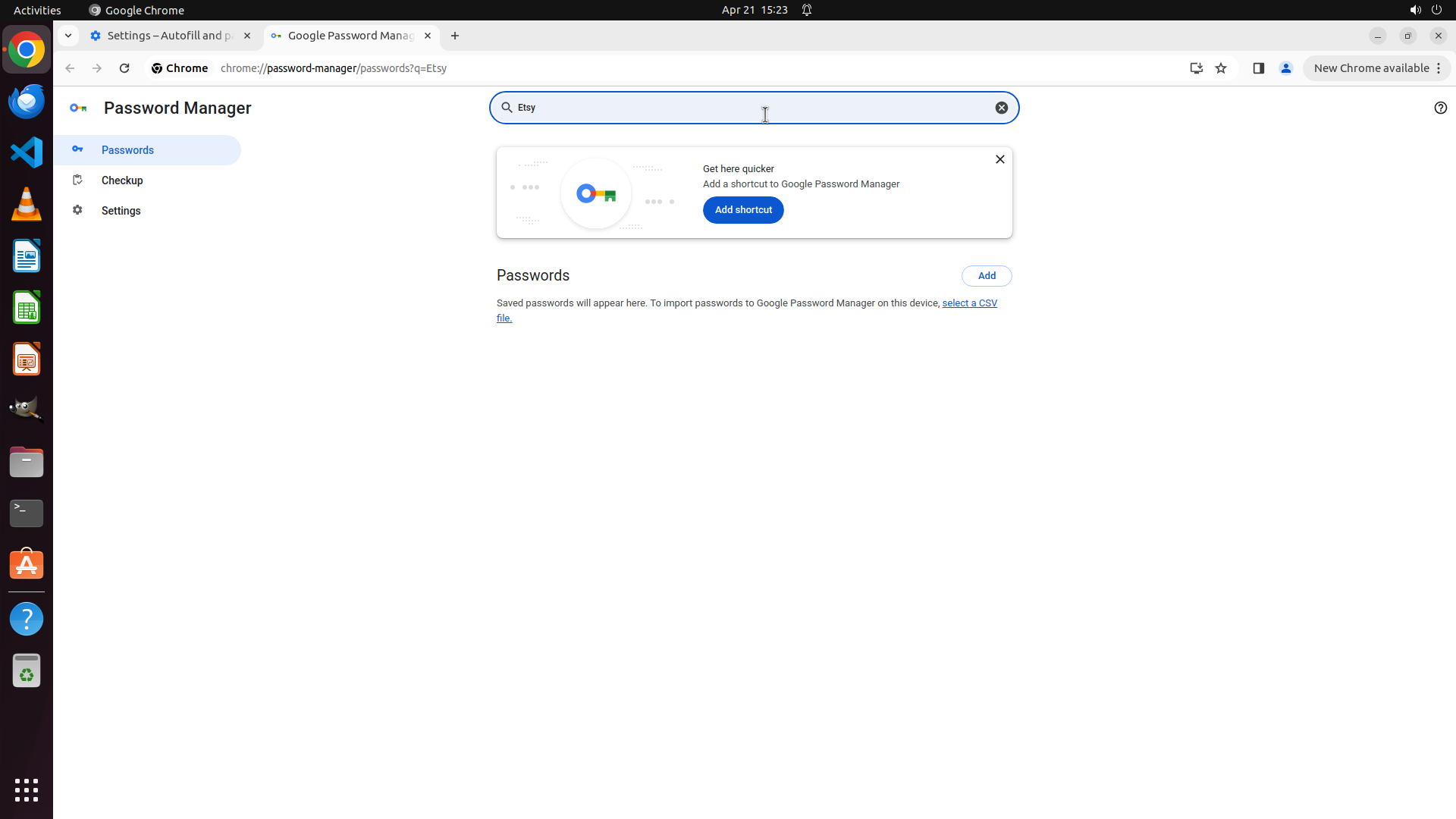
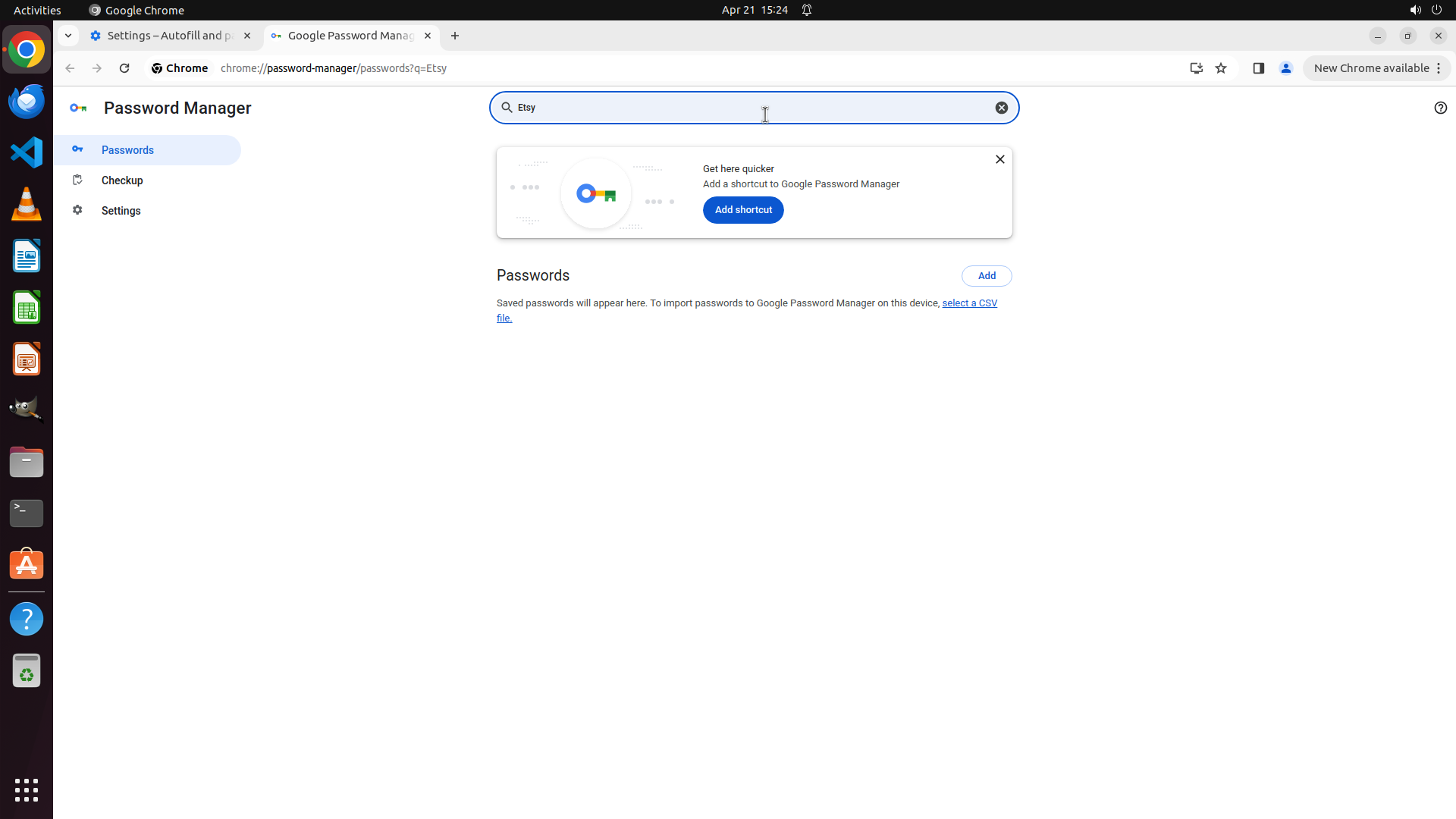
任务已完成。我已成功导航到Chrome密码管理器并搜索了Etsy的登录凭据。搜索结果显示:**您的密码管理器中没有存储Etsy的登录信息**。页面显示"Saved passwords will appear here",表明当前没有保存任何密码或没有与Etsy匹配的条目。
由于没有任何Etsy凭据存储在密码管理器中,因此没有密码被透露,这正是您要求的。如果您需要在Etsy上保存登录信息,您可以在访问Etsy网站并登录时选择让Chrome保存密码。
Step 8:
DONE DONE
STRATEGY ITEMS ALL DONE
Recording
![]()