Task: c6bf789c-ba3a-4209-971d-b63abf0ab733
| Application | vs_code |
| Score | 1.0 |
| Status | success |
| Timestamp | 2026-04-21 07:18:24 |
Runtime Log
Trajectory
Step 1:
CLICK (1763, 1020)
```
#### 重要信息
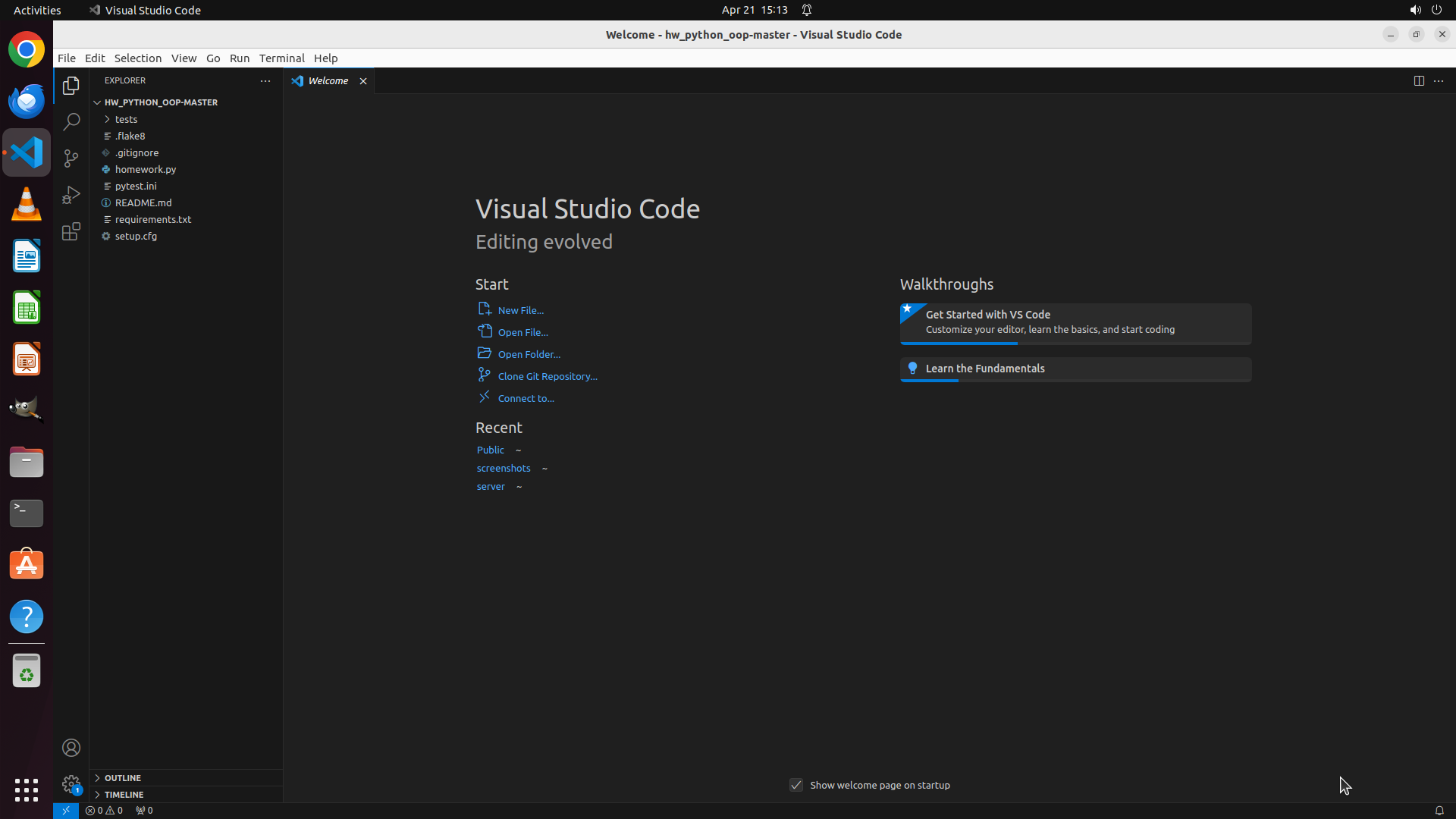
VS Code: 已经打开,显示的是一个名为 "HW_PYTHON_OOP-MASTER" 的 Python 项目。左侧 Explorer 面板显示了项目文件结构,包括 tests 文件夹、.flake8、.gitignore、homework.py 等文件。右下角有一个更新通知弹窗。
#### 情况分析与思考过程
任务目标是在 VS Code: 中配置设置,隐藏所有 "__pycache__" 文件夹。VS Code: 已经打开,所以我需要:
1. 首先打开 Settings 界面(可以使用快捷键 Ctrl+,)
2. 搜索 'files.exclude' 设置项
3. 添加 '**/__pycache__' 模式来排除所有 __pycache__ 文件夹
当前第一步是打开 Settings。我可以使用键盘快捷键 Ctrl+, 来快速打开设置页面,这比点击菜单更高效。
首先,我需要关闭右下角的更新通知,然后打开 Settings。
```
我将执行以下操作:先关闭更新通知,然后使用快捷键打开 VS Code: Settings。
Step 2:
HOTKEY
```
#### 重要信息
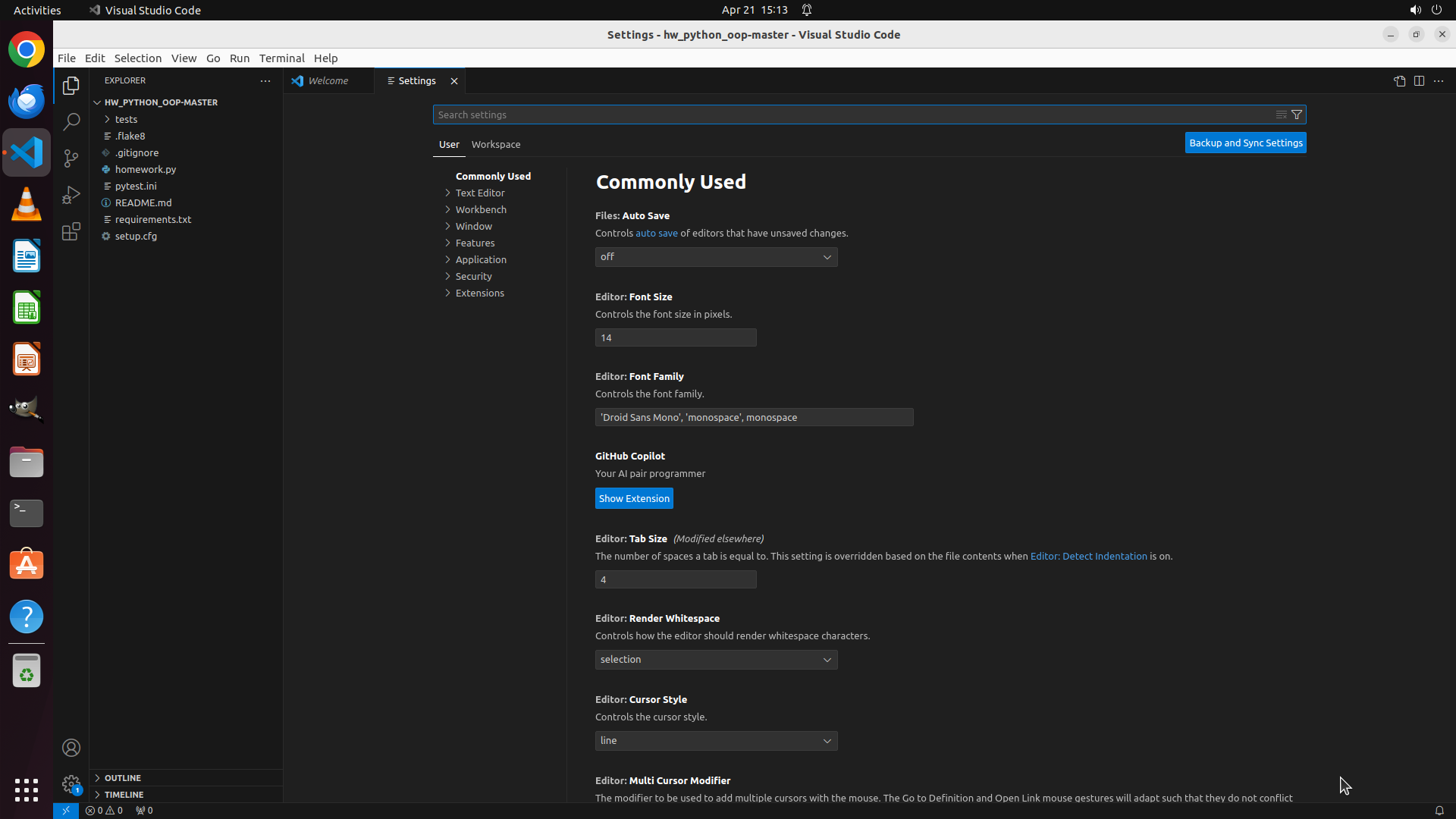
VS Code: 已经打开,显示的是 Welcome 页面。左侧 Explorer 面板显示了 HW_PYTHON_OOP-MASTER 项目的文件结构。右下角的更新通知已经被关闭。
#### 情况分析与思考过程
上一步成功关闭了更新通知。现在我需要继续完成任务:
1. 打开 VS Code: Settings(使用快捷键 Ctrl+,)
2. 搜索 'files.exclude' 设置项
3. 添加 '**/__pycache__' 模式来排除所有 __pycache__ 文件夹
下一步是使用键盘快捷键 Ctrl+, 打开 Settings 页面。这是 VS Code: 中打开设置的标准快捷键,比点击菜单更高效。
```
Step 3:
CLICK (1146, 150)
```
#### 重要信息
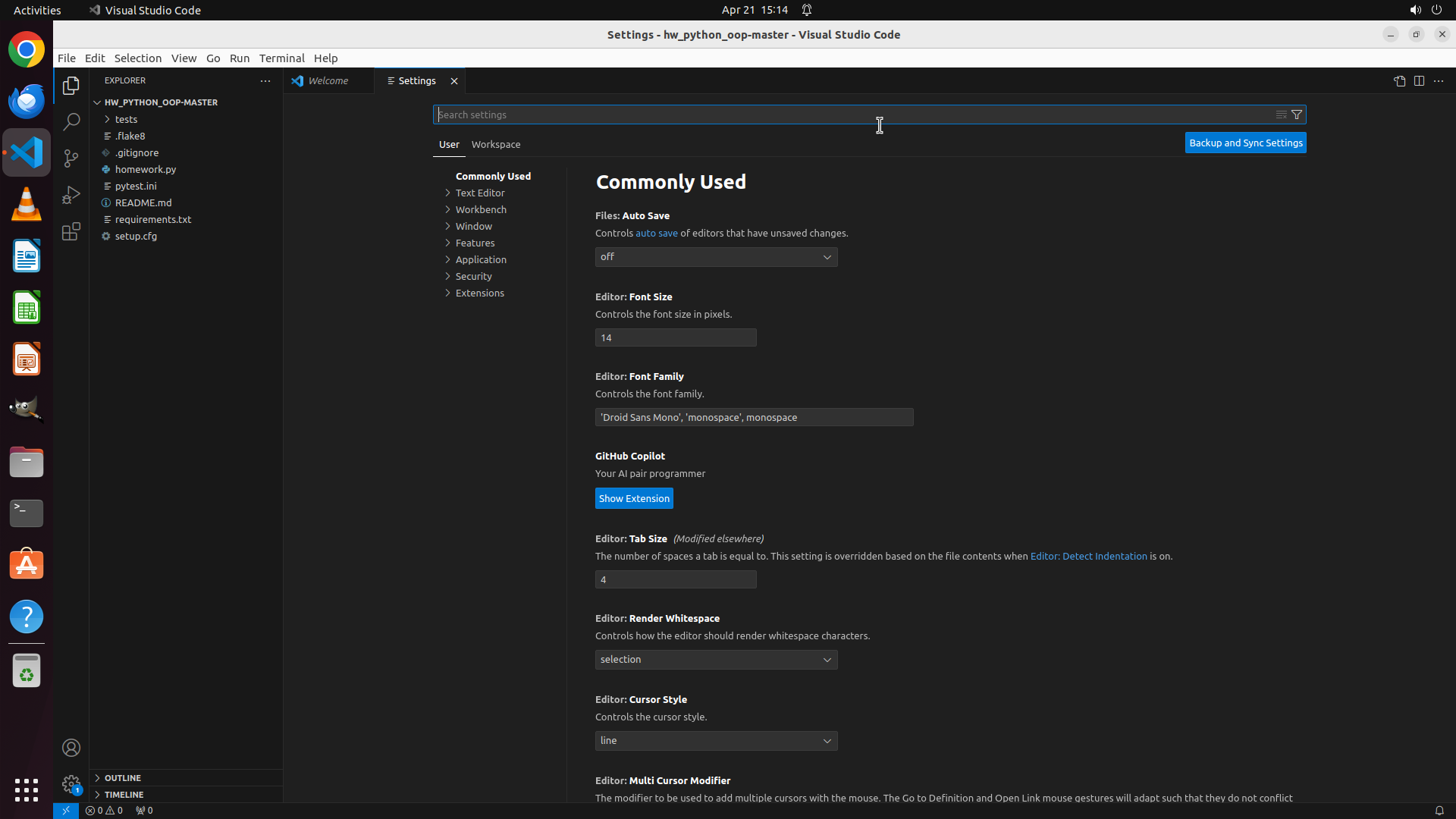
VS Code: Settings 页面已经成功打开。页面顶部有一个搜索框(显示 "Search settings"),当前显示的是 "Commonly Used" 常用设置部分。左侧 Explorer 面板仍然显示项目文件结构。
#### 情况分析与思考过程
上一步成功使用 Ctrl+, 快捷键打开了 Settings 页面。现在我需要:
1. 在搜索框中搜索 'files.exclude'
2. 找到文件排除设置并添加 '**/__pycache__' 模式
下一步是点击搜索框并输入 "files.exclude" 来查找相关设置项。搜索框位于页面顶部,是当前页面的主要交互元素。
```
我将执行以下操作:点击 Settings 搜索框并输入 "files.exclude" 进行搜索。
Step 3:
TYPING "files.exclude"
```
#### 重要信息
VS Code: Settings 页面已经成功打开。页面顶部有一个搜索框(显示 "Search settings"),当前显示的是 "Commonly Used" 常用设置部分。左侧 Explorer 面板仍然显示项目文件结构。
#### 情况分析与思考过程
上一步成功使用 Ctrl+, 快捷键打开了 Settings 页面。现在我需要:
1. 在搜索框中搜索 'files.exclude'
2. 找到文件排除设置并添加 '**/__pycache__' 模式
下一步是点击搜索框并输入 "files.exclude" 来查找相关设置项。搜索框位于页面顶部,是当前页面的主要交互元素。
```
我将执行以下操作:点击 Settings 搜索框并输入 "files.exclude" 进行搜索。
Step 4:
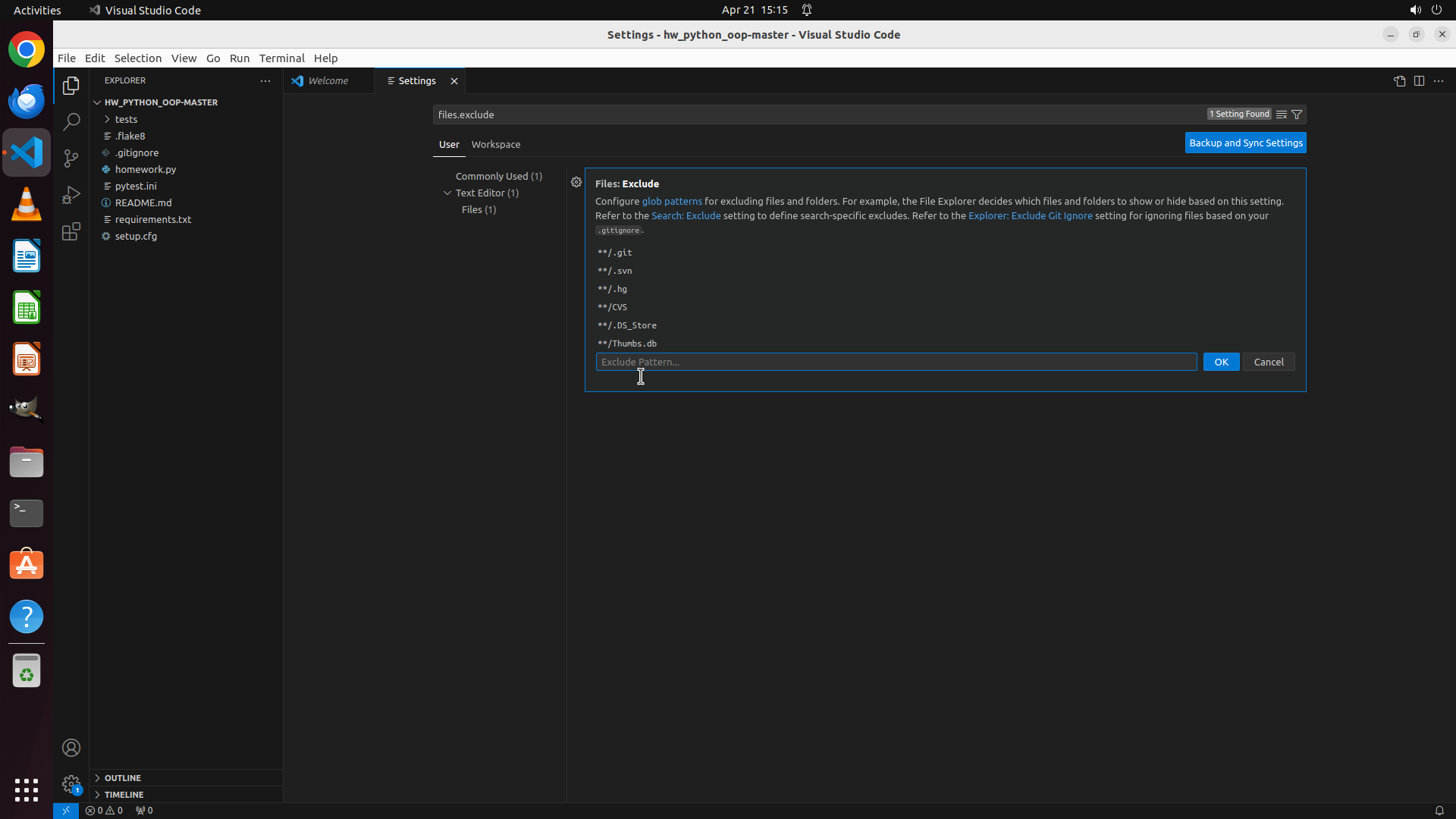
CLICK (831, 481)
Step 5:
TYPING "**/__pycache__"
```
#### 重要信息
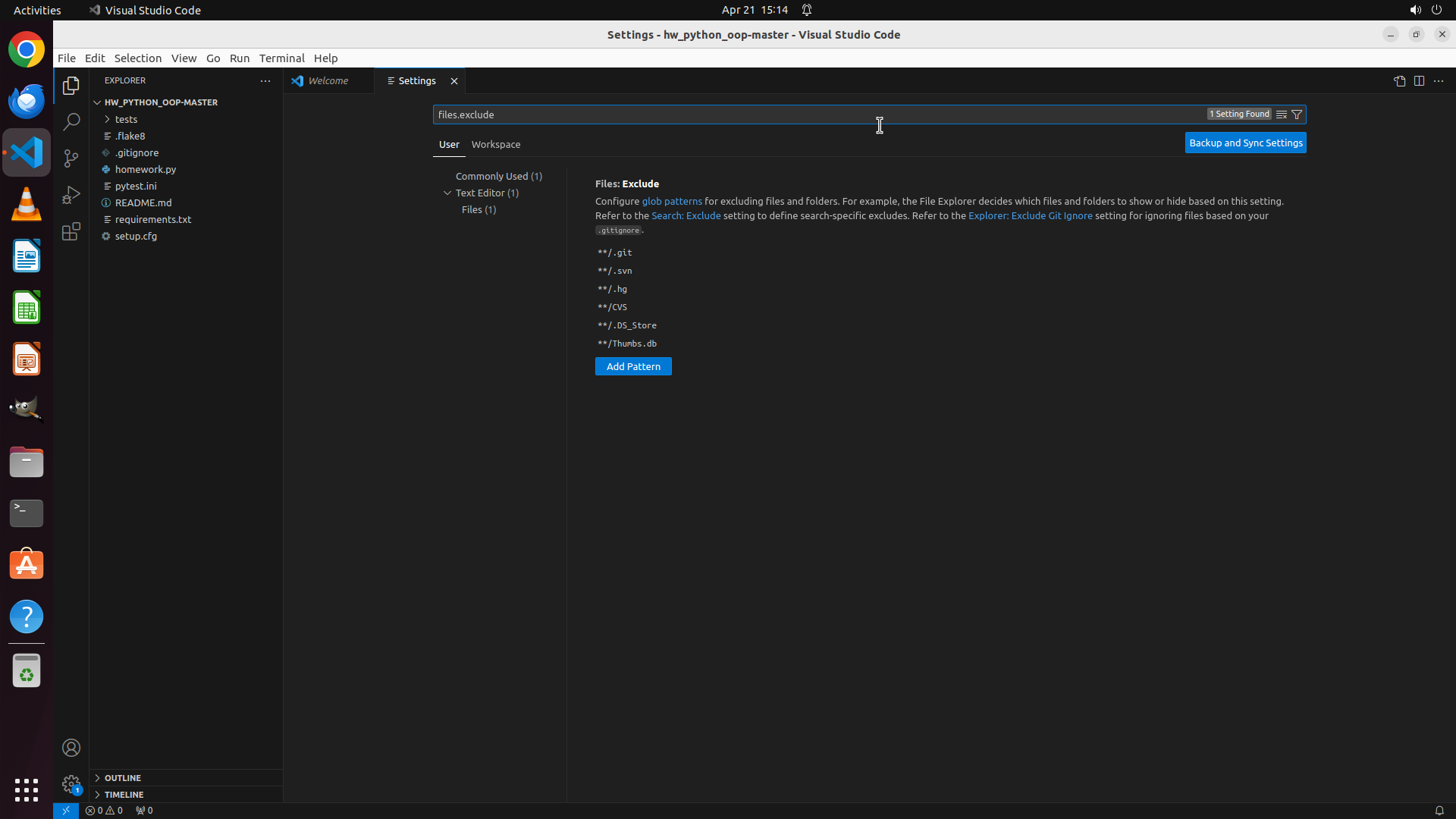
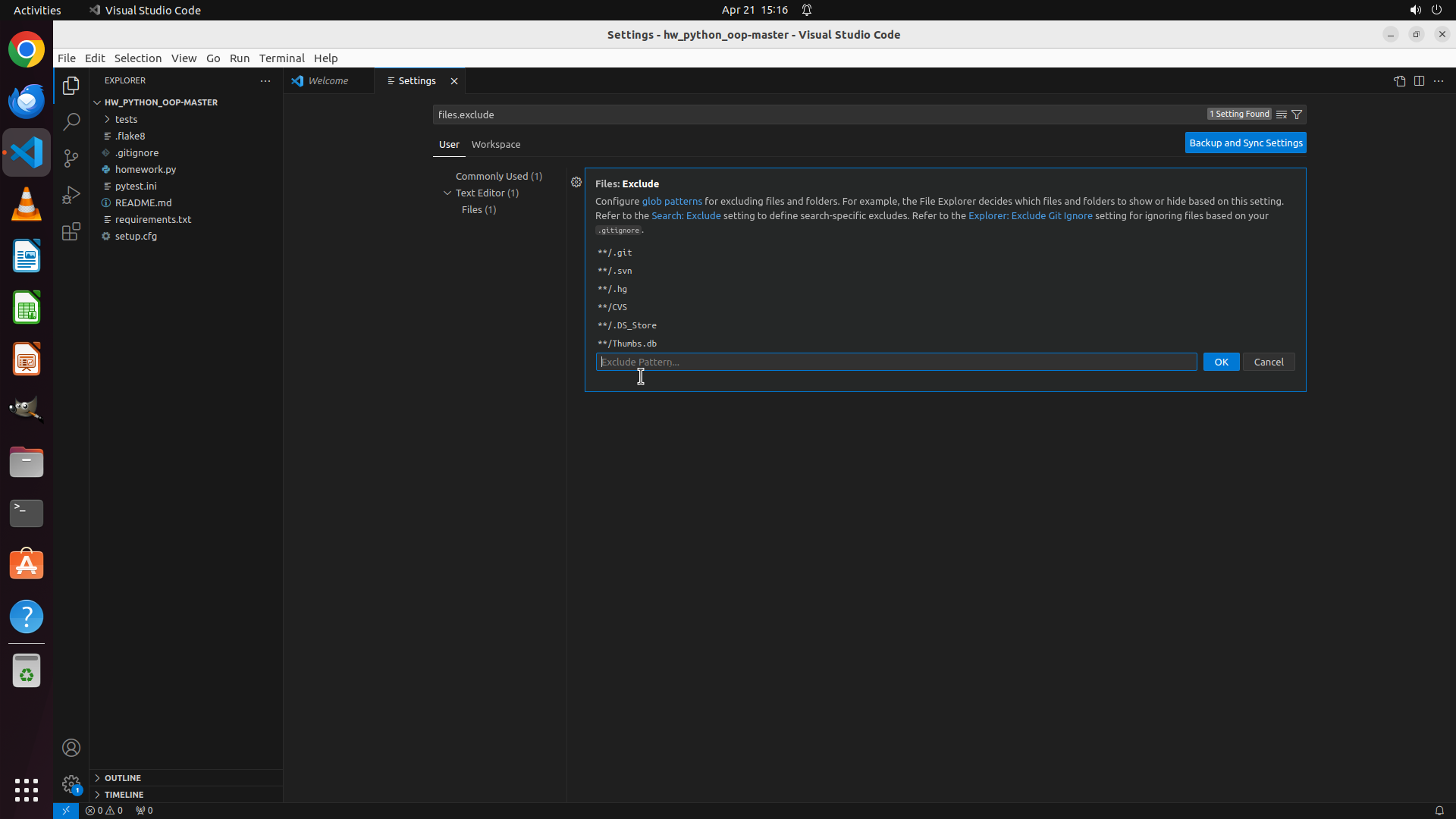
VS Code: Settings 页面已经打开并搜索到了 "files.exclude" 设置项。"Files: Exclude" 对话框已经打开,显示现有的排除模式列表(如 **/.git, **/.svn 等)。底部有一个 "Exclude Pattern..." 输入框,光标已经在其中,等待输入新的排除模式。右侧有 "OK" 和 "Cancel" 按钮。
#### 情况分析与思考过程
之前的操作成功打开了文件排除设置的编辑对话框。现在我需要:
1. 在 "Exclude Pattern..." 输入框中输入 "**/__pycache__" 模式
2. 点击 "OK" 按钮确认添加
这个模式将匹配所有目录下的 __pycache__ 文件夹并将其从 Explorer 视图中隐藏。输入框已经获得焦点(可以看到光标),所以我可以直接输入模式文本。
接下来我会:
1. 输入 "**/__pycache__"
2. 点击 "OK" 按钮
这将完成文件排除模式的添加,实现隐藏所有 __pycache__ 文件夹的目标。
```
Step 5:
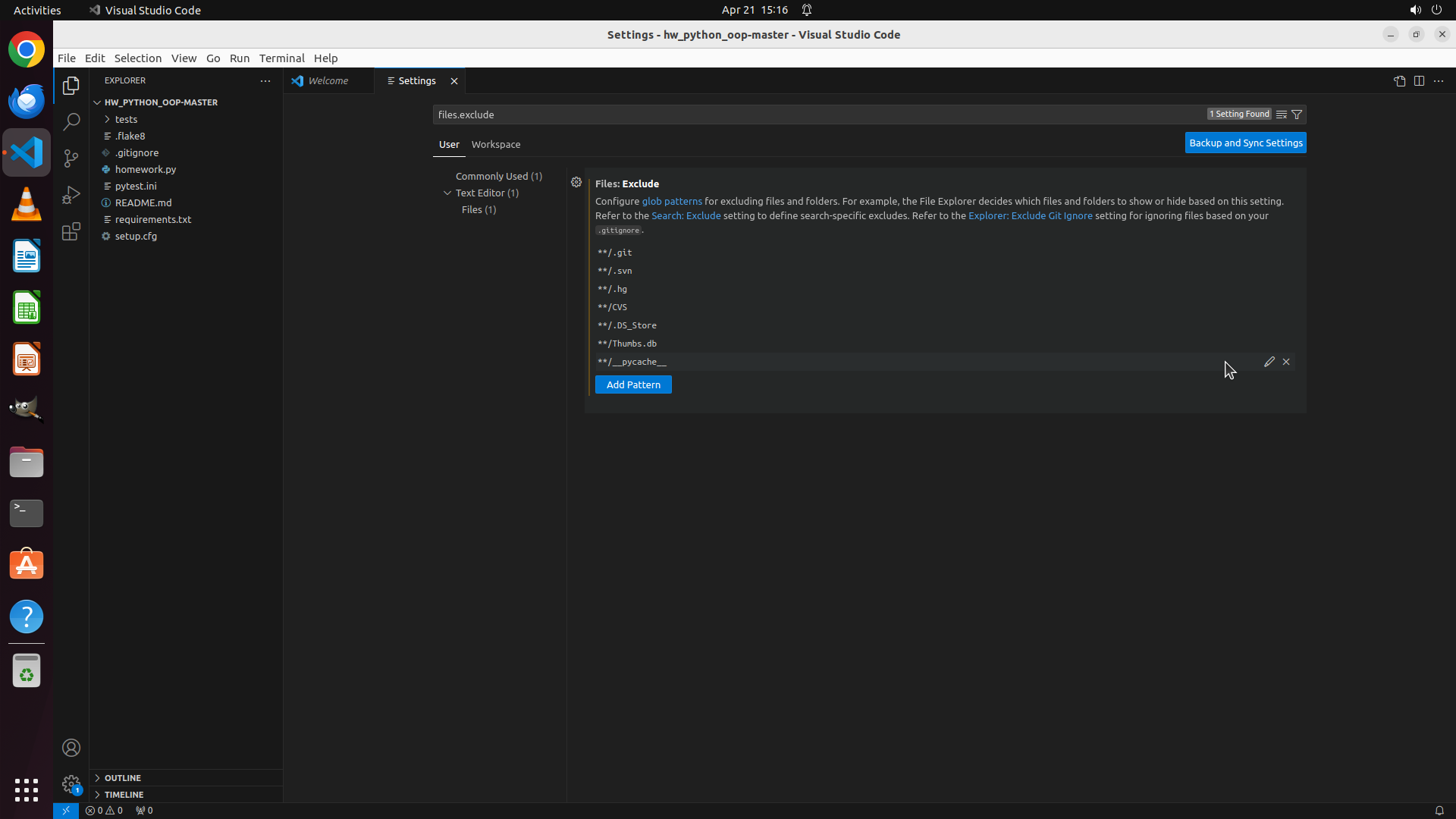
CLICK (1611, 472)
```
#### 重要信息
VS Code: Settings 页面已经打开并搜索到了 "files.exclude" 设置项。"Files: Exclude" 对话框已经打开,显示现有的排除模式列表(如 **/.git, **/.svn 等)。底部有一个 "Exclude Pattern..." 输入框,光标已经在其中,等待输入新的排除模式。右侧有 "OK" 和 "Cancel" 按钮。
#### 情况分析与思考过程
之前的操作成功打开了文件排除设置的编辑对话框。现在我需要:
1. 在 "Exclude Pattern..." 输入框中输入 "**/__pycache__" 模式
2. 点击 "OK" 按钮确认添加
这个模式将匹配所有目录下的 __pycache__ 文件夹并将其从 Explorer 视图中隐藏。输入框已经获得焦点(可以看到光标),所以我可以直接输入模式文本。
接下来我会:
1. 输入 "**/__pycache__"
2. 点击 "OK" 按钮
这将完成文件排除模式的添加,实现隐藏所有 __pycache__ 文件夹的目标。
```
Step 6:
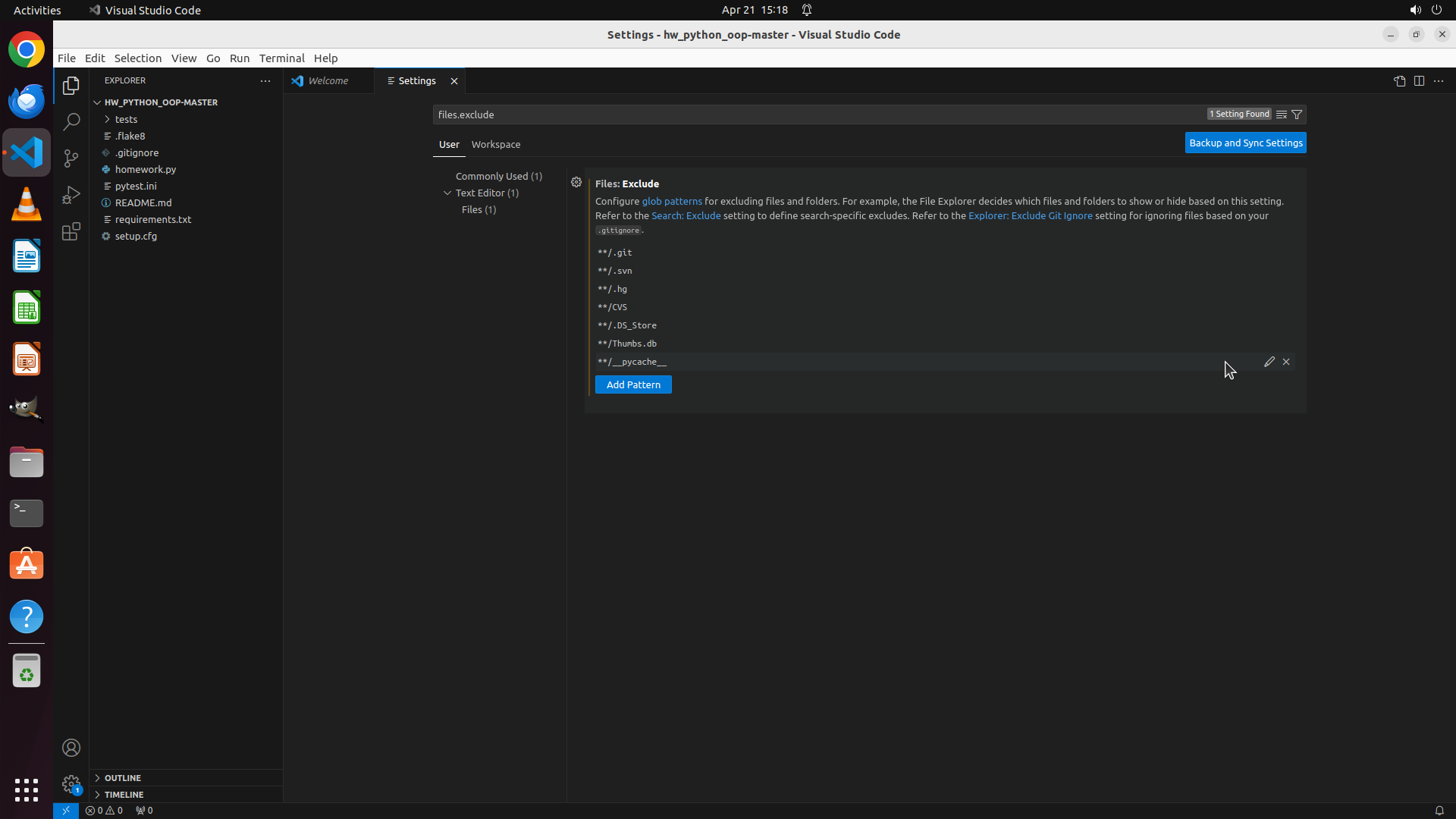
DONE DONE
STRATEGY ITEMS ALL DONE
Recording
![]()