```
#### 从截图中观察到的信息
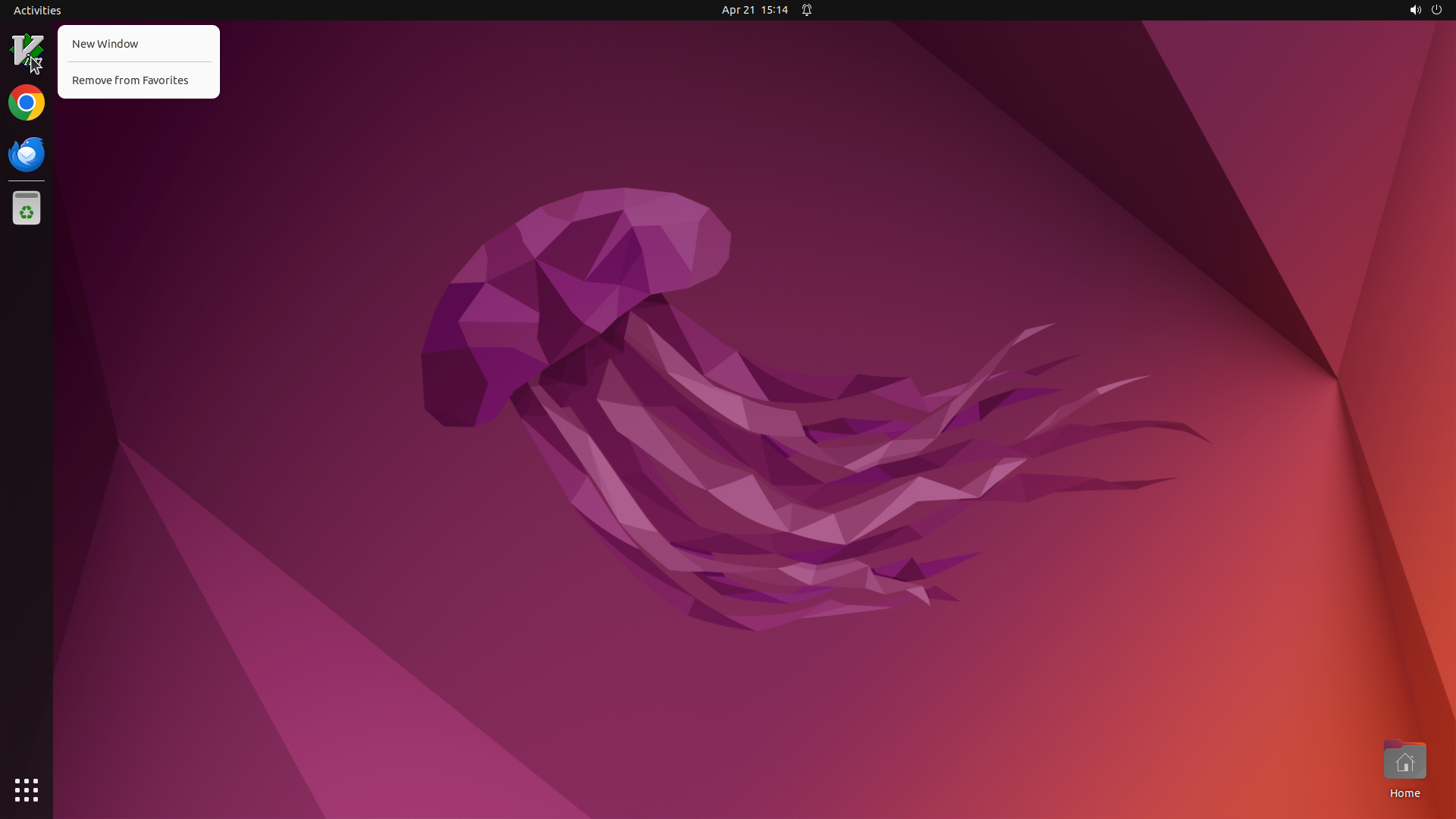
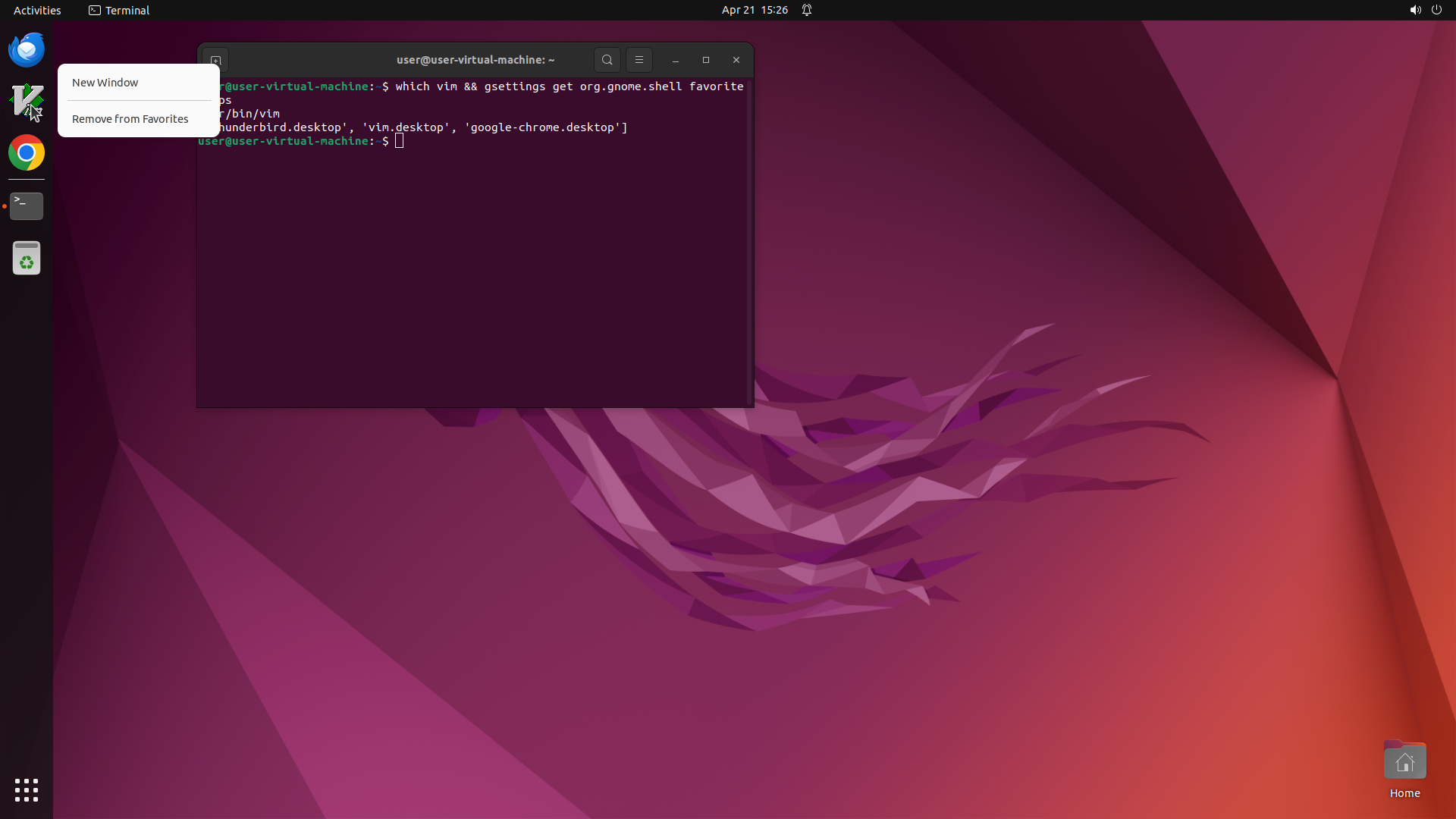
1. **右键菜单已出现**:右键点击Vim图标后,弹出了上下文菜单,包含两个选项:
- "New Window"(新窗口)
- "Remove from Favorites"(从收藏夹移除)
2. **移除方法已确认**:可以通过右键点击Dock中的Vim图标,选择"Remove from Favorites"来移除
3. **Vim确实在收藏夹中**:菜单中出现"Remove from Favorites"选项证明Vim当前在收藏夹里
4. **系统时间**:显示为 Apr 21 15:14
#### 下一步计划
1. 关闭当前菜单(点击桌面空白处)
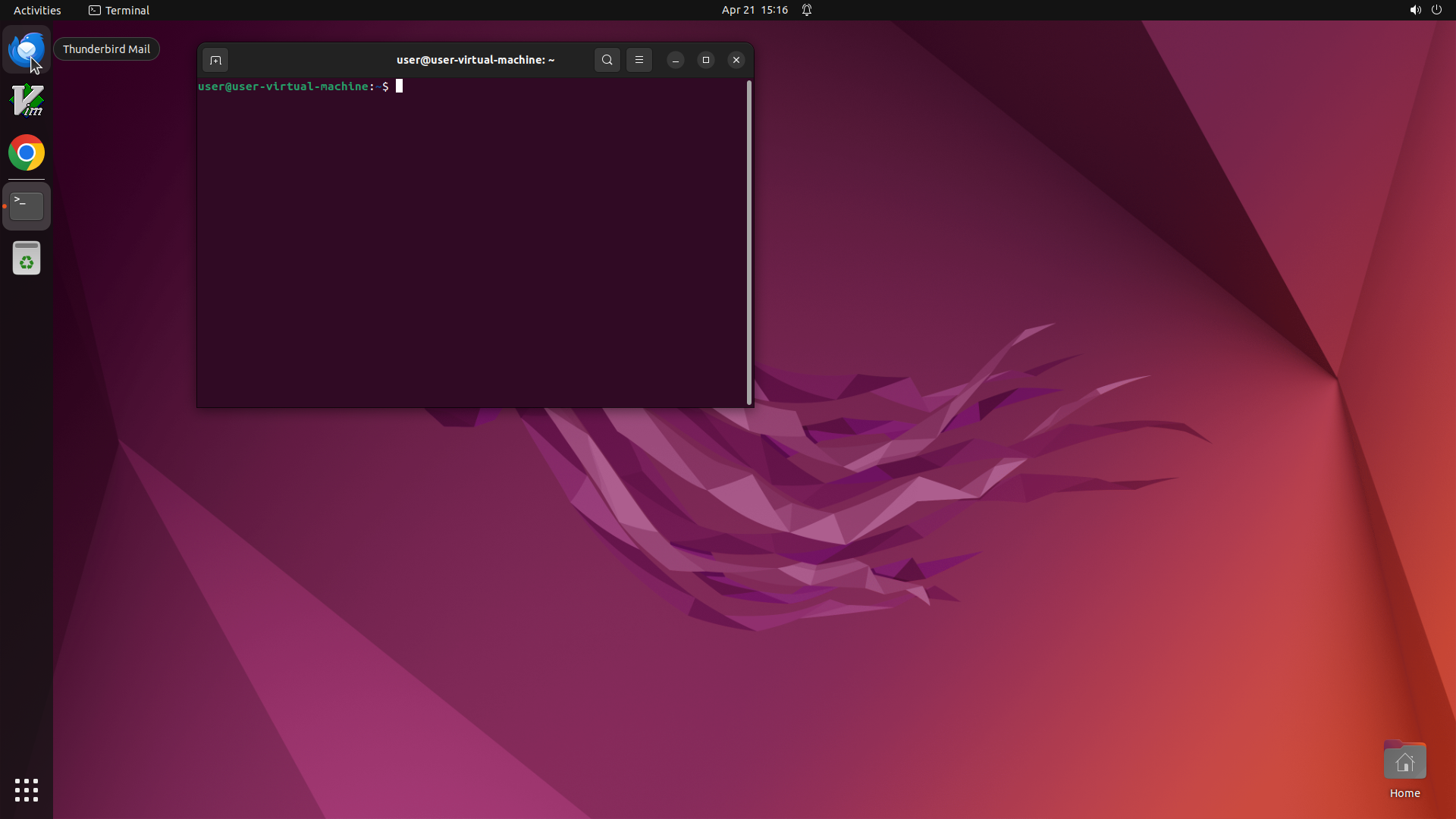
2. 打开终端检查vim是否安装以及查看dock favorites配置
3. 使用gsettings或查看配置文件获取完整的收藏夹配置信息
现在让我关闭菜单并打开终端来获取更多信息。
```
Step 2: HOTKEY
```
#### 从截图中观察到的信息
1. **右键菜单已出现**:右键点击Vim图标后,弹出了上下文菜单,包含两个选项:
- "New Window"(新窗口)
- "Remove from Favorites"(从收藏夹移除)
2. **移除方法已确认**:可以通过右键点击Dock中的Vim图标,选择"Remove from Favorites"来移除
3. **Vim确实在收藏夹中**:菜单中出现"Remove from Favorites"选项证明Vim当前在收藏夹里
4. **系统时间**:显示为 Apr 21 15:14
#### 下一步计划
1. 关闭当前菜单(点击桌面空白处)
2. 打开终端检查vim是否安装以及查看dock favorites配置
3. 使用gsettings或查看配置文件获取完整的收藏夹配置信息
现在让我关闭菜单并打开终端来获取更多信息。
```
Step 3: TYPING "which vim && gsettings get org.gnome.she…"
Step 3: HOTKEY
Step 4: RIGHT_CLICK (36, 133)
```
#### 重要信息
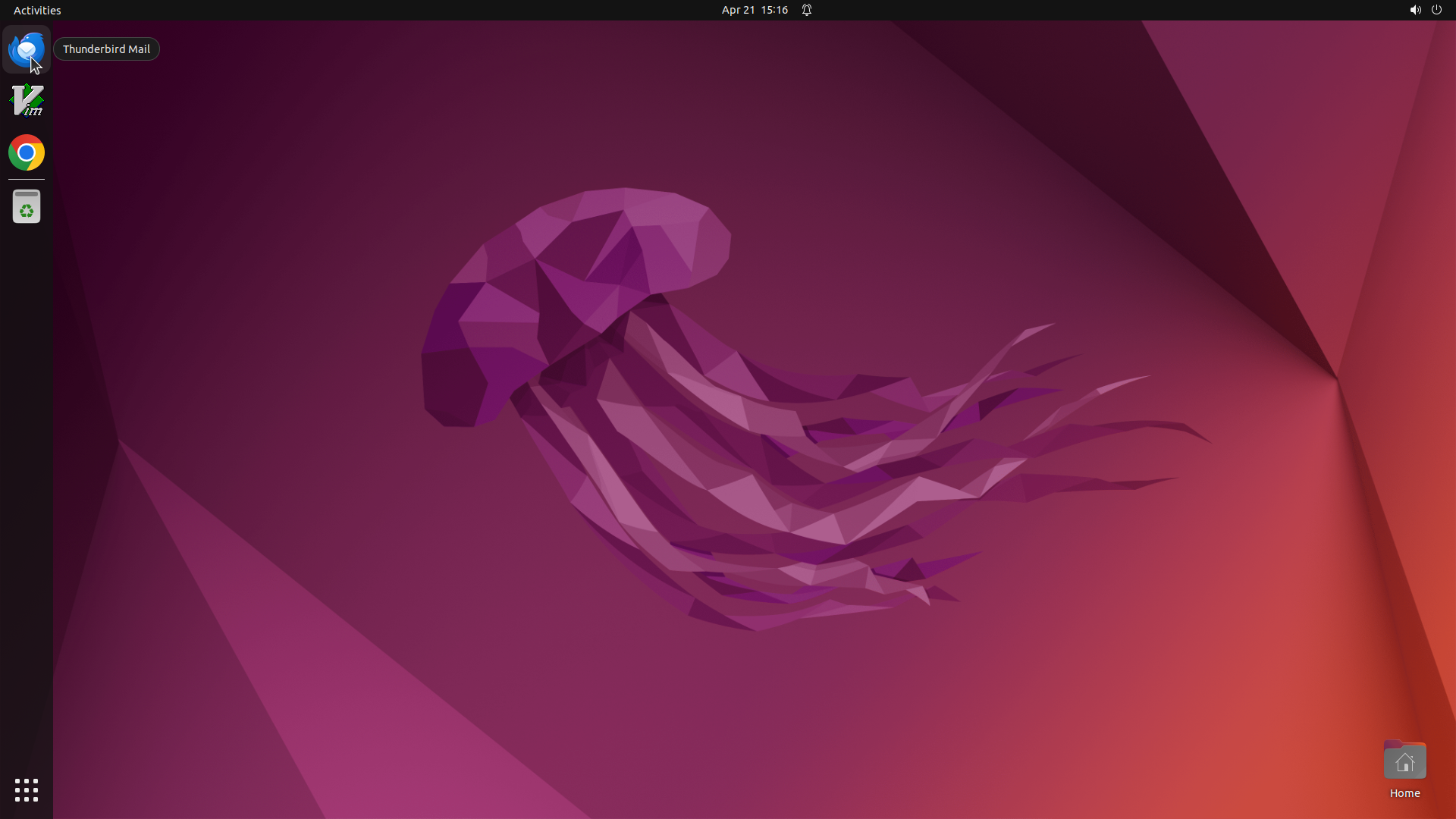
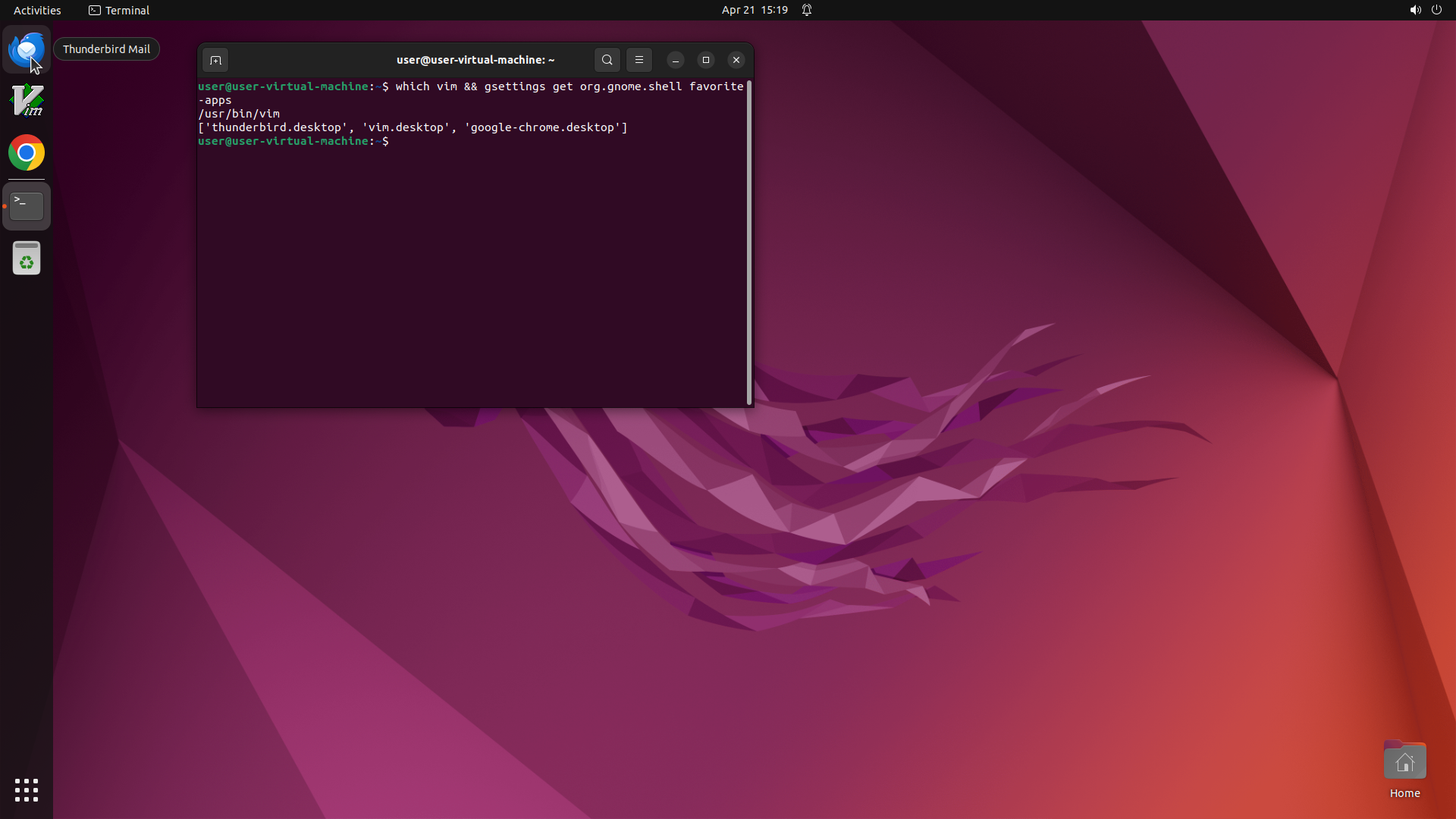
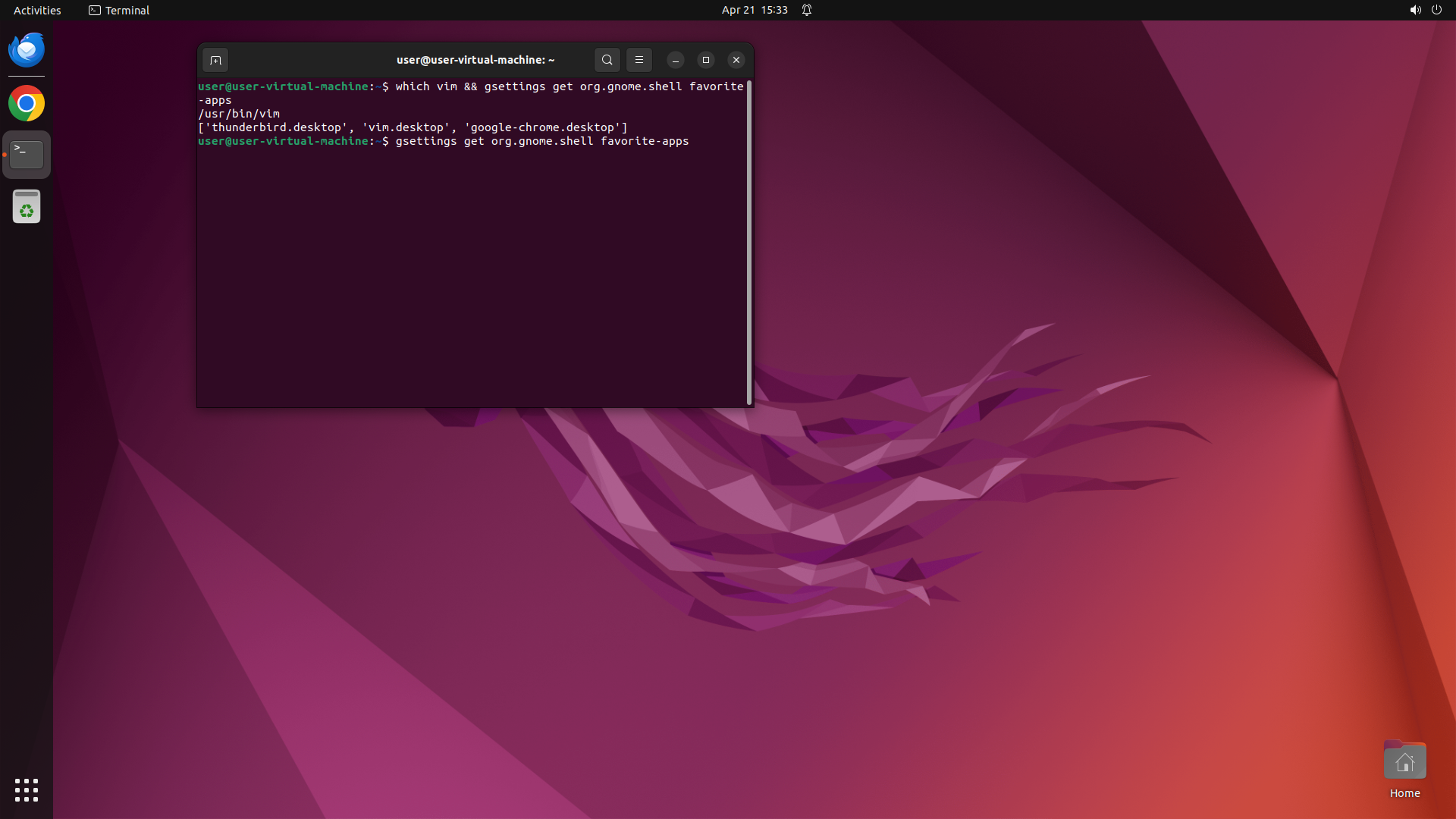
- 当前终端窗口显示 favorites 列表为:`['thunderbird.desktop', 'vim.desktop', 'google-chrome.desktop']`
- 左侧 Dock 中从上往下依次是:Thunderbird(蓝色)、Vim(绿色)、Chrome(彩色圆形)
- 任务目标:将 vim 从 favorites 中移除
- 策略树已规划:右键点击 Dock 中的 Vim 图标 → 选择"Remove from Favorites"
#### 情况分析与思考过程
根据当前屏幕状态,我需要:
1. 在 Dock 中找到 Vim 图标(绿色图标,位于从上往下第二个位置)
2. 右键点击该图标打开上下文菜单
3. 选择"Remove from Favorites"选项
Vim 图标在 Dock 中的位置大约在左侧偏上的位置,坐标应该在 x≈0.02, y≈0.12 附近。我将先右键点击该图标。</think>
Step 5: CLICK (169, 154)
```
#### 重要信息
- 右键点击 Vim 图标后,成功弹出了上下文菜单
- 菜单显示两个选项:"New Window" 和 "Remove from Favorites"
- 任务即将完成,只需点击"Remove from Favorites"选项
#### 情况分析与思考过程
上一步操作成功打开了上下文菜单。现在我看到菜单中有"Remove from Favorites"选项,这正是我需要的。点击该选项后,vim 应该从 favorites 列表中移除,Dock 中的绿色 Vim 图标也会消失。
我需要:
1. 点击"Remove from Favorites"选项
2. 验证 vim 是否已从 Dock 中移除(可选,但有助于确认任务完成)
"Remove from Favorites"选项位于上下文菜单的下方,大约在坐标 [0.088, 0.143] 附近。
```
Step 6: CLICK (599, 300)
```
#### 重要信息
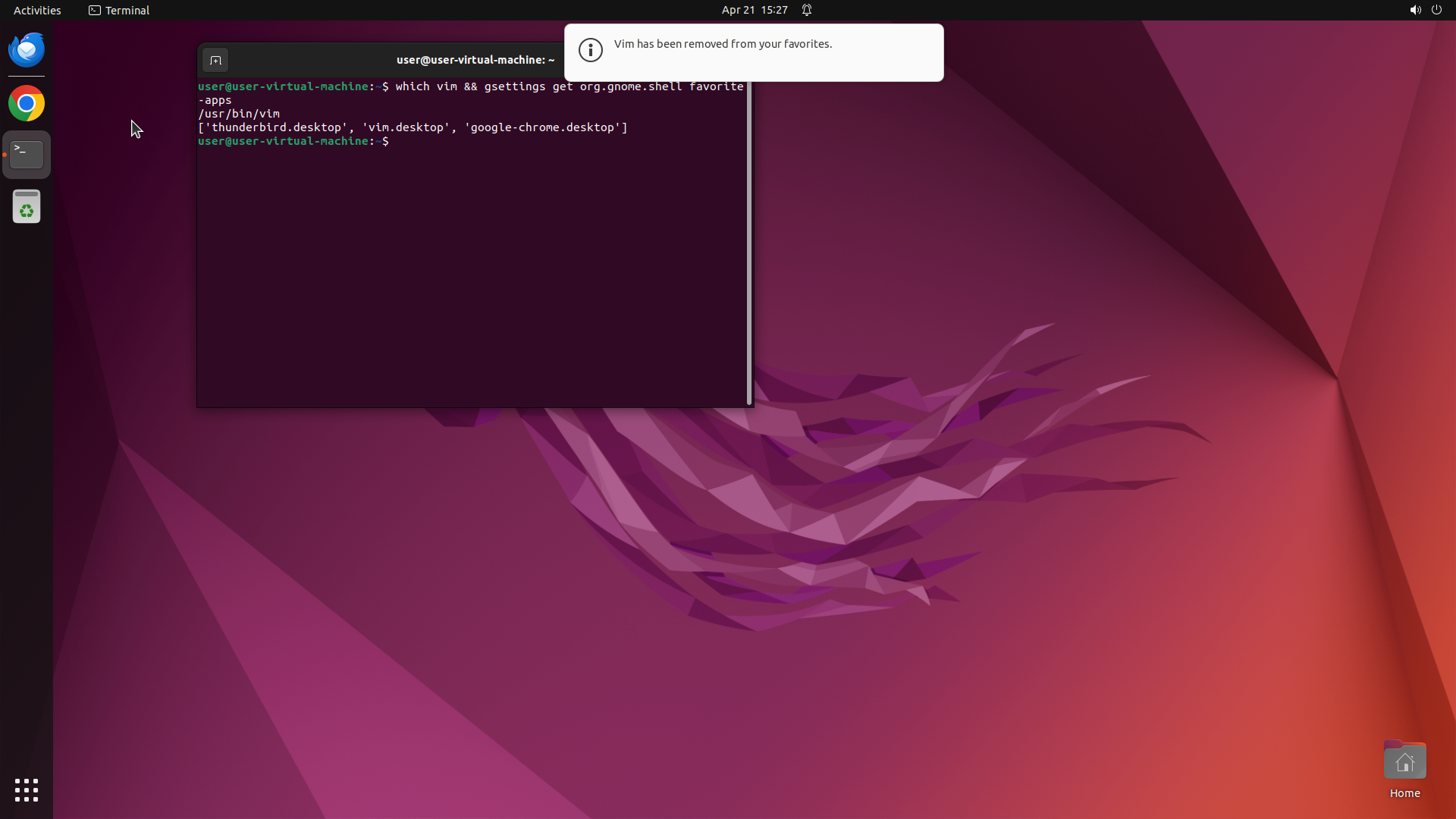
- 屏幕顶部显示通知:"Vim has been removed from your favorites."
- 左侧 Dock 中绿色 Vim 图标已经消失,现在只剩下 Thunderbird(蓝色)和 Chrome(彩色圆形)两个图标
- 终端窗口显示之前的 favorites 列表包含 vim.desktop,但现在已经移除
- 策略树显示任务已完成(所有节点标记为 success)
#### 情况分析与思考过程
任务已经成功完成!视觉证据表明:
1. 系统通知明确显示 "Vim has been removed from your favorites"
2. Dock 中的绿色 Vim 图标已消失
3. 原本在 Dock 中从上往下第二个位置的 Vim 图标位置现在被 Chrome 取代
为了进一步验证,我应该在终端中再次运行 `gsettings get org.gnome.shell favorite-apps` 命令来确认 favorites 列表中已不再包含 vim.desktop。
```
让我点击终端窗口并运行验证命令:
Step 7: TYPING "gsettings get org.gnome.shell favorite-a…"
Step 8: HOTKEY
```
#### 重要信息
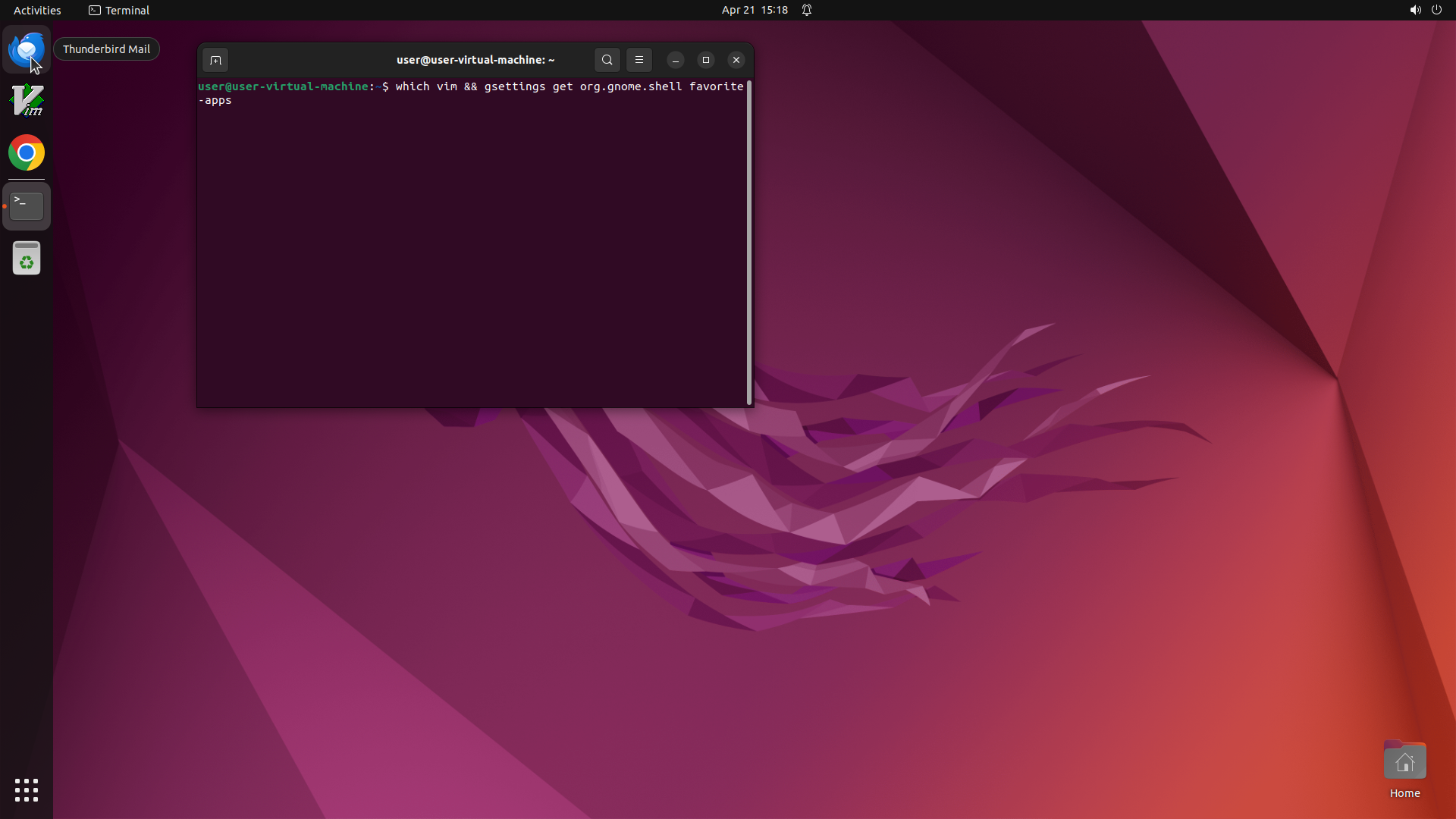
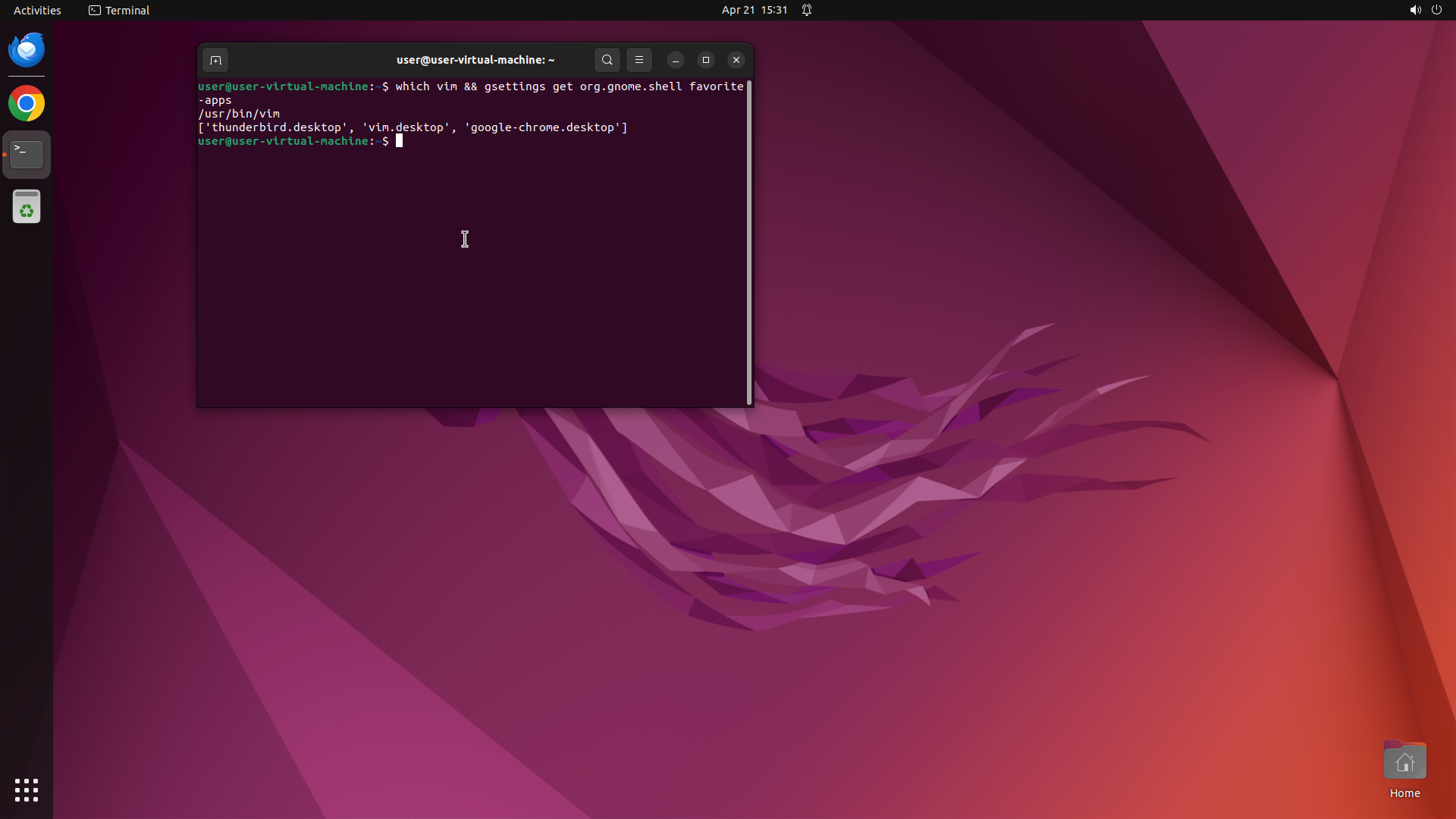
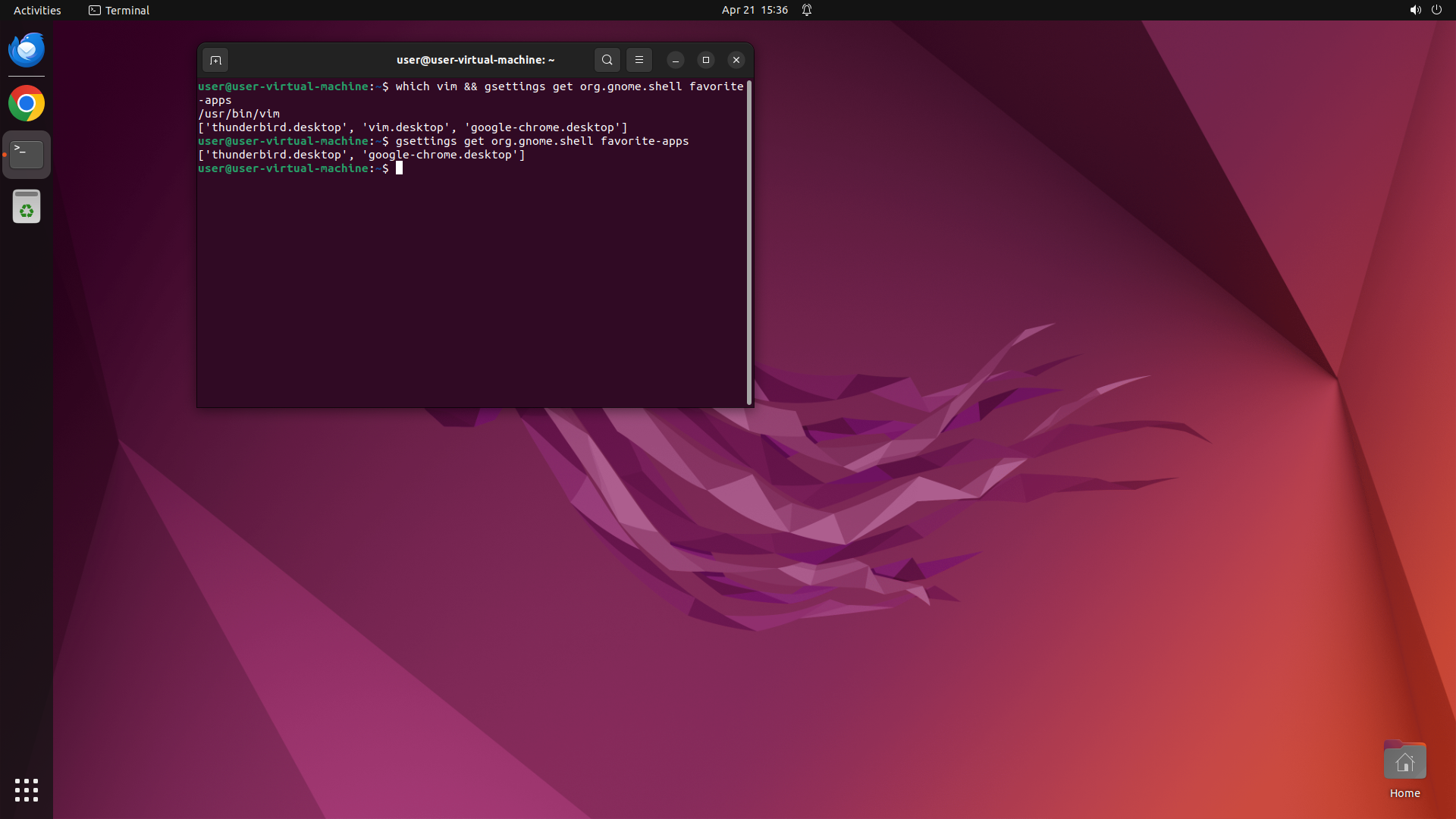
- 终端窗口中已输入命令 `gsettings get org.gnome.shell favorite-apps`,但尚未执行(光标在命令末尾)
- 策略树显示所有任务已标记为 success
- Dock 中绿色 Vim 图标已消失,只剩下 Thunderbird 和 Chrome
- 之前已收到系统通知 "Vim has been removed from your favorites"
#### 情况分析与思考过程
任务看起来已经完成:
1. 右键点击 Dock 中的 Vim 图标
2. 选择 "Remove from Favorites"
3. 收到成功通知
4. Dock 中 Vim 图标已消失
现在需要执行已输入的命令来最终验证 favorites 列表中确实不再包含 vim.desktop。我需要按 Enter 键执行该命令,然后观察输出结果确认 vim.desktop 已被移除。
这是一个简单的确认步骤,执行后应该能看到输出列表中只包含 thunderbird.desktop 和 google-chrome.desktop,不再包含 vim.desktop。
```
Step 9: DONEDONE
任务已成功完成!vim 已从 favorites 中移除。
**验证结果**:
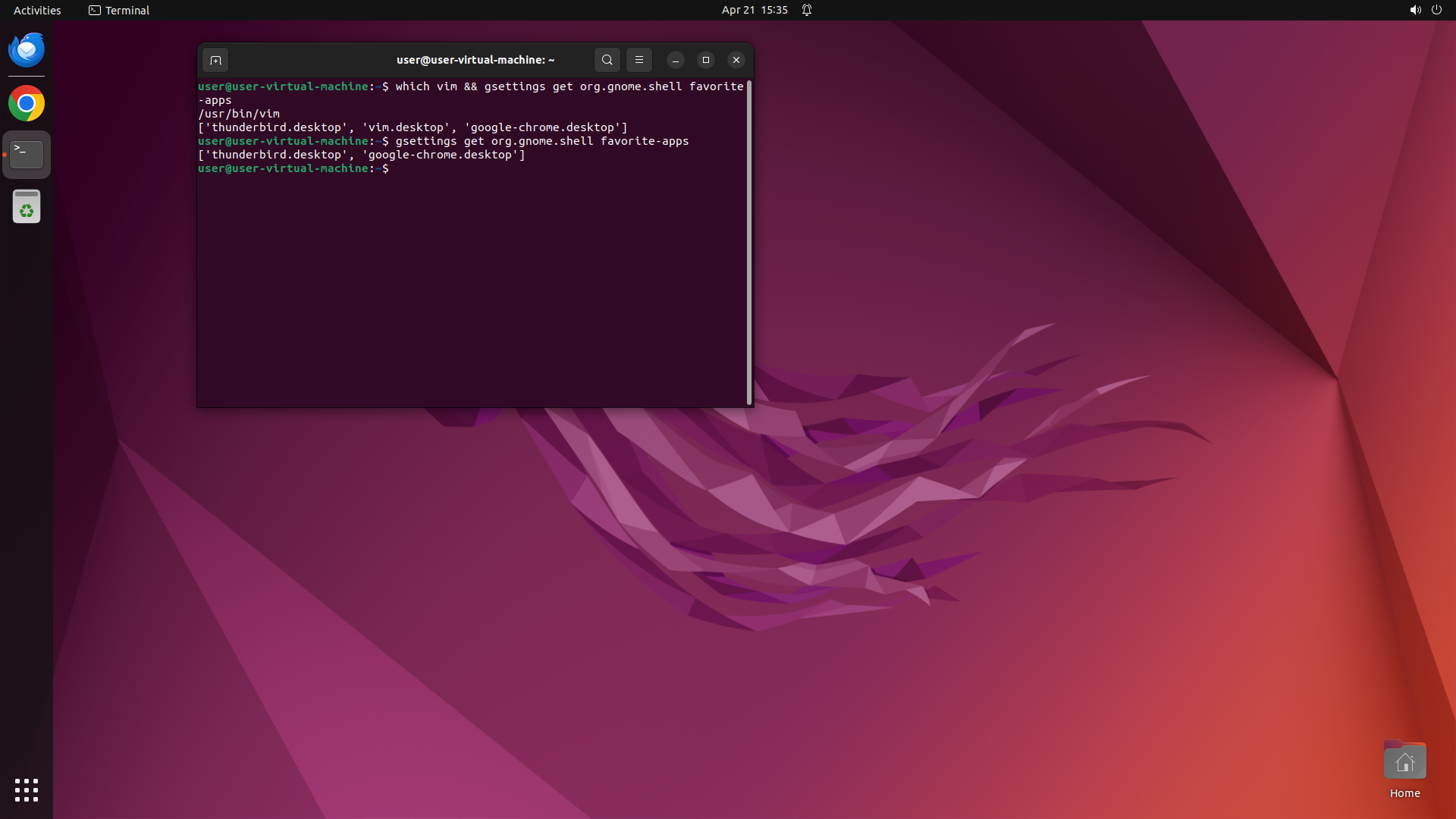
- 终端命令 `gsettings get org.gnome.shell favorite-apps` 输出:`['thunderbird.desktop', 'google-chrome.desktop']`
- 列表中已不再包含 `vim.desktop`
- Dock 中的绿色 Vim 图标已消失
所有验证证据均确认 vim 已成功从 GNOME favorites 中移除。