Task: 0ed39f63-6049-43d4-ba4d-5fa2fe04a951
| Application | vs_code |
| Score | 1.0 |
| Status | success |
| Timestamp | 2026-04-21 08:01:32 |
Runtime Log
Trajectory
Step 1:
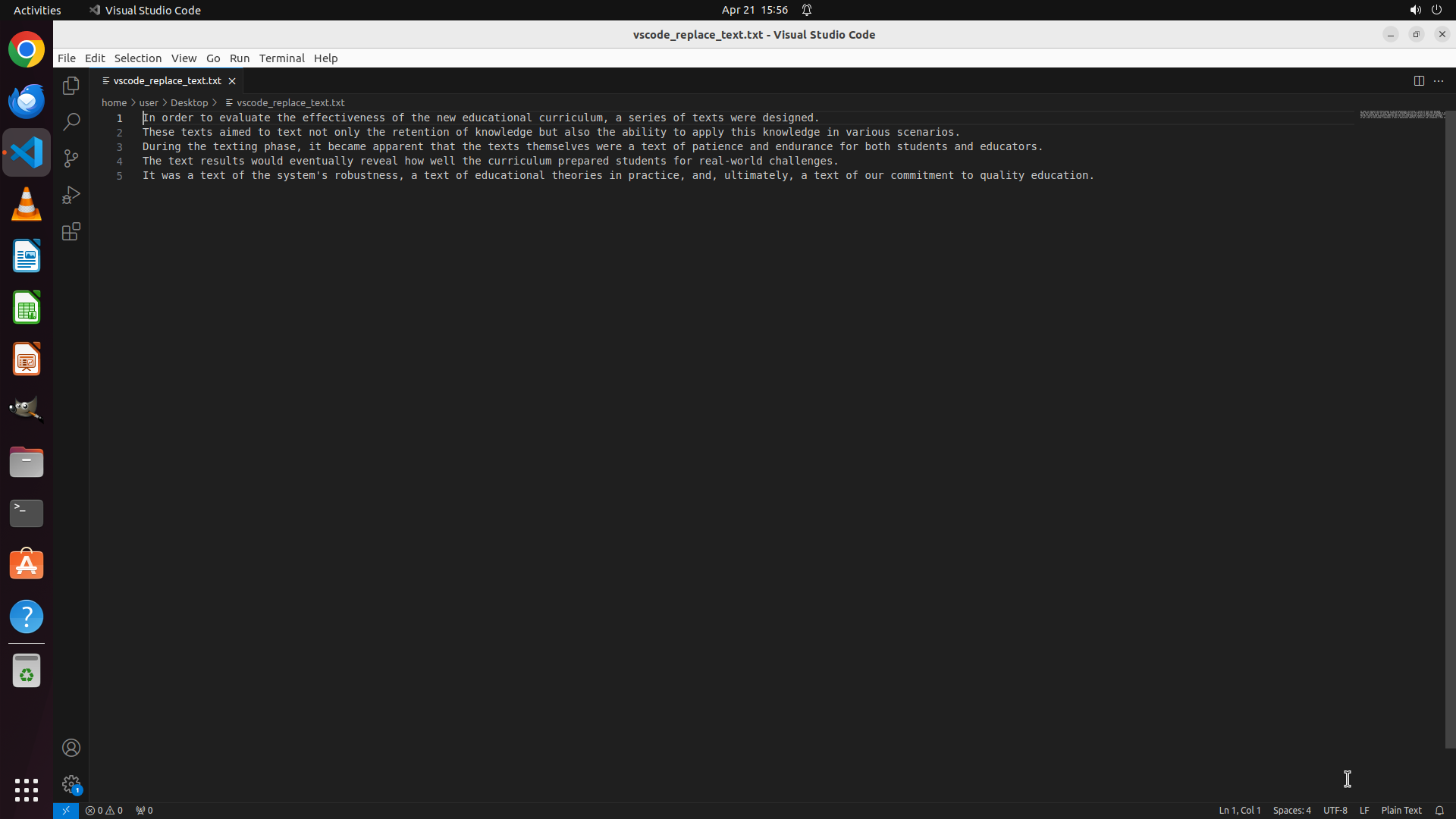
CLICK (1763, 1012)
```
#### 重要信息
- VS Code: 已经打开,文件名为 "vscode_replace_text.txt"
- 文件内容包含多处 "text" 需要替换为 "test"
- 右下角有一个更新通知弹窗需要先关闭
- 策略树已规划好步骤:打开查找替换对话框 → 执行替换 → 保存文件
#### 情况分析与思考过程
当前 VS Code: 已打开目标文件,我需要:
1. 首先关闭右下角的更新通知弹窗,避免干扰操作
2. 然后按 Ctrl+H 打开 Find and Replace 对话框
3. 在 Find 框输入 "text"
4. 在 Replace 框输入 "test"
5. 点击 Replace All 按钮
6. 保存文件
让我先关闭通知弹窗,然后打开查找替换对话框。
```
Step 1:
HOTKEY
```
#### 重要信息
- VS Code: 已经打开,文件名为 "vscode_replace_text.txt"
- 文件内容包含多处 "text" 需要替换为 "test"
- 右下角有一个更新通知弹窗需要先关闭
- 策略树已规划好步骤:打开查找替换对话框 → 执行替换 → 保存文件
#### 情况分析与思考过程
当前 VS Code: 已打开目标文件,我需要:
1. 首先关闭右下角的更新通知弹窗,避免干扰操作
2. 然后按 Ctrl+H 打开 Find and Replace 对话框
3. 在 Find 框输入 "text"
4. 在 Replace 框输入 "test"
5. 点击 Replace All 按钮
6. 保存文件
让我先关闭通知弹窗,然后打开查找替换对话框。
```
Step 2:
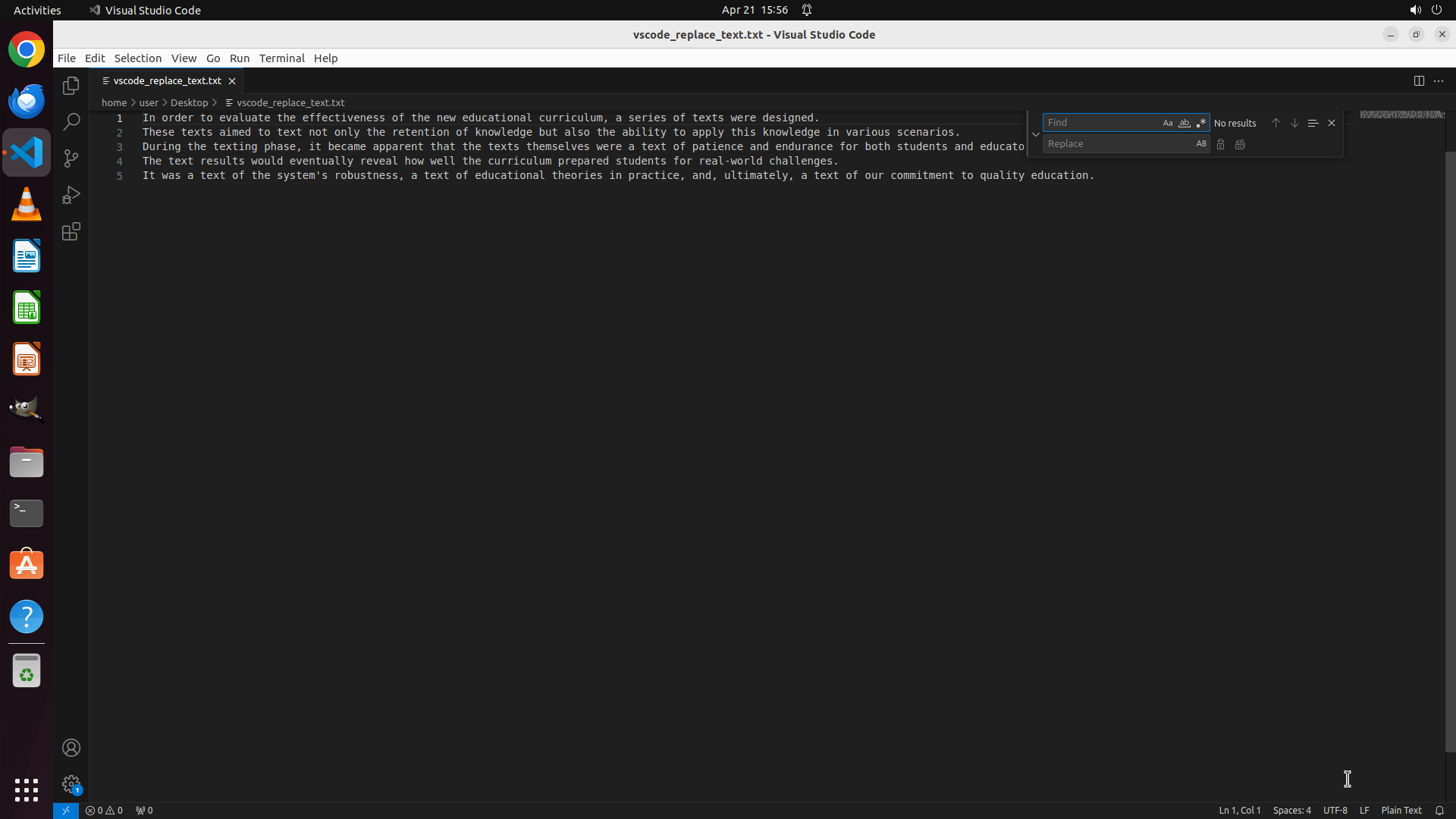
CLICK (1484, 160)
```
#### 重要信息
- VS Code: 已打开,文件名为 "vscode_replace_text.txt"
- Find and Replace 对话框已成功打开(Ctrl+H)
- 文件内容包含多处 "text" 需要替换为 "test"
- Find 输入框和 Replace 输入框已显示在右上角
#### 情况分析与思考过程
上一步操作成功打开了 Find and Replace 对话框。现在我需要继续执行替换操作:
1. 首先在 Find 输入框中输入 "text"
2. 然后在 Replace 输入框中输入 "test"
3. 点击 Replace All 按钮替换所有实例
4. 最后保存文件
从截图可以看到 Find and Replace 对话框已经打开,Find 框位于上方,Replace 框位于下方。我需要先点击 Find 框并输入 "text"。
```
Step 2:
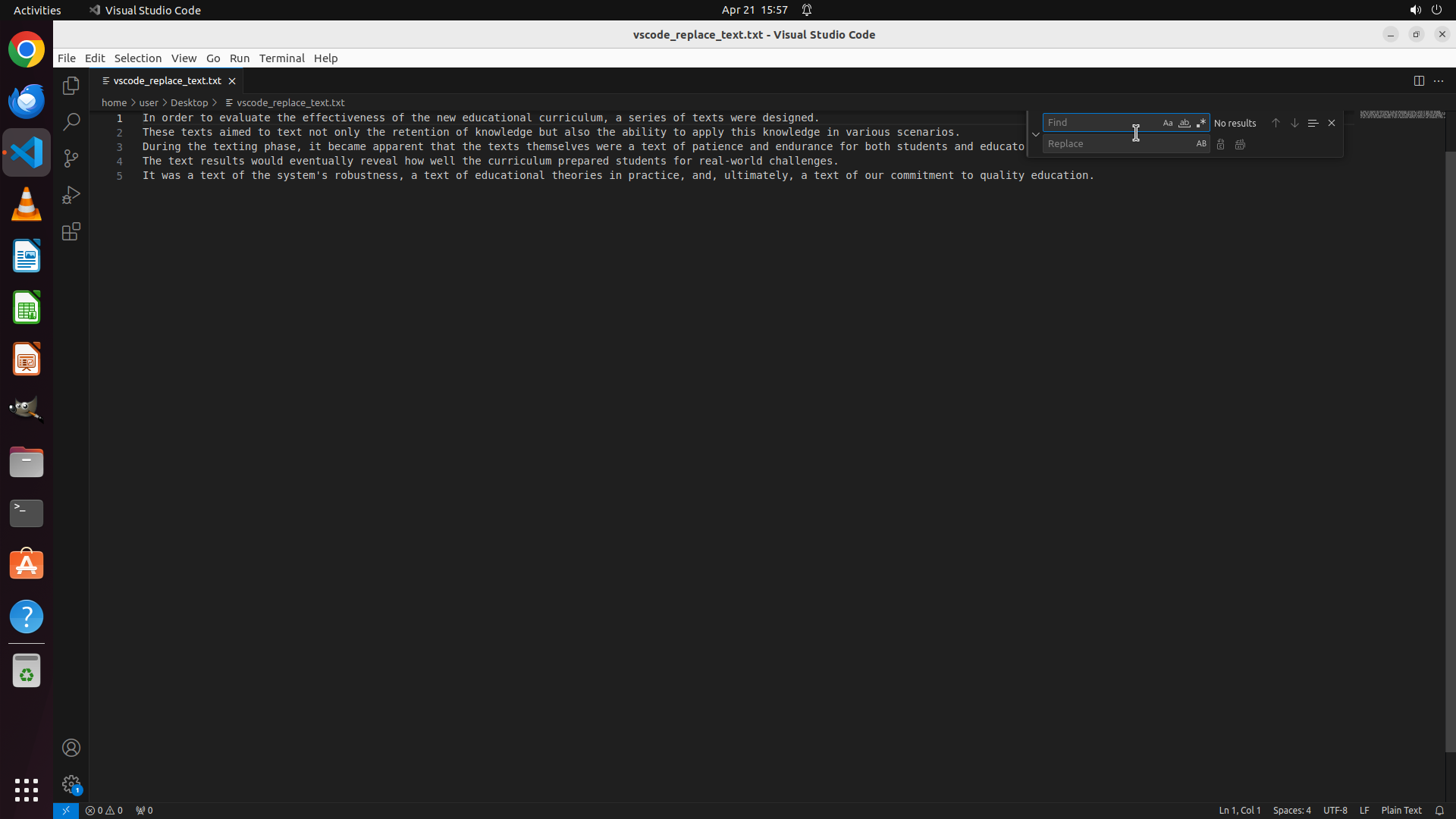
TYPING "text"
```
#### 重要信息
- VS Code: 已打开,文件名为 "vscode_replace_text.txt"
- Find and Replace 对话框已成功打开(Ctrl+H)
- 文件内容包含多处 "text" 需要替换为 "test"
- Find 输入框和 Replace 输入框已显示在右上角
#### 情况分析与思考过程
上一步操作成功打开了 Find and Replace 对话框。现在我需要继续执行替换操作:
1. 首先在 Find 输入框中输入 "text"
2. 然后在 Replace 输入框中输入 "test"
3. 点击 Replace All 按钮替换所有实例
4. 最后保存文件
从截图可以看到 Find and Replace 对话框已经打开,Find 框位于上方,Replace 框位于下方。我需要先点击 Find 框并输入 "text"。
```
Step 2:
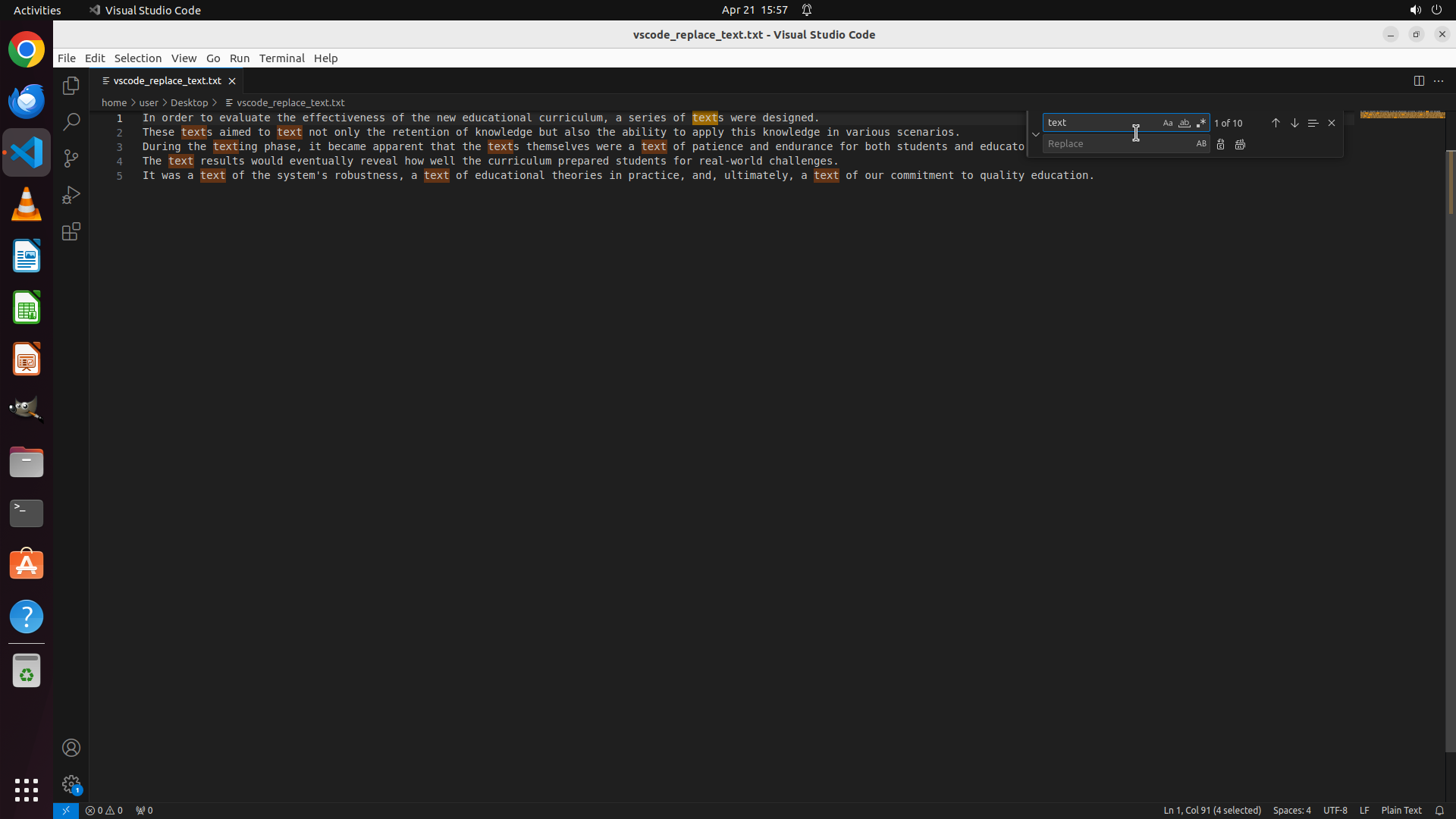
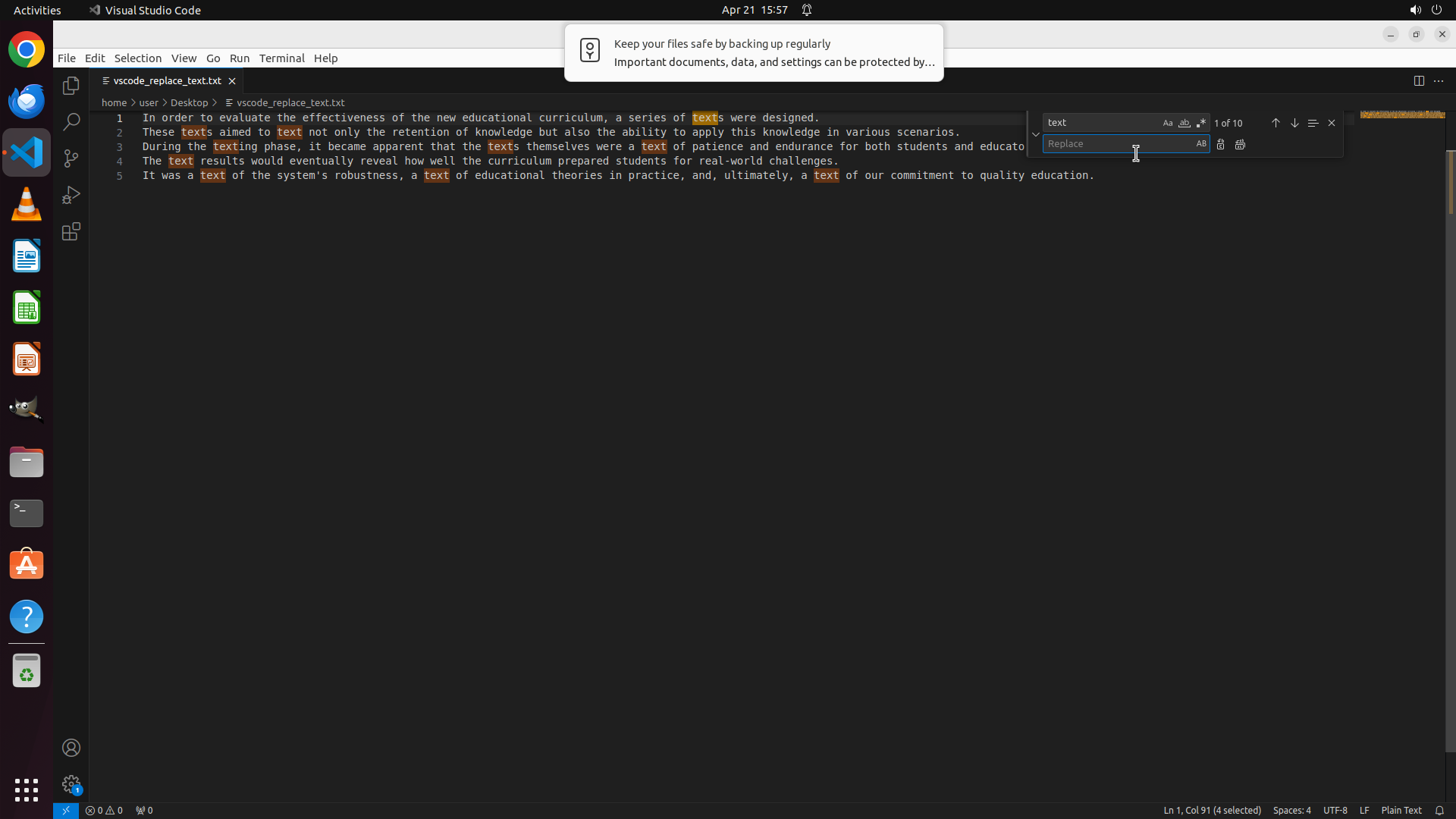
CLICK (1484, 187)
```
#### 重要信息
- VS Code: 已打开,文件名为 "vscode_replace_text.txt"
- Find and Replace 对话框已成功打开(Ctrl+H)
- 文件内容包含多处 "text" 需要替换为 "test"
- Find 输入框和 Replace 输入框已显示在右上角
#### 情况分析与思考过程
上一步操作成功打开了 Find and Replace 对话框。现在我需要继续执行替换操作:
1. 首先在 Find 输入框中输入 "text"
2. 然后在 Replace 输入框中输入 "test"
3. 点击 Replace All 按钮替换所有实例
4. 最后保存文件
从截图可以看到 Find and Replace 对话框已经打开,Find 框位于上方,Replace 框位于下方。我需要先点击 Find 框并输入 "text"。
```
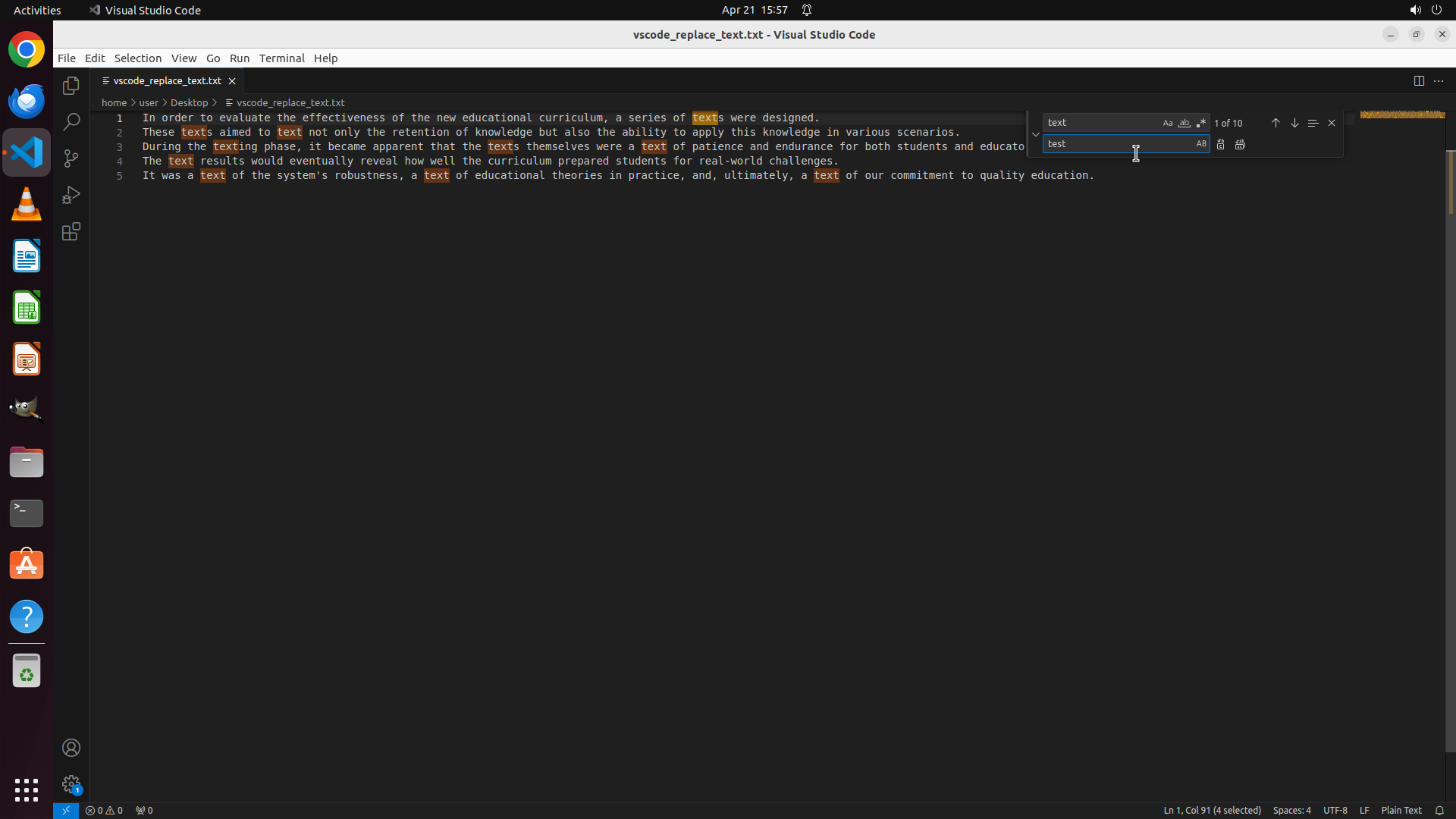
Step 2:
TYPING "test"
```
#### 重要信息
- VS Code: 已打开,文件名为 "vscode_replace_text.txt"
- Find and Replace 对话框已成功打开(Ctrl+H)
- 文件内容包含多处 "text" 需要替换为 "test"
- Find 输入框和 Replace 输入框已显示在右上角
#### 情况分析与思考过程
上一步操作成功打开了 Find and Replace 对话框。现在我需要继续执行替换操作:
1. 首先在 Find 输入框中输入 "text"
2. 然后在 Replace 输入框中输入 "test"
3. 点击 Replace All 按钮替换所有实例
4. 最后保存文件
从截图可以看到 Find and Replace 对话框已经打开,Find 框位于上方,Replace 框位于下方。我需要先点击 Find 框并输入 "text"。
```
Step 3:
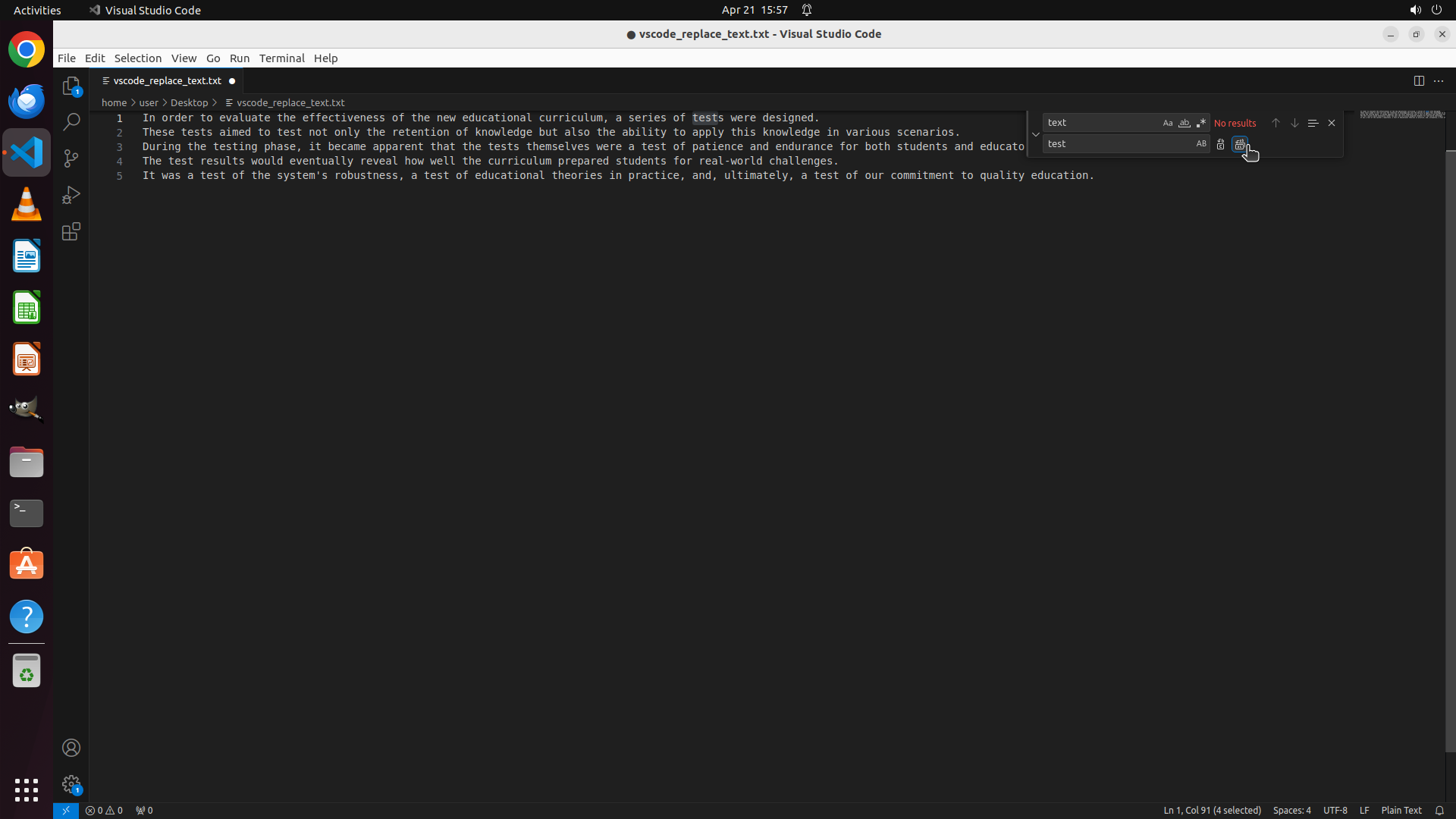
CLICK (1634, 187)
```
#### 重要信息
- VS Code: 已打开,文件名为 "vscode_replace_text.txt"
- Find and Replace 对话框已打开
- Find 输入框中已输入 "text"
- Replace 输入框中已输入 "test"
- 状态显示 "1 of 10",表示找到了 10 处 "text"
- 需要点击 "Replace All" 按钮替换所有实例
- 然后保存文件
#### 情况分析与思考过程
上一步操作成功在 Find 框输入了 "text",在 Replace 框输入了 "test"。现在可以看到:
1. Find 框显示 "text"
2. Replace 框显示 "test"
3. 状态显示 "1 of 10",说明找到了 10 处需要替换的文本
接下来的操作步骤:
1. 点击 Replace All 按钮(在 Replace 框右侧的双层矩形图标)替换所有 10 处实例
2. 保存文件 (Ctrl+S)
Replace All 按钮位于 Replace 输入框的右侧,是一个带有两个重叠矩形的图标。点击后应该会将所有 "text" 替换为 "test"。
```
Step 4:
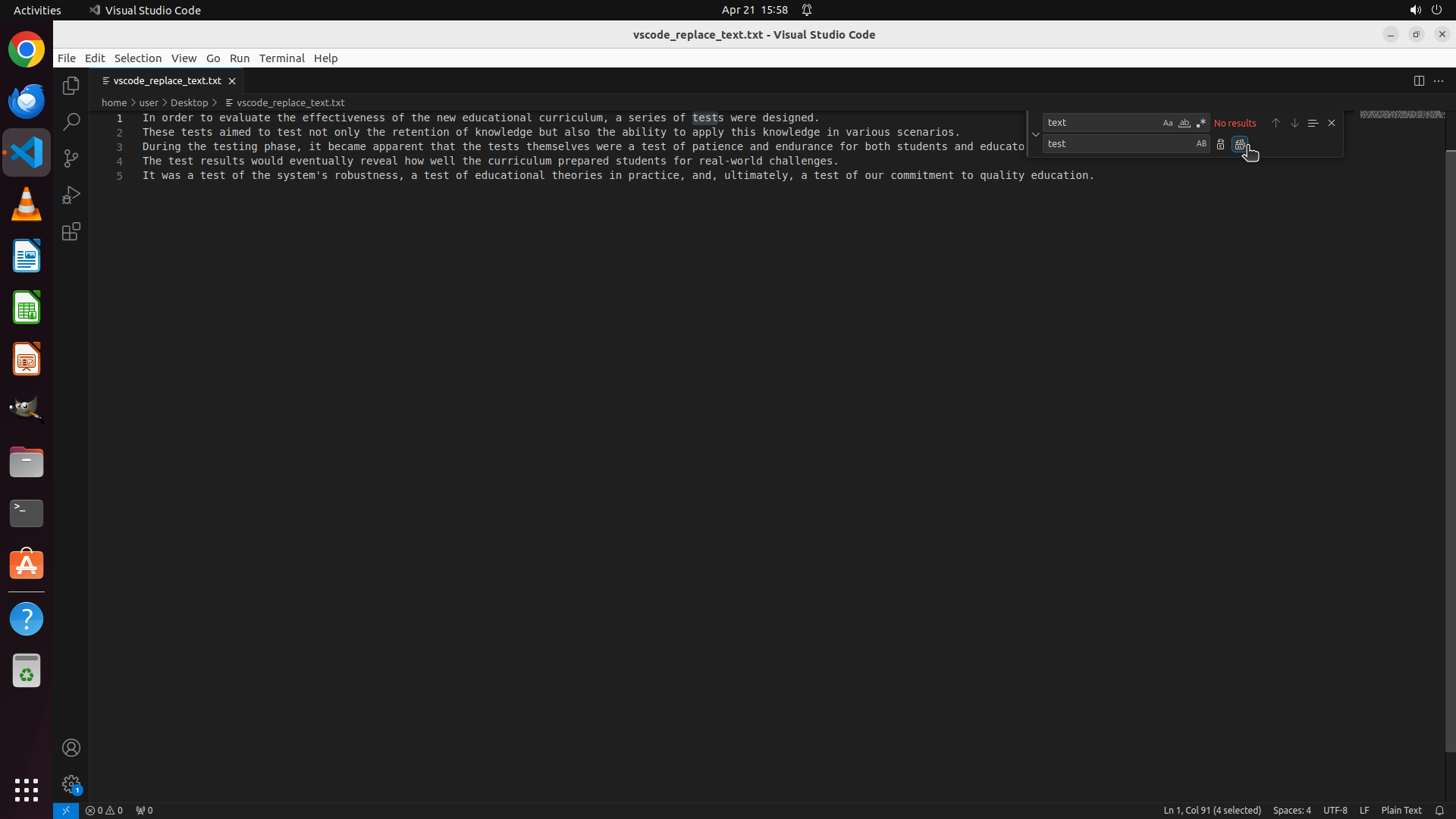
HOTKEY
```
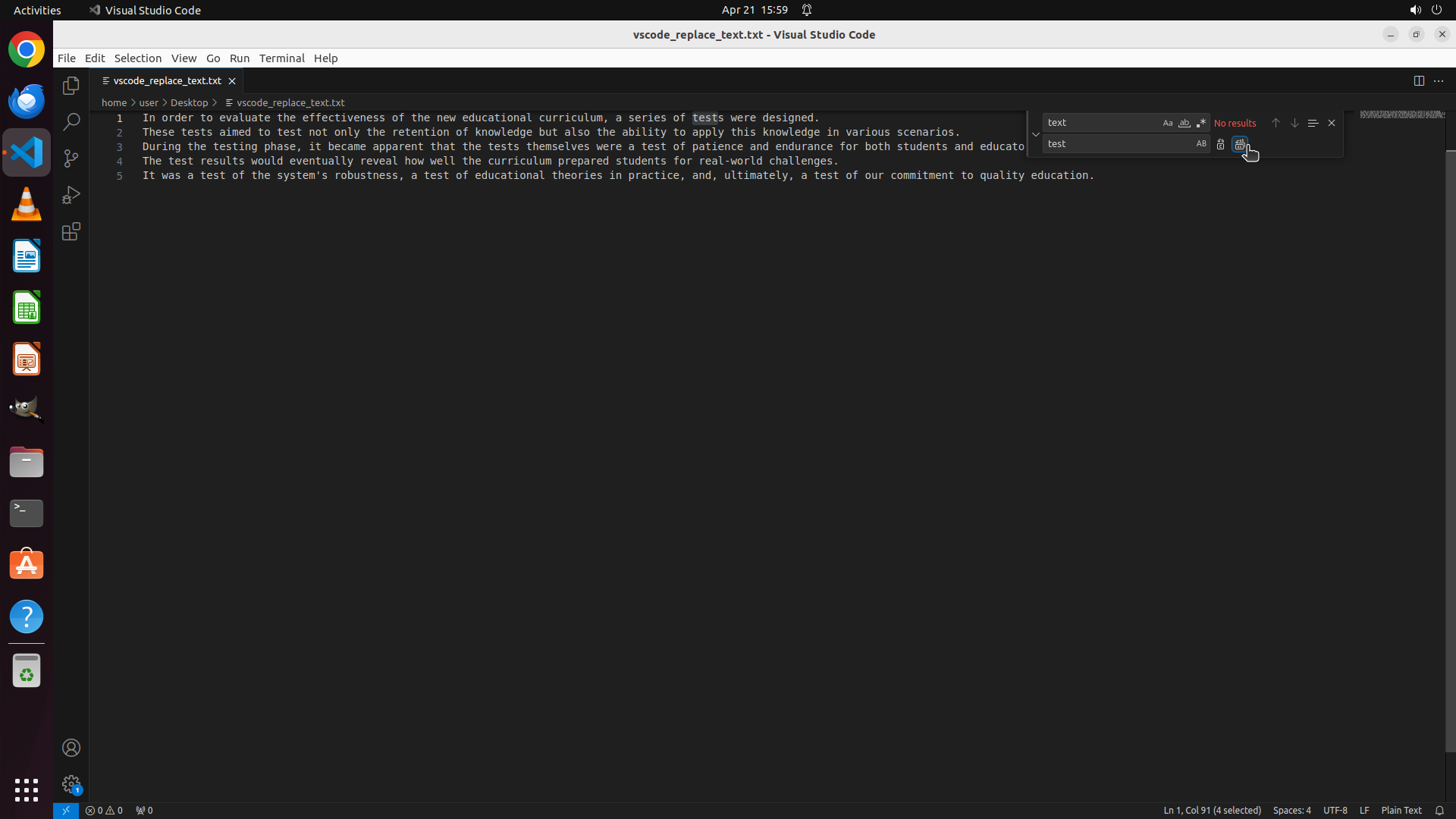
#### 重要信息
- VS Code: 已打开,文件名为 "vscode_replace_text.txt"
- Find and Replace 对话框已打开
- Find 框显示 "text",Replace 框显示 "test"
- 状态显示 "No results",说明所有 "text" 已被替换
- 文件内容中所有 "text" 已变为 "test":
- Line 1: "a series of tests were designed"
- Line 2: "These tests aimed to test"
- Line 3: "During the testing phase"
- Line 5: "a test of... a test of... a test of"
- 文件标签显示修改标记(●),表示有未保存的更改
#### 情况分析与思考过程
上一步点击 "Replace All" 按钮的操作已经成功执行!从截图可以看到:
1. 所有 "text" 实例都已被替换为 "test"
2. Find 框显示 "No results",说明文档中已无 "text"
3. 文件标签显示修改标记,表明替换已完成但未保存
任务进展:
- 2.3: 点击 'Replace All' 按钮 - ✅ 已完成,所有 10 处实例已替换
- 3: 保存文件 - 这是最后一步,需要执行 Ctrl+S
现在需要保存文件以完成整个任务。保存后,文件标签上的修改标记(●)应该会消失。
```
Step 5:
HOTKEY
Step 6:
DONE DONE
```
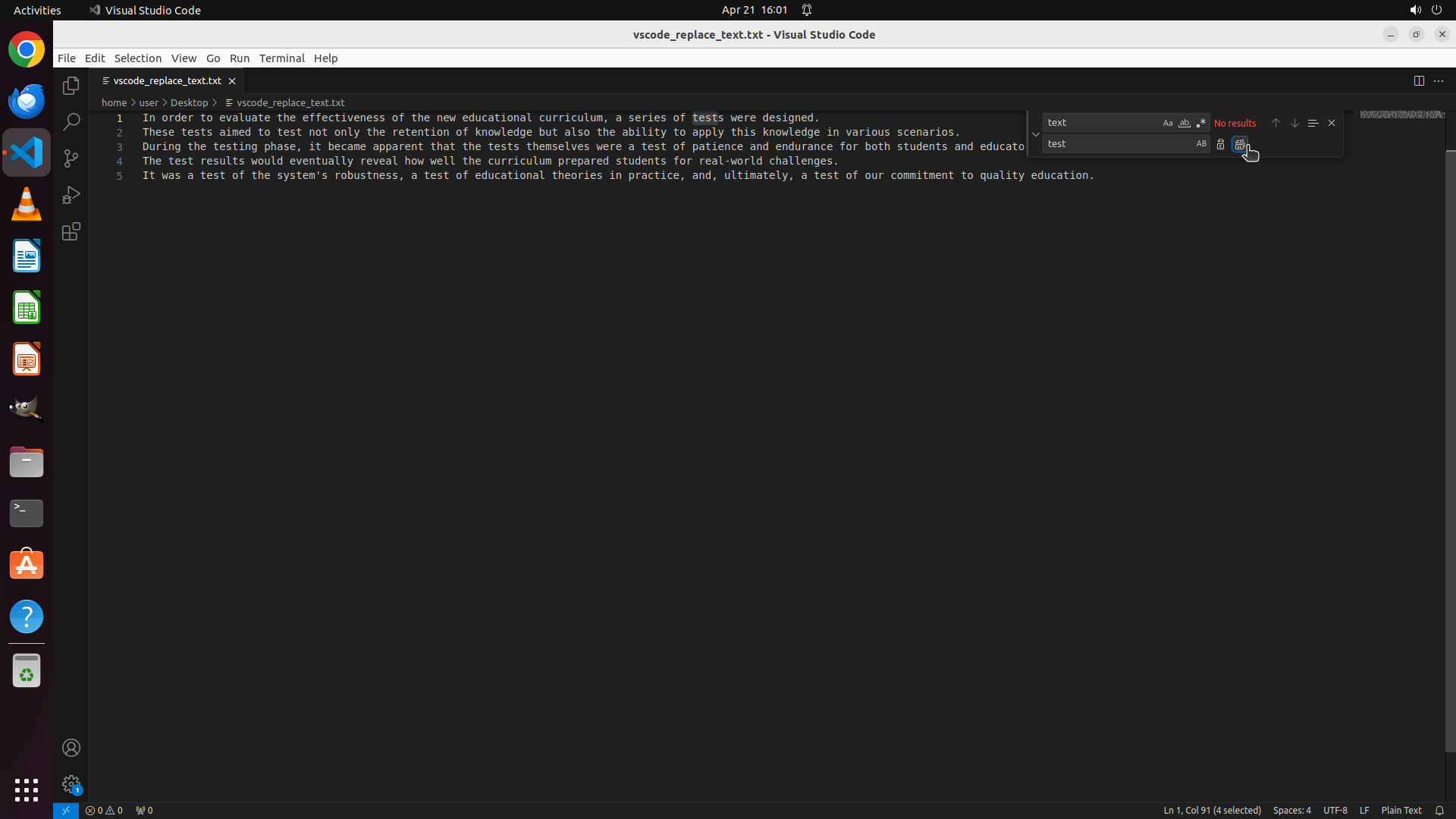
#### 重要信息
- VS Code: 中文件 "vscode_replace_text.txt" 已成功完成所有替换操作
- Find and Replace 对话框显示 "No results",确认所有 "text" 已被替换
- 文件内容验证:
- Line 1: "a series of **tests** were designed"(原 "texts")
- Line 2: "These **tests** aimed to **test**"(原 "text")
- Line 3: "During the **testing** phase"(原 "texting")
- Line 5: 多处 "**test**"(原 "text")
- 文件标签无修改标记(●),表明文件已成功保存
- 策略树所有节点状态均为 [success],任务完成
#### 情况分析与思考过程
任务已成功完成!所有步骤均已执行:
1. ✅ 打开 Find and Replace 对话框 (Ctrl+H)
2. ✅ 执行查找替换操作:
- 在 Find 框输入 "text"
- 在 Replace 框输入 "test"
- 点击 Replace All 替换所有 10 处实例
3. ✅ 保存文件 (Ctrl+S)
文件中的所有 "text" 相关词汇(包括 "text"、"texts"、"texting")都已被正确替换为 "test" 相关形式,且文件已保存。任务目标已达成。
```
Recording
![]()