Task: dfac9ee8-9bc4-4cdc-b465-4a4bfcd2f397

Applicationthunderbird
Score1.0
Statussuccess
Timestamp2026-04-21 08:00:06

Runtime Log


Trajectory

Step 1: CLICK (1824, 136)
#### 重要信息 Thunderbird Mail 应用程序已打开,当前显示的是主界面。我可以看到: - 窗口标题显示 "[email protected] - Mozilla Thunderbird" - 左侧文件夹面板中显示了 "[email protected]" 账户及其子文件夹(Inbox、Drafts、Sent、Junk、Deleted 等) - 右上角有一个 "Account Settings" 按钮,这是进入账户设置的入口 #### 情况分析与思考过程 根据策略树,任务分为三个主要步骤: 1. 打开 Thunderbird 的账户设置 2. 删除 [email protected] 账户 3. 验证账户已被移除 当前处于初始状态,需要首先进入账户设置界面。我可以看到右上角有一个明显的 "Account Settings" 按钮,点击它将打开账户管理对话框,这是移除账户的第一步。 接下来的操作计划: 1. 点击 "Account Settings" 按钮 2. 在账户设置对话框中选择 "[email protected]" 账户 3. 找到并点击删除/移除账户的选项 4. 确认删除操作 现在执行第一步:点击 "Account Settings" 按钮。
Step 2: CLICK (282, 901)
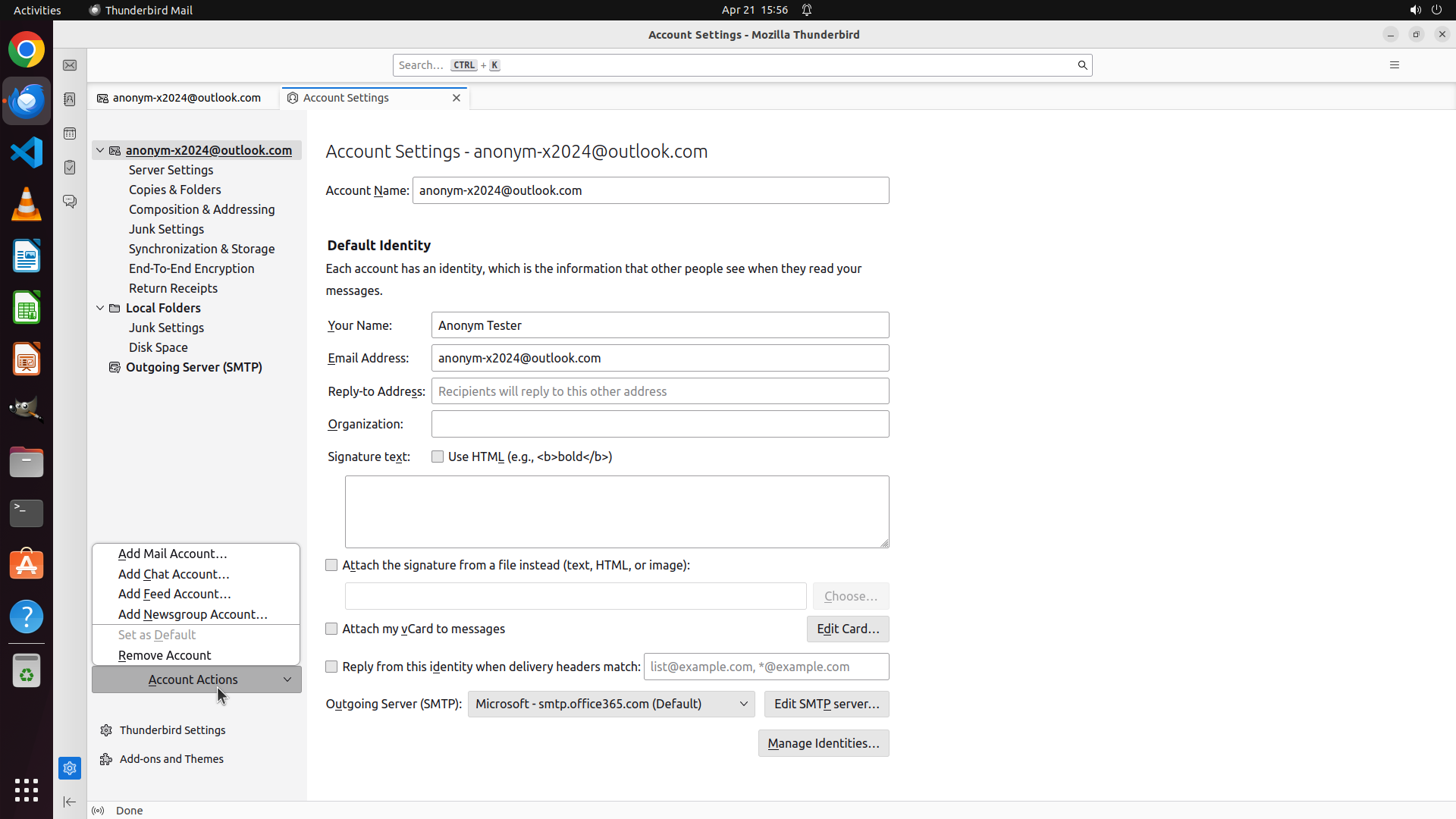
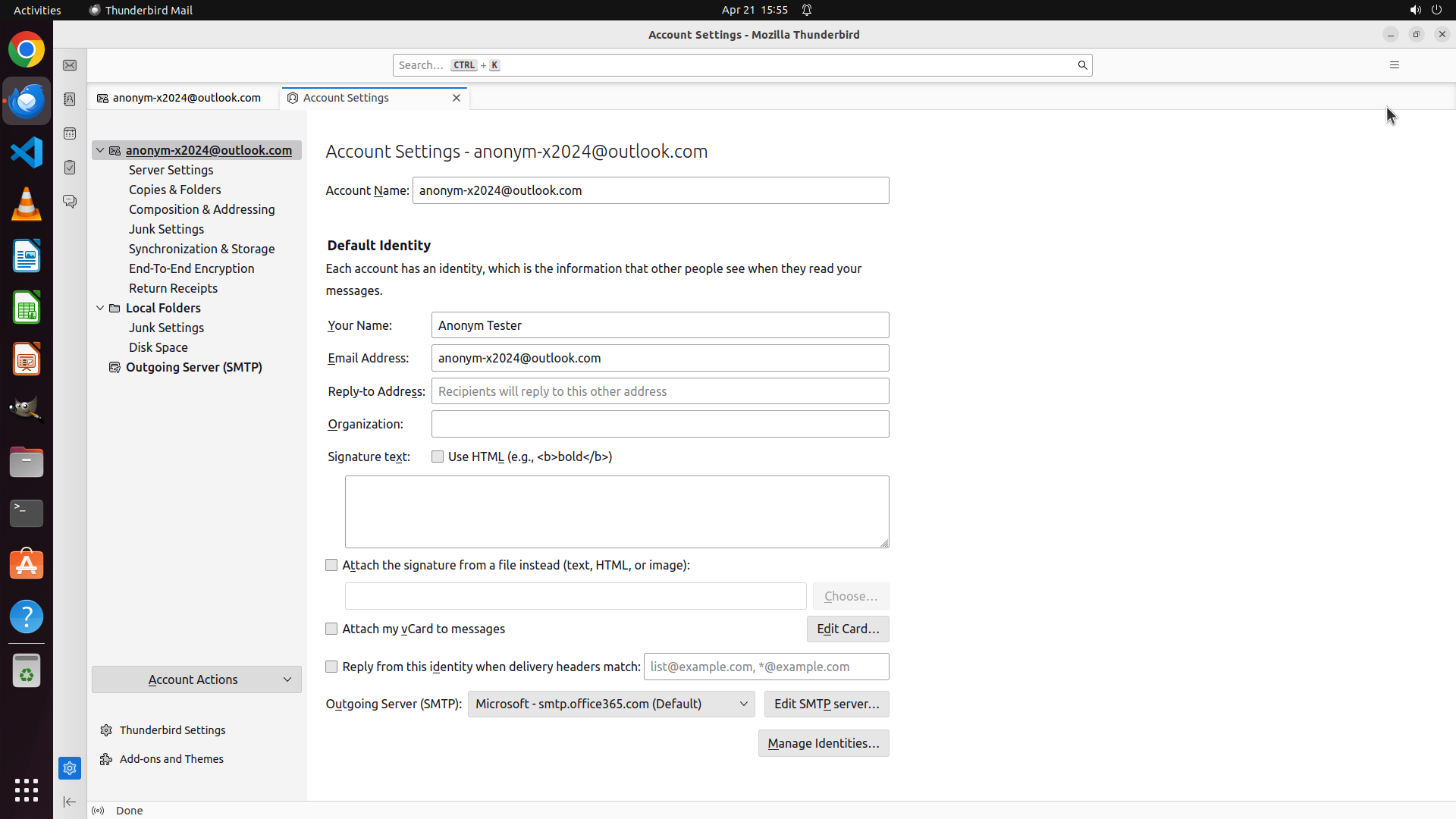
``` #### 重要信息 Account Settings 对话框已成功打开。当前状态: - 窗口标题显示 "Account Settings - Mozilla Thunderbird" - 左侧账户列表中已选中 "[email protected]" 账户(高亮显示) - 右侧显示该账户的详细设置信息(Account Name、Default Identity 等) - 左下角有一个 "Account Actions" 下拉菜单按钮,这通常是管理账户操作(包括删除账户)的入口 #### 情况分析与思考过程 上一步成功打开了 Account Settings 对话框,现在 [email protected] 账户已经被选中。接下来需要: 1. 点击 "Account Actions" 下拉菜单查看可用的账户操作选项 2. 寻找并点击 "Remove Account" 或类似的删除选项 3. 确认删除操作 "Account Actions" 按钮位于左下角,这是 Thunderbird 中管理账户操作的标准位置,应该包含删除账户的选项。 接下来的操作计划: 1. 点击 "Account Actions" 下拉菜单 2. 选择删除/移除账户选项 3. 确认删除 ```
Step 3: CLICK (219, 867)
``` #### 重要信息 Account Actions 下拉菜单已成功打开。当前状态: - 下拉菜单显示了多个选项,包括: - Add Mail Account... - Add Chat Account... - Add Feed Account... - Add Newsgroup Account... - Set as Default - Remove Account(这是删除账户的选项) - [email protected] 账户仍在左侧列表中被选中 - 窗口标题仍为 "Account Settings - Mozilla Thunderbird" #### 情况分析与思考过程 上一步成功打开了 Account Actions 下拉菜单。现在我可以看到 "Remove Account" 选项,这正是删除账户所需的选项。 接下来的操作计划: 1. 点击 "Remove Account" 选项 2. 在确认对话框中确认删除操作 3. 验证账户是否已被成功移除 现在执行下一步:点击 "Remove Account" 选项来删除选中的账户。 ```
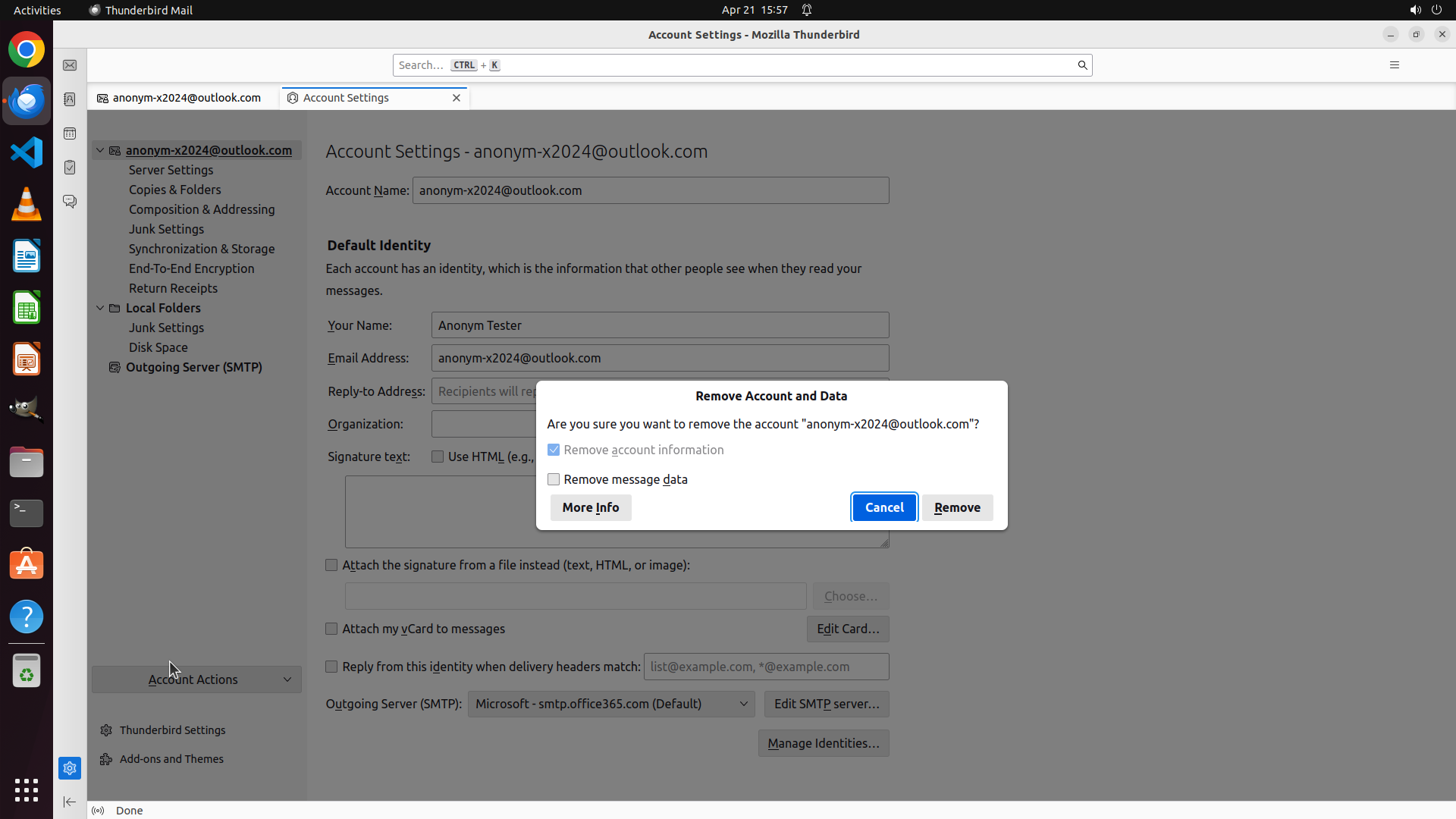
Step 4: CLICK (1261, 675)
Step 5: CLICK (1283, 667)
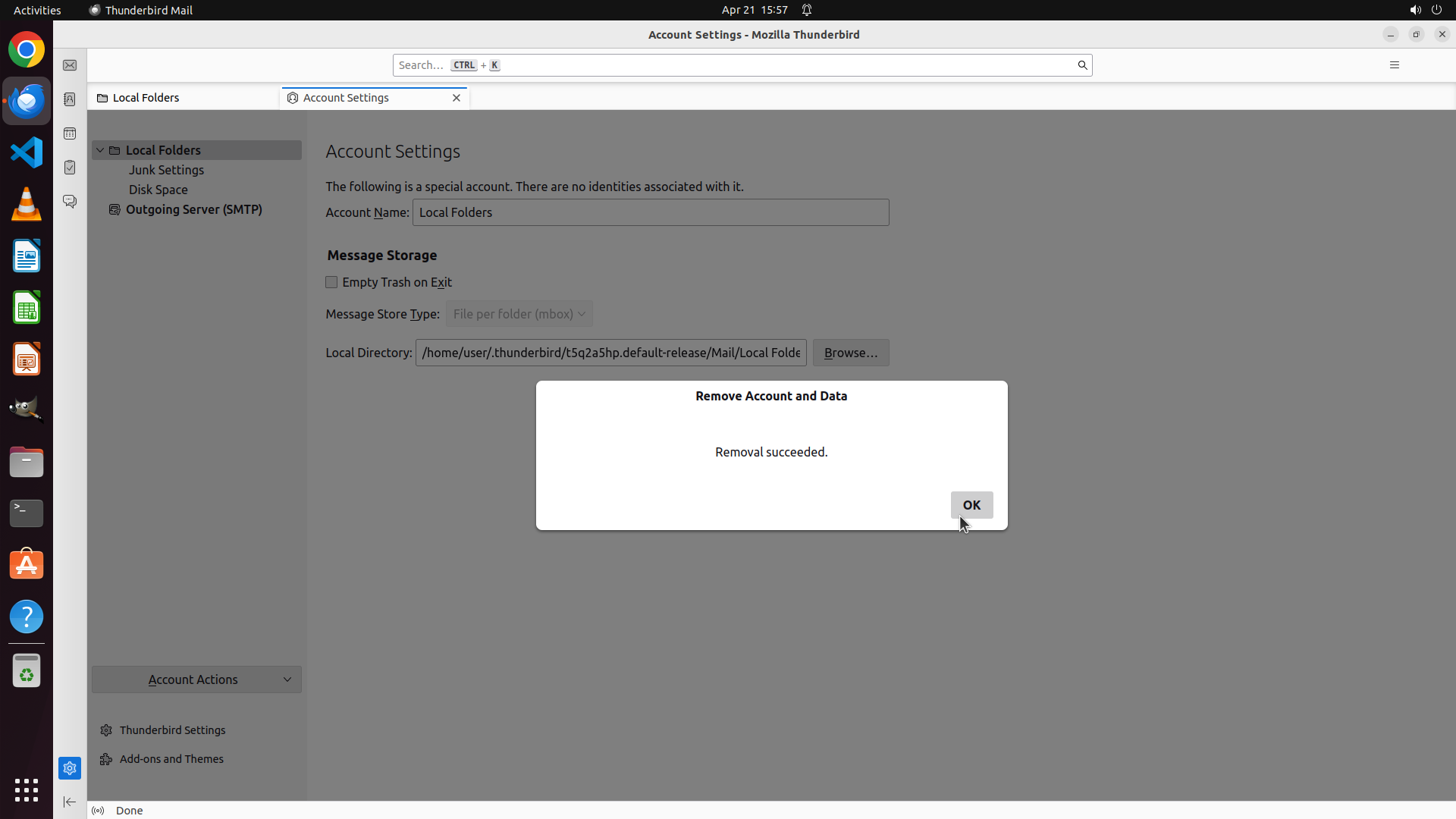
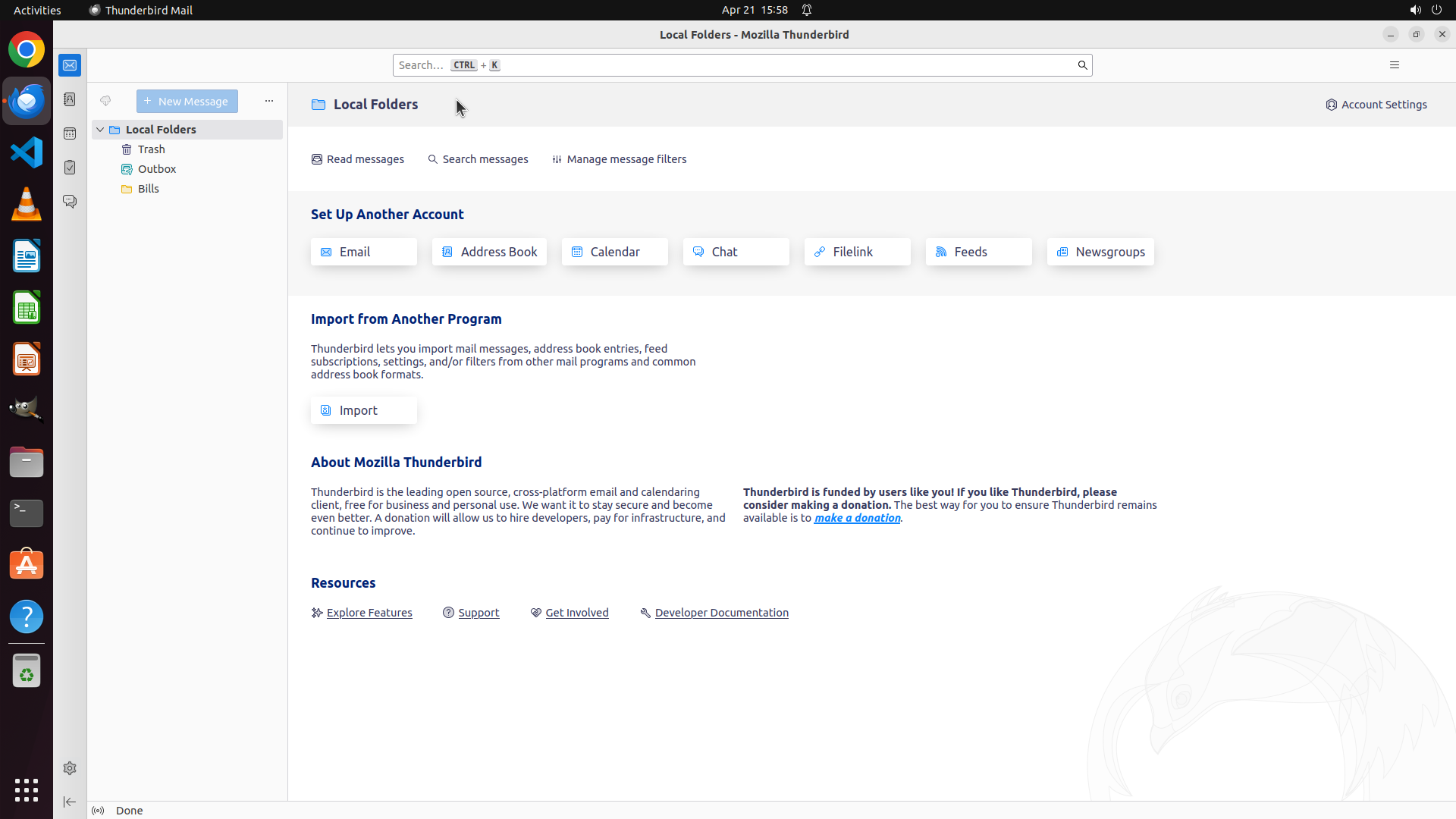
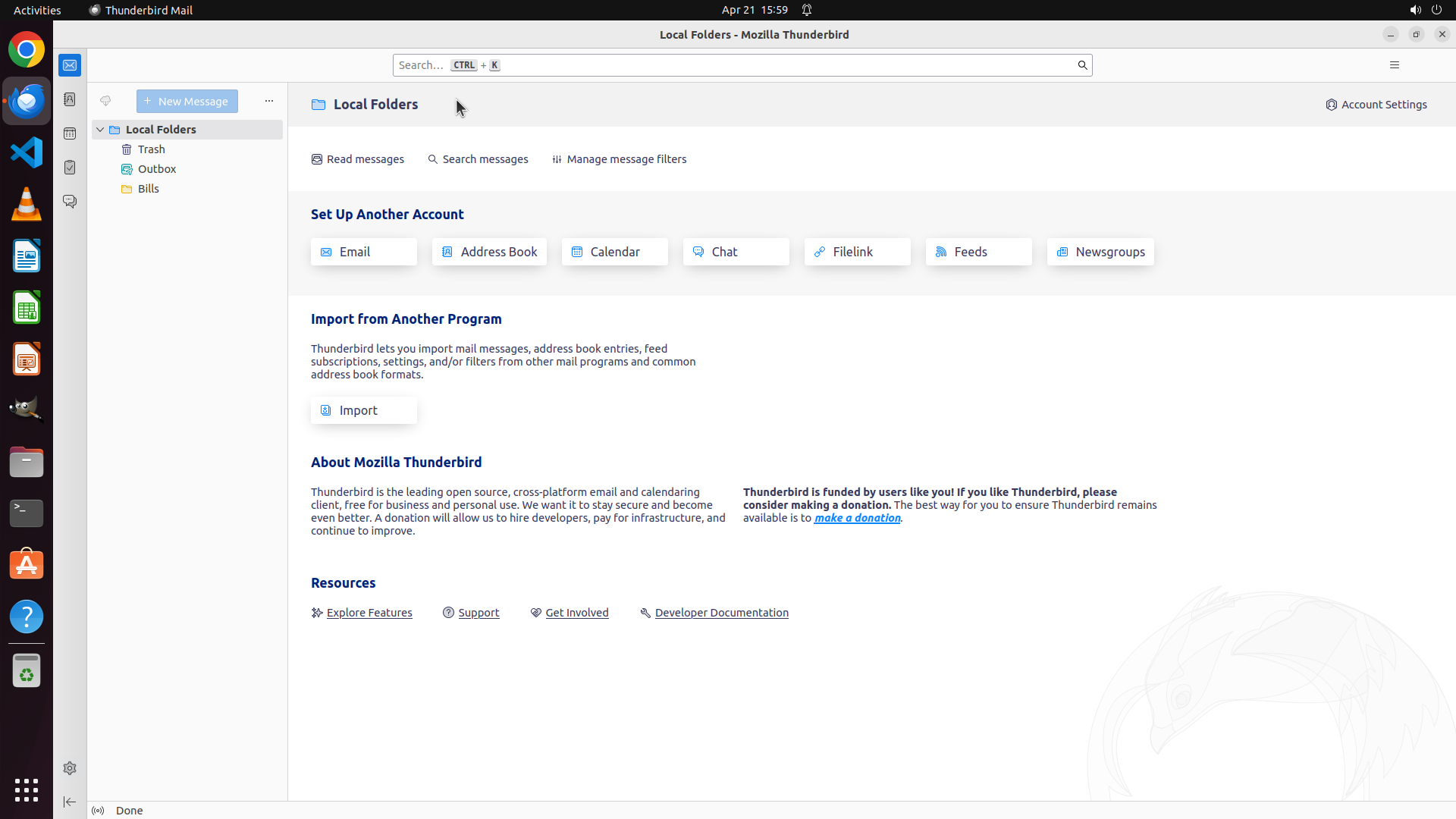
``` #### 重要信息 当前屏幕显示一个确认对话框,标题为 "Remove Account and Data",内容为 "Removal succeeded."(删除成功)。这表明账户删除操作已经成功完成。对话框右下角有一个 "OK" 按钮需要点击以关闭此确认对话框。 在左侧的账户列表中,目前只显示 "Local Folders"(本地文件夹),原来的 "[email protected]" 账户已经不再显示。 #### 情况分析与思考过程 根据屏幕状态分析: 1. 上一步操作(点击 Remove 按钮)已成功执行 2. 系统已确认账户删除成功,显示 "Removal succeeded" 消息 3. 需要点击 "OK" 按钮关闭此确认对话框 4. 之后需要验证账户是否确实已从文件夹列表中消失 当前任务状态: - 任务 1(打开账户设置):已完成 ✓ - 任务 2(删除账户):已完成 ✓(系统显示 Removal succeeded) - 任务 3(验证删除):进行中,需要关闭对话框后确认 接下来的操作: 1. 点击 "OK" 按钮关闭成功确认对话框 2. 验证左侧文件夹列表中确实没有 [email protected] 账户 3. 更新策略树状态,标记任务完成 ```
Step 6: CLICK (597, 126)
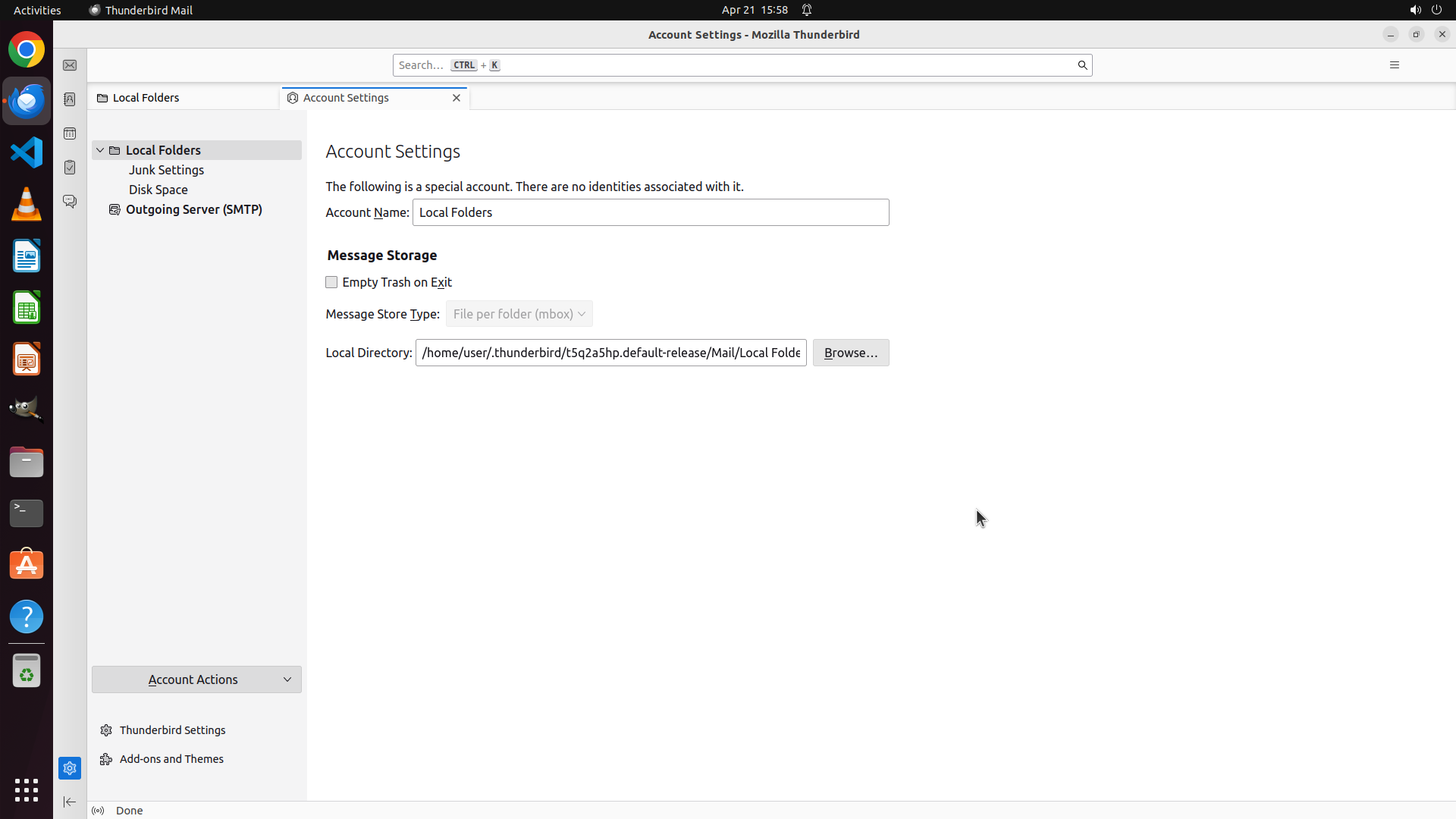
``` #### 重要信息 当前屏幕显示 Account Settings 对话框,确认账户删除已成功: 1. 左侧文件夹列表中仅显示 "Local Folders",不再显示 "[email protected]" 账户 2. 窗口标题为 "Account Settings - Mozilla Thunderbird",不包含账户名称 3. 之前的 "Removal succeeded" 确认对话框已被关闭 4. 账户设置区域显示的是 Local Folders 的设置信息 #### 情况分析与思考过程 根据当前屏幕状态分析: 1. 任务 1(打开账户设置):已完成 ✓ 2. 任务 2(删除账户):已完成 ✓(系统已确认 Removal succeeded) 3. 任务 3(验证删除):已完成 ✓ 关键视觉证据验证: - 左侧面板文件夹列表中不再显示 '[email protected]' 账户 ✓ - 窗口标题栏不再包含 '[email protected]' 文本 ✓ - Account Settings 对话框中账户列表不包含 '[email protected]' ✓ 任务已成功完成!现在需要: 1. 关闭 Account Settings 对话框返回主界面 2. 更新策略树状态,标记所有任务为成功 ```
Step 7: DONE DONE
STRATEGY ITEMS ALL DONE

Recording