Task: 02ce9a50-7af2-47ed-8596-af0c230501f8
| Application | multi_apps |
| Score | 1.0 |
| Status | success |
| Timestamp | 2026-04-21 18:13:54 |
Runtime Log
Trajectory
Step 1:
CLICK (35, 654)
```
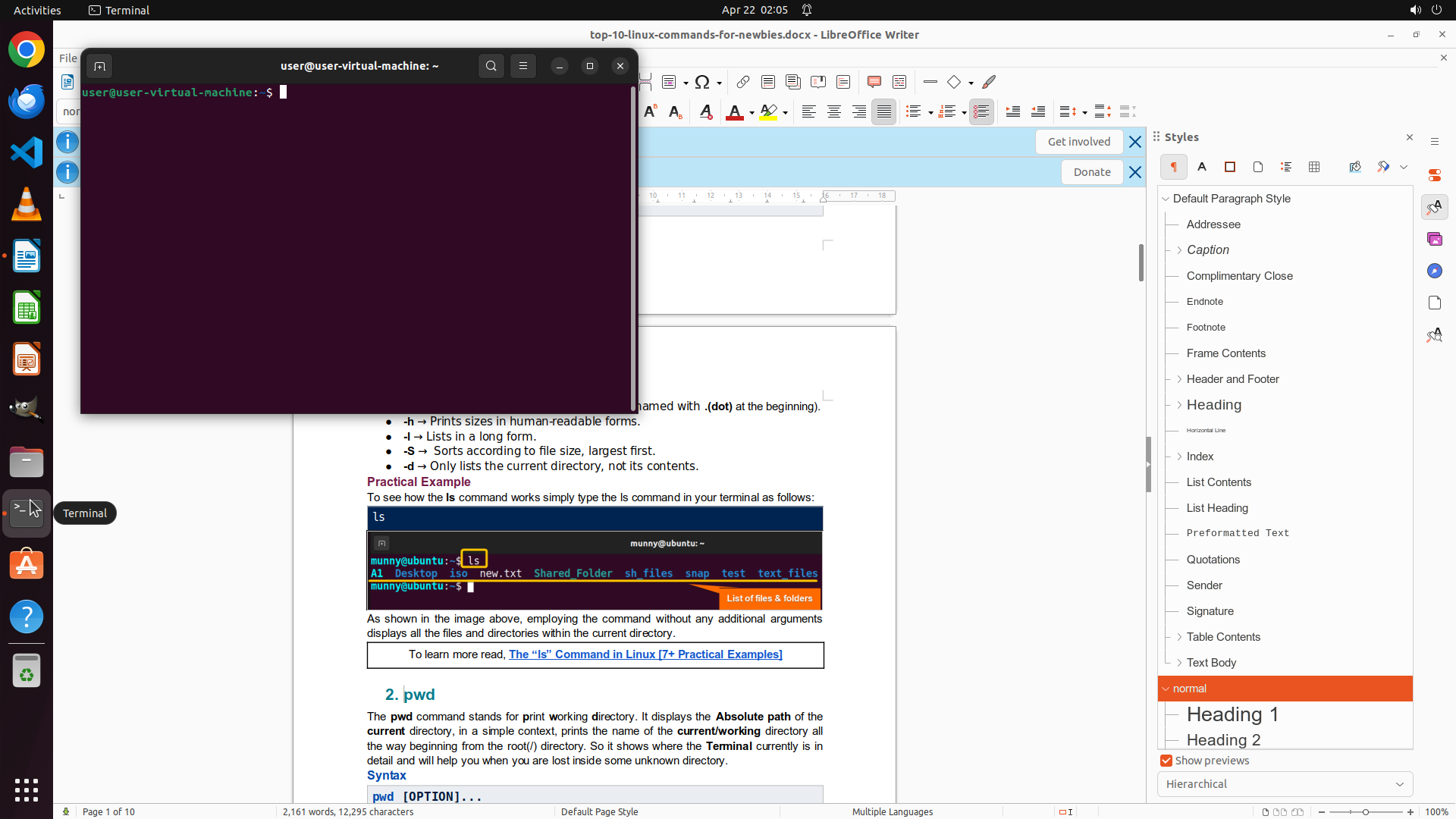
#### 从截图中观察到的信息
当前屏幕显示 LibreOffice Writer 正在运行,文档内容是关于 Linux 命令的教程。左侧有一个应用程序侧边栏,其中包含多个应用程序图标,包括:
- Chrome 浏览器图标(顶部)
- 蓝色圆形图标(可能是 Thunderbird 邮件)
- 橙色锥形图标(可能是 VLC)
- 文档图标
- 电子表格图标(LibreOffice Calc)
- 终端图标(黑色方形图标)
- 其他应用程序图标
我可以看到侧边栏中有一个终端应用程序图标(黑色方形图标),这表明系统中可能有终端应用程序可用。
#### 下一步计划
1. 点击侧边栏中的终端图标来打开终端应用程序
2. 打开终端后,我将能够执行命令来检查:
- Desktop 目录是否存在
- /home/user 目录的权限
- 可用的截图工具
让我先点击终端图标来验证终端是否可用。
```
Step 2:
TYPING "ls -la /home/user | grep Desktop && ls -…"
```
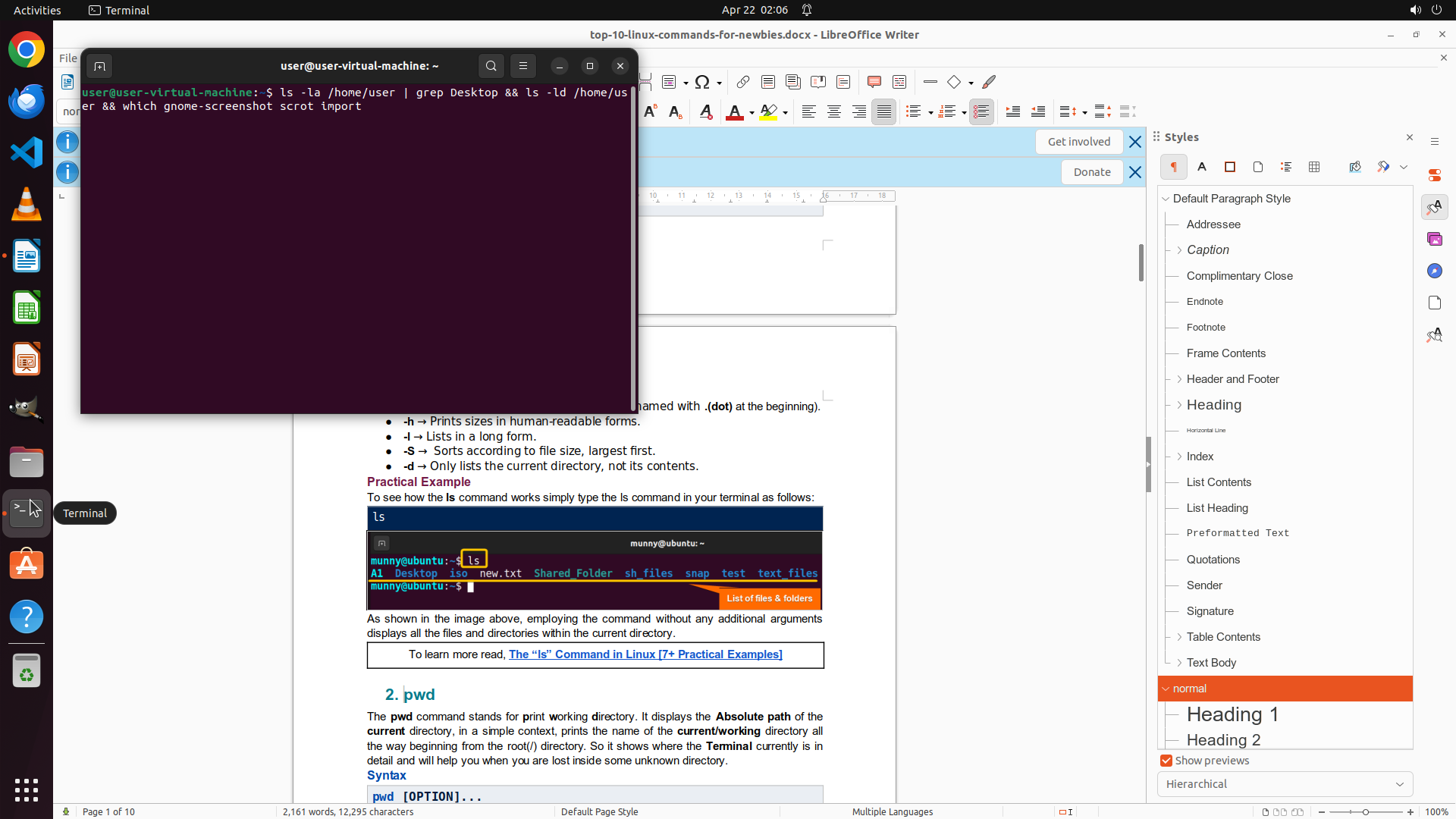
#### 从截图中观察到的信息
终端应用程序已成功打开。可以看到:
1. 终端窗口标题显示 "user@user-virtual-machine:~"
2. 终端提示符为 "user@user-virtual-machine:~$",表明当前位于 /home/user 目录
3. 终端背景为紫色/深色,文字为白色
4. 终端是通过点击左侧边栏中的终端图标(黑色方形图标)打开的
LibreOffice Writer 文档在后台可见,显示的是 Linux 命令教程内容。
#### 下一步计划
现在终端已打开,我需要执行以下命令来获取剩余信息:
1. 检查 Desktop 目录是否存在:`ls -la /home/user | grep Desktop`
2. 检查 /home/user 目录权限:`ls -ld /home/user`
3. 检查可用的截图工具:`which gnome-screenshot scrot import` 或 `apt list --installed | grep screenshot`
我将一次性输入这些命令来获取所有需要的信息。
```
Step 3:
HOTKEY
```
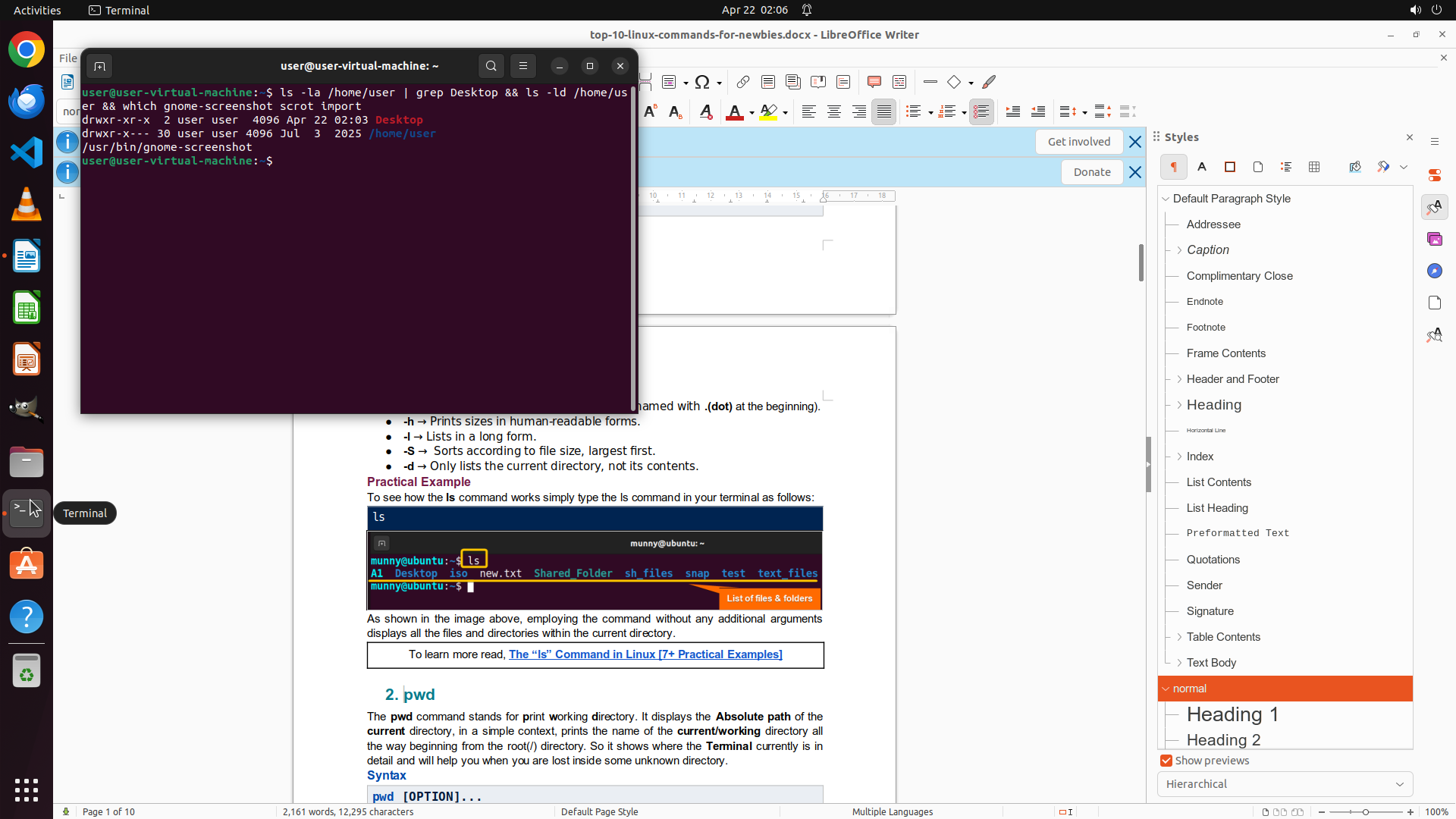
#### 从截图中观察到的信息
1. **终端状态**: 终端窗口已打开,命令已输入但未执行。命令显示为:
`ls -la /home/user | grep Desktop && ls -ld /home/user && which gnome-screenshot scrot import`
2. **LibreOffice Writer**: 在后台可见,显示 Linux 命令教程文档,包含关于 `ls` 和 `pwd` 命令的内容。
3. **界面布局**:
- 左侧边栏有多个应用图标,包括终端图标(黑色方形)
- 终端窗口标题为 "user@user-virtual-machine:~"
- 终端背景为紫色/深色,文字为白色
- 提示符显示当前位于 /home/user 目录
4. **已知信息**(从之前操作):
- 终端应用程序可用,通过点击左侧边栏的终端图标(黑色方形)打开
- 终端已成功启动
#### 下一步计划
1. 按 Enter 执行已输入的命令,获取以下信息:
- Desktop 目录是否存在
- /home/user 目录权限
- 可用的截图工具
2. 根据执行结果填写所有待回答问题
```
Step 4:
CLICK (449, 300)
```
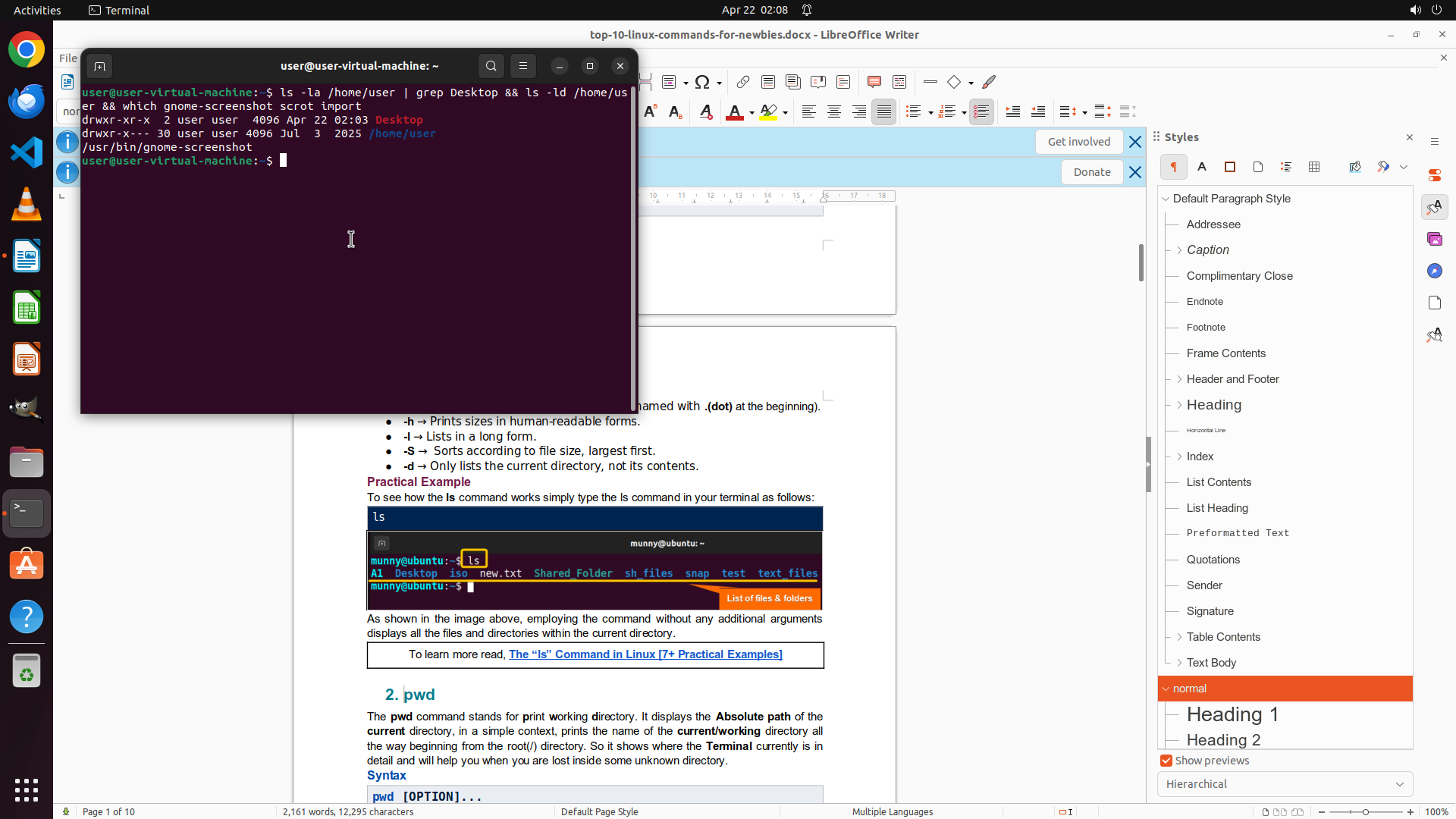
#### 重要信息
当前屏幕显示:
- LibreOffice Writer 已打开,正在编辑一个关于 Linux 命令的教程文档
- 终端窗口已经打开并处于前台,显示之前的命令历史
- 终端提示符显示为 `user@user-virtual-machine:~$`,表示已准备好接受输入
- 之前的输出显示 Desktop 目录存在,且 gnome-screenshot 工具可用(位于 /usr/bin/gnome-screenshot)
#### 情况分析与思考过程
任务要求:
1. 在 /home/user 目录执行 "ls" 命令
2. 将终端截图保存为 Desktop/ls.png
当前状态分析:
- 终端已经打开,无需再点击侧边栏打开
- 需要确保终端窗口是活动状态,然后执行命令
- 执行命令后需要使用 gnome-screenshot 工具截图并保存
执行计划:
1. 点击终端窗口确保其处于活动状态
2. 输入 'ls /home/user' 命令
3. 按 Enter 执行
4. 使用 gnome-screenshot 截图保存到 Desktop/ls.png
我将执行第一步:点击终端窗口确保其活动,然后输入命令。
```
Step 4:
TYPING "ls /home/user"
```
#### 重要信息
当前屏幕显示:
- LibreOffice Writer 已打开,正在编辑一个关于 Linux 命令的教程文档
- 终端窗口已经打开并处于前台,显示之前的命令历史
- 终端提示符显示为 `user@user-virtual-machine:~$`,表示已准备好接受输入
- 之前的输出显示 Desktop 目录存在,且 gnome-screenshot 工具可用(位于 /usr/bin/gnome-screenshot)
#### 情况分析与思考过程
任务要求:
1. 在 /home/user 目录执行 "ls" 命令
2. 将终端截图保存为 Desktop/ls.png
当前状态分析:
- 终端已经打开,无需再点击侧边栏打开
- 需要确保终端窗口是活动状态,然后执行命令
- 执行命令后需要使用 gnome-screenshot 工具截图并保存
执行计划:
1. 点击终端窗口确保其处于活动状态
2. 输入 'ls /home/user' 命令
3. 按 Enter 执行
4. 使用 gnome-screenshot 截图保存到 Desktop/ls.png
我将执行第一步:点击终端窗口确保其活动,然后输入命令。
```
Step 4:
HOTKEY
```
#### 重要信息
当前屏幕显示:
- LibreOffice Writer 已打开,正在编辑一个关于 Linux 命令的教程文档
- 终端窗口已经打开并处于前台,显示之前的命令历史
- 终端提示符显示为 `user@user-virtual-machine:~$`,表示已准备好接受输入
- 之前的输出显示 Desktop 目录存在,且 gnome-screenshot 工具可用(位于 /usr/bin/gnome-screenshot)
#### 情况分析与思考过程
任务要求:
1. 在 /home/user 目录执行 "ls" 命令
2. 将终端截图保存为 Desktop/ls.png
当前状态分析:
- 终端已经打开,无需再点击侧边栏打开
- 需要确保终端窗口是活动状态,然后执行命令
- 执行命令后需要使用 gnome-screenshot 工具截图并保存
执行计划:
1. 点击终端窗口确保其处于活动状态
2. 输入 'ls /home/user' 命令
3. 按 Enter 执行
4. 使用 gnome-screenshot 截图保存到 Desktop/ls.png
我将执行第一步:点击终端窗口确保其活动,然后输入命令。
```
Step 5:
CLICK (449, 300)
```
#### 重要信息
当前屏幕显示:
- 终端窗口已打开并处于活动状态
- `ls /home/user` 命令已经成功执行,输出了目录内容
- 终端显示的内容包括:Desktop、Documents、Downloads、Music、Pictures、Public、Templates、Videos 等目录,以及其他文件如 requirement.txt、vscodeEvaExtension 等
- 命令提示符已返回,等待下一个命令输入
#### 情况分析与思考过程
任务进度:
1. ✅ 打开终端 - 已完成(终端已打开)
2. ✅ 执行 'ls /home/user' 命令 - 已完成(命令已执行,输出已显示)
3. ⏳ 截图并保存为 Desktop/ls.png - 下一步需要执行
当前状态:
- 终端窗口显示了完整的命令执行结果,这正是需要截图保存的内容
- 可以使用 gnome-screenshot 工具来截图
- 需要确保终端窗口是活动窗口,然后使用 gnome-screenshot 的窗口截图功能
执行计划:
1. 点击终端窗口确保其处于活动状态
2. 输入 gnome-screenshot 命令来捕获终端窗口并保存到 Desktop/ls.png
我将使用 gnome-screenshot 的 -w 参数来捕获活动窗口(终端),并使用 -f 参数指定保存路径。
```
Step 5:
TYPING "gnome-screenshot -w -f ~/Desktop/ls.png"
```
#### 重要信息
当前屏幕显示:
- 终端窗口已打开并处于活动状态
- `ls /home/user` 命令已经成功执行,输出了目录内容
- 终端显示的内容包括:Desktop、Documents、Downloads、Music、Pictures、Public、Templates、Videos 等目录,以及其他文件如 requirement.txt、vscodeEvaExtension 等
- 命令提示符已返回,等待下一个命令输入
#### 情况分析与思考过程
任务进度:
1. ✅ 打开终端 - 已完成(终端已打开)
2. ✅ 执行 'ls /home/user' 命令 - 已完成(命令已执行,输出已显示)
3. ⏳ 截图并保存为 Desktop/ls.png - 下一步需要执行
当前状态:
- 终端窗口显示了完整的命令执行结果,这正是需要截图保存的内容
- 可以使用 gnome-screenshot 工具来截图
- 需要确保终端窗口是活动窗口,然后使用 gnome-screenshot 的窗口截图功能
执行计划:
1. 点击终端窗口确保其处于活动状态
2. 输入 gnome-screenshot 命令来捕获终端窗口并保存到 Desktop/ls.png
我将使用 gnome-screenshot 的 -w 参数来捕获活动窗口(终端),并使用 -f 参数指定保存路径。
```
Step 5:
HOTKEY
```
#### 重要信息
当前屏幕显示:
- 终端窗口已打开并处于活动状态
- `ls /home/user` 命令已经成功执行,输出了目录内容
- 终端显示的内容包括:Desktop、Documents、Downloads、Music、Pictures、Public、Templates、Videos 等目录,以及其他文件如 requirement.txt、vscodeEvaExtension 等
- 命令提示符已返回,等待下一个命令输入
#### 情况分析与思考过程
任务进度:
1. ✅ 打开终端 - 已完成(终端已打开)
2. ✅ 执行 'ls /home/user' 命令 - 已完成(命令已执行,输出已显示)
3. ⏳ 截图并保存为 Desktop/ls.png - 下一步需要执行
当前状态:
- 终端窗口显示了完整的命令执行结果,这正是需要截图保存的内容
- 可以使用 gnome-screenshot 工具来截图
- 需要确保终端窗口是活动窗口,然后使用 gnome-screenshot 的窗口截图功能
执行计划:
1. 点击终端窗口确保其处于活动状态
2. 输入 gnome-screenshot 命令来捕获终端窗口并保存到 Desktop/ls.png
我将使用 gnome-screenshot 的 -w 参数来捕获活动窗口(终端),并使用 -f 参数指定保存路径。
```
Step 6:
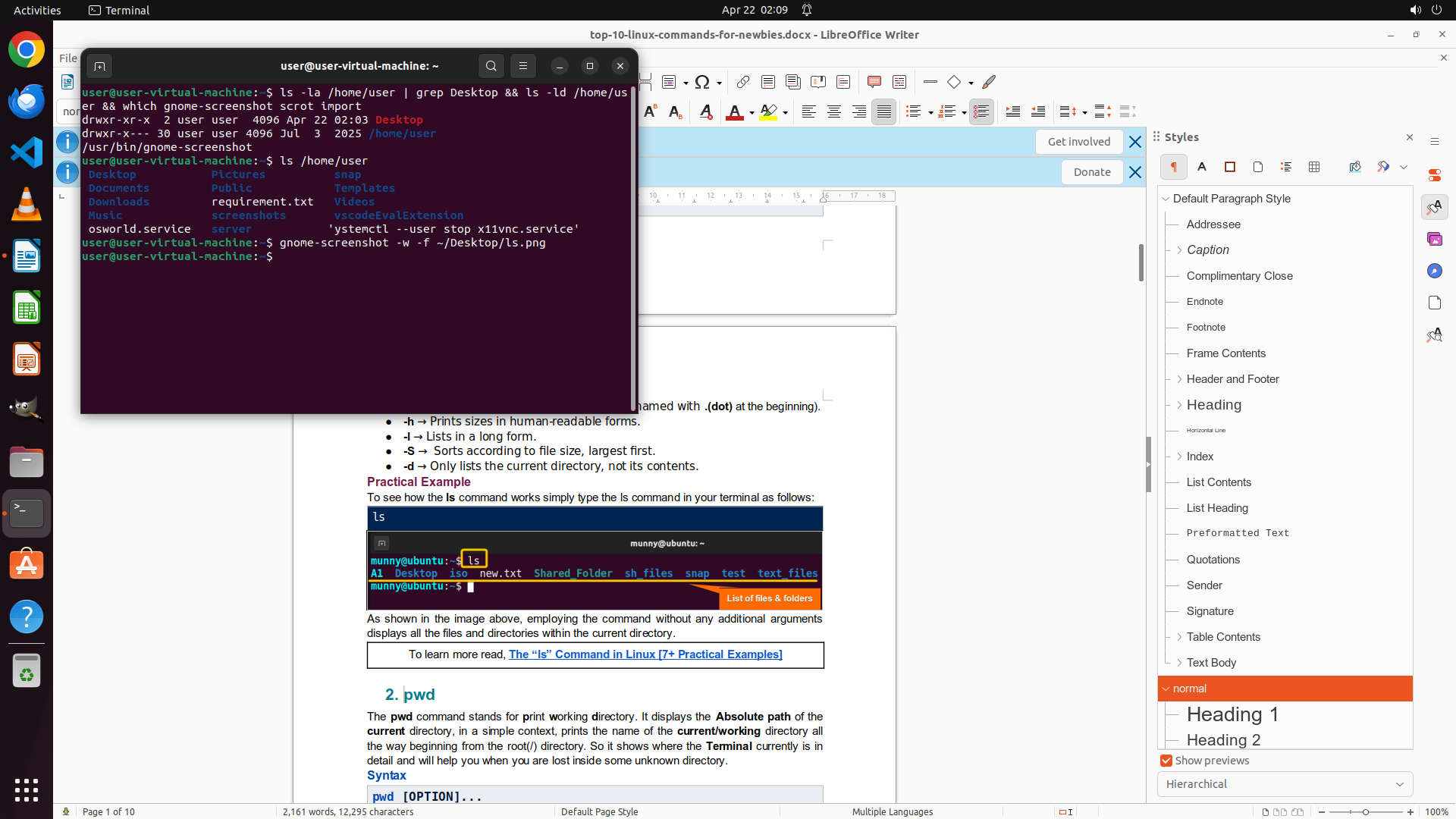
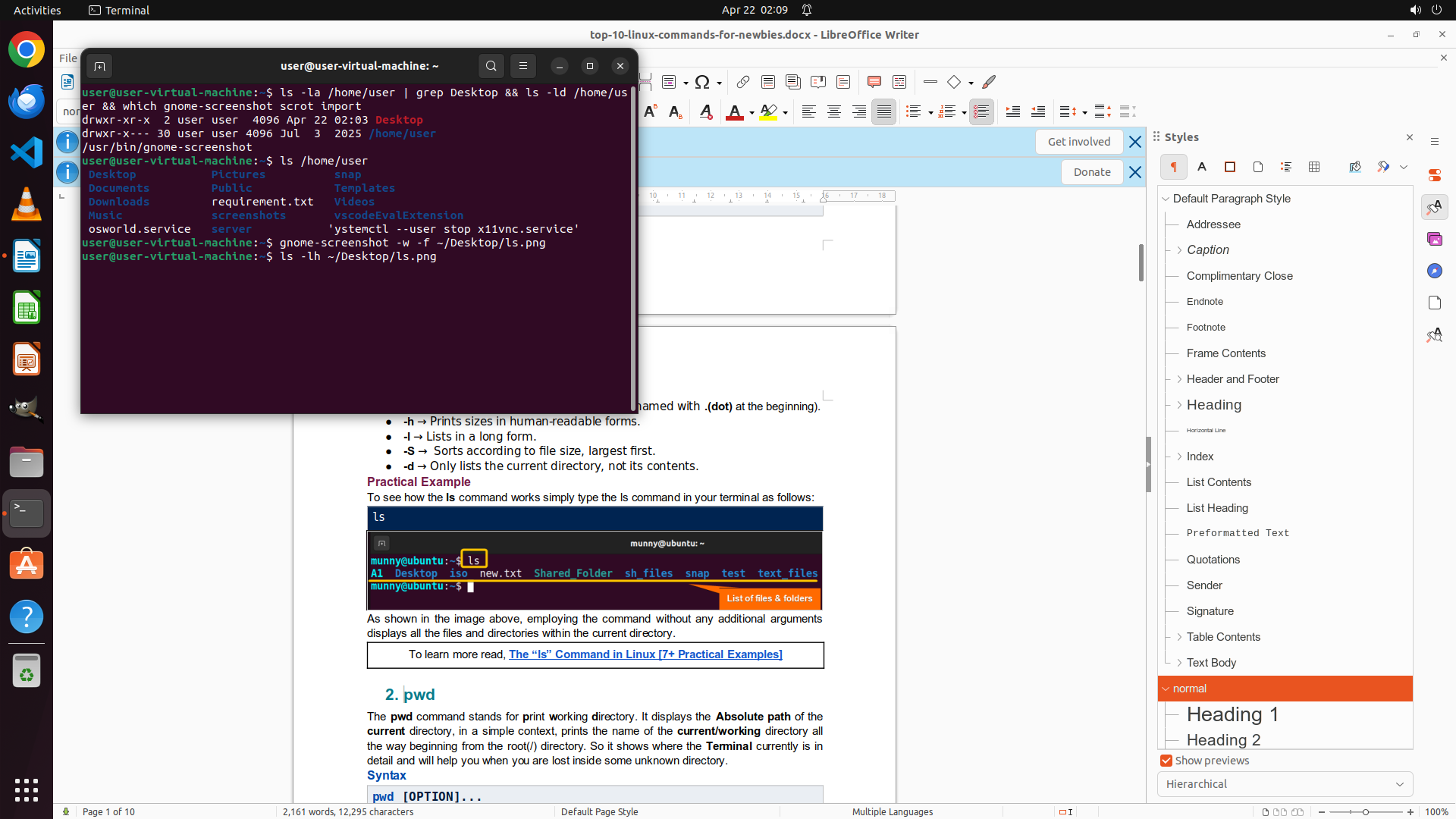
TYPING "ls -lh ~/Desktop/ls.png"
Step 6:
HOTKEY
Step 7:
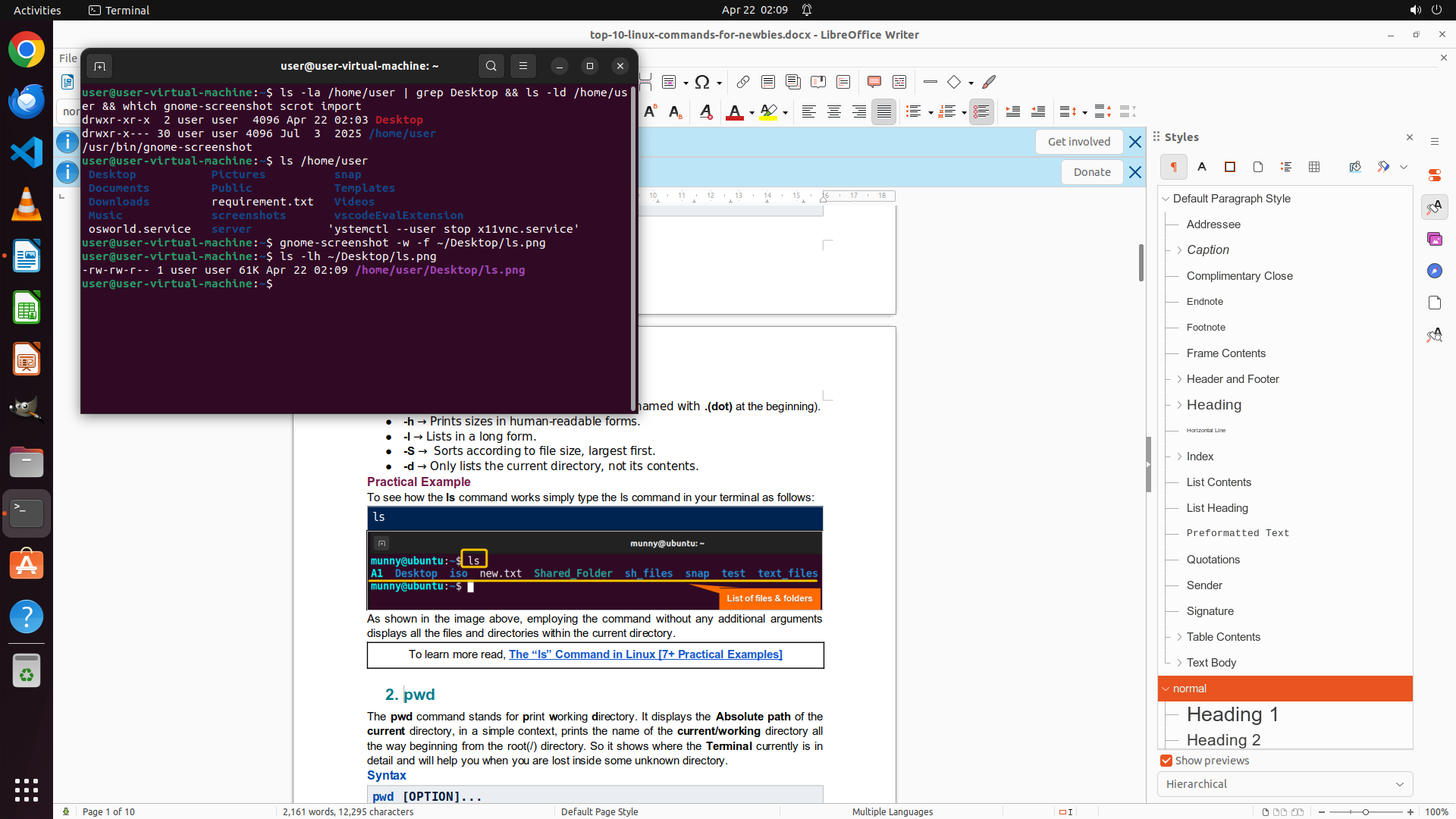
WAIT
```
#### 重要信息
当前屏幕显示:
- 终端窗口处于活动状态,显示完整的命令执行历史
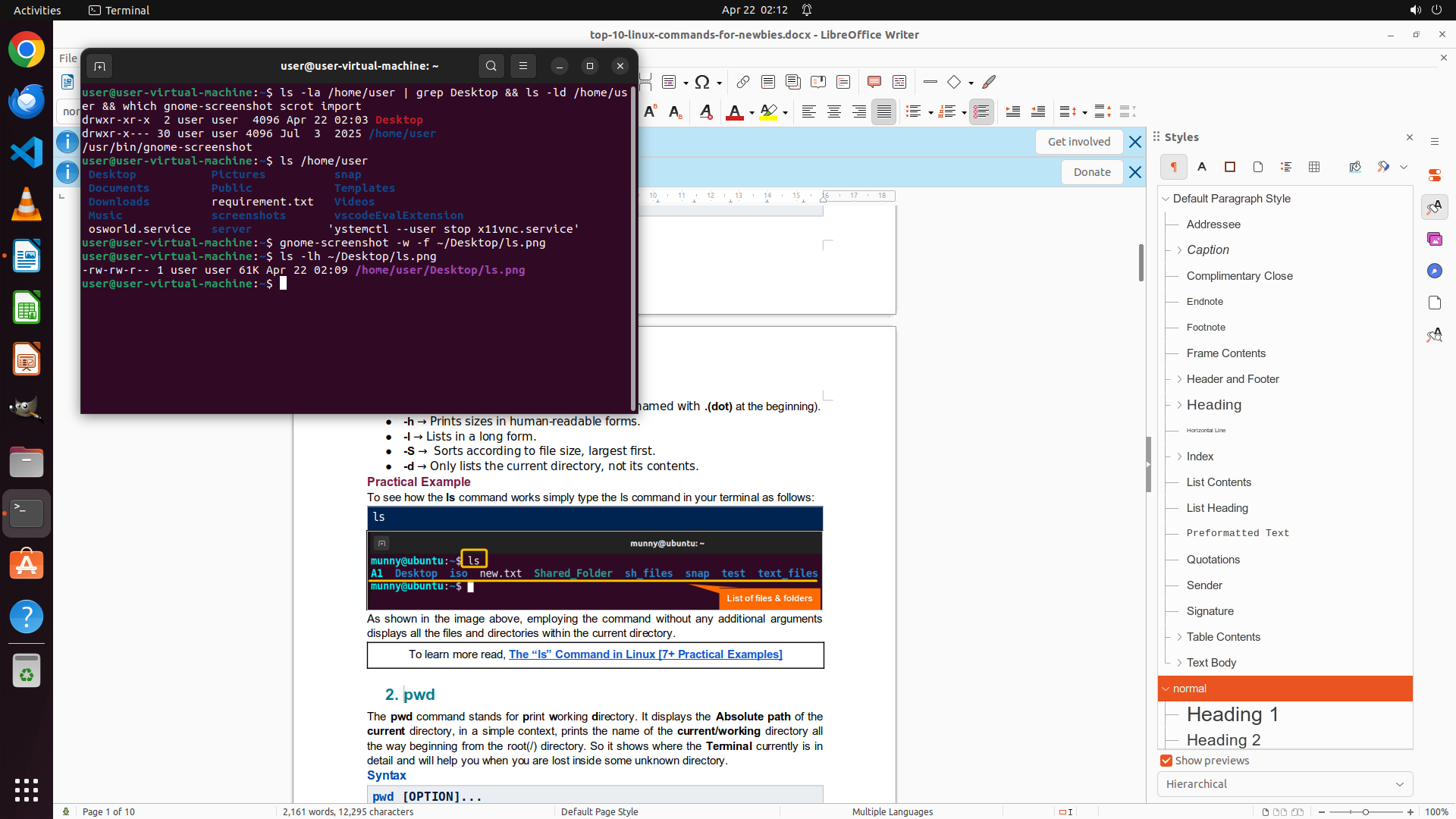
- 最后执行的命令 `ls -lh ~/Desktop/ls.png` 显示文件已成功创建:`-rw-rw-r-- 1 user user 61K Apr 22 02:09 /home/user/Desktop/ls.png`
- 终端中可以看到之前执行的 `ls /home/user` 命令及其输出(显示了 Desktop、Documents、Downloads、Music、Pictures 等目录)
- LibreOffice Writer 在后台运行,正在编辑 Linux 教程文档
#### 情况分析与思考过程
任务进度检查:
1. ✅ 打开终端 - 已完成(终端已打开并处于活动状态)
2. ✅ 执行 'ls /home/user' 命令 - 已完成(命令已执行,目录列表已显示)
3. ✅ 捕获终端截图 - 已完成(使用 gnome-screenshot 截取终端窗口)
4. ✅ 保存截图为 Desktop/ls.png - 已完成(文件已保存,大小为 61KB)
5. ✅ 验证文件存在 - 已完成(ls -lh 命令确认文件存在)
关键视觉证据验证:
- ✅ 终端显示了 'ls /home/user' 命令的执行结果
- ✅ Desktop 目录包含名为 'ls.png' 的文件(通过终端输出验证:61KB,创建于 Apr 22 02:09)
所有任务步骤均已完成。策略树中的任务 2、3、4 已标记为 success,现在需要将任务 1(打开终端)也标记为 success,以完整记录整个任务的完成状态。
```
Step 8:
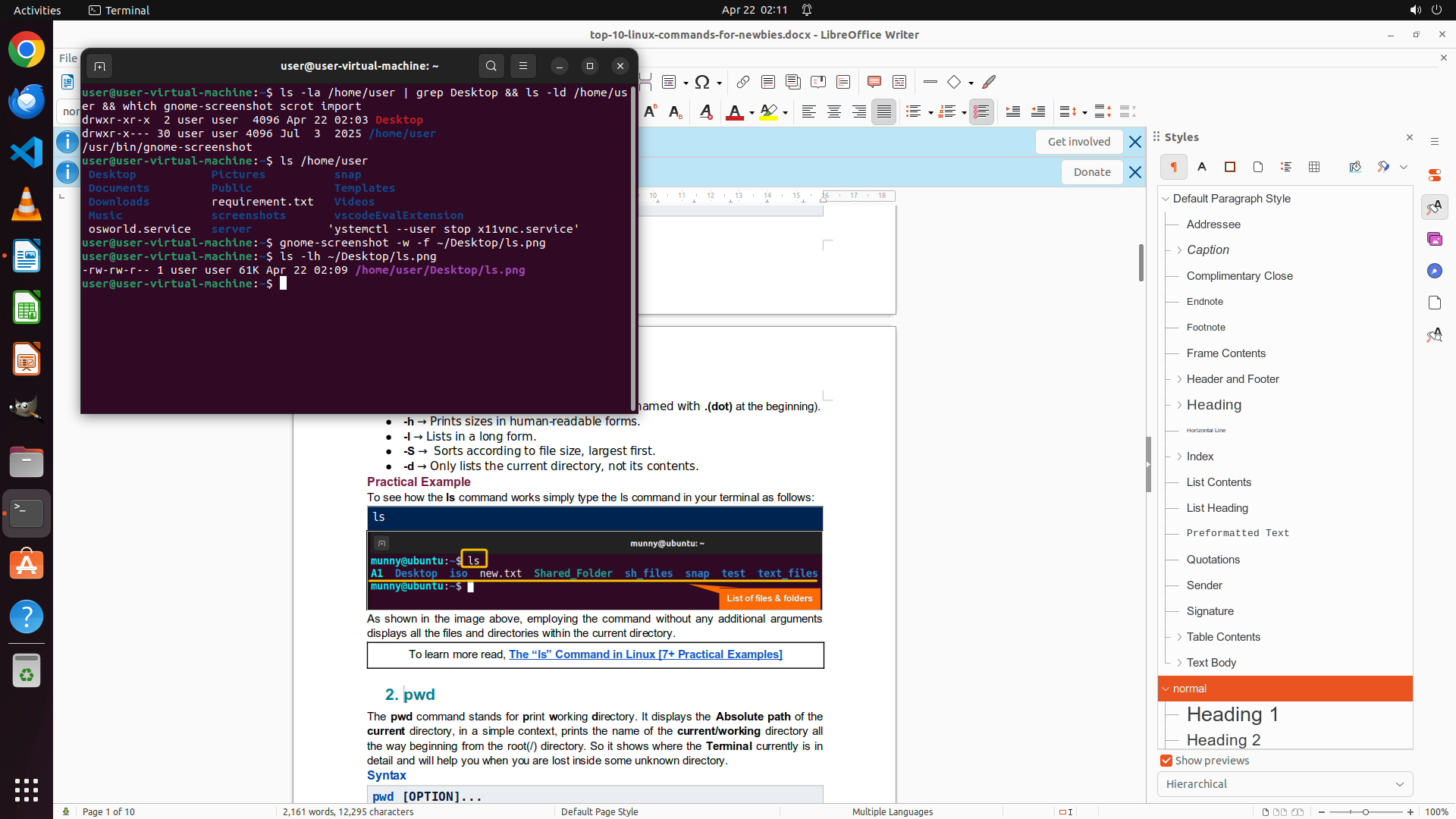
WAIT
```
#### 重要信息
当前屏幕显示:
- 终端窗口处于活动状态,显示完整的命令执行历史
- `ls /home/user` 命令已成功执行,显示了 Desktop、Documents、Downloads、Music、Pictures、Public、Templates、Videos 等目录
- `gnome-screenshot -w -f ~/Desktop/ls.png` 命令已执行
- `ls -lh ~/Desktop/ls.png` 验证命令显示文件已成功创建:`-rw-rw-r-- 1 user user 61K Apr 22 02:09 /home/user/Desktop/ls.png`
- LibreOffice Writer 在后台运行,正在编辑 Linux 教程文档
#### 情况分析与思考过程
任务进度检查:
1. ✅ 打开终端 - 已完成(终端已打开并处于活动状态)
2. ✅ 执行 'ls /home/user' 命令 - 已完成(命令已执行,目录列表已显示)
3. ✅ 捕获终端截图 - 已完成(使用 gnome-screenshot 截取终端窗口)
4. ✅ 保存截图为 Desktop/ls.png - 已完成(文件已保存,大小为 61KB)
5. ✅ 验证文件存在 - 已完成(ls -lh 命令确认文件存在)
关键视觉证据验证:
- ✅ 终端显示了 'ls /home/user' 命令的执行结果
- ✅ Desktop 目录包含名为 'ls.png' 的文件(通过终端输出验证:61KB,创建于 Apr 22 02:09)
策略树状态检查:
- 任务 2、3、4 已在之前步骤标记为 success
- 任务 1(打开终端)在策略树中显示为 [success],但为确保完整性,需要确认其状态已更新
所有任务步骤均已完成。截图已成功保存到 Desktop/ls.png,可以用于 LibreOffice Writer 教程中。现在需要将策略树中的任务 1 明确标记为 success,以完整记录整个任务的完成状态。
```
Step 9:
DONE DONE
STRATEGY ITEMS ALL DONE
Recording
![]()