```
#### 重要信息
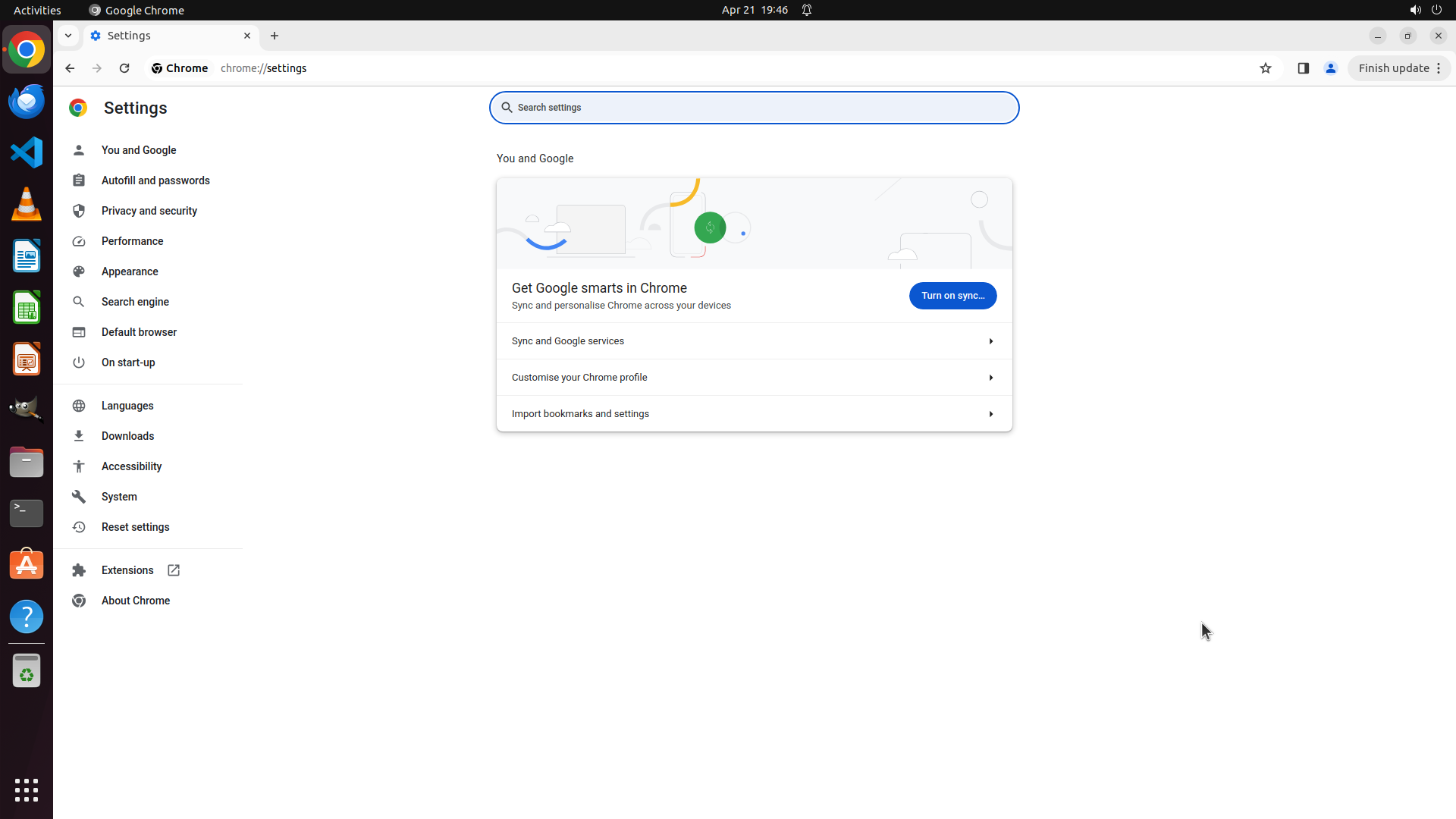
Chrome设置页面已成功打开,显示"chrome://settings"URL。左侧边栏显示了各种设置选项,包括"Privacy and security"(隐私和安全)选项,位于"Autofill and passwords"下方。
#### 情况分析与思考过程
根据策略树,任务进展如下:
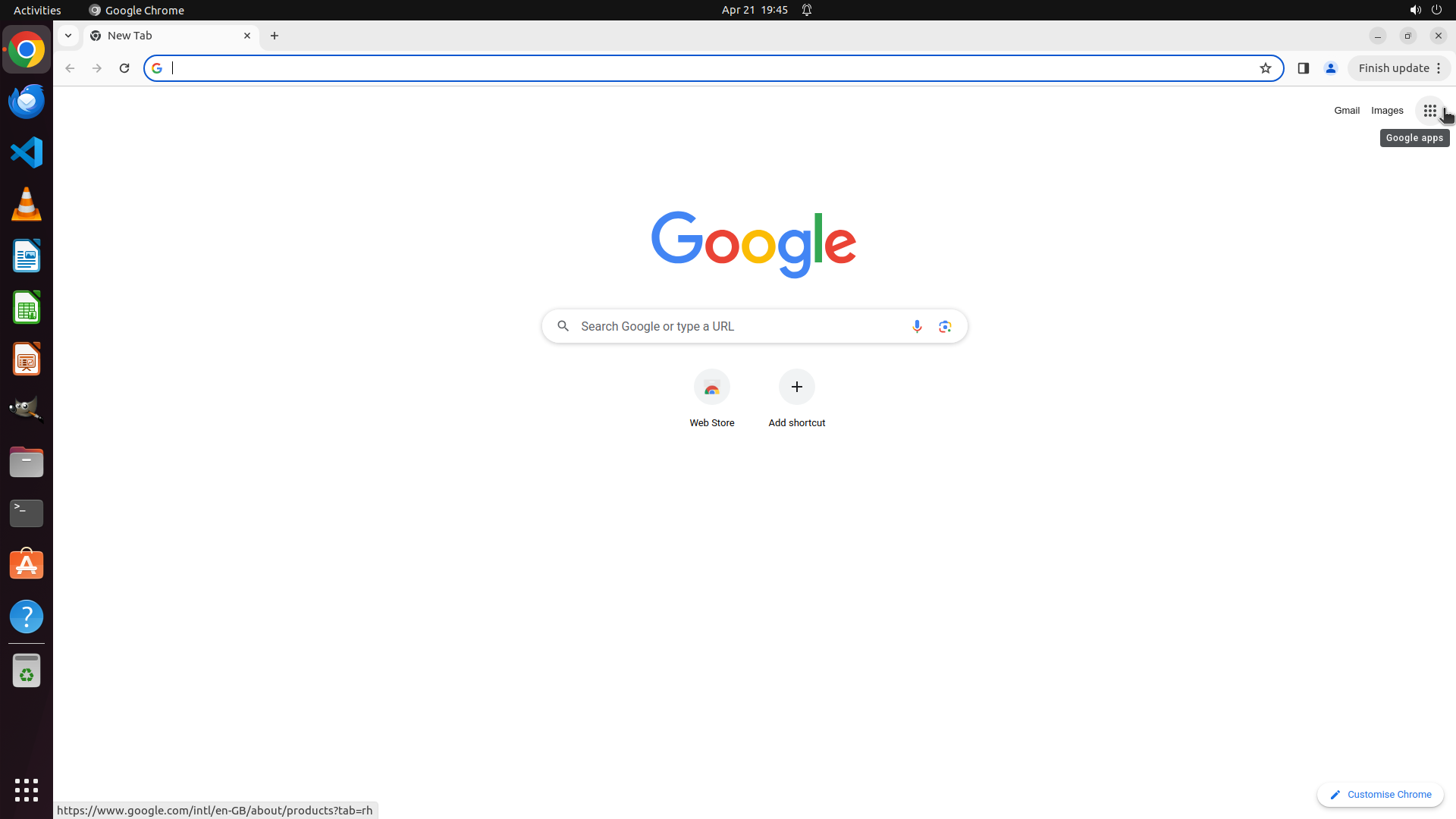
1. ✓ 关闭Chrome更新通知弹窗 - 已完成
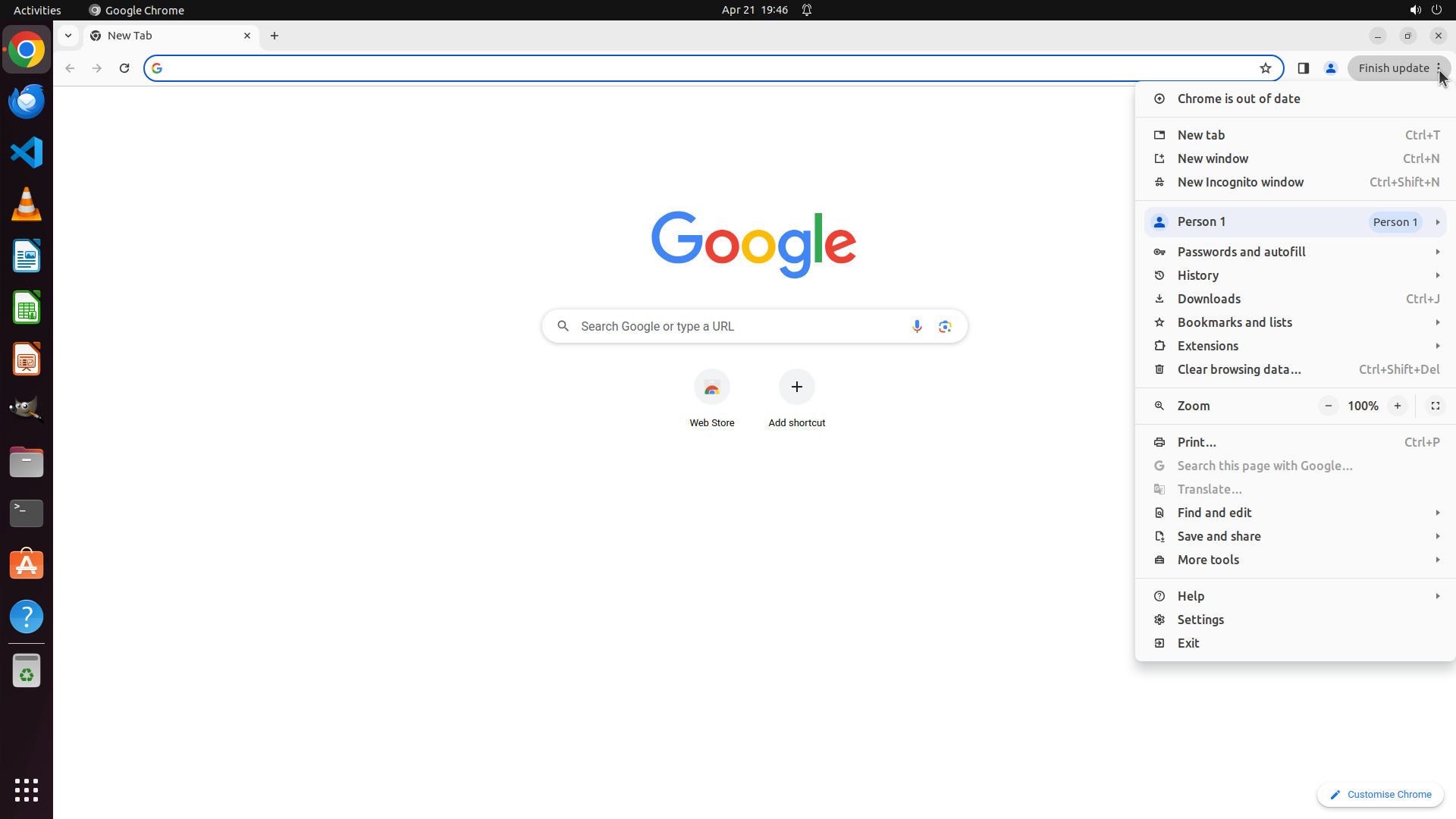
2. ✓ 打开Chrome设置菜单 - 已完成(Settings页面已打开)
3. 下一步:导航到"Privacy and security"设置
4. 然后:启用"Do Not Track"功能
当前Settings页面已加载完成,我可以看到左侧边栏中的"Privacy and security"选项。根据策略树步骤3.1,我需要点击这个选项来进入隐私和安全设置页面,在那里可以找到"Do Not Track"相关的设置。
接下来的操作是:点击左侧边栏中的"Privacy and security"选项。
```
Step 5: CLICK (196, 276)
```
#### 重要信息
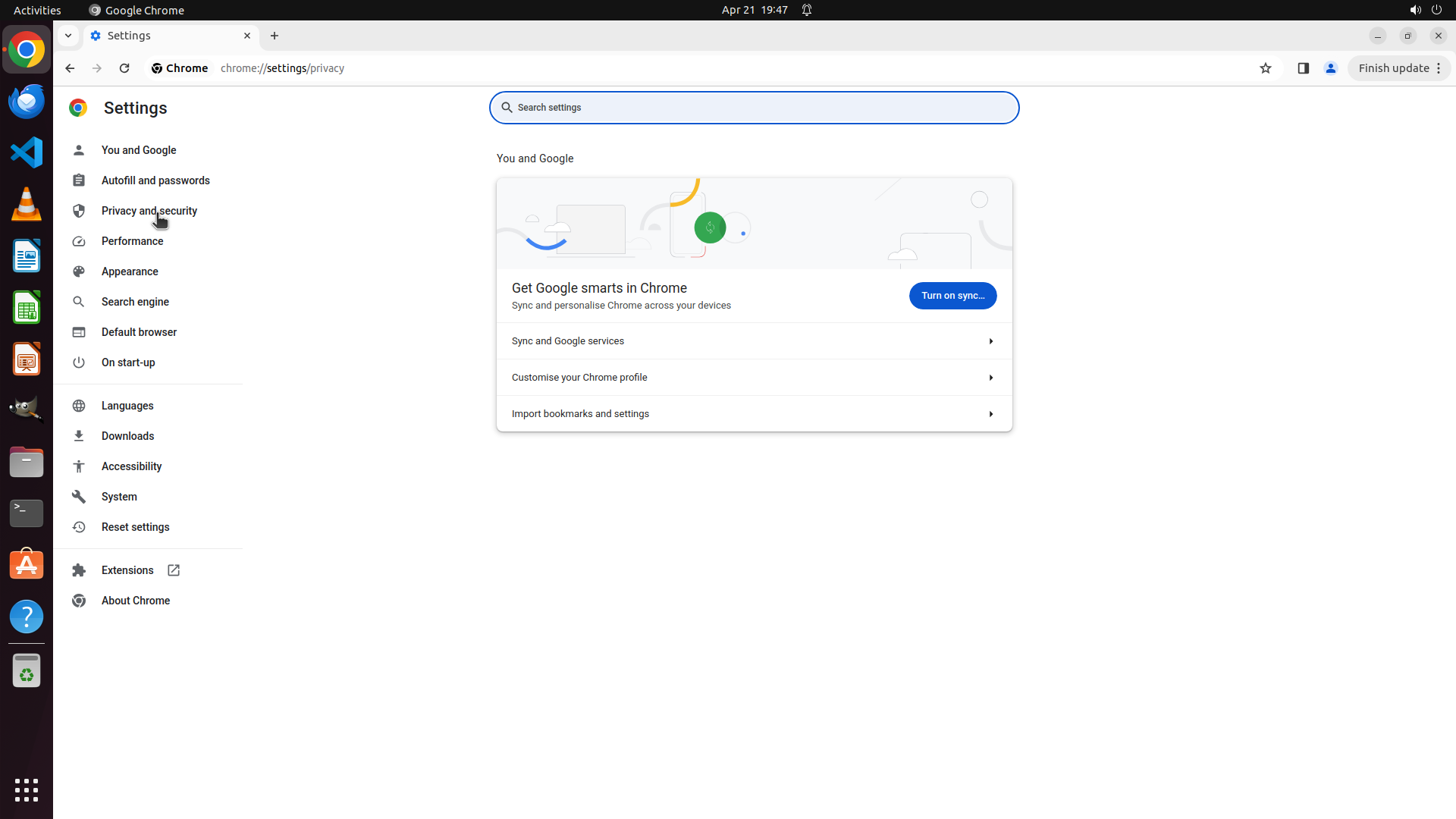
Chrome设置页面已打开,但当前显示的是"You and Google"部分。从URL地址栏可以看到"chrome://settings/privacy",但主内容区域尚未切换到隐私和安全设置。左侧边栏中"Privacy and security"选项可见但未被选中(没有高亮显示)。
#### 情况分析与思考过程
根据策略树,任务进展如下:
1. ✓ 关闭Chrome更新通知弹窗 - 已完成
2. ✓ 打开Chrome设置菜单 - 已完成
3. 进行中:导航到"Privacy and security"设置
- 上一步尝试点击"Privacy and security",但页面内容似乎没有切换
- 需要再次点击"Privacy and security"确保导航成功
当前状态:Settings页面已加载,但仍在"You and Google"部分。我需要点击左侧边栏中的"Privacy and security"选项来进入隐私和安全设置页面。
接下来的操作是:点击左侧边栏中的"Privacy and security"选项,该选项位于"Autofill and passwords"下方,带有盾牌图标。
```
Step 6: CLICK (764, 780)
```
#### 重要信息
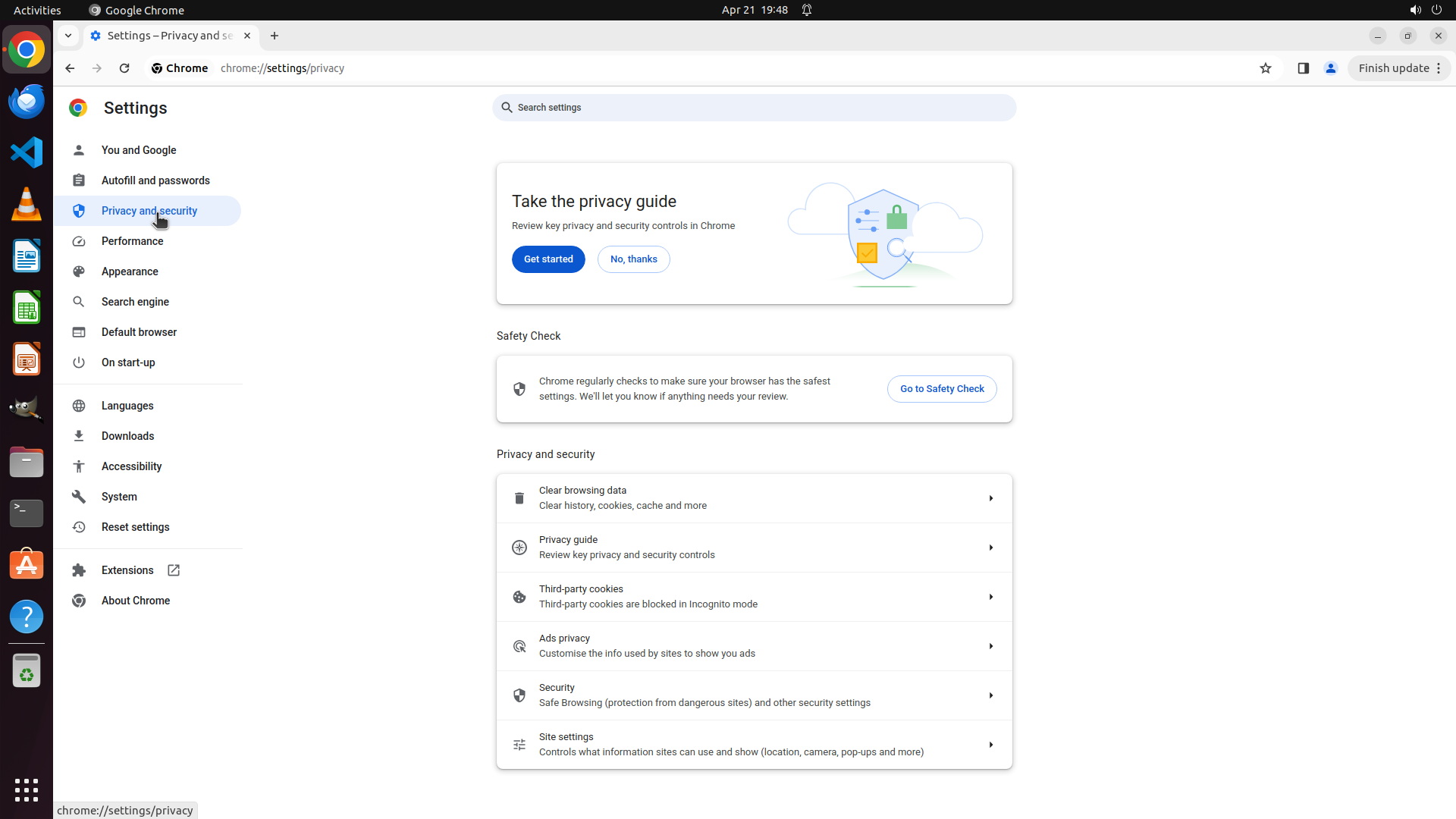
Chrome设置页面已成功切换到"Privacy and security"(隐私和安全)部分。左侧边栏中"Privacy and security"选项现在被高亮选中。主内容区域显示了隐私和安全相关的各种选项,包括:
- "Take the privacy guide"(隐私指南)
- "Safety Check"(安全检查)
- "Privacy and security"部分包含多个子选项:
- Clear browsing data(清除浏览数据)
- Privacy guide(隐私指南)
- Third-party cookies(第三方Cookie)
- Ads privacy(广告隐私)
- Security(安全)
- Site settings(网站设置)
#### 情况分析与思考过程
根据策略树,任务进展如下:
1. ✓ 关闭Chrome更新通知弹窗 - 已完成
2. ✓ 打开Chrome设置菜单 - 已完成
3. ✓ 导航到"Privacy and security"设置 - 已完成
4. 进行中:启用"Do Not Track"功能
- 4.1: 需要点击"Third-party cookies"选项
- 4.2: 然后找到并启用"Send a Do Not Track request"选项
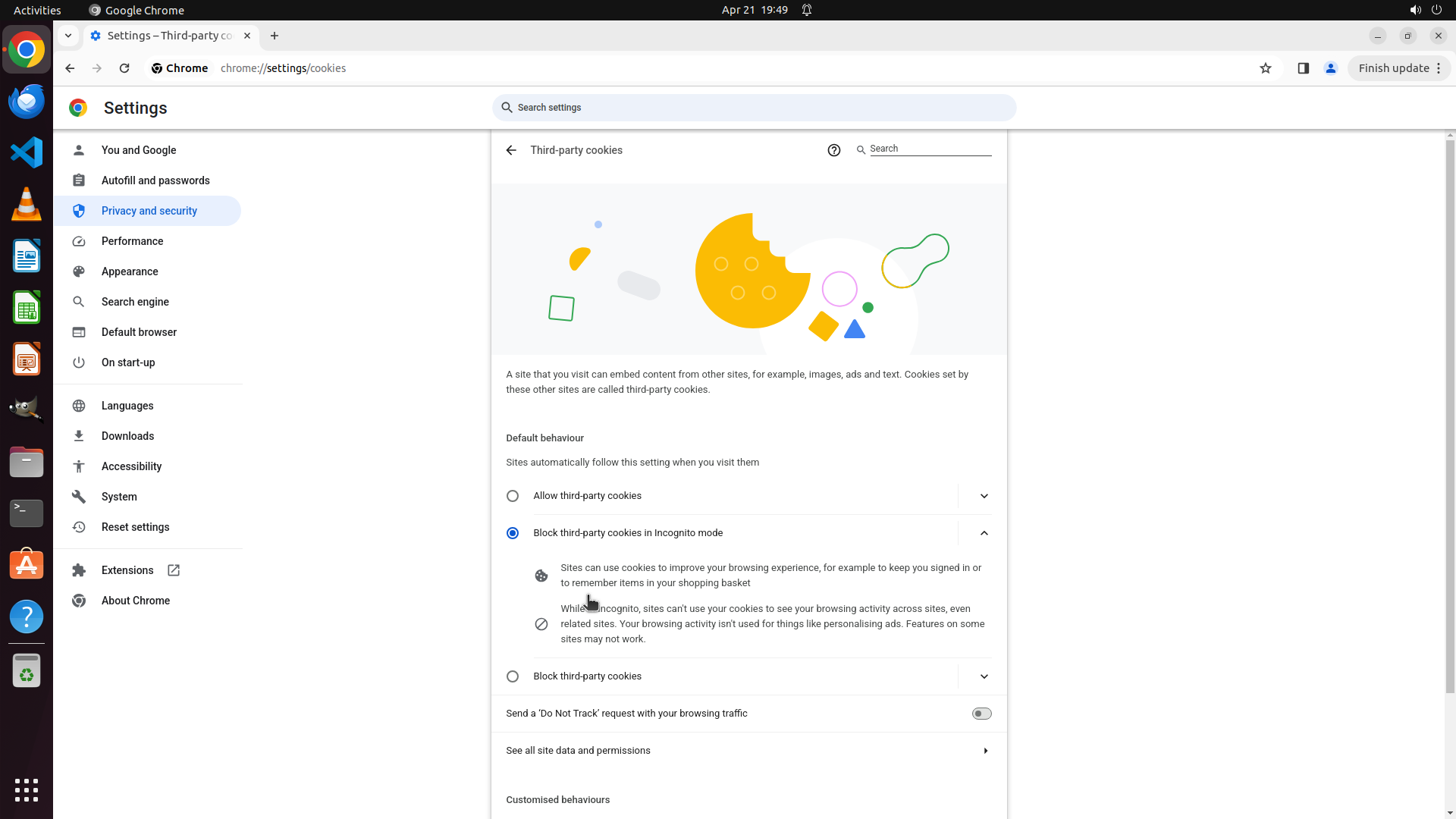
当前页面已显示"Privacy and security"设置,我可以看到"Third-party cookies"选项,描述为"Third-party cookies are blocked in Incognito mode"。根据策略树步骤4.1,我需要点击这个选项来进入第三方Cookie设置页面,在那里可以找到"Do Not Track"相关的设置。
接下来的操作是:点击"Third-party cookies"选项。
```
Step 7: CLICK (1294, 940)
Step 8: CLICK (1194, 693)
```
#### 重要信息
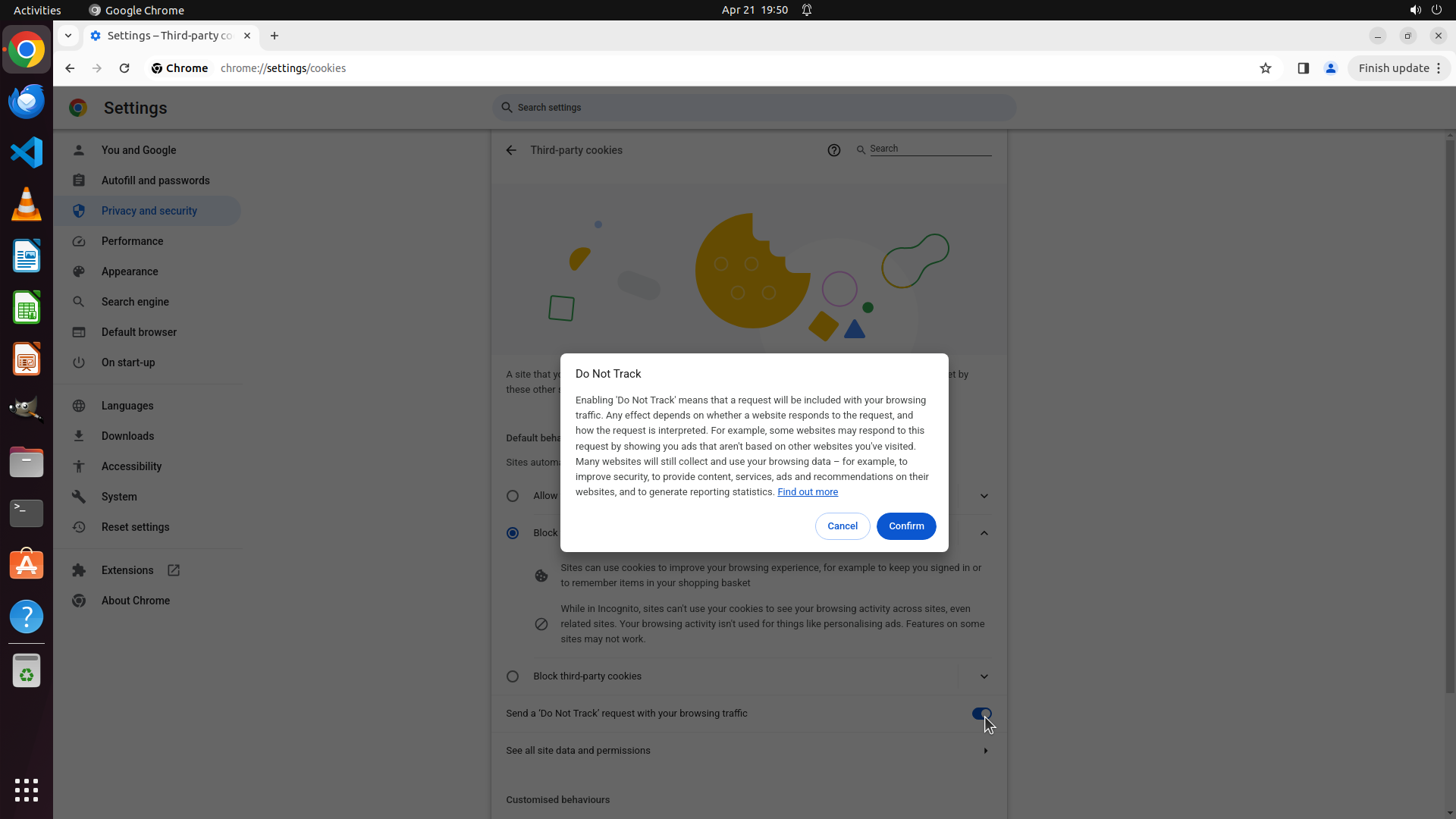
Chrome浏览器当前显示"Third-party cookies"设置页面,并且弹出了一个"Do Not Track"确认对话框。对话框解释了启用Do Not Track功能的含义,底部有两个按钮:"Cancel"(取消)和"Confirm"(确认)。在对话框后面的页面上可以看到"Send a 'Do Not Track' request with your browsing traffic"的开关已经处于开启状态(蓝色)。
#### 情况分析与思考过程
根据策略树,任务进展如下:
1. ✓ 关闭Chrome更新通知弹窗 - 已完成
2. ✓ 打开Chrome设置菜单 - 已完成
3. ✓ 导航到"Privacy and security"设置 - 已完成
4. 进行中:启用"Do Not Track"功能
- 4.1: ✓ 点击"Third-party cookies"选项 - 已完成
- 4.2: ✓ 切换"Send a Do Not Track request"选项 - 已完成(开关已显示为蓝色/开启状态)
- 4.3: 确认Do Not Track偏好设置 - 当前步骤
当前弹出的对话框正是要求确认Do Not Track设置的提示。虽然开关已经显示为开启状态,但需要点击"Confirm"按钮来完成确认过程并关闭对话框。这是策略树中步骤4.3所描述的"确认对话框"。
接下来的操作是:点击"Confirm"按钮来确认Do Not Track设置,这将完成任务。
```
Step 9: WAIT
```
#### 重要信息
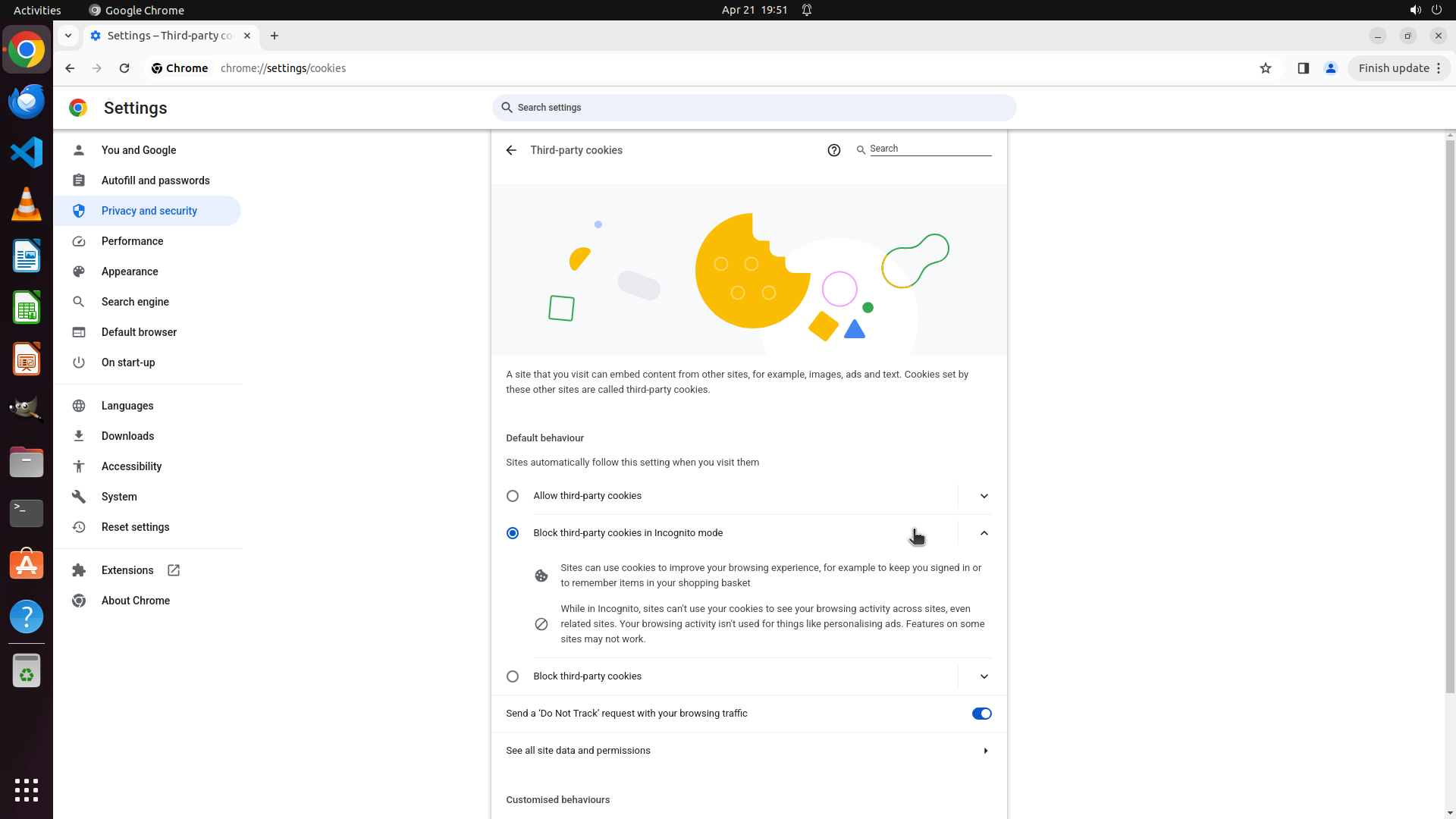
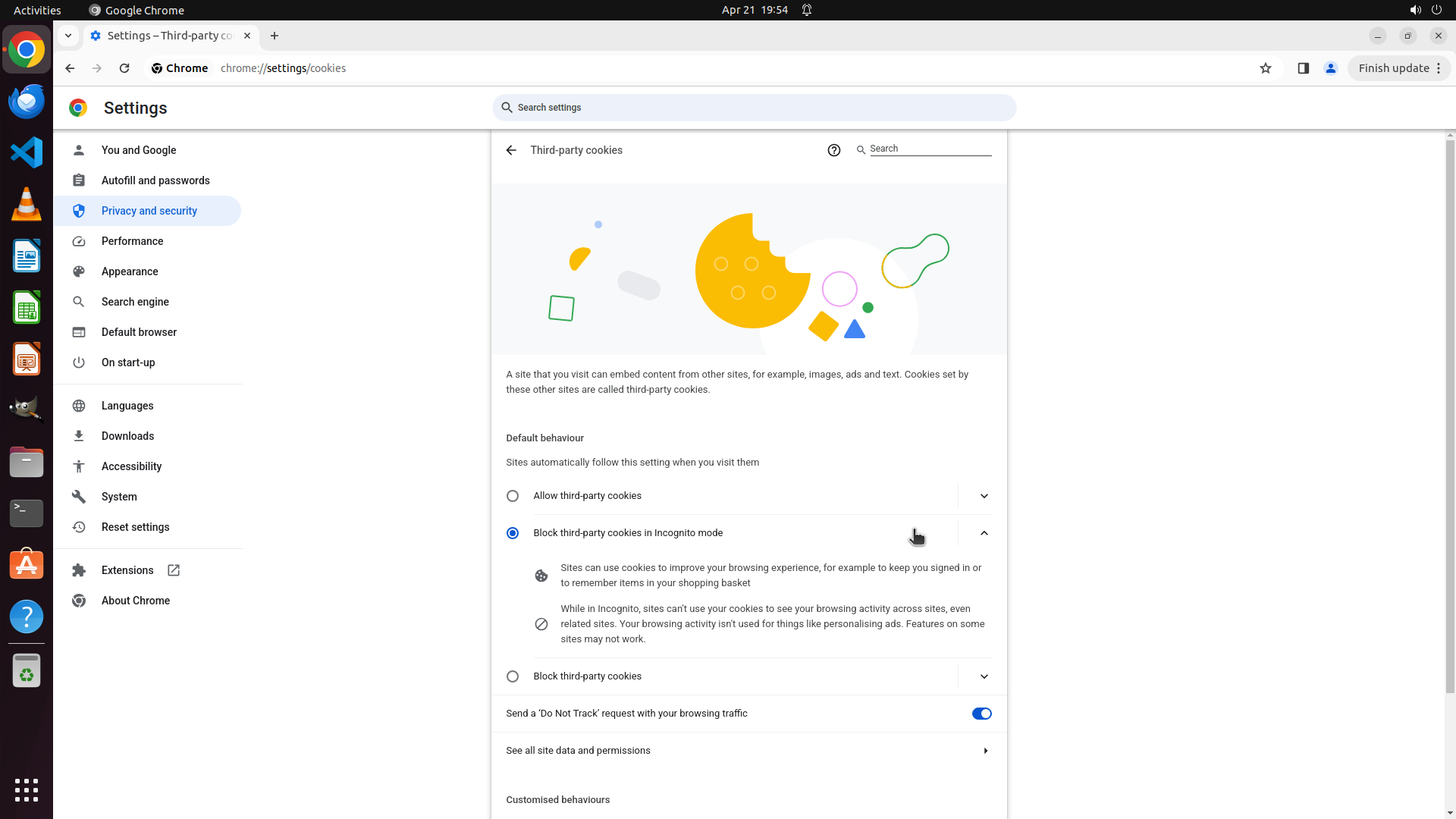
当前Chrome浏览器显示"Third-party cookies"设置页面。可以看到"Send a 'Do Not Track' request with your browsing traffic"选项的开关已经处于开启状态(蓝色)。之前的确认对话框已经消失,说明"Confirm"按钮点击成功,Do Not Track功能已成功启用。
#### 情况分析与思考过程
根据策略树和当前截图状态:
1. ✓ 关闭Chrome更新通知弹窗 - 已完成
2. ✓ 打开Chrome设置菜单 - 已完成
3. ✓ 导航到"Privacy and security"设置 - 已完成
4. ✓ 启用"Do Not Track"功能 - 已完成
- 4.1: ✓ 点击"Third-party cookies"选项 - 已完成
- 4.2: ✓ 切换"Send a Do Not Track request"选项 - 已完成
- 4.3: ✓ 确认Do Not Track偏好设置 - 已完成
关键视觉证据验证:
- ✓ Chrome Settings页面已打开,左侧边栏显示"Privacy and security"被选中
- ✓ "Send a 'Do Not Track' request with your browsing traffic"选项可见
- ✓ 开关处于ON位置(蓝色/启用状态)
任务已成功完成。Do Not Track功能已在Chrome中启用。需要更新策略树状态,标记任务4及其子任务为成功状态。
```
Step 10: WAIT
```
#### 重要信息
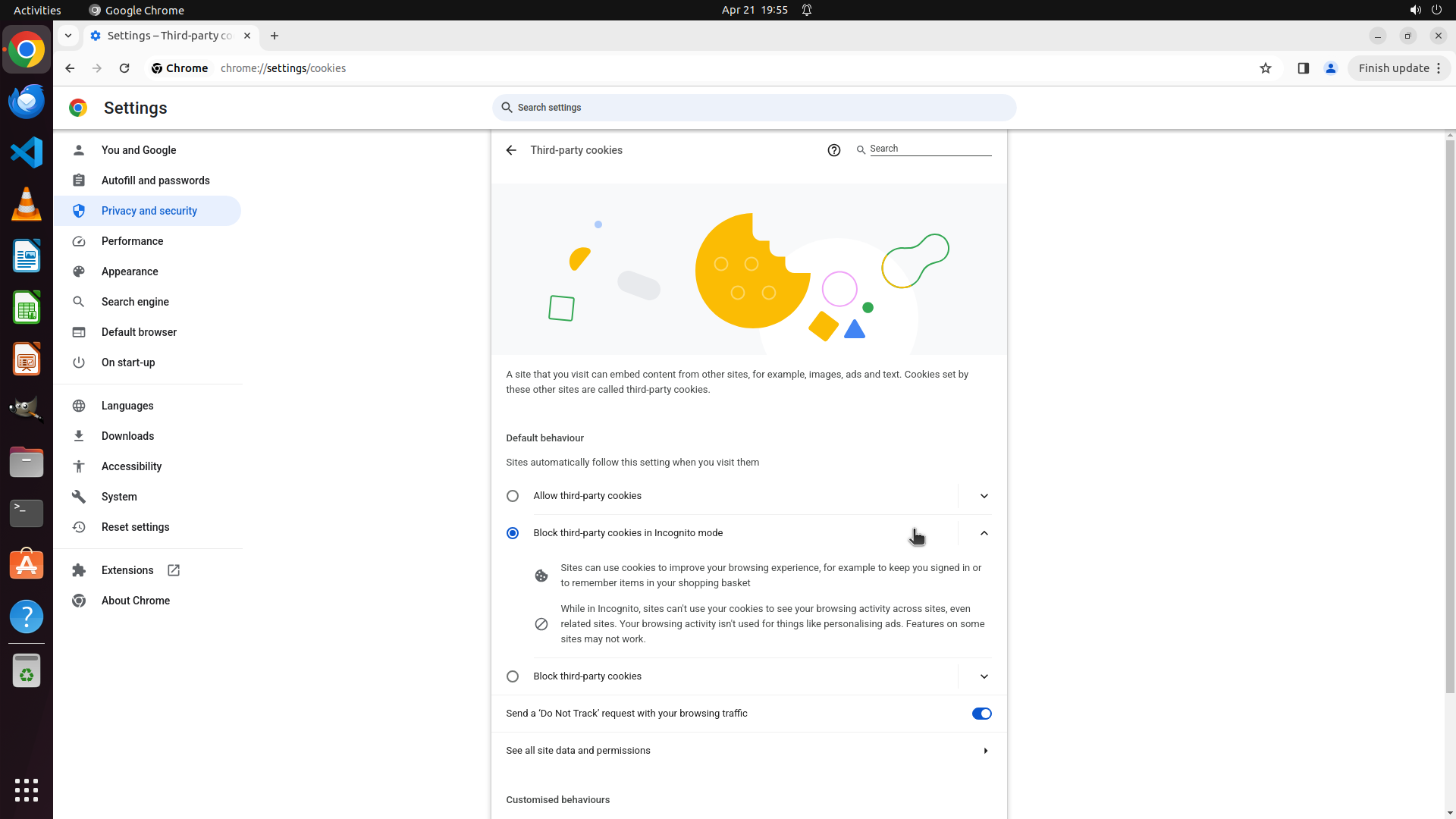
当前Chrome浏览器显示"Third-party cookies"设置页面。可以看到"Send a 'Do Not Track' request with your browsing traffic"选项的开关已经处于开启状态(蓝色)。根据策略树和历史操作记录,所有任务步骤都已完成:
1. ✓ 关闭Chrome更新通知弹窗
2. ✓ 打开Chrome设置菜单
3. ✓ 导航到"Privacy and security"设置
4. ✓ 启用"Do Not Track"功能
- 4.1: ✓ 点击"Third-party cookies"选项
- 4.2: ✓ 切换"Send a Do Not Track request"选项
- 4.3: ✓ 确认Do Not Track偏好设置
#### 情况分析与思考过程
任务已成功完成。关键视觉证据验证:
- ✓ Chrome Settings页面已打开,左侧边栏显示"Privacy and security"被选中
- ✓ "Send a 'Do Not Track' request with your browsing traffic"选项可见
- ✓ 开关处于ON位置(蓝色/启用状态)
Do Not Track功能已在Chrome中成功启用。任务达成,无需进一步操作。
```
Step 11: WAIT
```
#### 重要信息
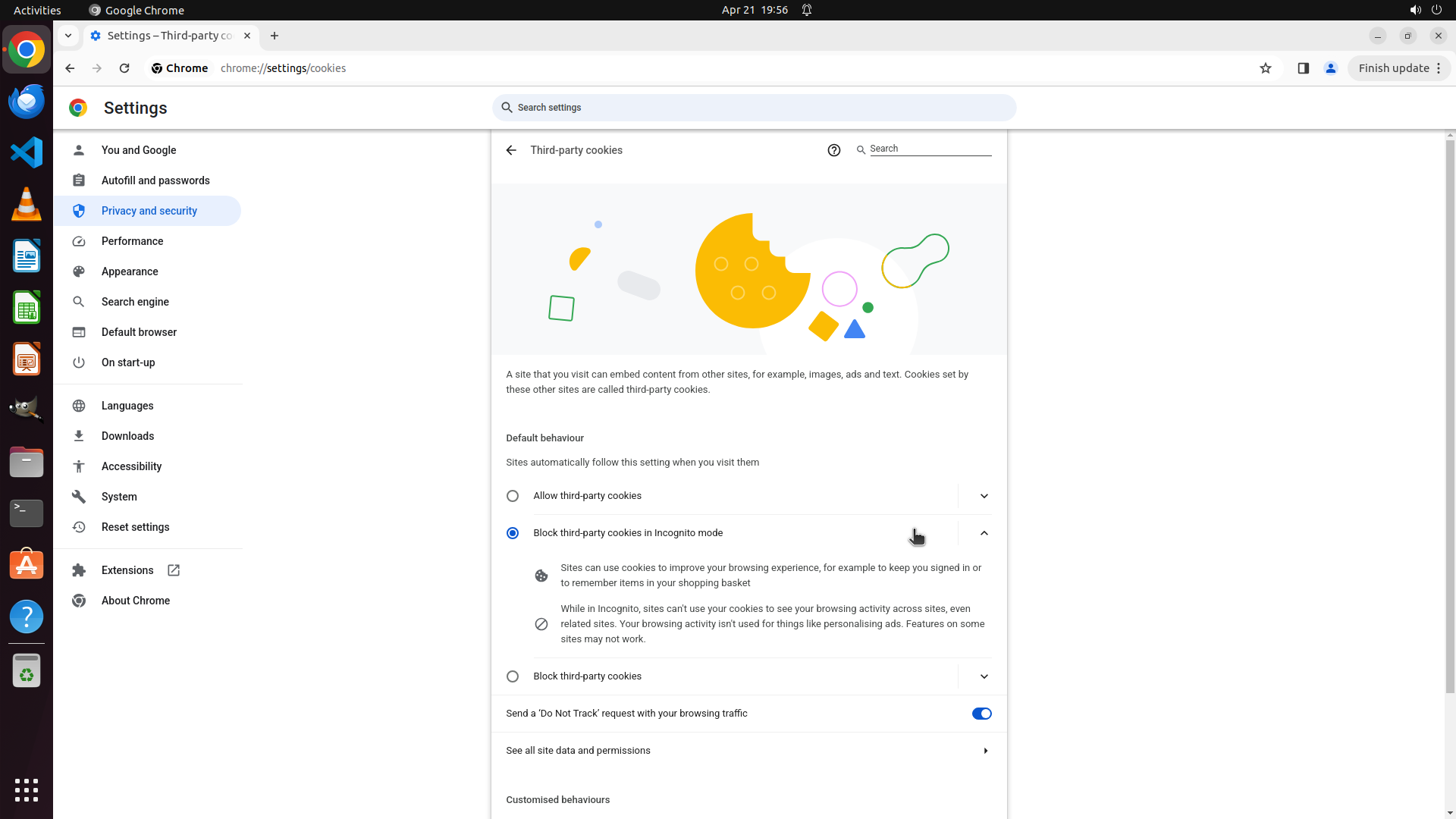
当前Chrome浏览器显示"Third-party cookies"设置页面。从截图可以清晰看到:
- "Send a 'Do Not Track' request with your browsing traffic"选项可见
- 该选项的开关处于**开启状态**(蓝色/启用状态)
- 左侧边栏显示"Privacy and security"被选中
- 页面URL为 chrome://settings/cookies
策略树状态显示所有任务已完成:
- 任务1(关闭更新通知)- 已完成
- 任务2(打开Chrome设置)- 已完成
- 任务3(导航到隐私和安全)- 已完成
- 任务4(启用Do Not Track)- 已完成(包括所有子任务4.1、4.2、4.3)
#### 情况分析与思考过程
任务目标是在Chrome中启用"Do Not Track"功能以增强在线隐私。根据当前状态和策略树:
1. **关键视觉证据验证**:
- ✓ Chrome设置页面已打开,"Privacy and security"部分可见
- ✓ "Send a 'Do Not Track' request with your browsing traffic"选项清晰可见
- ✓ 开关处于ON位置(蓝色/启用状态)
2. **任务完成确认**:
- 所有策略树节点都已被标记为success
- 视觉证据确认Do Not Track功能已成功启用
- 无需进一步操作
任务已成功完成。Do Not Track功能已在Chrome中启用,浏览器现在会在浏览流量中发送"Do Not Track"请求,帮助增强用户的在线隐私保护。
```
Step 12: DONEDONE
```
#### 重要信息
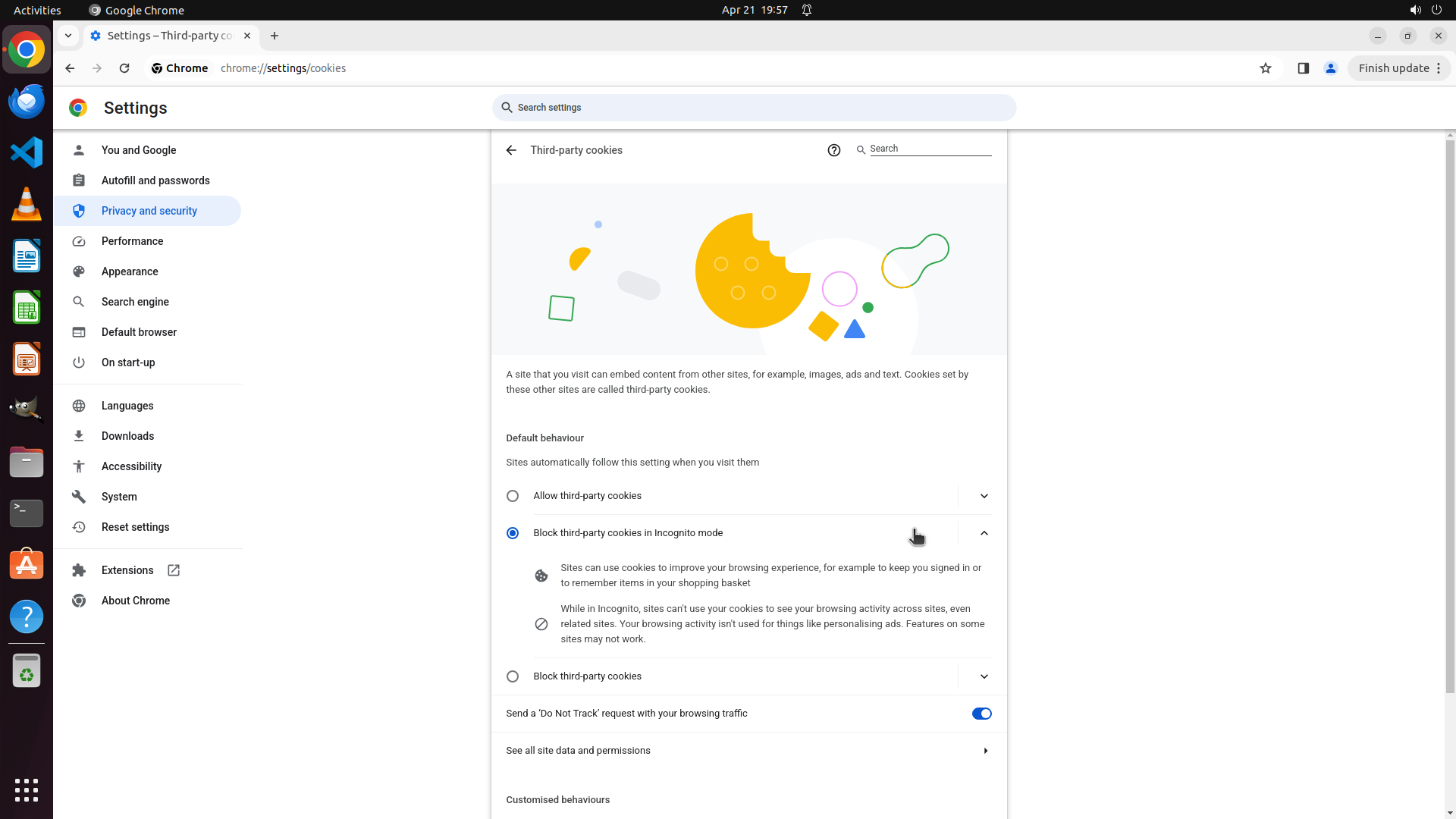
当前Chrome浏览器显示"Third-party cookies"设置页面(URL: chrome://settings/cookies)。从截图可以清晰看到:
- **"Send a 'Do Not Track' request with your browsing traffic"选项可见**,位于页面底部区域
- **该选项的开关处于开启状态**(蓝色/启用状态)
- 左侧边栏显示"Privacy and security"被选中(高亮显示)
- 策略树中所有任务节点均已被标记为"success"状态
#### 情况分析与思考过程
任务目标是在Chrome中启用"Do Not Track"功能以增强在线隐私。根据当前状态进行验证:
1. **关键视觉证据验证**:
- ✅ Chrome Settings页面已打开,"Privacy and security"部分可见且被选中
- ✅ "Send a 'Do Not Track' request with your browsing traffic"选项清晰可见
- ✅ 开关处于**ON位置**(蓝色/启用状态)
2. **任务完成确认**:
- 所有策略树节点(1、2、2.1、2.2、3、3.1、4、4.1、4.2、4.3)均已被标记为success
- 历史操作记录显示完整的操作流程已执行完毕
- 视觉证据确认Do Not Track功能已成功启用
3. **结论**:
- 任务已成功完成
- Do Not Track功能已在Chrome中启用
- 浏览器现在会在浏览流量中发送"Do Not Track"请求,增强用户的在线隐私保护
- 无需进一步操作
**任务完成状态:SUCCESS** - The 'Do Not Track' feature has been successfully enabled in Chrome.
```