Task: 04d9aeaf-7bed-4024-bedb-e10e6f00eb7f
| Application | libreoffice_calc |
| Score | 1.0 |
| Status | success |
| Timestamp | 2026-04-21 11:10:40 |
Runtime Log
Trajectory
Step 1:
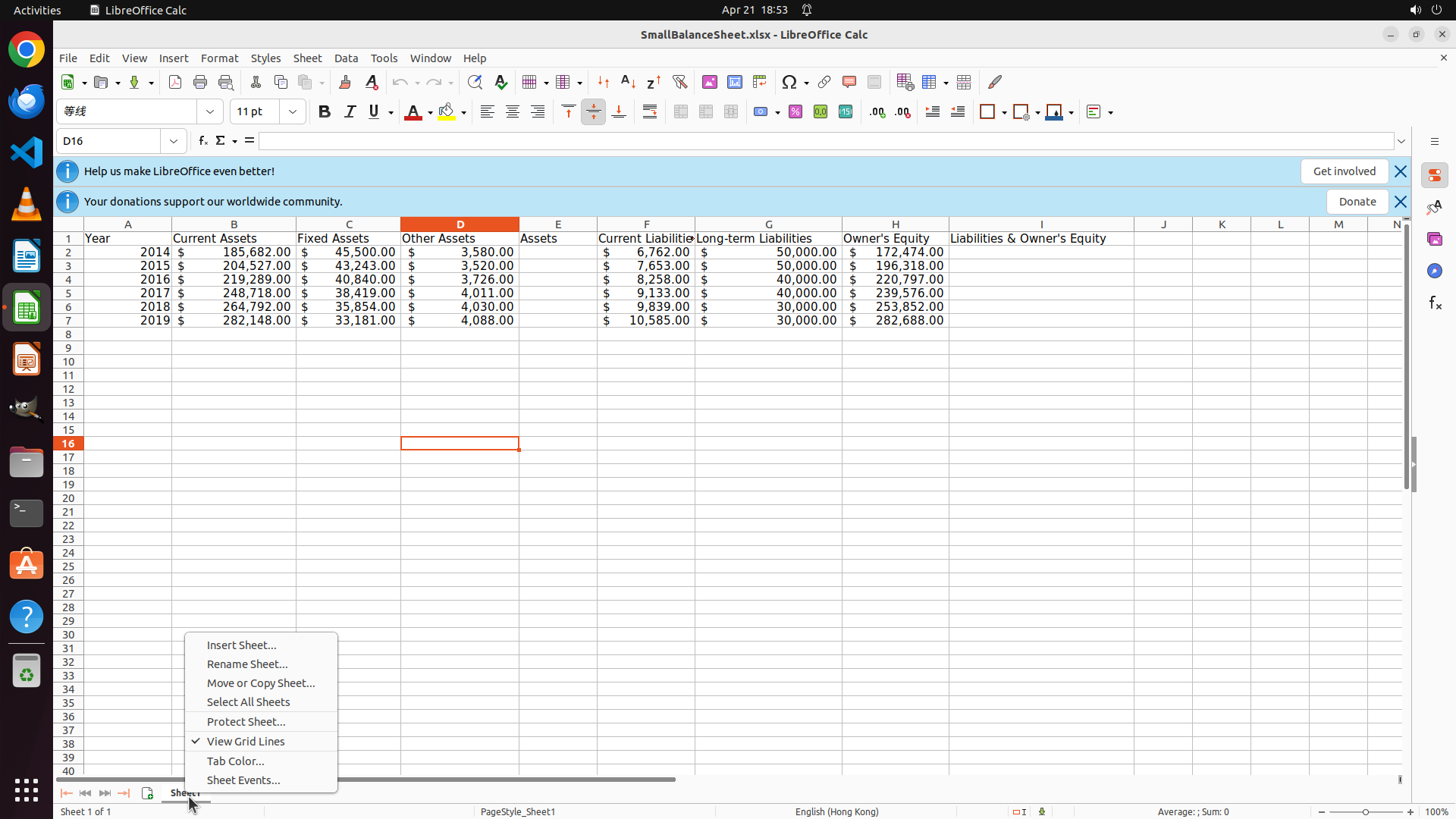
RIGHT_CLICK (244, 1045)
```
#### 重要信息
1. LibreOffice Calc 已打开 SmallBalanceSheet.xlsx 文件
2. 当前处于 Sheet1,显示 2014-2019 年的资产负债表数据:
- B 列:Current Assets(流动资产)
- C 列:Fixed Assets(固定资产)
- D 列:Other Assets(其他资产)
3. 底部状态栏显示 "Sheet 1 of 1",说明只有一个工作表
4. 需要创建 Sheet2 并计算 2015-2019 年相对于上一年的百分比变化
#### 情况分析与思考过程
任务需要:
1. 创建新工作表 Sheet2
2. 添加表头:Year, CA changes, FA changes, OA changes
3. 计算 2015-2019 年的年度百分比变化
第一步操作:在 Sheet1 标签上右键点击,选择插入新工作表。右键菜单位置在底部 Sheet1 标签处。
```
Step 2:
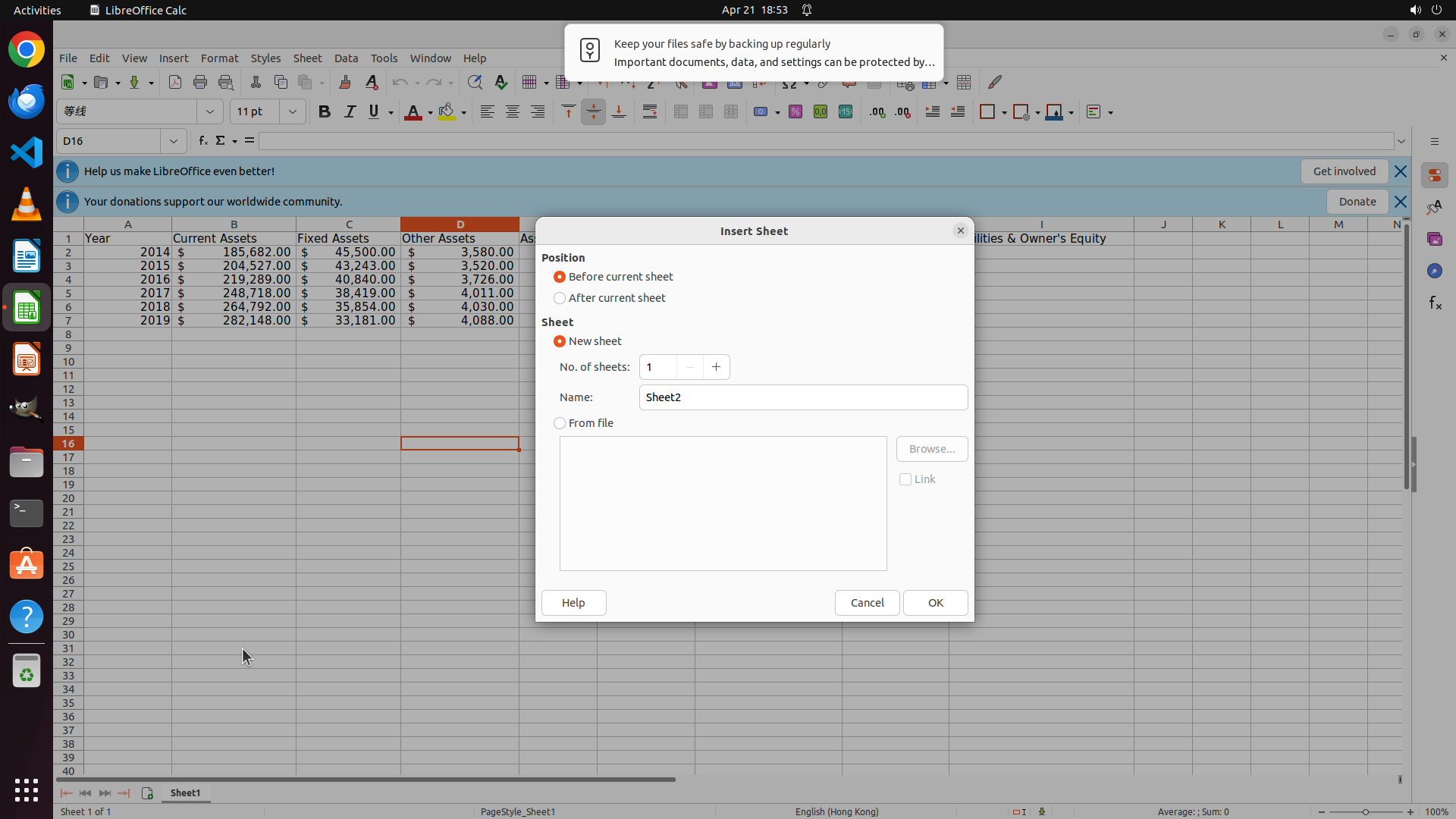
CLICK (315, 850)
```
#### 重要信息
1. 右键点击 Sheet1 标签后,上下文菜单已成功弹出
2. 菜单中显示 "Insert Sheet..." 选项在顶部
3. Sheet1 数据完整,包含 2014-2019 年的 Current Assets、Fixed Assets 和 Other Assets 数据
#### 情况分析与思考过程
上一步操作成功打开了右键菜单。现在我需要:
1. 点击 "Insert Sheet..." 来插入新工作表
2. 在弹出的对话框中命名新工作表为 "Sheet2"
3. 然后添加表头并计算百分比变化
下一步操作:点击 "Insert Sheet..." 菜单项。
```
Step 3:
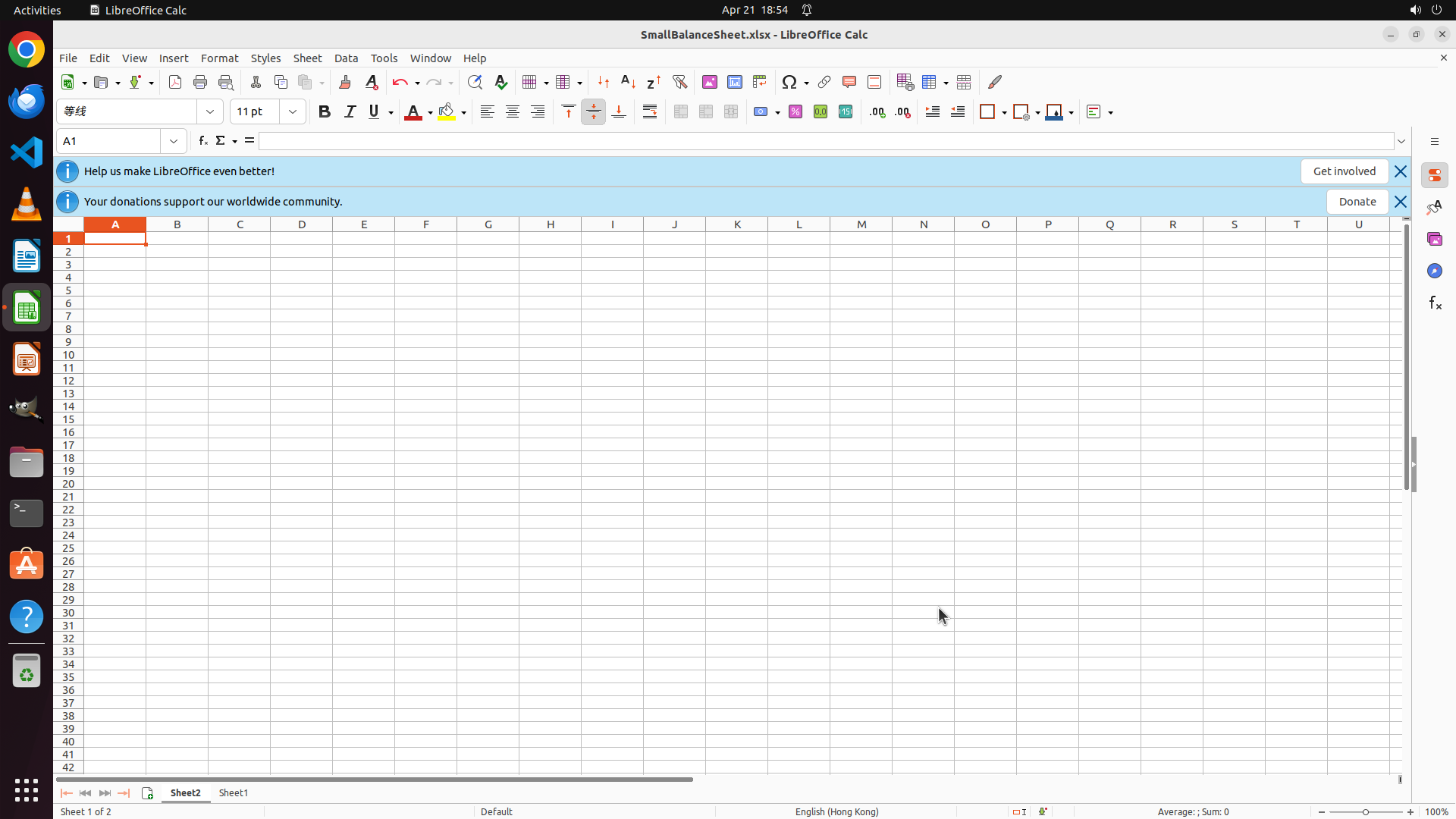
CLICK (1233, 796)
Step 4:
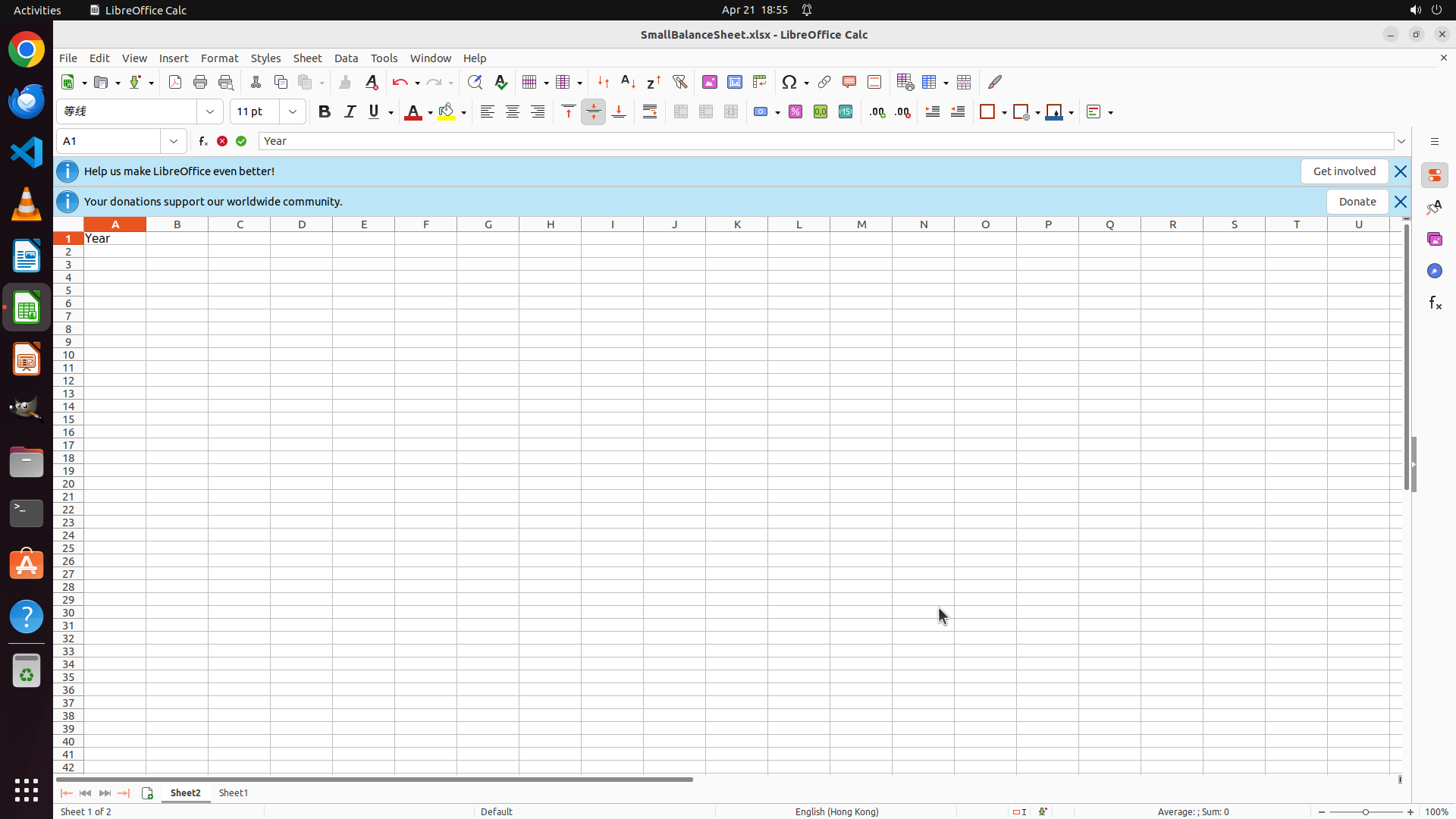
TYPING "Year"
```
#### 重要信息
1. Sheet2 已成功创建并激活(底部显示 "Sheet2" 标签被选中,状态栏显示 "Sheet 1 of 2")
2. 当前单元格 A1 已被选中(橙色高亮)
3. Sheet2 是空白工作表,需要添加表头
4. Sheet1 标签仍然可见在底部,可以在需要时切换查看原始数据
#### 情况分析与思考过程
上一步操作成功创建了 Sheet2。现在我需要:
1. 在 A1 输入 "Year"
2. 在 B1 输入 "CA changes"
3. 在 C1 输入 "FA changes"
4. 在 D1 输入 "OA changes"
由于 A1 已经被选中,我可以直接开始输入表头。我会使用 Tab 键在单元格之间移动,一次性输入所有四个表头。
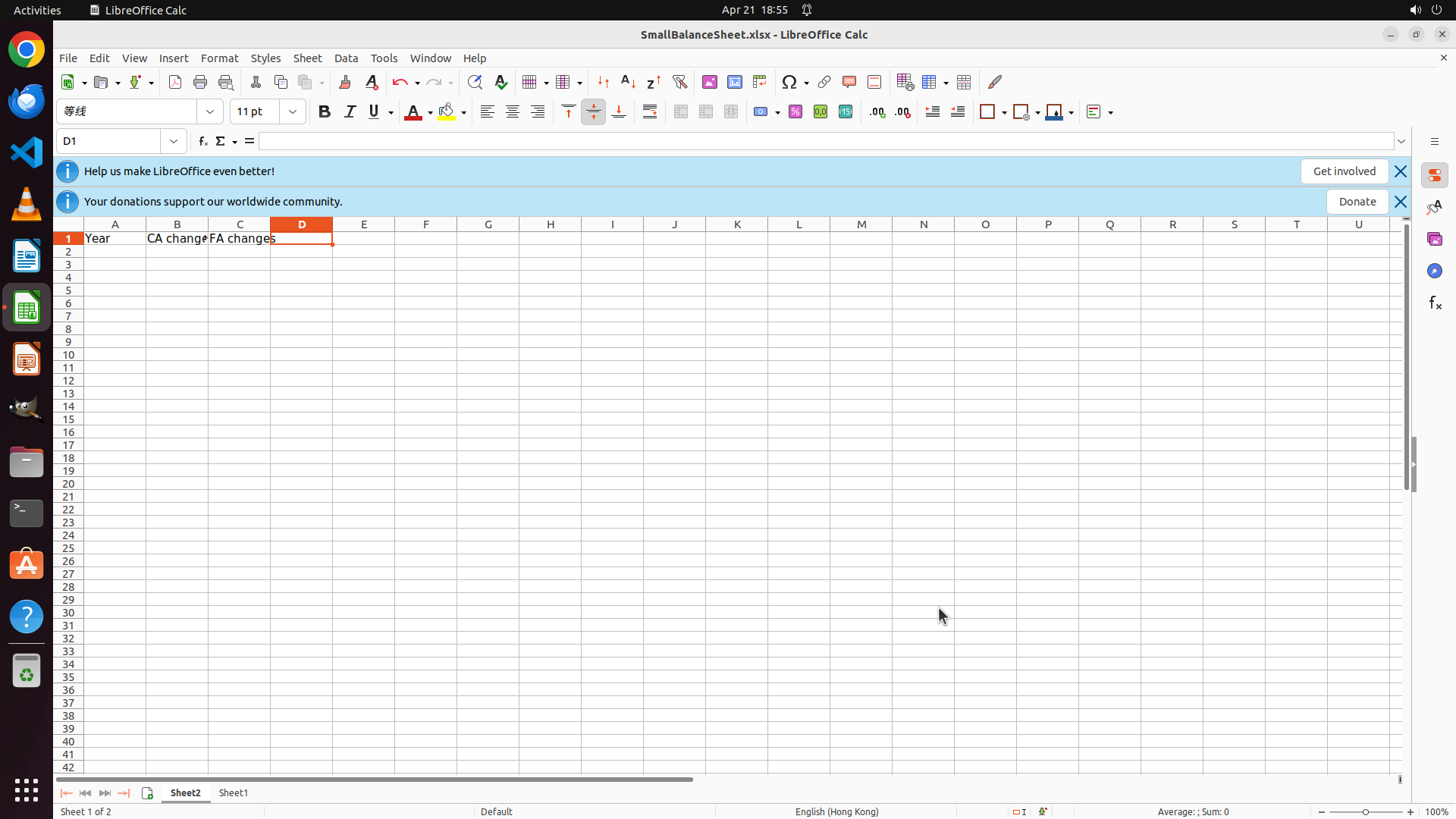
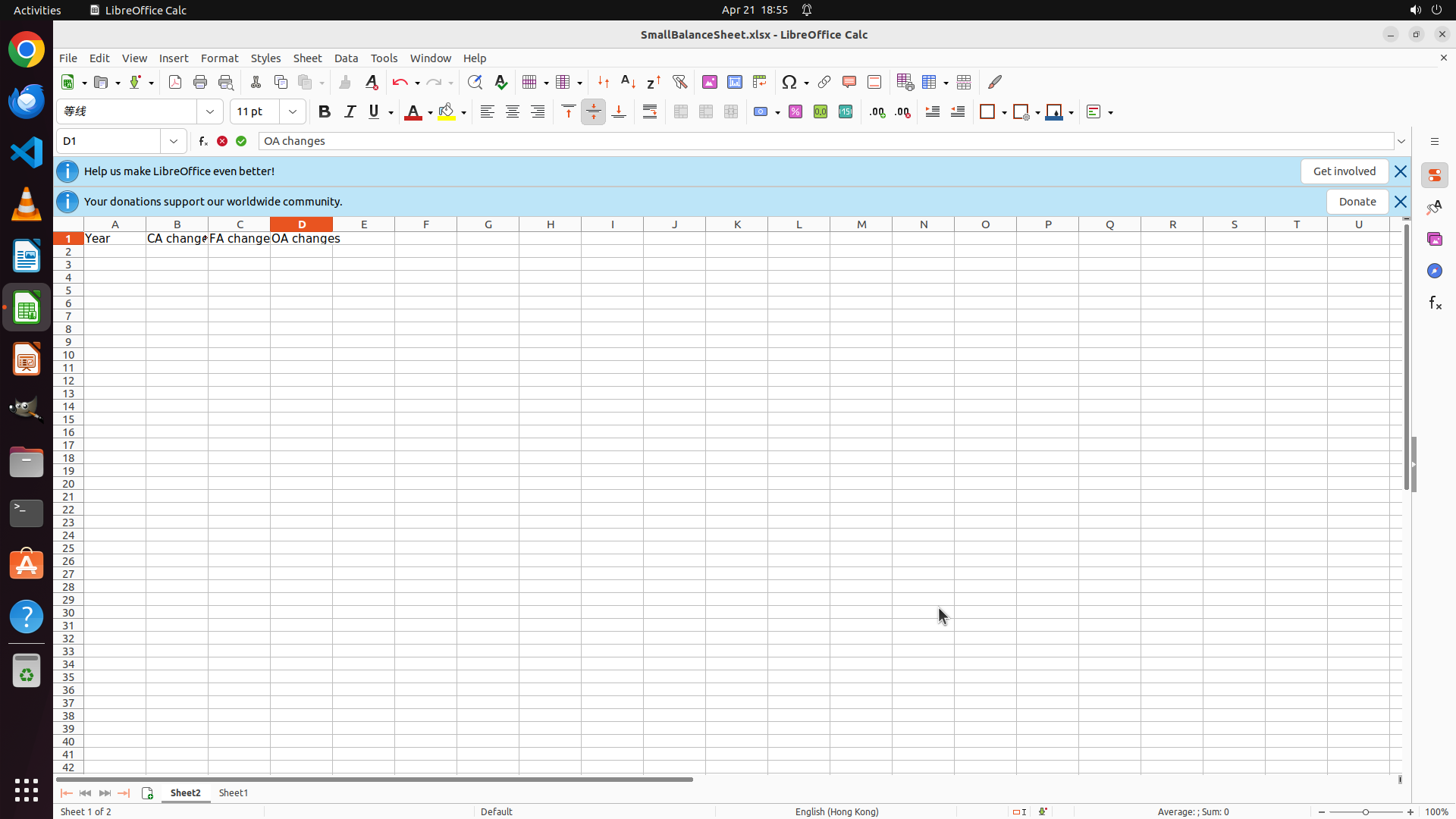
下一步操作:在 A1 输入 "Year",然后按 Tab 移动到 B1 输入 "CA changes",继续 Tab 到 C1 输入 "FA changes",再 Tab 到 D1 输入 "OA changes"。
```
Step 4:
HOTKEY
```
#### 重要信息
1. Sheet2 已成功创建并激活(底部显示 "Sheet2" 标签被选中,状态栏显示 "Sheet 1 of 2")
2. 当前单元格 A1 已被选中(橙色高亮)
3. Sheet2 是空白工作表,需要添加表头
4. Sheet1 标签仍然可见在底部,可以在需要时切换查看原始数据
#### 情况分析与思考过程
上一步操作成功创建了 Sheet2。现在我需要:
1. 在 A1 输入 "Year"
2. 在 B1 输入 "CA changes"
3. 在 C1 输入 "FA changes"
4. 在 D1 输入 "OA changes"
由于 A1 已经被选中,我可以直接开始输入表头。我会使用 Tab 键在单元格之间移动,一次性输入所有四个表头。
下一步操作:在 A1 输入 "Year",然后按 Tab 移动到 B1 输入 "CA changes",继续 Tab 到 C1 输入 "FA changes",再 Tab 到 D1 输入 "OA changes"。
```
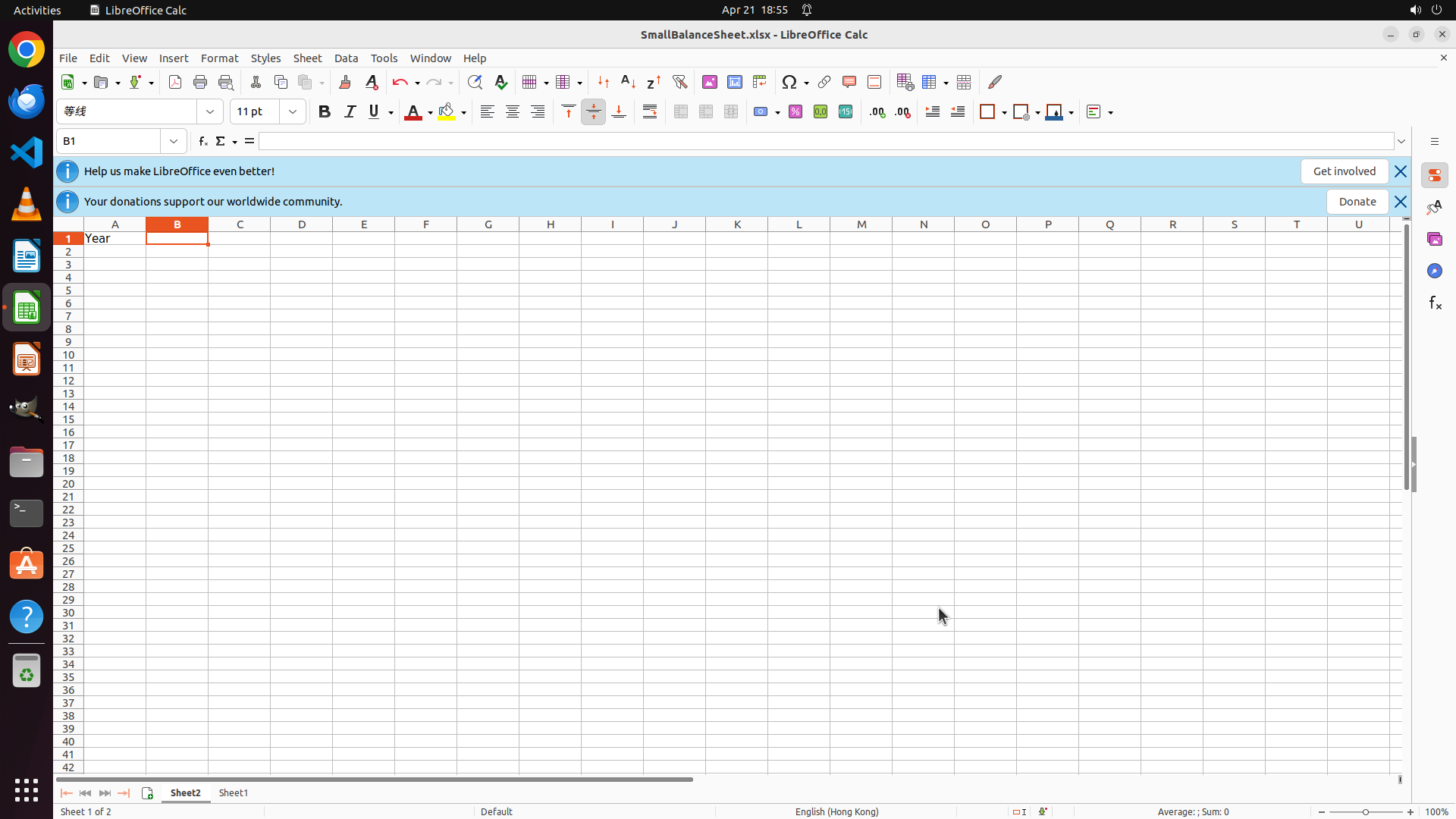
Step 4:
TYPING "CA changes"
```
#### 重要信息
1. Sheet2 已成功创建并激活(底部显示 "Sheet2" 标签被选中,状态栏显示 "Sheet 1 of 2")
2. 当前单元格 A1 已被选中(橙色高亮)
3. Sheet2 是空白工作表,需要添加表头
4. Sheet1 标签仍然可见在底部,可以在需要时切换查看原始数据
#### 情况分析与思考过程
上一步操作成功创建了 Sheet2。现在我需要:
1. 在 A1 输入 "Year"
2. 在 B1 输入 "CA changes"
3. 在 C1 输入 "FA changes"
4. 在 D1 输入 "OA changes"
由于 A1 已经被选中,我可以直接开始输入表头。我会使用 Tab 键在单元格之间移动,一次性输入所有四个表头。
下一步操作:在 A1 输入 "Year",然后按 Tab 移动到 B1 输入 "CA changes",继续 Tab 到 C1 输入 "FA changes",再 Tab 到 D1 输入 "OA changes"。
```
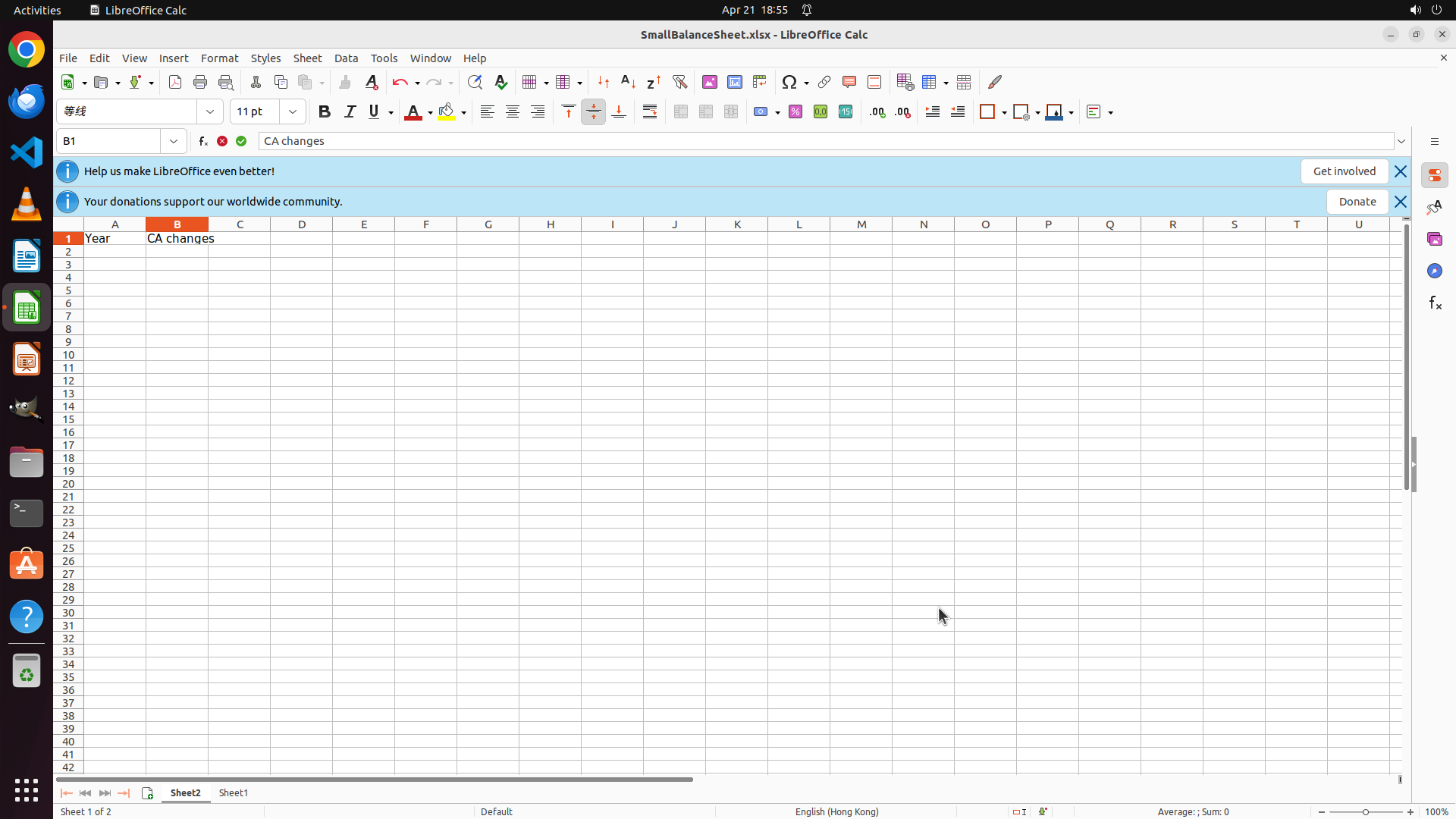
Step 4:
HOTKEY
```
#### 重要信息
1. Sheet2 已成功创建并激活(底部显示 "Sheet2" 标签被选中,状态栏显示 "Sheet 1 of 2")
2. 当前单元格 A1 已被选中(橙色高亮)
3. Sheet2 是空白工作表,需要添加表头
4. Sheet1 标签仍然可见在底部,可以在需要时切换查看原始数据
#### 情况分析与思考过程
上一步操作成功创建了 Sheet2。现在我需要:
1. 在 A1 输入 "Year"
2. 在 B1 输入 "CA changes"
3. 在 C1 输入 "FA changes"
4. 在 D1 输入 "OA changes"
由于 A1 已经被选中,我可以直接开始输入表头。我会使用 Tab 键在单元格之间移动,一次性输入所有四个表头。
下一步操作:在 A1 输入 "Year",然后按 Tab 移动到 B1 输入 "CA changes",继续 Tab 到 C1 输入 "FA changes",再 Tab 到 D1 输入 "OA changes"。
```
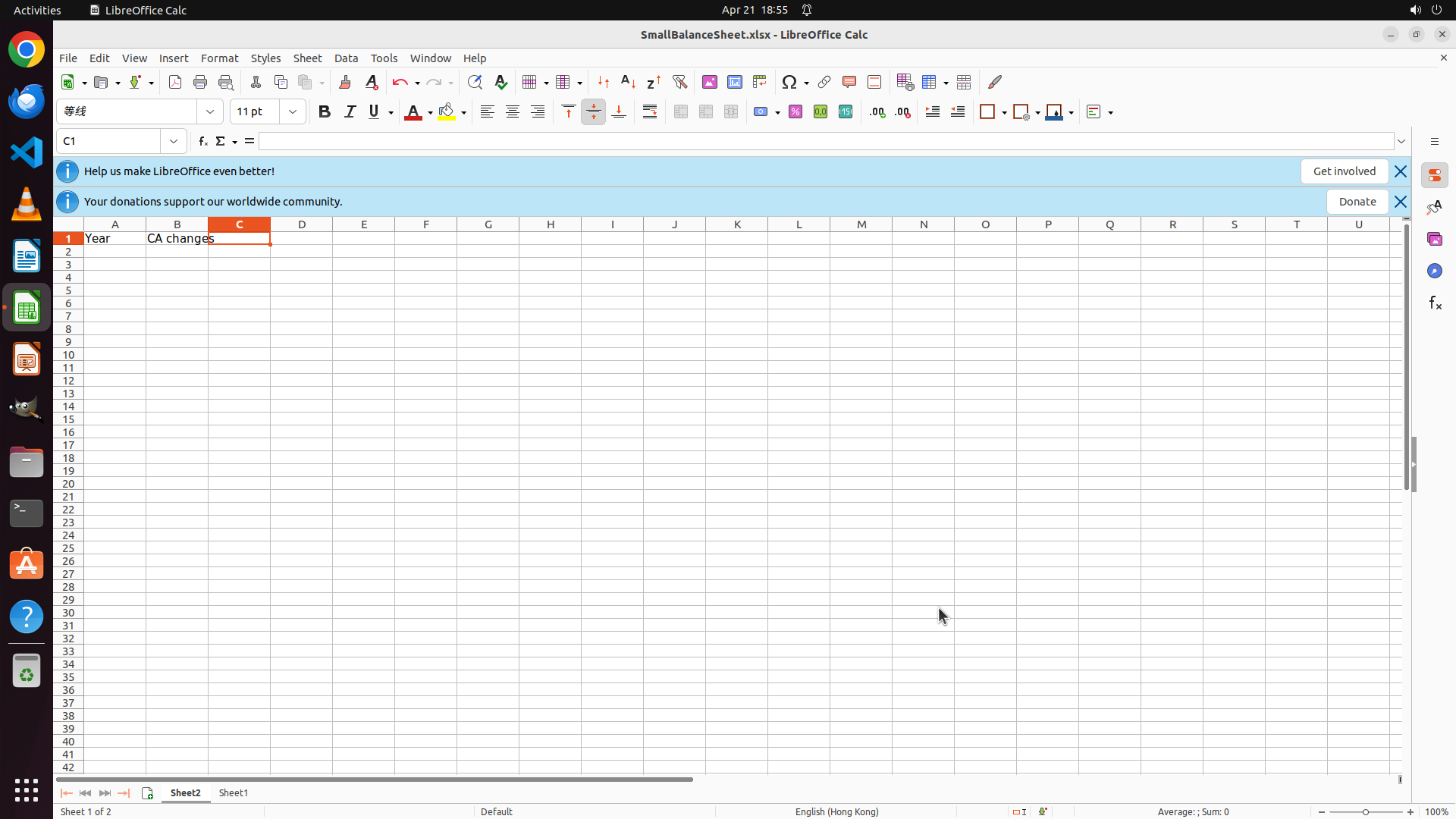
Step 4:
TYPING "FA changes"
```
#### 重要信息
1. Sheet2 已成功创建并激活(底部显示 "Sheet2" 标签被选中,状态栏显示 "Sheet 1 of 2")
2. 当前单元格 A1 已被选中(橙色高亮)
3. Sheet2 是空白工作表,需要添加表头
4. Sheet1 标签仍然可见在底部,可以在需要时切换查看原始数据
#### 情况分析与思考过程
上一步操作成功创建了 Sheet2。现在我需要:
1. 在 A1 输入 "Year"
2. 在 B1 输入 "CA changes"
3. 在 C1 输入 "FA changes"
4. 在 D1 输入 "OA changes"
由于 A1 已经被选中,我可以直接开始输入表头。我会使用 Tab 键在单元格之间移动,一次性输入所有四个表头。
下一步操作:在 A1 输入 "Year",然后按 Tab 移动到 B1 输入 "CA changes",继续 Tab 到 C1 输入 "FA changes",再 Tab 到 D1 输入 "OA changes"。
```
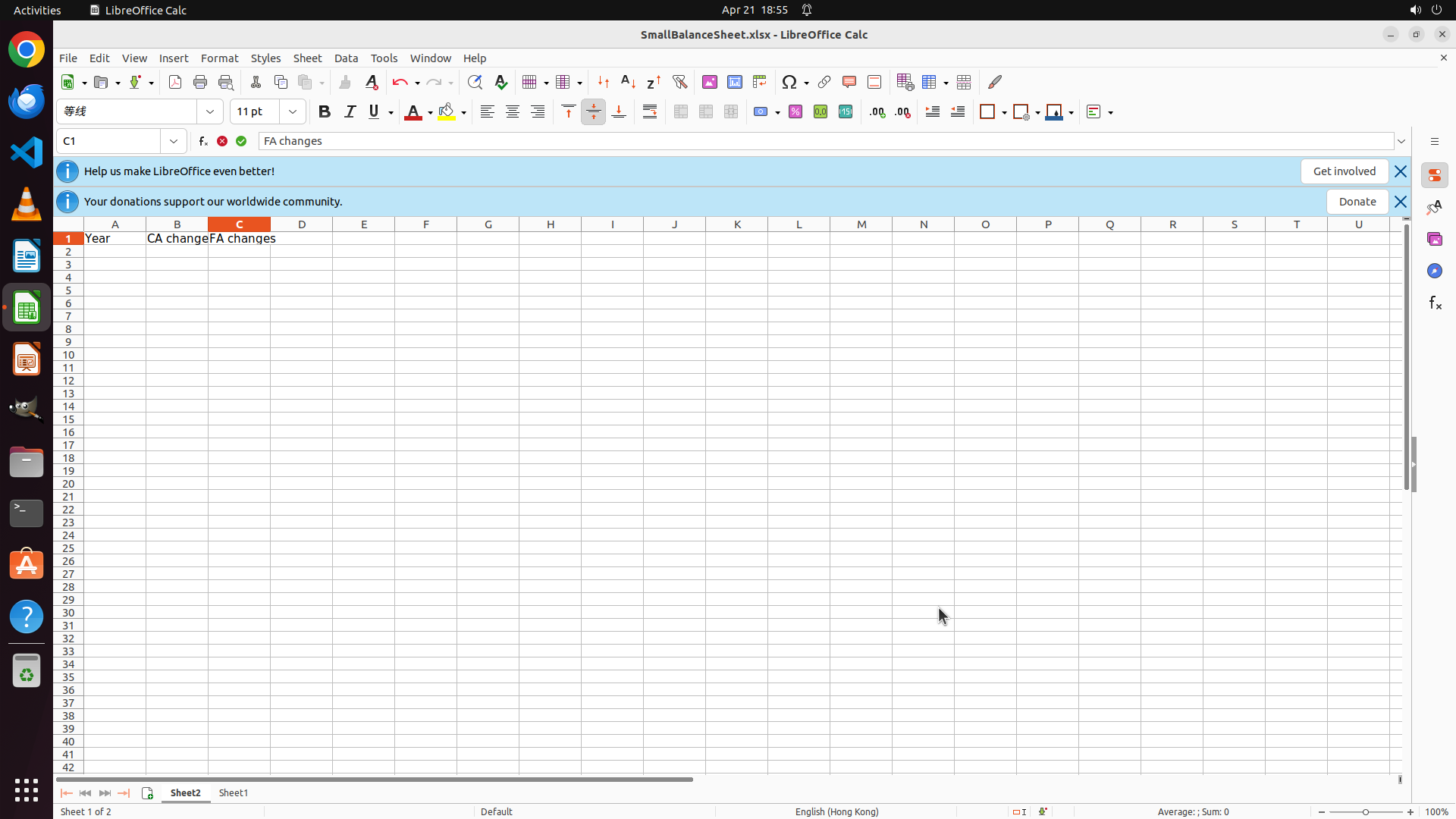
Step 4:
HOTKEY
```
#### 重要信息
1. Sheet2 已成功创建并激活(底部显示 "Sheet2" 标签被选中,状态栏显示 "Sheet 1 of 2")
2. 当前单元格 A1 已被选中(橙色高亮)
3. Sheet2 是空白工作表,需要添加表头
4. Sheet1 标签仍然可见在底部,可以在需要时切换查看原始数据
#### 情况分析与思考过程
上一步操作成功创建了 Sheet2。现在我需要:
1. 在 A1 输入 "Year"
2. 在 B1 输入 "CA changes"
3. 在 C1 输入 "FA changes"
4. 在 D1 输入 "OA changes"
由于 A1 已经被选中,我可以直接开始输入表头。我会使用 Tab 键在单元格之间移动,一次性输入所有四个表头。
下一步操作:在 A1 输入 "Year",然后按 Tab 移动到 B1 输入 "CA changes",继续 Tab 到 C1 输入 "FA changes",再 Tab 到 D1 输入 "OA changes"。
```
Step 4:
TYPING "OA changes"
```
#### 重要信息
1. Sheet2 已成功创建并激活(底部显示 "Sheet2" 标签被选中,状态栏显示 "Sheet 1 of 2")
2. 当前单元格 A1 已被选中(橙色高亮)
3. Sheet2 是空白工作表,需要添加表头
4. Sheet1 标签仍然可见在底部,可以在需要时切换查看原始数据
#### 情况分析与思考过程
上一步操作成功创建了 Sheet2。现在我需要:
1. 在 A1 输入 "Year"
2. 在 B1 输入 "CA changes"
3. 在 C1 输入 "FA changes"
4. 在 D1 输入 "OA changes"
由于 A1 已经被选中,我可以直接开始输入表头。我会使用 Tab 键在单元格之间移动,一次性输入所有四个表头。
下一步操作:在 A1 输入 "Year",然后按 Tab 移动到 B1 输入 "CA changes",继续 Tab 到 C1 输入 "FA changes",再 Tab 到 D1 输入 "OA changes"。
```
Step 5:
CLICK (117, 328)
```
#### 重要信息
1. 表头已成功添加到 Sheet2:
- A1: Year
- B1: CA changes
- C1: FA changes
- D1: OA changes
2. 当前单元格是 D1(从单元格引用框可见)
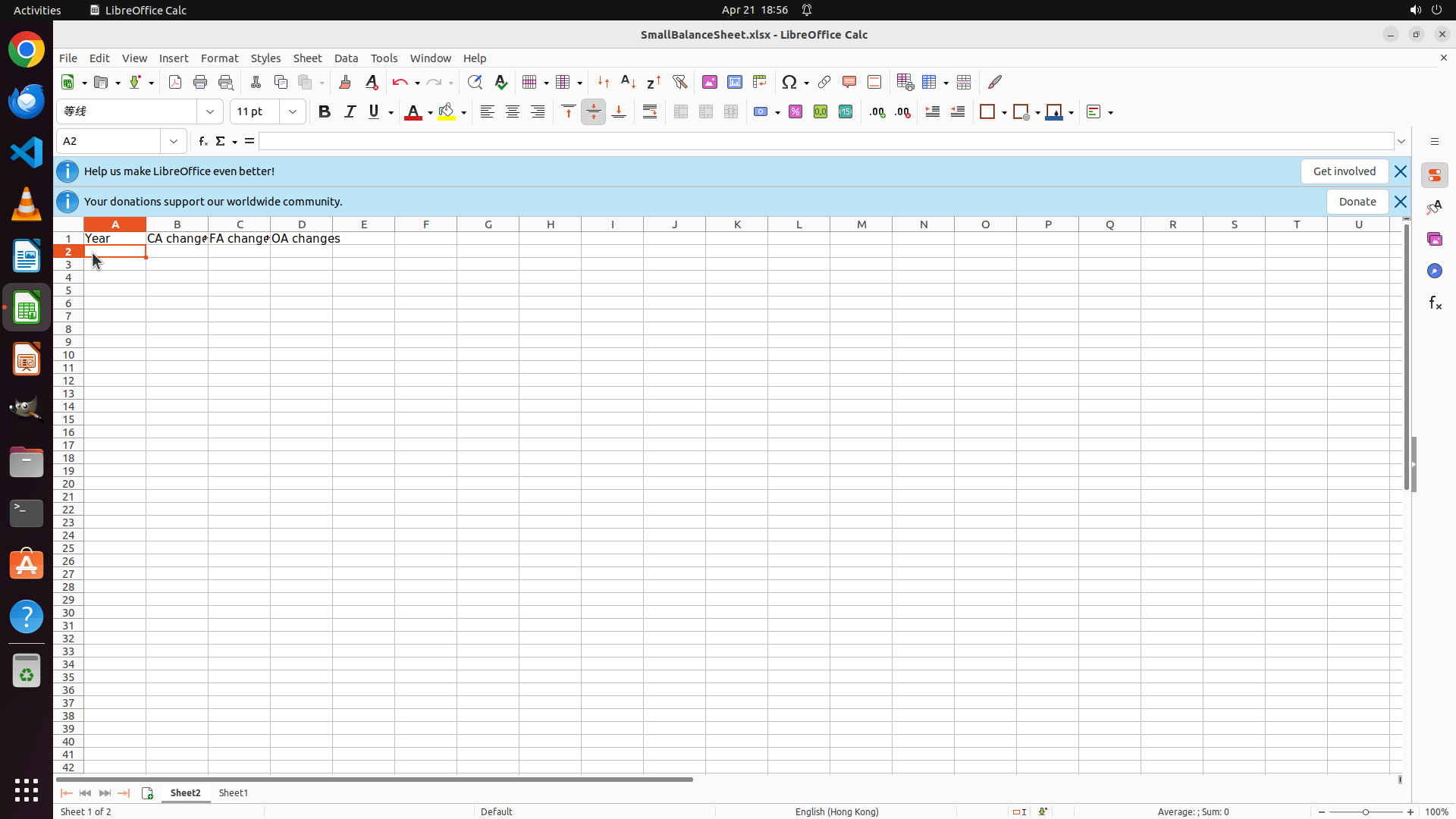
3. Sheet2 是空白工作表,接下来需要在 A2 开始输入年份和计算公式
#### 情况分析与思考过程
表头添加完成,现在需要:
1. 移动到 A2 单元格,输入 "2015"
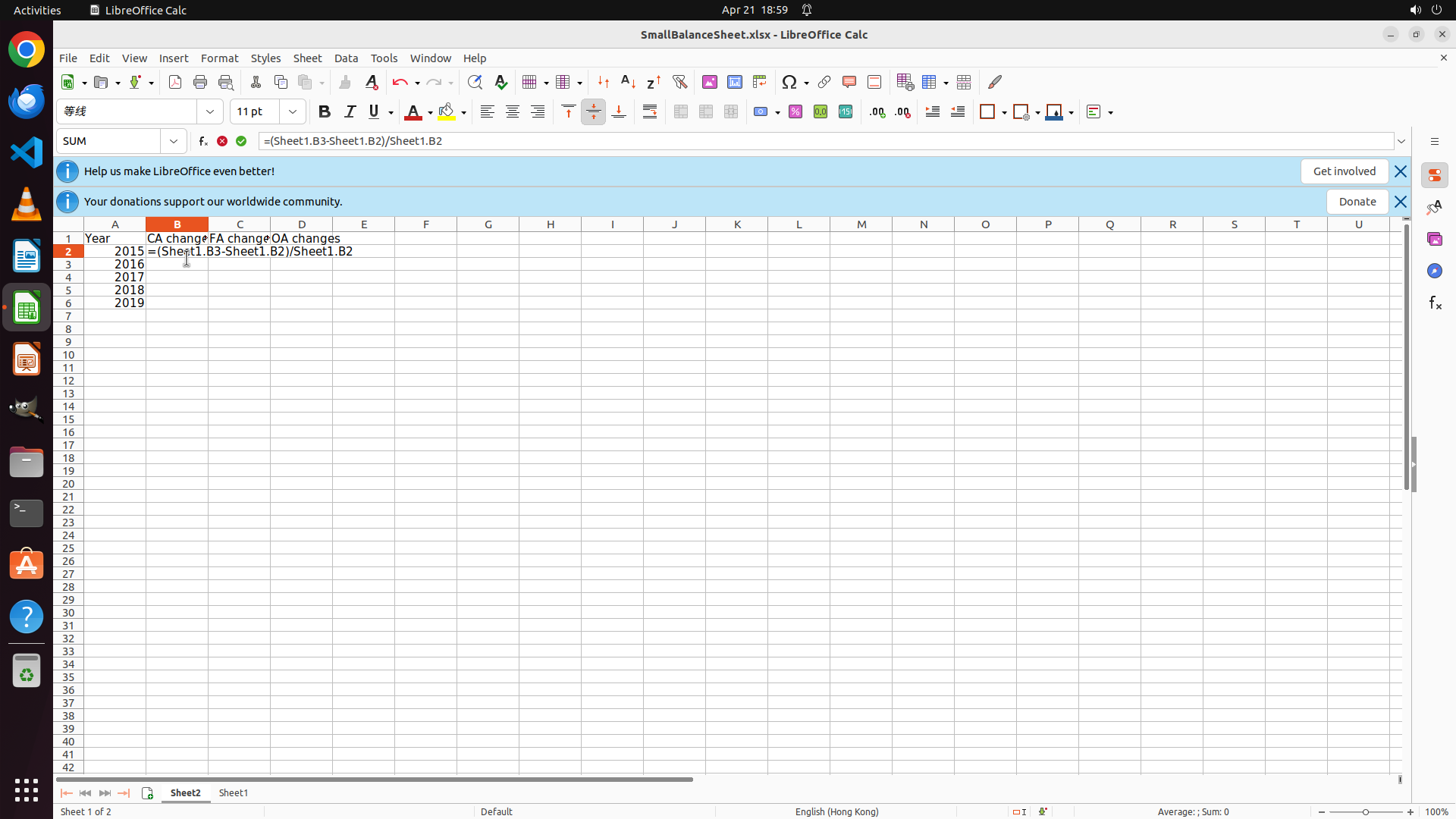
2. 在 B2 输入公式计算 CA 变化率:=(Sheet1.B3-Sheet1.B2)/Sheet1.B2
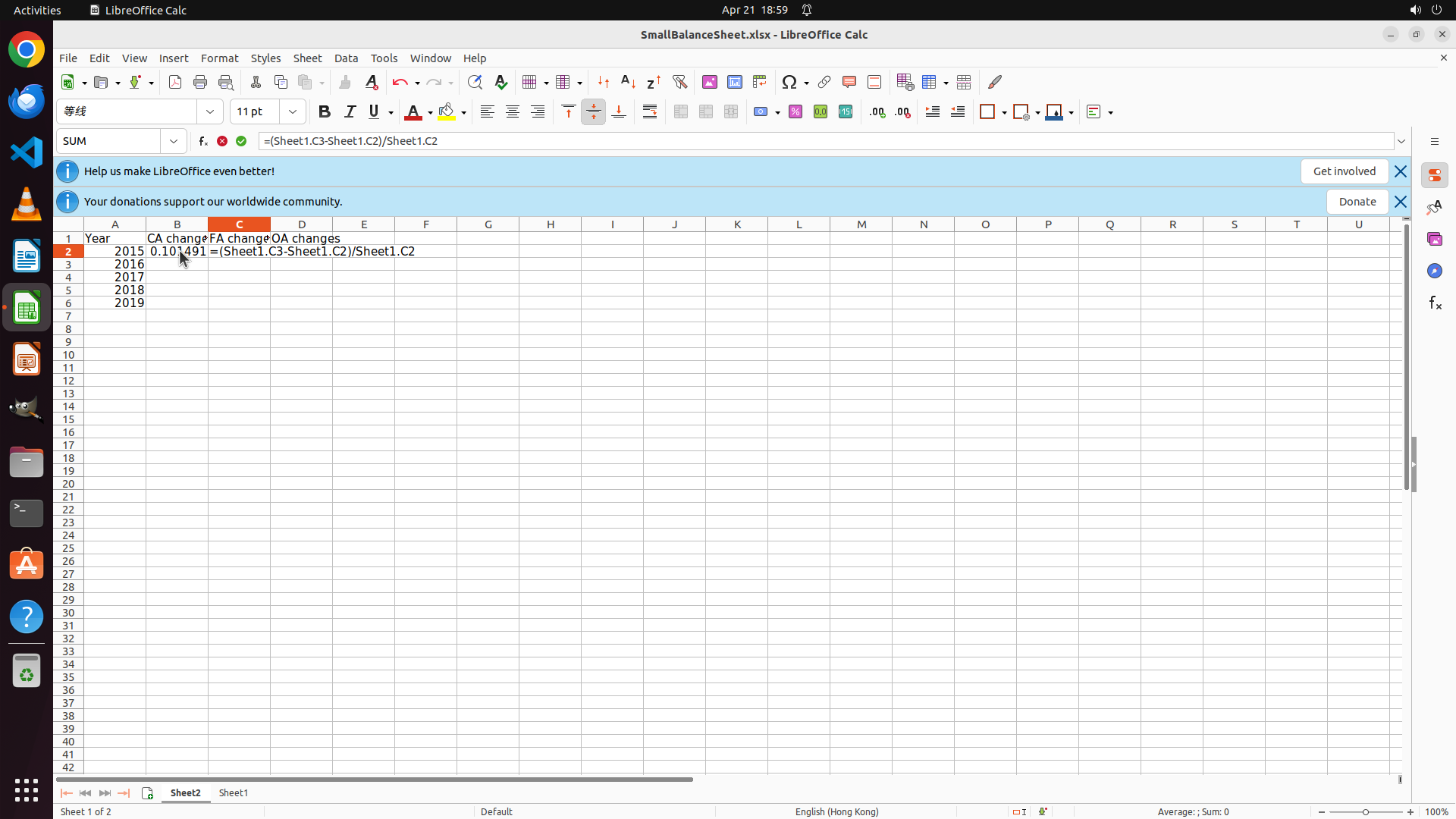
3. 在 C2 输入公式计算 FA 变化率:=(Sheet1.C3-Sheet1.C2)/Sheet1.C2
4. 在 D2 输入公式计算 OA 变化率:=(Sheet1.D3-Sheet1.D2)/Sheet1.D2
5. 然后将这些公式复制到 2016-2019 年的行中
下一步操作:点击 A2 单元格,开始输入年份和公式。
```
Step 6:
TYPING "2015"
Step 7:
HOTKEY
```
#### 重要信息
1. Sheet2 已成功创建并激活(底部显示 "Sheet2" 标签)
2. 表头已正确添加:A1=Year, B1=CA changes, C1=FA changes, D1=OA changes
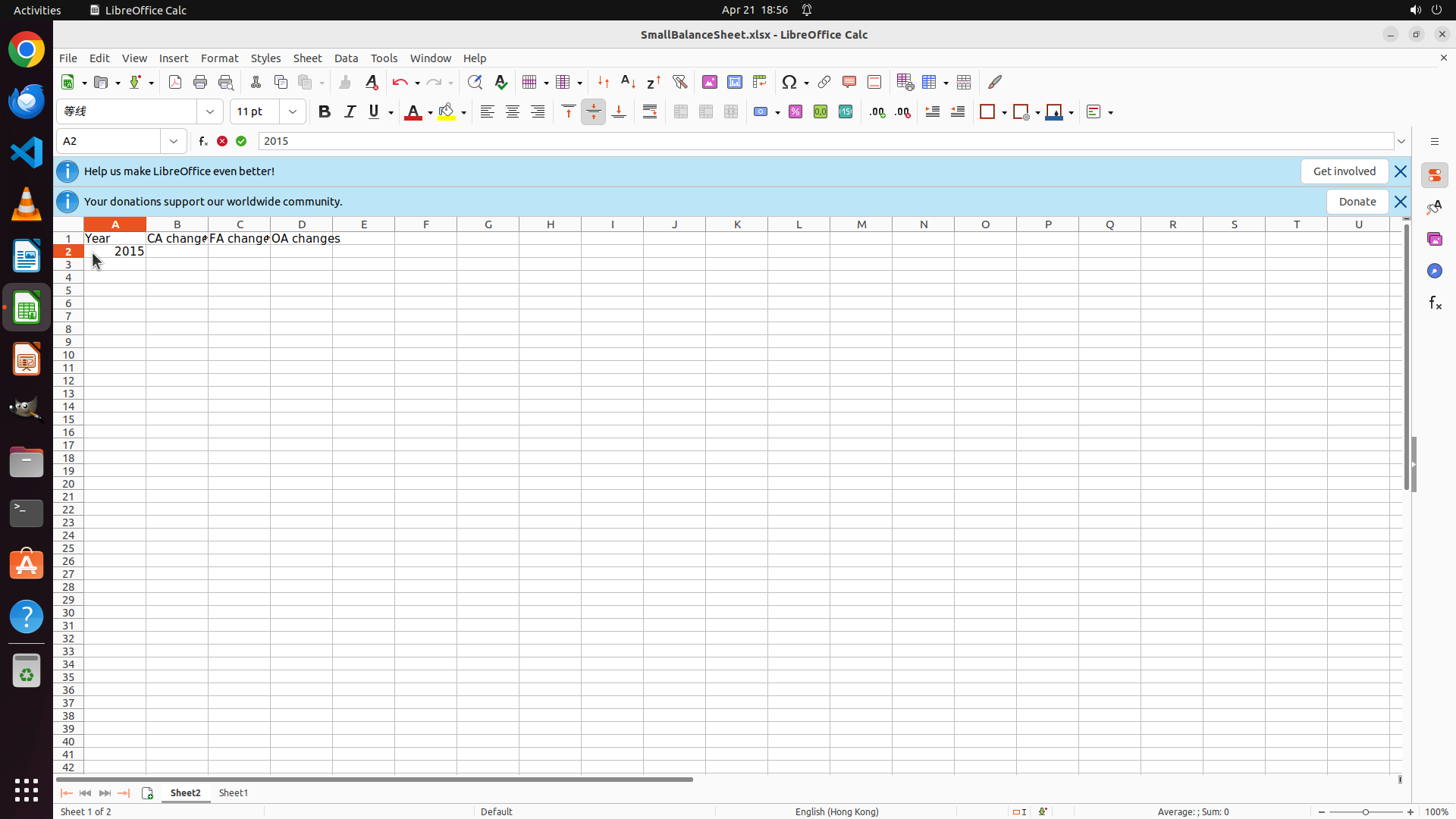
3. 单元格 A2 当前被选中,已输入 "2015"(在公式栏和单元格中均可见)
4. 需要按 Enter 确认输入,然后继续输入 2016-2019 年份
#### 情况分析与思考过程
上一步操作在 A2 输入了 "2015",现在需要:
1. 按 Enter 确认 A2 的输入并移动到 A3
2. 继续输入 2016、2017、2018、2019 年份
3. 然后开始在 B2 输入 CA 变化率公式
由于需要连续输入多个年份,我可以使用批量操作:按 Enter 后输入 2016,再 Enter 输入 2017,以此类推,直到完成所有年份输入。
下一步操作:按 Enter 确认 2015,然后继续输入剩余年份 2016-2019。
```
我将按 Enter 确认当前输入,并继续输入剩余的年份。
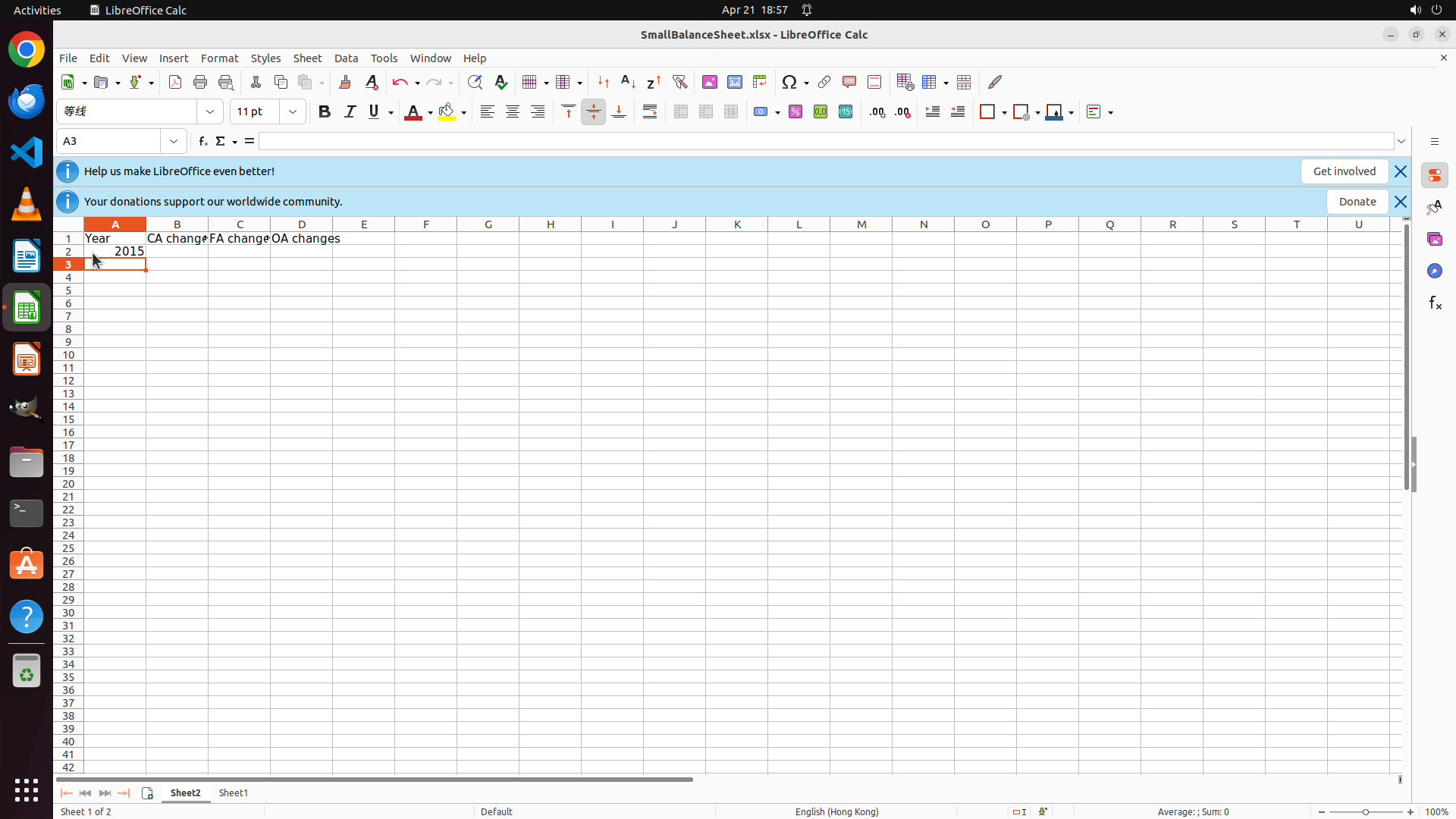
Step 7:
TYPING "2016"
```
#### 重要信息
1. Sheet2 已成功创建并激活(底部显示 "Sheet2" 标签)
2. 表头已正确添加:A1=Year, B1=CA changes, C1=FA changes, D1=OA changes
3. 单元格 A2 当前被选中,已输入 "2015"(在公式栏和单元格中均可见)
4. 需要按 Enter 确认输入,然后继续输入 2016-2019 年份
#### 情况分析与思考过程
上一步操作在 A2 输入了 "2015",现在需要:
1. 按 Enter 确认 A2 的输入并移动到 A3
2. 继续输入 2016、2017、2018、2019 年份
3. 然后开始在 B2 输入 CA 变化率公式
由于需要连续输入多个年份,我可以使用批量操作:按 Enter 后输入 2016,再 Enter 输入 2017,以此类推,直到完成所有年份输入。
下一步操作:按 Enter 确认 2015,然后继续输入剩余年份 2016-2019。
```
我将按 Enter 确认当前输入,并继续输入剩余的年份。
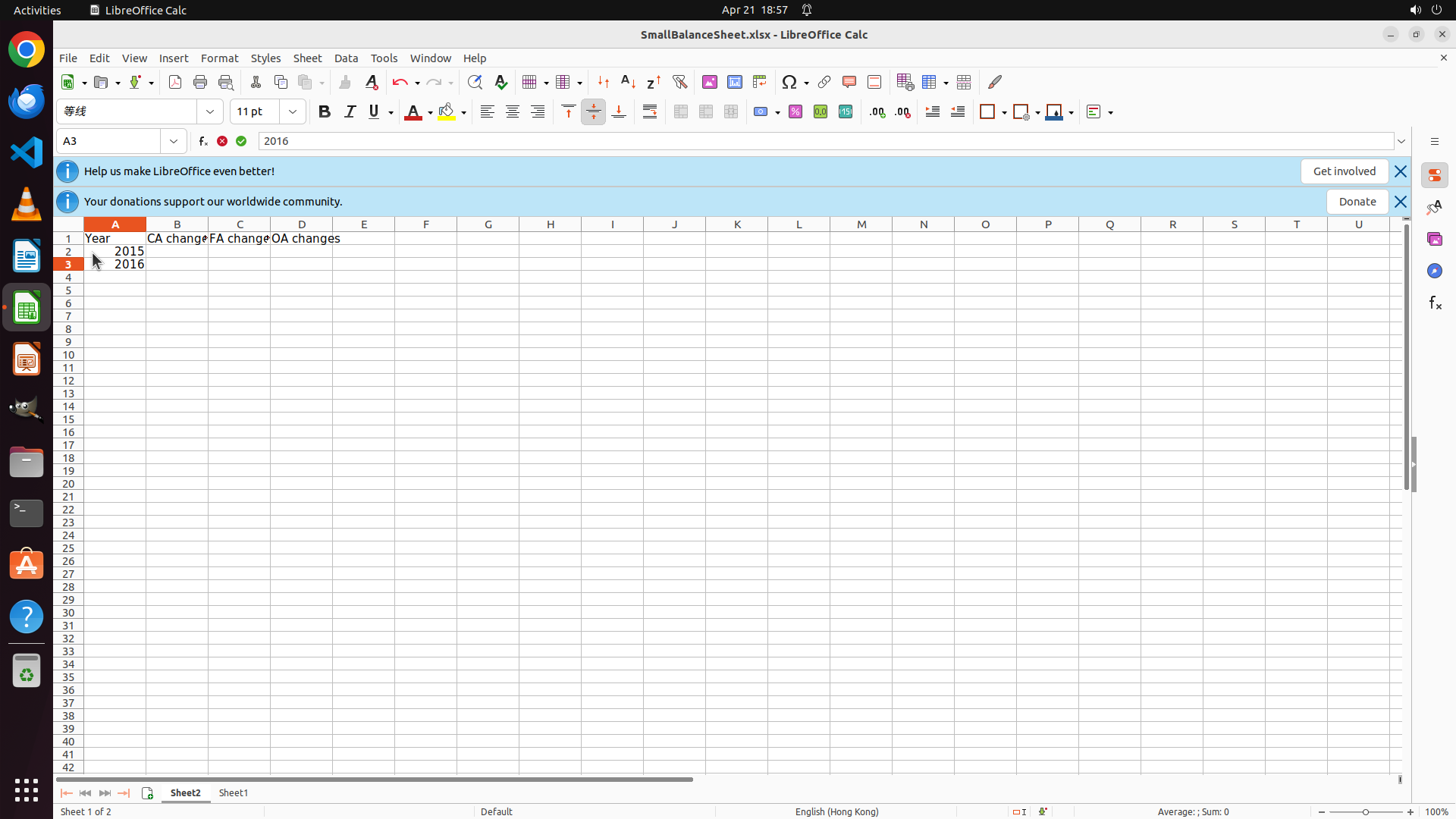
Step 7:
HOTKEY
```
#### 重要信息
1. Sheet2 已成功创建并激活(底部显示 "Sheet2" 标签)
2. 表头已正确添加:A1=Year, B1=CA changes, C1=FA changes, D1=OA changes
3. 单元格 A2 当前被选中,已输入 "2015"(在公式栏和单元格中均可见)
4. 需要按 Enter 确认输入,然后继续输入 2016-2019 年份
#### 情况分析与思考过程
上一步操作在 A2 输入了 "2015",现在需要:
1. 按 Enter 确认 A2 的输入并移动到 A3
2. 继续输入 2016、2017、2018、2019 年份
3. 然后开始在 B2 输入 CA 变化率公式
由于需要连续输入多个年份,我可以使用批量操作:按 Enter 后输入 2016,再 Enter 输入 2017,以此类推,直到完成所有年份输入。
下一步操作:按 Enter 确认 2015,然后继续输入剩余年份 2016-2019。
```
我将按 Enter 确认当前输入,并继续输入剩余的年份。
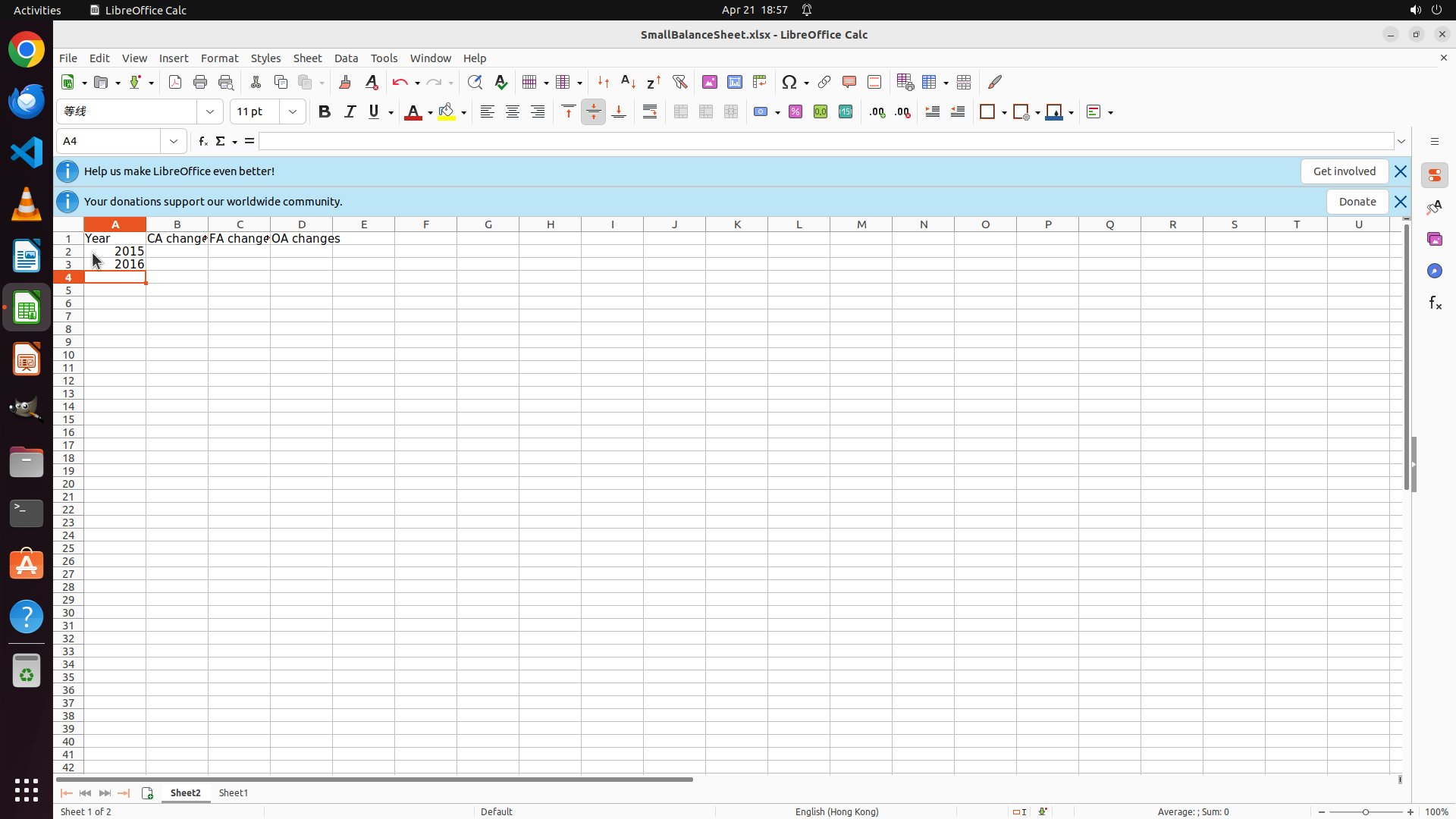
Step 7:
TYPING "2017"
```
#### 重要信息
1. Sheet2 已成功创建并激活(底部显示 "Sheet2" 标签)
2. 表头已正确添加:A1=Year, B1=CA changes, C1=FA changes, D1=OA changes
3. 单元格 A2 当前被选中,已输入 "2015"(在公式栏和单元格中均可见)
4. 需要按 Enter 确认输入,然后继续输入 2016-2019 年份
#### 情况分析与思考过程
上一步操作在 A2 输入了 "2015",现在需要:
1. 按 Enter 确认 A2 的输入并移动到 A3
2. 继续输入 2016、2017、2018、2019 年份
3. 然后开始在 B2 输入 CA 变化率公式
由于需要连续输入多个年份,我可以使用批量操作:按 Enter 后输入 2016,再 Enter 输入 2017,以此类推,直到完成所有年份输入。
下一步操作:按 Enter 确认 2015,然后继续输入剩余年份 2016-2019。
```
我将按 Enter 确认当前输入,并继续输入剩余的年份。
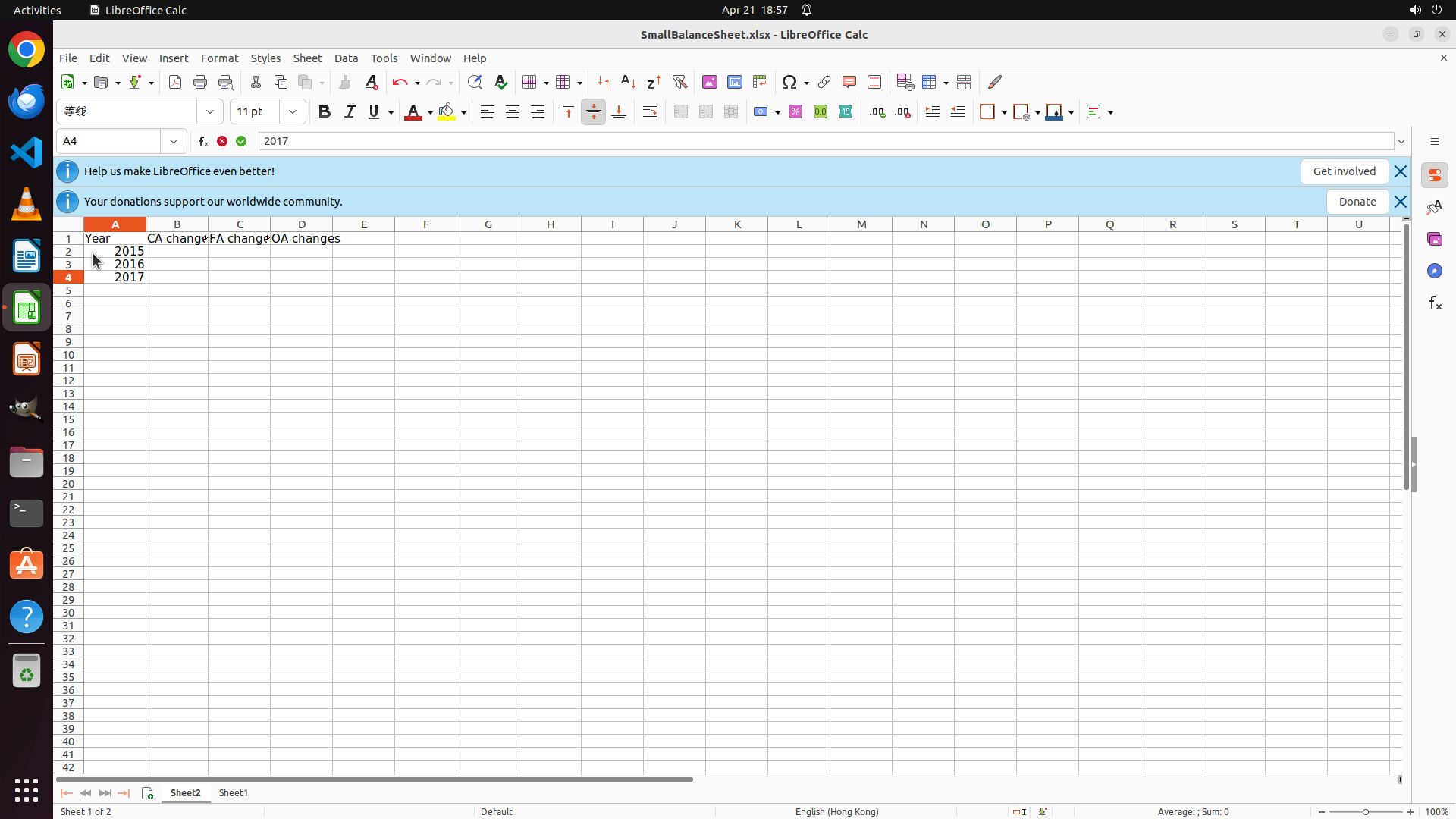
Step 7:
HOTKEY
```
#### 重要信息
1. Sheet2 已成功创建并激活(底部显示 "Sheet2" 标签)
2. 表头已正确添加:A1=Year, B1=CA changes, C1=FA changes, D1=OA changes
3. 单元格 A2 当前被选中,已输入 "2015"(在公式栏和单元格中均可见)
4. 需要按 Enter 确认输入,然后继续输入 2016-2019 年份
#### 情况分析与思考过程
上一步操作在 A2 输入了 "2015",现在需要:
1. 按 Enter 确认 A2 的输入并移动到 A3
2. 继续输入 2016、2017、2018、2019 年份
3. 然后开始在 B2 输入 CA 变化率公式
由于需要连续输入多个年份,我可以使用批量操作:按 Enter 后输入 2016,再 Enter 输入 2017,以此类推,直到完成所有年份输入。
下一步操作:按 Enter 确认 2015,然后继续输入剩余年份 2016-2019。
```
我将按 Enter 确认当前输入,并继续输入剩余的年份。
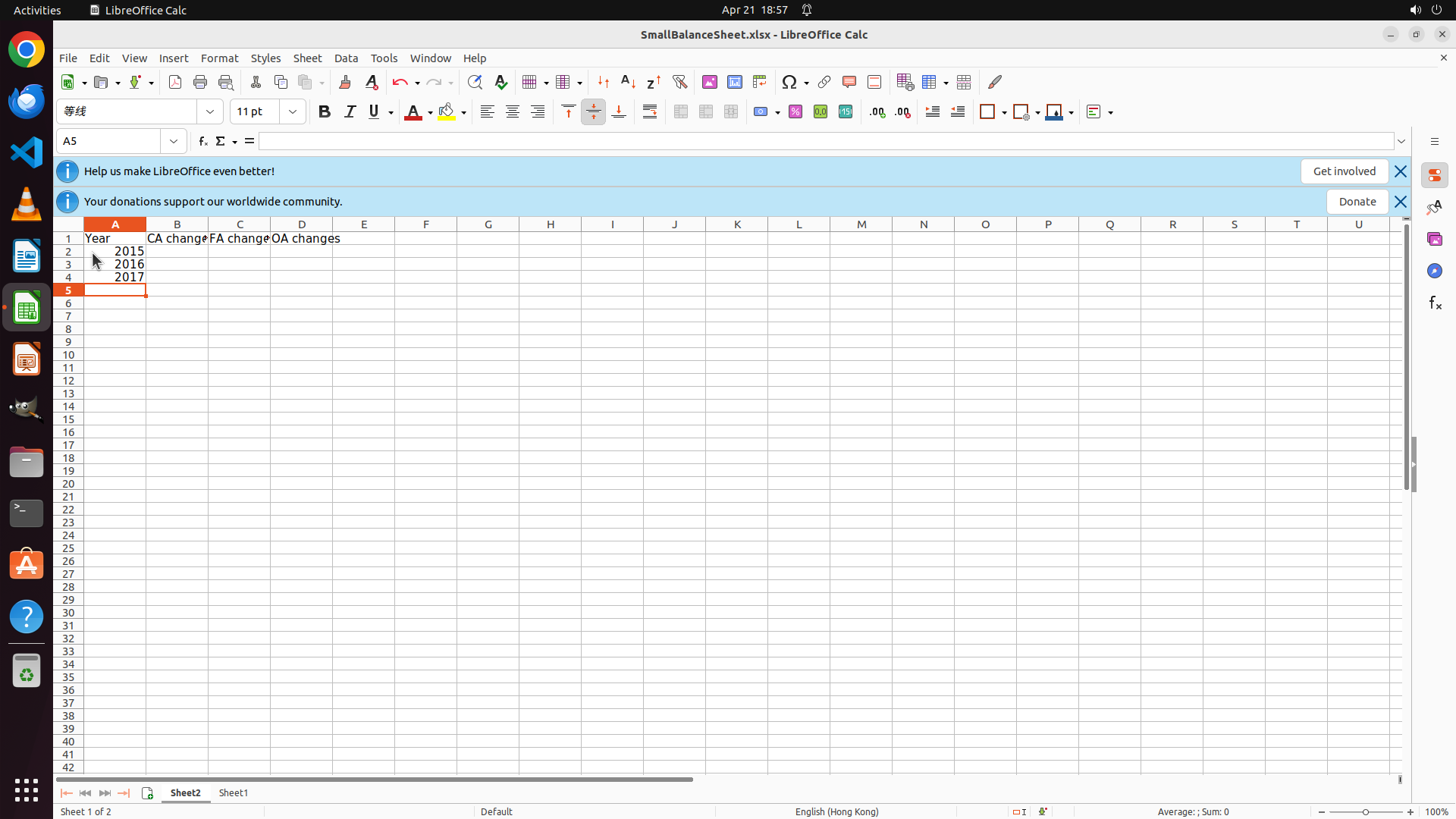
Step 7:
TYPING "2018"
```
#### 重要信息
1. Sheet2 已成功创建并激活(底部显示 "Sheet2" 标签)
2. 表头已正确添加:A1=Year, B1=CA changes, C1=FA changes, D1=OA changes
3. 单元格 A2 当前被选中,已输入 "2015"(在公式栏和单元格中均可见)
4. 需要按 Enter 确认输入,然后继续输入 2016-2019 年份
#### 情况分析与思考过程
上一步操作在 A2 输入了 "2015",现在需要:
1. 按 Enter 确认 A2 的输入并移动到 A3
2. 继续输入 2016、2017、2018、2019 年份
3. 然后开始在 B2 输入 CA 变化率公式
由于需要连续输入多个年份,我可以使用批量操作:按 Enter 后输入 2016,再 Enter 输入 2017,以此类推,直到完成所有年份输入。
下一步操作:按 Enter 确认 2015,然后继续输入剩余年份 2016-2019。
```
我将按 Enter 确认当前输入,并继续输入剩余的年份。
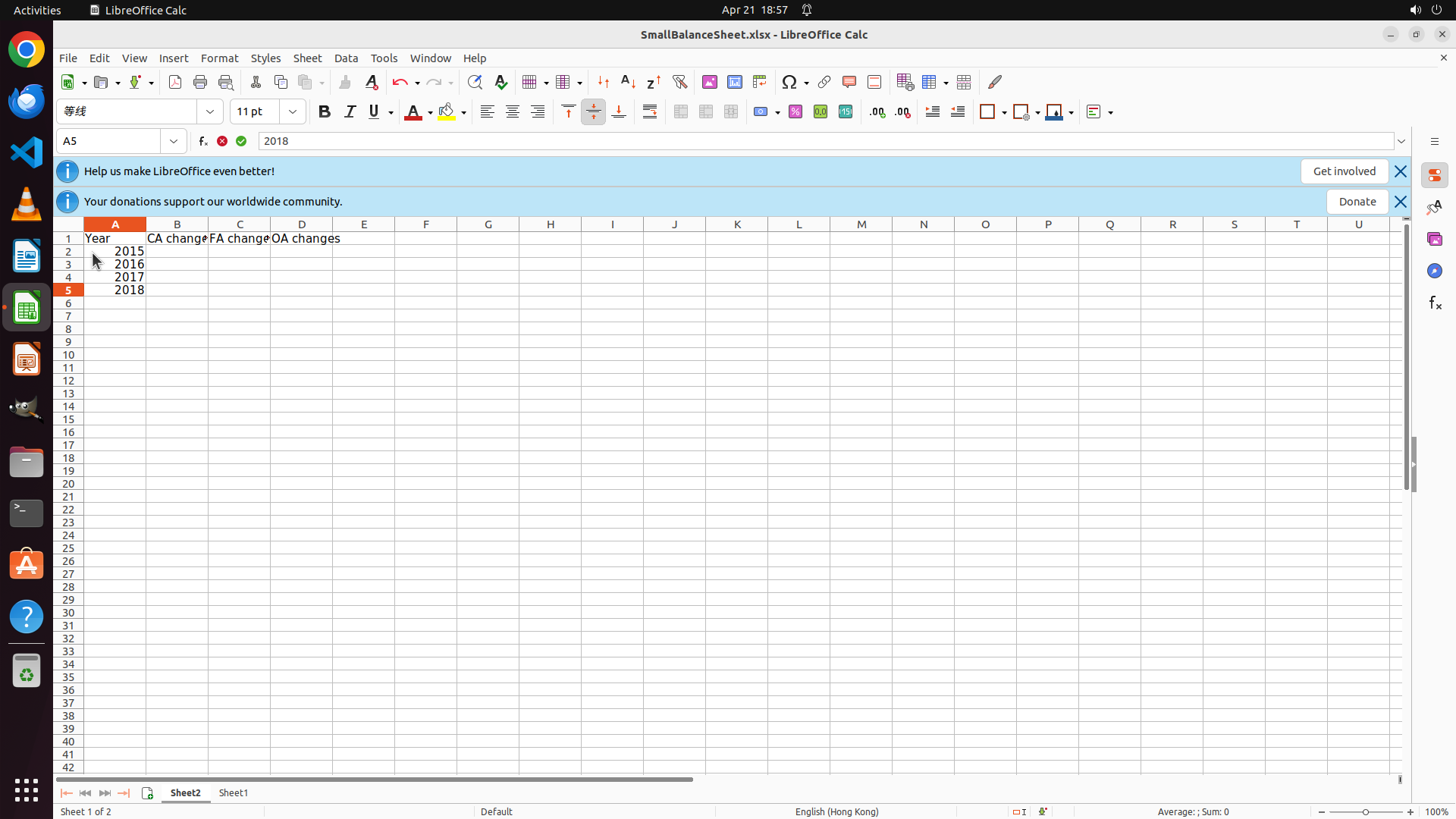
Step 7:
HOTKEY
```
#### 重要信息
1. Sheet2 已成功创建并激活(底部显示 "Sheet2" 标签)
2. 表头已正确添加:A1=Year, B1=CA changes, C1=FA changes, D1=OA changes
3. 单元格 A2 当前被选中,已输入 "2015"(在公式栏和单元格中均可见)
4. 需要按 Enter 确认输入,然后继续输入 2016-2019 年份
#### 情况分析与思考过程
上一步操作在 A2 输入了 "2015",现在需要:
1. 按 Enter 确认 A2 的输入并移动到 A3
2. 继续输入 2016、2017、2018、2019 年份
3. 然后开始在 B2 输入 CA 变化率公式
由于需要连续输入多个年份,我可以使用批量操作:按 Enter 后输入 2016,再 Enter 输入 2017,以此类推,直到完成所有年份输入。
下一步操作:按 Enter 确认 2015,然后继续输入剩余年份 2016-2019。
```
我将按 Enter 确认当前输入,并继续输入剩余的年份。
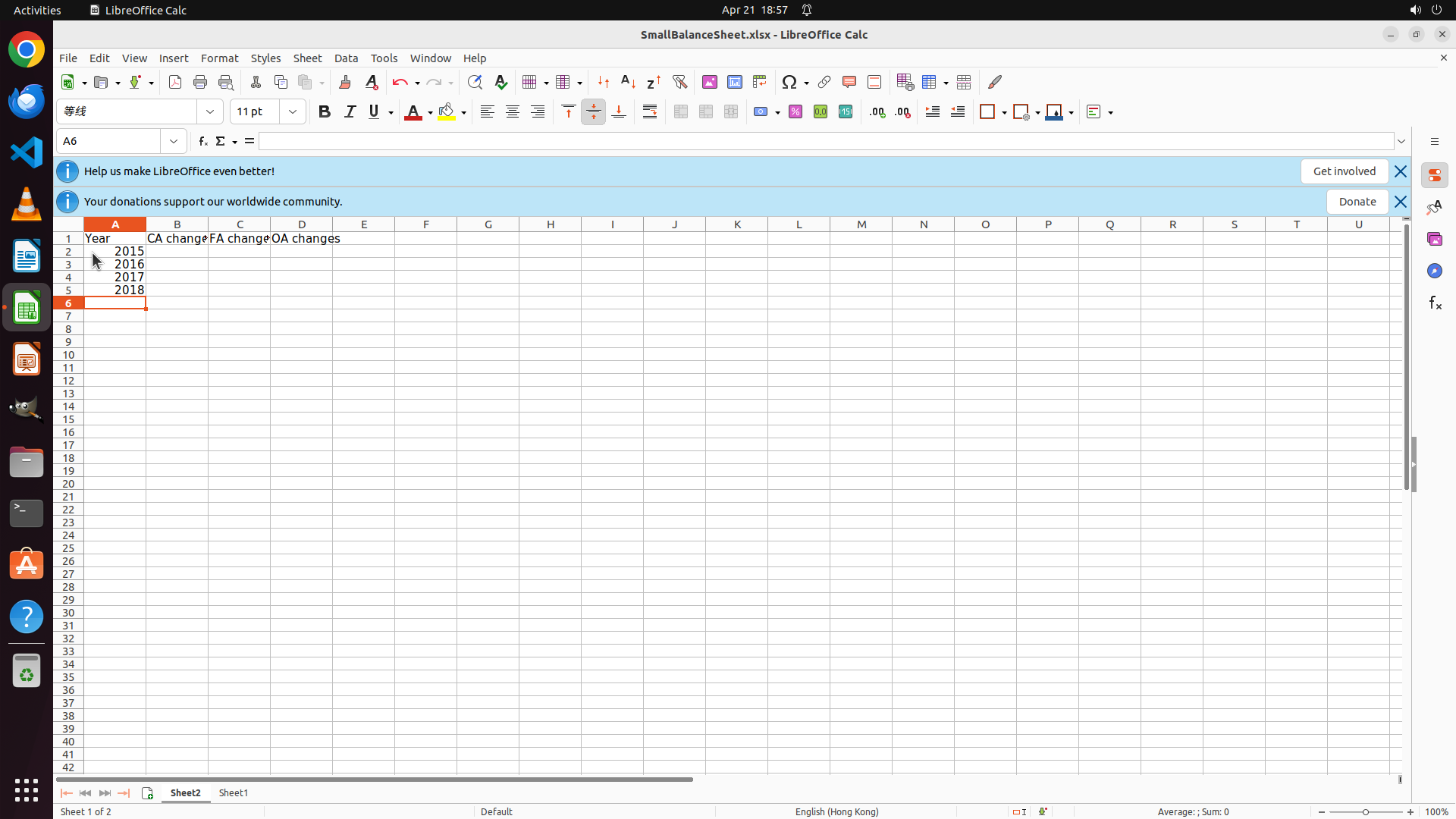
Step 7:
TYPING "2019"
```
#### 重要信息
1. Sheet2 已成功创建并激活(底部显示 "Sheet2" 标签)
2. 表头已正确添加:A1=Year, B1=CA changes, C1=FA changes, D1=OA changes
3. 单元格 A2 当前被选中,已输入 "2015"(在公式栏和单元格中均可见)
4. 需要按 Enter 确认输入,然后继续输入 2016-2019 年份
#### 情况分析与思考过程
上一步操作在 A2 输入了 "2015",现在需要:
1. 按 Enter 确认 A2 的输入并移动到 A3
2. 继续输入 2016、2017、2018、2019 年份
3. 然后开始在 B2 输入 CA 变化率公式
由于需要连续输入多个年份,我可以使用批量操作:按 Enter 后输入 2016,再 Enter 输入 2017,以此类推,直到完成所有年份输入。
下一步操作:按 Enter 确认 2015,然后继续输入剩余年份 2016-2019。
```
我将按 Enter 确认当前输入,并继续输入剩余的年份。
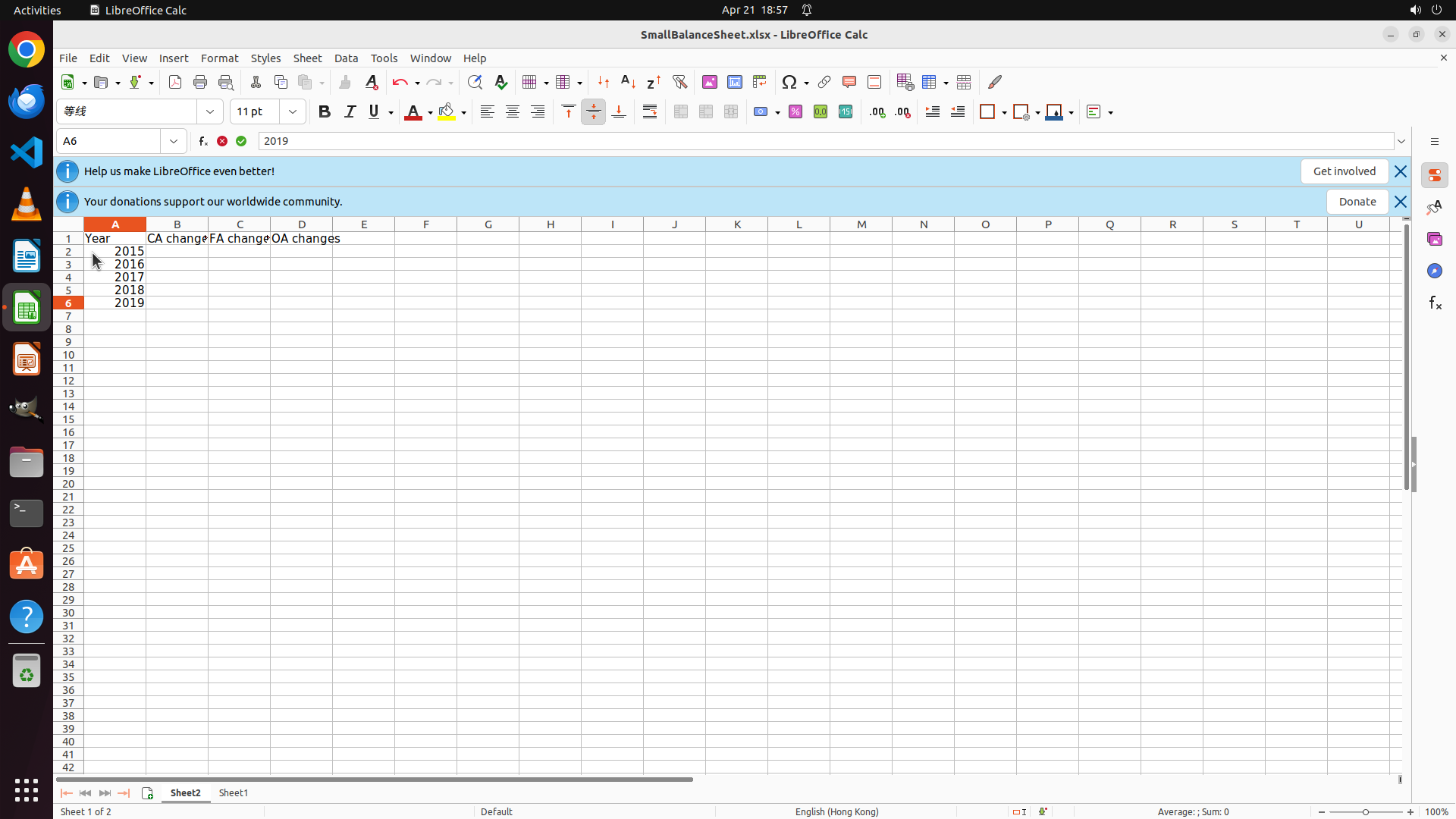
Step 8:
CLICK (232, 325)
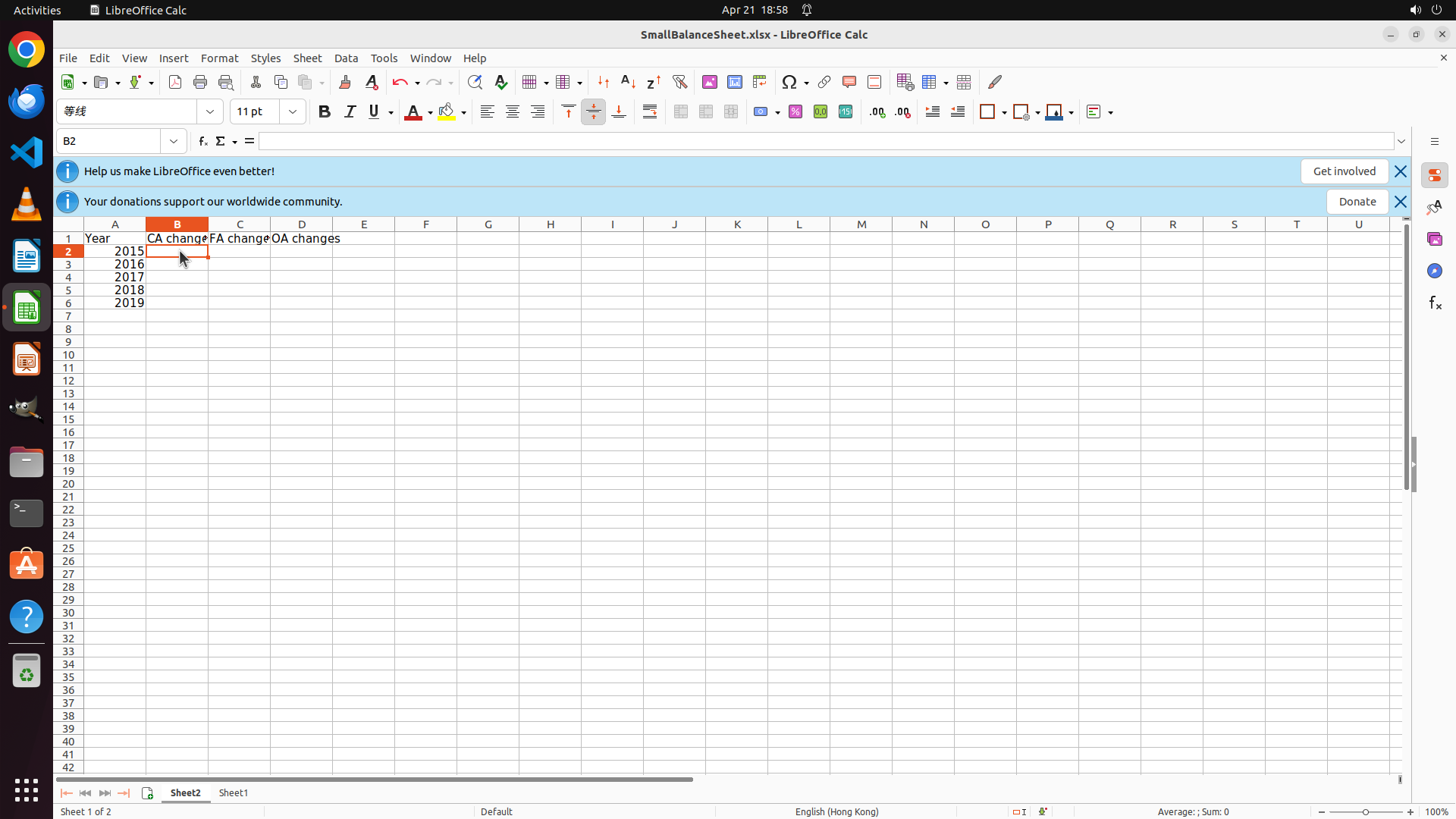
Step 9:
TYPING "=(Sheet1.B3-Sheet1.B2)/Sheet1.B2"
Step 9:
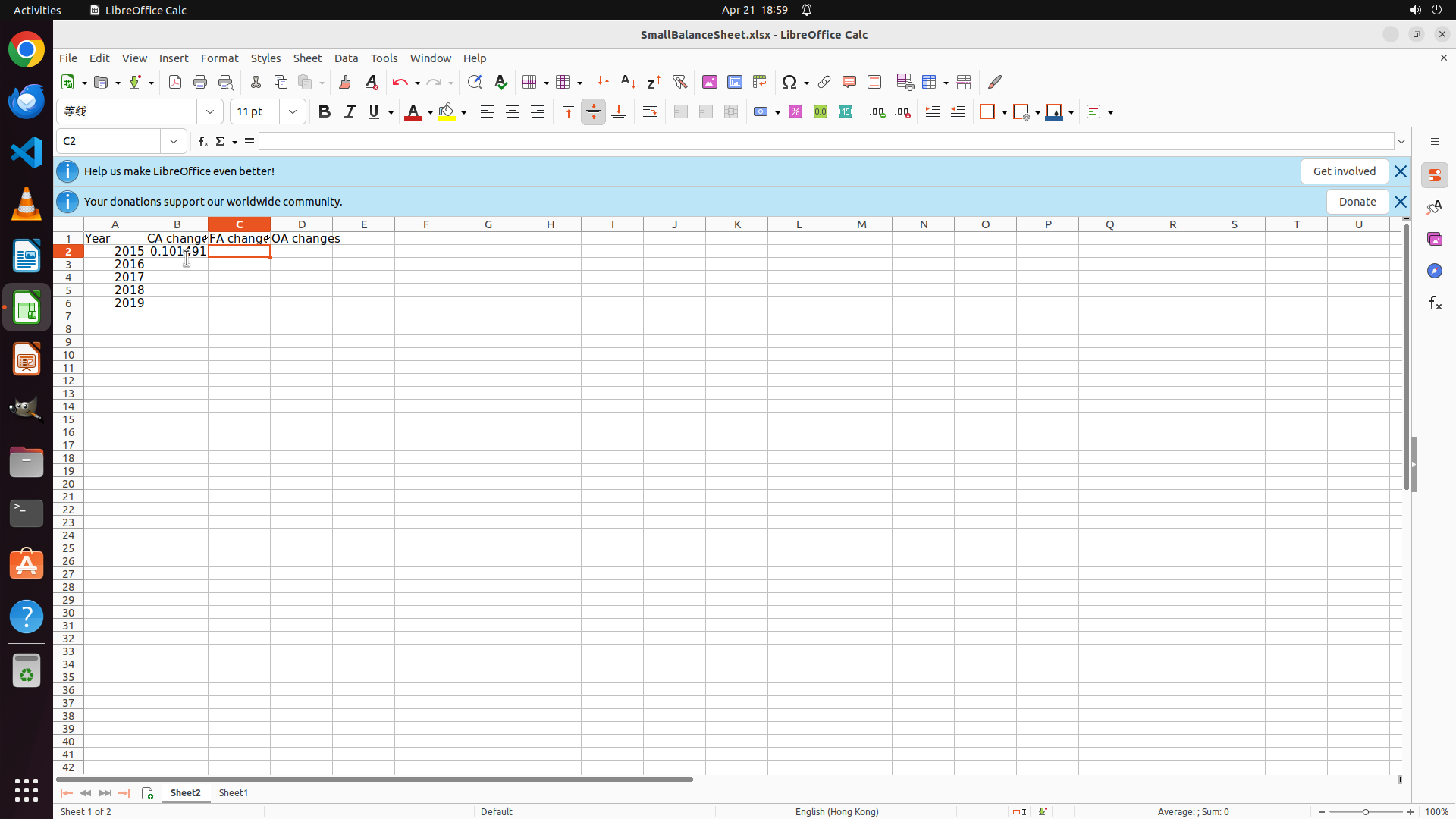
HOTKEY
Step 9:
TYPING "=(Sheet1.C3-Sheet1.C2)/Sheet1.C2"
Step 9:
HOTKEY
Step 9:
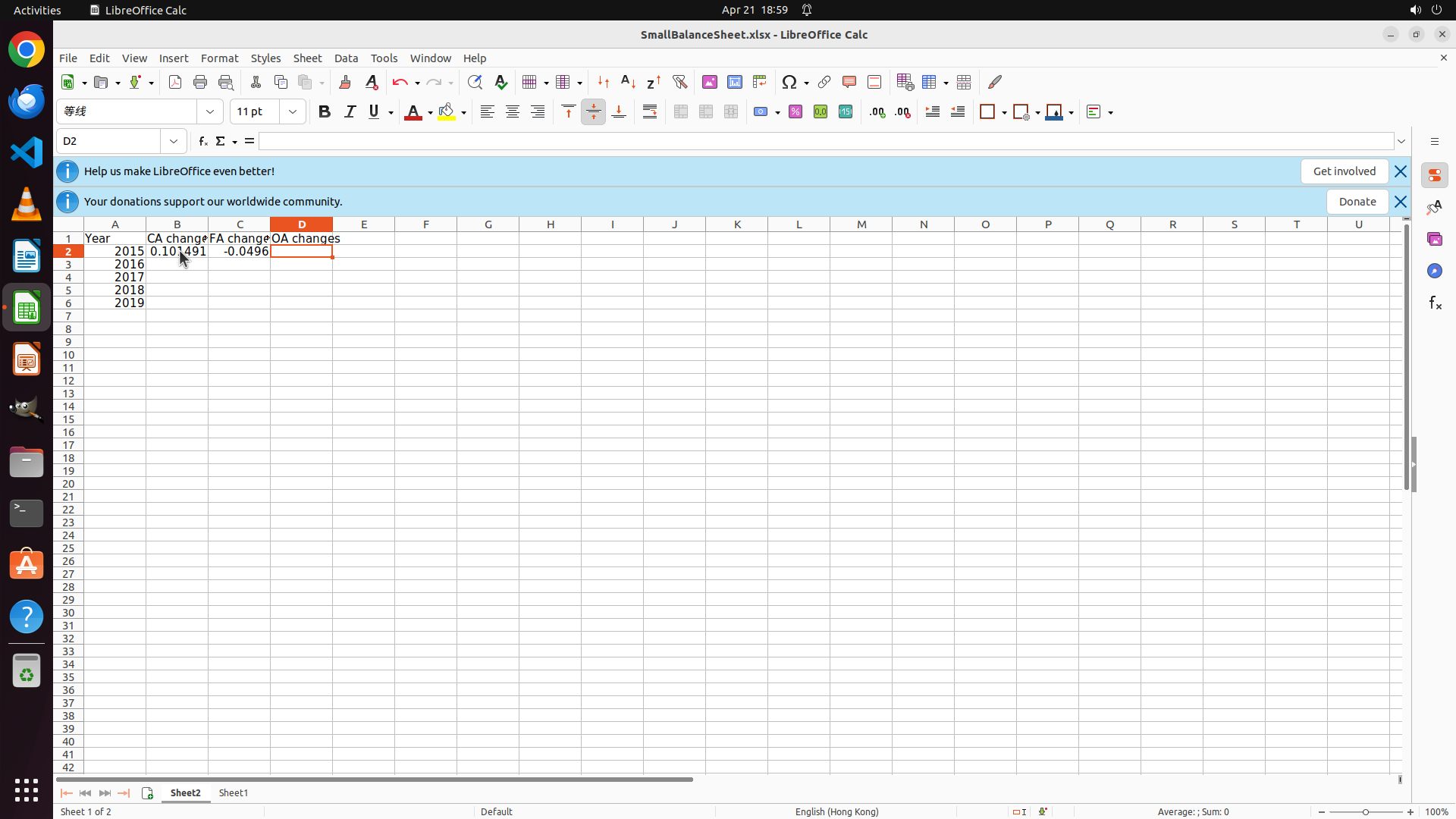
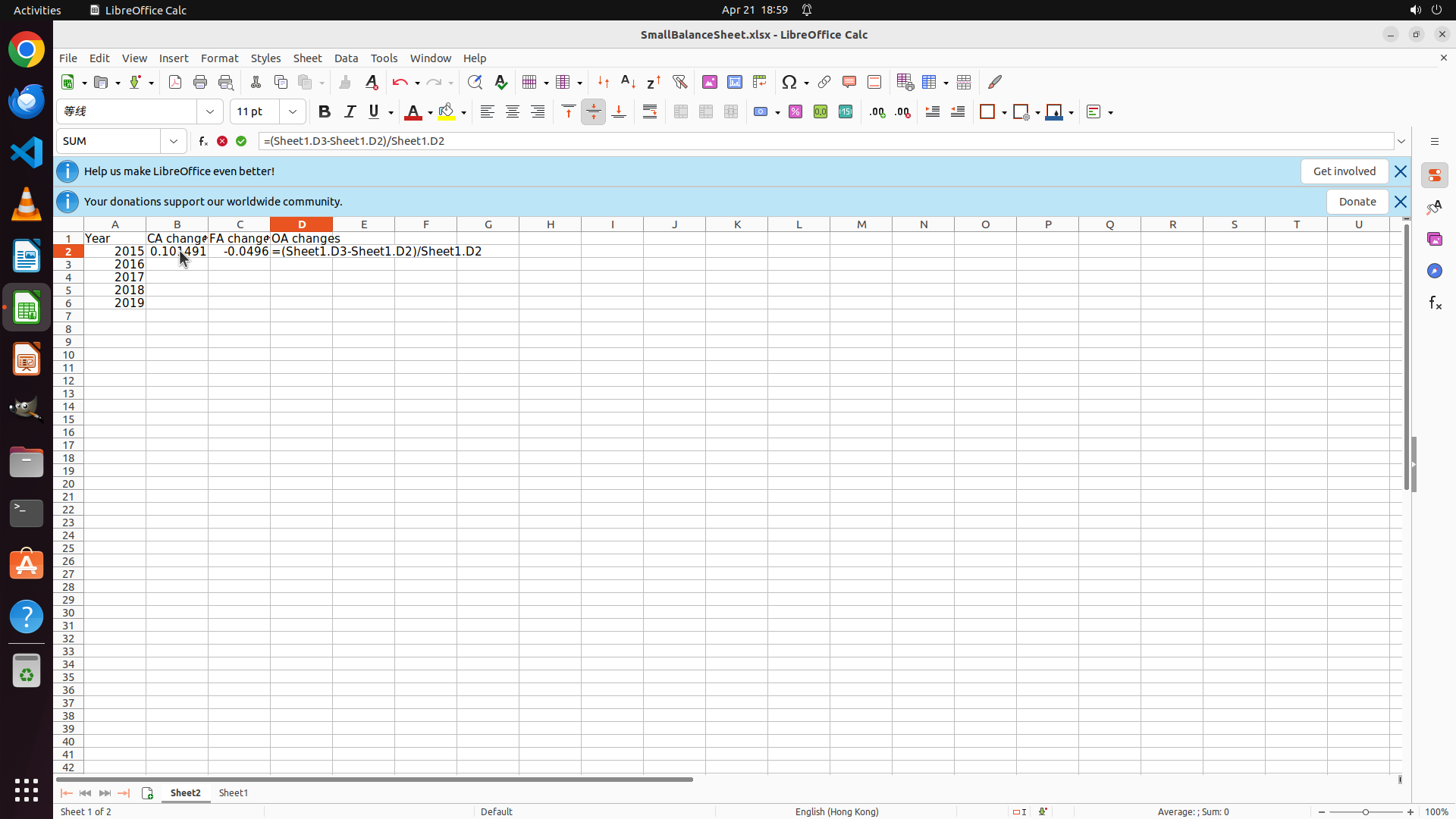
TYPING "=(Sheet1.D3-Sheet1.D2)/Sheet1.D2"
Step 10:
CLICK (232, 328)
```
#### 重要信息
1. Sheet2 已成功创建并激活,表头已正确添加(Year, CA changes, FA changes, OA changes)
2. 年份 2015-2019 已输入在 A2:A6
3. 公式已输入在 B2、C2、D2:
- B2: =(Sheet1.B3-Sheet1.B2)/Sheet1.B2(显示结果 0.101491)
- C2: =(Sheet1.C3-Sheet1.C2)/Sheet1.C2(显示结果 -0.0496)
- D2: =(Sheet1.D3-Sheet1.D2)/Sheet1.D2(在公式栏可见)
4. 当前单元格是 D2(从公式栏可见)
5. 需要将 B2:D2 的公式复制到 B3:D6(对应 2016-2019 年)
#### 情况分析与思考过程
上一步操作成功在 B2、C2、D2 输入了三个计算公式。现在我需要:
1. 选择范围 B2:D6(包含已有公式的行和需要填充的行)
2. 使用 Ctrl+D 向下填充公式
3. 之后需要将百分比列格式化为百分比样式
选择 B2:D6 的原因:
- B2:D2 包含已输入的公式
- B3:D6 是需要填充公式的空单元格(对应 2016-2019 年)
- Ctrl+D 会将上方单元格的公式向下填充到选中区域
操作步骤:
1. 点击 B2 开始选择
2. 拖动到 D6 选择整个范围
3. 按 Ctrl+D 填充公式
下一步操作:选择 B2:D6 范围并填充公式。
```
Step 10:
MOVE_TO (232, 328)
```
#### 重要信息
1. Sheet2 已成功创建并激活,表头已正确添加(Year, CA changes, FA changes, OA changes)
2. 年份 2015-2019 已输入在 A2:A6
3. 公式已输入在 B2、C2、D2:
- B2: =(Sheet1.B3-Sheet1.B2)/Sheet1.B2(显示结果 0.101491)
- C2: =(Sheet1.C3-Sheet1.C2)/Sheet1.C2(显示结果 -0.0496)
- D2: =(Sheet1.D3-Sheet1.D2)/Sheet1.D2(在公式栏可见)
4. 当前单元格是 D2(从公式栏可见)
5. 需要将 B2:D2 的公式复制到 B3:D6(对应 2016-2019 年)
#### 情况分析与思考过程
上一步操作成功在 B2、C2、D2 输入了三个计算公式。现在我需要:
1. 选择范围 B2:D6(包含已有公式的行和需要填充的行)
2. 使用 Ctrl+D 向下填充公式
3. 之后需要将百分比列格式化为百分比样式
选择 B2:D6 的原因:
- B2:D2 包含已输入的公式
- B3:D6 是需要填充公式的空单元格(对应 2016-2019 年)
- Ctrl+D 会将上方单元格的公式向下填充到选中区域
操作步骤:
1. 点击 B2 开始选择
2. 拖动到 D6 选择整个范围
3. 按 Ctrl+D 填充公式
下一步操作:选择 B2:D6 范围并填充公式。
```
Step 10:
DRAG_TO (394, 396)
```
#### 重要信息
1. Sheet2 已成功创建并激活,表头已正确添加(Year, CA changes, FA changes, OA changes)
2. 年份 2015-2019 已输入在 A2:A6
3. 公式已输入在 B2、C2、D2:
- B2: =(Sheet1.B3-Sheet1.B2)/Sheet1.B2(显示结果 0.101491)
- C2: =(Sheet1.C3-Sheet1.C2)/Sheet1.C2(显示结果 -0.0496)
- D2: =(Sheet1.D3-Sheet1.D2)/Sheet1.D2(在公式栏可见)
4. 当前单元格是 D2(从公式栏可见)
5. 需要将 B2:D2 的公式复制到 B3:D6(对应 2016-2019 年)
#### 情况分析与思考过程
上一步操作成功在 B2、C2、D2 输入了三个计算公式。现在我需要:
1. 选择范围 B2:D6(包含已有公式的行和需要填充的行)
2. 使用 Ctrl+D 向下填充公式
3. 之后需要将百分比列格式化为百分比样式
选择 B2:D6 的原因:
- B2:D2 包含已输入的公式
- B3:D6 是需要填充公式的空单元格(对应 2016-2019 年)
- Ctrl+D 会将上方单元格的公式向下填充到选中区域
操作步骤:
1. 点击 B2 开始选择
2. 拖动到 D6 选择整个范围
3. 按 Ctrl+D 填充公式
下一步操作:选择 B2:D6 范围并填充公式。
```
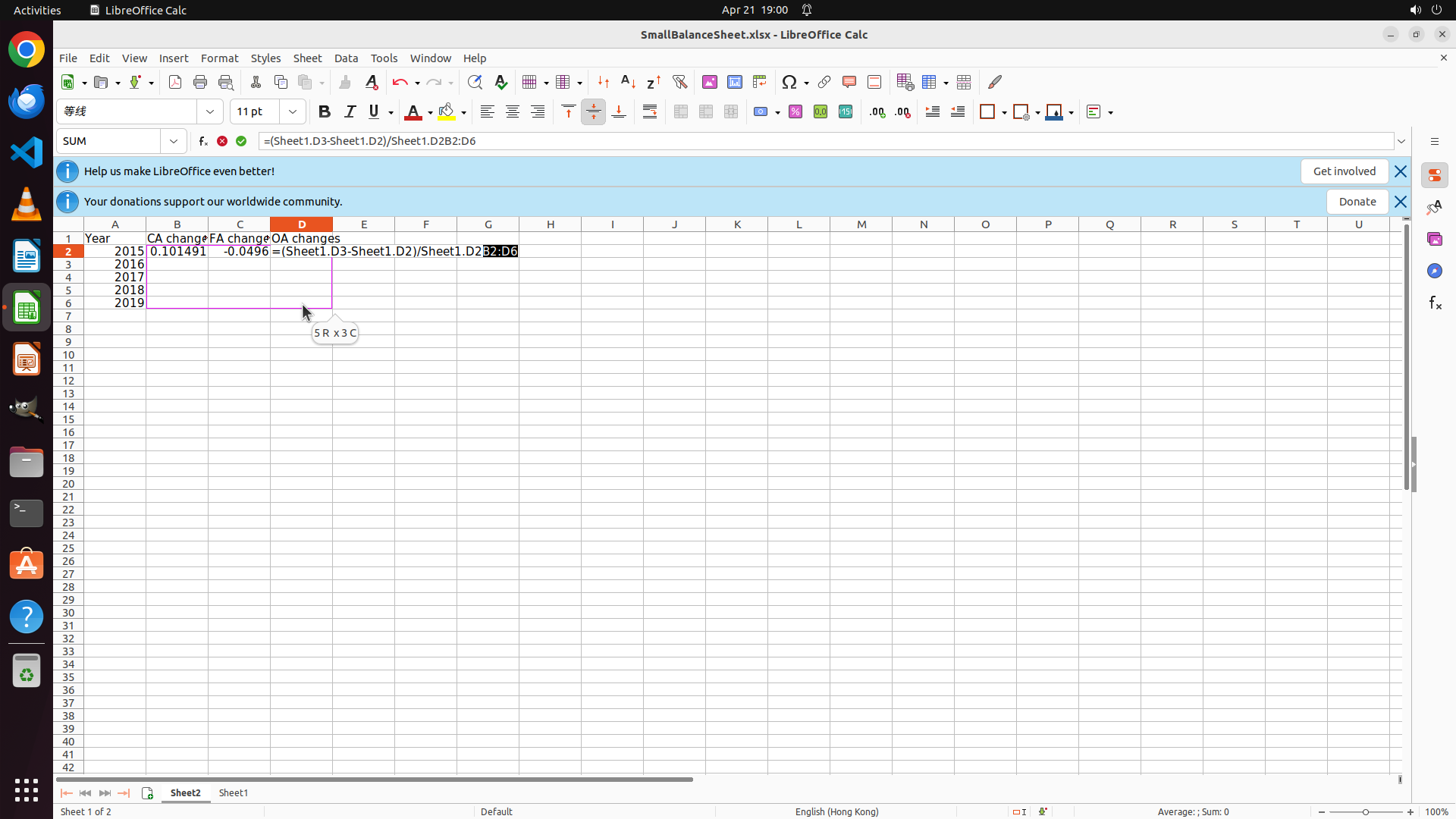
Step 10:
HOTKEY
```
#### 重要信息
1. Sheet2 已成功创建并激活,表头已正确添加(Year, CA changes, FA changes, OA changes)
2. 年份 2015-2019 已输入在 A2:A6
3. 公式已输入在 B2、C2、D2:
- B2: =(Sheet1.B3-Sheet1.B2)/Sheet1.B2(显示结果 0.101491)
- C2: =(Sheet1.C3-Sheet1.C2)/Sheet1.C2(显示结果 -0.0496)
- D2: =(Sheet1.D3-Sheet1.D2)/Sheet1.D2(在公式栏可见)
4. 当前单元格是 D2(从公式栏可见)
5. 需要将 B2:D2 的公式复制到 B3:D6(对应 2016-2019 年)
#### 情况分析与思考过程
上一步操作成功在 B2、C2、D2 输入了三个计算公式。现在我需要:
1. 选择范围 B2:D6(包含已有公式的行和需要填充的行)
2. 使用 Ctrl+D 向下填充公式
3. 之后需要将百分比列格式化为百分比样式
选择 B2:D6 的原因:
- B2:D2 包含已输入的公式
- B3:D6 是需要填充公式的空单元格(对应 2016-2019 年)
- Ctrl+D 会将上方单元格的公式向下填充到选中区域
操作步骤:
1. 点击 B2 开始选择
2. 拖动到 D6 选择整个范围
3. 按 Ctrl+D 填充公式
下一步操作:选择 B2:D6 范围并填充公式。
```
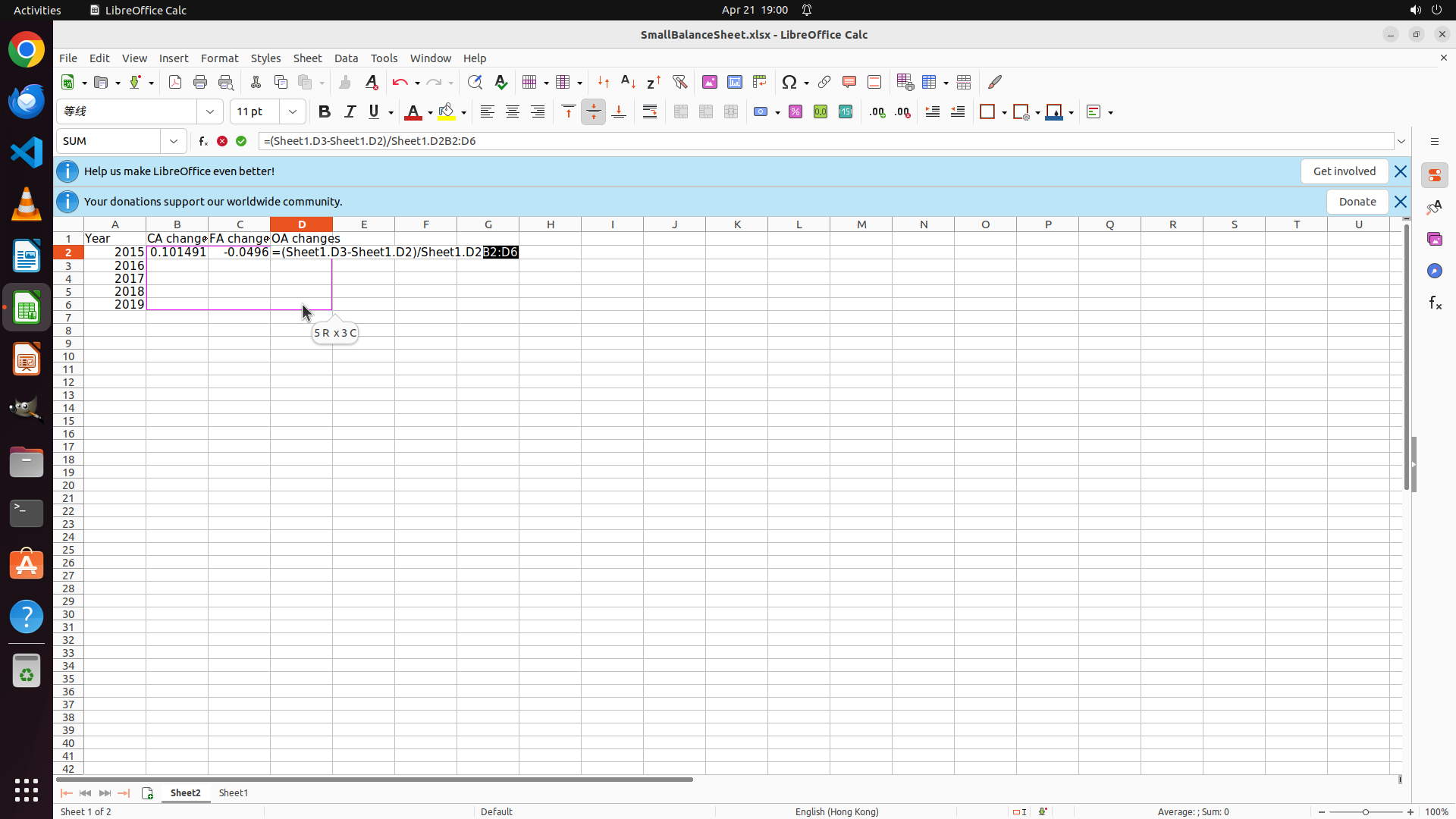
Step 11:
CLICK (394, 328)
```
#### 重要信息
1. 公式填充操作似乎没有正确执行
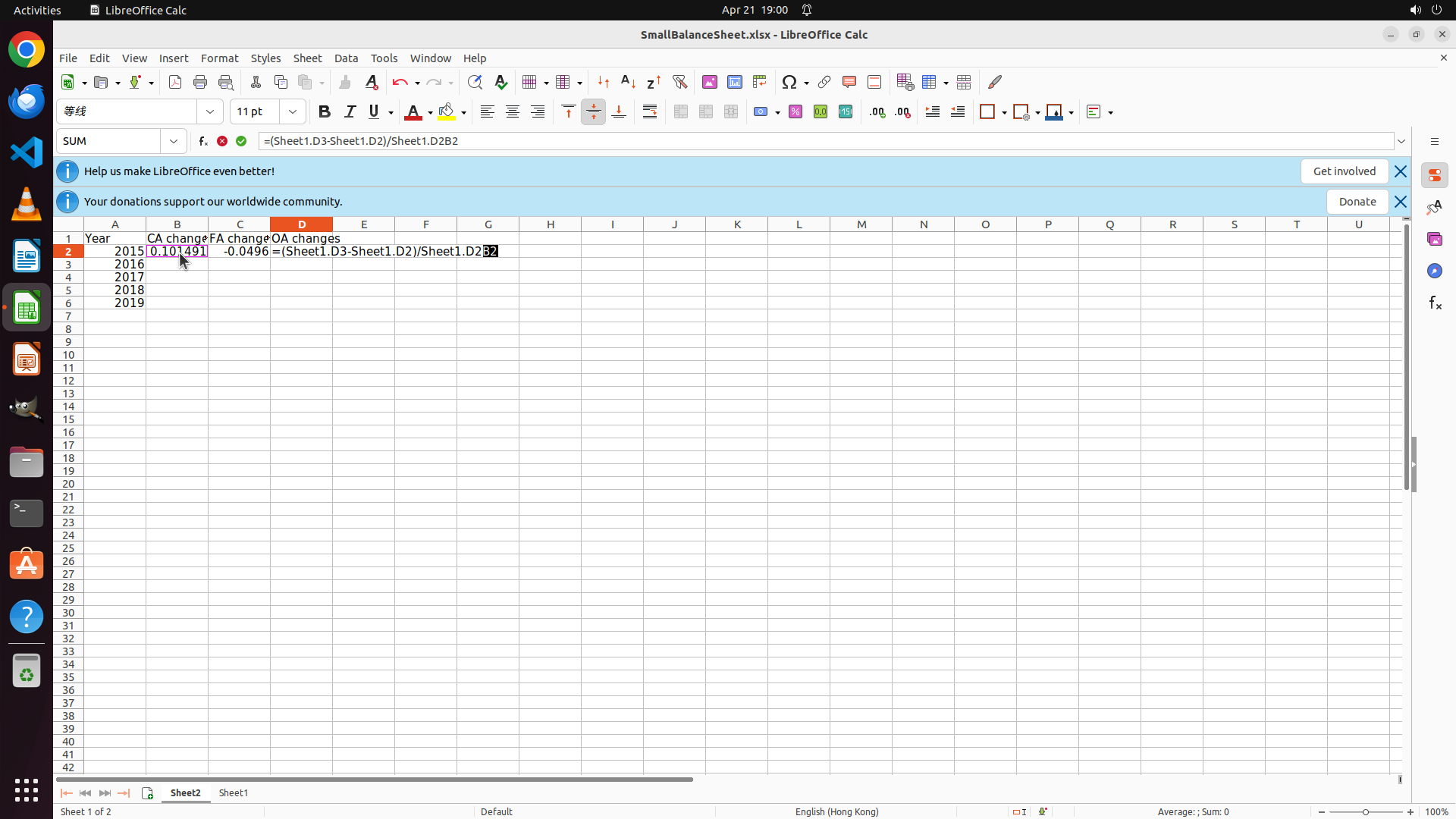
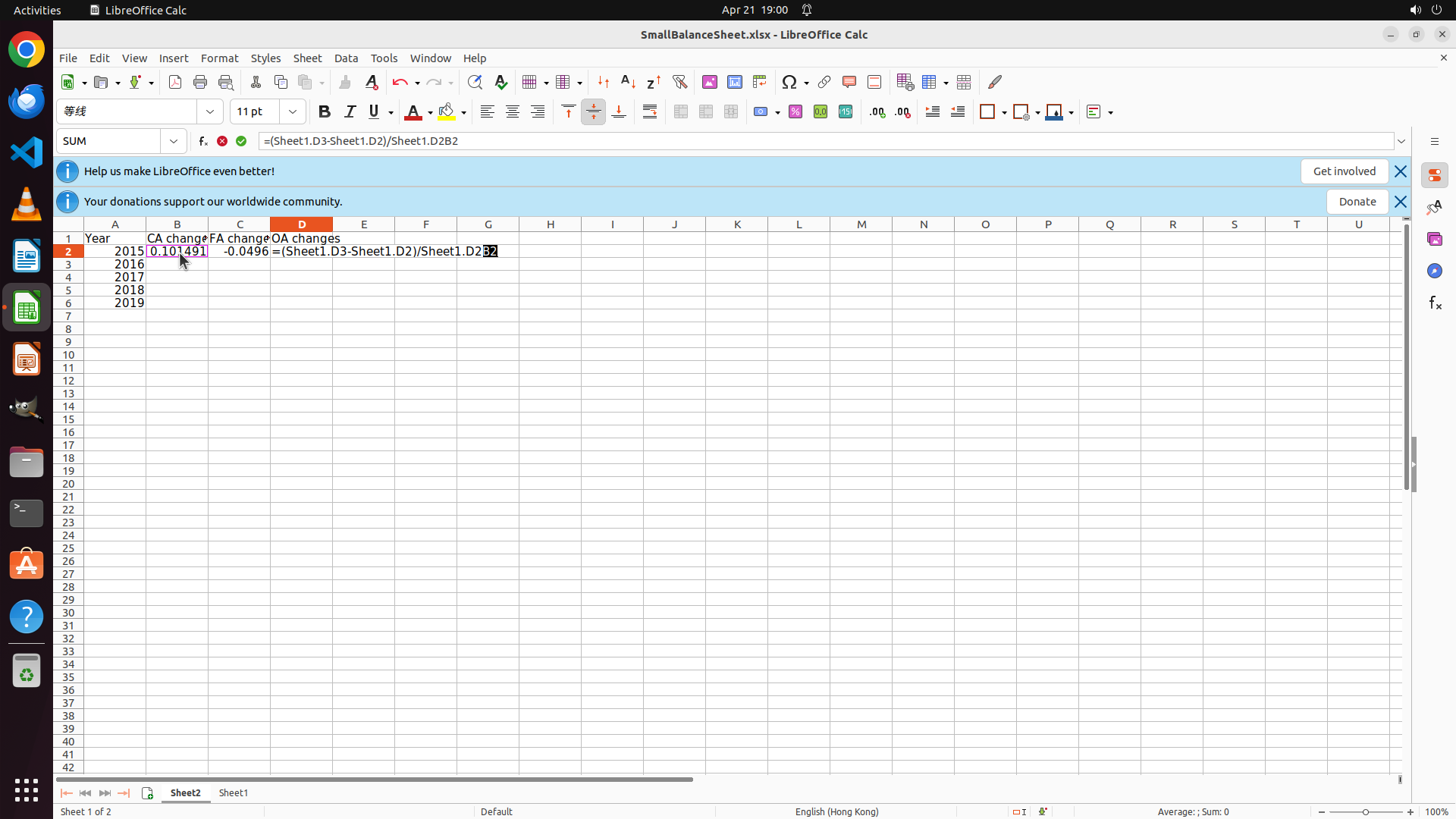
2. 公式栏显示 "=(Sheet1.D3-Sheet1.D2)/Sheet1.D2B2:D6",这表明公式和范围选择出现了混乱
3. B2 和 C2 显示正确的计算结果(0.101491 和 -0.0496)
4. D2 单元格显示公式文本而不是计算结果
5. 需要修复 D2 的公式,然后重新进行填充操作
#### 情况分析与思考过程
上一步的 Ctrl+D 填充操作没有按预期工作。问题可能是:
1. D2 的公式在输入时可能没有正确确认
2. 选择范围和填充操作出现了问题
我需要:
1. 先点击 D2 单元格,检查并重新输入正确的公式
2. 然后重新选择 B2:D6 范围
3. 使用 Ctrl+D 正确填充公式
4. 最后将 B、C、D 列格式化为百分比格式
下一步操作:点击 D2 单元格检查并修复公式。
```
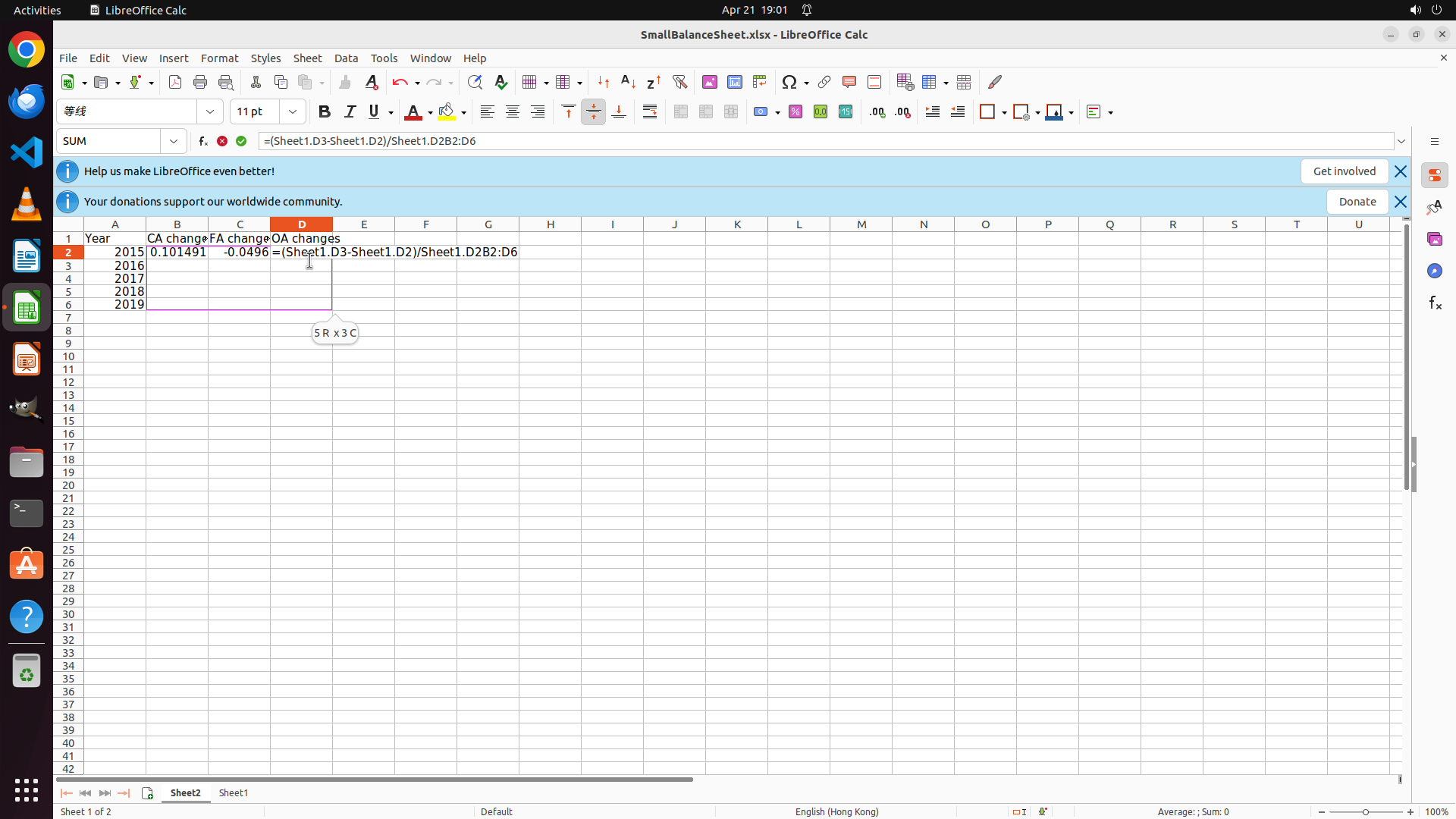
Step 12:
HOTKEY
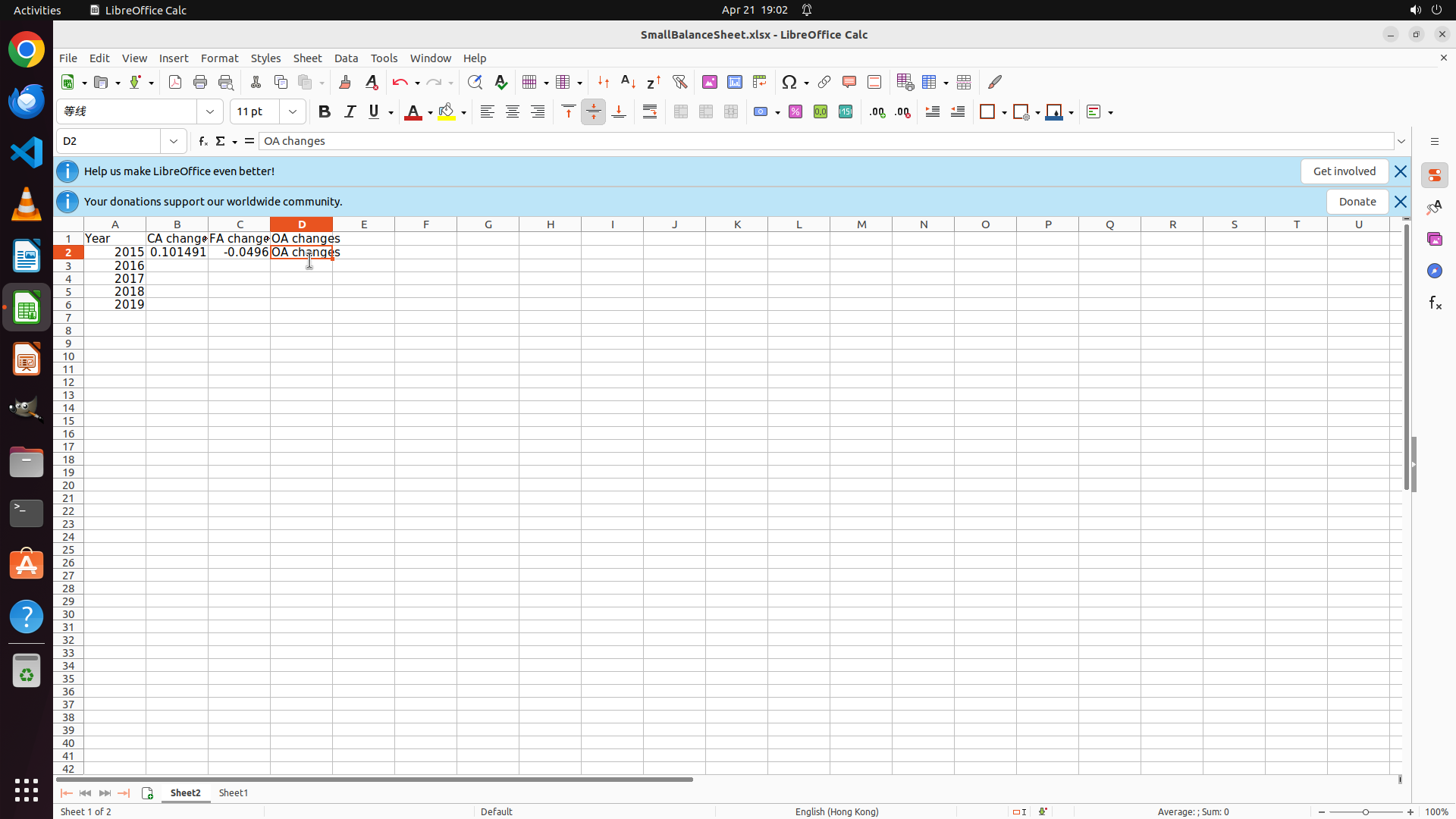
Step 12:
CLICK (394, 328)
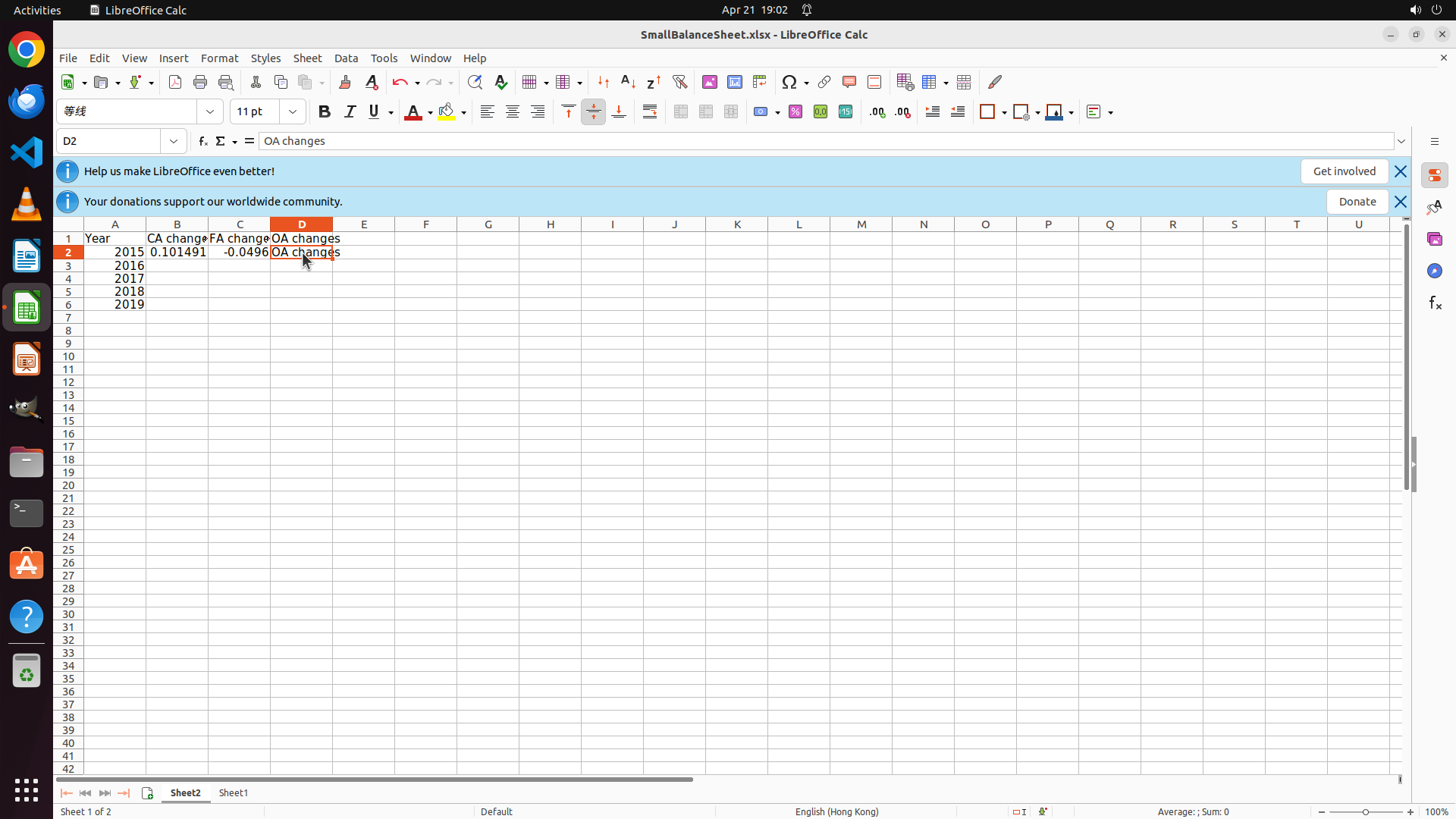
Step 12:
HOTKEY
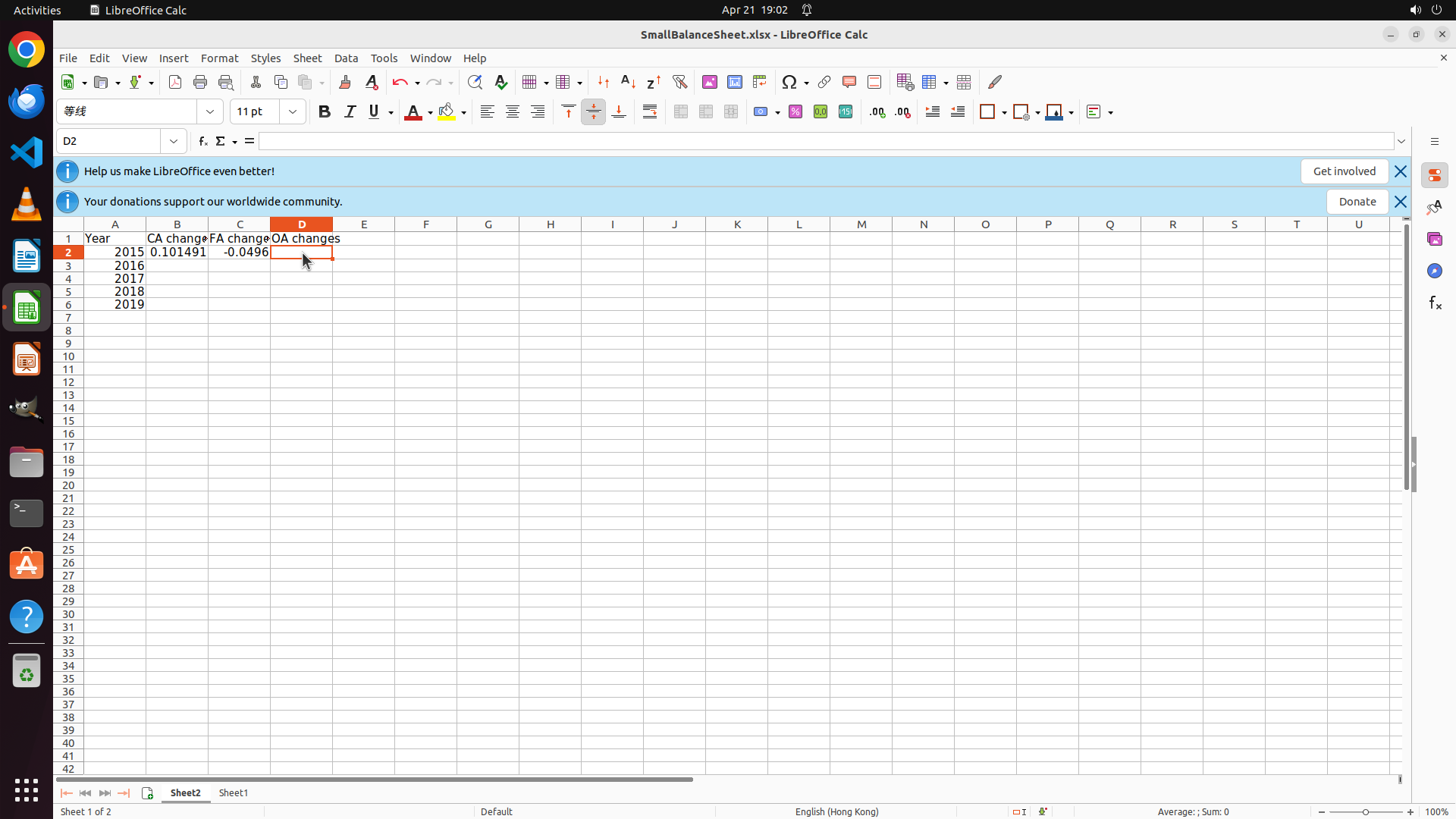
Step 13:
TYPING "=(Sheet1.D3-Sheet1.D2)/Sheet1.D2"
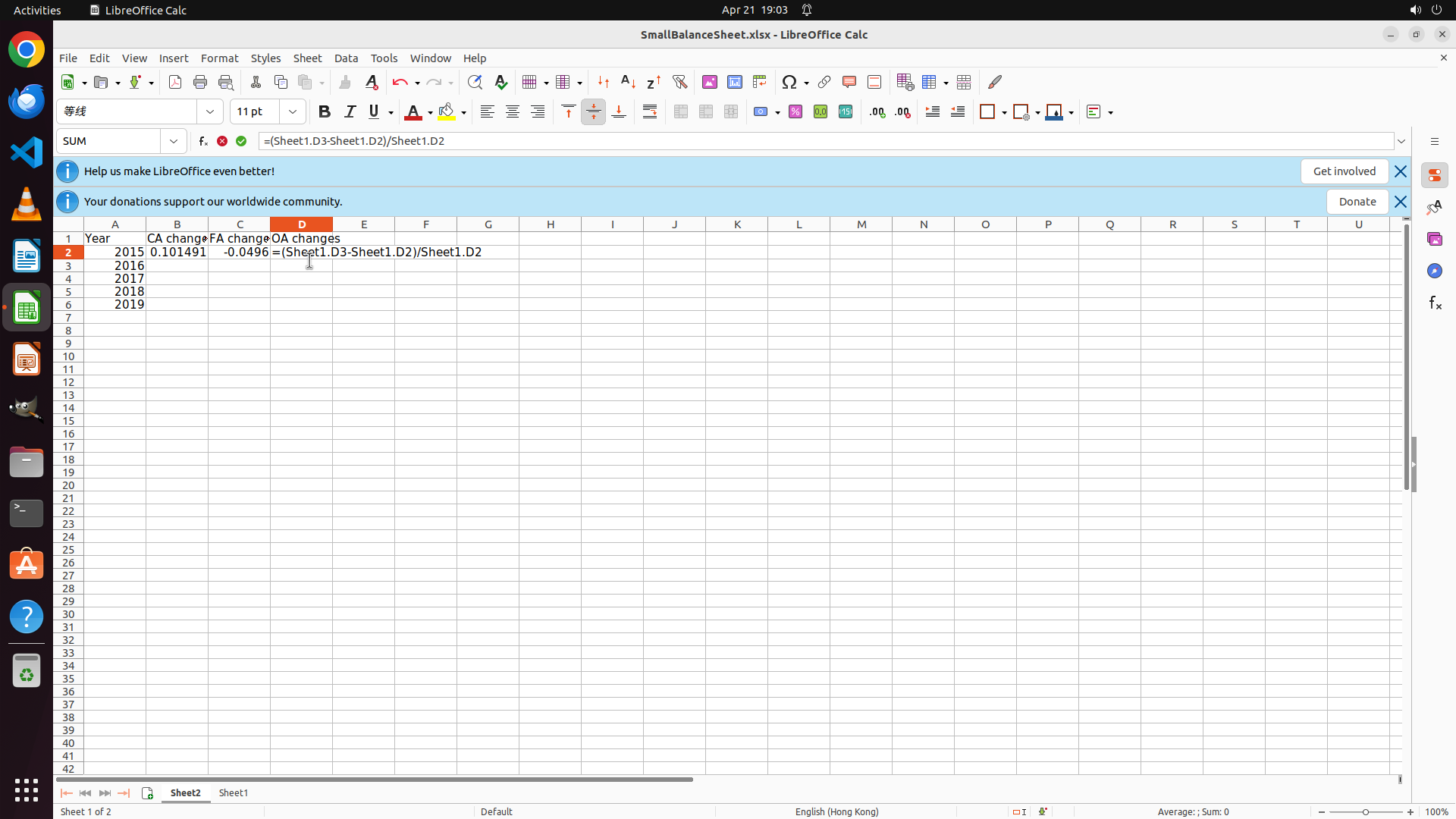
Step 13:
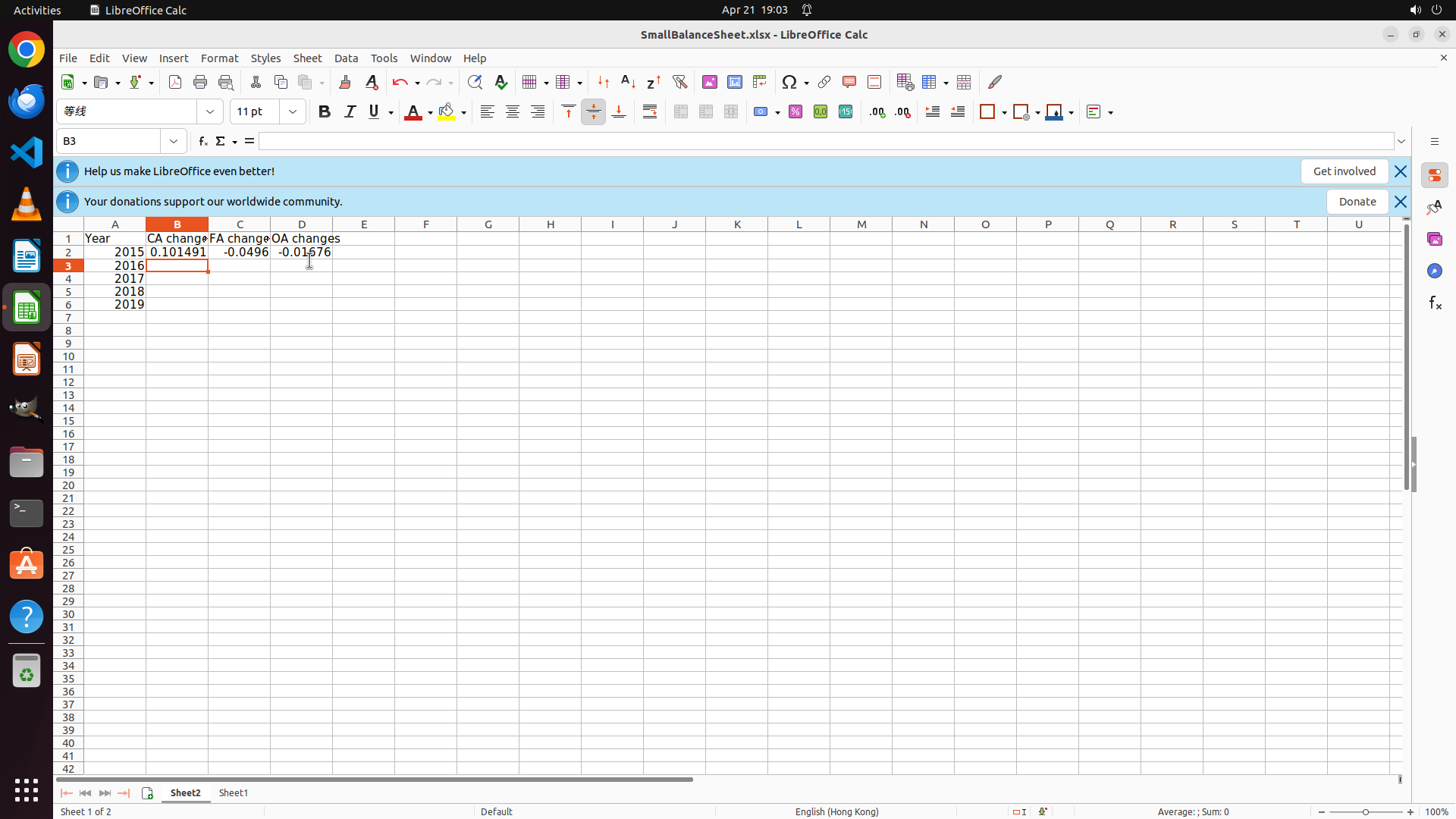
HOTKEY
Step 14:
CLICK (232, 328)
```
#### 重要信息
1. Sheet2 已成功创建并激活(底部 "Sheet2" 标签被选中)
2. 表头已正确添加:A1=Year, B1=CA changes, C1=FA changes, D1=OA changes
3. 年份 2015-2019 已输入在 A2:A6
4. 三个计算公式已输入在 B2、C2、D2 并显示结果:
- B2: 0.101491 (CA changes for 2015)
- C2: -0.0496 (FA changes for 2015)
- D2: -0.01676 (OA changes for 2015)
5. 当前单元格是 B3(从单元格引用框可见)
6. 需要将 B2:D2 的公式复制到 B3:D6(对应 2016-2019 年)
#### 情况分析与思考过程
当前任务状态:
- Sheet2 创建完成 ✓
- 表头添加完成 ✓
- 年份输入完成 ✓
- 2015年公式输入完成 ✓
- 待完成:将公式复制到 2016-2019 年的行中
下一步操作计划:
1. 选择范围 B2:D6(包含已有公式的行和需要填充的行)
2. 使用 Ctrl+D 向下填充公式
3. 然后将 B、C、D 列格式化为百分比样式
操作步骤:
- 点击 B2 单元格开始选择
- 拖动到 D6 选择整个 B2:D6 范围
- 按 Ctrl+D 填充公式
```
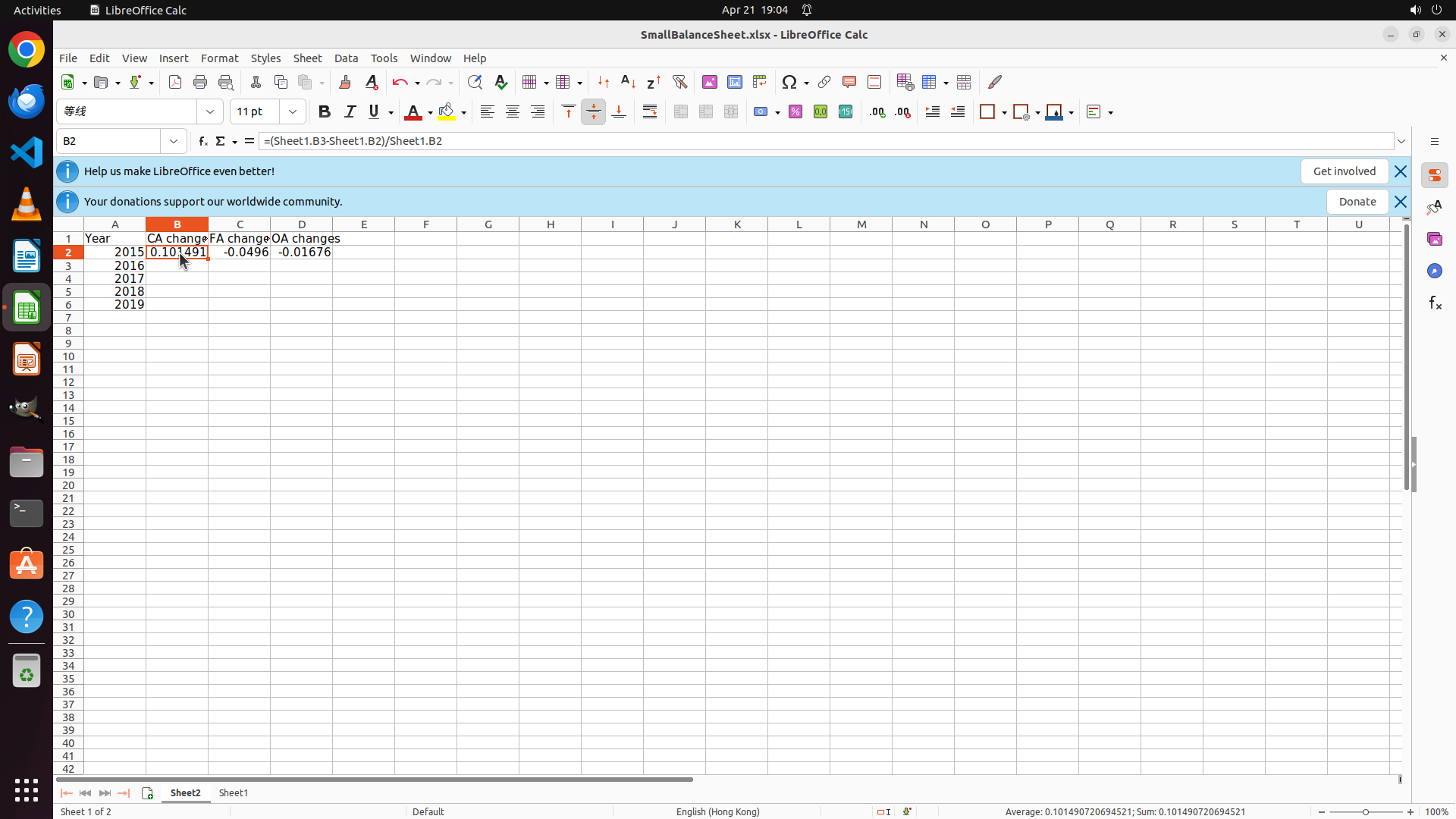
Step 14:
MOVE_TO (232, 328)
```
#### 重要信息
1. Sheet2 已成功创建并激活(底部 "Sheet2" 标签被选中)
2. 表头已正确添加:A1=Year, B1=CA changes, C1=FA changes, D1=OA changes
3. 年份 2015-2019 已输入在 A2:A6
4. 三个计算公式已输入在 B2、C2、D2 并显示结果:
- B2: 0.101491 (CA changes for 2015)
- C2: -0.0496 (FA changes for 2015)
- D2: -0.01676 (OA changes for 2015)
5. 当前单元格是 B3(从单元格引用框可见)
6. 需要将 B2:D2 的公式复制到 B3:D6(对应 2016-2019 年)
#### 情况分析与思考过程
当前任务状态:
- Sheet2 创建完成 ✓
- 表头添加完成 ✓
- 年份输入完成 ✓
- 2015年公式输入完成 ✓
- 待完成:将公式复制到 2016-2019 年的行中
下一步操作计划:
1. 选择范围 B2:D6(包含已有公式的行和需要填充的行)
2. 使用 Ctrl+D 向下填充公式
3. 然后将 B、C、D 列格式化为百分比样式
操作步骤:
- 点击 B2 单元格开始选择
- 拖动到 D6 选择整个 B2:D6 范围
- 按 Ctrl+D 填充公式
```
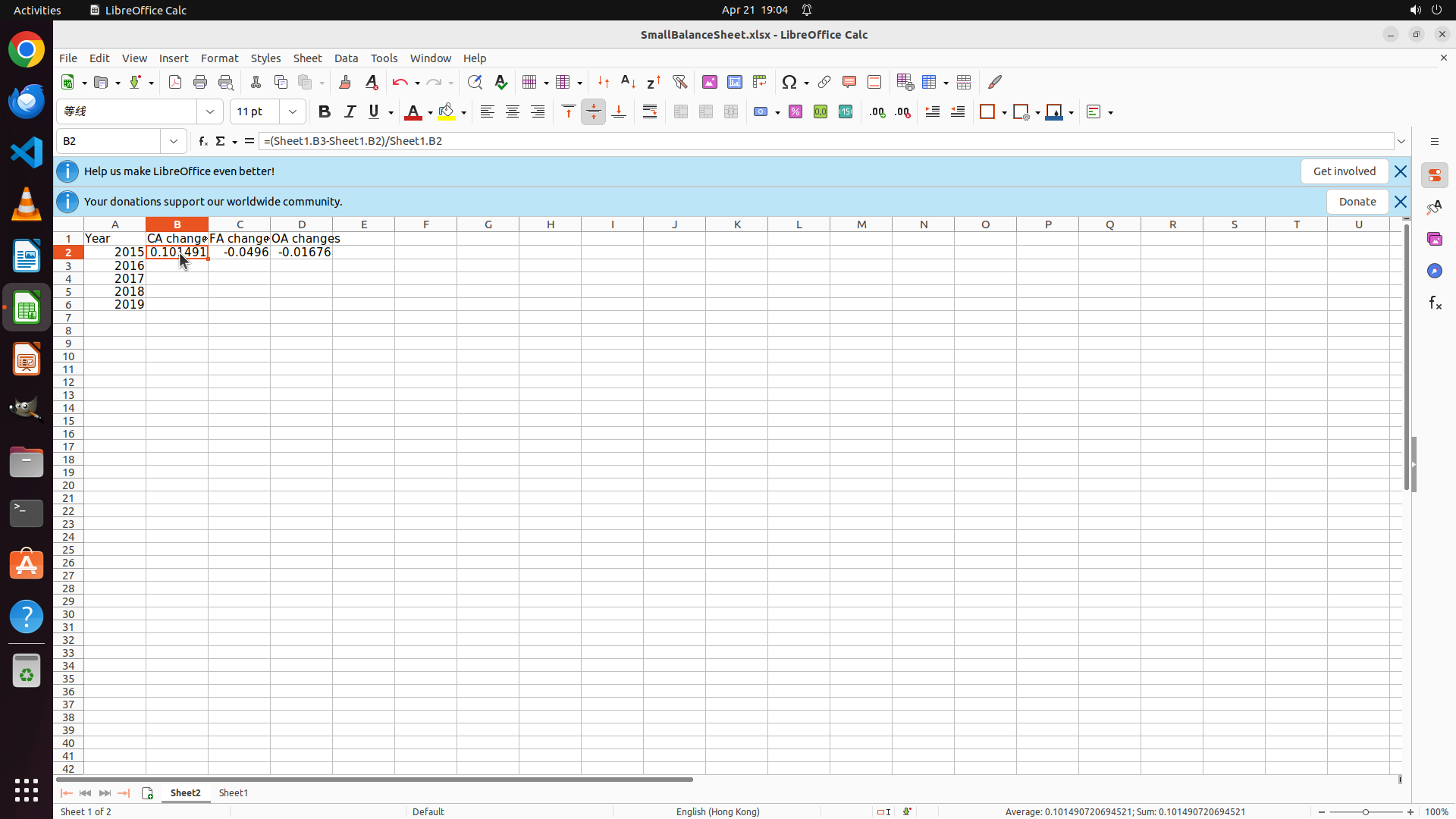
Step 14:
DRAG_TO (394, 396)
```
#### 重要信息
1. Sheet2 已成功创建并激活(底部 "Sheet2" 标签被选中)
2. 表头已正确添加:A1=Year, B1=CA changes, C1=FA changes, D1=OA changes
3. 年份 2015-2019 已输入在 A2:A6
4. 三个计算公式已输入在 B2、C2、D2 并显示结果:
- B2: 0.101491 (CA changes for 2015)
- C2: -0.0496 (FA changes for 2015)
- D2: -0.01676 (OA changes for 2015)
5. 当前单元格是 B3(从单元格引用框可见)
6. 需要将 B2:D2 的公式复制到 B3:D6(对应 2016-2019 年)
#### 情况分析与思考过程
当前任务状态:
- Sheet2 创建完成 ✓
- 表头添加完成 ✓
- 年份输入完成 ✓
- 2015年公式输入完成 ✓
- 待完成:将公式复制到 2016-2019 年的行中
下一步操作计划:
1. 选择范围 B2:D6(包含已有公式的行和需要填充的行)
2. 使用 Ctrl+D 向下填充公式
3. 然后将 B、C、D 列格式化为百分比样式
操作步骤:
- 点击 B2 单元格开始选择
- 拖动到 D6 选择整个 B2:D6 范围
- 按 Ctrl+D 填充公式
```
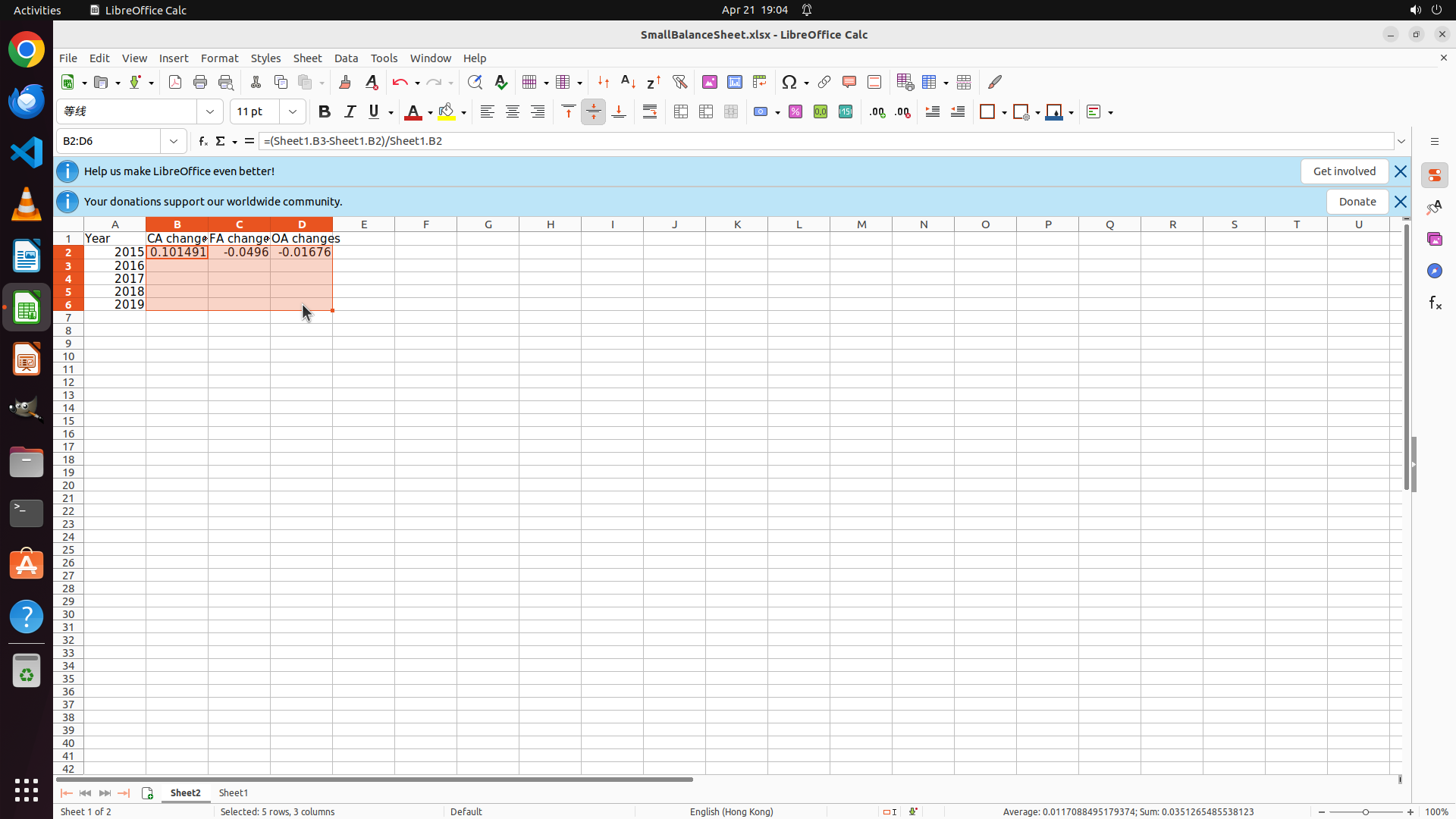
Step 14:
HOTKEY
```
#### 重要信息
1. Sheet2 已成功创建并激活(底部 "Sheet2" 标签被选中)
2. 表头已正确添加:A1=Year, B1=CA changes, C1=FA changes, D1=OA changes
3. 年份 2015-2019 已输入在 A2:A6
4. 三个计算公式已输入在 B2、C2、D2 并显示结果:
- B2: 0.101491 (CA changes for 2015)
- C2: -0.0496 (FA changes for 2015)
- D2: -0.01676 (OA changes for 2015)
5. 当前单元格是 B3(从单元格引用框可见)
6. 需要将 B2:D2 的公式复制到 B3:D6(对应 2016-2019 年)
#### 情况分析与思考过程
当前任务状态:
- Sheet2 创建完成 ✓
- 表头添加完成 ✓
- 年份输入完成 ✓
- 2015年公式输入完成 ✓
- 待完成:将公式复制到 2016-2019 年的行中
下一步操作计划:
1. 选择范围 B2:D6(包含已有公式的行和需要填充的行)
2. 使用 Ctrl+D 向下填充公式
3. 然后将 B、C、D 列格式化为百分比样式
操作步骤:
- 点击 B2 单元格开始选择
- 拖动到 D6 选择整个 B2:D6 范围
- 按 Ctrl+D 填充公式
```
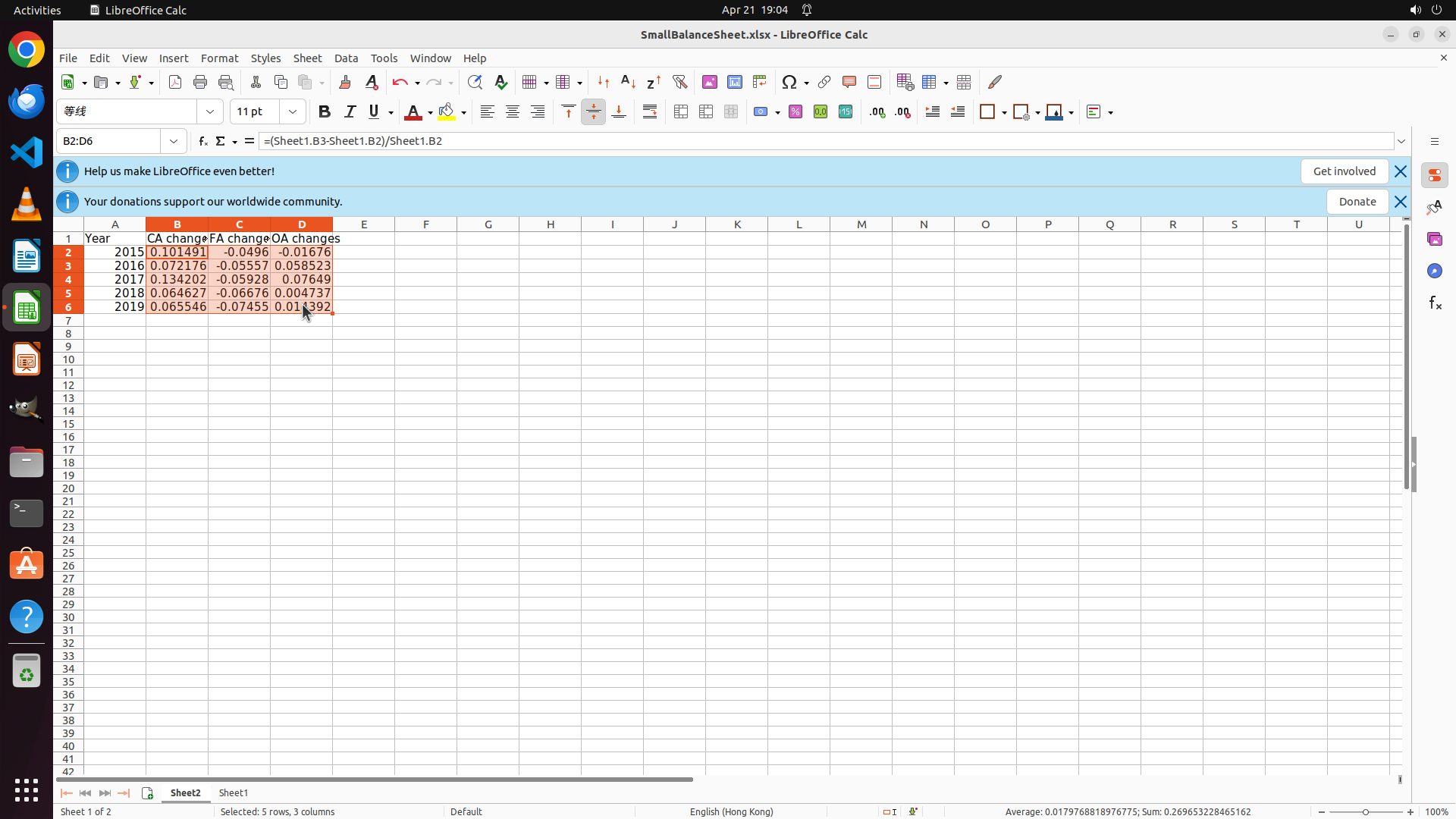
Step 15:
HOTKEY
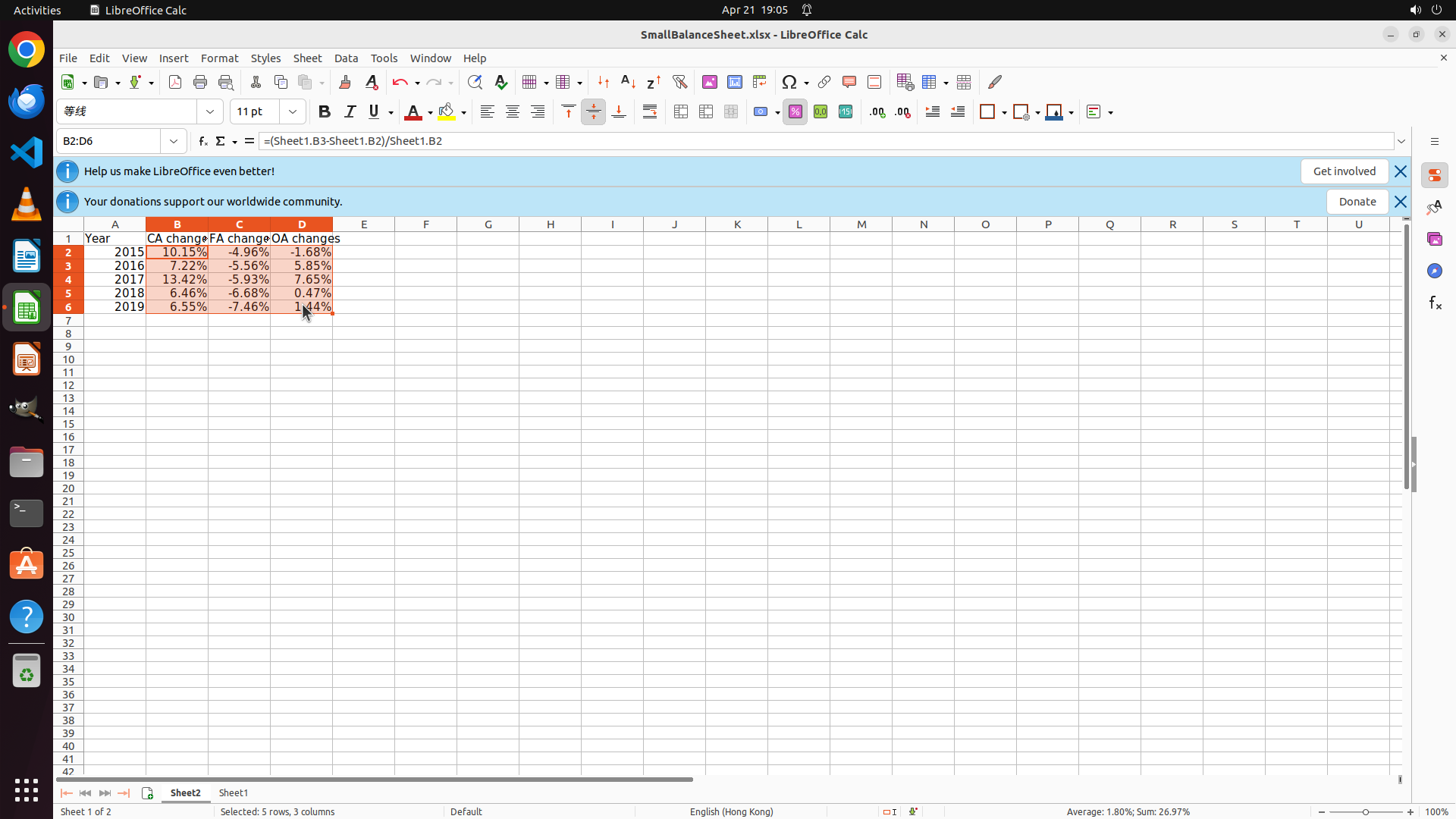
Step 16:
CLICK (282, 73)
```
#### 重要信息
1. Sheet2 已成功创建并激活,底部标签显示 "Sheet2" 被选中
2. 表头已正确添加:A1=Year, B1=CA changes, C1=FA changes, D1=OA changes
3. 年份 2015-2019 已输入在 A2:A6
4. 公式已填充到 B2:D6,显示计算结果:
- B2:D6 区域当前被选中(蓝色高亮)
- 公式栏显示 "=(Sheet1.B3-Sheet1.B2)/Sheet1.B2"
- 单元格显示数值如 0.101491, -0.0496 等(小数格式,非百分比)
5. 状态栏显示 "Selected: 5 rows, 3 columns"
6. 需要将选中的 B2:D6 区域格式化为百分比样式
#### 情况分析与思考过程
当前任务状态:
- Sheet2 创建完成 ✓
- 表头添加完成 ✓
- 年份输入完成 ✓
- 公式输入并填充完成 ✓
- 待完成:将 B2:D6 格式化为百分比样式
上一步使用了 Ctrl+Shift+% 快捷键,但单元格仍显示小数格式。我需要通过 Format 菜单来格式化这些单元格为百分比格式。
操作步骤:
1. 点击 Format 菜单
2. 选择 Cells 选项
3. 在 Number 标签页选择 Percentage
4. 点击 OK
或者使用右键菜单方式:
1. 右键点击选中的区域
2. 选择 Format Cells
3. 选择 Percentage
4. 点击 OK
由于 B2:D6 已经被选中,我将使用 Format 菜单来格式化。
```
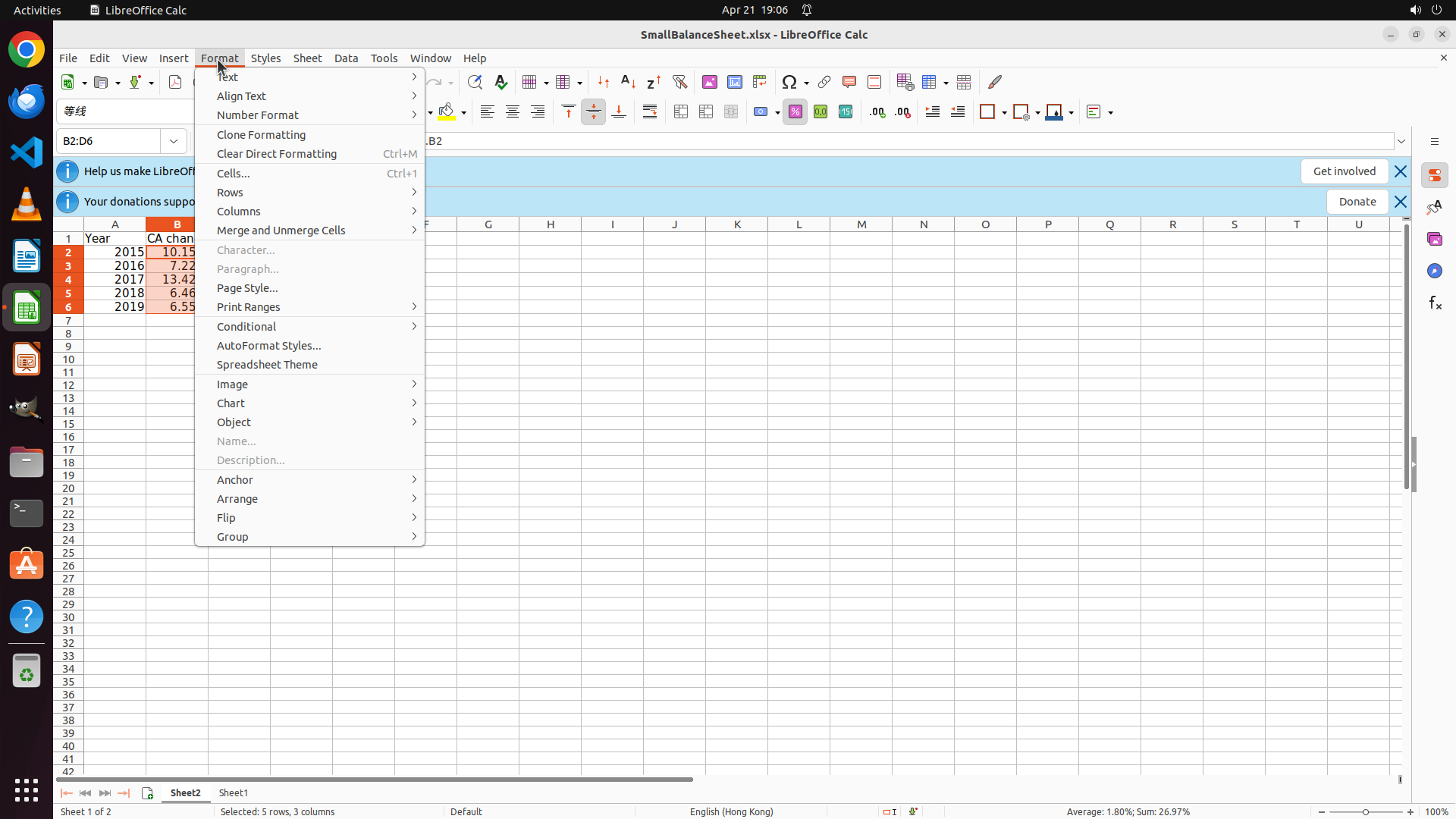
Step 17:
CLICK (309, 228)
```
#### 重要信息
1. Format 菜单已成功打开,显示多个选项
2. 可以看到 "Cells..." 选项在菜单中(带有 Ctrl+1 快捷键提示)
3. B2:D6 区域应该仍然被选中(从之前的状态看)
4. 需要点击 "Cells..." 打开 Format Cells 对话框,然后选择 Percentage 格式
#### 情况分析与思考过程
上一步成功打开了 Format 菜单。现在我需要:
1. 点击 "Cells..." 选项打开 Format Cells 对话框
2. 在 Number 标签页选择 Percentage 类别
3. 点击 OK 应用格式
"Cells..." 选项在 Format 菜单中可见,点击它将打开格式化对话框,这是将选中区域格式化为百分比的标准方法。
下一步操作:点击 "Cells..." 菜单项。
```
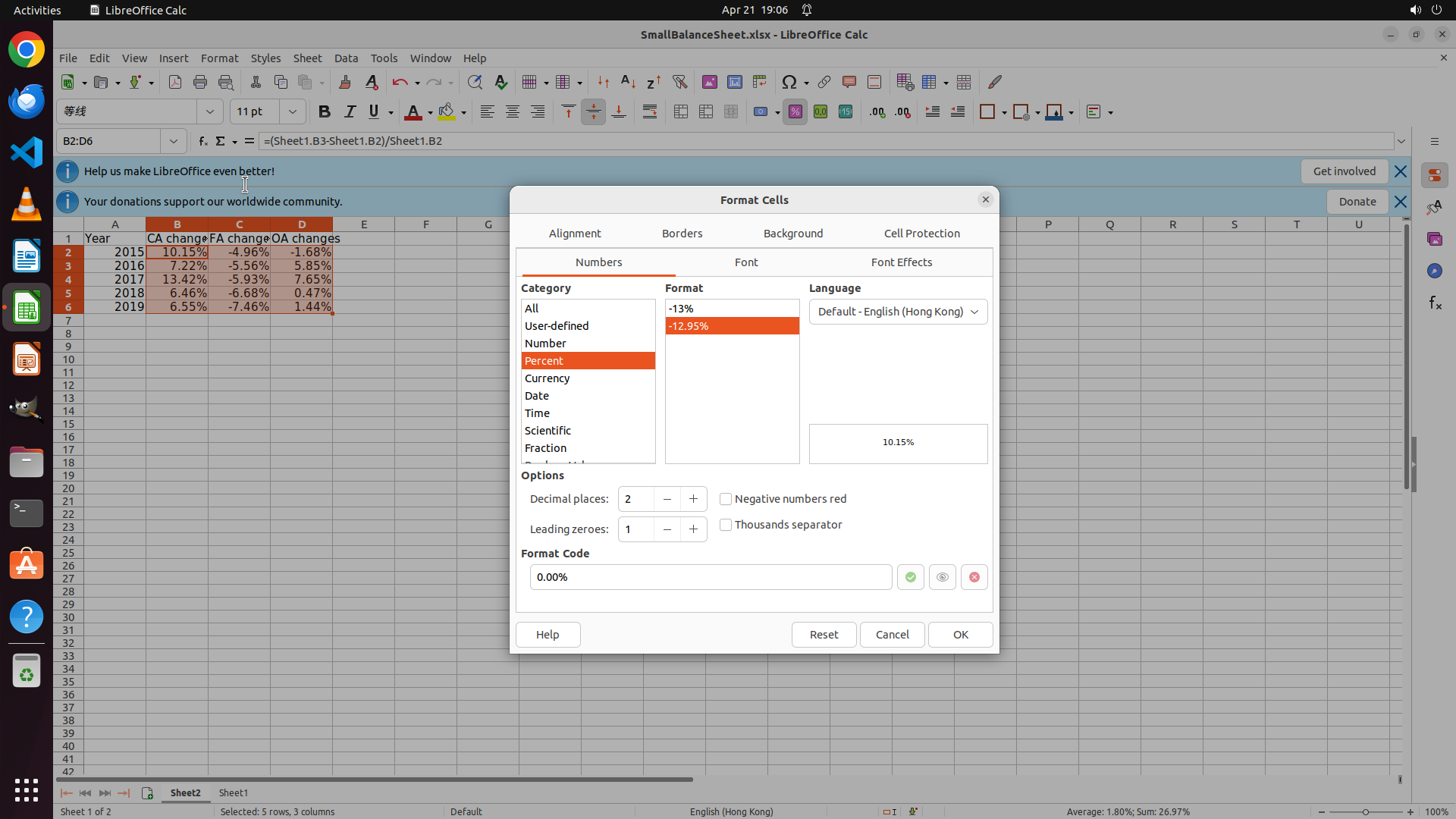
Step 18:
CLICK (1265, 843)
```
#### 重要信息
1. Format Cells 对话框已成功打开
2. "Percent" 类别已经被选中(橙色高亮)
3. 格式显示为 "-12.95%",小数位数设置为 2
4. 预览显示 "10.15%"
5. B2:D6 区域在背景中仍然被选中(蓝色高亮)
6. 需要点击 "OK" 按钮应用百分比格式
#### 情况分析与思考过程
上一步操作成功打开了 Format Cells 对话框。我可以看到:
- Percent 类别已经被选中(可能是之前 Ctrl+Shift+% 快捷键的作用)
- 小数位数设置为 2,这是合适的
- 预览显示正常的百分比格式
现在我需要:
1. 点击 "OK" 按钮应用百分比格式
2. 验证单元格是否正确显示为百分比格式(如 10.15%)
3. 保存文件以保留所有更改
策略树状态更新:
- 2.5 Format all percentage columns as percentage style - 即将完成,点击 OK 即可
下一步操作:点击 "OK" 按钮应用百分比格式。
```
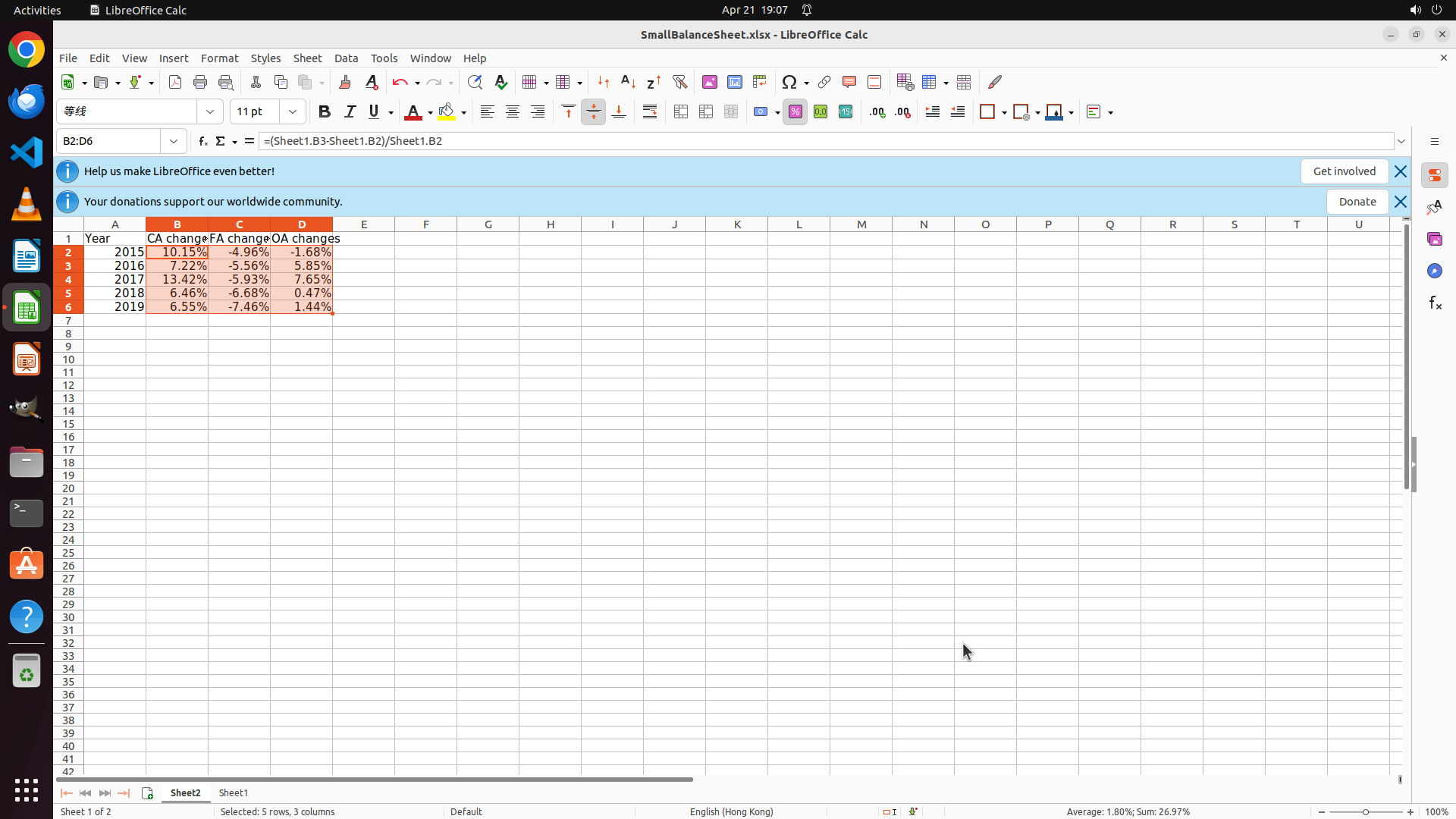
Step 19:
HOTKEY
```
#### 重要信息
1. Sheet2 已成功创建并处于激活状态(底部 "Sheet2" 标签被选中)
2. 表头已正确添加:
- A1: Year
- B1: CA changes
- C1: FA changes
- D1: OA changes
3. 年份 2015-2019 已正确输入在 A2:A6
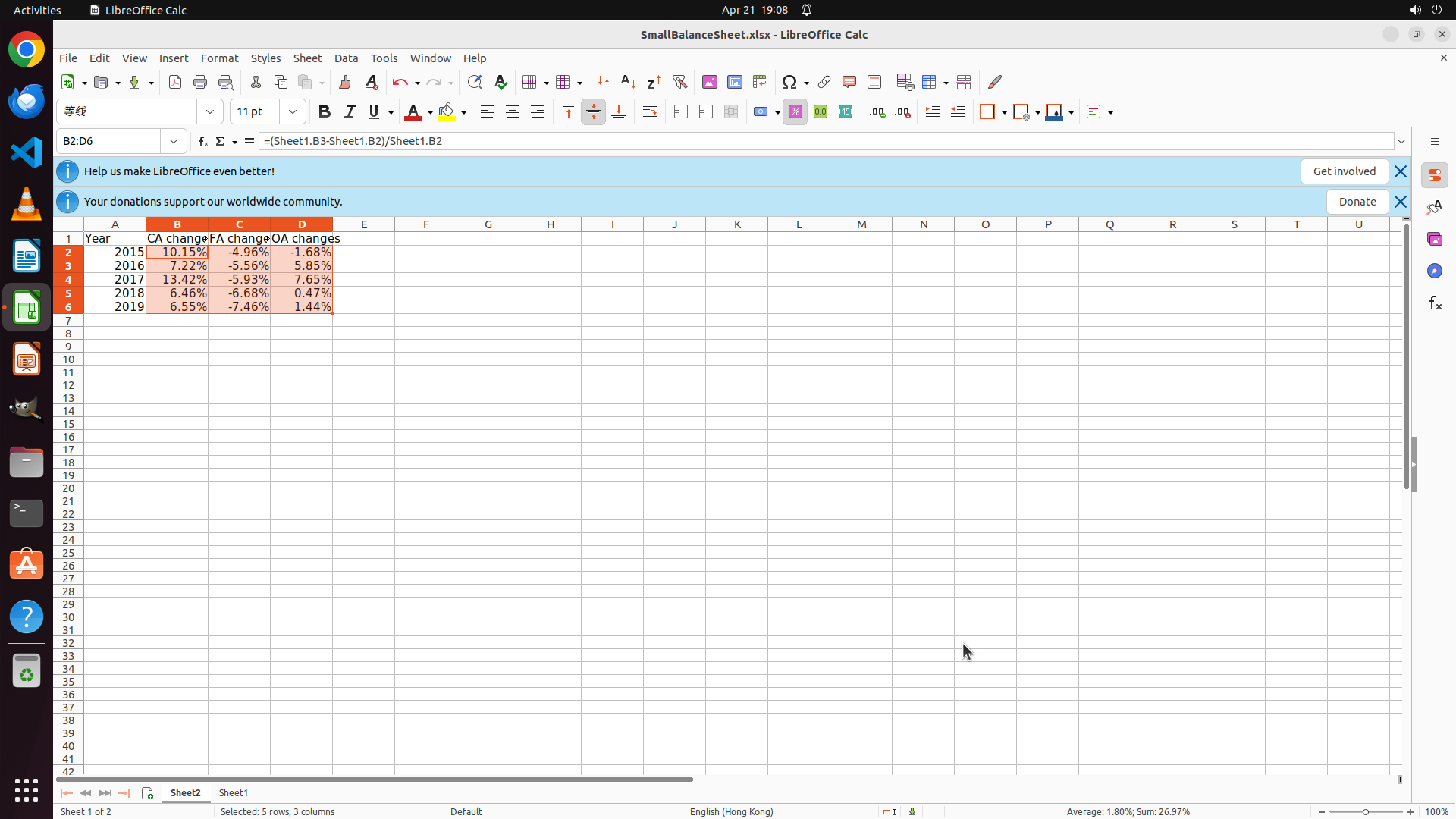
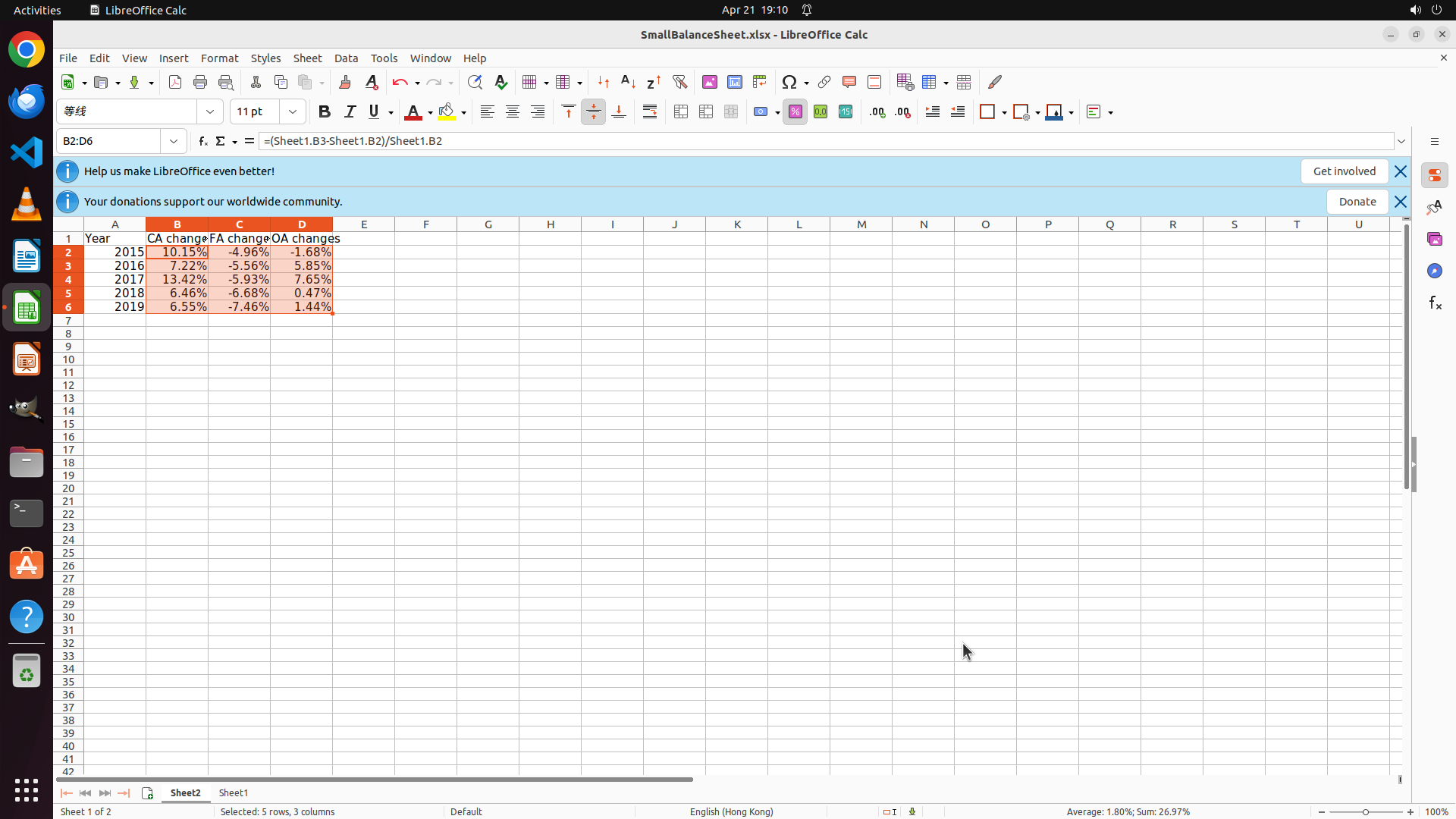
4. 百分比变化公式已成功填充并显示为百分比格式:
- 2015: 10.15%, -4.96%, -1.68%
- 2016: 7.22%, -5.56%, 5.85%
- 2017: 13.42%, -5.93%, 7.65%
- 2018: 6.46%, -6.68%, 0.47%
- 2019: 6.55%, -7.46%, 1.44%
5. B2:D6 区域当前被选中(橙色高亮)
6. 所有关键视觉证据已满足
#### 情况分析与思考过程
所有任务要求已完成:
- ✓ 创建 Sheet2
- ✓ 添加表头(Year, CA changes, FA changes, OA changes)
- ✓ 输入年份 2015-2019
- ✓ 计算 CA、FA、OA 的年度百分比变化
- ✓ 格式化为百分比样式
最后一步是保存文件以保留所有更改。我将使用 Ctrl+S 快捷键保存文件。
同时需要更新策略树,标记所有任务为成功完成。
```
Step 20:
DONE DONE
STRATEGY ITEMS ALL DONE
Recording
![]()