Task: 0512bb38-d531-4acf-9e7e-0add90816068
| Application | vs_code |
| Score | 1.0 |
| Status | success |
| Timestamp | 2026-04-21 13:03:04 |
Runtime Log
Trajectory
Step 1:
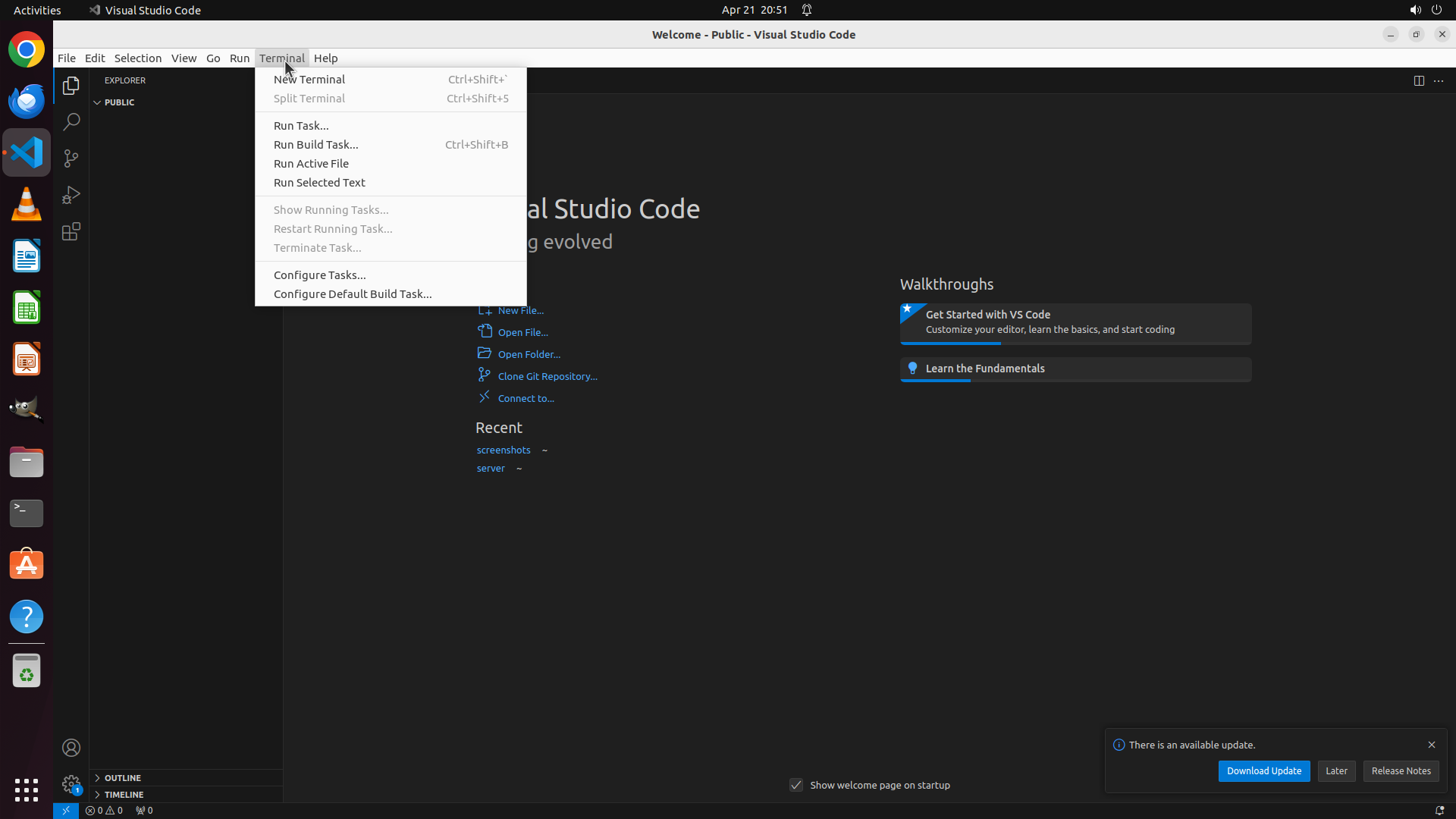
CLICK (371, 75)
```
#### 从截图中观察到的信息
当前屏幕显示 VS Code: 已打开,显示 Welcome 页面。界面布局如下:
- 顶部菜单栏:File, Edit, Selection, View, Go, Run, Terminal, Help
- 左侧边栏:包含 Explorer 等图标
- 主区域:显示 VS Code: Welcome 页面,包含 Start、Recent、Walkthroughs 等部分
- 右下角有一个更新通知弹窗,显示 "There is an available update",包含 "Download Update"、"Later"、"Release Notes" 按钮
需要检查 /home/user/test.vsix 文件是否存在,我可以通过 VS Code: 的 Terminal 菜单打开终端来验证。
#### 下一步计划
1. 点击 Terminal 菜单打开终端
2. 使用 ls 命令检查文件是否存在
3. 根据结果填写答案
```
Step 2:
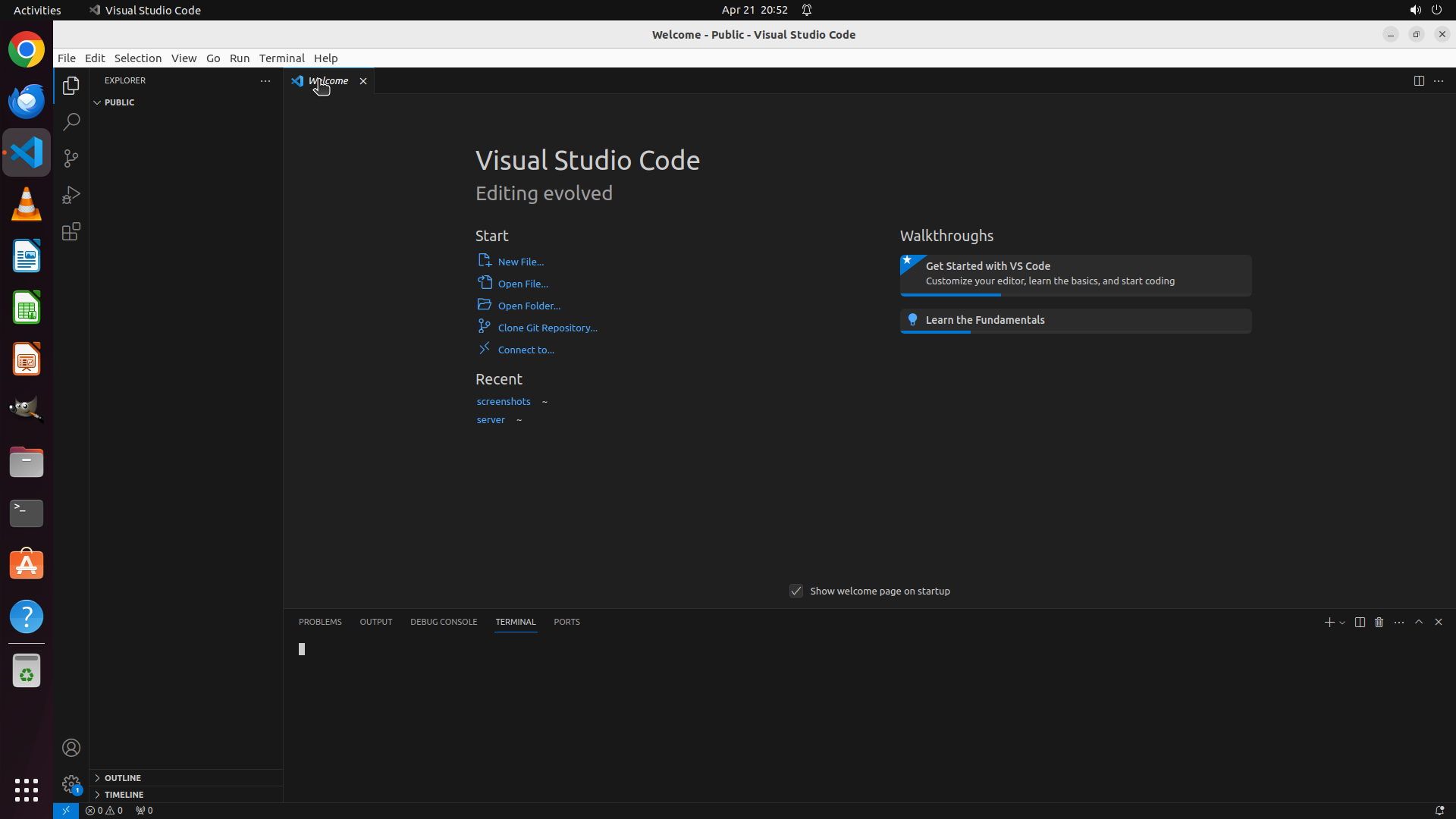
CLICK (409, 100)
Step 2:
WAIT
Step 3:
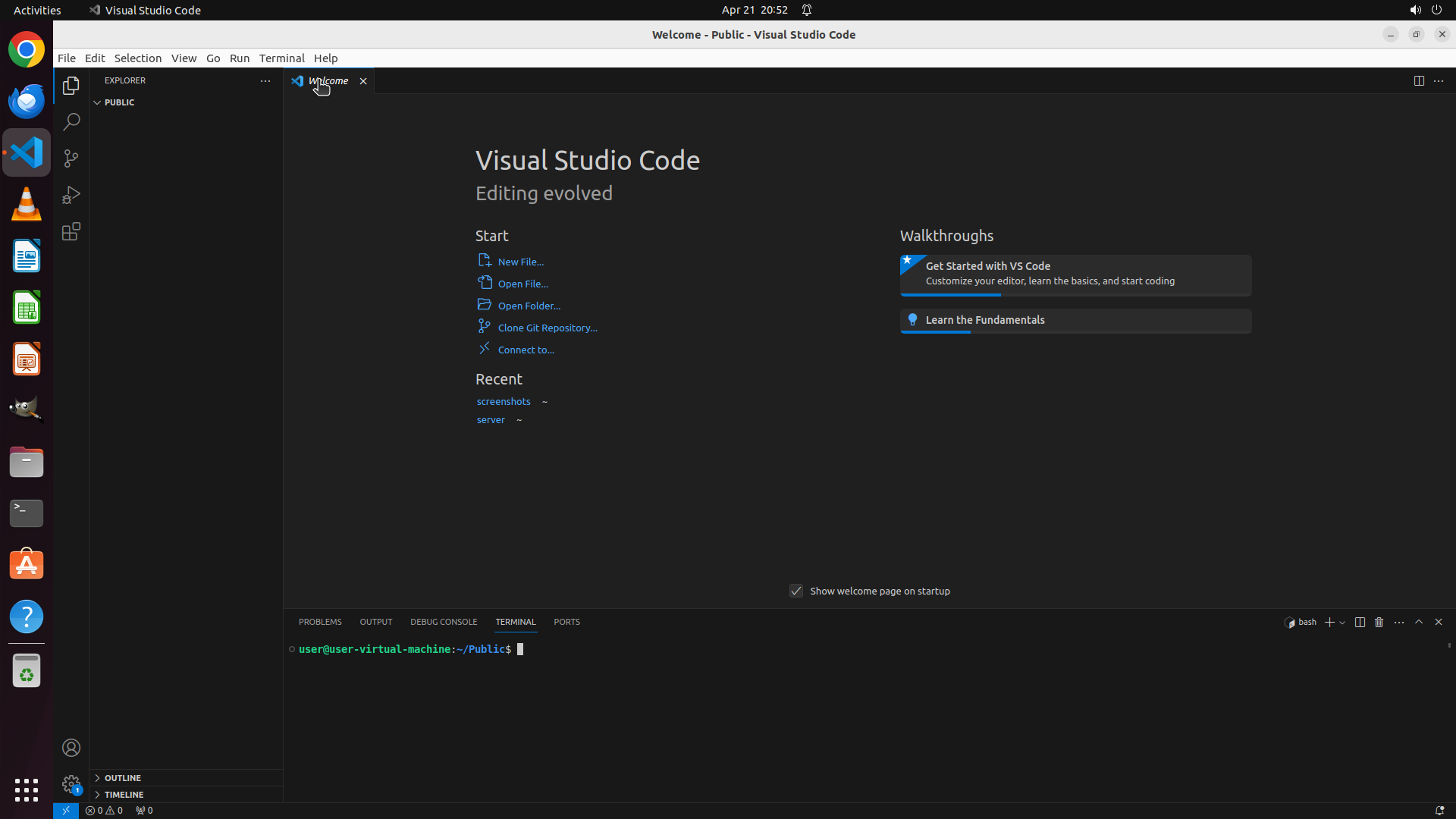
CLICK (960, 855)
```
#### 从截图中观察到的信息
当前屏幕显示 VS Code: 已打开,显示 Welcome 页面。界面布局如下:
- 顶部菜单栏:File, Edit, Selection, View, Go, Run, Terminal, Help
- 左侧边栏:包含 Explorer 等图标
- 主区域:显示 VS Code: Welcome 页面
- 底部已经有一个终端面板打开,显示提示符 "user@user-virtual-machine:~/Public$"
我需要检查 /home/user/test.vsix 文件是否存在。底部已经有一个终端面板,我可以直接在其中输入命令来检查文件。
#### 下一步计划
1. 点击终端区域使其获得焦点
2. 输入命令检查文件是否存在
3. 根据结果填写答案
```
Step 3:
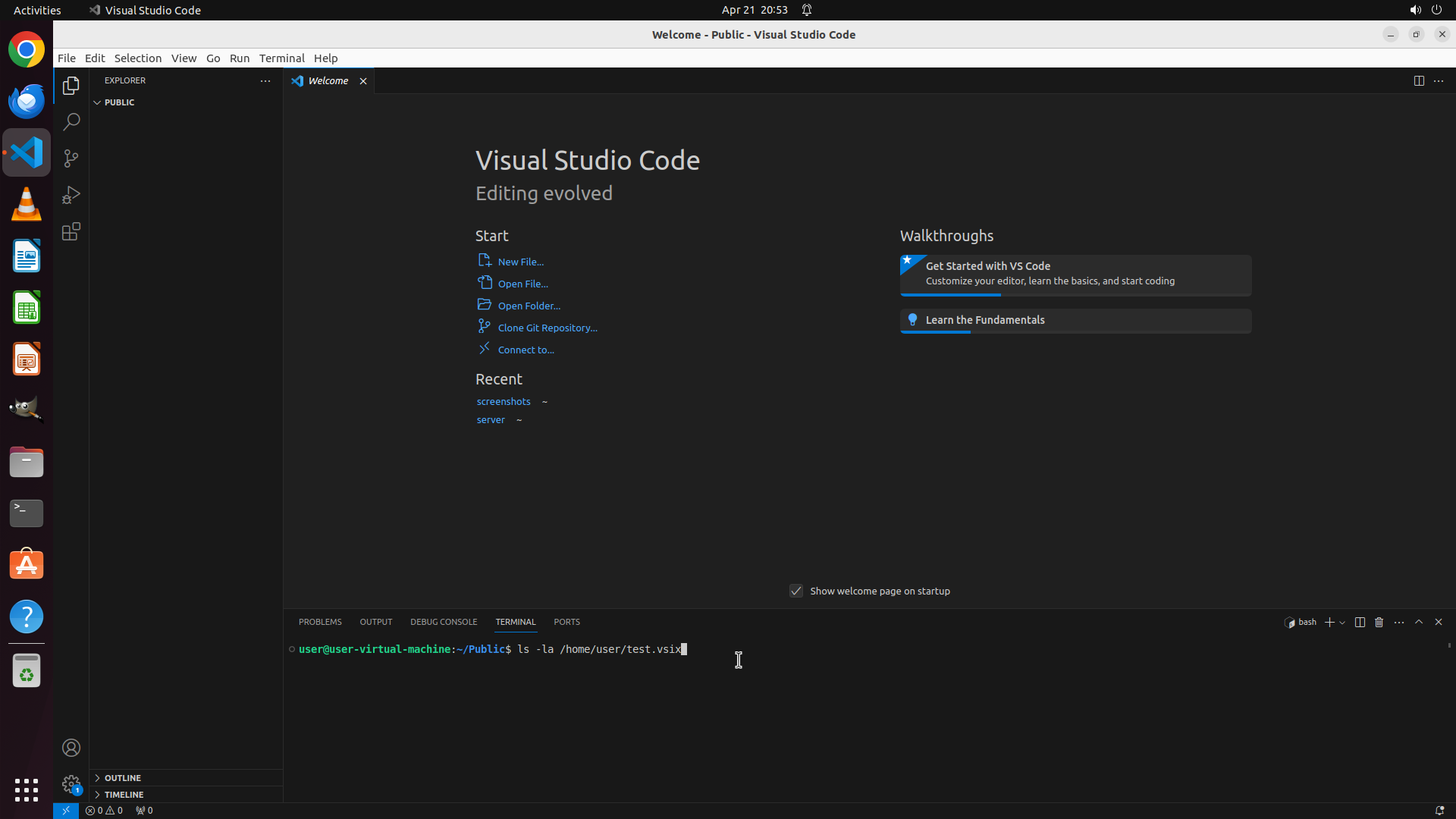
TYPING "ls -la /home/user/test.vsix"
```
#### 从截图中观察到的信息
当前屏幕显示 VS Code: 已打开,显示 Welcome 页面。界面布局如下:
- 顶部菜单栏:File, Edit, Selection, View, Go, Run, Terminal, Help
- 左侧边栏:包含 Explorer 等图标
- 主区域:显示 VS Code: Welcome 页面
- 底部已经有一个终端面板打开,显示提示符 "user@user-virtual-machine:~/Public$"
我需要检查 /home/user/test.vsix 文件是否存在。底部已经有一个终端面板,我可以直接在其中输入命令来检查文件。
#### 下一步计划
1. 点击终端区域使其获得焦点
2. 输入命令检查文件是否存在
3. 根据结果填写答案
```
Step 3:
HOTKEY
```
#### 从截图中观察到的信息
当前屏幕显示 VS Code: 已打开,显示 Welcome 页面。界面布局如下:
- 顶部菜单栏:File, Edit, Selection, View, Go, Run, Terminal, Help
- 左侧边栏:包含 Explorer 等图标
- 主区域:显示 VS Code: Welcome 页面
- 底部已经有一个终端面板打开,显示提示符 "user@user-virtual-machine:~/Public$"
我需要检查 /home/user/test.vsix 文件是否存在。底部已经有一个终端面板,我可以直接在其中输入命令来检查文件。
#### 下一步计划
1. 点击终端区域使其获得焦点
2. 输入命令检查文件是否存在
3. 根据结果填写答案
```
Step 4:
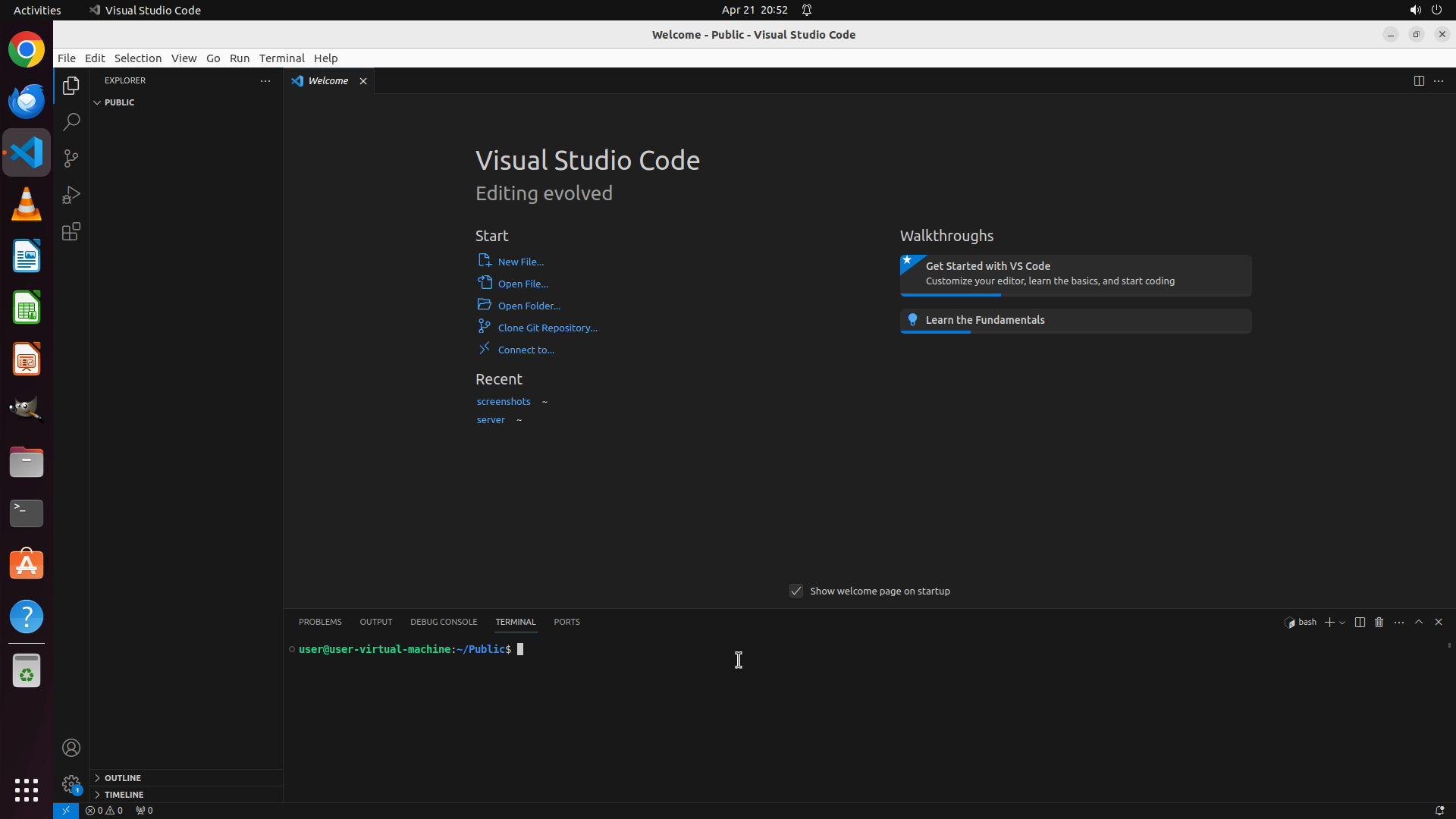
CLICK (960, 870)
```
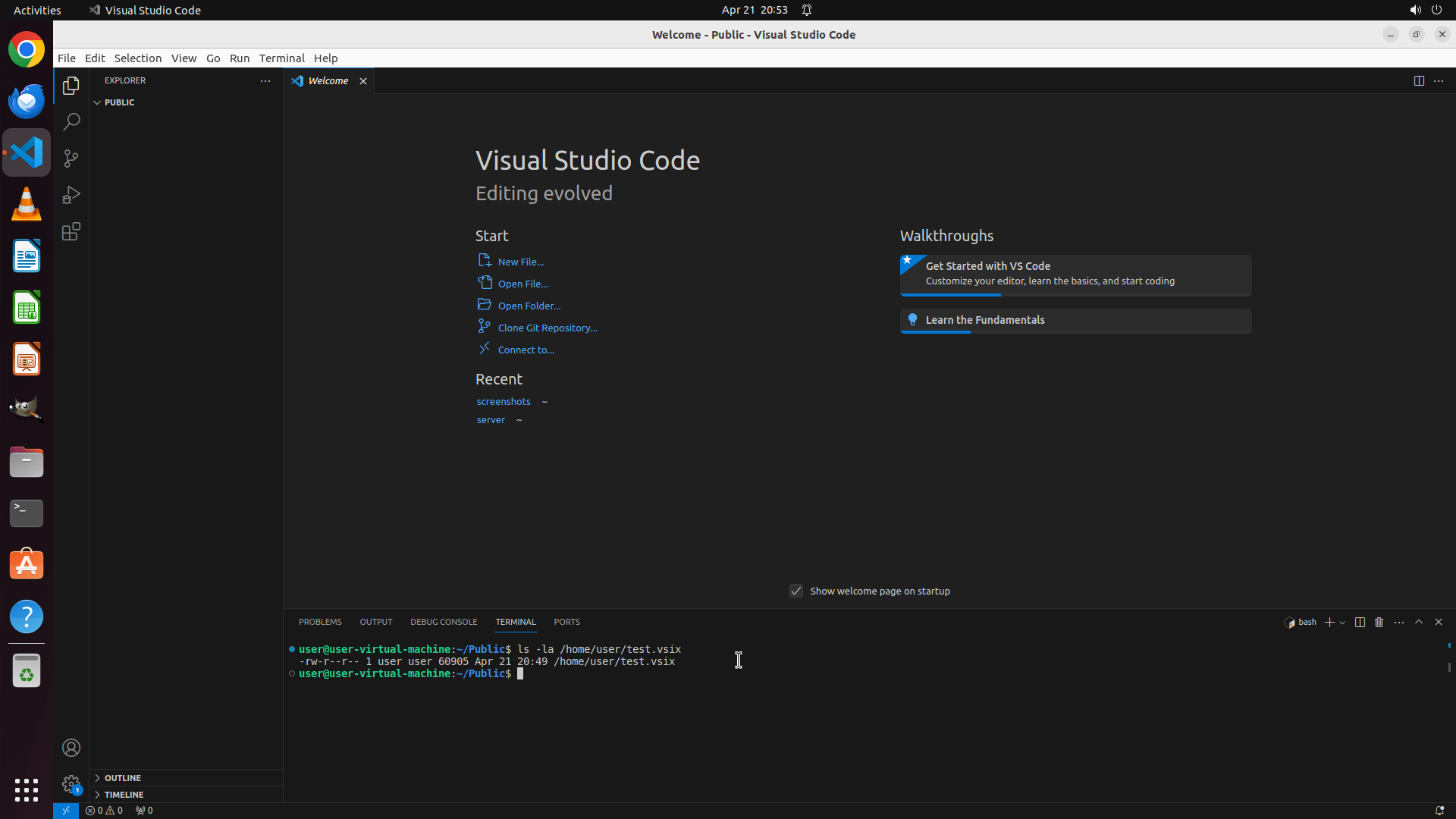
#### 重要信息
- VS Code: 已经打开,显示欢迎页面
- 终端面板在底部已经打开,显示 bash 提示符
- 终端中已经确认文件 /home/user/test.vsix 存在(ls -la 命令输出显示文件大小为 60905 字节)
- 当前工作目录是 ~/Public
#### 情况分析与思考过程
任务要求从本地 VSIX 文件安装 VS Code: 扩展。我有两个主要选择:
1. **命令行方式**:使用 `code --install-extension /home/user/test.vsix` 命令
2. **GUI 方式**:通过 Extensions 侧边栏的 "Install from VSIX" 选项
考虑到终端已经打开且可见,使用命令行方式会更直接高效。策略树也建议先验证 code CLI 是否可用,然后执行安装命令。
我注意到终端中已经有命令提示符,可以直接输入命令。首先验证 code 命令是否可用,然后执行安装命令。
按照策略树的步骤:
1. 首先验证 code CLI 可用
2. 执行安装命令
3. 验证安装成功
我将先在终端中执行安装命令。
```
Step 4:
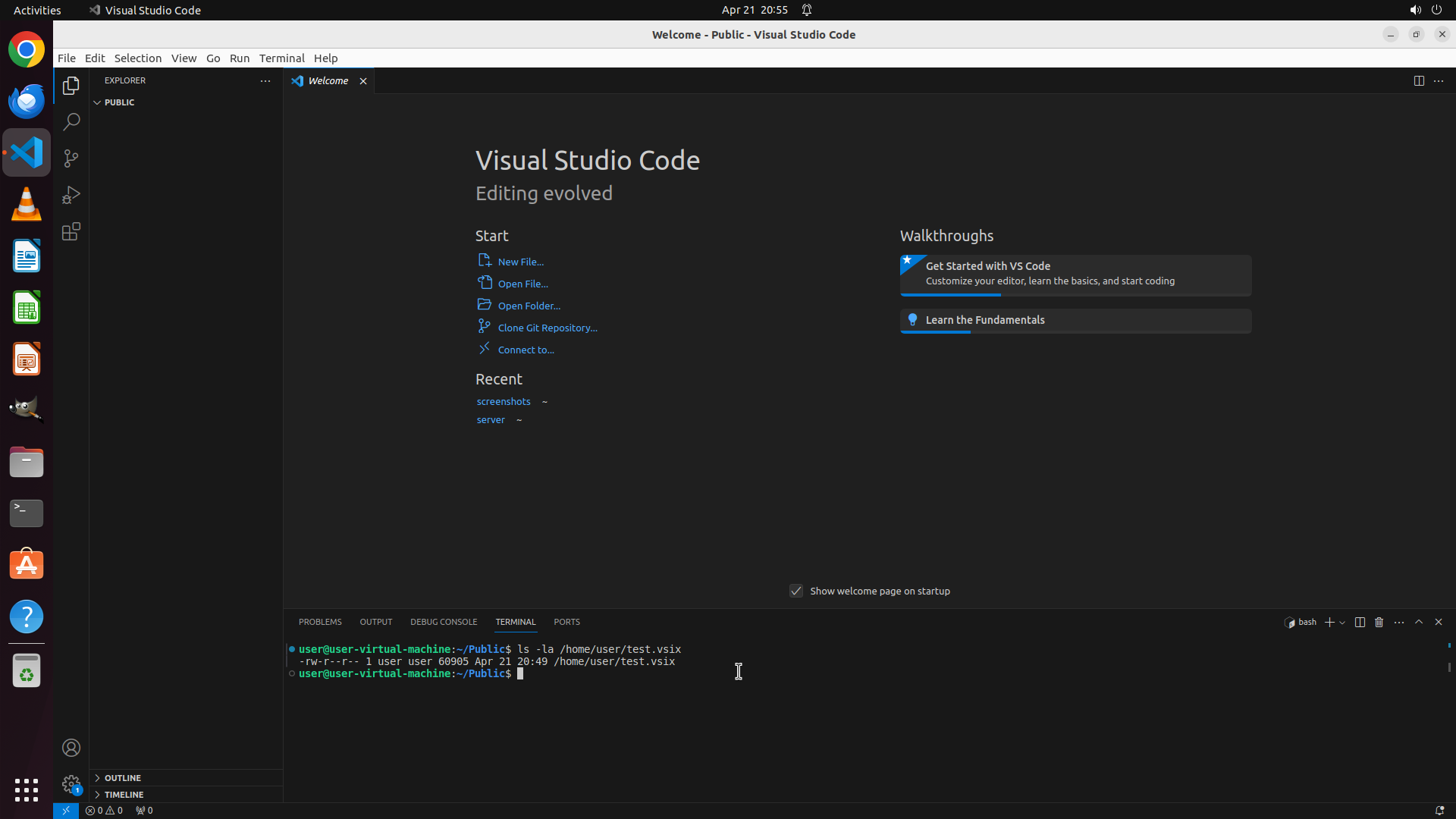
TYPING "code --install-extension /home/user/test…"
```
#### 重要信息
- VS Code: 已经打开,显示欢迎页面
- 终端面板在底部已经打开,显示 bash 提示符
- 终端中已经确认文件 /home/user/test.vsix 存在(ls -la 命令输出显示文件大小为 60905 字节)
- 当前工作目录是 ~/Public
#### 情况分析与思考过程
任务要求从本地 VSIX 文件安装 VS Code: 扩展。我有两个主要选择:
1. **命令行方式**:使用 `code --install-extension /home/user/test.vsix` 命令
2. **GUI 方式**:通过 Extensions 侧边栏的 "Install from VSIX" 选项
考虑到终端已经打开且可见,使用命令行方式会更直接高效。策略树也建议先验证 code CLI 是否可用,然后执行安装命令。
我注意到终端中已经有命令提示符,可以直接输入命令。首先验证 code 命令是否可用,然后执行安装命令。
按照策略树的步骤:
1. 首先验证 code CLI 可用
2. 执行安装命令
3. 验证安装成功
我将先在终端中执行安装命令。
```
Step 4:
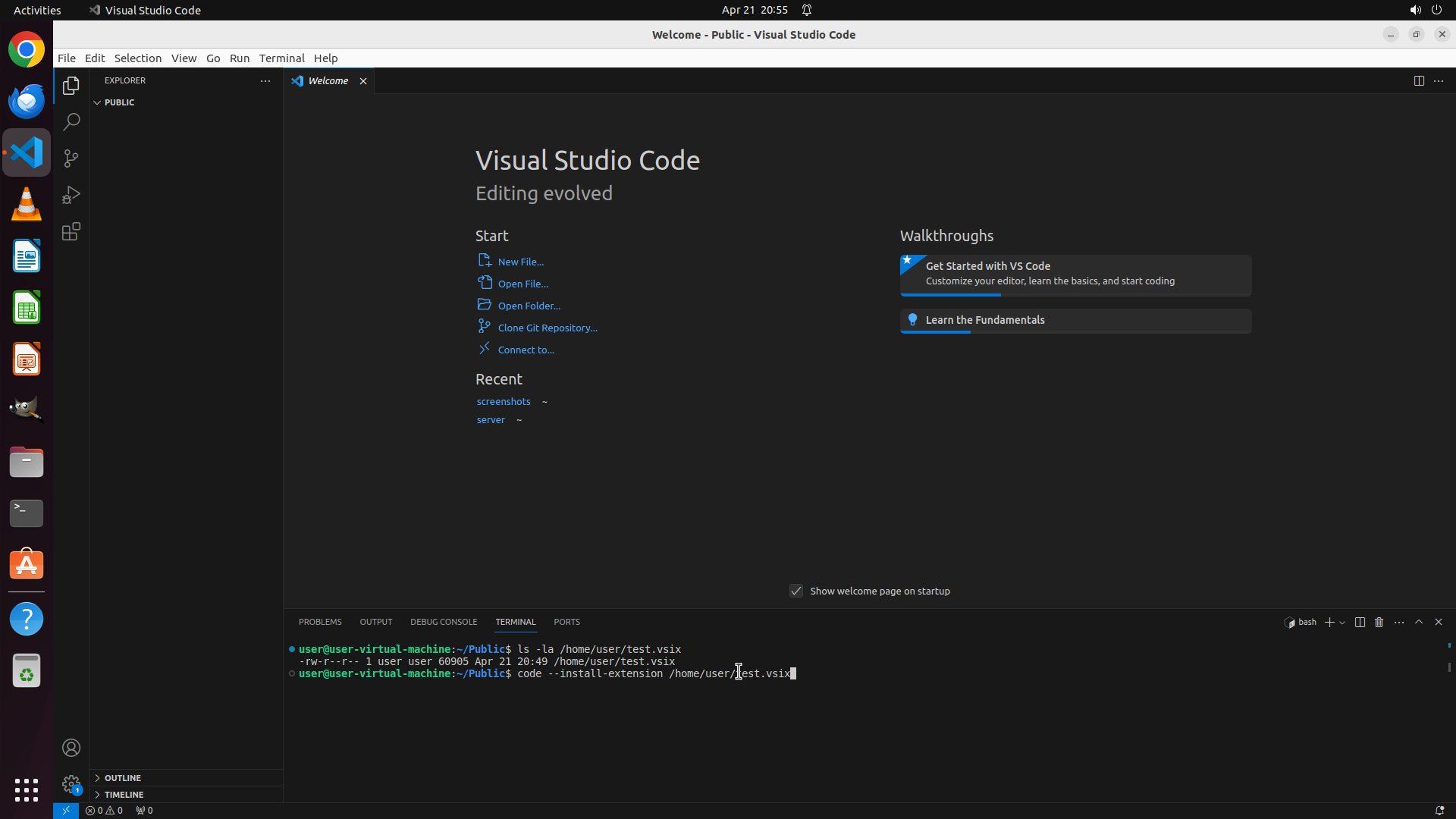
HOTKEY
```
#### 重要信息
- VS Code: 已经打开,显示欢迎页面
- 终端面板在底部已经打开,显示 bash 提示符
- 终端中已经确认文件 /home/user/test.vsix 存在(ls -la 命令输出显示文件大小为 60905 字节)
- 当前工作目录是 ~/Public
#### 情况分析与思考过程
任务要求从本地 VSIX 文件安装 VS Code: 扩展。我有两个主要选择:
1. **命令行方式**:使用 `code --install-extension /home/user/test.vsix` 命令
2. **GUI 方式**:通过 Extensions 侧边栏的 "Install from VSIX" 选项
考虑到终端已经打开且可见,使用命令行方式会更直接高效。策略树也建议先验证 code CLI 是否可用,然后执行安装命令。
我注意到终端中已经有命令提示符,可以直接输入命令。首先验证 code 命令是否可用,然后执行安装命令。
按照策略树的步骤:
1. 首先验证 code CLI 可用
2. 执行安装命令
3. 验证安装成功
我将先在终端中执行安装命令。
```
Step 5:
WAIT
```
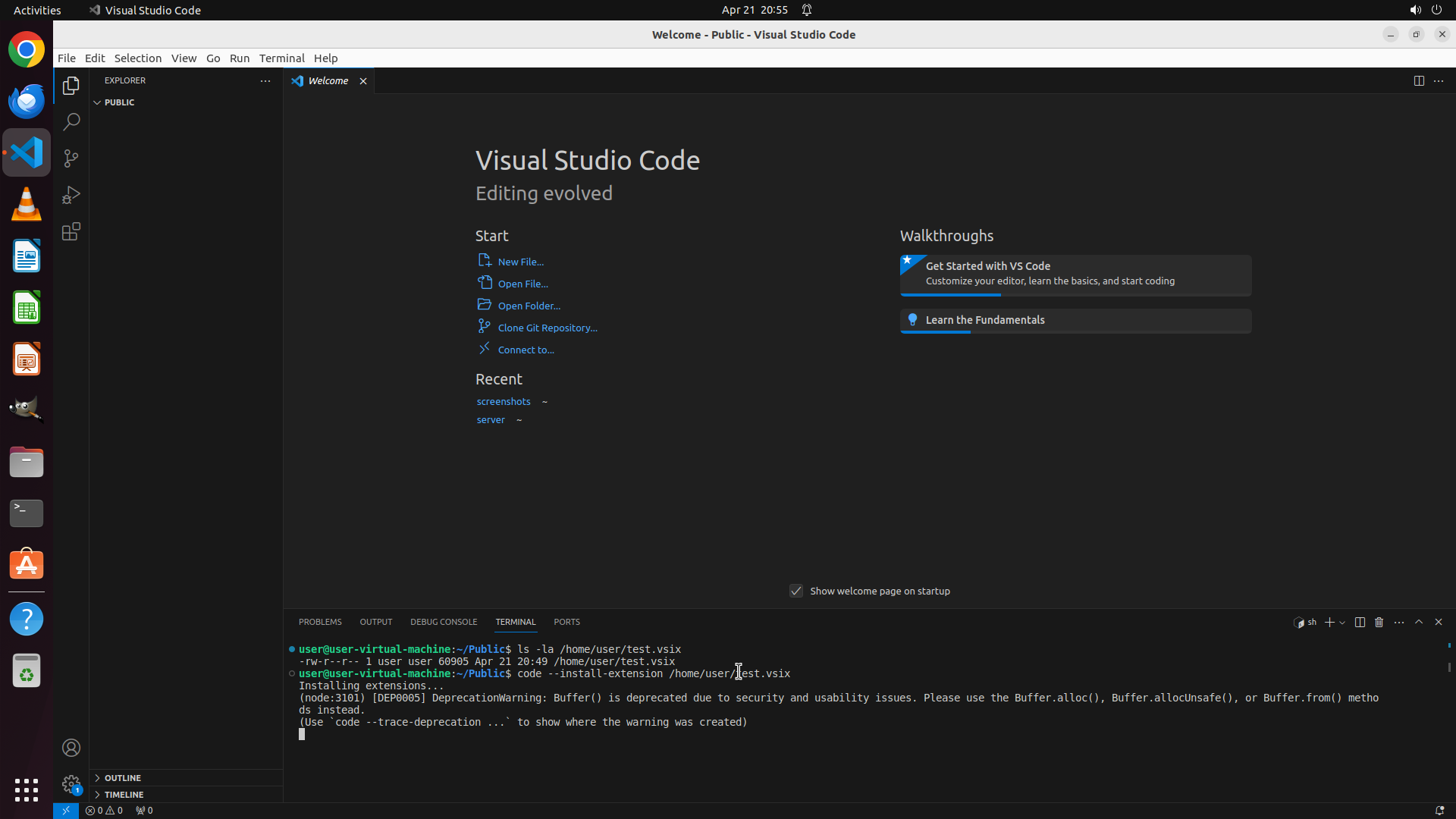
#### 重要信息
- VS Code: 已打开,显示欢迎页面
- 终端面板在底部已打开,显示 bash 提示符
- 命令 `code --install-extension /home/user/test.vsix` 已执行
- 终端显示 "Installing extensions..." 消息
- 有一个关于 Buffer() 已弃用的警告信息(这是 Node.js 的弃用警告,不影响安装)
- 命令似乎仍在执行中(光标在闪烁,没有返回提示符)
#### 情况分析与思考过程
安装命令已经执行,看起来正在处理中。终端显示 "Installing extensions..." 并且有一个 Node.js 的弃用警告,但这只是警告信息,不影响安装过程。
当前状态是命令正在执行中,我需要等待命令完成执行并查看结果。安装完成后,终端应该会显示安装成功或失败的消息。
下一步:
1. 等待命令执行完成
2. 查看终端输出确认安装结果
3. 如果安装成功,验证扩展是否出现在 Extensions 侧边栏的 INSTALLED 部分
由于命令正在执行中,我应该先等待几秒钟让命令完成。
```
Step 6:
CLICK (92, 303)
Step 7:
CLICK (125, 175)
```
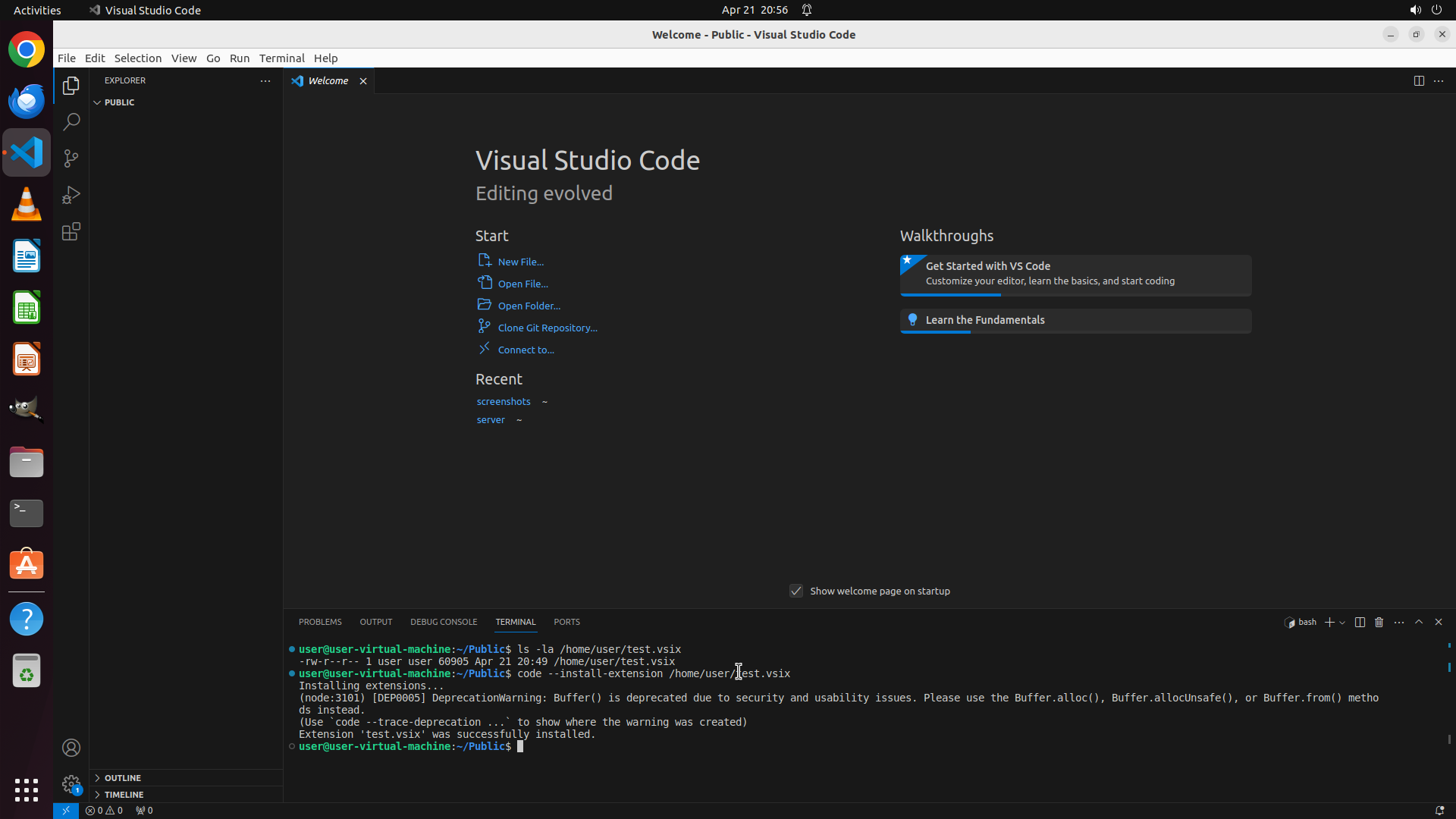
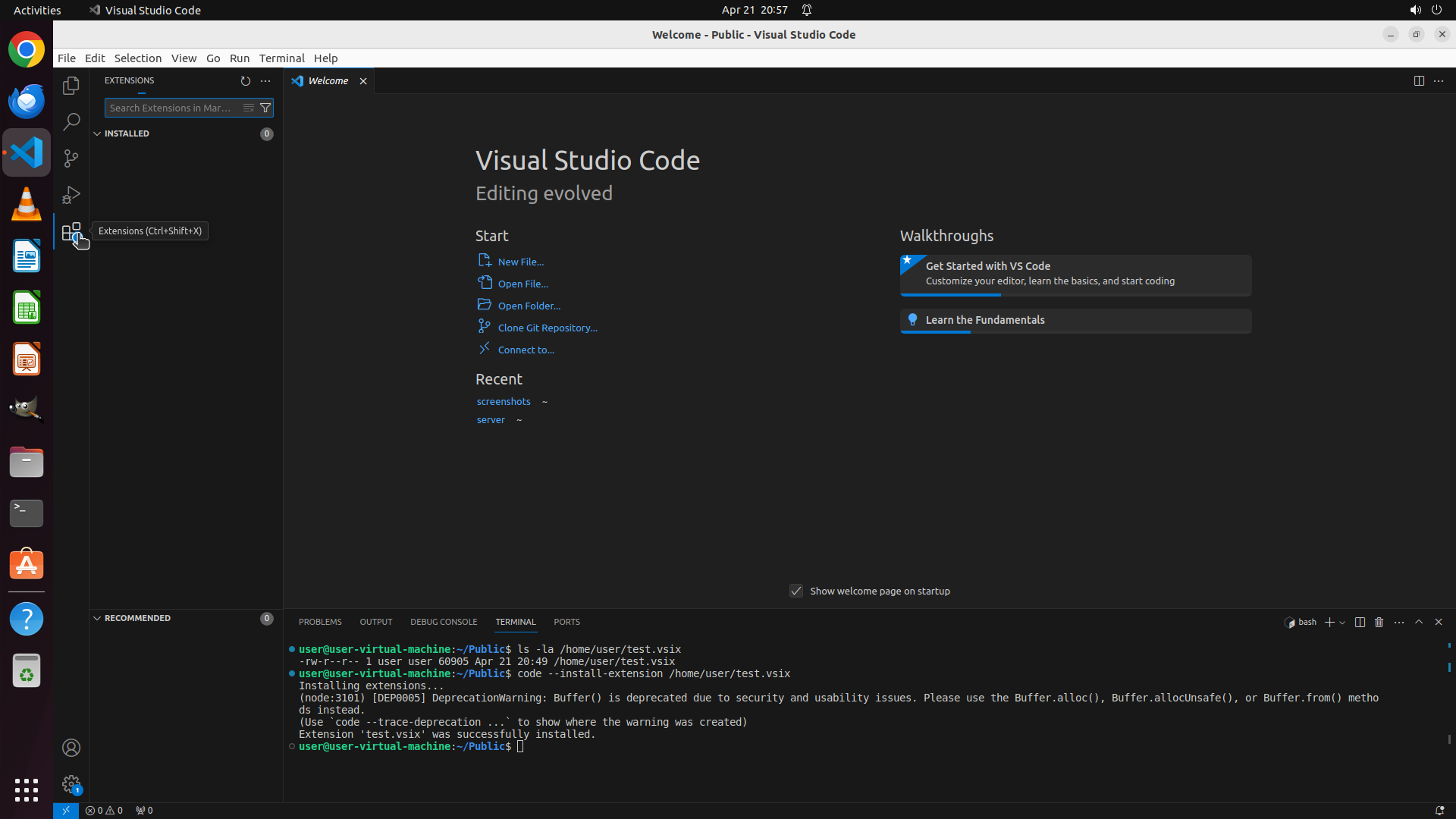
#### 重要信息
- VS Code: 已打开,显示欢迎页面
- Extensions 侧边栏已打开,显示 "EXTENSIONS" 标题
- 终端面板在底部显示 bash 提示符
- 终端输出显示:"Extension 'test.vsix' was successfully installed." - 扩展安装成功
- Extensions 侧边栏的 INSTALLED 部分显示 "0"(表示当前显示0个已安装扩展)
- RECOMMENDED 部分显示在底部
#### 情况分析与思考过程
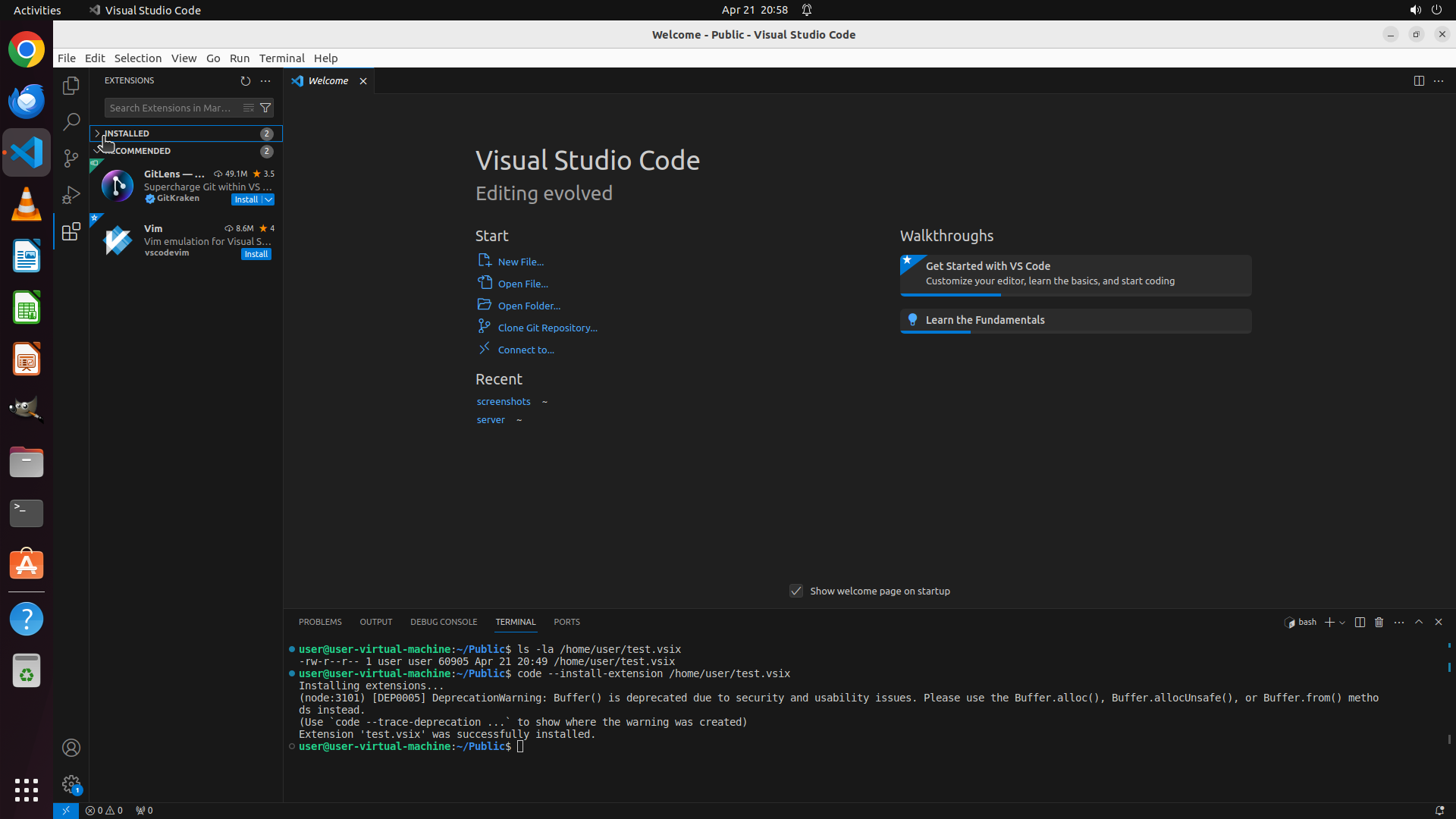
根据终端输出,扩展已经成功安装("Extension 'test.vsix' was successfully installed.")。但是 Extensions 侧边栏的 INSTALLED 部分显示为 "0",这可能是因为:
1. 视图需要刷新才能显示新安装的扩展
2. 需要展开 INSTALLED 部分才能看到已安装的扩展
我应该展开 INSTALLED 部分来验证扩展是否真的安装成功。点击 INSTALLED 旁边的下拉箭头可以展开该部分查看已安装的扩展列表。
下一步:
1. 点击 INSTALLED 部分展开已安装扩展列表
2. 确认 test.vsix 扩展出现在列表中
3. 如果看到扩展,则任务完成
```
Step 8:
MOVE_TO (225, 300)
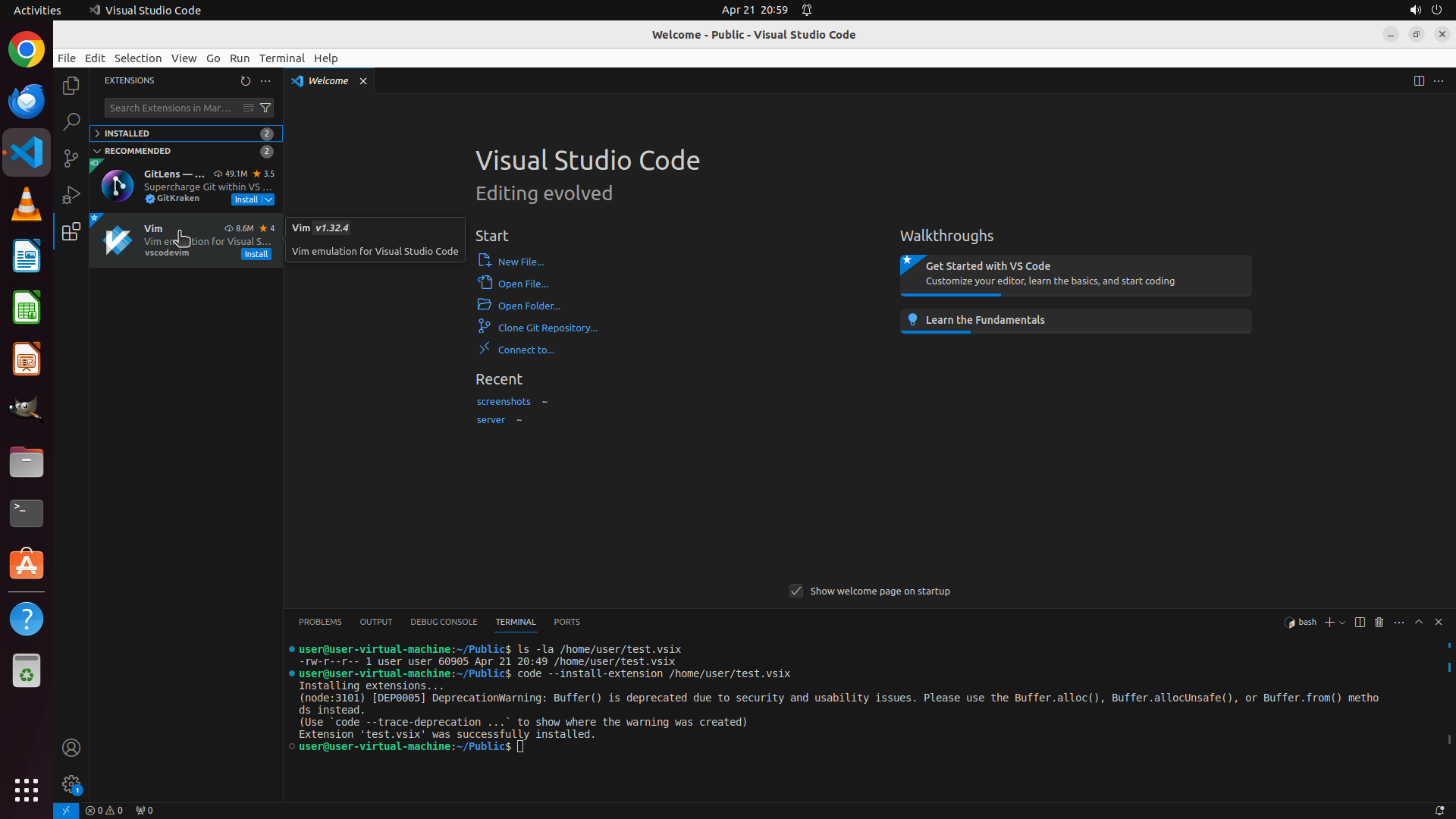
Step 8:
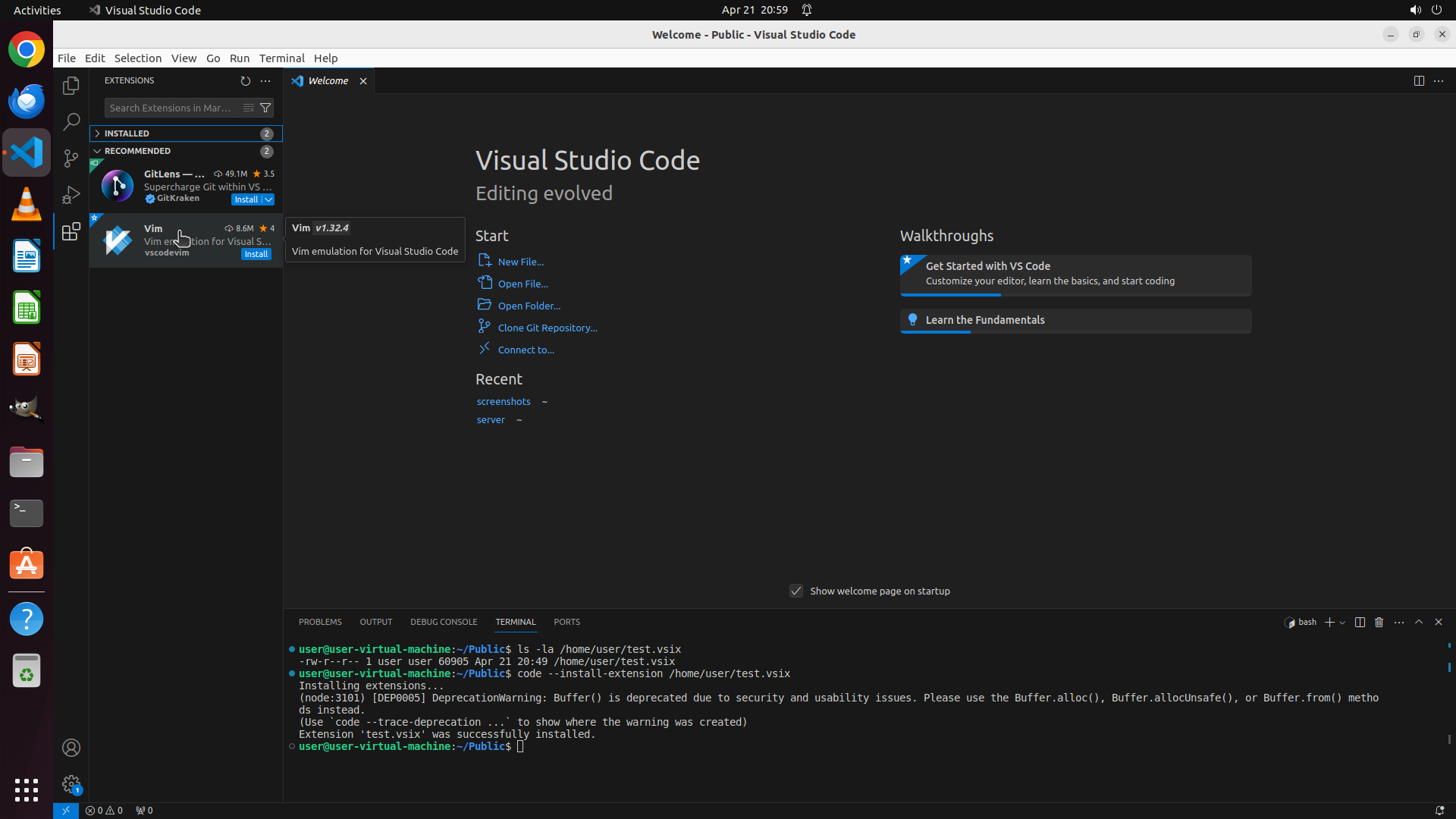
SCROLL
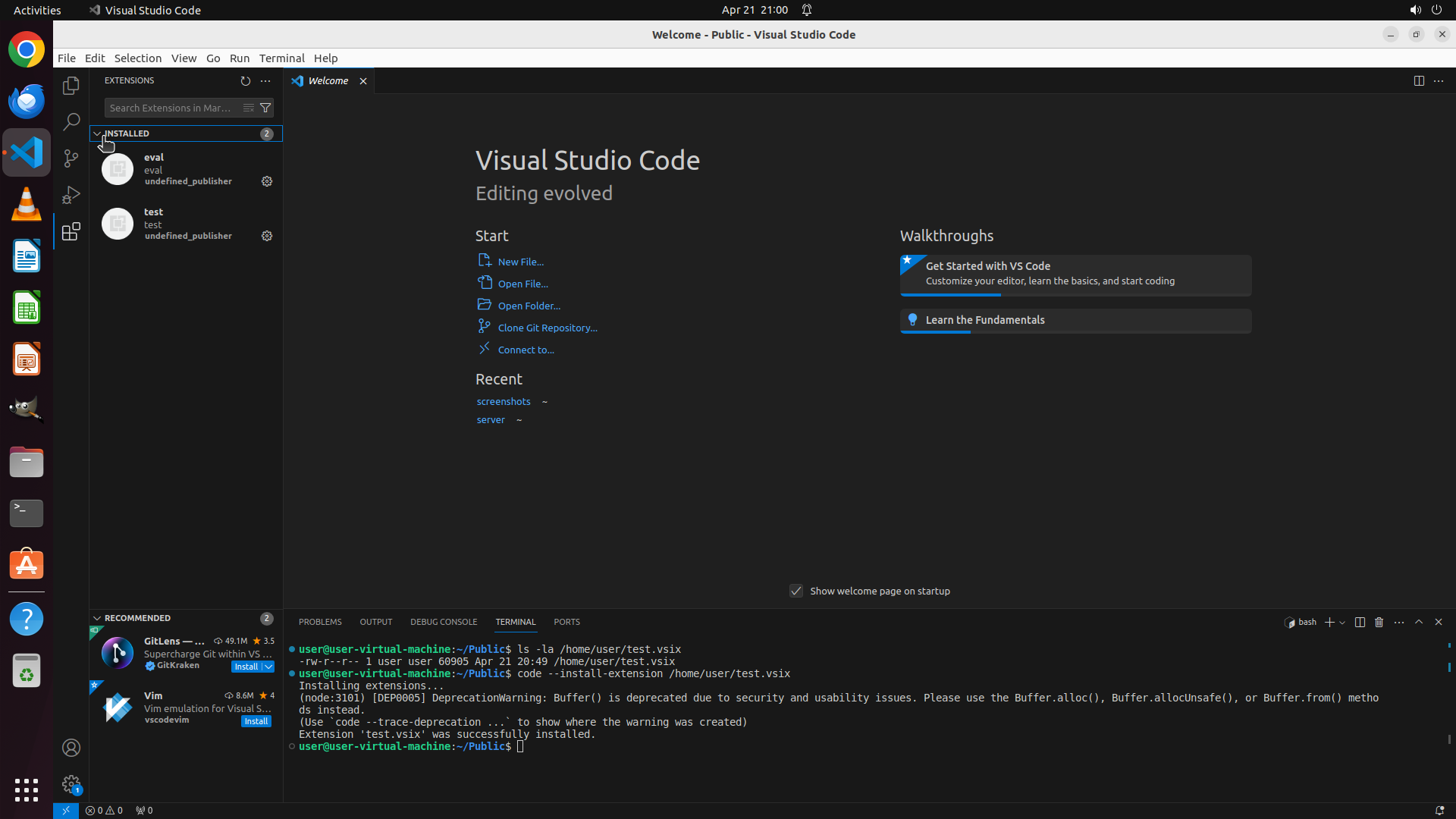
Step 9:
CLICK (125, 175)
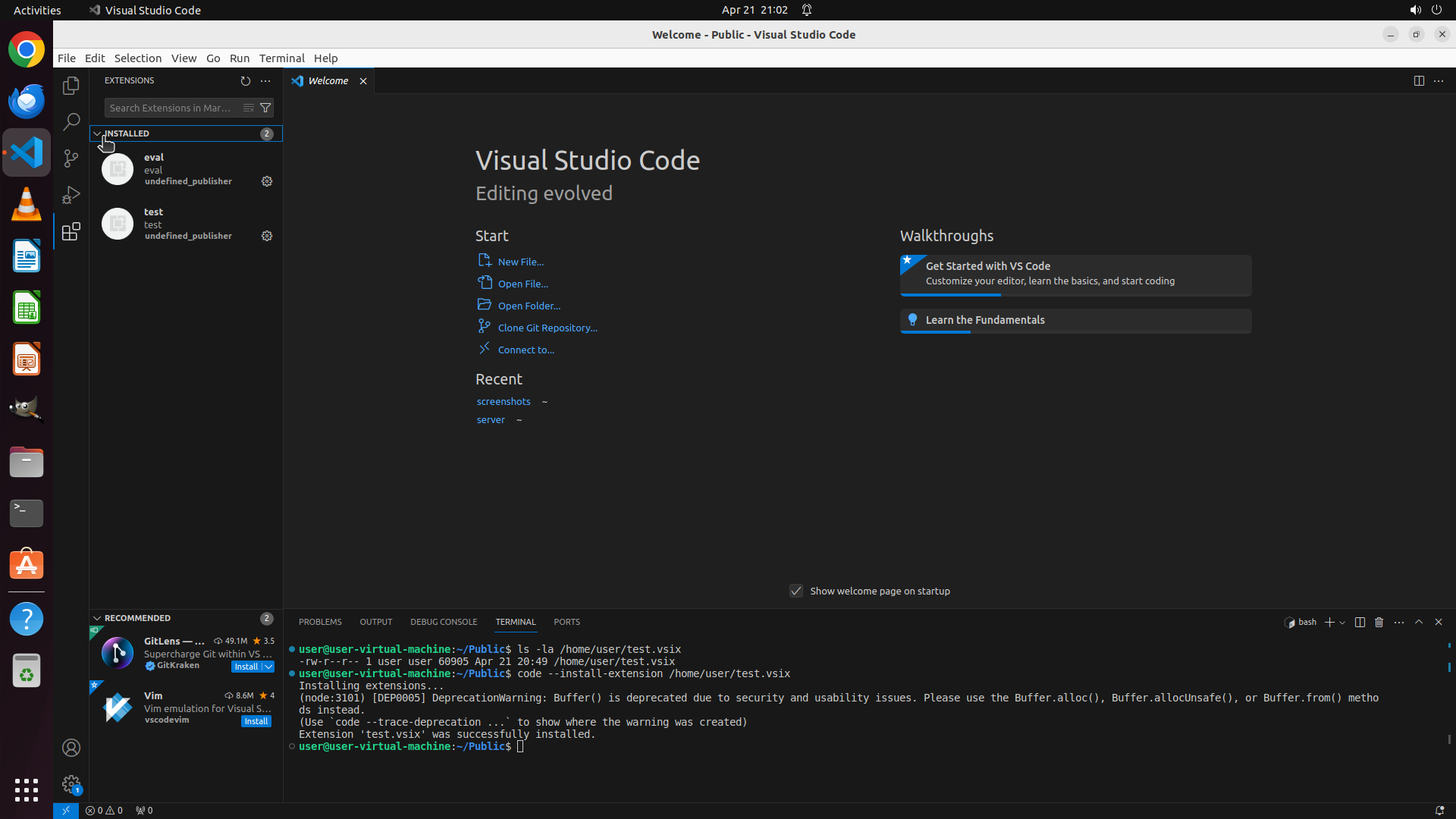
Step 10:
DONE DONE
STRATEGY ITEMS ALL DONE
![]()