Task: 06ca5602-62ca-47f6-ad4f-da151cde54cc
| Application | gimp |
| Score | 1.0 |
| Status | success |
| Timestamp | 2026-04-21 10:48:45 |
Runtime Log
Trajectory
Step 1:
CLICK (1150, 694)
```
#### 重要信息
当前屏幕显示 GIMP 应用程序已打开,但有一个"Convert to RGB Working Space?"的对话框阻挡了操作。该对话框询问关于颜色配置文件的处理:
- 图片 'computer.png' 有一个嵌入的颜色配置文件 sRGB IEC61966-2.1
- 提供了"Keep"和"Convert"按钮来继续
#### 情况分析与思考过程
根据策略树,我需要:
1. 首先处理颜色配置文件对话框(点击 'Keep' 或 'Convert')
2. 然后通过 Image > Mode > Indexed 将图像转换为调色板模式
当前对话框阻挡了对主菜单的访问,必须先关闭它。我可以选择点击"Convert"按钮,这样可以继续后续操作。关闭对话框后,我需要访问 Image 菜单,然后选择 Mode > Indexed 来设置调色板模式。
下一步操作:点击"Convert"按钮关闭颜色配置文件对话框。
```
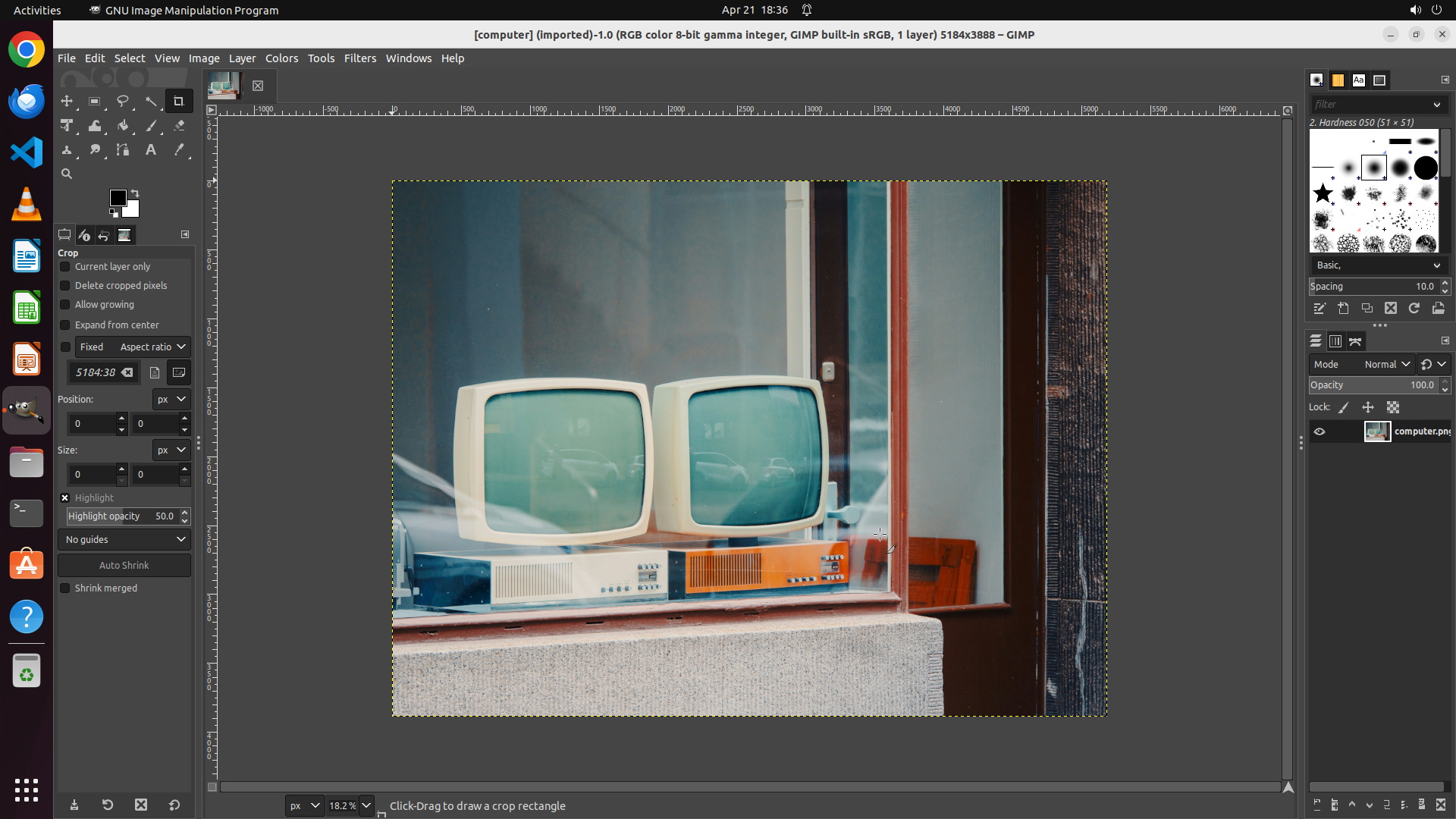
Step 2:
CLICK (265, 75)
```
#### 重要信息
颜色配置文件对话框已成功关闭。当前 GIMP 主界面显示:
- 图像已加载,标题栏显示 "[computer] (imported)-1.0 (RGB color 8-bit gamma integer, GIMP built-in sRGB, 1 layer) 5184x3888 – GIMP"
- 图像当前处于 RGB color 8-bit 模式
- 菜单栏可见,包含 File, Edit, Select, View, Image, Layer, Colors, Tools, Filters, Windows, Help 等选项
#### 情况分析与思考过程
根据策略树,颜色配置文件对话框处理已完成(1.1)。现在需要执行步骤 2:将图像转换为 Palette-Based (Indexed) 模式。
具体步骤:
1. 点击菜单栏中的 "Image" 菜单
2. 选择 Mode 子菜单
3. 点击 'Indexed...' 选项
4. 配置调色板选项
5. 点击 'Convert' 应用
下一步操作:点击 "Image" 菜单以访问 Mode 子菜单。这是转换为调色板模式的第一步。
```
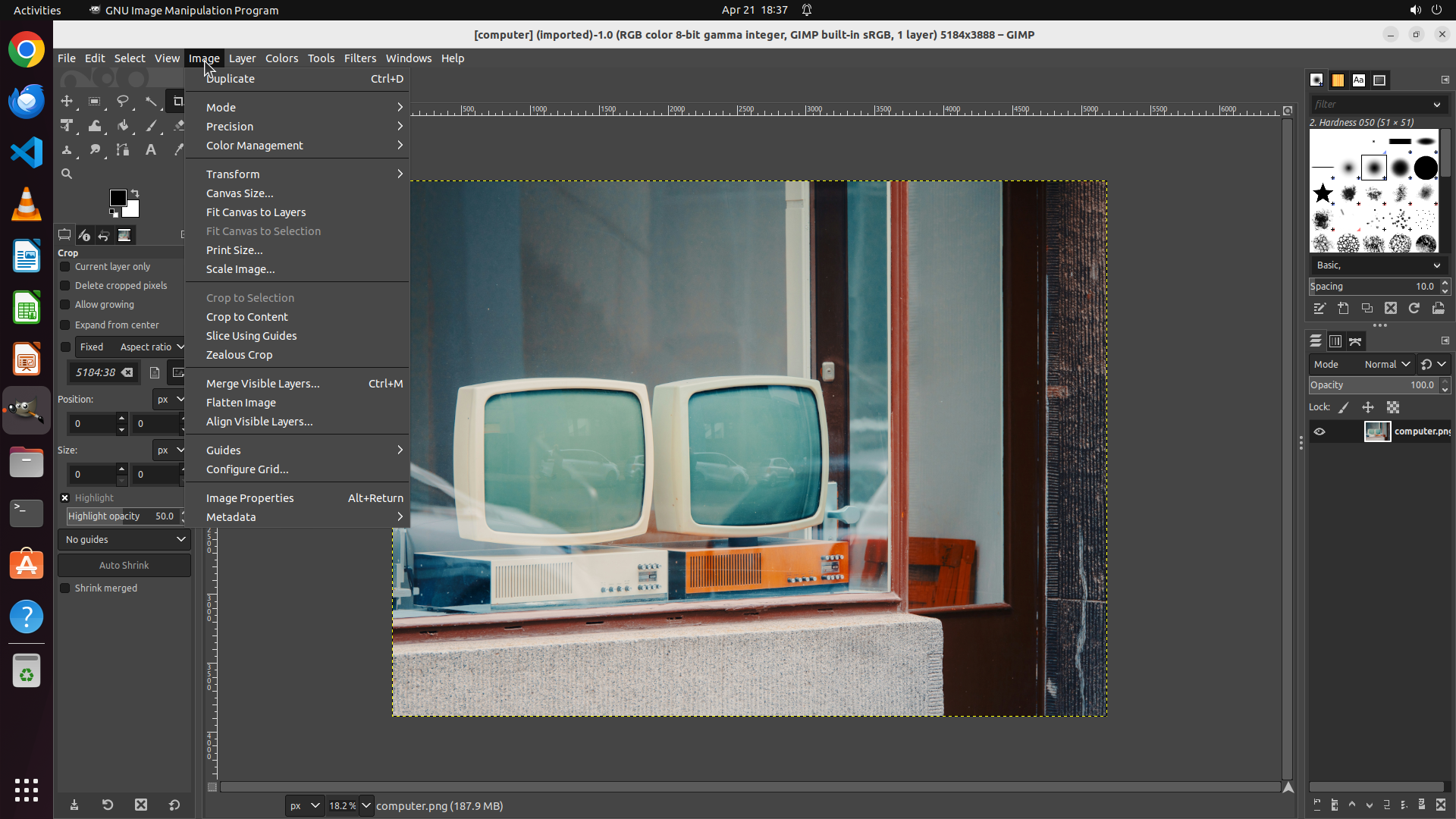
Step 3:
CLICK (292, 136)
```
#### 重要信息
Image 菜单已成功打开。当前显示:
- Image 菜单已展开,显示多个选项
- 可以看到 "Mode" 选项,带有右箭头表示有子菜单
- 标题栏仍显示 "RGB color 8-bit",说明图像当前处于 RGB 模式
- 需要点击 "Mode" 来访问子菜单中的 "Indexed..." 选项
#### 情况分析与思考过程
根据策略树,已完成步骤 2.1(打开 Image 菜单)。现在需要执行步骤 2.2:选择 Mode 子菜单。
在 Image 菜单中,我可以看到 "Mode" 选项,它应该包含 "Indexed..." 选项用于将图像转换为调色板模式。点击 "Mode" 会展开其子菜单,显示可用的颜色模式选项(如 RGB、Grayscale、Indexed 等)。
下一步操作:点击 "Mode" 选项以展开其子菜单。
```
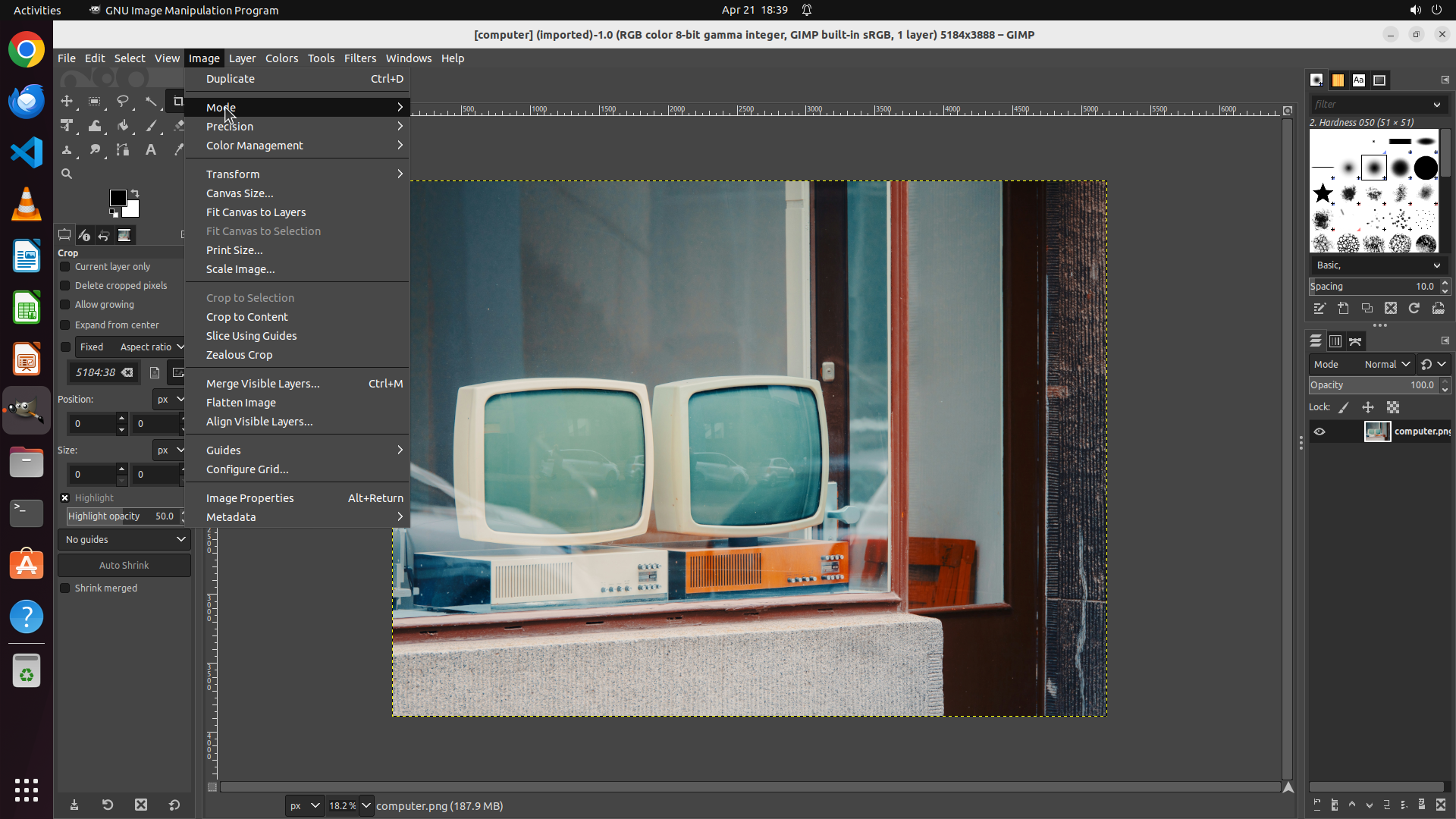
Step 4:
CLICK (292, 136)
```
#### 重要信息
Image 菜单已成功打开并展开。当前显示:
- "Mode" 选项可见,带有右箭头表示有子菜单
- 标题栏仍显示 "RGB color 8-bit",确认图像当前处于 RGB 模式
- 需要点击 "Mode" 来展开其子菜单,访问 "Indexed..." 选项
#### 情况分析与思考过程
根据策略树进度:
- 步骤 1.1 已完成(颜色配置文件对话框已处理)
- 步骤 2.1 已完成(Image 菜单已打开)
- 现在需要执行步骤 2.2:选择 Mode 子菜单
在 Image 菜单中,"Mode" 选项应该包含 RGB、Grayscale、Indexed 等颜色模式选项。点击 "Mode" 会展开子菜单,然后我可以选择 "Indexed..." 来将图像转换为调色板模式。
下一步操作:点击 "Mode" 选项以展开其子菜单,查看 Indexed 选项。
```
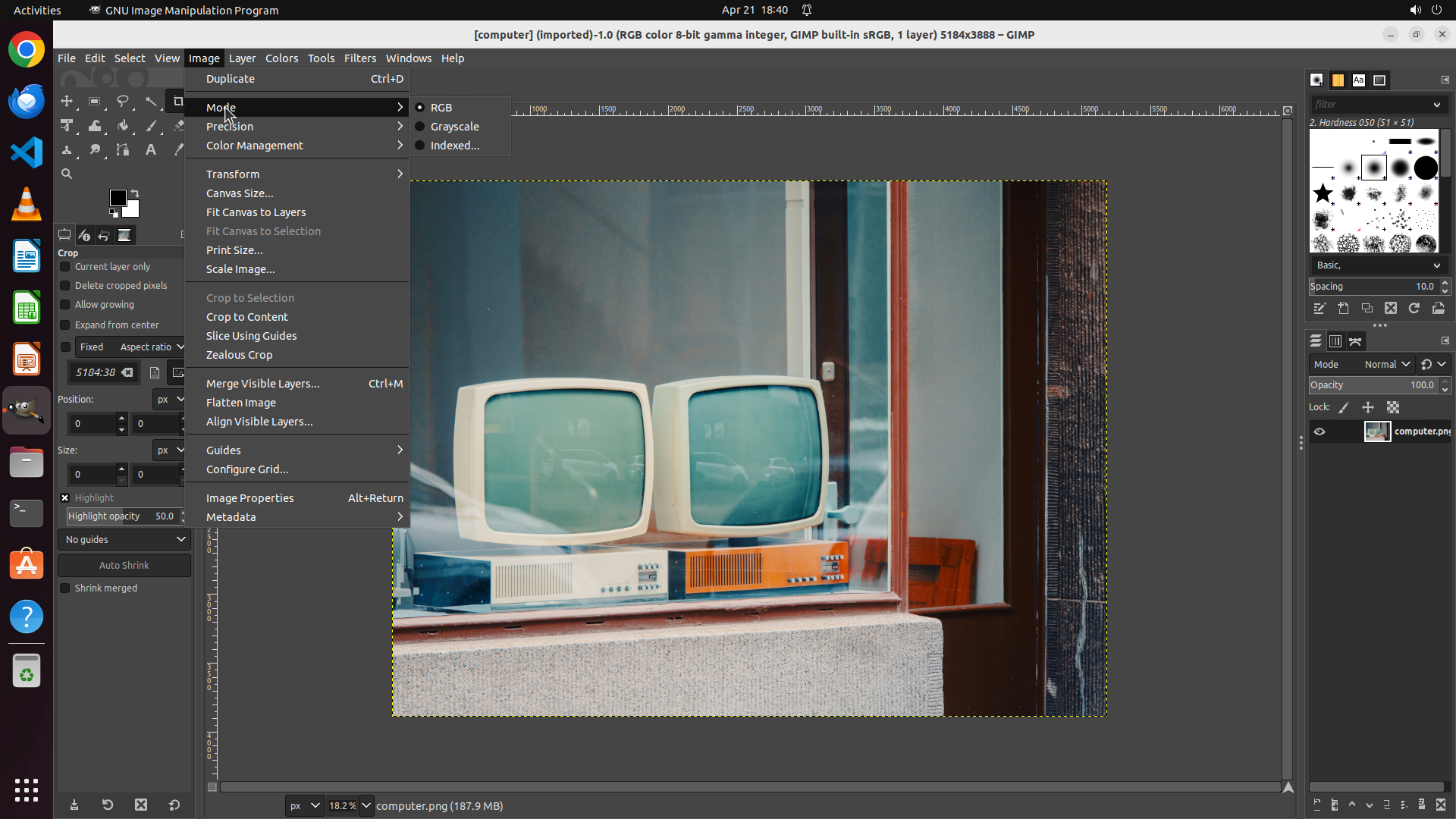
Step 5:
CLICK (589, 189)
```
#### 重要信息
Mode 子菜单已成功展开。当前显示:
- RGB(当前选中,有黑点标记)
- Grayscale
- Indexed...(需要点击的选项)
标题栏仍显示 "RGB color 8-bit",确认图像当前处于 RGB 模式。
#### 情况分析与思考过程
根据策略树进度:
- 步骤 1.1 已完成(颜色配置文件对话框已处理)
- 步骤 2.1 已完成(Image 菜单已打开)
- 步骤 2.2 已完成(Mode 子菜单已展开)
- 现在需要执行步骤 2.3:点击 'Indexed...' 选项
"Indexed..." 选项在 Mode 子菜单中可见。点击它将打开 Indexed Color Conversion 对话框,然后可以配置调色板选项并应用转换。
下一步操作:点击 "Indexed..." 选项以打开索引颜色转换对话框。
```
Step 6:
CLICK (1165, 805)
```
#### 重要信息
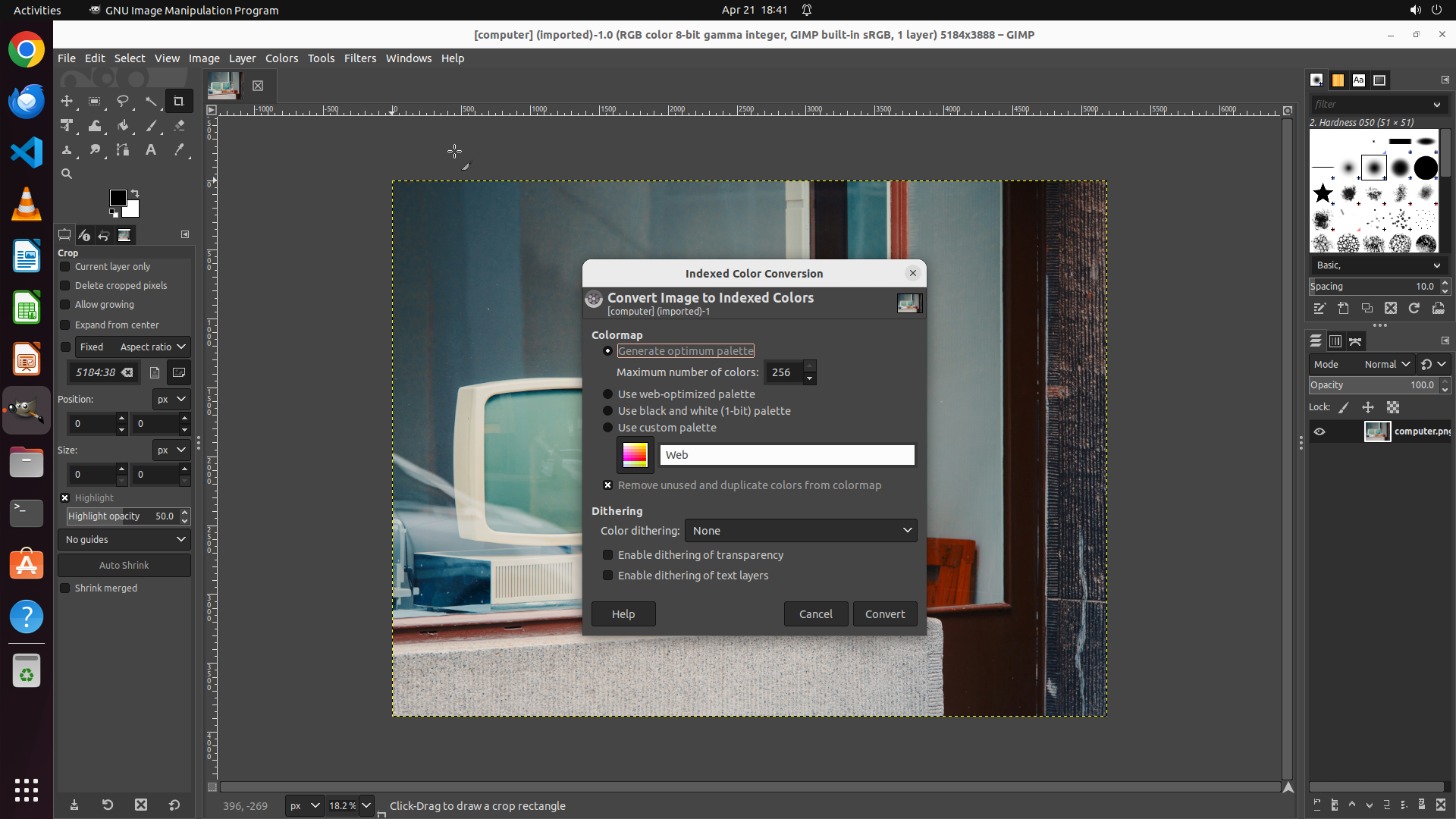
Indexed Color Conversion 对话框已成功打开。当前显示:
- 对话框标题:"Convert Image to Indexed Colors"
- Colormap 部分:
- "Generate optimum palette" 已选中(单选按钮)
- Maximum number of colors: 256
- "Remove unused and duplicate colors from colormap" 已勾选
- Dithering 部分:
- Color dithering: None
- 底部按钮:Help、Cancel、Convert
标题栏仍显示 "RGB color 8-bit",说明转换尚未应用。
#### 情况分析与思考过程
根据策略树进度:
- 步骤 1.1 已完成(颜色配置文件对话框已处理)
- 步骤 2.1 已完成(Image 菜单已打开)
- 步骤 2.2 已完成(Mode 子菜单已展开)
- 步骤 2.3 已完成(点击 'Indexed...' 选项,对话框已打开)
- 现在需要执行步骤 2.4 和 2.5:配置调色板选项并点击 Convert
当前配置看起来合适:
- "Generate optimum palette" 是标准的调色板生成方式
- 256 色是调色板模式的典型设置
- 其他选项保持默认即可
下一步操作:点击 "Convert" 按钮以应用调色板模式转换。这将把图像从 RGB 模式转换为 Indexed (Palette-Based) 模式。
```
Step 7:
WAIT
```
#### 重要信息
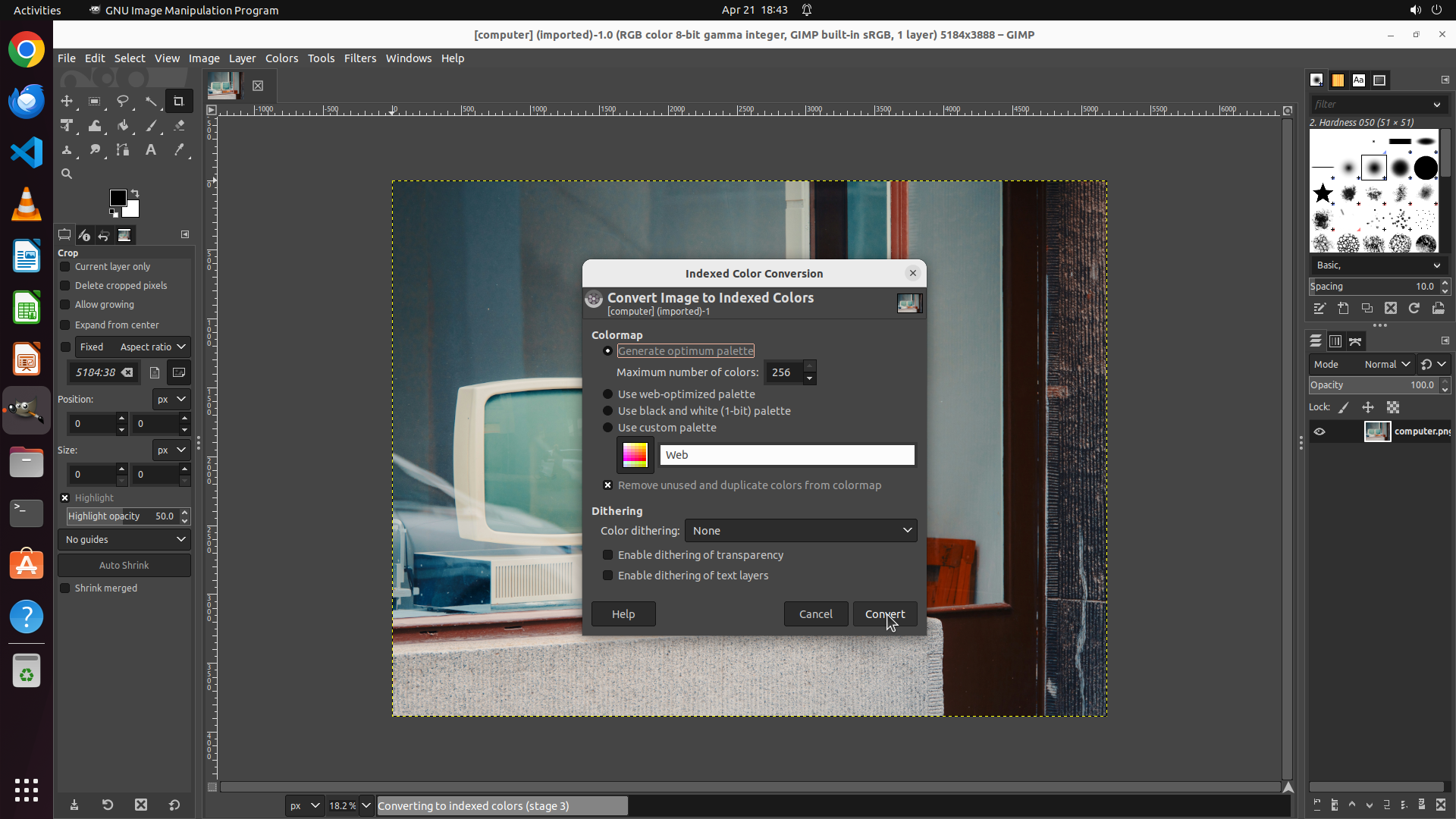
Indexed Color Conversion 对话框仍然打开,但底部状态栏显示 "Converting to indexed colors (stage 3)",这表明转换过程可能正在进行中。对话框中的设置保持不变:
- "Generate optimum palette" 已选中
- Maximum number of colors: 256
- "Remove unused and duplicate colors from colormap" 已勾选
#### 情况分析与思考过程
根据策略树进度:
- 步骤 1.1 已完成(颜色配置文件对话框已处理)
- 步骤 2.1 已完成(Image 菜单已打开)
- 步骤 2.2 已完成(Mode 子菜单已展开)
- 步骤 2.3 已完成(点击 'Indexed...' 选项,对话框已打开)
- 步骤 2.4 已完成(调色板选项已配置)
- 已尝试点击 Convert 按钮,状态栏显示转换正在进行中
当前状态栏显示 "Converting to indexed colors (stage 3)",这表明转换过程可能已经开始。我应该等待转换完成,看看对话框是否会自动关闭。如果转换完成后对话框仍然打开,可能需要再次点击 Convert 按钮。
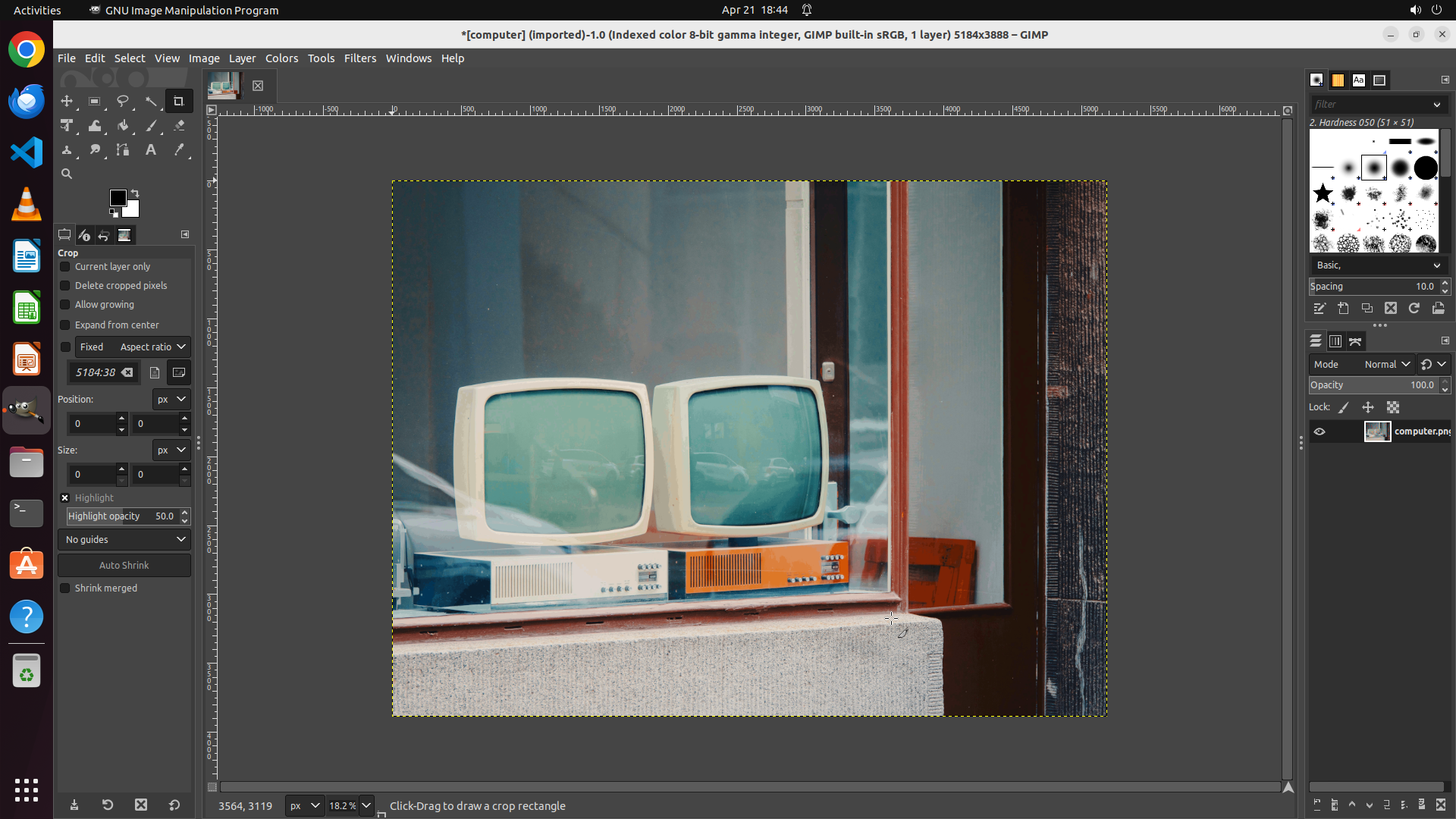
下一步操作:等待转换过程完成,观察对话框是否自动关闭以及标题栏是否更新为 "Indexed" 模式。
```
Step 8:
DONE DONE
STRATEGY ITEMS ALL DONE
Recording
![]()