Step 1:
CLICK (175, 391)
```
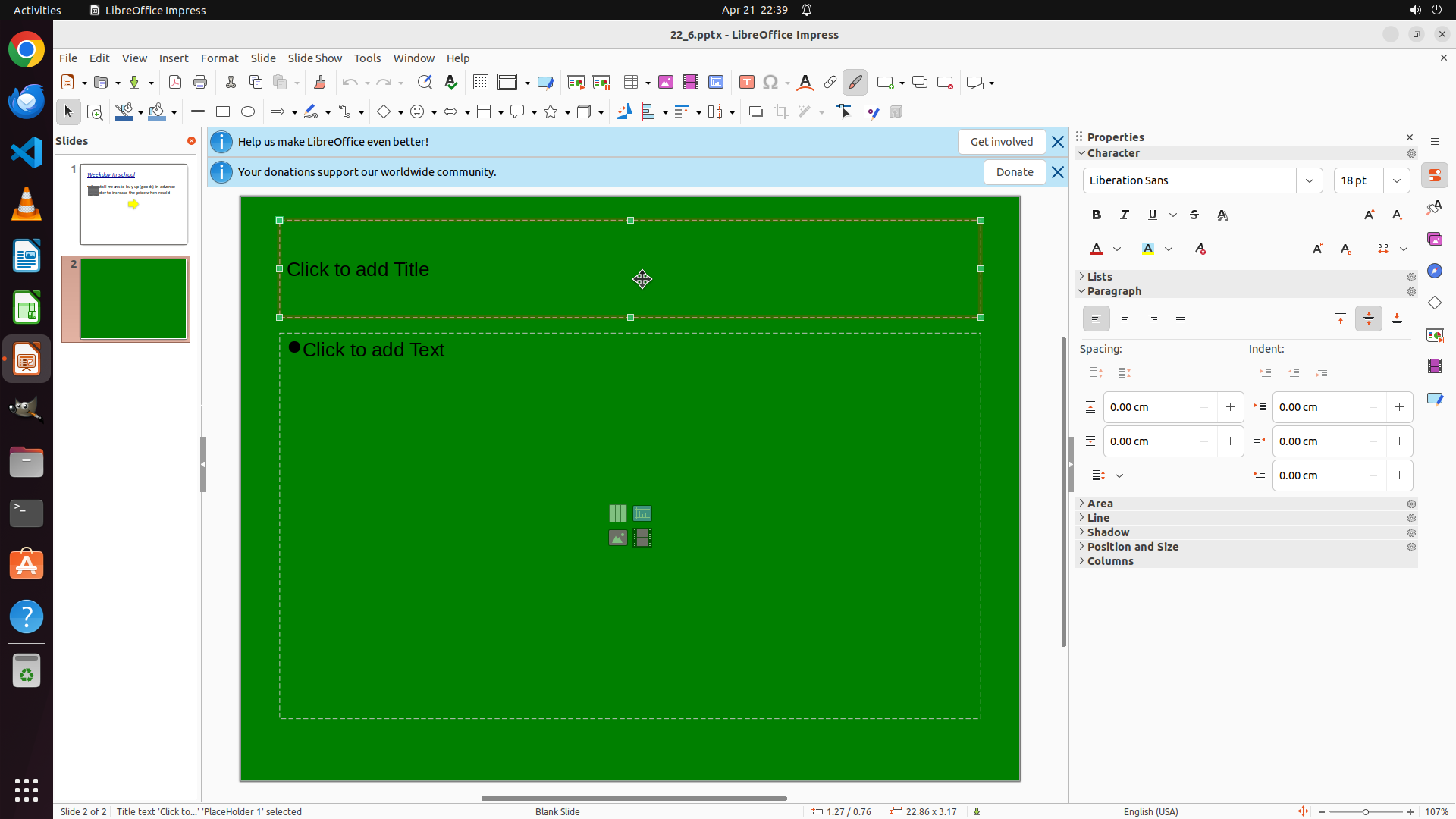
#### 从截图中观察到的信息
当前 LibreOffice Impress 中打开的是名为 "22_6.pptx" 的演示文稿。左侧幻灯片面板显示有两张幻灯片:
- Slide 1: 显示 "Weekday in school" 标题和一些内容(当前正在显示)
- Slide 2: 在缩略图中显示为绿色背景(需要点击查看详细内容)
右侧面板显示:
- Format: On-screen Show (4:3)
- Orientation: Landscape
- Background: None
- Master Slide: Blank Slide
- 勾选了 Master Background 和 Master Objects
需要点击 slide 2 来查看其详细布局和内容。
#### 下一步计划
1. 点击左侧幻灯片面板中的 slide 2 缩略图,切换到该幻灯片
2. 观察 slide 2 的布局、文本框和内容
3. 用 fill_information 回答三个问题
```
Step 2:
CLICK (831, 352)
```
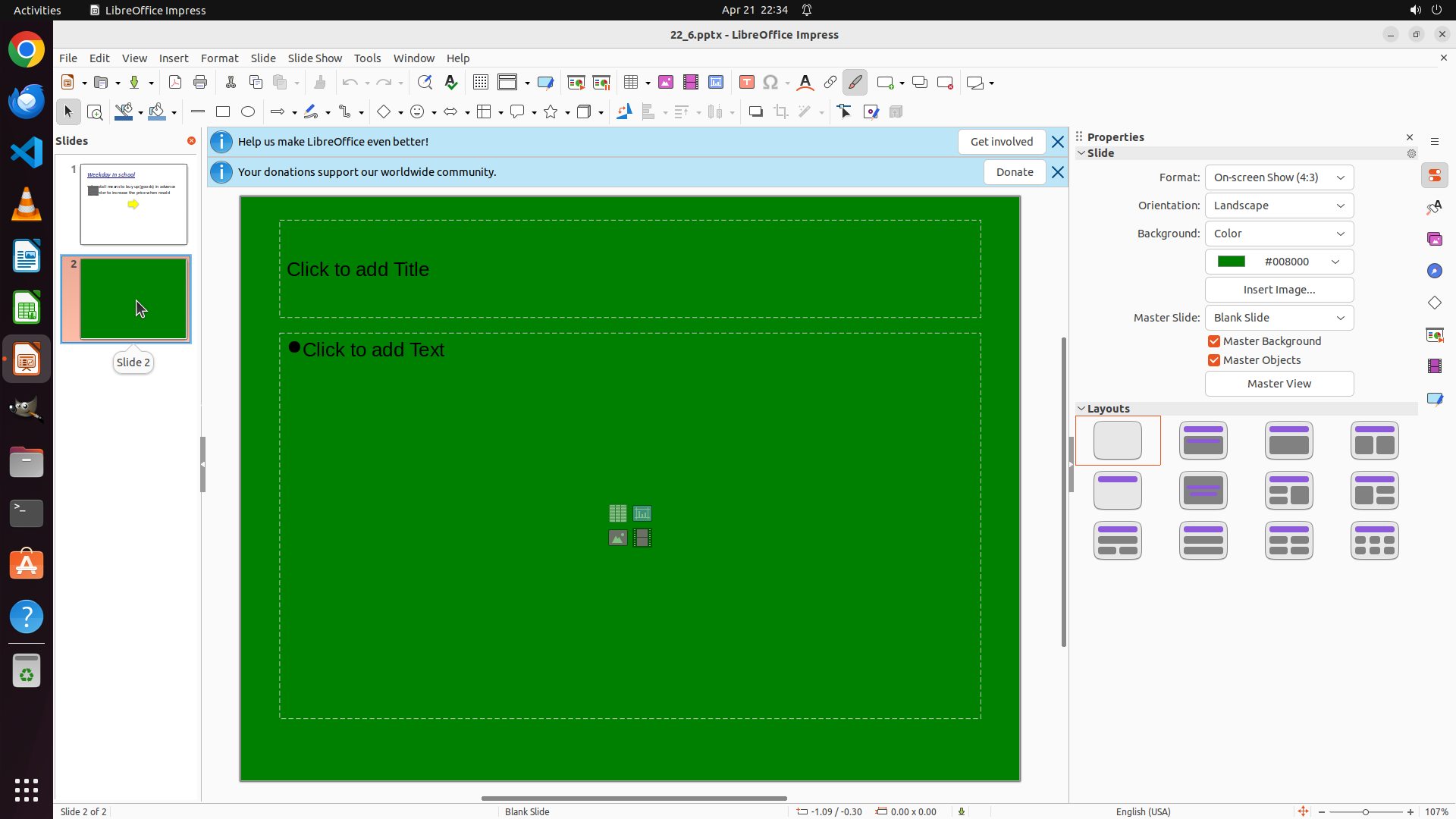
#### 重要信息
- LibreOffice Impress 已打开,显示一个包含 2 张幻灯片的演示文稿
- 当前选中的是 Slide 2(左侧缩略图有橙色边框高亮)
- Slide 2 是绿色背景,顶部有 "Click to add Title" 占位符文本
- 底部有 "Click to add Text" 占位符
- 右侧属性面板显示当前幻灯片格式信息
#### 情况分析与思考过程
任务是给 Slide 2 添加右对齐的标题 "Note"。根据策略树,需要:
1. 首先激活标题占位符
2. 输入文本 "Note"
3. 应用右对齐
当前状态:Slide 2 已选中,但标题占位符尚未激活。我需要先点击标题占位符 "Click to add Title" 来激活它进行编辑。这个占位符位于幻灯片的上半部分,绿色背景中央偏上位置。
下一步操作:点击标题占位符,激活文本编辑模式。
```
Step 3:
DONE DONE
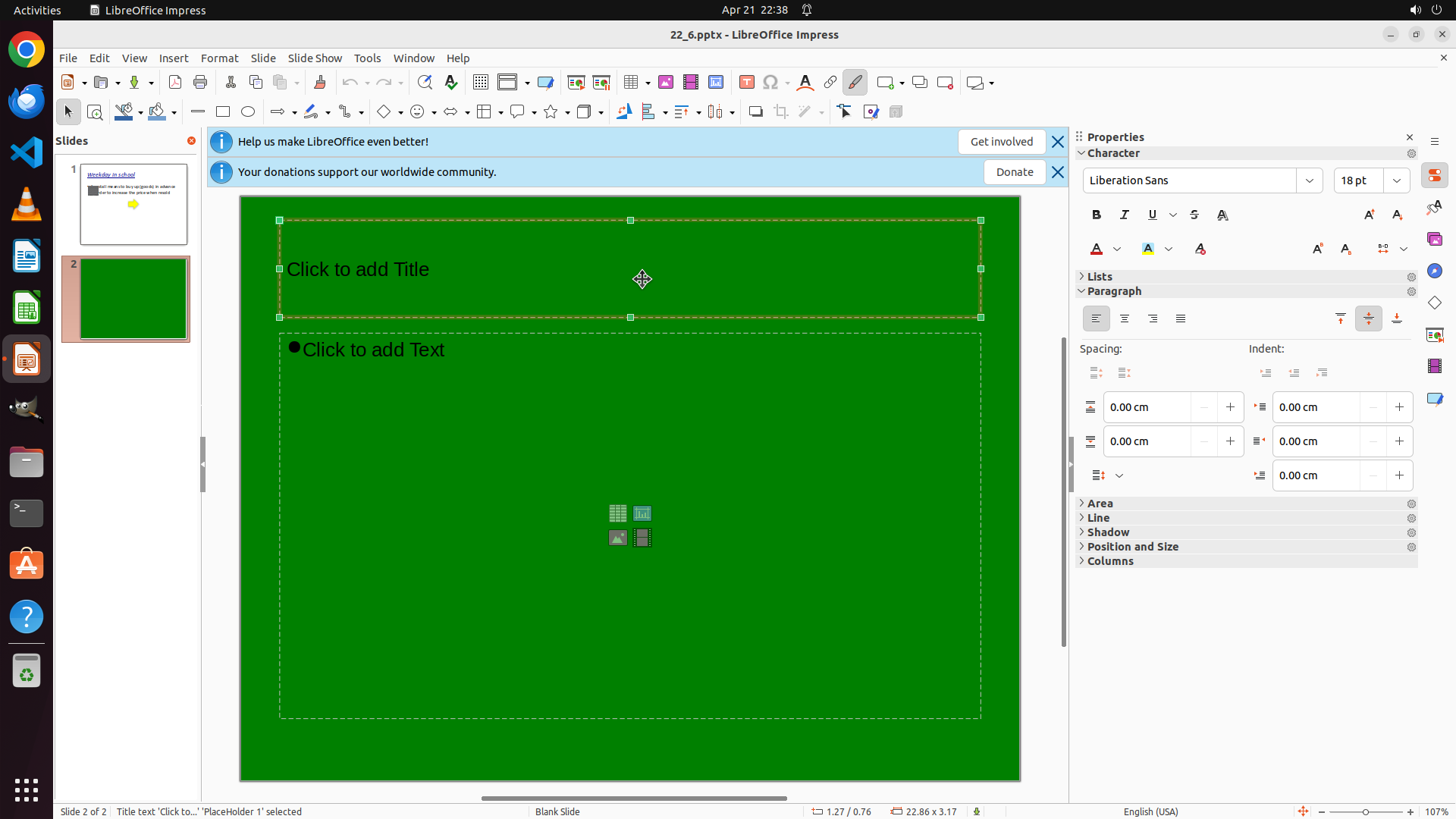
#### 重要信息
- LibreOffice Impress 已打开,当前显示 Slide 2
- 标题占位符 "Click to add Title" 已被点击并选中(可以看到选择框和句柄)
- 文本框处于激活状态,光标应该已在文本框内
- 右侧属性面板显示 Character 和 Paragraph 格式选项
#### 情况分析与思考过程
上一步操作成功激活了标题占位符,现在文本框处于编辑模式。根据策略树,接下来的步骤是:
1. ✓ 激活标题占位符(已完成)
2. 输入标题文本 "Note"(当前步骤)
3. 应用右对齐
由于文本框已经激活,我可以直接输入 "Note"。输入完成后,需要选择所有文本并应用右对齐格式。
下一步操作:输入文本 "Note"。
```tool_calls
computer.0.actions=[{"action": "type", "text": "Note"}]
```