Task: 0cecd4f3-74de-457b-ba94-29ad6b5dafb6
| Application | libreoffice_calc |
| Score | 1.0 |
| Status | success |
| Timestamp | 2026-04-21 16:09:06 |
Runtime Log
Trajectory
Step 1:
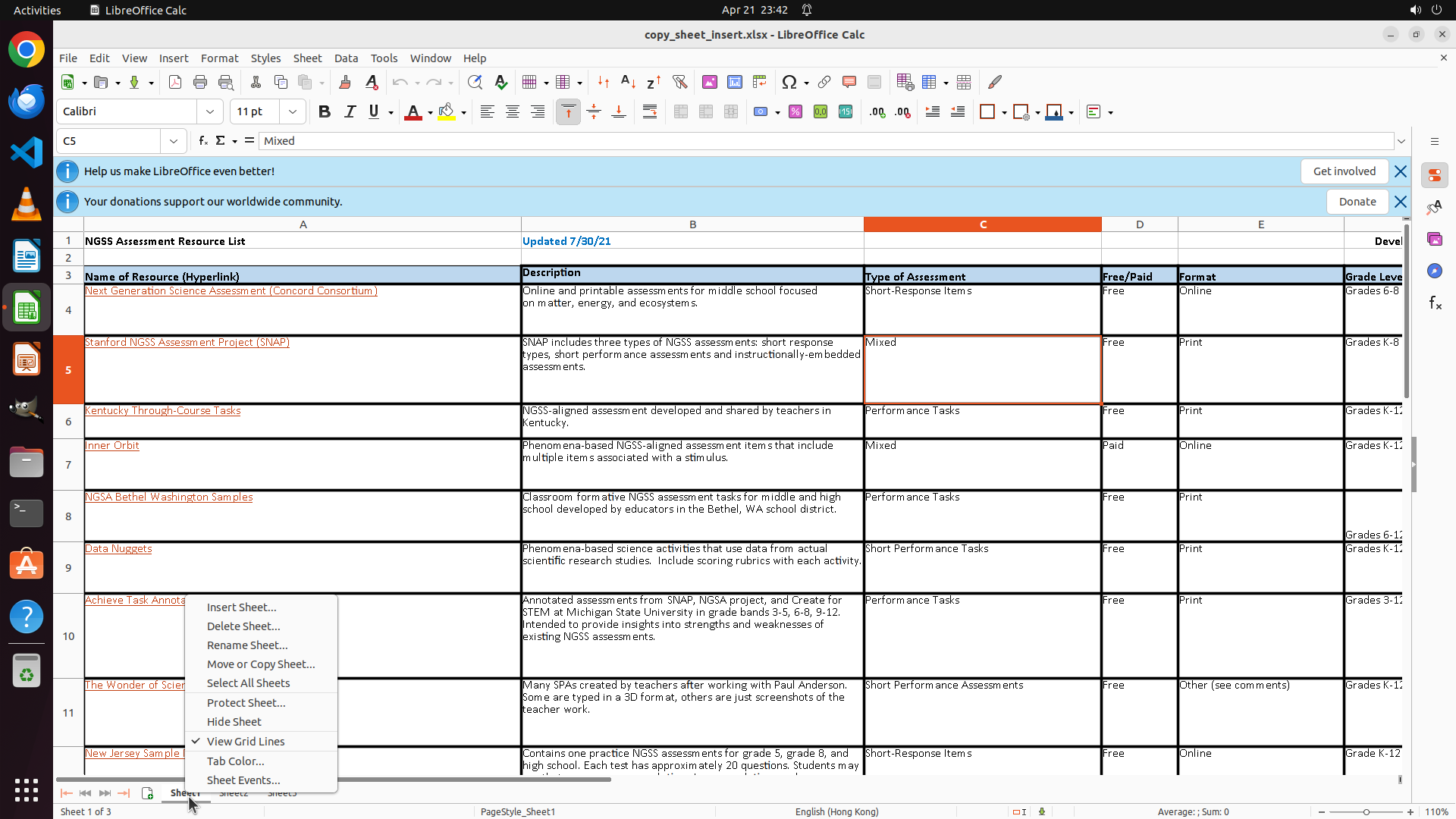
RIGHT_CLICK (244, 1045)
#### 重要信息
- LibreOffice Calc 已打开,文件名为 "copy_sheet_insert.xlsx"
- 底部工作表标签显示:Sheet1、Sheet2、Sheet3
- 当前位于 "Sheet1 of 3"
- 需要执行的任务:
1. 将 "Sheet1" 重命名为 "LARS Resources"
2. 复制 "LARS Resources" 工作表
3. 将副本放置在 "Sheet2" 之前,并重命名为 "LARS Resources (Backup)"
4. 将 "Sheet2" 重命名为 "LARS Resources (Offline)"
#### 情况分析与思考过程
根据策略树,我需要按顺序完成这些任务。首先开始任务1:将 Sheet1 重命名为 "LARS Resources"。
在 LibreOffice Calc 中,重命名工作表的标准操作是:
1. 右键点击工作表标签
2. 选择"重命名工作表"或类似选项
3. 输入新名称并确认
我需要右键点击底部的 "Sheet1" 标签来开始重命名过程。从截图中可以看到 Sheet1 标签位于底部状态栏左侧。</think>
Step 2:
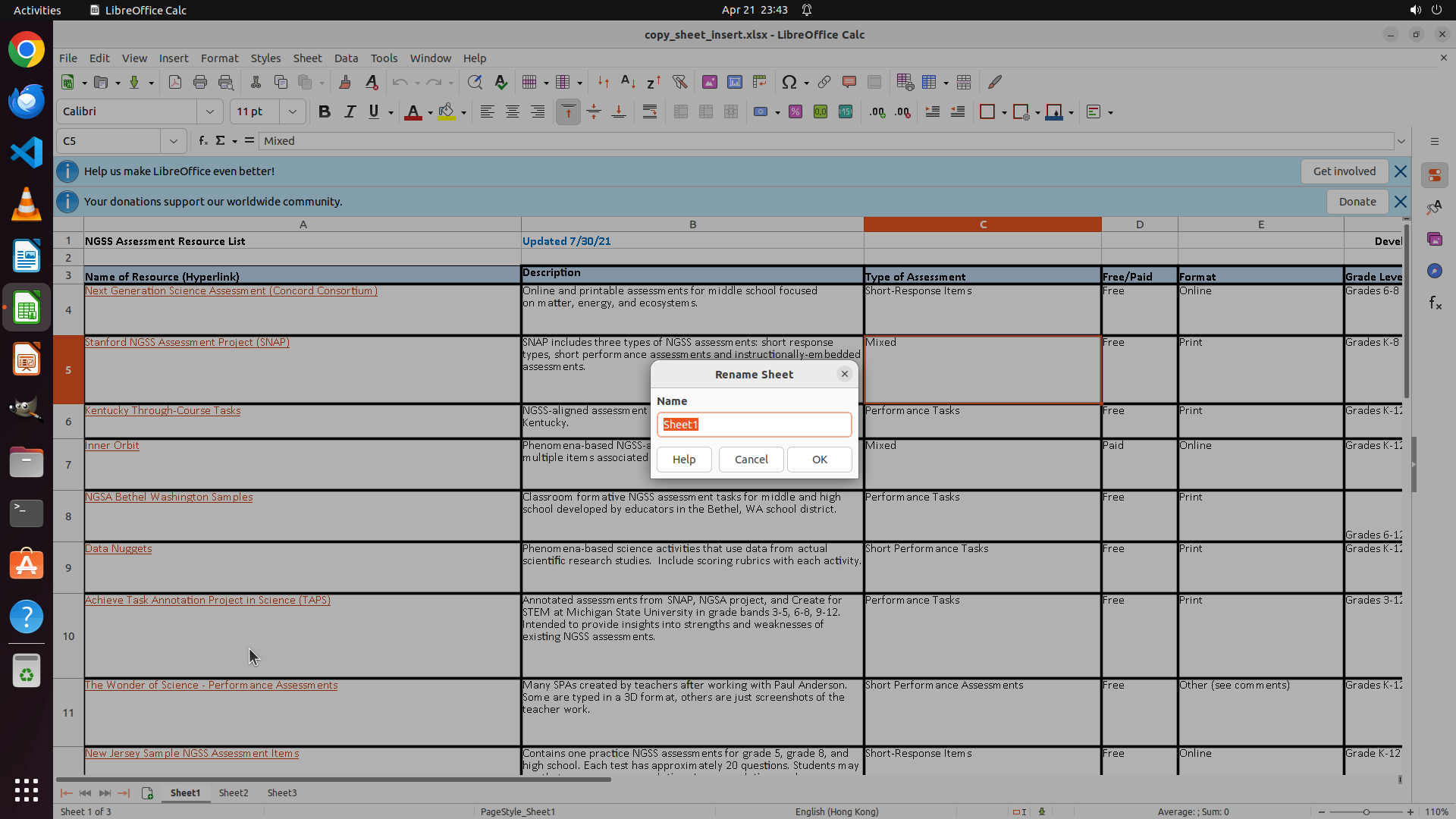
CLICK (324, 850)
```
#### 重要信息
- 右键点击 Sheet1 标签后,上下文菜单已成功弹出
- 菜单中包含 "Rename Sheet..." 选项,位于菜单的第三项
- 这是完成任务1(将 Sheet1 重命名为 "LARS Resources")的必要步骤
#### 情况分析与思考过程
上一步操作成功打开了上下文菜单。现在我需要点击 "Rename Sheet..." 选项来开始重命名过程。根据策略树中的任务1.1,我需要:
1. 点击 "Rename Sheet..." 选项
2. 在弹出的对话框中输入 "LARS Resources"
3. 确认重命名
点击 "Rename Sheet..." 是继续推进任务的正确选择。
```
Step 3:
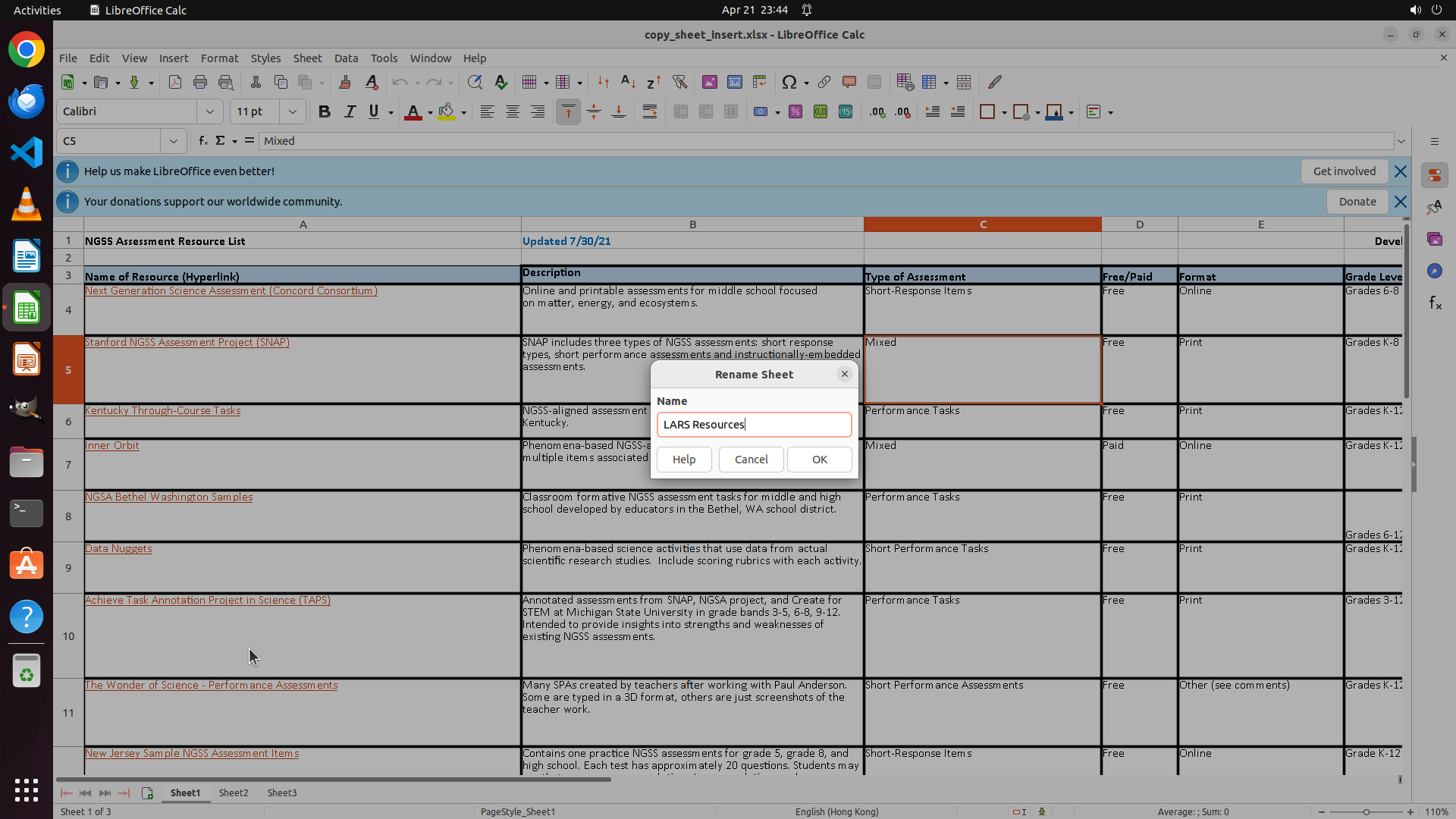
TYPING "LARS Resources"
Step 3:
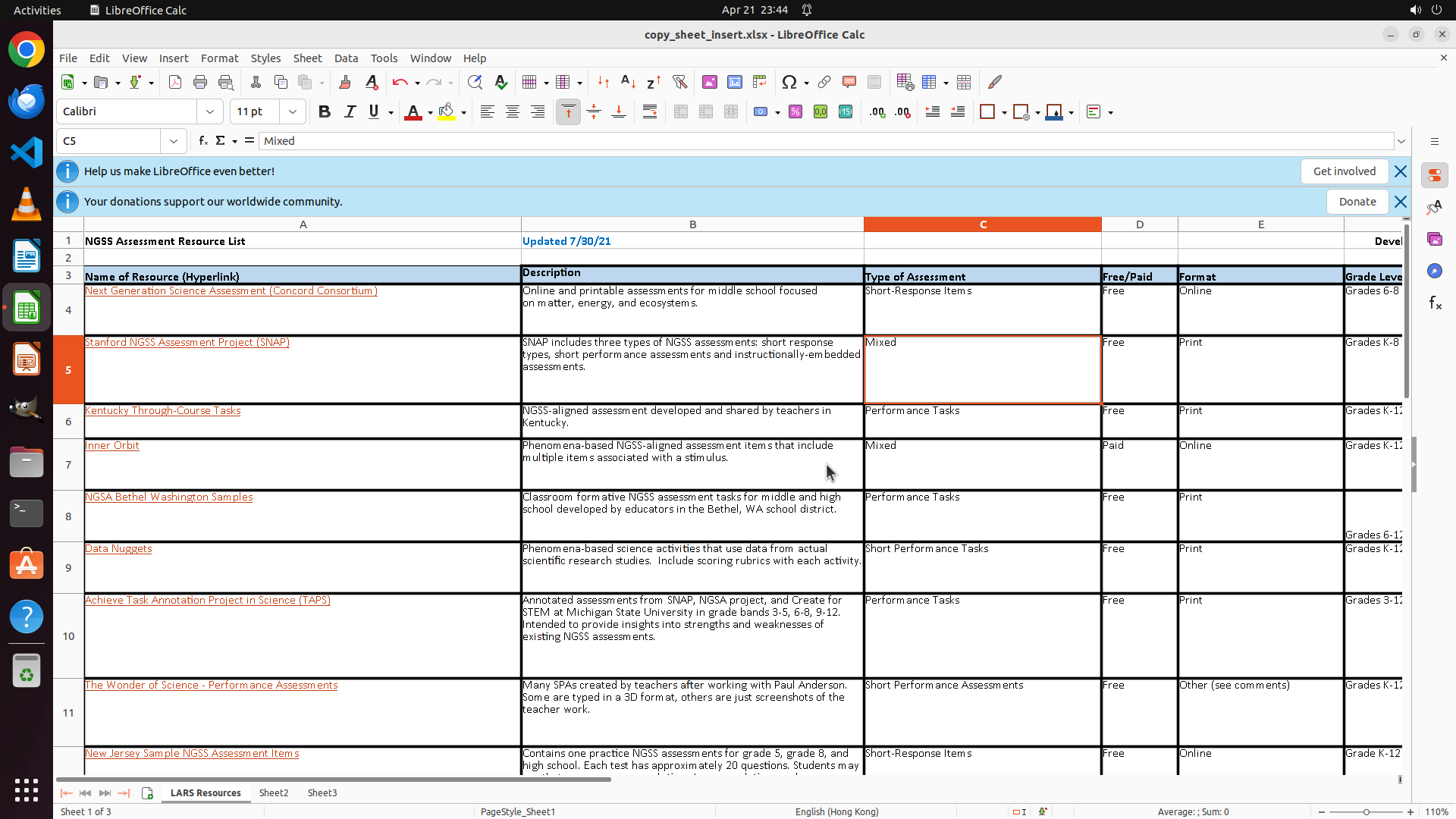
CLICK (1085, 607)
Step 4:
RIGHT_CLICK (267, 1045)
```
#### 重要信息
- Sheet1 已成功重命名为 "LARS Resources" - 底部标签栏第一个标签现在显示为 "LARS Resources"
- 当前工作表标签顺序为:LARS Resources → Sheet2 → Sheet3
- 需要继续执行策略树中的任务2:复制 "LARS Resources" 工作表并放置在 Sheet2 之前
#### 情况分析与思考过程
任务1(重命名 Sheet1 为 "LARS Resources")已完成。现在需要开始任务2:
1. 右键点击 "LARS Resources" 标签
2. 选择移动/复制工作表选项
3. 勾选创建副本
4. 选择将副本放置在 Sheet2 之前
5. 确认操作
首先,我需要右键点击 "LARS Resources" 标签来打开上下文菜单。
```
Step 5:
CLICK (365, 876)
```
#### 重要信息
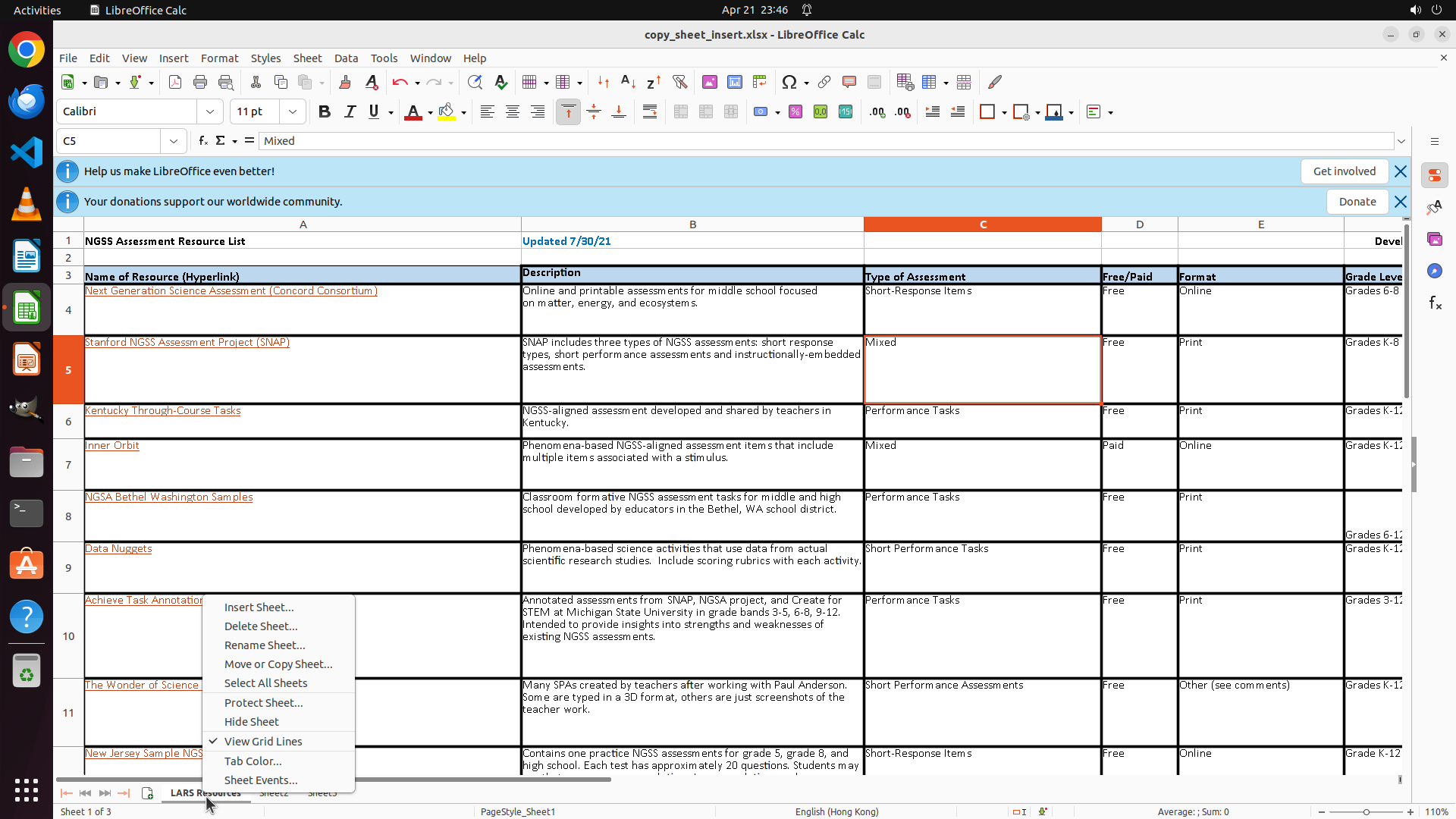
- 右键点击 "LARS Resources" 标签后,上下文菜单已成功弹出
- 菜单中包含 "Move or Copy Sheet..." 选项,位于菜单的第四项
- 这是完成任务2(复制工作表并放置在 Sheet2 之前)的必要步骤
#### 情况分析与思考过程
上一步操作成功打开了上下文菜单。现在我需要点击 "Move or Copy Sheet..." 选项来开始复制过程。根据策略树中的任务2.1,我需要:
1. 点击 "Move or Copy Sheet..." 选项
2. 在弹出的对话框中勾选"创建副本"
3. 选择将副本放置在 Sheet2 之前的位置
4. 确认操作
点击 "Move or Copy Sheet..." 是继续推进任务的正确选择。
```
Step 6:
CLICK (1012, 369)
```
#### 重要信息
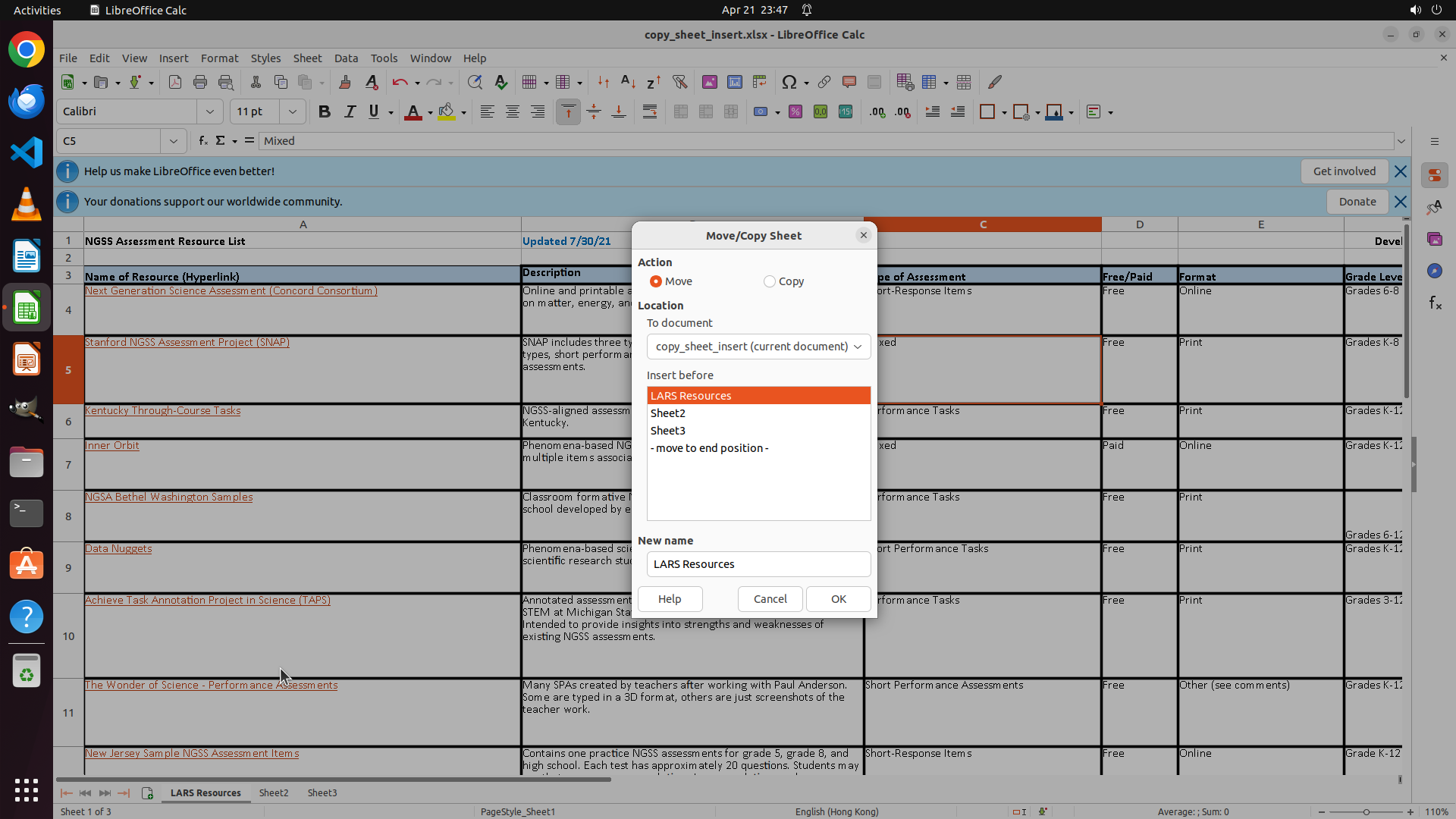
- "Move/Copy Sheet" 对话框已成功打开
- 当前 "Move" 选项被选中(红色圆点)
- "Copy" 选项未被选中
- "Insert before" 列表中 "Sheet2" 已被选中(橙色高亮),这是正确的位置
- "New name" 字段显示 "LARS Resources"
#### 情况分析与思考过程
根据任务要求,我需要:
1. 勾选 "Copy" 选项来创建副本(而不是移动)
2. 确认插入位置在 Sheet2 之前(已经选中,正确)
3. 点击 OK 创建副本
4. 之后将副本重命名为 "LARS Resources (Backup)"
现在需要先点击 "Copy" 单选按钮来切换操作模式从 "Move" 到 "Copy"。
```
Step 7:
CLICK (1102, 789)
```
#### 重要信息
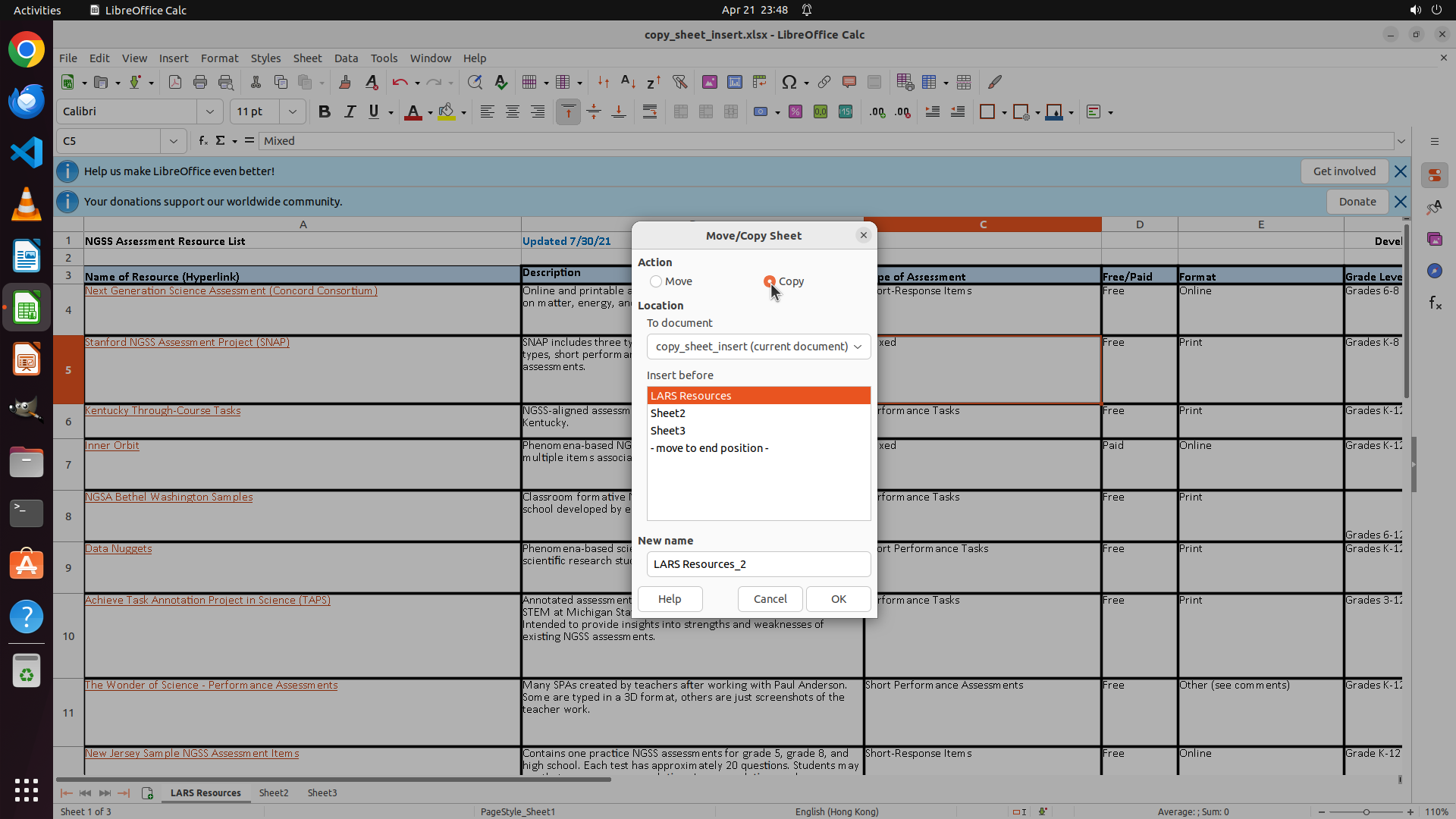
- "Move/Copy Sheet" 对话框已打开
- "Copy" 单选按钮已被选中(红色圆点)
- "Insert before" 列表中 "Sheet2" 已被选中(橙色高亮)
- "New name" 字段显示 "LARS Resources_2"
- 底部标签栏显示:LARS Resources、Sheet2、Sheet3
#### 情况分析与思考过程
当前对话框配置正确:
1. ✓ "Copy" 选项已选中 - 将创建副本而非移动
2. ✓ "Sheet2" 在 "Insert before" 中被选中 - 副本将放置在 Sheet2 之前
3. 当前新名称为 "LARS Resources_2",根据任务要求,我需要在创建后将其重命名为 "LARS Resources (Backup)"
根据策略树的任务流程,我现在应该:
1. 点击 "OK" 按钮创建副本
2. 然后对副本进行重命名操作
点击 OK 按钮是推进任务的正确下一步,这将创建一个位于 Sheet2 之前的 "LARS Resources" 副本。
```
Step 8:
RIGHT_CLICK (276, 1045)
Step 9:
CLICK (351, 850)
```
#### 重要信息
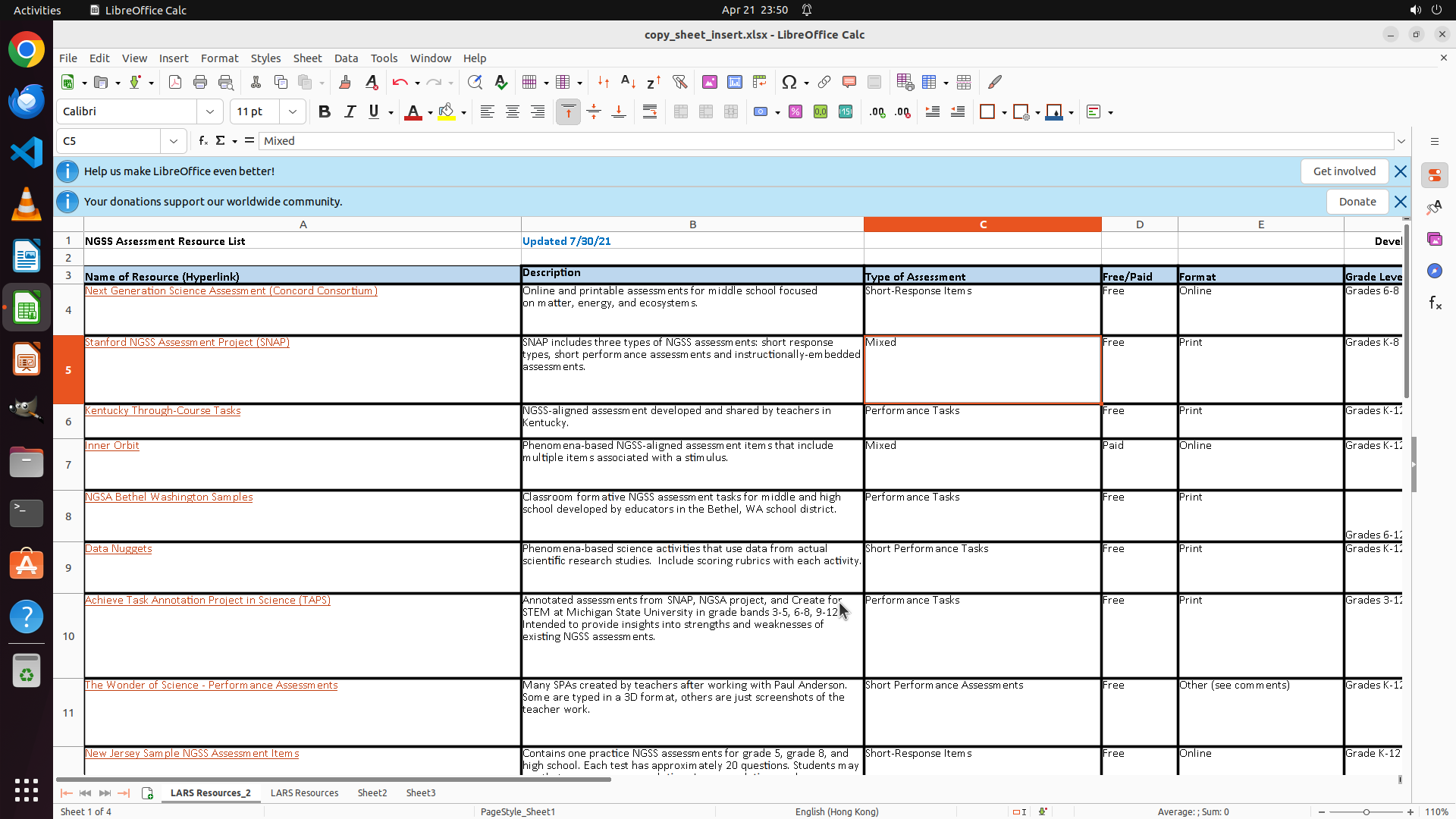
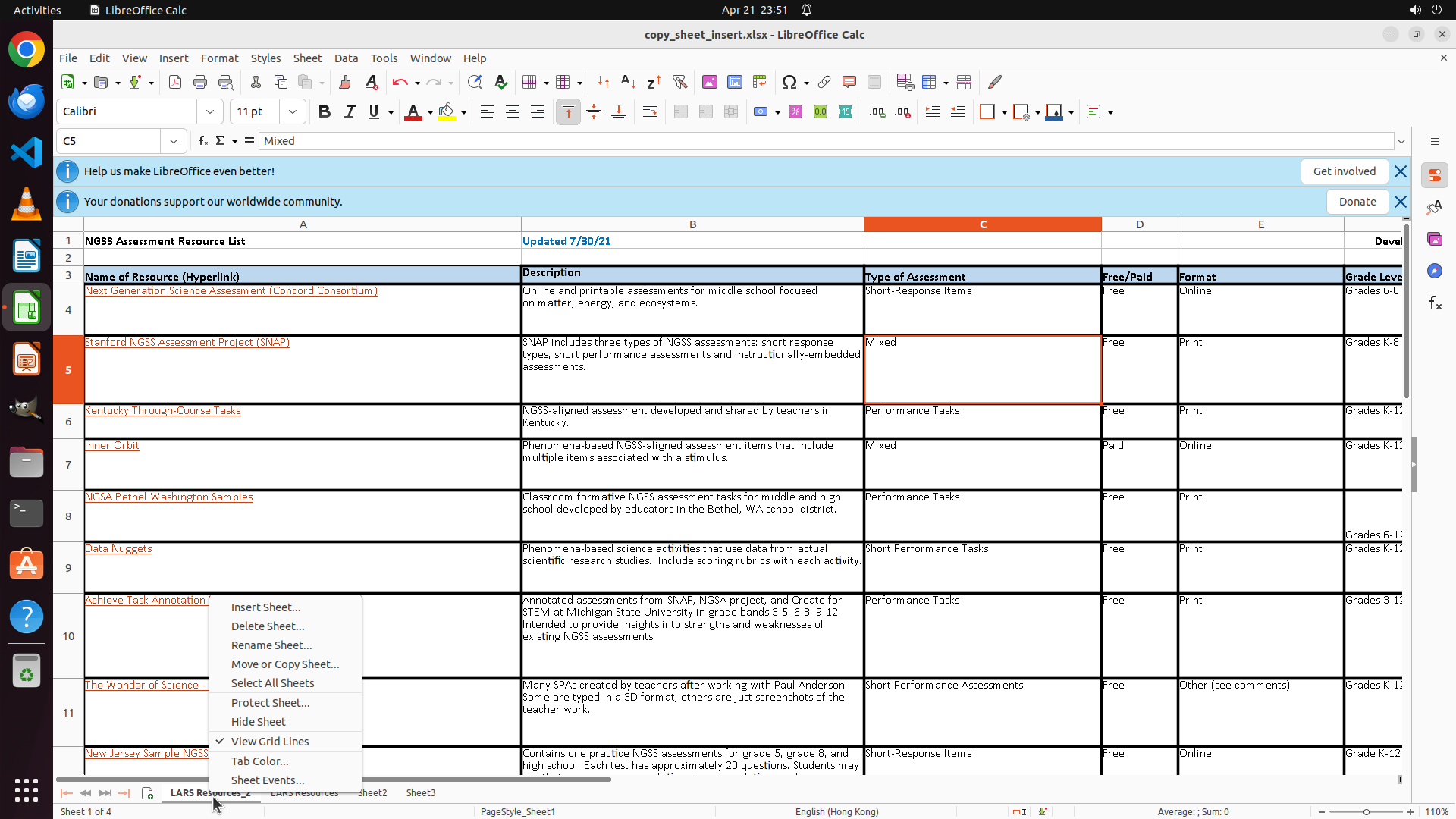
- 复制操作已成功完成!底部标签栏现在显示:LARS Resources_2、LARS Resources、Sheet2、Sheet3
- "LARS Resources_2" 是刚创建的副本,位于 Sheet2 之前(正确位置)
- 当前右键菜单已打开,显示在 "LARS Resources_2" 标签上
- 菜单中包含 "Rename Sheet..." 选项
#### 情况分析与思考过程
根据策略树任务进度:
1. ✓ 任务1完成:Sheet1 已重命名为 "LARS Resources"
2. ✓ 任务2完成:已成功复制 "LARS Resources" 并放置在 Sheet2 之前(现在名为 "LARS Resources_2")
3. 当前进行任务3:将副本重命名为 "LARS Resources (Backup)"
4. 待完成任务4:将 Sheet2 重命名为 "LARS Resources (Offline)"
当前右键菜单已打开,我需要点击 "Rename Sheet..." 选项来重命名副本。这是继续推进任务的正确下一步。
```
Step 10:
TYPING "LARS Resources (Backup)"
```
#### 重要信息
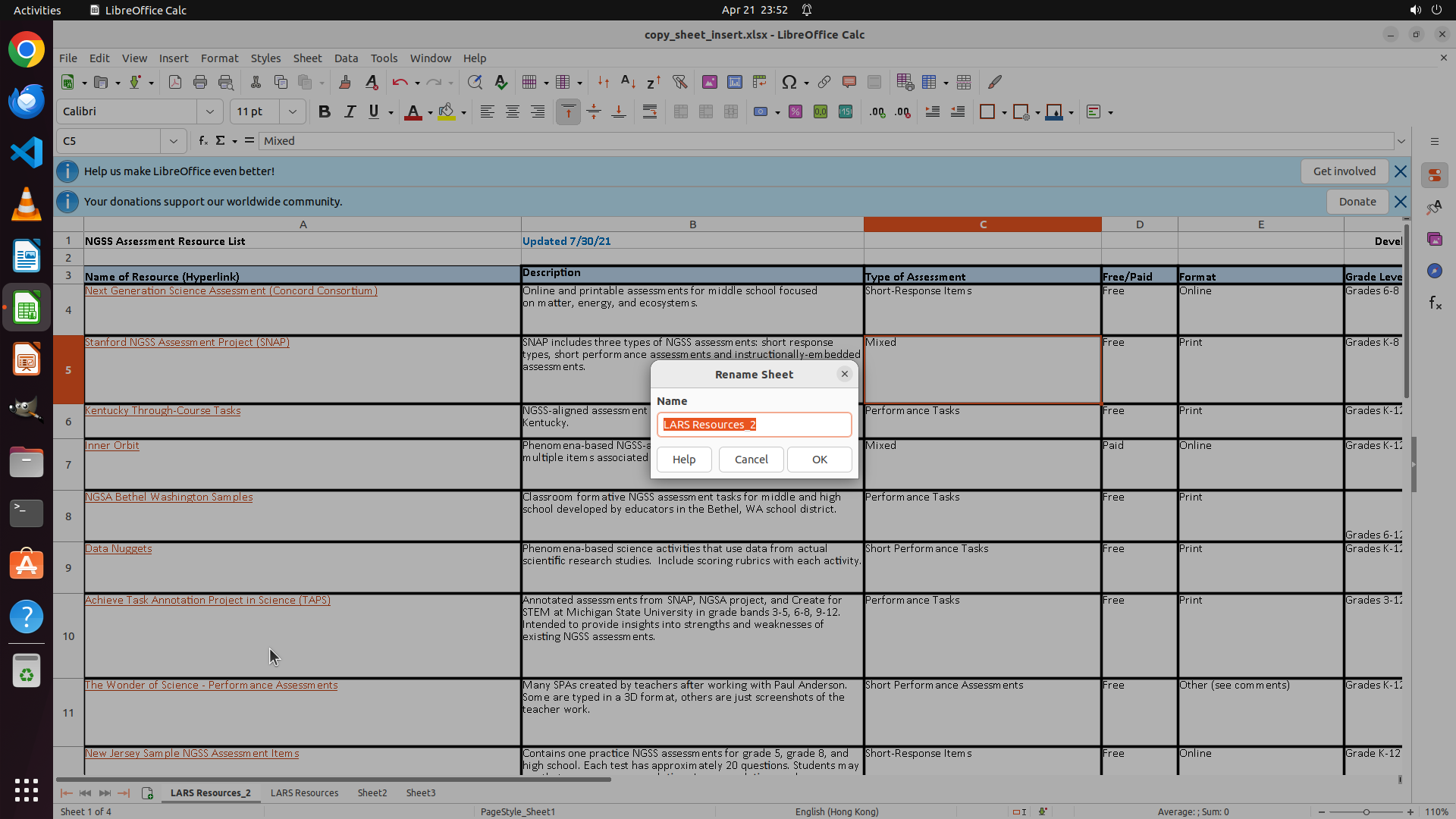
- "Rename Sheet" 对话框已成功打开
- 文本字段中当前显示 "LARS Resources_2"(已选中/高亮显示为橙色)
- 需要将其重命名为 "LARS Resources (Backup)"
- 底部标签栏显示:LARS Resources_2、LARS Resources、Sheet2、Sheet3
#### 情况分析与思考过程
根据策略树任务进度:
1. ✓ 任务1完成:Sheet1 已重命名为 "LARS Resources"
2. ✓ 任务2完成:已成功复制 "LARS Resources" 并放置在 Sheet2 之前(现在名为 "LARS Resources_2")
3. 当前进行任务3:将副本重命名为 "LARS Resources (Backup)"
- 重命名对话框已打开
- 当前名称 "LARS Resources_2" 已选中
- 需要输入新名称 "LARS Resources (Backup)"
4. 待完成任务4:将 Sheet2 重命名为 "LARS Resources (Offline)"
由于文本字段中的内容已经选中,我可以直接输入新名称来替换它。输入完成后需要点击 OK 按钮确认。
```
Step 10:
CLICK (1085, 600)
```
#### 重要信息
- "Rename Sheet" 对话框已成功打开
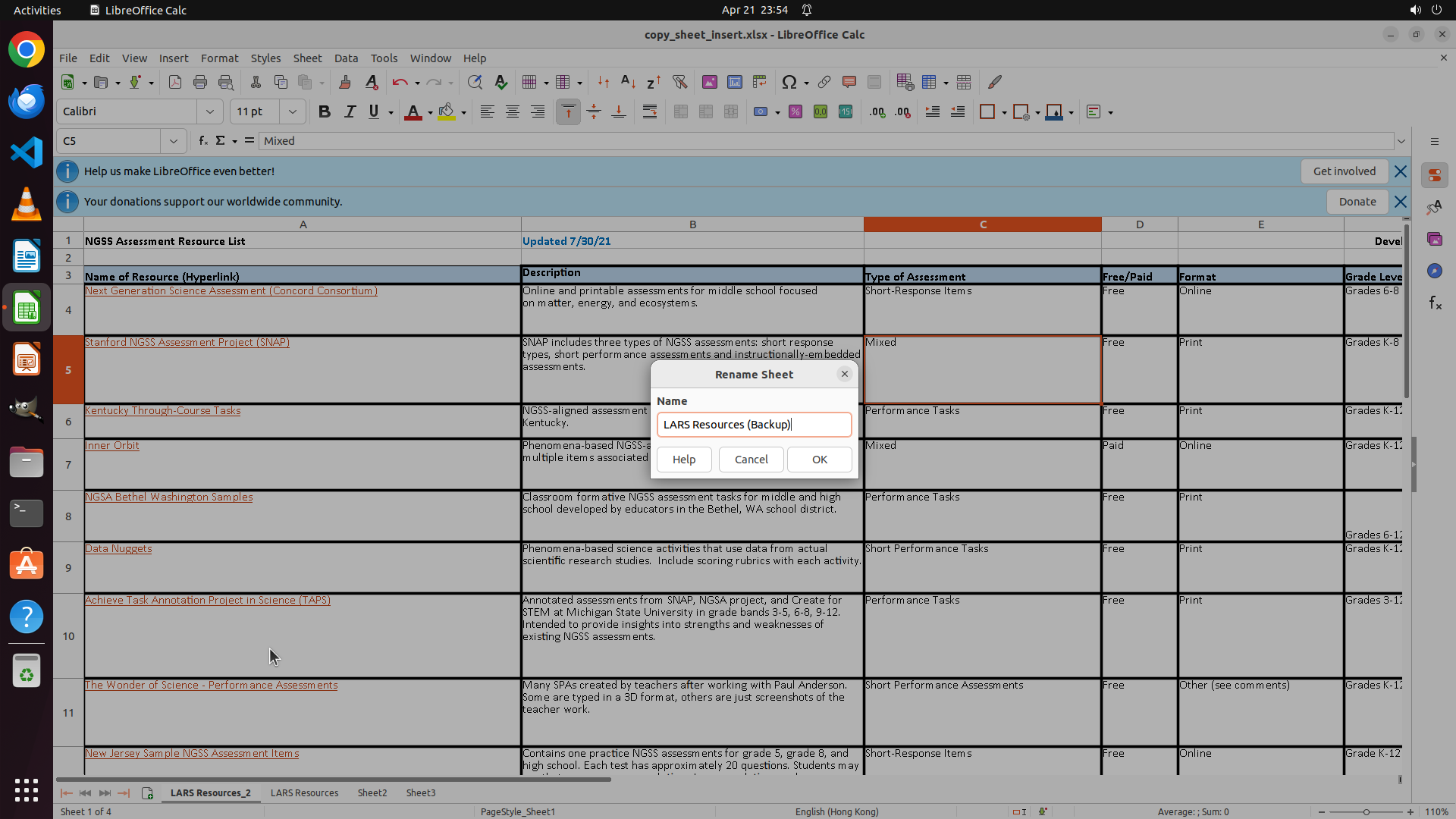
- 文本字段中当前显示 "LARS Resources_2"(已选中/高亮显示为橙色)
- 需要将其重命名为 "LARS Resources (Backup)"
- 底部标签栏显示:LARS Resources_2、LARS Resources、Sheet2、Sheet3
#### 情况分析与思考过程
根据策略树任务进度:
1. ✓ 任务1完成:Sheet1 已重命名为 "LARS Resources"
2. ✓ 任务2完成:已成功复制 "LARS Resources" 并放置在 Sheet2 之前(现在名为 "LARS Resources_2")
3. 当前进行任务3:将副本重命名为 "LARS Resources (Backup)"
- 重命名对话框已打开
- 当前名称 "LARS Resources_2" 已选中
- 需要输入新名称 "LARS Resources (Backup)"
4. 待完成任务4:将 Sheet2 重命名为 "LARS Resources (Offline)"
由于文本字段中的内容已经选中,我可以直接输入新名称来替换它。输入完成后需要点击 OK 按钮确认。
```
Step 11:
RIGHT_CLICK (532, 1045)
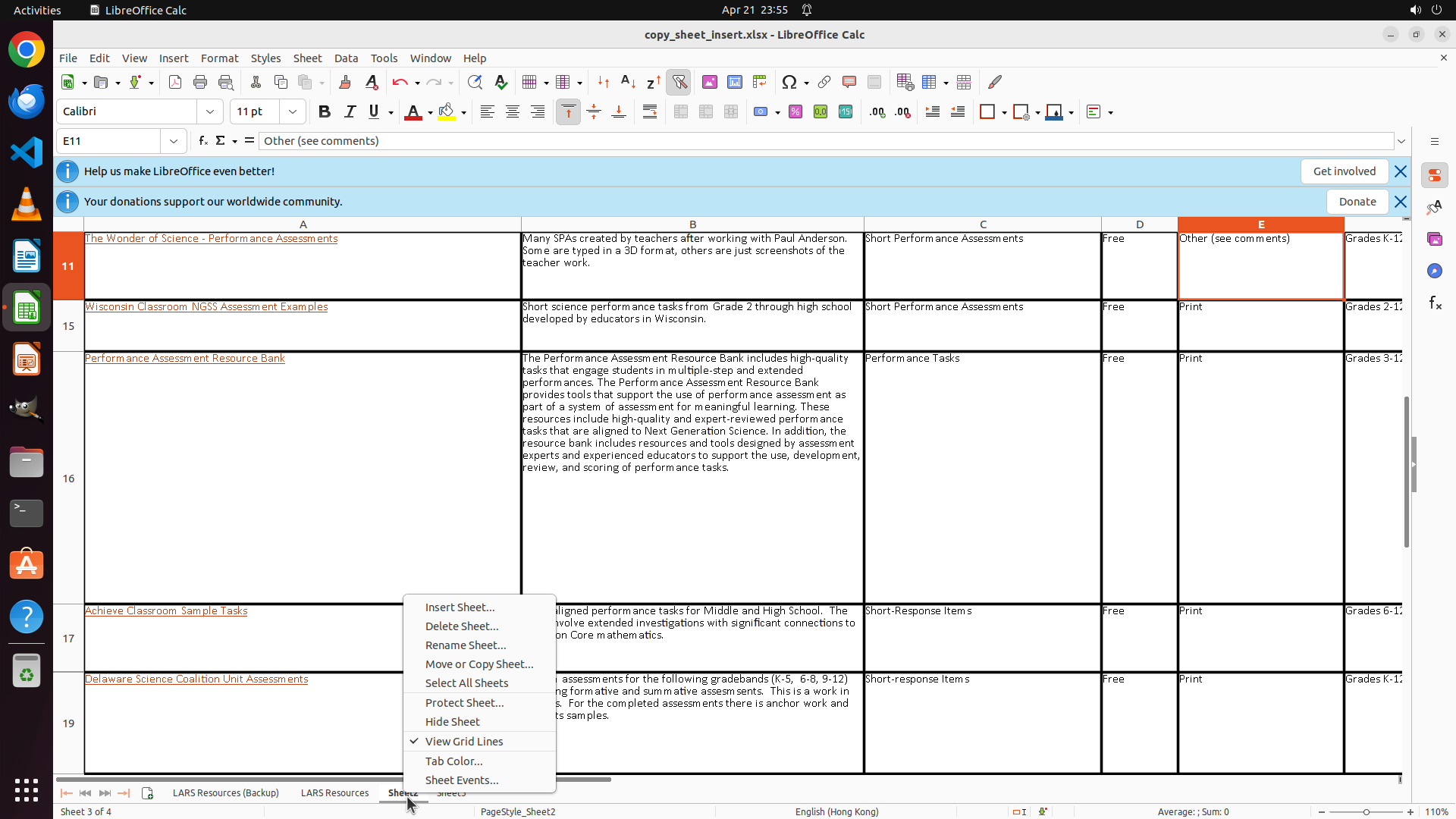
Step 12:
CLICK (351, 850)
```
#### 重要信息
- LibreOffice Calc 已打开,文件名为 "copy_sheet_insert.xlsx"
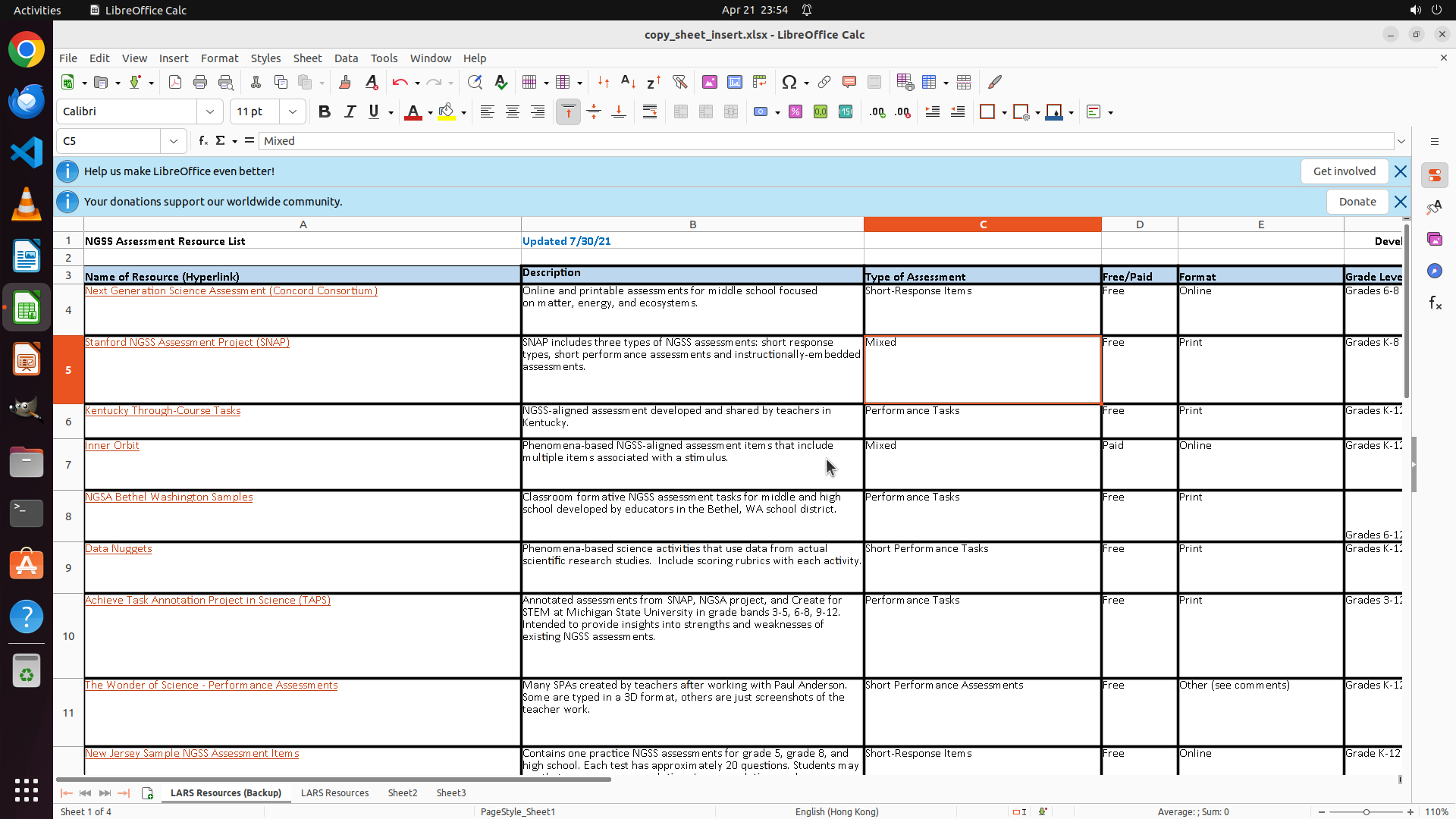
- 底部工作表标签显示:LARS Resources (Backup)、LARS Resources、Sheet2
- 当前右键菜单已打开,显示在 "Sheet2" 标签上
- 菜单中包含 "Rename Sheet..." 选项
- 根据策略树,任务1-3已完成,现在进行任务4:将 Sheet2 重命名为 "LARS Resources (Offline)"
#### 情况分析与思考过程
根据历史操作和当前截图:
1. ✓ 任务1完成:Sheet1 已重命名为 "LARS Resources"
2. ✓ 任务2完成:已成功复制 "LARS Resources" 并放置在 Sheet2 之前
3. ✓ 任务3完成:副本已重命名为 "LARS Resources (Backup)"
4. 当前进行任务4:将 Sheet2 重命名为 "LARS Resources (Offline)"
- 已右键点击 Sheet2 标签,上下文菜单已打开
- 需要点击 "Rename Sheet..." 选项
- 然后输入新名称 "LARS Resources (Offline)" 并确认
当前上下文菜单已打开,我需要点击 "Rename Sheet..." 选项来开始重命名 Sheet2。这是继续推进任务的正确下一步。
```
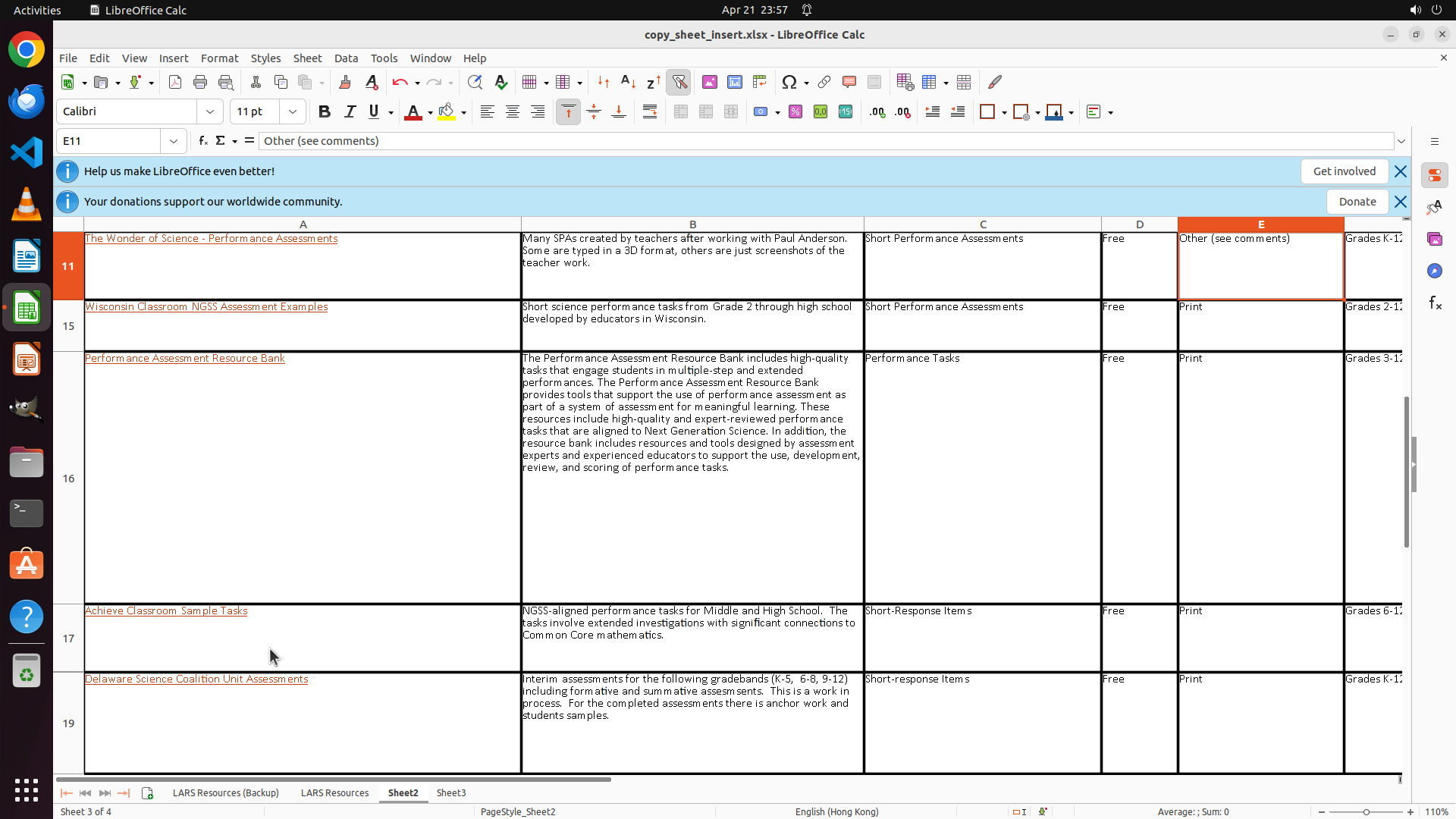
Step 13:
RIGHT_CLICK (532, 1045)
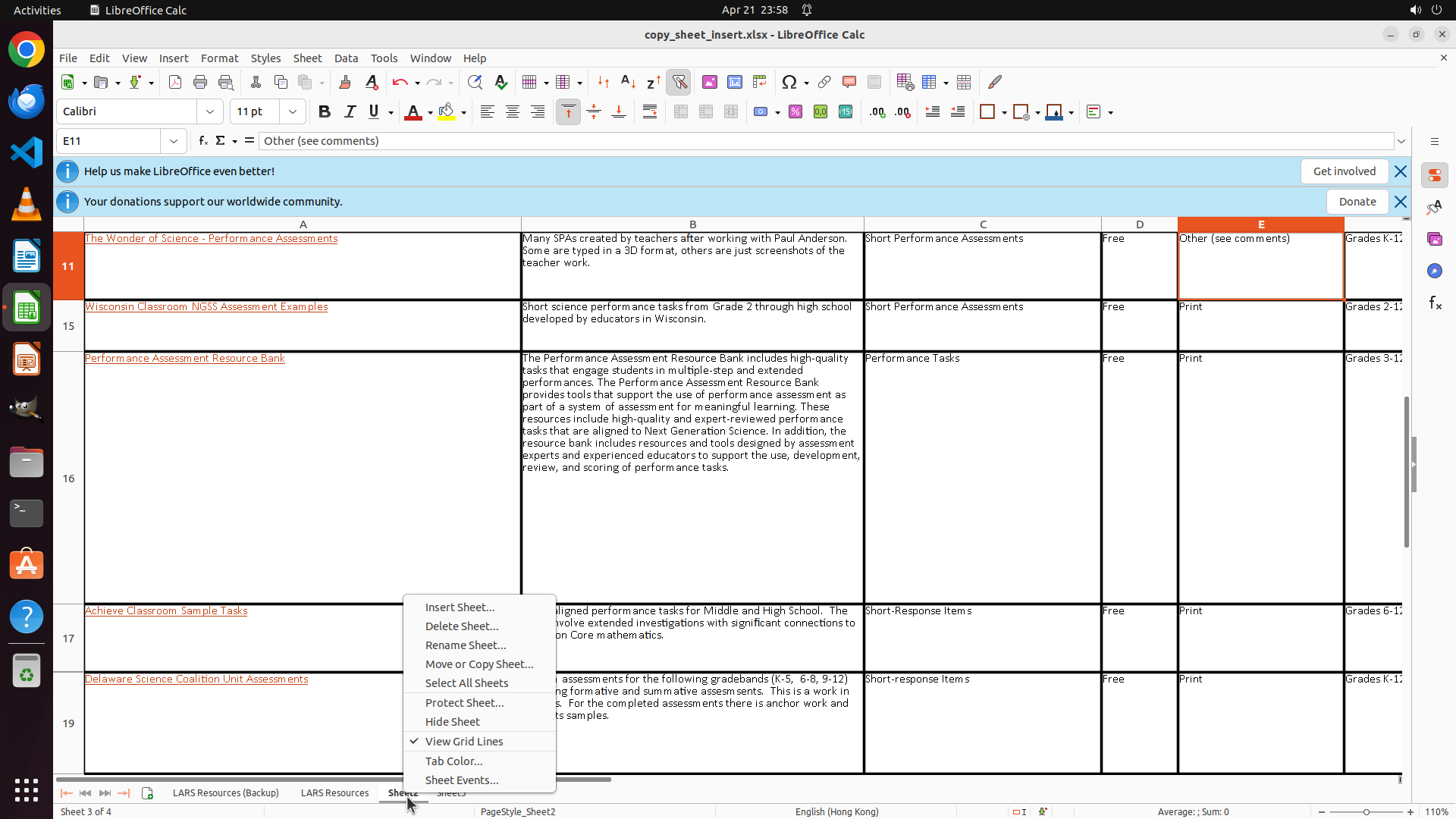
Step 14:
CLICK (614, 850)
```
#### 重要信息
- LibreOffice Calc 已打开,文件名为 "copy_sheet_insert.xlsx"
- 底部工作表标签显示:LARS Resources (Backup)、LARS Resources、Sheet2
- 当前右键菜单已打开,这是上一步右键点击 Sheet2 标签的结果
- 菜单中包含 "Rename Sheet..." 选项,位于第三项
- 根据策略树,任务1-3已完成,现在进行任务4:将 Sheet2 重命名为 "LARS Resources (Offline)"
#### 情况分析与思考过程
根据历史操作和当前截图:
1. ✓ 任务1完成:Sheet1 已重命名为 "LARS Resources"
2. ✓ 任务2完成:已成功复制 "LARS Resources" 并放置在 Sheet2 之前
3. ✓ 任务3完成:副本已重命名为 "LARS Resources (Backup)"
4. 当前进行任务4:将 Sheet2 重命名为 "LARS Resources (Offline)"
- 已右键点击 Sheet2 标签,上下文菜单已打开
- 需要点击 "Rename Sheet..." 选项
- 然后输入新名称 "LARS Resources (Offline)" 并确认
当前上下文菜单已打开,我需要点击 "Rename Sheet..." 选项来开始重命名 Sheet2。这是继续推进任务的正确下一步。
```
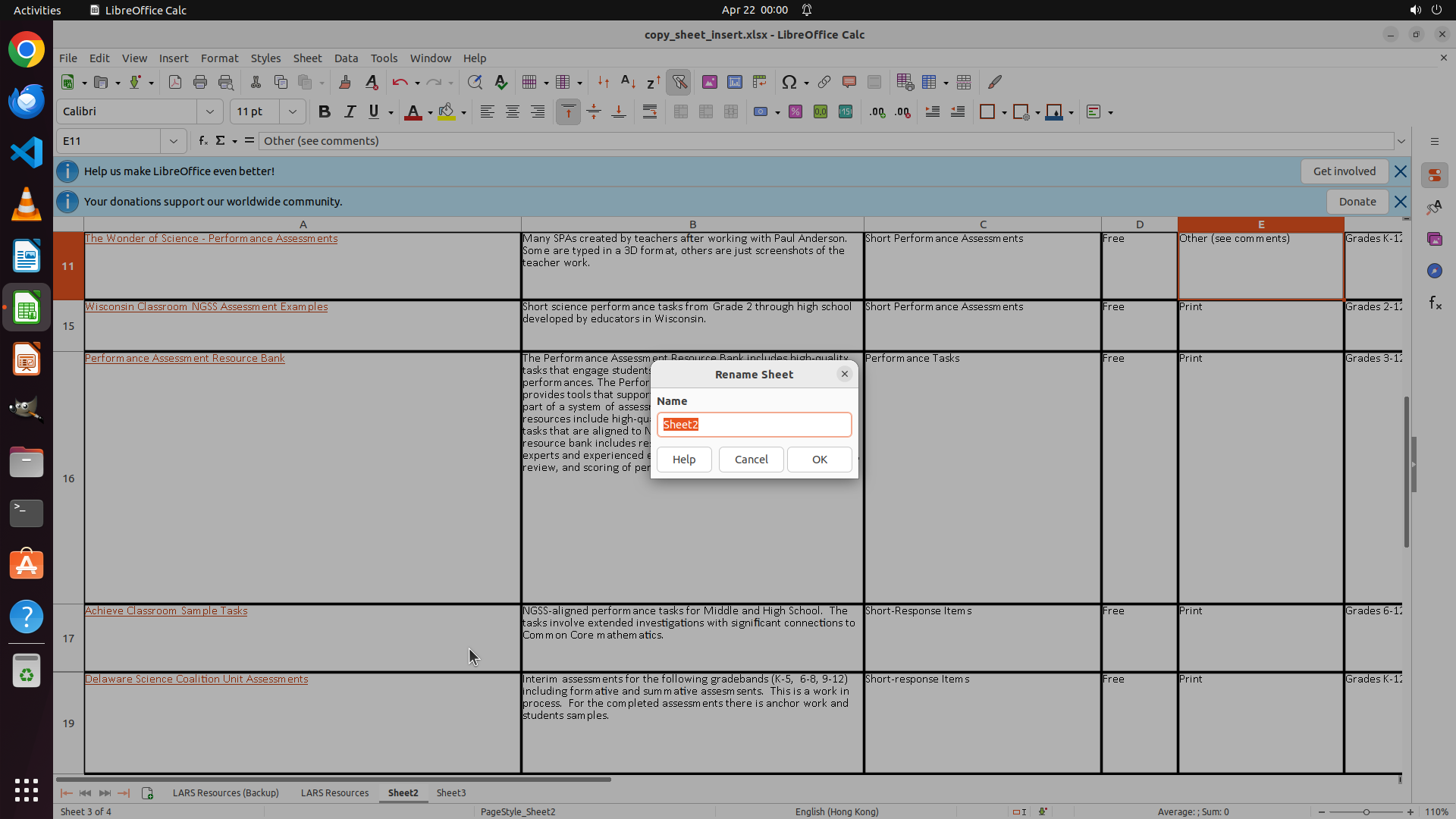
Step 15:
TYPING "LARS Resources (Offline)"
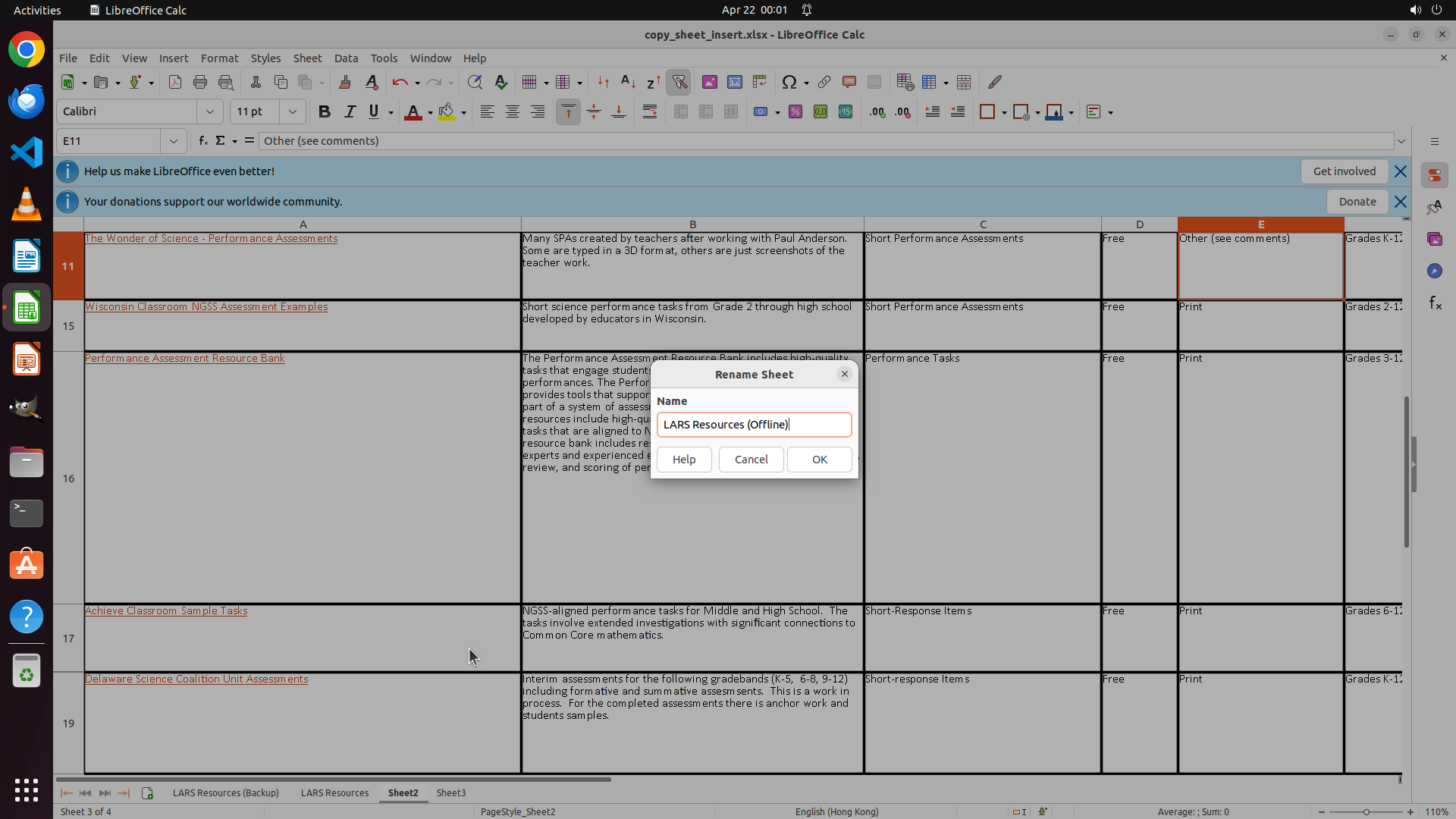
Step 15:
CLICK (1085, 600)
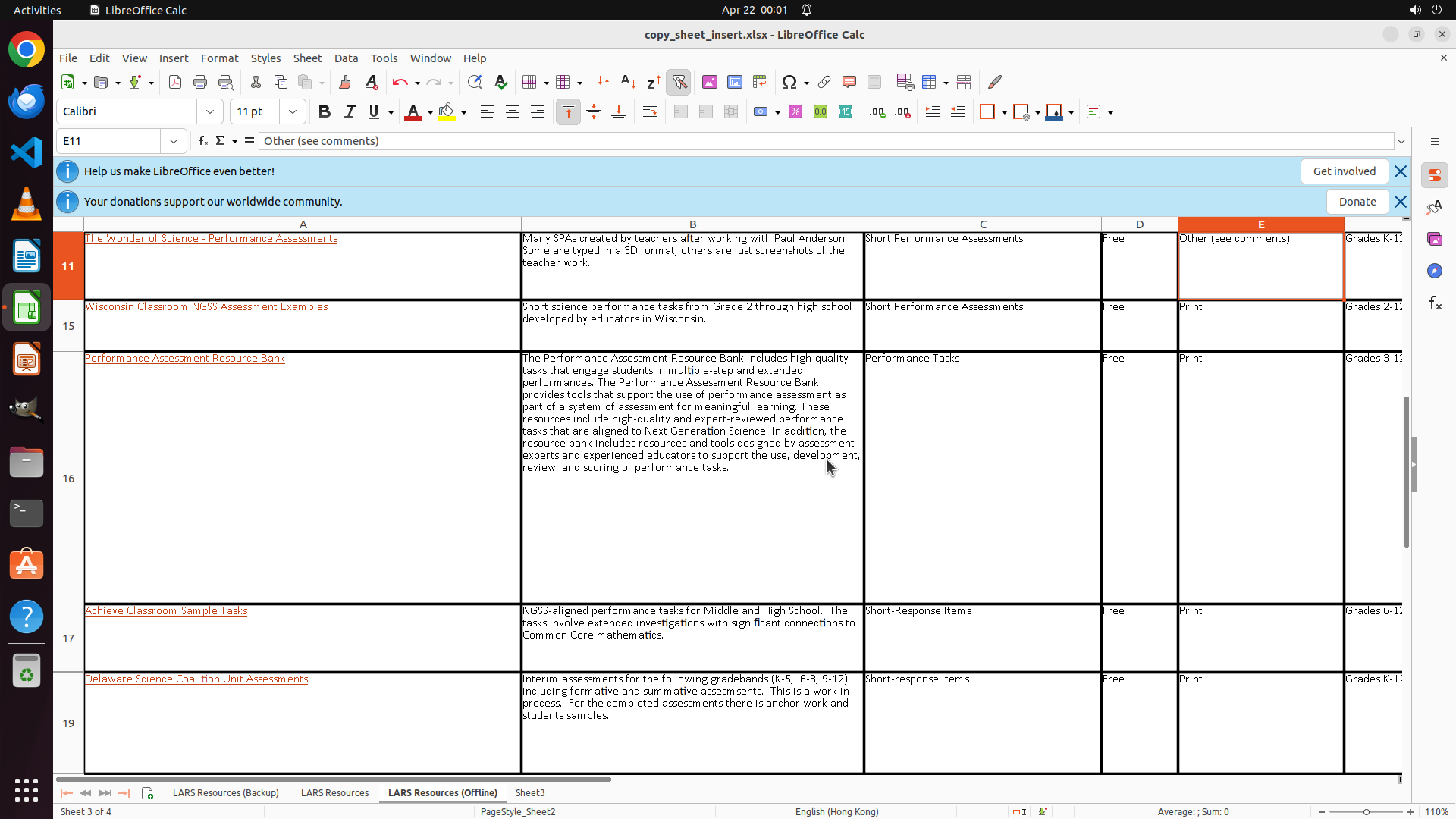
Step 16:
RIGHT_CLICK (276, 1045)
```
#### 重要信息
- LibreOffice Calc 已打开,文件名为 "copy_sheet_insert.xlsx"
- 底部工作表标签显示(从左到右):
1. "LARS Resources (Backup)"
2. "LARS Resources"
3. "LARS Resources (Offline)"
4. "Sheet3"
- 根据任务要求,正确的顺序应该是:
1. "LARS Resources"
2. "LARS Resources (Backup)"
3. "LARS Resources (Offline)"
- 当前 "LARS Resources (Backup)" 在 "LARS Resources" 之前,顺序不正确
- 需要调整工作表顺序,将 "LARS Resources (Backup)" 移动到 "LARS Resources" 之后
#### 情况分析与思考过程
根据策略树和历史操作:
1. ✓ 任务1完成:Sheet1 已重命名为 "LARS Resources"
2. ✓ 任务2完成:已成功复制 "LARS Resources"
3. ✓ 任务3完成:副本已重命名为 "LARS Resources (Backup)"
4. ✓ 任务4完成:Sheet2 已重命名为 "LARS Resources (Offline)"
但是,关键视觉证据要求工作表标签的顺序为:LARS Resources → LARS Resources (Backup) → LARS Resources (Offline)
当前顺序是:LARS Resources (Backup) → LARS Resources → LARS Resources (Offline)
我需要调整顺序。可以通过右键点击 "LARS Resources (Backup)" 标签,选择移动选项,将其放置在 "LARS Resources" 之后(即在 "LARS Resources (Offline)" 之前)。
```
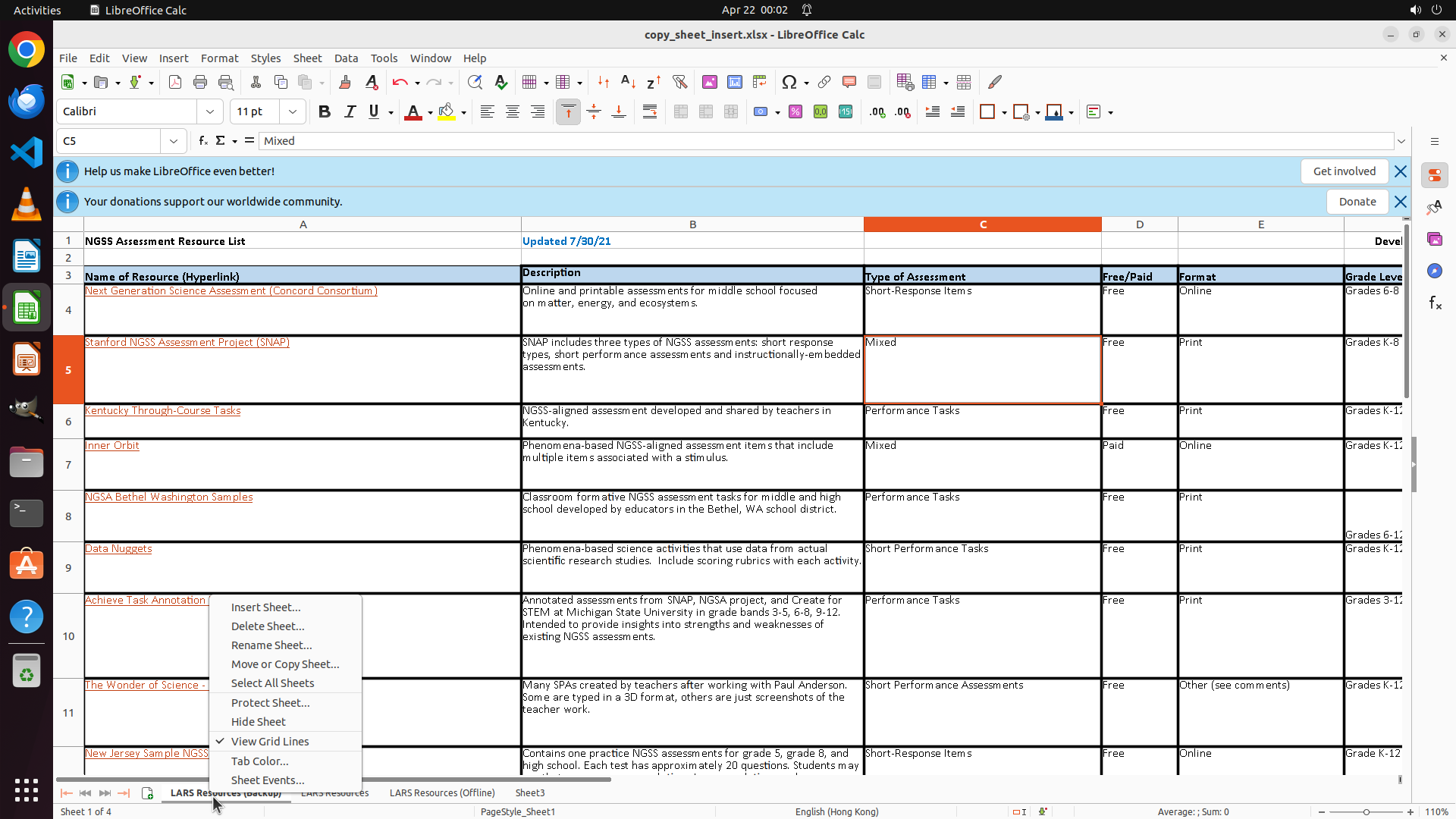
Step 17:
CLICK (369, 876)
```
#### 重要信息
- 右键点击 "LARS Resources (Backup)" 标签后,上下文菜单已成功弹出
- 菜单中包含 "Move or Copy Sheet..." 选项,位于第四项
- 这是调整工作表顺序的必要步骤
- 当前工作表标签顺序为:LARS Resources (Backup) → LARS Resources → LARS Resources (Offline)
- 目标顺序为:LARS Resources → LARS Resources (Backup) → LARS Resources (Offline)
#### 情况分析与思考过程
根据策略树和历史操作:
1. ✓ 任务1完成:Sheet1 已重命名为 "LARS Resources"
2. ✓ 任务2完成:已成功复制 "LARS Resources"
3. ✓ 任务3完成:副本已重命名为 "LARS Resources (Backup)"
4. ✓ 任务4完成:Sheet2 已重命名为 "LARS Resources (Offline)"
但是工作表顺序不正确。当前顺序是:LARS Resources (Backup) → LARS Resources → LARS Resources (Offline)
我需要将 "LARS Resources (Backup)" 移动到 "LARS Resources" 之后。当前右键菜单已打开,我需要点击 "Move or Copy Sheet..." 选项来开始移动操作。
```
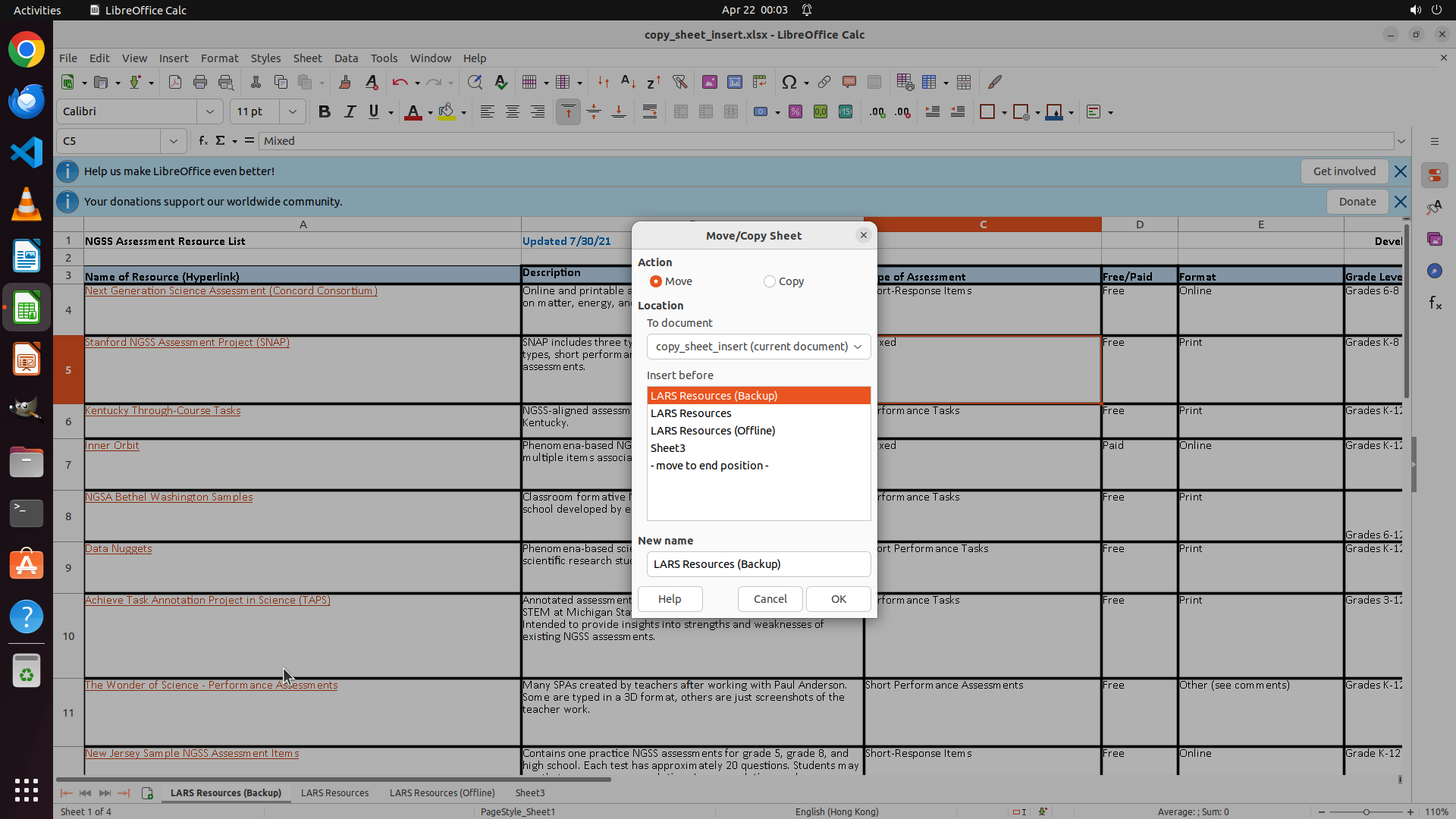
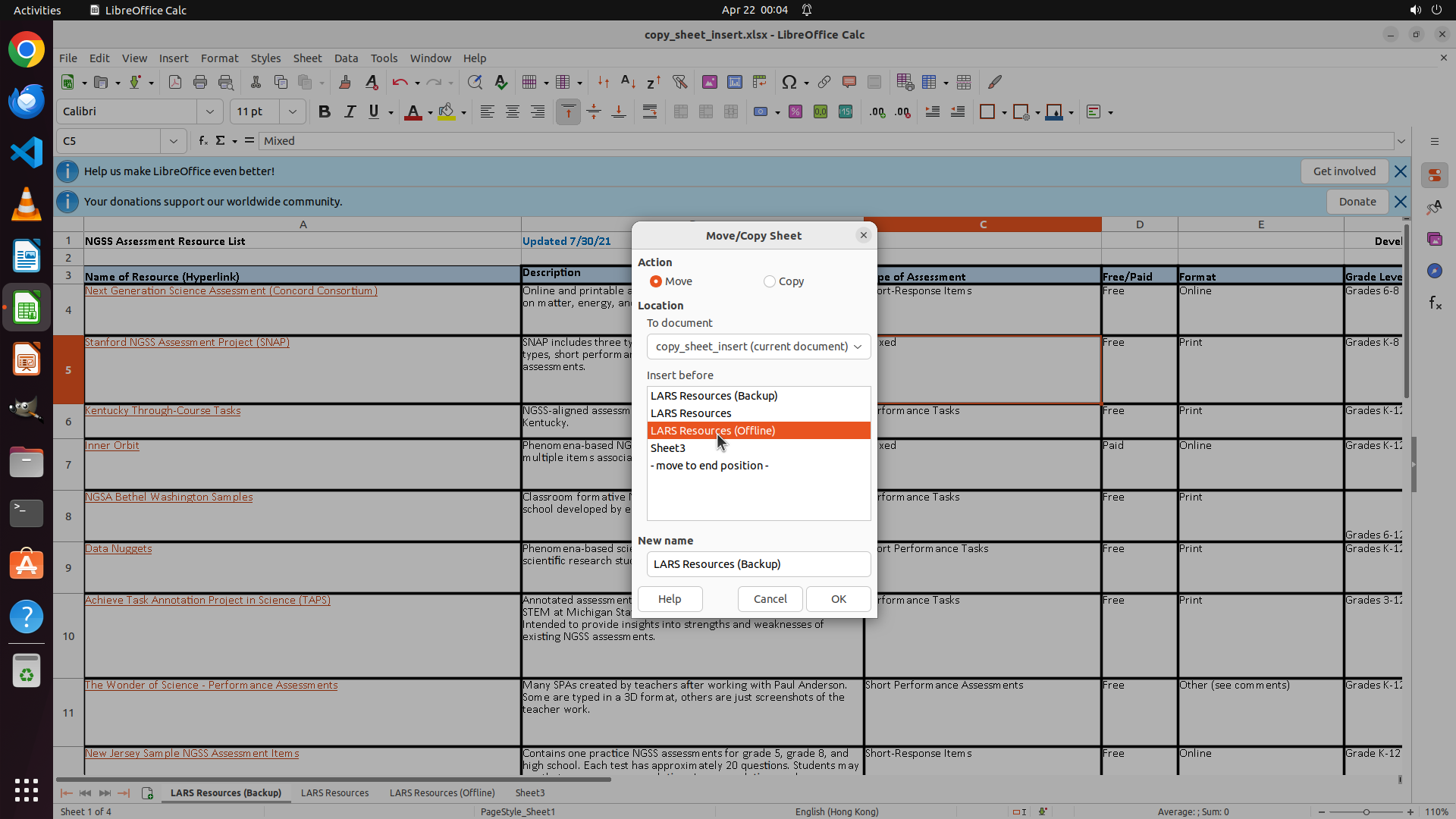
Step 18:
CLICK (941, 567)
```
#### 重要信息
- "Move/Copy Sheet" 对话框已成功打开
- "Move" 选项被选中(红色圆点),表示这是移动操作而非复制
- "Insert before" 列表中当前选中的是 "LARS Resources (Backup)"(橙色高亮)
- 列表中其他选项包括:LARS Resources、LARS Resources (Offline)、Sheet3、- move to end position -
- "New name" 字段显示 "LARS Resources (Backup)"
- 底部标签栏显示当前顺序:LARS Resources (Backup) → LARS Resources → LARS Resources (Offline)
#### 情况分析与思考过程
根据策略树和历史操作:
1. ✓ 任务1完成:Sheet1 已重命名为 "LARS Resources"
2. ✓ 任务2完成:已成功复制 "LARS Resources"
3. ✓ 任务3完成:副本已重命名为 "LARS Resources (Backup)"
4. ✓ 任务4完成:Sheet2 已重命名为 "LARS Resources (Offline)"
当前需要调整工作表顺序。目标顺序是:LARS Resources → LARS Resources (Backup) → LARS Resources (Offline)
当前对话框配置:
- "Move" 已选中(正确)
- 需要选择 "LARS Resources (Offline)" 作为插入位置,这样 "LARS Resources (Backup)" 就会被放置在 "LARS Resources" 之后、"LARS Resources (Offline)" 之前
我需要点击 "LARS Resources (Offline)" 选项来选择它作为插入位置,然后点击 OK 确认移动。
```
Step 19:
CLICK (1102, 789)
Step 20:
HOTKEY
```
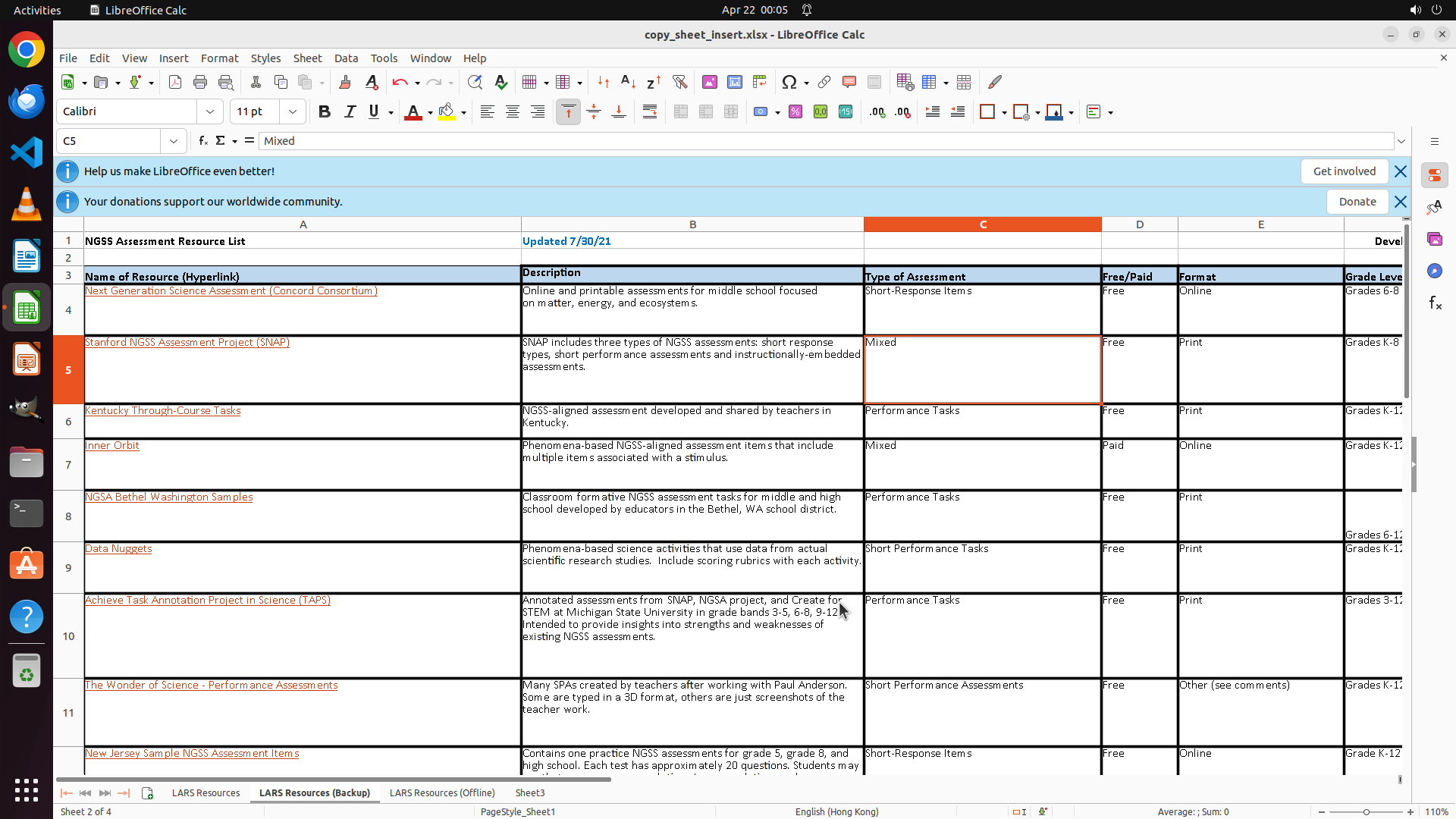
#### 重要信息
- LibreOffice Calc 已打开,文件名为 "copy_sheet_insert.xlsx"
- 底部工作表标签从左到右显示为:
1. "LARS Resources"(白色背景,当前激活)
2. "LARS Resources (Backup)"
3. "LARS Resources (Offline)"
4. "Sheet3"
- "Move/Copy Sheet" 对话框已关闭,移动操作已完成
- 工作表顺序现在符合要求:LARS Resources → LARS Resources (Backup) → LARS Resources (Offline)
- 所有重命名和复制任务已完成
#### 情况分析与思考过程
根据策略树和历史操作:
1. ✓ 任务1完成:Sheet1 已重命名为 "LARS Resources"
2. ✓ 任务2完成:已成功复制 "LARS Resources" 工作表
3. ✓ 任务3完成:副本已重命名为 "LARS Resources (Backup)" 并放置在正确位置
4. ✓ 任务4完成:Sheet2 已重命名为 "LARS Resources (Offline)"
5. ✓ 顺序调整完成:工作表标签现在按正确顺序排列
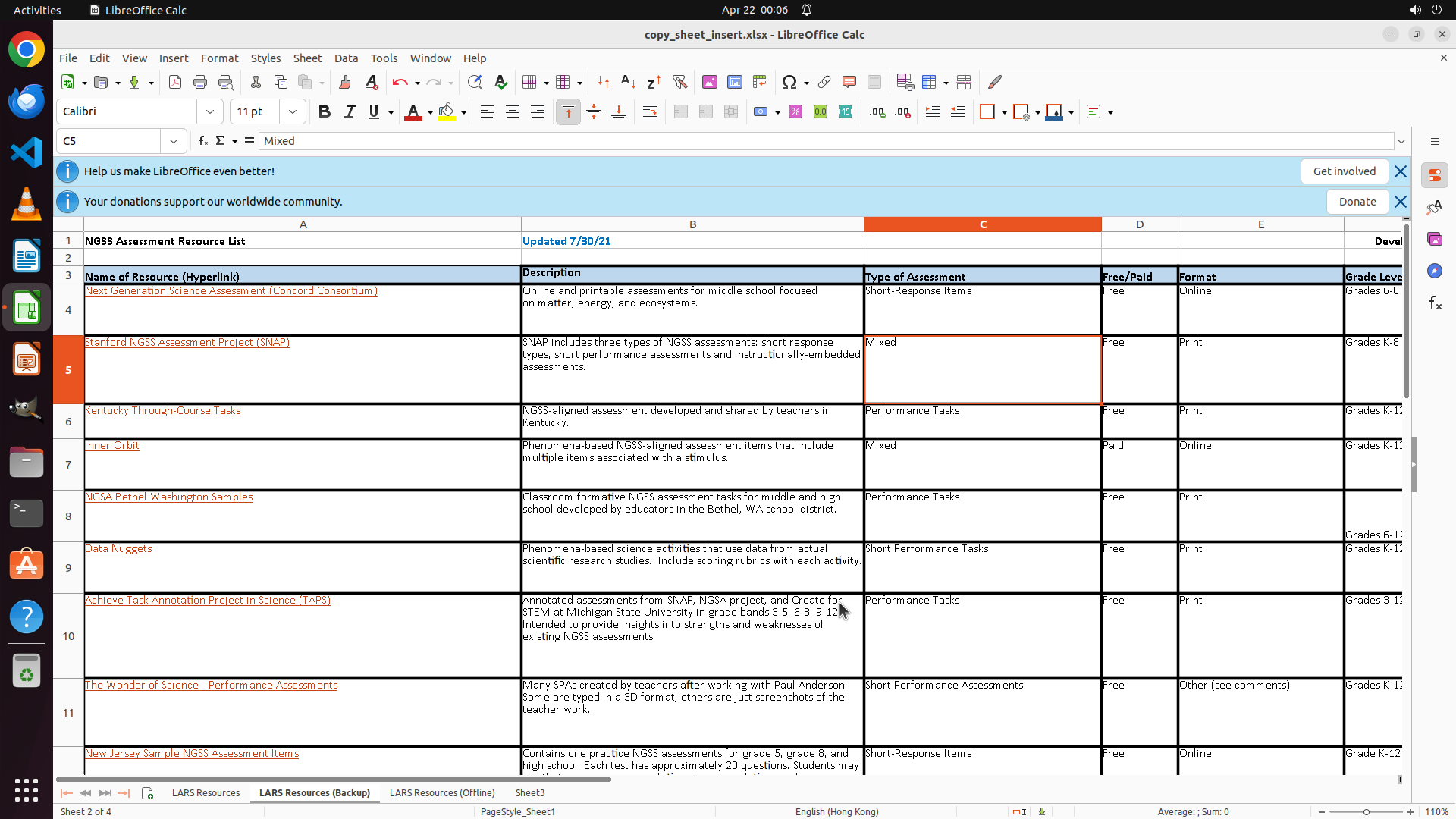
关键视觉证据已满足:
- 第一个标签显示为 'LARS Resources'(白色背景,当前激活)✓
- 第二个标签显示为 'LARS Resources (Backup)' ✓
- 第三个标签显示为 'LARS Resources (Offline)' ✓
- 工作表标签从左到右的顺序正确 ✓
任务已完成!现在需要保存文件以确保所有更改被保留。我将使用 Ctrl+S 快捷键保存文件。
```
Step 21:
DONE DONE
STRATEGY ITEMS ALL DONE
Recording
![]()