Task: 0ed39f63-6049-43d4-ba4d-5fa2fe04a951
| Application | vs_code |
| Score | 1.0 |
| Status | success |
| Timestamp | 2026-04-21 08:18:24 |
Runtime Log
Trajectory
Step 1:
CLICK (1763, 1012)
```
#### 重要信息
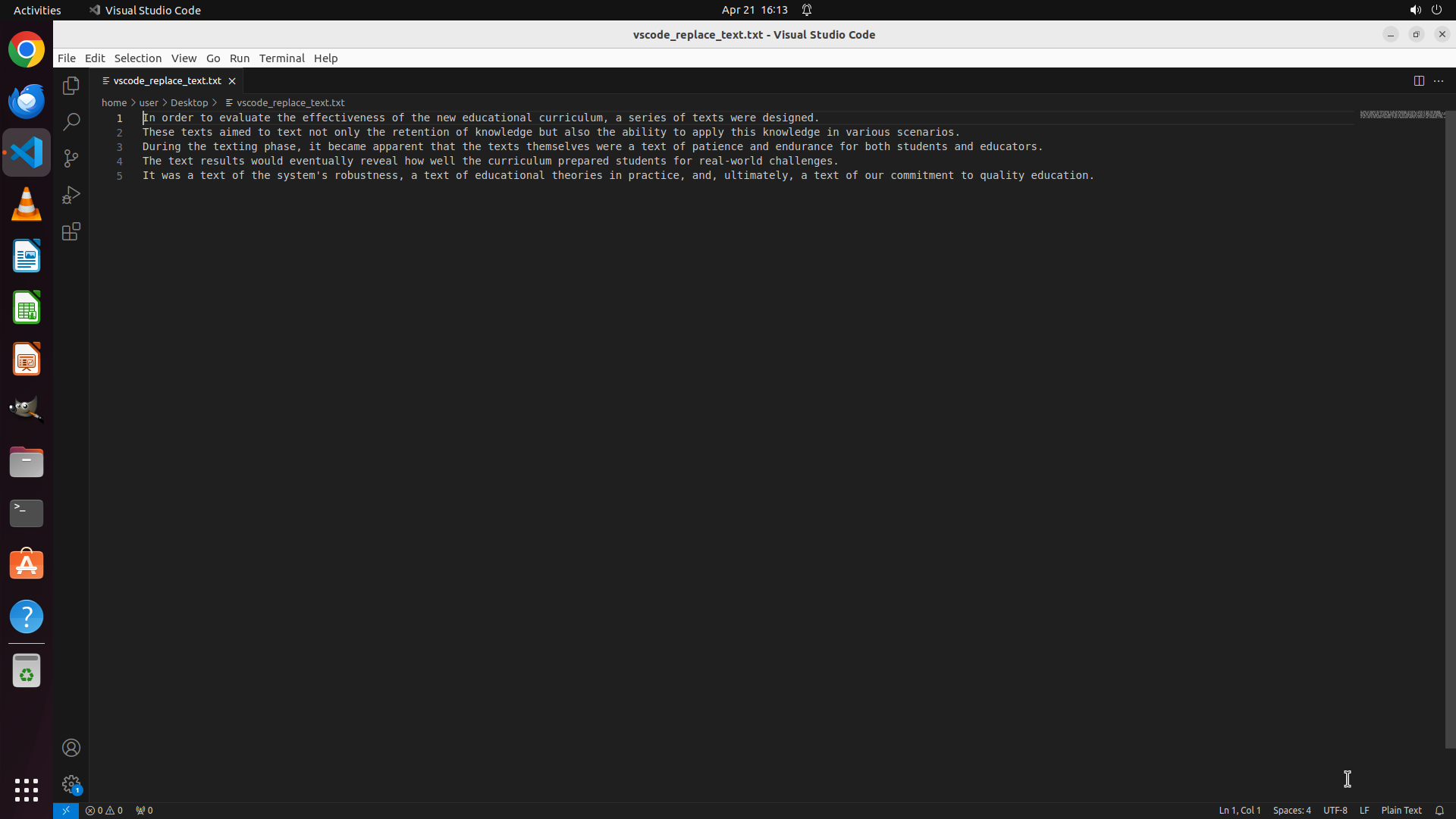
1. VS Code: 已经打开,文件名为 `vscode_replace_text.txt`
2. 文件内容包含多处需要替换的 "text" 字符串(如 texts, texting, text 等)
3. 右下角有一个更新通知弹窗,需要先关闭以避免干扰
4. 当前没有任何查找替换对话框打开
#### 情况分析与思考过程
任务目标是将文档中所有的 "text" 替换为 "test"。根据策略树,我需要:
1. 首先关闭更新通知
2. 打开查找替换对话框(Ctrl+H)
3. 输入查找内容 "text"
4. 输入替换内容 "test"
5. 执行全部替换
6. 保存文件
第一步需要先关闭右下角的更新通知,然后打开查找替换对话框。这两个操作可以作为一个BATCH,因为它们不涉及界面状态变化等待。
```
Step 1:
HOTKEY
```
#### 重要信息
1. VS Code: 已经打开,文件名为 `vscode_replace_text.txt`
2. 文件内容包含多处需要替换的 "text" 字符串(如 texts, texting, text 等)
3. 右下角有一个更新通知弹窗,需要先关闭以避免干扰
4. 当前没有任何查找替换对话框打开
#### 情况分析与思考过程
任务目标是将文档中所有的 "text" 替换为 "test"。根据策略树,我需要:
1. 首先关闭更新通知
2. 打开查找替换对话框(Ctrl+H)
3. 输入查找内容 "text"
4. 输入替换内容 "test"
5. 执行全部替换
6. 保存文件
第一步需要先关闭右下角的更新通知,然后打开查找替换对话框。这两个操作可以作为一个BATCH,因为它们不涉及界面状态变化等待。
```
Step 2:
TYPING "text"
```
#### 重要信息
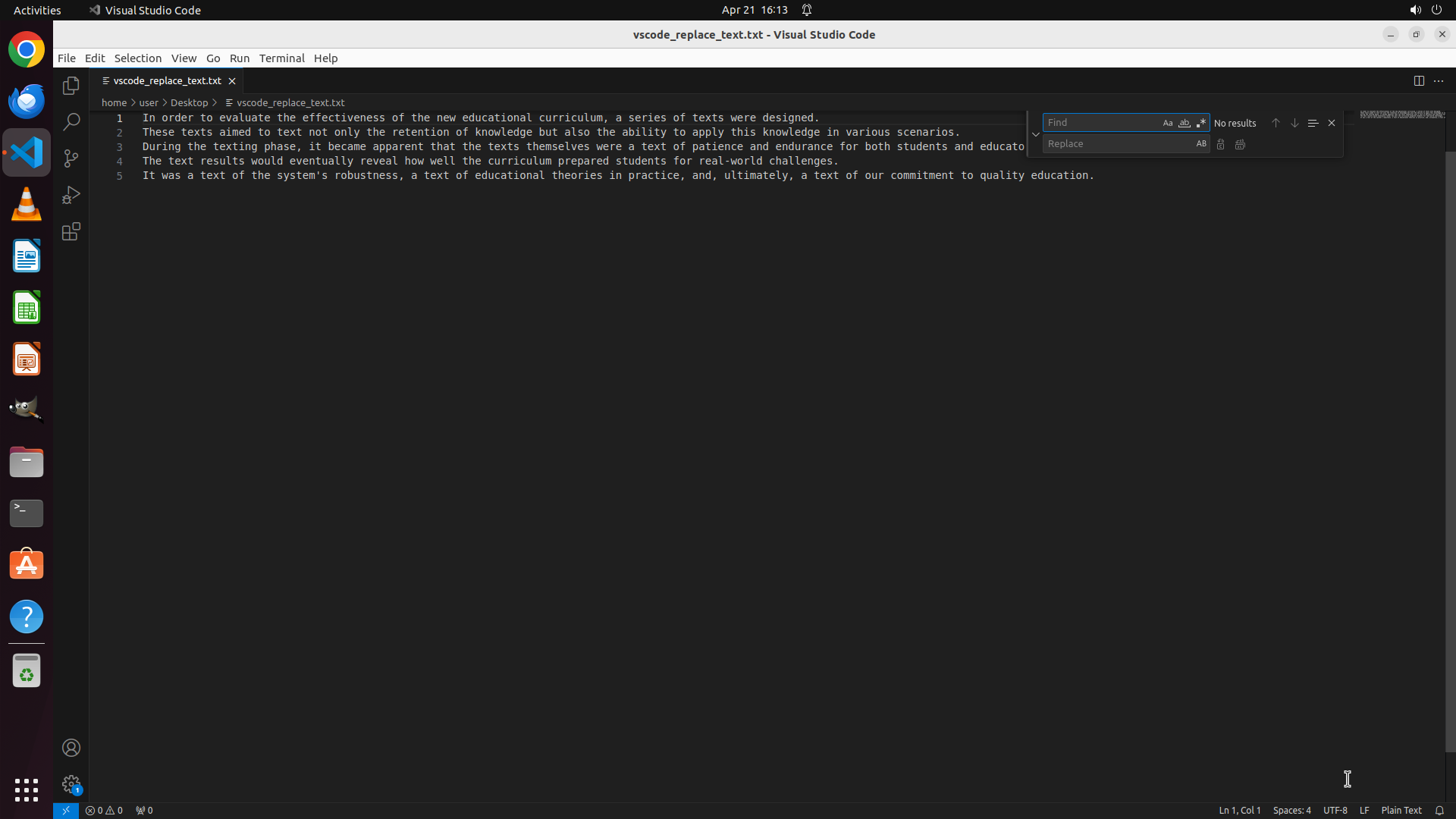
1. VS Code: 查找替换对话框已成功打开(Ctrl+H)
2. 对话框显示 "Find" 和 "Replace" 两个输入框
3. 文件内容中仍包含多处 "text" 需要替换为 "test"
4. 当前焦点应该在 Find 输入框中
#### 情况分析与思考过程
上一步成功打开了查找替换对话框。现在我需要:
1. 在 Find 输入框中输入 "text"
2. 按 Tab 键移动到 Replace 输入框
3. 输入 "test"
4. 执行全部替换操作
5. 保存文件
这些操作可以作为一个 BATCH,因为它们是连续的输入操作,不涉及需要等待的界面状态变化。首先输入 "text",然后 Tab 切换到 Replace 框,再输入 "test"。
```
Step 2:
HOTKEY
```
#### 重要信息
1. VS Code: 查找替换对话框已成功打开(Ctrl+H)
2. 对话框显示 "Find" 和 "Replace" 两个输入框
3. 文件内容中仍包含多处 "text" 需要替换为 "test"
4. 当前焦点应该在 Find 输入框中
#### 情况分析与思考过程
上一步成功打开了查找替换对话框。现在我需要:
1. 在 Find 输入框中输入 "text"
2. 按 Tab 键移动到 Replace 输入框
3. 输入 "test"
4. 执行全部替换操作
5. 保存文件
这些操作可以作为一个 BATCH,因为它们是连续的输入操作,不涉及需要等待的界面状态变化。首先输入 "text",然后 Tab 切换到 Replace 框,再输入 "test"。
```
Step 2:
TYPING "test"
```
#### 重要信息
1. VS Code: 查找替换对话框已成功打开(Ctrl+H)
2. 对话框显示 "Find" 和 "Replace" 两个输入框
3. 文件内容中仍包含多处 "text" 需要替换为 "test"
4. 当前焦点应该在 Find 输入框中
#### 情况分析与思考过程
上一步成功打开了查找替换对话框。现在我需要:
1. 在 Find 输入框中输入 "text"
2. 按 Tab 键移动到 Replace 输入框
3. 输入 "test"
4. 执行全部替换操作
5. 保存文件
这些操作可以作为一个 BATCH,因为它们是连续的输入操作,不涉及需要等待的界面状态变化。首先输入 "text",然后 Tab 切换到 Replace 框,再输入 "test"。
```
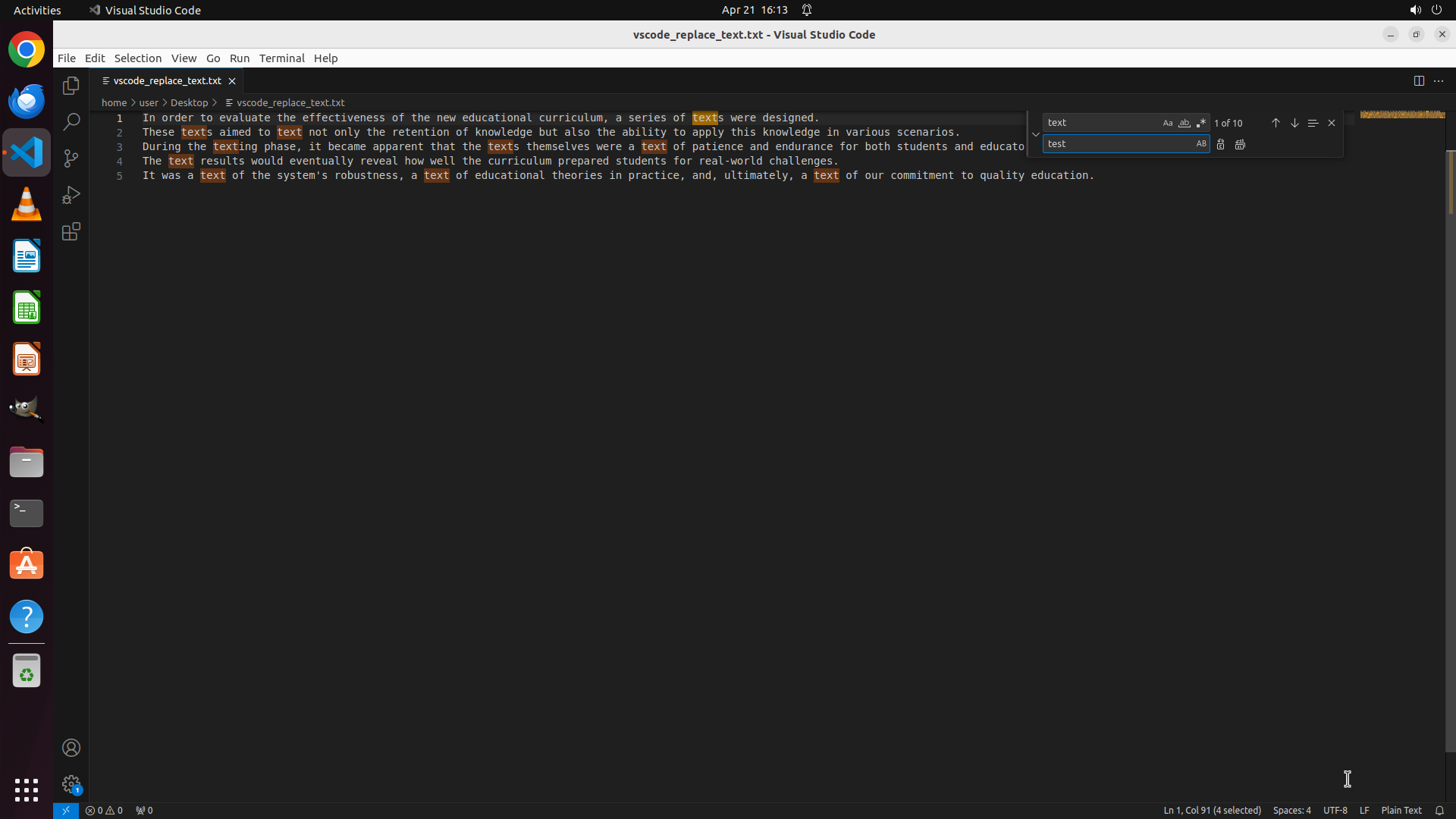
Step 3:
CLICK (1609, 187)
```
#### 重要信息
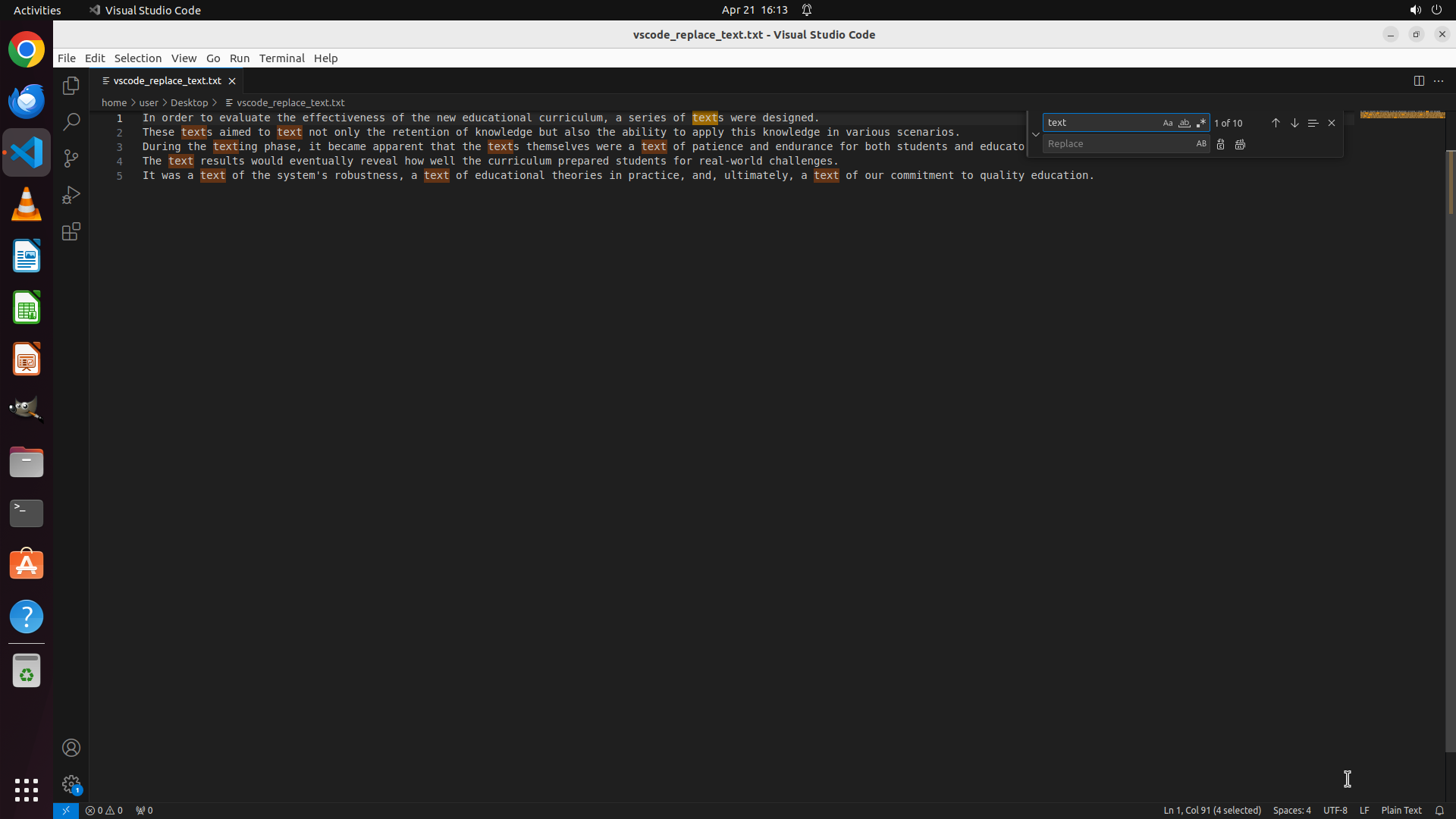
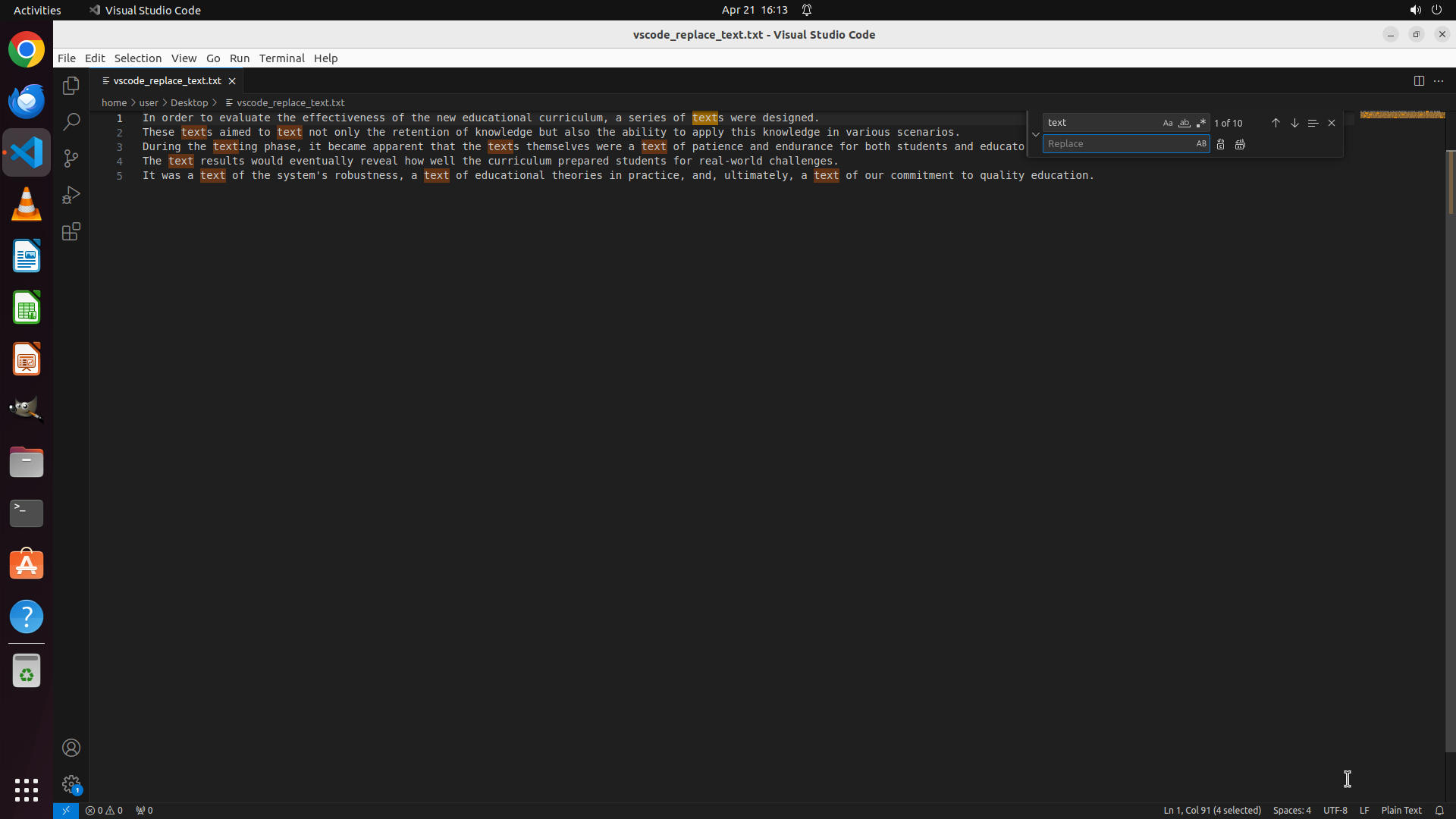
1. VS Code: 查找替换对话框已打开,并且已输入查找内容 "text" 和替换内容 "test"
2. 界面显示找到 10 处匹配("1 of 10")
3. 文件内容中多处 "text" 已被高亮显示(橙色背景)
4. 需要点击"全部替换"按钮来执行替换操作
5. 替换完成后需要保存文件
#### 情况分析与思考过程
上一步成功输入了查找和替换内容。现在我看到:
- Find 字段: "text"
- Replace 字段: "test"
- 匹配数量: 1 of 10
下一步需要点击"Replace All"(全部替换)按钮来一次性替换所有 10 处匹配。在 VS Code: 的查找替换对话框中,"Replace All"按钮通常显示在 Replace 输入框右侧,图标样式为"双文档"或带有"All"标识。
观察界面,在 Replace 输入框右侧有几个按钮,我需要点击"Replace All"按钮(通常是最右侧的按钮或带有双文档图标的按钮)。
执行替换后,我需要:
1. 关闭查找替换对话框(按 Esc)
2. 保存文件(Ctrl+S)
这是一个明确的下一步操作,点击 Replace All 按钮。
```
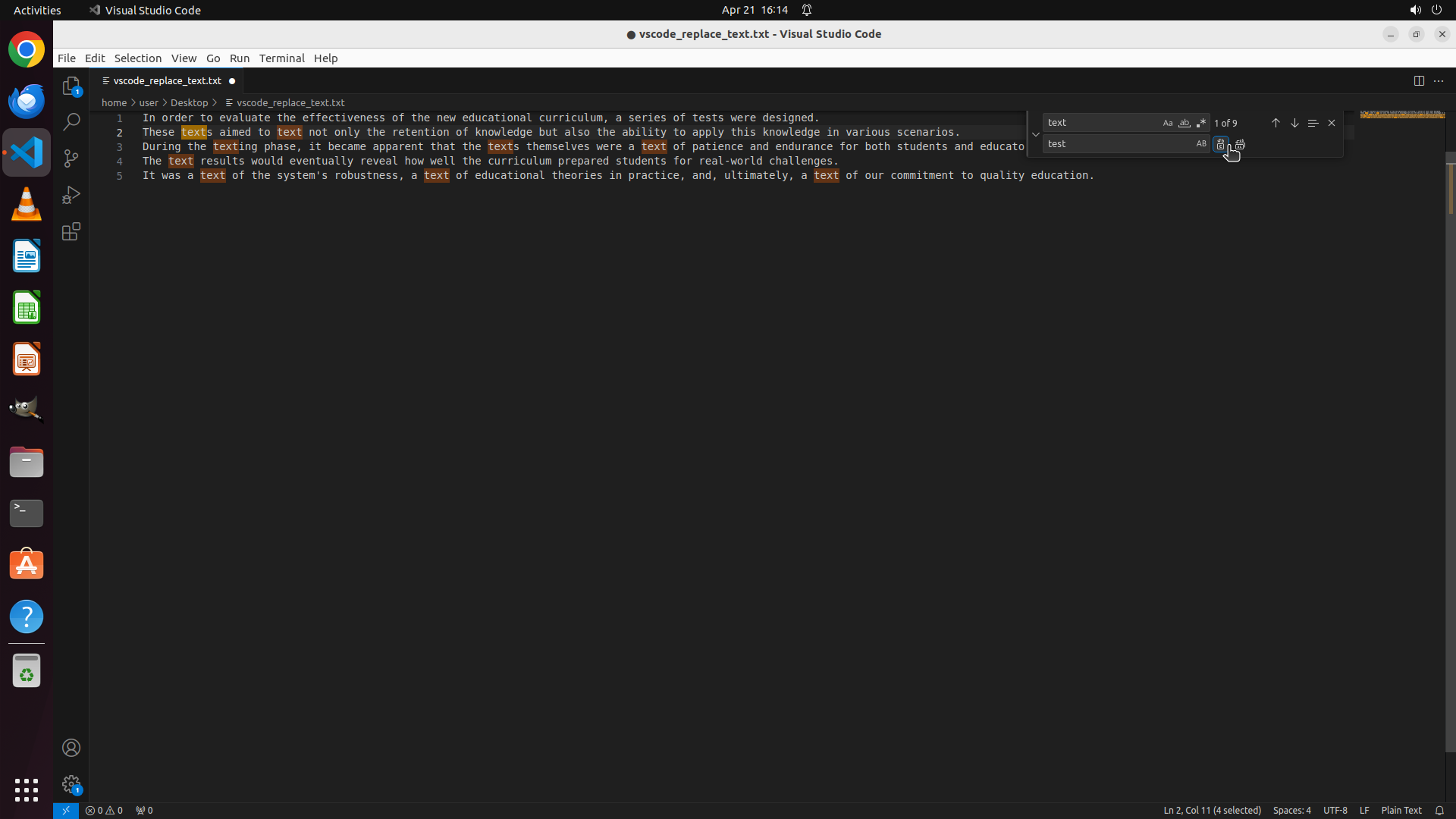
Step 4:
CLICK (1636, 187)
```
#### 重要信息
1. VS Code: 查找替换对话框仍然打开,显示 "1 of 9" 匹配
2. Find 字段已输入 "text",Replace 字段已输入 "test"
3. 文档中多处 "text" 仍被橙色高亮显示,说明替换尚未执行
4. 上一次点击可能未命中正确的"全部替换"按钮
5. 需要正确点击"Replace All"按钮来执行全部替换
#### 情况分析与思考过程
观察当前界面,查找替换对话框已正确配置:
- Find: text
- Replace: test
- 匹配数: 1 of 9
但替换操作尚未执行,因为:
1. 文档中的 "text" 仍然被高亮显示
2. 匹配计数器仍显示 "1 of 9"
我需要找到并点击正确的"Replace All"按钮。在 VS Code: 中,Replace All 按钮通常位于 Replace 输入框右侧,图标为双文档样式。观察界面右侧,可以看到几个按钮,我需要点击正确的 Replace All 按钮。
执行替换后,我应该:
1. 按 Esc 关闭查找替换对话框
2. 按 Ctrl+S 保存文件
让我执行 Replace All 操作,然后关闭对话框并保存文件。这三个操作可以作为一个 BATCH,因为它们是确定性的连续操作。
```
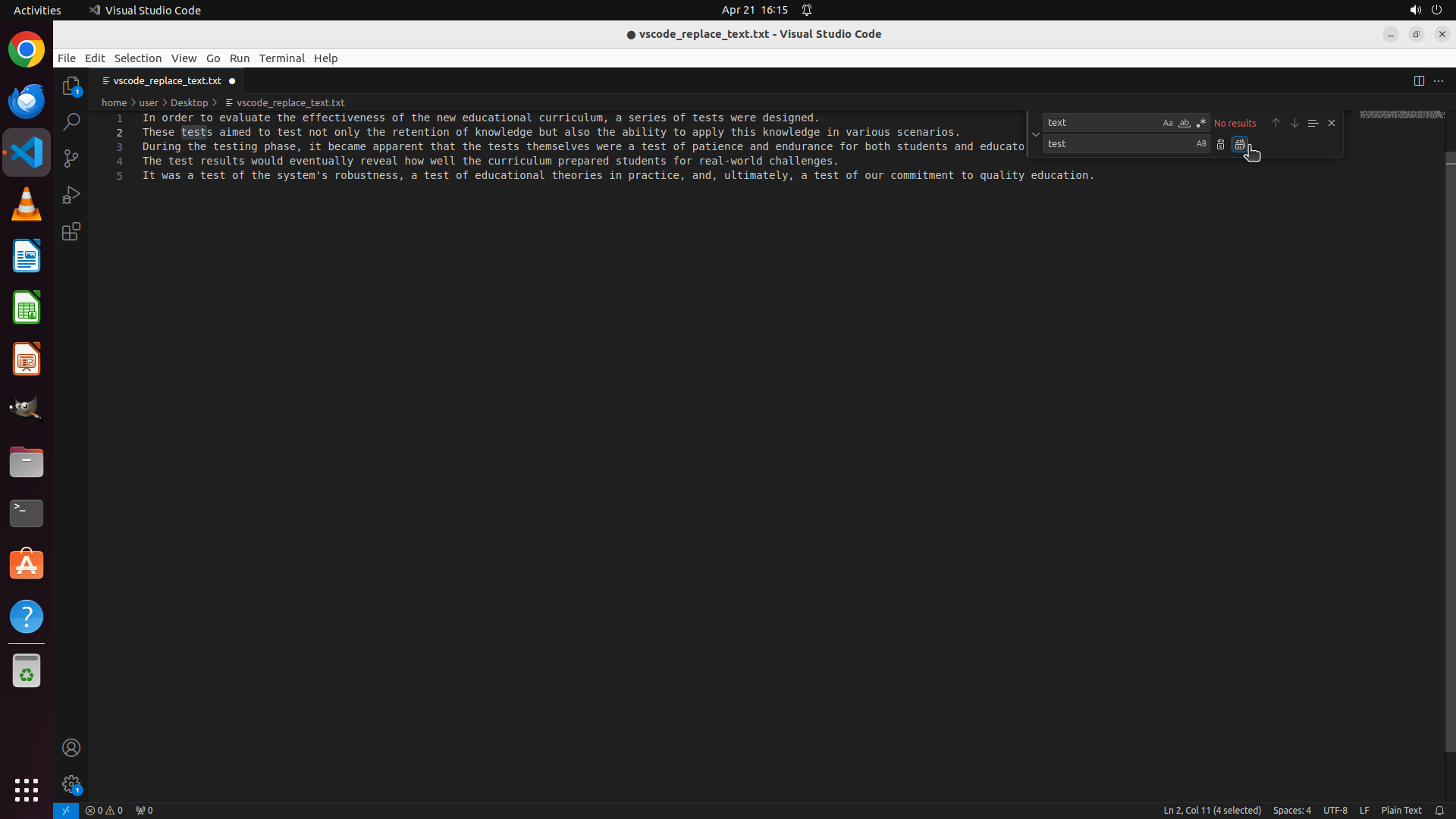
Step 4:
HOTKEY
```
#### 重要信息
1. VS Code: 查找替换对话框仍然打开,显示 "1 of 9" 匹配
2. Find 字段已输入 "text",Replace 字段已输入 "test"
3. 文档中多处 "text" 仍被橙色高亮显示,说明替换尚未执行
4. 上一次点击可能未命中正确的"全部替换"按钮
5. 需要正确点击"Replace All"按钮来执行全部替换
#### 情况分析与思考过程
观察当前界面,查找替换对话框已正确配置:
- Find: text
- Replace: test
- 匹配数: 1 of 9
但替换操作尚未执行,因为:
1. 文档中的 "text" 仍然被高亮显示
2. 匹配计数器仍显示 "1 of 9"
我需要找到并点击正确的"Replace All"按钮。在 VS Code: 中,Replace All 按钮通常位于 Replace 输入框右侧,图标为双文档样式。观察界面右侧,可以看到几个按钮,我需要点击正确的 Replace All 按钮。
执行替换后,我应该:
1. 按 Esc 关闭查找替换对话框
2. 按 Ctrl+S 保存文件
让我执行 Replace All 操作,然后关闭对话框并保存文件。这三个操作可以作为一个 BATCH,因为它们是确定性的连续操作。
```
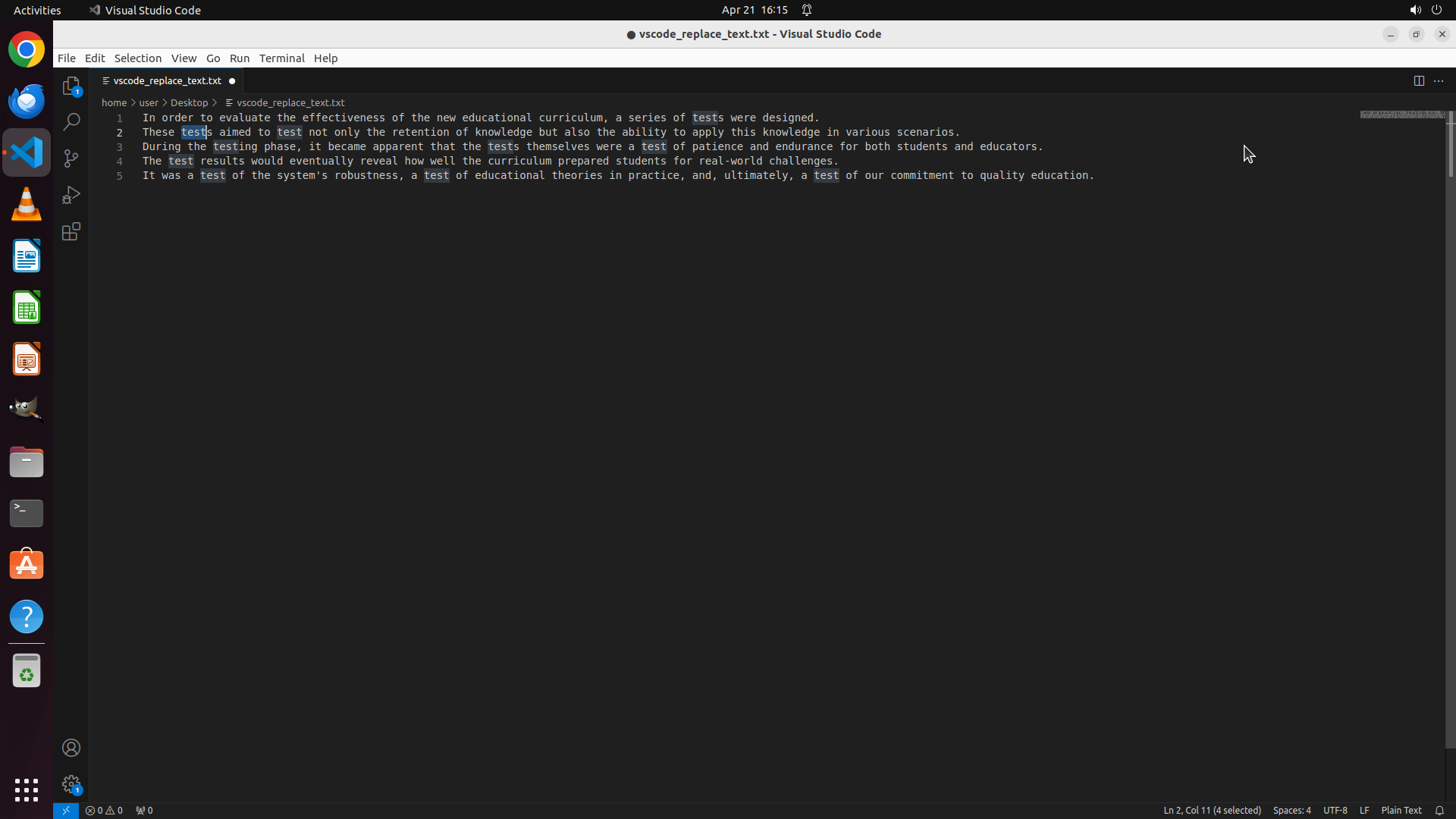
Step 4:
HOTKEY
```
#### 重要信息
1. VS Code: 查找替换对话框仍然打开,显示 "1 of 9" 匹配
2. Find 字段已输入 "text",Replace 字段已输入 "test"
3. 文档中多处 "text" 仍被橙色高亮显示,说明替换尚未执行
4. 上一次点击可能未命中正确的"全部替换"按钮
5. 需要正确点击"Replace All"按钮来执行全部替换
#### 情况分析与思考过程
观察当前界面,查找替换对话框已正确配置:
- Find: text
- Replace: test
- 匹配数: 1 of 9
但替换操作尚未执行,因为:
1. 文档中的 "text" 仍然被高亮显示
2. 匹配计数器仍显示 "1 of 9"
我需要找到并点击正确的"Replace All"按钮。在 VS Code: 中,Replace All 按钮通常位于 Replace 输入框右侧,图标为双文档样式。观察界面右侧,可以看到几个按钮,我需要点击正确的 Replace All 按钮。
执行替换后,我应该:
1. 按 Esc 关闭查找替换对话框
2. 按 Ctrl+S 保存文件
让我执行 Replace All 操作,然后关闭对话框并保存文件。这三个操作可以作为一个 BATCH,因为它们是确定性的连续操作。
```
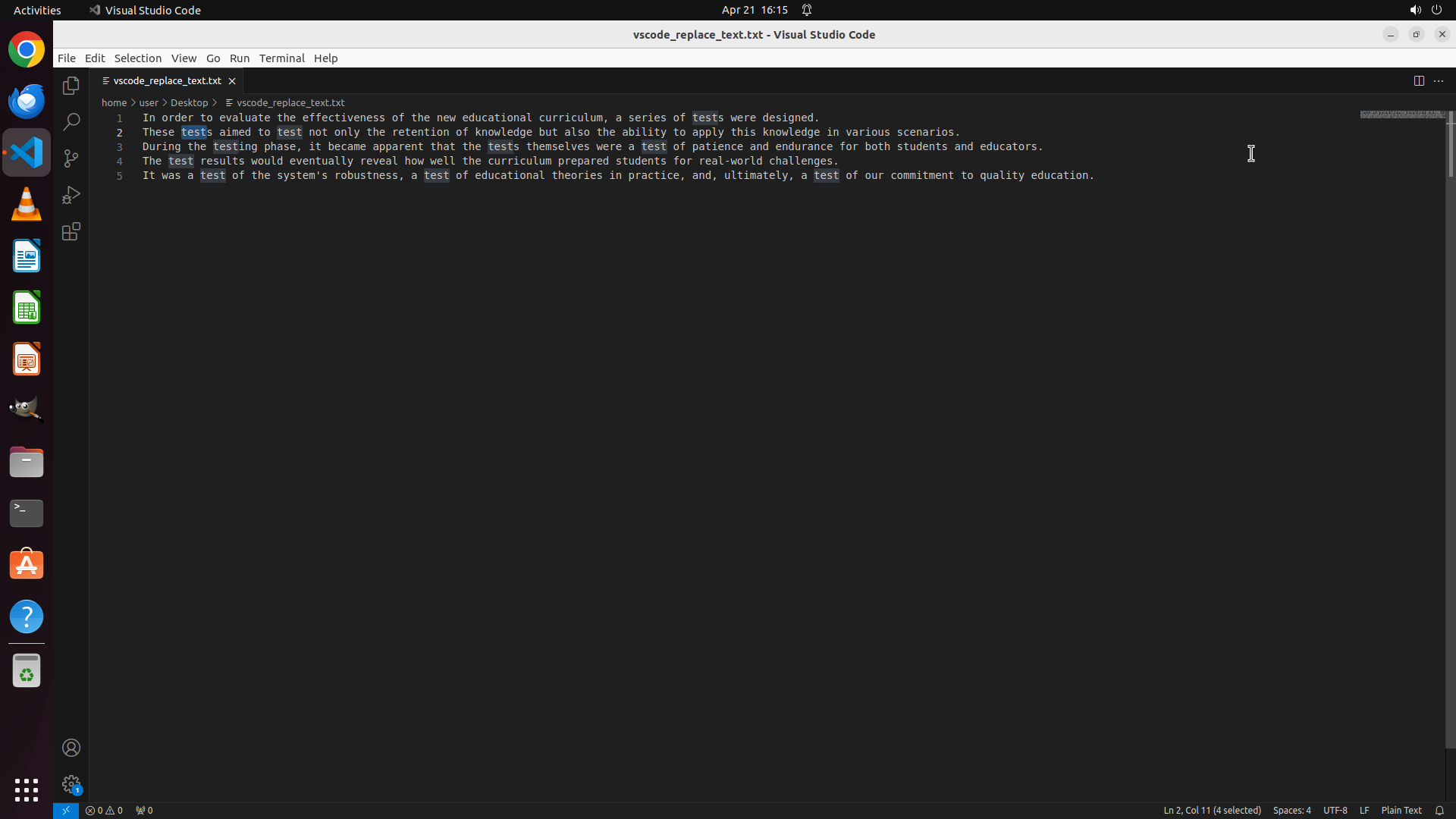
Step 5:
DONE DONE
STRATEGY ITEMS ALL DONE
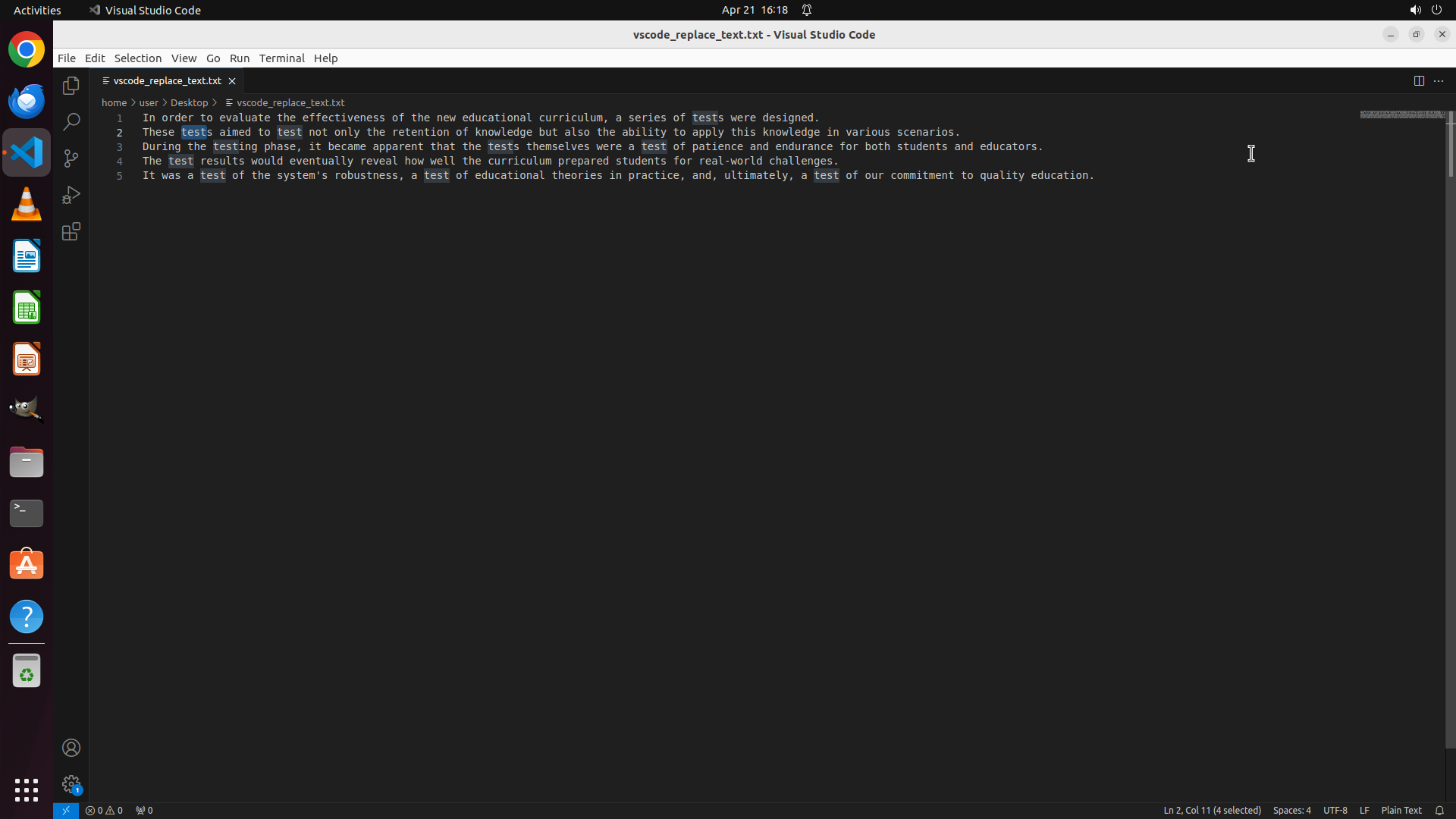
Recording
![]()