Task: 0f84bef9-9790-432e-92b7-eece357603fb
| Application | libreoffice_impress |
| Score | 1.0 |
| Status | success |
| Timestamp | 2026-04-21 10:01:07 |
Runtime Log
Trajectory
Step 1:
CLICK (484, 75)
```
#### 从截图中观察到的信息
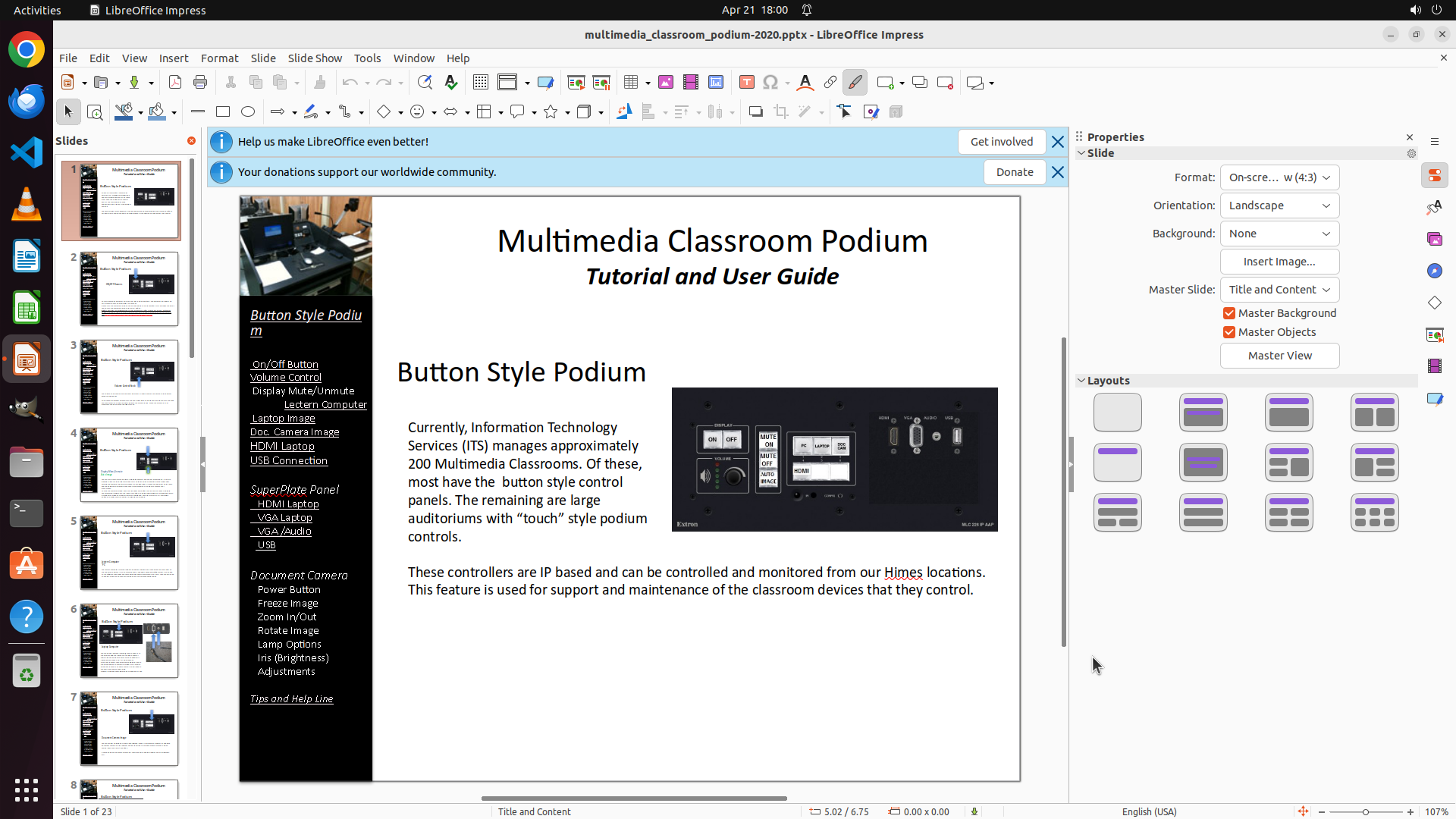
1. LibreOffice Impress 已经打开,正在显示一个名为 "multimedia_classroom_podium-2020.pptx" 的演示文稿
2. 界面显示标准的 Impress 编辑视图,包含左侧幻灯片缩略图面板、中间编辑区域和右侧属性面板
3. 菜单栏包含 Tools 菜单,这是访问 Options 设置的路径
4. 状态栏显示 "Slide 1 of 23",表明这是一个 23 页的演示文稿
5. 标题栏显示 "LibreOffice Impress",但具体版本号尚不清楚
6. 屏幕右上角显示系统时间为 17:48,日期为 Apr 21
#### 下一步计划
1. 点击 Tools 菜单访问 Options,查看演示显示设置
2. 在 Options 中查找 LibreOffice Impress 的版本信息
3. 查找 Slide Show 相关的显示配置选项
4. 同时需要检查系统显示设置以验证多显示器状态
我将首先点击 Tools 菜单来访问 Options 设置。
```
Step 2:
CLICK (520, 507)
```
#### 从截图中观察到的信息
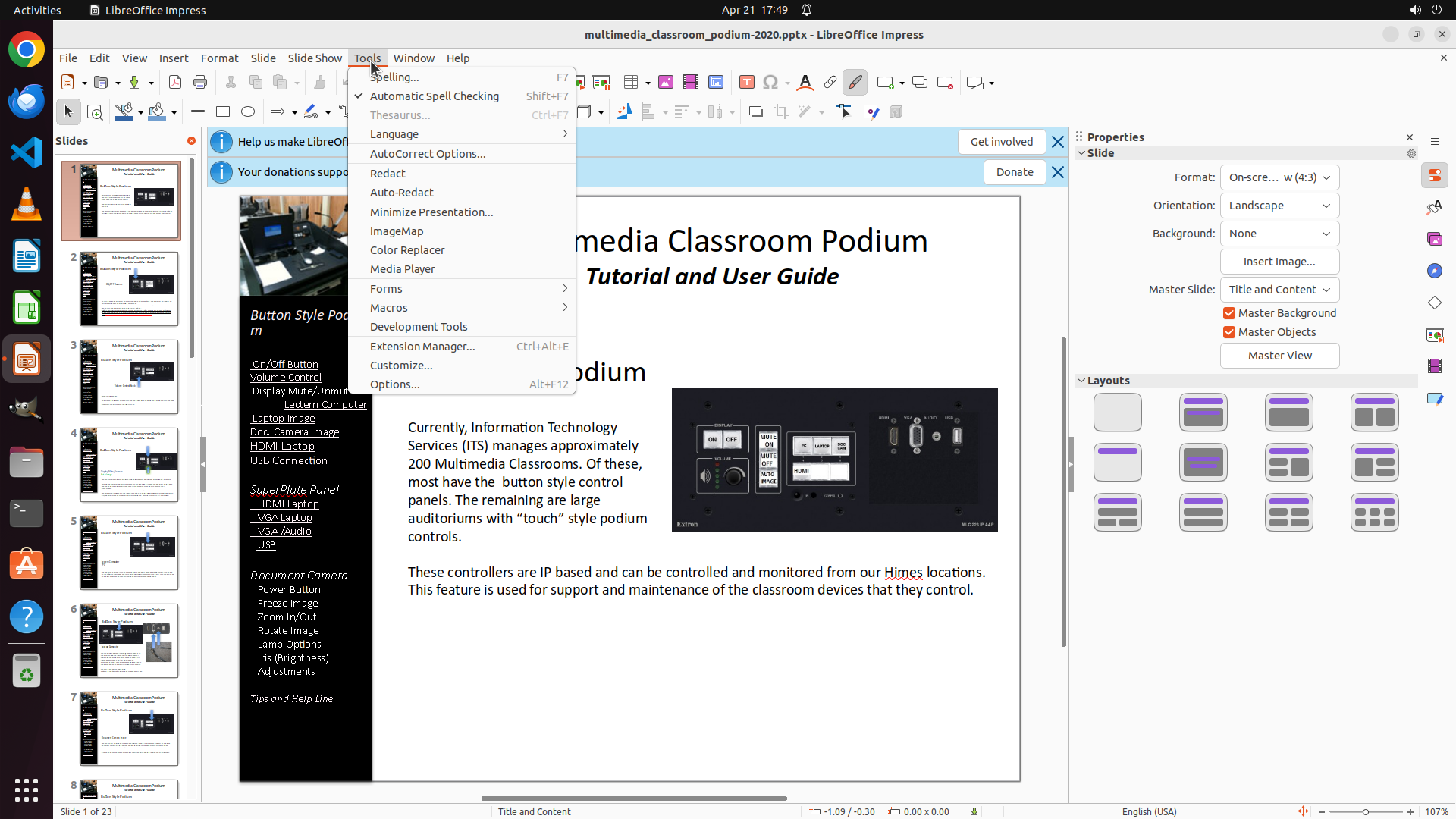
1. Tools 菜单已成功打开,显示完整的下拉菜单选项
2. 菜单底部有 "Options..." 选项,快捷键为 Alt+F12
3. 可以看到其他相关选项如:
- Minimize Presentation...
- ImageMap
- Color Replacer
- Media Player
- Forms
- Macros
- Development Tools
- Extension Manager...
- Customize...
4. LibreOffice Impress 窗口标题显示为 "multimedia_classroom_podium-2020.pptx - LibreOffice Impress"
5. 当前显示的是编辑视图,不是演示模式
#### 下一步计划
1. 点击 "Options..." 进入设置界面
2. 在 Options 中查找版本信息(通常在 Help > About 或 Options > LibreOffice 中)
3. 查找 LibreOffice Impress 的演示显示设置,特别是多显示器相关选项
4. 同时需要检查系统显示设置以验证多显示器状态
```
Step 3:
CLICK (520, 625)
```
#### 从截图中观察到的信息
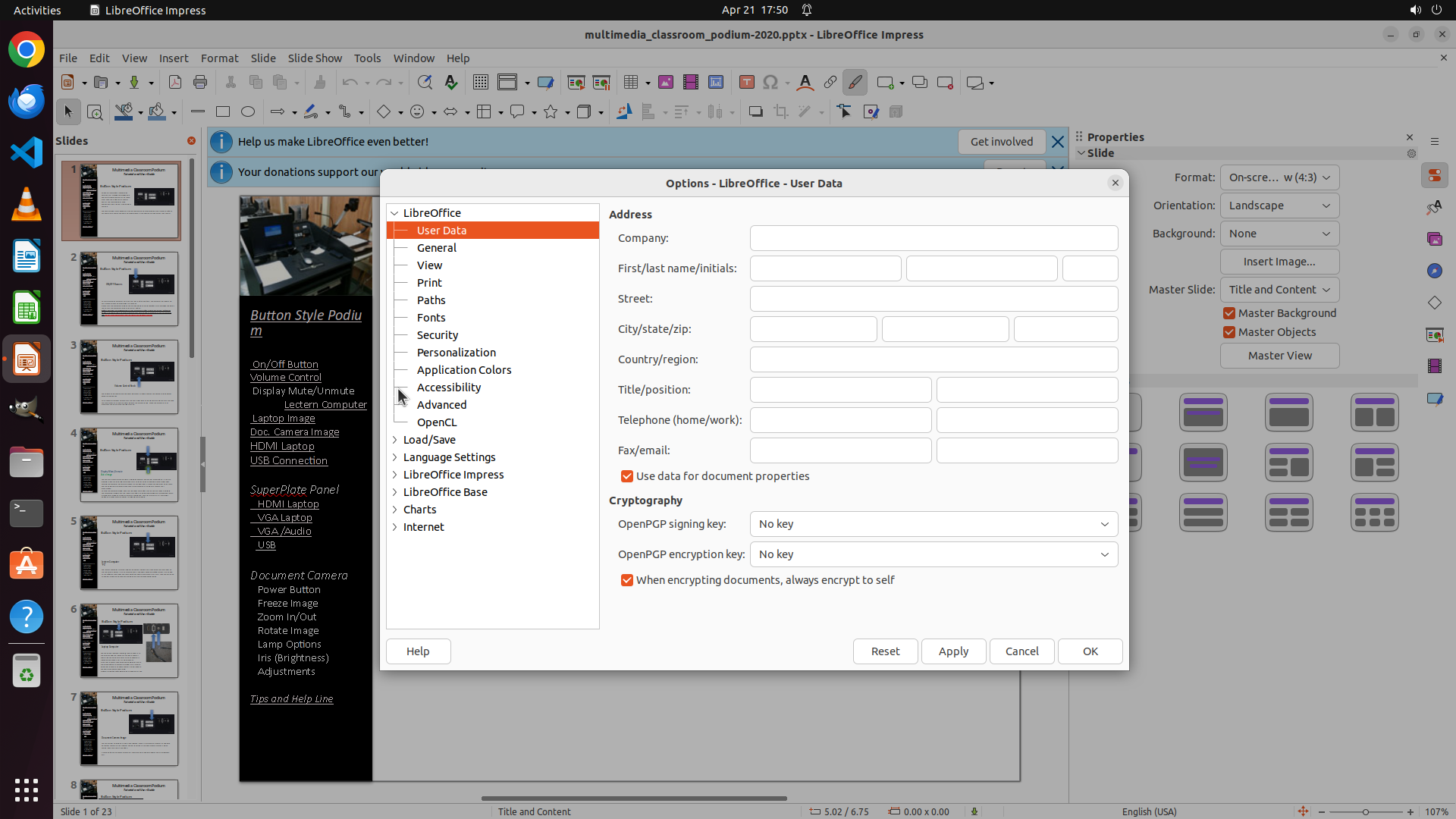
1. Options 对话框已成功打开,显示 "Options - LibreOffice - User Data" 页面
2. 左侧树形菜单显示了 LibreOffice 的各个设置类别:
- LibreOffice (已展开)
- User Data (当前选中,橙色高亮)
- General, View, Print, Paths, Fonts, Security, Personalization, Application Colors, Accessibility, Advanced, OpenCL, Load/Save, Language Settings
- LibreOffice Impress (未展开,有箭头指示可展开)
- LibreOffice Base
- Charts
- Internet
3. 当前 User Data 页面显示地址、公司、姓名等个人信息字段,以及 Cryptography 设置
4. 需要展开 "LibreOffice Impress" 来查看演示相关的显示设置
5. 版本信息可能在 Help > About 中,或者在其他位置
#### 下一步计划
1. 点击 "LibreOffice Impress" 展开其子选项,查找 Slide Show 或显示相关设置
2. 同时需要检查系统显示设置以验证多显示器状态
3. 查找版本信息
```
Step 4:
CLICK (572, 649)
```
#### 从截图中观察到的信息
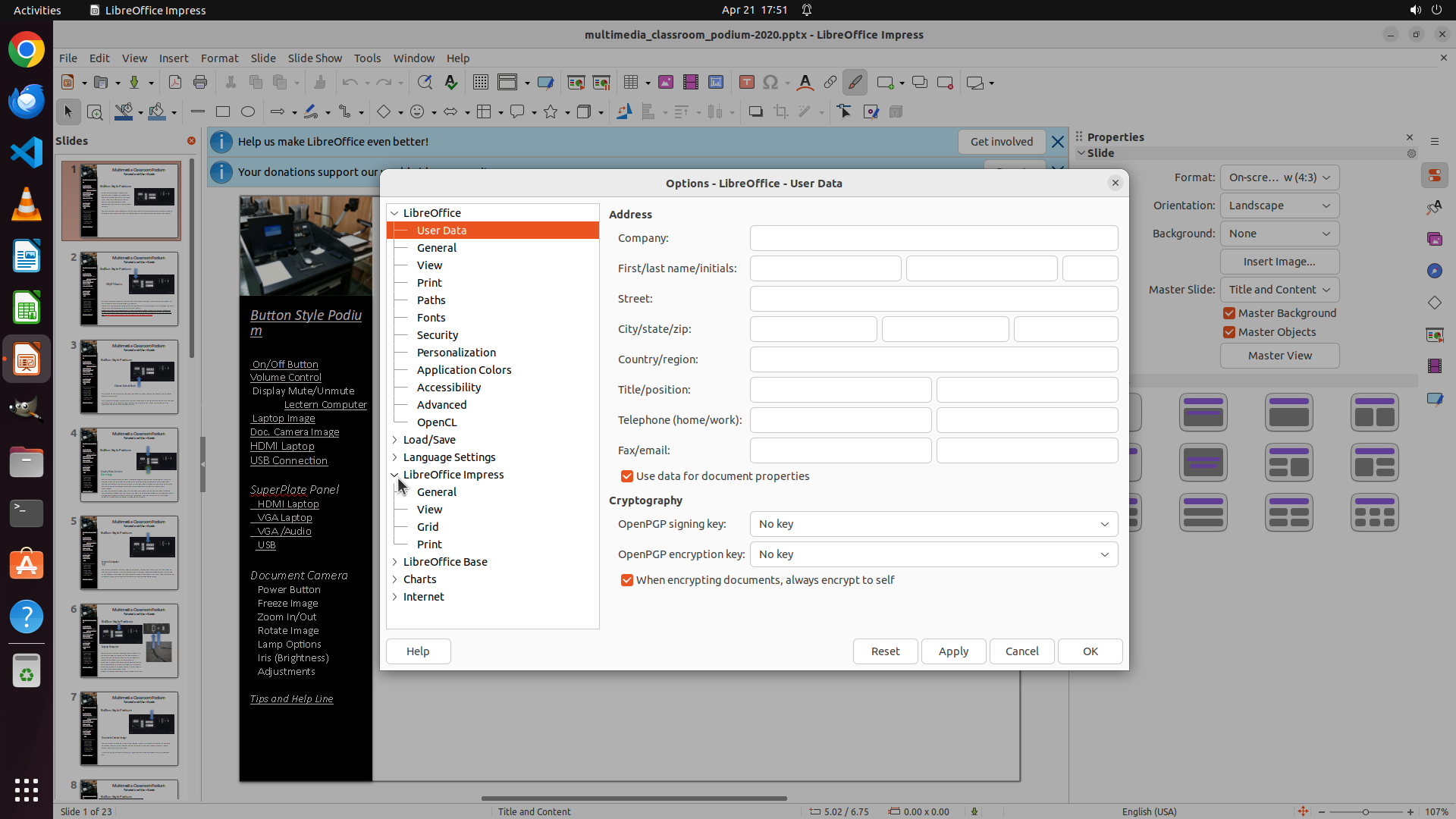
1. "LibreOffice Impress" 已成功展开,显示子选项:
- General
- View
- Grid
- Print
2. 当前仍处于 "User Data" 页面(橙色高亮)
3. LibreOffice Impress 的 "General" 选项可能包含幻灯片演示的显示设置
4. 需要点击 "General" 查看具体的演示显示配置
5. 版本信息仍需查找(可能在 Help > About 中)
#### 下一步计划
1. 点击 LibreOffice Impress 下的 "General" 查看演示显示设置
2. 同时查看是否有 "Slide Show" 或 "Presentation" 相关选项
3. 需要检查系统多显示器状态
4. 查找版本信息
```
Step 5:
CLICK (1233, 333)
```
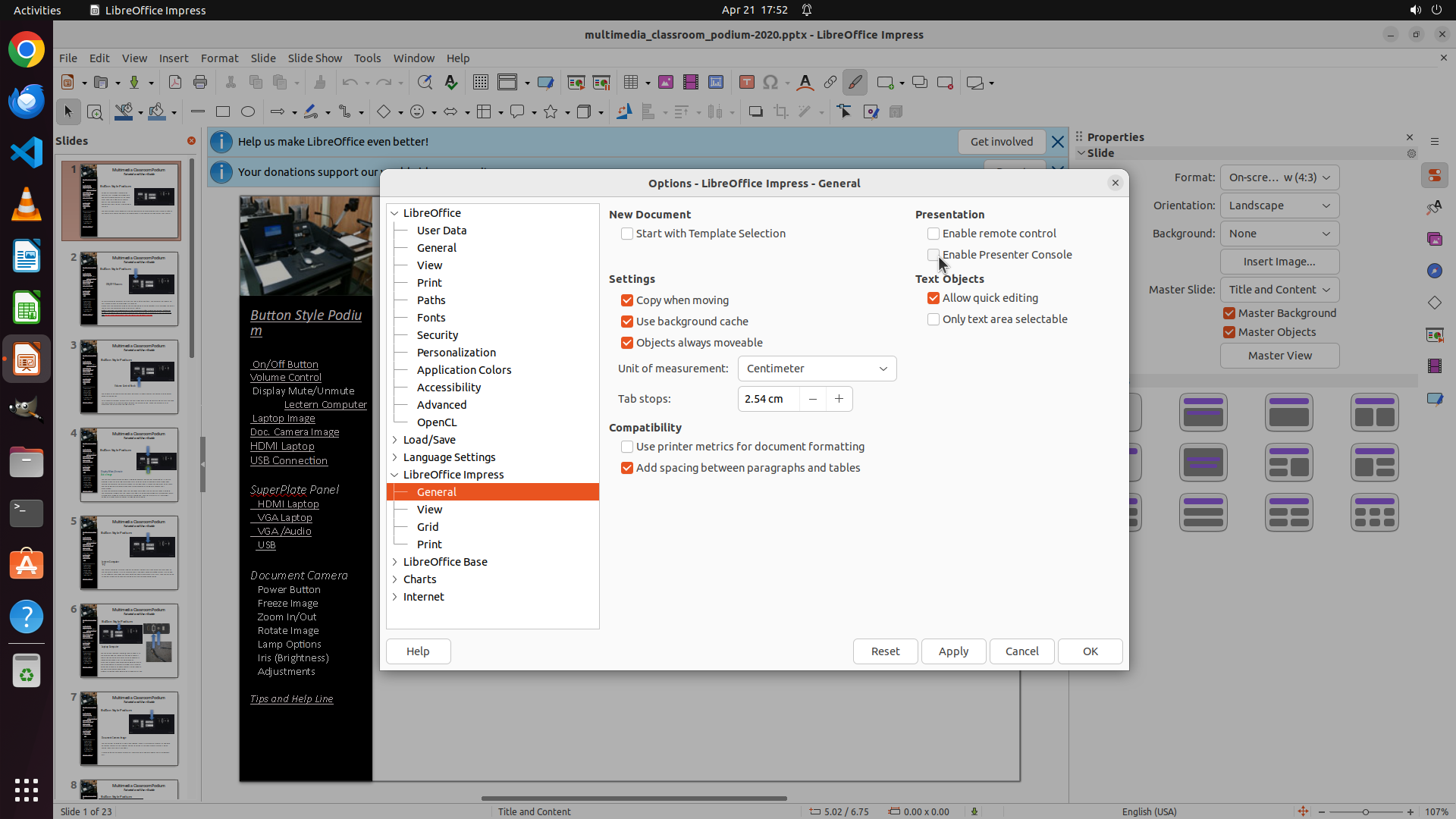
#### 从截图中观察到的信息
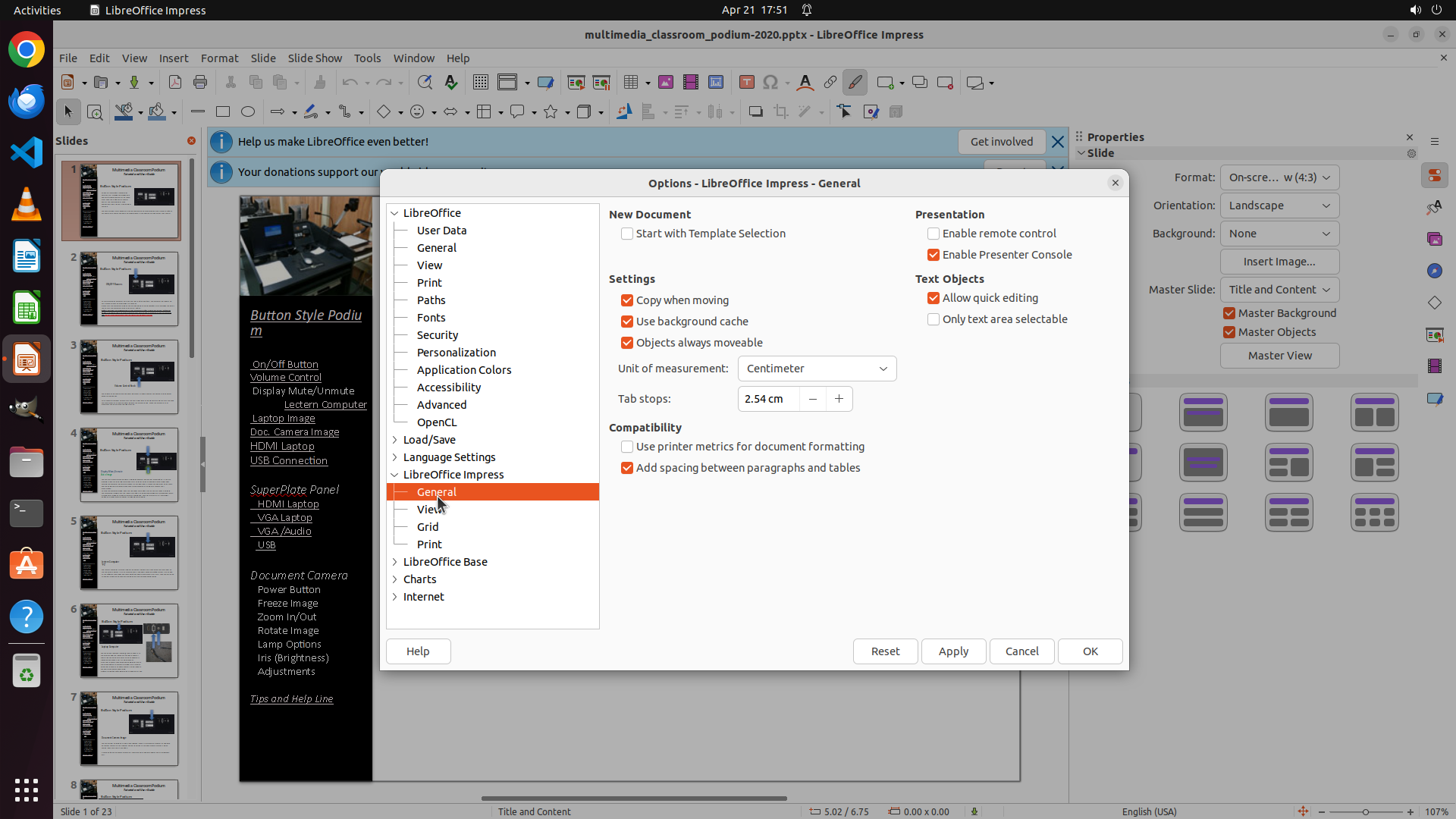
1. 已成功导航到 **Tools > Options > LibreOffice Impress > General** 设置页面
2. 在右侧的 "Presentation" 部分,可以看到关键设置:
- **"Enable Presenter Console"** 复选框当前为 **已勾选状态**(橙色勾选标记)
- "Enable remote control" 复选框为未勾选状态
3. 左侧菜单显示 LibreOffice Impress 下还有 View、Grid、Print 等子选项
4. 当前界面显示的是 Options 对话框,版本信息可能需要通过 Help > About 查看
5. 从顶部状态栏可以看到系统时间为 17:51,右上角有显示相关的系统图标
#### 关键发现
**"Enable Presenter Console"** 正是导致双屏演示的开关:
- 当启用时:一个屏幕显示演示者控制台(当前幻灯片、下一幻灯片、备注),另一个屏幕显示实际演示
- 当禁用时:演示仅使用一个屏幕,不显示演示者控制台
#### 下一步计划
1. 取消勾选 "Enable Presenter Console" 以禁用双屏演示模式
2. 同时需要查看版本信息和系统多显示器状态
3. 点击 OK 应用设置
我将取消勾选 "Enable Presenter Console" 复选框来解决用户的问题。
```
Step 6:
CLICK (1231, 334)
```
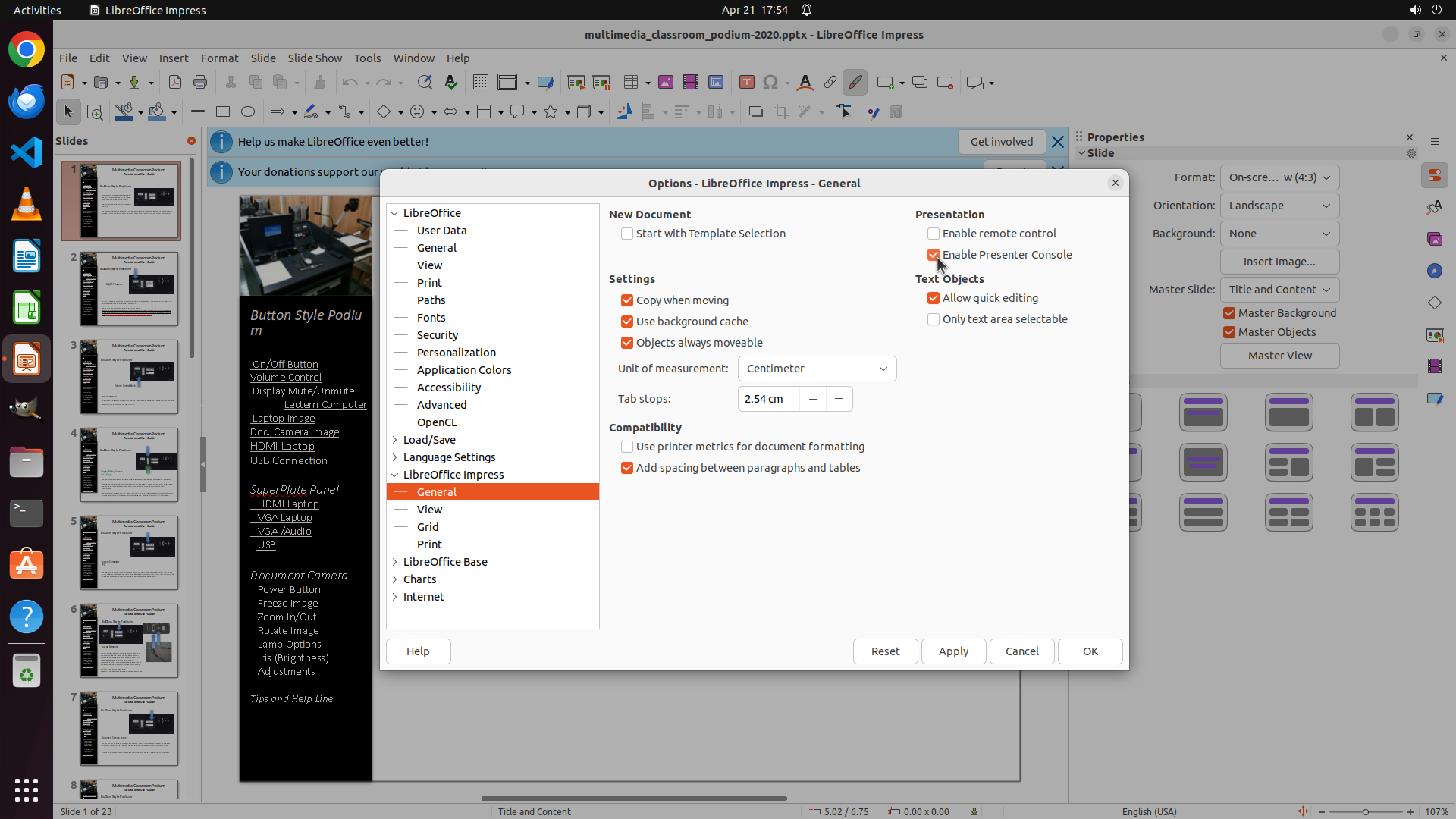
#### 重要信息
- LibreOffice Impress 已经打开,并且 Options 对话框已经显示
- 当前位于 Options - LibreOffice Impress - General 页面
- 在 Presentation 部分可以看到 "Enable Presenter Console" 复选框,目前处于勾选状态(有橙色勾选标记)
- 这是需要禁用的设置,以实现单显示器演示
#### 情况分析与思考过程
根据用户的请求,他们希望 LibreOffice Impress 在演示时只使用一个显示器,而不是同时显示 Presenter Console(包含当前幻灯片和下一幻灯片视图)和实际演示屏幕。
当前截图显示 Options 对话框已经打开,并且我们正好在正确的位置:Tools > Options > LibreOffice Impress > General。我可以看到 "Enable Presenter Console" 复选框当前是被勾选的。
按照策略树 1.1 的步骤,我需要:
1. 点击 "Enable Presenter Console" 复选框,取消勾选
2. 然后点击 OK 按钮应用设置
现在先执行第一步:取消勾选 "Enable Presenter Console" 复选框。
```
Step 7:
CLICK (1233, 333)
```
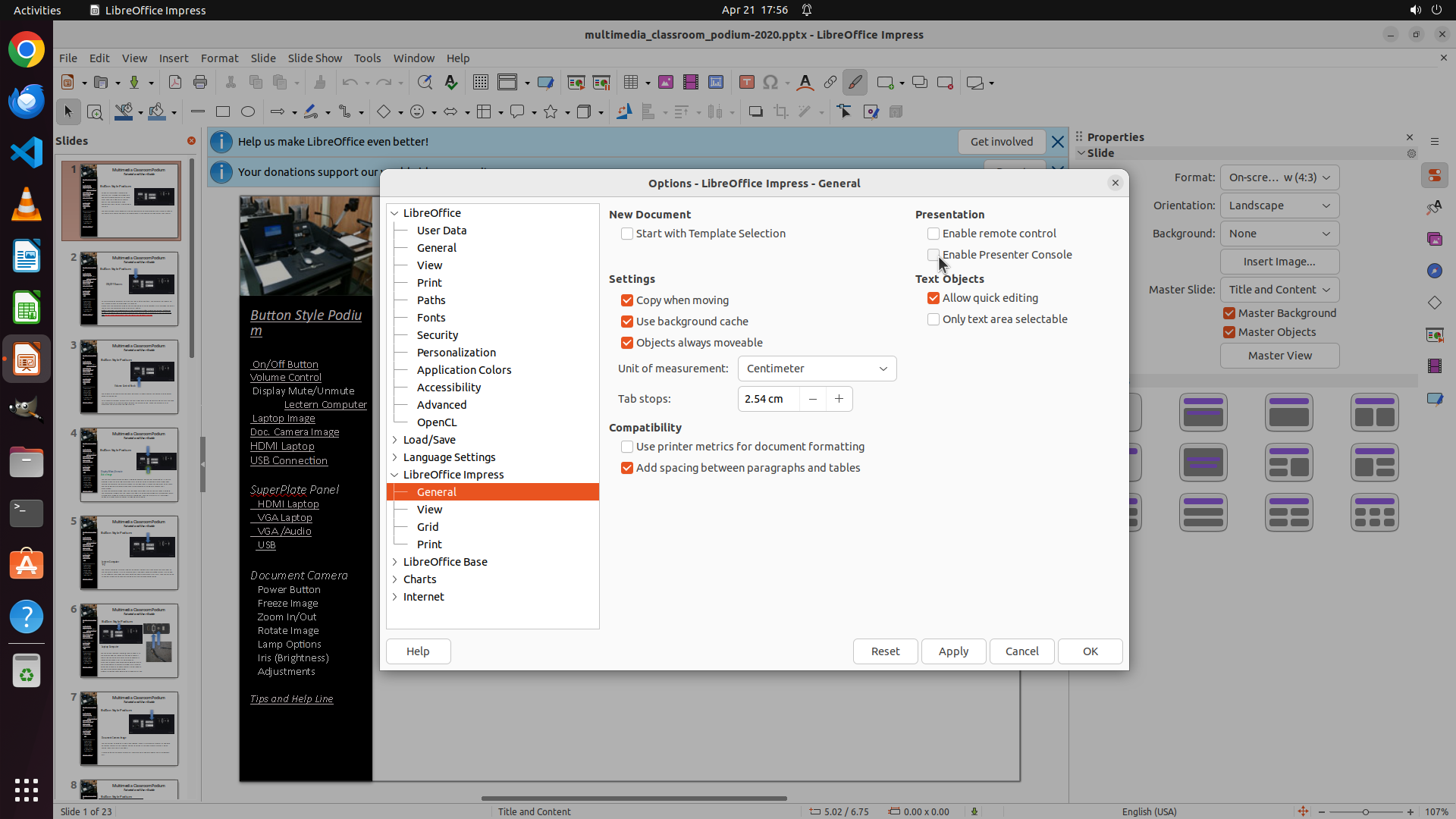
#### 重要信息
- LibreOffice Impress Options 对话框仍然打开,位于 Tools > Options > LibreOffice Impress > General 页面
- "Enable Presenter Console" 复选框在 Presentation 部分仍然显示为勾选状态(橙色背景带白色勾选标记)
- 之前的点击操作似乎没有成功取消勾选,或者截图显示的是操作前的状态
- 需要再次点击该复选框以确保取消勾选,然后点击 OK 应用设置
#### 情况分析与思考过程
根据策略树,任务 1.1 应该已经完成(标记为 success),但当前截图显示 "Enable Presenter Console" 复选框仍处于勾选状态。这与策略树状态存在矛盾。
基于视觉证据,我需要:
1. 再次点击 "Enable Presenter Console" 复选框以取消勾选(确保该设置被禁用)
2. 然后点击 OK 按钮应用更改
取消勾选 "Enable Presenter Console" 是实现用户目标的关键步骤,这样 LibreOffice Impress 在演示时将只使用一个显示器显示演示文稿,而不会在两台显示器上分别显示 Presenter Console(当前幻灯片/下一幻灯片视图)和实际演示屏幕。
我将点击该复选框以确保它被正确取消勾选。
```
Step 8:
CLICK (1436, 861)
```
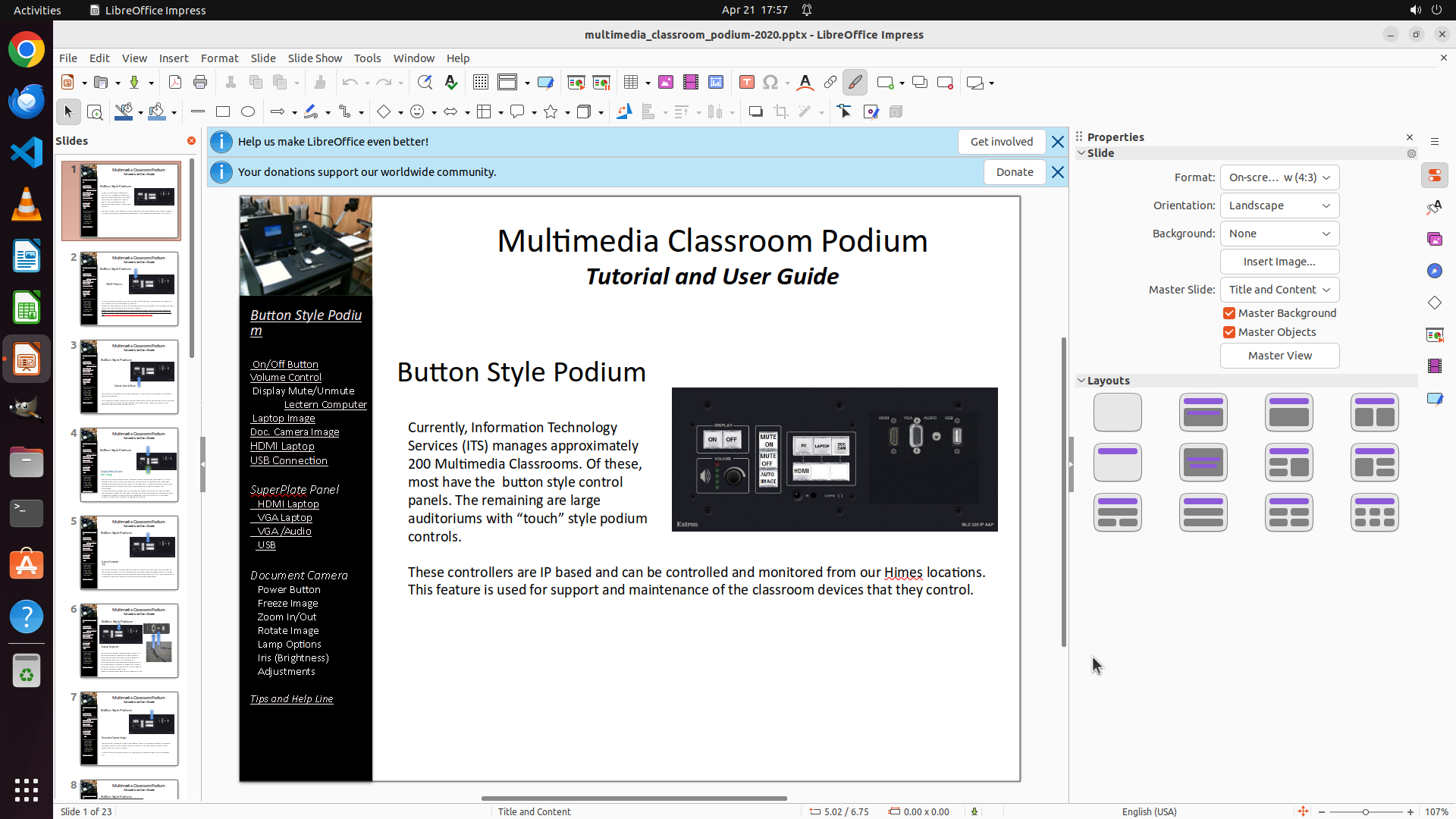
#### 重要信息
- LibreOffice Impress Options 对话框仍然打开,位于 Tools > Options > LibreOffice Impress > General 页面
- "Enable Presenter Console" 复选框现在显示为未勾选状态(没有勾选标记)
- 之前的点击操作已成功取消勾选该选项
- 现在需要点击 OK 按钮来应用设置并关闭对话框
#### 情况分析与思考过程
根据截图对比,我可以看到 "Enable Presenter Console" 复选框现在处于未勾选状态(之前的操作成功了)。这意味着 Presenter Console 功能已被禁用。
接下来需要:
1. 点击 OK 按钮应用这些更改并关闭 Options 对话框
2. 这样设置就会被保存,LibreOffice Impress 在演示时将只使用一个显示器
点击 OK 按钮后,设置将被保存,用户的目标就达成了 - LibreOffice Impress 将只在单个显示器上显示演示文稿,而不会在两台显示器上分别显示 Presenter Console 和演示屏幕。
```
Step 9:
DONE DONE
STRATEGY ITEMS ALL DONE
Recording
![]()