Task: 10a730d5-d414-4b40-b479-684bed1ae522
| Application | thunderbird |
| Score | 1.0 |
| Status | success |
| Timestamp | 2026-04-21 11:23:08 |
Runtime Log
Trajectory
Step 1:
CLICK (1837, 82)
```
#### 重要信息
Thunderbird Mail应用程序已经打开,当前显示的是浅色主题。界面包含:
- 左侧文件夹面板(显示Inbox、Drafts、Sent等文件夹)
- 主内容区域显示"Set Up Another Account"等欢迎页面
- 顶部有工具栏和搜索框
- 右上角有"Account Settings"按钮和一个汉堡菜单图标(≡)
#### 情况分析与思考过程
任务目标是为Thunderbird启用完整的深色模式。根据策略树,我需要:
1. 首先访问Thunderbird的设置/首选项
2. 导航到外观/显示设置
3. 启用深色模式主题
当前Thunderbird已经打开,显示的是浅色主题。我需要先打开设置菜单。在Thunderbird中,通常可以通过以下方式访问设置:
- 点击右上角的汉堡菜单(≡)
- 或者使用菜单栏的Edit > Preferences
从截图中可以看到右上角有一个汉堡菜单图标(三条横线),这是访问设置的最直接方式。我将点击这个菜单来打开设置选项。
接下来我需要执行的操作是:点击右上角的汉堡菜单图标来访问设置。
```
我将点击右上角的汉堡菜单图标来访问Thunderbird的设置选项。
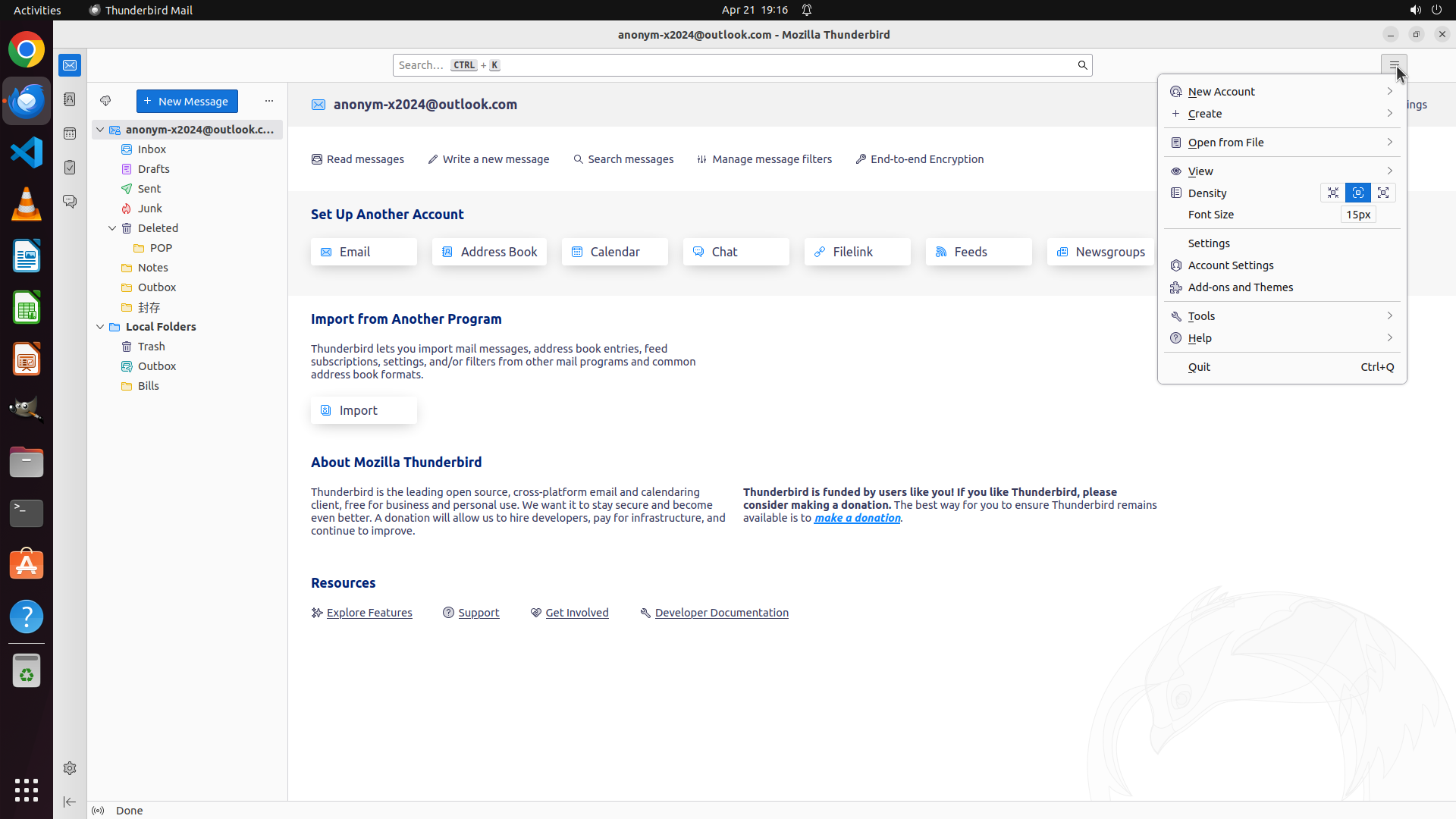
Step 2:
CLICK (1594, 316)
```
#### 重要信息
- 汉堡菜单已成功打开,显示多个选项
- 菜单中包含"Settings"选项,这是访问外观设置的关键入口
- 其他可见选项包括:New Account、Create、Open from File、View、Density、Font Size、Account Settings、Add-ons and Themes、Tools、Help、Quit
#### 情况分析与思考过程
上一步成功点击了右上角的汉堡菜单(≡),现在菜单已展开。根据策略树,我需要:
1. ✓ 访问Thunderbird设置/首选项 - 菜单已打开
2. 点击"Settings"进入设置界面
3. 导航到外观/显示设置
4. 启用深色模式主题
当前菜单中清晰可见"Settings"选项,这是进入设置页面的入口。点击它将打开设置对话框,然后我可以找到外观或主题相关的选项来启用深色模式。
下一步操作:点击菜单中的"Settings"选项。
```
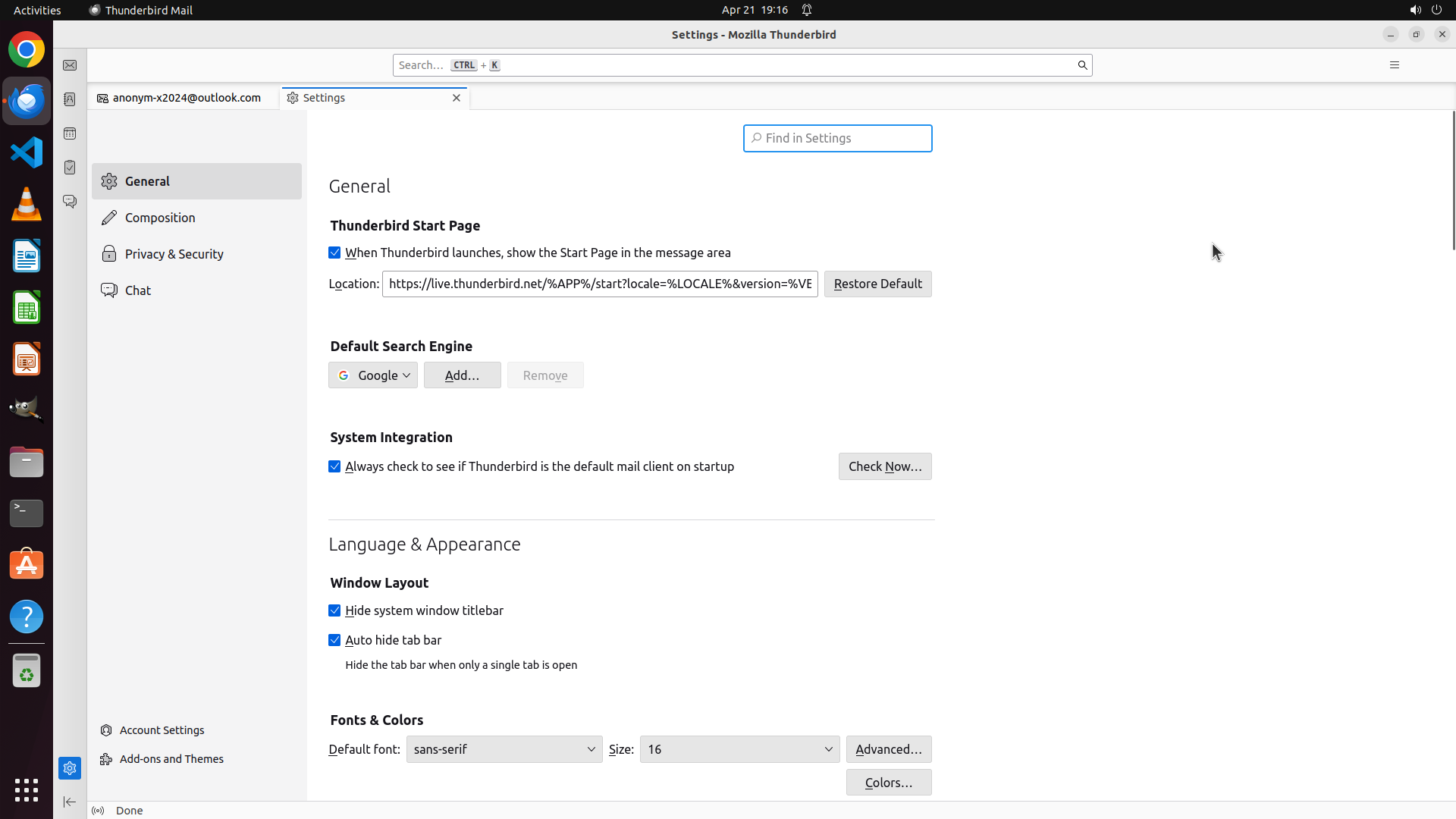
Step 3:
MOVE_TO (960, 600)
```
#### 重要信息
- Settings对话框已成功打开,当前显示"General"部分
- 左侧边栏显示多个设置类别:General、Composition、Privacy & Security、Chat、Account Settings、Add-ons and Themes
- 主要内容区域可见"Language & Appearance"部分和底部的"Fonts & Colors"部分
- 有一个"Colors..."按钮在右下角,可能与主题设置相关
#### 情况分析与思考过程
上一步成功打开了Settings对话框,现在我需要找到启用深色模式的选项。从当前截图可以看到:
1. 当前在General设置页面
2. 可以看到"Language & Appearance"和"Fonts & Colors"部分
3. 有一个"Colors..."按钮可能包含主题设置
但我还没有看到明确的"Theme"或"Color Scheme"下拉菜单。我需要:
- 向下滚动查看是否还有更多选项
- 或者点击"Colors..."按钮查看颜色/主题设置
让我先向下滚动查看General设置页面是否有更多与主题相关的选项。
```
我将向下滚动设置页面以查找主题或深色模式选项。
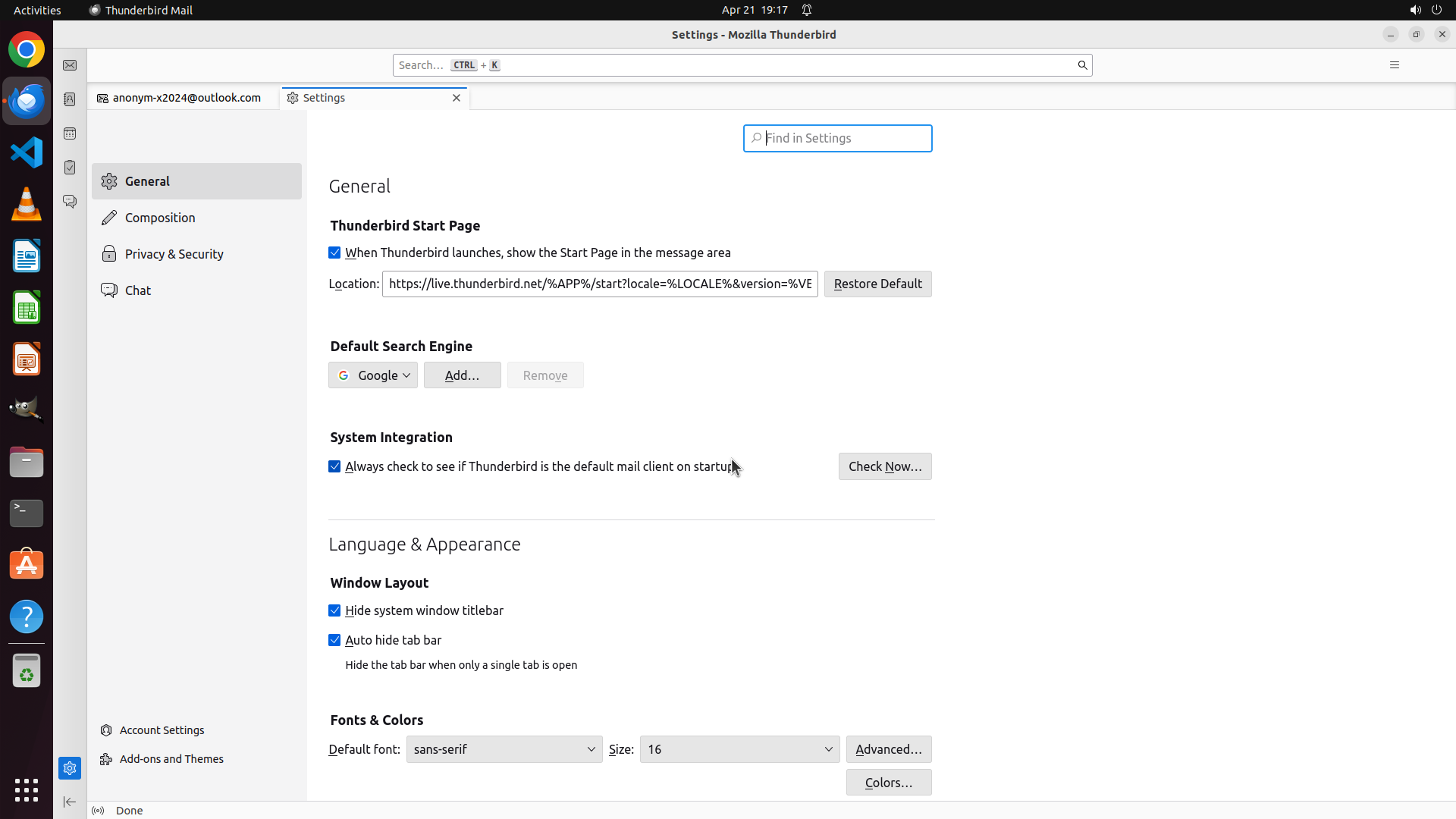
Step 3:
SCROLL
```
#### 重要信息
- Settings对话框已成功打开,当前显示"General"部分
- 左侧边栏显示多个设置类别:General、Composition、Privacy & Security、Chat、Account Settings、Add-ons and Themes
- 主要内容区域可见"Language & Appearance"部分和底部的"Fonts & Colors"部分
- 有一个"Colors..."按钮在右下角,可能与主题设置相关
#### 情况分析与思考过程
上一步成功打开了Settings对话框,现在我需要找到启用深色模式的选项。从当前截图可以看到:
1. 当前在General设置页面
2. 可以看到"Language & Appearance"和"Fonts & Colors"部分
3. 有一个"Colors..."按钮可能包含主题设置
但我还没有看到明确的"Theme"或"Color Scheme"下拉菜单。我需要:
- 向下滚动查看是否还有更多选项
- 或者点击"Colors..."按钮查看颜色/主题设置
让我先向下滚动查看General设置页面是否有更多与主题相关的选项。
```
我将向下滚动设置页面以查找主题或深色模式选项。
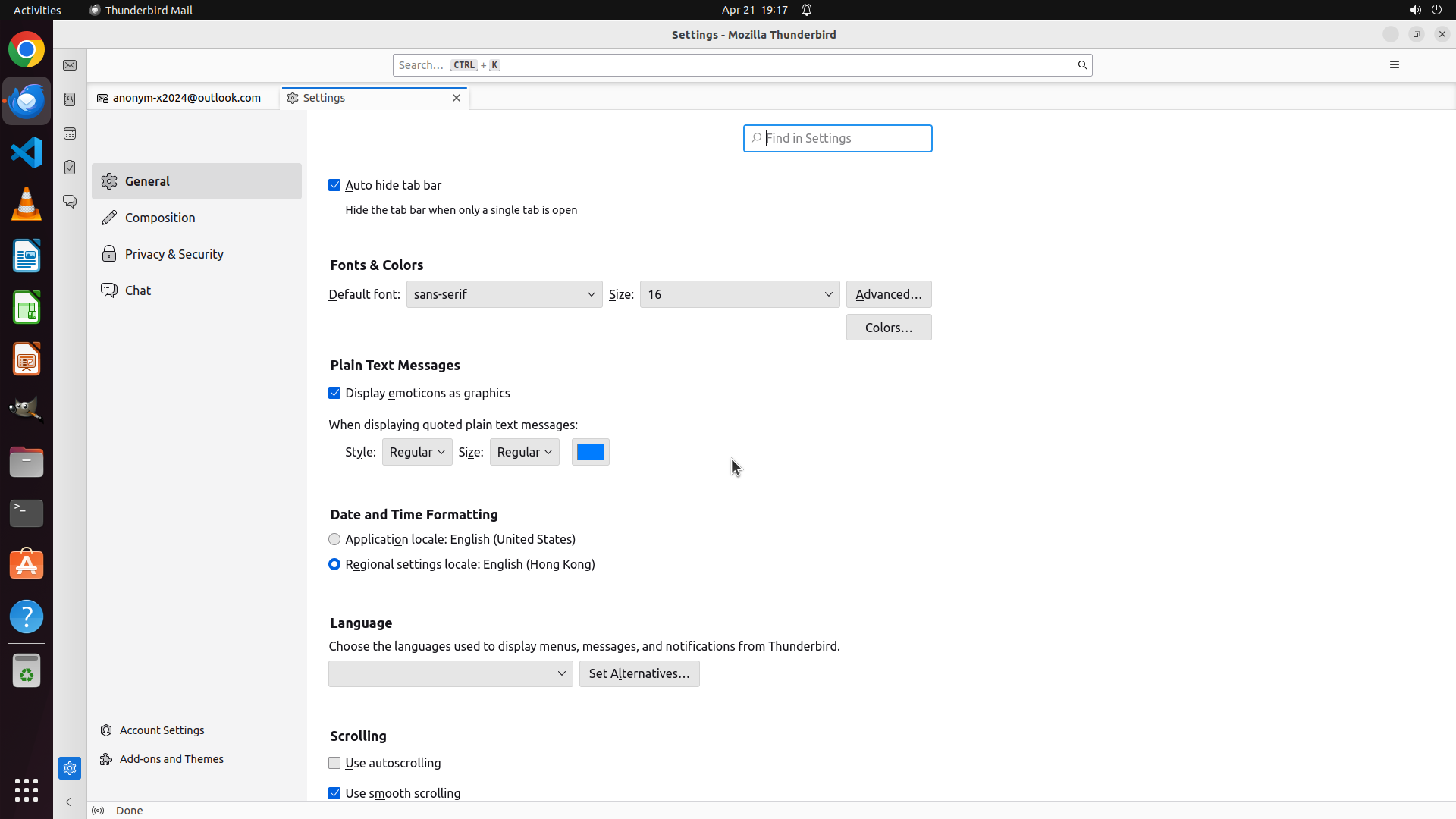
Step 4:
CLICK (225, 997)
```
#### 重要信息
- Settings对话框已打开,当前显示"General"设置页面
- 左侧边栏显示多个设置类别,包括底部的"Add-ons and Themes"选项
- 页面中可见"Fonts & Colors"部分,其中有一个"Colors..."按钮
- 滚动后显示了更多选项,包括Language、Scrolling等部分
#### 情况分析与思考过程
上一步成功向下滚动了设置页面,但我还没有找到明确的主题或深色模式设置。从当前截图可以看到:
1. 在General设置页面中,主要是字体、颜色、语言等设置
2. 有一个"Colors..."按钮,但这可能是用于设置邮件显示颜色,而非应用主题
3. 左侧边栏底部有"Add-ons and Themes"选项,这很可能是管理主题(包括深色模式)的正确位置
在Thunderbird中,主题设置通常位于"Add-ons and Themes"部分,而不是General设置中。我应该点击左侧边栏的"Add-ons and Themes"来访问主题管理页面,在那里可以找到并启用深色模式。
接下来我需要执行的操作是:点击左侧边栏的"Add-ons and Themes"选项。
```
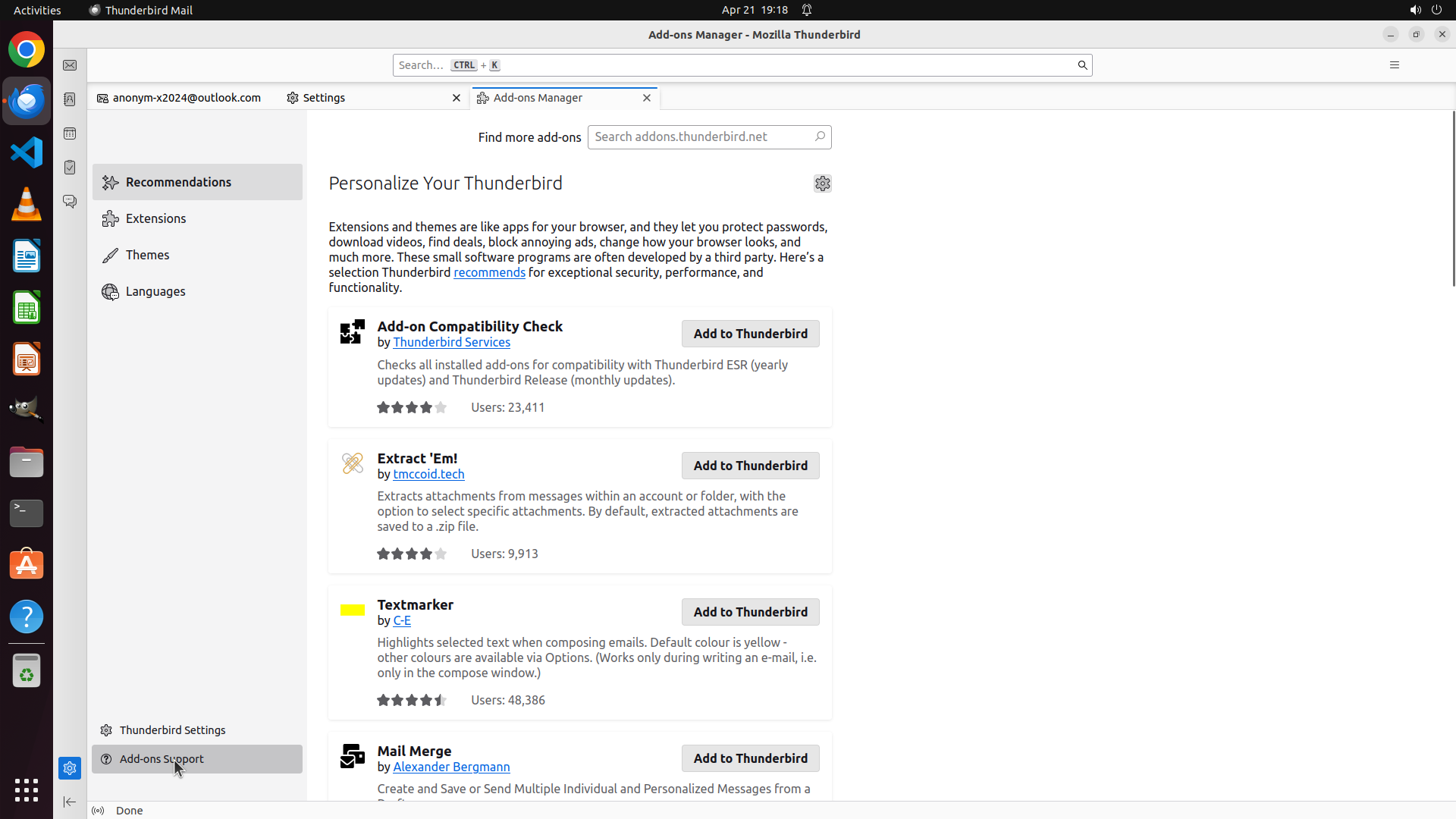
Step 5:
CLICK (192, 330)
```
#### 重要信息
- 已成功进入"Add-ons Manager"页面
- 左侧边栏显示多个类别:Recommendations、Extensions、Themes、Languages
- 当前显示的是推荐插件列表
- "Themes"选项在左侧边栏中清晰可见,这是启用深色模式的关键入口
#### 情况分析与思考过程
上一步成功点击了"Add-ons and Themes",现在进入了插件管理页面。根据策略树,我需要:
1. ✓ 访问Thunderbird设置/首选项 - 已完成
2. ✓ 导航到Add-ons Manager - 已完成
3. 点击"Themes"查看可用主题
4. 选择并启用深色模式主题
当前页面显示的是推荐插件,但我需要访问"Themes"部分来找到深色模式选项。在左侧边栏中,"Themes"选项正是我需要的,点击它将显示所有可用的主题,包括系统自带的深色主题。
下一步操作:点击左侧边栏的"Themes"选项。
```
我将点击左侧边栏的"Themes"选项来查看可用的主题设置。
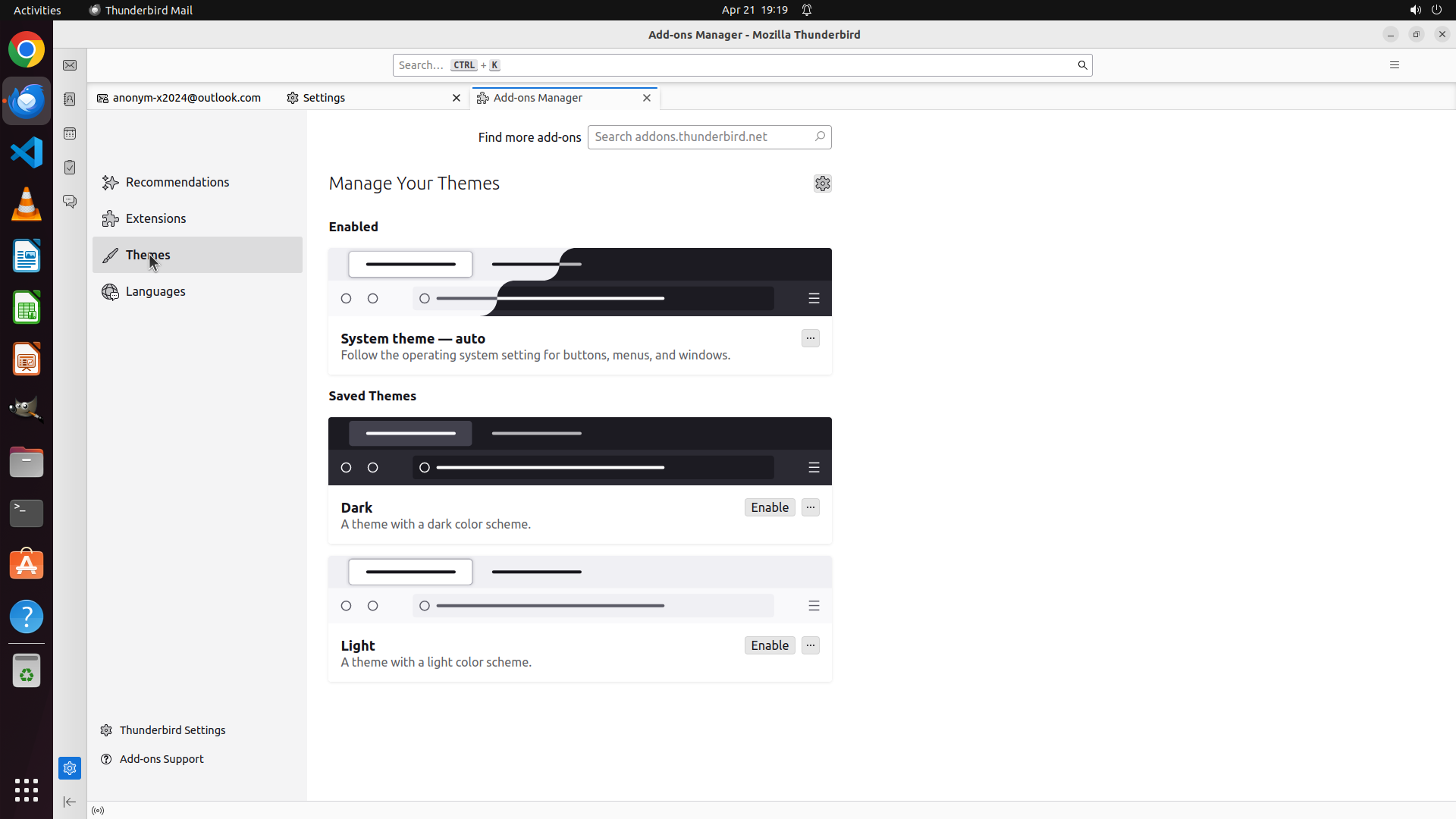
Step 6:
CLICK (1012, 660)
```
#### 重要信息
- 已成功进入"Manage Your Themes"页面
- 当前启用的主题是"System theme — auto"(跟随系统设置)
- 在"Saved Themes"部分可以看到两个可用主题:
- "Dark" - A theme with a dark color scheme(深色主题)
- "Light" - A theme with a light color scheme(浅色主题)
- "Dark"主题右侧有一个"Enable"按钮,点击即可启用深色模式
#### 情况分析与思考过程
上一步成功点击了"Themes"选项,现在进入了主题管理页面。根据策略树,我需要:
1. ✓ 访问Thunderbird设置/首选项 - 已完成
2. ✓ 导航到Add-ons Manager - 已完成
3. ✓ 点击"Themes"查看可用主题 - 已完成
4. 启用"Dark"主题
当前页面清晰显示了可用的主题选项。"System theme — auto"当前是启用状态,这意味着Thunderbird跟随系统主题设置。为了实现完整的深色模式,我需要手动启用"Dark"主题。
我可以看到"Dark"主题卡片右侧有一个"Enable"按钮,点击这个按钮将立即启用深色模式,整个Thunderbird界面将切换到深色主题。
下一步操作:点击"Dark"主题右侧的"Enable"按钮。
```
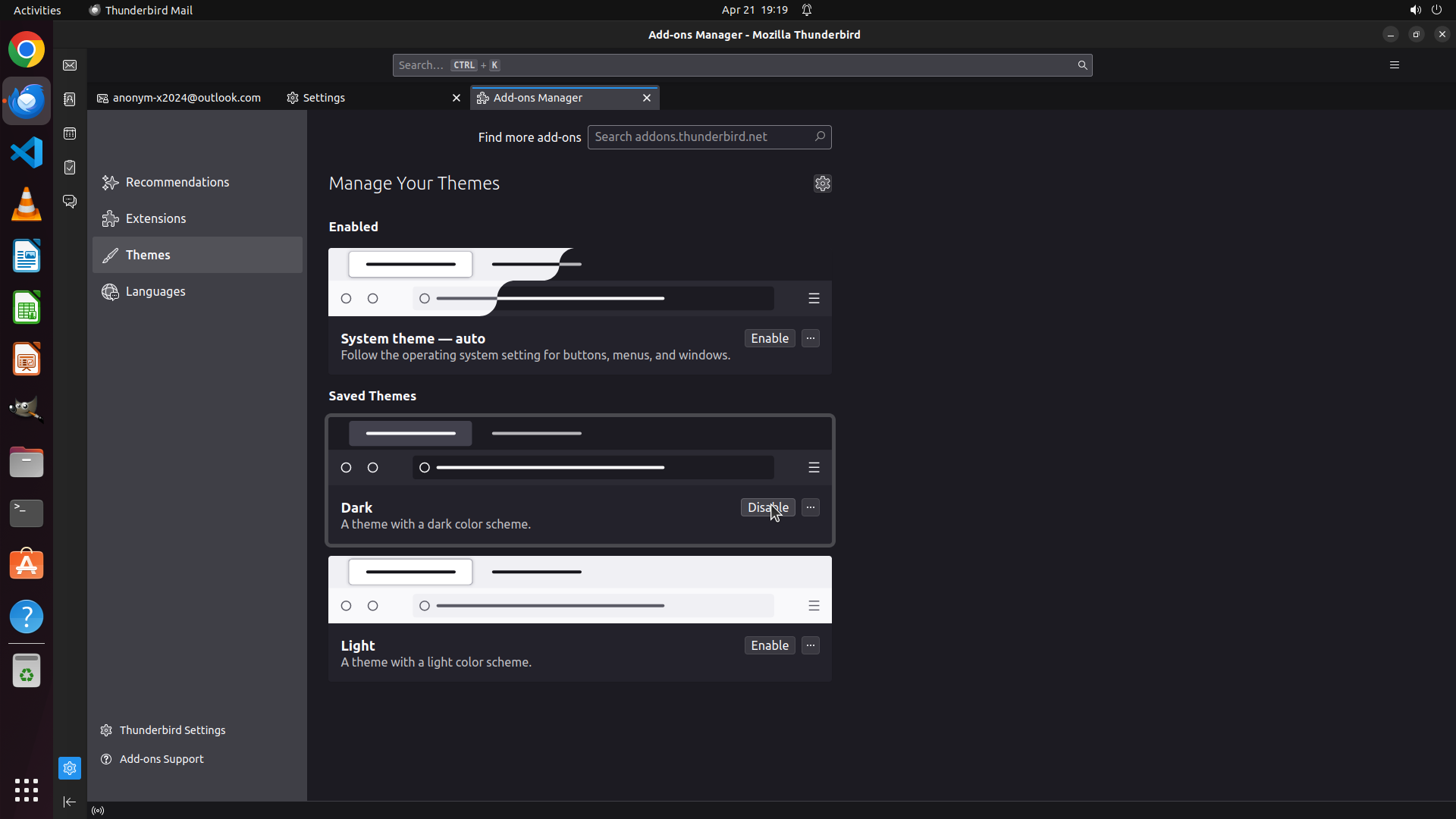
Step 7:
CLICK (852, 126)
```
#### 重要信息
- "Dark"主题已成功启用!可以看到"Dark"主题卡片现在显示"Disable"按钮(而非之前的"Enable"按钮)
- 整个Thunderbird界面已切换到深色模式:
- Add-ons Manager窗口背景现在是深色的
- 左侧边栏也是深色背景
- 所有文本都显示为浅色(白色/灰色)
- "System theme — auto"现在显示"Enable"按钮,表示它不再是当前启用的主题
#### 情况分析与思考过程
上一步点击"Enable"按钮成功启用了Dark主题。从当前截图可以确认:
1. ✓ 访问Thunderbird设置/首选项 - 已完成
2. ✓ 导航到Add-ons Manager - 已完成
3. ✓ 点击"Themes"查看可用主题 - 已完成
4. ✓ 启用"Dark"主题 - 已完成
深色模式已成功启用!现在我可以关闭设置窗口,返回主Thunderbird界面,以展示完整的深色模式效果。我将点击Add-ons Manager标签页上的X按钮关闭它。
接下来操作:关闭Add-ons Manager标签页,返回主Thunderbird窗口。
```
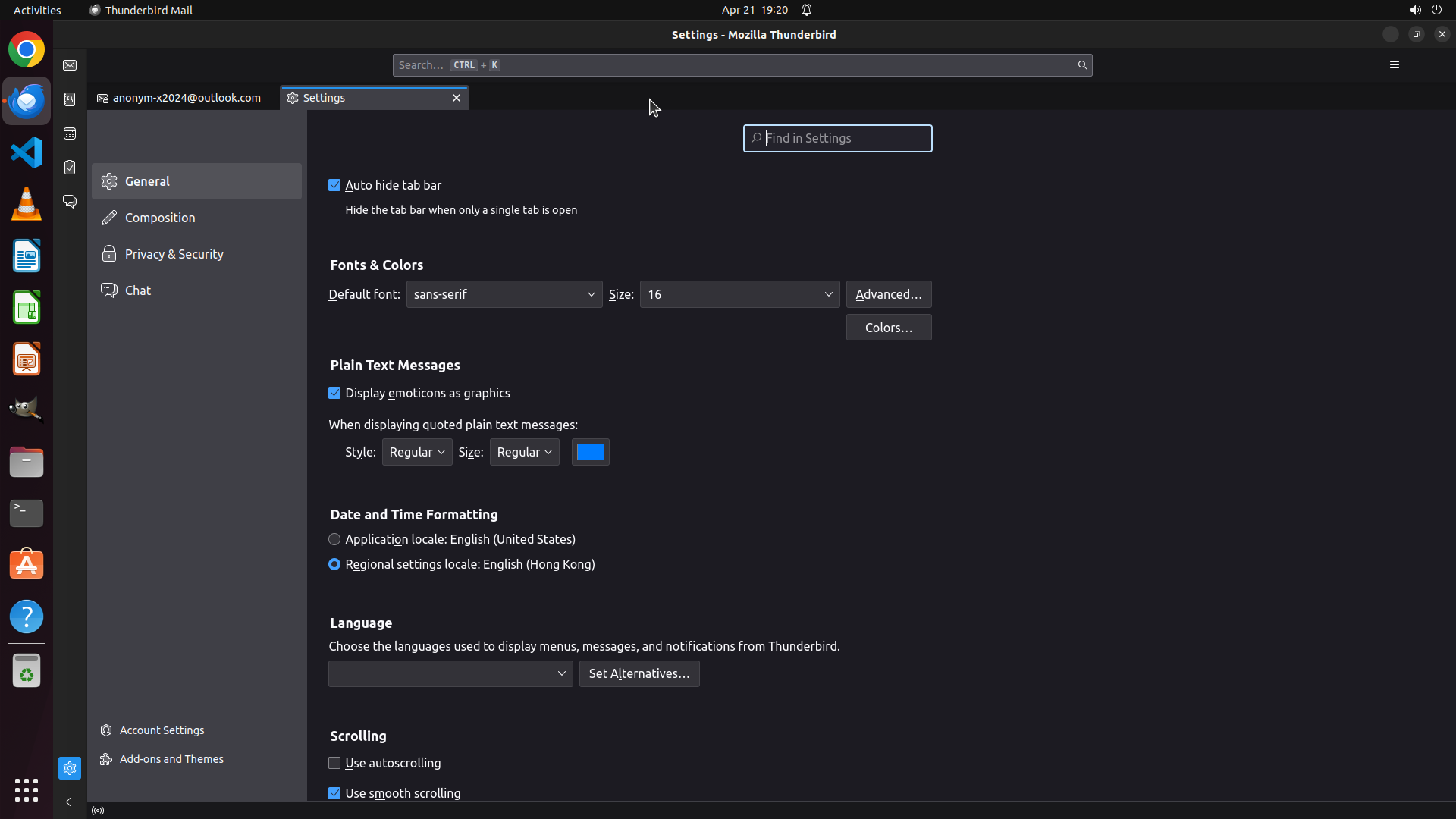
Step 8:
CLICK (601, 126)
```
#### 重要信息
- 深色模式已成功启用!当前Settings窗口已经应用了深色主题:
- 整个窗口背景是深色的
- 左侧边栏是深灰色背景
- 所有文本显示为浅色(白色/灰色)
- "Settings"标签页仍然打开
#### 情况分析与思考过程
任务目标是为Thunderbird启用完整的深色模式。从当前截图可以确认:
1. ✓ 访问Thunderbird设置/首选项 - 已完成
2. ✓ 导航到Add-ons Manager - 已完成
3. ✓ 点击"Themes"查看可用主题 - 已完成
4. ✓ 启用"Dark"主题 - 已完成
5. 关闭设置窗口,返回主界面 - 待完成
深色模式已成功启用!Settings窗口本身已经显示为深色主题。现在需要关闭Settings窗口,返回主Thunderbird邮件界面,以展示完整的深色模式效果。我将点击Settings标签页上的X按钮关闭它。
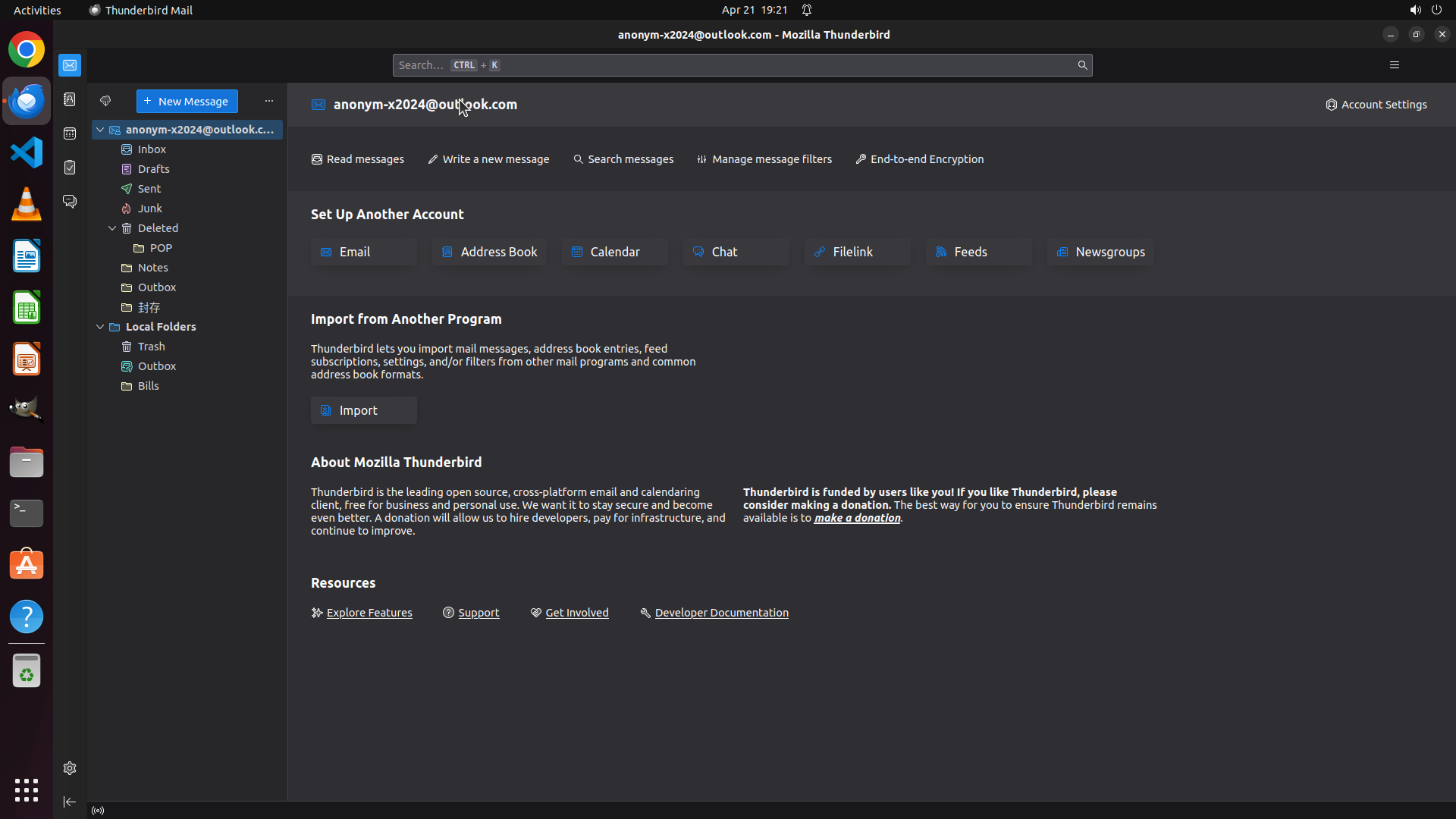
```
我将关闭Settings标签页,返回主Thunderbird窗口以展示完整的深色模式效果。
Step 9:
DONE DONE
STRATEGY ITEMS ALL DONE
Recording
![]()