Task: 1273e544-688f-496b-8d89-3e0f40aa0606
| Application | libreoffice_calc |
| Score | 1.0 |
| Status | success |
| Timestamp | 2026-04-21 09:36:09 |
Runtime Log
Trajectory
Step 1:
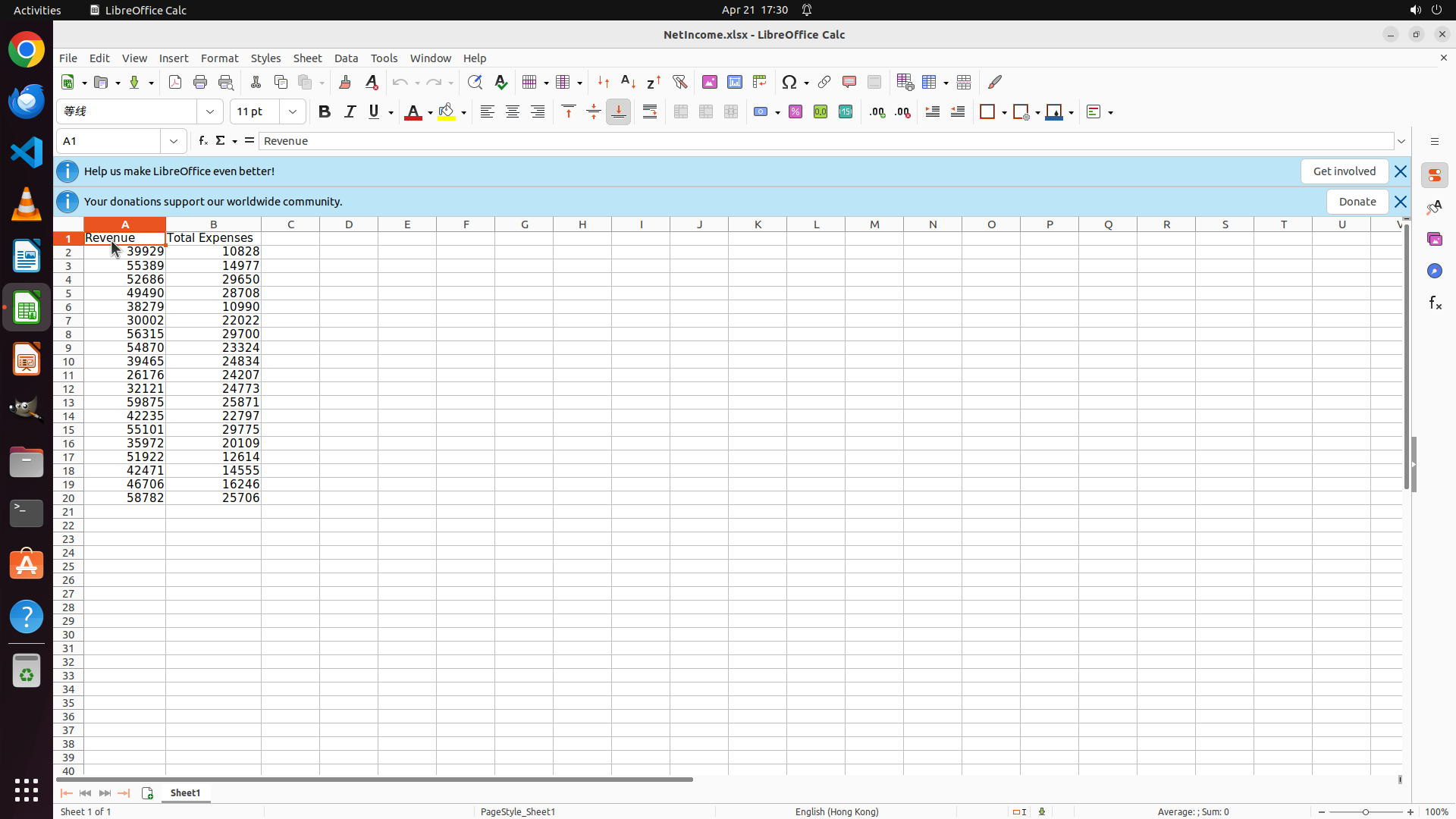
CLICK (142, 312)
```
#### 重要信息
- LibreOffice Calc 已打开,显示 NetIncome.xlsx 文件
- Column A 包含 "Revenue" 列,从 A1(表头)到 A20(数据最后一行显示 58782)
- Column B 包含 "Total Expenses" 列
- 当前只有 Sheet1 标签,状态栏显示 "Sheet 1 of 1"
- 当前选中单元格是 H10(从名称框可以看到)
#### 情况分析与思考过程
任务目标:将 "Revenue" 列及其表头复制到名为 "Sheet2" 的新工作表中。
根据策略树,我需要:
1. 首先选择 Revenue 列的数据,包括表头(A1:A20)
2. 复制选中的单元格
3. 创建新工作表并命名为 Sheet2
4. 将数据粘贴到新工作表
第一步:点击 A1 单元格(Revenue 表头)开始选择。从截图可以看到 A1 单元格包含 "Revenue" 文本,位于左上角区域。
```
我将开始执行任务,首先点击 A1 单元格来选择 Revenue 表头。
Step 2:
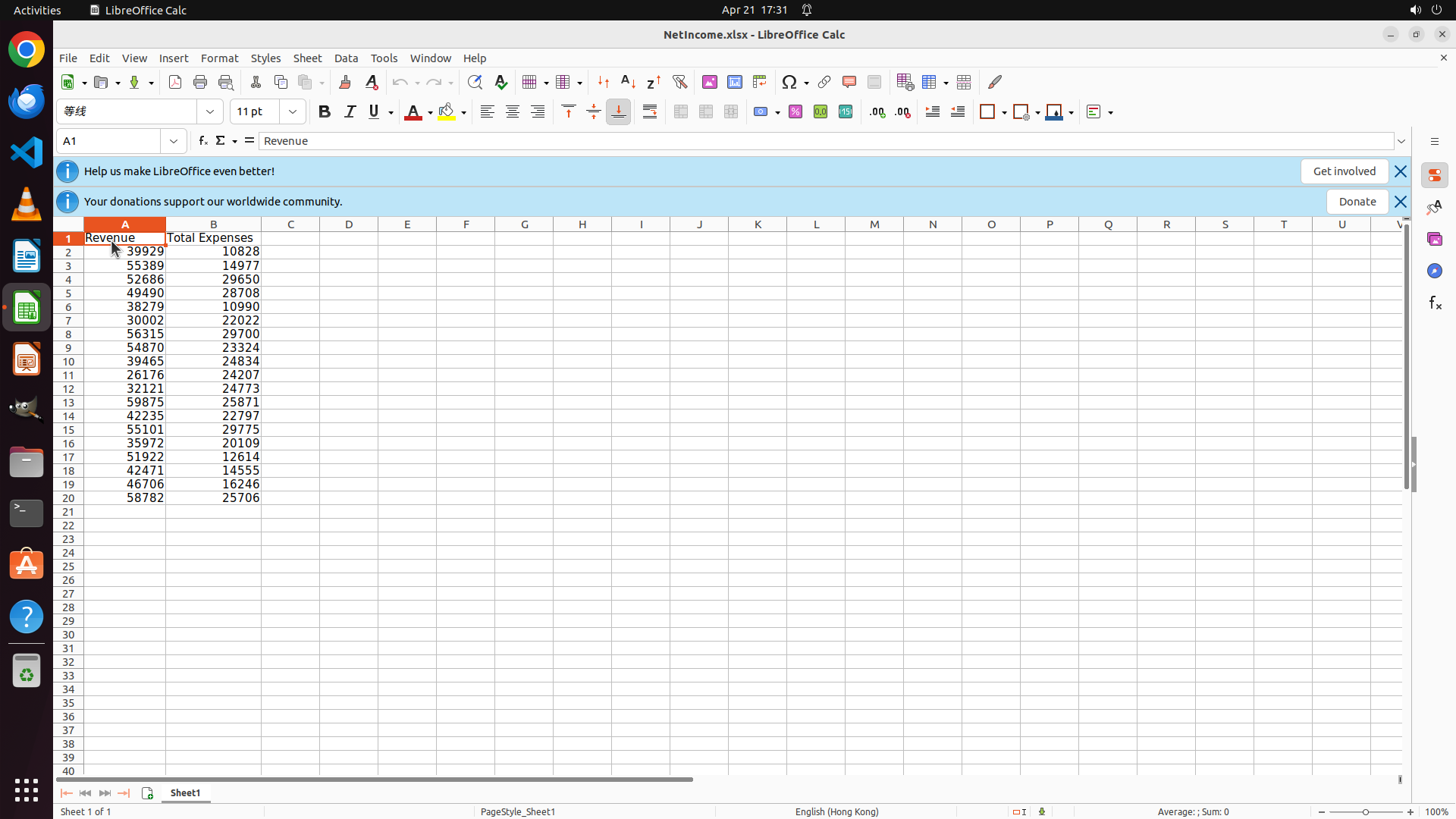
MOVE_TO (142, 312)
```
#### 重要信息
- Cell A1 现在已被选中(包含 "Revenue" 表头),名称框显示 "A1",公式栏显示 "Revenue"
- Revenue 列数据从第 1 行到第 20 行可见(A1: 表头 "Revenue", A2: 39929, A3: 55389, ... A20: 58782)
- Sheet1 标签在底部显示,状态栏显示 "Sheet 1 of 1"
- 需要选择 A1:A20 范围,然后复制数据
#### 情况分析与思考过程
上一步成功点击了 A1 单元格。现在我需要:
1. 选择 A1:A20 范围(包含表头和所有 Revenue 数据)
2. 复制选中的单元格(Ctrl+C)
3. 创建新工作表 Sheet2
4. 粘贴数据到 Sheet2
下一步:从 A1 拖动到 A20 来选择整个 Revenue 列数据。从截图可以看到第 20 行的数据(58782),我需要拖动选择从 A1 到 A20 的范围。
```
Step 2:
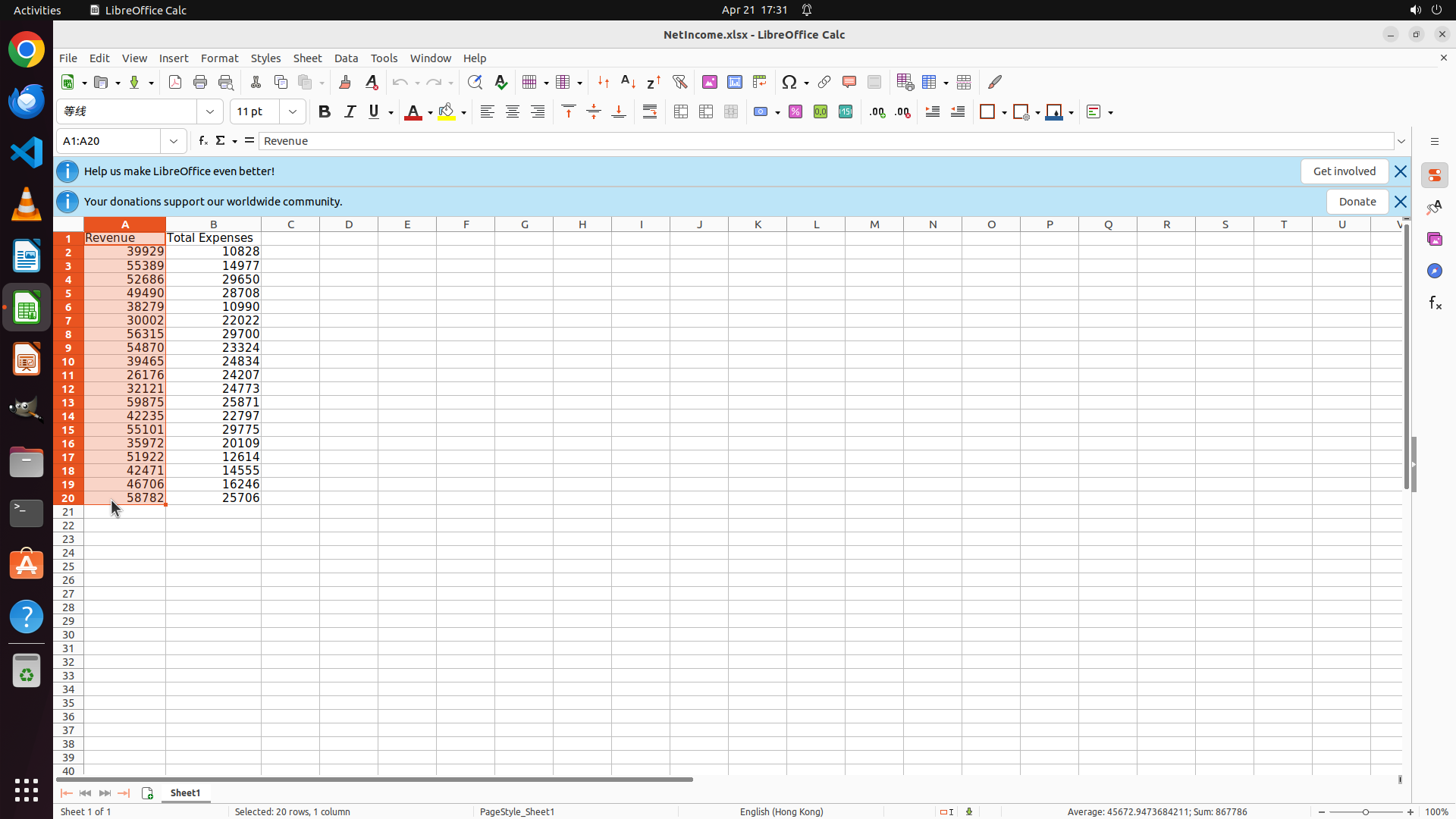
DRAG_TO (142, 654)
```
#### 重要信息
- Cell A1 现在已被选中(包含 "Revenue" 表头),名称框显示 "A1",公式栏显示 "Revenue"
- Revenue 列数据从第 1 行到第 20 行可见(A1: 表头 "Revenue", A2: 39929, A3: 55389, ... A20: 58782)
- Sheet1 标签在底部显示,状态栏显示 "Sheet 1 of 1"
- 需要选择 A1:A20 范围,然后复制数据
#### 情况分析与思考过程
上一步成功点击了 A1 单元格。现在我需要:
1. 选择 A1:A20 范围(包含表头和所有 Revenue 数据)
2. 复制选中的单元格(Ctrl+C)
3. 创建新工作表 Sheet2
4. 粘贴数据到 Sheet2
下一步:从 A1 拖动到 A20 来选择整个 Revenue 列数据。从截图可以看到第 20 行的数据(58782),我需要拖动选择从 A1 到 A20 的范围。
```
Step 3:
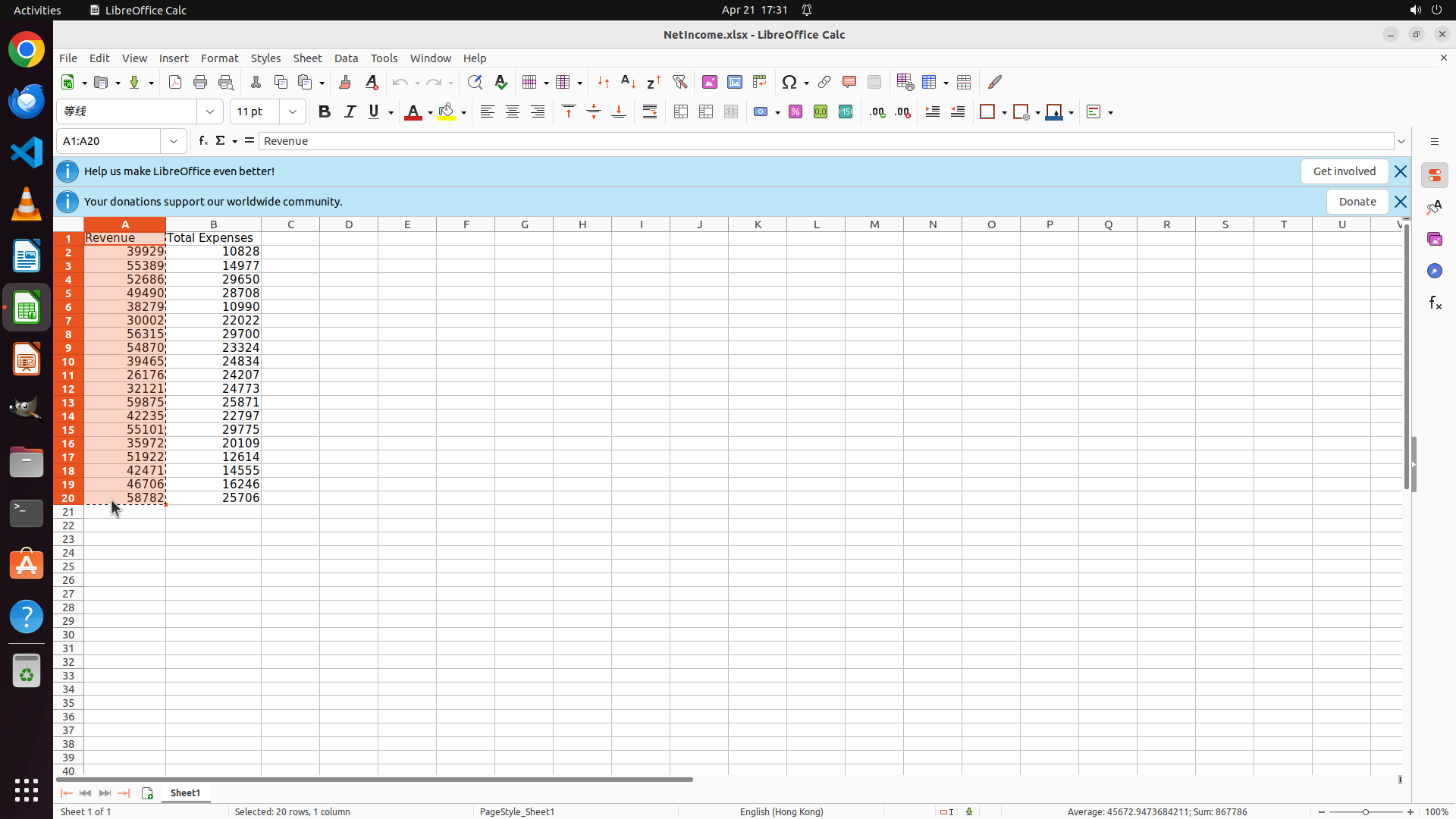
HOTKEY
Step 4:
RIGHT_CLICK (244, 1045)
```
#### 重要信息
- LibreOffice Calc 已打开,显示 NetIncome.xlsx 文件
- Revenue 列 A1:A20 已被选中(显示为橙色高亮),状态栏显示 "Selected: 20 rows, 1 column"
- 底部状态栏显示 "Sheet 1 of 1",只有一个 Sheet1 标签
- 上一步已成功执行 Ctrl+C 复制了选中的 Revenue 列数据
#### 情况分析与思考过程
根据策略树,我已完成:
1. ✓ 选择 Revenue 列数据 A1:A20
2. ✓ 复制选中的单元格 (Ctrl+C)
接下来需要:
1. 创建新工作表 Sheet2
2. 点击 Sheet2 的 A1 单元格
3. 粘贴数据
下一步:右键点击 Sheet1 标签来插入新工作表。从截图可以看到 Sheet1 标签位于底部状态栏左侧。
```
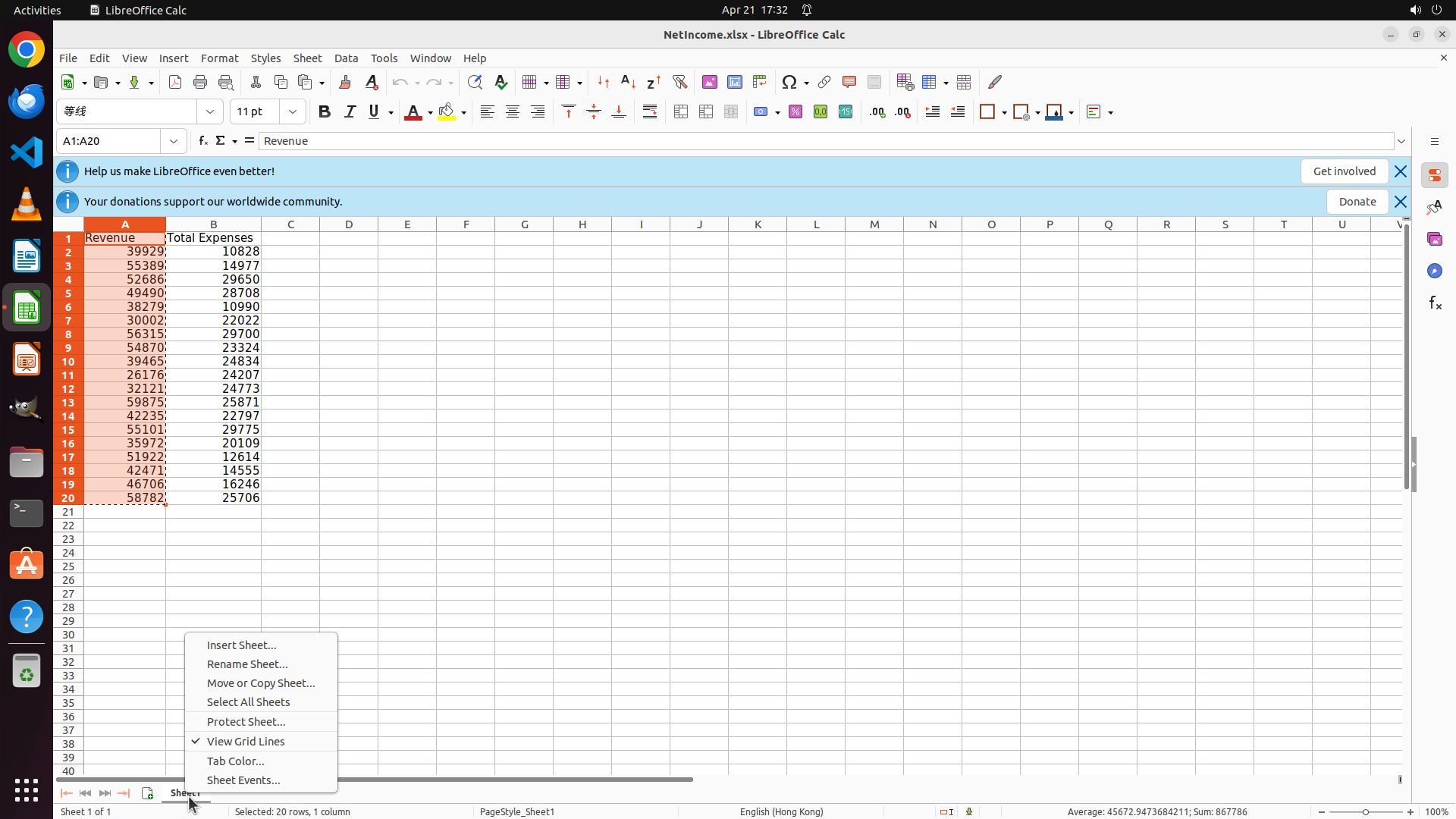
Step 5:
CLICK (315, 850)
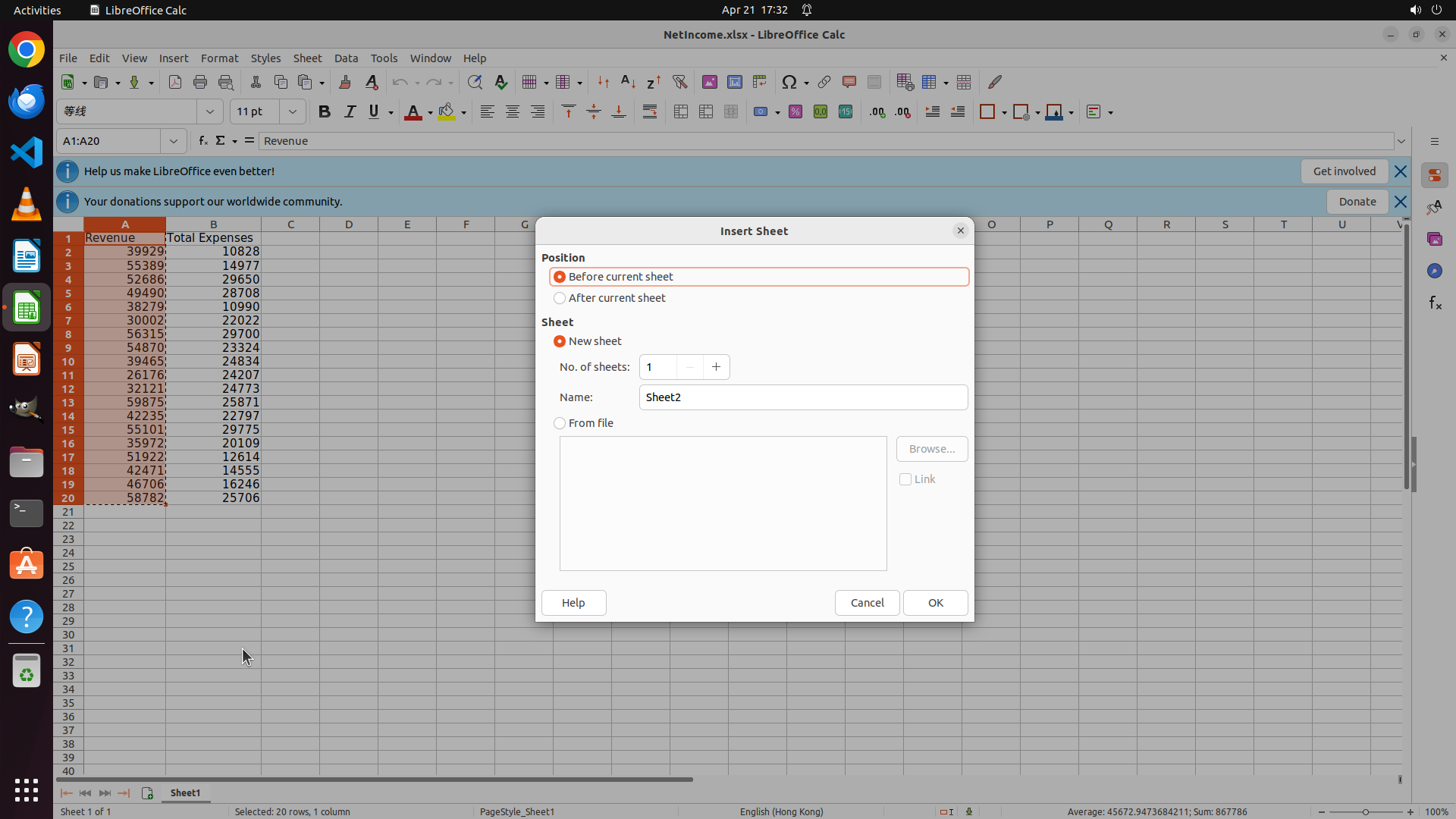
Step 6:
CLICK (1233, 796)
```
#### 重要信息
- "Insert Sheet" 对话框已打开
- "New sheet" 选项已被选中
- Name 字段已填写 "Sheet2"(符合要求)
- Position 设置为 "Before current sheet"
- 需要点击 OK 按钮创建新工作表
#### 情况分析与思考过程
上一步右键点击 Sheet1 标签后,从上下文菜单选择了 "Insert Sheet...",现在 Insert Sheet 对话框已打开。
当前进度:
1. ✓ 选择 Revenue 列数据 A1:A20(已完成)
2. ✓ 复制选中的单元格 Ctrl+C(已完成)
3. → 创建新工作表 Sheet2(进行中 - 对话框已打开,名称已设为 Sheet2)
4. 粘贴数据到 Sheet2
下一步:点击 OK 按钮创建 Sheet2。对话框中的设置已经正确(名称为 Sheet2,新建工作表),只需确认即可。
```
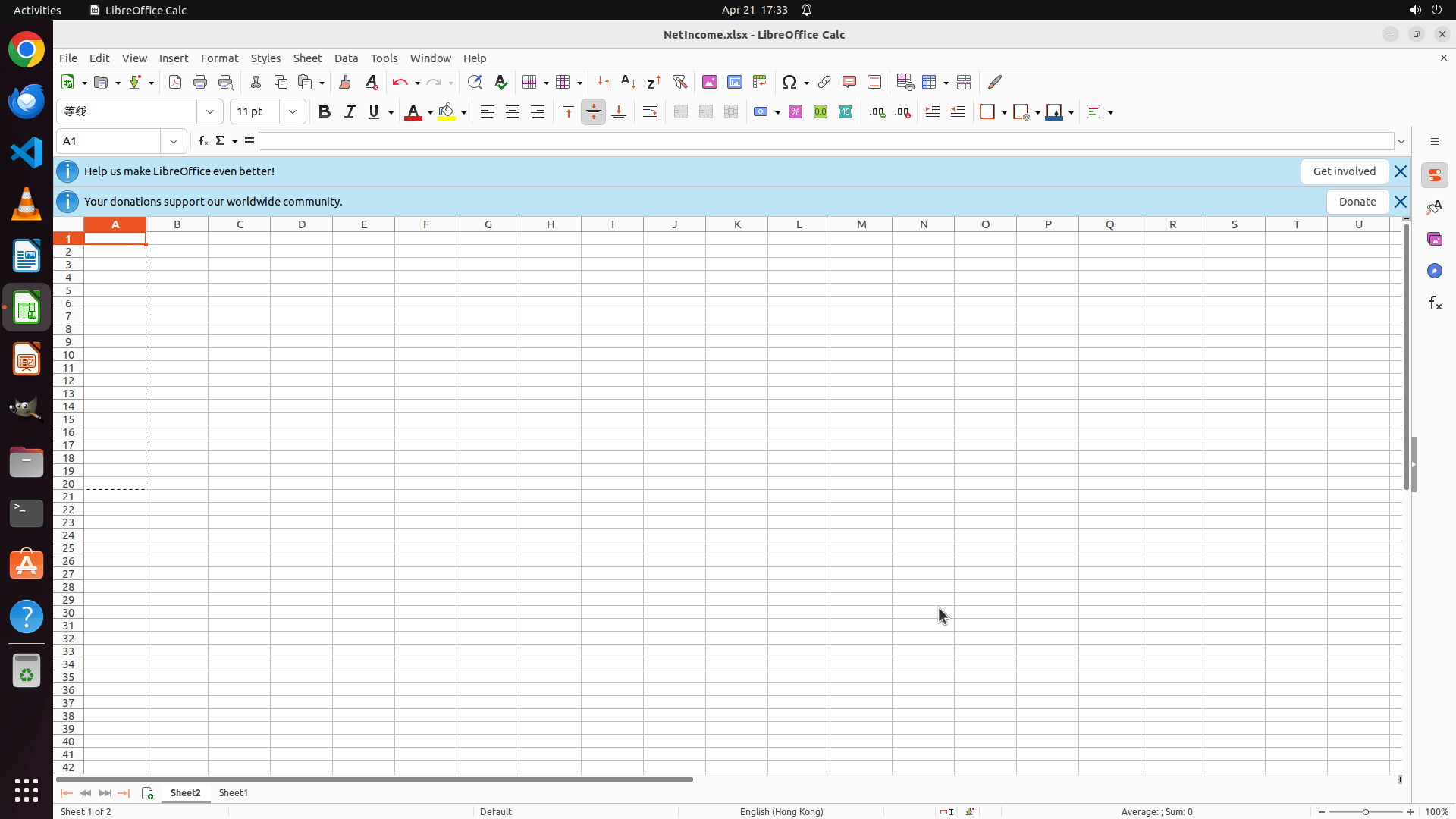
Step 7:
HOTKEY
```
#### 重要信息
- Sheet2 已成功创建并选中(底部标签显示 "Sheet2",状态栏显示 "Sheet 1 of 2")
- 单元格 A1 已被选中(名称框显示 "A1")
- 工作表当前为空,准备接收粘贴的数据
- 之前已从 Sheet1 复制了 Revenue 列数据(A1:A20)到剪贴板
#### 情况分析与思考过程
当前进度:
1. ✓ 选择 Revenue 列数据 A1:A20(已完成)
2. ✓ 复制选中的单元格 Ctrl+C(已完成)
3. ✓ 创建新工作表 Sheet2(已完成 - Sheet2 已创建并选中)
4. → 粘贴数据到 Sheet2(当前步骤)
当前状态:
- Sheet2 已创建并处于活动状态
- A1 单元格已自动选中
- 剪贴板中有之前复制的 Revenue 列数据
下一步:使用 Ctrl+V 将复制的 Revenue 列数据粘贴到 Sheet2 的 A1 单元格。粘贴后,Revenue 表头应出现在 A1,数据应填充 A2:A20。
```
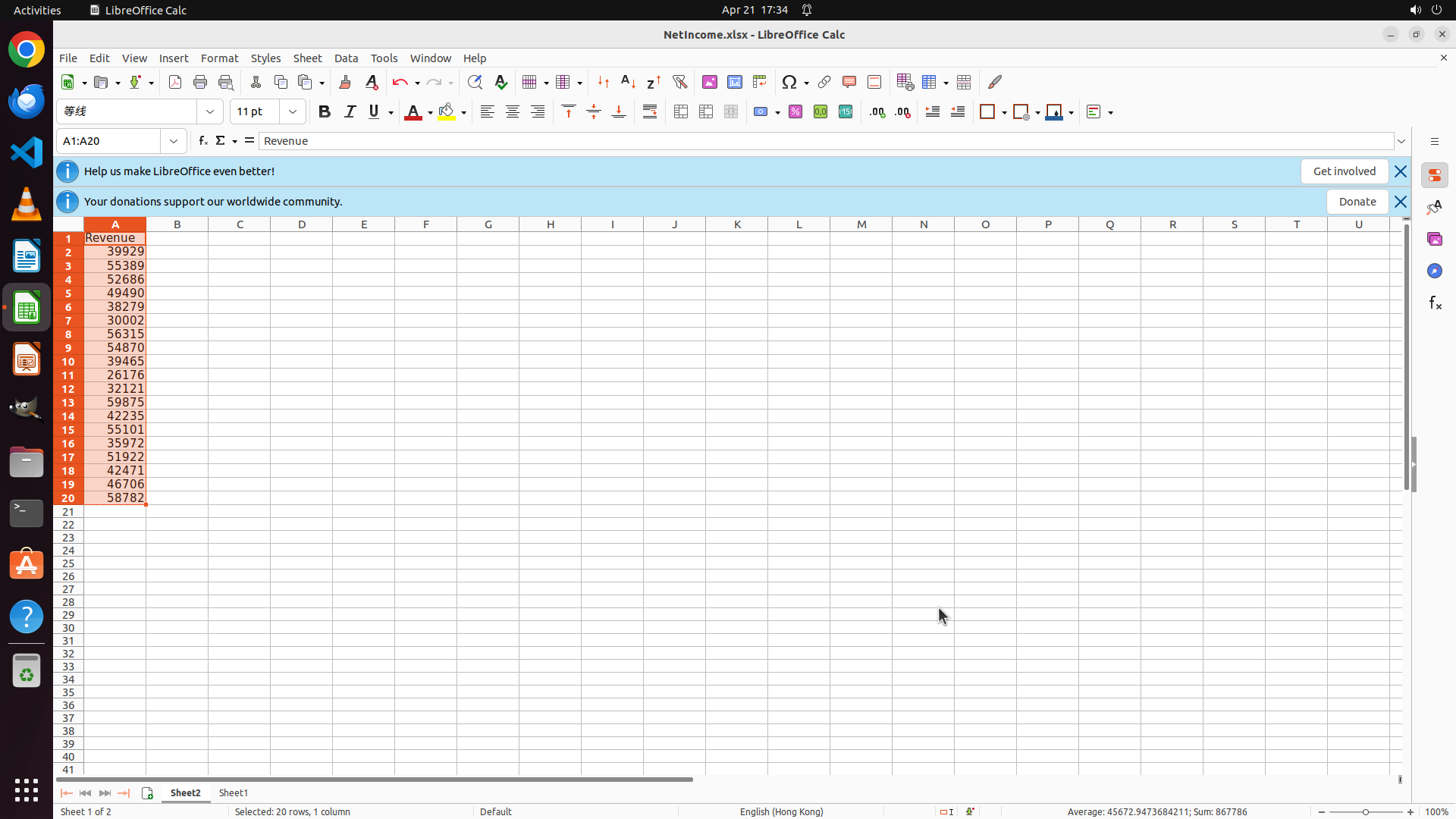
Step 8:
HOTKEY
```
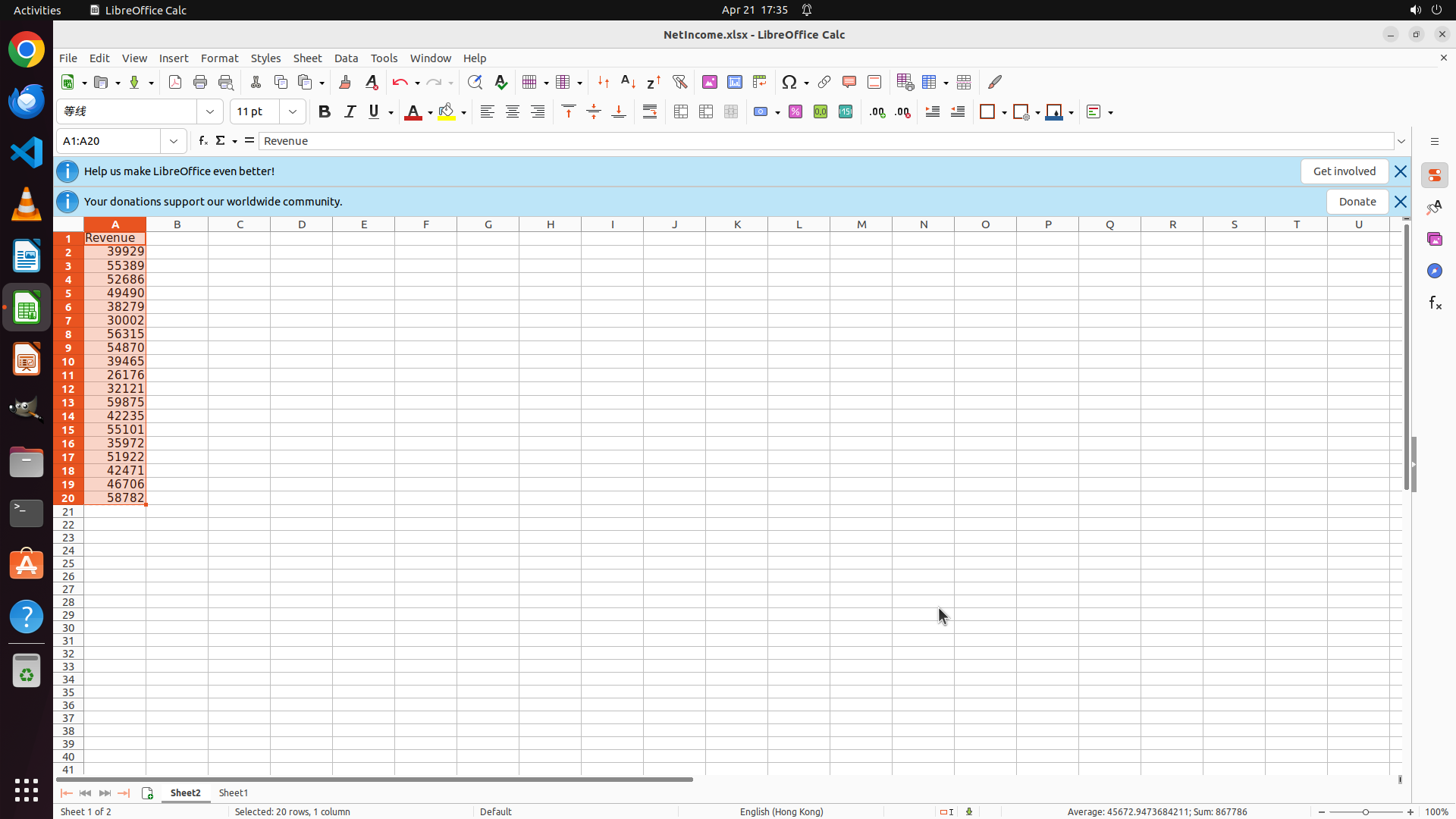
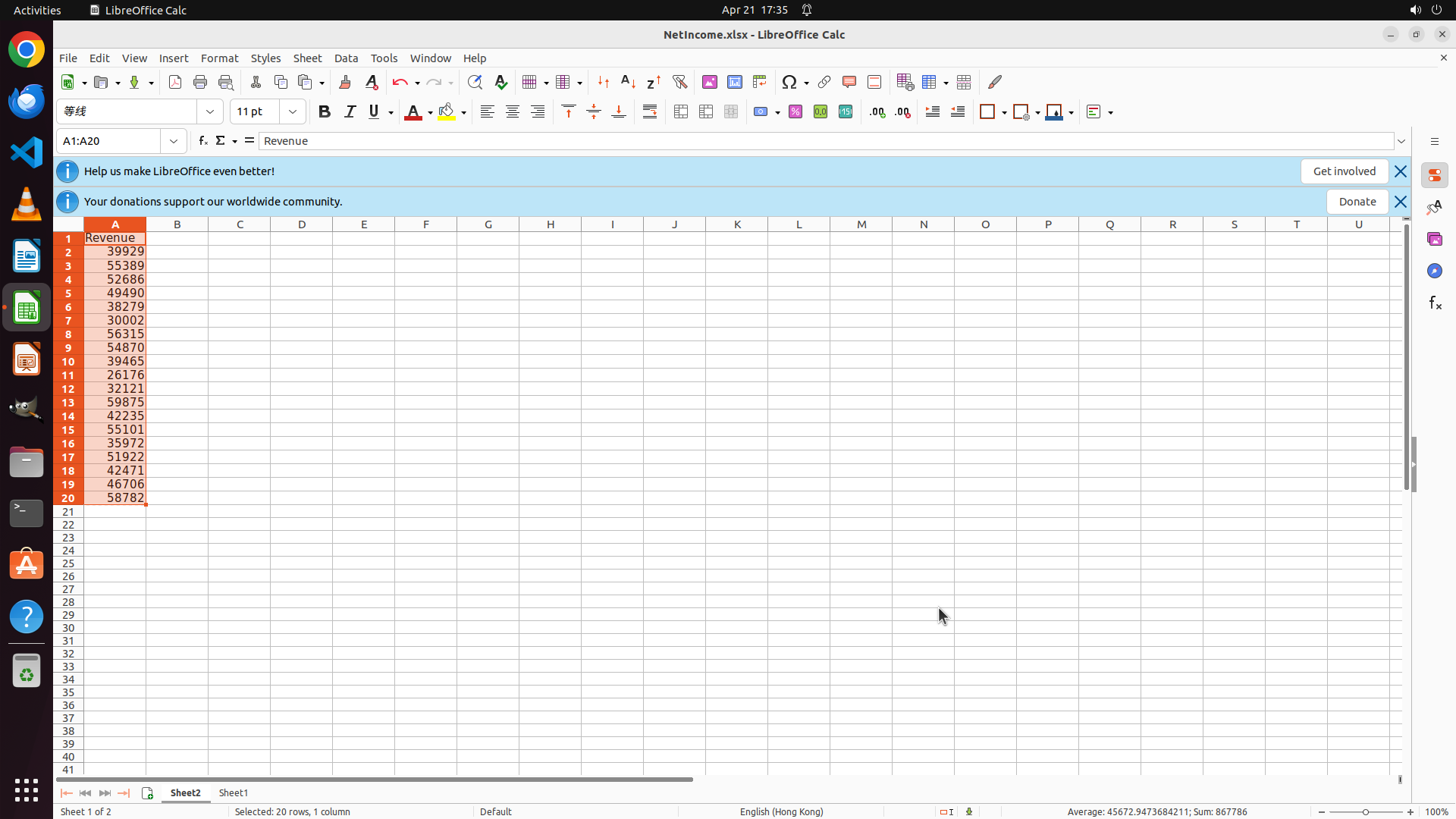
#### 重要信息
- Sheet2 已成功创建并选中(底部标签显示 "Sheet2",状态栏显示 "Sheet 1 of 2")
- Revenue 列数据已成功粘贴到 Sheet2:
- A1 单元格包含表头 "Revenue"
- A2:A20 包含所有 Revenue 数据(39929, 55389, 52686, 49490, 38279, 30002, 56315, 54870, 39465, 26176, 32121, 59875, 42235, 55101, 35972, 51922, 41971, 46706, 58782)
- 状态栏显示 "Selected: 20 rows, 1 column",确认已选择 20 行 1 列
- 所有关键视觉证据都已满足
#### 情况分析与思考过程
任务进度检查:
1. ✓ 选择 Revenue 列数据 A1:A20(已完成)
2. ✓ 复制选中的单元格 Ctrl+C(已完成)
3. ✓ 创建新工作表 Sheet2(已完成)
4. ✓ 粘贴数据到 Sheet2(已完成 - Revenue 表头和数据已成功粘贴)
任务已成功完成!所有要求都已满足:
- Sheet2 已创建并选中
- Revenue 表头在 A1
- Revenue 数据在 A2:A20
最后一步:保存文件以保留更改。我将使用 Ctrl+S 保存文件,并更新策略树状态为成功。
```
Step 9:
DONE DONE
STRATEGY ITEMS ALL DONE
Recording
![]()