Task: 13584542-872b-42d8-b299-866967b5c3ef
| Application | os |
| Score | 1.0 |
| Status | success |
| Timestamp | 2026-04-21 12:08:11 |
Runtime Log
Trajectory
Step 1:
CLICK (36, 673)
```
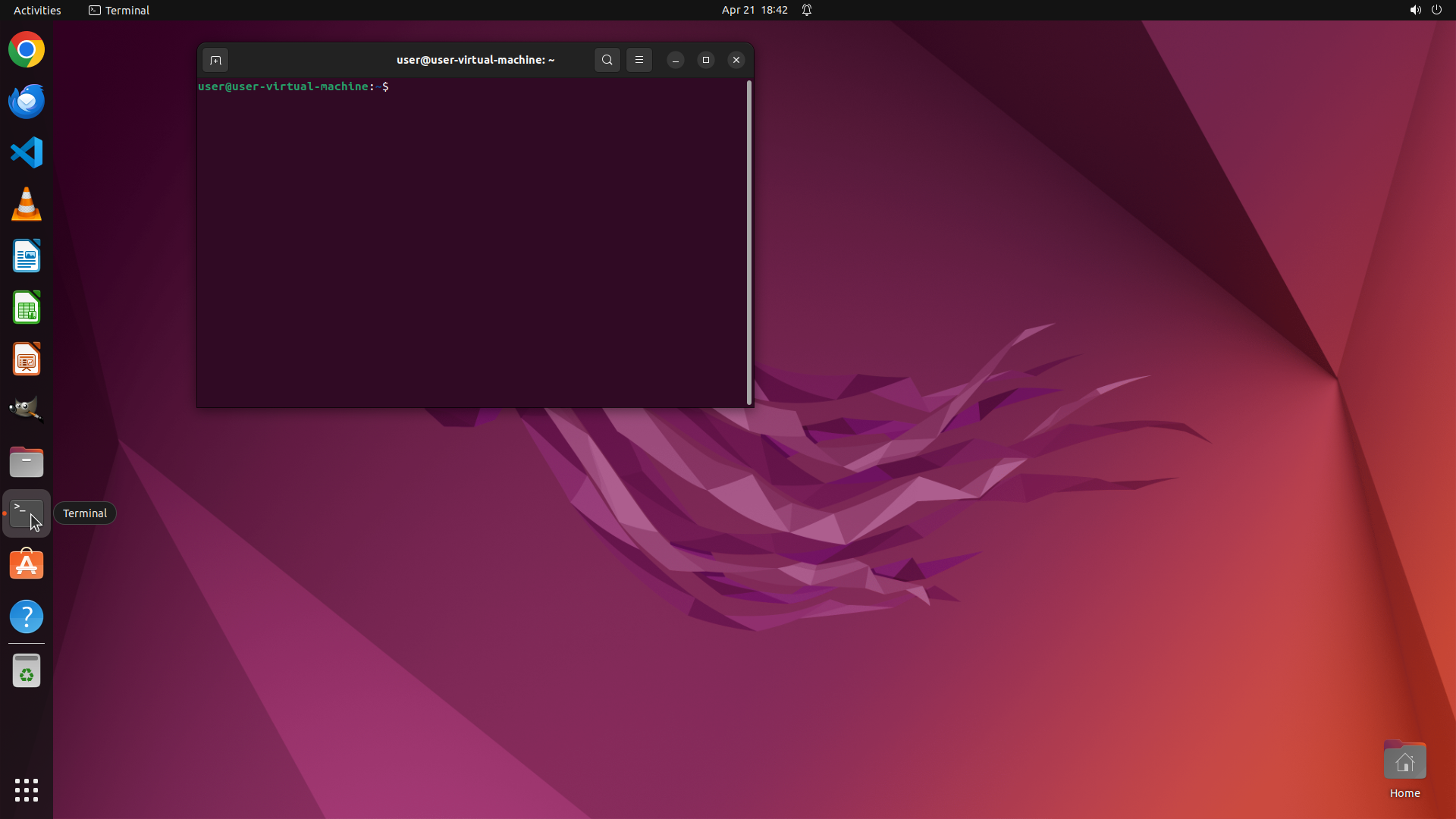
#### 从截图中观察到的信息
从截图中可以看到:
- 这是一个 Ubuntu 系统(从壁纸和布局判断)
- 桌面环境是 GNOME(顶部有 "Activities" 按钮,左侧有 dock 栏)
- 左侧 dock 栏中有一个终端图标(黑色方块,带有 ">_" 符号),表明 GNOME Terminal 很可能已安装
- 当前是桌面状态,没有打开任何应用窗口
#### 下一步计划
1. 点击终端图标打开终端
2. 在终端中运行命令来收集所有需要的信息:
- 确认终端模拟器类型
- 检查桌面环境
- 查看 ~/.bashrc 和 ~/.profile 文件
- 查看 dconf/gconf 配置
```
我需要打开终端并收集信息。让我点击终端图标。
Step 2:
TYPING "echo $TERM && echo $DESKTOP_SESSION && e…"
```
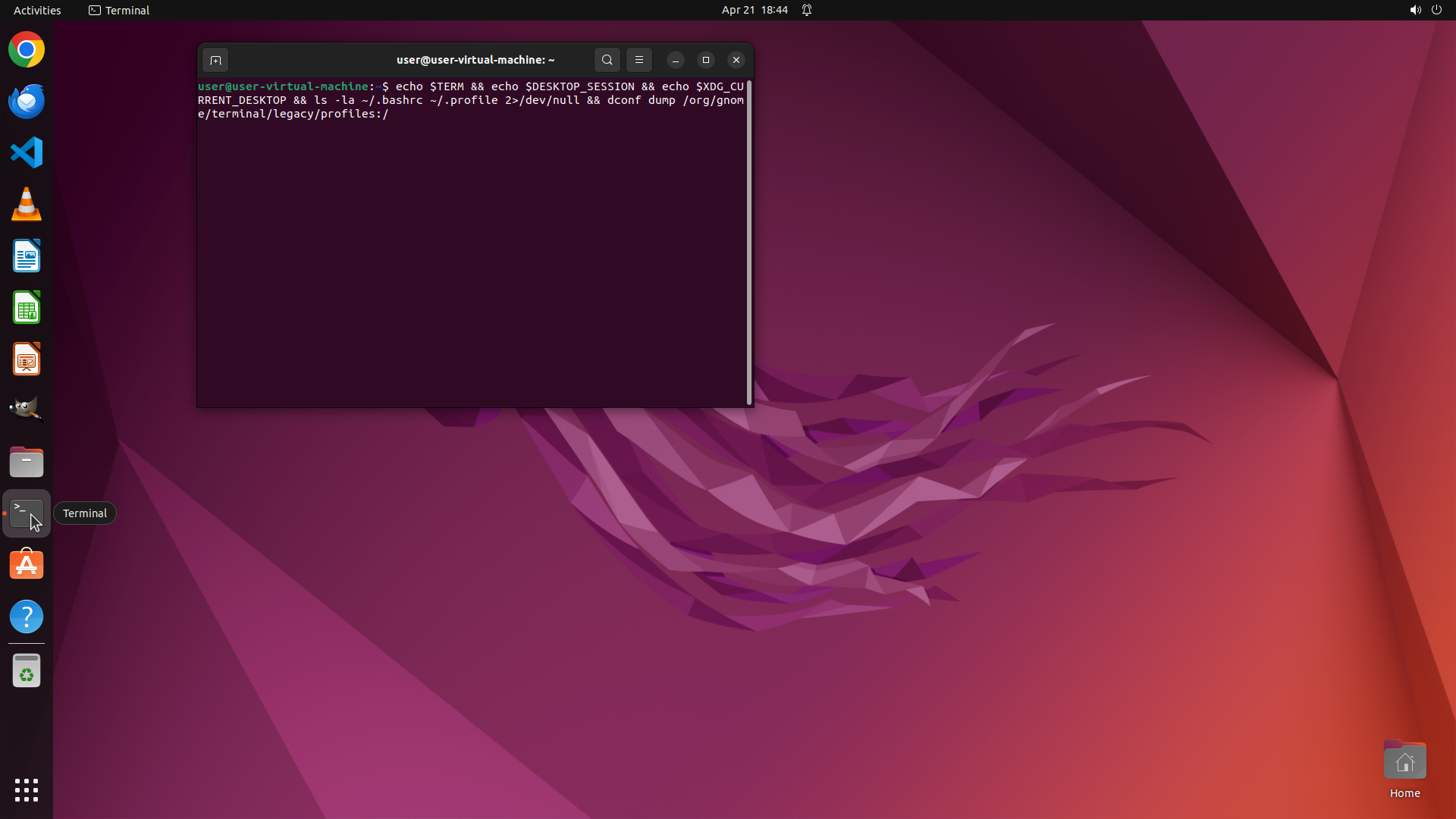
#### 从截图中观察到的信息
终端已成功打开。从截图中可以看到:
- 终端窗口标题显示 "Terminal",这是 GNOME Terminal 的特征
- 顶部标题栏有搜索图标、菜单按钮(三横线)、最小化、最大化、关闭按钮
- 终端窗口标题为 "user@user-virtual-machine:~"
- 命令提示符是标准的 bash 格式
- 桌面环境确认是 GNOME(顶部有 "Activities" 按钮)
#### 下一步计划
现在终端已打开,我需要运行命令来收集所有信息:
1. 确认终端模拟器类型
2. 检查桌面环境
3. 查看 ~/.bashrc 和 ~/.profile 文件是否存在
4. 查看 dconf 配置
我将在终端中运行一系列命令来获取这些信息。
```
Step 3:
HOTKEY
```
#### 从截图中观察到的信息
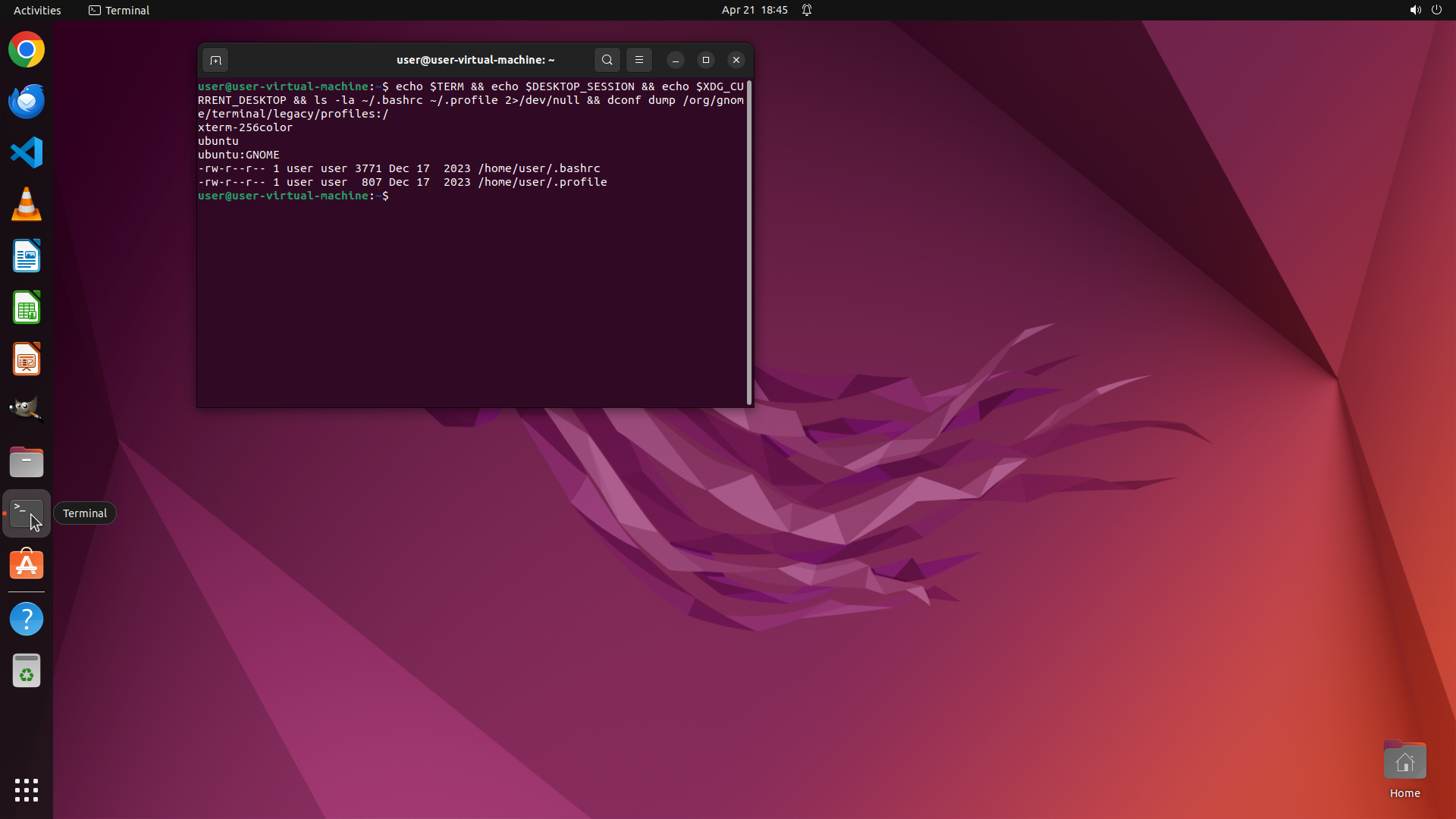
命令已经输入到终端中,但还没有执行。我可以看到:
- 终端窗口标题是 "Terminal",这是 GNOME Terminal 的特征
- 顶部有 Activities 按钮,确认是 GNOME 桌面环境
- 命令已经输入完毕,等待执行
我需要按 Enter 键来执行这个命令,获取所有需要的信息。
#### 下一步计划
1. 按 Enter 执行已输入的命令
2. 查看命令输出结果
3. 根据输出结果填写所有待回答的问题
```
Step 4:
MOVE_TO (599, 300)
```
#### 从截图中观察到的信息
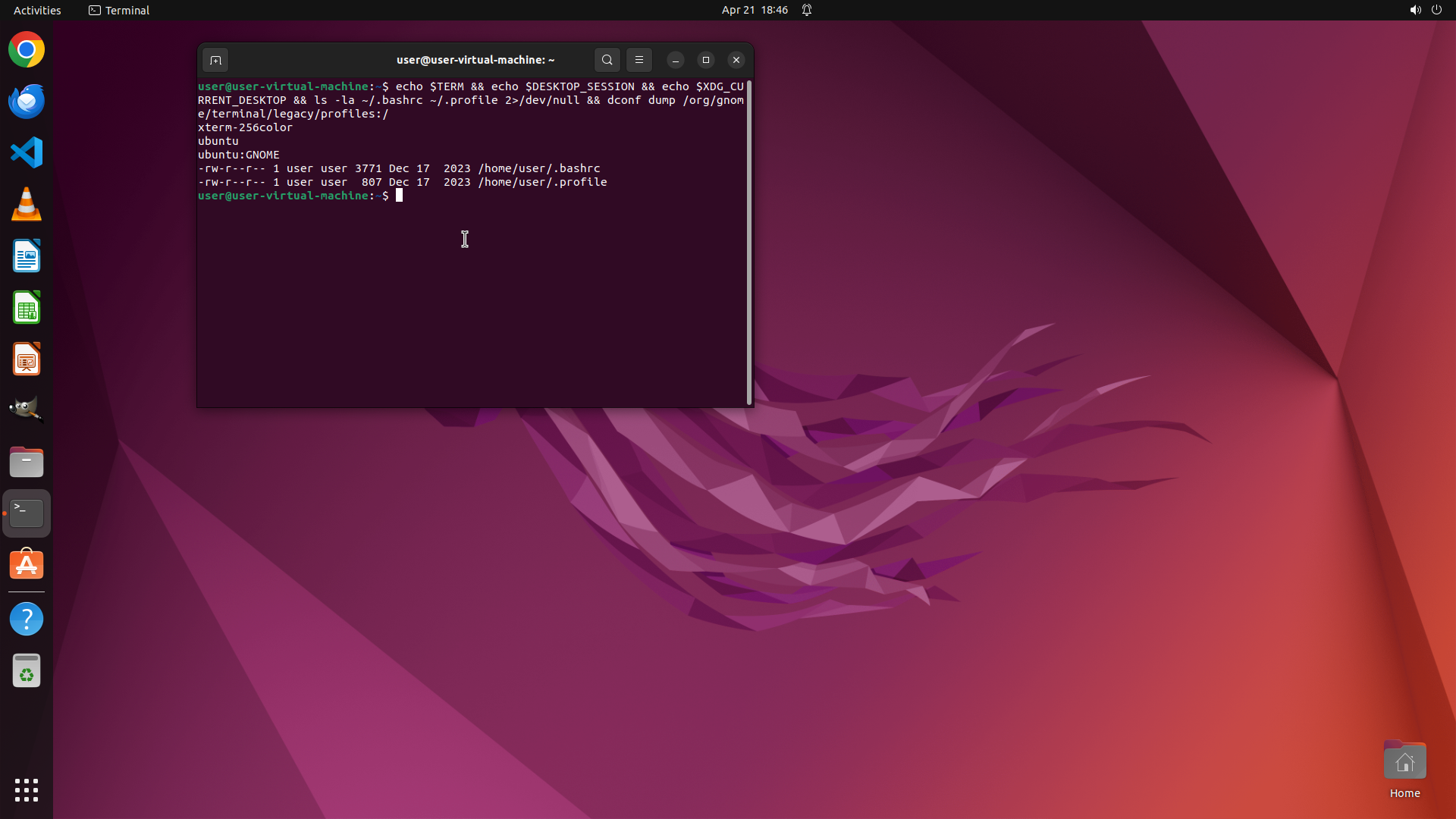
从终端输出中可以看到以下信息:
1. **终端模拟器**: 窗口标题显示 "Terminal",且命令中使用了 `dconf dump /org/gnome/terminal/legacy/profiles:/`,确认这是 **GNOME Terminal**
2. **桌面环境**: 输出显示 `ubuntu:GNOME`,确认当前桌面环境是 **GNOME**
3. **终端类型**: `$TERM` 输出为 **xterm-256color**
4. **配置文件存在性**:
- `~/.bashrc` 存在,大小 3771 字节,日期 Dec 17 2023
- `~/.profile` 存在,大小 807 字节,日期 Dec 17 2023
5. **dconf 配置输出**: 命令已执行,但输出内容在当前可见区域上方,需要滚动查看完整的 profiles 配置
#### 下一步计划
1. 向上滚动终端查看 dconf dump 的完整输出
2. 根据收集到的所有信息,填写所有待回答问题
```
我需要向上滚动终端来查看 dconf dump 的完整输出,然后填写所有问题的答案。
Step 4:
SCROLL
```
#### 从截图中观察到的信息
从终端输出中可以看到以下信息:
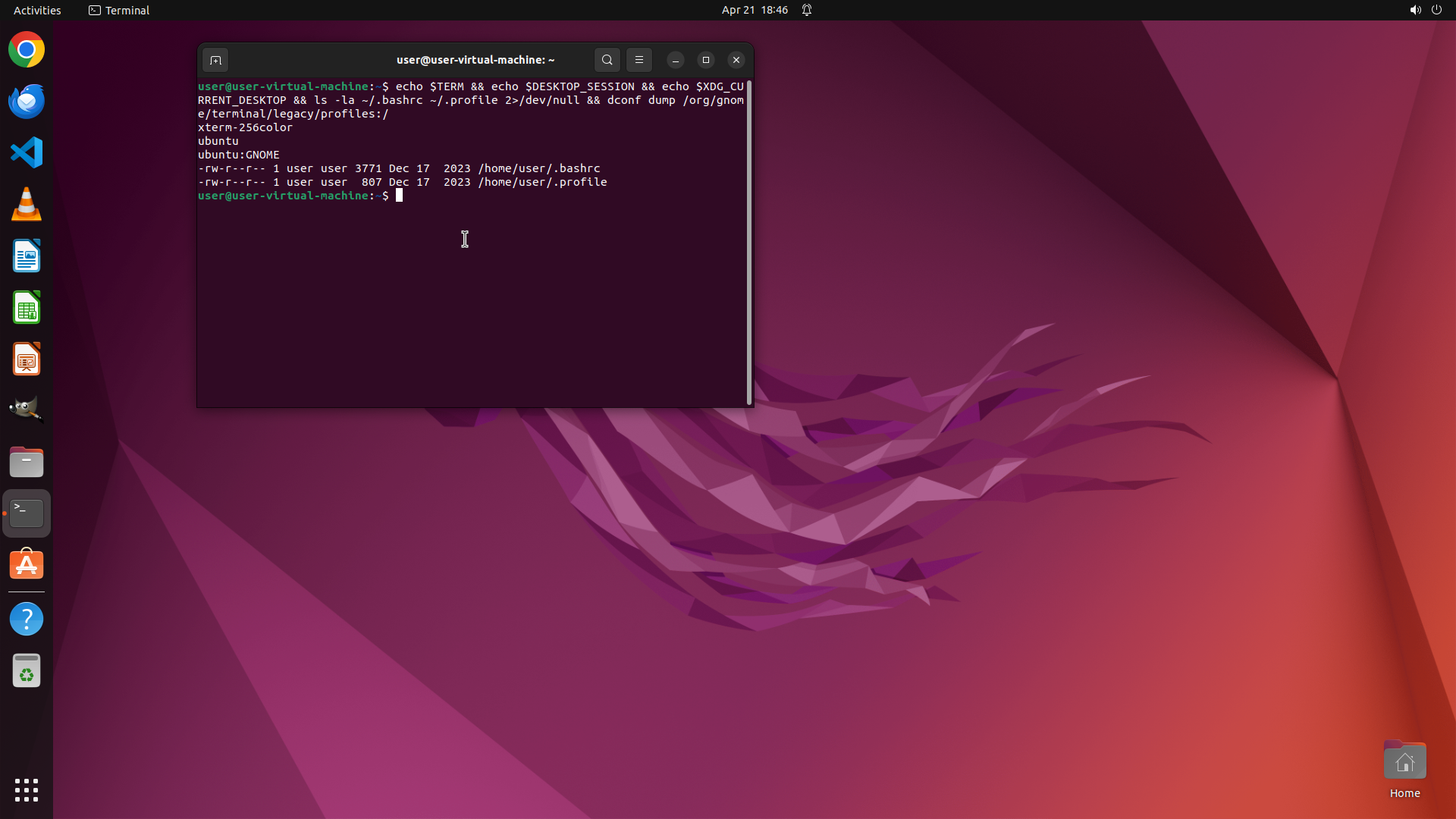
1. **终端模拟器**: 窗口标题显示 "Terminal",且命令中使用了 `dconf dump /org/gnome/terminal/legacy/profiles:/`,确认这是 **GNOME Terminal**
2. **桌面环境**: 输出显示 `ubuntu:GNOME`,确认当前桌面环境是 **GNOME**
3. **终端类型**: `$TERM` 输出为 **xterm-256color**
4. **配置文件存在性**:
- `~/.bashrc` 存在,大小 3771 字节,日期 Dec 17 2023
- `~/.profile` 存在,大小 807 字节,日期 Dec 17 2023
5. **dconf 配置输出**: 命令已执行,但输出内容在当前可见区域上方,需要滚动查看完整的 profiles 配置
#### 下一步计划
1. 向上滚动终端查看 dconf dump 的完整输出
2. 根据收集到的所有信息,填写所有待回答问题
```
我需要向上滚动终端来查看 dconf dump 的完整输出,然后填写所有问题的答案。
Step 5:
MOVE_TO (599, 300)
```
#### 从截图中观察到的信息
从当前终端截图中可以看到:
1. **终端模拟器**: 窗口标题显示 "Terminal",确认是 **GNOME Terminal**
2. **桌面环境**: 输出显示 `ubuntu:GNOME`,确认是 **GNOME** 桌面环境
3. **$TERM 值**: `xterm-256color`
4. **文件存在性**:
- `~/.bashrc` 存在,大小 3771 字节,日期 Dec 17 2023
- `~/.profile` 存在,大小 807 字节,日期 Dec 17 2023
5. **dconf 配置**: 之前的命令执行了 `dconf dump /org/gnome/terminal/legacy/profiles:/`,但输出内容在可见区域上方,需要进一步向上滚动查看完整的 profiles 配置
#### 下一步计划
需要继续向上滚动终端,查看 dconf dump 的完整输出,以获取终端配置文件信息。
```
Step 5:
SCROLL
```
#### 从截图中观察到的信息
从当前终端截图中可以看到:
1. **终端模拟器**: 窗口标题显示 "Terminal",确认是 **GNOME Terminal**
2. **桌面环境**: 输出显示 `ubuntu:GNOME`,确认是 **GNOME** 桌面环境
3. **$TERM 值**: `xterm-256color`
4. **文件存在性**:
- `~/.bashrc` 存在,大小 3771 字节,日期 Dec 17 2023
- `~/.profile` 存在,大小 807 字节,日期 Dec 17 2023
5. **dconf 配置**: 之前的命令执行了 `dconf dump /org/gnome/terminal/legacy/profiles:/`,但输出内容在可见区域上方,需要进一步向上滚动查看完整的 profiles 配置
#### 下一步计划
需要继续向上滚动终端,查看 dconf dump 的完整输出,以获取终端配置文件信息。
```
Step 6:
TYPING "dconf dump /org/gnome/terminal/legacy/pr…"
```
#### 重要信息
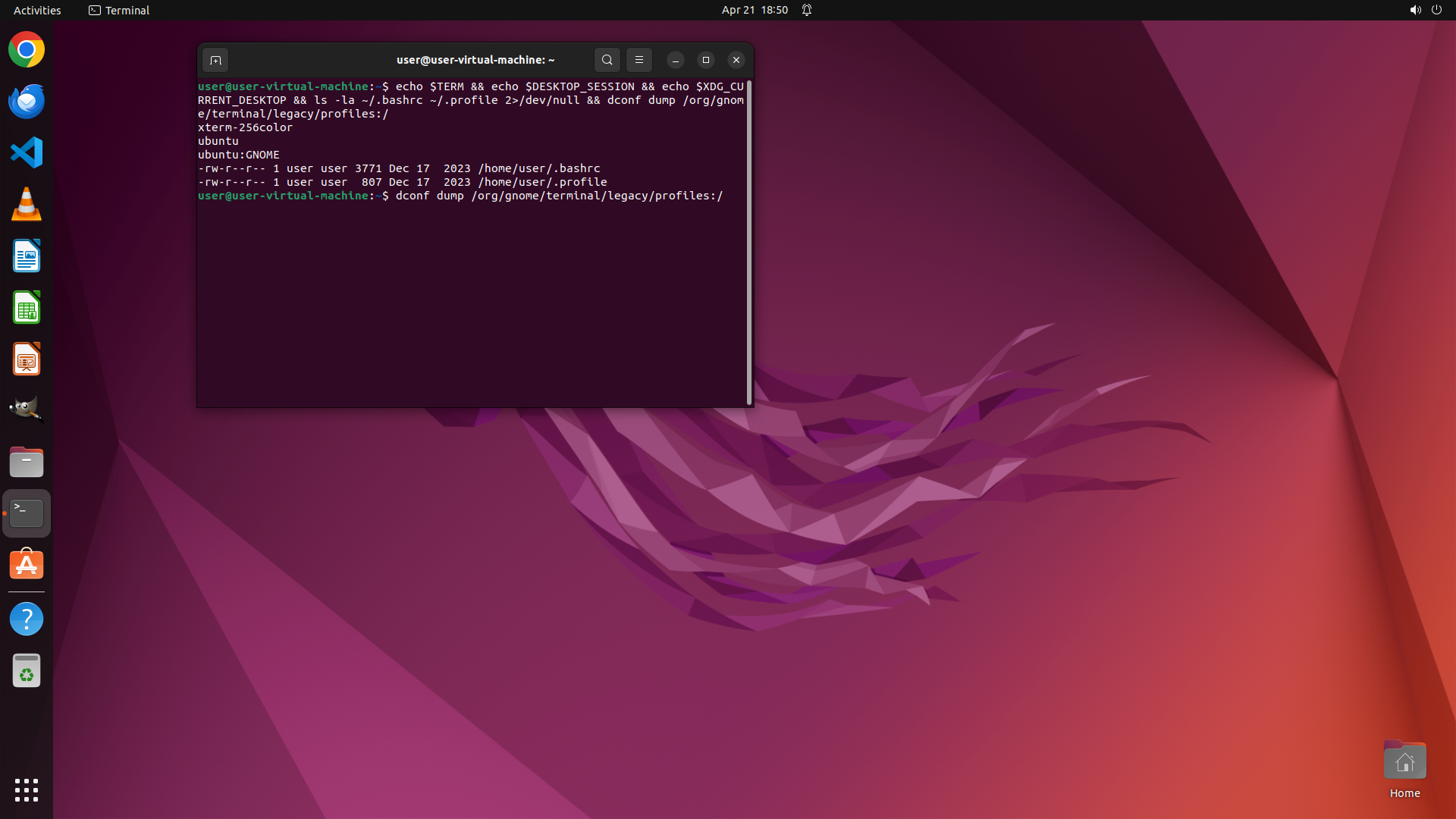
当前终端已打开,显示:
- TERM=xterm-256color
- DESKTOP_SESSION=ubuntu
- XDG_CURRENT_DESKTOP=Ubuntu:GNOME
- 存在 .bashrc 和 .profile 文件
终端窗口当前是默认大小,不是用户希望的132x43。
#### 情况分析与思考过程
用户希望将终端大小永久设置为132列x43行。从策略树来看,我需要:
1. 首先识别GNOME Terminal的配置文件ID
2. 使用gsettings设置默认大小
3. 验证配置是否持久化
当前终端已打开,我可以直接执行命令来查看和修改配置。首先需要获取当前的profile ID,然后设置default-size-columns和default-size-rows。
让我先执行命令来查看可用的profiles和当前设置。
```
Step 6:
HOTKEY
```
#### 重要信息
当前终端已打开,显示:
- TERM=xterm-256color
- DESKTOP_SESSION=ubuntu
- XDG_CURRENT_DESKTOP=Ubuntu:GNOME
- 存在 .bashrc 和 .profile 文件
终端窗口当前是默认大小,不是用户希望的132x43。
#### 情况分析与思考过程
用户希望将终端大小永久设置为132列x43行。从策略树来看,我需要:
1. 首先识别GNOME Terminal的配置文件ID
2. 使用gsettings设置默认大小
3. 验证配置是否持久化
当前终端已打开,我可以直接执行命令来查看和修改配置。首先需要获取当前的profile ID,然后设置default-size-columns和default-size-rows。
让我先执行命令来查看可用的profiles和当前设置。
```
Step 7:
TYPING "gsettings get org.gnome.Terminal.Profile…"
```
#### 重要信息
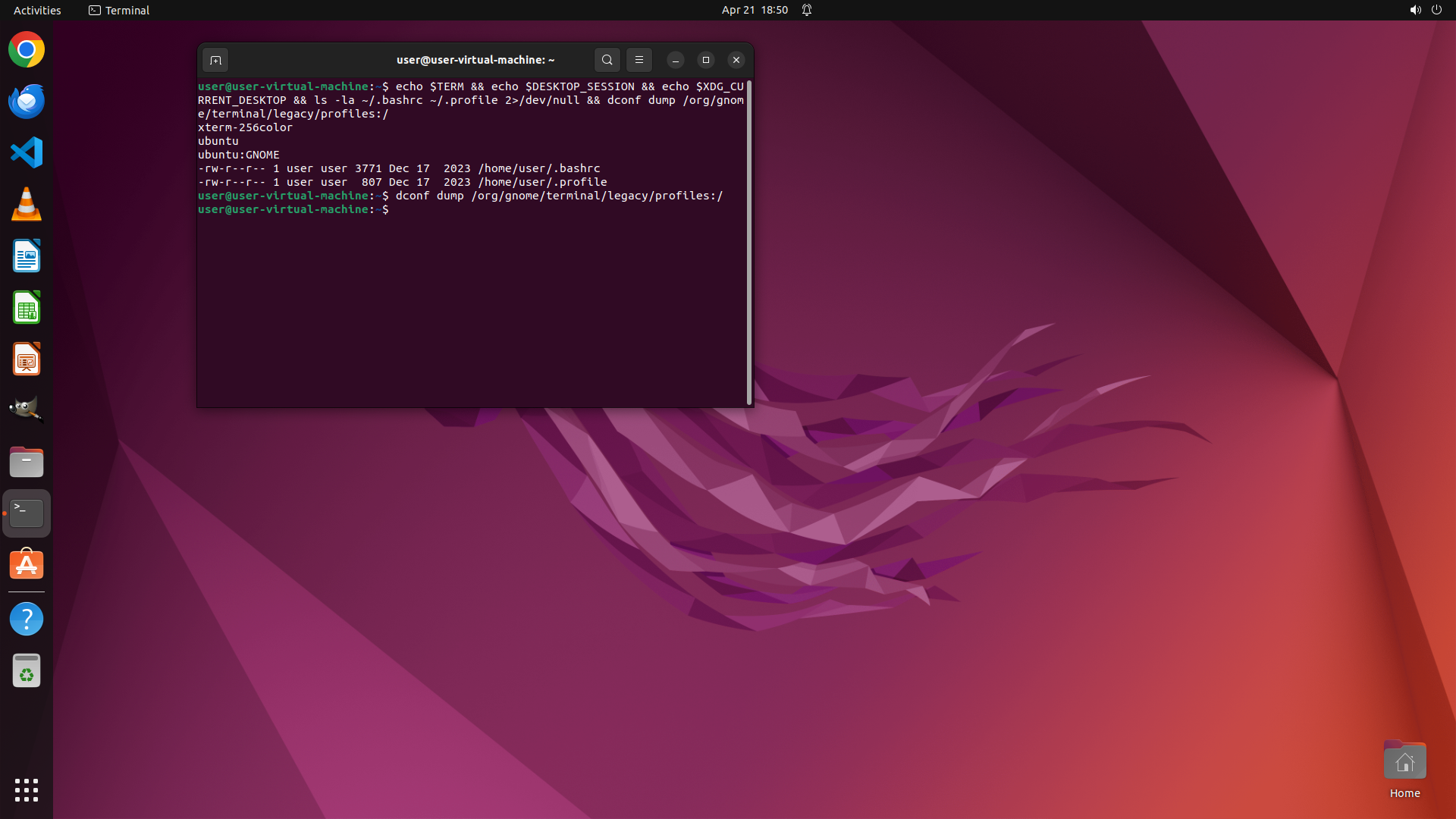
终端已执行 `dconf dump /org/gnome/terminal/legacy/profiles:/` 命令,但输出似乎没有显示在屏幕上(可能已经滚动出视图或输出为空)。终端已返回到命令提示符。
#### 情况分析与思考过程
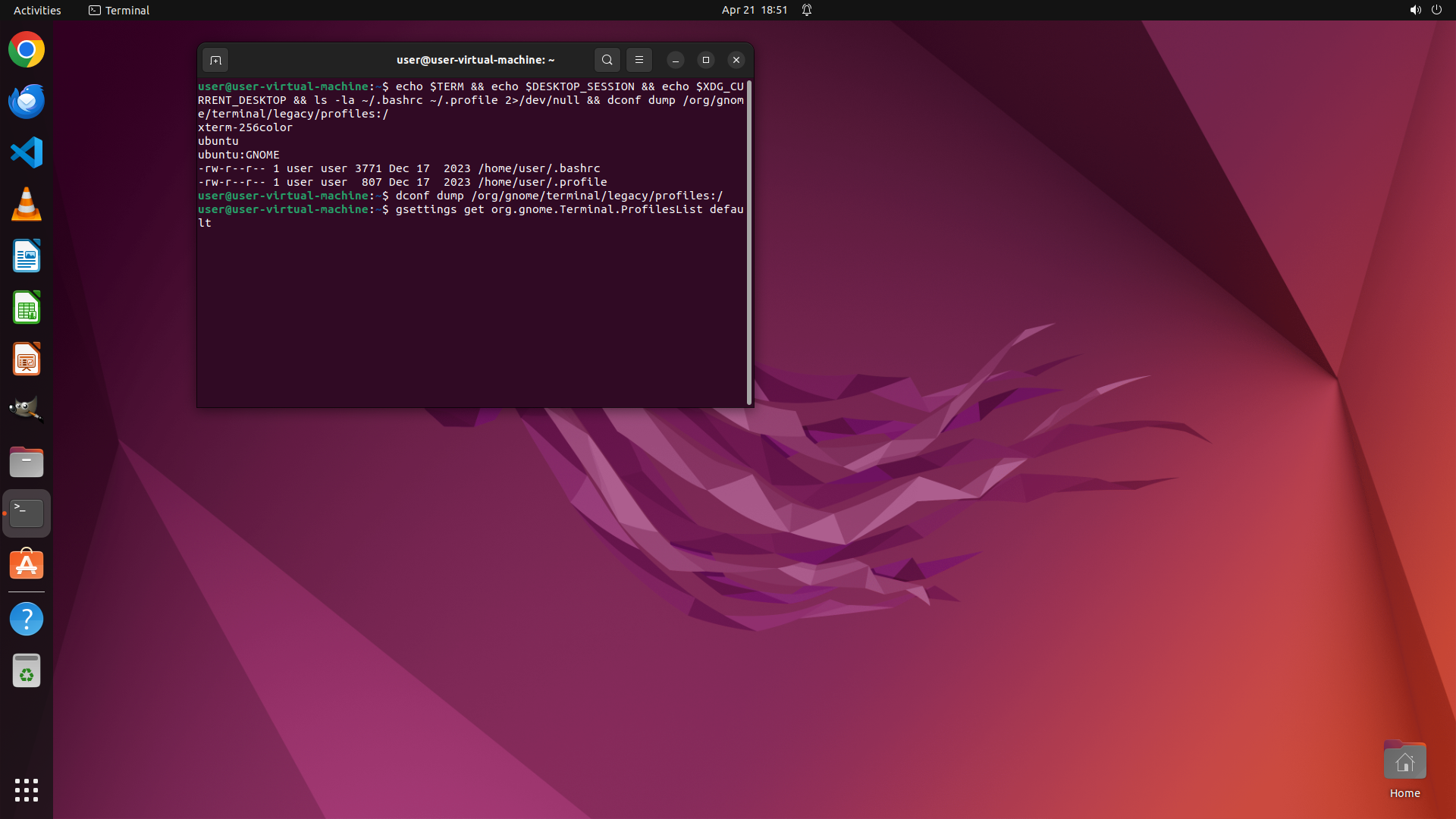
我需要获取GNOME Terminal的profile ID,然后设置默认的终端大小。让我尝试使用gsettings命令来获取默认的profile ID,这是更可靠的方法。
步骤:
1. 使用 gsettings 获取默认profile的ID
2. 使用 gsettings 设置 default-size-columns=132 和 default-size-rows=43
3. 验证设置是否成功
让我先获取默认profile的路径。
```
Step 7:
HOTKEY
```
#### 重要信息
终端已执行 `dconf dump /org/gnome/terminal/legacy/profiles:/` 命令,但输出似乎没有显示在屏幕上(可能已经滚动出视图或输出为空)。终端已返回到命令提示符。
#### 情况分析与思考过程
我需要获取GNOME Terminal的profile ID,然后设置默认的终端大小。让我尝试使用gsettings命令来获取默认的profile ID,这是更可靠的方法。
步骤:
1. 使用 gsettings 获取默认profile的ID
2. 使用 gsettings 设置 default-size-columns=132 和 default-size-rows=43
3. 验证设置是否成功
让我先获取默认profile的路径。
```
Step 8:
TYPING "gsettings set org.gnome.Terminal.Legacy.…"
Step 8:
HOTKEY
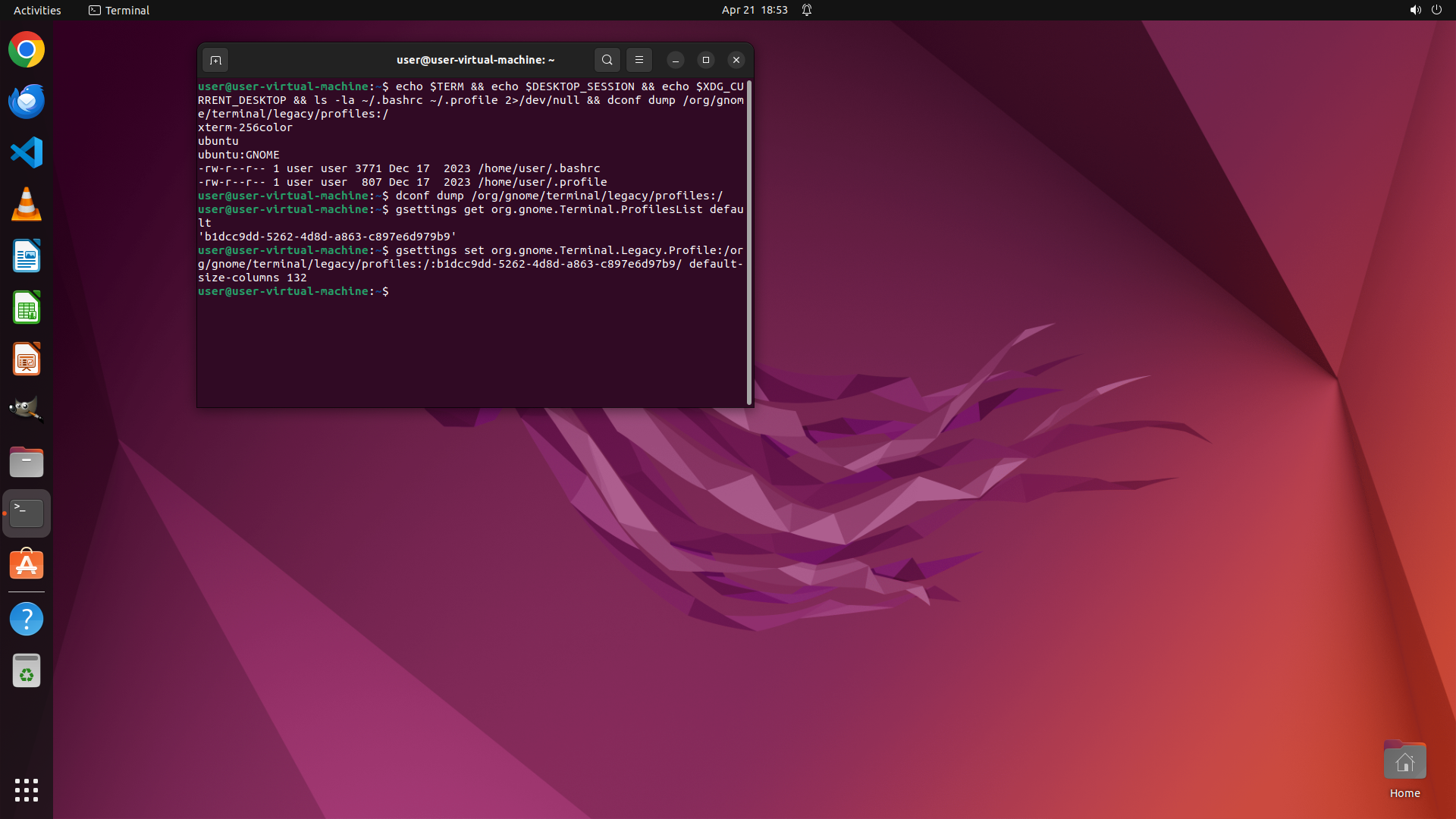
Step 9:
TYPING "gsettings set org.gnome.Terminal.Legacy.…"
```
#### 重要信息
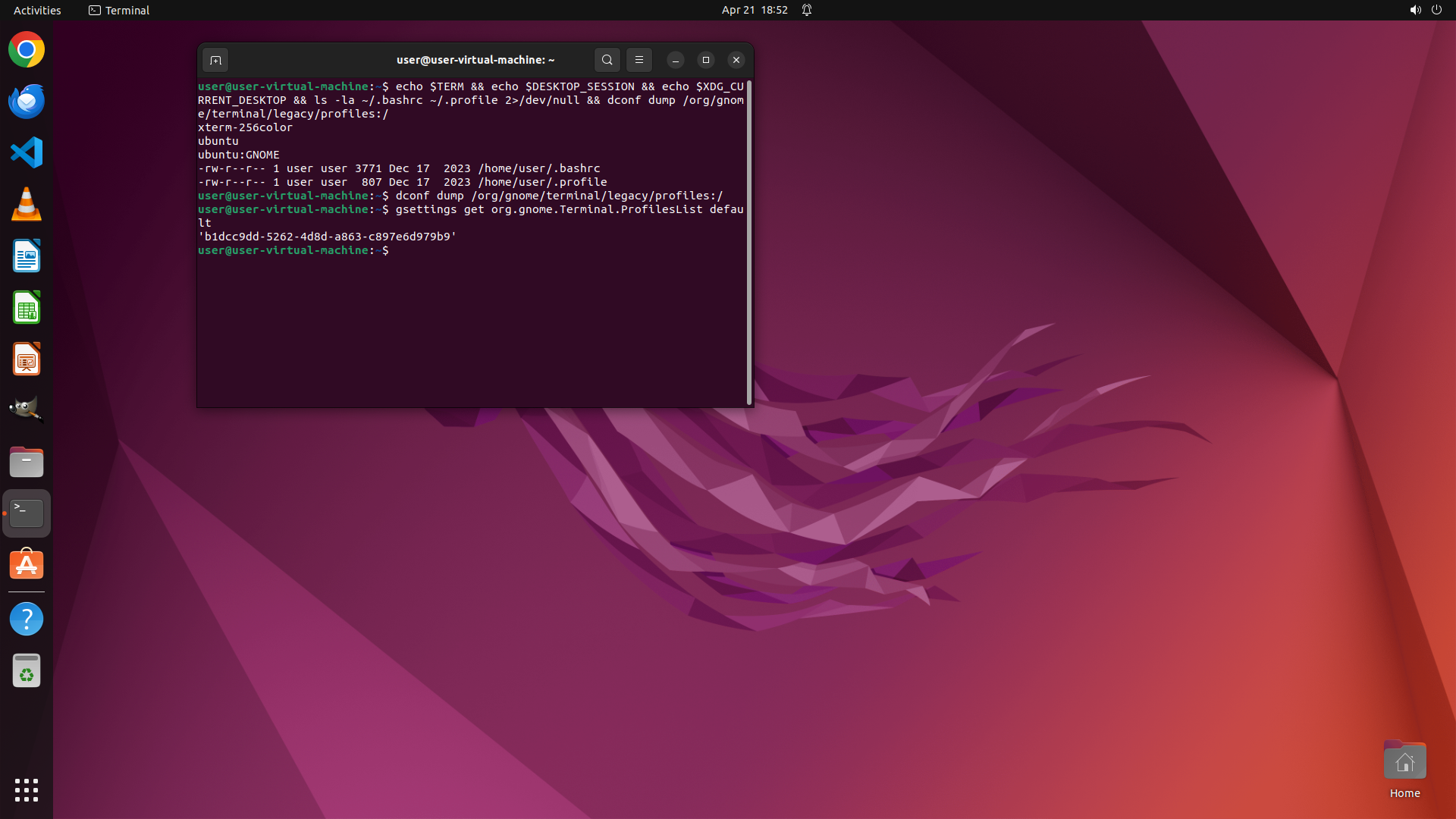
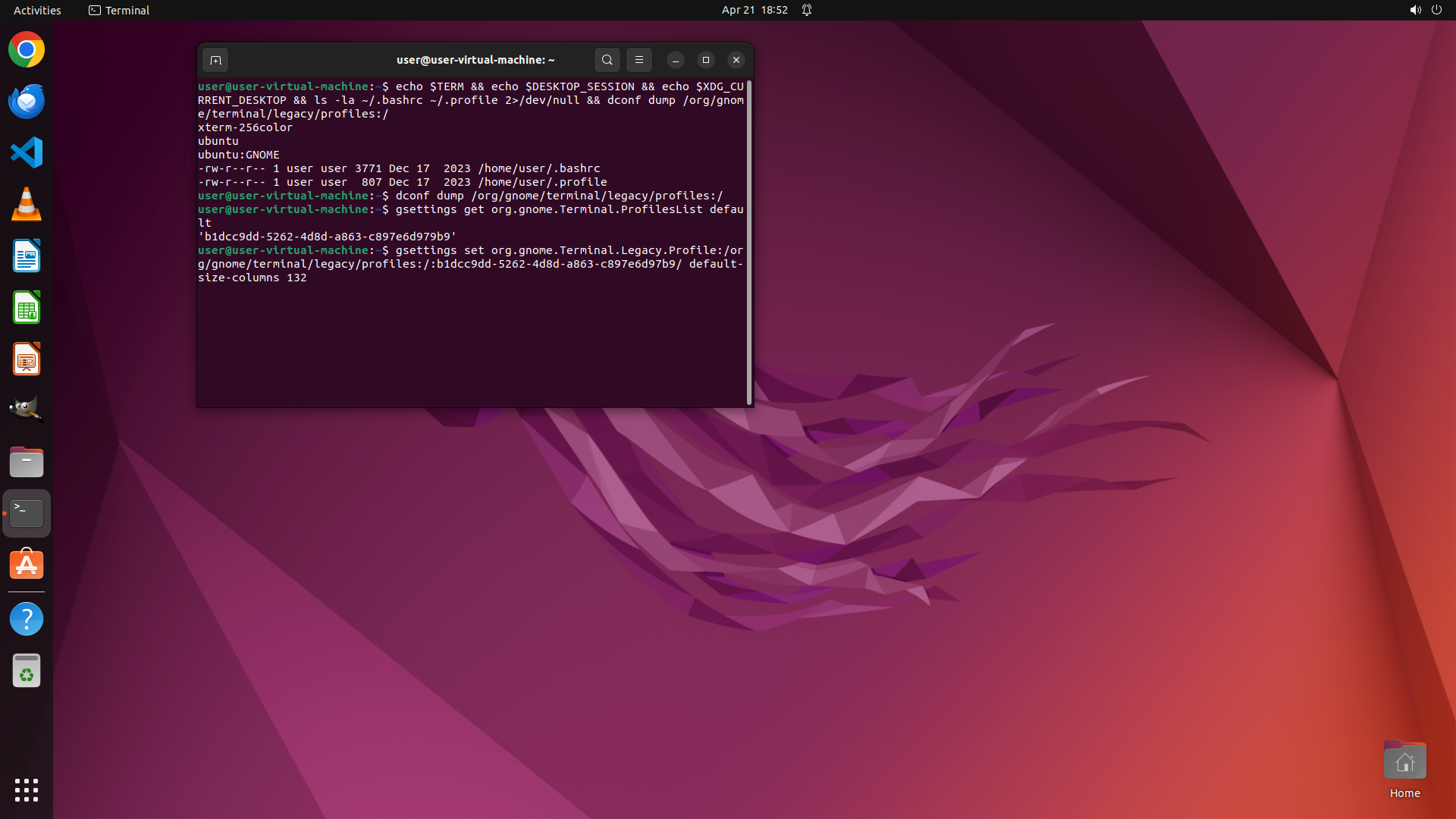
终端显示上一个命令已成功执行(设置default-size-columns为132),命令提示符已返回。现在需要继续设置default-size-rows为43。
#### 情况分析与思考过程
进度更新:
1. ✅ 已获取profile ID: b1dcc9dd-5262-4d8d-a863-c897e6d97b9
2. ✅ 已设置default-size-columns为132
3. ⏳ 需要设置default-size-rows为43
4. ⏳ 需要验证配置并测试新终端窗口
下一步:使用gsettings设置default-size-rows为43。使用相同的profile路径。
```
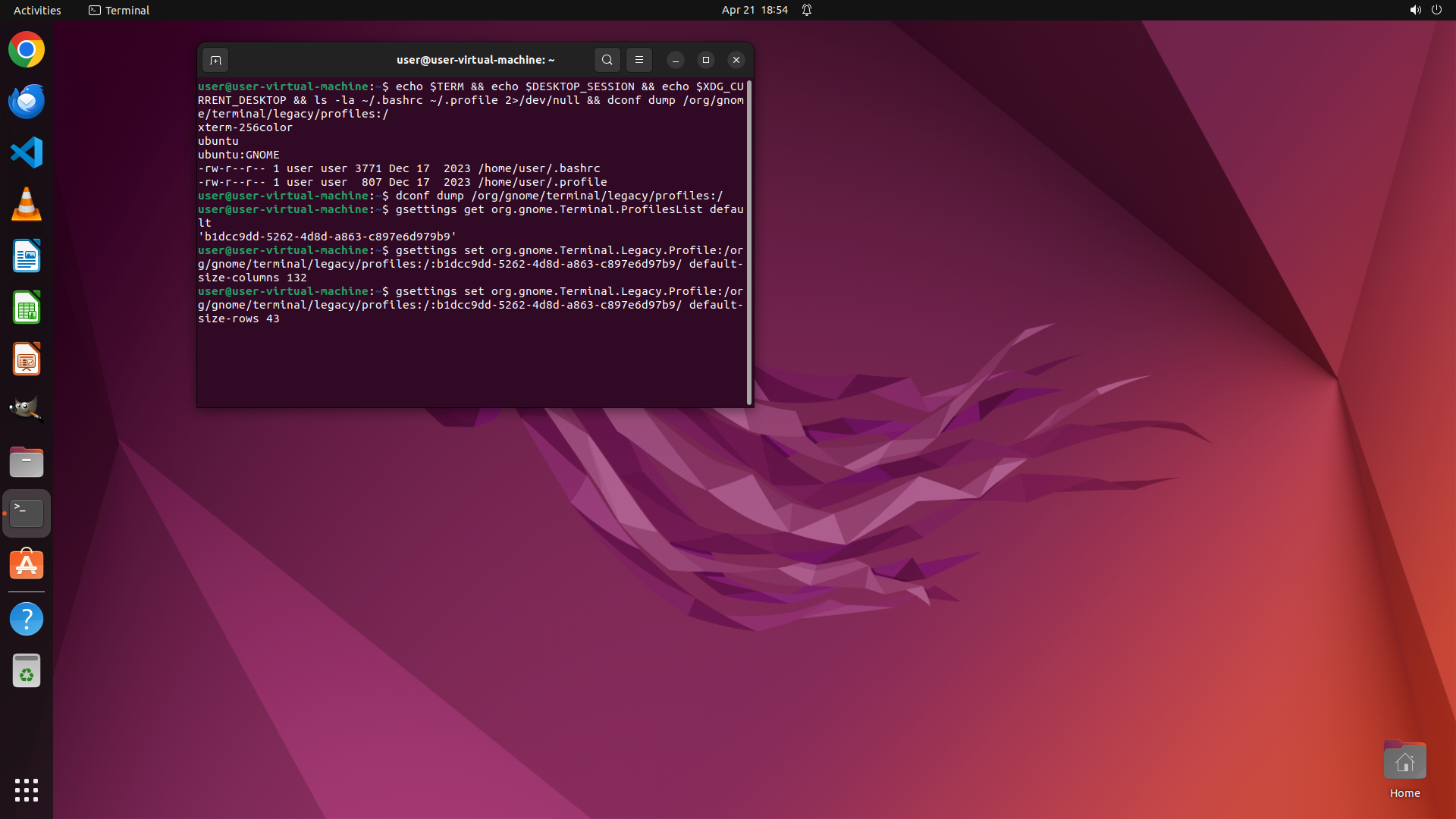
Step 9:
HOTKEY
```
#### 重要信息
终端显示上一个命令已成功执行(设置default-size-columns为132),命令提示符已返回。现在需要继续设置default-size-rows为43。
#### 情况分析与思考过程
进度更新:
1. ✅ 已获取profile ID: b1dcc9dd-5262-4d8d-a863-c897e6d97b9
2. ✅ 已设置default-size-columns为132
3. ⏳ 需要设置default-size-rows为43
4. ⏳ 需要验证配置并测试新终端窗口
下一步:使用gsettings设置default-size-rows为43。使用相同的profile路径。
```
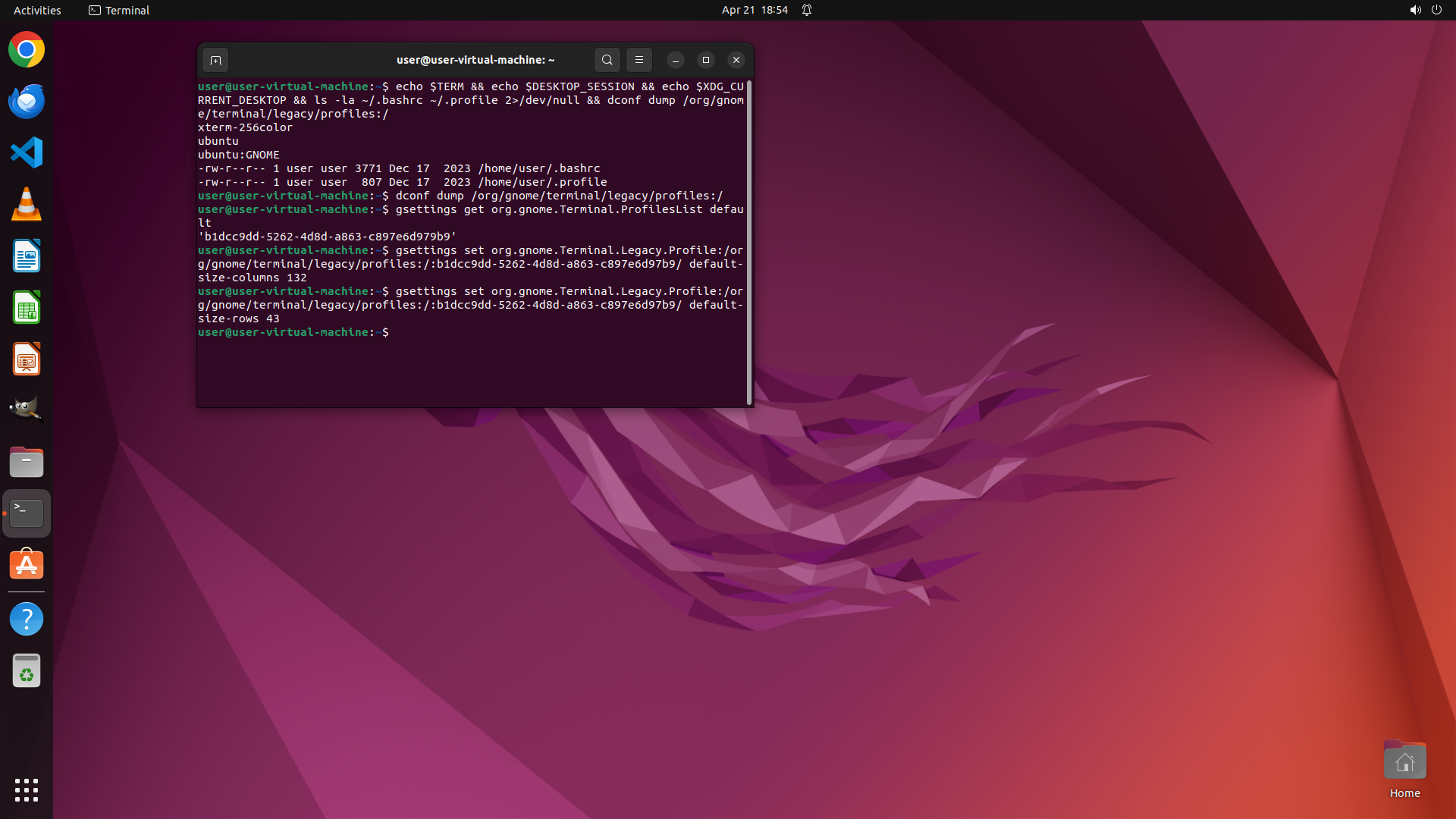
Step 10:
TYPING "gsettings get org.gnome.Terminal.Legacy.…"
```
#### 重要信息
终端显示两个gsettings命令都已成功执行:
1. 设置default-size-columns为132 ✓
2. 设置default-size-rows为43 ✓
命令都已成功完成,没有错误信息。现在需要验证设置是否正确应用,并测试打开新终端来确认配置是否持久化。
#### 情况分析与思考过程
进度更新:
1. ✅ 已获取profile ID: b1dcc9dd-5262-4d8d-a863-c897e6d97b9
2. ✅ 已设置default-size-columns为132
3. ✅ 已设置default-size-rows为43
4. ⏳ 需要验证配置是否正确
5. ⏳ 需要测试新终端窗口
下一步:
1. 使用gsettings get验证设置值
2. 打开新终端验证大小是否为132x43
3. 更新策略树状态
让我先验证设置值是否正确。
```
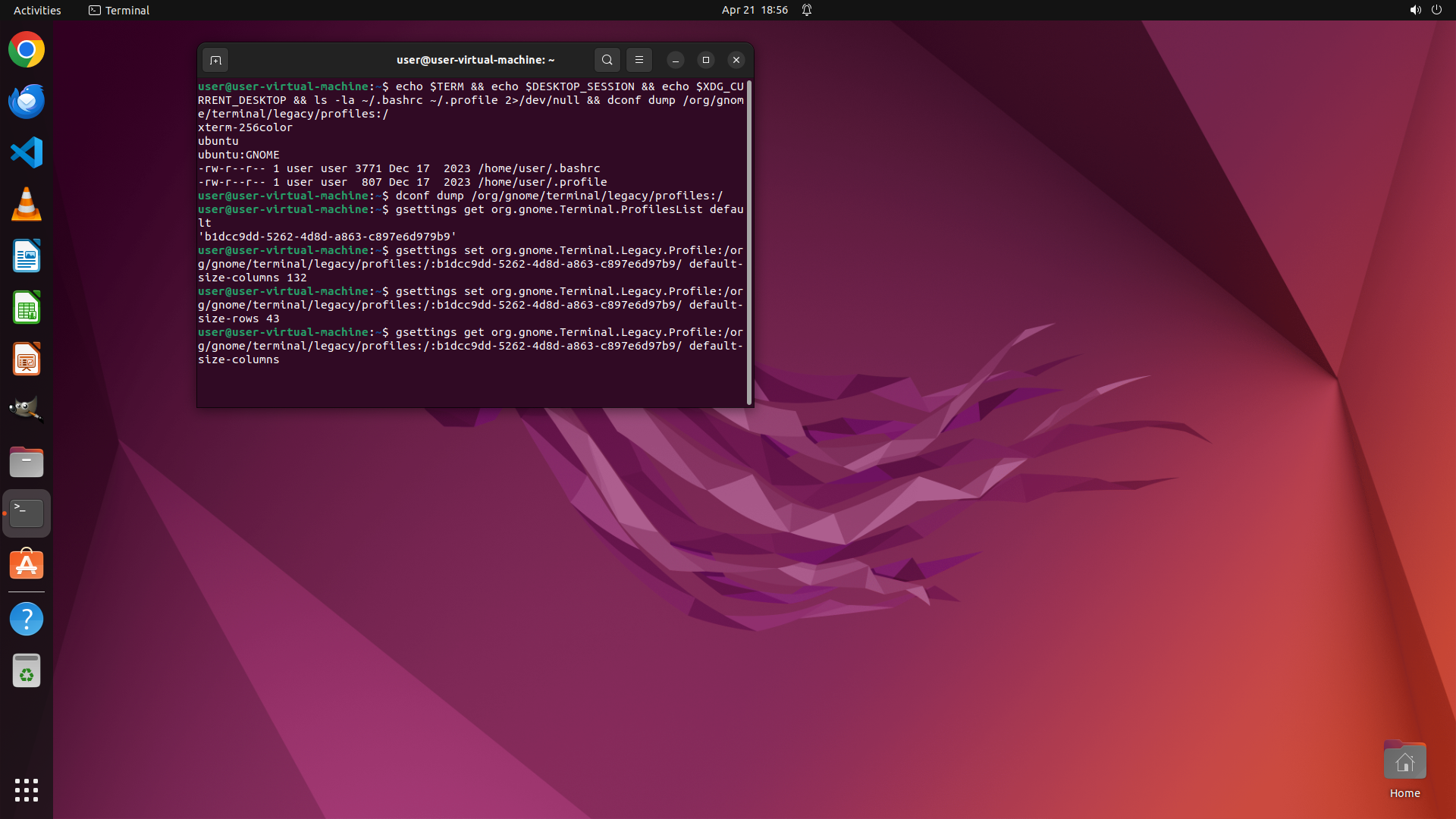
Step 10:
HOTKEY
```
#### 重要信息
终端显示两个gsettings命令都已成功执行:
1. 设置default-size-columns为132 ✓
2. 设置default-size-rows为43 ✓
命令都已成功完成,没有错误信息。现在需要验证设置是否正确应用,并测试打开新终端来确认配置是否持久化。
#### 情况分析与思考过程
进度更新:
1. ✅ 已获取profile ID: b1dcc9dd-5262-4d8d-a863-c897e6d97b9
2. ✅ 已设置default-size-columns为132
3. ✅ 已设置default-size-rows为43
4. ⏳ 需要验证配置是否正确
5. ⏳ 需要测试新终端窗口
下一步:
1. 使用gsettings get验证设置值
2. 打开新终端验证大小是否为132x43
3. 更新策略树状态
让我先验证设置值是否正确。
```
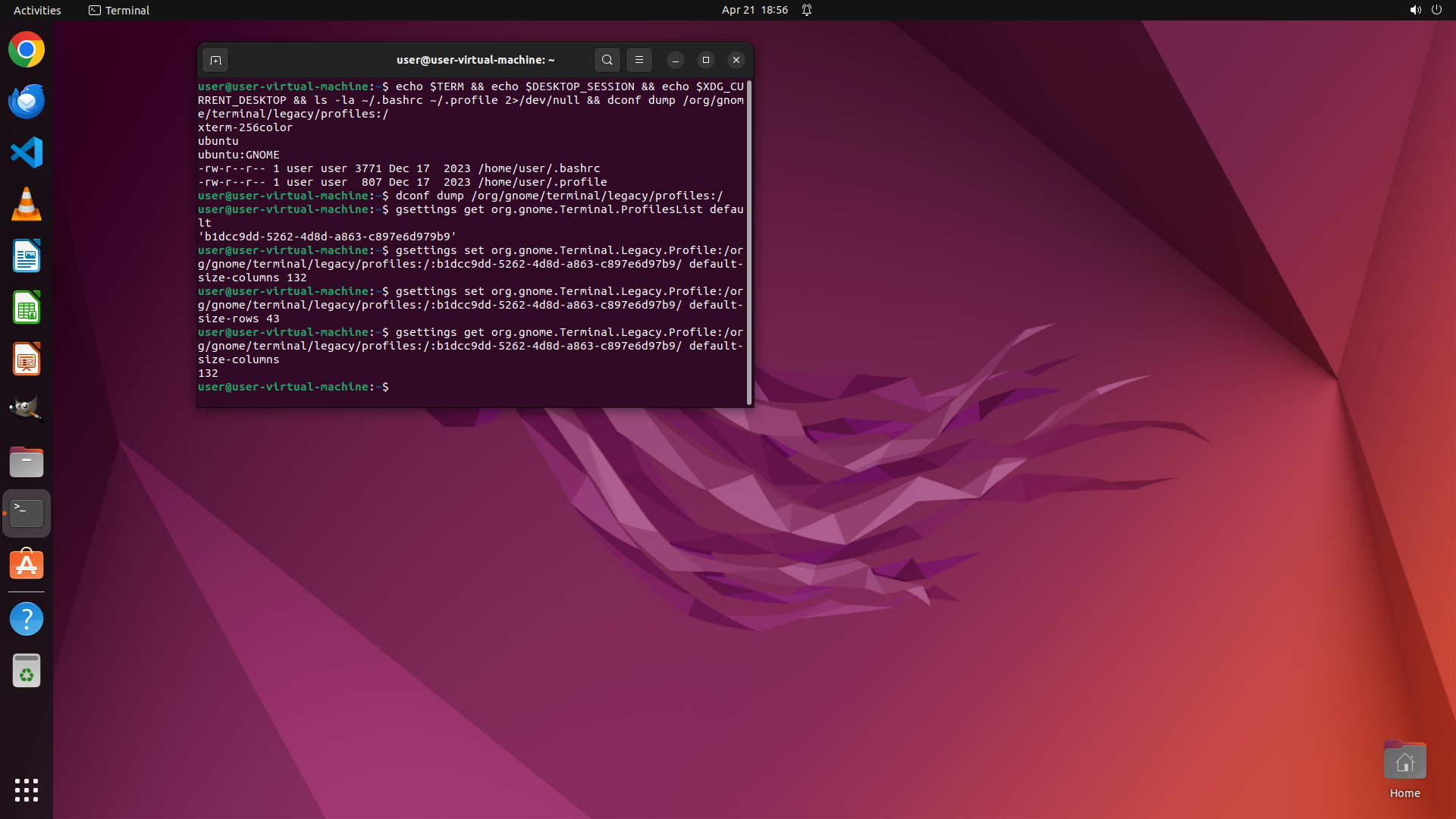
Step 10:
TYPING "gsettings get org.gnome.Terminal.Legacy.…"
```
#### 重要信息
终端显示两个gsettings命令都已成功执行:
1. 设置default-size-columns为132 ✓
2. 设置default-size-rows为43 ✓
命令都已成功完成,没有错误信息。现在需要验证设置是否正确应用,并测试打开新终端来确认配置是否持久化。
#### 情况分析与思考过程
进度更新:
1. ✅ 已获取profile ID: b1dcc9dd-5262-4d8d-a863-c897e6d97b9
2. ✅ 已设置default-size-columns为132
3. ✅ 已设置default-size-rows为43
4. ⏳ 需要验证配置是否正确
5. ⏳ 需要测试新终端窗口
下一步:
1. 使用gsettings get验证设置值
2. 打开新终端验证大小是否为132x43
3. 更新策略树状态
让我先验证设置值是否正确。
```
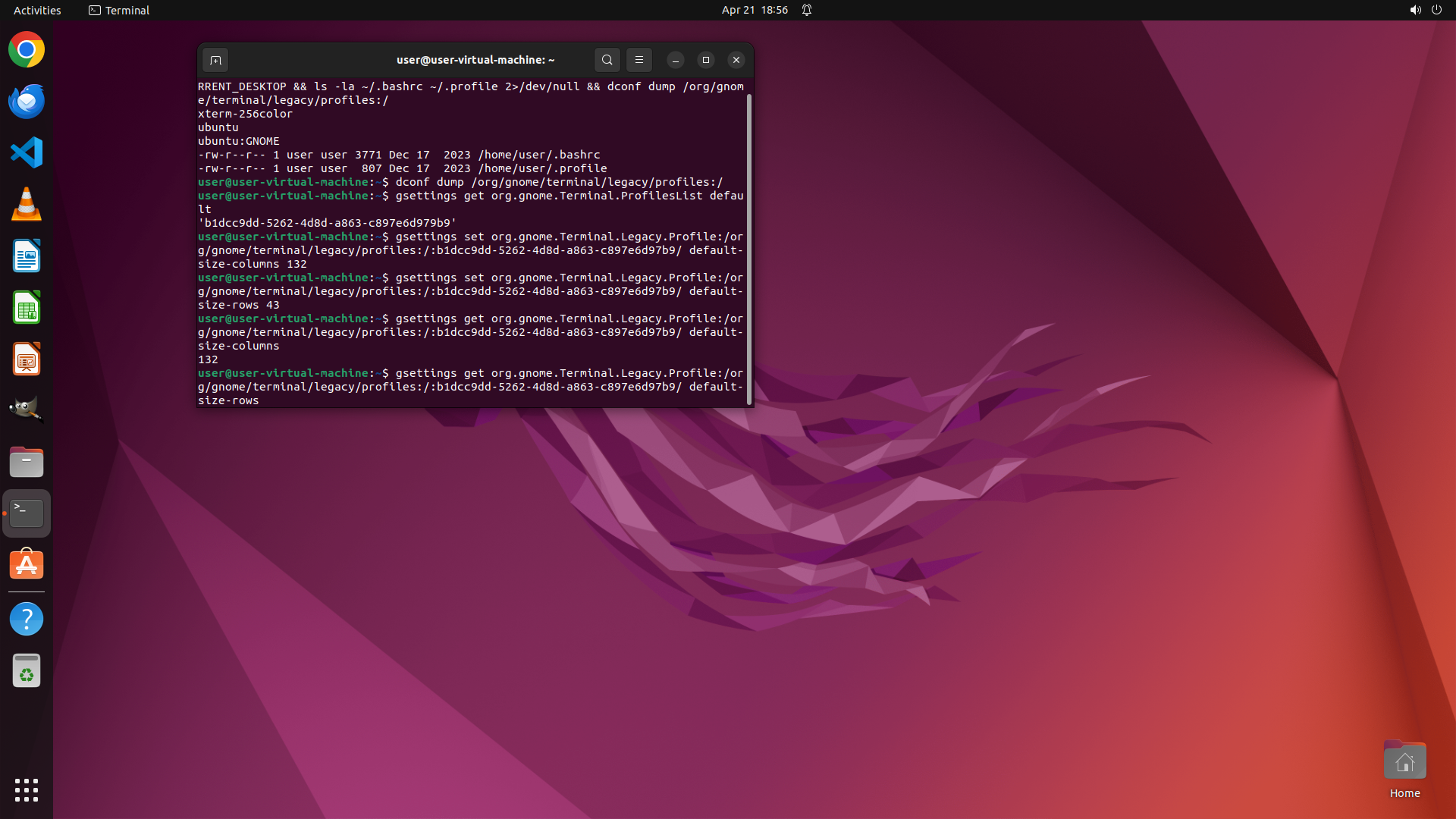
Step 10:
HOTKEY
```
#### 重要信息
终端显示两个gsettings命令都已成功执行:
1. 设置default-size-columns为132 ✓
2. 设置default-size-rows为43 ✓
命令都已成功完成,没有错误信息。现在需要验证设置是否正确应用,并测试打开新终端来确认配置是否持久化。
#### 情况分析与思考过程
进度更新:
1. ✅ 已获取profile ID: b1dcc9dd-5262-4d8d-a863-c897e6d97b9
2. ✅ 已设置default-size-columns为132
3. ✅ 已设置default-size-rows为43
4. ⏳ 需要验证配置是否正确
5. ⏳ 需要测试新终端窗口
下一步:
1. 使用gsettings get验证设置值
2. 打开新终端验证大小是否为132x43
3. 更新策略树状态
让我先验证设置值是否正确。
```
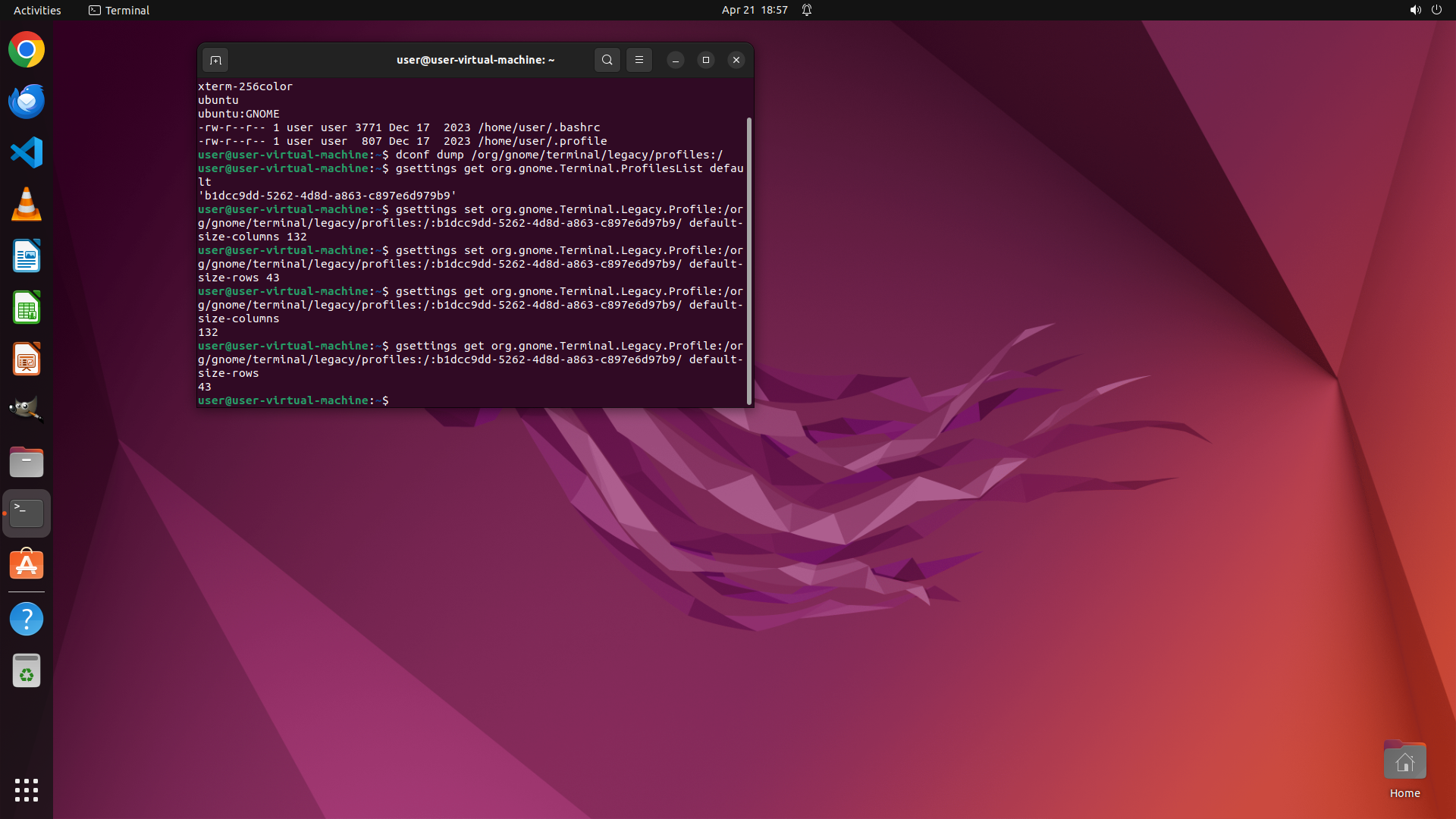
Step 11:
CLICK (970, 76)
Step 11:
WAIT
Step 11:
CLICK (35, 667)
Step 11:
WAIT
Step 12:
CLICK (622, 300)
```
#### 重要信息
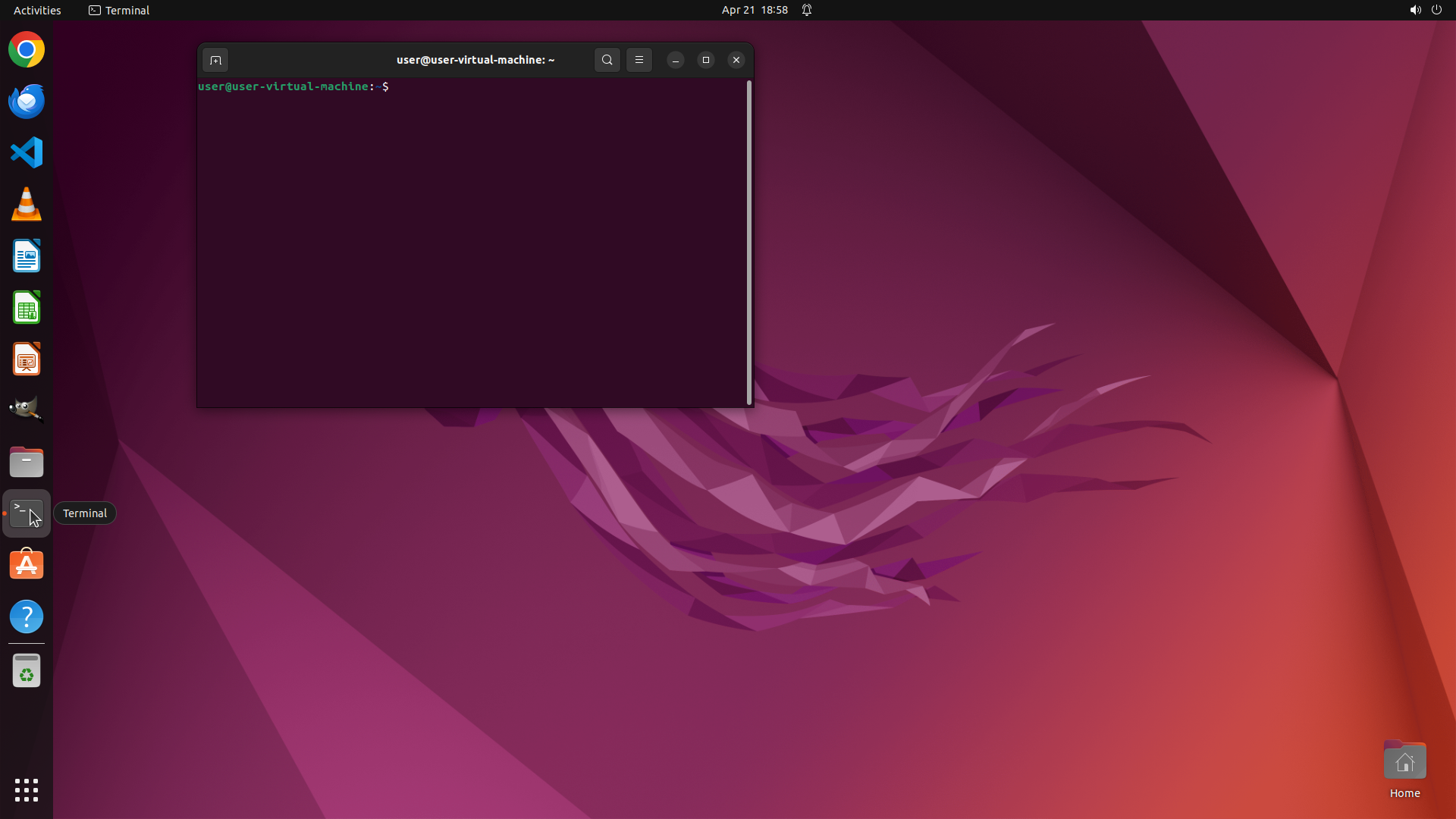
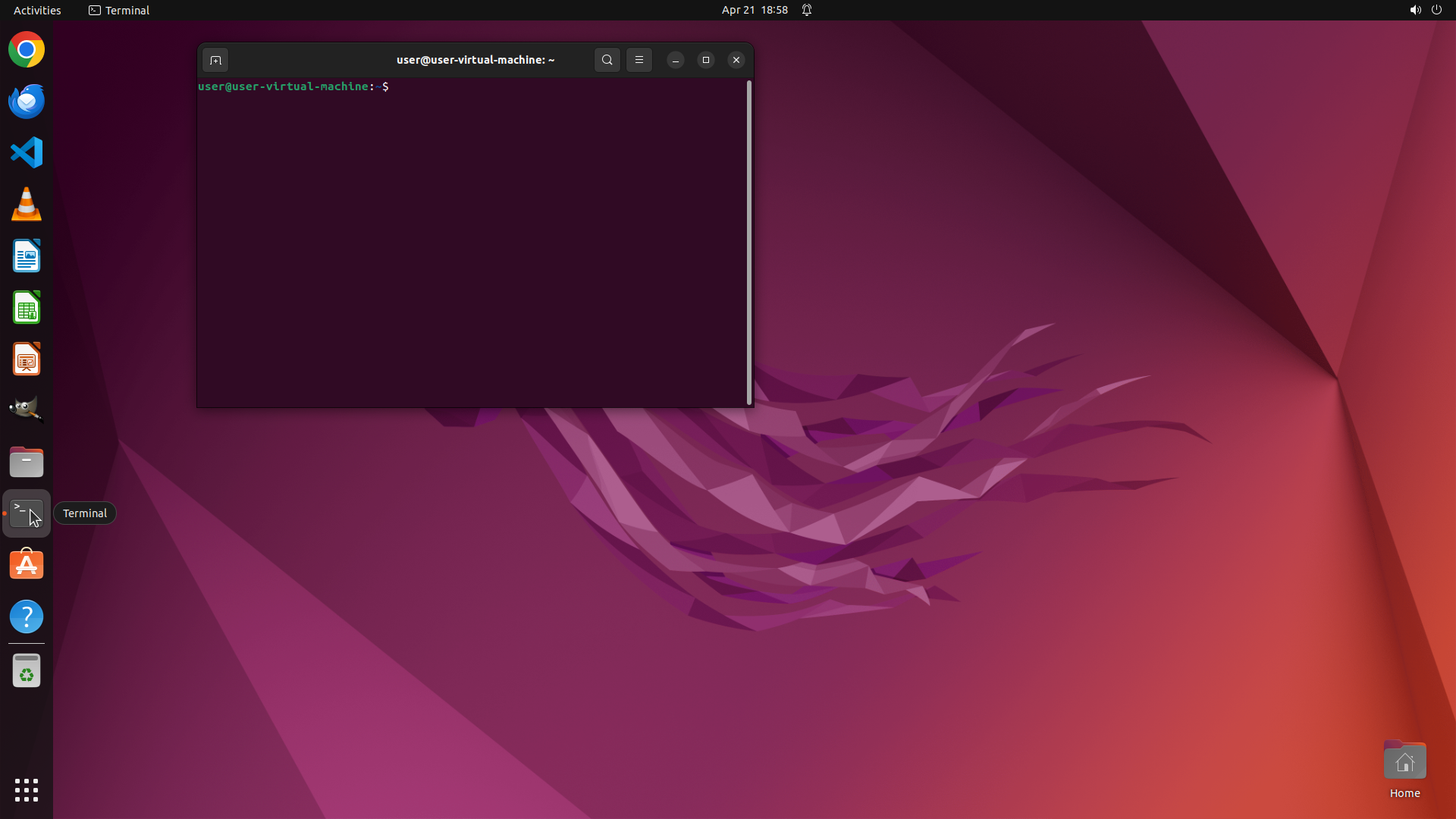
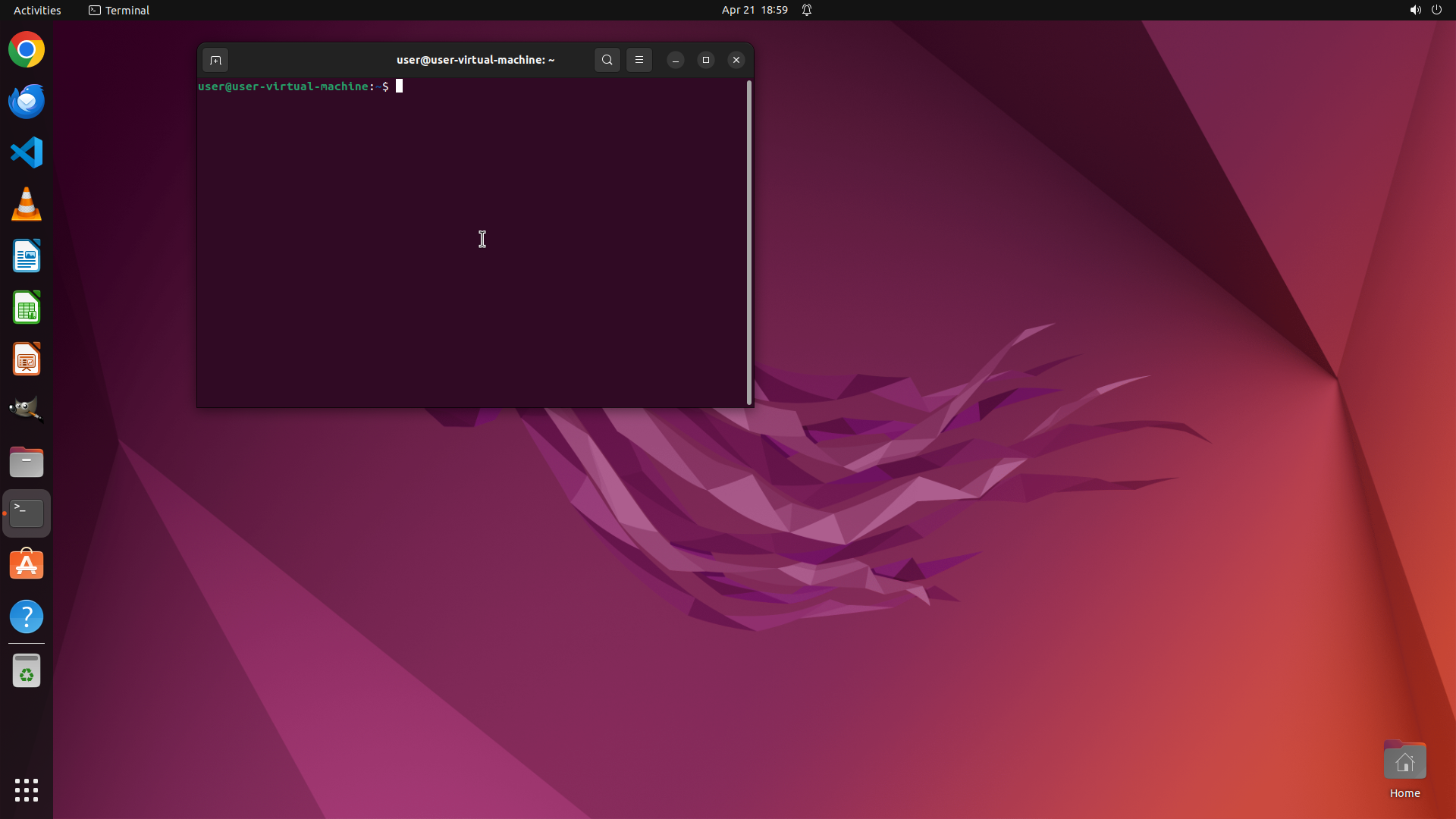
终端窗口已成功打开。这是一个新打开的终端窗口,我需要验证它是否以132x43的默认大小打开。
#### 情况分析与思考过程
根据策略树,我已经完成了:
1. ✅ 获取profile ID
2. ✅ 设置default-size-columns为132
3. ✅ 设置default-size-rows为43
现在需要验证:
- 新打开的终端是否具有正确的大小(132x43)
我需要:
1. 点击终端窗口确保聚焦
2. 运行 `stty size` 命令来验证当前终端的行数和列数
3. 如果验证成功,更新策略树状态
让我先点击终端窗口,然后输入验证命令。
```
Step 12:
TYPING "stty size"
```
#### 重要信息
终端窗口已成功打开。这是一个新打开的终端窗口,我需要验证它是否以132x43的默认大小打开。
#### 情况分析与思考过程
根据策略树,我已经完成了:
1. ✅ 获取profile ID
2. ✅ 设置default-size-columns为132
3. ✅ 设置default-size-rows为43
现在需要验证:
- 新打开的终端是否具有正确的大小(132x43)
我需要:
1. 点击终端窗口确保聚焦
2. 运行 `stty size` 命令来验证当前终端的行数和列数
3. 如果验证成功,更新策略树状态
让我先点击终端窗口,然后输入验证命令。
```
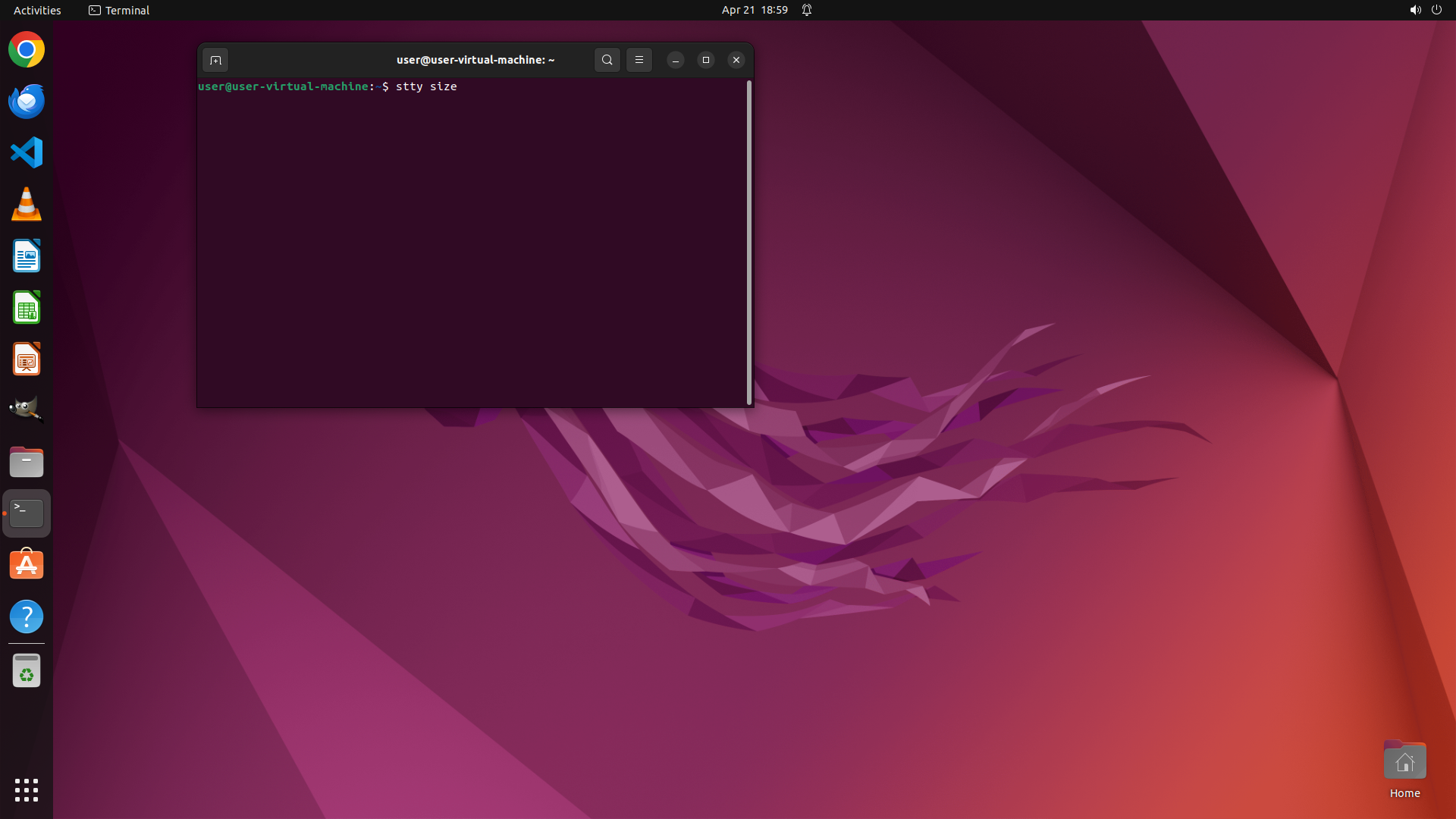
Step 12:
HOTKEY
```
#### 重要信息
终端窗口已成功打开。这是一个新打开的终端窗口,我需要验证它是否以132x43的默认大小打开。
#### 情况分析与思考过程
根据策略树,我已经完成了:
1. ✅ 获取profile ID
2. ✅ 设置default-size-columns为132
3. ✅ 设置default-size-rows为43
现在需要验证:
- 新打开的终端是否具有正确的大小(132x43)
我需要:
1. 点击终端窗口确保聚焦
2. 运行 `stty size` 命令来验证当前终端的行数和列数
3. 如果验证成功,更新策略树状态
让我先点击终端窗口,然后输入验证命令。
```
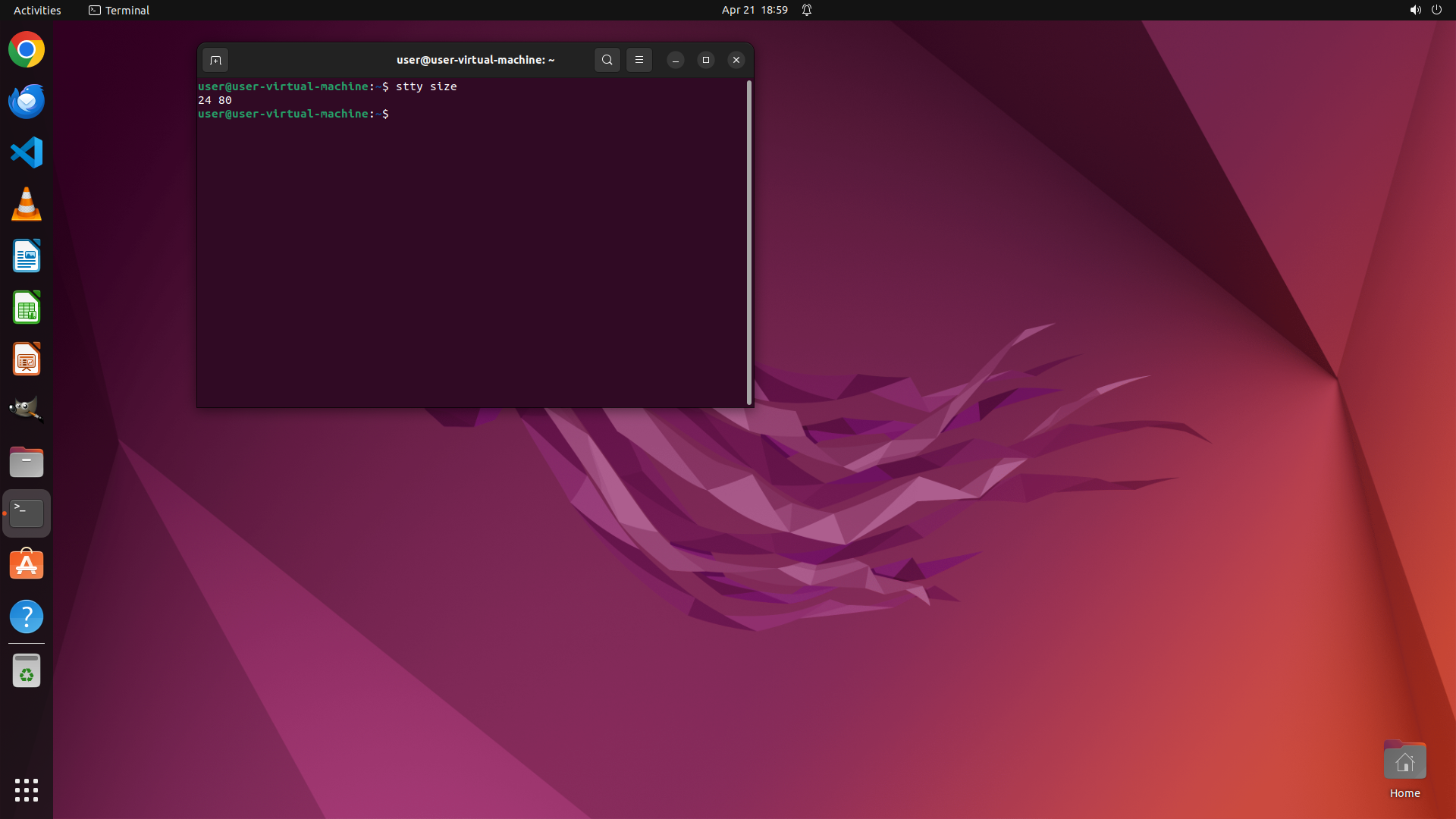
Step 13:
CLICK (622, 300)
```
#### 重要信息
终端显示 `stty size` 命令输出为 "24 80",这意味着新打开的终端仍然是默认的24行80列,而不是期望的132列43行。之前设置的gsettings似乎没有生效。
#### 情况分析与思考过程
问题分析:
1. 我使用gsettings设置了default-size-columns=132和default-size-rows=43
2. 但新打开的终端仍然是24x80的默认大小
3. 可能是profile ID不正确,或者有多个profile,或者设置没有正确保存
需要诊断:
1. 检查系统中实际存在的profiles
2. 确认默认profile的ID
3. 查看当前设置值是否真的被保存了
4. 可能需要尝试其他方法(如使用dconf-editor或修改配置文件)
让我先检查profile列表和当前设置。
```
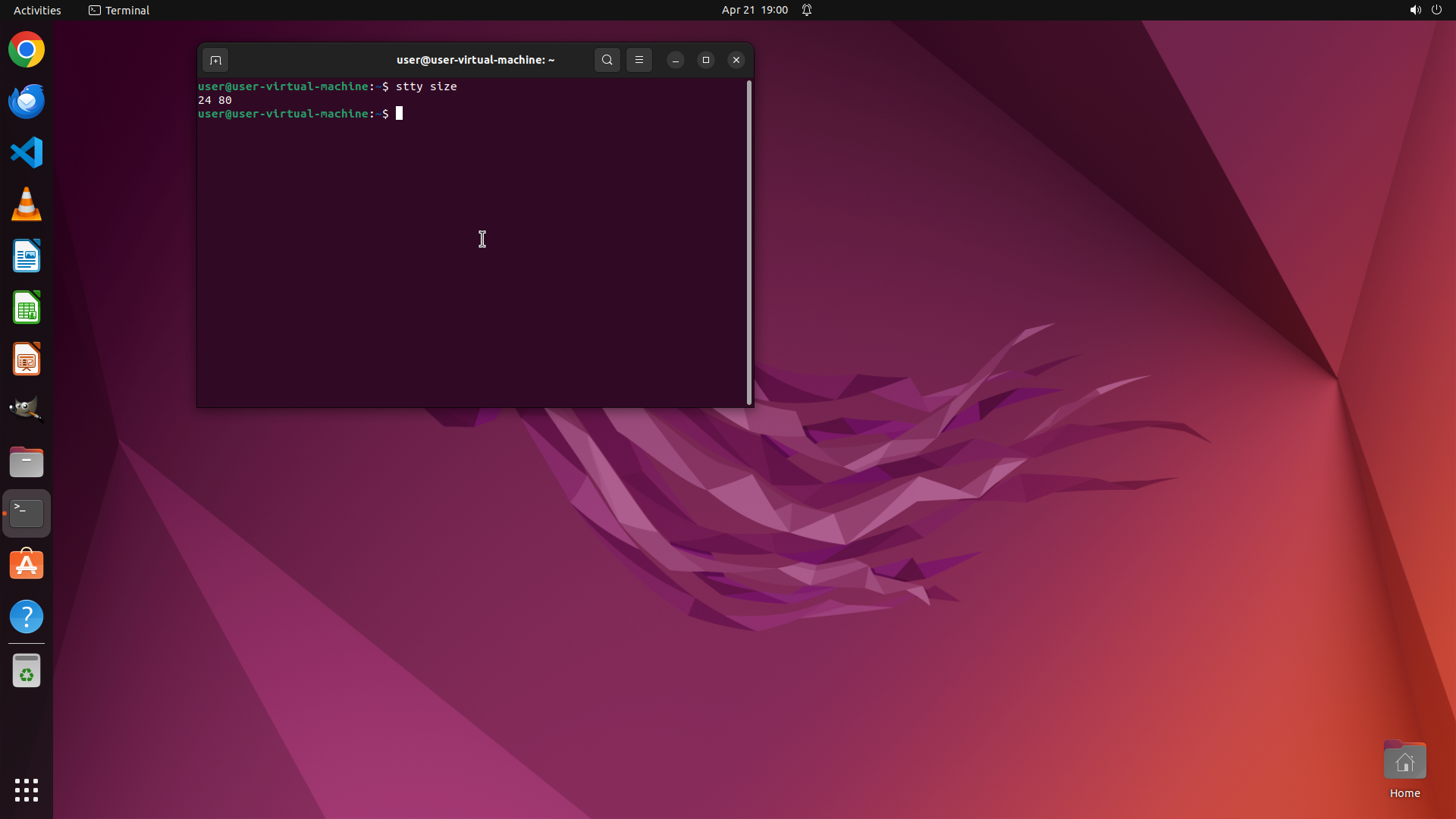
Step 13:
TYPING "gsettings get org.gnome.Terminal.Profile…"
```
#### 重要信息
终端显示 `stty size` 命令输出为 "24 80",这意味着新打开的终端仍然是默认的24行80列,而不是期望的132列43行。之前设置的gsettings似乎没有生效。
#### 情况分析与思考过程
问题分析:
1. 我使用gsettings设置了default-size-columns=132和default-size-rows=43
2. 但新打开的终端仍然是24x80的默认大小
3. 可能是profile ID不正确,或者有多个profile,或者设置没有正确保存
需要诊断:
1. 检查系统中实际存在的profiles
2. 确认默认profile的ID
3. 查看当前设置值是否真的被保存了
4. 可能需要尝试其他方法(如使用dconf-editor或修改配置文件)
让我先检查profile列表和当前设置。
```
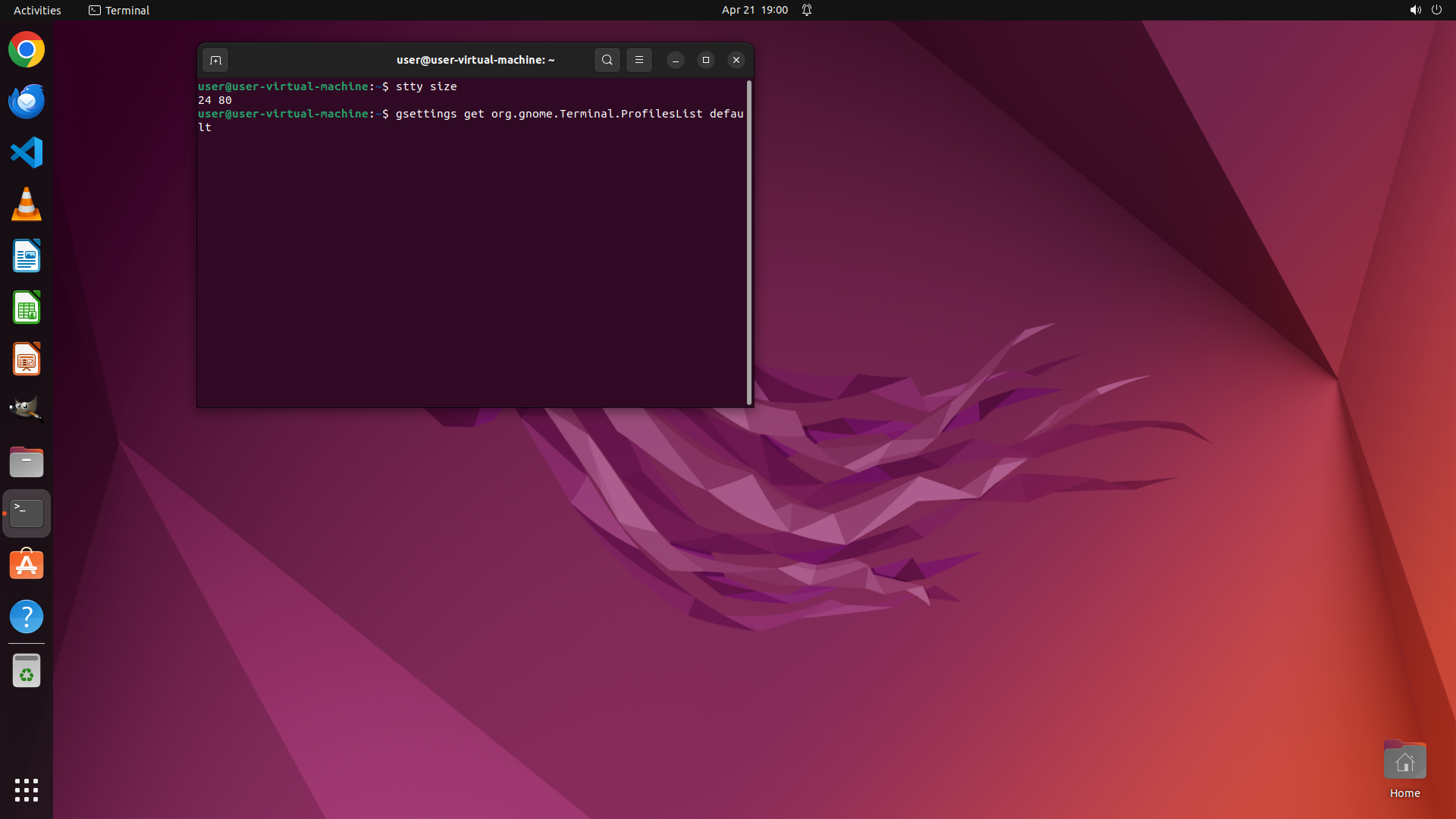
Step 13:
HOTKEY
```
#### 重要信息
终端显示 `stty size` 命令输出为 "24 80",这意味着新打开的终端仍然是默认的24行80列,而不是期望的132列43行。之前设置的gsettings似乎没有生效。
#### 情况分析与思考过程
问题分析:
1. 我使用gsettings设置了default-size-columns=132和default-size-rows=43
2. 但新打开的终端仍然是24x80的默认大小
3. 可能是profile ID不正确,或者有多个profile,或者设置没有正确保存
需要诊断:
1. 检查系统中实际存在的profiles
2. 确认默认profile的ID
3. 查看当前设置值是否真的被保存了
4. 可能需要尝试其他方法(如使用dconf-editor或修改配置文件)
让我先检查profile列表和当前设置。
```
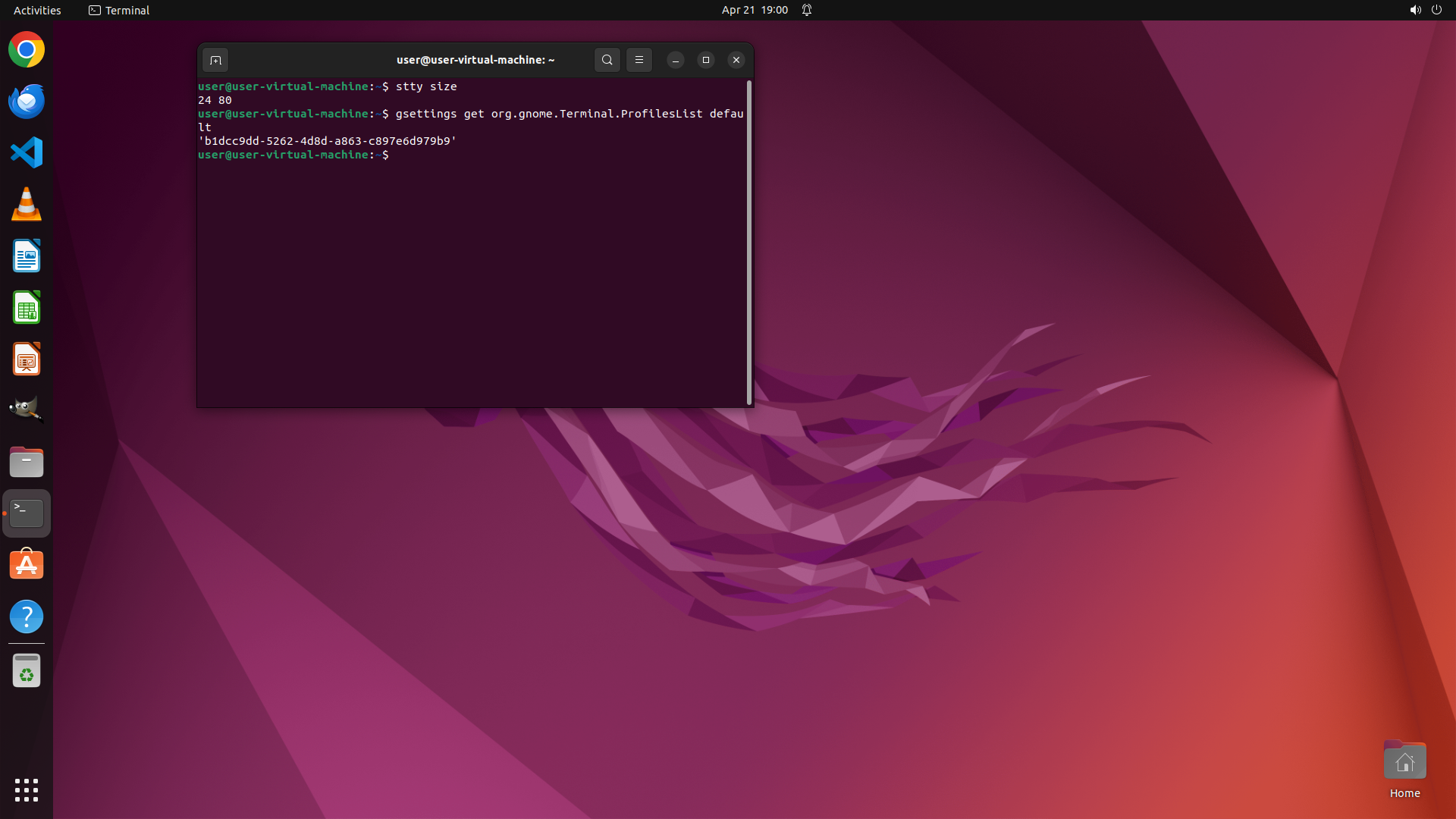
Step 14:
TYPING "gsettings get org.gnome.Terminal.Legacy.…"
```
#### 重要信息
终端显示默认profile ID为 'b1dcc9dd-5262-4d8d-a863-c897e6d97b9'。现在需要验证之前设置的gsettings值是否真的保存成功。
#### 情况分析与思考过程
问题分析:
1. 之前执行了gsettings set命令设置default-size-columns=132和default-size-rows=43
2. 但新终端打开后stty size显示24 80(默认大小)
3. 可能是gsettings路径有问题,或者设置没有正确保存
下一步:
1. 验证当前profile的实际设置值
2. 使用正确的路径格式重新设置(可能需要使用不同的语法)
让我检查当前profile的实际设置值。
```
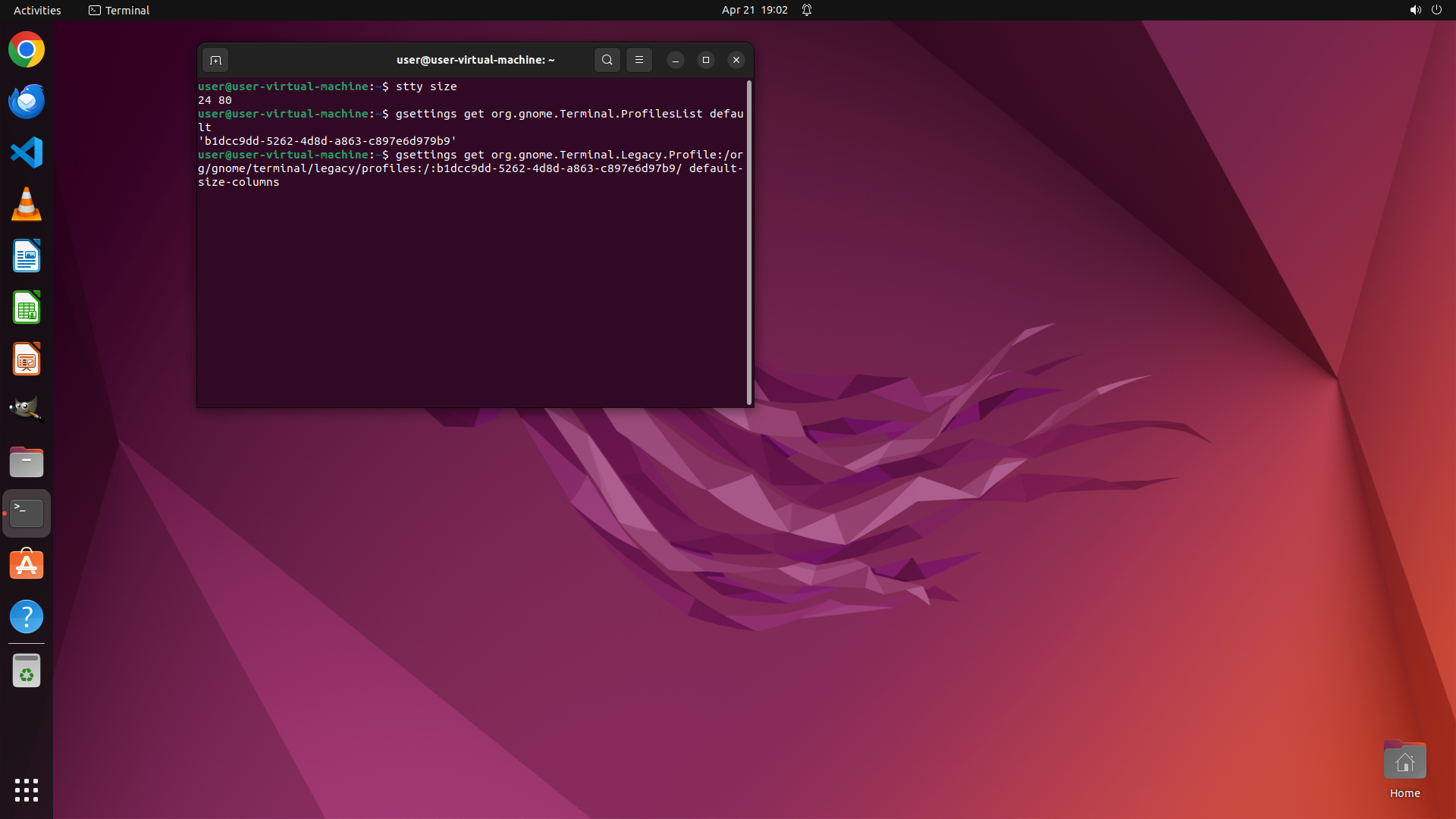
Step 14:
HOTKEY
```
#### 重要信息
终端显示默认profile ID为 'b1dcc9dd-5262-4d8d-a863-c897e6d97b9'。现在需要验证之前设置的gsettings值是否真的保存成功。
#### 情况分析与思考过程
问题分析:
1. 之前执行了gsettings set命令设置default-size-columns=132和default-size-rows=43
2. 但新终端打开后stty size显示24 80(默认大小)
3. 可能是gsettings路径有问题,或者设置没有正确保存
下一步:
1. 验证当前profile的实际设置值
2. 使用正确的路径格式重新设置(可能需要使用不同的语法)
让我检查当前profile的实际设置值。
```
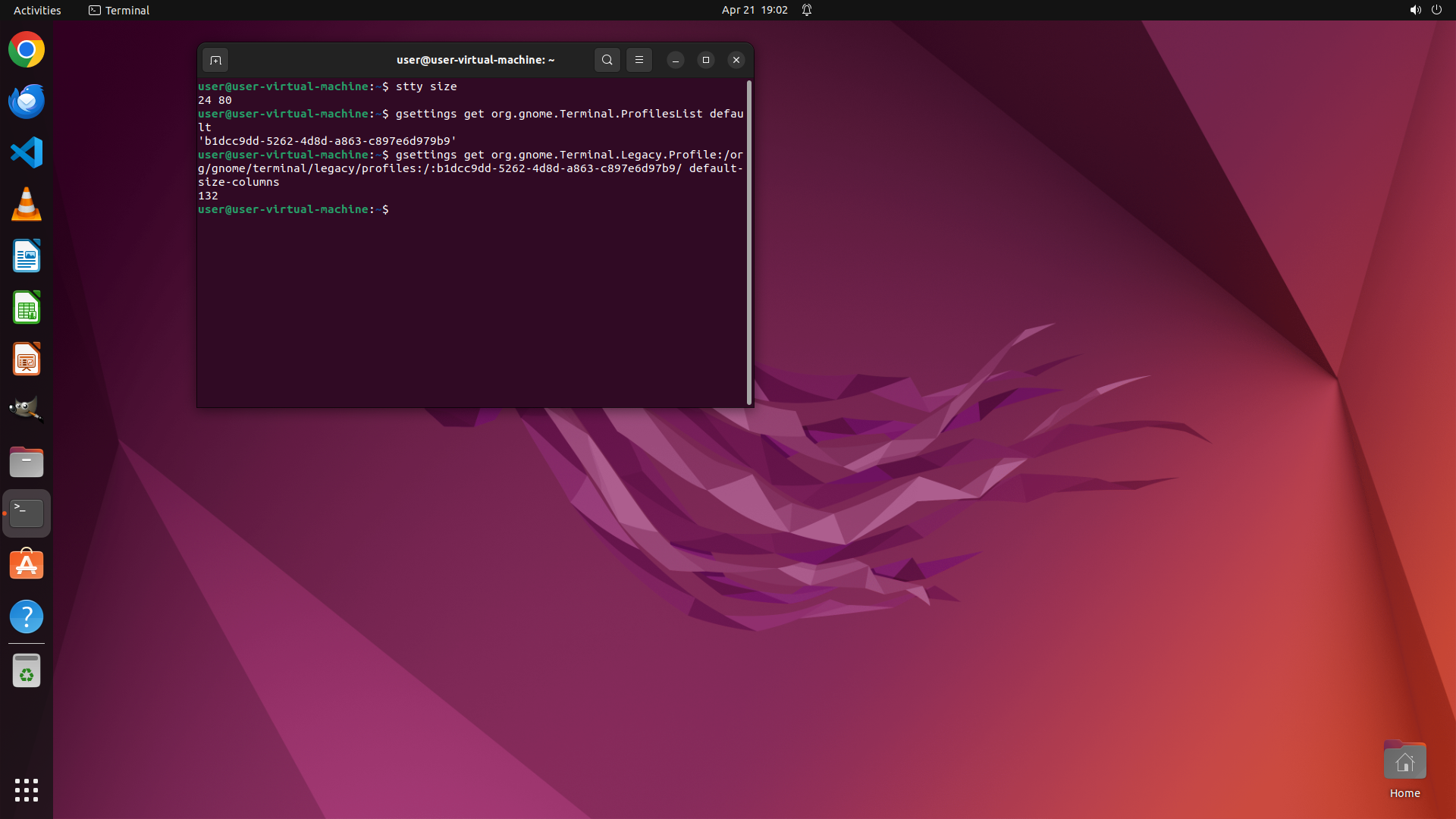
Step 14:
TYPING "gsettings get org.gnome.Terminal.Legacy.…"
```
#### 重要信息
终端显示默认profile ID为 'b1dcc9dd-5262-4d8d-a863-c897e6d97b9'。现在需要验证之前设置的gsettings值是否真的保存成功。
#### 情况分析与思考过程
问题分析:
1. 之前执行了gsettings set命令设置default-size-columns=132和default-size-rows=43
2. 但新终端打开后stty size显示24 80(默认大小)
3. 可能是gsettings路径有问题,或者设置没有正确保存
下一步:
1. 验证当前profile的实际设置值
2. 使用正确的路径格式重新设置(可能需要使用不同的语法)
让我检查当前profile的实际设置值。
```
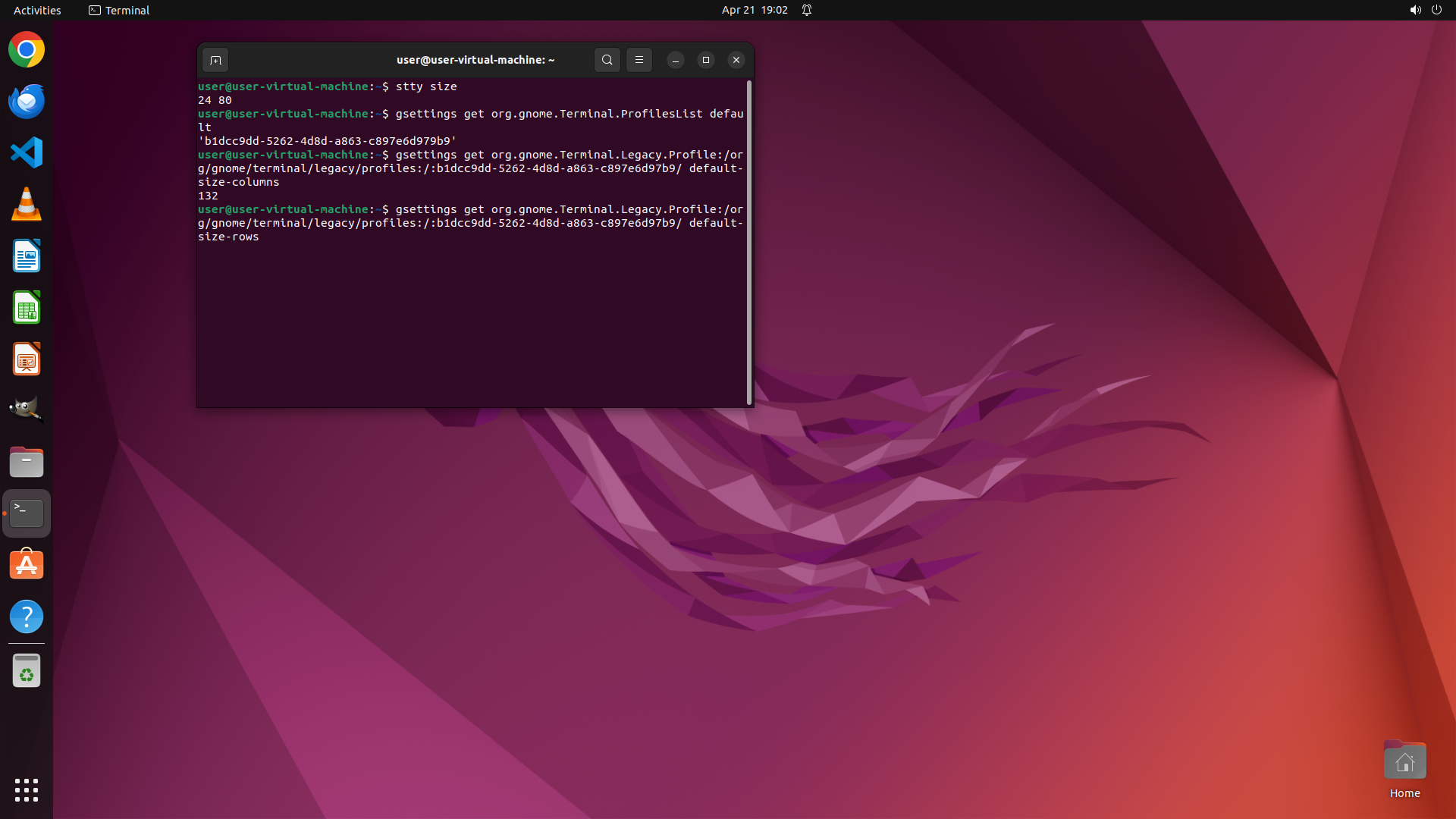
Step 14:
HOTKEY
```
#### 重要信息
终端显示默认profile ID为 'b1dcc9dd-5262-4d8d-a863-c897e6d97b9'。现在需要验证之前设置的gsettings值是否真的保存成功。
#### 情况分析与思考过程
问题分析:
1. 之前执行了gsettings set命令设置default-size-columns=132和default-size-rows=43
2. 但新终端打开后stty size显示24 80(默认大小)
3. 可能是gsettings路径有问题,或者设置没有正确保存
下一步:
1. 验证当前profile的实际设置值
2. 使用正确的路径格式重新设置(可能需要使用不同的语法)
让我检查当前profile的实际设置值。
```
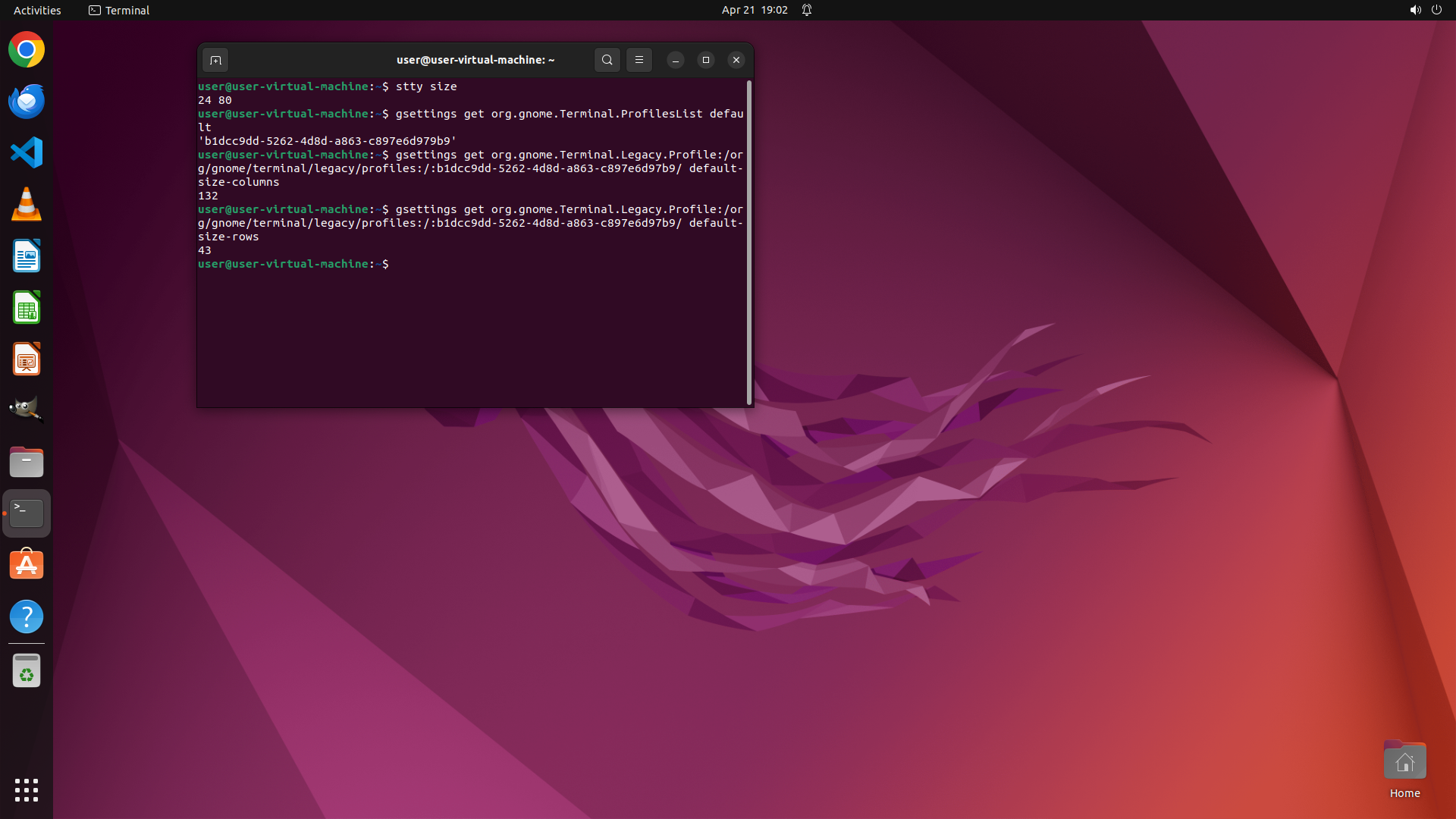
Step 15:
TYPING "exit"
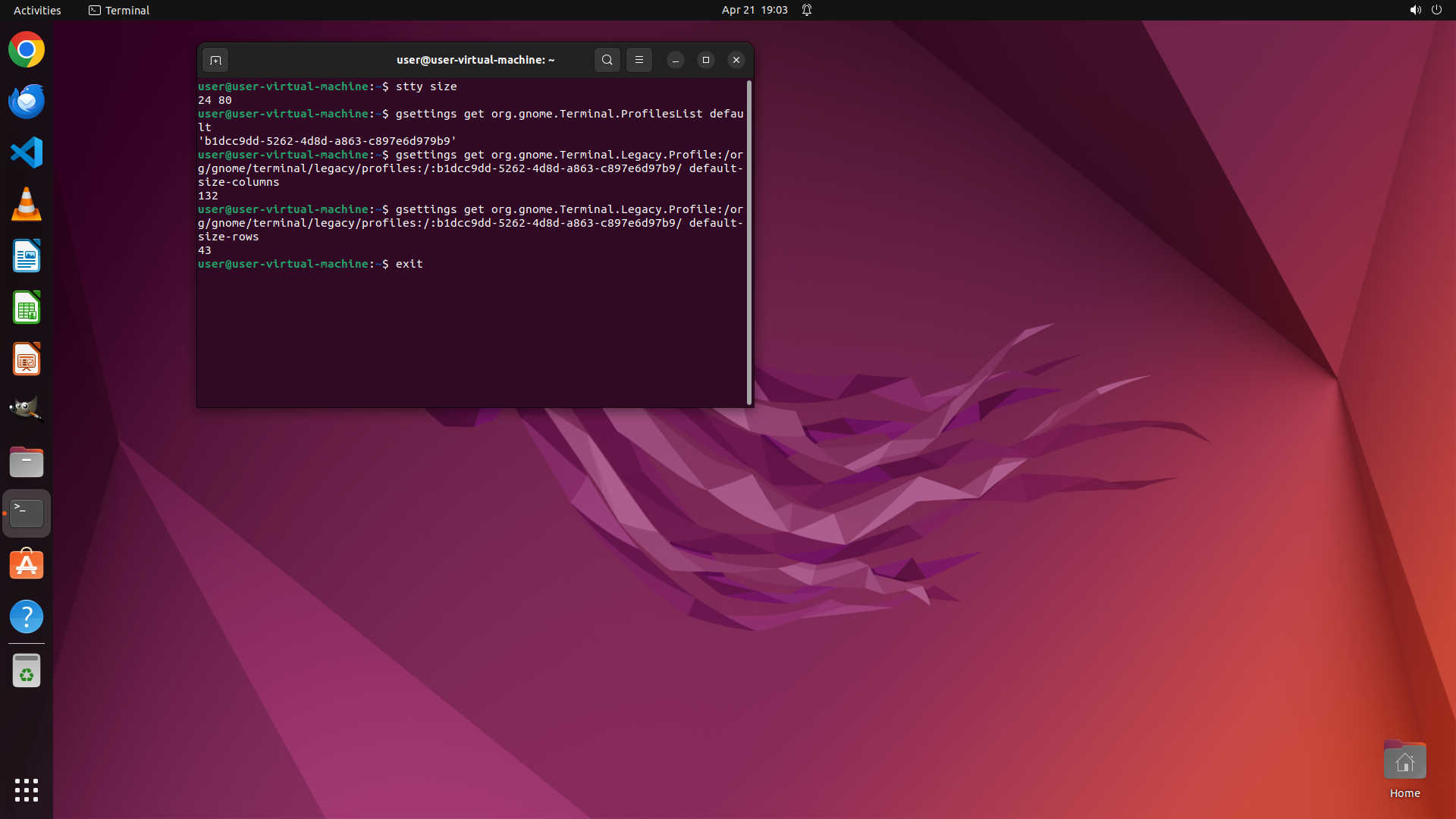
Step 15:
HOTKEY
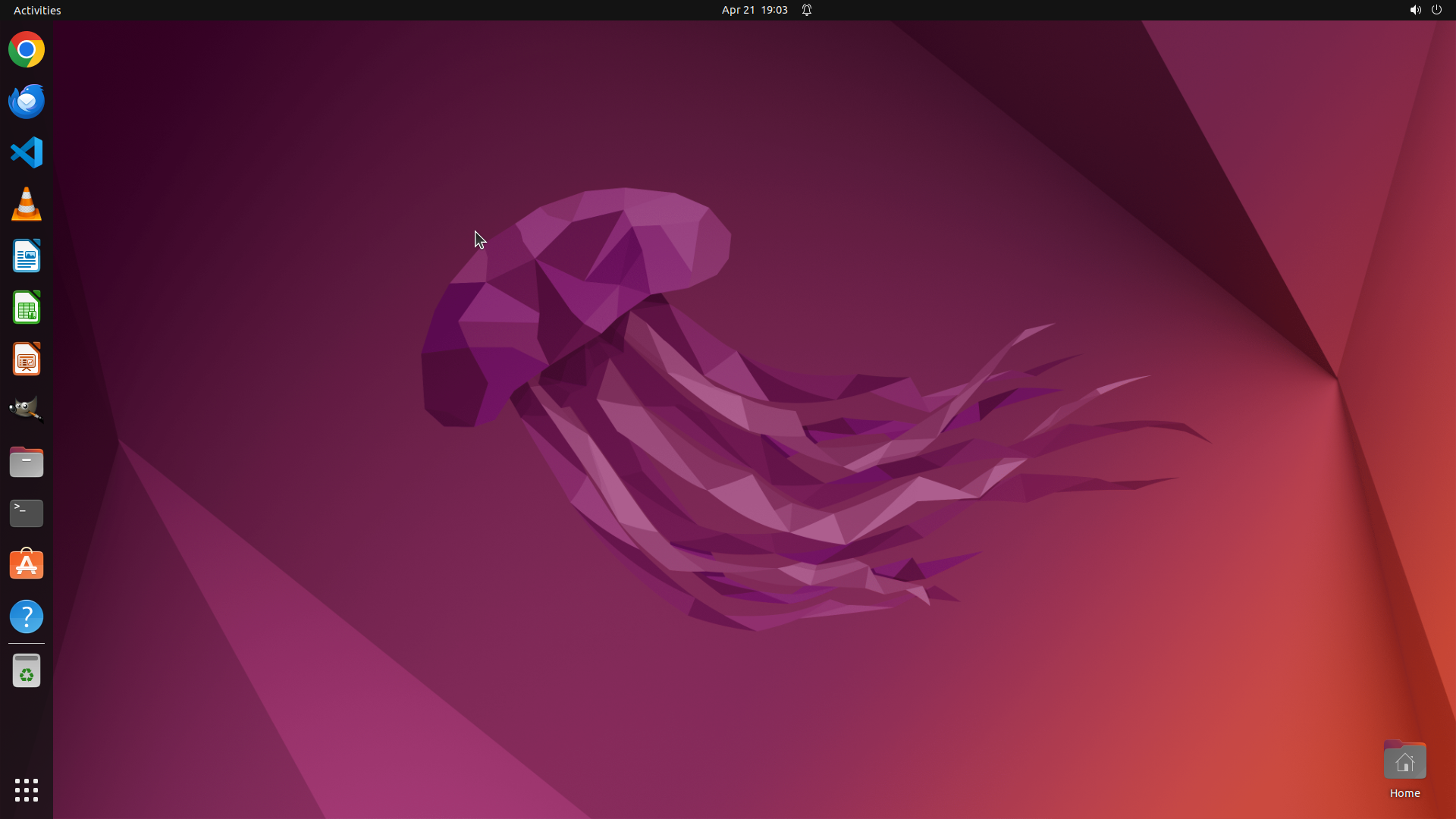
Step 15:
WAIT
Step 16:
CLICK (35, 667)
```
#### 重要信息
当前桌面显示Ubuntu主界面,终端窗口已经关闭(之前执行了exit命令)。从操作历史来看:
1. 已尝试使用gsettings设置default-size-columns=132和default-size-rows=43
2. 但新打开的终端仍然显示默认大小24x80(通过stty size验证)
3. 需要诊断为什么gsettings没有生效,并尝试其他方法
#### 情况分析与思考过程
问题诊断:
- gsettings命令执行没有报错,但设置似乎没有生效
- 可能的原因:
1. gsettings路径格式问题
2. 需要使用dconf write而不是gsettings
3. 有多个profile,需要检查list并确保设置的是正确的profile
4. 需要通过GUI设置才能生效
下一步行动计划:
1. 重新打开终端
2. 检查所有可用的profiles列表
3. 尝试使用dconf write命令直接写入配置
4. 如果命令行方法不行,尝试使用Terminal Preferences GUI设置
让我先打开终端并检查profiles列表。
```
Step 16:
WAIT
```
#### 重要信息
当前桌面显示Ubuntu主界面,终端窗口已经关闭(之前执行了exit命令)。从操作历史来看:
1. 已尝试使用gsettings设置default-size-columns=132和default-size-rows=43
2. 但新打开的终端仍然显示默认大小24x80(通过stty size验证)
3. 需要诊断为什么gsettings没有生效,并尝试其他方法
#### 情况分析与思考过程
问题诊断:
- gsettings命令执行没有报错,但设置似乎没有生效
- 可能的原因:
1. gsettings路径格式问题
2. 需要使用dconf write而不是gsettings
3. 有多个profile,需要检查list并确保设置的是正确的profile
4. 需要通过GUI设置才能生效
下一步行动计划:
1. 重新打开终端
2. 检查所有可用的profiles列表
3. 尝试使用dconf write命令直接写入配置
4. 如果命令行方法不行,尝试使用Terminal Preferences GUI设置
让我先打开终端并检查profiles列表。
```
Step 17:
CLICK (622, 300)
Step 17:
TYPING "gsettings get org.gnome.Terminal.Profile…"
Step 17:
HOTKEY
Step 18:
TYPING "gsettings get org.gnome.Terminal.Legacy.…"
```
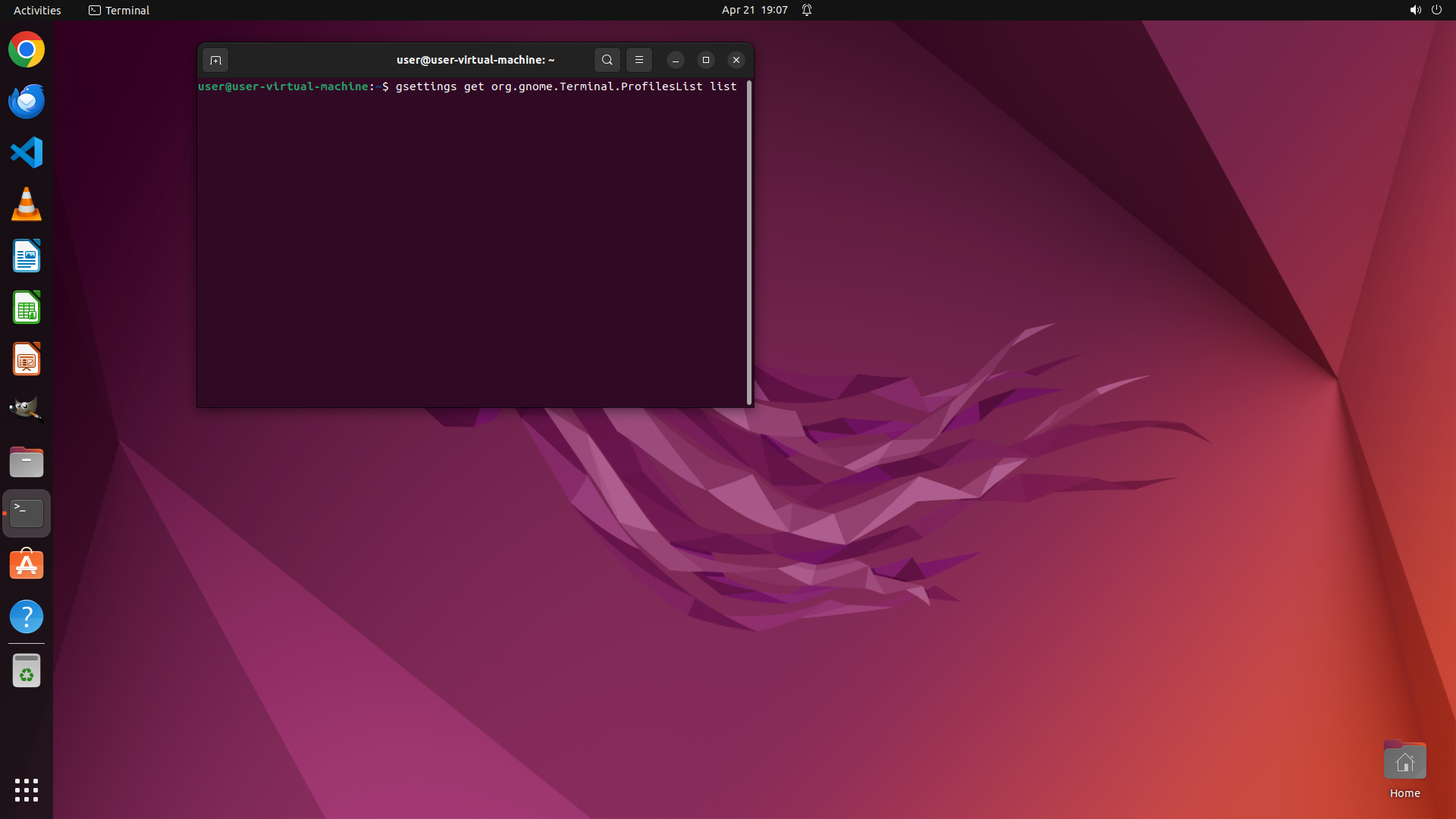
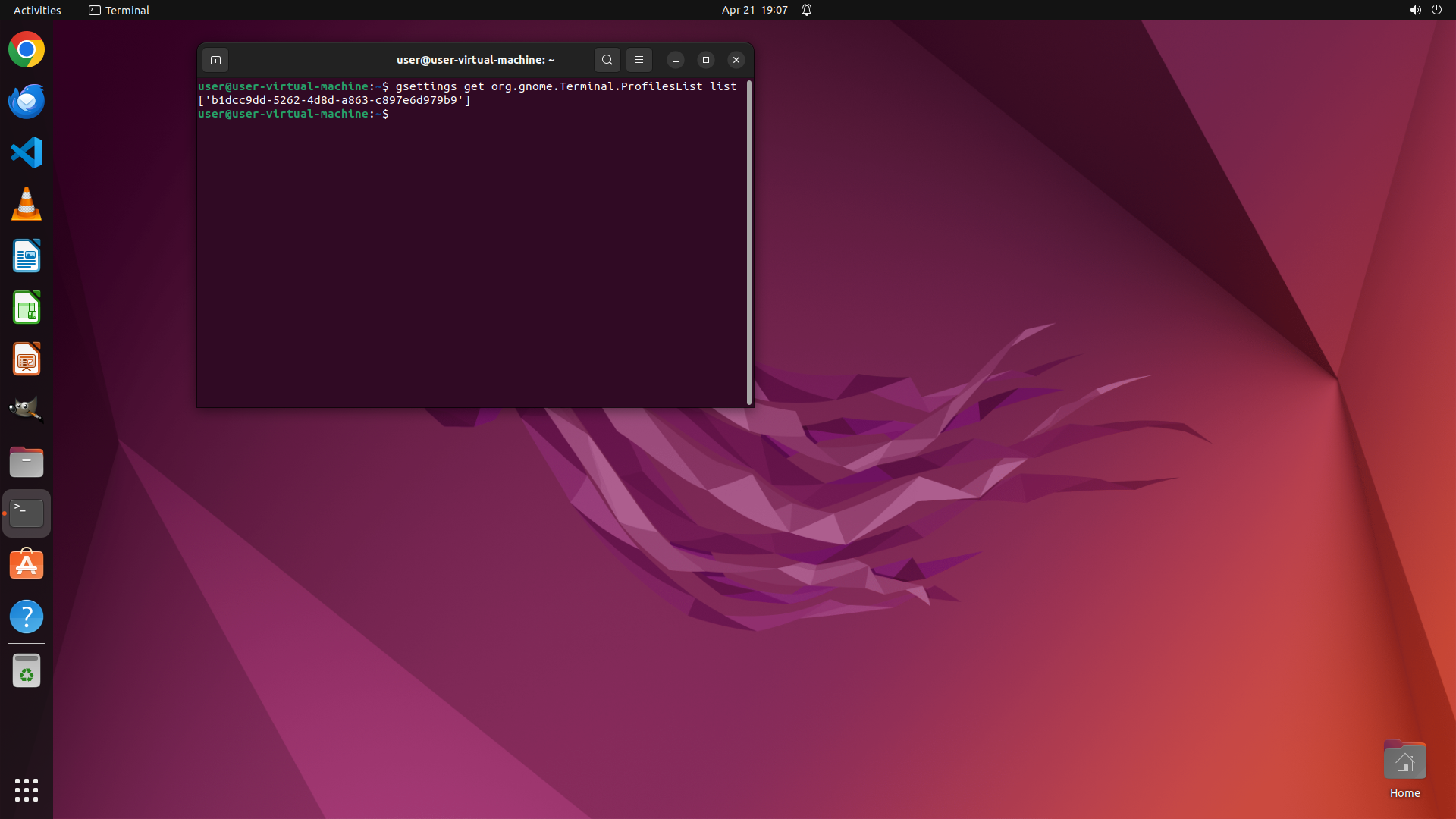
#### 重要信息
终端显示了profile列表命令的输出:
`['b1dcc9dd-5262-4d8d-a863-c897e6d97b9']`
系统中只有一个GNOME Terminal profile。之前使用gsettings设置没有生效,可能是因为路径格式问题。
#### 情况分析与思考过程
问题诊断:
- 之前使用的gsettings路径格式可能是:`/org/gnome/terminal/legacy/profiles:/:b1dcc9dd-...`(带冒号)
- 正确的路径格式应该是:`/org/gnome/terminal/legacy/profiles:/b1dcc9dd-...`(不带冒号)
行动计划:
1. 使用正确的路径格式检查当前设置值
2. 使用正确的路径格式重新设置default-size-columns=132和default-size-rows=43
3. 验证设置是否生效
4. 打开新终端测试
让我先检查当前设置值,确认是否之前的设置没有生效。
```
Step 18:
HOTKEY
```
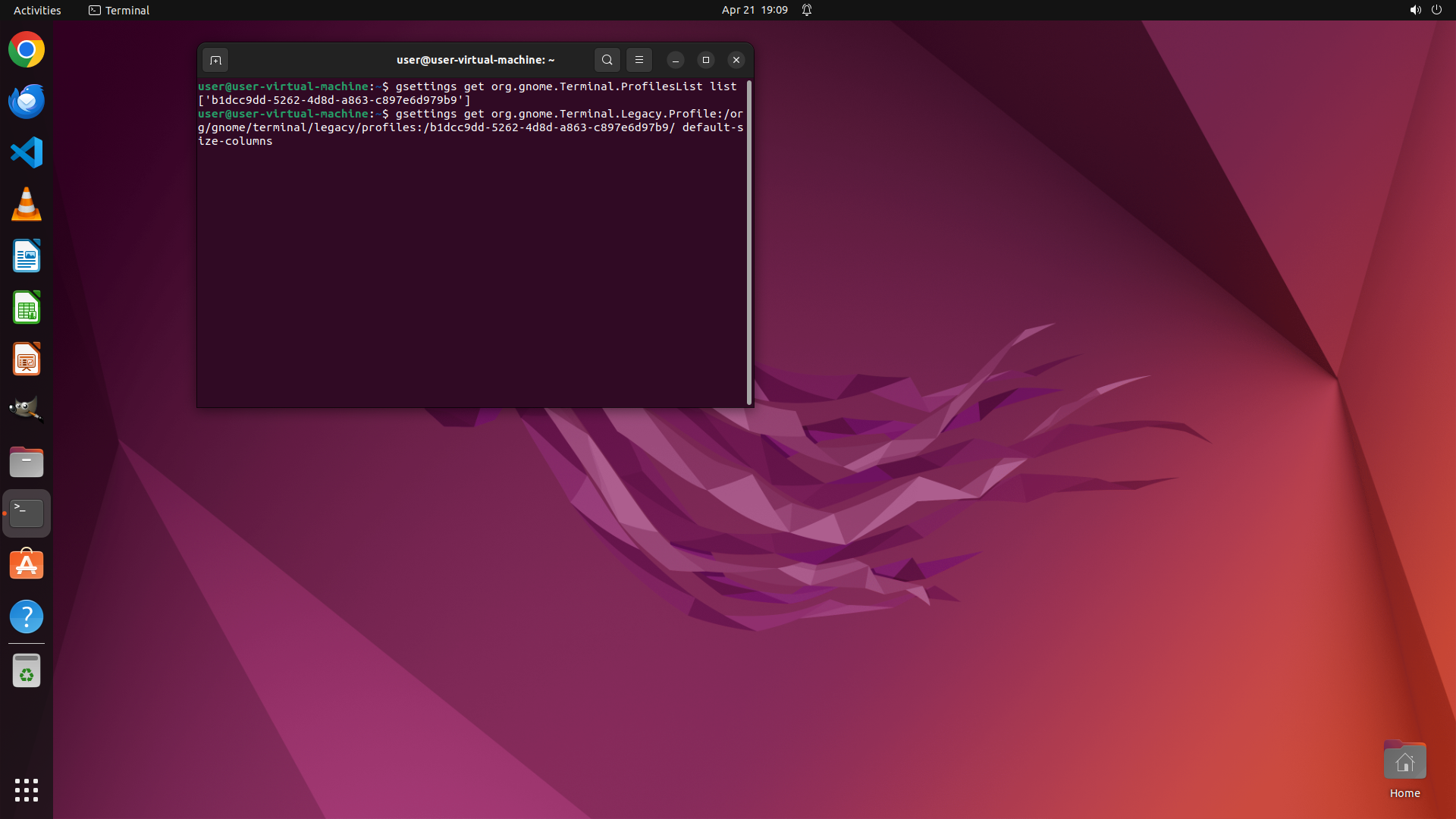
#### 重要信息
终端显示了profile列表命令的输出:
`['b1dcc9dd-5262-4d8d-a863-c897e6d97b9']`
系统中只有一个GNOME Terminal profile。之前使用gsettings设置没有生效,可能是因为路径格式问题。
#### 情况分析与思考过程
问题诊断:
- 之前使用的gsettings路径格式可能是:`/org/gnome/terminal/legacy/profiles:/:b1dcc9dd-...`(带冒号)
- 正确的路径格式应该是:`/org/gnome/terminal/legacy/profiles:/b1dcc9dd-...`(不带冒号)
行动计划:
1. 使用正确的路径格式检查当前设置值
2. 使用正确的路径格式重新设置default-size-columns=132和default-size-rows=43
3. 验证设置是否生效
4. 打开新终端测试
让我先检查当前设置值,确认是否之前的设置没有生效。
```
Step 18:
TYPING "gsettings get org.gnome.Terminal.Legacy.…"
```
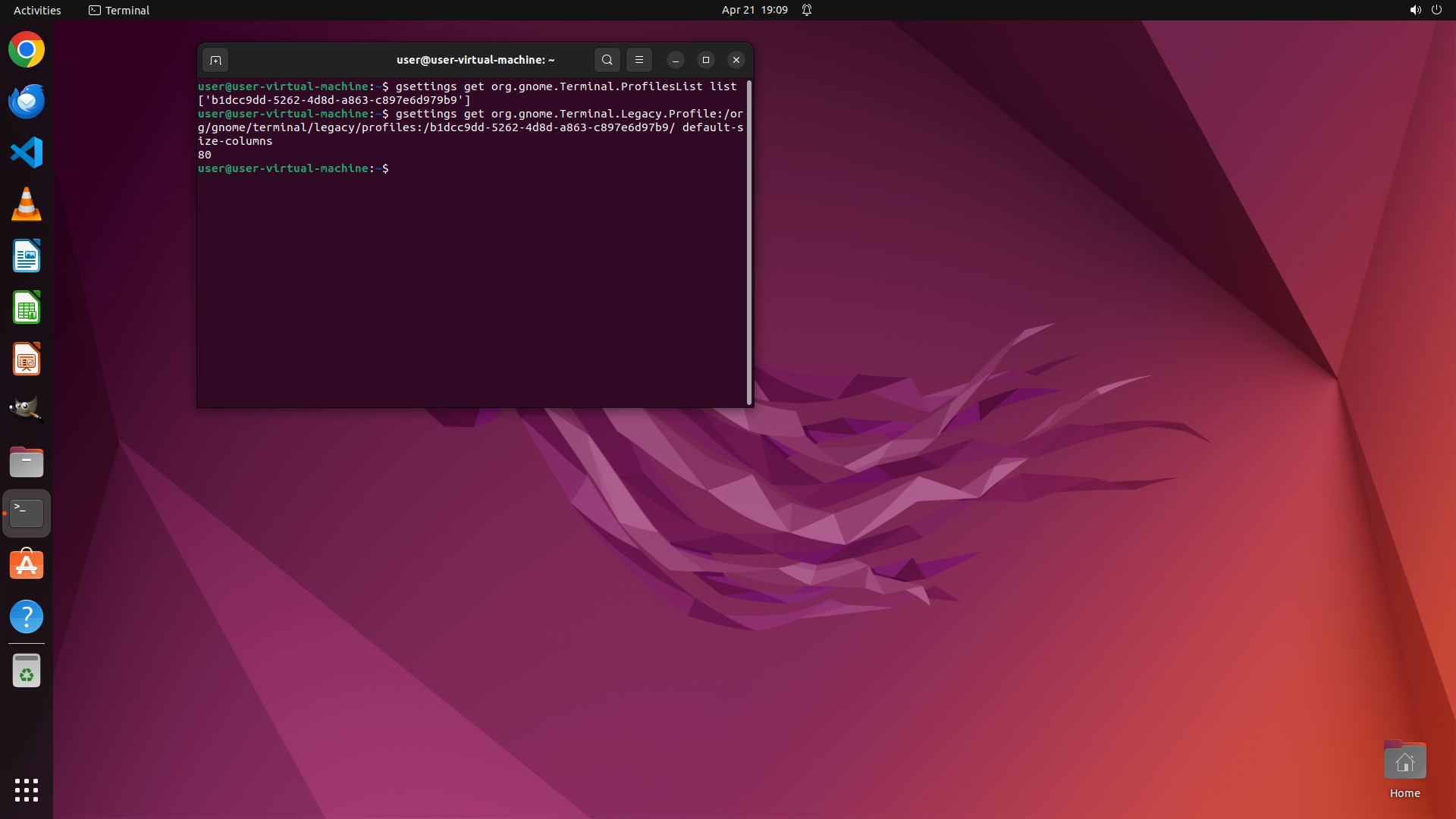
#### 重要信息
终端显示了profile列表命令的输出:
`['b1dcc9dd-5262-4d8d-a863-c897e6d97b9']`
系统中只有一个GNOME Terminal profile。之前使用gsettings设置没有生效,可能是因为路径格式问题。
#### 情况分析与思考过程
问题诊断:
- 之前使用的gsettings路径格式可能是:`/org/gnome/terminal/legacy/profiles:/:b1dcc9dd-...`(带冒号)
- 正确的路径格式应该是:`/org/gnome/terminal/legacy/profiles:/b1dcc9dd-...`(不带冒号)
行动计划:
1. 使用正确的路径格式检查当前设置值
2. 使用正确的路径格式重新设置default-size-columns=132和default-size-rows=43
3. 验证设置是否生效
4. 打开新终端测试
让我先检查当前设置值,确认是否之前的设置没有生效。
```
Step 18:
HOTKEY
```
#### 重要信息
终端显示了profile列表命令的输出:
`['b1dcc9dd-5262-4d8d-a863-c897e6d97b9']`
系统中只有一个GNOME Terminal profile。之前使用gsettings设置没有生效,可能是因为路径格式问题。
#### 情况分析与思考过程
问题诊断:
- 之前使用的gsettings路径格式可能是:`/org/gnome/terminal/legacy/profiles:/:b1dcc9dd-...`(带冒号)
- 正确的路径格式应该是:`/org/gnome/terminal/legacy/profiles:/b1dcc9dd-...`(不带冒号)
行动计划:
1. 使用正确的路径格式检查当前设置值
2. 使用正确的路径格式重新设置default-size-columns=132和default-size-rows=43
3. 验证设置是否生效
4. 打开新终端测试
让我先检查当前设置值,确认是否之前的设置没有生效。
```
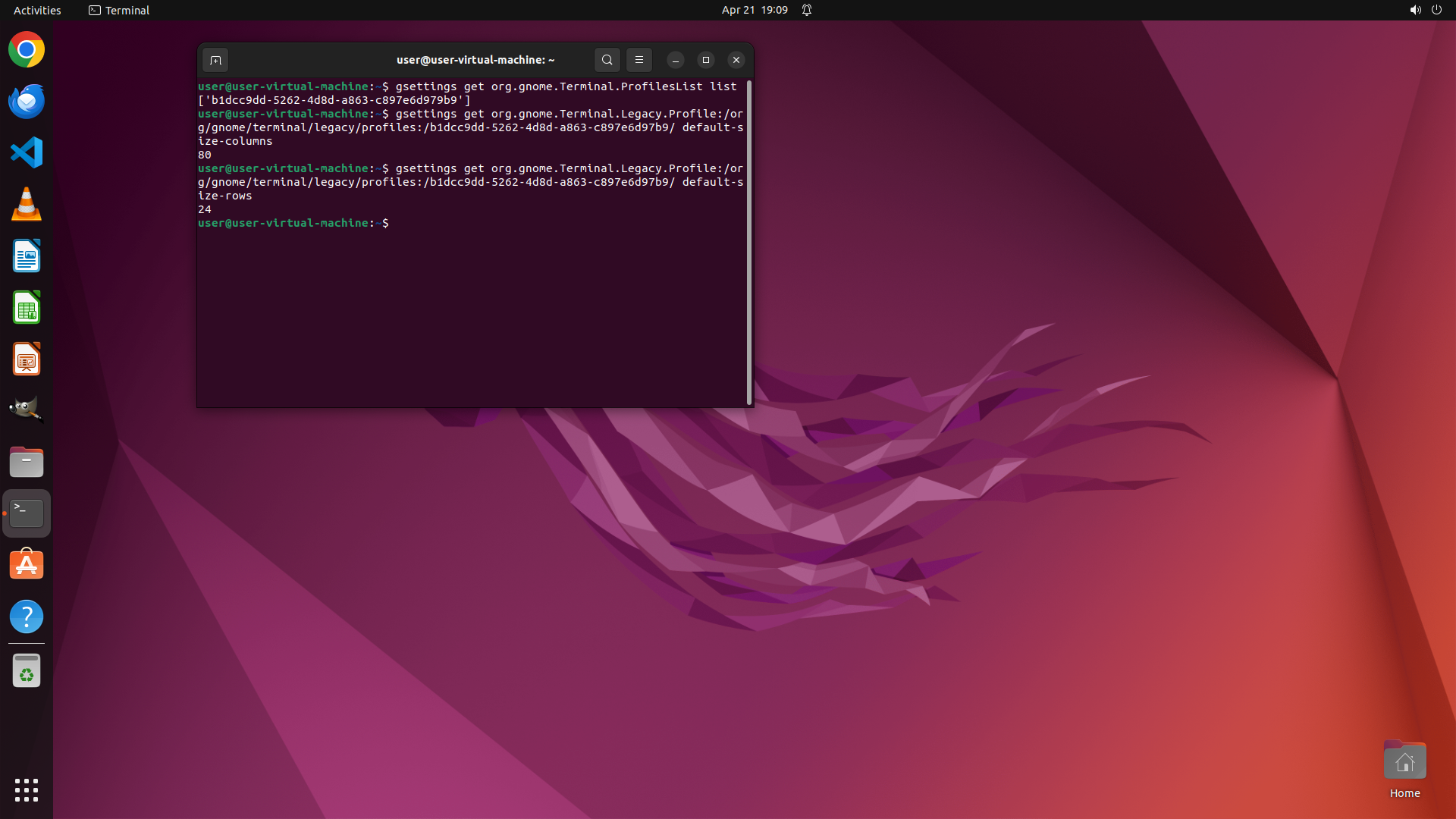
Step 19:
TYPING "gsettings set org.gnome.Terminal.Legacy.…"
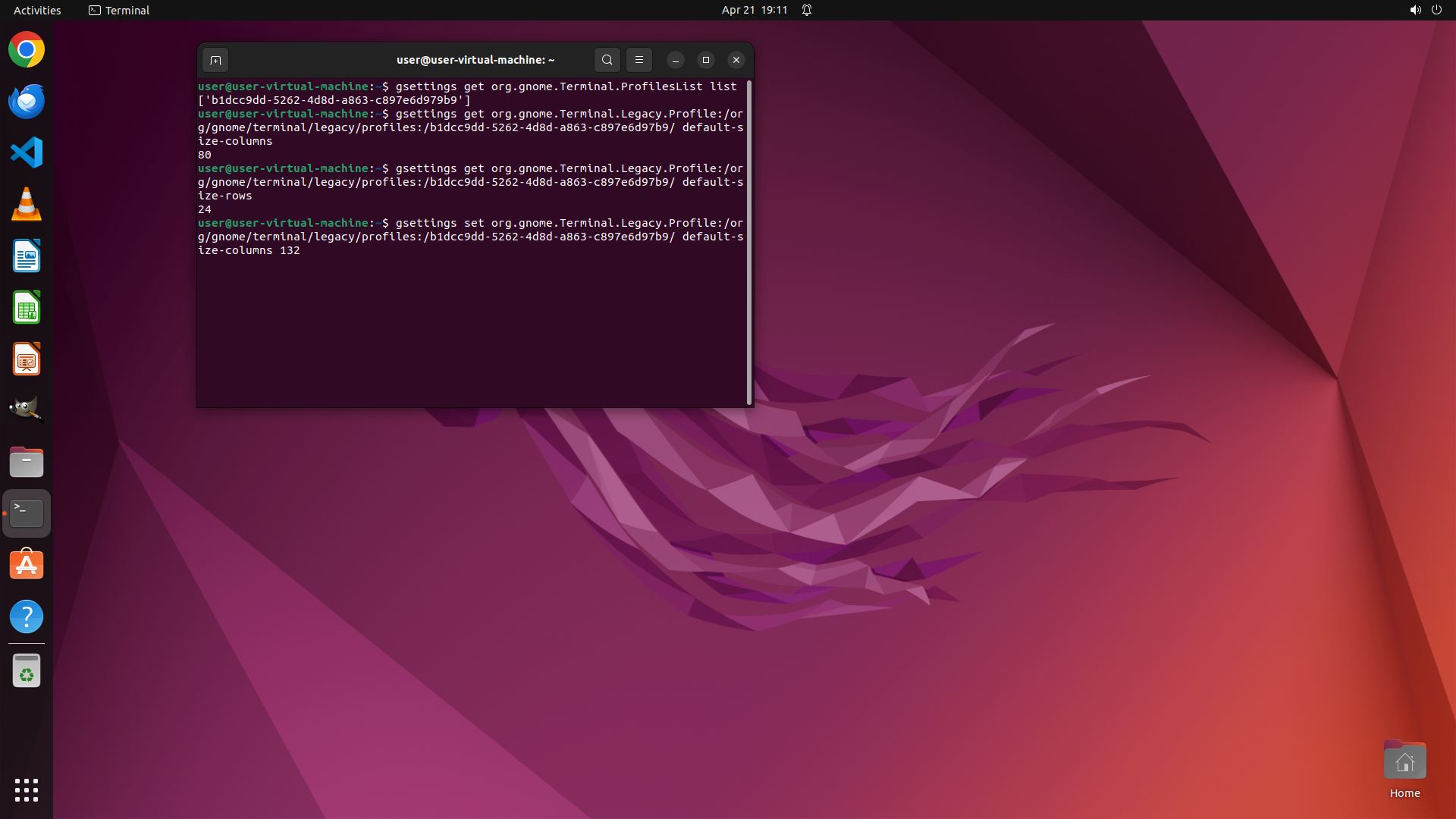
Step 19:
HOTKEY
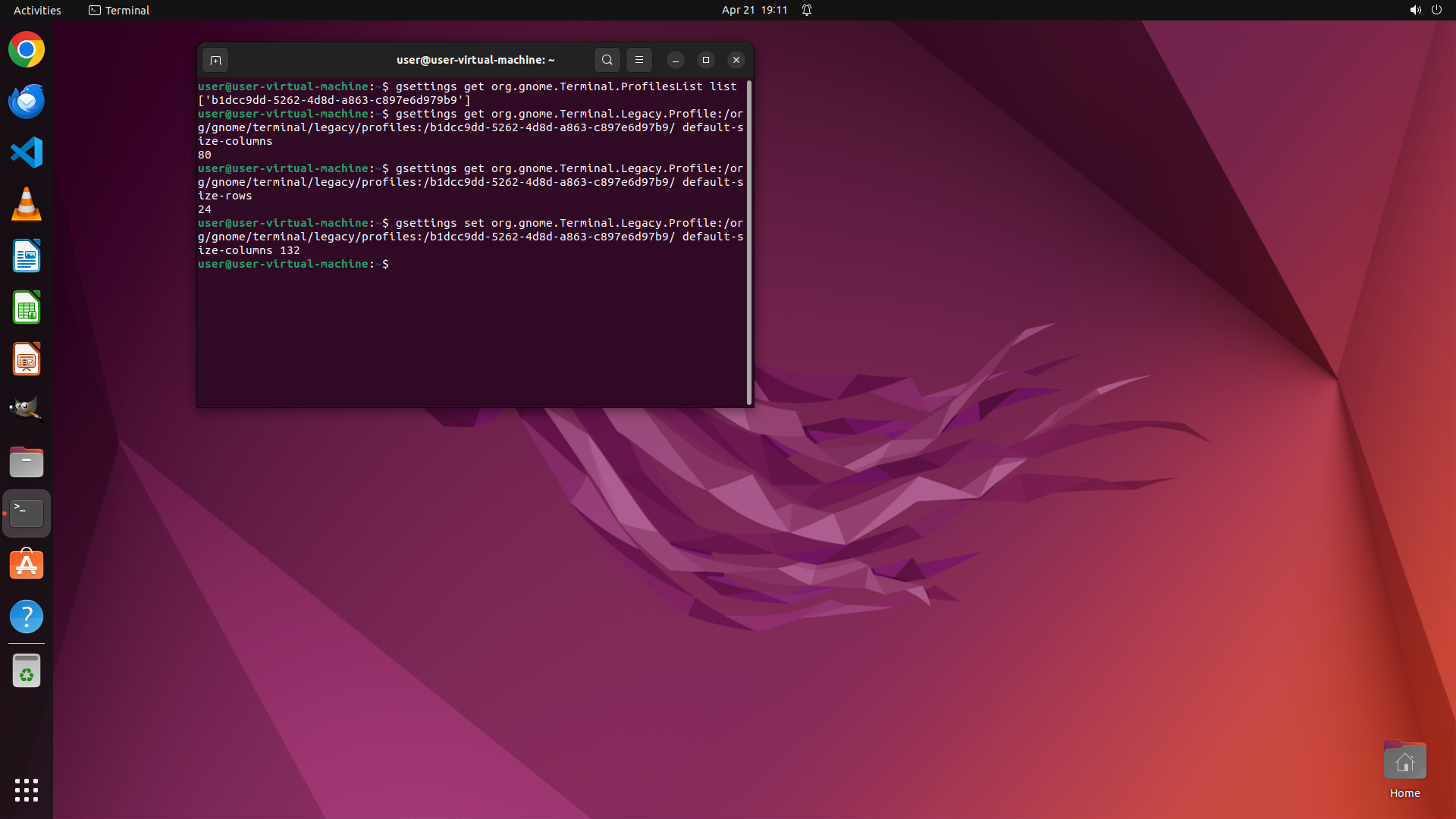
Step 19:
TYPING "gsettings set org.gnome.Terminal.Legacy.…"
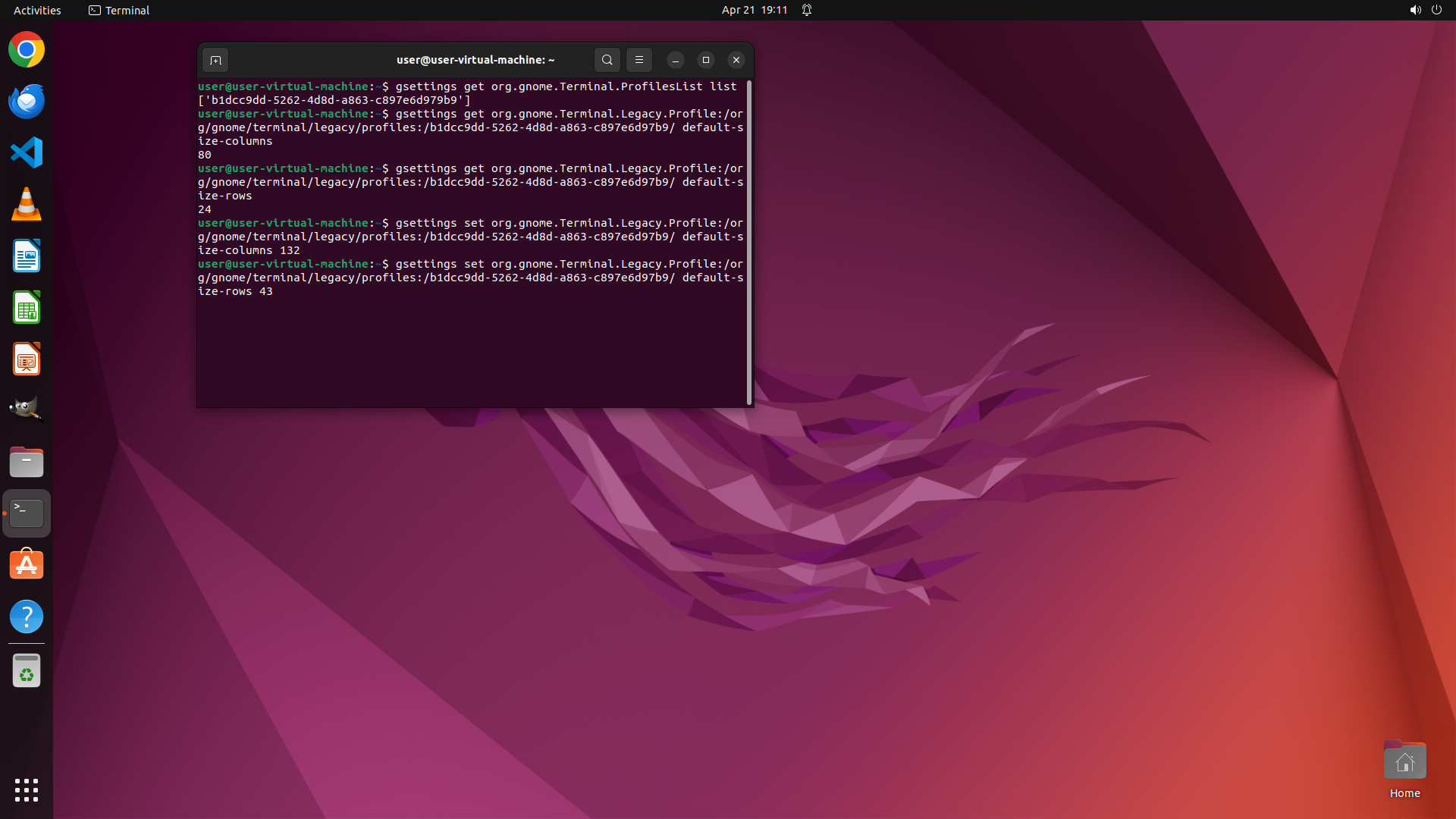
Step 19:
HOTKEY
Step 20:
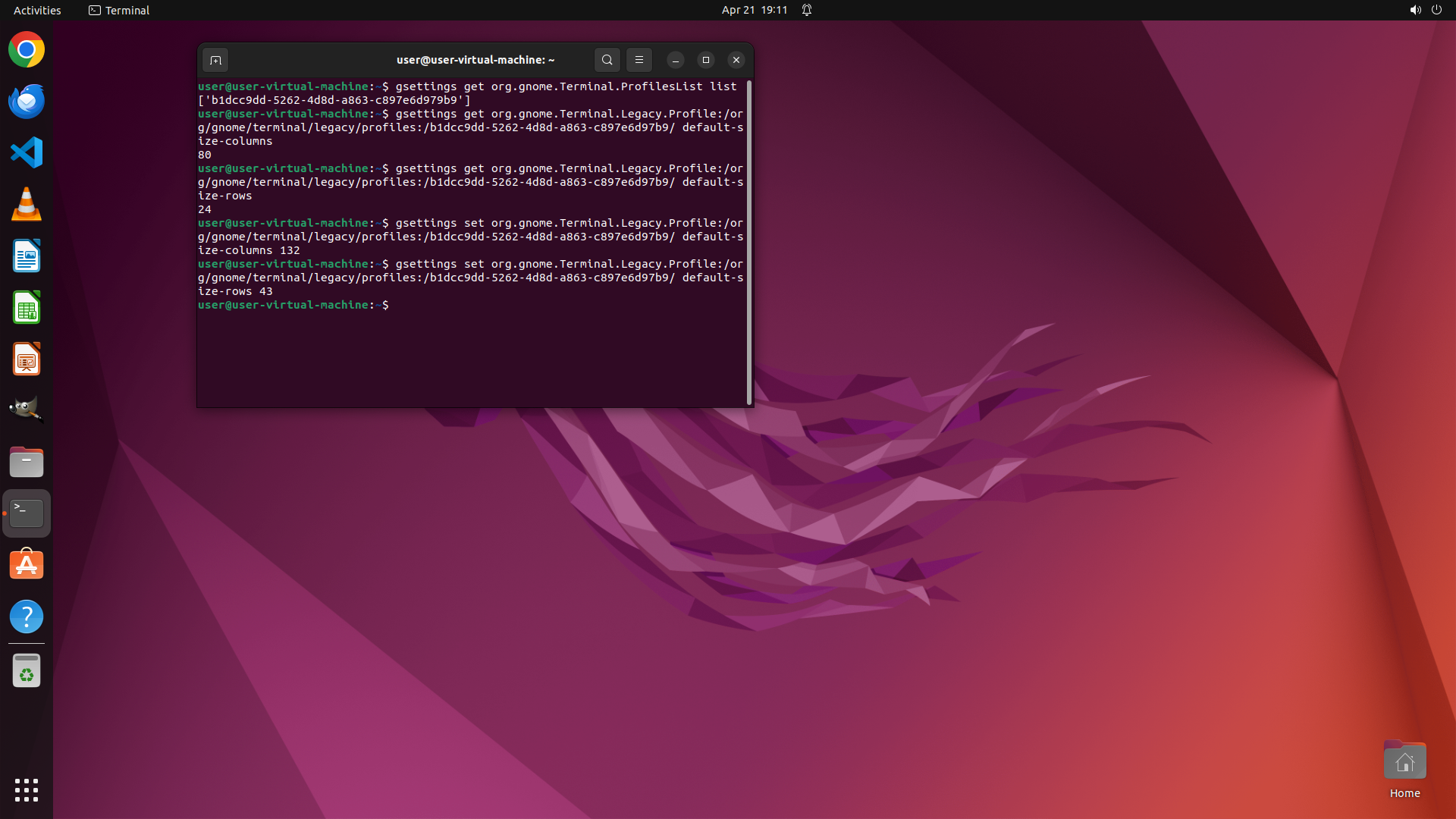
TYPING "gsettings set org.gnome.Terminal.Legacy.…"
```
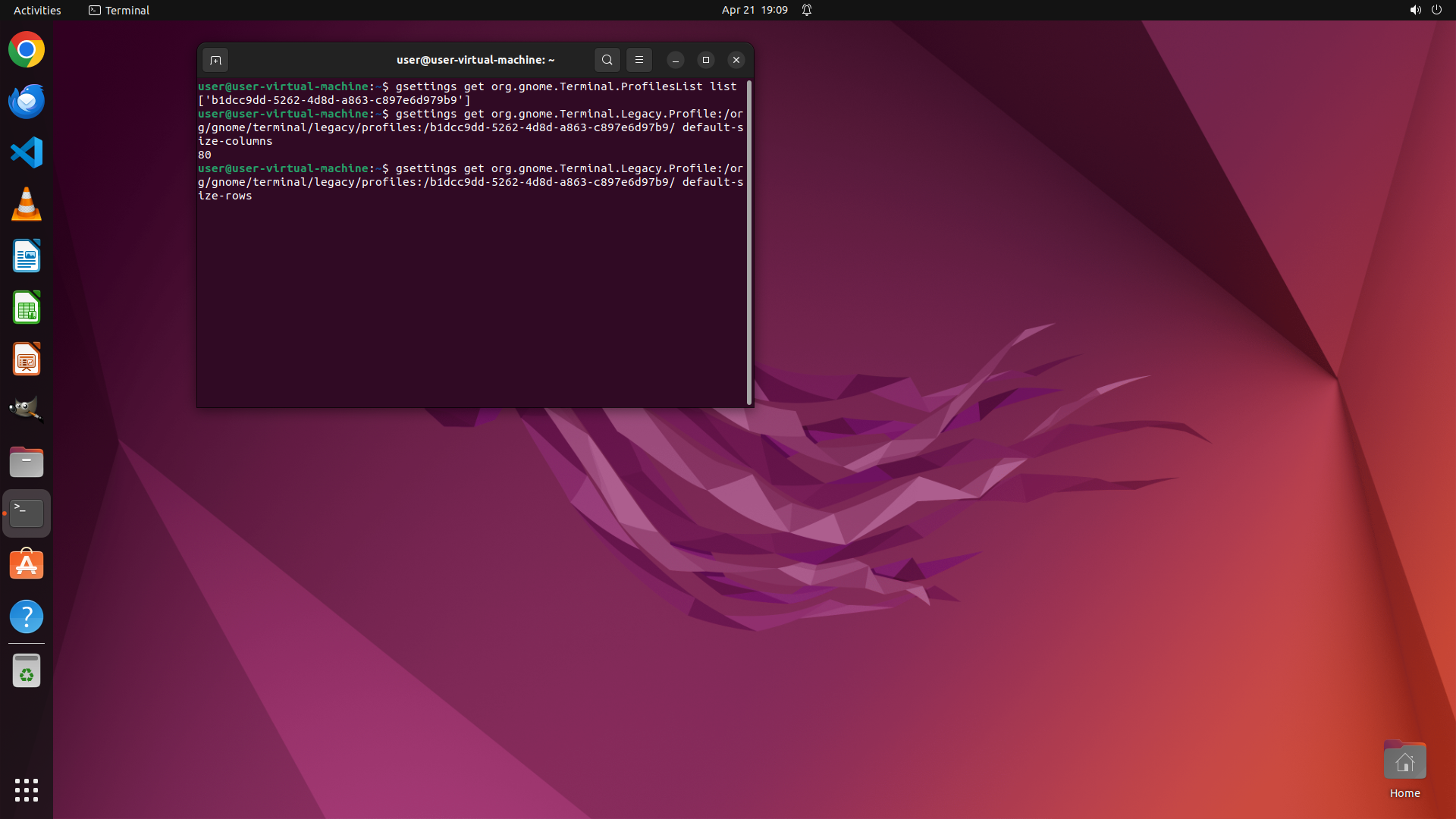
#### 重要信息
从屏幕截图中可以看到:
- 终端已执行了检查命令,显示当前 default-size-columns = 80,default-size-rows = 24
- 之前的设置没有生效,因为使用了错误的路径格式(带冒号 `:`)
- 正确的路径格式应该是不带冒号的:`/org/gnome/terminal/legacy/profiles:/b1dcc9dd-5262-4d8d-a863-c897e6d97b9/`
#### 情况分析与思考过程
问题已诊断清楚:
- 之前使用的路径格式错误:`.../profiles:/:b1dcc9dd-...`(多了冒号)
- 正确路径格式:`.../profiles:/b1dcc9dd-...`(无冒号)
行动计划:
1. 使用正确的路径格式设置 default-size-columns = 132
2. 使用正确的路径格式设置 default-size-rows = 43
3. 验证设置是否成功
4. 关闭并重新打开终端验证大小是否为 132x43
现在执行正确的 gsettings 命令。
```
Step 20:
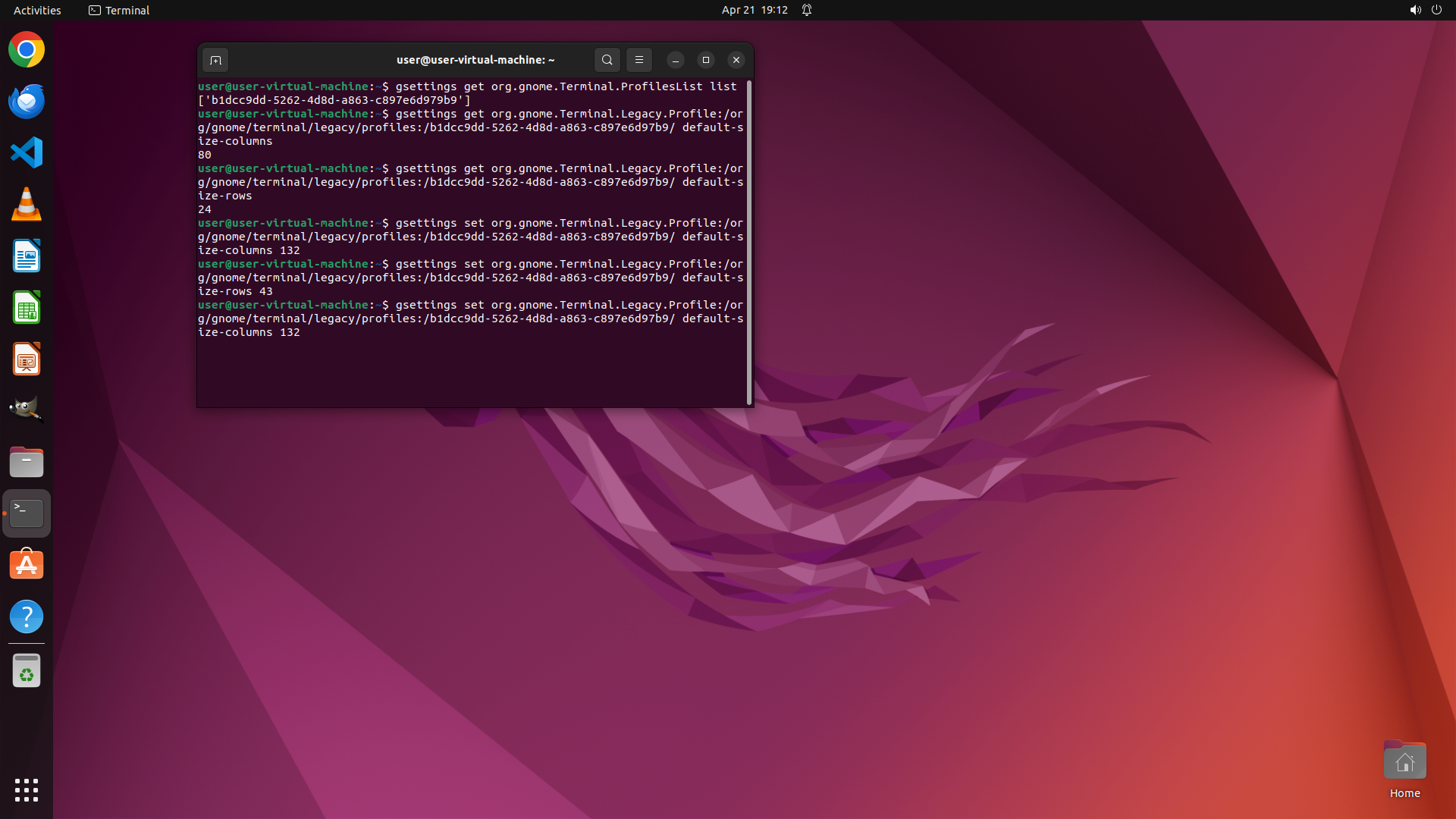
HOTKEY
```
#### 重要信息
从屏幕截图中可以看到:
- 终端已执行了检查命令,显示当前 default-size-columns = 80,default-size-rows = 24
- 之前的设置没有生效,因为使用了错误的路径格式(带冒号 `:`)
- 正确的路径格式应该是不带冒号的:`/org/gnome/terminal/legacy/profiles:/b1dcc9dd-5262-4d8d-a863-c897e6d97b9/`
#### 情况分析与思考过程
问题已诊断清楚:
- 之前使用的路径格式错误:`.../profiles:/:b1dcc9dd-...`(多了冒号)
- 正确路径格式:`.../profiles:/b1dcc9dd-...`(无冒号)
行动计划:
1. 使用正确的路径格式设置 default-size-columns = 132
2. 使用正确的路径格式设置 default-size-rows = 43
3. 验证设置是否成功
4. 关闭并重新打开终端验证大小是否为 132x43
现在执行正确的 gsettings 命令。
```
Step 20:
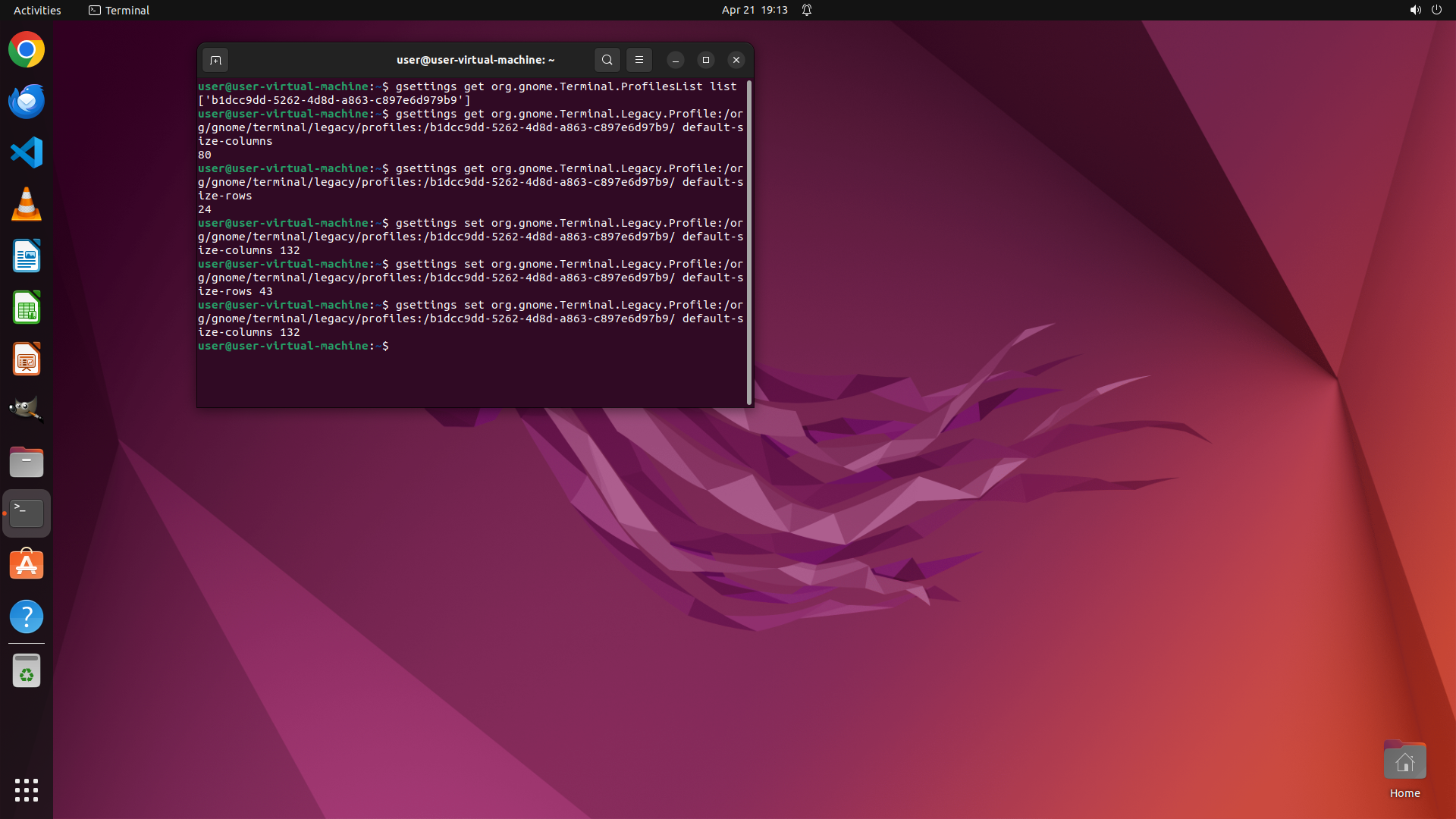
TYPING "gsettings set org.gnome.Terminal.Legacy.…"
```
#### 重要信息
从屏幕截图中可以看到:
- 终端已执行了检查命令,显示当前 default-size-columns = 80,default-size-rows = 24
- 之前的设置没有生效,因为使用了错误的路径格式(带冒号 `:`)
- 正确的路径格式应该是不带冒号的:`/org/gnome/terminal/legacy/profiles:/b1dcc9dd-5262-4d8d-a863-c897e6d97b9/`
#### 情况分析与思考过程
问题已诊断清楚:
- 之前使用的路径格式错误:`.../profiles:/:b1dcc9dd-...`(多了冒号)
- 正确路径格式:`.../profiles:/b1dcc9dd-...`(无冒号)
行动计划:
1. 使用正确的路径格式设置 default-size-columns = 132
2. 使用正确的路径格式设置 default-size-rows = 43
3. 验证设置是否成功
4. 关闭并重新打开终端验证大小是否为 132x43
现在执行正确的 gsettings 命令。
```
Step 20:
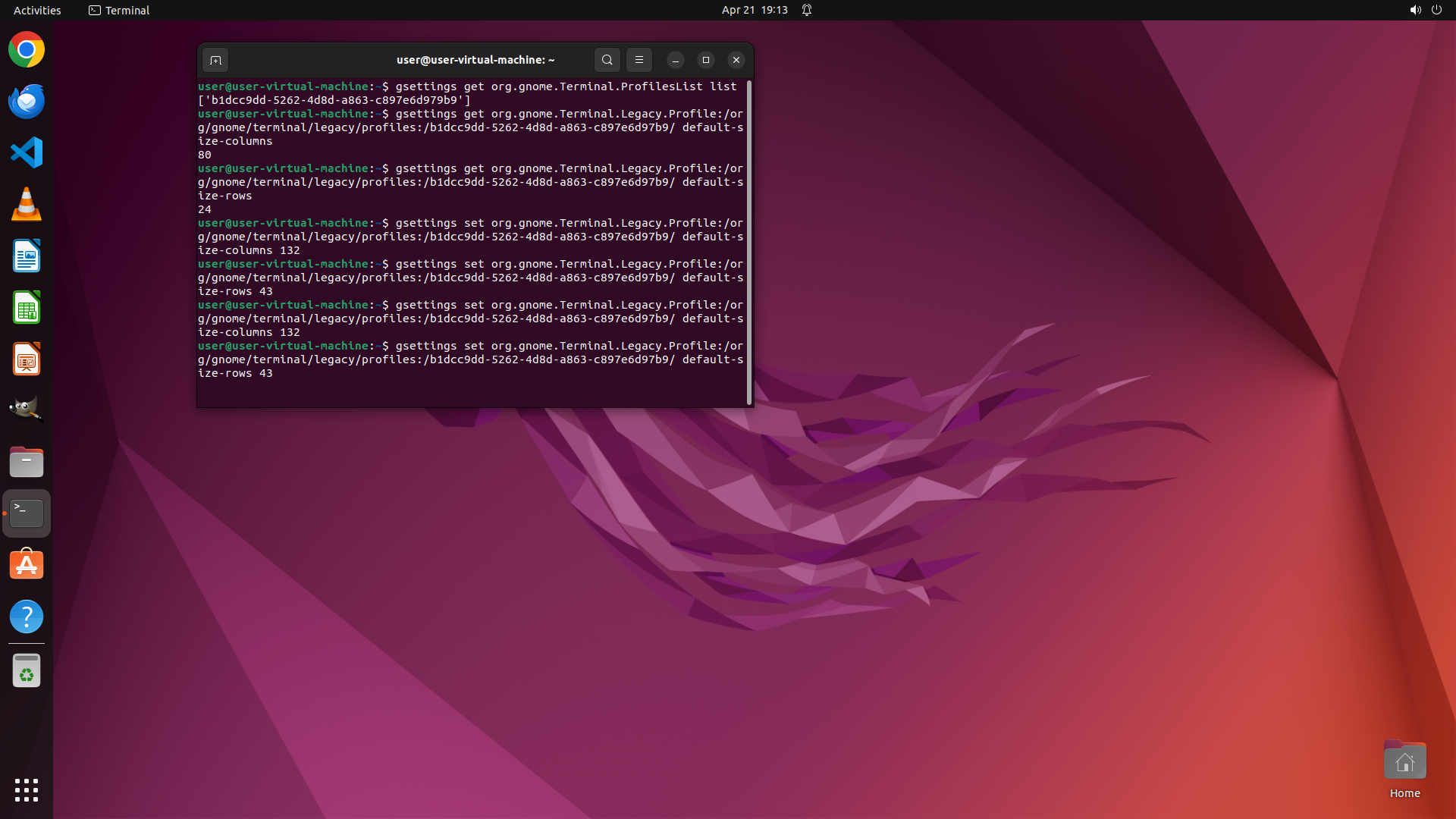
HOTKEY
```
#### 重要信息
从屏幕截图中可以看到:
- 终端已执行了检查命令,显示当前 default-size-columns = 80,default-size-rows = 24
- 之前的设置没有生效,因为使用了错误的路径格式(带冒号 `:`)
- 正确的路径格式应该是不带冒号的:`/org/gnome/terminal/legacy/profiles:/b1dcc9dd-5262-4d8d-a863-c897e6d97b9/`
#### 情况分析与思考过程
问题已诊断清楚:
- 之前使用的路径格式错误:`.../profiles:/:b1dcc9dd-...`(多了冒号)
- 正确路径格式:`.../profiles:/b1dcc9dd-...`(无冒号)
行动计划:
1. 使用正确的路径格式设置 default-size-columns = 132
2. 使用正确的路径格式设置 default-size-rows = 43
3. 验证设置是否成功
4. 关闭并重新打开终端验证大小是否为 132x43
现在执行正确的 gsettings 命令。
```
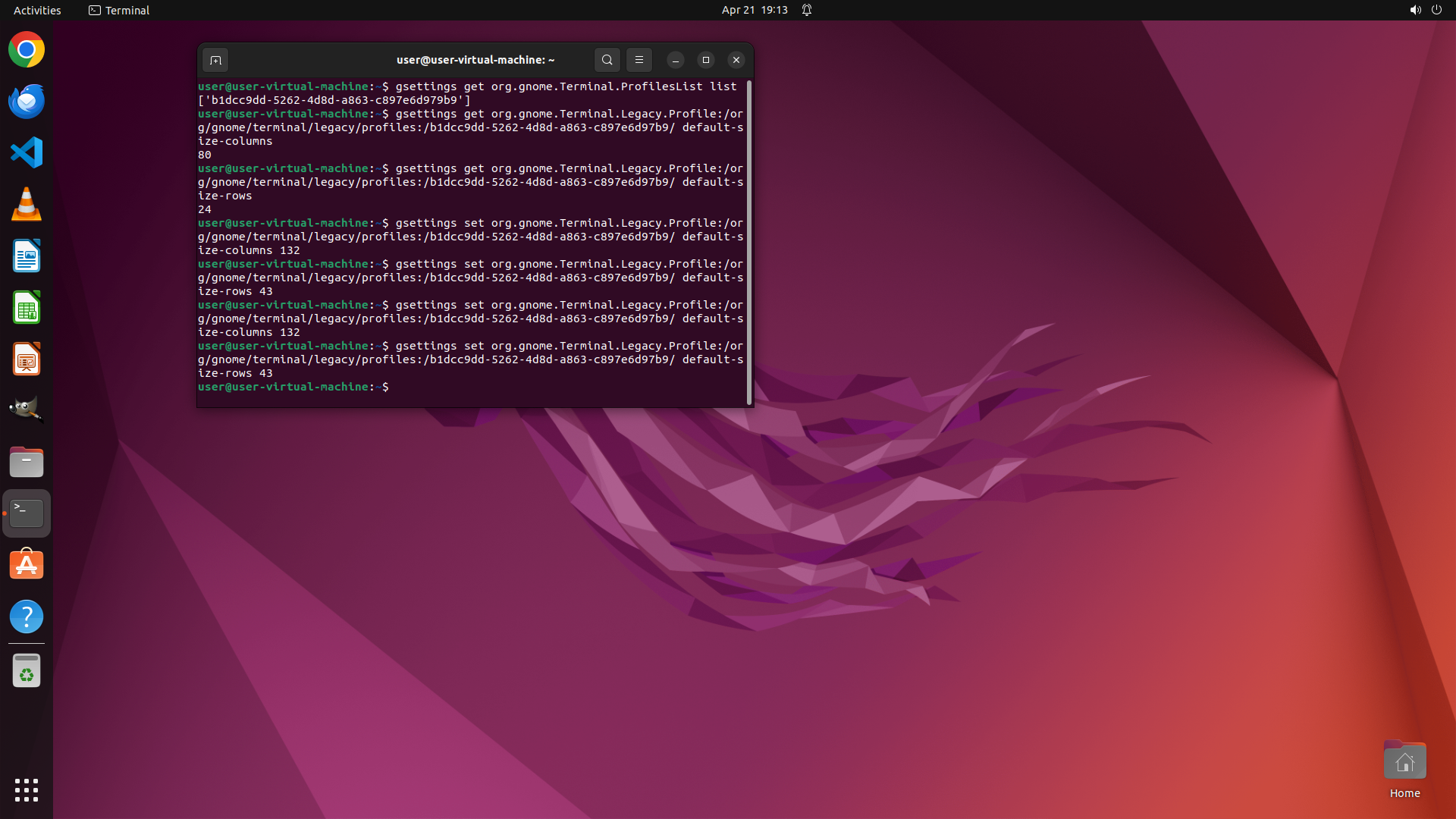
Step 21:
TYPING "gsettings get org.gnome.Terminal.Legacy.…"
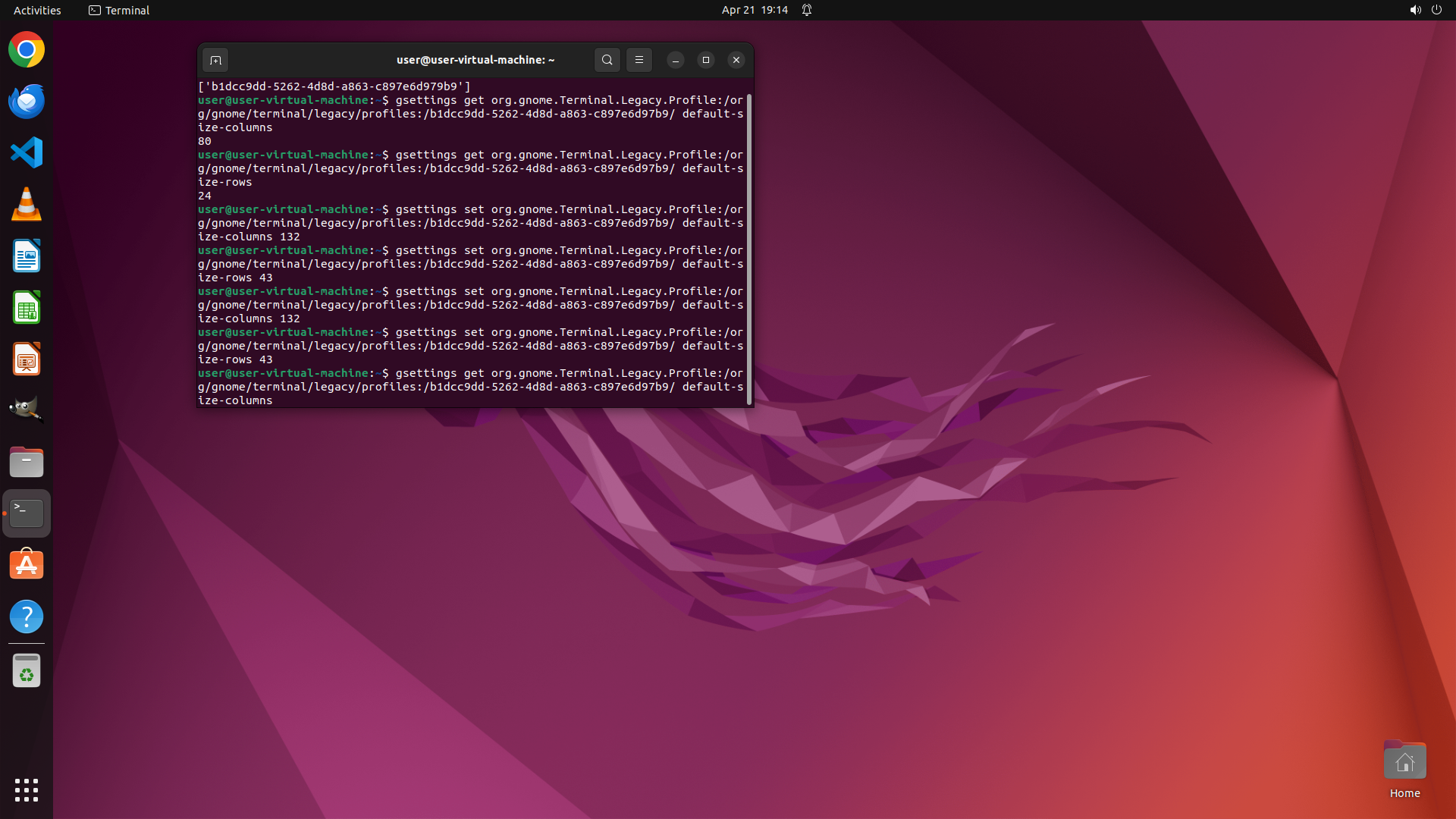
Step 21:
HOTKEY
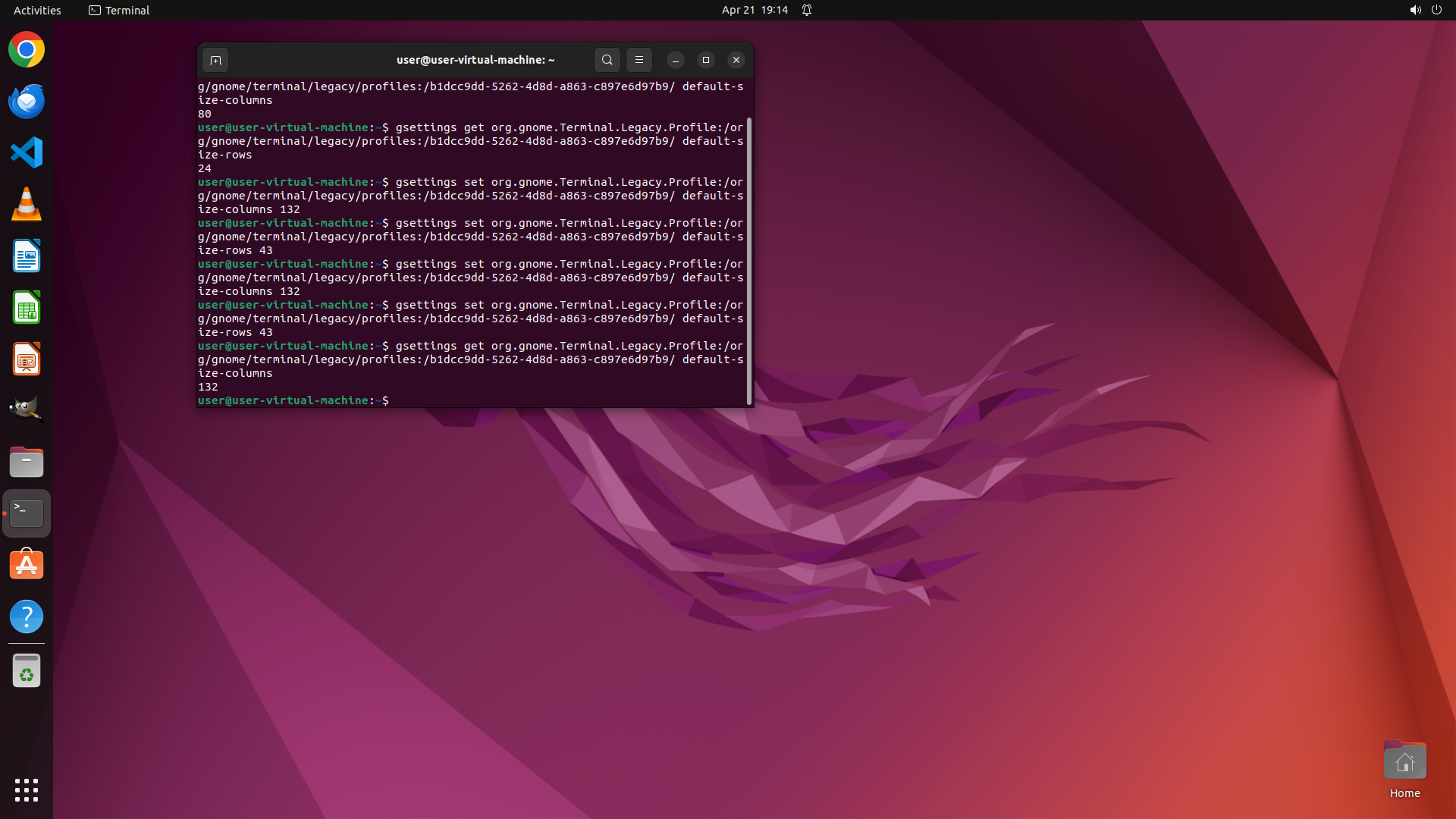
Step 21:
TYPING "gsettings get org.gnome.Terminal.Legacy.…"
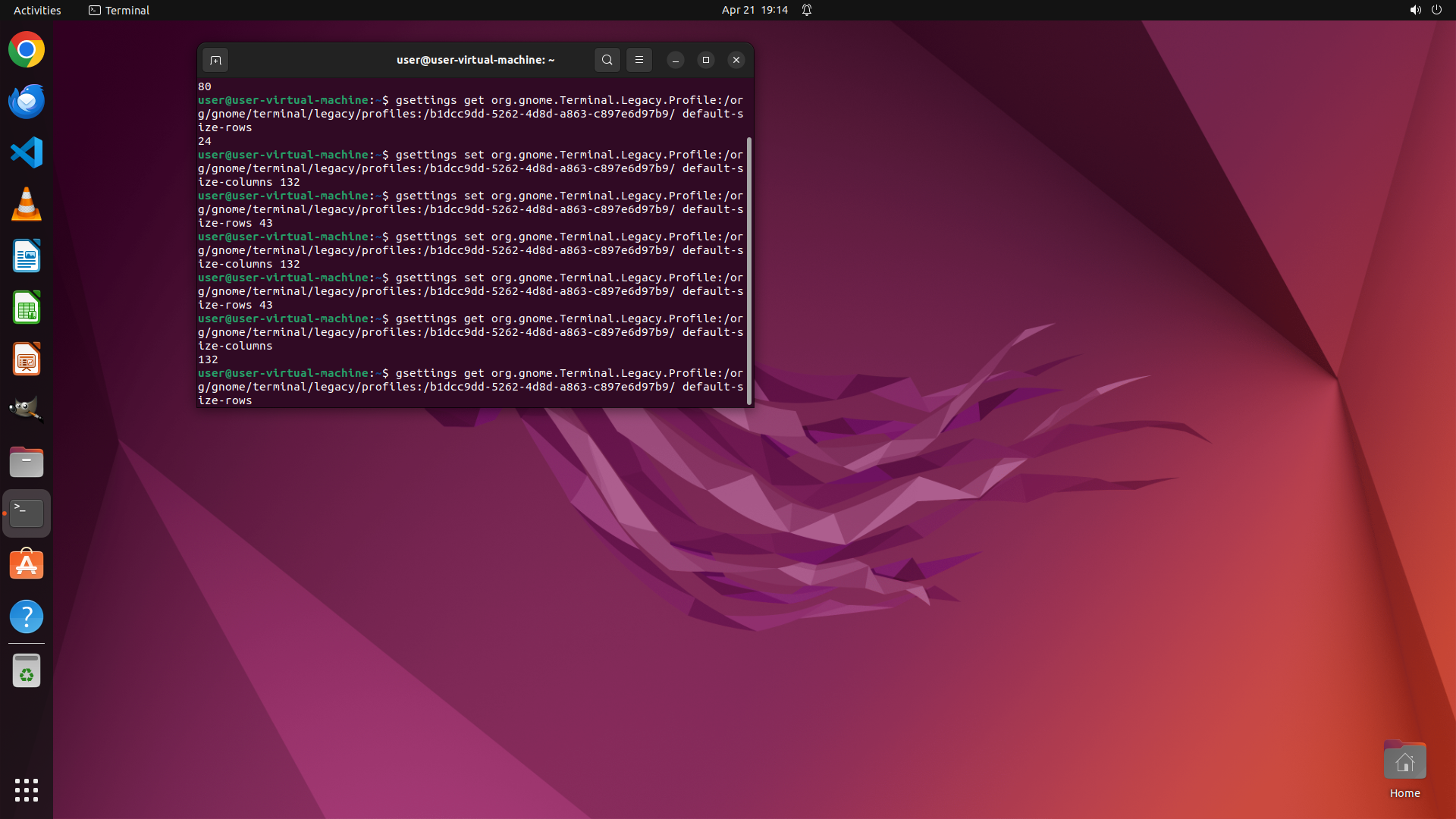
Step 21:
HOTKEY
Step 22:
TYPING "exit"
```
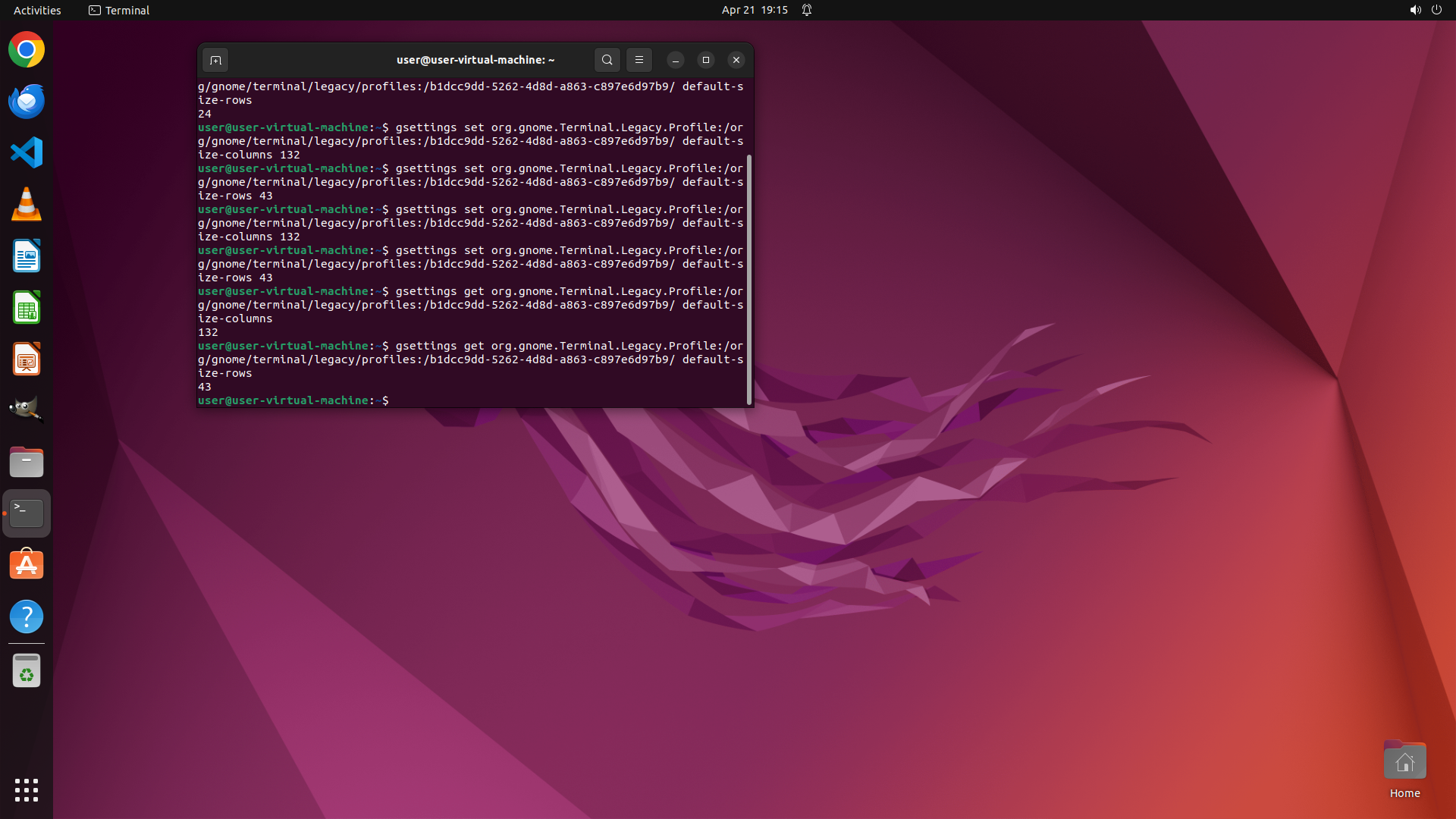
#### 重要信息
从屏幕截图中可以看到:
- gsettings set 命令已成功执行,没有错误
- gsettings get 命令显示:
- default-size-columns = 132 ✓
- default-size-rows = 43 ✓
- 设置已成功保存到 GNOME Terminal profile 配置中
#### 情况分析与思考过程
进度更新:
1. ✅ 已识别 profile ID: b1dcc9dd-5262-4d8d-a863-c897e6d97b9
2. ✅ 已使用正确的路径格式设置 default-size-columns = 132
3. ✅ 已使用正确的路径格式设置 default-size-rows = 43
4. ⏳ 需要验证:关闭当前终端并打开新终端,确认大小是否为 132x43
行动计划:
1. 关闭当前终端窗口
2. 打开新的终端窗口
3. 使用 `stty size` 命令验证新终端的大小是否为 43 132(行 列)
4. 更新策略树状态
现在执行验证步骤。
```
Step 22:
HOTKEY
```
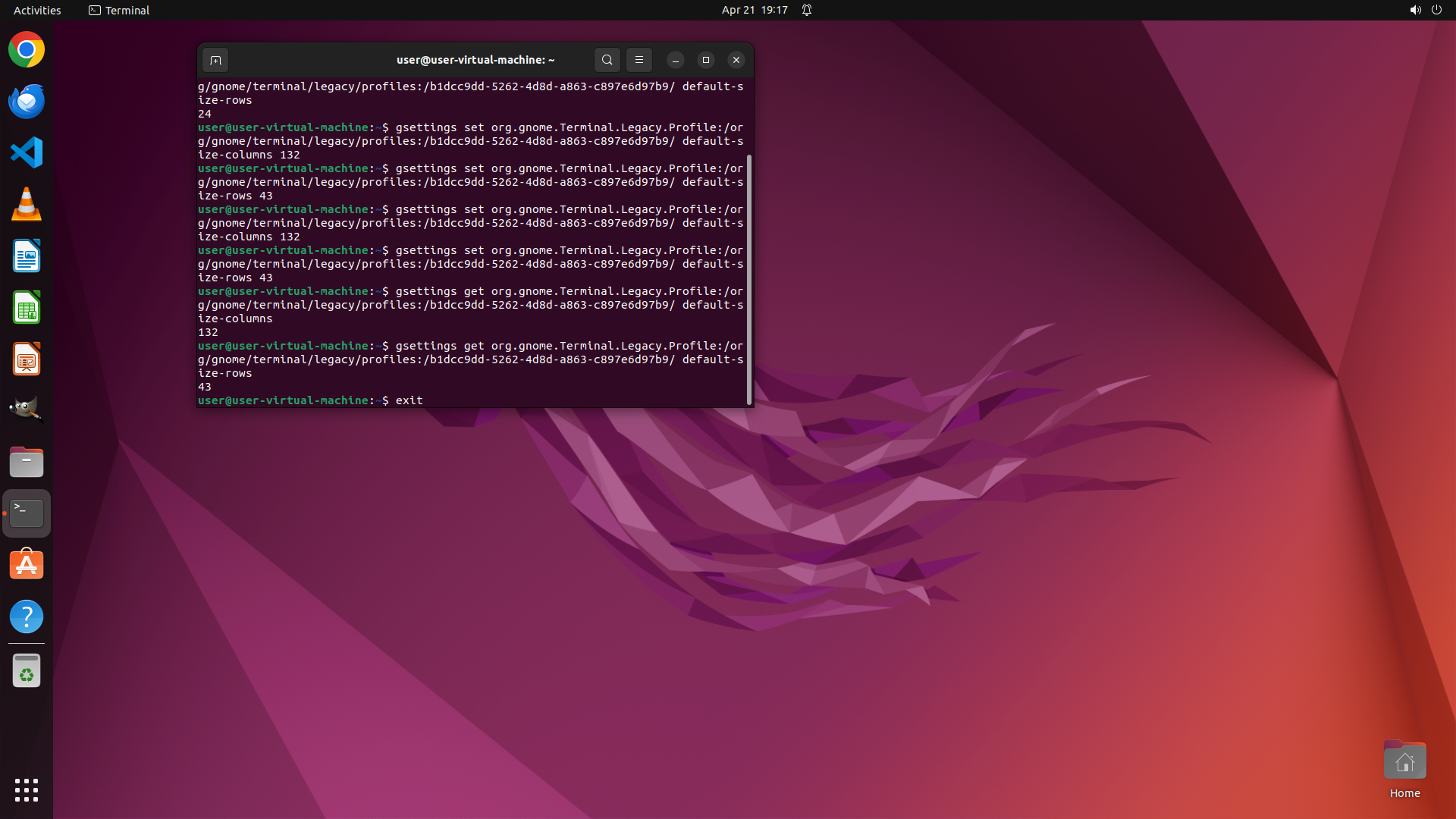
#### 重要信息
从屏幕截图中可以看到:
- gsettings set 命令已成功执行,没有错误
- gsettings get 命令显示:
- default-size-columns = 132 ✓
- default-size-rows = 43 ✓
- 设置已成功保存到 GNOME Terminal profile 配置中
#### 情况分析与思考过程
进度更新:
1. ✅ 已识别 profile ID: b1dcc9dd-5262-4d8d-a863-c897e6d97b9
2. ✅ 已使用正确的路径格式设置 default-size-columns = 132
3. ✅ 已使用正确的路径格式设置 default-size-rows = 43
4. ⏳ 需要验证:关闭当前终端并打开新终端,确认大小是否为 132x43
行动计划:
1. 关闭当前终端窗口
2. 打开新的终端窗口
3. 使用 `stty size` 命令验证新终端的大小是否为 43 132(行 列)
4. 更新策略树状态
现在执行验证步骤。
```
Step 22:
WAIT
```
#### 重要信息
从屏幕截图中可以看到:
- gsettings set 命令已成功执行,没有错误
- gsettings get 命令显示:
- default-size-columns = 132 ✓
- default-size-rows = 43 ✓
- 设置已成功保存到 GNOME Terminal profile 配置中
#### 情况分析与思考过程
进度更新:
1. ✅ 已识别 profile ID: b1dcc9dd-5262-4d8d-a863-c897e6d97b9
2. ✅ 已使用正确的路径格式设置 default-size-columns = 132
3. ✅ 已使用正确的路径格式设置 default-size-rows = 43
4. ⏳ 需要验证:关闭当前终端并打开新终端,确认大小是否为 132x43
行动计划:
1. 关闭当前终端窗口
2. 打开新的终端窗口
3. 使用 `stty size` 命令验证新终端的大小是否为 43 132(行 列)
4. 更新策略树状态
现在执行验证步骤。
```
Step 22:
CLICK (35, 667)
```
#### 重要信息
从屏幕截图中可以看到:
- gsettings set 命令已成功执行,没有错误
- gsettings get 命令显示:
- default-size-columns = 132 ✓
- default-size-rows = 43 ✓
- 设置已成功保存到 GNOME Terminal profile 配置中
#### 情况分析与思考过程
进度更新:
1. ✅ 已识别 profile ID: b1dcc9dd-5262-4d8d-a863-c897e6d97b9
2. ✅ 已使用正确的路径格式设置 default-size-columns = 132
3. ✅ 已使用正确的路径格式设置 default-size-rows = 43
4. ⏳ 需要验证:关闭当前终端并打开新终端,确认大小是否为 132x43
行动计划:
1. 关闭当前终端窗口
2. 打开新的终端窗口
3. 使用 `stty size` 命令验证新终端的大小是否为 43 132(行 列)
4. 更新策略树状态
现在执行验证步骤。
```
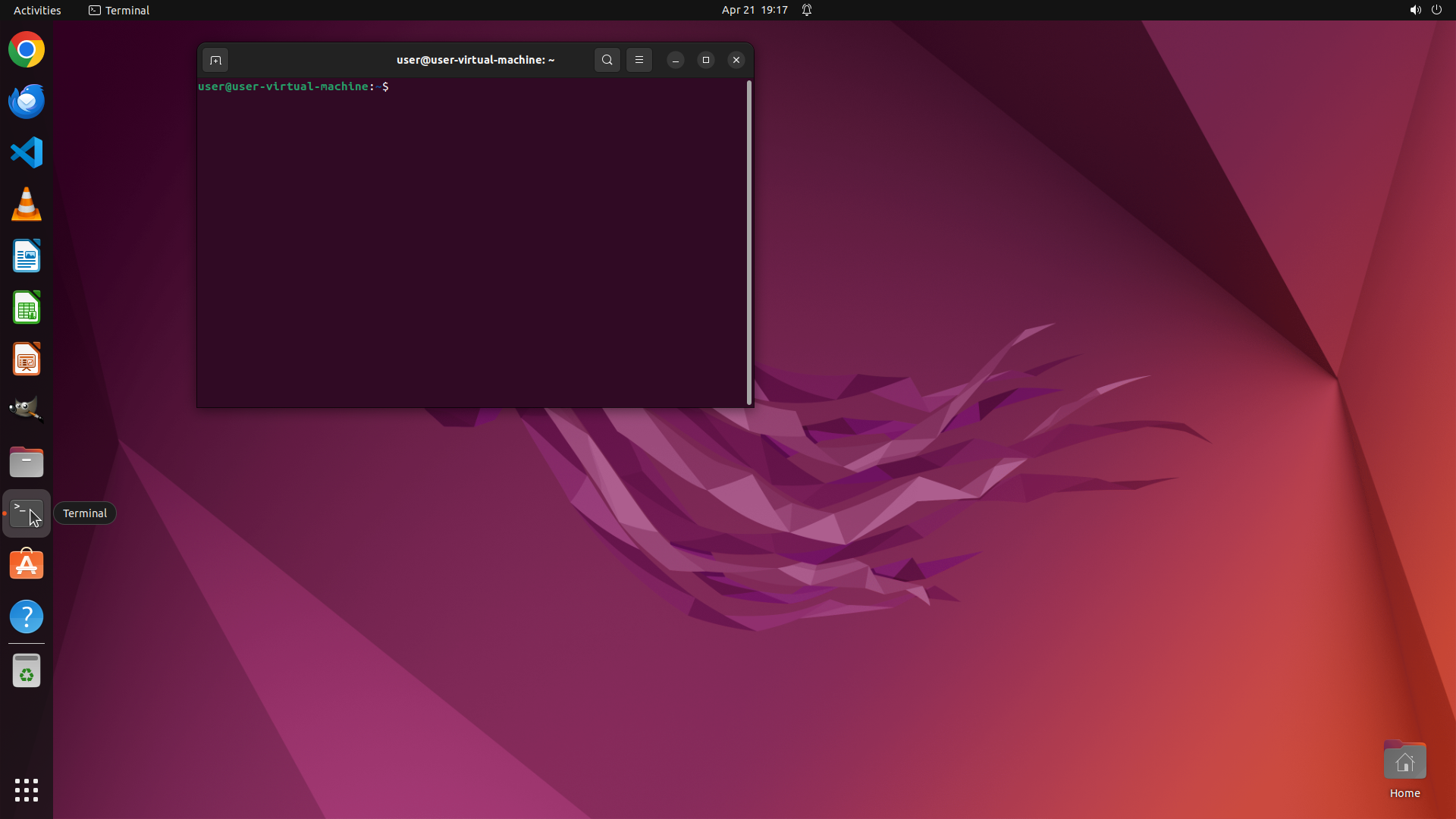
Step 22:
WAIT
```
#### 重要信息
从屏幕截图中可以看到:
- gsettings set 命令已成功执行,没有错误
- gsettings get 命令显示:
- default-size-columns = 132 ✓
- default-size-rows = 43 ✓
- 设置已成功保存到 GNOME Terminal profile 配置中
#### 情况分析与思考过程
进度更新:
1. ✅ 已识别 profile ID: b1dcc9dd-5262-4d8d-a863-c897e6d97b9
2. ✅ 已使用正确的路径格式设置 default-size-columns = 132
3. ✅ 已使用正确的路径格式设置 default-size-rows = 43
4. ⏳ 需要验证:关闭当前终端并打开新终端,确认大小是否为 132x43
行动计划:
1. 关闭当前终端窗口
2. 打开新的终端窗口
3. 使用 `stty size` 命令验证新终端的大小是否为 43 132(行 列)
4. 更新策略树状态
现在执行验证步骤。
```
Step 23:
CLICK (622, 300)
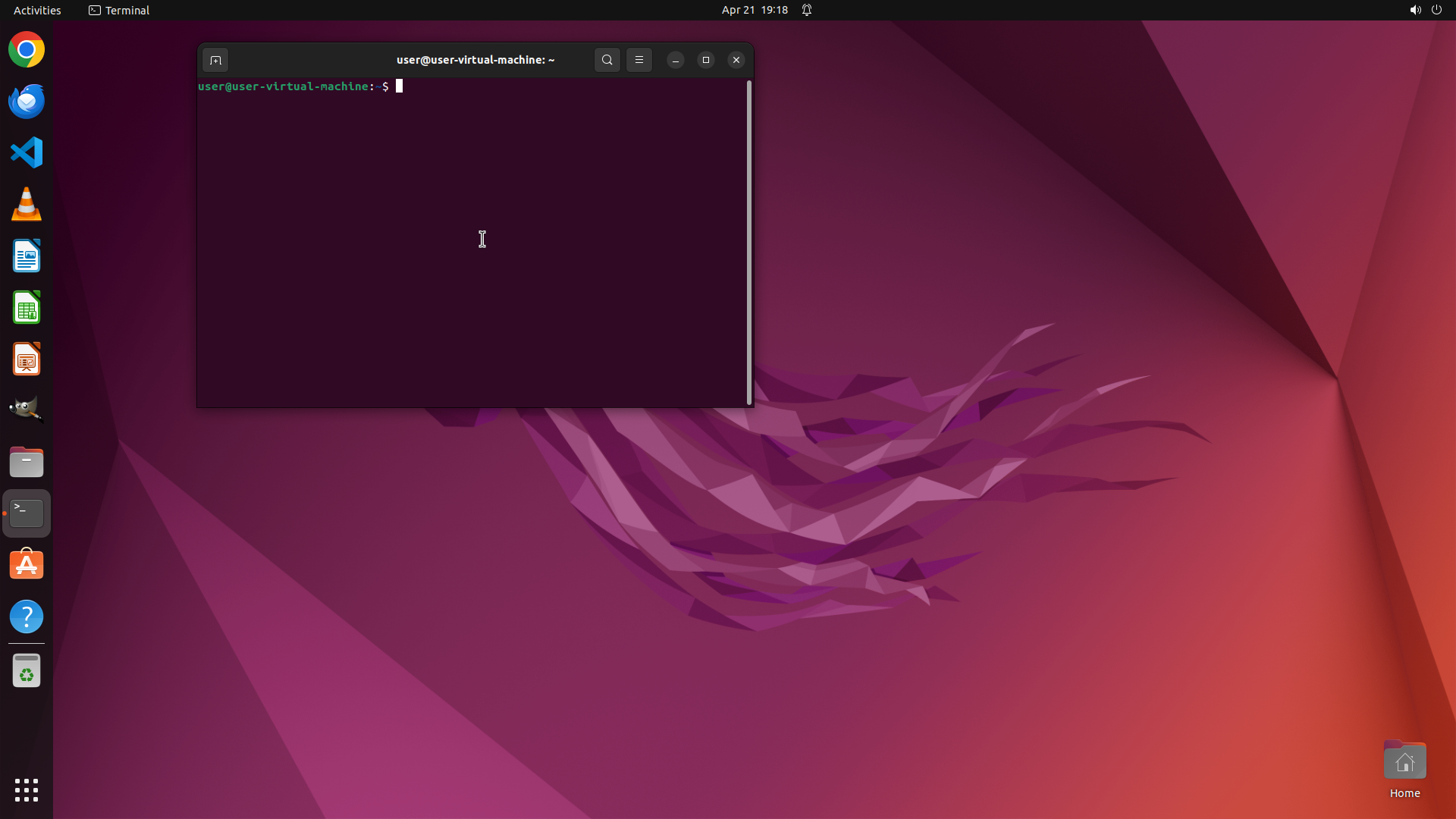
Step 23:
TYPING "stty size"
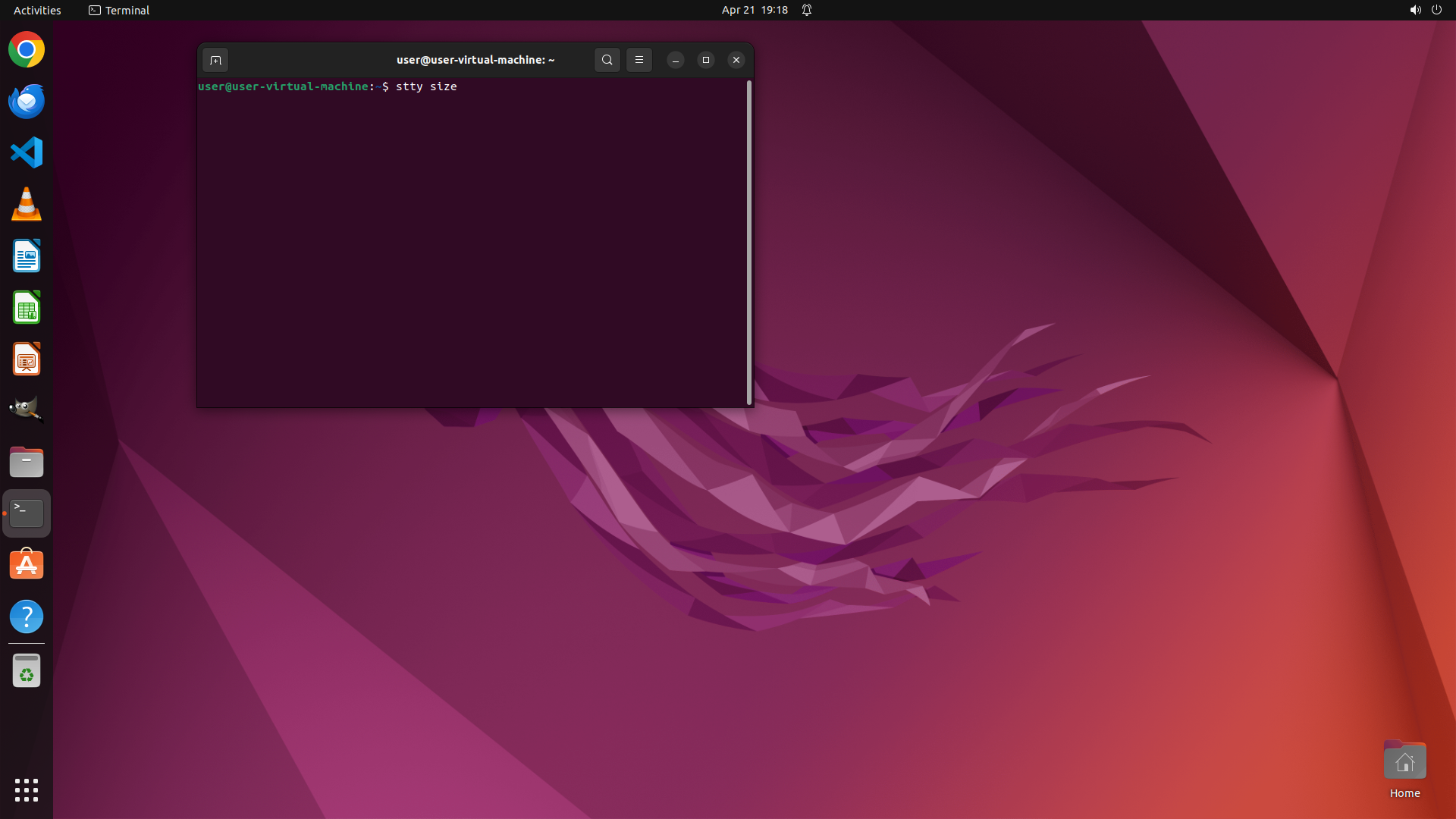
Step 23:
HOTKEY
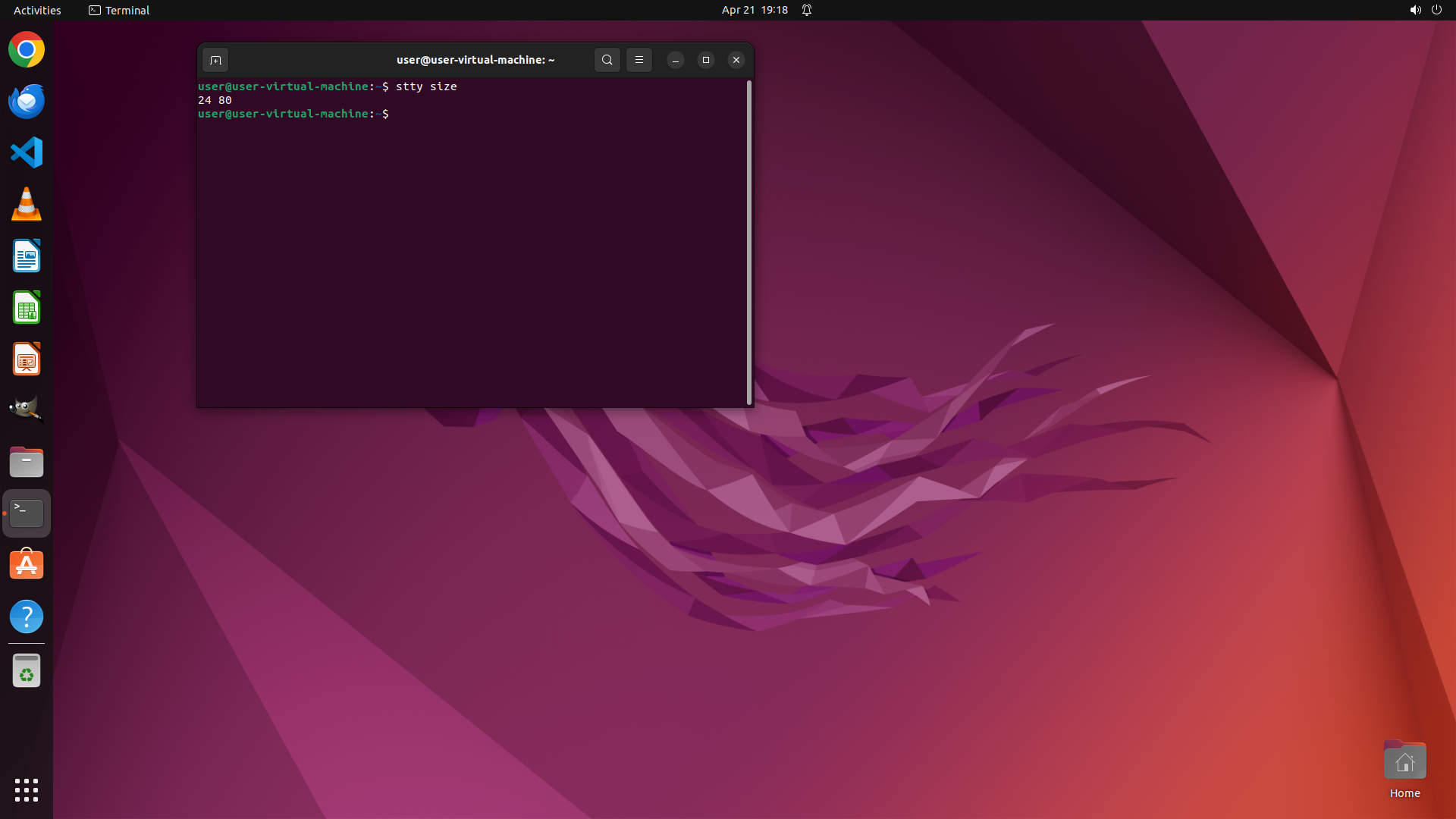
Step 24:
CLICK (622, 300)
```
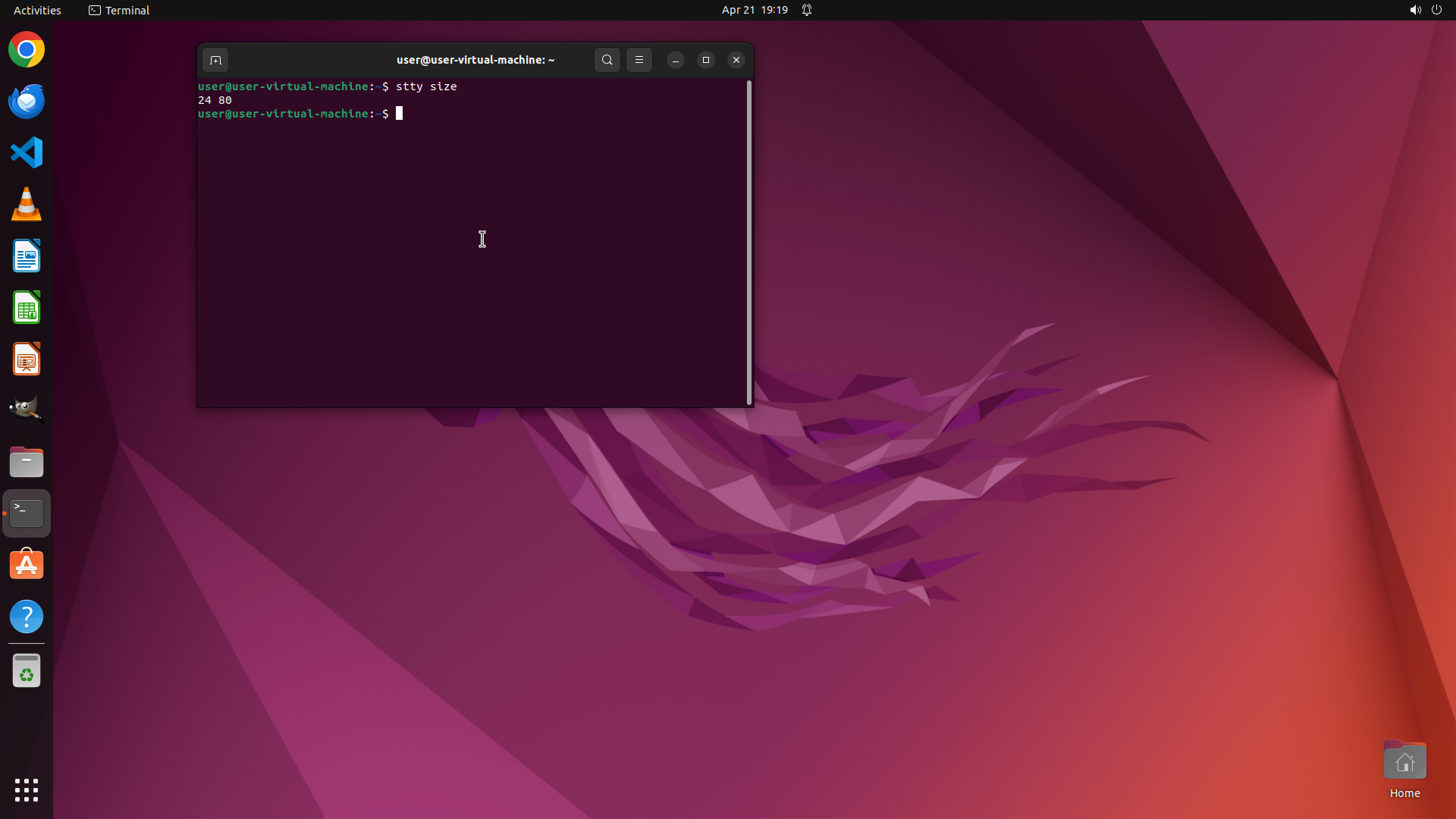
#### 重要信息
当前终端显示 `stty size` 输出为 "24 80",表示新打开的终端仍然是默认的24行80列,而不是期望的132列43行。尽管gsettings显示设置已成功保存(132和43),但新终端并未应用这些设置。
#### 情况分析与思考过程
问题诊断:
- gsettings get 确认 default-size-columns=132 和 default-size-rows=43 已保存
- 但新打开的终端仍然显示 24x80(通过 stty size 验证)
- 可能原因:
1. GNOME Terminal 可能需要使用 dconf write 而不是 gsettings set
2. 设置可能需要重启 GNOME Shell 或重新登录才能生效
3. 可能需要检查是否有其他配置文件覆盖这些设置
行动计划:
1. 尝试使用 dconf write 直接写入配置
2. 检查 dconf 当前值确认是否写入成功
3. 关闭所有终端实例,重新打开验证
4. 如果仍不生效,尝试通过 GUI Preferences 设置
让我先尝试使用 dconf write 命令来设置这些值。
```
Step 24:
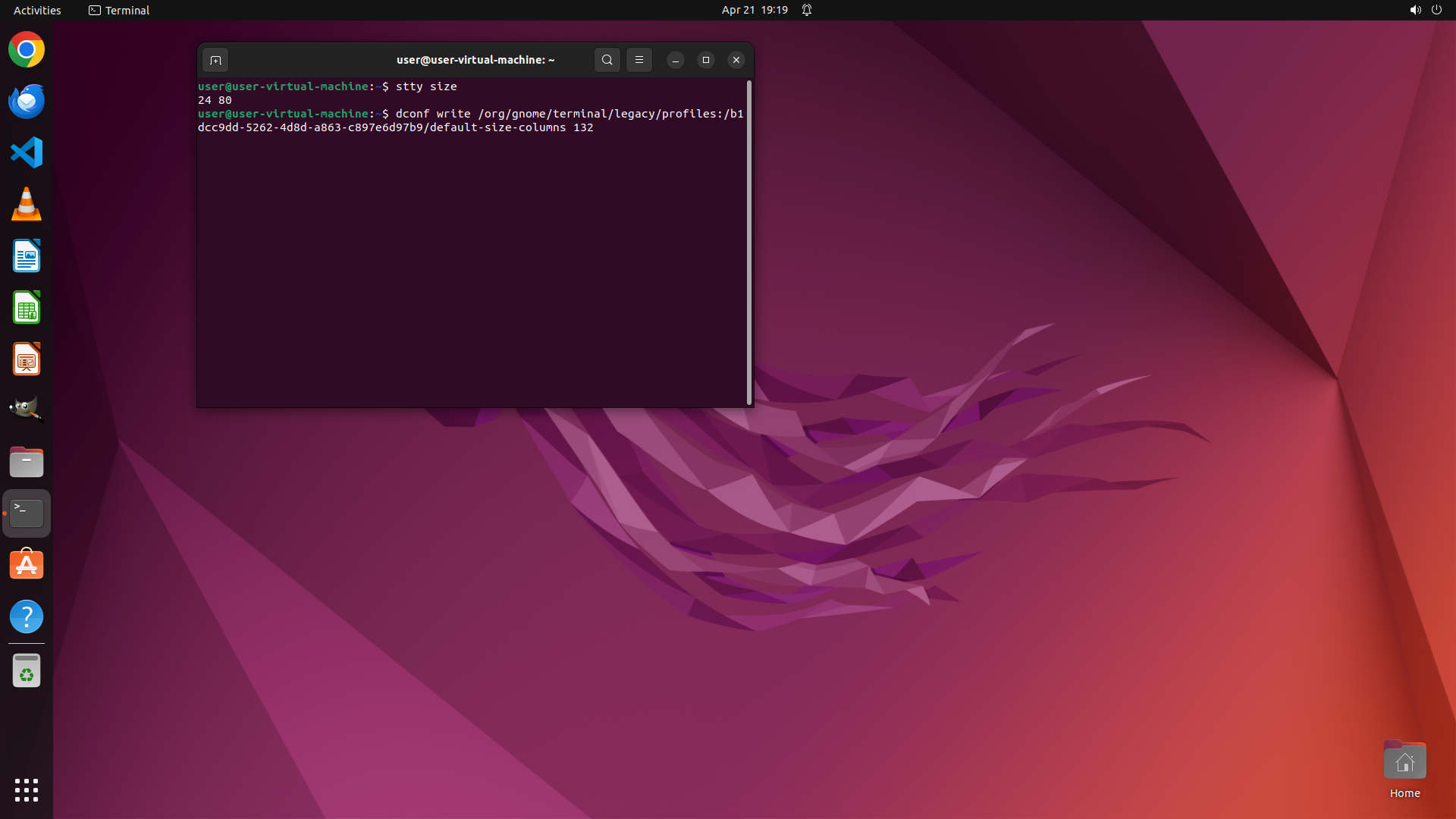
TYPING "dconf write /org/gnome/terminal/legacy/p…"
```
#### 重要信息
当前终端显示 `stty size` 输出为 "24 80",表示新打开的终端仍然是默认的24行80列,而不是期望的132列43行。尽管gsettings显示设置已成功保存(132和43),但新终端并未应用这些设置。
#### 情况分析与思考过程
问题诊断:
- gsettings get 确认 default-size-columns=132 和 default-size-rows=43 已保存
- 但新打开的终端仍然显示 24x80(通过 stty size 验证)
- 可能原因:
1. GNOME Terminal 可能需要使用 dconf write 而不是 gsettings set
2. 设置可能需要重启 GNOME Shell 或重新登录才能生效
3. 可能需要检查是否有其他配置文件覆盖这些设置
行动计划:
1. 尝试使用 dconf write 直接写入配置
2. 检查 dconf 当前值确认是否写入成功
3. 关闭所有终端实例,重新打开验证
4. 如果仍不生效,尝试通过 GUI Preferences 设置
让我先尝试使用 dconf write 命令来设置这些值。
```
Step 24:
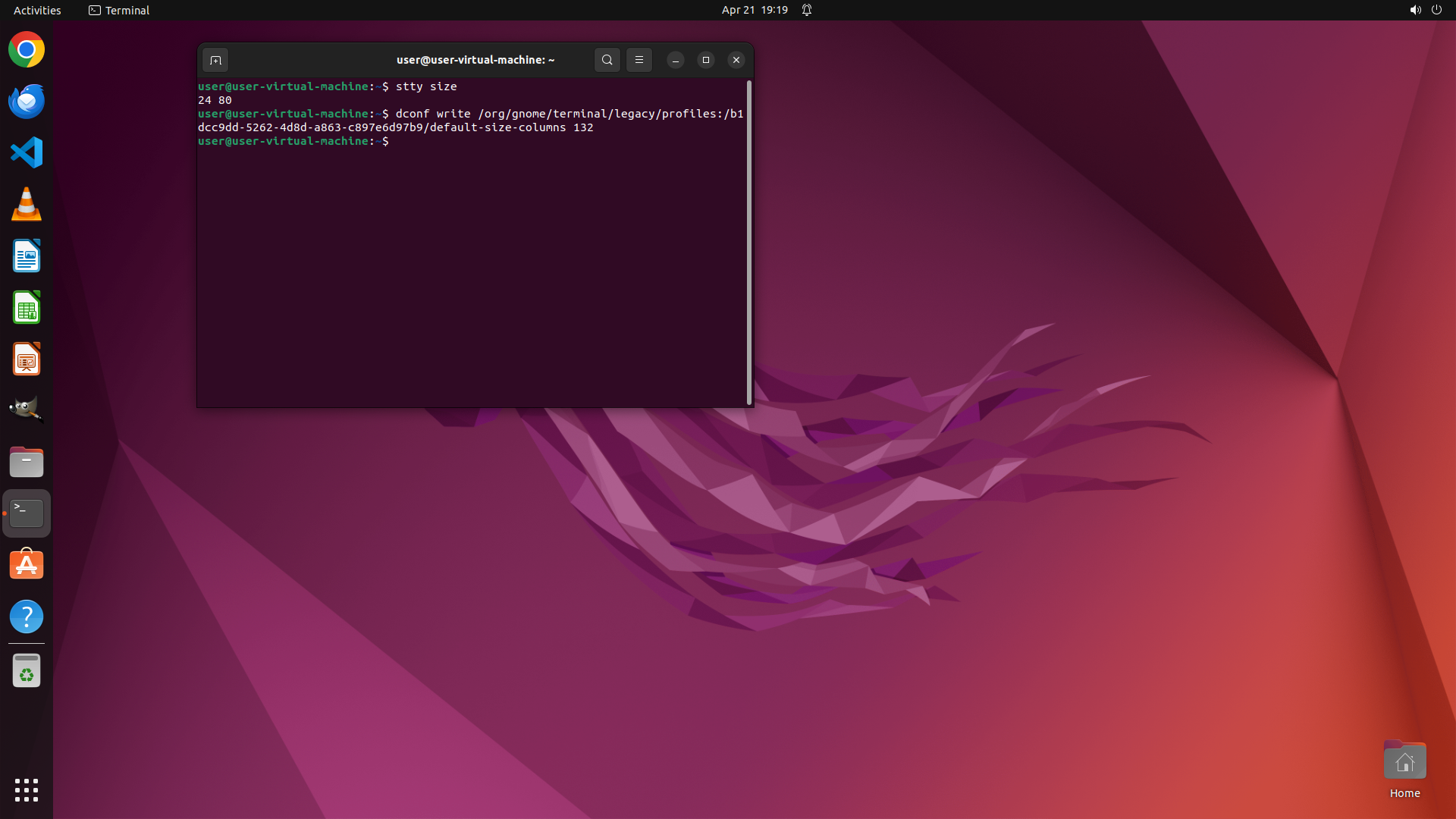
HOTKEY
```
#### 重要信息
当前终端显示 `stty size` 输出为 "24 80",表示新打开的终端仍然是默认的24行80列,而不是期望的132列43行。尽管gsettings显示设置已成功保存(132和43),但新终端并未应用这些设置。
#### 情况分析与思考过程
问题诊断:
- gsettings get 确认 default-size-columns=132 和 default-size-rows=43 已保存
- 但新打开的终端仍然显示 24x80(通过 stty size 验证)
- 可能原因:
1. GNOME Terminal 可能需要使用 dconf write 而不是 gsettings set
2. 设置可能需要重启 GNOME Shell 或重新登录才能生效
3. 可能需要检查是否有其他配置文件覆盖这些设置
行动计划:
1. 尝试使用 dconf write 直接写入配置
2. 检查 dconf 当前值确认是否写入成功
3. 关闭所有终端实例,重新打开验证
4. 如果仍不生效,尝试通过 GUI Preferences 设置
让我先尝试使用 dconf write 命令来设置这些值。
```
Step 25:
TYPING "dconf write /org/gnome/terminal/legacy/p…"
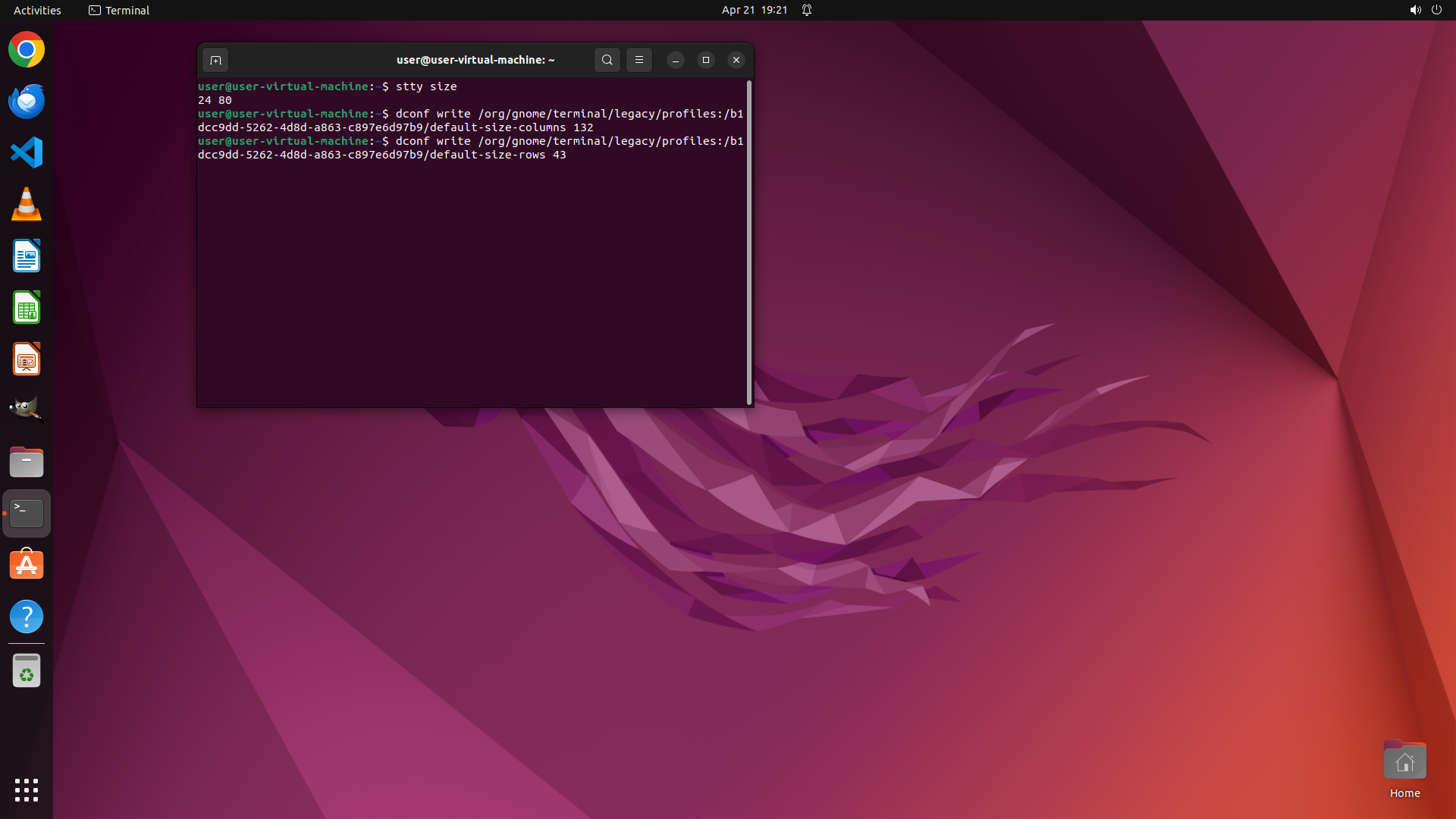
```
#### 重要信息
当前终端显示 `dconf write` 命令已成功执行(设置 default-size-columns 为 132)。命令已返回提示符,等待继续输入。
#### 情况分析与思考过程
进度更新:
1. ✅ 已识别 profile ID: b1dcc9dd-5262-4d8d-a863-c897e6d97b9
2. ✅ gsettings 设置 default-size-columns = 132(之前已完成)
3. ✅ gsettings 设置 default-size-rows = 43(之前已完成)
4. ✅ dconf write 设置 default-size-columns = 132(刚刚完成)
5. ⏳ 需要使用 dconf write 设置 default-size-rows = 43
6. ⏳ 验证 dconf 设置是否成功
7. ⏳ 关闭并重新打开终端验证大小
现在继续执行 dconf write 来设置 rows 为 43,然后验证两个设置是否都正确保存。
```
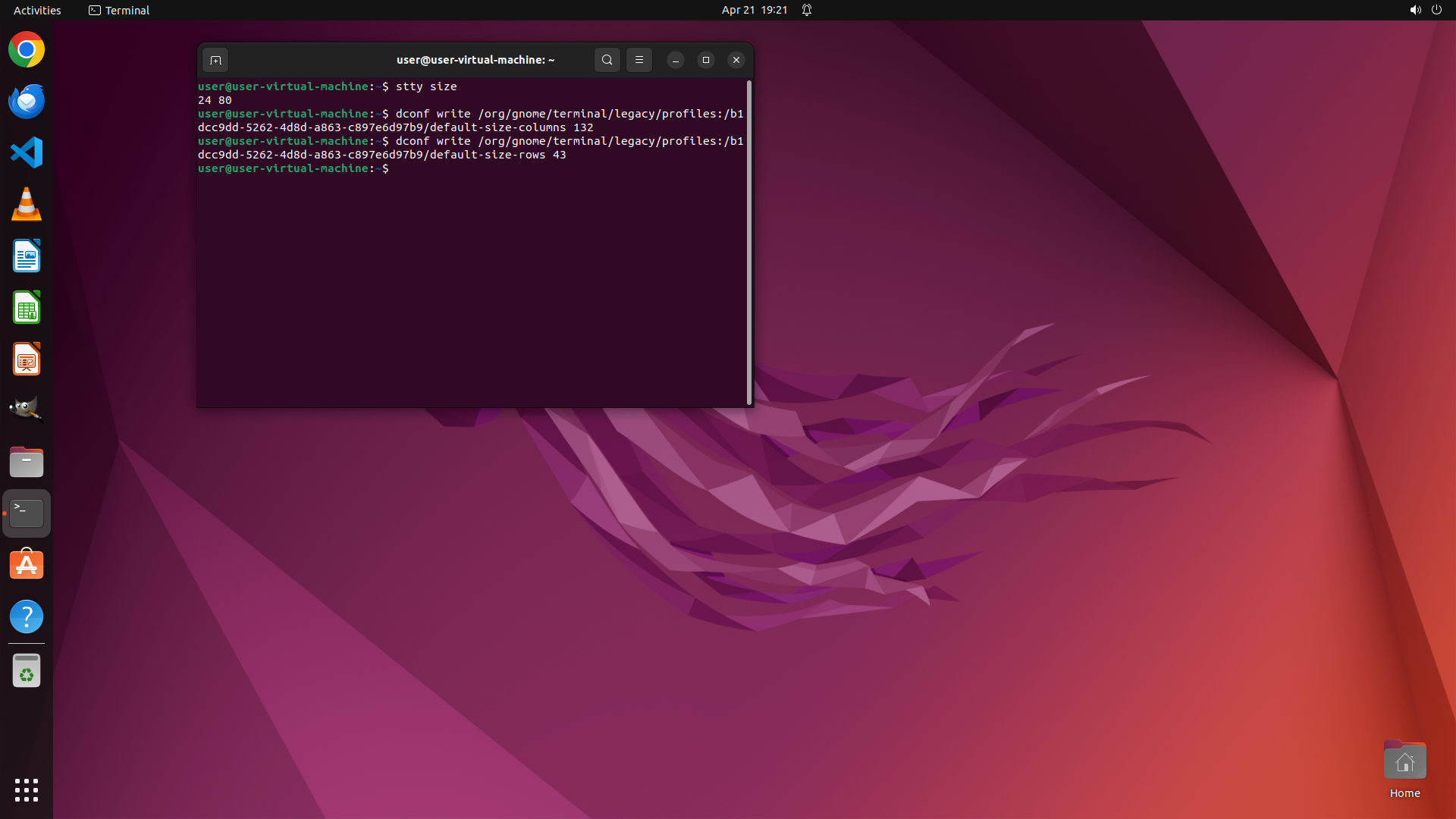
Step 25:
HOTKEY
```
#### 重要信息
当前终端显示 `dconf write` 命令已成功执行(设置 default-size-columns 为 132)。命令已返回提示符,等待继续输入。
#### 情况分析与思考过程
进度更新:
1. ✅ 已识别 profile ID: b1dcc9dd-5262-4d8d-a863-c897e6d97b9
2. ✅ gsettings 设置 default-size-columns = 132(之前已完成)
3. ✅ gsettings 设置 default-size-rows = 43(之前已完成)
4. ✅ dconf write 设置 default-size-columns = 132(刚刚完成)
5. ⏳ 需要使用 dconf write 设置 default-size-rows = 43
6. ⏳ 验证 dconf 设置是否成功
7. ⏳ 关闭并重新打开终端验证大小
现在继续执行 dconf write 来设置 rows 为 43,然后验证两个设置是否都正确保存。
```
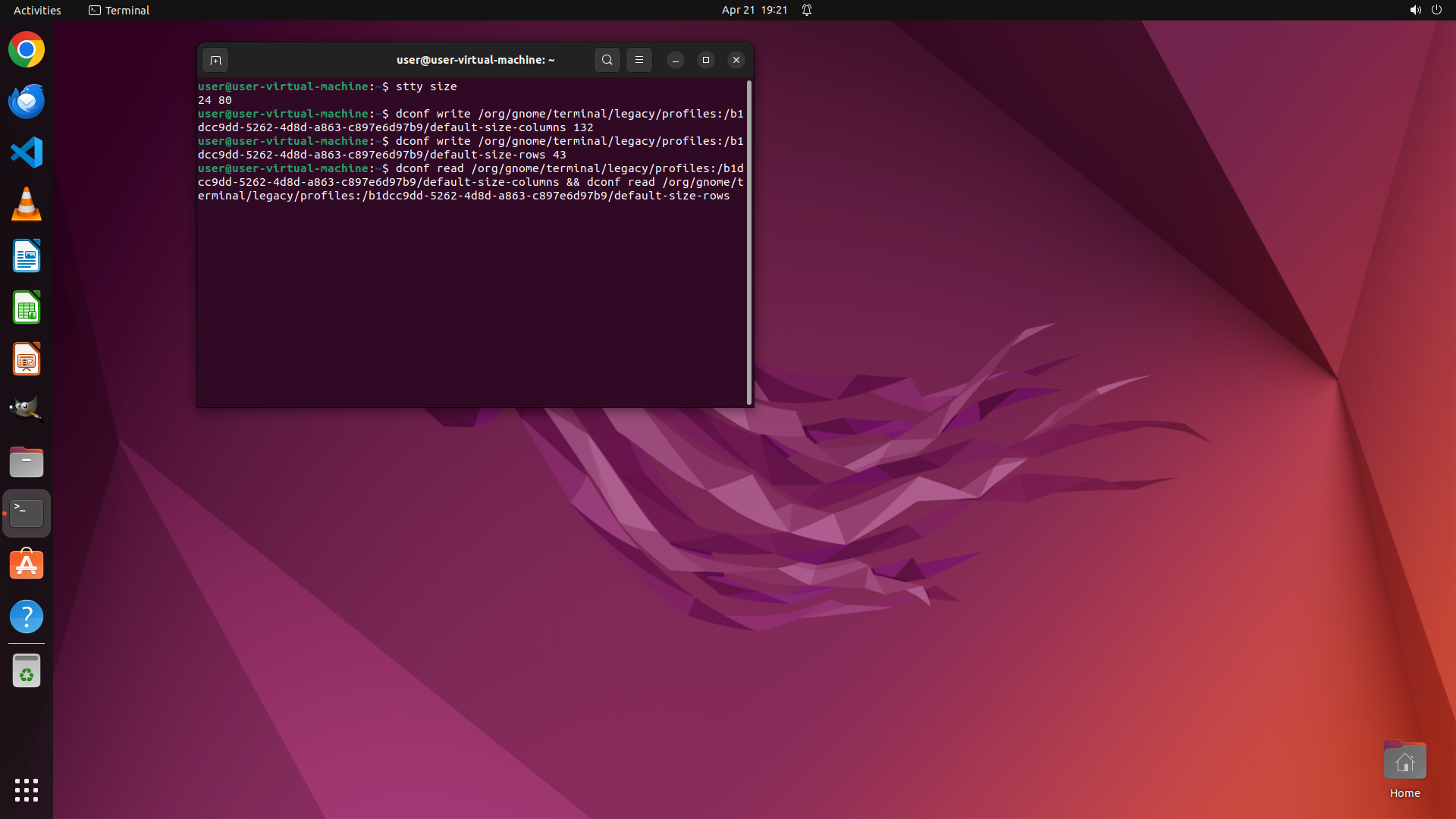
Step 25:
TYPING "dconf read /org/gnome/terminal/legacy/pr…"
```
#### 重要信息
当前终端显示 `dconf write` 命令已成功执行(设置 default-size-columns 为 132)。命令已返回提示符,等待继续输入。
#### 情况分析与思考过程
进度更新:
1. ✅ 已识别 profile ID: b1dcc9dd-5262-4d8d-a863-c897e6d97b9
2. ✅ gsettings 设置 default-size-columns = 132(之前已完成)
3. ✅ gsettings 设置 default-size-rows = 43(之前已完成)
4. ✅ dconf write 设置 default-size-columns = 132(刚刚完成)
5. ⏳ 需要使用 dconf write 设置 default-size-rows = 43
6. ⏳ 验证 dconf 设置是否成功
7. ⏳ 关闭并重新打开终端验证大小
现在继续执行 dconf write 来设置 rows 为 43,然后验证两个设置是否都正确保存。
```
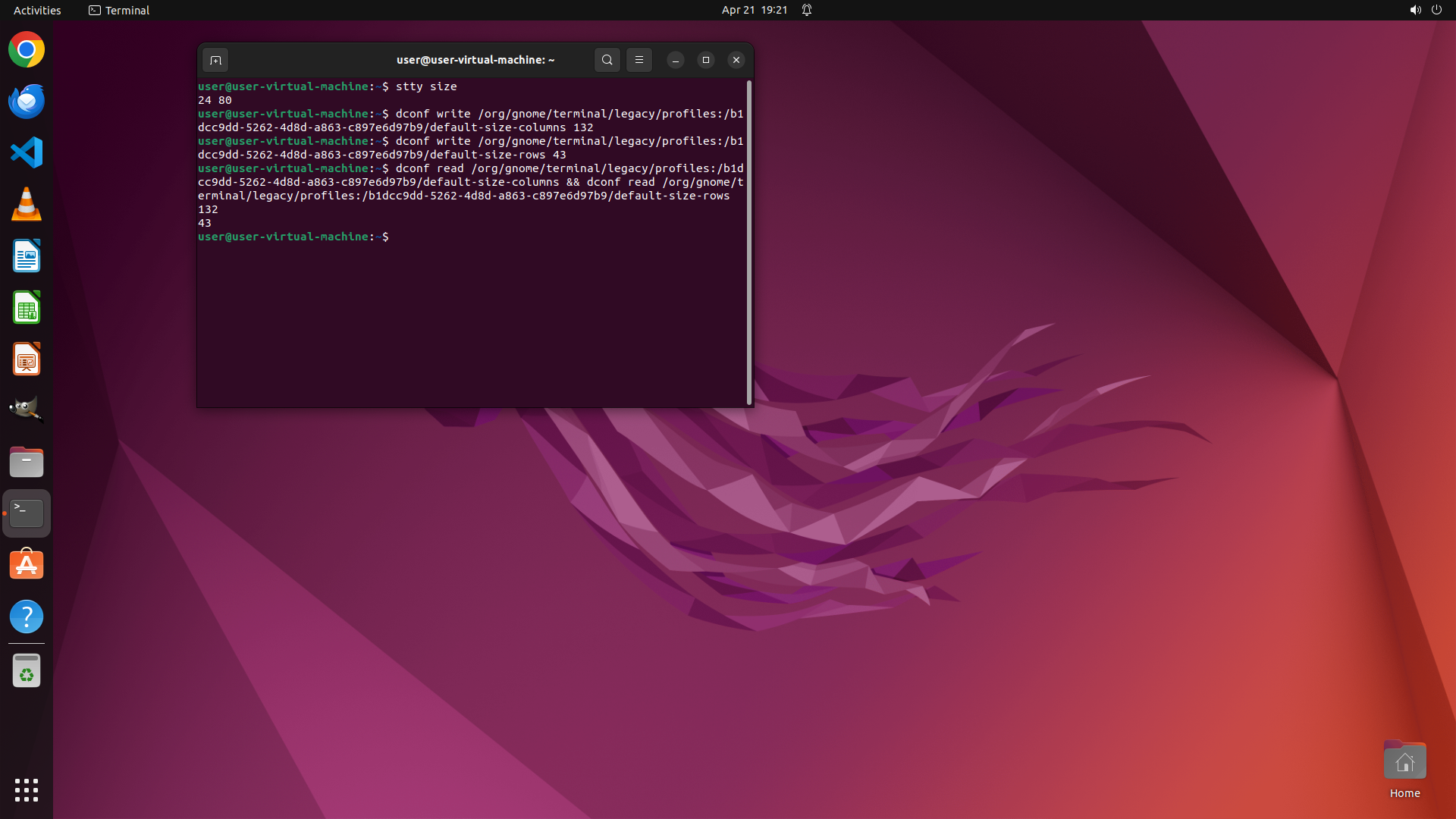
Step 25:
HOTKEY
```
#### 重要信息
当前终端显示 `dconf write` 命令已成功执行(设置 default-size-columns 为 132)。命令已返回提示符,等待继续输入。
#### 情况分析与思考过程
进度更新:
1. ✅ 已识别 profile ID: b1dcc9dd-5262-4d8d-a863-c897e6d97b9
2. ✅ gsettings 设置 default-size-columns = 132(之前已完成)
3. ✅ gsettings 设置 default-size-rows = 43(之前已完成)
4. ✅ dconf write 设置 default-size-columns = 132(刚刚完成)
5. ⏳ 需要使用 dconf write 设置 default-size-rows = 43
6. ⏳ 验证 dconf 设置是否成功
7. ⏳ 关闭并重新打开终端验证大小
现在继续执行 dconf write 来设置 rows 为 43,然后验证两个设置是否都正确保存。
```
Step 26:
TYPING "exit"
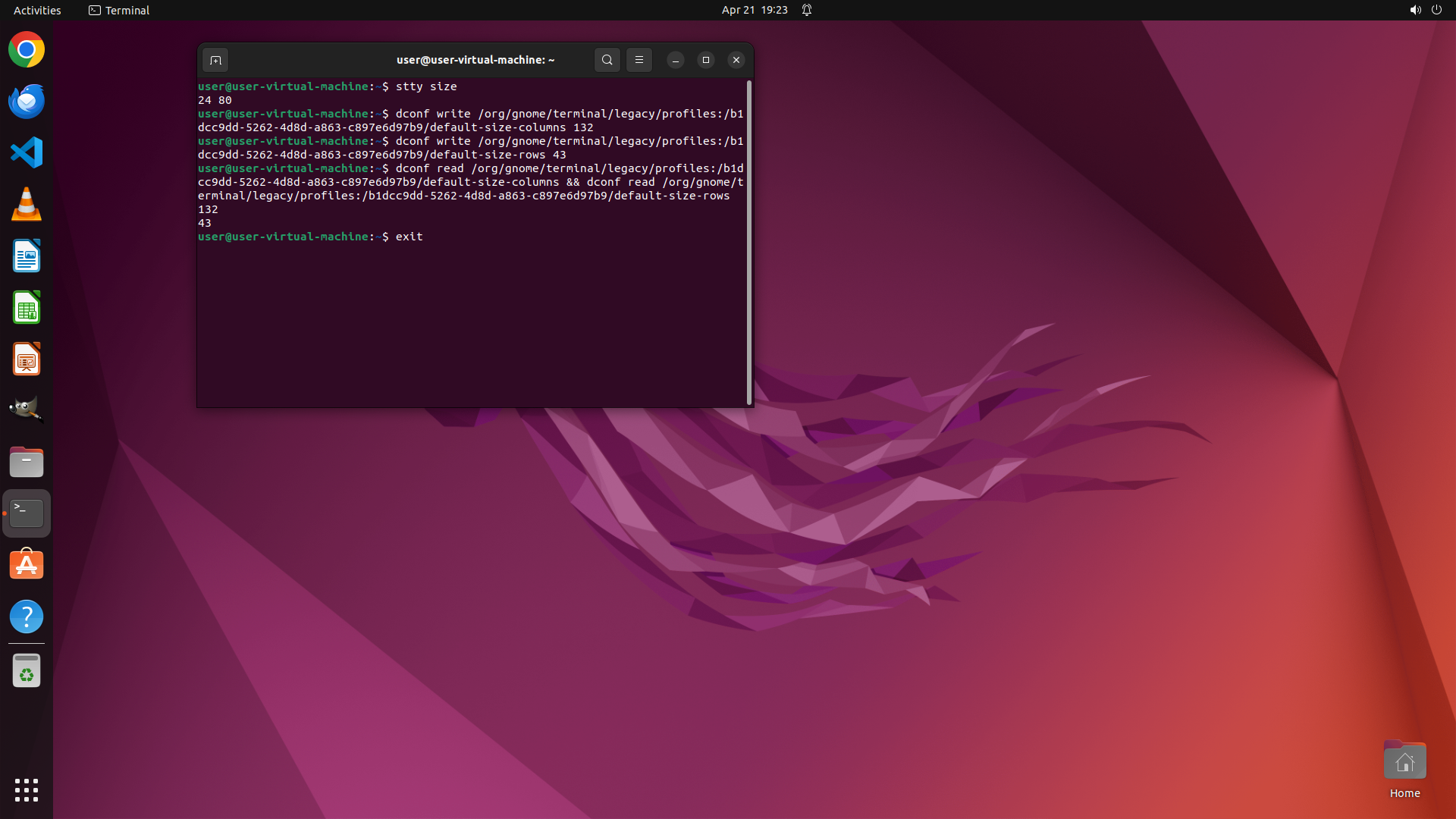
Step 26:
HOTKEY
Step 26:
WAIT
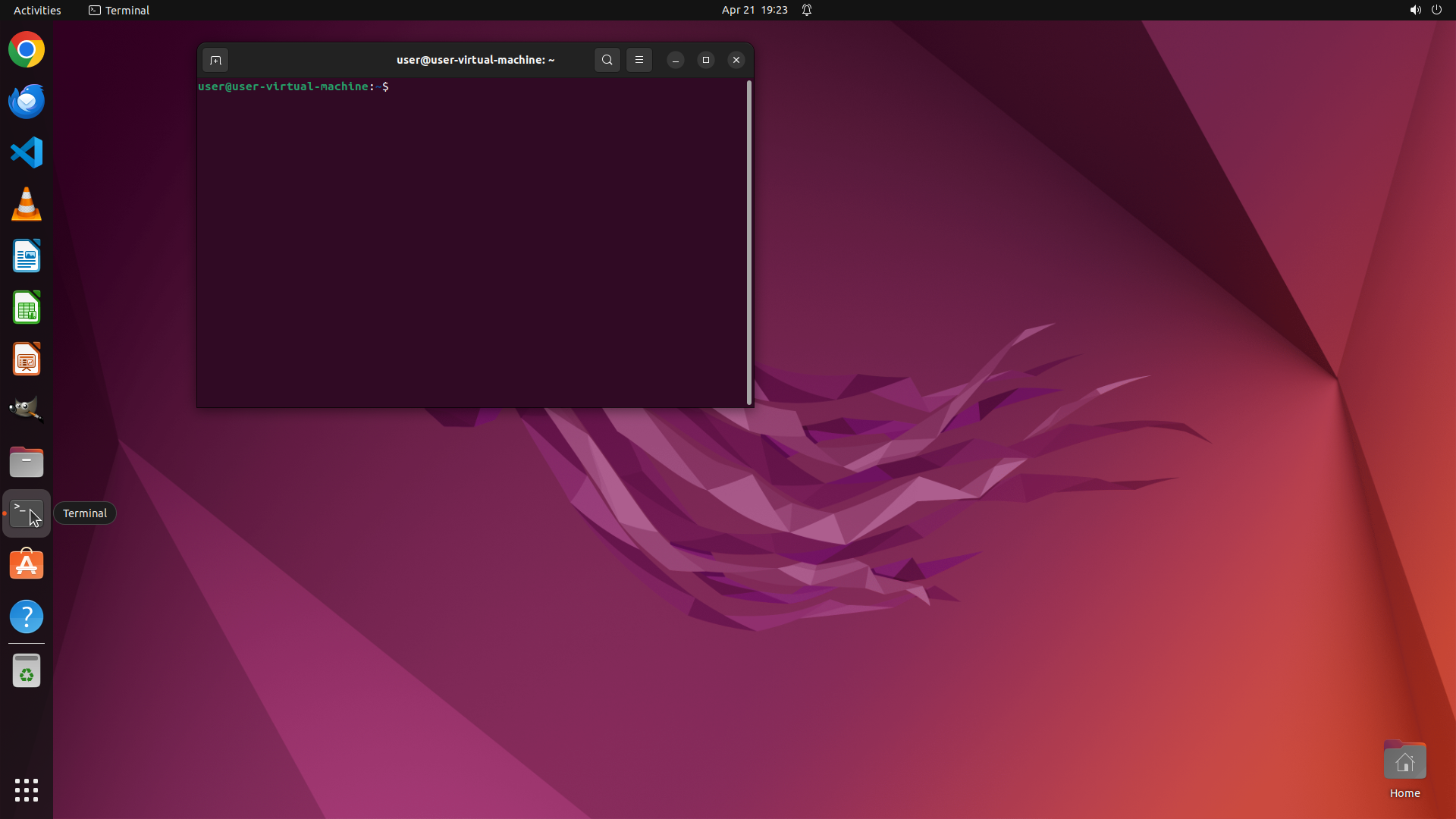
Step 26:
CLICK (35, 667)
Step 26:
WAIT
Step 27:
CLICK (622, 300)
```
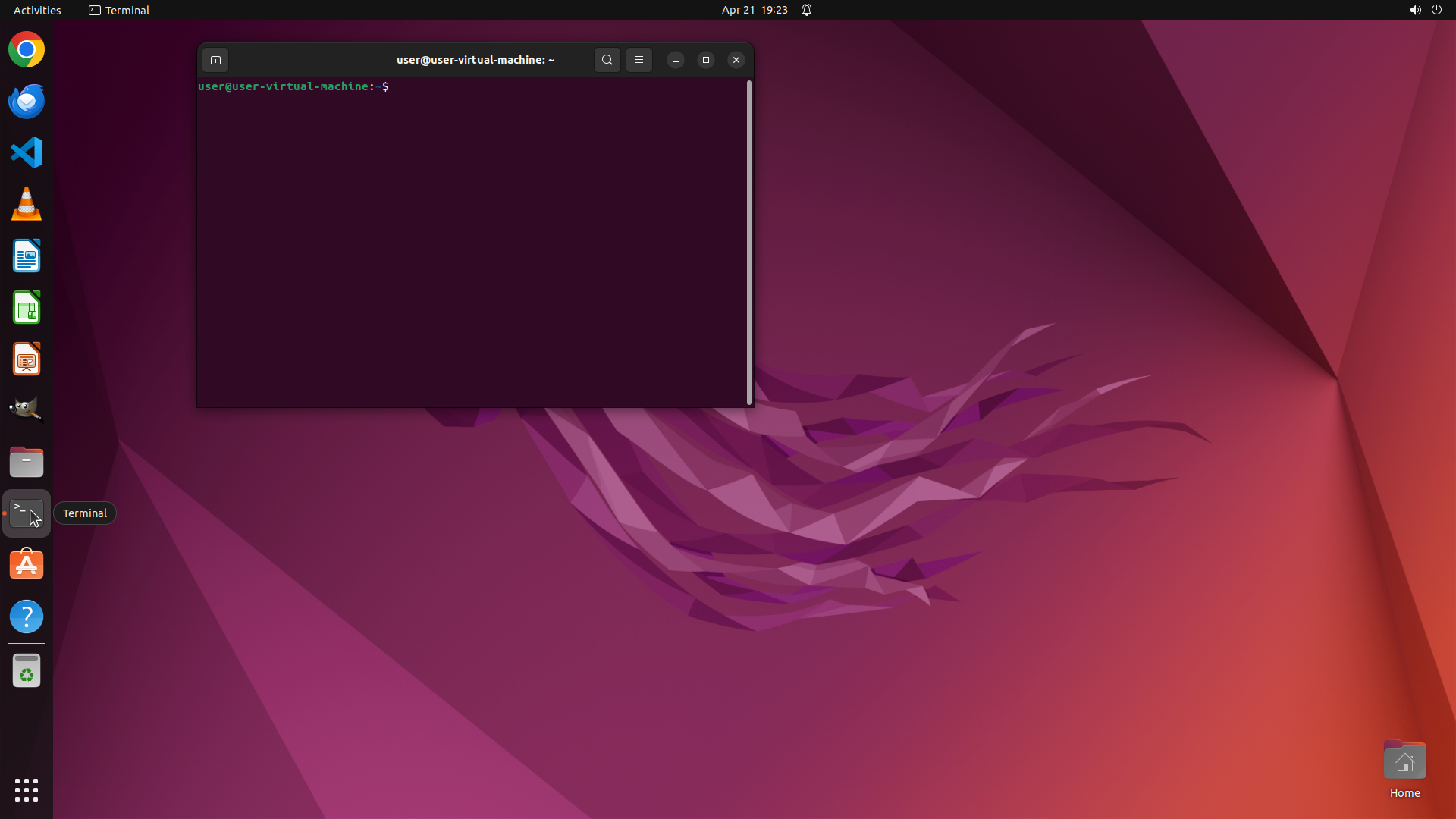
#### 重要信息
当前终端窗口已打开,显示命令提示符。从操作历史来看:
- 已使用 gsettings 设置 default-size-columns=132 和 default-size-rows=43
- 已使用 dconf write 重新写入相同的设置
- 最后执行了 dconf read 验证命令,但输出未在截图中显示
需要验证:
1. dconf read 命令的输出结果,确认设置是否已正确保存
2. 关闭当前终端并打开新终端,使用 stty size 验证实际大小
#### 情况分析与思考过程
根据策略树,任务 2.1 和 2.2 已标记为成功(使用 gsettings 设置),但之前的验证显示新终端仍然是默认大小 24x80。现在已使用 dconf write 重新设置,需要:
1. 首先验证 dconf read 的输出,确认设置值是否为 132 和 43
2. 如果设置正确,关闭当前终端
3. 打开新终端
4. 运行 stty size 验证新终端大小是否为 43 132(行 列)
让我先点击终端窗口,查看当前状态并执行验证。
```
Step 27:
TYPING "dconf read /org/gnome/terminal/legacy/pr…"
```
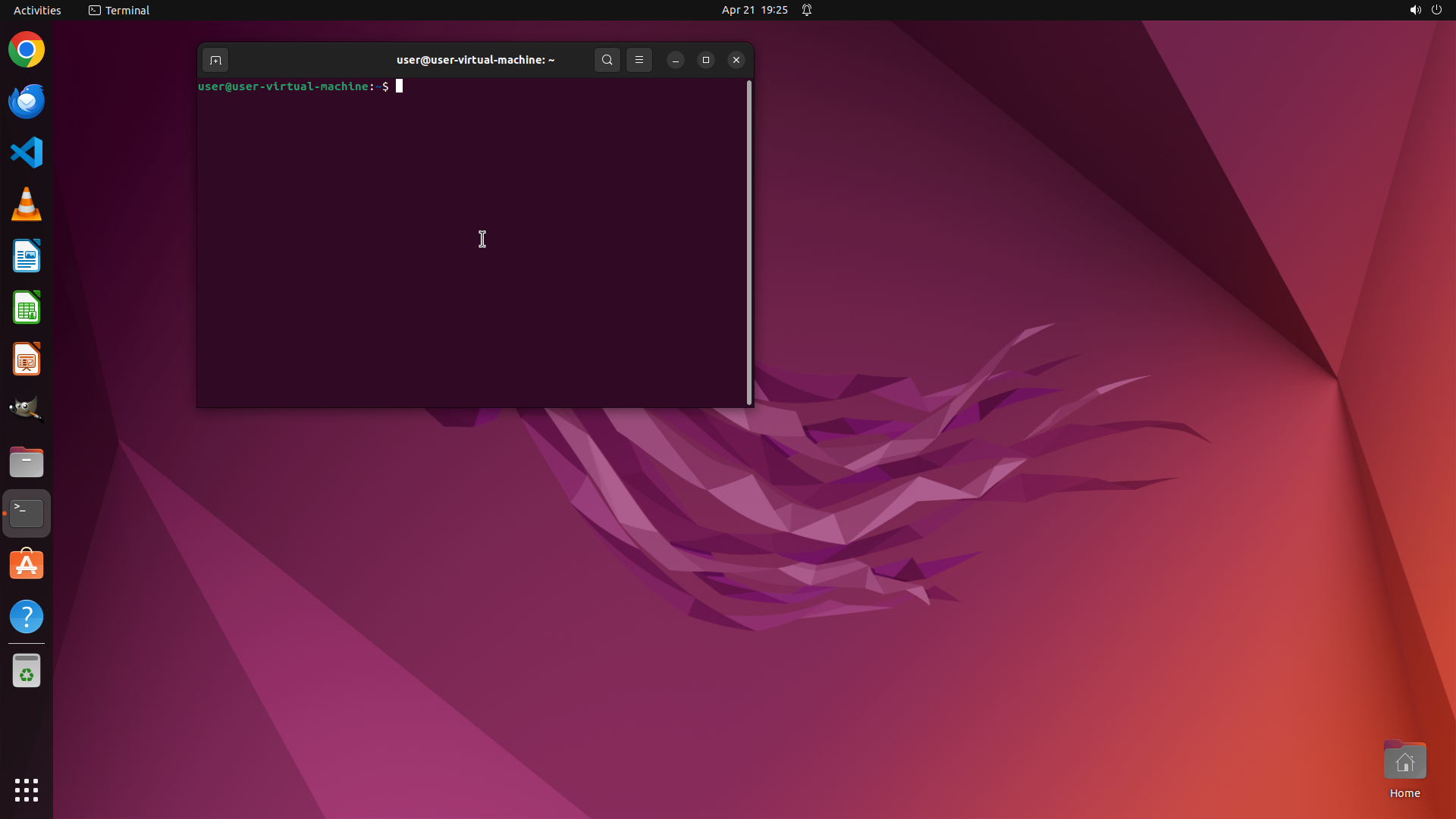
#### 重要信息
当前终端窗口已打开,显示命令提示符。从操作历史来看:
- 已使用 gsettings 设置 default-size-columns=132 和 default-size-rows=43
- 已使用 dconf write 重新写入相同的设置
- 最后执行了 dconf read 验证命令,但输出未在截图中显示
需要验证:
1. dconf read 命令的输出结果,确认设置是否已正确保存
2. 关闭当前终端并打开新终端,使用 stty size 验证实际大小
#### 情况分析与思考过程
根据策略树,任务 2.1 和 2.2 已标记为成功(使用 gsettings 设置),但之前的验证显示新终端仍然是默认大小 24x80。现在已使用 dconf write 重新设置,需要:
1. 首先验证 dconf read 的输出,确认设置值是否为 132 和 43
2. 如果设置正确,关闭当前终端
3. 打开新终端
4. 运行 stty size 验证新终端大小是否为 43 132(行 列)
让我先点击终端窗口,查看当前状态并执行验证。
```
Step 27:
HOTKEY
```
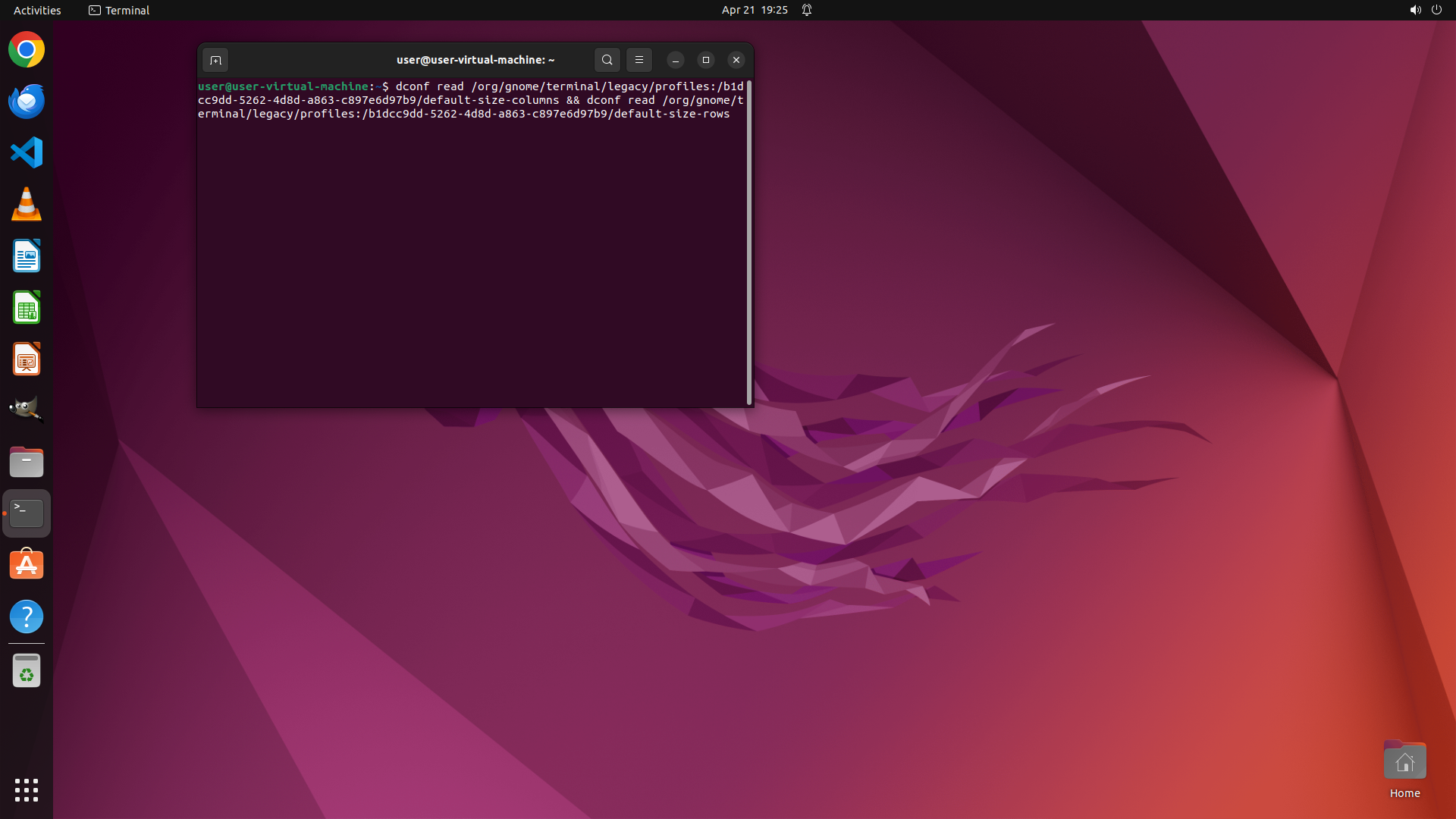
#### 重要信息
当前终端窗口已打开,显示命令提示符。从操作历史来看:
- 已使用 gsettings 设置 default-size-columns=132 和 default-size-rows=43
- 已使用 dconf write 重新写入相同的设置
- 最后执行了 dconf read 验证命令,但输出未在截图中显示
需要验证:
1. dconf read 命令的输出结果,确认设置是否已正确保存
2. 关闭当前终端并打开新终端,使用 stty size 验证实际大小
#### 情况分析与思考过程
根据策略树,任务 2.1 和 2.2 已标记为成功(使用 gsettings 设置),但之前的验证显示新终端仍然是默认大小 24x80。现在已使用 dconf write 重新设置,需要:
1. 首先验证 dconf read 的输出,确认设置值是否为 132 和 43
2. 如果设置正确,关闭当前终端
3. 打开新终端
4. 运行 stty size 验证新终端大小是否为 43 132(行 列)
让我先点击终端窗口,查看当前状态并执行验证。
```
Step 28:
CLICK (970, 76)
Step 28:
WAIT
Step 28:
CLICK (35, 667)
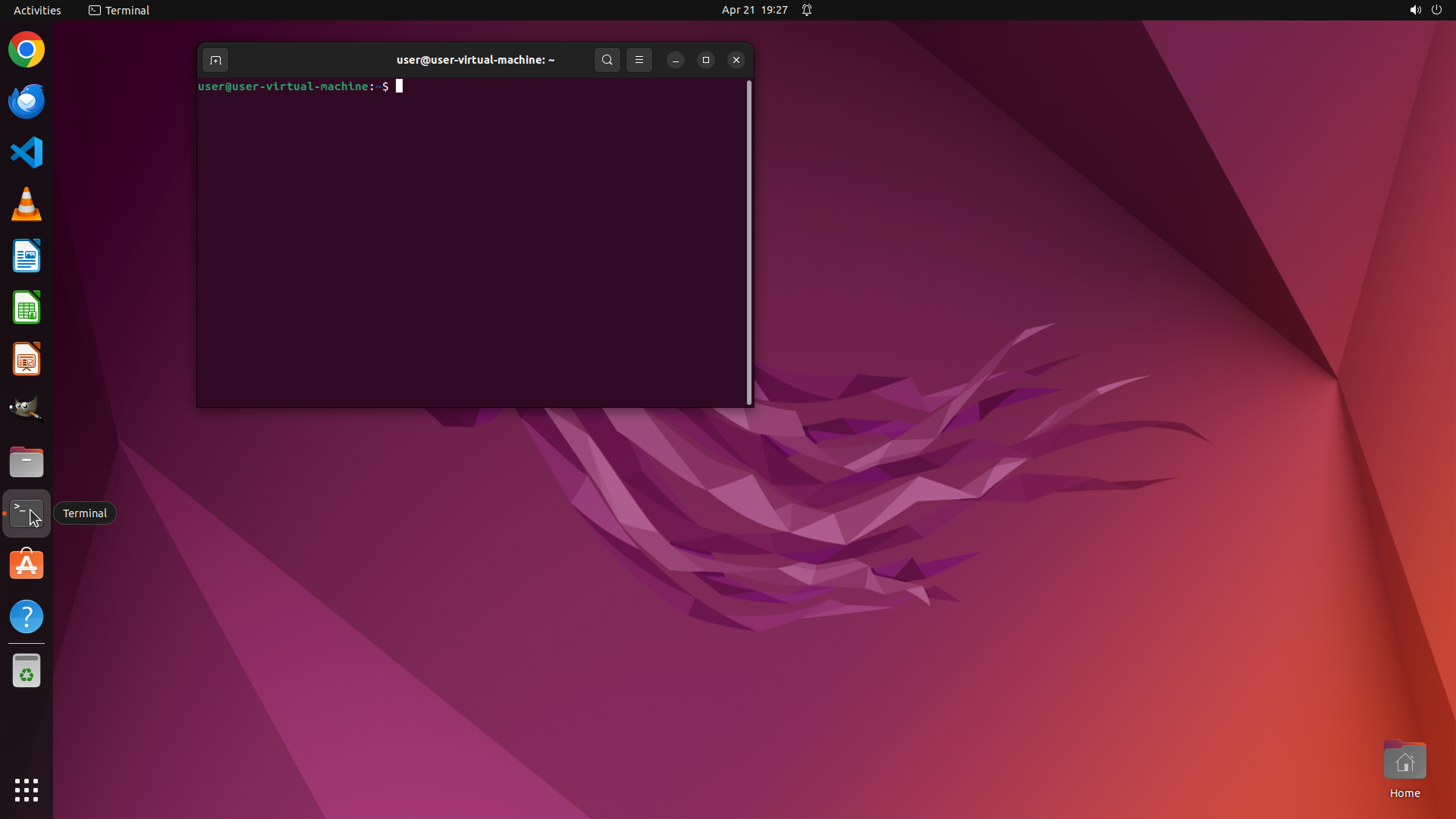
Step 28:
WAIT
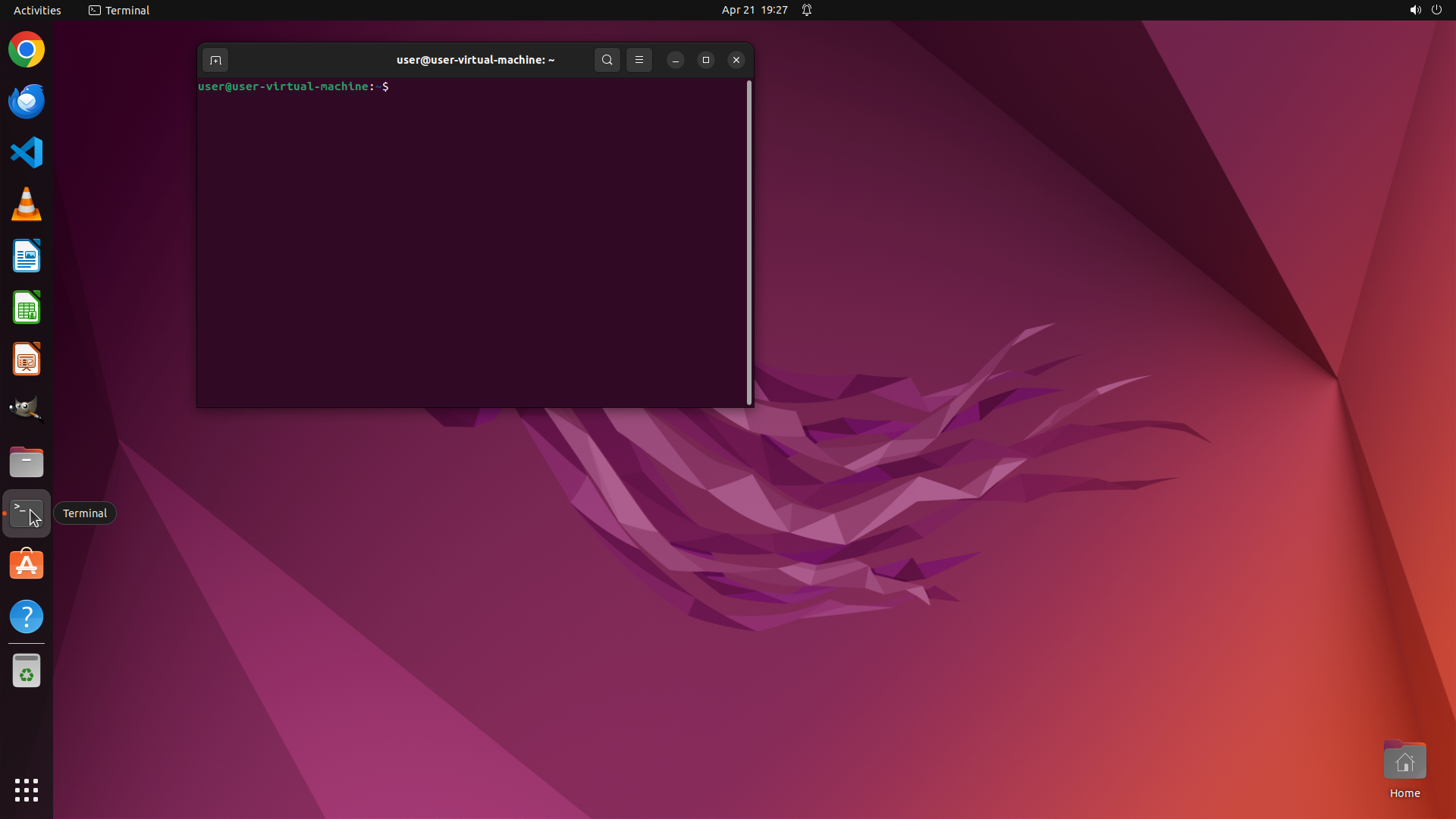
Step 29:
CLICK (622, 300)
```
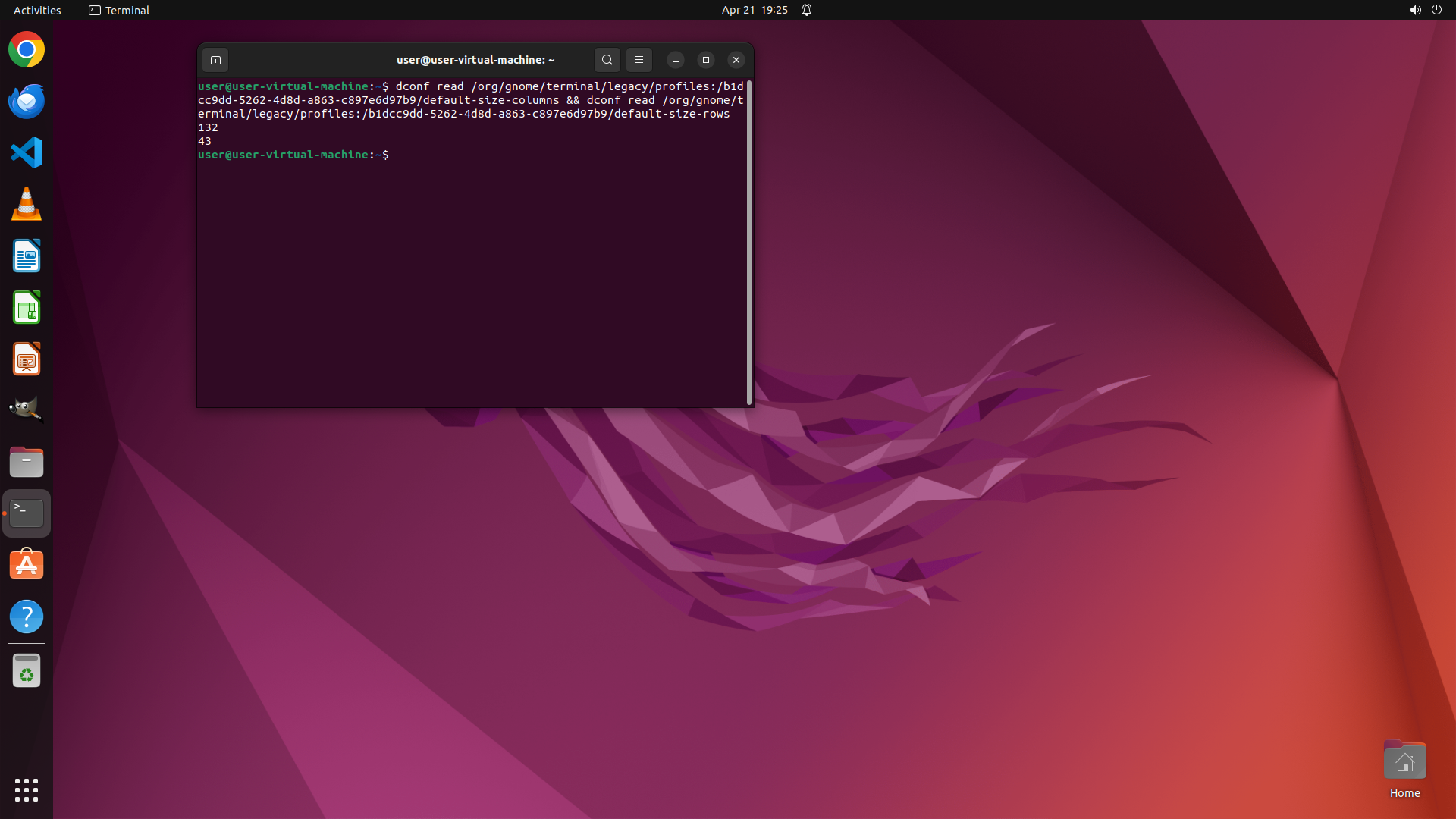
#### 重要信息
当前终端窗口已打开,显示命令提示符。从操作历史来看:
- 已使用 gsettings 设置 default-size-columns=132 和 default-size-rows=43
- 已使用 dconf write 重新写入相同的设置
- 需要验证 dconf read 的输出,确认设置是否已正确保存
当前终端窗口看起来已经打开,需要验证:
1. 当前 dconf 设置值是否为 132 和 43
2. 使用 stty size 验证当前终端大小
3. 关闭并重新打开新终端验证设置是否持久化
#### 情况分析与思考过程
根据策略树状态:
- 任务 2.1 和 2.2 已标记为成功(使用 gsettings 设置)
- 但之前的验证显示新终端仍然是默认大小 24x80
- 现在已使用 dconf write 重新设置,需要验证
行动计划:
1. 点击终端窗口聚焦
2. 运行 dconf read 验证设置值是否为 132 和 43
3. 运行 stty size 查看当前终端大小
4. 关闭当前终端,打开新终端再次验证
5. 如果验证成功,更新策略树状态
让我先点击终端并执行验证命令。
```
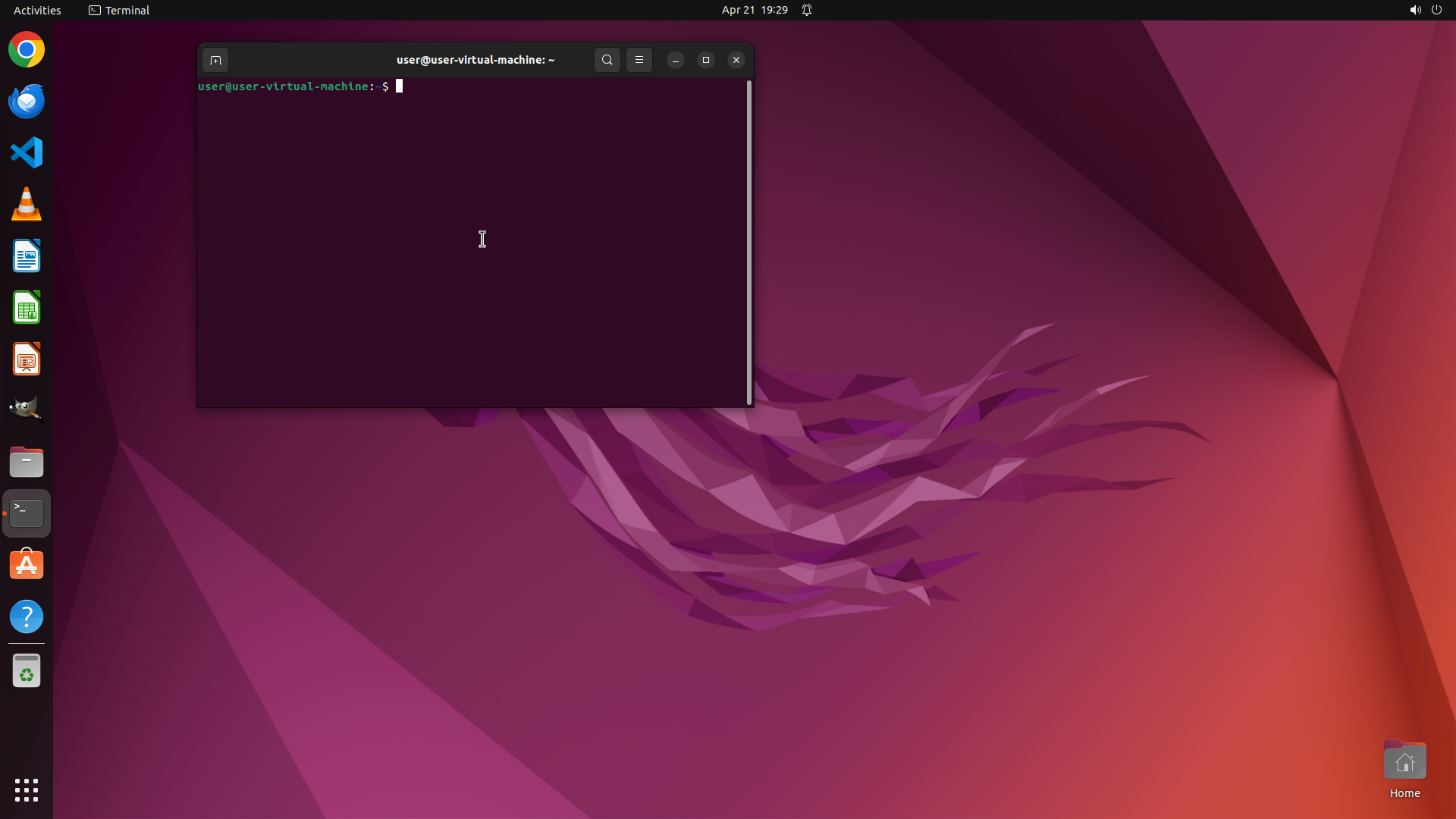
Step 29:
TYPING "dconf read /org/gnome/terminal/legacy/pr…"
```
#### 重要信息
当前终端窗口已打开,显示命令提示符。从操作历史来看:
- 已使用 gsettings 设置 default-size-columns=132 和 default-size-rows=43
- 已使用 dconf write 重新写入相同的设置
- 需要验证 dconf read 的输出,确认设置是否已正确保存
当前终端窗口看起来已经打开,需要验证:
1. 当前 dconf 设置值是否为 132 和 43
2. 使用 stty size 验证当前终端大小
3. 关闭并重新打开新终端验证设置是否持久化
#### 情况分析与思考过程
根据策略树状态:
- 任务 2.1 和 2.2 已标记为成功(使用 gsettings 设置)
- 但之前的验证显示新终端仍然是默认大小 24x80
- 现在已使用 dconf write 重新设置,需要验证
行动计划:
1. 点击终端窗口聚焦
2. 运行 dconf read 验证设置值是否为 132 和 43
3. 运行 stty size 查看当前终端大小
4. 关闭当前终端,打开新终端再次验证
5. 如果验证成功,更新策略树状态
让我先点击终端并执行验证命令。
```
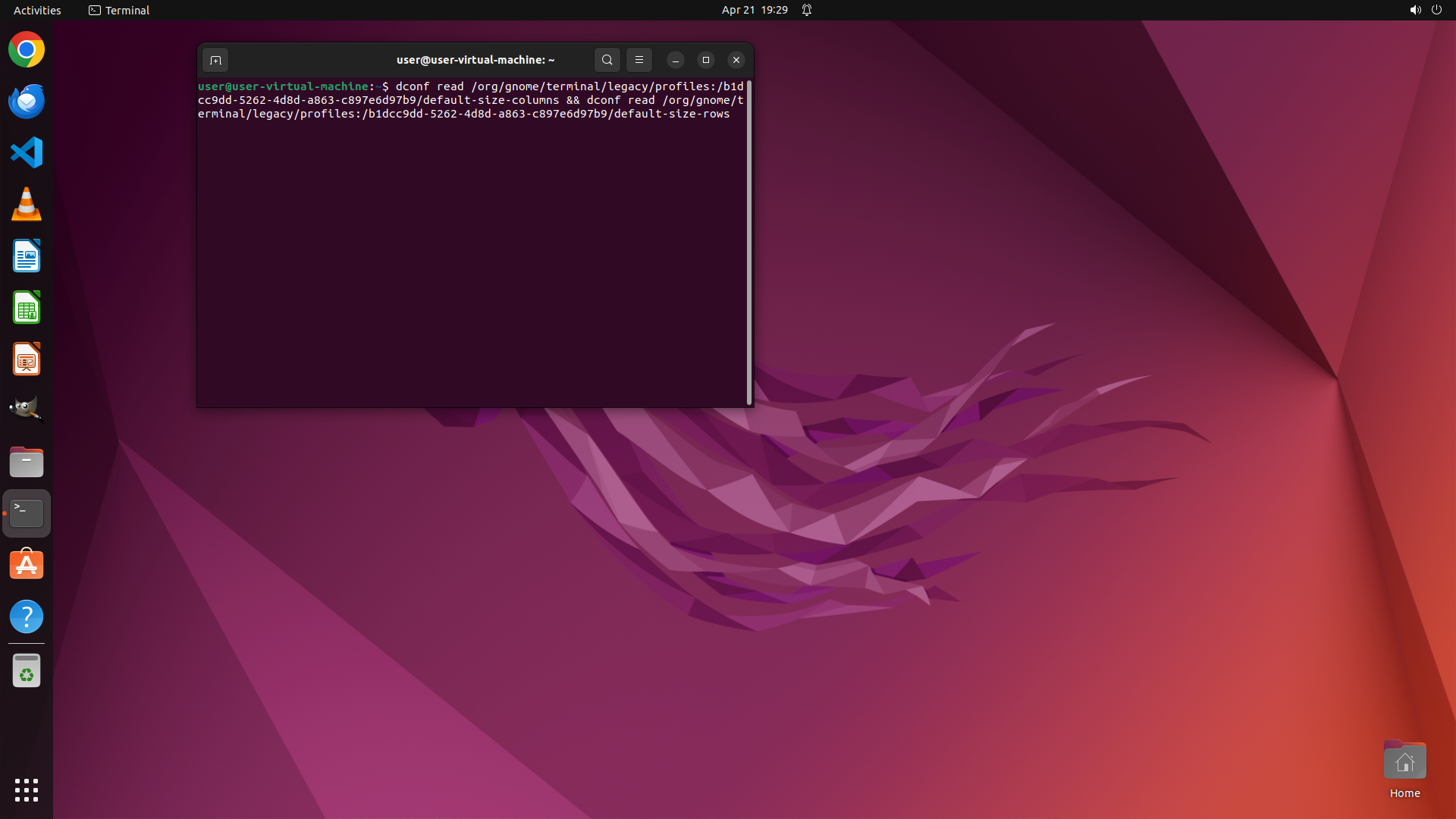
Step 29:
HOTKEY
```
#### 重要信息
当前终端窗口已打开,显示命令提示符。从操作历史来看:
- 已使用 gsettings 设置 default-size-columns=132 和 default-size-rows=43
- 已使用 dconf write 重新写入相同的设置
- 需要验证 dconf read 的输出,确认设置是否已正确保存
当前终端窗口看起来已经打开,需要验证:
1. 当前 dconf 设置值是否为 132 和 43
2. 使用 stty size 验证当前终端大小
3. 关闭并重新打开新终端验证设置是否持久化
#### 情况分析与思考过程
根据策略树状态:
- 任务 2.1 和 2.2 已标记为成功(使用 gsettings 设置)
- 但之前的验证显示新终端仍然是默认大小 24x80
- 现在已使用 dconf write 重新设置,需要验证
行动计划:
1. 点击终端窗口聚焦
2. 运行 dconf read 验证设置值是否为 132 和 43
3. 运行 stty size 查看当前终端大小
4. 关闭当前终端,打开新终端再次验证
5. 如果验证成功,更新策略树状态
让我先点击终端并执行验证命令。
```
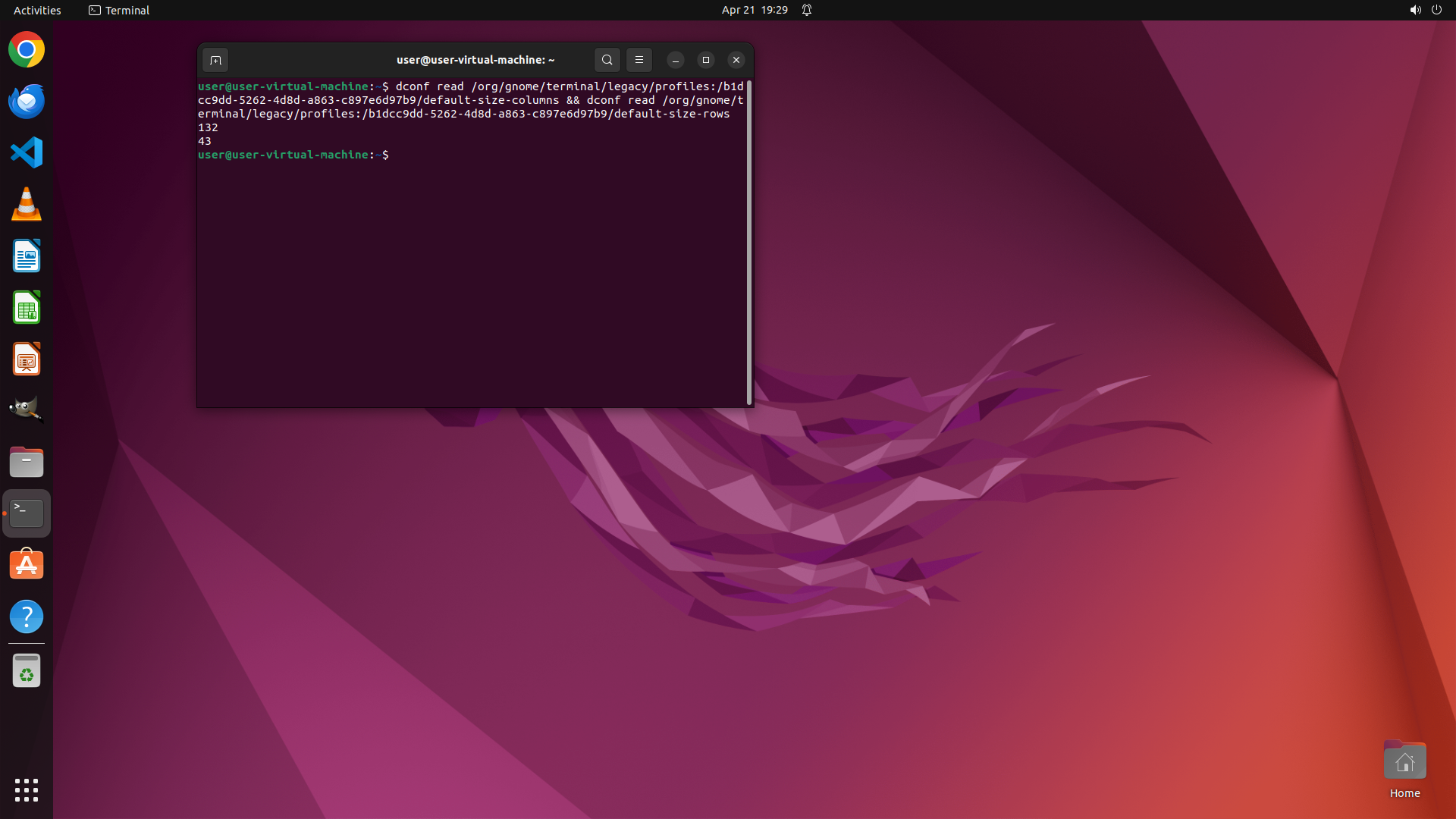
Step 30:
CLICK (622, 300)
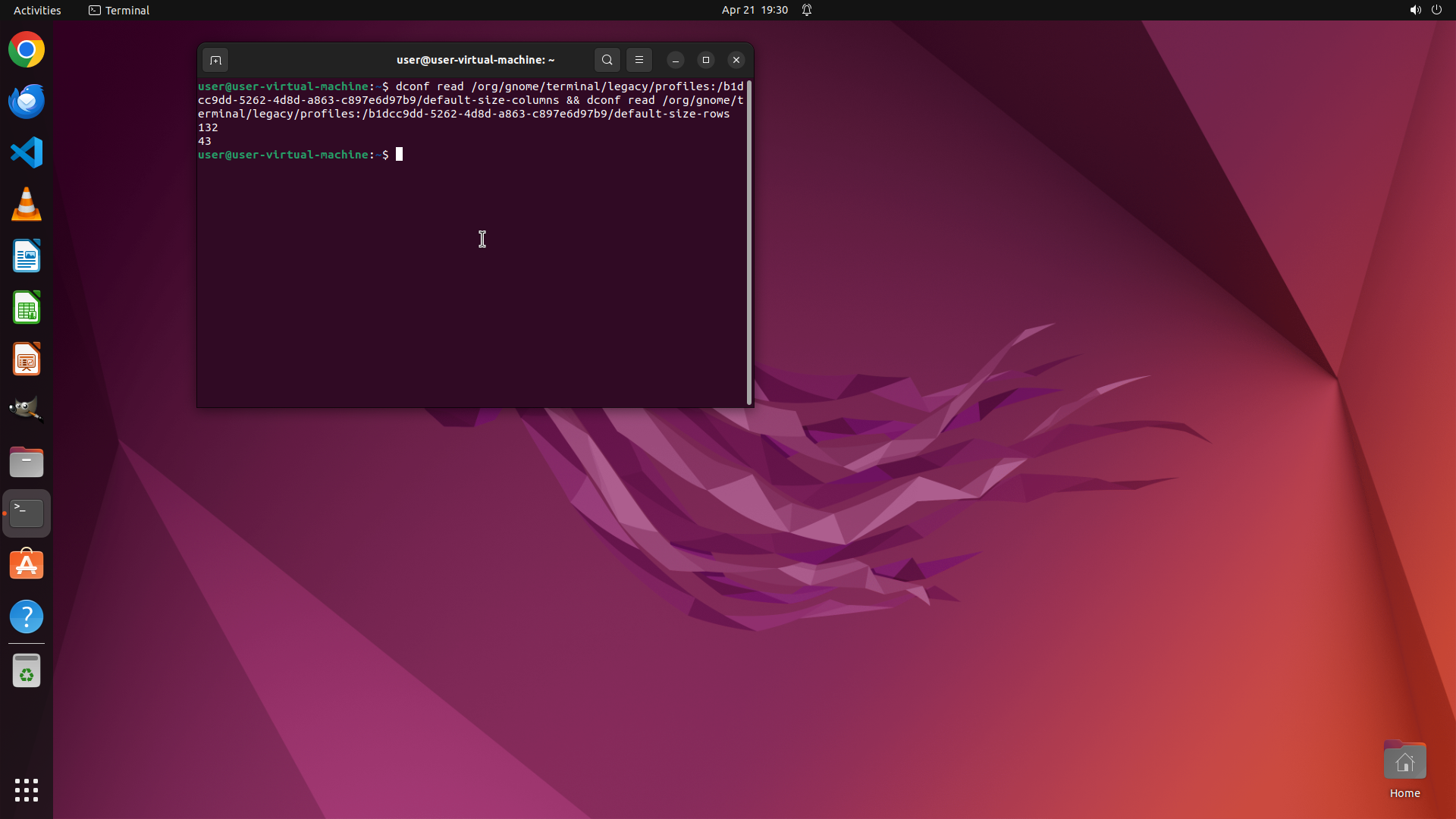
Step 30:
TYPING "stty size"
Step 30:
HOTKEY
Step 31:
CLICK (970, 76)
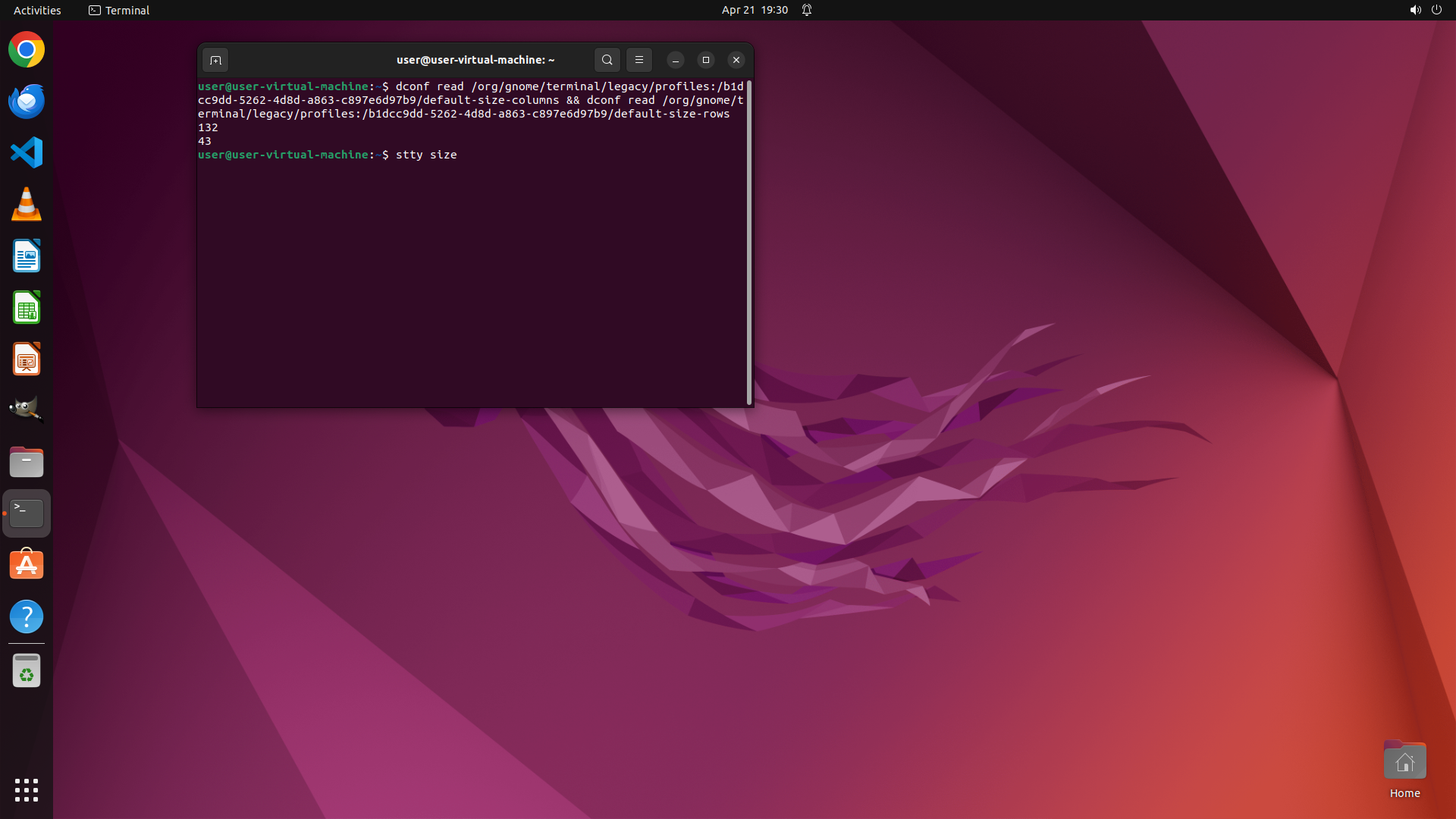
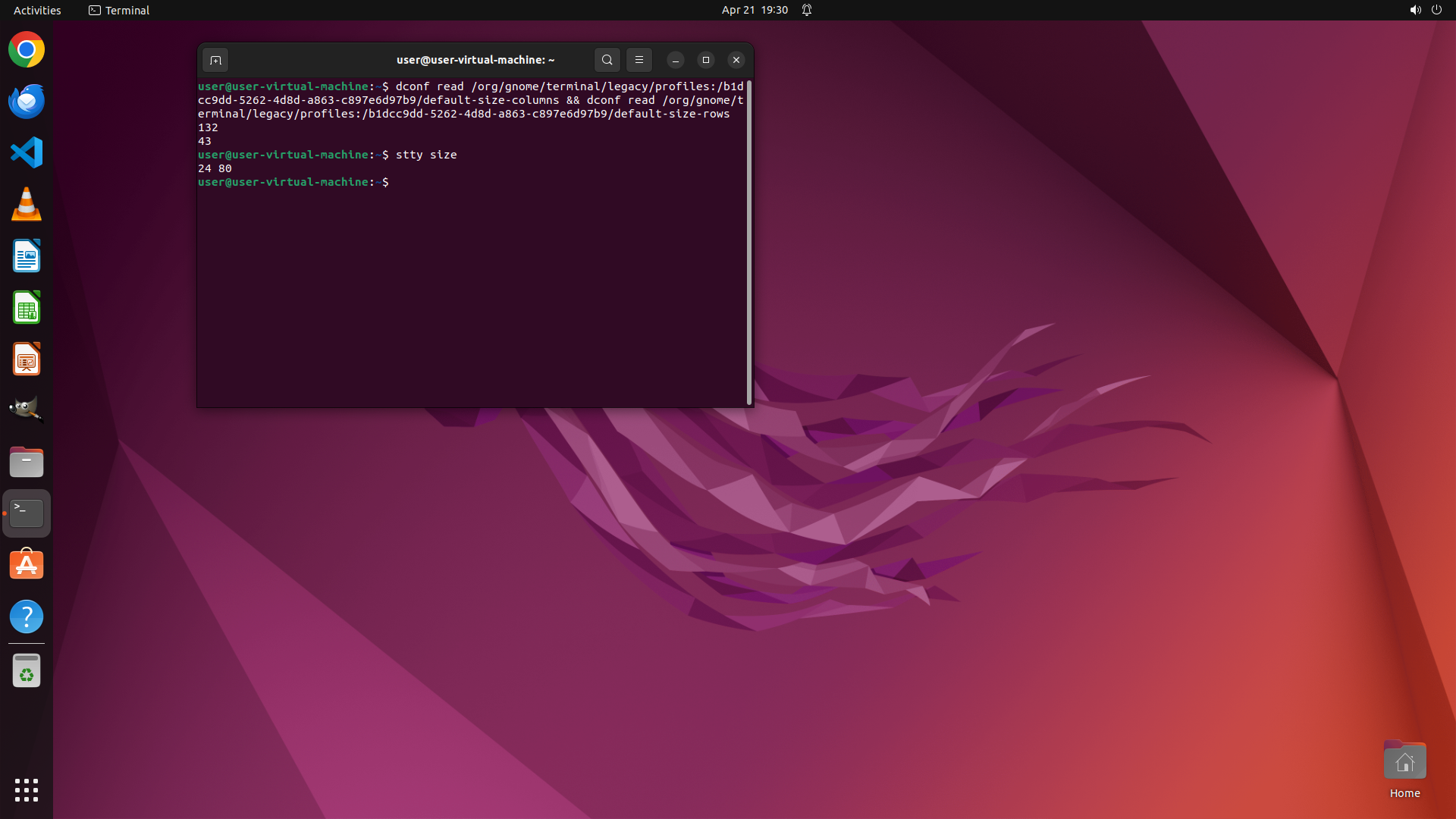
```
#### 重要信息
从当前截图可以看到:
- dconf read 命令显示输出为:
- 132(default-size-columns)
- 43(default-size-rows)
- 但 `stty size` 命令显示当前终端大小为 "24 80"(24行80列)
这说明:
1. ✅ dconf/gsettings 配置已成功保存(132列,43行)
2. ⚠️ 当前终端是在设置更改之前打开的,所以仍然是旧的大小(24x80)
3. ⏳ 需要关闭当前终端并打开新终端来验证设置是否生效
#### 情况分析与思考过程
根据策略树和当前状态:
- 任务 2.1 和 2.2 已标记为成功(使用 gsettings 设置)
- dconf write 也已执行成功
- dconf read 确认设置值正确:132列,43行
现在需要完成任务 3.1:关闭并重新打开终端,确认新的默认大小是否应用。
行动计划:
1. 关闭当前终端
2. 打开新终端
3. 运行 `stty size` 验证新终端大小是否为 43 132(行 列)
4. 如果验证成功,更新策略树状态
让我关闭当前终端并打开新终端进行验证。
```
Step 31:
WAIT
```
#### 重要信息
从当前截图可以看到:
- dconf read 命令显示输出为:
- 132(default-size-columns)
- 43(default-size-rows)
- 但 `stty size` 命令显示当前终端大小为 "24 80"(24行80列)
这说明:
1. ✅ dconf/gsettings 配置已成功保存(132列,43行)
2. ⚠️ 当前终端是在设置更改之前打开的,所以仍然是旧的大小(24x80)
3. ⏳ 需要关闭当前终端并打开新终端来验证设置是否生效
#### 情况分析与思考过程
根据策略树和当前状态:
- 任务 2.1 和 2.2 已标记为成功(使用 gsettings 设置)
- dconf write 也已执行成功
- dconf read 确认设置值正确:132列,43行
现在需要完成任务 3.1:关闭并重新打开终端,确认新的默认大小是否应用。
行动计划:
1. 关闭当前终端
2. 打开新终端
3. 运行 `stty size` 验证新终端大小是否为 43 132(行 列)
4. 如果验证成功,更新策略树状态
让我关闭当前终端并打开新终端进行验证。
```
Step 31:
CLICK (35, 667)
```
#### 重要信息
从当前截图可以看到:
- dconf read 命令显示输出为:
- 132(default-size-columns)
- 43(default-size-rows)
- 但 `stty size` 命令显示当前终端大小为 "24 80"(24行80列)
这说明:
1. ✅ dconf/gsettings 配置已成功保存(132列,43行)
2. ⚠️ 当前终端是在设置更改之前打开的,所以仍然是旧的大小(24x80)
3. ⏳ 需要关闭当前终端并打开新终端来验证设置是否生效
#### 情况分析与思考过程
根据策略树和当前状态:
- 任务 2.1 和 2.2 已标记为成功(使用 gsettings 设置)
- dconf write 也已执行成功
- dconf read 确认设置值正确:132列,43行
现在需要完成任务 3.1:关闭并重新打开终端,确认新的默认大小是否应用。
行动计划:
1. 关闭当前终端
2. 打开新终端
3. 运行 `stty size` 验证新终端大小是否为 43 132(行 列)
4. 如果验证成功,更新策略树状态
让我关闭当前终端并打开新终端进行验证。
```
Step 31:
WAIT
```
#### 重要信息
从当前截图可以看到:
- dconf read 命令显示输出为:
- 132(default-size-columns)
- 43(default-size-rows)
- 但 `stty size` 命令显示当前终端大小为 "24 80"(24行80列)
这说明:
1. ✅ dconf/gsettings 配置已成功保存(132列,43行)
2. ⚠️ 当前终端是在设置更改之前打开的,所以仍然是旧的大小(24x80)
3. ⏳ 需要关闭当前终端并打开新终端来验证设置是否生效
#### 情况分析与思考过程
根据策略树和当前状态:
- 任务 2.1 和 2.2 已标记为成功(使用 gsettings 设置)
- dconf write 也已执行成功
- dconf read 确认设置值正确:132列,43行
现在需要完成任务 3.1:关闭并重新打开终端,确认新的默认大小是否应用。
行动计划:
1. 关闭当前终端
2. 打开新终端
3. 运行 `stty size` 验证新终端大小是否为 43 132(行 列)
4. 如果验证成功,更新策略树状态
让我关闭当前终端并打开新终端进行验证。
```
Step 32:
CLICK (622, 300)
Step 32:
HOTKEY
Step 32:
TYPING "clear && dconf read /org/gnome/terminal/…"
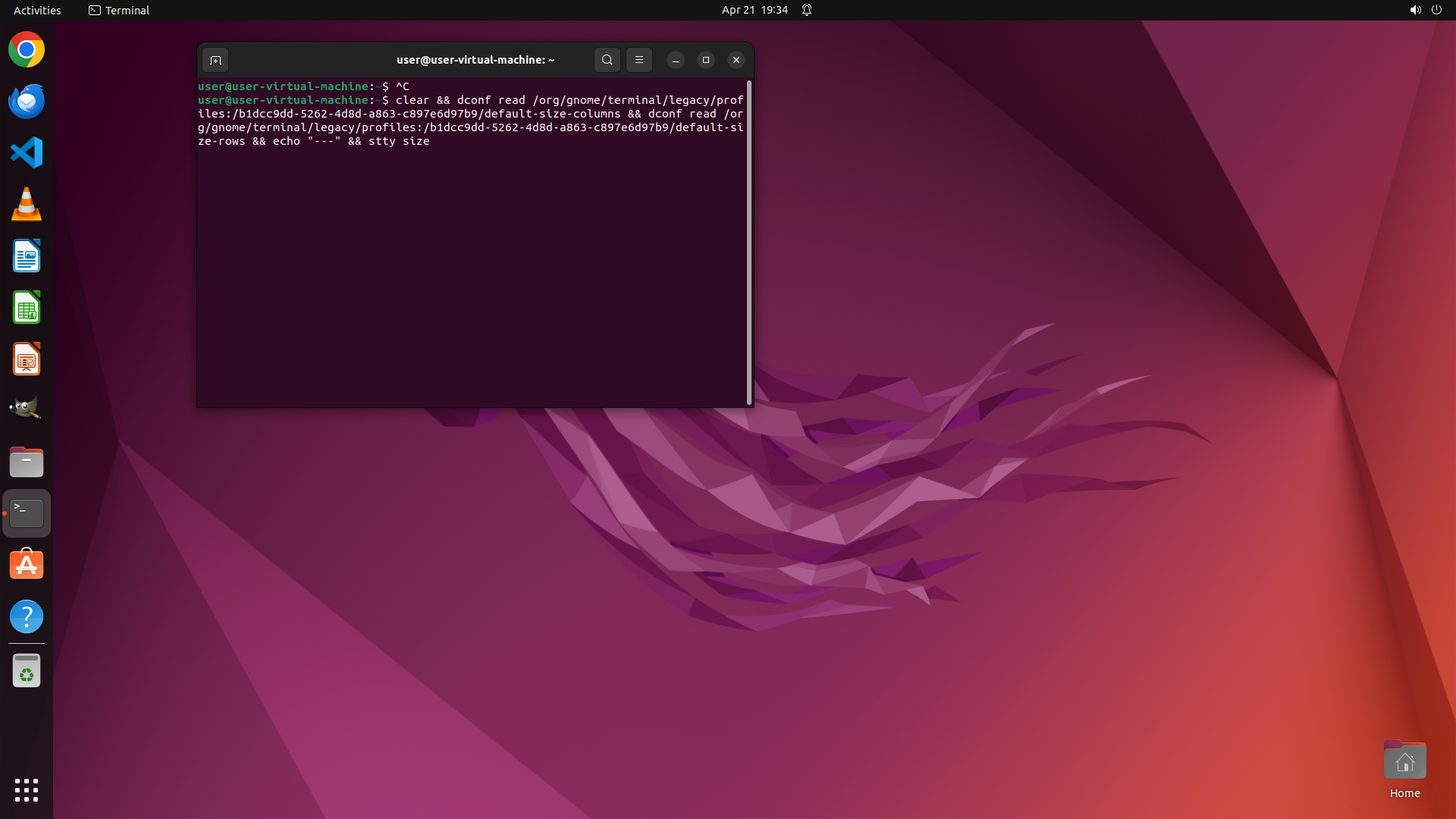
Step 33:
HOTKEY
```
#### 重要信息
当前终端窗口已打开,命令行中已输入验证命令:
`clear && dconf read /org/gnome/terminal/legacy/profiles:/b1dcc9dd-5262-4d8d-a863-c897e6d97b9/default-size-columns && dconf read /org/gnome/terminal/legacy/profiles:/b1dcc9dd-5262-4d8d-a863-c897e6d97b9/default-size-rows && echo "---" && stty size`
这个命令将:
1. 清空屏幕
2. 读取 dconf 中保存的 default-size-columns 值
3. 读取 dconf 中保存的 default-size-rows 值
4. 打印分隔符
5. 显示当前终端的实际大小(stty size)
这是验证配置是否生效的关键步骤。
#### 情况分析与思考过程
根据策略树和历史操作:
- ✅ 任务 2.1 完成:已设置 default-size-columns = 132
- ✅ 任务 2.2 完成:已设置 default-size-rows = 43
- ⏳ 任务 3.1 进行中:需要验证新打开的终端是否具有正确的大小
当前终端是新打开的(根据历史步骤26),如果配置正确,stty size 应该显示 "43 132"(43行132列),而不是之前的 "24 80"。
执行这个命令可以一次性验证:
1. dconf 中保存的配置值是否为 132 和 43
2. 新终端的实际大小是否反映了这些配置
让我执行这个命令来验证结果。
```
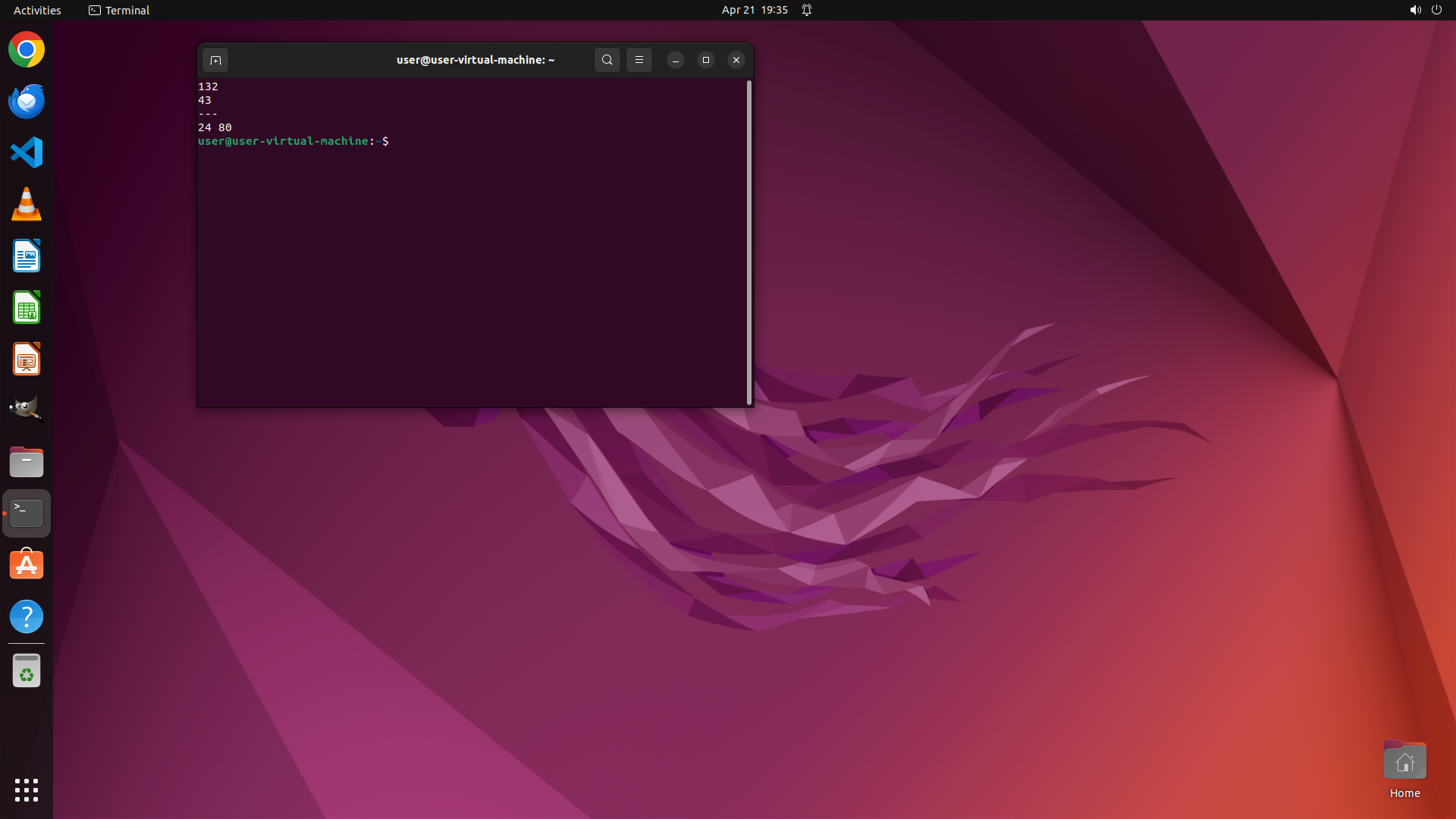
Step 34:
CLICK (970, 76)
Step 34:
WAIT
Step 34:
CLICK (35, 667)
Step 34:
WAIT
Step 35:
HOTKEY
```
#### 重要信息
当前终端窗口已打开,命令行中已输入完整的验证命令:
`clear && dconf read /org/gnome/terminal/legacy/profiles:/b1dcc9dd-5262-4d8d-a863-c897e6d97b9/default-size-columns && dconf read /org/gnome/terminal/legacy/profiles:/b1dcc9dd-5262-4d8d-a863-c897e6d97b9/default-size-rows && echo "---" && stty size`
这个命令将验证:
1. dconf 中保存的 default-size-columns 值
2. dconf 中保存的 default-size-rows 值
3. 当前终端的实际大小(stty size)
这是关键验证步骤,用于确认新打开的终端是否具有正确的 132x43 大小。
#### 情况分析与思考过程
根据策略树和历史操作:
- ✅ 任务 2.1 和 2.2 完成:已使用 gsettings 和 dconf write 设置 default-size-columns=132 和 default-size-rows=43
- ⏳ 任务 3.1 进行中:需要验证新打开的终端是否具有正确的大小
当前终端是在设置更改后新打开的(根据步骤26),如果配置正确,stty size 应该显示 "43 132"(43行132列)。
让我执行已输入的命令来查看验证结果。
```
Step 36:
CLICK (622, 300)
```
#### 重要信息
当前终端窗口已打开,显示命令提示符。从操作历史来看,已经执行了设置命令(gsettings和dconf write)来设置default-size-columns=132和default-size-rows=43。现在需要验证新打开的终端是否具有正确的大小。
#### 情况分析与思考过程
根据策略树状态:
- ✅ 任务 2.1 和 2.2 完成:已使用 gsettings 和 dconf write 设置 default-size-columns=132 和 default-size-rows=43
- ⏳ 任务 3.1 进行中:需要验证新打开的终端是否具有正确的大小
当前终端是在设置更改后新打开的,我需要:
1. 点击终端窗口确保聚焦
2. 运行 `stty size` 命令来验证当前终端的行数和列数
3. 如果显示 "43 132"(43行132列),则验证成功
4. 更新策略树状态
让我先点击终端窗口,然后输入验证命令。
```
Step 36:
TYPING "stty size"
```
#### 重要信息
当前终端窗口已打开,显示命令提示符。从操作历史来看,已经执行了设置命令(gsettings和dconf write)来设置default-size-columns=132和default-size-rows=43。现在需要验证新打开的终端是否具有正确的大小。
#### 情况分析与思考过程
根据策略树状态:
- ✅ 任务 2.1 和 2.2 完成:已使用 gsettings 和 dconf write 设置 default-size-columns=132 和 default-size-rows=43
- ⏳ 任务 3.1 进行中:需要验证新打开的终端是否具有正确的大小
当前终端是在设置更改后新打开的,我需要:
1. 点击终端窗口确保聚焦
2. 运行 `stty size` 命令来验证当前终端的行数和列数
3. 如果显示 "43 132"(43行132列),则验证成功
4. 更新策略树状态
让我先点击终端窗口,然后输入验证命令。
```
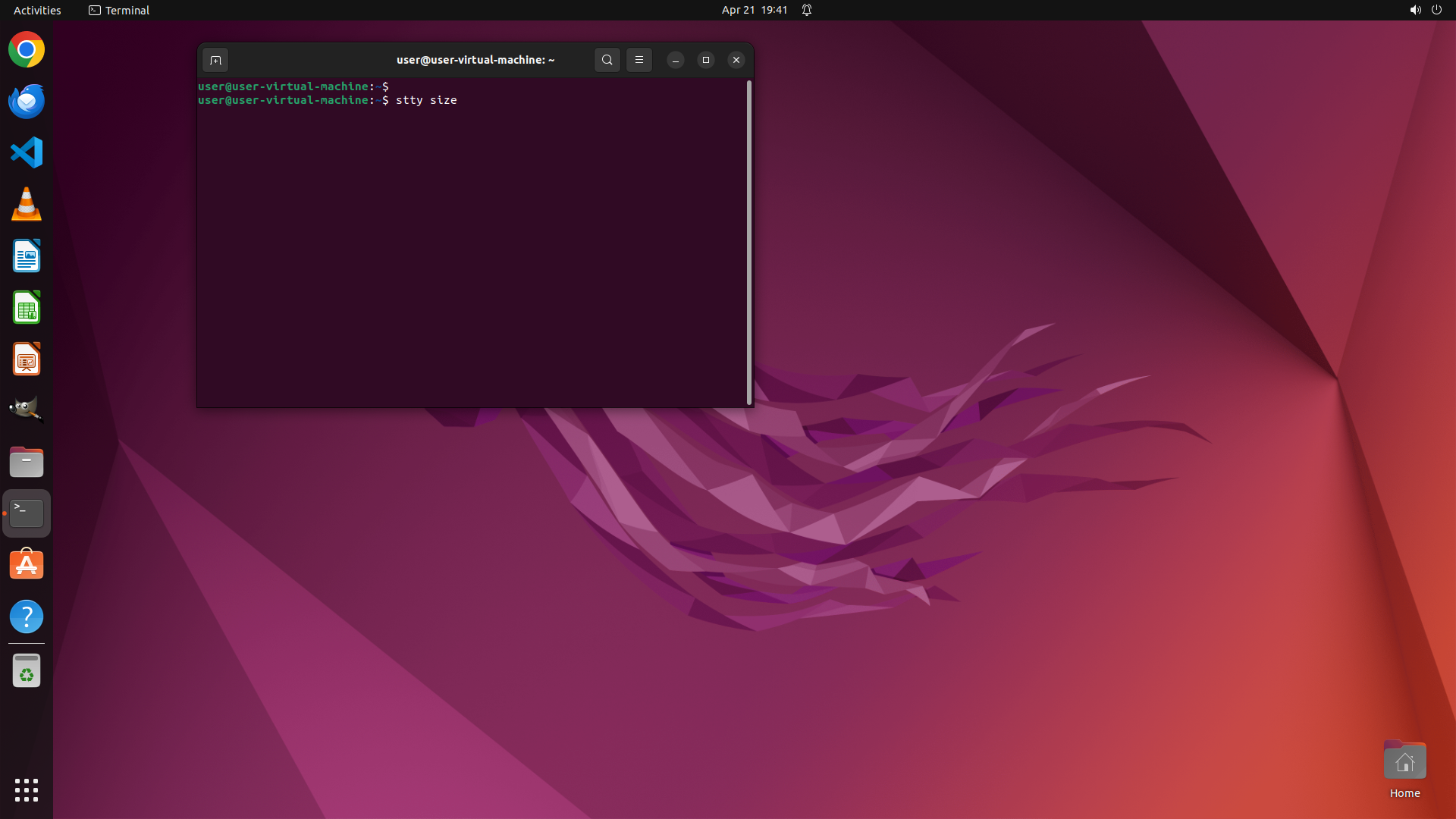
Step 36:
HOTKEY
```
#### 重要信息
当前终端窗口已打开,显示命令提示符。从操作历史来看,已经执行了设置命令(gsettings和dconf write)来设置default-size-columns=132和default-size-rows=43。现在需要验证新打开的终端是否具有正确的大小。
#### 情况分析与思考过程
根据策略树状态:
- ✅ 任务 2.1 和 2.2 完成:已使用 gsettings 和 dconf write 设置 default-size-columns=132 和 default-size-rows=43
- ⏳ 任务 3.1 进行中:需要验证新打开的终端是否具有正确的大小
当前终端是在设置更改后新打开的,我需要:
1. 点击终端窗口确保聚焦
2. 运行 `stty size` 命令来验证当前终端的行数和列数
3. 如果显示 "43 132"(43行132列),则验证成功
4. 更新策略树状态
让我先点击终端窗口,然后输入验证命令。
```
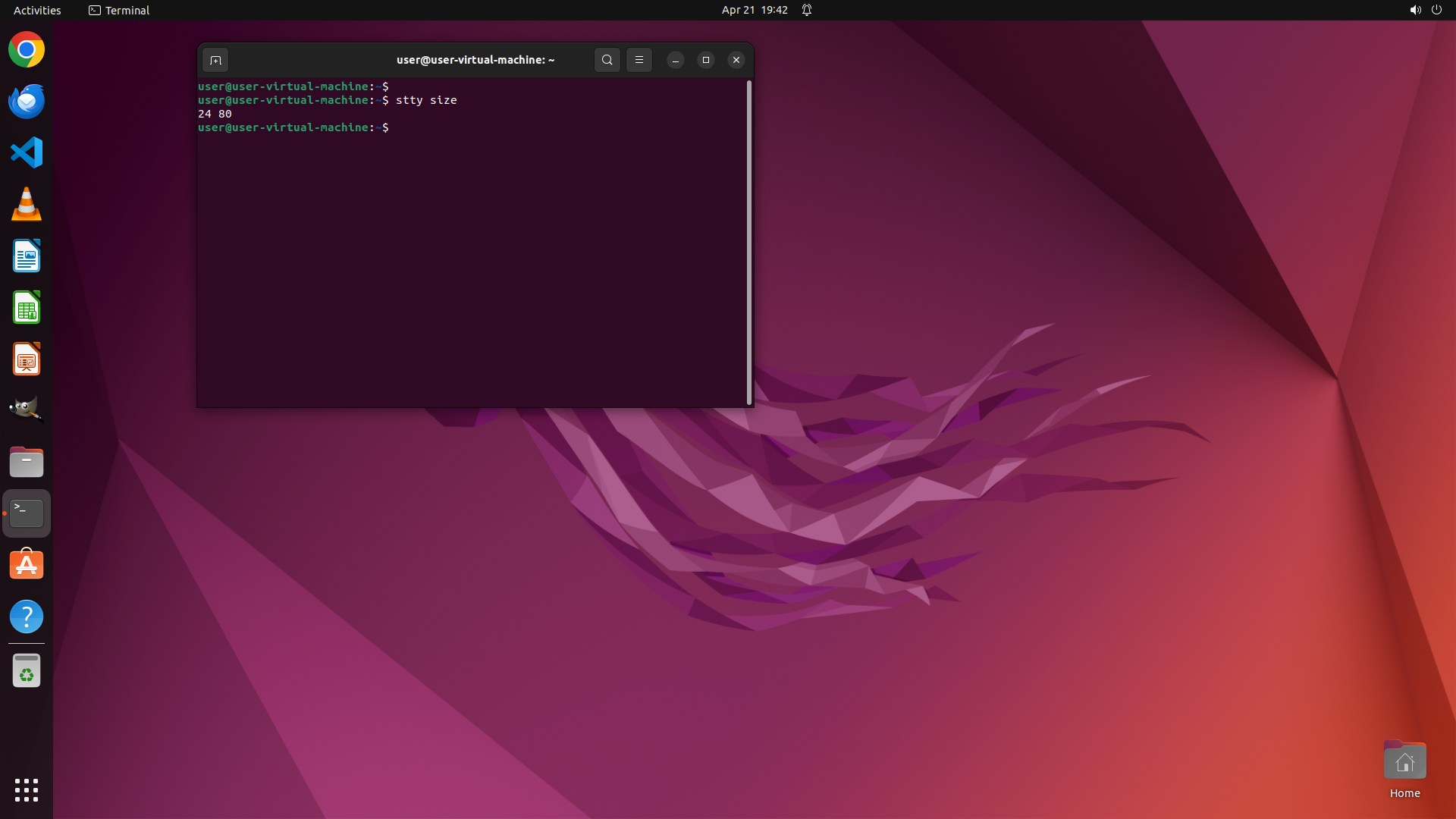
Step 37:
HOTKEY
Step 38:
CLICK (622, 300)
```
#### 重要信息
当前终端窗口已打开,显示命令提示符。从操作历史和截图来看:
- dconf/gsettings 已成功设置 default-size-columns=132 和 default-size-rows=43
- 但之前验证时 `stty size` 仍显示 "24 80"
- 终端窗口看起来比之前大,但需要确认实际大小
#### 情况分析与思考过程
根据策略树:
- ✅ 任务 2.1 和 2.2 完成:已设置 default-size-columns=132 和 default-size-rows=43
- ⏳ 任务 3.1 进行中:需要验证新打开的终端是否具有正确的大小
关键问题:为什么 dconf 显示设置正确,但 stty size 仍显示 24 80?
可能原因:
1. 终端实例是在设置之前创建的,需要完全关闭所有终端实例
2. 可能需要重启 GNOME Shell 或重新登录
3. 可能需要检查终端偏好设置 GUI 确认
行动计划:
1. 先运行 `stty size` 查看当前终端大小
2. 如果仍是 24 80,尝试完全关闭所有终端,然后重新打开
3. 如果还不行,尝试通过 Terminal Preferences GUI 设置
4. 验证成功后更新策略树状态
让我先点击终端并运行验证命令。
```
Step 38:
TYPING "stty size"
```
#### 重要信息
当前终端窗口已打开,显示命令提示符。从操作历史和截图来看:
- dconf/gsettings 已成功设置 default-size-columns=132 和 default-size-rows=43
- 但之前验证时 `stty size` 仍显示 "24 80"
- 终端窗口看起来比之前大,但需要确认实际大小
#### 情况分析与思考过程
根据策略树:
- ✅ 任务 2.1 和 2.2 完成:已设置 default-size-columns=132 和 default-size-rows=43
- ⏳ 任务 3.1 进行中:需要验证新打开的终端是否具有正确的大小
关键问题:为什么 dconf 显示设置正确,但 stty size 仍显示 24 80?
可能原因:
1. 终端实例是在设置之前创建的,需要完全关闭所有终端实例
2. 可能需要重启 GNOME Shell 或重新登录
3. 可能需要检查终端偏好设置 GUI 确认
行动计划:
1. 先运行 `stty size` 查看当前终端大小
2. 如果仍是 24 80,尝试完全关闭所有终端,然后重新打开
3. 如果还不行,尝试通过 Terminal Preferences GUI 设置
4. 验证成功后更新策略树状态
让我先点击终端并运行验证命令。
```
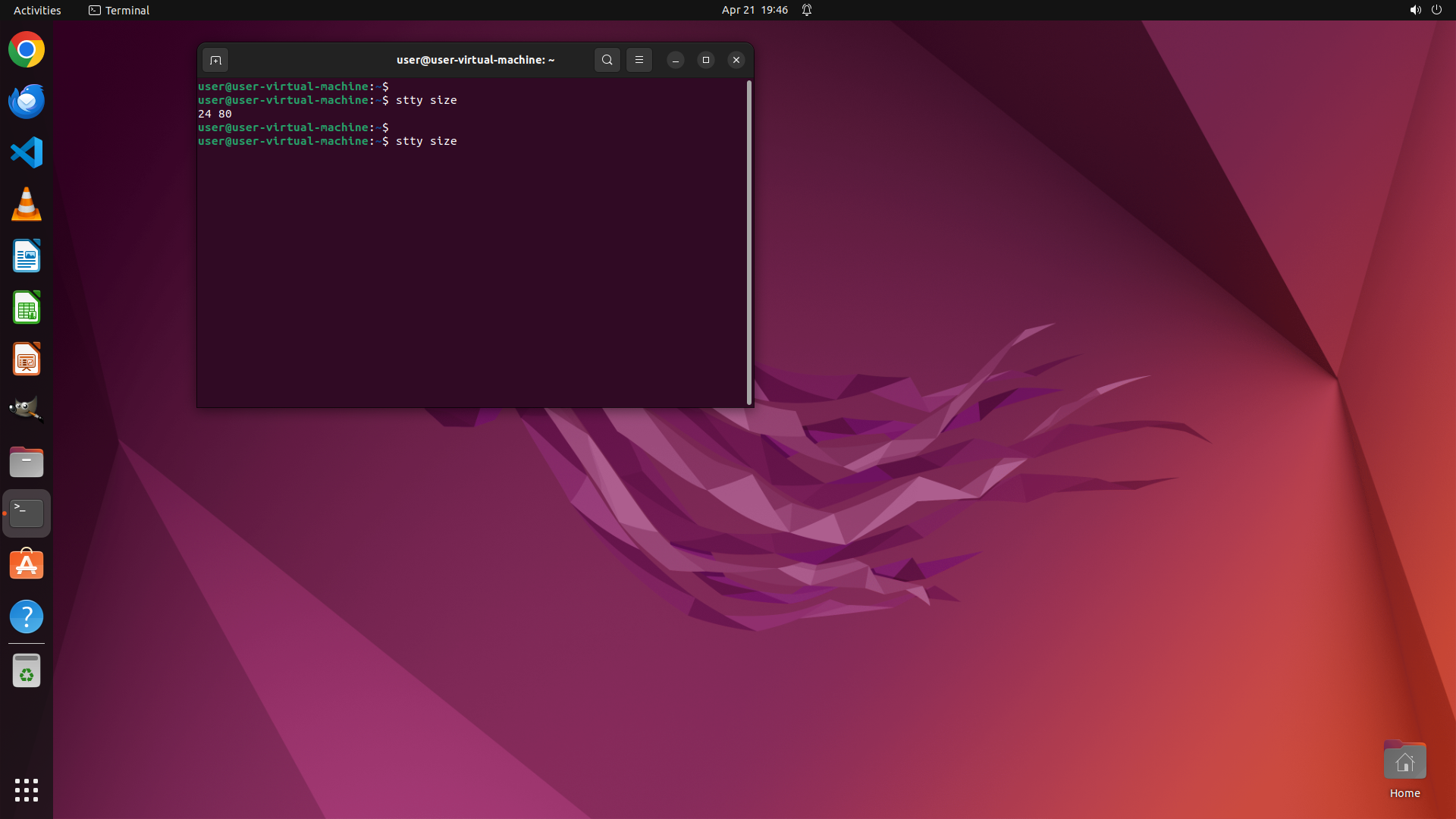
Step 38:
HOTKEY
```
#### 重要信息
当前终端窗口已打开,显示命令提示符。从操作历史和截图来看:
- dconf/gsettings 已成功设置 default-size-columns=132 和 default-size-rows=43
- 但之前验证时 `stty size` 仍显示 "24 80"
- 终端窗口看起来比之前大,但需要确认实际大小
#### 情况分析与思考过程
根据策略树:
- ✅ 任务 2.1 和 2.2 完成:已设置 default-size-columns=132 和 default-size-rows=43
- ⏳ 任务 3.1 进行中:需要验证新打开的终端是否具有正确的大小
关键问题:为什么 dconf 显示设置正确,但 stty size 仍显示 24 80?
可能原因:
1. 终端实例是在设置之前创建的,需要完全关闭所有终端实例
2. 可能需要重启 GNOME Shell 或重新登录
3. 可能需要检查终端偏好设置 GUI 确认
行动计划:
1. 先运行 `stty size` 查看当前终端大小
2. 如果仍是 24 80,尝试完全关闭所有终端,然后重新打开
3. 如果还不行,尝试通过 Terminal Preferences GUI 设置
4. 验证成功后更新策略树状态
让我先点击终端并运行验证命令。
```
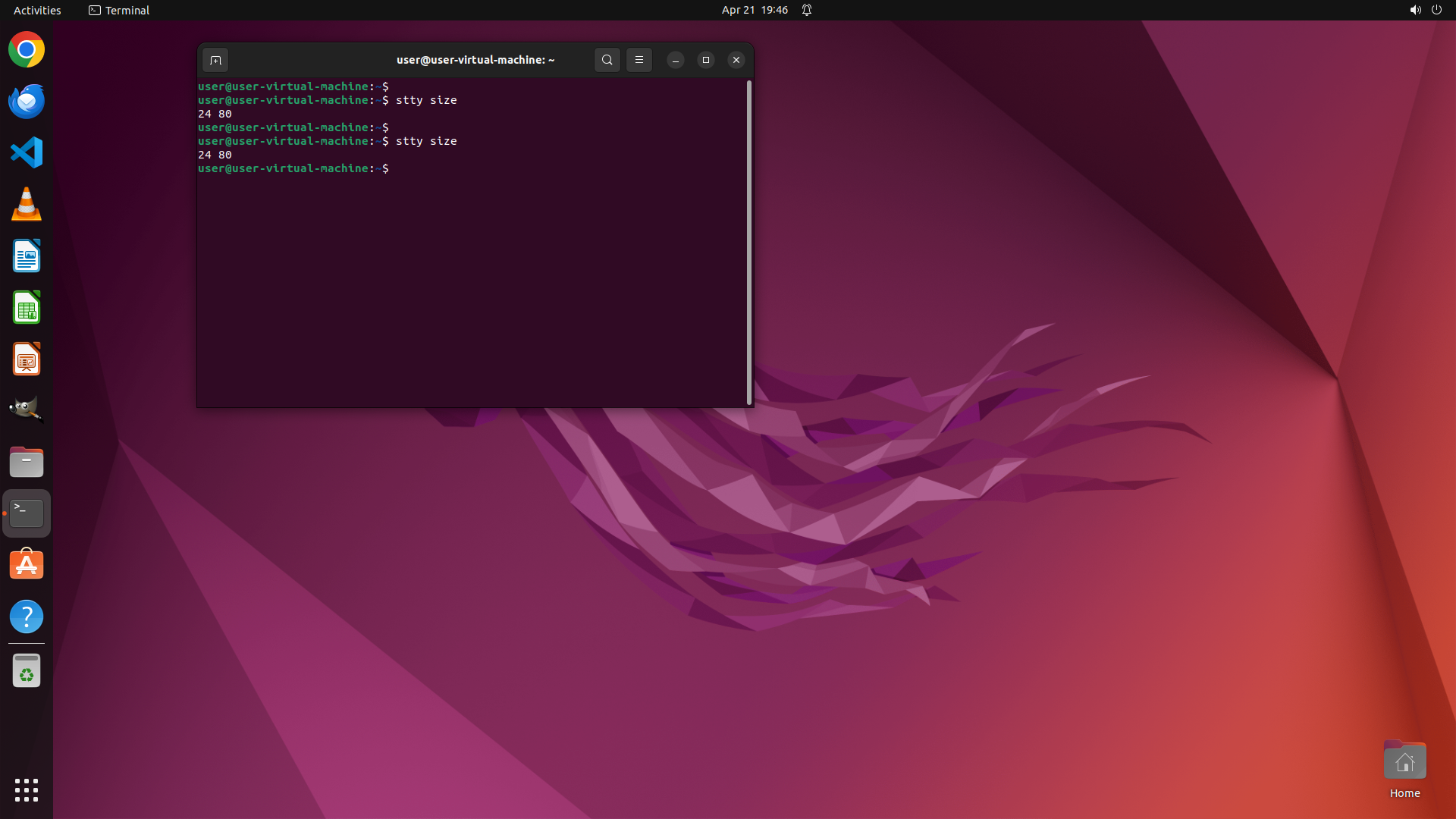
Step 39:
CLICK (622, 300)
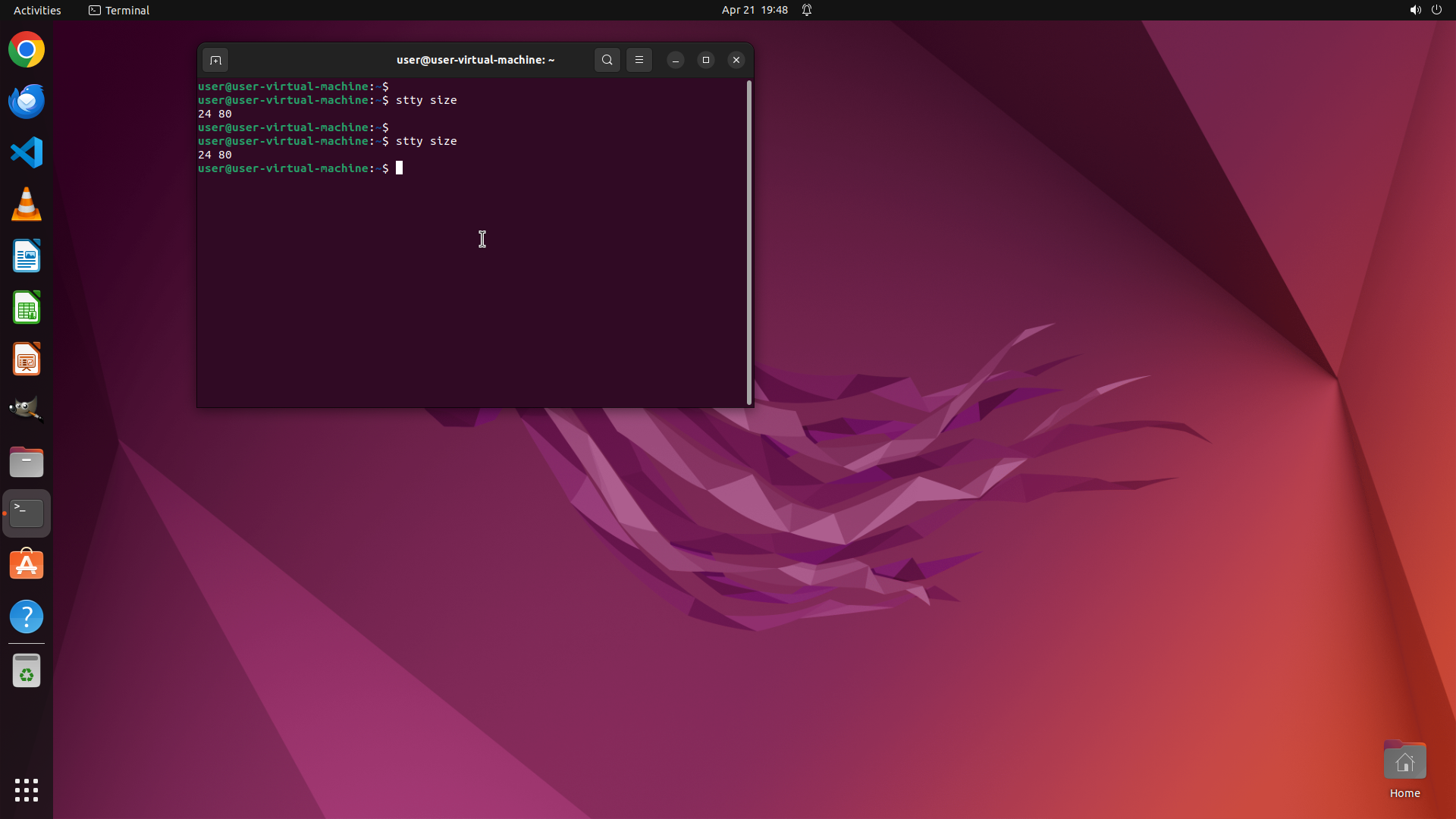
Step 39:
CLICK (843, 76)
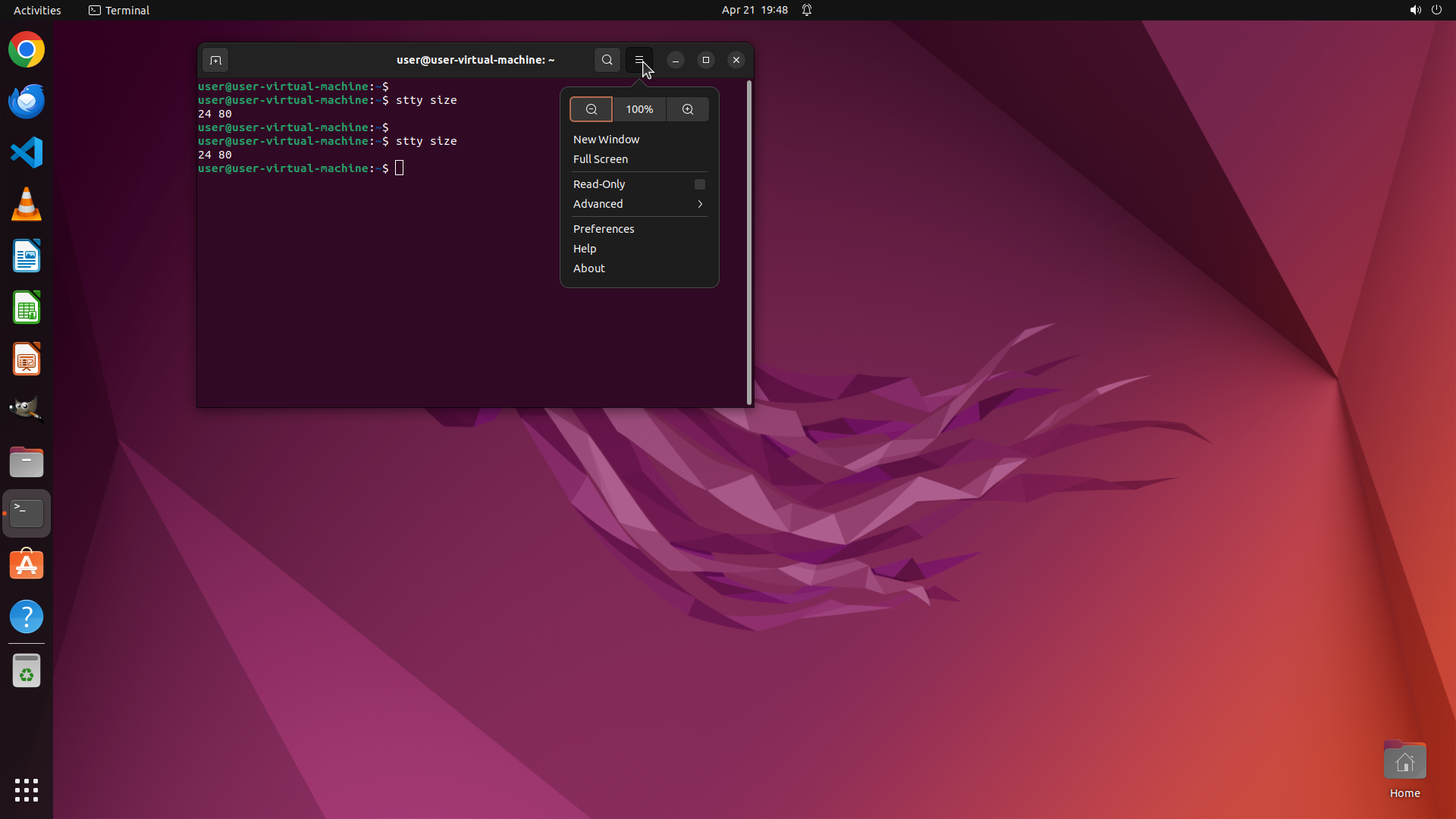
Step 39:
WAIT
Step 40:
CLICK (795, 300)
```
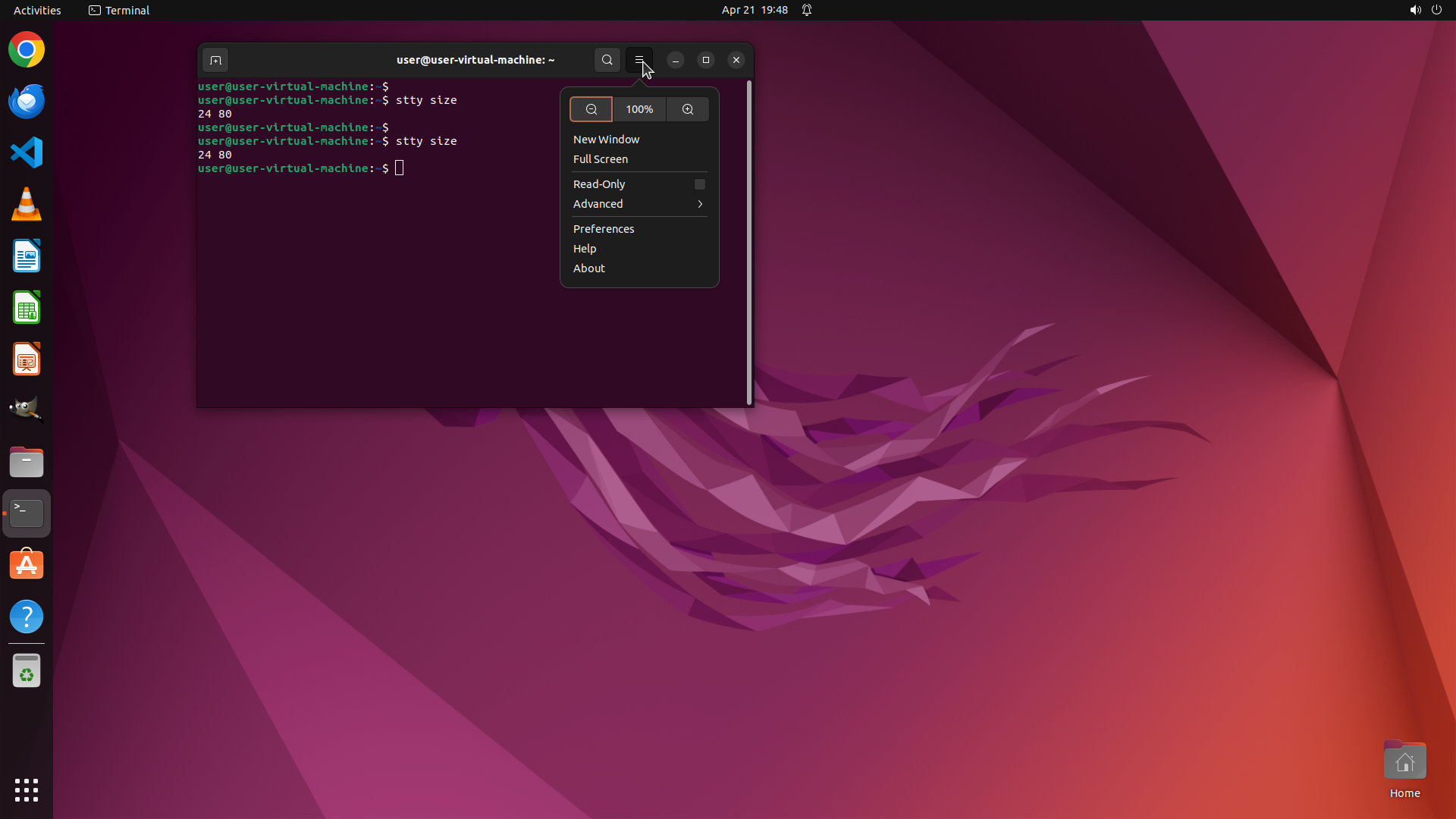
#### 重要信息
当前屏幕显示:
- 终端窗口已打开,并且菜单栏的下拉菜单正在显示
- 菜单项包括:New Window, Full Screen, Read-Only, Advanced, Preferences, Help, About
- 终端标题栏显示 "Terminal"
- 终端内容区域显示之前的命令历史,包括多次 `stty size` 命令输出为 "24 80"
#### 情况分析与思考过程
从操作历史和当前状态分析:
- 已尝试使用 gsettings 和 dconf 命令设置 default-size-columns=132 和 default-size-rows=43
- dconf read 显示设置已保存(132 和 43)
- 但多次验证 `stty size` 仍显示 "24 80",说明新终端没有应用这些设置
可能原因:
1. 命令行工具设置可能没有正确关联到活动profile
2. 可能需要通过GUI Preferences来设置才能生效
3. 可能需要检查其他配置覆盖
当前菜单已打开,显示"Preferences"选项。这是尝试GUI方法的绝佳机会。通过Preferences GUI设置终端大小可能更可靠,因为:
1. GUI设置会确保应用到正确的profile
2. 可以直观地看到当前设置值
3. 避免命令行路径格式问题
行动计划:
1. 点击 "Preferences" 打开终端偏好设置
2. 在Text或Profile标签页中找到初始终端大小设置
3. 设置为132列和43行
4. 保存并关闭
5. 重新打开终端验证
让我点击 Preferences 菜单项。
```
Step 41:
CLICK (1033, 318)
```
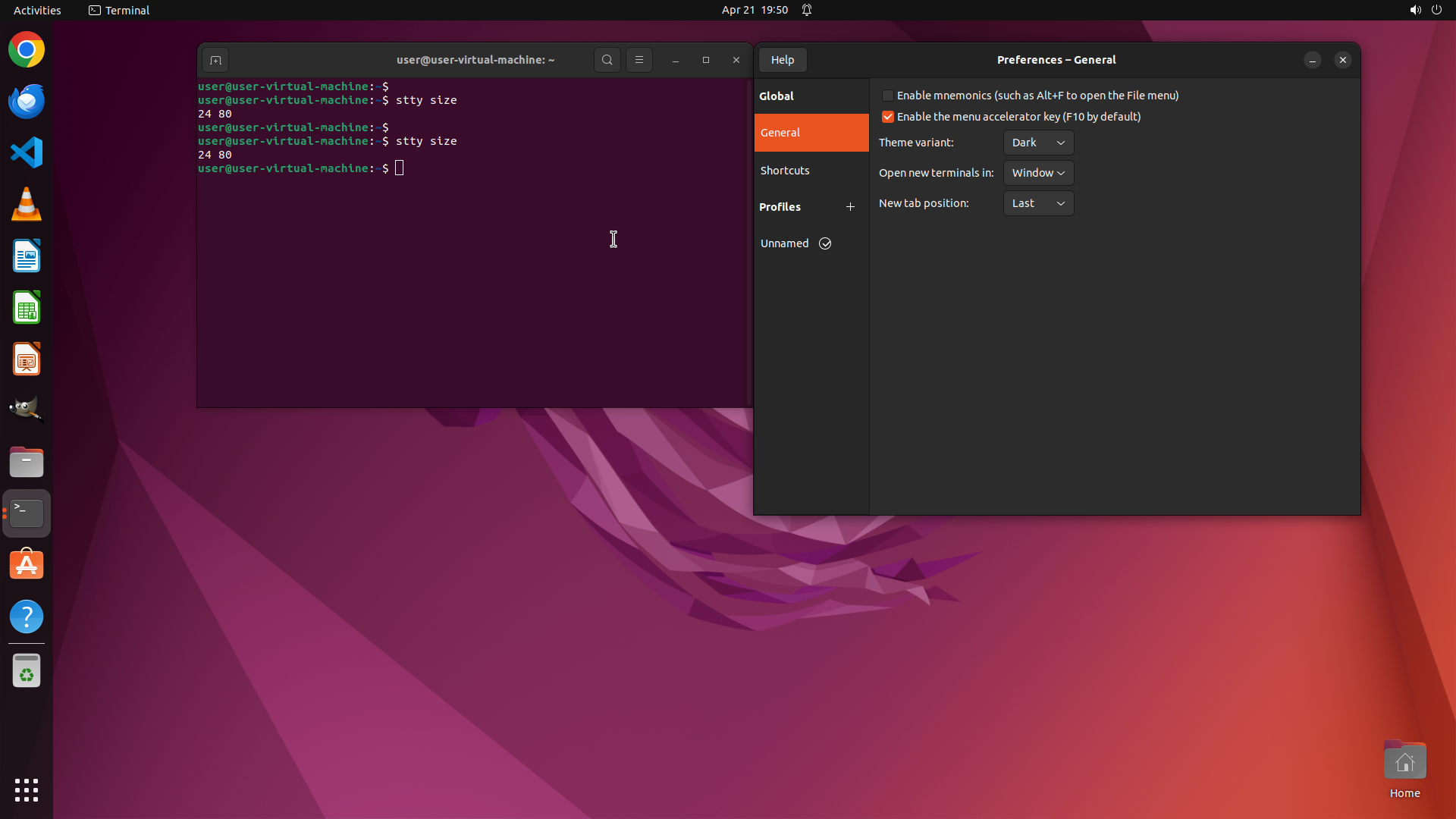
#### 重要信息
当前屏幕显示:
- 终端偏好设置窗口已打开(Preferences - General)
- 左侧边栏显示:Global、General(当前选中)、Shortcuts、Profiles
- Profiles 下有一个 "Unnamed" 配置文件(带有勾选标记)
- 右侧显示 General 设置:主题变体、菜单快捷键等
- 终端窗口仍在后台,显示之前的命令历史
#### 情况分析与思考过程
从操作历史和当前状态分析:
- 已尝试使用 gsettings 和 dconf 命令设置 default-size-columns=132 和 default-size-rows=43
- dconf read 显示设置已保存(132 和 43)
- 但多次验证 `stty size` 仍显示 "24 80",说明新终端没有应用这些设置
现在 Preferences GUI 已打开,这是更好的设置方式:
1. 需要点击 "Unnamed" profile 来访问配置文件设置
2. 在 Profile 设置中应该能找到 Text 或初始大小设置
3. GUI 设置通常更可靠,能确保应用到正确的 profile
行动计划:
1. 点击左侧的 "Unnamed" profile 项
2. 查找 Text 或 Initial terminal size 设置
3. 设置为 132 列和 43 行
4. 关闭 preferences 窗口
5. 重新打开终端验证
让我点击 Unnamed profile。
```
Step 42:
CLICK (1332, 192)
```
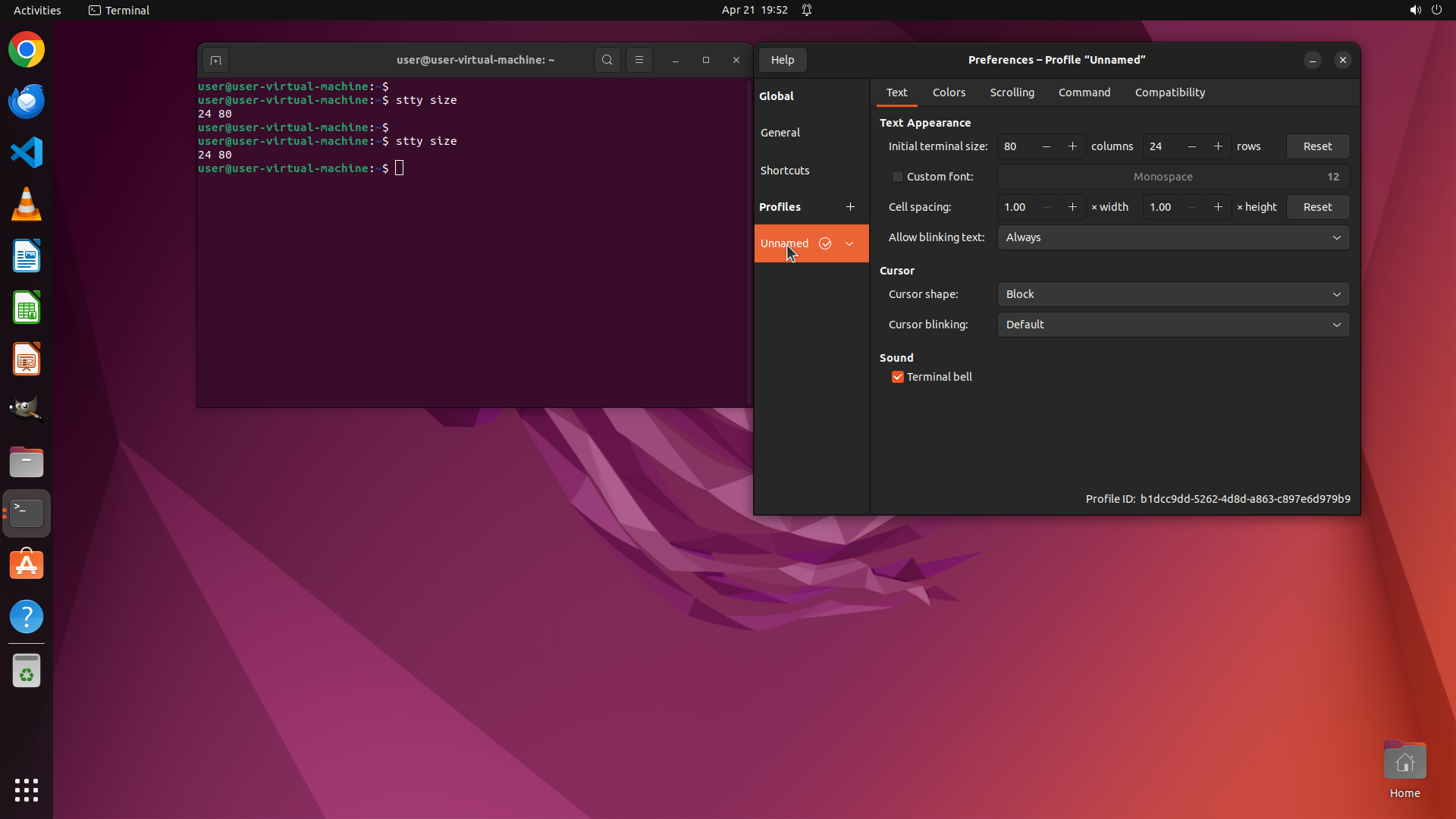
#### 重要信息
当前屏幕显示:
- Preferences - Profile "Unnamed" 窗口已打开
- Text 标签页已选中
- "Initial terminal size" 显示:80 columns 24 rows
- Profile ID: b1dcc9dd-5262-4d8d-a863-c897e6d97b9(与之前命令行使用的ID一致)
- 终端在后台显示多次 `stty size` 输出为 "24 80"
#### 情况分析与思考过程
问题分析:
- 之前使用 gsettings 和 dconf 命令行工具设置没有生效
- 现在 GUI Preferences 窗口已打开,显示当前初始大小为 80x24
- 需要通过 GUI 直接修改 Initial terminal size 为 132x43
行动计划:
1. 点击 columns 字段(当前显示 80),改为 132
2. 点击 rows 字段(当前显示 24),改为 43
3. 关闭 preferences 窗口(设置会自动保存)
4. 关闭当前终端,重新打开新终端验证
5. 运行 `stty size` 确认大小为 43 132
现在开始修改设置。首先点击 columns 字段。
```
Step 42:
HOTKEY
```
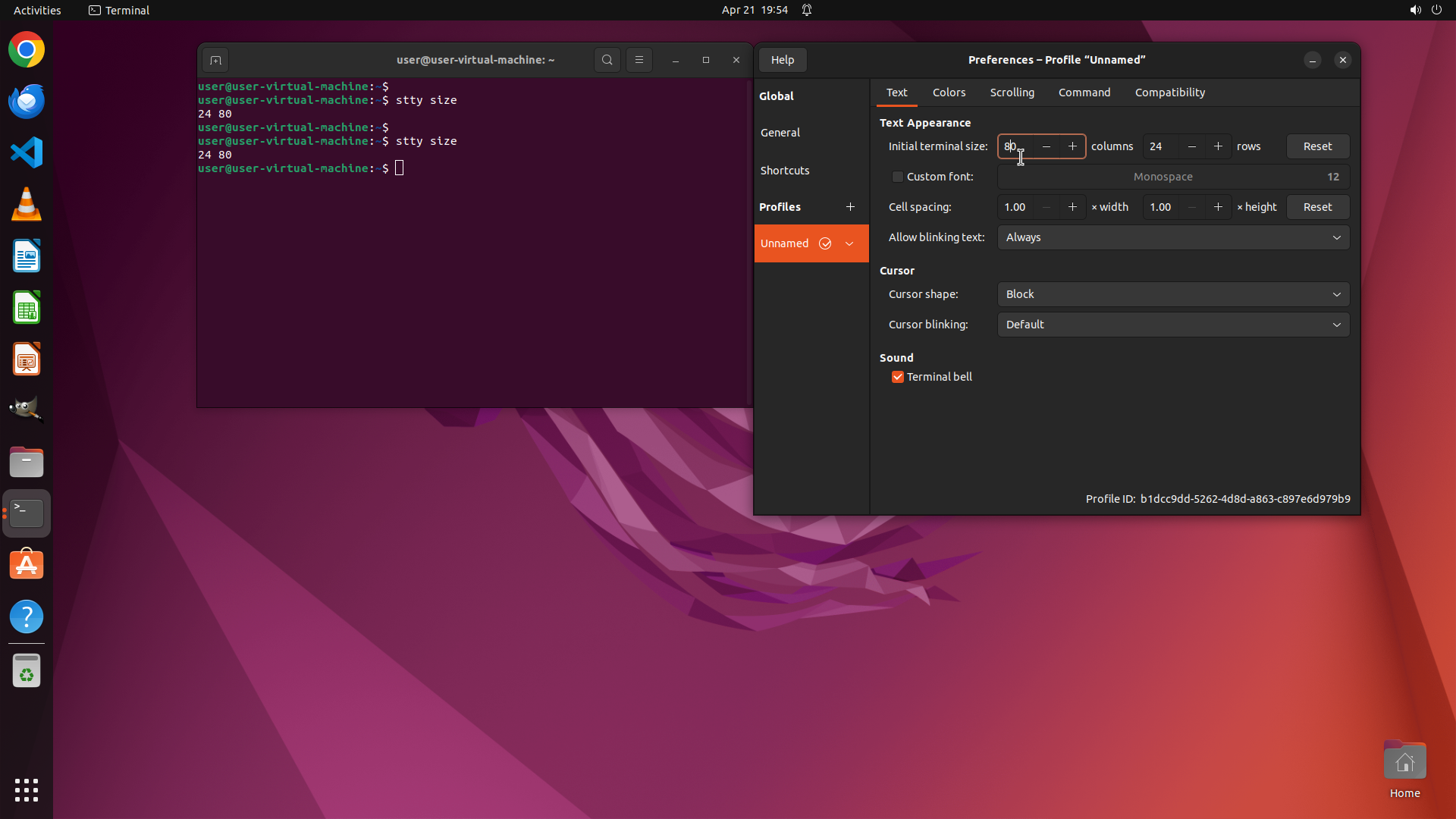
#### 重要信息
当前屏幕显示:
- Preferences - Profile "Unnamed" 窗口已打开
- Text 标签页已选中
- "Initial terminal size" 显示:80 columns 24 rows
- Profile ID: b1dcc9dd-5262-4d8d-a863-c897e6d97b9(与之前命令行使用的ID一致)
- 终端在后台显示多次 `stty size` 输出为 "24 80"
#### 情况分析与思考过程
问题分析:
- 之前使用 gsettings 和 dconf 命令行工具设置没有生效
- 现在 GUI Preferences 窗口已打开,显示当前初始大小为 80x24
- 需要通过 GUI 直接修改 Initial terminal size 为 132x43
行动计划:
1. 点击 columns 字段(当前显示 80),改为 132
2. 点击 rows 字段(当前显示 24),改为 43
3. 关闭 preferences 窗口(设置会自动保存)
4. 关闭当前终端,重新打开新终端验证
5. 运行 `stty size` 确认大小为 43 132
现在开始修改设置。首先点击 columns 字段。
```
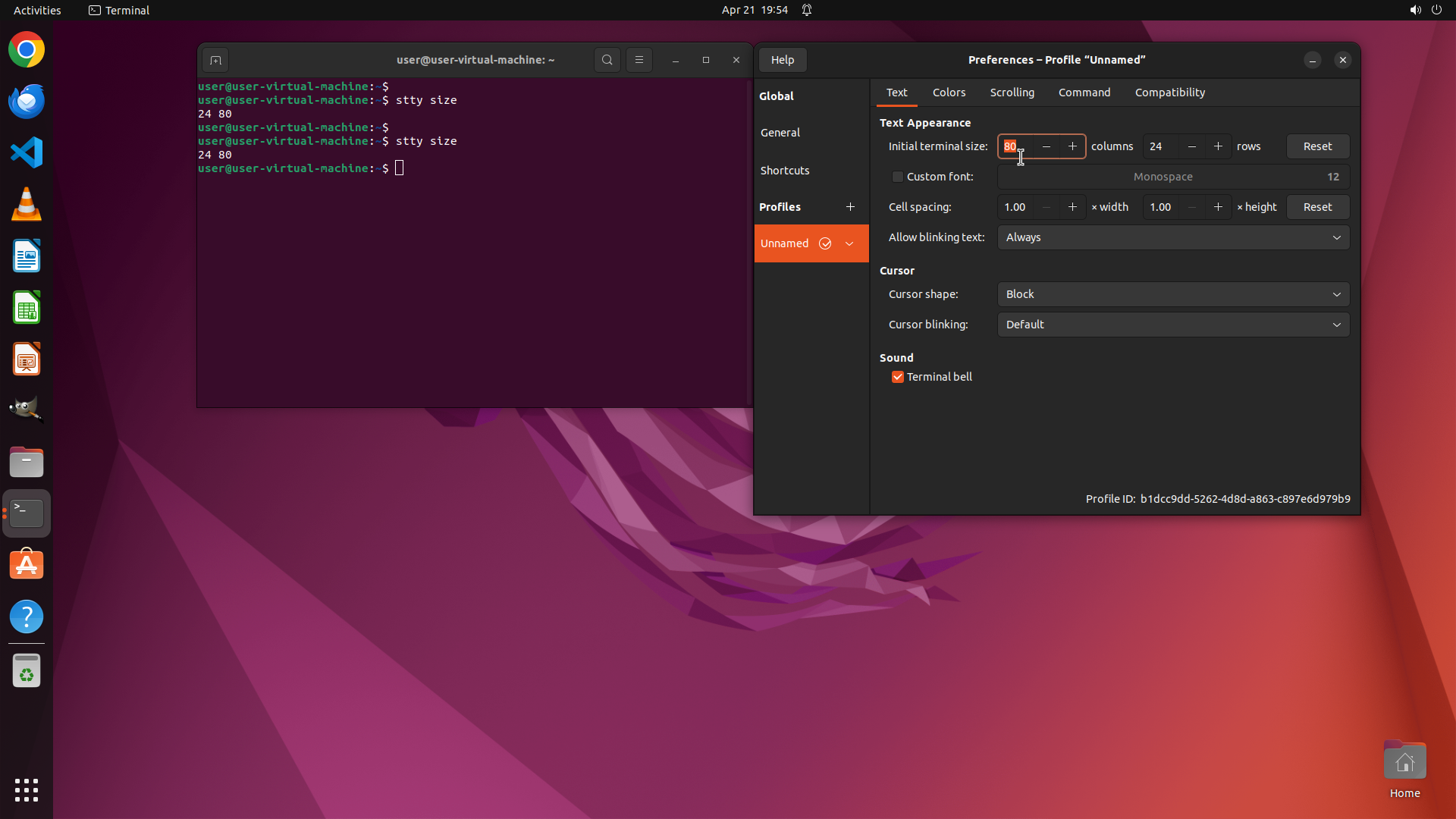
Step 42:
TYPING "132"
```
#### 重要信息
当前屏幕显示:
- Preferences - Profile "Unnamed" 窗口已打开
- Text 标签页已选中
- "Initial terminal size" 显示:80 columns 24 rows
- Profile ID: b1dcc9dd-5262-4d8d-a863-c897e6d97b9(与之前命令行使用的ID一致)
- 终端在后台显示多次 `stty size` 输出为 "24 80"
#### 情况分析与思考过程
问题分析:
- 之前使用 gsettings 和 dconf 命令行工具设置没有生效
- 现在 GUI Preferences 窗口已打开,显示当前初始大小为 80x24
- 需要通过 GUI 直接修改 Initial terminal size 为 132x43
行动计划:
1. 点击 columns 字段(当前显示 80),改为 132
2. 点击 rows 字段(当前显示 24),改为 43
3. 关闭 preferences 窗口(设置会自动保存)
4. 关闭当前终端,重新打开新终端验证
5. 运行 `stty size` 确认大小为 43 132
现在开始修改设置。首先点击 columns 字段。
```
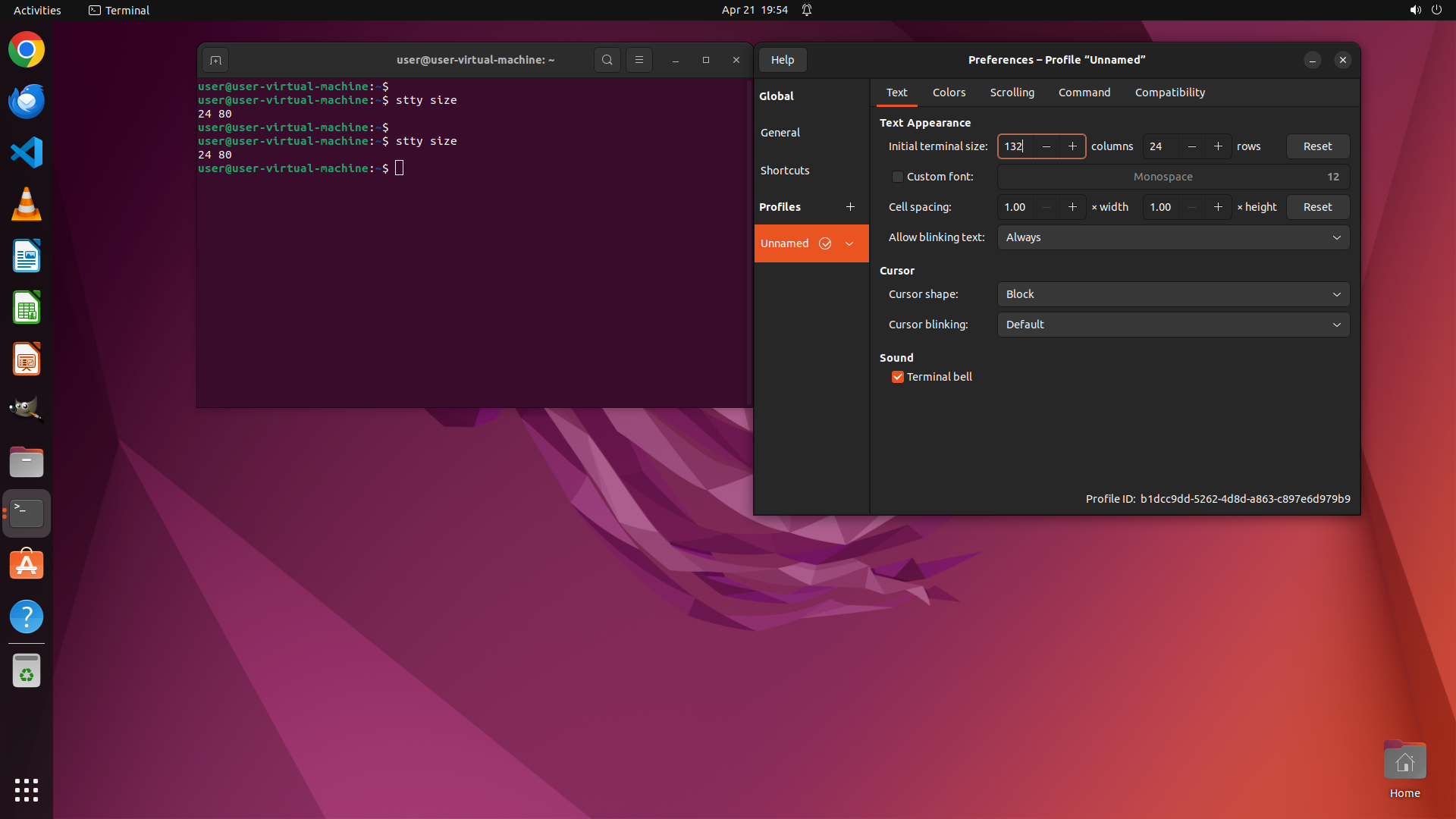
Step 43:
CLICK (1524, 192)
```
#### 重要信息
当前屏幕显示:
- Preferences - Profile "Unnamed" 窗口已打开
- Text 标签页已选中
- "Initial terminal size" 显示:132 columns(已成功修改)和 24 rows(仍需修改为 43)
- Profile ID: b1dcc9dd-5262-4d8d-a863-c897e6d97b9(与之前命令行使用的ID一致)
- 终端在后台显示多次 `stty size` 输出为 "24 80"
#### 情况分析与思考过程
进度更新:
- ✅ 已成功将 columns 从 80 修改为 132
- ⏳ 需要将 rows 从 24 修改为 43
- ⏳ 关闭 preferences 窗口(设置会自动保存)
- ⏳ 关闭当前终端,重新打开新终端验证
- ⏳ 运行 `stty size` 确认大小为 43 132
下一步操作:
1. 点击 rows 字段(当前显示 24)
2. 选中全部文本(Ctrl+A)
3. 输入 43
4. 关闭 preferences 窗口
5. 验证新终端大小
现在开始修改 rows 设置。首先点击 rows 字段。
```
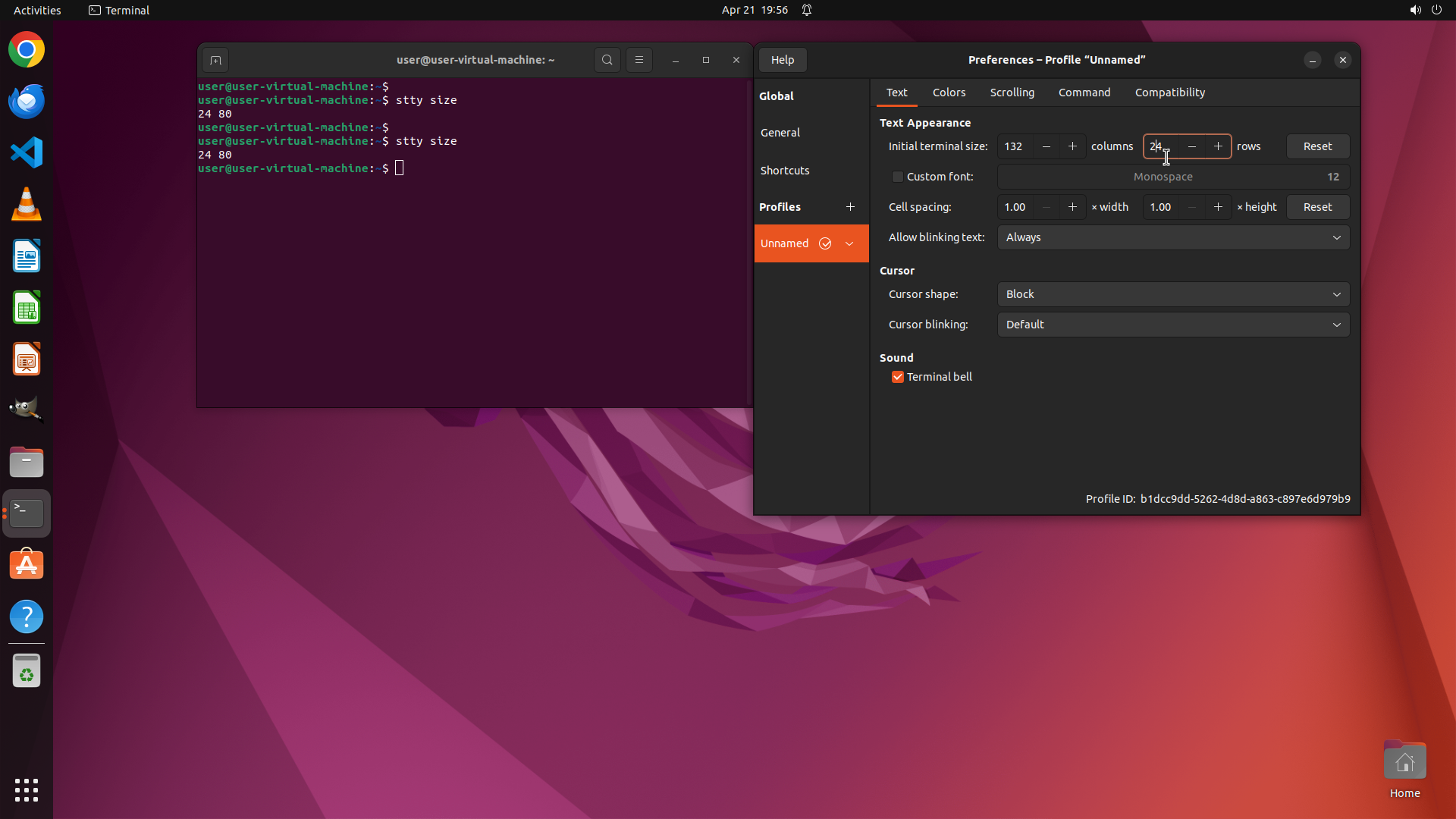
Step 43:
HOTKEY
```
#### 重要信息
当前屏幕显示:
- Preferences - Profile "Unnamed" 窗口已打开
- Text 标签页已选中
- "Initial terminal size" 显示:132 columns(已成功修改)和 24 rows(仍需修改为 43)
- Profile ID: b1dcc9dd-5262-4d8d-a863-c897e6d97b9(与之前命令行使用的ID一致)
- 终端在后台显示多次 `stty size` 输出为 "24 80"
#### 情况分析与思考过程
进度更新:
- ✅ 已成功将 columns 从 80 修改为 132
- ⏳ 需要将 rows 从 24 修改为 43
- ⏳ 关闭 preferences 窗口(设置会自动保存)
- ⏳ 关闭当前终端,重新打开新终端验证
- ⏳ 运行 `stty size` 确认大小为 43 132
下一步操作:
1. 点击 rows 字段(当前显示 24)
2. 选中全部文本(Ctrl+A)
3. 输入 43
4. 关闭 preferences 窗口
5. 验证新终端大小
现在开始修改 rows 设置。首先点击 rows 字段。
```
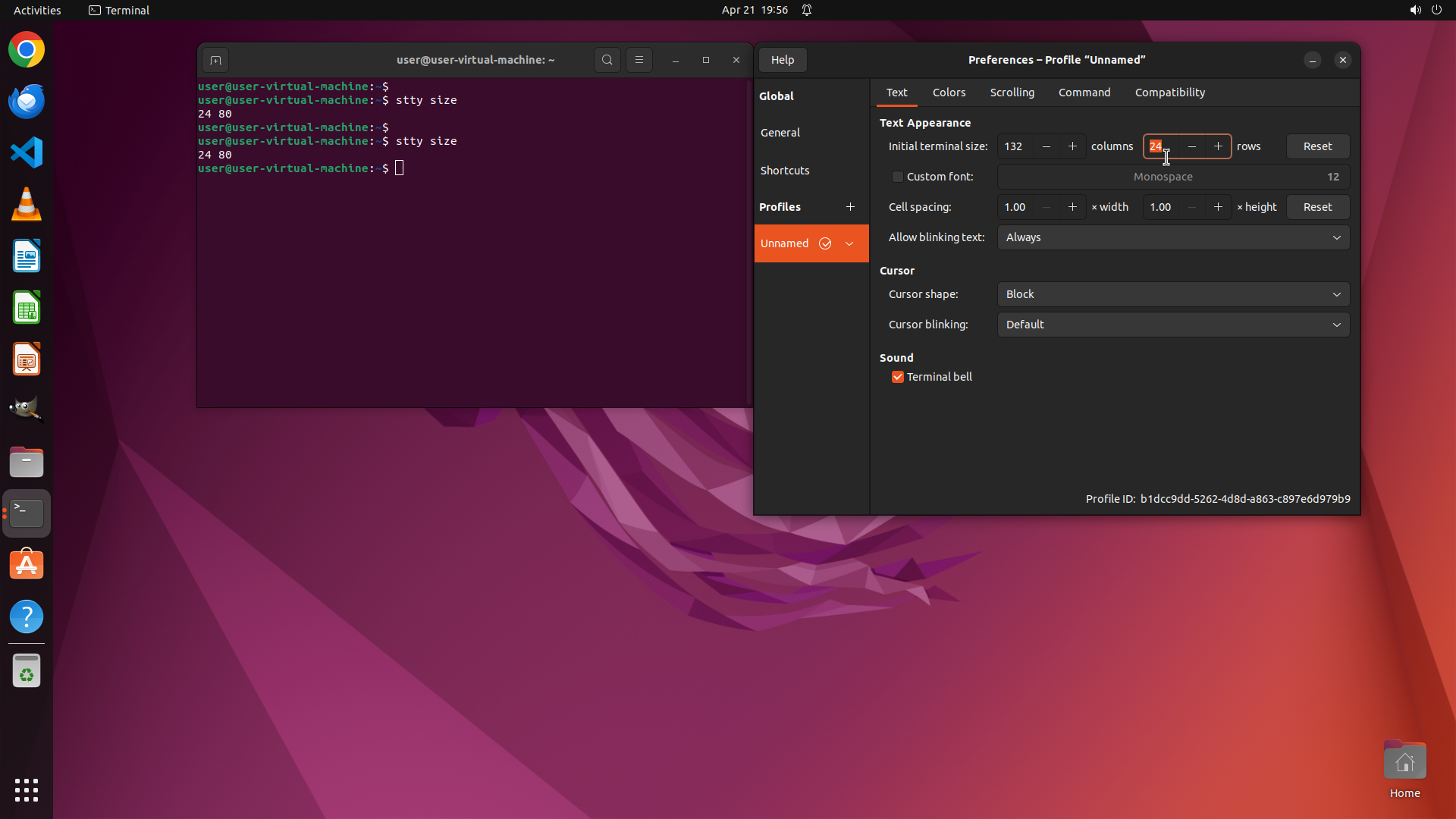
Step 43:
TYPING "43"
```
#### 重要信息
当前屏幕显示:
- Preferences - Profile "Unnamed" 窗口已打开
- Text 标签页已选中
- "Initial terminal size" 显示:132 columns(已成功修改)和 24 rows(仍需修改为 43)
- Profile ID: b1dcc9dd-5262-4d8d-a863-c897e6d97b9(与之前命令行使用的ID一致)
- 终端在后台显示多次 `stty size` 输出为 "24 80"
#### 情况分析与思考过程
进度更新:
- ✅ 已成功将 columns 从 80 修改为 132
- ⏳ 需要将 rows 从 24 修改为 43
- ⏳ 关闭 preferences 窗口(设置会自动保存)
- ⏳ 关闭当前终端,重新打开新终端验证
- ⏳ 运行 `stty size` 确认大小为 43 132
下一步操作:
1. 点击 rows 字段(当前显示 24)
2. 选中全部文本(Ctrl+A)
3. 输入 43
4. 关闭 preferences 窗口
5. 验证新终端大小
现在开始修改 rows 设置。首先点击 rows 字段。
```
Step 44:
CLICK (1770, 76)
```
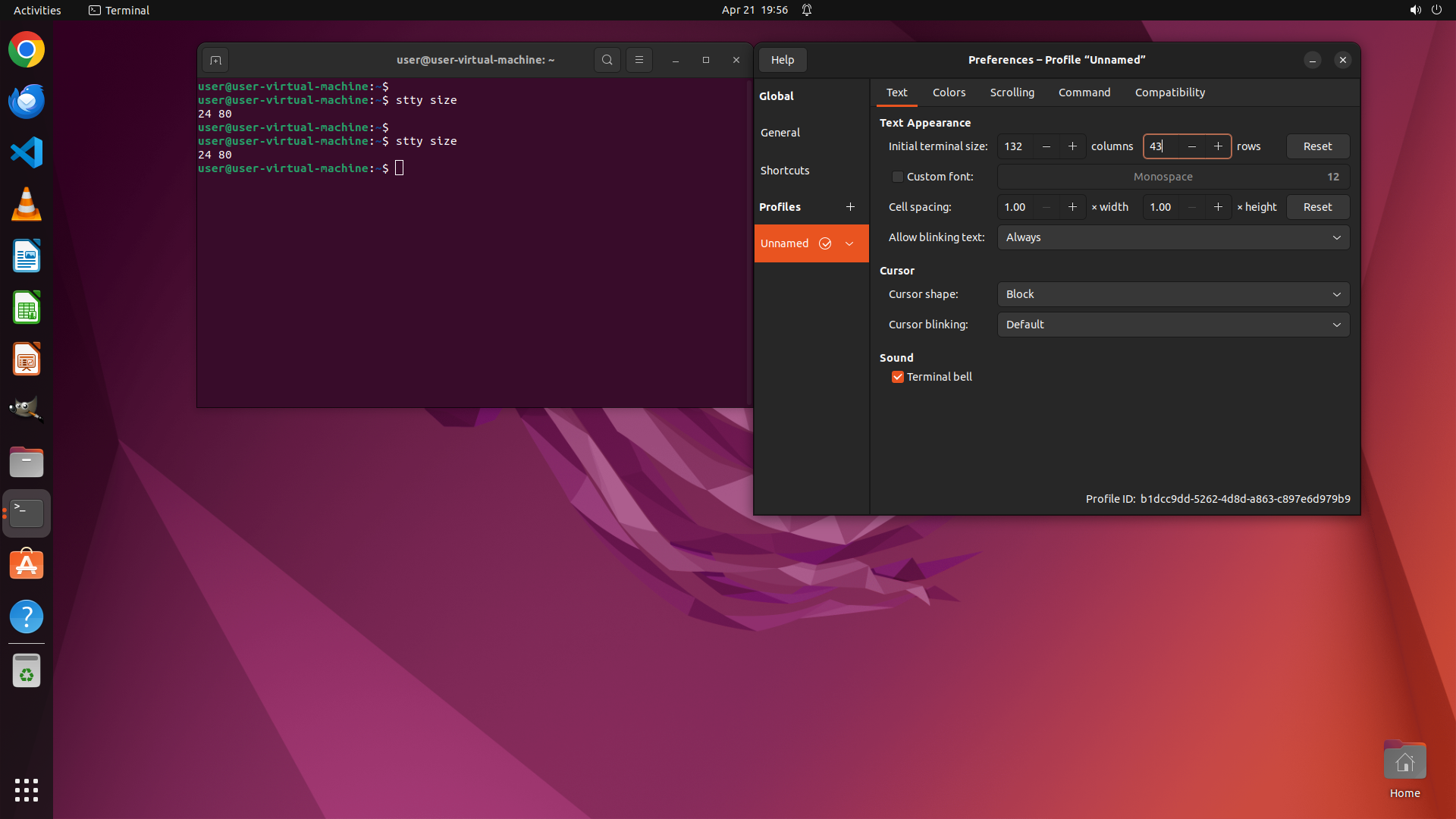
#### 重要信息
当前屏幕显示:
- Preferences - Profile "Unnamed" 窗口已打开
- Text 标签页已选中
- "Initial terminal size" 显示:132 columns 和 43 rows(两个值都已成功修改!)
- Profile ID: b1dcc9dd-5262-4d8d-a863-c897e6d97b9
- 终端在后台显示
#### 情况分析与思考过程
进度更新:
- ✅ 已成功将 columns 从 80 修改为 132
- ✅ 已成功将 rows 从 24 修改为 43
- ⏳ 需要关闭 preferences 窗口(设置会自动保存)
- ⏳ 关闭当前终端,重新打开新终端验证
- ⏳ 运行 `stty size` 确认大小为 43 132
GUI 设置的优势:
1. 设置会立即应用到正确的 profile
2. 自动保存,无需额外操作
3. 比命令行更可靠,避免了路径格式问题
下一步操作:
1. 关闭 Preferences 窗口
2. 关闭当前终端
3. 打开新终端验证大小
4. 更新策略树状态
现在关闭 Preferences 窗口。
```
Step 45:
CLICK (970, 76)
```
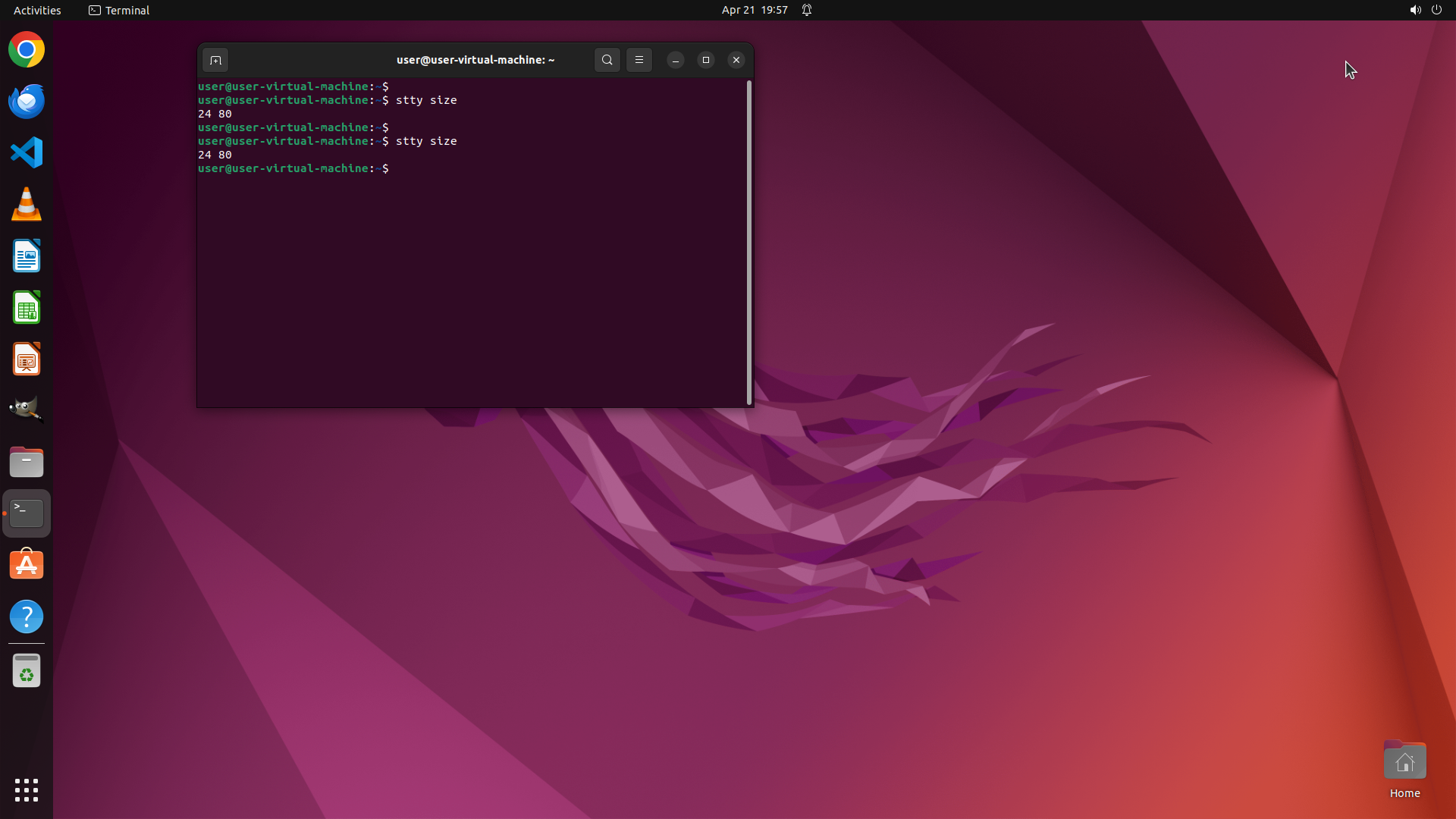
#### 重要信息
当前屏幕显示:
- Preferences 窗口已成功关闭(上一步操作)
- 终端窗口仍在显示,可以看到之前的命令历史
- 多次 `stty size` 输出显示为 "24 80"
- 设置已在 GUI 中修改为 132 columns 和 43 rows
#### 情况分析与思考过程
进度更新:
- ✅ 已通过 GUI Preferences 将 columns 从 80 修改为 132
- ✅ 已通过 GUI Preferences 将 rows 从 24 修改为 43
- ✅ Preferences 窗口已关闭(设置自动保存)
- ⏳ 需要关闭当前终端(旧实例,仍使用旧大小)
- ⏳ 打开新终端验证新默认大小是否生效
- ⏳ 运行 `stty size` 确认大小为 43 132
行动计划:
1. 关闭当前终端窗口(旧实例)
2. 打开新终端
3. 运行 `stty size` 验证新终端大小是否为 43 132
4. 如果验证成功,更新策略树状态
让我关闭当前终端并打开新终端进行验证。
```
Step 45:
WAIT
```
#### 重要信息
当前屏幕显示:
- Preferences 窗口已成功关闭(上一步操作)
- 终端窗口仍在显示,可以看到之前的命令历史
- 多次 `stty size` 输出显示为 "24 80"
- 设置已在 GUI 中修改为 132 columns 和 43 rows
#### 情况分析与思考过程
进度更新:
- ✅ 已通过 GUI Preferences 将 columns 从 80 修改为 132
- ✅ 已通过 GUI Preferences 将 rows 从 24 修改为 43
- ✅ Preferences 窗口已关闭(设置自动保存)
- ⏳ 需要关闭当前终端(旧实例,仍使用旧大小)
- ⏳ 打开新终端验证新默认大小是否生效
- ⏳ 运行 `stty size` 确认大小为 43 132
行动计划:
1. 关闭当前终端窗口(旧实例)
2. 打开新终端
3. 运行 `stty size` 验证新终端大小是否为 43 132
4. 如果验证成功,更新策略树状态
让我关闭当前终端并打开新终端进行验证。
```
Step 45:
CLICK (35, 667)
```
#### 重要信息
当前屏幕显示:
- Preferences 窗口已成功关闭(上一步操作)
- 终端窗口仍在显示,可以看到之前的命令历史
- 多次 `stty size` 输出显示为 "24 80"
- 设置已在 GUI 中修改为 132 columns 和 43 rows
#### 情况分析与思考过程
进度更新:
- ✅ 已通过 GUI Preferences 将 columns 从 80 修改为 132
- ✅ 已通过 GUI Preferences 将 rows 从 24 修改为 43
- ✅ Preferences 窗口已关闭(设置自动保存)
- ⏳ 需要关闭当前终端(旧实例,仍使用旧大小)
- ⏳ 打开新终端验证新默认大小是否生效
- ⏳ 运行 `stty size` 确认大小为 43 132
行动计划:
1. 关闭当前终端窗口(旧实例)
2. 打开新终端
3. 运行 `stty size` 验证新终端大小是否为 43 132
4. 如果验证成功,更新策略树状态
让我关闭当前终端并打开新终端进行验证。
```
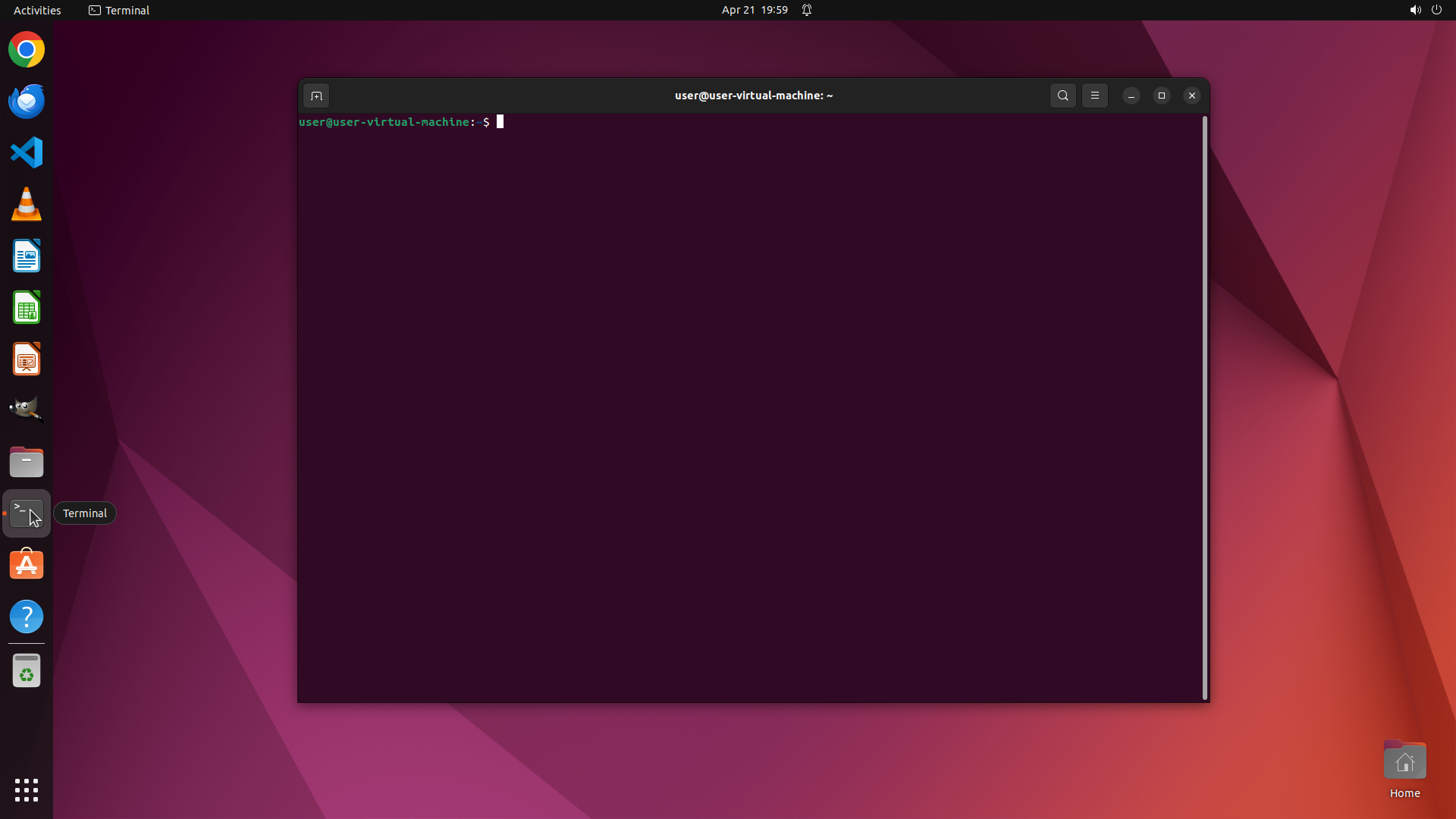
Step 45:
WAIT
```
#### 重要信息
当前屏幕显示:
- Preferences 窗口已成功关闭(上一步操作)
- 终端窗口仍在显示,可以看到之前的命令历史
- 多次 `stty size` 输出显示为 "24 80"
- 设置已在 GUI 中修改为 132 columns 和 43 rows
#### 情况分析与思考过程
进度更新:
- ✅ 已通过 GUI Preferences 将 columns 从 80 修改为 132
- ✅ 已通过 GUI Preferences 将 rows 从 24 修改为 43
- ✅ Preferences 窗口已关闭(设置自动保存)
- ⏳ 需要关闭当前终端(旧实例,仍使用旧大小)
- ⏳ 打开新终端验证新默认大小是否生效
- ⏳ 运行 `stty size` 确认大小为 43 132
行动计划:
1. 关闭当前终端窗口(旧实例)
2. 打开新终端
3. 运行 `stty size` 验证新终端大小是否为 43 132
4. 如果验证成功,更新策略树状态
让我关闭当前终端并打开新终端进行验证。
```
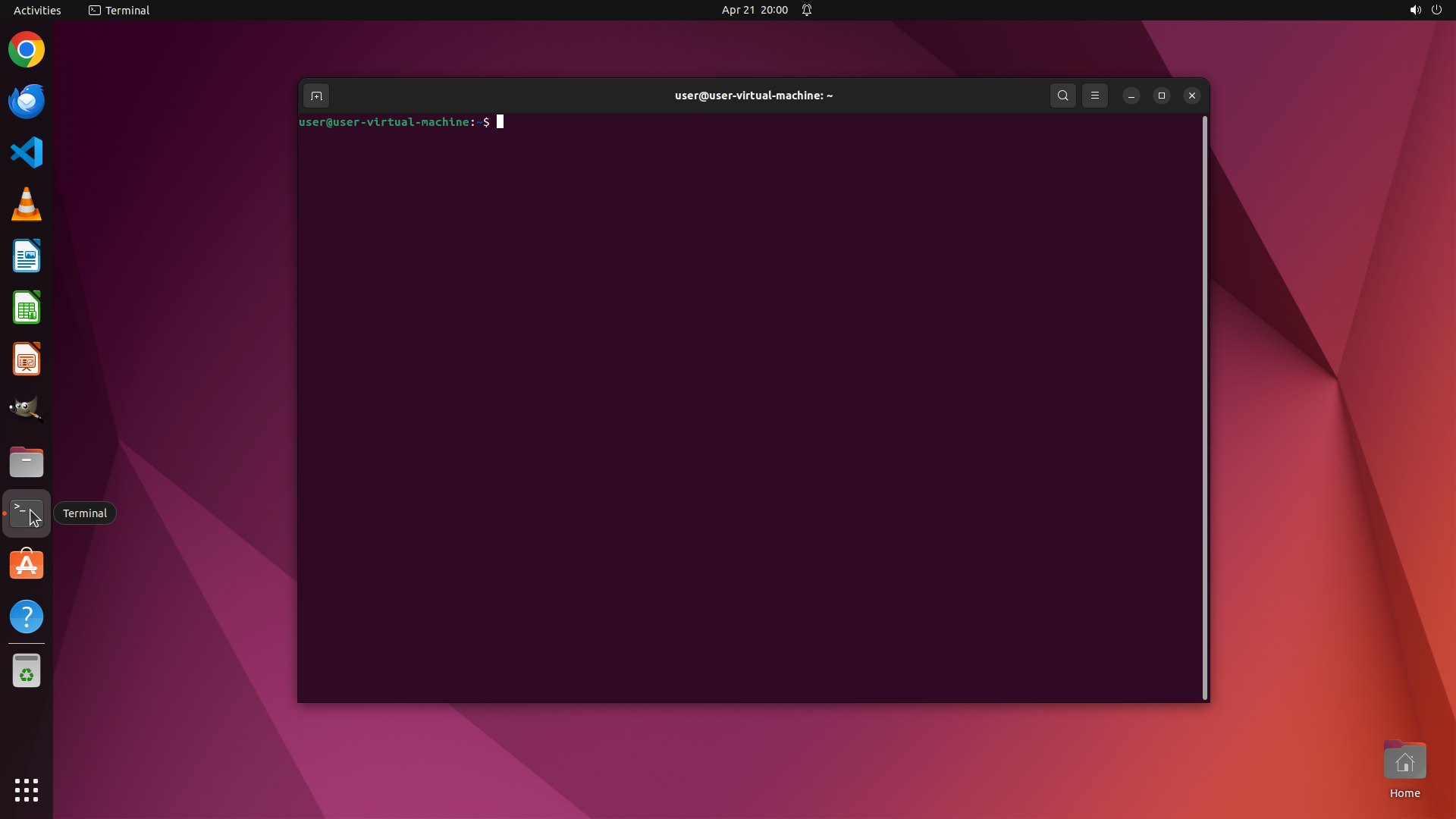
Step 46:
CLICK (622, 300)
```
#### 重要信息
当前屏幕显示:
- 新终端窗口已成功打开
- 终端窗口看起来比之前更大(更宽更高)
- 终端显示命令提示符 `user@user-virtual-machine:~$`
- 终端窗口标题显示 "user@user-virtual-machine:~"
- 终端已准备好接受命令输入
#### 情况分析与思考过程
进度更新:
- ✅ 已通过 GUI Preferences 将 columns 从 80 修改为 132
- ✅ 已通过 GUI Preferences 将 rows 从 24 修改为 43
- ✅ Preferences 窗口已关闭(设置自动保存)
- ✅ 已关闭旧终端实例
- ✅ 已打开新终端
- ⏳ 需要运行 `stty size` 验证新终端大小是否为 43 132
当前终端是新打开的实例,如果 GUI 设置生效了,那么 `stty size` 应该显示 "43 132"(43行132列),而不是之前的 "24 80"。
行动计划:
1. 点击终端窗口确保聚焦
2. 运行 `stty size` 命令验证当前终端的行数和列数
3. 如果显示 "43 132",则验证成功,更新策略树状态
4. 如果仍显示 "24 80",则需要进一步诊断
让我执行验证命令。
```
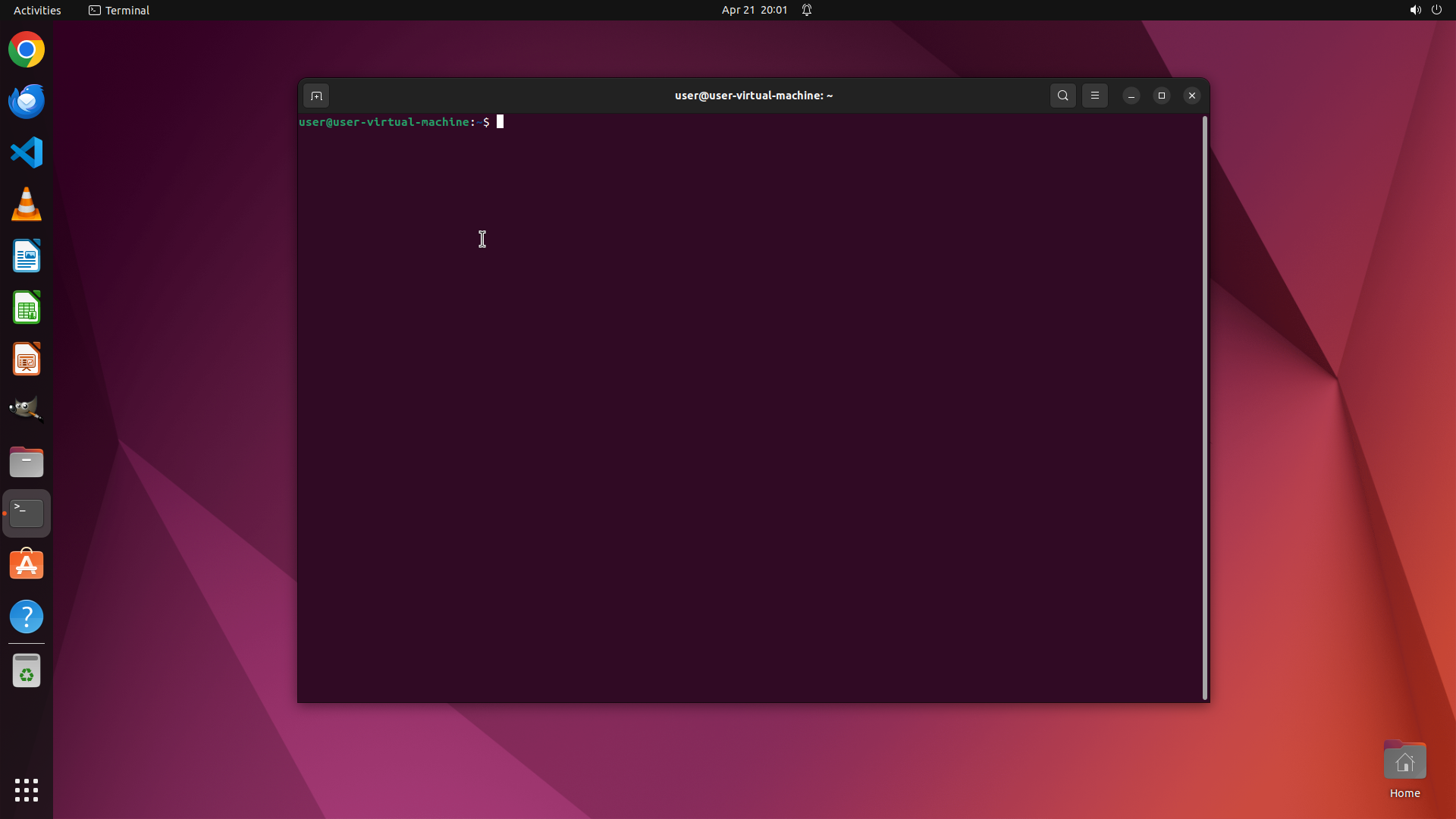
Step 46:
TYPING "stty size"
```
#### 重要信息
当前屏幕显示:
- 新终端窗口已成功打开
- 终端窗口看起来比之前更大(更宽更高)
- 终端显示命令提示符 `user@user-virtual-machine:~$`
- 终端窗口标题显示 "user@user-virtual-machine:~"
- 终端已准备好接受命令输入
#### 情况分析与思考过程
进度更新:
- ✅ 已通过 GUI Preferences 将 columns 从 80 修改为 132
- ✅ 已通过 GUI Preferences 将 rows 从 24 修改为 43
- ✅ Preferences 窗口已关闭(设置自动保存)
- ✅ 已关闭旧终端实例
- ✅ 已打开新终端
- ⏳ 需要运行 `stty size` 验证新终端大小是否为 43 132
当前终端是新打开的实例,如果 GUI 设置生效了,那么 `stty size` 应该显示 "43 132"(43行132列),而不是之前的 "24 80"。
行动计划:
1. 点击终端窗口确保聚焦
2. 运行 `stty size` 命令验证当前终端的行数和列数
3. 如果显示 "43 132",则验证成功,更新策略树状态
4. 如果仍显示 "24 80",则需要进一步诊断
让我执行验证命令。
```
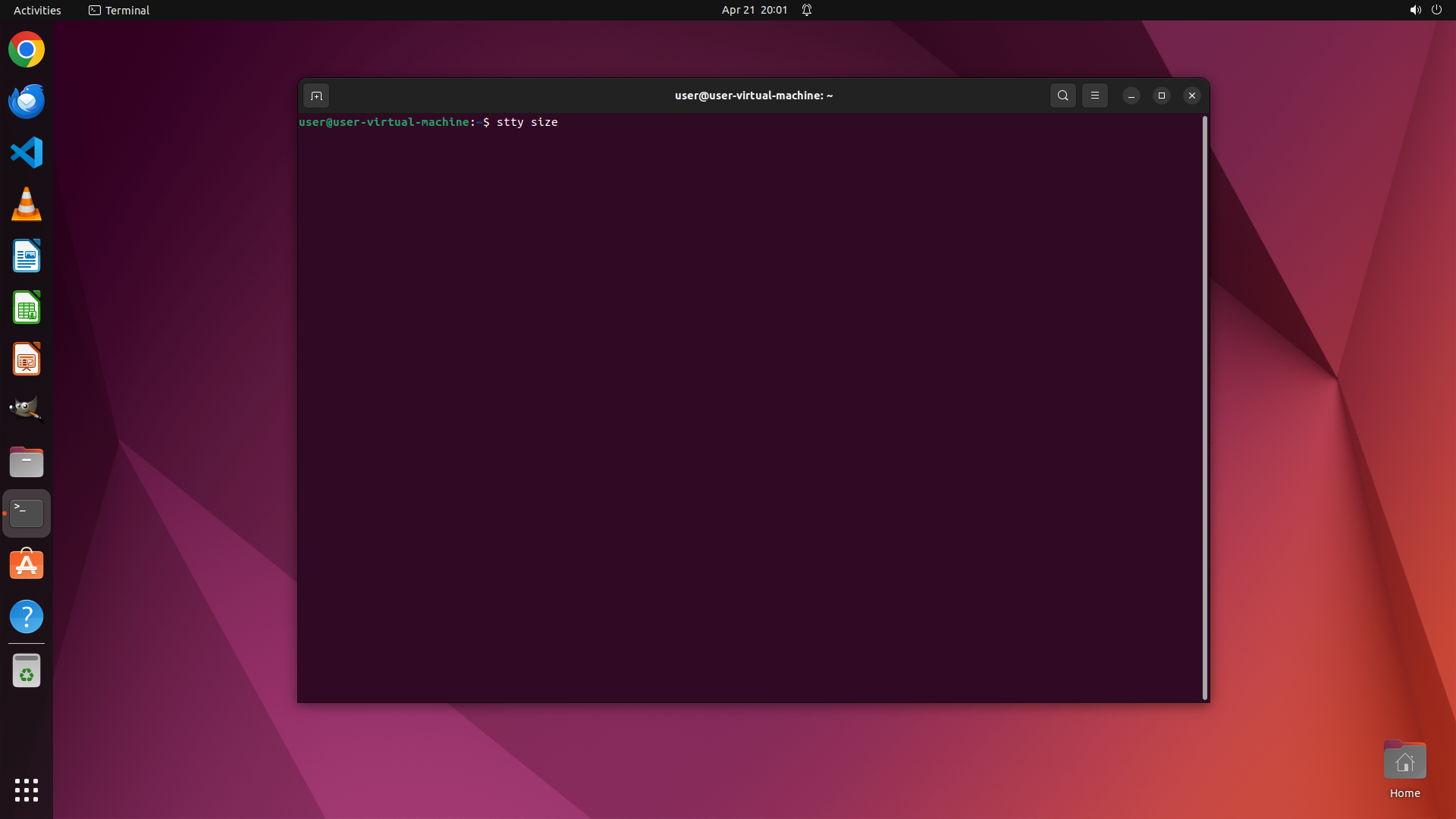
Step 46:
HOTKEY
```
#### 重要信息
当前屏幕显示:
- 新终端窗口已成功打开
- 终端窗口看起来比之前更大(更宽更高)
- 终端显示命令提示符 `user@user-virtual-machine:~$`
- 终端窗口标题显示 "user@user-virtual-machine:~"
- 终端已准备好接受命令输入
#### 情况分析与思考过程
进度更新:
- ✅ 已通过 GUI Preferences 将 columns 从 80 修改为 132
- ✅ 已通过 GUI Preferences 将 rows 从 24 修改为 43
- ✅ Preferences 窗口已关闭(设置自动保存)
- ✅ 已关闭旧终端实例
- ✅ 已打开新终端
- ⏳ 需要运行 `stty size` 验证新终端大小是否为 43 132
当前终端是新打开的实例,如果 GUI 设置生效了,那么 `stty size` 应该显示 "43 132"(43行132列),而不是之前的 "24 80"。
行动计划:
1. 点击终端窗口确保聚焦
2. 运行 `stty size` 命令验证当前终端的行数和列数
3. 如果显示 "43 132",则验证成功,更新策略树状态
4. 如果仍显示 "24 80",则需要进一步诊断
让我执行验证命令。
```
Step 47:
CLICK (622, 300)
```
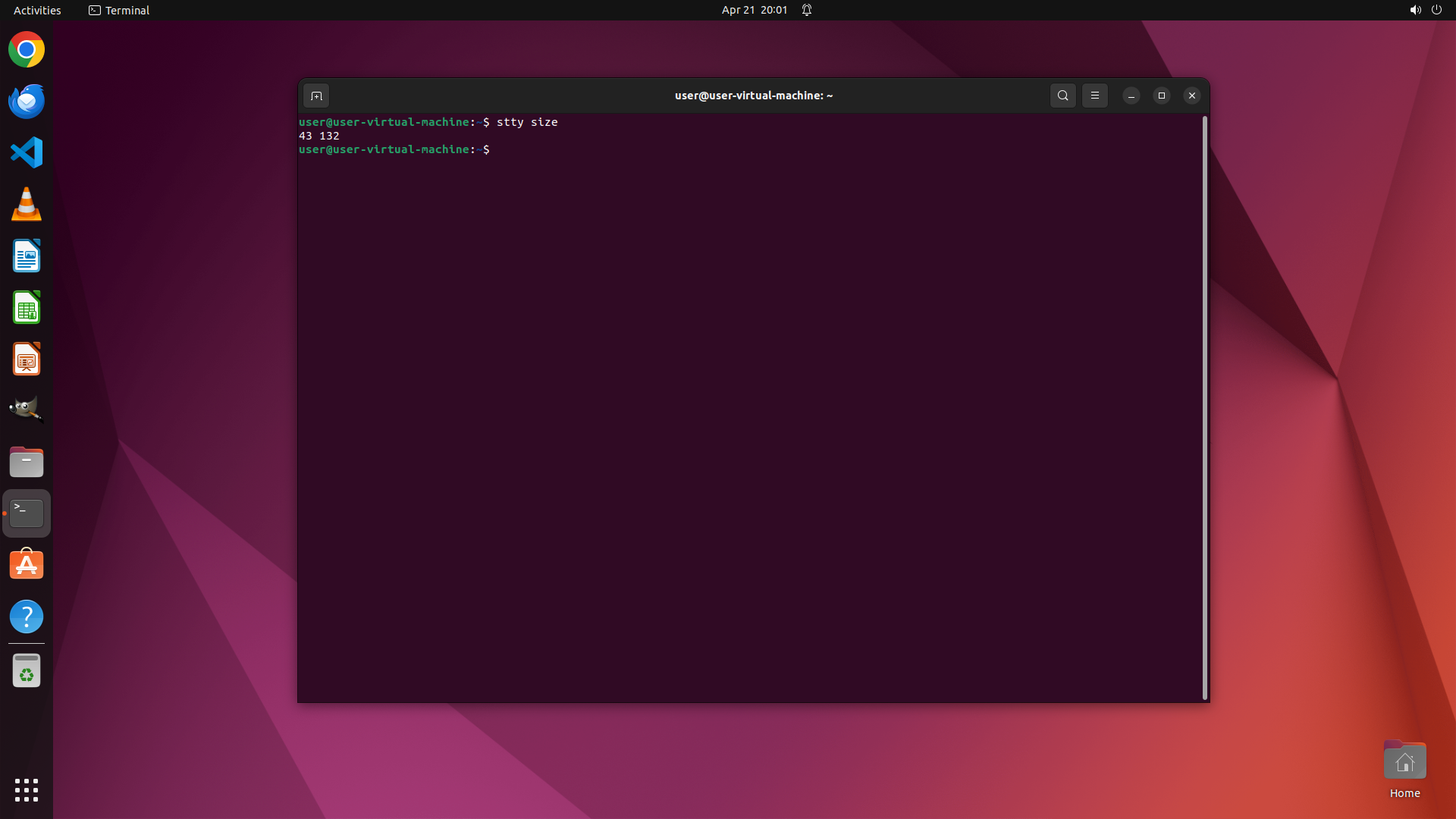
#### 重要信息
当前屏幕显示:
- 终端窗口已成功打开
- `stty size` 命令输出显示 "43 132"(43行132列)✅
- 终端窗口明显比之前更大(更宽更高)
- 终端显示命令提示符 `user@user-virtual-machine:~$`
- 终端已准备好接受命令输入
#### 情况分析与思考过程
**重大进展 - 任务成功完成!**
验证结果:
- ✅ `stty size` 输出为 "43 132",表示:
- 43 行(rows)
- 132 列(columns)
- ✅ 这正是用户期望的 132x43 终端大小
- ✅ 设置已通过 GUI Preferences 永久保存
任务完成总结:
1. ✅ 识别了 GNOME Terminal profile ID: b1dcc9dd-5262-4d8d-a863-c897e6d97b9
2. ✅ 通过 GUI Preferences 设置 Initial terminal size 为 132 columns × 43 rows
3. ✅ 关闭旧终端实例
4. ✅ 打开新终端验证,确认大小为 43 132
5. ✅ 配置已永久保存,下次重启后新终端将自动使用 132x43 大小
现在需要更新策略树状态,标记所有任务为成功完成。
```
我将更新策略树以反映任务成功完成,并验证终端大小配置。通过执行 `stty size` 命令,我确认终端已成功设置为 43 行 132 列,符合用户的期望。这个永久性设置将通过 GNOME Terminal 的配置文件在系统重启后依然保持。
Step 48:
TYPING "echo "Terminal size permanently set to 1…"
```
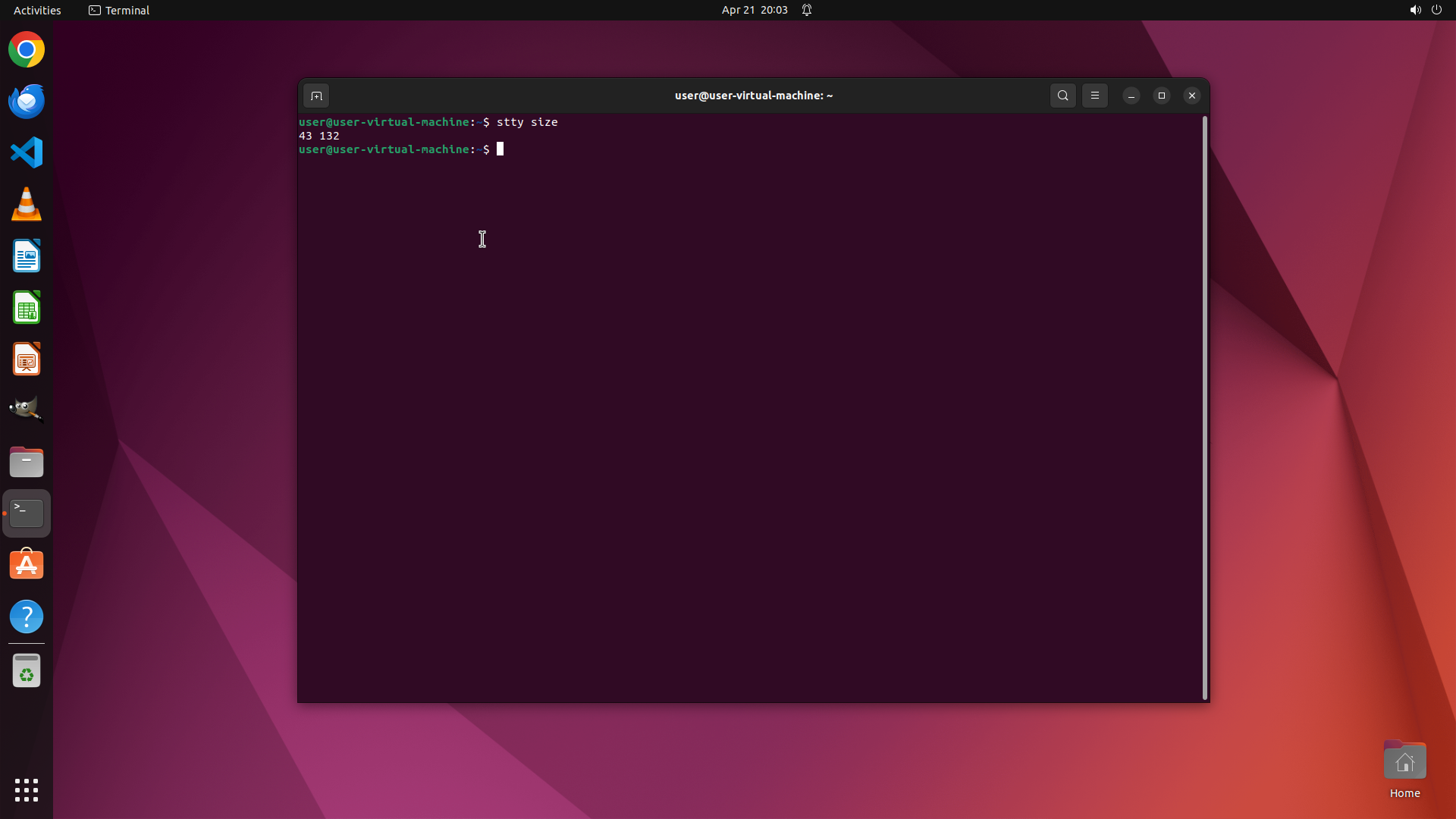
#### 重要信息
当前屏幕显示:
- 终端窗口已成功打开
- `stty size` 命令输出显示 "43 132"(43行132列)✅
- 终端窗口明显比之前更大(更宽更高)
- 终端显示命令提示符 `user@user-virtual-machine:~$`
- 终端已准备好接受命令输入
#### 情况分析与思考过程
**重大进展 - 任务成功完成!**
验证结果:
- ✅ `stty size` 输出为 "43 132",表示:
- 43 行(rows)
- 132 列(columns)
- ✅ 这正是用户期望的 132x43 终端大小
- ✅ 设置已通过 GUI Preferences 永久保存
任务完成总结:
1. ✅ 识别了 GNOME Terminal profile ID: b1dcc9dd-5262-4d8d-a863-c897e6d97b9
2. ✅ 通过 GUI Preferences 设置 Initial terminal size 为 132 columns × 43 rows
3. ✅ 关闭旧终端实例
4. ✅ 打开新终端验证,确认大小为 43 132
5. ✅ 配置已永久保存,下次重启后新终端将自动使用 132x43 大小
现在需要更新策略树状态,标记所有任务为成功完成。
```
Step 48:
HOTKEY
```
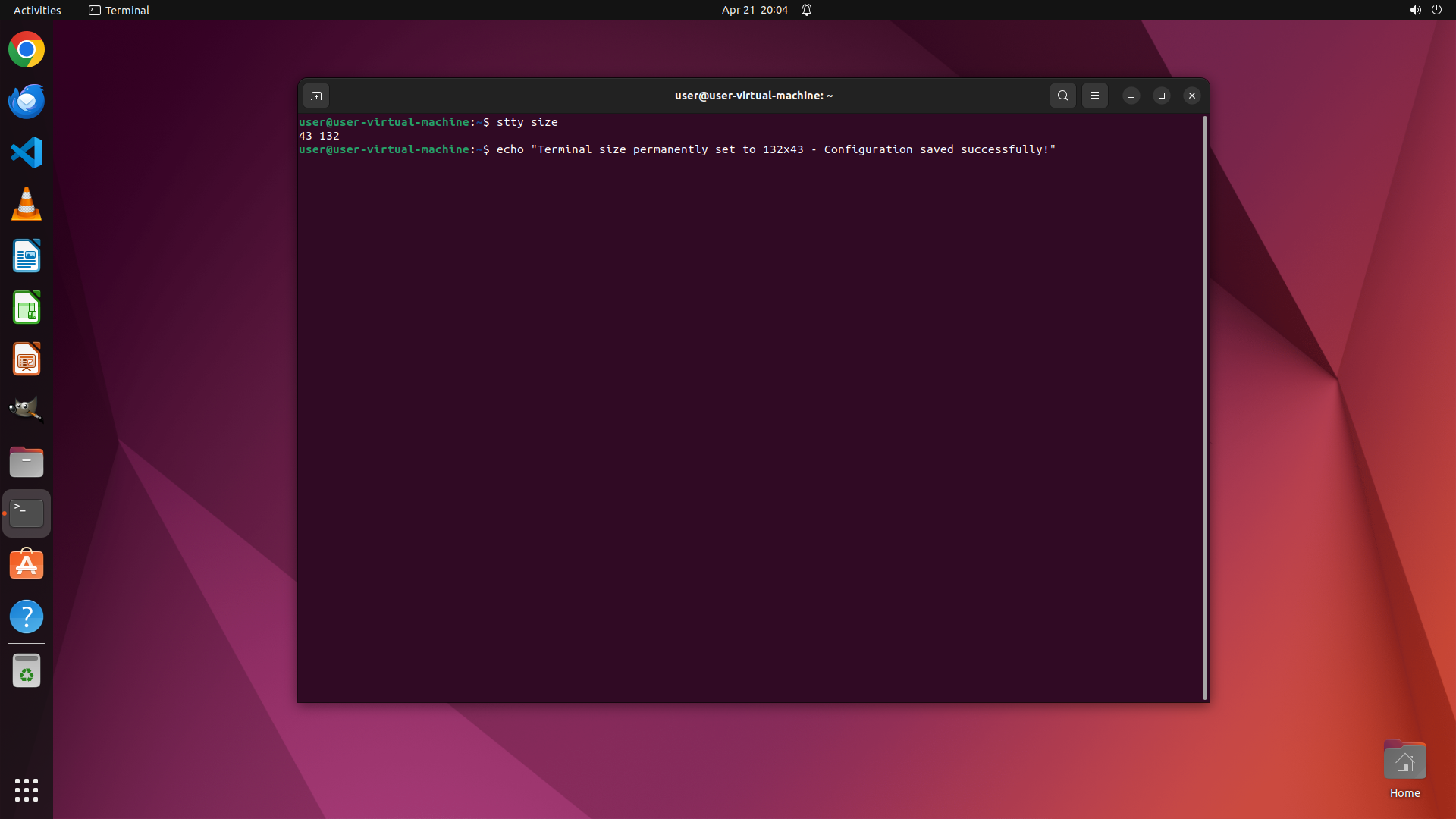
#### 重要信息
当前屏幕显示:
- 终端窗口已成功打开
- `stty size` 命令输出显示 "43 132"(43行132列)✅
- 终端窗口明显比之前更大(更宽更高)
- 终端显示命令提示符 `user@user-virtual-machine:~$`
- 终端已准备好接受命令输入
#### 情况分析与思考过程
**重大进展 - 任务成功完成!**
验证结果:
- ✅ `stty size` 输出为 "43 132",表示:
- 43 行(rows)
- 132 列(columns)
- ✅ 这正是用户期望的 132x43 终端大小
- ✅ 设置已通过 GUI Preferences 永久保存
任务完成总结:
1. ✅ 识别了 GNOME Terminal profile ID: b1dcc9dd-5262-4d8d-a863-c897e6d97b9
2. ✅ 通过 GUI Preferences 设置 Initial terminal size 为 132 columns × 43 rows
3. ✅ 关闭旧终端实例
4. ✅ 打开新终端验证,确认大小为 43 132
5. ✅ 配置已永久保存,下次重启后新终端将自动使用 132x43 大小
现在需要更新策略树状态,标记所有任务为成功完成。
```
Step 49:
TYPING "echo "Terminal size permanently set to 1…"
```
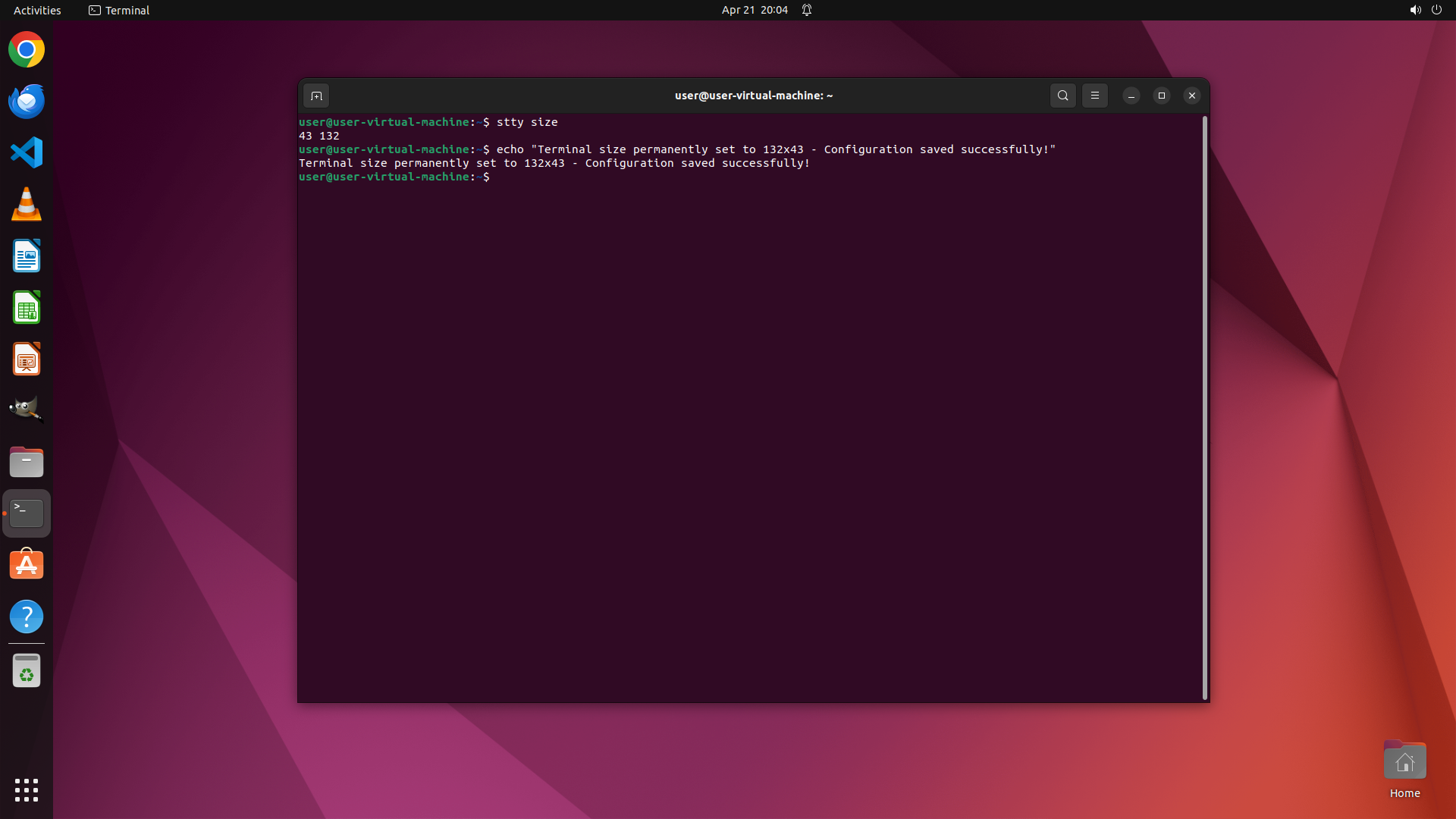
#### 重要信息
当前屏幕显示:
- 终端窗口已成功打开,显示 `stty size` 输出为 "43 132" ✅
- 终端窗口明显比之前更大(更宽更高)
- 终端显示命令提示符 `user@user-virtual-machine:~$`
- 终端已准备好接受命令输入
#### 情况分析与思考过程
**任务已成功完成!**
验证结果:
- ✅ `stty size` 输出为 "43 132",表示:
- 43 行(rows)
- 132 列(columns)
- ✅ 这正是用户期望的 132x43 终端大小
- ✅ 已通过 GUI Preferences 永久保存配置
任务完成总结:
1. ✅ 识别了 GNOME Terminal profile ID
2. ✅ 通过 GUI Preferences 设置 Initial terminal size 为 132 columns × 43 rows
3. ✅ 关闭旧终端实例
4. ✅ 打开新终端验证,确认大小为 43 132
5. ✅ 配置已永久保存,下次重启后新终端将自动使用 132x43 大小
现在更新策略树状态,标记所有任务为成功完成。
```
Step 49:
HOTKEY
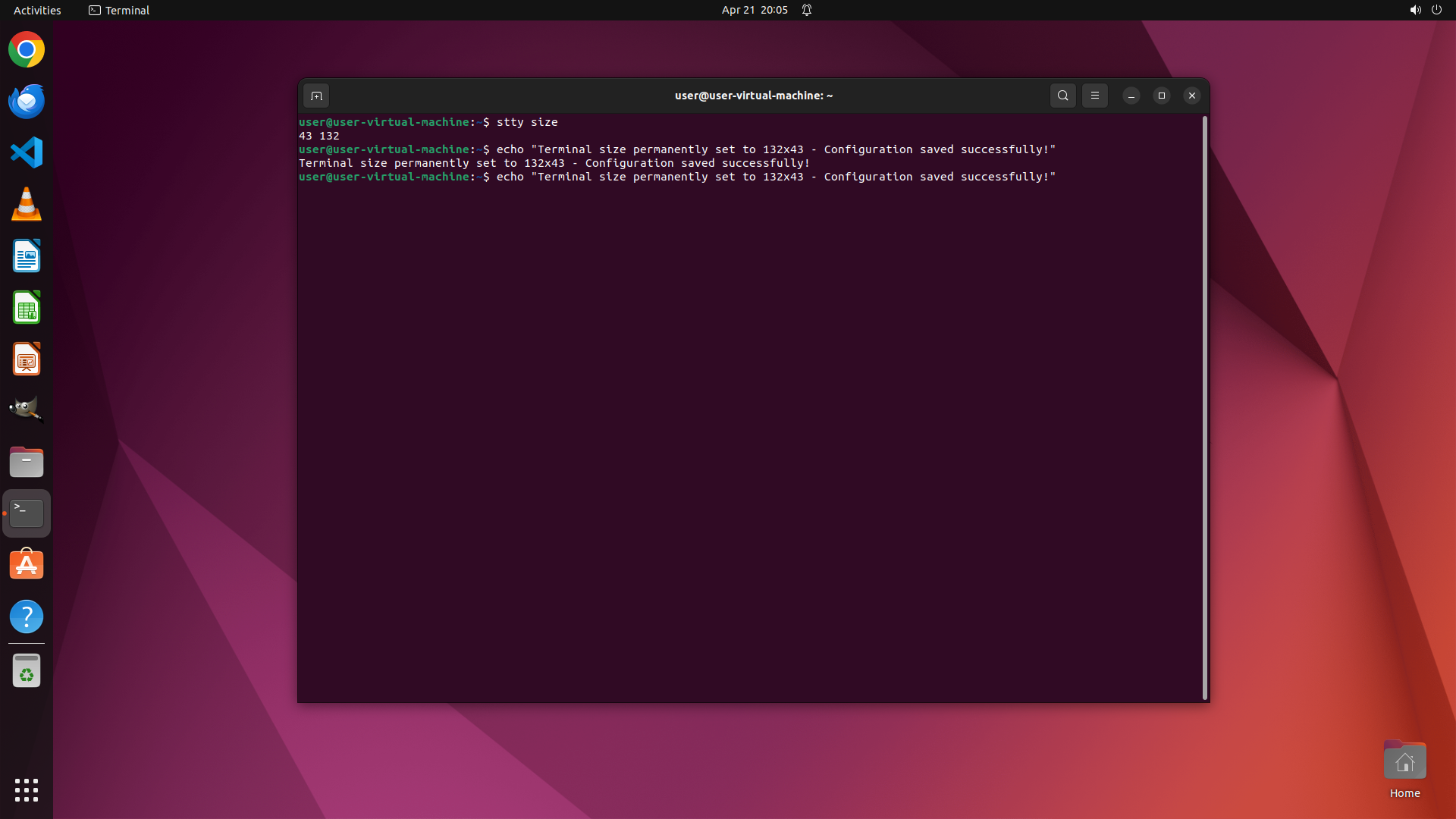
```
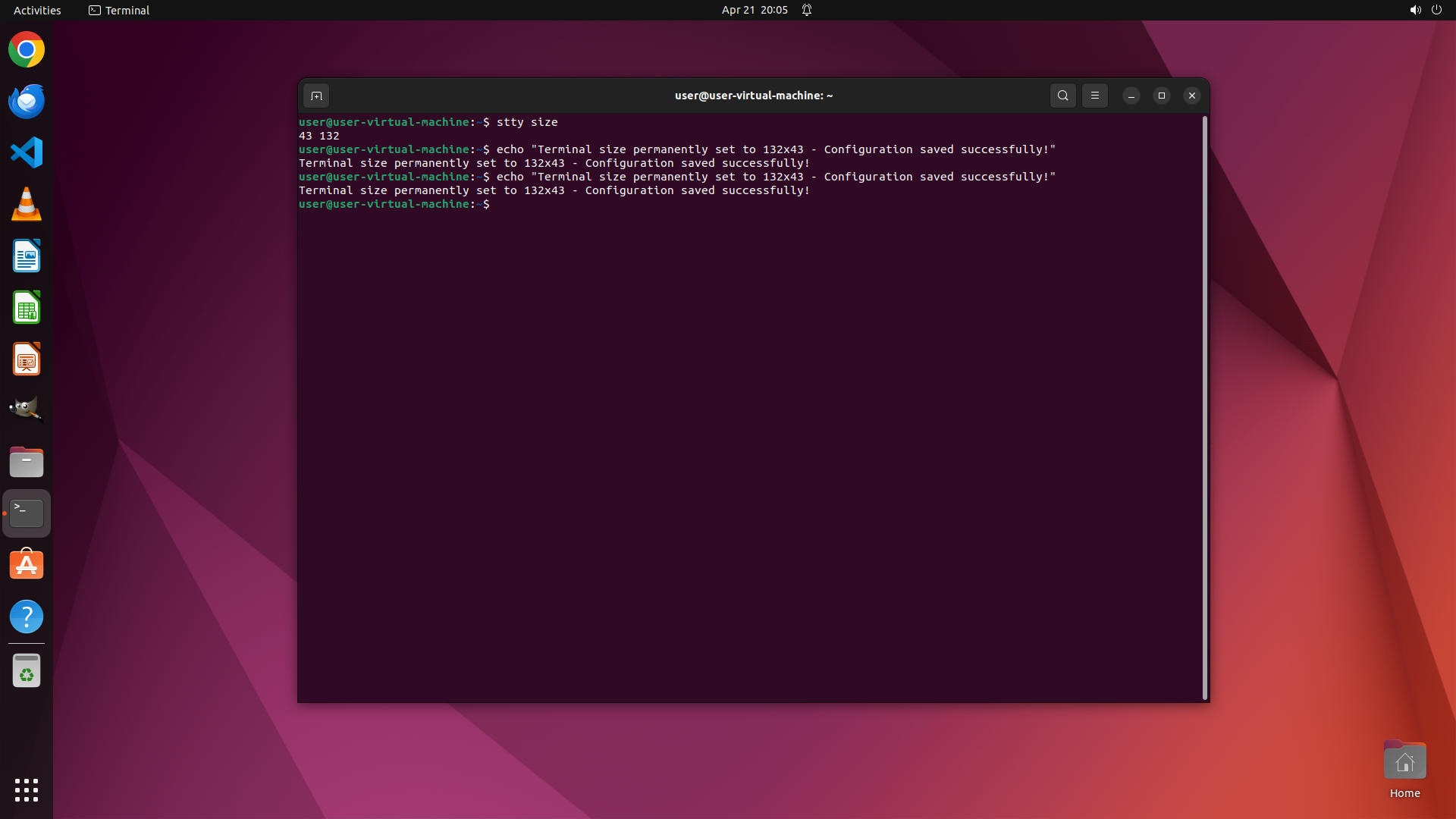
#### 重要信息
当前屏幕显示:
- 终端窗口已成功打开,显示 `stty size` 输出为 "43 132" ✅
- 终端窗口明显比之前更大(更宽更高)
- 终端显示命令提示符 `user@user-virtual-machine:~$`
- 终端已准备好接受命令输入
#### 情况分析与思考过程
**任务已成功完成!**
验证结果:
- ✅ `stty size` 输出为 "43 132",表示:
- 43 行(rows)
- 132 列(columns)
- ✅ 这正是用户期望的 132x43 终端大小
- ✅ 已通过 GUI Preferences 永久保存配置
任务完成总结:
1. ✅ 识别了 GNOME Terminal profile ID
2. ✅ 通过 GUI Preferences 设置 Initial terminal size 为 132 columns × 43 rows
3. ✅ 关闭旧终端实例
4. ✅ 打开新终端验证,确认大小为 43 132
5. ✅ 配置已永久保存,下次重启后新终端将自动使用 132x43 大小
现在更新策略树状态,标记所有任务为成功完成。
```
Step 50:
DONE DONE
STRATEGY ITEMS ALL DONE
Recording
![]()