Task: 15aece23-a215-4579-91b4-69eec72e18da
| Application | libreoffice_impress |
| Score | 1.0 |
| Status | success |
| Timestamp | 2026-04-21 13:18:10 |
Runtime Log
Trajectory
Step 1:
CLICK (175, 393)
```
#### 从截图中观察到的信息
当前 LibreOffice Impress 打开的是文件 "134_2.pptx"。从截图中可以看到:
1. **幻灯片数量和当前位置**:左下角显示 "Slide 1 of 2",说明共有2张幻灯片,当前显示的是第1张。
2. **第2张幻灯片缩略图**:在左侧 Slides 面板中,可以看到第2张幻灯片的缩略图,标题显示为 "Product Comparison",内容似乎包含一个表格。
3. **幻灯片格式信息**(从右侧面板 Properties → Slide 获取):
- Format: "On-screen Show (4:3)"
- Orientation: "Landscape"
- Background: "None"
- Master Slide: "Blank Slide"
4. **当前第1张幻灯片内容**:
- 标题区域:"Click to add Title"
- 内容区域:"Click to add Text"
5. **文件状态**:界面显示完整的编辑工具栏,文件似乎处于可编辑状态(非只读)。
#### 下一步计划
需要点击左侧的第2张幻灯片缩略图,查看其完整布局和内容,并获取标题元素的具体位置信息。
```
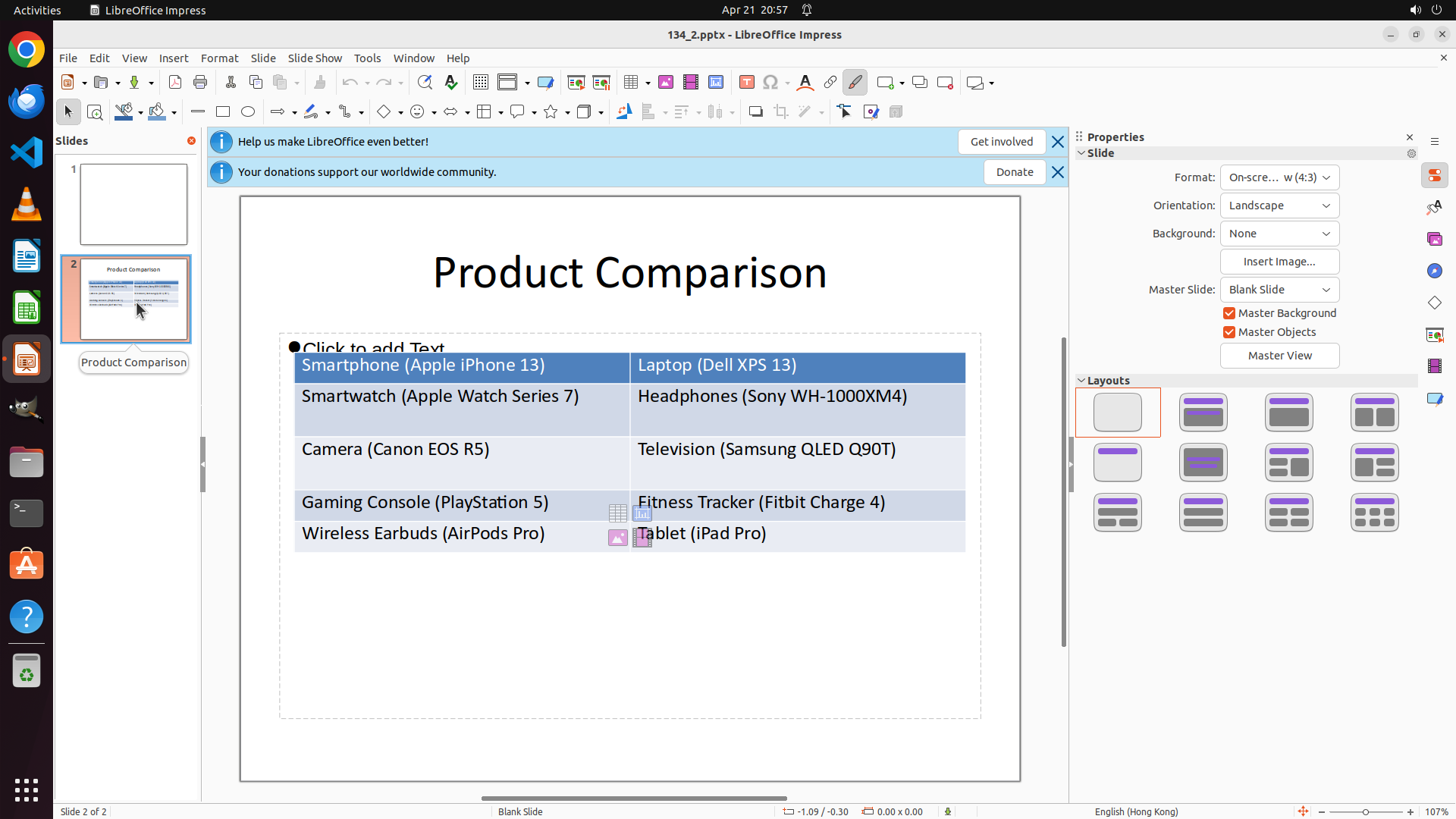
Step 2:
CLICK (831, 357)
我现在可以看到第2张幻灯片的完整内容了。让我先填写已获取的信息,然后点击标题文本框以获取其精确位置和尺寸。
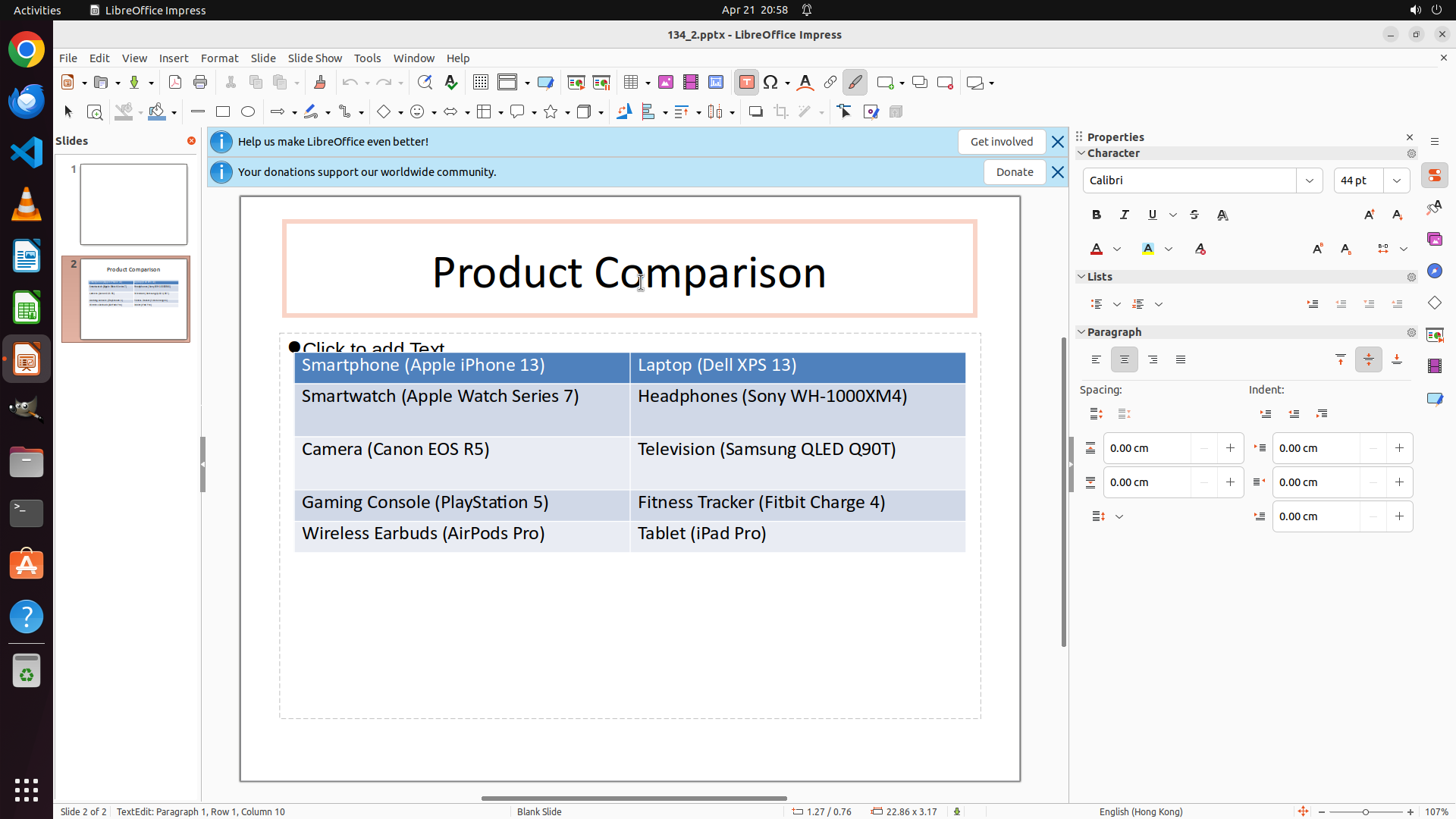
Step 3:
MOVE_TO (1649, 450)
```
#### 从截图中观察到的信息
当前 LibreOffice Impress 显示第2张幻灯片,标题文本框已被选中(显示橙色边框)。从截图中可以观察到:
1. **标题元素状态**:标题 "Product Comparison" 文本框当前处于选中状态,周围有橙色/浅红色边框,表明它是活动对象。
2. **字体属性**(从右侧面板 Properties → Character 获取):
- 字体:Calibri
- 字号:44 pt
- 样式:粗体(Bold 按钮被按下)
3. **文本框大致位置**:标题位于幻灯片顶部中央区域,从视觉上看占据顶部约1/4区域。
4. **精确位置信息缺失**:当前 Properties 面板显示的是 Character 字符属性,需要滚动或切换到 Position and Size 部分才能获取文本框的精确坐标 (X, Y) 和尺寸 (Width, Height)。
5. **状态栏信息**:底部状态栏显示 "Slide 2 of 2 TextEdit: Paragraph 1, Row 1, Column 10",这表示光标在文本中的位置,而非文本框的屏幕坐标。
#### 下一步计划
需要滚动右侧 Properties 面板或查找 Position and Size 部分,以获取标题文本框的精确坐标和尺寸信息。我将在 Properties 面板中向上滚动查找位置和尺寸信息。
```
Step 3:
SCROLL
```
#### 从截图中观察到的信息
当前 LibreOffice Impress 显示第2张幻灯片,标题文本框已被选中(显示橙色边框)。从截图中可以观察到:
1. **标题元素状态**:标题 "Product Comparison" 文本框当前处于选中状态,周围有橙色/浅红色边框,表明它是活动对象。
2. **字体属性**(从右侧面板 Properties → Character 获取):
- 字体:Calibri
- 字号:44 pt
- 样式:粗体(Bold 按钮被按下)
3. **文本框大致位置**:标题位于幻灯片顶部中央区域,从视觉上看占据顶部约1/4区域。
4. **精确位置信息缺失**:当前 Properties 面板显示的是 Character 字符属性,需要滚动或切换到 Position and Size 部分才能获取文本框的精确坐标 (X, Y) 和尺寸 (Width, Height)。
5. **状态栏信息**:底部状态栏显示 "Slide 2 of 2 TextEdit: Paragraph 1, Row 1, Column 10",这表示光标在文本中的位置,而非文本框的屏幕坐标。
#### 下一步计划
需要滚动右侧 Properties 面板或查找 Position and Size 部分,以获取标题文本框的精确坐标和尺寸信息。我将在 Properties 面板中向上滚动查找位置和尺寸信息。
```
Step 4:
CLICK (372, 730)
```
#### 从截图中观察到的信息
滚动 Properties 面板后,当前面板仍然显示 Character、Lists 和 Paragraph 部分,没有显示 Position and Size 信息。这表明当前可能仍处于文本编辑模式(TextEdit 模式),而不是对象选择模式。
观察到的关键信息:
1. **标题文本框状态**:"Product Comparison" 文本框周围有橙色边框,但状态栏显示 "TextEdit: Paragraph 1, Row 1, Column 10",说明当前处于文本编辑状态
2. **Properties 面板内容**:显示的是 Character(字体 Calibri、44pt、粗体)、Lists 和 Paragraph 属性,这些都是文本编辑模式的属性
3. **缺少的信息**:仍然没有获取到标题文本框的精确坐标 (X, Y) 和尺寸 (Width, Height)
要获取对象的位置和尺寸信息,需要先退出文本编辑模式,进入对象选择模式(即点击文本框的边框而非内部文本)。
#### 下一步计划
点击标题文本框的边框(边缘)而非内部文本,将模式从文本编辑切换为对象选择模式。这样 Properties 面板应该会切换到显示 Position and Size 信息,从而获取文本框的精确坐标和尺寸。
```
Step 5:
CLICK (1492, 714)
```
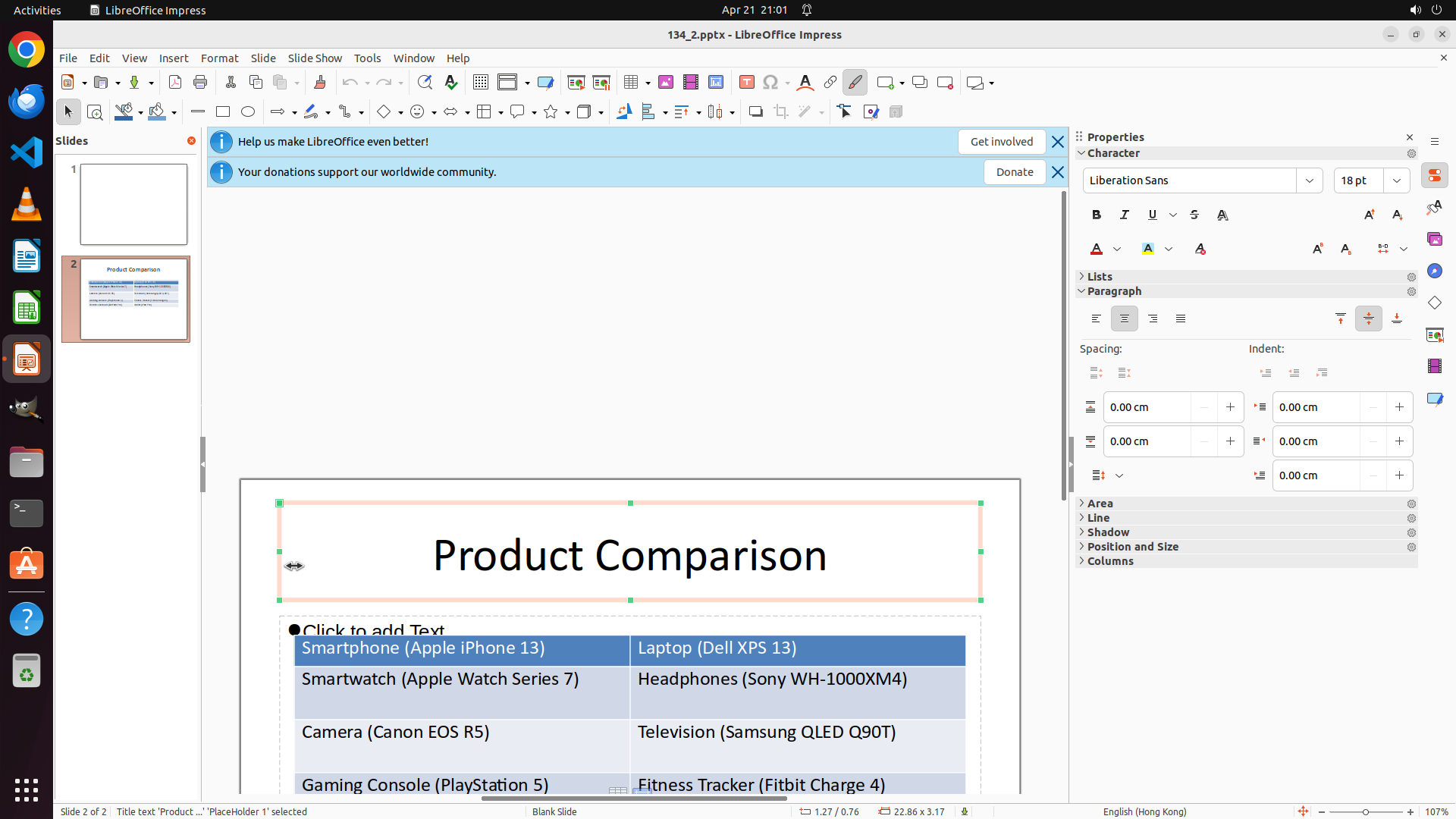
#### 从截图中观察到的信息
从当前截图可以看到:
1. **标题文本框状态**:标题 "Product Comparison" 仍被选中(橙色边框),状态栏显示 "Title text 'Product...' 'Placeholder 1' selected",说明当前处于对象选择模式(而非文本编辑模式)
2. **Properties 面板内容**:
- 当前展开显示:Character(字体 Liberation Sans、18pt)、Lists、Paragraph
- 可折叠部分包括:Area、Line、Shadow、Position and Size、Columns
- Position and Size 部分当前处于折叠状态(">"图标),需要点击展开才能看到坐标和尺寸
3. **字体信息变化**:之前显示 Calibri 44pt,现在显示 Liberation Sans 18pt,这可能是因为点击位置不同导致的
4. **关键发现**:Properties 面板中可以看到 "Position and Size" 选项,这是获取文本框精确坐标和尺寸的关键
#### 下一步计划
点击 Properties 面板中的 "Position and Size" 部分展开它,以获取标题文本框的精确坐标 (X, Y) 和尺寸 (Width, Height) 信息。
```
Step 6:
MOVE_TO (829, 720)
#### 重要信息
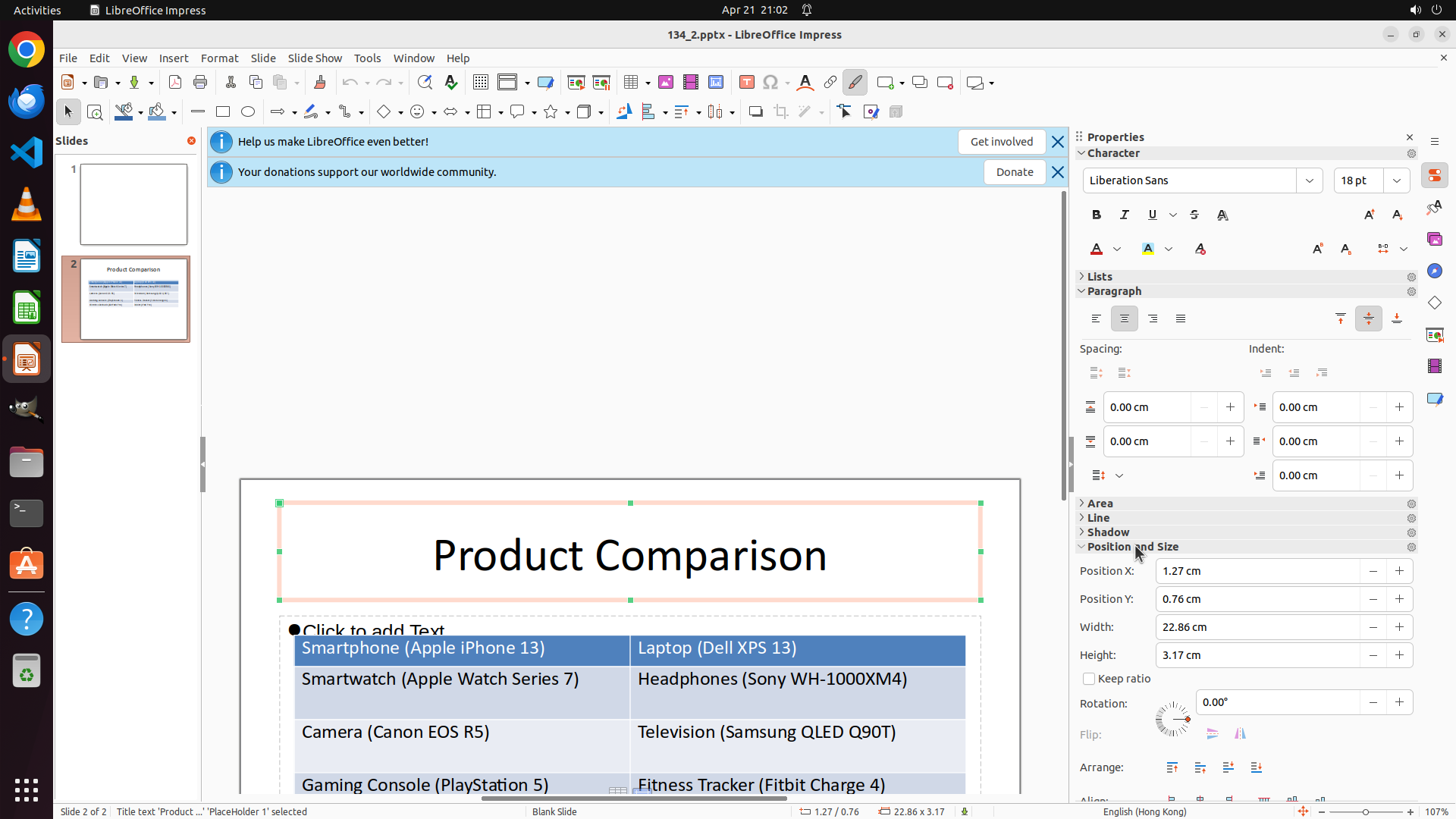
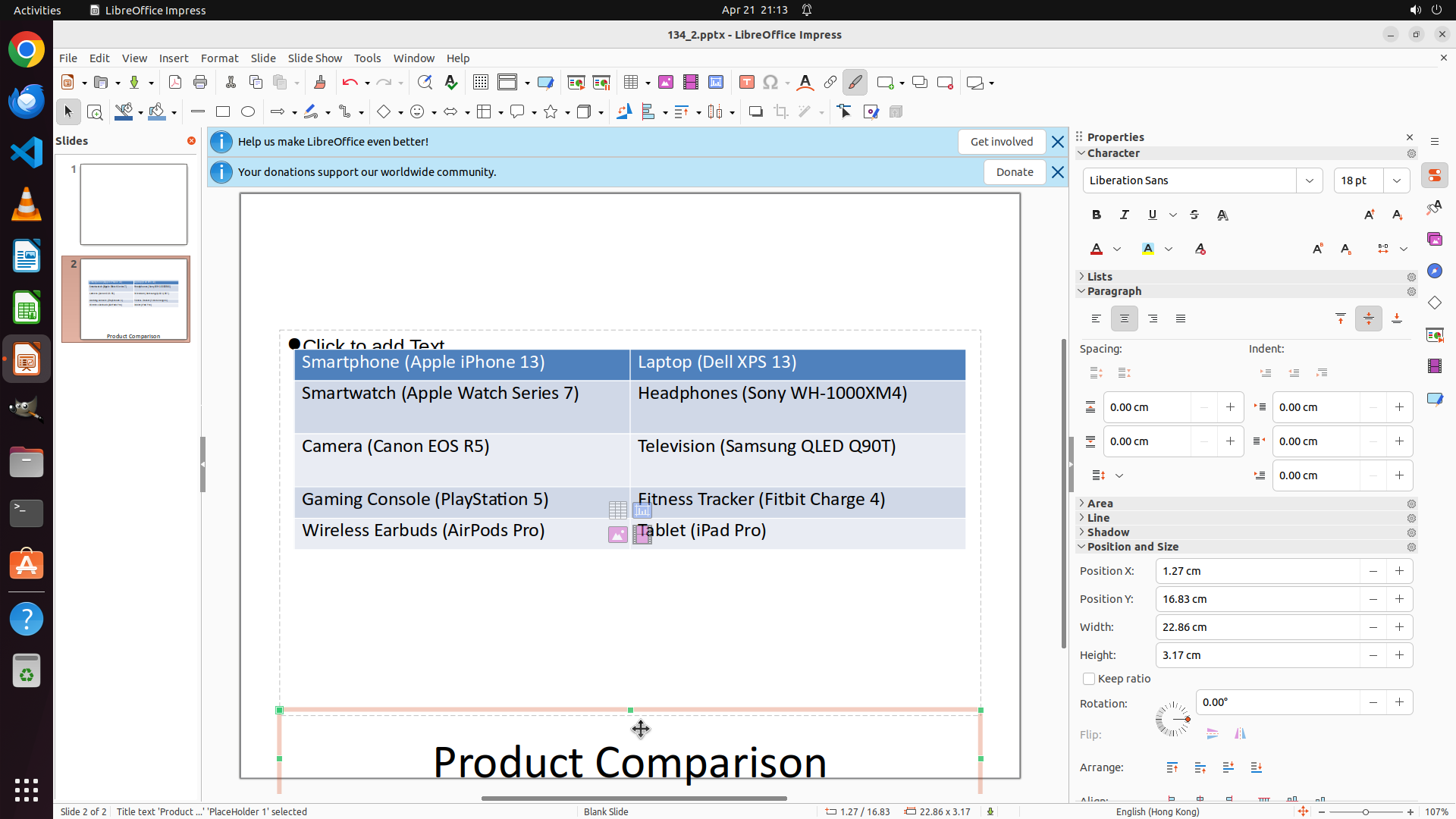
当前屏幕显示 LibreOffice Impress 已打开,正在编辑第2张幻灯片(Slide 2 of 2)。幻灯片标题 "Product Comparison" 当前位于顶部,且已被选中(可以看到绿色选择边框和手柄)。Properties 面板显示 Position Y 为 0.76 cm,表明标题目前位于幻灯片顶部区域。任务需要将这个标题移动到幻灯片底部。
#### 情况分析与思考过程
1. **当前状态分析**:标题文本框已被选中(绿色边框可见),这符合策略树中任务 1.2 的状态。现在需要执行任务 2:将标题移动到幻灯片底部。
2. **移动策略**:由于标题已经选中,我可以直接拖动它到幻灯片底部。从 Properties 面板可以看到当前 Position Y 是 0.76 cm(顶部),需要将其移动到约 16-17 cm 的位置(底部)。
3. **拖动操作**:我需要从标题文本框的当前位置拖动到幻灯片底部。观察屏幕,标题位于中间偏上区域,而幻灯片底部大约在 y=0.90-0.95 的位置。我将从标题区域中心拖动到幻灯片底部中心位置,保持水平居中。
4. **操作计划**:执行 left_click_drag,从标题当前位置拖动到幻灯片底部。</think>
Step 6:
DRAG_TO (829, 975)
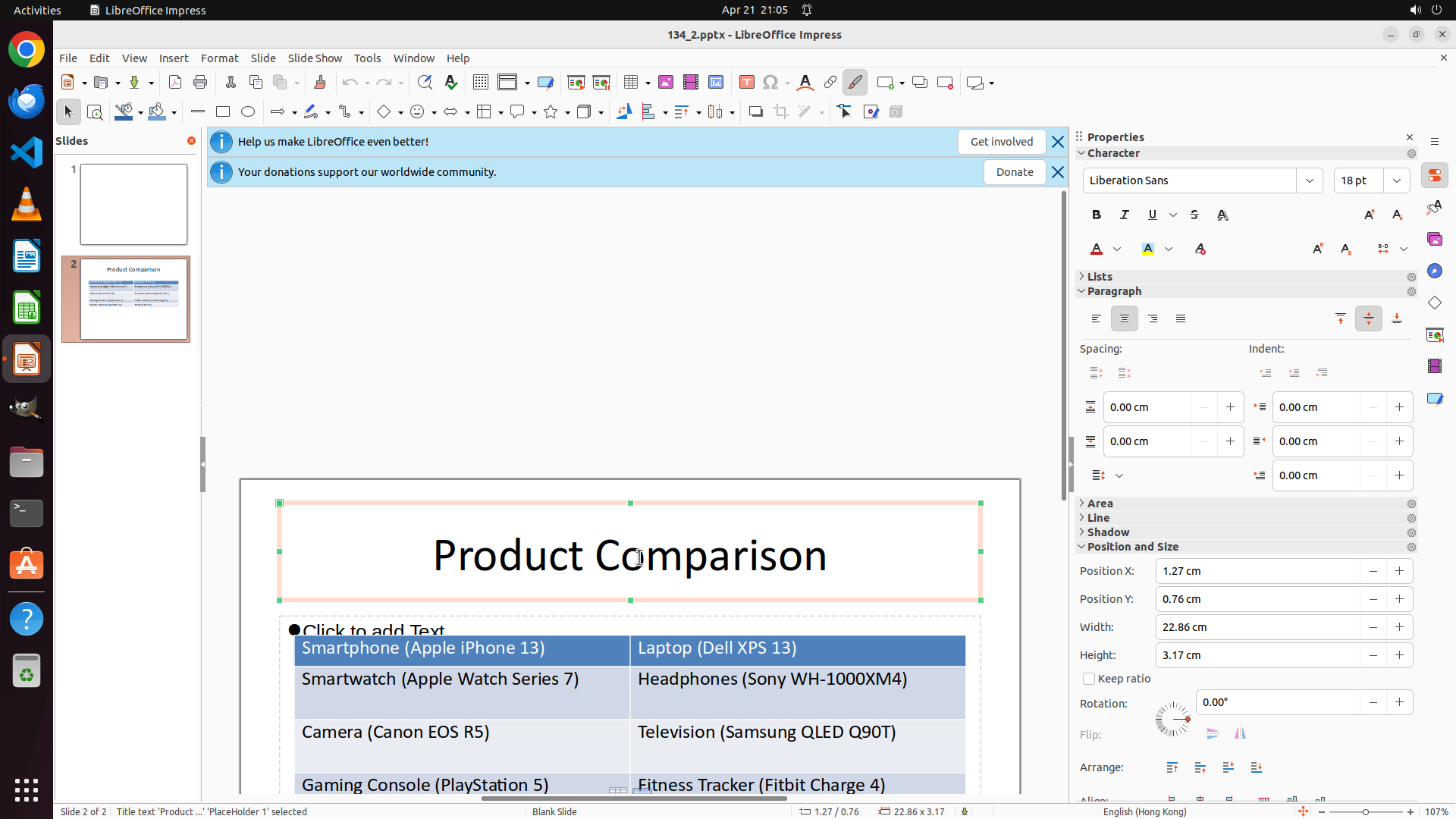
#### 重要信息
当前屏幕显示 LibreOffice Impress 已打开,正在编辑第2张幻灯片(Slide 2 of 2)。幻灯片标题 "Product Comparison" 当前位于顶部,且已被选中(可以看到绿色选择边框和手柄)。Properties 面板显示 Position Y 为 0.76 cm,表明标题目前位于幻灯片顶部区域。任务需要将这个标题移动到幻灯片底部。
#### 情况分析与思考过程
1. **当前状态分析**:标题文本框已被选中(绿色边框可见),这符合策略树中任务 1.2 的状态。现在需要执行任务 2:将标题移动到幻灯片底部。
2. **移动策略**:由于标题已经选中,我可以直接拖动它到幻灯片底部。从 Properties 面板可以看到当前 Position Y 是 0.76 cm(顶部),需要将其移动到约 16-17 cm 的位置(底部)。
3. **拖动操作**:我需要从标题文本框的当前位置拖动到幻灯片底部。观察屏幕,标题位于中间偏上区域,而幻灯片底部大约在 y=0.90-0.95 的位置。我将从标题区域中心拖动到幻灯片底部中心位置,保持水平居中。
4. **操作计划**:执行 left_click_drag,从标题当前位置拖动到幻灯片底部。</think>
Step 7:
MOVE_TO (1649, 600)
```
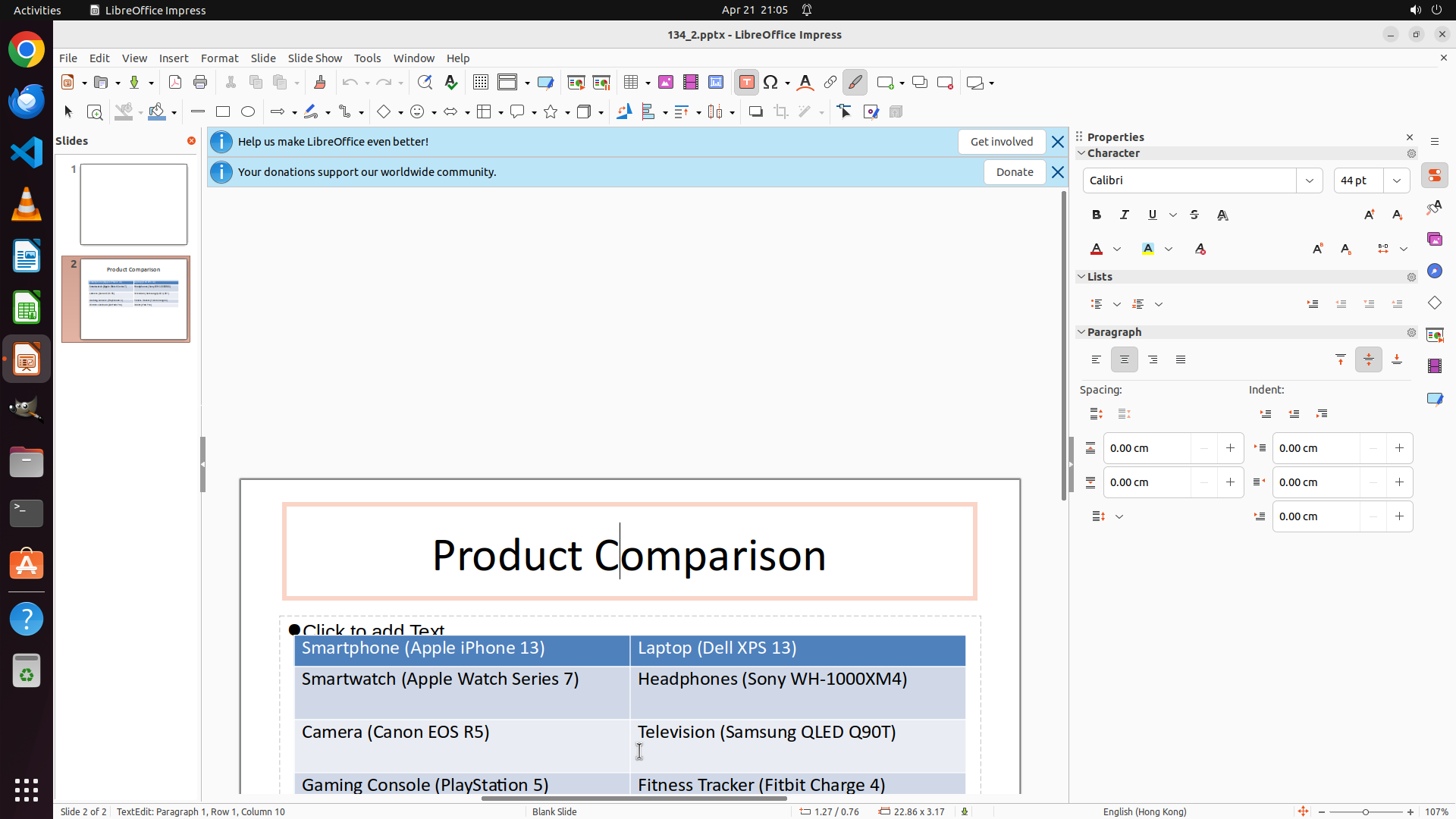
#### 重要信息
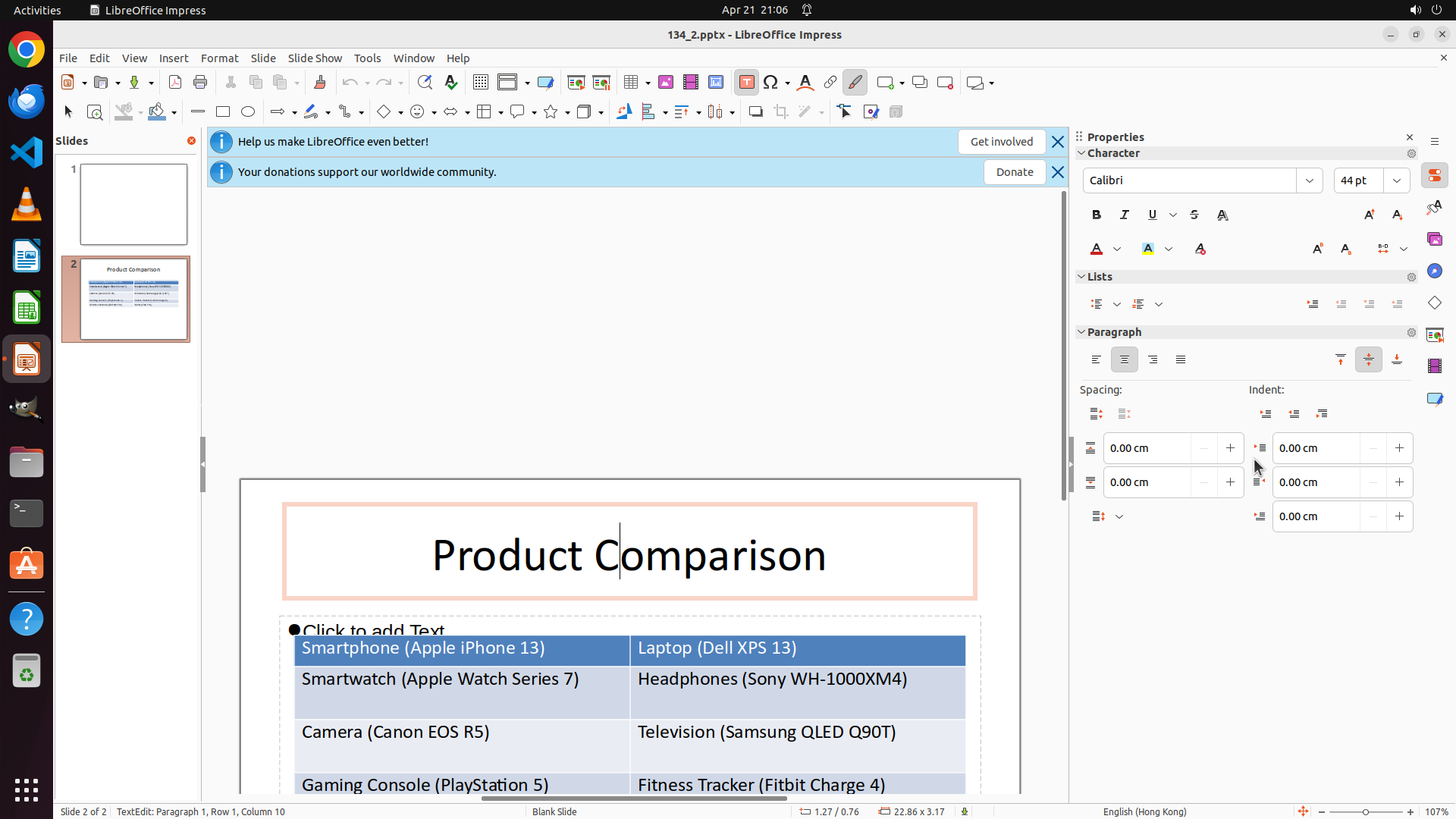
当前屏幕显示 LibreOffice Impress 正在编辑第2张幻灯片。标题 "Product Comparison" 仍然位于幻灯片顶部(可以看到橙色选择边框),似乎之前的拖动操作没有成功将标题移动到底部。Properties 面板当前显示的是 Character 属性,需要滚动查找 Position 设置。
#### 情况分析与思考过程
1. **分析上次操作结果**:之前的拖动操作(从 y=0.667 到 y=0.903)似乎没有成功移动标题文本框。标题仍然位于幻灯片顶部,Position 可能仍然是原来的值。
2. **问题诊断**:可能的原因是拖动时没有正确抓住文本框的边框,或者拖动操作被识别为文本选择而非对象移动。
3. **替代方案**:尝试使用 Properties 面板精确调整位置。我需要:
- 在 Properties 面板中找到 Position 和 Size 设置
- 修改 Position Y 值,将标题移到幻灯片底部(约 16-17 cm)
4. **当前操作**:首先需要在 Properties 面板中向下滚动,查找 Position 和 Size 部分,以便修改 Y 坐标值。
```
Step 7:
SCROLL
```
#### 重要信息
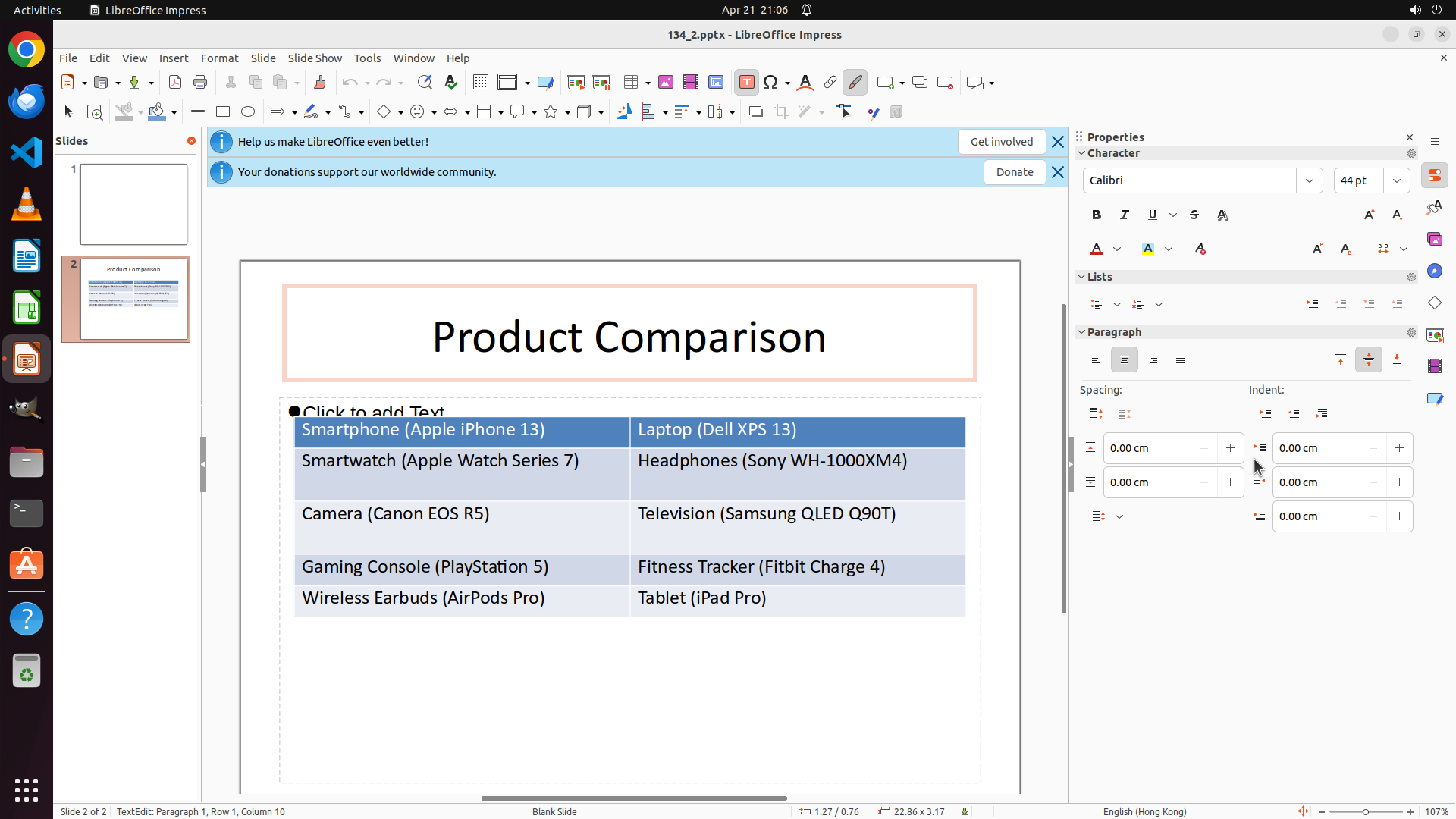
当前屏幕显示 LibreOffice Impress 正在编辑第2张幻灯片。标题 "Product Comparison" 仍然位于幻灯片顶部(可以看到橙色选择边框),似乎之前的拖动操作没有成功将标题移动到底部。Properties 面板当前显示的是 Character 属性,需要滚动查找 Position 设置。
#### 情况分析与思考过程
1. **分析上次操作结果**:之前的拖动操作(从 y=0.667 到 y=0.903)似乎没有成功移动标题文本框。标题仍然位于幻灯片顶部,Position 可能仍然是原来的值。
2. **问题诊断**:可能的原因是拖动时没有正确抓住文本框的边框,或者拖动操作被识别为文本选择而非对象移动。
3. **替代方案**:尝试使用 Properties 面板精确调整位置。我需要:
- 在 Properties 面板中找到 Position 和 Size 设置
- 修改 Position Y 值,将标题移到幻灯片底部(约 16-17 cm)
4. **当前操作**:首先需要在 Properties 面板中向下滚动,查找 Position 和 Size 部分,以便修改 Y 坐标值。
```
Step 8:
MOVE_TO (1649, 600)
```
#### 重要信息
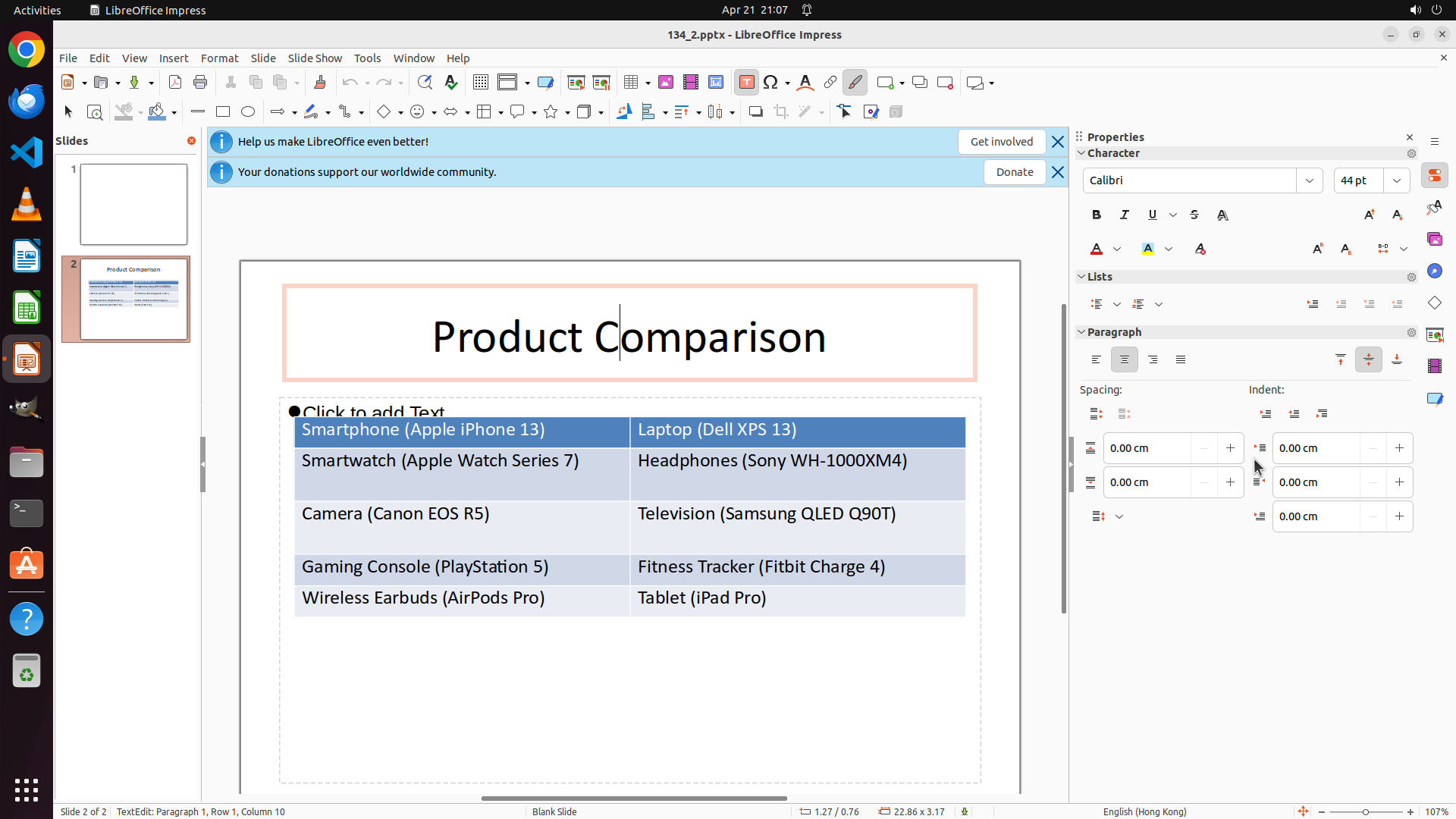
当前屏幕显示 LibreOffice Impress 正在编辑第2张幻灯片。标题 "Product Comparison" 仍然位于幻灯片顶部(可以看到橙色选择边框)。Properties 面板当前显示的是 Paragraph 部分的 Spacing 和 Indent 设置,还没有看到 Position 和 Size 设置。需要继续向下滚动 Properties 面板来找到位置调整选项。
#### 情况分析与思考过程
1. **分析当前状态**:标题文本框仍然被选中(橙色边框),但还没有移动到底部。之前的拖动操作没有成功,所以需要通过 Properties 面板精确调整位置。
2. **Properties 面板现状**:目前看到的是 Character → Lists → Paragraph 部分,显示的是段落间距和缩进设置。Position 和 Size 设置通常在更下方,需要继续滚动。
3. **下一步操作**:继续在 Properties 面板中向下滚动,直到找到 Position and Size(位置和大小)部分,然后修改 Position Y 值将标题移至底部。
4. **滚动策略**:继续向下滚动 Properties 面板,寻找 Position and Size 选项。
```
Step 8:
SCROLL
```
#### 重要信息
当前屏幕显示 LibreOffice Impress 正在编辑第2张幻灯片。标题 "Product Comparison" 仍然位于幻灯片顶部(可以看到橙色选择边框)。Properties 面板当前显示的是 Paragraph 部分的 Spacing 和 Indent 设置,还没有看到 Position 和 Size 设置。需要继续向下滚动 Properties 面板来找到位置调整选项。
#### 情况分析与思考过程
1. **分析当前状态**:标题文本框仍然被选中(橙色边框),但还没有移动到底部。之前的拖动操作没有成功,所以需要通过 Properties 面板精确调整位置。
2. **Properties 面板现状**:目前看到的是 Character → Lists → Paragraph 部分,显示的是段落间距和缩进设置。Position 和 Size 设置通常在更下方,需要继续滚动。
3. **下一步操作**:继续在 Properties 面板中向下滚动,直到找到 Position and Size(位置和大小)部分,然后修改 Position Y 值将标题移至底部。
4. **滚动策略**:继续向下滚动 Properties 面板,寻找 Position and Size 选项。
```
Step 9:
MOVE_TO (1649, 600)
Step 9:
SCROLL
Step 10:
MOVE_TO (829, 600)
```
#### 重要信息
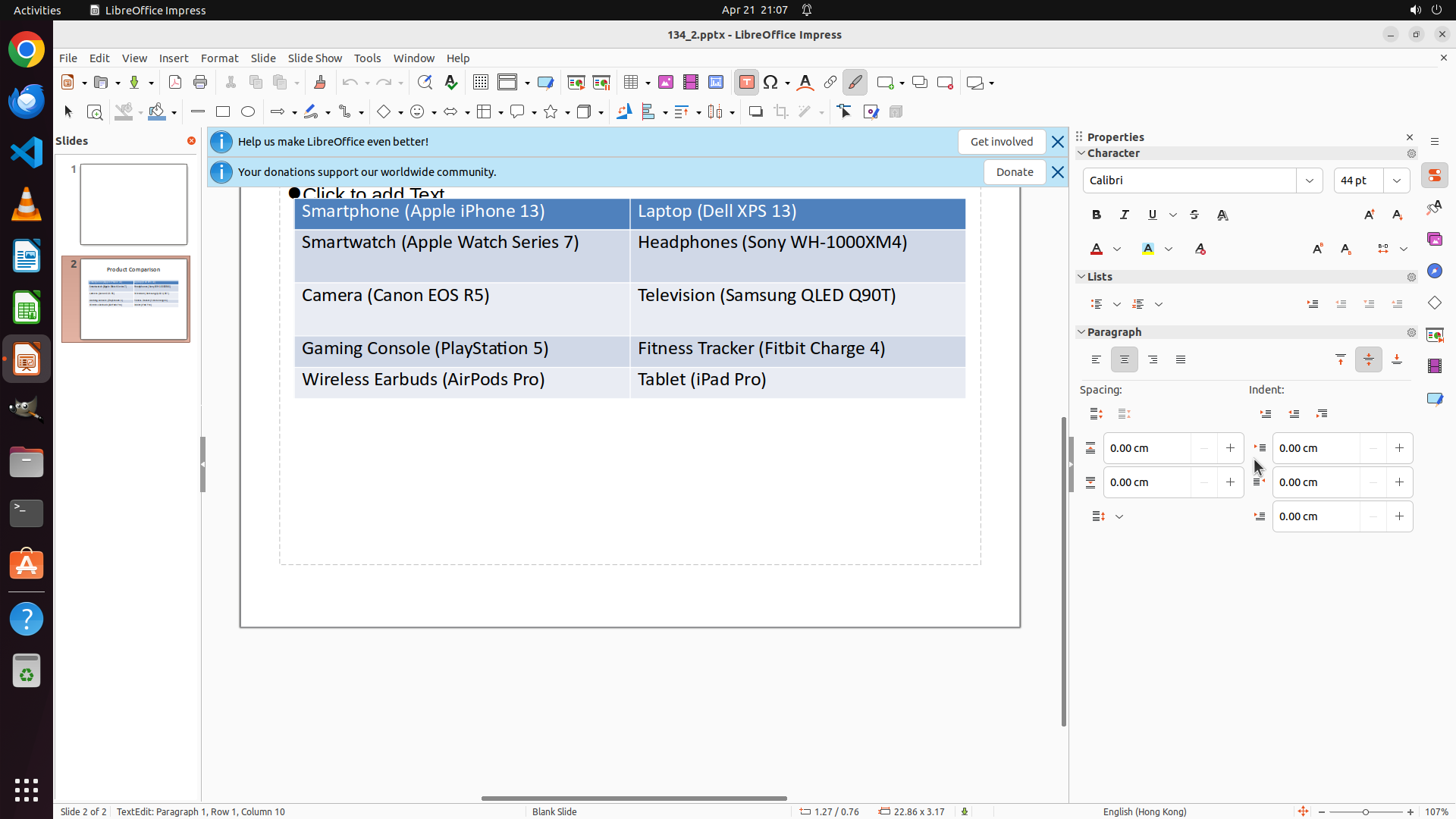
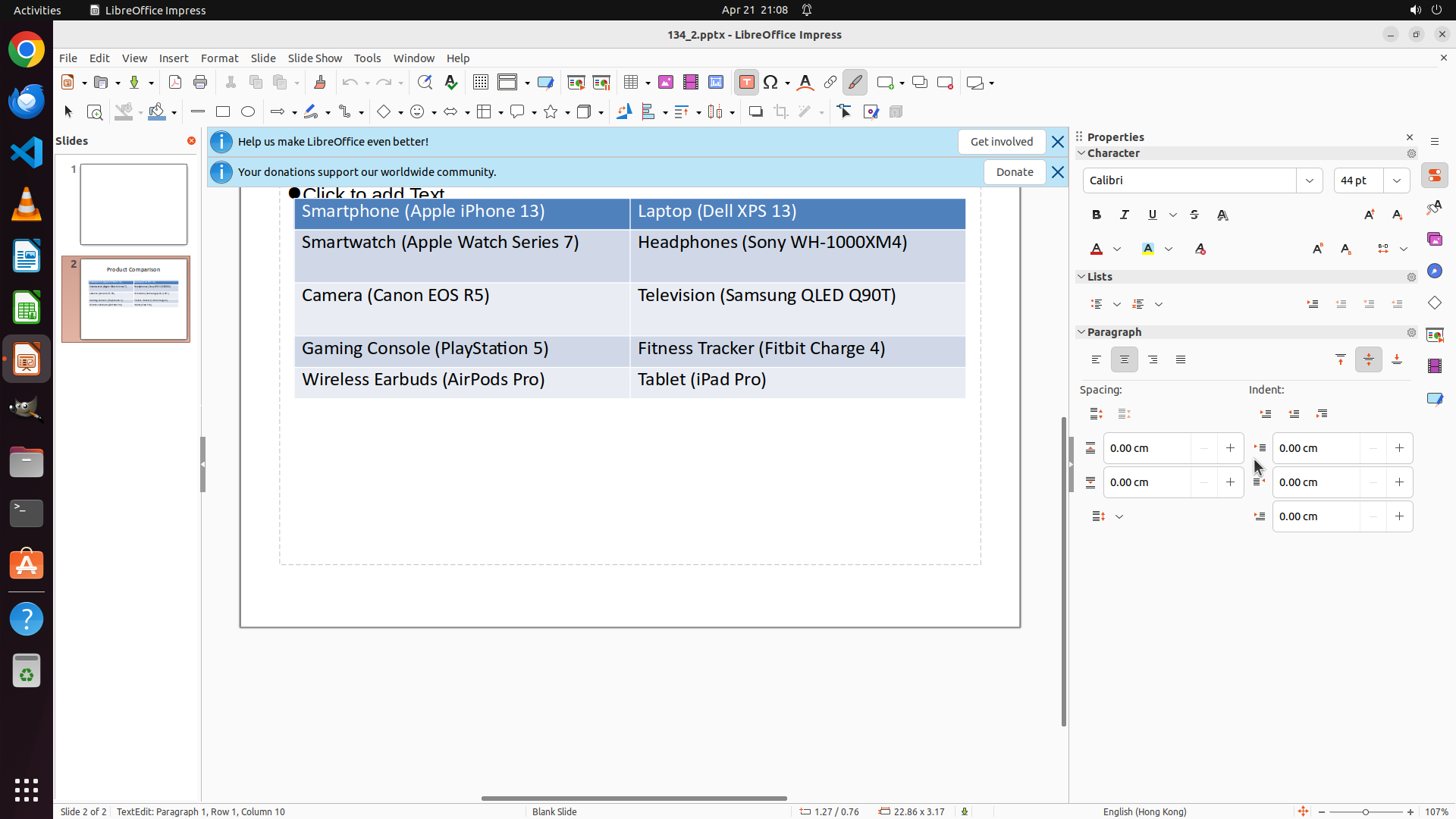
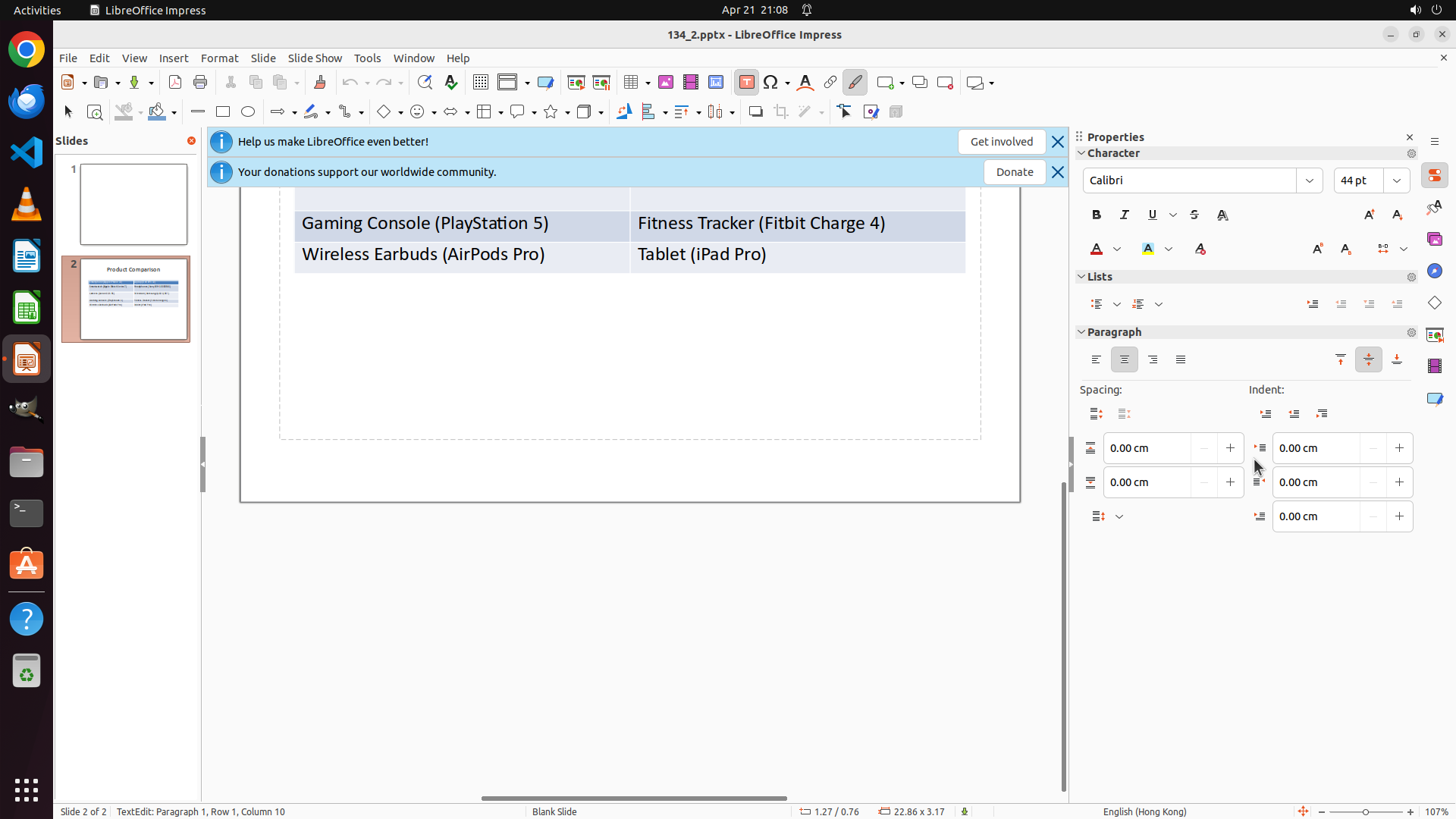
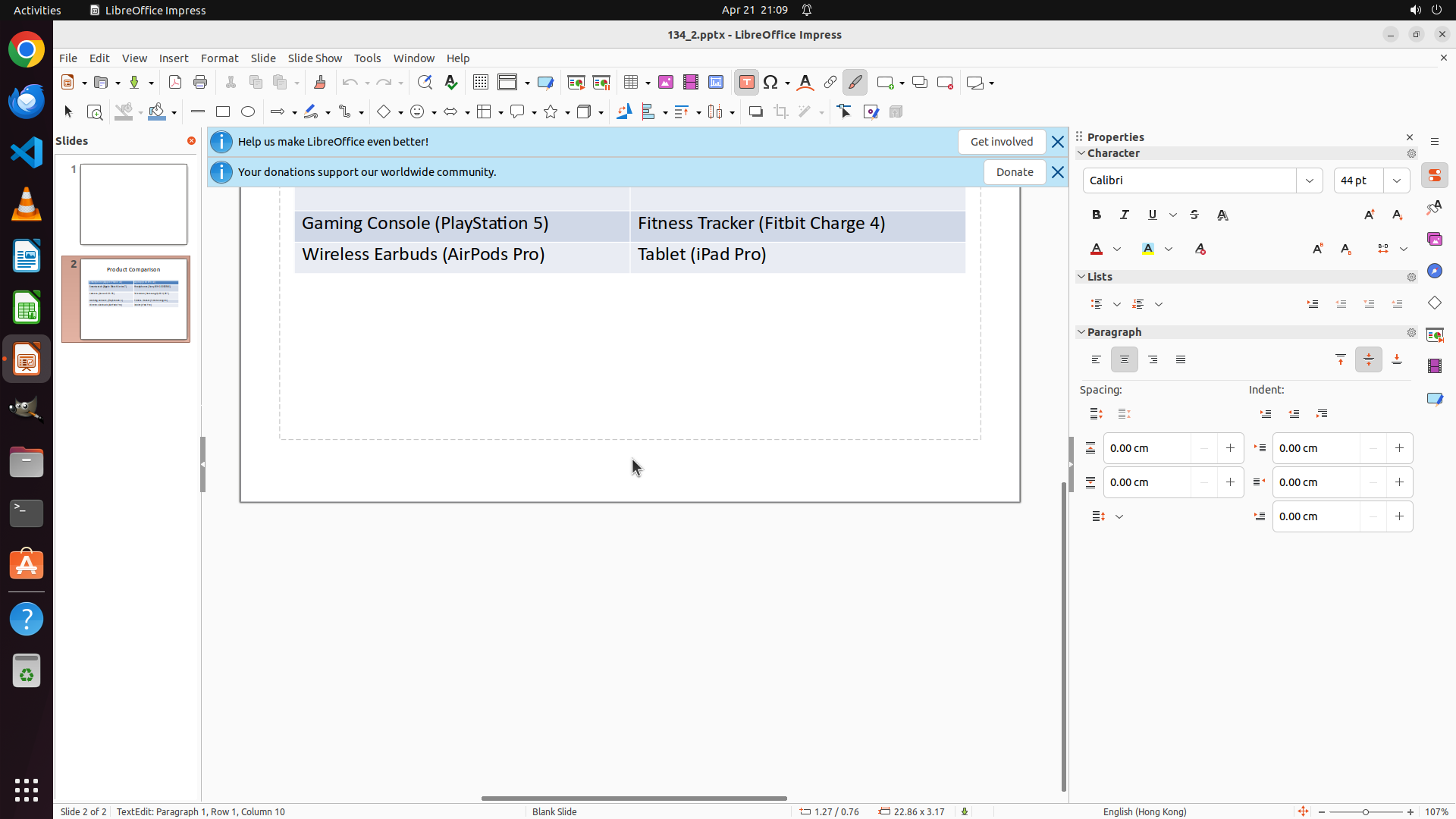
当前屏幕显示 LibreOffice Impress 正在编辑第2张幻灯片。主编辑区域显示的是产品对比表格的内容(Gaming Console、Fitness Tracker、Wireless Earbuds、Tablet等),但标题 "Product Comparison" 并未显示在可见区域内,应该位于当前视图上方。左侧缩略图显示第2张幻灯片顶部确实有标题。Properties 面板当前显示 Paragraph 的 Spacing 和 Indent 设置,尚未找到 Position and Size 选项。
#### 情况分析与思考过程
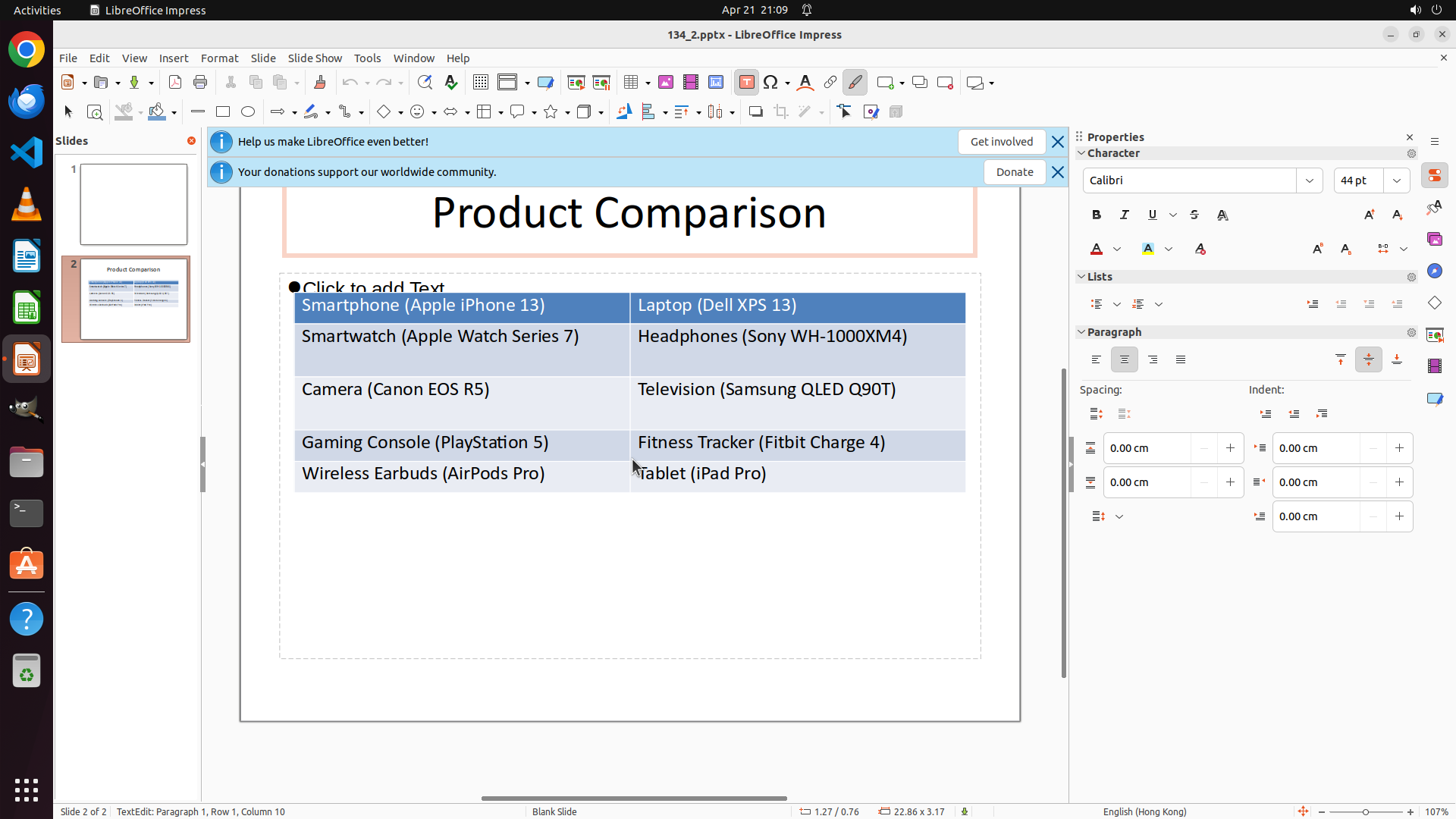
1. **当前状态分析**:标题文本框可能在幻灯片顶部但已滚出视图,或者之前的操作导致视图滚动到了表格区域。我需要先向上滚动幻灯片视图来找到标题。
2. **问题诊断**:之前的拖动操作没有成功移动标题。现在需要先定位标题,然后再尝试移动它。
3. **下一步策略**:
- 首先向上滚动幻灯片视图,找到标题 "Product Comparison"
- 确认标题是否被选中
- 然后尝试拖动标题到幻灯片底部,或使用 Properties 面板调整位置
4. **操作选择**:在幻灯片主编辑区域向上滚动,以显示顶部的标题文本框。
5. **坐标选择**:在幻灯片中央区域(约 x=0.432, y=0.556)向上滚动,这样可以查看标题。
```
Step 10:
SCROLL
```
#### 重要信息
当前屏幕显示 LibreOffice Impress 正在编辑第2张幻灯片。主编辑区域显示的是产品对比表格的内容(Gaming Console、Fitness Tracker、Wireless Earbuds、Tablet等),但标题 "Product Comparison" 并未显示在可见区域内,应该位于当前视图上方。左侧缩略图显示第2张幻灯片顶部确实有标题。Properties 面板当前显示 Paragraph 的 Spacing 和 Indent 设置,尚未找到 Position and Size 选项。
#### 情况分析与思考过程
1. **当前状态分析**:标题文本框可能在幻灯片顶部但已滚出视图,或者之前的操作导致视图滚动到了表格区域。我需要先向上滚动幻灯片视图来找到标题。
2. **问题诊断**:之前的拖动操作没有成功移动标题。现在需要先定位标题,然后再尝试移动它。
3. **下一步策略**:
- 首先向上滚动幻灯片视图,找到标题 "Product Comparison"
- 确认标题是否被选中
- 然后尝试拖动标题到幻灯片底部,或使用 Properties 面板调整位置
4. **操作选择**:在幻灯片主编辑区域向上滚动,以显示顶部的标题文本框。
5. **坐标选择**:在幻灯片中央区域(约 x=0.432, y=0.556)向上滚动,这样可以查看标题。
```
Step 11:
MOVE_TO (829, 300)
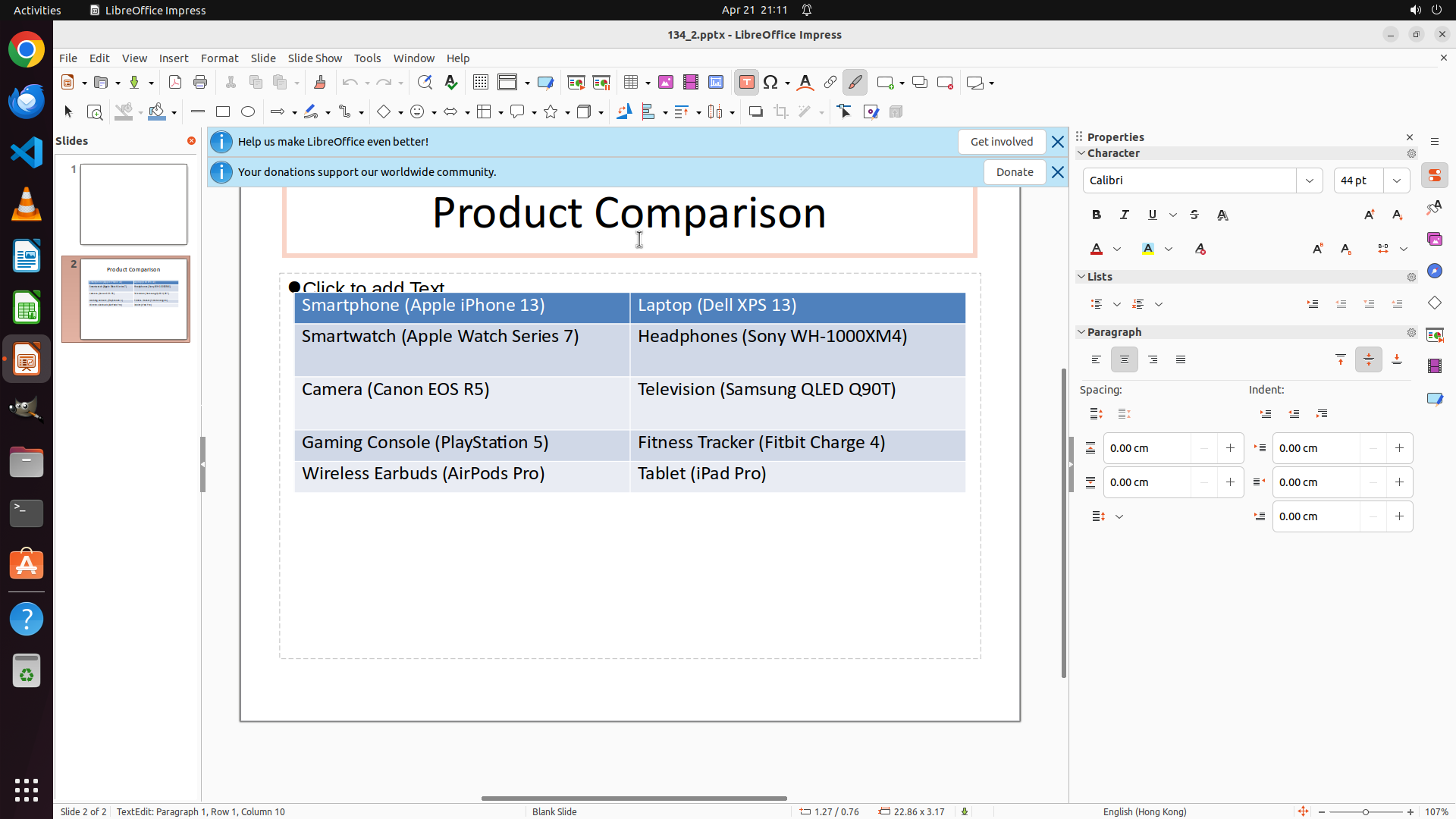
Step 11:
DRAG_TO (829, 945)
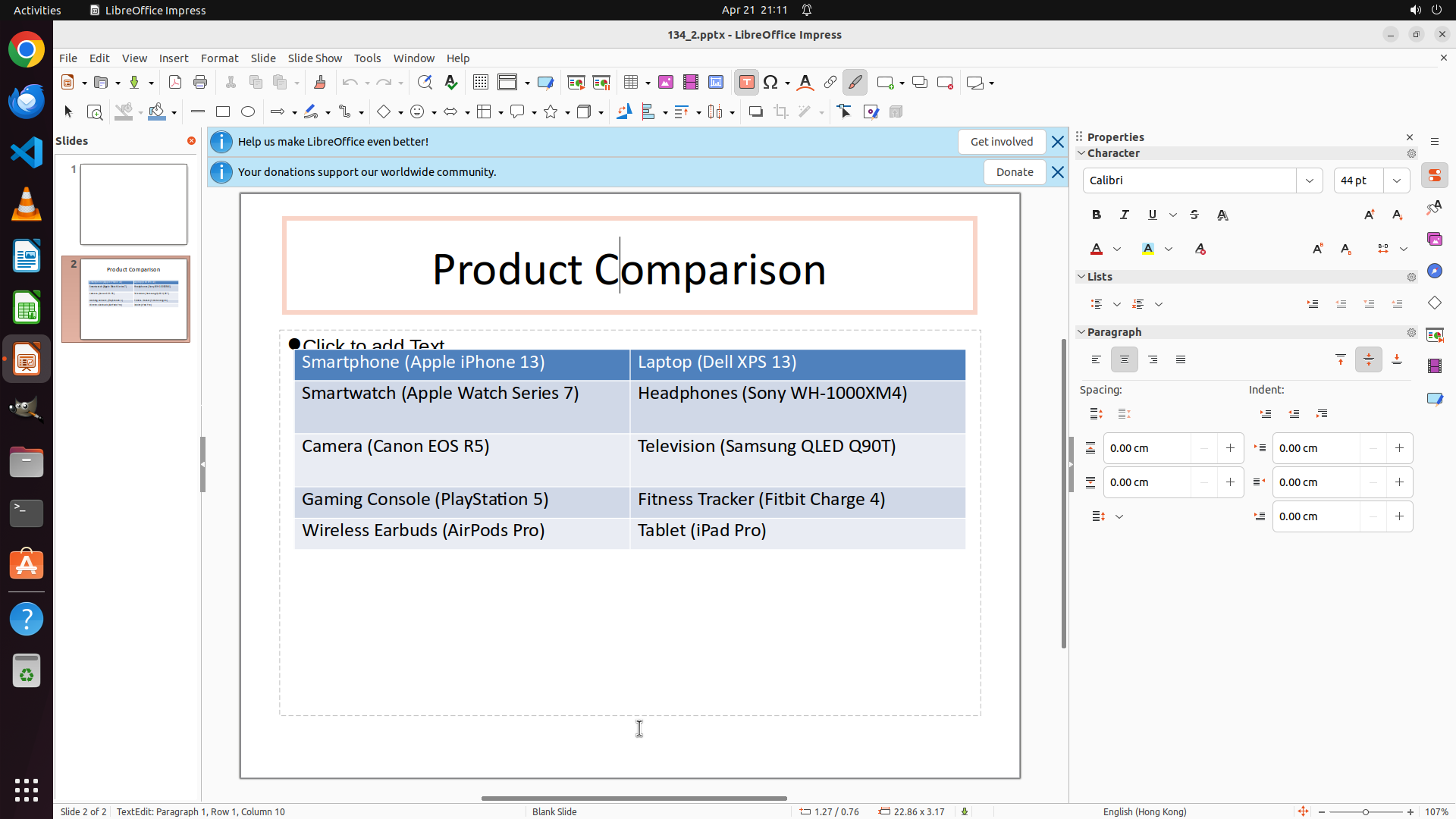
Step 12:
MOVE_TO (829, 300)
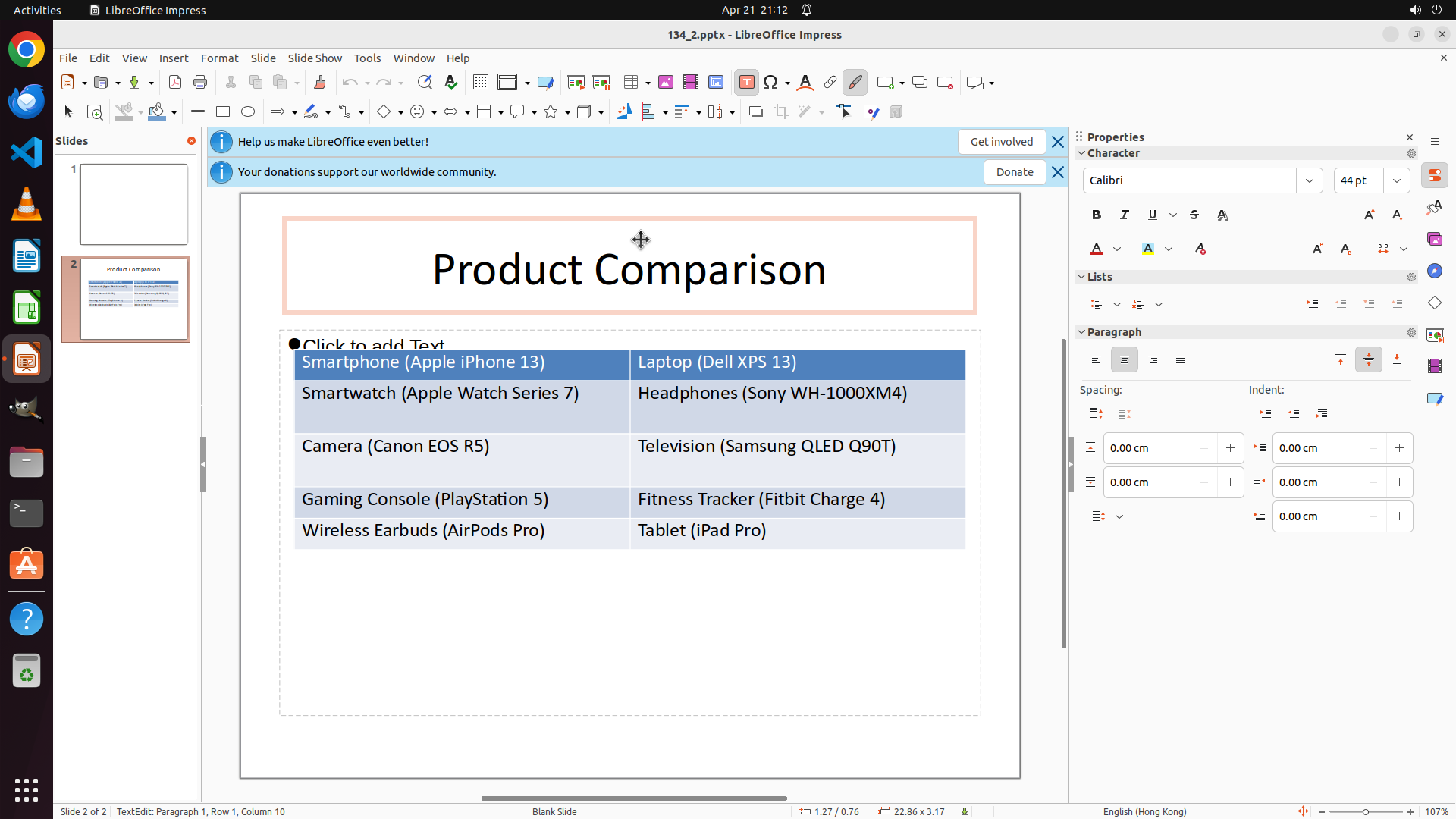
Step 12:
DRAG_TO (829, 945)
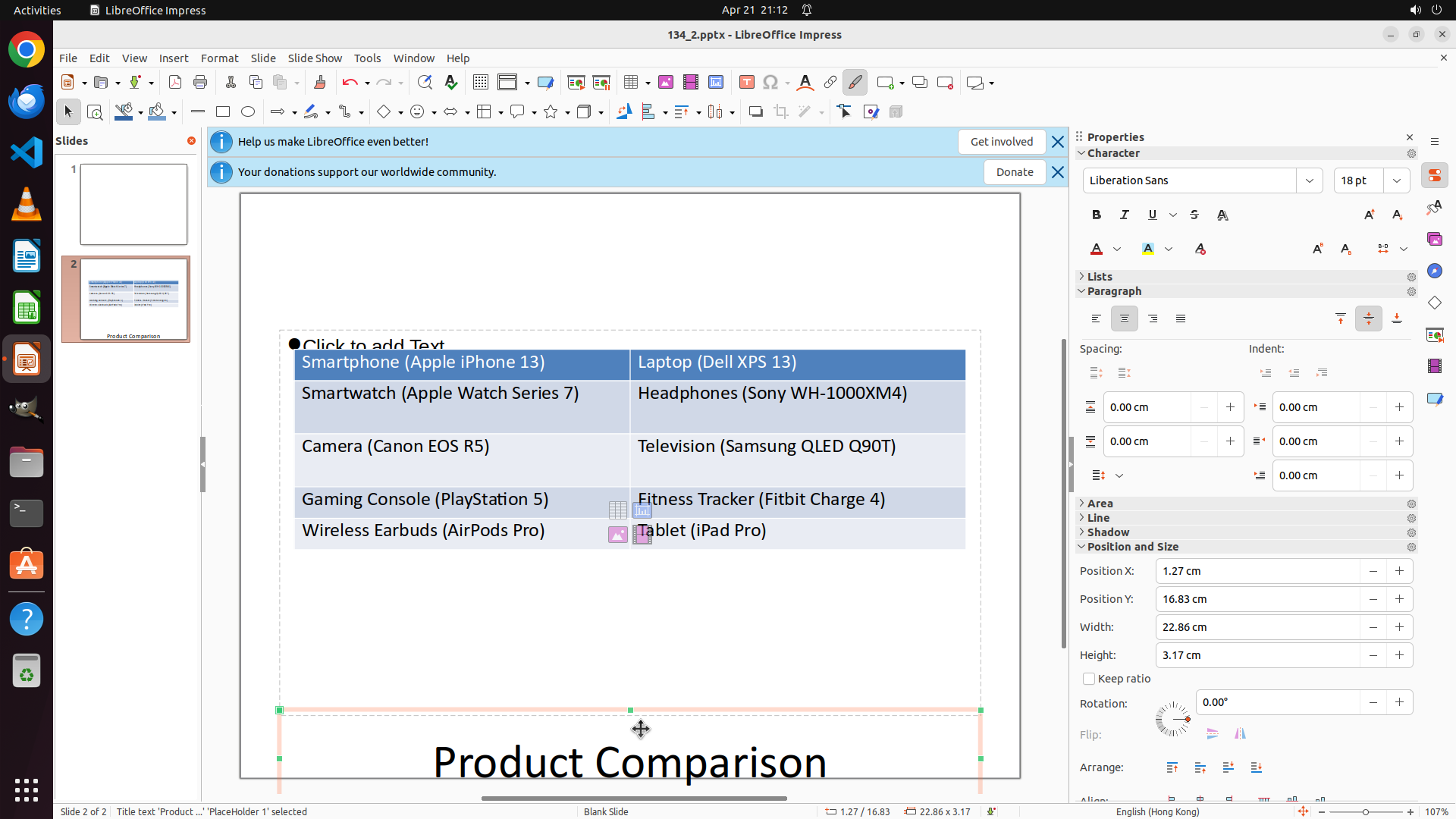
Step 13:
HOTKEY
Step 14:
DONE DONE
STRATEGY ITEMS ALL DONE
Recording
![]()