Task: 1954cced-e748-45c4-9c26-9855b97fbc5e
| Application | libreoffice_calc |
| Score | 1.0 |
| Status | success |
| Timestamp | 2026-04-21 09:26:38 |
Runtime Log
Trajectory
Step 1:
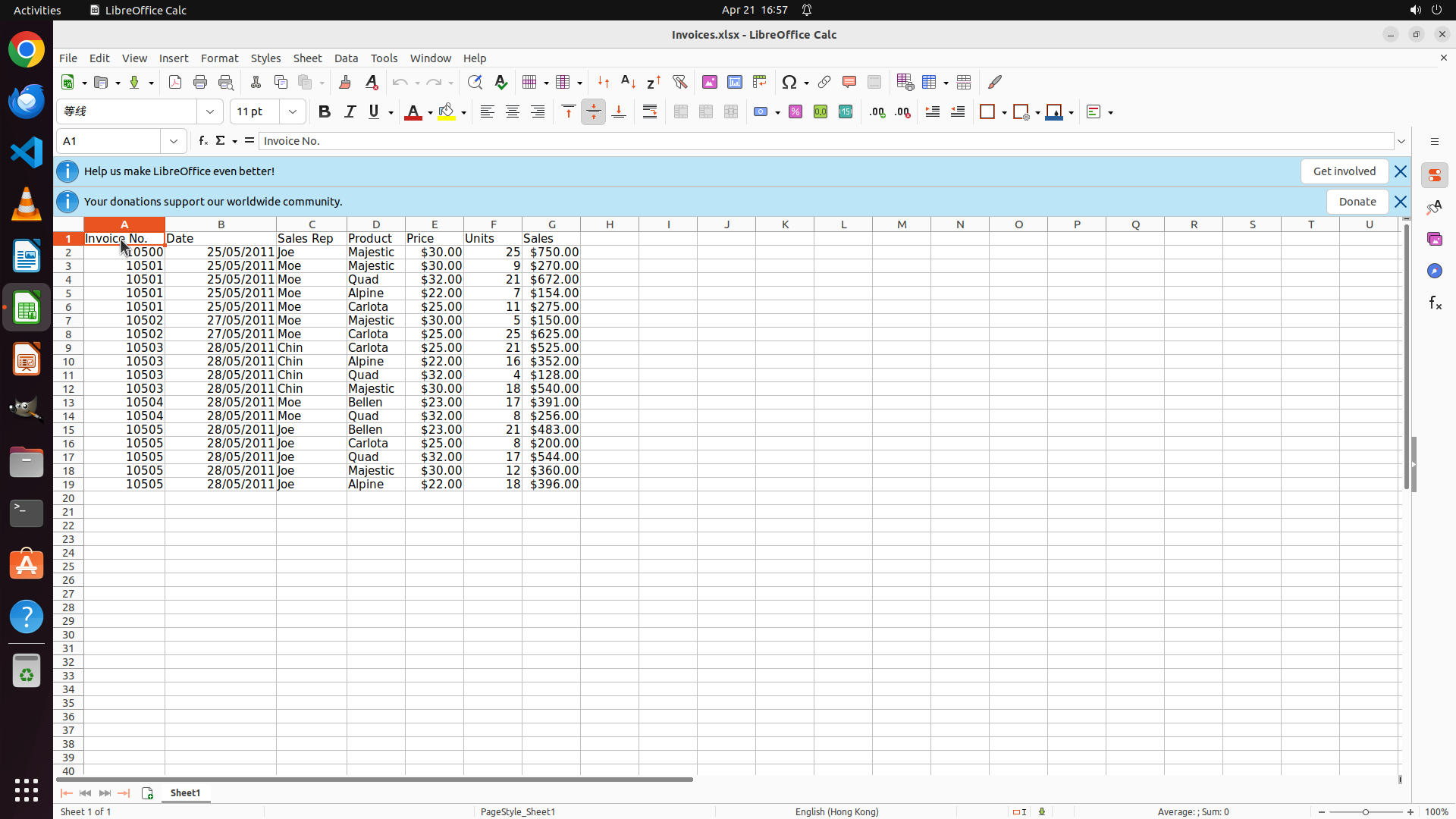
CLICK (154, 310)
```
#### 重要信息
- LibreOffice Calc 已打开,显示 "Invoices.xlsx" 文件
- 数据包含列:Invoice No., Date, Sales Rep, Product, Price, Units, Sales
- 数据从第1行(表头)开始,至少到第19行
- 当前只有 Sheet1 工作表
- 底部状态栏显示 "Sheet 1 of 1"
#### 情况分析与思考过程
根据策略树,任务需要:
1. 在 Sheet1 上选择源数据范围(包括表头)
2. 创建名为 'Sheet2' 的新工作表
3. 创建并配置数据透视表
第一步是选择数据范围。我需要:
- 先点击 A1 单元格(Invoice No. 表头)
- 然后选择整个数据范围
从截图看,数据至少到第19行,但我需要确认数据的实际结束位置。先点击 A1 开始选择。
我将创建策略树来跟踪任务进度,并执行第一步操作。
```
Step 2:
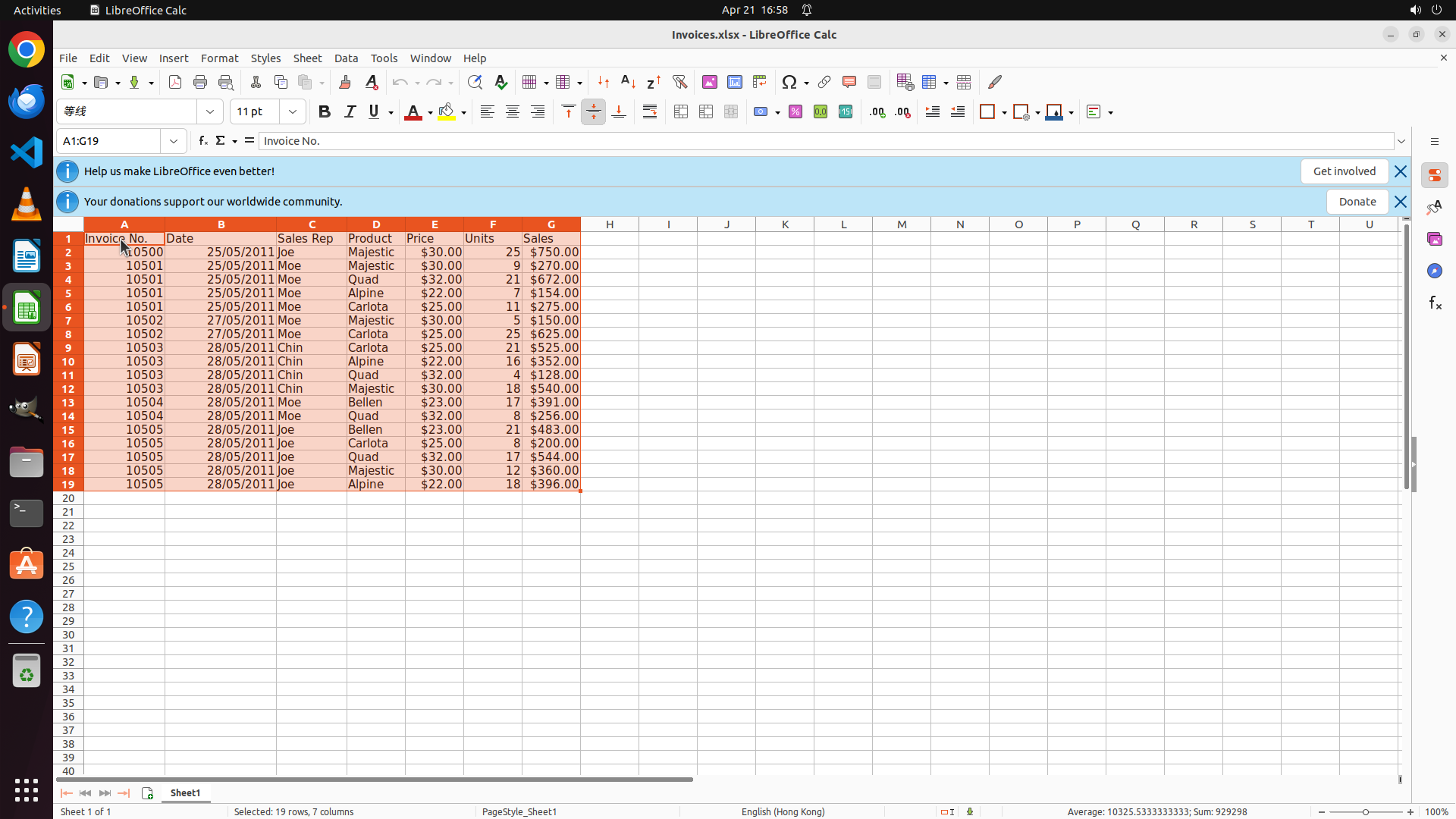
HOTKEY
Step 3:
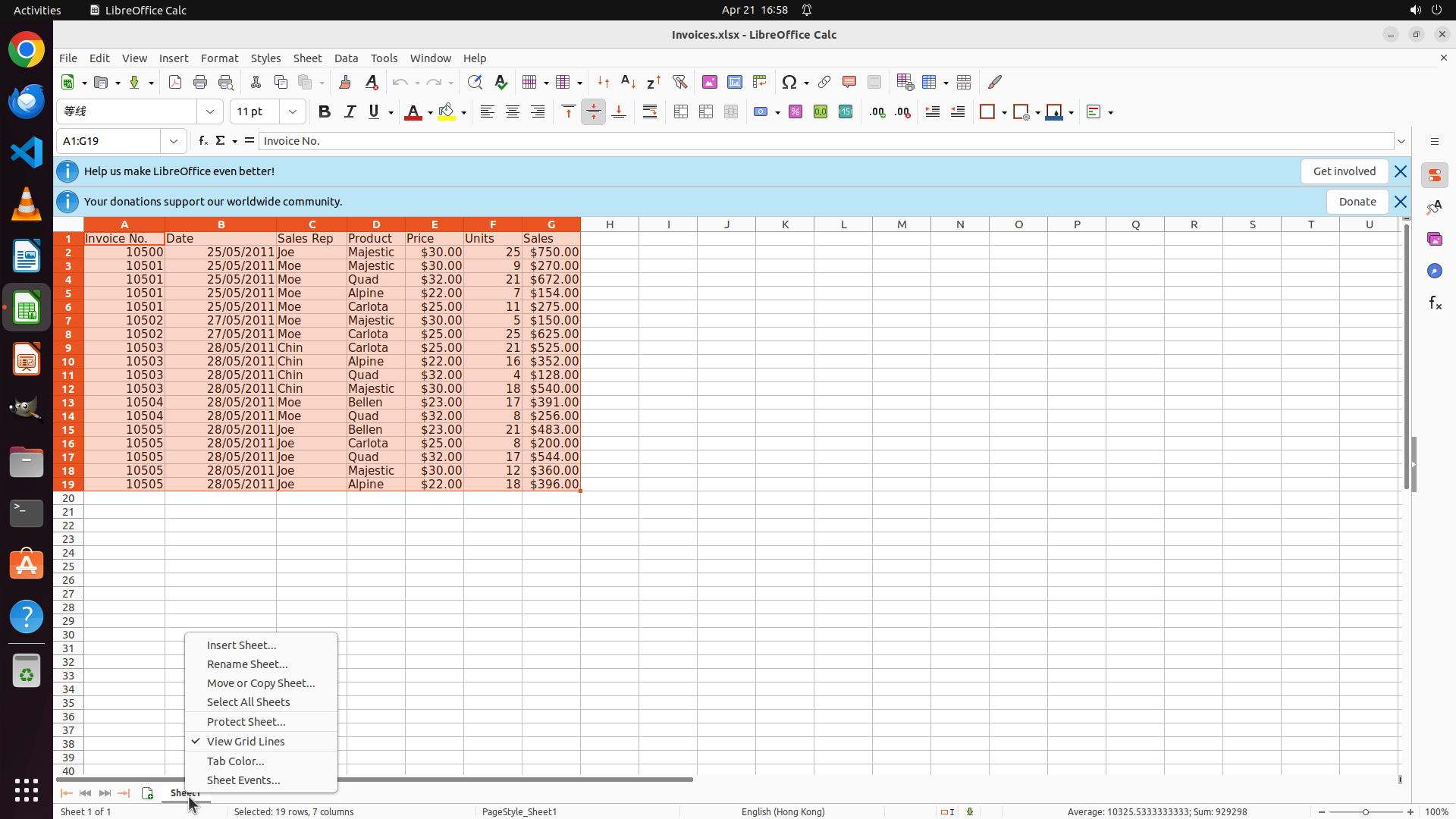
RIGHT_CLICK (244, 1045)
```
#### 重要信息
- LibreOffice Calc 已打开,显示 "Invoices.xlsx" 文件
- 数据范围 A1:G19 已被选中(显示 "Selected: 19 rows, 7 columns")
- 当前只有 Sheet1 工作表(显示 "Sheet 1 of 1")
- 数据包含 Invoice No. 列,其中有重复值(如 10501 出现多次)
#### 情况分析与思考过程
上一步成功选中了数据范围 A1:G19。根据策略树,现在需要:
1. ✓ 选择源数据范围 - 已完成
2. 创建名为 'Sheet2' 的新工作表
3. 创建数据透视表
接下来应该右键点击 Sheet1 标签来插入新工作表。Sheet1 标签位于屏幕底部左侧。
```
Step 4:
CLICK (315, 850)
```
#### 重要信息
- 右键点击 Sheet1 标签后,上下文菜单已出现
- 菜单显示多个选项,包括 "Insert Sheet..."(插入工作表)
- 数据范围 A1:G19 仍然保持选中状态
- 当前仍只有 Sheet1 工作表
#### 情况分析与思考过程
上一步成功右键点击了 Sheet1 标签,现在上下文菜单已打开。根据策略树,我需要:
1. ✓ 选择源数据范围 - 已完成
2. 创建名为 'Sheet2' 的新工作表 - 进行中
- ✓ 右键点击 Sheet1 标签 - 已完成
- 点击 "Insert Sheet..." 选项 - 下一步
- 将新工作表命名为 'Sheet2'
3. 创建数据透视表
接下来应该点击 "Insert Sheet..." 选项来插入新工作表。
```
Step 5:
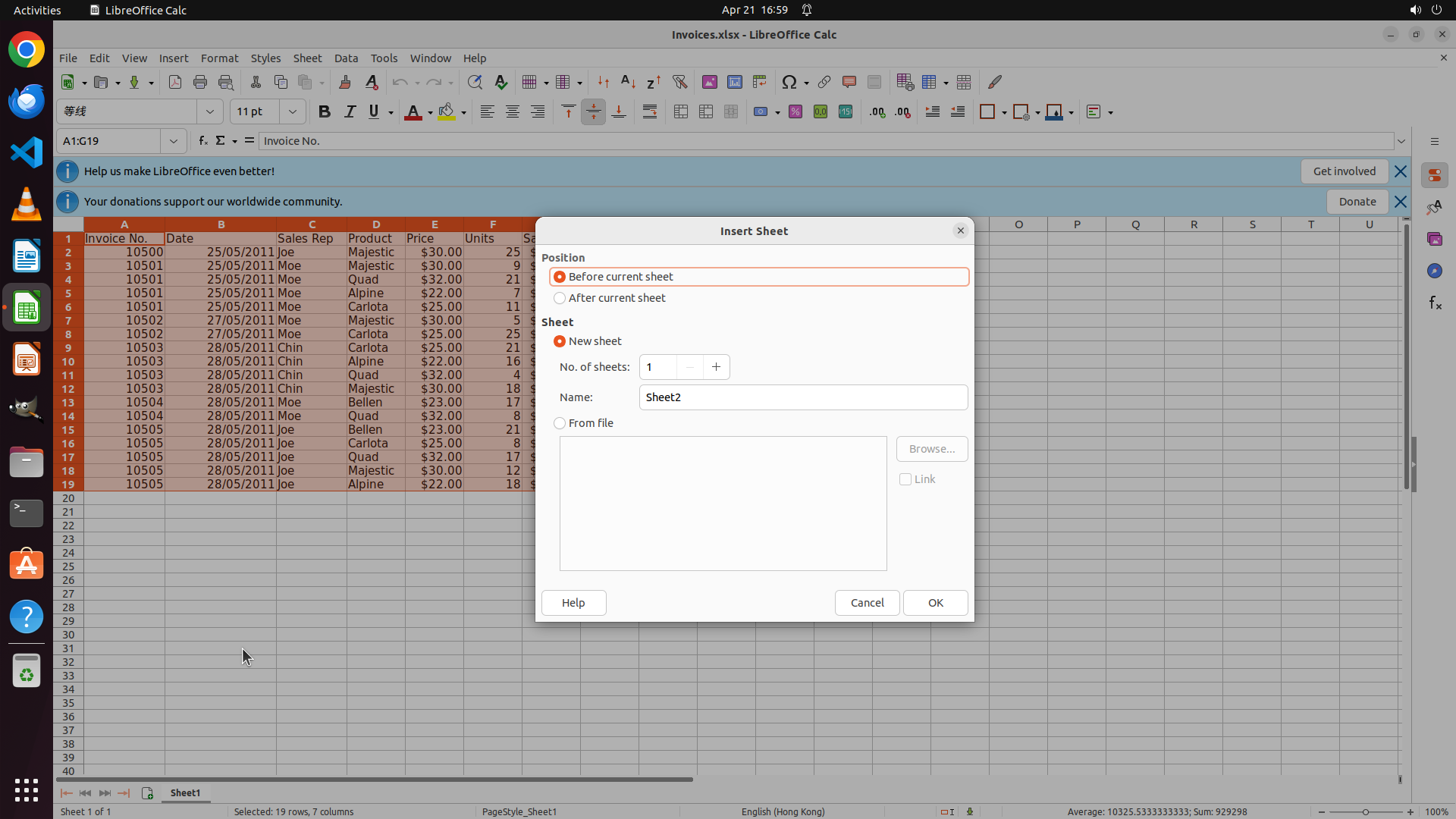
CLICK (1233, 793)
```
#### 重要信息
- "Insert Sheet" 对话框已打开
- "New sheet" 选项已选中
- 名称字段已自动填充为 "Sheet2",符合任务要求
- 位置选项显示 "Before current sheet"(当前工作表之前)
- 数据范围 A1:G19 仍保持选中状态(从背景可见)
#### 情况分析与思考过程
上一步成功打开了 "Insert Sheet" 对话框,且名称字段已经自动填充为 "Sheet2",这正好符合任务要求。现在需要点击 "OK" 按钮来创建新工作表。
创建 Sheet2 后,接下来的步骤将是:
1. 返回 Sheet1 并重新选择数据范围(因为切换工作表后选择可能会丢失)
2. 通过 Data → Pivot Table → Create 创建数据透视表
3. 配置透视表:将 'Invoice No.' 拖到 Row Fields 和 Data Fields,并设置聚合为 COUNT
4. 指定目标位置为 Sheet2
现在点击 OK 创建 Sheet2。
```
Step 6:
CLICK (303, 1045)
```
#### 重要信息
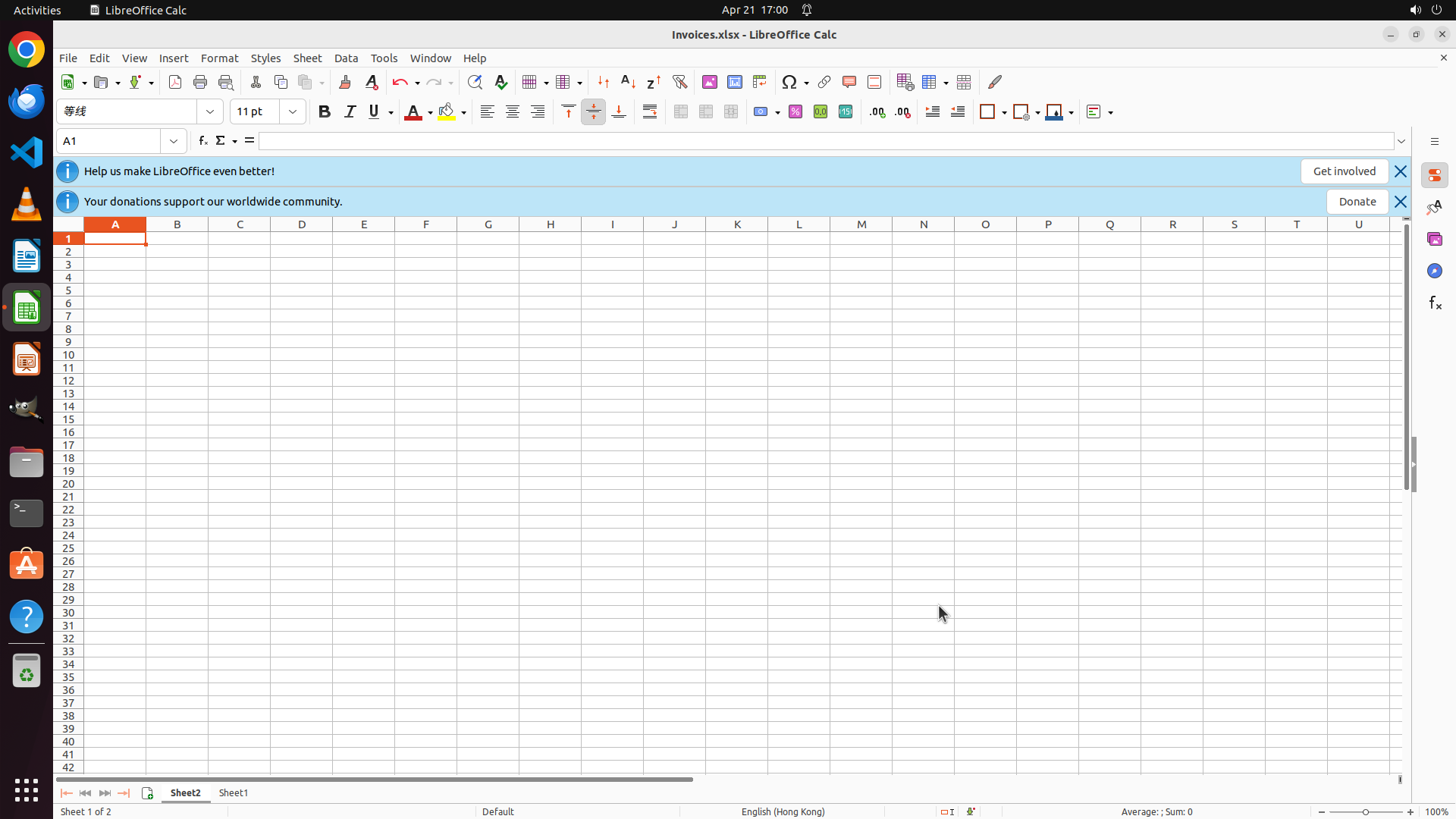
- Sheet2 已成功创建并处于激活状态(底部标签显示 "Sheet2")
- 当前 Sheet2 是空白工作表
- 底部状态栏显示 "Sheet 1 of 2",确认有两个工作表
- 可以看到 Sheet1 标签在 Sheet2 标签的右侧
#### 情况分析与思考过程
Sheet2 已成功创建。根据策略树,下一步需要:
1. 返回 Sheet1 重新选择数据范围(因为切换工作表后之前的选中状态已丢失)
2. 然后通过 Data → Pivot Table → Create 创建数据透视表
3. 配置透视表:将 'Invoice No.' 拖到 Row Fields 和 Data Fields,并设置聚合为 COUNT
4. 指定目标位置为 Sheet2
首先需要点击 Sheet1 标签返回源数据工作表。
```
Step 7:
CLICK (154, 310)
```
#### 重要信息
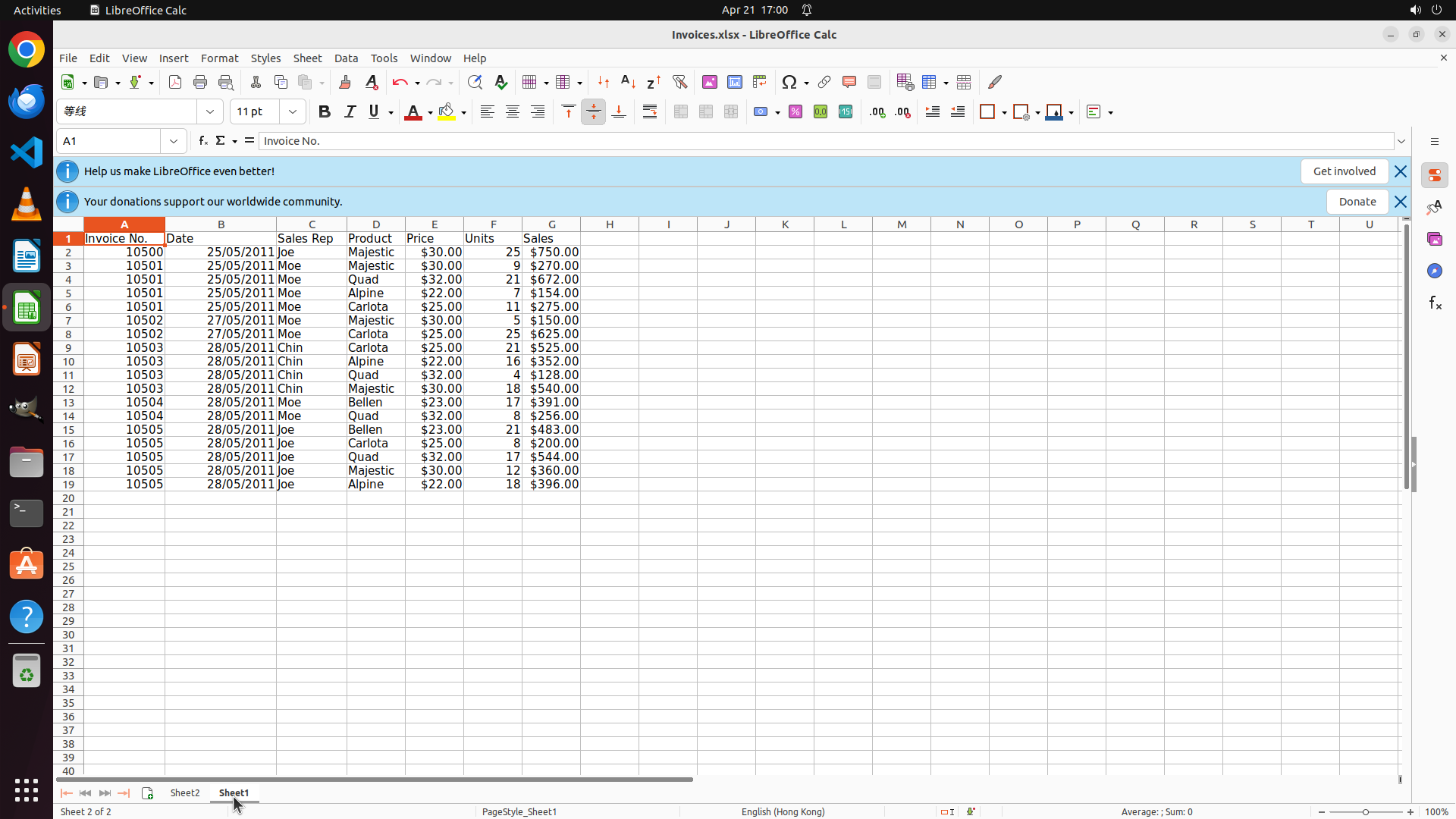
- 已成功返回 Sheet1 工作表
- 可以看到完整的数据表,包含列:Invoice No., Date, Sales Rep, Product, Price, Units, Sales
- 数据从第1行(表头)到第19行
- 底部显示 Sheet2 和 Sheet1 标签,当前在 Sheet1
- 需要先重新选择数据范围,然后创建数据透视表
#### 情况分析与思考过程
上一步成功返回了 Sheet1。现在需要:
1. 重新选择数据范围 A1:G19(因为之前切换工作表后选择已丢失)
2. 然后通过 Data → Pivot Table → Create 创建透视表
3. 配置透视表:将 'Invoice No.' 拖到 Row Fields 和 Data Fields,设置聚合为 COUNT
4. 指定目标位置为 Sheet2
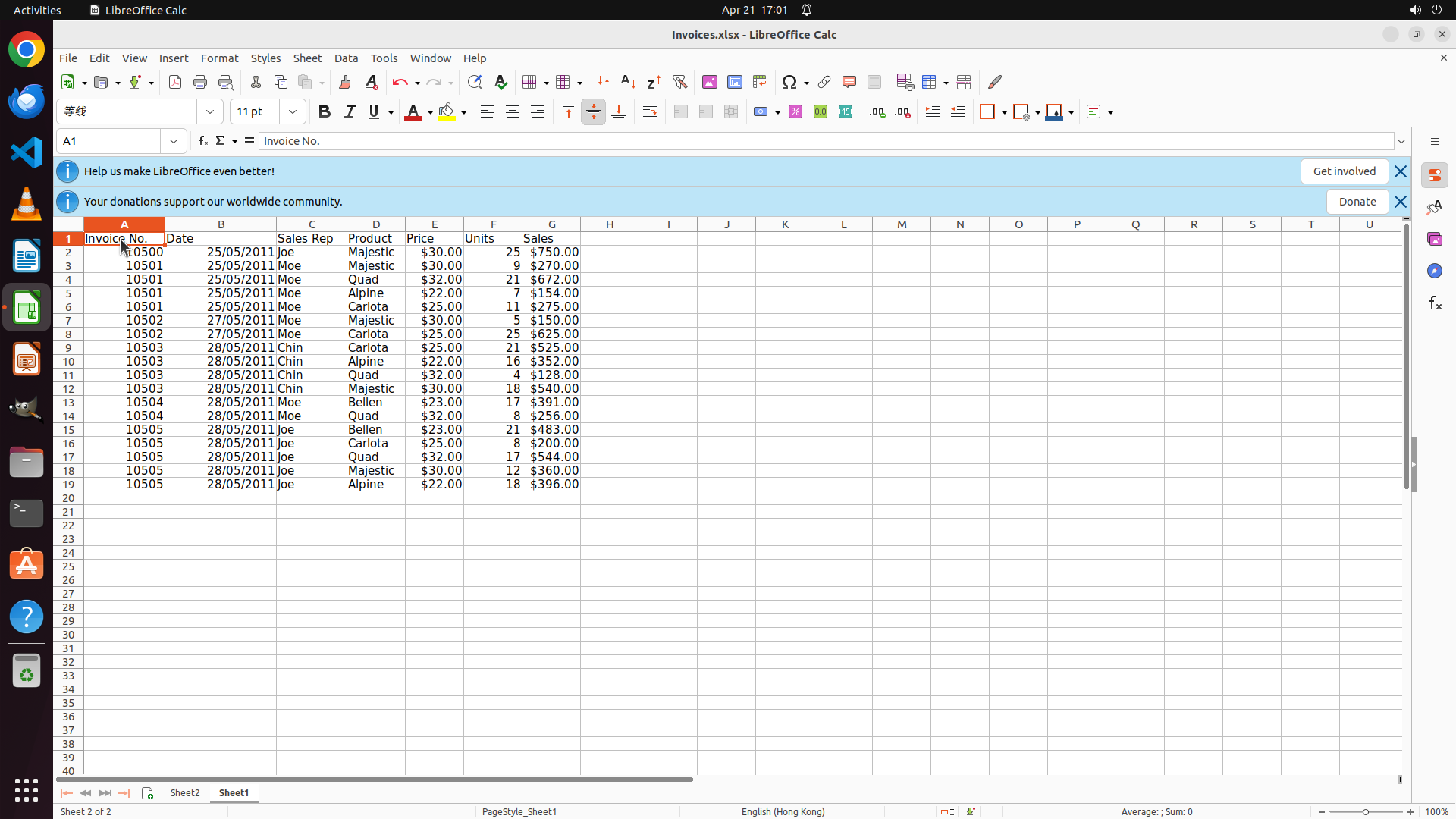
首先点击 A1 单元格开始选择数据范围。
```
Step 8:
HOTKEY
Step 9:
HOTKEY
Step 10:
CLICK (455, 75)
```
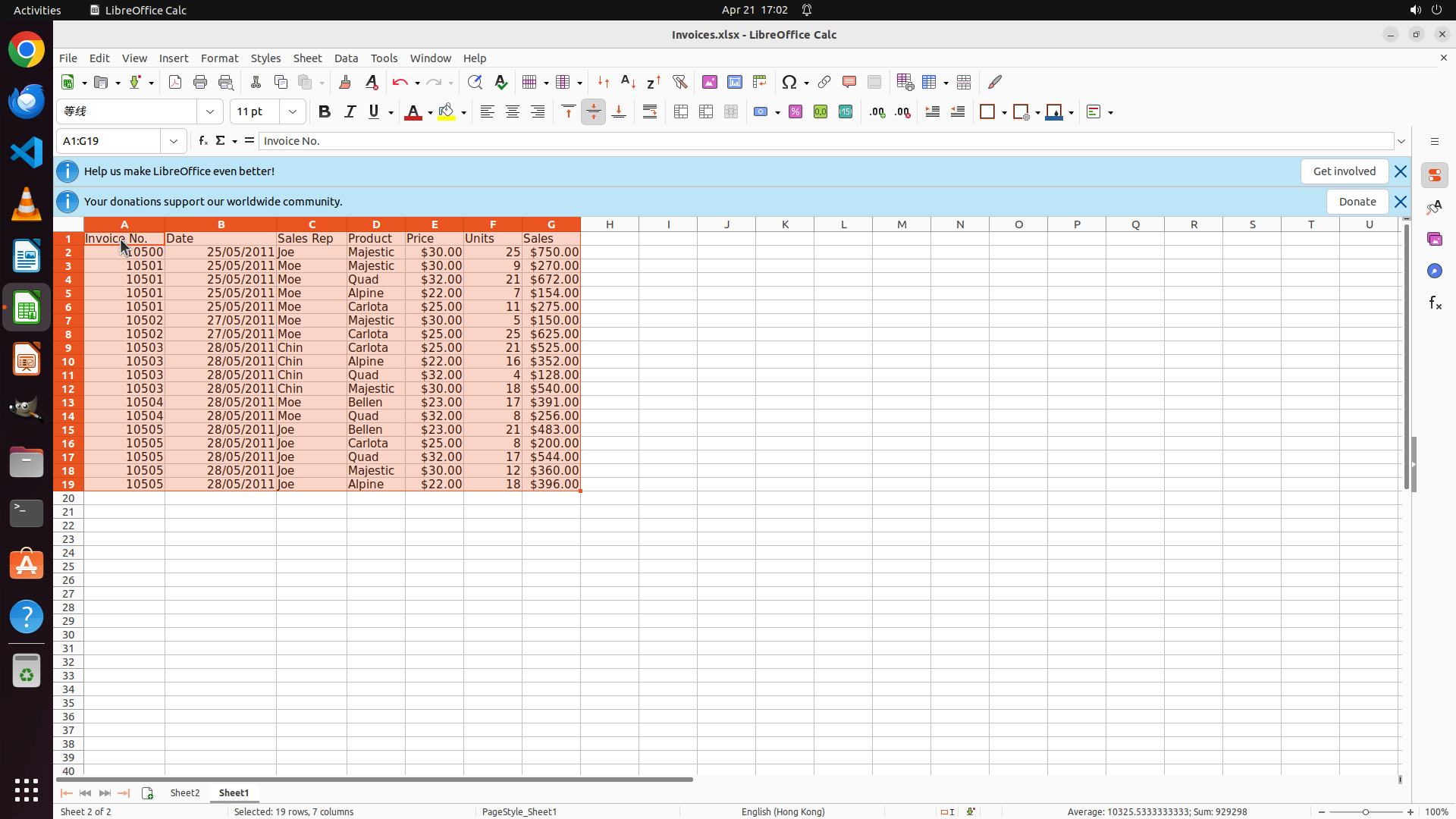
#### 重要信息
- LibreOffice Calc 已打开,显示 "Invoices.xlsx" 文件
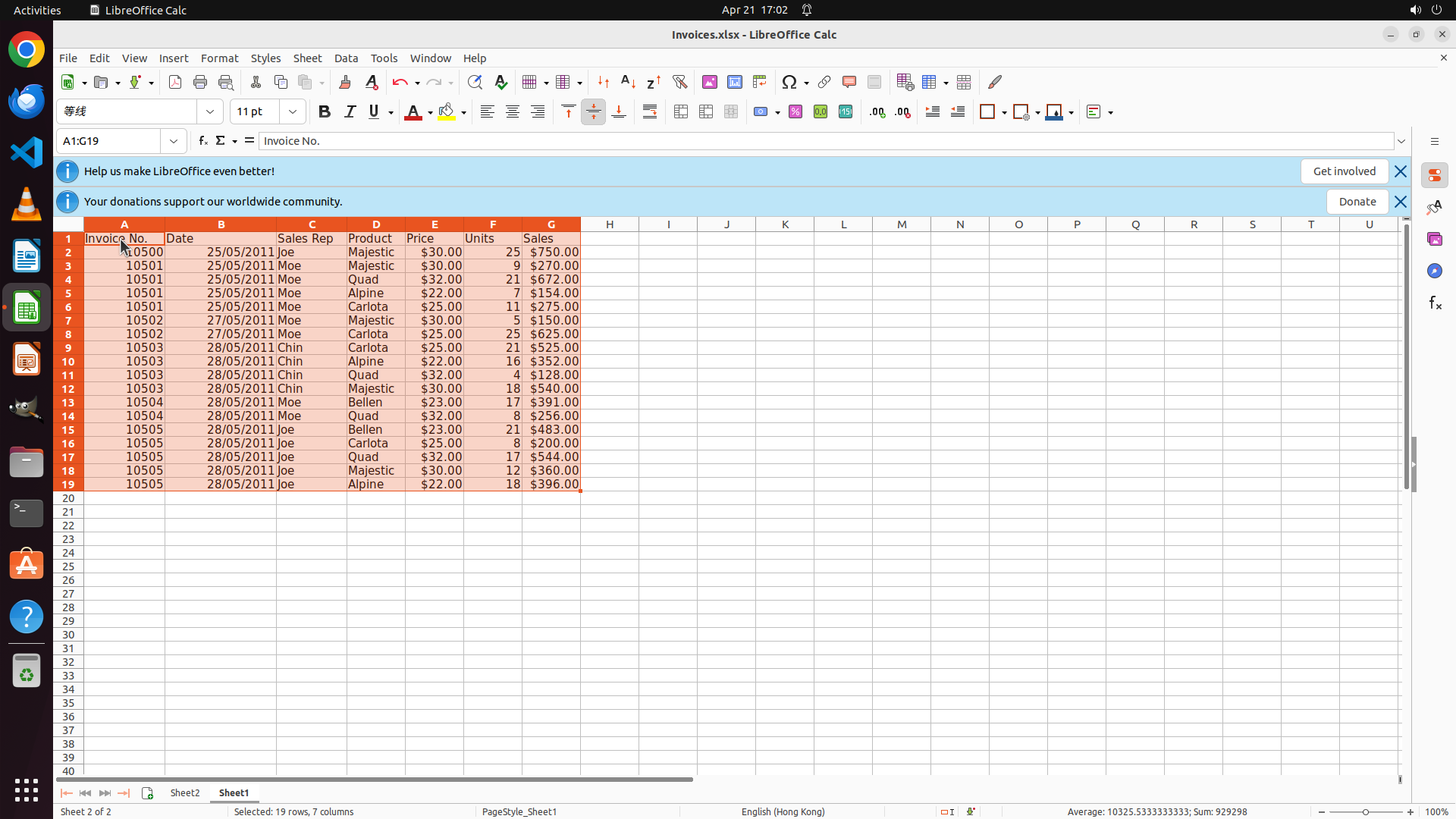
- 数据范围 A1:G19 已成功选中(显示 "Selected: 19 rows, 7 columns")
- 当前在 Sheet1 工作表
- Sheet2 已创建并可见于底部标签栏
- 数据包含 Invoice No. 列,其中有重复值(如 10501 出现多次)
#### 情况分析与思考过程
上一步成功使用 Ctrl+Shift+End 选中了整个数据范围 A1:G19。根据策略树,现在需要:
1. ✓ 选择源数据范围 - 已完成(A1:G19 已选中)
2. ✓ 创建名为 'Sheet2' 的新工作表 - 已完成
3. 创建并配置数据透视表 - 进行中
- 打开 Data → Pivot Table → Create 并选择 Current selection
- 将 'Invoice No.' 拖到 Row Fields 区域
- 将 'Invoice No.' 拖到 Data Fields 区域并设置聚合为 COUNT
- 设置目标位置为 Sheet2
接下来应该点击 Data 菜单来创建数据透视表。
```
Step 11:
CLICK (497, 300)
Step 12:
CLICK (497, 300)
```
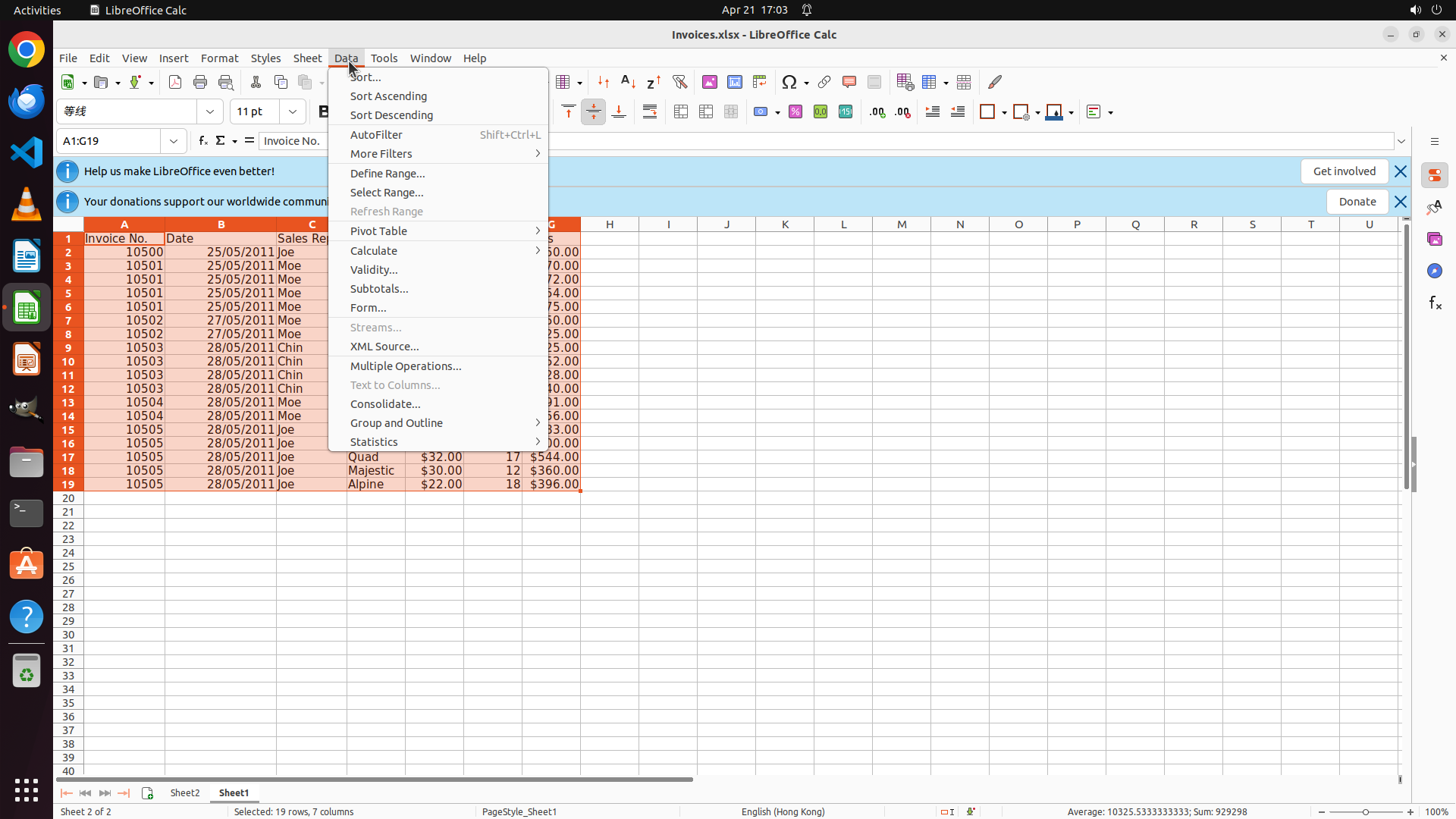
#### 重要信息
- Data 菜单已成功打开
- 可以看到 "Pivot Table" 选项,带有子菜单箭头
- 数据范围 A1:G19 仍保持选中状态(背景可见橙色高亮)
- 当前在 Sheet1 工作表,Sheet2 已创建完成
#### 情况分析与思考过程
上一步成功打开了 Data 菜单。现在需要:
1. 点击 "Pivot Table" 选项以展开其子菜单
2. 在子菜单中选择 "Create" 选项
3. 在弹出的对话框中选择 "Current selection"
4. 配置透视表:将 'Invoice No.' 拖到 Row Fields 和 Data Fields,设置聚合为 COUNT
5. 指定目标位置为 Sheet2
接下来应该点击 "Pivot Table" 来展开其子菜单。
```
Step 13:
MOVE_TO (497, 300)
```
#### 重要信息
- Data 菜单已打开
- "Pivot Table" 选项可见,带有子菜单箭头
- 数据范围 A1:G19 仍保持选中状态(背景可见橙色高亮)
- 当前在 Sheet1 工作表
- Sheet2 已创建完成并可见于底部标签栏
#### 情况分析与思考过程
上一步尝试点击 "Pivot Table",但从当前截图来看,Data 菜单仍然打开,"Pivot Table" 子菜单尚未展开。我需要将鼠标悬停或点击在 "Pivot Table" 选项上以展开其子菜单,这样才能看到 "Create" 选项。
当前任务进度:
1. ✓ 选择源数据范围 A1:G19 - 已完成
2. ✓ 创建 Sheet2 - 已完成
3. 创建数据透视表 - 进行中
- 需要展开 Pivot Table 子菜单
- 然后点击 Create
- 选择 Current selection
- 配置透视表字段
接下来应该将鼠标移动到 "Pivot Table" 选项上以触发子菜单展开,或者直接点击它。
```
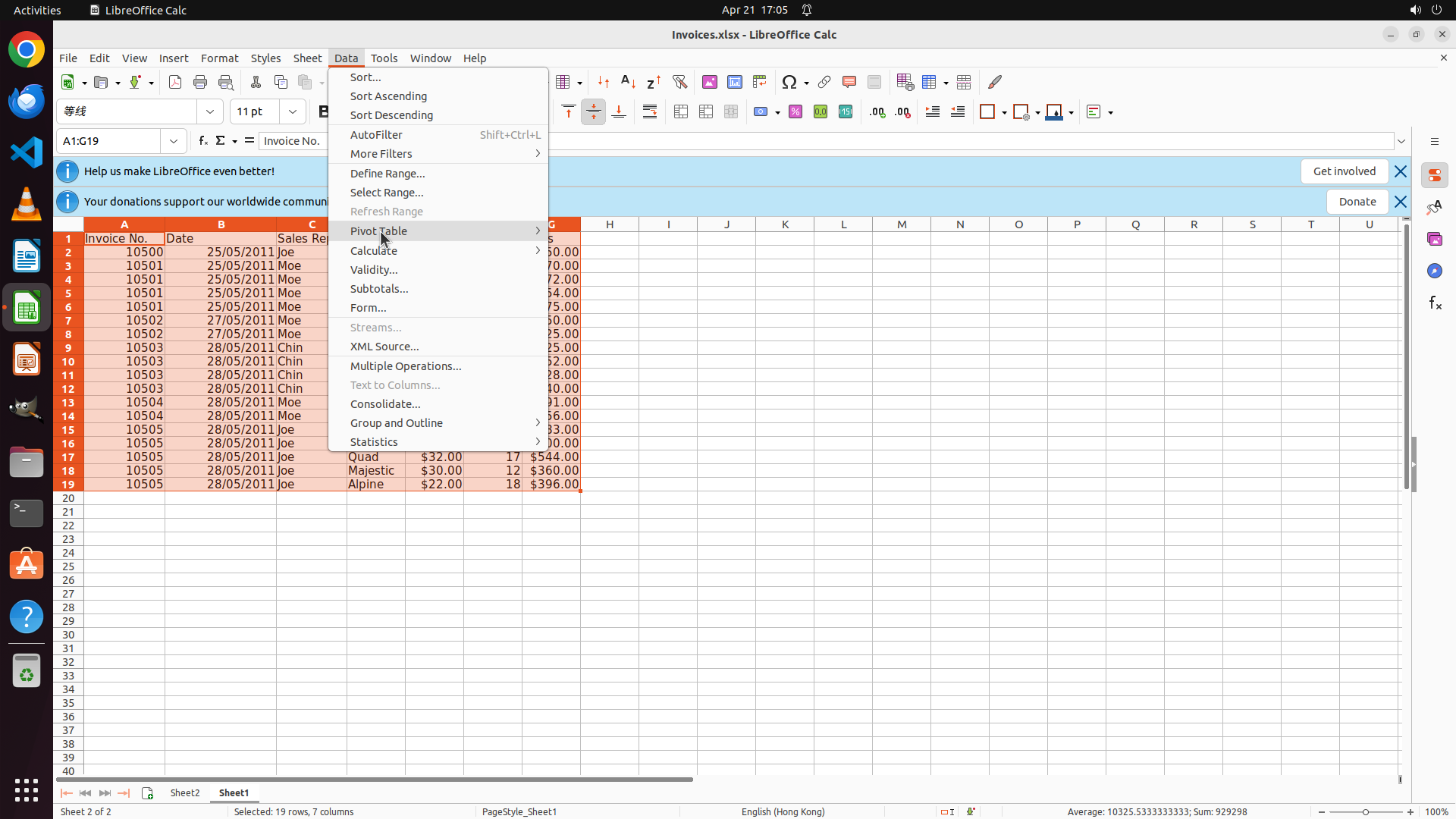
Step 14:
CLICK (497, 300)
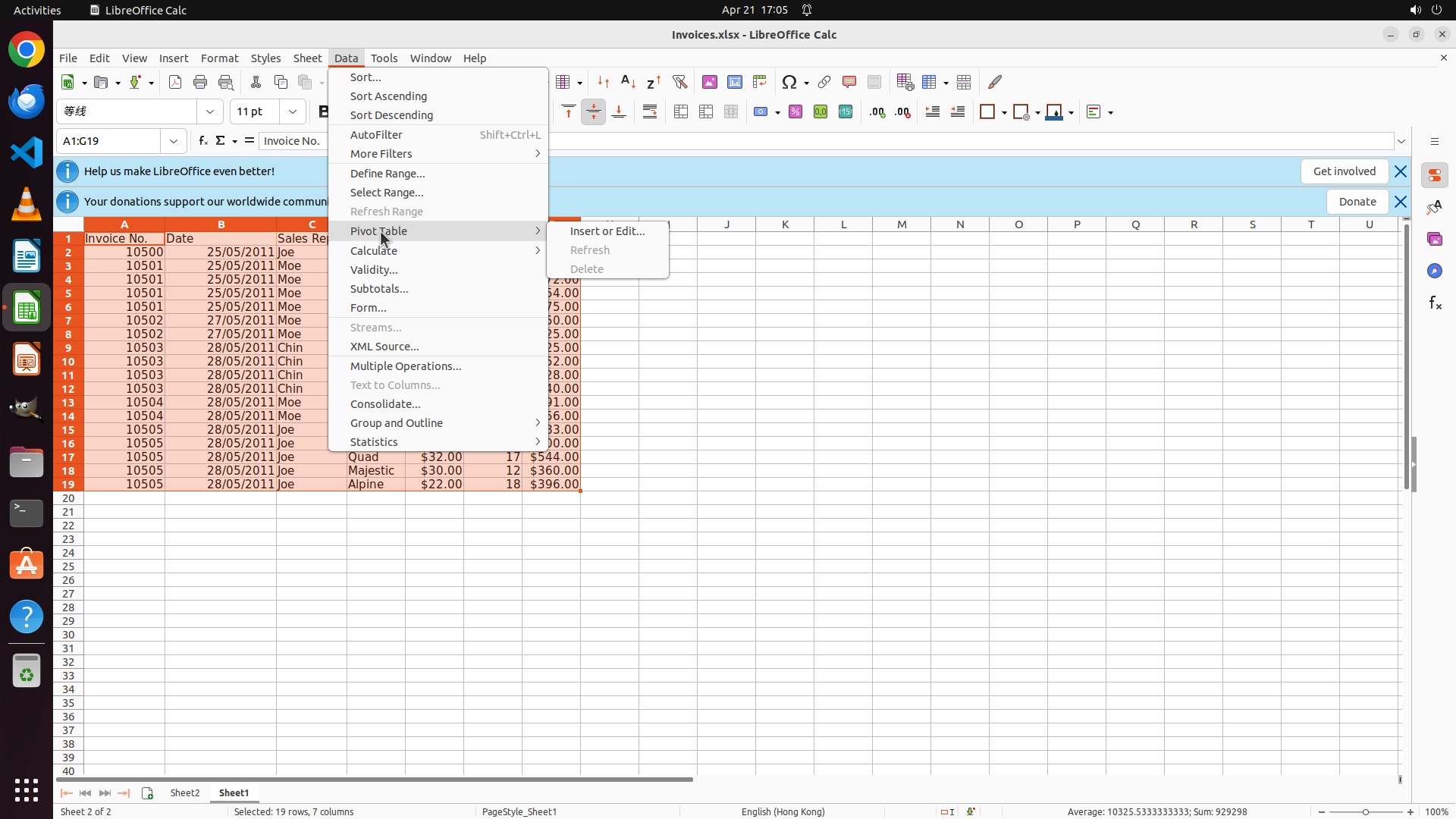
Step 15:
CLICK (799, 301)
```
#### 重要信息
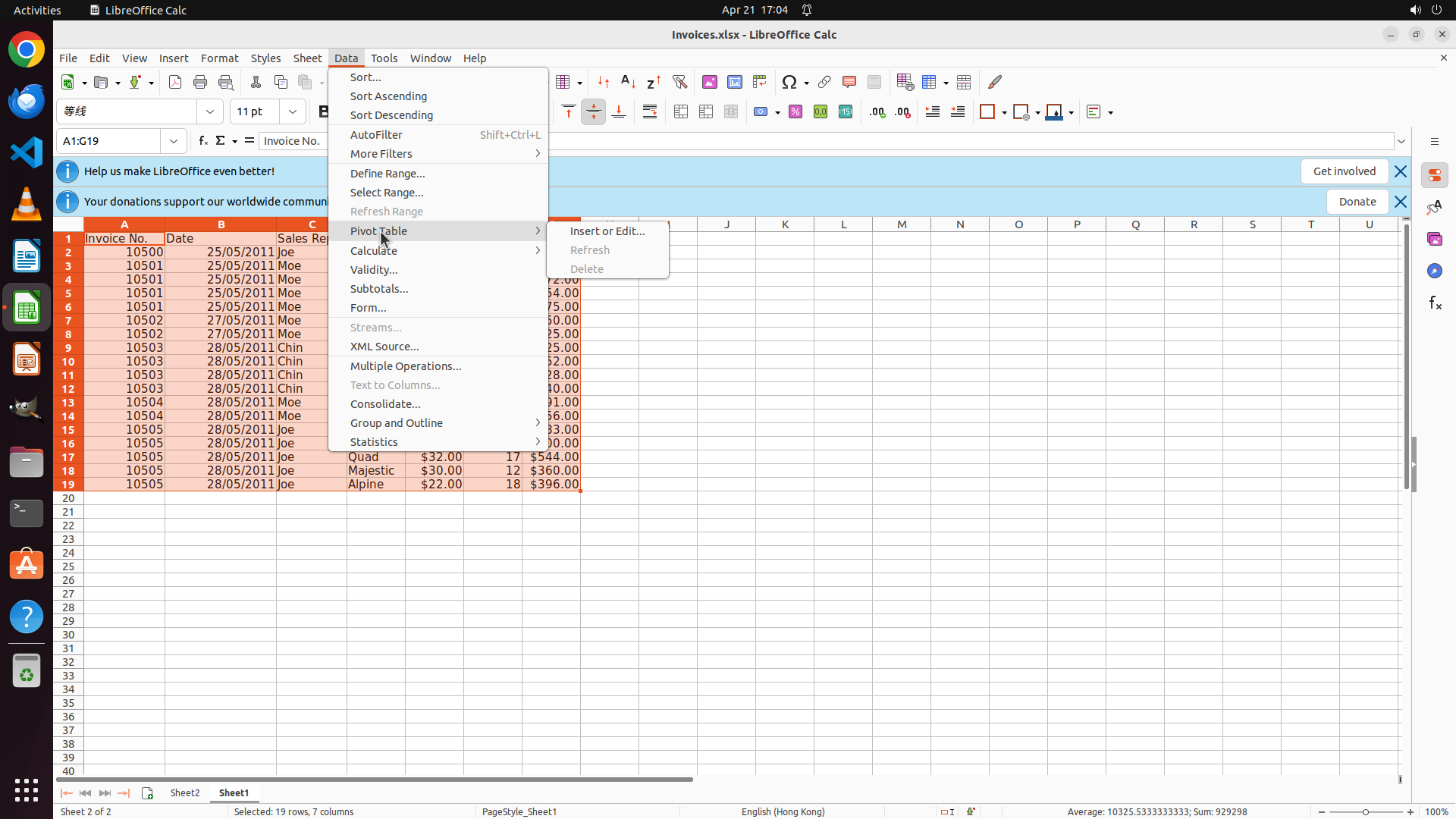
- Data 菜单已打开,Pivot Table 子菜单已展开
- 子菜单显示三个选项:"Insert or Edit...", "Refresh", "Delete"
- 数据范围 A1:G19 仍保持选中状态(背景可见橙色高亮)
- 当前在 Sheet1 工作表,Sheet2 已创建完成并可见于底部标签栏
#### 情况分析与思考过程
上一步成功将鼠标移动到 "Pivot Table" 选项,子菜单现已展开。根据策略树,当前任务进度:
1. ✓ 选择源数据范围 A1:G19 - 已完成
2. ✓ 创建 Sheet2 - 已完成
3. 创建数据透视表 - 进行中
- ✓ 打开 Data 菜单
- ✓ 展开 Pivot Table 子菜单
- 下一步:点击 "Insert or Edit..." 创建新透视表
- 然后选择 "Current selection"
- 配置透视表:将 'Invoice No.' 拖到 Row Fields 和 Data Fields
- 设置聚合为 COUNT
- 指定目标位置为 Sheet2
接下来应该点击 "Insert or Edit..." 选项来创建新的数据透视表。
```
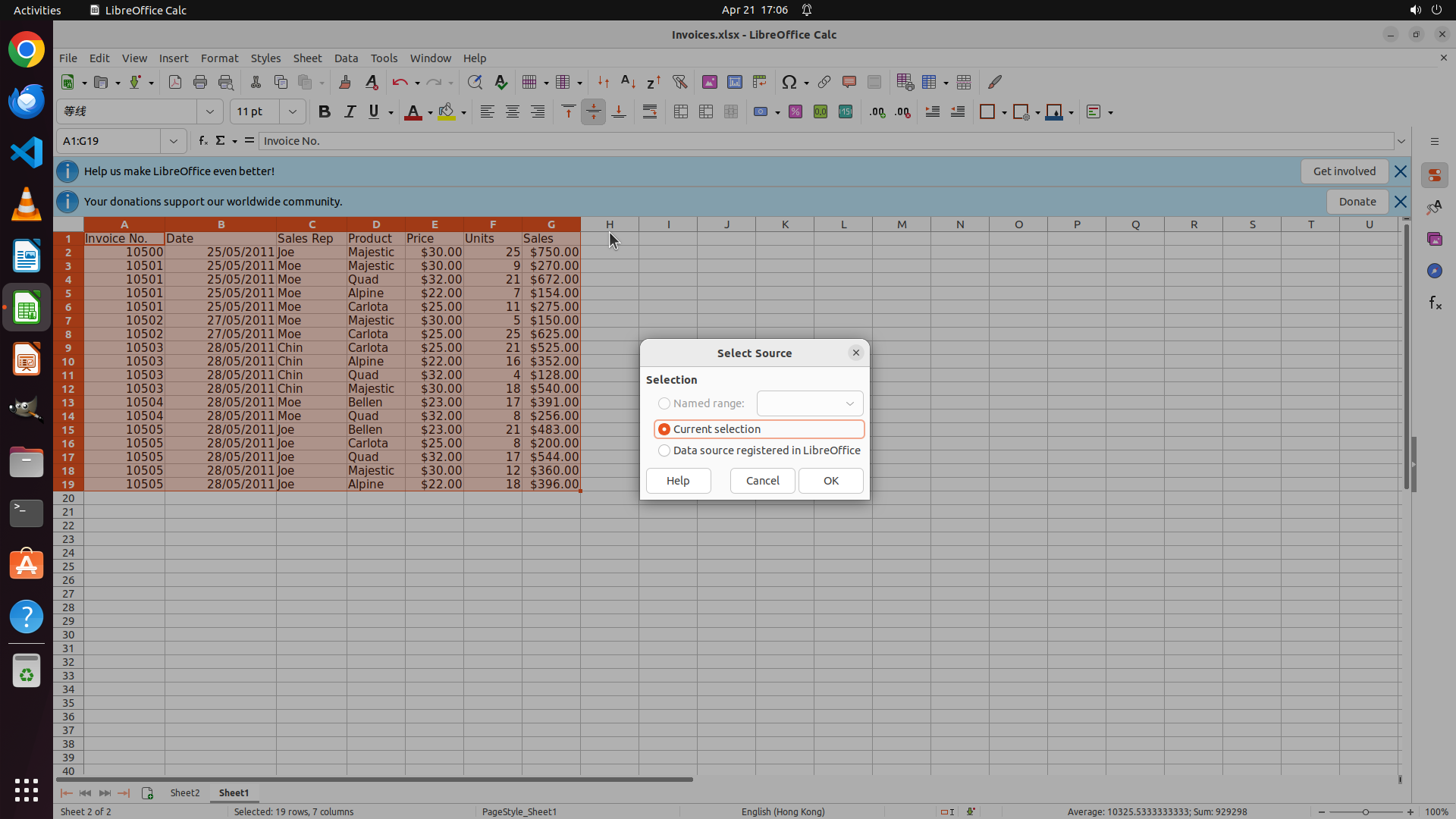
Step 16:
CLICK (1091, 627)
```
#### 重要信息
- "Select Source" 对话框已打开
- "Current selection" 选项已被选中(橙色单选按钮)
- 数据范围 A1:G19 在背景中仍保持选中状态
- 对话框底部有 Help、Cancel 和 OK 按钮
- 当前在 Sheet1 工作表
#### 情况分析与思考过程
上一步成功打开了 Pivot Table 的 "Select Source" 对话框,且 "Current selection" 已被选中,这符合策略树步骤 3.1 的要求。现在需要点击 "OK" 按钮进入 Pivot Table Layout 对话框,在那里配置透视表字段。
当前任务进度:
1. ✓ 选择源数据范围 A1:G19 - 已完成
2. ✓ 创建 Sheet2 - 已完成
3. 创建并配置数据透视表 - 进行中
- ✓ 打开 Data → Pivot Table → Create - 已完成
- ✓ 选择 Current selection - 已完成
- 下一步:点击 OK 进入布局对话框
- 然后:将 'Invoice No.' 拖到 Row Fields
- 然后:将 'Invoice No.' 拖到 Data Fields 并设置 COUNT
- 最后:指定目标位置为 Sheet2
接下来应该点击 "OK" 按钮继续。
```
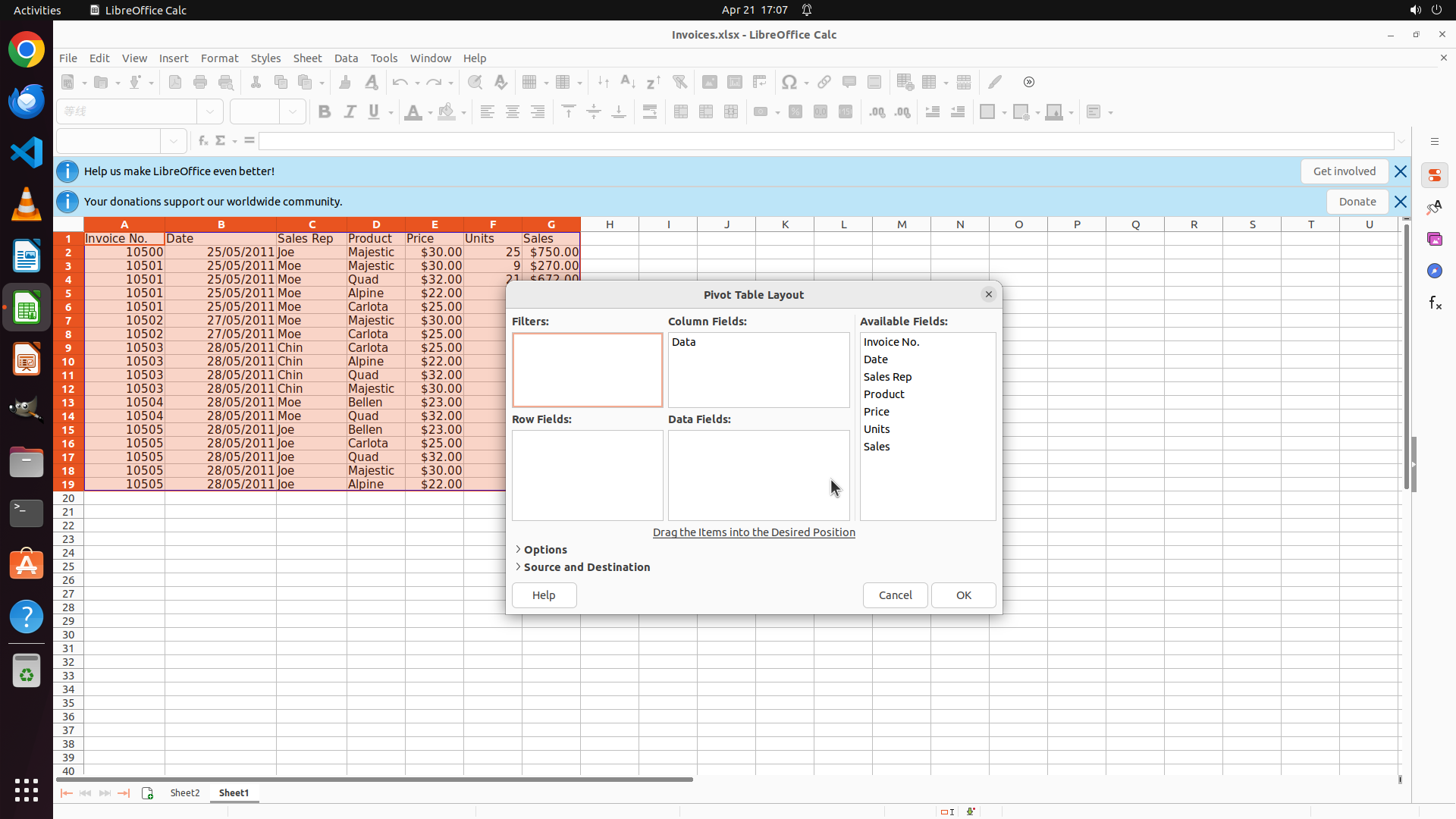
Step 17:
MOVE_TO (1173, 450)
```
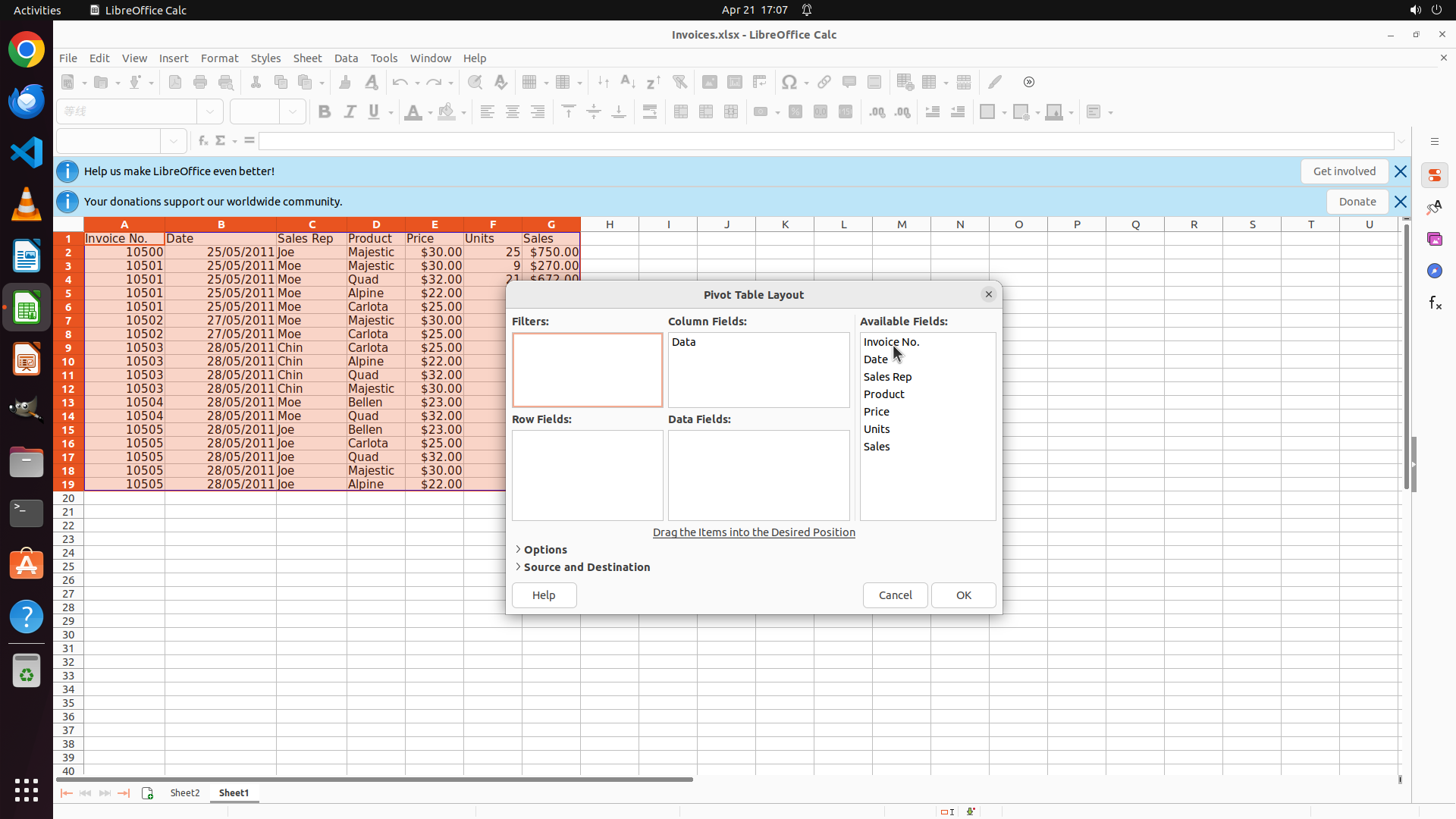
#### 重要信息
- "Pivot Table Layout" 对话框已成功打开
- 右侧 "Available Fields" 列表显示所有可用字段:Invoice No., Date, Sales Rep, Product, Price, Units, Sales
- 四个主要区域:Filters(左上)、Column Fields(右上)、Row Fields(左下)、Data Fields(右下)
- 底部有 Options 和 Source and Destination 可展开选项
- 对话框底部有 Help、Cancel 和 OK 按钮
#### 情况分析与思考过程
上一步成功点击 OK 进入了 Pivot Table Layout 对话框。根据策略树,当前任务进度:
1. ✓ 选择源数据范围 A1:G19 - 已完成
2. ✓ 创建 Sheet2 - 已完成
3. 创建并配置数据透视表 - 进行中
- ✓ 打开 Data → Pivot Table → Create - 已完成
- ✓ 选择 Current selection - 已完成
- ✓ 进入 Pivot Table Layout 对话框 - 已完成
- 下一步:将 'Invoice No.' 拖到 Row Fields
- 然后:将 'Invoice No.' 拖到 Data Fields 并设置 COUNT
- 最后:指定目标位置为 Sheet2
现在我需要将 "Invoice No." 从 Available Fields 拖到 Row Fields 区域。
```
Step 17:
DRAG_TO (778, 607)
```
#### 重要信息
- "Pivot Table Layout" 对话框已成功打开
- 右侧 "Available Fields" 列表显示所有可用字段:Invoice No., Date, Sales Rep, Product, Price, Units, Sales
- 四个主要区域:Filters(左上)、Column Fields(右上)、Row Fields(左下)、Data Fields(右下)
- 底部有 Options 和 Source and Destination 可展开选项
- 对话框底部有 Help、Cancel 和 OK 按钮
#### 情况分析与思考过程
上一步成功点击 OK 进入了 Pivot Table Layout 对话框。根据策略树,当前任务进度:
1. ✓ 选择源数据范围 A1:G19 - 已完成
2. ✓ 创建 Sheet2 - 已完成
3. 创建并配置数据透视表 - 进行中
- ✓ 打开 Data → Pivot Table → Create - 已完成
- ✓ 选择 Current selection - 已完成
- ✓ 进入 Pivot Table Layout 对话框 - 已完成
- 下一步:将 'Invoice No.' 拖到 Row Fields
- 然后:将 'Invoice No.' 拖到 Data Fields 并设置 COUNT
- 最后:指定目标位置为 Sheet2
现在我需要将 "Invoice No." 从 Available Fields 拖到 Row Fields 区域。
```
Step 18:
MOVE_TO (1173, 450)
Step 18:
DRAG_TO (995, 607)
Step 19:
DOUBLE_CLICK (943, 585)
```
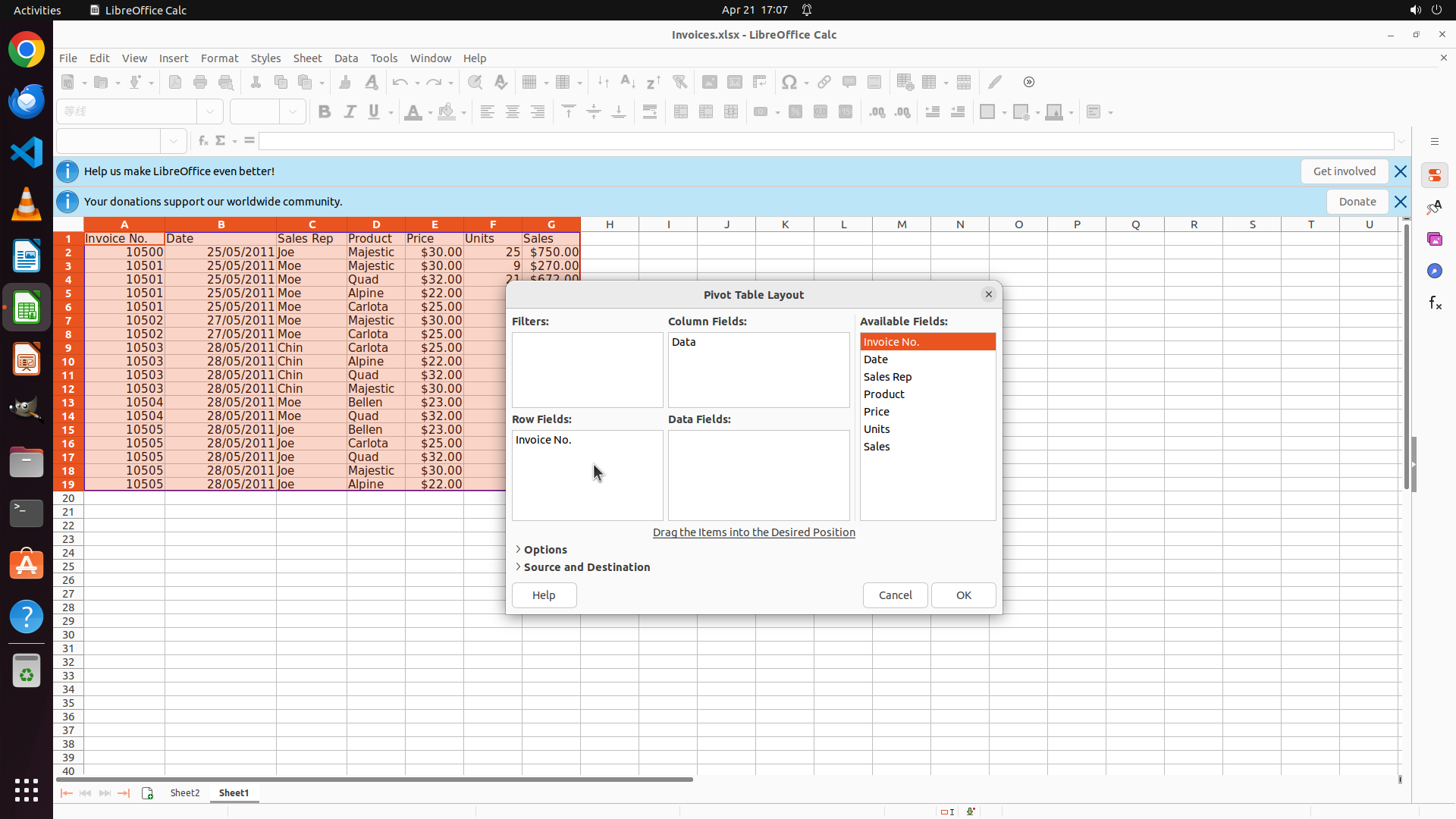
#### 重要信息
- "Pivot Table Layout" 对话框已打开
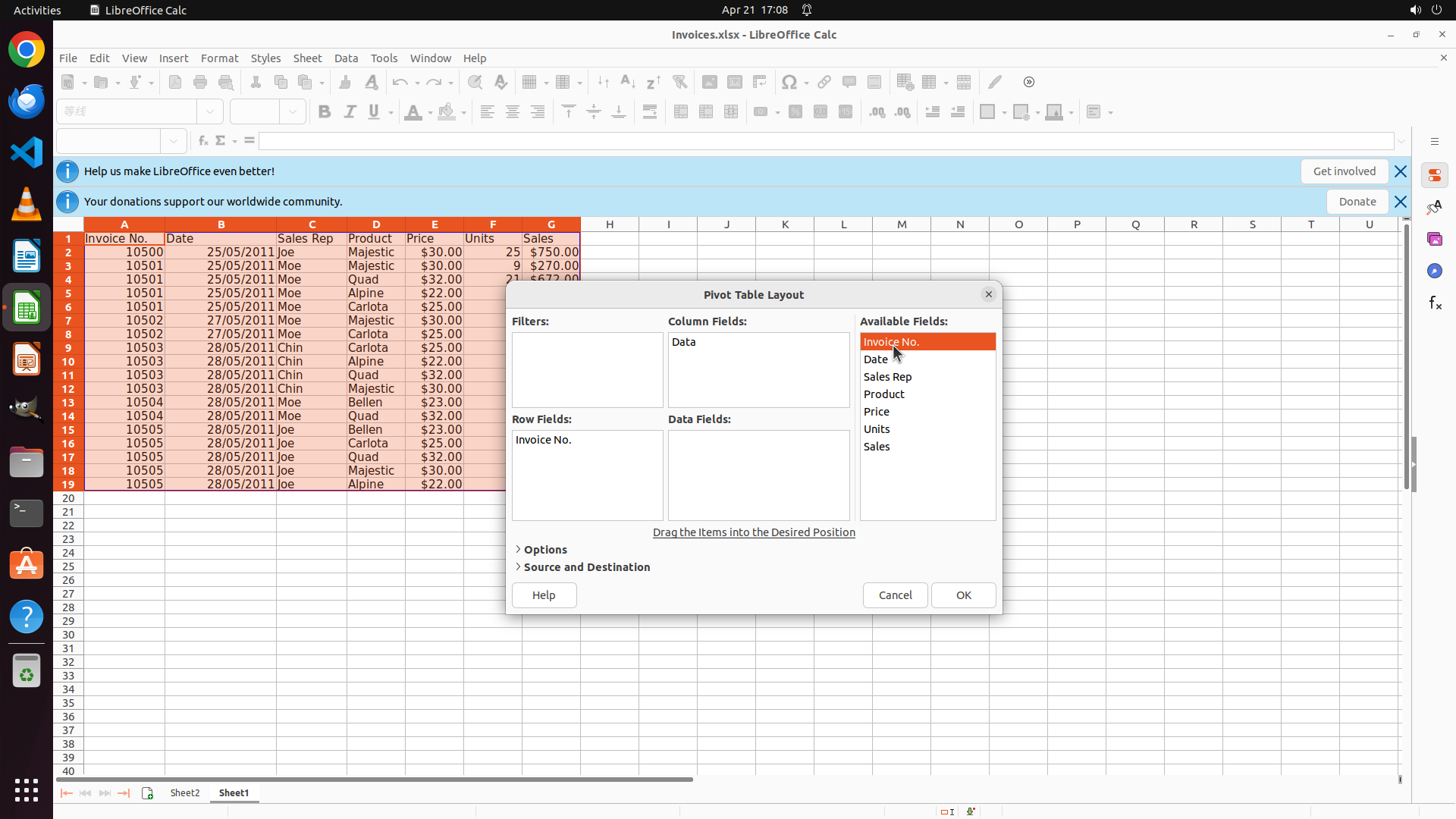
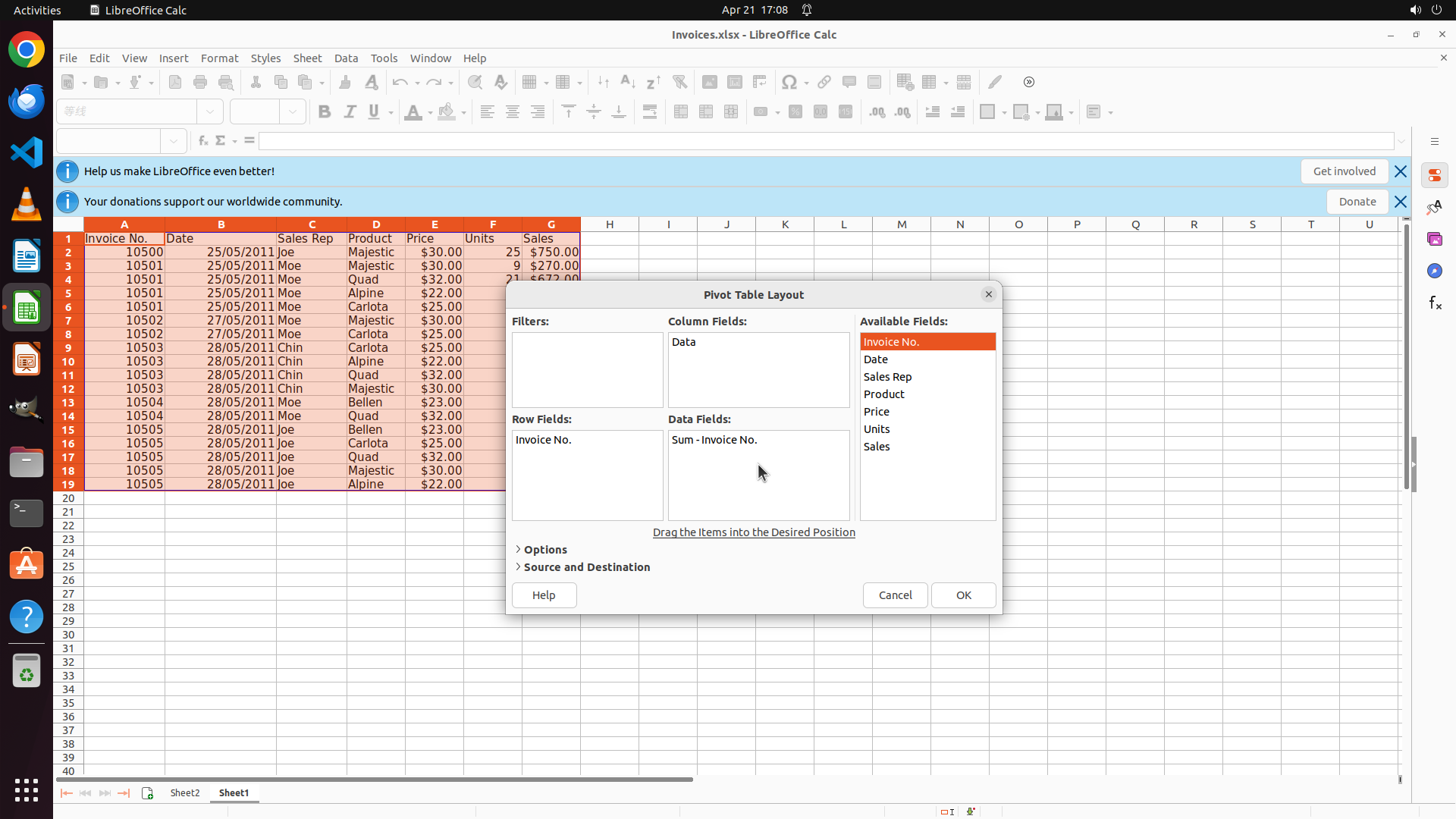
- "Invoice No." 已成功添加到 Row Fields 区域
- "Sum - Invoice No." 已添加到 Data Fields 区域
- Available Fields 中 "Invoice No." 仍为橙色高亮状态
- 需要将 Data Fields 中的聚合函数从 "Sum" 改为 "Count"
- 需要设置目标位置为 Sheet2
#### 情况分析与思考过程
上一步成功将 "Invoice No." 拖到了 Row Fields 区域。从当前截图可以看到:
- Row Fields 区域显示 "Invoice No."
- Data Fields 区域显示 "Sum - Invoice No."
根据策略树要求,我需要:
1. ✓ 将 'Invoice No.' 拖到 Row Fields - 已完成
2. 将 'Invoice No.' 拖到 Data Fields 并设置聚合为 COUNT - 部分完成(已在 Data Fields,但仍是 Sum)
3. 设置目标位置为 Sheet2
下一步需要双击 "Sum - Invoice No." 在 Data Fields 区域,打开配置对话框将聚合函数改为 COUNT。
```
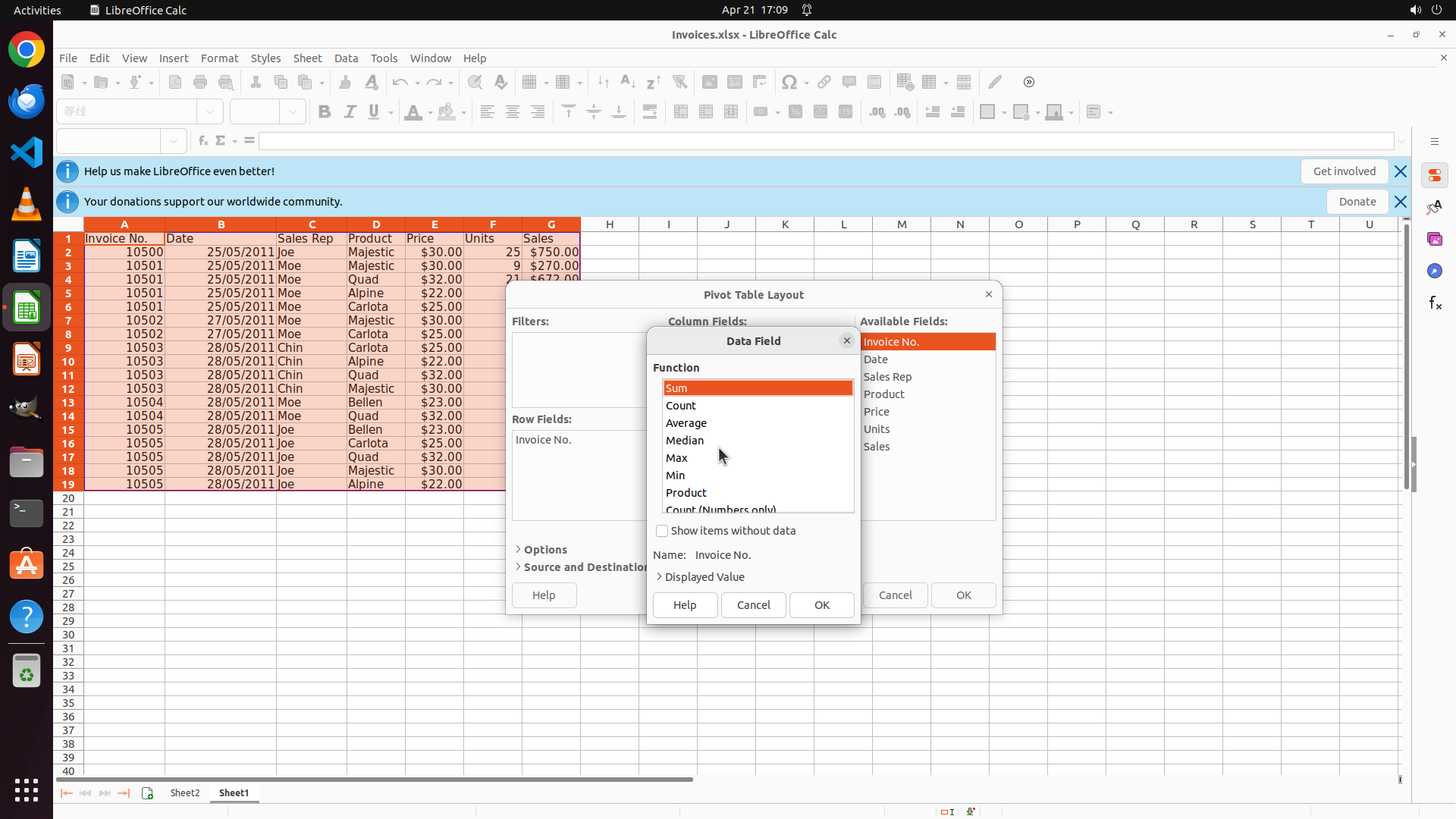
Step 20:
CLICK (895, 535)
```
#### 重要信息
- "Data Field" 对话框已成功打开
- Function 列表中显示多个选项:Sum(当前选中,橙色高亮)、Count、Average、Median、Max、Min、Product 等
- Name 字段显示 "Invoice No."
- 底部有 Help、Cancel 和 OK 按钮
- 需要将聚合函数从 "Sum" 改为 "Count"
#### 情况分析与思考过程
上一步成功双击 "Sum - Invoice No." 打开了 Data Field 配置对话框。当前任务进度:
1. ✓ 选择源数据范围 A1:G19 - 已完成
2. ✓ 创建 Sheet2 - 已完成
3. 创建并配置数据透视表 - 进行中
- ✓ 打开 Pivot Table Layout 对话框 - 已完成
- ✓ 将 'Invoice No.' 拖到 Row Fields - 已完成
- ✓ 将 'Invoice No.' 拖到 Data Fields - 已完成
- 当前:需要将聚合函数从 Sum 改为 COUNT
- 然后:设置目标位置为 Sheet2
现在我需要点击 "Count" 选项来选择它作为聚合函数。
```
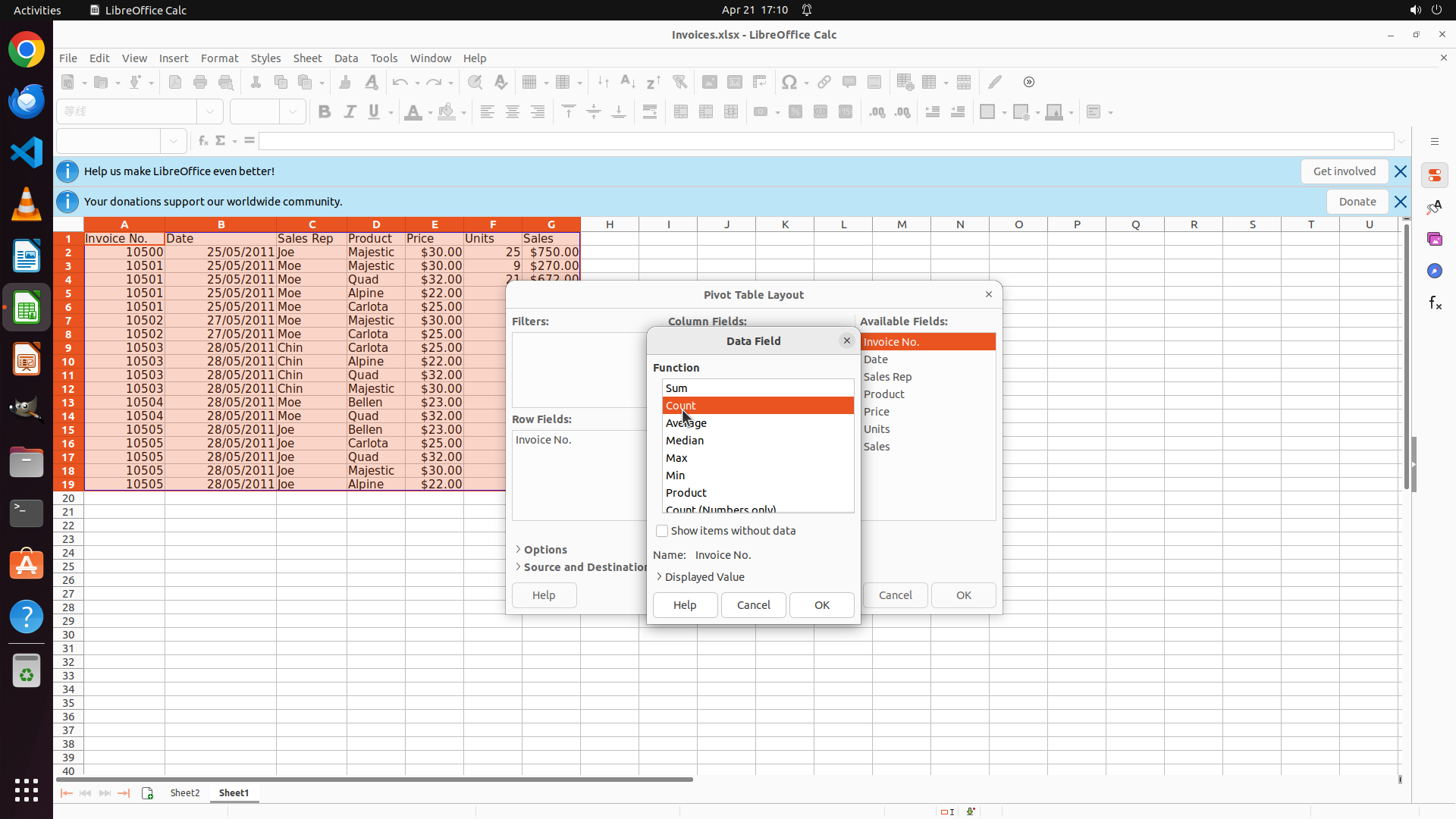
Step 21:
CLICK (1083, 796)
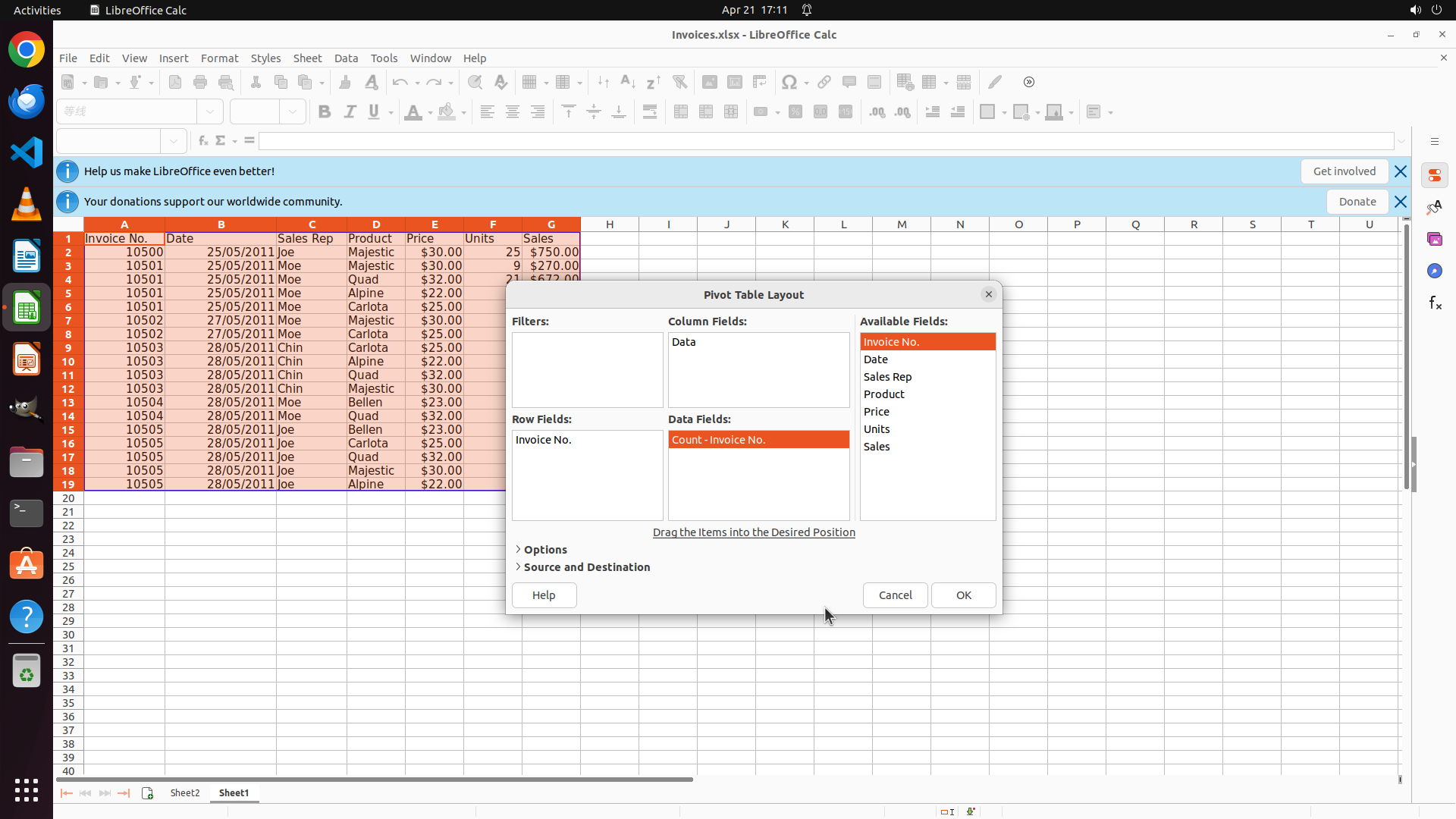
Step 22:
CLICK (1269, 793)
```
#### 重要信息
- "Data Field" 对话框已打开,显示 Function 列表
- "Count" 选项已被选中(橙色高亮)
- Name 字段显示 "Invoice No."
- 底部有 Help、Cancel 和 OK 按钮
- 需要点击 OK 确认选择 Count 作为聚合函数
#### 情况分析与思考过程
上一步成功点击了 "Count" 选项,现在 "Count" 已被选中(橙色高亮)。当前任务进度:
1. ✓ 选择源数据范围 A1:G19 - 已完成
2. ✓ 创建 Sheet2 - 已完成
3. 创建并配置数据透视表 - 进行中
- ✓ 打开 Pivot Table Layout 对话框 - 已完成
- ✓ 将 'Invoice No.' 拖到 Row Fields - 已完成
- ✓ 将 'Invoice No.' 拖到 Data Fields - 已完成
- ✓ 选择 Count 作为聚合函数 - 已完成
- 当前:点击 OK 确认 Count 选择
- 然后:设置目标位置为 Sheet2
- 最后:点击 OK 创建透视表
现在我需要点击 "OK" 按钮来确认选择 Count 作为聚合函数。
```
Step 23:
WAIT
Step 24:
CLICK (244, 1045)
```
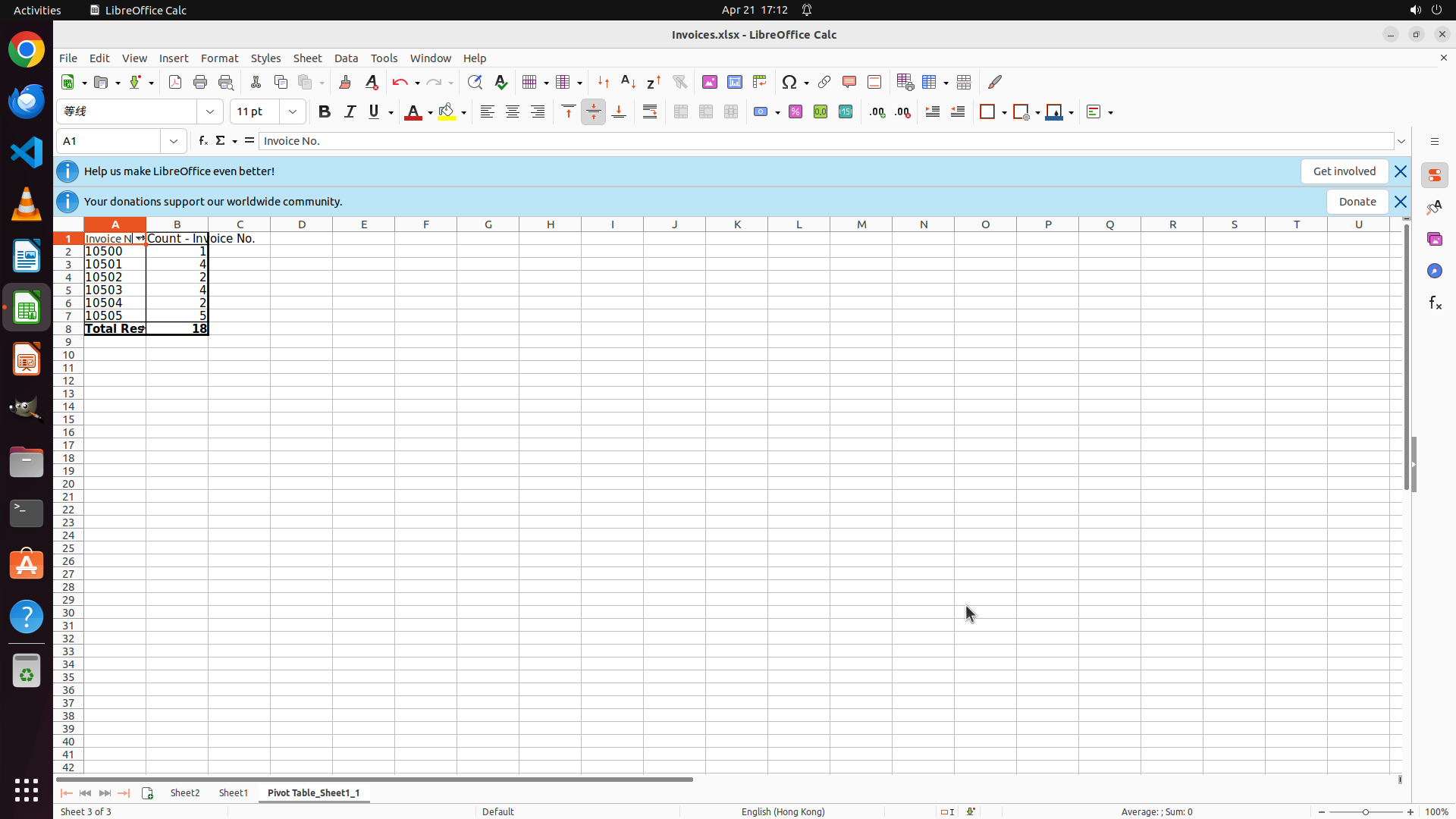
#### 重要信息
- LibreOffice Calc 已打开,显示 "Invoices.xlsx" 文件
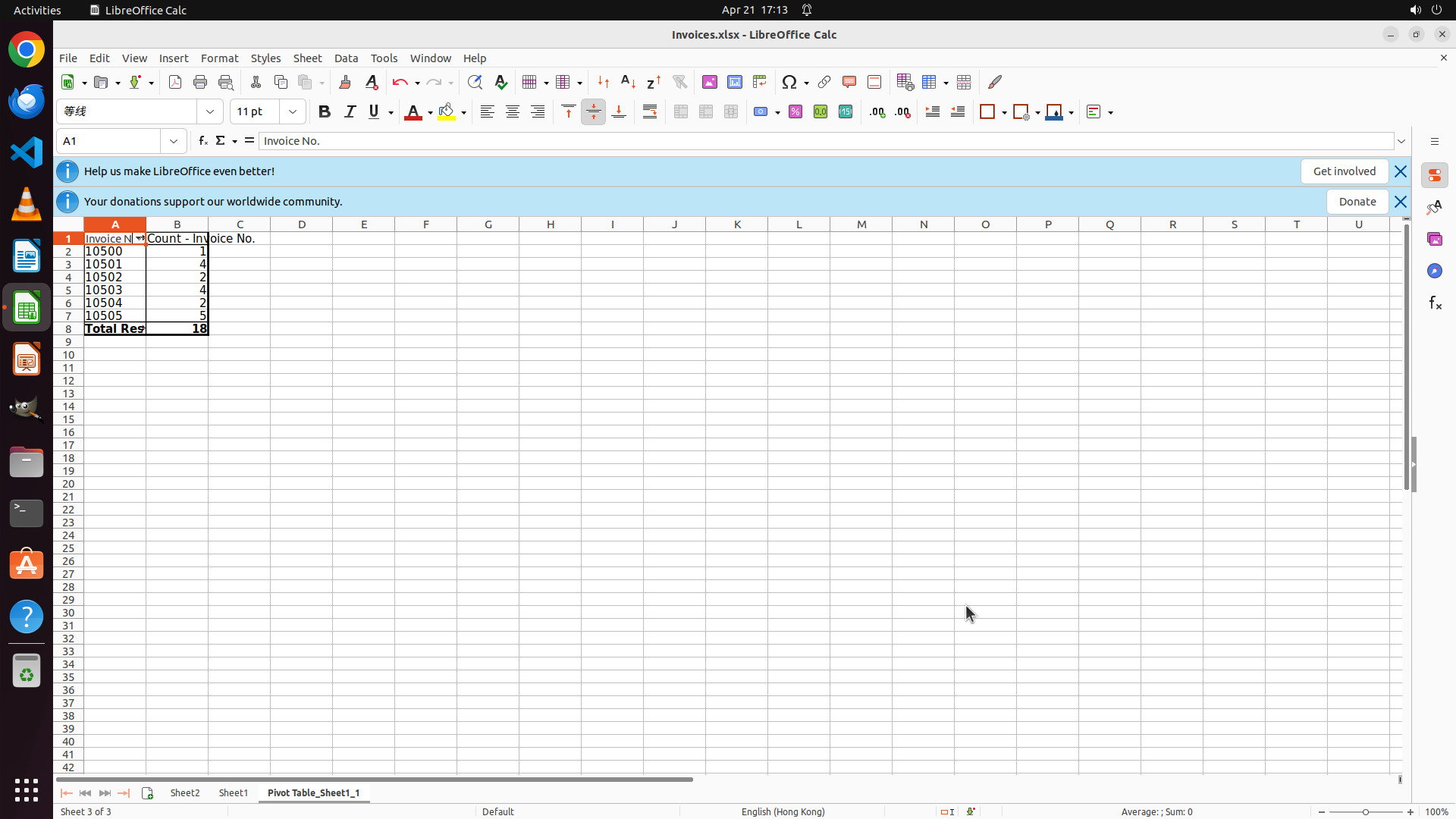
- 当前显示的透视表数据:
- A1: "Invoice No.", B1: "Count - Invoice No."
- A2: 10500, B2: 1
- A3: 10501, B3: 4
- A4: 10502, B4: 2
- A5: 10503, B5: 4
- A6: 10504, B6: 2
- A7: 10505, B7: 5
- A8: "Total Result", B8: 18
- 底部工作表标签显示:Sheet2、Sheet1、Pivot Table_Sheet1_1
- 当前状态栏显示 "Sheet 3 of 3",说明当前在第三个工作表(Pivot Table_Sheet1_1)
- 策略树显示任务 4 已完成,但需要验证透视表是否在 Sheet2 上
#### 情况分析与思考过程
从截图来看,透视表已经创建成功,数据显示正确。但是我注意到当前所在的工作表是 "Pivot Table_Sheet1_1"(第三个标签),而不是 "Sheet2"。任务要求透视表应该创建在 Sheet2 上。
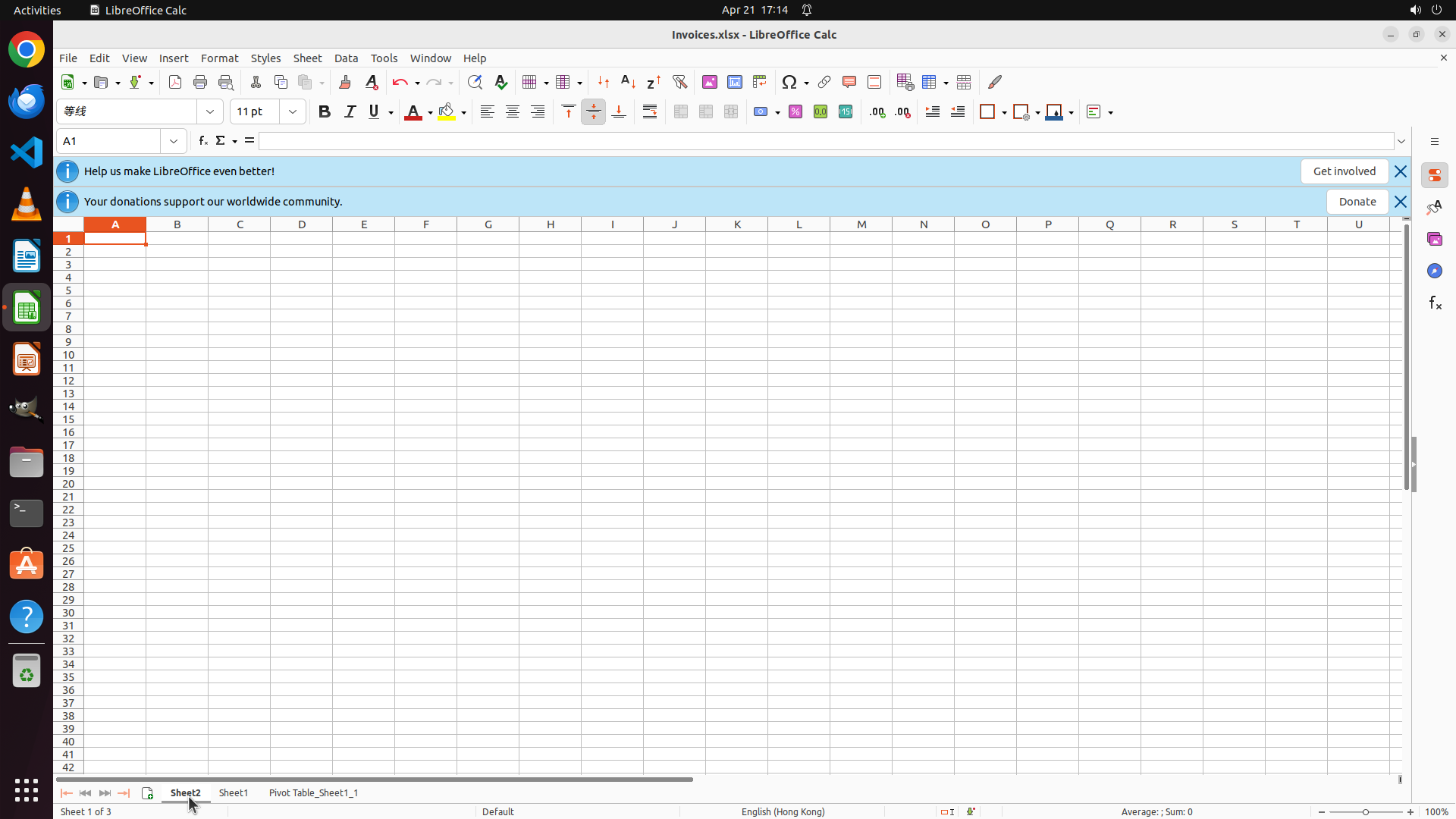
虽然策略树显示任务已完成,但我需要验证 Sheet2 上是否确实有透视表。我应该点击 Sheet2 标签来确认透视表是否在正确的位置。如果 Sheet2 上没有透视表,我需要将其移动或重新创建到 Sheet2。
下一步操作:点击 Sheet2 标签来验证透视表是否在正确的位置。
```
Step 25:
CLICK (413, 1045)
Step 26:
HOTKEY
Step 27:
RIGHT_CLICK (244, 1045)
```
#### 重要信息
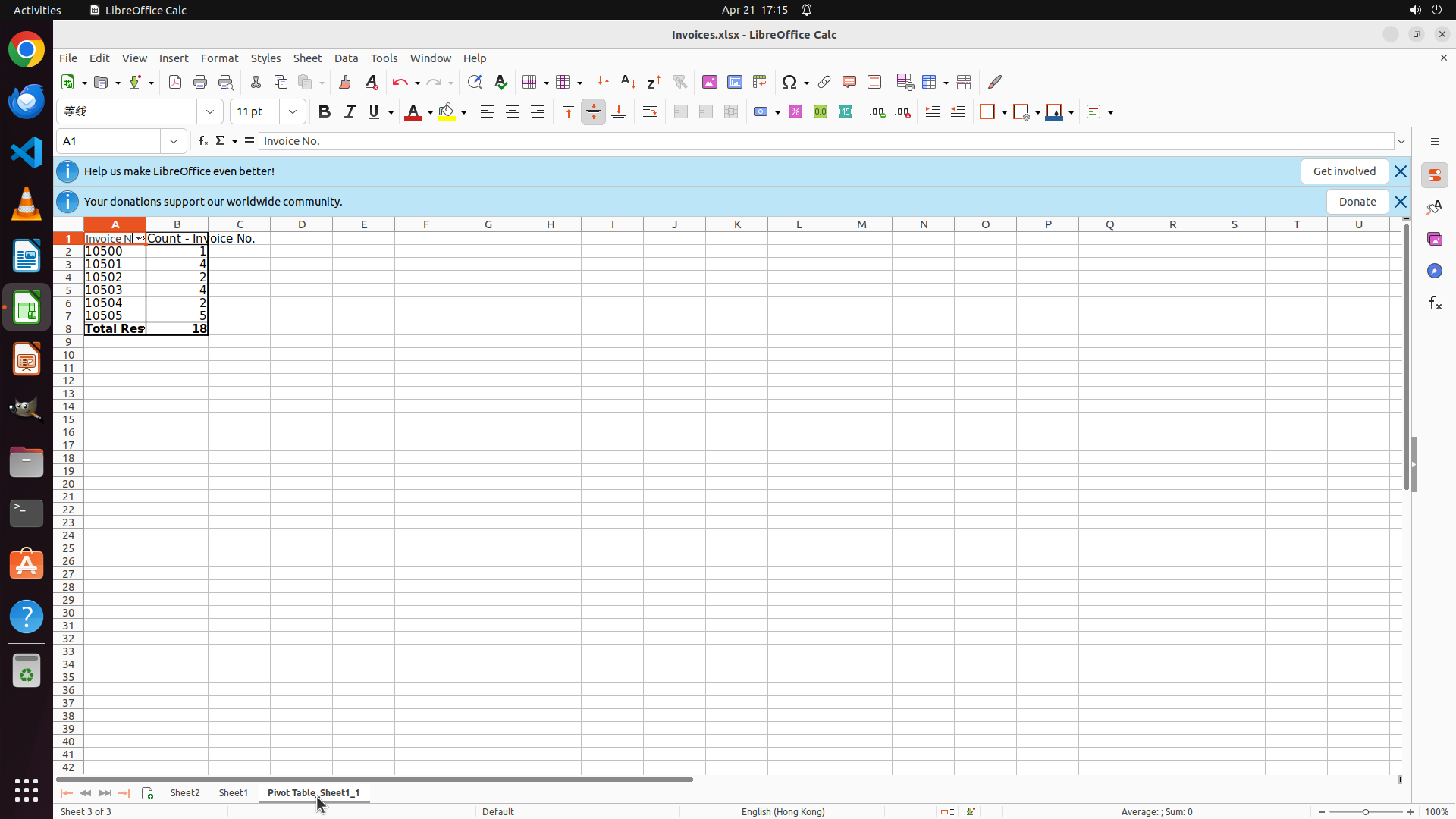
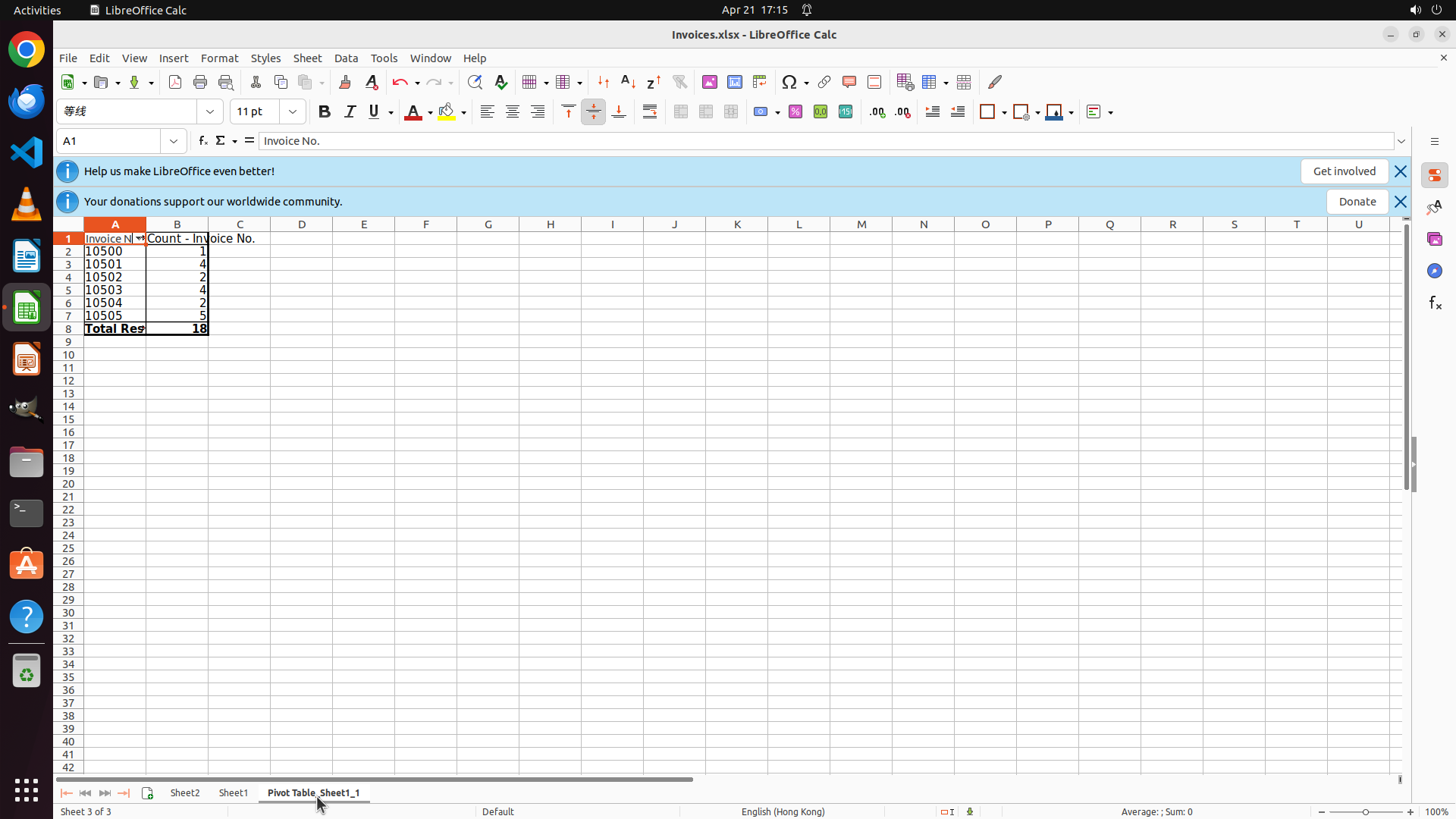
- 当前屏幕显示数据透视表已成功创建,数据正确:
- A1: "Invoice No.", B1: "Count - Invoice No."
- A2-A7: 10500-10505, B2-B7: 对应的计数 (1, 4, 2, 4, 2, 5)
- A8: "Total Result", B8: 18
- 底部状态栏显示 "Sheet 3 of 3",说明当前在第3个工作表
- 可见三个工作表标签:Sheet2、Sheet1、Pivot Table_Sheet1_1
- 根据之前操作,透视表被创建在 "Pivot Table_Sheet1_1" 而不是 Sheet2 上
- 任务要求透视表应该在 Sheet2 上
#### 情况分析与思考过程
上一步保存了文件(Ctrl+S)。从当前状态看,透视表数据是正确的,但位置不对 - 它在 "Pivot Table_Sheet1_1" 工作表上,而不是 Sheet2 上。
我需要将透视表移到 Sheet2。最简单的方法是:
1. 先删除空的 Sheet2
2. 然后将 "Pivot Table_Sheet1_1" 重命名为 "Sheet2"
或者我可以:
1. 选中透视表数据
2. 剪切
3. 粘贴到 Sheet2
我先尝试第一种方法:右键点击 Sheet2 标签删除它。但是看截图,我需要先确认哪个标签是 Sheet2。
从底部标签看,从左到右应该是:Sheet2、Sheet1、Pivot Table_Sheet1_1。状态栏显示 "Sheet 3 of 3",说明当前在 Pivot Table_Sheet1_1。
让我右键点击 Sheet2 标签(最左边的标签)来删除它。
```
Step 28:
CLICK (317, 822)
```
#### 重要信息
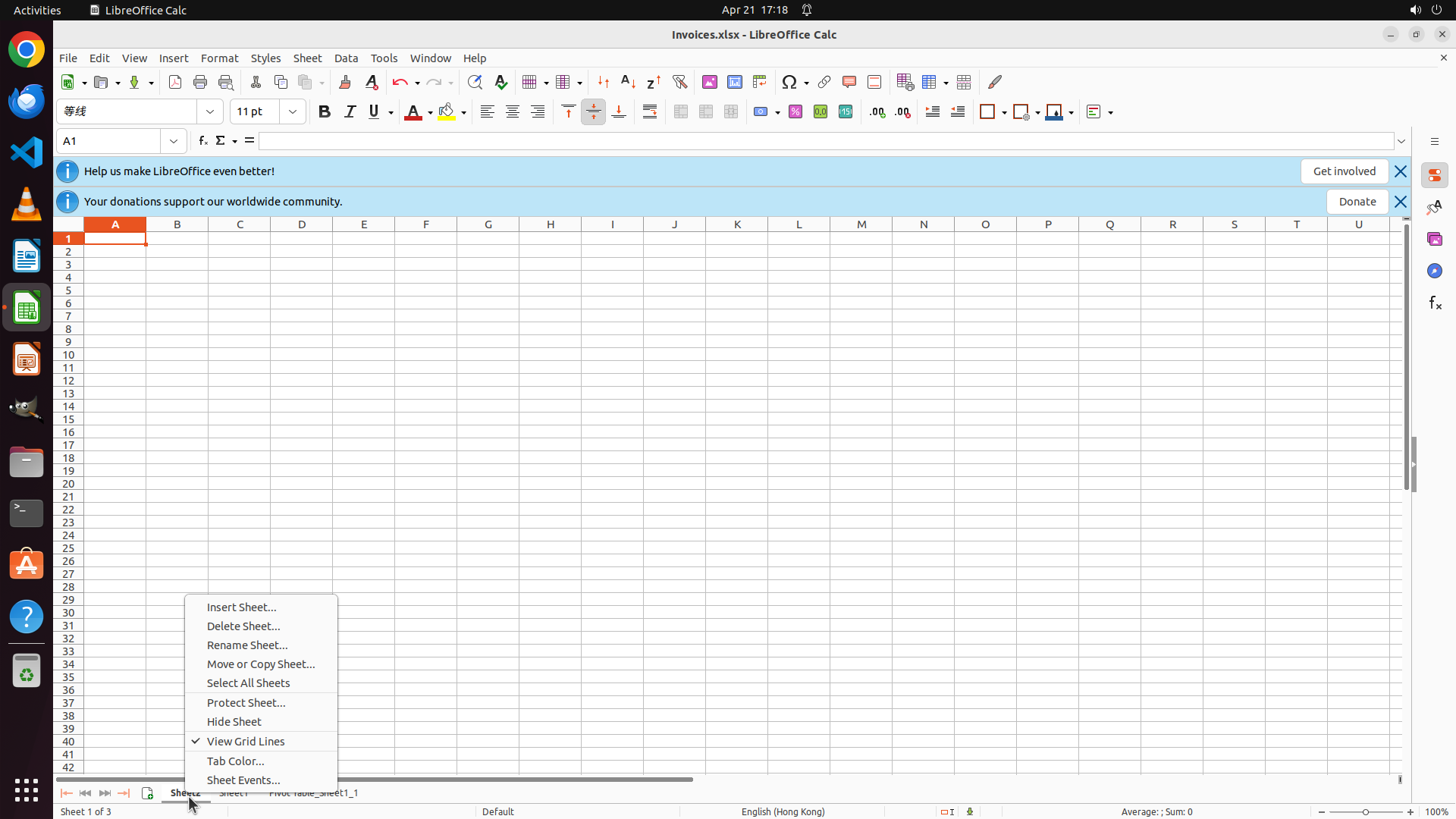
- 右键点击 Sheet2 标签后,上下文菜单已成功打开
- 菜单显示多个选项,包括 "Delete Sheet..."(删除工作表)
- 当前在 Sheet2 工作表(空白工作表,A1 单元格被选中)
- 底部状态栏显示 "Sheet 1 of 3",说明有三个工作表
- 根据之前操作历史,数据透视表实际在 "Pivot Table_Sheet1_1" 工作表上
#### 情况分析与思考过程
上一步成功右键点击了 Sheet2 标签,上下文菜单已打开。我的计划是:
1. 删除空的 Sheet2
2. 然后将 "Pivot Table_Sheet1_1" 重命名为 "Sheet2"
当前菜单中可以看到 "Delete Sheet..." 选项,我需要点击它来删除这个空的工作表。删除后,我将剩下 Sheet1 和 Pivot Table_Sheet1_1 两个工作表,然后我可以重命名 Pivot Table_Sheet1_1 为 Sheet2。
接下来应该点击 "Delete Sheet..." 选项。
```
Step 29:
CLICK (1125, 589)
Step 30:
CLICK (1125, 589)
```
#### 重要信息
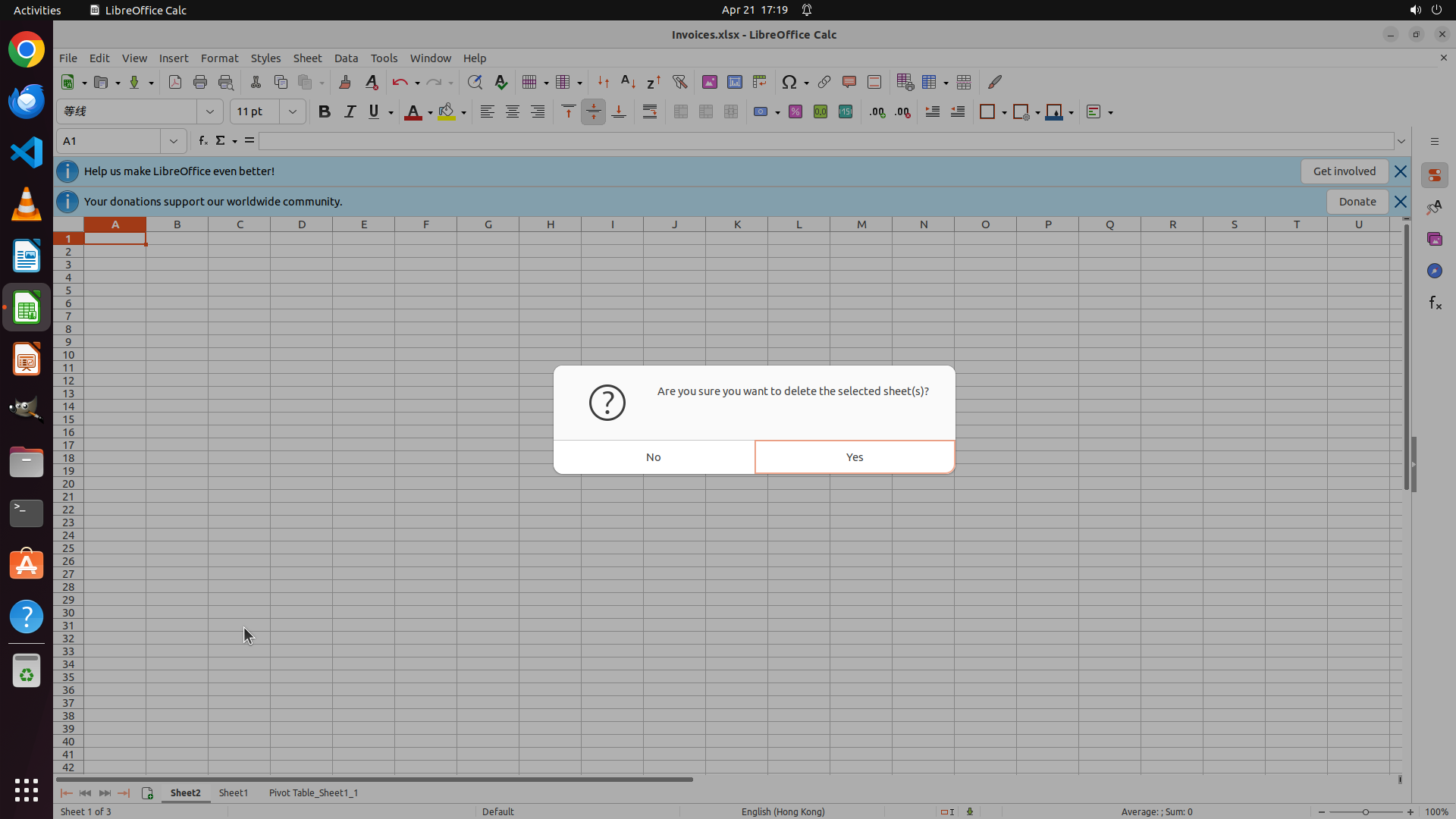
- 删除确认对话框已打开,显示 "Are you sure you want to delete the selected sheet(s)?"
- 对话框有两个按钮:"No" 和 "Yes"
- 背景显示 Sheet2 是空白工作表(只有 A1 单元格被选中)
- 根据策略树和历史操作,数据透视表实际创建在 "Pivot Table_Sheet1_1" 工作表上
- 需要删除空的 Sheet2,然后将 "Pivot Table_Sheet1_1" 重命名为 "Sheet2"
#### 情况分析与思考过程
上一步点击了 "Delete Sheet...",现在确认对话框已打开。我需要点击 "Yes" 确认删除空的 Sheet2。
删除 Sheet2 后的计划:
1. 点击 "Yes" 确认删除 Sheet2
2. 然后右键点击 "Pivot Table_Sheet1_1" 标签
3. 选择重命名选项,将其改为 "Sheet2"
这样数据透视表就会在名为 "Sheet2" 的工作表上,符合任务要求。
接下来应该点击 "Yes" 按钮确认删除。
```
Step 31:
RIGHT_CLICK (361, 1045)
```
#### 重要信息
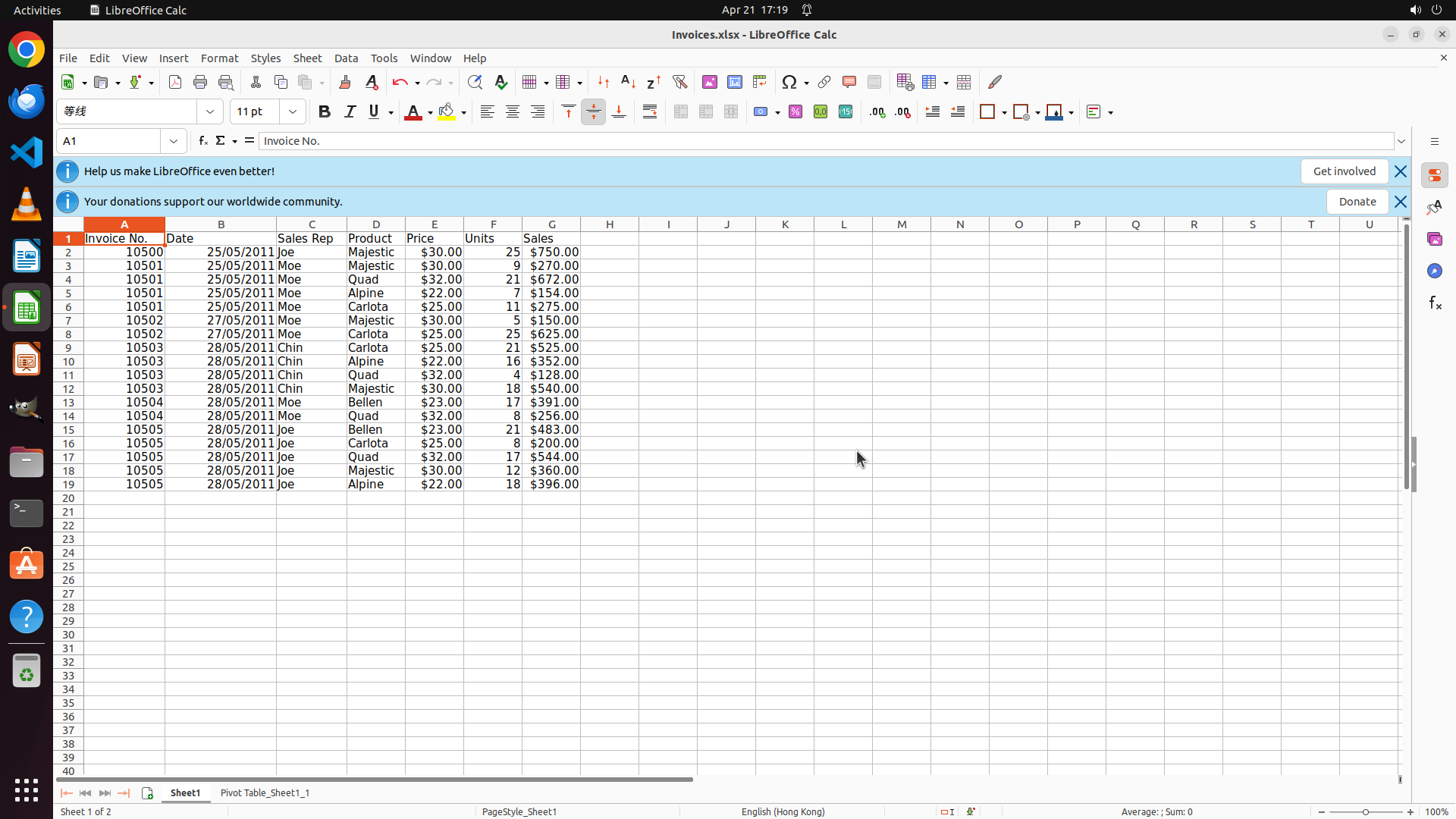
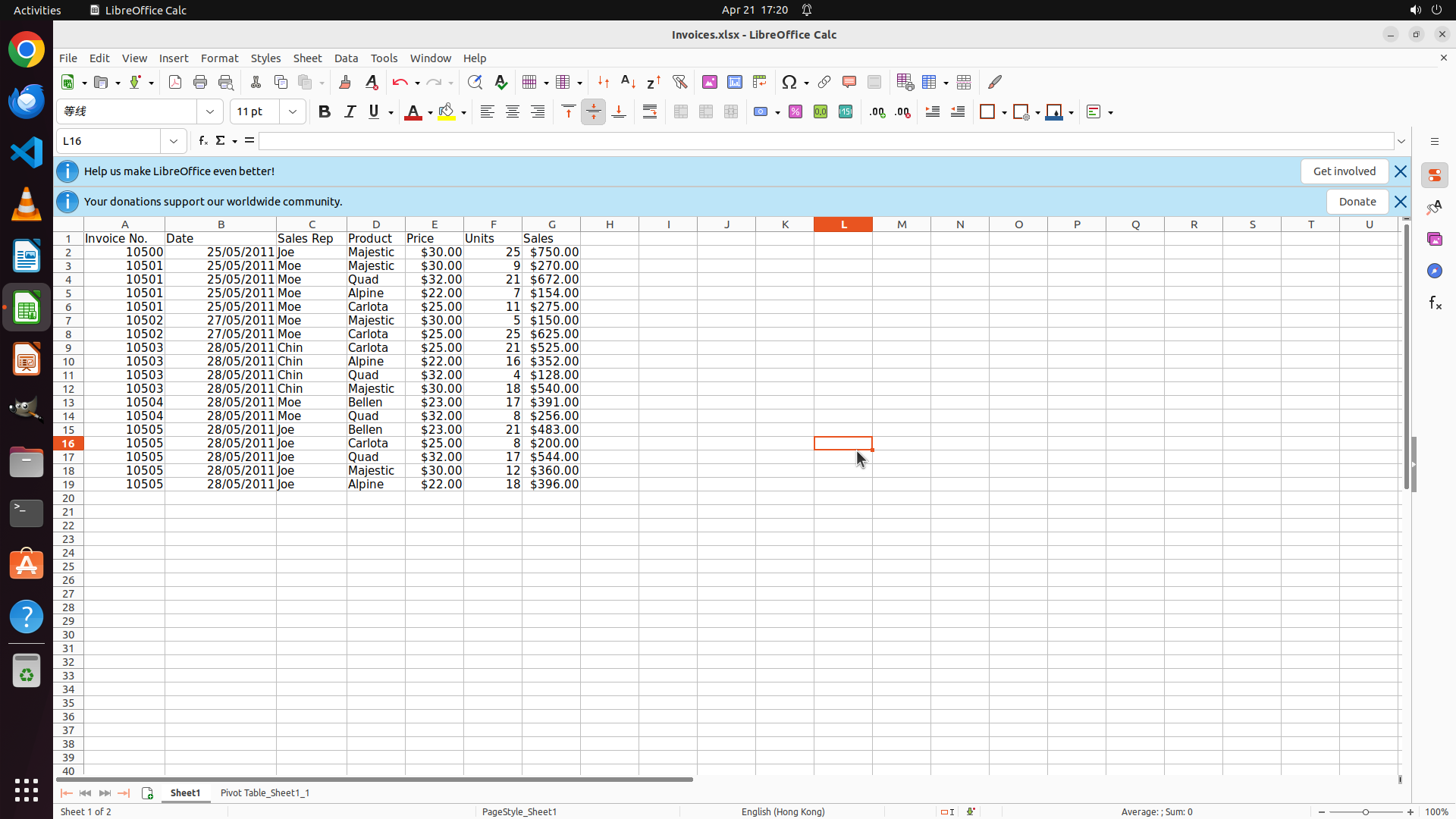
- Sheet2 已成功删除,现在只剩下两个工作表:Sheet1 和 Pivot Table_Sheet1_1
- 底部状态栏显示 "Sheet 1 of 2",确认只有两个工作表
- 当前在 Sheet1(显示原始发票数据)
- 数据透视表在 "Pivot Table_Sheet1_1" 工作表上
- 需要将 "Pivot Table_Sheet1_1" 重命名为 "Sheet2" 以符合任务要求
#### 情况分析与思考过程
上一步成功删除了空的 Sheet2。现在需要将包含数据透视表的 "Pivot Table_Sheet1_1" 重命名为 "Sheet2"。
重命名步骤:
1. 右键点击 "Pivot Table_Sheet1_1" 标签
2. 选择重命名选项
3. 输入 "Sheet2"
4. 确认
接下来应该右键点击 "Pivot Table_Sheet1_1" 标签(底部右侧的标签)。
```
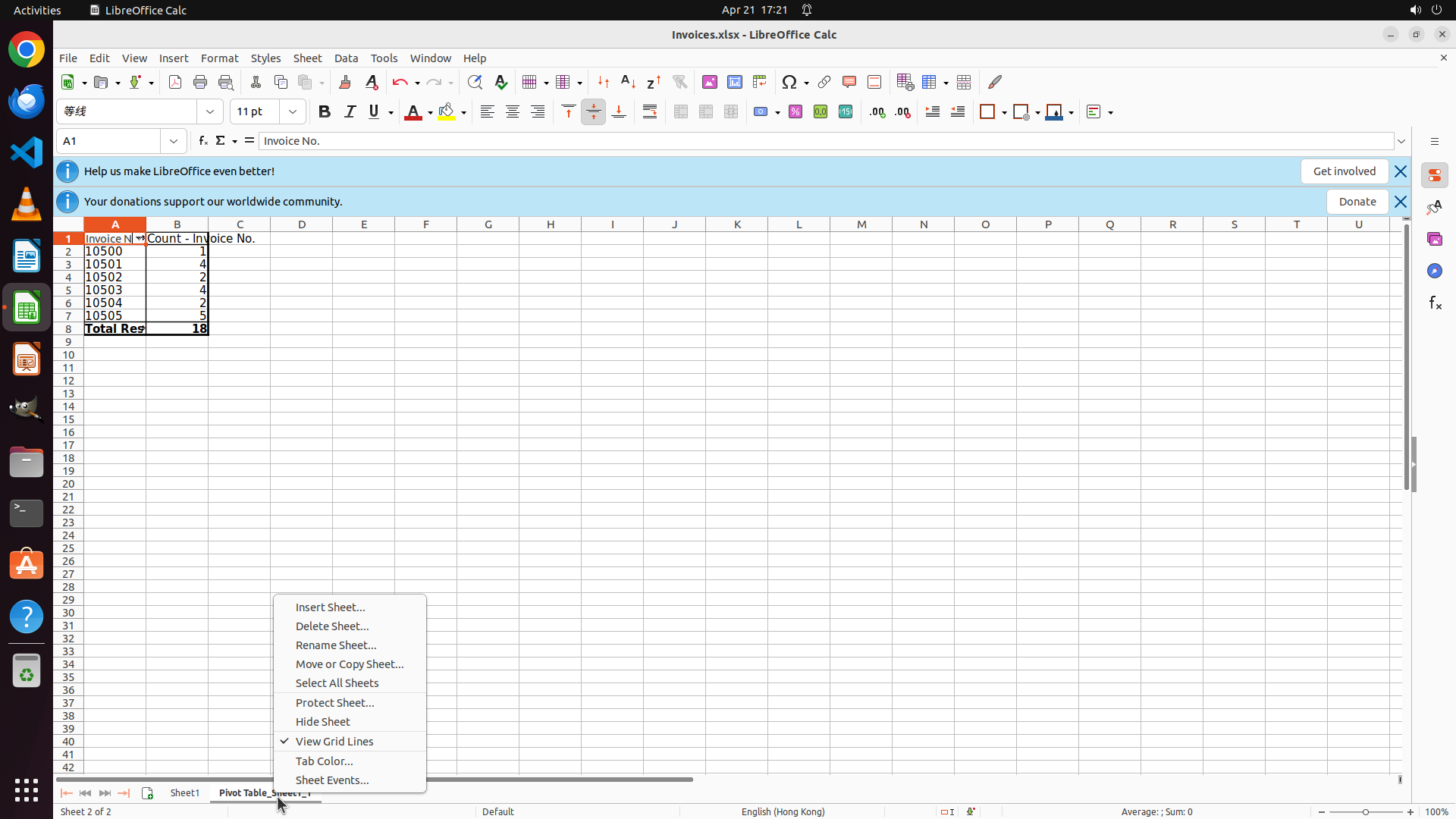
Step 32:
CLICK (442, 850)
```
#### 重要信息
- 右键点击工作表标签后,上下文菜单已成功打开
- 菜单显示多个选项,包括 "Rename Sheet..."(重命名工作表)
- 当前显示的是数据透视表,包含:
- A1: "Invoice No.", B1: "Count - Invoice No."
- A2-A7: 发票编号 10500-10505
- B2-B7: 对应的计数 (1, 4, 2, 4, 2, 5)
- A8: "Total Result", B8: 18
- 底部状态栏显示 "Sheet 2 of 2",说明现在只有两个工作表
- 可见两个工作表标签:Sheet1 和 Pivot Table_Sheet1_1
#### 情况分析与思考过程
上一步成功删除了空的 Sheet2。现在需要将 "Pivot Table_Sheet1_1" 重命名为 "Sheet2",这样数据透视表就会在名为 "Sheet2" 的工作表上,符合任务要求。
当前上下文菜单已打开,我需要点击 "Rename Sheet..." 选项来重命名当前工作表。
接下来的步骤:
1. 点击 "Rename Sheet..." 选项
2. 在弹出的对话框中输入 "Sheet2"
3. 点击 OK 确认
这样任务就完成了:数据透视表将在名为 "Sheet2" 的工作表上,统计每个 Invoice No. 出现的次数。
```
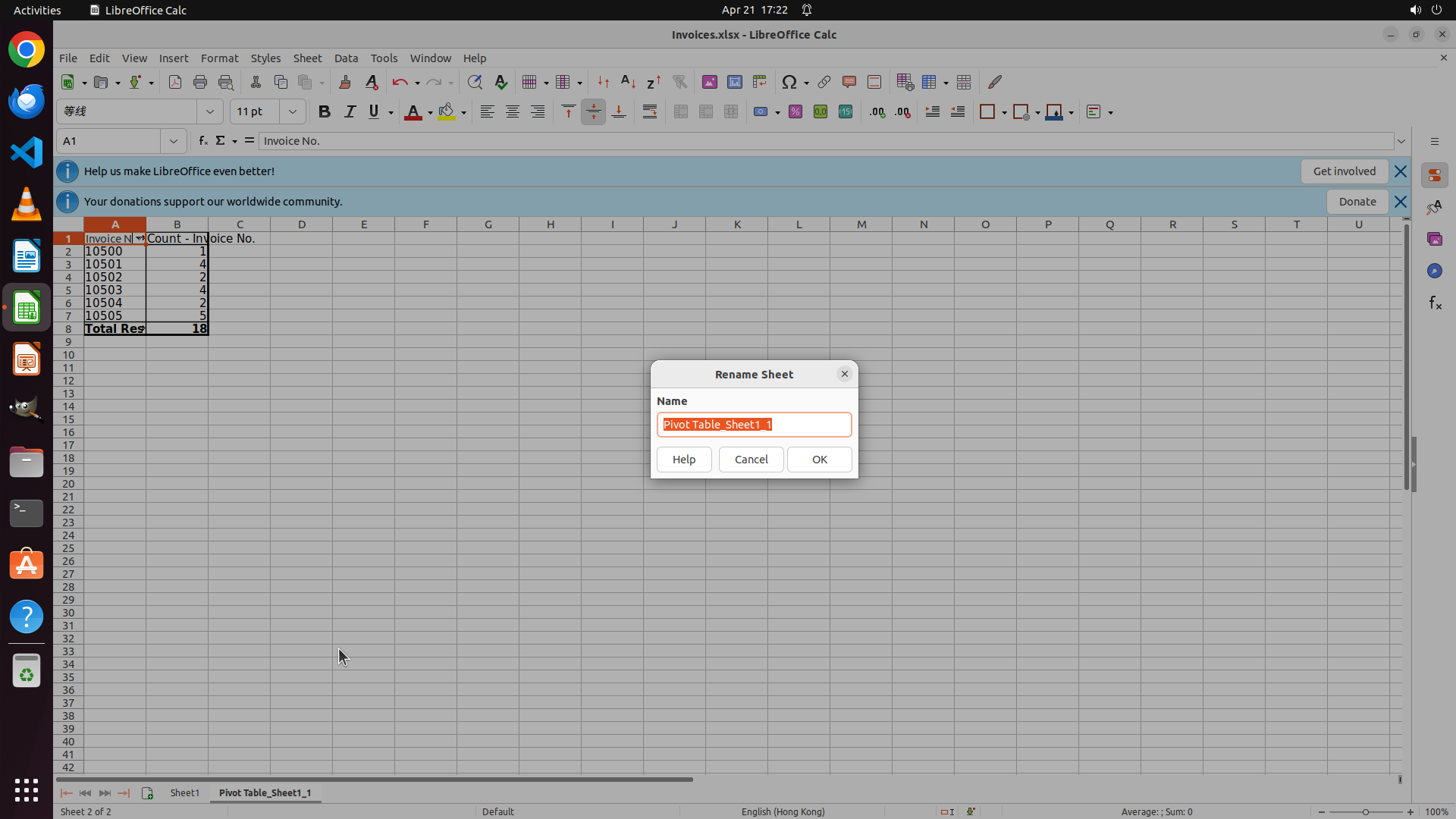
Step 33:
TYPING "Sheet2"
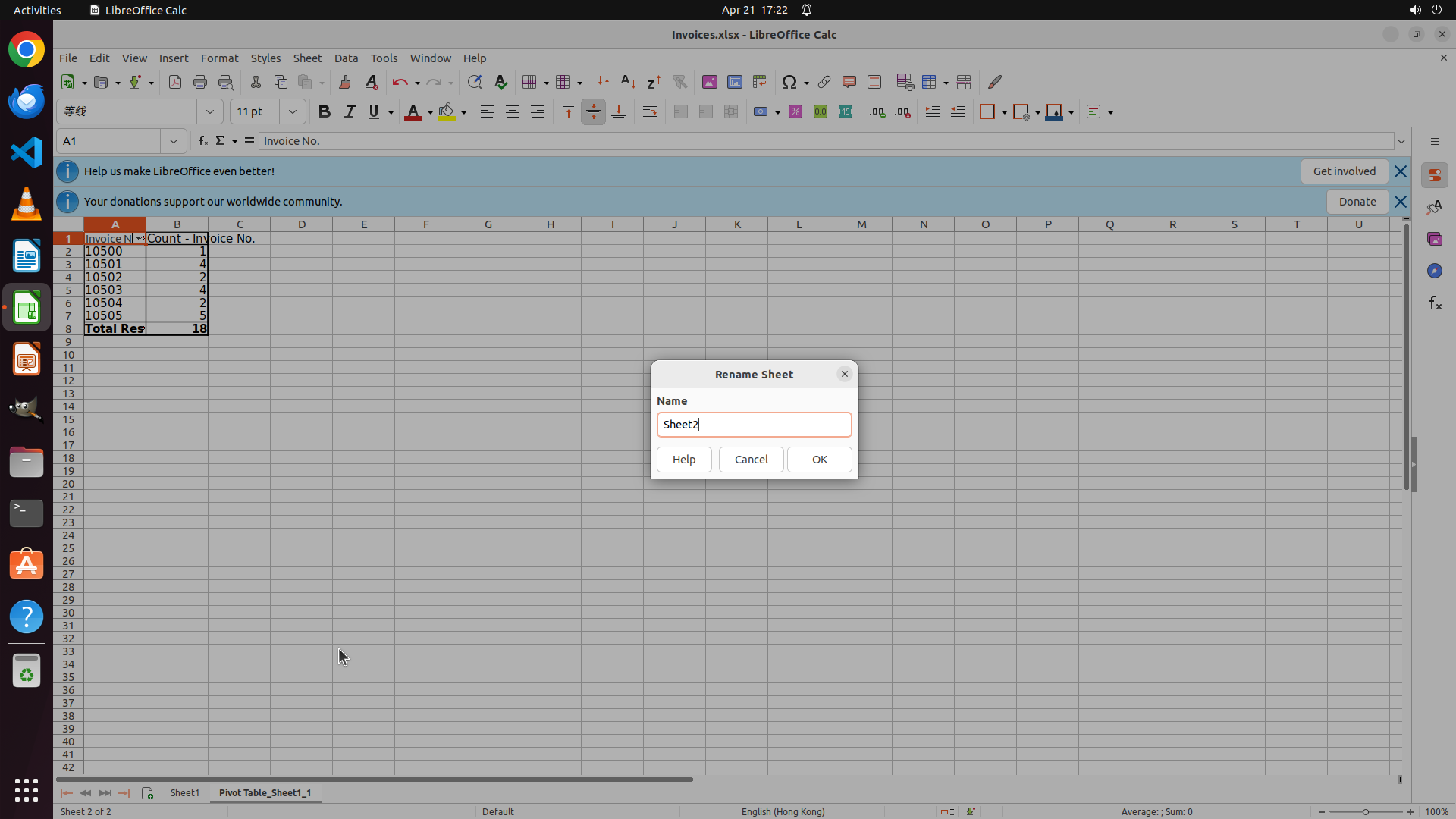
Step 34:
CLICK (1077, 600)
```
#### 重要信息
- "Rename Sheet" 对话框已打开,名称字段中已输入 "Sheet2"
- 对话框底部有 Help、Cancel 和 OK 按钮
- 数据透视表已成功创建,显示:
- A1: "Invoice No.", B1: "Count - Invoice No."
- A2-A7: 发票编号 10500-10505 及其对应的计数 (1, 4, 2, 4, 2, 5)
- A8: "Total Result", B8: 18
- 当前工作表原为 "Pivot Table_Sheet1_1",需要重命名为 "Sheet2"
#### 情况分析与思考过程
上一步成功打开了重命名对话框,并且 "Sheet2" 已经输入在名称字段中。现在需要点击 "OK" 按钮来确认重命名操作。
当前任务进度:
1. ✓ 选择源数据范围 A1:G19 - 已完成
2. ✓ 创建数据透视表 - 已完成
3. ✓ 数据透视表配置正确(Invoice No. 在 Row Fields,Count 聚合)- 已完成
4. ✓ 删除空的 Sheet2 - 已完成
5. 重命名 "Pivot Table_Sheet1_1" 为 "Sheet2" - 进行中
- ✓ 右键点击标签打开菜单 - 已完成
- ✓ 点击 "Rename Sheet..." - 已完成
- ✓ 输入 "Sheet2" - 已完成(已自动填入)
- 当前:点击 OK 确认重命名
点击 OK 后,任务将完成:数据透视表将在名为 "Sheet2" 的工作表上,统计每个 Invoice No. 出现的次数。
```
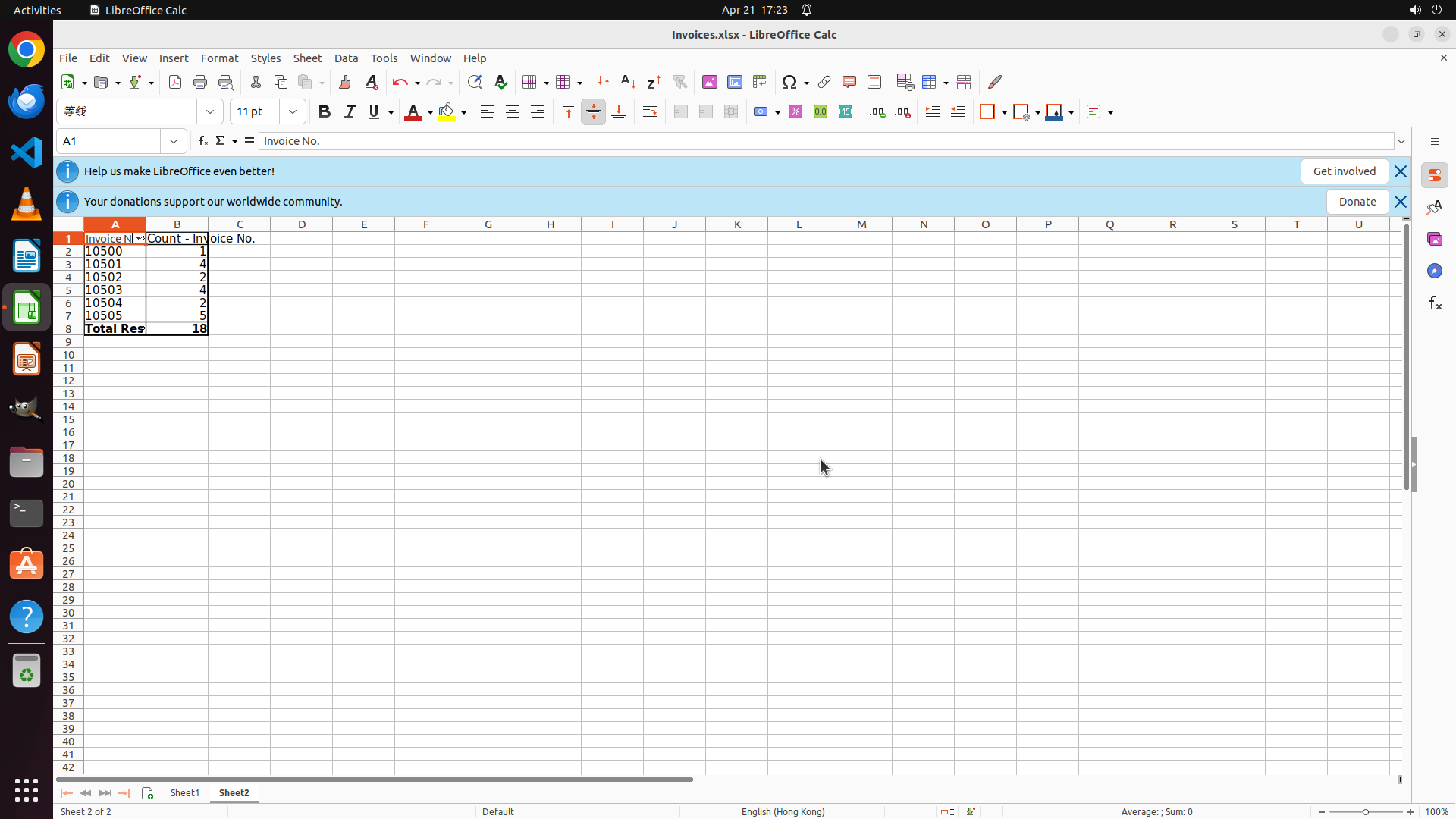
Step 35:
HOTKEY
```
#### 重要信息
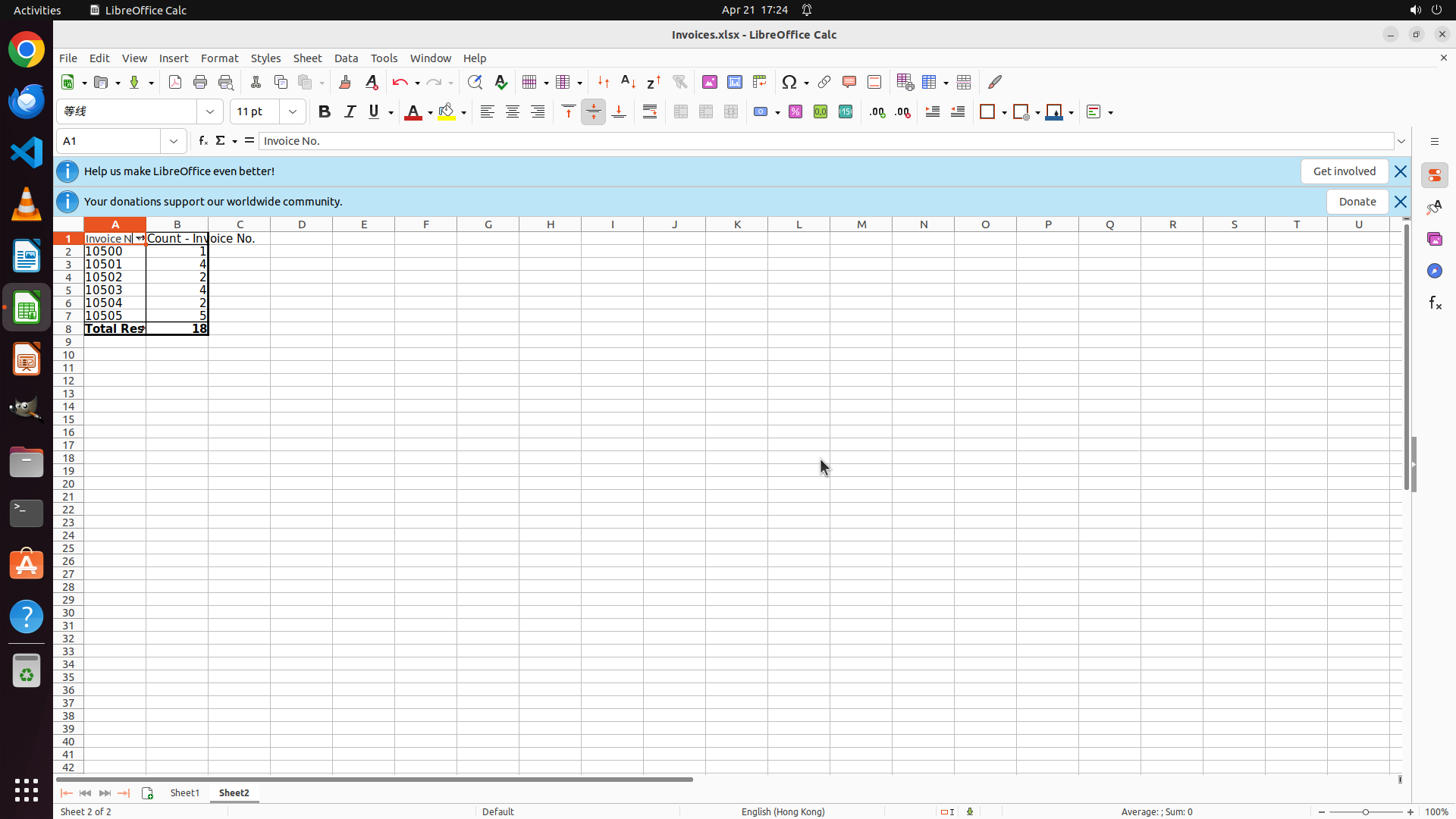
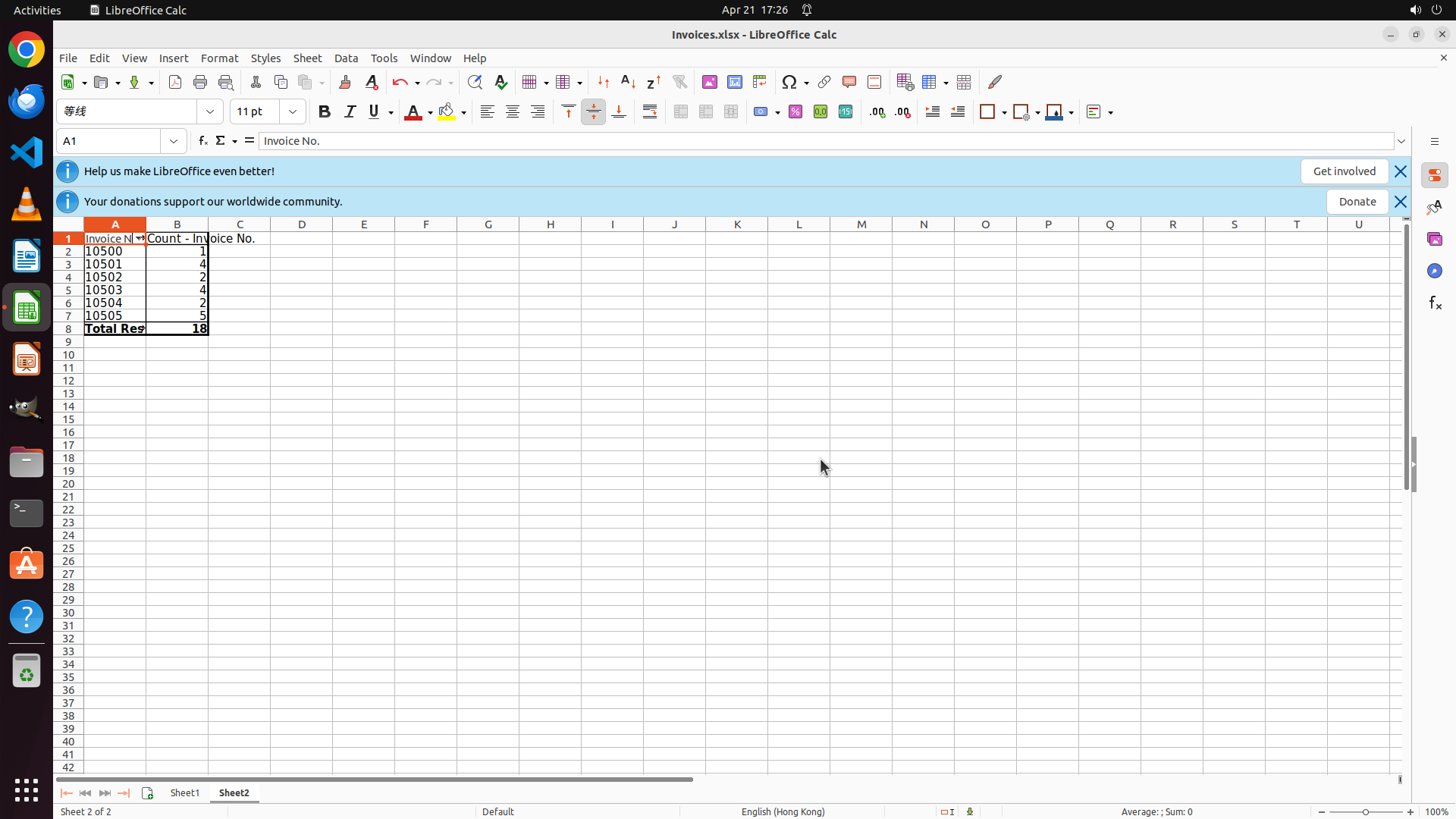
- LibreOffice Calc 已打开,显示 "Invoices.xlsx" 文件
- 数据透视表已成功创建并显示在 Sheet2 上:
- A1: "Invoice No.", B1: "Count - Invoice No."
- A2-A7: 发票编号 10500-10505 及其对应的计数 (1, 4, 2, 4, 2, 5)
- A8: "Total Result", B8: 18
- 底部工作表标签显示 "Sheet1" 和 "Sheet2",当前在 Sheet2("Sheet 2 of 2")
- Sheet2 标签处于激活状态(高亮显示)
- 重命名操作已成功完成,"Pivot Table_Sheet1_1" 已重命名为 "Sheet2"
#### 情况分析与思考过程
上一步点击了 "Rename Sheet" 对话框的 OK 按钮,从当前截图可以看到重命名操作已成功:
1. 工作表标签现在显示 "Sheet2" 而不是之前的 "Pivot Table_Sheet1_1"
2. 数据透视表正确显示在 Sheet2 上,统计了每个 Invoice No. 出现的次数
3. 所有关键视觉证据都已满足:
- Sheet2 标签可见且处于激活状态 ✓
- A1 显示 "Invoice No." ✓
- B1 显示 "Count - Invoice No." ✓
- A2 显示 10500,B2 显示 1 ✓
- A3 显示 10501,B3 显示 4 ✓
- A4 显示 10502,B4 显示 2 ✓
任务目标已达成:在名为 Sheet2 的新工作表上创建了数据透视表,统计每个 Invoice No. 出现的次数。
根据 TIPS 中的建议:"始终记得完成时保存文件(例如 ctrl+s),除非任务明确说不需要。" 我应该保存文件以确保更改被持久化。
```
Step 36:
DONE DONE
STRATEGY ITEMS ALL DONE
Recording
![]()