Task: 21760ecb-8f62-40d2-8d85-0cee5725cb72
| Application | libreoffice_impress |
| Score | 1.0 |
| Status | success |
| Timestamp | 2026-04-21 11:15:57 |
Runtime Log
Trajectory
Step 1:
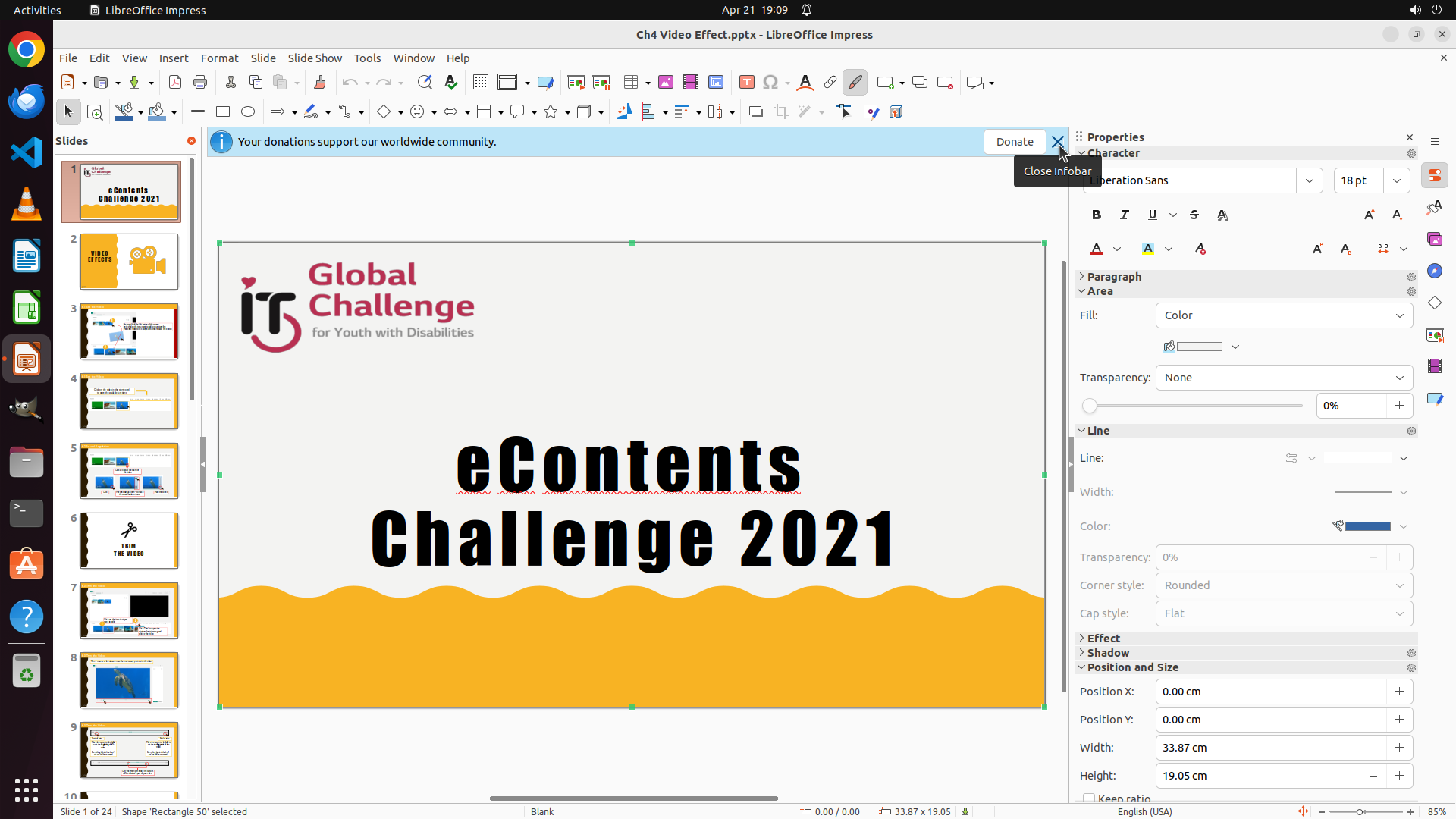
CLICK (1392, 186)
```
#### 重要信息
LibreOffice Impress 已经打开,显示演示文稿 "Ch4 Video Effect.pptx"。第一张幻灯片 "eContents Challenge 2021" 已经在左侧幻灯片面板中被选中(高亮显示)。右侧当前显示的是 Properties 面板,而非 Slide Transition 面板。屏幕顶部有两个捐赠提示横幅需要关闭。
#### 情况分析与思考过程
任务是给第一张幻灯片添加 "dissolve" 过渡效果。根据策略树,我需要:
1. 确保第一张幻灯片被选中 - 已经完成(从左侧面板可以看到第一张幻灯片被高亮)
2. 打开 Slide Transition 面板 - 需要通过 Slide 菜单访问
3. 选择 Dissolve 过渡效果
首先,我应该关闭顶部的捐赠横幅以获得更清晰的工作空间,然后通过 Slide 菜单打开 Slide Transition 面板。我将先关闭横幅,然后点击 Slide 菜单。
```
Step 1:
CLICK (1392, 186)
```
#### 重要信息
LibreOffice Impress 已经打开,显示演示文稿 "Ch4 Video Effect.pptx"。第一张幻灯片 "eContents Challenge 2021" 已经在左侧幻灯片面板中被选中(高亮显示)。右侧当前显示的是 Properties 面板,而非 Slide Transition 面板。屏幕顶部有两个捐赠提示横幅需要关闭。
#### 情况分析与思考过程
任务是给第一张幻灯片添加 "dissolve" 过渡效果。根据策略树,我需要:
1. 确保第一张幻灯片被选中 - 已经完成(从左侧面板可以看到第一张幻灯片被高亮)
2. 打开 Slide Transition 面板 - 需要通过 Slide 菜单访问
3. 选择 Dissolve 过渡效果
首先,我应该关闭顶部的捐赠横幅以获得更清晰的工作空间,然后通过 Slide 菜单打开 Slide Transition 面板。我将先关闭横幅,然后点击 Slide 菜单。
```
Step 2:
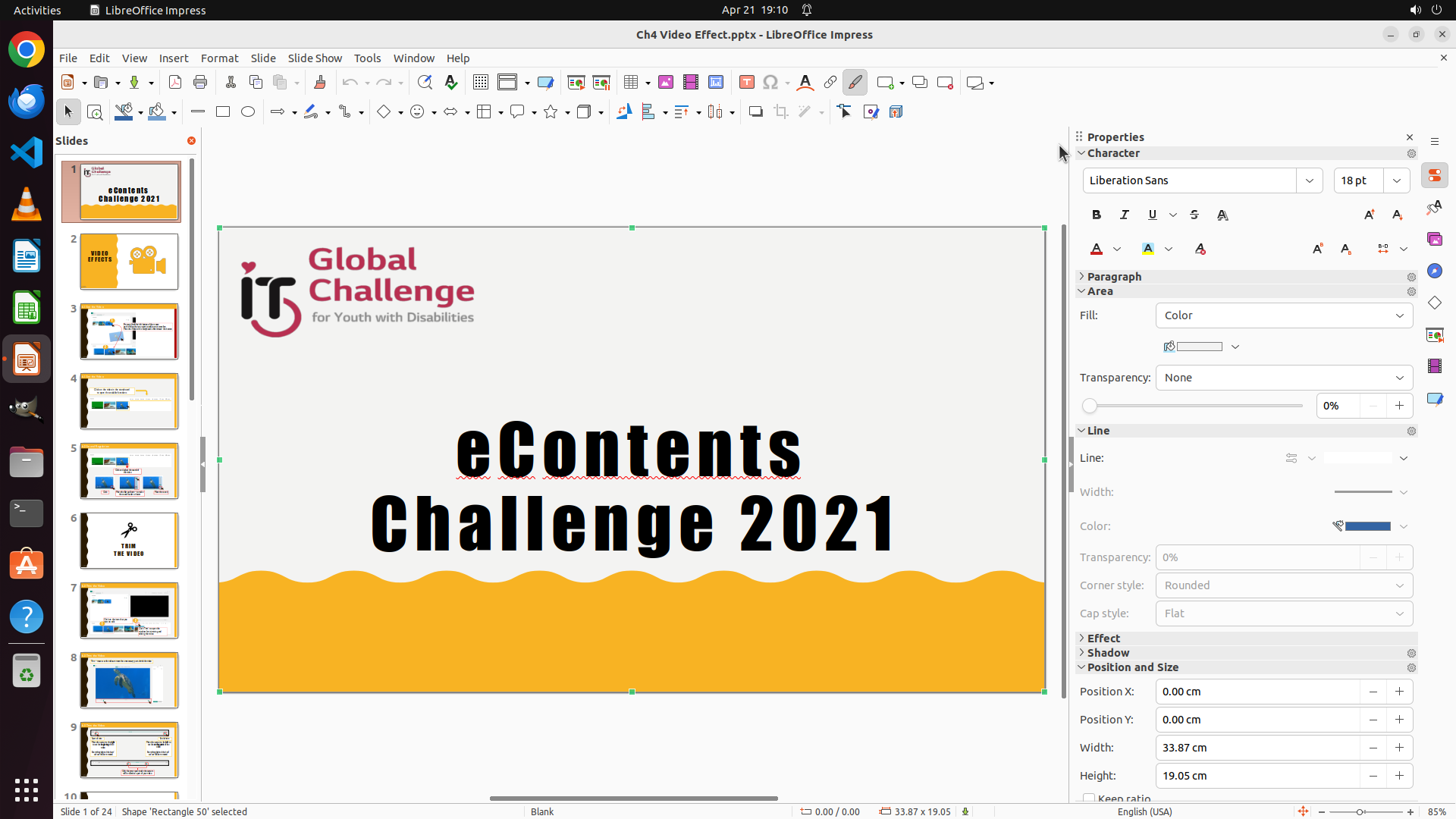
CLICK (346, 75)
#### 重要信息
LibreOffice Impress 已经打开,显示演示文稿 "Ch4 Video Effect.pptx"。第一张幻灯片 "eContents Challenge 2021" 已经在左侧幻灯片面板中被选中(高亮显示)。右侧当前显示的是 Properties 面板,而非 Slide Transition 面板。顶部的捐赠横幅似乎已经关闭或不再遮挡工作区。
#### 情况分析与思考过程
根据策略树,我需要:
1. 确保第一张幻灯片被选中 - 已经完成(从左侧面板可以看到第一张幻灯片被高亮)
2. 打开 Slide Transition 面板 - 需要通过 Slide 菜单访问
3. 选择 Dissolve 过渡效果
现在需要点击菜单栏中的 "Slide" 菜单来访问 Slide Transition 选项。我可以在顶部菜单栏看到 "Slide" 选项,位于 "Format" 和 "Slide Show" 之间。我将点击它来打开下拉菜单。
Step 3:
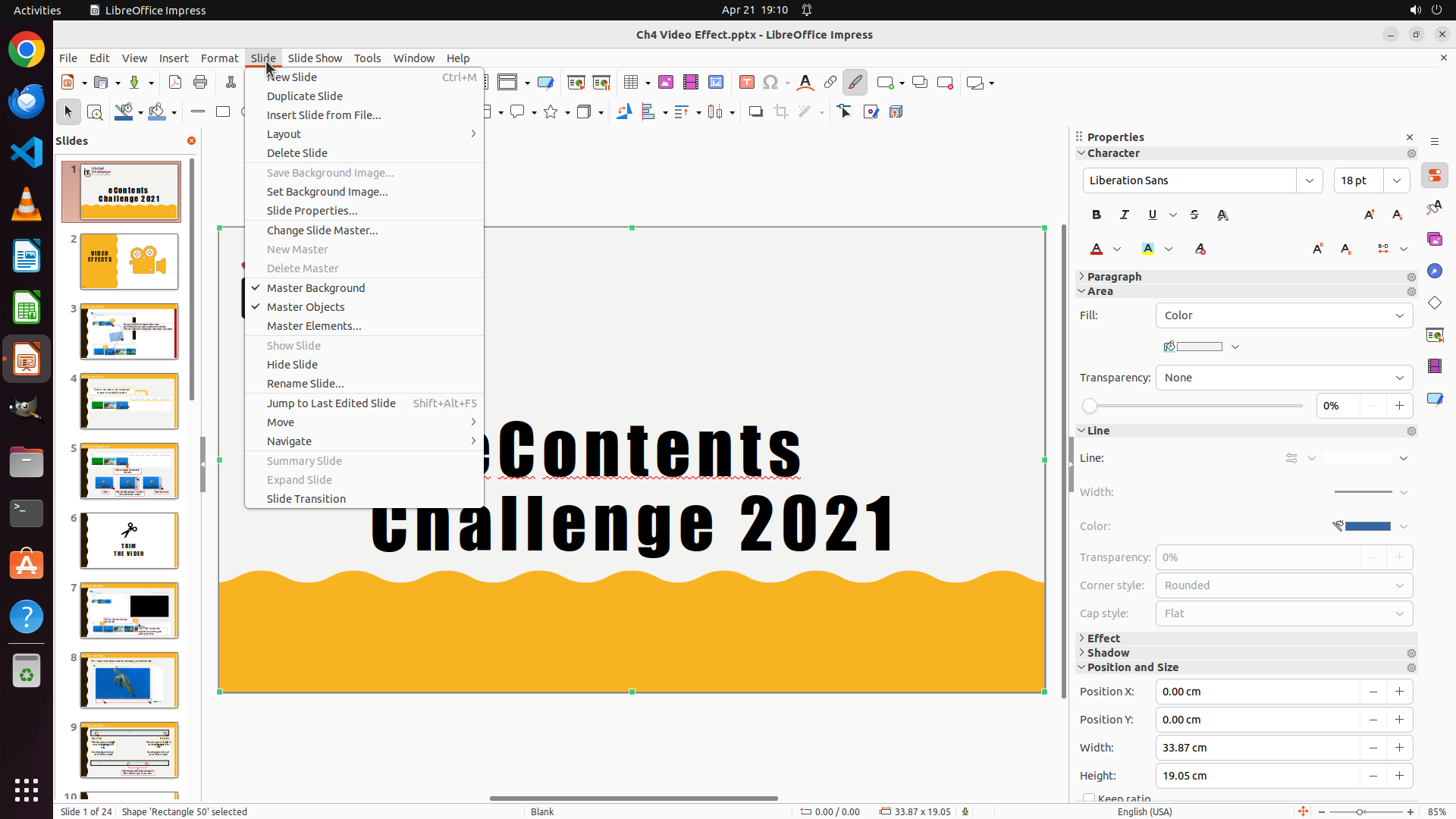
CLICK (405, 657)
```
#### 重要信息
Slide 菜单已成功打开,显示下拉菜单选项。我可以看到菜单底部有 "Slide Transition" 选项。第一张幻灯片仍在左侧面板中被选中(高亮显示)。
#### 情况分析与思考过程
根据策略树和当前状态:
1. ✓ 确保第一张幻灯片被选中 - 已完成
2. ✓ 点击 Slide 菜单 - 已完成
3. 现在需要点击 "Slide Transition" 选项来打开切换面板
4. 然后在切换面板中选择 Dissolve 效果
下一步是点击菜单中的 "Slide Transition" 选项,这将打开右侧的切换面板,然后我就可以选择 Dissolve 过渡效果了。
```
Step 4:
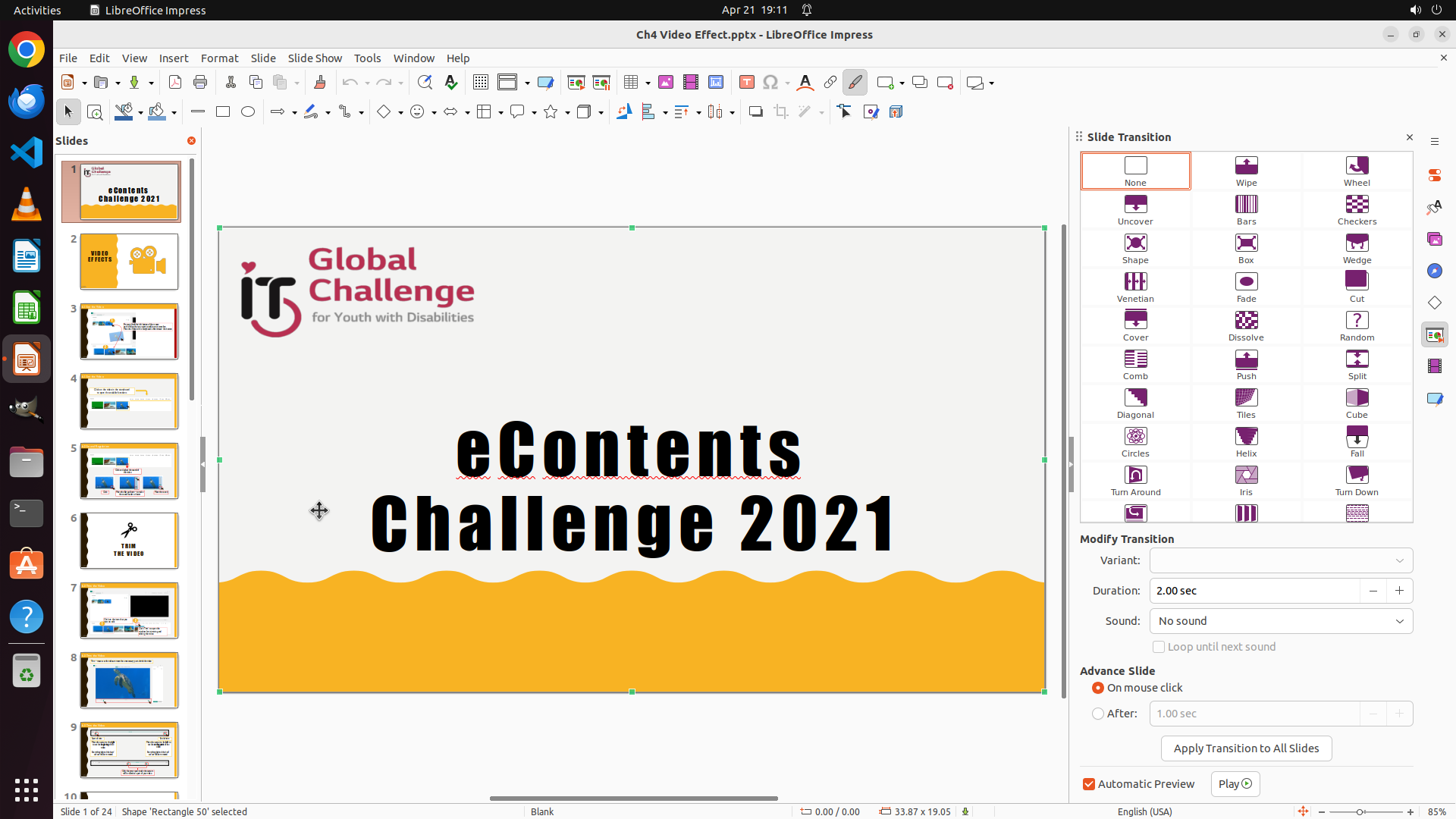
CLICK (1642, 435)
```
#### 重要信息
Slide Transition 面板已成功打开并显示在屏幕右侧。我可以看到各种过渡效果选项,包括 Dissolve 效果。第一张幻灯片仍在左侧面板中被选中。现在需要点击 Dissolve 过渡效果来应用它。
#### 情况分析与思考过程
根据策略树和当前状态:
1. ✓ 确保第一张幻灯片被选中 - 已完成
2. ✓ 打开 Slide Transition 面板 - 已完成
3. 现在需要选择 Dissolve 过渡效果
在右侧的 Slide Transition 面板中,我可以看到多个过渡效果选项。Dissolve 效果位于中间区域。点击它将把该过渡效果应用到当前选中的第一张幻灯片上。
下一步是点击 Dissolve 过渡效果,然后确认它已成功应用(应该会在幻灯片缩略图上显示过渡指示器)。
```
Step 5:
HOTKEY
```
#### 重要信息
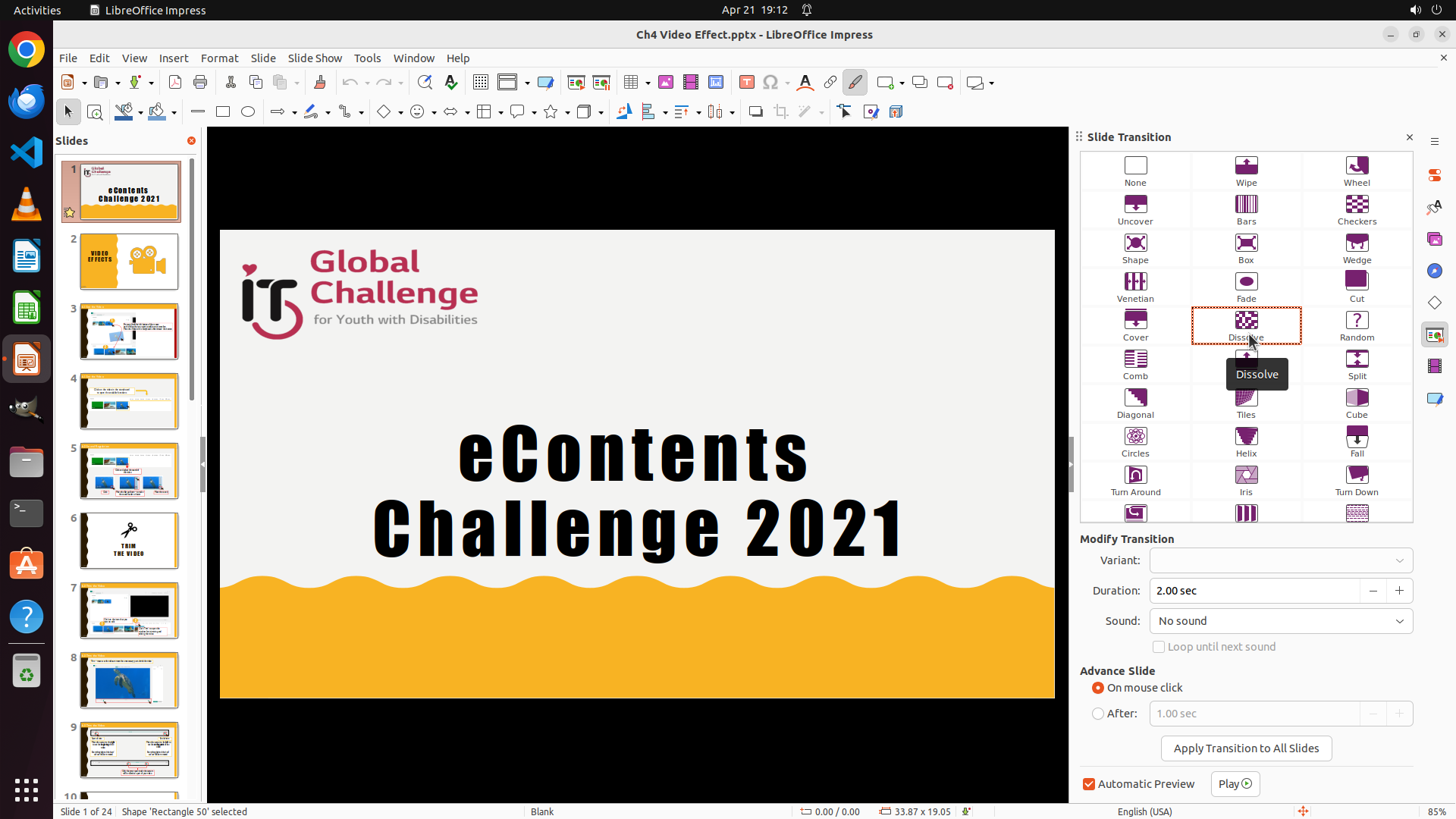
从当前屏幕截图可以看到:
1. 第一张幻灯片 "eContents Challenge 2021" 已在左侧面板中被选中(高亮显示,并带有星形过渡指示器图标)
2. Slide Transition 面板已在右侧打开
3. "Dissolve" 过渡效果已被选中(显示为红色边框高亮,并有 "Dissolve" 提示框)
4. 修改过渡设置区域显示 Duration: 2.00 sec,Sound: No sound 等选项
5. 幻灯片缩略图上显示了过渡指示器(星形图标)
#### 情况分析与思考过程
根据策略树和当前状态:
1. ✓ 确保第一张幻灯片被选中 - 已完成(Slide 1 被高亮,带有星形过渡图标)
2. ✓ 打开 Slide Transition 面板 - 已完成(面板在右侧显示)
3. ✓ 选择 Dissolve 过渡效果 - 已完成(Dissolve 被选中并高亮显示)
任务已成功完成!"Dissolve" 过渡效果已成功应用到第一张幻灯片。我可以看到:
- Dissolve 效果在过渡画廊中被选中(红色边框)
- 第一张幻灯片的缩略图上显示了过渡指示器(星形图标)
- 过渡设置面板显示了 Dissolve 的相关配置选项
最后一步是保存文件以确保更改被保留。我将使用 Ctrl+S 快捷键保存文件。
```
任务已完成!Dissolve 过渡效果已成功应用到第一张幻灯片。现在让我保存文件以确保更改被保留。
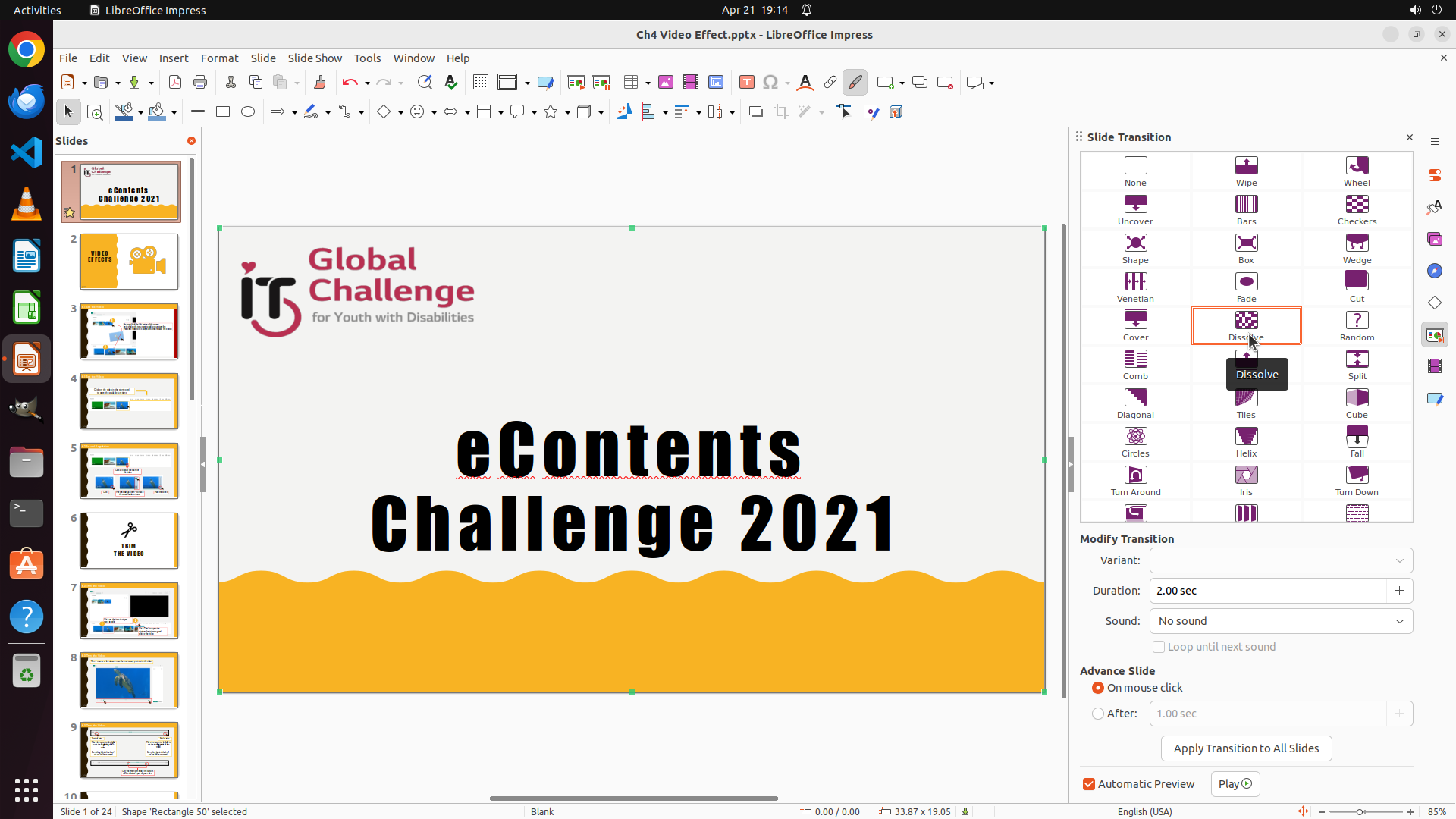
Step 6:
DONE DONE
STRATEGY ITEMS ALL DONE
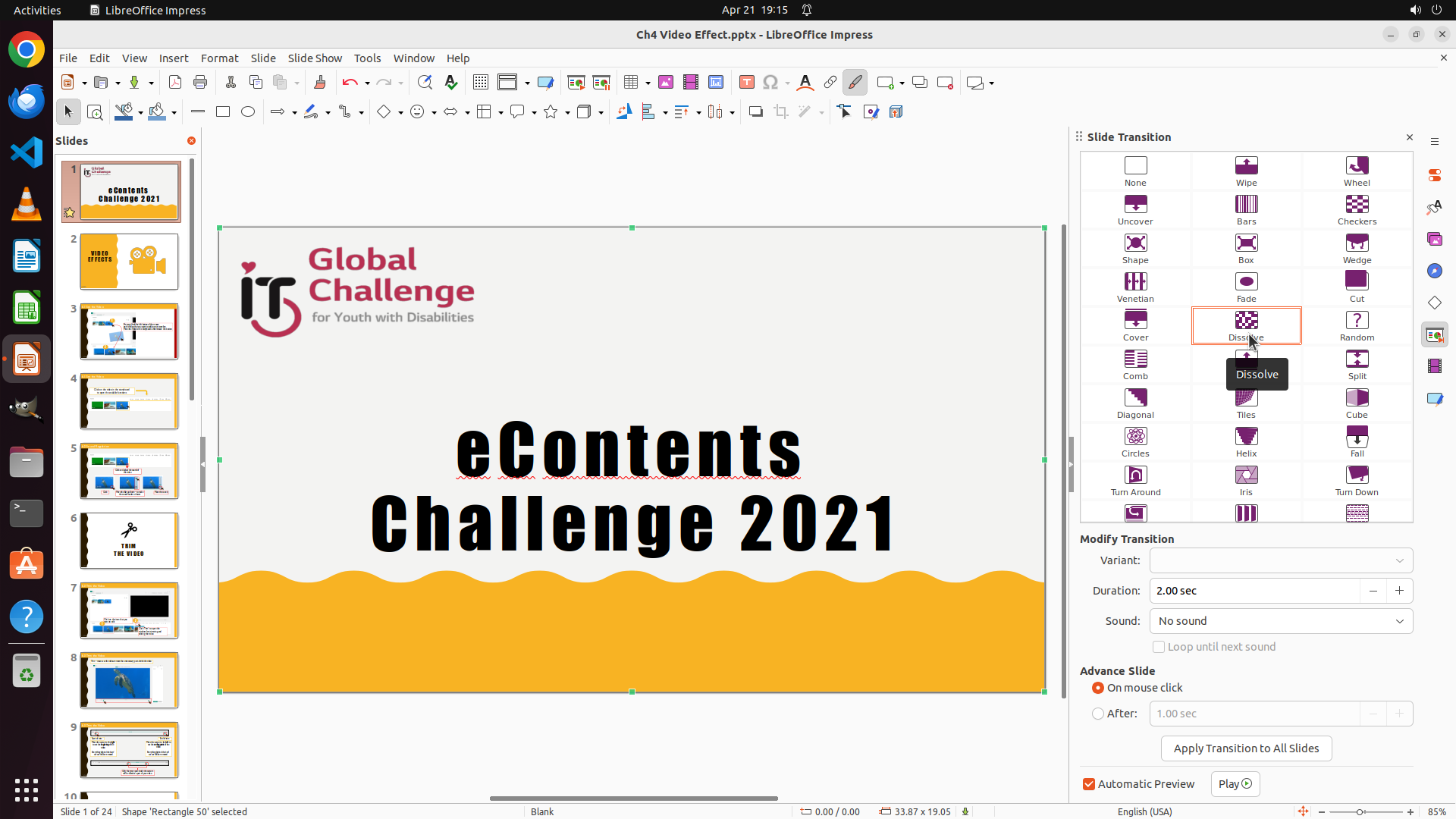
Recording
![]()