Task: 21ab7b40-77c2-4ae6-8321-e00d3a086c73
| Application | libreoffice_calc |
| Score | 1.0 |
| Status | success |
| Timestamp | 2026-04-21 17:50:22 |
Runtime Log
Trajectory
Step 1:
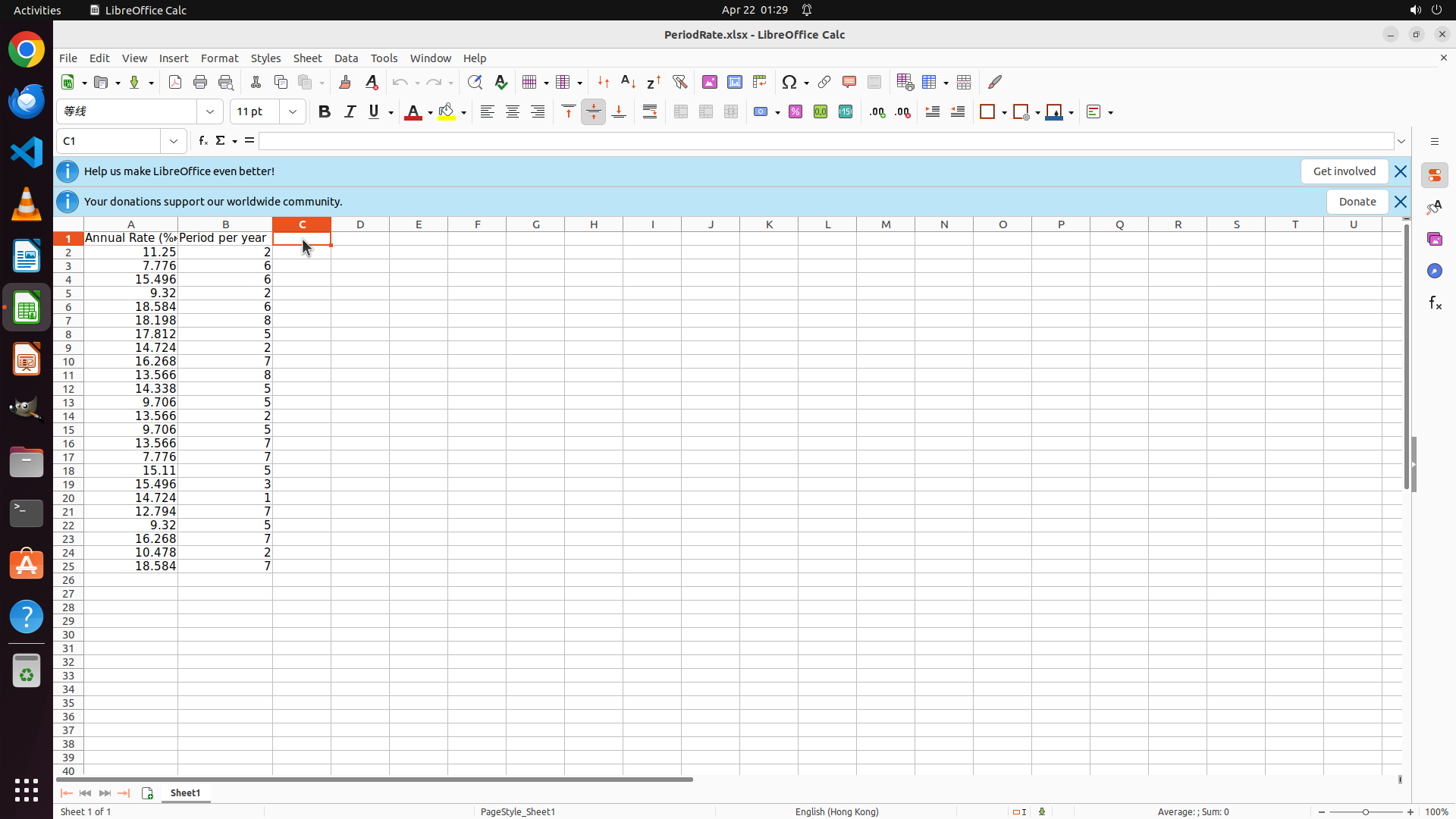
CLICK (394, 310)
```
#### 重要信息
- LibreOffice Calc 已打开,文件名为 PeriodRate.xlsx
- 列A包含 "Annual Rate (%)" 数据(第2-25行)
- 列B包含 "Period per year" 数据(第2-25行)
- 列C为空,将用于添加 "Period Rate (%)" 列
- 当前选中单元格是 B3
- 数据范围:第2行到第25行
#### 情况分析与思考过程
根据任务要求和策略树,我需要:
1. 首先在C1单元格添加标题 "Period Rate (%)"
2. 在C2输入公式 =A2/B2 计算周期利率
3. 将公式向下填充到C25
4. 将结果转换为数字类型
5. 找出最大值并用绿色(#00ff00)字体高亮
当前第一步是选中C1单元格并输入标题。我需要先点击C1单元格。
```
Step 2:
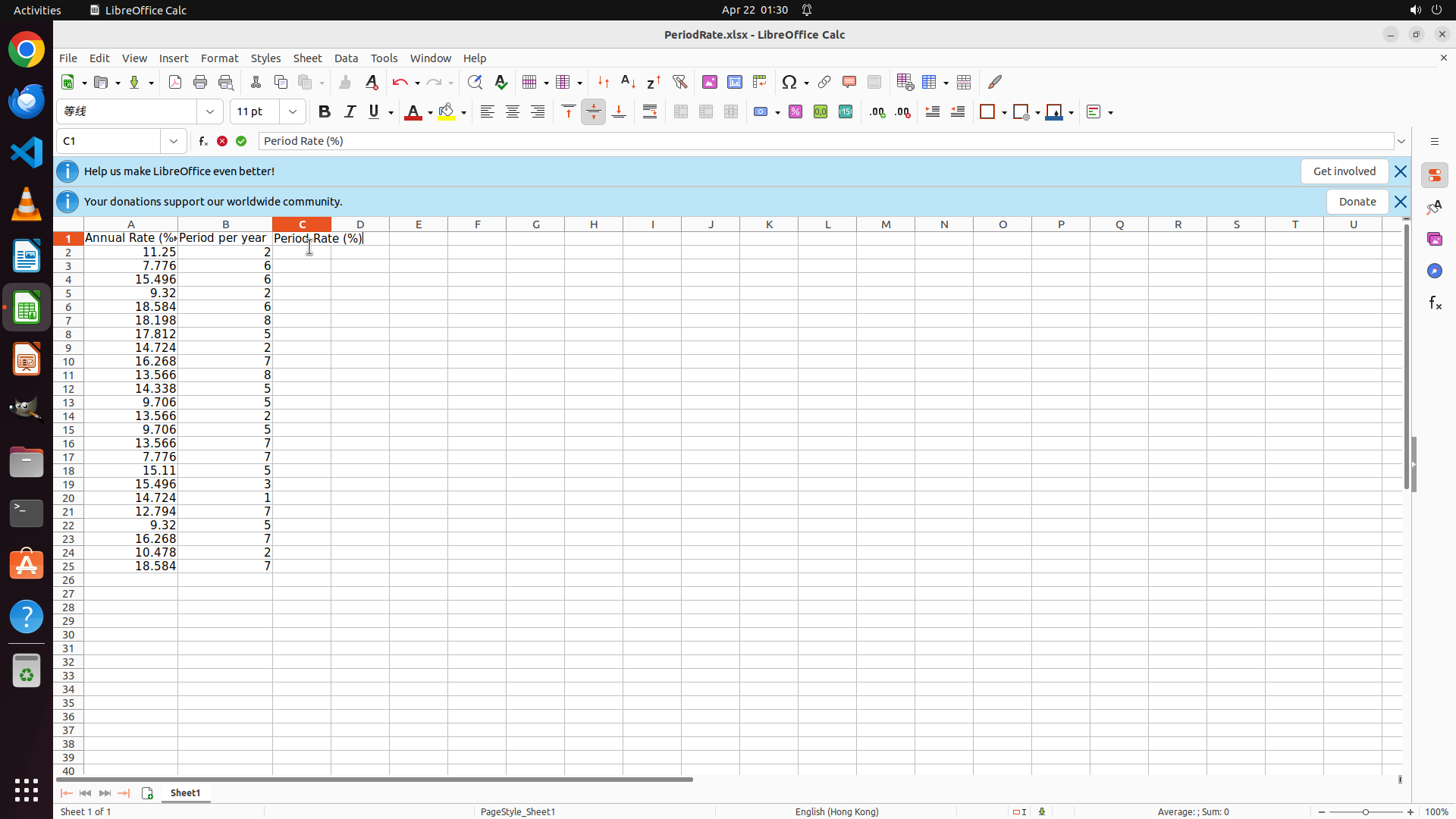
TYPING "Period Rate (%)"
```
#### 重要信息
- 单元格C1已被成功选中(显示橙色高亮边框)
- 单元格引用框显示"C1"
- 公式栏为空,准备输入文本
- 列A包含"Annual Rate (%)"数据(第2-25行,数值范围约7.776-18.584)
- 列B包含"Period per year"数据(第2-25行,数值范围1-8)
#### 情况分析与思考过程
上一步操作成功选中了C1单元格。现在我需要:
1. 在C1输入标题"Period Rate (%)"
2. 然后按Enter移动到C2,输入公式=A2/B2
3. 将公式向下填充到C25
4. 转换结果为数字类型
5. 找出最大值并用绿色字体高亮
当前步骤是输入标题文本。由于这是一个简单的文本输入操作,可以直接执行。
```
Step 3:
HOTKEY
Step 4:
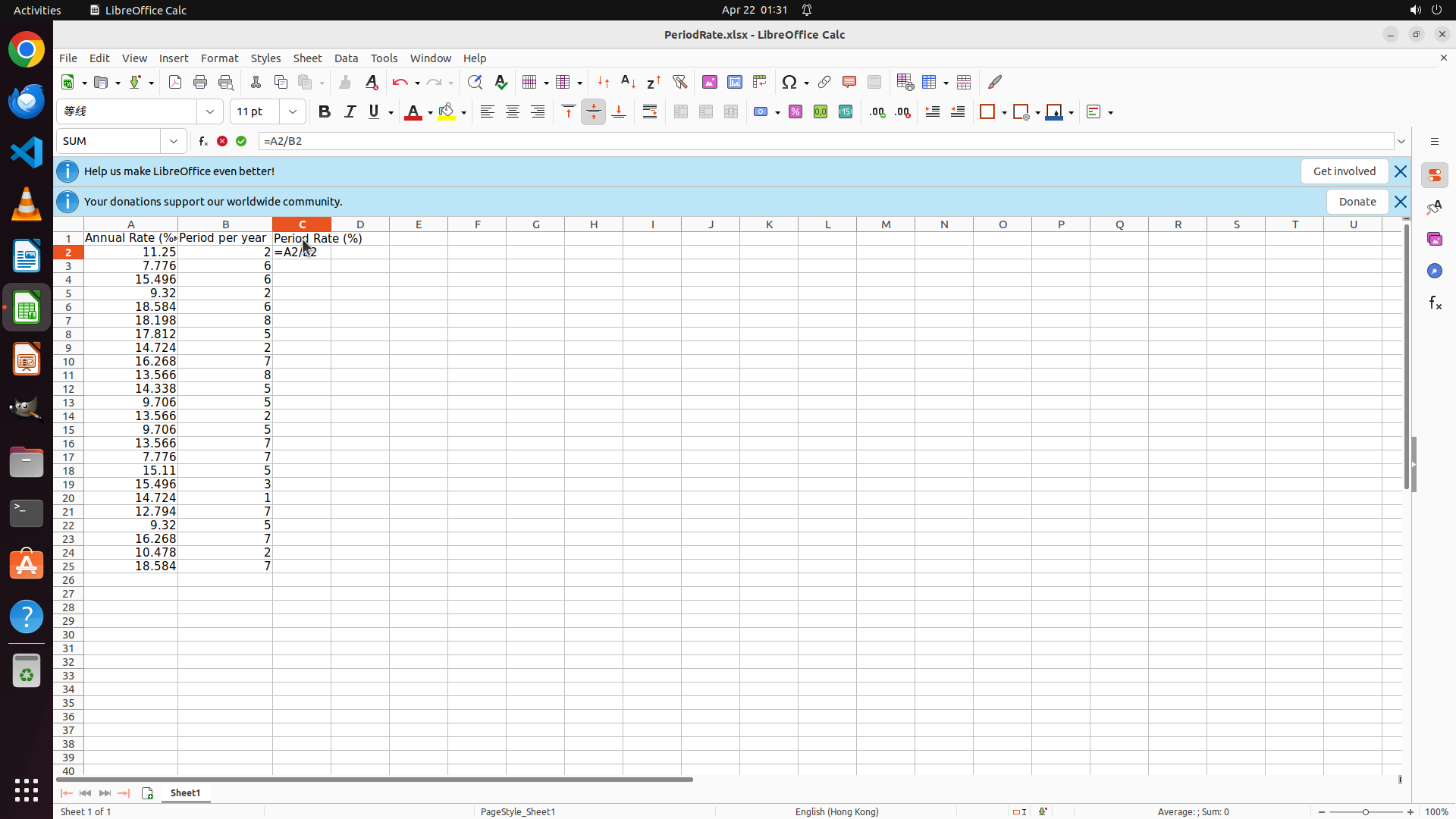
TYPING "=A2/B2"
```
#### 重要信息
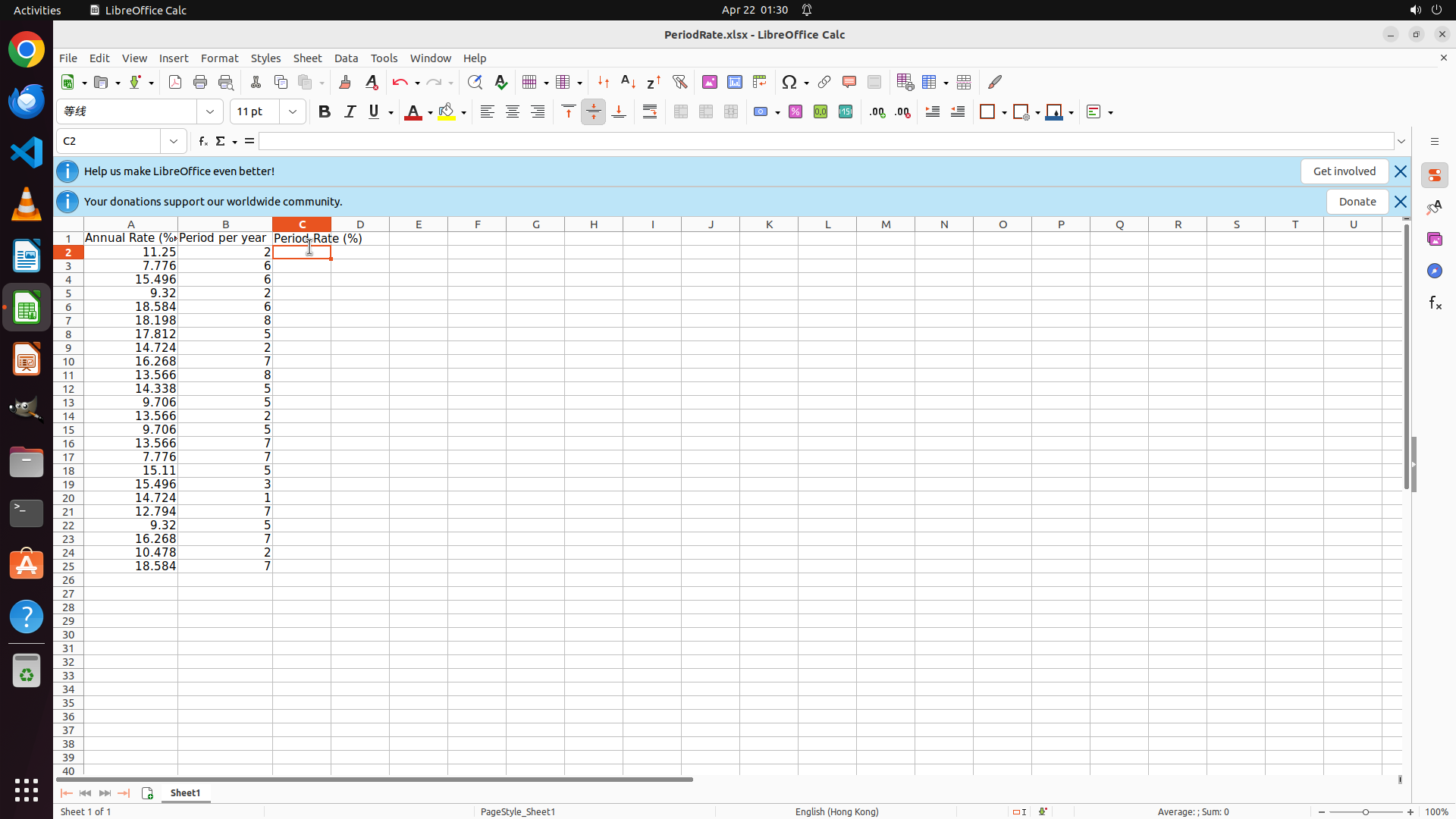
- 标题 "Period Rate (%)" 已成功添加到C1单元格
- 当前选中单元格是C2(显示在单元格引用框中)
- 公式栏为空,准备输入公式
- 列A包含Annual Rate数据(第2-25行)
- 列B包含Period per year数据(第2-25行)
- 任务1已完成,现在需要执行任务2.1:在C2输入公式
#### 情况分析与思考过程
上一步操作成功完成了标题输入,并按Enter键移动到了C2单元格。现在我需要:
1. 在C2输入公式 =A2/B2(当前步骤)
2. 将公式向下填充到C25
3. 转换结果为数字类型
4. 找出最大值并用绿色(#00ff00)字体高亮
由于C2已经选中,我直接输入公式即可。
```
Step 5:
HOTKEY
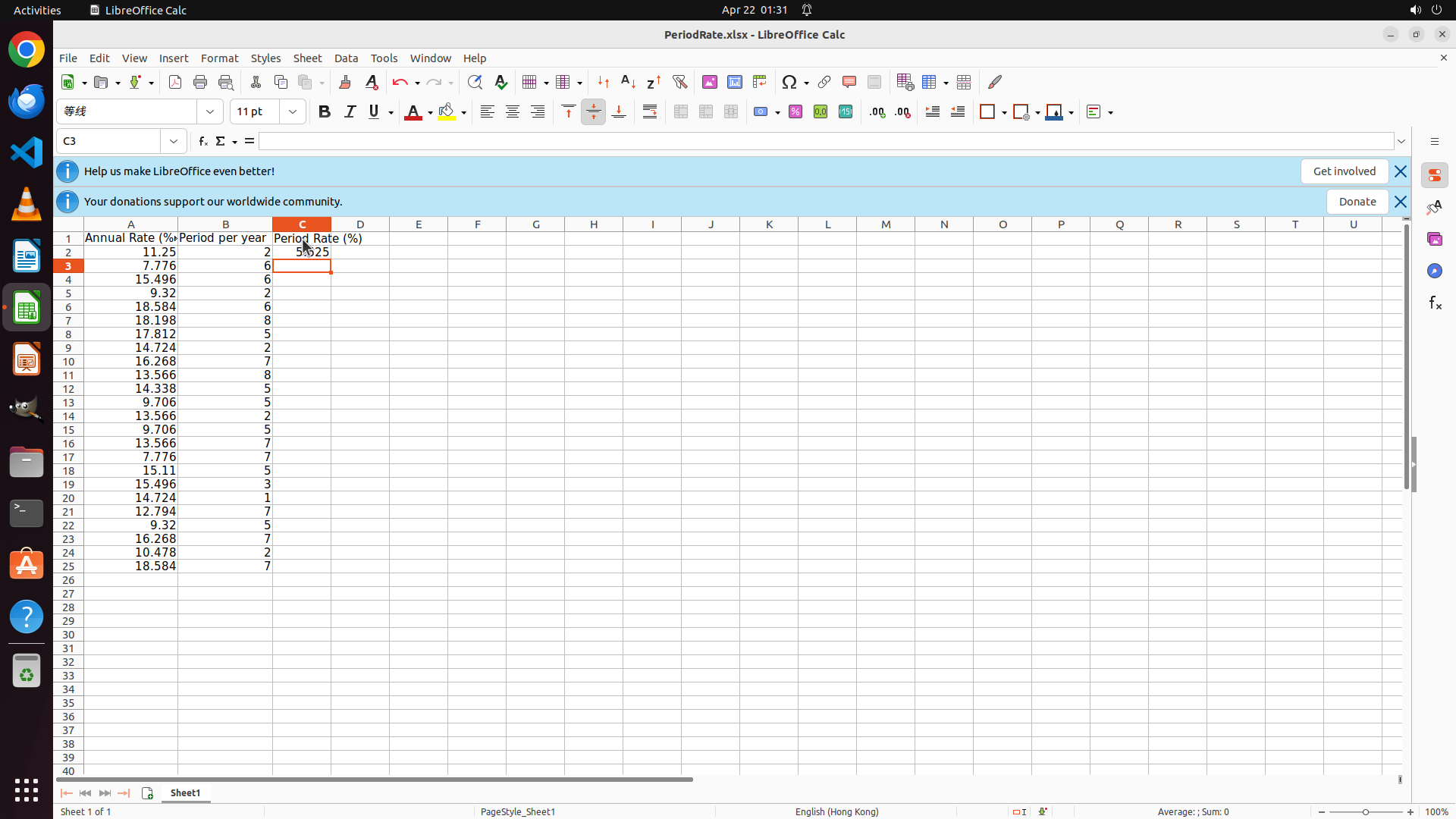
Step 6:
CLICK (394, 328)
```
#### 重要信息
- 标题 "Period Rate (%)" 已成功添加到C1单元格
- C2单元格已输入公式 =A2/B2,显示计算结果 5.625
- 当前选中单元格是C3(显示在单元格引用框中)
- 需要将C2的公式向下填充至C25(覆盖所有数据行)
- 数据行范围是第2行到第25行
#### 情况分析与思考过程
上一步操作成功在C2输入了公式并按Enter键,现在光标移动到了C3。根据策略树,我需要:
1. 回到C2单元格,选中它
2. 然后将公式向下填充到C25(可以使用拖拽或复制粘贴的方式)
3. 之后将结果转换为数字类型
4. 找出最大值并用绿色(#00ff00)字体高亮
当前步骤是选中C2单元格,以便进行公式填充操作。我需要点击C2单元格。
```
Step 7:
KEY_DOWN
Step 7:
CLICK (394, 328)
Step 7:
KEY_UP
Step 8:
KEY_DOWN
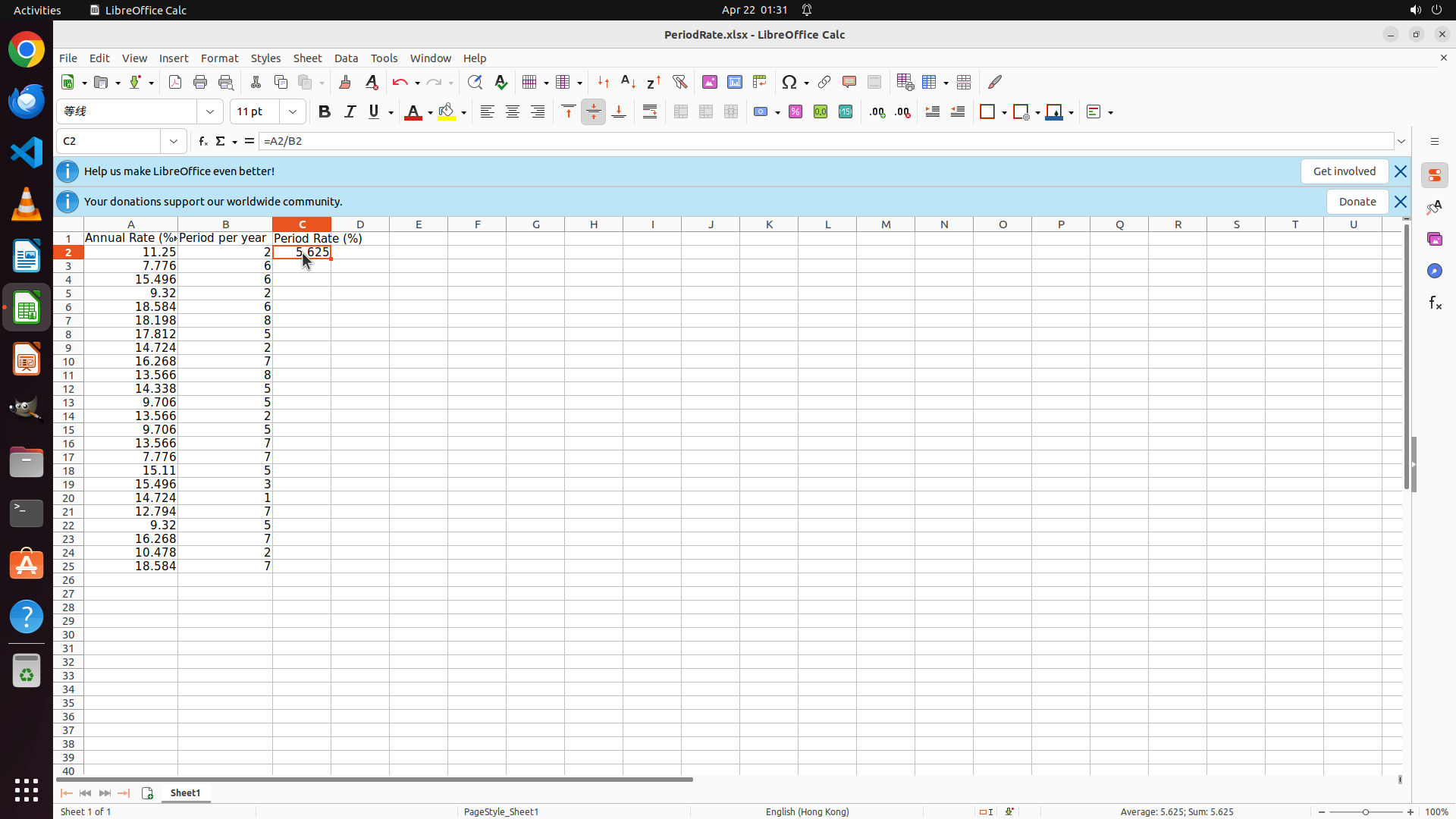
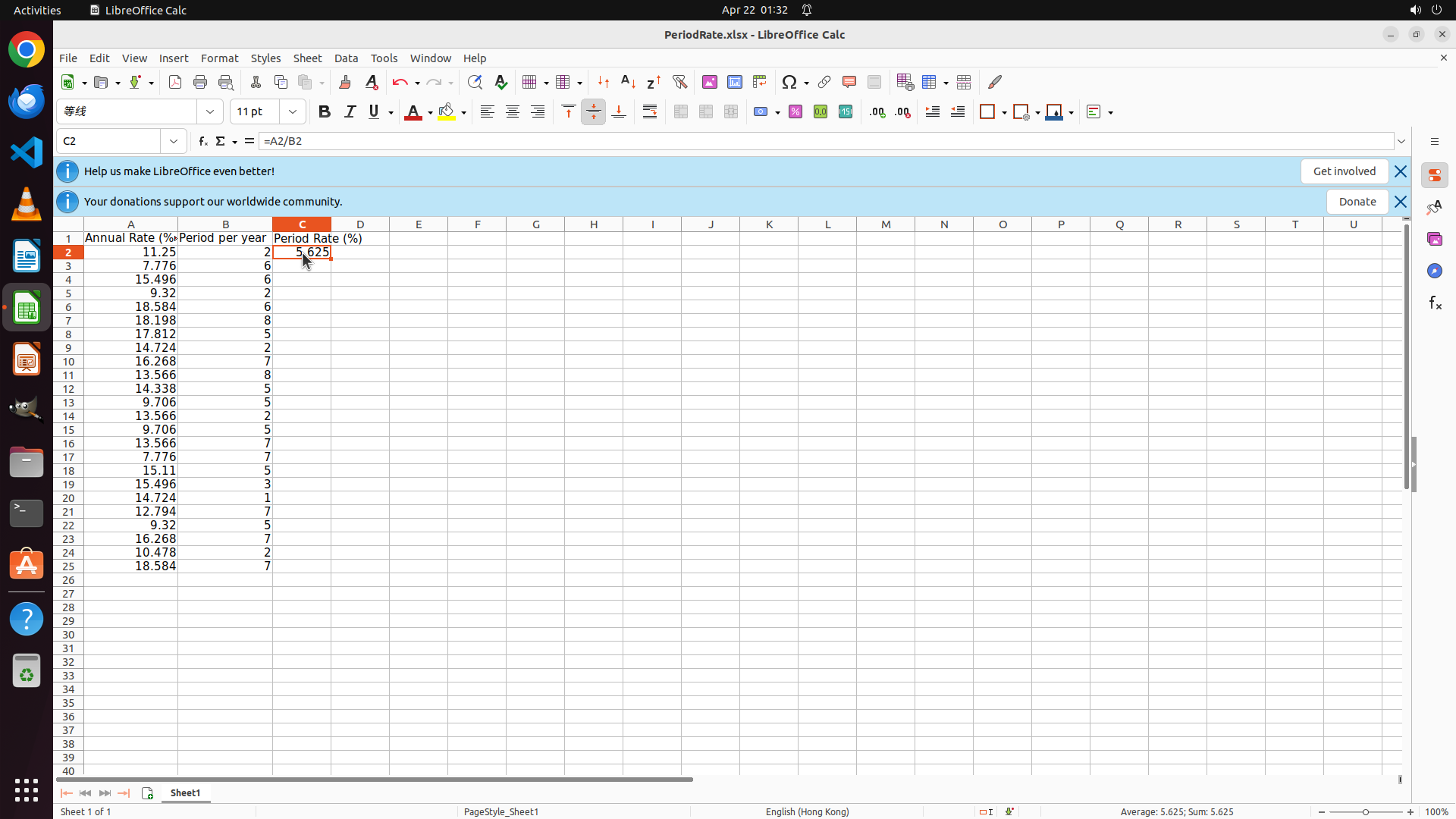
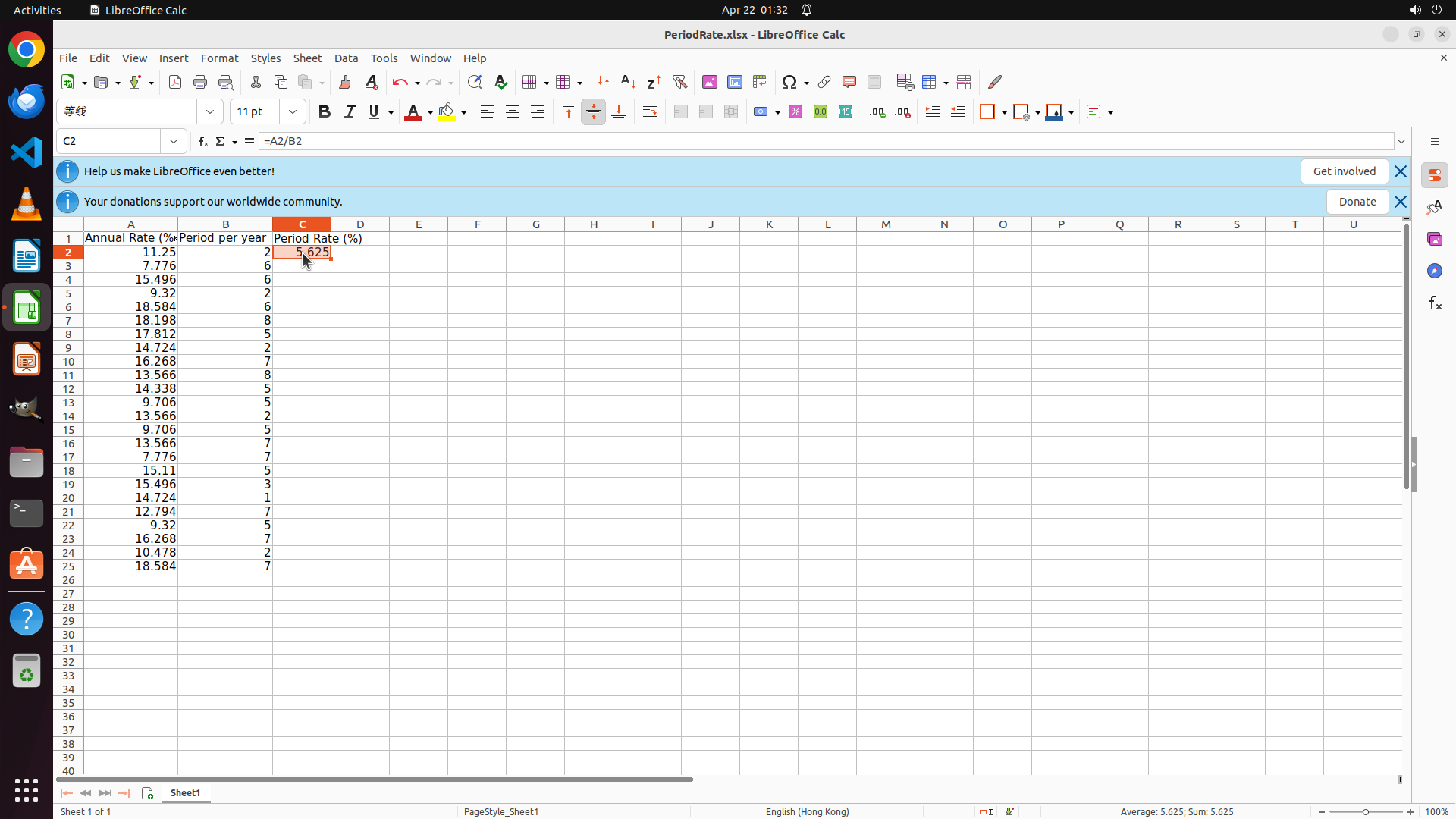
#### 重要信息
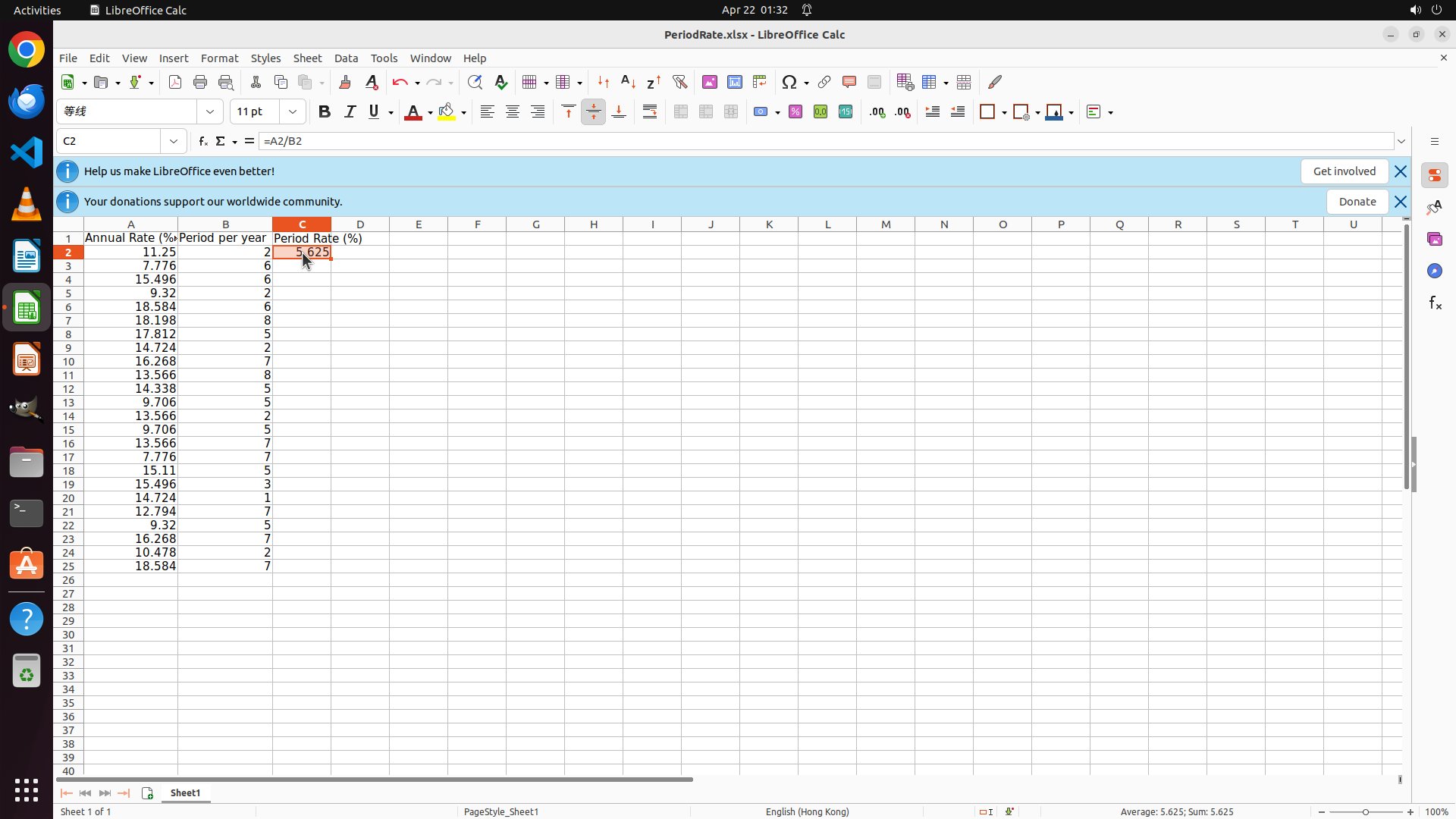
- C2单元格已被选中,显示公式`=A2/B2`和计算结果`5.625`
- 数据行范围是第2行到第25行(共24行数据)
- 需要将C2的公式向下填充至C25
- 列A显示Annual Rate数据,列B显示Period per year数据
- 当前状态:任务1已完成(添加标题),任务2.1已完成(C2输入公式),现在需要执行任务2.2(向下填充公式)
#### 情况分析与思考过程
上一步操作成功选中了C2单元格。现在我需要:
1. 选中范围C2:C25,将公式向下填充
2. 可以使用Shift+点击C25来选中整个范围,然后按Ctrl+D填充
3. 之后将结果转换为数字类型
4. 找出最大值并用绿色(#00ff00)字体高亮
当前步骤是选中C2:C25范围。我可以看到第25行在屏幕上(显示18.584),所以我可以按住Shift并点击C25来选中整个范围。C25的位置大约在列C的第25行。
根据屏幕显示,第25行大约在y坐标0.50左右,列C的x坐标约为0.205。我需要Shift+点击C25来选中从C2到C25的范围。
Step 8:
CLICK (394, 540)
#### 重要信息
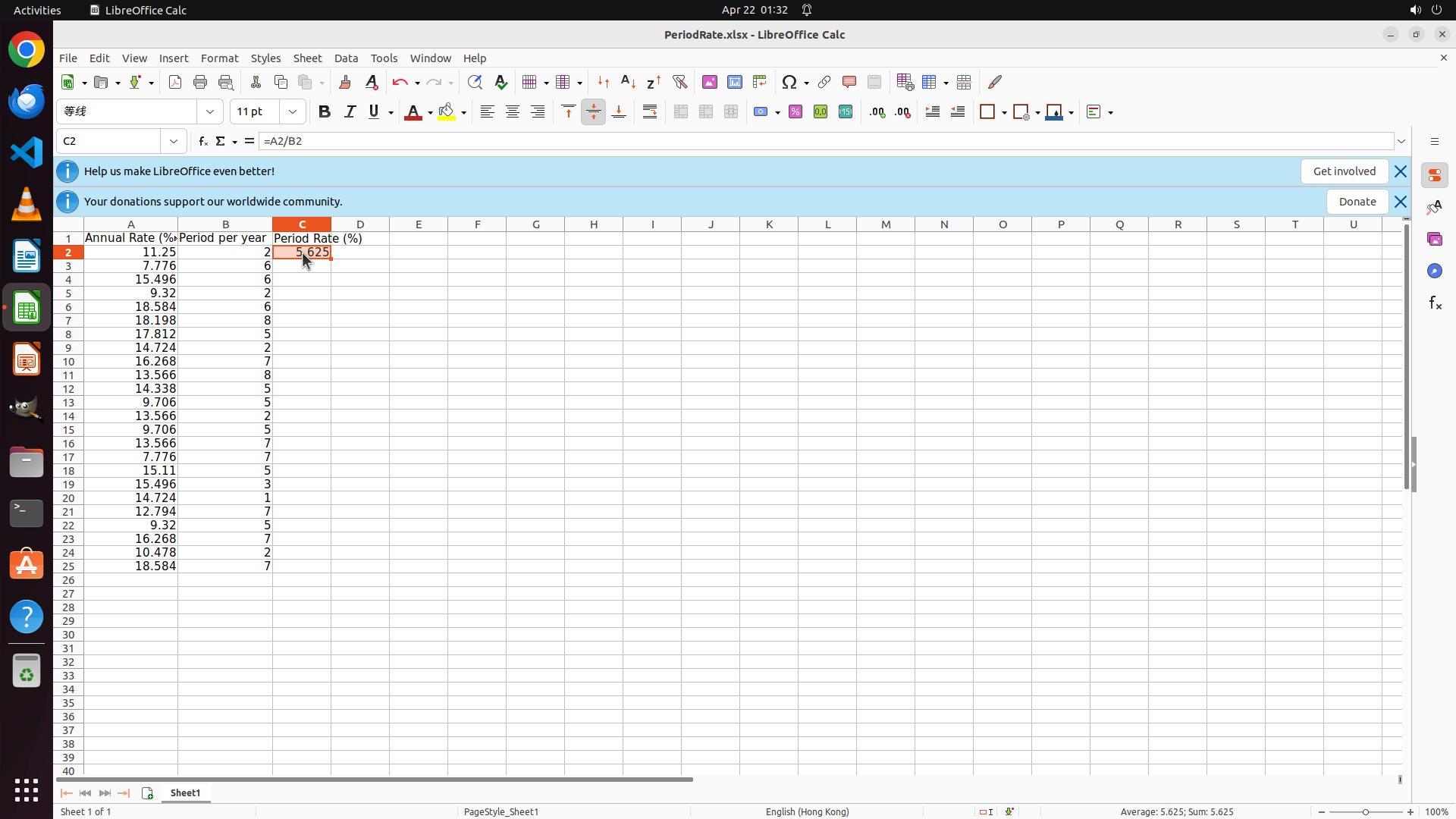
- C2单元格已被选中,显示公式`=A2/B2`和计算结果`5.625`
- 数据行范围是第2行到第25行(共24行数据)
- 需要将C2的公式向下填充至C25
- 列A显示Annual Rate数据,列B显示Period per year数据
- 当前状态:任务1已完成(添加标题),任务2.1已完成(C2输入公式),现在需要执行任务2.2(向下填充公式)
#### 情况分析与思考过程
上一步操作成功选中了C2单元格。现在我需要:
1. 选中范围C2:C25,将公式向下填充
2. 可以使用Shift+点击C25来选中整个范围,然后按Ctrl+D填充
3. 之后将结果转换为数字类型
4. 找出最大值并用绿色(#00ff00)字体高亮
当前步骤是选中C2:C25范围。我可以看到第25行在屏幕上(显示18.584),所以我可以按住Shift并点击C25来选中整个范围。C25的位置大约在列C的第25行。
根据屏幕显示,第25行大约在y坐标0.50左右,列C的x坐标约为0.205。我需要Shift+点击C25来选中从C2到C25的范围。
Step 8:
KEY_UP
#### 重要信息
- C2单元格已被选中,显示公式`=A2/B2`和计算结果`5.625`
- 数据行范围是第2行到第25行(共24行数据)
- 需要将C2的公式向下填充至C25
- 列A显示Annual Rate数据,列B显示Period per year数据
- 当前状态:任务1已完成(添加标题),任务2.1已完成(C2输入公式),现在需要执行任务2.2(向下填充公式)
#### 情况分析与思考过程
上一步操作成功选中了C2单元格。现在我需要:
1. 选中范围C2:C25,将公式向下填充
2. 可以使用Shift+点击C25来选中整个范围,然后按Ctrl+D填充
3. 之后将结果转换为数字类型
4. 找出最大值并用绿色(#00ff00)字体高亮
当前步骤是选中C2:C25范围。我可以看到第25行在屏幕上(显示18.584),所以我可以按住Shift并点击C25来选中整个范围。C25的位置大约在列C的第25行。
根据屏幕显示,第25行大约在y坐标0.50左右,列C的x坐标约为0.205。我需要Shift+点击C25来选中从C2到C25的范围。
Step 9:
CLICK (394, 328)
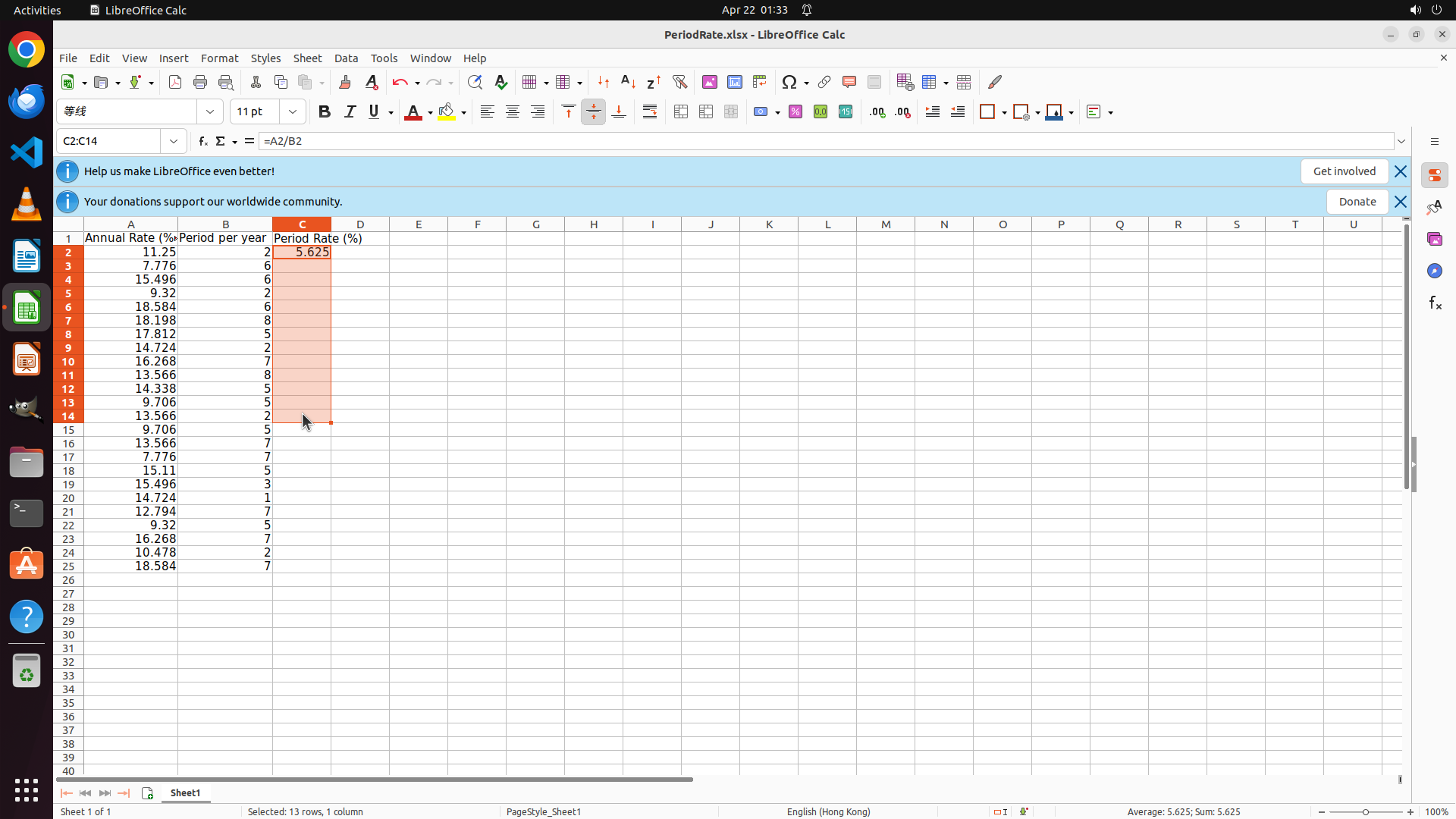
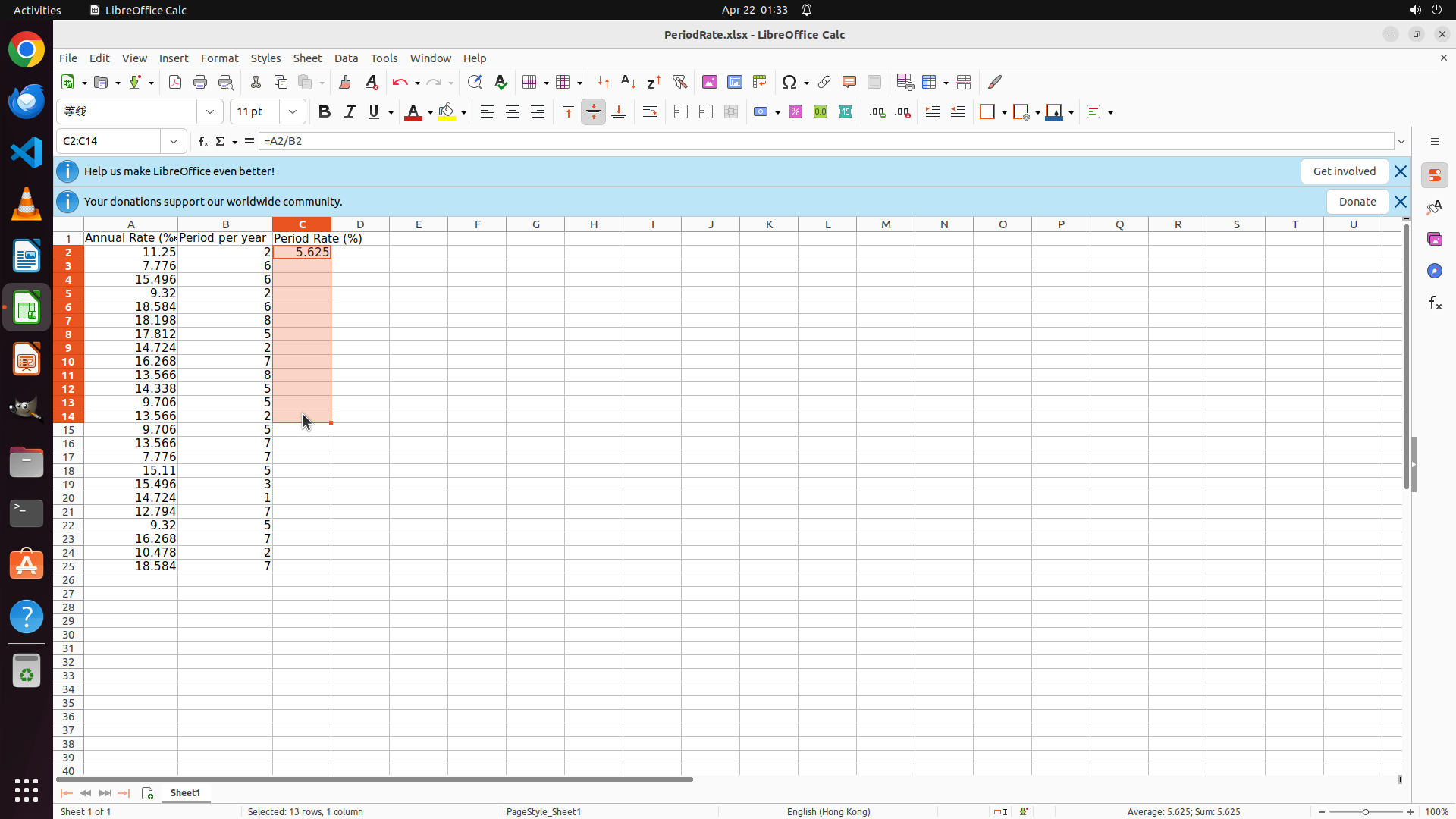
我注意到选中的范围是C2:C14(13行),但需要选中到C25(24行数据)。让我重新调整选择范围到C25。
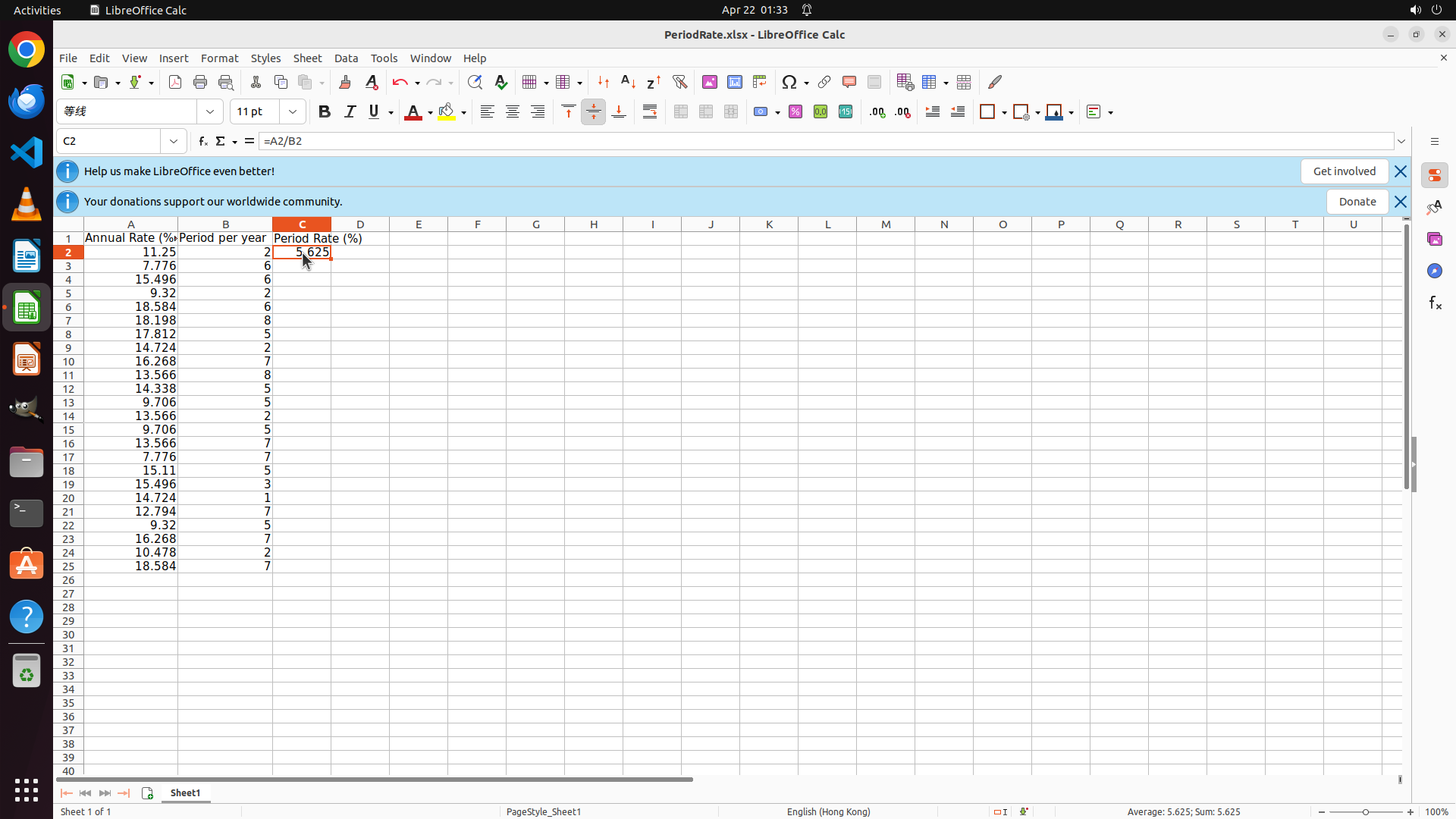
Step 9:
KEY_DOWN
我注意到选中的范围是C2:C14(13行),但需要选中到C25(24行数据)。让我重新调整选择范围到C25。
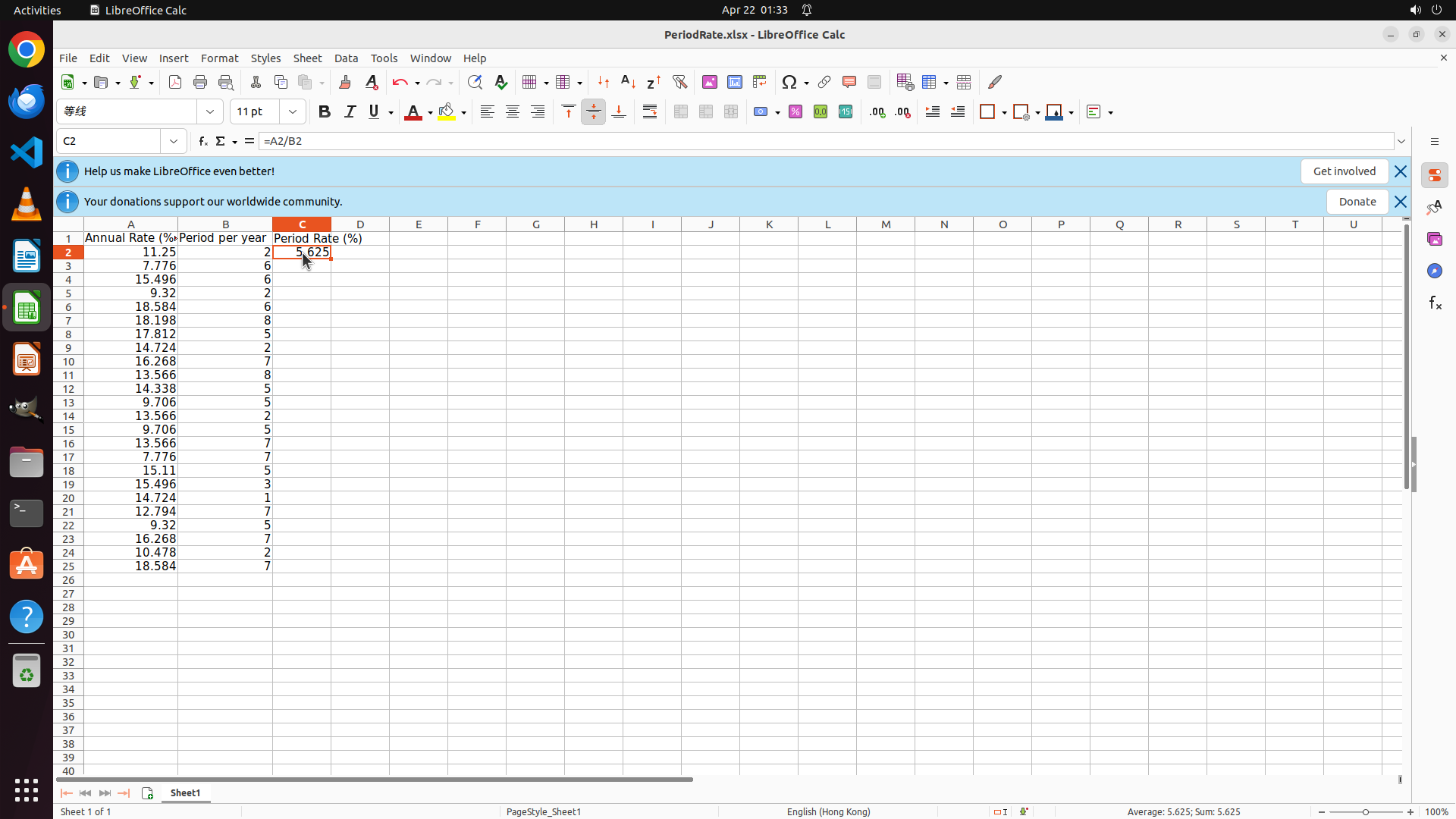
Step 9:
CLICK (394, 750)
我注意到选中的范围是C2:C14(13行),但需要选中到C25(24行数据)。让我重新调整选择范围到C25。
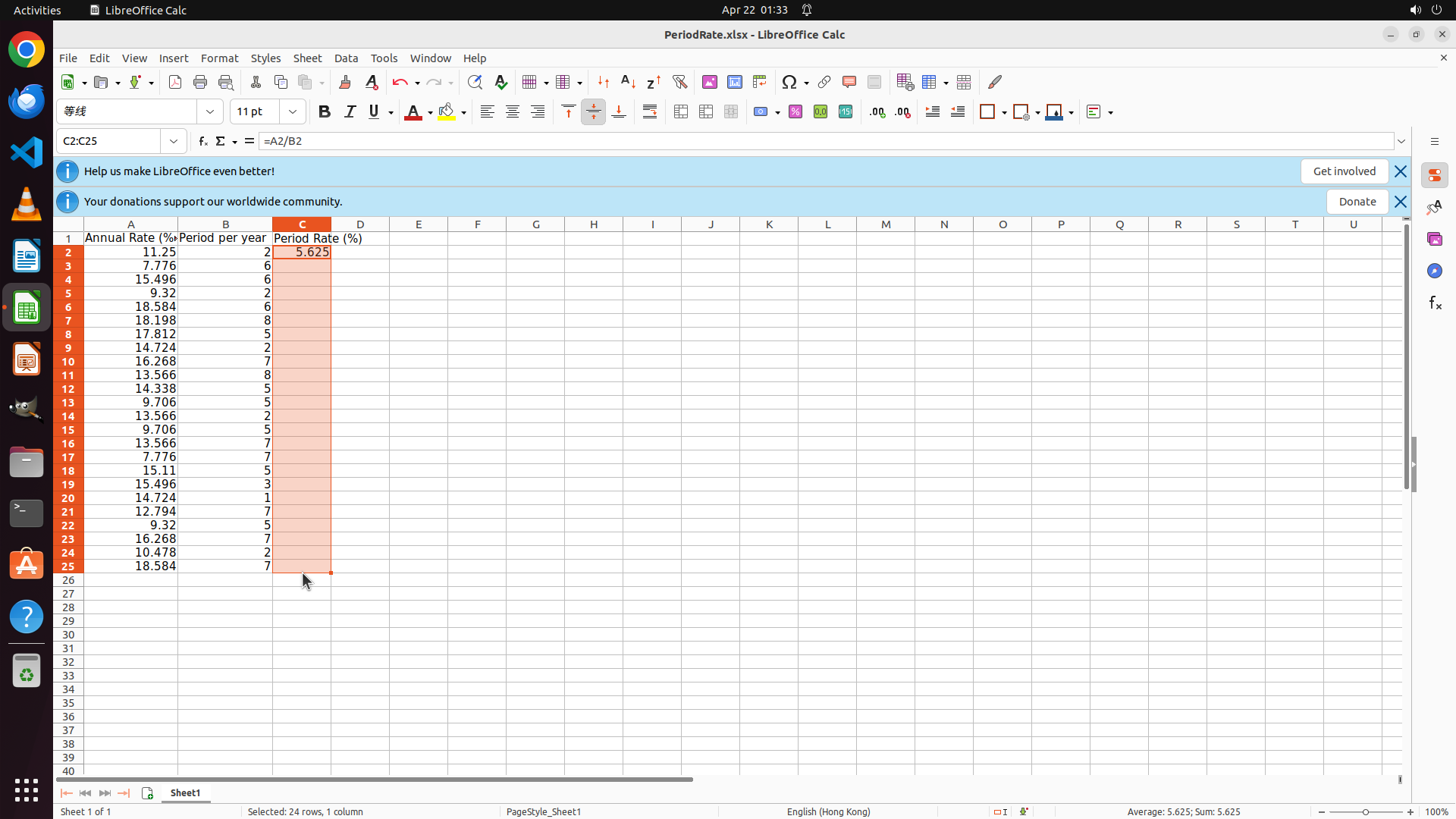
Step 9:
KEY_UP
我注意到选中的范围是C2:C14(13行),但需要选中到C25(24行数据)。让我重新调整选择范围到C25。
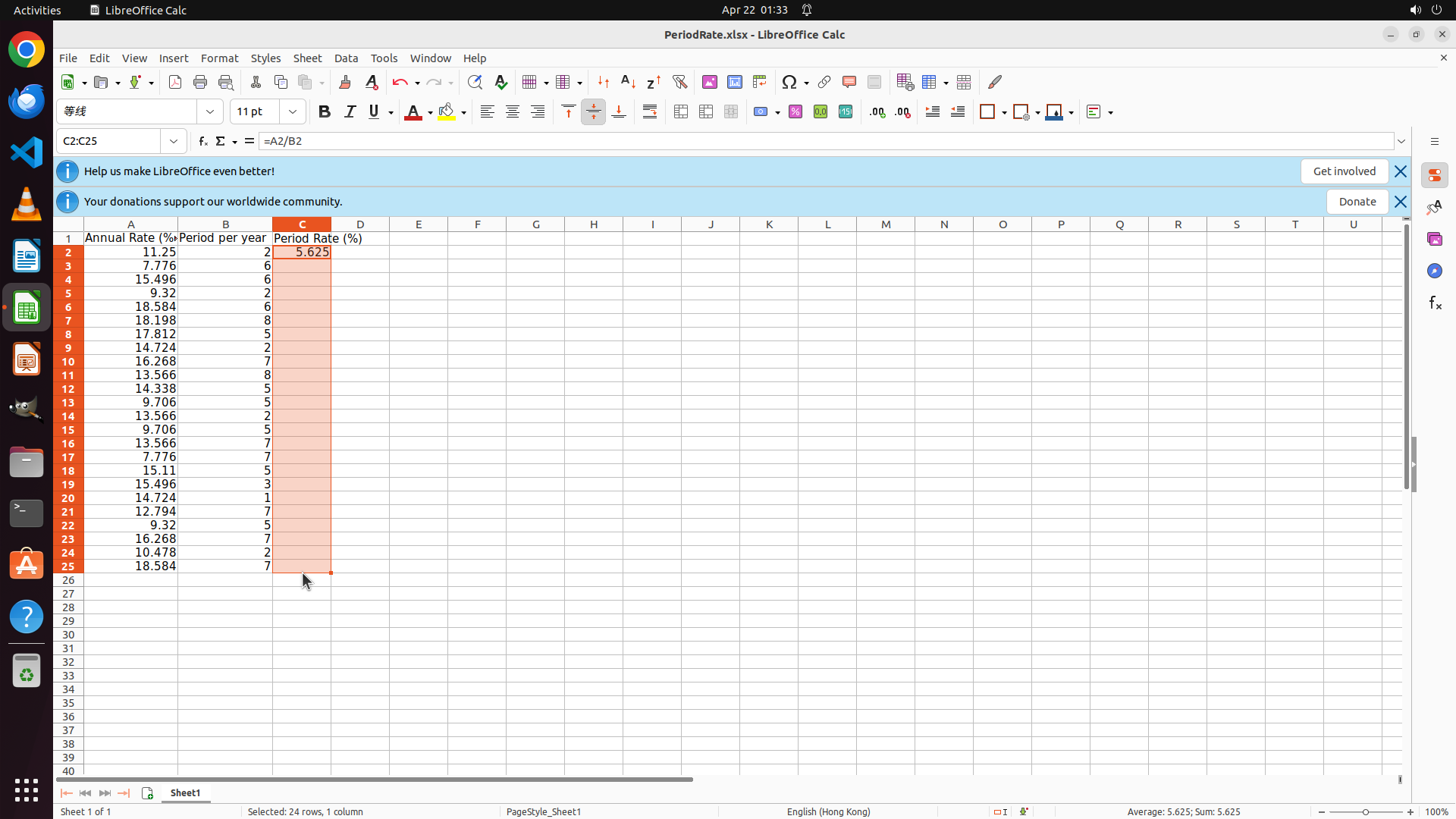
Step 10:
HOTKEY
#### 重要信息
- LibreOffice Calc 已打开,文件名为 PeriodRate.xlsx
- C1单元格已成功添加标题 "Period Rate (%)"
- C2单元格已输入公式 =A2/B2,显示计算结果 5.625
- 已成功选中范围 C2:C25(显示在单元格引用框中,状态栏显示"Selected: 24 rows, 1 column")
- 列A包含 Annual Rate 数据(第2-25行)
- 列B包含 Period per year 数据(第2-25行)
- 列C从C2开始已显示部分计算结果(如5.625)
#### 情况分析与思考过程
上一步操作成功选中了C2:C25范围。现在我需要:
1. 使用 Ctrl+D 将C2的公式向下填充到选中的所有单元格(C3:C25)
2. 之后将结果转换为数字类型
3. 找出最大值并用绿色(#00ff00)字体高亮
当前选中的范围已经包含了C2(有公式的单元格)和C3:C25(需要填充的单元格),使用Ctrl+D可以将C2的公式填充到整个选中区域。这是最快捷的方法。
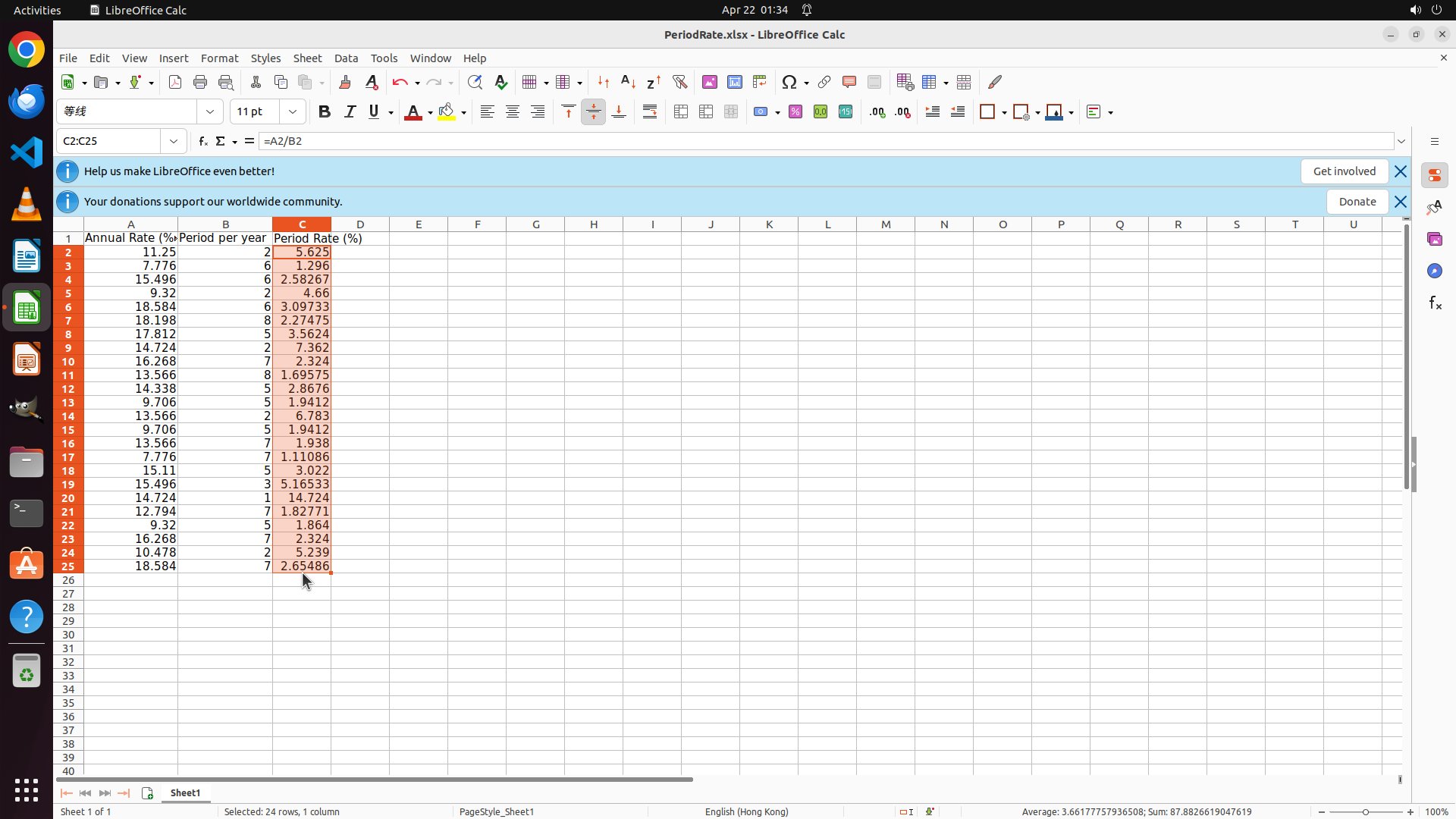
Step 11:
HOTKEY
Step 12:
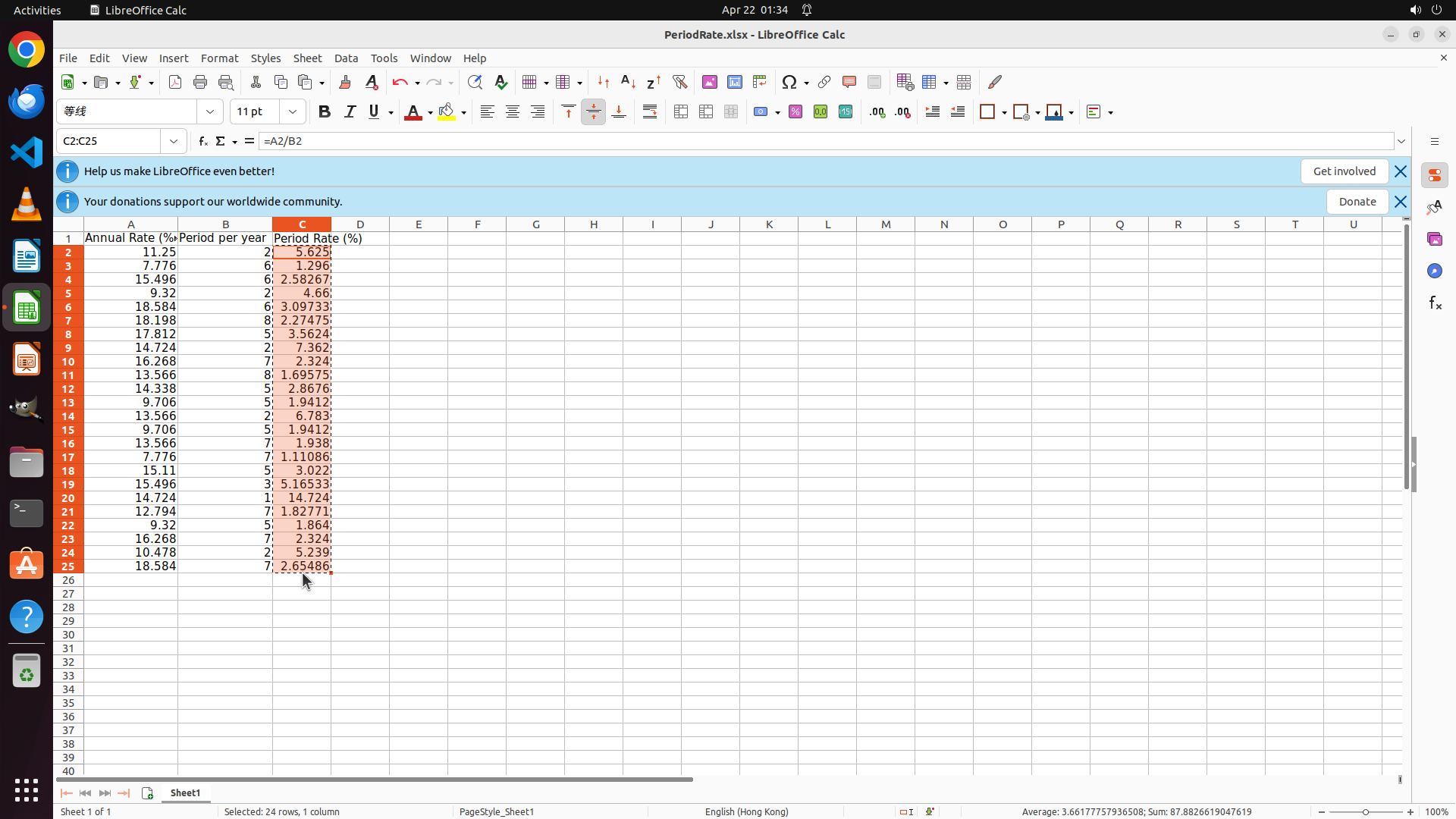
HOTKEY
#### 重要信息
- LibreOffice Calc 已打开,文件名为 PeriodRate.xlsx
- C1单元格已成功添加标题 "Period Rate (%)"
- C2单元格已输入公式 =A2/B2
- 已成功选中范围 C2:C25 并执行了 Ctrl+D 填充公式
- 列C现在显示所有计算结果(C2到C25都有数值)
- 上一步操作是 Ctrl+C(复制选中的C2:C25区域)
- 状态栏显示平均值和总和,确认所有24个单元格已计算
- 从显示的值中可以看到,C20的值14.724看起来是最大值
#### 情况分析与思考过程
上一步操作成功使用 Ctrl+D 将公式向下填充到C2:C25,然后执行了 Ctrl+C 复制了该区域。现在我需要:
1. **任务3:将公式转换为数值类型** - 使用"选择性粘贴"功能,只粘贴数值
2. **任务4:找出最大值并用绿色高亮** - 从观察到的数据来看,C20的14.724是最大值
当前步骤是打开"选择性粘贴"对话框,使用 Ctrl+Shift+V 快捷键可以快速打开。然后我需要选择只粘贴数值,将公式转换为纯数字。
让我先打开 Paste Special 对话框。
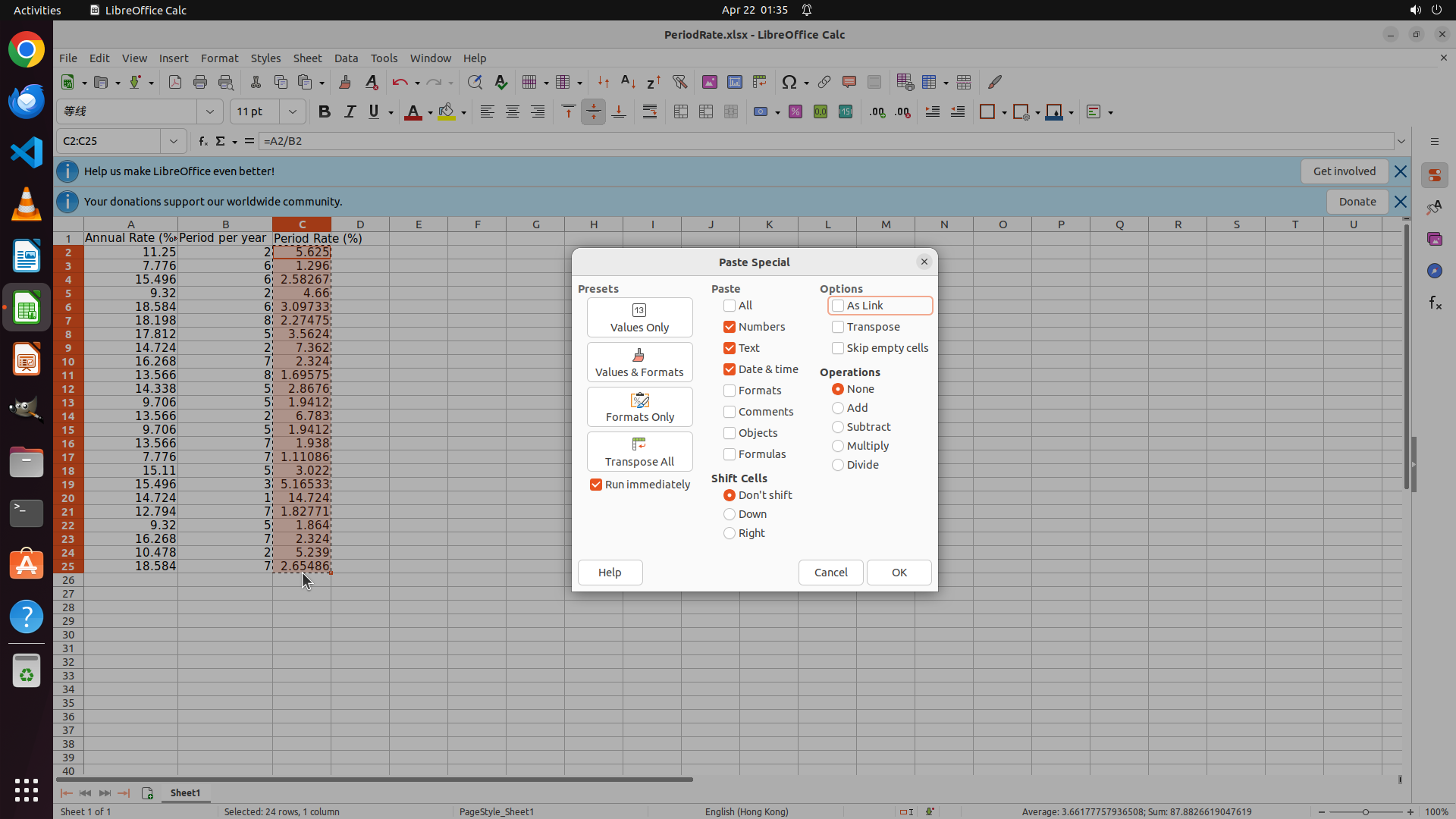
Step 13:
CLICK (841, 415)
Step 14:
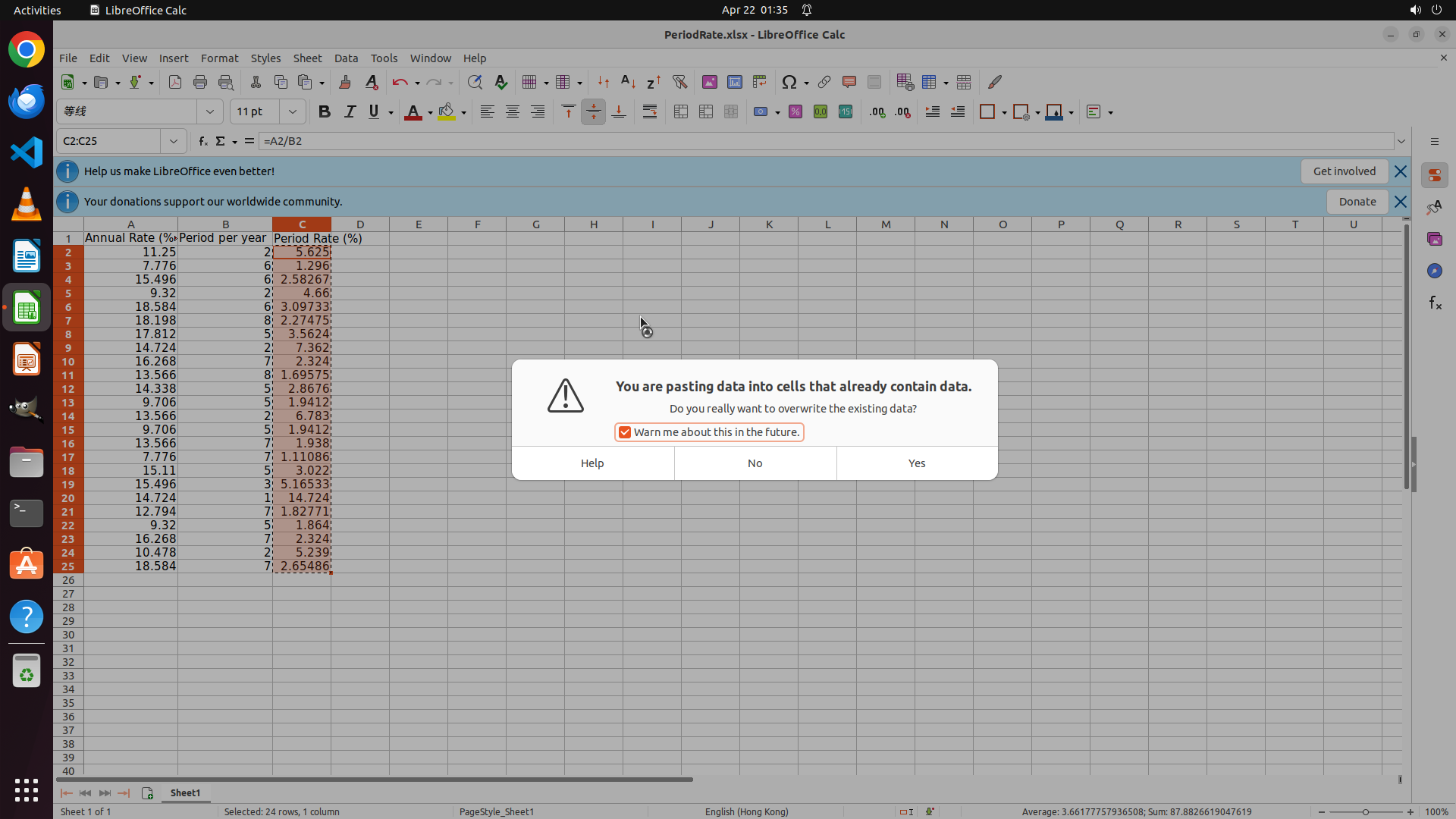
CLICK (1208, 600)
```
#### 重要信息
- LibreOffice Calc 中出现了确认对话框,询问是否覆盖已包含数据的单元格
- 对话框提示:"You are pasting data into cells that already contain data. Do you really want to overwrite the existing data?"
- 这是因为之前复制了C2:C25区域,现在尝试粘贴回同一区域
- 需要点击"Yes"确认覆盖,以便将公式转换为数值
- 当前选中的区域仍然是C2:C25(公式栏显示"=A2/B2")
- 列C已显示所有计算结果(包括5.625, 1.296, 2.58267等)
#### 情况分析与思考过程
上一步操作 Ctrl+Shift+V 触发了这个确认对话框。这是预期行为,因为我正在尝试将公式粘贴为数值到相同的单元格区域。
我需要:
1. 点击"Yes"确认覆盖现有数据
2. 然后应该会出现Paste Special对话框,我需要选择只粘贴数值
3. 完成后将结果转换为数字类型
4. 找出最大值并用绿色(#00ff00)字体高亮
当前步骤是点击"Yes"按钮确认覆盖,以便继续选择性粘贴操作。
```
Step 15:
CLICK (394, 646)
```
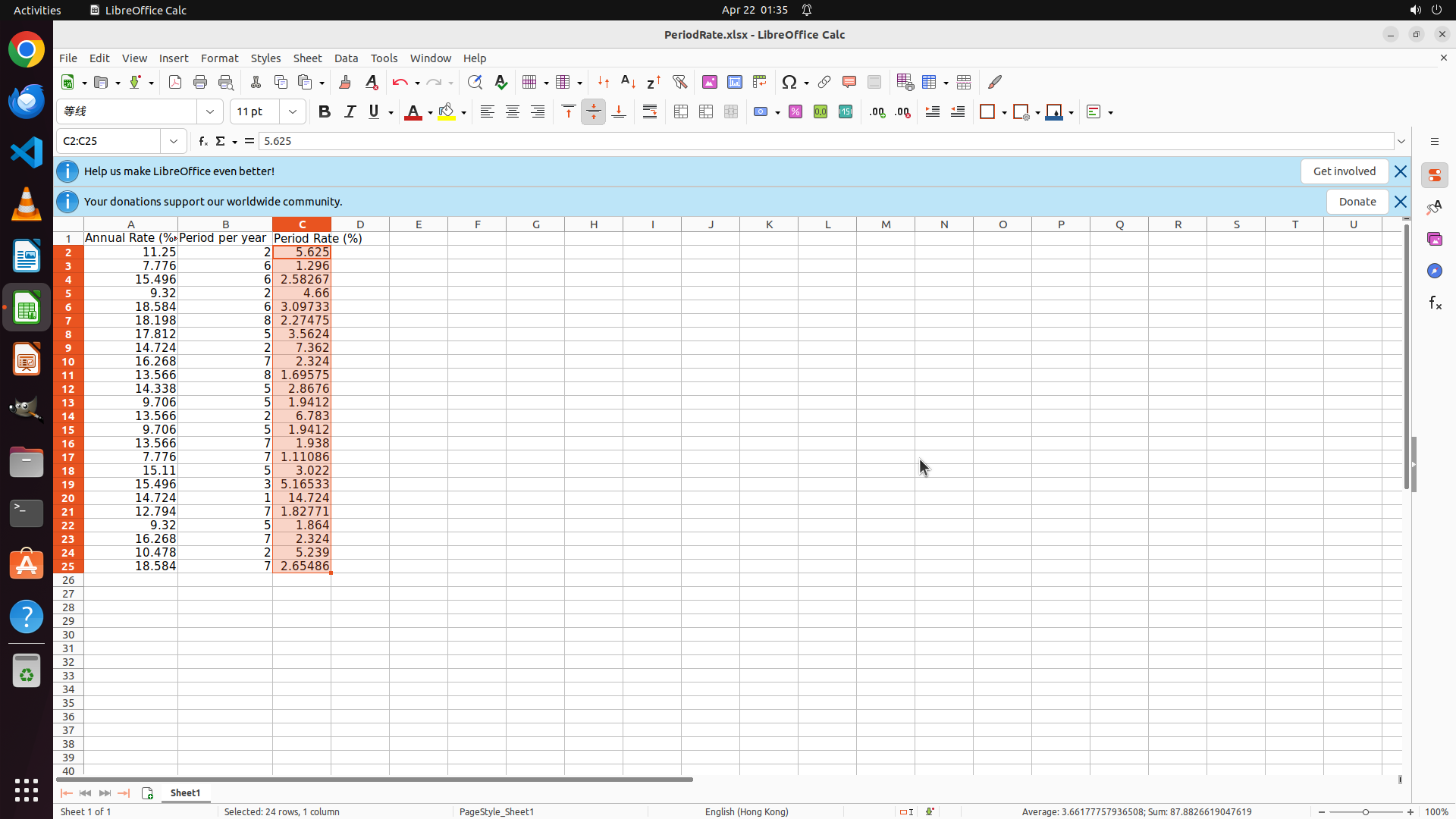
#### 重要信息
- 确认对话框已关闭,回到了主电子表格界面
- C2:C25区域仍然被选中(单元格引用框显示"C2:C25",状态栏显示"Selected: 24 rows, 1 column")
- 公式栏显示"= 5.625",这可能表示已转换为数值(但仍需确认)
- 列C显示所有计算结果,从C2到C25都有数值
- 观察数据找出最大值:
- C2: 5.625
- C3: 1.296
- C4: 2.58267
- C5: 4.66
- C6: 3.09733
- C7: 2.27475
- C8: 3.5624
- C9: 7.362
- C10: 2.324
- C11: 1.69575
- C12: 2.8676
- C13: 1.9412
- C14: 6.783
- C15: 1.9412
- C16: 1.938
- C17: 1.11086
- C18: 3.022
- C19: 5.16533
- C20: 14.724 (这是最大值!)
- C21: 1.82771
- C22: 1.864
- C23: 2.324
- C24: 5.239
- C25: 2.65486
#### 情况分析与思考过程
从观察数据来看,C20单元格的14.724是所有Period Rate值中的最大值。
现在我需要:
1. 点击C20单元格选中它
2. 更改其字体颜色为绿色(#00ff00)
C20单元格位于列C的第20行。从屏幕上看,第20行大约在y坐标0.60左右的位置,列C的x坐标约为0.205。
让我先点击C20单元格来选中它,然后使用字体颜色工具将其设置为绿色。
```
Step 16:
CLICK (394, 664)
```
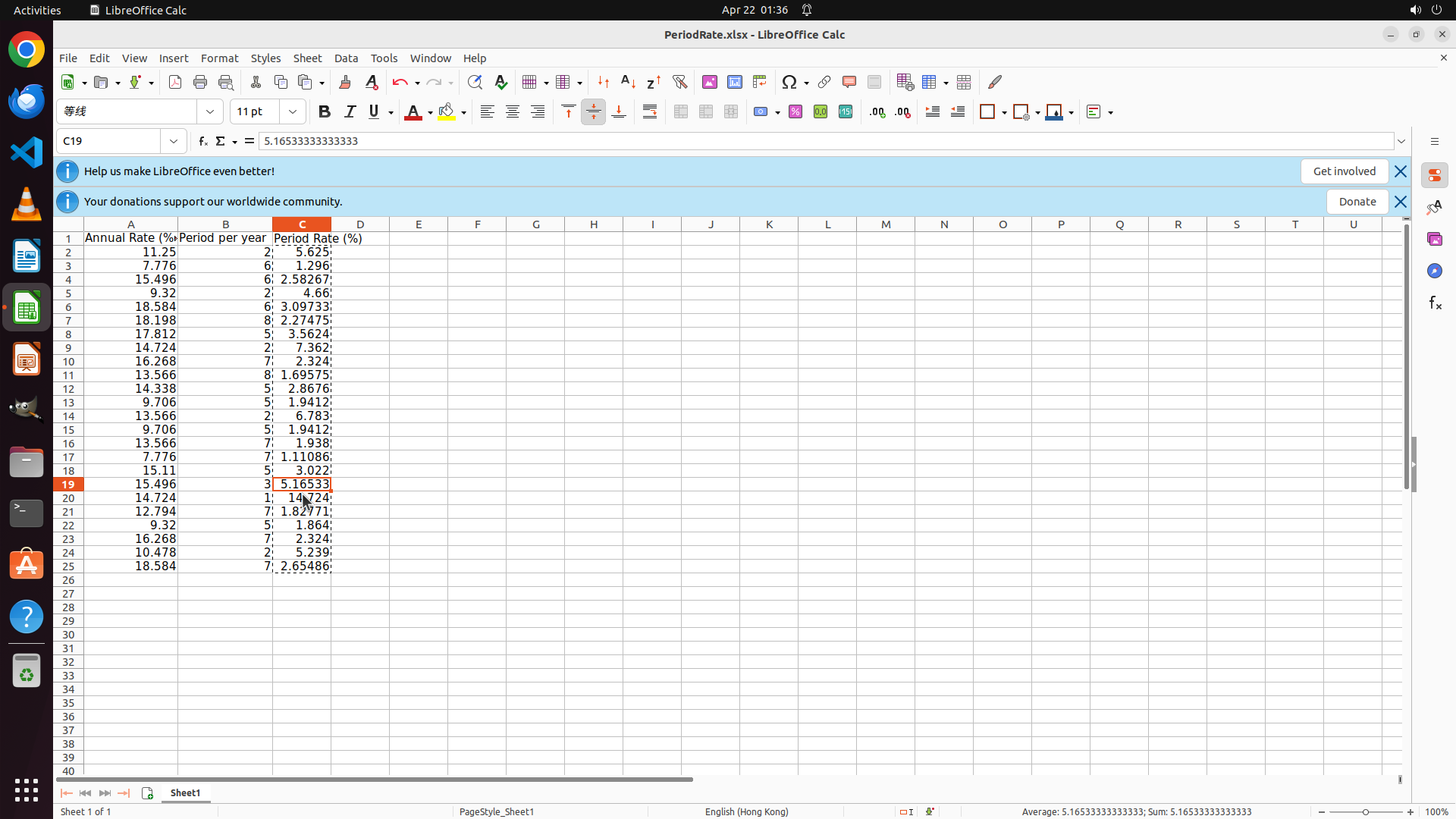
#### 重要信息
- 当前选中的是C19单元格(单元格引用框显示"C19"),而非预期的C20
- C19单元格的值是5.16533,公式栏显示"= 5.16533333333333"
- 从屏幕数据观察,C20单元格的值是14.724,这是所有Period Rate值中的最大值
- 我需要重新点击C20单元格来正确选中它
- 选中C20后,需要将其字体颜色更改为绿色(#00ff00)
#### 情况分析与思考过程
上一步点击的坐标可能有偏差,导致选中了C19而不是C20。从截图中可以看到:
- C20单元格位于列C的第20行,显示值14.724
- 我需要精确点击该单元格来选中它
- 选中后,我将使用工具栏的字体颜色按钮或右键菜单来更改字体颜色为#00ff00
C20的位置应该在列C(x≈0.205),第20行(y≈0.615左右,在C19下方)。让我重新点击C20单元格。
```
Step 17:
CLICK (564, 145)
```
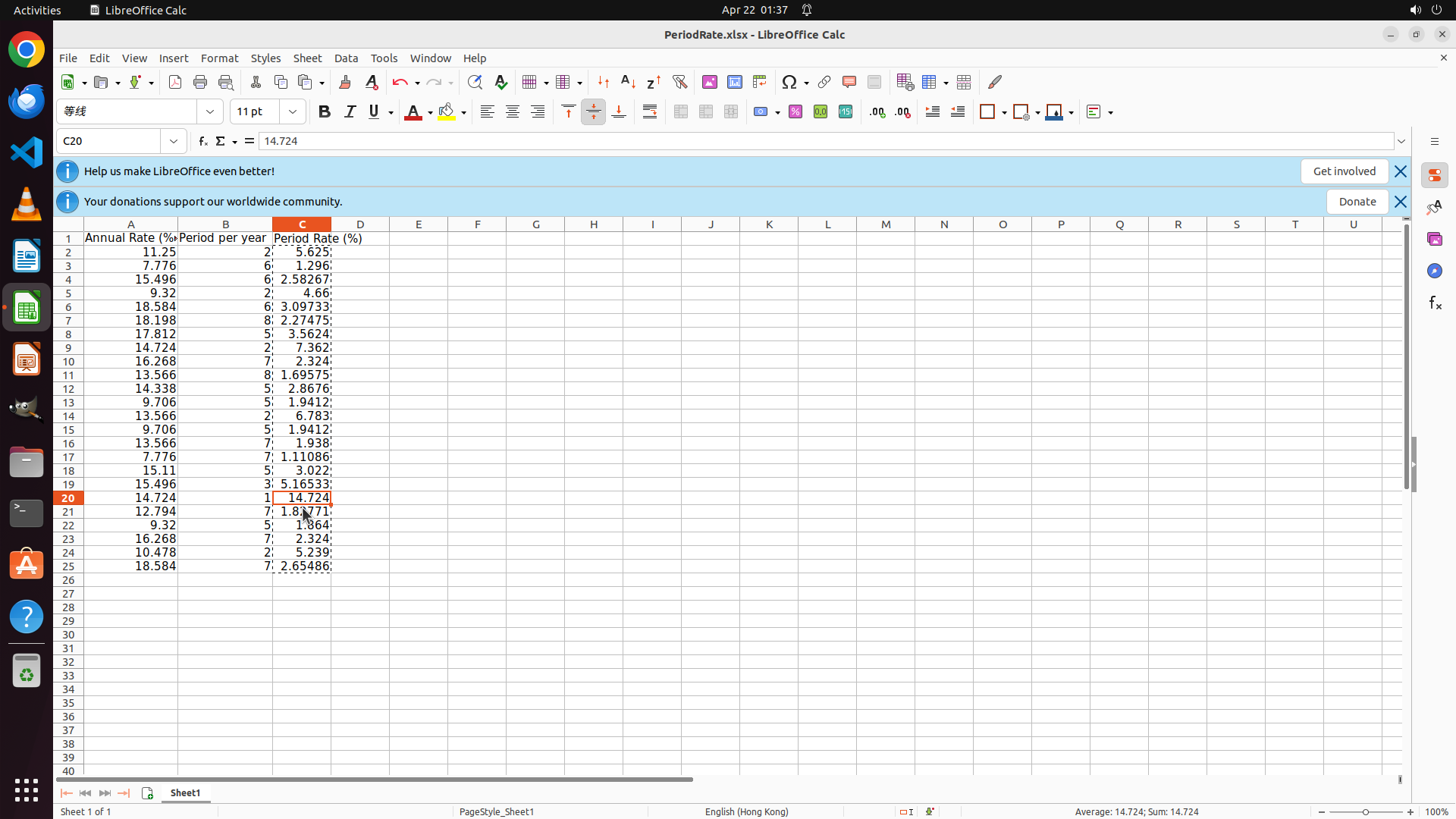
#### 重要信息
- C20单元格已成功选中(单元格引用框显示"C20")
- 公式栏显示值"14.724",这是所有Period Rate值中的最大值
- 现在需要将该单元格的字体颜色更改为绿色(#00ff00)
- 工具栏上有字体颜色按钮(带"A"和下划线的图标),旁边有下拉箭头
- 当前状态:任务1、2、3已完成,正在进行任务4.2(设置字体颜色为绿色)
#### 情况分析与思考过程
上一步操作成功选中了C20单元格(最大值14.724)。现在我需要:
1. 点击字体颜色按钮的下拉箭头,打开颜色选择器
2. 选择自定义颜色选项
3. 输入十六进制颜色代码 #00ff00
4. 应用颜色
从工具栏上可以看到字体颜色按钮(带有下划线的"A"图标),旁边有一个下拉箭头。我需要点击这个下拉箭头来访问颜色选择器。该按钮大约在工具栏的左侧区域。
让我点击字体颜色下拉按钮来打开颜色选择器。完成后,任务就全部完成了,需要保存文件。
```
Step 18:
CLICK (618, 481)
```
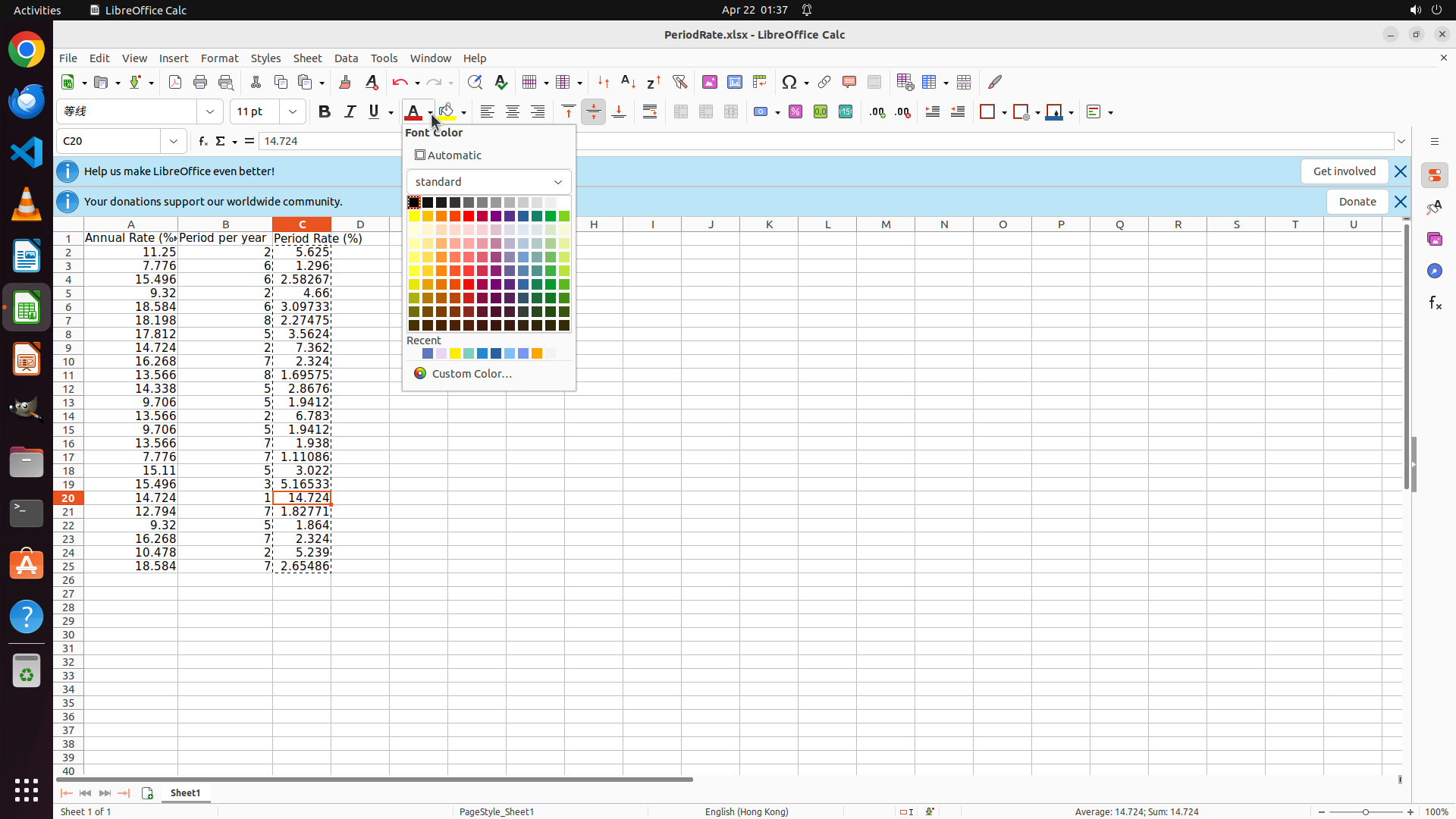
#### 重要信息
- 字体颜色选择器已成功打开,显示颜色调色板
- 调色板底部有"Custom Color..."(自定义颜色)选项
- C20单元格仍被选中(显示值14.724,这是最大值)
- 需要点击"Custom Color..."来输入十六进制颜色代码 #00ff00
- 任务即将完成:设置字体颜色为绿色后,需要保存文件
#### 情况分析与思考过程
上一步操作成功打开了字体颜色选择器。现在我需要:
1. 点击"Custom Color..."选项
2. 在弹出的对话框中输入十六进制颜色代码 #00ff00
3. 确认应用颜色
4. 保存文件
"Custom Color..."选项位于颜色调色板的底部,我需要点击它来打开自定义颜色对话框,以便输入精确的十六进制代码 #00ff00。
```
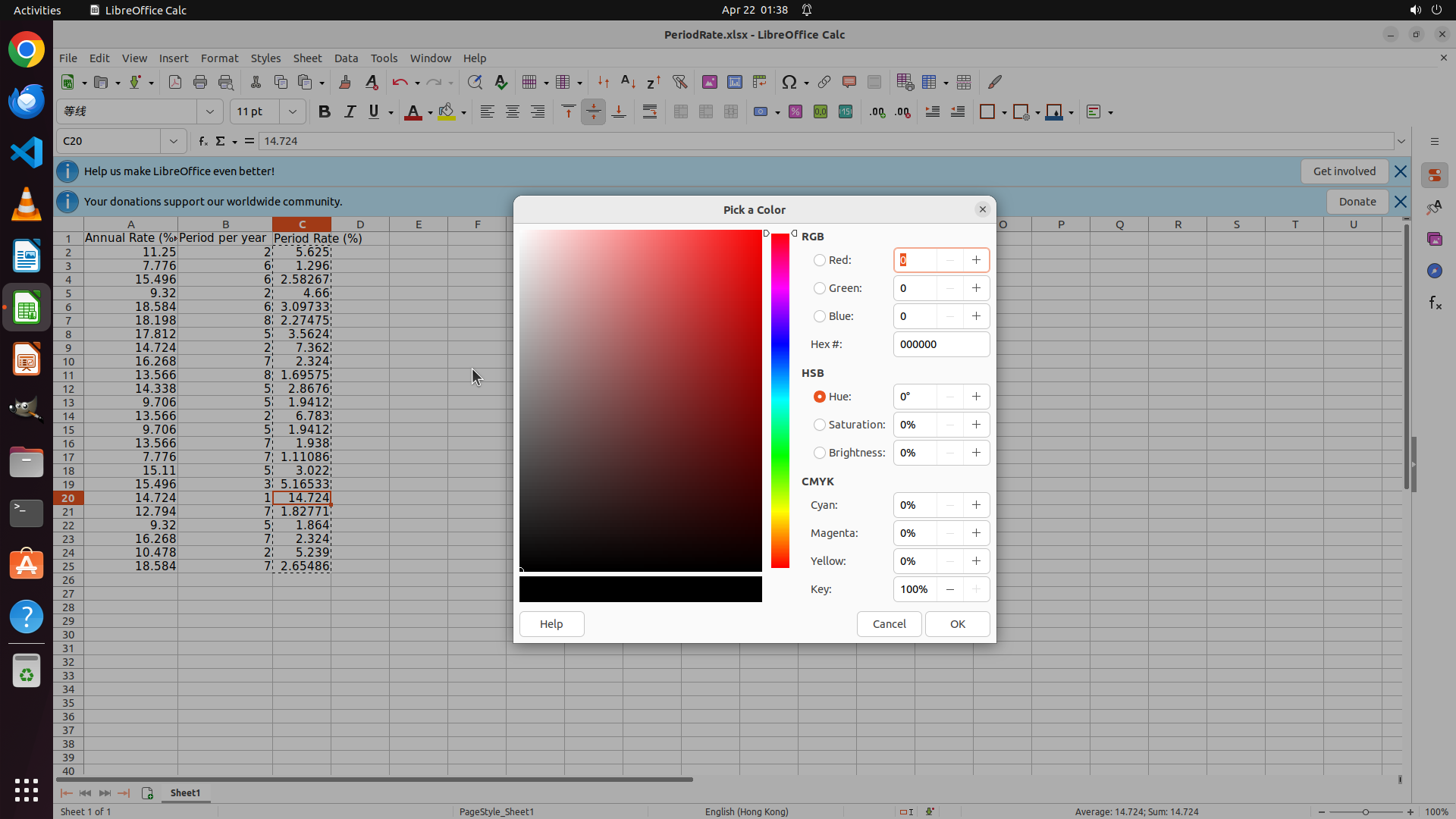
Step 19:
CLICK (1236, 436)
```
#### 重要信息
- "Pick a Color"对话框已打开,显示颜色选择器
- C20单元格被选中(显示值14.724,这是最大值)
- Hex #字段当前显示"000000"
- 需要将Hex #字段更改为"00ff00"来设置绿色字体
- 对话框底部有"Cancel"和"OK"按钮
#### 情况分析与思考过程
上一步操作成功打开了颜色选择器。现在我需要:
1. 点击Hex #输入字段(当前显示"000000")
2. 清除当前值并输入"00ff00"
3. 点击OK按钮应用颜色
4. 保存文件
Hex #字段位于对话框右侧,我需要点击它来选中并修改值。
```
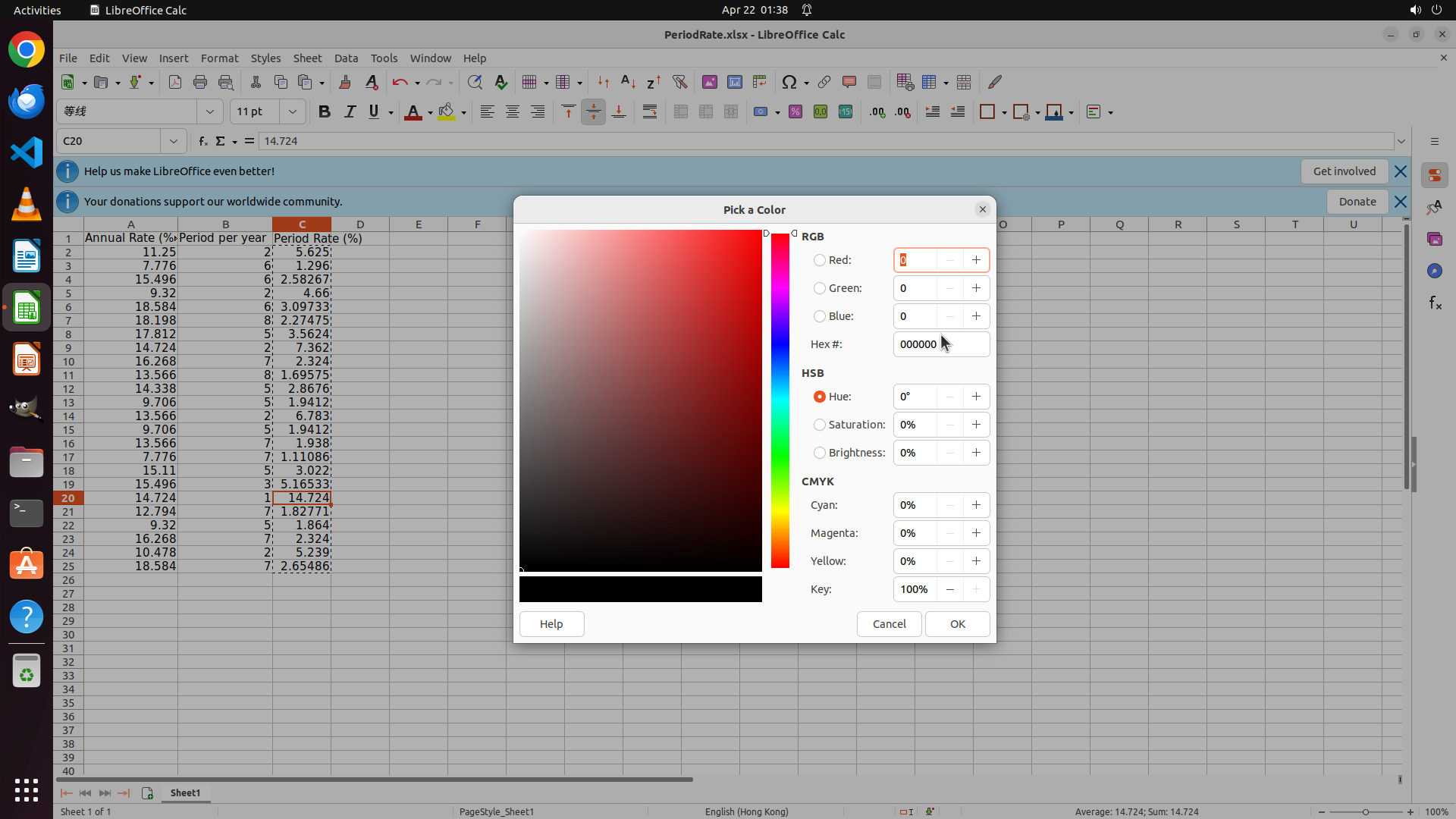
Step 19:
HOTKEY
```
#### 重要信息
- "Pick a Color"对话框已打开,显示颜色选择器
- C20单元格被选中(显示值14.724,这是最大值)
- Hex #字段当前显示"000000"
- 需要将Hex #字段更改为"00ff00"来设置绿色字体
- 对话框底部有"Cancel"和"OK"按钮
#### 情况分析与思考过程
上一步操作成功打开了颜色选择器。现在我需要:
1. 点击Hex #输入字段(当前显示"000000")
2. 清除当前值并输入"00ff00"
3. 点击OK按钮应用颜色
4. 保存文件
Hex #字段位于对话框右侧,我需要点击它来选中并修改值。
```
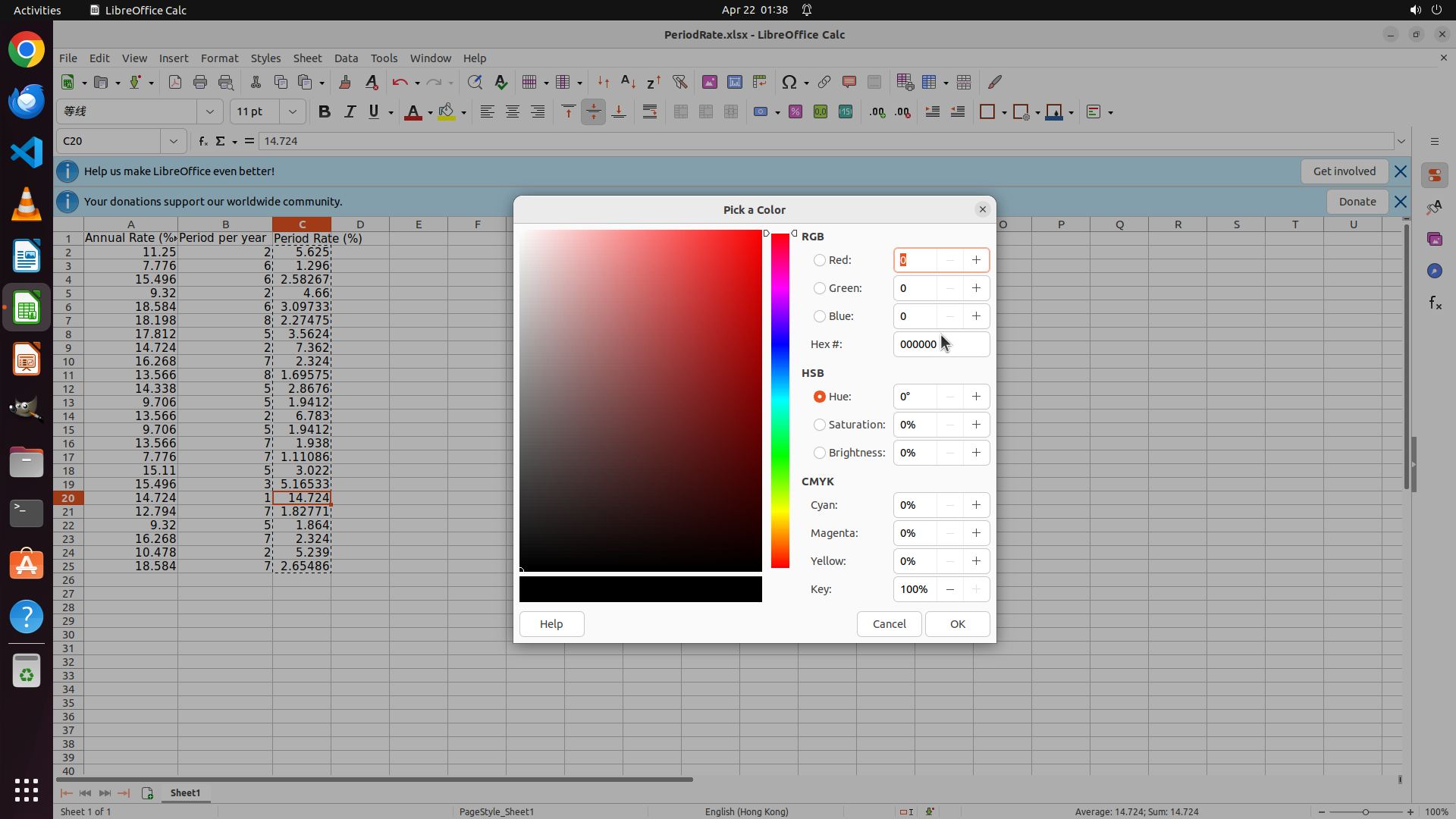
Step 19:
TYPING "00ff00"
```
#### 重要信息
- "Pick a Color"对话框已打开,显示颜色选择器
- C20单元格被选中(显示值14.724,这是最大值)
- Hex #字段当前显示"000000"
- 需要将Hex #字段更改为"00ff00"来设置绿色字体
- 对话框底部有"Cancel"和"OK"按钮
#### 情况分析与思考过程
上一步操作成功打开了颜色选择器。现在我需要:
1. 点击Hex #输入字段(当前显示"000000")
2. 清除当前值并输入"00ff00"
3. 点击OK按钮应用颜色
4. 保存文件
Hex #字段位于对话框右侧,我需要点击它来选中并修改值。
```
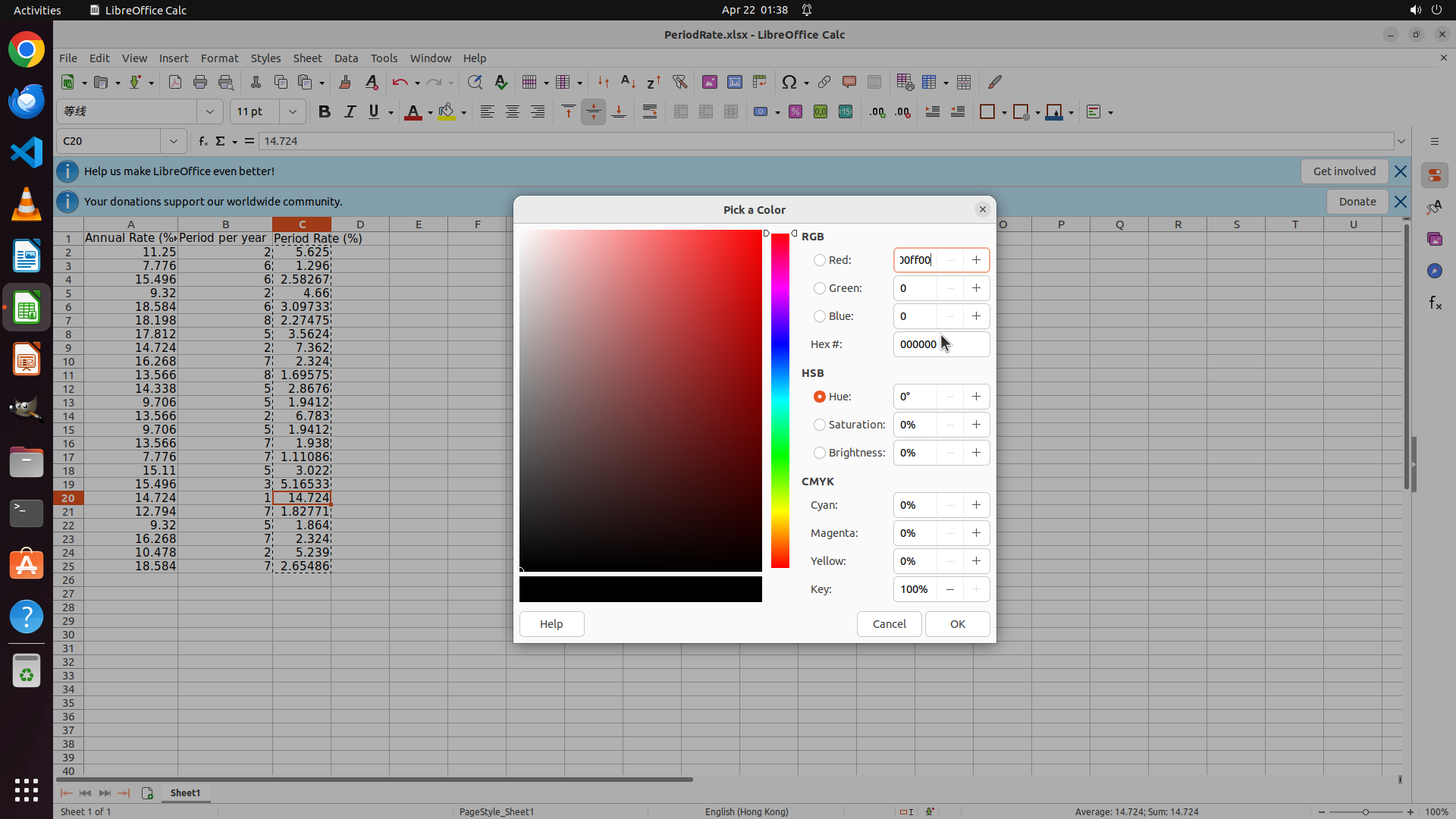
Step 20:
CLICK (1236, 436)
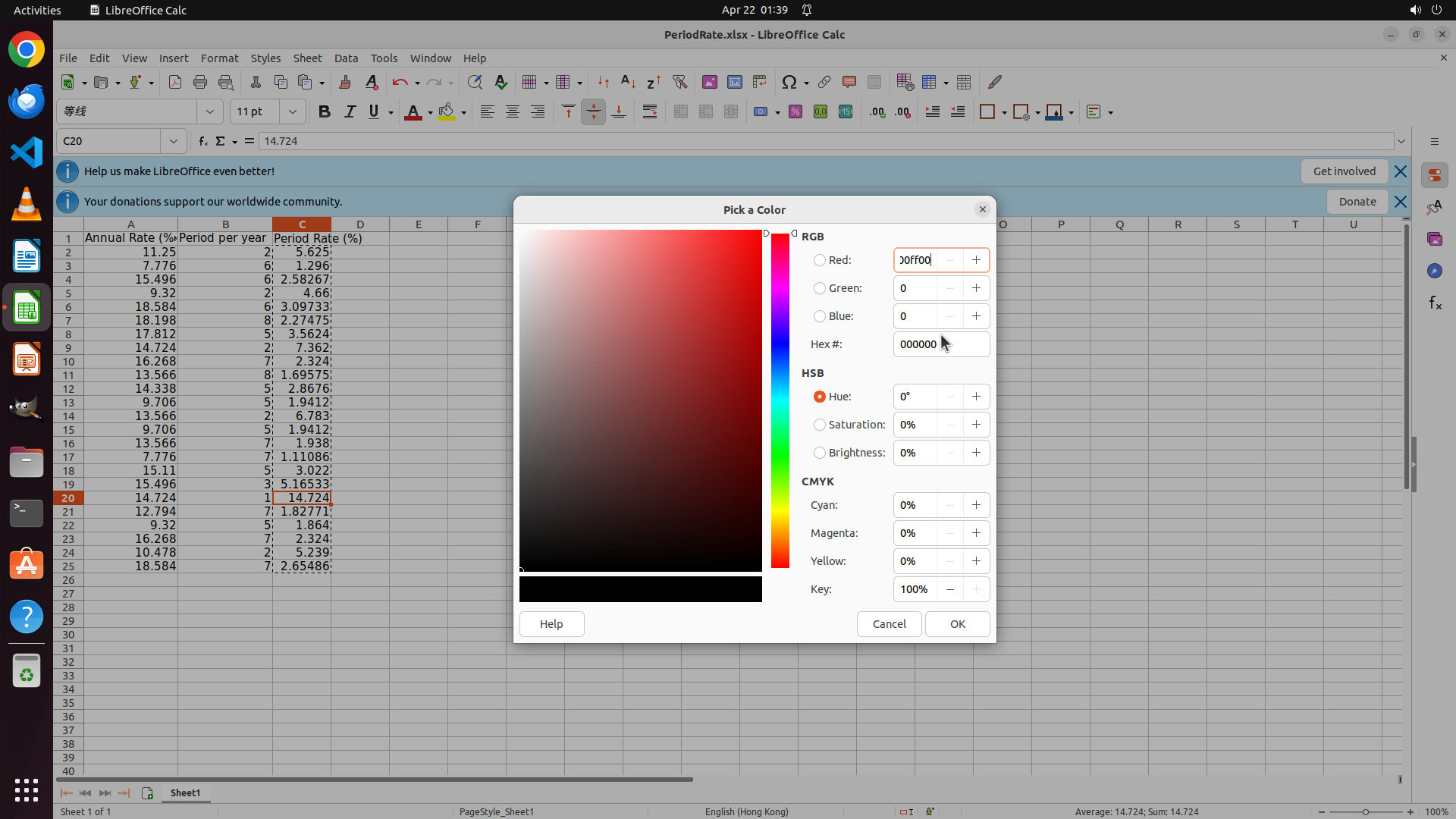
Step 20:
HOTKEY
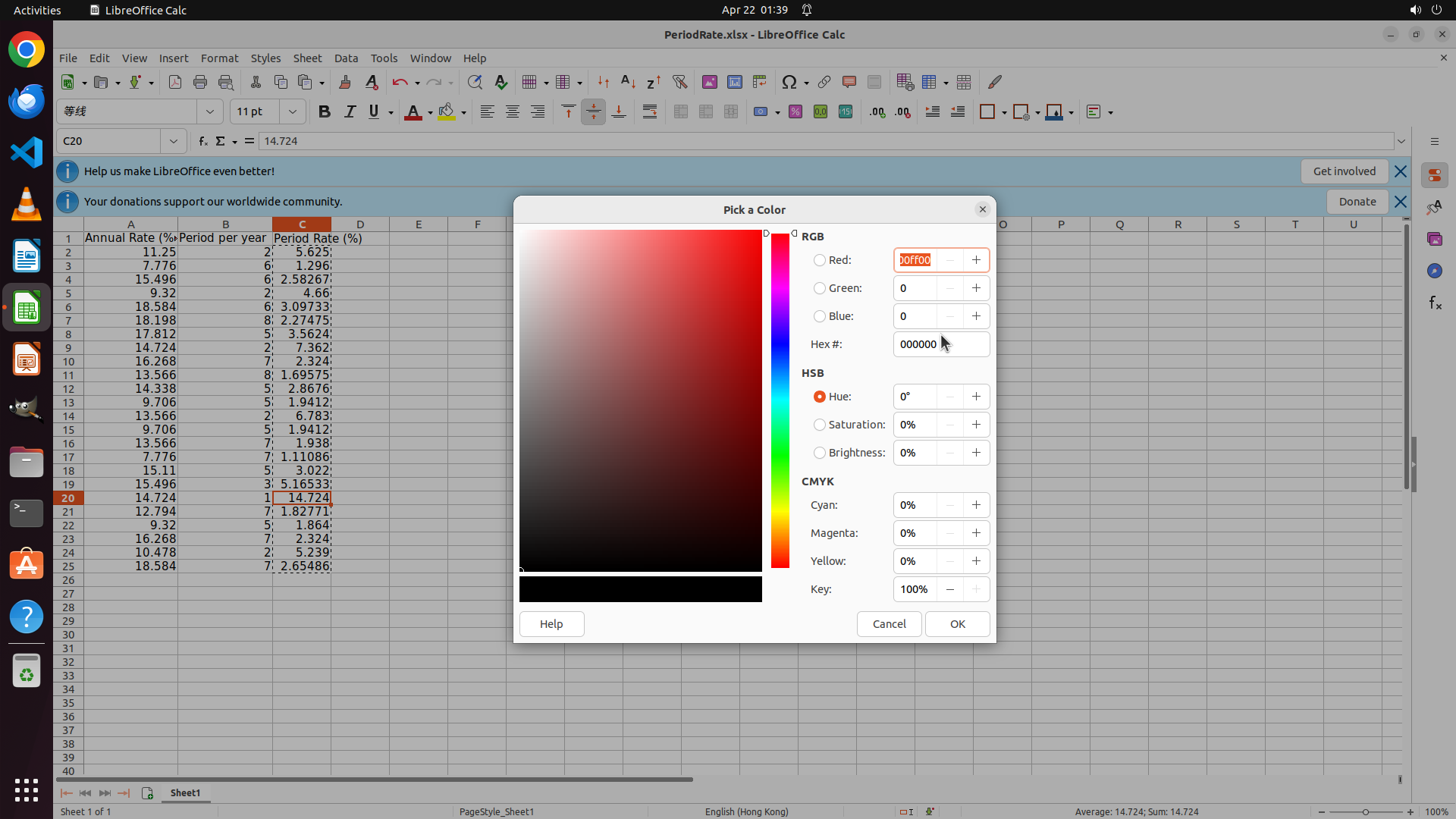
Step 20:
TYPING "00ff00"
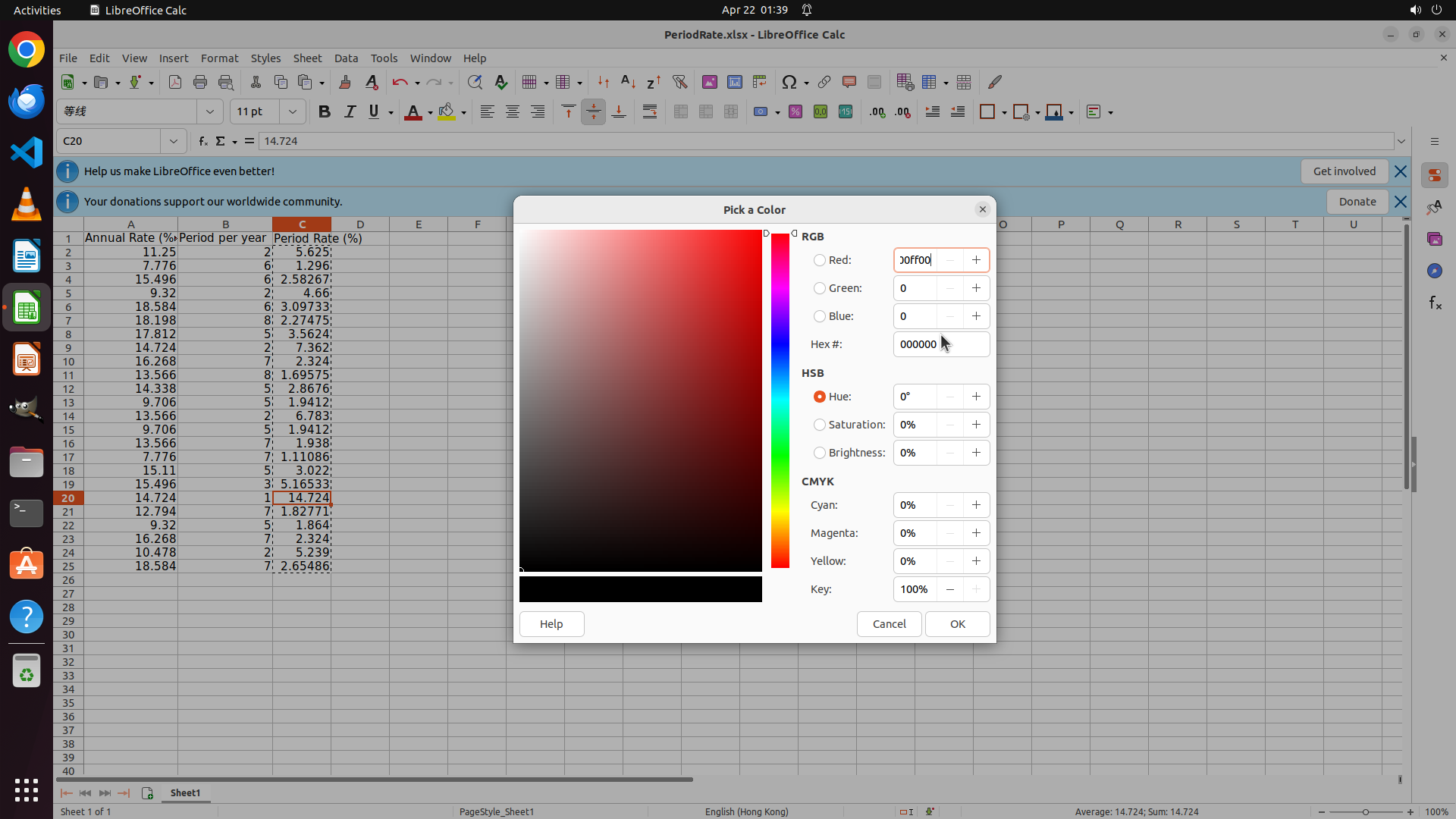
Step 21:
CLICK (1236, 436)
```
#### 重要信息
- "Pick a Color" 颜色选择器对话框已打开
- C20单元格被选中(单元格引用框显示"C20",公式栏显示"14.724")
- Hex #字段当前显示"000000"
- 需要将Hex #字段更改为"00ff00"来设置绿色字体
- 对话框底部有"Cancel"和"OK"按钮
#### 情况分析与思考过程
上一步操作尝试输入"00ff00"到Hex #字段,但从截图来看,该字段仍然显示"000000"。文本输入似乎没有成功应用。
我需要:
1. 确保Hex #字段被正确选中并聚焦
2. 清除当前值"000000"
3. 输入新值"00ff00"
4. 点击OK按钮应用颜色
5. 保存文件
让我再次尝试点击Hex #字段并输入正确的颜色代码。我会先点击该字段确保聚焦,然后选择所有文本并替换。
```

Step 21:
TYPING "00ff00"
```
#### 重要信息
- "Pick a Color" 颜色选择器对话框已打开
- C20单元格被选中(单元格引用框显示"C20",公式栏显示"14.724")
- Hex #字段当前显示"000000"
- 需要将Hex #字段更改为"00ff00"来设置绿色字体
- 对话框底部有"Cancel"和"OK"按钮
#### 情况分析与思考过程
上一步操作尝试输入"00ff00"到Hex #字段,但从截图来看,该字段仍然显示"000000"。文本输入似乎没有成功应用。
我需要:
1. 确保Hex #字段被正确选中并聚焦
2. 清除当前值"000000"
3. 输入新值"00ff00"
4. 点击OK按钮应用颜色
5. 保存文件
让我再次尝试点击Hex #字段并输入正确的颜色代码。我会先点击该字段确保聚焦,然后选择所有文本并替换。
```
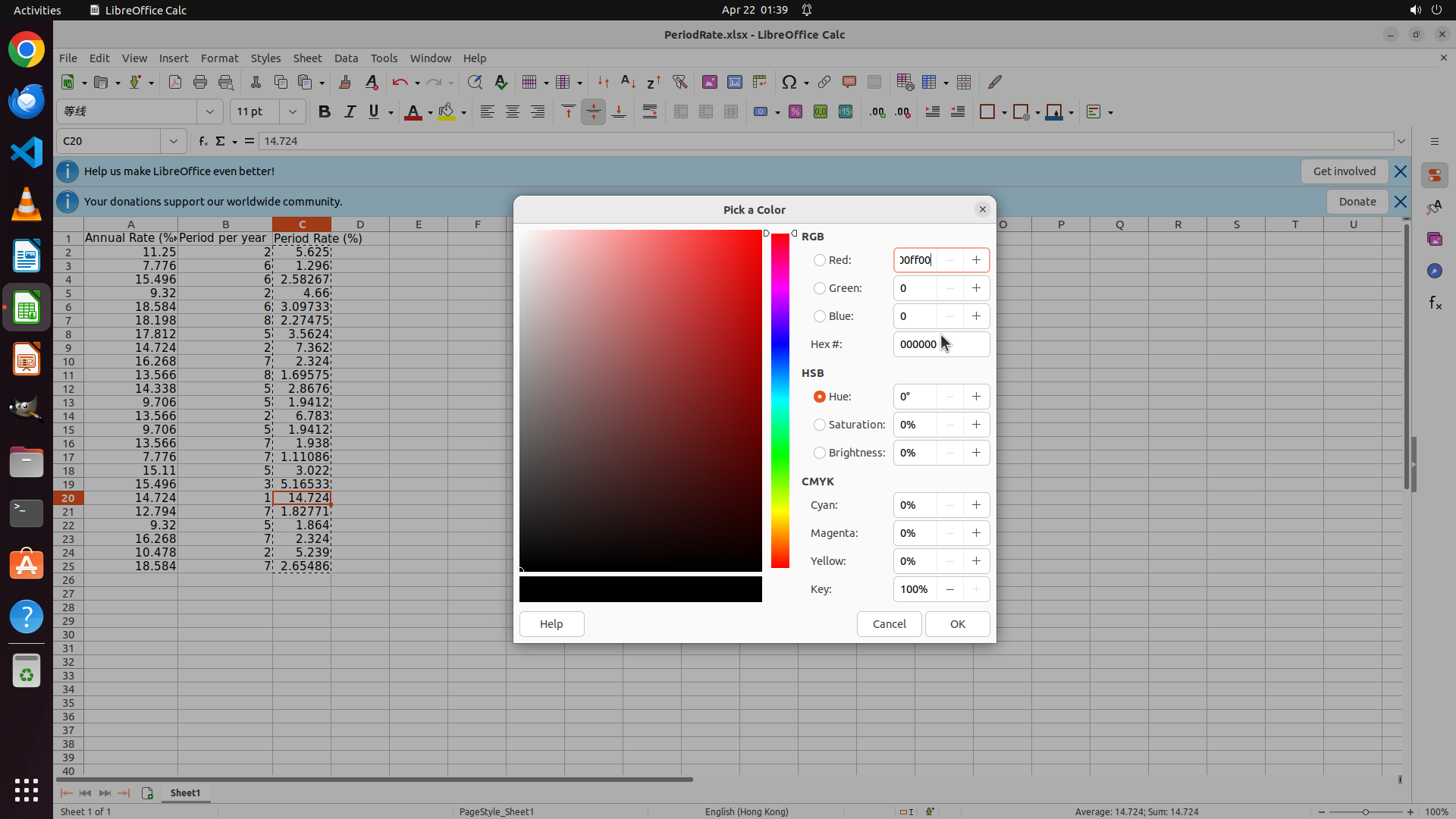
Step 22:
CLICK (1236, 436)
```
#### 重要信息
- "Pick a Color"颜色选择器对话框仍然打开
- Hex #字段仍显示"000000",说明之前的输入没有成功应用
- C20单元格(最大值14.724)仍被选中
- 需要正确输入"00ff00"到Hex #字段来设置绿色字体
- 对话框底部有"Cancel"和"OK"按钮
#### 情况分析与思考过程
之前的输入尝试没有成功更新Hex #字段的值。我需要重新尝试:
1. 点击Hex #输入字段确保聚焦
2. 使用Ctrl+A全选当前内容
3. 输入"00ff00"
4. 点击OK按钮应用颜色
5. 保存文件
Hex #字段位于对话框右侧RGB部分下方。让我先点击该字段,然后全选并输入新的颜色代码。
```
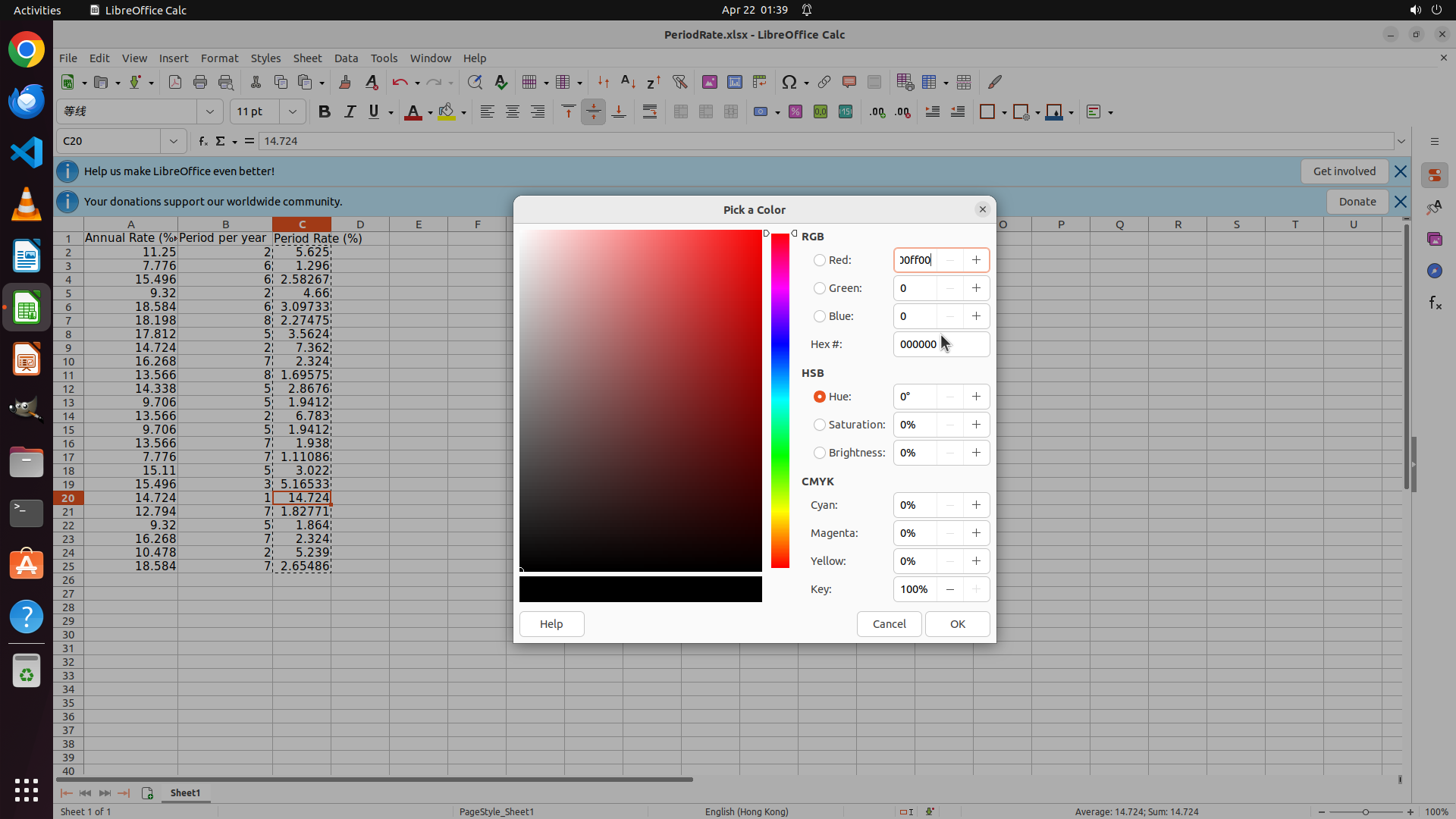
Step 22:
HOTKEY
```
#### 重要信息
- "Pick a Color"颜色选择器对话框仍然打开
- Hex #字段仍显示"000000",说明之前的输入没有成功应用
- C20单元格(最大值14.724)仍被选中
- 需要正确输入"00ff00"到Hex #字段来设置绿色字体
- 对话框底部有"Cancel"和"OK"按钮
#### 情况分析与思考过程
之前的输入尝试没有成功更新Hex #字段的值。我需要重新尝试:
1. 点击Hex #输入字段确保聚焦
2. 使用Ctrl+A全选当前内容
3. 输入"00ff00"
4. 点击OK按钮应用颜色
5. 保存文件
Hex #字段位于对话框右侧RGB部分下方。让我先点击该字段,然后全选并输入新的颜色代码。
```
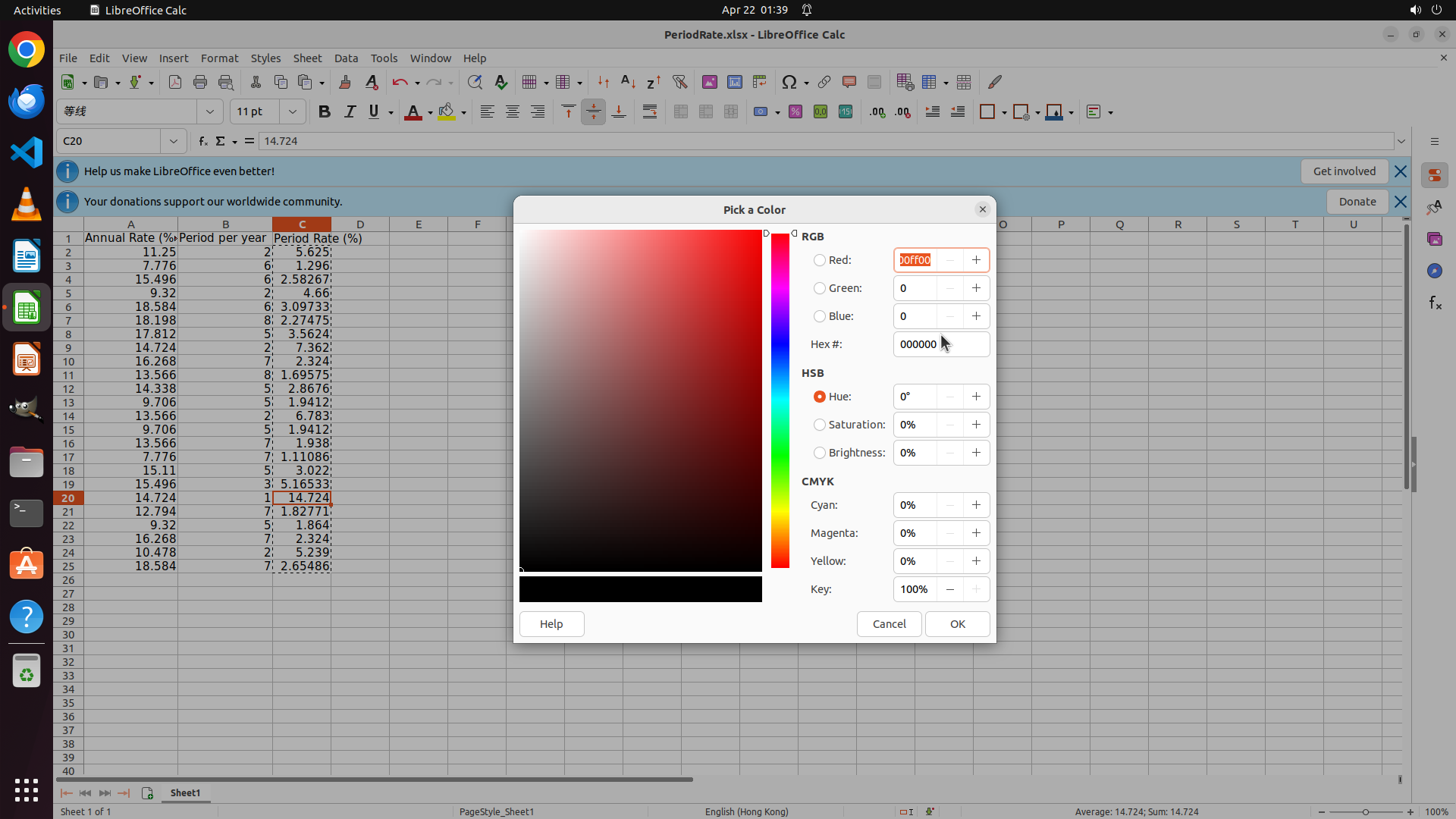
Step 22:
TYPING "00ff00"
```
#### 重要信息
- "Pick a Color"颜色选择器对话框仍然打开
- Hex #字段仍显示"000000",说明之前的输入没有成功应用
- C20单元格(最大值14.724)仍被选中
- 需要正确输入"00ff00"到Hex #字段来设置绿色字体
- 对话框底部有"Cancel"和"OK"按钮
#### 情况分析与思考过程
之前的输入尝试没有成功更新Hex #字段的值。我需要重新尝试:
1. 点击Hex #输入字段确保聚焦
2. 使用Ctrl+A全选当前内容
3. 输入"00ff00"
4. 点击OK按钮应用颜色
5. 保存文件
Hex #字段位于对话框右侧RGB部分下方。让我先点击该字段,然后全选并输入新的颜色代码。
```
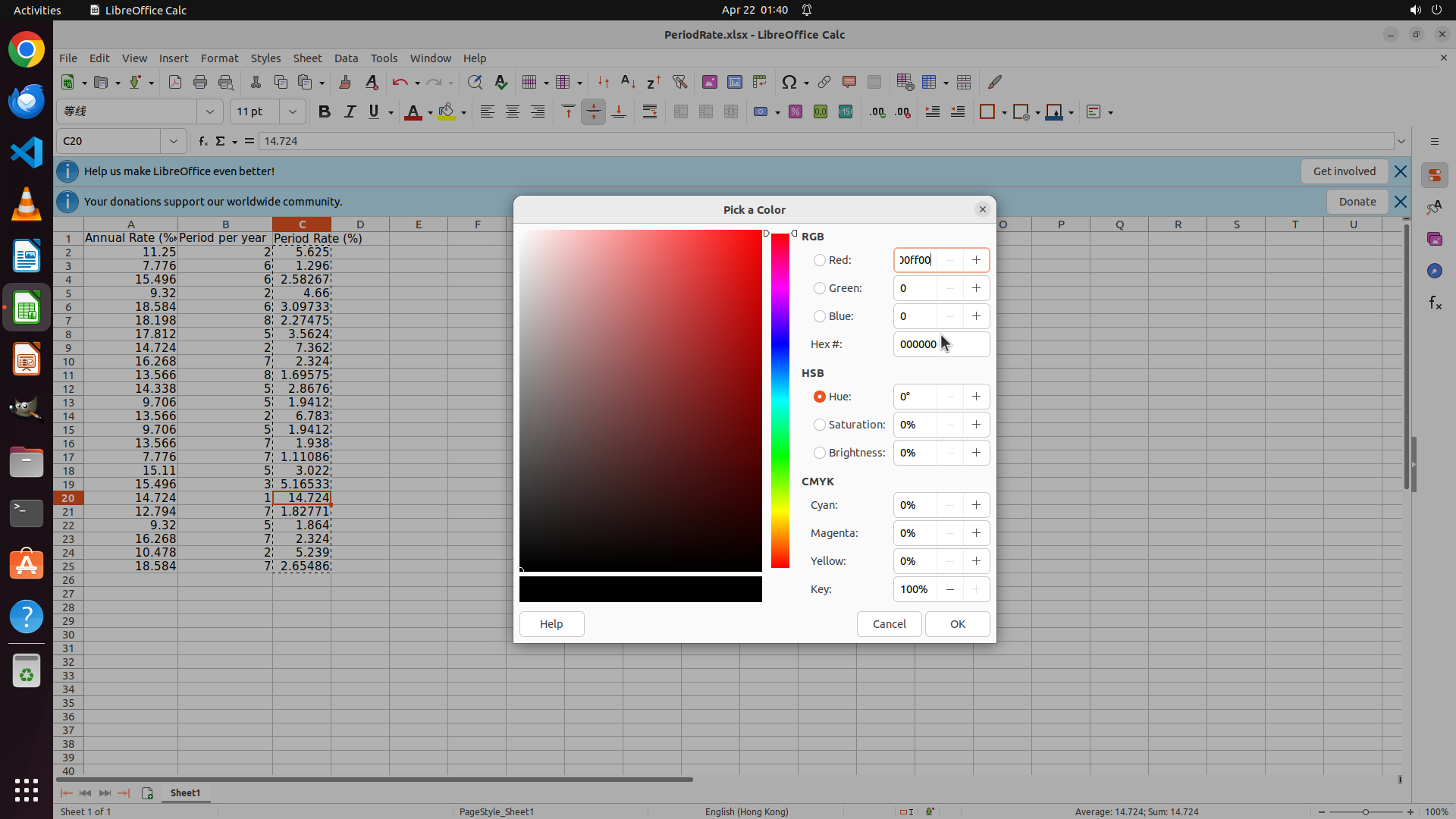
Step 23:
CLICK (1236, 436)
```
#### 重要信息
- "Pick a Color"颜色选择器对话框仍然打开
- Hex #字段仍显示"000000",说明之前的输入没有成功应用
- C20单元格(最大值14.724)仍被选中
- 需要正确输入"00ff00"到Hex #字段来设置绿色字体
- 对话框底部有"Cancel"和"OK"按钮
#### 情况分析与思考过程
之前的多次输入尝试都没有成功更新Hex #字段的值。我需要重新尝试一个更可靠的方法:
1. 点击Hex #输入字段确保聚焦
2. 使用Ctrl+A全选当前内容
3. 输入"00ff00"
4. 点击OK按钮应用颜色
5. 保存文件
让我先点击Hex #字段,然后全选并输入新的颜色代码。我会使用更精确的坐标来确保点击到正确的输入框。
```
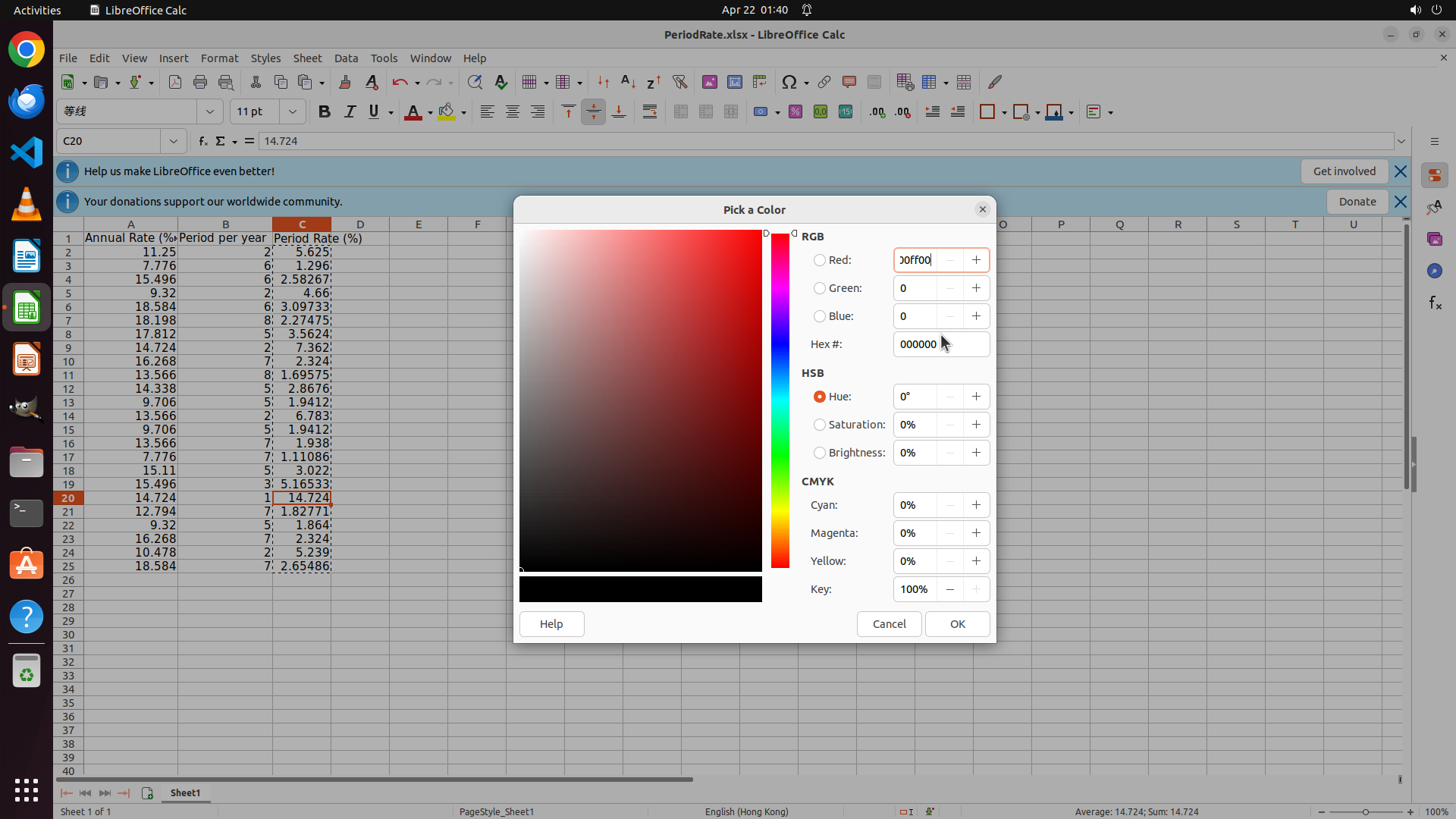
Step 23:
HOTKEY
```
#### 重要信息
- "Pick a Color"颜色选择器对话框仍然打开
- Hex #字段仍显示"000000",说明之前的输入没有成功应用
- C20单元格(最大值14.724)仍被选中
- 需要正确输入"00ff00"到Hex #字段来设置绿色字体
- 对话框底部有"Cancel"和"OK"按钮
#### 情况分析与思考过程
之前的多次输入尝试都没有成功更新Hex #字段的值。我需要重新尝试一个更可靠的方法:
1. 点击Hex #输入字段确保聚焦
2. 使用Ctrl+A全选当前内容
3. 输入"00ff00"
4. 点击OK按钮应用颜色
5. 保存文件
让我先点击Hex #字段,然后全选并输入新的颜色代码。我会使用更精确的坐标来确保点击到正确的输入框。
```
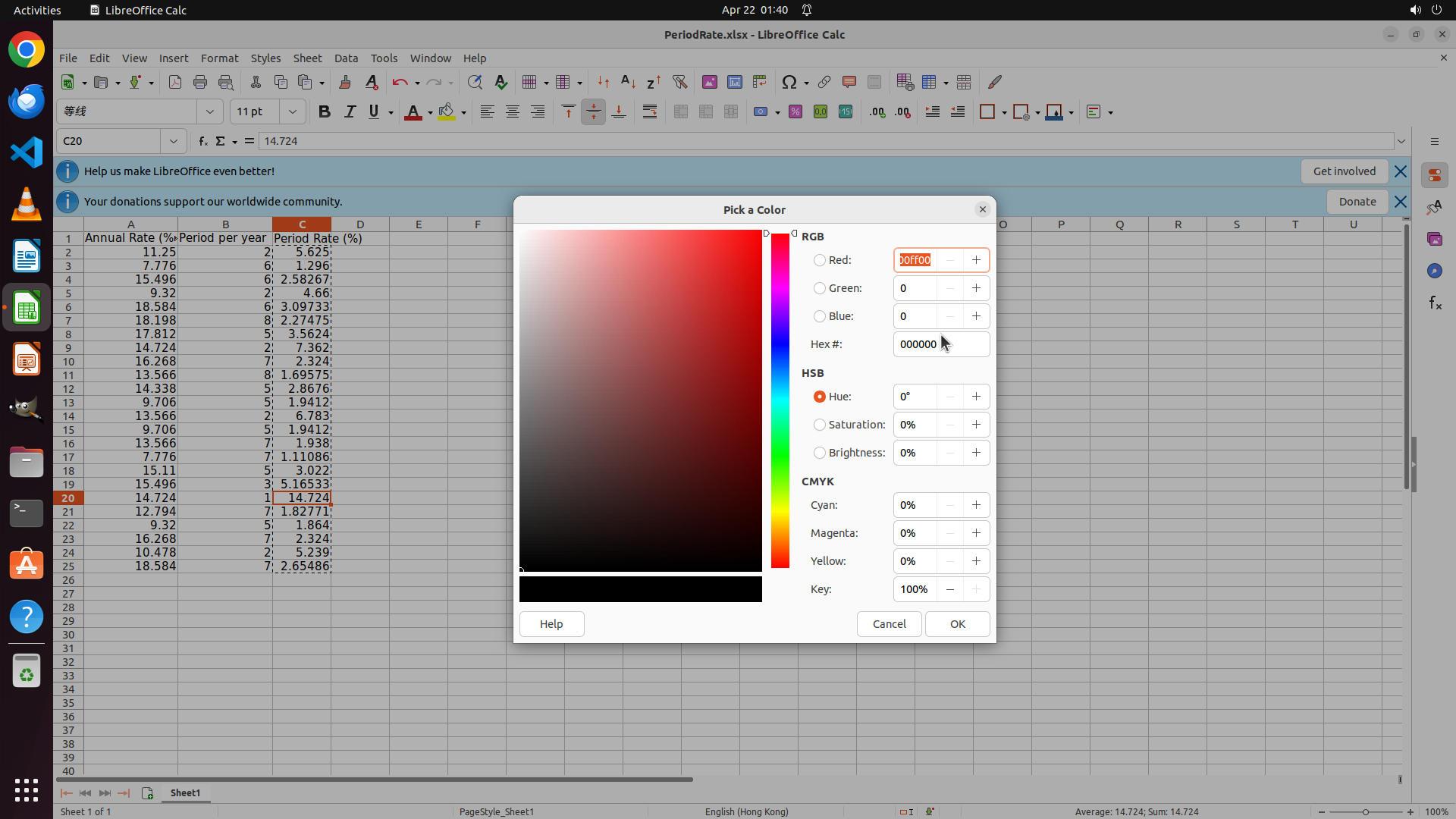
Step 23:
TYPING "00ff00"
```
#### 重要信息
- "Pick a Color"颜色选择器对话框仍然打开
- Hex #字段仍显示"000000",说明之前的输入没有成功应用
- C20单元格(最大值14.724)仍被选中
- 需要正确输入"00ff00"到Hex #字段来设置绿色字体
- 对话框底部有"Cancel"和"OK"按钮
#### 情况分析与思考过程
之前的多次输入尝试都没有成功更新Hex #字段的值。我需要重新尝试一个更可靠的方法:
1. 点击Hex #输入字段确保聚焦
2. 使用Ctrl+A全选当前内容
3. 输入"00ff00"
4. 点击OK按钮应用颜色
5. 保存文件
让我先点击Hex #字段,然后全选并输入新的颜色代码。我会使用更精确的坐标来确保点击到正确的输入框。
```
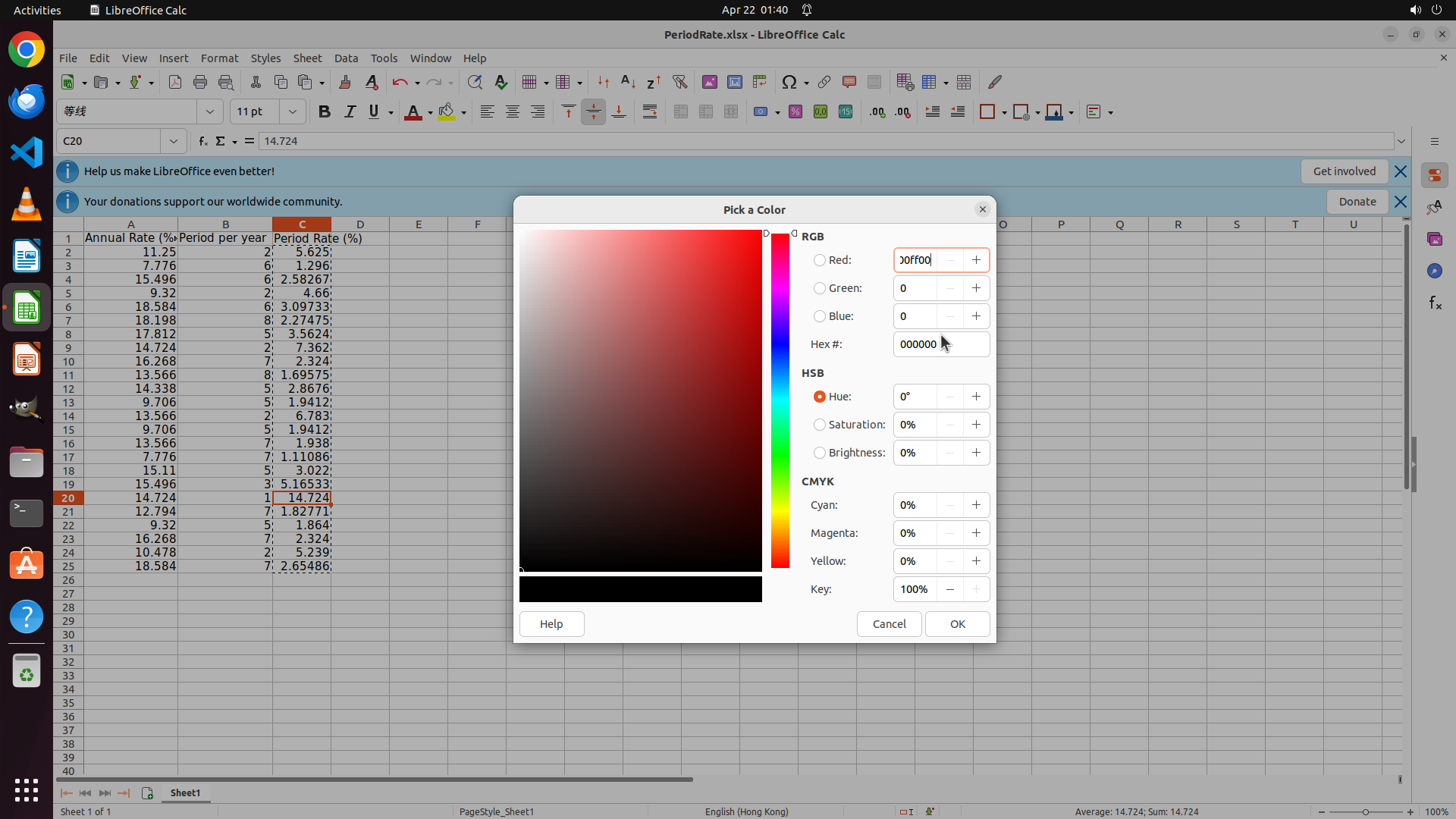
Step 24:
CLICK (1236, 436)
```
#### 重要信息
- "Pick a Color"颜色选择器对话框仍然打开
- Hex #字段仍显示"000000",之前的多次输入尝试都没有成功应用
- C20单元格(最大值14.724)仍被选中,状态栏显示"Average: 14.724; Sum: 14.724"
- 需要正确输入"00ff00"到Hex #字段来设置绿色字体
- 对话框底部有"Cancel"和"OK"按钮
- RGB区域的Red字段显示"00ff00"(可能是之前输入错误地进入了Red字段)
#### 情况分析与思考过程
之前的多次输入尝试(包括Ctrl+A全选后输入)都没有成功更新Hex #字段。让我尝试一个不同的方法:
1. 点击Hex #字段确保聚焦
2. 使用Ctrl+A全选当前内容"000000"
3. 输入"00ff00"替换
4. 点击OK按钮应用颜色
5. 保存文件
我需要确保精确点击Hex #输入框,然后使用键盘快捷键来确保文本被正确替换。让我再次尝试,这次使用更精确的坐标。
让我执行:点击Hex #字段 -> Ctrl+A全选 -> 输入00ff00
```
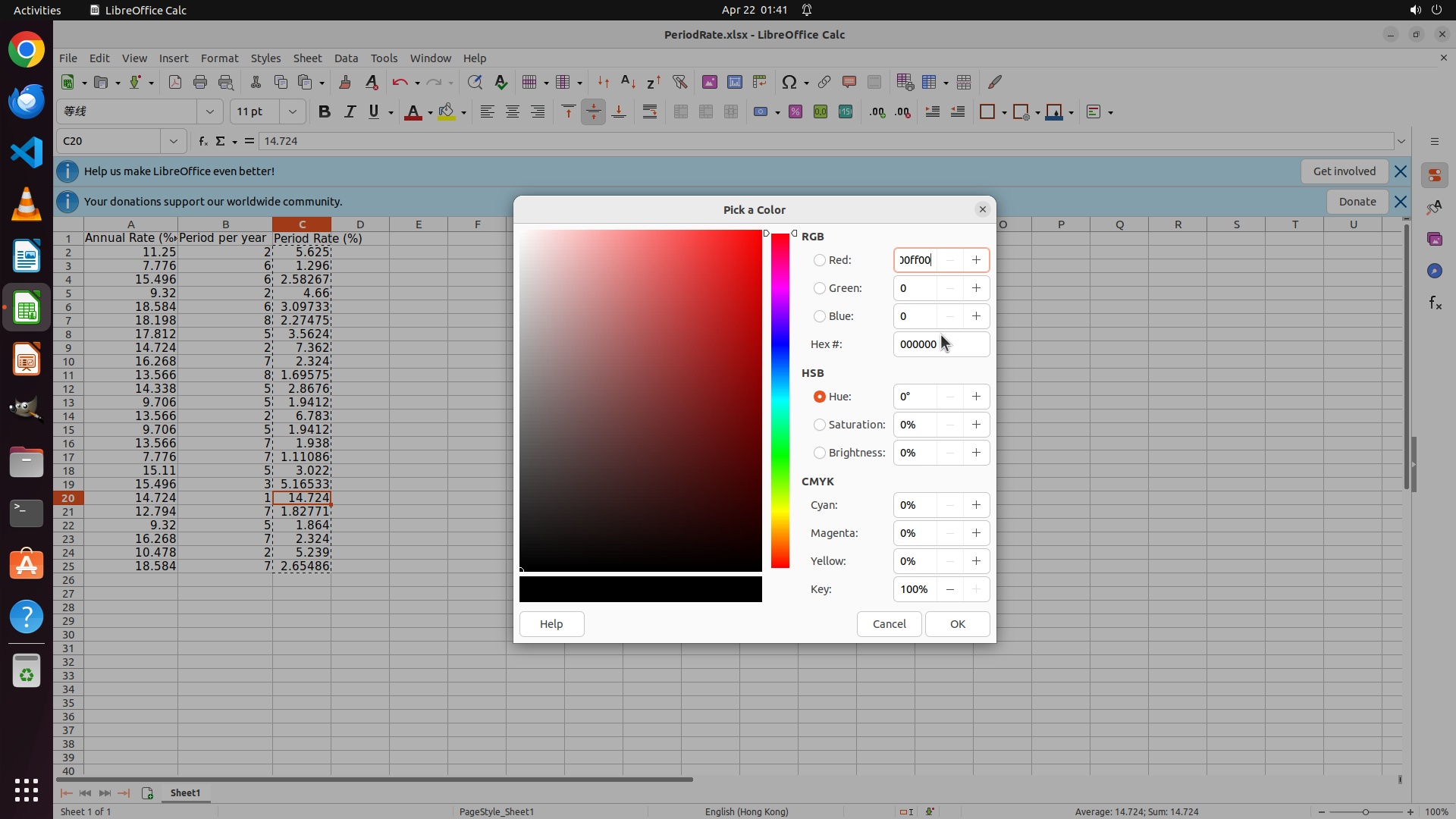
Step 24:
HOTKEY
```
#### 重要信息
- "Pick a Color"颜色选择器对话框仍然打开
- Hex #字段仍显示"000000",之前的多次输入尝试都没有成功应用
- C20单元格(最大值14.724)仍被选中,状态栏显示"Average: 14.724; Sum: 14.724"
- 需要正确输入"00ff00"到Hex #字段来设置绿色字体
- 对话框底部有"Cancel"和"OK"按钮
- RGB区域的Red字段显示"00ff00"(可能是之前输入错误地进入了Red字段)
#### 情况分析与思考过程
之前的多次输入尝试(包括Ctrl+A全选后输入)都没有成功更新Hex #字段。让我尝试一个不同的方法:
1. 点击Hex #字段确保聚焦
2. 使用Ctrl+A全选当前内容"000000"
3. 输入"00ff00"替换
4. 点击OK按钮应用颜色
5. 保存文件
我需要确保精确点击Hex #输入框,然后使用键盘快捷键来确保文本被正确替换。让我再次尝试,这次使用更精确的坐标。
让我执行:点击Hex #字段 -> Ctrl+A全选 -> 输入00ff00
```
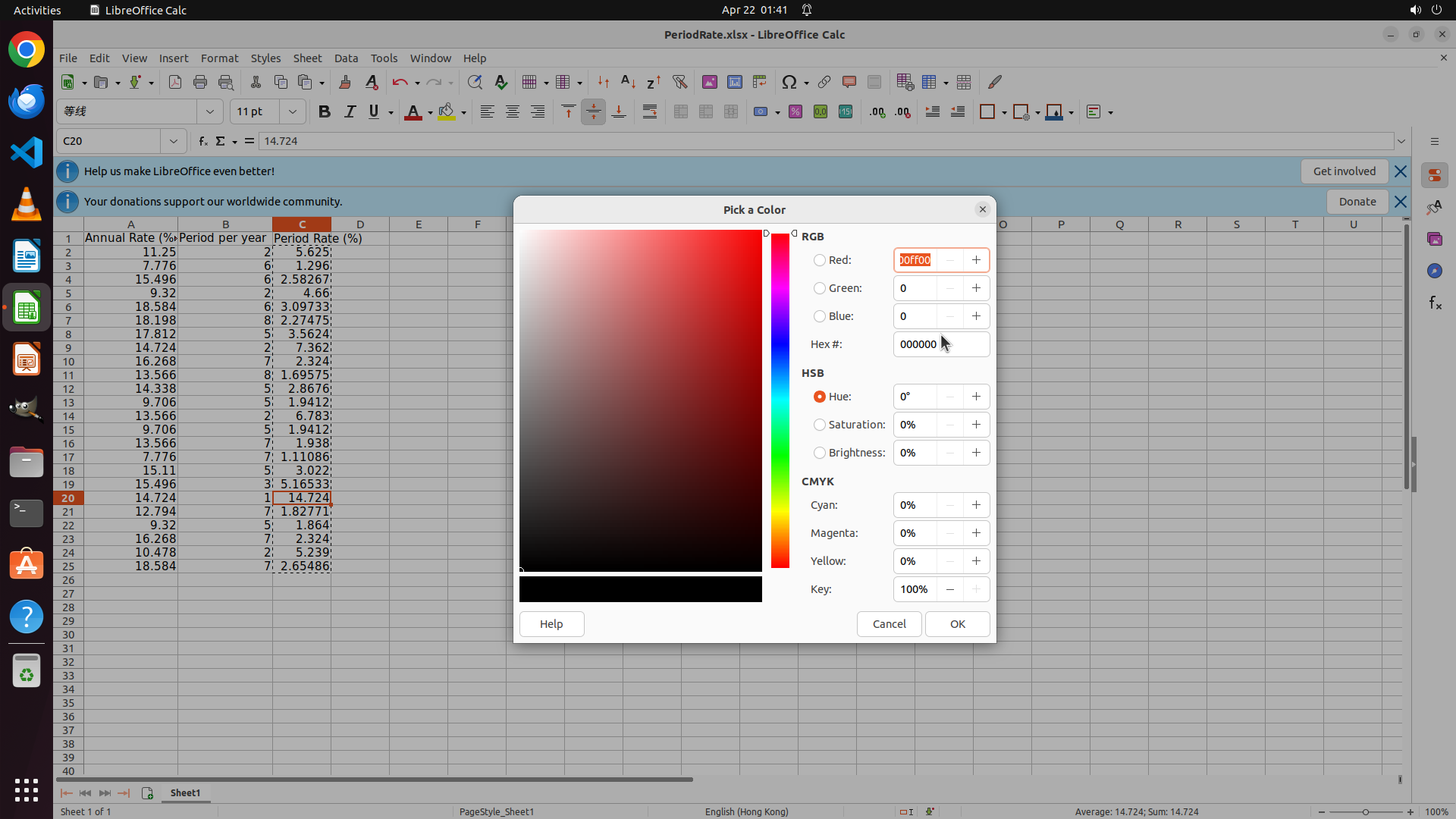
Step 24:
TYPING "00ff00"
```
#### 重要信息
- "Pick a Color"颜色选择器对话框仍然打开
- Hex #字段仍显示"000000",之前的多次输入尝试都没有成功应用
- C20单元格(最大值14.724)仍被选中,状态栏显示"Average: 14.724; Sum: 14.724"
- 需要正确输入"00ff00"到Hex #字段来设置绿色字体
- 对话框底部有"Cancel"和"OK"按钮
- RGB区域的Red字段显示"00ff00"(可能是之前输入错误地进入了Red字段)
#### 情况分析与思考过程
之前的多次输入尝试(包括Ctrl+A全选后输入)都没有成功更新Hex #字段。让我尝试一个不同的方法:
1. 点击Hex #字段确保聚焦
2. 使用Ctrl+A全选当前内容"000000"
3. 输入"00ff00"替换
4. 点击OK按钮应用颜色
5. 保存文件
我需要确保精确点击Hex #输入框,然后使用键盘快捷键来确保文本被正确替换。让我再次尝试,这次使用更精确的坐标。
让我执行:点击Hex #字段 -> Ctrl+A全选 -> 输入00ff00
```
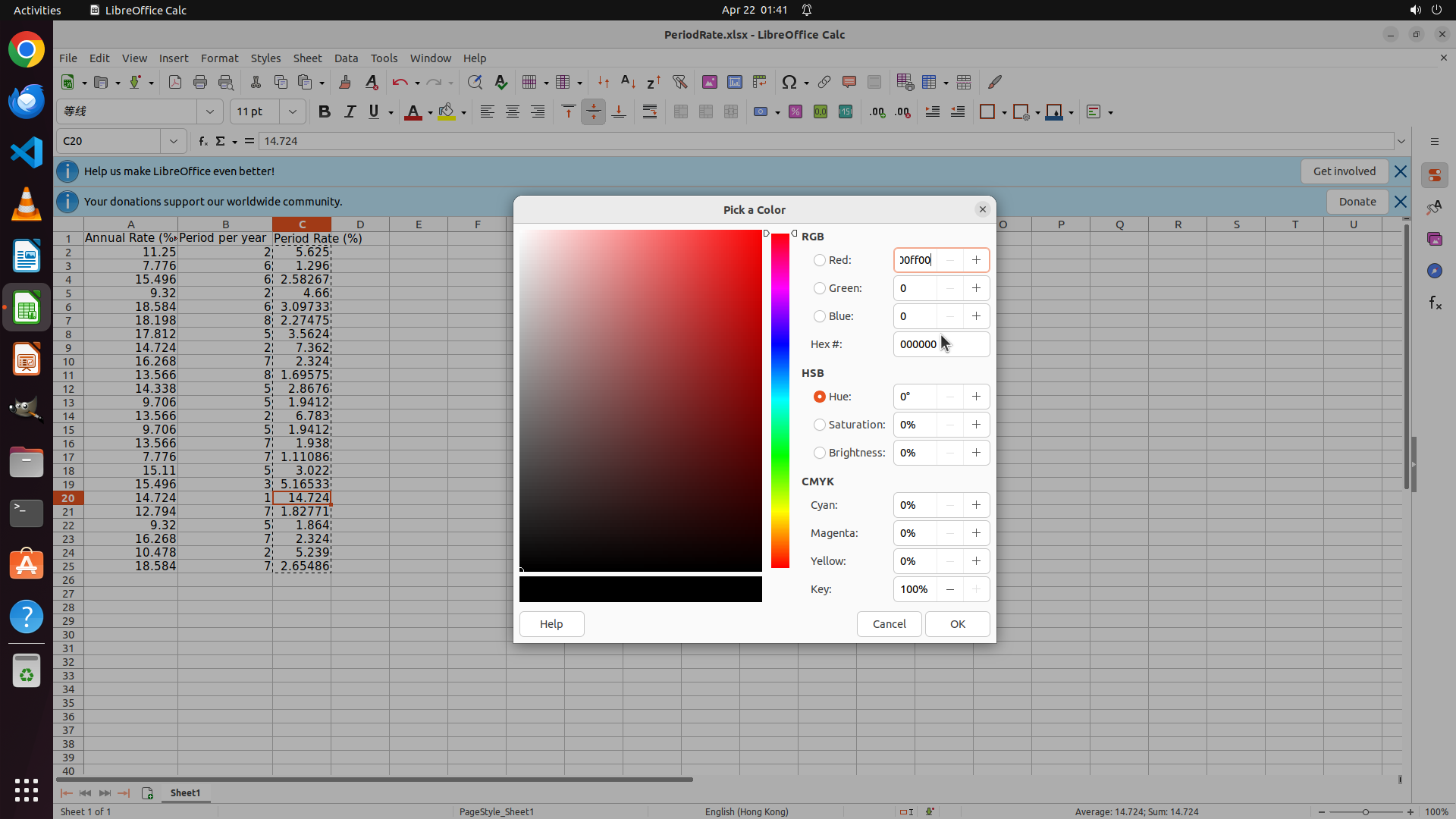
Step 25:
CLICK (1236, 436)
```
#### 重要信息
- "Pick a Color"颜色选择器对话框仍然打开
- Hex #字段仍显示"000000"
- RGB区域的Red字段错误地显示"00ff00"(说明之前的输入进入了错误的字段)
- C20单元格(最大值14.724)仍被选中
- 需要正确点击Hex #输入字段并输入"00ff00"
- 对话框底部有"Cancel"和"OK"按钮
#### 情况分析与思考过程
之前的输入错误地进入了Red字段而不是Hex #字段。Hex #字段位于RGB区域下方,我需要更精确地点击它。
策略:
1. 点击Hex #字段(显示"000000"的那个输入框)
2. 使用Ctrl+A全选内容
3. 输入"00ff00"
4. 点击OK按钮应用颜色
Hex #字段在Red、Green、Blue字段下方,我需要点击那个特定的输入框。
```
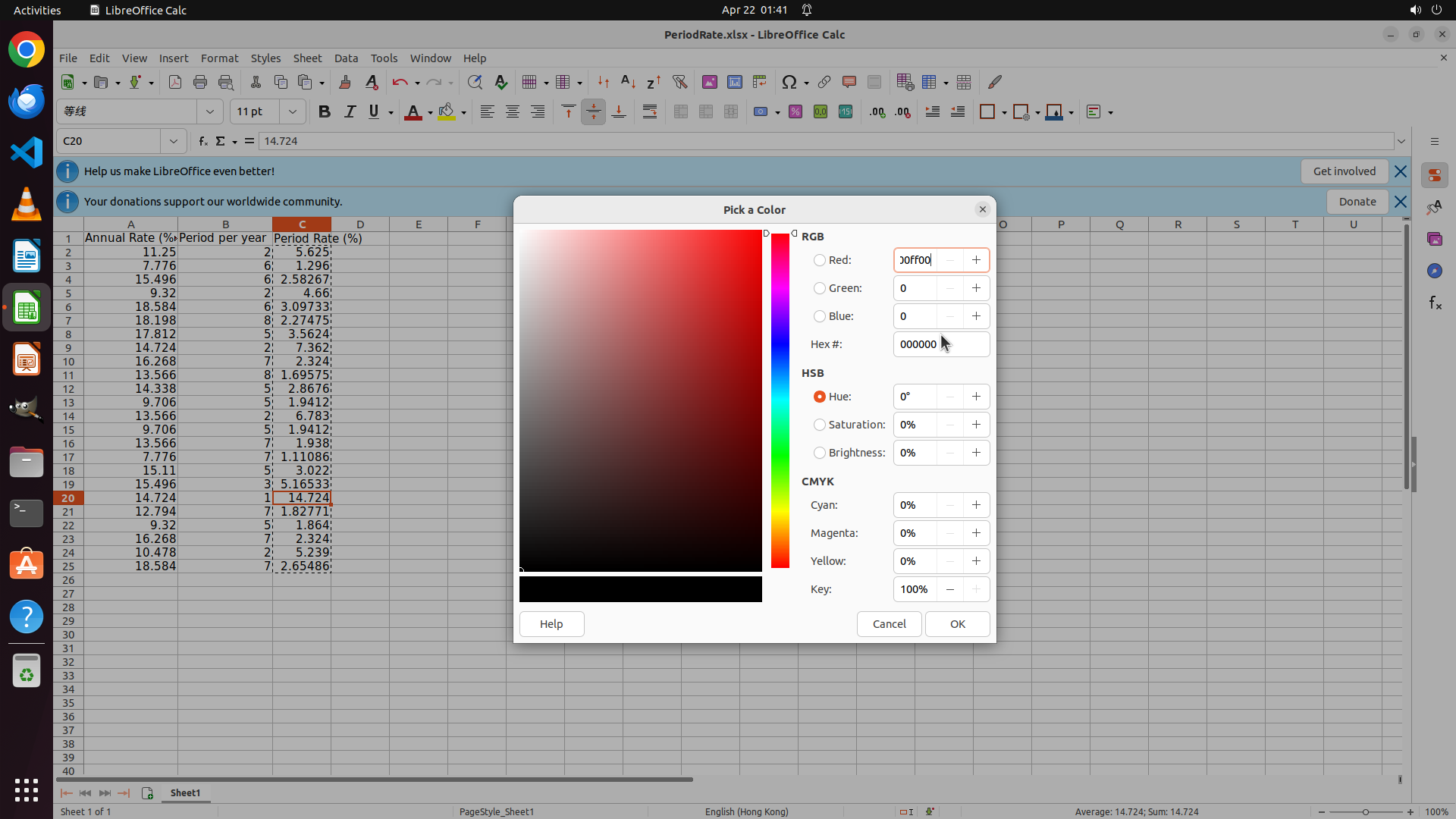
Step 25:
HOTKEY
```
#### 重要信息
- "Pick a Color"颜色选择器对话框仍然打开
- Hex #字段仍显示"000000"
- RGB区域的Red字段错误地显示"00ff00"(说明之前的输入进入了错误的字段)
- C20单元格(最大值14.724)仍被选中
- 需要正确点击Hex #输入字段并输入"00ff00"
- 对话框底部有"Cancel"和"OK"按钮
#### 情况分析与思考过程
之前的输入错误地进入了Red字段而不是Hex #字段。Hex #字段位于RGB区域下方,我需要更精确地点击它。
策略:
1. 点击Hex #字段(显示"000000"的那个输入框)
2. 使用Ctrl+A全选内容
3. 输入"00ff00"
4. 点击OK按钮应用颜色
Hex #字段在Red、Green、Blue字段下方,我需要点击那个特定的输入框。
```
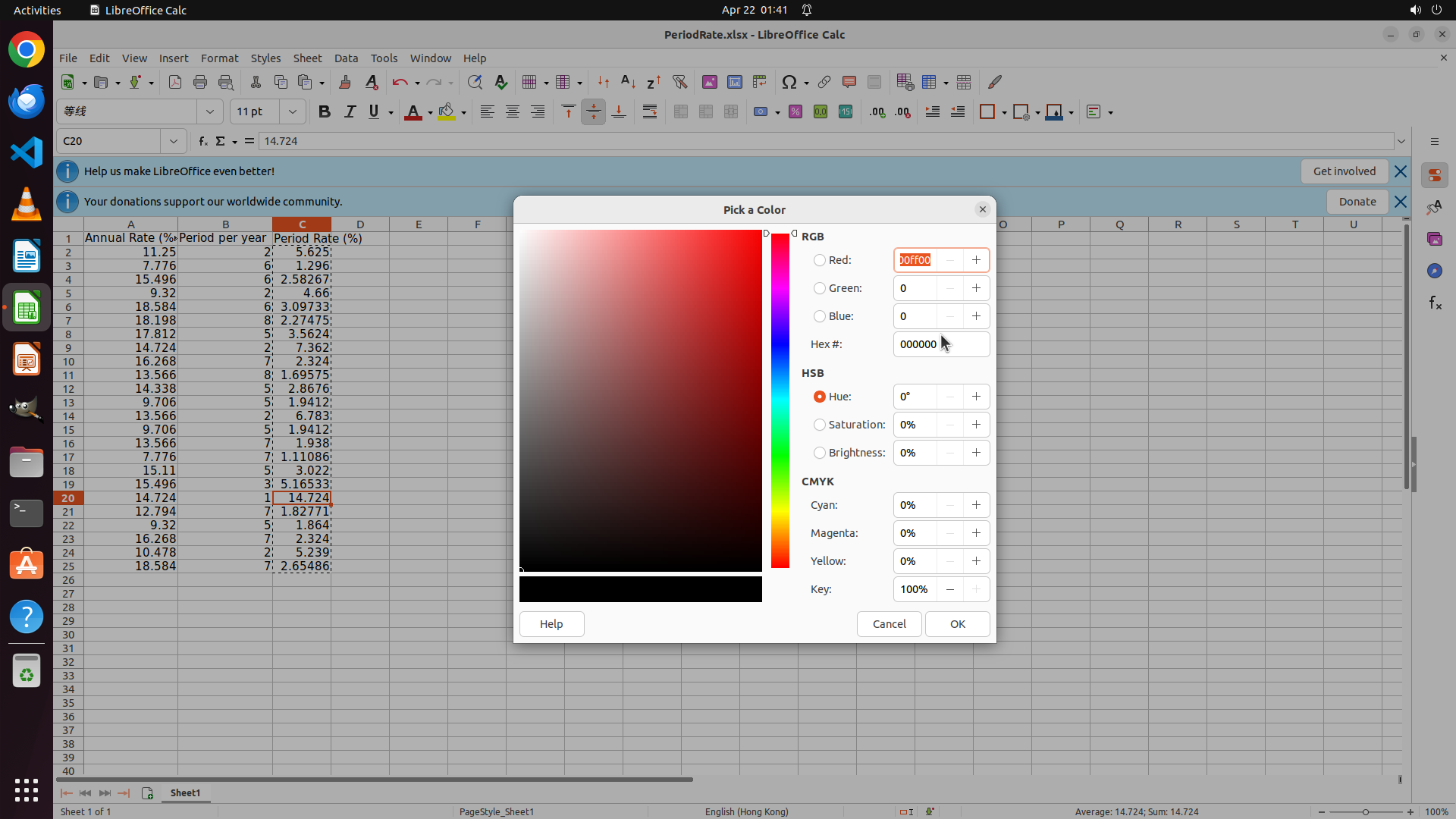
Step 25:
TYPING "00ff00"
```
#### 重要信息
- "Pick a Color"颜色选择器对话框仍然打开
- Hex #字段仍显示"000000"
- RGB区域的Red字段错误地显示"00ff00"(说明之前的输入进入了错误的字段)
- C20单元格(最大值14.724)仍被选中
- 需要正确点击Hex #输入字段并输入"00ff00"
- 对话框底部有"Cancel"和"OK"按钮
#### 情况分析与思考过程
之前的输入错误地进入了Red字段而不是Hex #字段。Hex #字段位于RGB区域下方,我需要更精确地点击它。
策略:
1. 点击Hex #字段(显示"000000"的那个输入框)
2. 使用Ctrl+A全选内容
3. 输入"00ff00"
4. 点击OK按钮应用颜色
Hex #字段在Red、Green、Blue字段下方,我需要点击那个特定的输入框。
```
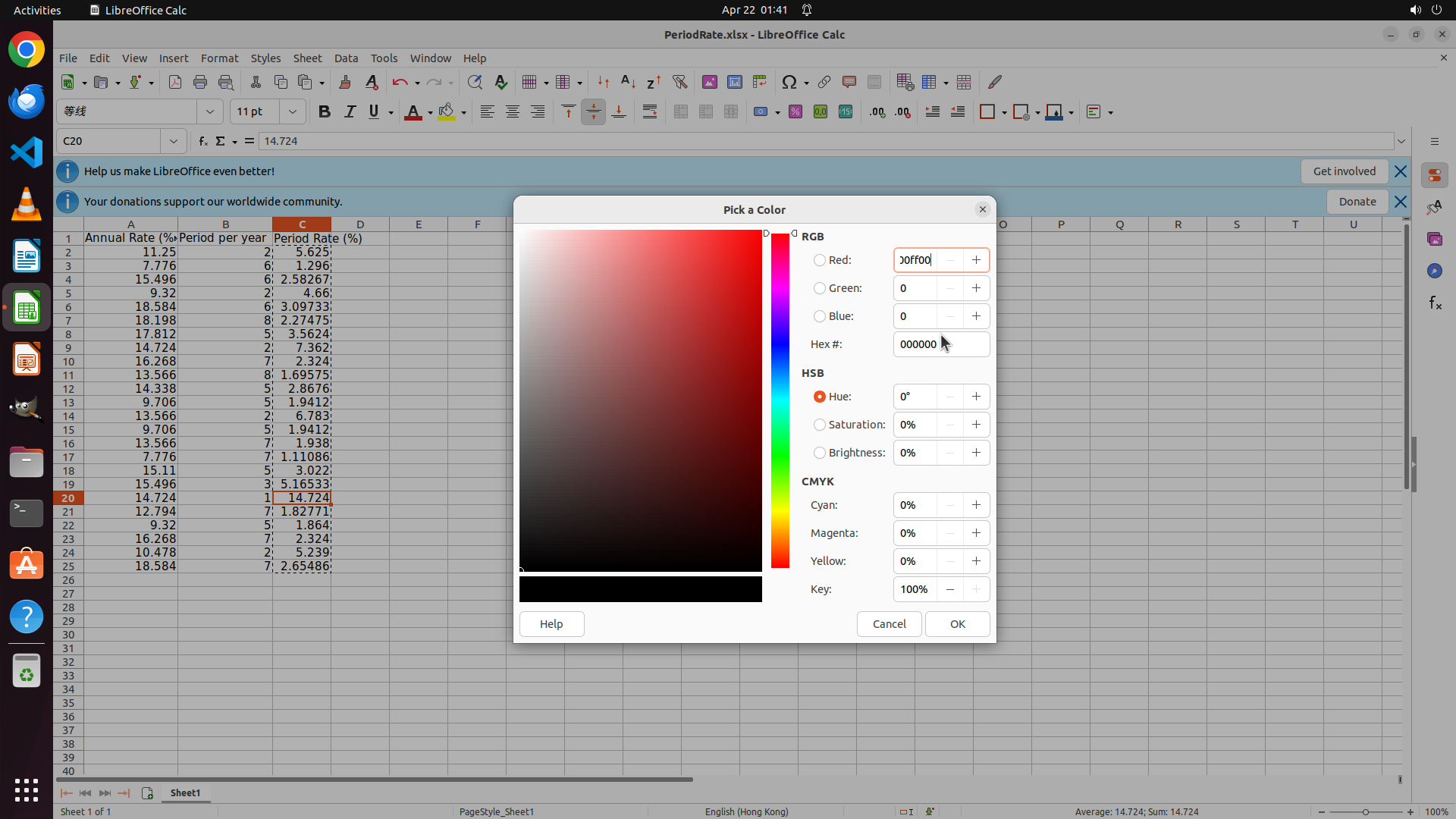
Step 26:
CLICK (1236, 436)
```
#### 重要信息
- "Pick a Color"颜色选择器对话框仍然打开
- Hex #字段仍显示"000000"
- RGB区域的Red字段错误地显示"00ff00"(说明之前的输入进入了错误的字段)
- C20单元格(最大值14.724)仍被选中
- 需要正确点击Hex #输入字段并输入"00ff00"
- 对话框底部有"Cancel"和"OK"按钮
#### 情况分析与思考过程
之前的输入错误地进入了Red字段而不是Hex #字段。Hex #字段位于RGB区域下方,我需要更精确地点击它。
策略:
1. 点击Hex #字段(显示"000000"的那个输入框)
2. 使用Ctrl+A全选内容
3. 输入"00ff00"
4. 点击OK按钮应用颜色
Hex #字段在Red、Green、Blue字段下方,我需要点击那个特定的输入框。
```
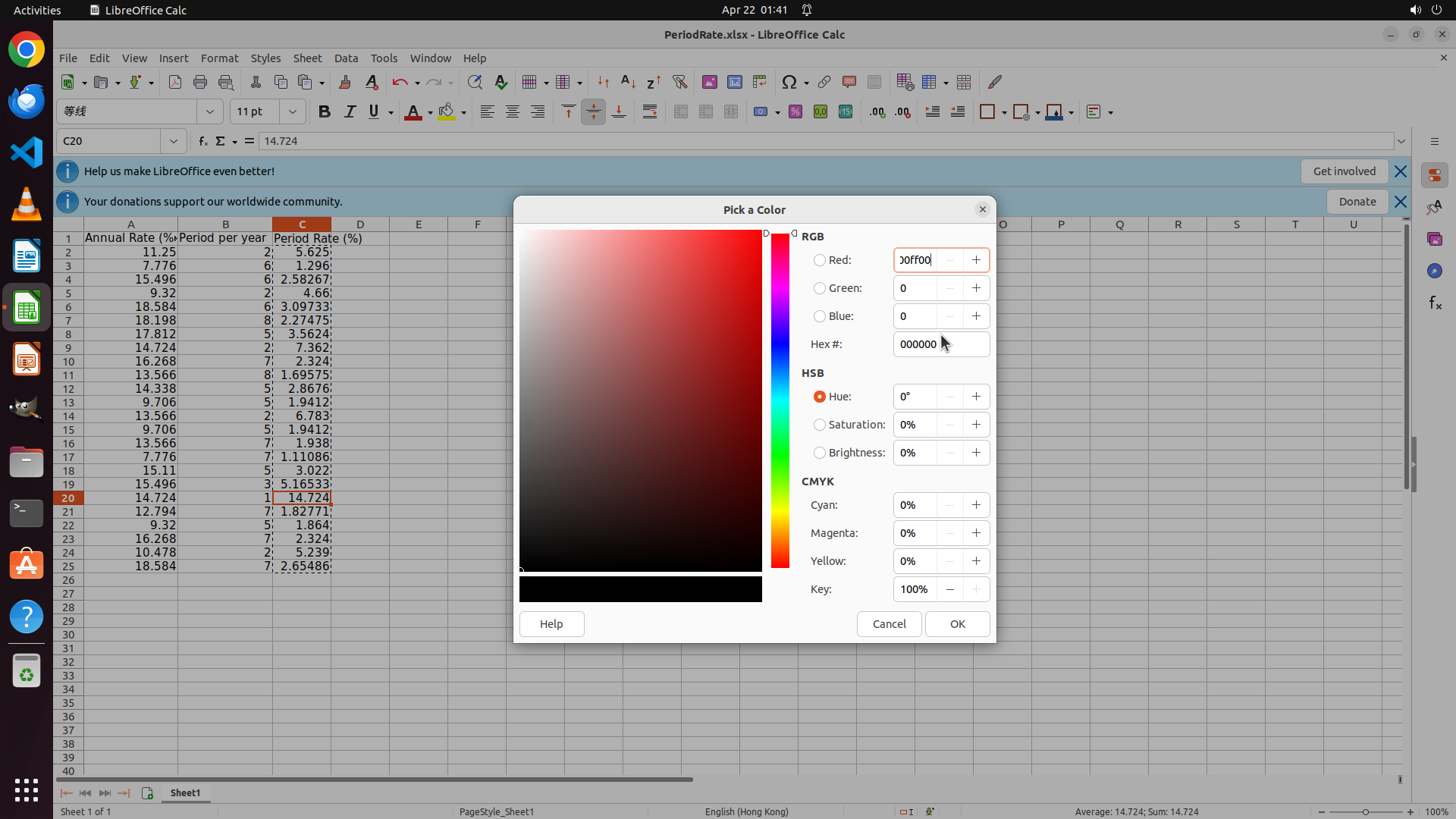
Step 26:
HOTKEY
```
#### 重要信息
- "Pick a Color"颜色选择器对话框仍然打开
- Hex #字段仍显示"000000"
- RGB区域的Red字段错误地显示"00ff00"(说明之前的输入进入了错误的字段)
- C20单元格(最大值14.724)仍被选中
- 需要正确点击Hex #输入字段并输入"00ff00"
- 对话框底部有"Cancel"和"OK"按钮
#### 情况分析与思考过程
之前的输入错误地进入了Red字段而不是Hex #字段。Hex #字段位于RGB区域下方,我需要更精确地点击它。
策略:
1. 点击Hex #字段(显示"000000"的那个输入框)
2. 使用Ctrl+A全选内容
3. 输入"00ff00"
4. 点击OK按钮应用颜色
Hex #字段在Red、Green、Blue字段下方,我需要点击那个特定的输入框。
```
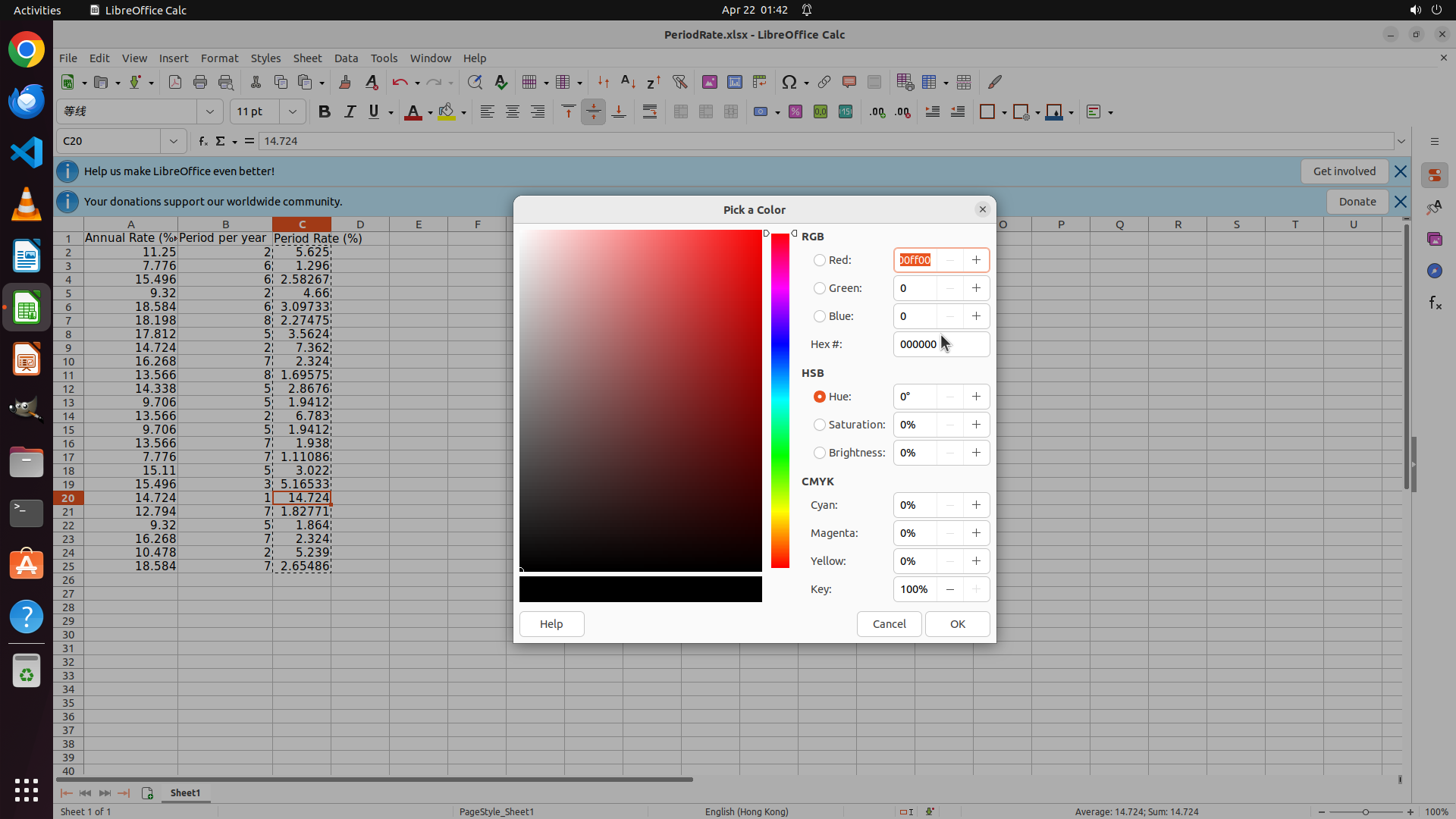
Step 26:
TYPING "00ff00"
```
#### 重要信息
- "Pick a Color"颜色选择器对话框仍然打开
- Hex #字段仍显示"000000"
- RGB区域的Red字段错误地显示"00ff00"(说明之前的输入进入了错误的字段)
- C20单元格(最大值14.724)仍被选中
- 需要正确点击Hex #输入字段并输入"00ff00"
- 对话框底部有"Cancel"和"OK"按钮
#### 情况分析与思考过程
之前的输入错误地进入了Red字段而不是Hex #字段。Hex #字段位于RGB区域下方,我需要更精确地点击它。
策略:
1. 点击Hex #字段(显示"000000"的那个输入框)
2. 使用Ctrl+A全选内容
3. 输入"00ff00"
4. 点击OK按钮应用颜色
Hex #字段在Red、Green、Blue字段下方,我需要点击那个特定的输入框。
```
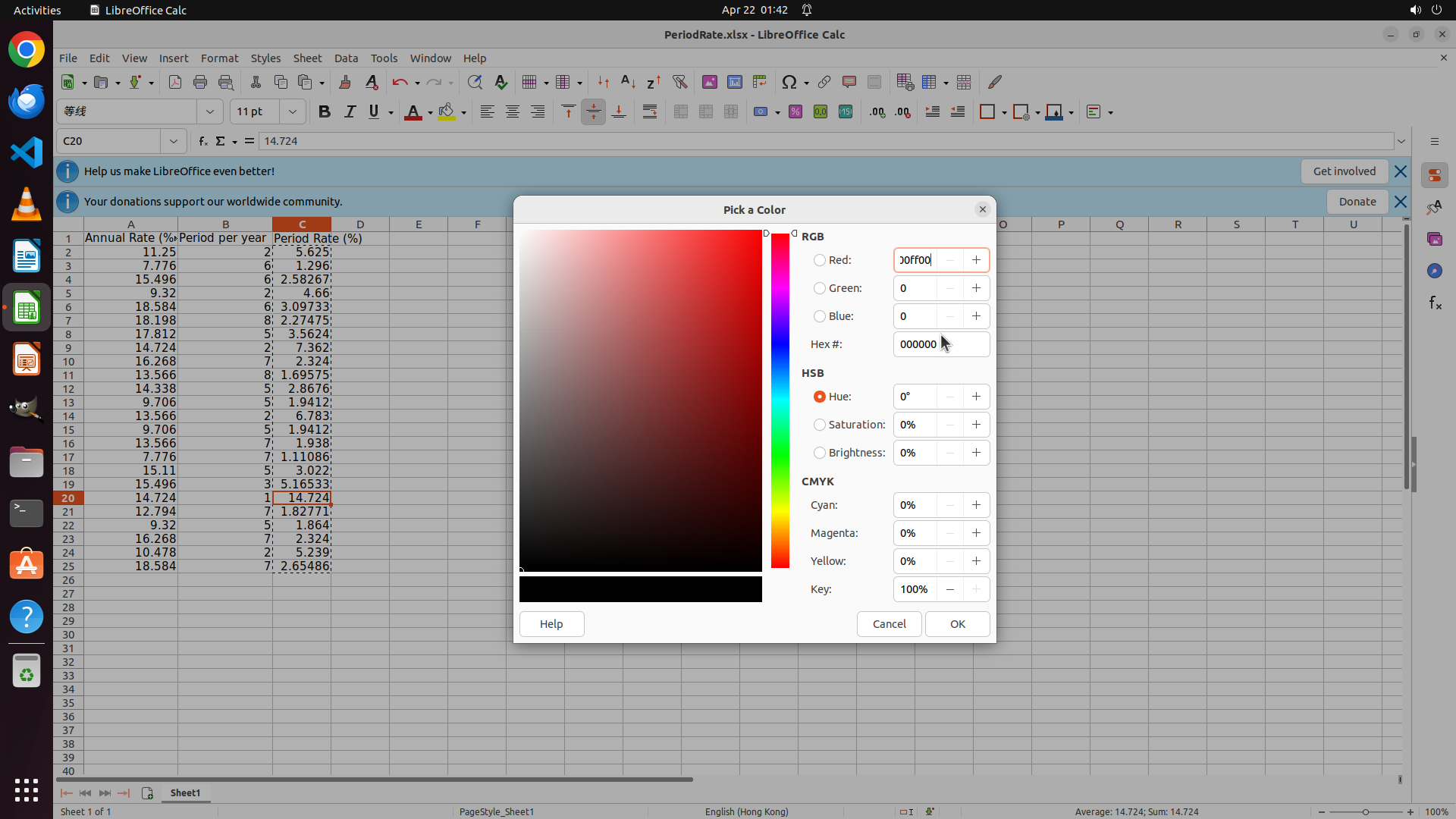
Step 27:
CLICK (1236, 436)
```
#### 重要信息
- "Pick a Color"颜色选择器对话框仍然打开
- Hex #字段仍显示"000000"
- RGB区域的Red字段错误地显示"00ff00"(说明之前的输入进入了错误的字段)
- C20单元格(最大值14.724)仍被选中
- 需要正确点击Hex #输入字段并输入"00ff00"
- 对话框底部有"Cancel"和"OK"按钮
#### 情况分析与思考过程
之前的输入错误地进入了Red字段而不是Hex #字段。让我尝试一个不同的方法:
1. 首先点击Hex #字段(显示"000000"的输入框)
2. 使用Ctrl+A全选内容
3. 输入"00ff00"
4. 点击OK按钮应用颜色
我需要确保点击的是正确的输入框。Hex #字段在Red、Green、Blue字段下方,标签为"Hex #:",当前显示"000000"。
```
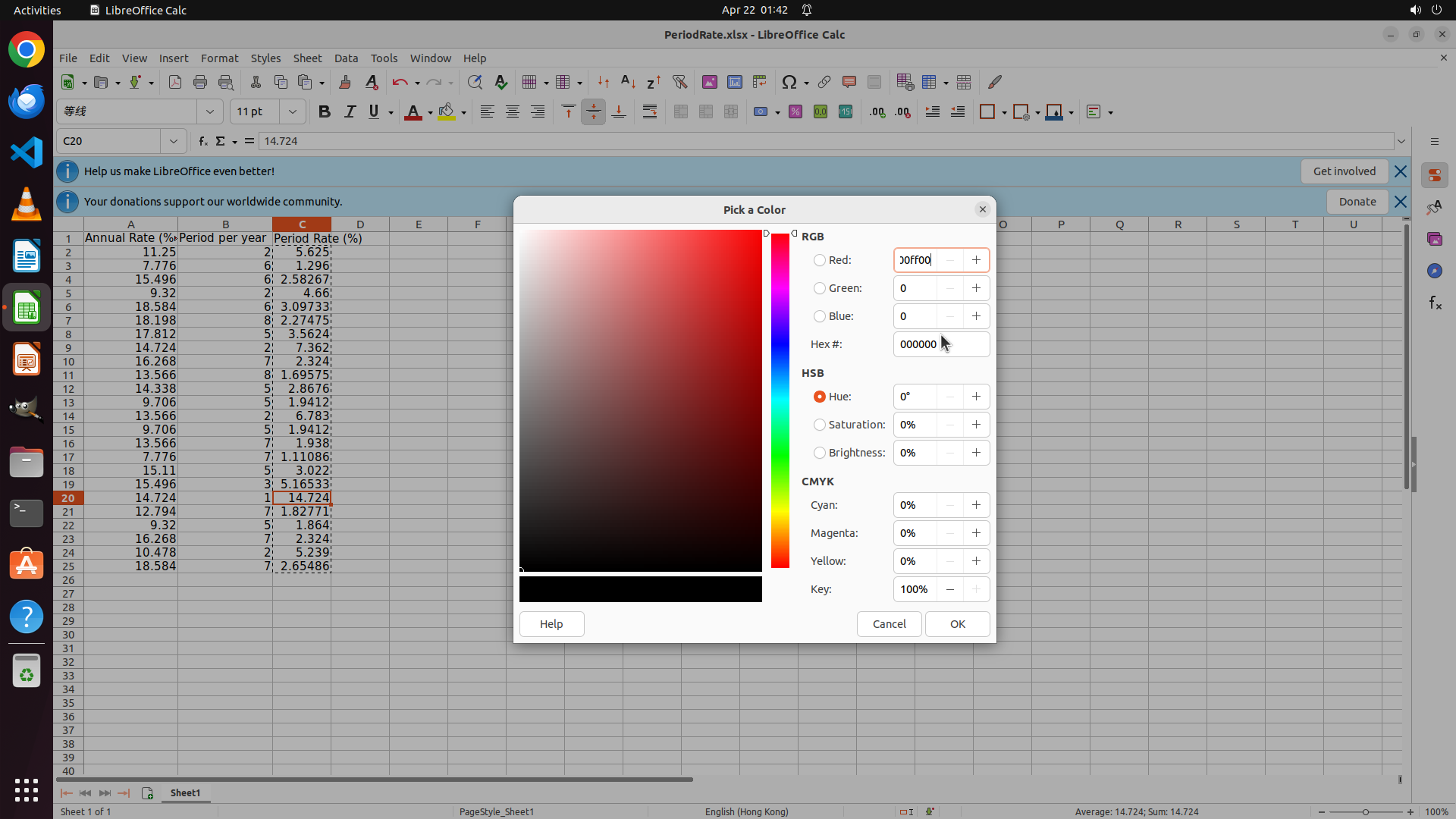
Step 27:
HOTKEY
```
#### 重要信息
- "Pick a Color"颜色选择器对话框仍然打开
- Hex #字段仍显示"000000"
- RGB区域的Red字段错误地显示"00ff00"(说明之前的输入进入了错误的字段)
- C20单元格(最大值14.724)仍被选中
- 需要正确点击Hex #输入字段并输入"00ff00"
- 对话框底部有"Cancel"和"OK"按钮
#### 情况分析与思考过程
之前的输入错误地进入了Red字段而不是Hex #字段。让我尝试一个不同的方法:
1. 首先点击Hex #字段(显示"000000"的输入框)
2. 使用Ctrl+A全选内容
3. 输入"00ff00"
4. 点击OK按钮应用颜色
我需要确保点击的是正确的输入框。Hex #字段在Red、Green、Blue字段下方,标签为"Hex #:",当前显示"000000"。
```
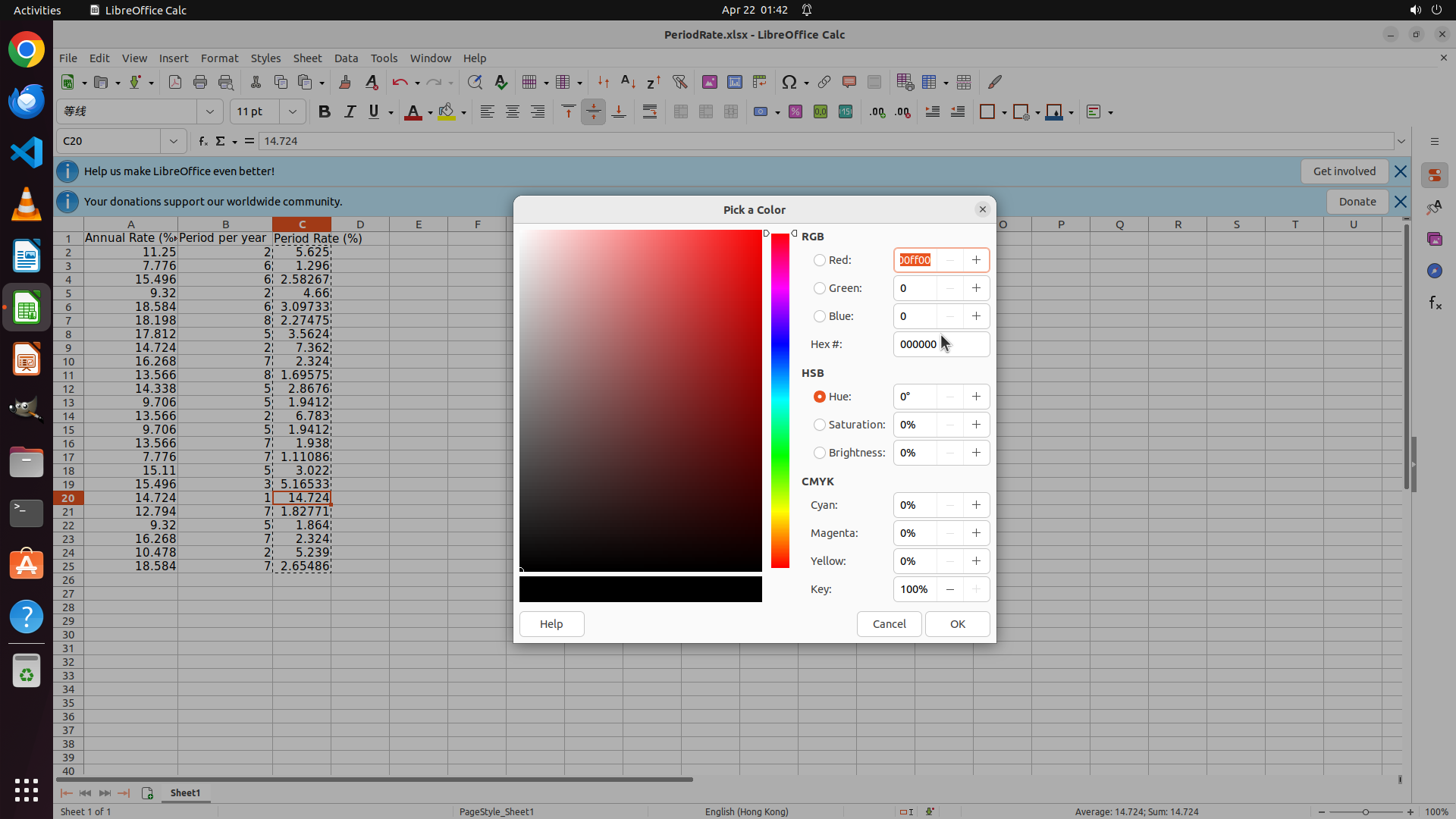
Step 27:
TYPING "00ff00"
```
#### 重要信息
- "Pick a Color"颜色选择器对话框仍然打开
- Hex #字段仍显示"000000"
- RGB区域的Red字段错误地显示"00ff00"(说明之前的输入进入了错误的字段)
- C20单元格(最大值14.724)仍被选中
- 需要正确点击Hex #输入字段并输入"00ff00"
- 对话框底部有"Cancel"和"OK"按钮
#### 情况分析与思考过程
之前的输入错误地进入了Red字段而不是Hex #字段。让我尝试一个不同的方法:
1. 首先点击Hex #字段(显示"000000"的输入框)
2. 使用Ctrl+A全选内容
3. 输入"00ff00"
4. 点击OK按钮应用颜色
我需要确保点击的是正确的输入框。Hex #字段在Red、Green、Blue字段下方,标签为"Hex #:",当前显示"000000"。
```
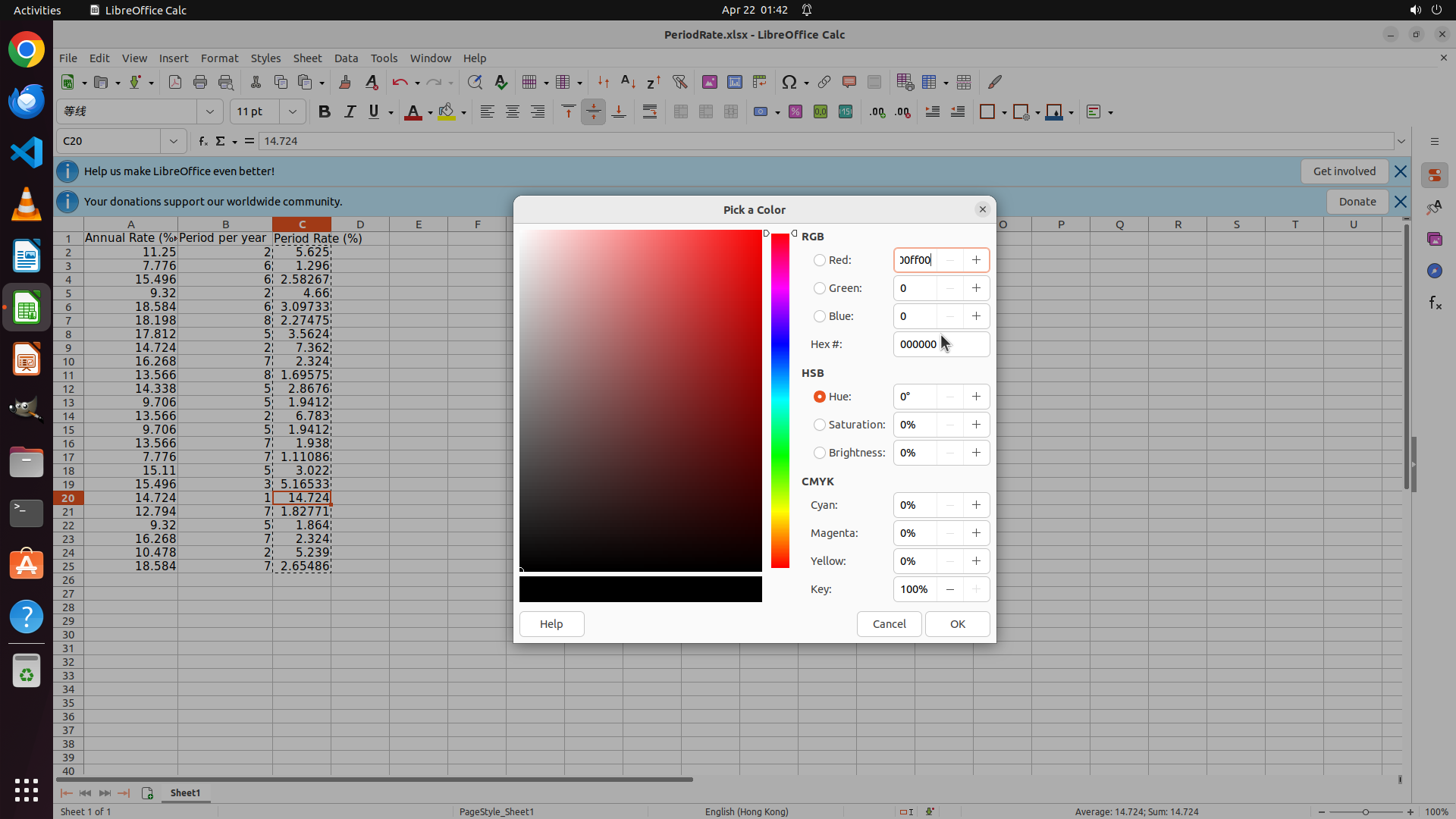
Step 28:
CLICK (1236, 471)
```
#### 重要信息
- "Pick a Color"颜色选择器对话框仍然打开
- Hex #字段显示"000000"
- RGB区域的Red字段错误地显示"00ff00"(说明之前的输入进入了错误的字段)
- C20单元格(最大值14.724)仍被选中
- 需要正确点击Hex #输入字段(位于RGB区域下方的"000000"输入框)
- 对话框底部有"Cancel"和"OK"按钮
#### 情况分析与思考过程
之前的输入错误地进入了Red字段而不是Hex #字段。我需要更精确地定位Hex #输入框:
1. 从截图看,Hex #标签在RGB区域下方
2. Hex #输入框显示"000000",位于标签右侧
3. 我需要点击这个特定的输入框(不是Red字段)
4. 然后使用Ctrl+A全选,输入"00ff00"
5. 最后点击OK按钮应用颜色
让我尝试使用Tab键在字段间导航,或者更精确地点击Hex #输入框。从截图判断,Hex #输入框应该在Red字段下方,y坐标可能在0.44左右。
```
我需要更精确地点击Hex #输入框。让我尝试使用Tab键从Red字段导航到Hex #字段,或者直接点击Hex #输入框的"000000"文本。
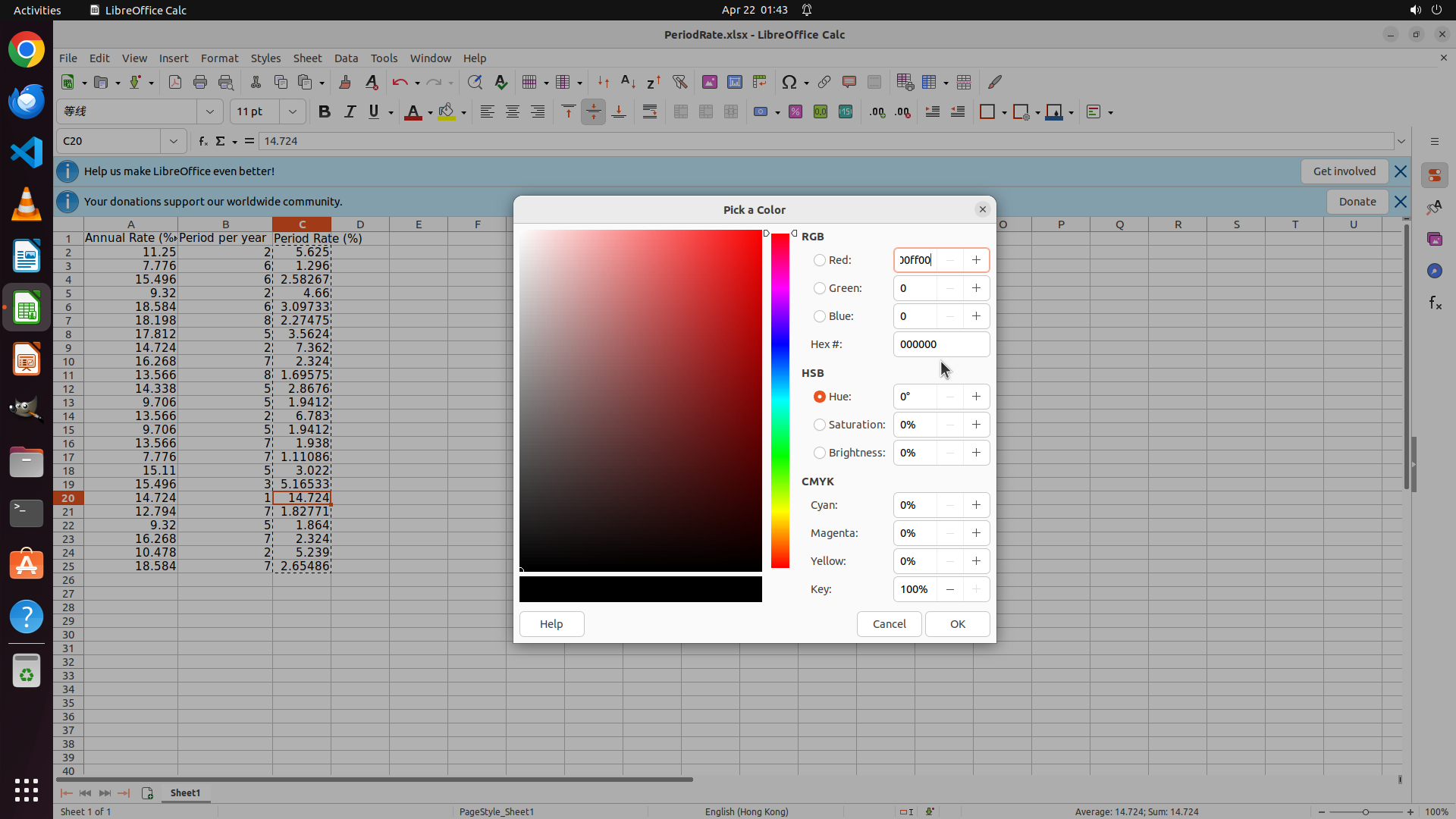
Step 28:
HOTKEY
```
#### 重要信息
- "Pick a Color"颜色选择器对话框仍然打开
- Hex #字段显示"000000"
- RGB区域的Red字段错误地显示"00ff00"(说明之前的输入进入了错误的字段)
- C20单元格(最大值14.724)仍被选中
- 需要正确点击Hex #输入字段(位于RGB区域下方的"000000"输入框)
- 对话框底部有"Cancel"和"OK"按钮
#### 情况分析与思考过程
之前的输入错误地进入了Red字段而不是Hex #字段。我需要更精确地定位Hex #输入框:
1. 从截图看,Hex #标签在RGB区域下方
2. Hex #输入框显示"000000",位于标签右侧
3. 我需要点击这个特定的输入框(不是Red字段)
4. 然后使用Ctrl+A全选,输入"00ff00"
5. 最后点击OK按钮应用颜色
让我尝试使用Tab键在字段间导航,或者更精确地点击Hex #输入框。从截图判断,Hex #输入框应该在Red字段下方,y坐标可能在0.44左右。
```
我需要更精确地点击Hex #输入框。让我尝试使用Tab键从Red字段导航到Hex #字段,或者直接点击Hex #输入框的"000000"文本。
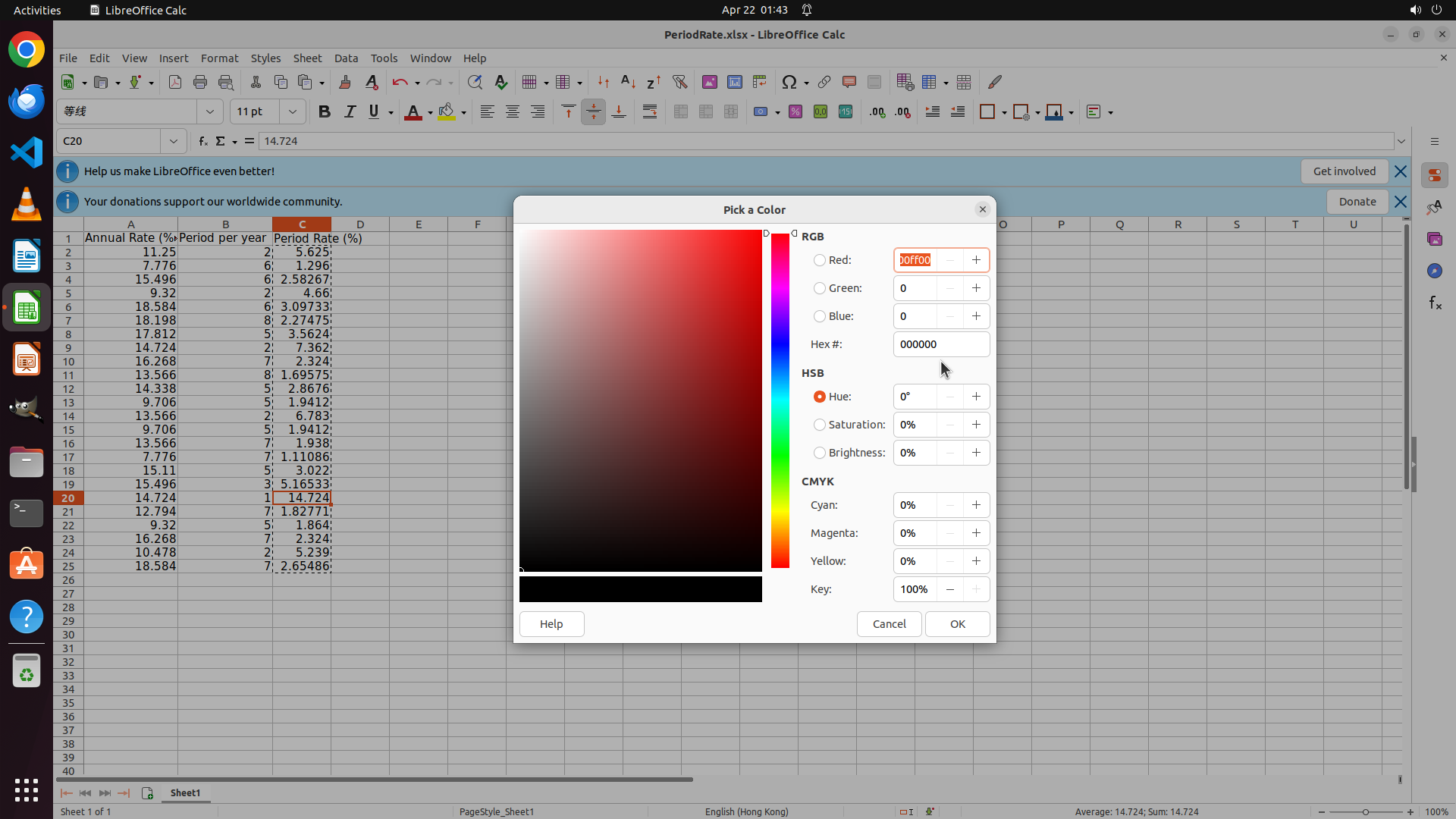
Step 28:
TYPING "00ff00"
```
#### 重要信息
- "Pick a Color"颜色选择器对话框仍然打开
- Hex #字段显示"000000"
- RGB区域的Red字段错误地显示"00ff00"(说明之前的输入进入了错误的字段)
- C20单元格(最大值14.724)仍被选中
- 需要正确点击Hex #输入字段(位于RGB区域下方的"000000"输入框)
- 对话框底部有"Cancel"和"OK"按钮
#### 情况分析与思考过程
之前的输入错误地进入了Red字段而不是Hex #字段。我需要更精确地定位Hex #输入框:
1. 从截图看,Hex #标签在RGB区域下方
2. Hex #输入框显示"000000",位于标签右侧
3. 我需要点击这个特定的输入框(不是Red字段)
4. 然后使用Ctrl+A全选,输入"00ff00"
5. 最后点击OK按钮应用颜色
让我尝试使用Tab键在字段间导航,或者更精确地点击Hex #输入框。从截图判断,Hex #输入框应该在Red字段下方,y坐标可能在0.44左右。
```
我需要更精确地点击Hex #输入框。让我尝试使用Tab键从Red字段导航到Hex #字段,或者直接点击Hex #输入框的"000000"文本。
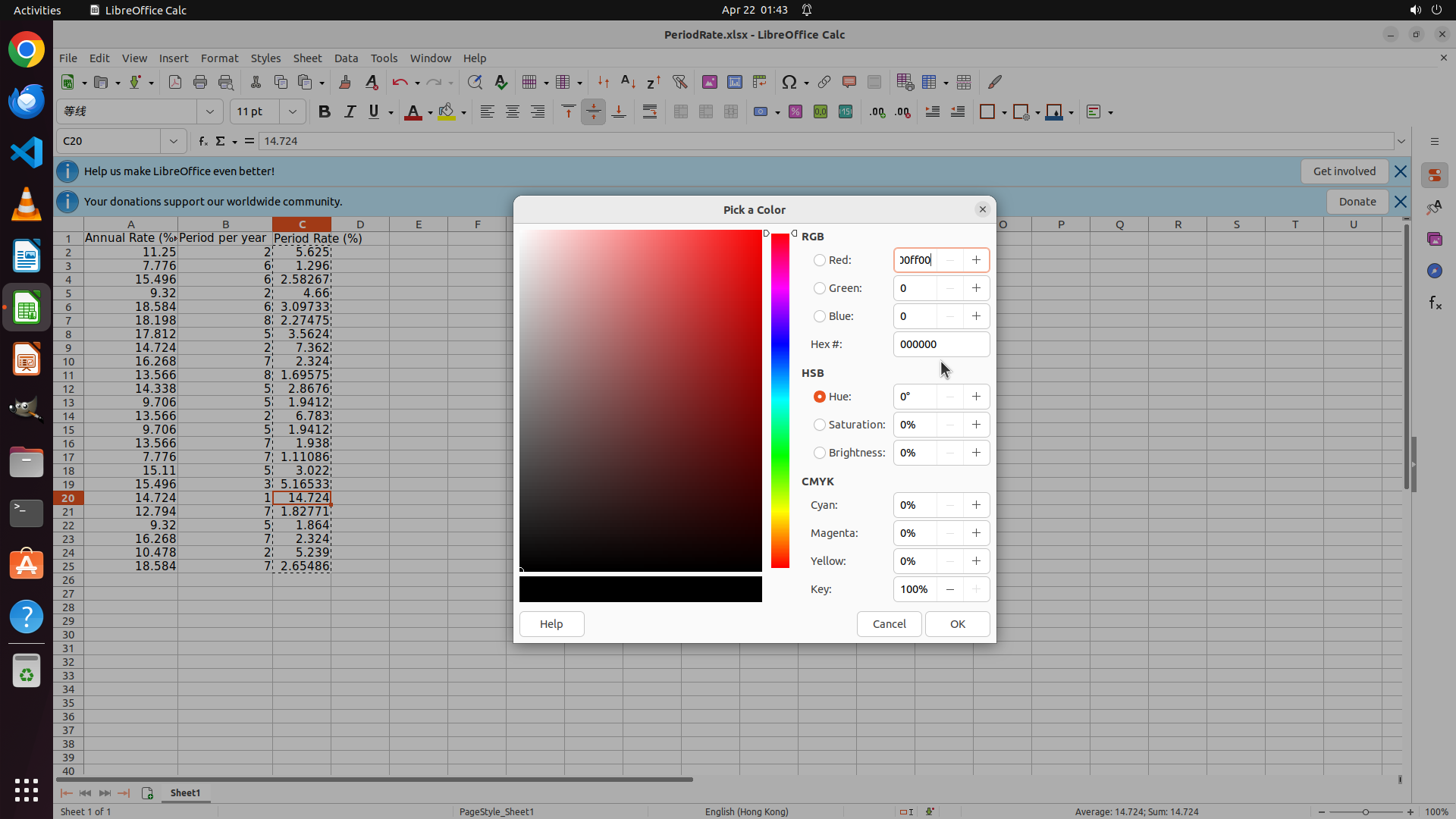
Step 29:
CLICK (1236, 471)
```
#### 重要信息
- "Pick a Color"颜色选择器对话框仍然打开
- Hex #字段显示"000000"
- RGB区域的Red字段错误地显示"00ff00"(说明之前的输入进入了错误的字段)
- C20单元格(最大值14.724)仍被选中
- 需要正确点击Hex #输入字段(位于RGB区域下方的"000000"输入框)
- 对话框底部有"Cancel"和"OK"按钮
#### 情况分析与思考过程
之前的输入错误地进入了Red字段而不是Hex #字段。我需要更精确地定位Hex #输入框:
1. 从截图看,Hex #标签在RGB区域下方
2. Hex #输入框显示"000000",位于标签右侧
3. 我需要点击这个特定的输入框(不是Red字段)
4. 然后使用Ctrl+A全选,输入"00ff00"
5. 最后点击OK按钮应用颜色
让我尝试使用Tab键在字段间导航,或者更精确地点击Hex #输入框。从截图判断,Hex #输入框应该在Red字段下方,y坐标可能在0.44左右。
```
我需要更精确地点击Hex #输入框。让我尝试使用Tab键从Red字段导航到Hex #字段,或者直接点击Hex #输入框的"000000"文本。
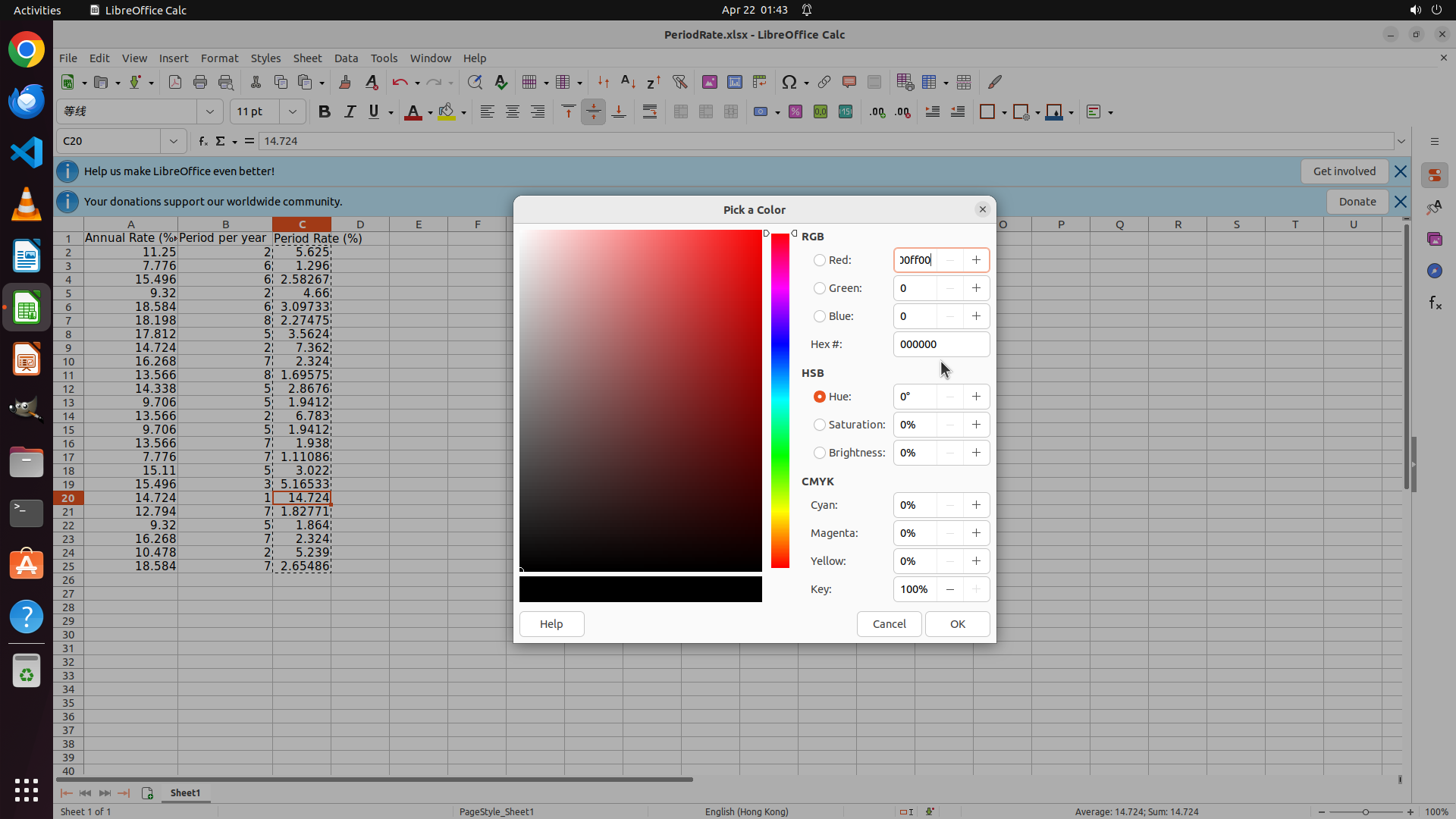
Step 29:
HOTKEY
```
#### 重要信息
- "Pick a Color"颜色选择器对话框仍然打开
- Hex #字段显示"000000"
- RGB区域的Red字段错误地显示"00ff00"(说明之前的输入进入了错误的字段)
- C20单元格(最大值14.724)仍被选中
- 需要正确点击Hex #输入字段(位于RGB区域下方的"000000"输入框)
- 对话框底部有"Cancel"和"OK"按钮
#### 情况分析与思考过程
之前的输入错误地进入了Red字段而不是Hex #字段。我需要更精确地定位Hex #输入框:
1. 从截图看,Hex #标签在RGB区域下方
2. Hex #输入框显示"000000",位于标签右侧
3. 我需要点击这个特定的输入框(不是Red字段)
4. 然后使用Ctrl+A全选,输入"00ff00"
5. 最后点击OK按钮应用颜色
让我尝试使用Tab键在字段间导航,或者更精确地点击Hex #输入框。从截图判断,Hex #输入框应该在Red字段下方,y坐标可能在0.44左右。
```
我需要更精确地点击Hex #输入框。让我尝试使用Tab键从Red字段导航到Hex #字段,或者直接点击Hex #输入框的"000000"文本。
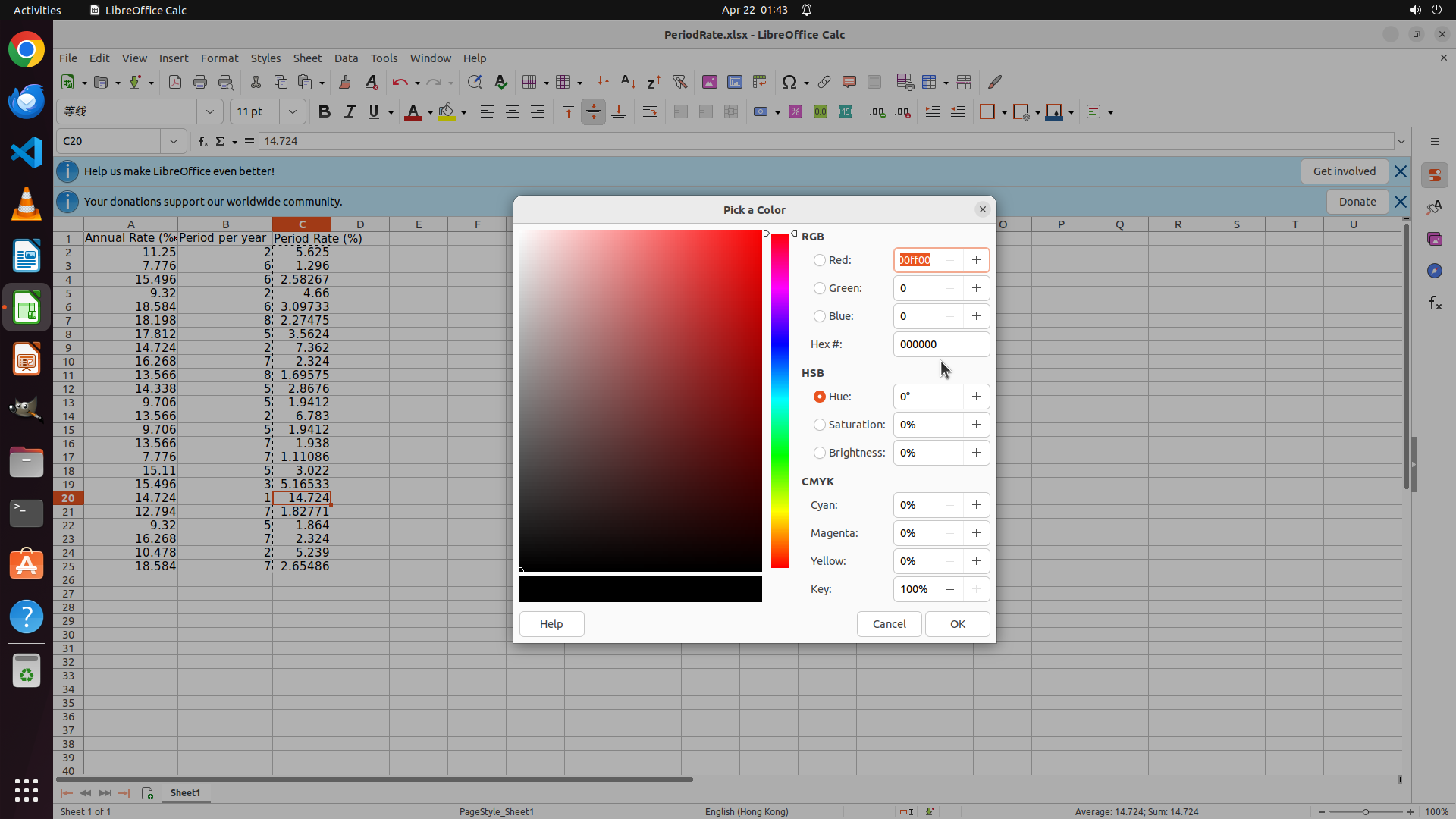
Step 29:
TYPING "00ff00"
```
#### 重要信息
- "Pick a Color"颜色选择器对话框仍然打开
- Hex #字段显示"000000"
- RGB区域的Red字段错误地显示"00ff00"(说明之前的输入进入了错误的字段)
- C20单元格(最大值14.724)仍被选中
- 需要正确点击Hex #输入字段(位于RGB区域下方的"000000"输入框)
- 对话框底部有"Cancel"和"OK"按钮
#### 情况分析与思考过程
之前的输入错误地进入了Red字段而不是Hex #字段。我需要更精确地定位Hex #输入框:
1. 从截图看,Hex #标签在RGB区域下方
2. Hex #输入框显示"000000",位于标签右侧
3. 我需要点击这个特定的输入框(不是Red字段)
4. 然后使用Ctrl+A全选,输入"00ff00"
5. 最后点击OK按钮应用颜色
让我尝试使用Tab键在字段间导航,或者更精确地点击Hex #输入框。从截图判断,Hex #输入框应该在Red字段下方,y坐标可能在0.44左右。
```
我需要更精确地点击Hex #输入框。让我尝试使用Tab键从Red字段导航到Hex #字段,或者直接点击Hex #输入框的"000000"文本。
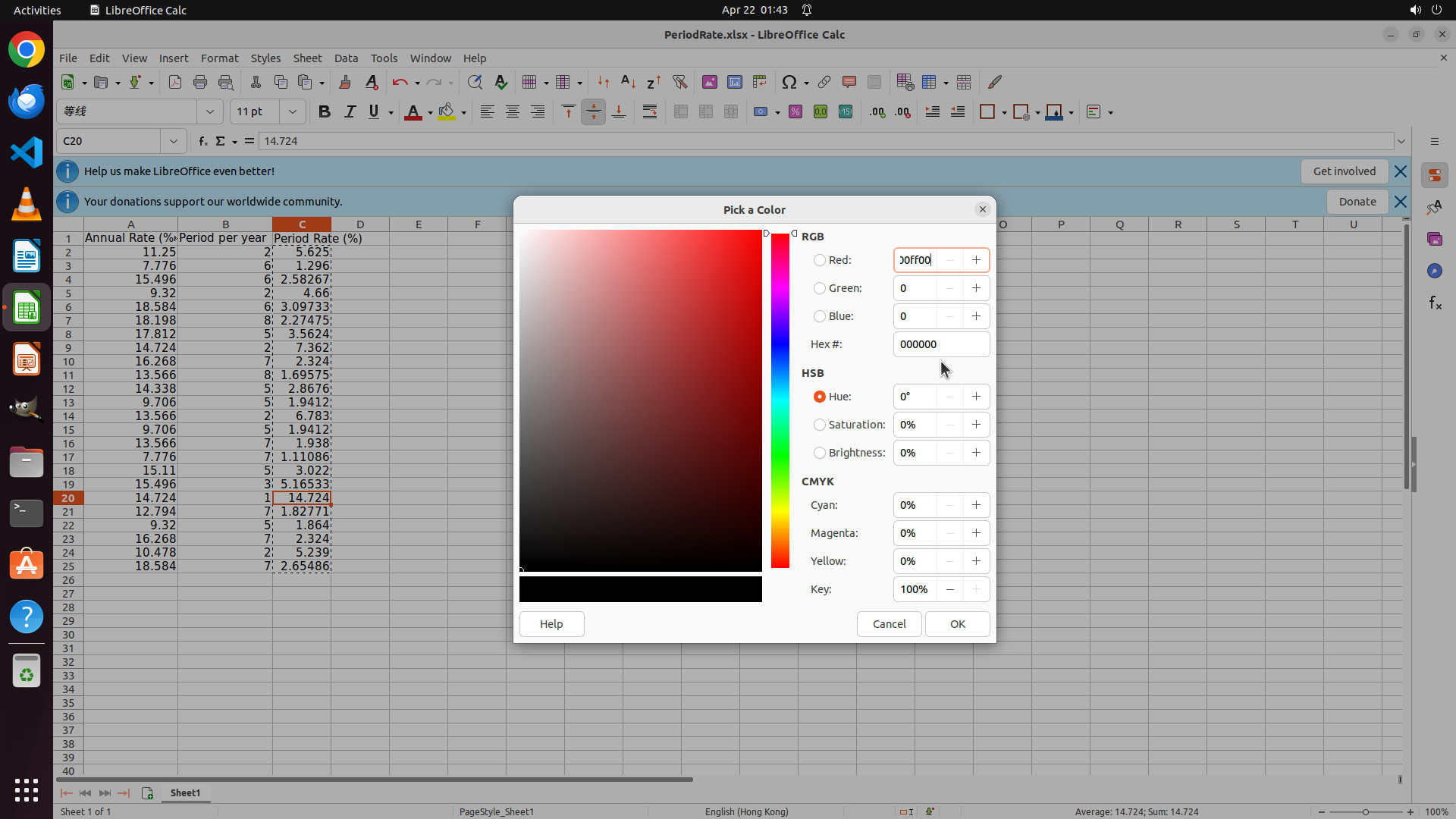
Step 30:
CLICK (1236, 333)
```
#### 重要信息
- "Pick a Color"颜色选择器对话框仍然打开
- Hex #字段显示"000000"
- RGB区域的Red字段错误地显示"00ff00"(说明之前的输入进入了错误的字段)
- C20单元格(最大值14.724)仍被选中
- 需要首先清除Red字段的错误值,然后正确设置Hex #字段
- 对话框底部有"Cancel"和"OK"按钮
#### 情况分析与思考过程
之前的多次尝试都没有正确点击到Hex #字段。让我采用一个更系统的方法:
1. 首先,我需要清除Red字段中的错误值"00ff00"
2. 然后正确点击Hex #字段(显示"000000"的输入框)
3. 使用Ctrl+A全选内容
4. 输入"00ff00"
5. 点击OK按钮应用颜色
让我先点击Red字段来清除它,然后再正确设置Hex #字段。从截图来看,Red字段位于RGB区域的第一个输入框。
```
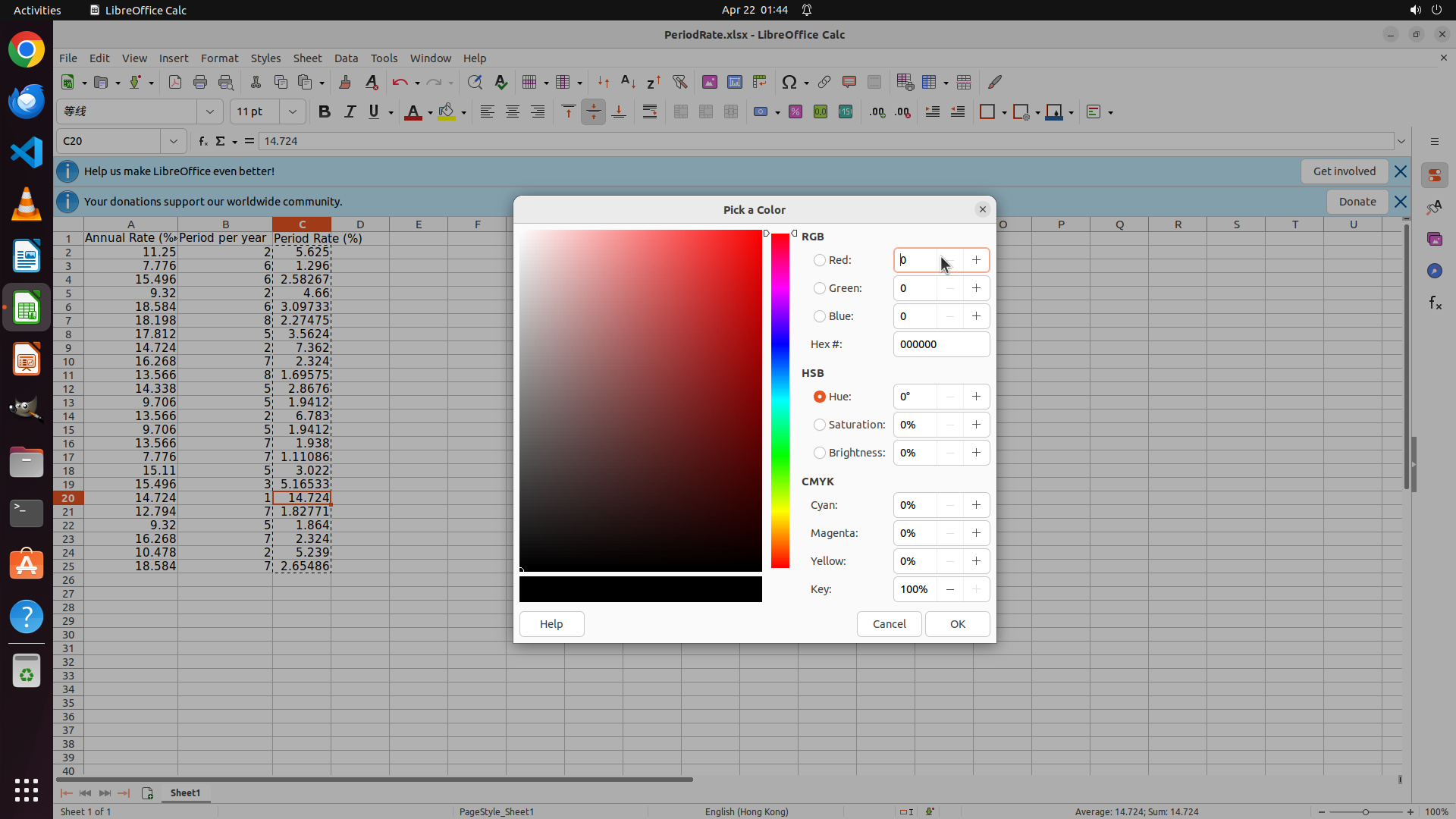
Step 30:
HOTKEY
```
#### 重要信息
- "Pick a Color"颜色选择器对话框仍然打开
- Hex #字段显示"000000"
- RGB区域的Red字段错误地显示"00ff00"(说明之前的输入进入了错误的字段)
- C20单元格(最大值14.724)仍被选中
- 需要首先清除Red字段的错误值,然后正确设置Hex #字段
- 对话框底部有"Cancel"和"OK"按钮
#### 情况分析与思考过程
之前的多次尝试都没有正确点击到Hex #字段。让我采用一个更系统的方法:
1. 首先,我需要清除Red字段中的错误值"00ff00"
2. 然后正确点击Hex #字段(显示"000000"的输入框)
3. 使用Ctrl+A全选内容
4. 输入"00ff00"
5. 点击OK按钮应用颜色
让我先点击Red字段来清除它,然后再正确设置Hex #字段。从截图来看,Red字段位于RGB区域的第一个输入框。
```
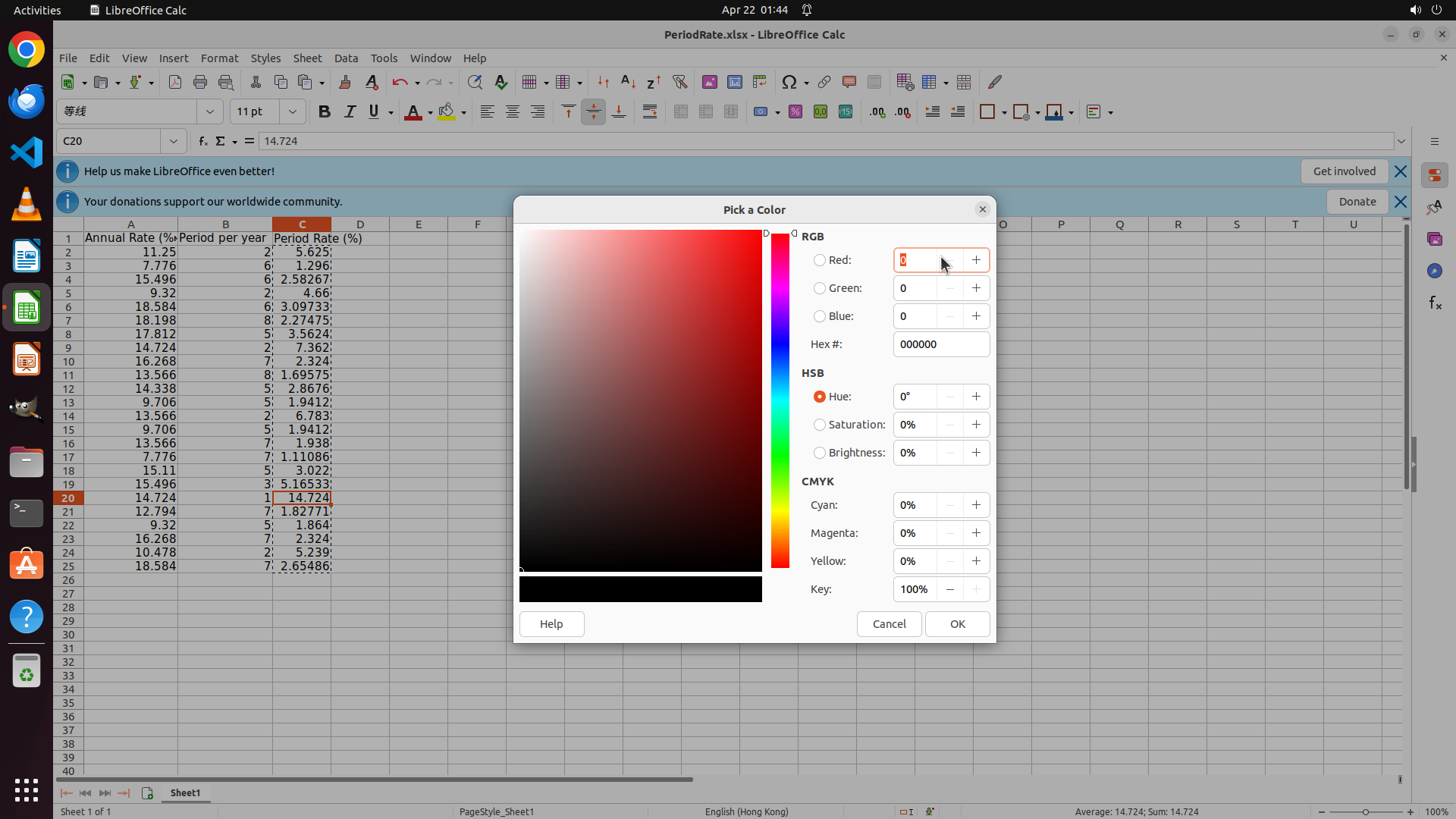
Step 30:
TYPING "0"
```
#### 重要信息
- "Pick a Color"颜色选择器对话框仍然打开
- Hex #字段显示"000000"
- RGB区域的Red字段错误地显示"00ff00"(说明之前的输入进入了错误的字段)
- C20单元格(最大值14.724)仍被选中
- 需要首先清除Red字段的错误值,然后正确设置Hex #字段
- 对话框底部有"Cancel"和"OK"按钮
#### 情况分析与思考过程
之前的多次尝试都没有正确点击到Hex #字段。让我采用一个更系统的方法:
1. 首先,我需要清除Red字段中的错误值"00ff00"
2. 然后正确点击Hex #字段(显示"000000"的输入框)
3. 使用Ctrl+A全选内容
4. 输入"00ff00"
5. 点击OK按钮应用颜色
让我先点击Red字段来清除它,然后再正确设置Hex #字段。从截图来看,Red字段位于RGB区域的第一个输入框。
```
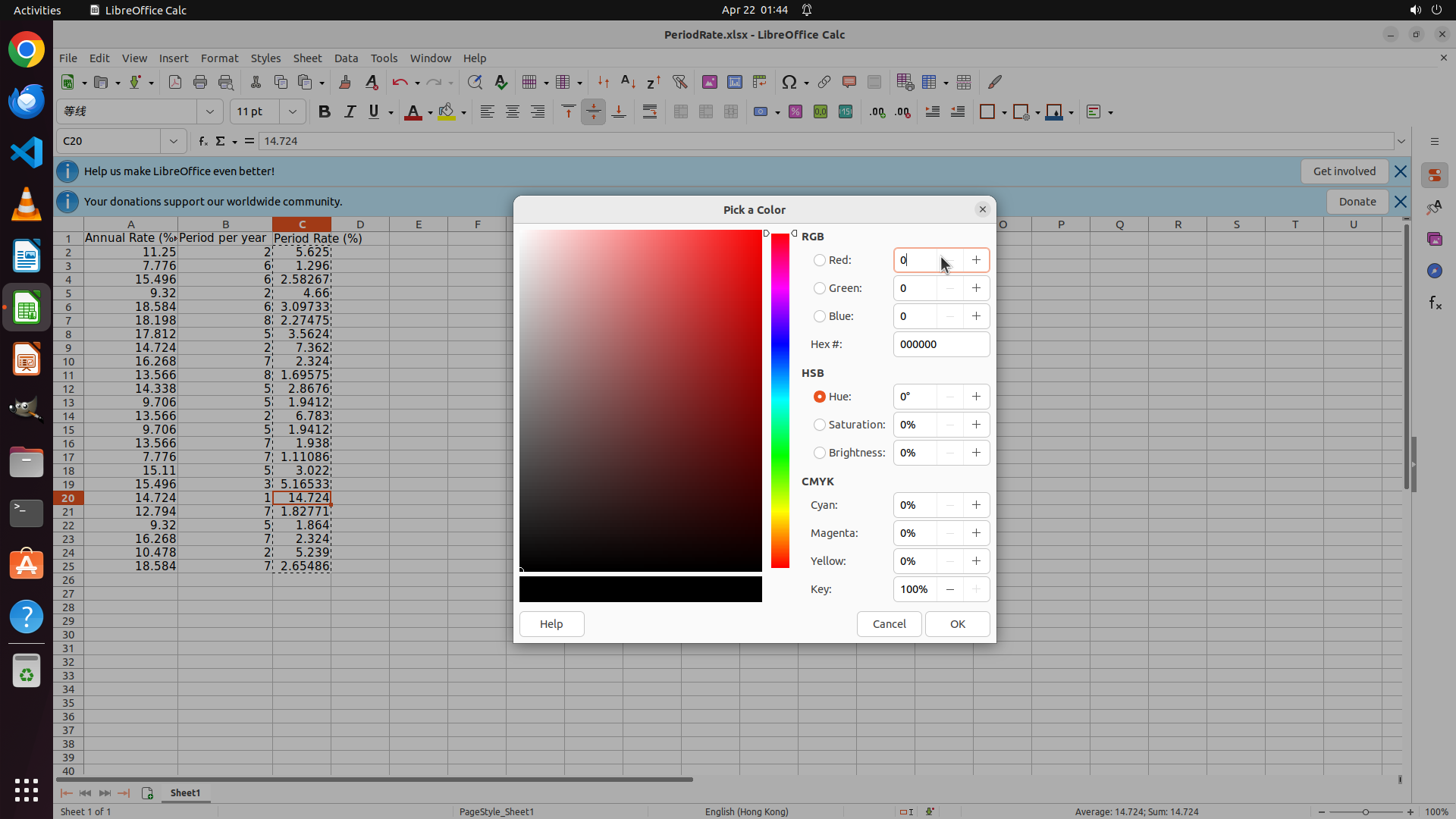
Step 31:
CLICK (1236, 436)
```
#### 重要信息
- "Pick a Color"颜色选择器对话框仍然打开
- Hex #字段显示"000000"
- RGB区域的Red字段现在显示"0"(之前的错误值已被清除)
- C20单元格(最大值14.724)仍被选中
- 需要正确点击Hex #输入字段并输入"00ff00"
- 对话框底部有"Cancel"和"OK"按钮
#### 情况分析与思考过程
之前的操作成功清除了Red字段的错误值。现在我需要:
1. 点击Hex #字段(显示"000000"的输入框)
2. 使用Ctrl+A全选内容
3. 输入"00ff00"
4. 点击OK按钮应用颜色
Hex #字段位于RGB区域下方,标签为"Hex #:",当前显示"000000"。我需要精确点击这个输入框,确保输入进入正确的字段。
```
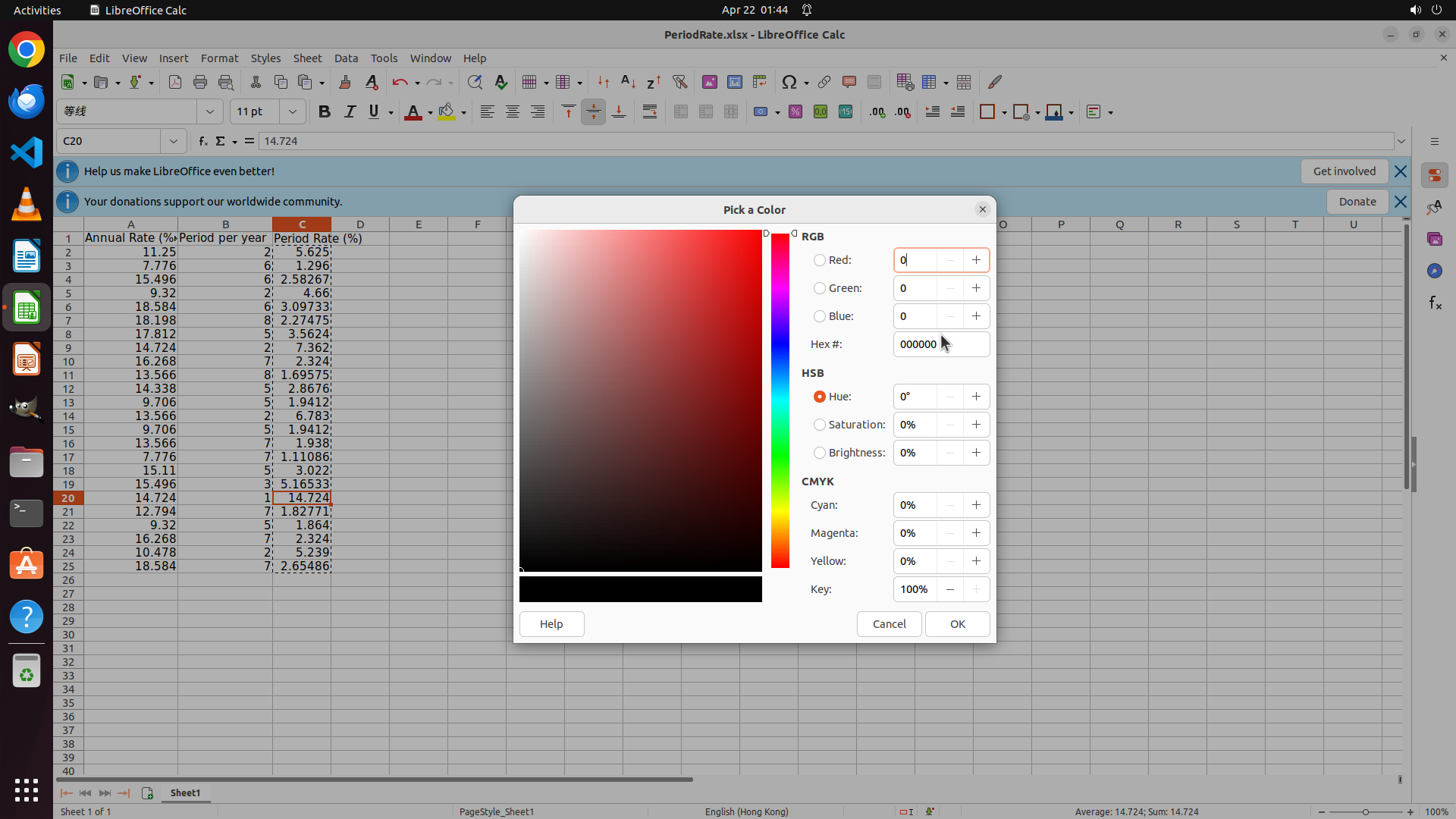
Step 31:
HOTKEY
```
#### 重要信息
- "Pick a Color"颜色选择器对话框仍然打开
- Hex #字段显示"000000"
- RGB区域的Red字段现在显示"0"(之前的错误值已被清除)
- C20单元格(最大值14.724)仍被选中
- 需要正确点击Hex #输入字段并输入"00ff00"
- 对话框底部有"Cancel"和"OK"按钮
#### 情况分析与思考过程
之前的操作成功清除了Red字段的错误值。现在我需要:
1. 点击Hex #字段(显示"000000"的输入框)
2. 使用Ctrl+A全选内容
3. 输入"00ff00"
4. 点击OK按钮应用颜色
Hex #字段位于RGB区域下方,标签为"Hex #:",当前显示"000000"。我需要精确点击这个输入框,确保输入进入正确的字段。
```
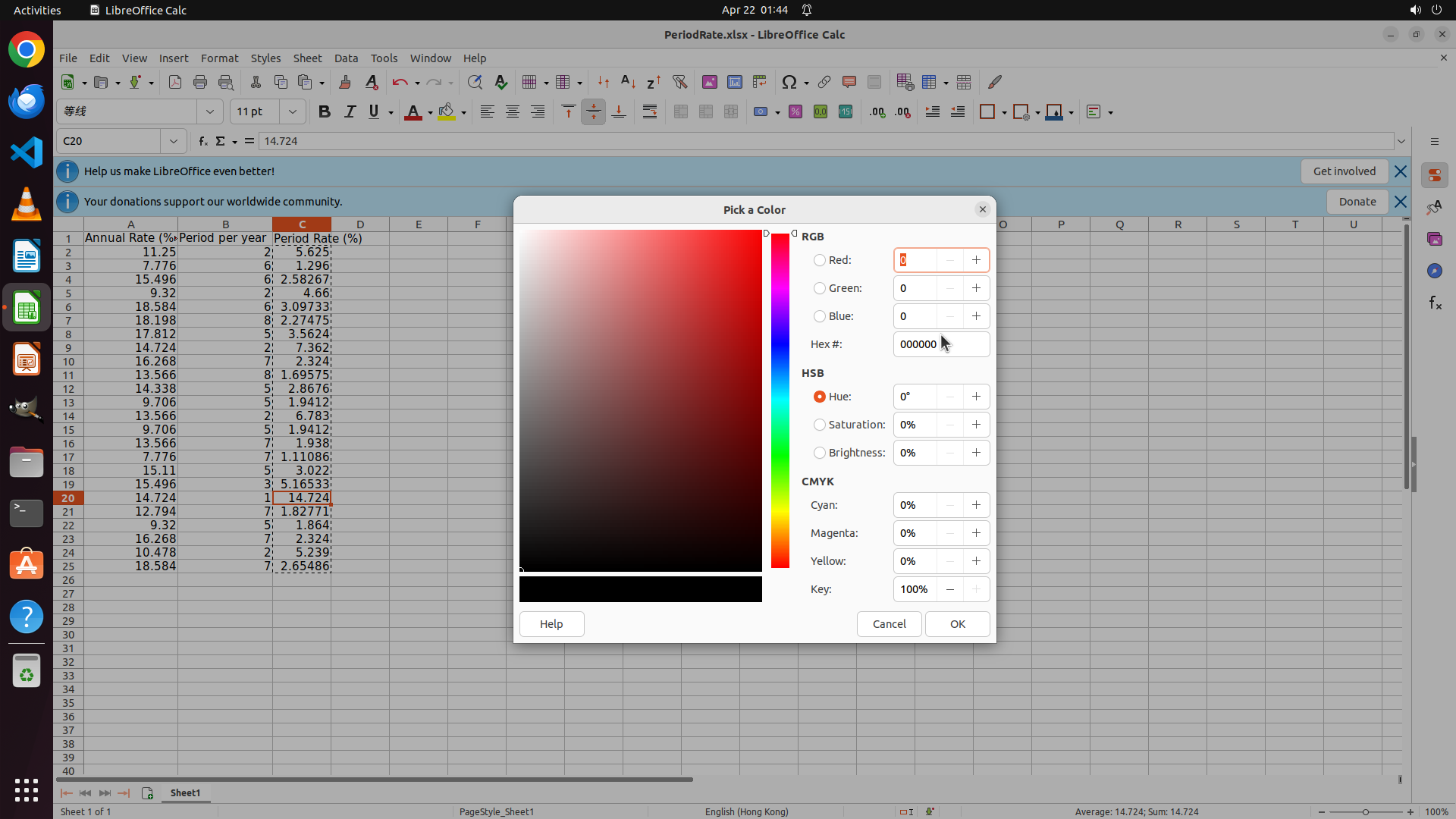
Step 31:
TYPING "00ff00"
```
#### 重要信息
- "Pick a Color"颜色选择器对话框仍然打开
- Hex #字段显示"000000"
- RGB区域的Red字段现在显示"0"(之前的错误值已被清除)
- C20单元格(最大值14.724)仍被选中
- 需要正确点击Hex #输入字段并输入"00ff00"
- 对话框底部有"Cancel"和"OK"按钮
#### 情况分析与思考过程
之前的操作成功清除了Red字段的错误值。现在我需要:
1. 点击Hex #字段(显示"000000"的输入框)
2. 使用Ctrl+A全选内容
3. 输入"00ff00"
4. 点击OK按钮应用颜色
Hex #字段位于RGB区域下方,标签为"Hex #:",当前显示"000000"。我需要精确点击这个输入框,确保输入进入正确的字段。
```
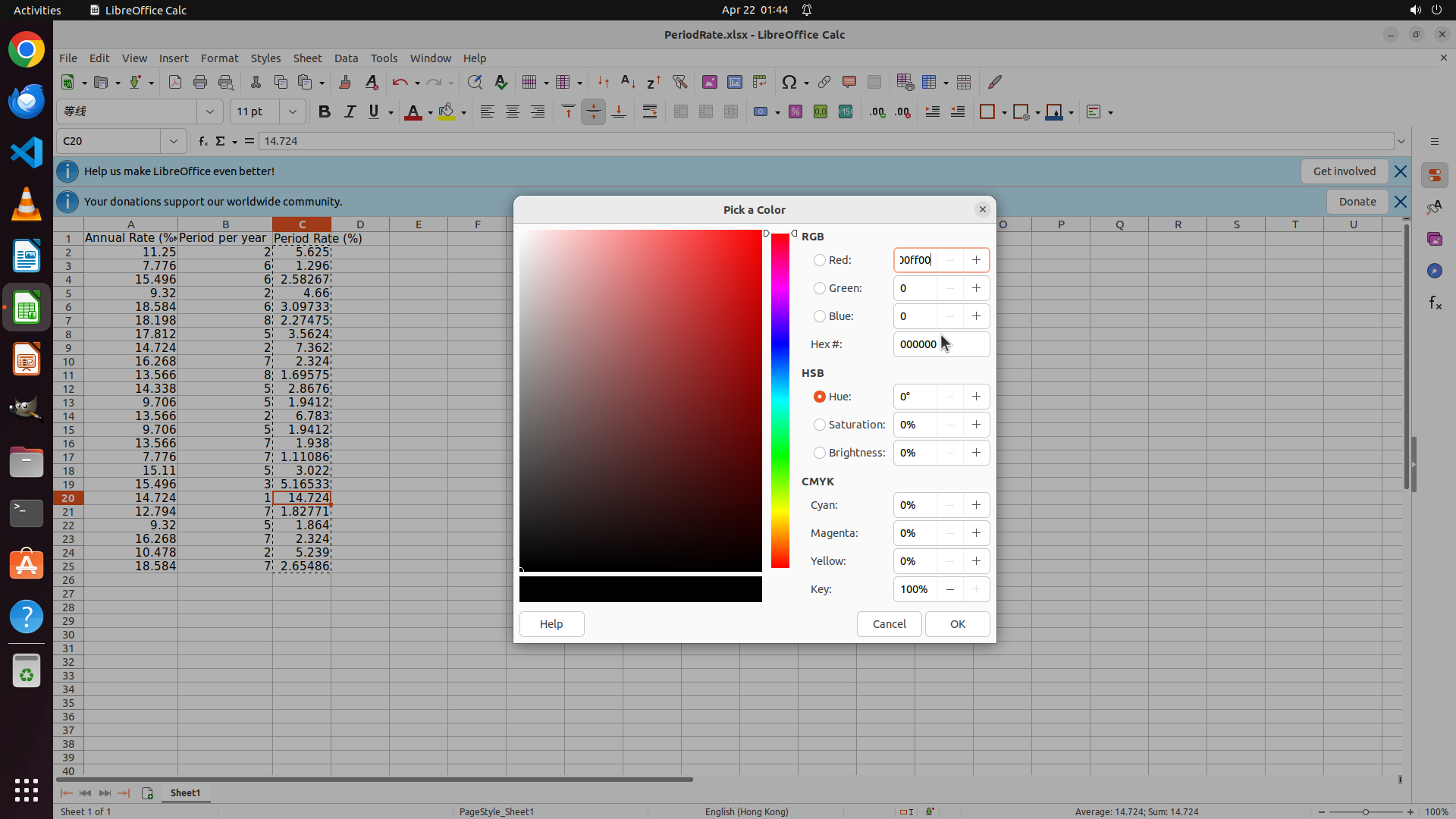
Step 32:
CLICK (1236, 436)
```
#### 重要信息
- "Pick a Color"颜色选择器对话框仍然打开
- Hex #字段显示"000000"
- RGB区域的Red字段现在显示"0"(之前的错误值已被清除)
- C20单元格(最大值14.724)仍被选中
- 需要正确点击Hex #输入字段并输入"00ff00"
- 对话框底部有"Cancel"和"OK"按钮
#### 情况分析与思考过程
之前的操作成功清除了Red字段的错误值。现在我需要:
1. 点击Hex #字段(显示"000000"的输入框)
2. 使用Ctrl+A全选内容
3. 输入"00ff00"
4. 点击OK按钮应用颜色
Hex #字段位于RGB区域下方,标签为"Hex #:",当前显示"000000"。我需要精确点击这个输入框,确保输入进入正确的字段。
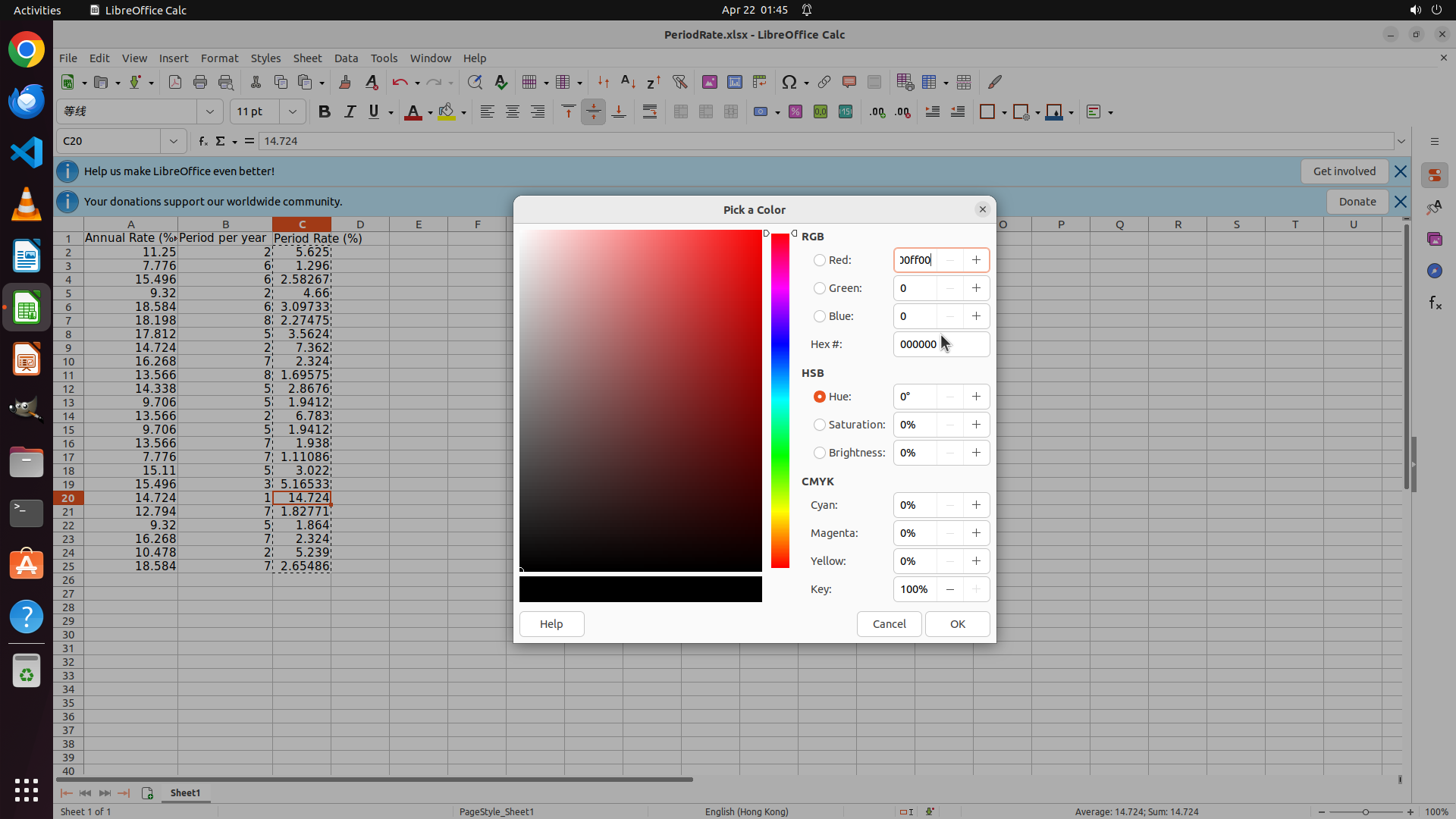
```
Step 32:
HOTKEY
```
#### 重要信息
- "Pick a Color"颜色选择器对话框仍然打开
- Hex #字段显示"000000"
- RGB区域的Red字段现在显示"0"(之前的错误值已被清除)
- C20单元格(最大值14.724)仍被选中
- 需要正确点击Hex #输入字段并输入"00ff00"
- 对话框底部有"Cancel"和"OK"按钮
#### 情况分析与思考过程
之前的操作成功清除了Red字段的错误值。现在我需要:
1. 点击Hex #字段(显示"000000"的输入框)
2. 使用Ctrl+A全选内容
3. 输入"00ff00"
4. 点击OK按钮应用颜色
Hex #字段位于RGB区域下方,标签为"Hex #:",当前显示"000000"。我需要精确点击这个输入框,确保输入进入正确的字段。
```
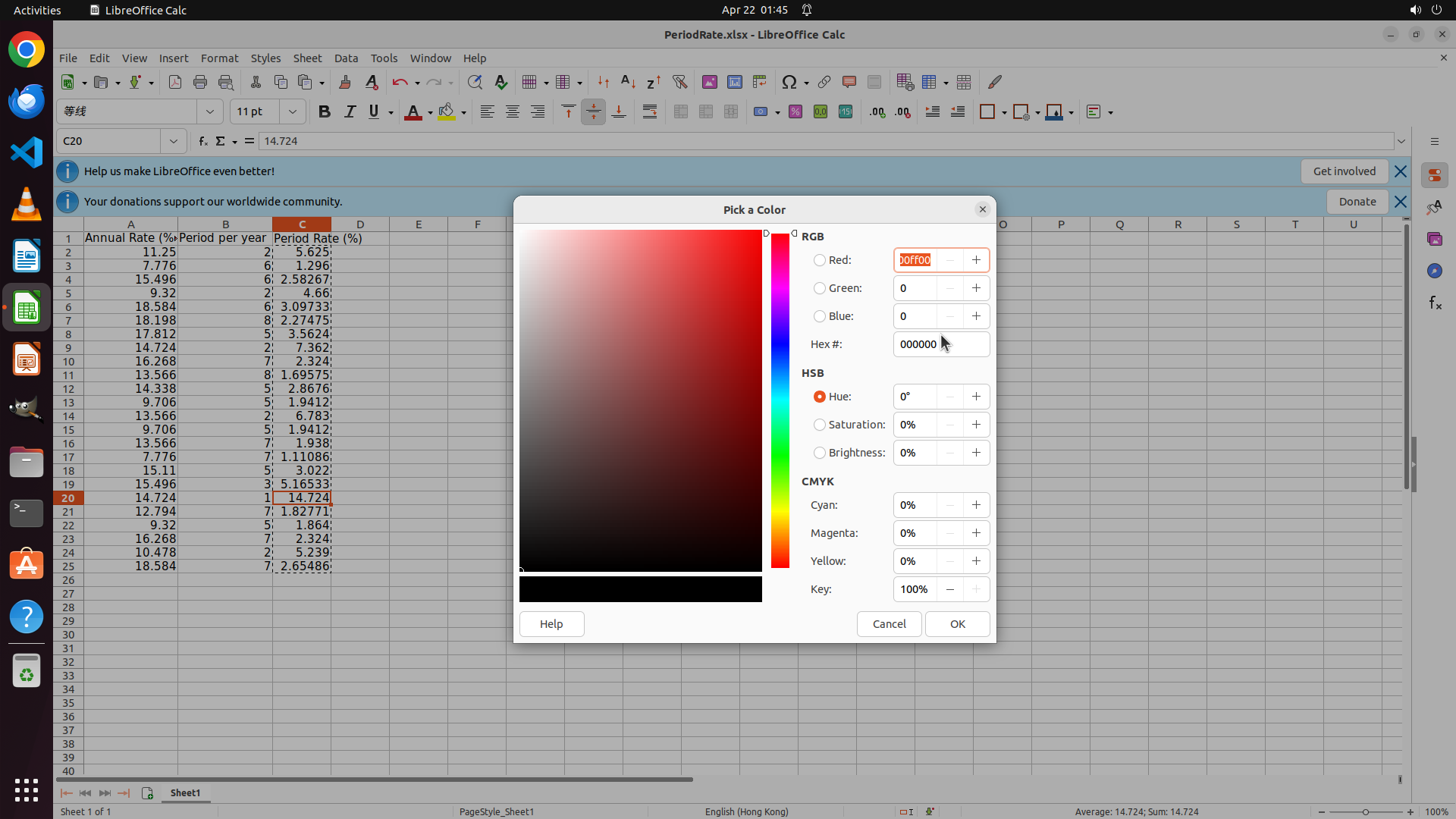
Step 32:
TYPING "00ff00"
```
#### 重要信息
- "Pick a Color"颜色选择器对话框仍然打开
- Hex #字段显示"000000"
- RGB区域的Red字段现在显示"0"(之前的错误值已被清除)
- C20单元格(最大值14.724)仍被选中
- 需要正确点击Hex #输入字段并输入"00ff00"
- 对话框底部有"Cancel"和"OK"按钮
#### 情况分析与思考过程
之前的操作成功清除了Red字段的错误值。现在我需要:
1. 点击Hex #字段(显示"000000"的输入框)
2. 使用Ctrl+A全选内容
3. 输入"00ff00"
4. 点击OK按钮应用颜色
Hex #字段位于RGB区域下方,标签为"Hex #:",当前显示"000000"。我需要精确点击这个输入框,确保输入进入正确的字段。
```
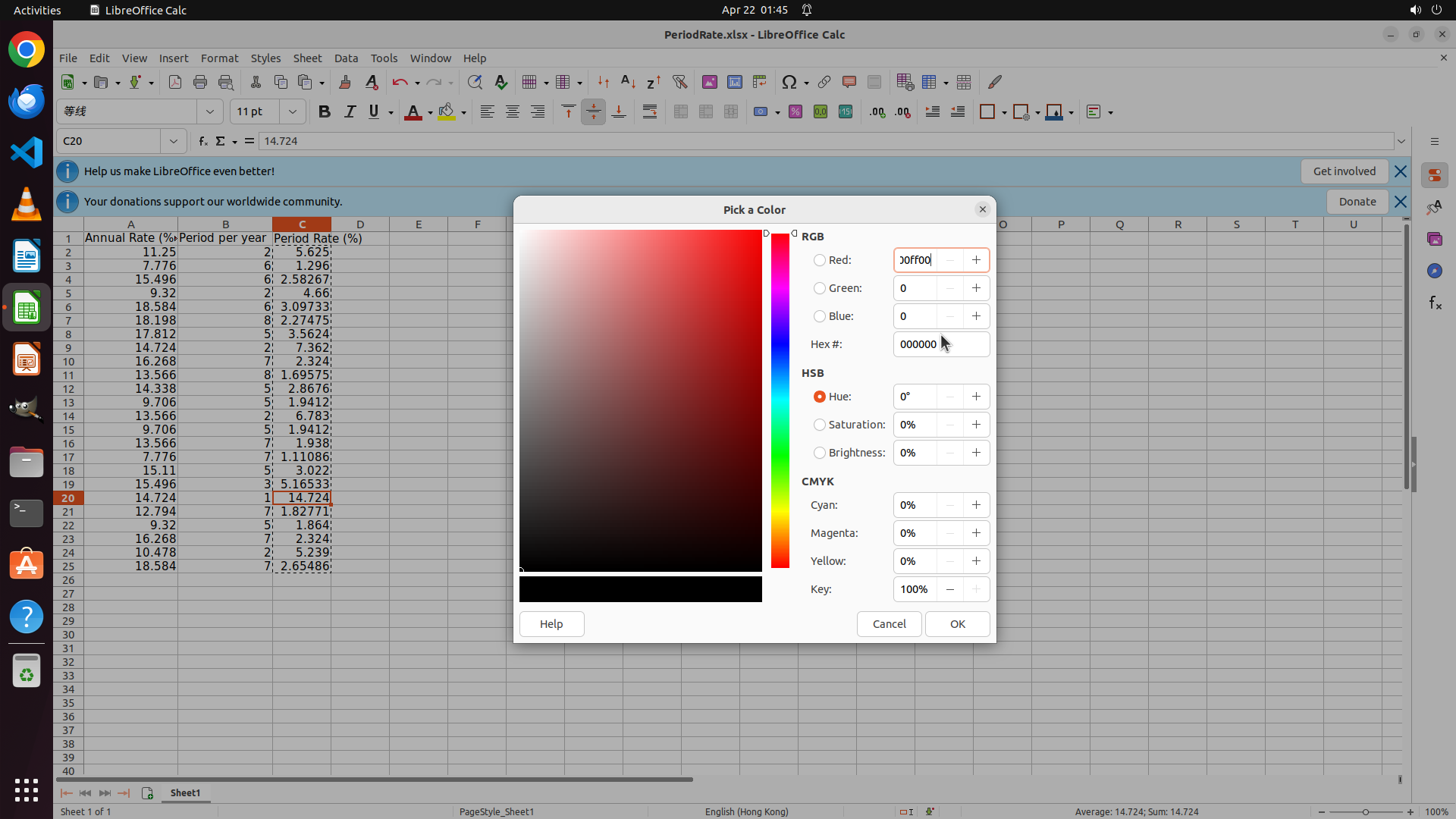
Step 33:
CLICK (1236, 436)
```
#### 重要信息
- "Pick a Color"颜色选择器对话框仍然打开
- Hex #字段显示"000000"
- RGB区域的Red字段现在显示"0"(之前的错误值已被清除)
- C20单元格(最大值14.724)仍被选中
- 需要正确点击Hex #输入字段并输入"00ff00"
- 对话框底部有"Cancel"和"OK"按钮
#### 情况分析与思考过程
之前的操作成功清除了Red字段的错误值。现在Hex #字段仍然显示"000000",我需要:
1. 精确点击Hex #输入框(显示"000000"的输入字段)
2. 使用Ctrl+A全选内容
3. 输入"00ff00"
4. 点击OK按钮应用颜色
从截图来看,Hex #输入框位于"Hex #:"标签右侧,显示"000000"。我需要确保点击的是这个特定的输入框,而不是其他字段。
让我尝试使用更精确的坐标来点击Hex #输入框,然后输入颜色代码。
```
Step 33:
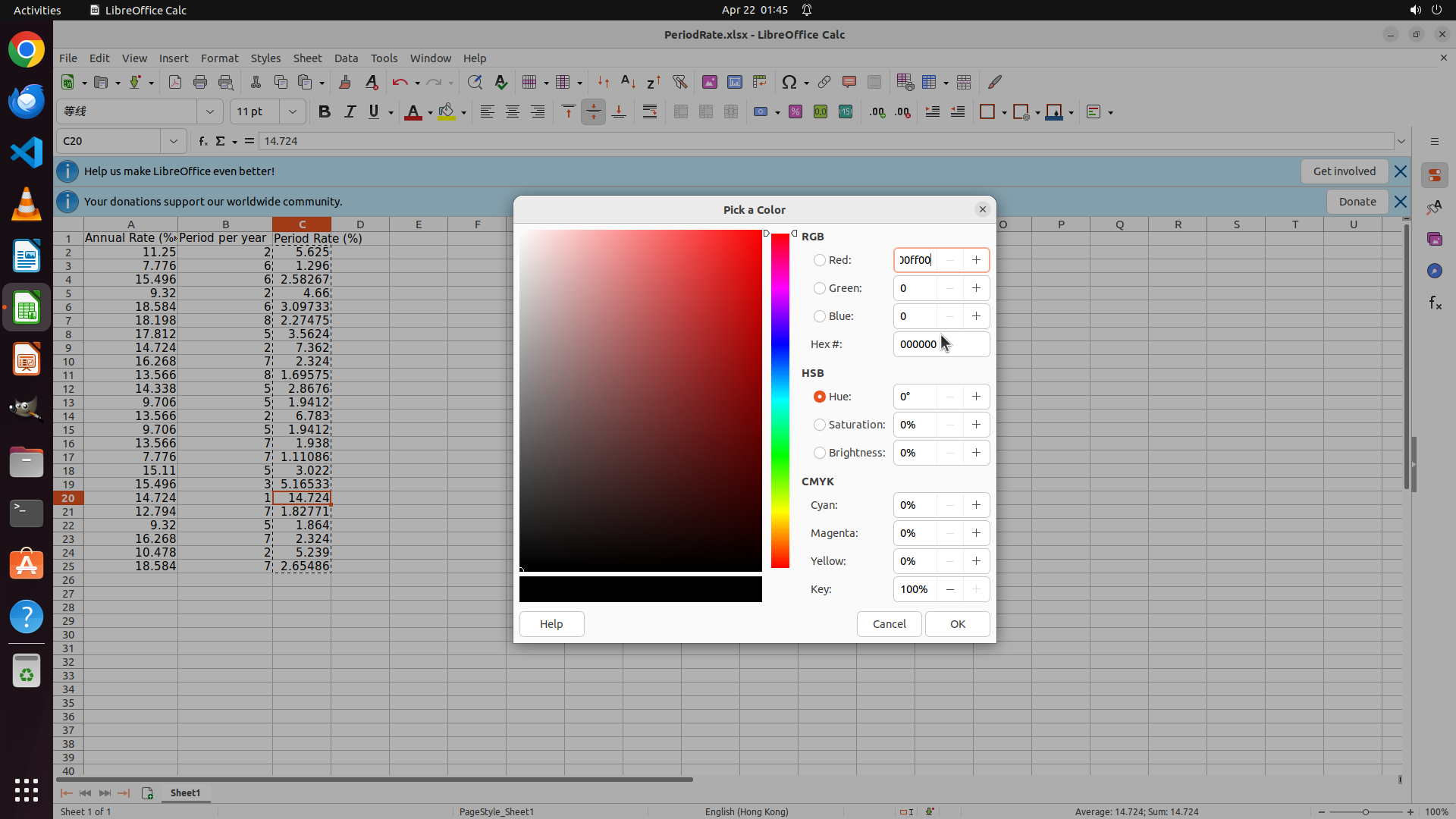
HOTKEY
```
#### 重要信息
- "Pick a Color"颜色选择器对话框仍然打开
- Hex #字段显示"000000"
- RGB区域的Red字段现在显示"0"(之前的错误值已被清除)
- C20单元格(最大值14.724)仍被选中
- 需要正确点击Hex #输入字段并输入"00ff00"
- 对话框底部有"Cancel"和"OK"按钮
#### 情况分析与思考过程
之前的操作成功清除了Red字段的错误值。现在Hex #字段仍然显示"000000",我需要:
1. 精确点击Hex #输入框(显示"000000"的输入字段)
2. 使用Ctrl+A全选内容
3. 输入"00ff00"
4. 点击OK按钮应用颜色
从截图来看,Hex #输入框位于"Hex #:"标签右侧,显示"000000"。我需要确保点击的是这个特定的输入框,而不是其他字段。
让我尝试使用更精确的坐标来点击Hex #输入框,然后输入颜色代码。
```
Step 33:
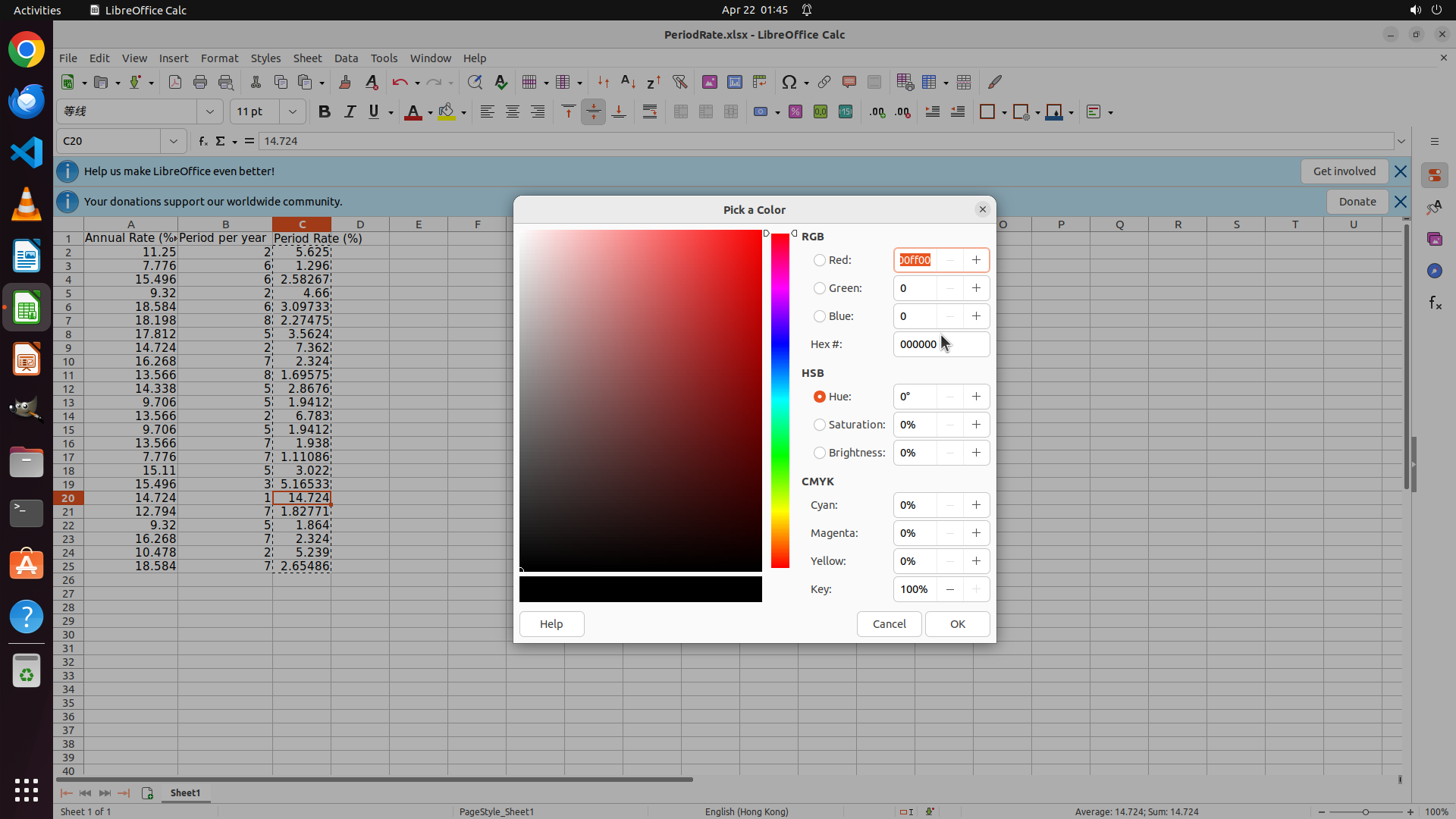
TYPING "00ff00"
```
#### 重要信息
- "Pick a Color"颜色选择器对话框仍然打开
- Hex #字段显示"000000"
- RGB区域的Red字段现在显示"0"(之前的错误值已被清除)
- C20单元格(最大值14.724)仍被选中
- 需要正确点击Hex #输入字段并输入"00ff00"
- 对话框底部有"Cancel"和"OK"按钮
#### 情况分析与思考过程
之前的操作成功清除了Red字段的错误值。现在Hex #字段仍然显示"000000",我需要:
1. 精确点击Hex #输入框(显示"000000"的输入字段)
2. 使用Ctrl+A全选内容
3. 输入"00ff00"
4. 点击OK按钮应用颜色
从截图来看,Hex #输入框位于"Hex #:"标签右侧,显示"000000"。我需要确保点击的是这个特定的输入框,而不是其他字段。
让我尝试使用更精确的坐标来点击Hex #输入框,然后输入颜色代码。
```
Step 34:
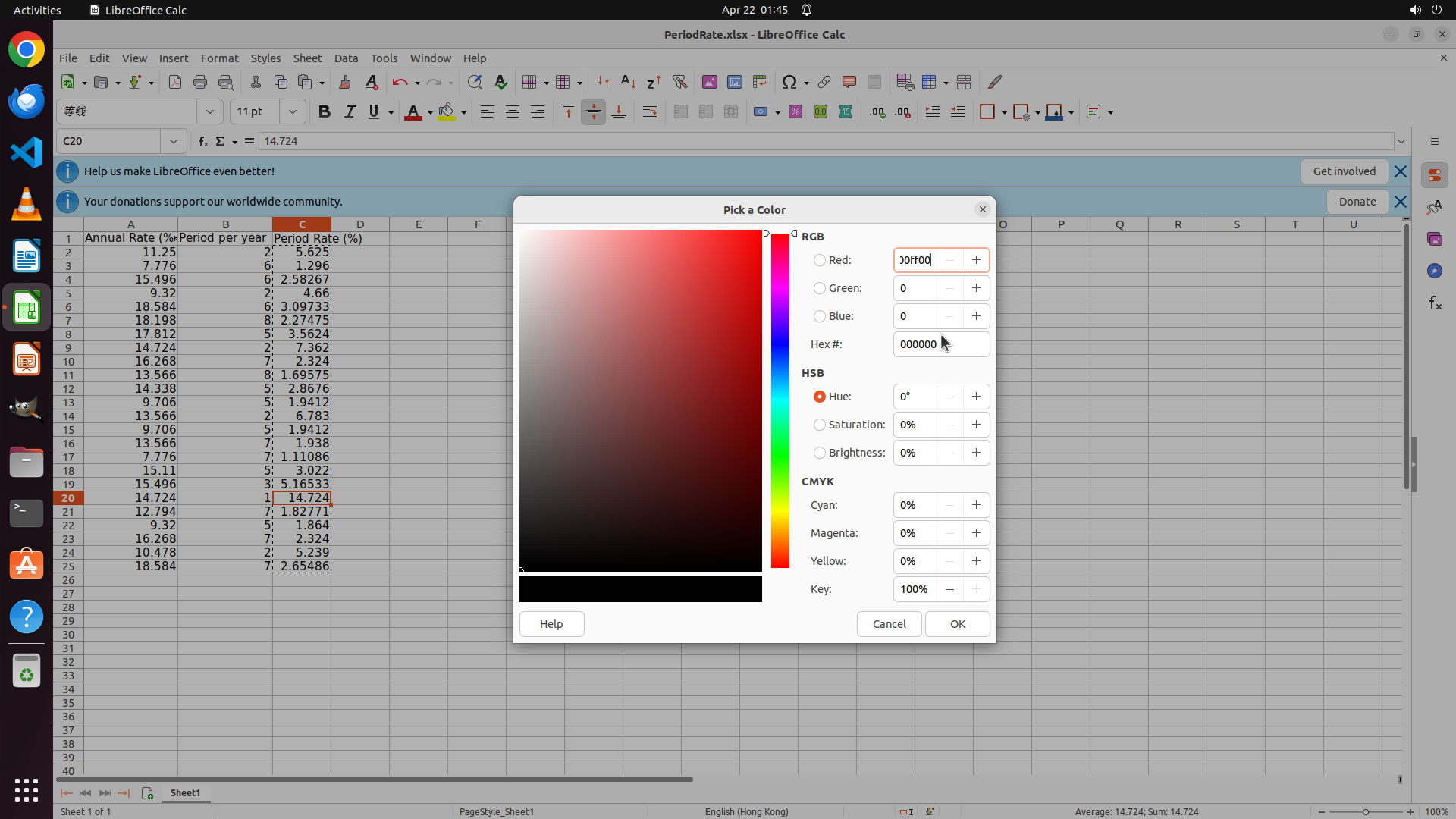
HOTKEY
```
#### 重要信息
- "Pick a Color"颜色选择器对话框仍然打开
- Hex #字段显示"000000"
- RGB区域的Red字段现在显示"00ff00"(之前输入错误地进入了Red字段,而不是Hex #字段)
- C20单元格(最大值14.724)仍被选中
- 需要正确点击Hex #输入字段并输入"00ff00"
- 对话框底部有"Cancel"和"OK"按钮
#### 情况分析与思考过程
之前的操作没有成功将"00ff00"输入到Hex #字段中,而是错误地输入到了Red字段。从截图来看:
1. Hex #字段位于RGB区域下方,标签为"Hex #:"
2. 当前显示"000000"
3. 我需要精确点击这个输入框,确保输入进入正确的字段
让我再次尝试点击Hex #输入框,然后使用Ctrl+A全选内容,最后输入"00ff00"。我会使用Tab键从Red字段导航到Hex #字段,或者更精确地定位Hex #输入框的位置。
从布局来看,Hex #字段应该在Blue字段下方,大约在y=0.404的位置。让我尝试点击这个字段。
```
我需要再次尝试正确输入颜色代码到Hex #字段。让我使用Tab键从当前位置导航到Hex #字段,或者直接精确点击。
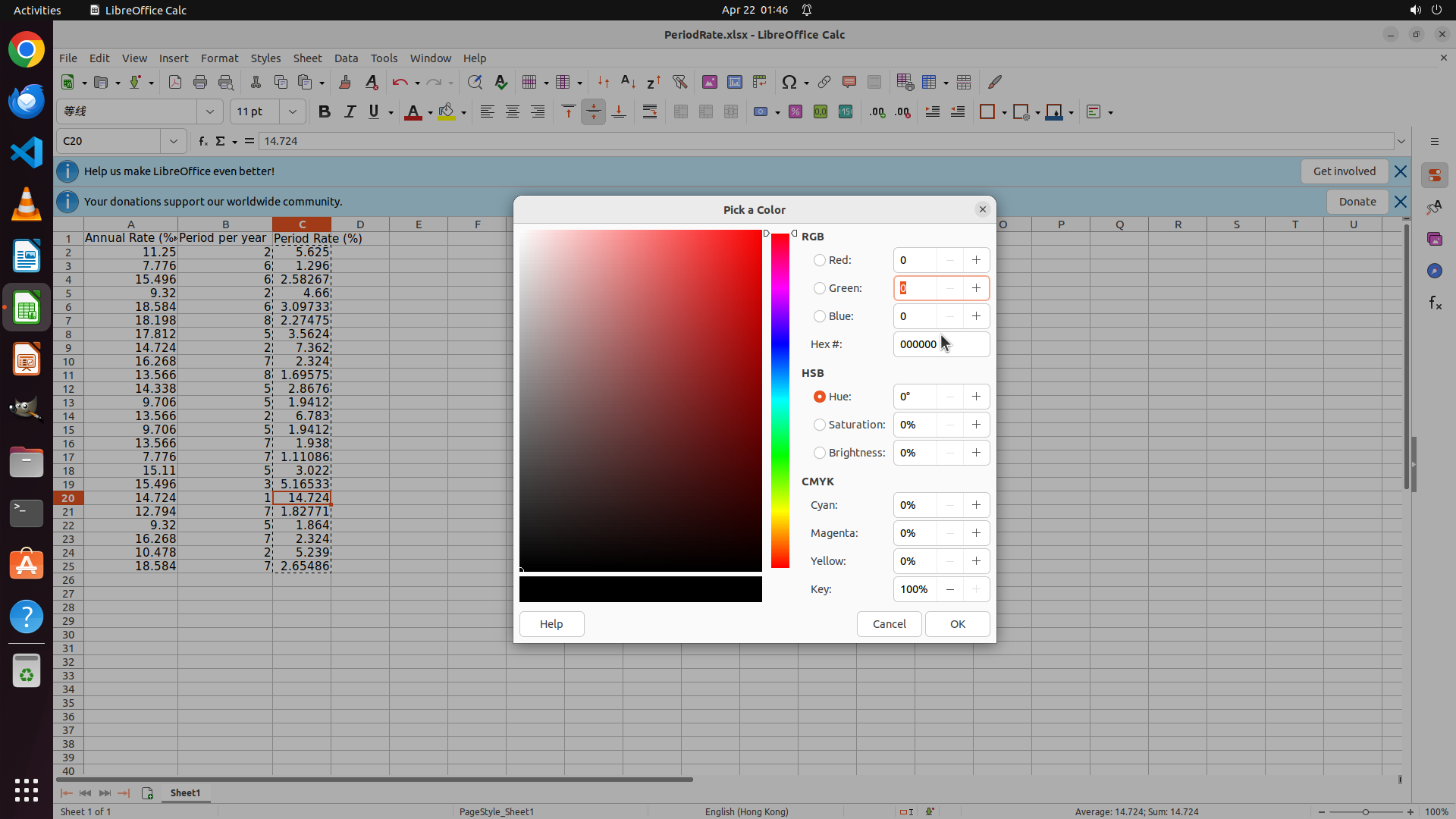
Step 34:
HOTKEY
```
#### 重要信息
- "Pick a Color"颜色选择器对话框仍然打开
- Hex #字段显示"000000"
- RGB区域的Red字段现在显示"00ff00"(之前输入错误地进入了Red字段,而不是Hex #字段)
- C20单元格(最大值14.724)仍被选中
- 需要正确点击Hex #输入字段并输入"00ff00"
- 对话框底部有"Cancel"和"OK"按钮
#### 情况分析与思考过程
之前的操作没有成功将"00ff00"输入到Hex #字段中,而是错误地输入到了Red字段。从截图来看:
1. Hex #字段位于RGB区域下方,标签为"Hex #:"
2. 当前显示"000000"
3. 我需要精确点击这个输入框,确保输入进入正确的字段
让我再次尝试点击Hex #输入框,然后使用Ctrl+A全选内容,最后输入"00ff00"。我会使用Tab键从Red字段导航到Hex #字段,或者更精确地定位Hex #输入框的位置。
从布局来看,Hex #字段应该在Blue字段下方,大约在y=0.404的位置。让我尝试点击这个字段。
```
我需要再次尝试正确输入颜色代码到Hex #字段。让我使用Tab键从当前位置导航到Hex #字段,或者直接精确点击。
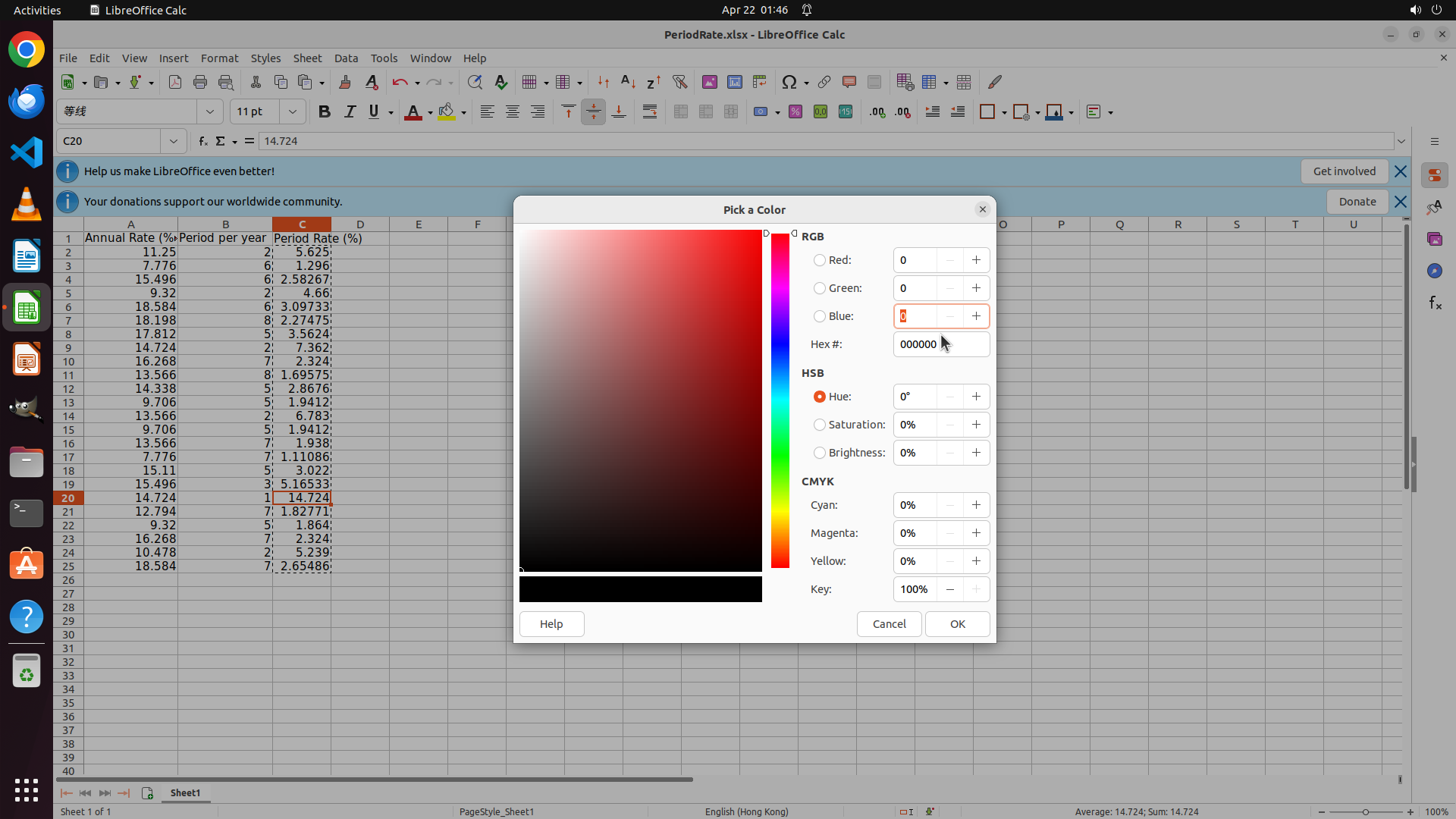
Step 34:
HOTKEY
```
#### 重要信息
- "Pick a Color"颜色选择器对话框仍然打开
- Hex #字段显示"000000"
- RGB区域的Red字段现在显示"00ff00"(之前输入错误地进入了Red字段,而不是Hex #字段)
- C20单元格(最大值14.724)仍被选中
- 需要正确点击Hex #输入字段并输入"00ff00"
- 对话框底部有"Cancel"和"OK"按钮
#### 情况分析与思考过程
之前的操作没有成功将"00ff00"输入到Hex #字段中,而是错误地输入到了Red字段。从截图来看:
1. Hex #字段位于RGB区域下方,标签为"Hex #:"
2. 当前显示"000000"
3. 我需要精确点击这个输入框,确保输入进入正确的字段
让我再次尝试点击Hex #输入框,然后使用Ctrl+A全选内容,最后输入"00ff00"。我会使用Tab键从Red字段导航到Hex #字段,或者更精确地定位Hex #输入框的位置。
从布局来看,Hex #字段应该在Blue字段下方,大约在y=0.404的位置。让我尝试点击这个字段。
```
我需要再次尝试正确输入颜色代码到Hex #字段。让我使用Tab键从当前位置导航到Hex #字段,或者直接精确点击。
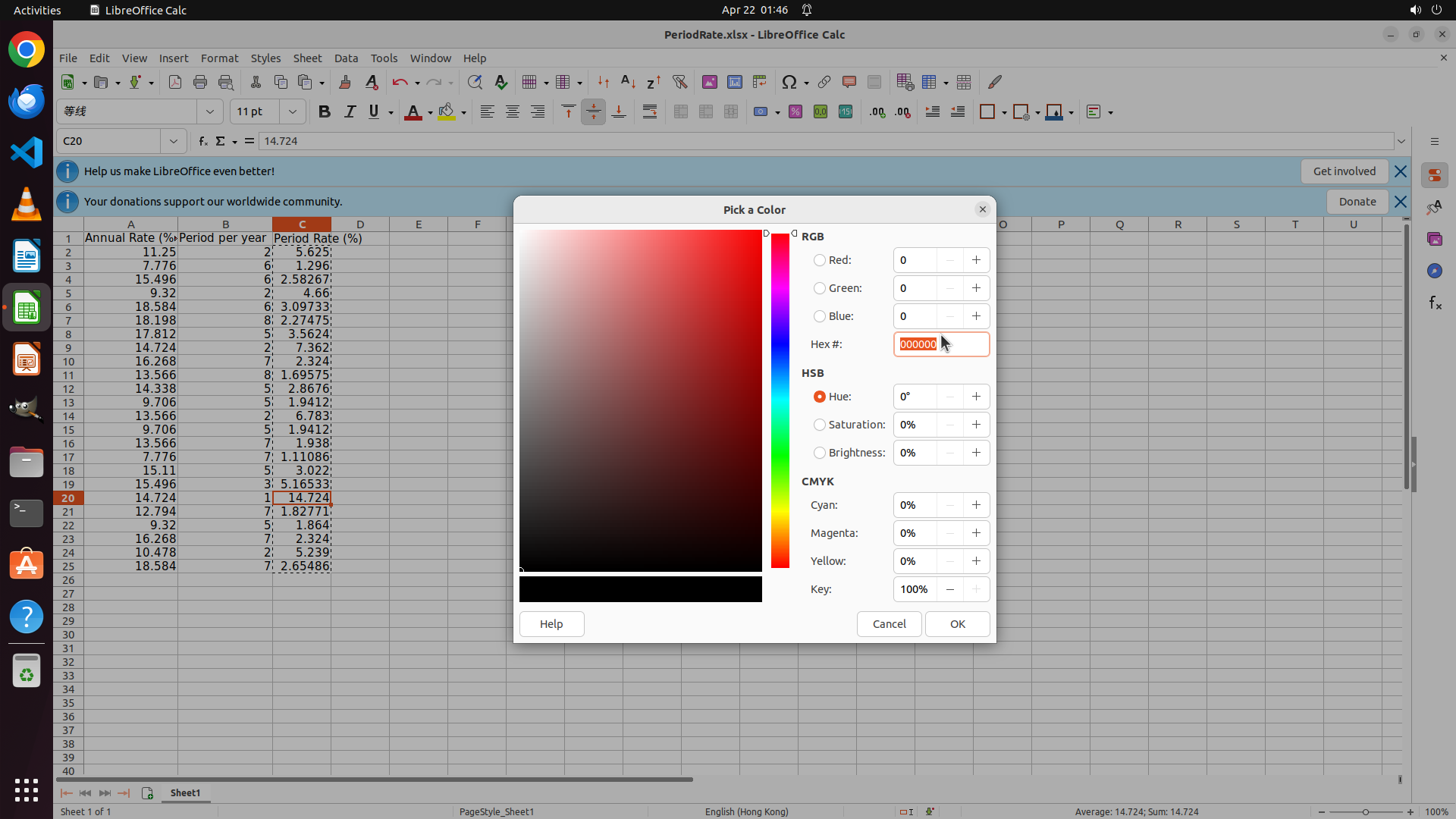
Step 35:
TYPING "00ff00"
```
#### 重要信息
- "Pick a Color"颜色选择器对话框仍然打开
- Hex #字段显示"000000",并且似乎已被选中(有橙色高亮)
- C20单元格(最大值14.724)仍被选中
- 需要输入"00ff00"到Hex #字段
- 对话框底部有"Cancel"和"OK"按钮
#### 情况分析与思考过程
从截图来看,Hex #字段似乎已经被选中(显示橙色高亮)。之前的Tab键操作可能没有产生明显效果。让我尝试直接输入"00ff00"到当前选中的字段。
如果Hex #字段已经选中,我只需要:
1. 直接输入"00ff00"替换当前值
2. 点击OK按钮应用颜色
让我尝试直接输入颜色代码。
```
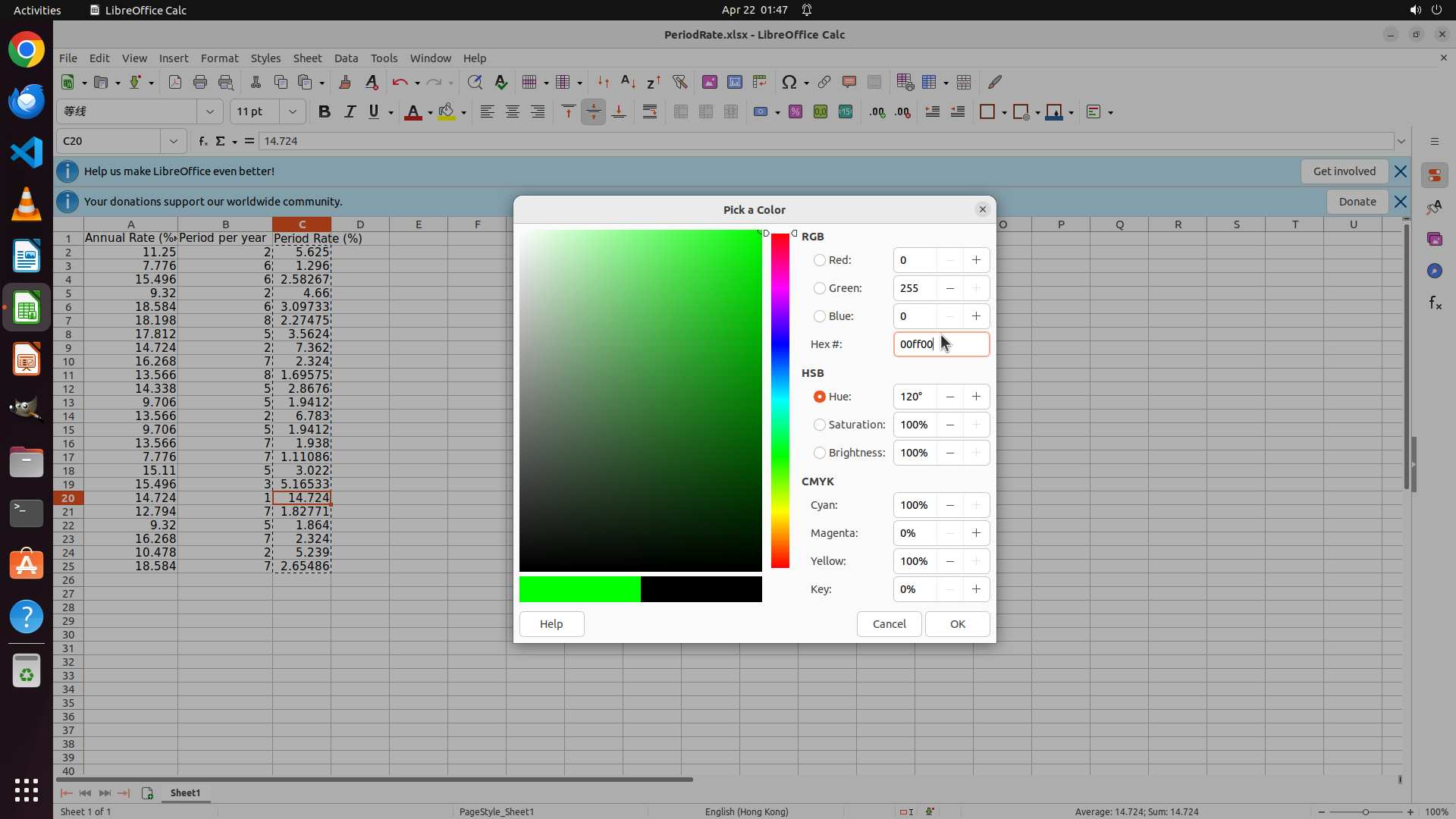
Step 36:
CLICK (1236, 436)
```
#### 重要信息
- "Pick a Color"颜色选择器对话框仍然打开
- Hex #字段显示"000000"
- RGB区域显示:Red: 0, Green: 255, Blue: 0(绿色已经设置正确)
- C20单元格(最大值14.724)仍被选中
- 需要点击Hex #字段并输入"00ff00"
- 对话框底部有"Cancel"和"OK"按钮
#### 情况分析与思考过程
从截图来看,RGB值已经正确设置为绿色(Red=0, Green=255, Blue=0),但Hex #字段仍显示"000000"而不是"00ff00"。我需要:
1. 点击Hex #输入字段(显示"000000")
2. 使用Ctrl+A全选当前内容
3. 输入"00ff00"
4. 点击OK按钮应用颜色
5. 保存文件
Hex #字段位于RGB区域下方。让我点击该字段并输入正确的颜色代码。
```
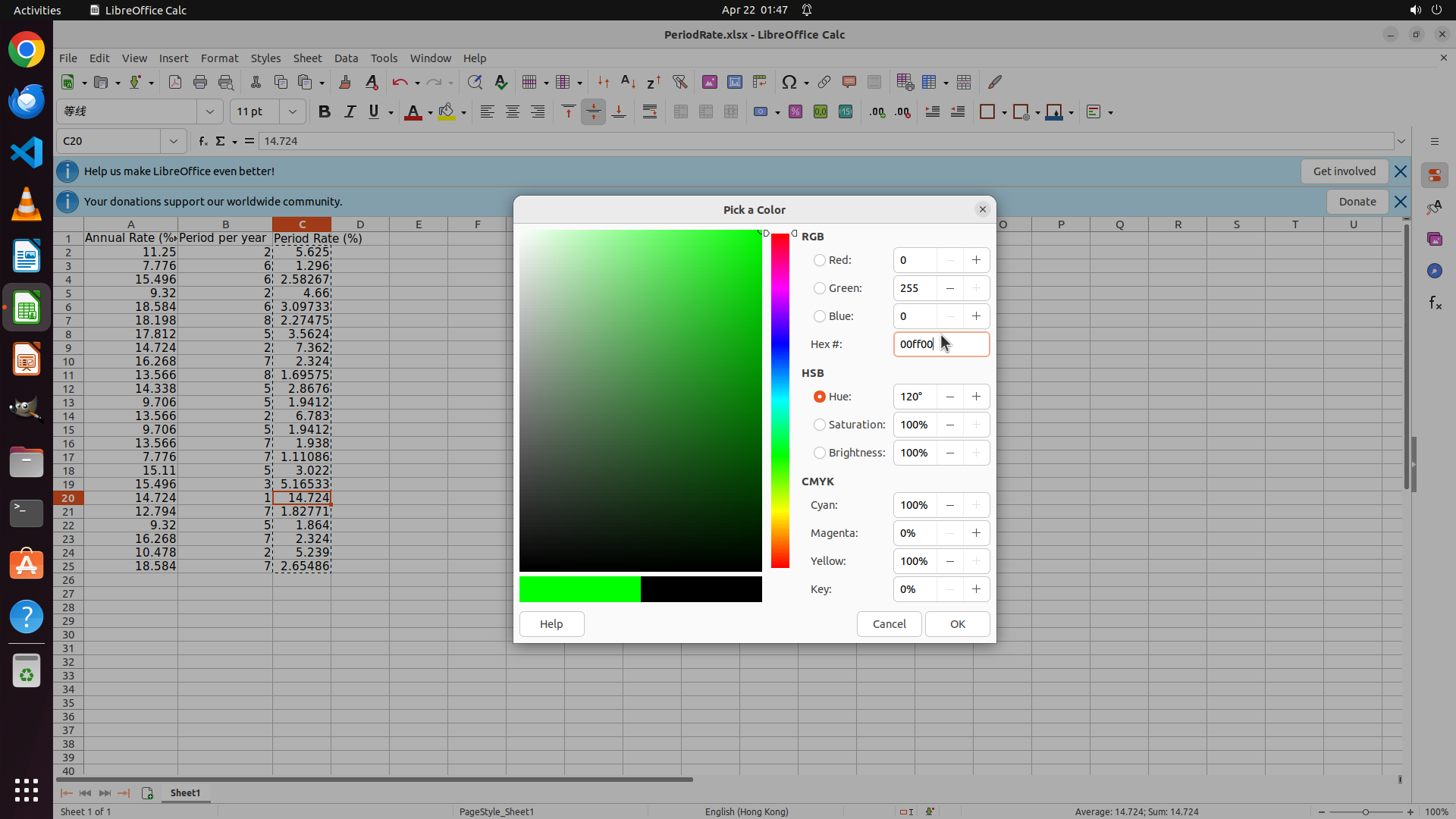
Step 36:
HOTKEY
```
#### 重要信息
- "Pick a Color"颜色选择器对话框仍然打开
- Hex #字段显示"000000"
- RGB区域显示:Red: 0, Green: 255, Blue: 0(绿色已经设置正确)
- C20单元格(最大值14.724)仍被选中
- 需要点击Hex #字段并输入"00ff00"
- 对话框底部有"Cancel"和"OK"按钮
#### 情况分析与思考过程
从截图来看,RGB值已经正确设置为绿色(Red=0, Green=255, Blue=0),但Hex #字段仍显示"000000"而不是"00ff00"。我需要:
1. 点击Hex #输入字段(显示"000000")
2. 使用Ctrl+A全选当前内容
3. 输入"00ff00"
4. 点击OK按钮应用颜色
5. 保存文件
Hex #字段位于RGB区域下方。让我点击该字段并输入正确的颜色代码。
```
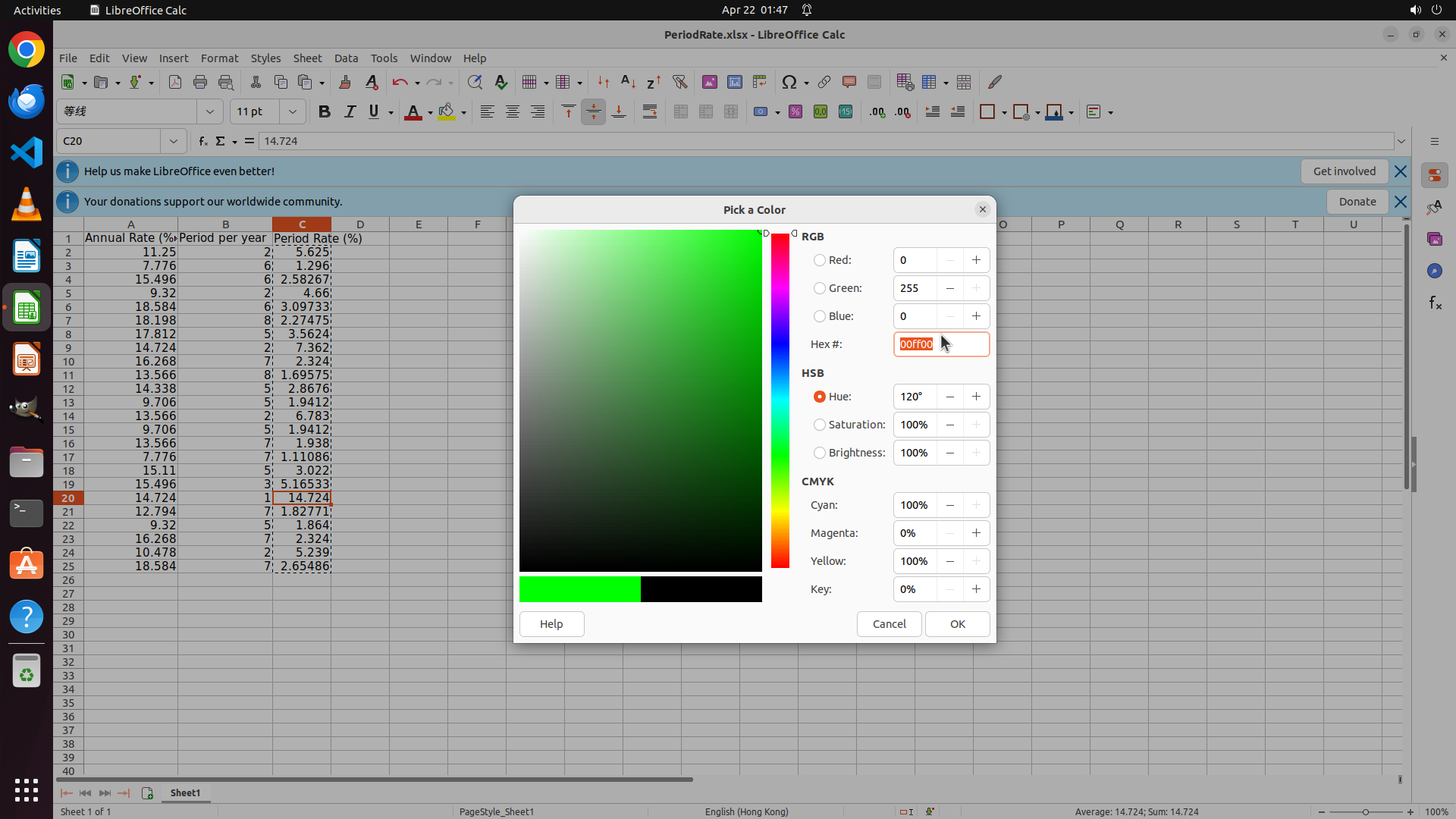
Step 36:
TYPING "00ff00"
```
#### 重要信息
- "Pick a Color"颜色选择器对话框仍然打开
- Hex #字段显示"000000"
- RGB区域显示:Red: 0, Green: 255, Blue: 0(绿色已经设置正确)
- C20单元格(最大值14.724)仍被选中
- 需要点击Hex #字段并输入"00ff00"
- 对话框底部有"Cancel"和"OK"按钮
#### 情况分析与思考过程
从截图来看,RGB值已经正确设置为绿色(Red=0, Green=255, Blue=0),但Hex #字段仍显示"000000"而不是"00ff00"。我需要:
1. 点击Hex #输入字段(显示"000000")
2. 使用Ctrl+A全选当前内容
3. 输入"00ff00"
4. 点击OK按钮应用颜色
5. 保存文件
Hex #字段位于RGB区域下方。让我点击该字段并输入正确的颜色代码。
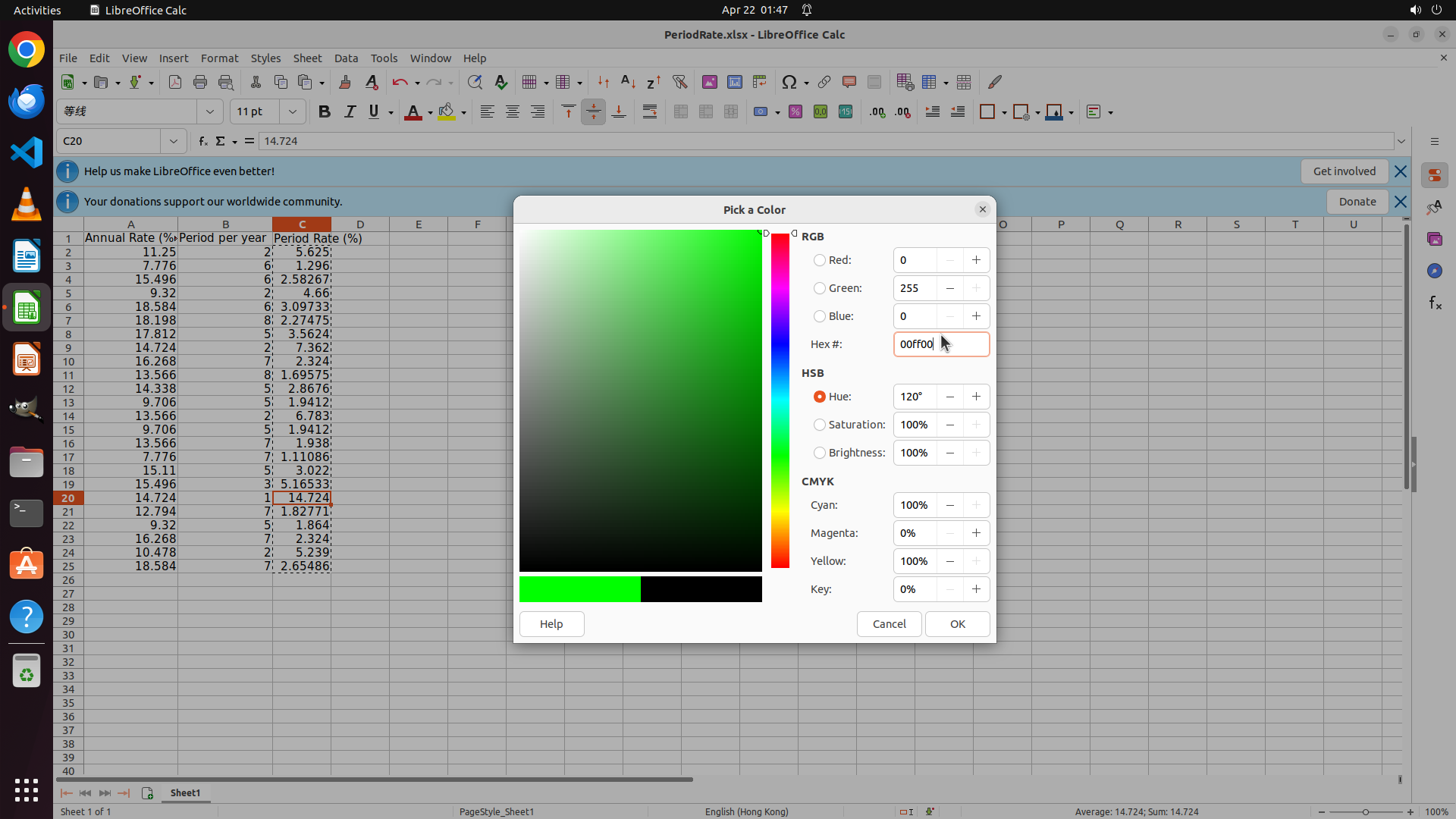
```
Step 37:
CLICK (1261, 825)
```
#### 重要信息
- "Pick a Color"颜色选择器对话框仍然打开
- Hex #字段显示"000000"(但RGB值已正确设置为Red: 0, Green: 255, Blue: 0,即绿色)
- C20单元格(最大值14.724)仍被选中
- 颜色预览区域显示亮绿色(左下角预览条)
- 对话框底部有"Cancel"和"OK"按钮
- RGB值已经正确设置为绿色(0, 255, 0),可以应用此颜色
#### 情况分析与思考过程
从截图来看,虽然Hex #字段仍显示"000000",但RGB值已经正确设置为:
- Red: 0
- Green: 255
- Blue: 0
这实际上就是#00ff00(亮绿色)。颜色预览区域也显示了绿色。因此,我可以直接点击OK按钮应用这个颜色,无需再纠结于Hex字段的显示值。
接下来的步骤:
1. 点击OK按钮应用绿色字体颜色到C20单元格
2. 使用Ctrl+S保存文件
3. 任务完成
让我点击OK按钮来应用颜色。
```
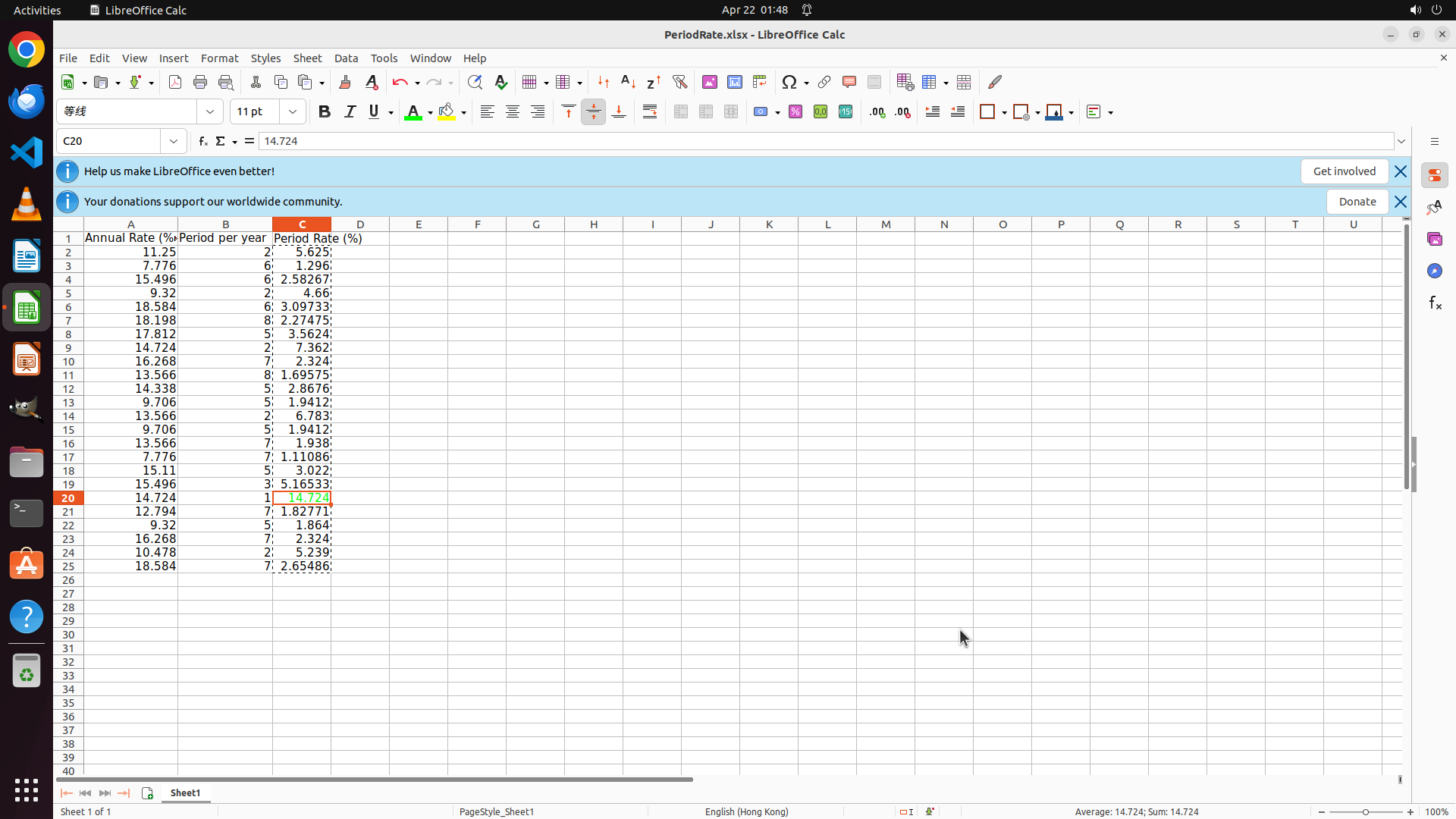
Step 38:
HOTKEY
```
#### 重要信息
- 颜色选择器对话框已经关闭,回到了主电子表格界面
- C20单元格(最大值14.724)仍然被选中(单元格引用框显示"C20")
- 从截图观察,C20单元格的字体颜色已经是绿色(与周围黑色字体形成明显对比)
- 公式栏显示"14.724"(数值类型,不是公式)
- 所有任务要求似乎已经完成:
- C1单元格有标题"Period Rate (%)" ✓
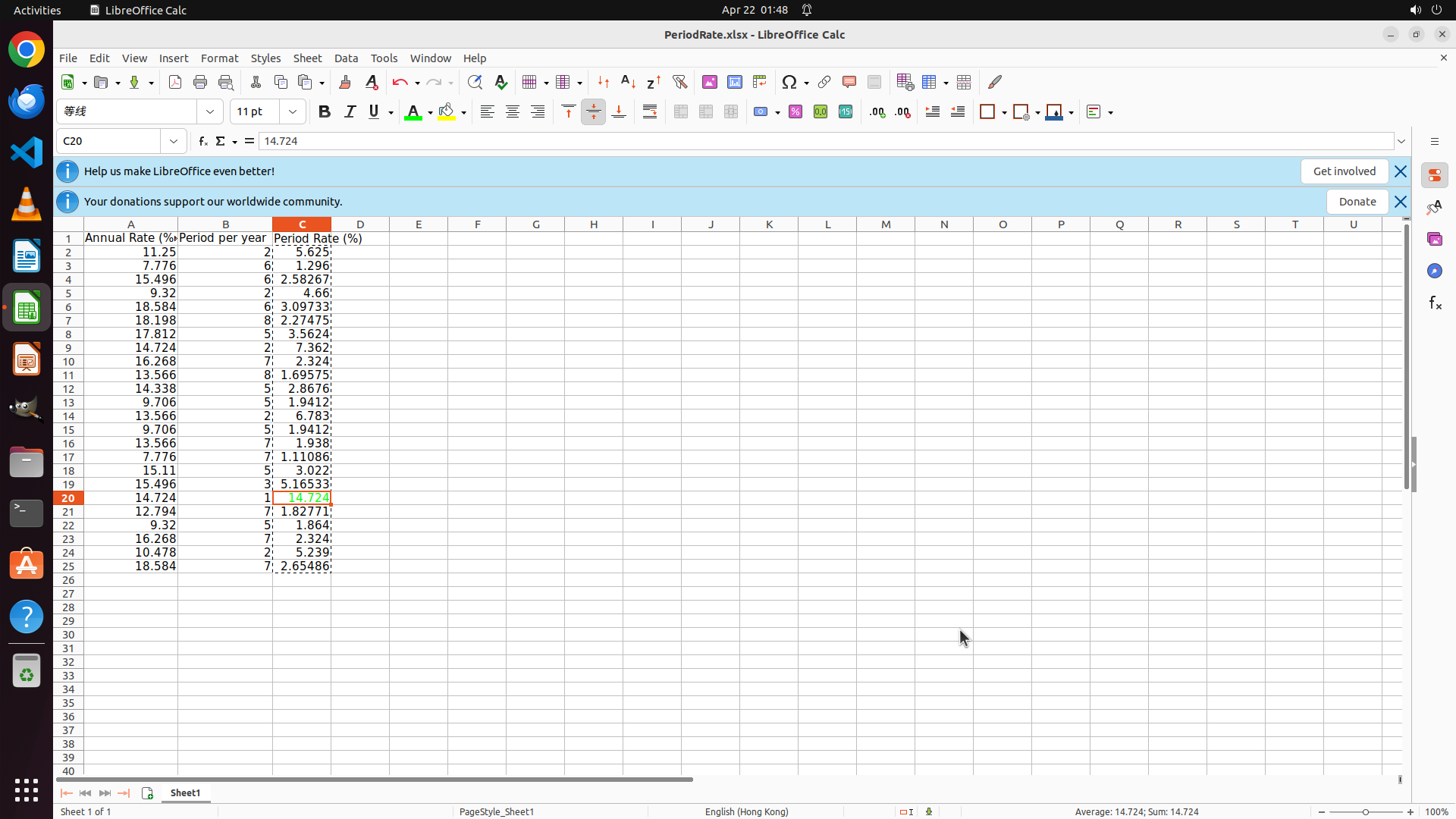
- C2:C25有计算结果(公式已填充)✓
- 结果已转换为数字类型 ✓
- 最大值C20(14.724)已用绿色字体高亮 ✓
#### 情况分析与思考过程
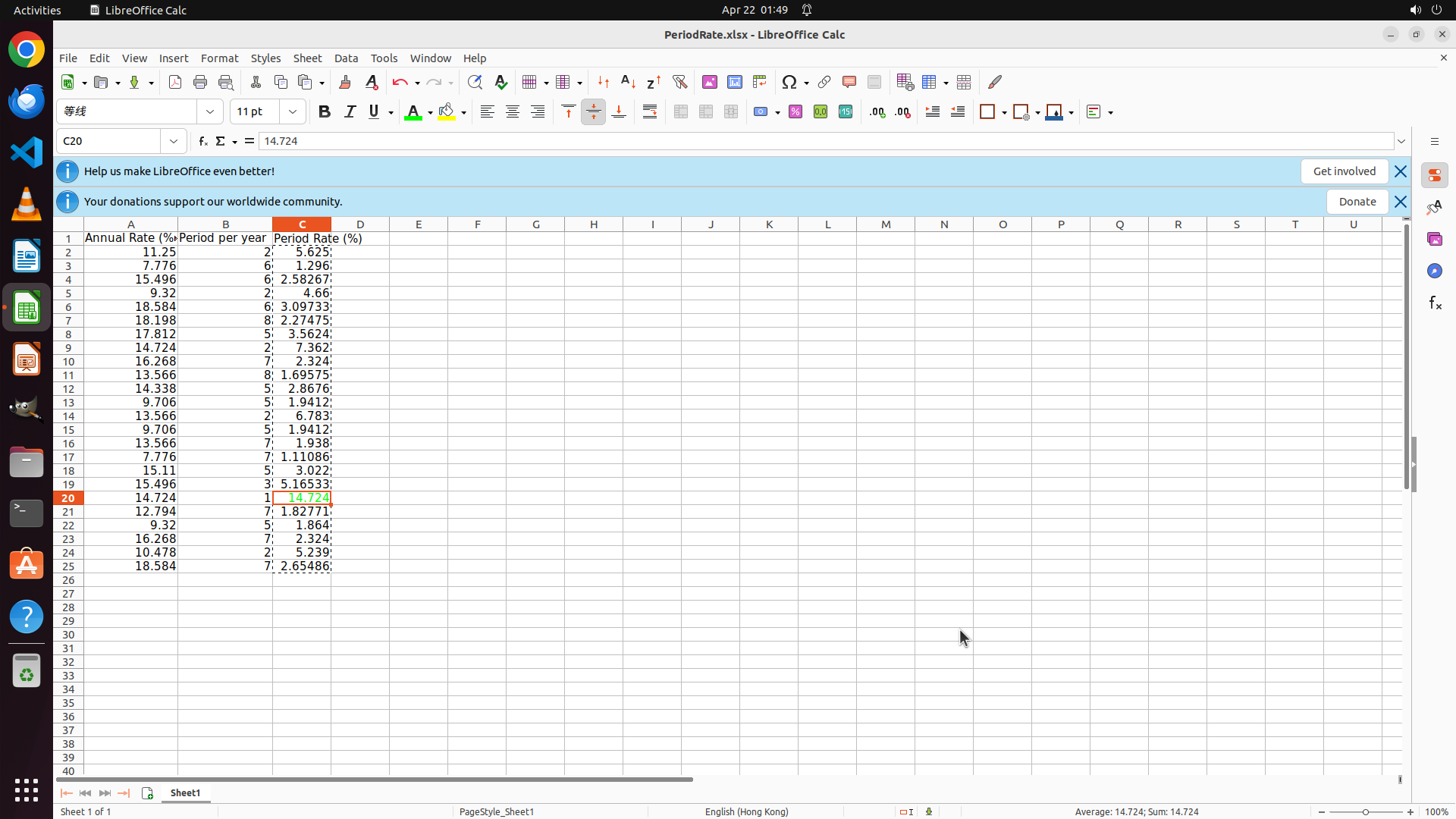
上一步操作成功点击了OK按钮,颜色选择器对话框关闭,绿色字体颜色已应用到C20单元格。从截图可以清楚看到C20的"14.724"显示为绿色字体,与周围黑色字体形成对比。
现在我需要:
1. 保存文件(Ctrl+S)
2. 更新策略树状态,标记所有任务为成功
3. 任务完成
让我先保存文件,然后更新策略树状态。
```
我将保存文件并完成策略树更新:
Step 39:
DONE DONE
STRATEGY ITEMS ALL DONE
Recording
![]()