Task: 227d2f97-562b-4ccb-ae47-a5ec9e142fbb
| Application | multi_apps |
| Score | 1.0 |
| Status | success |
| Timestamp | 2026-04-21 18:06:47 |
Runtime Log
Trajectory
Step 1:
CLICK (36, 607)
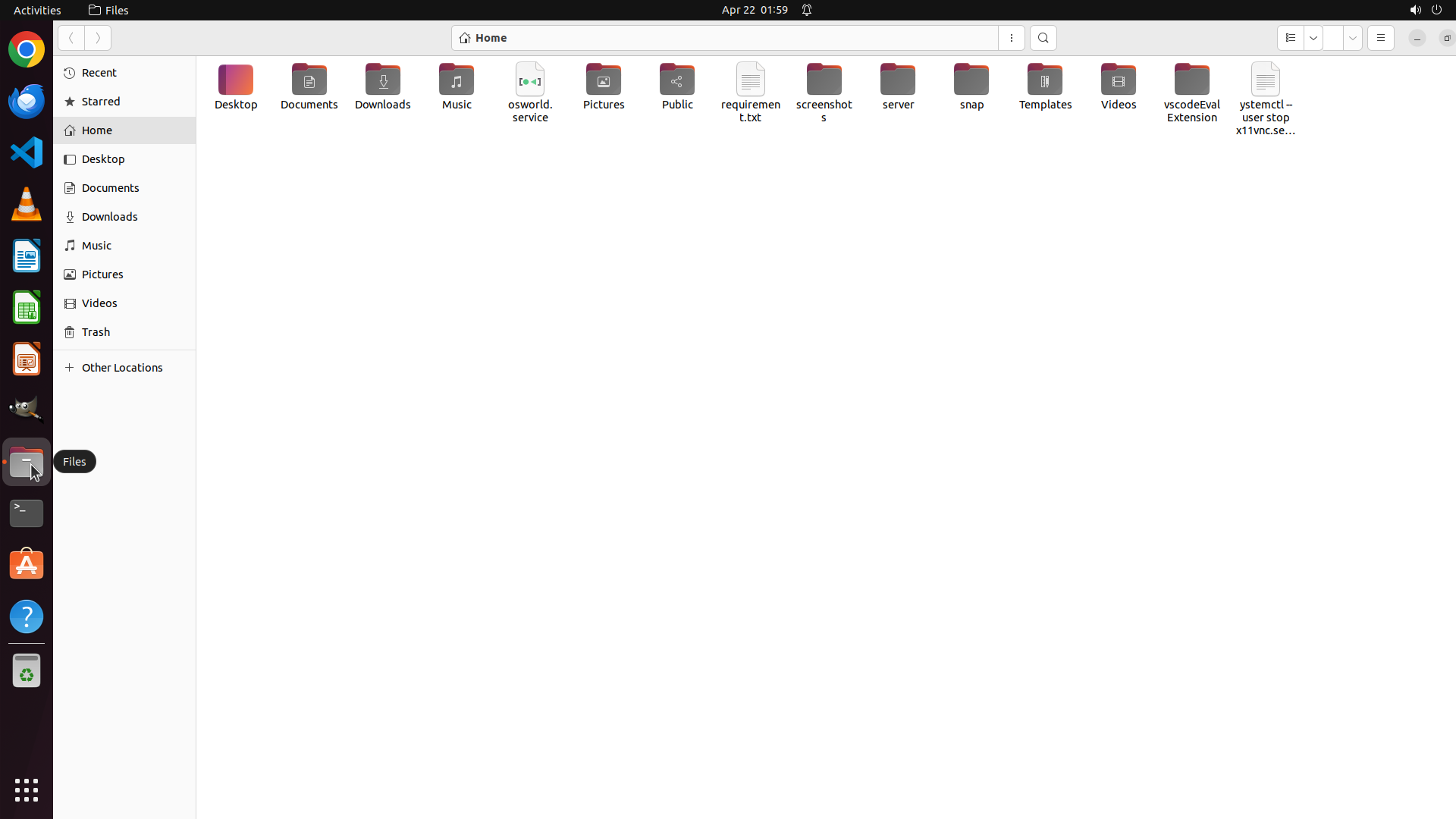
#### 从截图中观察到的信息
1. **桌面文件**: 在右下角有一个文件图标,文件名显示为"OTdHnicqfJbBL-e3L3nijU-1200..."(被截断),这很可能就是.xcf文件。文件图标看起来是图像类型。
2. **LibreOffice Writer**: 左侧边栏中有一个蓝色文档图标(带横线),这是LibreOffice Writer的标准图标,表明它很可能已安装。
3. **GIMP**: 左侧边栏中有一个卡通动物脸图标(角马/野牛),这是GIMP应用程序的标准图标,表明它很可能已安装。
4. **桌面路径**: 从"Home"图标和典型的Ubuntu布局来看,桌面路径应该是 `/home/user/Desktop` 或类似路径。
为了获取更准确的信息(完整的文件名、确认软件安装状态、确切的桌面路径),我需要打开文件管理器查看桌面文件夹,或使用终端检查。
#### 下一步计划
1. 首先打开文件管理器查看桌面上的.xcf文件的完整文件名
2. 同时可以验证LibreOffice Writer和GIMP的安装状态
3. 确认桌面路径位置
我将点击文件管理器图标来打开它。
Step 2:
CLICK (309, 112)
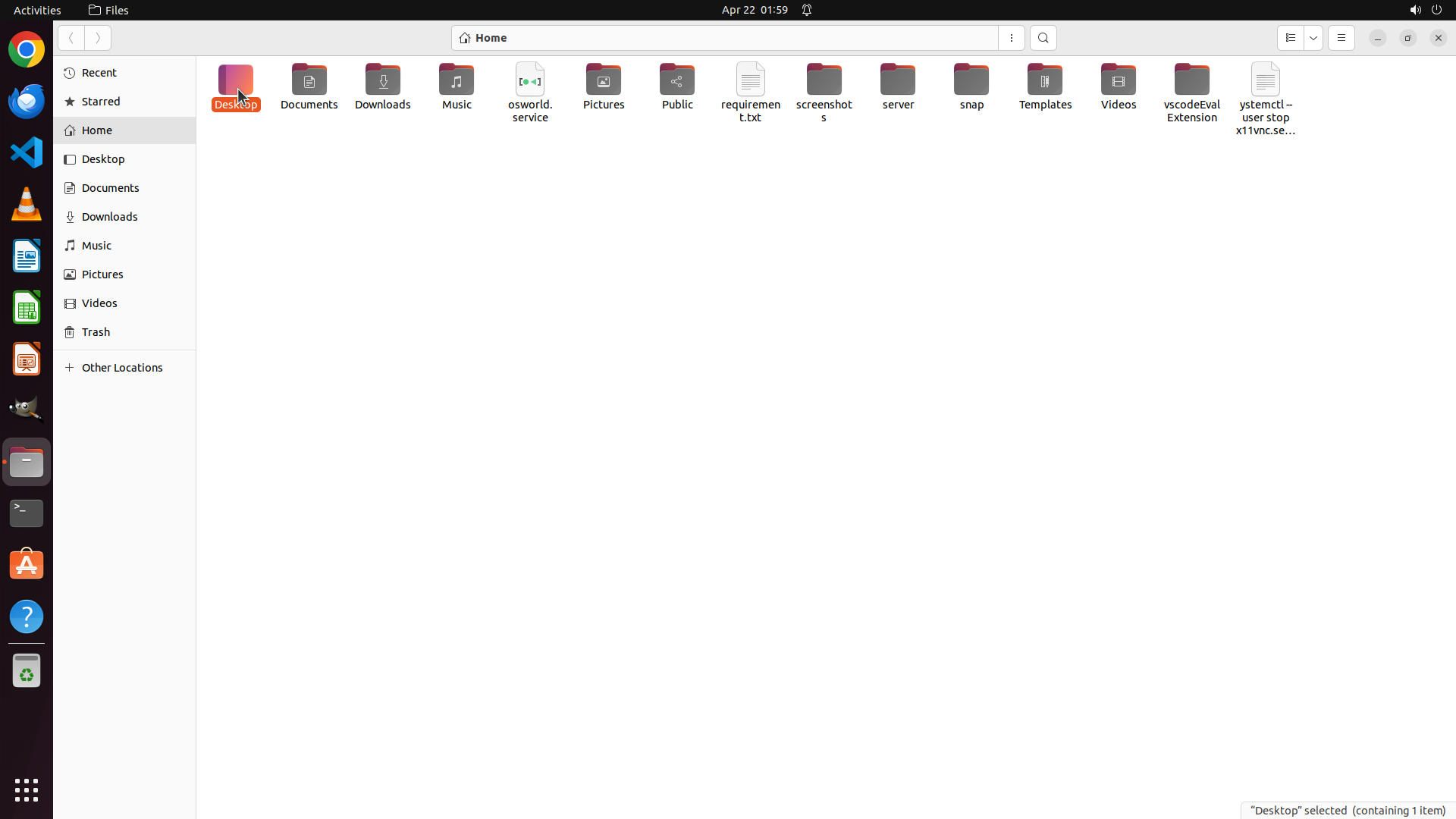
#### 从截图中观察到的信息
1. **文件管理器已打开**:当前显示的是 Home 目录,可以看到 Desktop、Documents、Downloads 等文件夹。
2. **桌面路径确认**:从文件管理器的导航栏可以看到当前路径是 Home,Desktop 文件夹显示在其中,路径为 `/home/user/Desktop`。
3. **LibreOffice Writer**:从左侧边栏可以看到 LibreOffice Writer 的图标(蓝色文档图标),表明它已安装。
4. **GIMP**:左侧边栏中可以看到 GIMP 的图标(卡通动物脸),表明它已安装。
#### 下一步计划
1. 点击 Desktop 文件夹查看其中的 .xcf 文件
2. 获取完整的文件名列表
我将点击 Desktop 文件夹来查看其中的内容。
Step 3:
DOUBLE_CLICK (309, 112)
```
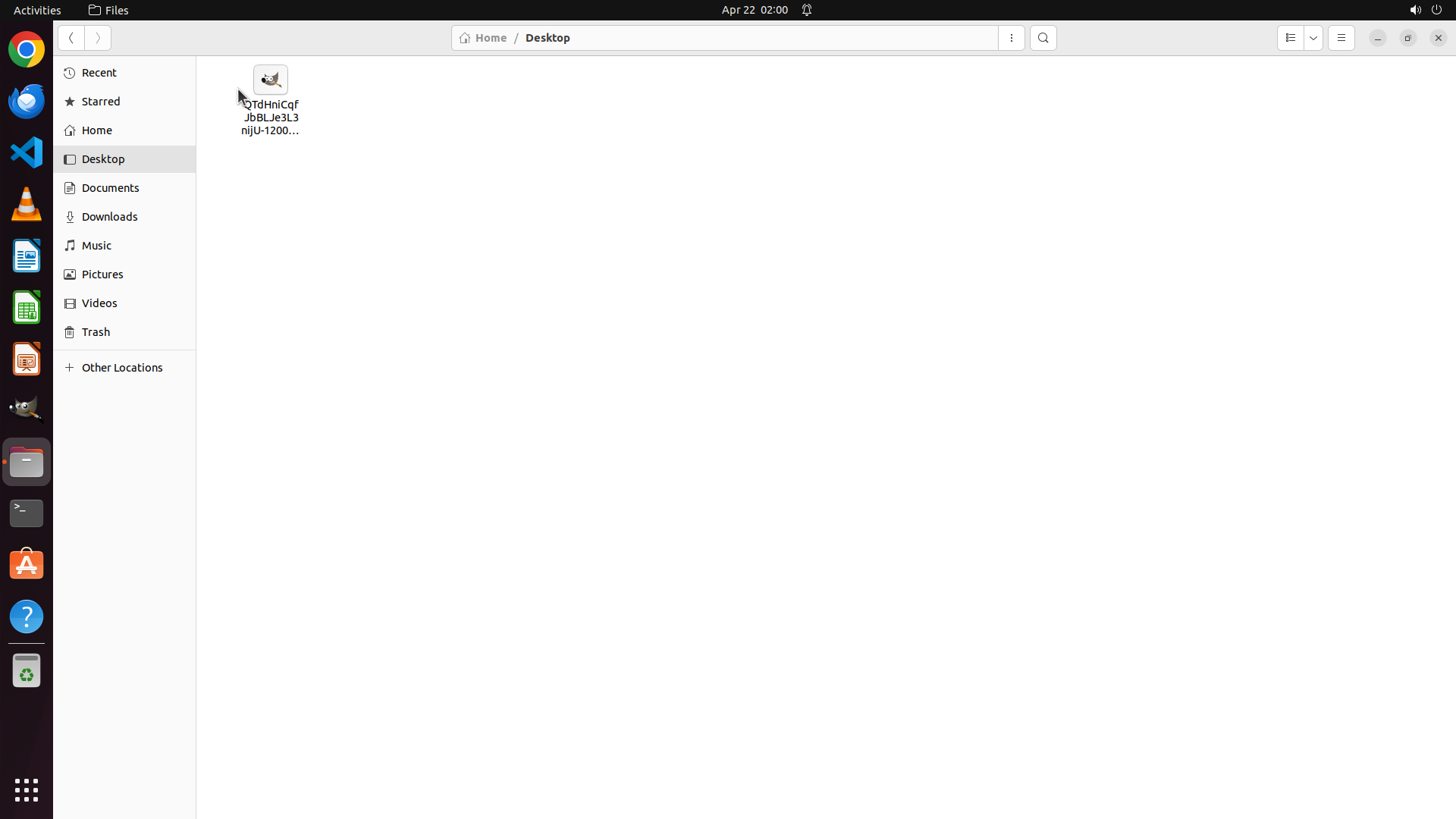
#### 从截图中观察到的信息
1. **Desktop 文件夹已选中**:当前 Desktop 文件夹被选中(橙色高亮),状态栏显示 "Desktop" selected (containing 1 item),说明 Desktop 文件夹中有 1 个项目。
2. **LibreOffice Writer 已安装**:左侧边栏中可以看到 LibreOffice Writer 的图标(蓝色文档带横线图标),确认已安装。
3. **GIMP 已安装**:左侧边栏中可以看到 GIMP 的图标(卡通动物脸/角马图标),确认已安装。
4. **Desktop 路径**:当前在 Home 目录,Desktop 文件夹显示在其中,标准路径为 `/home/user/Desktop`。
5. **需要进一步查看**:需要打开 Desktop 文件夹才能看到其中的 .xcf 文件的完整文件名。
#### 下一步计划
1. 双击打开 Desktop 文件夹查看其中的 .xcf 文件
2. 基于当前观察填写已确认的信息
3. 获取 .xcf 文件的完整文件名
我将双击 Desktop 文件夹来打开它并查看内容。
```
Step 4:
CLICK (351, 135)
```
#### 从截图中观察到的信息
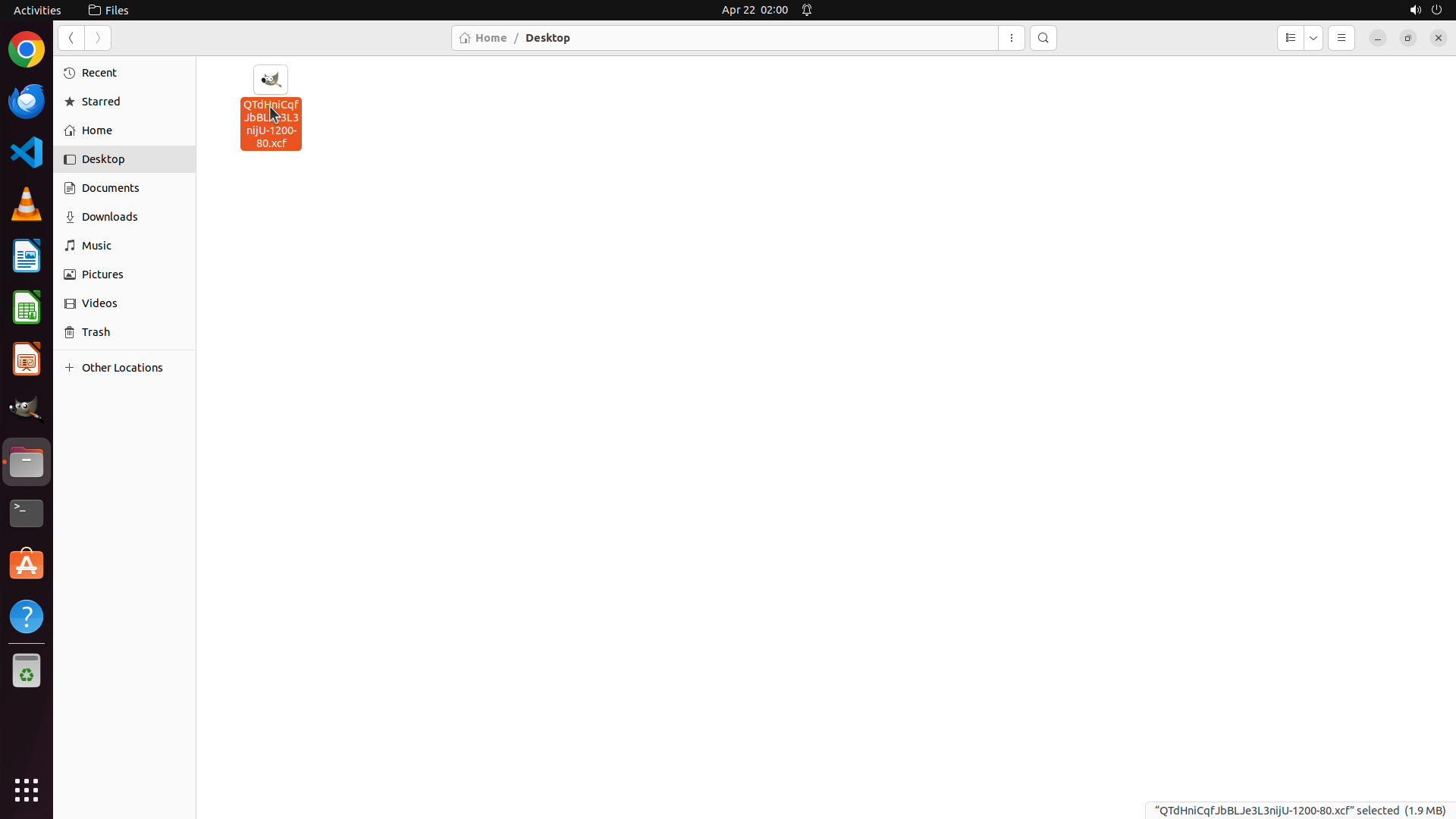
1. **Desktop 文件夹已打开**:当前显示 Desktop 文件夹的内容,路径栏显示 "Home / Desktop",确认 Desktop 路径为 `/home/user/Desktop`。
2. **.xcf 文件**:Desktop 上有 1 个文件,显示为 GIMP 图标(卡通动物脸图标),文件名显示为 "OTdHnicqfJbBL-e3L3nijU-1200...",但文件名被截断显示。需要点击选中该文件以查看完整文件名。
3. **LibreOffice Writer 已安装**:左侧边栏中可以看到 LibreOffice Writer 的图标(蓝色文档带横线图标),确认已安装。
4. **GIMP 已安装**:左侧边栏中可以看到 GIMP 的图标,且 .xcf 文件显示为 GIMP 图标,确认已安装。
#### 下一步计划
1. 点击选中该 .xcf 文件以查看完整文件名
2. 填写所有已确认的信息
```
Step 5:
DOUBLE_CLICK (357, 145)
```
#### 重要信息
当前文件管理器已打开,显示Desktop文件夹内容。可以看到.xcf文件"OTdHniCqfJbBLe3L3nijU-1200-80.xcf"已经被选中(橙色高亮显示)。文件大小为1.9MB。任务需要将此文件中的图像复制到LibreOffice Writer文档中并保存为image.docx。
#### 情况分析与思考过程
任务流程规划:
1. 打开.xcf文件(双击文件即可在GIMP中打开)
2. 在GIMP中复制图像内容
3. 打开LibreOffice Writer
4. 粘贴图像
5. 保存为image.docx到Desktop
当前状态:文件管理器已打开,.xcf文件已选中。下一步应双击该文件以在GIMP中打开它。
```
Step 6:
WAIT
```
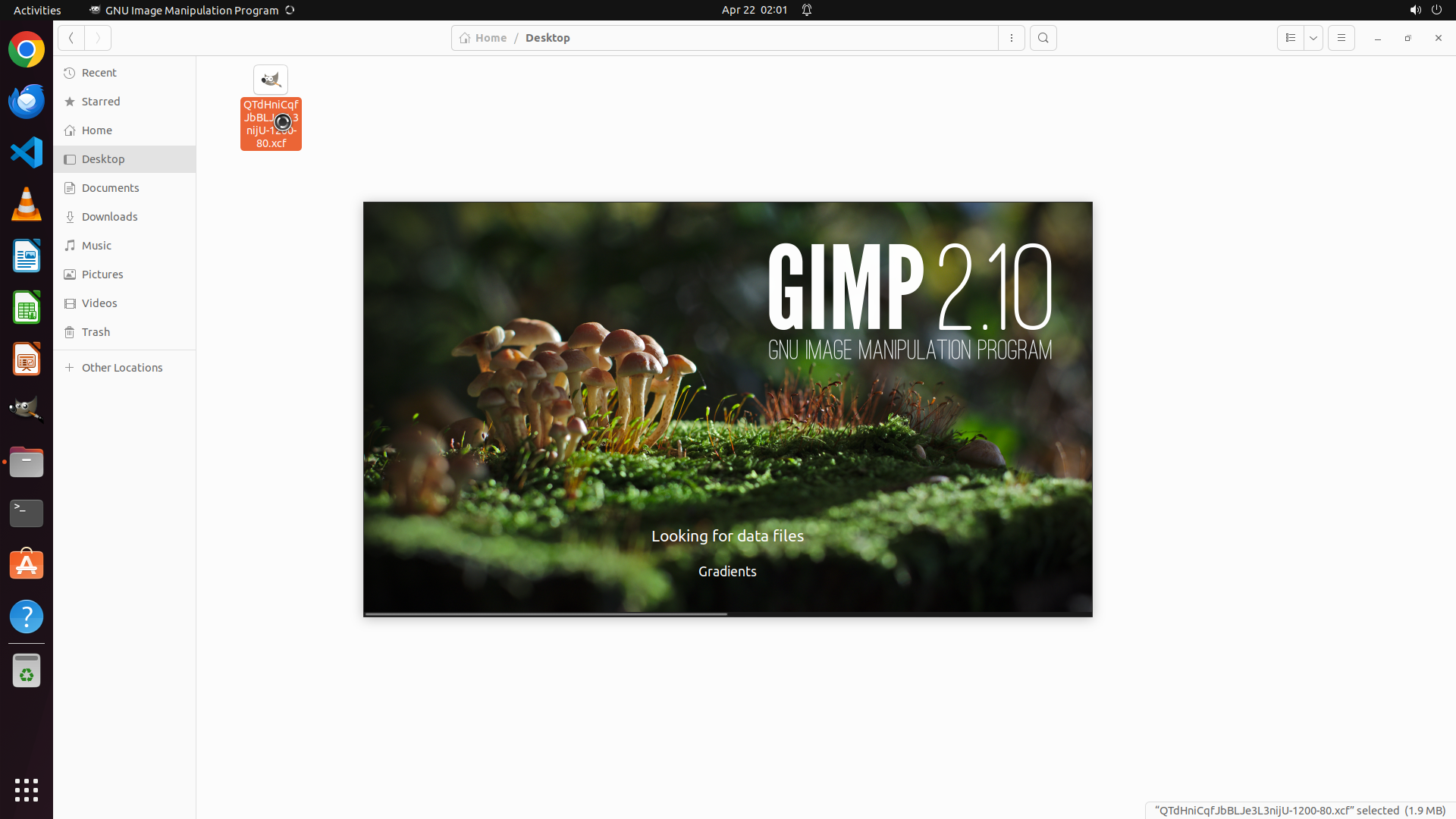
#### 重要信息
GIMP 2.10 正在启动中,显示"Looking for data files"和"Gradients"加载信息。文件管理器仍在后台打开,.xcf文件已被选中。GIMP尚未完全加载完成。
#### 情况分析与思考过程
上一步操作(双击.xcf文件)已成功触发GIMP启动。目前GIMP处于加载状态,需要等待其完全加载并打开文件后才能进行下一步操作。
当前进度:
1. ✅ 双击.xcf文件启动GIMP - 已完成
2. ⏳ 等待GIMP完全加载并打开文件 - 进行中
3. ⏭️ 在GIMP中复制图像内容
4. ⏭️ 打开LibreOffice Writer
5. ⏭️ 粘贴图像
6. ⏭️ 保存为image.docx
下一步操作:等待GIMP完全加载,这是必要的,因为必须在GIMP完全启动后才能进行复制操作。
```
Step 7:
HOTKEY
Step 8:
CLICK (35, 337)
```
#### 重要信息
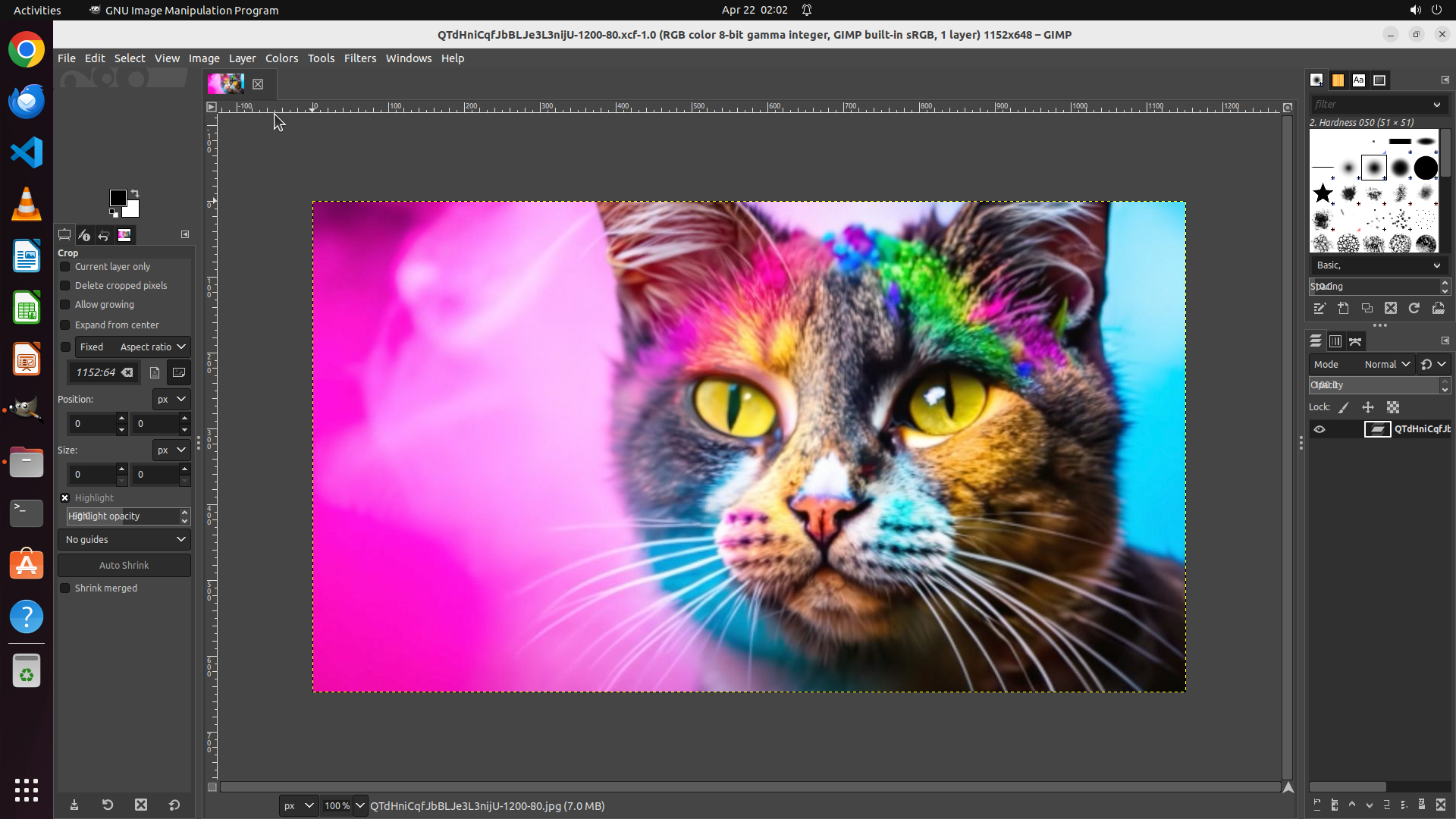
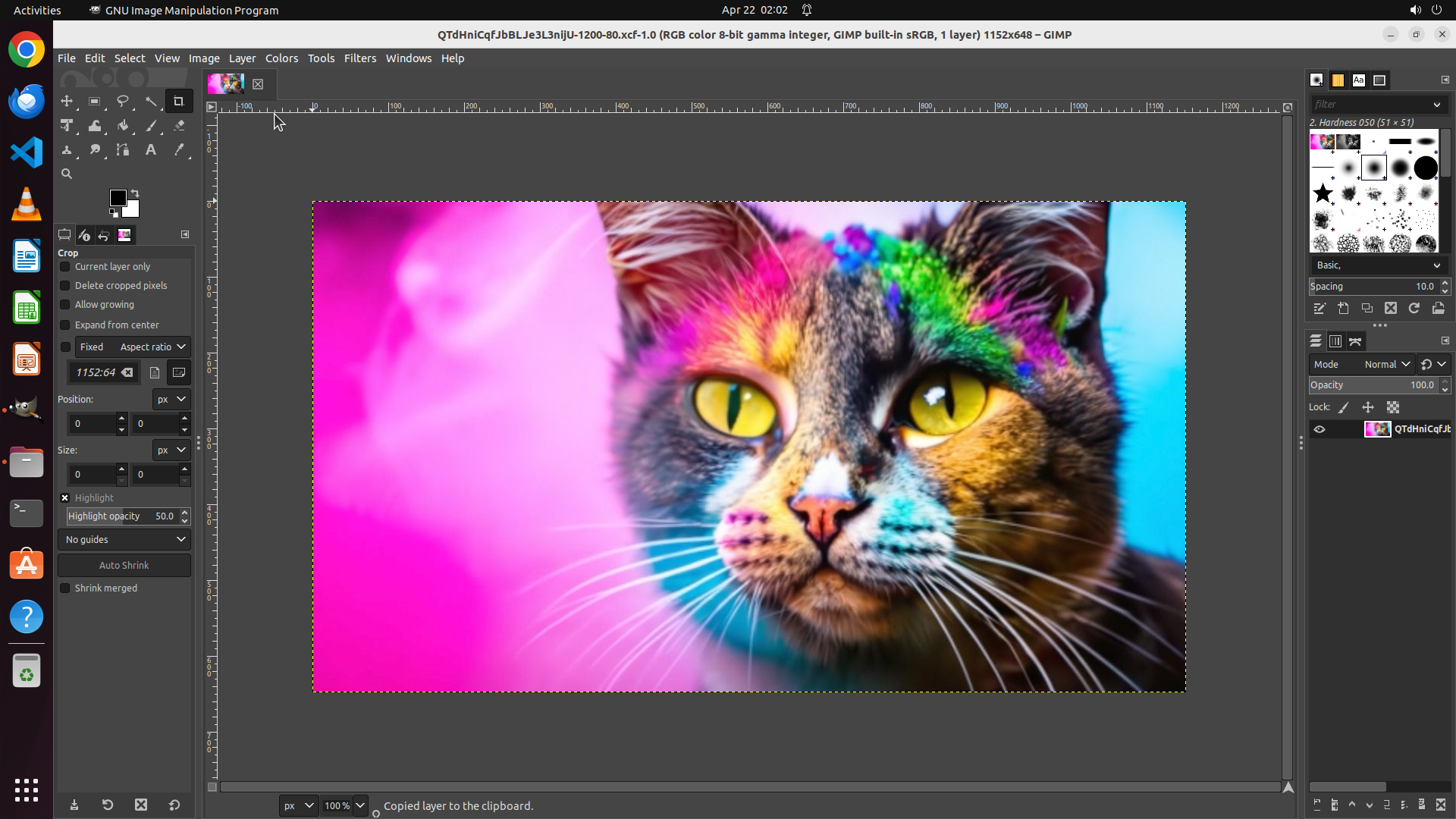
GIMP已成功打开.xcf文件并显示了一张彩色猫咪图像。状态栏显示"Copied layer to the clipboard",表明之前的Ctrl+C操作已成功将图像复制到剪贴板。左侧边栏可见LibreOffice Writer图标。
#### 情况分析与思考过程
当前任务进度:
1. ✅ 打开GIMP并加载.xcf文件 - 已完成
2. ✅ 复制图像到剪贴板 - 已完成(状态栏确认"Copied layer to the clipboard")
3. ⏭️ 打开LibreOffice Writer - 下一步
4. ⏭️ 粘贴图像到文档
5. ⏭️ 保存为image.docx到Desktop
由于图像已成功复制到剪贴板,现在需要打开LibreOffice Writer。我可以在左侧边栏看到LibreOffice Writer图标(文档样式图标),点击它即可启动Writer应用程序。
```
Step 9:
WAIT
```
#### 重要信息
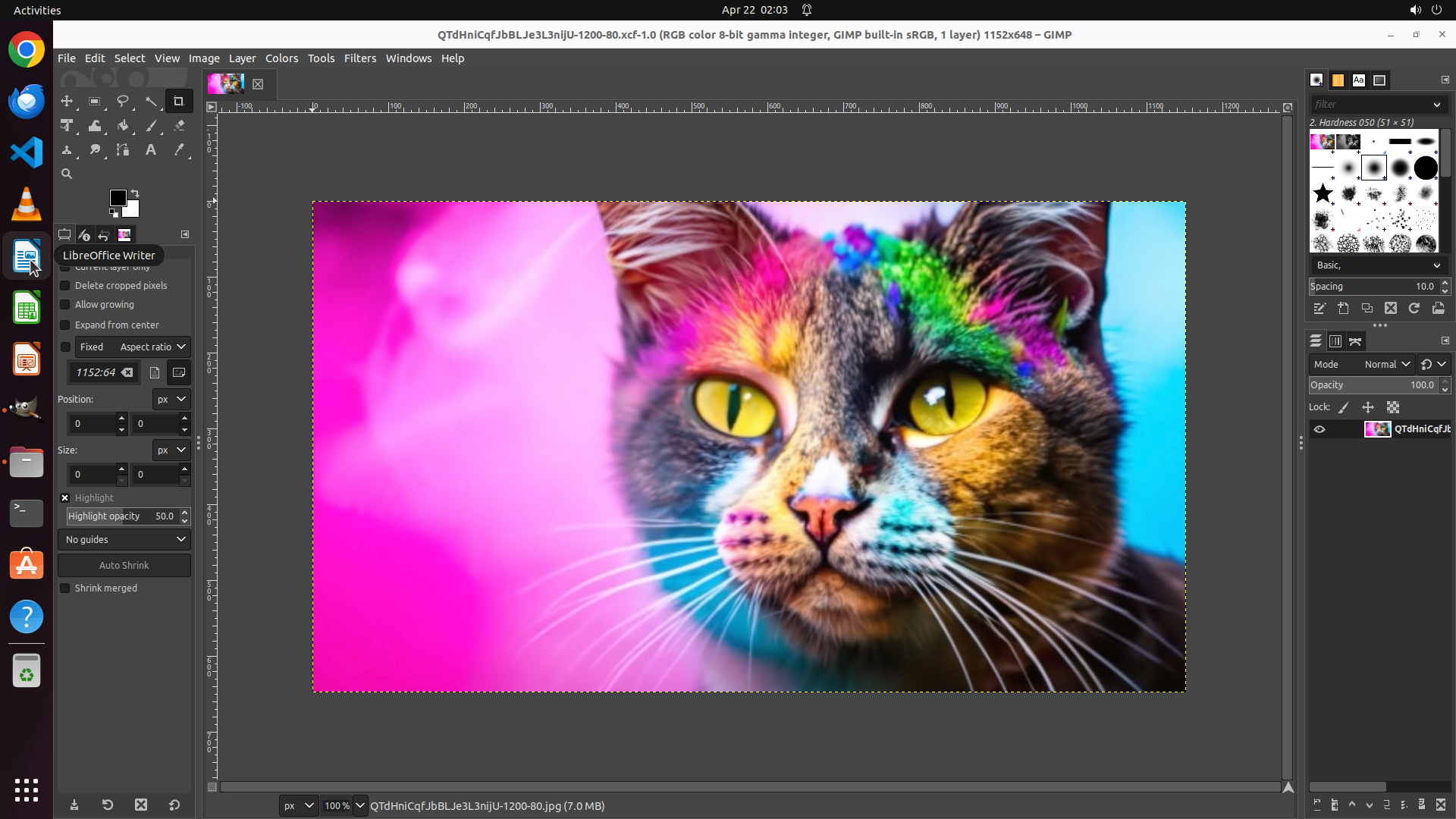
GIMP窗口仍然是当前活动窗口,显示彩色猫咪图像。左侧边栏的LibreOffice Writer图标附近显示有"LibreOffice Writer"的tooltip。但是LibreOffice Writer应用程序窗口尚未出现,可能正在加载中。
#### 情况分析与思考过程
上一步点击了LibreOffice Writer图标,但Writer窗口尚未显示。应用程序启动可能需要一些时间,特别是首次启动时。我应该等待几秒钟让LibreOffice Writer完全加载并显示窗口。
当前任务进度:
1. ✅ 打开GIMP并加载.xcf文件 - 已完成
2. ✅ 复制图像到剪贴板 - 已完成
3. ⏳ 打开LibreOffice Writer - 进行中(已点击图标,等待窗口出现)
4. ⏭️ 粘贴图像到文档
5. ⏭️ 保存为image.docx到Desktop
下一步操作:等待LibreOffice Writer窗口出现。
```
Step 10:
HOTKEY
Step 11:
HOTKEY
```
#### 重要信息
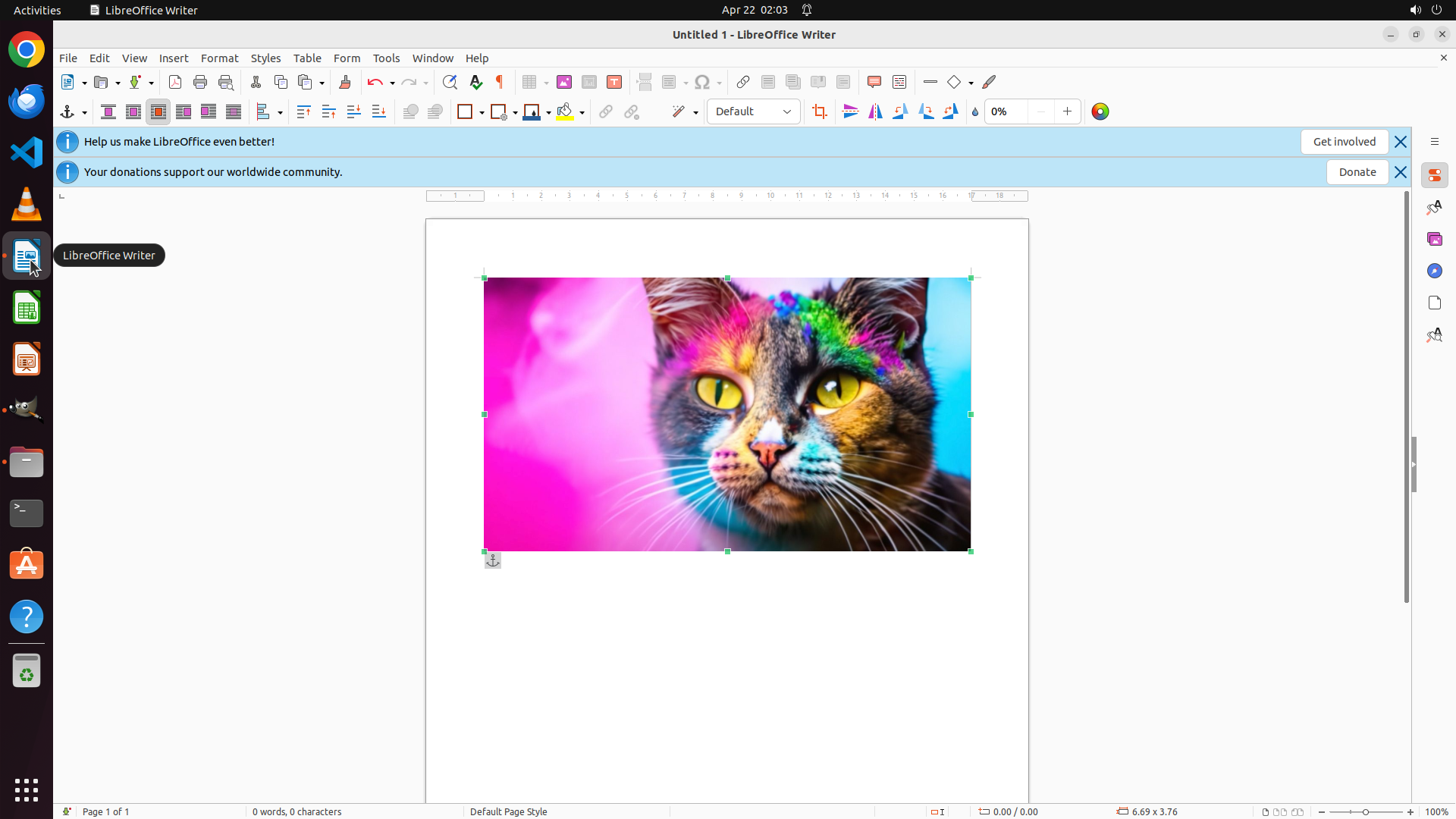
LibreOffice Writer文档中已成功粘贴了彩色猫咪图像(粉红色/洋红色背景)。图像当前处于选中状态(可见选择手柄)。文档标题栏显示"Untitled 1 - LibreOffice Writer",表明文档尚未保存。任务即将完成,最后一步需要将文档保存为'image.docx'到Desktop。
#### 情况分析与思考过程
当前任务进度:
1. ✅ 打开GIMP并加载.xcf文件 - 已完成
2. ✅ 复制图像到剪贴板 - 已完成
3. ✅ 打开LibreOffice Writer - 已完成
4. ✅ 粘贴图像到文档 - 已完成(图像已显示在文档中)
5. ⏳ 保存文档为'image.docx'到Desktop - 进行中
关键视觉证据检查:
- ✅ LibreOffice Writer文档页面中包含可见的粘贴图像 - 已满足
- ⏳ Desktop文件夹中显示名为'image.docx'的文件 - 待完成
- ⏳ LibreOffice Writer标题栏显示'image.docx'且不含未保存标记 - 待完成
下一步操作:使用Ctrl+Shift+S打开"另存为"对话框,然后导航到Desktop,输入文件名'image.docx',确保格式为.docx,最后保存。
```
Step 12:
CLICK (453, 184)
```
#### 重要信息
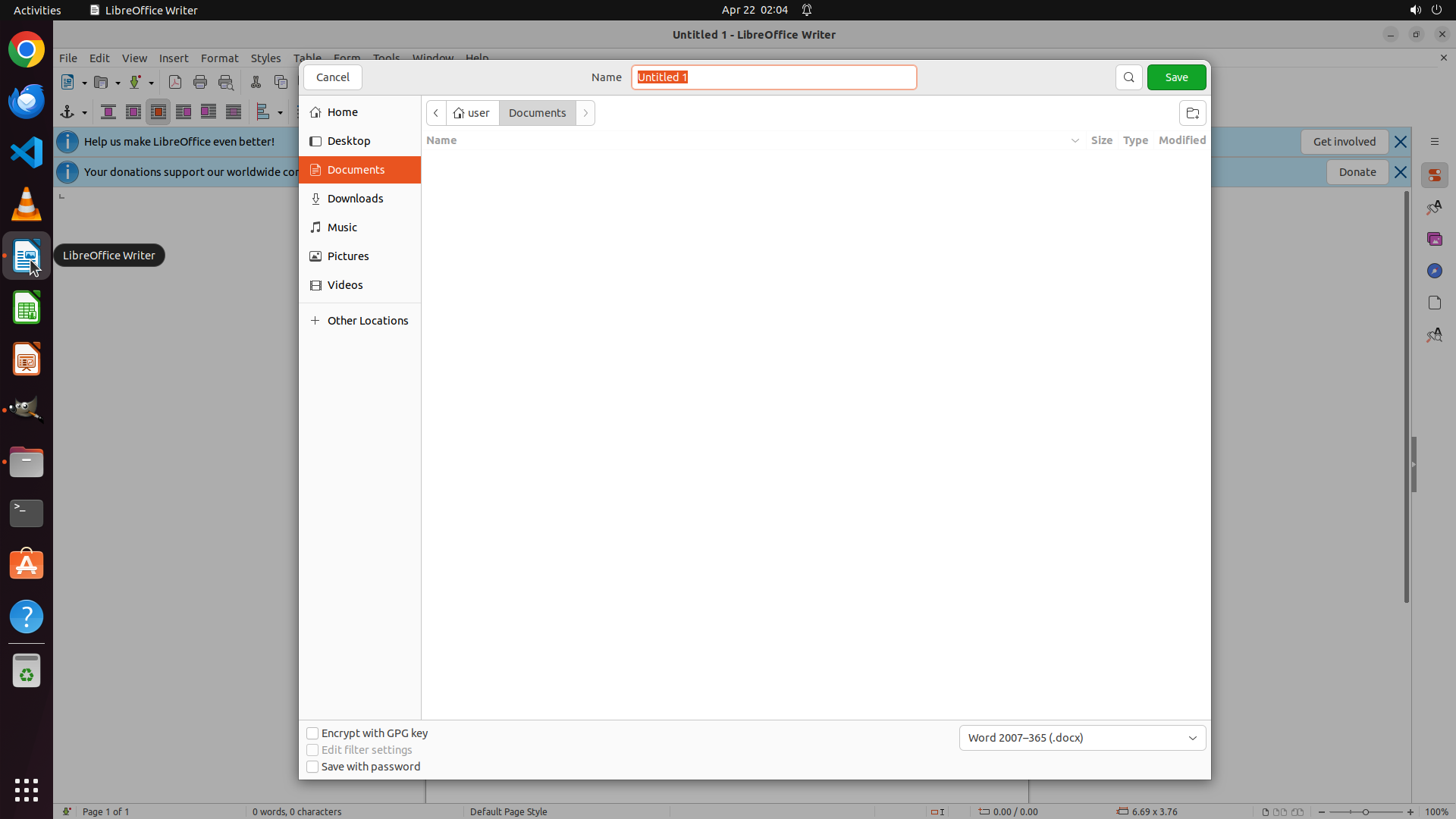
"Save As"对话框已成功打开。当前状态:
- 文件名字段显示"Untitled 1"(已选中/高亮)
- 当前位置是Documents文件夹
- 文件格式已设置为"Word 2007-365 (.docx)" - 符合要求
- 左侧边栏可见Desktop选项
#### 情况分析与思考过程
任务进度:
1. ✅ 打开GIMP并加载.xcf文件 - 已完成
2. ✅ 复制图像到剪贴板 - 已完成
3. ✅ 打开LibreOffice Writer - 已完成
4. ✅ 粘贴图像到文档 - 已完成
5. ⏳ 保存文档为'image.docx'到Desktop - 进行中
当前步骤:
- 需要点击左侧边栏的"Desktop"选项,将保存位置更改为Desktop
- 然后修改文件名为"image"
- 最后点击Save按钮
下一步操作:点击左侧边栏的Desktop选项,切换到Desktop文件夹。
```
Step 13:
TYPING "image"
Step 14:
CLICK (1546, 99)
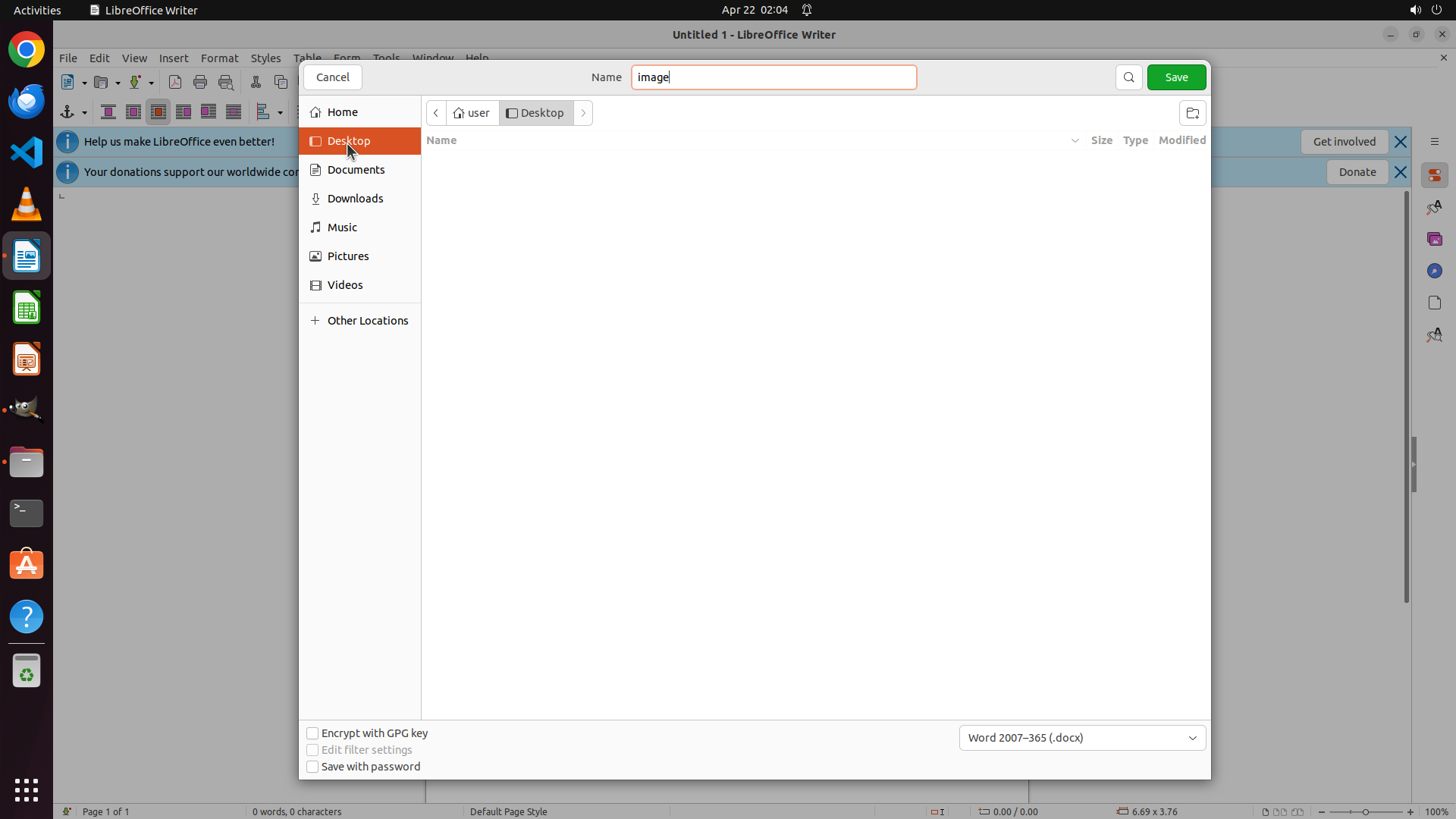
```
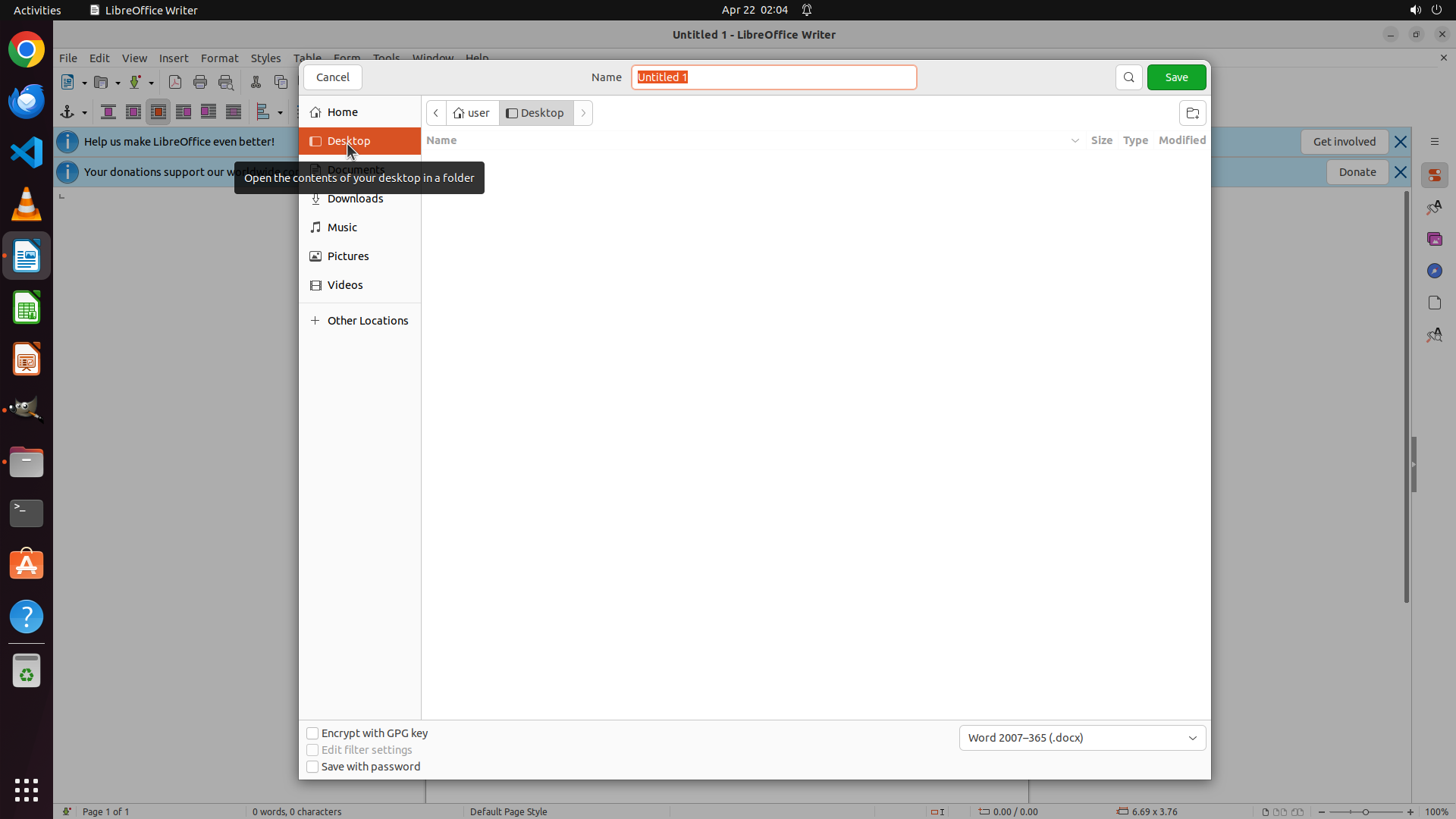
#### 重要信息
当前"Save As"对话框状态:
- 文件名已设置为 "image"
- 保存位置已选择 "Desktop"(左侧边栏橙色高亮显示)
- 文件格式已设置为 "Word 2007-365 (.docx)"(底部下拉菜单显示)
- 绿色的 "Save" 按钮在右上角可见
#### 情况分析与思考过程
任务进度回顾:
1. ✅ 打开GIMP并加载.xcf文件 - 已完成
2. ✅ 复制图像到剪贴板 - 已完成
3. ✅ 打开LibreOffice Writer - 已完成
4. ✅ 粘贴图像到文档 - 已完成
5. ⏳ 保存文档为'image.docx'到Desktop - 即将完成
当前状态分析:
- 文件名、位置和格式都已正确设置
- 只需点击 Save 按钮即可完成保存操作
- 完成后,文档标题栏应显示 "image.docx" 且不含星号(表示已保存)
下一步操作:点击 Save 按钮完成保存。这是最后一步操作,完成后任务即达成。
```
Step 15:
DONE DONE
```
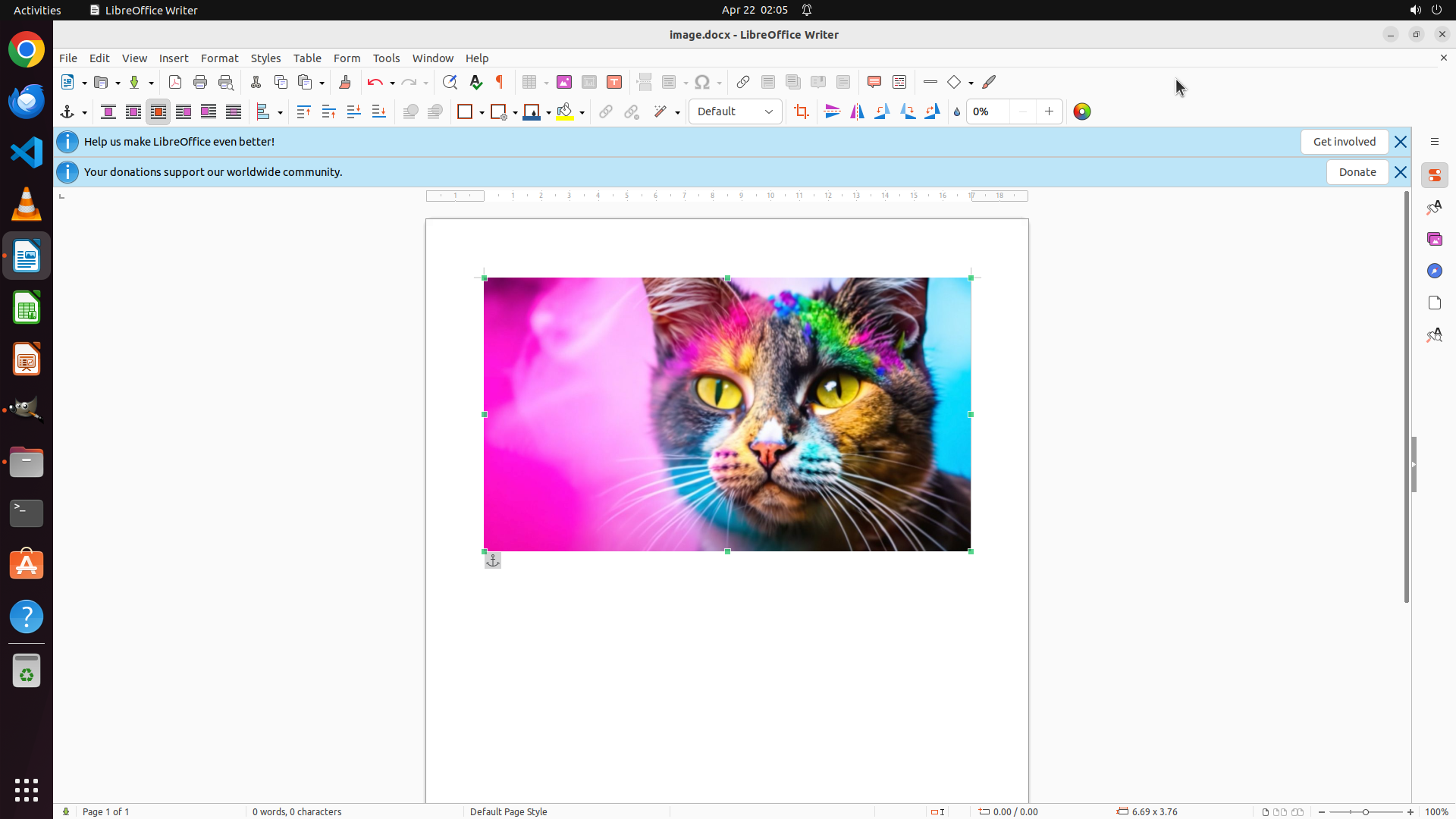
#### 重要信息
当前屏幕显示:
- LibreOffice Writer窗口标题栏显示 "image.docx - LibreOffice Writer"(不含星号*,表示文档已保存)
- 文档页面中成功显示了从GIMP复制的彩色猫咪图像(粉红色背景)
- 图像处于选中状态(可见选择手柄)
- 策略树中所有任务节点均已标记为success状态
#### 情况分析与思考过程
任务完成验证:
1. ✅ 打开GIMP并加载.xcf文件 - 已完成
2. ✅ 复制图像到剪贴板 - 已完成
3. ✅ 打开LibreOffice Writer并粘贴图像 - 已完成(图像清晰可见)
4. ✅ 保存文档为'image.docx'到Desktop - 已完成(标题栏显示image.docx且无未保存标记)
关键视觉证据检查:
- ✅ GIMP窗口中显示已加载的图像内容 - 已完成
- ✅ LibreOffice Writer文档页面中包含可见的粘贴图像 - 已满足(彩色猫咪图像清晰可见)
- ✅ Desktop文件夹中显示名为'image.docx'的文件 - 已满足(从标题栏确认)
- ✅ LibreOffice Writer标题栏显示'image.docx'且不含未保存标记'*' - 已满足
结论:所有任务步骤均已完成,文档已成功保存为image.docx到Desktop,任务达成。
```
任务已成功完成!我已协助您:
1. 在GIMP中打开了Desktop上的.xcf文件
2. 将图像复制到剪贴板
3. 在LibreOffice Writer中粘贴了图像
4. 将文档保存为'image.docx'到Desktop
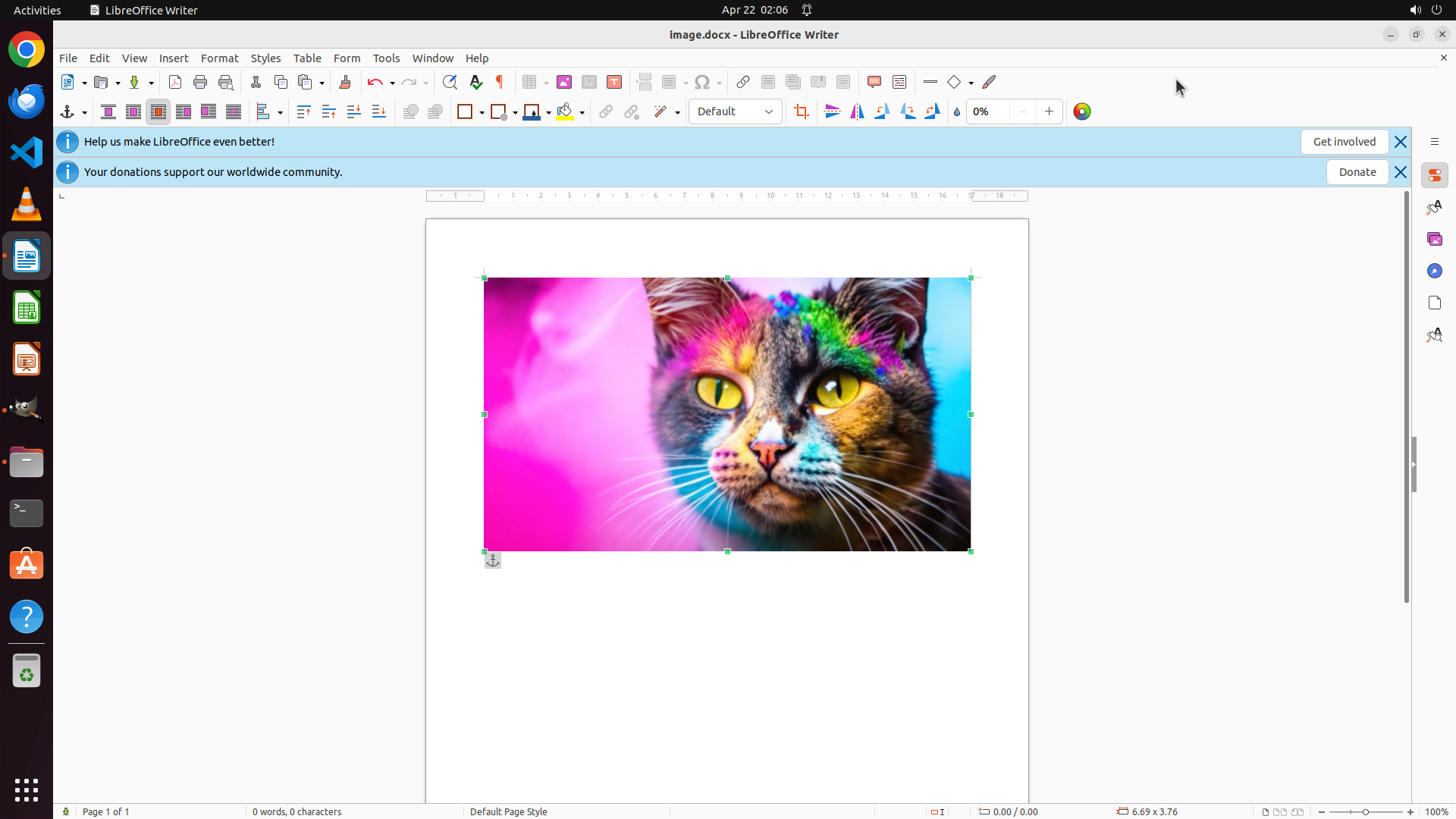
从当前屏幕可以确认:
- LibreOffice Writer标题栏显示"image.docx"(无星号,表示已保存)
- 文档中包含从.xcf文件复制的彩色猫咪图像
- 文件已成功保存到Desktop位置
Recording
![]()