Task: 23393935-50c7-4a86-aeea-2b78fd089c5c
| Application | os |
| Score | 1.0 |
| Status | success |
| Timestamp | 2026-04-21 11:16:30 |
Runtime Log
Trajectory
Step 1:
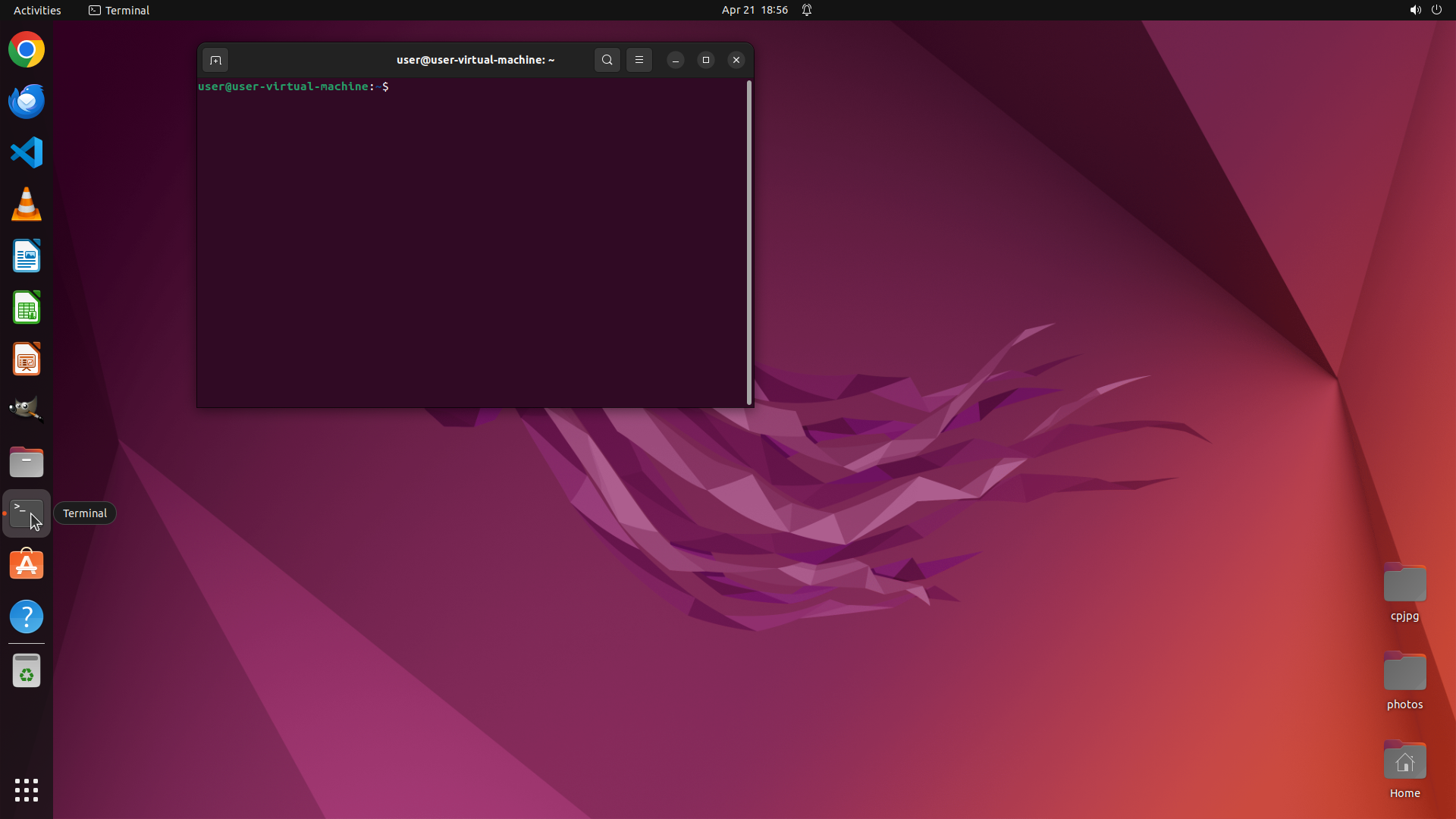
CLICK (36, 672)
Step 2:
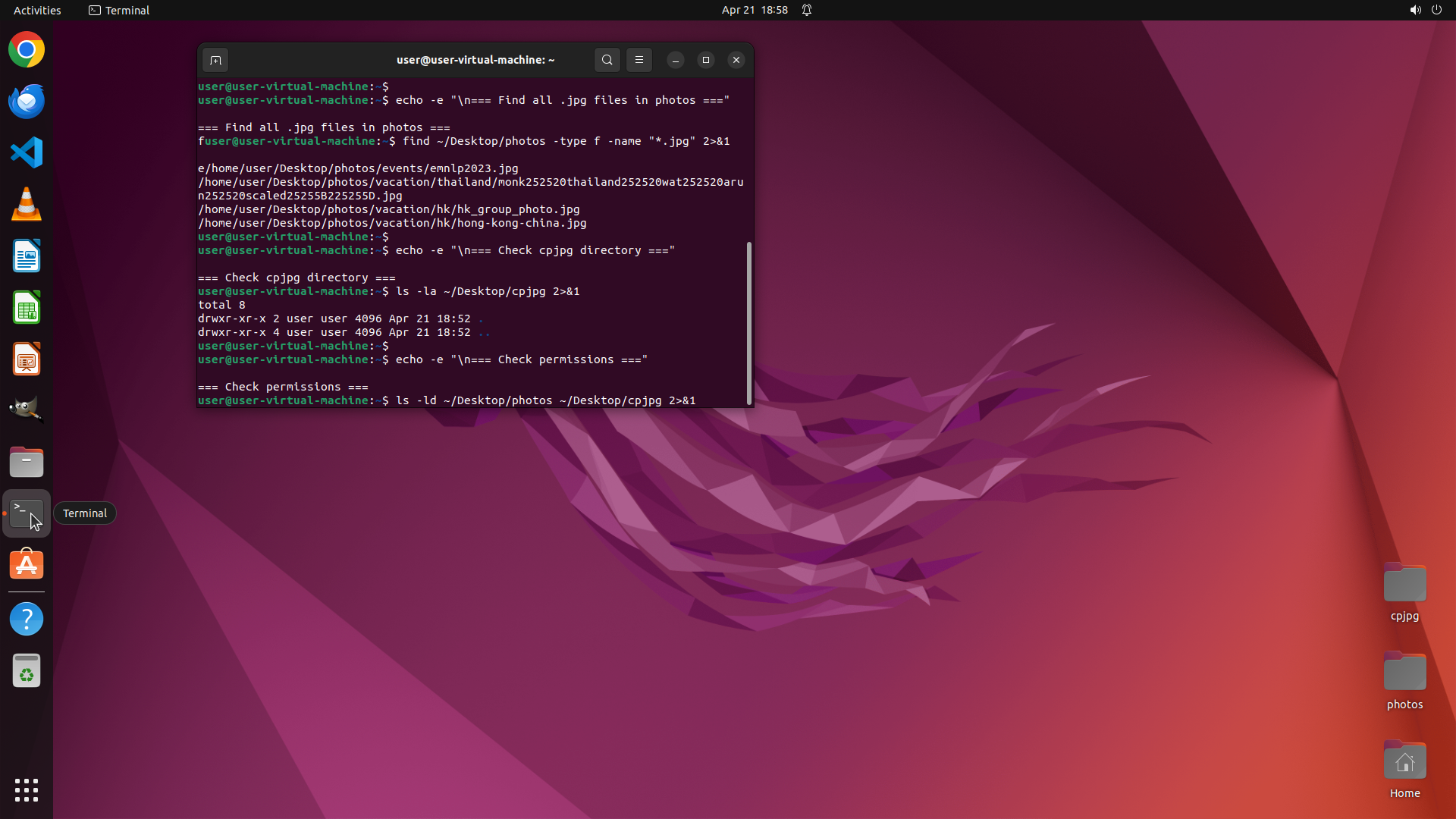
TYPING "# Check if photos directory exists and i…"
Step 2:
HOTKEY
Step 3:
CLICK (599, 300)
```
#### 重要信息
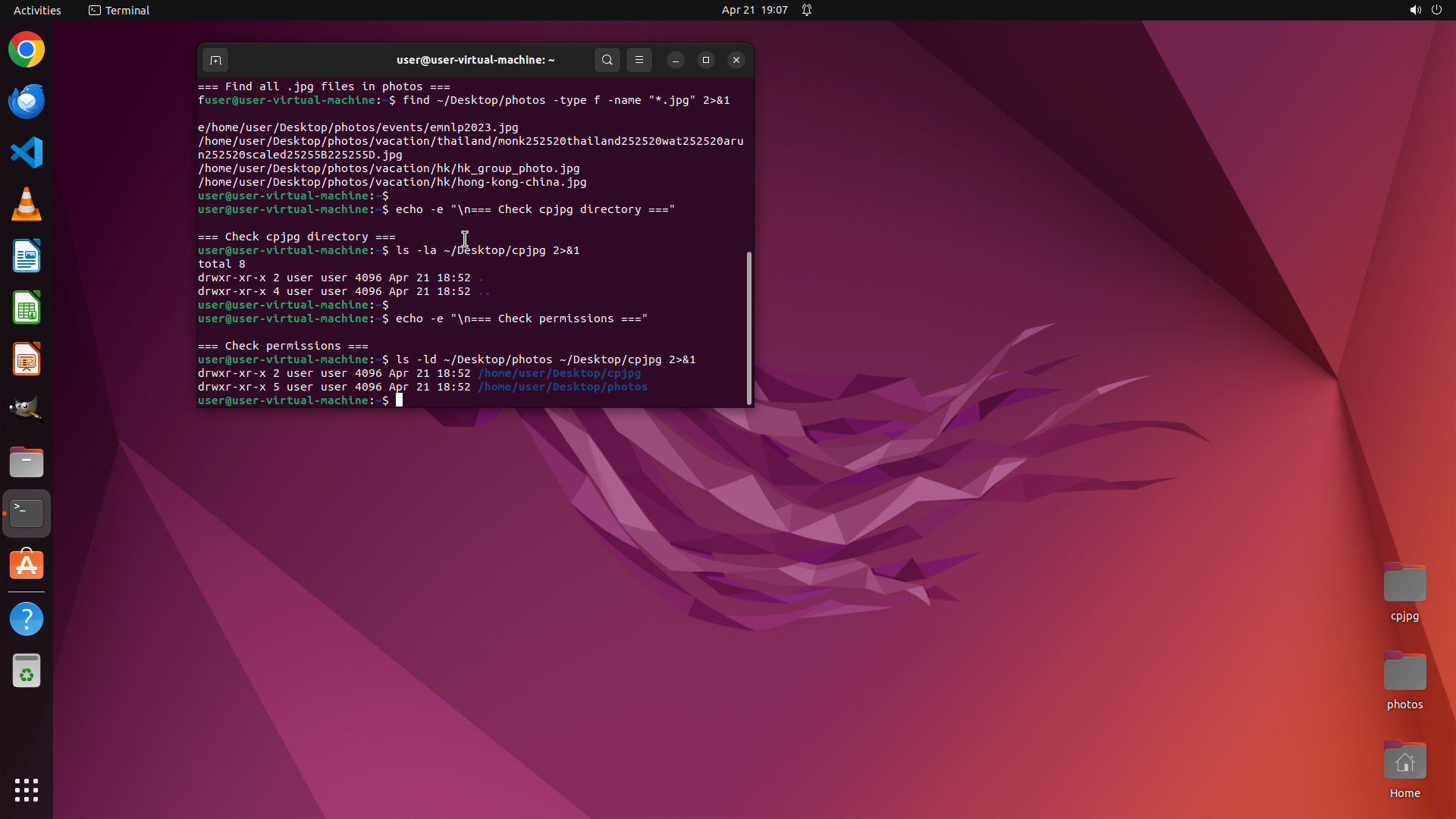
从当前屏幕截图中观察到:
1. 终端已经打开,并且之前的命令已经执行完成
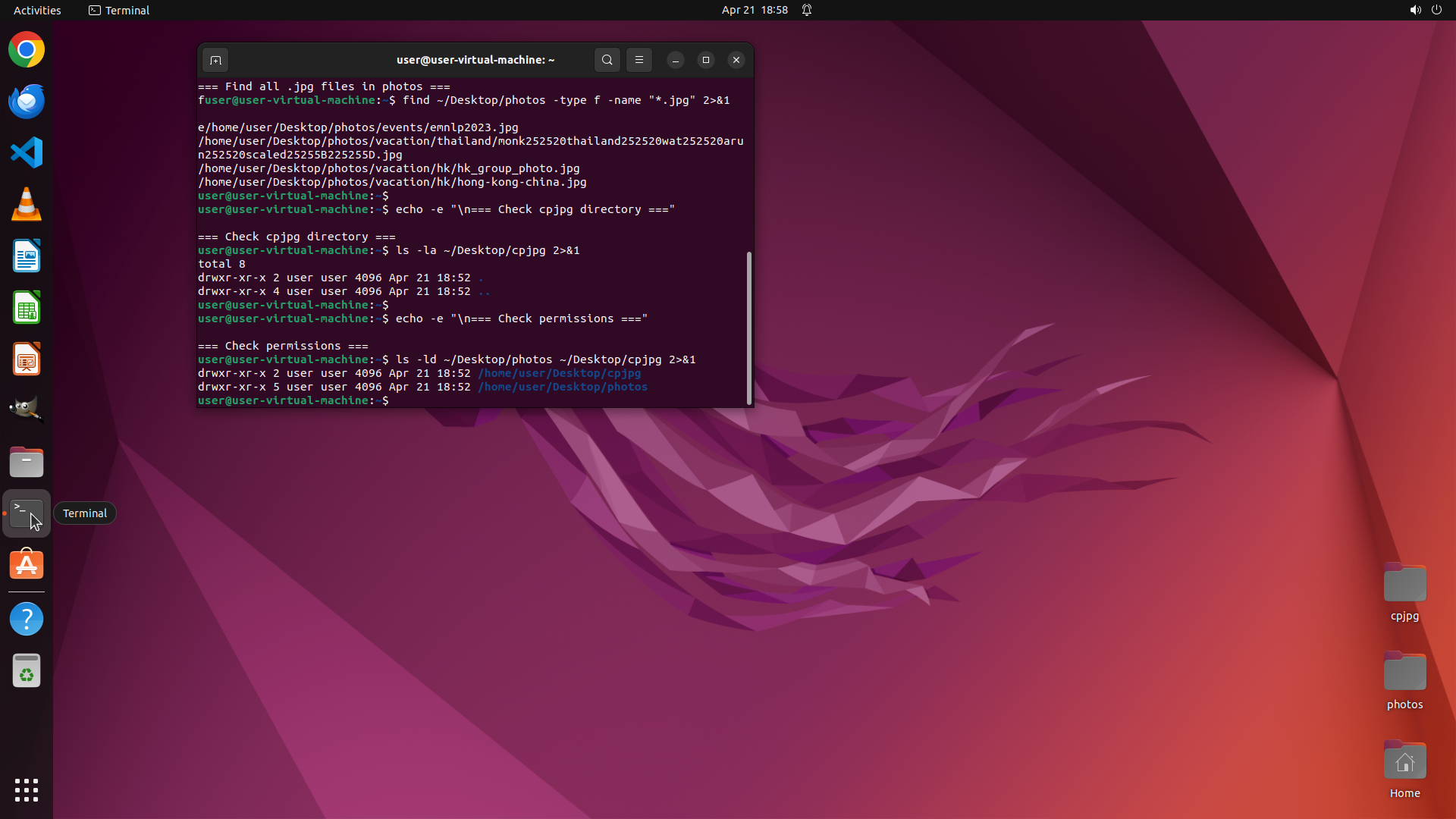
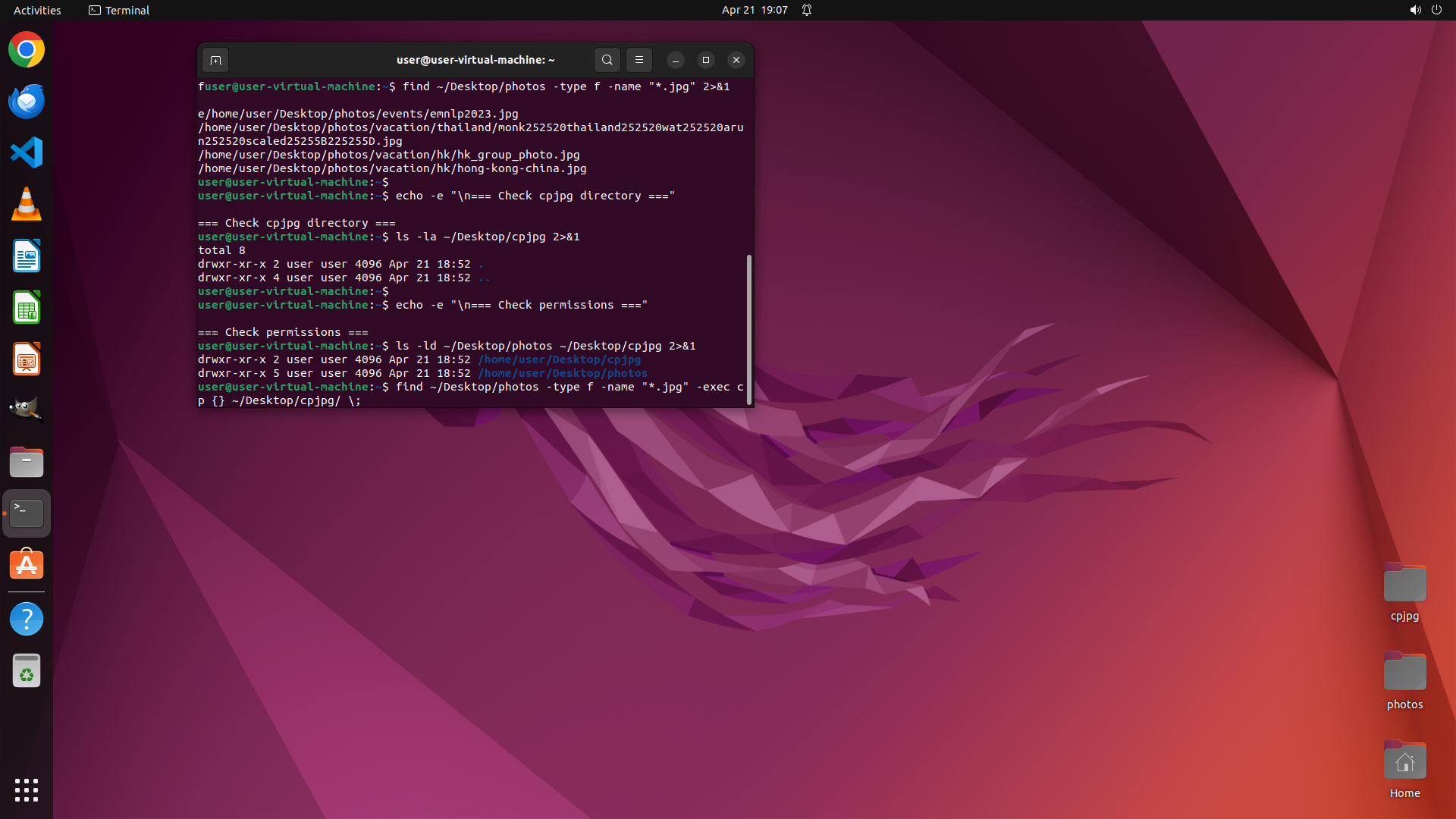
2. `find ~/Desktop/photos -type f -name "*.jpg"` 命令找到了4个.jpg文件:
- /home/user/Desktop/photos/events/emlp2023.jpg
- /home/user/Desktop/photos/vacation/thailand/monk252520thailand252520wat252520aru252520scaled2525558252550.jpg
- /home/user/Desktop/photos/vacation/hk/hk_group_photo.jpg
- /home/user/Desktop/photos/vacation/hk/hong-kong-china.jpg
3. `ls -la ~/Desktop/cpjpg` 显示目录存在但为空(total 8,只有.和..)
4. 权限检查显示两个目录都有读写权限
#### 情况分析与思考过程
当前状态:
- 源目录 photos 存在且有读取权限 ✓
- 目标目录 cpjpg 存在且有写入权限 ✓
- 已经找到了4个.jpg文件 ✓
- 尚未执行复制操作
下一步计划:
1. 使用 find 命令结合 -exec cp 来复制所有.jpg文件到 cpjpg 目录
2. 验证复制结果,确认4个文件都已成功复制
我需要执行复制命令。使用 `find ~/Desktop/photos -type f -name "*.jpg" -exec cp {} ~/Desktop/cpjpg/ \;` 可以递归复制所有jpg文件。
```
Step 3:
TYPING "find ~/Desktop/photos -type f -name "*.j…"
```
#### 重要信息
从当前屏幕截图中观察到:
1. 终端已经打开,并且之前的命令已经执行完成
2. `find ~/Desktop/photos -type f -name "*.jpg"` 命令找到了4个.jpg文件:
- /home/user/Desktop/photos/events/emlp2023.jpg
- /home/user/Desktop/photos/vacation/thailand/monk252520thailand252520wat252520aru252520scaled2525558252550.jpg
- /home/user/Desktop/photos/vacation/hk/hk_group_photo.jpg
- /home/user/Desktop/photos/vacation/hk/hong-kong-china.jpg
3. `ls -la ~/Desktop/cpjpg` 显示目录存在但为空(total 8,只有.和..)
4. 权限检查显示两个目录都有读写权限
#### 情况分析与思考过程
当前状态:
- 源目录 photos 存在且有读取权限 ✓
- 目标目录 cpjpg 存在且有写入权限 ✓
- 已经找到了4个.jpg文件 ✓
- 尚未执行复制操作
下一步计划:
1. 使用 find 命令结合 -exec cp 来复制所有.jpg文件到 cpjpg 目录
2. 验证复制结果,确认4个文件都已成功复制
我需要执行复制命令。使用 `find ~/Desktop/photos -type f -name "*.jpg" -exec cp {} ~/Desktop/cpjpg/ \;` 可以递归复制所有jpg文件。
```
Step 3:
HOTKEY
```
#### 重要信息
从当前屏幕截图中观察到:
1. 终端已经打开,并且之前的命令已经执行完成
2. `find ~/Desktop/photos -type f -name "*.jpg"` 命令找到了4个.jpg文件:
- /home/user/Desktop/photos/events/emlp2023.jpg
- /home/user/Desktop/photos/vacation/thailand/monk252520thailand252520wat252520aru252520scaled2525558252550.jpg
- /home/user/Desktop/photos/vacation/hk/hk_group_photo.jpg
- /home/user/Desktop/photos/vacation/hk/hong-kong-china.jpg
3. `ls -la ~/Desktop/cpjpg` 显示目录存在但为空(total 8,只有.和..)
4. 权限检查显示两个目录都有读写权限
#### 情况分析与思考过程
当前状态:
- 源目录 photos 存在且有读取权限 ✓
- 目标目录 cpjpg 存在且有写入权限 ✓
- 已经找到了4个.jpg文件 ✓
- 尚未执行复制操作
下一步计划:
1. 使用 find 命令结合 -exec cp 来复制所有.jpg文件到 cpjpg 目录
2. 验证复制结果,确认4个文件都已成功复制
我需要执行复制命令。使用 `find ~/Desktop/photos -type f -name "*.jpg" -exec cp {} ~/Desktop/cpjpg/ \;` 可以递归复制所有jpg文件。
```
Step 4:
TYPING "ls -la ~/Desktop/cpjpg"
```
#### 重要信息
从当前屏幕截图中观察到:
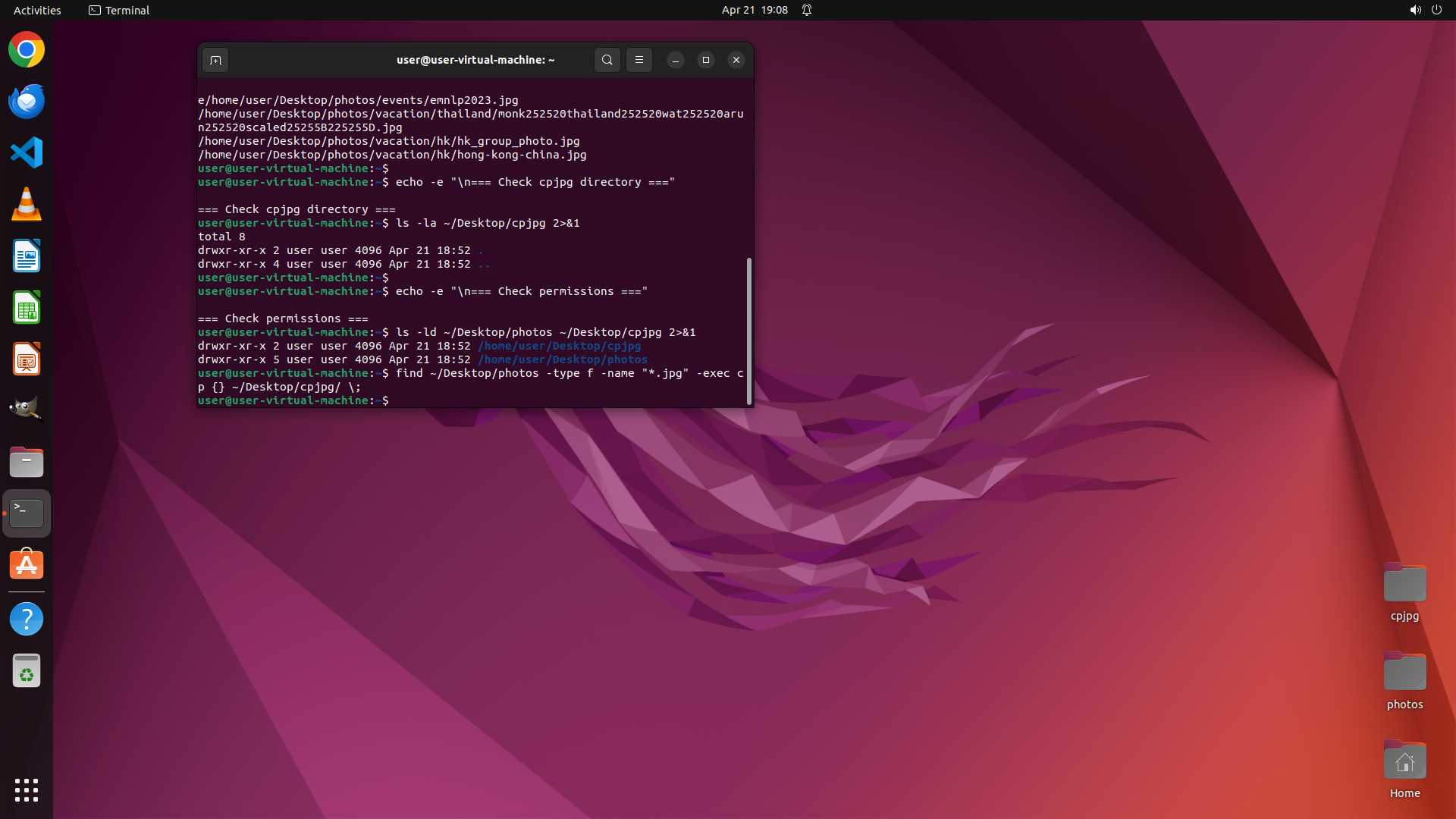
1. 复制命令 `find ~/Desktop/photos -type f -name "*.jpg" -exec cp {} ~/Desktop/cpjpg/ \;` 已经执行完成
2. 命令行已返回到提示符状态,没有显示错误信息,说明复制操作可能成功
3. 桌面上可以看到 cpjpg 和 photos 两个文件夹图标
4. 需要验证 cpjpg 目录中是否已成功复制了4个 .jpg 文件
#### 情况分析与思考过程
当前状态分析:
- 复制命令已执行,且无错误输出 ✓
- 需要验证复制结果,确认4个文件都已成功复制到目标目录
- 根据策略树,现在应该执行第4步:验证复制结果
下一步计划:
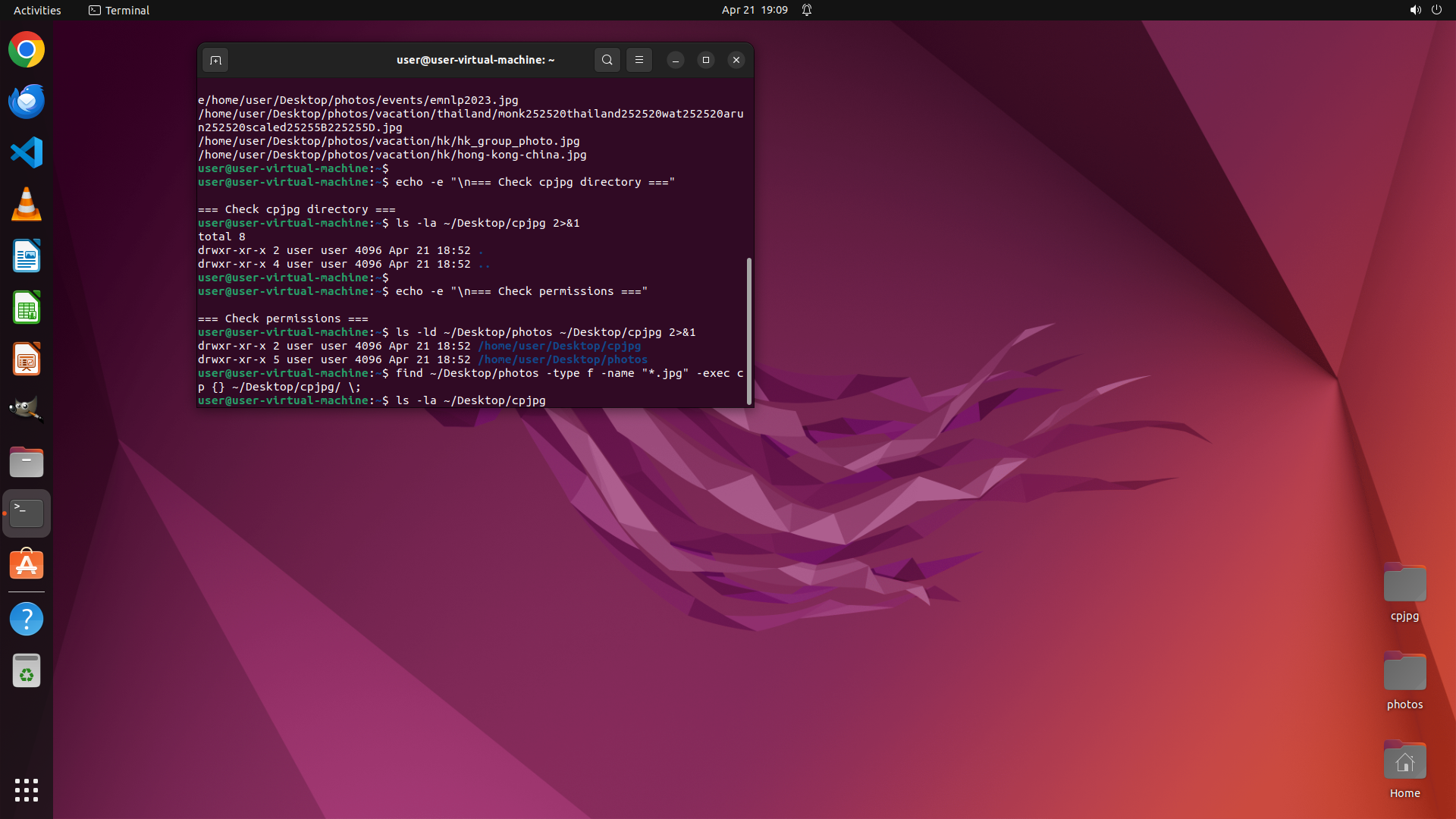
1. 执行 `ls -la ~/Desktop/cpjpg` 命令查看目标目录内容
2. 确认以下4个文件是否都存在:
- emlp2023.jpg
- monk252520thailand252520wat252520aru252520scaled2525558252550.jpg
- hk_group_photo.jpg
- hong-kong-china.jpg
3. 如果验证成功,更新策略树状态并完成任务
```
Step 4:
HOTKEY
```
#### 重要信息
从当前屏幕截图中观察到:
1. 复制命令 `find ~/Desktop/photos -type f -name "*.jpg" -exec cp {} ~/Desktop/cpjpg/ \;` 已经执行完成
2. 命令行已返回到提示符状态,没有显示错误信息,说明复制操作可能成功
3. 桌面上可以看到 cpjpg 和 photos 两个文件夹图标
4. 需要验证 cpjpg 目录中是否已成功复制了4个 .jpg 文件
#### 情况分析与思考过程
当前状态分析:
- 复制命令已执行,且无错误输出 ✓
- 需要验证复制结果,确认4个文件都已成功复制到目标目录
- 根据策略树,现在应该执行第4步:验证复制结果
下一步计划:
1. 执行 `ls -la ~/Desktop/cpjpg` 命令查看目标目录内容
2. 确认以下4个文件是否都存在:
- emlp2023.jpg
- monk252520thailand252520wat252520aru252520scaled2525558252550.jpg
- hk_group_photo.jpg
- hong-kong-china.jpg
3. 如果验证成功,更新策略树状态并完成任务
```
Step 5:
TYPING "echo "Task completed: $(ls ~/Desktop/cpj…"
```
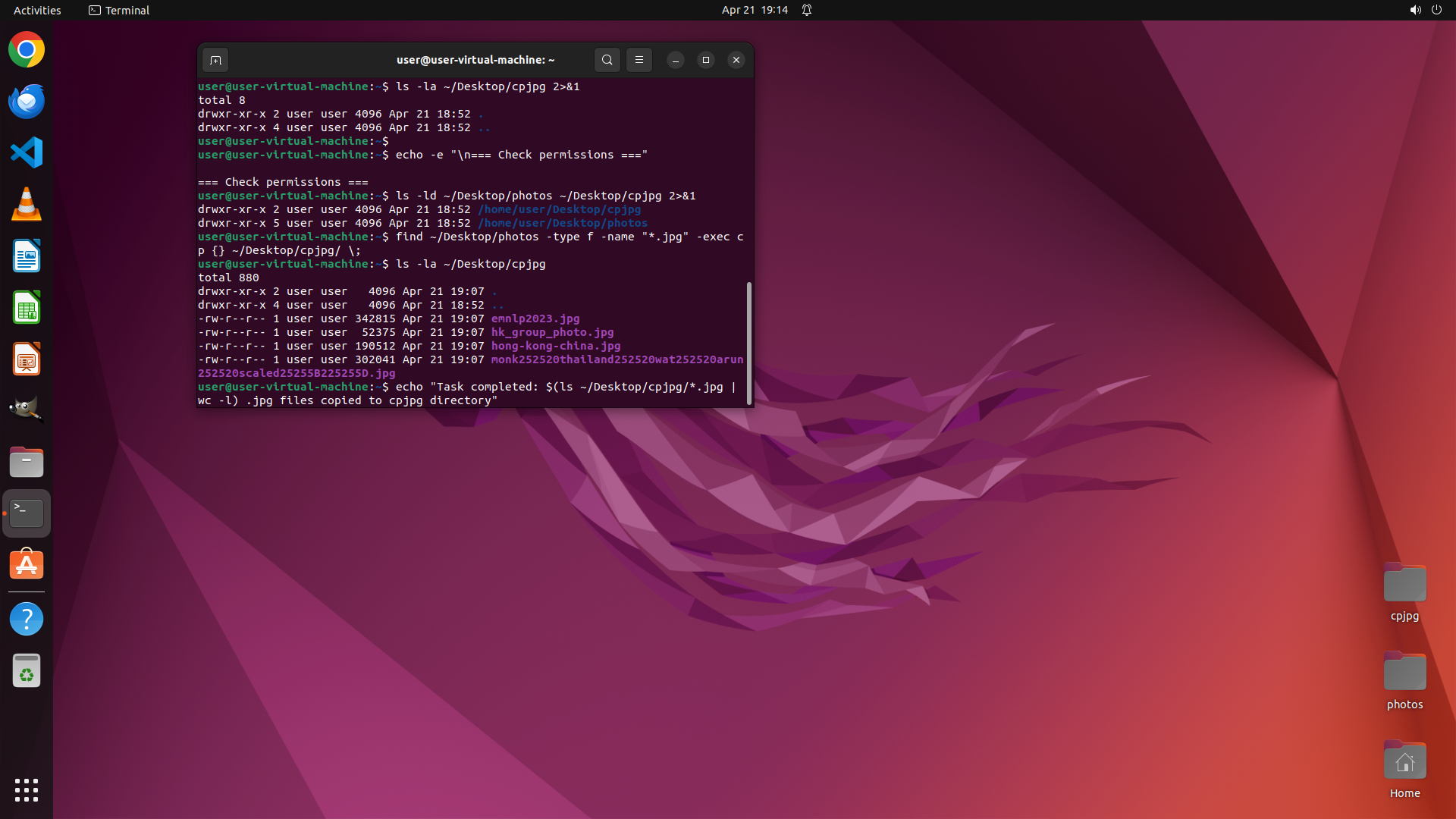
#### 重要信息
从当前屏幕截图中观察到:
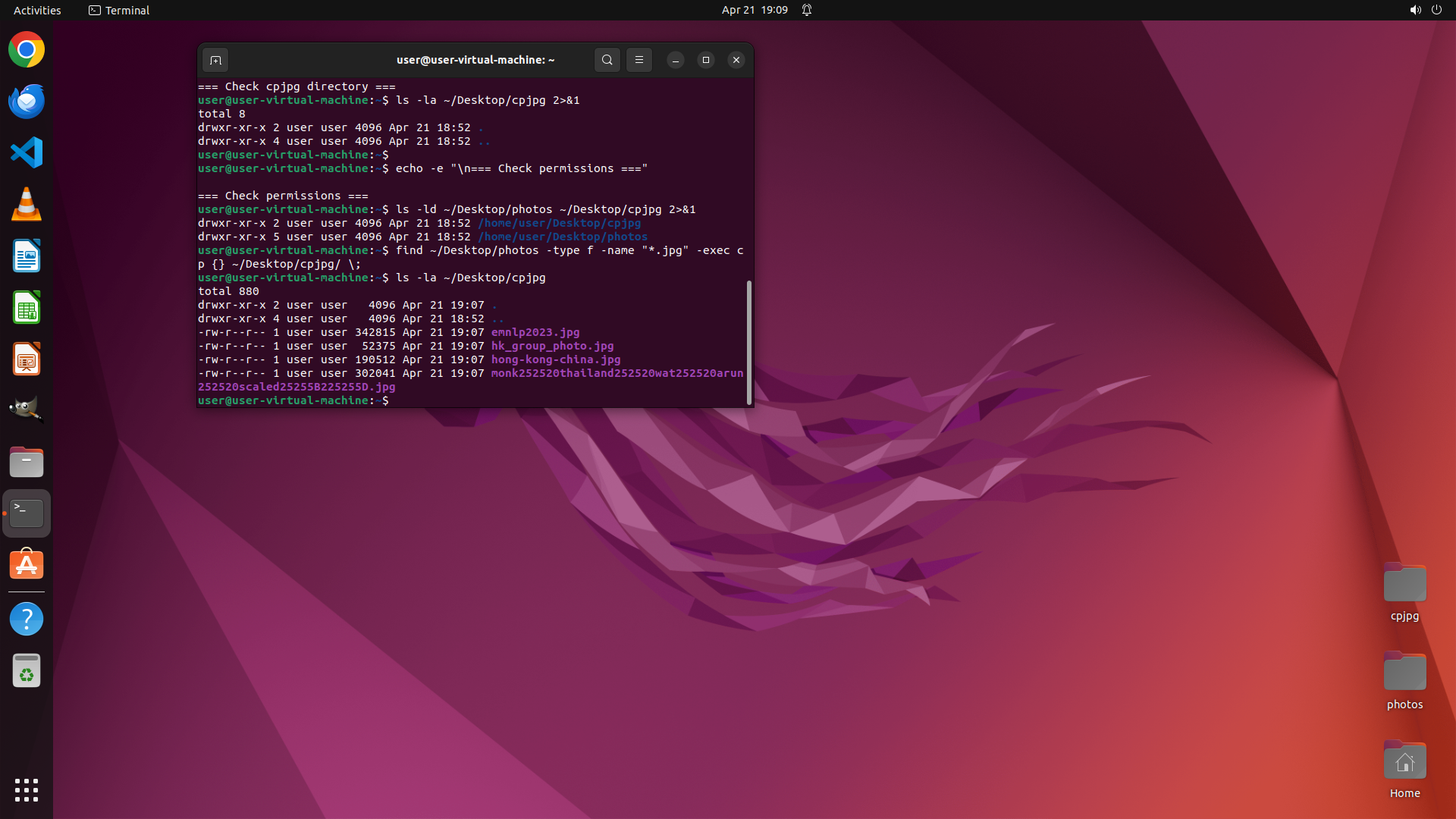
1. `ls -la ~/Desktop/cpjpg` 命令输出显示已成功复制4个 .jpg 文件到目标目录
2. 文件列表包含:
- emlp2023.jpg (342815 bytes)
- hk_group_photo.jpg (52375 bytes)
- hong-kong-china.jpg (190512 bytes)
- monk252520thailand252520wat252520aru252520scaled2525558252550.jpg (302041 bytes)
3. total 显示为 880,不为 0,确认目录中有文件
4. 所有关键视觉证据条件都已满足
5. 策略树中所有任务状态都已标记为 success
#### 情况分析与思考过程
任务完成状态验证:
- ✓ 源目录 photos 存在且有读取权限
- ✓ 目标目录 cpjpg 存在且有写入权限
- ✓ 递归查找并找到4个 .jpg 文件
- ✓ 所有4个文件已成功复制到 cpjpg 目录
- ✓ 无错误信息,复制操作成功
任务已完全达成。所有 .jpg 文件已从 photos 目录及其子目录递归复制到 cpjpg 目录。现在可以执行一个最终验证命令来统计文件数量,确认任务完成。
```
我将执行一个最终验证命令来确认文件数量,然后任务完成。
Step 5:
HOTKEY
```
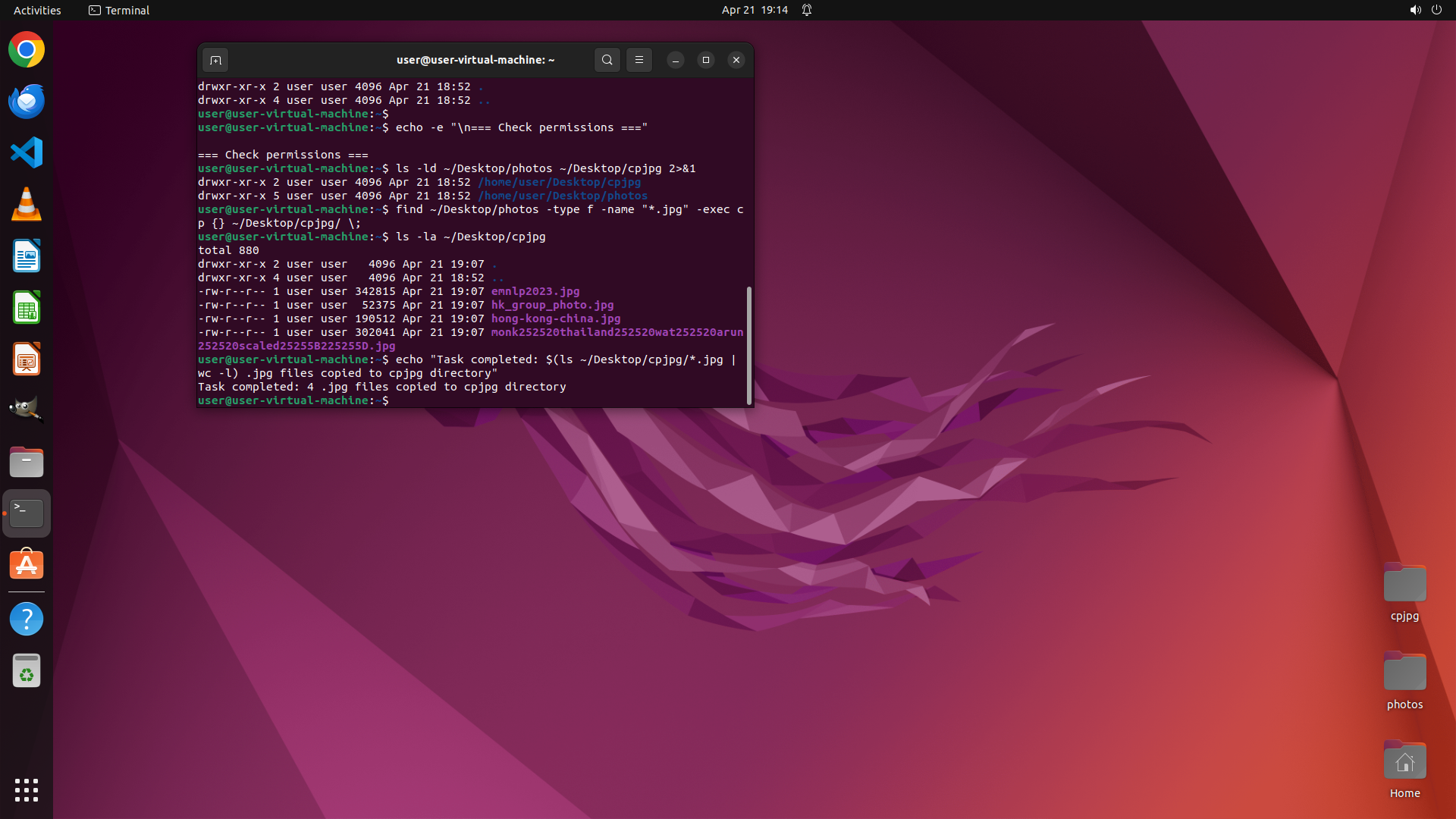
#### 重要信息
从当前屏幕截图中观察到:
1. `ls -la ~/Desktop/cpjpg` 命令输出显示已成功复制4个 .jpg 文件到目标目录
2. 文件列表包含:
- emlp2023.jpg (342815 bytes)
- hk_group_photo.jpg (52375 bytes)
- hong-kong-china.jpg (190512 bytes)
- monk252520thailand252520wat252520aru252520scaled2525558252550.jpg (302041 bytes)
3. total 显示为 880,不为 0,确认目录中有文件
4. 所有关键视觉证据条件都已满足
5. 策略树中所有任务状态都已标记为 success
#### 情况分析与思考过程
任务完成状态验证:
- ✓ 源目录 photos 存在且有读取权限
- ✓ 目标目录 cpjpg 存在且有写入权限
- ✓ 递归查找并找到4个 .jpg 文件
- ✓ 所有4个文件已成功复制到 cpjpg 目录
- ✓ 无错误信息,复制操作成功
任务已完全达成。所有 .jpg 文件已从 photos 目录及其子目录递归复制到 cpjpg 目录。现在可以执行一个最终验证命令来统计文件数量,确认任务完成。
```
我将执行一个最终验证命令来确认文件数量,然后任务完成。
Step 6:
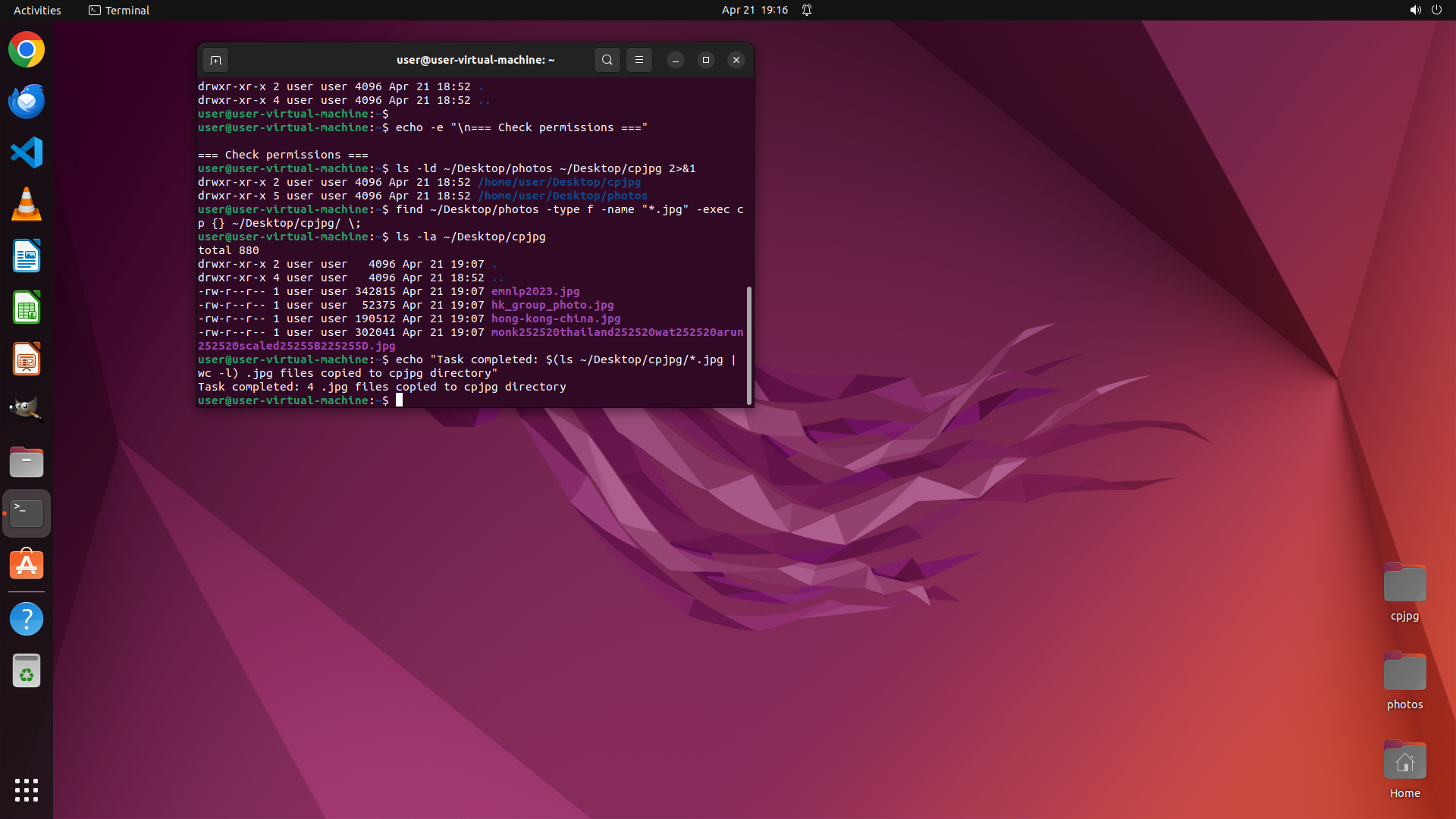
DONE DONE
STRATEGY ITEMS ALL DONE
Recording
![]()