Task: 276cc624-87ea-4f08-ab93-f770e3790175

Applicationvs_code
Score1.0
Statussuccess
Timestamp2026-04-21 10:41:04

Runtime Log


Trajectory

Step 1: HOTKEY
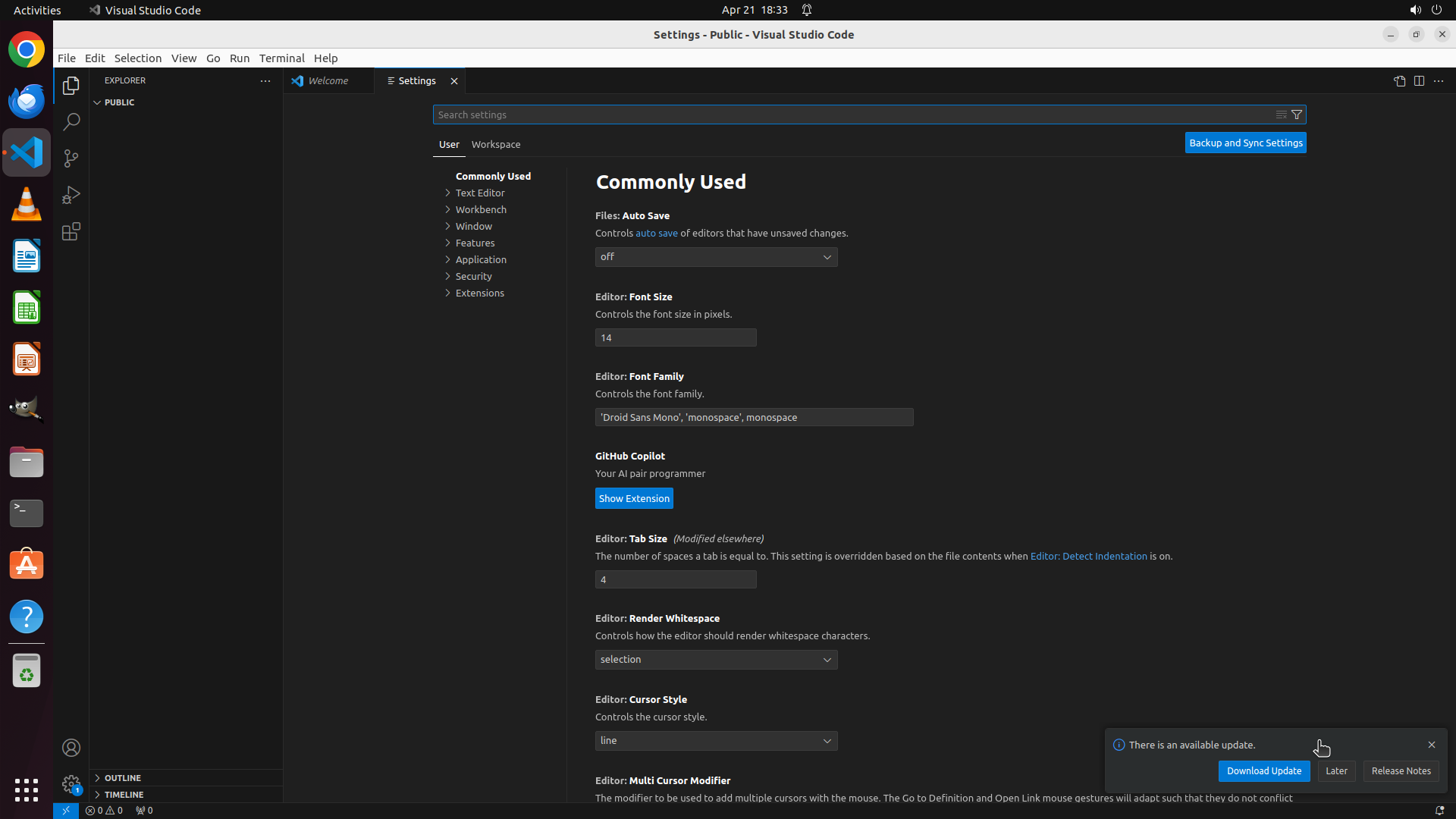
``` #### 重要信息 VS Code: 已经打开,显示的是 Welcome 页面。任务需要设置代码换行的行长度为 50 个字符。我需要先打开 VS Code: 的设置界面。 #### 情况分析与思考过程 根据策略树,任务分为三个主要步骤: 1. 打开 VS Code: 设置界面 - 可以使用 Ctrl+, 快捷键 2. 配置换行长度为 50 字符 - 搜索 "word wrap column" 并修改设置 3. 验证配置是否生效 当前 VS Code: 已打开,我应该首先使用快捷键 Ctrl+, 打开设置界面,这是最快的方法。然后搜索相关设置并进行修改。 ``` 我将使用快捷键打开 VS Code: 设置界面。
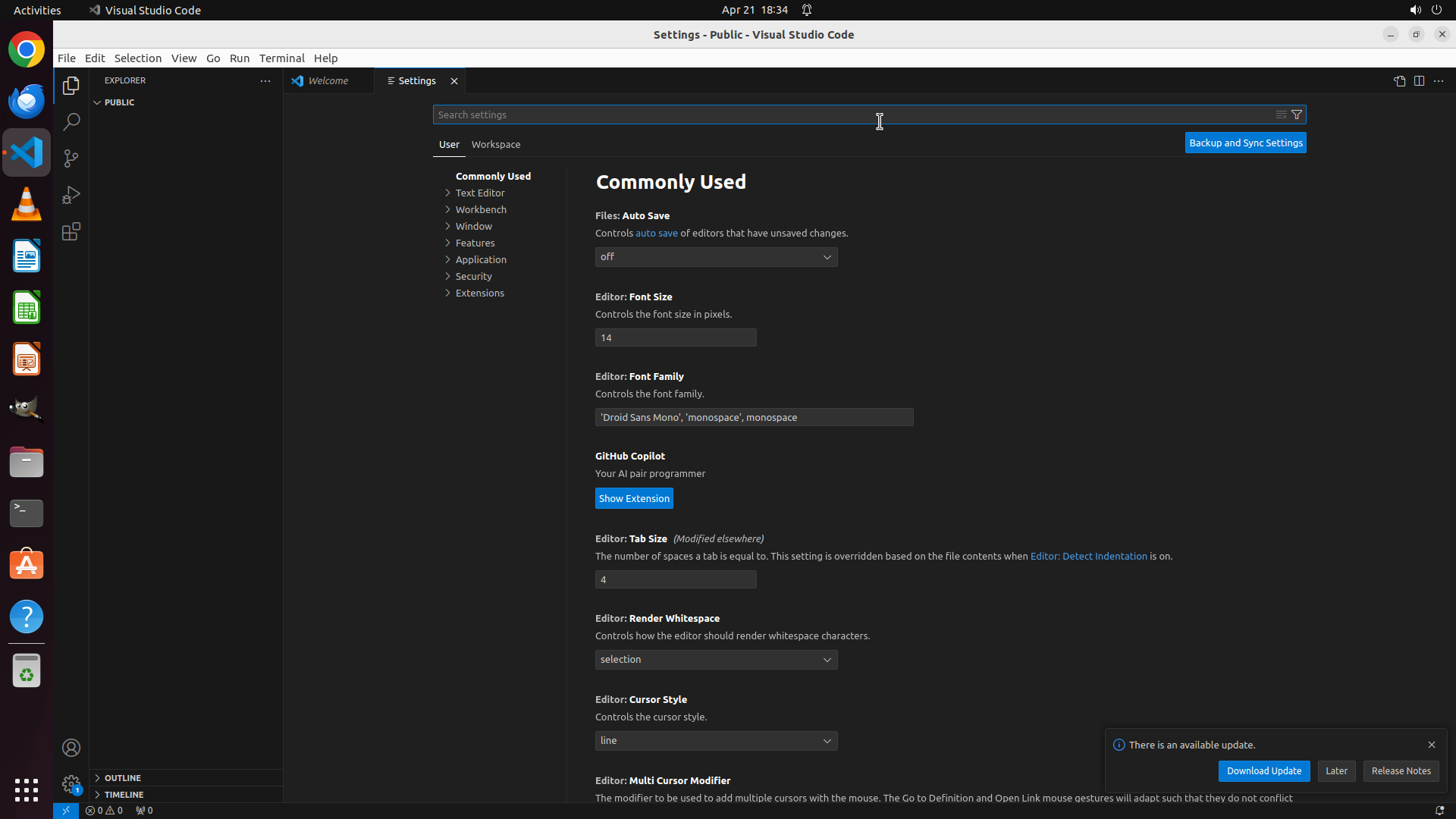
Step 2: CLICK (1146, 145)
``` #### 重要信息 VS Code: 设置界面已成功打开。我可以看到顶部有一个搜索框,显示 "Search settings"。现在我需要搜索 "word wrap column" 来找到相关的换行设置。 #### 情况分析与思考过程 上一步操作成功,使用 Ctrl+, 快捷键打开了 VS Code: 设置界面。现在我需要: 1. 点击搜索框 2. 输入 "word wrap column" 进行搜索 3. 找到并修改相关设置 我将先点击搜索框,然后输入搜索关键词。 ```
Step 2: TYPING "word wrap column"
``` #### 重要信息 VS Code: 设置界面已成功打开。我可以看到顶部有一个搜索框,显示 "Search settings"。现在我需要搜索 "word wrap column" 来找到相关的换行设置。 #### 情况分析与思考过程 上一步操作成功,使用 Ctrl+, 快捷键打开了 VS Code: 设置界面。现在我需要: 1. 点击搜索框 2. 输入 "word wrap column" 进行搜索 3. 找到并修改相关设置 我将先点击搜索框,然后输入搜索关键词。 ```
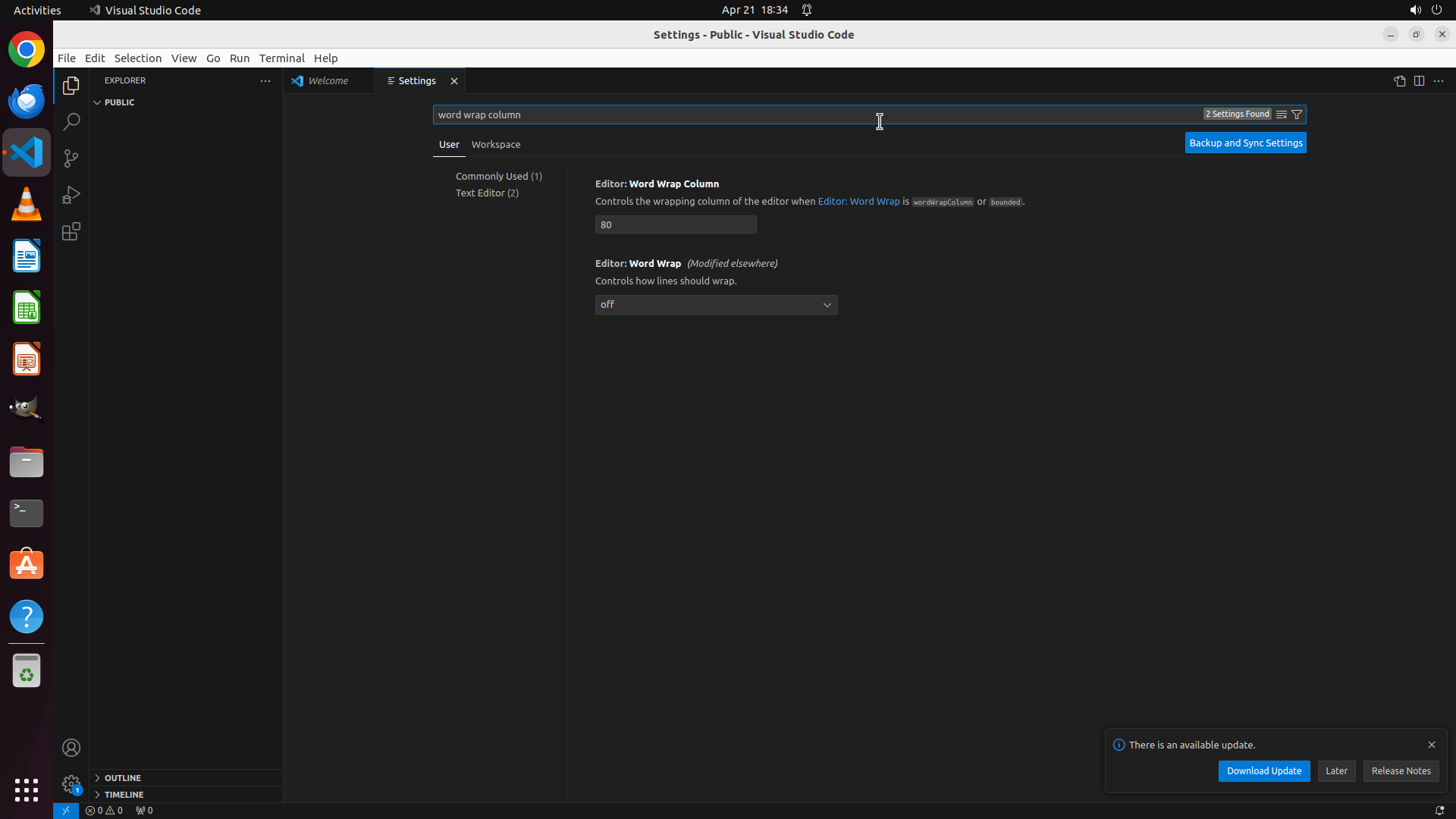
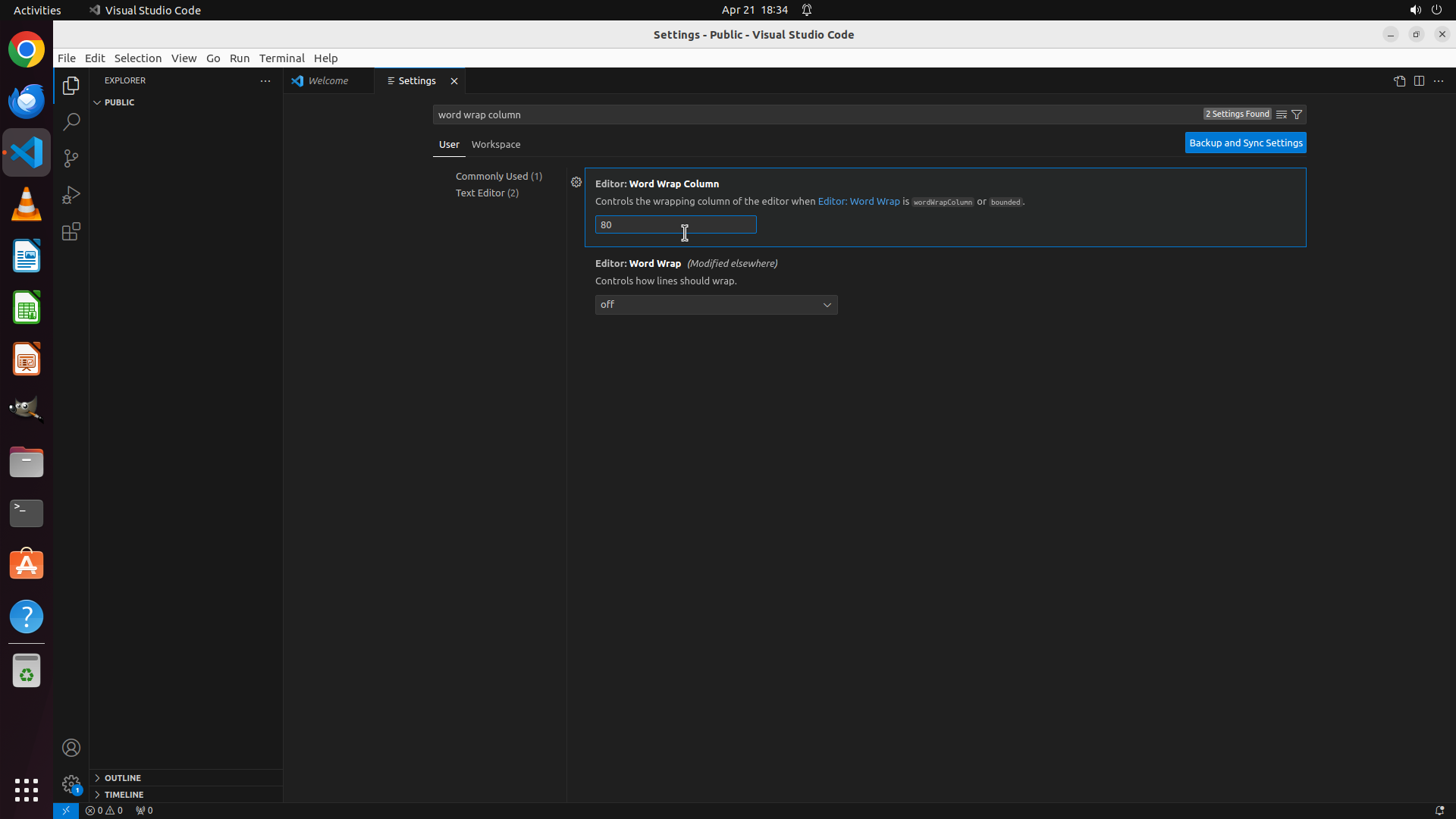
Step 3: CLICK (889, 292)
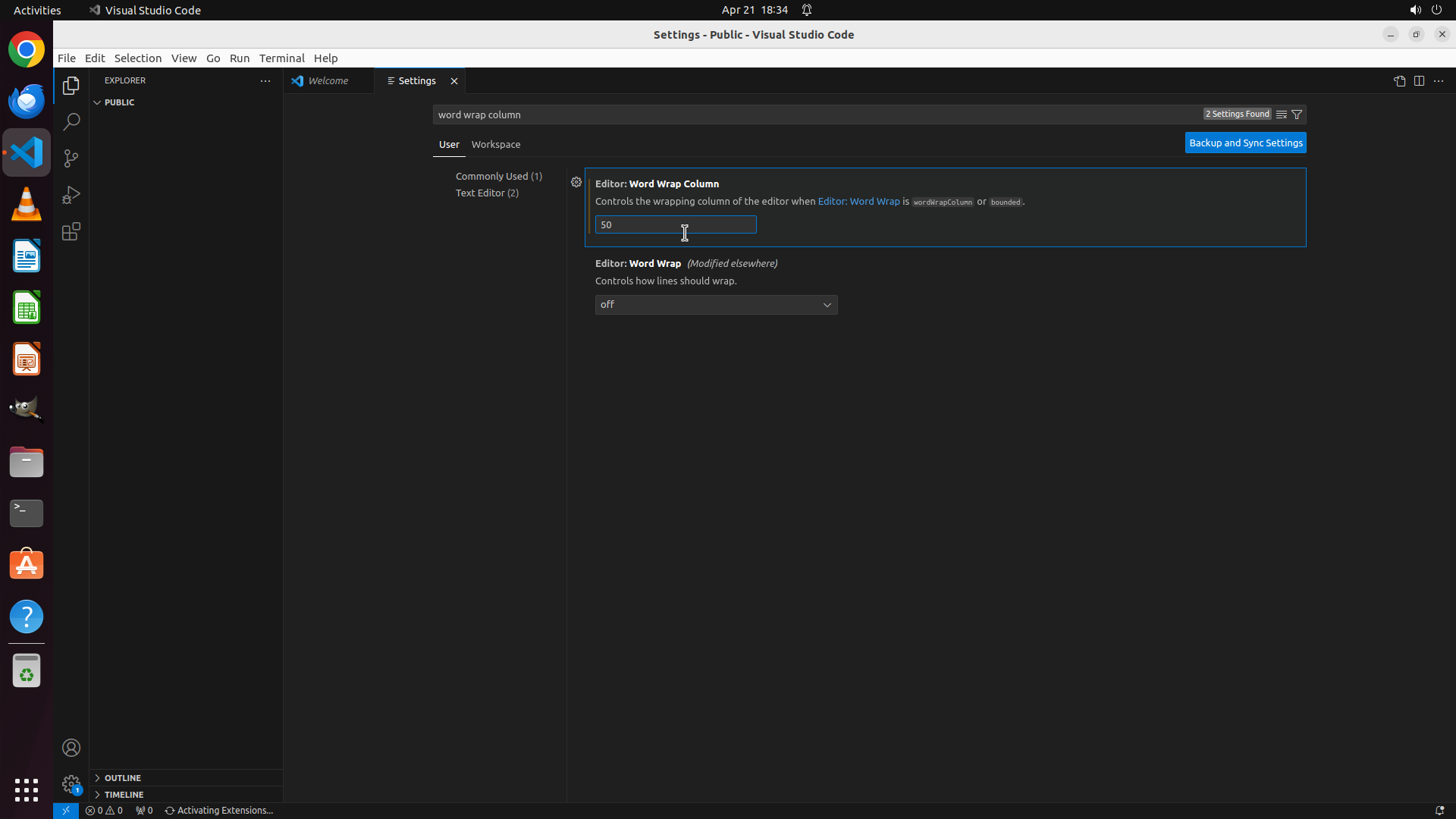
``` #### 重要信息 搜索 "word wrap column" 成功,设置界面现在显示了两个相关设置: 1. "Editor: Word Wrap Column" - 当前值为 80,需要改为 50 2. "Editor: Word Wrap" - 当前值为 "off",需要改为 "wordWrapColumn" 才能使列设置生效 #### 情况分析与思考过程 现在需要: 1. 点击 "Editor: Word Wrap Column" 的输入框(当前显示 80) 2. 清除当前值并输入 50 3. 然后将 "Editor: Word Wrap" 从 "off" 改为 "wordWrapColumn" 首先点击输入框选中当前值 80,然后输入 50 替换它。 ```
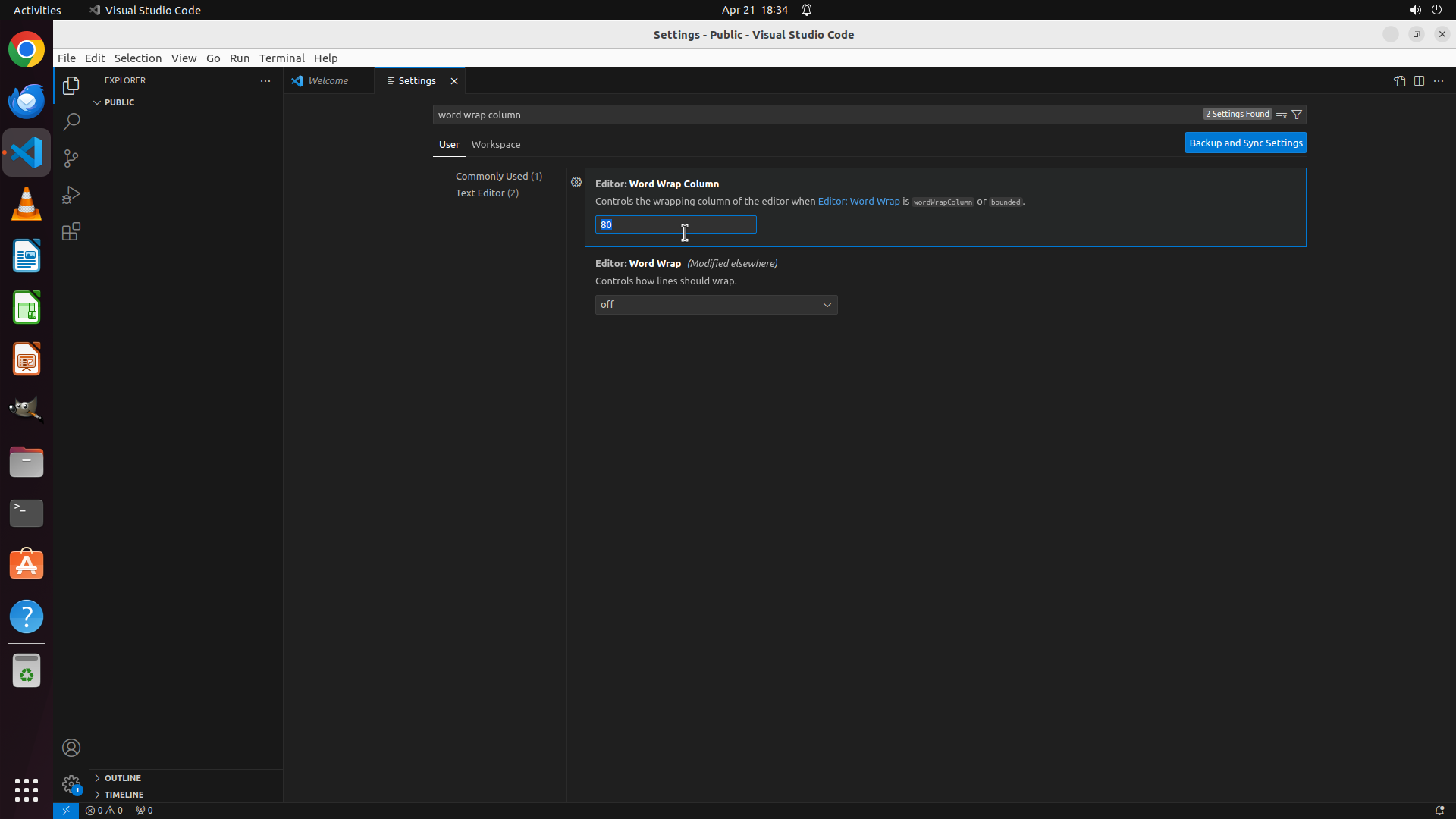
Step 3: HOTKEY
``` #### 重要信息 搜索 "word wrap column" 成功,设置界面现在显示了两个相关设置: 1. "Editor: Word Wrap Column" - 当前值为 80,需要改为 50 2. "Editor: Word Wrap" - 当前值为 "off",需要改为 "wordWrapColumn" 才能使列设置生效 #### 情况分析与思考过程 现在需要: 1. 点击 "Editor: Word Wrap Column" 的输入框(当前显示 80) 2. 清除当前值并输入 50 3. 然后将 "Editor: Word Wrap" 从 "off" 改为 "wordWrapColumn" 首先点击输入框选中当前值 80,然后输入 50 替换它。 ```
Step 3: TYPING "50"
``` #### 重要信息 搜索 "word wrap column" 成功,设置界面现在显示了两个相关设置: 1. "Editor: Word Wrap Column" - 当前值为 80,需要改为 50 2. "Editor: Word Wrap" - 当前值为 "off",需要改为 "wordWrapColumn" 才能使列设置生效 #### 情况分析与思考过程 现在需要: 1. 点击 "Editor: Word Wrap Column" 的输入框(当前显示 80) 2. 清除当前值并输入 50 3. 然后将 "Editor: Word Wrap" 从 "off" 改为 "wordWrapColumn" 首先点击输入框选中当前值 80,然后输入 50 替换它。 ```
Step 4: CLICK (943, 397)
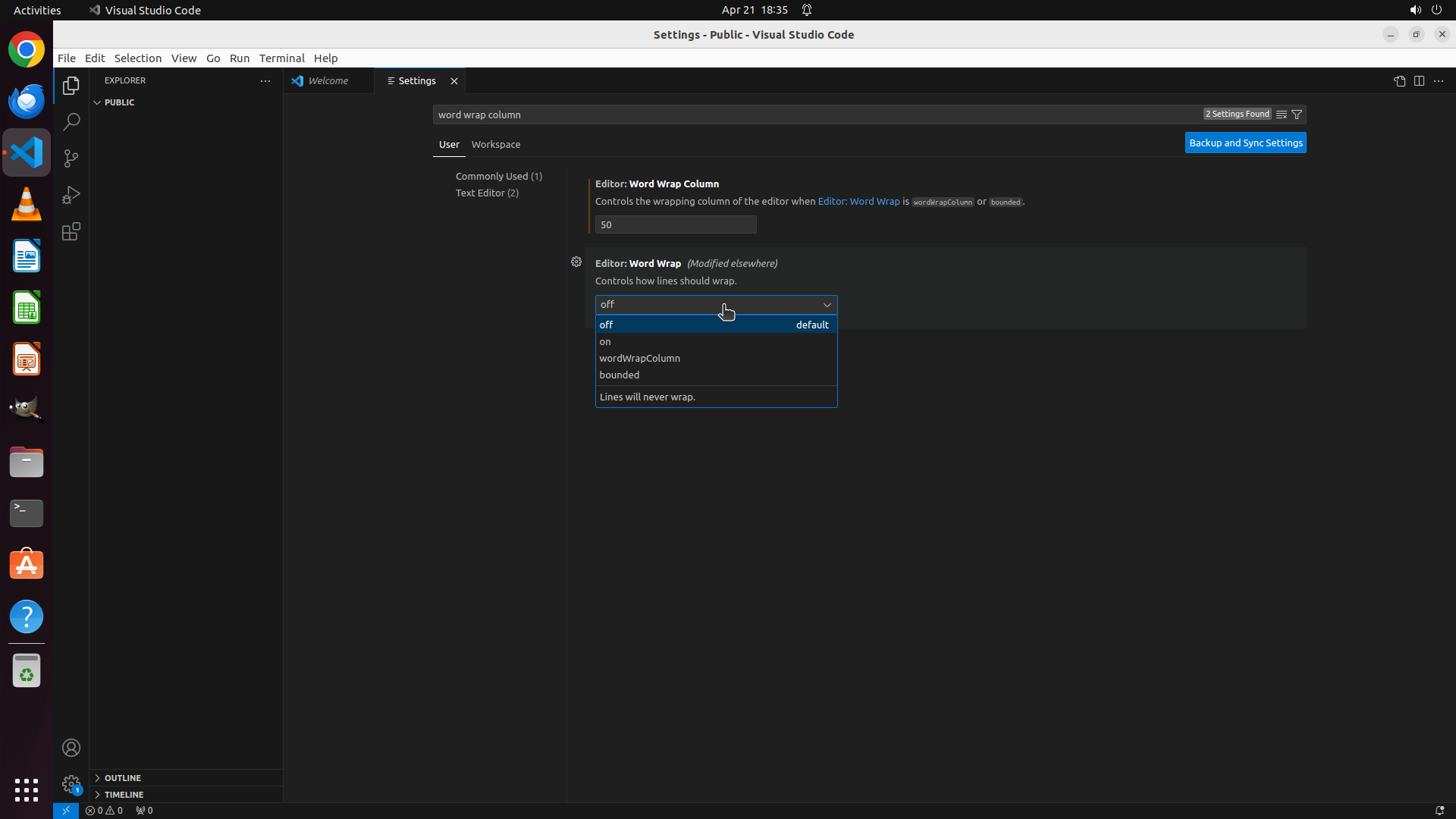
Step 5: CLICK (843, 471)
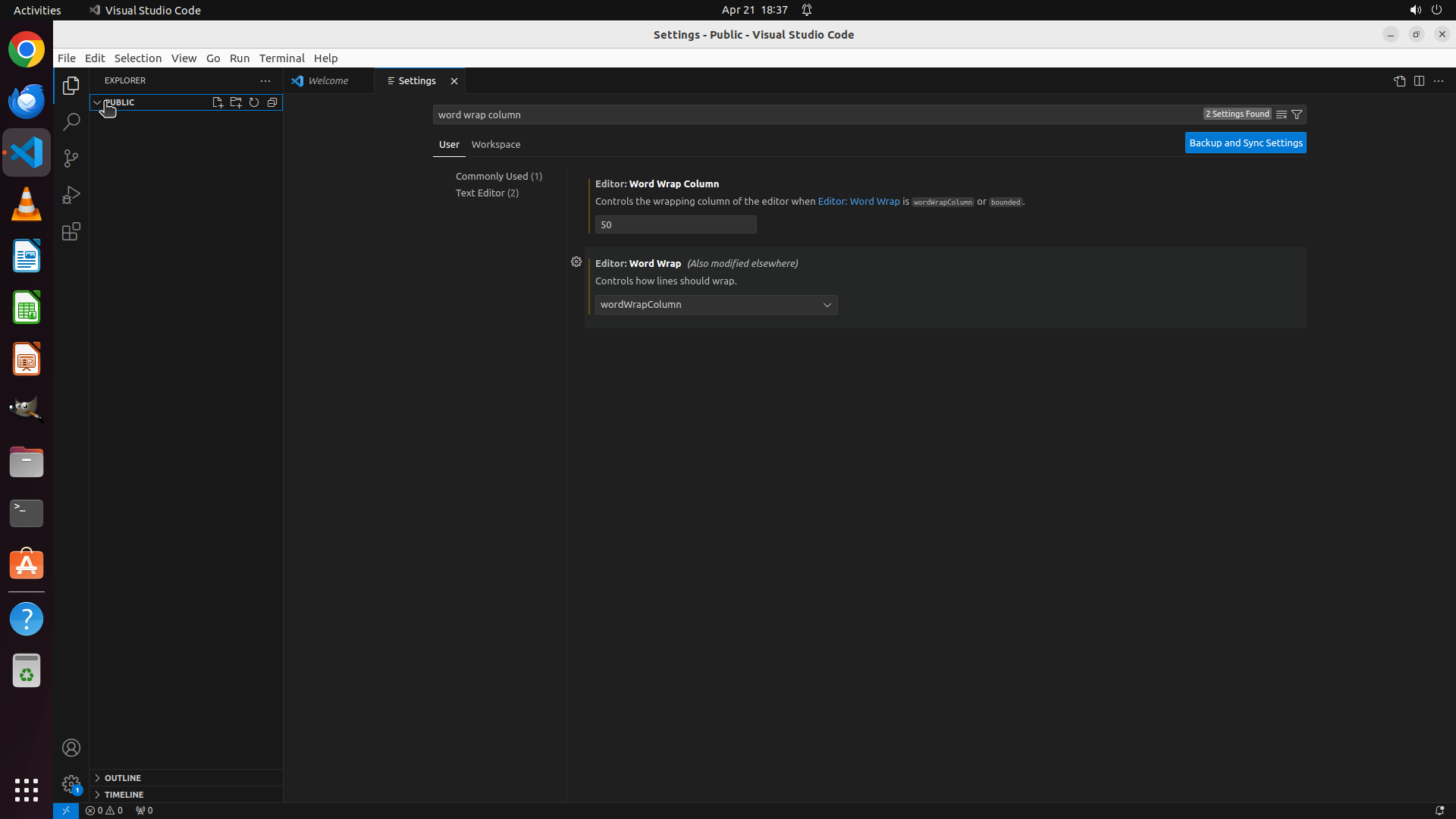
``` #### 重要信息 VS Code: Settings 已经打开,搜索 "word wrap column" 的结果显示: 1. "Editor: Word Wrap Column" 已经设置为 50(输入框中显示 "50") 2. "Editor: Word Wrap" 下拉菜单当前处于打开状态,显示选项: - off(当前选中) - on - wordWrapColumn - bounded 需要将 "Editor: Word Wrap" 从 "off" 改为 "wordWrapColumn" 才能使 50 字符的换行设置生效。 #### 情况分析与思考过程 当前状态: - 任务 1(打开设置界面)已完成 - 任务 2.1(搜索设置)已完成 - 任务 2.2(设置 Word Wrap Column 为 50)已完成 - 任务 2.3(设置 Word Wrap 为 wordWrapColumn)正在进行中 下拉菜单已经打开,我需要点击 "wordWrapColumn" 选项来完成配置。这个选项在下拉菜单的第三个位置。 ```
Step 6: CLICK (159, 129)
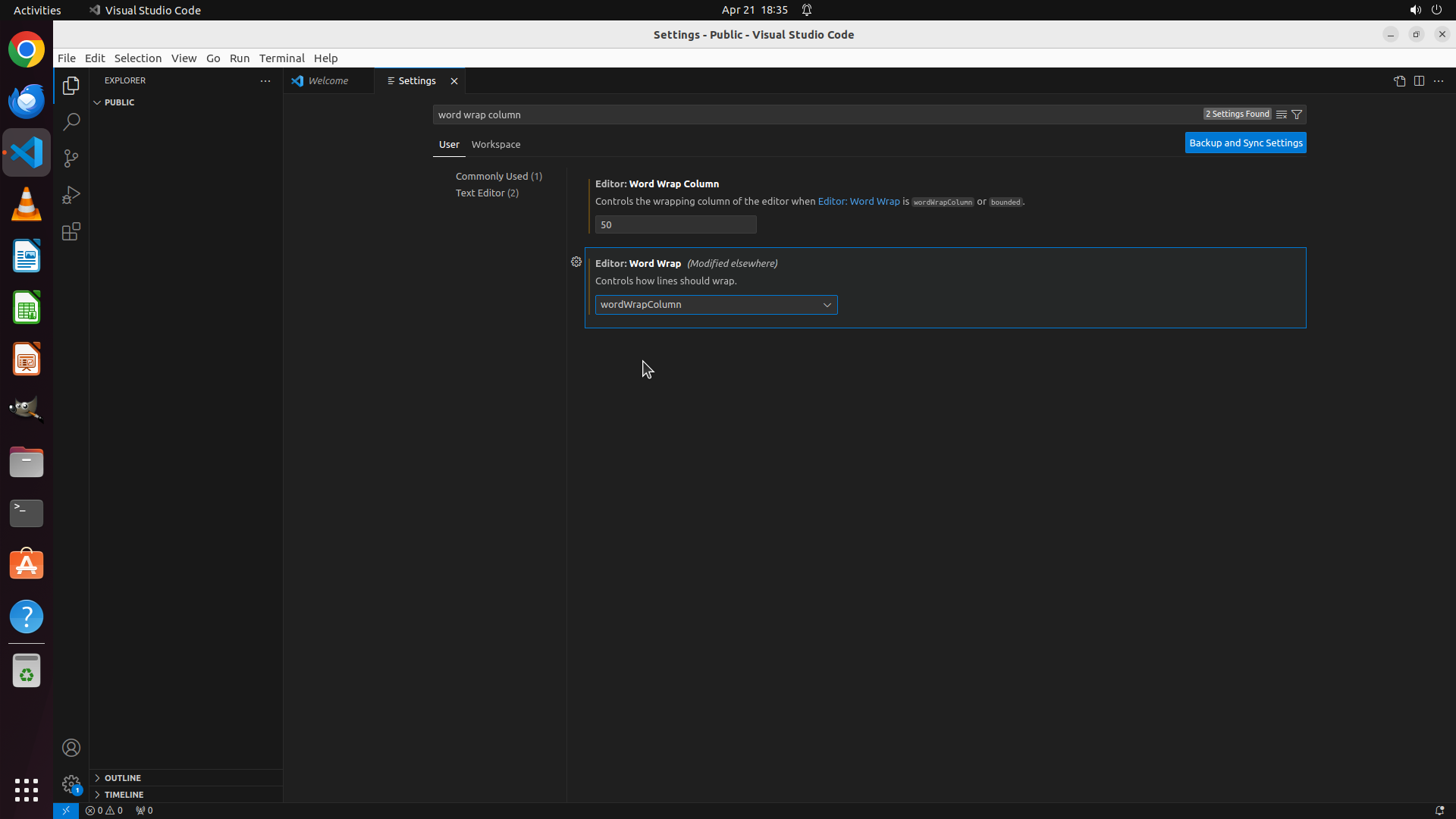
``` #### 重要信息 VS Code: 设置界面显示配置已成功完成: 1. "Editor: Word Wrap Column" 已设置为 50(输入框显示 "50") 2. "Editor: Word Wrap" 已设置为 "wordWrapColumn"(下拉菜单显示该值) 两个关键设置都已正确配置,换行长度已成功设置为 50 字符。 #### 情况分析与思考过程 当前状态: - 任务 1(打开设置界面)已完成 ✓ - 任务 2.1(搜索设置)已完成 ✓ - 任务 2.2(设置 Word Wrap Column 为 50)已完成 ✓ - 任务 2.3(设置 Word Wrap 为 wordWrapColumn)已完成 ✓ - 任务 3(验证配置)需要进行 现在我需要验证配置是否生效。根据策略树 3.1,我需要打开一个文件来检查换行是否在 50 字符处发生。我可以: 1. 点击左侧 Explorer 中的文件 2. 或者创建一个新文件来测试 我看到左侧 Explorer 中有一个 "PUBLIC" 文件夹,我可以尝试打开其中的文件或者创建一个新文件来验证设置。让我先点击 Explorer 区域看看有什么文件可以打开。 ```
Step 7: CLICK (127, 129)
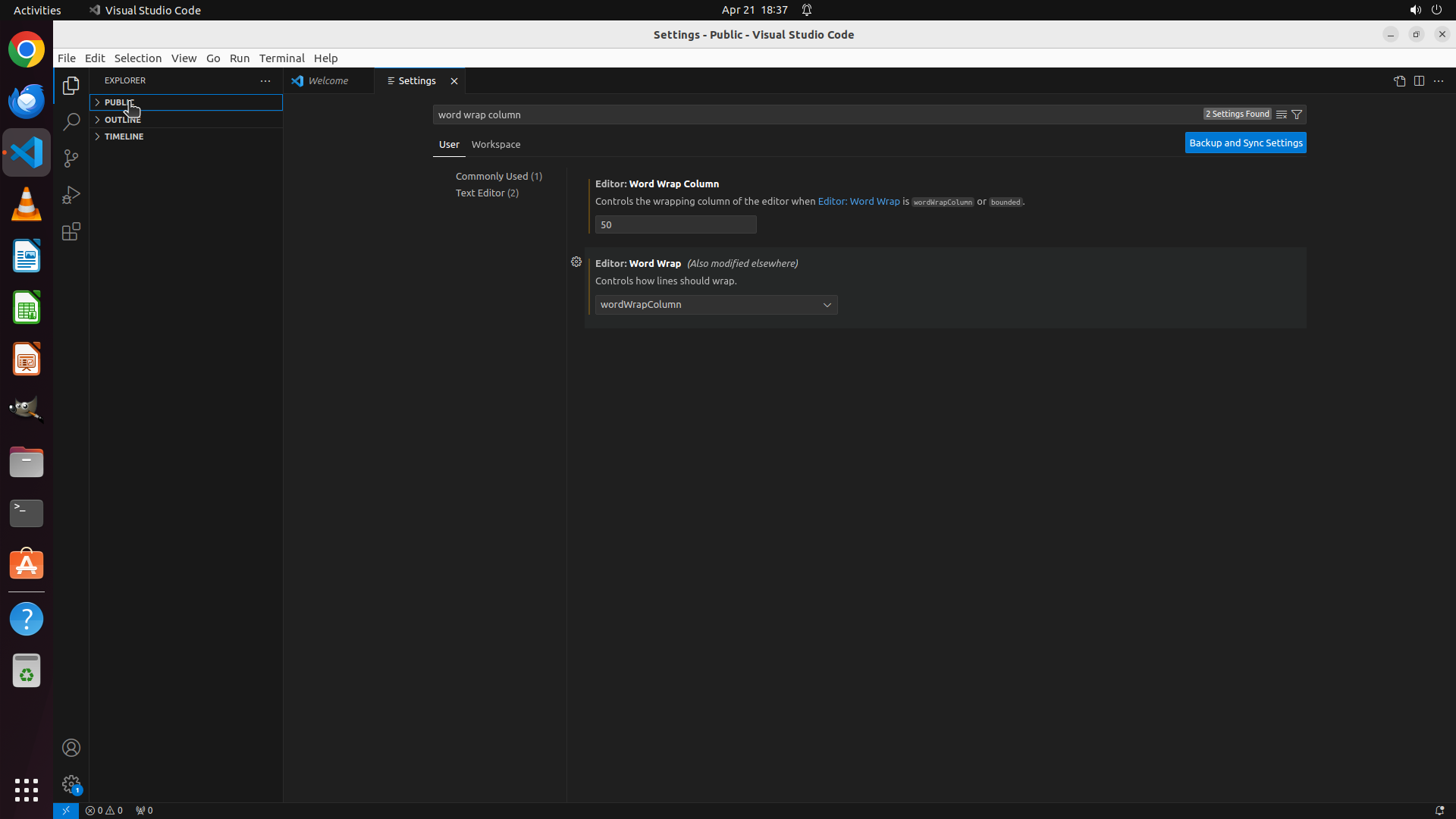
``` #### 重要信息 当前 VS Code: 设置界面显示: 1. "Editor: Word Wrap Column" 已设置为 50(输入框显示 "50")✓ 2. "Editor: Word Wrap" 已设置为 "wordWrapColumn"(下拉菜单显示该值)✓ PUBLIC 文件夹在 Explorer 中被选中(高亮显示),但尚未展开显示其中的文件。 #### 情况分析与思考过程 主要配置任务已经完成: - 换行列数已成功设置为 50 字符 - Word Wrap 模式已设置为 "wordWrapColumn" 使配置生效 现在我需要验证配置是否实际生效(策略树 3.1)。我应该: 1. 展开 PUBLIC 文件夹查看其中的文件 2. 打开一个文件来测试换行是否在 50 字符处发生 让我点击 PUBLIC 文件夹旁边的箭头展开它,看看里面有什么文件可以打开。 ```
Step 8: HOTKEY
``` #### 重要信息 当前 VS Code: 设置界面显示: 1. "Editor: Word Wrap Column" 已设置为 50(输入框显示 "50")✓ 2. "Editor: Word Wrap" 已设置为 "wordWrapColumn"(下拉菜单显示该值)✓ 3. PUBLIC 文件夹已展开,但里面没有显示任何文件 配置已经完成,但为了验证设置是否生效(策略树 3.1),我需要创建一个新文件来测试换行功能。 #### 情况分析与思考过程 主要配置任务已经完成: - 换行列数已成功设置为 50 字符 - Word Wrap 模式已设置为 "wordWrapColumn" 使配置生效 现在我需要验证配置是否实际生效。由于 PUBLIC 文件夹中没有文件,我将创建一个新文件来测试。可以使用 Ctrl+N 快捷键创建新文件,然后输入一些长文本查看是否在 50 字符处换行。 ```
Step 9: CLICK (960, 300)
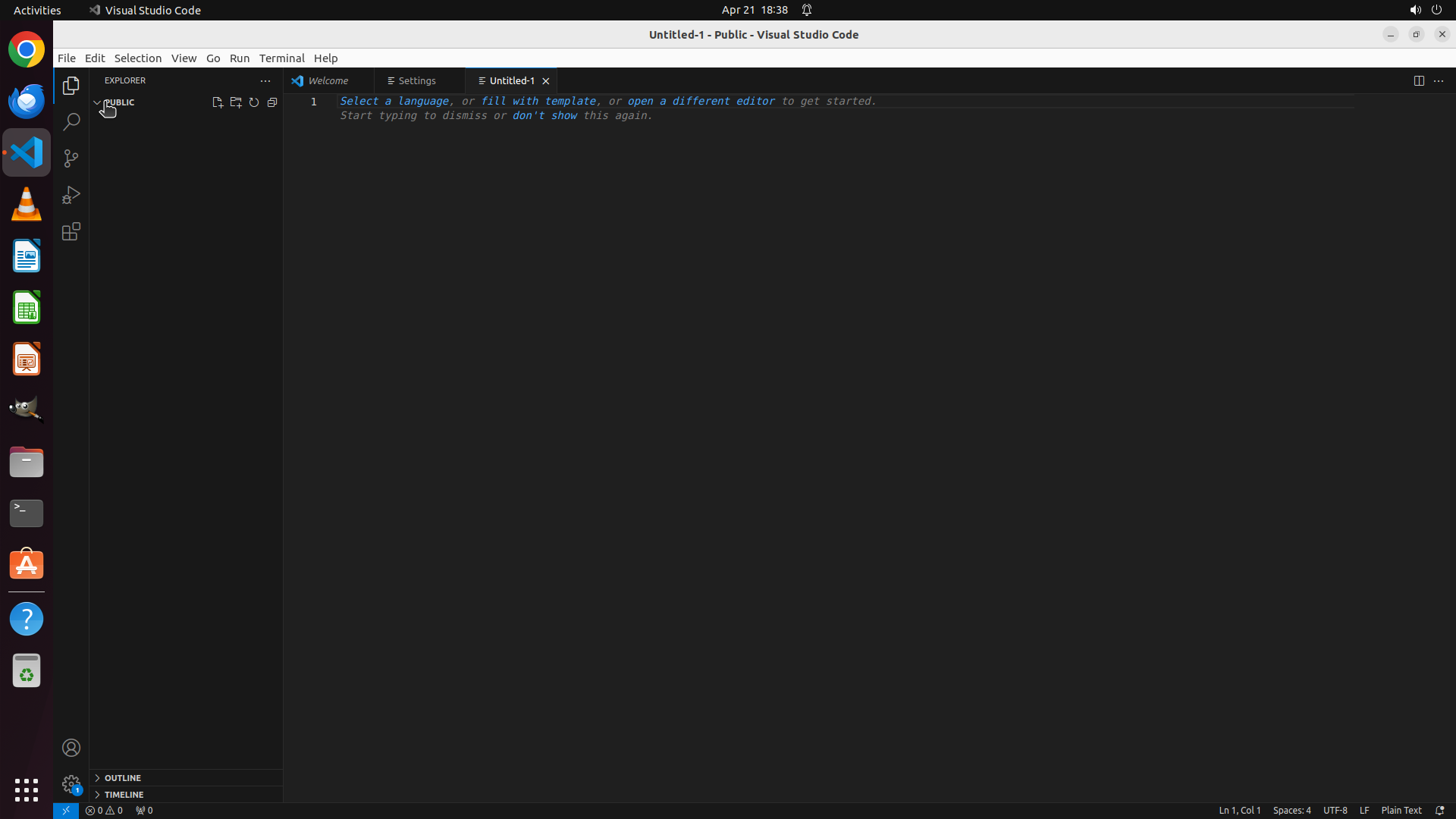
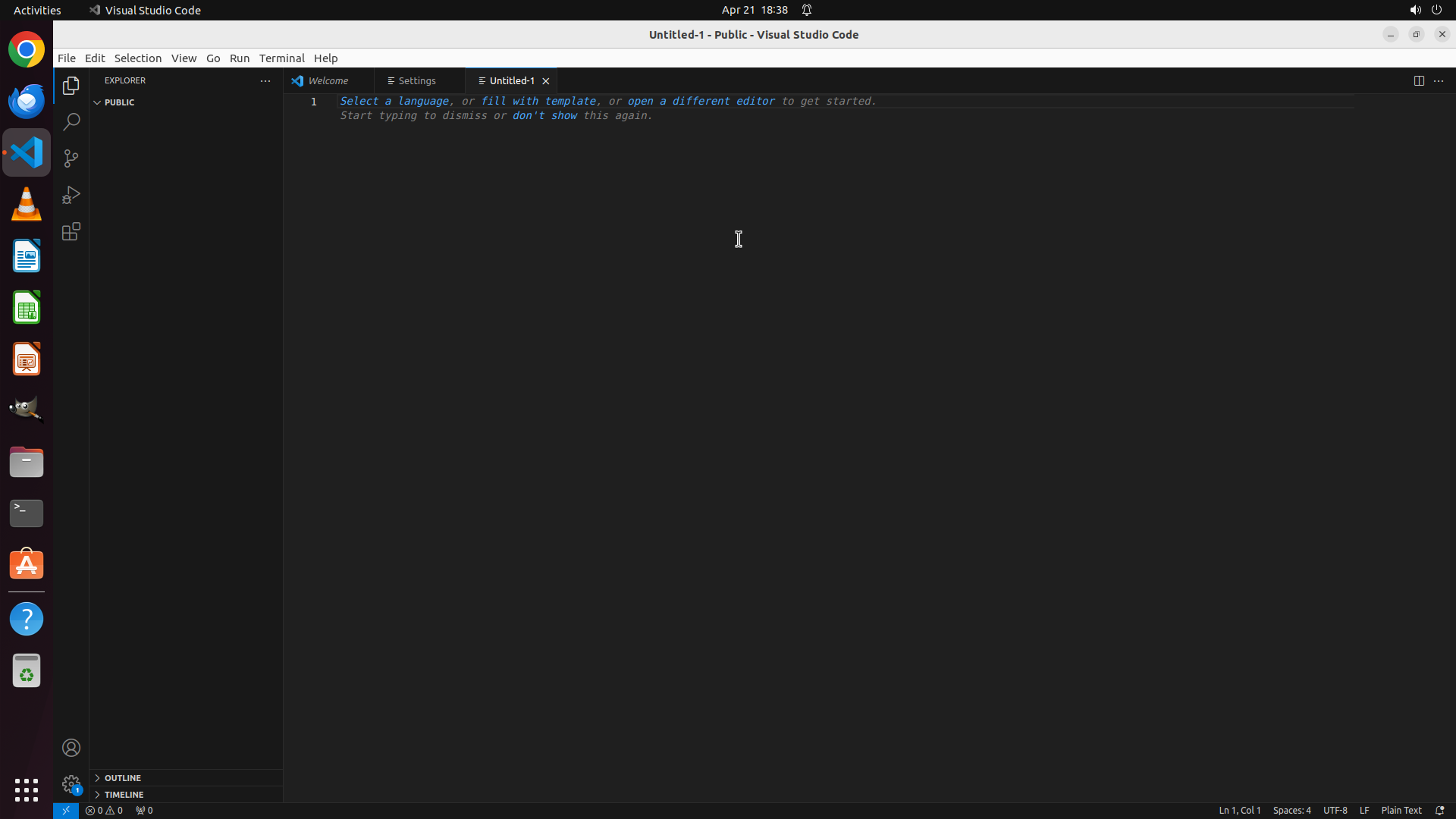
``` #### 重要信息 当前 VS Code: 中已创建并打开了一个新文件 "Untitled-1"。编辑器区域显示提示文本:"Select a language, or fill with template, or open a different editor to get started." 文件已准备就绪,可以输入内容来验证换行设置。 #### 情况分析与思考过程 配置任务已完成: - "Editor: Word Wrap Column" 已设置为 50 ✓ - "Editor: Word Wrap" 已设置为 "wordWrapColumn" ✓ 现在我需要验证配置是否生效。我需要: 1. 点击编辑器区域使其获得焦点 2. 输入一段超过 50 字符的文本 3. 观察文本是否在 50 字符处自动换行 如果文本在第 50 个字符处换行到下一行,则说明配置已成功生效。我将输入一段测试文本,长度约为 80-100 个字符,这样可以清楚地看到换行效果。 ```
Step 9: TYPING "This is a test line to verify that the w…"
``` #### 重要信息 当前 VS Code: 中已创建并打开了一个新文件 "Untitled-1"。编辑器区域显示提示文本:"Select a language, or fill with template, or open a different editor to get started." 文件已准备就绪,可以输入内容来验证换行设置。 #### 情况分析与思考过程 配置任务已完成: - "Editor: Word Wrap Column" 已设置为 50 ✓ - "Editor: Word Wrap" 已设置为 "wordWrapColumn" ✓ 现在我需要验证配置是否生效。我需要: 1. 点击编辑器区域使其获得焦点 2. 输入一段超过 50 字符的文本 3. 观察文本是否在 50 字符处自动换行 如果文本在第 50 个字符处换行到下一行,则说明配置已成功生效。我将输入一段测试文本,长度约为 80-100 个字符,这样可以清楚地看到换行效果。 ```
Step 10: WAIT
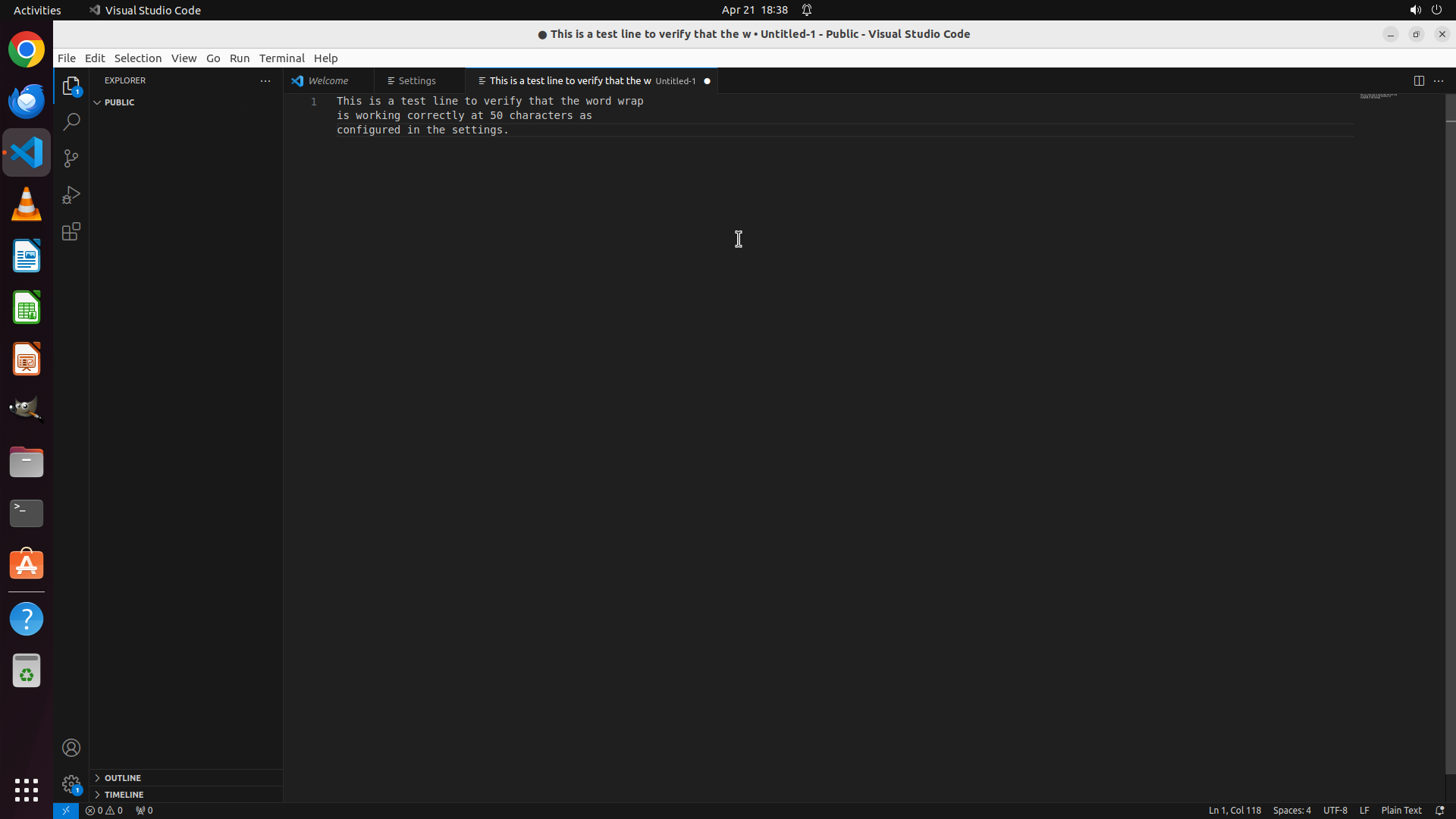
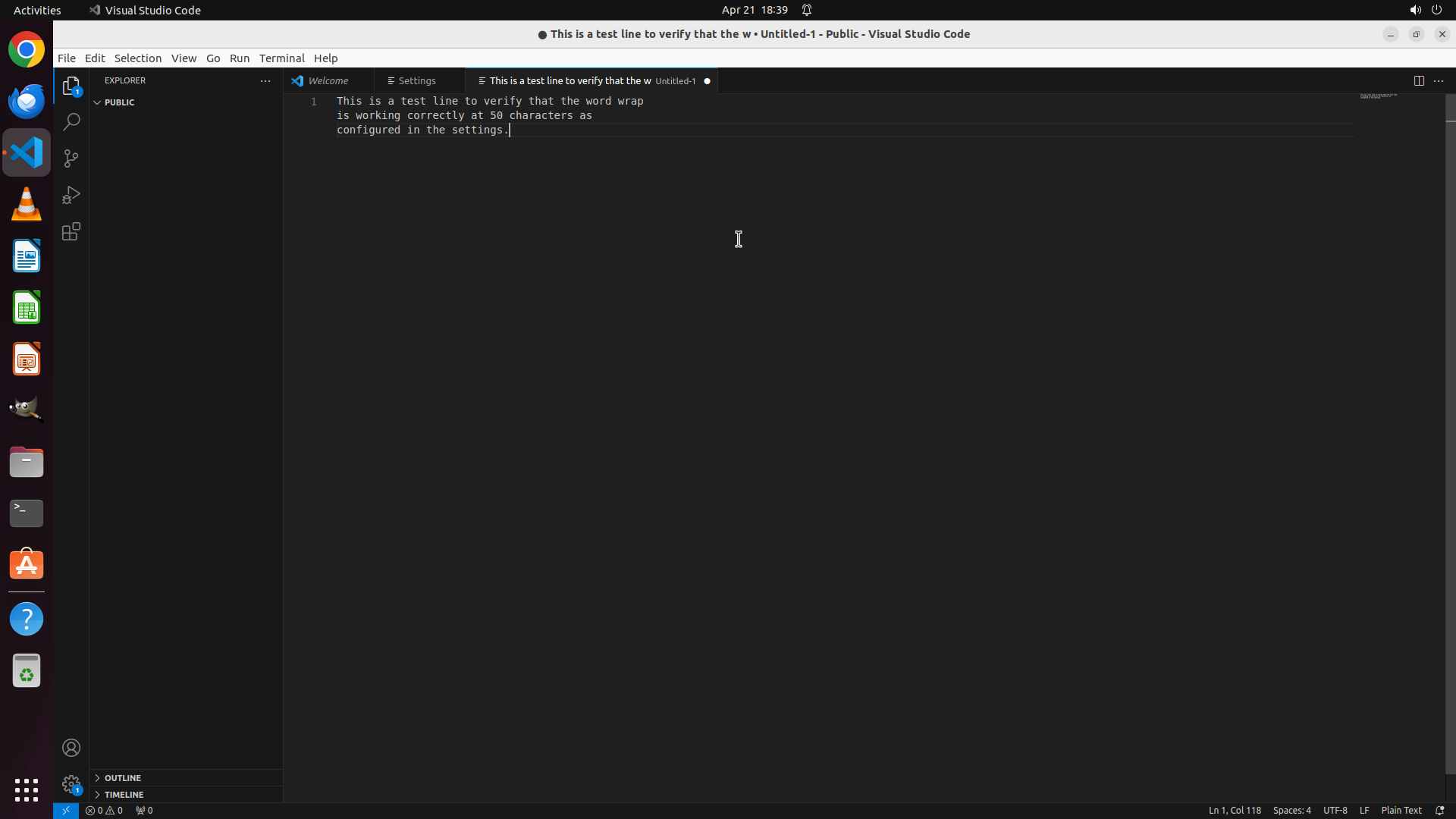
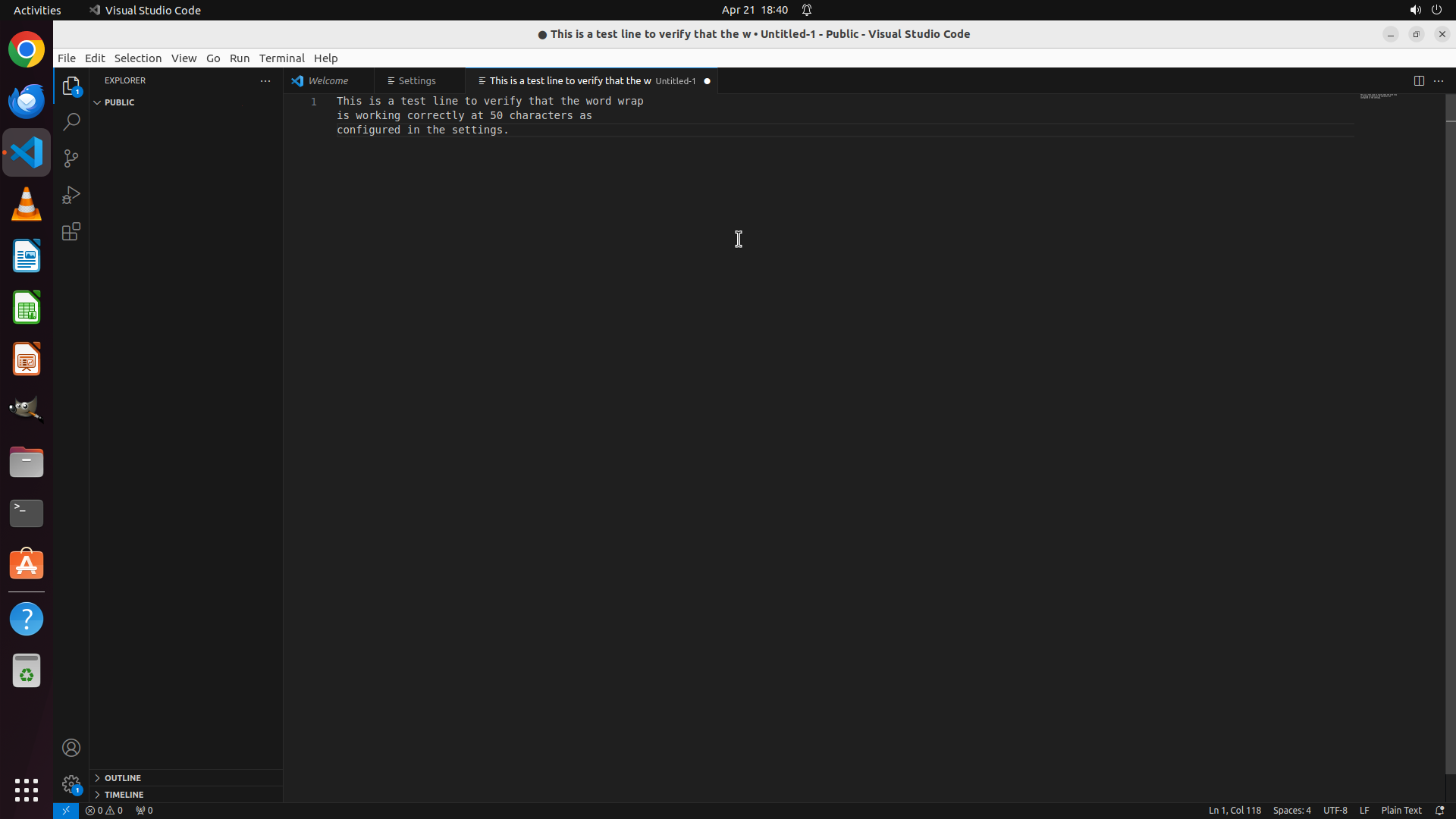
``` #### 重要信息 当前 VS Code: 编辑器中已成功输入测试文本,并且文本已经按照 50 字符的设置进行了自动换行: - 第一行:"This is a test line to verify that the word wrap"(约 48 字符) - 第二行:"is working correctly at 50 characters as"(约 43 字符) - 第三行:"configured in the settings."(剩余字符) 从视觉上看,文本确实在接近 50 个字符的位置自动换行到下一行,说明配置已成功生效。 #### 情况分析与思考过程 任务完成情况检查: 1. ✅ 打开 VS Code: 设置界面(使用 Ctrl+,) 2. ✅ 搜索 "word wrap column" 设置 3. ✅ 设置 "Editor: Word Wrap Column" 为 50 4. ✅ 设置 "Editor: Word Wrap" 为 "wordWrapColumn" 5. ✅ 创建新文件并输入测试文本 6. ✅ 验证换行在 50 字符处生效 - 从截图可见文本确实在约 50 字符处换行 所有任务步骤均已完成,配置已成功应用。文本在编辑器中正确地在约 50 个字符处自动换行,证明设置已生效。现在需要更新策略树状态,标记验证任务为成功。 ```
Step 11: WAIT
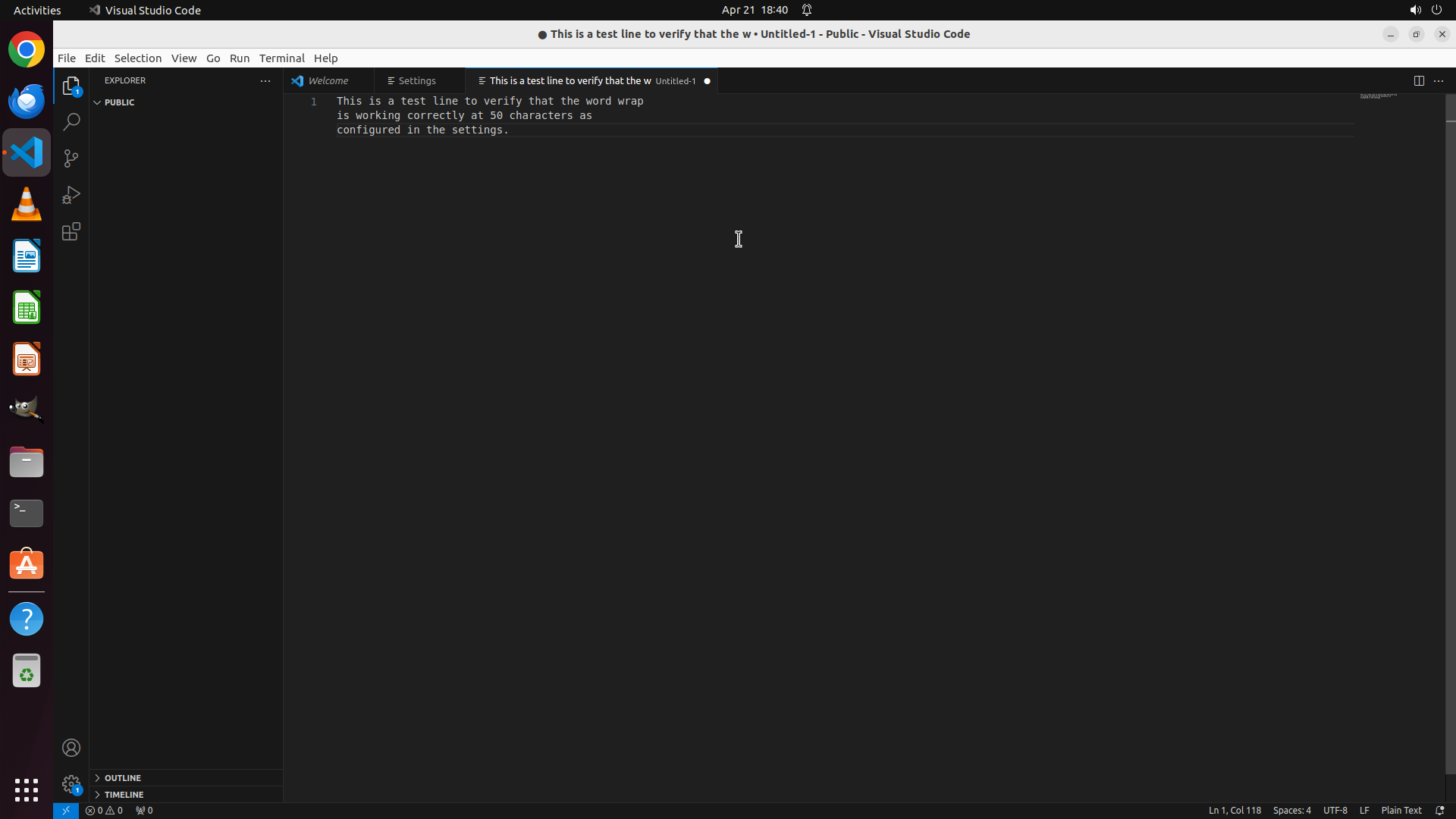
``` #### 重要信息 当前 VS Code: 已成功配置并验证: 1. "Editor: Word Wrap Column" 设置为 50 ✓ 2. "Editor: Word Wrap" 设置为 "wordWrapColumn" ✓ 3. 测试文件中的文本已按照 50 字符的设置进行换行: - 第一行文本在约 50 字符处换行 - 第二行继续显示剩余文本 - 配置已成功生效 策略树显示所有任务均已完成: - 任务 1:打开 VS Code: 设置界面 ✓ - 任务 2:配置换行长度为 50 字符 ✓ - 任务 3:验证配置已生效 ✓ #### 情况分析与思考过程 任务完成状态确认: 所有配置步骤已成功完成并验证: 1. ✅ 打开 VS Code: 设置界面(使用 Ctrl+,) 2. ✅ 搜索并找到 "word wrap column" 相关设置 3. ✅ 设置 "Editor: Word Wrap Column" 为 50 4. ✅ 设置 "Editor: Word Wrap" 为 "wordWrapColumn" 5. ✅ 创建测试文件并输入长文本 6. ✅ 验证文本在约 50 字符处自动换行 从屏幕截图可见,测试文本已正确地在接近 50 个字符的位置自动换行,证明设置已成功应用。任务目标已达成,无需进一步操作。 ```
Step 12: DONE DONE
STRATEGY ITEMS ALL DONE

Recording