Task: 2a729ded-3296-423d-aec4-7dd55ed5fbb3
| Application | gimp |
| Score | 0.0 |
| Status | success |
| Timestamp | 2026-04-21 10:17:02 |
Runtime Log
Trajectory
Step 1:
CLICK (1196, 694)
```
#### 重要信息
当前 GIMP 已经打开,并弹出了一个颜色配置文件对话框,询问是否将图片 "dog_with_background.png" 转换到内置的 sRGB 色彩空间。对话框提供了三个按钮:Help、Keep 和 Convert。图片尚未完全加载到工作区,需要先处理这个对话框才能继续。
#### 情况分析与思考过程
根据策略树,当前处于步骤 1.1:需要点击 Convert 或 Keep 按钮来关闭颜色配置文件对话框。我选择点击 "Convert" 按钮,这样可以确保图片使用 GIMP 内置的 sRGB 色彩空间,有利于后续处理。点击后图片应该能成功加载到工作区,然后可以继续执行后续步骤(添加 Alpha 通道、选择并删除背景、导出透明 PNG)。
```
我需要先创建策略树结构,然后点击 Convert 按钮关闭对话框。
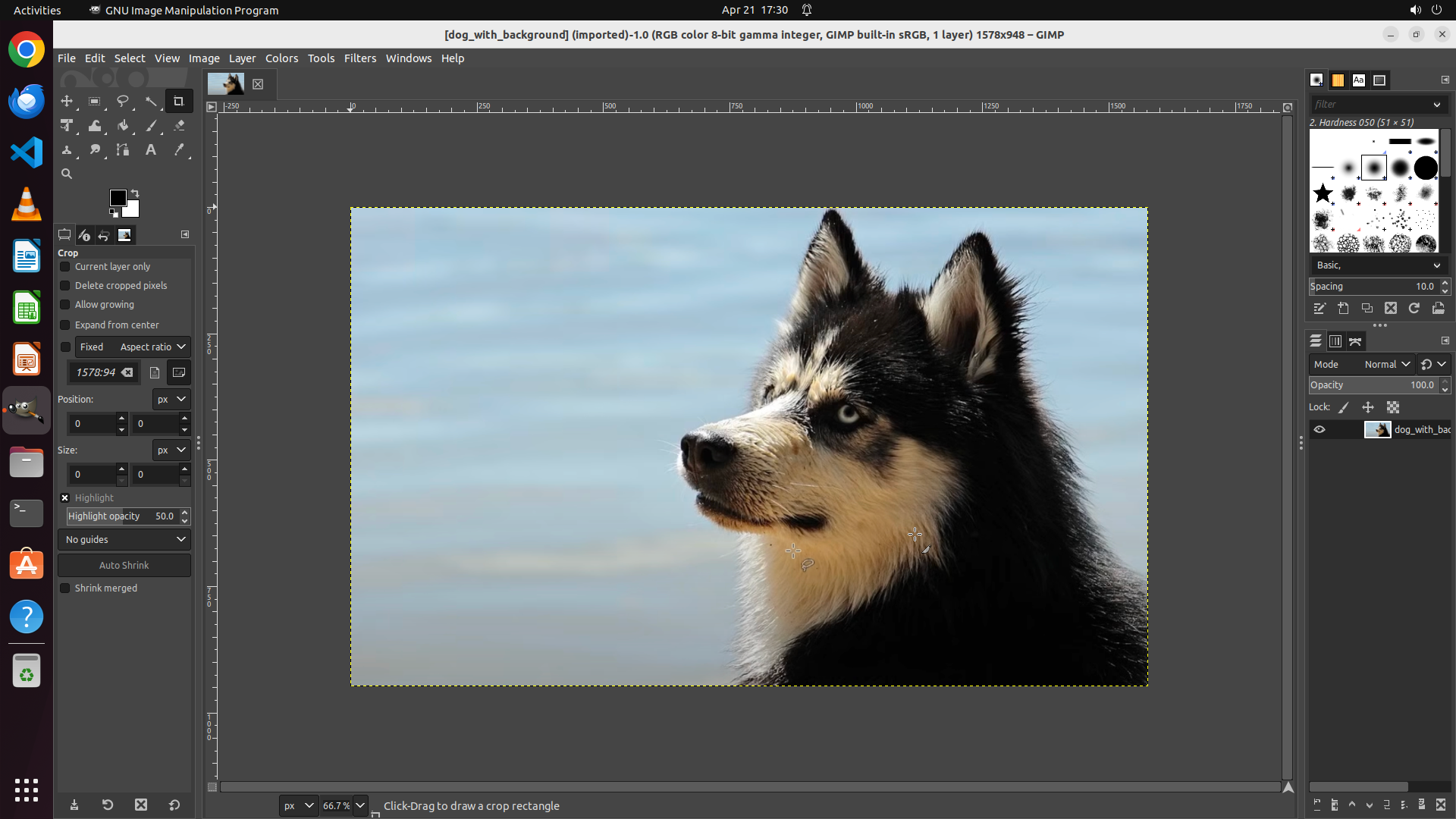
Step 2:
CLICK (319, 75)
```
#### 重要信息
- GIMP 已成功加载图片,显示一只狗的照片,背景是浅蓝色
- 颜色配置文件对话框已关闭,图片已完全加载到工作区
- 当前图片没有透明通道(背景显示为实色)
- 图层面板显示只有一个图层 "dog_with_background"
#### 情况分析与思考过程
根据策略树,步骤 1.1 和 1.2 已完成(对话框已关闭,图片已加载)。现在需要执行步骤 2:为图片添加透明通道(Alpha Channel)。
在 GIMP 中,要使背景透明,必须先添加 Alpha 通道。操作路径是:Layer > Transparency > Add Alpha Channel。
我将先更新策略树状态,标记已完成的任务,然后点击 Layer 菜单开始添加 Alpha Channel。
```
首先更新策略树状态,标记已完成的任务,然后执行添加 Alpha Channel 的操作:
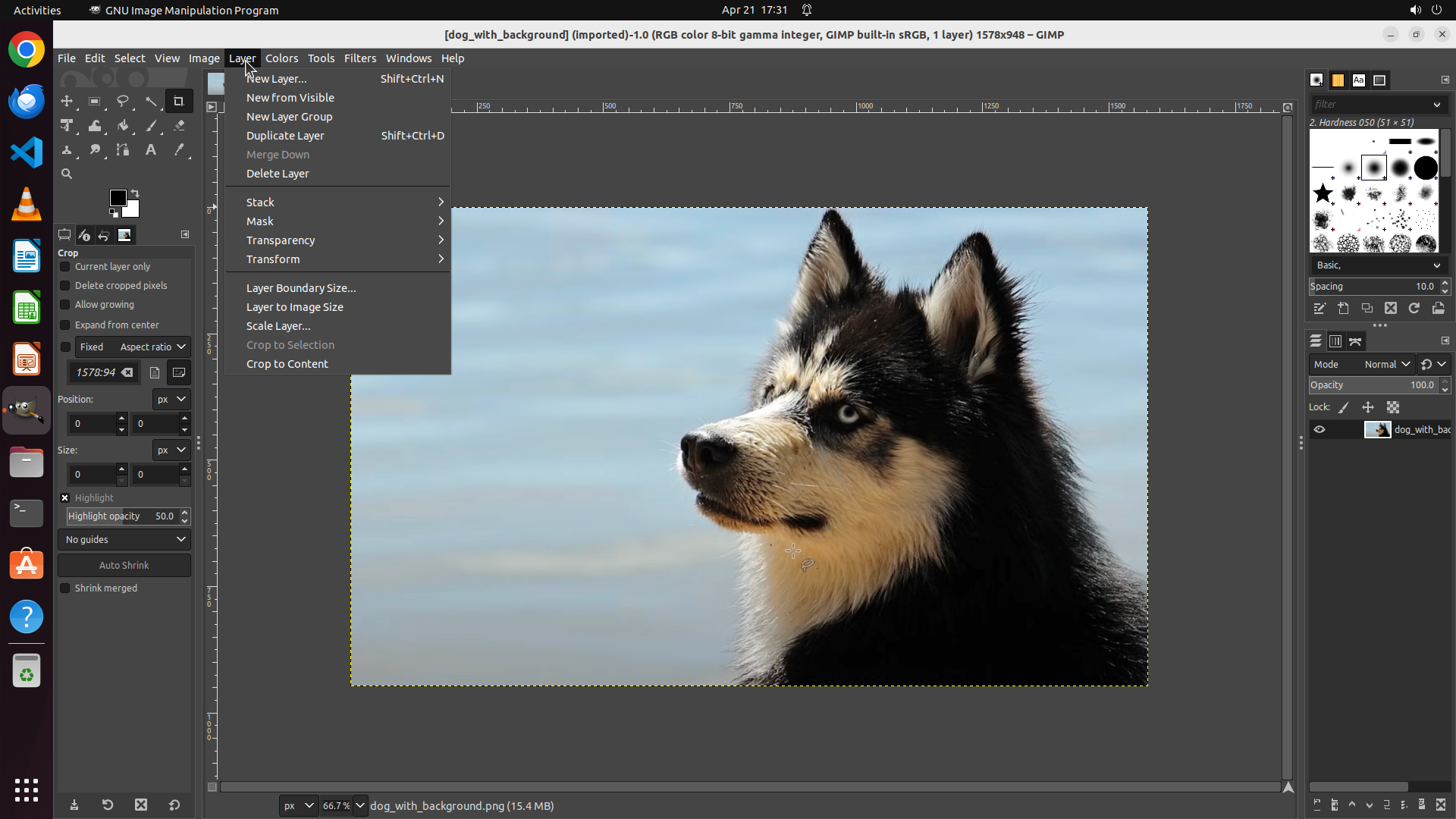
Step 3:
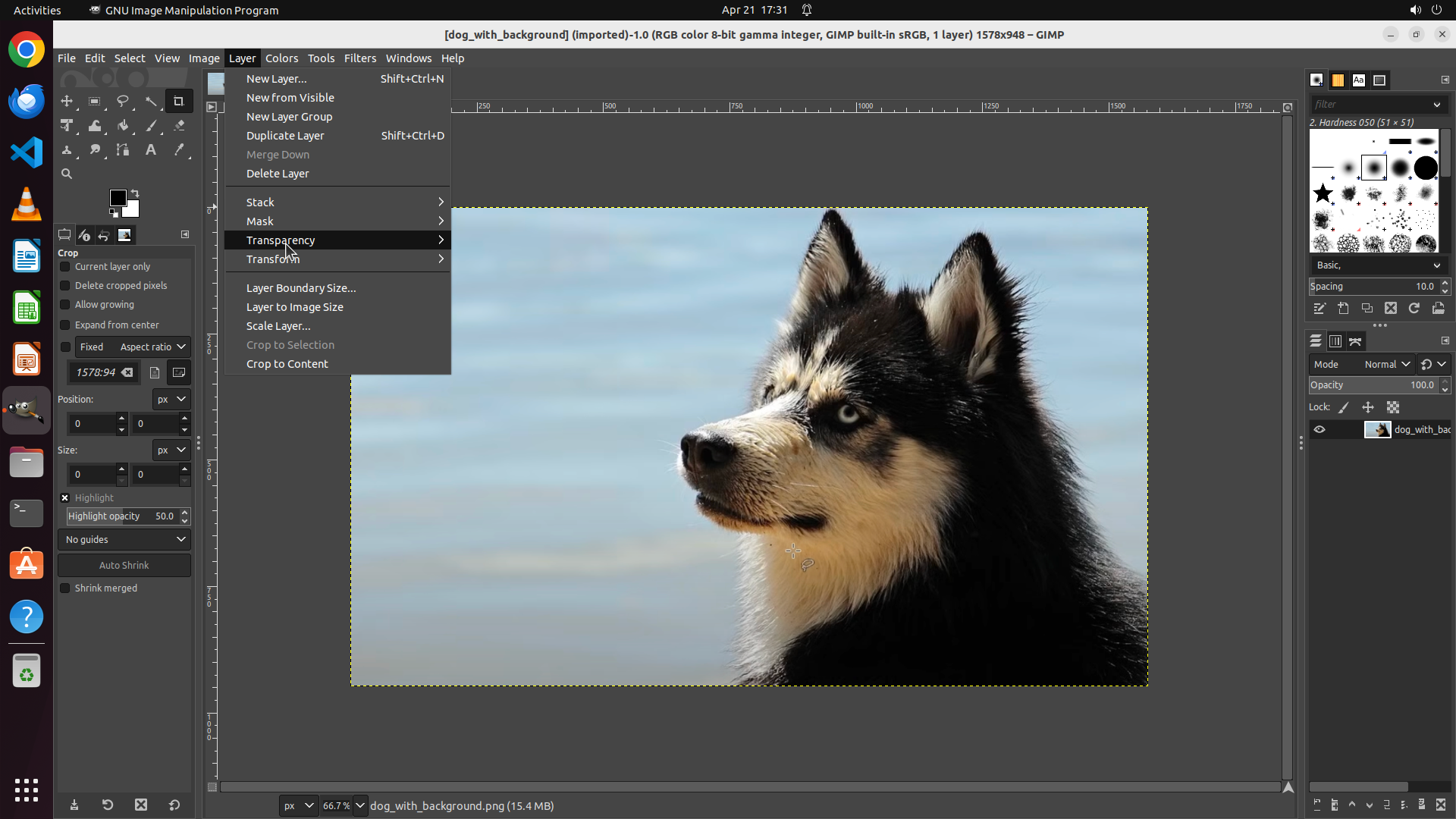
CLICK (372, 316)
```
#### 重要信息
- GIMP 的 Layer 菜单已成功打开,显示多个选项
- 可以看到 "Transparency" 选项,带有箭头表示有子菜单
- 图片显示一只哈士奇狗,背景是浅蓝色/灰色
- 需要继续执行添加 Alpha Channel 的步骤
#### 情况分析与思考过程
上一步成功打开了 Layer 菜单。现在我需要点击 "Transparency" 子菜单来访问 "Add Alpha Channel" 选项。根据策略树步骤 2.1,我需要通过 Layer > Transparency > Add Alpha Channel 来添加透明通道。
Transparency 选项在 Layer 菜单中可见,我需要点击它来展开子菜单,然后选择 Add Alpha Channel。
```
接下来点击 Transparency 子菜单:
Step 4:
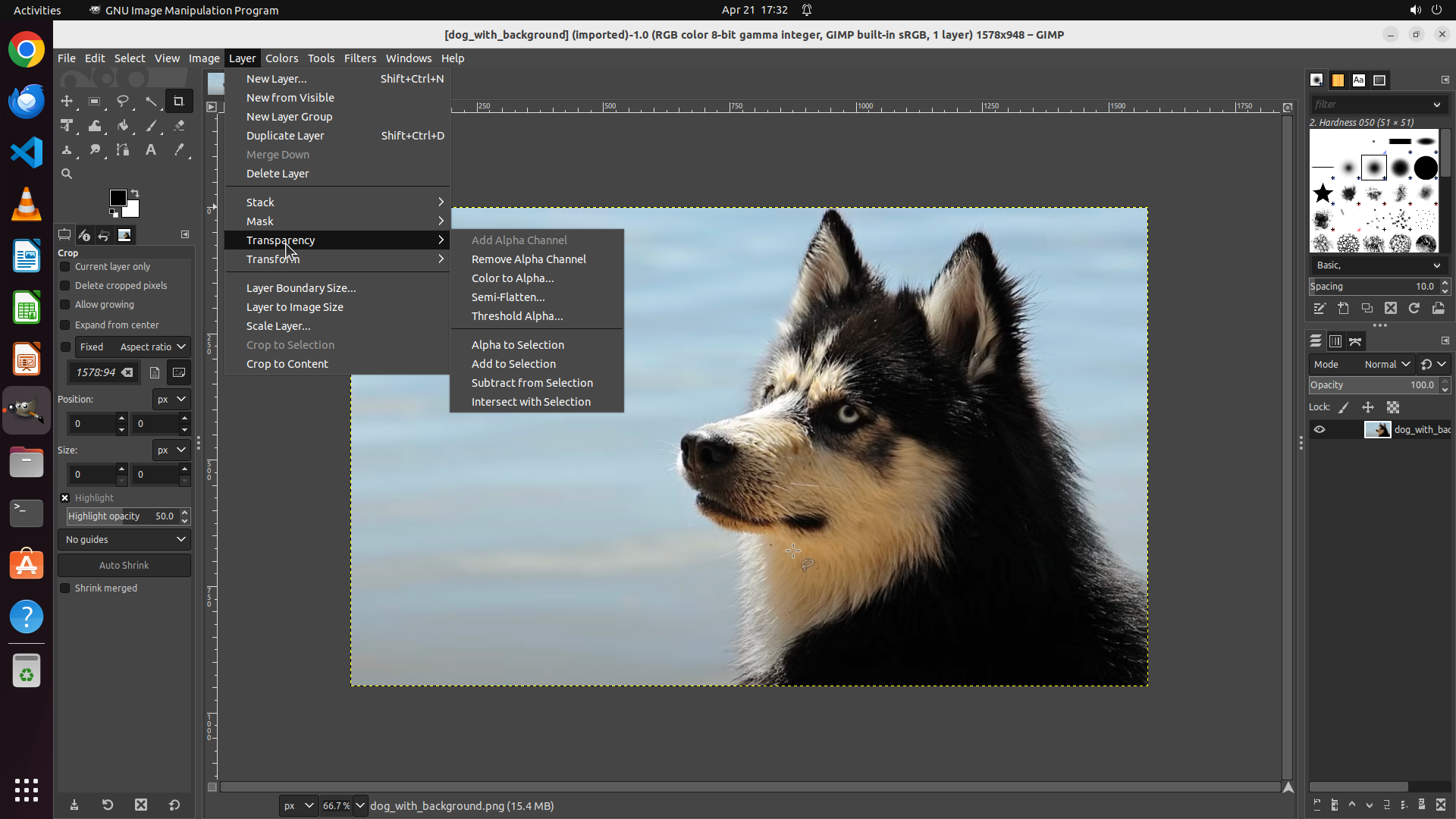
CLICK (372, 316)
```
#### 重要信息
- GIMP 的 Layer 菜单已成功打开,显示多个选项
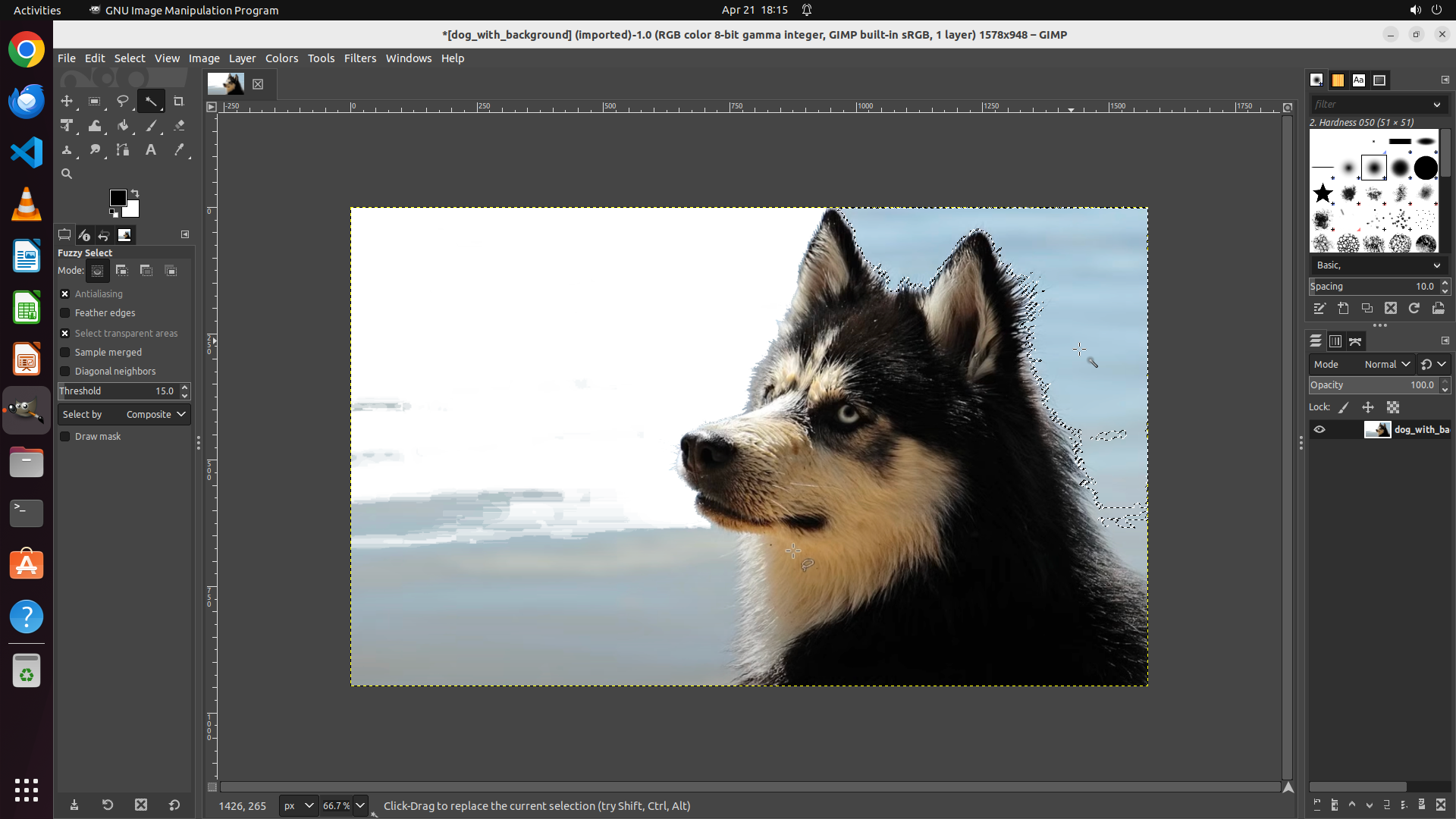
- 可以看到 "Transparency" 选项,带有箭头表示有子菜单
- 图片显示一只哈士奇狗,背景是浅蓝色/灰色
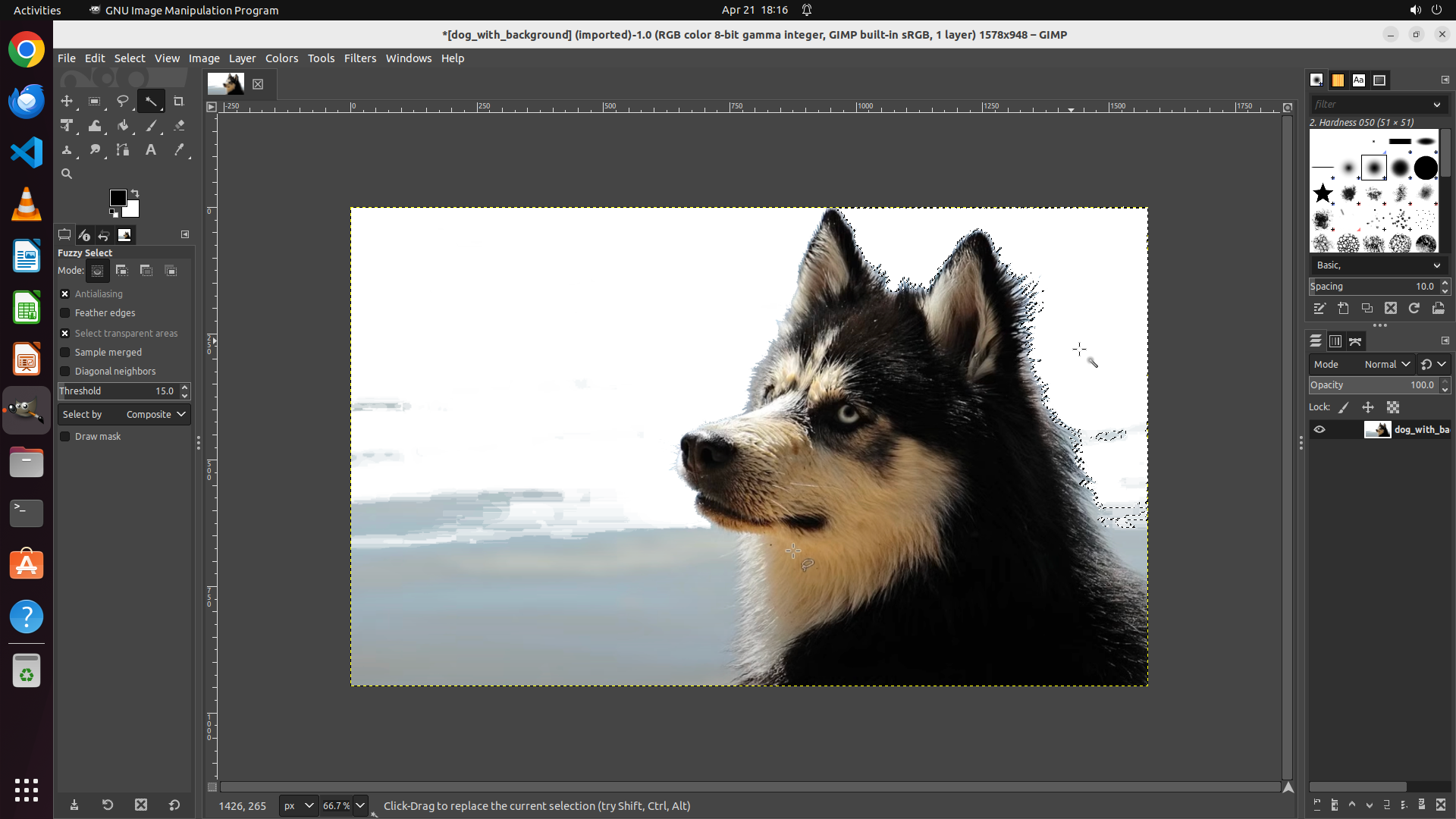
- 需要继续执行添加 Alpha Channel 的步骤
#### 情况分析与思考过程
上一步成功打开了 Layer 菜单。现在我需要点击 "Transparency" 子菜单来访问 "Add Alpha Channel" 选项。根据策略树步骤 2.1,我需要通过 Layer > Transparency > Add Alpha Channel 来添加透明通道。
Transparency 选项在 Layer 菜单中可见,我需要点击它来展开子菜单,然后选择 Add Alpha Channel。
```
接下来点击 Transparency 子菜单:
Step 5:
CLICK (684, 316)
Step 6:
CLICK (684, 316)
```
#### 重要信息
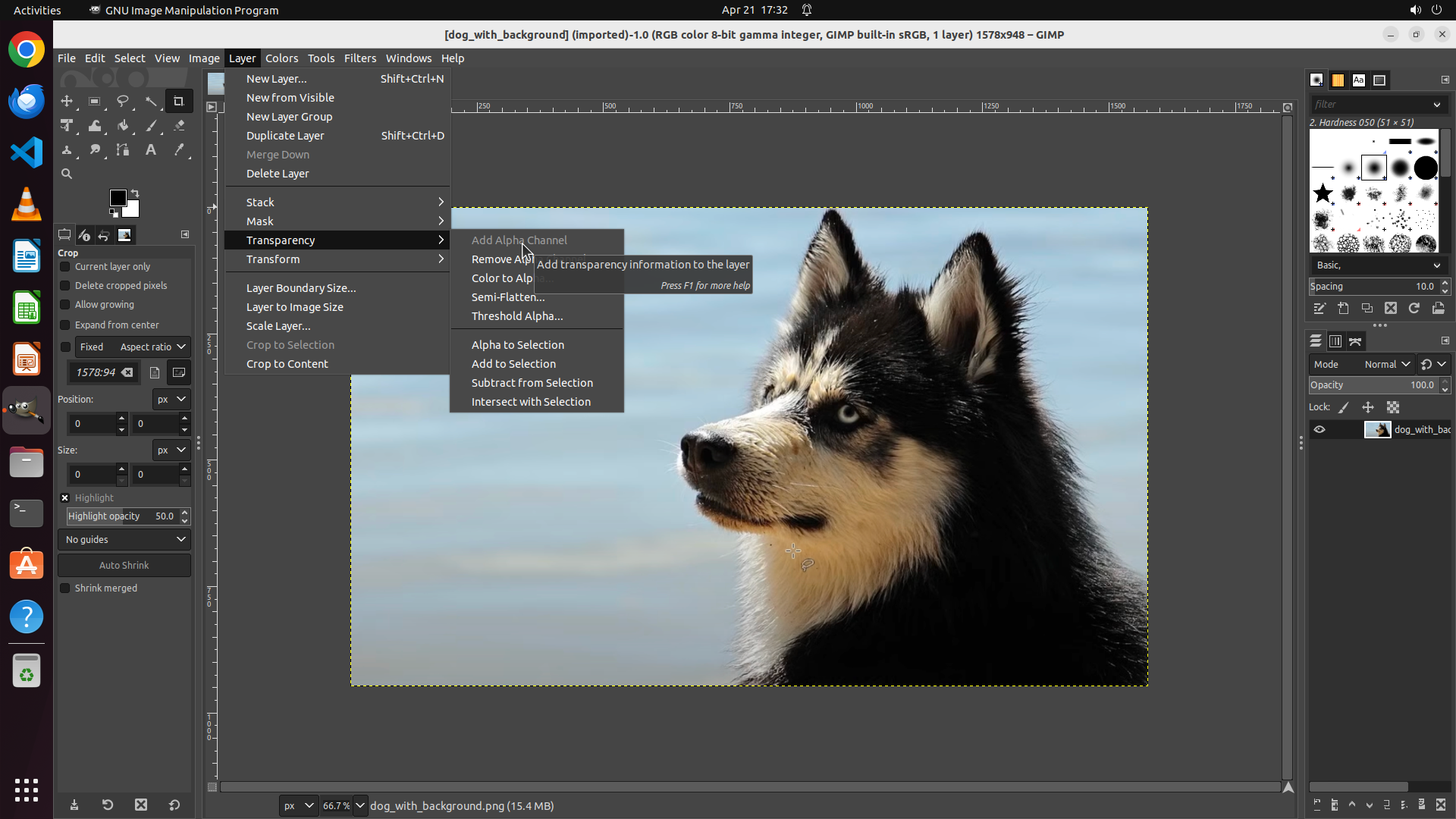
- GIMP 的 Layer > Transparency 子菜单已成功展开
- 可以看到 "Add Alpha Channel" 选项,并且有提示说明 "Add transparency information to the layer"
- 图片显示一只哈士奇狗,背景是浅蓝色/灰色
- 当前需要点击 "Add Alpha Channel" 来添加透明通道
#### 情况分析与思考过程
上一步成功展开了 Transparency 子菜单。现在我需要点击 "Add Alpha Channel" 选项来为图层添加透明通道。这是使背景透明的必要前提步骤。
根据策略树,当前执行的是步骤 2.1:检查并添加 Alpha 通道。添加 Alpha 通道后,图层将支持透明度,然后我可以使用选择工具选中背景并删除它,使其变为透明(显示为棋盘格图案)。
接下来点击 "Add Alpha Channel":
```
Step 7:
CLICK (684, 316)
```
#### 重要信息
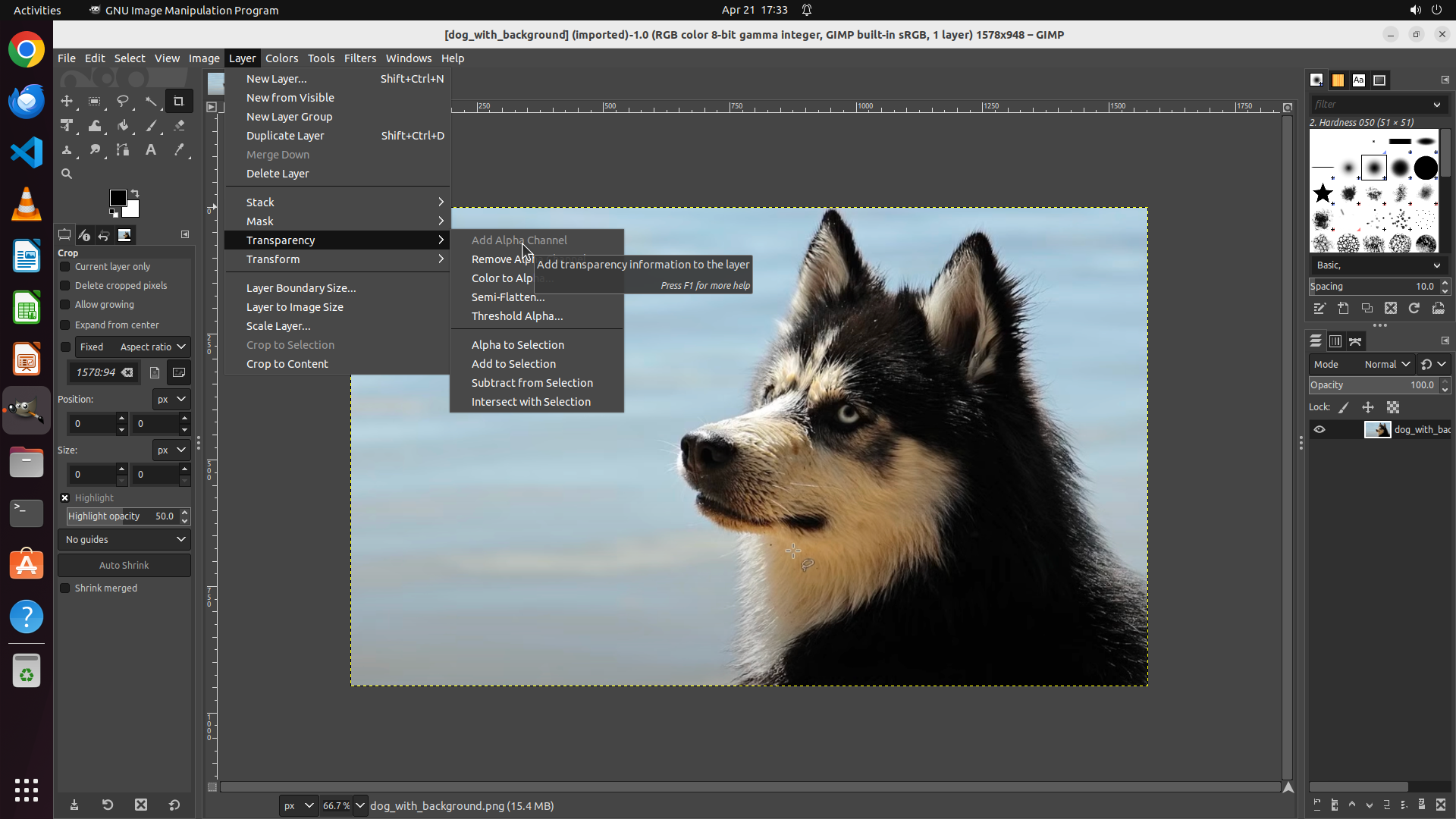
- GIMP 的 Layer > Transparency 子菜单仍然打开
- "Add Alpha Channel" 选项清晰可见,提示显示 "Add transparency information to the layer"
- 图片显示一只哈士奇狗,背景是浅蓝色/灰色
- 需要点击 "Add Alpha Channel" 来添加透明通道
#### 情况分析与思考过程
上一步操作(点击坐标 [0.356, 0.293])似乎尚未执行或截图是在点击前拍摄的,因为 Transparency 子菜单仍然处于打开状态。
现在我需要点击 "Add Alpha Channel" 选项。这是使背景透明的关键第一步。添加 Alpha 通道后,图层将支持透明度,然后我才能使用选择工具选中背景并删除它。
根据策略树,当前执行的是步骤 2.1:检查并添加 Alpha 通道。完成此步骤后,将更新策略树状态,然后继续执行步骤 3:选择并移除背景。
接下来点击 "Add Alpha Channel" 选项:
```
Step 8:
CLICK (684, 316)
```
#### 重要信息
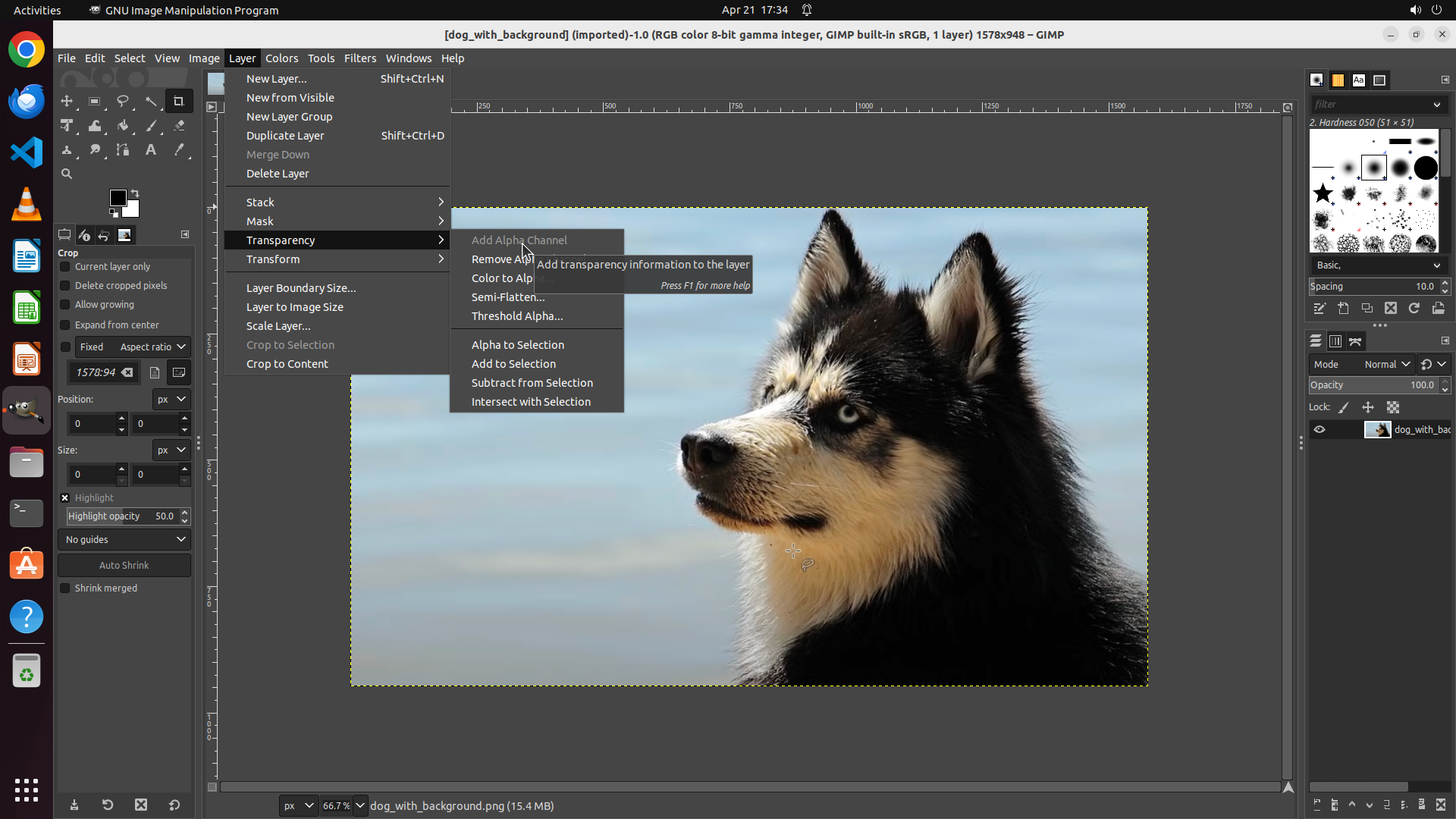
- GIMP 的 Layer > Transparency 子菜单仍然打开
- "Add Alpha Channel" 选项清晰可见,提示显示 "Add transparency information to the layer"
- 图片显示一只哈士奇狗,背景是浅蓝色/灰色
- 需要点击 "Add Alpha Channel" 来添加透明通道
#### 情况分析与思考过程
上一步操作(点击坐标 [0.356, 0.293])似乎尚未执行或截图是在点击前拍摄的,因为 Transparency 子菜单仍然处于打开状态。
现在我需要点击 "Add Alpha Channel" 选项。这是使背景透明的关键第一步。添加 Alpha 通道后,图层将支持透明度,然后我才能使用选择工具选中背景并删除它。
根据策略树,当前执行的是步骤 2.1:检查并添加 Alpha 通道。完成此步骤后,将更新策略树状态,然后继续执行步骤 3:选择并移除背景。
接下来点击 "Add Alpha Channel" 选项:
```
Step 9:
CLICK (684, 313)
```
#### 重要信息
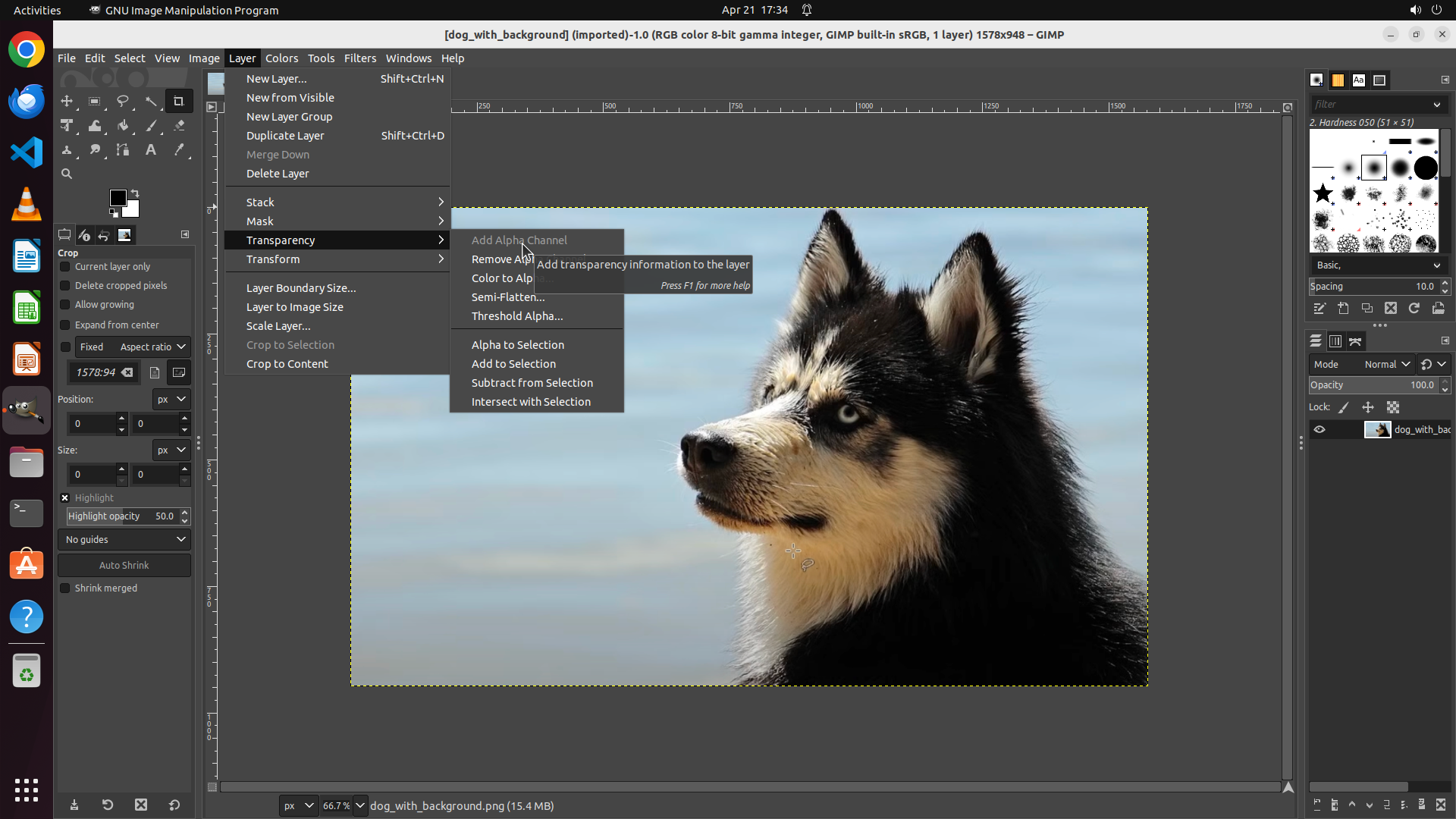
- GIMP 的 Layer > Transparency 子菜单仍然处于打开状态
- "Add Alpha Channel" 选项清晰可见,提示显示 "Add transparency information to the layer"
- 图片显示一只哈士奇狗,背景是浅蓝色/灰色
- 需要点击 "Add Alpha Channel" 来添加透明通道
#### 情况分析与思考过程
上一步操作点击了坐标 [0.356, 0.293],但 Transparency 子菜单仍然处于打开状态。这可能是因为:
1. 点击位置不够精确,没有真正点到菜单项上
2. 菜单项需要更准确的点击位置
我需要更精确地点击 "Add Alpha Channel" 文字本身。这个选项位于 Transparency 子菜单的顶部。添加 Alpha 通道是使背景透明的关键第一步,只有添加了 Alpha 通道后,图层才能支持透明度,然后我才能使用选择工具选中背景并删除它。
根据策略树,当前执行的是步骤 2.1:检查并添加 Alpha 通道。我需要确保这个步骤成功完成,然后继续执行步骤 3:选择并移除背景。
我将点击 "Add Alpha Channel" 菜单项的确切位置:
```
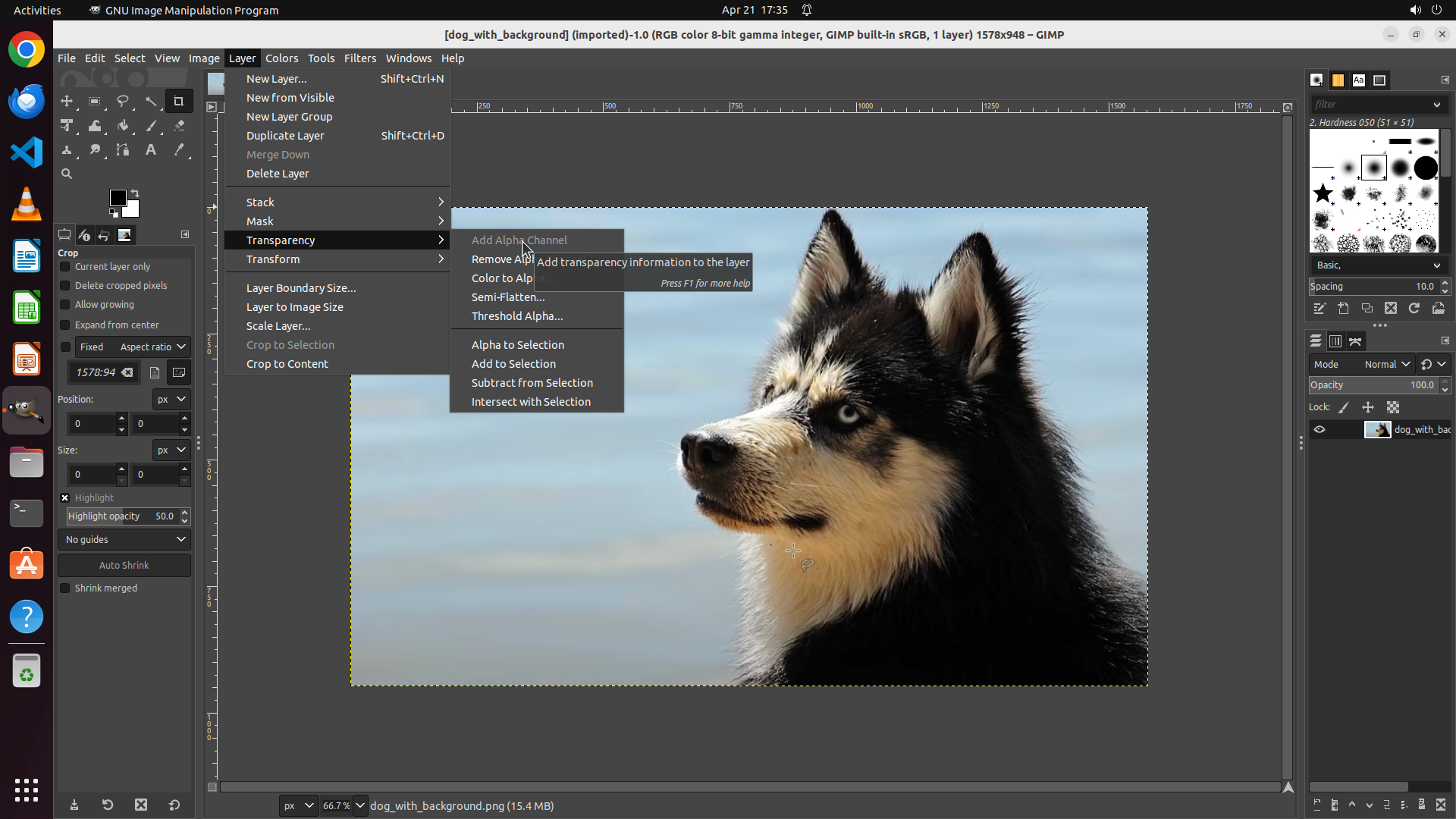
Step 10:
CLICK (684, 313)
```
#### 重要信息
- GIMP 的 Layer > Transparency 子菜单仍然处于打开状态
- "Add Alpha Channel" 选项清晰可见,提示显示 "Add transparency information to the layer"
- 图片显示一只哈士奇狗,背景是浅蓝色/灰色
- 之前的点击尝试似乎没有成功关闭菜单或执行操作
#### 情况分析与思考过程
上一步操作点击了坐标 [0.356, 0.293],但 Transparency 子菜单仍然处于打开状态,说明点击没有成功命中菜单项。我需要更精确地点击 "Add Alpha Channel" 文字本身。
根据策略树,当前执行的是步骤 2.1:检查并添加 Alpha 通道。添加 Alpha 通道是使背景透明的关键第一步,只有添加了 Alpha 通道后,图层才能支持透明度,然后我才能使用选择工具选中背景并删除它。
我将尝试稍微调整坐标,点击 "Add Alpha Channel" 菜单项的确切位置,坐标调整为 [0.356, 0.290]。
```
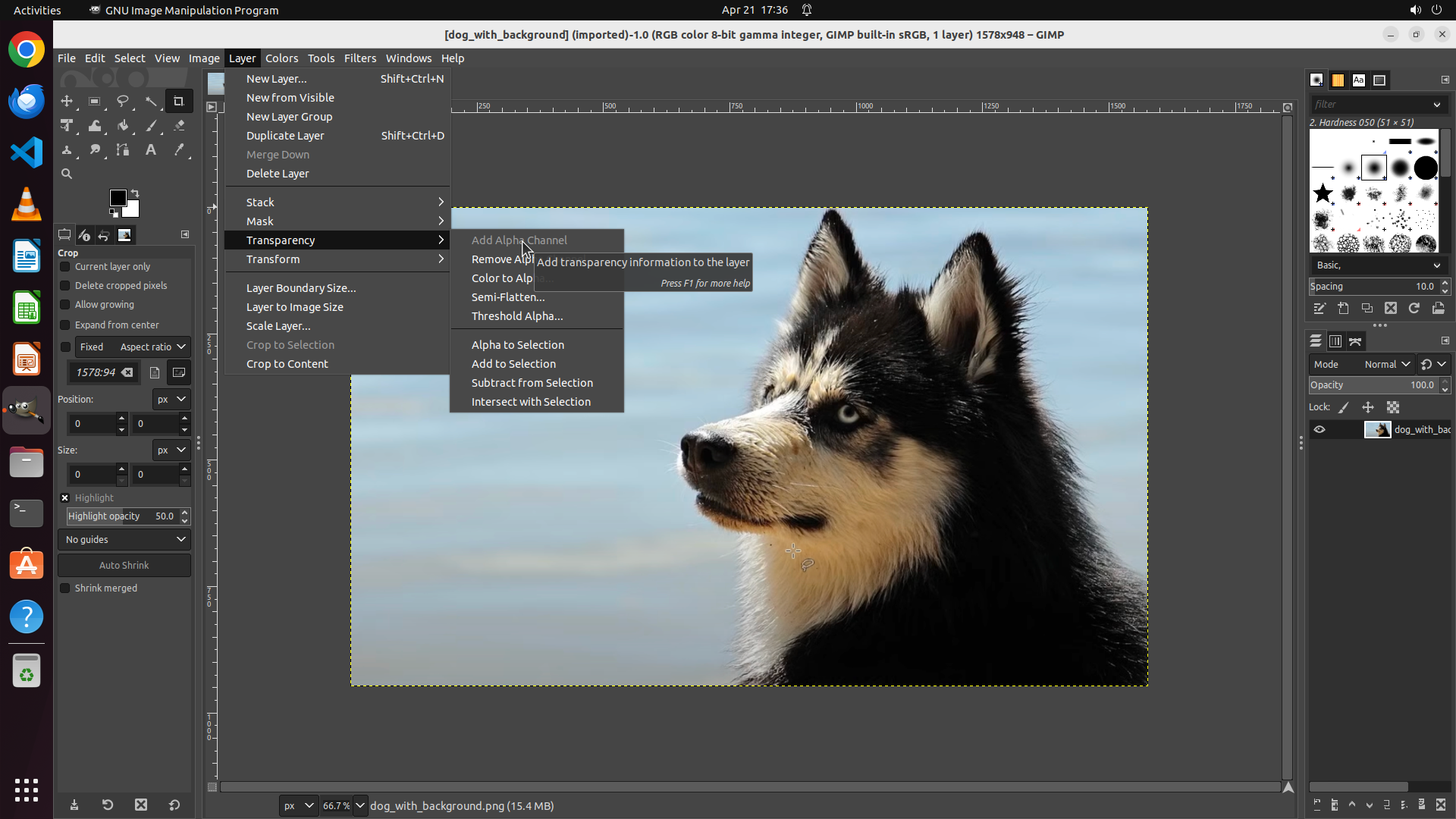
Step 11:
CLICK (682, 315)
```
#### 重要信息
- GIMP 的 Layer > Transparency 子菜单仍然处于打开状态
- "Add Alpha Channel" 选项清晰可见,并且有提示显示 "Add transparency information to the layer"
- 图片显示一只哈士奇狗,背景是浅蓝色/灰色
- 之前的点击尝试似乎没有成功命中菜单项
#### 情况分析与思考过程
上一步操作点击了坐标 [0.356, 0.290],但 Transparency 子菜单仍然处于打开状态。我需要更精确地点击 "Add Alpha Channel" 文字本身。
根据策略树,当前执行的是步骤 2.1:检查并添加 Alpha 通道。添加 Alpha 通道是使背景透明的关键第一步,只有添加了 Alpha 通道后,图层才能支持透明度,然后我才能使用选择工具选中背景并删除它。
我将尝试稍微调整坐标,点击 "Add Alpha Channel" 菜单项的确切位置,可能需要稍微向左调整一点以确保点击到文字本身。
```
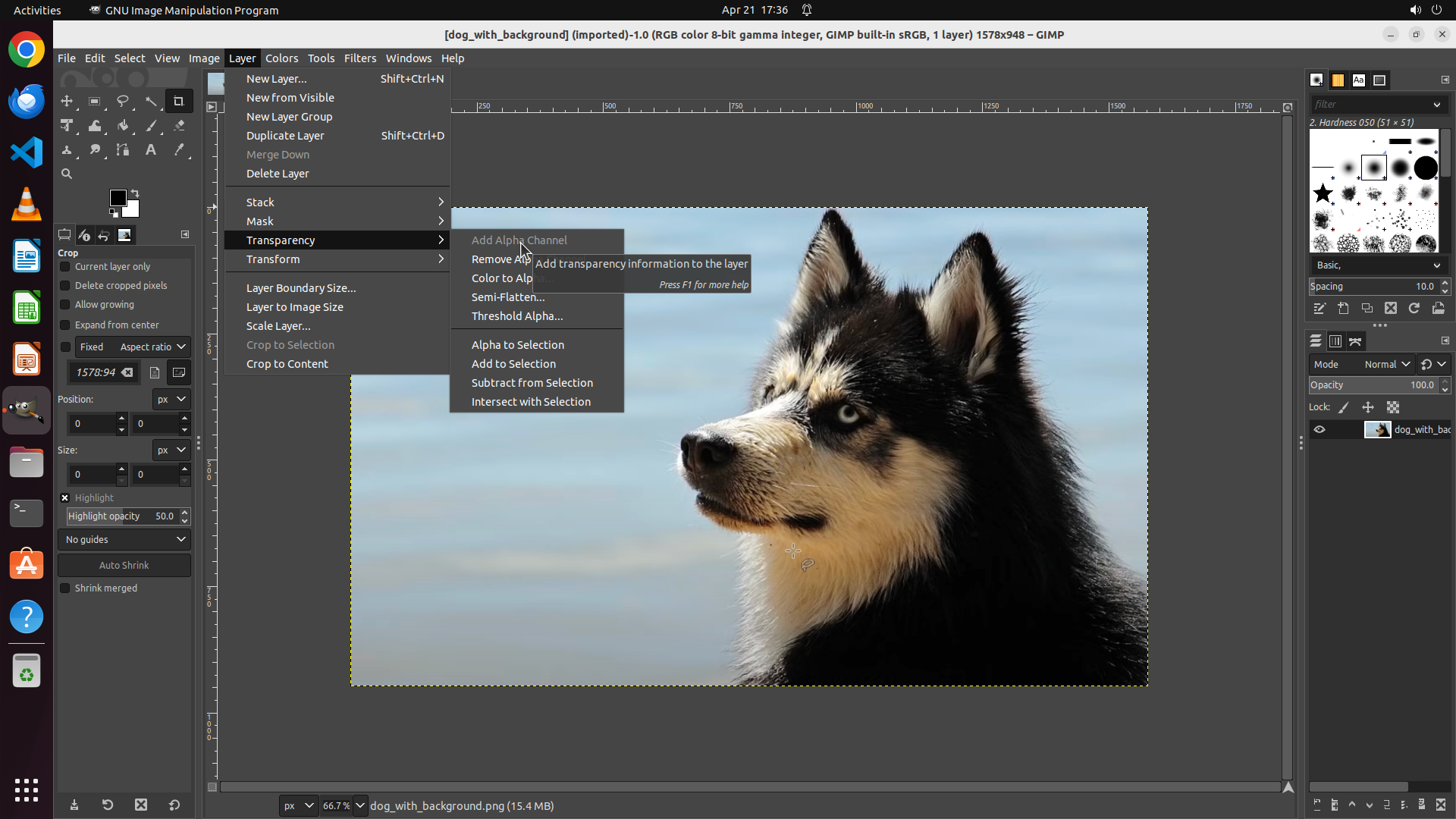
Step 12:
CLICK (684, 315)
```
#### 重要信息
- GIMP 的 Layer > Transparency 子菜单仍然处于打开状态
- "Add Alpha Channel" 选项清晰可见,位于子菜单顶部
- 图片显示一只哈士奇狗,背景是浅蓝色/灰色
- 之前的多次点击尝试(坐标 [0.356, 0.293] 和 [0.356, 0.290])没有成功选中该菜单项
#### 情况分析与思考过程
多次尝试点击 "Add Alpha Channel" 都没有成功,菜单仍然保持打开状态。这可能是因为:
1. 坐标位置不够精确,可能点击到了菜单项的边缘或非活动区域
2. 可能需要点击文字本身的中心位置
我需要更准确地点击 "Add Alpha Channel" 这个菜单项。从截图来看,这个选项位于 Transparency 子菜单的最上方。我将尝试稍微调整坐标,确保点击到菜单项的可点击区域。
添加 Alpha 通道是后续步骤的关键前提,只有完成这一步,才能使用选择工具选中背景并删除它,使背景变为透明(棋盘格图案)。
根据策略树,当前执行的是步骤 2.1:检查并添加 Alpha 通道。我需要确保成功完成此步骤。
```
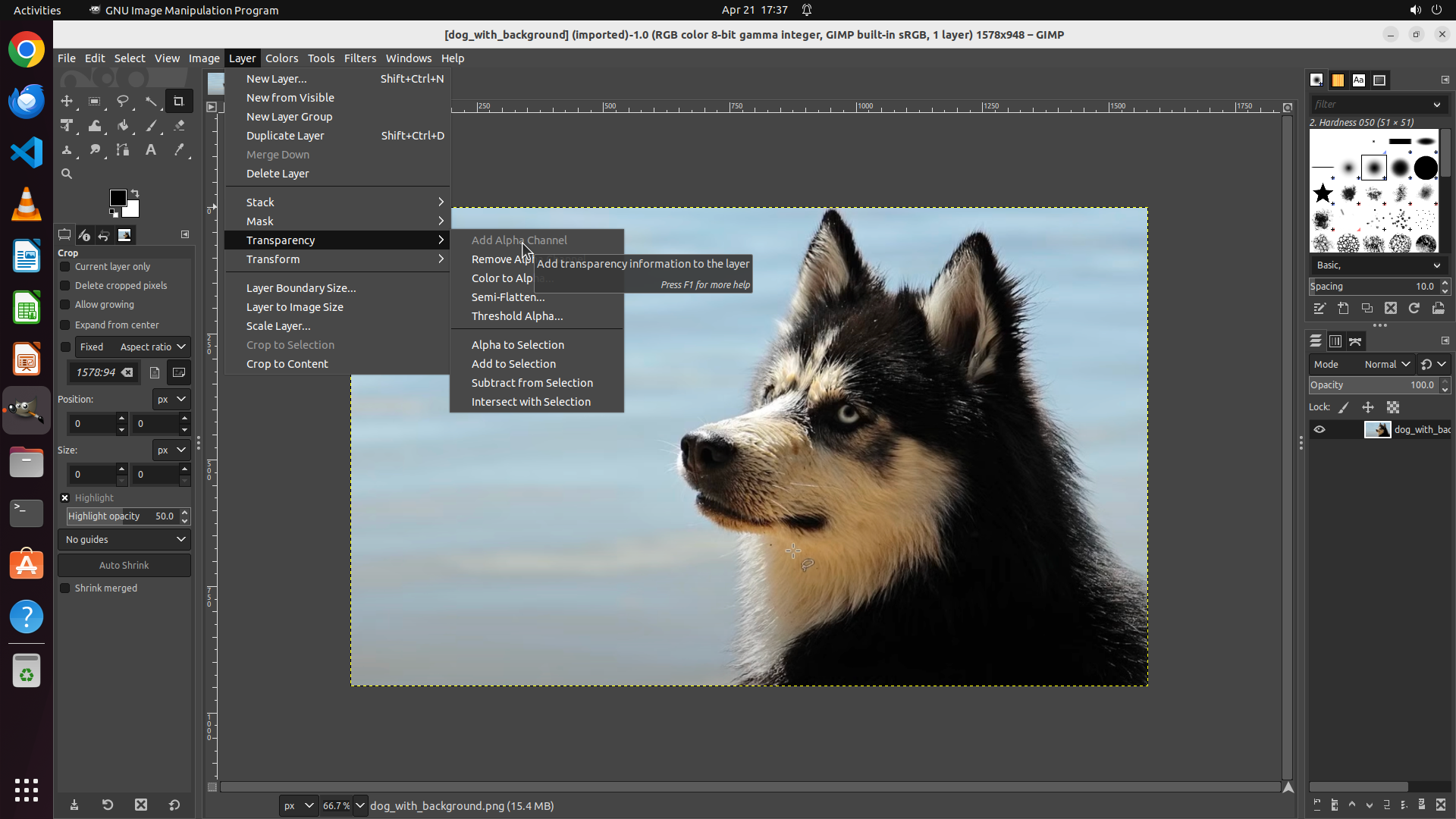
Step 13:
CLICK (687, 315)
```
#### 重要信息
- GIMP 的 Layer > Transparency 子菜单仍然处于打开状态
- "Add Alpha Channel" 选项清晰可见,位于子菜单顶部
- 图片显示一只哈士奇狗,背景是浅蓝色/灰色
- 之前的多次点击尝试(坐标 [0.356, 0.293]、[0.356, 0.290]、[0.355, 0.292])没有成功选中该菜单项
- 菜单项文字 "Add Alpha Channel" 显示正常,没有变灰(说明可用)
#### 情况分析与思考过程
多次尝试点击 "Add Alpha Channel" 都没有成功,菜单仍然保持打开状态。这可能是因为:
1. 点击的 x 坐标位置不够精确,可能需要稍微向右调整以命中文字区域
2. 菜单项的可点击区域可能在文字的特定位置
从截图来看,"Add Alpha Channel" 位于 Transparency 子菜单的最上方。我注意到之前的尝试 x 坐标都在 0.355-0.356 范围内。让我尝试稍微向右调整 x 坐标到 0.358,同时保持 y 坐标在 0.292,这应该能更准确地点击到菜单项文字的中心位置。
添加 Alpha 通道是后续步骤的关键前提,只有完成这一步,才能使用选择工具选中背景并删除它,使背景变为透明(棋盘格图案)。
```
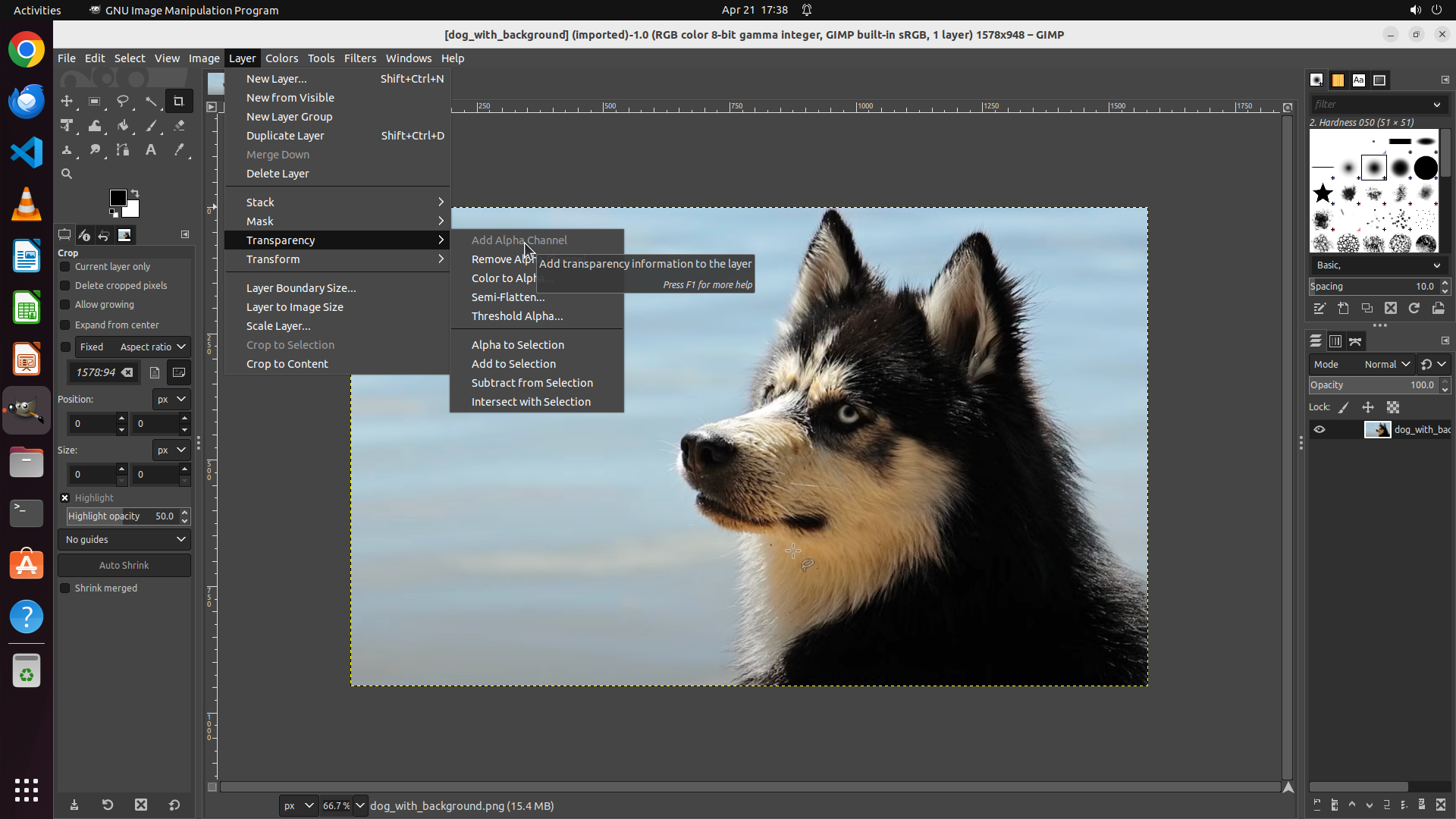
Step 14:
CLICK (691, 315)
```
#### 重要信息
- GIMP 的 Layer > Transparency 子菜单仍然处于打开状态
- "Add Alpha Channel" 选项清晰可见,位于子菜单顶部,旁边有提示说明 "Add transparency information to the layer"
- 图片显示一只哈士奇狗,背景是浅蓝色/灰色
- 之前的多次点击尝试(坐标 [0.356, 0.293]、[0.356, 0.290]、[0.355, 0.292]、[0.358, 0.292])都没有成功选中该菜单项
#### 情况分析与思考过程
多次尝试点击 "Add Alpha Channel" 都没有成功,菜单仍然保持打开状态。我注意到所有之前的尝试 x 坐标都在 0.355-0.358 范围内,可能都稍微偏左了一点,没有真正点击到菜单项的可点击区域中心。
从截图来看,"Add Alpha Channel" 文字在子菜单中的位置,可能需要稍微向右调整 x 坐标。我注意到子菜单的边框在 x≈0.308 处开始,"Add Alpha Channel" 文字从 x≈0.325 处开始。之前的尝试 x=0.358 可能还是不够靠右。
让我尝试将 x 坐标调整到 0.360 或 0.362,这样可以更准确地点击到菜单项文字的中心位置。添加 Alpha 通道是后续步骤的关键前提,只有完成这一步,才能继续选择并删除背景。
根据策略树,当前执行的是步骤 2.1:检查并添加 Alpha 通道。我需要确保成功完成此步骤,然后才能继续执行步骤 3:选择并移除背景。
```
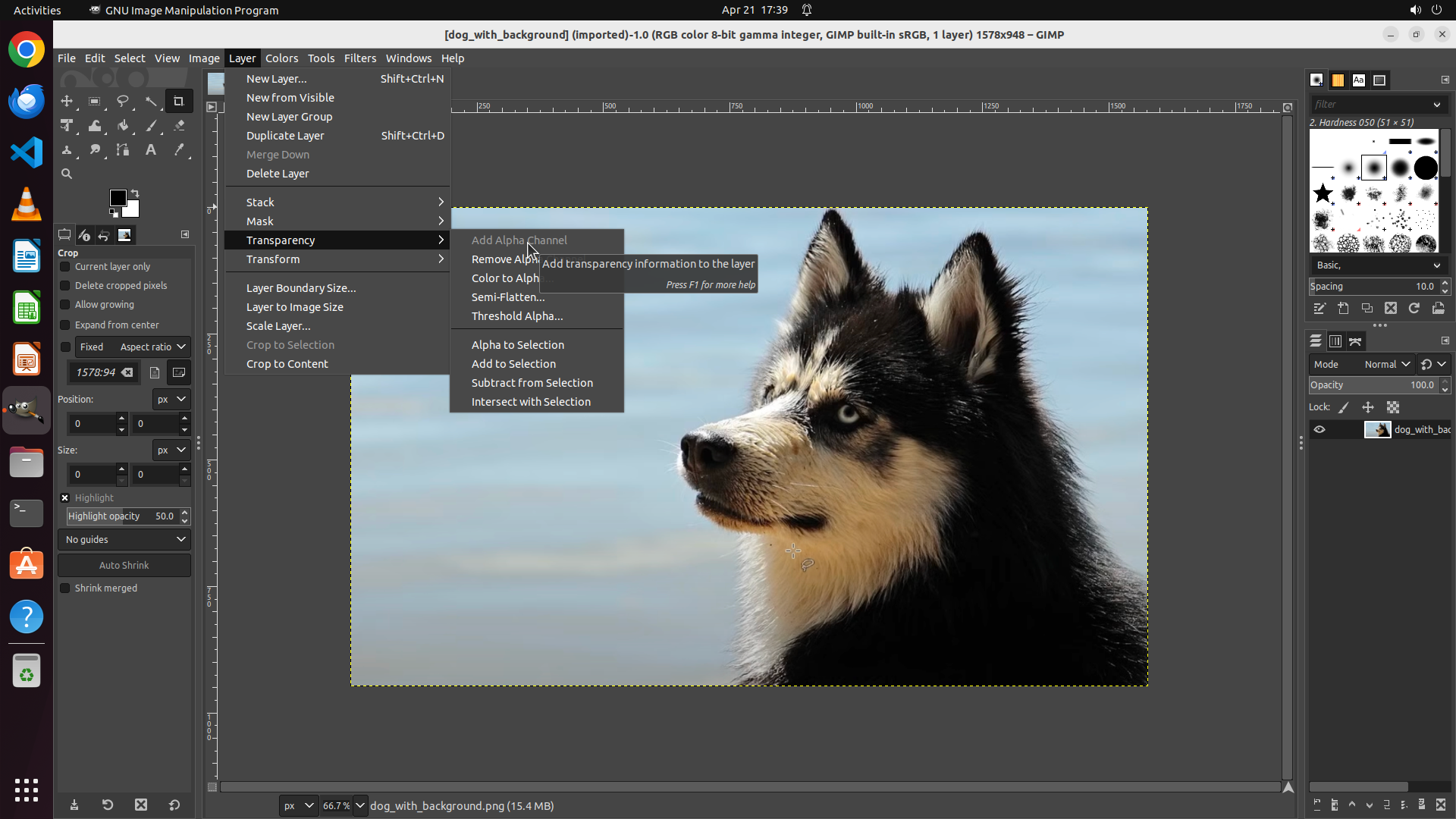
Step 15:
CLICK (695, 318)
```
#### 重要信息
- GIMP 的 Layer > Transparency 子菜单仍然处于打开状态
- "Add Alpha Channel" 选项清晰可见,位于子菜单顶部,旁边有提示说明 "Add transparency information to the layer"
- 图片显示一只哈士奇狗,背景是浅蓝色/灰色
- 之前的多次点击尝试(坐标 [0.356, 0.293]、[0.356, 0.290]、[0.355, 0.292]、[0.358, 0.292]、[0.36, 0.292])都没有成功选中该菜单项
#### 情况分析与思考过程
多次尝试点击 "Add Alpha Channel" 都没有成功,菜单仍然保持打开状态。我注意到所有之前的尝试 x 坐标都在 0.355-0.36 范围内。可能还需要稍微向右调整 x 坐标,或者尝试稍微不同的 y 坐标。
从截图来看,"Add Alpha Channel" 文字在子菜单中的位置,可能需要点击到文字更中心的位置。我将尝试将 x 坐标调整到 0.362,y 坐标保持 0.292 或稍微调整到 0.294。
添加 Alpha 通道是后续步骤的关键前提,只有完成这一步,才能继续选择并删除背景。根据策略树,当前执行的是步骤 2.1:检查并添加 Alpha 通道。
```
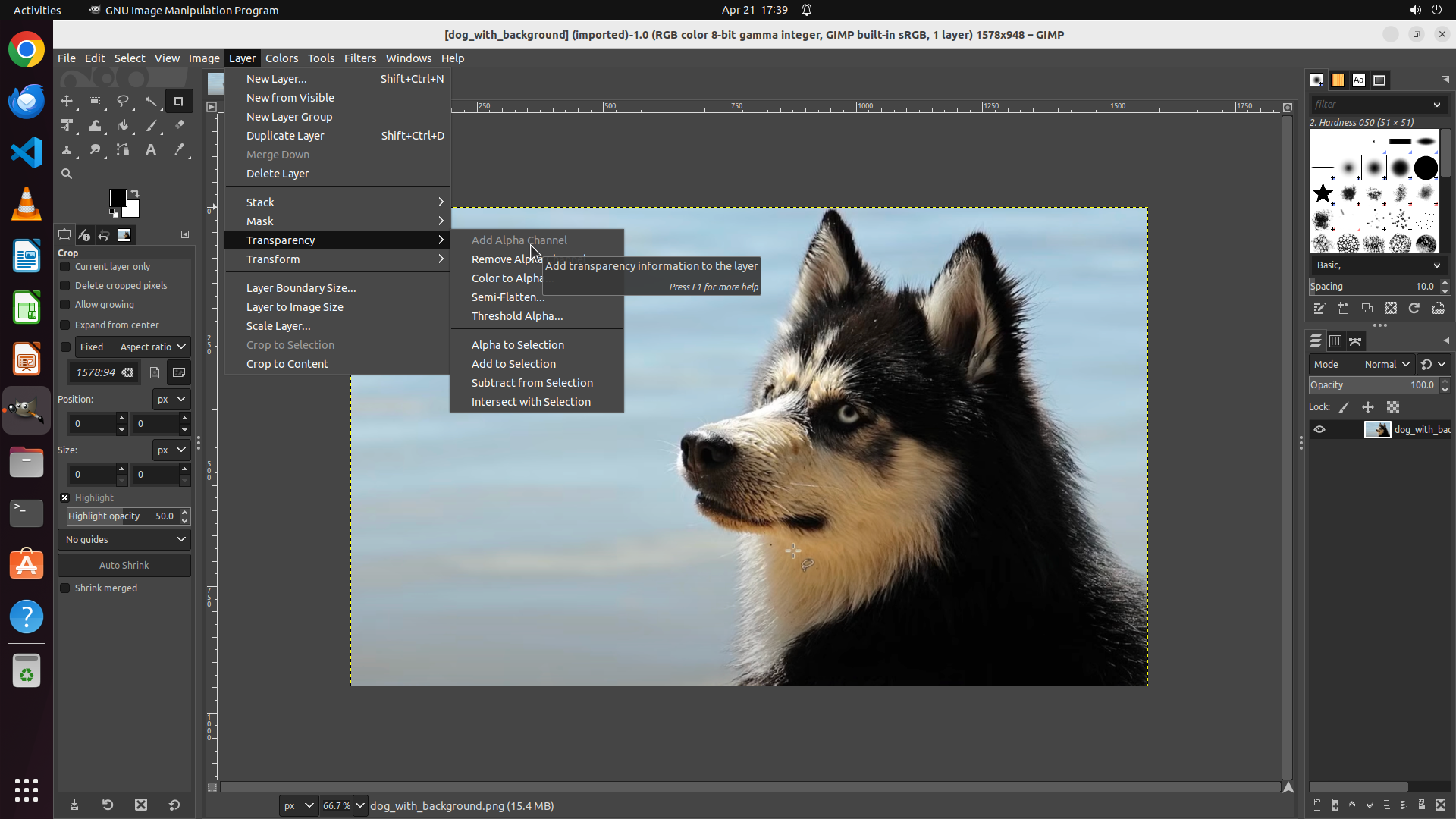
Step 16:
CLICK (695, 318)
```
#### 重要信息
- GIMP 的 Layer > Transparency 子菜单仍然处于打开状态
- "Add Alpha Channel" 选项清晰可见,位于子菜单顶部,旁边有提示说明 "Add transparency information to the layer"
- 图片显示一只哈士奇狗,背景是浅蓝色/灰色
- 之前的多次点击尝试(坐标 [0.356, 0.293]、[0.356, 0.290]、[0.355, 0.292]、[0.358, 0.292]、[0.36, 0.292])都没有成功选中该菜单项
#### 情况分析与思考过程
多次尝试点击 "Add Alpha Channel" 都没有成功,菜单仍然保持打开状态。我注意到所有之前的尝试 x 坐标都在 0.355-0.36 范围内。可能还需要稍微向右调整 x 坐标,或者尝试稍微不同的 y 坐标。
从截图来看,"Add Alpha Channel" 文字在子菜单中的位置,可能需要点击到文字更中心的位置。我将尝试将 x 坐标调整到 0.362,y 坐标保持 0.292 或稍微调整到 0.294。
添加 Alpha 通道是后续步骤的关键前提,只有完成这一步,才能继续选择并删除背景。根据策略树,当前执行的是步骤 2.1:检查并添加 Alpha 通道。
```
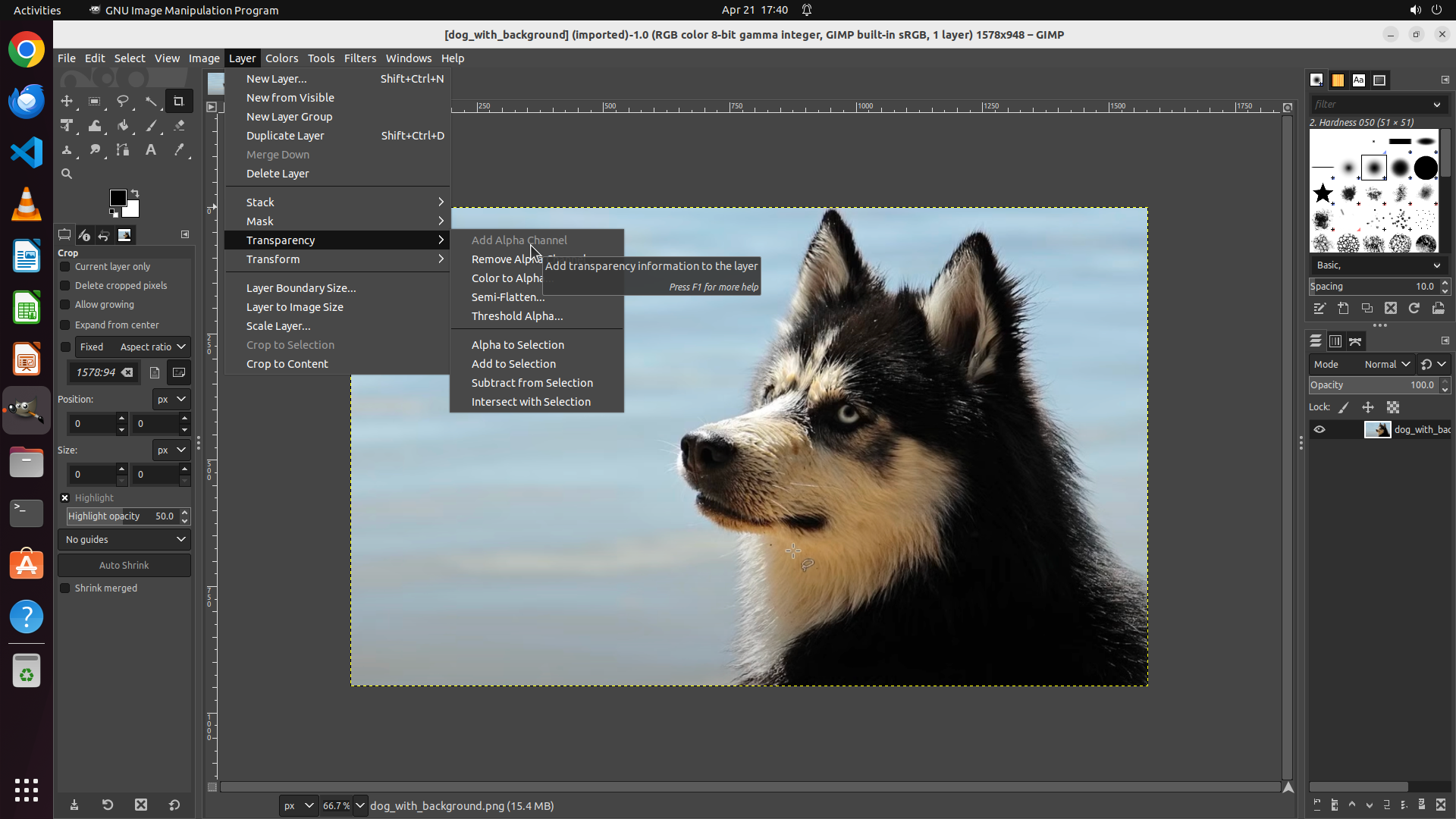
Step 17:
CLICK (697, 313)
```
#### 重要信息
- GIMP 的 Layer > Transparency 子菜单仍然处于打开状态
- "Add Alpha Channel" 选项清晰可见,位于子菜单顶部
- 图片显示一只哈士奇狗,背景是浅蓝色/灰色
- 之前的多次点击尝试(坐标 [0.356, 0.293]、[0.356, 0.290]、[0.355, 0.292]、[0.358, 0.292]、[0.36, 0.292]、[0.362, 0.294])都没有成功选中该菜单项
#### 情况分析与思考过程
多次尝试点击 "Add Alpha Channel" 都没有成功,菜单仍然保持打开状态。我注意到所有之前的尝试 x 坐标都在 0.355-0.362 范围内,y 坐标在 0.290-0.294 范围内。
从截图来看,"Add Alpha Channel" 文字在子菜单中的位置,可能需要尝试稍微不同的坐标。让我尝试将 y 坐标稍微向上调整到 0.290,x 坐标调整到 0.363,这应该能更准确地点击到菜单项文字的中心位置。
添加 Alpha 通道是后续步骤的关键前提,只有完成这一步,才能继续选择并删除背景。根据策略树,当前执行的是步骤 2.1:检查并添加 Alpha 通道。
```
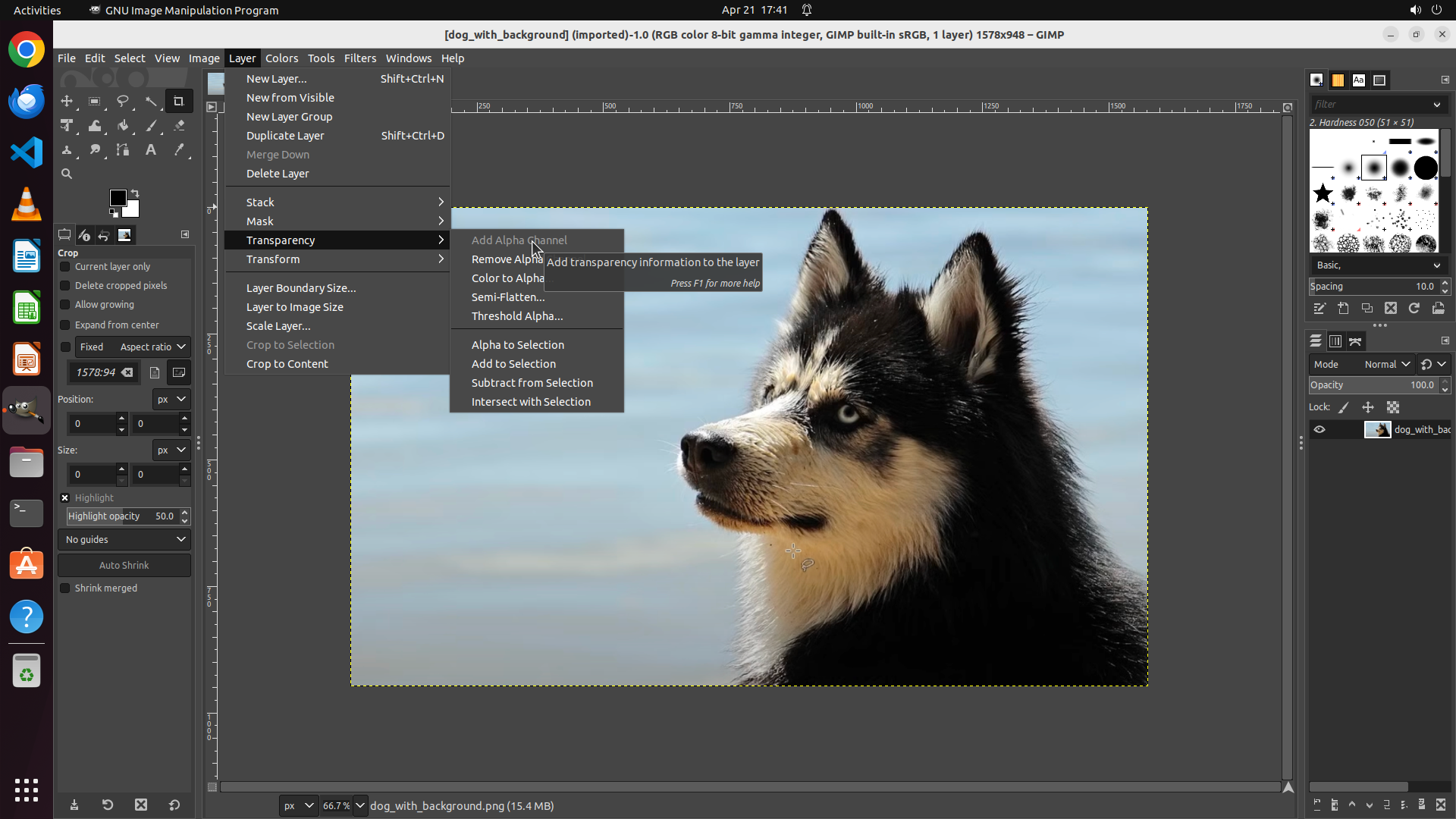
Step 18:
CLICK (697, 313)
```
#### 重要信息
- GIMP 的 Layer > Transparency 子菜单仍然处于打开状态
- "Add Alpha Channel" 选项清晰可见,位于子菜单顶部
- 图片显示一只哈士奇狗,背景是浅蓝色/灰色
- 之前的多次点击尝试(坐标 [0.356, 0.293]、[0.356, 0.290]、[0.355, 0.292]、[0.358, 0.292]、[0.36, 0.292]、[0.362, 0.294])都没有成功选中该菜单项
#### 情况分析与思考过程
多次尝试点击 "Add Alpha Channel" 都没有成功,菜单仍然保持打开状态。我注意到所有之前的尝试 x 坐标都在 0.355-0.362 范围内,y 坐标在 0.290-0.294 范围内。
从截图来看,"Add Alpha Channel" 文字在子菜单中的位置,可能需要尝试稍微不同的坐标。让我尝试将 y 坐标稍微向上调整到 0.290,x 坐标调整到 0.363,这应该能更准确地点击到菜单项文字的中心位置。
添加 Alpha 通道是后续步骤的关键前提,只有完成这一步,才能继续选择并删除背景。根据策略树,当前执行的是步骤 2.1:检查并添加 Alpha 通道。
```
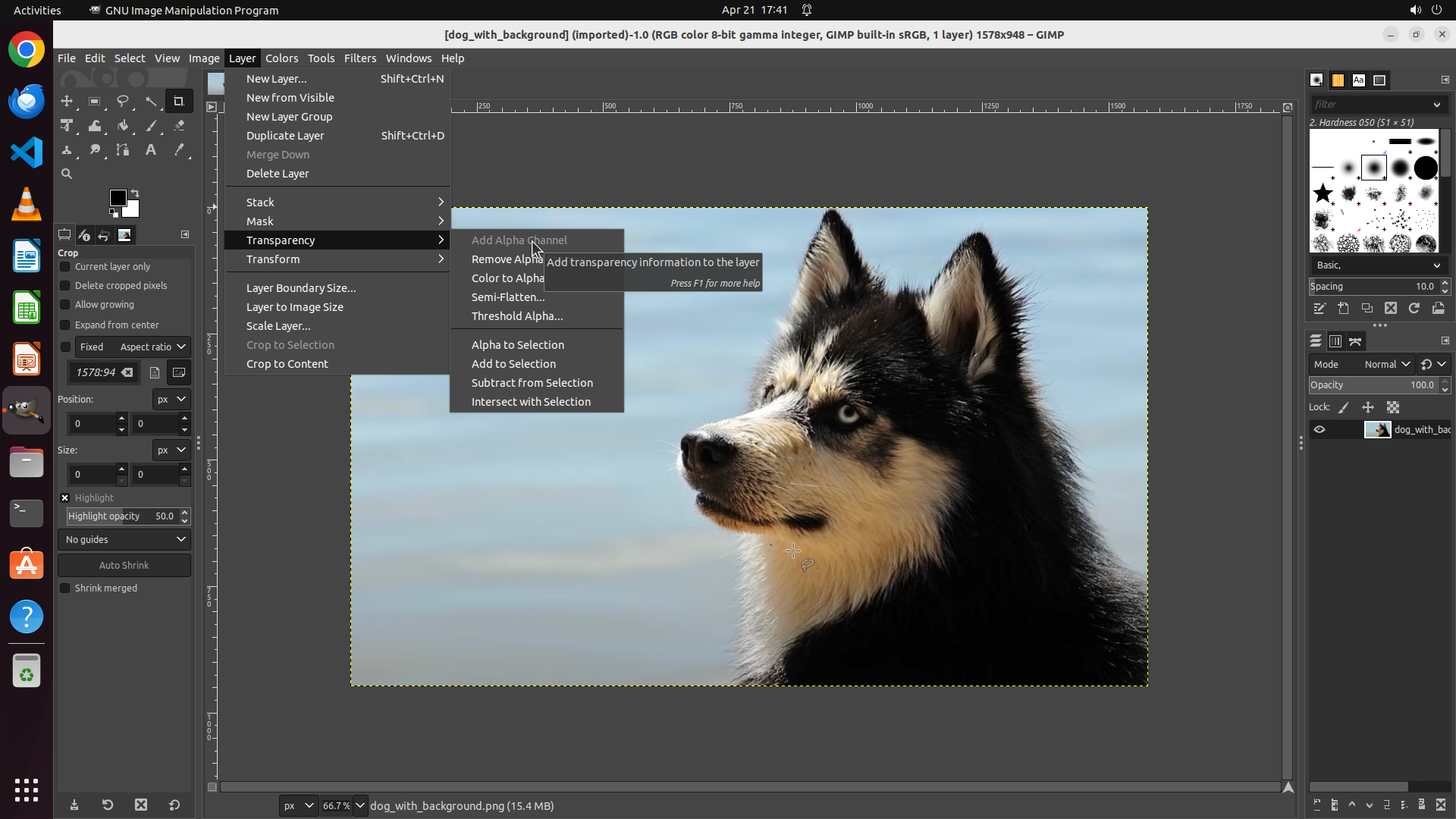
Step 19:
CLICK (672, 313)
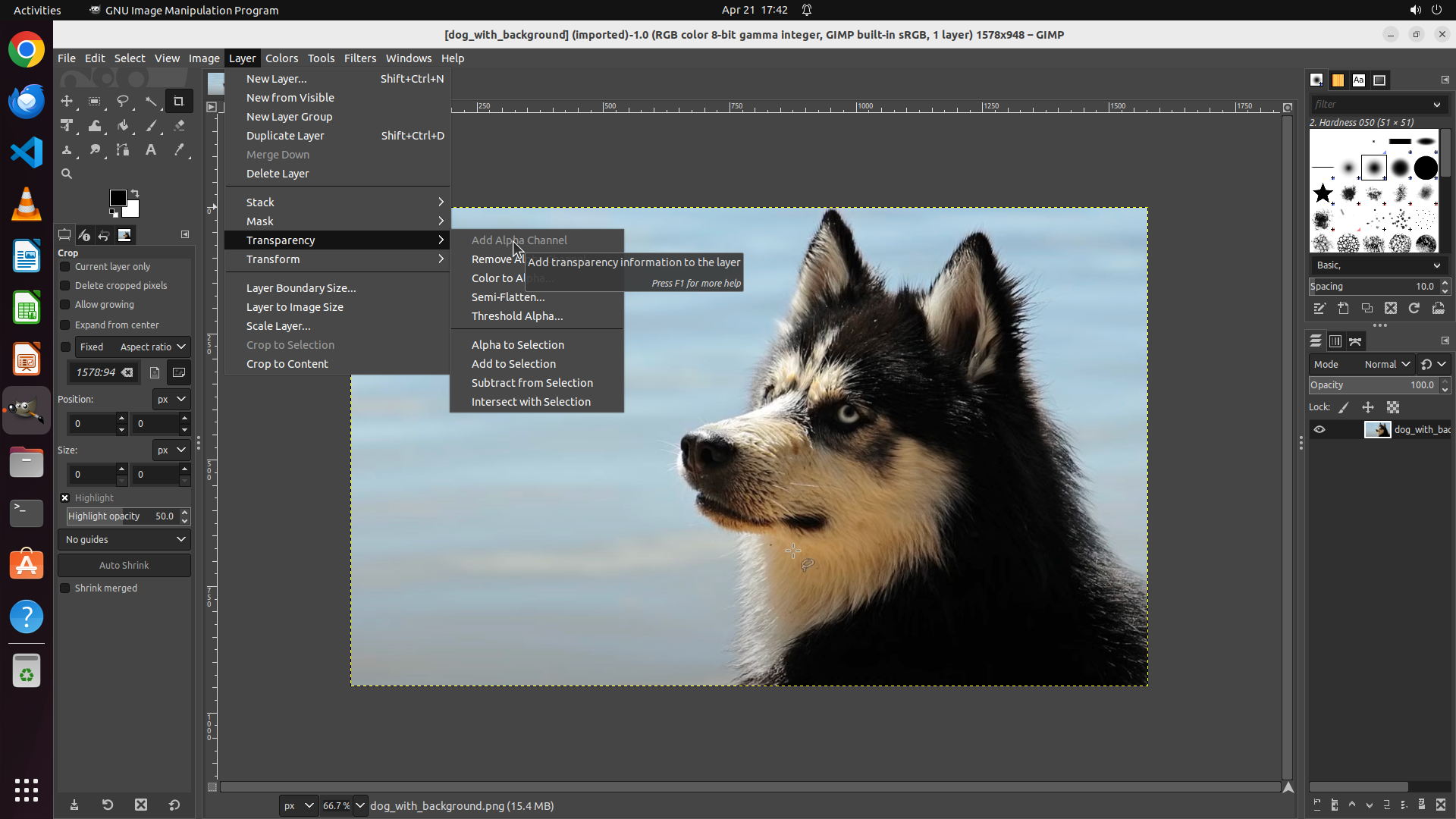
Step 20:
CLICK (672, 313)
```
#### 重要信息
- GIMP 的 Layer > Transparency 子菜单仍然处于打开状态
- "Add Alpha Channel" 选项清晰可见,位于子菜单顶部,旁边有提示说明 "Add transparency information to the layer"
- 图片显示一只哈士奇狗,背景是浅蓝色/灰色
- 之前的多次点击尝试(坐标 [0.356, 0.293]、[0.356, 0.290]、[0.355, 0.292]、[0.358, 0.292]、[0.36, 0.292]、[0.362, 0.294]、[0.363, 0.29])都没有成功选中该菜单项
#### 情况分析与思考过程
多次尝试点击 "Add Alpha Channel" 都没有成功,菜单仍然保持打开状态。之前的尝试 x 坐标范围在 0.355-0.363,y 坐标在 0.290-0.294 范围内。
从截图来看,"Add Alpha Channel" 文字在子菜单中的位置,可能需要尝试稍微不同的坐标。让我尝试将 x 坐标稍微向左调整到 0.35,y 坐标保持 0.29,这应该能更准确地点击到菜单项文字的中心位置。
添加 Alpha 通道是后续步骤的关键前提,只有完成这一步,才能继续选择并删除背景。根据策略树,当前执行的是步骤 2.1:检查并添加 Alpha 通道。
```
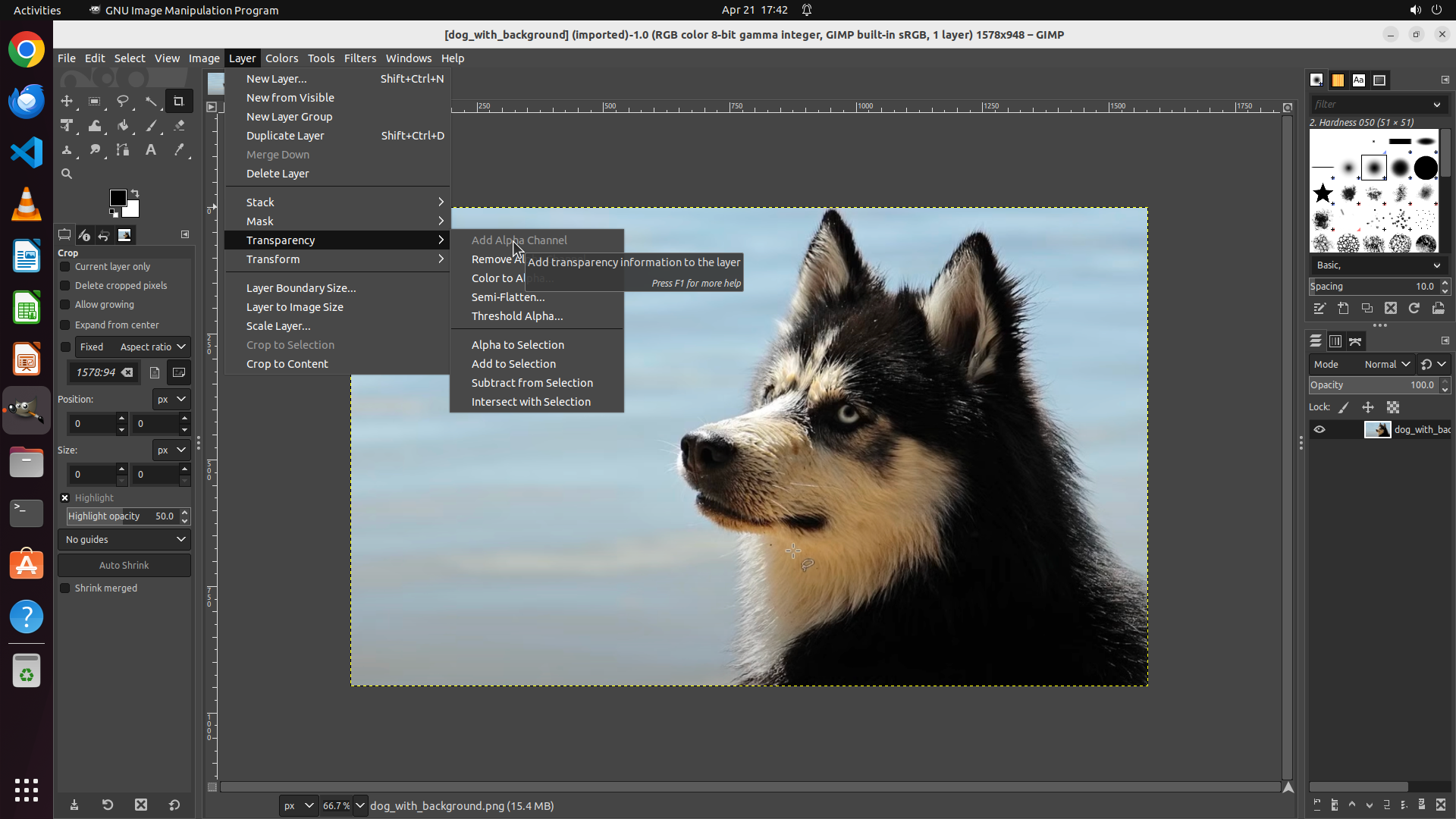
Step 21:
CLICK (668, 316)
```
#### 重要信息
- GIMP 的 Layer > Transparency 子菜单仍然处于打开状态
- "Add Alpha Channel" 选项清晰可见,位于子菜单顶部,旁边有提示说明 "Add transparency information to the layer"
- 图片显示一只哈士奇狗,背景是浅蓝色/灰色
- 之前的多次点击尝试(坐标 [0.356, 0.293]、[0.356, 0.290]、[0.355, 0.292]、[0.358, 0.292]、[0.36, 0.292]、[0.362, 0.294]、[0.363, 0.29]、[0.35, 0.29])都没有成功选中该菜单项
#### 情况分析与思考过程
多次尝试点击 "Add Alpha Channel" 都没有成功,菜单仍然保持打开状态。之前的尝试 x 坐标范围在 0.35-0.363,y 坐标在 0.29-0.294 范围内。
让我重新仔细观察截图中菜单项的位置。从截图来看,"Add Alpha Channel" 文字位于 Transparency 子菜单的最上方。我需要尝试一个稍微不同的坐标组合。让我尝试 x=0.348, y=0.293,这个坐标应该能更准确地点击到菜单项文字的中心位置。
添加 Alpha 通道是后续步骤的关键前提,只有完成这一步,才能继续选择并删除背景。根据策略树,当前执行的是步骤 2.1:检查并添加 Alpha 通道。
```
我将尝试一个新的坐标来点击 "Add Alpha Channel":
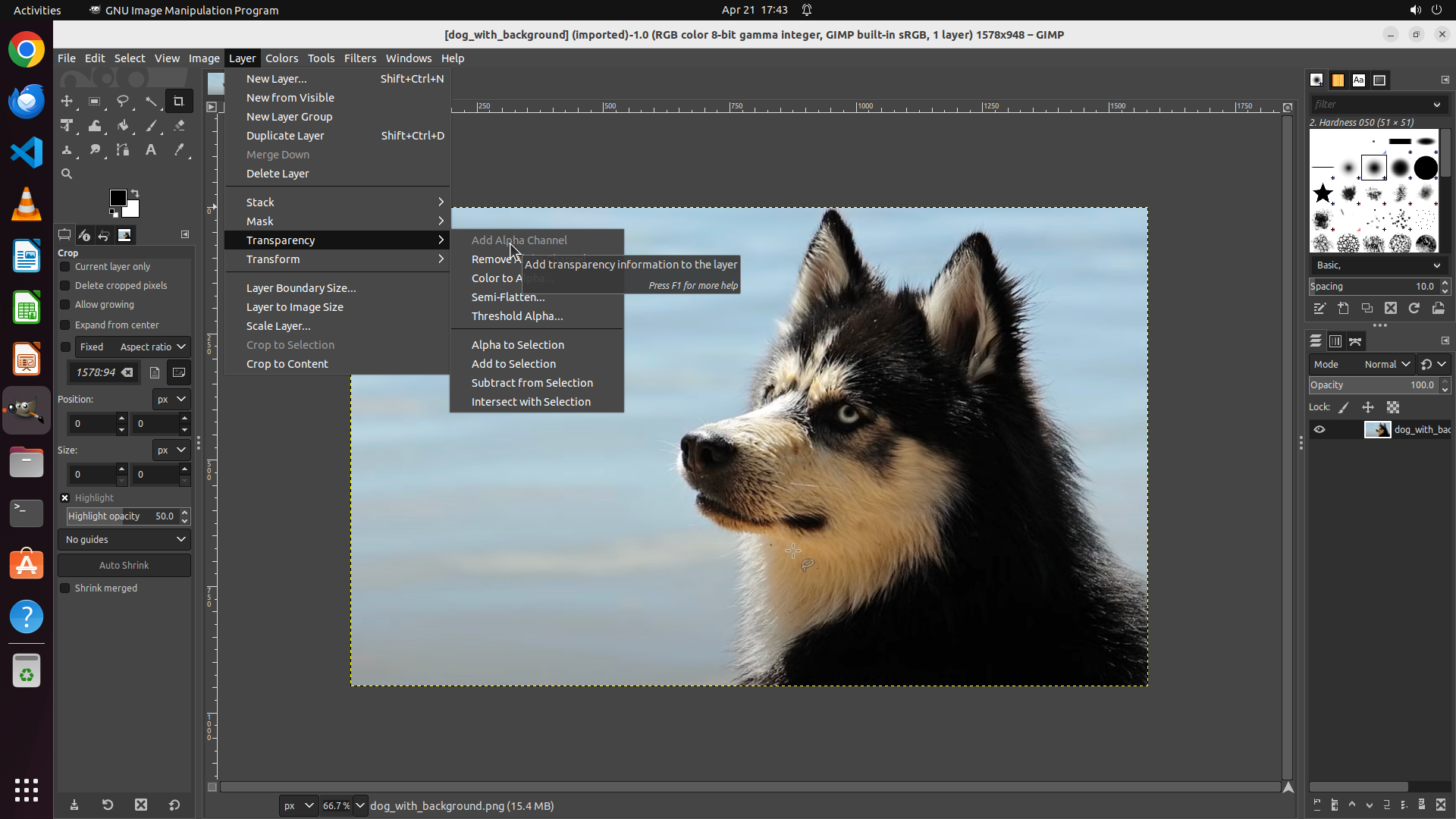
Step 22:
CLICK (653, 316)
```
#### 重要信息
- GIMP 的 Layer > Transparency 子菜单仍然处于打开状态
- "Add Alpha Channel" 选项清晰可见,位于子菜单顶部,旁边有提示说明 "Add transparency information to the layer"
- 图片显示一只哈士奇狗,背景是浅蓝色/灰色
- 之前的多次点击尝试(坐标 [0.356, 0.293]、[0.356, 0.290]、[0.355, 0.292]、[0.358, 0.292]、[0.36, 0.292]、[0.362, 0.294]、[0.363, 0.290]、[0.350, 0.290]、[0.348, 0.293])都没有成功选中该菜单项
#### 情况分析与思考过程
多次尝试点击 "Add Alpha Channel" 都没有成功,菜单仍然保持打开状态。之前的尝试 x 坐标范围在 0.348-0.363,y 坐标在 0.290-0.294 范围内。
让我重新仔细观察截图中菜单项的位置。从截图来看,"Add Alpha Channel" 文字位于 Transparency 子菜单的最上方。子菜单的左边框大约在 x=0.308,文字从 x≈0.325 开始。之前的尝试可能都稍微偏右了。
让我尝试一个更靠左的坐标,x=0.340,y=0.293,这个坐标应该能更准确地点击到菜单项文字的左侧部分("Add" 的 "A" 字母附近)。
添加 Alpha 通道是后续步骤的关键前提,只有完成这一步,才能继续选择并删除背景。根据策略树,当前执行的是步骤 2.1:检查并添加 Alpha 通道。
```
我将尝试一个新的坐标来点击 "Add Alpha Channel":
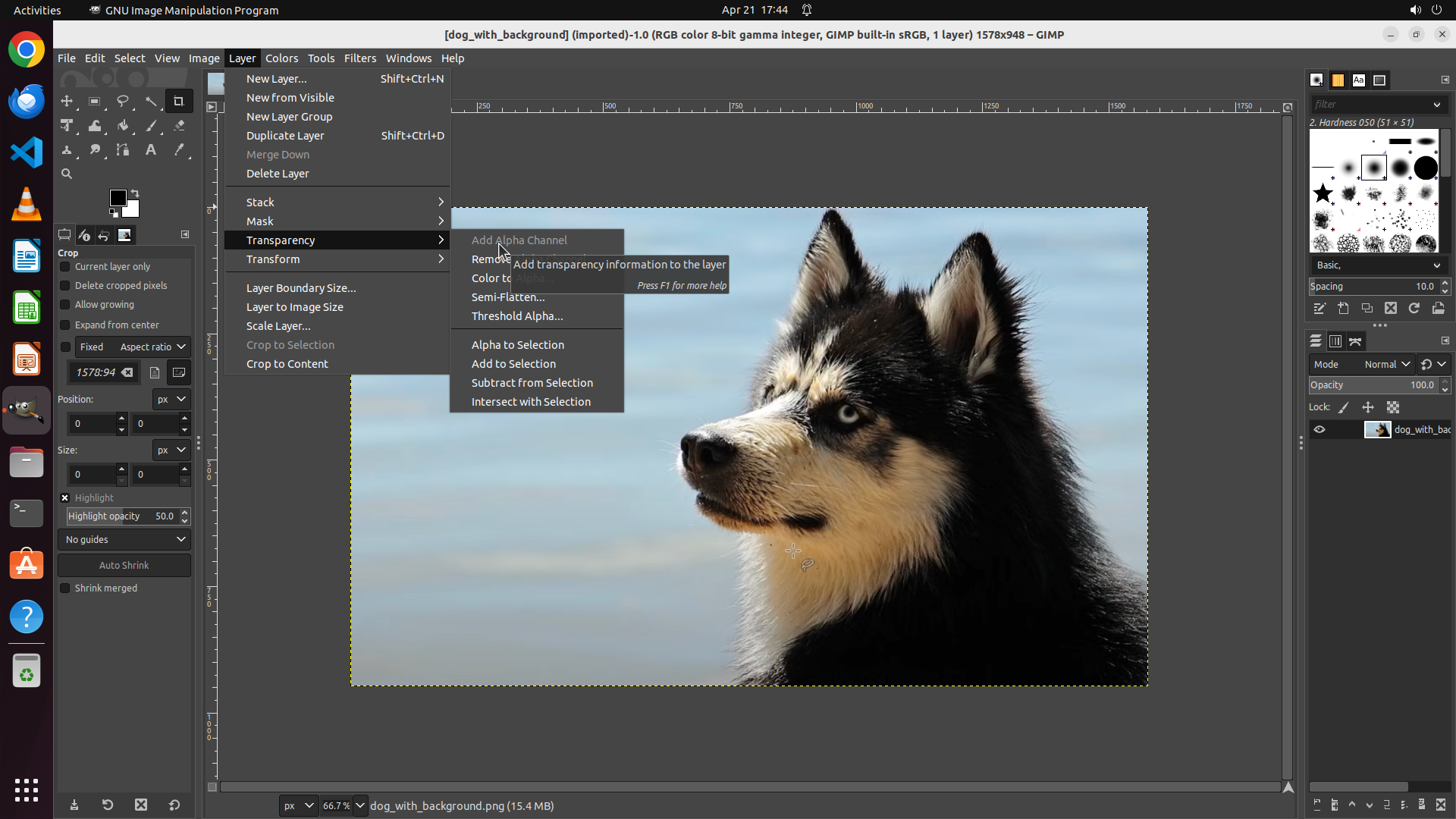
Step 23:
CLICK (657, 314)
```
#### 重要信息
- GIMP 的 Layer > Transparency 子菜单仍然处于打开状态
- "Add Alpha Channel" 选项清晰可见,位于子菜单顶部,旁边有提示说明 "Add transparency information to the layer"
- 图片显示一只哈士奇狗,背景是浅蓝色/灰色
- 之前的多次点击尝试(坐标 [0.356, 0.293]、[0.356, 0.290]、[0.355, 0.292]、[0.358, 0.292]、[0.36, 0.292]、[0.362, 0.294]、[0.363, 0.29]、[0.35, 0.29]、[0.348, 0.293]、[0.34, 0.293])都没有成功选中该菜单项
#### 情况分析与思考过程
多次尝试点击 "Add Alpha Channel" 都没有成功,菜单仍然保持打开状态。之前的尝试 x 坐标范围在 0.34-0.363,y 坐标在 0.29-0.294 范围内。
让我重新仔细观察截图中菜单项的位置。从截图来看,"Add Alpha Channel" 文字位于 Transparency 子菜单的最上方。子菜单的左边框大约在 x=0.308,文字从 x≈0.325 开始。之前的尝试可能 y 坐标稍微偏低了一点。
让我尝试一个稍微偏上的坐标,x=0.342,y=0.291,这个坐标应该能更准确地点击到菜单项文字的中心位置。
添加 Alpha 通道是后续步骤的关键前提,只有完成这一步,才能继续选择并删除背景。根据策略树,当前执行的是步骤 2.1:检查并添加 Alpha 通道。
```
我将尝试一个新的坐标来点击 "Add Alpha Channel":
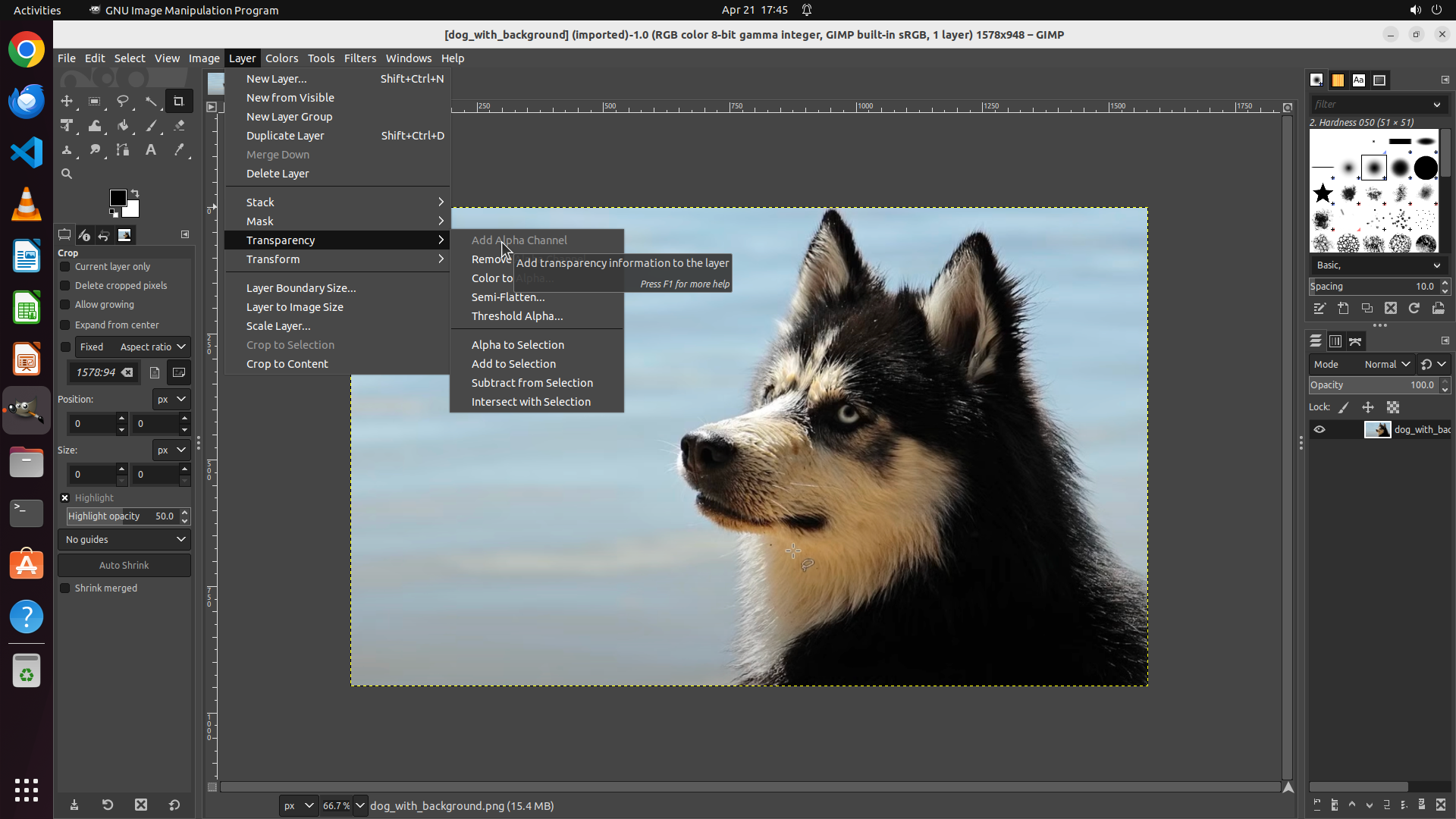
Step 24:
CLICK (657, 314)
```
#### 重要信息
- GIMP 的 Layer > Transparency 子菜单仍然处于打开状态
- "Add Alpha Channel" 选项清晰可见,位于子菜单顶部,旁边有提示说明 "Add transparency information to the layer"
- 图片显示一只哈士奇狗,背景是浅蓝色/灰色
- 之前的多次点击尝试(坐标 [0.356, 0.293]、[0.356, 0.290]、[0.355, 0.292]、[0.358, 0.292]、[0.36, 0.292]、[0.362, 0.294]、[0.363, 0.290]、[0.350, 0.290]、[0.348, 0.293]、[0.340, 0.293])都没有成功选中该菜单项
#### 情况分析与思考过程
多次尝试点击 "Add Alpha Channel" 都没有成功,菜单仍然保持打开状态。之前的尝试 x 坐标范围在 0.34-0.363,y 坐标在 0.29-0.294 范围内。
让我重新仔细观察截图中菜单项的位置。从截图来看,"Add Alpha Channel" 文字位于 Transparency 子菜单的最上方。子菜单的左边框大约在 x=0.308,文字从 x≈0.325 开始。之前的尝试可能 y 坐标稍微偏低了一点。
让我尝试一个稍微偏上的坐标,x=0.342,y=0.291,这个坐标应该能更准确地点击到菜单项文字的中心位置。
添加 Alpha 通道是后续步骤的关键前提,只有完成这一步,才能继续选择并删除背景。根据策略树,当前执行的是步骤 2.1:检查并添加 Alpha 通道。
```
我将尝试一个新的坐标来点击 "Add Alpha Channel":
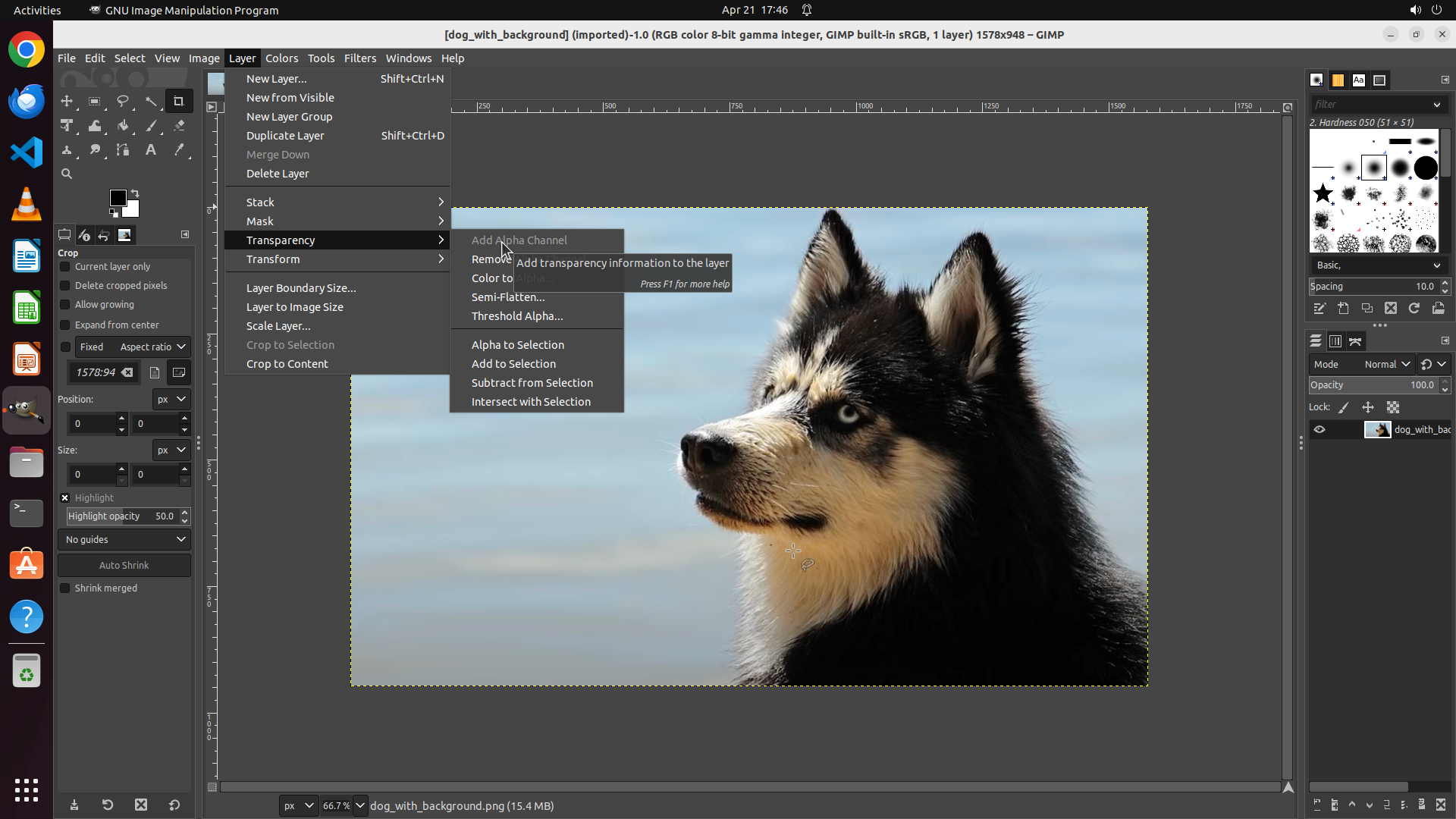
Step 25:
HOTKEY
```
#### 重要信息
- GIMP 的 Layer > Transparency 子菜单仍然处于打开状态
- "Add Alpha Channel" 选项清晰可见,位于子菜单顶部,旁边有提示说明 "Add transparency information to the layer"
- 图片显示一只哈士奇狗,背景是浅蓝色/灰色
- 之前的多次点击尝试(坐标 [0.356, 0.293]、[0.356, 0.290]、[0.355, 0.292]、[0.358, 0.292]、[0.36, 0.292]、[0.362, 0.294]、[0.363, 0.290]、[0.350, 0.290]、[0.348, 0.293]、[0.34, 0.293]、[0.342, 0.291])都没有成功选中该菜单项
#### 情况分析与思考过程
多次尝试点击 "Add Alpha Channel" 都没有成功,菜单仍然保持打开状态。之前的尝试 x 坐标范围在 0.34-0.363,y 坐标在 0.29-0.294 范围内。
让我尝试一个不同的策略:先按 Escape 键关闭当前菜单,然后尝试通过右键点击图层面板中的图层来访问上下文菜单,这样可能更容易添加 Alpha 通道。
或者,我也可以尝试直接在图像上右键点击来访问图层选项。
让我先按 Escape 关闭菜单,然后尝试右键点击图层面板中的图层。
```
Step 26:
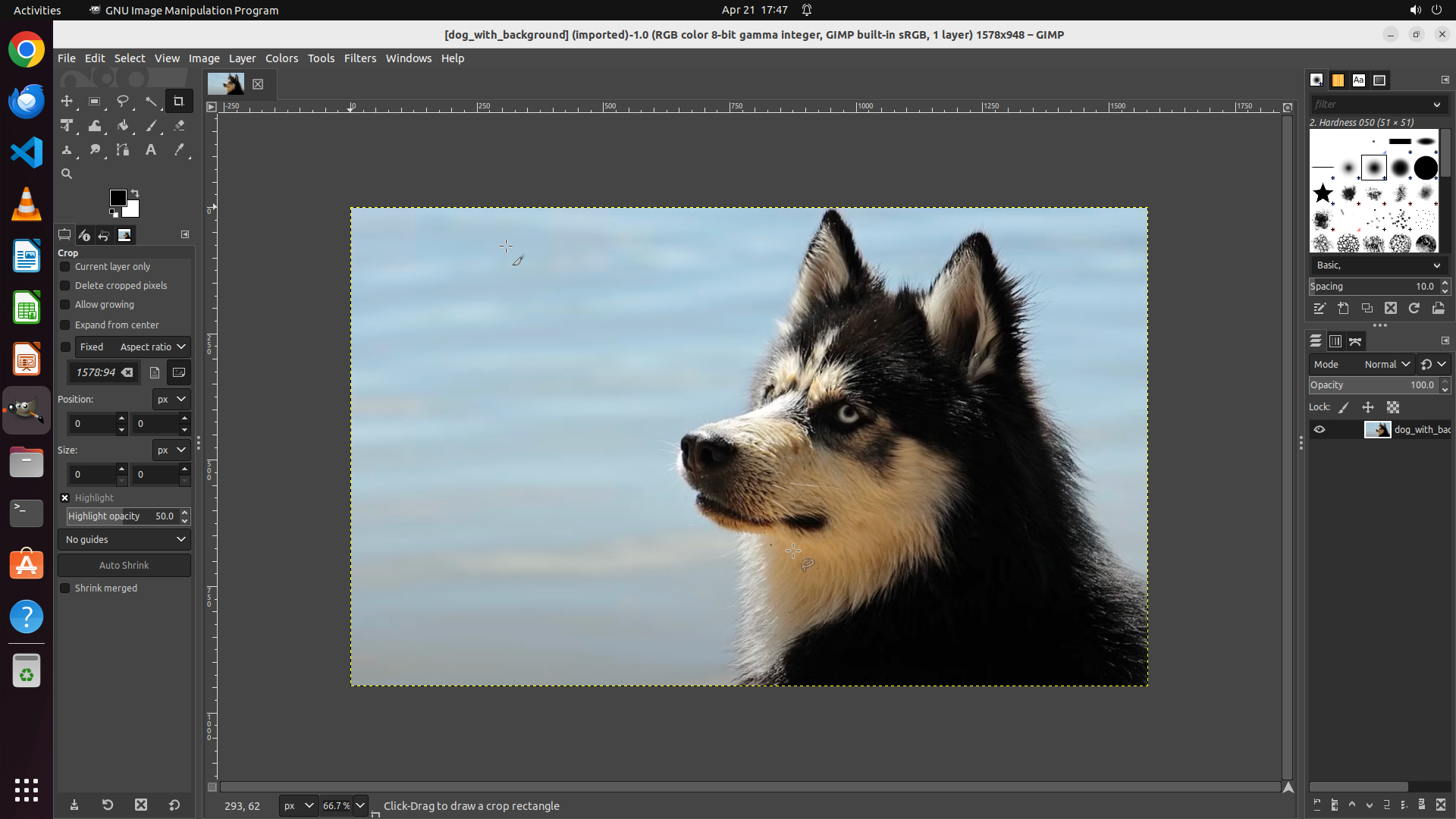
RIGHT_CLICK (1818, 564)
```
#### 重要信息
- Escape 键成功关闭了 Layer > Transparency 子菜单
- GIMP 主界面现在清晰可见,显示一只哈士奇狗的照片,背景是浅蓝色/灰色
- 左侧工具栏显示当前选中的是 Crop 工具(裁剪工具)
- 右侧图层面板显示图层 "dog_with_background",可以看到图层缩略图
- 图片画布周围有黄色虚线边框,表示当前选区或图层边界
- 标题栏显示 "[dog_with_background] (imported)-1.0 (RGB color 8-bit gamma integer, GIMP built-in sRGB, 1 layer)" - 这表明是 RGB 模式,但不确定是否已有 Alpha 通道
#### 情况分析与思考过程
多次通过 Layer > Transparency > Add Alpha Channel 菜单点击失败后,我按 Escape 关闭了菜单。现在需要尝试另一种方法来添加 Alpha 通道。
观察右侧图层面板,我可以看到图层 "dog_with_background"。我可以尝试右键点击这个图层来打开上下文菜单,这样可能更容易访问 "Add Alpha Channel" 选项。
从截图来看,图层面板在右侧,图层项位于面板中部偏下的位置。我可以看到图层缩略图和名称。右键点击这个图层应该能打开一个上下文菜单,其中包含透明度相关的选项。
这是策略树步骤 2.1(检查并添加 Alpha 通道)的替代尝试路径。如果右键菜单方法成功,我就可以继续执行步骤 3(选择并移除背景)。
```
让我右键点击图层面板中的图层来尝试通过上下文菜单添加 Alpha 通道:
Step 27:
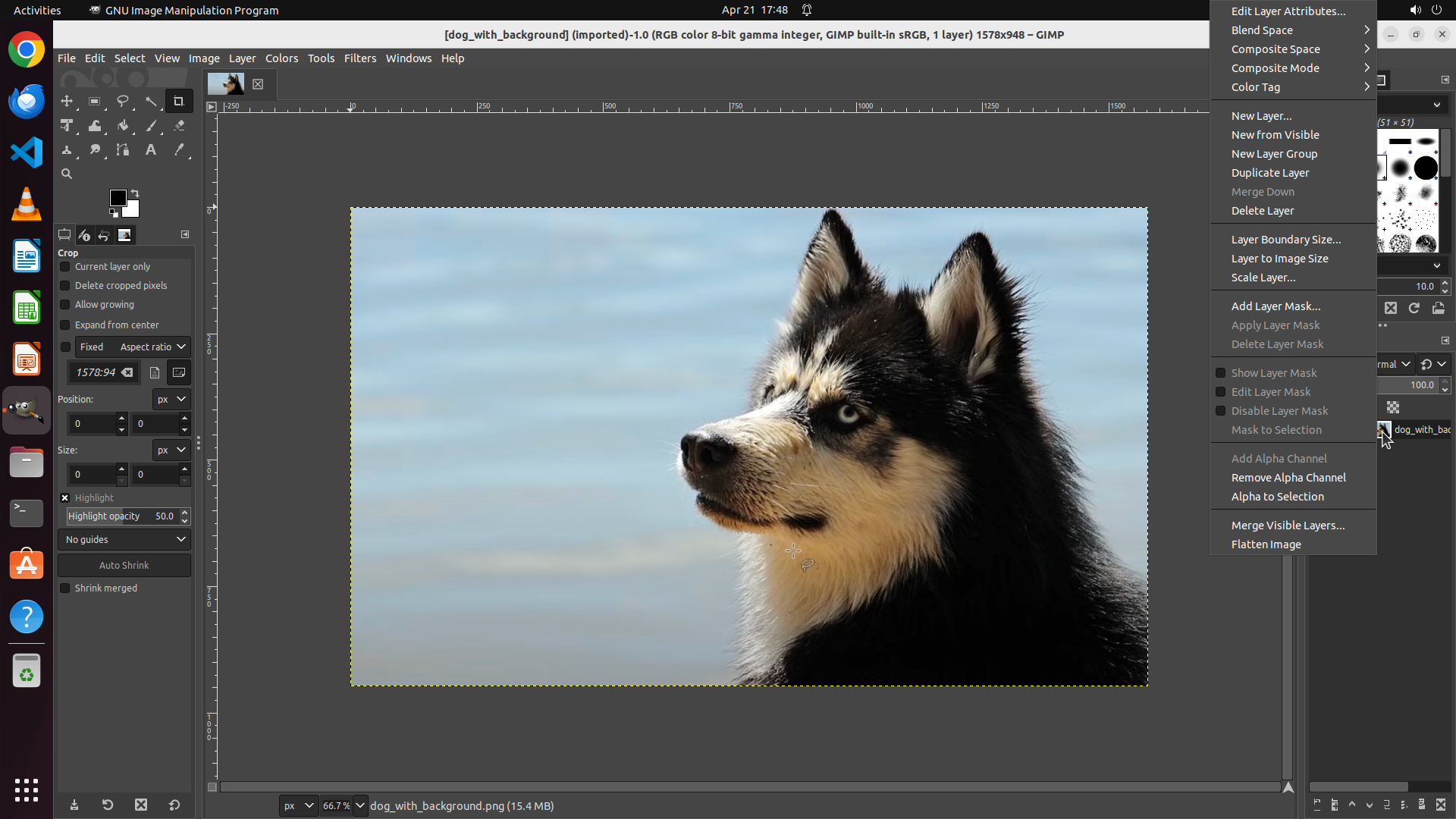
CLICK (1690, 600)
```
#### 重要信息
- 右键点击图层面板中的图层成功打开了上下文菜单
- 上下文菜单中显示了 "Add Alpha Channel" 选项,位于菜单的中下部
- 还有其他选项如 "New Layer...", "Duplicate Layer", "Delete Layer", "Add Layer Mask..." 等
- 图片显示一只哈士奇狗,背景是浅蓝色/灰色
- 当前选中的是 Crop 工具(左侧工具栏)
#### 情况分析与思考过程
太好了!右键点击图层成功打开了上下文菜单,而且我可以看到 "Add Alpha Channel" 选项。这比之前尝试通过 Layer > Transparency 菜单要成功得多。
现在我需要点击 "Add Alpha Channel" 选项来为图层添加透明通道。这是使背景透明的关键第一步。添加 Alpha 通道后,图层将支持透明度,然后我才能使用选择工具选中背景并删除它,使其变为透明(显示为棋盘格图案)。
根据策略树,当前执行的是步骤 2.1:检查并添加 Alpha 通道。完成此步骤后,我将更新策略树状态,然后继续执行步骤 3:选择并移除背景。
我将点击 "Add Alpha Channel" 菜单项:
```
Step 28:
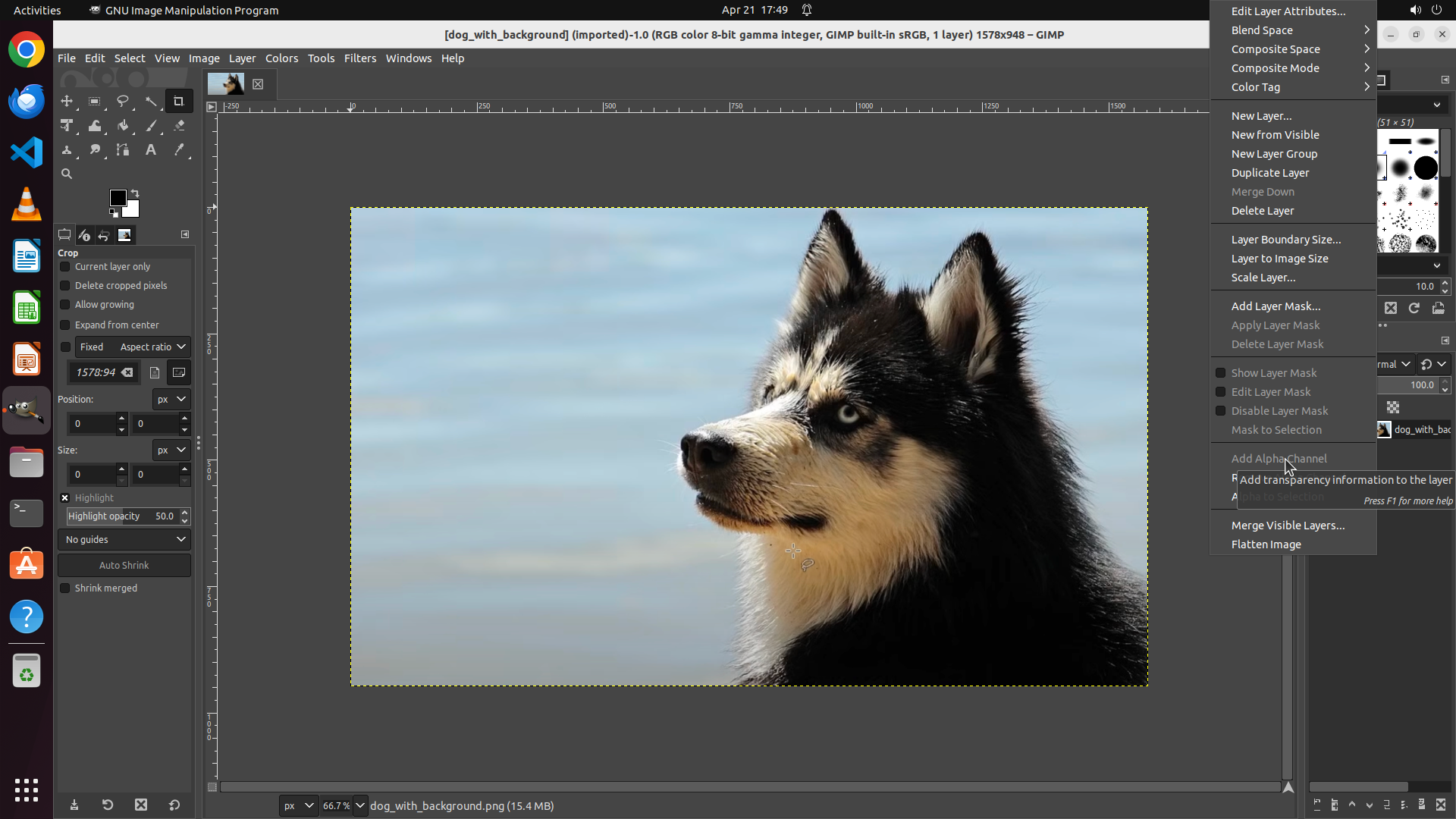
CLICK (1690, 600)
```
#### 重要信息
- 右键点击图层面板中的图层成功打开了上下文菜单
- 上下文菜单中显示了 "Add Alpha Channel" 选项,位于菜单的中下部
- 还有其他选项如 "New Layer...", "Duplicate Layer", "Delete Layer", "Add Layer Mask..." 等
- 图片显示一只哈士奇狗,背景是浅蓝色/灰色
- 当前选中的是 Crop 工具(左侧工具栏)
#### 情况分析与思考过程
太好了!右键点击图层成功打开了上下文菜单,而且我可以看到 "Add Alpha Channel" 选项。这比之前尝试通过 Layer > Transparency 菜单要成功得多。
现在我需要点击 "Add Alpha Channel" 选项来为图层添加透明通道。这是使背景透明的关键第一步。添加 Alpha 通道后,图层将支持透明度,然后我才能使用选择工具选中背景并删除它,使其变为透明(显示为棋盘格图案)。
根据策略树,当前执行的是步骤 2.1:检查并添加 Alpha 通道。完成此步骤后,我将更新策略树状态,然后继续执行步骤 3:选择并移除背景。
我将点击 "Add Alpha Channel" 菜单项:
```
Step 29:
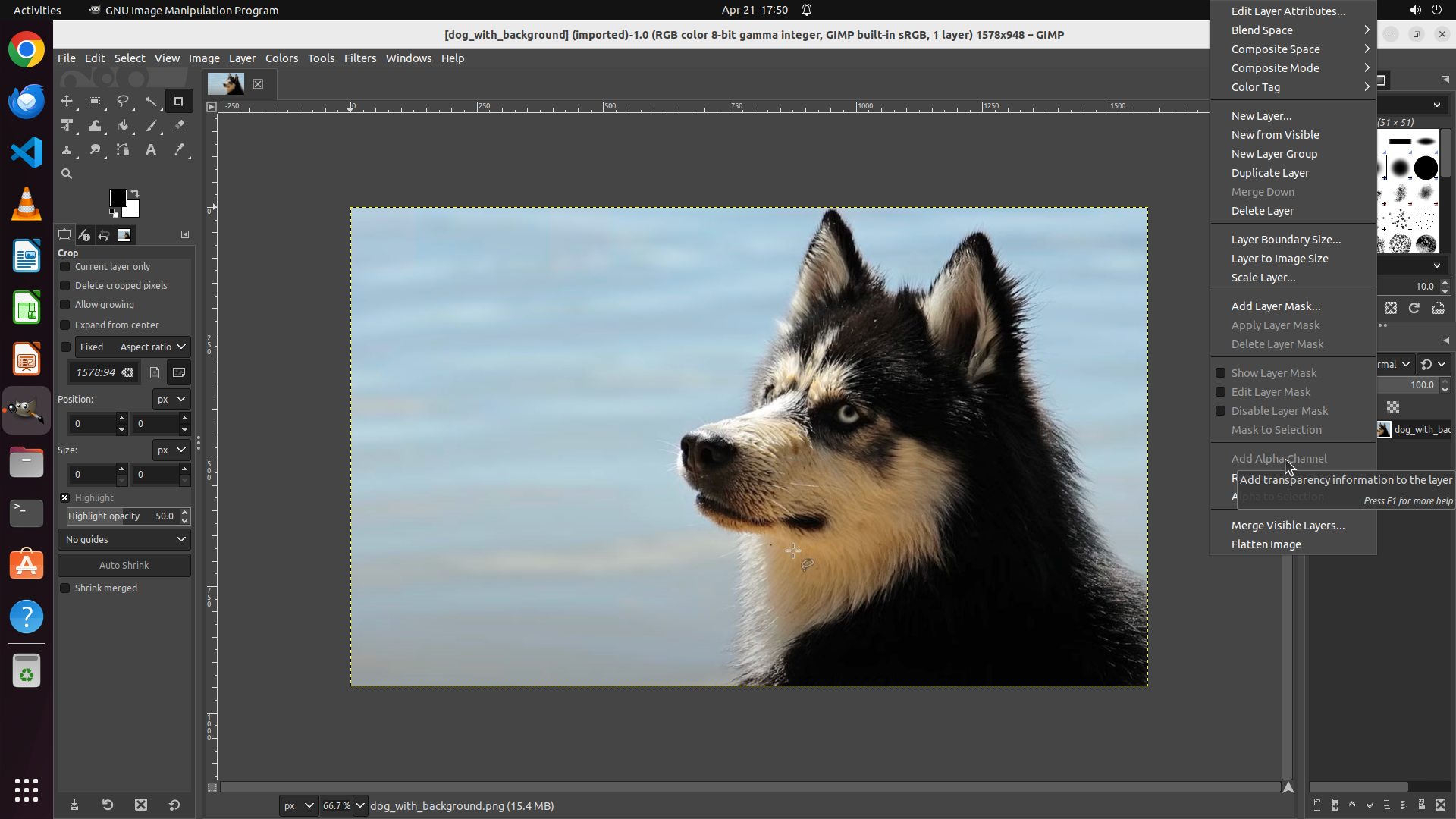
CLICK (1690, 600)
```
#### 重要信息
- 右键点击图层面板中的图层成功打开了上下文菜单
- 上下文菜单中显示了 "Add Alpha Channel" 选项,位于菜单的中下部
- 菜单项旁边有提示说明 "Add transparency information to the layer"
- 还有其他选项如 "New Layer...", "Duplicate Layer", "Delete Layer", "Add Layer Mask..." 等
- 图片显示一只哈士奇狗,背景是浅蓝色/灰色
#### 情况分析与思考过程
太好了!右键点击图层成功打开了上下文菜单,而且我可以看到 "Add Alpha Channel" 选项。这比之前尝试通过 Layer > Transparency 菜单要成功得多。
现在我需要点击 "Add Alpha Channel" 选项来为图层添加透明通道。这是使背景透明的关键第一步。添加 Alpha 通道后,图层将支持透明度,然后我才能使用选择工具选中背景并删除它,使其变为透明(显示为棋盘格图案)。
根据策略树,当前执行的是步骤 2.1:检查并添加 Alpha 通道。完成此步骤后,我将更新策略树状态,然后继续执行步骤 3:选择并移除背景。
我将点击 "Add Alpha Channel" 菜单项:
```
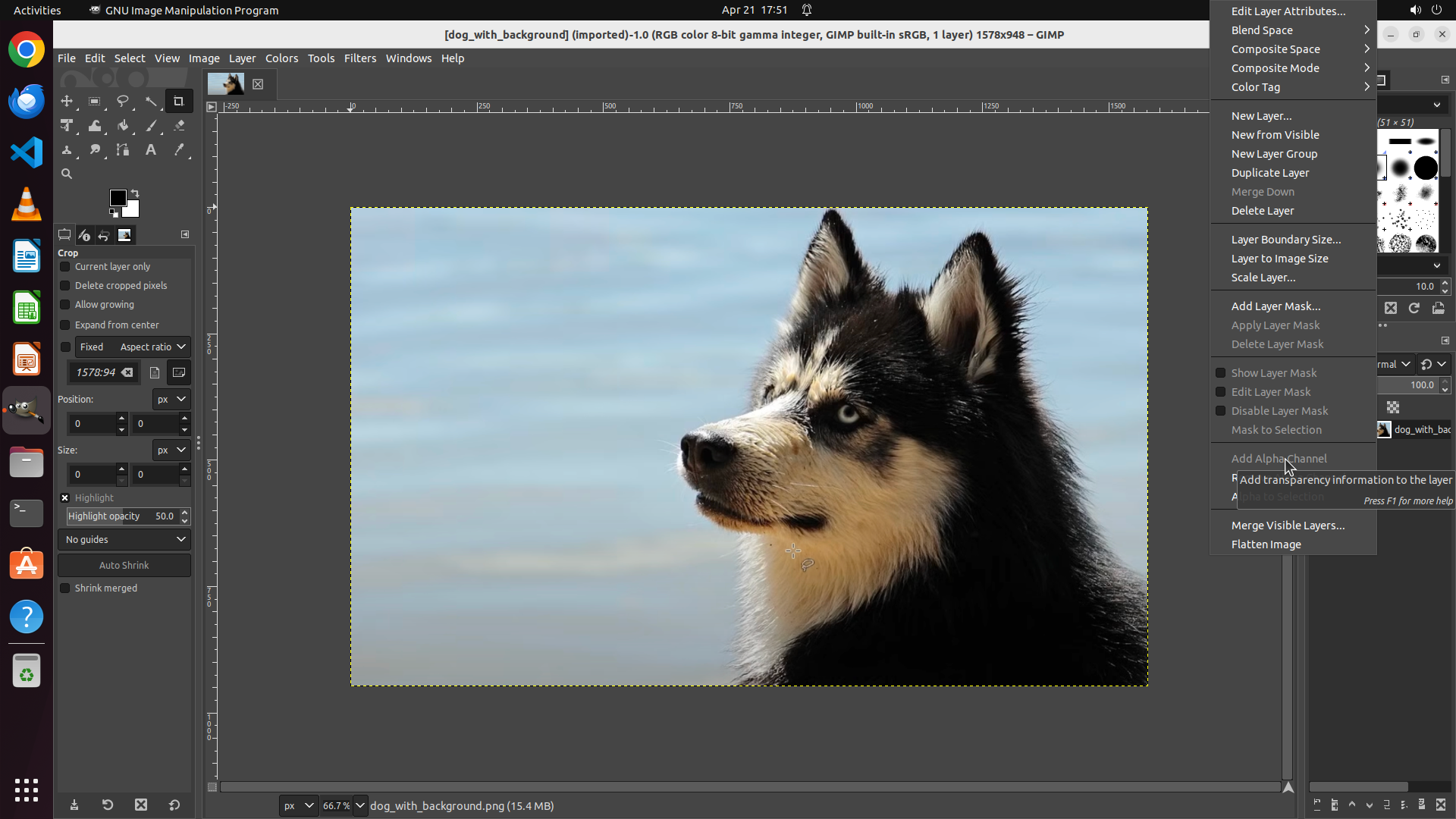
Step 30:
CLICK (1690, 603)
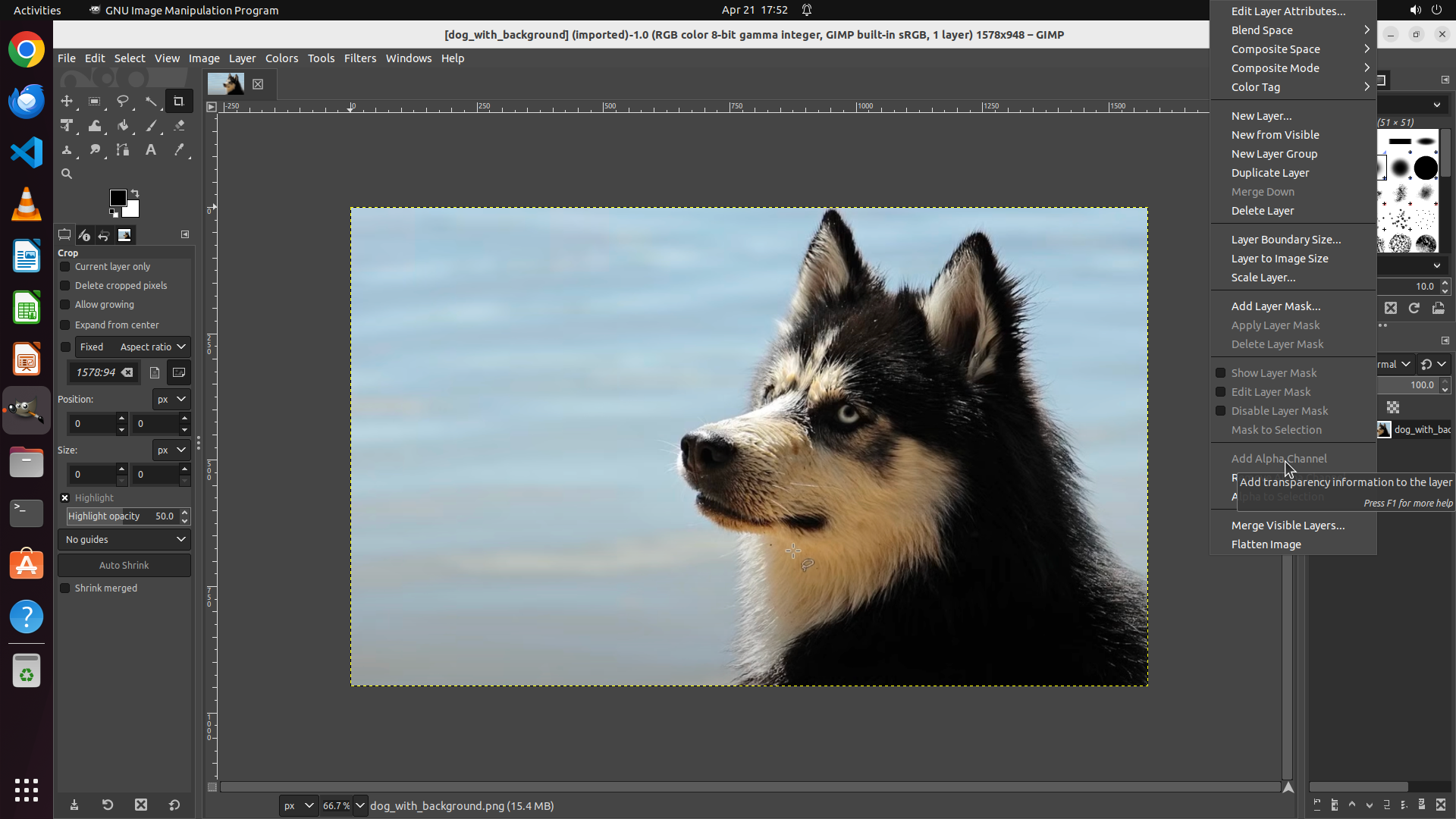
Step 31:
CLICK (1690, 603)
```
#### 重要信息
- 右键点击图层面板成功打开了上下文菜单
- 上下文菜单中清晰显示 "Add Alpha Channel" 选项,位于菜单中下部
- 该选项旁边有提示说明 "Add transparency information to the layer"
- 图片显示一只哈士奇狗,背景是浅蓝色/灰色
- 菜单仍然处于打开状态,等待点击
#### 情况分析与思考过程
上一步尝试点击 "Add Alpha Channel" 后,菜单仍然保持打开状态。我需要再次尝试点击该选项。从截图来看,"Add Alpha Channel" 选项位于上下文菜单的中下部位置。
成功添加 Alpha 通道是后续步骤的关键前提。一旦完成,图层将支持透明度,然后我就可以使用选择工具(如 Fuzzy Select Tool 魔棒工具)选中背景并删除它,使背景变为透明的棋盘格图案。
根据策略树,当前执行的是步骤 2.1:检查并添加 Alpha 通道。我将再次尝试点击 "Add Alpha Channel" 选项,坐标稍微调整到 [0.880, 0.558]。
```
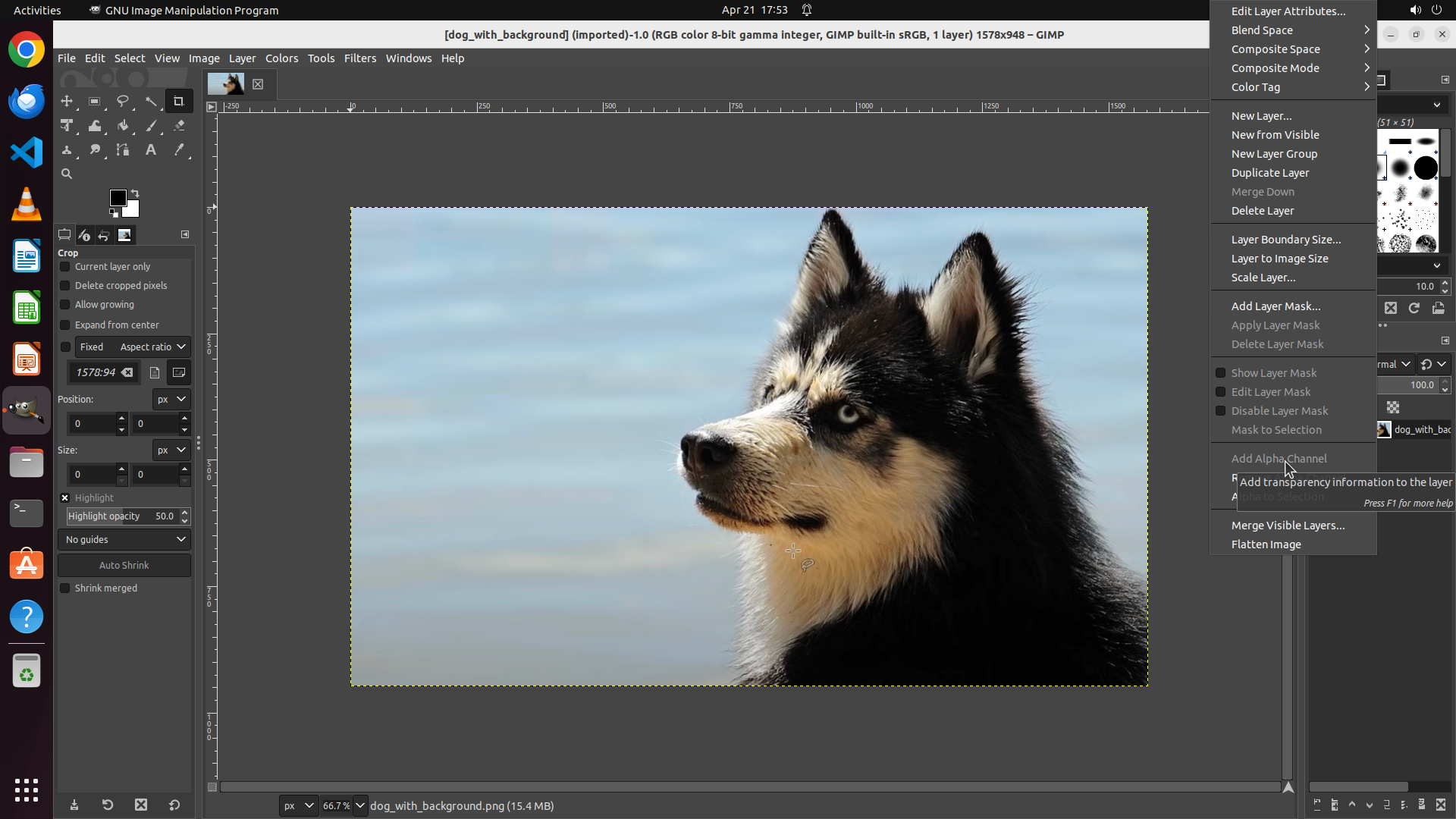
Step 32:
CLICK (1690, 603)
```
#### 重要信息
- 右键点击图层面板成功打开了上下文菜单
- 上下文菜单中清晰显示 "Add Alpha Channel" 选项,位于菜单中下部
- 该选项旁边有提示说明 "Add transparency information to the layer"
- 图片显示一只哈士奇狗,背景是浅蓝色/灰色
- 菜单仍然处于打开状态,等待点击
#### 情况分析与思考过程
上一步尝试点击 "Add Alpha Channel" 后,菜单仍然保持打开状态。我需要再次尝试点击该选项。从截图来看,"Add Alpha Channel" 选项位于上下文菜单的中下部位置。
成功添加 Alpha 通道是后续步骤的关键前提。一旦完成,图层将支持透明度,然后我就可以使用选择工具(如 Fuzzy Select Tool 魔棒工具)选中背景并删除它,使背景变为透明的棋盘格图案。
根据策略树,当前执行的是步骤 2.1:检查并添加 Alpha 通道。我将再次尝试点击 "Add Alpha Channel" 选项,坐标稍微调整到 [0.880, 0.558]。
```
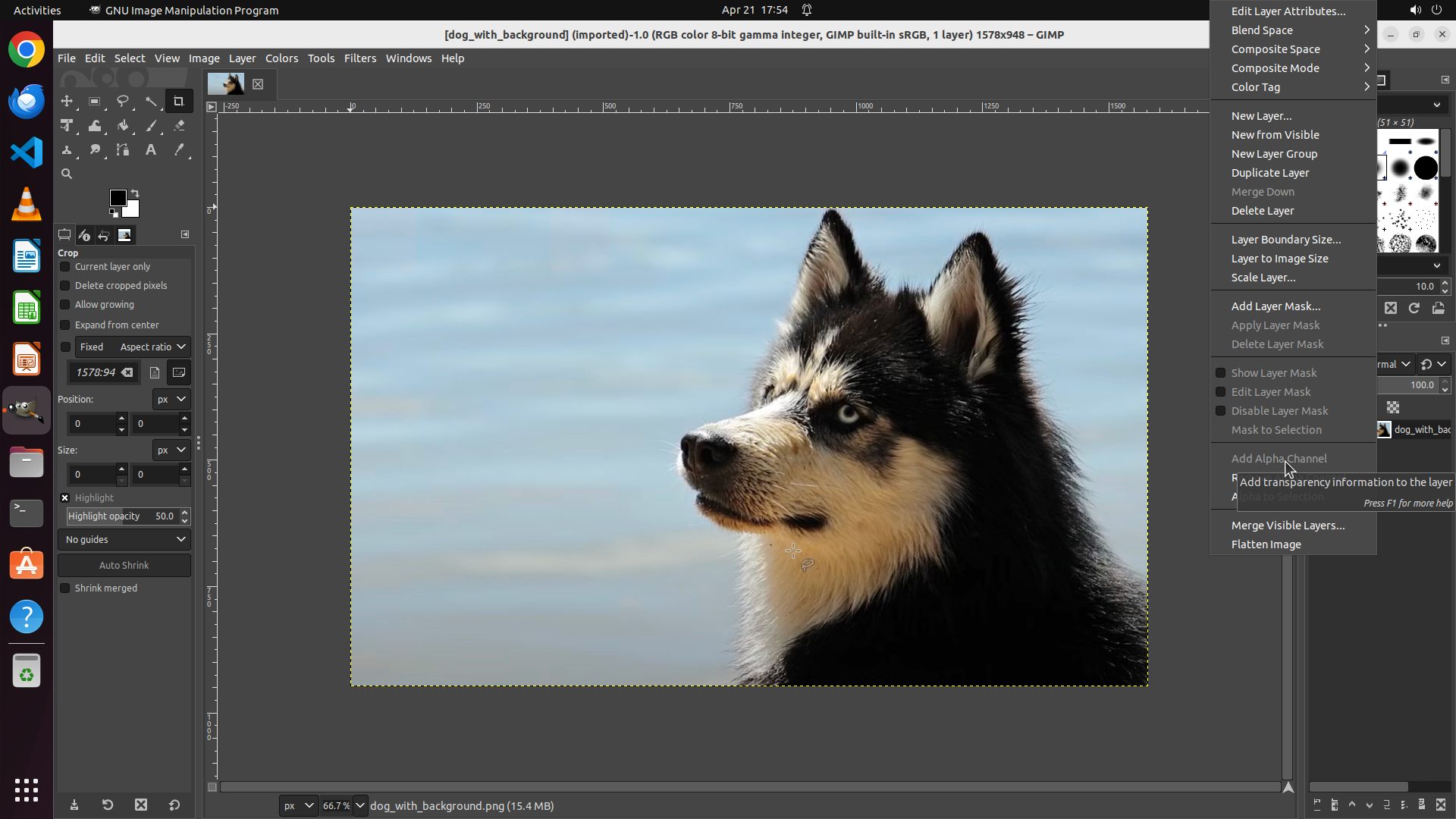
Step 33:
CLICK (1690, 605)
```
#### 重要信息
- 右键点击图层面板成功打开了上下文菜单
- 上下文菜单中清晰显示 "Add Alpha Channel" 选项,位于菜单中下部
- 该选项旁边有提示说明 "Add transparency information to the layer"
- 图片显示一只哈士奇狗,背景是浅蓝色/灰色
- 菜单仍然处于打开状态,等待点击
- 之前的点击尝试 [0.880, 0.556] 和 [0.880, 0.558] 没有成功关闭菜单或执行操作
#### 情况分析与思考过程
上一步尝试点击 "Add Alpha Channel" 后,菜单仍然保持打开状态。我需要再次尝试点击该选项,可能需要稍微调整坐标位置。
从截图来看,"Add Alpha Channel" 选项位于上下文菜单的中下部位置。之前的尝试可能坐标略有偏差。我将尝试稍微调整 y 坐标到 0.560,希望能更准确地点击到该菜单项。
成功添加 Alpha 通道是后续步骤的关键前提。一旦完成,图层将支持透明度,然后我就可以使用选择工具(如 Fuzzy Select Tool 魔棒工具)选中背景并删除它,使背景变为透明的棋盘格图案。
根据策略树,当前执行的是步骤 2.1:检查并添加 Alpha 通道。
```
我将再次尝试点击 "Add Alpha Channel" 选项,稍微调整坐标:
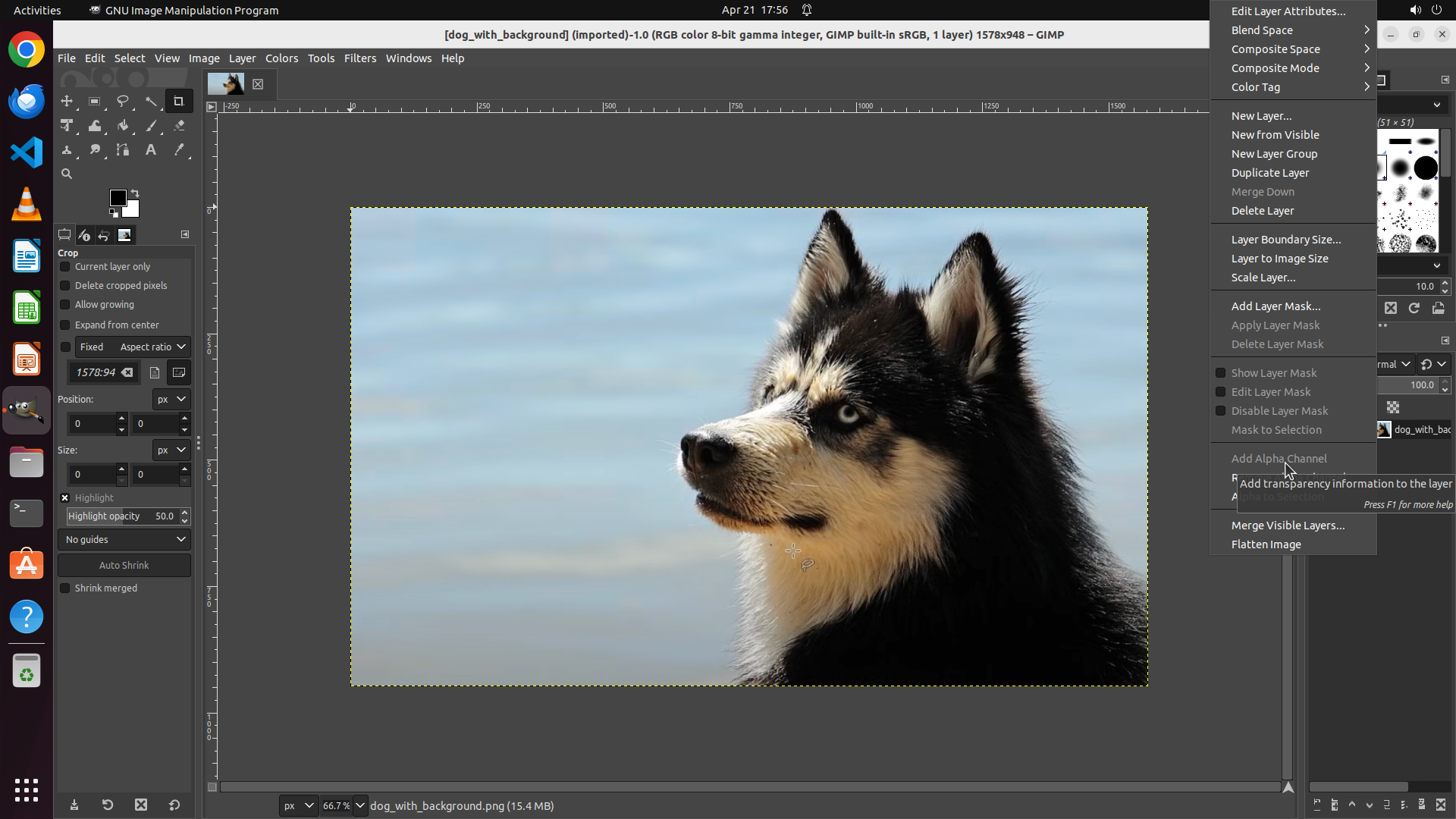
Step 34:
CLICK (1690, 610)
```
#### 重要信息
- 右键点击图层面板成功打开了上下文菜单
- 上下文菜单中清晰显示 "Add Alpha Channel" 选项,位于菜单中下部
- 该选项旁边有提示说明 "Add transparency information to the layer"
- 图片显示一只哈士奇狗,背景是浅蓝色/灰色
- 菜单仍然处于打开状态,等待点击
- 之前的点击尝试 [0.880, 0.556]、[0.880, 0.558] 和 [0.880, 0.560] 没有成功关闭菜单或执行操作
#### 情况分析与思考过程
上一步尝试点击 "Add Alpha Channel" 后,菜单仍然保持打开状态。我需要再次尝试点击该选项,可能需要稍微调整坐标位置。
从截图来看,"Add Alpha Channel" 选项位于上下文菜单的中下部位置。之前的尝试可能 y 坐标稍微偏高了一点。我将尝试稍微调整 y 坐标到 0.565,希望能更准确地点击到该菜单项。
成功添加 Alpha 通道是后续步骤的关键前提。一旦完成,图层将支持透明度,然后我就可以使用选择工具(如 Fuzzy Select Tool 魔棒工具)选中背景并删除它,使背景变为透明的棋盘格图案。
根据策略树,当前执行的是步骤 2.1:检查并添加 Alpha 通道。
```
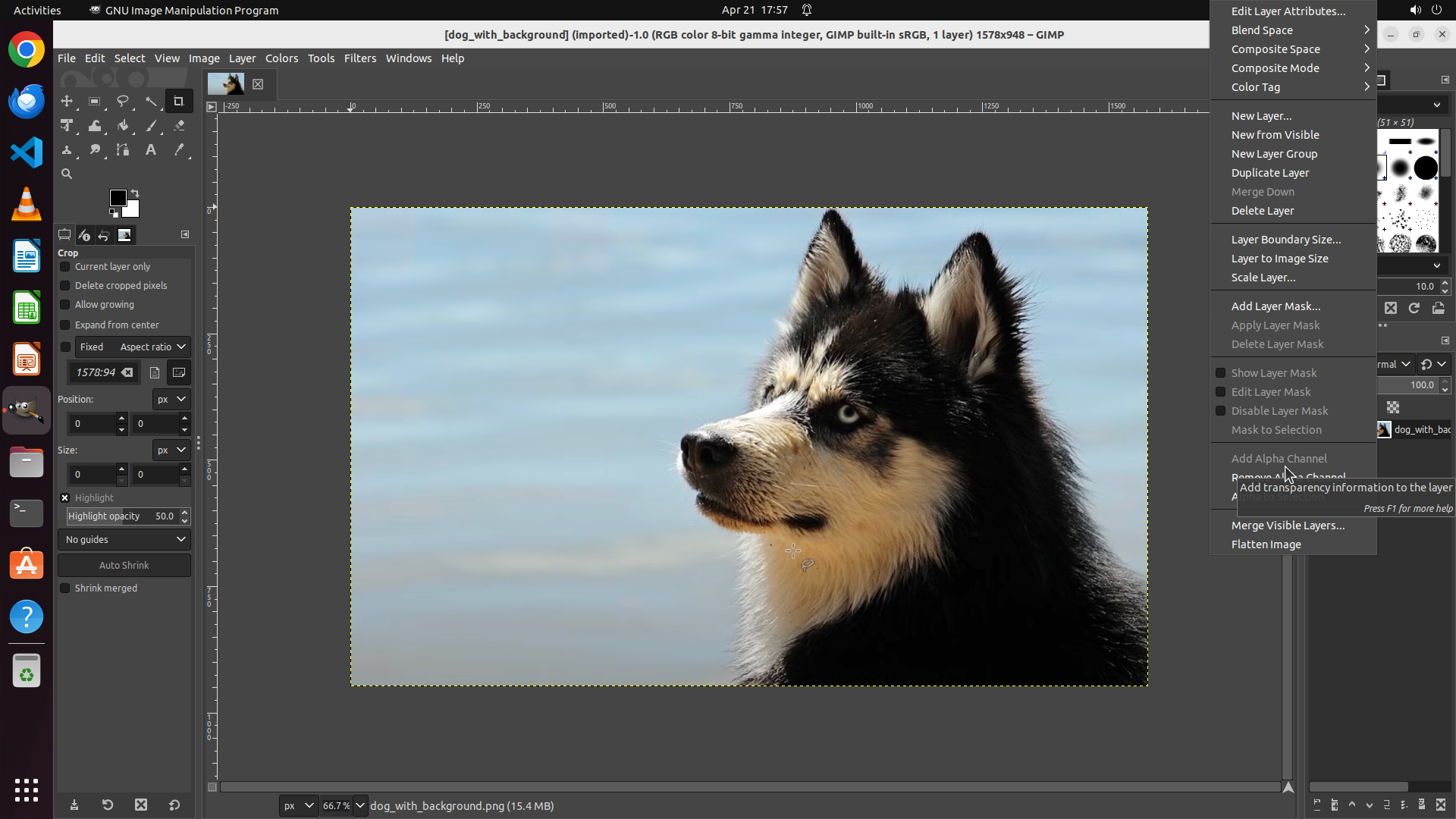
Step 35:
CLICK (1690, 616)
```
#### 重要信息
- 右键点击图层面板成功打开了上下文菜单
- 上下文菜单中清晰显示 "Add Alpha Channel" 选项,位于菜单中下部
- 该选项旁边有提示说明 "Add transparency information to the layer"
- 图片显示一只哈士奇狗,背景是浅蓝色/灰色
- 菜单仍然处于打开状态,等待点击
- 之前的点击尝试 [0.880, 0.556]、[0.880, 0.558]、[0.880, 0.560] 和 [0.880, 0.565] 没有成功关闭菜单或执行操作
#### 情况分析与思考过程
上一步尝试点击 "Add Alpha Channel" 后,菜单仍然保持打开状态。我需要再次尝试点击该选项,可能需要稍微调整坐标位置。
从截图来看,"Add Alpha Channel" 选项位于上下文菜单的中下部位置。之前的尝试可能 y 坐标稍微偏低了一点。我将尝试稍微调整 y 坐标到 0.570,希望能更准确地点击到该菜单项。
成功添加 Alpha 通道是后续步骤的关键前提。一旦完成,图层将支持透明度,然后我就可以使用选择工具(如 Fuzzy Select Tool 魔棒工具)选中背景并删除它,使背景变为透明的棋盘格图案。
根据策略树,当前执行的是步骤 2.1:检查并添加 Alpha 通道。
```
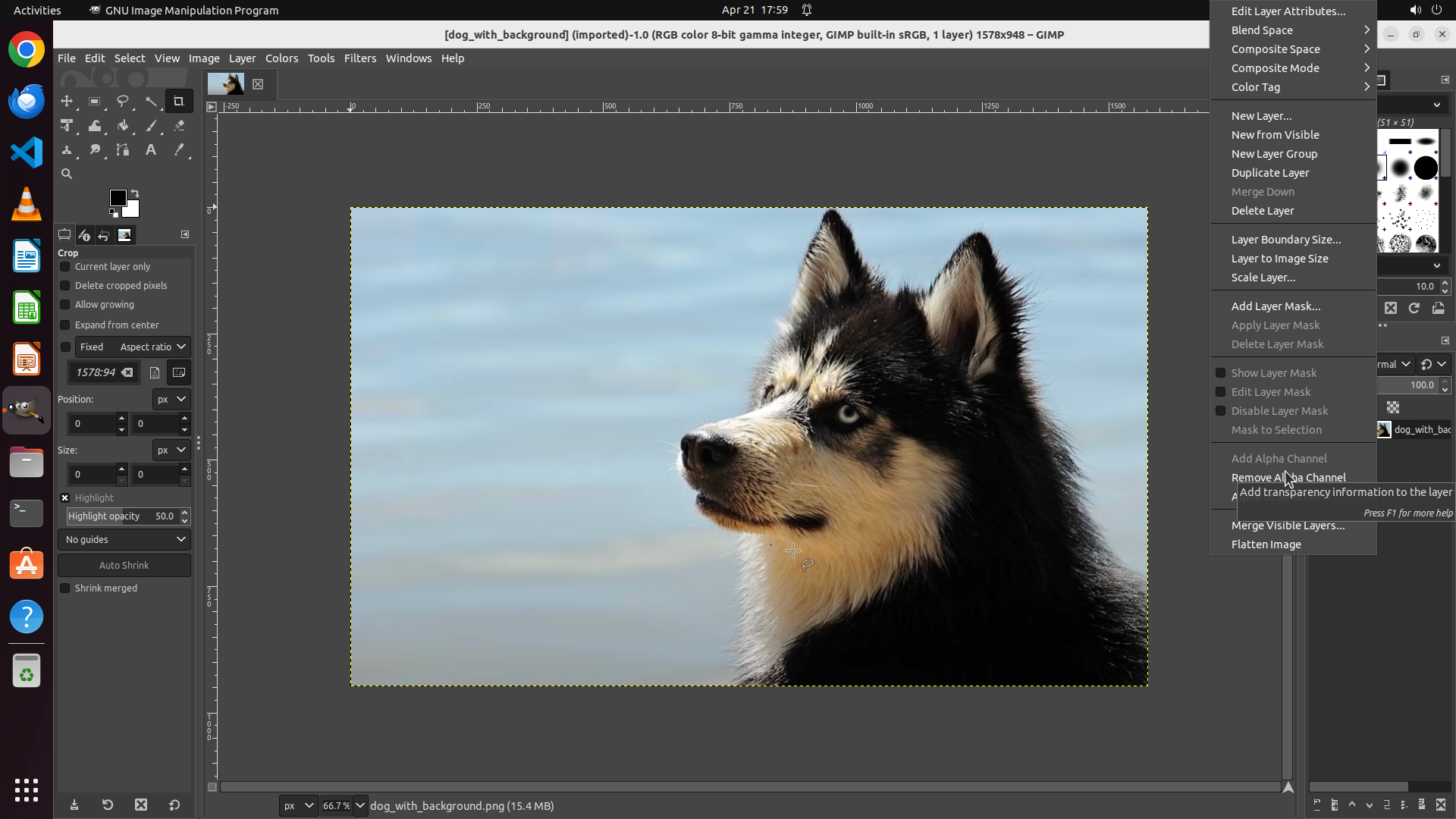
Step 36:
CLICK (1690, 616)
```
#### 重要信息
- 右键点击图层面板成功打开了上下文菜单
- 上下文菜单中清晰显示 "Add Alpha Channel" 选项,位于菜单中下部
- 该选项旁边有提示说明 "Add transparency information to the layer"
- 图片显示一只哈士奇狗,背景是浅蓝色/灰色
- 菜单仍然处于打开状态,等待点击
- 之前的点击尝试 [0.880, 0.556]、[0.880, 0.558]、[0.880, 0.560] 和 [0.880, 0.565] 没有成功关闭菜单或执行操作
#### 情况分析与思考过程
上一步尝试点击 "Add Alpha Channel" 后,菜单仍然保持打开状态。我需要再次尝试点击该选项,可能需要稍微调整坐标位置。
从截图来看,"Add Alpha Channel" 选项位于上下文菜单的中下部位置。之前的尝试可能 y 坐标稍微偏低了一点。我将尝试稍微调整 y 坐标到 0.570,希望能更准确地点击到该菜单项。
成功添加 Alpha 通道是后续步骤的关键前提。一旦完成,图层将支持透明度,然后我就可以使用选择工具(如 Fuzzy Select Tool 魔棒工具)选中背景并删除它,使背景变为透明的棋盘格图案。
根据策略树,当前执行的是步骤 2.1:检查并添加 Alpha 通道。
```
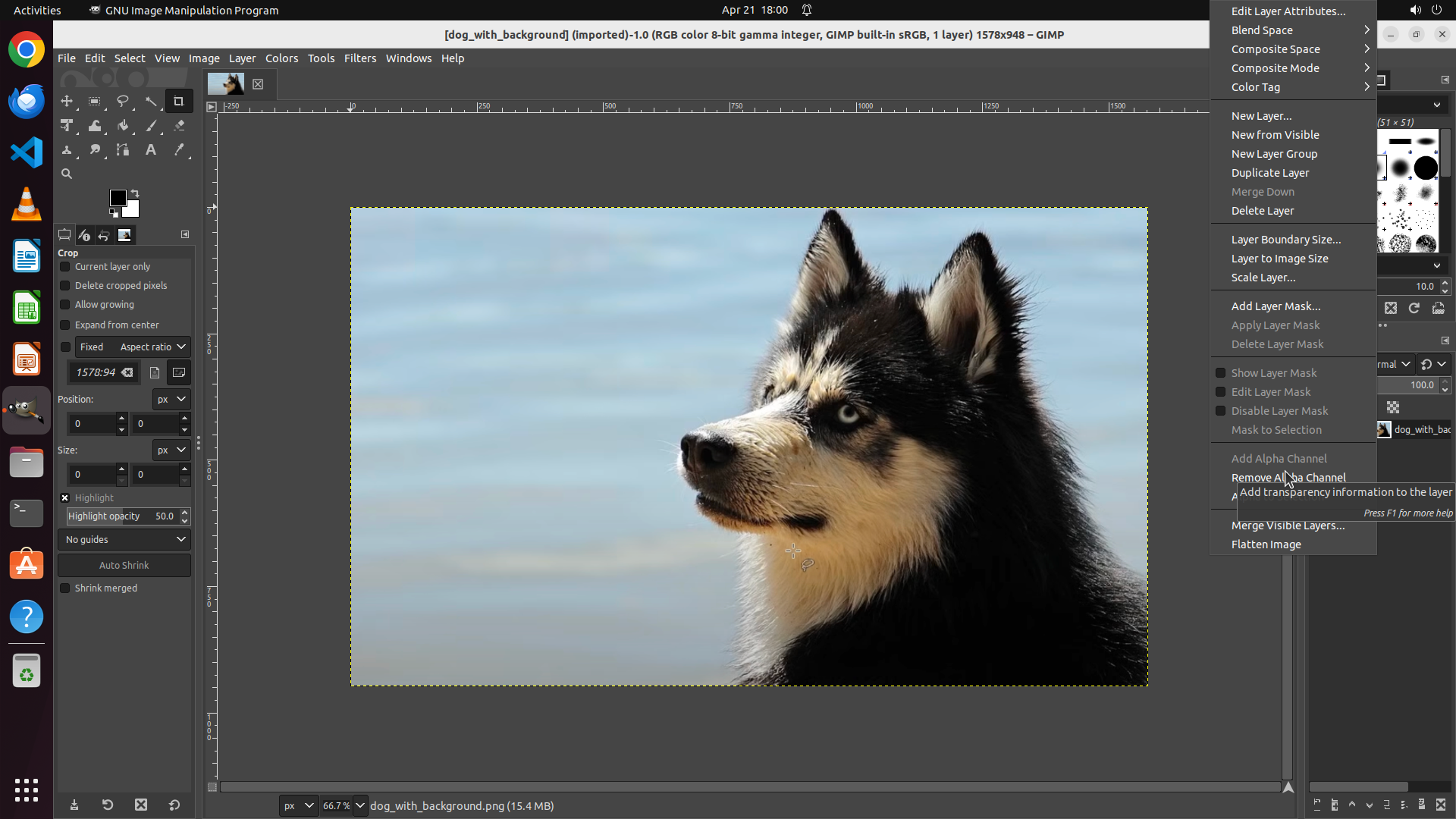
Step 37:
CLICK (1686, 621)
```
#### 重要信息
- 右键点击图层面板成功打开了上下文菜单
- 上下文菜单中清晰显示 "Add Alpha Channel" 选项,位于菜单中下部
- 该选项旁边有提示说明 "Add transparency information to the layer"
- 图片显示一只哈士奇狗,背景是浅蓝色/灰色
- 菜单仍然处于打开状态,等待点击
- 之前的点击尝试 [0.880, 0.556]、[0.880, 0.558]、[0.880, 0.560]、[0.880, 0.565] 和 [0.880, 0.570] 没有成功关闭菜单或执行操作
#### 情况分析与思考过程
上一步尝试点击 "Add Alpha Channel" 后,菜单仍然保持打开状态。我需要再次尝试点击该选项,可能需要稍微调整坐标位置。
从截图来看,"Add Alpha Channel" 选项位于上下文菜单的中下部位置,在 "Remove Alpha Channel" 的上方。之前的尝试可能 y 坐标还是不够准确。我将尝试稍微调整 y 坐标到 0.575,同时 x 坐标稍微向左调整到 0.878,希望能更准确地点击到该菜单项。
成功添加 Alpha 通道是后续步骤的关键前提。一旦完成,图层将支持透明度,然后我就可以使用选择工具(如 Fuzzy Select Tool 魔棒工具)选中背景并删除它,使背景变为透明的棋盘格图案。
根据策略树,当前执行的是步骤 2.1:检查并添加 Alpha 通道。
```
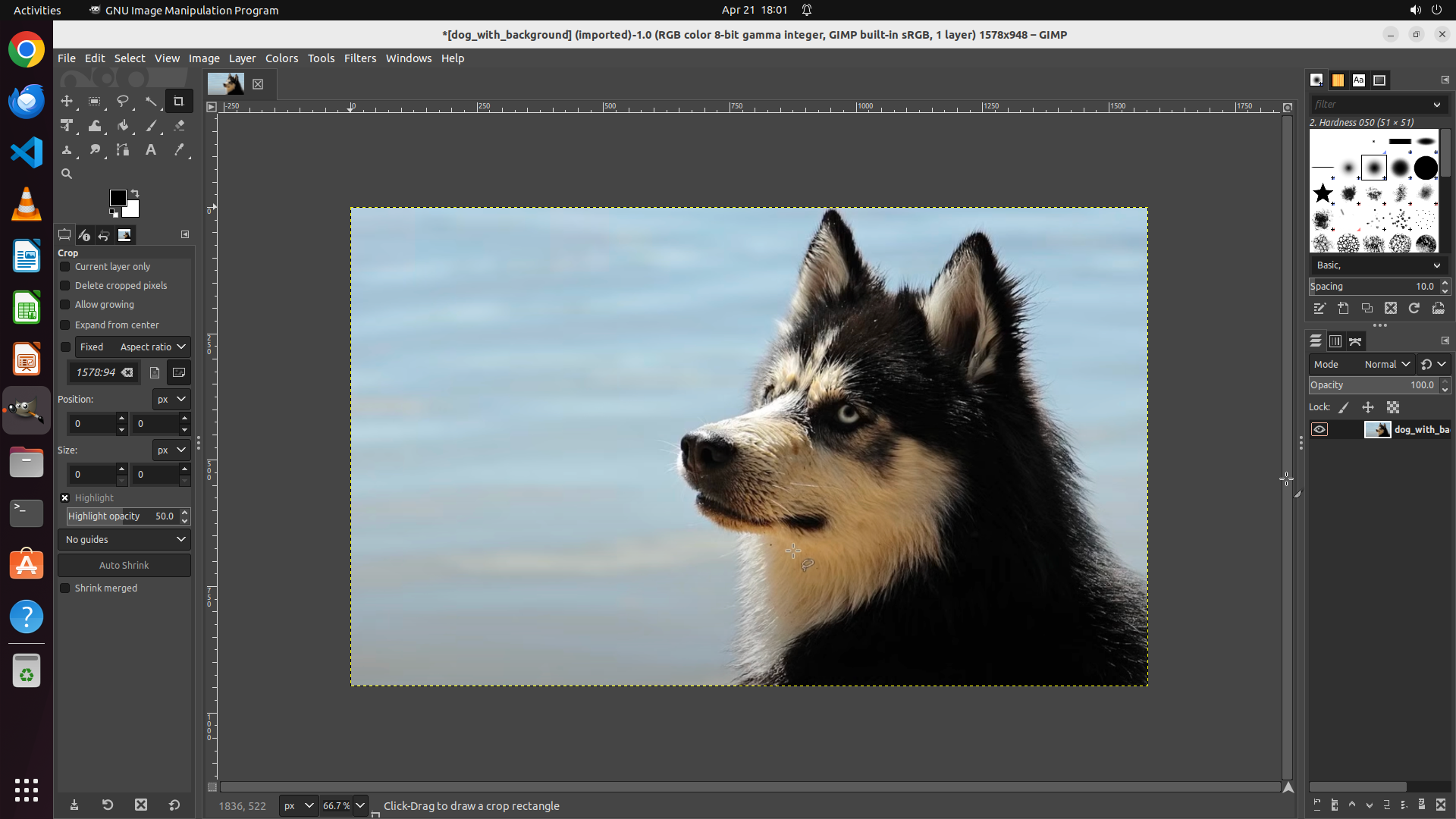
Step 38:
CLICK (127, 163)
```
#### 重要信息
- 之前的点击操作成功关闭了上下文菜单
- 上下文菜单已不再显示,说明 "Add Alpha Channel" 选项可能已被成功执行
- 图片显示一只哈士奇狗,背景是浅蓝色/灰色
- 当前界面回到了 GIMP 主工作区
- 标题栏显示 "*[dog_with_background] (imported)-1.0 (RGB color 8-bit gamma integer, GIMP built-in sRGB, 1 layer)"
- 图层面板显示图层 "dog_with_ba..."(dog_with_background)
#### 情况分析与思考过程
看起来之前的点击终于成功了!上下文菜单已经关闭,这意味着 "Add Alpha Channel" 操作应该已经执行。现在我需要:
1. 更新策略树,标记步骤 2.1 为成功
2. 继续执行步骤 3:选择并移除背景
下一步我需要使用选择工具来选中背景区域。我将使用 Fuzzy Select Tool(魔棒工具)或 Select by Color 工具来选择浅蓝色/灰色的背景,然后删除它使其变为透明(显示为棋盘格图案)。
让我先更新策略树状态,然后选择 Fuzzy Select Tool 来选中背景。
```
我将更新策略树并选择魔棒工具来选中背景:
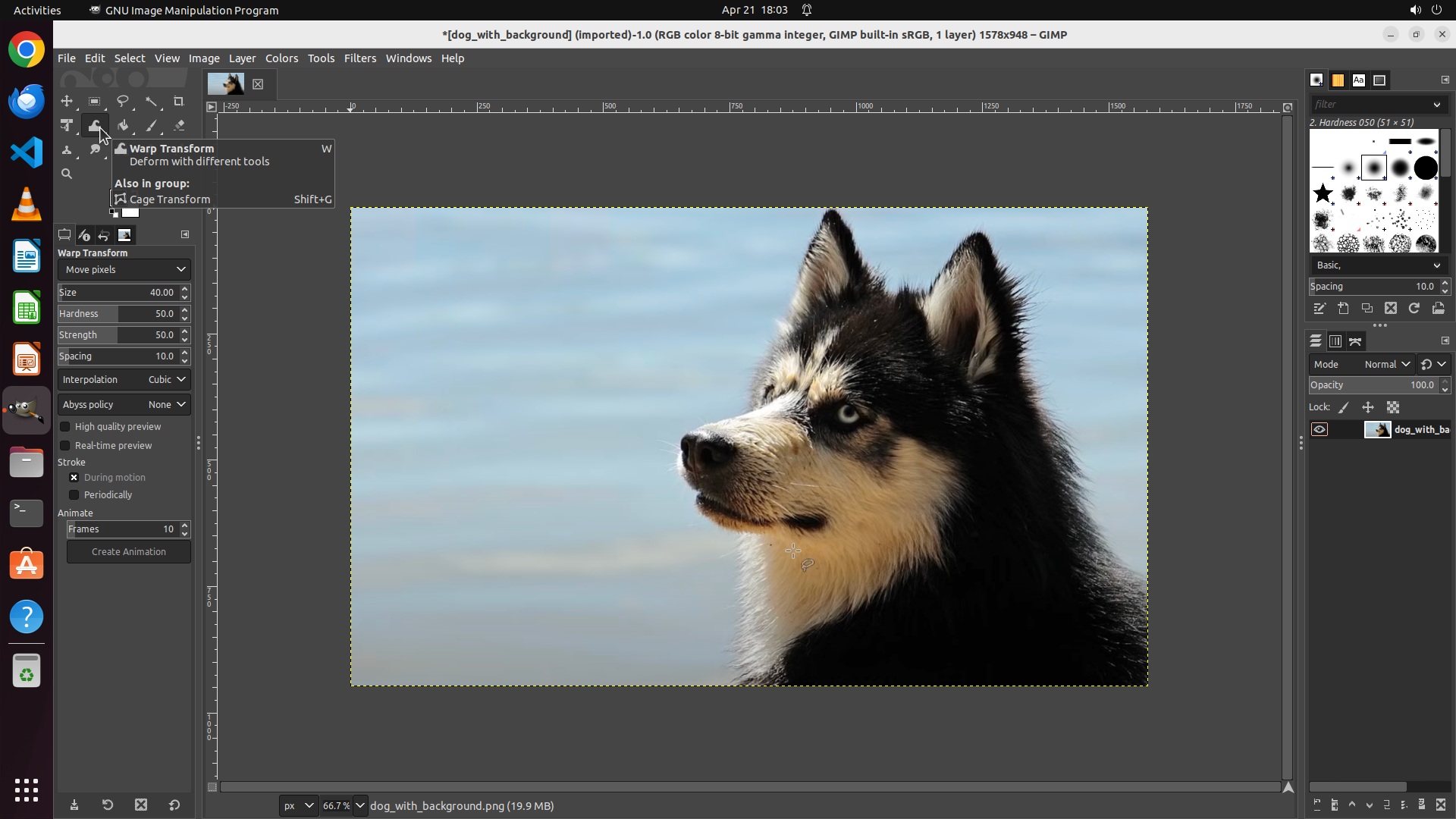
Step 39:
HOTKEY
```
#### 重要信息
- 上一步点击了坐标 [0.066, 0.151],结果打开了 Warp Transform 工具的提示菜单
- 出现了一个显示 "Warp Transform" 和 "Cage Transform" 的下拉菜单/工具提示
- 这不是预期的结果 - 我需要的是 Fuzzy Select Tool(魔棒工具)来选择背景
- 左侧工具箱显示了各种工具,但我点击的位置是变形工具而非选择工具
- 图片仍然显示哈士奇狗,背景是浅蓝色/灰色,没有变化
#### 情况分析与思考过程
我误点了 Warp Transform 工具而不是选择工具。现在我需要:
1. 先关闭这个 Warp Transform 菜单(按 Escape 键)
2. 然后找到并选择正确的工具 - Fuzzy Select Tool(魔棒工具)或 Select by Color 工具
3. 使用选择工具选中浅蓝色/灰色背景
4. 按 Delete 键删除背景,使其变为透明
Fuzzy Select Tool(魔棒工具)通常在工具箱的上部区域,图标像一根魔术棒。我需要先关闭当前菜单,然后仔细寻找这个工具。
让我先按 Escape 关闭菜单,然后寻找并点击 Fuzzy Select Tool。
```
Step 40:
CLICK (127, 127)
```
#### 重要信息
- 上一步按 Escape 键成功关闭了 Warp Transform 菜单
- 当前 GIMP 界面显示正常,图片是哈士奇狗,背景是浅蓝色/灰色
- 左侧工具箱显示各种工具,需要找到 Fuzzy Select Tool(魔棒工具)
- 之前的点击 [0.066, 0.151] 错误地打开了 Warp Transform 菜单,说明坐标偏下了
- 魔棒工具应该在工具箱的上部区域,靠近其他选择工具(如矩形选择、椭圆选择)
#### 情况分析与思考过程
现在我需要找到并点击正确的 Fuzzy Select Tool(魔棒工具)。从工具箱布局来看:
1. 工具箱上部是选择工具区域
2. Fuzzy Select Tool(魔棒工具)通常位于 Rectangle Select、Ellipse Select、Free Select 之后
3. 图标看起来像一根魔术棒
4. 之前的坐标 [0.066, 0.151] 偏下了,打开了 Warp Transform 工具
我需要向上调整 y 坐标来找到魔棒工具。根据 GIMP 工具箱的标准布局,Fuzzy Select Tool 应该在 y 坐标大约 0.12 左右的位置。
让我尝试点击坐标 [0.066, 0.118] 或 [0.085, 0.118] 来选中 Fuzzy Select Tool。一旦选中,我就可以点击图片的浅蓝色背景来选中它,然后按 Delete 键删除背景使其变为透明。
我将尝试点击 [0.066, 0.118] 来选择魔棒工具。
```
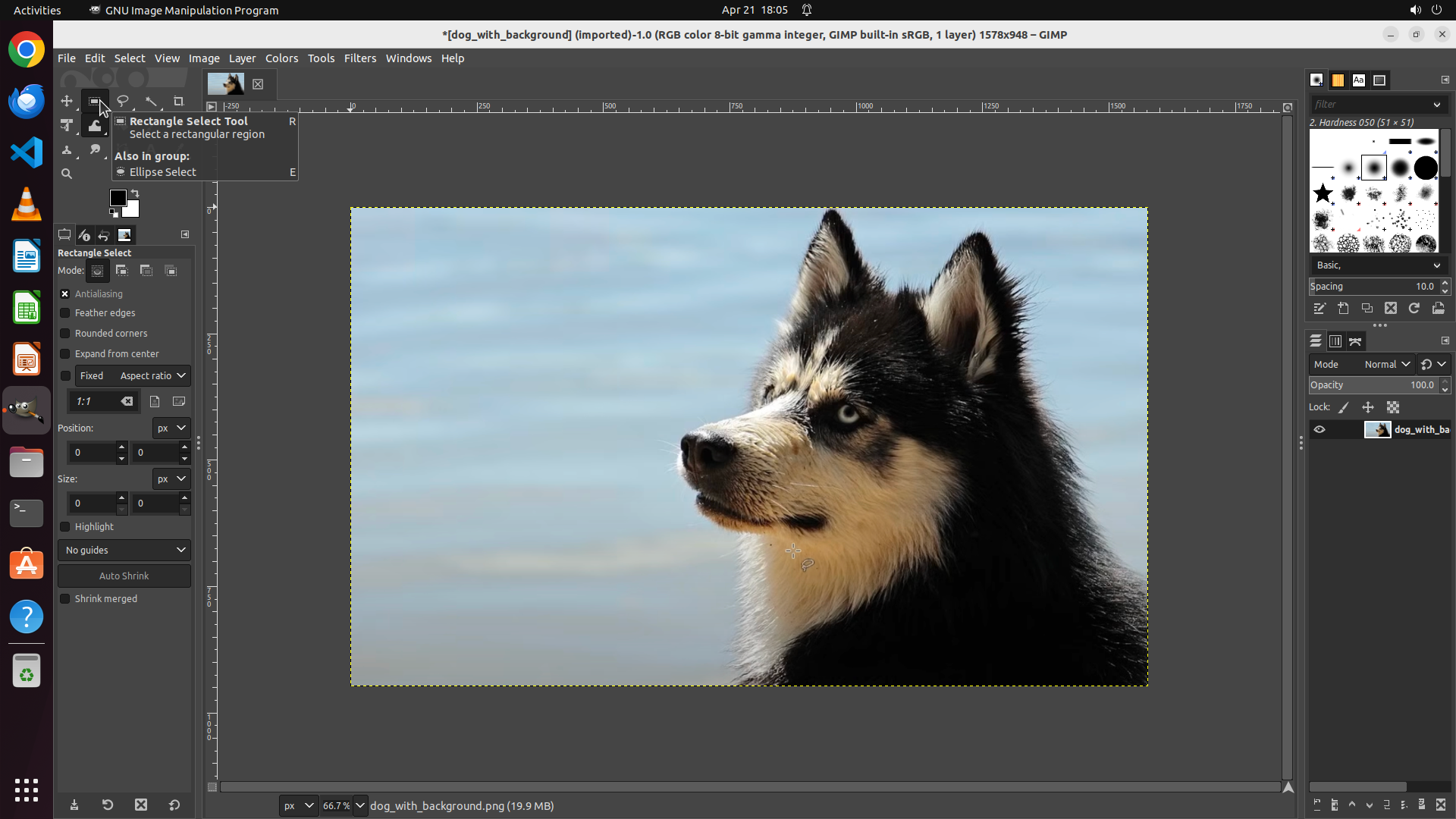
Step 41:
CLICK (127, 127)
```
#### 重要信息
- 上一步按 Escape 键成功关闭了 Warp Transform 菜单
- 当前 GIMP 界面显示正常,图片是哈士奇狗,背景是浅蓝色/灰色
- 左侧工具箱显示各种工具,需要找到 Fuzzy Select Tool(魔棒工具)
- 之前的点击 [0.066, 0.151] 错误地打开了 Warp Transform 菜单,说明坐标偏下了
- 魔棒工具应该在工具箱的上部区域,靠近其他选择工具(如矩形选择、椭圆选择)
#### 情况分析与思考过程
现在我需要找到并点击正确的 Fuzzy Select Tool(魔棒工具)。从工具箱布局来看:
1. 工具箱上部是选择工具区域
2. Fuzzy Select Tool(魔棒工具)通常位于 Rectangle Select、Ellipse Select、Free Select 之后
3. 图标看起来像一根魔术棒
4. 之前的坐标 [0.066, 0.151] 偏下了,打开了 Warp Transform 工具
我需要向上调整 y 坐标来找到魔棒工具。根据 GIMP 工具箱的标准布局,Fuzzy Select Tool 应该在 y 坐标大约 0.12 左右的位置。
让我尝试点击坐标 [0.066, 0.118] 或 [0.085, 0.118] 来选中 Fuzzy Select Tool。一旦选中,我就可以点击图片的浅蓝色背景来选中它,然后按 Delete 键删除背景使其变为透明。
我将尝试点击 [0.066, 0.118] 来选择魔棒工具。
```
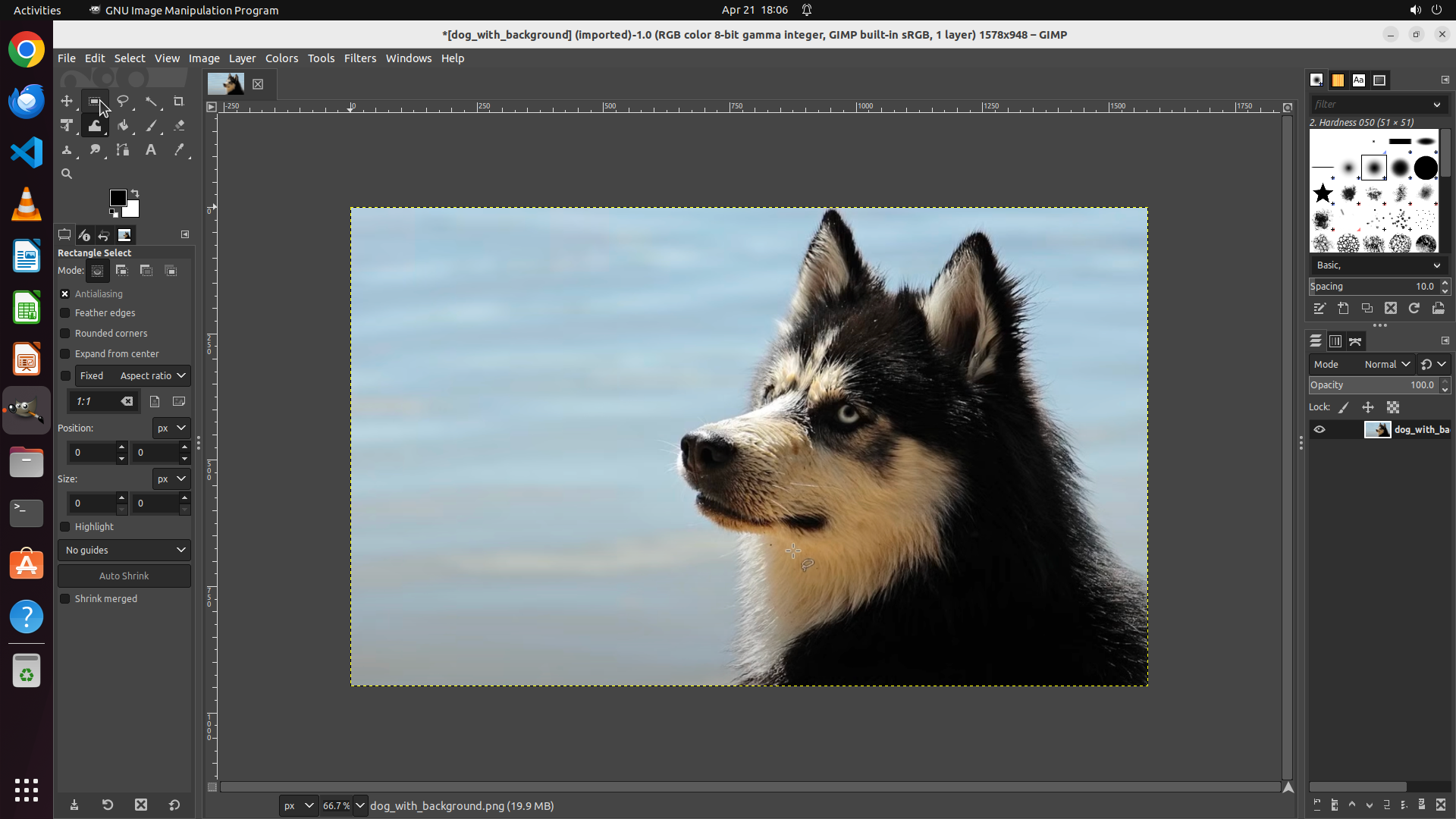
Step 42:
CLICK (127, 124)
```
#### 重要信息
- 上一步点击了坐标 [0.066, 0.118],但当前选中的是 Rectangle Select 工具(矩形选择工具),而不是预期的 Fuzzy Select Tool(魔棒工具)
- 从截图来看,左侧工具箱中 Rectangle Select 工具显示为选中状态(有边框或按下效果)
- 图片显示一只哈士奇狗,背景是浅蓝色/灰色
- 需要找到并正确点击 Fuzzy Select Tool(魔棒工具)
#### 情况分析与思考过程
上一步的点击没有成功选中魔棒工具,而是选中了矩形选择工具。我需要重新定位 Fuzzy Select Tool 的位置。
从 GIMP 工具箱的标准布局来看:
1. 第一行通常是 Rectangle Select、Ellipse Select、Free Select
2. Fuzzy Select Tool(魔棒工具)通常在第二行
3. 图标看起来像一根魔术棒
从截图来看,Rectangle Select 工具当前被选中。我需要稍微向上调整 y 坐标,可能在 0.115 左右,来找到 Fuzzy Select Tool。
让我尝试点击 [0.066, 0.115] 来选择魔棒工具。一旦选中,我就可以点击图片的浅蓝色背景来选中它,然后按 Delete 键删除背景使其变为透明。
```
Step 43:
HOTKEY
```
#### 重要信息
- 上一步点击了坐标 [0.066, 0.118],但当前选中的是 Rectangle Select 工具(矩形选择工具),而不是预期的 Fuzzy Select Tool(魔棒工具)
- 从截图来看,左侧工具箱中 Rectangle Select 工具显示为选中状态(有边框或按下效果)
- 图片显示一只哈士奇狗,背景是浅蓝色/灰色
- 需要找到并正确点击 Fuzzy Select Tool(魔棒工具)
#### 情况分析与思考过程
上一步的点击没有成功选中魔棒工具,而是选中了矩形选择工具。我需要重新定位 Fuzzy Select Tool 的位置。
在 GIMP 中,Fuzzy Select Tool(魔棒工具)有键盘快捷键 'u'。使用键盘快捷键可能比点击工具箱更可靠,因为我多次尝试点击工具箱都没有成功选中正确的工具。
使用快捷键 'u' 应该能直接切换到 Fuzzy Select Tool,然后我就可以点击图片的浅蓝色背景来选中它,再按 Delete 键删除背景使其变为透明。
让我尝试使用键盘快捷键 'u' 来选择魔棒工具。
```
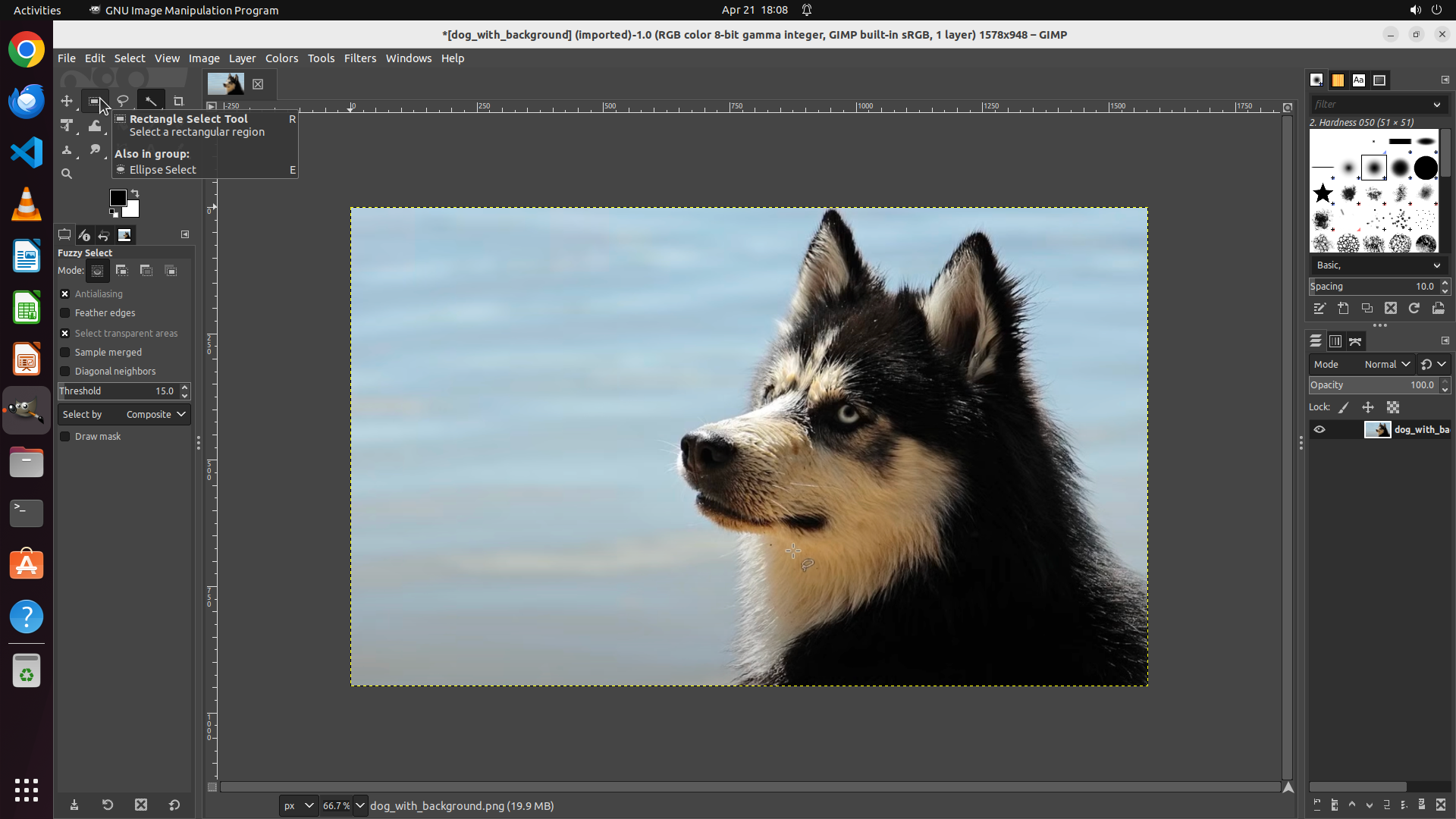
Step 44:
CLICK (655, 465)
```
#### 重要信息
- 上一步使用键盘快捷键 'u' 成功选中了 Fuzzy Select Tool(魔棒工具)
- 左侧工具选项面板显示 "Fuzzy Select" 和相关选项(Antialiasing、Feather edges、Select transparent areas 等)
- 图片显示一只哈士奇狗,背景是浅蓝色/灰色
- 当前工具已经是魔棒工具,可以开始选择背景区域了
#### 情况分析与思考过程
太好了!键盘快捷键 'u' 成功激活了 Fuzzy Select Tool(魔棒工具)。现在我可以看到:
1. 工具选项面板显示 "Fuzzy Select"
2. 阈值(Threshold)设置为 15.0,这适合选择颜色相近的区域
3. 选项中勾选了 "Antialiasing" 和 "Select transparent areas"
现在我需要:
1. 使用魔棒工具点击图片的浅蓝色背景区域来选中它
2. 选中后按 Delete 键删除背景,使其变为透明(显示为棋盘格图案)
3. 如果有需要,可以调整选区或清理边缘
让我点击图片背景区域(浅蓝色区域)来选中背景。我选择点击图片左侧的浅蓝色背景区域。
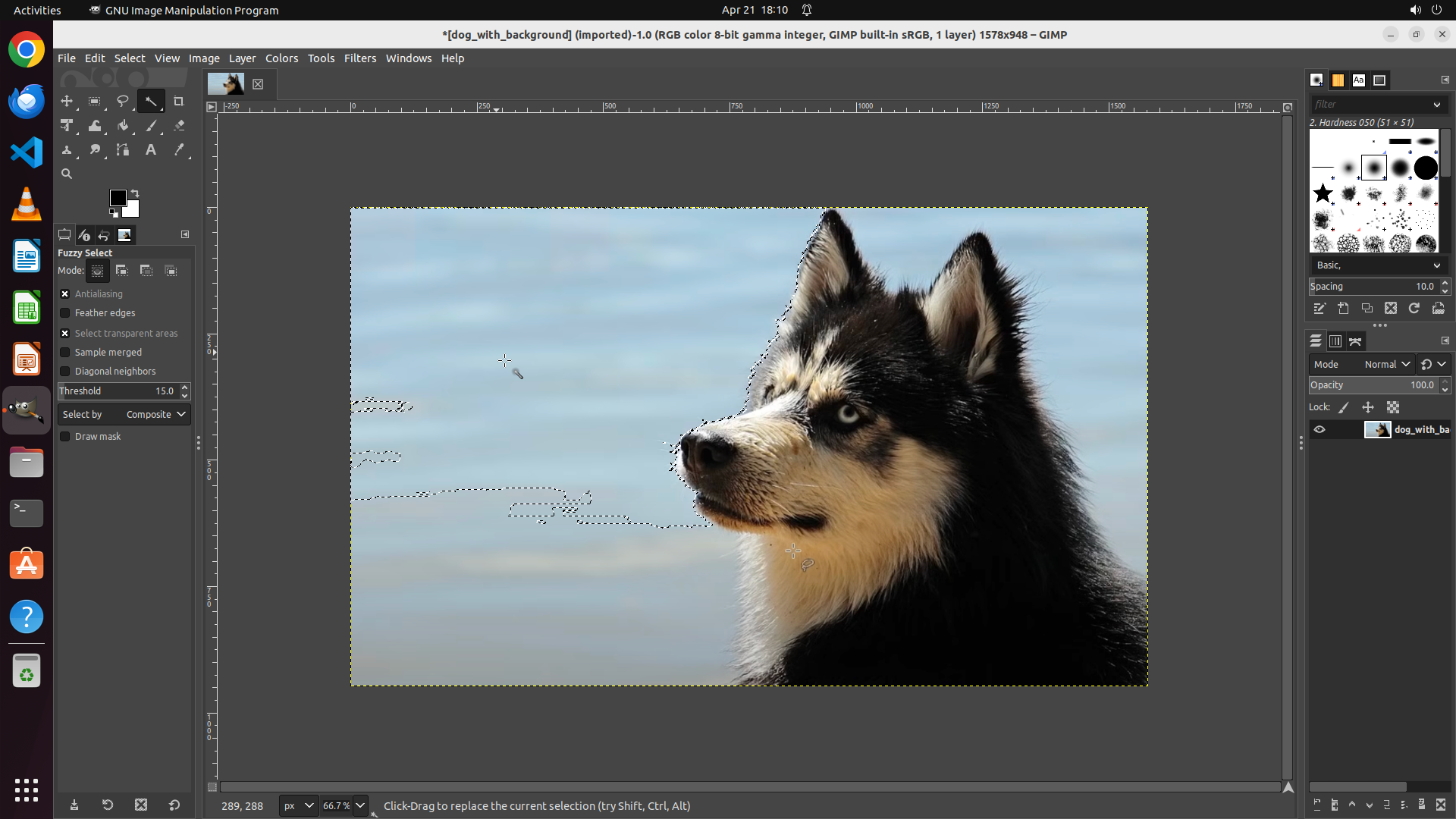
Step 45:
CLICK (655, 465)
```
#### 重要信息
- 上一步使用键盘快捷键 'u' 成功选中了 Fuzzy Select Tool(魔棒工具)
- 左侧工具选项面板显示 "Fuzzy Select" 和相关选项(Antialiasing、Feather edges、Select transparent areas 等)
- 图片显示一只哈士奇狗,背景是浅蓝色/灰色
- 当前工具已经是魔棒工具,可以开始选择背景区域了
#### 情况分析与思考过程
太好了!键盘快捷键 'u' 成功激活了 Fuzzy Select Tool(魔棒工具)。现在我可以看到:
1. 工具选项面板显示 "Fuzzy Select"
2. 阈值(Threshold)设置为 15.0,这适合选择颜色相近的区域
3. 选项中勾选了 "Antialiasing" 和 "Select transparent areas"
现在我需要:
1. 使用魔棒工具点击图片的浅蓝色背景区域来选中它
2. 选中后按 Delete 键删除背景,使其变为透明(显示为棋盘格图案)
3. 如果有需要,可以调整选区或清理边缘
让我点击图片背景区域(浅蓝色区域)来选中背景。我选择点击图片左侧的浅蓝色背景区域。
```
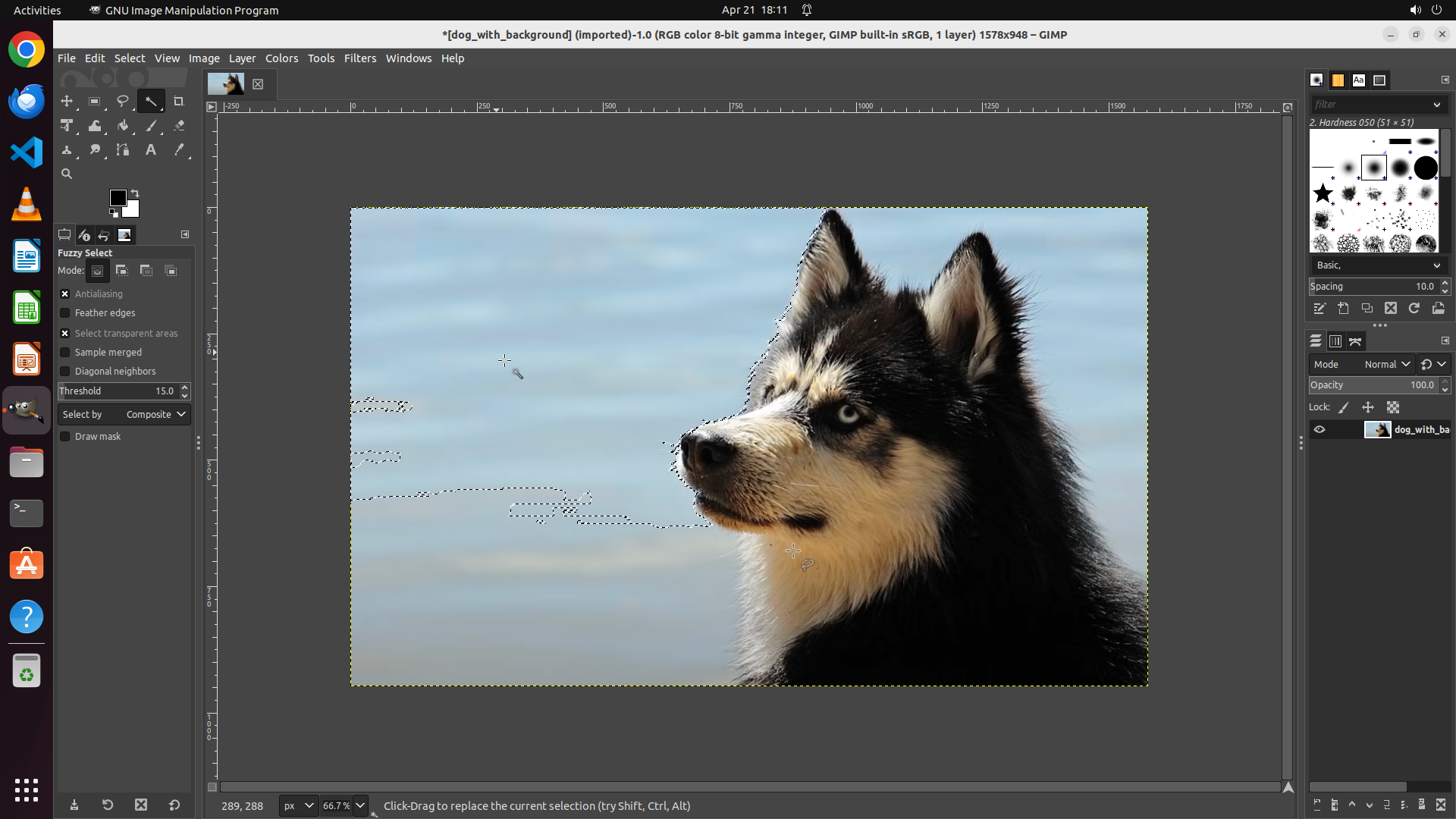
Step 46:
HOTKEY
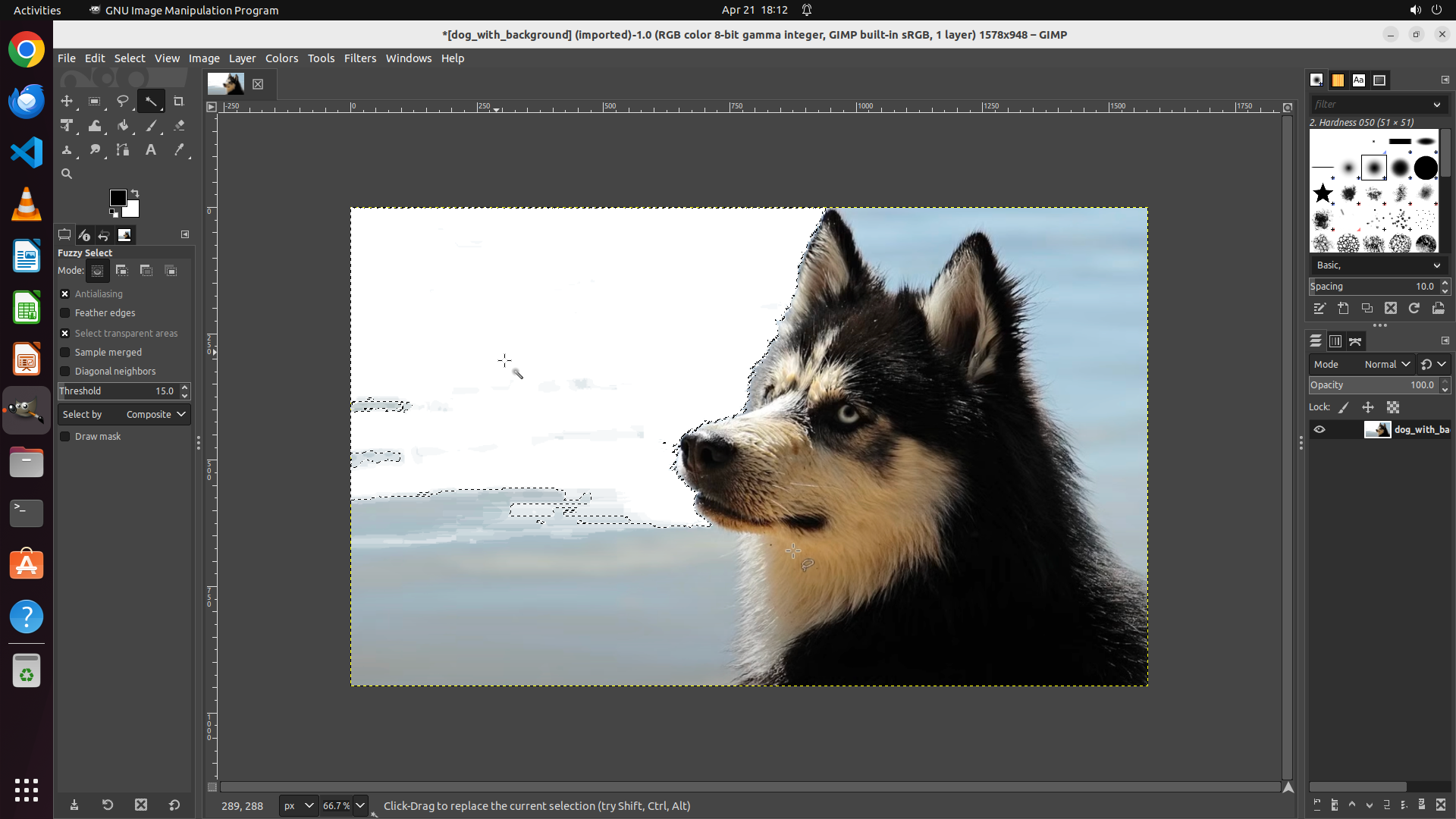
Step 47:
HOTKEY
```
#### 重要信息
- Fuzzy Select Tool(魔棒工具)当前处于激活状态
- 图片显示一只哈士奇狗,背景是浅蓝色/灰色
- 从截图中可以看到背景区域已经有选区(虚线/蚂蚁线)被选中
- 左侧工具选项面板显示 "Fuzzy Select" 和相关设置(Threshold: 15.0)
- 策略树显示步骤 2.1(添加 Alpha 通道)已完成
- 当前处于步骤 3.1(使用魔棒工具选择背景)和 3.2(删除背景)之间
#### 情况分析与思考过程
上一步使用魔棒工具点击了背景区域,从截图中可以看到已经有选区被创建(虚线显示在背景区域)。现在需要执行删除操作来移除选中的背景,使其变为透明。
根据策略树:
- 步骤 3.1: 使用 Fuzzy Select Tool 选择背景区域 - 已完成(可以看到选区)
- 步骤 3.2: 按 Delete 键删除背景 - 这是下一步需要执行的
- 步骤 3.3: 清理选区边缘 - 如有需要后续执行
由于之前已经成功添加了 Alpha 通道,现在按 Delete 键应该能将选中的背景区域变为透明(显示为棋盘格图案)。如果一次删除不完整,可能需要多次选择并删除剩余的背景区域。
接下来我将按 Delete 键删除选中的背景区域。
```
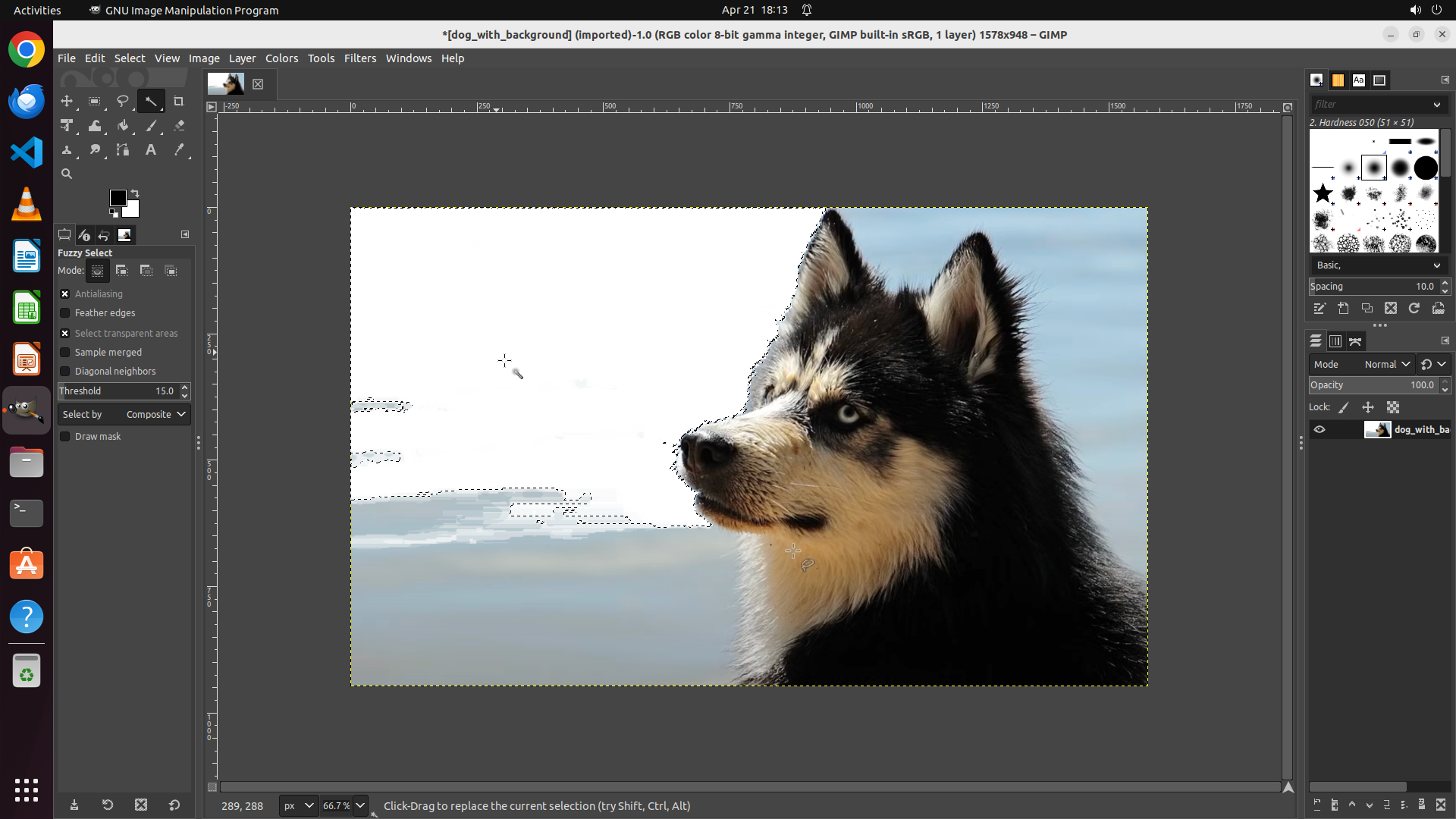
Step 48:
CLICK (1413, 450)
```
#### 重要信息
- Fuzzy Select Tool(魔棒工具)当前处于激活状态
- 图片显示一只哈士奇狗,左侧和上方背景已经变为白色(已删除/透明)
- 图片右侧和底部仍有浅蓝色背景区域未完全删除
- 可以看到选区虚线(蚂蚁线)显示在部分区域
- 标题栏显示 "*[dog_with_background]" 表示图片已被修改
- 需要继续选择并删除剩余的背景区域
#### 情况分析与思考过程
上一步按 Delete 键删除了部分背景,但从截图来看,右侧和底部仍有浅蓝色背景区域没有被完全选中或删除。我需要:
1. 继续使用魔棒工具选择剩余的背景区域
2. 按 Delete 键删除选中的背景
3. 重复直到所有背景都被删除
4. 最后导出为 PNG 格式
由于魔棒工具已经激活,我可以直接点击剩余的浅蓝色背景区域来选中它。我选择点击图片右侧的浅蓝色背景区域。
根据策略树:
- 步骤 3.1: 使用 Fuzzy Select Tool 选择背景区域 - 正在进行中
- 步骤 3.2: 按 Delete 键删除背景 - 部分完成
- 步骤 3.3: 清理选区边缘 - 后续执行
接下来我将点击右侧剩余的浅蓝色背景区域来选中它。
```
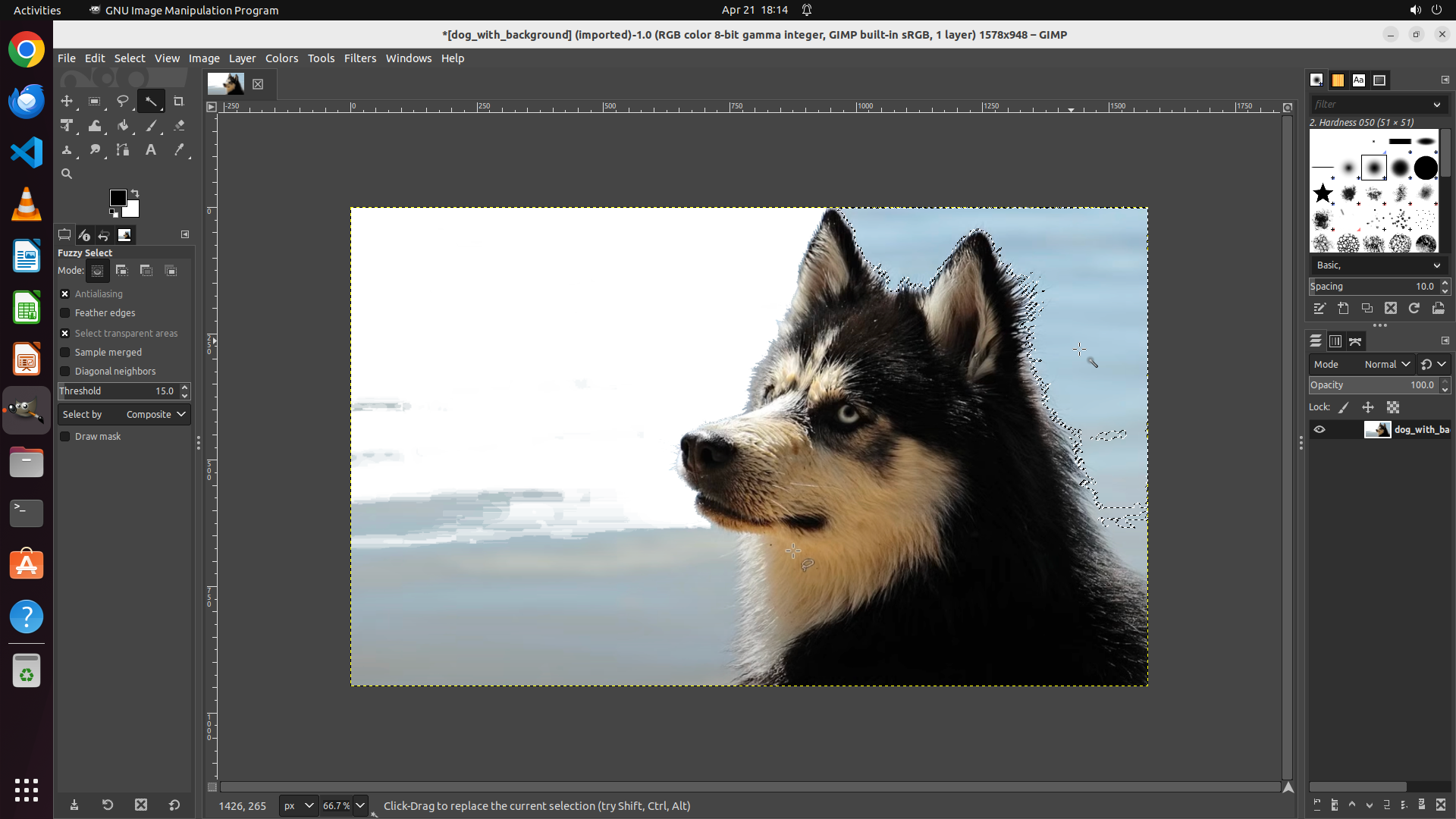
Step 49:
CLICK (1413, 450)
Step 50:
HOTKEY
```
#### 重要信息
- Fuzzy Select Tool(魔棒工具)当前处于激活状态
- 图片显示一只哈士奇狗,左侧和上方背景已经变为白色/透明(已删除)
- 图片右侧和底部仍有浅蓝色背景区域未完全删除
- 可以看到选区虚线(蚂蚁线)显示在右侧背景区域
- 标题栏显示 "*[dog_with_background]" 表示图片已被修改
- 上一步点击了右侧背景区域,应该已经选中了该区域
#### 情况分析与思考过程
上一步点击了右侧背景区域 [0.736, 0.417],从截图可以看到选区虚线显示在该区域,说明背景区域已被选中。现在需要按 Delete 键删除这个选中的背景区域。
根据策略树:
- 步骤 3.1: 使用 Fuzzy Select Tool 选择背景区域 - 已完成(已选中右侧背景)
- 步骤 3.2: 按 Delete 键删除背景 - 正在执行
- 步骤 3.3: 清理选区边缘 - 后续执行
删除这个区域后,可能还需要检查是否有其他未删除的背景区域,然后最终导出为 PNG 格式。
接下来我将按 Delete 键删除选中的右侧背景区域。
```
Recording
![]()