Task: 2ad9387a-65d8-4e33-ad5b-7580065a27ca
| Application | chrome |
| Score | 1.0 |
| Status | success |
| Timestamp | 2026-04-21 09:31:51 |
Runtime Log
Trajectory
Step 1:
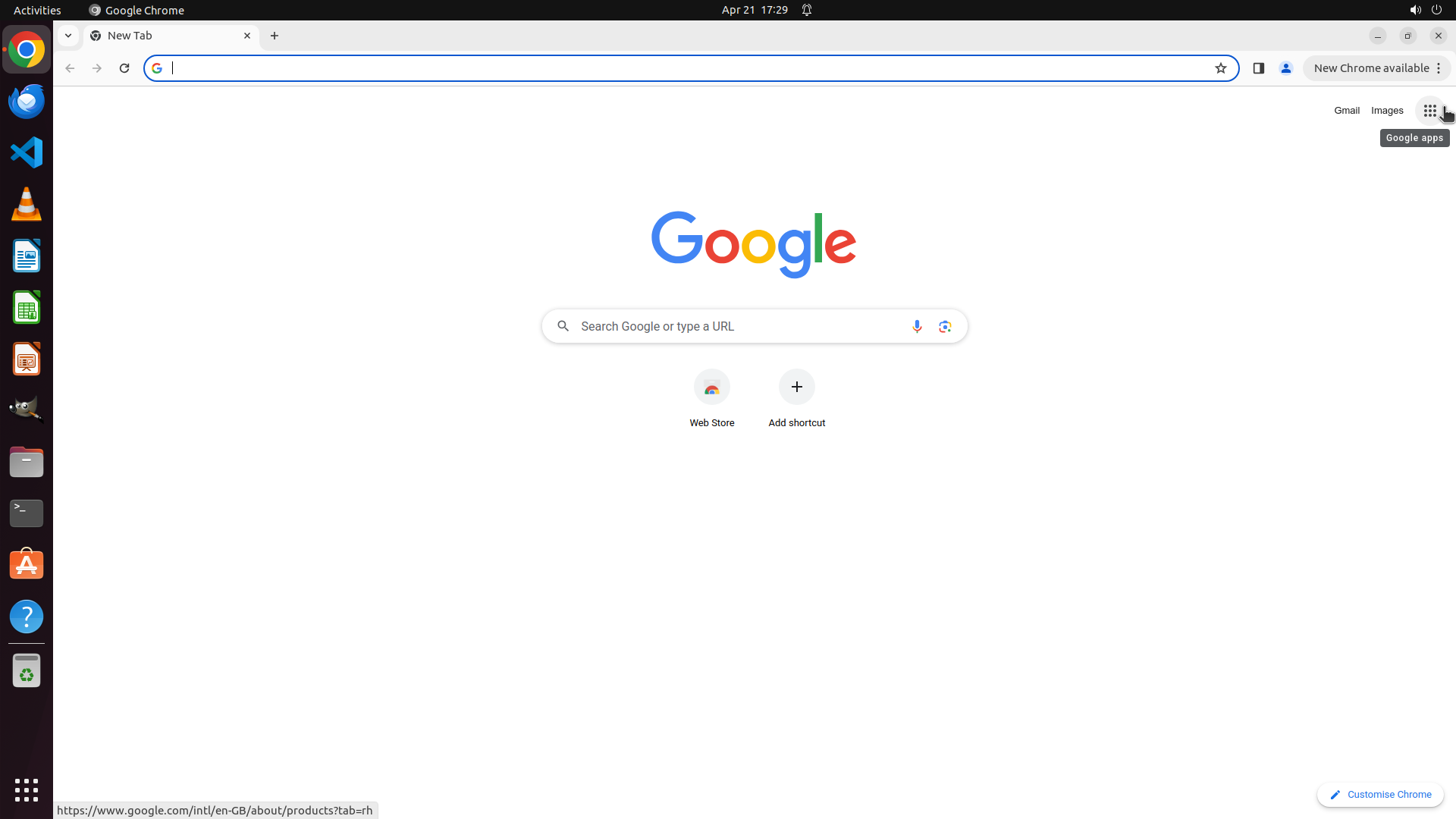
CLICK (1893, 136)
```
#### 重要信息
- Chrome浏览器已打开并处于活动状态
- 右上角有一个"Can't update Chrome"的通知弹窗需要关闭
- 书签栏当前未显示(地址栏下方没有书签栏)
- 需要按步骤完成:关闭通知→显示书签栏→创建文件夹
#### 情况分析与思考过程
根据当前截图,我需要:
1. 首先关闭Chrome更新通知弹窗,避免干扰后续操作
2. 使用Ctrl+Shift+B快捷键显示书签栏
3. 在书签栏上右键点击打开上下文菜单
4. 选择"添加文件夹"选项
5. 输入'Favorites'作为文件夹名称
6. 确认保存
让我先关闭通知弹窗,然后显示书签栏。这两个操作可以作为一个BATCH,因为它们都是相对固定的操作且不涉及界面状态变化等待。
```
Step 1:
HOTKEY
```
#### 重要信息
- Chrome浏览器已打开并处于活动状态
- 右上角有一个"Can't update Chrome"的通知弹窗需要关闭
- 书签栏当前未显示(地址栏下方没有书签栏)
- 需要按步骤完成:关闭通知→显示书签栏→创建文件夹
#### 情况分析与思考过程
根据当前截图,我需要:
1. 首先关闭Chrome更新通知弹窗,避免干扰后续操作
2. 使用Ctrl+Shift+B快捷键显示书签栏
3. 在书签栏上右键点击打开上下文菜单
4. 选择"添加文件夹"选项
5. 输入'Favorites'作为文件夹名称
6. 确认保存
让我先关闭通知弹窗,然后显示书签栏。这两个操作可以作为一个BATCH,因为它们都是相对固定的操作且不涉及界面状态变化等待。
```
Step 2:
RIGHT_CLICK (449, 136)
```
#### 重要信息
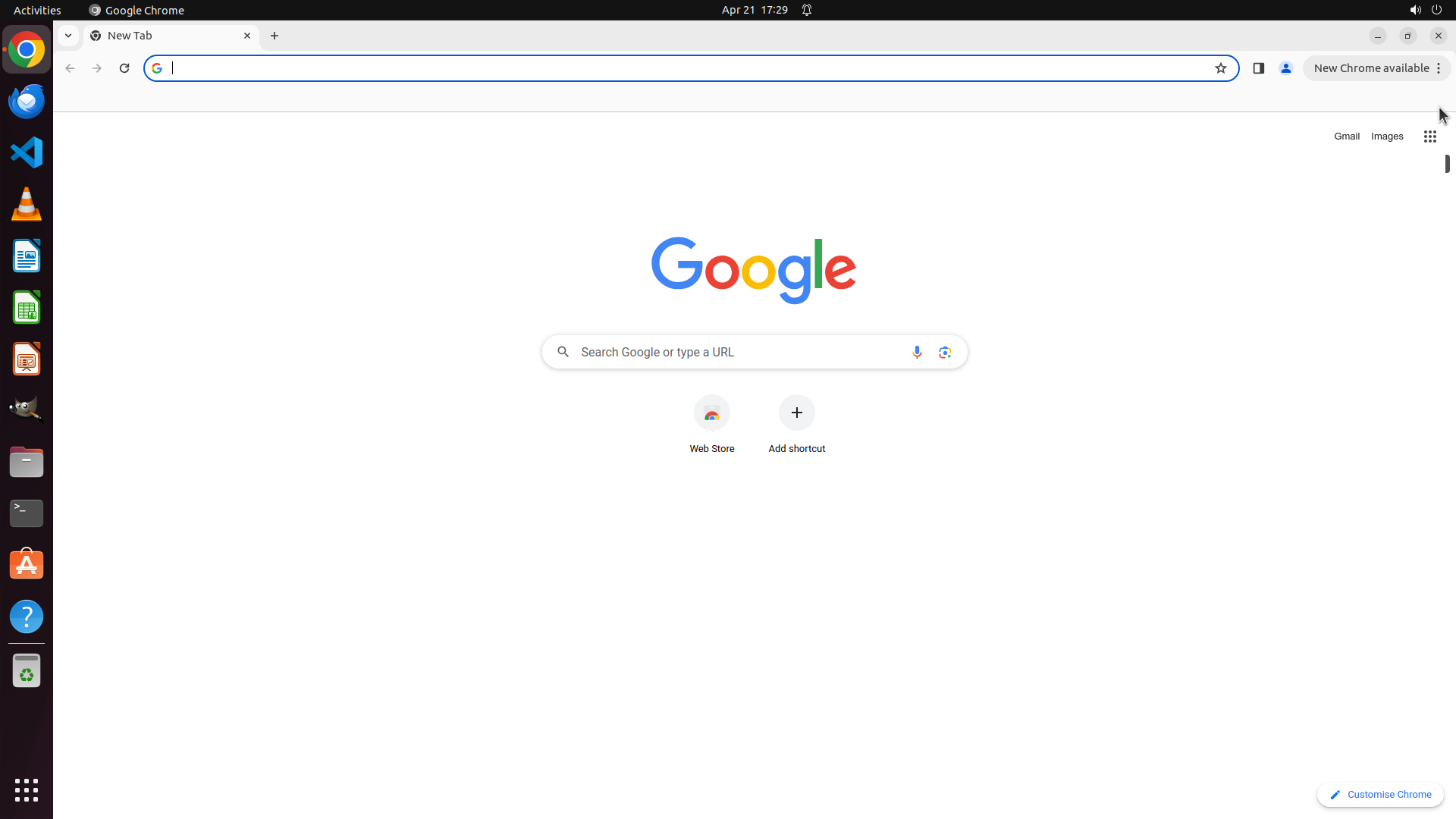
- Chrome浏览器已打开并处于活动状态
- 更新通知弹窗已成功关闭
- 书签栏现在已显示(在地址栏下方可以看到空的书签栏区域)
- 接下来需要在书签栏上创建新文件夹
#### 情况分析与思考过程
上一步操作成功:
1. 关闭了Chrome更新通知
2. 使用Ctrl+Shift+B快捷键成功显示了书签栏(现在可以看到地址栏下方的书签栏区域)
当前进展:
- 步骤1(确保Chrome活跃)已完成 ✓
- 步骤2(显示书签栏)已完成 ✓
- 步骤3(创建文件夹)正在进行中
下一步操作:
需要在书签栏的空白区域右键点击,打开上下文菜单,然后选择"Add folder"(添加文件夹)选项。我可以看到书签栏现在显示在地址栏下方,是一个空的区域,适合右键点击。
我将执行右键点击操作来打开上下文菜单。
```
Step 3:
CLICK (543, 540)
```
#### 重要信息
- Chrome浏览器已打开并处于活动状态
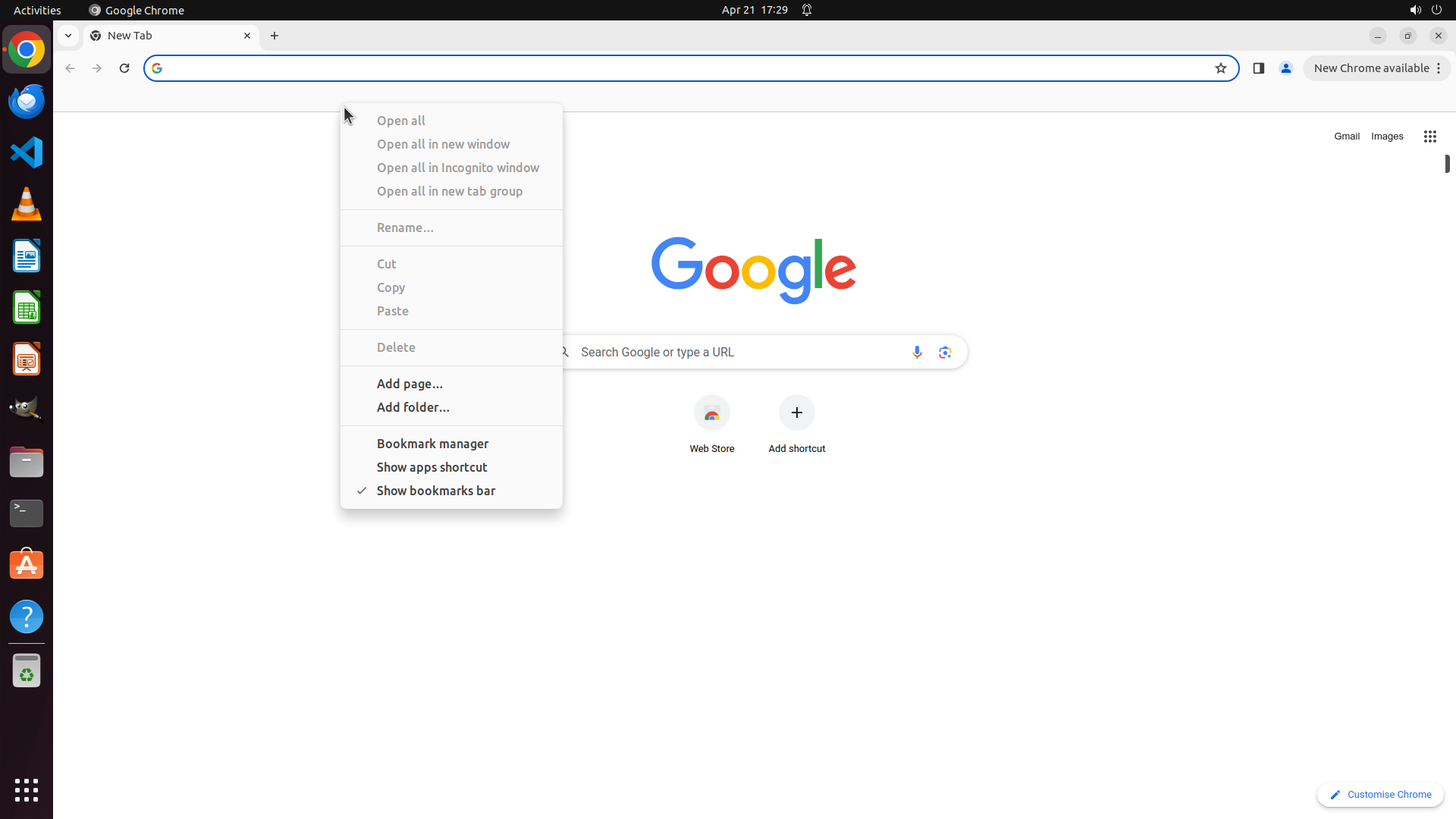
- 书签栏已显示(上下文菜单中"Show bookmarks bar"已勾选)
- 右键点击书签栏后,上下文菜单已成功打开
- 菜单中可见"Add folder..."选项,这是创建新文件夹的入口
#### 情况分析与思考过程
上一步操作成功:
- 在书签栏上右键点击,成功打开了上下文菜单
- 菜单中包含"Add folder..."选项,这正是我需要的
当前进展:
- 步骤1(确保Chrome活跃)已完成 ✓
- 步骤2(显示书签栏)已完成 ✓
- 步骤3.1(右键打开上下文菜单)已完成 ✓
- 步骤3.2(选择'Add folder'选项)正在进行中
下一步操作:
需要点击"Add folder..."选项,这将打开一个对话框让我输入文件夹名称'Favorites'。
```
Step 4:
TYPING "Favorites"
```
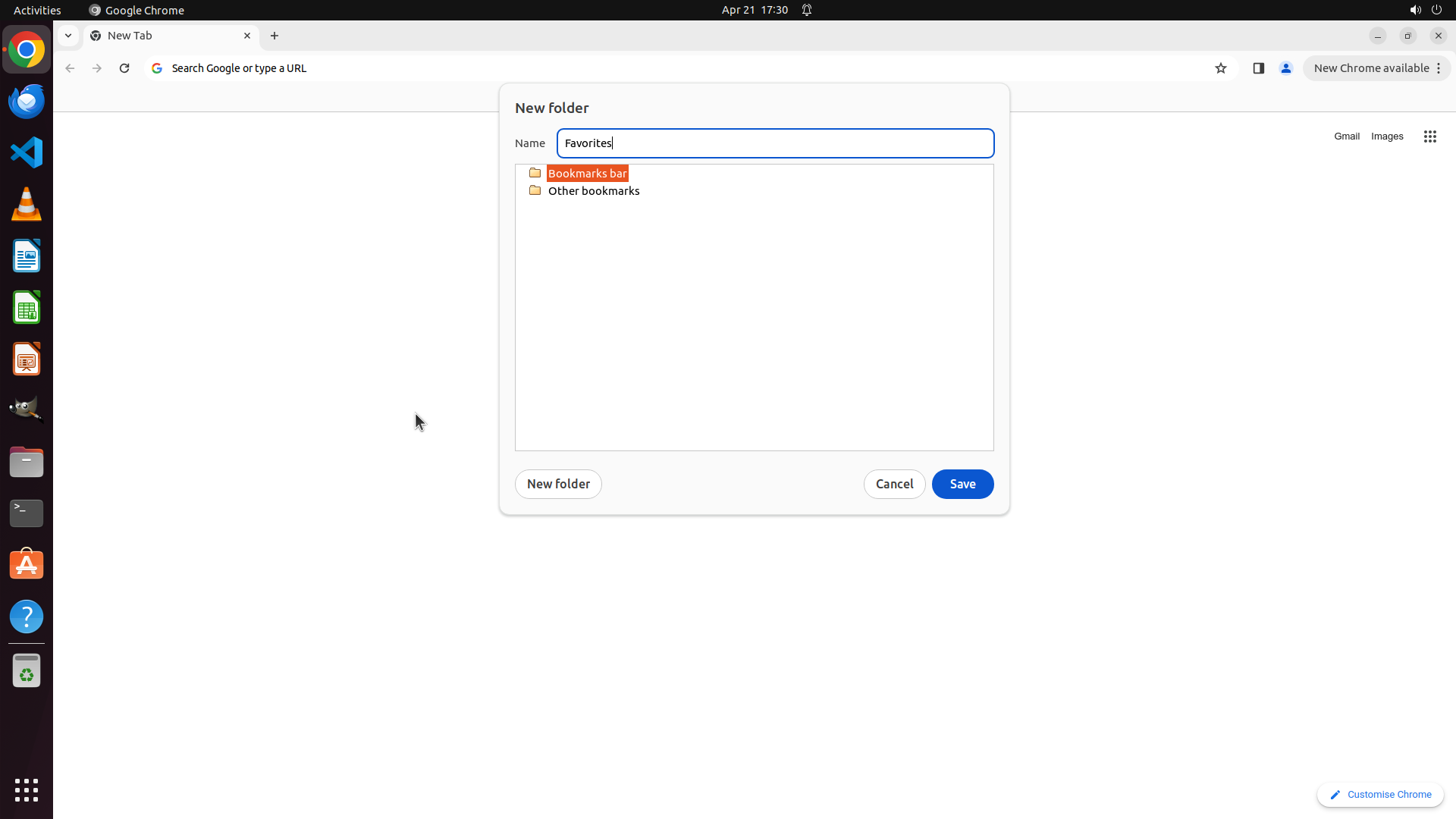
#### 重要信息
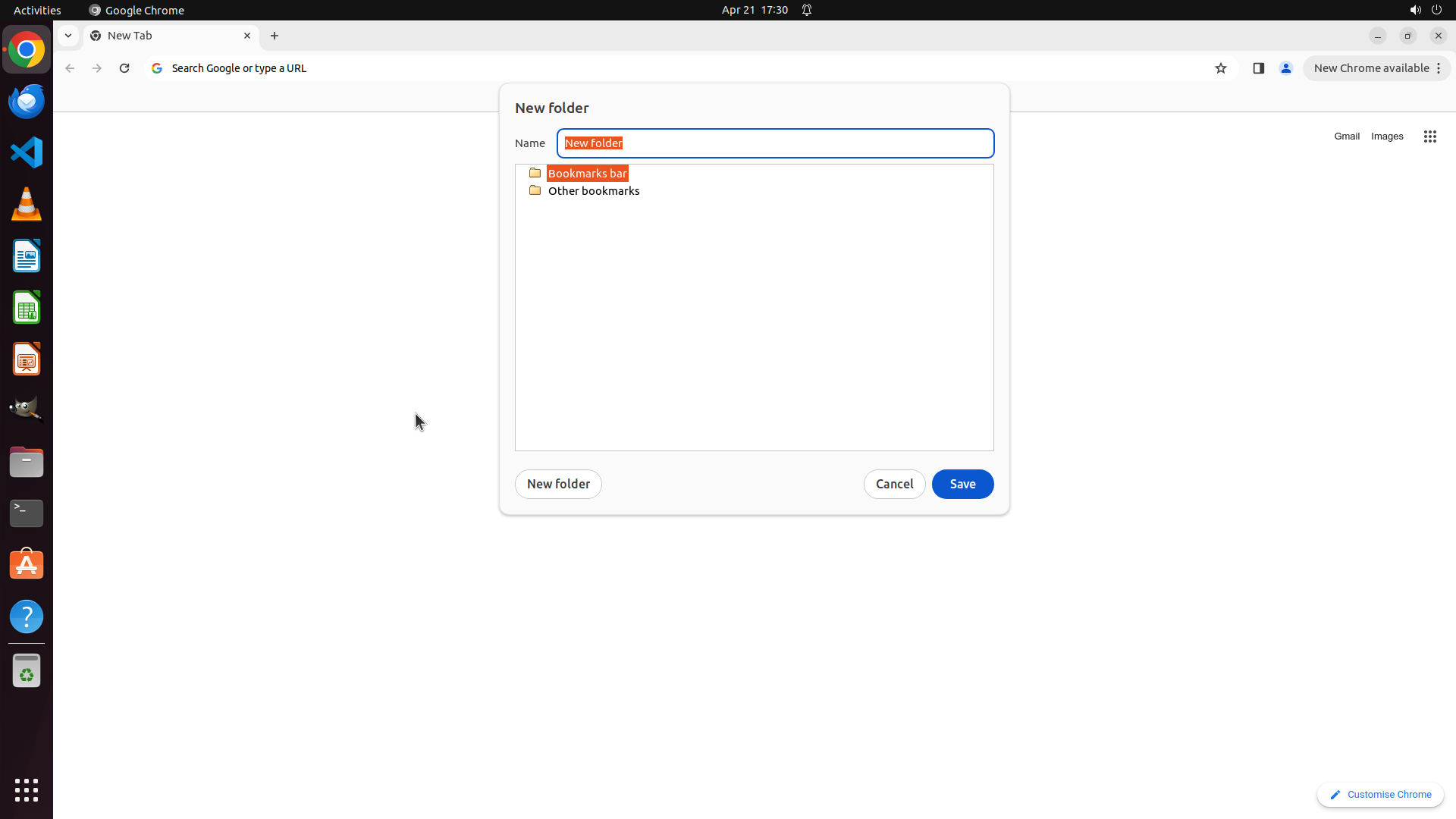
- "New folder"对话框已成功打开
- 名称输入框中默认显示"New folder"文本(已高亮选中)
- "Bookmarks bar"已被选中作为保存位置(高亮显示)
- 对话框底部有"Cancel"和"Save"按钮
#### 情况分析与思考过程
上一步操作成功:
- 点击"Add folder..."选项后,成功打开了"New folder"对话框
- 对话框中名称字段已预选中了默认文本"New folder"
当前进展:
- 步骤1(确保Chrome活跃)已完成 ✓
- 步骤2(显示书签栏)已完成 ✓
- 步骤3.1(右键打开上下文菜单)已完成 ✓
- 步骤3.2(选择'Add folder'选项)已完成 ✓
- 步骤3.3(输入'Favorites'作为文件夹名称)正在进行中
下一步操作:
由于文本"New folder"已被选中,我可以直接输入"Favorites"来替换它。然后点击"Save"按钮完成创建。这两个操作可以作为一个BATCH,因为输入文本后直接点击保存按钮是连续且确定的操作。
我将:
1. 输入"Favorites"替换选中的文本
2. 点击"Save"按钮确认创建
```
Step 4:
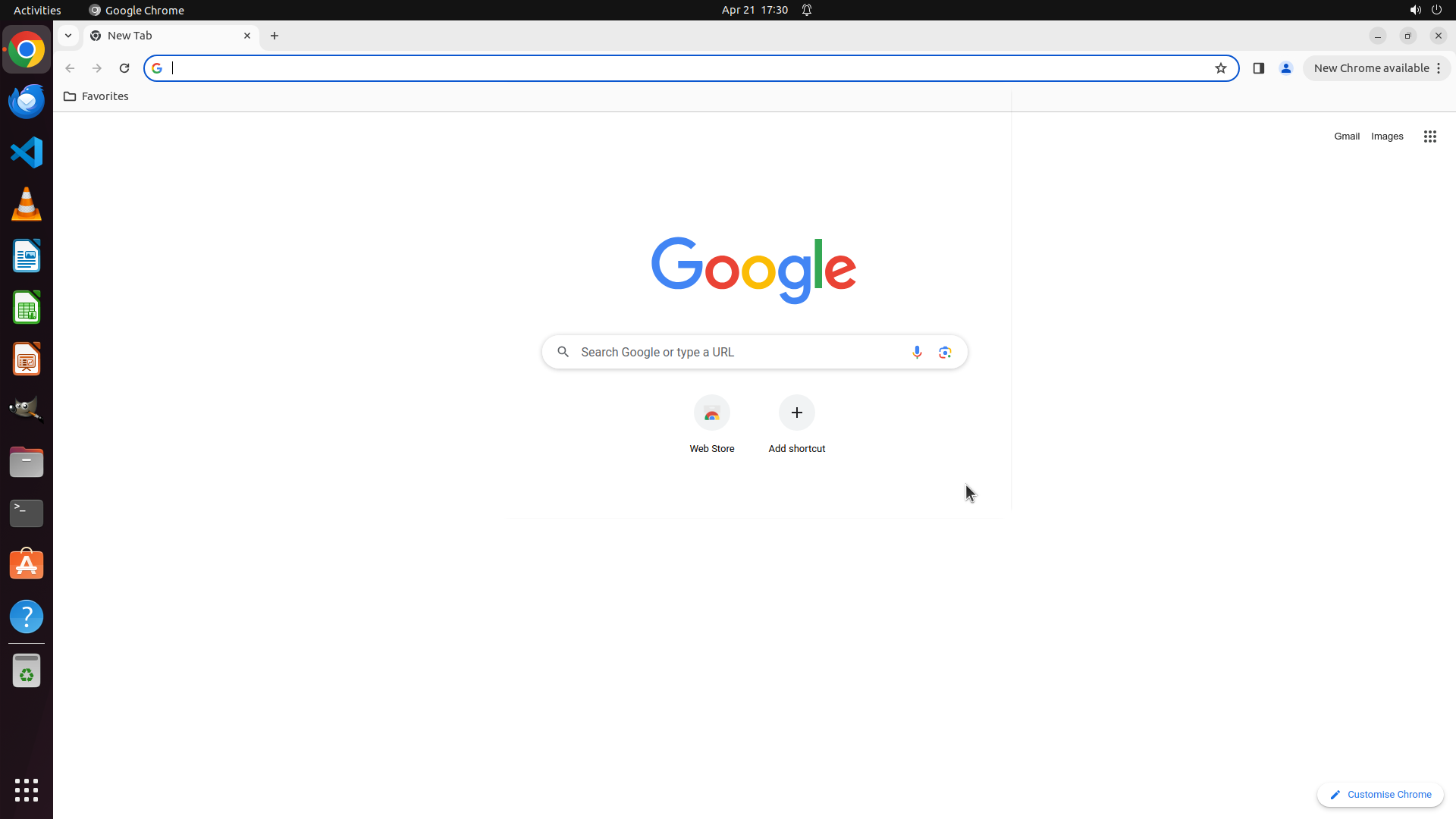
CLICK (1269, 634)
```
#### 重要信息
- "New folder"对话框已成功打开
- 名称输入框中默认显示"New folder"文本(已高亮选中)
- "Bookmarks bar"已被选中作为保存位置(高亮显示)
- 对话框底部有"Cancel"和"Save"按钮
#### 情况分析与思考过程
上一步操作成功:
- 点击"Add folder..."选项后,成功打开了"New folder"对话框
- 对话框中名称字段已预选中了默认文本"New folder"
当前进展:
- 步骤1(确保Chrome活跃)已完成 ✓
- 步骤2(显示书签栏)已完成 ✓
- 步骤3.1(右键打开上下文菜单)已完成 ✓
- 步骤3.2(选择'Add folder'选项)已完成 ✓
- 步骤3.3(输入'Favorites'作为文件夹名称)正在进行中
下一步操作:
由于文本"New folder"已被选中,我可以直接输入"Favorites"来替换它。然后点击"Save"按钮完成创建。这两个操作可以作为一个BATCH,因为输入文本后直接点击保存按钮是连续且确定的操作。
我将:
1. 输入"Favorites"替换选中的文本
2. 点击"Save"按钮确认创建
```
Step 5:
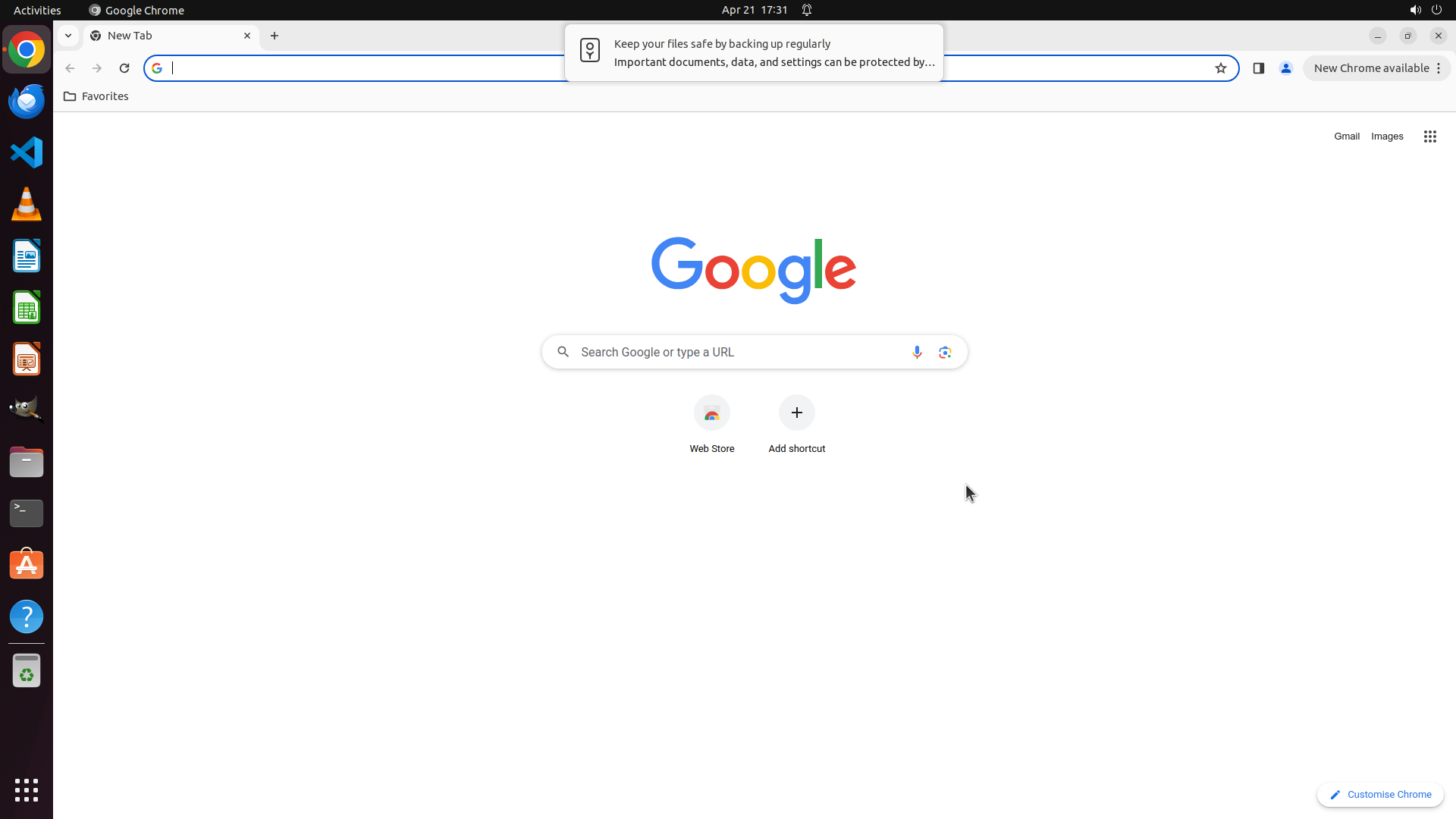
DONE DONE
STRATEGY ITEMS ALL DONE
Recording
![]()