Task: 2b94c692-6abb-48ae-ab0b-b3e8a19cb340
| Application | libreoffice_impress |
| Score | 1.0 |
| Status | success |
| Timestamp | 2026-04-21 14:21:34 |
Runtime Log
Trajectory
Step 1:
CLICK (175, 394)
```
#### 从截图中观察到的信息
当前在 LibreOffice Impress 中打开了一个名为 "201_6.pptx" 的演示文稿。关键观察:
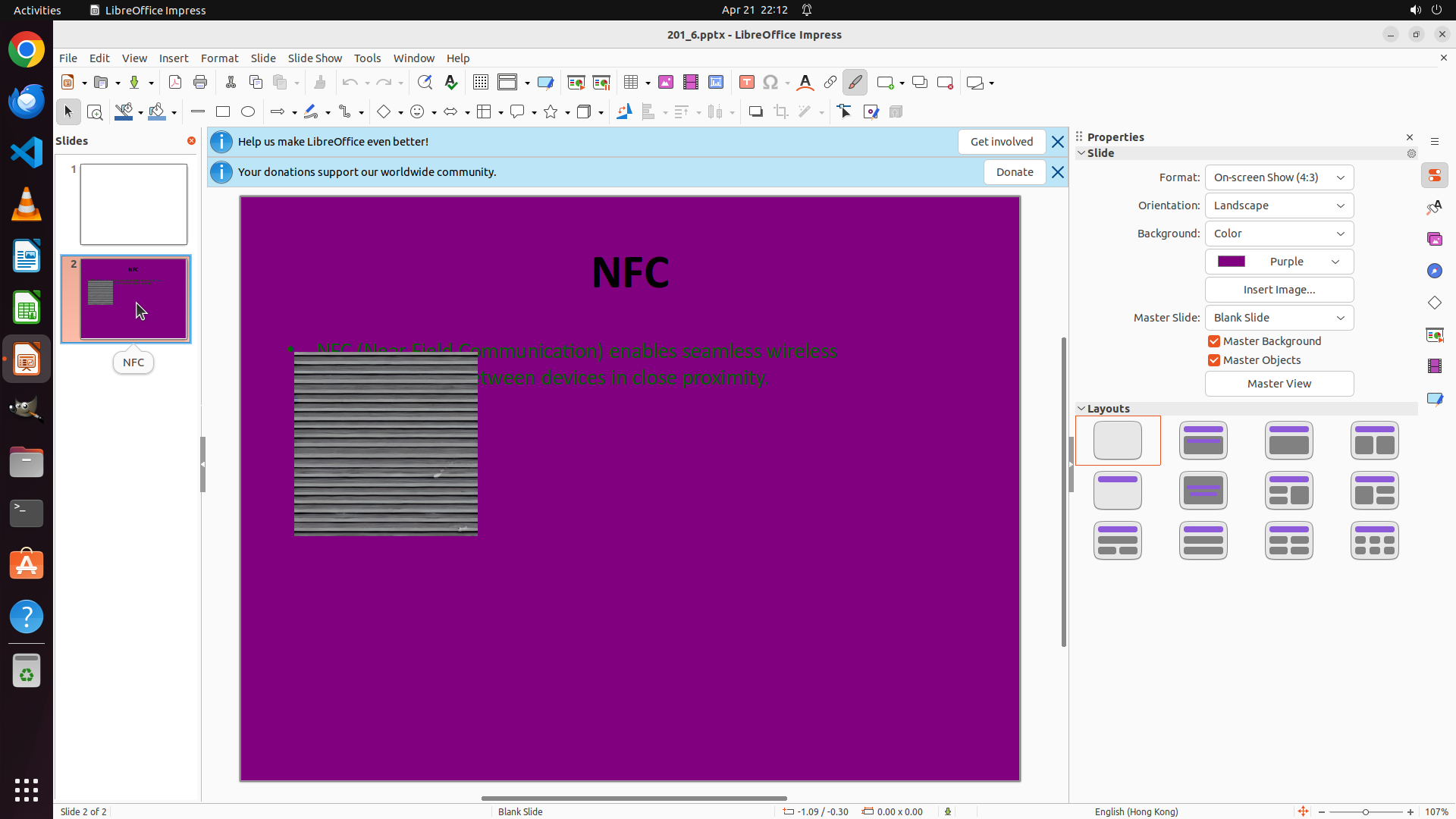
- 当前显示的是 Slide 1(底部状态栏显示 "Slide 1 of 2")
- Slide 1 是一个空白幻灯片,包含 "Click to add Title" 和 "Click to add Text" 占位符
- 左侧幻灯片缩略图面板显示有 2 张幻灯片:
- Slide 1:白色空白幻灯片
- Slide 2:紫色/洋红色背景的幻灯片,似乎有一些内容(可能是图像)
- 右侧属性面板显示:
- Format: "On-screen Show (4:3)"
- Orientation: "Landscape"
- Background: "None"
- Master Slide: "Blank Slide"
要回答关于 Slide 2 的问题,我需要先导航到 Slide 2 查看详细内容。
#### 下一步计划
1. 点击左侧 Slide 2 缩略图以切换到 Slide 2
2. 观察 Slide 2 上的图像内容、位置和选中状态
3. 记录幻灯片尺寸信息(已从属性面板获知是 4:3 横向格式)
这是一个单一操作,点击 Slide 2 缩略图即可。
```
Step 2:
CLICK (511, 585)
#### 从截图中观察到的信息
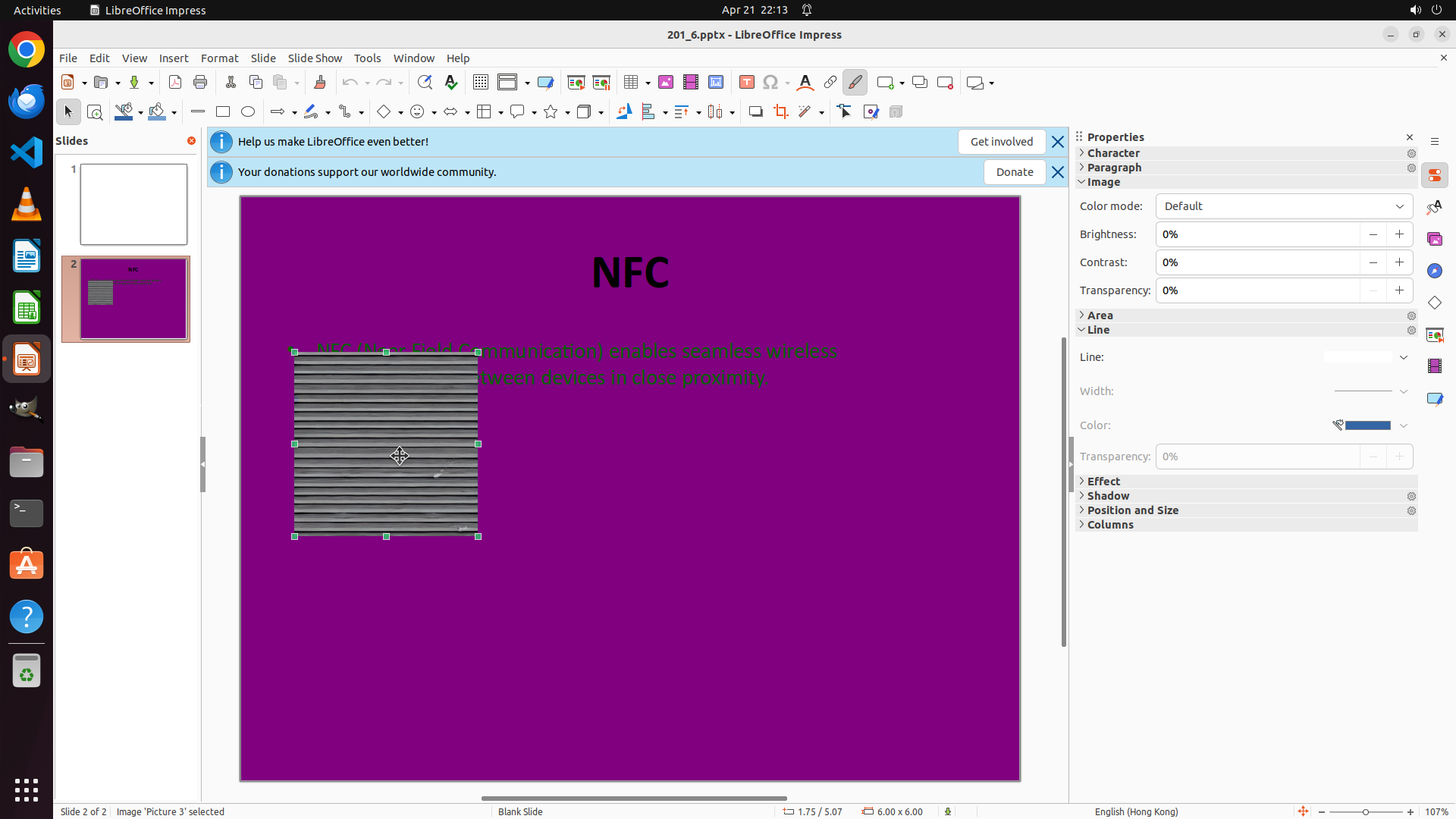
成功导航到 Slide 2。详细观察:
- **Slide 2 内容**:
- 紫色/洋红色背景(Purple)
- 标题:"NFC"(黑色粗体,位于顶部中央)
- 文字内容:"NFC (Near Field Communication) enables seamless wireless communication between devices in close proximity."(绿色文字)
- **图像**:左侧有一个灰色水平条纹/条形码样式的图像,位于幻灯片左侧偏中位置
- **图像当前状态**:
- 图像未被选中(没有显示选择框或调整手柄)
- 图像呈矩形,灰度条纹样式,看起来像条形码或抽象图案
- **幻灯片尺寸信息**(从右侧 Properties 面板):
- Format: "On-screen Show (4:3)"
- Orientation: "Landscape"
- 这意味着幻灯片是 4:3 横向格式,"右侧"指的是幻灯片右半部分区域
- **Slide 2 缩略图**:在左侧面板中高亮显示,确认当前是 Slide 2
#### 下一步计划
1. 点击图像以验证其可选中性并获取更精确的位置信息
2. 然后填写所有问题的答案
需要点击图像来确认它是否可选中,以及查看选中后是否显示位置坐标。
Step 3:
MOVE_TO (511, 585)
```
#### 重要信息
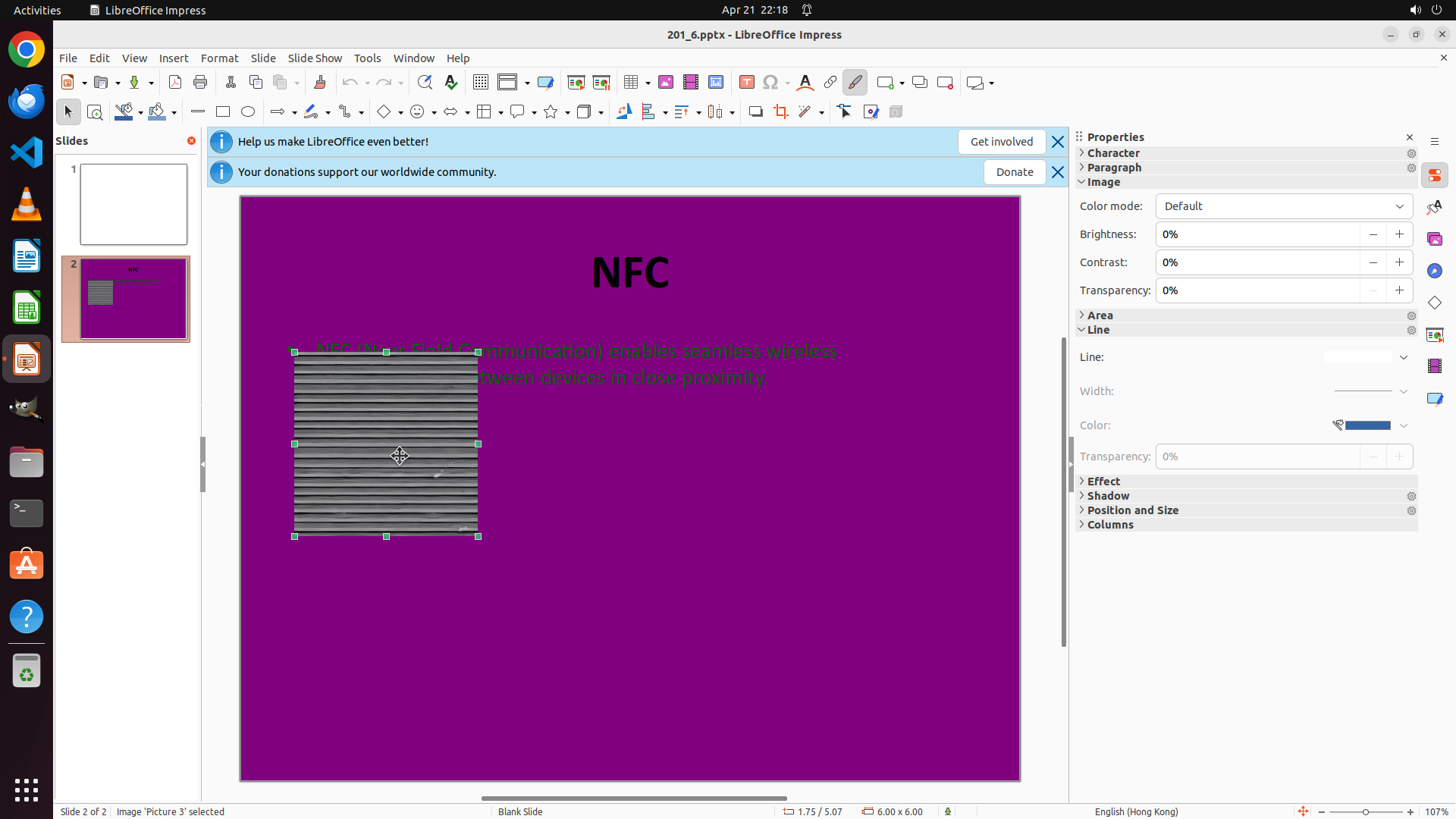
- LibreOffice Impress 正在运行,当前显示的是 Slide 2
- Slide 2 有紫色背景,包含 "NFC" 标题文字和一个灰色水平条纹矩形图片(Picture 3)
- 该图片当前位于幻灯片的左侧(约 1/4 位置),并且已被选中(可见绿色选择框和手柄)
- 任务要求将此图片移动到幻灯片的右侧
- 底部状态栏显示 "Slide 2 of 2" 和 "Image 'Picture 3' selected"
#### 情况分析与思考过程
当前状态符合任务执行条件:
1. LibreOffice Impress 正常运行
2. Slide 2 存在且正在显示
3. Picture 3 图片存在且已被选中
4. 图片可以被移动(已选中状态)
根据策略树,子任务 1.1 是"将选中的图片从左侧拖到右侧"。由于图片已经被选中,我可以直接执行拖拽操作。我需要:
- 从图片当前位置(左侧)开始拖拽
- 将图片拖到幻灯片右侧区域
拖拽坐标估计:
- 起始点:图片中心区域,约 (0.266, 0.542)
- 终点:幻灯片右侧,约 (0.625, 0.542)
执行拖拽后,图片应该会被移动到右侧,然后需要验证位置是否符合要求。
```
Step 3:
DRAG_TO (1200, 585)
```
#### 重要信息
- LibreOffice Impress 正在运行,当前显示的是 Slide 2
- Slide 2 有紫色背景,包含 "NFC" 标题文字和一个灰色水平条纹矩形图片(Picture 3)
- 该图片当前位于幻灯片的左侧(约 1/4 位置),并且已被选中(可见绿色选择框和手柄)
- 任务要求将此图片移动到幻灯片的右侧
- 底部状态栏显示 "Slide 2 of 2" 和 "Image 'Picture 3' selected"
#### 情况分析与思考过程
当前状态符合任务执行条件:
1. LibreOffice Impress 正常运行
2. Slide 2 存在且正在显示
3. Picture 3 图片存在且已被选中
4. 图片可以被移动(已选中状态)
根据策略树,子任务 1.1 是"将选中的图片从左侧拖到右侧"。由于图片已经被选中,我可以直接执行拖拽操作。我需要:
- 从图片当前位置(左侧)开始拖拽
- 将图片拖到幻灯片右侧区域
拖拽坐标估计:
- 起始点:图片中心区域,约 (0.266, 0.542)
- 终点:幻灯片右侧,约 (0.625, 0.542)
执行拖拽后,图片应该会被移动到右侧,然后需要验证位置是否符合要求。
```
Step 4:
HOTKEY
```
#### 重要信息
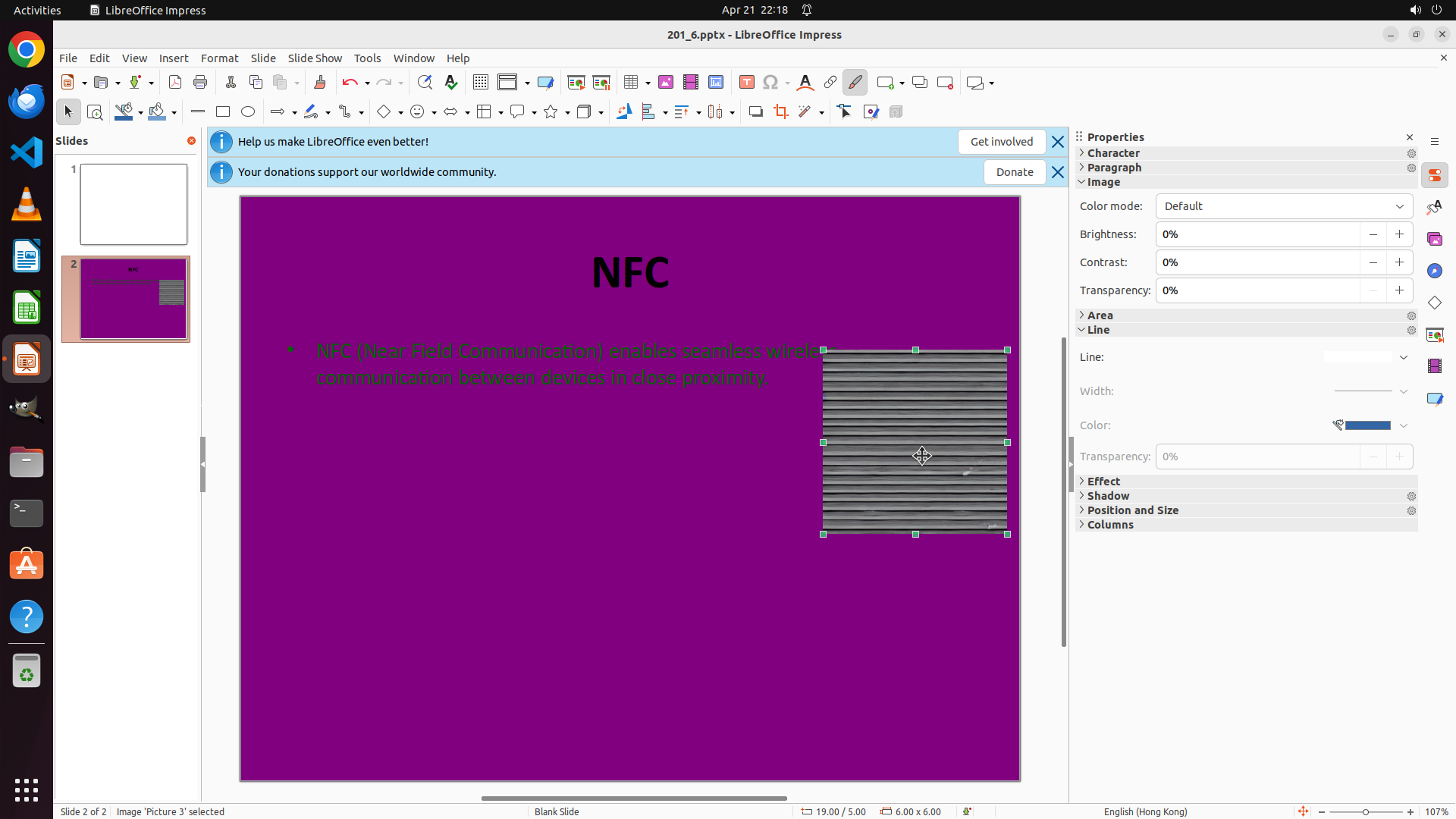
- 拖拽操作已成功执行
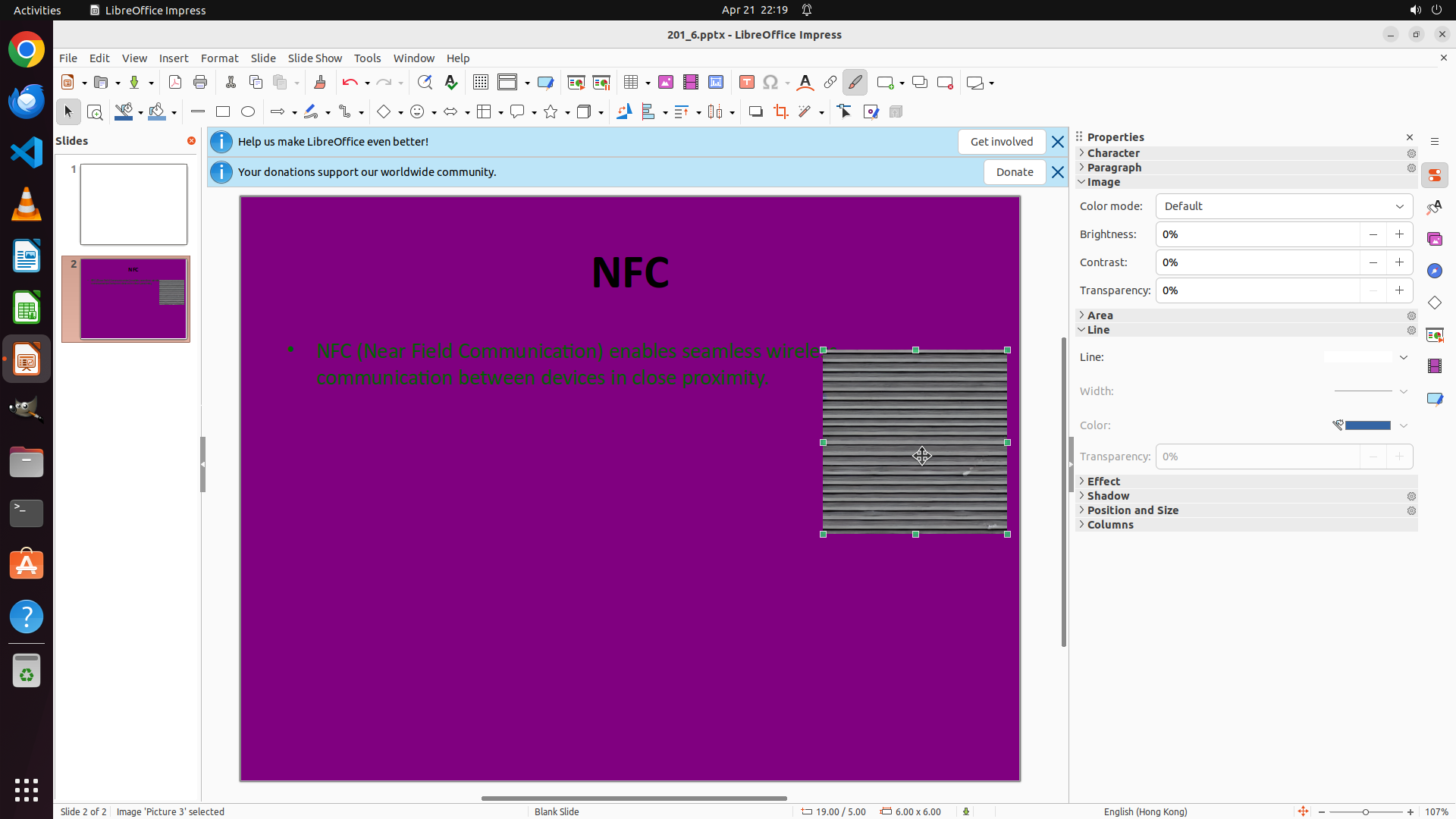
- 灰色水平条纹矩形图片(Picture 3)已经从左侧移动到了幻灯片右侧
- 图片仍然处于选中状态(可见绿色选择框和手柄)
- 左侧的 Slide 2 缩略图也显示图片已位于右侧
- 图片明显位于紫色背景的右半部分,在垂直中心线右侧
- 底部状态栏仍显示 "Slide 2 of 2" 和 "Image 'Picture 3' selected"
#### 情况分析与思考过程
任务已成功完成:
1. 图片移动验证:
- 图片已从左侧(约1/4位置)移动到右侧(约3/4位置)
- 图片现在明显位于幻灯片右半部分
- 左侧缩略图也反映了这一变化
2. 关键视觉证据检查:
- ✓ 灰色水平条纹矩形图片位于紫色背景的右半部分,在垂直中心线右侧
- ✓ Slide 2 缩略图显示图片位于右侧
3. 策略树状态更新:
- 子任务 1.1(拖拽图片)已完成
- 子任务 1.2(验证图片位置)已完成
- 主任务 1 已完成
由于任务已完成,我需要:
1. 更新策略树,标记任务为成功
2. 保存文件以确保更改被保留
```
Step 5:
DONE DONE
STRATEGY ITEMS ALL DONE
Recording
![]()