Task: 2cd43775-7085-45d8-89fa-9e35c0a915cf
| Application | libreoffice_impress |
| Score | 1.0 |
| Status | success |
| Timestamp | 2026-04-21 12:02:39 |
Runtime Log
Trajectory
Step 1:
CLICK (486, 75)
```
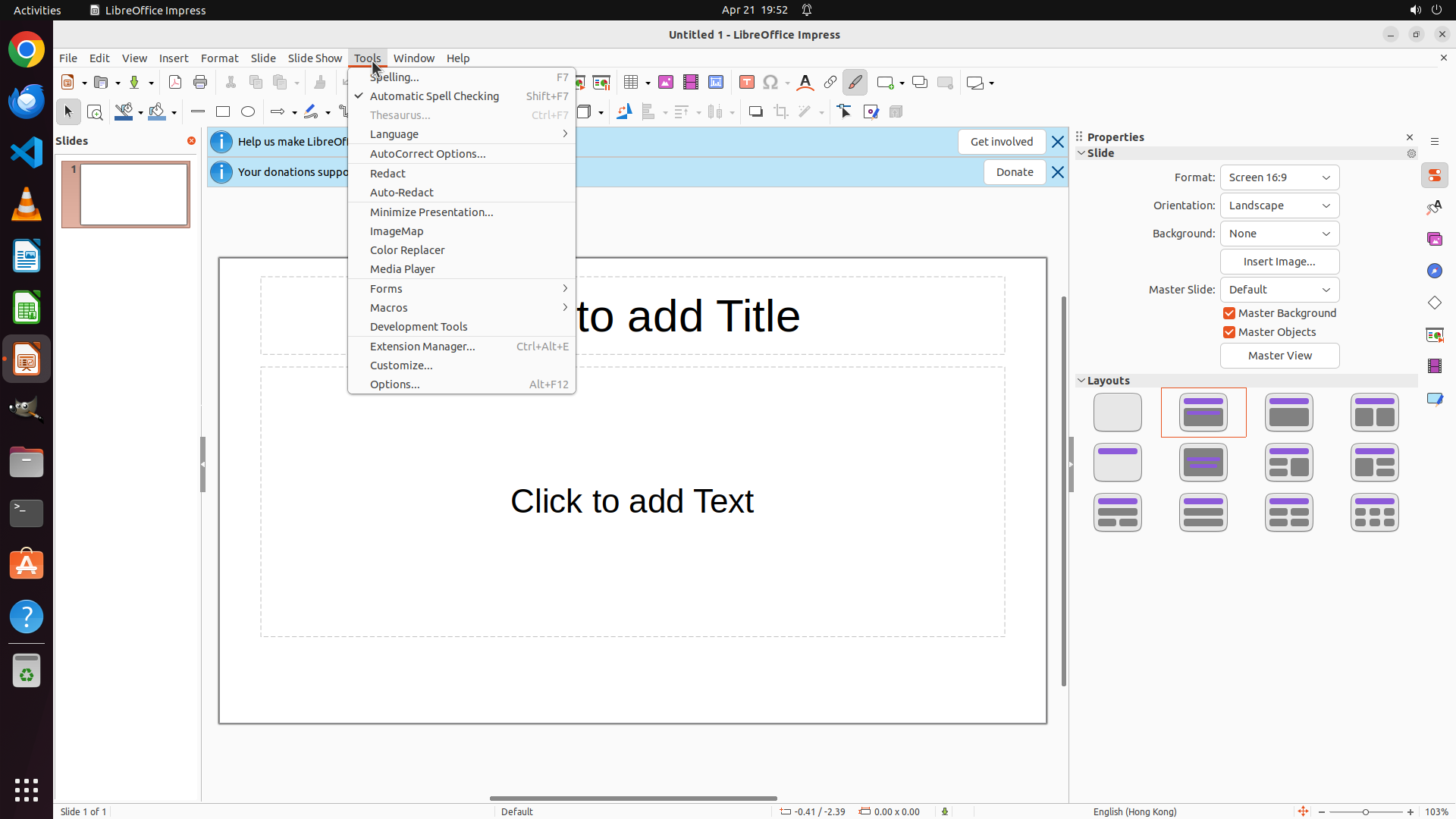
#### 重要信息
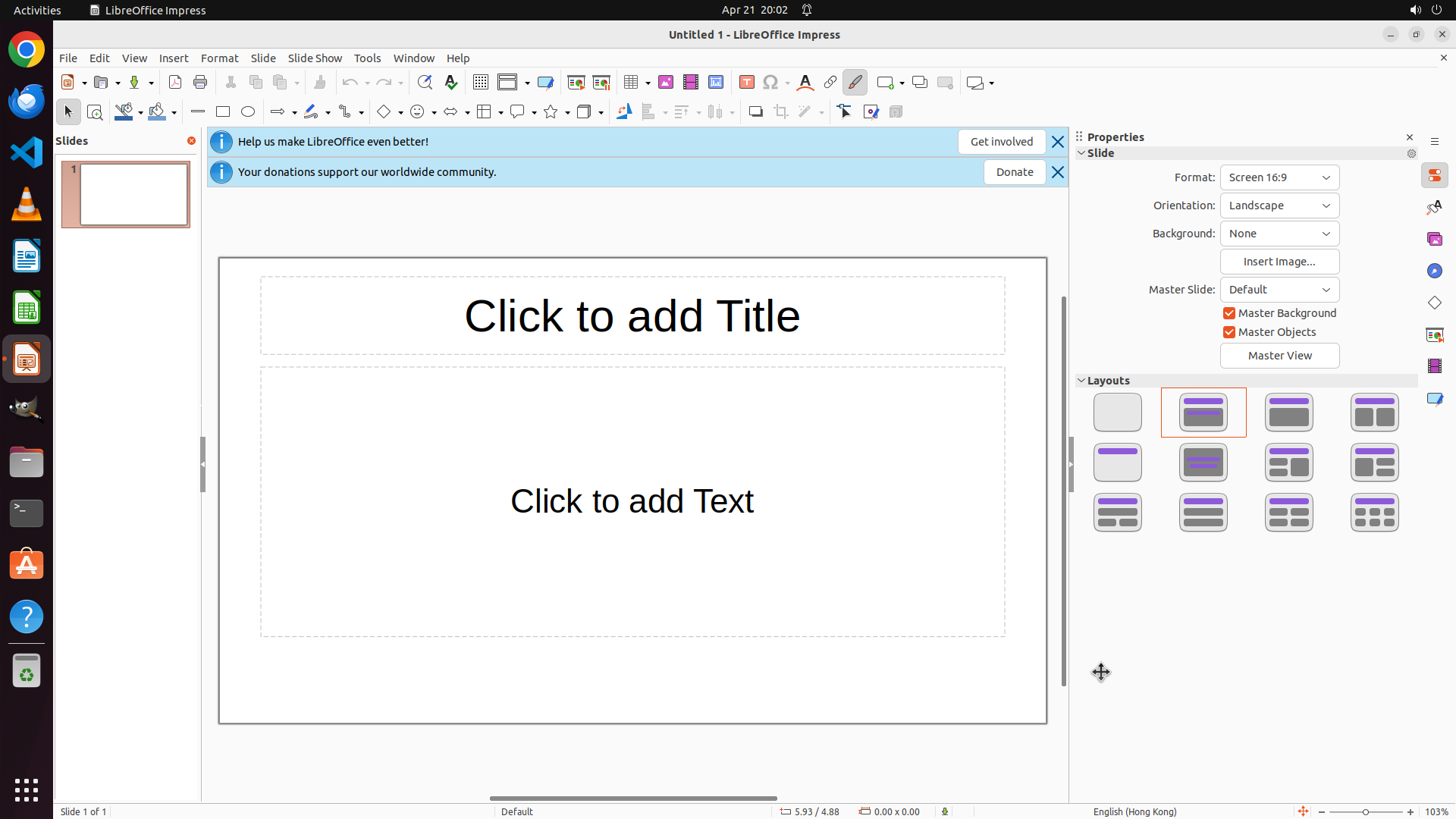
LibreOffice Impress 已经打开,显示一个空白演示文稿。菜单栏在顶部可见,包含 File, Edit, View, Insert, Format, Slide, Slide Show, Tools, Window, Help 等选项。我需要通过 Tools > Options 来访问自动保存设置。
#### 情况分析与思考过程
任务目标是在 LibreOffice 中启用每3分钟自动保存功能。根据策略树,我需要:
1. 首先点击 Tools 菜单
2. 然后点击 Options
3. 在 Options 对话框中找到 Load/Save 部分
4. 启用 AutoSave 并设置为3分钟
5. 点击 OK 保存
当前状态是 LibreOffice Impress 已打开,我可以直接从点击 Tools 菜单开始。这是任务的第一步。
```
我将开始执行操作,首先点击 Tools 菜单来访问 Options。
Step 2:
CLICK (520, 505)
```
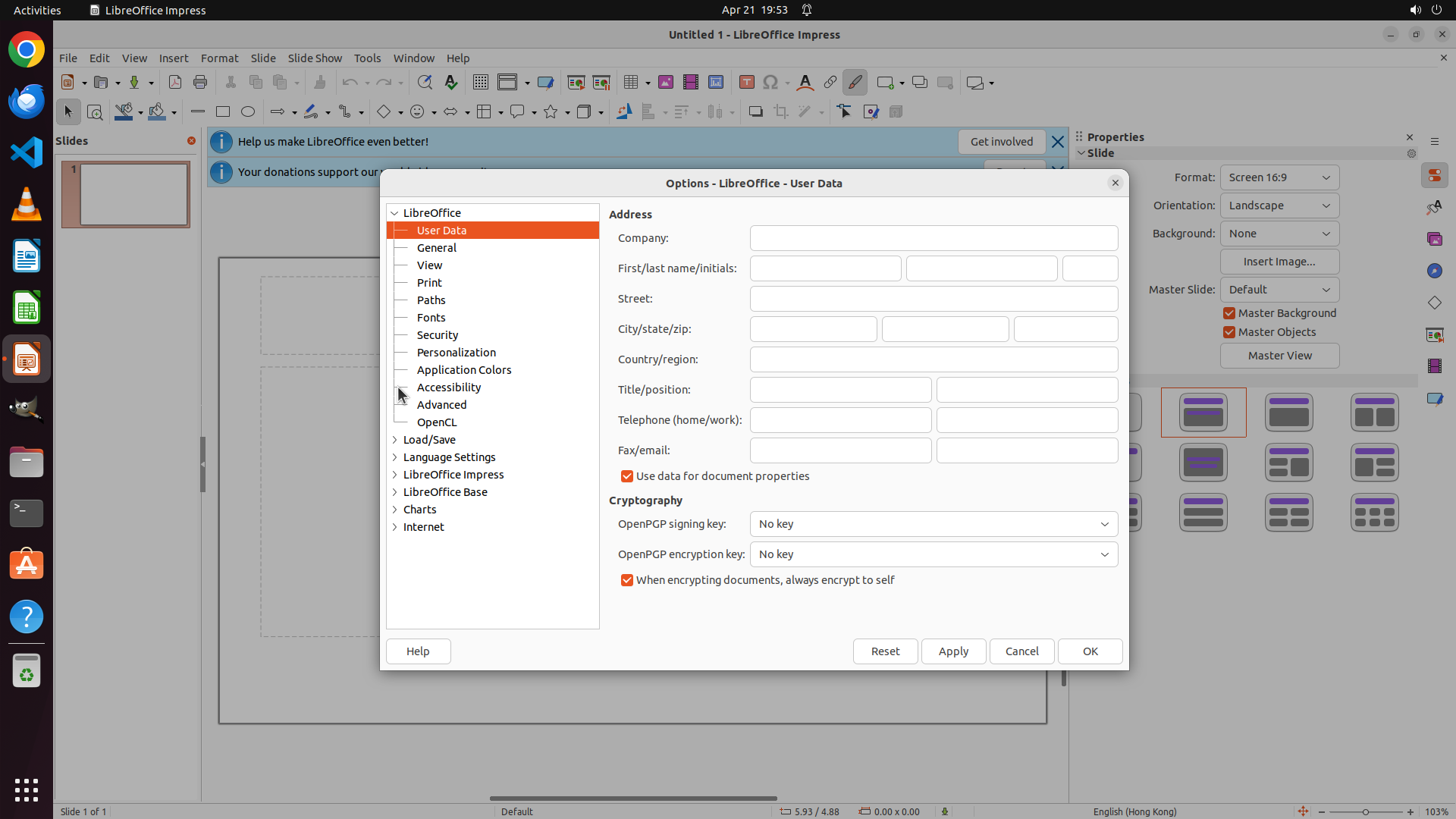
#### 重要信息
Tools 菜单已成功打开,显示下拉菜单。菜单底部可以看到 "Options..." 选项(带有 Alt+F12 快捷键提示)。
#### 情况分析与思考过程
上一步成功点击了 Tools 菜单,现在 Tools 下拉菜单已经展开。我可以看到菜单底部的 "Options..." 选项,这正是我需要点击的下一步。
根据策略树,我需要:
1. 点击 Tools 菜单 ✓(已完成)
2. 点击 Options(当前步骤)
3. 在 Options 对话框中找到 Load/Save 部分
4. 启用 AutoSave 并设置为3分钟
5. 点击 OK 保存
现在应该点击 "Options..." 来打开选项对话框。这个选项位于 Tools 菜单的底部。
```
Step 3:
CLICK (564, 573)
```
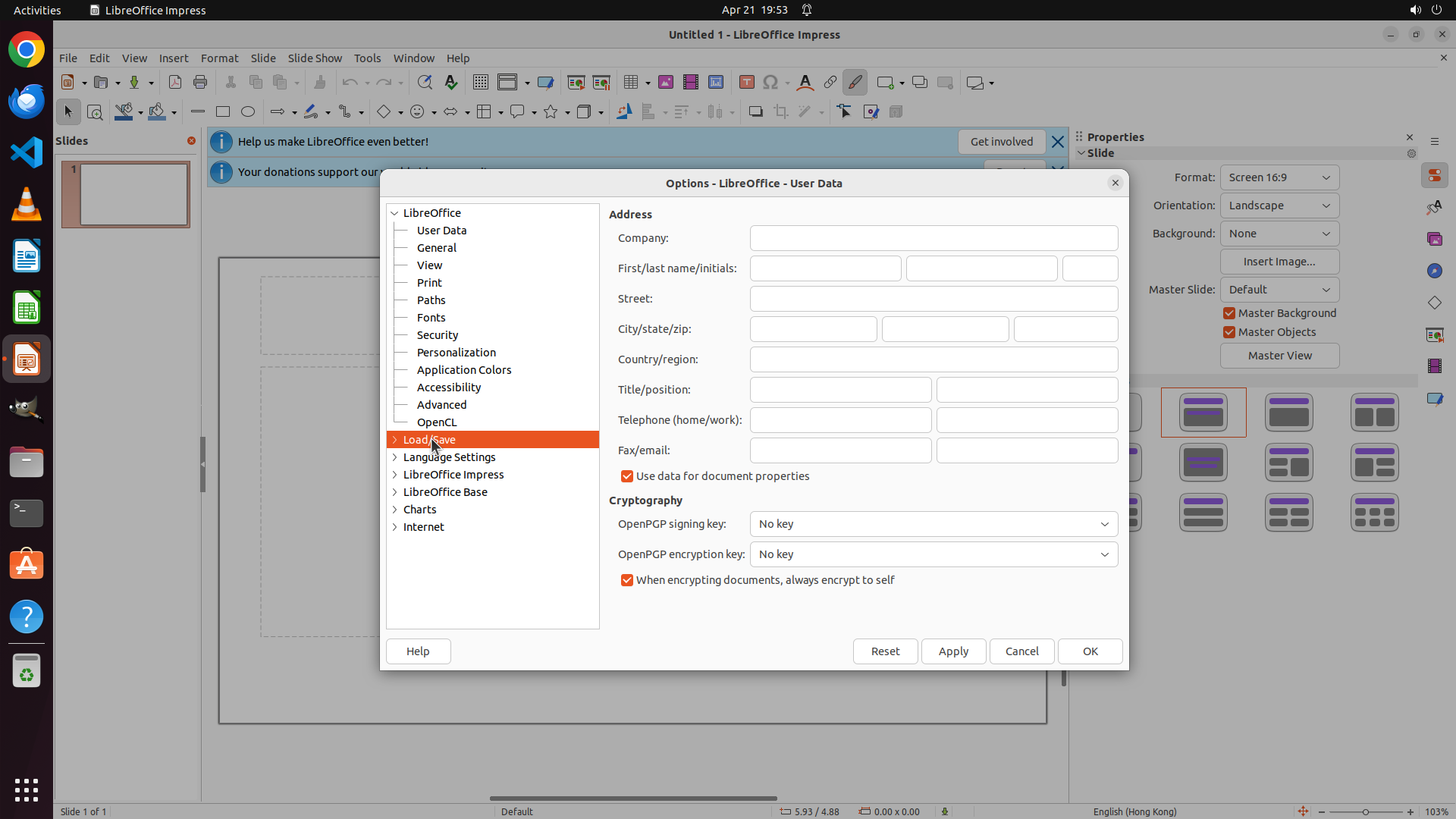
#### 重要信息
Options 对话框已成功打开。当前显示的是 "LibreOffice - User Data" 页面。在左侧导航树中,我可以看到 "Load/Save" 选项,这是存放自动保存设置的位置。
#### 情况分析与思考过程
上一步成功打开了 Options 对话框。现在我需要:
1. 在左侧导航树中点击 "Load/Save" 来展开它
2. 然后选择 "General" 子项(通常自动保存设置在那里)
3. 启用 AutoSave 复选框
4. 设置时间间隔为 3 分钟
5. 点击 OK 保存
当前我应该点击 "Load/Save" 来展开这个部分,以便访问自动保存设置。
```
Step 4:
CLICK (520, 573)
```
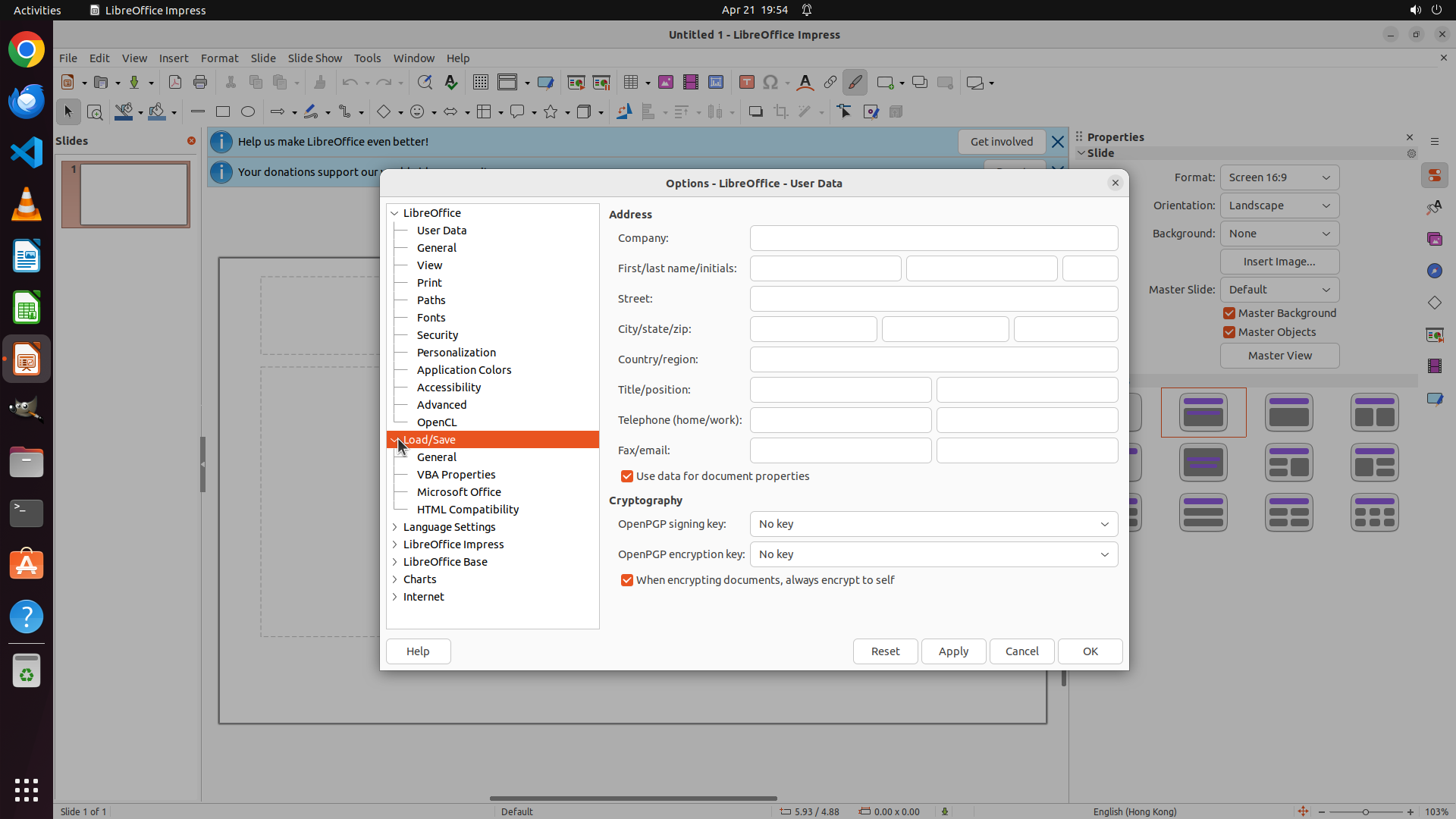
#### 重要信息
Options 对话框已打开,当前显示 "LibreOffice - User Data" 页面。左侧导航树中 "Load/Save" 已被选中(高亮显示),但尚未展开显示其子选项。我需要展开 "Load/Save" 以访问 "General" 子项,那里包含自动保存设置。
#### 情况分析与思考过程
上一步成功选中了 "Load/Save",但它还没有展开。我可以看到 "Load/Save" 左侧有一个箭头/三角形,点击它可以展开这个部分,显示出 "General" 等子选项。
当前进度:
1. 点击 Tools 菜单 ✓
2. 点击 Options ✓
3. 选中 Load/Save ✓
4. 展开 Load/Save 以显示 General 子项(当前步骤)
5. 点击 General 访问自动保存设置
6. 启用 AutoSave 复选框
7. 设置时间间隔为 3 分钟
8. 点击 OK 保存
我需要点击 "Load/Save" 左侧的箭头或双击 "Load/Save" 来展开它,以便看到 "General" 选项。
```
我将点击 "Load/Save" 左侧的箭头来展开该部分,以显示 "General" 子选项。
Step 5:
CLICK (574, 600)
```
#### 重要信息
Options 对话框已打开,"Load/Save" 部分已成功展开,现在可以看到其子选项包括 "General"、"VBA Properties"、"Microsoft Office" 和 "HTML Compatibility"。当前右侧仍显示 "User Data" 页面。我需要点击 "General" 子项来访问自动保存设置。
#### 情况分析与思考过程
上一步成功展开了 "Load/Save" 部分。现在我可以看到 "General" 子选项,这是包含自动保存设置的地方。
当前进度:
1. 点击 Tools 菜单 ✓
2. 点击 Options ✓
3. 选中并展开 Load/Save ✓
4. 点击 General 访问自动保存设置(当前步骤)
5. 启用 AutoSave 复选框
6. 设置时间间隔为 3 分钟
7. 点击 OK 保存
下一步是点击 "General" 子项,这将显示自动保存相关的设置选项。
```
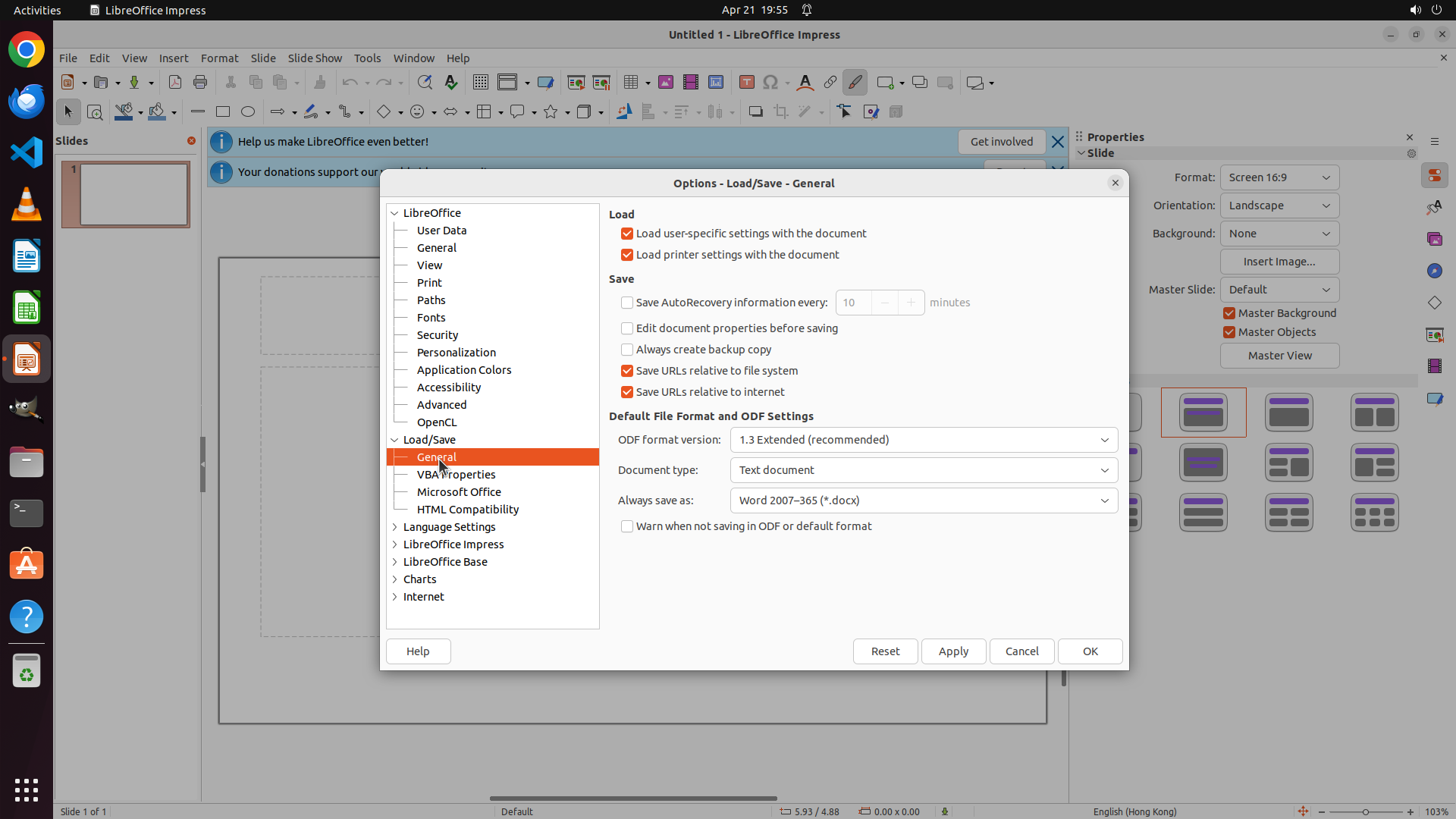
Step 6:
CLICK (826, 396)
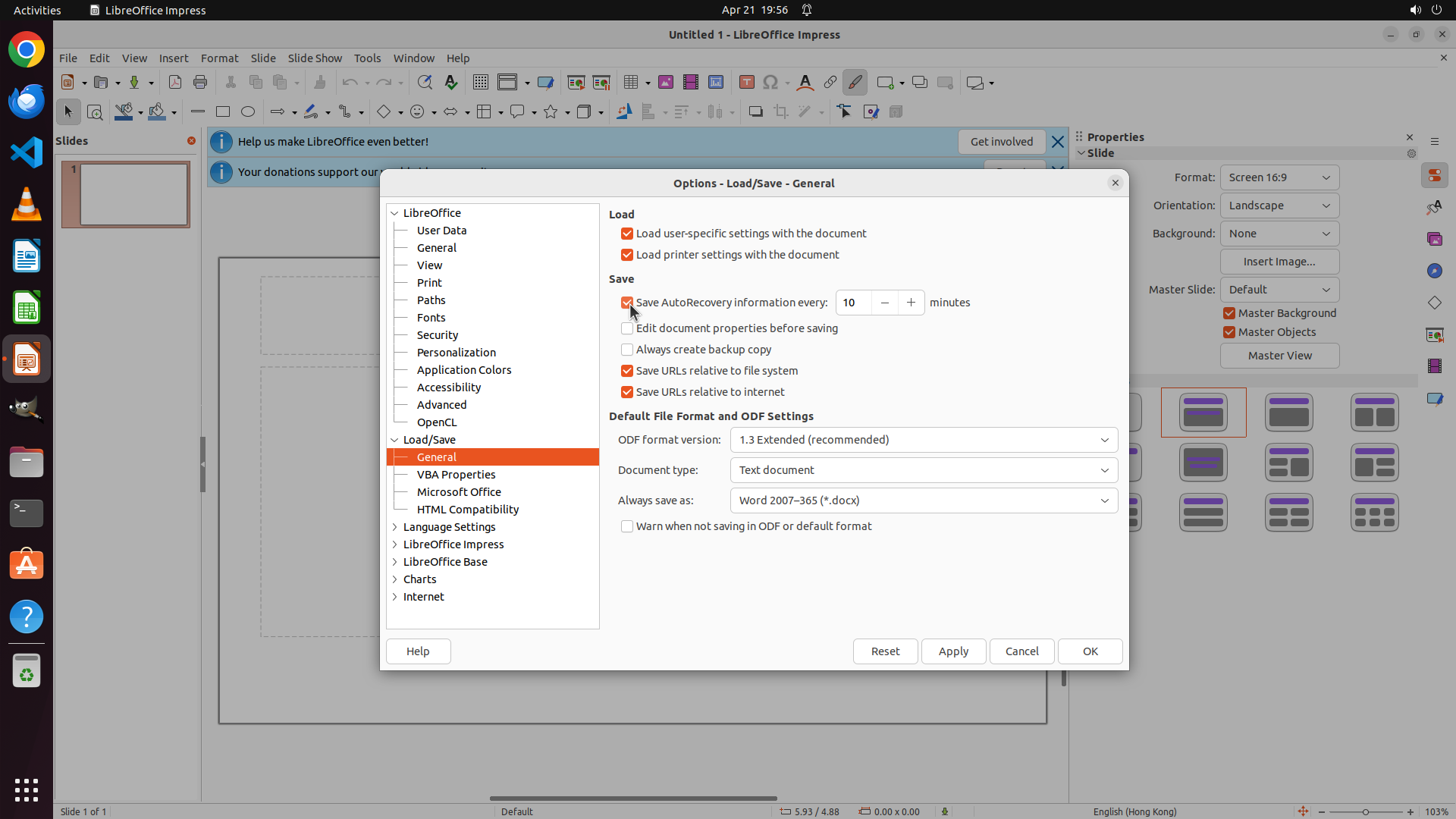
Step 7:
CLICK (828, 396)
```
#### 重要信息
Options 对话框已打开,当前位于 "Load/Save - General" 页面。在 "Save" 部分可以看到 "Save AutoRecovery information every:" 选项,当前显示值为 "10" 分钟。该选项左侧有一个复选框,目前看起来是未勾选状态(空框)。
#### 情况分析与思考过程
当前进度:
1. 点击 Tools 菜单 ✓
2. 点击 Options ✓
3. 选中并展开 Load/Save ✓
4. 点击 General 访问自动保存设置 ✓
现在需要:
5. 启用 "Save AutoRecovery information every:" 复选框(当前步骤)
6. 将时间间隔从 10 分钟改为 3 分钟
7. 点击 OK 保存设置
我可以看到复选框位于 "Save AutoRecovery information every:" 文本的左侧,当前是未勾选状态。我需要先点击这个复选框来启用自动保存功能,然后修改时间值。
```
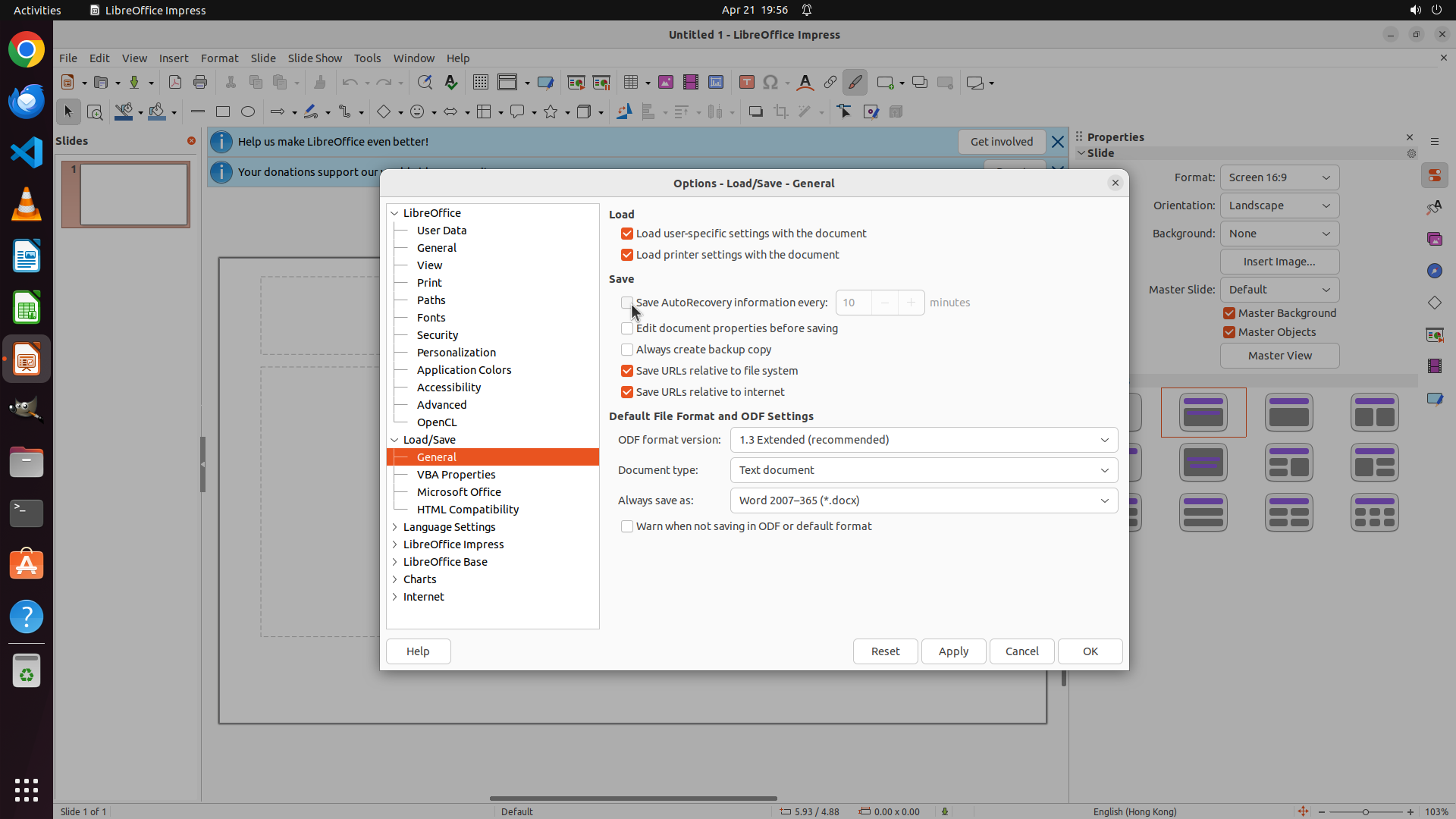
Step 8:
CLICK (828, 396)
```
#### 重要信息
Options 对话框已打开,当前位于 "Load/Save - General" 页面。在 "Save" 部分可以看到 "Save AutoRecovery information every:" 选项,当前显示值为 "10" 分钟。该选项左侧的复选框目前仍然是未勾选状态(空框),说明上一次的点击可能没有准确命中复选框。
#### 情况分析与思考过程
当前进度:
1. 点击 Tools 菜单 ✓
2. 点击 Options ✓
3. 选中并展开 Load/Save ✓
4. 点击 General 访问自动保存设置 ✓
现在需要:
5. 启用 "Save AutoRecovery information every:" 复选框(当前步骤 - 需要重新尝试)
6. 将时间间隔从 10 分钟改为 3 分钟
7. 点击 OK 保存设置
上一次的点击坐标可能没有准确命中复选框。我需要更精确地点击复选框本身。复选框位于 "Save AutoRecovery information every:" 文本的左侧,是一个小方框。我需要确保点击在方框内,以便正确勾选它。
我将再次尝试点击复选框,这次使用更精确的坐标。
```
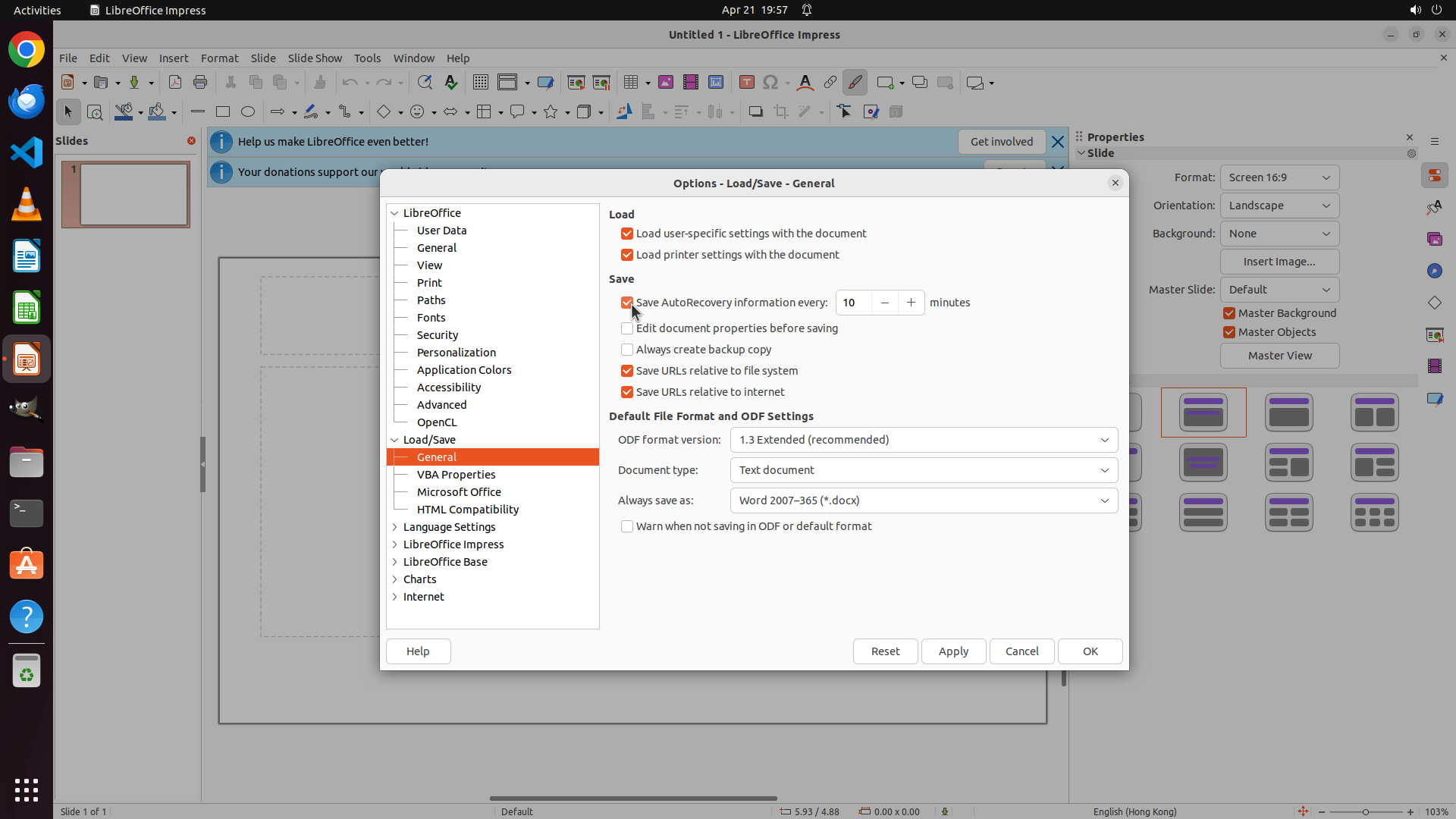
Step 9:
CLICK (1119, 396)
```
#### 重要信息
Options 对话框已打开,当前位于 "Load/Save - General" 页面。在 "Save" 部分可以看到 "Save AutoRecovery information every:" 选项,当前显示值为 "10" 分钟。该选项左侧的复选框现在已成功勾选(可以看到橙色的勾选标记)。
#### 情况分析与思考过程
当前进度:
1. 点击 Tools 菜单 ✓
2. 点击 Options ✓
3. 选中并展开 Load/Save ✓
4. 点击 General 访问自动保存设置 ✓
5. 启用 "Save AutoRecovery information every:" 复选框 ✓(已完成,复选框已勾选)
现在需要:
6. 将时间间隔从 10 分钟改为 3 分钟(当前步骤)
7. 点击 OK 保存设置
我看到复选框已经成功勾选(有橙色的勾选标记)。现在需要修改时间值。输入框显示 "10",我需要将其改为 "3"。我将点击输入框选中当前的值,然后输入新的值。
```
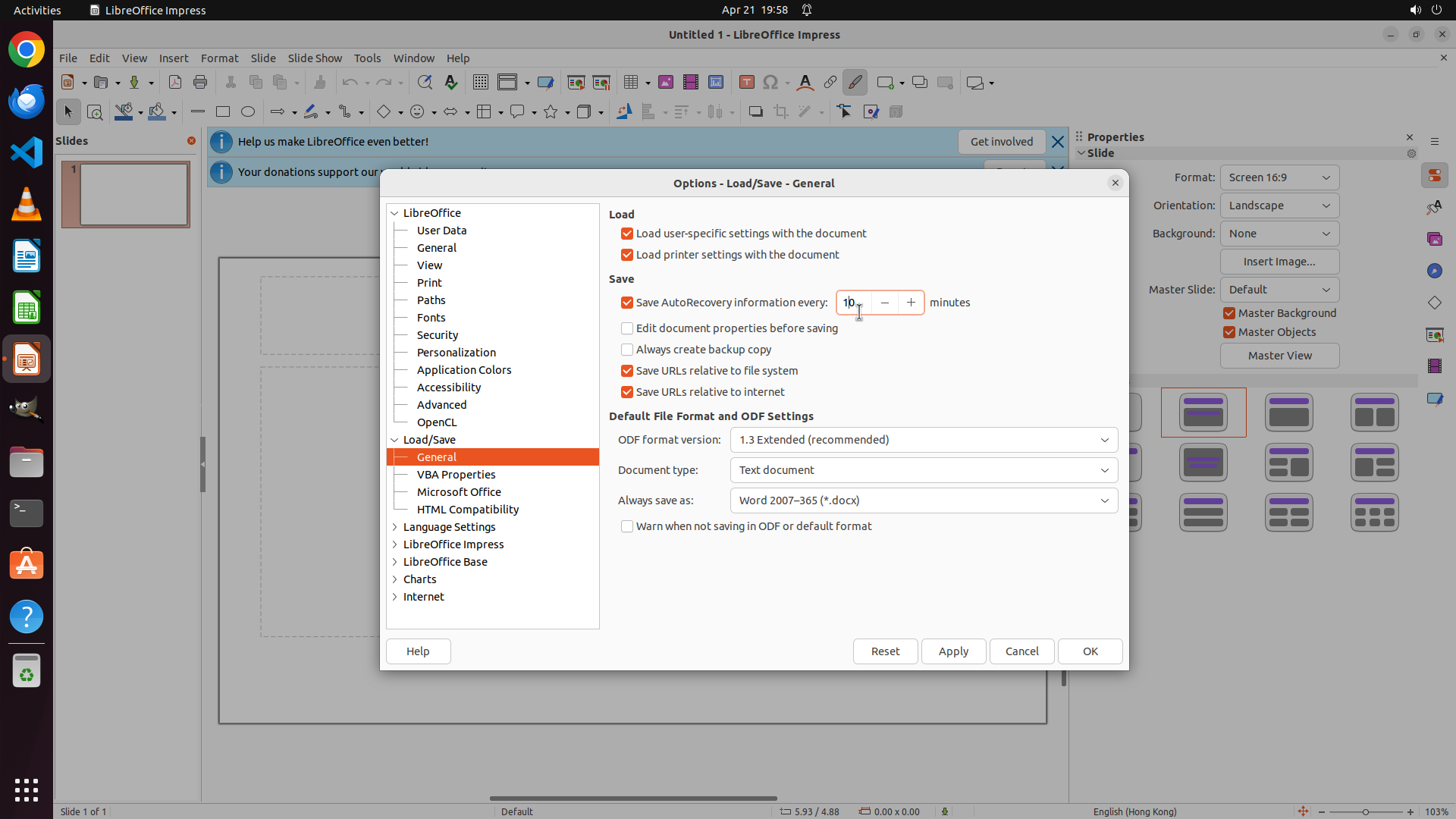
Step 10:
HOTKEY
```
#### 重要信息
Options 对话框已打开,当前位于 "Load/Save - General" 页面。在 "Save" 部分可以看到 "Save AutoRecovery information every:" 选项,当前显示值为 "10" 分钟。该选项左侧的复选框已成功勾选(可以看到橙色的勾选标记)。输入框中的 "10" 应该已被选中(根据上一次的点击操作)。
#### 情况分析与思考过程
当前进度:
1. 点击 Tools 菜单 ✓
2. 点击 Options ✓
3. 选中并展开 Load/Save ✓
4. 点击 General 访问自动保存设置 ✓
5. 启用 "Save AutoRecovery information every:" 复选框 ✓(已完成,复选框已勾选)
6. 点击输入框选中当前值 ✓(上一步已完成)
现在需要:
7. 将时间间隔从 10 分钟改为 3 分钟(当前步骤)
8. 点击 OK 保存设置
由于上一步已经点击了输入框,现在应该选中其中的 "10" 并替换为 "3"。我将使用 Ctrl+A 全选输入框内容,然后输入 "3" 来替换它。
```
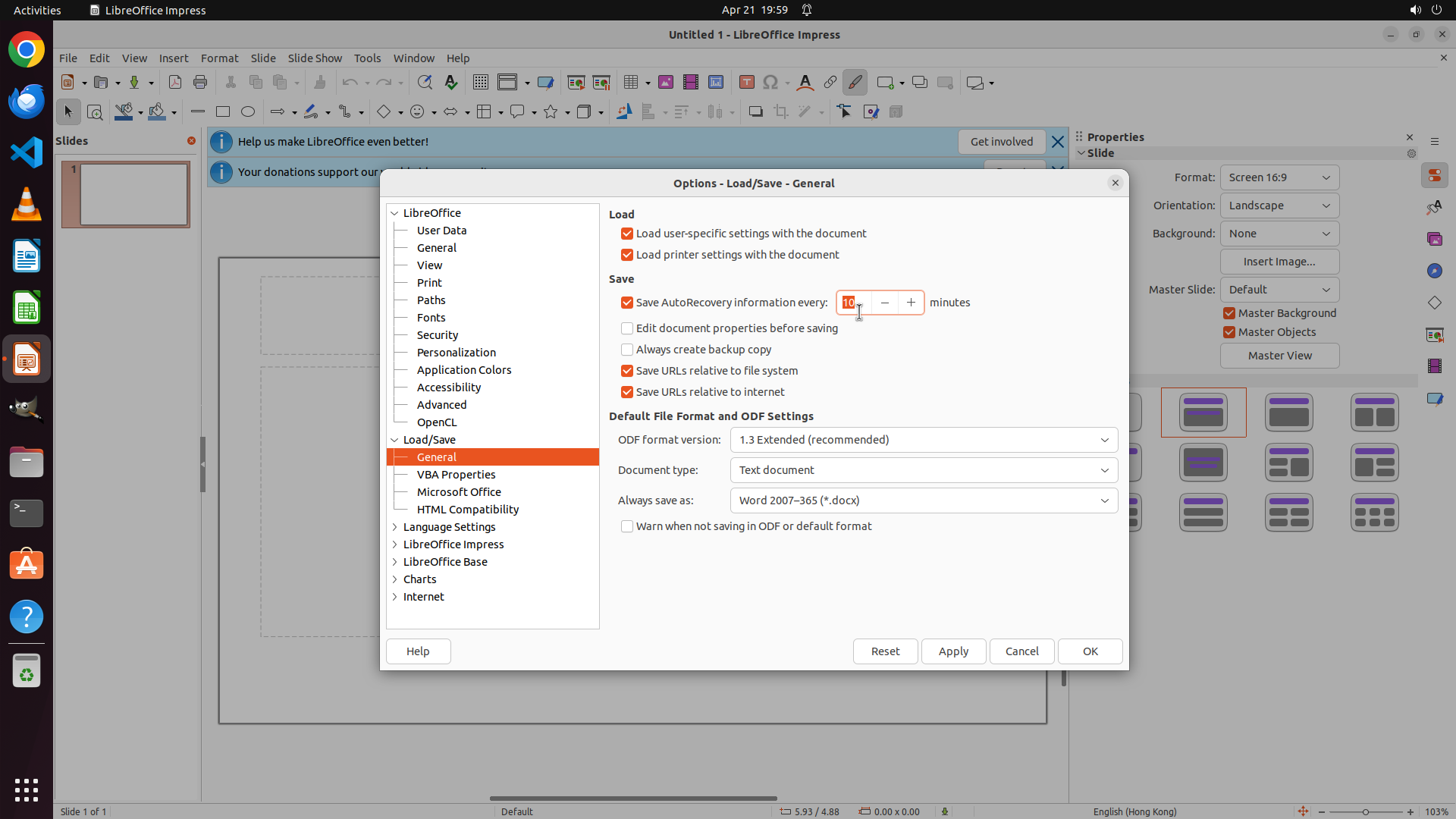
Step 10:
TYPING "3"
```
#### 重要信息
Options 对话框已打开,当前位于 "Load/Save - General" 页面。在 "Save" 部分可以看到 "Save AutoRecovery information every:" 选项,当前显示值为 "10" 分钟。该选项左侧的复选框已成功勾选(可以看到橙色的勾选标记)。输入框中的 "10" 应该已被选中(根据上一次的点击操作)。
#### 情况分析与思考过程
当前进度:
1. 点击 Tools 菜单 ✓
2. 点击 Options ✓
3. 选中并展开 Load/Save ✓
4. 点击 General 访问自动保存设置 ✓
5. 启用 "Save AutoRecovery information every:" 复选框 ✓(已完成,复选框已勾选)
6. 点击输入框选中当前值 ✓(上一步已完成)
现在需要:
7. 将时间间隔从 10 分钟改为 3 分钟(当前步骤)
8. 点击 OK 保存设置
由于上一步已经点击了输入框,现在应该选中其中的 "10" 并替换为 "3"。我将使用 Ctrl+A 全选输入框内容,然后输入 "3" 来替换它。
```
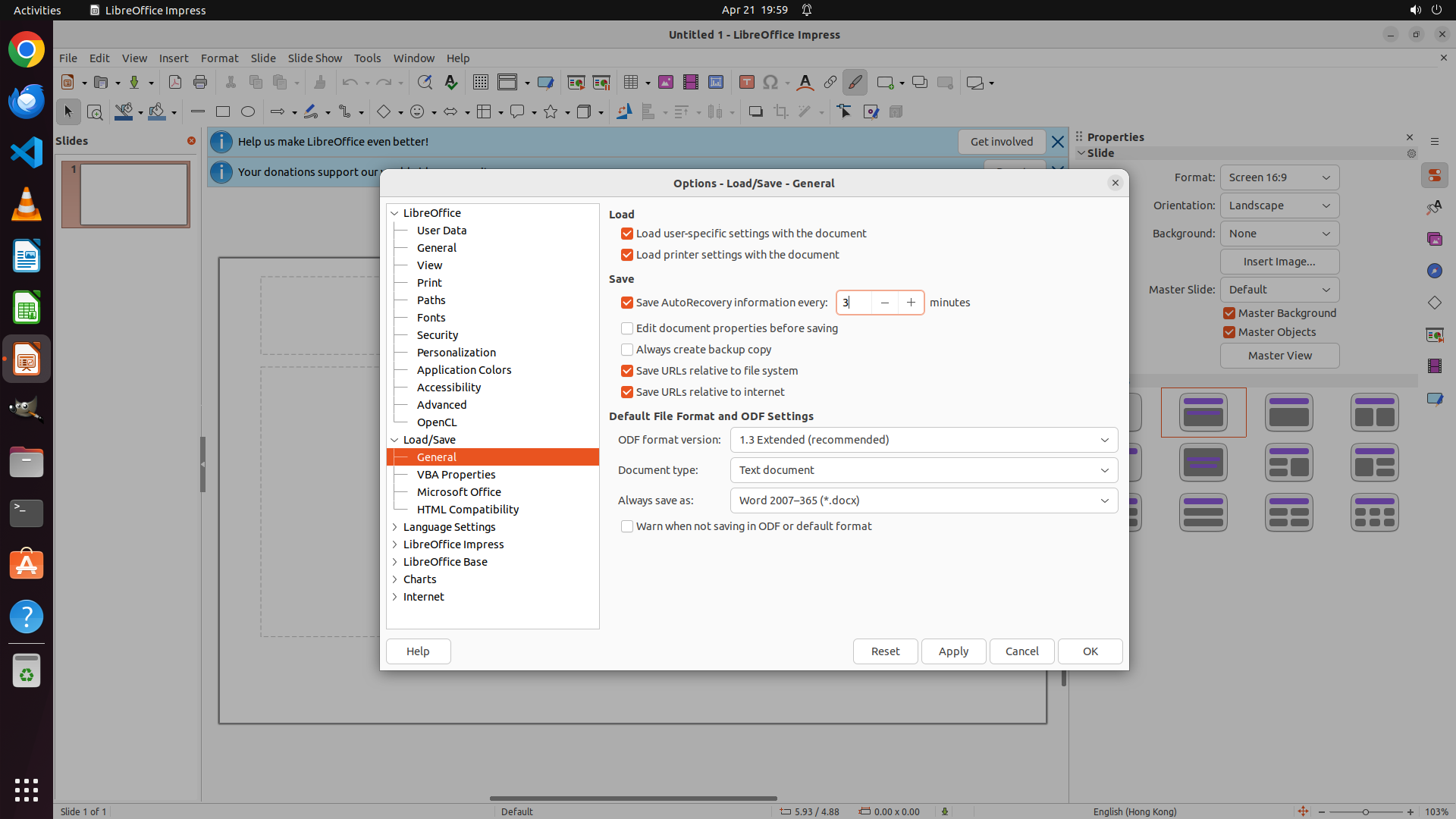
Step 11:
CLICK (1436, 870)
```
#### 重要信息
Options 对话框已打开,当前位于 "Load/Save - General" 页面。可以看到:
- "Save AutoRecovery information every:" 复选框已成功勾选(橙色勾选标记)
- 时间间隔输入框已从 "10" 改为 "3" 分钟
- 对话框底部有 "OK" 按钮用于保存设置
#### 情况分析与思考过程
当前进度:
1. 点击 Tools 菜单 ✓
2. 点击 Options ✓
3. 选中并展开 Load/Save ✓
4. 点击 General 访问自动保存设置 ✓
5. 启用 "Save AutoRecovery information every:" 复选框 ✓
6. 将时间间隔从 10 分钟改为 3 分钟 ✓
现在需要:
7. 点击 OK 保存设置(当前步骤 - 最后一步)
所有设置已经配置完成:
- AutoSave 已启用(复选框已勾选)
- 时间间隔已设置为 3 分钟
现在只需点击 "OK" 按钮来保存这些设置,任务即可完成。我将点击对话框右下角的 "OK" 按钮。
```
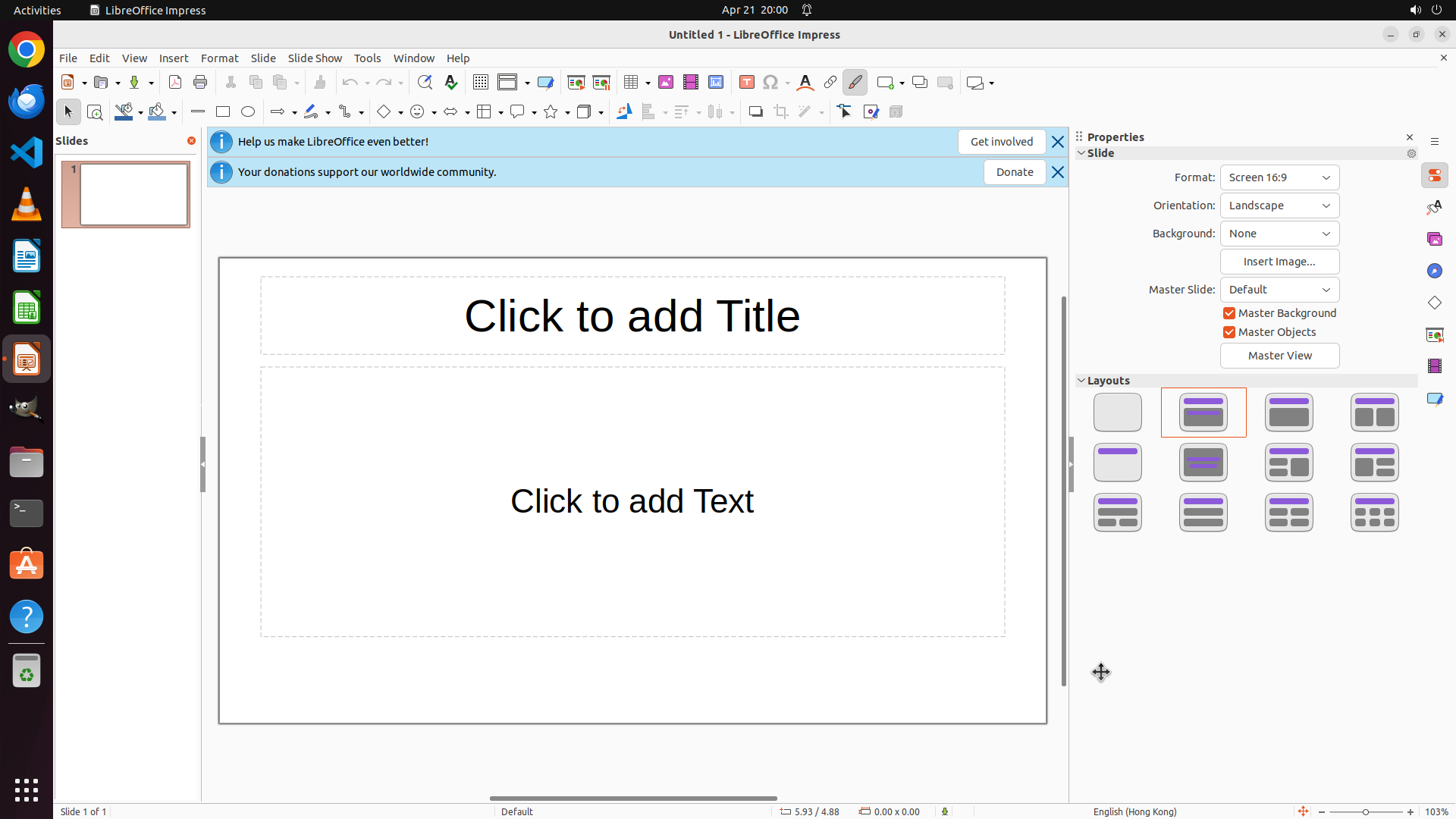
Step 12:
DONE DONE
STRATEGY ITEMS ALL DONE
Recording
![]()