Task: 30e3e107-1cfb-46ee-a755-2cd080d7ba6a
| Application | libreoffice_calc |
| Score | 0.0 |
| Status | success |
| Timestamp | 2026-04-21 17:30:09 |
Runtime Log
Trajectory
Step 1:
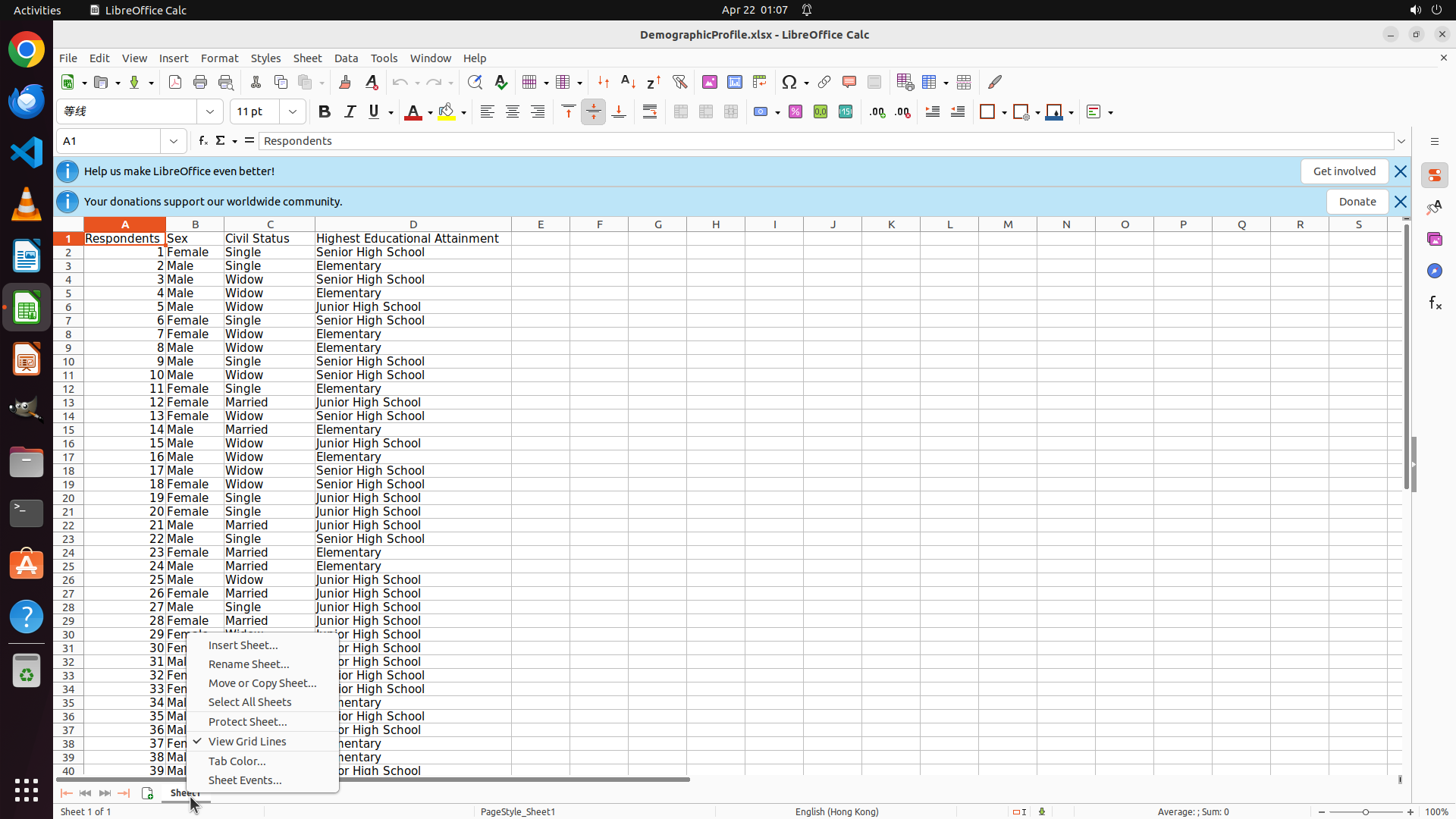
RIGHT_CLICK (246, 1045)
```
#### 重要信息
- LibreOffice Calc 已打开,文件名为 "DemographicProfile.xlsx"
- 当前显示 Sheet1,包含人口统计数据:Respondents、Sex、Civil Status、Highest Educational Attainment
- 数据从第1行(表头)到第40行,共40个受访者
- 底部工作表标签栏目前只有 "Sheet1" 一个标签
#### 情况分析与思考过程
任务需要完成以下步骤:
1. 创建新工作表 "Sheet2"
2. 在 Sheet2 中合并 A1:C1 单元格,输入 "Demographic Profile",设置蓝色背景和白色粗体文字
3. 创建三个数据透视表(Sex、Civil Status、Highest Educational Attainment),显示百分比
4. 三个透视表在 Sheet2 中堆叠,每个之间用空行分隔
当前是任务开始阶段,我需要先创建 Sheet2。在 LibreOffice Calc 中,可以通过右键点击工作表标签来插入新工作表。
接下来我将:
1. 右键点击 Sheet1 标签,选择插入工作表
2. 命名为 Sheet2
```
我将开始执行任务,首先创建新的工作表 Sheet2。
Step 2:
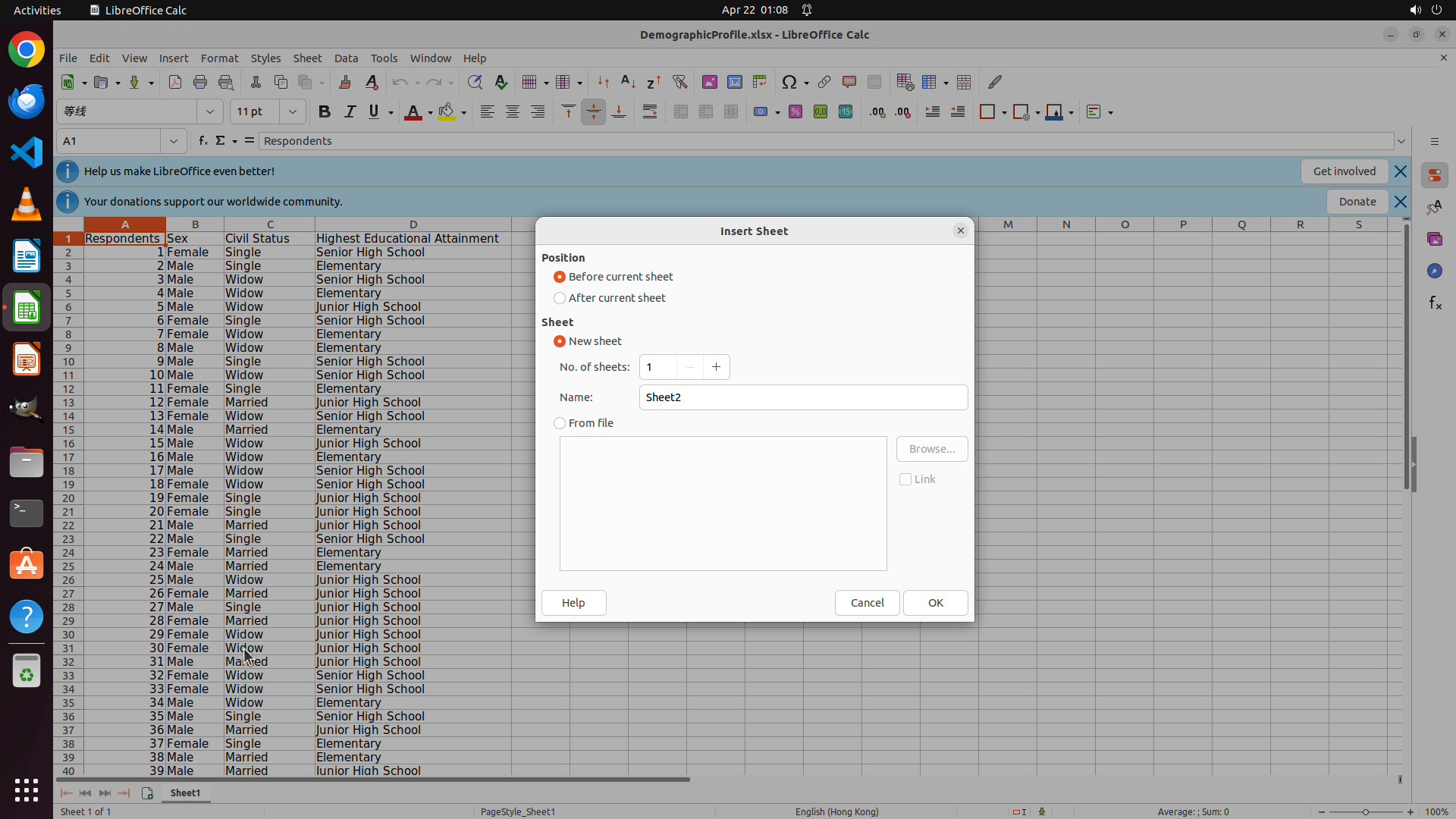
CLICK (317, 850)
```
#### 重要信息
- 右键点击 Sheet1 标签后,上下文菜单已成功弹出
- 菜单中可见 "Insert Sheet..." 选项,这是创建新工作表的功能
- 其他选项包括 Rename Sheet、Move or Copy Sheet 等
#### 情况分析与思考过程
上一步操作成功打开了右键菜单。现在我需要点击 "Insert Sheet..." 来创建新工作表。这是创建 Sheet2 的正确路径。
接下来的步骤:
1. 点击 "Insert Sheet..." 打开插入工作表对话框
2. 在对话框中确认或设置工作表名称为 "Sheet2"
3. 然后继续完成后续的单元格合并和格式化任务
让我点击 "Insert Sheet..." 选项。
```
Step 3:
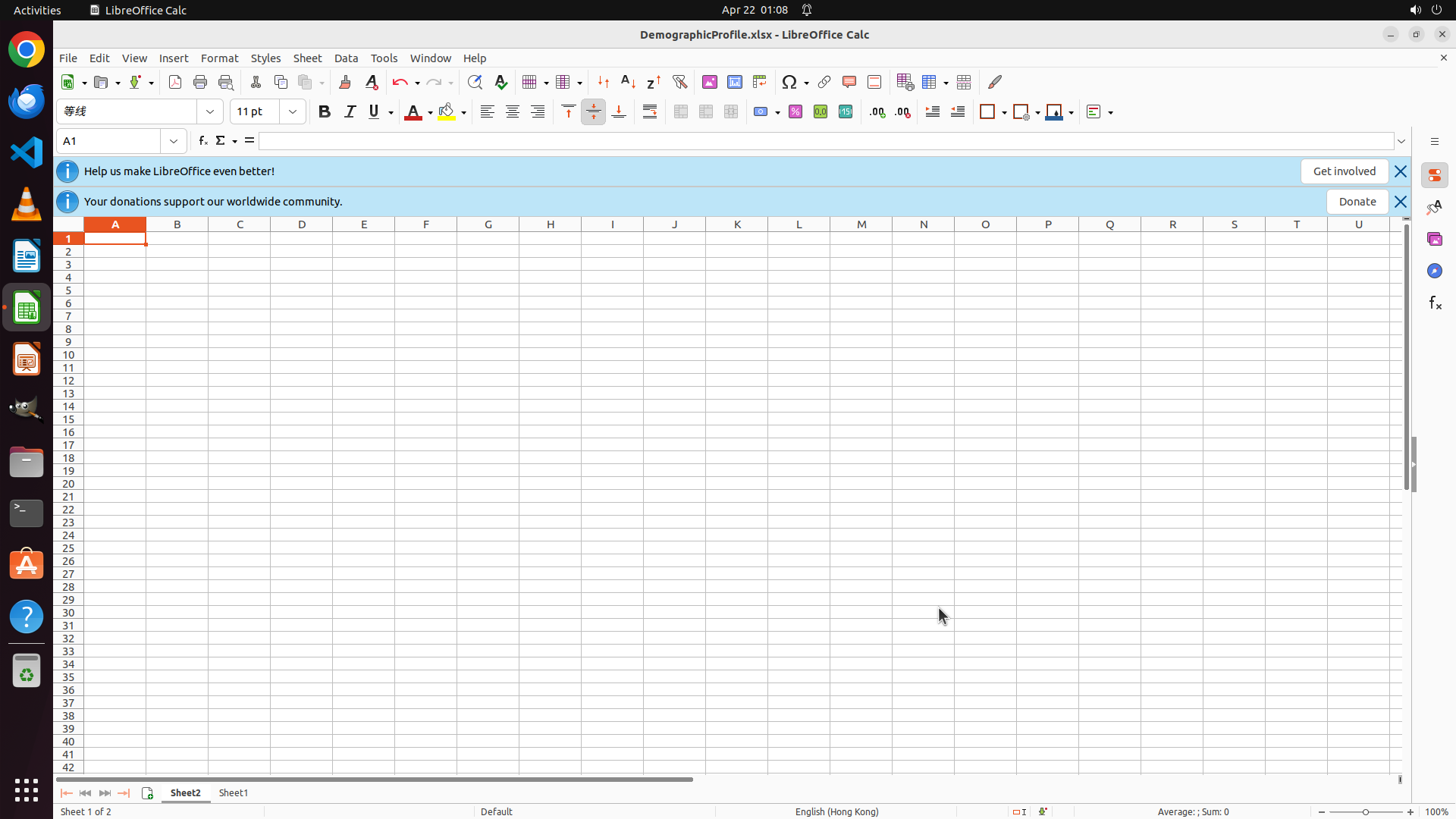
CLICK (1233, 796)
```
#### 重要信息
- "Insert Sheet" 对话框已成功打开
- 对话框中 "New sheet" 选项已选中
- Name 字段已自动填写为 "Sheet2",符合任务要求
- Position 设置为 "Before current sheet"
- 对话框底部有 "Help"、"Cancel" 和 "OK" 按钮
#### 情况分析与思考过程
上一步操作成功打开了插入工作表对话框,并且名称已经预设为 "Sheet2",这正是我们需要的。现在我需要点击 "OK" 按钮来创建新工作表。
创建 Sheet2 后,接下来的步骤将是:
1. 在 Sheet2 中选中 A1:C1 单元格并合并
2. 输入 "Demographic Profile"
3. 应用蓝色 (#0000ff) 背景填充
4. 应用粗体白色文字格式
5. 然后创建三个数据透视表
让我点击 OK 按钮创建 Sheet2。
```
Step 4:
CLICK (150, 315)
Step 4:
MOVE_TO (150, 315)
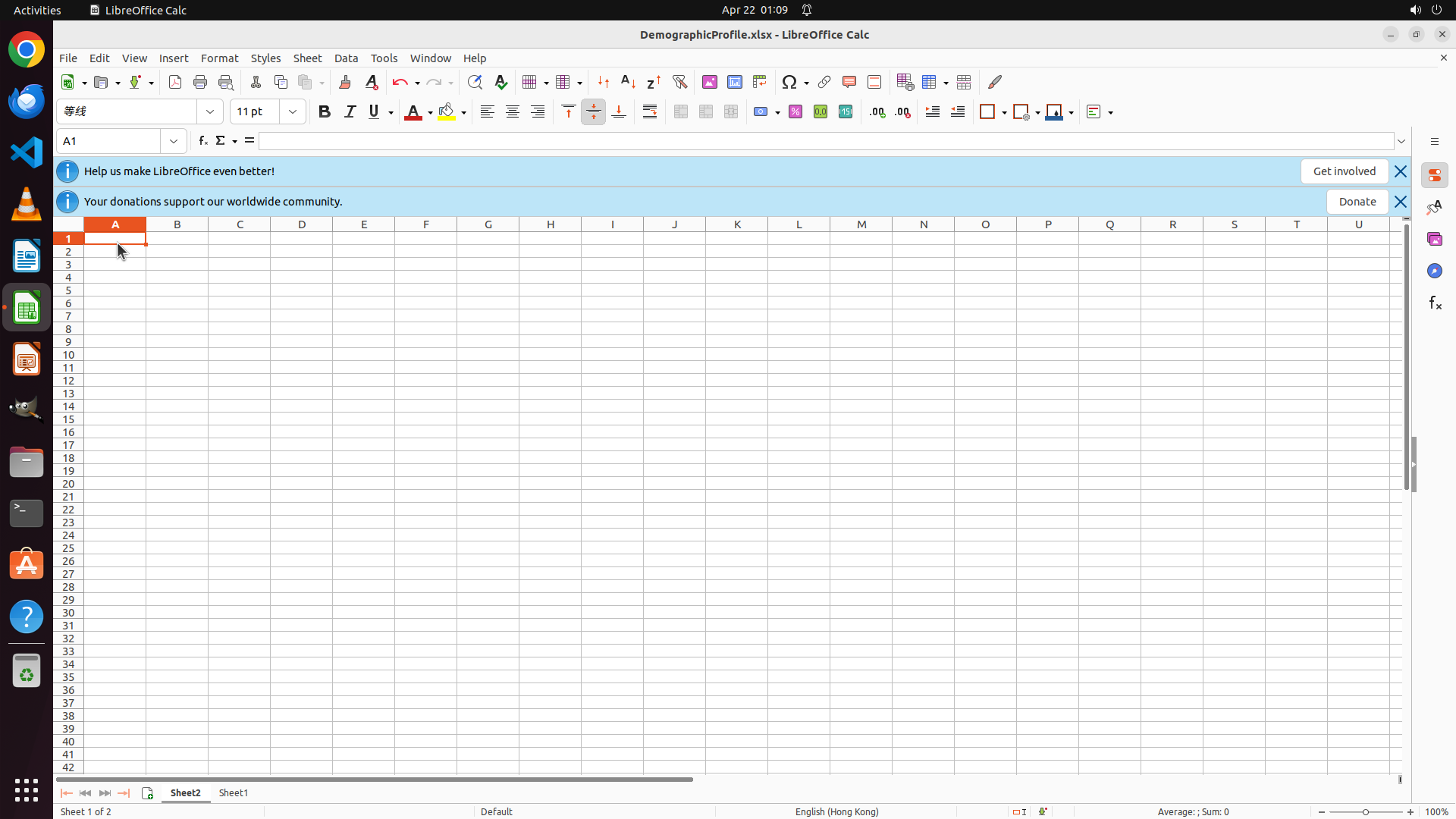
Step 4:
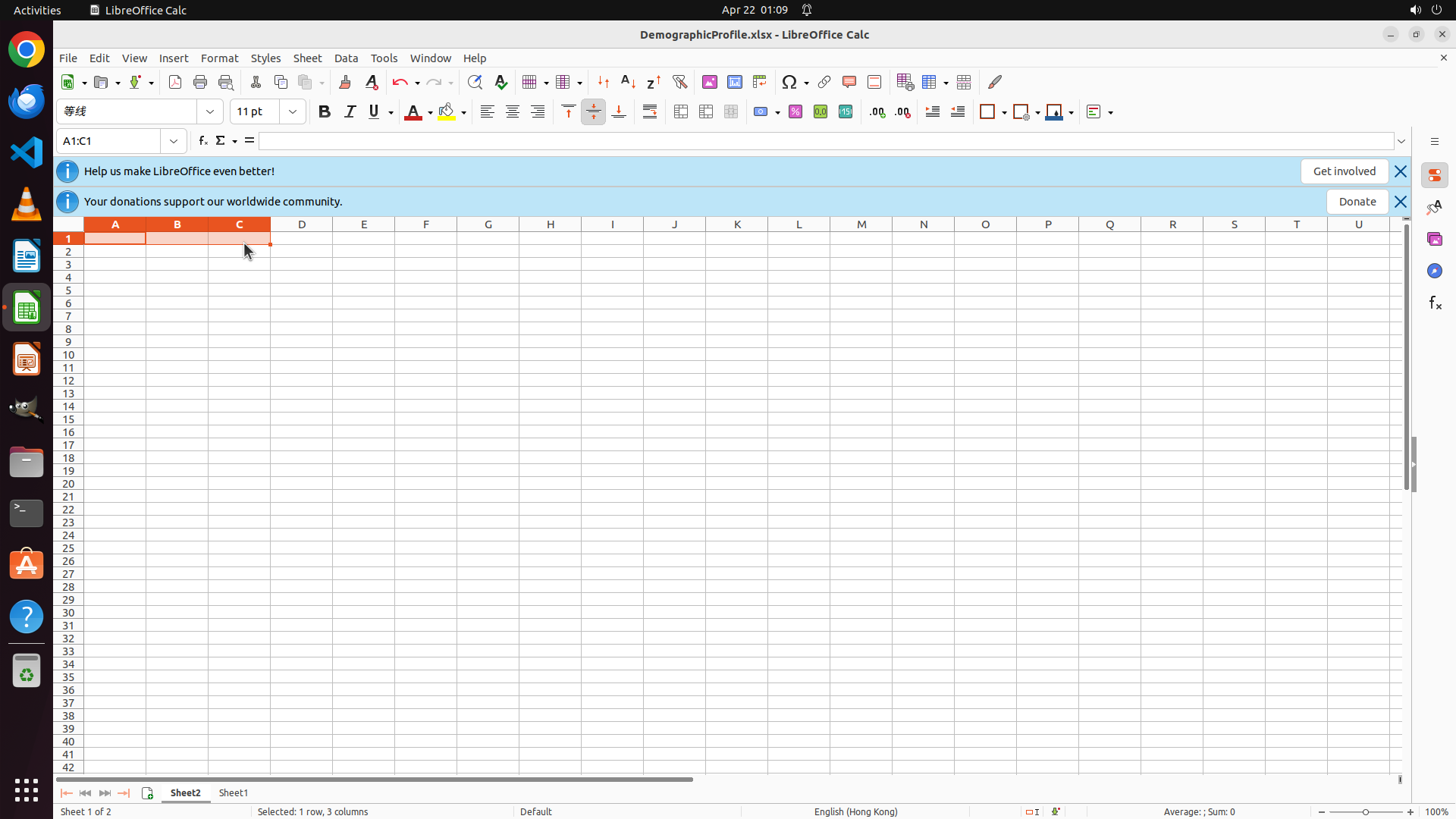
DRAG_TO (317, 315)
Step 5:
CLICK (288, 72)
```
#### 重要信息
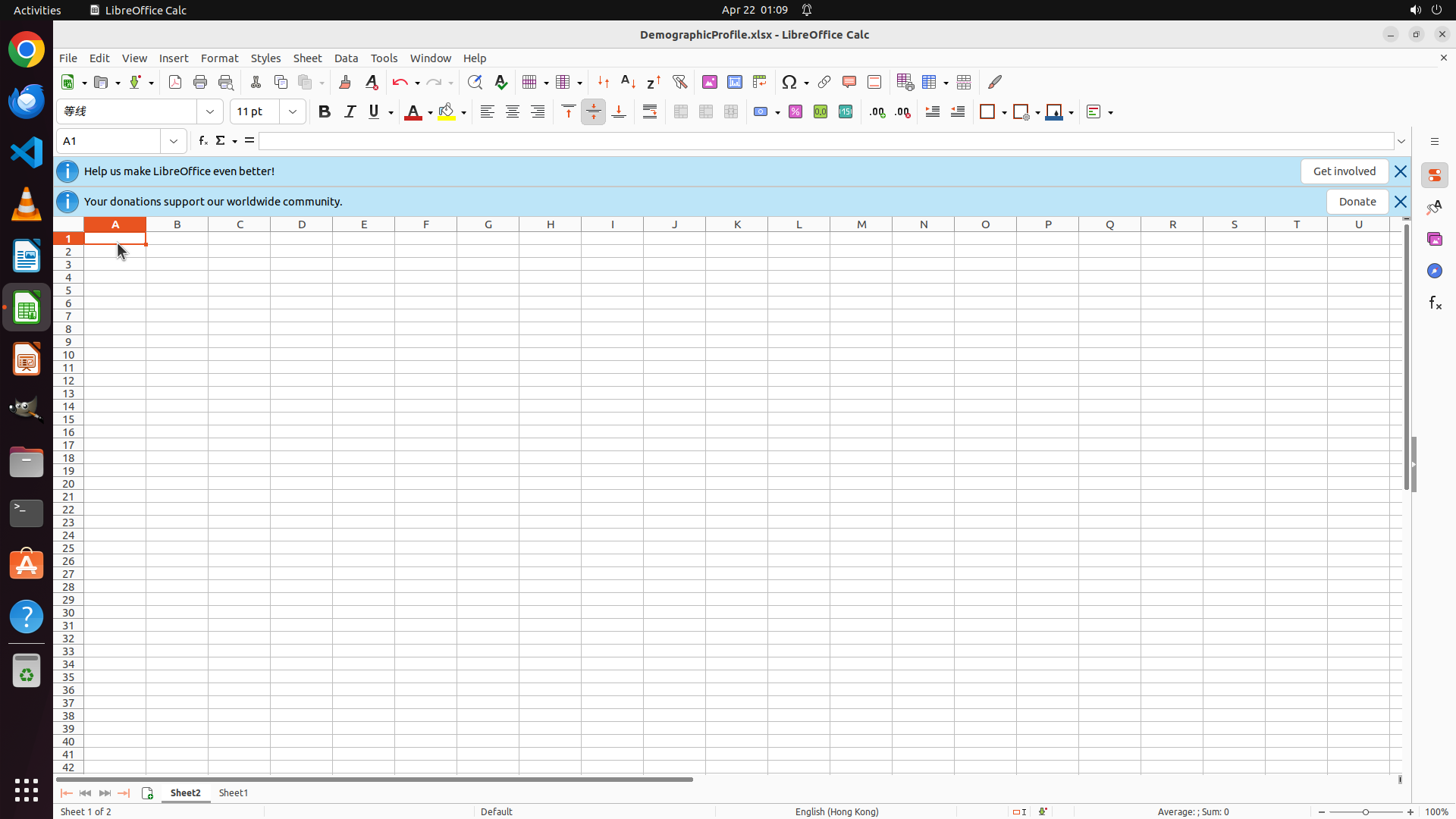
- Sheet2 已成功创建并处于激活状态(底部标签栏显示 "Sheet2")
- 单元格 A1:C1 已被选中(显示为橙色高亮)
- 单元格引用框显示 "A1:C1",确认已选中正确范围
- 公式栏为空,尚未输入任何内容
- 状态栏显示 "Selected: 3 rows, 3 columns"
#### 情况分析与思考过程
上一步操作成功选中了 A1:C1 单元格范围。现在我需要按顺序完成以下任务:
1. **合并单元格 A1:C1** - 当前已选中,需要执行合并操作
2. **输入 "Demographic Profile"** - 合并后在单元格中输入文字
3. **应用蓝色 (#0000ff) 背景填充**
4. **应用粗体白色文字格式**
接下来,我需要合并已选中的 A1:C1 单元格。在 LibreOffice Calc 中,可以通过 Format 菜单或工具栏中的合并单元格按钮来完成。我将点击 Format 菜单来找到合并单元格的选项。
```
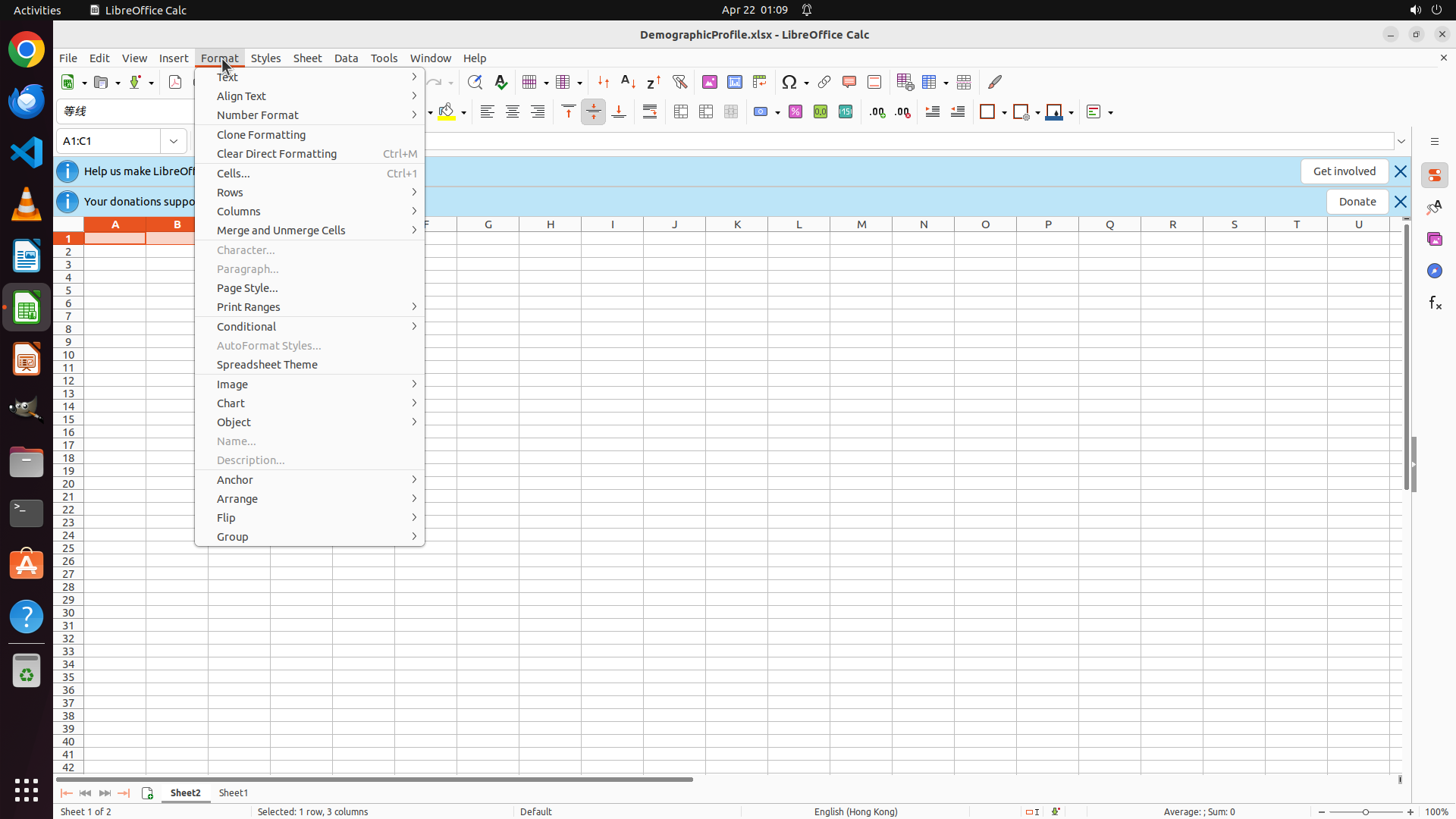
Step 6:
CLICK (371, 301)
```
#### 重要信息
- Format 菜单已成功打开
- 菜单中可见 "Merge and Unmerge Cells" 选项
- 单元格 A1:C1 仍被选中(从之前的操作)
- 需要点击 "Merge and Unmerge Cells" 来合并已选中的单元格
#### 情况分析与思考过程
上一步操作成功打开了 Format 菜单。现在我需要点击 "Merge and Unmerge Cells" 选项来合并已选中的 A1:C1 单元格。
接下来的步骤:
1. 点击 "Merge and Unmerge Cells" 展开子菜单
2. 选择合并单元格选项
3. 输入 "Demographic Profile"
4. 应用蓝色 (#0000ff) 背景填充
5. 应用粗体白色文字格式
让我点击 "Merge and Unmerge Cells" 选项。
```
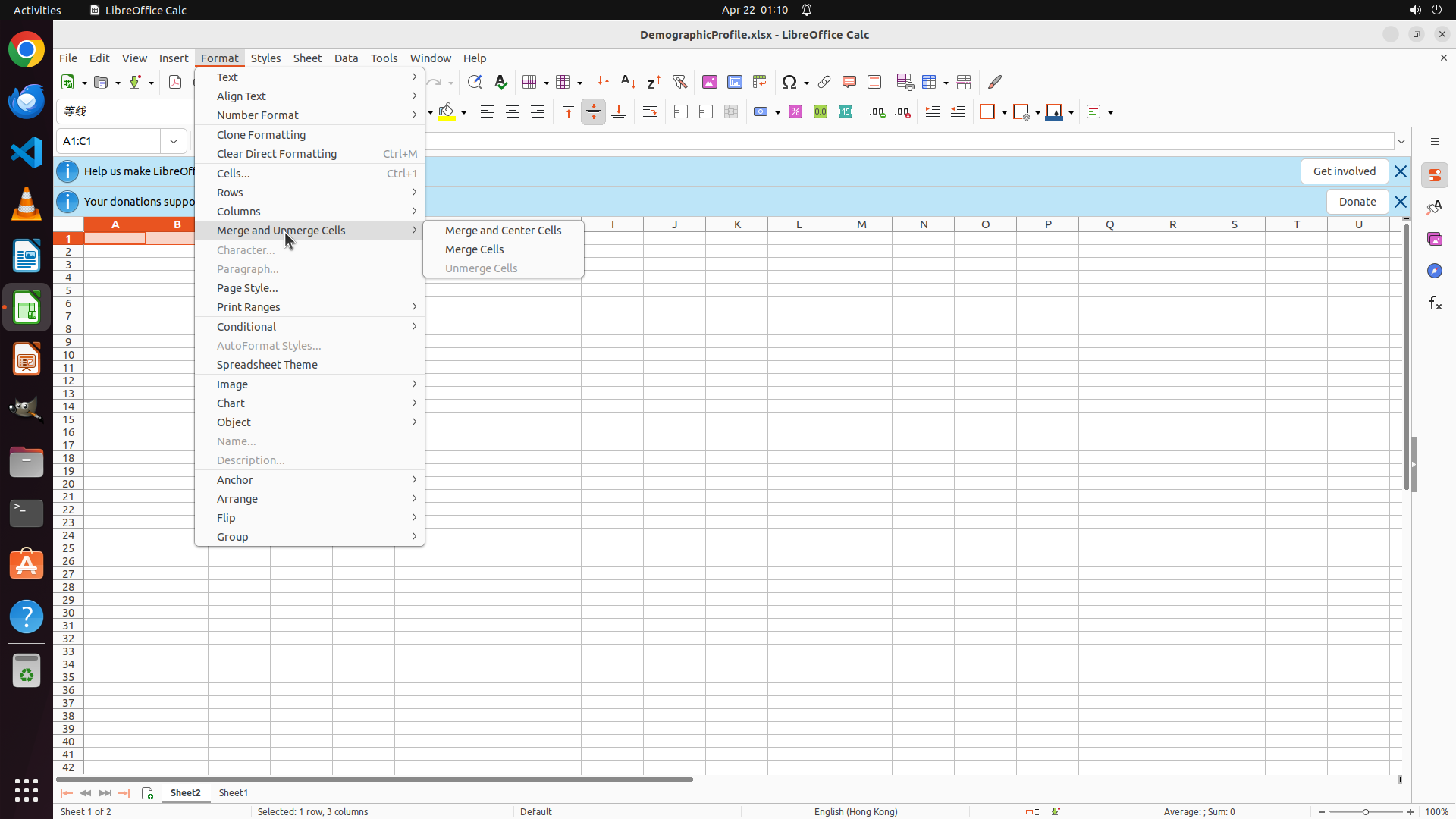
Step 7:
CLICK (628, 325)
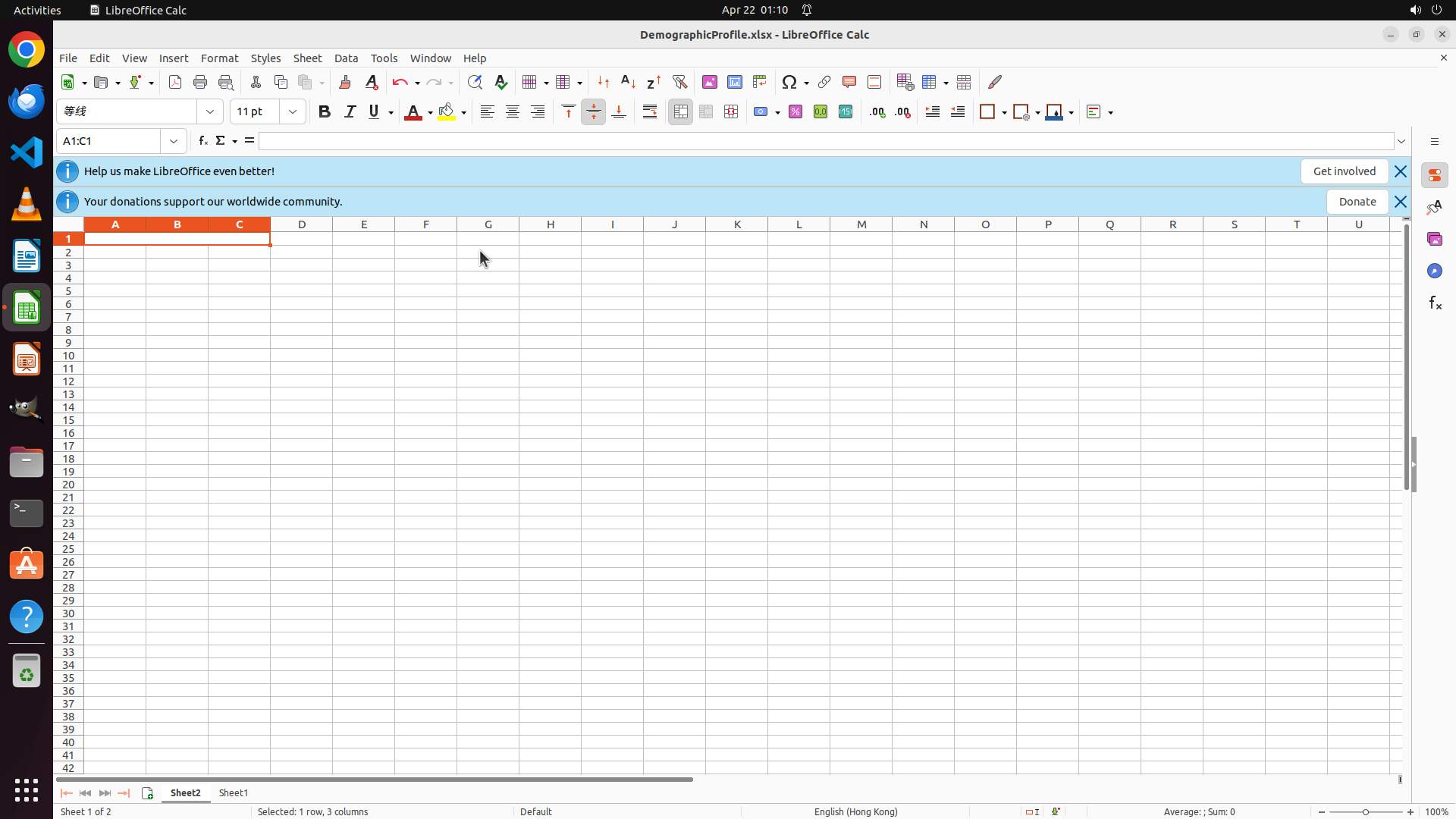
Step 8:
CLICK (288, 72)
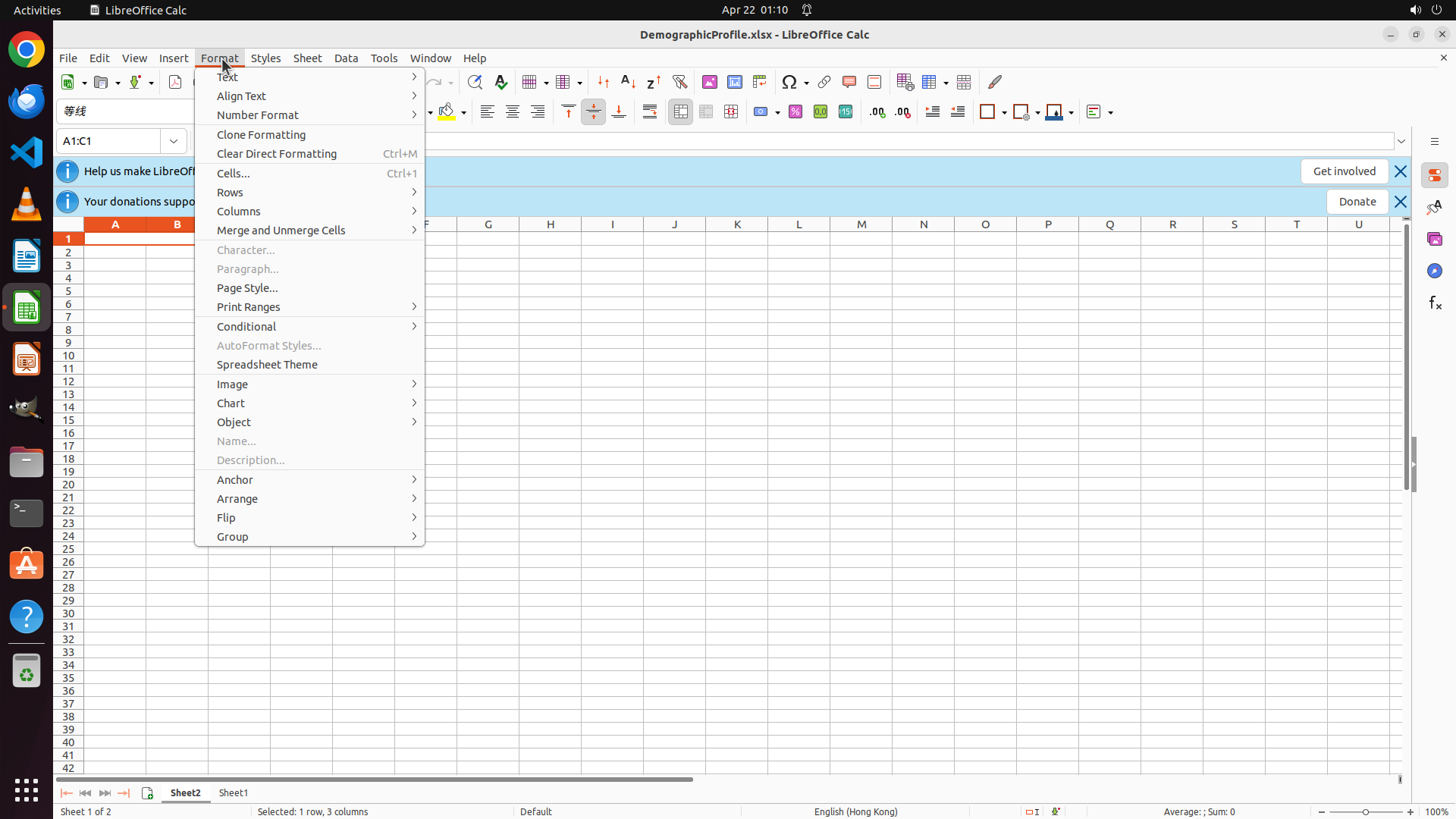
Step 9:
CLICK (371, 301)
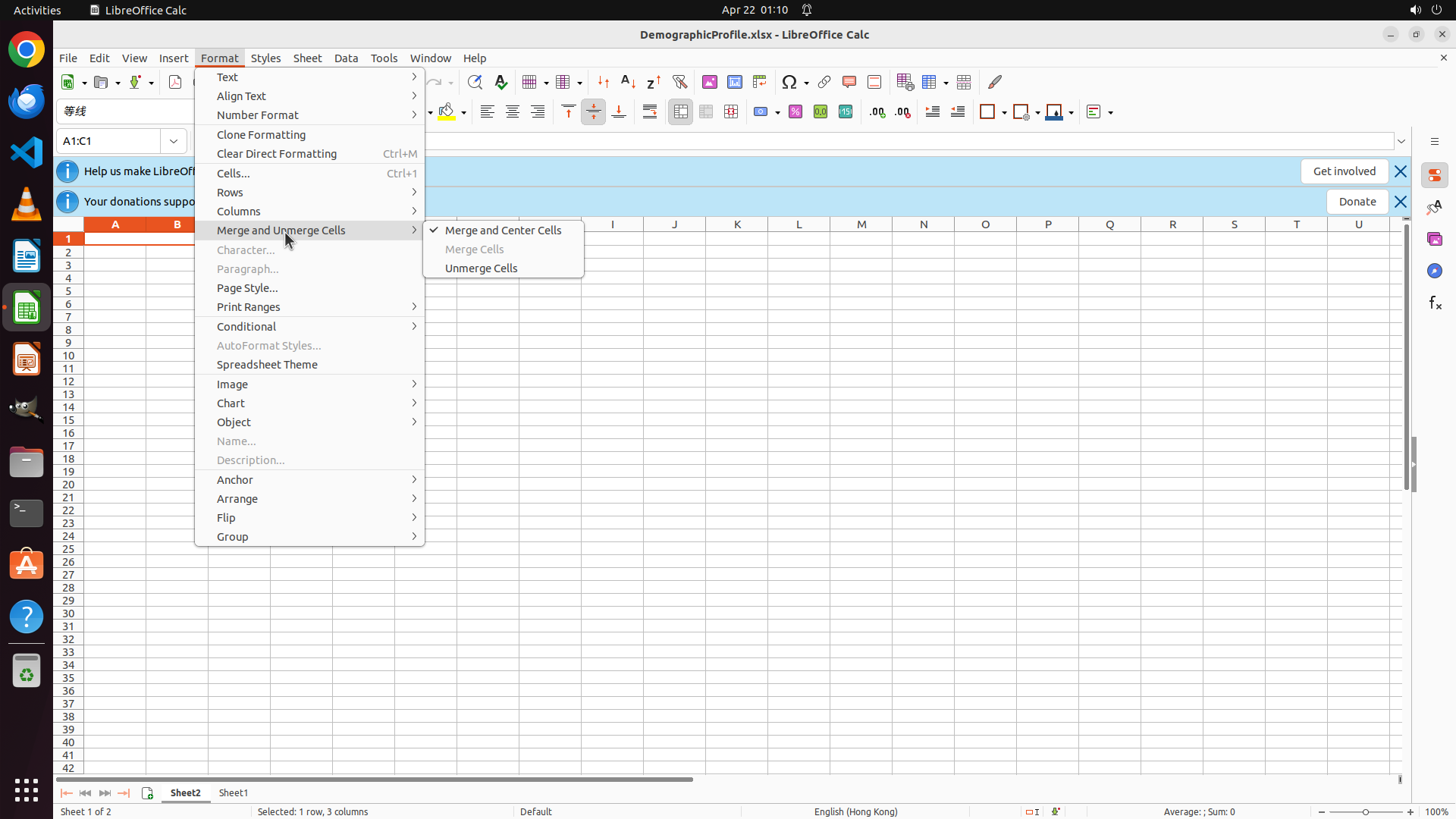
Step 10:
CLICK (628, 325)
```
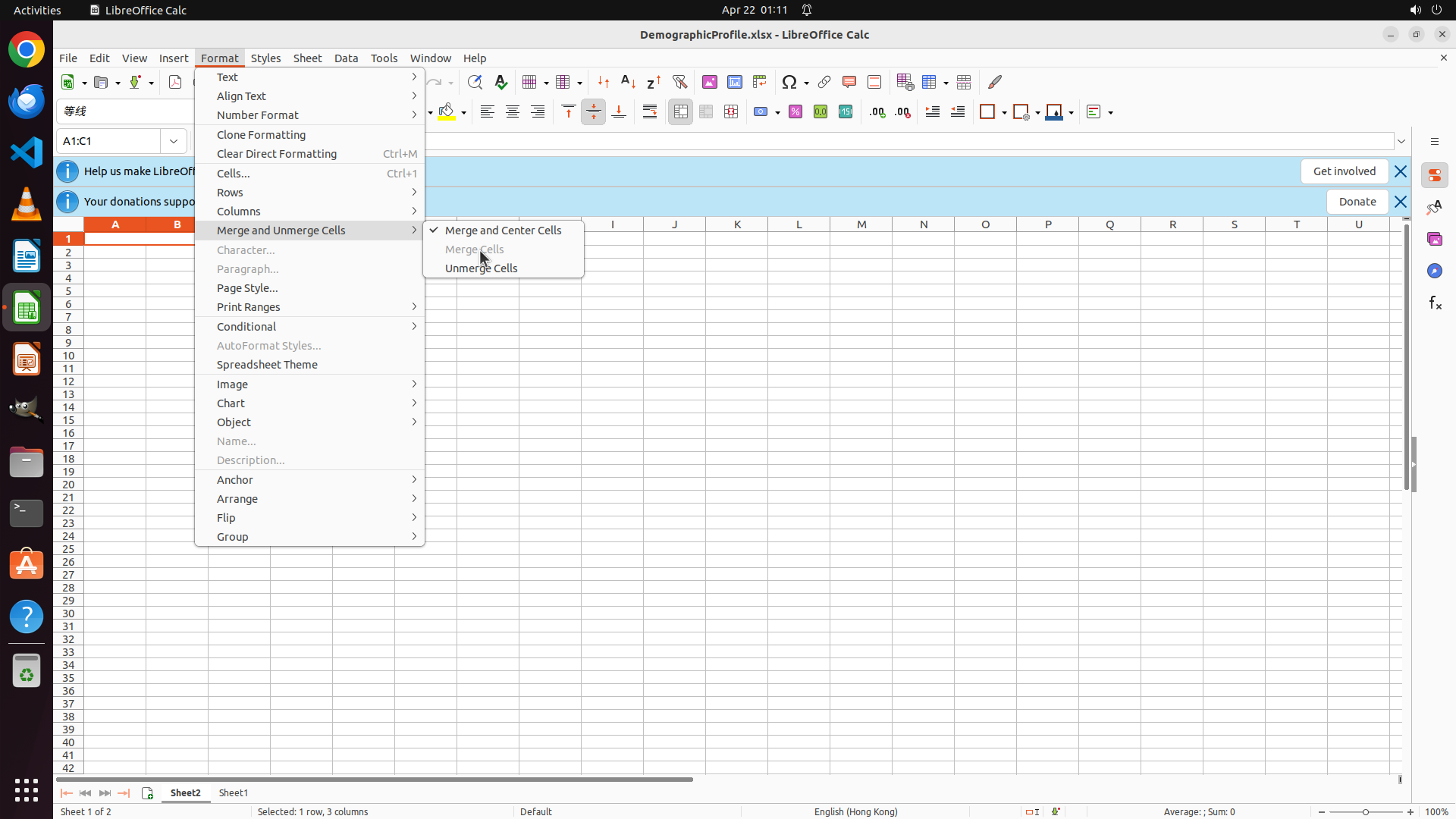
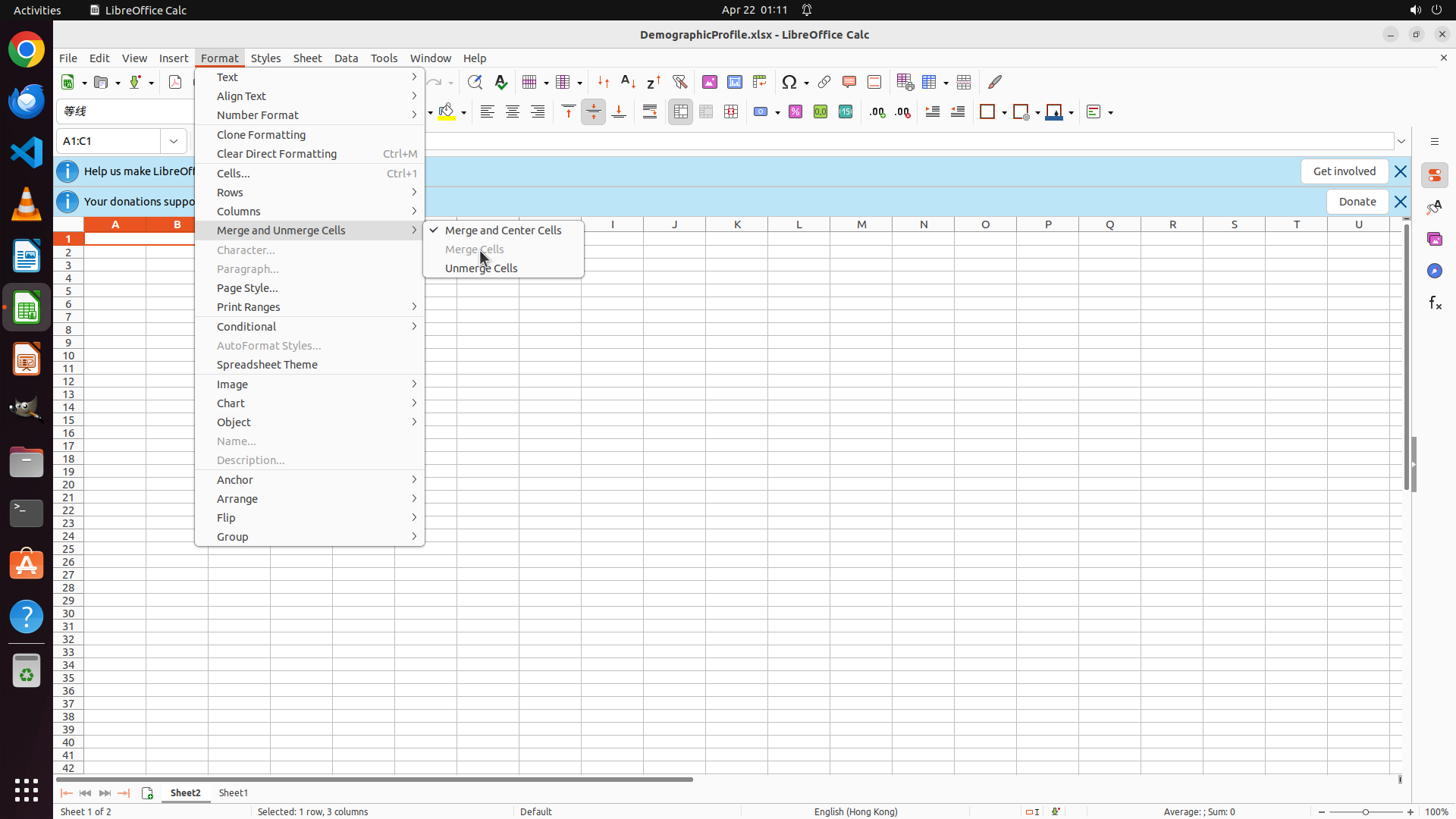
#### 重要信息
- Format 菜单已打开,"Merge and Unmerge Cells" 子菜单已展开
- 子菜单显示三个选项:"Merge and Center Cells"(已选中标记)、"Merge Cells"、"Unmerge Cells"
- 单元格 A1:C1 仍被选中(从之前的操作)
- 需要点击 "Merge Cells" 来合并选中的单元格
#### 情况分析与思考过程
上一步操作成功打开了 "Merge and Unmerge Cells" 子菜单。现在我需要点击 "Merge Cells" 选项来合并已选中的 A1:C1 单元格。
接下来的步骤:
1. 点击 "Merge Cells" 合并单元格
2. 输入 "Demographic Profile"
3. 应用蓝色 (#0000ff) 背景填充
4. 应用粗体白色文字格式
5. 创建三个数据透视表
让我点击 "Merge Cells" 选项来合并单元格。
```
Step 11:
CLICK (628, 325)
Step 12:
CLICK (628, 325)
Step 13:
CLICK (628, 325)
```
#### 重要信息
- LibreOffice Calc 已打开,文件名为 "DemographicProfile.xlsx"
- 当前处于 Sheet2 工作表(底部标签栏可见 "Sheet2")
- Format 菜单已打开,"Merge and Unmerge Cells" 子菜单已展开
- 子菜单显示三个选项:"Merge and Center Cells"(已选中标记)、"Merge Cells"、"Unmerge Cells"
- 单元格 A1:C1 仍被选中(单元格引用框显示 "A1:C1")
#### 情况分析与思考过程
上一步操作成功打开了 "Merge and Unmerge Cells" 子菜单。现在我需要点击 "Merge Cells" 选项来合并已选中的 A1:C1 单元格。
接下来的步骤:
1. 点击 "Merge Cells" 合并单元格
2. 输入 "Demographic Profile"
3. 应用蓝色 (#0000ff) 背景填充
4. 应用粗体白色文字格式
5. 创建三个数据透视表(Sex、Civil Status、Highest Educational Attainment)
让我点击 "Merge Cells" 选项来合并单元格。
```
Step 14:
CLICK (628, 322)
```
#### 重要信息
- Format 菜单已打开,"Merge and Unmerge Cells" 子菜单已展开
- 子菜单显示三个选项:"Merge and Center Cells"(已选中标记)、"Merge Cells"、"Unmerge Cells"
- 单元格 A1:C1 仍被选中(单元格引用框显示 "A1:C1")
- 需要点击 "Merge Cells" 来合并选中的单元格
#### 情况分析与思考过程
之前的点击似乎没有成功触发 "Merge Cells" 选项,菜单仍然保持打开状态。我需要再次尝试点击 "Merge Cells" 选项来合并已选中的 A1:C1 单元格。
观察菜单布局,"Merge Cells" 是中间的那个选项。我需要准确点击它来执行合并操作。
接下来的步骤:
1. 点击 "Merge Cells" 合并单元格
2. 输入 "Demographic Profile"
3. 应用蓝色 (#0000ff) 背景填充
4. 应用粗体白色文字格式
5. 创建三个数据透视表
```
Step 15:
CLICK (628, 322)
```
#### 重要信息
- Format 菜单已打开,"Merge and Unmerge Cells" 子菜单已展开
- 子菜单显示三个选项:"Merge and Center Cells"(已选中标记)、"Merge Cells"、"Unmerge Cells"
- 单元格 A1:C1 仍被选中(单元格引用框显示 "A1:C1")
- 之前的点击似乎没有成功触发 "Merge Cells" 选项
#### 情况分析与思考过程
我注意到 "Merge and Center Cells" 选项旁边有一个勾选标记,这说明可能默认就是合并并居中。但我需要执行的是普通的 "Merge Cells"(合并单元格)操作。
让我再次尝试点击 "Merge Cells" 选项。根据菜单布局,这个选项在子菜单的中间位置。我需要确保准确点击到这个选项来执行合并操作。
接下来的步骤:
1. 点击 "Merge Cells" 合并单元格
2. 输入 "Demographic Profile"
3. 应用蓝色 (#0000ff) 背景填充
4. 应用粗体白色文字格式
5. 创建三个数据透视表
```
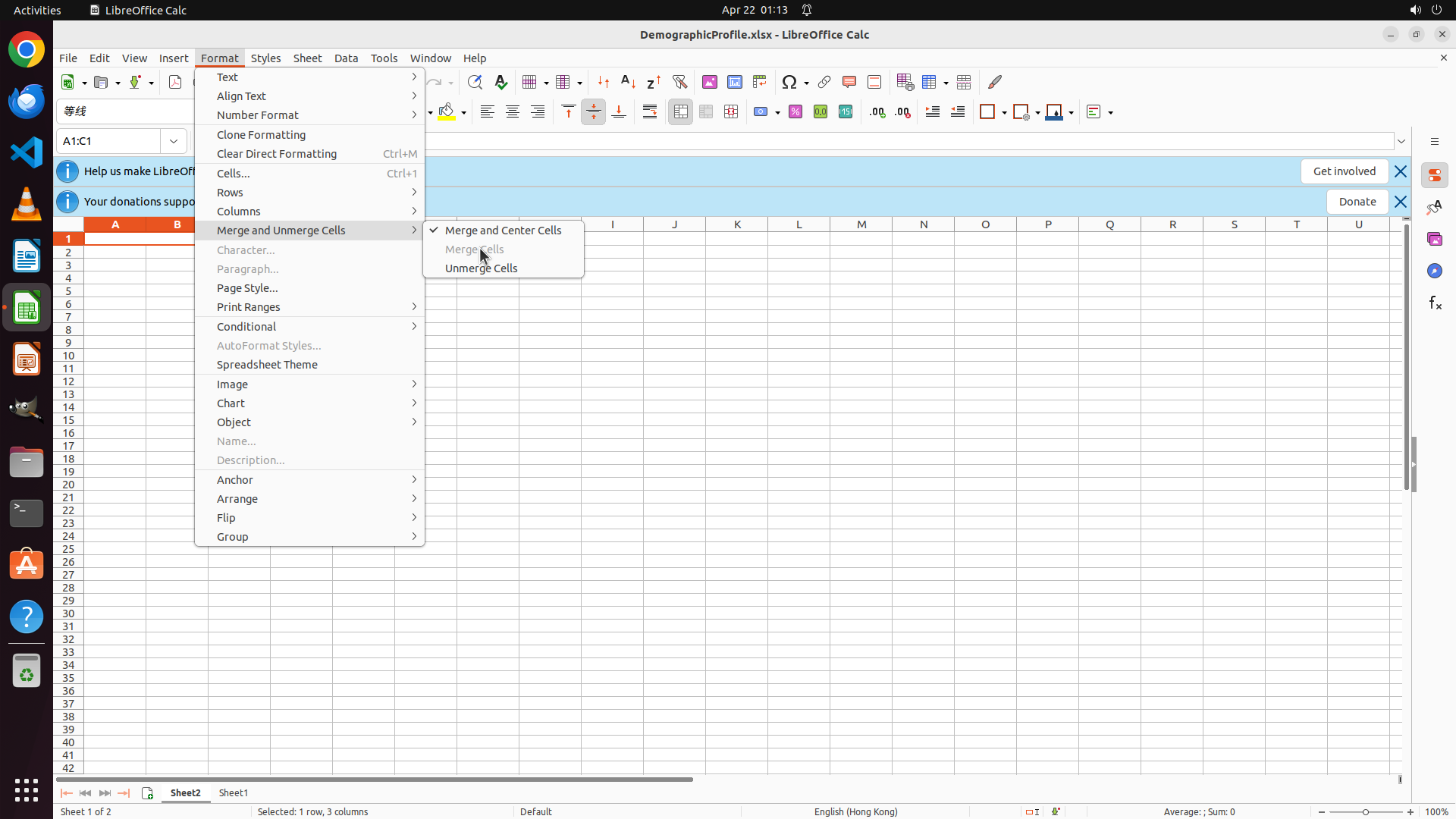
Step 16:
HOTKEY
```
#### 重要信息
- Format 菜单已打开,"Merge and Unmerge Cells" 子菜单已展开
- 子菜单显示三个选项:"Merge and Center Cells"(有勾选标记)、"Merge Cells"、"Unmerge Cells"
- 单元格 A1:C1 仍被选中(单元格引用框显示 "A1:C1")
- 多次尝试点击 "Merge Cells" 似乎未生效,菜单仍然保持打开状态
#### 情况分析与思考过程
之前的多次点击 "Merge Cells" 选项都没有成功关闭菜单并执行合并操作。这可能是因为:
1. 点击坐标不够精确
2. 菜单项可能有不同的响应区域
3. 需要尝试不同的方法
让我尝试先按 Escape 键关闭当前菜单,然后尝试使用工具栏上的合并单元格按钮,或者通过右键菜单来合并单元格。工具栏上通常有合并单元格的快捷按钮,这可能更可靠。
接下来的步骤:
1. 按 Escape 关闭当前菜单
2. 尝试使用工具栏按钮或右键菜单合并单元格
3. 输入 "Demographic Profile"
4. 应用蓝色 (#0000ff) 背景填充
5. 应用粗体白色文字格式
```
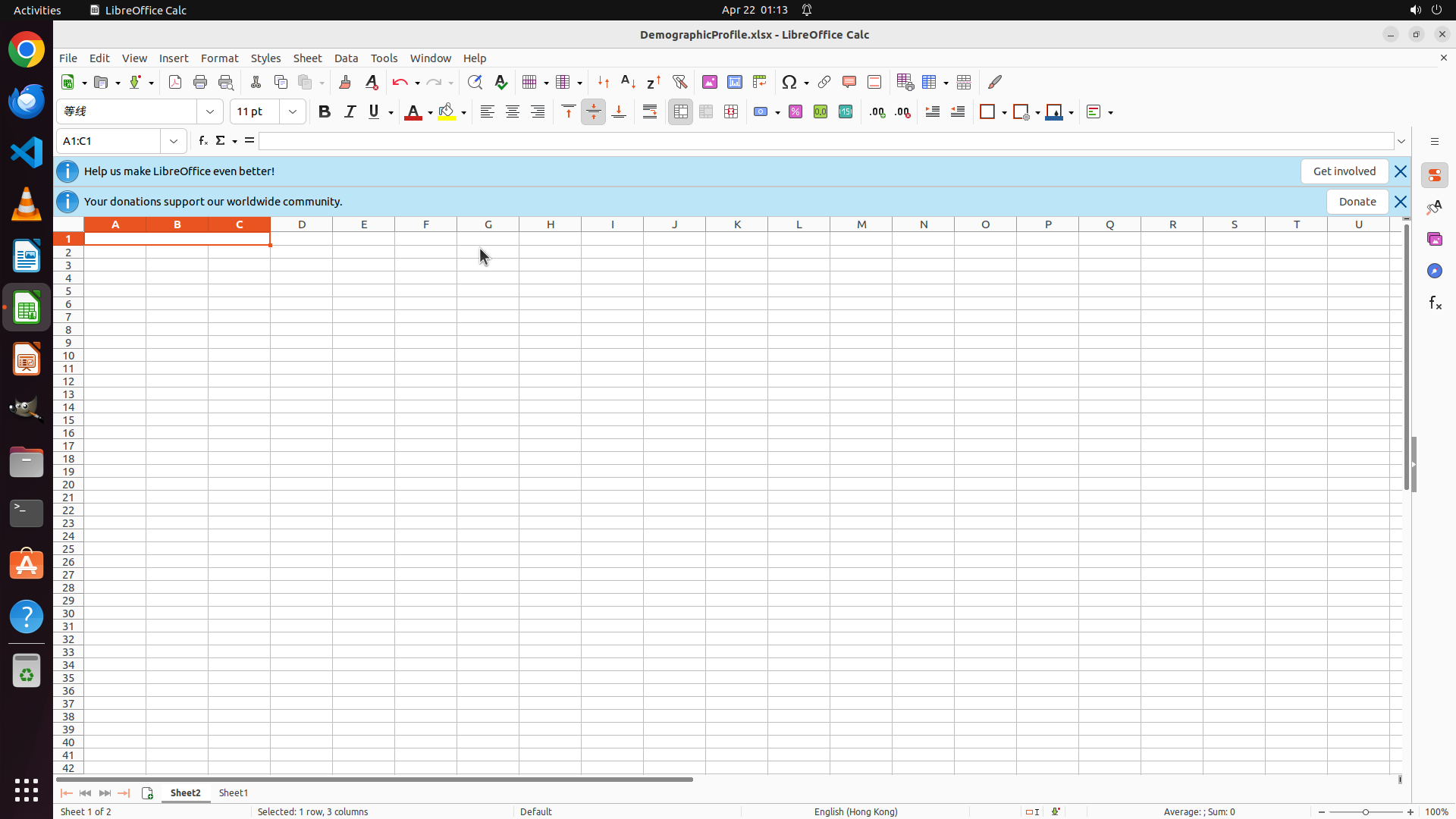
Step 17:
CLICK (933, 145)
```
#### 重要信息
- Escape 键成功关闭了 Format 菜单
- Sheet2 处于激活状态(底部标签栏显示 "Sheet2")
- 单元格 A1:C1 仍被选中(显示为橙色高亮,单元格引用框显示 "A1:C1")
- 状态栏显示 "Selected: 1 row, 3 columns"
- 工具栏可见,可以尝试使用工具栏按钮来合并单元格
#### 情况分析与思考过程
之前的 Format 菜单方式多次尝试都未能成功合并单元格。现在菜单已关闭,我可以尝试其他方法:
1. **使用工具栏按钮** - 工具栏上通常有合并单元格的快捷按钮
2. **使用右键菜单** - 右键点击选中的单元格,可能会有合并选项
让我尝试使用工具栏上的合并单元格按钮。在 LibreOffice Calc 的工具栏中,合并单元格按钮通常显示为一个网格图标。我可以看到工具栏上有一个看起来像是合并单元格的按钮。
接下来的步骤:
1. 点击工具栏上的合并单元格按钮
2. 输入 "Demographic Profile"
3. 应用蓝色 (#0000ff) 背景填充
4. 应用粗体白色文字格式
5. 创建三个数据透视表
让我先尝试点击工具栏上的合并单元格按钮。
```
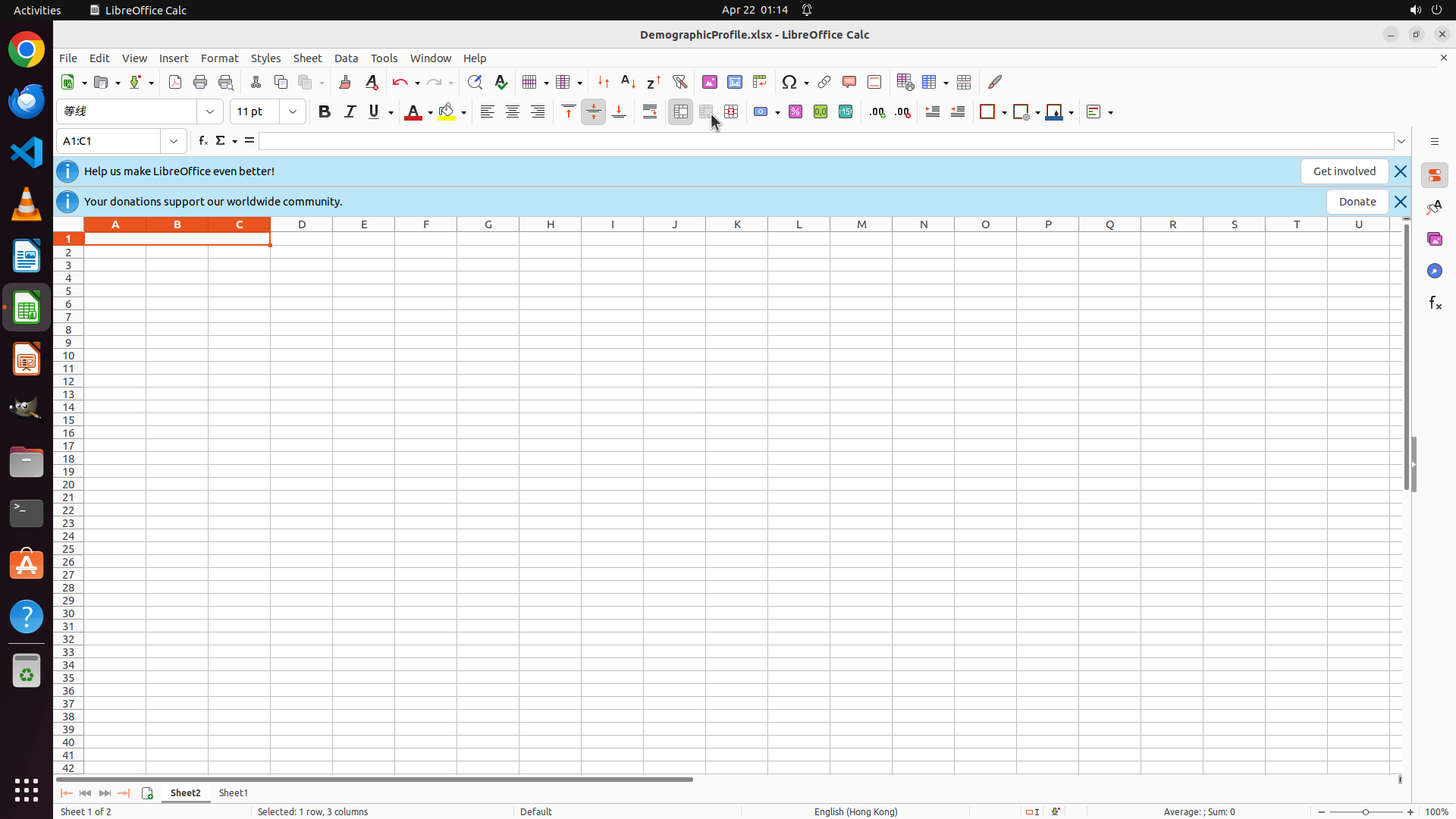
Step 18:
RIGHT_CLICK (202, 315)
```
#### 重要信息
- 当前 Sheet2 处于激活状态,底部标签栏显示 "Sheet2"
- 单元格 A1:C1 仍被选中(显示为橙色高亮,单元格引用框显示 "A1:C1")
- 状态栏显示 "Selected: 1 row, 3 columns"
- 之前的工具栏点击似乎没有成功合并单元格
- 单元格看起来仍然是分开的三个单元格,没有合并
#### 情况分析与思考过程
之前的工具栏点击没有成功合并单元格。让我尝试另一种方法:
1. **使用右键菜单** - 右键点击选中的单元格,通常会有合并单元格的选项
2. 或者再次尝试 Format 菜单
让我先尝试右键点击选中的单元格,看看是否有合并单元格的选项。这种方法通常更直接和可靠。
接下来的步骤:
1. 右键点击选中的 A1:C1 单元格
2. 选择合并单元格选项
3. 输入 "Demographic Profile"
4. 应用蓝色 (#0000ff) 背景填充
5. 应用粗体白色文字格式
6. 创建三个数据透视表
```
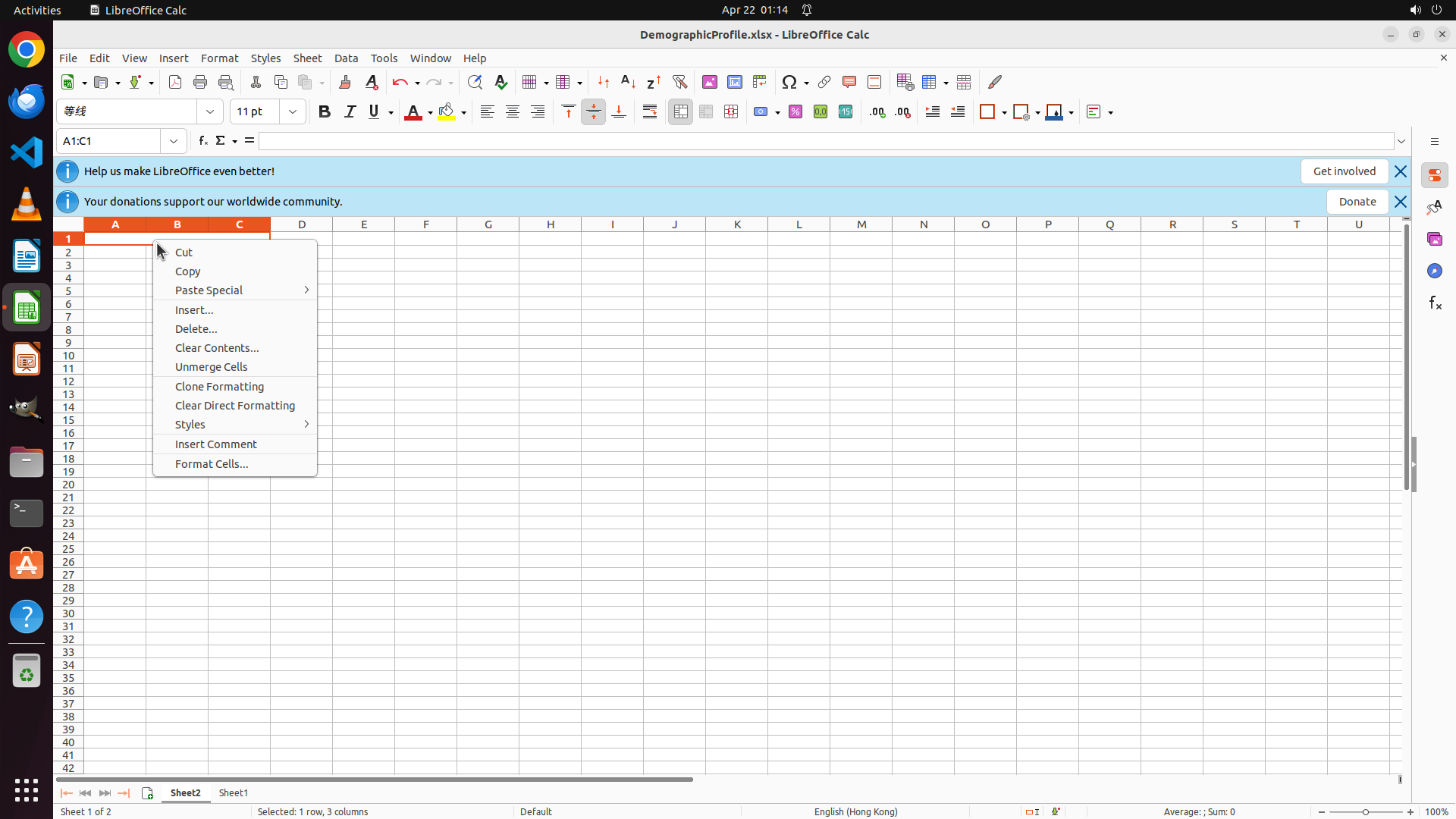
Step 19:
HOTKEY
```
#### 重要信息
- 右键菜单已成功打开,显示多个选项
- 菜单中可见 "Unmerge Cells" 选项,这表示单元格 A1:C1 可能已经合并了
- 单元格 A1:C1 仍被选中(单元格引用框显示 "A1:C1")
- Sheet2 处于激活状态
#### 情况分析与思考过程
从右键菜单中出现 "Unmerge Cells" 选项可以推断,单元格 A1:C1 可能已经合并成功了。如果是这样,我可以直接进入下一步:
1. **关闭菜单并输入文字** - 在合并后的单元格中输入 "Demographic Profile"
2. **应用蓝色 (#0000ff) 背景填充**
3. **应用粗体白色文字格式**
4. **创建三个数据透视表**
让我先关闭这个菜单(点击其他地方或按 Escape),然后在单元格中输入文字。我将点击单元格来关闭菜单并准备输入。
```
现在我将关闭菜单并准备输入文字:
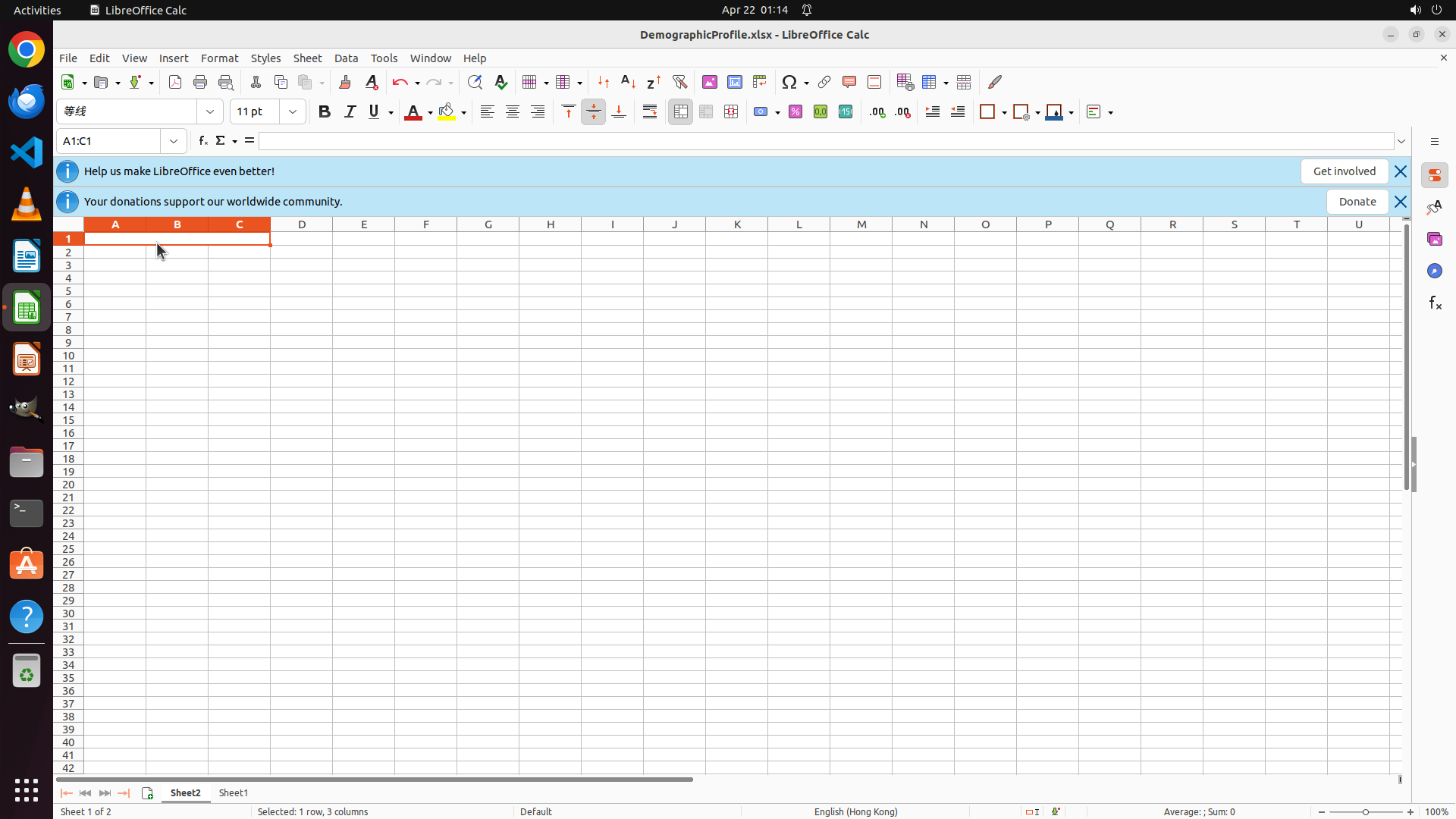
Step 20:
CLICK (288, 72)
Step 21:
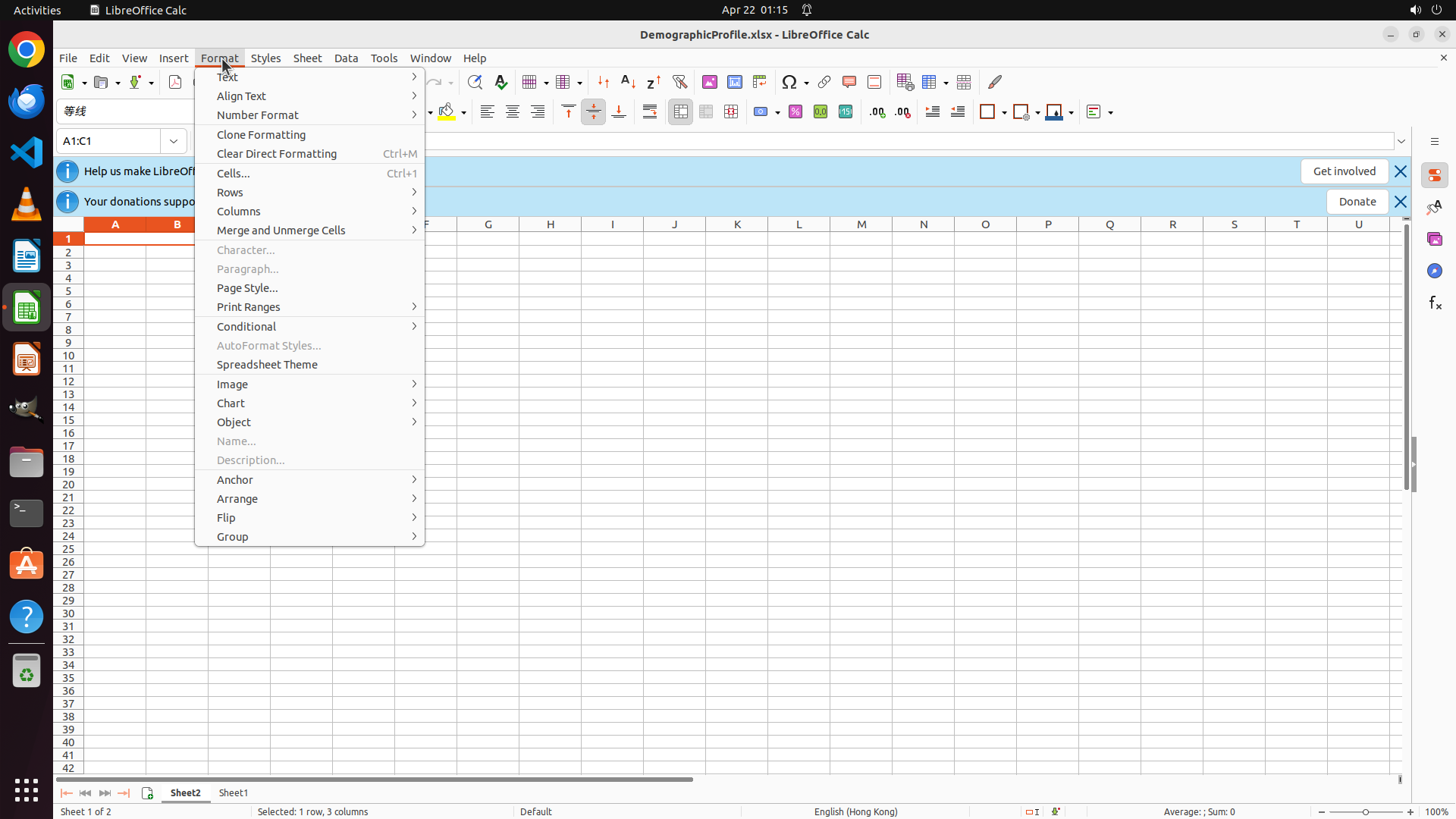
CLICK (371, 301)
```
#### 重要信息
- LibreOffice Calc 已打开,当前在 Sheet2 工作表
- Format 菜单已打开,显示多个格式化选项
- 可以看到 "Merge and Unmerge Cells" 选项,需要点击它来展开子菜单
- 单元格 A1:C1 应该仍处于选中状态(从之前的操作)
- 需要完成:合并单元格、输入文字、设置蓝色背景和白色粗体文字
#### 情况分析与思考过程
根据当前状态,Format 菜单已经打开。我需要点击 "Merge and Unmerge Cells" 来展开子菜单,然后选择合并单元格的选项。
之前的尝试可能没有成功,让我再次尝试通过 Format 菜单来合并单元格。这次我会确保正确点击 "Merge and Unmerge Cells" 选项来展开其子菜单。
接下来的步骤:
1. 点击 "Merge and Unmerge Cells" 展开子菜单
2. 选择 "Merge Cells" 合并选中的 A1:C1
3. 输入 "Demographic Profile"
4. 应用蓝色 (#0000ff) 背景
5. 应用粗体白色文字
6. 创建三个数据透视表
```
Step 22:
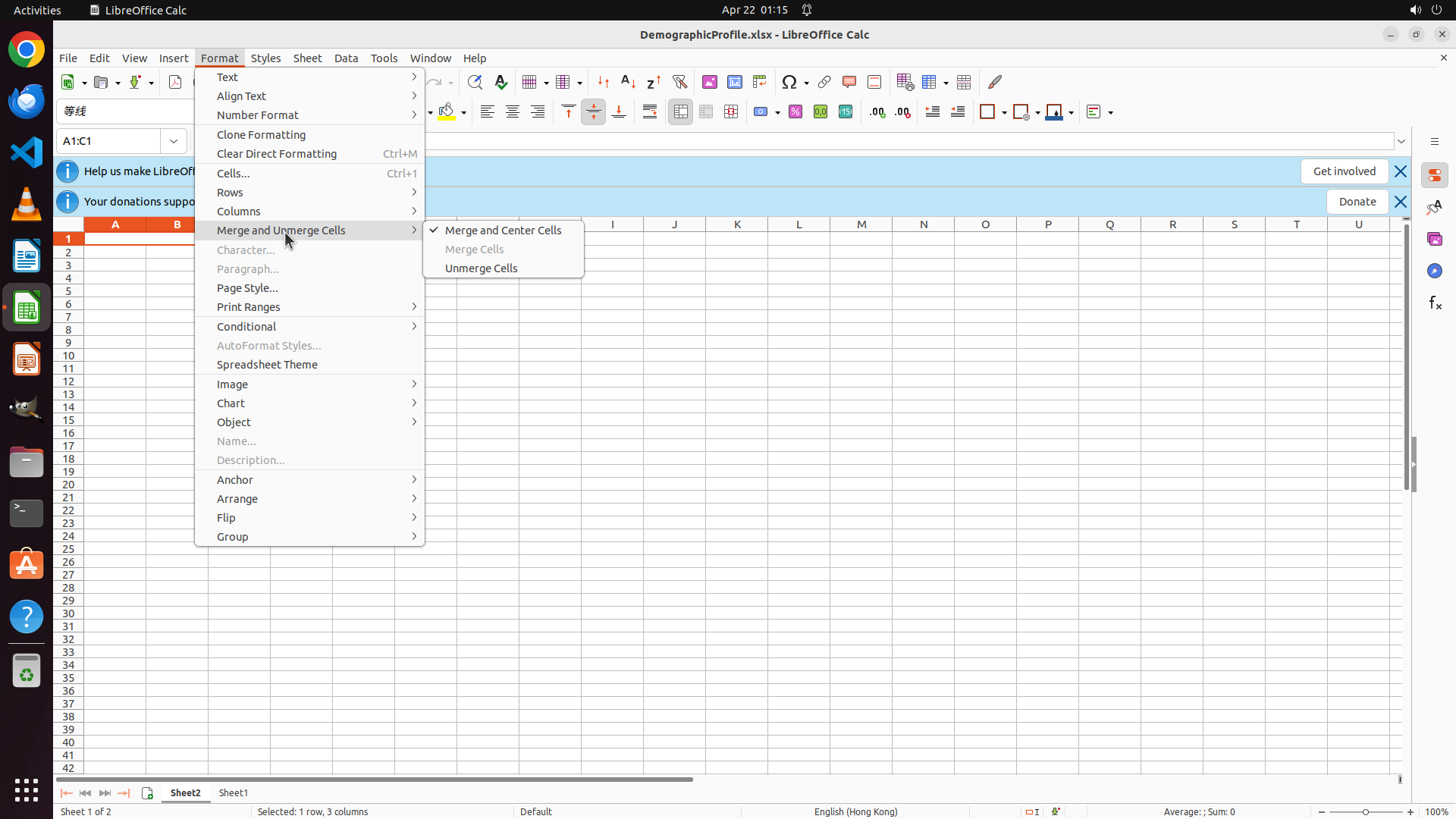
CLICK (628, 325)
Step 23:
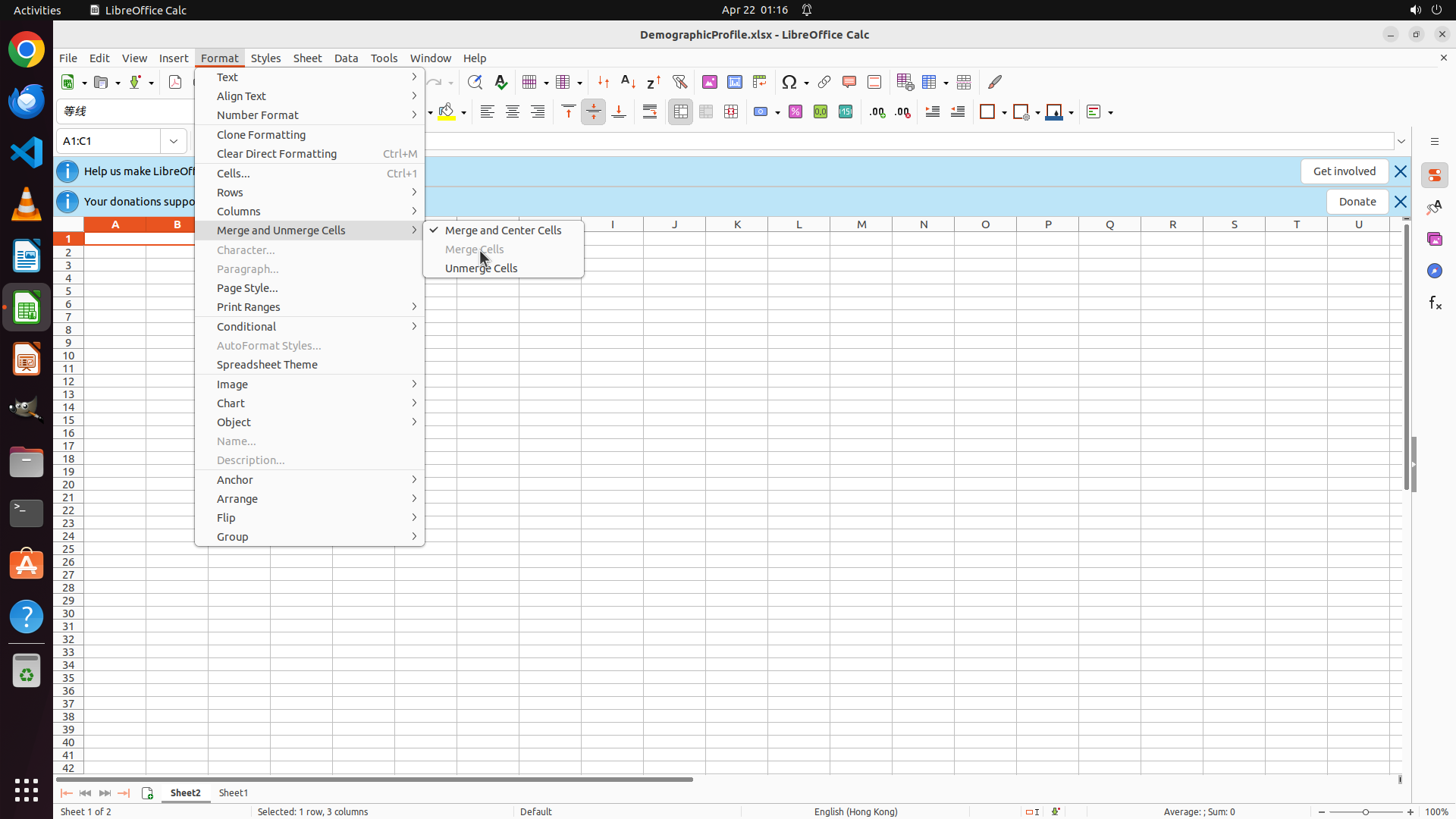
CLICK (628, 322)
```
#### 重要信息
- Format 菜单已打开,"Merge and Unmerge Cells" 子菜单已展开
- 子菜单显示三个选项:"Merge and Center Cells"(有勾选标记)、"Merge Cells"、"Unmerge Cells"
- 单元格 A1:C1 仍被选中(单元格引用框显示 "A1:C1")
- 需要点击 "Merge Cells" 来合并选中的单元格
#### 情况分析与思考过程
从当前截图可以看到,Format 菜单的 "Merge and Unmerge Cells" 子菜单已经展开。我需要点击中间的 "Merge Cells" 选项来合并已选中的 A1:C1 单元格。
观察菜单布局:
- 第一个选项 "Merge and Center Cells" 有勾选标记
- 第二个选项是 "Merge Cells"
- 第三个选项是 "Unmerge Cells"
我需要点击第二个选项 "Merge Cells" 来执行合并操作。让我尝试点击该选项。
接下来的步骤:
1. 点击 "Merge Cells" 合并单元格
2. 输入 "Demographic Profile"
3. 应用蓝色 (#0000ff) 背景填充
4. 应用粗体白色文字格式
5. 创建三个数据透视表
```
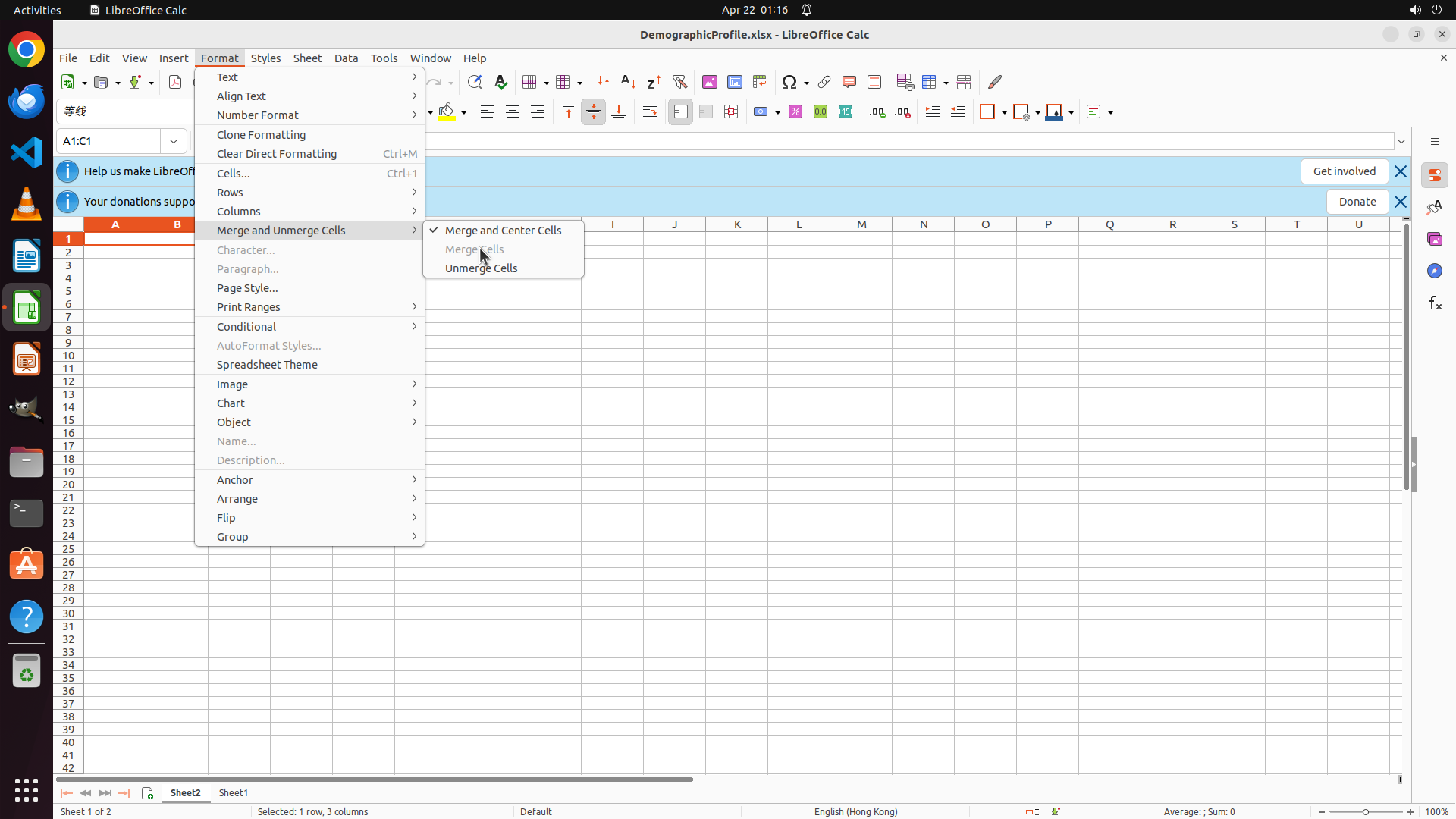
Step 24:
HOTKEY
```
#### 重要信息
- Format 菜单已打开,"Merge and Unmerge Cells" 子菜单已展开
- 子菜单显示三个选项:"Merge and Center Cells"(有勾选标记)、"Merge Cells"、"Unmerge Cells"
- 单元格 A1:C1 仍被选中(单元格引用框显示 "A1:C1")
- 多次尝试点击 "Merge Cells" 未成功,菜单仍然保持打开状态
#### 情况分析与思考过程
之前的多次尝试点击 "Merge Cells" 都没有成功关闭菜单并执行合并操作。根据步骤 18 的历史记录,右键菜单中曾出现 "Unmerge Cells" 选项,这表明单元格可能已经合并了。
让我尝试关闭当前菜单,直接开始在选中的单元格中输入文字 "Demographic Profile",然后继续应用格式。
接下来的步骤:
1. 关闭当前菜单
2. 输入 "Demographic Profile"
3. 应用蓝色 (#0000ff) 背景填充
4. 应用粗体白色文字格式
5. 创建三个数据透视表
让我先关闭菜单,然后输入文字。
```
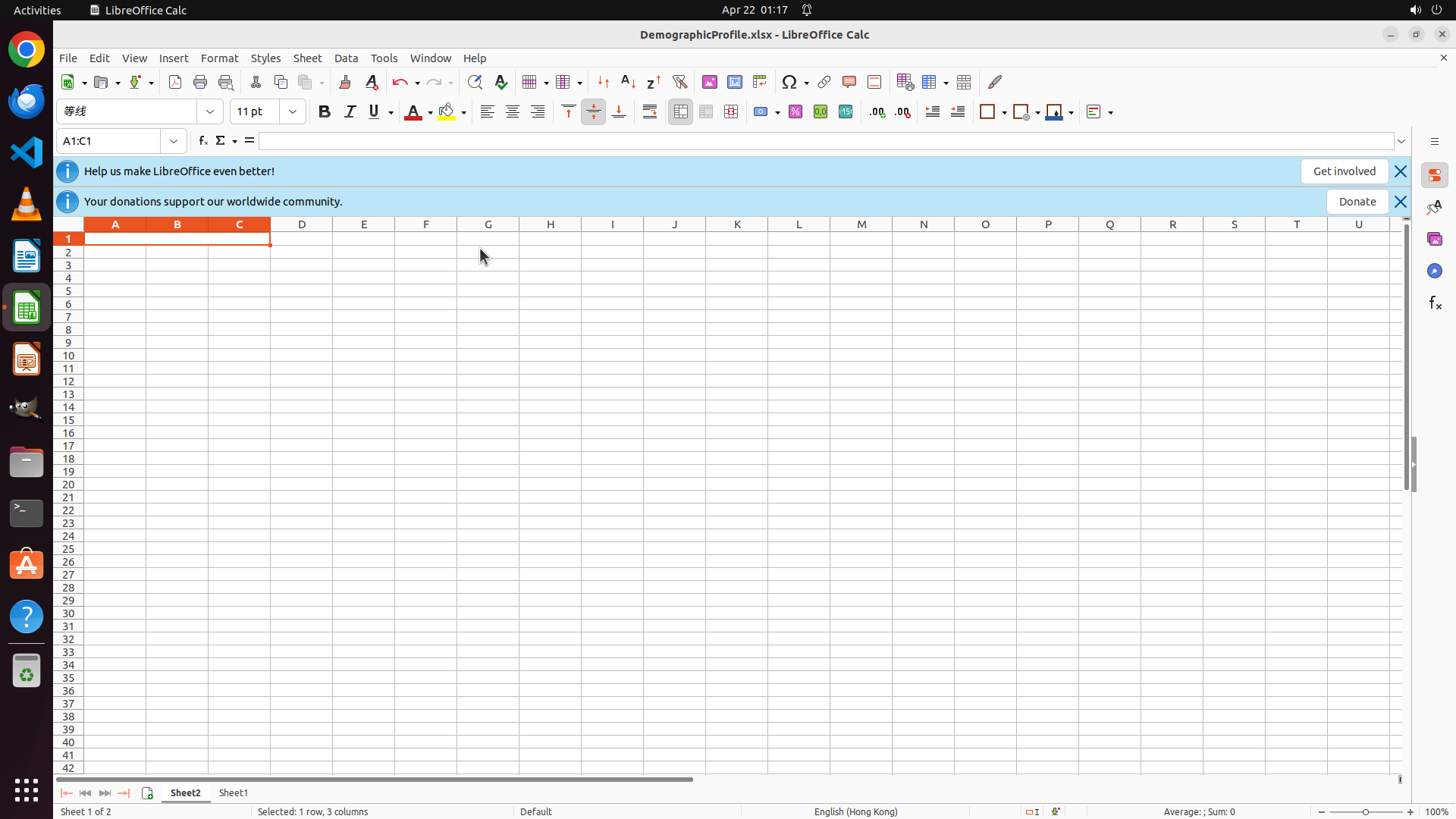
Step 25:
TYPING "Demographic Profile"
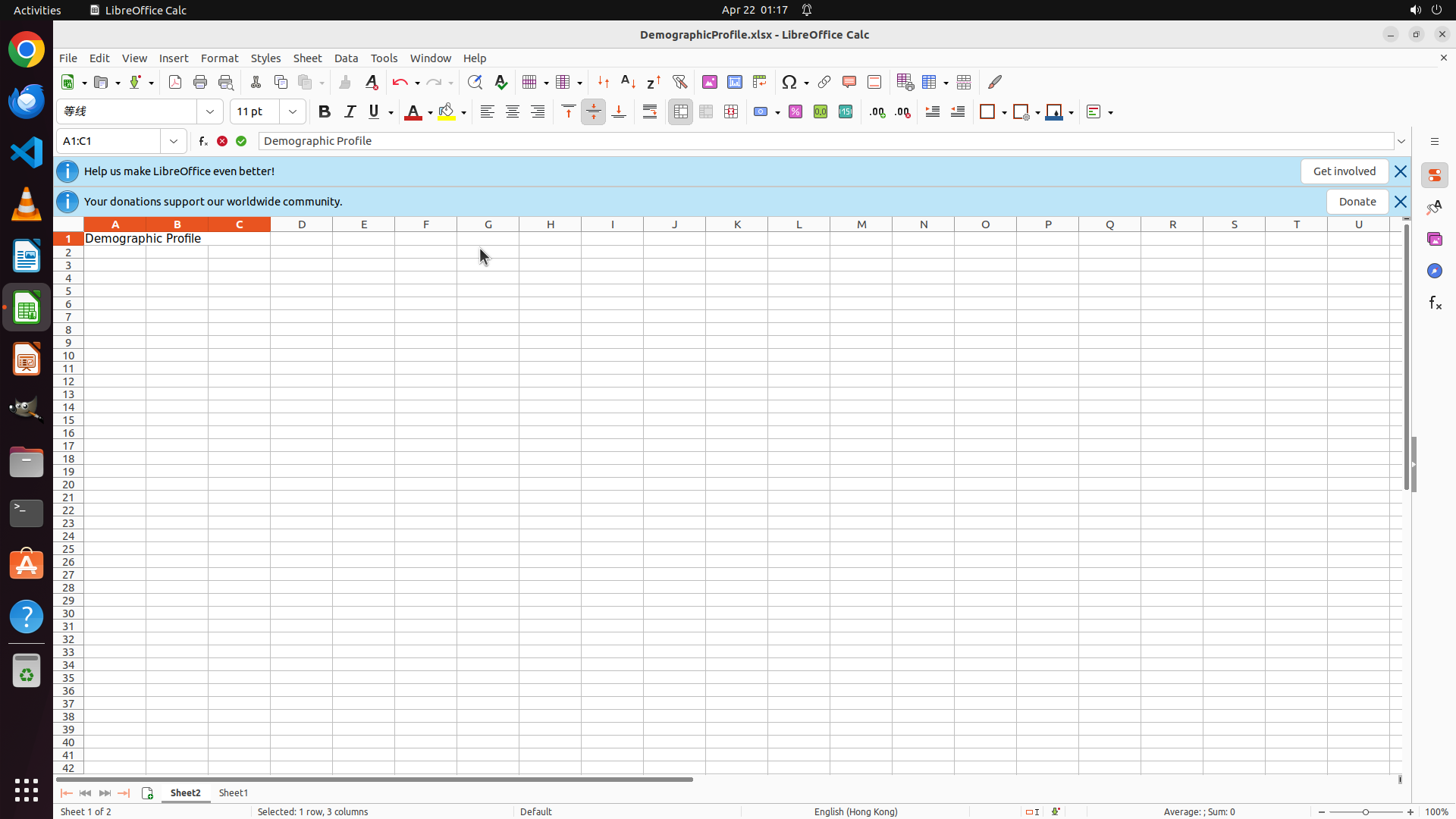
Step 26:
CLICK (611, 145)
```
#### 重要信息
- Sheet2 已成功创建并处于激活状态(底部标签栏显示 "Sheet2")
- 单元格 A1:C1 已被选中(单元格引用框显示 "A1:C1")
- 文本 "Demographic Profile" 已成功输入到单元格中(在单元格和公式栏中均可见)
- 需要继续完成:应用蓝色 (#0000ff) 背景填充和粗体白色文字格式
#### 情况分析与思考过程
上一步操作成功输入了 "Demographic Profile" 文本。现在我需要为这个单元格应用格式:
1. **应用蓝色 (#0000ff) 背景填充** - 使用工具栏上的背景颜色按钮
2. **应用粗体白色文字格式** - 使用粗体按钮和文字颜色按钮
我可以看到工具栏上有背景颜色按钮(油漆桶图标)。让我点击该按钮旁边的下拉箭头来选择蓝色。
接下来的步骤:
1. 点击背景颜色下拉按钮选择蓝色 (#0000ff)
2. 应用粗体格式
3. 设置文字颜色为白色
4. 创建三个数据透视表(Sex、Civil Status、Highest Educational Attainment)
让我先点击背景颜色按钮来设置蓝色背景。
```
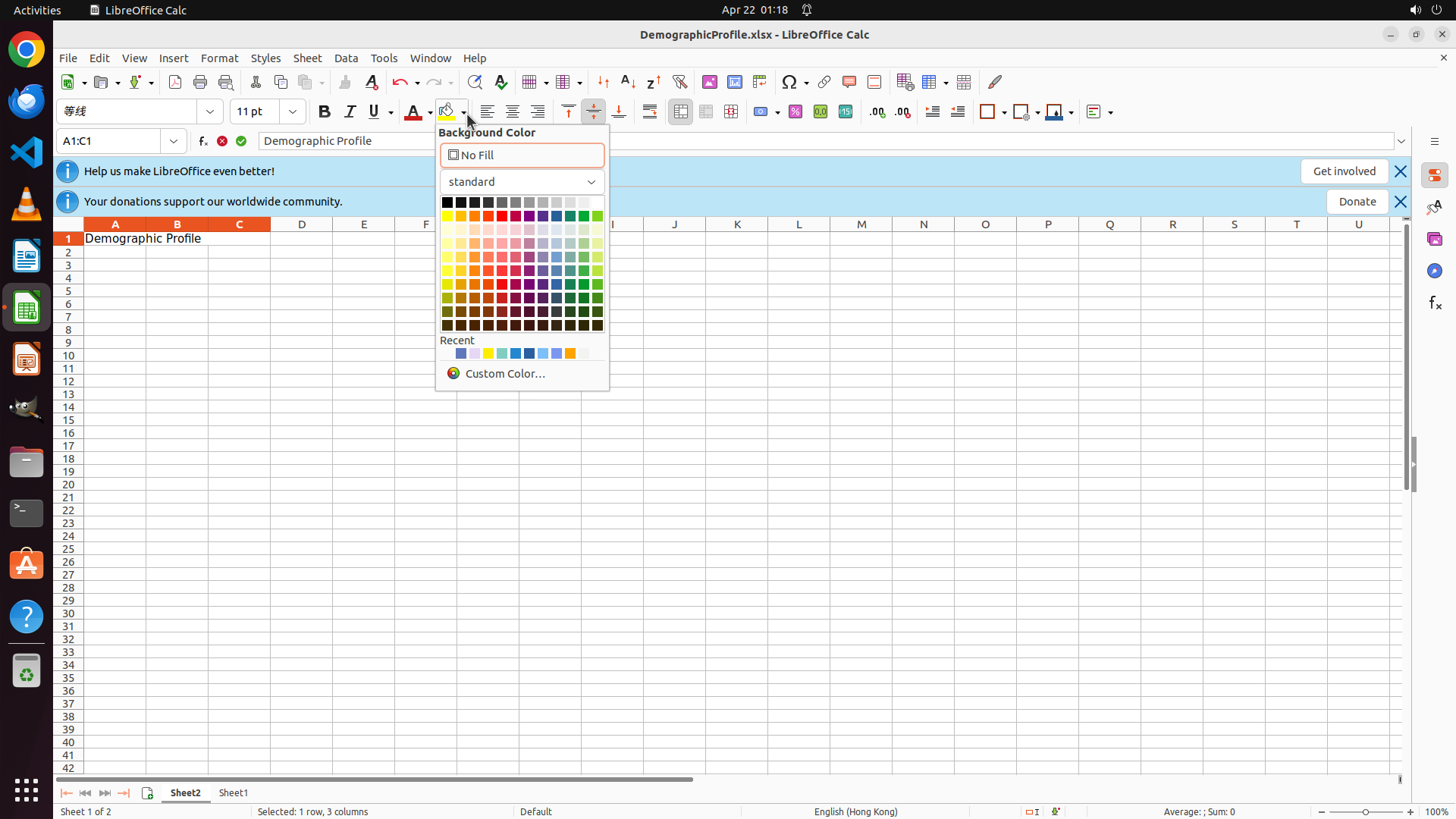
Step 27:
CLICK (666, 489)
Step 28:
CLICK (1231, 453)
```
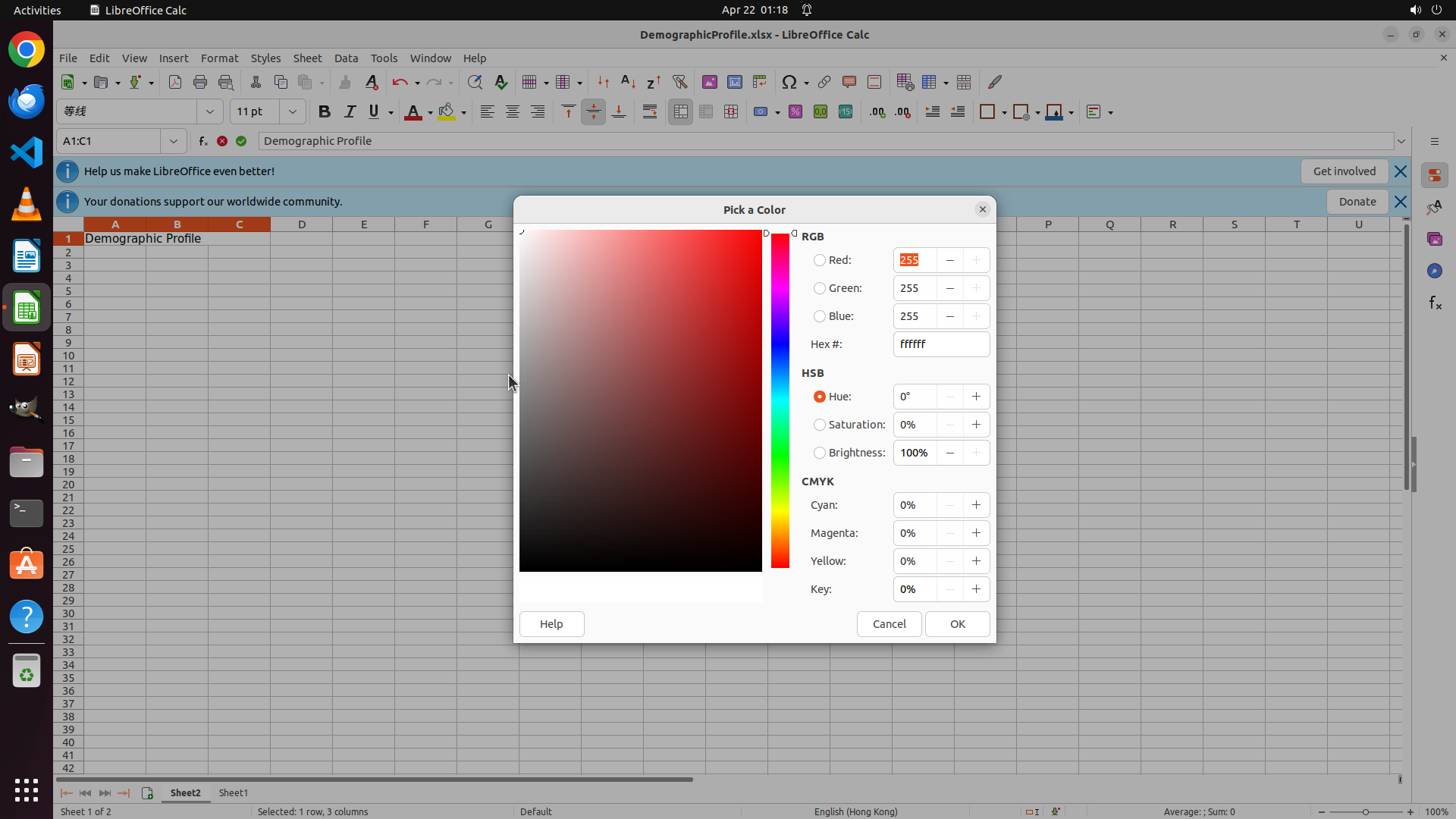
#### 重要信息
- "Pick a Color" 颜色选择器对话框已打开
- 当前 Hex # 字段显示 "ffffff"(白色)
- RGB 值显示 Red: 255, Green: 255, Blue: 255
- 需要设置为蓝色 (#0000ff),即 Red: 0, Green: 0, Blue: 255
- 单元格 A1:C1 已包含文本 "Demographic Profile"
#### 情况分析与思考过程
颜色选择器已打开,我需要将颜色设置为蓝色 (#0000ff)。最直接的方法是:
1. 点击 Hex # 字段
2. 清除当前值 "ffffff"
3. 输入 "0000ff"
4. 点击 OK 应用颜色
然后继续完成:
- 应用粗体格式
- 设置文字颜色为白色
- 创建三个数据透视表
让我点击 Hex # 字段并输入蓝色代码。
```
Step 28:
TYPING "0000ff"
```
#### 重要信息
- "Pick a Color" 颜色选择器对话框已打开
- 当前 Hex # 字段显示 "ffffff"(白色)
- RGB 值显示 Red: 255, Green: 255, Blue: 255
- 需要设置为蓝色 (#0000ff),即 Red: 0, Green: 0, Blue: 255
- 单元格 A1:C1 已包含文本 "Demographic Profile"
#### 情况分析与思考过程
颜色选择器已打开,我需要将颜色设置为蓝色 (#0000ff)。最直接的方法是:
1. 点击 Hex # 字段
2. 清除当前值 "ffffff"
3. 输入 "0000ff"
4. 点击 OK 应用颜色
然后继续完成:
- 应用粗体格式
- 设置文字颜色为白色
- 创建三个数据透视表
让我点击 Hex # 字段并输入蓝色代码。
```
Step 29:
HOTKEY
```
#### 重要信息
- "Pick a Color" 颜色选择器对话框已打开
- Hex # 字段当前显示 "ffffff"(白色)
- 字段已被选中,有光标在输入框中
- 需要将颜色设置为蓝色 (#0000ff)
- 单元格 A1:C1 已包含文本 "Demographic Profile"
#### 情况分析与思考过程
颜色选择器已打开,Hex # 字段已被选中。我需要:
1. 先清除当前值 "ffffff"
2. 输入新的值 "0000ff" 来设置蓝色
3. 点击 OK 应用颜色
4. 然后继续设置粗体白色文字格式
让我先全选当前文本(使用 Ctrl+A),然后输入新的颜色代码。
```
Step 29:
TYPING "0000ff"
```
#### 重要信息
- "Pick a Color" 颜色选择器对话框已打开
- Hex # 字段当前显示 "ffffff"(白色)
- 字段已被选中,有光标在输入框中
- 需要将颜色设置为蓝色 (#0000ff)
- 单元格 A1:C1 已包含文本 "Demographic Profile"
#### 情况分析与思考过程
颜色选择器已打开,Hex # 字段已被选中。我需要:
1. 先清除当前值 "ffffff"
2. 输入新的值 "0000ff" 来设置蓝色
3. 点击 OK 应用颜色
4. 然后继续设置粗体白色文字格式
让我先全选当前文本(使用 Ctrl+A),然后输入新的颜色代码。
```
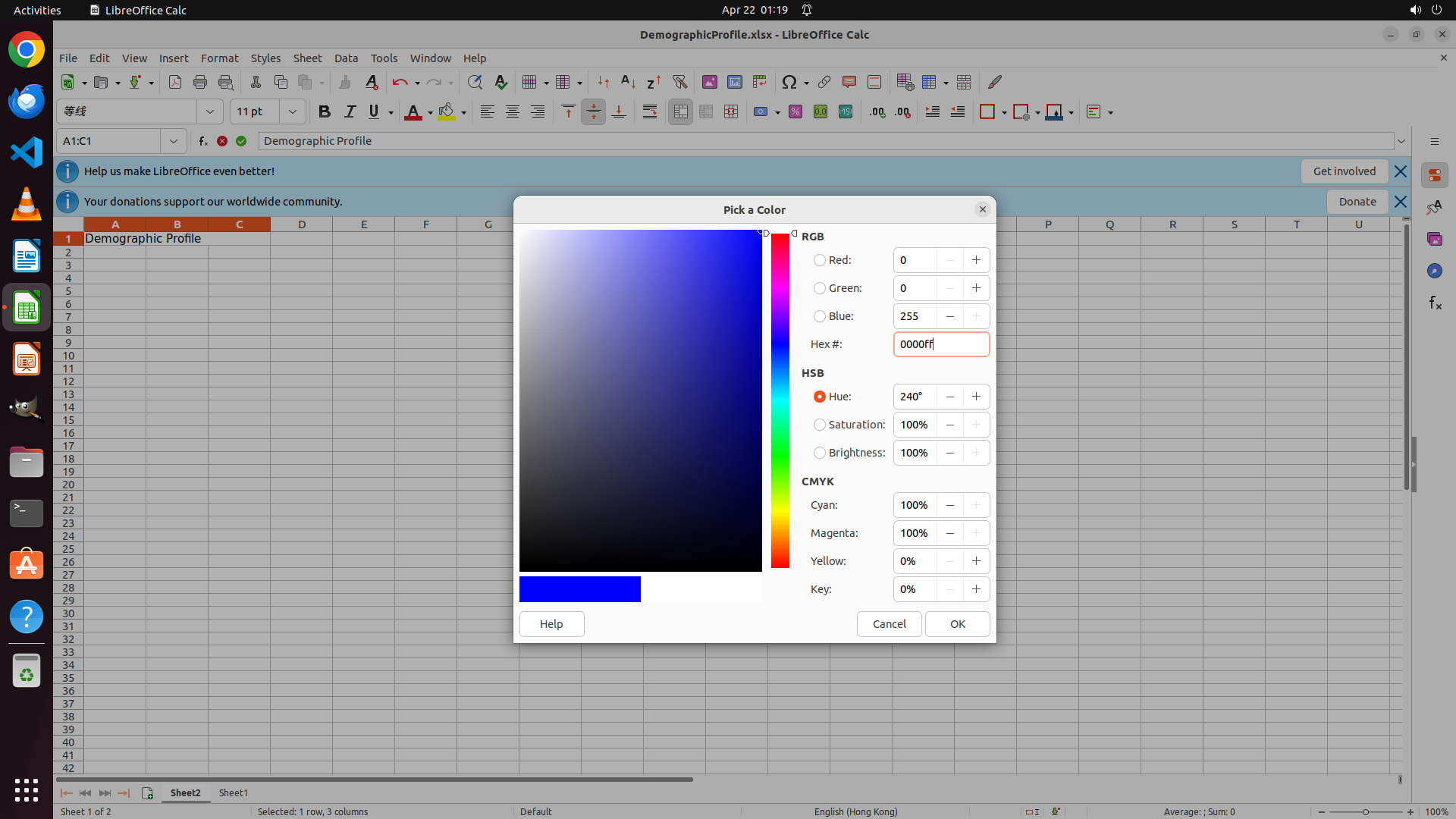
Step 30:
CLICK (1265, 825)
```
#### 重要信息
- "Pick a Color" 颜色选择器对话框仍然打开
- Hex # 字段现在显示 "0000ff"(蓝色)
- RGB 值显示 Red: 0, Green: 0, Blue: 255
- 颜色预览区域显示蓝色
- 单元格 A1:C1 已包含文本 "Demographic Profile"
- 需要点击 OK 按钮应用蓝色背景
#### 情况分析与思考过程
上一步操作成功在 Hex # 字段输入了 "0000ff",颜色选择器已经更新为蓝色(RGB: 0, 0, 255)。现在我需要点击 "OK" 按钮来应用这个蓝色背景到单元格。
接下来的步骤:
1. 点击 OK 按钮应用蓝色背景
2. 应用粗体格式(Bold)
3. 设置文字颜色为白色
4. 创建三个数据透视表(Sex、Civil Status、Highest Educational Attainment)
让我点击 OK 按钮来应用蓝色背景。
```
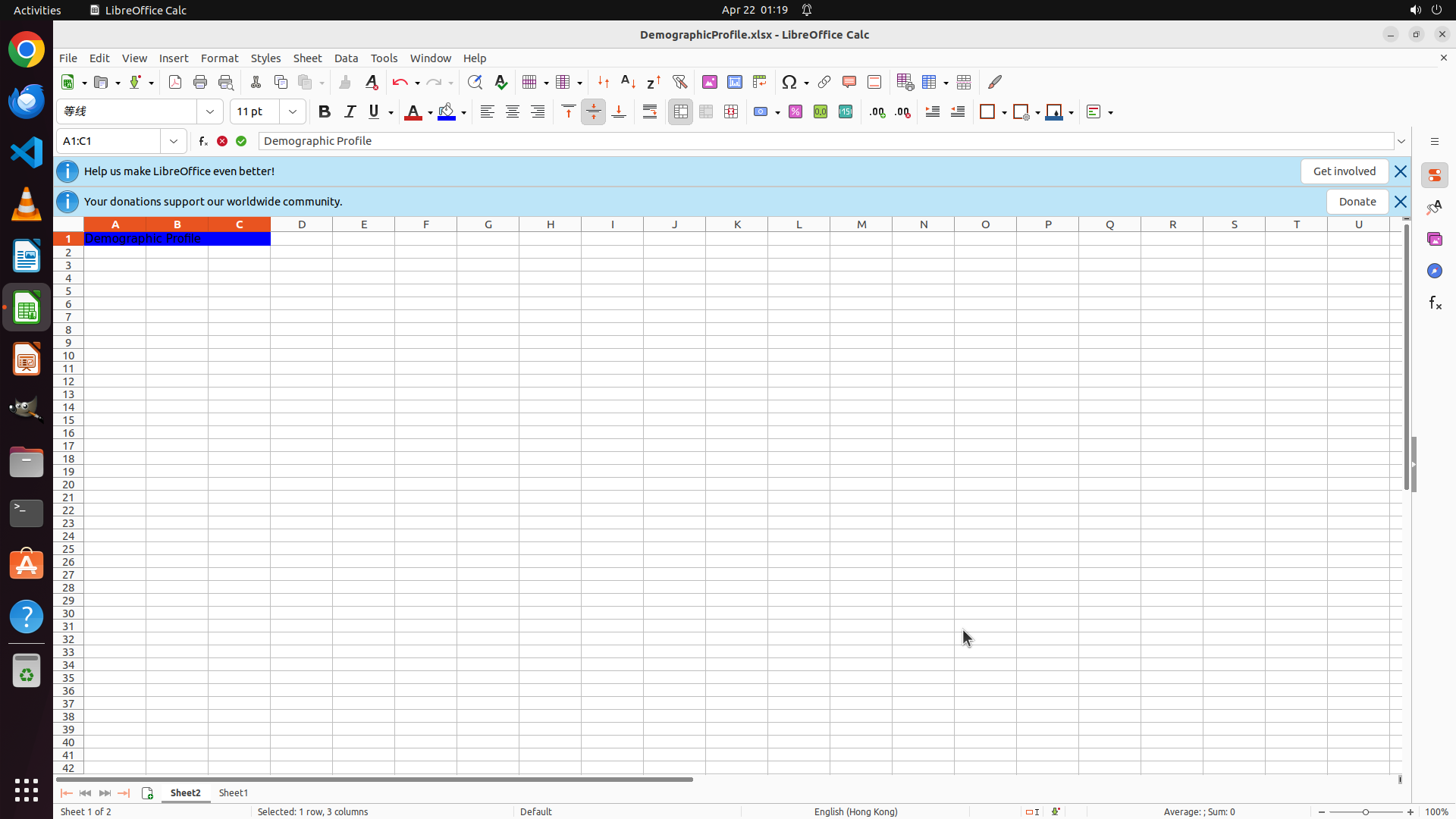
Step 31:
HOTKEY
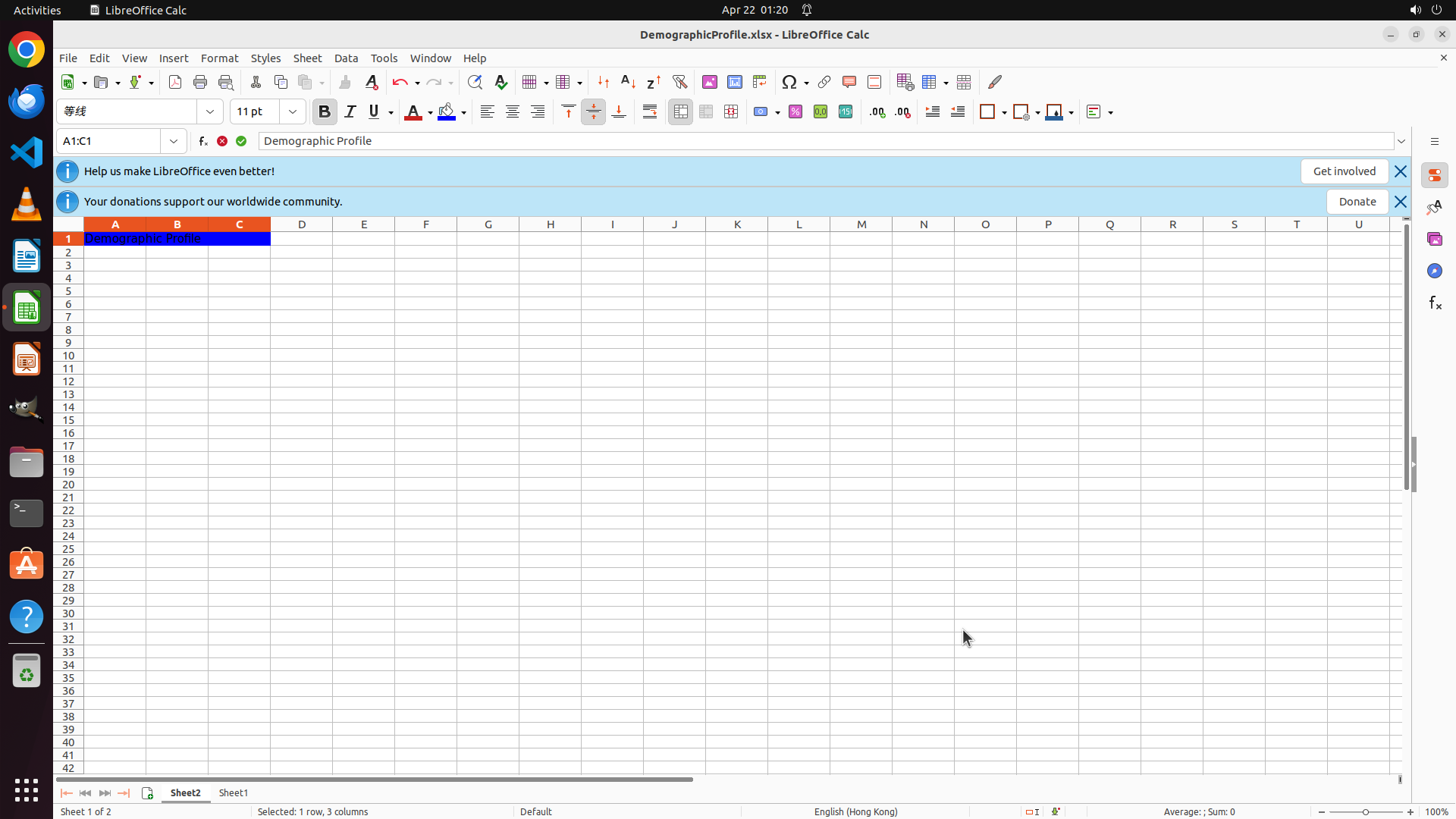
Step 31:
CLICK (568, 145)
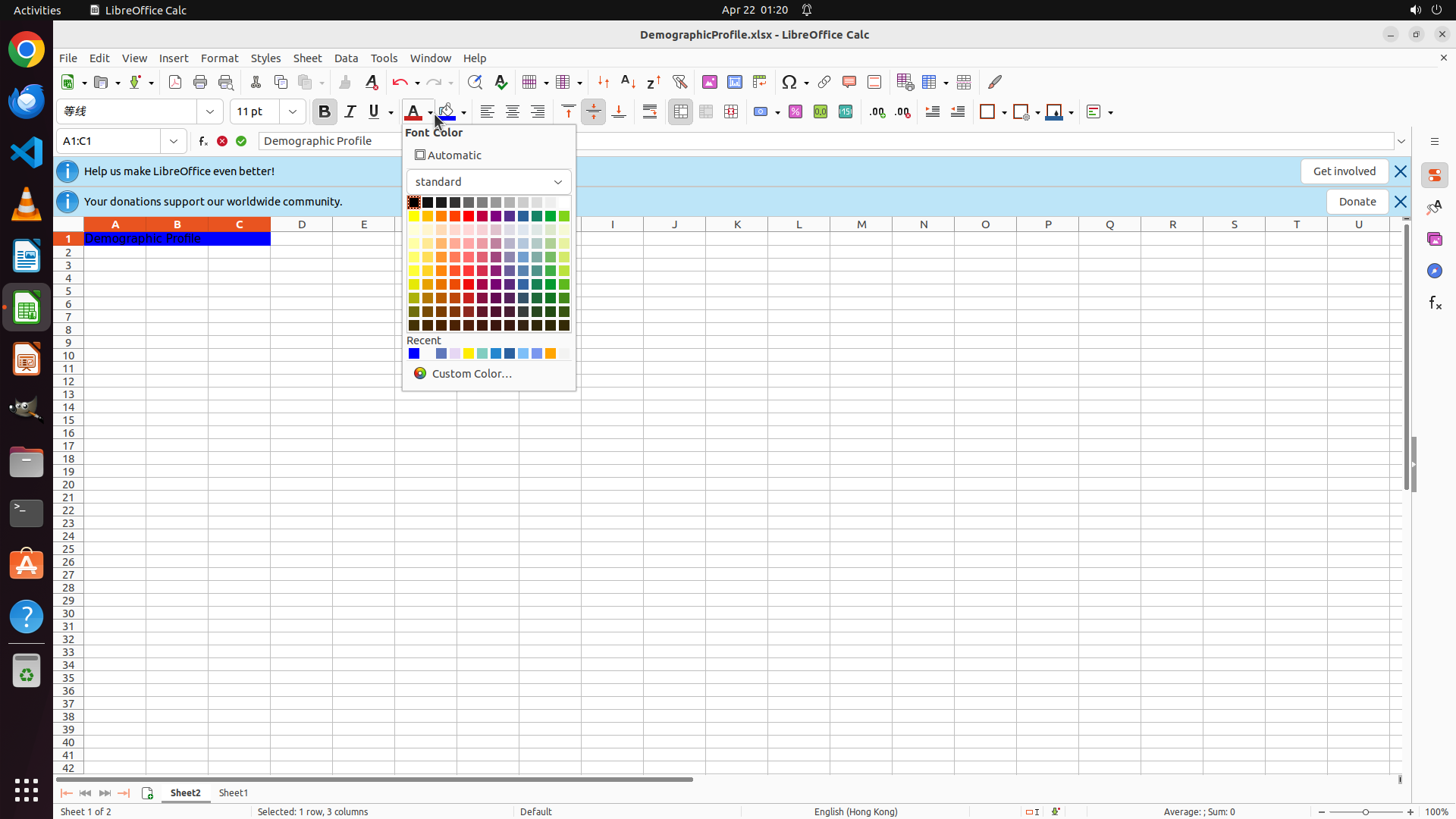
Step 31:
CLICK (1233, 825)
Step 32:
HOTKEY
```
#### 重要信息
- LibreOffice Calc 已打开,文件名为 "DemographicProfile.xlsx"
- Sheet2 处于激活状态(底部标签栏显示 "Sheet2")
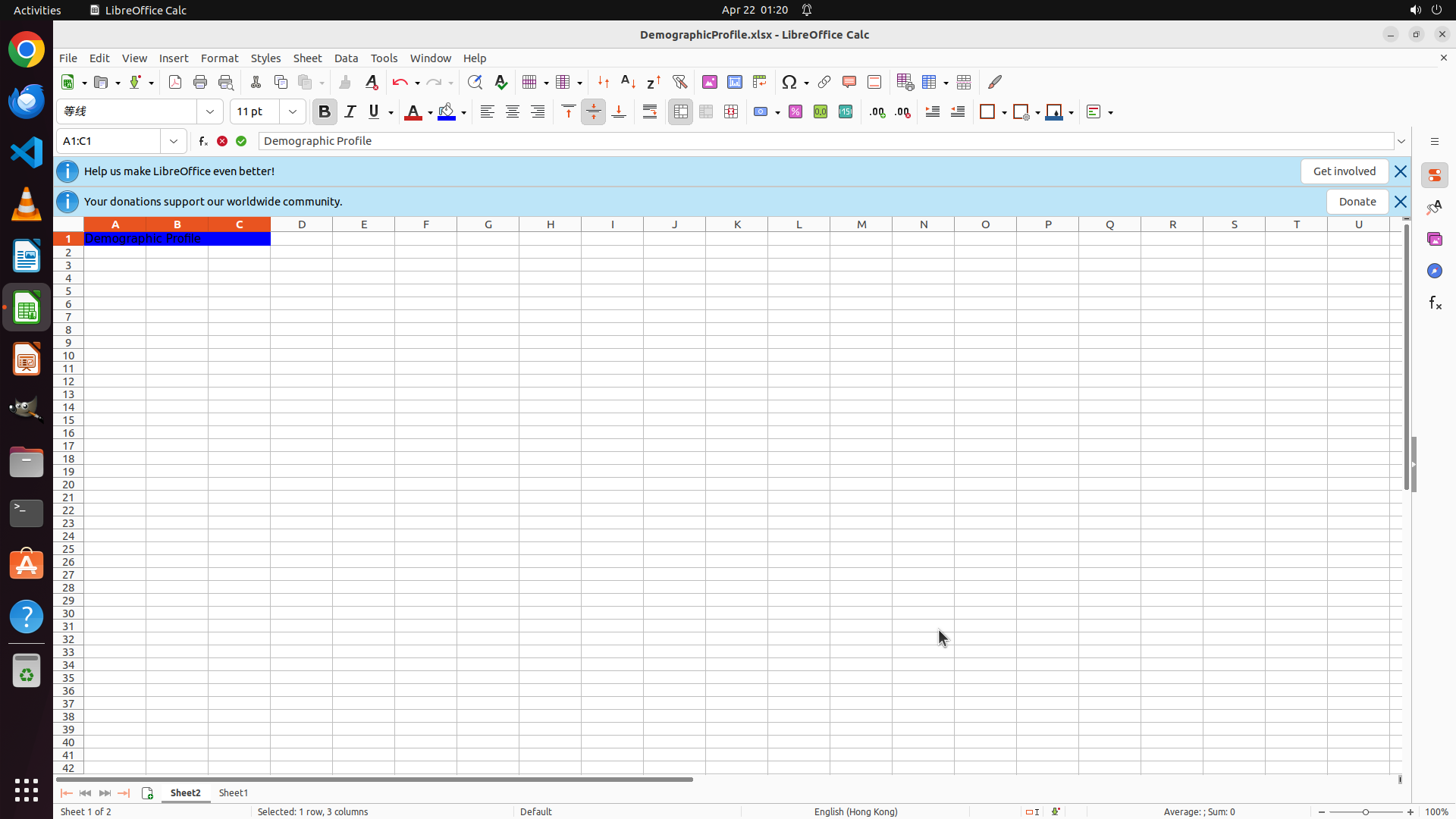
- 单元格 A1:C1 已合并,包含文本 "Demographic Profile"
- 单元格已有蓝色背景填充
- 文本颜色目前是蓝色,需要改为白色并加粗
- 工具栏上可见 Bold (B) 按钮和文字颜色按钮
#### 情况分析与思考过程
上一步操作成功应用了蓝色背景到单元格。现在我需要完成文字格式的设置:
1. **应用粗体格式** - 点击 Bold 按钮或使用 Ctrl+B
2. **设置文字颜色为白色** - 点击文字颜色按钮选择白色
观察工具栏,我可以看到 Bold 按钮(B)和文字颜色按钮(带有下划线的 A)。让我先应用粗体格式,然后设置文字颜色为白色。
接下来的步骤:
1. 应用粗体格式(Bold)
2. 设置文字颜色为白色
3. 创建三个数据透视表(Sex、Civil Status、Highest Educational Attainment)
我将先点击 Bold 按钮来应用粗体格式。
```
Step 32:
CLICK (568, 145)
```
#### 重要信息
- LibreOffice Calc 已打开,文件名为 "DemographicProfile.xlsx"
- Sheet2 处于激活状态(底部标签栏显示 "Sheet2")
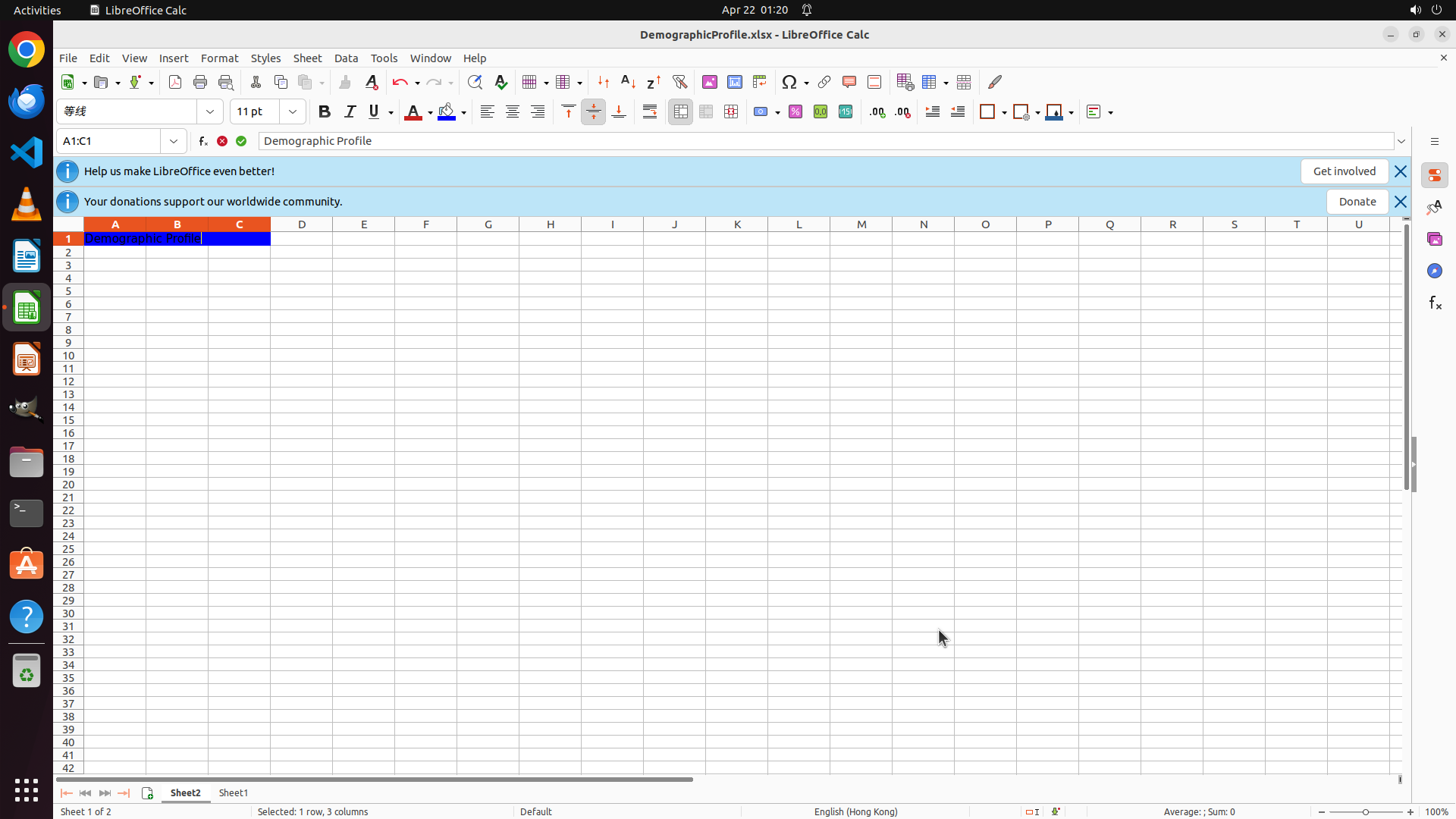
- 单元格 A1:C1 已合并,包含文本 "Demographic Profile"
- 单元格已有蓝色背景填充
- 文本颜色目前是蓝色,需要改为白色并加粗
- 工具栏上可见 Bold (B) 按钮和文字颜色按钮
#### 情况分析与思考过程
上一步操作成功应用了蓝色背景到单元格。现在我需要完成文字格式的设置:
1. **应用粗体格式** - 点击 Bold 按钮或使用 Ctrl+B
2. **设置文字颜色为白色** - 点击文字颜色按钮选择白色
观察工具栏,我可以看到 Bold 按钮(B)和文字颜色按钮(带有下划线的 A)。让我先应用粗体格式,然后设置文字颜色为白色。
接下来的步骤:
1. 应用粗体格式(Bold)
2. 设置文字颜色为白色
3. 创建三个数据透视表(Sex、Civil Status、Highest Educational Attainment)
我将先点击 Bold 按钮来应用粗体格式。
```
Step 32:
CLICK (1233, 825)
```
#### 重要信息
- LibreOffice Calc 已打开,文件名为 "DemographicProfile.xlsx"
- Sheet2 处于激活状态(底部标签栏显示 "Sheet2")
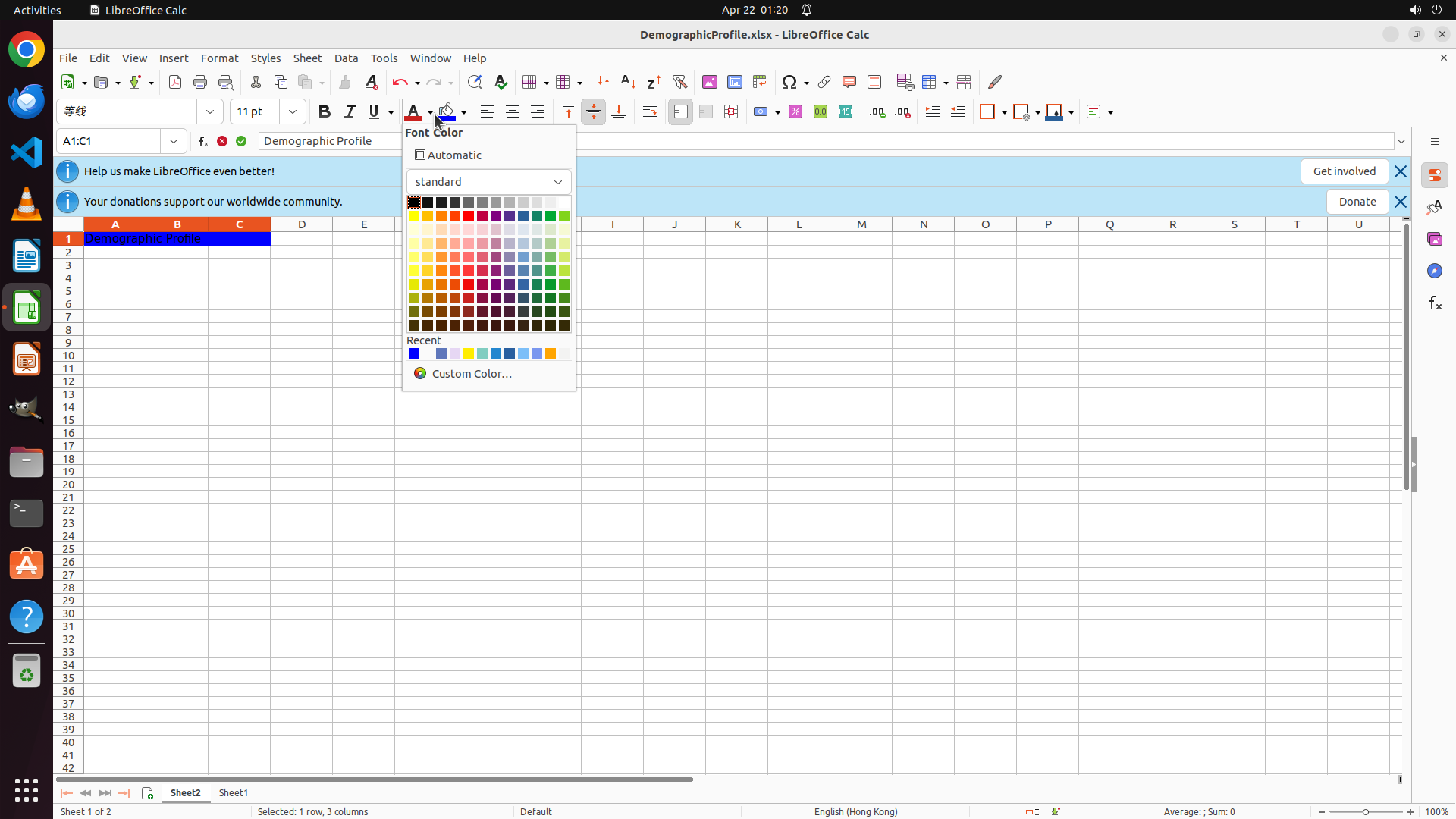
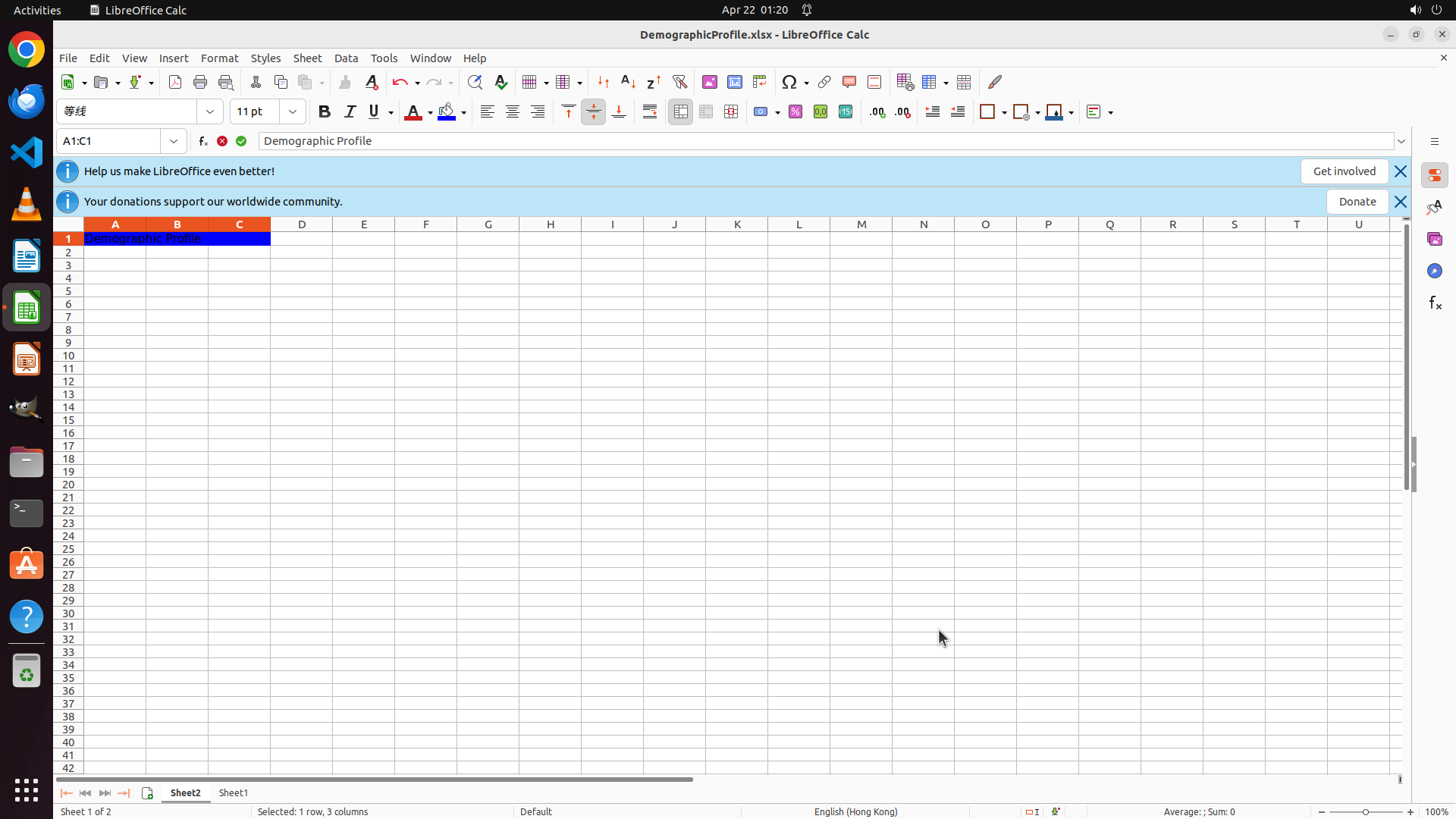
- 单元格 A1:C1 已合并,包含文本 "Demographic Profile"
- 单元格已有蓝色背景填充
- 文本颜色目前是蓝色,需要改为白色并加粗
- 工具栏上可见 Bold (B) 按钮和文字颜色按钮
#### 情况分析与思考过程
上一步操作成功应用了蓝色背景到单元格。现在我需要完成文字格式的设置:
1. **应用粗体格式** - 点击 Bold 按钮或使用 Ctrl+B
2. **设置文字颜色为白色** - 点击文字颜色按钮选择白色
观察工具栏,我可以看到 Bold 按钮(B)和文字颜色按钮(带有下划线的 A)。让我先应用粗体格式,然后设置文字颜色为白色。
接下来的步骤:
1. 应用粗体格式(Bold)
2. 设置文字颜色为白色
3. 创建三个数据透视表(Sex、Civil Status、Highest Educational Attainment)
我将先点击 Bold 按钮来应用粗体格式。
```
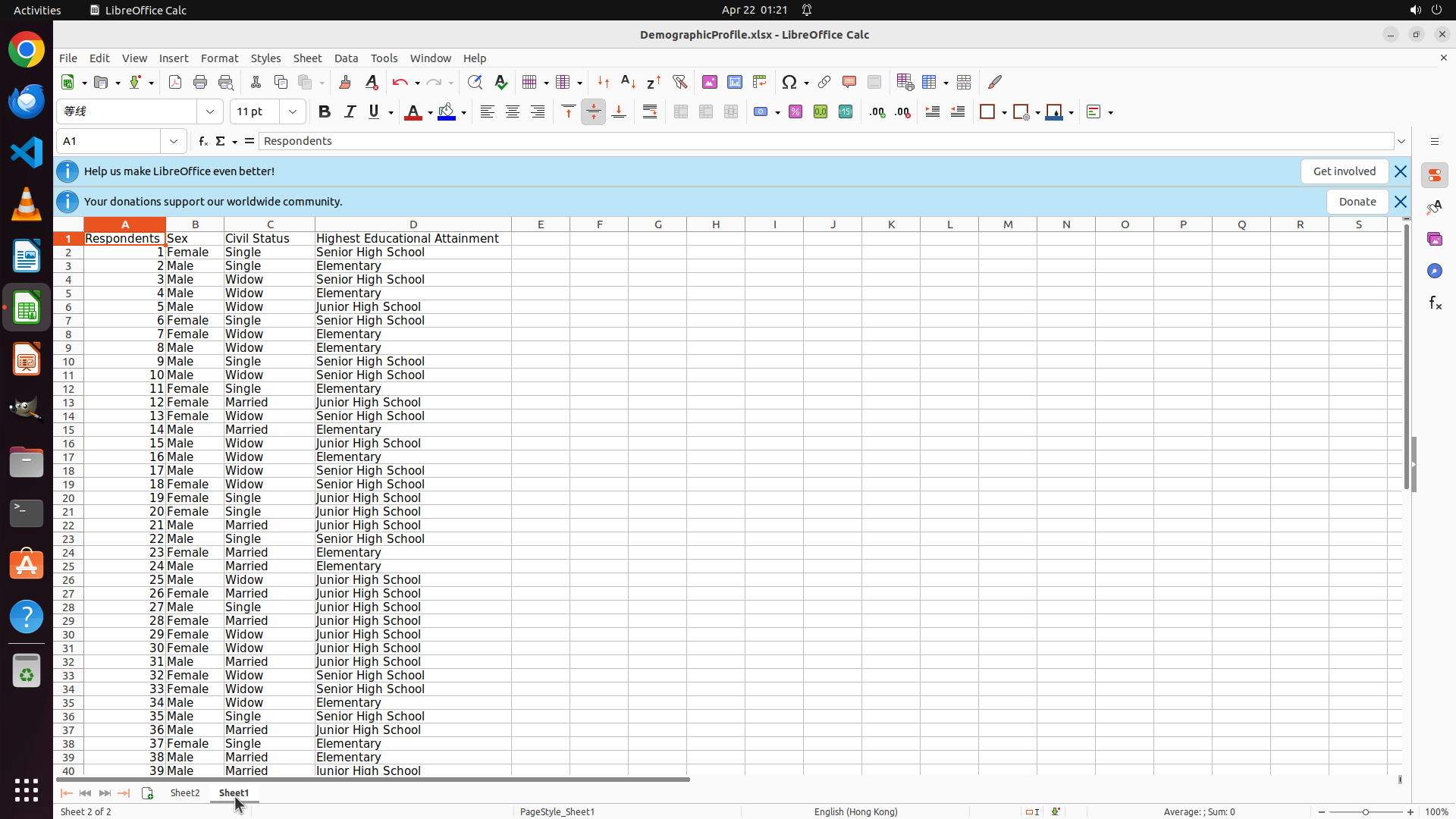
Step 33:
CLICK (305, 1045)
Step 34:
CLICK (246, 1045)
```
#### 重要信息
- LibreOffice Calc 已打开,文件名为 "DemographicProfile.xlsx"
- 当前显示 Sheet1(数据表),包含列:Respondents、Sex、Civil Status、Highest Educational Attainment
- 数据从第1行(表头)开始,至少到第40行可见
- 底部工作表标签栏可见 "Sheet2" 标签
- 上一步操作点击了 Sheet1 标签,切换到了数据表视图
- 需要验证 Sheet2 中的标题格式是否正确完成
#### 情况分析与思考过程
根据历史操作记录,Sheet2 应该已经创建并且 A1:C1 单元格已合并,输入了 "Demographic Profile",并应用了蓝色背景和粗体白色文字格式。但我需要验证这些格式是否正确应用。
接下来的任务计划:
1. **验证 Sheet2 的标题格式** - 点击 Sheet2 标签查看
2. **选择源数据范围** - 回到 Sheet1,选择包含表头的所有数据
3. **创建三个数据透视表** - 分别显示 Sex、Civil Status 和 Highest Educational Attainment 的百分比
4. **将透视表放置在 Sheet2** - 堆叠排列,每个之间用空行分隔
让我先点击 Sheet2 标签来验证标题格式是否正确。
```
Step 35:
CLICK (305, 1045)
Step 36:
CLICK (246, 1045)
Step 37:
CLICK (305, 1045)
```
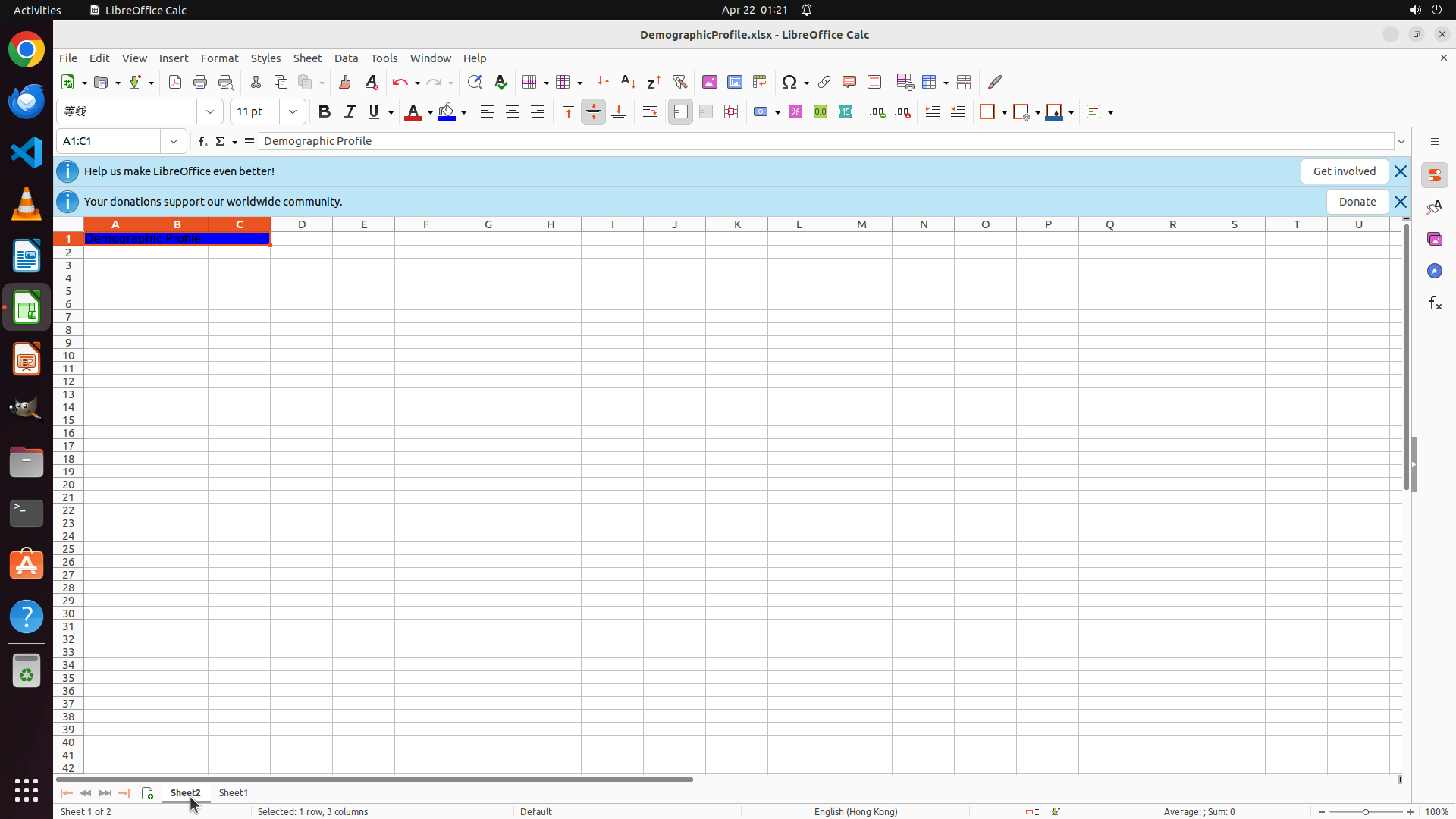
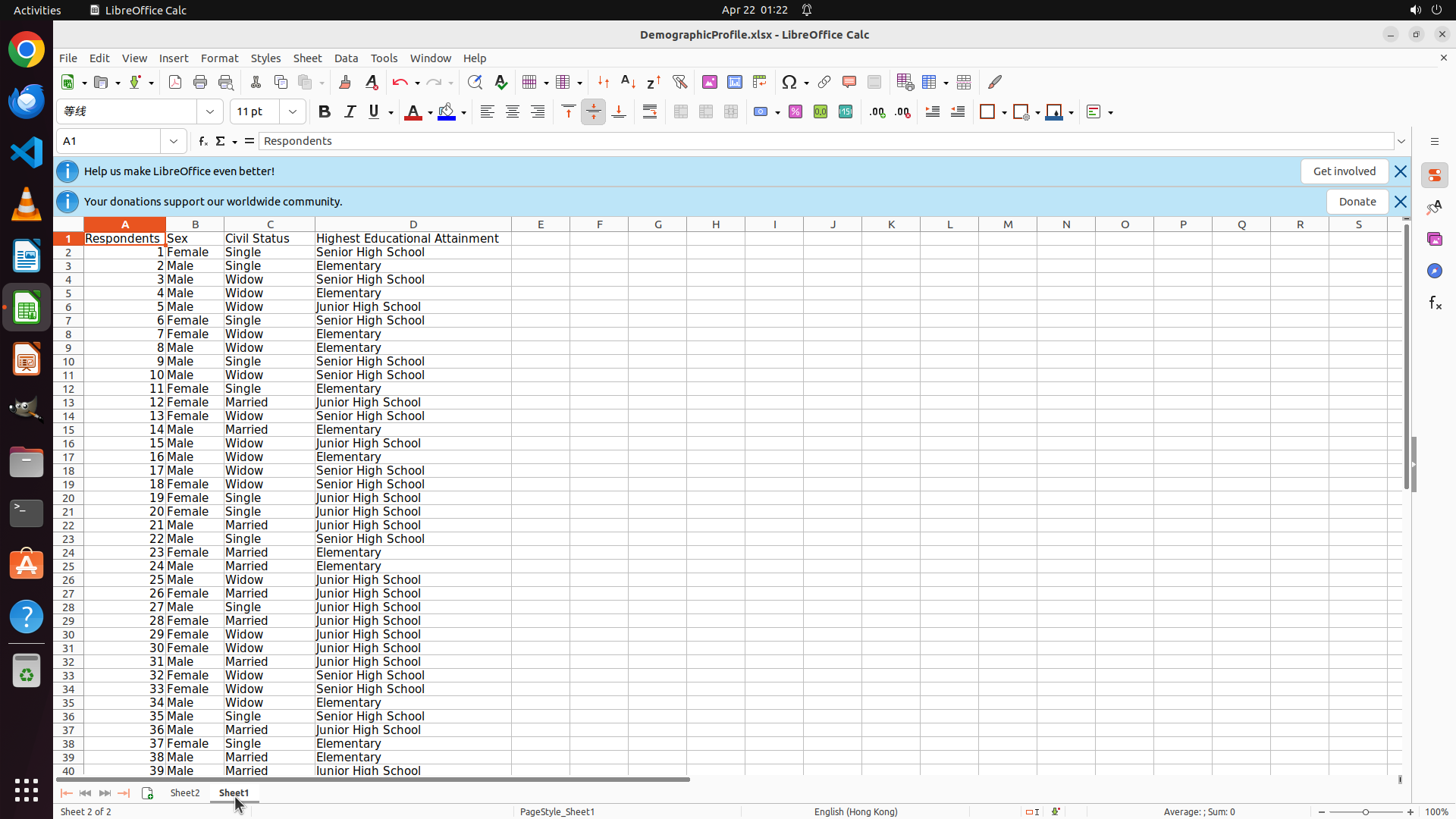
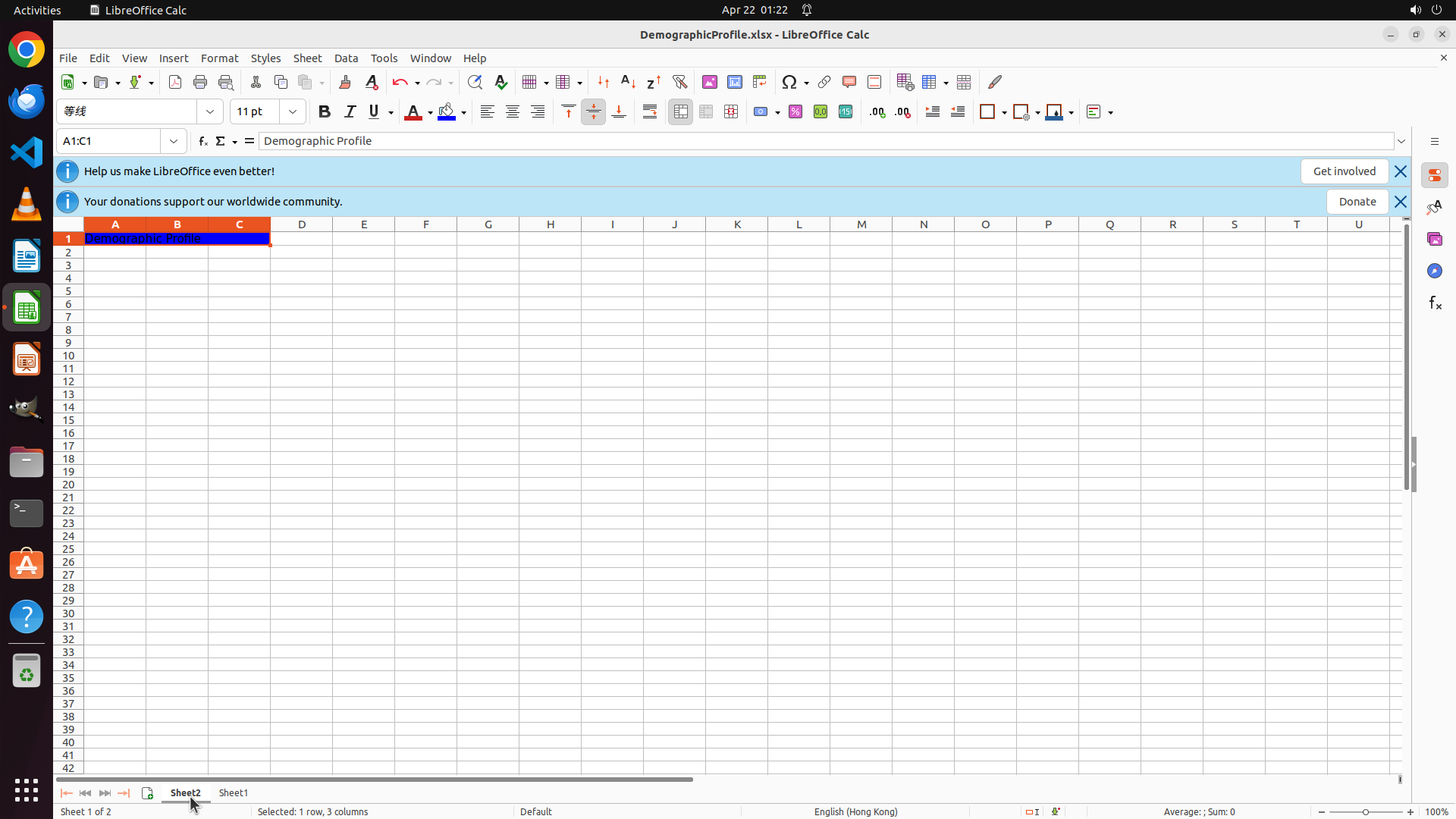
#### 重要信息
- LibreOffice Calc 已打开,当前在 Sheet2 工作表
- Sheet2 中 A1:C1 单元格已合并,显示 "Demographic Profile"
- 单元格有蓝色背景,文字为白色粗体(格式已完成)
- 底部工作表标签栏可见 "Sheet2" 和 "Sheet1"
- 需要创建三个数据透视表(Sex、Civil Status、Highest Educational Attainment)
- 需要先查看 Sheet1 的源数据
#### 情况分析与思考过程
Sheet2 的标题格式已经完成:
- ✓ 创建 Sheet2
- ✓ 合并 A1:C1
- ✓ 输入 "Demographic Profile"
- ✓ 应用蓝色 (#0000ff) 背景
- ✓ 应用粗体白色文字
接下来需要创建三个数据透视表。首先需要:
1. 点击 Sheet1 查看源数据
2. 选择包含表头的完整数据范围
3. 创建第一个数据透视表(Sex)
4. 创建第二个数据透视表(Civil Status)
5. 创建第三个数据透视表(Highest Educational Attainment)
让我先点击 Sheet1 标签查看源数据。
```
Step 38:
CLICK (163, 313)
Step 39:
CLICK (163, 313)
```
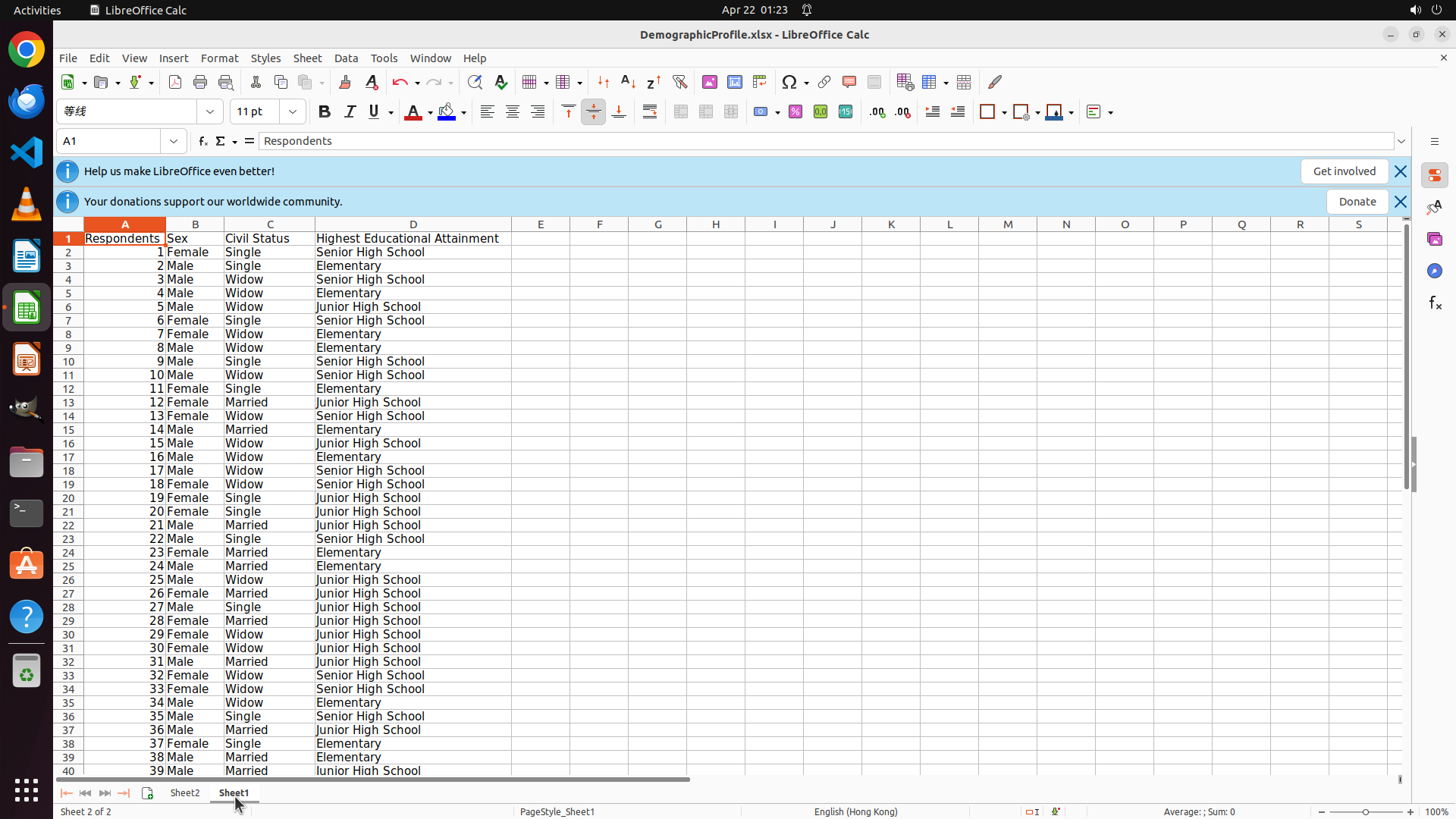
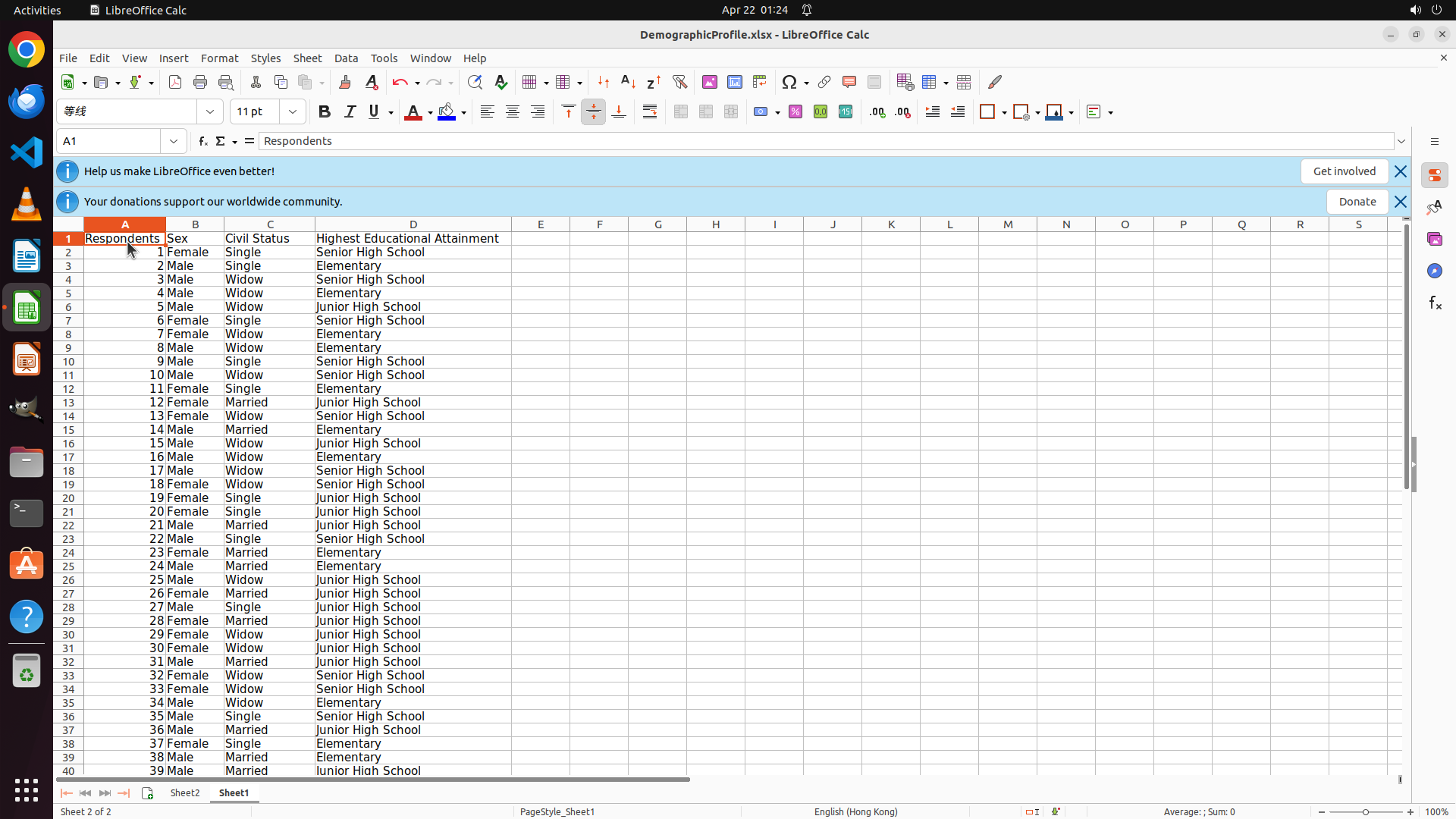
#### 重要信息
- LibreOffice Calc 已打开,当前在 Sheet1 工作表
- Sheet1 包含数据:Respondents、Sex、Civil Status、Highest Educational Attainment
- 数据从第1行(表头)到第40行(共40个受访者)
- Sheet2 已完成标题格式:A1:C1 合并单元格,显示 "Demographic Profile",蓝色背景,白色粗体文字
- 接下来需要创建三个数据透视表(Sex、Civil Status、Highest Educational Attainment)
- 数据透视表需要显示百分比,并堆叠在 Sheet2 中,每个之间用空行分隔
#### 情况分析与思考过程
Sheet2 的标题格式已经完成。现在需要创建三个数据透视表。步骤如下:
1. **选择源数据范围** - 在 Sheet1 中选择包含表头的所有数据(A1:D40)
2. **创建第一个数据透视表(Sex)** - 使用 Sex 作为行字段,计数作为数据字段,显示百分比
3. **创建第二个数据透视表(Civil Status)** - 同上
4. **创建第三个数据透视表(Highest Educational Attainment)** - 同上
5. **放置到 Sheet2** - 从第3行开始堆叠,每个之间用空行分隔
让我先点击单元格 A1 开始选择源数据范围。
```
Step 40:
MOVE_TO (163, 313)
Step 40:
DRAG_TO (532, 1023)
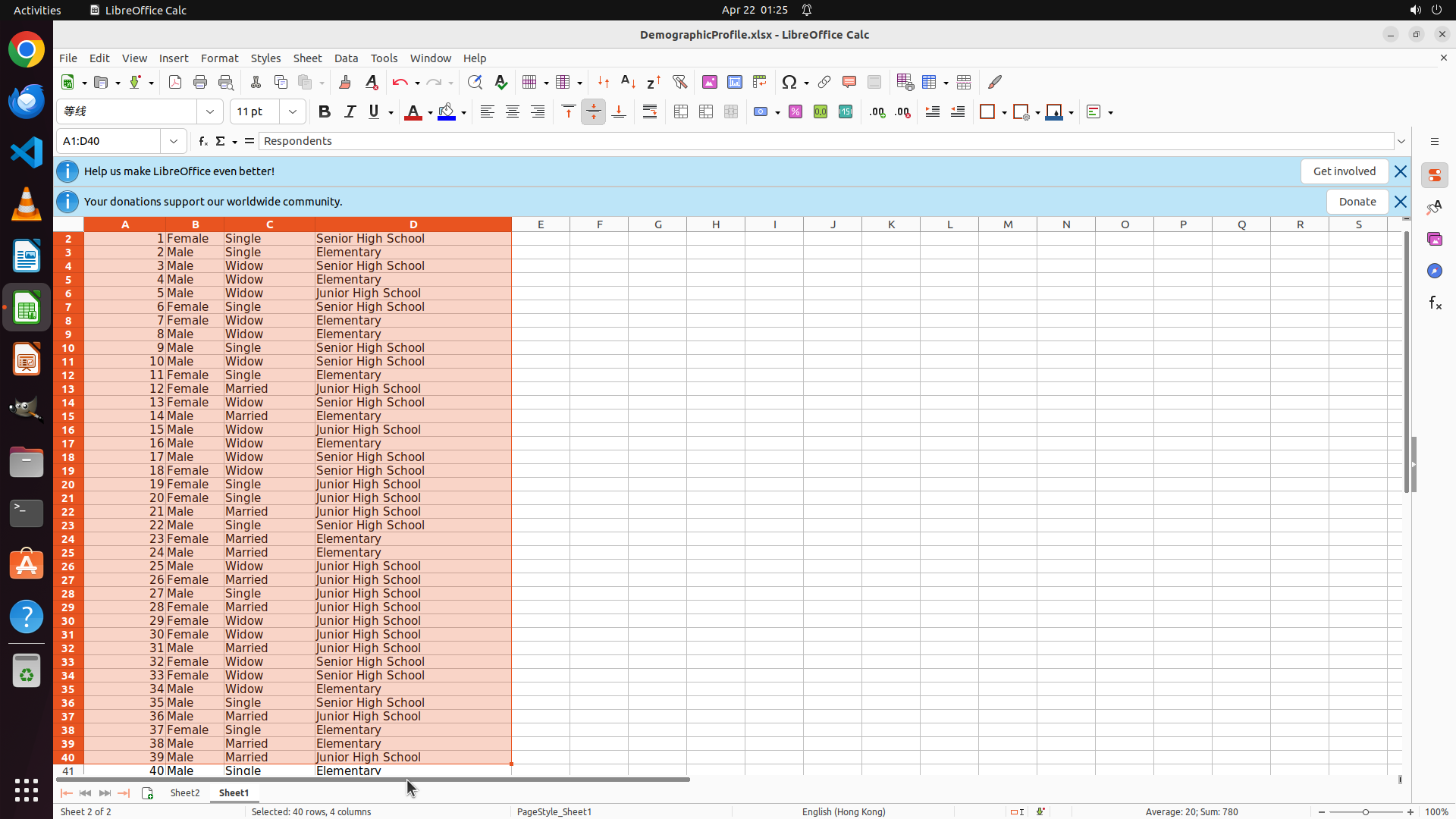
Step 41:
MOVE_TO (163, 313)
```
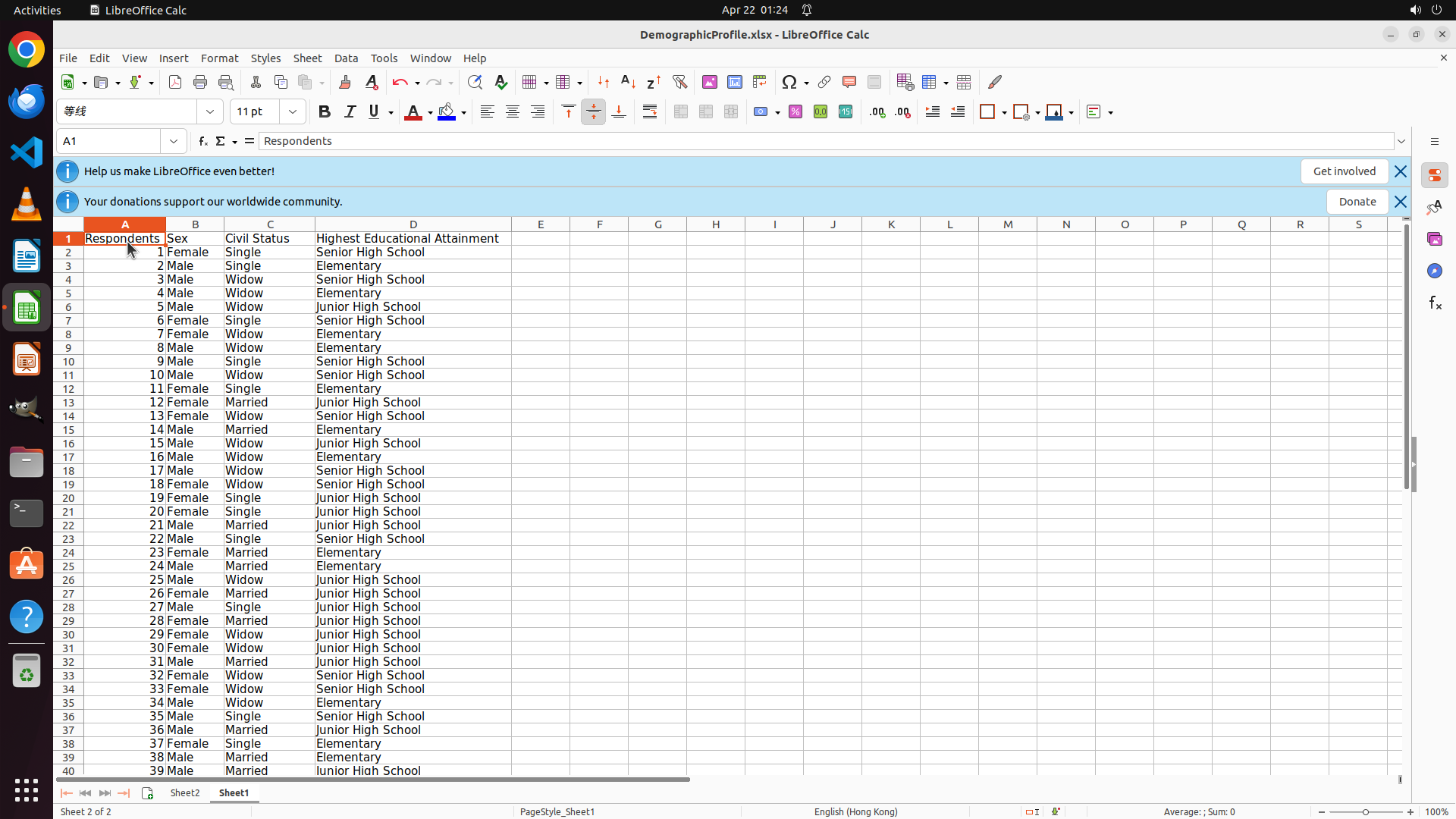
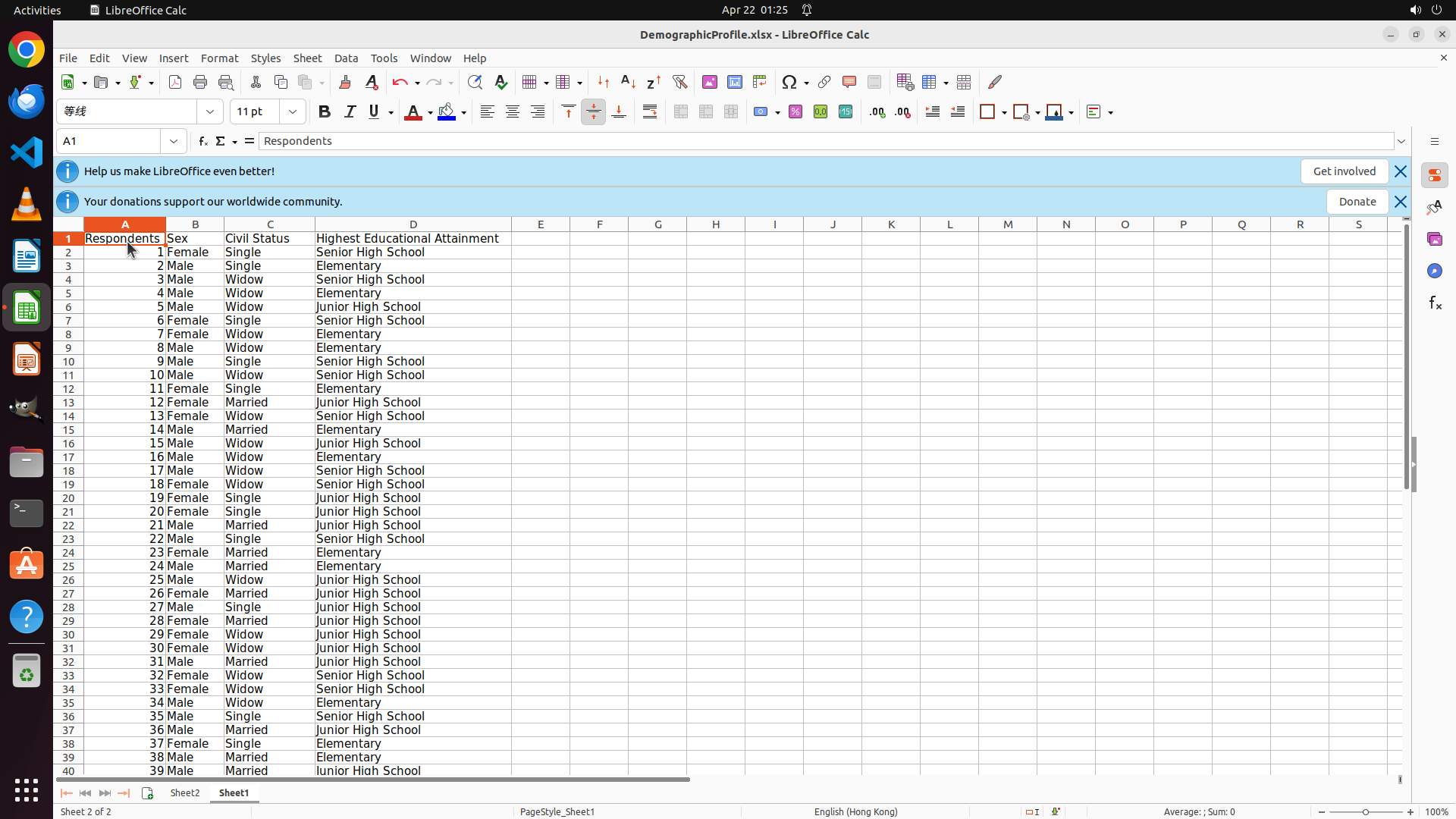
#### 重要信息
- LibreOffice Calc 已打开,当前在 Sheet1 工作表
- Sheet1 包含数据:Respondents、Sex、Civil Status、Highest Educational Attainment
- 数据从第1行(表头)开始,需要选择到第40行(A1:D40)
- Sheet2 已完成标题格式设置
- 需要选择源数据范围来创建数据透视表
#### 情况分析与思考过程
上一步操作点击了单元格 A1。现在我需要选择完整的源数据范围 A1:D40 来创建数据透视表。
观察当前屏幕:
- 数据从第1行(表头:Respondents, Sex, Civil Status, Highest Educational Attainment)开始
- 数据至少到第40行(从之前的操作历史可知有40个受访者)
- 需要选择从 A1 到 D40 的整个数据范围
接下来的步骤:
1. 从 A1 拖动到 D40 选择完整数据范围
2. 创建第一个数据透视表(Sex)
3. 创建第二个数据透视表(Civil Status)
4. 创建第三个数据透视表(Highest Educational Attainment)
5. 将三个透视表放置到 Sheet2,堆叠排列,每个之间用空行分隔
让我从 A1 拖动到 D40 来选择源数据范围。
```
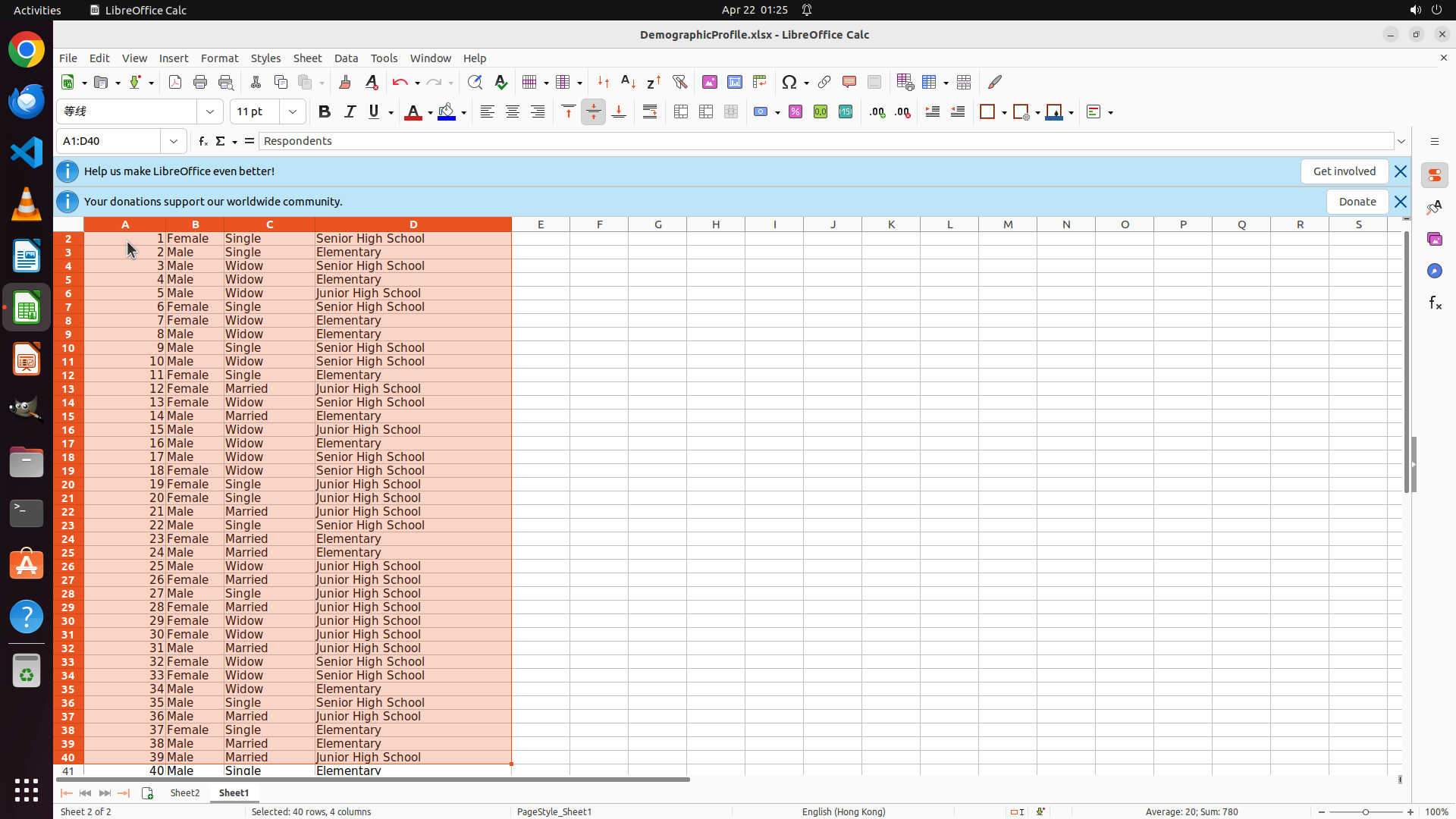
Step 41:
DRAG_TO (532, 1023)
```
#### 重要信息
- LibreOffice Calc 已打开,当前在 Sheet1 工作表
- Sheet1 包含数据:Respondents、Sex、Civil Status、Highest Educational Attainment
- 数据从第1行(表头)开始,需要选择到第40行(A1:D40)
- Sheet2 已完成标题格式设置
- 需要选择源数据范围来创建数据透视表
#### 情况分析与思考过程
上一步操作点击了单元格 A1。现在我需要选择完整的源数据范围 A1:D40 来创建数据透视表。
观察当前屏幕:
- 数据从第1行(表头:Respondents, Sex, Civil Status, Highest Educational Attainment)开始
- 数据至少到第40行(从之前的操作历史可知有40个受访者)
- 需要选择从 A1 到 D40 的整个数据范围
接下来的步骤:
1. 从 A1 拖动到 D40 选择完整数据范围
2. 创建第一个数据透视表(Sex)
3. 创建第二个数据透视表(Civil Status)
4. 创建第三个数据透视表(Highest Educational Attainment)
5. 将三个透视表放置到 Sheet2,堆叠排列,每个之间用空行分隔
让我从 A1 拖动到 D40 来选择源数据范围。
```
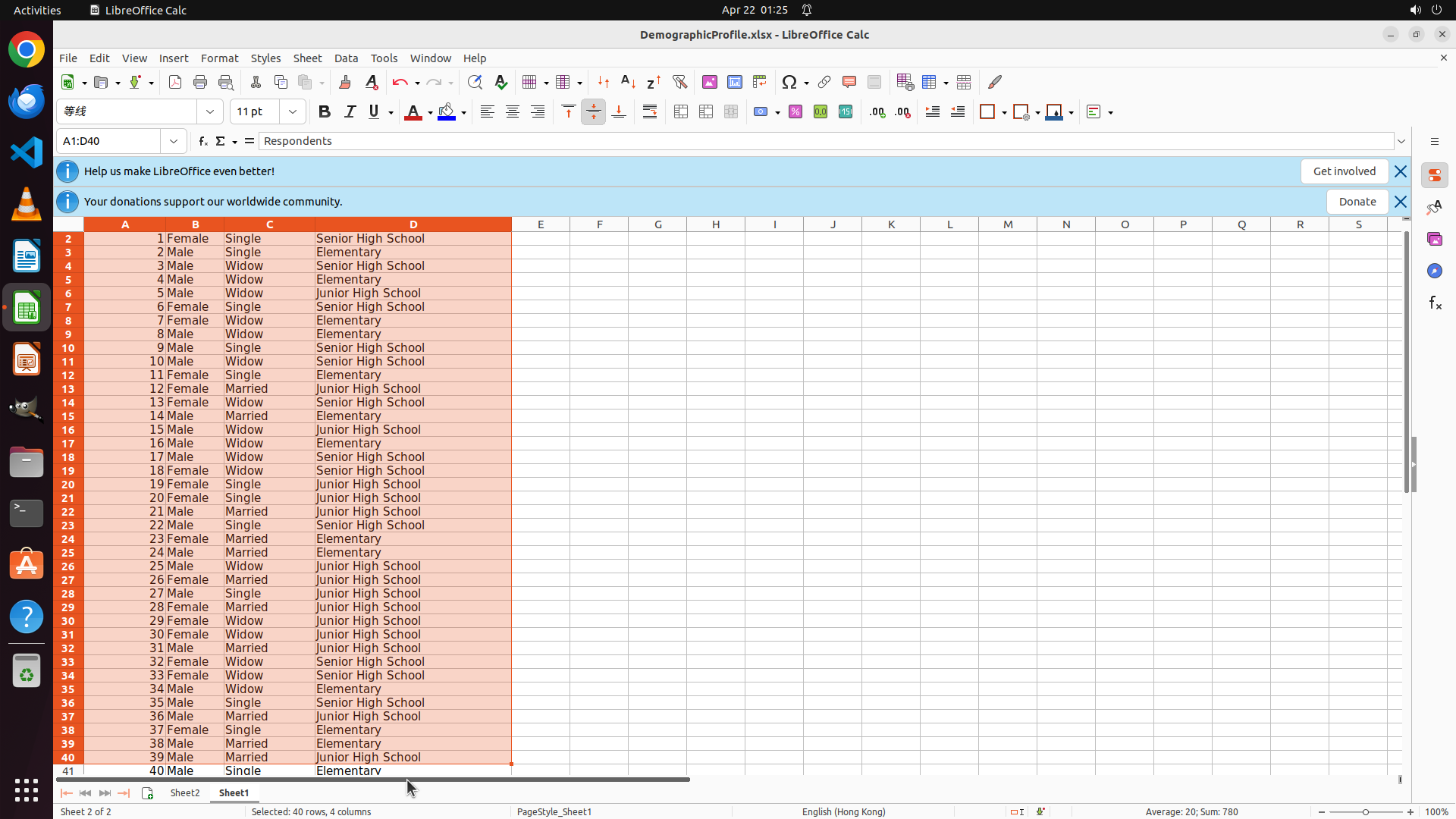
Step 42:
CLICK (457, 72)
```
#### 重要信息
- LibreOffice Calc 已打开,当前在 Sheet1 工作表
- 已成功选择数据范围 A1:D40(状态栏显示 "Selected: 40 rows, 4 columns")
- 数据包含表头(Respondents, Sex, Civil Status, Highest Educational Attainment)和40行数据
- Sheet2 已创建并格式化完成(蓝色背景、白色粗体文字的 "Demographic Profile" 标题)
- 需要创建三个数据透视表(Sex、Civil Status、Highest Educational Attainment)
- 透视表需要显示百分比,并堆叠在 Sheet2 中
#### 情况分析与思考过程
上一步操作成功选择了源数据范围 A1:D40。现在我需要创建第一个数据透视表(Sex)。在 LibreOffice Calc 中,创建数据透视表的步骤是:
1. 点击 Data 菜单
2. 选择 Pivot Table → Create
3. 在对话框中配置:
- 将 Sex 拖到 Row Fields
- 将 Respondents 拖到 Data Fields(或使用计数)
- 设置显示百分比
4. 指定放置位置为 Sheet2
接下来我将点击 Data 菜单来开始创建第一个数据透视表。
```
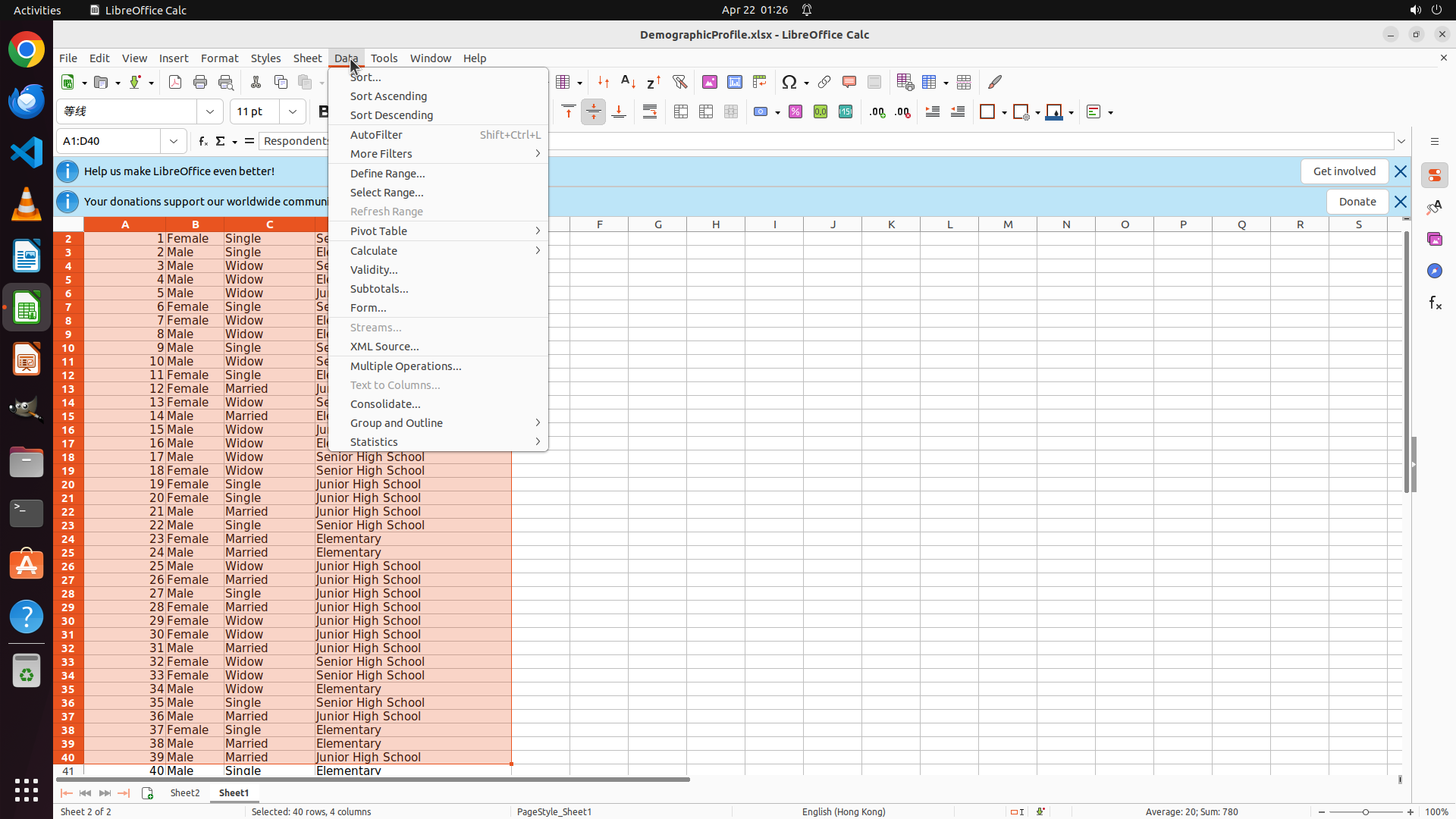
Step 43:
CLICK (495, 301)
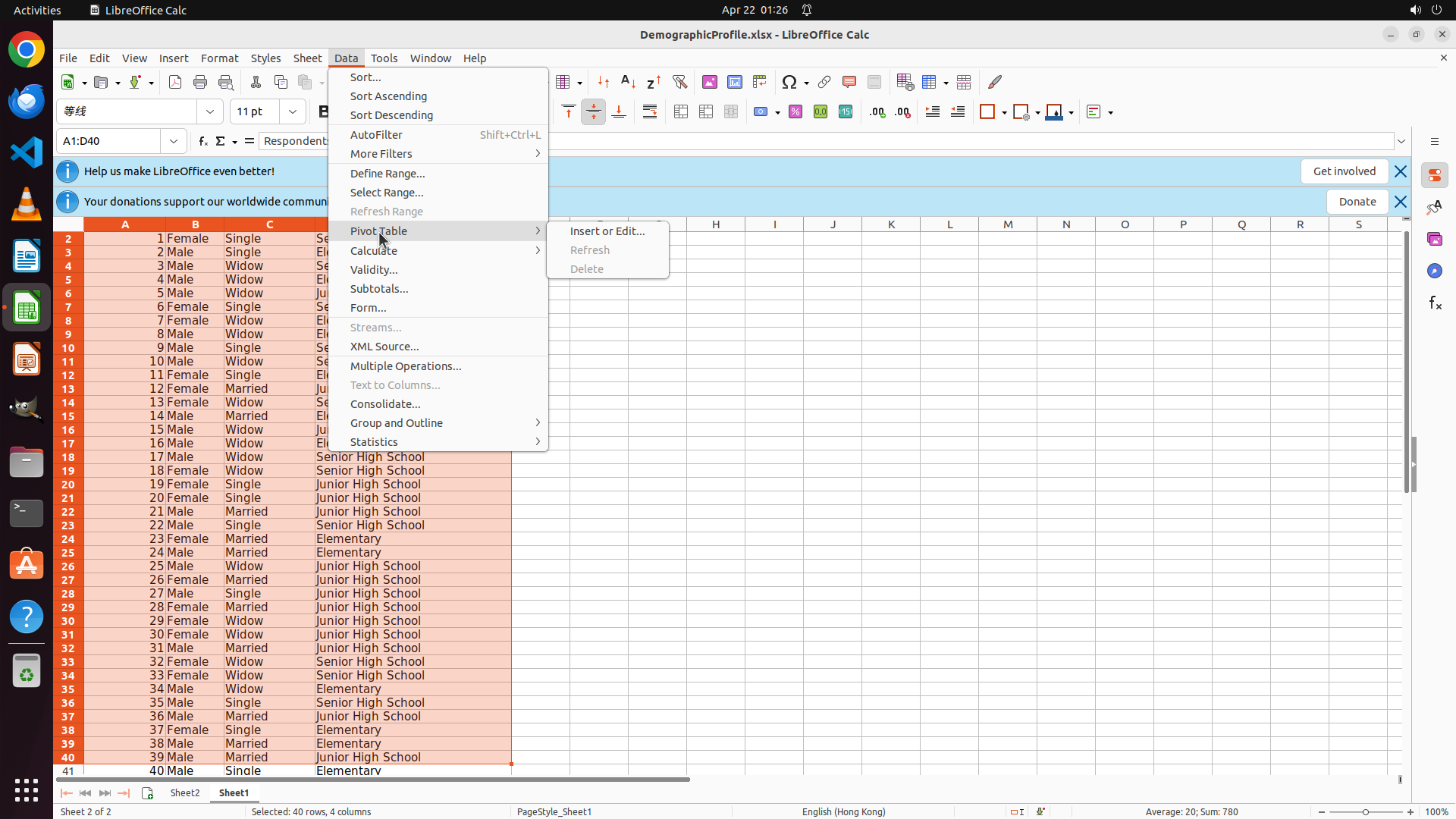
Step 44:
CLICK (804, 301)
```
#### 重要信息
- LibreOffice Calc 已打开,当前在 Sheet1 工作表
- 已成功选择数据范围 A1:D40(状态栏显示 "Selected: 40 rows, 4 columns")
- Data 菜单已打开,"Pivot Table" 子菜单已展开
- 子菜单显示 "Insert or Edit..." 和 "Refresh"、"Delete" 选项
- Sheet2 已创建并格式化完成
- 需要创建三个数据透视表(Sex、Civil Status、Highest Educational Attainment)
#### 情况分析与思考过程
上一步操作成功打开了 Data 菜单并展开了 Pivot Table 子菜单。现在我需要点击 "Insert or Edit..." 选项来创建第一个数据透视表。
接下来的步骤:
1. 点击 "Insert or Edit..." 打开数据透视表创建对话框
2. 配置第一个数据透视表(Sex):
- 将 Sex 拖到 Row Fields
- 将 Respondents 拖到 Data Fields
- 设置显示百分比
3. 将透视表放置在 Sheet2 的第3行
4. 重复上述步骤创建 Civil Status 和 Highest Educational Attainment 的透视表
让我点击 "Insert or Edit..." 选项来创建第一个数据透视表。
```
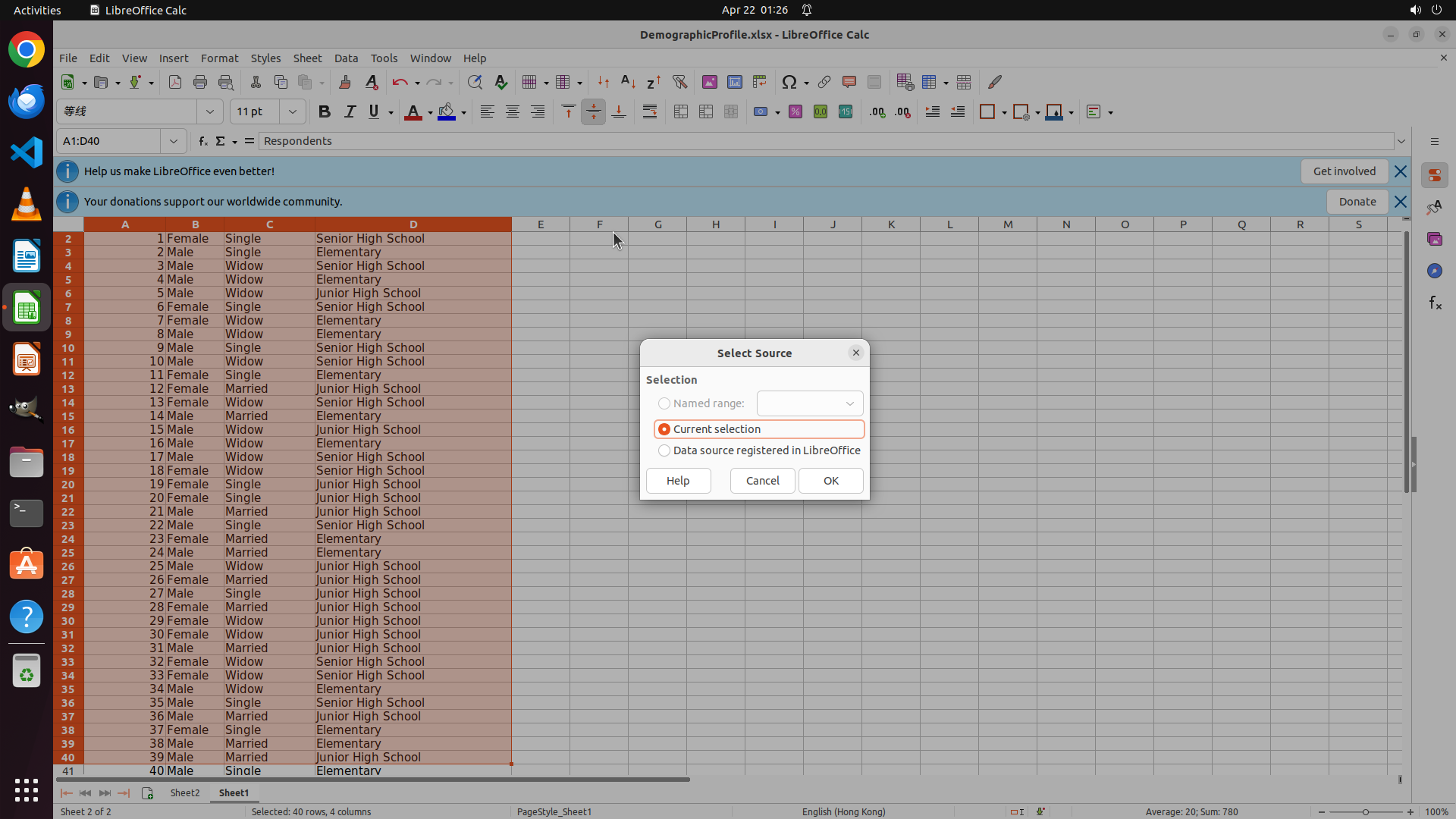
Step 45:
CLICK (1096, 633)
```
#### 重要信息
- "Select Source" 对话框已打开,这是创建数据透视表的第一步
- "Current selection" 单选按钮已被选中(这是我们需要的,因为我们已经选择了数据范围 A1:D40)
- 对话框底部有 "Help"、"Cancel" 和 "OK" 按钮
- 需要点击 "OK" 继续创建数据透视表
#### 情况分析与思考过程
上一步操作成功打开了 "Select Source" 对话框。当前选择 "Current selection" 是正确的,因为我们已经选择了源数据范围 A1:D40。
接下来的步骤:
1. 点击 "OK" 按钮进入 Pivot Table Layout 对话框
2. 在布局对话框中:
- 将 "Sex" 拖到 Row Fields 区域
- 将 "Respondents" 拖到 Data Fields 区域
- 双击数据字段配置为显示百分比
3. 指定放置位置为 Sheet2 的第3行
4. 重复上述步骤创建 Civil Status 和 Highest Educational Attainment 的透视表
让我点击 OK 按钮继续。
```
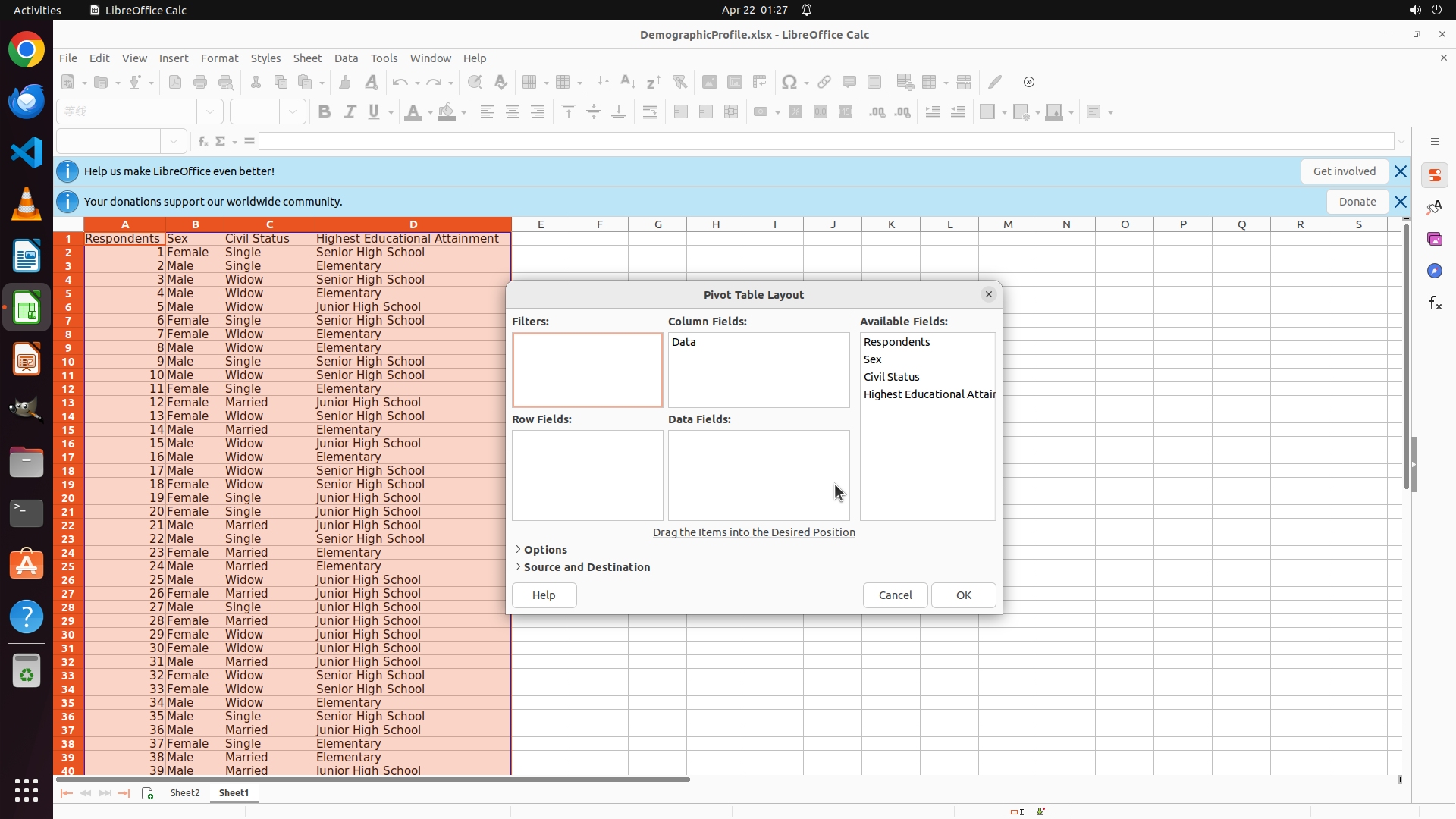
Step 46:
MOVE_TO (1146, 469)
```
#### 重要信息
- "Pivot Table Layout" 对话框已成功打开
- Available Fields 区域显示四个字段:Respondents、Sex、Civil Status、Highest Educational Attainment
- 需要配置第一个数据透视表(Sex):
- 将 Sex 拖到 Row Fields 区域
- 将 Respondents 拖到 Data Fields 区域
- 配置为显示百分比
- 放置位置需要设置为 Sheet2 的第3行
#### 情况分析与思考过程
上一步操作成功打开了 Pivot Table Layout 对话框。现在我需要配置第一个数据透视表来显示 Sex(性别)的百分比分布。
接下来的步骤:
1. 将 "Sex" 从 Available Fields 拖到 Row Fields 区域
2. 将 "Respondents" 从 Available Fields 拖到 Data Fields 区域
3. 双击 Data Fields 中的字段,配置为显示百分比
4. 设置放置位置为 Sheet2 的第3行
5. 重复上述步骤创建 Civil Status 和 Highest Educational Attainment 的透视表
让我先将 "Sex" 拖到 Row Fields 区域。
```
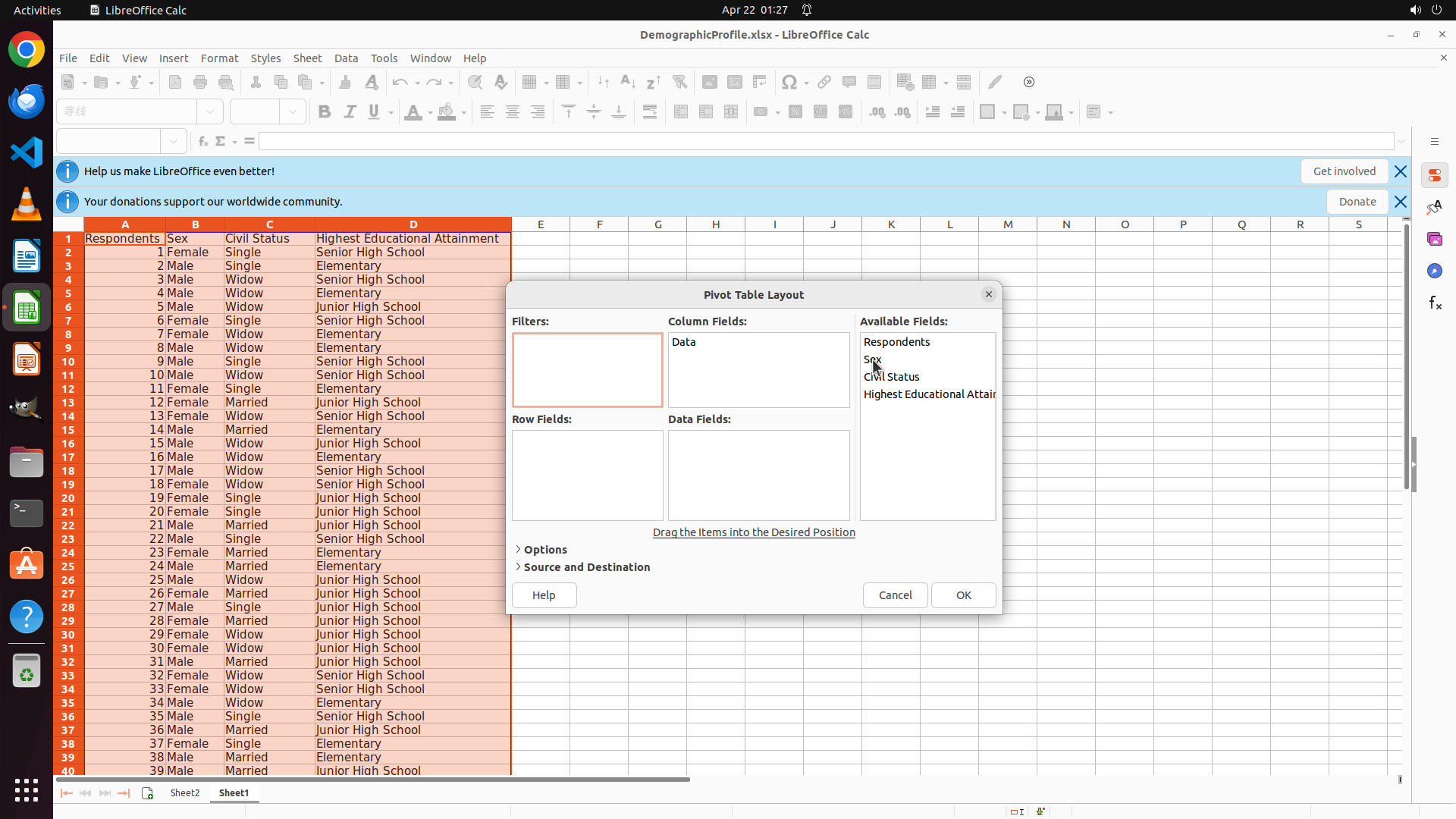
Step 46:
DRAG_TO (772, 609)
```
#### 重要信息
- "Pivot Table Layout" 对话框已成功打开
- Available Fields 区域显示四个字段:Respondents、Sex、Civil Status、Highest Educational Attainment
- 需要配置第一个数据透视表(Sex):
- 将 Sex 拖到 Row Fields 区域
- 将 Respondents 拖到 Data Fields 区域
- 配置为显示百分比
- 放置位置需要设置为 Sheet2 的第3行
#### 情况分析与思考过程
上一步操作成功打开了 Pivot Table Layout 对话框。现在我需要配置第一个数据透视表来显示 Sex(性别)的百分比分布。
接下来的步骤:
1. 将 "Sex" 从 Available Fields 拖到 Row Fields 区域
2. 将 "Respondents" 从 Available Fields 拖到 Data Fields 区域
3. 双击 Data Fields 中的字段,配置为显示百分比
4. 设置放置位置为 Sheet2 的第3行
5. 重复上述步骤创建 Civil Status 和 Highest Educational Attainment 的透视表
让我先将 "Sex" 拖到 Row Fields 区域。
```
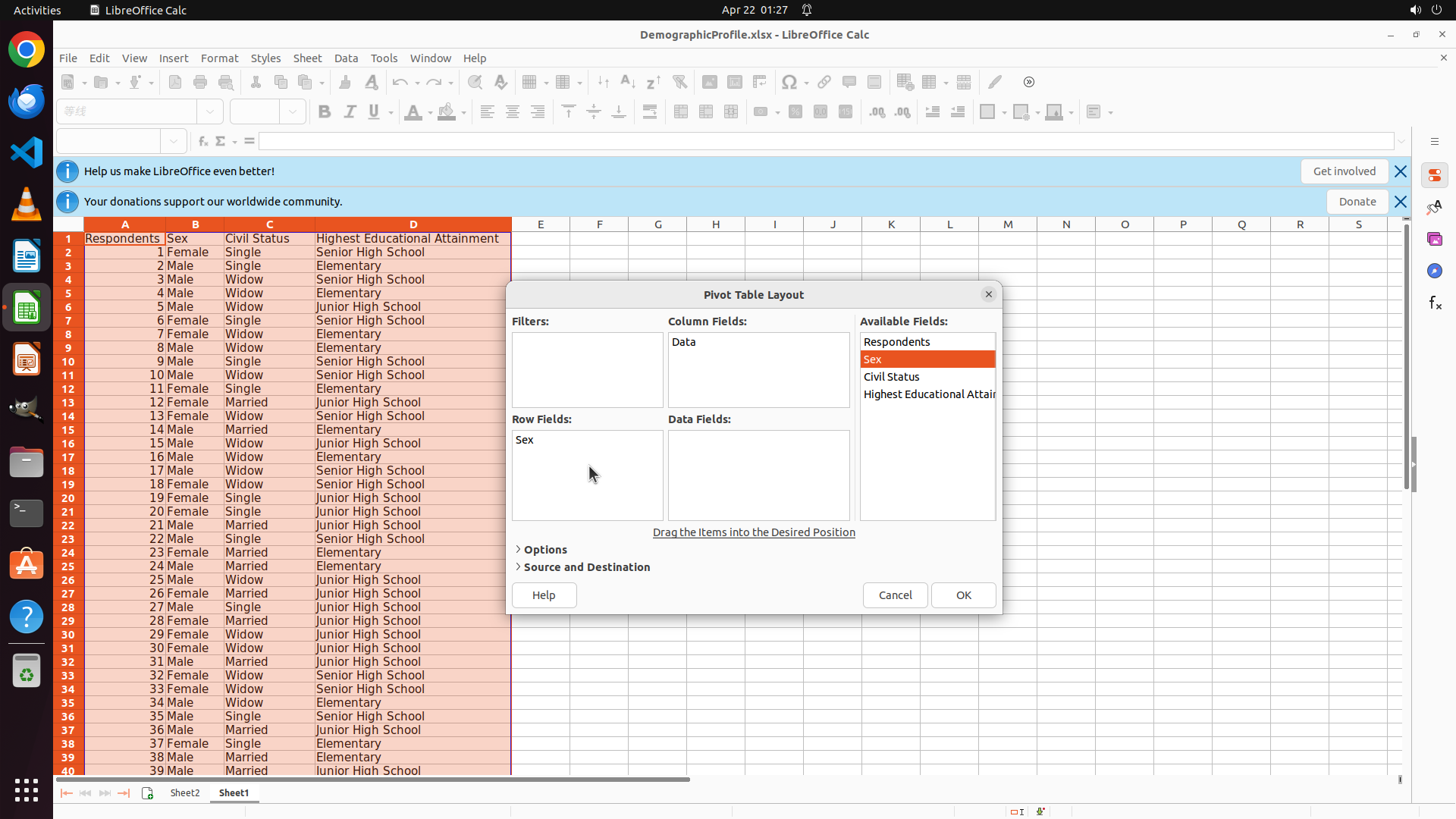
Step 47:
MOVE_TO (1177, 445)
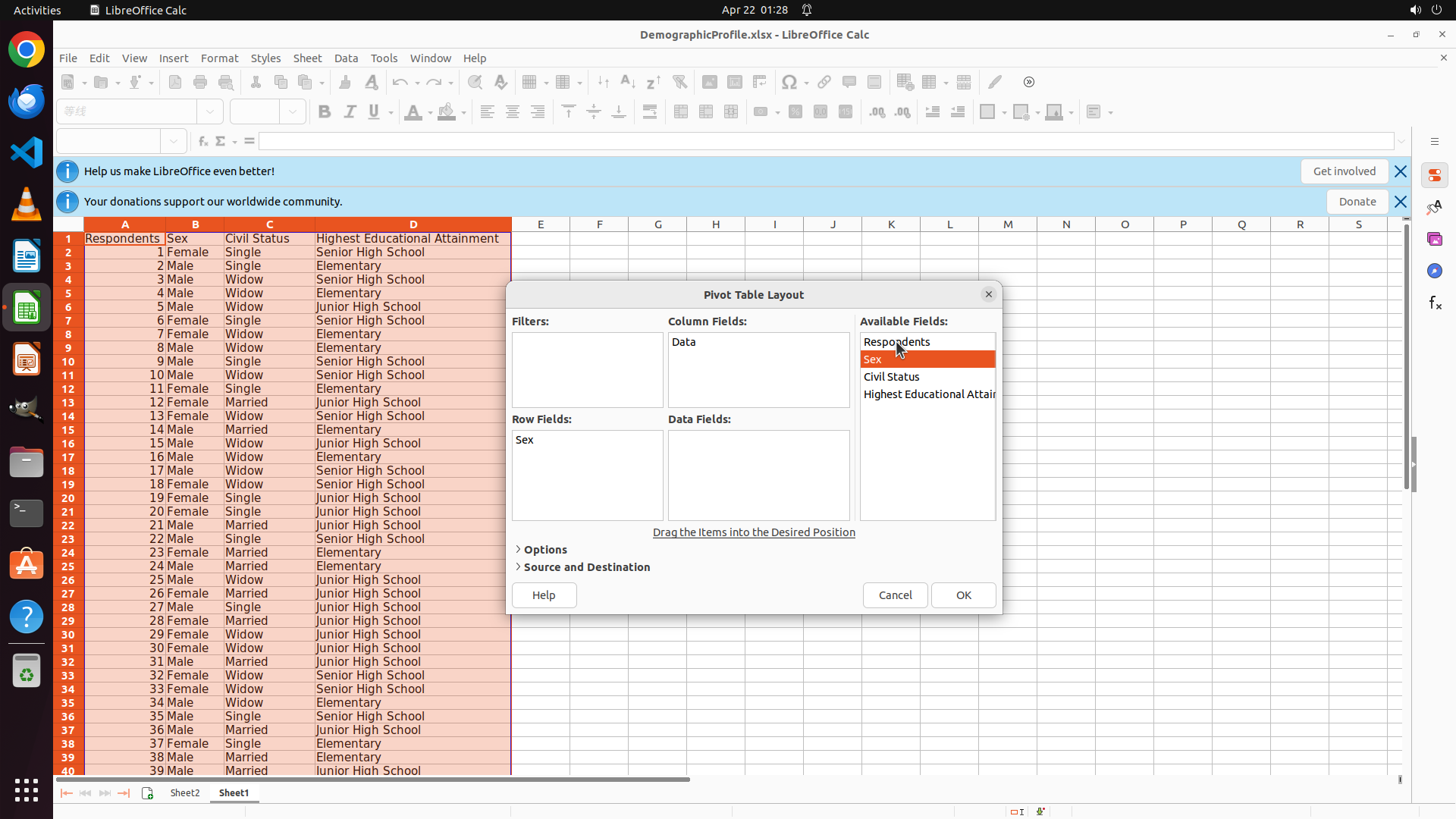
Step 47:
DRAG_TO (1002, 609)
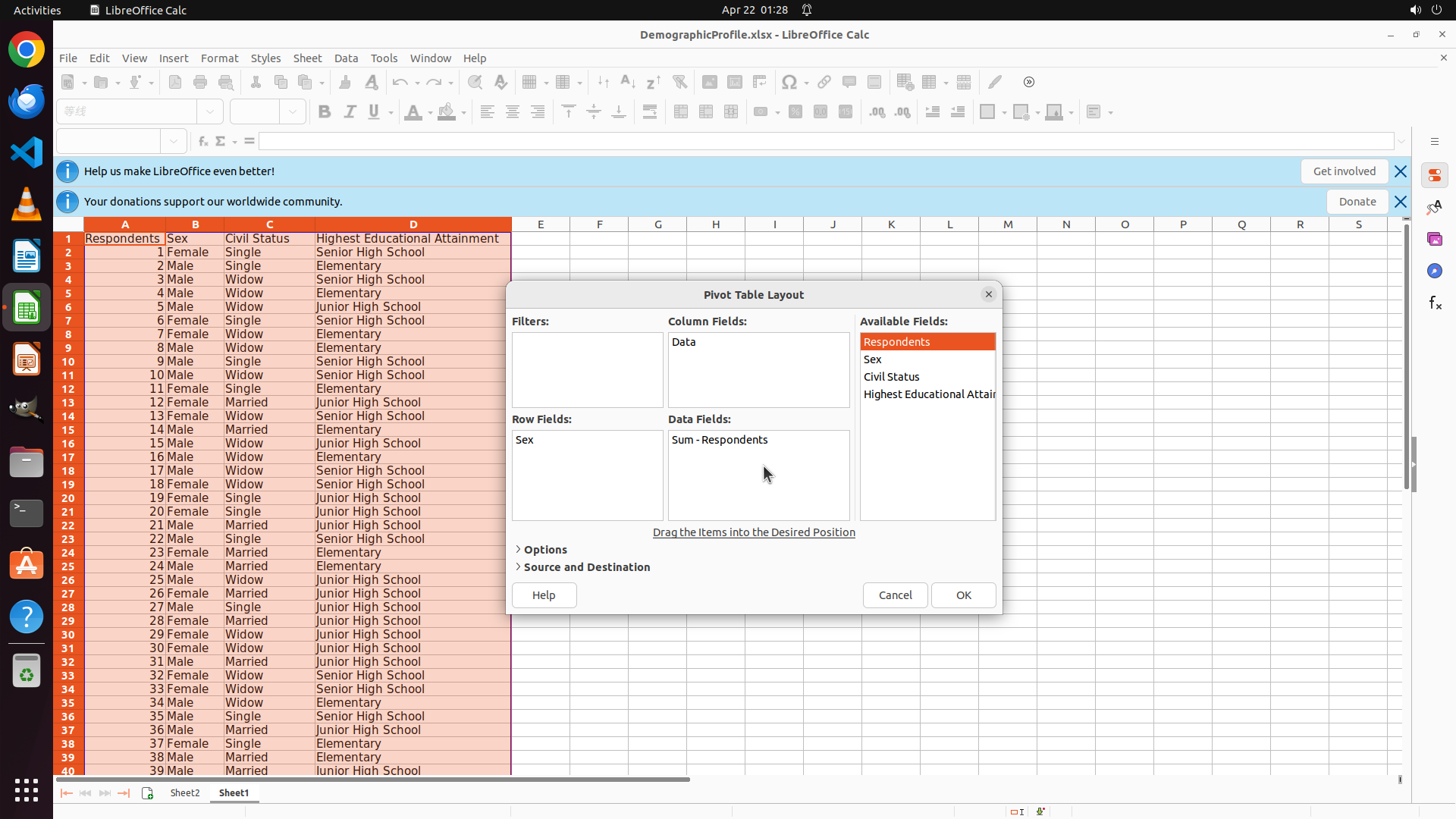
Step 48:
MOVE_TO (1177, 445)
```
#### 重要信息
- "Pivot Table Layout" 对话框已打开
- "Sex" 已成功拖到 Row Fields 区域
- Available Fields 中仍显示:Respondents、Sex、Civil Status、Highest Educational Attainment
- 需要将 "Respondents" 拖到 Data Fields 区域
- 然后配置为显示百分比
- 最后设置放置位置为 Sheet2
#### 情况分析与思考过程
上一步操作成功将 "Sex" 拖到了 Row Fields 区域。现在我需要将 "Respondents" 拖到 Data Fields 区域。
观察对话框布局:
- Available Fields 在右侧,显示四个字段
- Data Fields 在下方中间位置
- 我需要将 "Respondents" 从 Available Fields 拖到 Data Fields
接下来的步骤:
1. 将 "Respondents" 拖到 Data Fields
2. 双击 Data Fields 中的字段,配置为显示百分比
3. 设置放置位置为 Sheet2 的第3行
4. 点击 OK 创建第一个透视表
5. 重复上述步骤创建 Civil Status 和 Highest Educational Attainment 的透视表
让我将 "Respondents" 拖到 Data Fields 区域。
```
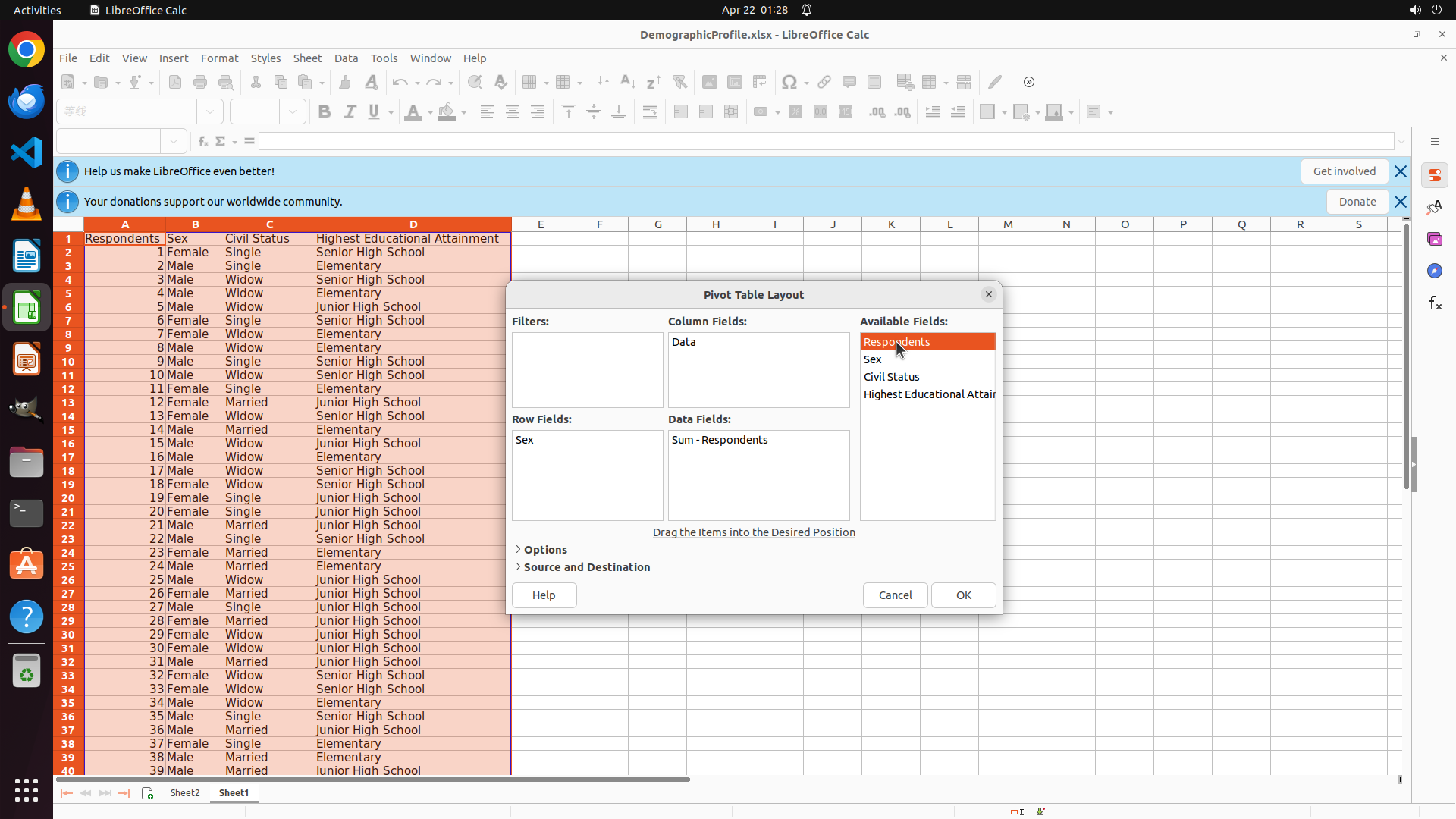
Step 48:
DRAG_TO (1002, 609)
```
#### 重要信息
- "Pivot Table Layout" 对话框已打开
- "Sex" 已成功拖到 Row Fields 区域
- Available Fields 中仍显示:Respondents、Sex、Civil Status、Highest Educational Attainment
- 需要将 "Respondents" 拖到 Data Fields 区域
- 然后配置为显示百分比
- 最后设置放置位置为 Sheet2
#### 情况分析与思考过程
上一步操作成功将 "Sex" 拖到了 Row Fields 区域。现在我需要将 "Respondents" 拖到 Data Fields 区域。
观察对话框布局:
- Available Fields 在右侧,显示四个字段
- Data Fields 在下方中间位置
- 我需要将 "Respondents" 从 Available Fields 拖到 Data Fields
接下来的步骤:
1. 将 "Respondents" 拖到 Data Fields
2. 双击 Data Fields 中的字段,配置为显示百分比
3. 设置放置位置为 Sheet2 的第3行
4. 点击 OK 创建第一个透视表
5. 重复上述步骤创建 Civil Status 和 Highest Educational Attainment 的透视表
让我将 "Respondents" 拖到 Data Fields 区域。
```
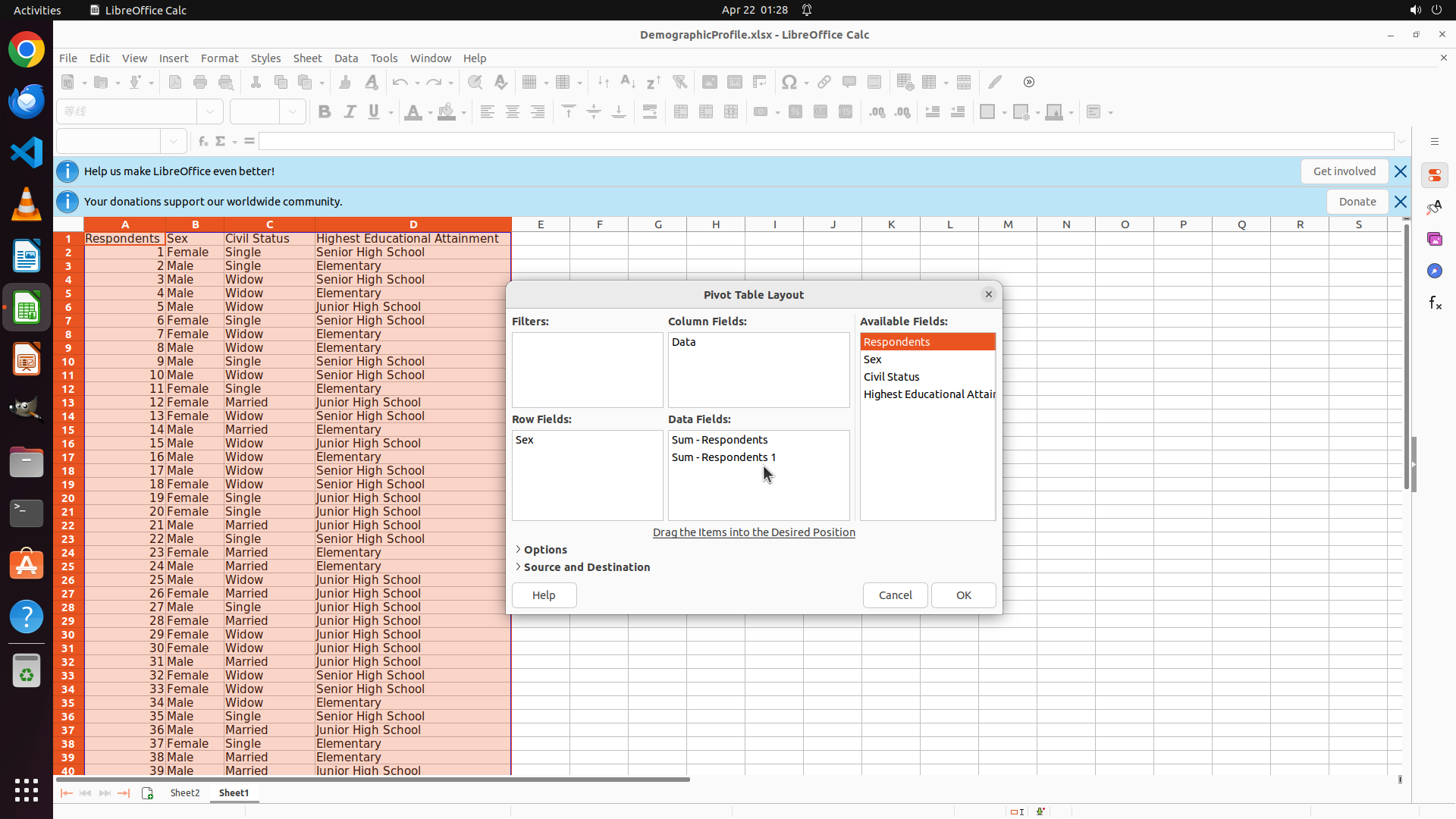
Step 49:
DOUBLE_CLICK (1002, 609)
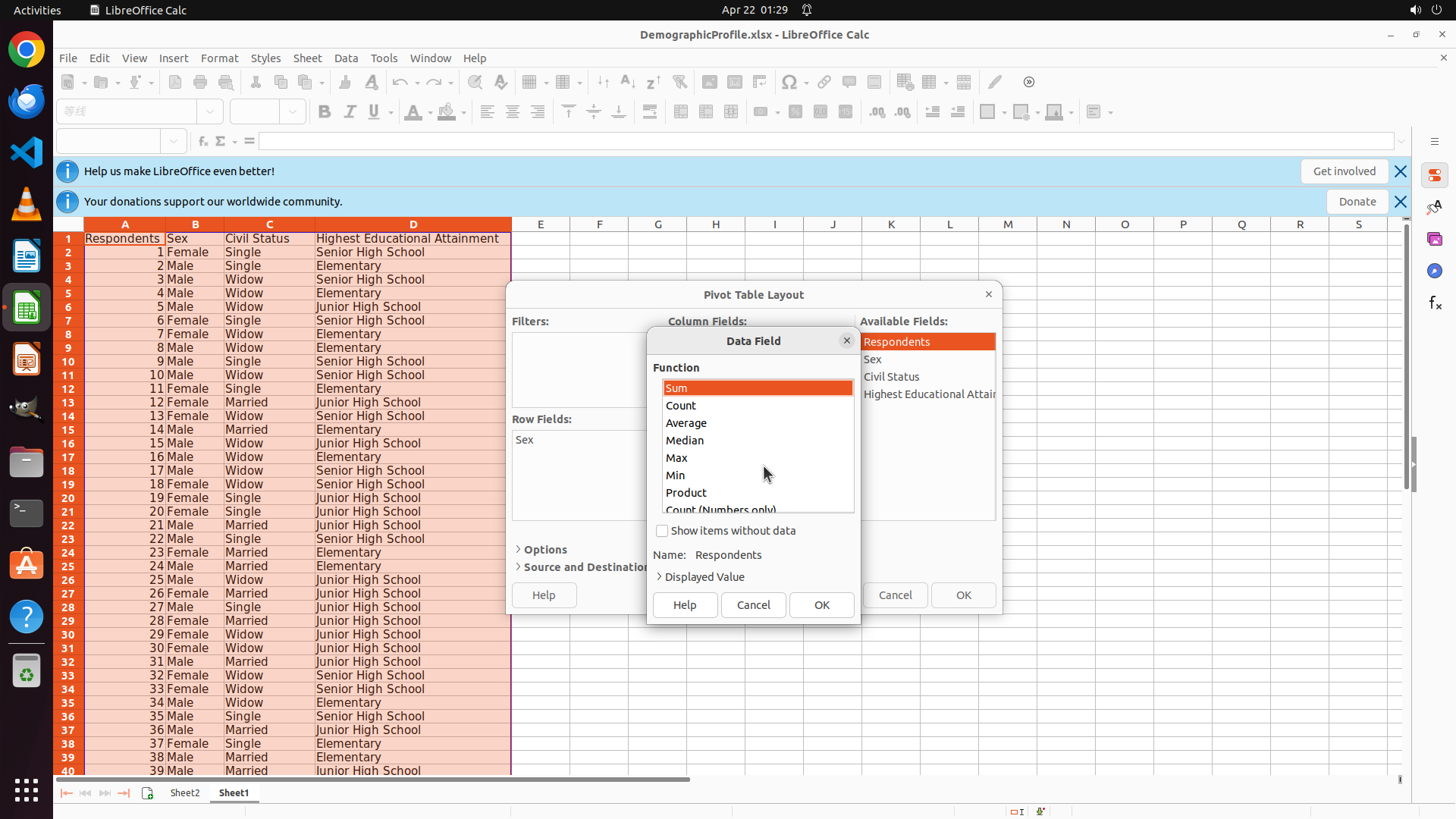
Step 50:
DOUBLE_CLICK (1002, 609)
```
#### 重要信息
- "Pivot Table Layout" 对话框已打开
- Row Fields 区域已显示 "Sex"
- Data Fields 区域已显示 "Sum - Respondents"
- 需要双击 "Sum - Respondents" 来配置数据字段,将其设置为显示百分比
- 然后需要设置放置位置为 Sheet2
#### 情况分析与思考过程
上一步操作成功将 "Respondents" 拖到了 Data Fields 区域。现在我需要配置这个数据字段,使其显示百分比而不是总和。
接下来的步骤:
1. 双击 Data Fields 中的 "Sum - Respondents" 打开配置对话框
2. 在配置对话框中设置显示为百分比
3. 设置放置位置为 Sheet2 的第3行
4. 点击 OK 创建第一个透视表
5. 重复上述步骤创建 Civil Status 和 Highest Educational Attainment 的透视表
让我双击 "Sum - Respondents" 来配置数据字段。
```
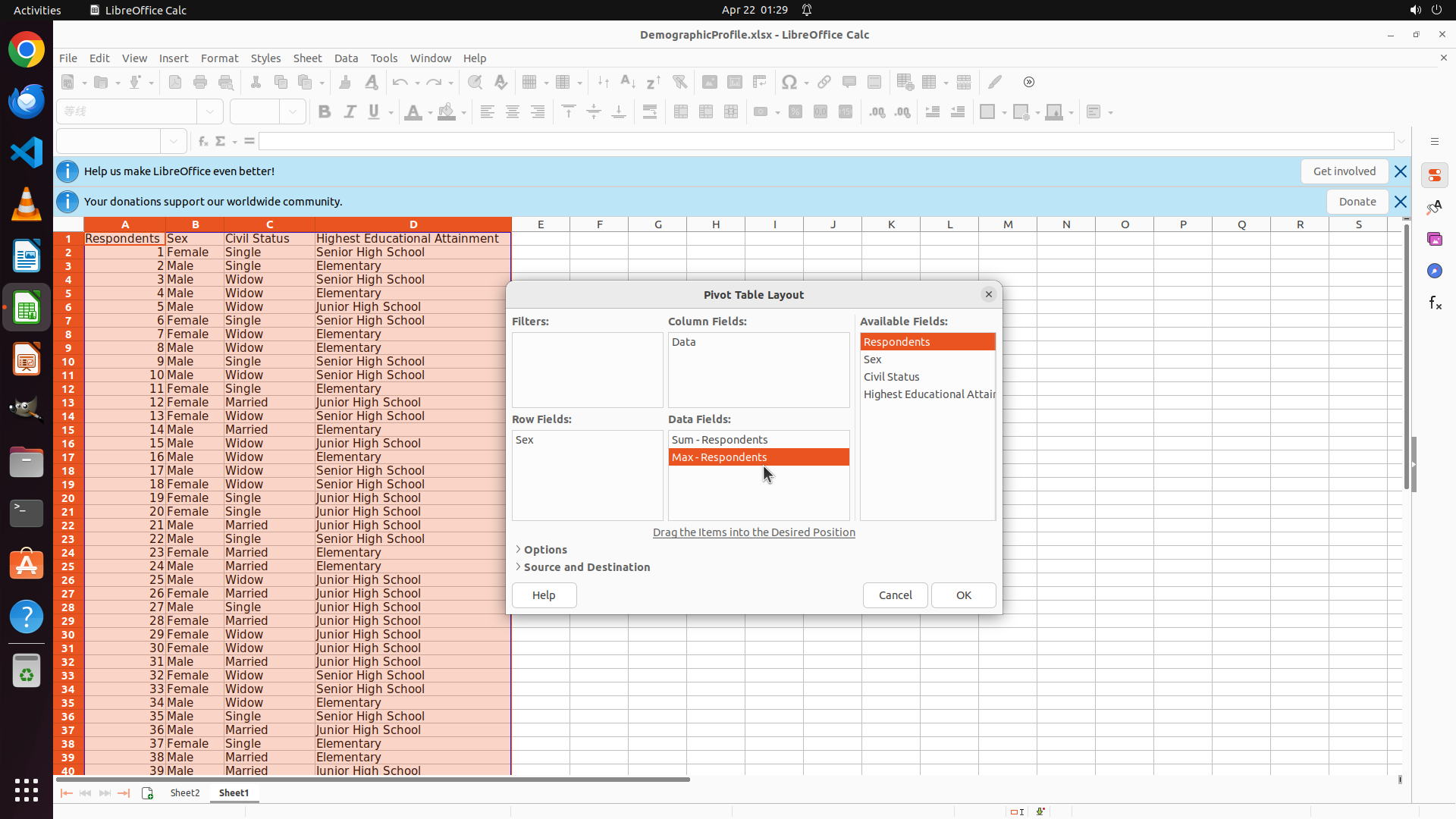
Recording
![]()