Task: 3161d64e-3120-47b4-aaad-6a764a92493b
| Application | libreoffice_impress |
| Score | 1.0 |
| Status | success |
| Timestamp | 2026-04-21 17:36:06 |
Runtime Log
Trajectory
Step 1:
MOVE_TO (165, 600)
```
#### 重要信息
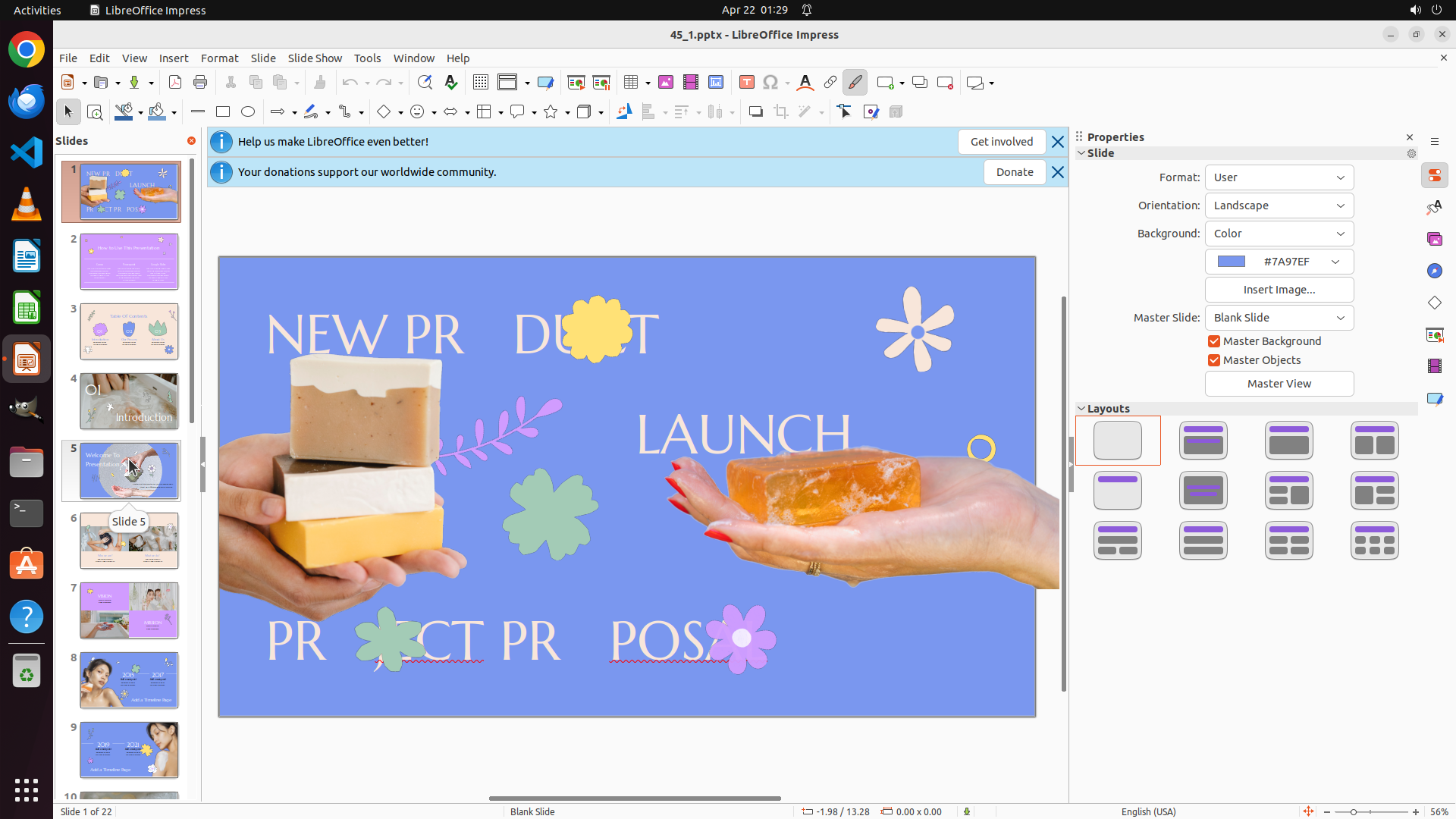
LibreOffice Impress 已经打开,显示的是一个演示文稿(45_1.pptx)。当前显示的是第1张幻灯片(Slide 1 of 22)。左侧的幻灯片面板目前显示了幻灯片1到10的缩略图。我需要向下滚动来找到第14张幻灯片。
#### 情况分析与思考过程
根据任务要求,我需要:
1. 导航到第14张幻灯片
2. 将第一个文本框的字体大小改为60 pt
3. 将第二个文本框的字体大小改为28 pt
目前左侧幻灯片面板只显示到第10张,所以我需要先向下滚动来找到第14张幻灯片。我将点击左侧幻灯片面板区域并向下滚动。
我将执行以下操作:
1. 在左侧幻灯片面板区域向下滚动,以显示更多幻灯片缩略图,直到能看到第14张
```
Step 1:
SCROLL
```
#### 重要信息
LibreOffice Impress 已经打开,显示的是一个演示文稿(45_1.pptx)。当前显示的是第1张幻灯片(Slide 1 of 22)。左侧的幻灯片面板目前显示了幻灯片1到10的缩略图。我需要向下滚动来找到第14张幻灯片。
#### 情况分析与思考过程
根据任务要求,我需要:
1. 导航到第14张幻灯片
2. 将第一个文本框的字体大小改为60 pt
3. 将第二个文本框的字体大小改为28 pt
目前左侧幻灯片面板只显示到第10张,所以我需要先向下滚动来找到第14张幻灯片。我将点击左侧幻灯片面板区域并向下滚动。
我将执行以下操作:
1. 在左侧幻灯片面板区域向下滚动,以显示更多幻灯片缩略图,直到能看到第14张
```
Step 2:
CLICK (165, 915)
```
#### 重要信息
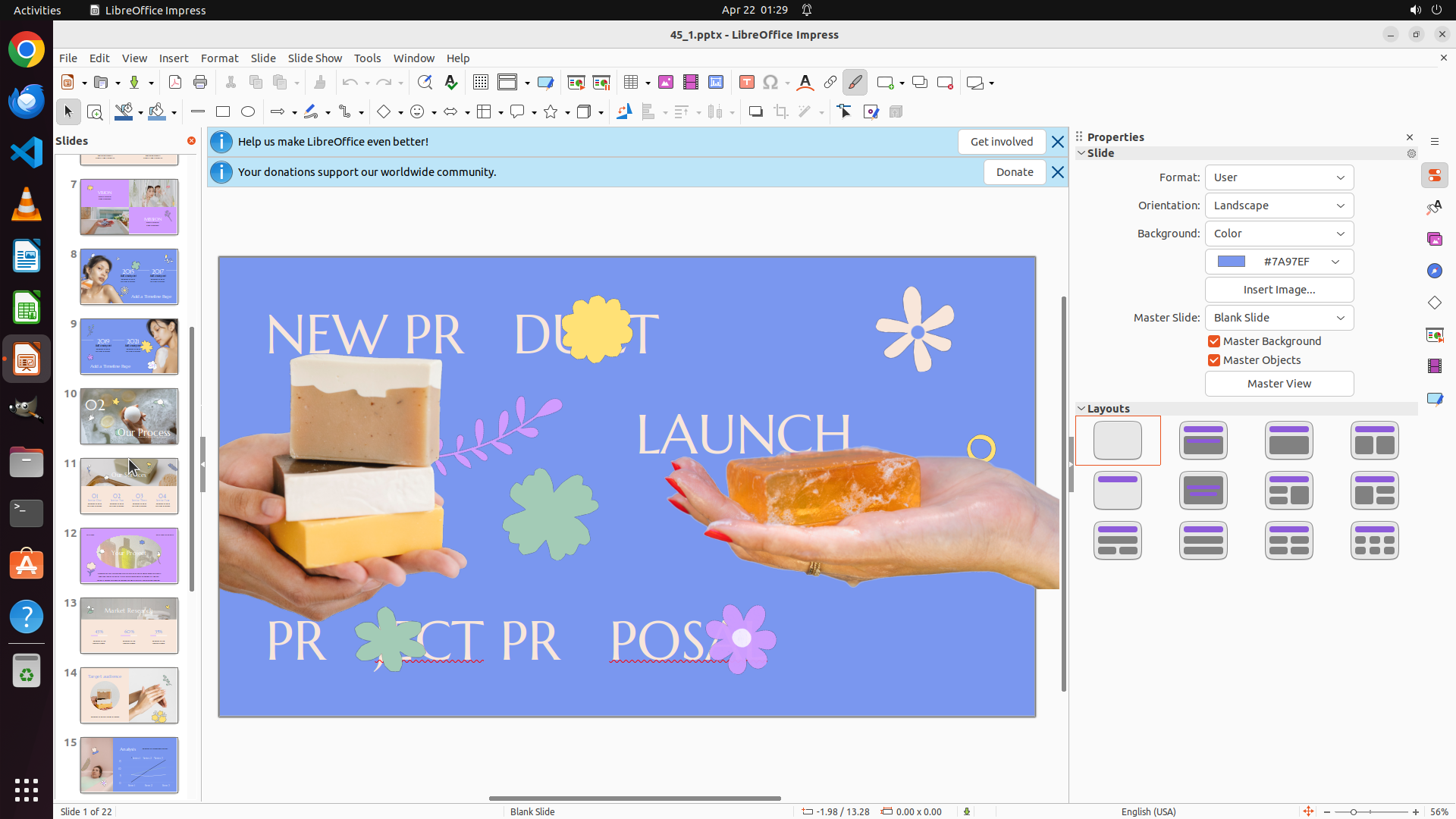
上一次的滚动操作成功,现在左侧幻灯片面板已经显示了更多幻灯片,包括第11到第15张。我可以看到第14张幻灯片的缩略图在面板底部可见。当前主视图仍然显示第1张幻灯片。
#### 情况分析与思考过程
根据任务要求,我需要:
1. 点击第14张幻灯片以选中并显示它
2. 将第一个文本框的字体大小改为60 pt
3. 将第二个文本框的字体大小改为28 pt
现在第14张幻灯片已经可见,我应该点击它来导航到该幻灯片。从缩略图看,第14张幻灯片似乎包含一些内容(可以看到有图片元素)。
我将执行以下操作:
1. 点击第14张幻灯片的缩略图来选中并显示它
```
Step 3:
CLICK (561, 435)
Step 4:
CLICK (561, 435)
```
#### 重要信息
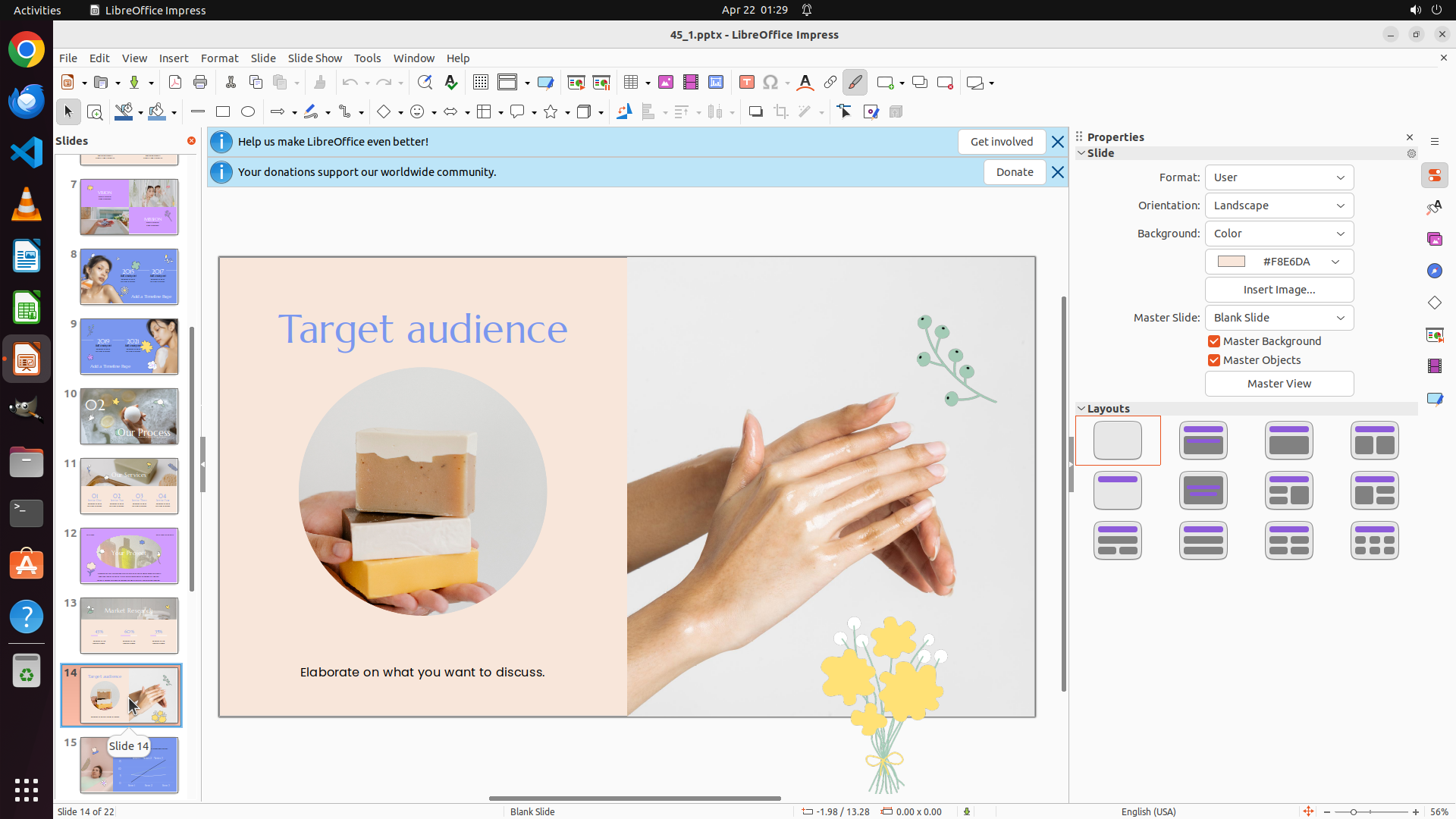
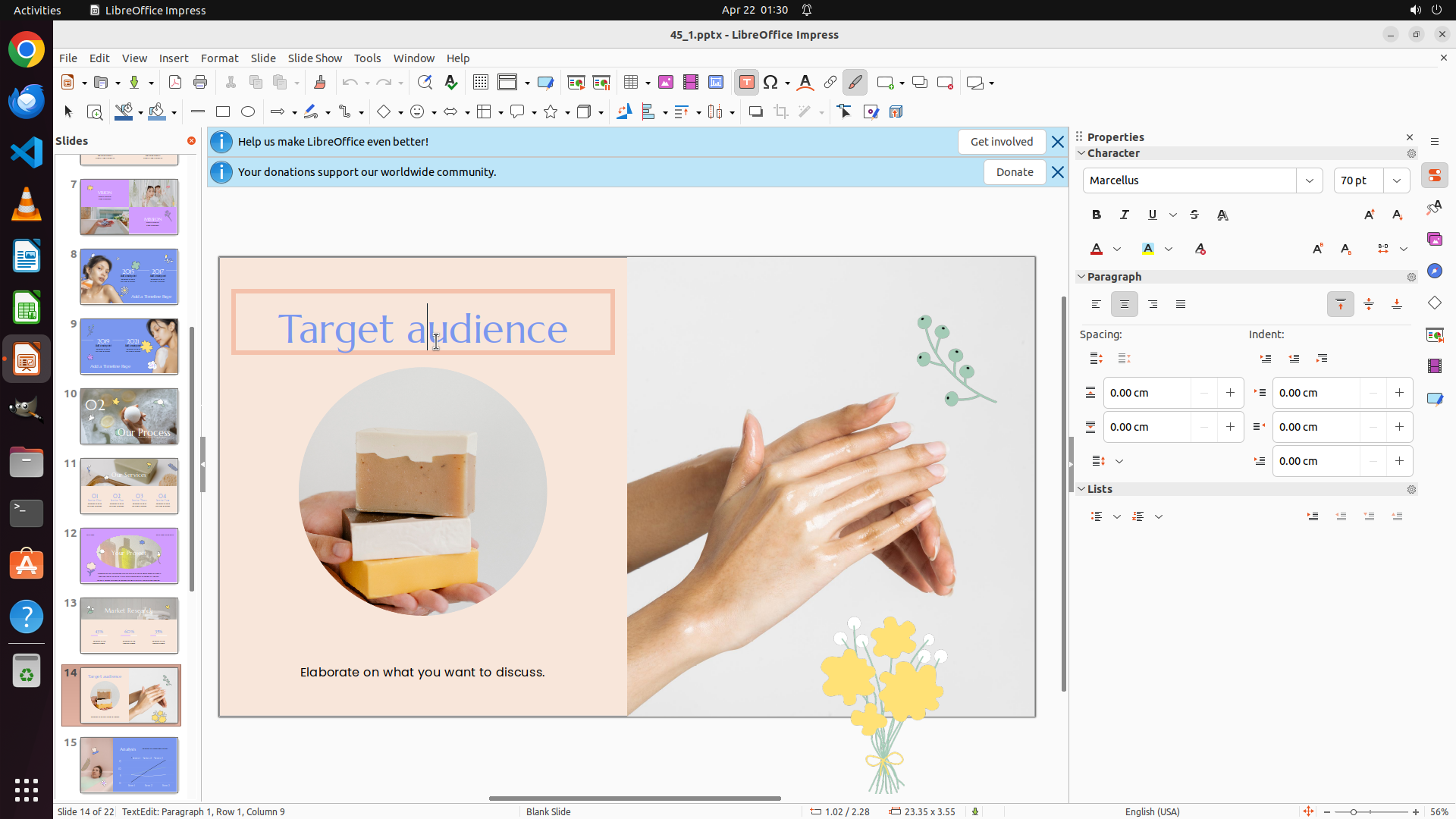
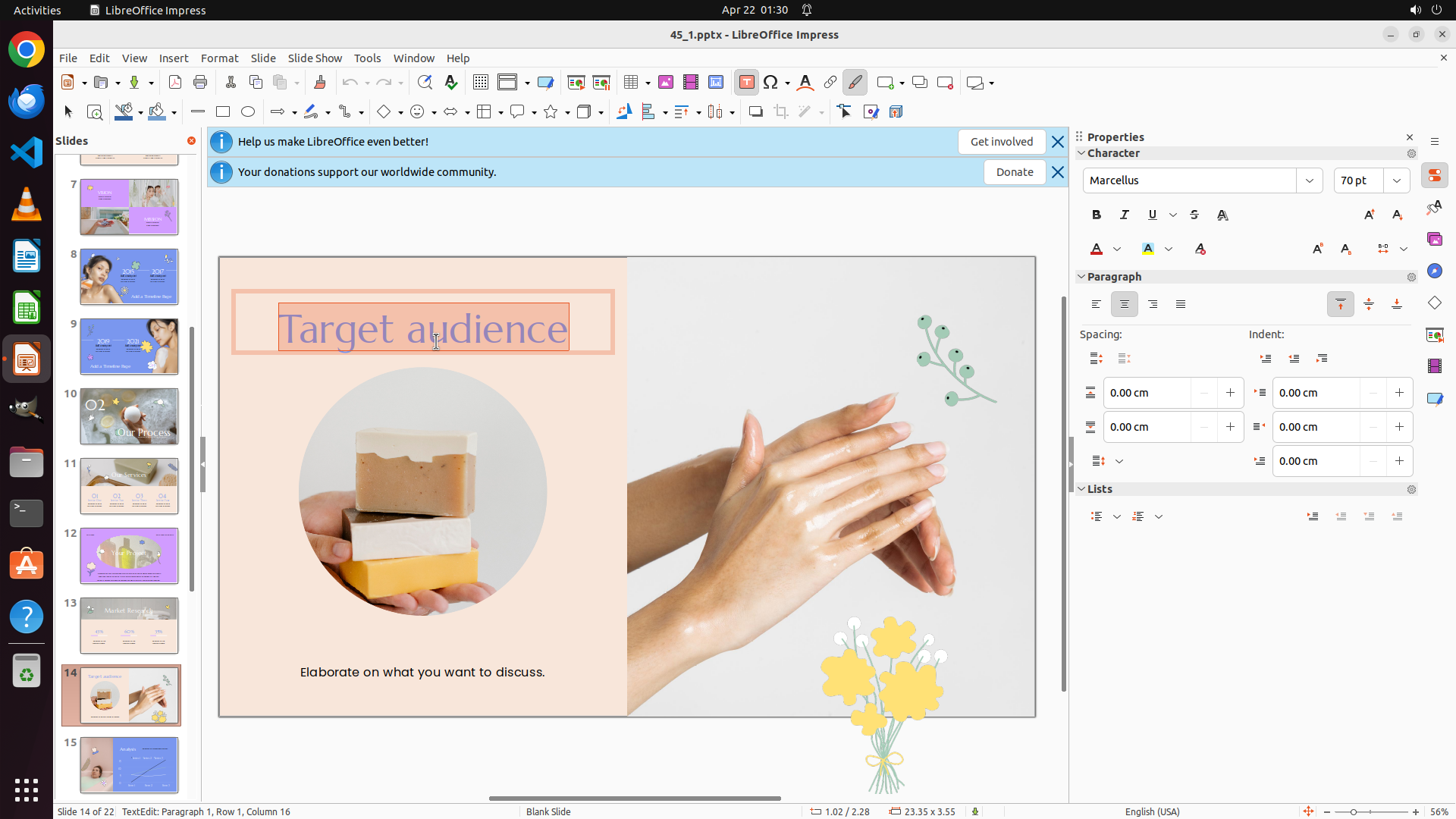
我现在已经在第14张幻灯片上(底部显示 "Slide 14 of 22")。第一个文本框 "Target audience" 似乎处于编辑模式(可以看到光标)。右侧的 Properties 面板显示当前字体大小为 "70 pt"。
#### 情况分析与思考过程
根据任务要求,我需要:
1. 将第一个文本框的字体大小改为60 pt
2. 将第二个文本框的字体大小改为28 pt
第一个文本框 "Target audience" 当前似乎已被选中或处于编辑模式。我需要:
1. 先确保选中第一个文本框中的所有文本(使用 triple-click)
2. 然后在右侧 Properties 面板中将字体大小从 70 pt 改为 60 pt
接下来我将 triple-click 在 "Target audience" 文本上,以确保选中所有文本。
```
Step 5:
CLICK (1786, 237)
```
#### 重要信息
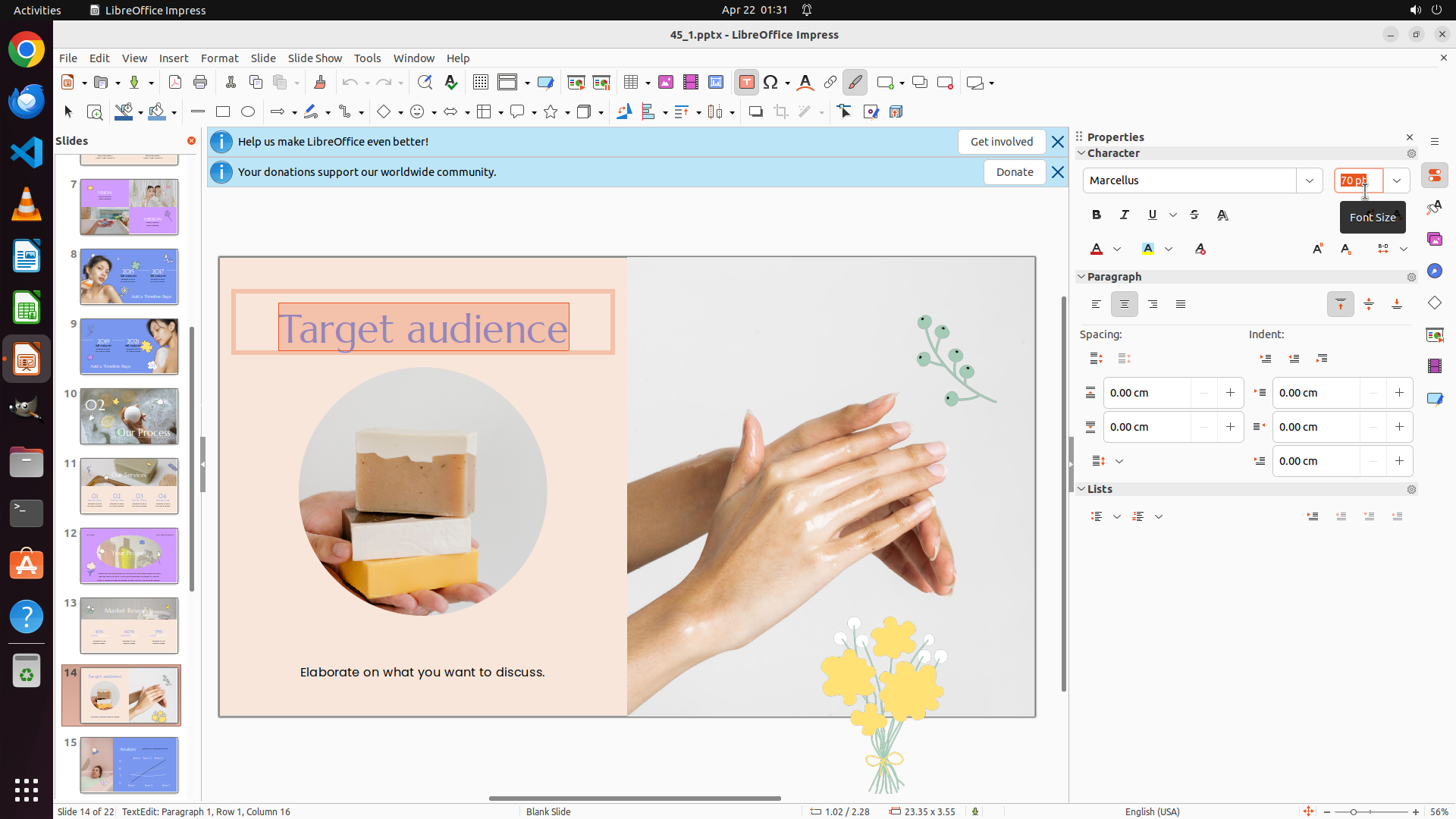
当前在 slide 14,第一个文本框 "Target audience" 已被选中(文本高亮显示)。右侧 Properties 面板显示当前字体大小为 70 pt。我需要将其改为 60 pt。
#### 情况分析与思考过程
任务进度:
1. ✓ 导航到 slide 14 - 已完成
2. ⏳ 修改第一个文本框字体大小为 60 pt - 进行中(文本已选中,当前 70 pt,需改为 60 pt)
3. ⏹ 修改第二个文本框字体大小为 28 pt - 待进行
下一步操作:
我需要点击右侧 Properties 面板中的字体大小输入框(显示 "70 pt" 的位置),然后将其改为 60。
我将:
1. 点击字体大小字段(70 pt)
2. 选中所有文本并输入 60
3. 按 Enter 确认
```
Step 6:
TYPING "60"
```
#### 重要信息
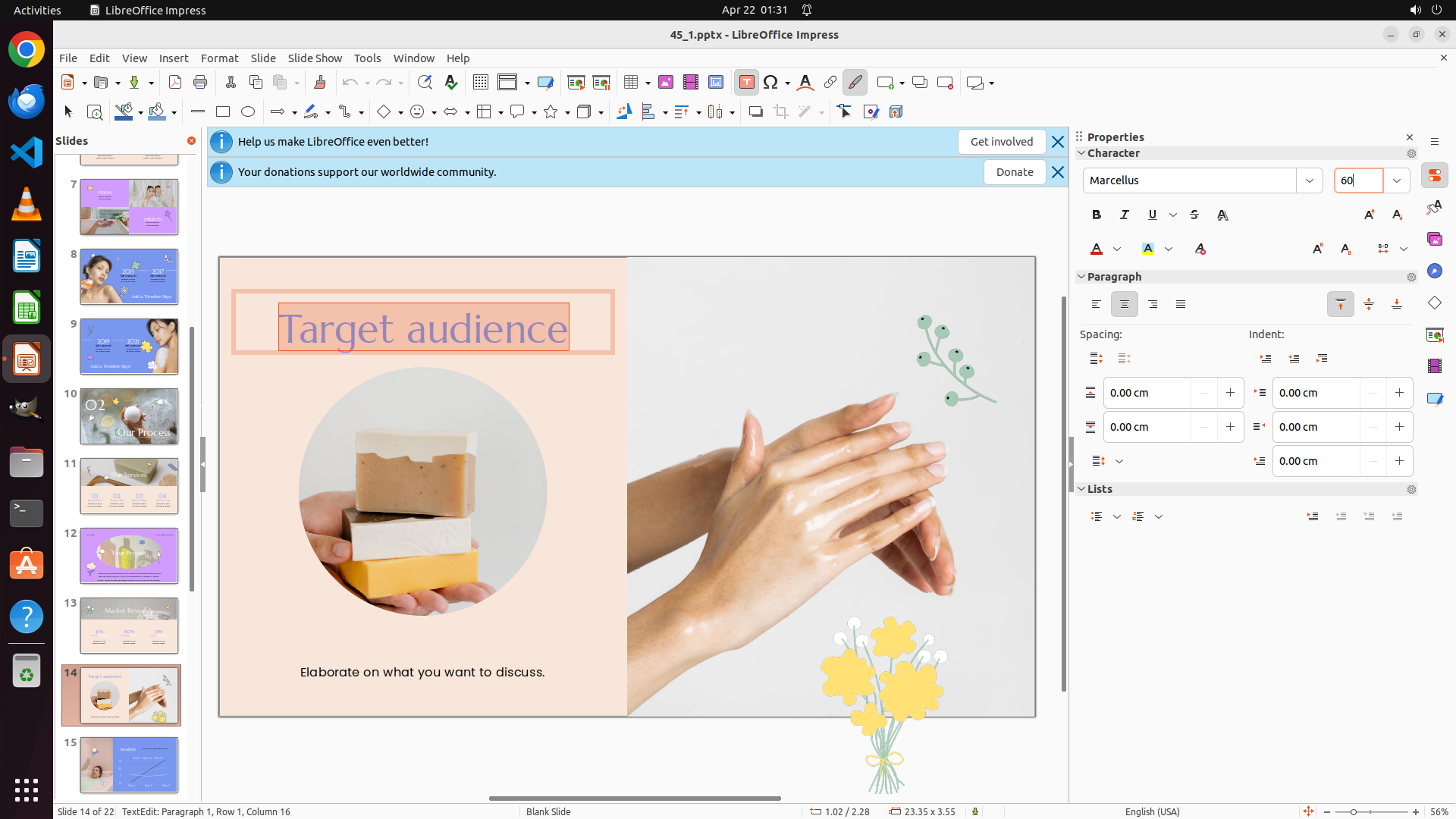
当前在 slide 14,第一个文本框 "Target audience" 的文本已被选中。右侧 Properties 面板中的字体大小字段(70 pt)现在已被选中(高亮显示),准备接受新值输入。
#### 情况分析与思考过程
任务进度:
1. ✓ 导航到 slide 14 - 已完成
2. ⏳ 修改第一个文本框字体大小为 60 pt - 进行中(字体大小字段已选中,准备输入 60)
3. ⏹ 修改第二个文本框字体大小为 28 pt - 待进行
下一步操作:
我需要输入 "60" 来替换当前的 "70 pt" 值,然后按 Enter 确认。由于字段已选中,我可以直接输入新值。
我将:
1. 输入 "60" 替换选中的 "70 pt"
2. 按 Enter 确认更改
```
Step 6:
HOTKEY
```
#### 重要信息
当前在 slide 14,第一个文本框 "Target audience" 的文本已被选中。右侧 Properties 面板中的字体大小字段(70 pt)现在已被选中(高亮显示),准备接受新值输入。
#### 情况分析与思考过程
任务进度:
1. ✓ 导航到 slide 14 - 已完成
2. ⏳ 修改第一个文本框字体大小为 60 pt - 进行中(字体大小字段已选中,准备输入 60)
3. ⏹ 修改第二个文本框字体大小为 28 pt - 待进行
下一步操作:
我需要输入 "60" 来替换当前的 "70 pt" 值,然后按 Enter 确认。由于字段已选中,我可以直接输入新值。
我将:
1. 输入 "60" 替换选中的 "70 pt"
2. 按 Enter 确认更改
```
Step 7:
CLICK (559, 889)
```
#### 重要信息
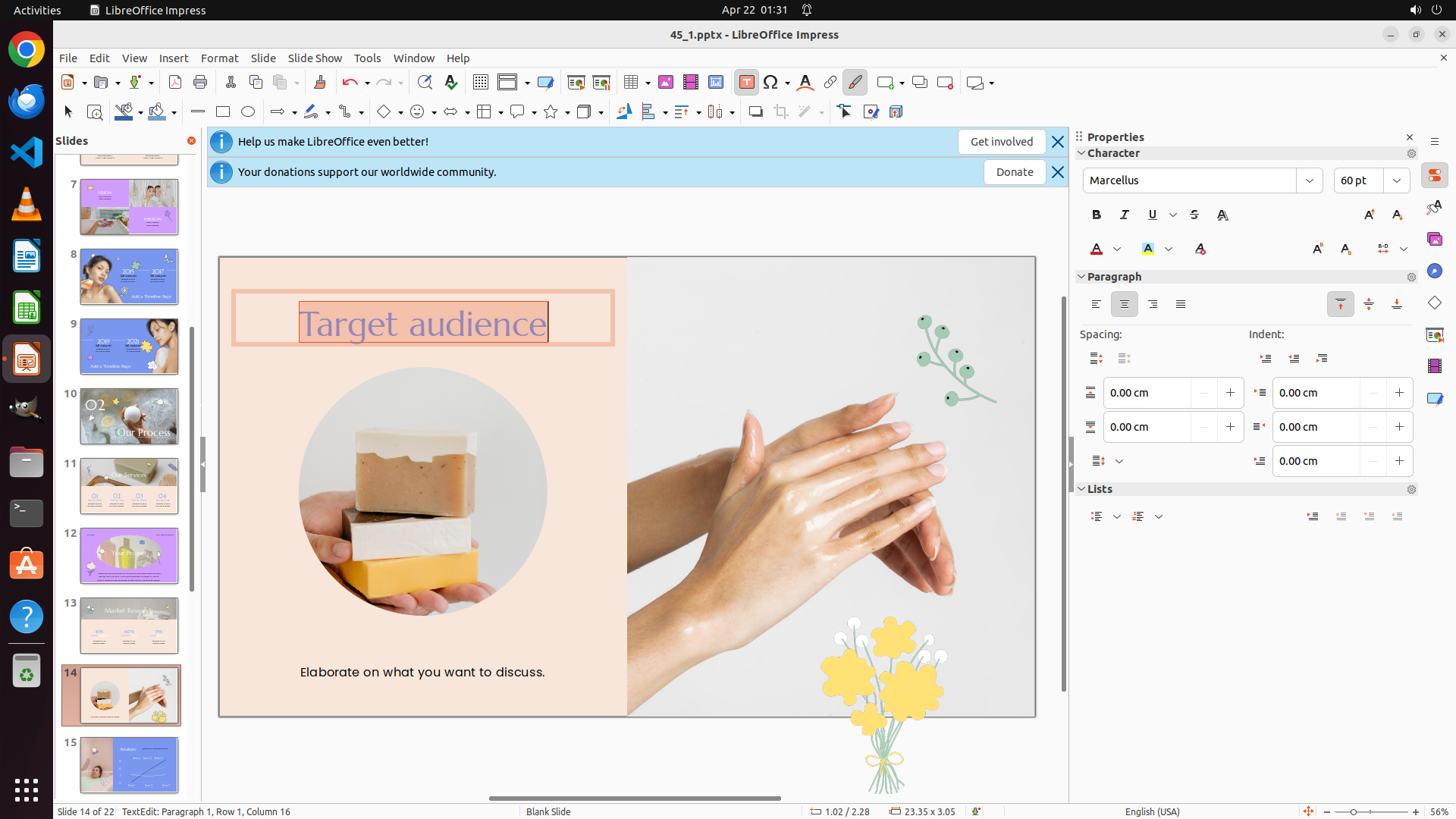
当前在 slide 14,第一个文本框 "Target audience" 的字体大小已成功更改为 60 pt(右侧 Properties 面板显示 "60 pt")。现在我需要处理第二个文本框 "Elaborate on what you want to discuss.",将其字体大小改为 28 pt。
#### 情况分析与思考过程
任务进度:
1. ✓ 导航到 slide 14 - 已完成
2. ✓ 修改第一个文本框字体大小为 60 pt - 已完成(Properties 面板确认显示 60 pt)
3. ⏳ 修改第二个文本框字体大小为 28 pt - 进行中
下一步操作:
我需要点击第二个文本框 "Elaborate on what you want to discuss." 来选中它,然后修改其字体大小为 28 pt。
我将:
1. 点击第二个文本框以选中它
2. 可能需要 triple-click 来选中所有文本
3. 在 Properties 面板中修改字体大小为 28 pt
```
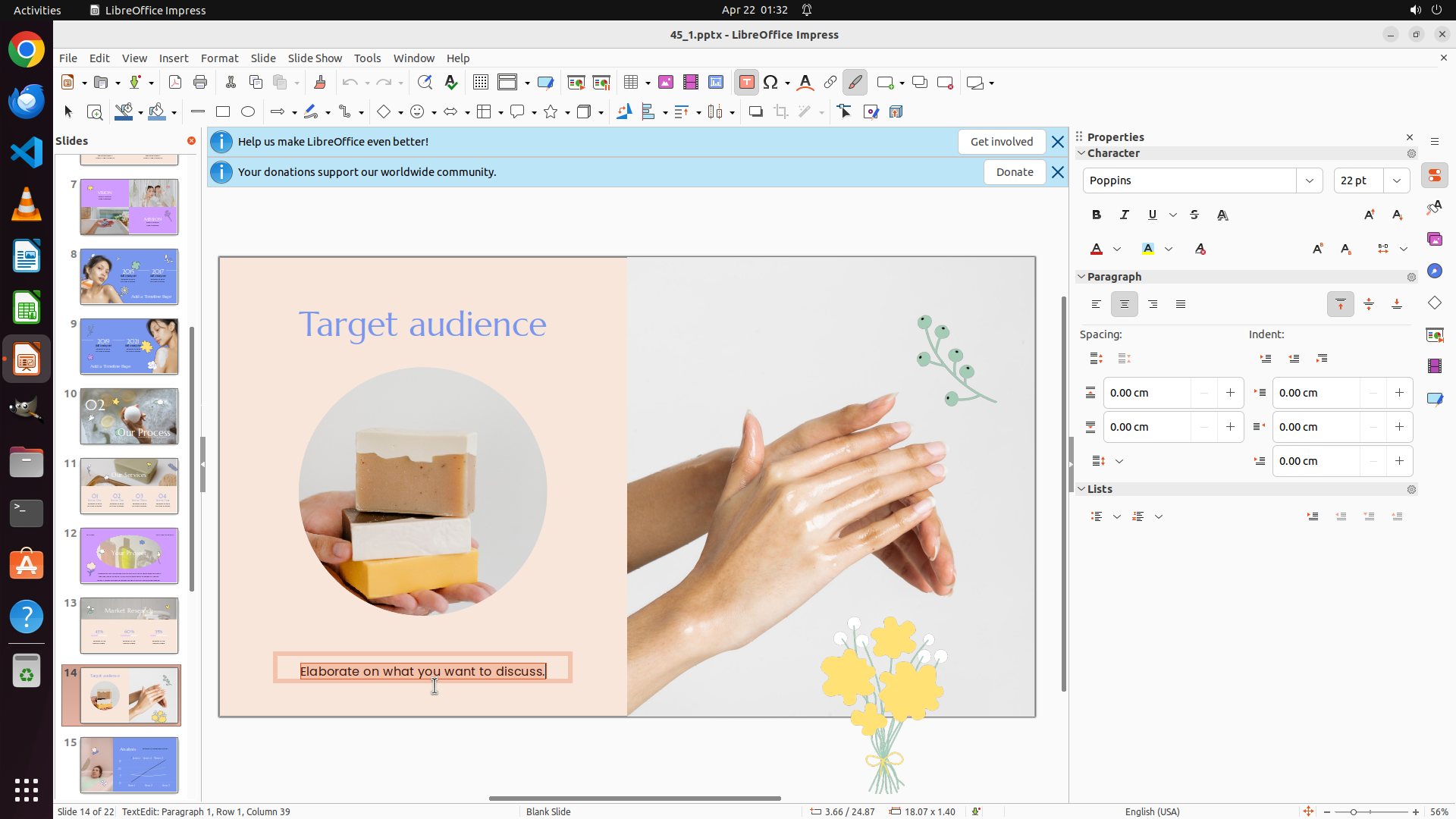
Step 8:
CLICK (1786, 237)
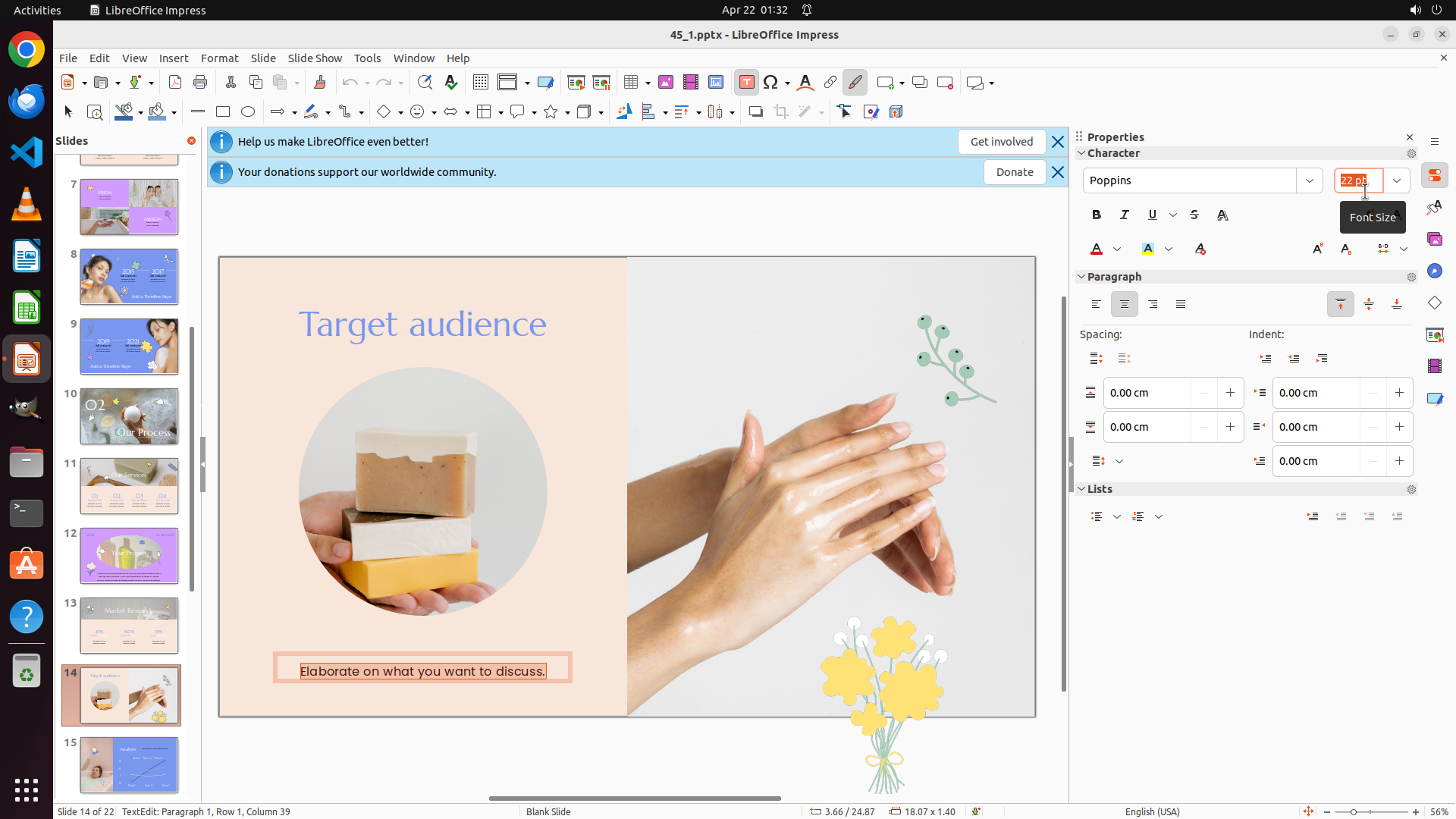
Step 9:
CLICK (1786, 237)
```
#### 重要信息
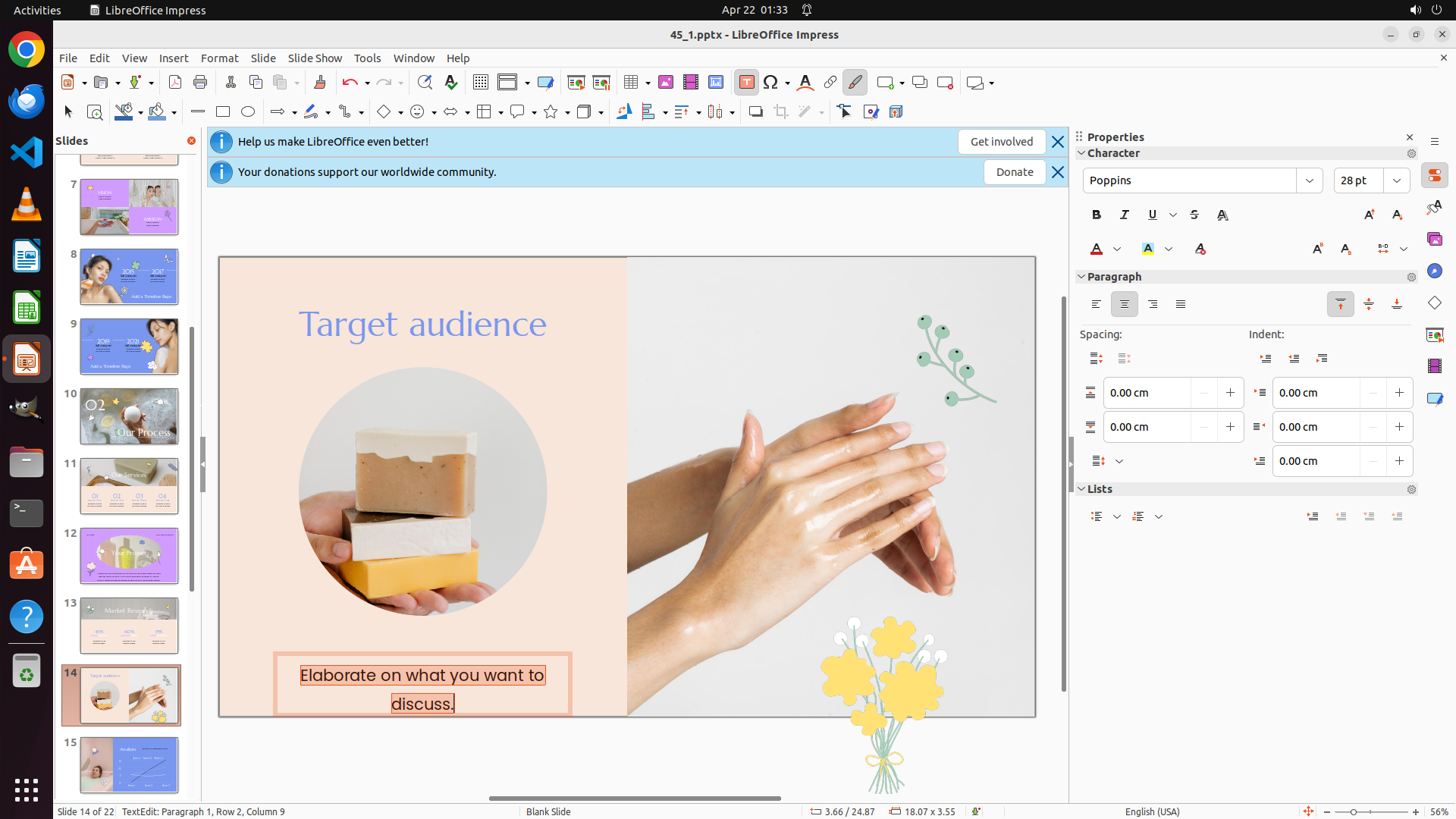
当前在 slide 14,第二个文本框 "Elaborate on what you want to discuss." 已被选中并处于编辑模式。右侧 Properties 面板显示当前字体大小为 "22 pt"。我需要将其改为 28 pt。
#### 情况分析与思考过程
任务进度:
1. ✓ 导航到 slide 14 - 已完成
2. ✓ 修改第一个文本框字体大小为 60 pt - 已完成
3. ⏳ 修改第二个文本框字体大小为 28 pt - 进行中(文本框已选中,当前 22 pt,需改为 28 pt)
下一步操作:
我需要点击右侧 Properties 面板中的字体大小输入框(显示 "22 pt" 的位置),然后将其改为 28。按照之前修改第一个文本框的成功经验,我应该:
1. 点击字体大小字段(22 pt)以选中当前值
2. 输入 28 替换
3. 按 Enter 确认
我将执行以下操作:
1. 在 Properties 面板的字体大小字段(22 pt)上 triple-click 以选中当前值
```
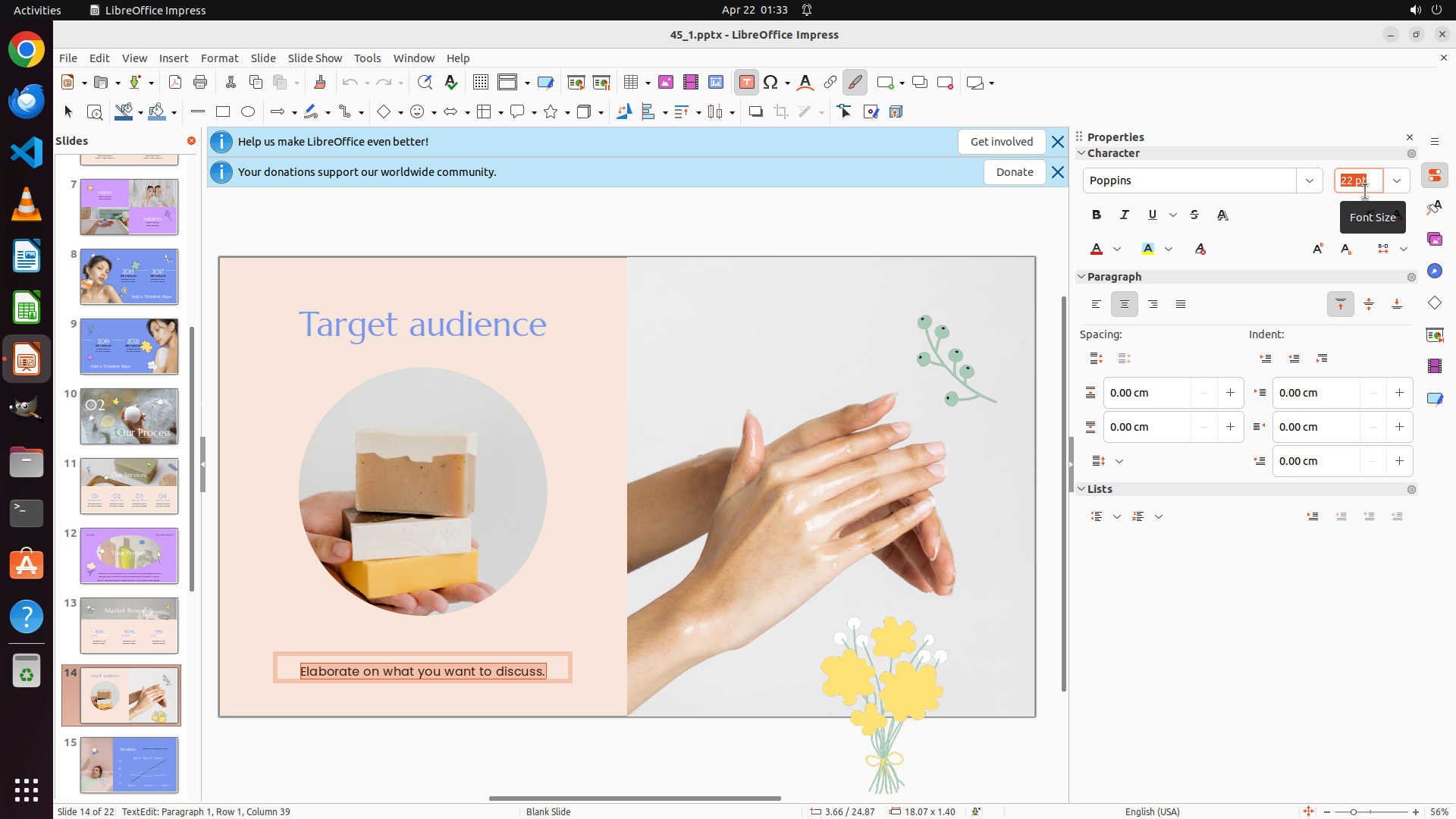
Step 10:
TYPING "28"
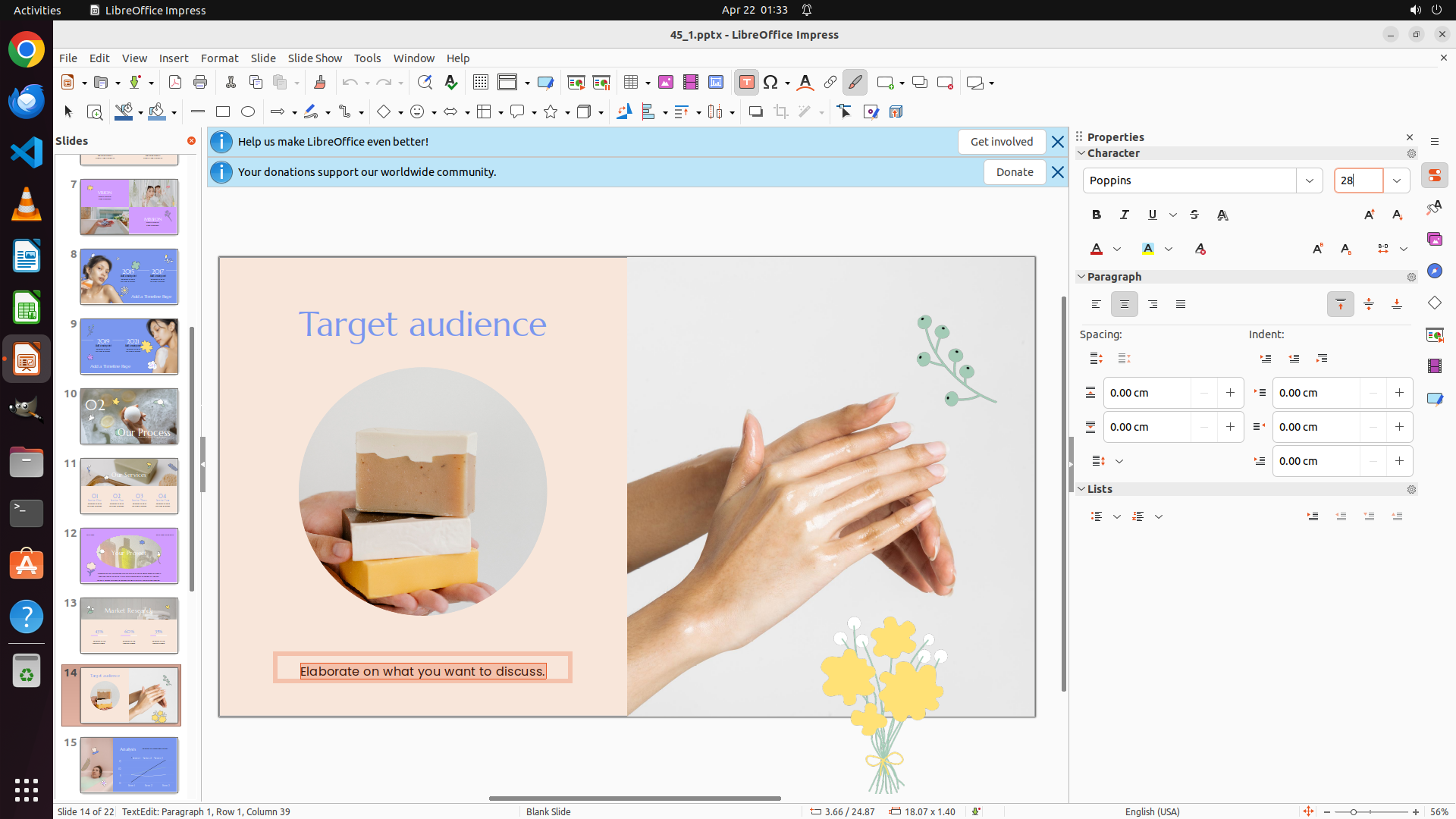
Step 10:
HOTKEY
Step 11:
HOTKEY
```
#### 重要信息
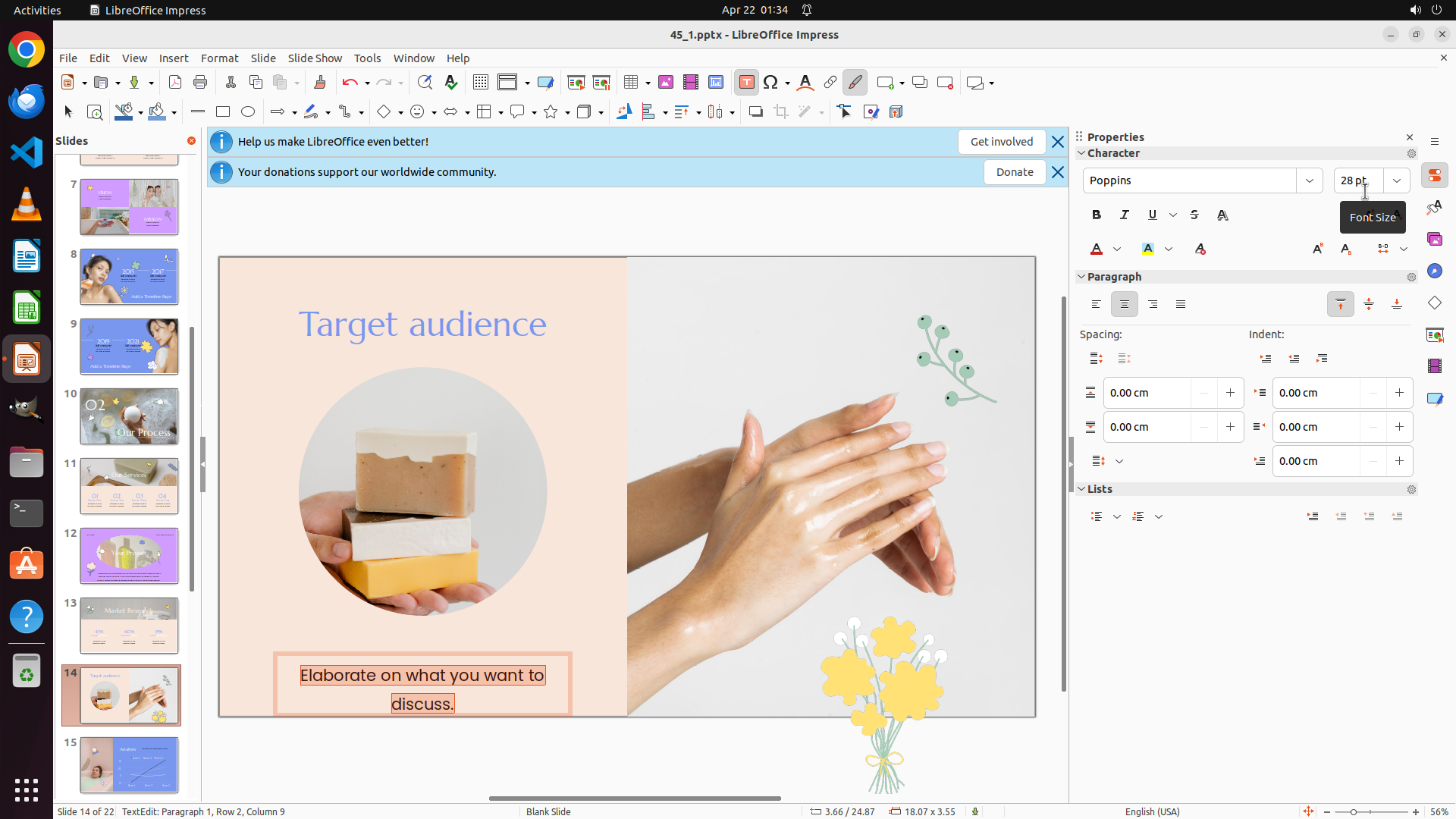
当前在 slide 14,第二个文本框 "Elaborate on what you want to discuss." 的字体大小已成功更改为 28 pt(右侧 Properties 面板显示 "28 pt")。任务要求的所有字体大小修改都已完成:
- 第一个文本框 "Target audience": 60 pt ✓
- 第二个文本框 "Elaborate on what you want to discuss.": 28 pt ✓
#### 情况分析与思考过程
任务进度:
1. ✓ 导航到 slide 14 - 已完成
2. ✓ 修改第一个文本框字体大小为 60 pt - 已完成
3. ✓ 修改第二个文本框字体大小为 28 pt - 已完成
4. ⏳ 保存文件 - 待进行
所有字体大小修改已完成。现在需要保存文件以保留更改。我将使用 Ctrl+S 快捷键保存文件。
```
Step 12:
DONE DONE
STRATEGY ITEMS ALL DONE
Recording
![]()