Task: 3299584d-8f11-4457-bf4c-ce98f7600250
| Application | chrome |
| Score | 1.0 |
| Status | success |
| Timestamp | 2026-04-21 11:31:06 |
Runtime Log
Trajectory
Step 1:
CLICK (1893, 136)
```
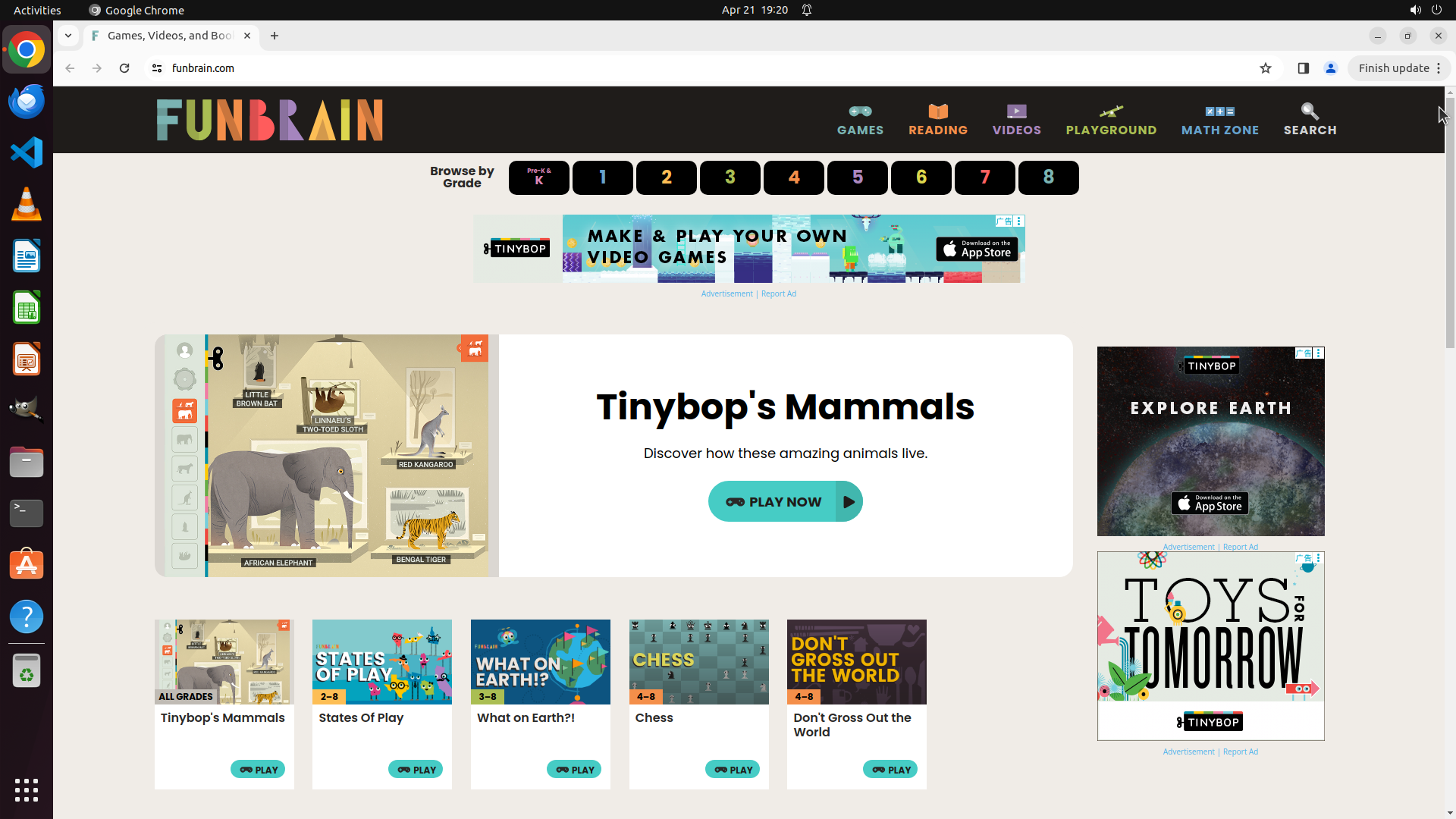
#### 从截图中观察到的信息
1. Chrome浏览器已经打开,当前显示的是funbrain.com网站
2. 地址栏显示"funbrain.com",页面标题为"Games, Videos, and Books"
3. 右上角有一个"Can't update Chrome"的更新通知弹窗,提示Chrome无法更新到最新版本
4. 页面内容显示的是儿童教育游戏网站Funbrain的主页,包含按年级分类的游戏(Pre-K到8年级)
5. 浏览器界面显示这是Ubuntu Linux系统(从顶部状态栏可以看出)
6. 左侧任务栏显示多个应用程序图标
#### 下一步计划
首先关闭右上角的Chrome更新通知弹窗,然后导航到chrome://settings/onStartup检查启动设置,这是排查funbrain.com自动打开问题的第一步。需要检查启动时是否设置为"打开特定页面"并查看具体设置了哪些页面。
```
Step 2:
CLICK (960, 87)
```
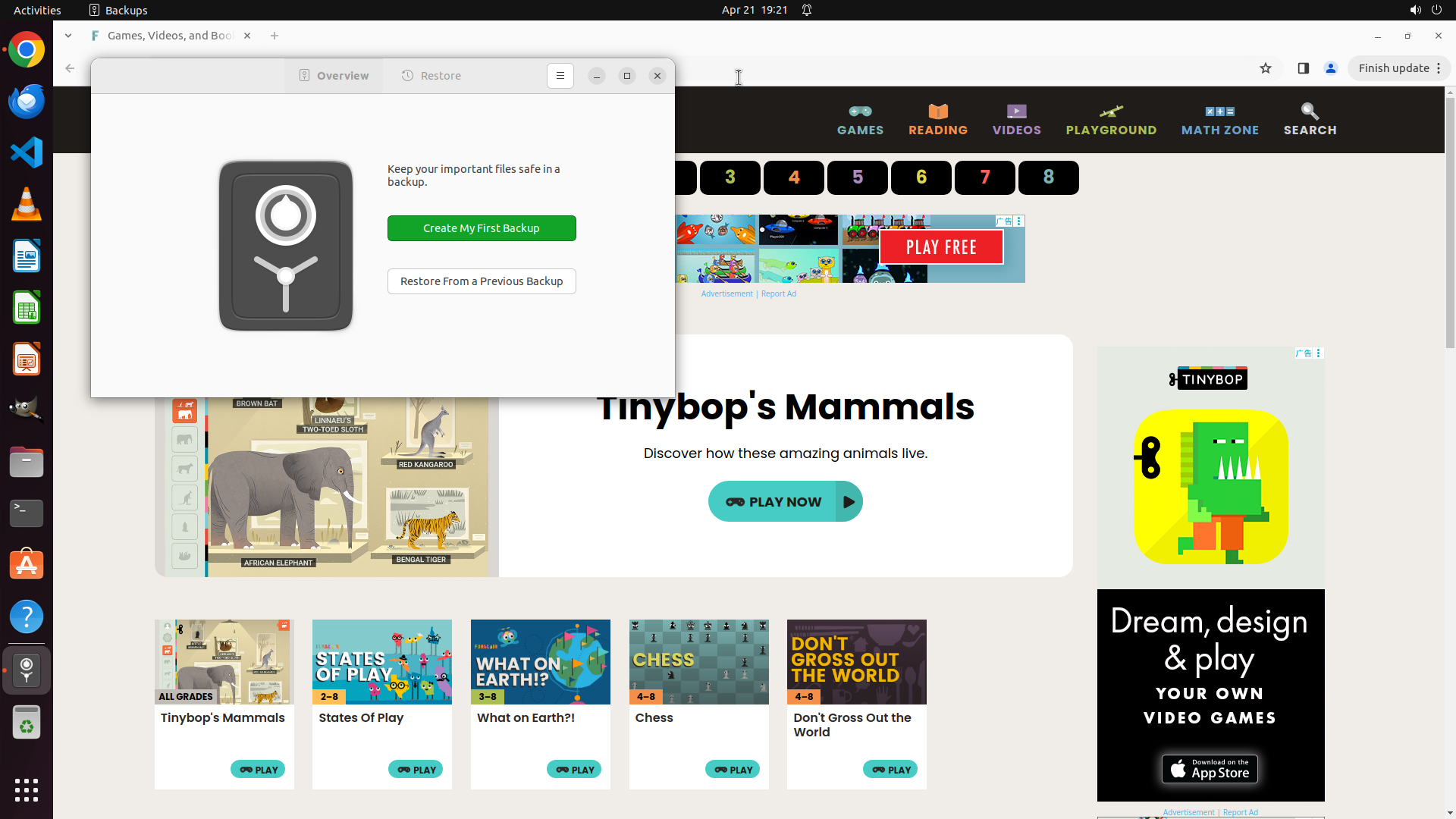
#### 从截图中观察到的信息
1. Chrome更新通知弹窗已成功关闭,右上角不再显示"Can't update Chrome"通知
2. Chrome浏览器当前打开的是funbrain.com网站,地址栏显示"funbrain.com"
3. 页面是Funbrain儿童教育游戏网站,包含按年级分类的游戏内容(Pre-K到8年级)
4. 浏览器顶部显示Ubuntu Linux系统环境
5. 左侧任务栏显示多个应用程序图标
#### 下一步计划
需要导航到chrome://settings/onStartup检查Chrome的启动设置。首先点击地址栏,然后输入URL并访问设置页面。
```
Step 2:
TYPING "chrome://settings/onStartup"
```
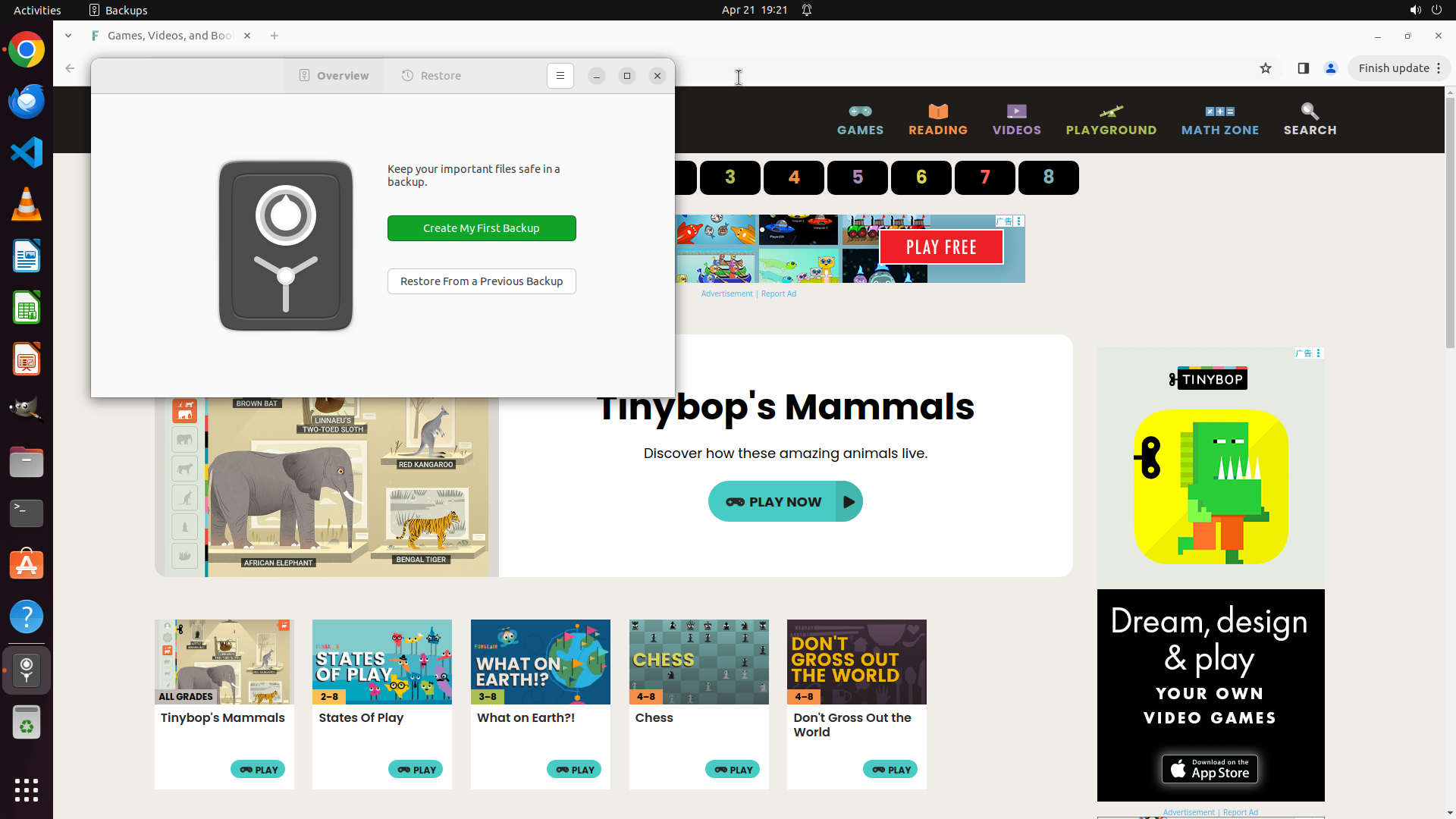
#### 从截图中观察到的信息
1. Chrome更新通知弹窗已成功关闭,右上角不再显示"Can't update Chrome"通知
2. Chrome浏览器当前打开的是funbrain.com网站,地址栏显示"funbrain.com"
3. 页面是Funbrain儿童教育游戏网站,包含按年级分类的游戏内容(Pre-K到8年级)
4. 浏览器顶部显示Ubuntu Linux系统环境
5. 左侧任务栏显示多个应用程序图标
#### 下一步计划
需要导航到chrome://settings/onStartup检查Chrome的启动设置。首先点击地址栏,然后输入URL并访问设置页面。
```
Step 2:
HOTKEY
```
#### 从截图中观察到的信息
1. Chrome更新通知弹窗已成功关闭,右上角不再显示"Can't update Chrome"通知
2. Chrome浏览器当前打开的是funbrain.com网站,地址栏显示"funbrain.com"
3. 页面是Funbrain儿童教育游戏网站,包含按年级分类的游戏内容(Pre-K到8年级)
4. 浏览器顶部显示Ubuntu Linux系统环境
5. 左侧任务栏显示多个应用程序图标
#### 下一步计划
需要导航到chrome://settings/onStartup检查Chrome的启动设置。首先点击地址栏,然后输入URL并访问设置页面。
```
Step 3:
CLICK (303, 111)
```
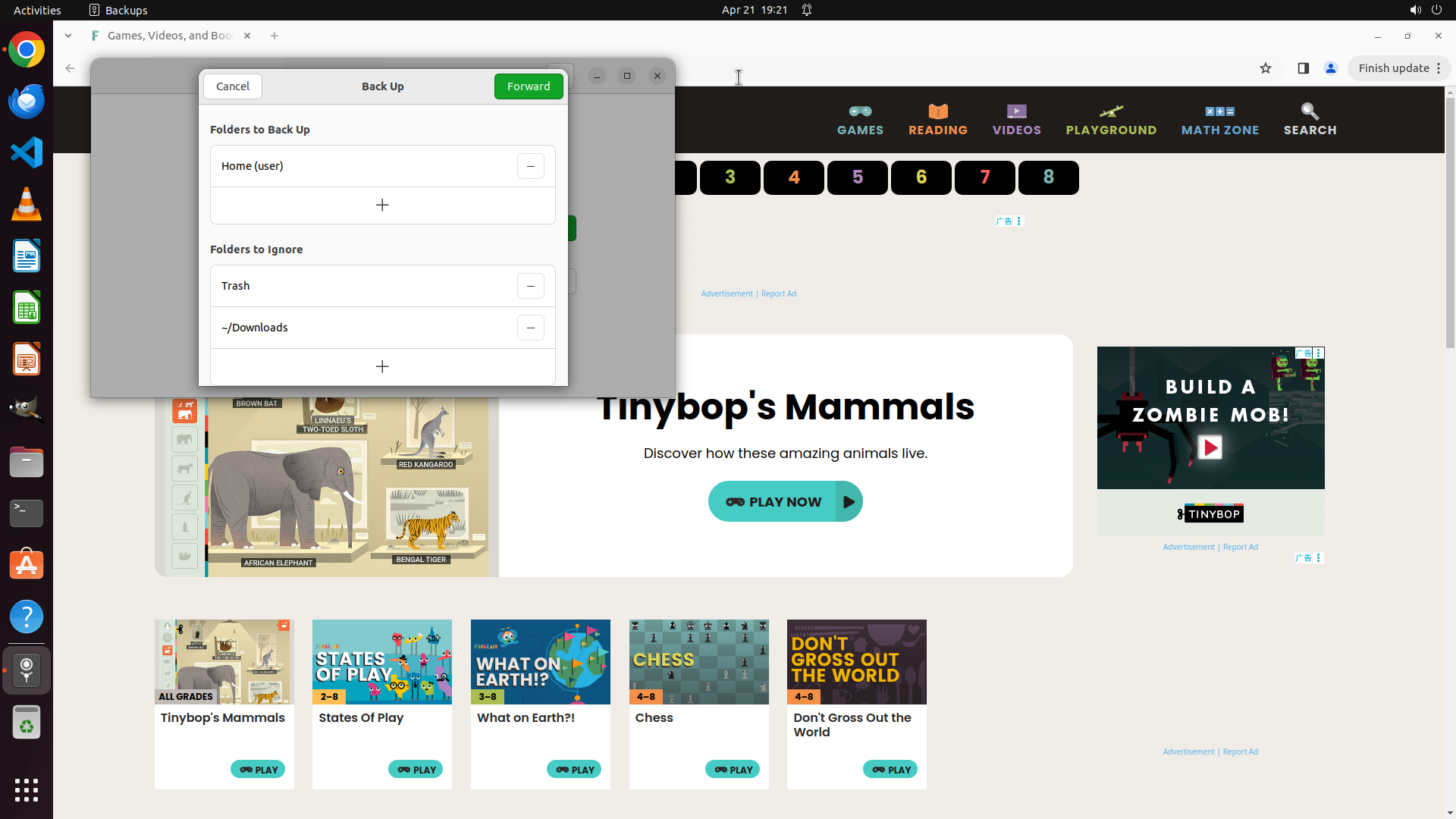
#### 从截图中观察到的信息
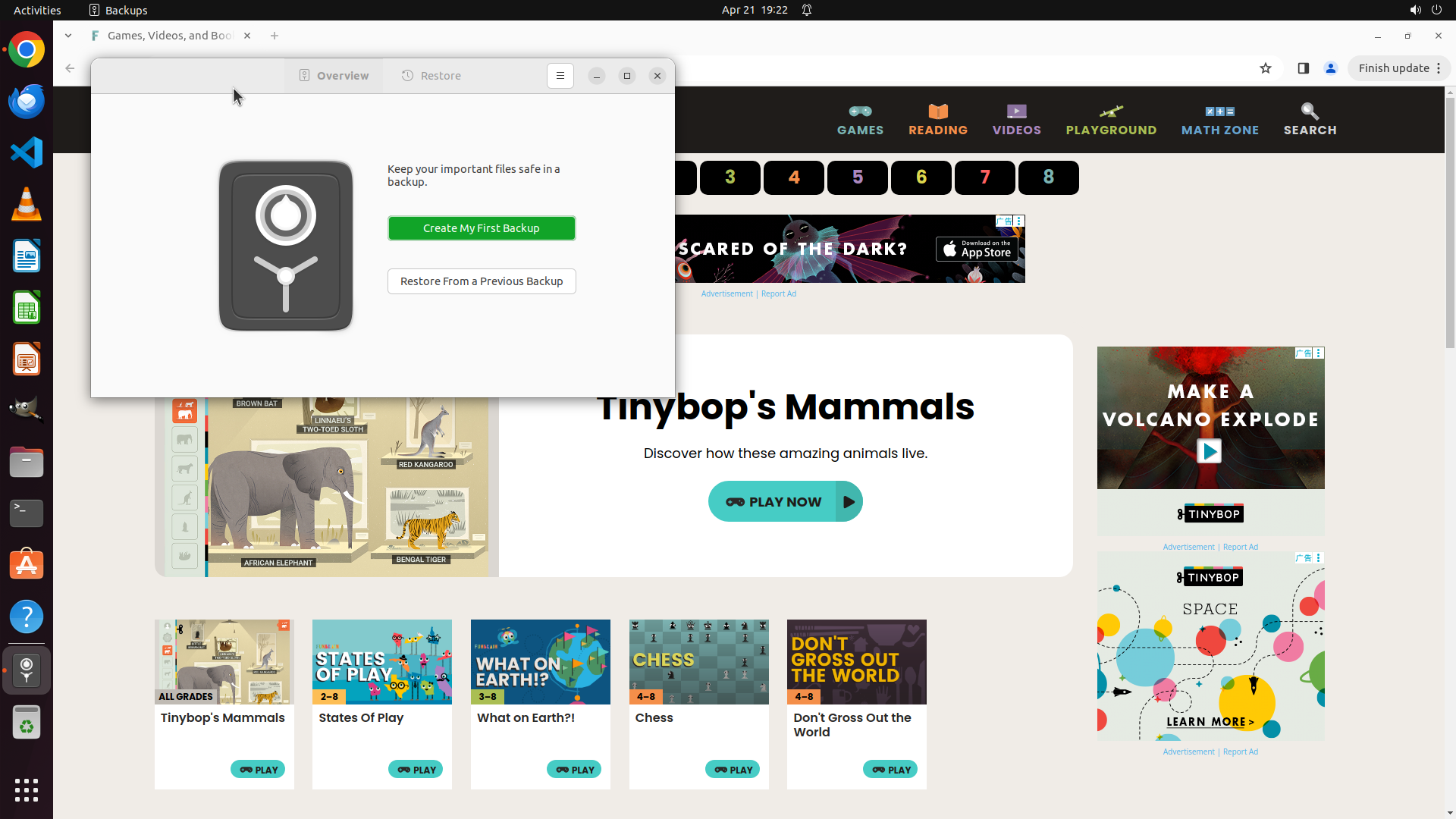
1. 之前的操作没有成功导航到Chrome设置页面,而是意外打开了一个"Back Up"备份对话框
2. 该对话框显示"Folders to Back Up"和"Folders to Ignore"选项,这是一个系统备份工具
3. Chrome浏览器仍在后台运行,地址栏仍显示funbrain.com
4. 备份对话框的右上角有一个X关闭按钮,左下角有Cancel按钮
#### 下一步计划
需要先关闭这个备份对话框,然后正确点击Chrome的地址栏,输入chrome://settings/onStartup来检查启动设置。点击Cancel按钮或X按钮来关闭此对话框。
```
Step 4:
CLICK (868, 97)
```
#### 从截图中观察到的信息
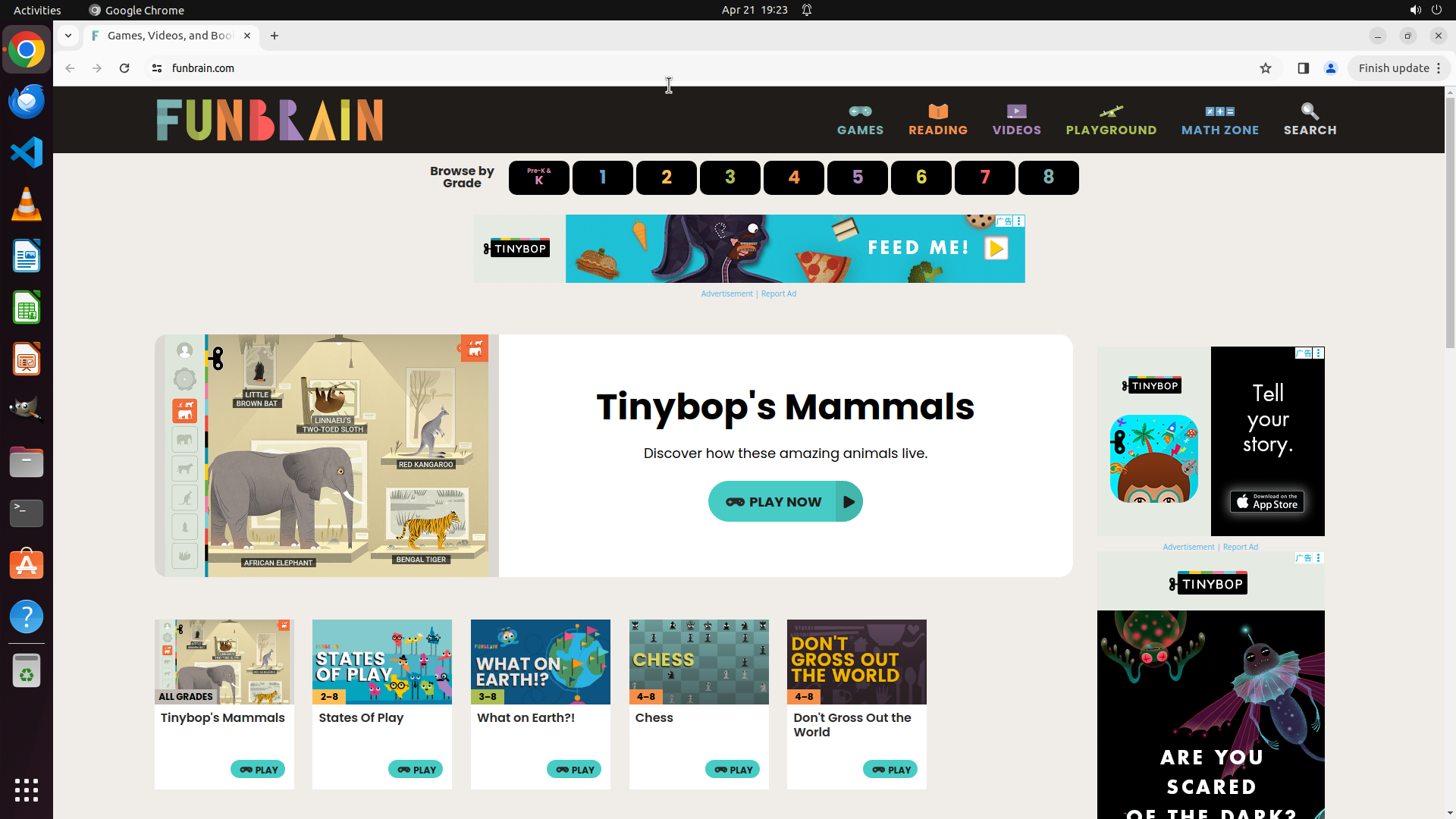
1. 备份对话框仍然存在,显示"Backups"标题,有"Overview"和"Restore"两个标签页
2. 对话框右上角有一个X关闭按钮
3. Chrome浏览器在后台运行,地址栏仍显示funbrain.com
4. 上一次点击坐标[0.158, 0.103]没有成功关闭对话框
5. 需要点击对话框右上角的X按钮来关闭它
#### 下一步计划
点击备份对话框右上角的X按钮关闭它,然后才能访问Chrome设置页面来检查启动设置、扩展、主页设置等。
```
Step 5:
CLICK (960, 87)
```
#### 从截图中观察到的信息
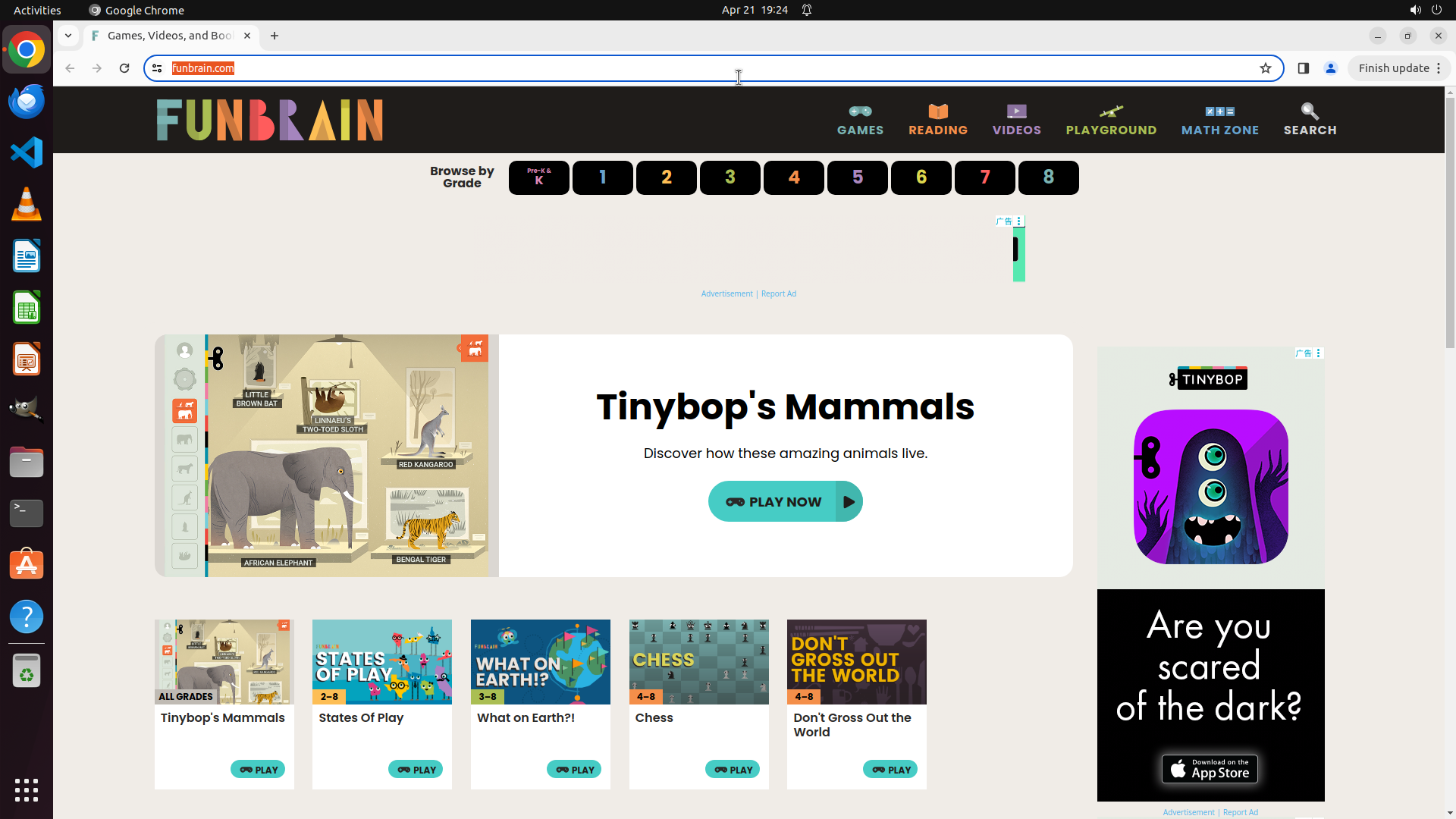
1. 备份对话框已成功关闭,Chrome浏览器现在完全可见
2. Chrome当前打开的是funbrain.com网站,地址栏显示"funbrain.com"
3. 页面是Funbrain儿童教育游戏网站,包含按年级分类的游戏(Pre-K到8年级)
4. 浏览器右上角有收藏星标、扩展程序图标和用户头像
5. 页面顶部有导航菜单:GAMES、READING、VIDEOS、PLAYGROUND、MATH ZONE、SEARCH
6. 页面中间显示"Tinybop's Mammals"等游戏内容
7. 这是一个Ubuntu Linux系统环境
#### 下一步计划
现在备份对话框已关闭,可以访问Chrome设置页面了。我需要:
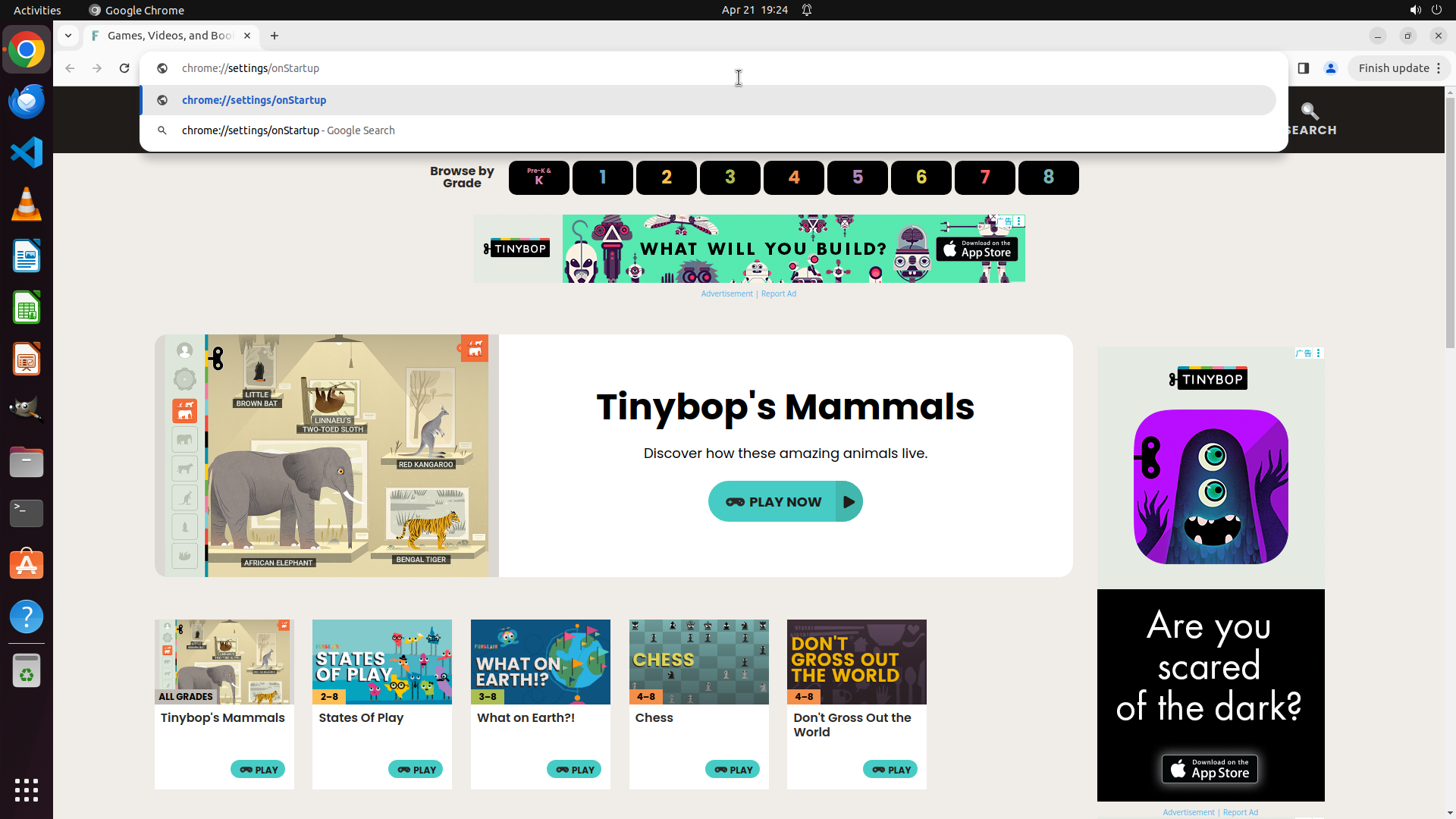
1. 点击地址栏,输入chrome://settings/onStartup检查启动设置
2. 这将帮助诊断为什么Chrome启动时总是打开funbrain.com
```
我将点击地址栏并输入设置页面的URL来检查启动设置。
Step 5:
TYPING "chrome://settings/onStartup"
```
#### 从截图中观察到的信息
1. 备份对话框已成功关闭,Chrome浏览器现在完全可见
2. Chrome当前打开的是funbrain.com网站,地址栏显示"funbrain.com"
3. 页面是Funbrain儿童教育游戏网站,包含按年级分类的游戏(Pre-K到8年级)
4. 浏览器右上角有收藏星标、扩展程序图标和用户头像
5. 页面顶部有导航菜单:GAMES、READING、VIDEOS、PLAYGROUND、MATH ZONE、SEARCH
6. 页面中间显示"Tinybop's Mammals"等游戏内容
7. 这是一个Ubuntu Linux系统环境
#### 下一步计划
现在备份对话框已关闭,可以访问Chrome设置页面了。我需要:
1. 点击地址栏,输入chrome://settings/onStartup检查启动设置
2. 这将帮助诊断为什么Chrome启动时总是打开funbrain.com
```
我将点击地址栏并输入设置页面的URL来检查启动设置。
Step 5:
HOTKEY
```
#### 从截图中观察到的信息
1. 备份对话框已成功关闭,Chrome浏览器现在完全可见
2. Chrome当前打开的是funbrain.com网站,地址栏显示"funbrain.com"
3. 页面是Funbrain儿童教育游戏网站,包含按年级分类的游戏(Pre-K到8年级)
4. 浏览器右上角有收藏星标、扩展程序图标和用户头像
5. 页面顶部有导航菜单:GAMES、READING、VIDEOS、PLAYGROUND、MATH ZONE、SEARCH
6. 页面中间显示"Tinybop's Mammals"等游戏内容
7. 这是一个Ubuntu Linux系统环境
#### 下一步计划
现在备份对话框已关闭,可以访问Chrome设置页面了。我需要:
1. 点击地址栏,输入chrome://settings/onStartup检查启动设置
2. 这将帮助诊断为什么Chrome启动时总是打开funbrain.com
```
我将点击地址栏并输入设置页面的URL来检查启动设置。
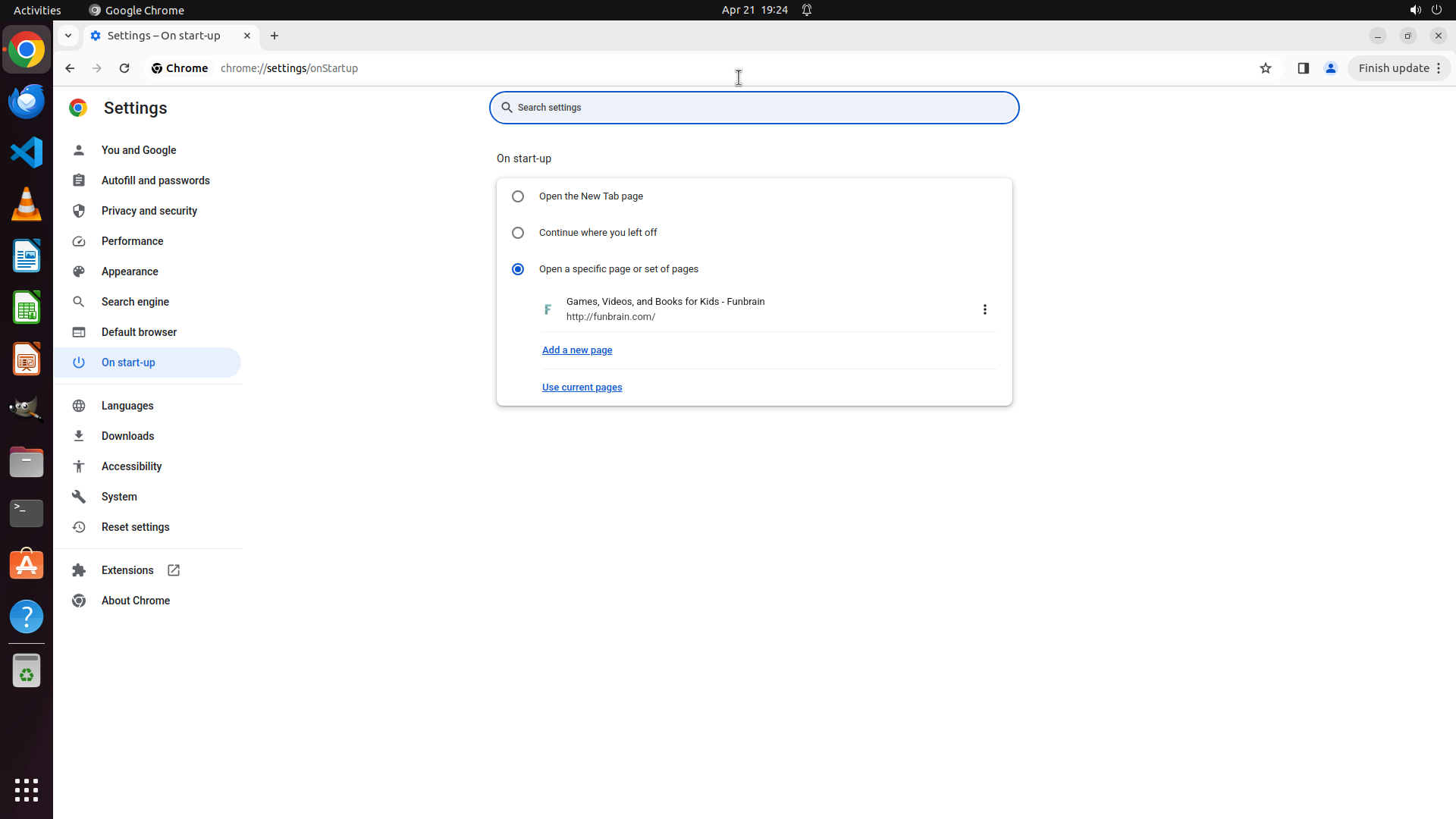
Step 6:
CLICK (1300, 409)
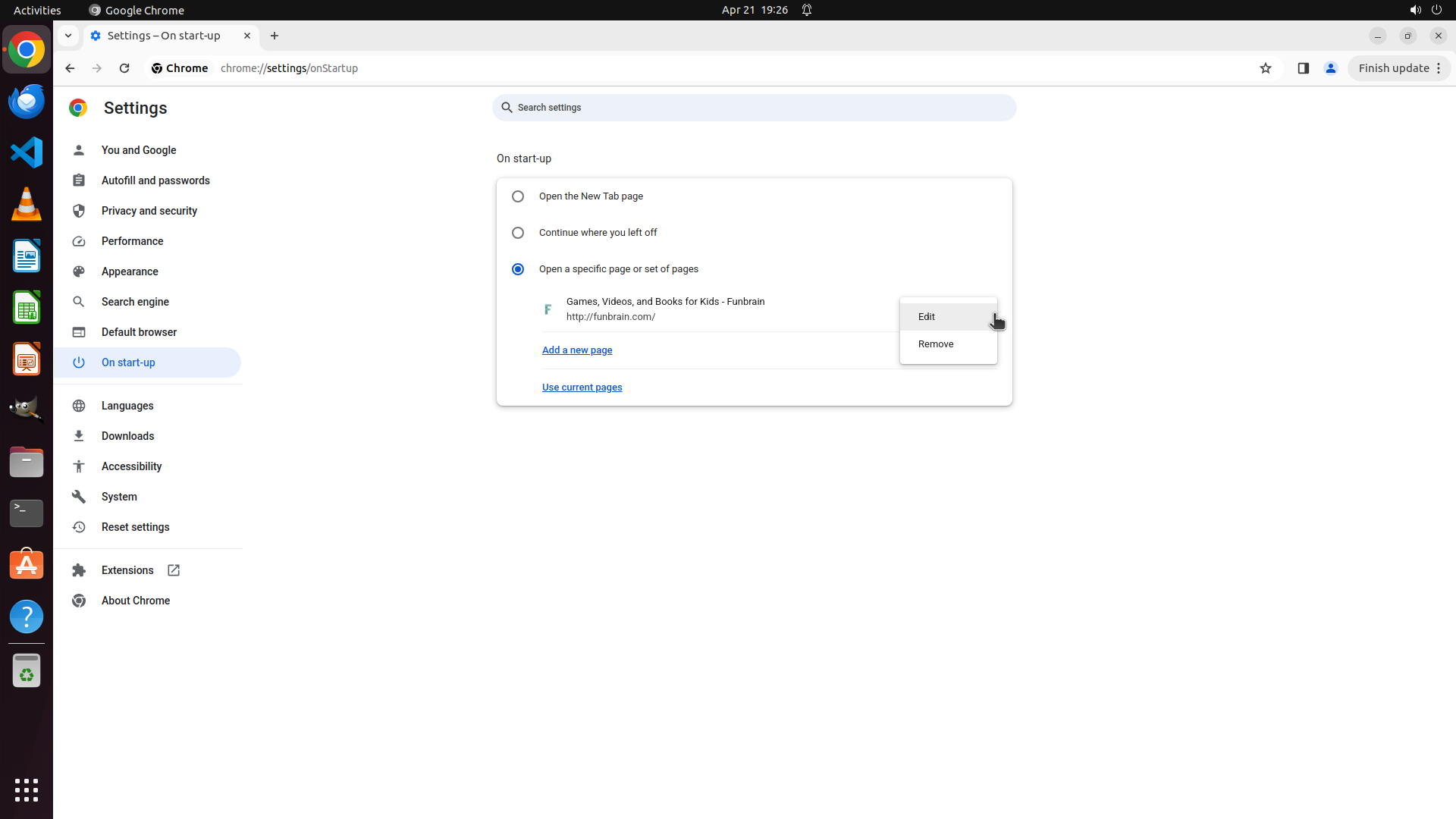
Step 7:
CLICK (1233, 451)
```
#### 重要信息
当前屏幕显示 Chrome 的 Settings 页面,位于 "On start-up" 部分:
- "Open a specific page or set of pages" 选项被选中
- 列表中显示 "Games, Videos, and Books for Kids - Funbrain" (http://funbrain.com/)
- 点击三个点菜单后,下拉菜单已打开,显示 "Edit" 和 "Remove" 两个选项
#### 情况分析与思考过程
上一步成功点击了三-dot菜单按钮,现在下拉菜单已显示。根据策略树,下一步是选择 "Remove" 来删除 funbrain.com 的启动页设置。
我可以看到 "Remove" 选项在下拉菜单中。点击它应该能删除这个启动页条目。之后需要:
1. 更新策略树状态
2. 选择 "Open the New Tab page" 选项作为替代设置
这是一个直接的点击操作,应该能成功移除条目。
```
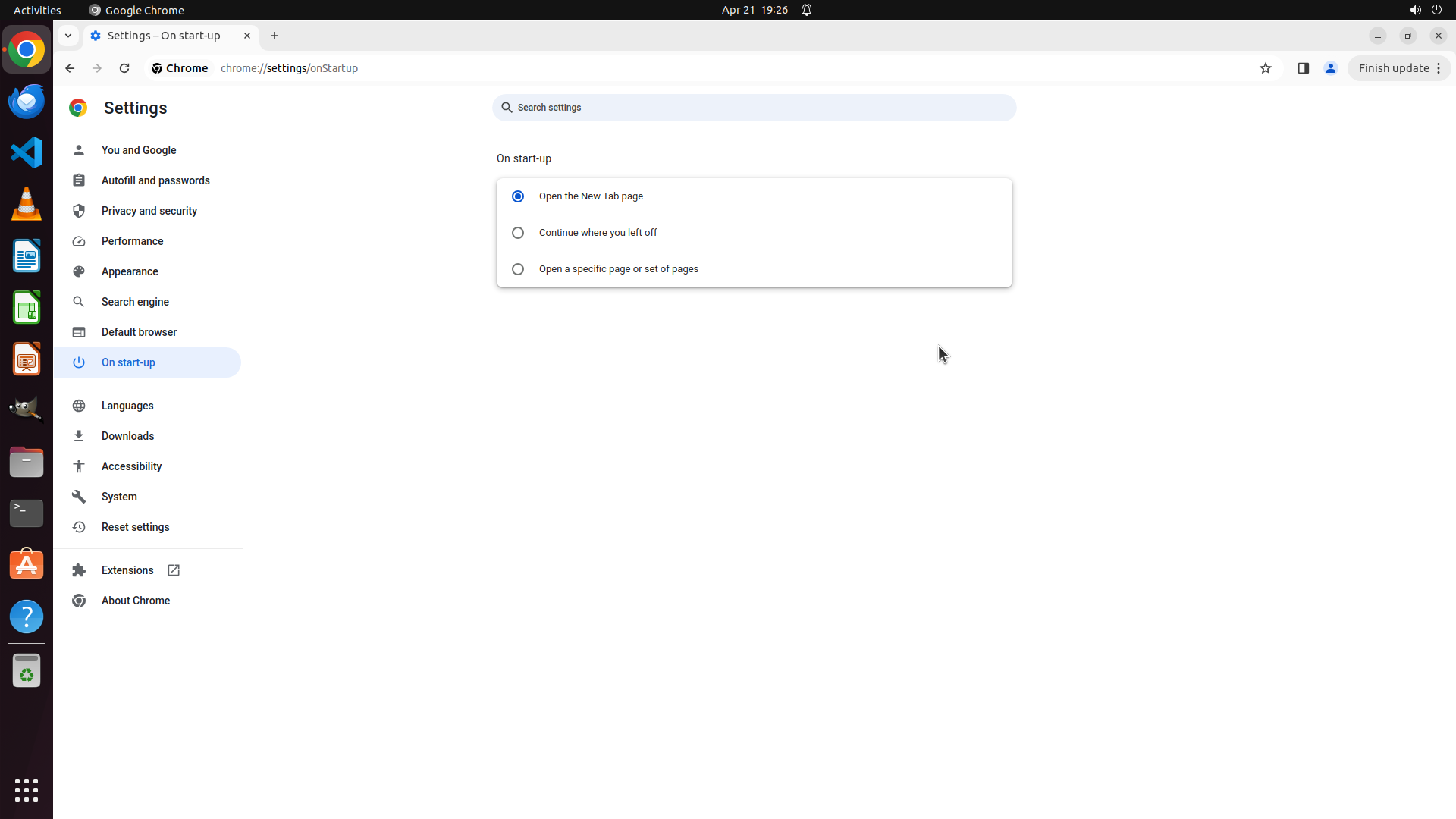
Step 8:
CLICK (1897, 45)
```
#### 重要信息
当前屏幕显示 Chrome 的 Settings 页面,位于 "On start-up" 部分:
- "Open the New Tab page" 选项已被选中(蓝色圆点)
- funbrain.com 的条目已经从列表中移除,不再显示
- 之前的下拉菜单已经关闭
策略树显示所有任务都已完成(success 状态):
- 已成功移除 funbrain.com 启动页条目
- 已成功将启动行为更改为 "Open the New Tab page"
#### 情况分析与思考过程
根据当前截图,所有设置更改已经完成:
1. funbrain.com 条目已被移除
2. "Open the New Tab page" 已被选中
但是,为了完全验证修复是否成功,我需要测试实际效果 - 关闭 Chrome 然后重新打开,确认它现在打开的是新标签页而不是 funbrain.com。这是关键视觉证据中的最后一项要求。
接下来我应该:
1. 关闭 Chrome 浏览器
2. 重新打开 Chrome
3. 验证它是否打开到新标签页(而不是 funbrain.com)
让我先关闭 Chrome 来测试设置是否生效。
```
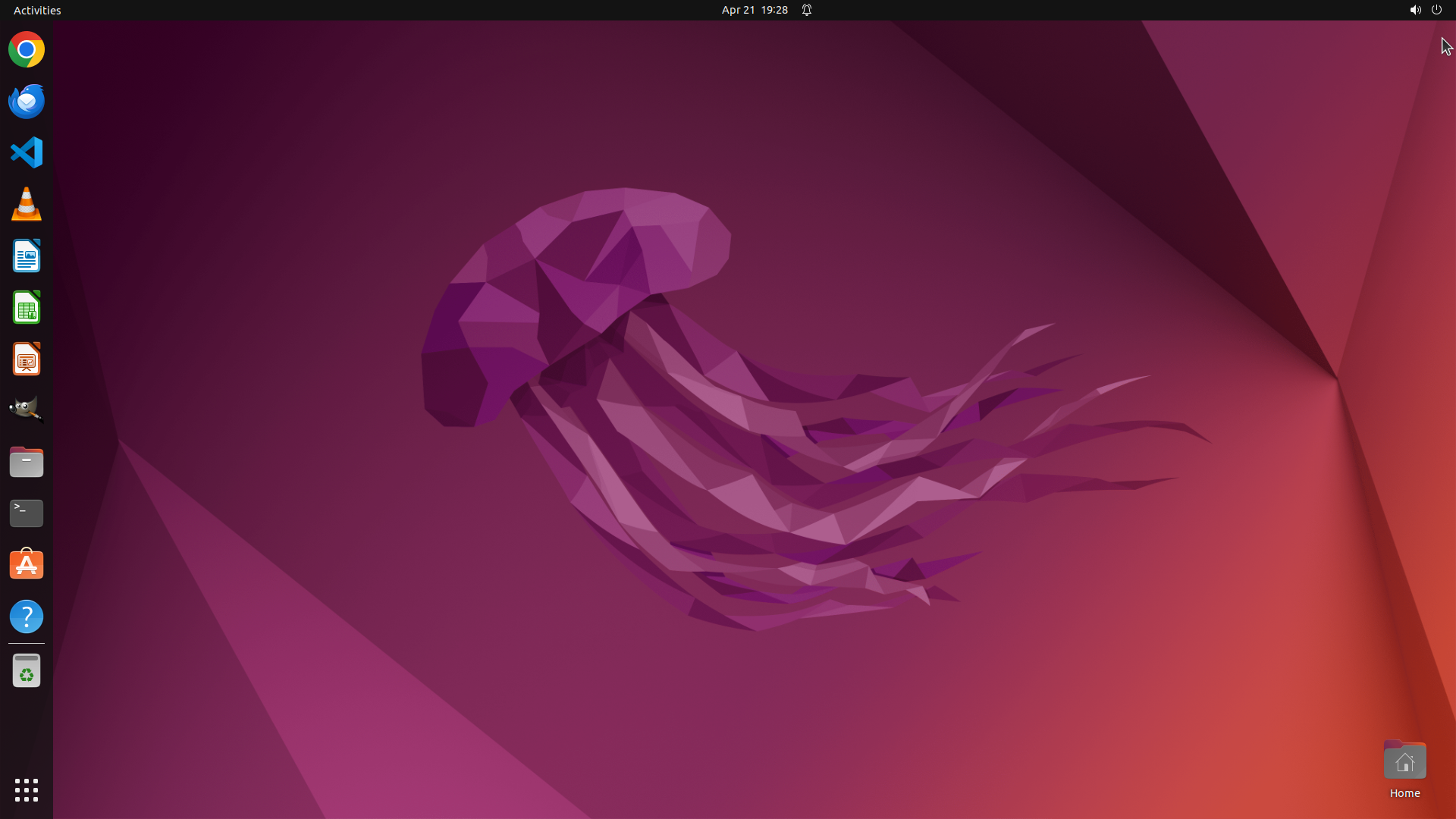
Step 9:
CLICK (36, 63)
```
#### 重要信息
当前屏幕显示 Ubuntu 桌面,Chrome 浏览器已成功关闭。桌面背景可见,左侧边栏显示 Chrome 图标(顶部第一个图标)。
#### 情况分析与思考过程
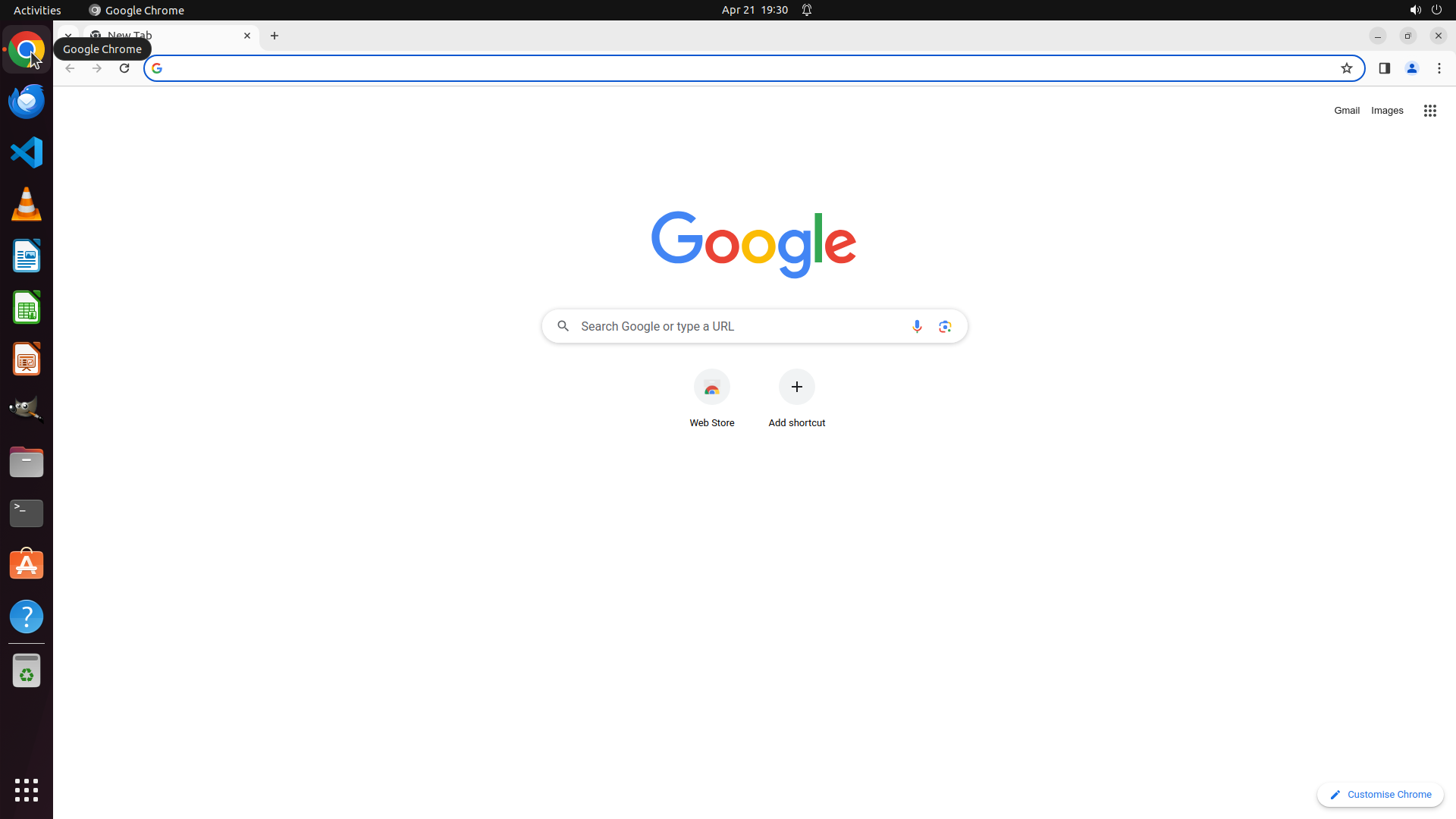
上一步成功关闭了 Chrome 浏览器。现在需要重新打开 Chrome 来验证修复是否成功 - 即 Chrome 现在应该打开到新标签页,而不是 funbrain.com。
这是验证任务完成的关键步骤。根据关键视觉证据要求:
- Chrome 启动后应该打开到新标签页(而不是 funbrain.com)
我需要点击左侧边栏的 Chrome 图标来重新启动浏览器,然后观察它打开的页面。
下一步操作:
1. 点击 Chrome 图标重新启动浏览器
2. 等待 Chrome 打开
3. 验证它打开的是新标签页(不是 funbrain.com)
```
Step 10:
DONE DONE
STRATEGY ITEMS ALL DONE
Recording
![]()