Task: 358aa0a7-6677-453f-ae35-e440f004c31e
| Application | libreoffice_impress |
| Score | 0.0 |
| Status | success |
| Timestamp | 2026-04-21 13:04:01 |
Runtime Log
Trajectory
Step 1:
CLICK (36, 673)
```
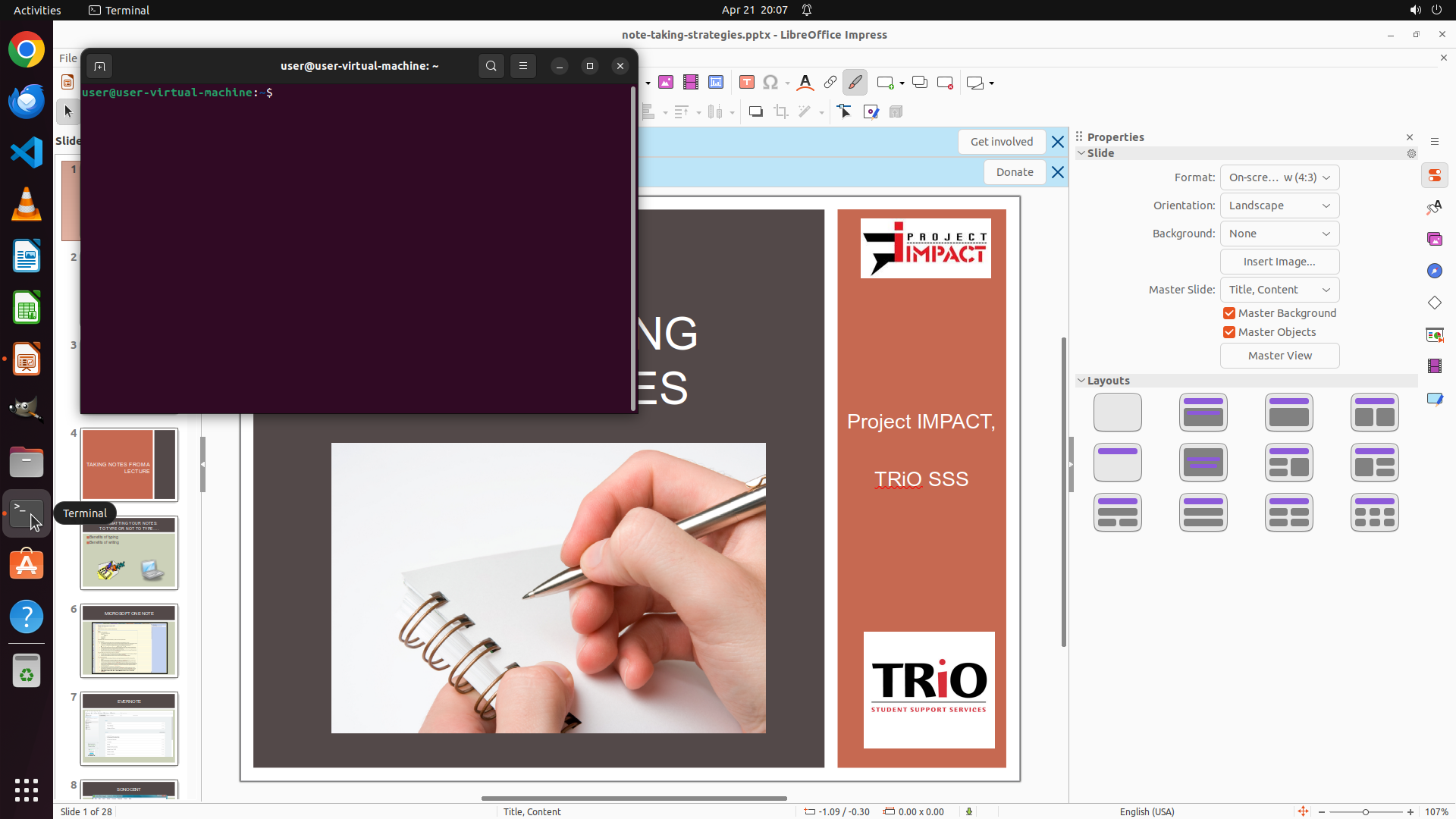
#### 从截图中观察到的信息
从当前截图中可以看到:
1. LibreOffice Impress 已打开,正在编辑名为 "note-taking-strategies.pptx" 的演示文稿
2. 底部状态栏显示 "Slide 1 of 28",说明共有28张幻灯片
3. 右侧属性面板显示当前幻灯片使用的母版是 "Title, Content"
4. 左侧幻灯片缩略图显示有多种不同的布局类型(标题页、内容页等)
5. 当前正在查看第1张幻灯片
需要进一步获取的信息:
- 系统中是否安装了 'Liberation Sans Narrow' 字体
- 完整的母版幻灯片列表
- 所有28张幻灯片的具体布局类型分布
#### 下一步计划
1. 首先打开终端检查系统字体是否包含 'Liberation Sans Narrow'
2. 然后查看母版视图以获取所有使用的母版幻灯片信息
3. 统计各幻灯片的布局类型
由于需要检查系统字体,我将先打开终端。
```
Step 2:
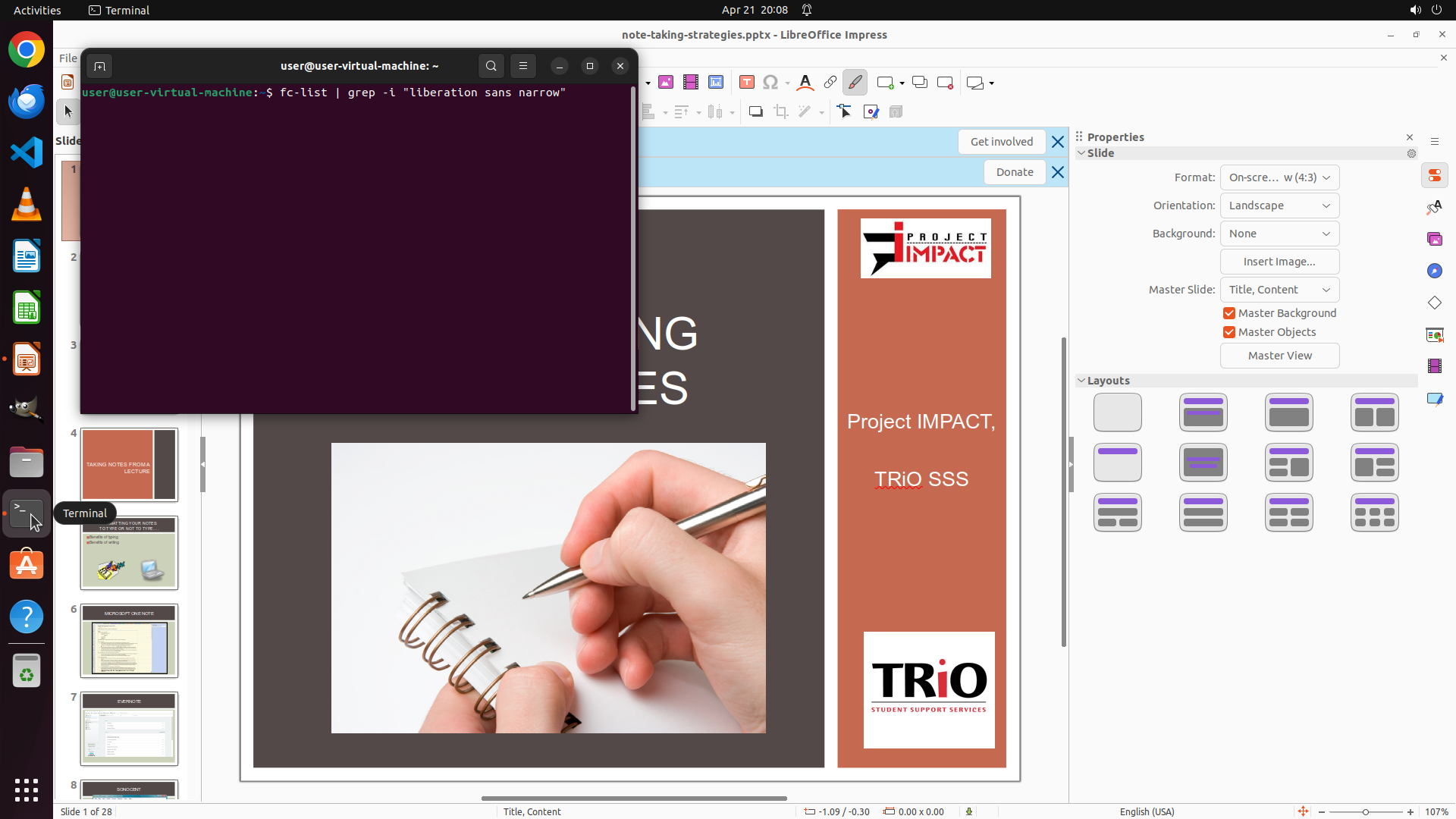
TYPING "fc-list | grep -i "liberation sans narro…"
```
#### 从截图中观察到的信息
终端已成功打开,显示命令行提示符。现在可以执行命令来检查系统字体。
#### 下一步计划
1. 在终端中运行命令检查 'Liberation Sans Narrow' 字体是否安装
2. 然后返回Impress查看母版幻灯片信息
```
Step 2:
HOTKEY
```
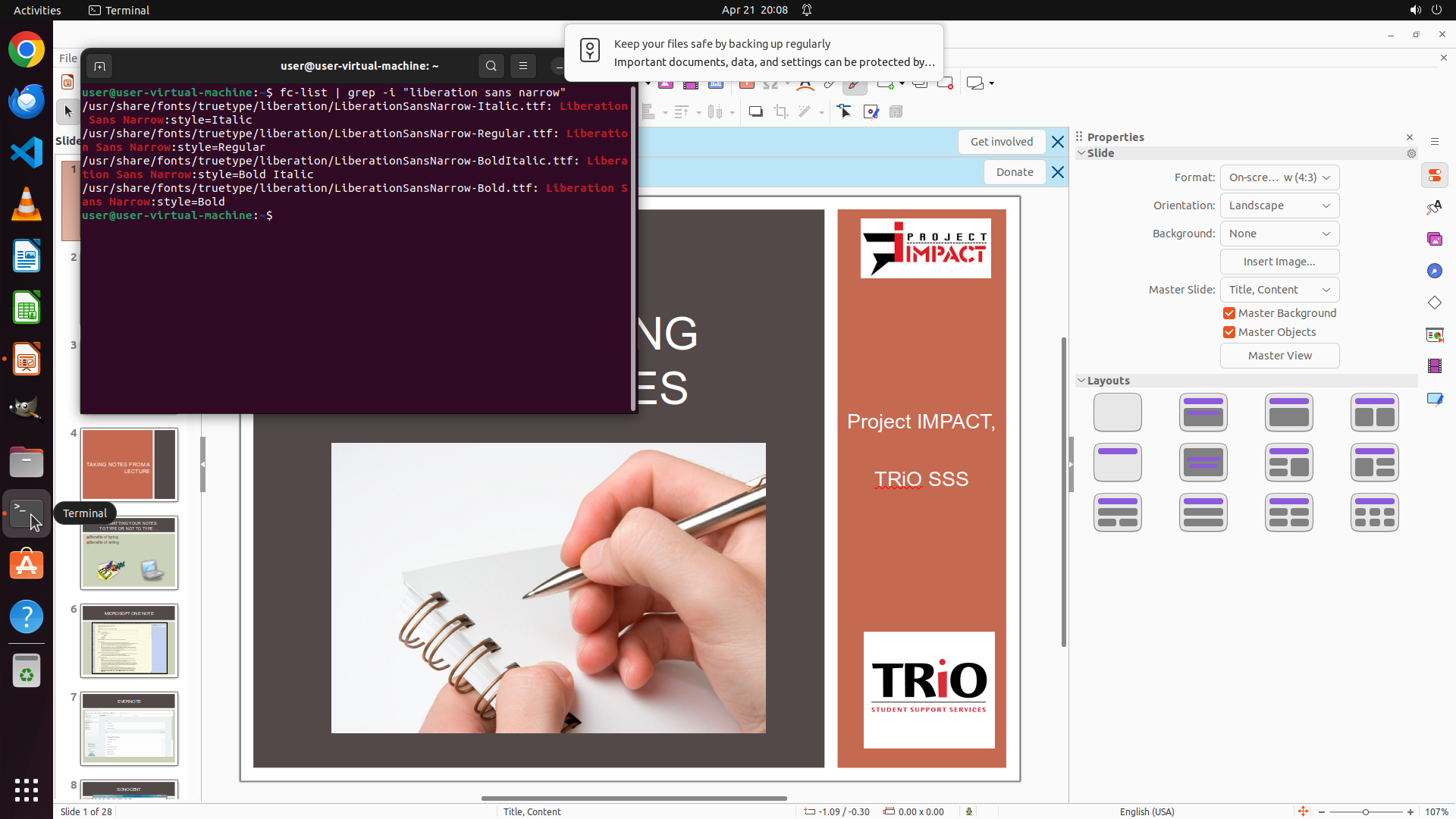
#### 从截图中观察到的信息
终端已成功打开,显示命令行提示符。现在可以执行命令来检查系统字体。
#### 下一步计划
1. 在终端中运行命令检查 'Liberation Sans Narrow' 字体是否安装
2. 然后返回Impress查看母版幻灯片信息
```
Step 3:
HOTKEY
Step 3:
WAIT
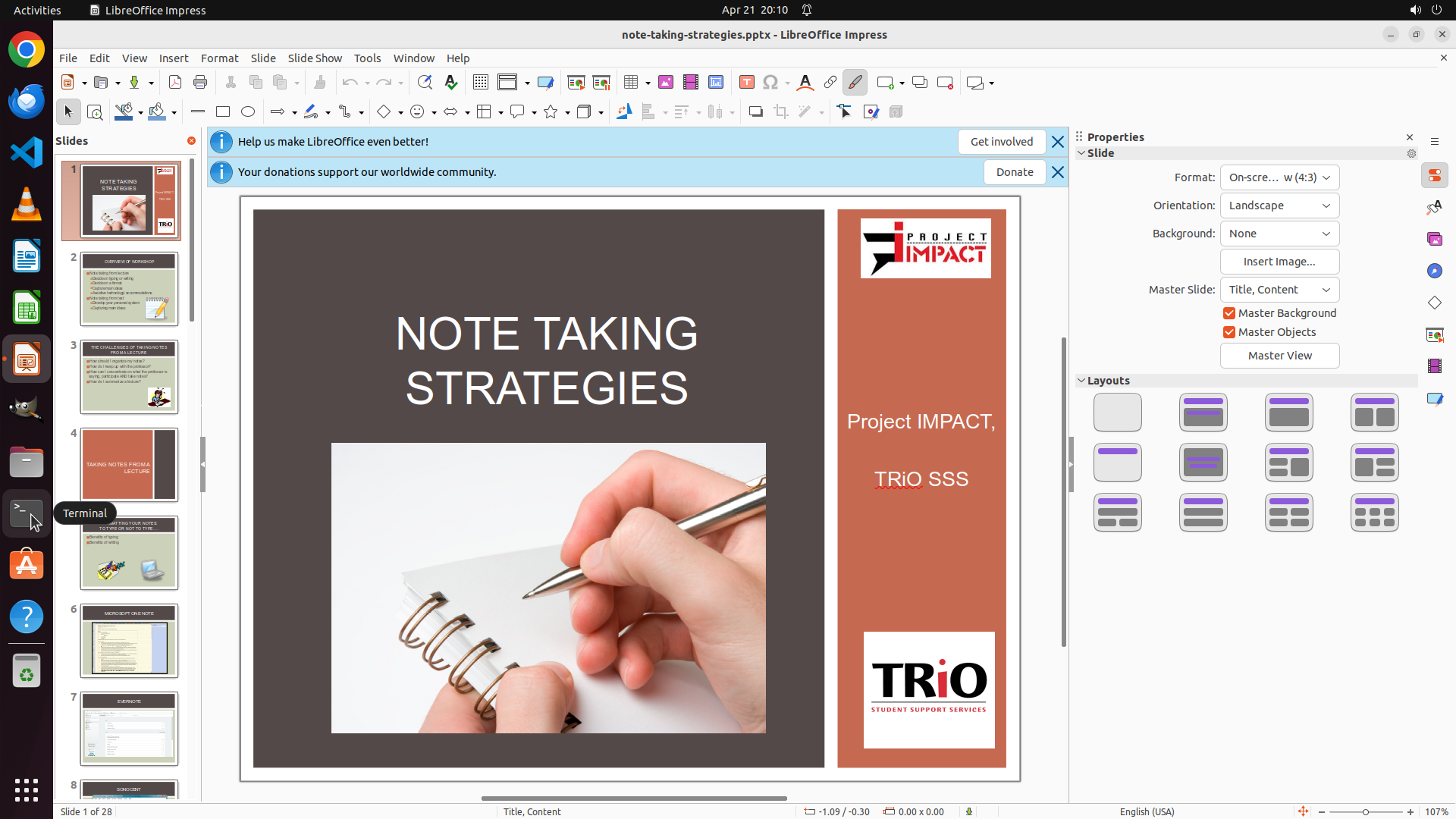
Step 3:
CLICK (1690, 465)
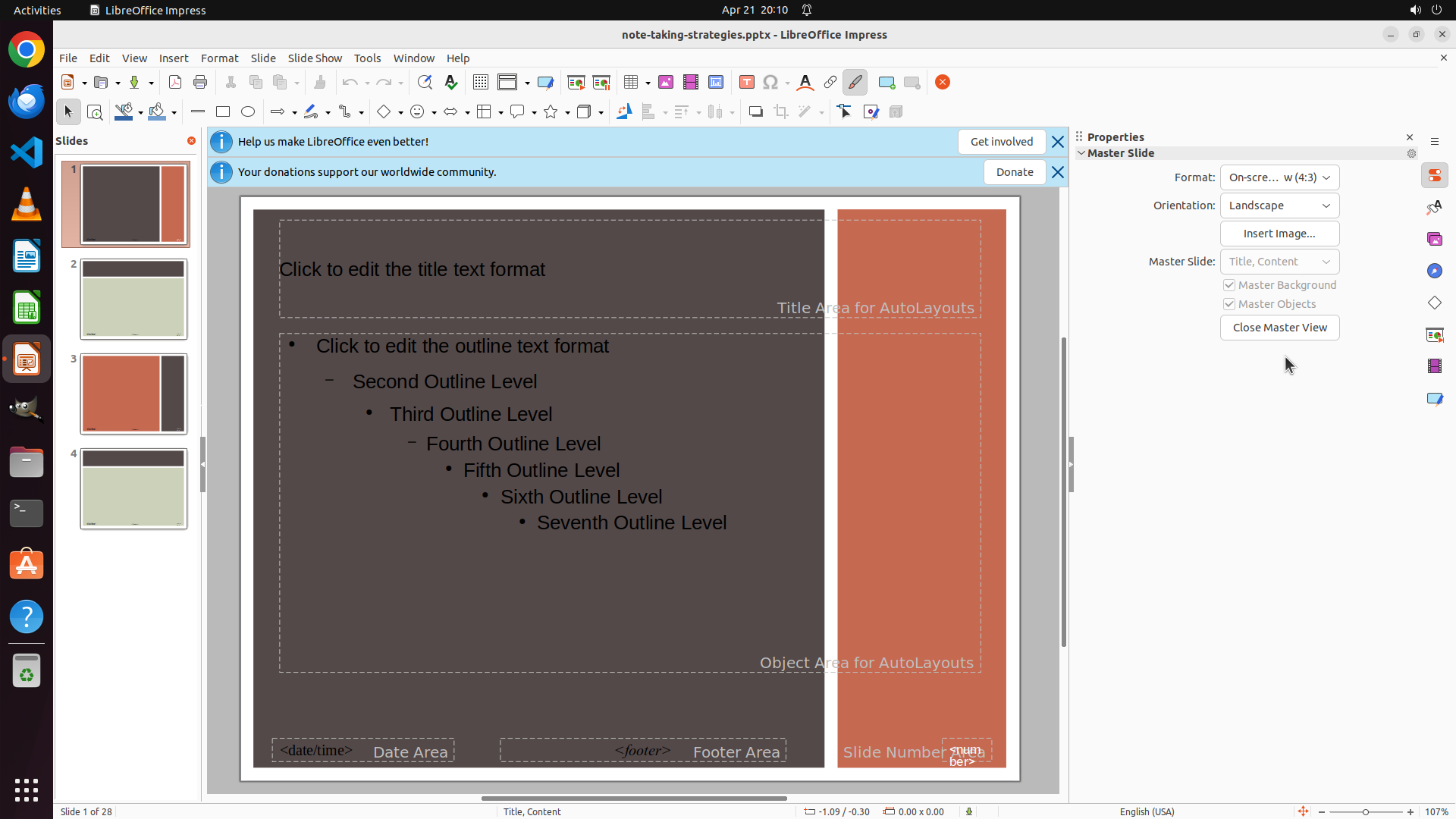
Step 4:
CLICK (1684, 343)
```
#### 从截图中观察到的信息
从当前截图可以看到:
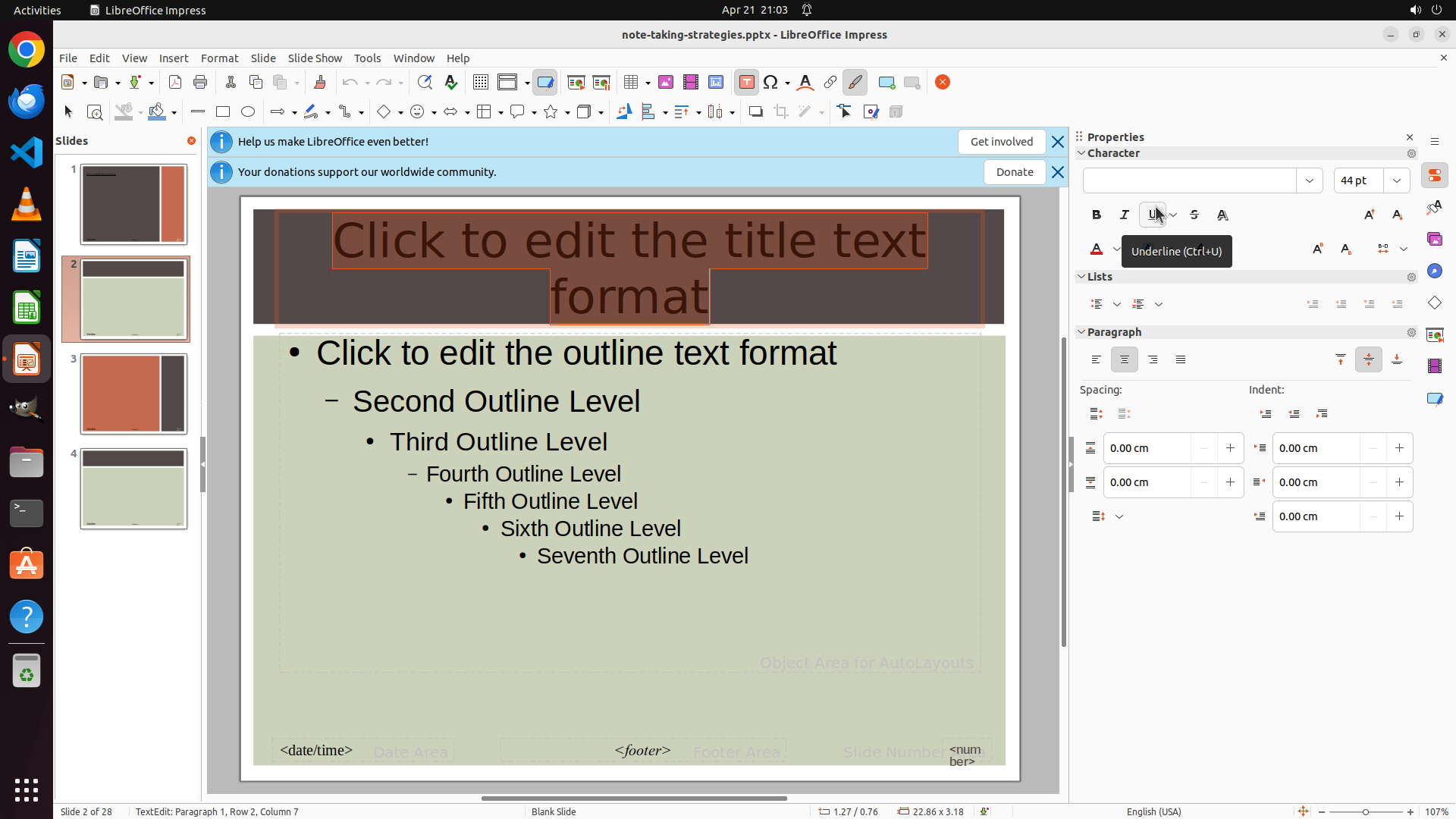
1. 演示文稿当前处于**母版视图模式**(Master View),显示的是 "Title, Content" 母版幻灯片
2. 右侧 Properties 面板显示:
- Master Slide 下拉菜单当前选中 "Title, Content"
- 有 "Master Background" 和 "Master Objects" 复选框(都已勾选)
- 有 "Close Master View" 按钮
3. 母版幻灯片包含以下文本占位符:
- 标题区域:"Click to edit the title text format"
- 内容区域:包含多级大纲文本(从 First 到 Seventh Outline Level)
- 页脚区域:Date Area、Footer Area、Slide Number
4. 左侧缩略图面板显示至少4张不同的母版幻灯片布局(从缩略图样式可见)
需要进一步获取的信息:
- 完整的母版幻灯片列表(点击 Master Slide 下拉菜单查看)
- 所有28张幻灯片的具体布局类型分布
#### 下一步计划
1. 先填写已确认的答案(字体安装情况和幻灯片数量)
2. 点击 Master Slide 下拉菜单查看所有使用的母版幻灯片
3. 然后关闭捐赠提示横幅,滚动查看左侧所有幻灯片缩略图以统计布局类型
```
Step 5:
CLICK (1747, 340)
Step 6:
CLICK (1678, 340)
```
#### 重要信息
- LibreOffice Impress 已打开,当前处于母版视图(Master Slide)模式
- 当前显示的母版类型是 "Title, Content"
- 右侧属性面板显示 "Master Slide: Title, Content"
- 界面中有标题文本框("Click to edit the title text format")和内容大纲文本框("Click to edit the outline text format")
- 可以看到 "Close Master View" 按钮,确认处于母版编辑模式
#### 情况分析与思考过程
任务目标是将所有文本框的字体统一修改为 'Liberation Sans Narrow'。最有效的方法是通过母版视图(Master Slide)来修改,这样可以一次性影响所有使用该母版的幻灯片。
当前策略:
1. 首先需要识别所有存在的母版幻灯片类型
2. 然后对每个母版类型的标题和内容文本框分别修改字体
3. 关闭母版视图并验证更改
4. 保存文件
当前第一步:我需要查看有哪些母版类型。在右侧属性面板中,"Master Slide:" 旁边有一个下拉菜单,我需要点击它来查看所有可用的母版类型。
接下来我将点击 Master Slide 下拉菜单来列出所有母版类型。
```
Step 7:
CLICK (1751, 343)
```
#### 重要信息
- LibreOffice Impress 已打开,当前处于母版视图(Master Slide)模式
- 上一次点击 Master Slide 下拉菜单的操作似乎没有成功打开下拉列表
- 当前显示的母版类型仍然是 "Title, Content"
- 右侧属性面板显示 Master Slide 字段,但没有显示下拉列表
- 需要重新尝试点击下拉箭头以查看所有母版类型
#### 情况分析与思考过程
上一次操作尝试点击 Master Slide 下拉菜单,但下拉列表没有打开。我需要重新点击下拉箭头按钮来查看所有可用的母版类型。从截图中可以看到 "Master Slide:" 旁边有一个下拉箭头,我需要更精确地点击它。
我的计划:
1. 点击 Master Slide 下拉箭头,查看所有母版类型
2. 对每个母版类型,修改标题和内容文本框的字体为 Liberation Sans Narrow
3. 关闭母版视图并验证更改
4. 保存文件
下一步:重新尝试点击 Master Slide 下拉菜单的箭头按钮。
```
Step 8:
CLICK (1749, 343)
```
#### 重要信息
- LibreOffice Impress 已打开,当前处于母版视图(Master Slide)模式
- 上一次点击 Master Slide 下拉菜单的操作仍然没有成功打开下拉列表
- 当前显示的母版类型仍然是 "Title, Content"
- 右侧属性面板显示 Master Slide 字段,但没有显示下拉列表
- 需要再次尝试点击下拉箭头,可能需要更精确的位置
#### 情况分析与思考过程
前两次尝试点击 Master Slide 下拉菜单都未能成功打开下拉列表。让我重新分析界面:
1. 在右侧 Properties 面板中,"Master Slide:" 标签后面显示 "Title, Content"
2. 下拉箭头应该位于 "Title, Content" 文本的右侧边缘
3. 我可能需要更精确地点击下拉箭头按钮
让我再次尝试点击下拉箭头,这次我会稍微调整位置,确保点击到正确的下拉按钮。如果仍然无法打开,我可能需要尝试其他方法,比如通过菜单栏访问不同的母版类型。
下一步:再次尝试点击 Master Slide 下拉箭头,位置稍微调整。
```
Step 9:
CLICK (543, 352)
```
#### 重要信息
- LibreOffice Impress 已打开,当前处于母版视图(Master Slide)模式
- 多次尝试点击 Master Slide 下拉菜单都未能成功打开
- 当前显示的母版类型是 "Title, Content"
- 界面中有标题文本框("Click to edit the title text format")和内容大纲文本框
- 需要改变策略:直接选择文本框并修改字体,而不是先查看所有母版类型
#### 情况分析与思考过程
由于多次尝试打开 Master Slide 下拉菜单都失败了,我应该改变策略。我可以直接在当前显示的母版上修改字体,然后通过其他方式(如左侧幻灯片缩略图或 Slide 菜单)切换到其他母版类型。
当前计划:
1. 选择标题文本框
2. 将字体改为 Liberation Sans Narrow
3. 选择内容文本框
4. 将字体改为 Liberation Sans Narrow
5. 通过左侧缩略图或菜单切换到其他母版类型并重复上述步骤
6. 关闭母版视图并验证
7. 保存文件
下一步:点击标题文本框 "Click to edit the title text format" 来选择它。
```
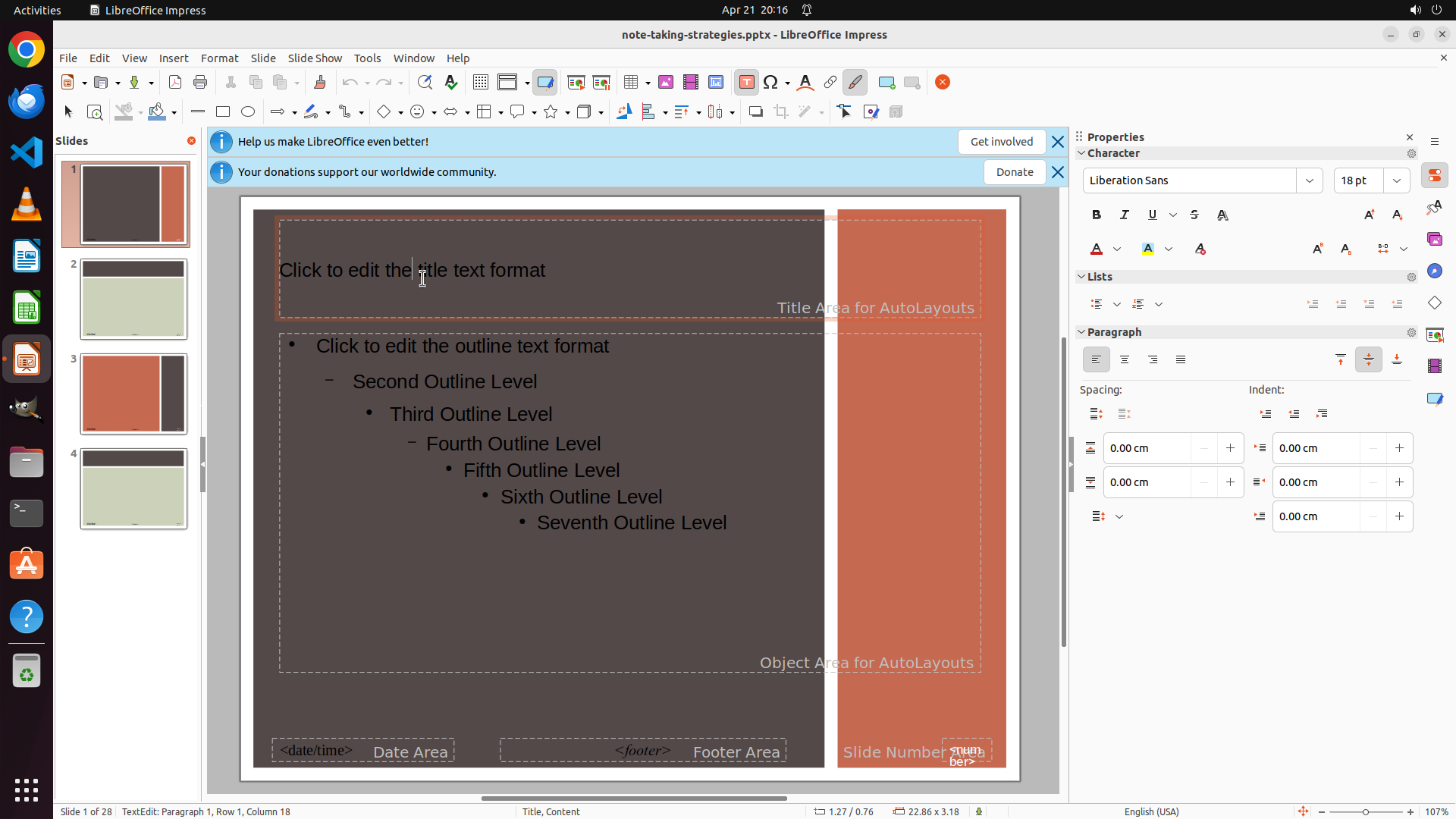
Step 10:
HOTKEY
```
#### 重要信息
- LibreOffice Impress 已打开,当前处于母版视图(Master Slide)模式
- 标题文本框已被选中,光标位于文本 "Click to edit the title text format" 中
- 右侧 Properties 面板的 Character 部分显示当前字体为 "Liberation Sans"
- 需要将该文本框的字体更改为 "Liberation Sans Narrow"
#### 情况分析与思考过程
上一步成功点击了标题文本框,现在光标已经在文本框内。接下来我需要:
1. 先全选文本框中的所有文本(Ctrl+A)
2. 然后在右侧属性面板中点击字体下拉菜单,选择 "Liberation Sans Narrow"
当前计划:
1. 使用 Ctrl+A 全选标题文本框中的文本
2. 点击字体下拉菜单,选择 Liberation Sans Narrow
3. 然后对内容文本框重复相同操作
4. 检查其他母版类型并重复修改
5. 关闭母版视图并验证
6. 保存文件
下一步:使用 Ctrl+A 全选当前文本框中的文本。
```
现在我将执行全选操作,然后准备修改字体。
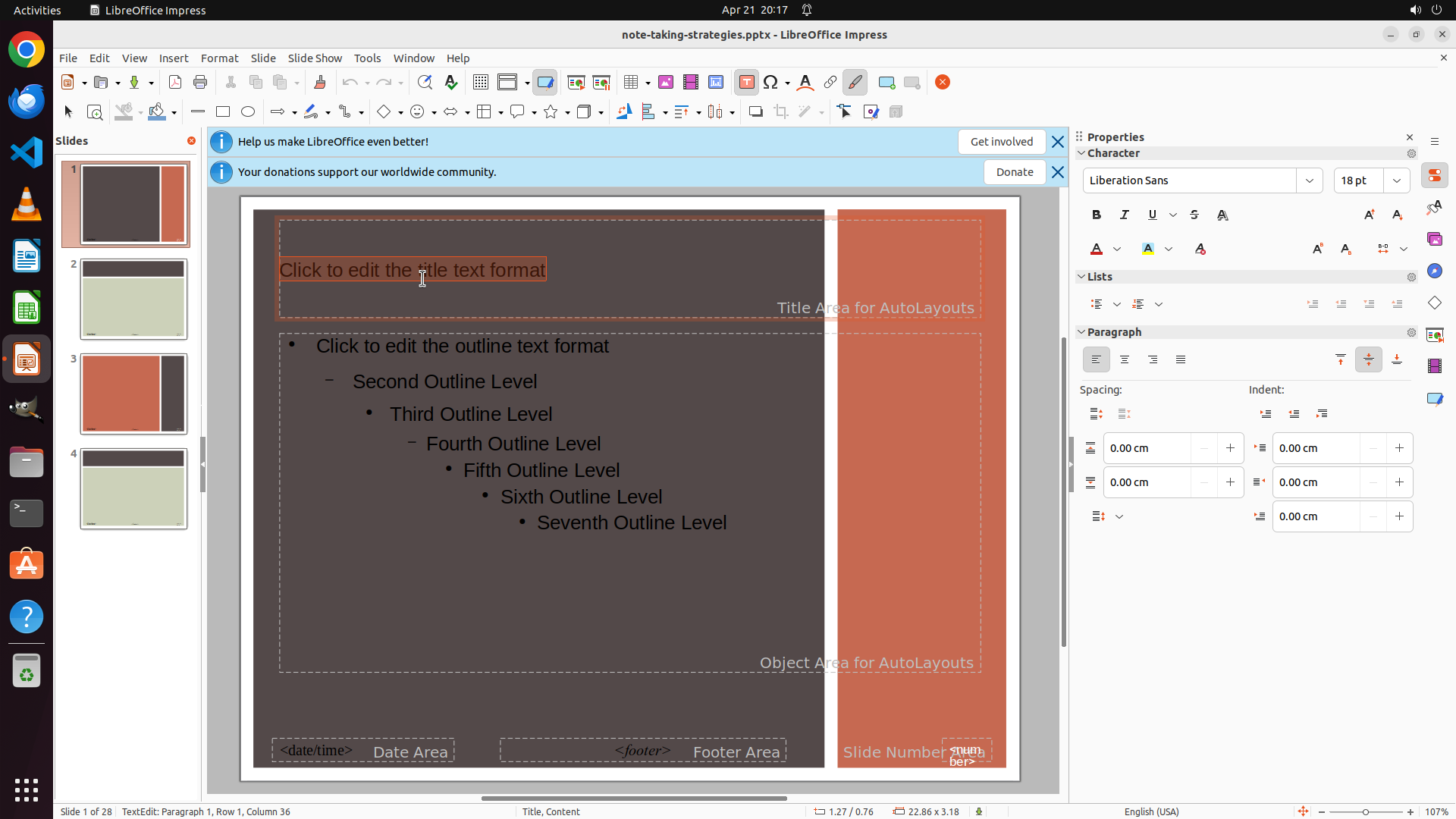
Step 11:
CLICK (1578, 237)
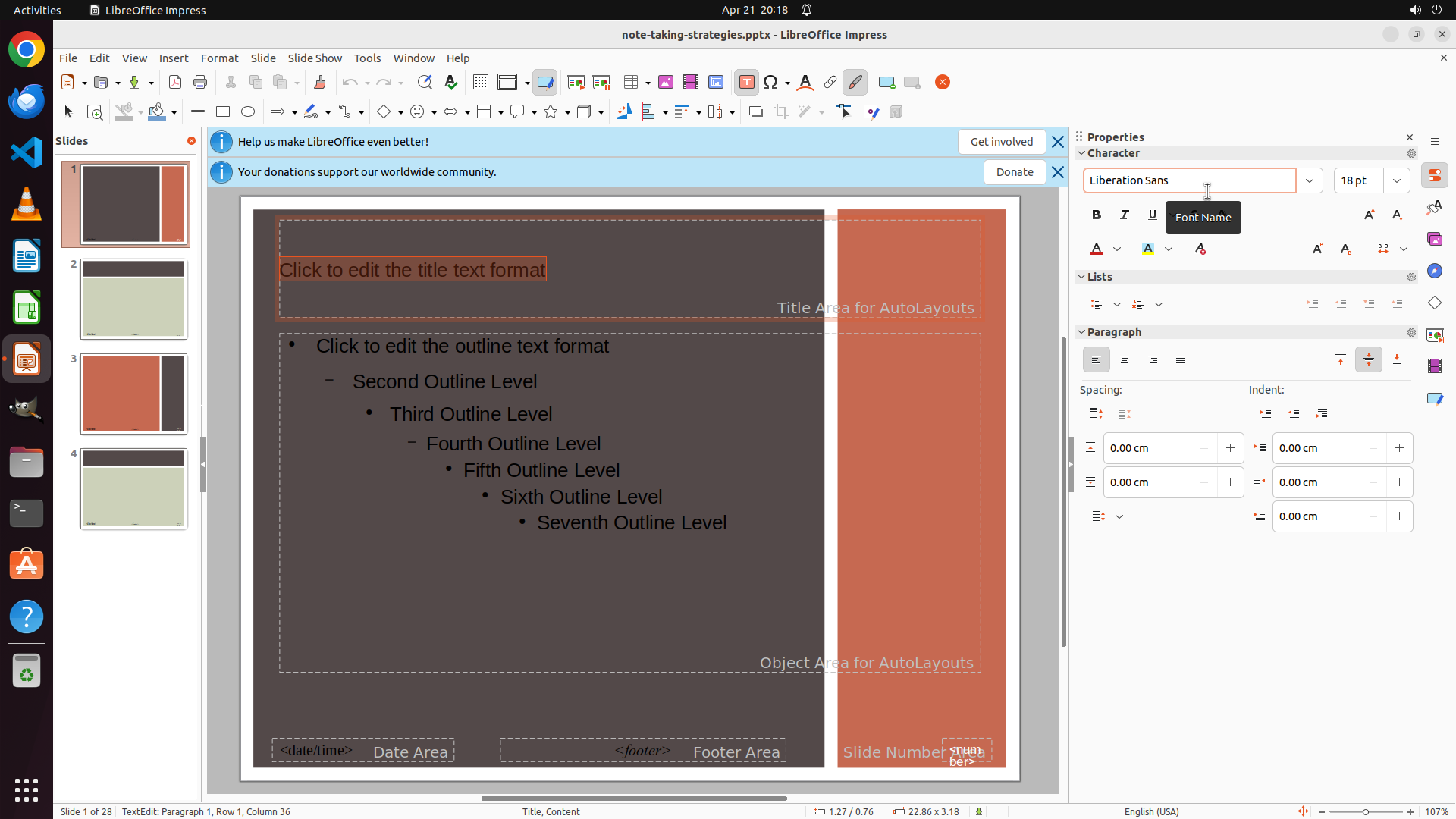
Step 12:
CLICK (1578, 237)
```
#### 重要信息
- LibreOffice Impress 已打开,当前处于母版视图(Master Slide)模式
- 标题文本框中的文本已被选中(上一步使用了 Ctrl+A)
- 右侧 Properties 面板的 Character 部分显示当前字体为 "Liberation Sans"
- 需要将该文本框的字体更改为 "Liberation Sans Narrow"
- 字体下拉框位于右侧属性面板,显示 "Liberation Sans"
#### 情况分析与思考过程
上一步成功使用 Ctrl+A 全选了标题文本框中的文本。现在我需要修改字体:
1. 点击右侧属性面板中的字体下拉框(当前显示 "Liberation Sans")
2. 从下拉列表中选择 "Liberation Sans Narrow"
3. 然后对内容文本框重复相同操作
当前计划:
1. 点击字体下拉框,选择 Liberation Sans Narrow(当前步骤)
2. 点击内容文本框,全选文本,修改字体为 Liberation Sans Narrow
3. 检查其他母版类型并重复修改
4. 关闭母版视图并验证
5. 保存文件
下一步:点击字体下拉框,准备选择 Liberation Sans Narrow。
```
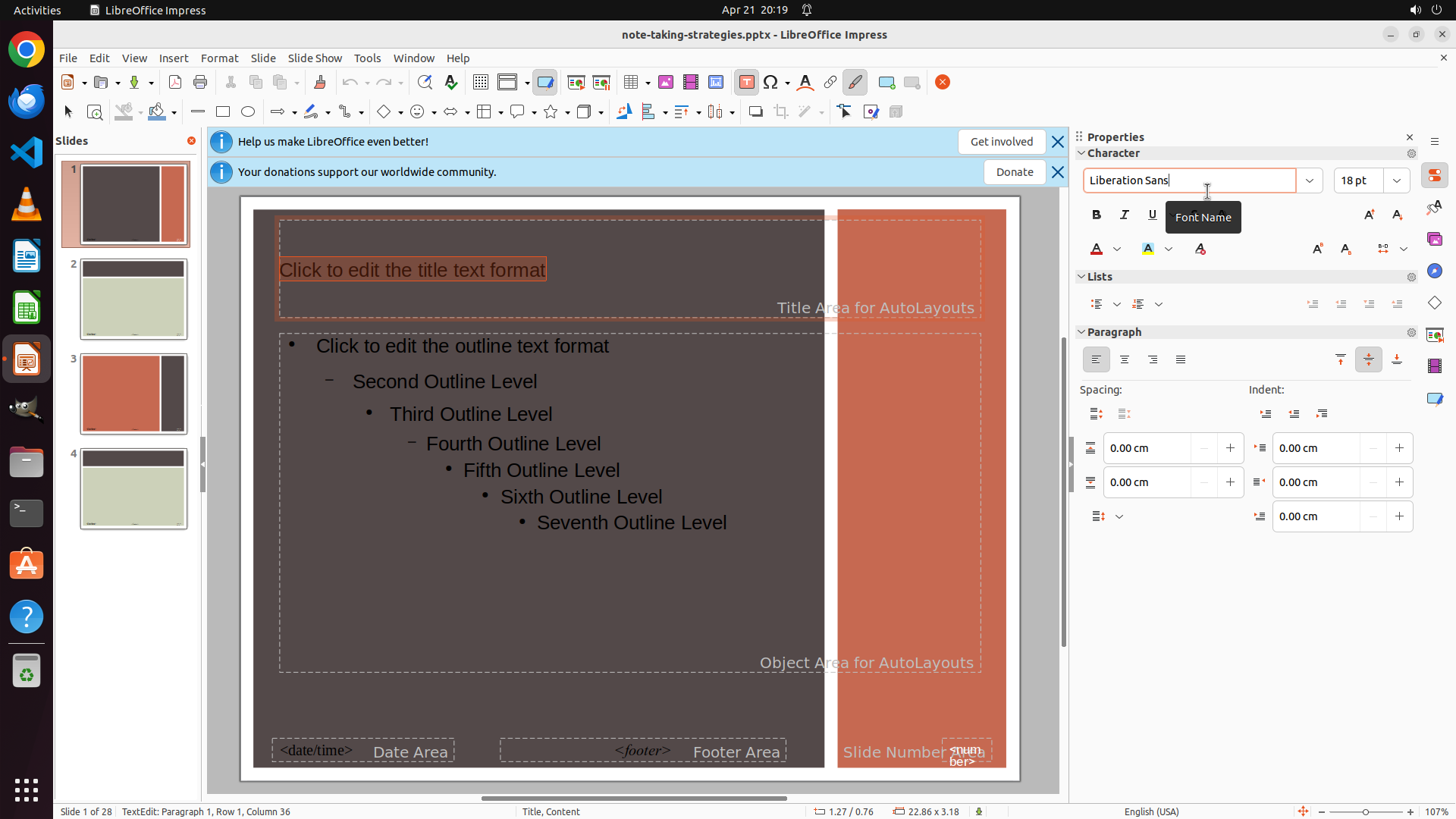
Step 13:
CLICK (1724, 237)
#### 重要信息
- LibreOffice Impress 已打开,当前处于母版视图(Master Slide)模式
- 标题文本框中的文本已被选中(上一步使用了 Ctrl+A)
- 右侧 Properties 面板的 Character 部分显示当前字体为 "Liberation Sans"
- 字体字段已被激活(可以看到光标),但下拉列表尚未打开
- 需要点击下拉箭头按钮来打开字体列表,然后选择 "Liberation Sans Narrow"
#### 情况分析与思考过程
上一步点击了字体字段,使其进入编辑模式,但没有打开下拉列表。我需要点击字体字段右侧的下拉箭头按钮来打开字体列表。
当前计划:
1. 点击字体下拉箭头,打开字体列表
2. 从列表中选择 "Liberation Sans Narrow"
3. 然后对内容文本框重复相同操作
4. 检查其他母版类型并重复修改
5. 关闭母版视图并验证
6. 保存文件
下一步:点击字体下拉箭头按钮,打开字体列表。
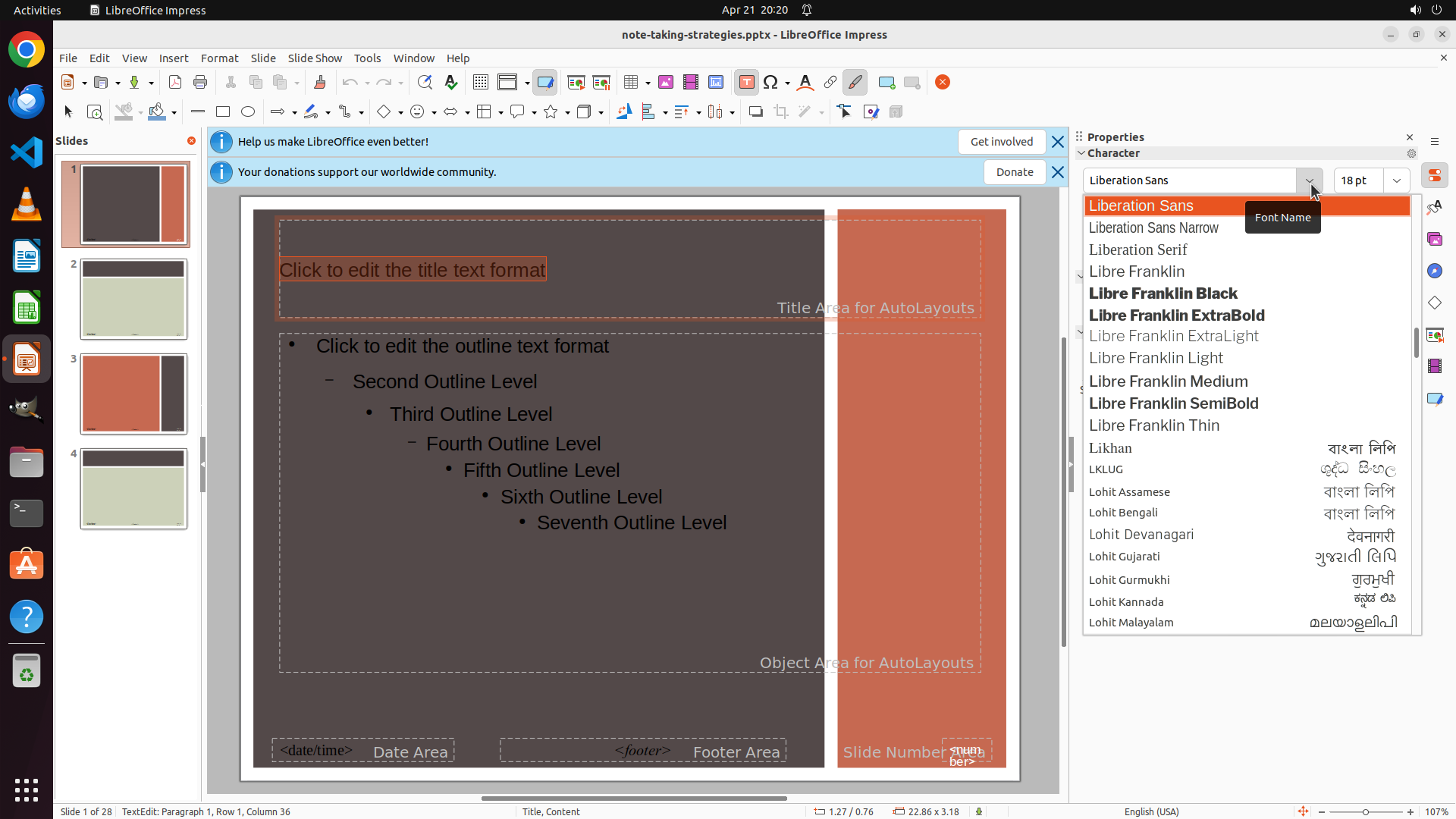
Step 14:
CLICK (1519, 298)
```
#### 重要信息
- LibreOffice Impress 已打开,当前处于母版视图(Master Slide)模式
- 标题文本框中的文本已被全选(上一步使用了 Ctrl+A)
- 字体下拉列表已成功打开,显示多个字体选项
- 当前选中的字体是 "Liberation Sans"(橙色高亮)
- 可以看到 "Liberation Sans Narrow" 在列表中,位于 "Liberation Sans" 下方
- 需要点击 "Liberation Sans Narrow" 来更改标题文本框的字体
#### 情况分析与思考过程
上一步成功打开了字体下拉列表。现在我可以看到 "Liberation Sans Narrow" 选项在列表中。我需要点击它来更改标题文本框的字体。
当前计划:
1. 点击 "Liberation Sans Narrow" 选择该字体(当前步骤)
2. 然后点击内容文本框("Click to edit the outline text format")
3. 全选内容文本(Ctrl+A)
4. 将内容文本字体也改为 Liberation Sans Narrow
5. 检查其他母版类型并重复修改
6. 关闭母版视图并验证更改
7. 保存文件
下一步:点击 "Liberation Sans Narrow" 选项。
```
Step 15:
CLICK (826, 600)
```
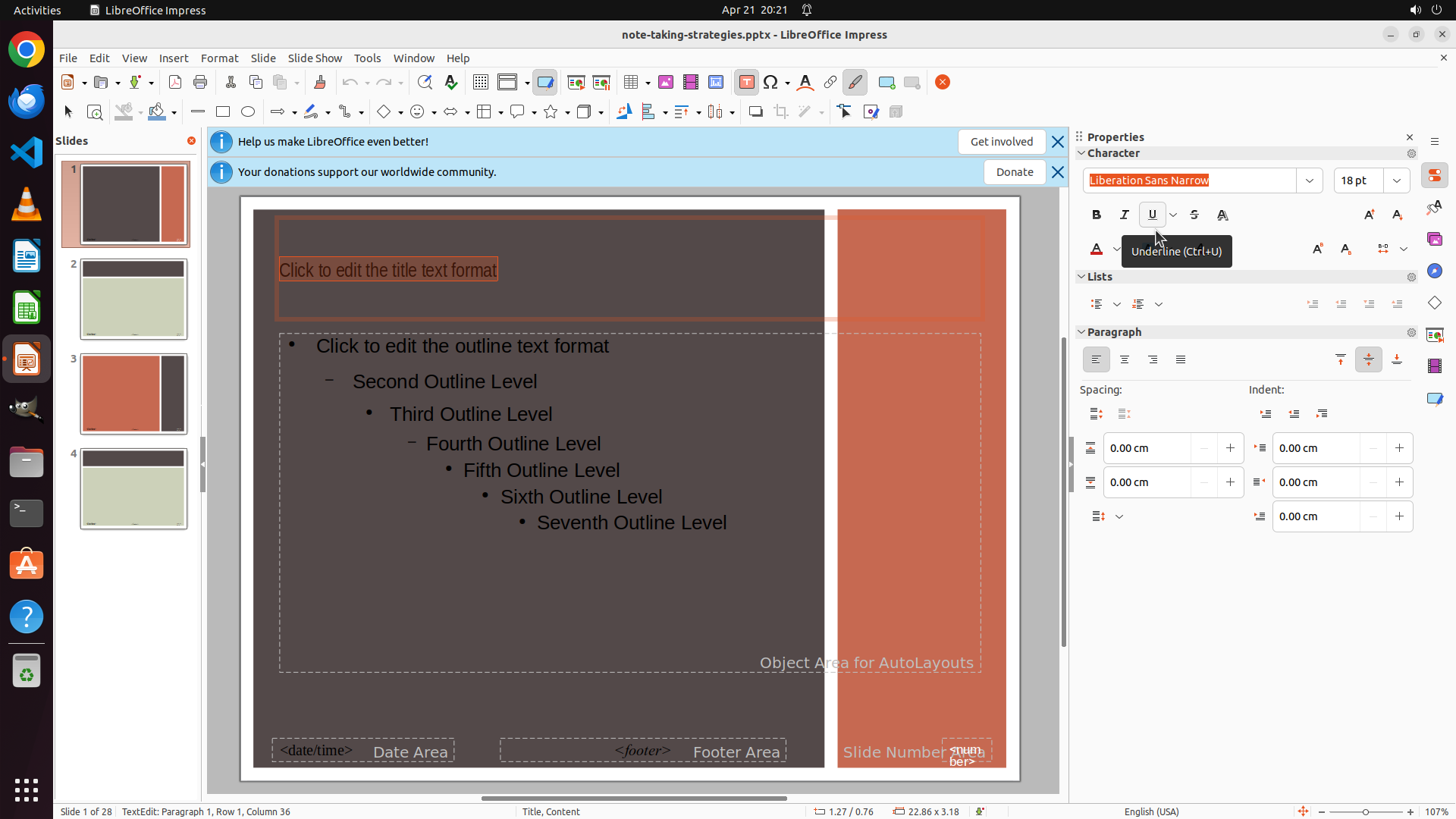
#### 重要信息
- LibreOffice Impress 已打开,当前处于母版视图(Master Slide)模式
- 标题文本框的字体已成功更改为 "Liberation Sans Narrow"(右侧属性面板显示该字体)
- 标题文本框仍然处于选中状态(橙色边框)
- 需要继续修改内容/大纲文本框的字体
#### 情况分析与思考过程
上一步成功将标题文本框的字体更改为 Liberation Sans Narrow。现在我需要:
1. 点击内容文本框("Click to edit the outline text format" 区域)
2. 全选内容文本(Ctrl+A)
3. 将内容文本字体也改为 Liberation Sans Narrow
4. 检查其他母版类型并重复修改
5. 关闭母版视图并验证更改
6. 保存文件
当前进度:
- ✅ 标题文本框字体已修改为 Liberation Sans Narrow
- ⏳ 内容文本框字体待修改
- ⏳ 其他母版类型待检查
- ⏳ 关闭母版视图并验证
- ⏳ 保存文件
下一步:点击内容文本框(大纲文本区域)。
```
Step 16:
HOTKEY
```
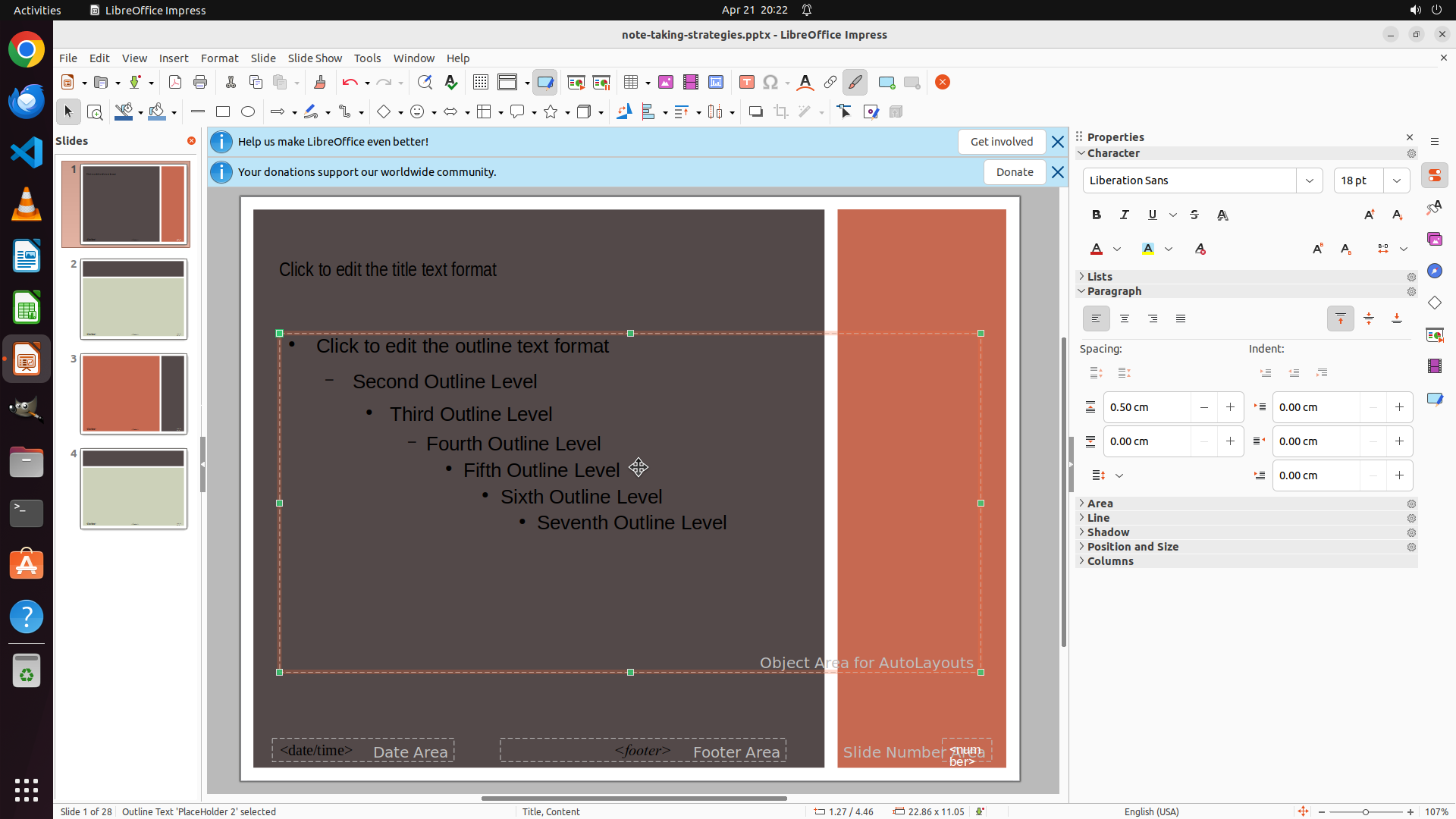
#### 重要信息
- LibreOffice Impress 已打开,当前处于母版视图(Master Slide)模式
- 内容/大纲文本框已被选中(状态栏显示 "Outline Text 'Placeholder 2' selected")
- 文本框周围有绿色选择手柄,显示已被选中
- 右侧 Properties 面板显示当前字体为 "Liberation Sans"
- 需要将该文本框的字体更改为 "Liberation Sans Narrow"
#### 情况分析与思考过程
上一步成功选中了内容文本框(大纲文本区域)。现在我需要:
1. 使用 Ctrl+A 全选该文本框中的所有文本
2. 在右侧属性面板中点击字体下拉菜单,选择 "Liberation Sans Narrow"
当前进度:
- ✅ 标题文本框字体已修改为 Liberation Sans Narrow
- ⏳ 内容文本框已选中,待全选并修改字体(当前步骤)
- ⏳ 其他母版类型待检查
- ⏳ 关闭母版视图并验证
- ⏳ 保存文件
下一步:使用 Ctrl+A 全选内容文本框中的文本,然后修改字体。
```
Step 16:
CLICK (1724, 237)
```
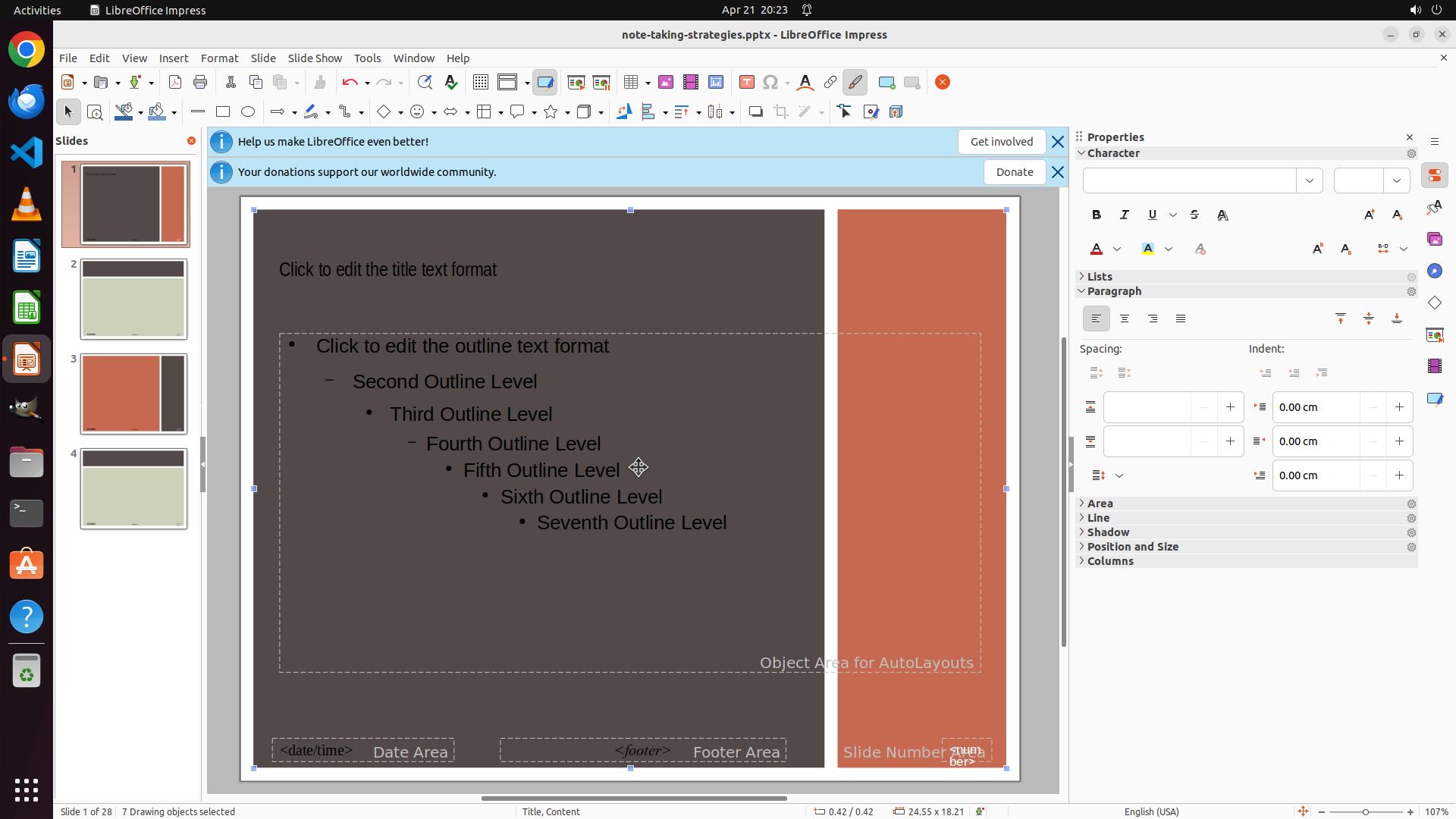
#### 重要信息
- LibreOffice Impress 已打开,当前处于母版视图(Master Slide)模式
- 内容/大纲文本框已被选中(状态栏显示 "Outline Text 'Placeholder 2' selected")
- 文本框周围有绿色选择手柄,显示已被选中
- 右侧 Properties 面板显示当前字体为 "Liberation Sans"
- 需要将该文本框的字体更改为 "Liberation Sans Narrow"
#### 情况分析与思考过程
上一步成功选中了内容文本框(大纲文本区域)。现在我需要:
1. 使用 Ctrl+A 全选该文本框中的所有文本
2. 在右侧属性面板中点击字体下拉菜单,选择 "Liberation Sans Narrow"
当前进度:
- ✅ 标题文本框字体已修改为 Liberation Sans Narrow
- ⏳ 内容文本框已选中,待全选并修改字体(当前步骤)
- ⏳ 其他母版类型待检查
- ⏳ 关闭母版视图并验证
- ⏳ 保存文件
下一步:使用 Ctrl+A 全选内容文本框中的文本,然后修改字体。
```
Step 17:
CLICK (1519, 267)
```
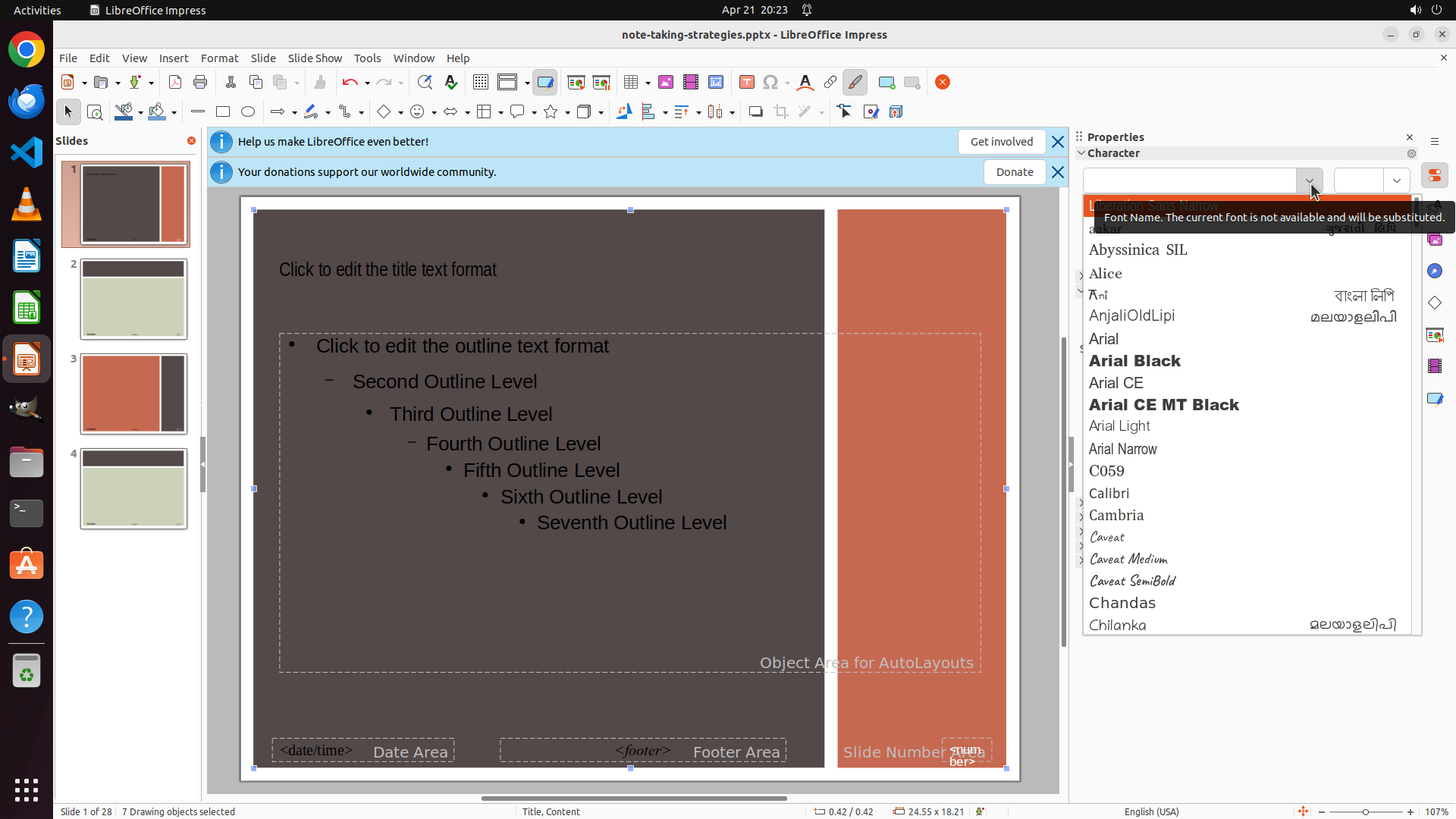
#### 重要信息
- LibreOffice Impress 已打开,当前处于母版视图(Master Slide)模式
- 内容/大纲文本框中的文本已被全选(上一步使用了 Ctrl+A)
- 字体下拉列表已成功打开,显示多个字体选项
- "Liberation Sans Narrow" 显示在列表顶部(橙色高亮)
- 需要点击 "Liberation Sans Narrow" 来更改内容文本框的字体
#### 情况分析与思考过程
上一步成功打开了字体下拉列表。现在我可以看到 "Liberation Sans Narrow" 选项在列表顶部(橙色高亮显示)。我需要点击它来更改内容文本框的字体。
当前计划:
1. 点击 "Liberation Sans Narrow" 选择该字体(当前步骤)
2. 检查其他母版类型并重复修改(通过左侧缩略图或 Master Slide 下拉菜单)
3. 关闭母版视图并验证更改
4. 保存文件
当前进度:
- ✅ 标题文本框字体已修改为 Liberation Sans Narrow
- ⏳ 内容文本框已全选,待修改字体(当前步骤)
- ⏳ 其他母版类型待检查
- ⏳ 关闭母版视图并验证
- ⏳ 保存文件
下一步:点击 "Liberation Sans Narrow" 选项来更改内容文本框字体。
```
Step 18:
CLICK (1519, 267)
Step 19:
CLICK (1519, 267)
```
#### 重要信息
- LibreOffice Impress 已打开,当前处于母版视图(Master Slide)模式
- 内容/大纲文本框中的文本已被全选(上一步使用了 Ctrl+A)
- 字体下拉列表已打开,显示 "Liberation Sans Narrow" 选项
- 需要点击 "Liberation Sans Narrow" 来更改内容文本框的字体
- 状态栏显示 "7 Drawing objects selected",表示内容文本框已被选中
#### 情况分析与思考过程
根据上一次操作,我已经:
1. 选中了内容文本框(大纲文本区域)
2. 使用 Ctrl+A 全选了文本
3. 打开了字体下拉列表
现在我需要点击 "Liberation Sans Narrow" 选项来完成内容文本框的字体修改。
当前进度:
- ✅ 标题文本框字体已修改为 Liberation Sans Narrow
- ⏳ 内容文本框已全选,下拉列表已打开,待选择 Liberation Sans Narrow(当前步骤)
- ⏳ 检查其他母版类型
- ⏳ 关闭母版视图并验证
- ⏳ 保存文件
从截图中可以看到字体下拉列表区域,我需要点击 "Liberation Sans Narrow" 选项。该选项应该在下拉列表的顶部位置。
下一步:点击 "Liberation Sans Narrow" 选项来更改内容文本框字体。
```
Step 20:
CLICK (1724, 237)
```
#### 重要信息
- LibreOffice Impress 已打开,当前处于母版视图(Master Slide)模式
- 内容/大纲文本框仍然处于选中状态(状态栏显示 "7 Drawing objects selected")
- 右侧属性面板显示字体字段,但下拉列表似乎没有打开
- 上一步尝试点击 "Liberation Sans Narrow" 可能没有成功,或者下拉列表已关闭
- 需要重新打开字体下拉列表并选择 "Liberation Sans Narrow"
#### 情况分析与思考过程
从上一步操作结果来看,字体下拉列表似乎没有保持打开状态,或者点击没有成功选中目标字体。我需要重新操作:
1. 确保内容文本框中的文本仍然被选中(从状态栏看,7个绘图对象被选中,说明大纲文本的不同层级都被选中了)
2. 点击字体下拉箭头重新打开字体列表
3. 选择 "Liberation Sans Narrow"
当前进度:
- ✅ 标题文本框字体已修改为 Liberation Sans Narrow
- ⏳ 内容文本框已全选,需要重新打开字体下拉并选择 Liberation Sans Narrow(当前步骤)
- ⏳ 检查其他母版类型
- ⏳ 关闭母版视图并验证
- ⏳ 保存文件
下一步:点击字体下拉箭头按钮,重新打开字体列表。
```
Step 21:
CLICK (1519, 267)
```
#### 重要信息
- LibreOffice Impress 已打开,当前处于母版视图(Master Slide)模式
- 内容/大纲文本框已被选中(状态栏显示 "7 Drawing objects selected")
- 字体下拉列表已成功打开
- "Liberation Sans Narrow" 显示在列表顶部,以橙色高亮显示
- 需要点击 "Liberation Sans Narrow" 来应用字体更改
#### 情况分析与思考过程
从当前截图可以看到,字体下拉列表已经打开,"Liberation Sans Narrow" 选项在列表顶部并以橙色高亮显示。这是正确的选择目标。
当前进度:
- ✅ 标题文本框字体已修改为 Liberation Sans Narrow
- ⏳ 内容文本框已全选,下拉列表已打开,现在需要点击选择 Liberation Sans Narrow(当前步骤)
- ⏳ 检查其他母版类型(从左侧缩略图可以看到还有其他母版)
- ⏳ 关闭母版视图并验证
- ⏳ 保存文件
下一步:点击 "Liberation Sans Narrow" 选项来更改内容文本框字体。
```
Step 22:
CLICK (1728, 235)
```
#### 重要信息
- LibreOffice Impress 已打开,当前处于母版视图(Master Slide)模式
- 内容/大纲文本框仍然处于选中状态(状态栏显示 "7 Drawing objects selected")
- 右侧属性面板显示字体字段,但下拉列表没有打开
- 上一步尝试点击字体下拉箭头似乎没有成功
- 需要重新尝试点击字体下拉箭头来打开字体列表
#### 情况分析与思考过程
从上一步操作结果来看,点击字体下拉箭头没有成功打开下拉列表。我需要重新尝试:
1. 内容文本框仍然被选中(7个绘图对象被选中,这是好的)
2. 需要点击字体字段右侧的下拉箭头按钮来打开字体列表
3. 然后选择 "Liberation Sans Narrow"
当前进度:
- ✅ 标题文本框字体已修改为 Liberation Sans Narrow
- ⏳ 内容文本框已全选,需要重新打开字体下拉并选择 Liberation Sans Narrow(当前步骤)
- ⏳ 检查其他母版类型
- ⏳ 关闭母版视图并验证
- ⏳ 保存文件
从截图中可以看到右侧属性面板的字体字段,我需要点击该字段右侧的下拉箭头按钮。让我尝试稍微调整位置,确保点击到正确的下拉箭头。
下一步:重新点击字体下拉箭头按钮,打开字体列表。
```
Step 23:
CLICK (1728, 235)
Step 24:
CLICK (1728, 235)
```
#### 重要信息
- LibreOffice Impress 已打开,当前处于母版视图(Master Slide)模式
- 内容/大纲文本框仍然处于选中状态(状态栏显示 "7 Drawing objects selected")
- 右侧属性面板显示字体字段显示 "Liberation Sans",旁边有一个警告提示 "Font Name. The current font is not available and will be substituted."
- 字体下拉列表尚未打开
- 需要点击字体下拉箭头来打开字体列表,然后选择 "Liberation Sans Narrow"
#### 情况分析与思考过程
从上一步操作结果来看,点击字体下拉箭头没有成功打开下拉列表,或者列表打开后迅速关闭了。我需要重新尝试:
1. 内容文本框仍然被选中(7个绘图对象被选中,表示大纲的不同层级都被选中了)
2. 需要点击字体字段右侧的下拉箭头按钮来打开字体列表
3. 然后选择 "Liberation Sans Narrow"
当前进度:
- ✅ 标题文本框字体已修改为 Liberation Sans Narrow
- ⏳ 内容文本框已全选,需要重新打开字体下拉并选择 Liberation Sans Narrow(当前步骤)
- ⏳ 检查其他母版类型
- ⏳ 关闭母版视图并验证
- ⏳ 保存文件
从截图中可以看到右侧属性面板的字体字段,我需要点击该字段右侧的下拉箭头按钮。让我尝试点击字体字段本身或旁边的下拉按钮。
下一步:点击字体下拉箭头按钮,打开字体列表。
```
Step 25:
CLICK (1519, 327)
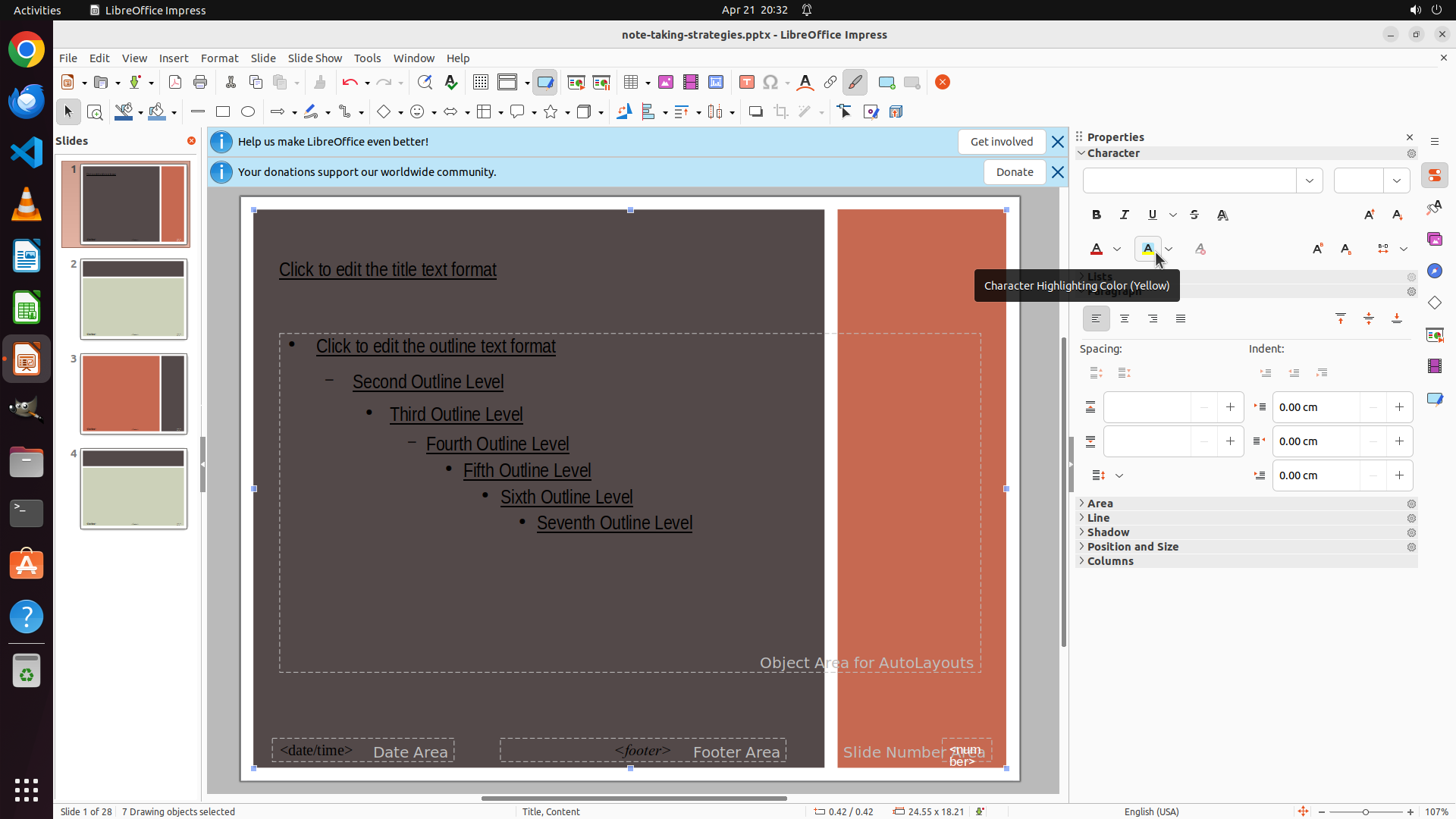
Step 26:
CLICK (1728, 235)
```
#### 重要信息
- LibreOffice Impress 已打开,当前处于母版视图(Master Slide)模式
- 内容/大纲文本框已被选中(状态栏显示 "7 Drawing objects selected")
- 右侧 Properties 面板显示字体字段为 "Liberation Sans"
- 字体下拉列表尚未打开,需要点击下拉箭头
- 需要选择 "Liberation Sans Narrow" 来更改内容文本框的字体
#### 情况分析与思考过程
从上一步操作来看,点击字体下拉箭头没有成功打开下拉列表。我需要再次尝试点击字体下拉按钮。
当前进度:
- ✅ 标题文本框字体已修改为 Liberation Sans Narrow
- ⏳ 内容文本框已全选(7个绘图对象),需要打开字体下拉并选择 Liberation Sans Narrow(当前步骤)
- ⏳ 检查其他母版类型(从左侧缩略图可以看到还有其他母版类型)
- ⏳ 关闭母版视图并验证
- ⏳ 保存文件
从截图中可以看到右侧属性面板的字体字段,我需要点击该字段右侧的下拉箭头按钮来打开字体列表。让我尝试点击下拉箭头的位置。
下一步:点击字体下拉箭头按钮,打开字体列表。
```
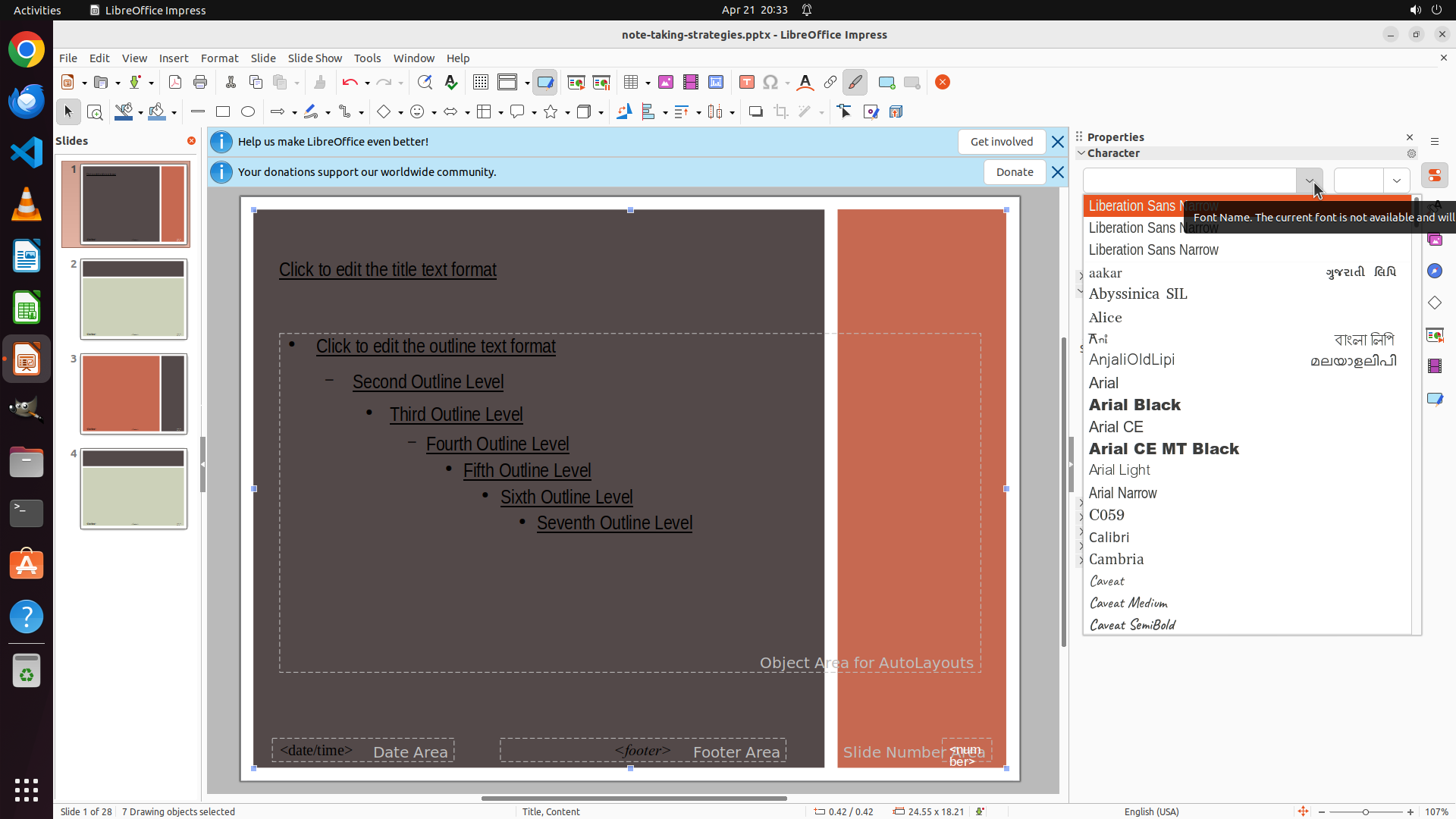
Step 27:
CLICK (1519, 327)
```
#### 重要信息
- LibreOffice Impress 已打开,当前处于母版视图(Master Slide)模式
- 内容/大纲文本框已被选中(状态栏显示 "7 Drawing objects selected")
- 字体下拉列表已成功打开,显示多个字体选项
- "Liberation Sans Narrow" 显示在列表中,需要点击选择
- 右侧属性面板显示当前字体为 "Liberation Sans"
#### 情况分析与思考过程
上一步成功打开了字体下拉列表。现在我可以看到 "Liberation Sans Narrow" 选项在列表中。我需要点击它来更改内容文本框的字体。
当前进度:
- ✅ 标题文本框字体已修改为 Liberation Sans Narrow
- ⏳ 内容文本框已全选,下拉列表已打开,现在需要点击选择 Liberation Sans Narrow(当前步骤)
- ⏳ 检查其他母版类型(从左侧缩略图可以看到还有其他母版)
- ⏳ 关闭母版视图并验证
- ⏳ 保存文件
从截图中可以看到字体下拉列表已经打开,"Liberation Sans Narrow" 应该位于列表顶部附近。我需要点击该选项来应用字体更改。
下一步:点击 "Liberation Sans Narrow" 选项来更改内容文本框字体。
```
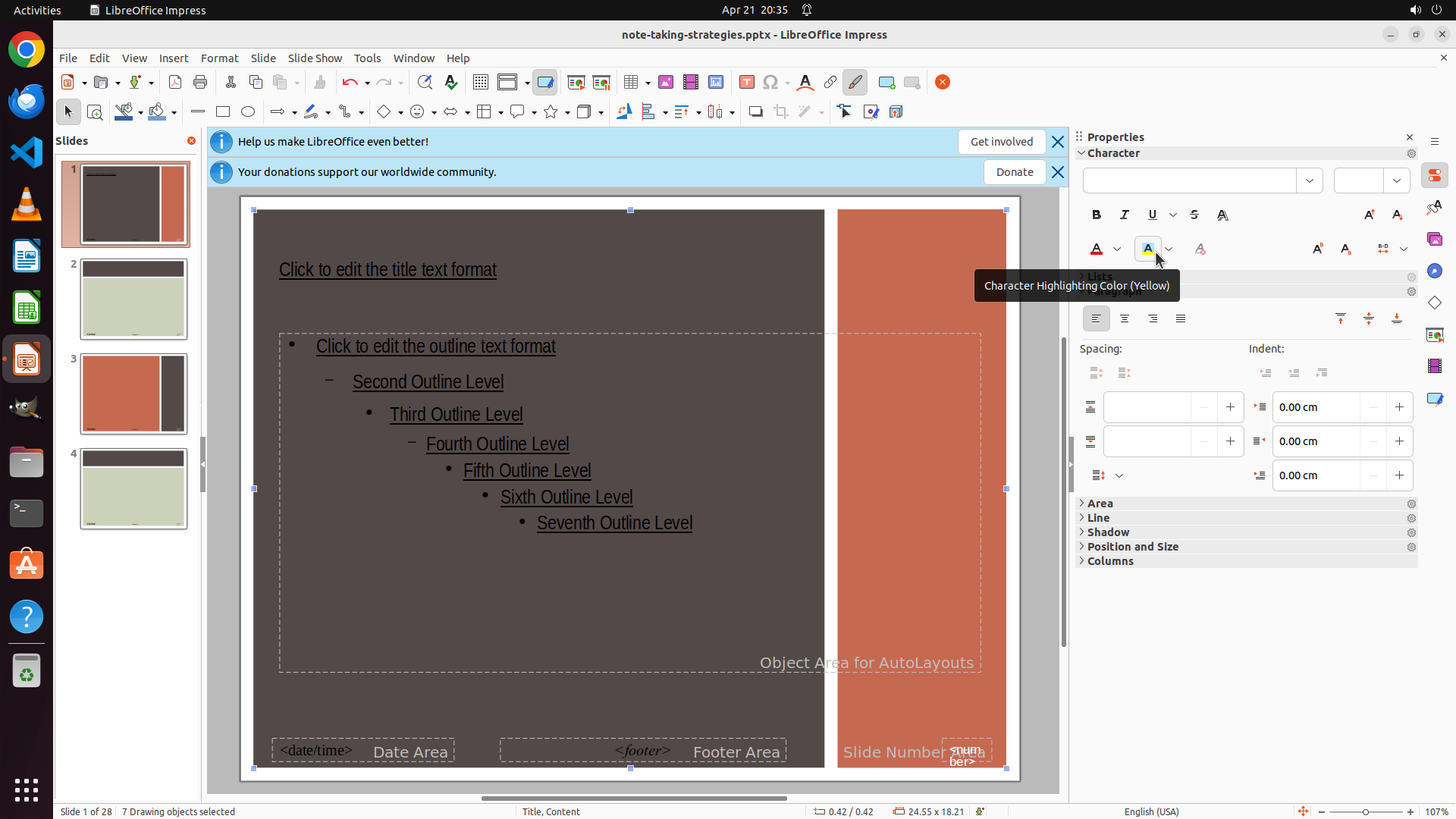
Step 28:
CLICK (292, 72)
```
#### 重要信息
- LibreOffice Impress 已打开,当前处于母版视图(Master Slide)模式
- 内容/大纲文本框已被选中(状态栏显示 "7 Drawing objects selected")
- 右侧 Properties 面板显示字体字段为 "Liberation Sans"
- 上一步的点击似乎点到了高亮颜色按钮(显示了 "Character Highlighting Color (Yellow)" 提示),而不是字体下拉菜单
- 需要正确点击字体下拉箭头来打开字体列表
#### 情况分析与思考过程
从上一步操作结果来看,我点击到了错误的位置(高亮颜色按钮),而不是字体下拉箭头。我需要重新找到正确的字体下拉箭头位置。
从截图中观察右侧 Properties 面板:
- 在 "Character" 标题下方,有 Bold、Italic、Underline 等格式按钮
- 在这些按钮下方,应该有一个字体选择字段,显示 "Liberation Sans"
- 字体字段右侧应该有一个下拉箭头按钮
让我重新定位字体下拉箭头的位置。从界面布局来看,字体字段应该在右侧属性面板的上部区域。
当前进度:
- ✅ 标题文本框字体已修改为 Liberation Sans Narrow
- ⏳ 内容文本框已全选(7个绘图对象),需要正确打开字体下拉并选择 Liberation Sans Narrow(当前步骤)
- ⏳ 检查其他母版类型(从左侧缩略图可以看到还有其他母版类型)
- ⏳ 关闭母版视图并验证
- ⏳ 保存文件
下一步:正确点击字体下拉箭头按钮,打开字体列表。我需要更仔细地观察字体字段的位置。
```
让我尝试使用 Format 菜单来修改字体,这可能更可靠:
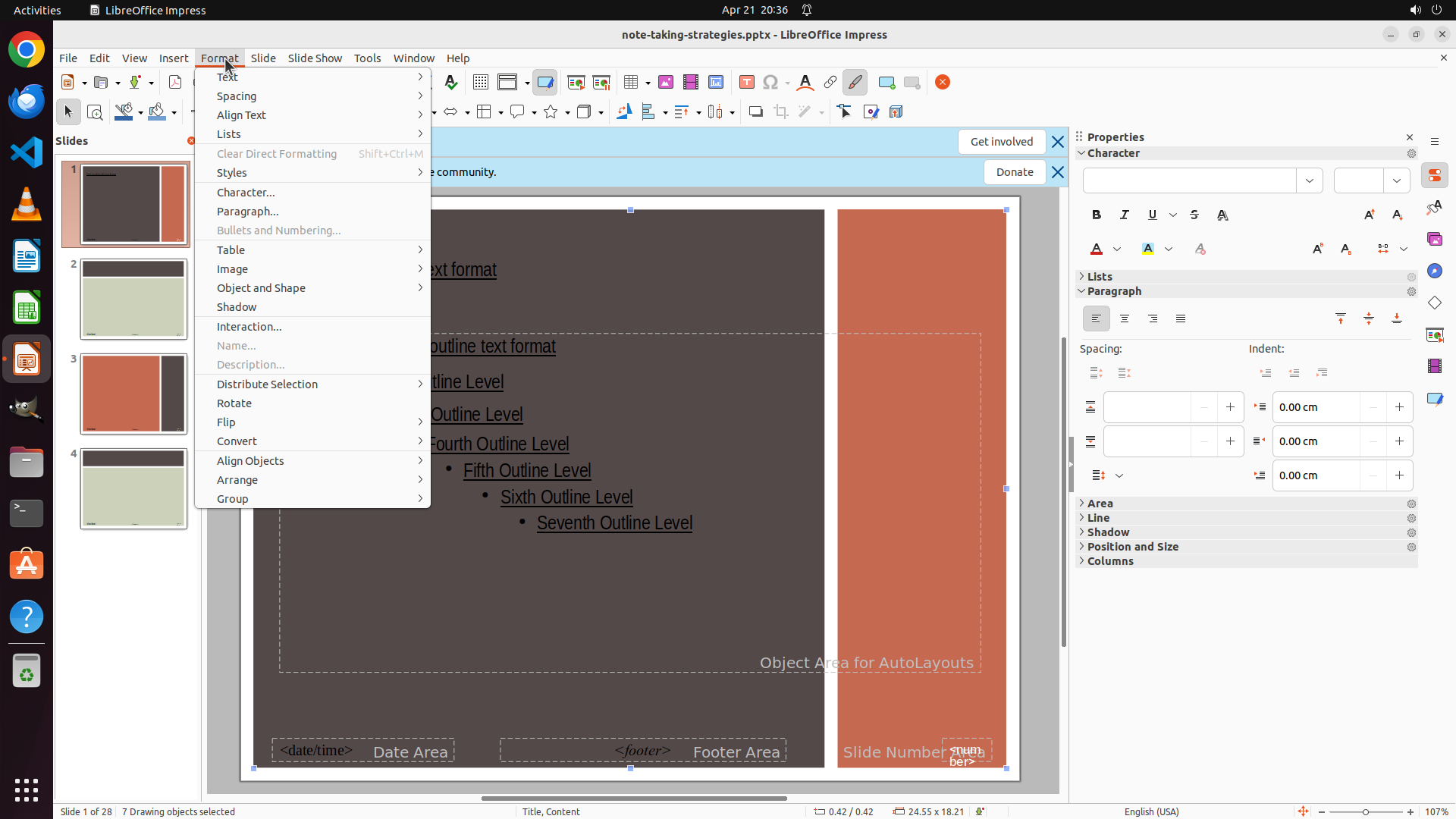
Step 29:
CLICK (323, 249)
```
#### 重要信息
- LibreOffice Impress 已打开,当前处于母版视图(Master Slide)模式
- Format 菜单已成功打开,显示多个选项
- 内容/大纲文本框已被选中(状态栏显示 "7 Drawing objects selected")
- 右侧 Properties 面板显示字体字段为 "Liberation Sans"
- 需要通过 Format > Character... 来修改字体
#### 情况分析与思考过程
上一步成功打开了 Format 菜单。现在我可以看到菜单中有 "Character..." 选项,这将打开字符格式对话框,在那里我可以更可靠地修改字体。
当前进度:
- ✅ 标题文本框字体已修改为 Liberation Sans Narrow
- ⏳ 内容文本框已全选(7个绘图对象),需要通过 Format > Character... 修改字体(当前步骤)
- ⏳ 检查其他母版类型(从左侧缩略图可以看到还有其他母版类型)
- ⏳ 关闭母版视图并验证
- ⏳ 保存文件
从截图中可以看到 Format 菜单已经打开,显示了 "Character..." 选项。点击它将打开字符格式对话框,在那里我可以选择 "Liberation Sans Narrow" 字体。
下一步:点击 "Character..." 选项来打开字符格式对话框。
```
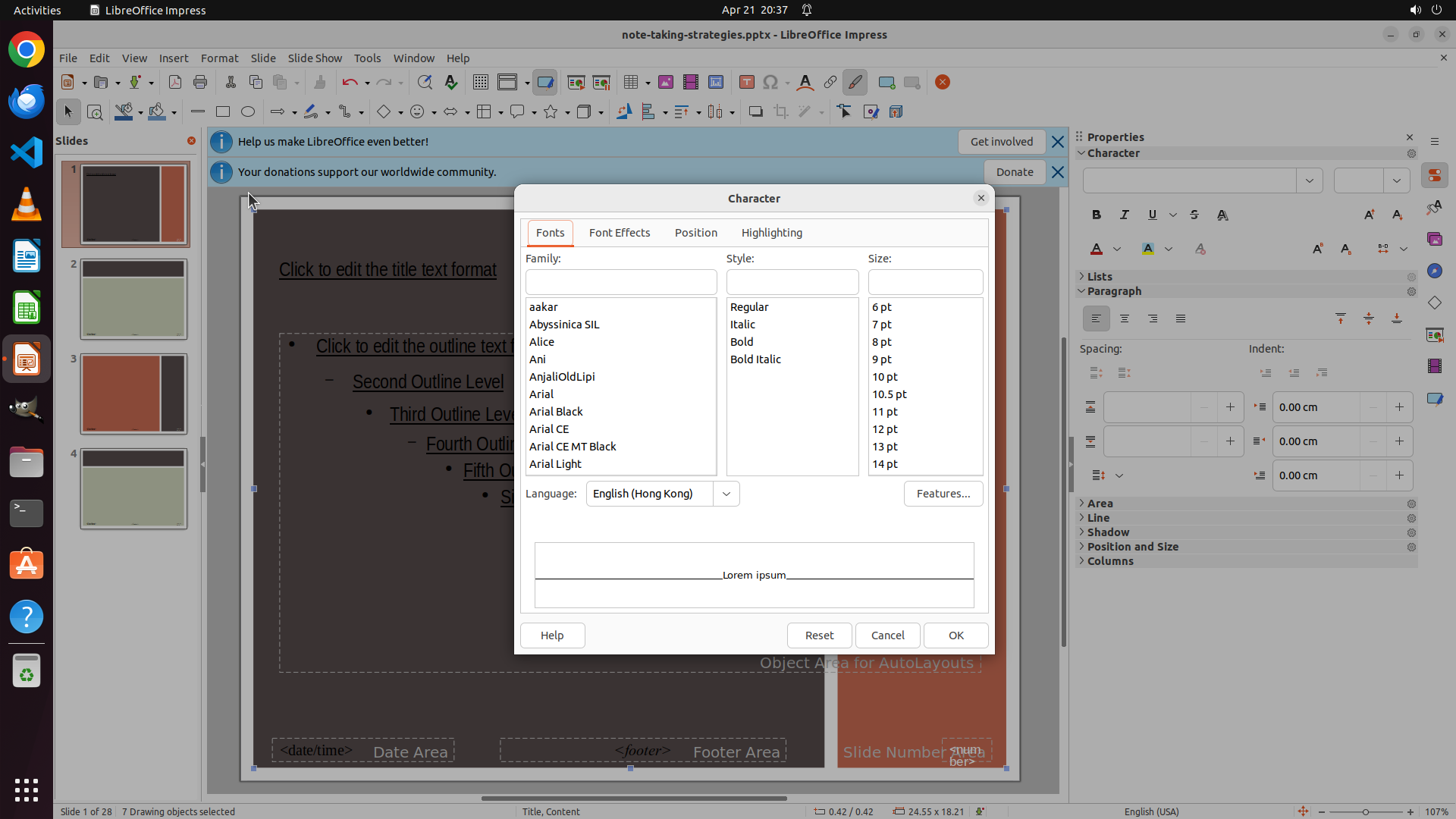
Step 30:
MOVE_TO (816, 525)
```
#### 重要信息
- LibreOffice Impress 已打开,当前处于母版视图(Master Slide)模式
- Character 对话框已成功打开(通过 Format > Character...)
- 当前显示 Fonts 标签页,字体列表显示从 "aakar" 开始的字体
- 内容/大纲文本框已被选中(状态栏显示 "7 Drawing objects selected")
- 需要在字体列表中找到并选择 "Liberation Sans Narrow"
#### 情况分析与思考过程
上一步成功打开了 Format 菜单并点击了 "Character...",现在 Character 对话框已经打开。我可以看到 Fonts 标签页中有一个字体列表,当前显示的是从 "aakar" 开始的字体(按字母顺序排列)。
由于 "Liberation Sans Narrow" 以 "L" 开头,我需要向下滚动字体列表来找到它。当前列表显示的是以 "A" 开头的字体,所以我需要滚动一段距离才能到达 "L" 开头的字体。
当前进度:
- ✅ 标题文本框字体已修改为 Liberation Sans Narrow
- ⏳ 内容文本框已全选(7个绘图对象),Character 对话框已打开,需要滚动找到 Liberation Sans Narrow(当前步骤)
- ⏳ 检查其他母版类型
- ⏳ 关闭母版视图并验证
- ⏳ 保存文件
下一步:在字体列表中向下滚动,找到 "Liberation Sans Narrow"。
```
Step 30:
SCROLL
```
#### 重要信息
- LibreOffice Impress 已打开,当前处于母版视图(Master Slide)模式
- Character 对话框已成功打开(通过 Format > Character...)
- 当前显示 Fonts 标签页,字体列表显示从 "aakar" 开始的字体
- 内容/大纲文本框已被选中(状态栏显示 "7 Drawing objects selected")
- 需要在字体列表中找到并选择 "Liberation Sans Narrow"
#### 情况分析与思考过程
上一步成功打开了 Format 菜单并点击了 "Character...",现在 Character 对话框已经打开。我可以看到 Fonts 标签页中有一个字体列表,当前显示的是从 "aakar" 开始的字体(按字母顺序排列)。
由于 "Liberation Sans Narrow" 以 "L" 开头,我需要向下滚动字体列表来找到它。当前列表显示的是以 "A" 开头的字体,所以我需要滚动一段距离才能到达 "L" 开头的字体。
当前进度:
- ✅ 标题文本框字体已修改为 Liberation Sans Narrow
- ⏳ 内容文本框已全选(7个绘图对象),Character 对话框已打开,需要滚动找到 Liberation Sans Narrow(当前步骤)
- ⏳ 检查其他母版类型
- ⏳ 关闭母版视图并验证
- ⏳ 保存文件
下一步:在字体列表中向下滚动,找到 "Liberation Sans Narrow"。
```
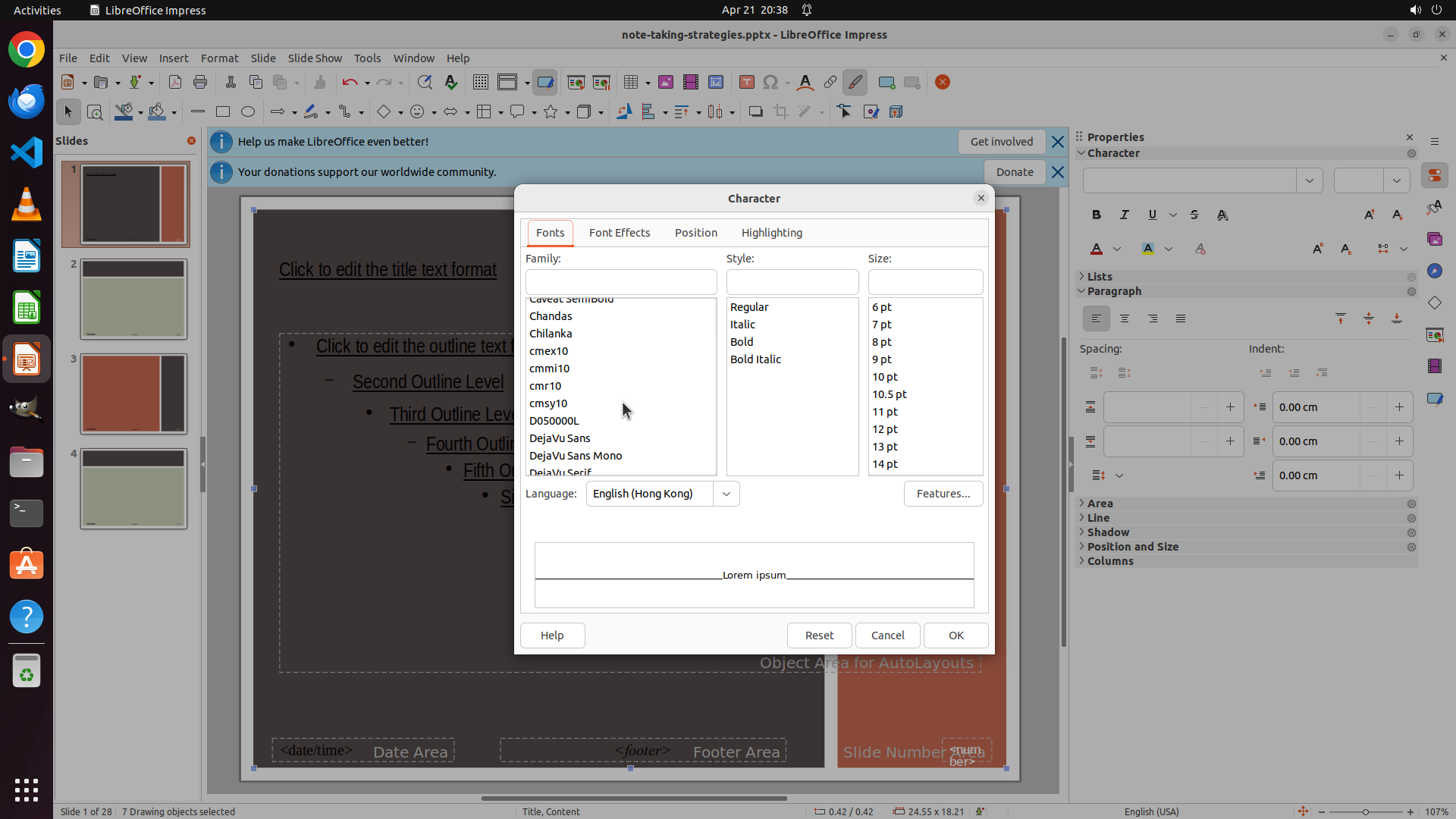
Step 31:
MOVE_TO (816, 525)
```
#### 重要信息
- LibreOffice Impress 已打开,当前处于母版视图(Master Slide)模式
- Character 对话框已成功打开(通过 Format > Character...)
- 当前显示 Fonts 标签页,字体列表显示从 "C" 和 "D" 开头的字体(Caveat SemiBold, Chandas, Chilanka, cmex10, cmmi10, cmr10, cmsy10, D050000L, DejaVu Sans 等)
- 内容/大纲文本框已被选中(状态栏显示 "7 Drawing objects selected")
- 需要在字体列表中继续向下滚动找到 "Liberation Sans Narrow"(以 "L" 开头)
#### 情况分析与思考过程
上一步滚动操作后,字体列表从显示 "A" 开头的字体变成了显示 "C" 和 "D" 开头的字体。由于 "Liberation Sans Narrow" 以 "L" 开头,我需要继续向下滚动字体列表才能找到它。
当前进度:
- ✅ 标题文本框字体已修改为 Liberation Sans Narrow
- ⏳ 内容文本框已全选(7个绘图对象),Character 对话框已打开,需要继续滚动找到 Liberation Sans Narrow(当前步骤)
- ⏳ 检查其他母版类型
- ⏳ 关闭母版视图并验证
- ⏳ 保存文件
下一步:继续在字体列表中向下滚动,找到 "Liberation Sans Narrow"。
```
Step 31:
SCROLL
```
#### 重要信息
- LibreOffice Impress 已打开,当前处于母版视图(Master Slide)模式
- Character 对话框已成功打开(通过 Format > Character...)
- 当前显示 Fonts 标签页,字体列表显示从 "C" 和 "D" 开头的字体(Caveat SemiBold, Chandas, Chilanka, cmex10, cmmi10, cmr10, cmsy10, D050000L, DejaVu Sans 等)
- 内容/大纲文本框已被选中(状态栏显示 "7 Drawing objects selected")
- 需要在字体列表中继续向下滚动找到 "Liberation Sans Narrow"(以 "L" 开头)
#### 情况分析与思考过程
上一步滚动操作后,字体列表从显示 "A" 开头的字体变成了显示 "C" 和 "D" 开头的字体。由于 "Liberation Sans Narrow" 以 "L" 开头,我需要继续向下滚动字体列表才能找到它。
当前进度:
- ✅ 标题文本框字体已修改为 Liberation Sans Narrow
- ⏳ 内容文本框已全选(7个绘图对象),Character 对话框已打开,需要继续滚动找到 Liberation Sans Narrow(当前步骤)
- ⏳ 检查其他母版类型
- ⏳ 关闭母版视图并验证
- ⏳ 保存文件
下一步:继续在字体列表中向下滚动,找到 "Liberation Sans Narrow"。
```
Step 32:
MOVE_TO (816, 525)
```
#### 重要信息
- LibreOffice Impress 已打开,当前处于母版视图(Master Slide)模式
- Character 对话框已成功打开(通过 Format > Character...)
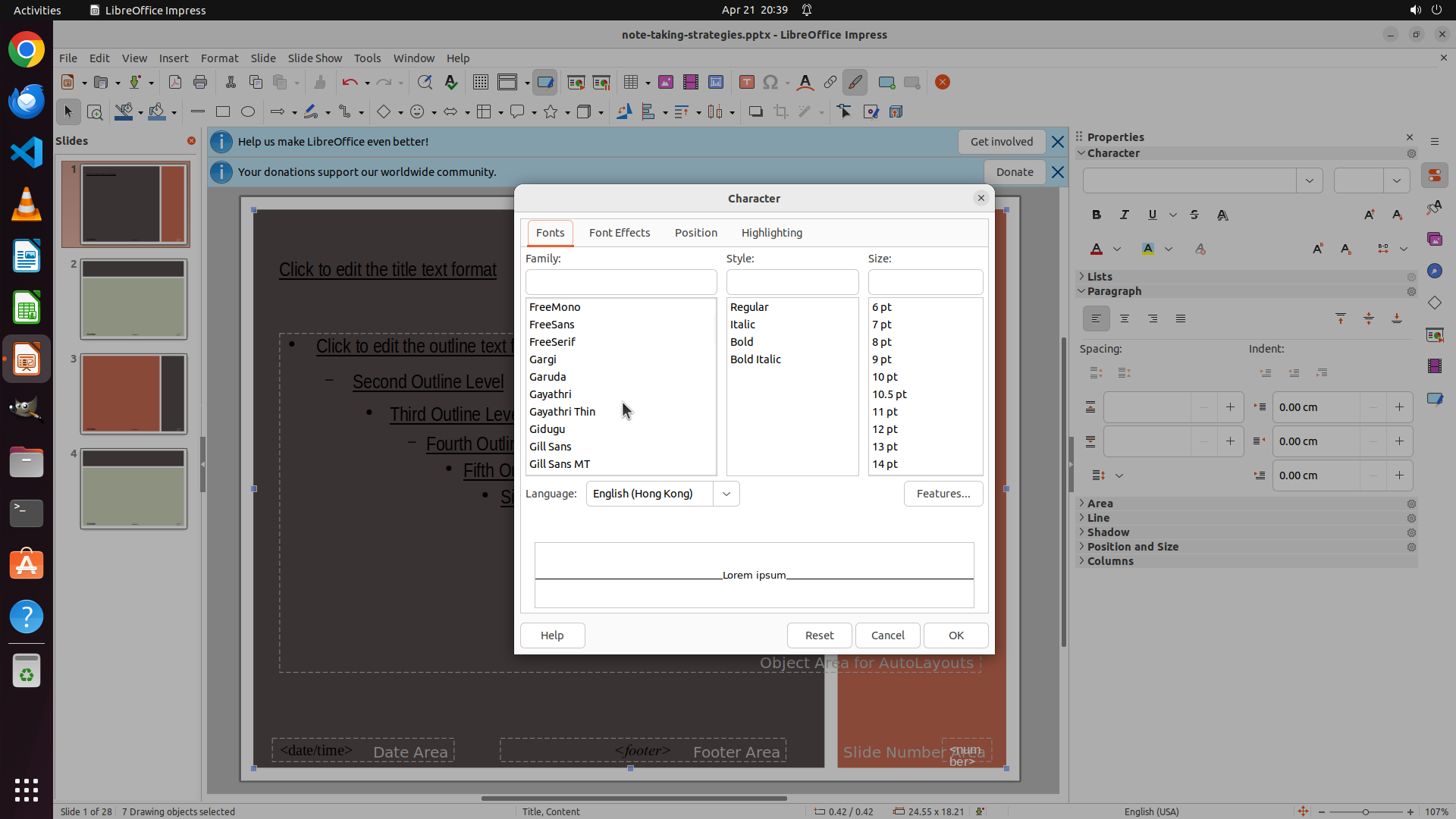
- 当前显示 Fonts 标签页,字体列表显示从 "F" 和 "G" 开头的字体(FreeMono, FreeSans, FreeSerif, Gargi, Garuda, Gayathri, Gayathri Thin, Gidugu, Gill Sans, Gill Sans MT 等)
- 内容/大纲文本框已被选中(状态栏显示 "7 Drawing objects selected")
- 需要在字体列表中继续向下滚动找到 "Liberation Sans Narrow"(以 "L" 开头)
#### 情况分析与思考过程
上一步滚动操作后,字体列表从显示 "C" 和 "D" 开头的字体变成了显示 "F" 和 "G" 开头的字体。由于 "Liberation Sans Narrow" 以 "L" 开头,我需要继续向下滚动字体列表才能找到它。
当前进度:
- ✅ 标题文本框字体已修改为 Liberation Sans Narrow
- ⏳ 内容文本框已全选(7个绘图对象),Character 对话框已打开,需要继续滚动找到 Liberation Sans Narrow(当前步骤)
- ⏳ 检查其他母版类型
- ⏳ 关闭母版视图并验证
- ⏳ 保存文件
下一步:继续在字体列表中向下滚动,找到 "Liberation Sans Narrow"。
```
Step 32:
SCROLL
```
#### 重要信息
- LibreOffice Impress 已打开,当前处于母版视图(Master Slide)模式
- Character 对话框已成功打开(通过 Format > Character...)
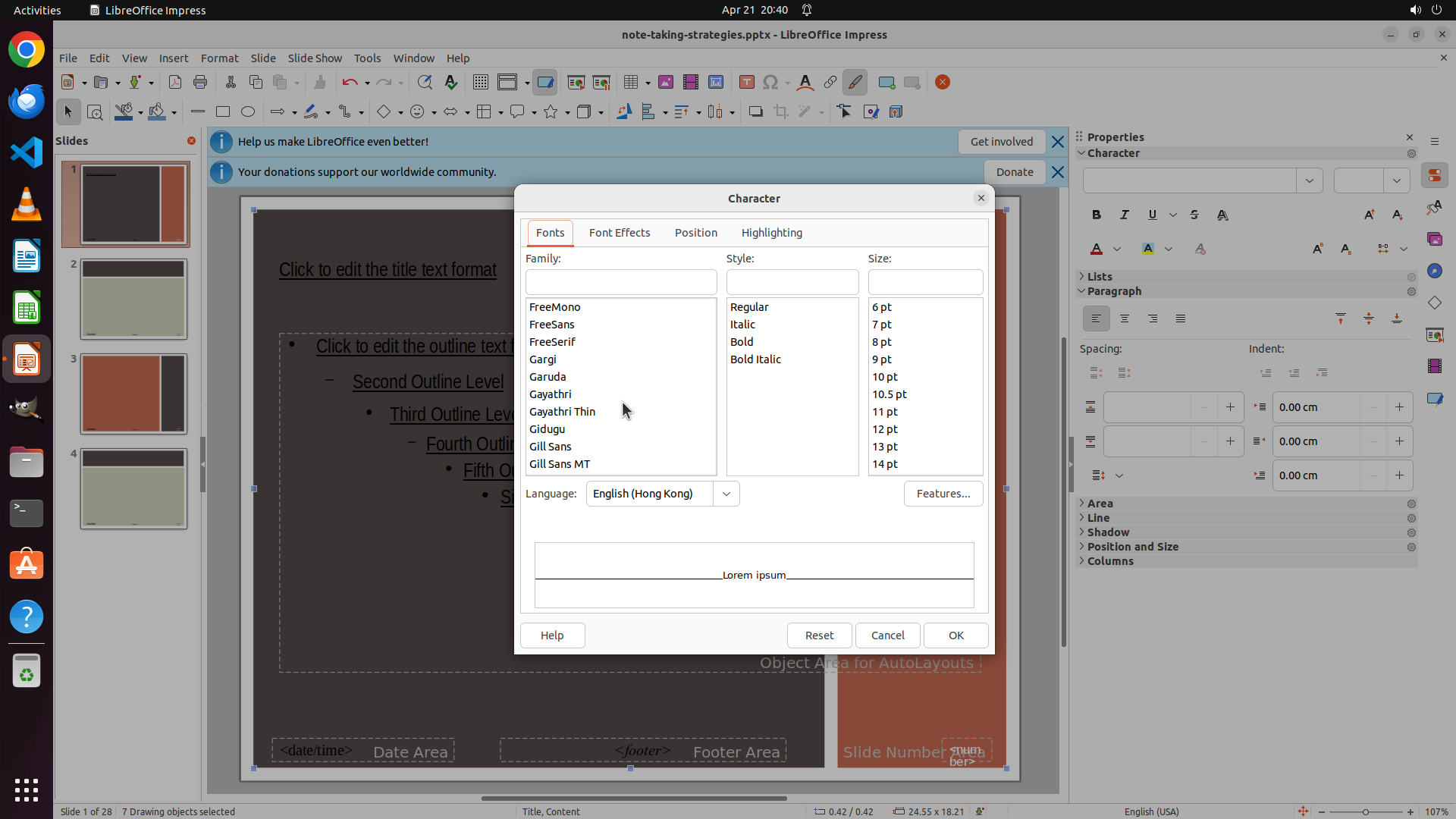
- 当前显示 Fonts 标签页,字体列表显示从 "F" 和 "G" 开头的字体(FreeMono, FreeSans, FreeSerif, Gargi, Garuda, Gayathri, Gayathri Thin, Gidugu, Gill Sans, Gill Sans MT 等)
- 内容/大纲文本框已被选中(状态栏显示 "7 Drawing objects selected")
- 需要在字体列表中继续向下滚动找到 "Liberation Sans Narrow"(以 "L" 开头)
#### 情况分析与思考过程
上一步滚动操作后,字体列表从显示 "C" 和 "D" 开头的字体变成了显示 "F" 和 "G" 开头的字体。由于 "Liberation Sans Narrow" 以 "L" 开头,我需要继续向下滚动字体列表才能找到它。
当前进度:
- ✅ 标题文本框字体已修改为 Liberation Sans Narrow
- ⏳ 内容文本框已全选(7个绘图对象),Character 对话框已打开,需要继续滚动找到 Liberation Sans Narrow(当前步骤)
- ⏳ 检查其他母版类型
- ⏳ 关闭母版视图并验证
- ⏳ 保存文件
下一步:继续在字体列表中向下滚动,找到 "Liberation Sans Narrow"。
```
Step 33:
MOVE_TO (816, 525)
```
#### 重要信息
- LibreOffice Impress 已打开,当前处于母版视图(Master Slide)模式
- Character 对话框已成功打开(通过 Format > Character...)
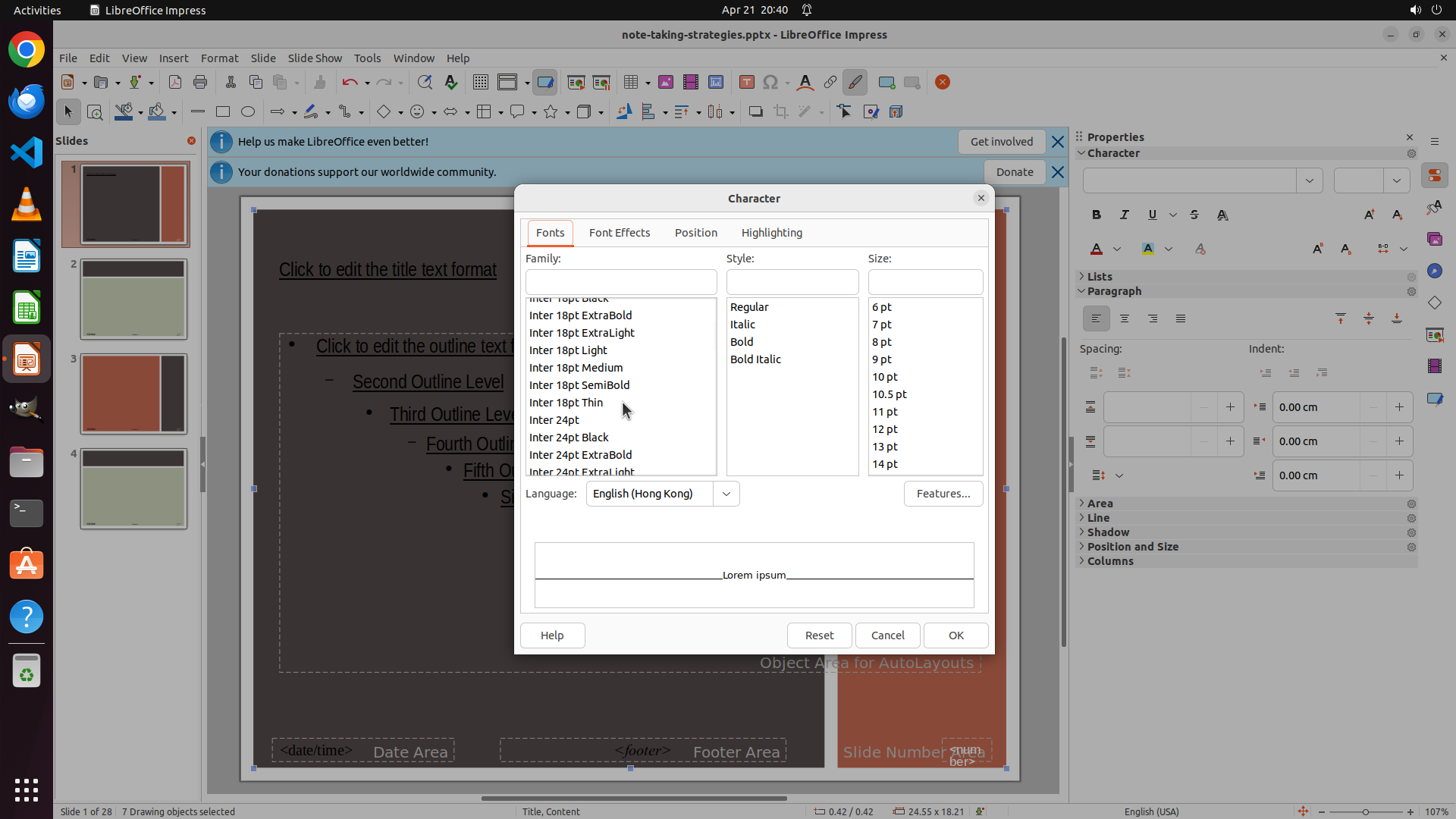
- 当前显示 Fonts 标签页,字体列表显示从 "I" 开头的字体(Inter 18pt Black, Inter 18pt ExtraBold, Inter 18pt Light 等)
- 内容/大纲文本框已被选中(状态栏显示 "7 Drawing objects selected")
- 需要在字体列表中继续向下滚动找到 "Liberation Sans Narrow"(以 "L" 开头)
#### 情况分析与思考过程
上一步滚动操作后,字体列表从显示 "C" 和 "D" 开头的字体变成了显示 "I" 开头的字体。由于 "Liberation Sans Narrow" 以 "L" 开头,我需要继续向下滚动字体列表才能找到它。
当前进度:
- ✅ 标题文本框字体已修改为 Liberation Sans Narrow
- ⏳ 内容文本框已全选(7个绘图对象),Character 对话框已打开,需要继续滚动找到 Liberation Sans Narrow(当前步骤)
- ⏳ 检查其他母版类型
- ⏳ 关闭母版视图并验证
- ⏳ 保存文件
下一步:继续在字体列表中向下滚动,找到 "Liberation Sans Narrow"。
```
我将继续在字体列表中向下滚动以找到 "Liberation Sans Narrow"。
Step 33:
SCROLL
```
#### 重要信息
- LibreOffice Impress 已打开,当前处于母版视图(Master Slide)模式
- Character 对话框已成功打开(通过 Format > Character...)
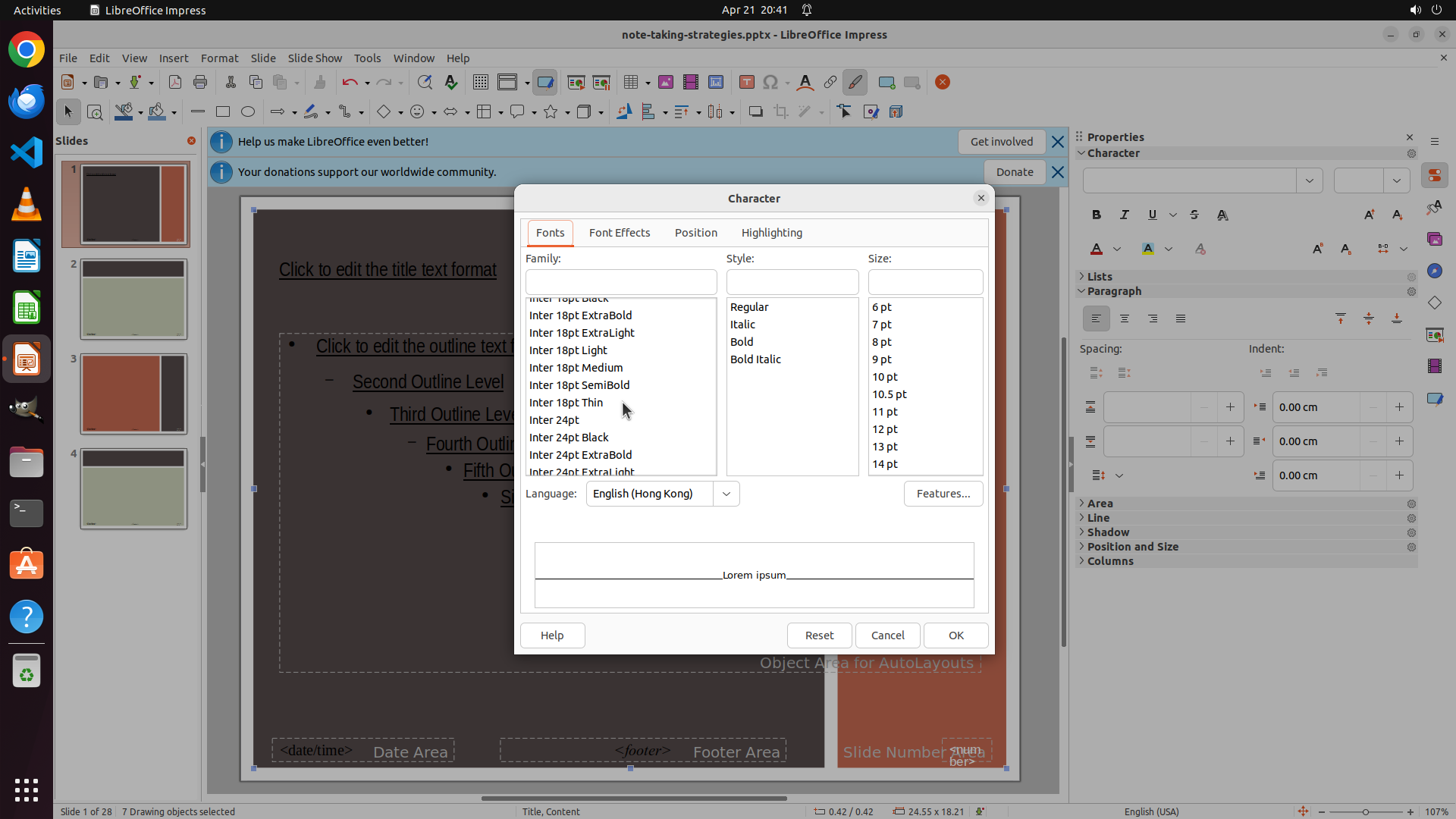
- 当前显示 Fonts 标签页,字体列表显示从 "I" 开头的字体(Inter 18pt Black, Inter 18pt ExtraBold, Inter 18pt Light 等)
- 内容/大纲文本框已被选中(状态栏显示 "7 Drawing objects selected")
- 需要在字体列表中继续向下滚动找到 "Liberation Sans Narrow"(以 "L" 开头)
#### 情况分析与思考过程
上一步滚动操作后,字体列表从显示 "C" 和 "D" 开头的字体变成了显示 "I" 开头的字体。由于 "Liberation Sans Narrow" 以 "L" 开头,我需要继续向下滚动字体列表才能找到它。
当前进度:
- ✅ 标题文本框字体已修改为 Liberation Sans Narrow
- ⏳ 内容文本框已全选(7个绘图对象),Character 对话框已打开,需要继续滚动找到 Liberation Sans Narrow(当前步骤)
- ⏳ 检查其他母版类型
- ⏳ 关闭母版视图并验证
- ⏳ 保存文件
下一步:继续在字体列表中向下滚动,找到 "Liberation Sans Narrow"。
```
我将继续在字体列表中向下滚动以找到 "Liberation Sans Narrow"。
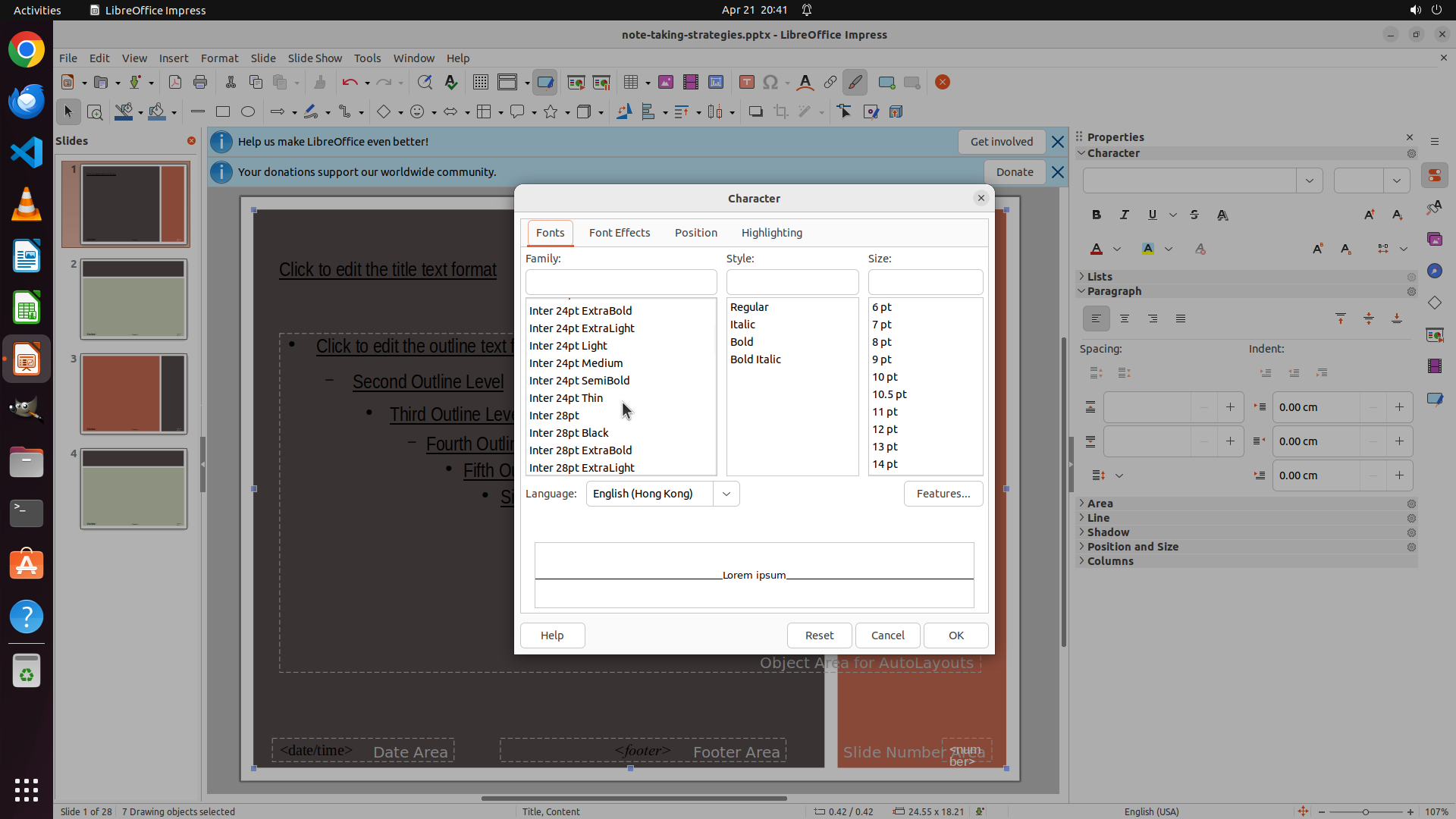
Step 34:
MOVE_TO (816, 525)
```
#### 重要信息
- LibreOffice Impress 已打开,当前处于母版视图(Master Slide)模式
- Character 对话框已成功打开(通过 Format > Character...)
- 当前显示 Fonts 标签页,字体列表显示从 "I" 开头的字体(Inter 24pt ExtraBold, Inter 24pt ExtraLight, Inter 24pt Light, Inter 24pt Medium, Inter 24pt SemiBold, Inter 24pt Thin, Inter 28pt, Inter 28pt Black, Inter 28pt ExtraBold, Inter 28pt ExtraLight)
- 内容/大纲文本框已被选中(状态栏显示 "7 Drawing objects selected")
- 需要在字体列表中继续向下滚动找到 "Liberation Sans Narrow"(以 "L" 开头)
#### 情况分析与思考过程
上一步滚动操作后,字体列表从显示 "F" 和 "G" 开头的字体变成了显示 "I" 开头的字体。由于 "Liberation Sans Narrow" 以 "L" 开头,我需要继续向下滚动字体列表才能找到它。
当前进度:
- ✅ 标题文本框字体已修改为 Liberation Sans Narrow
- ⏳ 内容文本框已全选(7个绘图对象),Character 对话框已打开,需要继续滚动找到 Liberation Sans Narrow(当前步骤)
- ⏳ 检查其他母版类型
- ⏳ 关闭母版视图并验证
- ⏳ 保存文件
下一步:继续在字体列表中向下滚动,找到 "Liberation Sans Narrow"。
```
Step 34:
SCROLL
```
#### 重要信息
- LibreOffice Impress 已打开,当前处于母版视图(Master Slide)模式
- Character 对话框已成功打开(通过 Format > Character...)
- 当前显示 Fonts 标签页,字体列表显示从 "I" 开头的字体(Inter 24pt ExtraBold, Inter 24pt ExtraLight, Inter 24pt Light, Inter 24pt Medium, Inter 24pt SemiBold, Inter 24pt Thin, Inter 28pt, Inter 28pt Black, Inter 28pt ExtraBold, Inter 28pt ExtraLight)
- 内容/大纲文本框已被选中(状态栏显示 "7 Drawing objects selected")
- 需要在字体列表中继续向下滚动找到 "Liberation Sans Narrow"(以 "L" 开头)
#### 情况分析与思考过程
上一步滚动操作后,字体列表从显示 "F" 和 "G" 开头的字体变成了显示 "I" 开头的字体。由于 "Liberation Sans Narrow" 以 "L" 开头,我需要继续向下滚动字体列表才能找到它。
当前进度:
- ✅ 标题文本框字体已修改为 Liberation Sans Narrow
- ⏳ 内容文本框已全选(7个绘图对象),Character 对话框已打开,需要继续滚动找到 Liberation Sans Narrow(当前步骤)
- ⏳ 检查其他母版类型
- ⏳ 关闭母版视图并验证
- ⏳ 保存文件
下一步:继续在字体列表中向下滚动,找到 "Liberation Sans Narrow"。
```
Step 35:
MOVE_TO (816, 525)
```
#### 重要信息
- LibreOffice Impress 已打开,当前处于母版视图(Master Slide)模式
- Character 对话框已成功打开(通过 Format > Character...)
- 当前显示 Fonts 标签页,字体列表显示从 "I" 开头的字体(Inter 28pt 系列字体)
- 内容/大纲文本框已被选中(状态栏显示 "7 Drawing objects selected")
- 需要在字体列表中继续向下滚动找到 "Liberation Sans Narrow"(以 "L" 开头)
#### 情况分析与思考过程
上一步滚动操作后,字体列表从显示 "F" 和 "G" 开头的字体变成了显示 "I" 开头的字体。由于 "Liberation Sans Narrow" 以 "L" 开头,我需要继续向下滚动字体列表才能找到它。
当前进度:
- ✅ 标题文本框字体已修改为 Liberation Sans Narrow
- ⏳ 内容文本框已全选(7个绘图对象),Character 对话框已打开,需要继续滚动找到 Liberation Sans Narrow(当前步骤)
- ⏳ 检查其他母版类型
- ⏳ 关闭母版视图并验证
- ⏳ 保存文件
下一步:继续在字体列表中向下滚动,找到 "Liberation Sans Narrow"。
```
Step 35:
SCROLL
```
#### 重要信息
- LibreOffice Impress 已打开,当前处于母版视图(Master Slide)模式
- Character 对话框已成功打开(通过 Format > Character...)
- 当前显示 Fonts 标签页,字体列表显示从 "I" 开头的字体(Inter 28pt 系列字体)
- 内容/大纲文本框已被选中(状态栏显示 "7 Drawing objects selected")
- 需要在字体列表中继续向下滚动找到 "Liberation Sans Narrow"(以 "L" 开头)
#### 情况分析与思考过程
上一步滚动操作后,字体列表从显示 "F" 和 "G" 开头的字体变成了显示 "I" 开头的字体。由于 "Liberation Sans Narrow" 以 "L" 开头,我需要继续向下滚动字体列表才能找到它。
当前进度:
- ✅ 标题文本框字体已修改为 Liberation Sans Narrow
- ⏳ 内容文本框已全选(7个绘图对象),Character 对话框已打开,需要继续滚动找到 Liberation Sans Narrow(当前步骤)
- ⏳ 检查其他母版类型
- ⏳ 关闭母版视图并验证
- ⏳ 保存文件
下一步:继续在字体列表中向下滚动,找到 "Liberation Sans Narrow"。
```
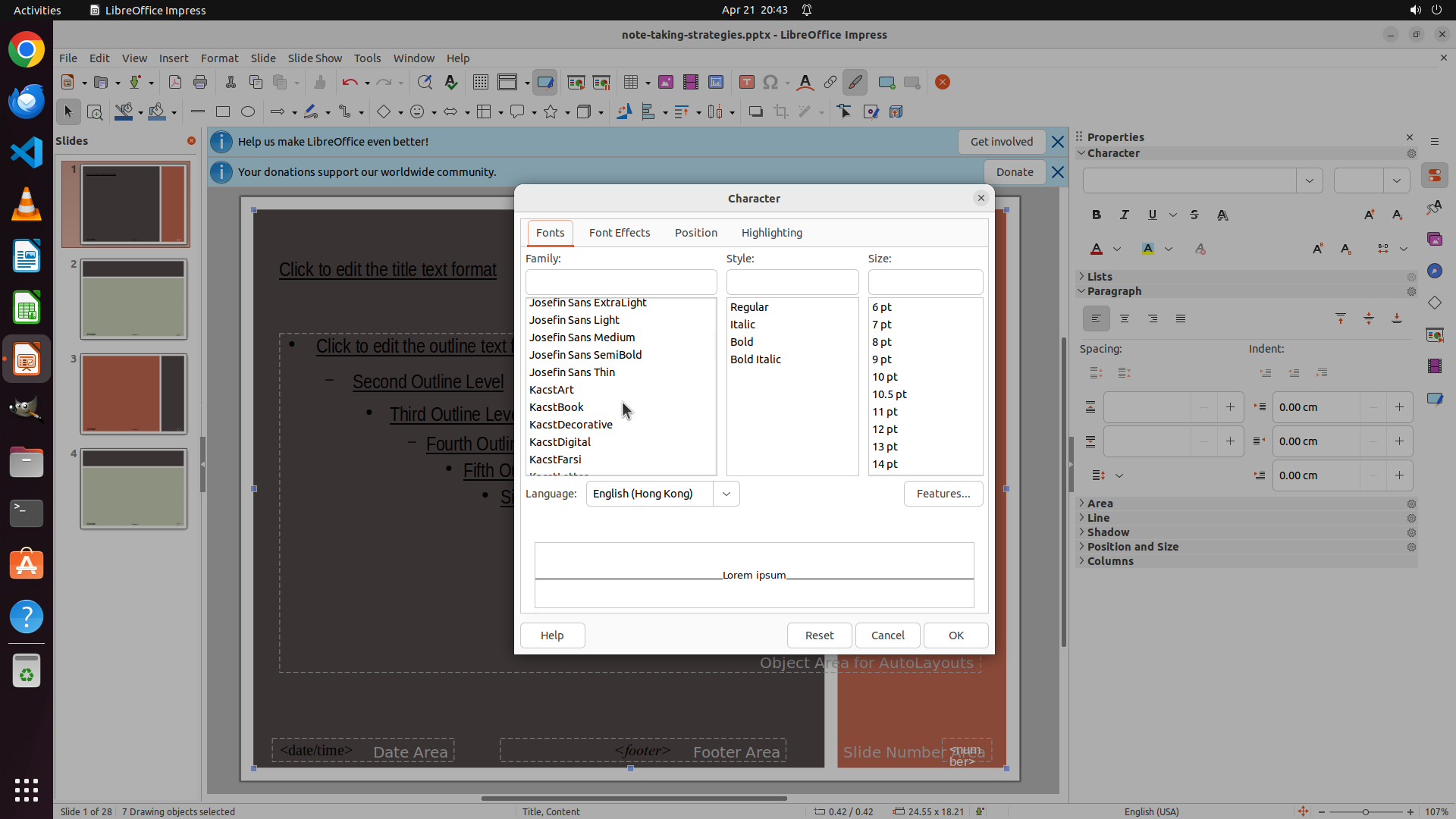
Step 36:
MOVE_TO (816, 525)
```
#### 重要信息
- LibreOffice Impress 已打开,当前处于母版视图(Master Slide)模式
- Character 对话框已成功打开(通过 Format > Character...)
- 当前显示 Fonts 标签页,字体列表显示从 "J" 和 "K" 开头的字体(Josefin Sans ExtraLight, Josefin Sans Light, Josefin Sans Medium, Josefin Sans SemiBold, Josefin Sans Thin, KacstArt, KacstBook, KacstDecorative, KacstDigital, KacstFarsi)
- 内容/大纲文本框已被选中(状态栏显示 "7 Drawing objects selected")
- 需要在字体列表中继续向下滚动找到 "Liberation Sans Narrow"(以 "L" 开头)
#### 情况分析与思考过程
上一步滚动操作后,字体列表从显示 "I" 开头的字体变成了显示 "J" 和 "K" 开头的字体。由于 "Liberation Sans Narrow" 以 "L" 开头,我需要继续向下滚动字体列表才能找到它。
当前进度:
- ✅ 标题文本框字体已修改为 Liberation Sans Narrow
- ⏳ 内容文本框已全选(7个绘图对象),Character 对话框已打开,需要继续滚动找到 Liberation Sans Narrow(当前步骤)
- ⏳ 检查其他母版类型
- ⏳ 关闭母版视图并验证
- ⏳ 保存文件
下一步:继续在字体列表中向下滚动,找到 "Liberation Sans Narrow"。
```
Step 36:
SCROLL
```
#### 重要信息
- LibreOffice Impress 已打开,当前处于母版视图(Master Slide)模式
- Character 对话框已成功打开(通过 Format > Character...)
- 当前显示 Fonts 标签页,字体列表显示从 "J" 和 "K" 开头的字体(Josefin Sans ExtraLight, Josefin Sans Light, Josefin Sans Medium, Josefin Sans SemiBold, Josefin Sans Thin, KacstArt, KacstBook, KacstDecorative, KacstDigital, KacstFarsi)
- 内容/大纲文本框已被选中(状态栏显示 "7 Drawing objects selected")
- 需要在字体列表中继续向下滚动找到 "Liberation Sans Narrow"(以 "L" 开头)
#### 情况分析与思考过程
上一步滚动操作后,字体列表从显示 "I" 开头的字体变成了显示 "J" 和 "K" 开头的字体。由于 "Liberation Sans Narrow" 以 "L" 开头,我需要继续向下滚动字体列表才能找到它。
当前进度:
- ✅ 标题文本框字体已修改为 Liberation Sans Narrow
- ⏳ 内容文本框已全选(7个绘图对象),Character 对话框已打开,需要继续滚动找到 Liberation Sans Narrow(当前步骤)
- ⏳ 检查其他母版类型
- ⏳ 关闭母版视图并验证
- ⏳ 保存文件
下一步:继续在字体列表中向下滚动,找到 "Liberation Sans Narrow"。
```
Step 37:
MOVE_TO (816, 525)
```
#### 重要信息
- LibreOffice Impress 已打开,当前处于母版视图(Master Slide)模式
- Character 对话框已成功打开(通过 Format > Character...)
- 当前显示 Fonts 标签页,字体列表显示从 "K" 开头的字体(KacstFarsi, KacstLetter, KacstNaskh, KacstOffice, KacstOne, KacstPen, KacstPoster, KacstQurn, KacstScreen, KacstTitle)
- 内容/大纲文本框已被选中(状态栏显示 "7 Drawing objects selected")
- 需要在字体列表中继续向下滚动找到 "Liberation Sans Narrow"(以 "L" 开头)
#### 情况分析与思考过程
上一步滚动操作后,字体列表从显示 "I" 开头的字体变成了显示 "K" 开头的字体。由于 "Liberation Sans Narrow" 以 "L" 开头,而 "L" 在字母表中紧接在 "K" 之后,所以我只需要再滚动一点点就能看到 "Liberation Sans Narrow" 了。
当前进度:
- ✅ 标题文本框字体已修改为 Liberation Sans Narrow
- ⏳ 内容文本框已全选(7个绘图对象),Character 对话框已打开,需要继续滚动找到 Liberation Sans Narrow(当前步骤)
- ⏳ 检查其他母版类型
- ⏳ 关闭母版视图并验证
- ⏳ 保存文件
下一步:继续在字体列表中向下滚动一小段距离,应该就能看到 "Liberation Sans Narrow" 了。
```
Step 37:
SCROLL
```
#### 重要信息
- LibreOffice Impress 已打开,当前处于母版视图(Master Slide)模式
- Character 对话框已成功打开(通过 Format > Character...)
- 当前显示 Fonts 标签页,字体列表显示从 "K" 开头的字体(KacstFarsi, KacstLetter, KacstNaskh, KacstOffice, KacstOne, KacstPen, KacstPoster, KacstQurn, KacstScreen, KacstTitle)
- 内容/大纲文本框已被选中(状态栏显示 "7 Drawing objects selected")
- 需要在字体列表中继续向下滚动找到 "Liberation Sans Narrow"(以 "L" 开头)
#### 情况分析与思考过程
上一步滚动操作后,字体列表从显示 "I" 开头的字体变成了显示 "K" 开头的字体。由于 "Liberation Sans Narrow" 以 "L" 开头,而 "L" 在字母表中紧接在 "K" 之后,所以我只需要再滚动一点点就能看到 "Liberation Sans Narrow" 了。
当前进度:
- ✅ 标题文本框字体已修改为 Liberation Sans Narrow
- ⏳ 内容文本框已全选(7个绘图对象),Character 对话框已打开,需要继续滚动找到 Liberation Sans Narrow(当前步骤)
- ⏳ 检查其他母版类型
- ⏳ 关闭母版视图并验证
- ⏳ 保存文件
下一步:继续在字体列表中向下滚动一小段距离,应该就能看到 "Liberation Sans Narrow" 了。
```
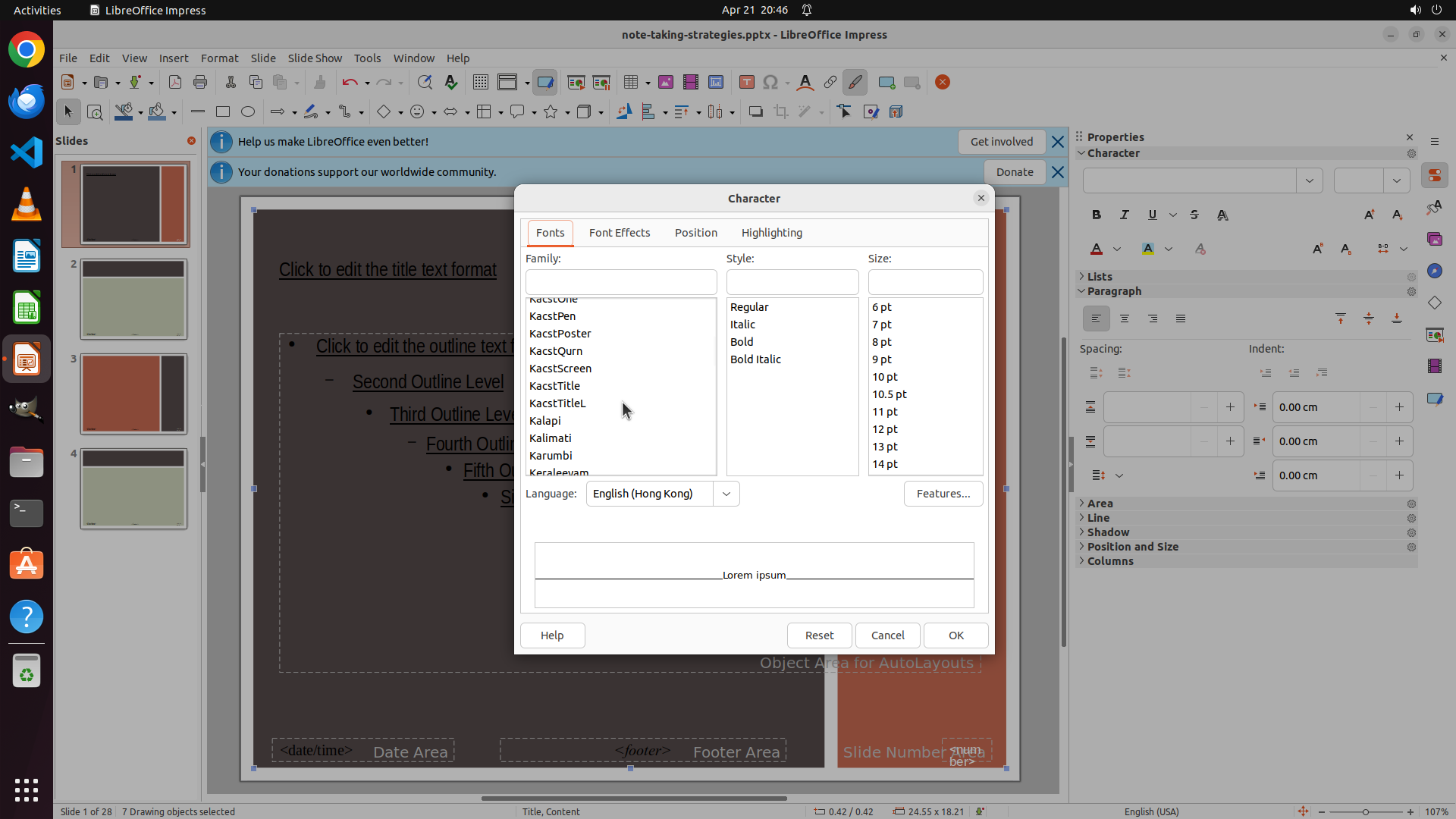
Step 38:
MOVE_TO (816, 525)
```
#### 重要信息
- LibreOffice Impress 已打开,当前处于母版视图(Master Slide)模式
- Character 对话框已成功打开(通过 Format > Character...)
- 当前显示 Fonts 标签页,字体列表显示从 "K" 开头的字体(KacstFarsi, KacstLetter, KacstNaskh, KacstOffice, KacstOne, KacstPen, KacstPoster, KacstQurn, KacstScreen, KacstTitle)
- 内容/大纲文本框已被选中(状态栏显示 "7 Drawing objects selected")
- 需要在字体列表中继续向下滚动找到 "Liberation Sans Narrow"(以 "L" 开头)
#### 情况分析与思考过程
上一步滚动操作后,字体列表从显示 "I" 开头的字体变成了显示 "K" 开头的字体。由于 "Liberation Sans Narrow" 以 "L" 开头,而 "L" 在字母表中紧接在 "K" 之后,所以我只需要再滚动一点点就能看到 "Liberation Sans Narrow" 了。
当前进度:
- ✅ 标题文本框字体已修改为 Liberation Sans Narrow
- ⏳ 内容文本框已全选(7个绘图对象),Character 对话框已打开,需要继续滚动找到 Liberation Sans Narrow(当前步骤)
- ⏳ 检查其他母版类型
- ⏳ 关闭母版视图并验证
- ⏳ 保存文件
下一步:继续在字体列表中向下滚动一小段距离,应该就能看到 "Liberation Sans Narrow" 了。
```
Step 38:
SCROLL
```
#### 重要信息
- LibreOffice Impress 已打开,当前处于母版视图(Master Slide)模式
- Character 对话框已成功打开(通过 Format > Character...)
- 当前显示 Fonts 标签页,字体列表显示从 "K" 开头的字体(KacstFarsi, KacstLetter, KacstNaskh, KacstOffice, KacstOne, KacstPen, KacstPoster, KacstQurn, KacstScreen, KacstTitle)
- 内容/大纲文本框已被选中(状态栏显示 "7 Drawing objects selected")
- 需要在字体列表中继续向下滚动找到 "Liberation Sans Narrow"(以 "L" 开头)
#### 情况分析与思考过程
上一步滚动操作后,字体列表从显示 "I" 开头的字体变成了显示 "K" 开头的字体。由于 "Liberation Sans Narrow" 以 "L" 开头,而 "L" 在字母表中紧接在 "K" 之后,所以我只需要再滚动一点点就能看到 "Liberation Sans Narrow" 了。
当前进度:
- ✅ 标题文本框字体已修改为 Liberation Sans Narrow
- ⏳ 内容文本框已全选(7个绘图对象),Character 对话框已打开,需要继续滚动找到 Liberation Sans Narrow(当前步骤)
- ⏳ 检查其他母版类型
- ⏳ 关闭母版视图并验证
- ⏳ 保存文件
下一步:继续在字体列表中向下滚动一小段距离,应该就能看到 "Liberation Sans Narrow" 了。
```
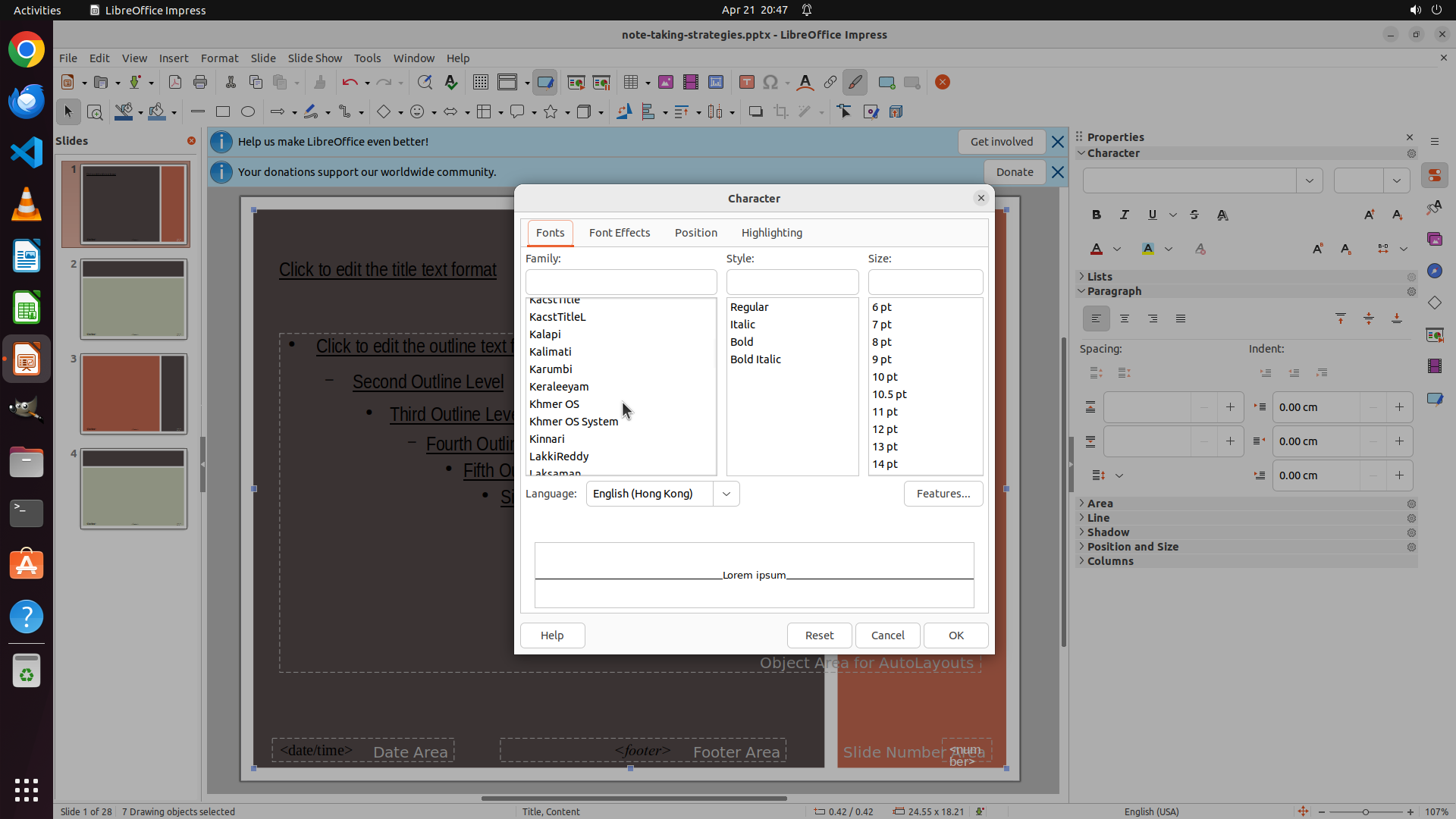
Step 39:
MOVE_TO (816, 525)
```
#### 重要信息
- LibreOffice Impress 已打开,当前处于母版视图(Master Slide)模式
- Character 对话框已成功打开(通过 Format > Character...)
- 当前显示 Fonts 标签页,字体列表显示从 "K" 开头的字体(KacstFarsi, KacstTitle, Kalapi, Kalimati, Karumbi, Keraleeyam, Khmer OS, Khmer OS System, Kinnari, LakkiReddy, Lakkaman)
- 内容/大纲文本框已被选中(状态栏显示 "7 Drawing objects selected")
- 需要在字体列表中继续向下滚动找到 "Liberation Sans Narrow"(以 "L" 开头)
#### 情况分析与思考过程
上一步滚动操作后,字体列表从显示 "I" 开头的字体变成了显示 "K" 开头的字体。由于 "Liberation Sans Narrow" 以 "L" 开头,而 "L" 在字母表中紧接在 "K" 之后,所以我只需要再滚动一点点就能看到 "Liberation Sans Narrow" 了。
当前进度:
- ✅ 标题文本框字体已修改为 Liberation Sans Narrow
- ⏳ 内容文本框已全选(7个绘图对象),Character 对话框已打开,需要继续滚动找到 Liberation Sans Narrow(当前步骤)
- ⏳ 检查其他母版类型
- ⏳ 关闭母版视图并验证
- ⏳ 保存文件
下一步:继续在字体列表中向下滚动一小段距离,应该就能看到 "Liberation Sans Narrow" 了。
```
Step 39:
SCROLL
```
#### 重要信息
- LibreOffice Impress 已打开,当前处于母版视图(Master Slide)模式
- Character 对话框已成功打开(通过 Format > Character...)
- 当前显示 Fonts 标签页,字体列表显示从 "K" 开头的字体(KacstFarsi, KacstTitle, Kalapi, Kalimati, Karumbi, Keraleeyam, Khmer OS, Khmer OS System, Kinnari, LakkiReddy, Lakkaman)
- 内容/大纲文本框已被选中(状态栏显示 "7 Drawing objects selected")
- 需要在字体列表中继续向下滚动找到 "Liberation Sans Narrow"(以 "L" 开头)
#### 情况分析与思考过程
上一步滚动操作后,字体列表从显示 "I" 开头的字体变成了显示 "K" 开头的字体。由于 "Liberation Sans Narrow" 以 "L" 开头,而 "L" 在字母表中紧接在 "K" 之后,所以我只需要再滚动一点点就能看到 "Liberation Sans Narrow" 了。
当前进度:
- ✅ 标题文本框字体已修改为 Liberation Sans Narrow
- ⏳ 内容文本框已全选(7个绘图对象),Character 对话框已打开,需要继续滚动找到 Liberation Sans Narrow(当前步骤)
- ⏳ 检查其他母版类型
- ⏳ 关闭母版视图并验证
- ⏳ 保存文件
下一步:继续在字体列表中向下滚动一小段距离,应该就能看到 "Liberation Sans Narrow" 了。
```
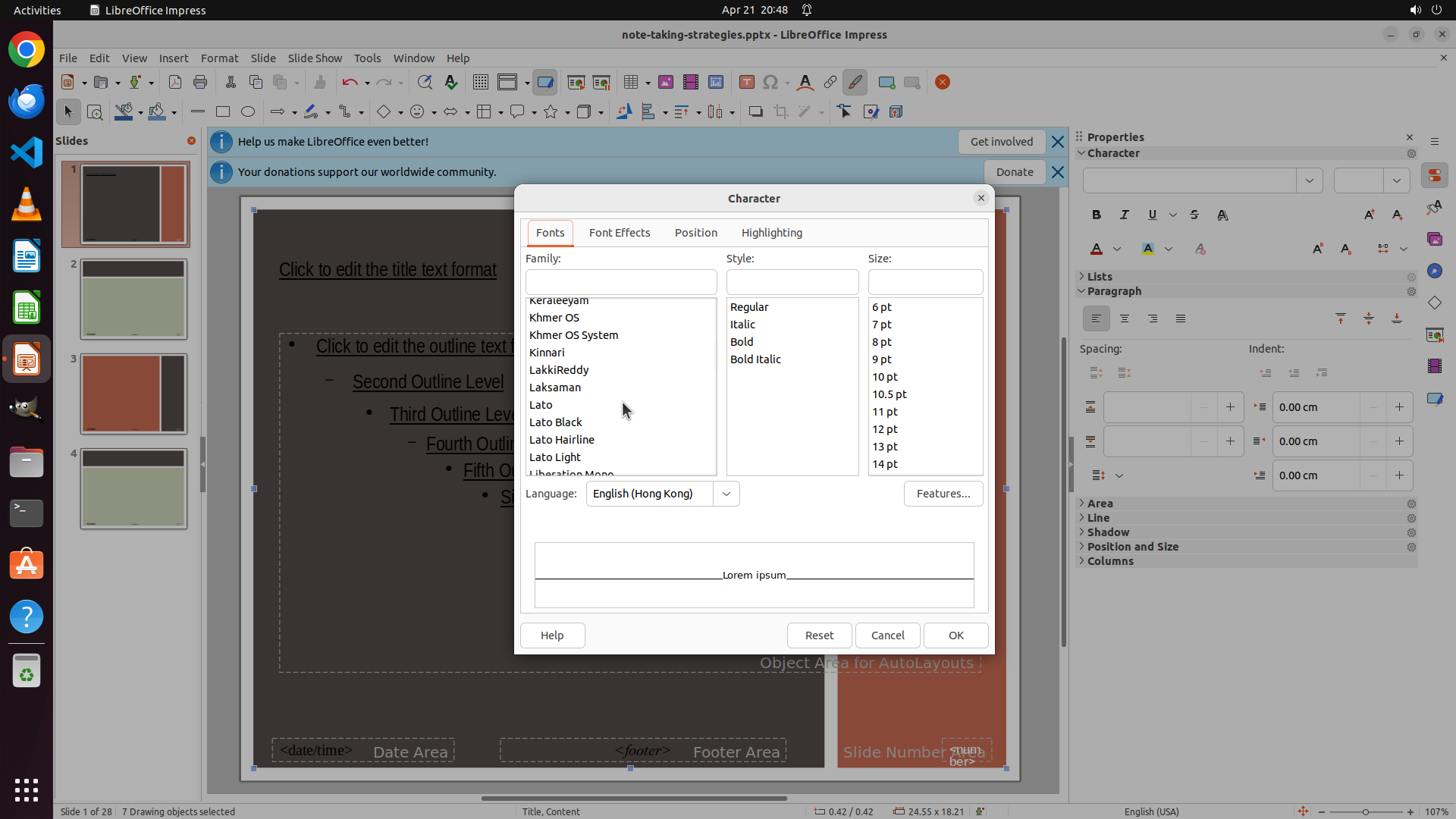
Step 40:
MOVE_TO (816, 525)
```
#### 重要信息
- LibreOffice Impress 已打开,当前处于母版视图(Master Slide)模式
- Character 对话框已成功打开(通过 Format > Character...)
- 当前显示 Fonts 标签页,字体列表显示从 "K" 开头的字体和部分 "L" 开头的字体(KacstFarsi, KacstTitle, Kalapi, Kalimati, Karumbi, Keraleeyam, Khmer OS, Khmer OS System, Kinnari, LakkiReddy, Lakkaman, Lato, Lato Black, Lato Hairline, Lato Light)
- 在列表底部可以看到 "Liberation Mono" 的部分文字
- 内容/大纲文本框已被选中(状态栏显示 "7 Drawing objects selected")
- "Liberation Sans Narrow" 应该就在列表下方不远处
#### 情况分析与思考过程
上一步滚动操作后,字体列表从显示 "K" 开头的字体变成了显示部分 "L" 开头的字体。我可以看到 Lato 系列字体和 Liberation Mono 的部分文字。"Liberation Sans Narrow" 应该就在 Liberation Mono 附近,只需要再滚动一点点就能看到。
当前进度:
- ✅ 标题文本框字体已修改为 Liberation Sans Narrow
- ⏳ 内容文本框已全选(7个绘图对象),Character 对话框已打开,需要继续滚动找到 Liberation Sans Narrow(当前步骤)
- ⏳ 检查其他母版类型
- ⏳ 关闭母版视图并验证
- ⏳ 保存文件
下一步:继续在字体列表中向下滚动一小段距离,应该就能看到 "Liberation Sans Narrow" 了。
```
Step 40:
SCROLL
```
#### 重要信息
- LibreOffice Impress 已打开,当前处于母版视图(Master Slide)模式
- Character 对话框已成功打开(通过 Format > Character...)
- 当前显示 Fonts 标签页,字体列表显示从 "K" 开头的字体和部分 "L" 开头的字体(KacstFarsi, KacstTitle, Kalapi, Kalimati, Karumbi, Keraleeyam, Khmer OS, Khmer OS System, Kinnari, LakkiReddy, Lakkaman, Lato, Lato Black, Lato Hairline, Lato Light)
- 在列表底部可以看到 "Liberation Mono" 的部分文字
- 内容/大纲文本框已被选中(状态栏显示 "7 Drawing objects selected")
- "Liberation Sans Narrow" 应该就在列表下方不远处
#### 情况分析与思考过程
上一步滚动操作后,字体列表从显示 "K" 开头的字体变成了显示部分 "L" 开头的字体。我可以看到 Lato 系列字体和 Liberation Mono 的部分文字。"Liberation Sans Narrow" 应该就在 Liberation Mono 附近,只需要再滚动一点点就能看到。
当前进度:
- ✅ 标题文本框字体已修改为 Liberation Sans Narrow
- ⏳ 内容文本框已全选(7个绘图对象),Character 对话框已打开,需要继续滚动找到 Liberation Sans Narrow(当前步骤)
- ⏳ 检查其他母版类型
- ⏳ 关闭母版视图并验证
- ⏳ 保存文件
下一步:继续在字体列表中向下滚动一小段距离,应该就能看到 "Liberation Sans Narrow" 了。
```
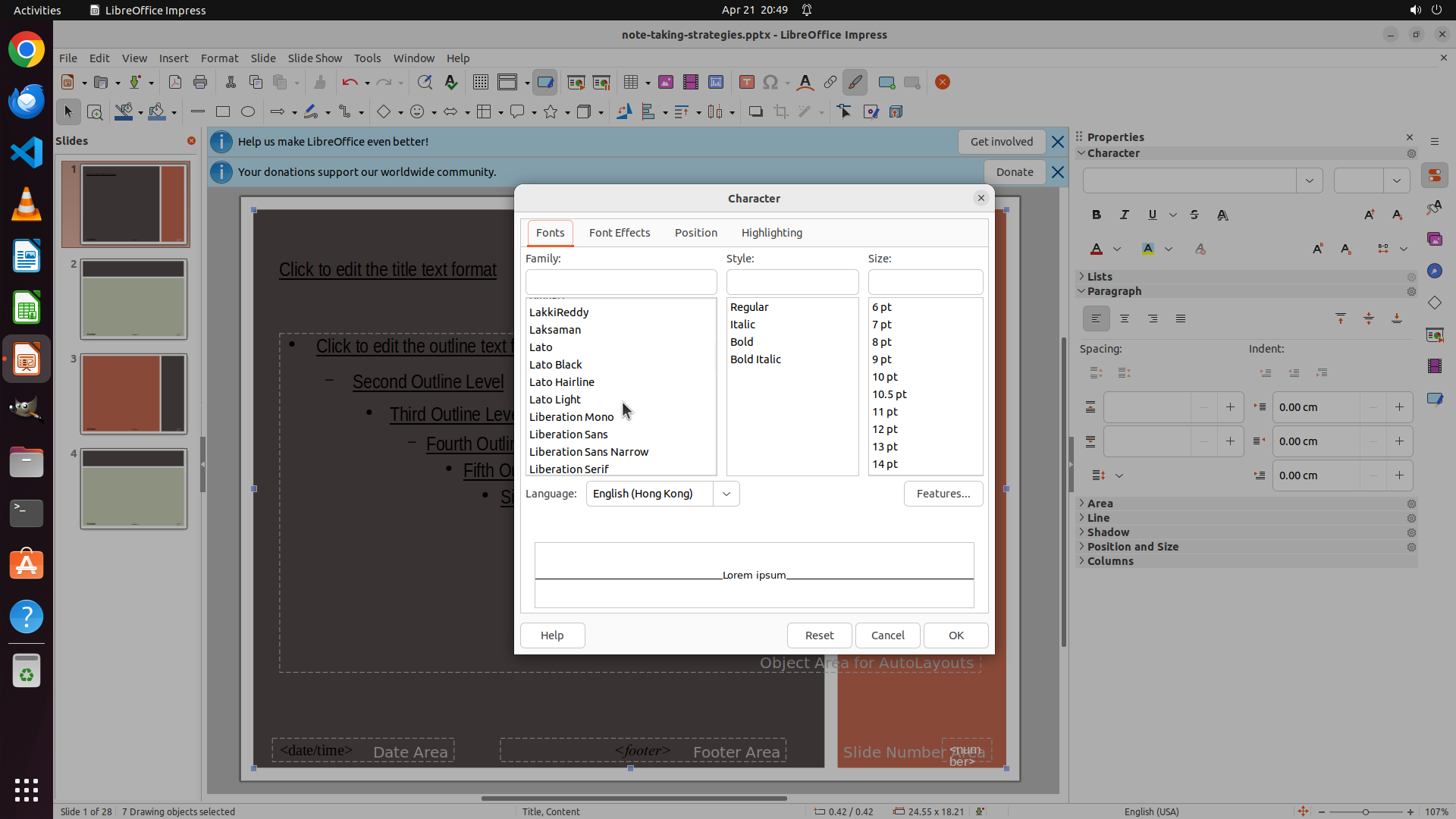
Step 41:
CLICK (778, 591)
```
#### 重要信息
- LibreOffice Impress 已打开,当前处于母版视图(Master Slide)模式
- Character 对话框已成功打开(通过 Format > Character...)
- 当前显示 Fonts 标签页,字体列表显示从 "L" 开头的字体
- 在列表中可以看到 "Liberation Sans Narrow" 选项!
- 内容/大纲文本框已被选中(状态栏显示 "7 Drawing objects selected")
- 需要点击 "Liberation Sans Narrow" 来应用字体更改
#### 情况分析与思考过程
太好了!经过滚动,现在字体列表已经显示到了 "L" 开头的字体,我可以看到:
- Liberation Mono
- Liberation Sans
- **Liberation Sans Narrow**(这正是我们需要的!)
- Liberation Serif
现在我需要点击 "Liberation Sans Narrow" 来将其应用到选中的内容文本框。
当前进度:
- ✅ 标题文本框字体已修改为 Liberation Sans Narrow
- ⏳ 内容文本框已全选(7个绘图对象),Character 对话框已打开,现在需要点击选择 Liberation Sans Narrow(当前步骤)
- ⏳ 检查其他母版类型(从左侧缩略图可以看到还有其他母版)
- ⏳ 关闭母版视图并验证
- ⏳ 保存文件
下一步:点击 "Liberation Sans Narrow" 选项来更改内容文本框字体。
```
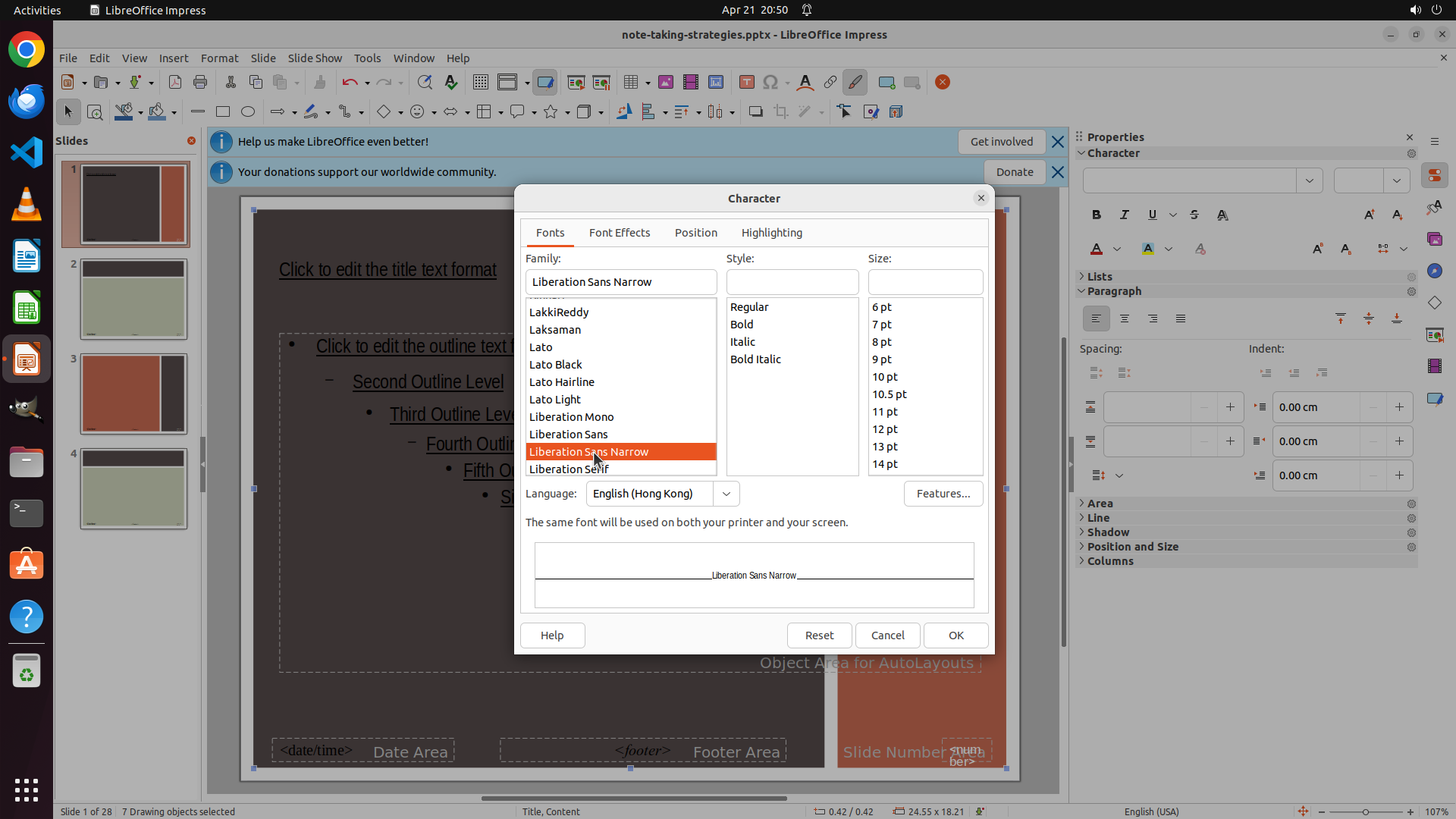
Step 42:
CLICK (1261, 843)
```
#### 重要信息
- LibreOffice Impress 已打开,当前处于母版视图(Master Slide)模式
- Character 对话框已成功打开(通过 Format > Character...)
- 当前显示 Fonts 标签页,字体列表显示从 "L" 开头的字体
- 在列表中可以看到 "Liberation Sans Narrow" 选项!
- "Liberation Sans Narrow" 已被选中(橙色高亮)
- 内容/大纲文本框已被选中(状态栏显示 "7 Drawing objects selected")
- 需要点击 "OK" 按钮来应用字体更改
#### 情况分析与思考过程
太好了!经过滚动,现在字体列表已经显示到了 "L" 开头的字体,我可以看到:
- Liberation Mono
- Liberation Sans
- **Liberation Sans Narrow**(这正是我们需要的!已选中橙色高亮)
- Liberation Serif
"Liberation Sans Narrow" 已经被选中(橙色高亮),现在我需要点击 "OK" 按钮来应用这个字体更改到选中的内容文本框。
当前进度:
- ✅ 标题文本框字体已修改为 Liberation Sans Narrow
- ⏳ 内容文本框已全选(7个绘图对象),Character 对话框已打开,"Liberation Sans Narrow" 已选中,现在需要点击 OK 来应用更改(当前步骤)
- ⏳ 检查其他母版类型(从左侧缩略图可以看到还有其他母版)
- ⏳ 关闭母版视图并验证
- ⏳ 保存文件
下一步:点击 "OK" 按钮来应用 Liberation Sans Narrow 字体到内容文本框。
```
Step 43:
CLICK (175, 394)
```
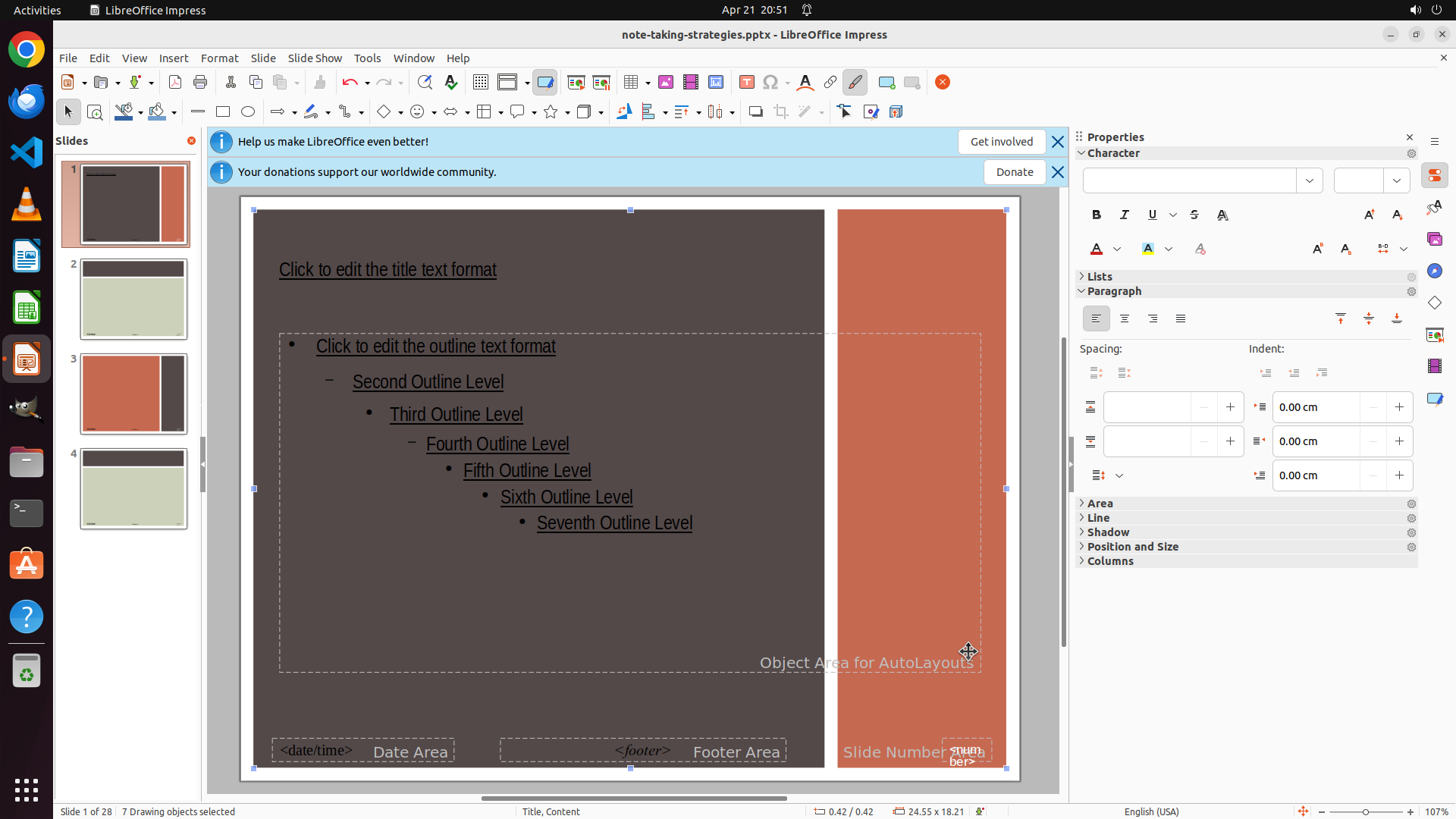
#### 重要信息
- LibreOffice Impress 已打开,当前处于母版视图(Master Slide)模式
- Character 对话框已关闭(上一步点击了 OK 按钮)
- 内容/大纲文本框仍然处于选中状态(状态栏显示 "7 Drawing objects selected")
- 标题文本框和内容文本框的字体应该都已修改为 Liberation Sans Narrow
- 左侧缩略图显示有多个母版类型(至少4个可见)
- 需要检查其他母版类型是否也需要修改字体
#### 情况分析与思考过程
上一步成功点击了 OK 按钮,Character 对话框已关闭。现在内容文本框的字体应该已经被修改为 Liberation Sans Narrow。
当前进度:
- ✅ 标题文本框字体已修改为 Liberation Sans Narrow
- ✅ 内容文本框字体已修改为 Liberation Sans Narrow(刚刚完成)
- ⏳ 需要检查其他母版类型(从左侧缩略图可以看到还有其他母版)
- ⏳ 关闭母版视图并验证
- ⏳ 保存文件
从左侧缩略图可以看到:
- Slide 1: 当前正在编辑的母版(深色背景,标题+内容布局)
- Slide 2: 另一个母版(浅色背景)
- Slide 3: 另一个母版(红色/橙色背景)
- Slide 4: 另一个母版
我需要点击其他母版缩略图来检查并修改它们的字体。让我先点击 Slide 2 来查看它的母版类型。
```
我需要检查其他母版类型并修改它们的字体。让我点击左侧的 Slide 2 缩略图。
Step 44:
CLICK (831, 351)
```
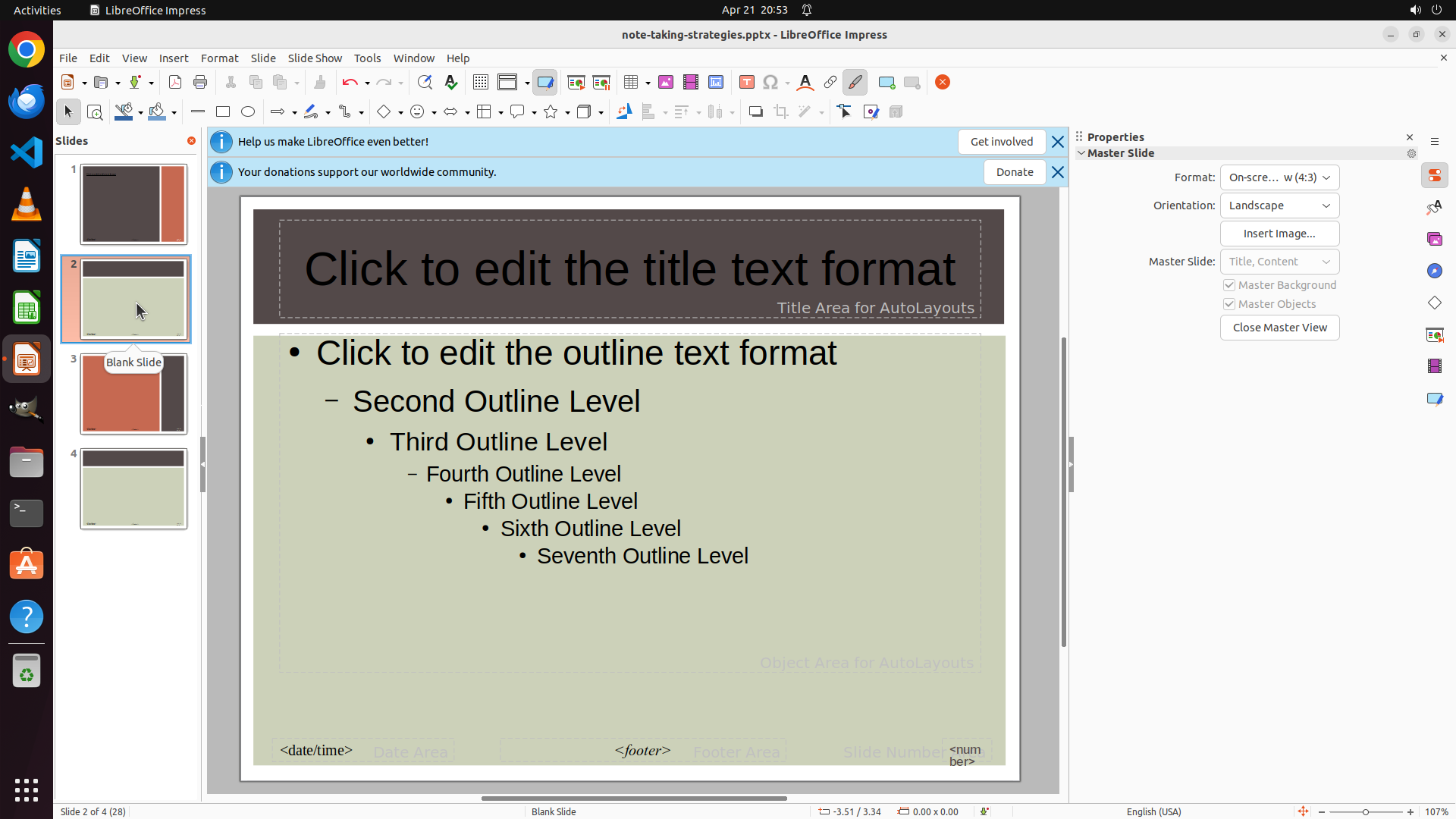
#### 重要信息
- LibreOffice Impress 已打开,当前处于母版视图(Master Slide)模式
- 已成功切换到 Slide 2(显示为 "Blank Slide"),这是一个浅色/绿色背景的母版
- 当前母版包含标题文本框 "Click to edit the title text format" 和内容大纲文本
- 状态栏显示 "Slide 2 of 4 (28)",确认共有4个母版类型
- 需要为这个母版修改标题和内容文本框的字体
#### 情况分析与思考过程
上一步成功点击了 Slide 2 缩略图,现在显示的是第二个母版(Blank Slide)。这个母版有浅色/绿色背景,包含标题和内容区域。
当前进度:
- ✅ Slide 1 (Title, Content) 的标题文本框字体已修改为 Liberation Sans Narrow
- ✅ Slide 1 (Title, Content) 的内容文本框字体已修改为 Liberation Sans Narrow
- ⏳ Slide 2 (Blank Slide) 的标题和内容文本框字体待修改(当前步骤)
- ⏳ Slide 3 和 Slide 4 的字体待修改
- ⏳ 关闭母版视图并验证
- ⏳ 保存文件
我需要:
1. 点击标题文本框并修改字体为 Liberation Sans Narrow
2. 点击内容文本框并修改字体为 Liberation Sans Narrow
3. 然后切换到 Slide 3 和 Slide 4 重复相同操作
让我先点击标题文本框来选择它。
```
Step 45:
HOTKEY
```
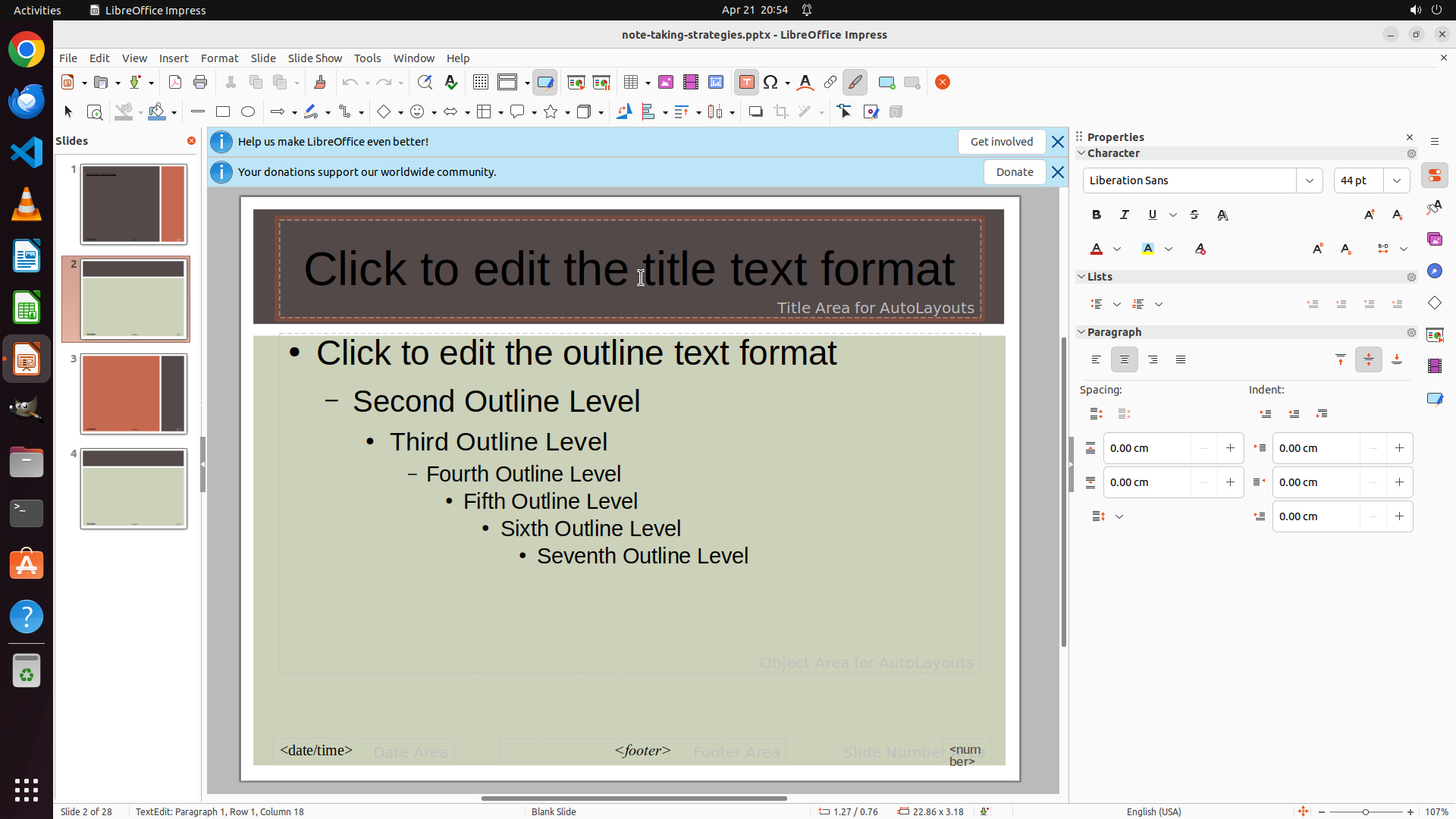
#### 重要信息
- LibreOffice Impress 已打开,当前处于母版视图(Master Slide)模式
- 已成功切换到 Slide 2(显示为 "Blank Slide"),这是一个浅色/绿色背景的母版
- 标题文本框已被选中,光标位于文本 "Click to edit the title text format" 中
- 右侧 Properties 面板显示当前字体为 "Liberation Sans"
- 状态栏显示 "Slide 2 of 4 (28)",确认共有4个母版类型
- 需要将这个母版的标题和内容文本框字体修改为 Liberation Sans Narrow
#### 情况分析与思考过程
上一步成功点击了 Slide 2 的标题文本框,现在光标已经在文本框内。接下来我需要:
1. 使用 Ctrl+A 全选标题文本框中的所有文本
2. 在右侧属性面板中修改字体为 Liberation Sans Narrow
3. 然后对内容文本框重复相同操作
4. 继续处理 Slide 3 和 Slide 4
当前进度:
- ✅ Slide 1 (Title, Content) 的标题和内容文本框字体已修改
- ⏳ Slide 2 (Blank Slide) 的标题文本框已选中,待全选并修改字体(当前步骤)
- ⏳ Slide 2 的内容文本框待修改
- ⏳ Slide 3 和 Slide 4 待修改
- ⏳ 关闭母版视图并验证
- ⏳ 保存文件
下一步:使用 Ctrl+A 全选标题文本框中的文本。
```
Step 46:
HOTKEY
```
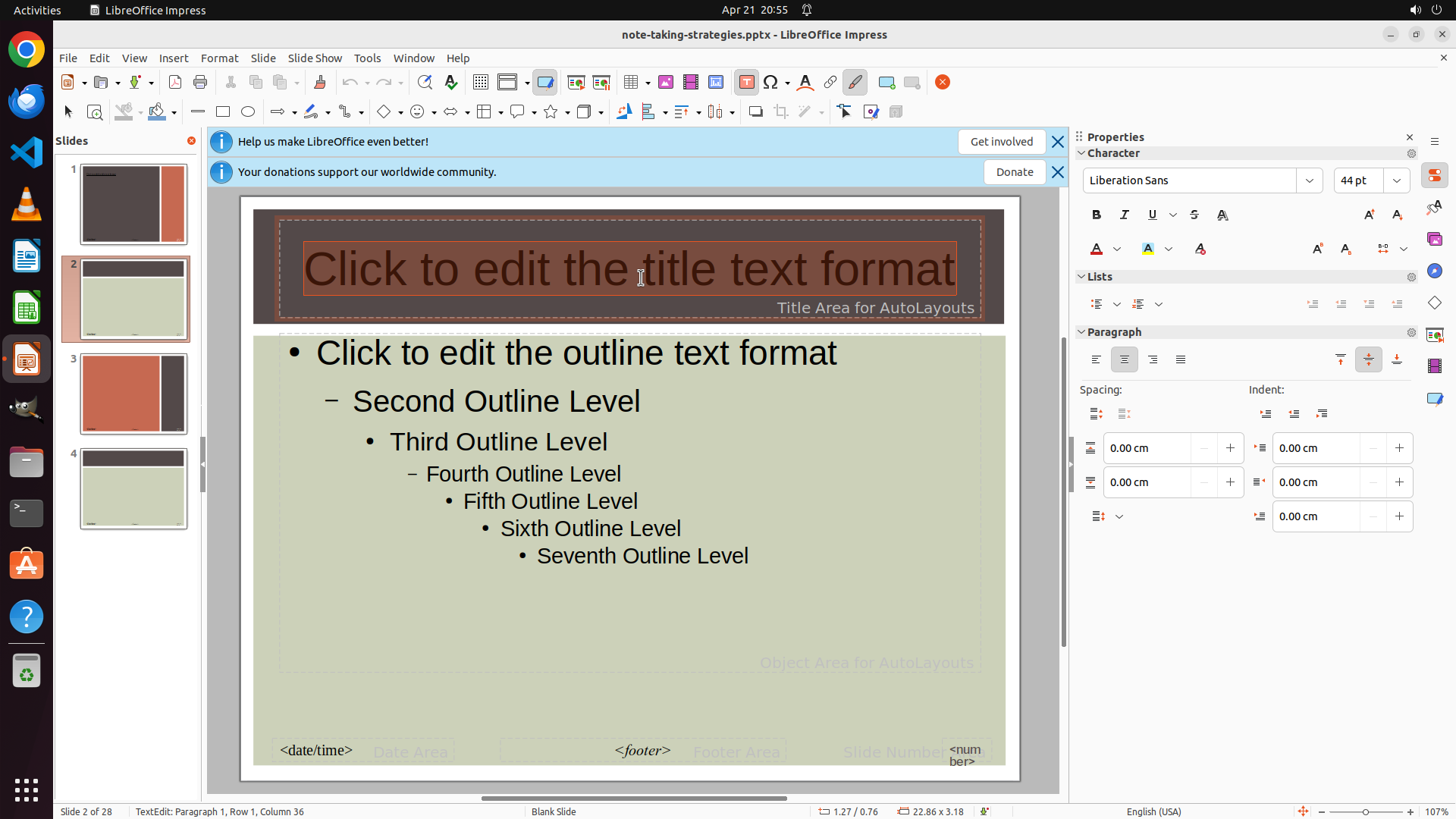
#### 重要信息
- LibreOffice Impress 已打开,当前处于母版视图(Master Slide)模式
- 已成功切换到 Slide 2(显示为 "Blank Slide"),这是一个浅色/绿色背景的母版
- 标题文本框已被选中,光标位于文本 "Click to edit the title text format" 中
- 右侧 Properties 面板显示当前字体为 "Liberation Sans"
- 状态栏显示 "Slide 2 of 4 (28)",确认共有4个母版类型
- 需要将这个母版的标题和内容文本框字体修改为 Liberation Sans Narrow
#### 情况分析与思考过程
上一步成功点击了 Slide 2 的标题文本框,现在光标已经在文本框内。接下来我需要:
1. 使用 Ctrl+A 全选标题文本框中的所有文本
2. 在右侧属性面板中修改字体为 Liberation Sans Narrow
3. 然后对内容文本框重复相同操作
4. 继续处理 Slide 3 和 Slide 4
当前进度:
- ✅ Slide 1 (Title, Content) 的标题和内容文本框字体已修改
- ⏳ Slide 2 (Blank Slide) 的标题文本框已选中,待全选并修改字体(当前步骤)
- ⏳ Slide 2 的内容文本框待修改
- ⏳ Slide 3 和 Slide 4 待修改
- ⏳ 关闭母版视图并验证
- ⏳ 保存文件
下一步:使用 Ctrl+A 全选标题文本框中的文本。
```
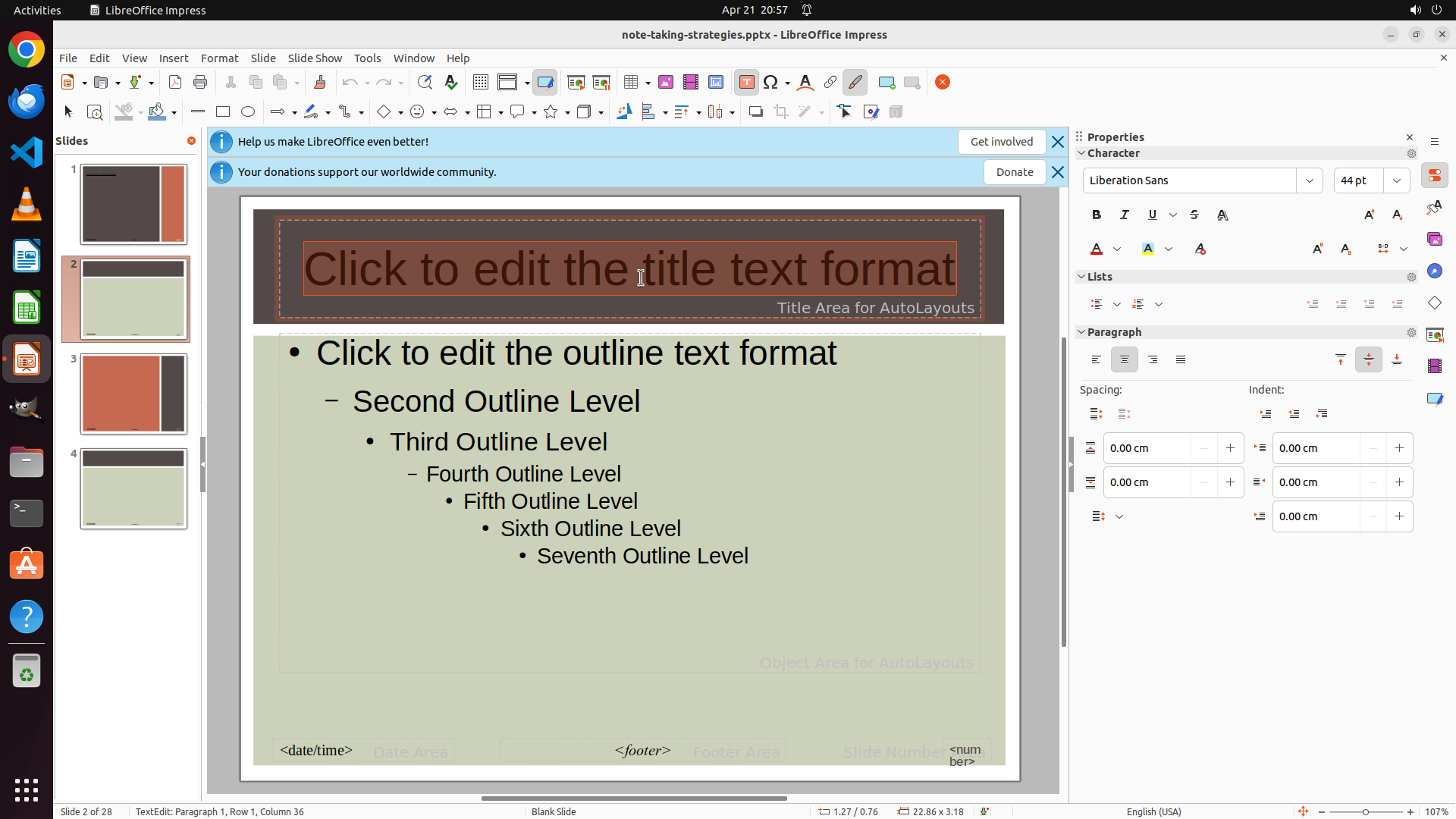
Step 47:
CLICK (1724, 237)
```
#### 重要信息
- LibreOffice Impress 已打开,当前处于母版视图(Master Slide)模式
- 已成功切换到 Slide 2(显示为 "Blank Slide"),这是一个浅色/绿色背景的母版
- 标题文本框已被选中,文本已全选(上一步使用了 Ctrl+A)
- 右侧 Properties 面板显示当前字体为 "Liberation Sans"
- 状态栏显示 "Slide 2 of 4 (28)",确认共有4个母版类型
- 需要点击字体下拉菜单并选择 "Liberation Sans Narrow"
#### 情况分析与思考过程
上一步成功使用 Ctrl+A 全选了标题文本框中的文本。现在我需要:
1. 点击右侧属性面板中的字体下拉框(当前显示 "Liberation Sans")
2. 从下拉列表中选择 "Liberation Sans Narrow"
3. 然后对内容文本框重复相同操作
4. 继续处理 Slide 3 和 Slide 4
当前进度:
- ✅ Slide 1 (Title, Content) 的标题和内容文本框字体已修改
- ⏳ Slide 2 (Blank Slide) 的标题文本框已全选,待修改字体(当前步骤)
- ⏳ Slide 2 的内容文本框待修改
- ⏳ Slide 3 和 Slide 4 待修改
- ⏳ 关闭母版视图并验证
- ⏳ 保存文件
下一步:点击字体下拉框,准备选择 Liberation Sans Narrow。
```
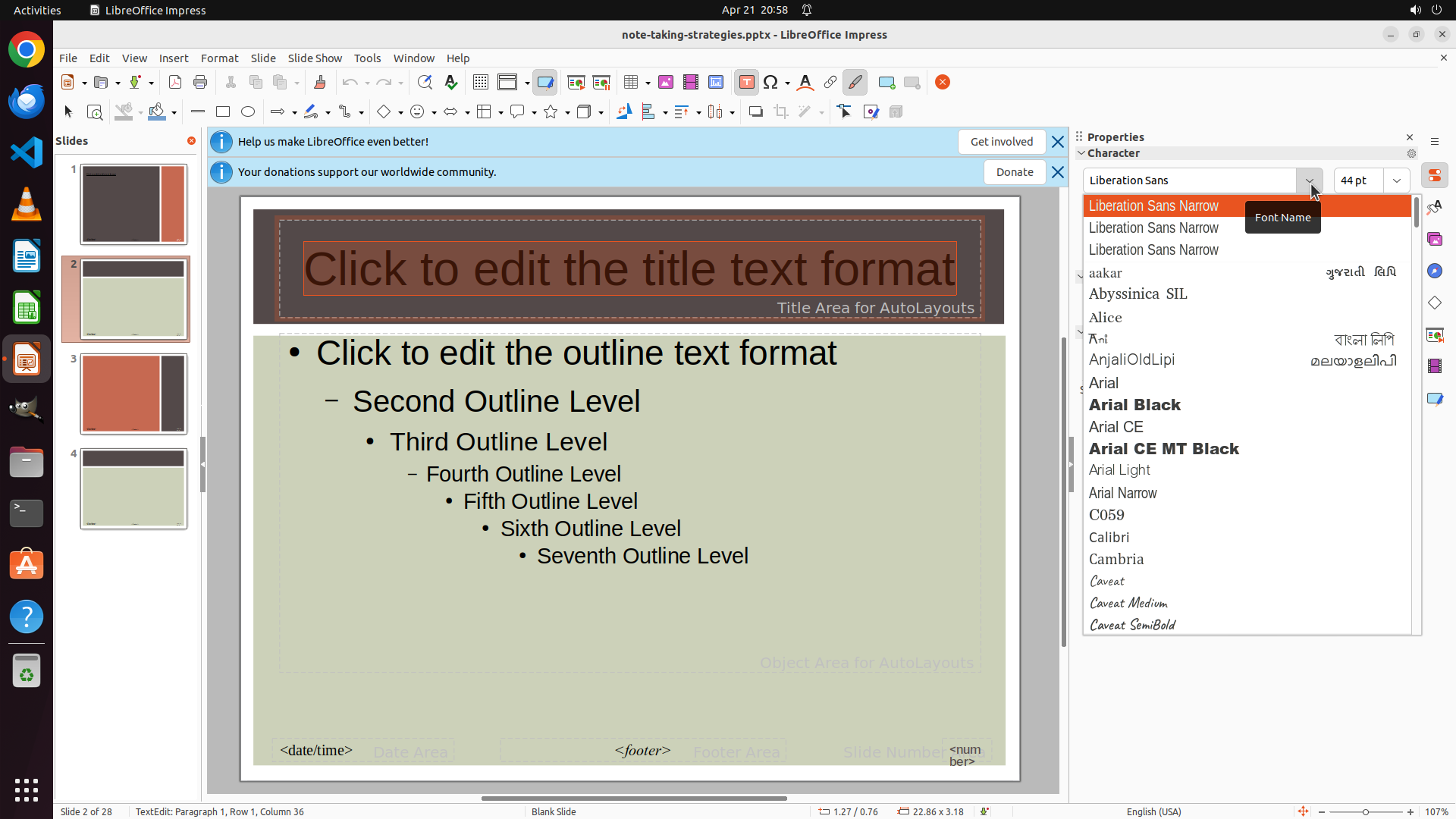
Step 48:
CLICK (1724, 237)
```
#### 重要信息
- LibreOffice Impress 已打开,当前处于母版视图(Master Slide)模式
- 已成功切换到 Slide 2(显示为 "Blank Slide")
- 标题文本框已被选中,文本已全选(上一步使用了 Ctrl+A)
- 右侧 Properties 面板显示当前字体为 "Liberation Sans"
- 状态栏显示 "Slide 2 of 4 (28)",确认共有4个母版类型
- 需要点击字体下拉菜单并选择 "Liberation Sans Narrow"
#### 情况分析与思考过程
上一步成功使用 Ctrl+A 全选了标题文本框中的文本。现在我需要:
1. 点击右侧属性面板中的字体下拉框(当前显示 "Liberation Sans")
2. 从下拉列表中选择 "Liberation Sans Narrow"
3. 然后对内容文本框重复相同操作
4. 继续处理 Slide 3 和 Slide 4
当前进度:
- ✅ Slide 1 (Title, Content) 的标题和内容文本框字体已修改
- ⏳ Slide 2 (Blank Slide) 的标题文本框已全选,待修改字体(当前步骤)
- ⏳ Slide 2 的内容文本框待修改
- ⏳ Slide 3 和 Slide 4 待修改
- ⏳ 关闭母版视图并验证
- ⏳ 保存文件
下一步:点击字体下拉框,准备选择 Liberation Sans Narrow。
```
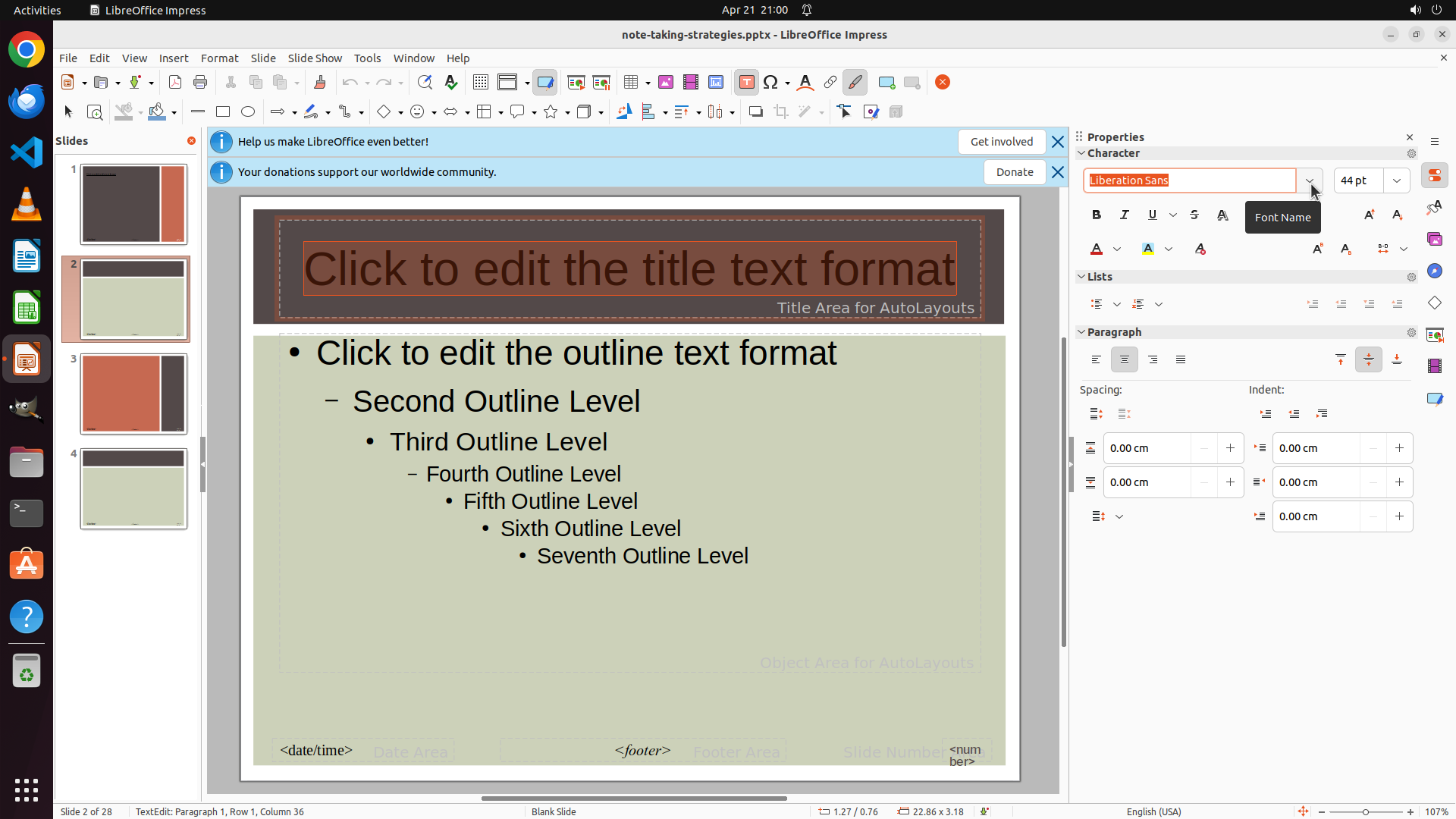
Step 49:
CLICK (1728, 237)
```
#### 重要信息
- LibreOffice Impress 已打开,当前处于母版视图(Master Slide)模式
- 当前在 Slide 2(Blank Slide),标题文本框已全选
- 右侧 Properties 面板显示字体字段为 "Liberation Sans",字段处于激活状态
- 字体下拉列表尚未打开,需要点击下拉箭头按钮
- 需要选择 "Liberation Sans Narrow" 来更改标题文本框的字体
#### 情况分析与思考过程
上一步点击了字体字段使其进入编辑模式,但下拉列表没有打开。我需要点击字体字段右侧的下拉箭头按钮来打开字体列表,然后选择 "Liberation Sans Narrow"。
当前进度:
- ✅ Slide 1 (Title, Content) 的标题和内容文本框字体已修改
- ⏳ Slide 2 (Blank Slide) 的标题文本框已全选,待修改字体(当前步骤)
- ⏳ Slide 2 的内容文本框待修改
- ⏳ Slide 3 和 Slide 4 待修改
- ⏳ 关闭母版视图并验证
- ⏳ 保存文件
下一步:点击字体下拉箭头按钮,打开字体列表,然后选择 Liberation Sans Narrow。
```
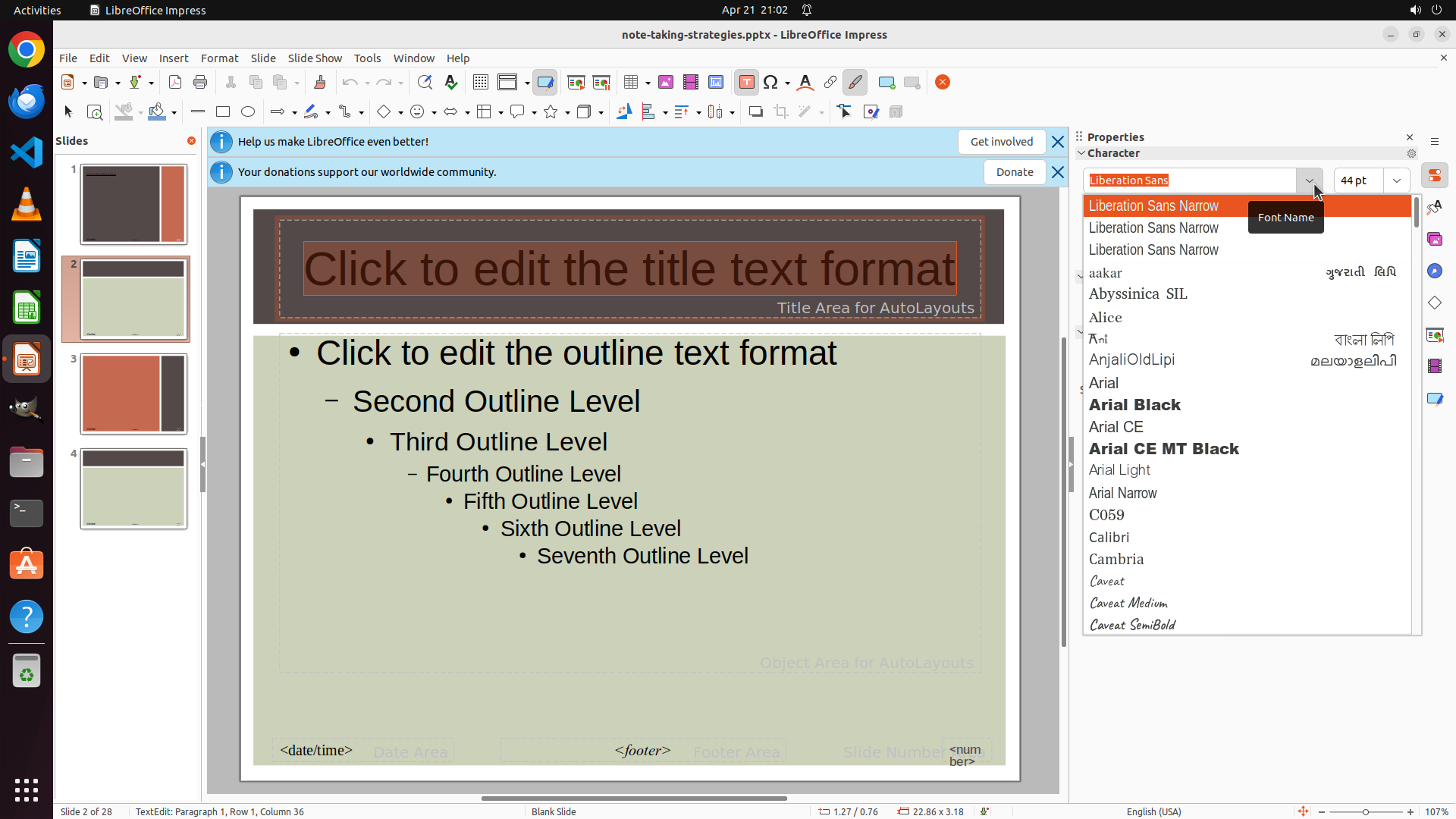
Step 50:
CLICK (1519, 267)
```
#### 重要信息
- LibreOffice Impress 已打开,当前处于母版视图(Master Slide)模式
- 当前在 Slide 2(Blank Slide),标题文本框已全选
- 右侧 Properties 面板显示字体字段为 "Liberation Sans"
- 字体下拉列表已打开,显示多个字体选项
- 可以看到 "Liberation Sans Narrow" 在列表顶部(橙色高亮显示)
- 需要点击 "Liberation Sans Narrow" 来更改标题文本框的字体
#### 情况分析与思考过程
上一步成功打开了字体下拉列表。现在我可以看到 "Liberation Sans Narrow" 选项在列表顶部(橙色高亮显示)。我需要点击它来更改标题文本框的字体。
当前进度:
- ✅ Slide 1 (Title, Content) 的标题和内容文本框字体已修改
- ⏳ Slide 2 (Blank Slide) 的标题文本框已全选,下拉列表已打开,待选择 Liberation Sans Narrow(当前步骤)
- ⏳ Slide 2 的内容文本框待修改
- ⏳ Slide 3 和 Slide 4 待修改
- ⏳ 关闭母版视图并验证
- ⏳ 保存文件
下一步:点击 "Liberation Sans Narrow" 选项来更改标题文本框字体。
```
Recording
![]()