Task: 3680a5ee-6870-426a-a997-eba929a0d25c
| Application | multi_apps |
| Score | 1.0 |
| Status | success |
| Timestamp | 2026-04-21 09:14:35 |
Runtime Log
Trajectory
Step 1:
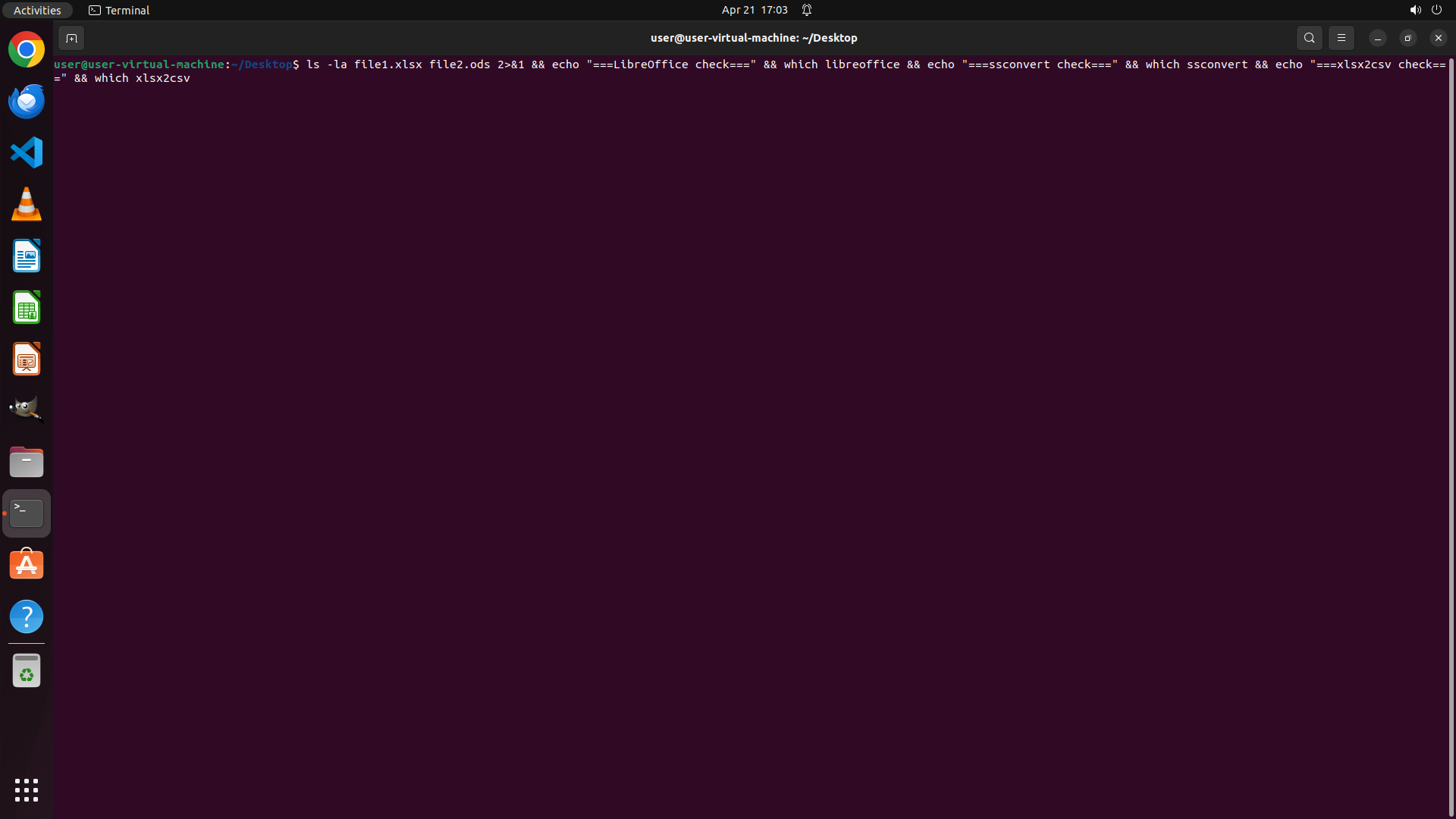
TYPING "ls -la file1.xlsx file2.ods 2>&1 && echo…"
```
#### 从截图中观察到的信息
当前屏幕显示一个已打开的终端窗口,当前工作目录是 ~/Desktop(由提示符 `user@user-virtual-machine:~/Desktop$` 显示)。终端处于就绪状态,等待输入命令。
#### 下一步计划
1. 首先检查 Desktop 上是否存在 file1.xlsx 和 file2.ods 文件
2. 检查系统是否安装了 LibreOffice 和其他可用的命令行转换工具
3. 查看文件内容以了解格式和行数
我将通过一次终端命令同时检查文件存在性和工具可用性。
```
Step 1:
HOTKEY
```
#### 从截图中观察到的信息
当前屏幕显示一个已打开的终端窗口,当前工作目录是 ~/Desktop(由提示符 `user@user-virtual-machine:~/Desktop$` 显示)。终端处于就绪状态,等待输入命令。
#### 下一步计划
1. 首先检查 Desktop 上是否存在 file1.xlsx 和 file2.ods 文件
2. 检查系统是否安装了 LibreOffice 和其他可用的命令行转换工具
3. 查看文件内容以了解格式和行数
我将通过一次终端命令同时检查文件存在性和工具可用性。
```
Step 2:
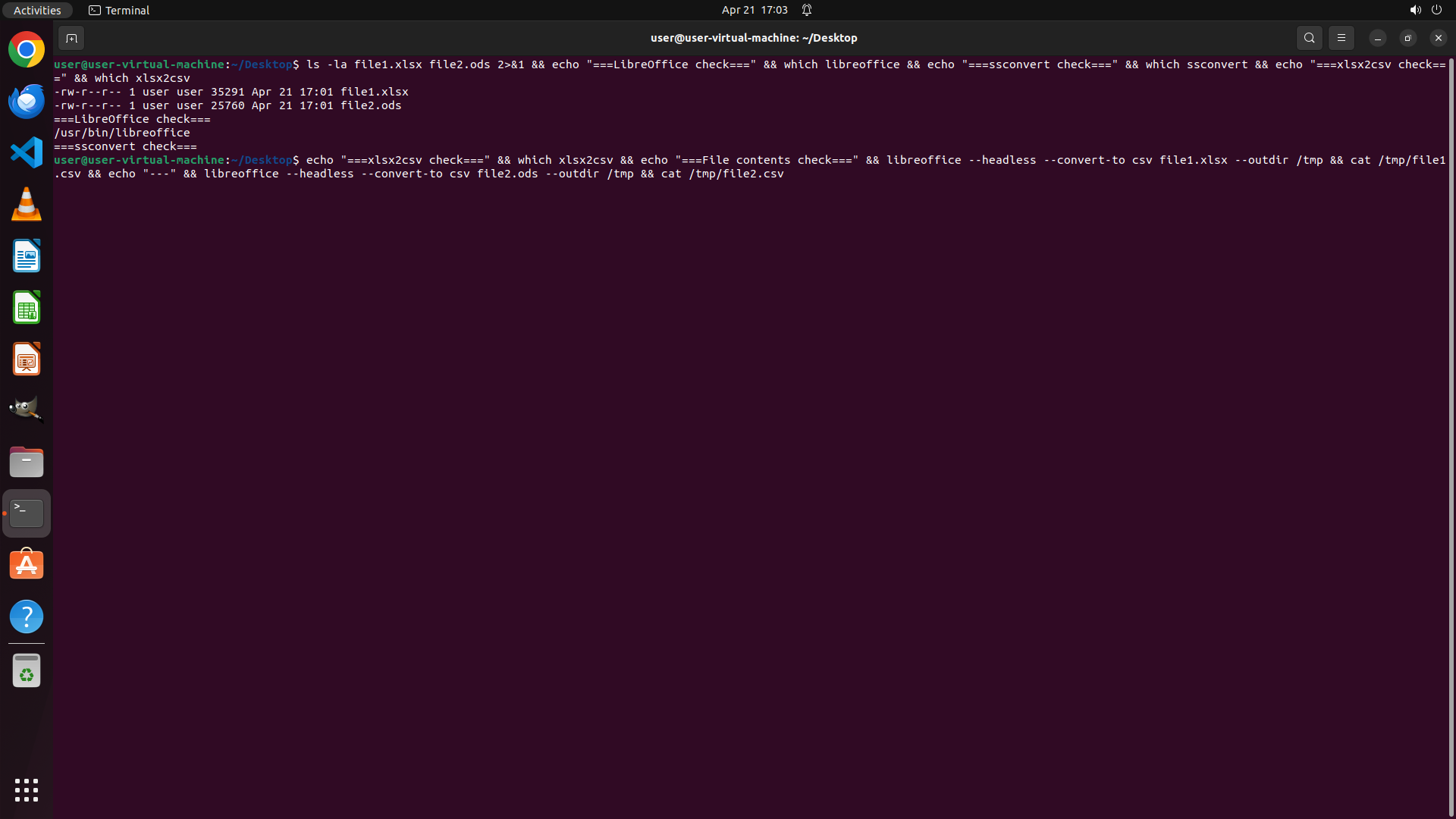
TYPING "echo "===xlsx2csv check===" && which xls…"
```
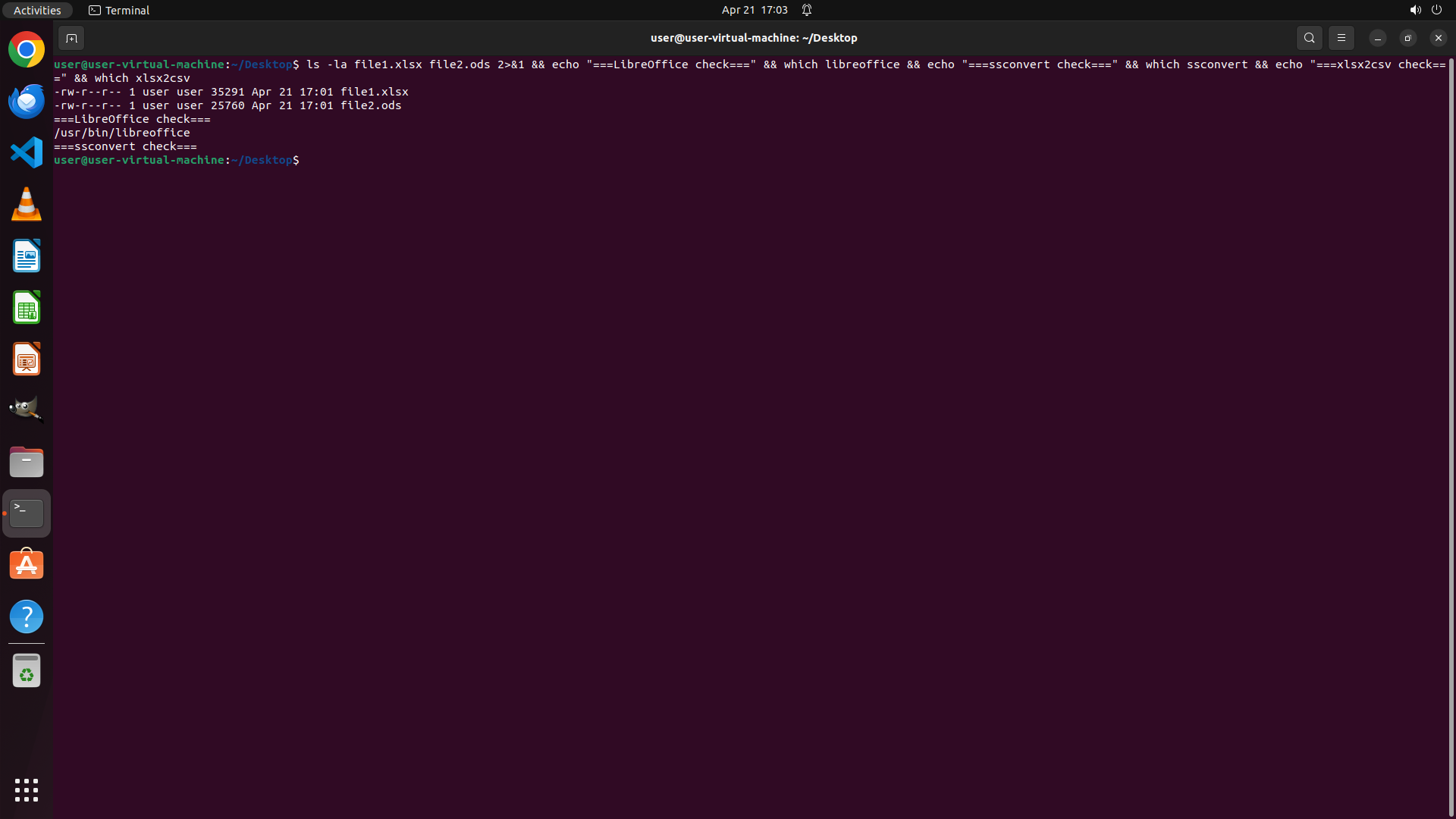
#### 从截图中观察到的信息
从终端输出中可以看到:
1. **文件存在性**:两个文件都存在
- file1.xlsx: 35291 字节,创建于 Apr 21 17:01
- file2.ods: 25760 字节,创建于 Apr 21 17:01
2. **LibreOffice 安装状态**:已安装,路径为 `/usr/bin/libreoffice`
3. **其他工具**:
- ssconvert:未安装(没有输出)
- xlsx2csv:输出未完全显示,需要进一步确认
#### 下一步计划
1. 使用 fill_information 填写已确认的信息(文件存在性、LibreOffice 安装状态)
2. 继续检查 xlsx2csv 是否可用
3. 查看两个文件的内容格式(行数、数据类型)
```
我现在可以回答部分问题了。让我填写已确认的信息,并继续获取文件内容信息。
Step 2:
HOTKEY
```
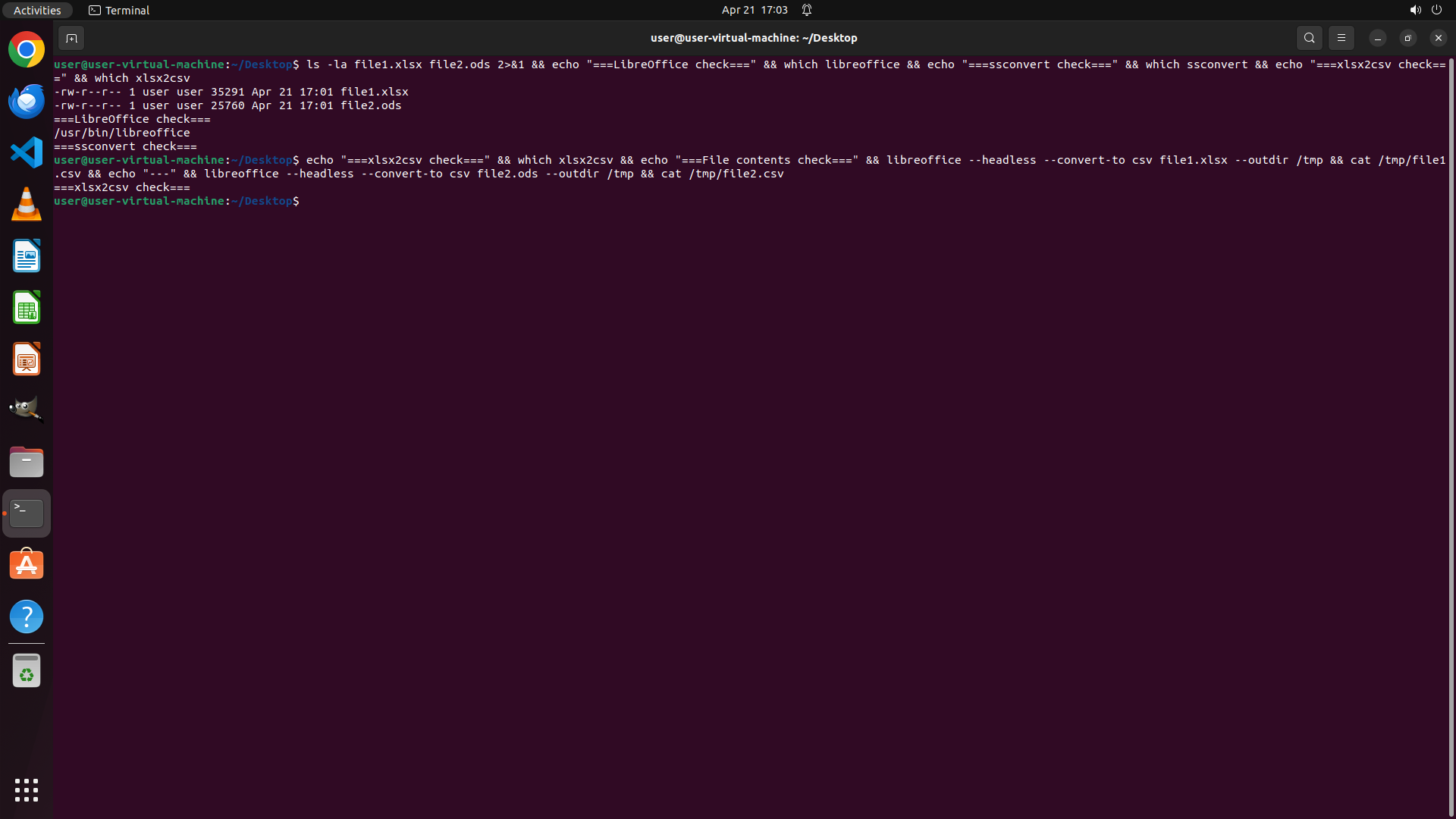
#### 从截图中观察到的信息
从终端输出中可以看到:
1. **文件存在性**:两个文件都存在
- file1.xlsx: 35291 字节,创建于 Apr 21 17:01
- file2.ods: 25760 字节,创建于 Apr 21 17:01
2. **LibreOffice 安装状态**:已安装,路径为 `/usr/bin/libreoffice`
3. **其他工具**:
- ssconvert:未安装(没有输出)
- xlsx2csv:输出未完全显示,需要进一步确认
#### 下一步计划
1. 使用 fill_information 填写已确认的信息(文件存在性、LibreOffice 安装状态)
2. 继续检查 xlsx2csv 是否可用
3. 查看两个文件的内容格式(行数、数据类型)
```
我现在可以回答部分问题了。让我填写已确认的信息,并继续获取文件内容信息。
Step 3:
MOVE_TO (960, 600)
Step 3:
SCROLL
Step 4:
MOVE_TO (960, 600)
```
#### 从截图中观察到的信息
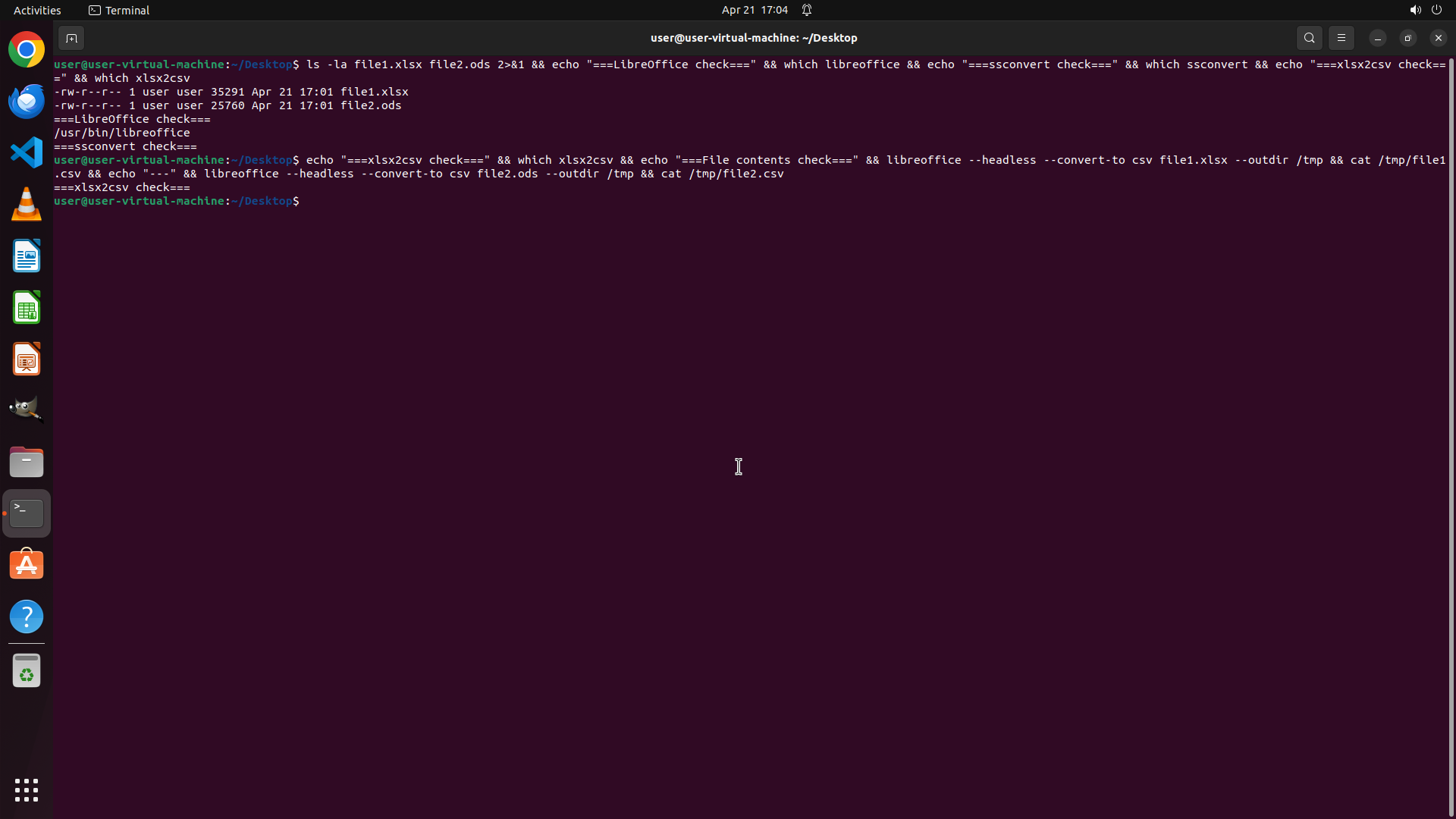
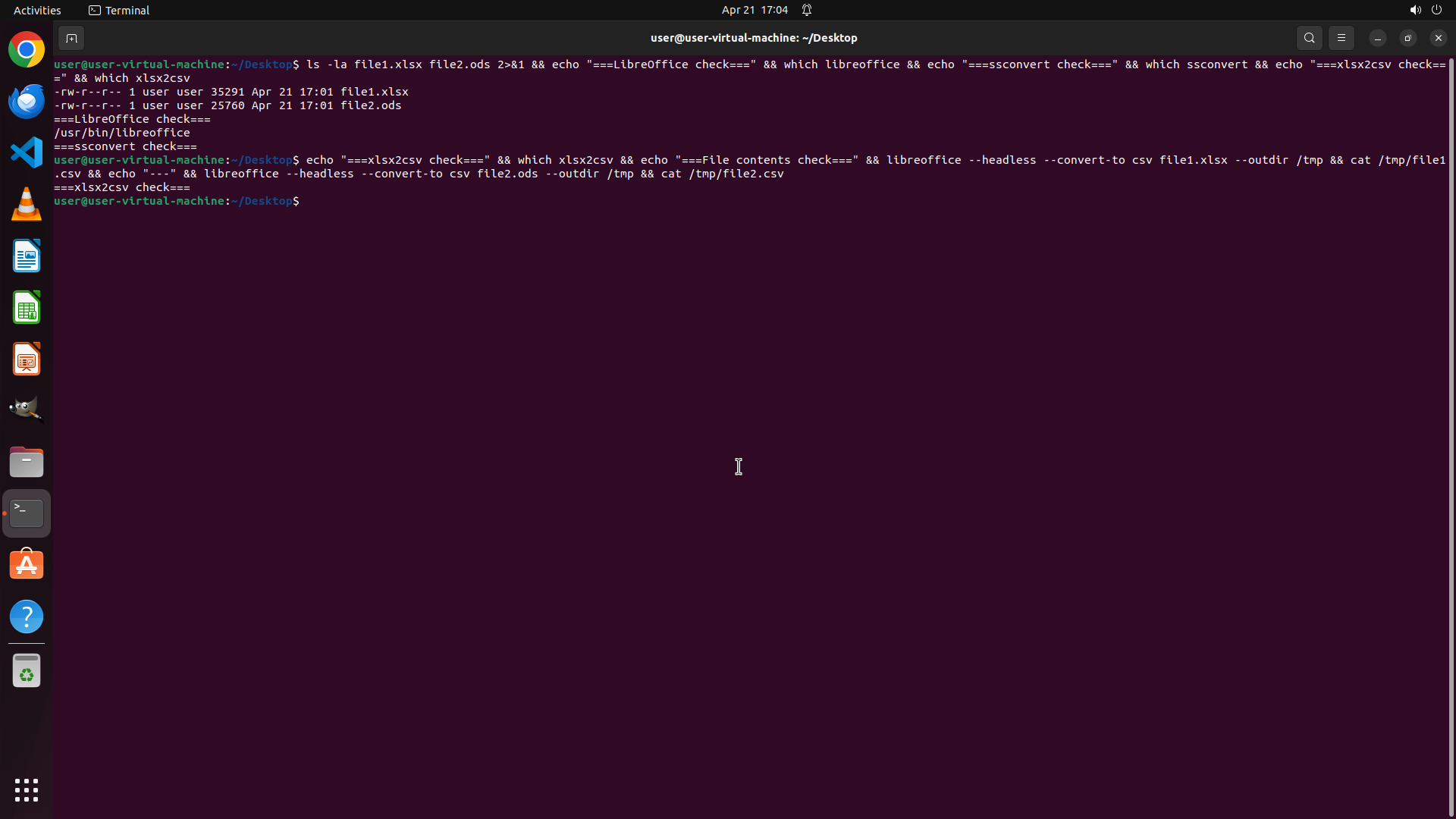
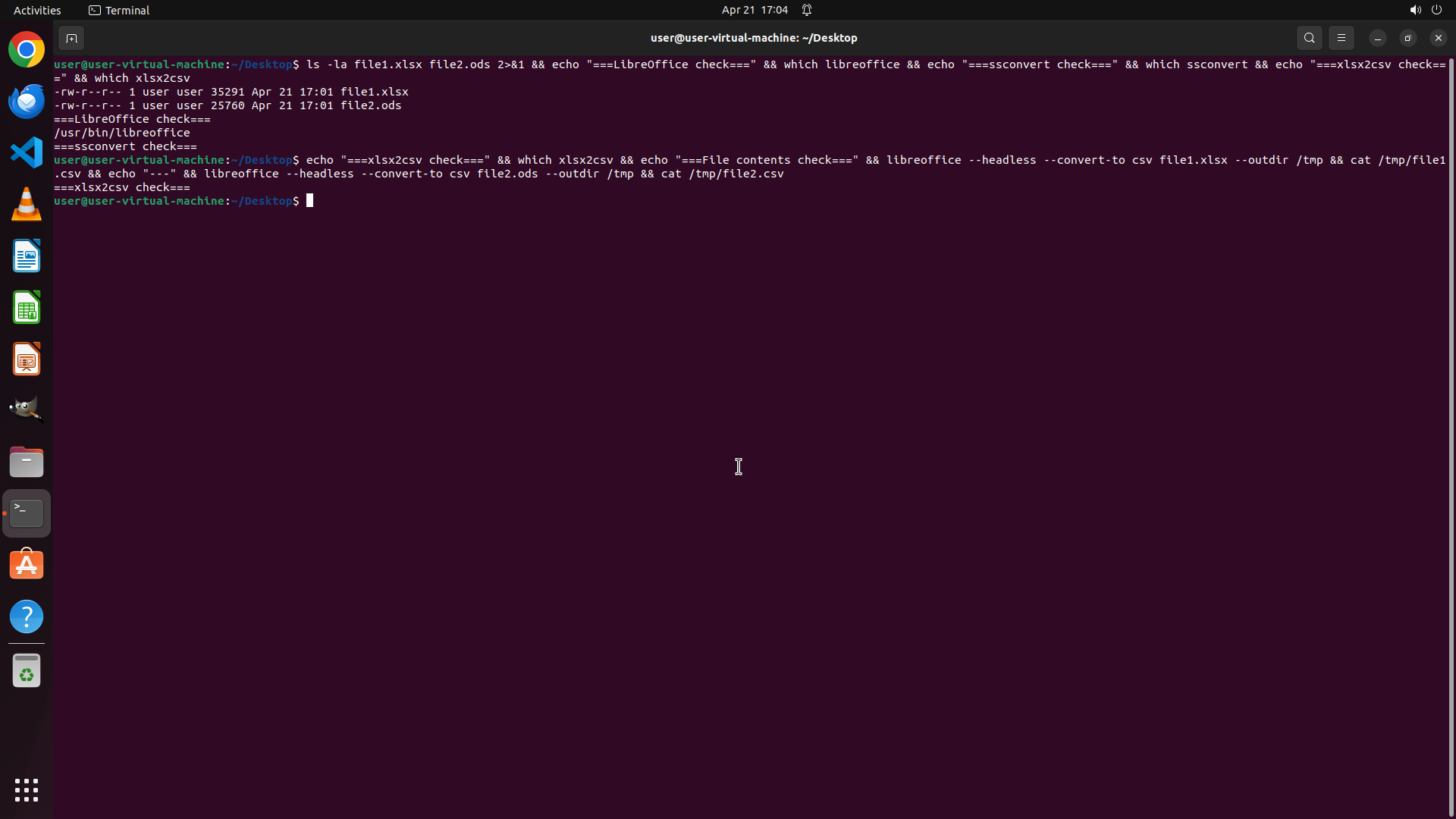
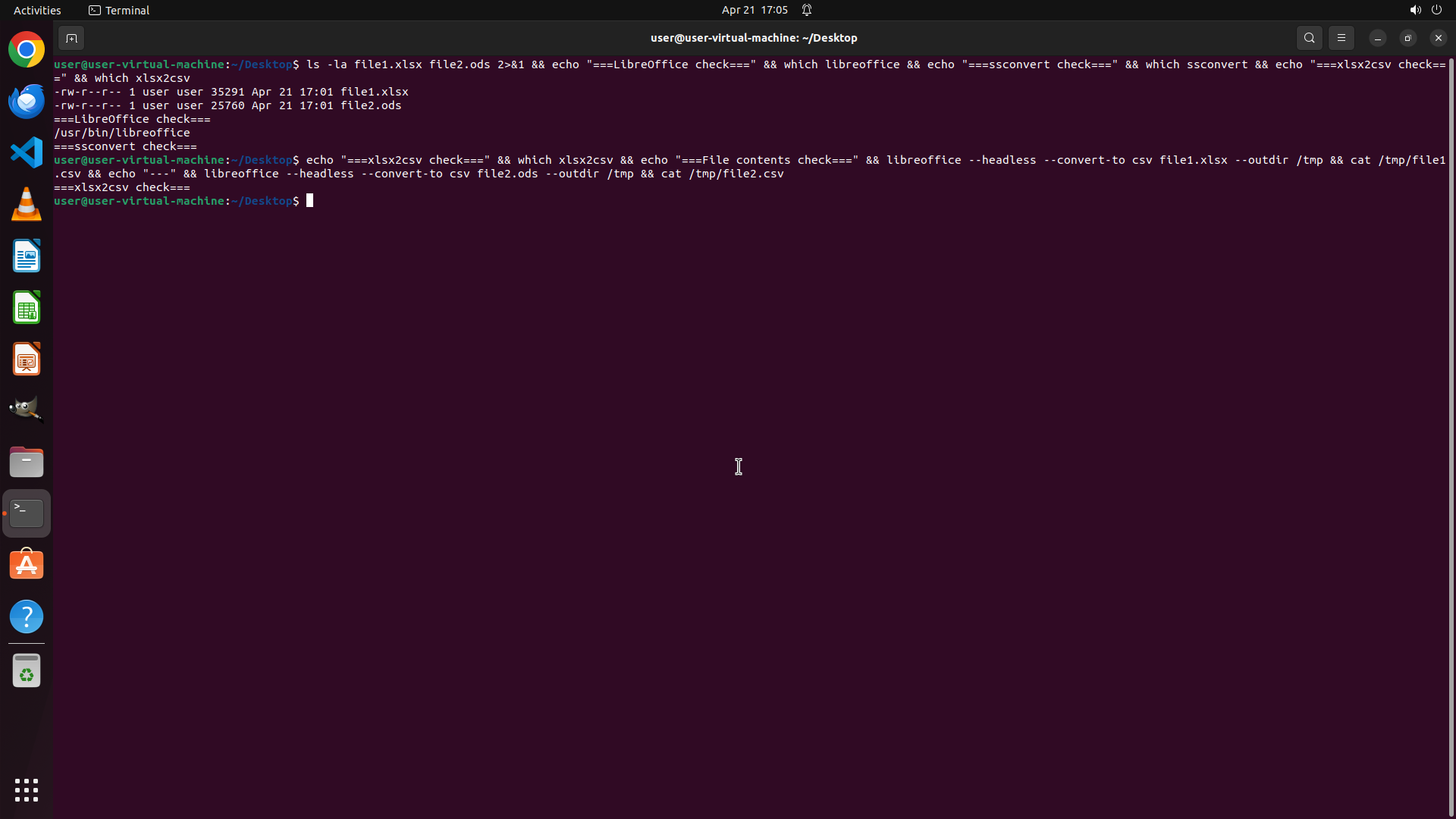
当前终端显示命令已执行完毕(底部出现新的命令提示符 `$`),但文件内容(CSV 数据)的输出在可见区域之外。上一次操作是向上滚动,因此文件内容的输出应该在当前视图的下方。我需要向下滚动来查看 file1.csv 和 file2.csv 的内容,以确定每列的行数和数据类型。
#### 下一步计划
1. 向下滚动终端,查看 file1.csv 和 file2.csv 的内容输出
2. 根据看到的内容,使用 fill_information 回答关于文件格式的问题
```
Step 4:
SCROLL
```
#### 从截图中观察到的信息
当前终端显示命令已执行完毕(底部出现新的命令提示符 `$`),但文件内容(CSV 数据)的输出在可见区域之外。上一次操作是向上滚动,因此文件内容的输出应该在当前视图的下方。我需要向下滚动来查看 file1.csv 和 file2.csv 的内容,以确定每列的行数和数据类型。
#### 下一步计划
1. 向下滚动终端,查看 file1.csv 和 file2.csv 的内容输出
2. 根据看到的内容,使用 fill_information 回答关于文件格式的问题
```
Step 5:
MOVE_TO (960, 600)
```
#### 从截图中观察到的信息
当前终端显示命令已执行完毕(底部出现新的命令提示符 `$`),但文件内容(CSV 数据)的输出在可见区域之外。上一次操作是向上滚动,因此文件内容的输出应该在当前视图的下方。我需要向下滚动来查看 file1.csv 和 file2.csv 的内容,以确定每列的行数和数据类型。
#### 下一步计划
1. 向下滚动终端,查看 file1.csv 和 file2.csv 的内容输出
2. 根据看到的内容,使用 fill_information 回答关于文件格式的问题
```
Step 5:
SCROLL
```
#### 从截图中观察到的信息
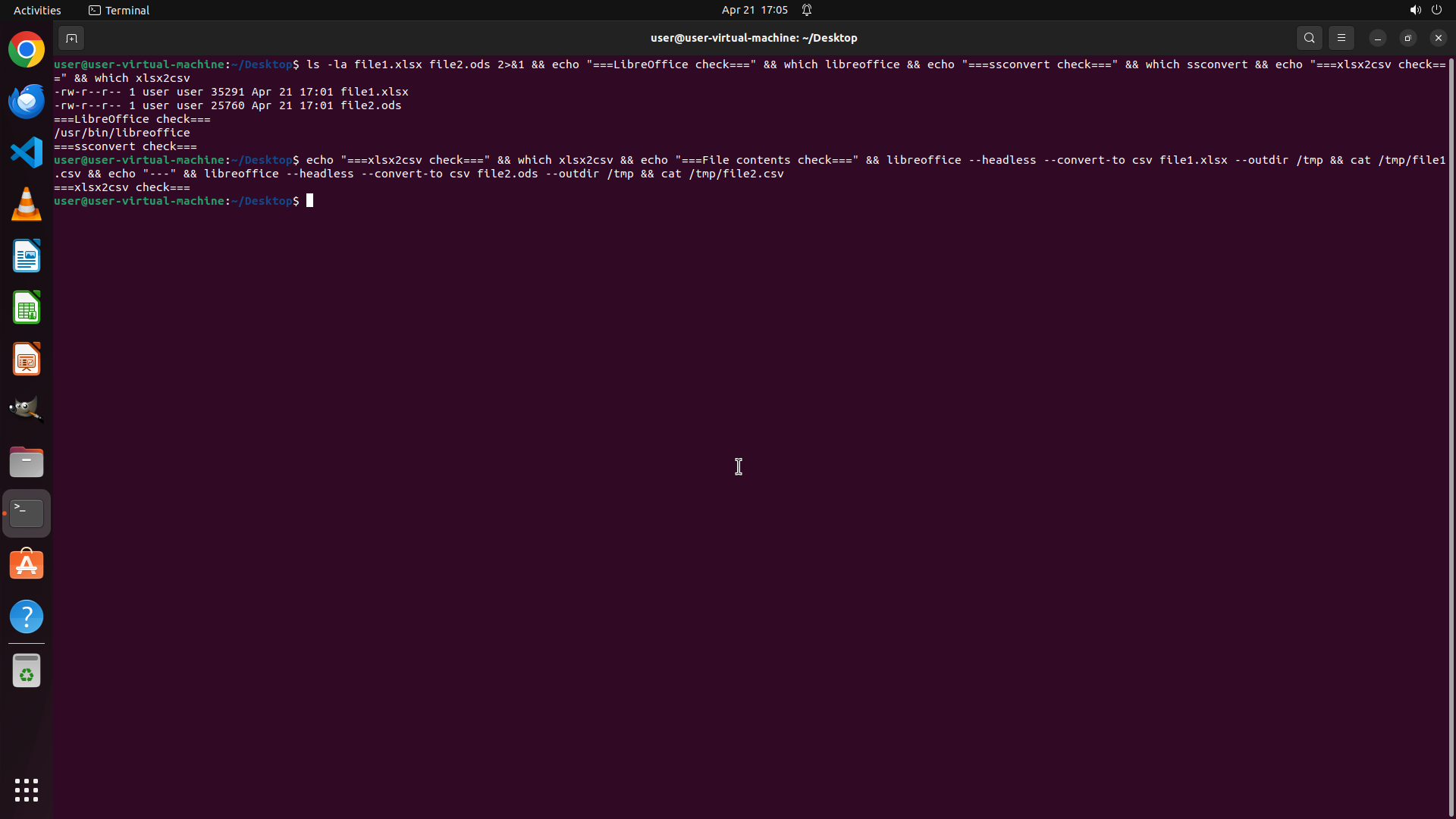
当前终端显示命令已执行完毕(底部出现新的命令提示符 `$`),但文件内容(CSV 数据)的输出在可见区域之外。上一次操作是向上滚动,因此文件内容的输出应该在当前视图的下方。我需要向下滚动来查看 file1.csv 和 file2.csv 的内容,以确定每列的行数和数据类型。
#### 下一步计划
1. 向下滚动终端,查看 file1.csv 和 file2.csv 的内容输出
2. 根据看到的内容,使用 fill_information 回答关于文件格式的问题
```
Step 6:
TYPING "ls -la /tmp/*.csv 2>/dev/null && echo "=…"
```
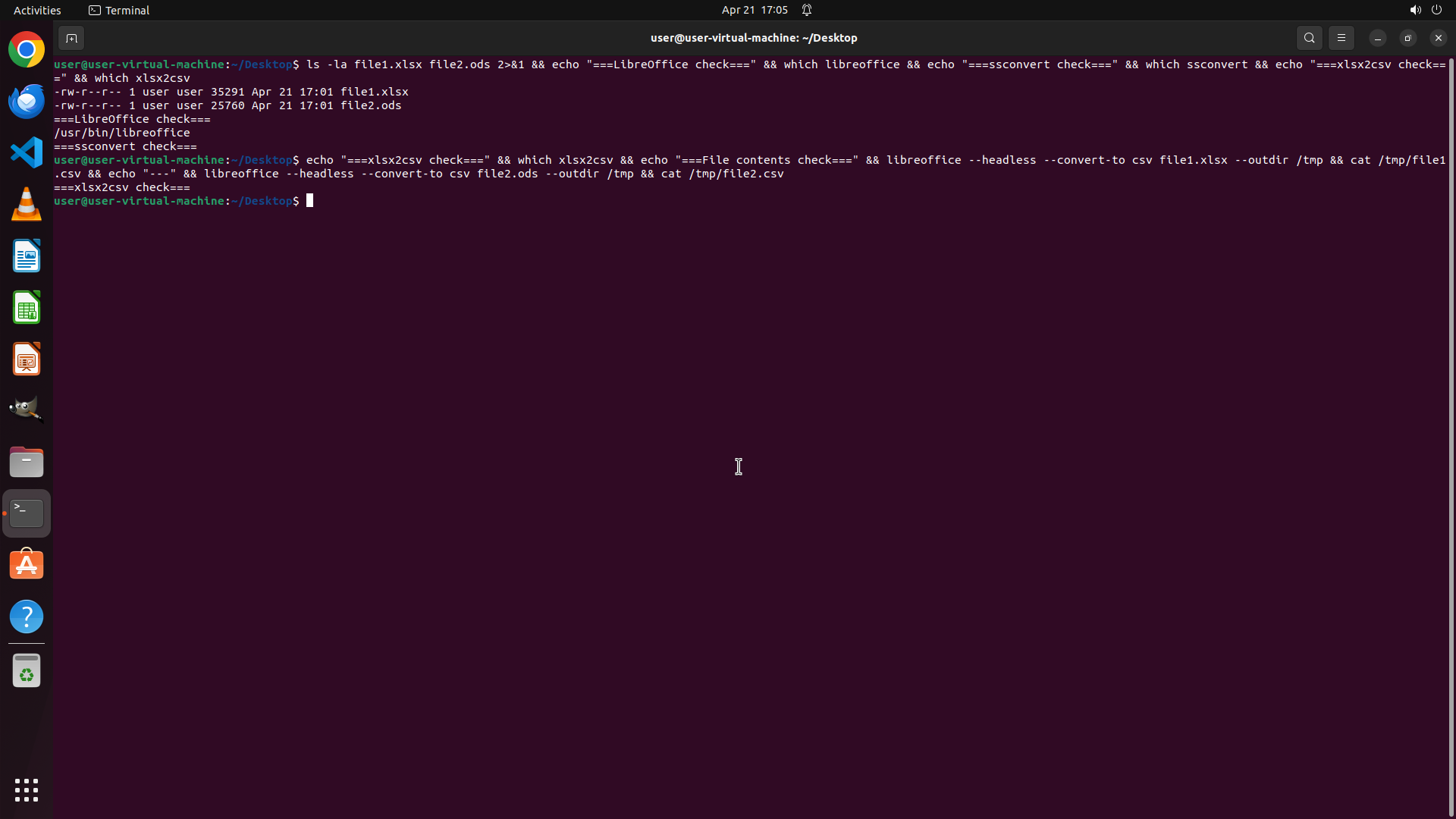
#### 重要信息
终端已经打开,位于 ~/Desktop 目录。之前的命令显示:
- file1.xlsx 和 file2.ods 文件存在于 Desktop
- LibreOffice 已安装(路径 /usr/bin/libreoffice)
- 之前的命令似乎尝试了转换,但输出被截断,需要验证转换是否成功
#### 情况分析与思考过程
从策略树和终端输出来看,任务进度如下:
1. 文件存在性已确认 ✓
2. LibreOffice 可用性已确认 ✓
3. 需要验证 CSV 转换是否成功
4. 需要使用 paste 命令合并两列
5. 需要打开结果文件
接下来的步骤:
1. 首先检查 /tmp 目录下是否已有转换后的 CSV 文件
2. 查看转换后的文件内容
3. 使用 paste -d '' 命令将两列按行拼接(-d '' 表示使用空分隔符进行拼接)
4. 保存到 ~/Desktop/output.csv
5. 用 LibreOffice Calc 打开
让我先检查转换结果和文件内容,然后执行合并操作。
```
Step 6:
HOTKEY
```
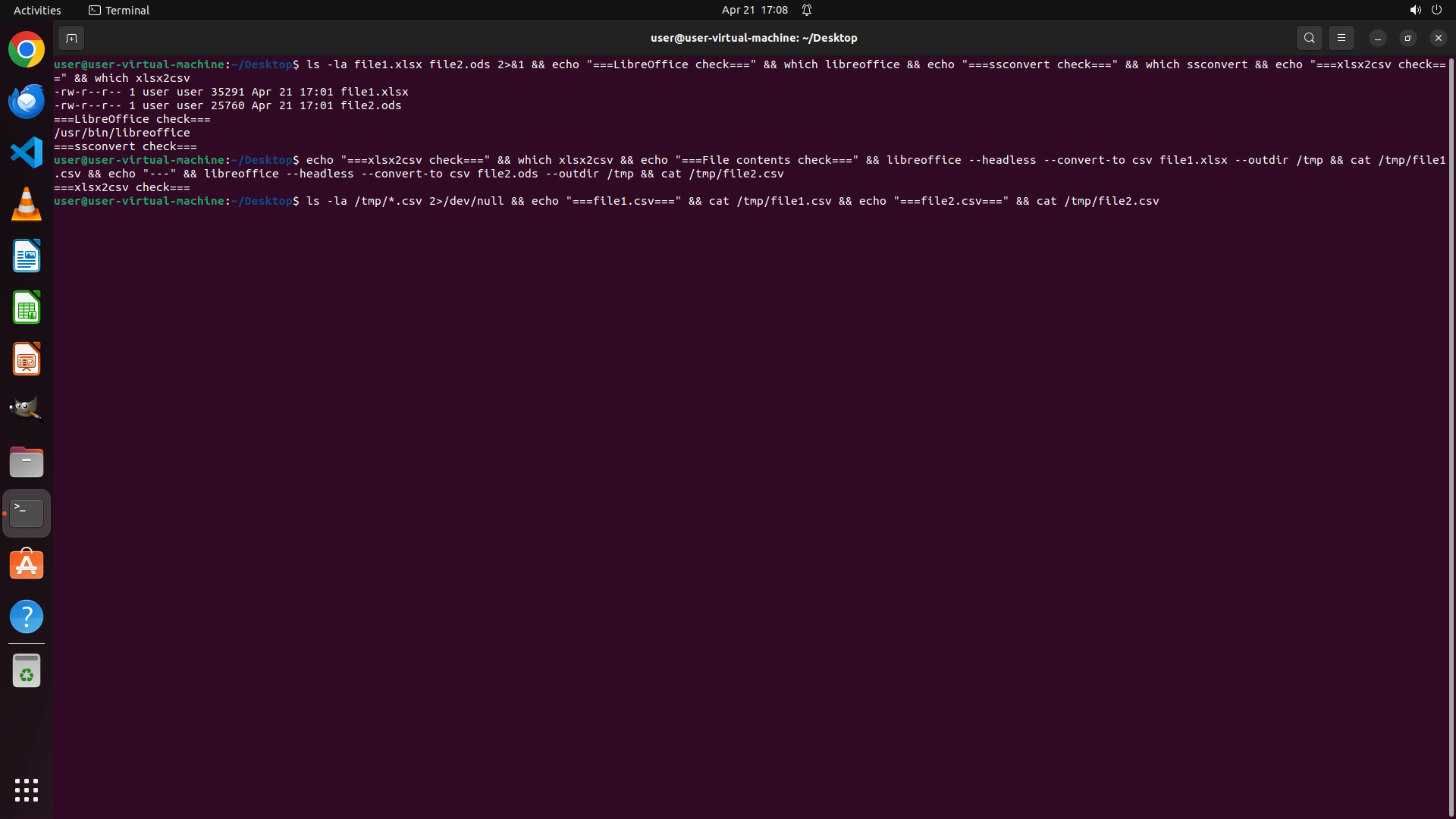
#### 重要信息
终端已经打开,位于 ~/Desktop 目录。之前的命令显示:
- file1.xlsx 和 file2.ods 文件存在于 Desktop
- LibreOffice 已安装(路径 /usr/bin/libreoffice)
- 之前的命令似乎尝试了转换,但输出被截断,需要验证转换是否成功
#### 情况分析与思考过程
从策略树和终端输出来看,任务进度如下:
1. 文件存在性已确认 ✓
2. LibreOffice 可用性已确认 ✓
3. 需要验证 CSV 转换是否成功
4. 需要使用 paste 命令合并两列
5. 需要打开结果文件
接下来的步骤:
1. 首先检查 /tmp 目录下是否已有转换后的 CSV 文件
2. 查看转换后的文件内容
3. 使用 paste -d '' 命令将两列按行拼接(-d '' 表示使用空分隔符进行拼接)
4. 保存到 ~/Desktop/output.csv
5. 用 LibreOffice Calc 打开
让我先检查转换结果和文件内容,然后执行合并操作。
```
Step 7:
MOVE_TO (960, 540)
```
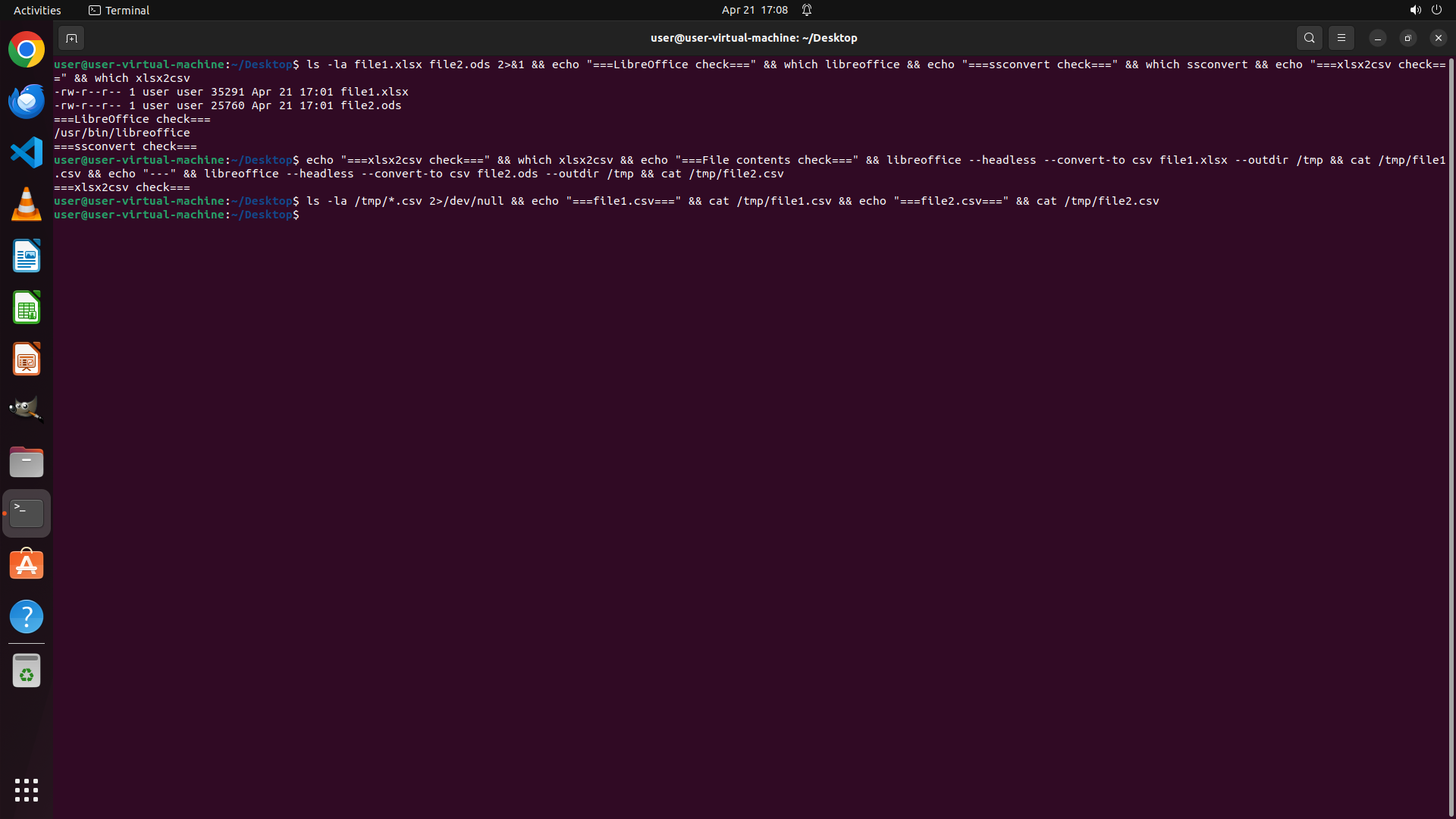
#### 重要信息
终端已打开,位于 ~/Desktop 目录。命令提示符已准备好接收新命令。从屏幕截图中可以看到:
- 之前执行了一些检查命令,包括检查文件存在性、LibreOffice 可用性
- 最后执行的命令是检查 /tmp 目录下的 CSV 文件
- 但当前屏幕没有显示该命令的输出结果,需要滚动查看或重新执行
#### 情况分析与思考过程
从终端历史来看,之前的命令尝试将 file1.xlsx 和 file2.ods 转换为 CSV 格式。我需要:
1. 首先确认转换是否成功,查看 /tmp 目录下是否有 CSV 文件
2. 查看转换后的 CSV 文件内容
3. 使用 paste 命令将两列数据按行拼接(使用空分隔符 -d '')
4. 保存到 ~/Desktop/output.csv
5. 用 LibreOffice Calc 打开
让我先滚动终端查看之前的输出,或者直接执行转换和合并操作。由于看不到之前的输出,我将直接执行转换命令确保 CSV 文件存在,然后进行合并。实际上,让我先滚动查看终端历史输出。
```
Step 7:
SCROLL
```
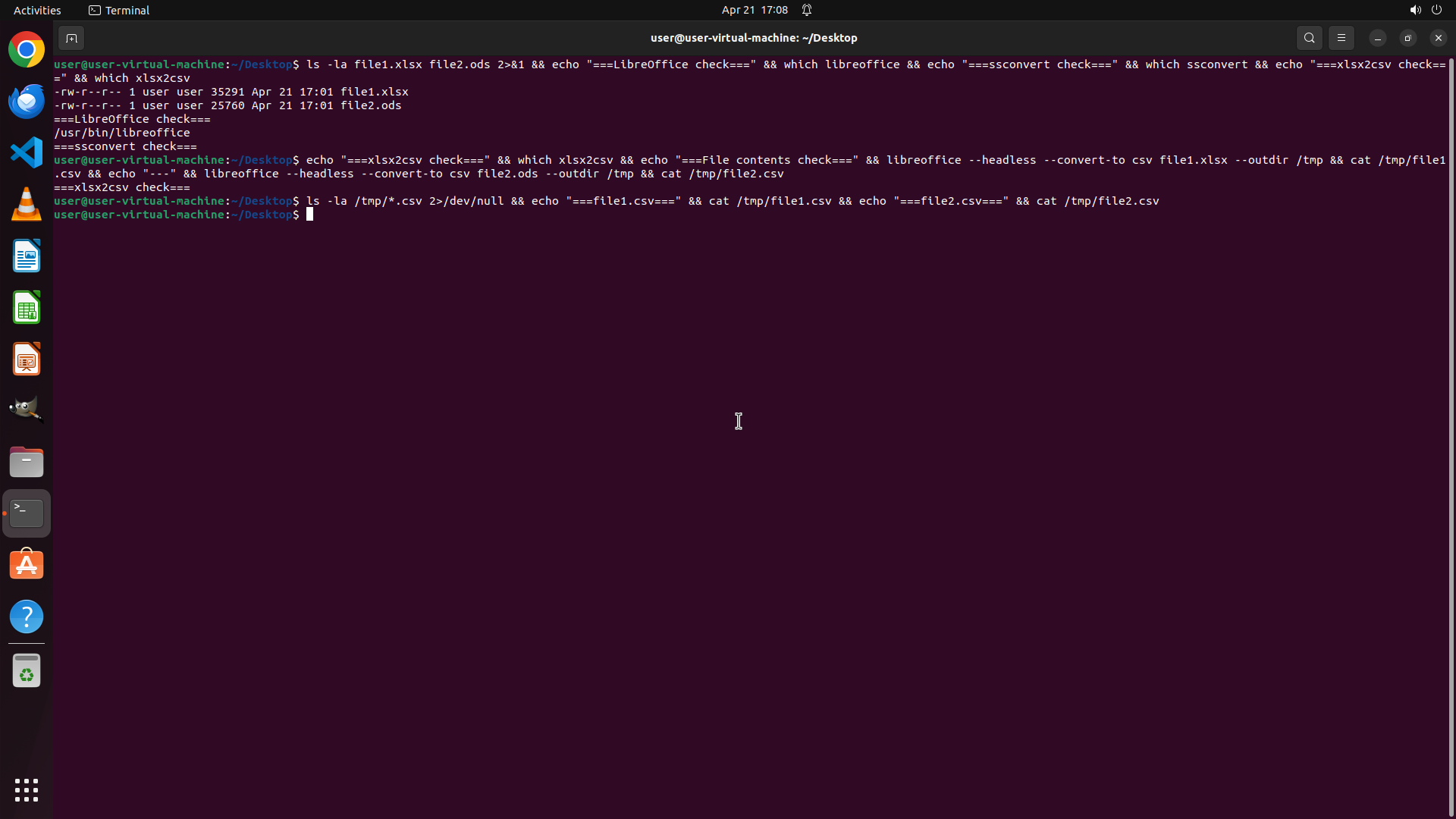
#### 重要信息
终端已打开,位于 ~/Desktop 目录。命令提示符已准备好接收新命令。从屏幕截图中可以看到:
- 之前执行了一些检查命令,包括检查文件存在性、LibreOffice 可用性
- 最后执行的命令是检查 /tmp 目录下的 CSV 文件
- 但当前屏幕没有显示该命令的输出结果,需要滚动查看或重新执行
#### 情况分析与思考过程
从终端历史来看,之前的命令尝试将 file1.xlsx 和 file2.ods 转换为 CSV 格式。我需要:
1. 首先确认转换是否成功,查看 /tmp 目录下是否有 CSV 文件
2. 查看转换后的 CSV 文件内容
3. 使用 paste 命令将两列数据按行拼接(使用空分隔符 -d '')
4. 保存到 ~/Desktop/output.csv
5. 用 LibreOffice Calc 打开
让我先滚动终端查看之前的输出,或者直接执行转换和合并操作。由于看不到之前的输出,我将直接执行转换命令确保 CSV 文件存在,然后进行合并。实际上,让我先滚动查看终端历史输出。
```
Step 8:
MOVE_TO (960, 540)
Step 8:
SCROLL
Step 9:
MOVE_TO (960, 540)
```
#### 重要信息
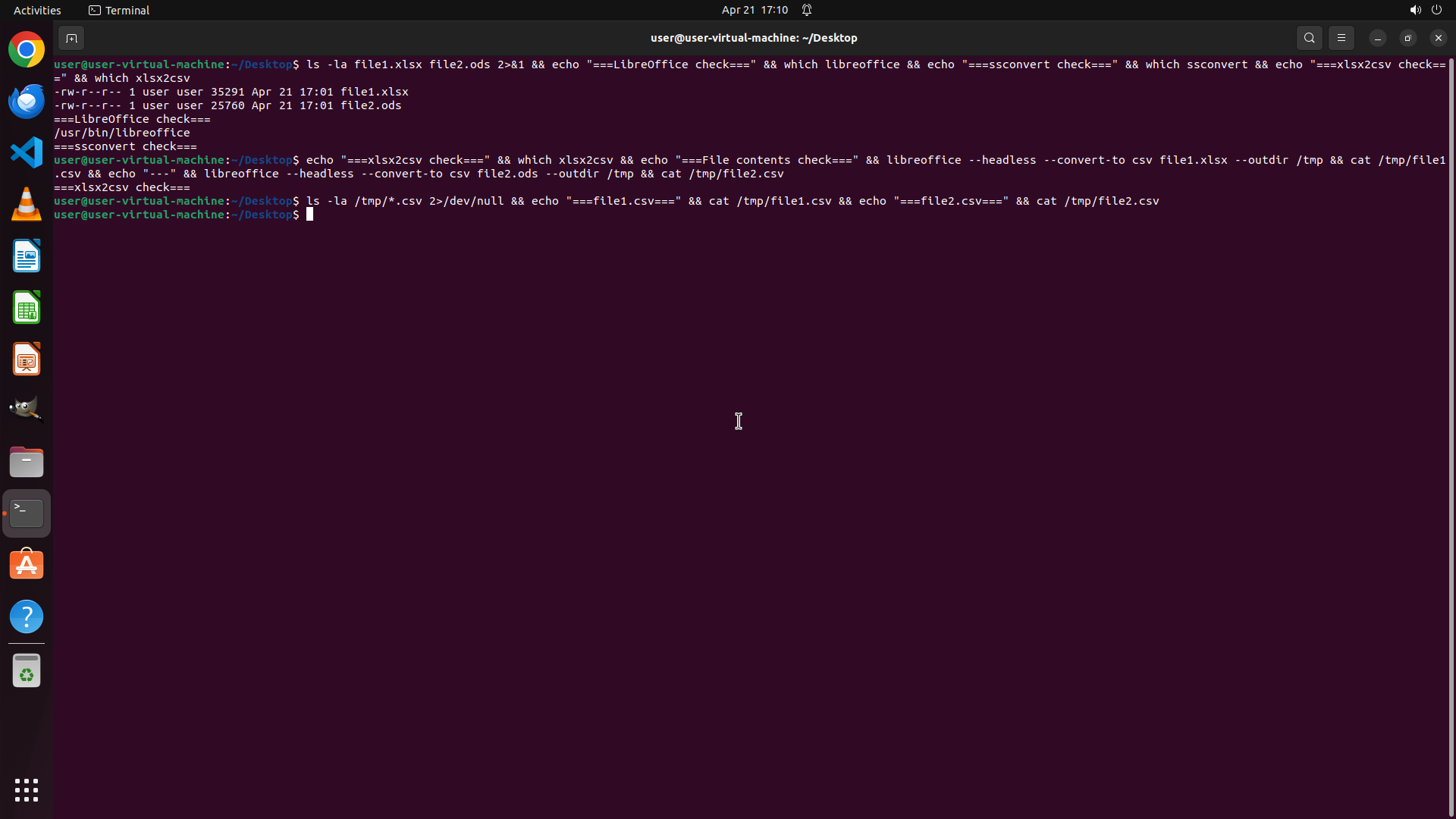
终端已打开,位于 ~/Desktop 目录。当前屏幕显示之前的命令历史,但最后的命令输出(检查 /tmp/*.csv)没有完全显示。我需要:
1. 先滚动查看终端输出,确认 CSV 转换是否成功
2. 如果转换成功,使用 paste 命令合并两列
3. 保存到 ~/Desktop/output.csv
4. 用 LibreOffice Calc 打开
#### 情况分析与思考过程
从终端历史来看,之前的命令已经尝试转换文件。我需要先确认 /tmp 目录下是否有 file1.csv 和 file2.csv 文件。让我先滚动查看输出,然后执行合并操作。
如果 CSV 文件已经存在,我需要使用 `paste -d ''` 命令将两列按行拼接(空分隔符表示直接拼接字符串),然后保存到 ~/Desktop/output.csv。
让我先向下滚动查看当前终端状态和之前的命令输出。
```
Step 9:
SCROLL
```
#### 重要信息
终端已打开,位于 ~/Desktop 目录。当前屏幕显示之前的命令历史,但最后的命令输出(检查 /tmp/*.csv)没有完全显示。我需要:
1. 先滚动查看终端输出,确认 CSV 转换是否成功
2. 如果转换成功,使用 paste 命令合并两列
3. 保存到 ~/Desktop/output.csv
4. 用 LibreOffice Calc 打开
#### 情况分析与思考过程
从终端历史来看,之前的命令已经尝试转换文件。我需要先确认 /tmp 目录下是否有 file1.csv 和 file2.csv 文件。让我先滚动查看输出,然后执行合并操作。
如果 CSV 文件已经存在,我需要使用 `paste -d ''` 命令将两列按行拼接(空分隔符表示直接拼接字符串),然后保存到 ~/Desktop/output.csv。
让我先向下滚动查看当前终端状态和之前的命令输出。
```
Step 10:
TYPING "libreoffice --headless --convert-to csv …"
```
#### 重要信息
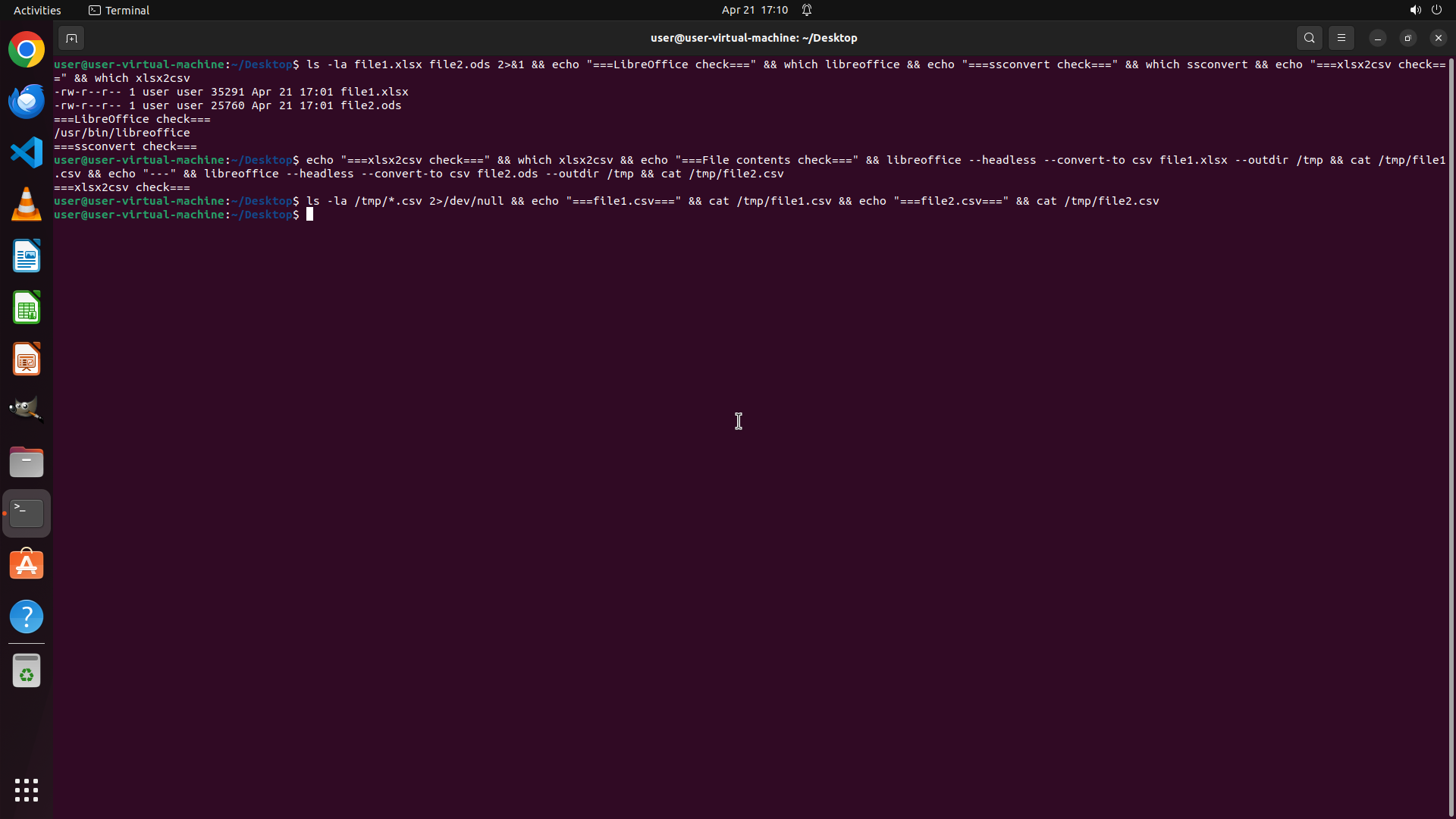
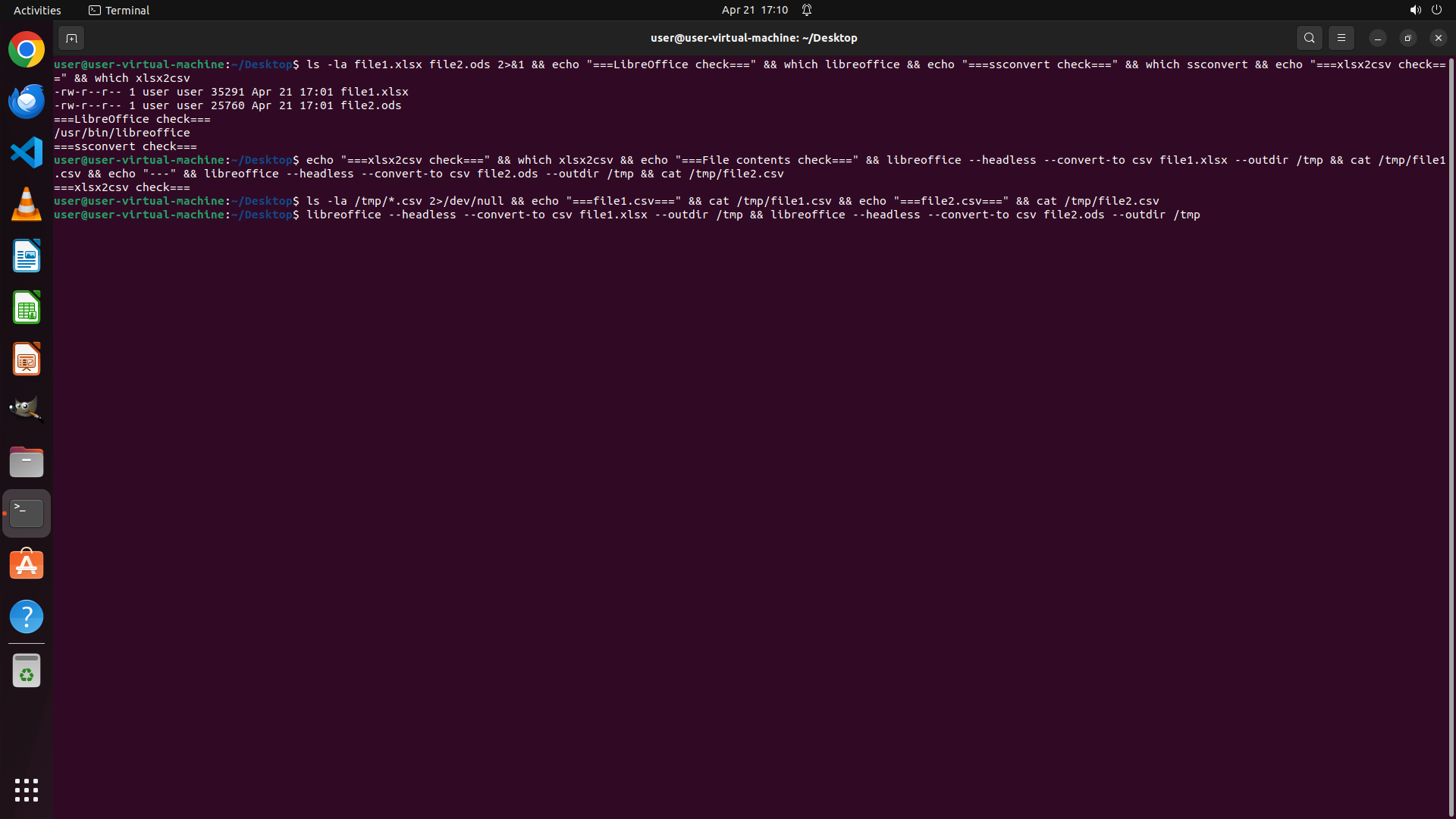
终端已打开,位于 ~/Desktop 目录。从屏幕截图可以看到:
- 之前的命令历史显示已尝试检查文件和转换
- 最后执行的命令是 `ls -la /tmp/*.csv 2>/dev/null && echo "===file1.csv===" && cat /tmp/file1.csv && echo "===file2.csv===" && cat /tmp/file2.csv`
- 但该命令的输出未完全显示在屏幕上,需要确认 CSV 文件是否已成功创建
#### 情况分析与思考过程
我需要确认转换是否成功,然后执行合并操作。由于看不到 /tmp 目录下 CSV 文件的输出,我将:
1. 首先重新执行转换命令确保 CSV 文件存在
2. 然后使用 paste 命令将两列按行拼接(-d '' 表示空分隔符,直接拼接字符串)
3. 保存到 ~/Desktop/output.csv
4. 用 LibreOffice Calc 打开
让我先执行转换命令,然后合并,最后打开文件。由于这些命令是顺序执行且相互依赖,我应该分步执行,先确保转换成功。
```
我需要先确保两个文件都已转换为 CSV 格式,然后合并它们。让我执行转换和合并操作:
Step 10:
HOTKEY
```
#### 重要信息
终端已打开,位于 ~/Desktop 目录。从屏幕截图可以看到:
- 之前的命令历史显示已尝试检查文件和转换
- 最后执行的命令是 `ls -la /tmp/*.csv 2>/dev/null && echo "===file1.csv===" && cat /tmp/file1.csv && echo "===file2.csv===" && cat /tmp/file2.csv`
- 但该命令的输出未完全显示在屏幕上,需要确认 CSV 文件是否已成功创建
#### 情况分析与思考过程
我需要确认转换是否成功,然后执行合并操作。由于看不到 /tmp 目录下 CSV 文件的输出,我将:
1. 首先重新执行转换命令确保 CSV 文件存在
2. 然后使用 paste 命令将两列按行拼接(-d '' 表示空分隔符,直接拼接字符串)
3. 保存到 ~/Desktop/output.csv
4. 用 LibreOffice Calc 打开
让我先执行转换命令,然后合并,最后打开文件。由于这些命令是顺序执行且相互依赖,我应该分步执行,先确保转换成功。
```
我需要先确保两个文件都已转换为 CSV 格式,然后合并它们。让我执行转换和合并操作:
Step 11:
TYPING "echo "===file1.csv===" && cat /tmp/file1…"
```
#### 重要信息
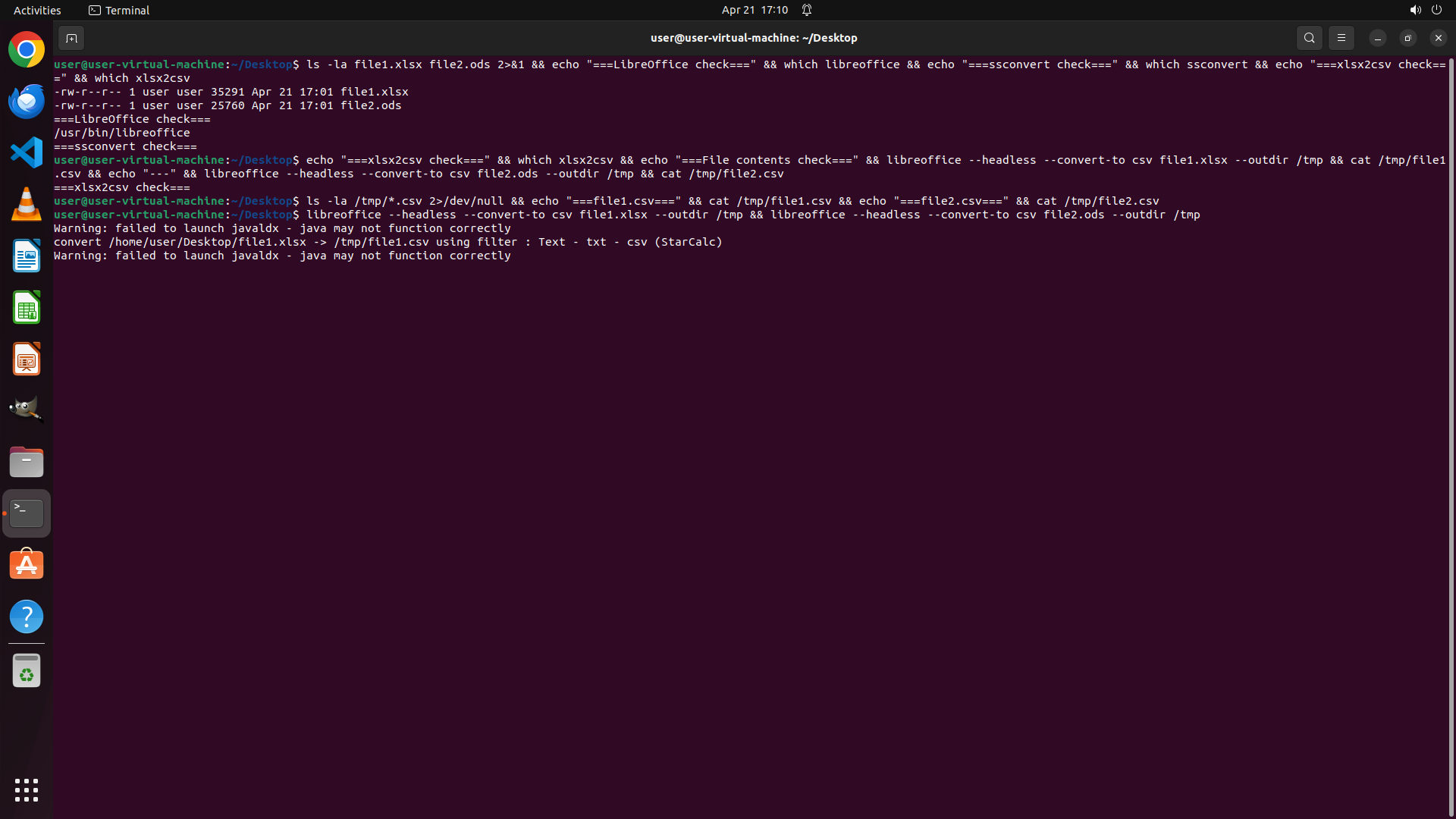
从最新屏幕截图可以看到:
- LibreOffice 转换命令已执行
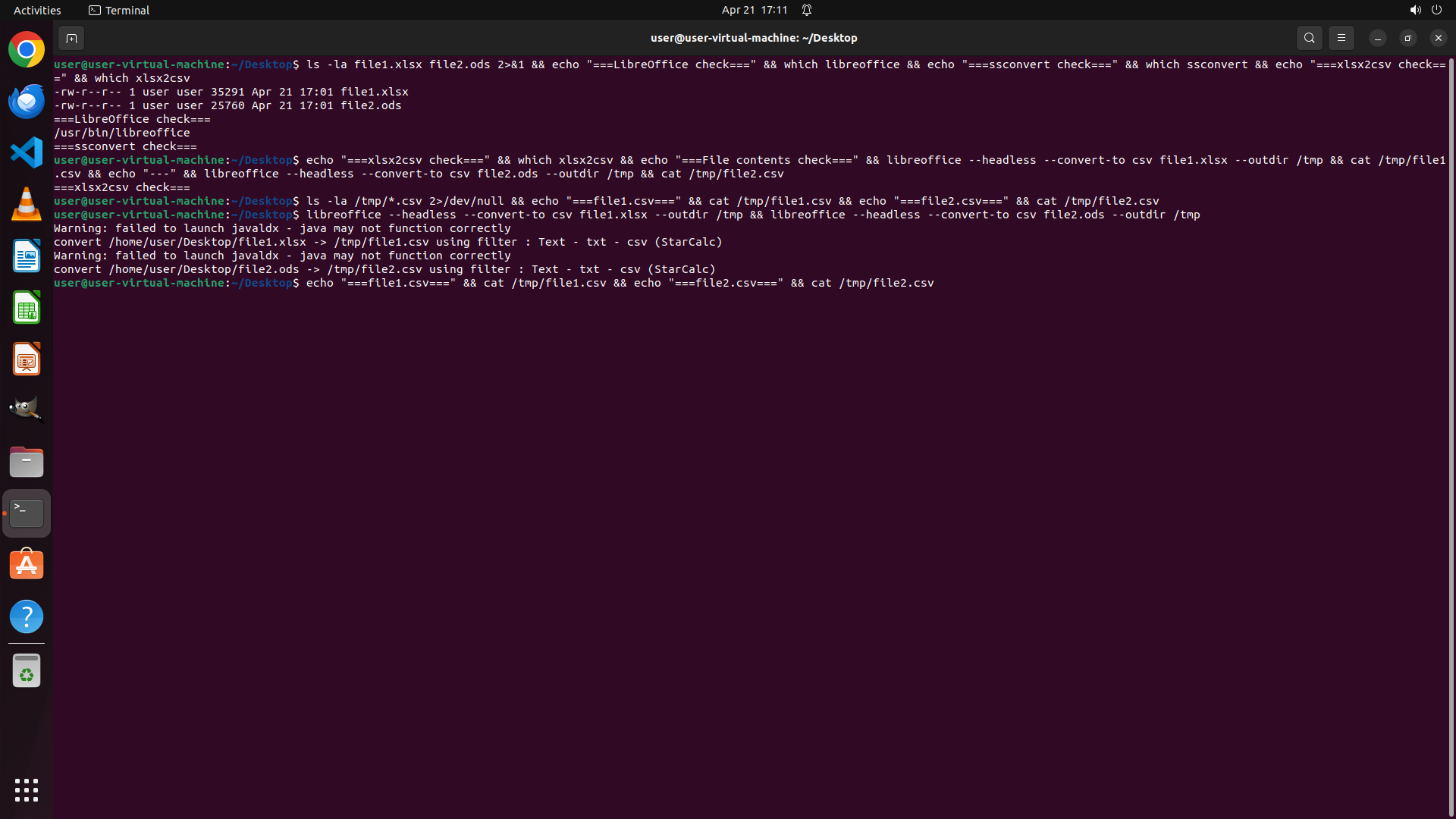
- file1.xlsx 已成功转换为 /tmp/file1.csv(显示 "convert /home/user/Desktop/file1.xlsx -> /tmp/file1.csv using filter : Text - txt - csv (StarCalc)")
- 有警告信息 "Warning: failed to launch javaldx - java may not function correctly",但这是正常的警告,不影响 CSV 转换
- file2.ods 的转换输出未完全显示,需要确认是否成功
#### 情况分析与思考过程
现在需要:
1. 确认两个 CSV 文件都已成功创建并查看内容
2. 使用 paste -d '' 命令将两列按行拼接(空分隔符表示直接拼接字符串)
3. 保存到 ~/Desktop/output.csv
4. 用 LibreOffice Calc 打开
让我先检查 CSV 文件内容,确认转换成功后立即执行合并操作。
```
Step 11:
HOTKEY
```
#### 重要信息
从最新屏幕截图可以看到:
- LibreOffice 转换命令已执行
- file1.xlsx 已成功转换为 /tmp/file1.csv(显示 "convert /home/user/Desktop/file1.xlsx -> /tmp/file1.csv using filter : Text - txt - csv (StarCalc)")
- 有警告信息 "Warning: failed to launch javaldx - java may not function correctly",但这是正常的警告,不影响 CSV 转换
- file2.ods 的转换输出未完全显示,需要确认是否成功
#### 情况分析与思考过程
现在需要:
1. 确认两个 CSV 文件都已成功创建并查看内容
2. 使用 paste -d '' 命令将两列按行拼接(空分隔符表示直接拼接字符串)
3. 保存到 ~/Desktop/output.csv
4. 用 LibreOffice Calc 打开
让我先检查 CSV 文件内容,确认转换成功后立即执行合并操作。
```
Step 12:
TYPING "paste -d '' /tmp/file1.csv /tmp/file2.cs…"
Step 12:
HOTKEY
Step 13:
TYPING "libreoffice ~/Desktop/output.csv"
```
#### 重要信息
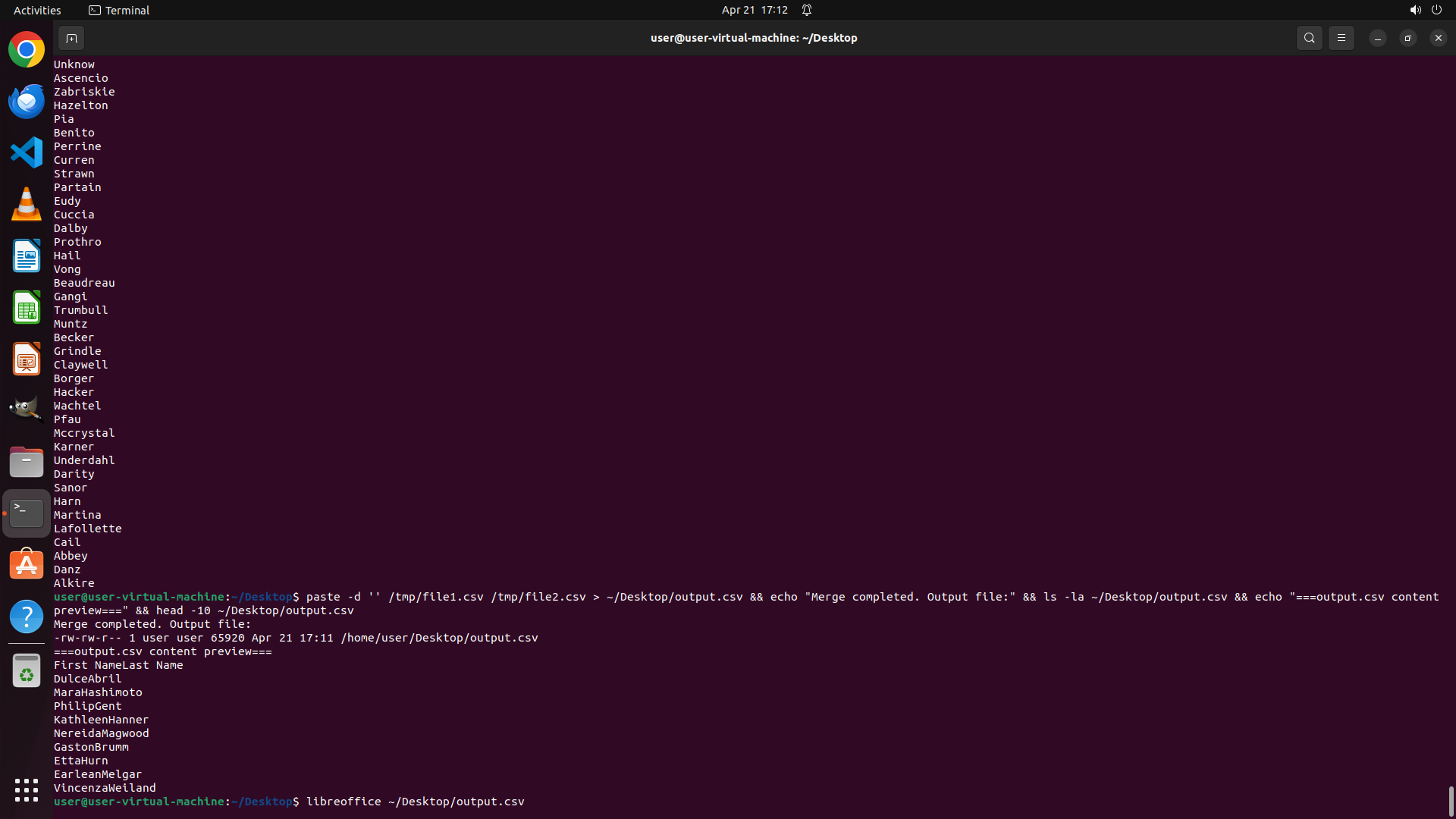
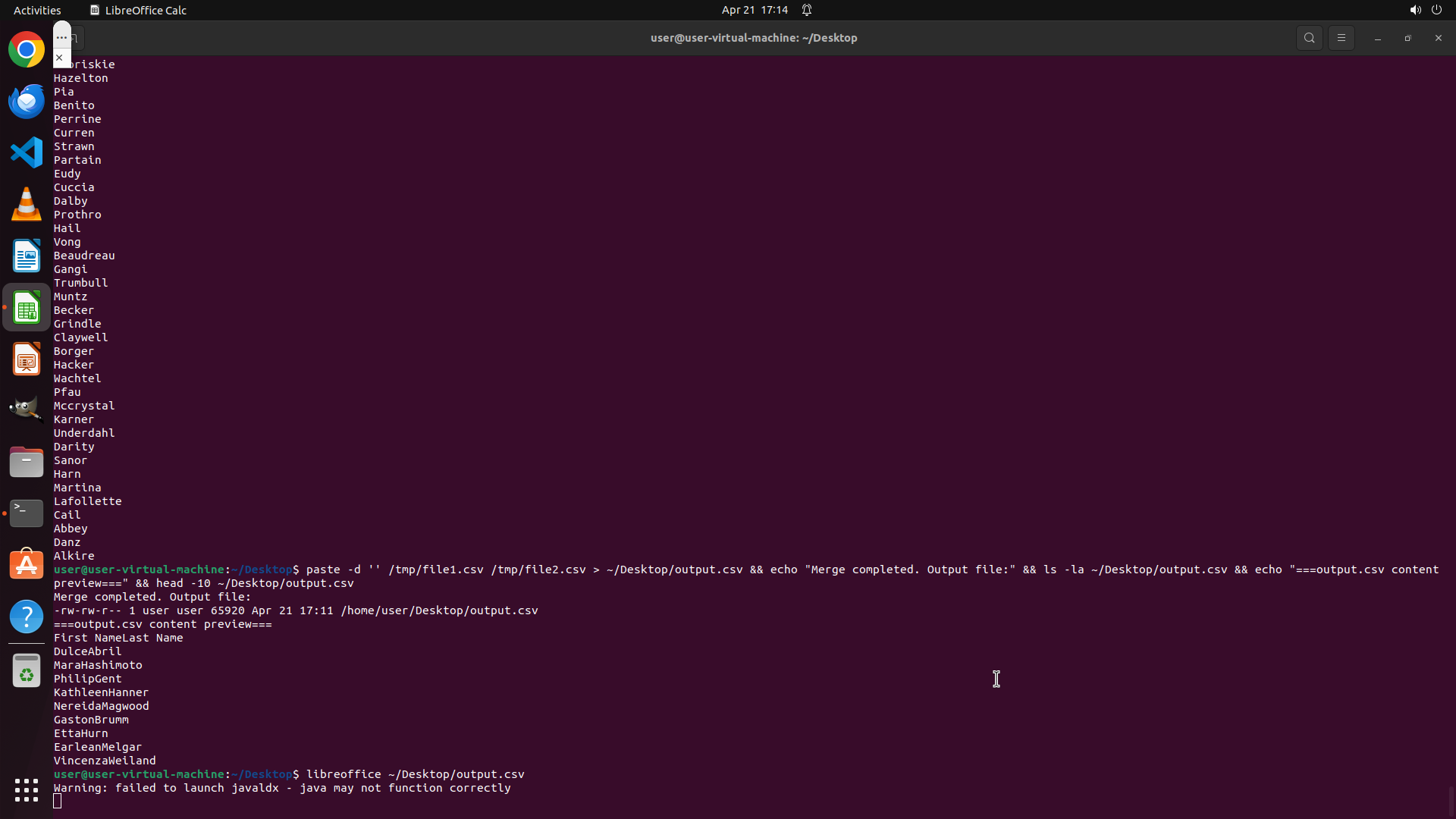
终端显示合并操作已成功完成:
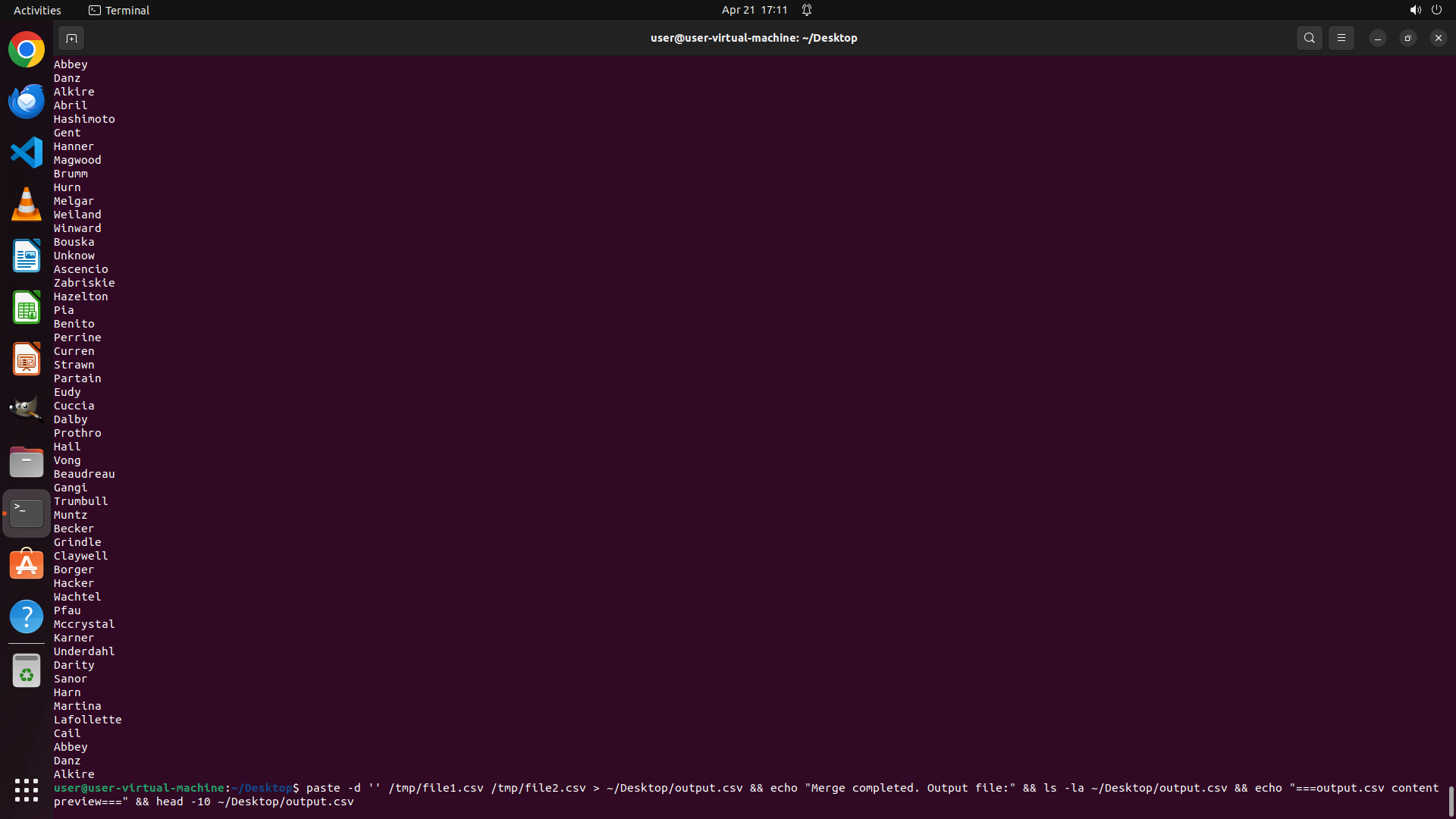
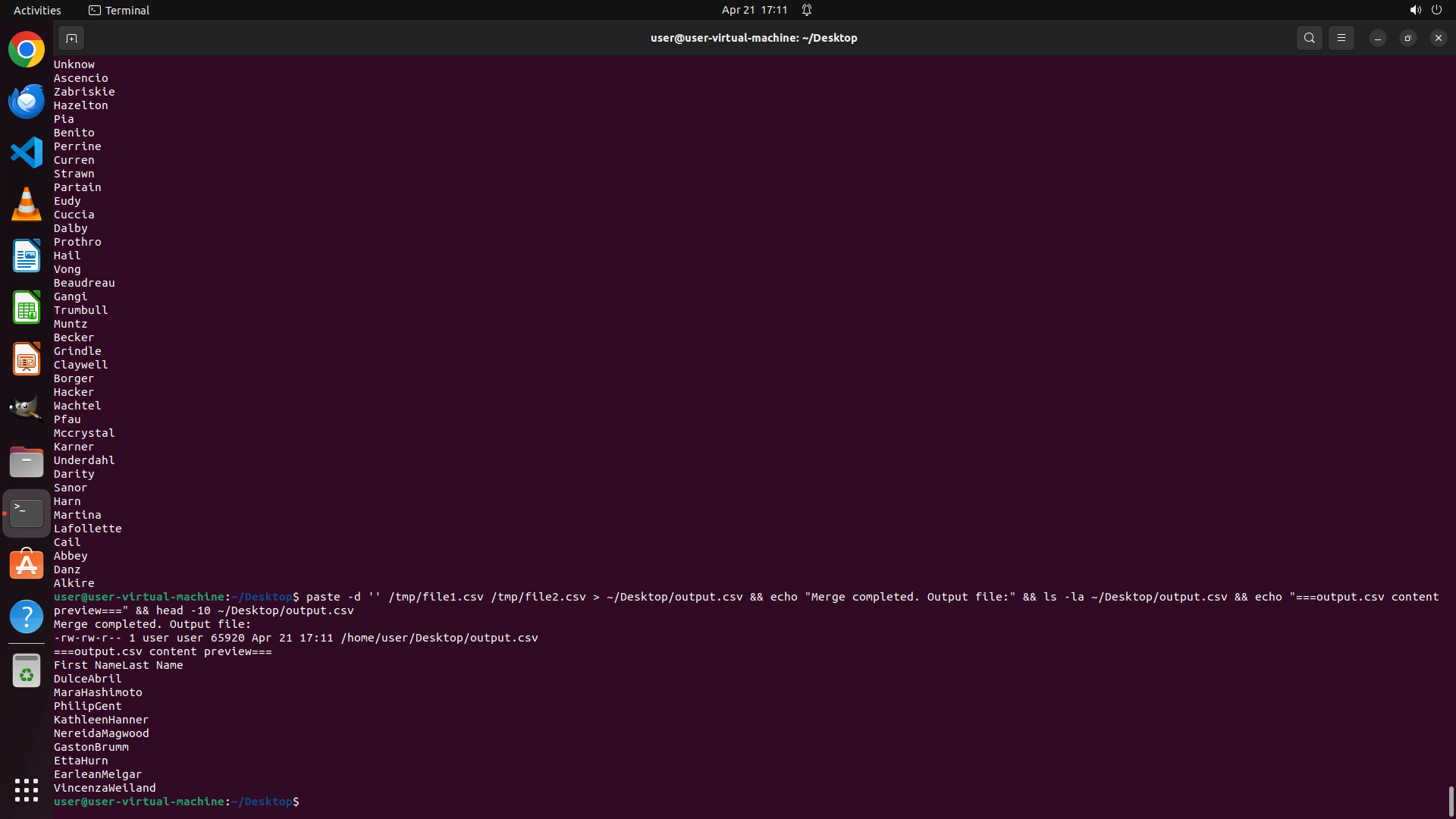
- 命令 `paste -d '' /tmp/file1.csv /tmp/file2.csv > ~/Desktop/output.csv` 已执行
- 输出文件已创建:`-rw-rw-r-- 1 user user 65920 Apr 21 17:11 /home/user/Desktop/output.csv`
- 文件内容预览显示合并后的数据,如 "DulceAbril", "MaraHashimoto", "PhilipGent" 等(两列字符串已成功拼接)
- 当前位于 ~/Desktop 目录,命令提示符已就绪
#### 情况分析与思考过程
任务进度:
1. ✅ file1.xlsx 和 file2.ods 已转换为 CSV(/tmp/file1.csv 和 /tmp/file2.csv)
2. ✅ 使用 paste 命令合并两列数据到 ~/Desktop/output.csv 已完成
3. ⏳ 需要从终端启动 LibreOffice Calc 打开 output.csv
下一步操作:
- 执行 `libreoffice ~/Desktop/output.csv` 从终端启动 LibreOffice Calc 打开合并后的文件
- 更新策略树状态,标记任务 1.5 为完成,并准备完成任务 1.6
由于文件已成功创建且内容正确,现在可以直接打开 LibreOffice Calc。
```
Step 13:
HOTKEY
```
#### 重要信息
终端显示合并操作已成功完成:
- 命令 `paste -d '' /tmp/file1.csv /tmp/file2.csv > ~/Desktop/output.csv` 已执行
- 输出文件已创建:`-rw-rw-r-- 1 user user 65920 Apr 21 17:11 /home/user/Desktop/output.csv`
- 文件内容预览显示合并后的数据,如 "DulceAbril", "MaraHashimoto", "PhilipGent" 等(两列字符串已成功拼接)
- 当前位于 ~/Desktop 目录,命令提示符已就绪
#### 情况分析与思考过程
任务进度:
1. ✅ file1.xlsx 和 file2.ods 已转换为 CSV(/tmp/file1.csv 和 /tmp/file2.csv)
2. ✅ 使用 paste 命令合并两列数据到 ~/Desktop/output.csv 已完成
3. ⏳ 需要从终端启动 LibreOffice Calc 打开 output.csv
下一步操作:
- 执行 `libreoffice ~/Desktop/output.csv` 从终端启动 LibreOffice Calc 打开合并后的文件
- 更新策略树状态,标记任务 1.5 为完成,并准备完成任务 1.6
由于文件已成功创建且内容正确,现在可以直接打开 LibreOffice Calc。
```
Step 14:
CLICK (1300, 880)
```
#### 重要信息
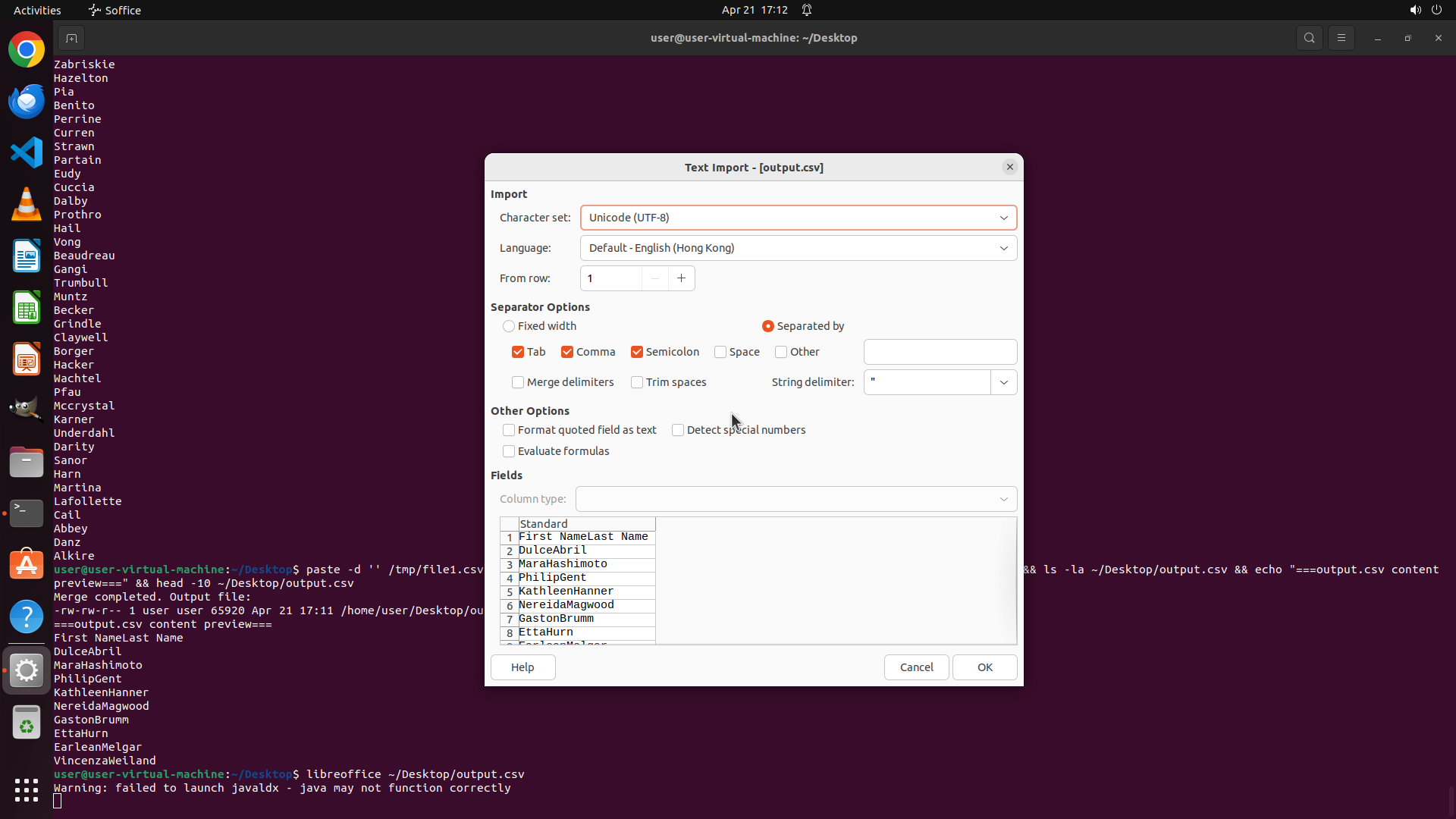
LibreOffice Calc 的 Text Import 对话框已打开,显示 output.csv 文件的导入预览:
- 文件标题显示 "Text Import - [output.csv]"
- 预览区域显示合并后的数据:"First NameLast Name", "DulceAbril", "MaraHashimoto", "PhilipGent", "KathleenHanner" 等
- 数据已成功拼接(两列字符串合并为一列)
- 对话框底部有 "Help", "Cancel", "OK" 三个按钮
- 终端显示命令 `libreoffice ~/Desktop/output.csv` 已执行,并有警告信息(不影响功能)
#### 情况分析与思考过程
任务进度:
1. ✅ file1.xlsx 和 file2.ods 已转换为 CSV
2. ✅ 使用 paste 命令合并两列数据到 ~/Desktop/output.csv(数据已正确拼接)
3. ✅ LibreOffice Calc 已从终端启动并正在打开 output.csv
4. ⏳ 需要点击 OK 按钮完成导入,正式打开文件
当前状态是 Text Import 对话框,需要点击 OK 按钮确认导入设置并完成文件打开。这是 LibreOffice Calc 打开 CSV 文件时的标准流程。点击 OK 后,文件将完全打开,任务即完成。
同时需要更新策略树,标记相关任务为完成状态。
```
Step 15:
WAIT
```
#### 重要信息
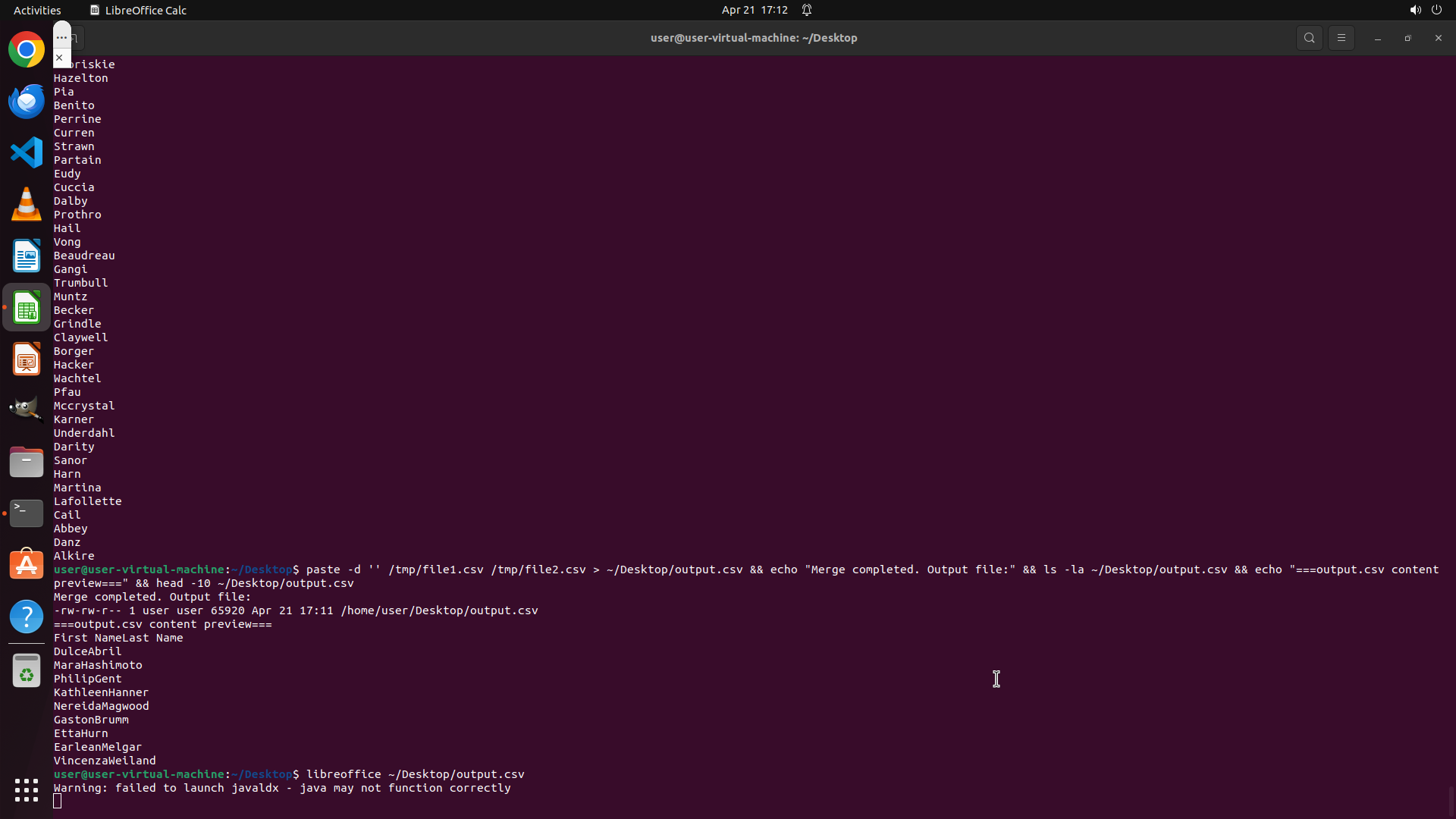
LibreOffice Calc 已成功打开 output.csv 文件:
- LibreOffice Calc 窗口已完全打开,标题栏显示 "LibreOffice Calc"
- 数据已成功合并显示,A列包含拼接后的字符串(如 "DulceAbril", "MaraHashimoto", "PhilipGent" 等)
- 终端显示命令 `libreoffice ~/Desktop/output.csv` 已执行,并有警告信息(不影响功能)
- output.csv 文件已成功创建在 ~/Desktop 目录(从之前的终端输出确认)
#### 情况分析与思考过程
任务完成状态检查:
1. ✅ file1.xlsx 和 file2.ods 已成功转换为 CSV(通过 LibreOffice headless 转换)
2. ✅ 使用 paste -d '' 命令将两列数据按行拼接合并到 ~/Desktop/output.csv
3. ✅ 从终端启动 LibreOffice Calc 打开 output.csv 文件
4. ✅ 合并后的数据正确显示(两列字符串拼接为一列)
所有关键视觉证据都已满足:
- output.csv 文件已创建(终端中 ls -la 确认)
- LibreOffice Calc 窗口已打开(当前截图显示)
- A列显示合并后的数据(截图中可见拼接后的姓名)
- 终端显示执行了打开命令(历史记录可见)
任务已全部完成。需要更新策略树,将剩余的 pending 任务标记为完成。
```
Step 16:
DONE DONE
STRATEGY ITEMS ALL DONE
Recording
![]()