Task: 37608790-6147-45d0-9f20-1137bb35703d
| Application | libreoffice_calc |
| Score | 1.0 |
| Status | success |
| Timestamp | 2026-04-21 12:21:07 |
Runtime Log
Trajectory
Step 1:
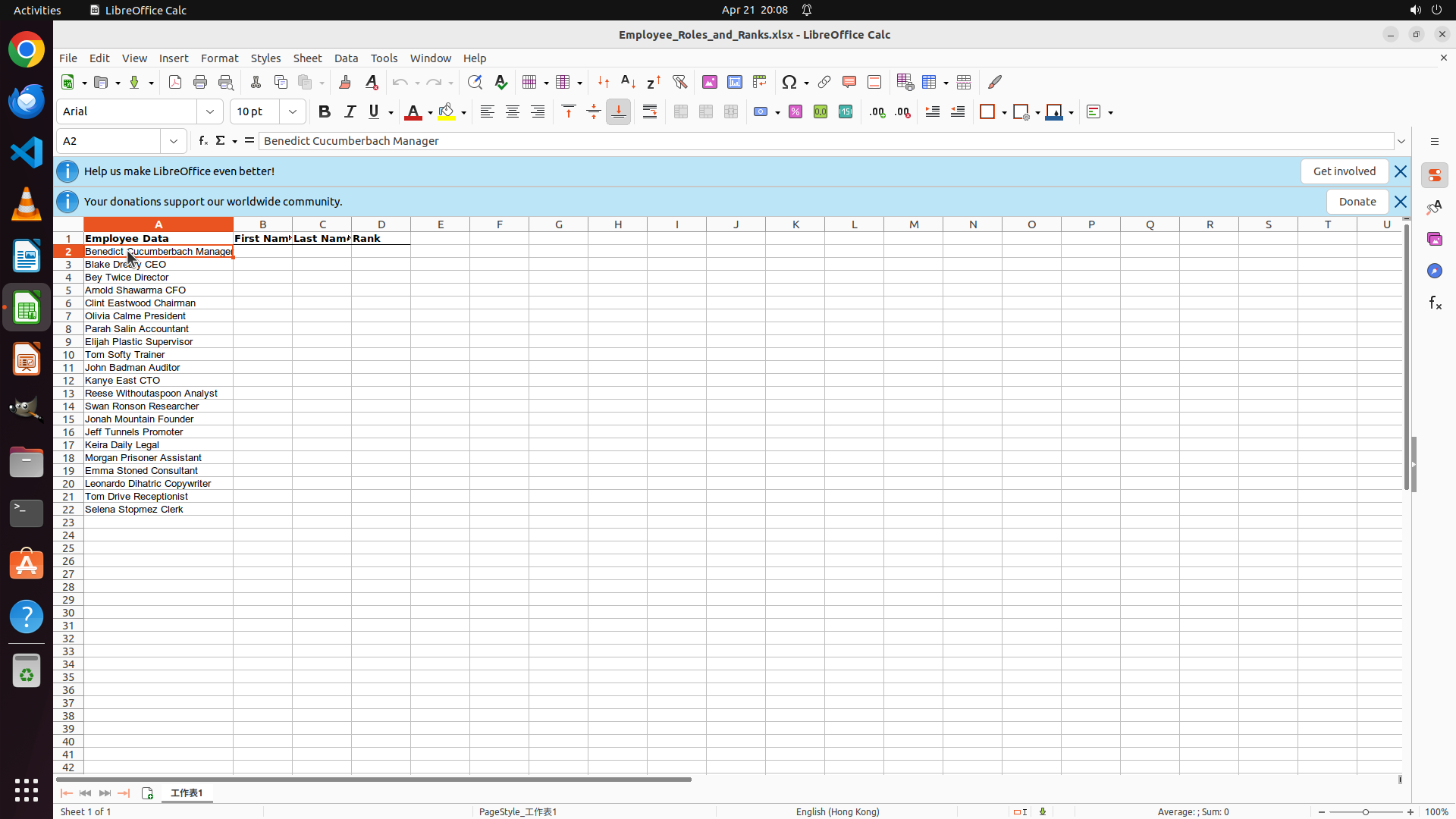
CLICK (163, 325)
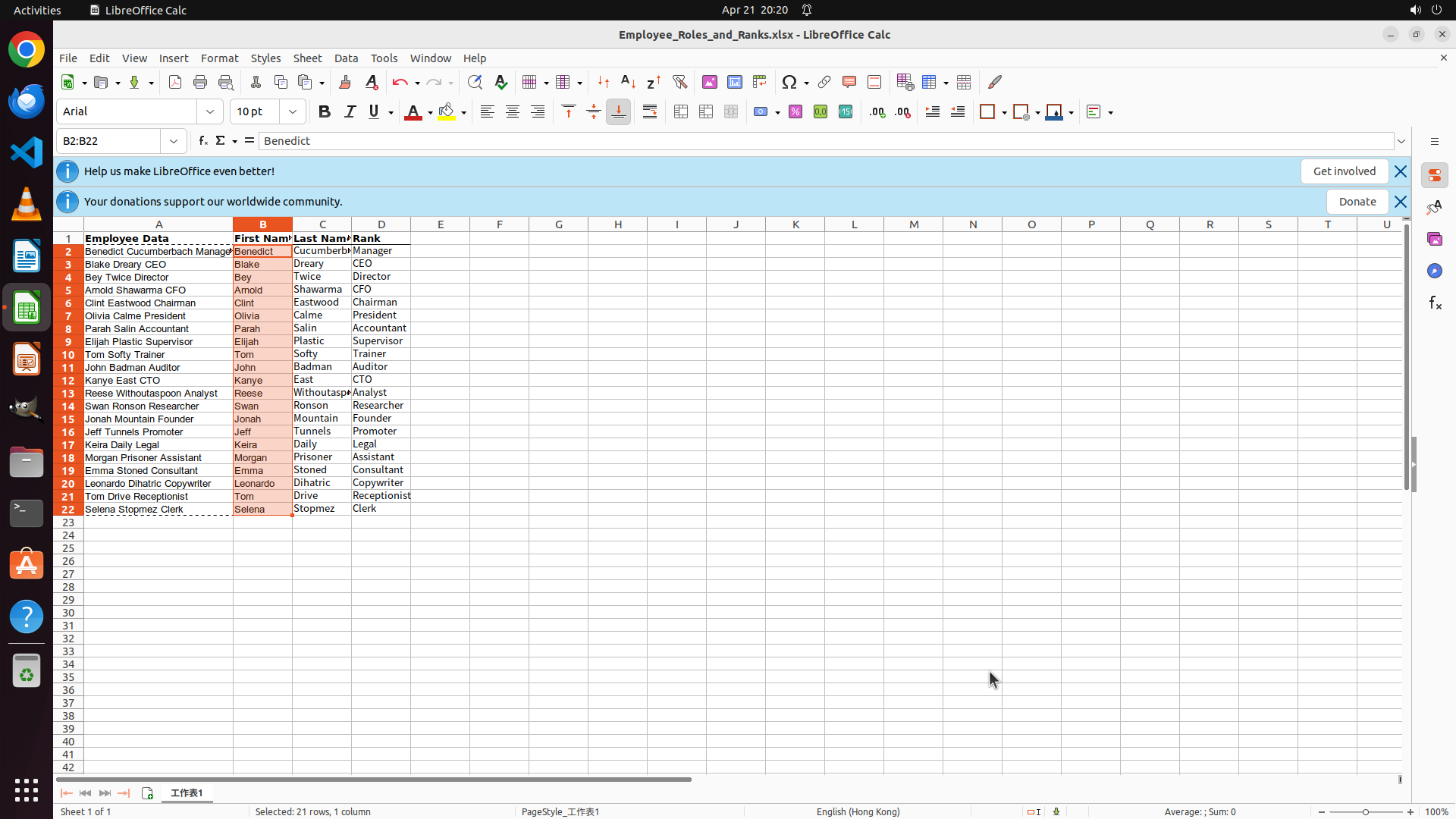
```
#### 重要信息
- LibreOffice Calc 已打开,文件名为 "Employee_Roles_and_Ranks.xlsx"
- Column A 包含混合数据:员工名字、姓氏和职级都在同一列,格式为 "FirstName LastName Rank"
- Column B、C、D 的表头已分别为 "First Name"、"Last Name"、"Rank",但数据区域为空
- 数据从第2行开始(第1行是表头),至少到第22行(从截图可见到 "Selena Stopmez Clerk")
- 当前光标在 A15 单元格(显示 "Jonah Mountain Founder")
#### 情况分析与思考过程
任务目标:将 Column A 中的混合数据(FirstName LastName Rank)分离到三个独立列(First Name, Last Name, Rank),同时不改动原始数据。
根据策略树,我需要:
1. 首先选择 Column A 中的数据(A2 到最后一行有数据的行)
2. 复制数据
3. 粘贴到 Column B
4. 使用 Text to Columns 功能按空格分隔
第一步:我需要先点击 A2 单元格,然后选择从 A2 到 A22(或更下面如果有更多数据)的范围。让我先点击 A2 开始选择。
```
Step 2:
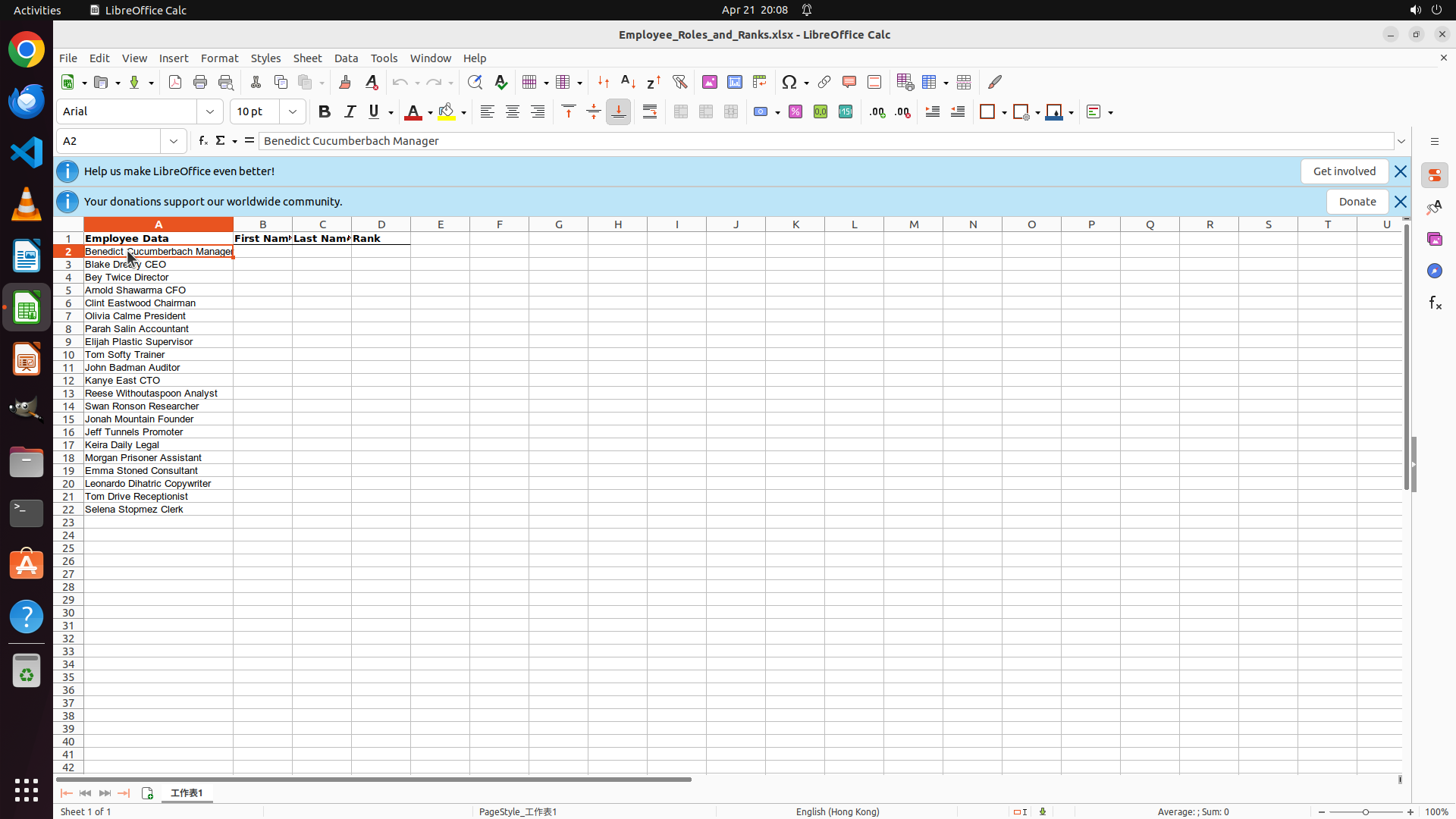
KEY_DOWN
```
#### 重要信息
- 已成功点击 A2 单元格,当前选中 A2(显示 "Benedict Cucumberbatch Manager")
- 数据范围从 A2 到 A22(最后一行可见数据是第22行的 "Selena Stopmez Clerk")
- 需要选择整个范围 A2:A22 以便复制数据
#### 情况分析与思考过程
根据策略树,我现在需要:
1. 选择从 A2 到 A22 的数据范围
2. 复制这些数据
3. 粘贴到 B2
4. 使用 Text to Columns 功能按空格分隔
当前 A2 已被选中,我需要扩展选择到 A22。最简单的方法是按住 Shift 键并点击 A22 单元格。从截图看,A22 位于第22行,列A的位置。
```
我需要选择从 A2 到 A22 的范围。我将按住 Shift 键并点击 A22 单元格来选择整个数据范围。
Step 2:
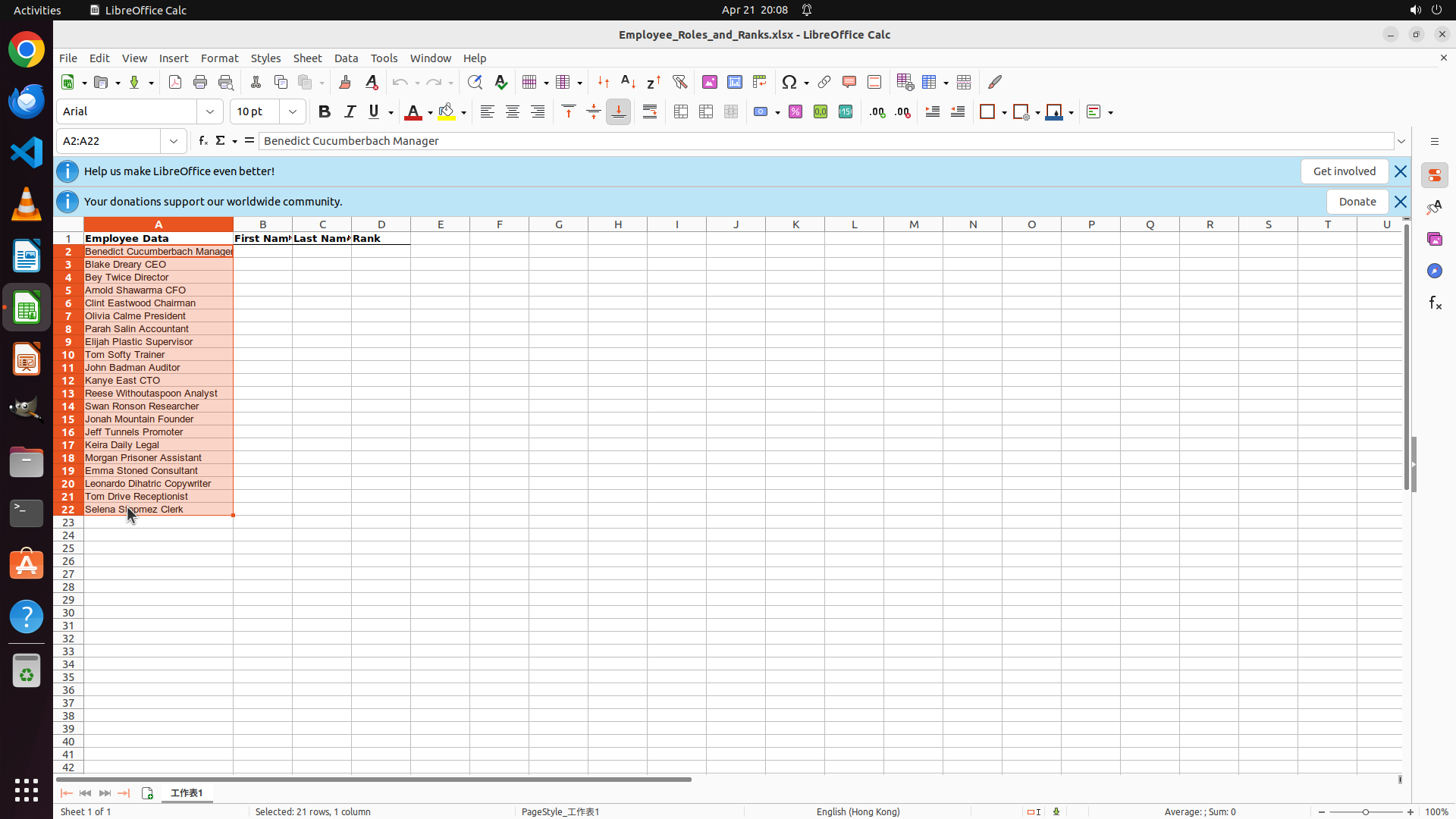
CLICK (163, 663)
```
#### 重要信息
- 已成功点击 A2 单元格,当前选中 A2(显示 "Benedict Cucumberbatch Manager")
- 数据范围从 A2 到 A22(最后一行可见数据是第22行的 "Selena Stopmez Clerk")
- 需要选择整个范围 A2:A22 以便复制数据
#### 情况分析与思考过程
根据策略树,我现在需要:
1. 选择从 A2 到 A22 的数据范围
2. 复制这些数据
3. 粘贴到 B2
4. 使用 Text to Columns 功能按空格分隔
当前 A2 已被选中,我需要扩展选择到 A22。最简单的方法是按住 Shift 键并点击 A22 单元格。从截图看,A22 位于第22行,列A的位置。
```
我需要选择从 A2 到 A22 的范围。我将按住 Shift 键并点击 A22 单元格来选择整个数据范围。
Step 2:
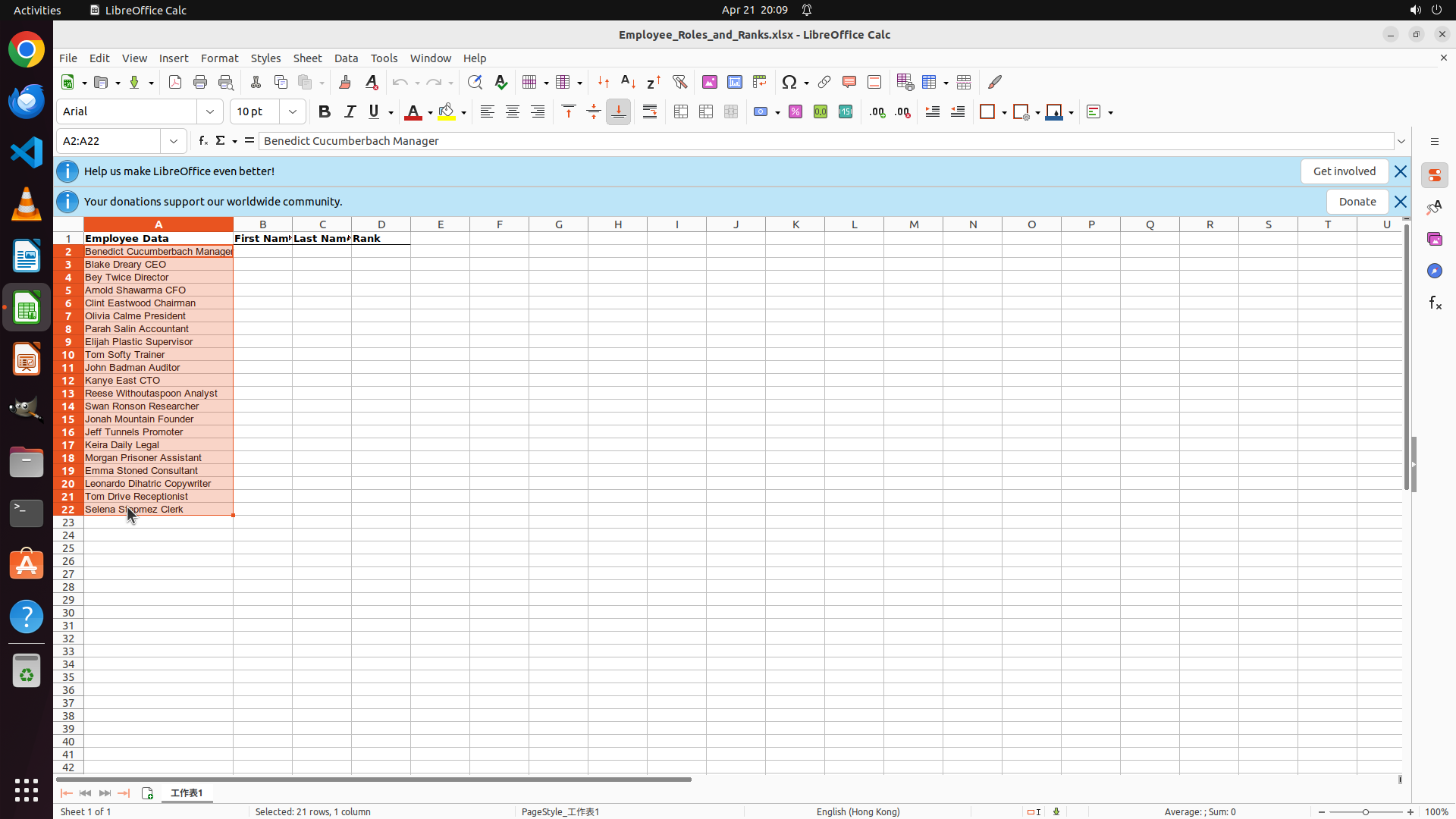
KEY_UP
```
#### 重要信息
- 已成功点击 A2 单元格,当前选中 A2(显示 "Benedict Cucumberbatch Manager")
- 数据范围从 A2 到 A22(最后一行可见数据是第22行的 "Selena Stopmez Clerk")
- 需要选择整个范围 A2:A22 以便复制数据
#### 情况分析与思考过程
根据策略树,我现在需要:
1. 选择从 A2 到 A22 的数据范围
2. 复制这些数据
3. 粘贴到 B2
4. 使用 Text to Columns 功能按空格分隔
当前 A2 已被选中,我需要扩展选择到 A22。最简单的方法是按住 Shift 键并点击 A22 单元格。从截图看,A22 位于第22行,列A的位置。
```
我需要选择从 A2 到 A22 的范围。我将按住 Shift 键并点击 A22 单元格来选择整个数据范围。
Step 3:
HOTKEY
```
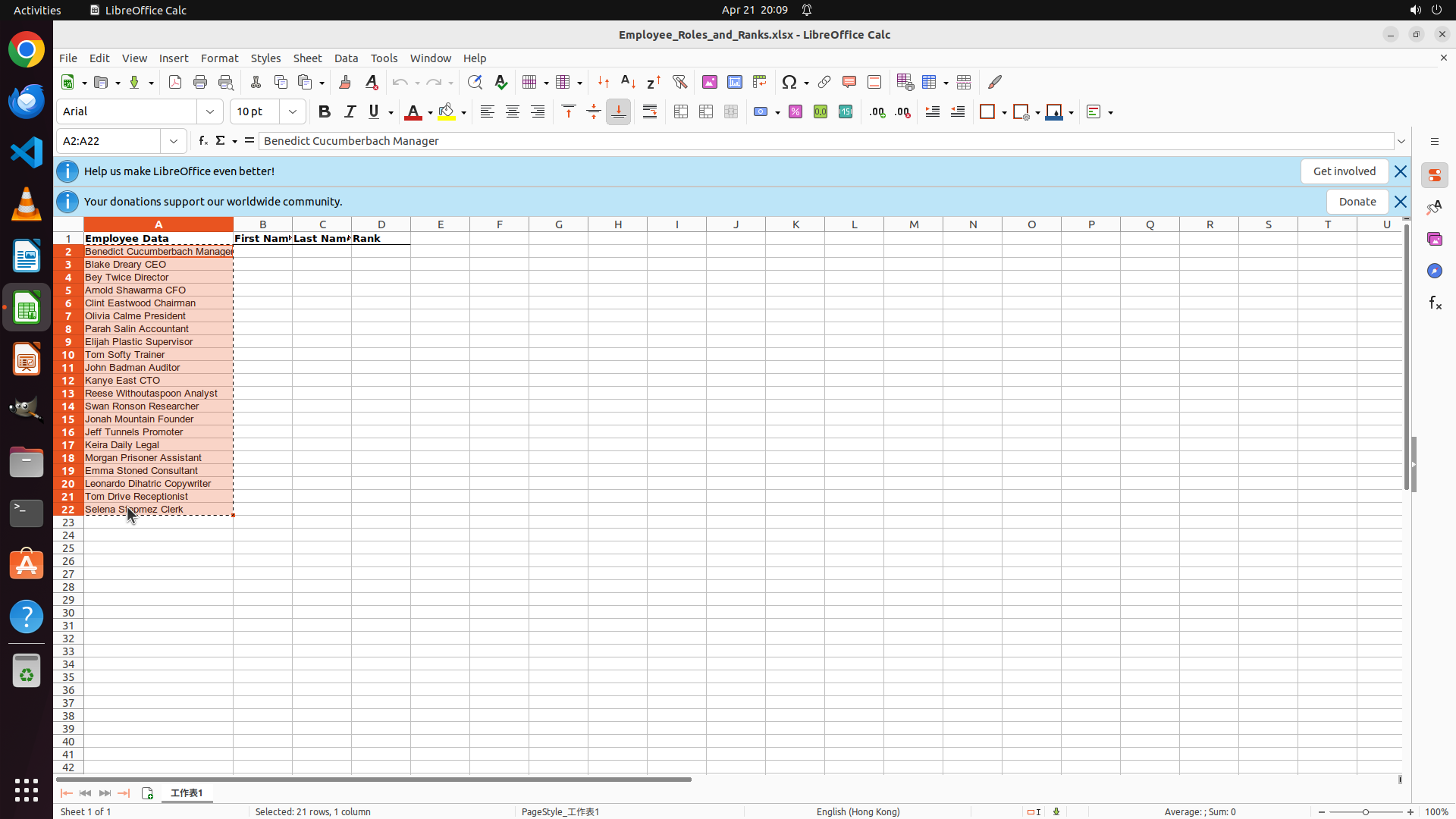
#### 重要信息
- 已成功选择范围 A2:A22(状态栏显示 "Selected: 21 rows, 1 column")
- 单元格引用框显示 "A2:A22"
- Column A 的数据从第2行到第22行已被蓝色高亮选中
- 数据包含混合的员工信息(名字、姓氏、职级)
#### 情况分析与思考过程
根据策略树,当前已完成步骤 1.1(选择数据范围)。现在需要:
1. ✅ 选择 A2:A22 范围(已完成)
2. 复制选中的数据(当前步骤)
3. 点击 B2 并粘贴
4. 使用 Text to Columns 按空格分隔
下一步操作应该是复制选中的数据,使用 Ctrl+C 快捷键。
```
我需要复制选中的数据范围 A2:A22。我将使用 Ctrl+C 快捷键来复制这些数据。
Step 4:
CLICK (342, 325)
```
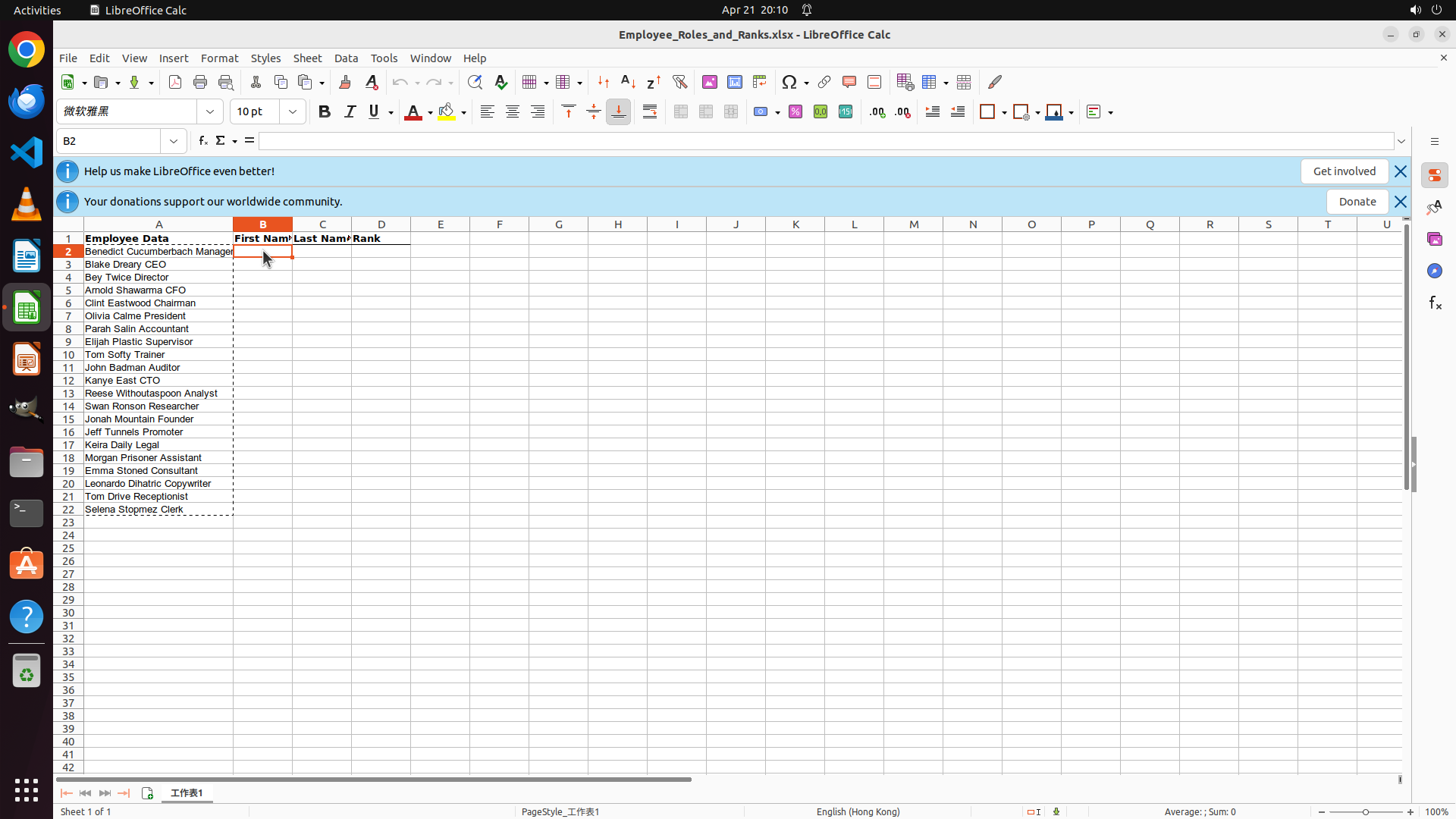
#### 重要信息
- 已成功复制 A2:A22 范围的数据(Ctrl+C 已执行)
- Column A 的数据仍保持选中状态(蓝色高亮)
- 状态栏显示 "Selected: 21 rows, 1 column"
- 公式栏显示 "Benedict Cucumberbatch Manager"(第一个单元格的内容)
- 需要继续执行策略树的下一步:点击 B2 单元格准备粘贴
#### 情况分析与思考过程
根据策略树,当前已完成步骤 1.2(复制数据)。现在需要:
1. ✅ 选择 A2:A22 范围(已完成)
2. ✅ 复制选中的数据(已完成)
3. 点击 B2 单元格并粘贴(当前步骤)
4. 使用 Text to Columns 按空格分隔
下一步操作应该是点击 B2 单元格,然后粘贴数据。B2 位于 "First Name" 列的第2行。
```
Step 5:
HOTKEY
Step 6:
CLICK (455, 70)
```
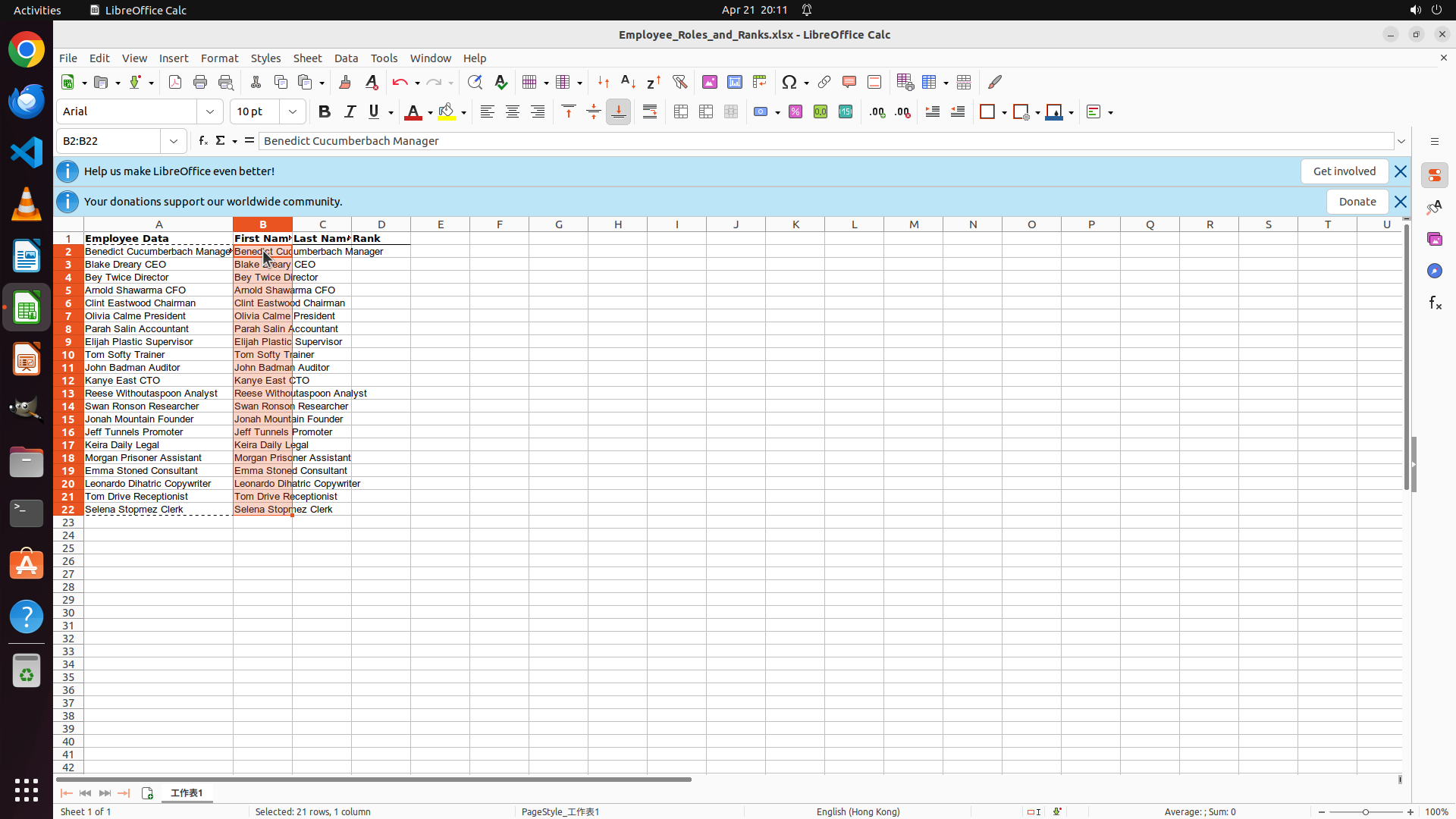
#### 重要信息
- 数据已成功粘贴到 Column B(B2:B22 范围已被选中,状态栏显示 "Selected: 21 rows, 1 column")
- 公式栏显示 "Benedict Cucumberbatch Manager",确认混合数据已粘贴到 B2
- Column A 的原始数据保持不变(仍然显示 "Benedict Cucumberbatch Manager" 等混合文本)
- 当前选中了 B2:B22 范围,准备进行 Text to Columns 操作
#### 情况分析与思考过程
根据策略树,当前进度:
1. ✅ 步骤 1.1 & 1.2:选择并复制 A2:A22 数据(已完成)
2. ✅ 步骤 2.1 & 2.2:点击 B2 并粘贴数据(已完成)
3. 当前需要执行步骤 3:使用 Text to Columns 功能将数据分割到三列
- 3.1: 选择 B2:B22 范围(当前已自动选中)
- 3.2: 打开 Data 菜单并选择 Text to Columns(下一步)
- 3.3: 选择 Space 作为分隔符
- 3.4: 点击 OK 完成分割
由于粘贴后 B2:B22 已自动选中,我可以直接进行下一步:打开 Data 菜单来访问 Text to Columns 功能。
```
Step 7:
CLICK (522, 505)
```
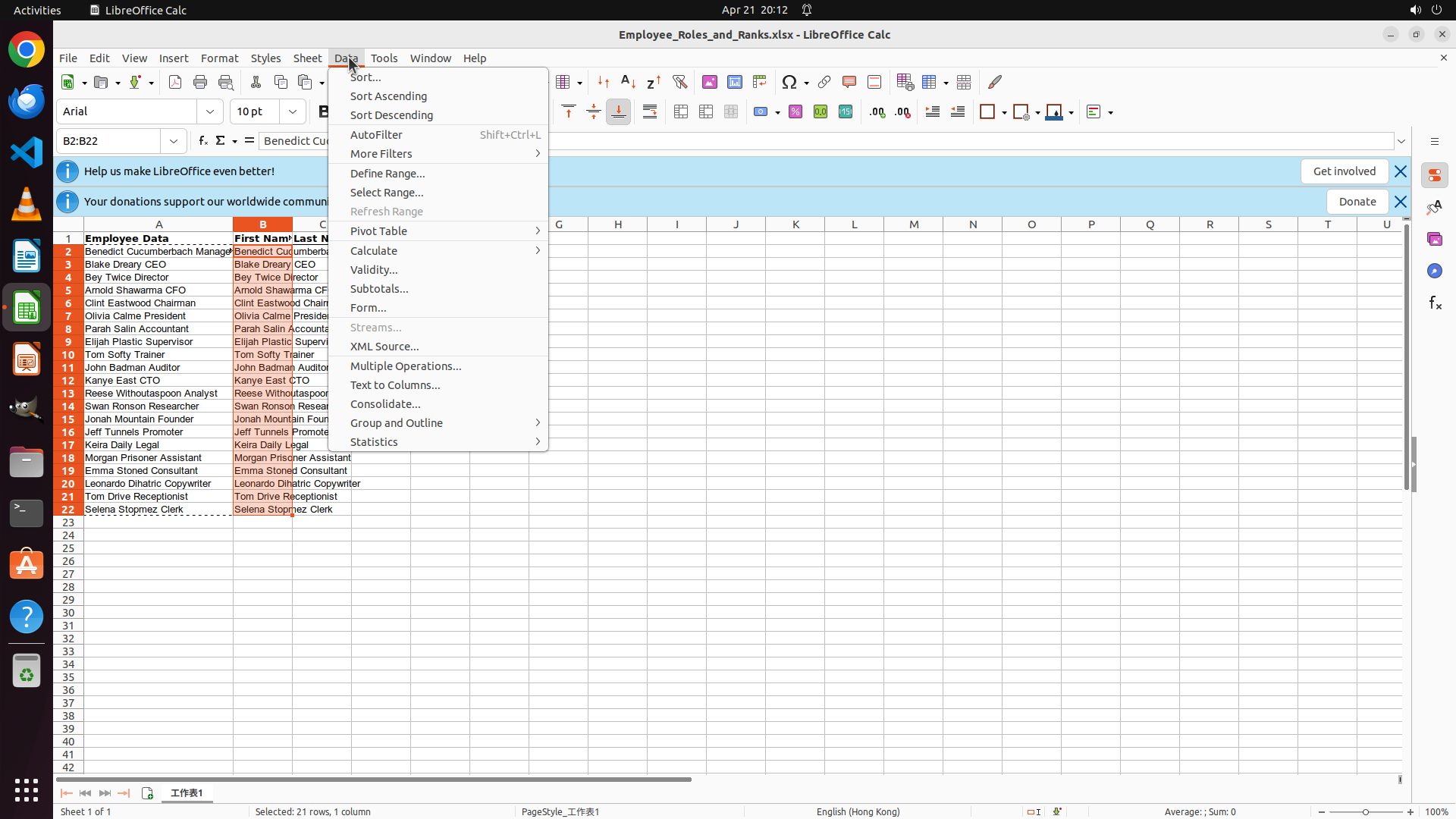
#### 重要信息
- Data 菜单已成功打开,显示了各种数据处理选项
- 在菜单中可以看到 "Text to Columns..." 选项,这正是需要的功能
- B2:B22 范围仍然被选中(状态栏显示 "Selected: 21 rows, 1 column")
- Column B 中已粘贴了混合数据(如 "Benedict Cucumberbatch Manager")
#### 情况分析与思考过程
根据策略树,当前进度:
1. ✅ 步骤 1:选择并复制 A2:A22 数据(已完成)
2. ✅ 步骤 2:粘贴到 Column B(已完成)
3. 当前执行步骤 3:使用 Text to Columns 功能分割数据
- 3.1: 选择 B2:B22 范围(已完成,仍然选中)
- 3.2: 打开 Data 菜单并选择 Text to Columns(Data 菜单已打开,现在需要点击 "Text to Columns...")
- 3.3: 选择 Space 作为分隔符(待执行)
- 3.4: 点击 OK 完成分割(待执行)
Data 菜单已成功打开,我可以看到 "Text to Columns..." 选项。下一步是点击这个选项来打开文本分割对话框。
```
Step 8:
CLICK (943, 456)
```
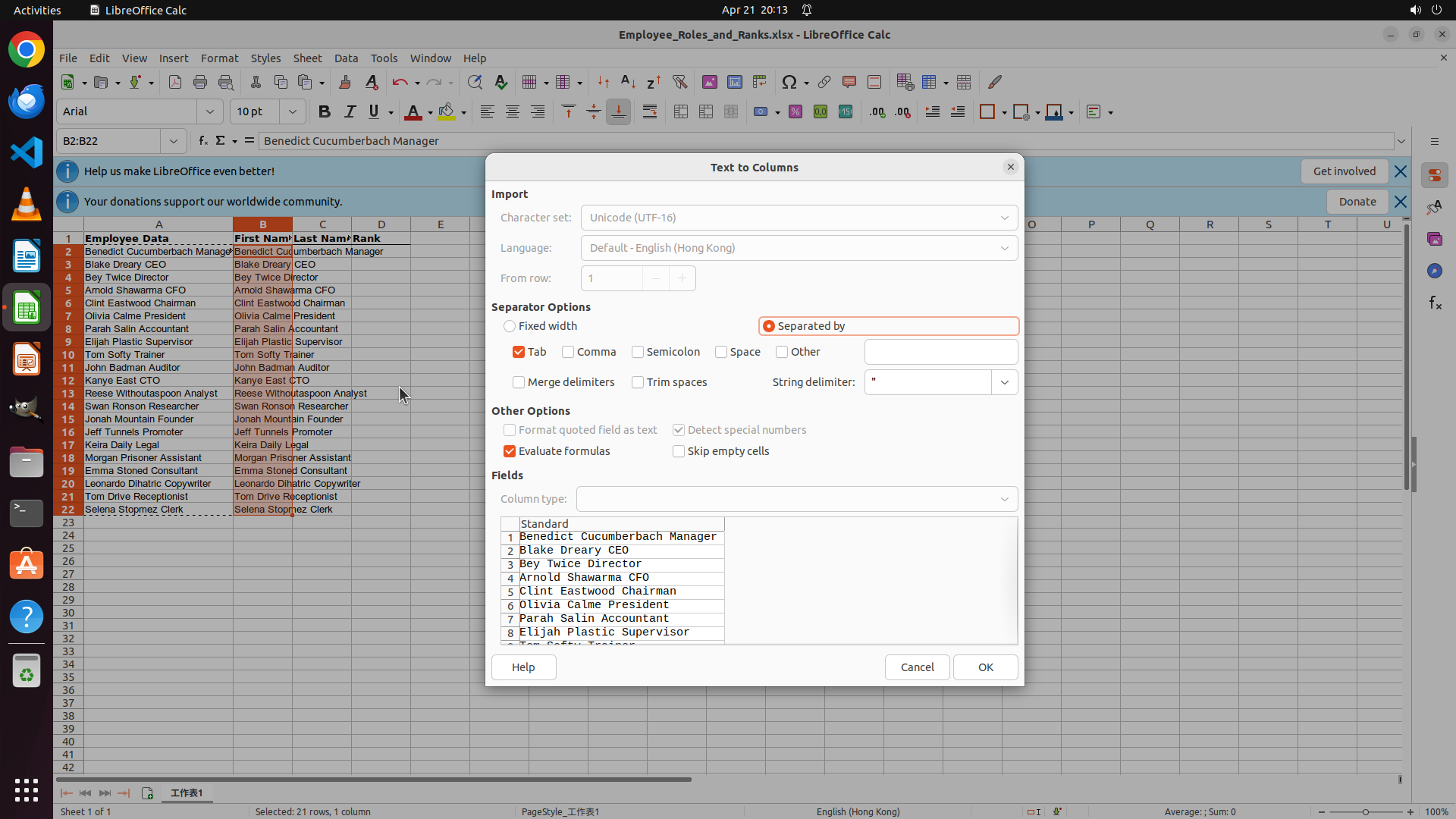
#### 重要信息
- "Text to Columns" 对话框已成功打开
- "Separated by" 选项已被选中(正确)
- 当前 "Tab" 被勾选为分隔符,但我们需要使用 "Space"(空格)
- 预览区域显示了数据将被如何分割(显示 "Benedict Cucumberbach Manager" 等)
- 需要勾选 "Space" 复选框作为分隔符
#### 情况分析与思考过程
根据策略树,当前进度:
1. ✅ 步骤 1:选择并复制 A2:A22 数据(已完成)
2. ✅ 步骤 2:粘贴到 Column B(已完成)
3. 当前执行步骤 3:使用 Text to Columns 功能分割数据
- 3.1: 选择 B2:B22 范围(已完成)
- 3.2: 打开 Data 菜单并选择 Text to Columns(已完成,对话框已打开)
- 3.3: 选择 Space 作为分隔符(当前步骤)
- 3.4: 点击 OK 完成分割(下一步)
我可以看到对话框中 "Tab" 当前被勾选,但数据是用空格分隔的。我需要:
1. 勾选 "Space" 复选框
2. 可选:取消勾选 "Tab"(虽然不影响结果,但更整洁)
3. 点击 OK 按钮
让我先勾选 "Space" 复选框。
```
Step 9:
CLICK (1300, 880)
```
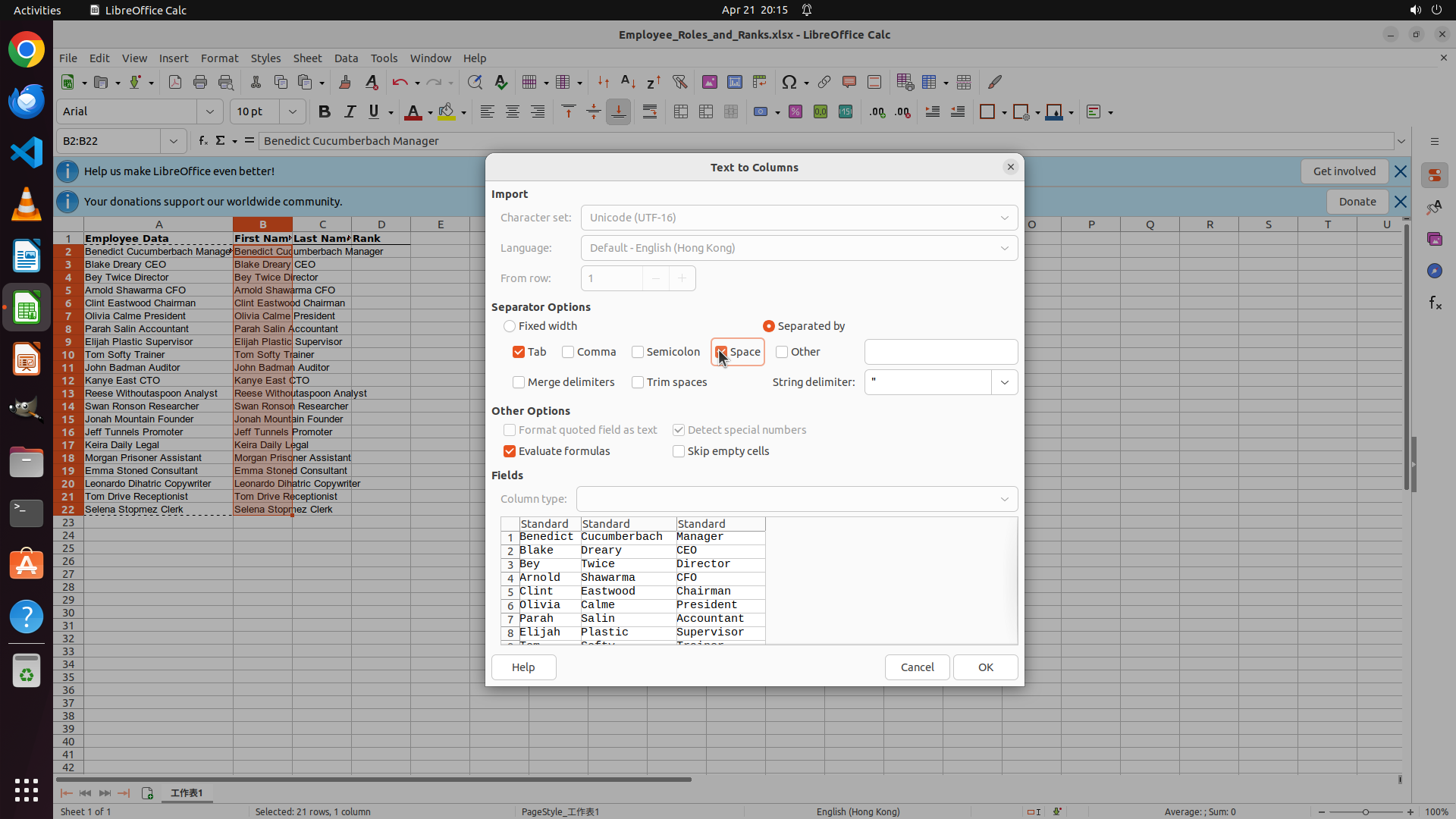
#### 重要信息
- "Text to Columns" 对话框已打开,"Separated by" 选项被选中
- "Space" 复选框现在已被勾选(上一步操作成功)
- "Tab" 复选框仍然被勾选,但这不影响结果
- 预览区域显示数据将被正确分割为三列:
- 第一列:名字(Benedict, Blake, Bey 等)
- 第二列:姓氏(Cucumberbach, Dreary, Twice 等)
- 第三列:职级(Manager, CEO, Director 等)
- 底部有 "Help"、"Cancel" 和 "OK" 按钮
#### 情况分析与思考过程
根据策略树,当前进度:
1. ✅ 步骤 1:选择并复制 A2:A22 数据(已完成)
2. ✅ 步骤 2:粘贴到 Column B(已完成)
3. 当前执行步骤 3:使用 Text to Columns 功能分割数据
- 3.1: 选择 B2:B22 范围(已完成)
- 3.2: 打开 Data 菜单并选择 Text to Columns(已完成)
- 3.3: 选择 Space 作为分隔符(已完成,Space 已勾选)
- 3.4: 点击 OK 完成分割(当前步骤)
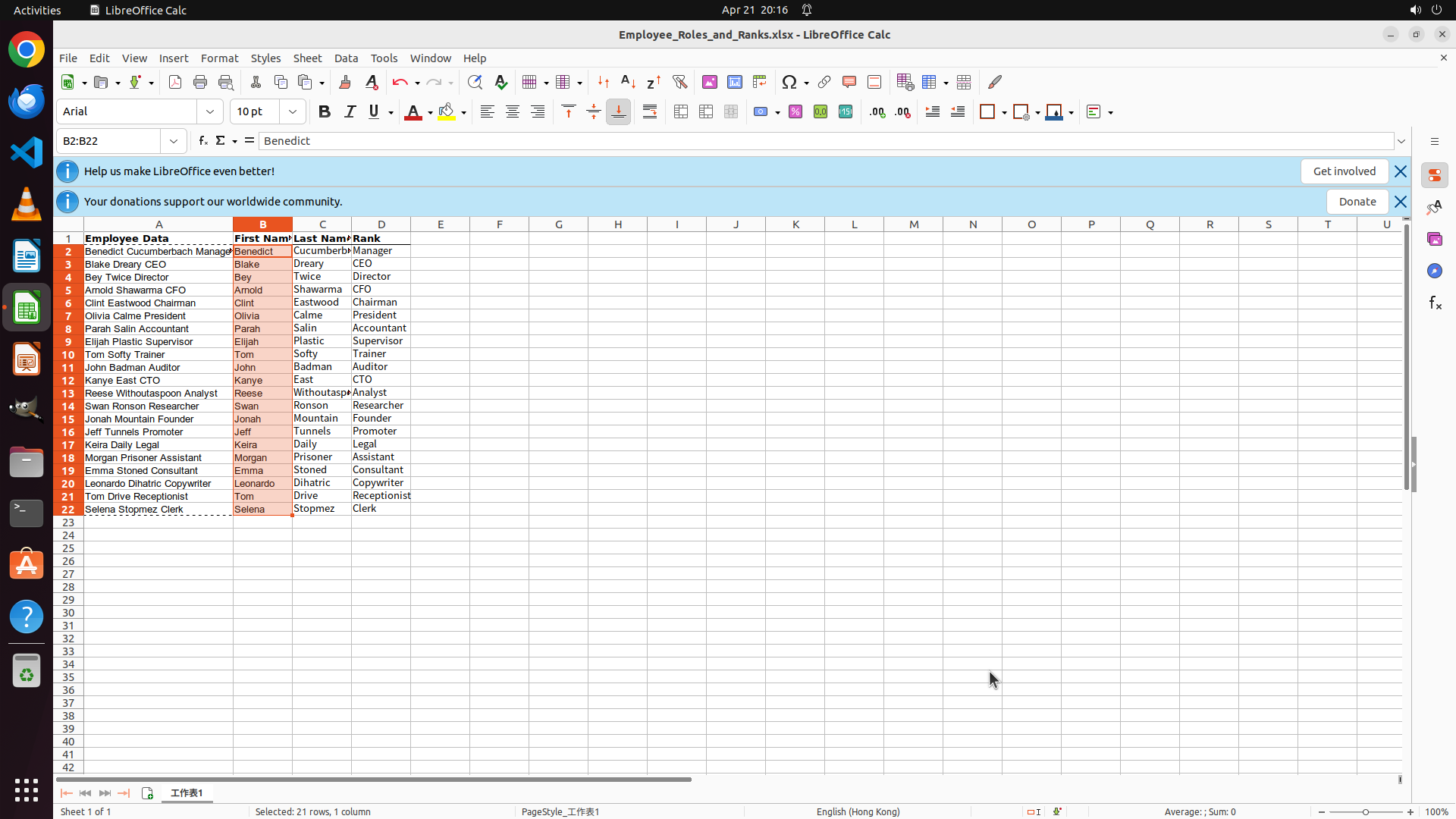
预览显示数据将被正确分割为三列,符合任务要求:
- Column B 将包含 First Name
- Column C 将包含 Last Name
- Column D 将包含 Rank
现在需要点击 "OK" 按钮来应用分割操作。
```
Step 10:
HOTKEY
Step 11:
DONE DONE
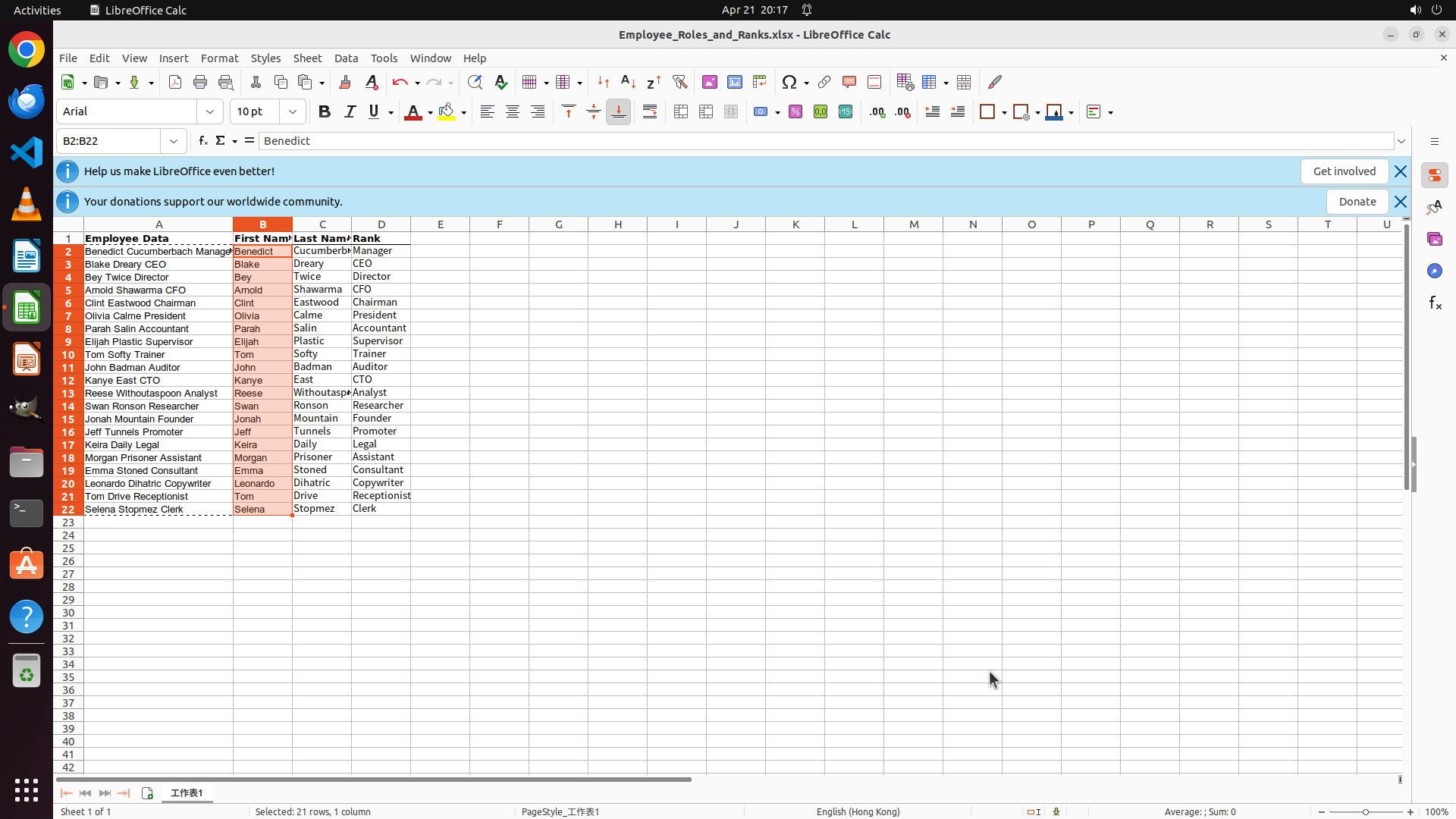
STRATEGY ITEMS ALL DONE
Recording
![]()