Task: 386dbd0e-0241-4a0a-b6a2-6704fba26b1c
Application vlc Score 0.0 Status success Timestamp 2026-04-21 10:37:40
Runtime Log Trajectory
Step 1 :
CLICK (382, 12)
```
#### 从截图中观察到的信息
当前屏幕显示 VLC media player 正在运行:
- VLC 窗口处于活动状态,显示其标志性的交通锥图标
- 底部时间轴显示 01:14 / 04:03,说明已加载视频文件,当前播放到1分14秒,总时长4分03秒
- 左下角控制栏显示暂停按钮(两条竖线),表明视频当前正在播放中
- 没有看到 PDF 阅读器窗口,可能被最小化或在后台
#### 下一步计划
1. 首先查看 VLC 的版本信息(通过 Help > About)
2. 检查当前是否有 PDF 阅读器在运行(可能需要最小化或移动 VLC 窗口)
3. 查看 VLC 的热键设置(通过 Tools > Preferences > Hotkeys)
让我先通过 Help 菜单查看 VLC 版本信息。
```
Step 2 :
CLICK (415, 60)
```
#### 从截图中观察到的信息
当前屏幕显示:
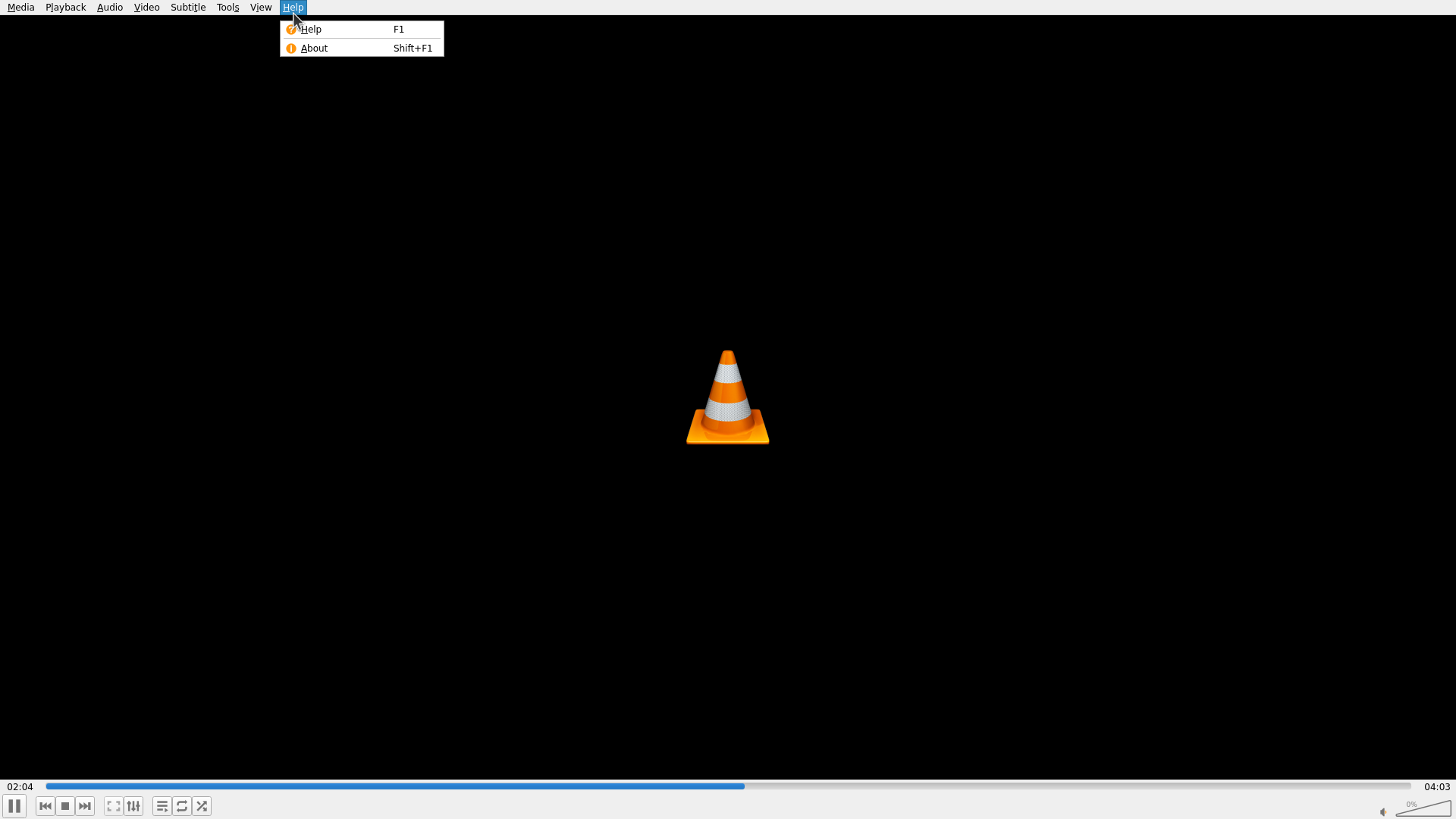
1. VLC media player 正在运行,Help 菜单已打开
2. Help 下拉菜单显示两个选项:
- Help (F1)
- About (Shift+F1)
3. 视频状态:时间轴显示 02:04 / 04:03,说明视频已加载且正在播放(从之前的 01:14 推进到了 02:04)
4. 控制栏显示暂停按钮(两条竖线),确认视频正在播放中
5. 仍然没有看到 PDF 阅读器窗口
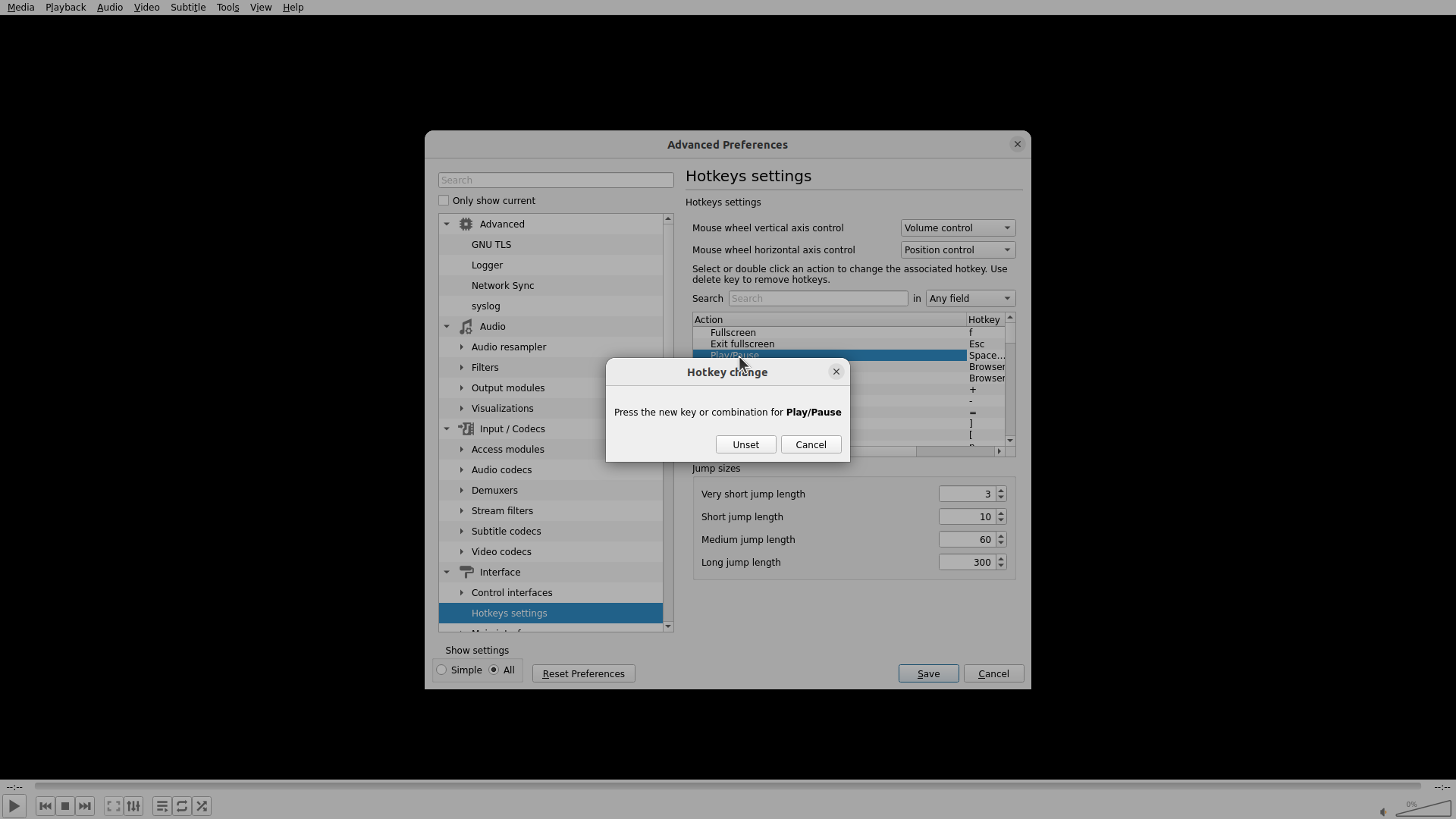
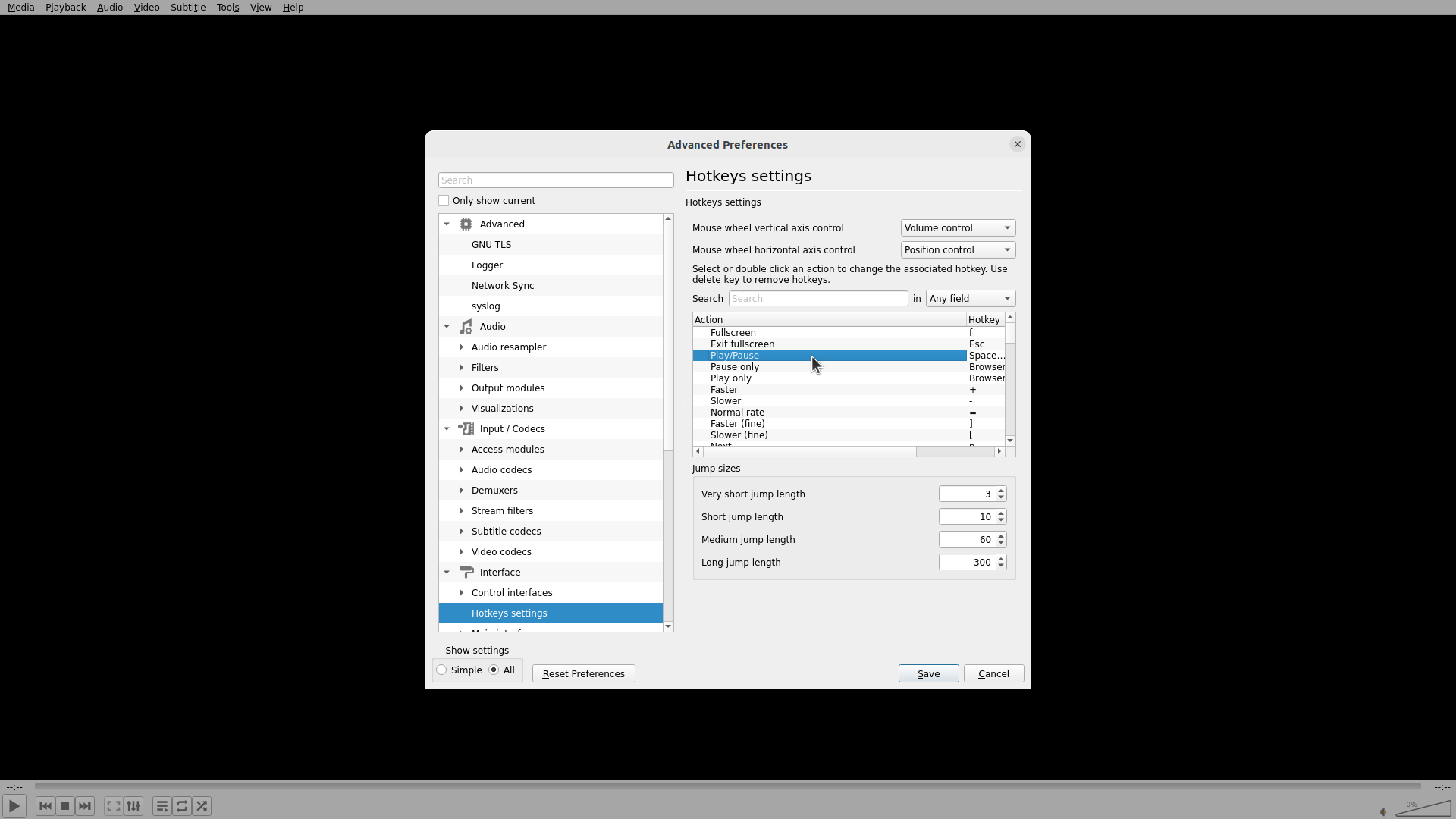
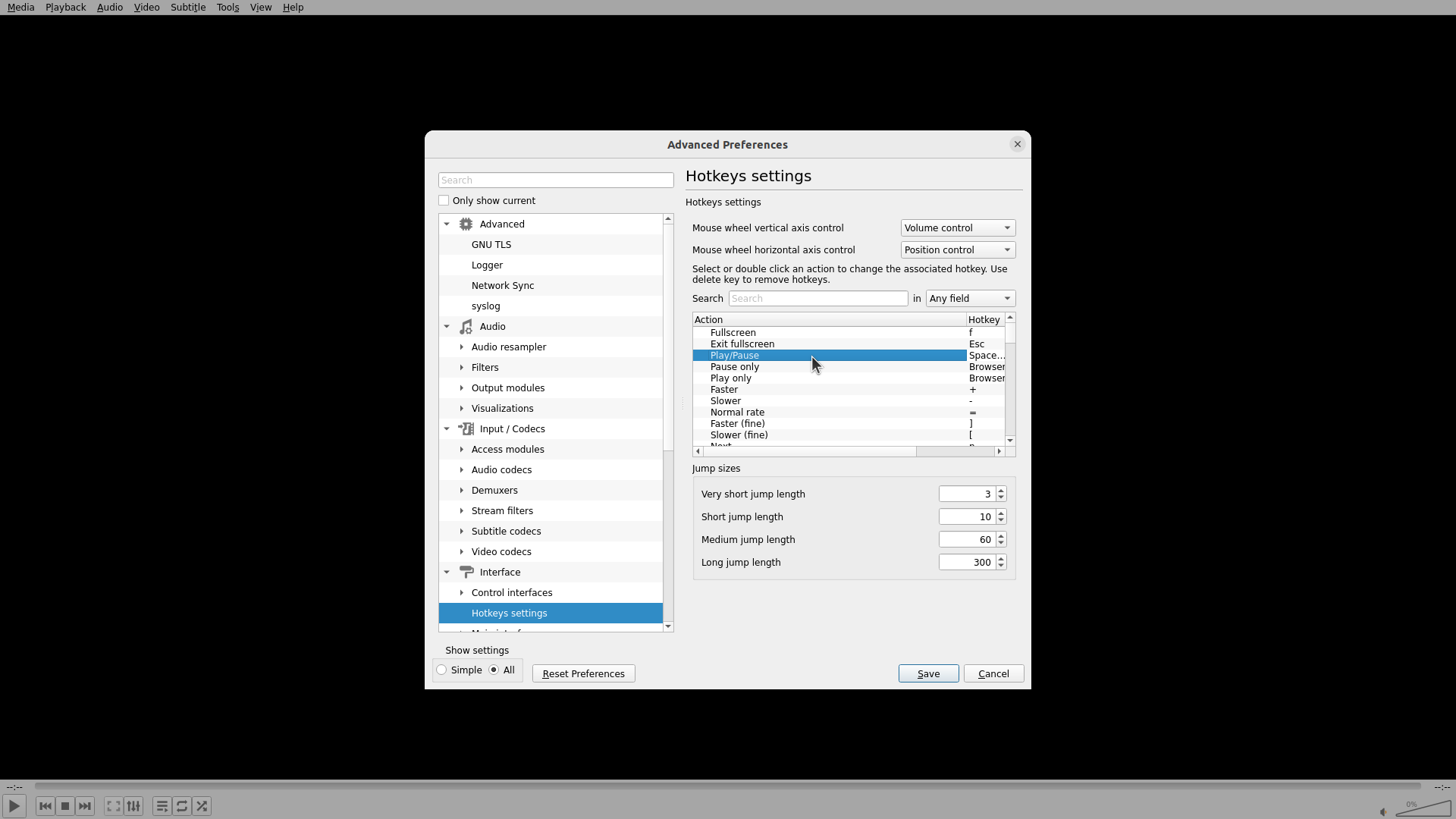
#### 下一步计划
1. 点击 "About" 获取 VLC 版本信息
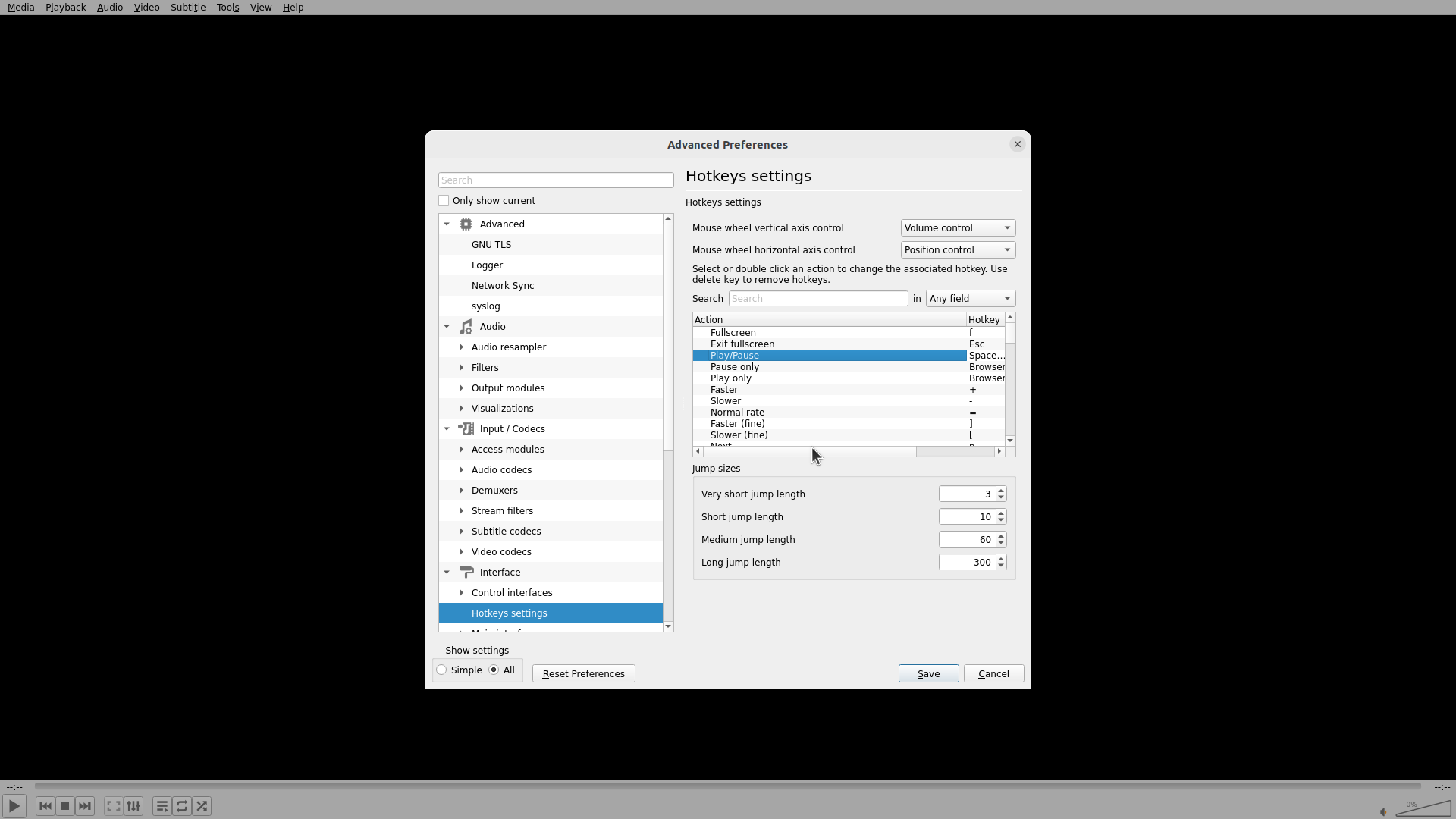
2. 然后需要检查 PDF 阅读器(可能最小化了)
3. 查看 VLC 的热键设置(Tools > Preferences > Hotkeys)
```
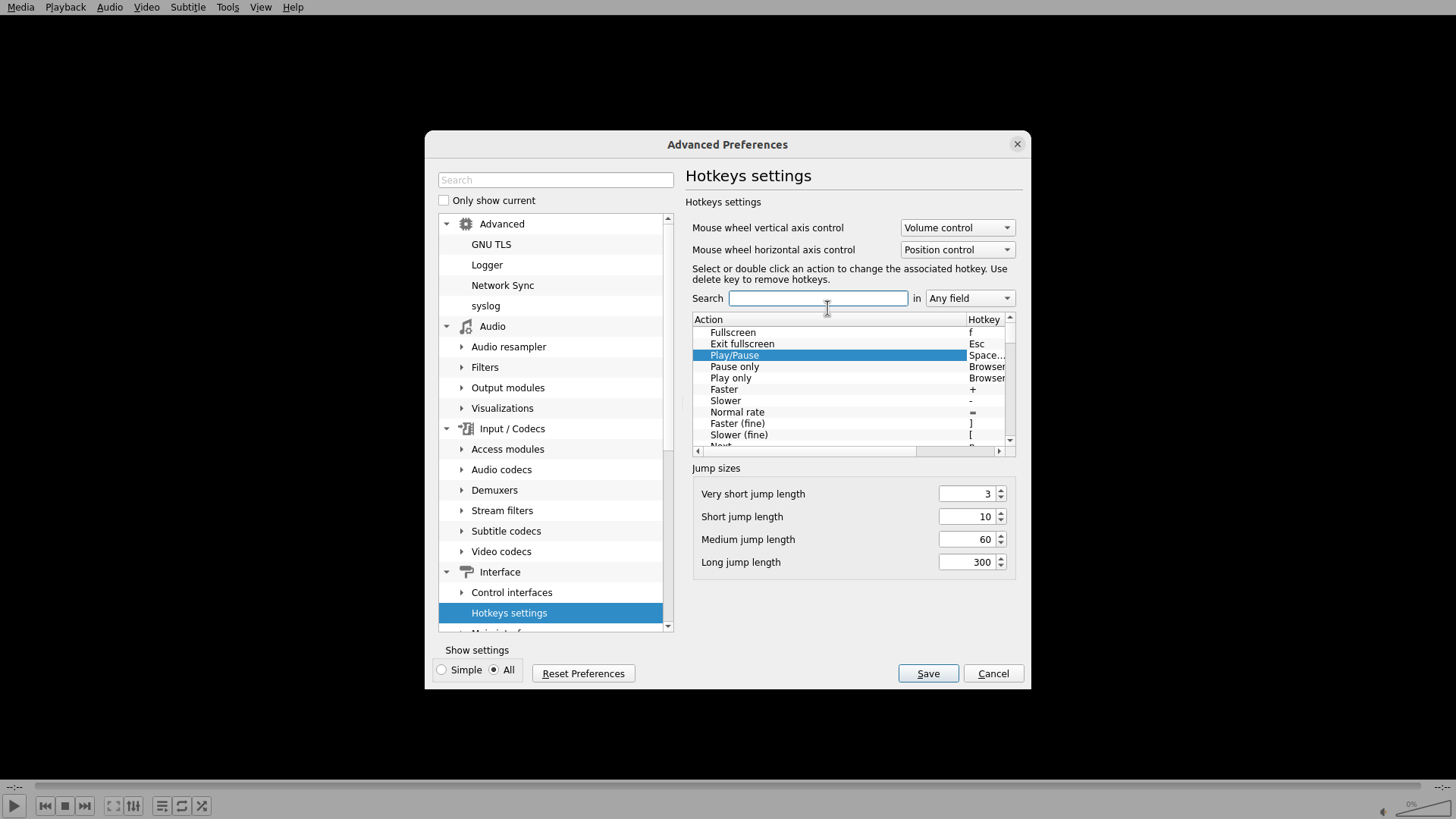
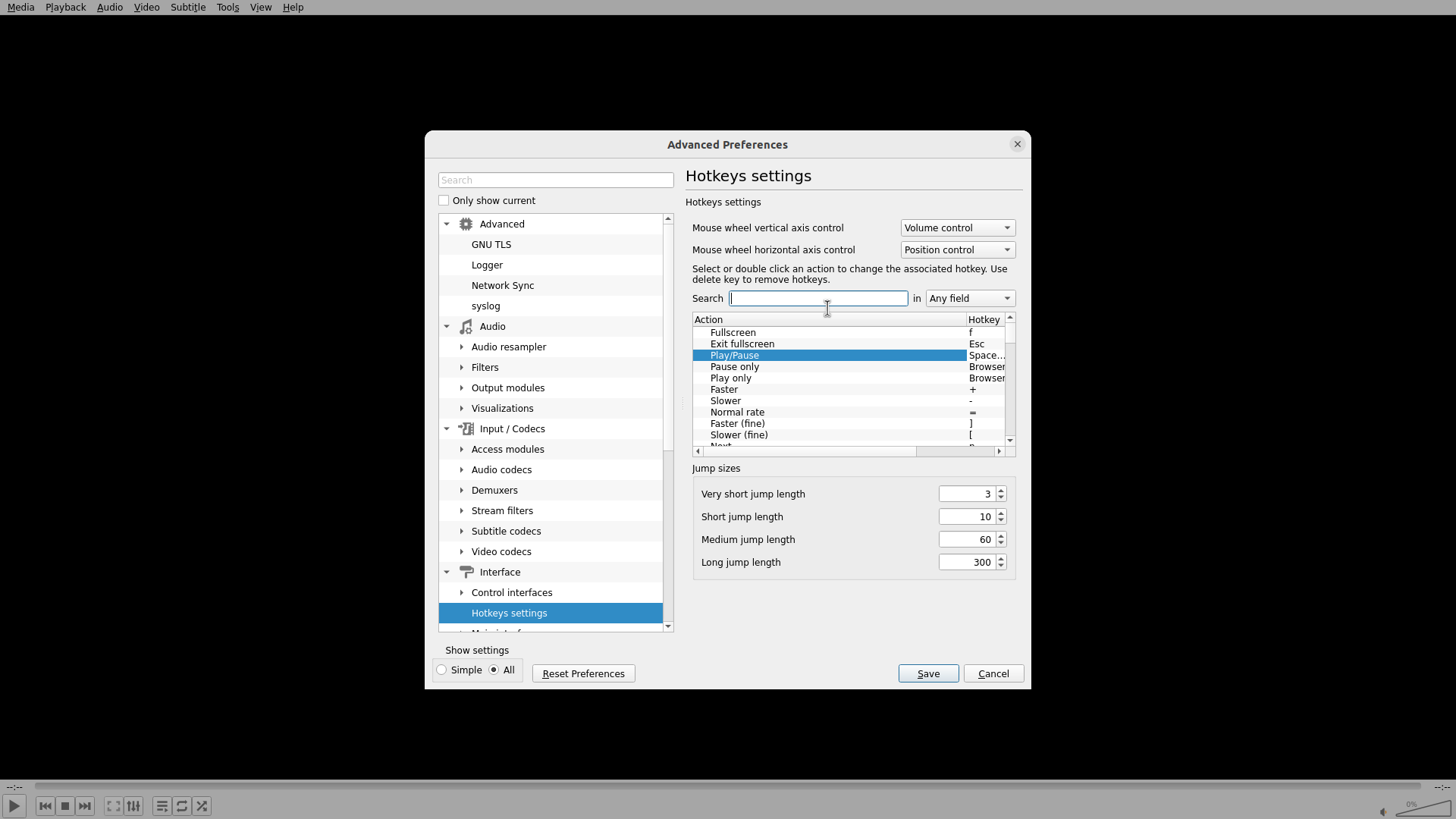
我将点击 "About" 来获取 VLC 版本信息。
Step 3 :
CLICK (1317, 352)
```
#### 从截图中观察到的信息
当前屏幕显示:
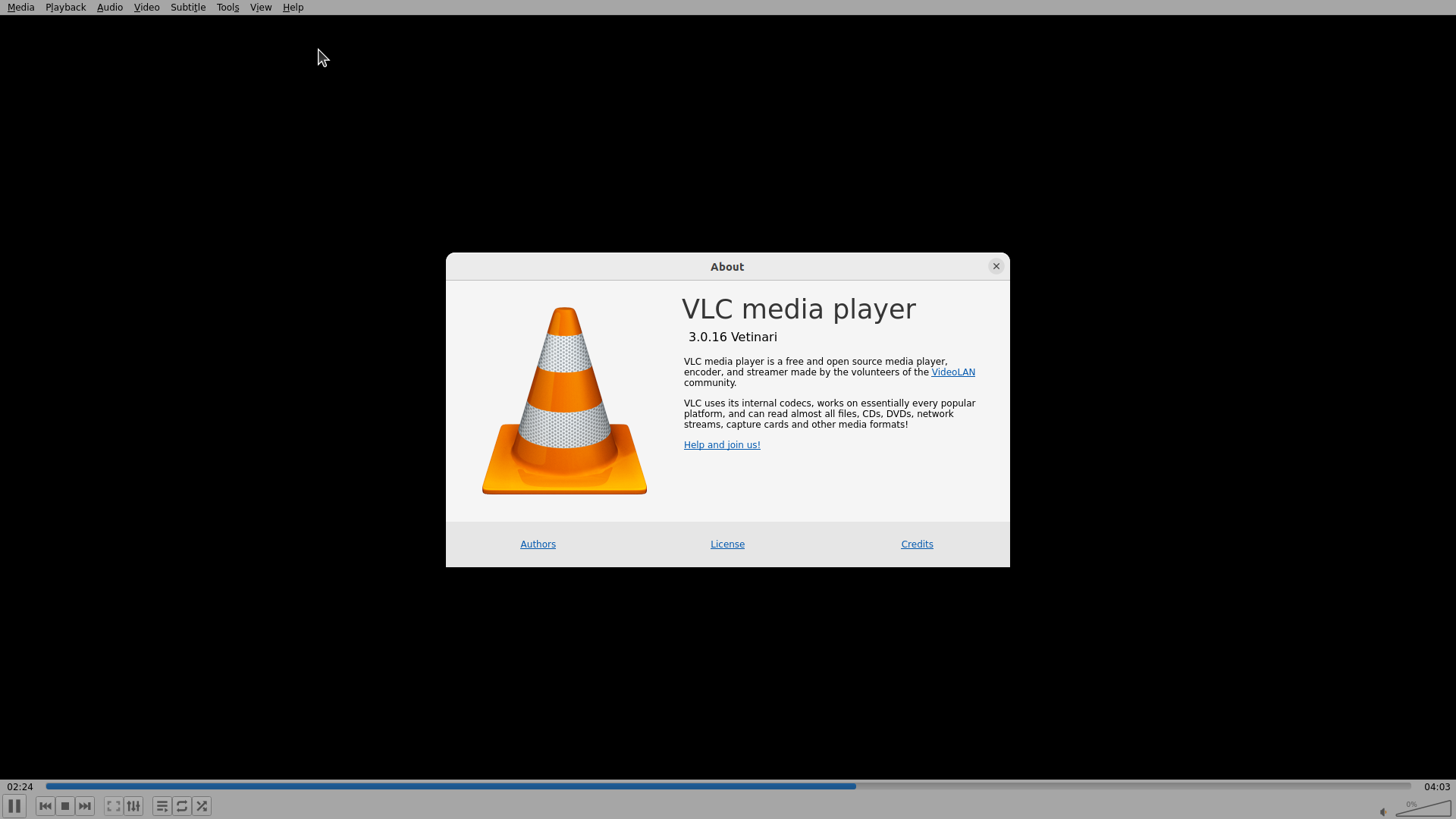
1. VLC media player 的 About 对话框已打开,显示版本信息为 **3.0.16 Vetinari**
2. 视频状态:时间轴显示 02:24 / 04:03,说明视频已加载且正在播放(时间从之前的 02:04 推进到了 02:24,确认播放中)
3. 仍然没有看到 PDF 阅读器窗口,可能被最小化或在后台
4. 需要关闭 About 对话框,然后检查:
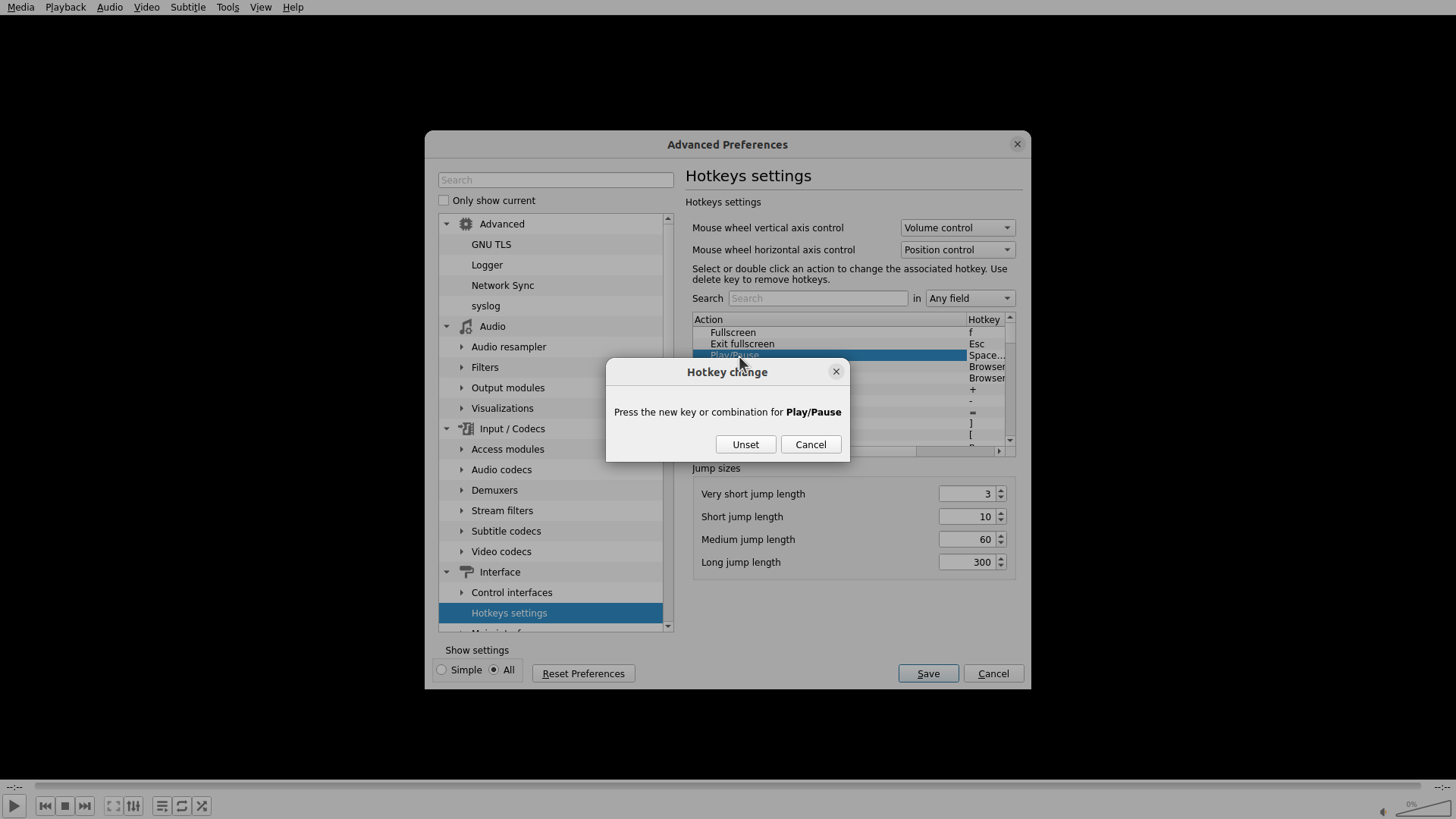
- PDF 阅读器(查看任务栏或最小化 VLC)
- VLC 热键设置(Tools > Preferences > Hotkeys)
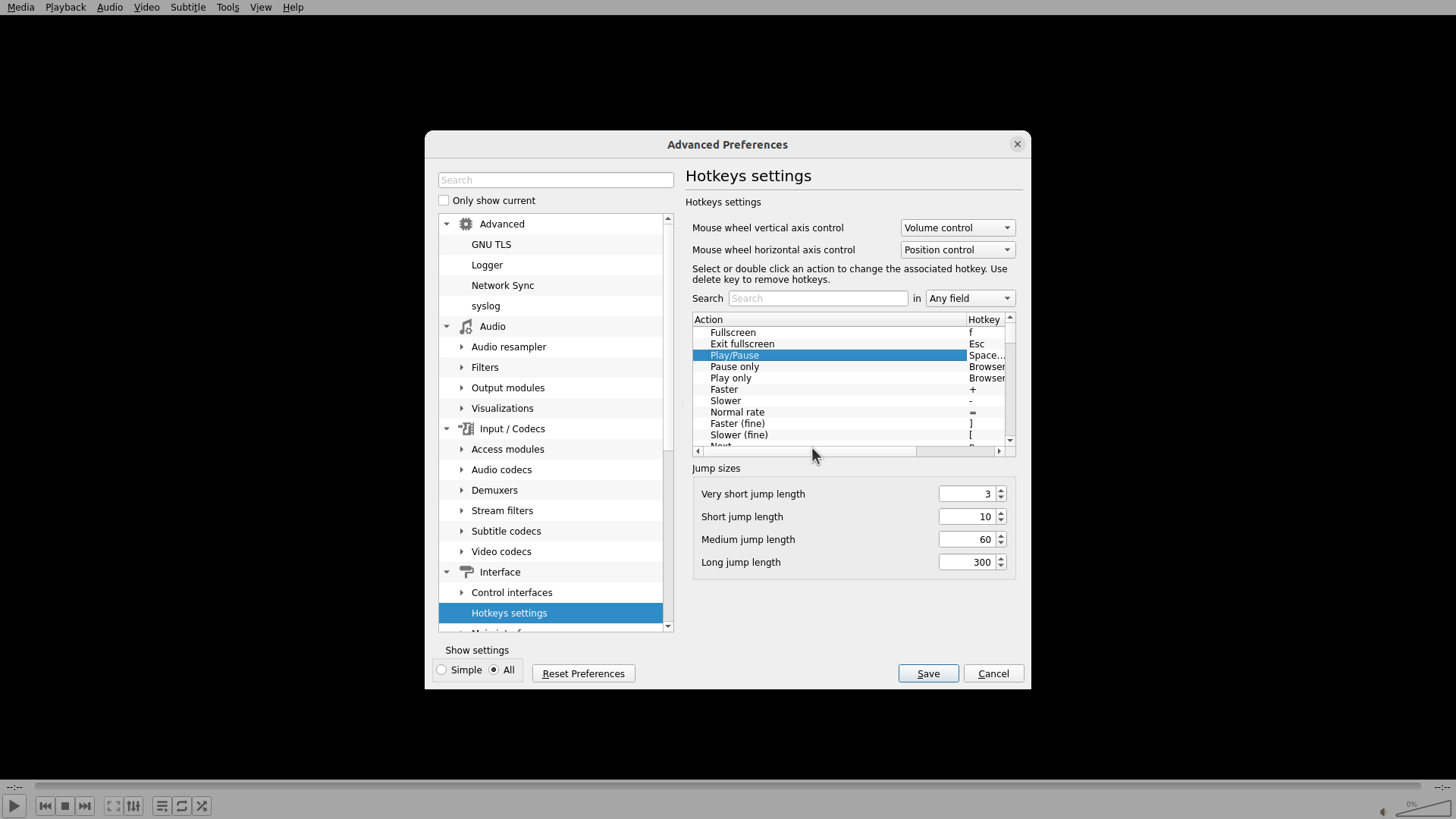
#### 下一步计划
1. 先填写已获取的答案(VLC 版本、视频状态)
2. 关闭 About 对话框
3. 检查 PDF 阅读器(查看任务栏或最小化 VLC 窗口)
4. 进入 VLC 热键设置查看当前配置
```
Step 3 :
WAIT
```
#### 从截图中观察到的信息
当前屏幕显示:
1. VLC media player 的 About 对话框已打开,显示版本信息为 **3.0.16 Vetinari**
2. 视频状态:时间轴显示 02:24 / 04:03,说明视频已加载且正在播放(时间从之前的 02:04 推进到了 02:24,确认播放中)
3. 仍然没有看到 PDF 阅读器窗口,可能被最小化或在后台
4. 需要关闭 About 对话框,然后检查:
- PDF 阅读器(查看任务栏或最小化 VLC)
- VLC 热键设置(Tools > Preferences > Hotkeys)
#### 下一步计划
1. 先填写已获取的答案(VLC 版本、视频状态)
2. 关闭 About 对话框
3. 检查 PDF 阅读器(查看任务栏或最小化 VLC 窗口)
4. 进入 VLC 热键设置查看当前配置
```
Step 4 :
CLICK (300, 12)
```
#### 从截图中观察到的信息
当前屏幕显示:
1. VLC media player 的 About 对话框已关闭,回到了主窗口
2. 视频状态更新:时间轴显示 03:06 / 04:03(从之前的 02:24 推进到了 03:06),视频仍在播放中
3. 控制栏显示暂停按钮(||),确认播放状态
4. 视频显示区域显示 VLC 交通锥图标(可能是视频画面或默认显示)
5. 仍然没有看到 PDF 阅读器窗口,可能在后台或被最小化
6. 需要检查:
- PDF 阅读器(通过任务栏或最小化 VLC)
- VLC 热键设置(Tools > Preferences > Hotkeys)
#### 下一步计划
1. 打开 Tools 菜单,进入 Preferences 查看热键设置
2. 同时尝试最小化 VLC 或查看任务栏以识别 PDF 阅读器
我将点击 Tools 菜单来访问 Preferences 查看热键配置。
```
Step 4 :
WAIT
```
#### 从截图中观察到的信息
当前屏幕显示:
1. VLC media player 的 About 对话框已关闭,回到了主窗口
2. 视频状态更新:时间轴显示 03:06 / 04:03(从之前的 02:24 推进到了 03:06),视频仍在播放中
3. 控制栏显示暂停按钮(||),确认播放状态
4. 视频显示区域显示 VLC 交通锥图标(可能是视频画面或默认显示)
5. 仍然没有看到 PDF 阅读器窗口,可能在后台或被最小化
6. 需要检查:
- PDF 阅读器(通过任务栏或最小化 VLC)
- VLC 热键设置(Tools > Preferences > Hotkeys)
#### 下一步计划
1. 打开 Tools 菜单,进入 Preferences 查看热键设置
2. 同时尝试最小化 VLC 或查看任务栏以识别 PDF 阅读器
我将点击 Tools 菜单来访问 Preferences 查看热键配置。
```
Step 5 :
CLICK (346, 246)
```
#### 从截图中观察到的信息
当前屏幕显示:
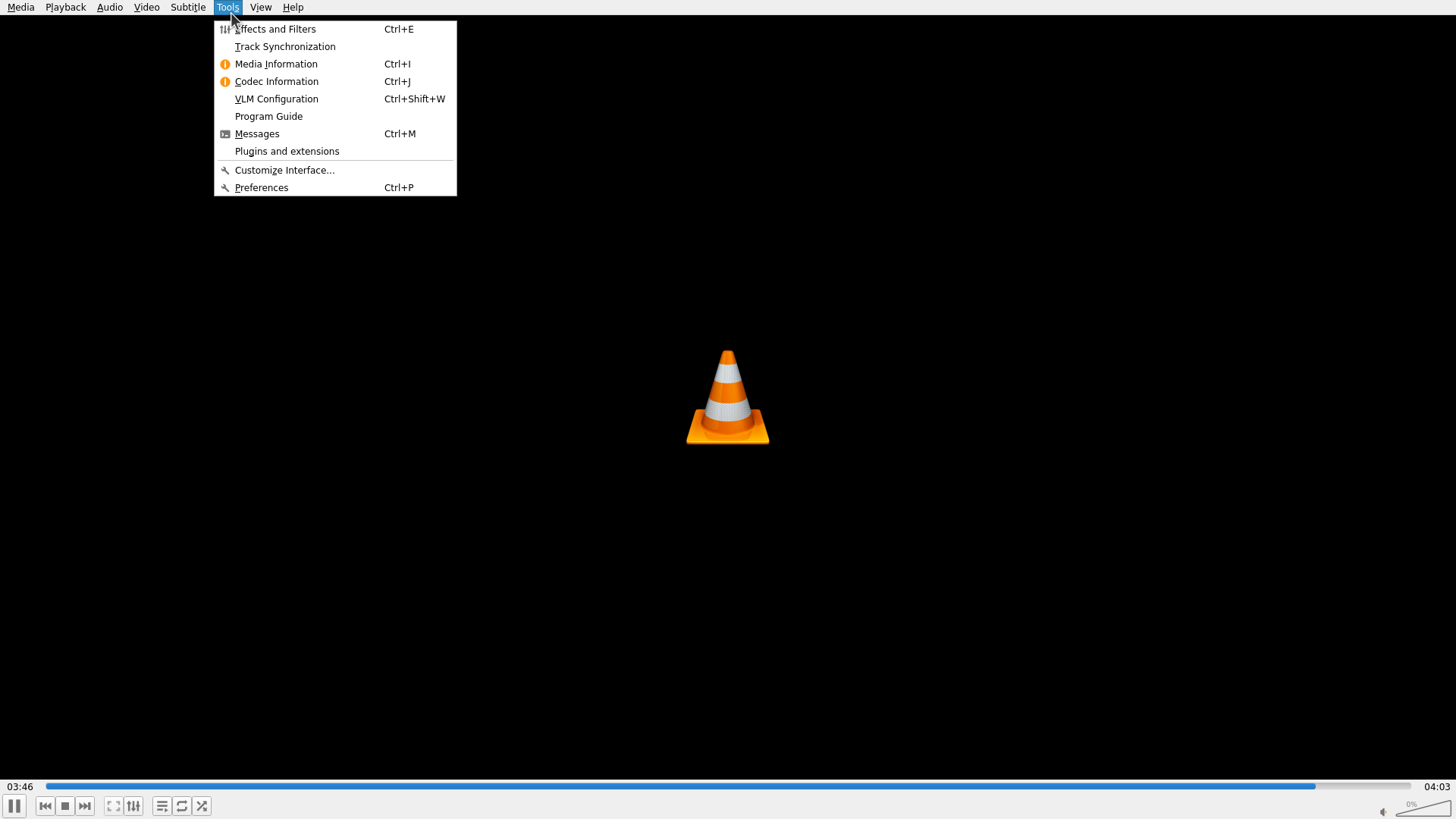
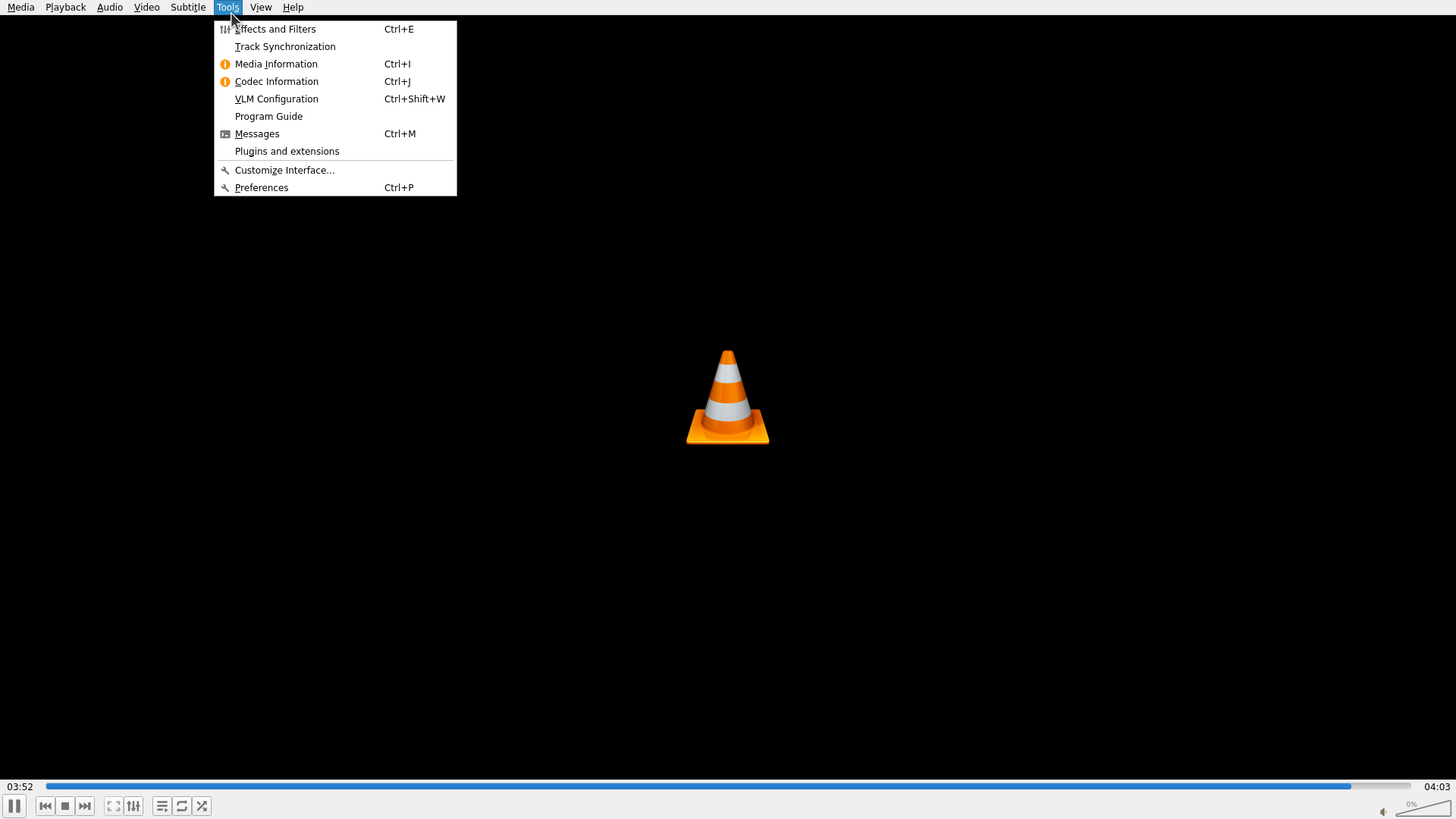
1. Tools 菜单已成功打开,显示多个选项
2. 菜单底部显示 "Preferences..." 选项,快捷键为 Ctrl+P
3. 视频状态:时间轴显示 03:52 / 04:03,视频仍在播放中(从之前的 03:06 推进到了 03:52)
4. 控制栏显示暂停按钮(||),确认播放状态
5. 仍然没有看到 PDF 阅读器窗口,可能被最小化或在后台
#### 下一步计划
1. 点击 "Preferences..." 进入 VLC 设置
2. 在 Preferences 中找到 Hotkeys 部分查看当前热键配置
3. 同时需要寻找 PDF 阅读器(可能在任务栏或最小化状态)
```
我将点击 Preferences 来查看 VLC 的热键设置。
Step 5 :
WAIT
```
#### 从截图中观察到的信息
当前屏幕显示:
1. Tools 菜单已成功打开,显示多个选项
2. 菜单底部显示 "Preferences..." 选项,快捷键为 Ctrl+P
3. 视频状态:时间轴显示 03:52 / 04:03,视频仍在播放中(从之前的 03:06 推进到了 03:52)
4. 控制栏显示暂停按钮(||),确认播放状态
5. 仍然没有看到 PDF 阅读器窗口,可能被最小化或在后台
#### 下一步计划
1. 点击 "Preferences..." 进入 VLC 设置
2. 在 Preferences 中找到 Hotkeys 部分查看当前热键配置
3. 同时需要寻找 PDF 阅读器(可能在任务栏或最小化状态)
```
我将点击 Preferences 来查看 VLC 的热键设置。
Step 6 :
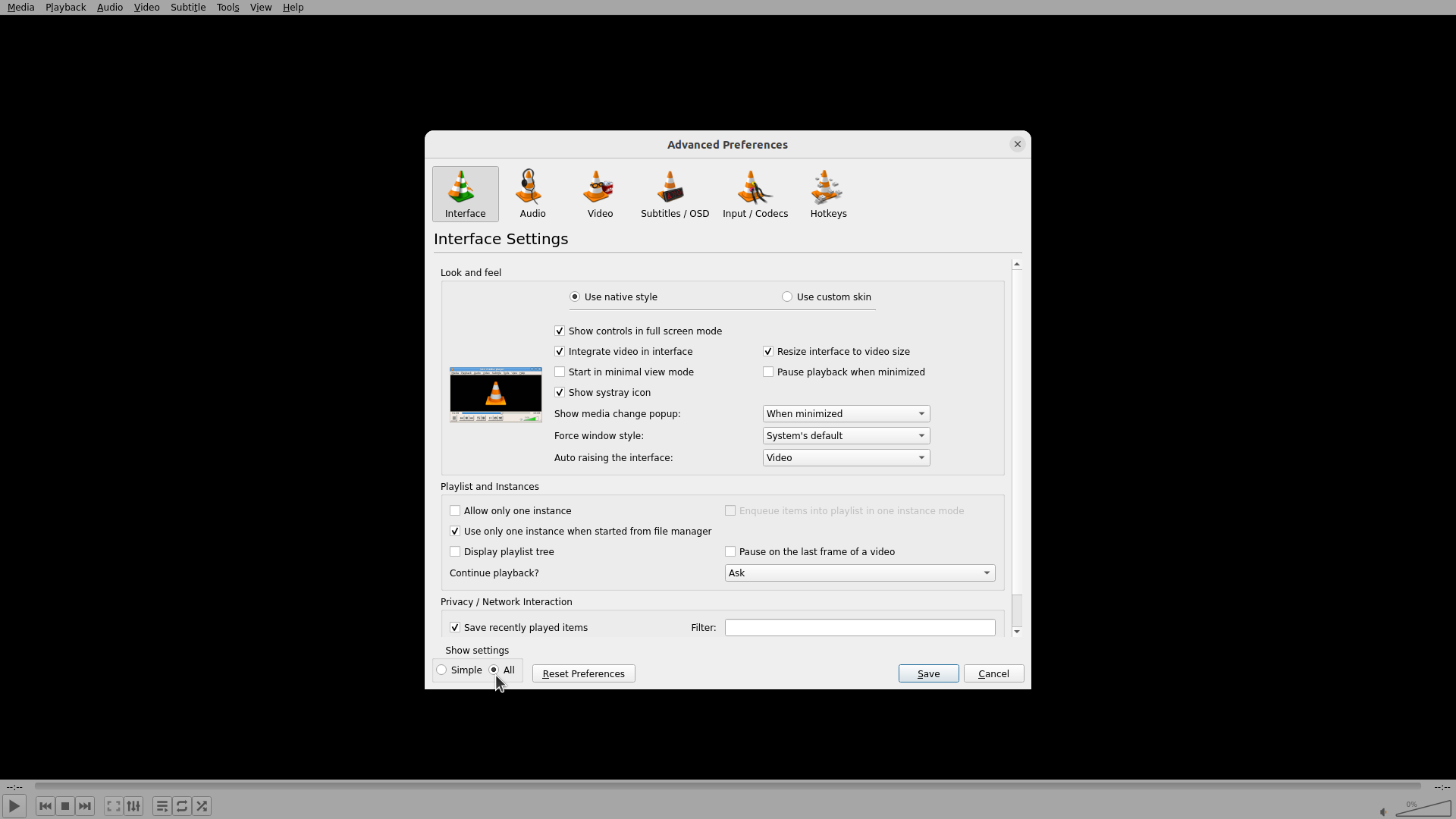
CLICK (649, 885)
```
#### 重要信息
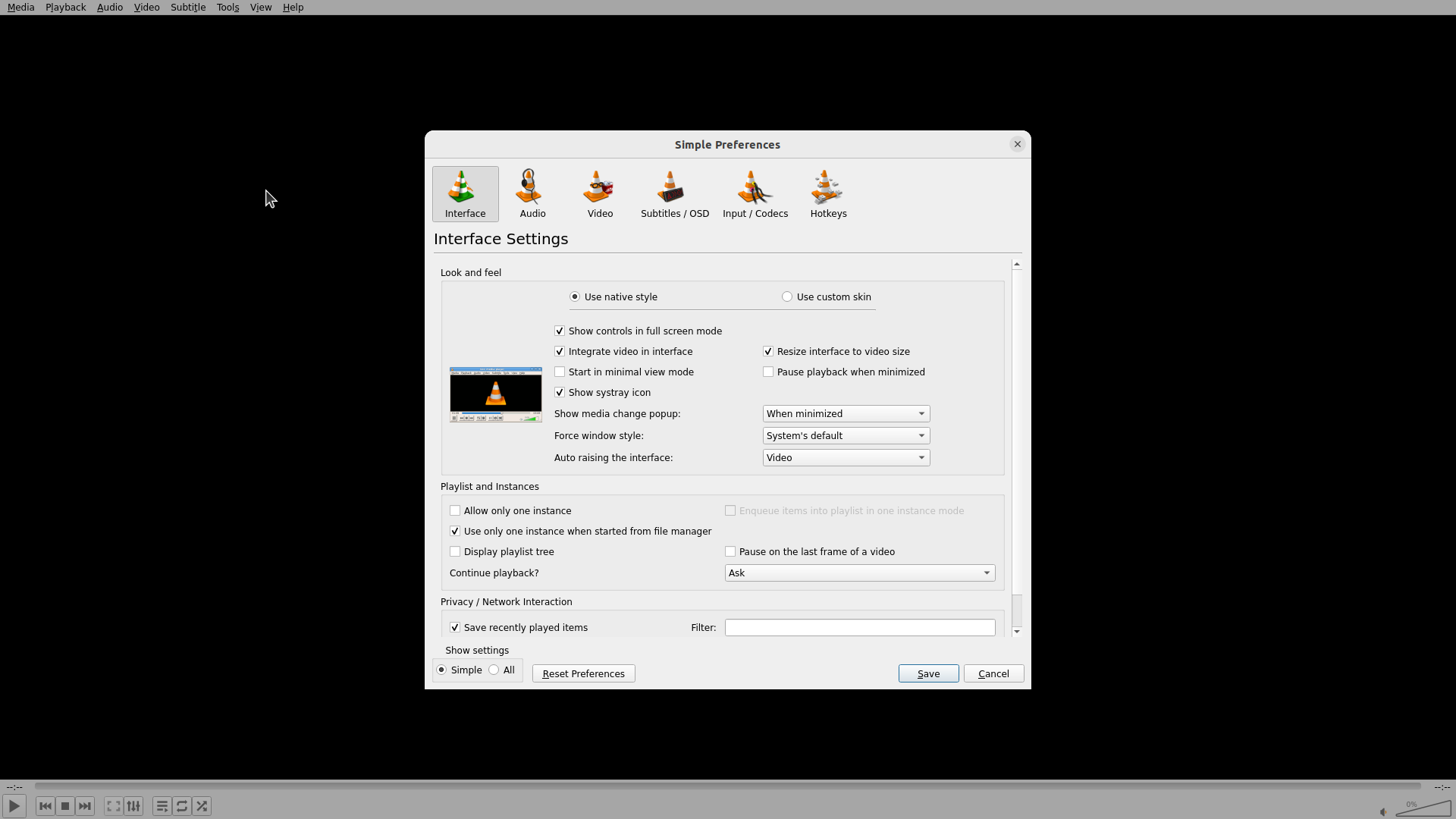
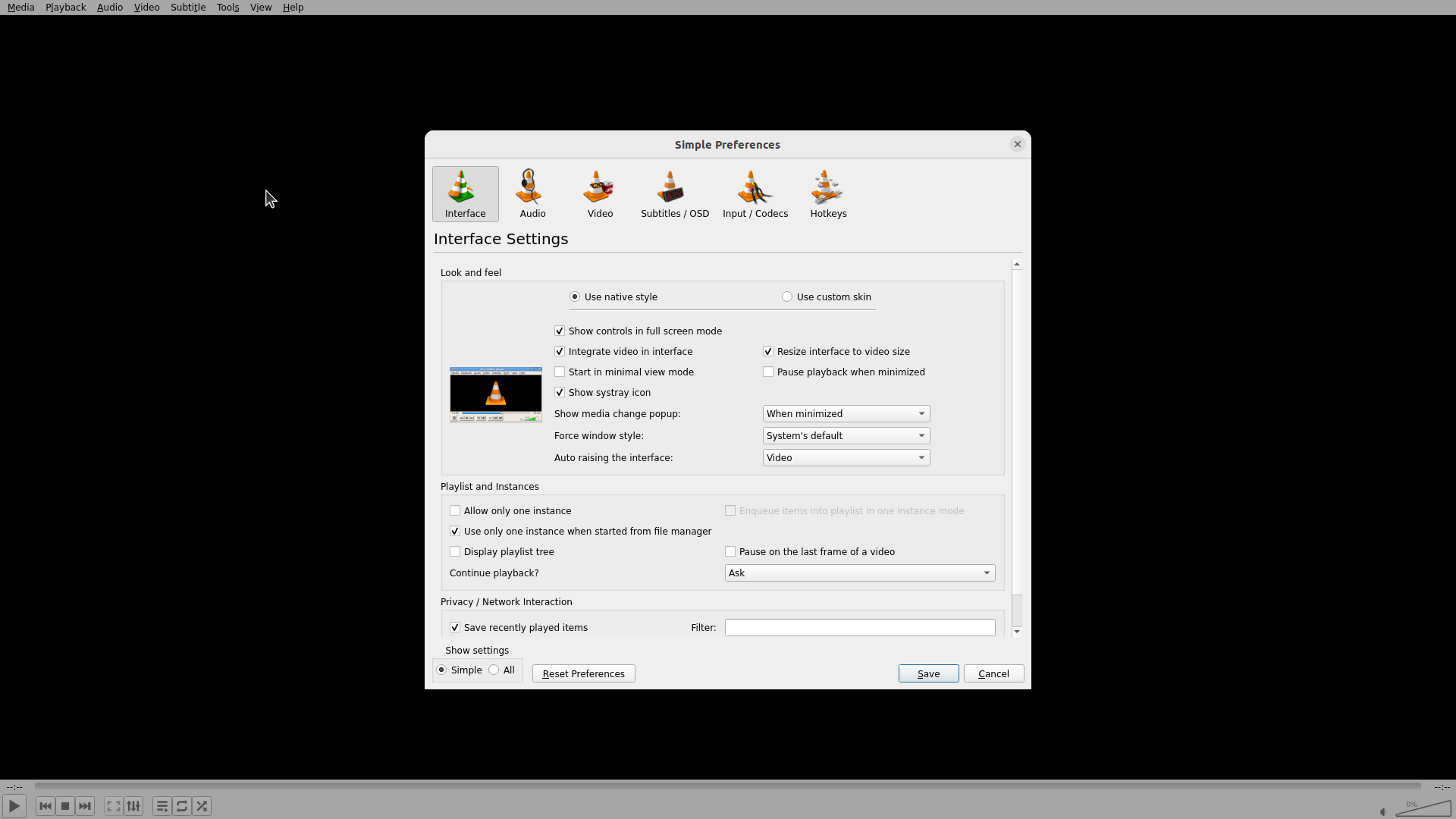
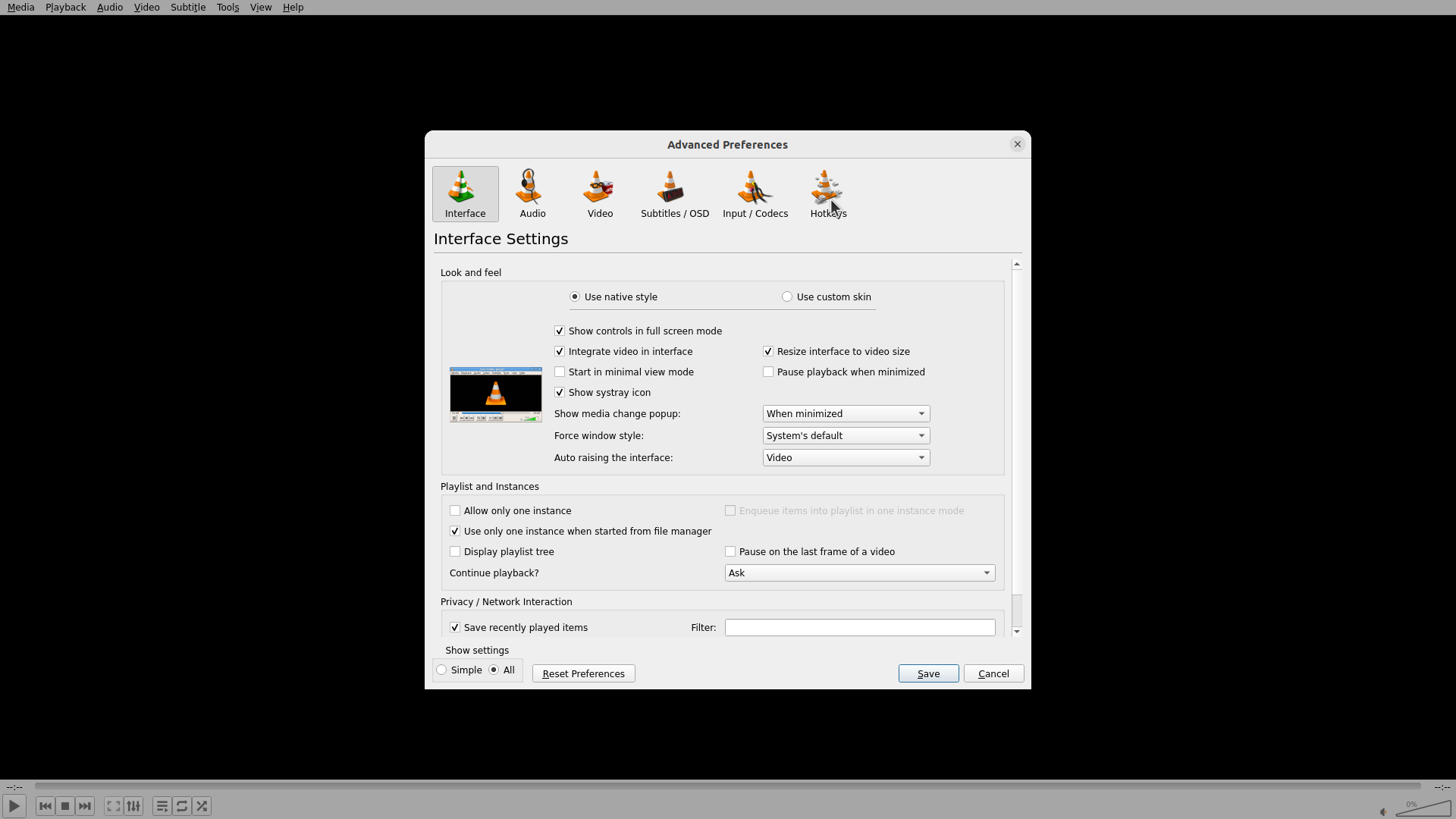
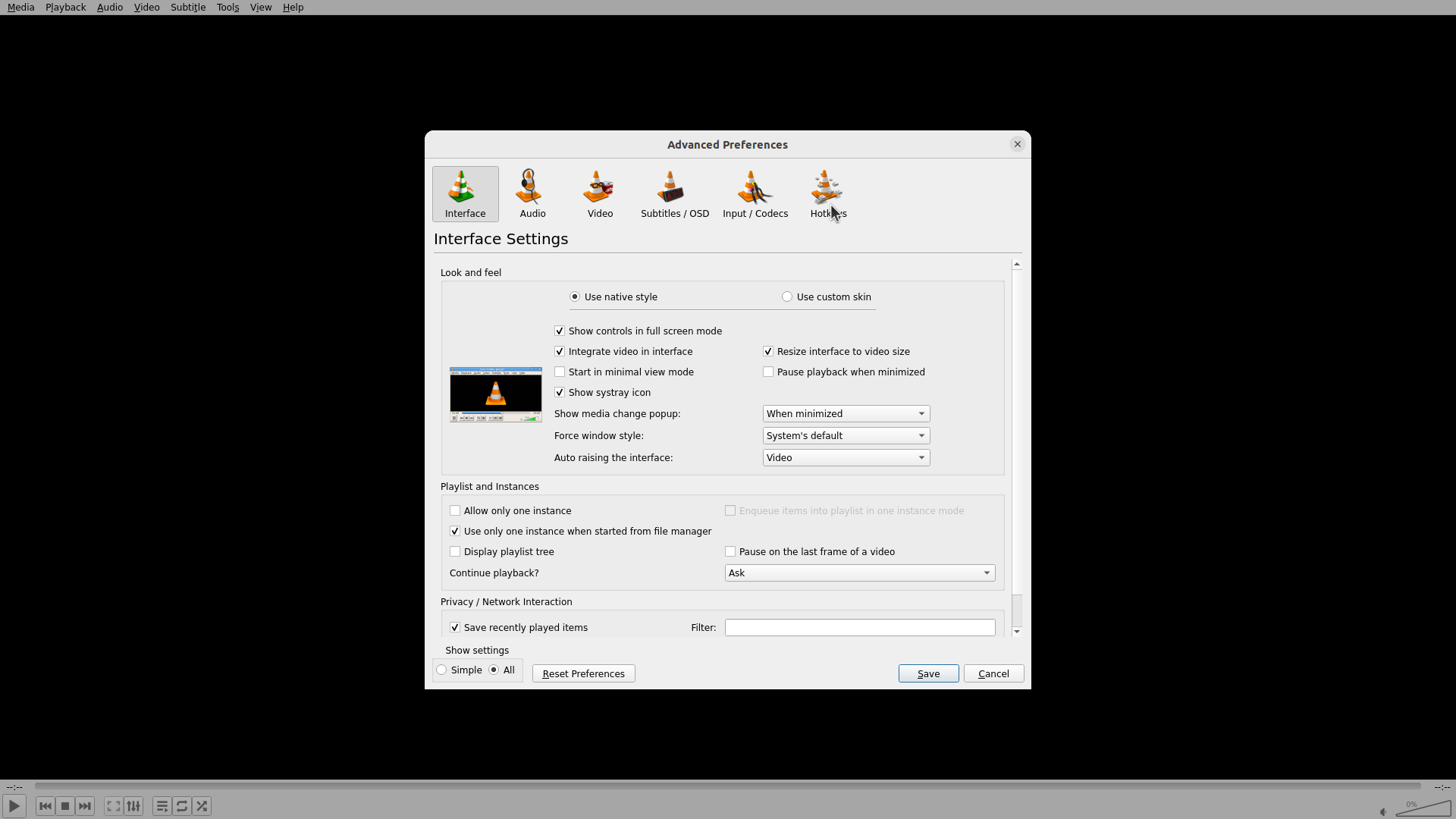
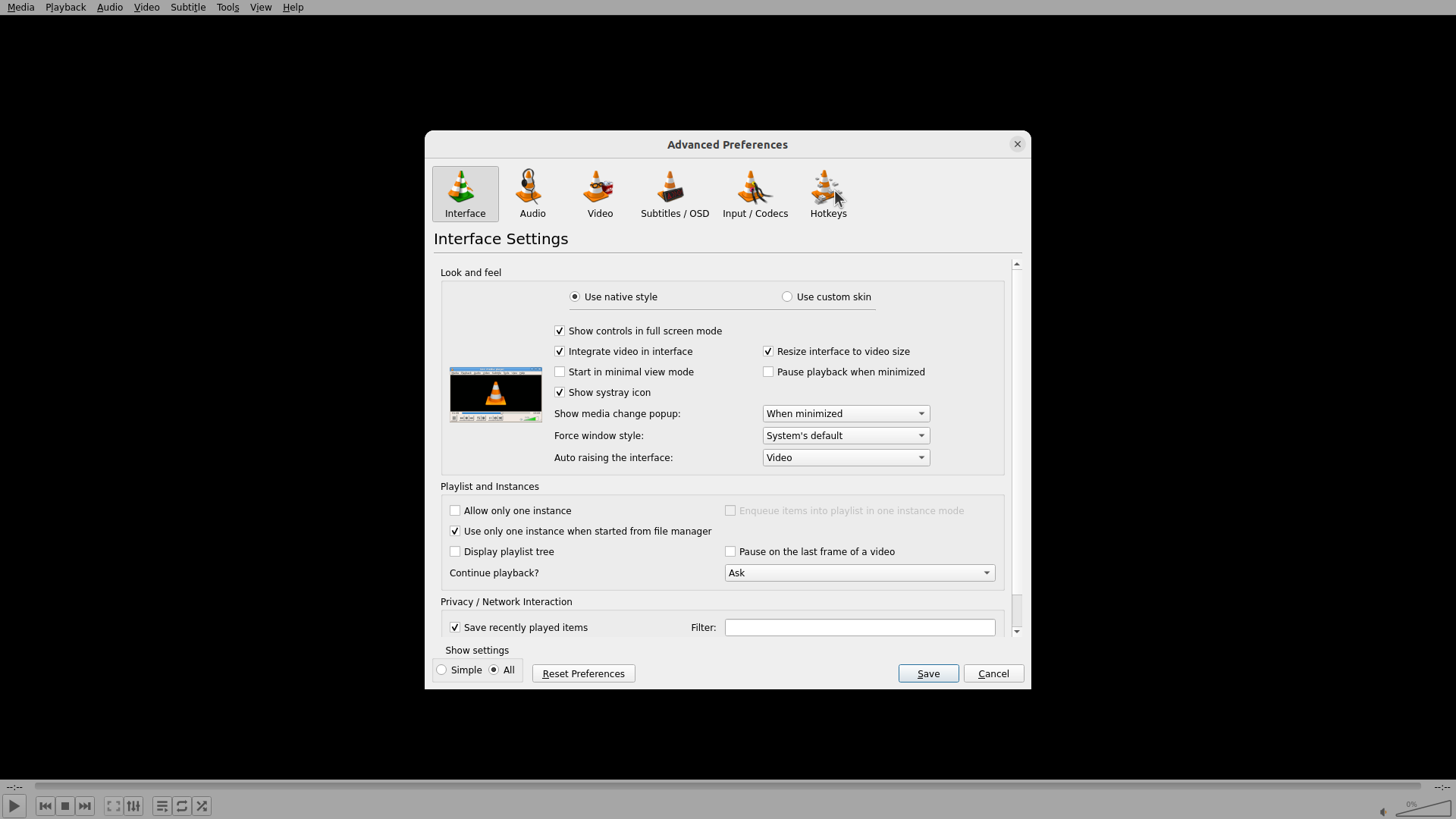
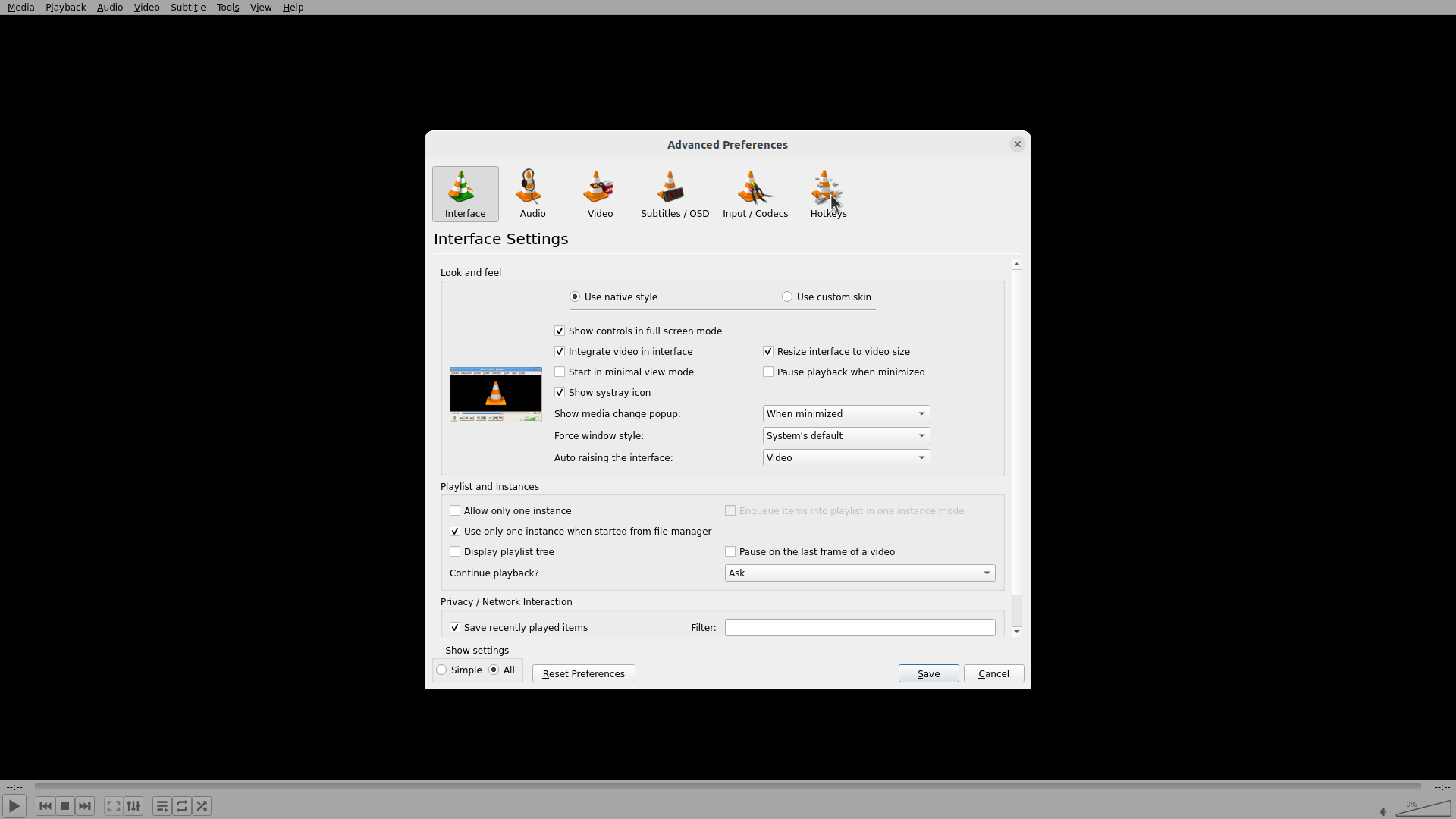
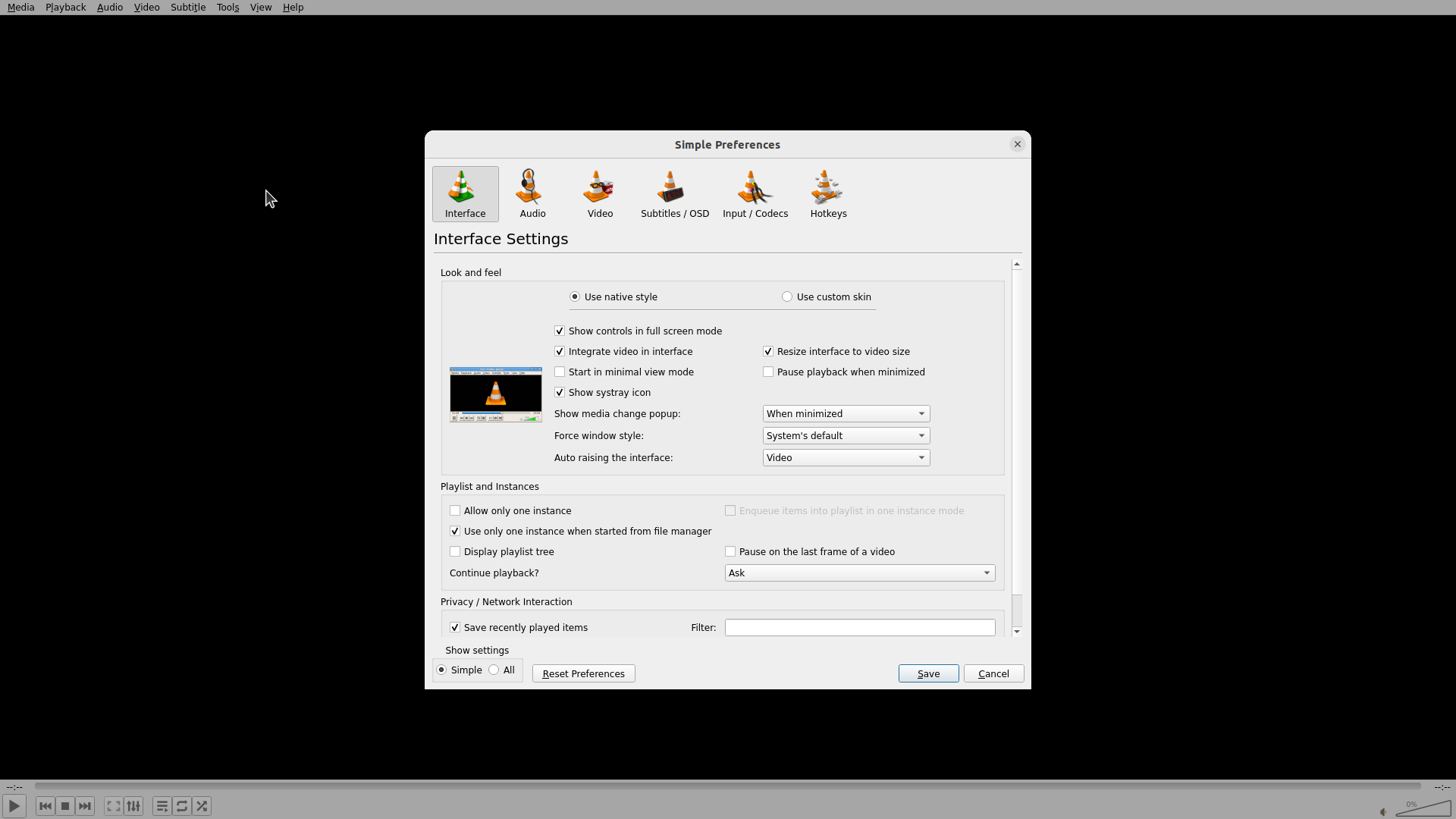
VLC Preferences窗口已打开,当前处于"Simple Preferences"(简单偏好设置)模式。在窗口底部左侧可以看到"Simple"单选按钮被选中,旁边有"All"选项。顶部有多个图标标签,包括Interface、Audio、Video、Subtitles/OSD、Input/Code:cs和Hotkeys。当前显示的是Interface Settings界面。
#### 情况分析与思考过程
用户希望配置全局快捷键,使得在PDF阅读器专注时也能通过键盘控制VLC的播放/暂停,而不需要切换窗口。要实现这个功能,我需要:
1. 首先切换到"All"(高级设置)模式,因为全局快捷键设置只在高级模式下可用
2. 然后找到Hotkeys(热键)配置部分
3. 配置Play/Pause操作的全局快捷键
4. 保存设置
当前第一步应该是点击底部的"All"单选按钮切换到高级设置模式。这是访问全局热键配置的前提条件。
```
Step 7 :
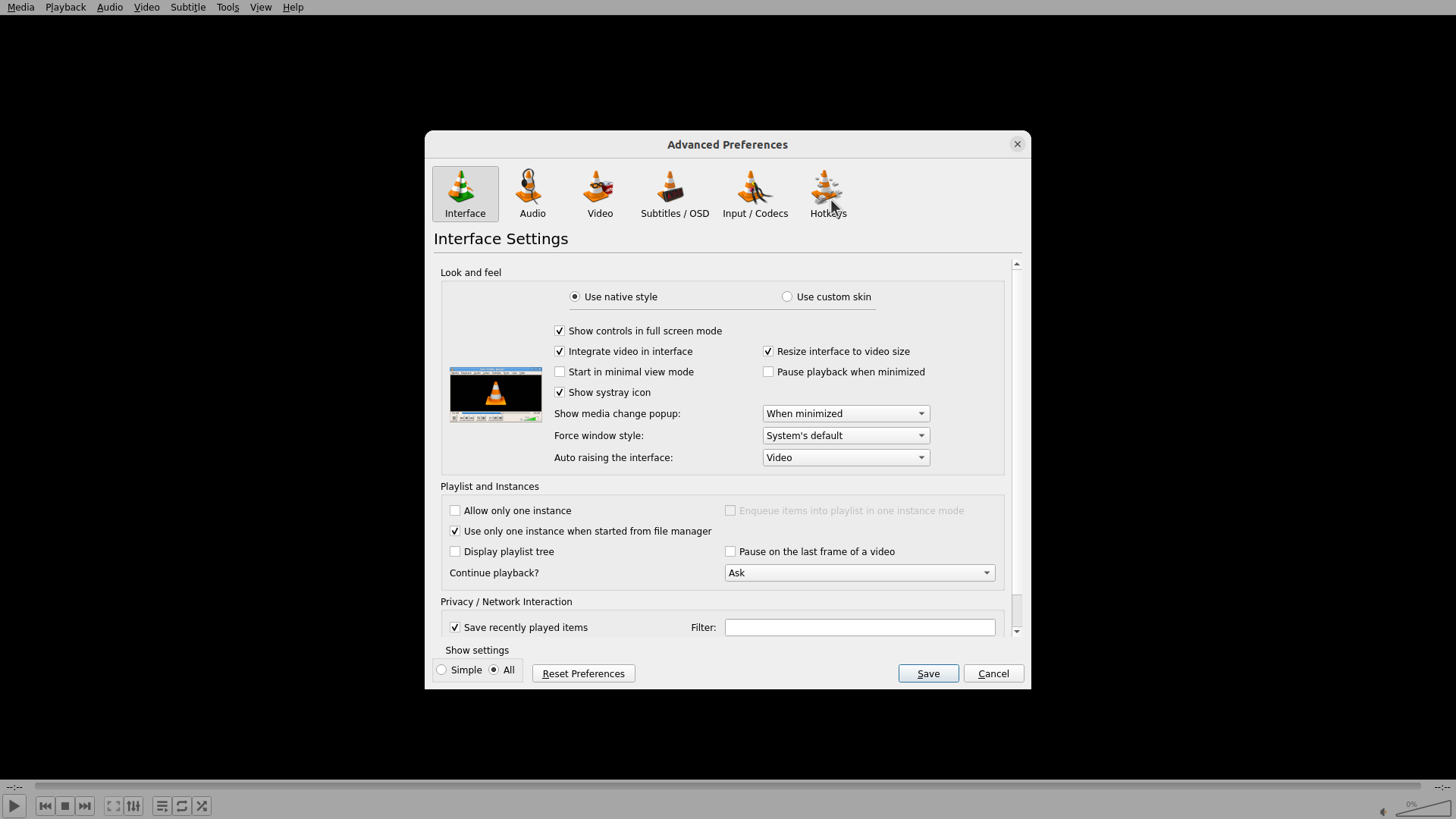
CLICK (1091, 258)
```
#### 重要信息
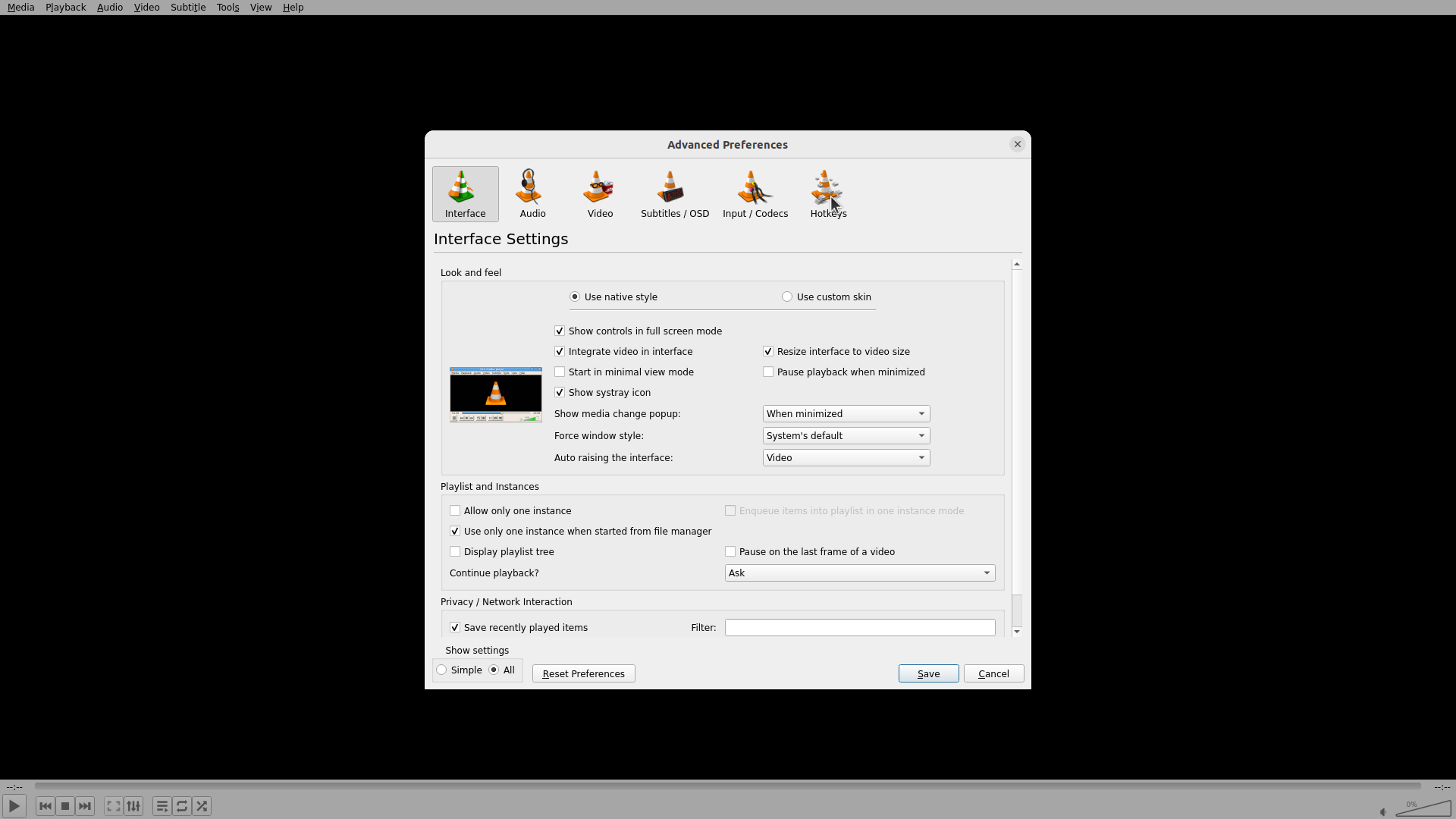
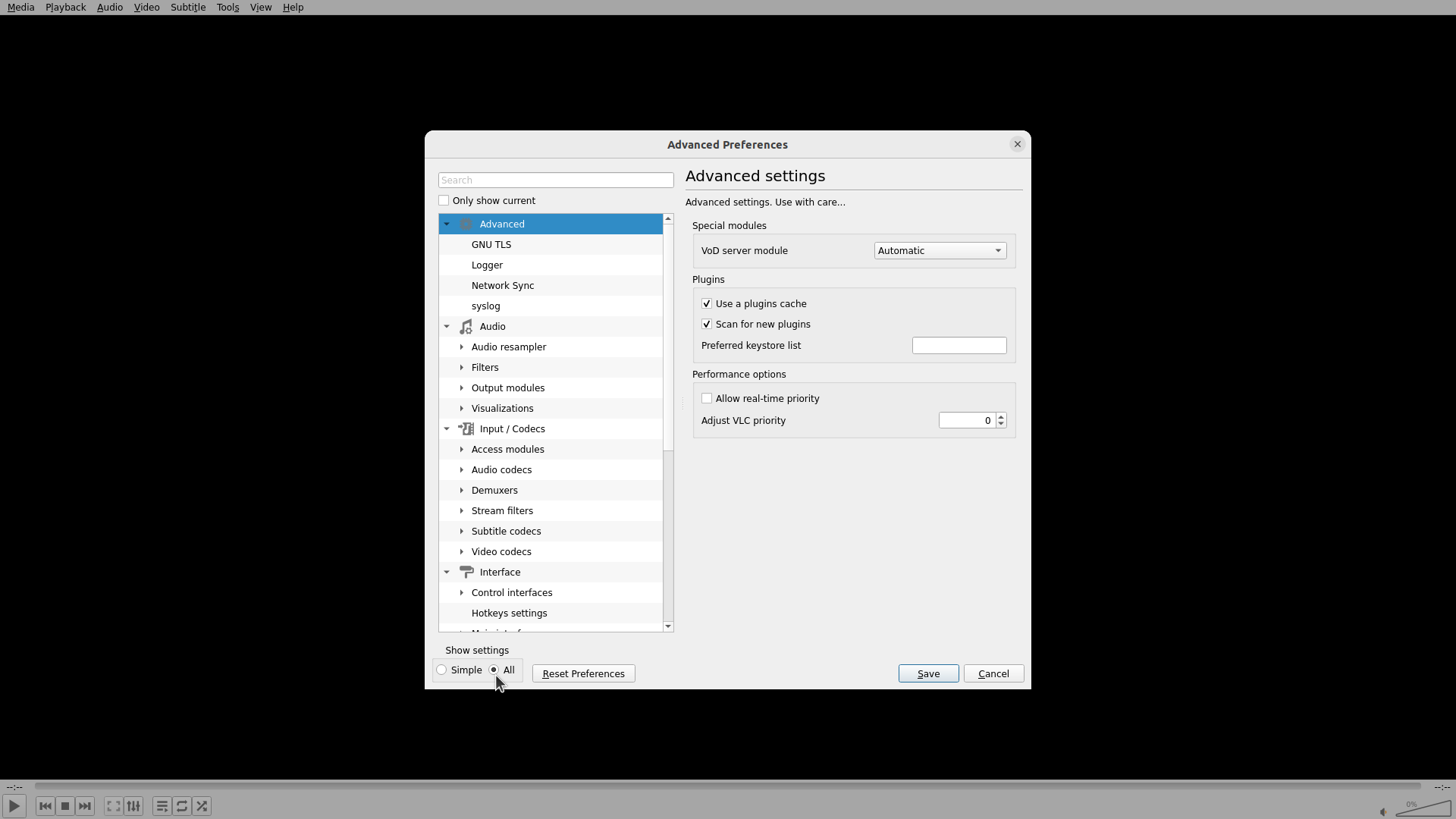
VLC Preferences窗口已成功切换到"Advanced Preferences"(高级偏好设置)模式。窗口标题显示"Advanced Preferences",底部的"All"单选按钮已被选中。顶部有多个图标标签:Interface、Audio、Video、Subtitles/OSD、Input/Code:cs和Hotkeys。当前仍显示Interface Settings界面。
#### 情况分析与思考过程
已经成功切换到高级设置模式。现在需要:
1. 点击顶部的"Hotkeys"图标,进入热键配置界面
2. 在热键配置中找到Play/Pause操作并设置全局快捷键
3. 保存设置
下一步应该点击Hotkeys图标来访问热键配置。
```
Step 8 :
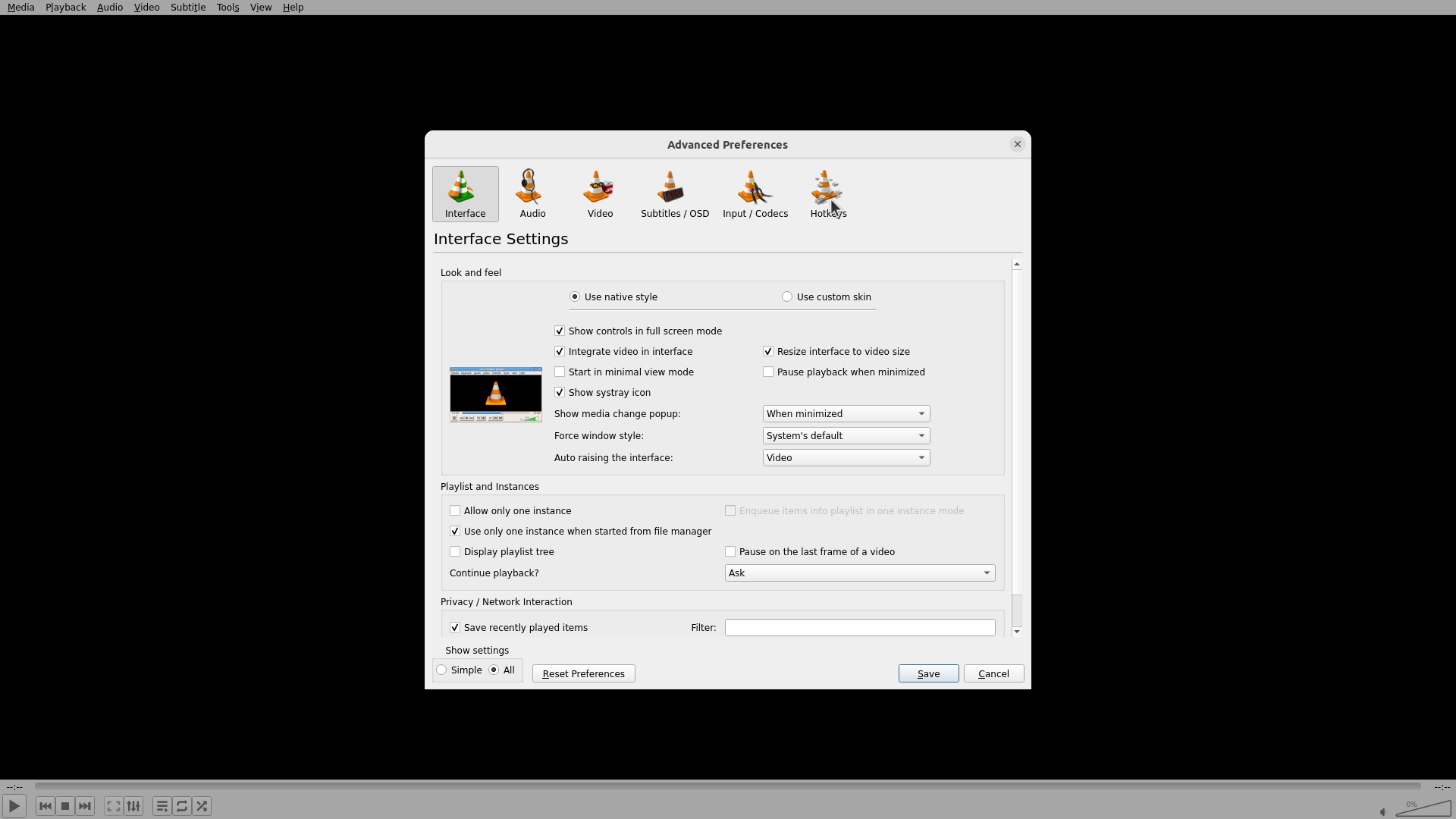
CLICK (1091, 258)
```
#### 重要信息
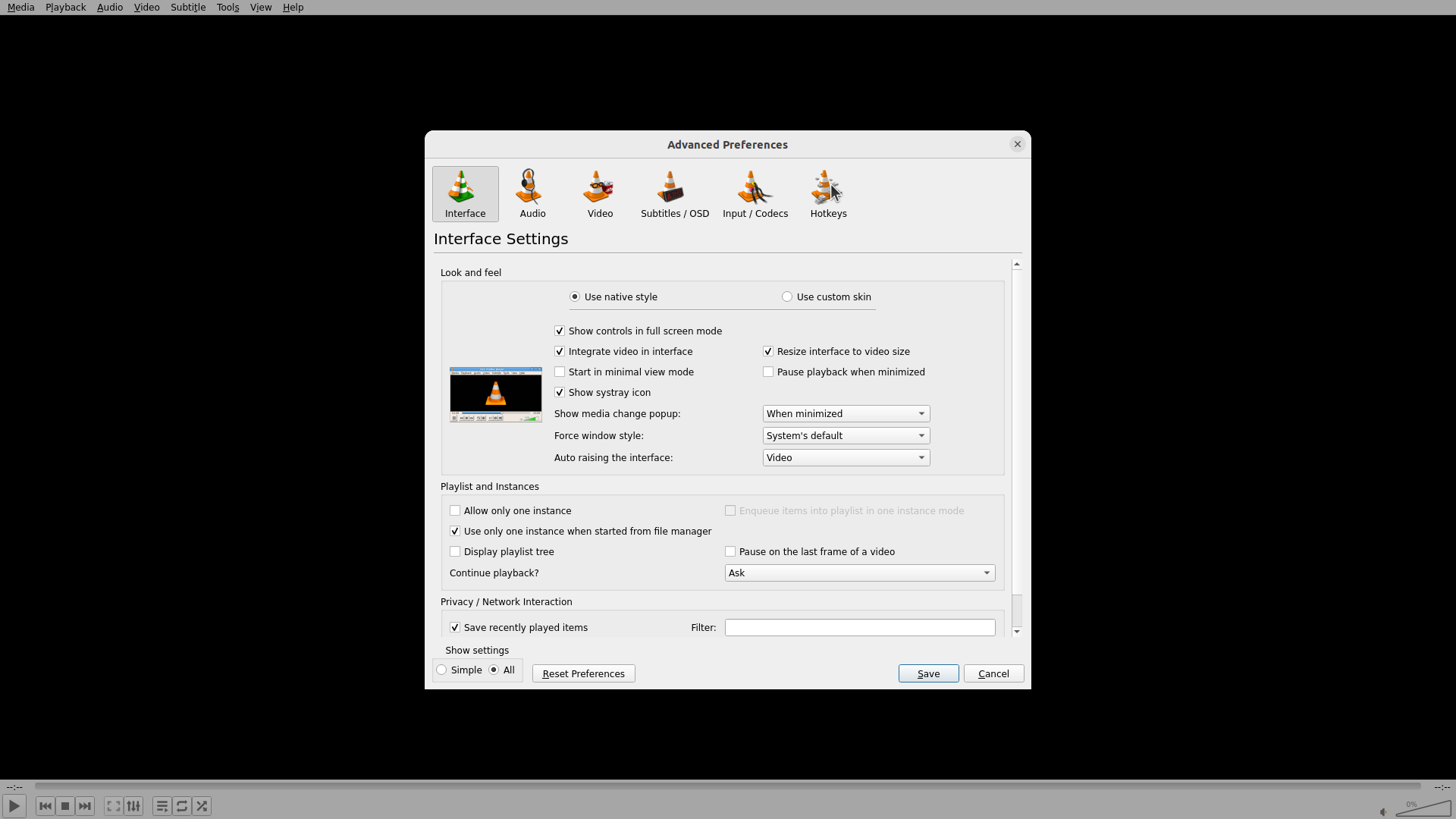
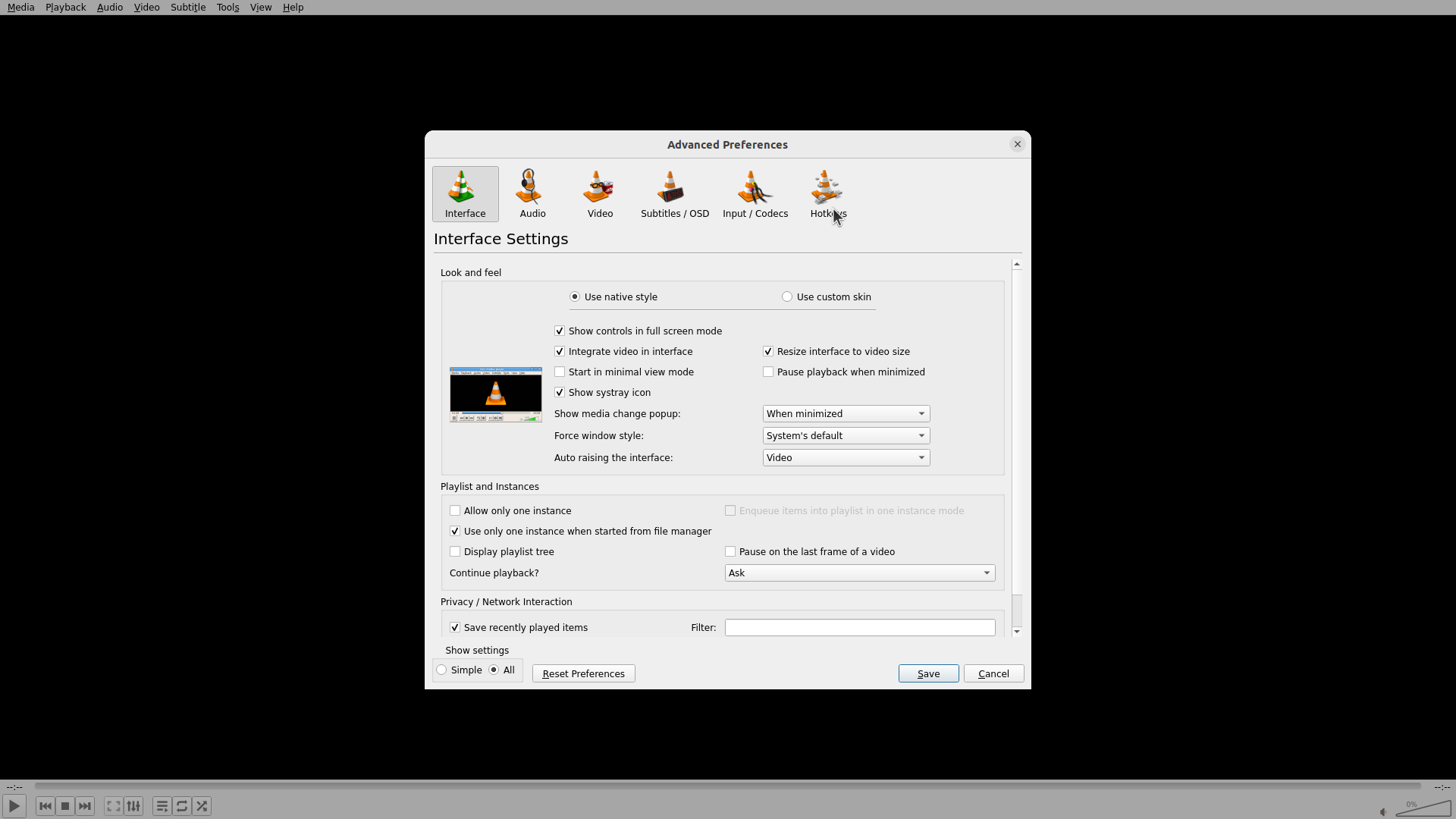
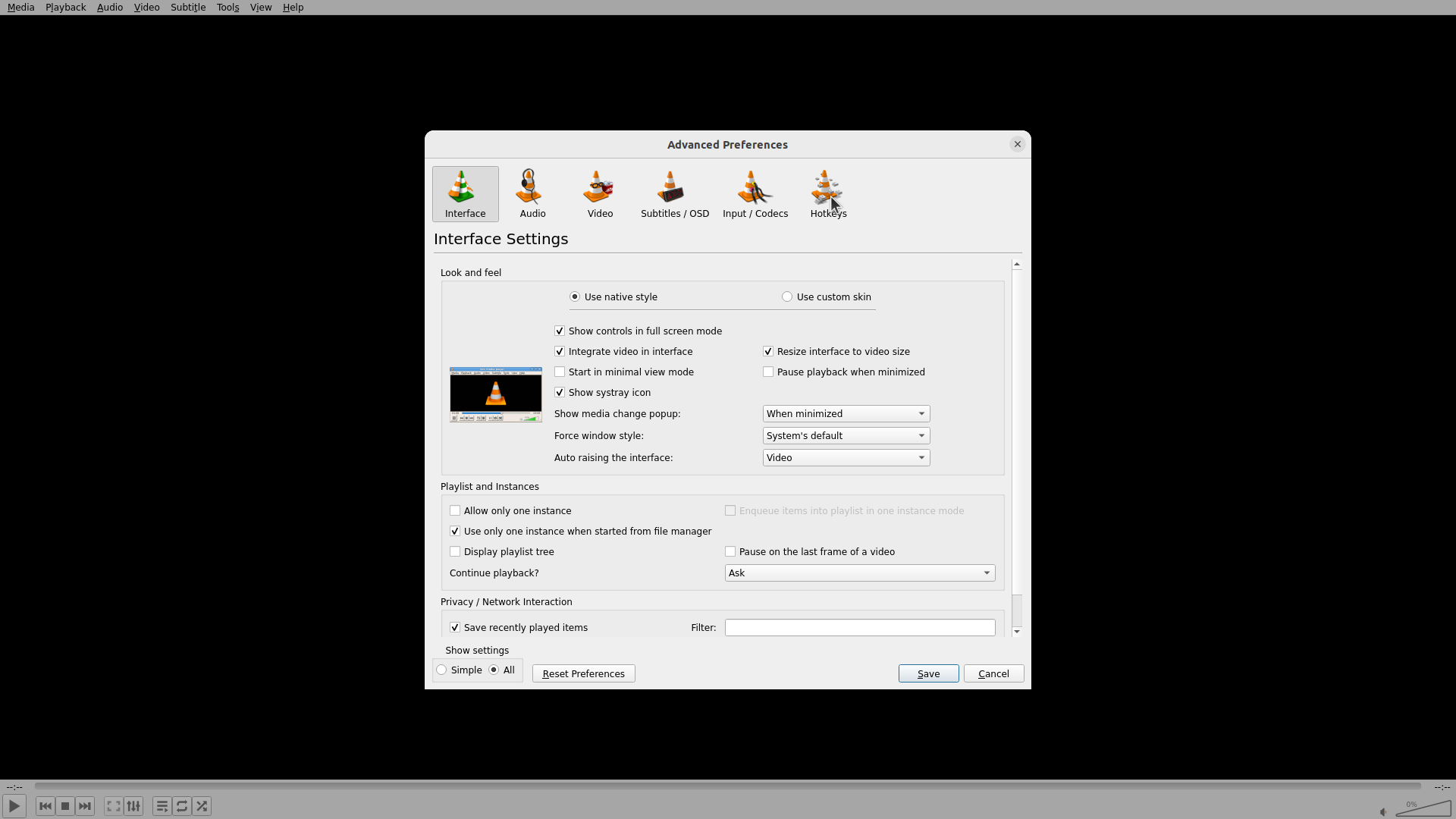
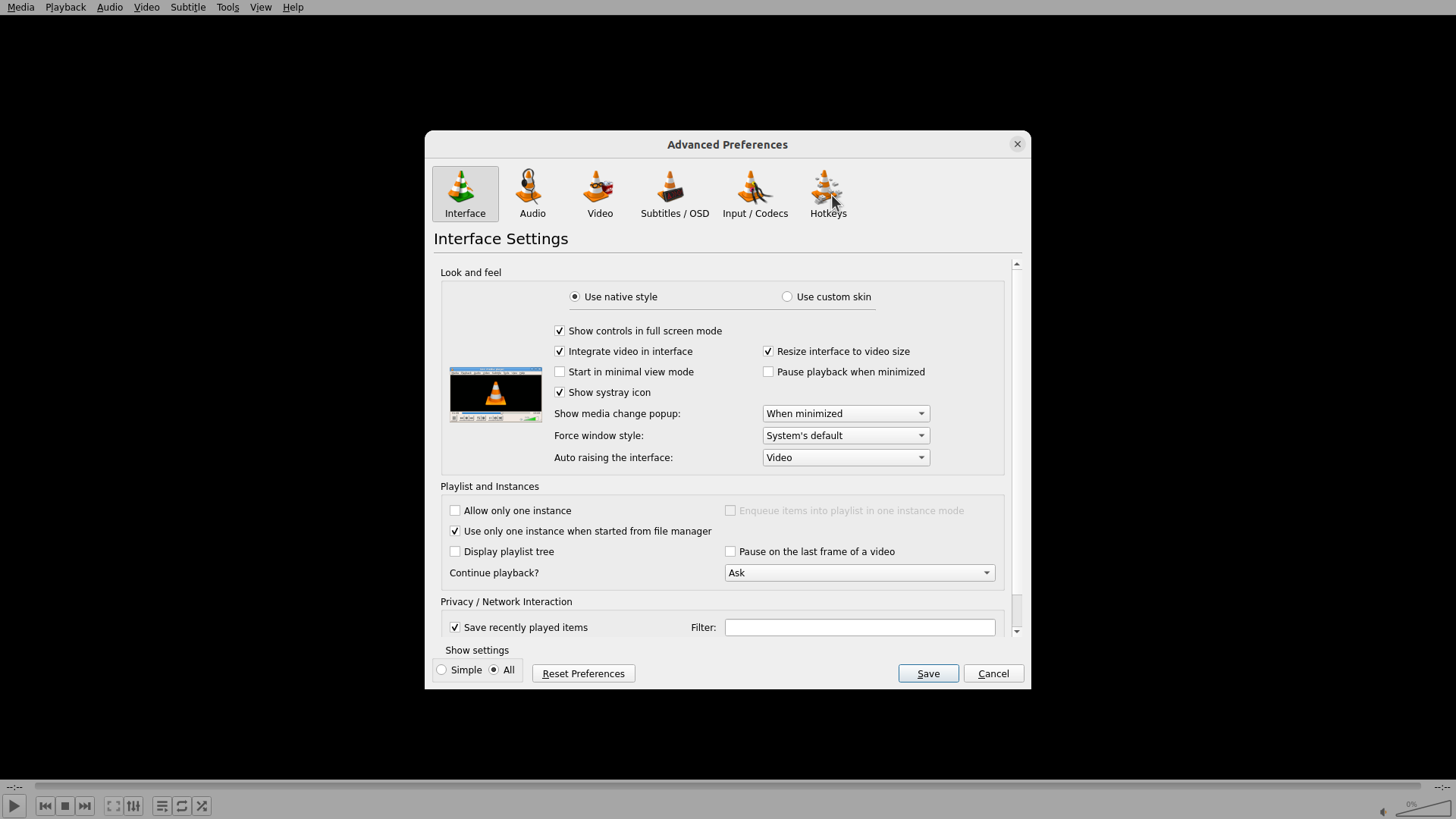
VLC Advanced Preferences窗口仍然显示"Interface Settings"界面,上一次的点击操作似乎没有成功切换到Hotkeys标签。顶部图标栏中可以看到Interface、Audio、Video、Subtitles/OSD、Input/Code:cs和Hotkeys这几个图标,Hotkeys是最右侧的图标(带有键盘符号)。
#### 情况分析与思考过程
上一次的点击坐标可能没有准确命中Hotkeys图标。我需要重新尝试点击Hotkeys图标来进入热键配置界面。从截图来看,Hotkeys图标位于顶部图标栏的最右侧位置。成功进入Hotkeys界面后,我需要:
1. 找到Play/Pause操作
2. 为其设置全局快捷键(Global hotkey)
3. 保存设置
让我再次尝试点击Hotkeys图标,这次选择更准确的坐标位置。
```
Step 9 :
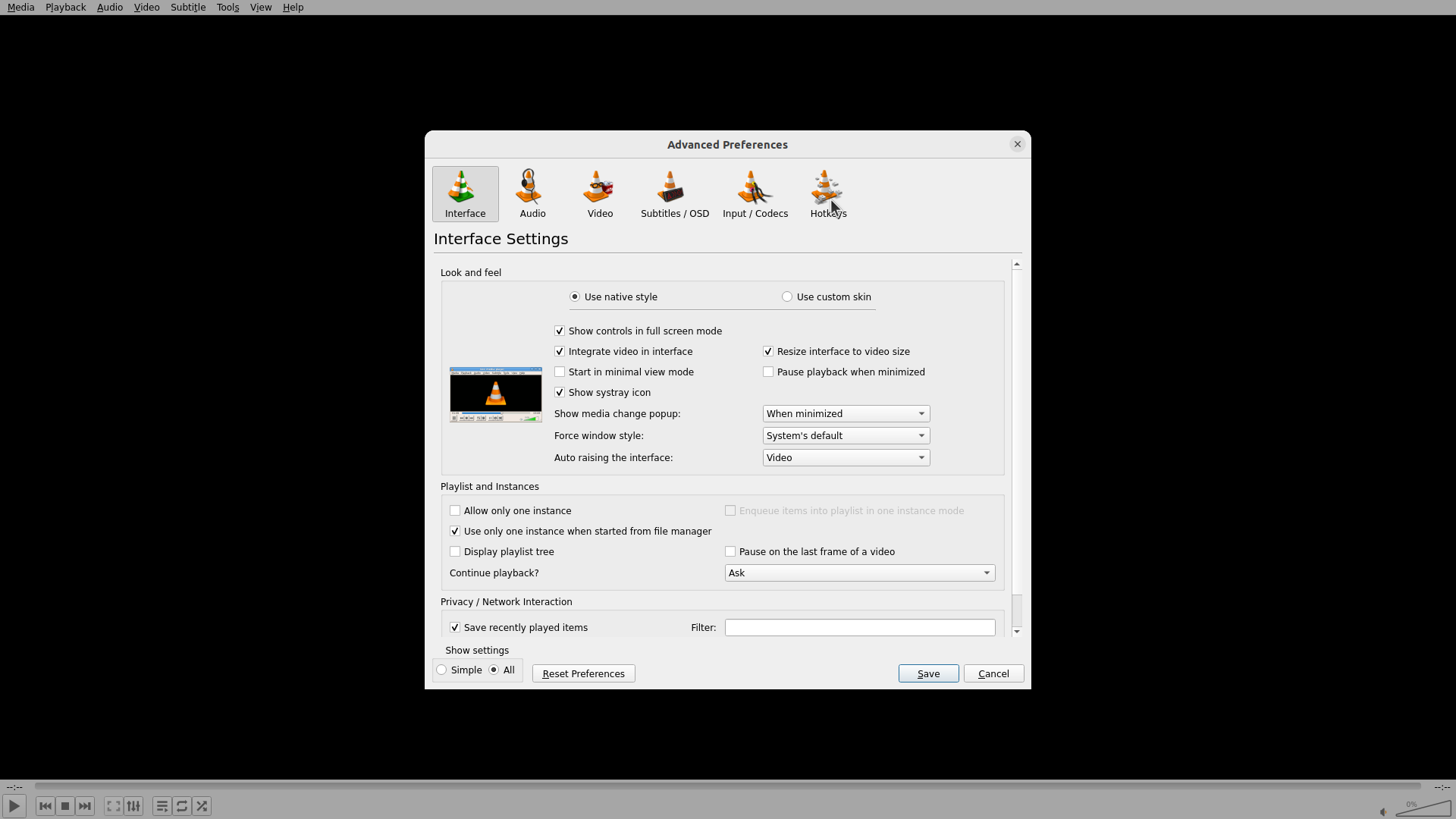
CLICK (1091, 258)
```
#### 重要信息
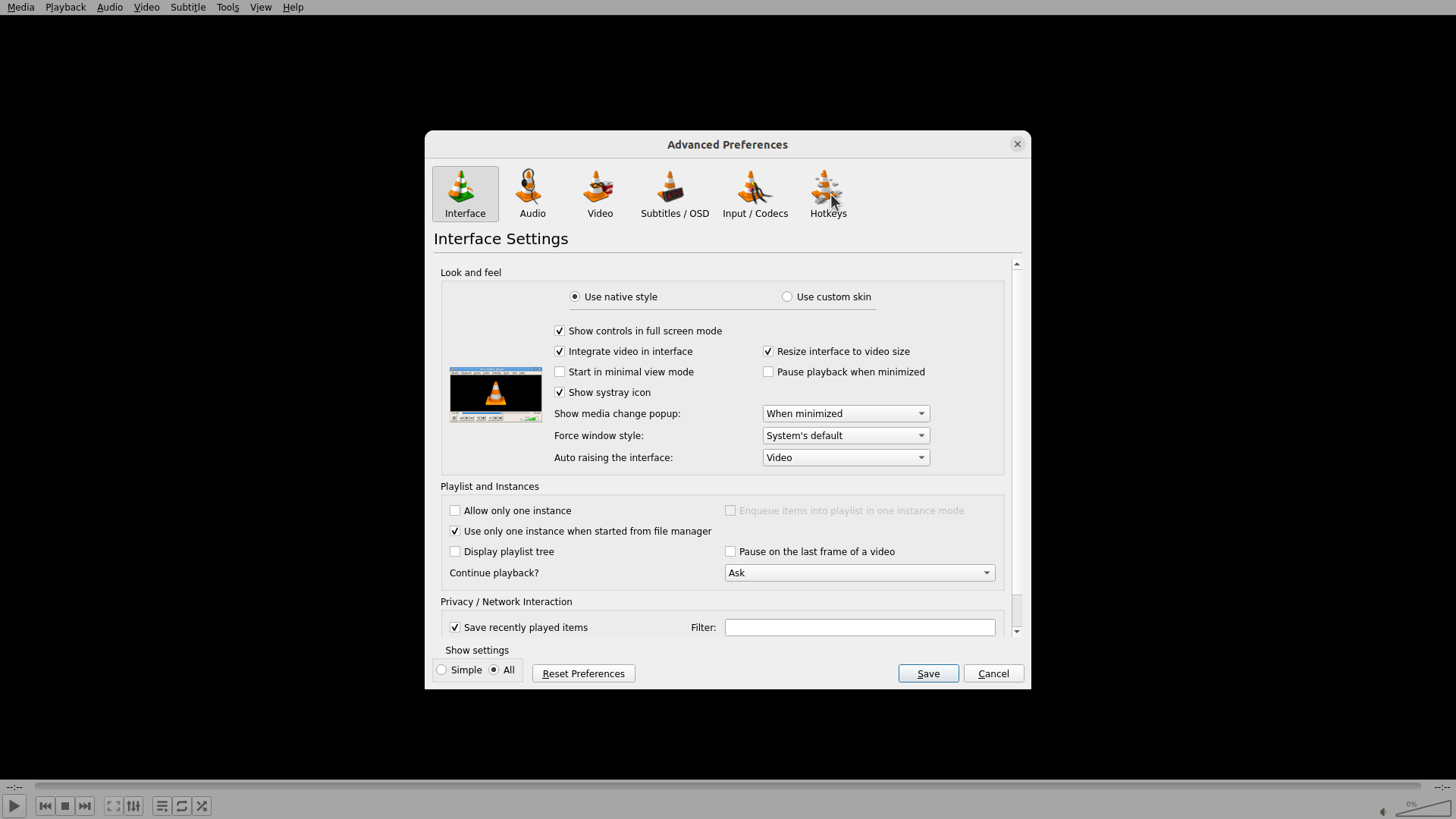
VLC Advanced Preferences窗口仍然显示"Interface Settings"界面,上一次的点击操作没有成功切换到Hotkeys标签。顶部图标栏中可以看到Interface、Audio、Video、Subtitles/OSD、Input/Code:cs和Hotkeys这几个图标,Hotkeys是最右侧的图标(带有键盘符号)。
#### 情况分析与思考过程
上一次的点击坐标可能没有准确命中Hotkeys图标。从截图来看,Hotkeys图标位于顶部图标栏的最右侧位置,大约在x=0.568, y=0.239附近。我需要重新尝试点击Hotkeys图标,这次选择更精确的坐标位置。
成功进入Hotkeys界面后,我需要:
1. 找到Play/Pause操作
2. 为其设置全局快捷键(Global hotkey)
3. 保存设置
让我再次尝试点击Hotkeys图标。
```
Step 10 :
CLICK (1091, 258)
```
#### 重要信息
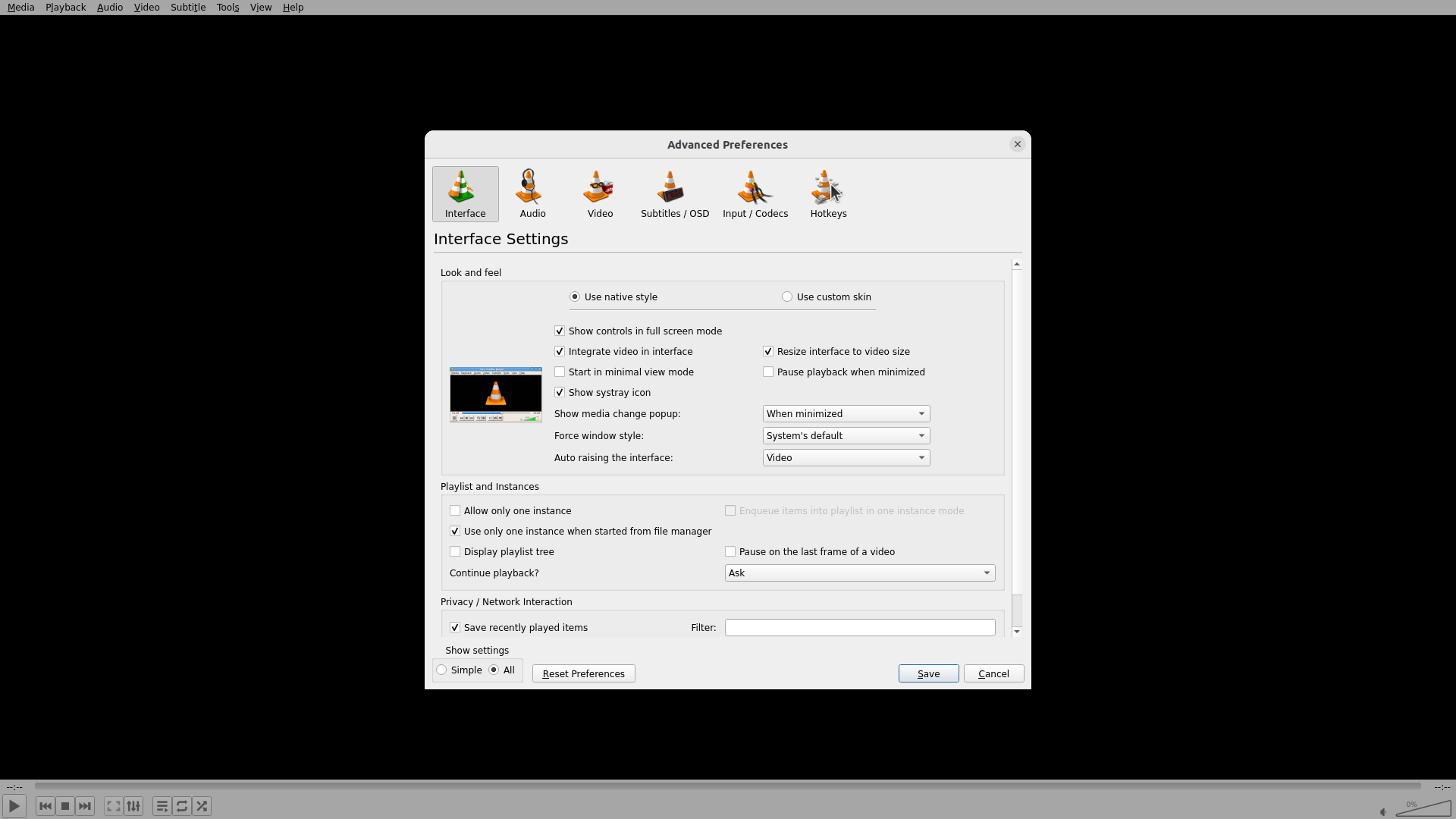
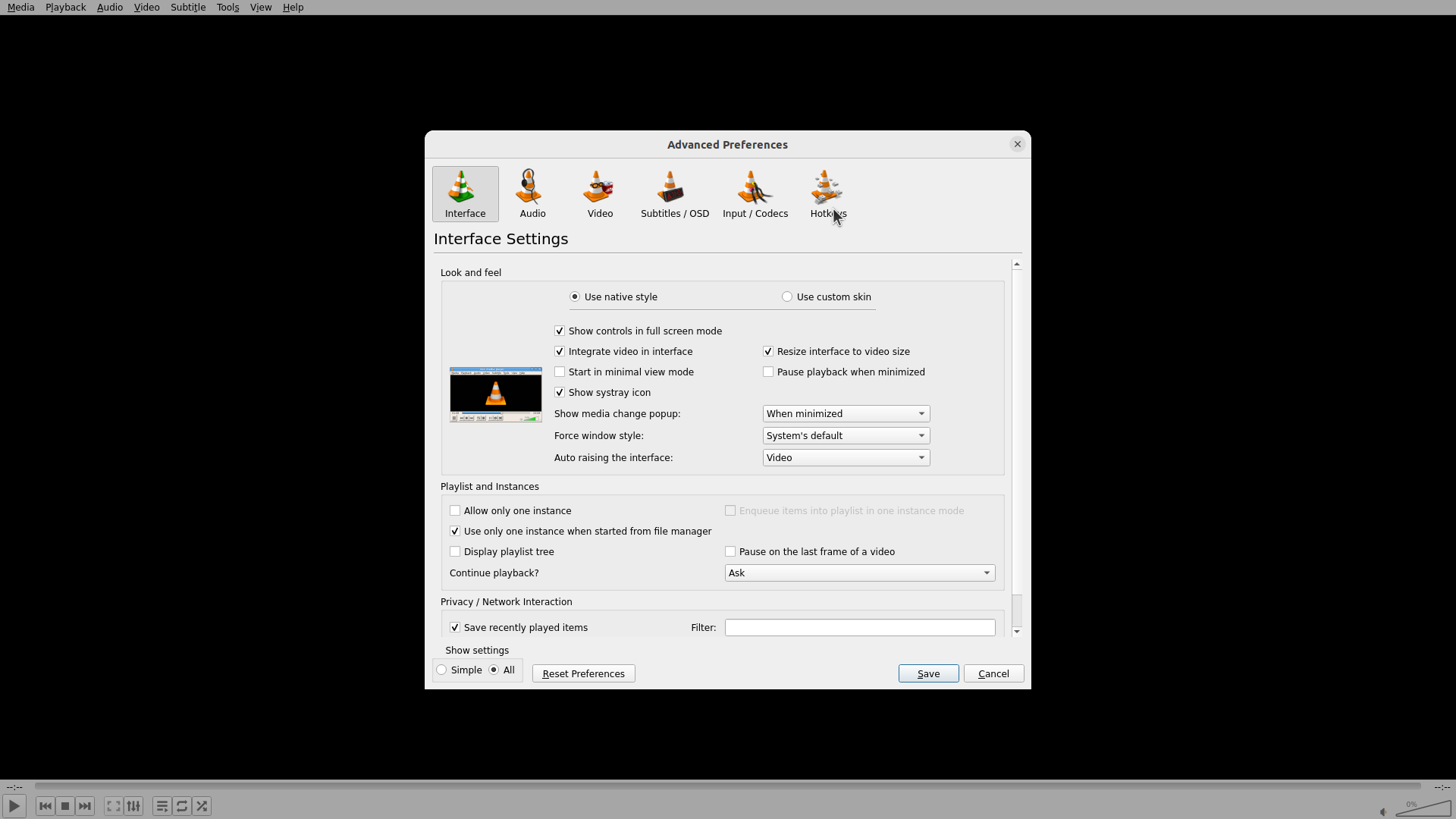
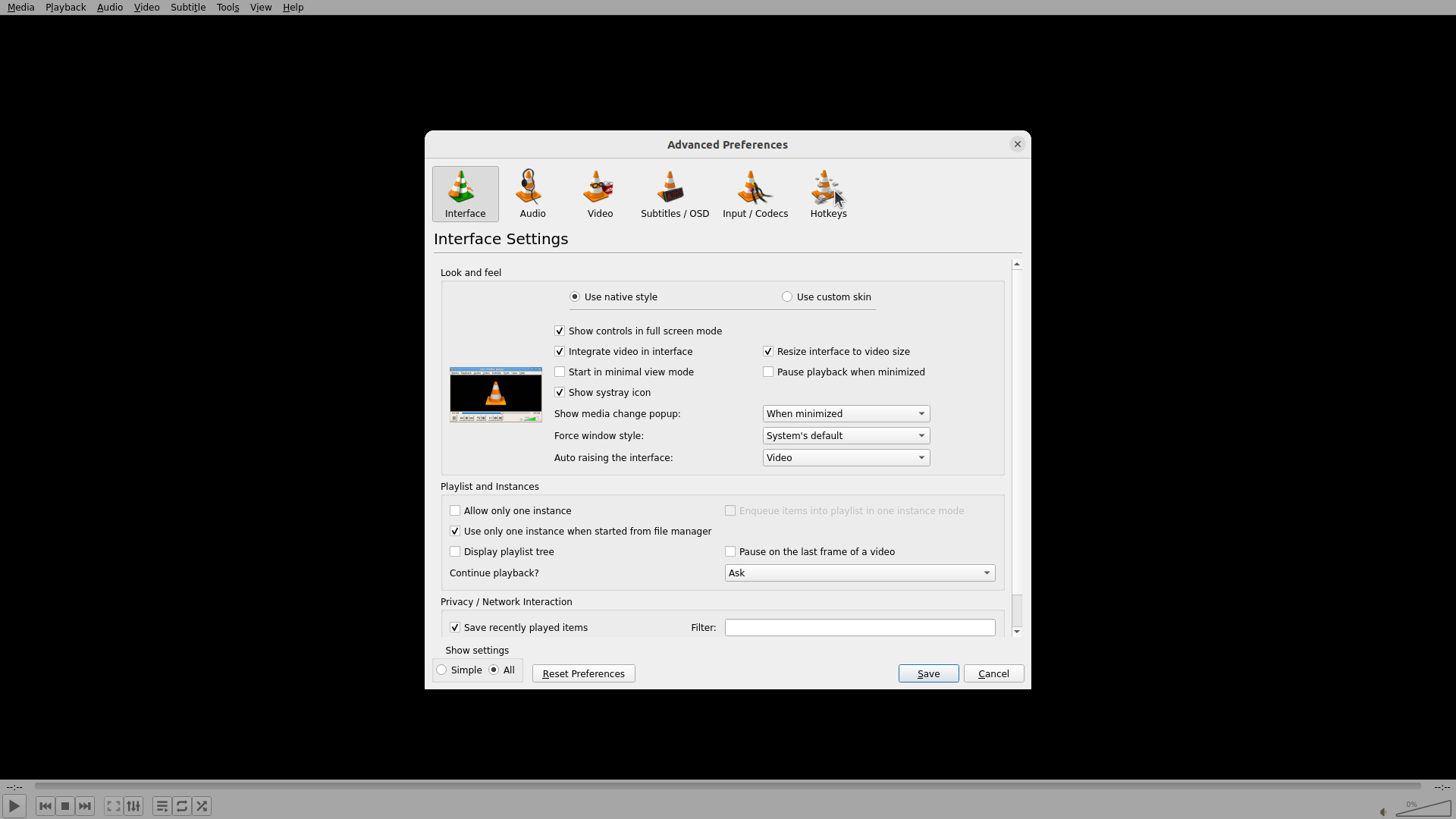
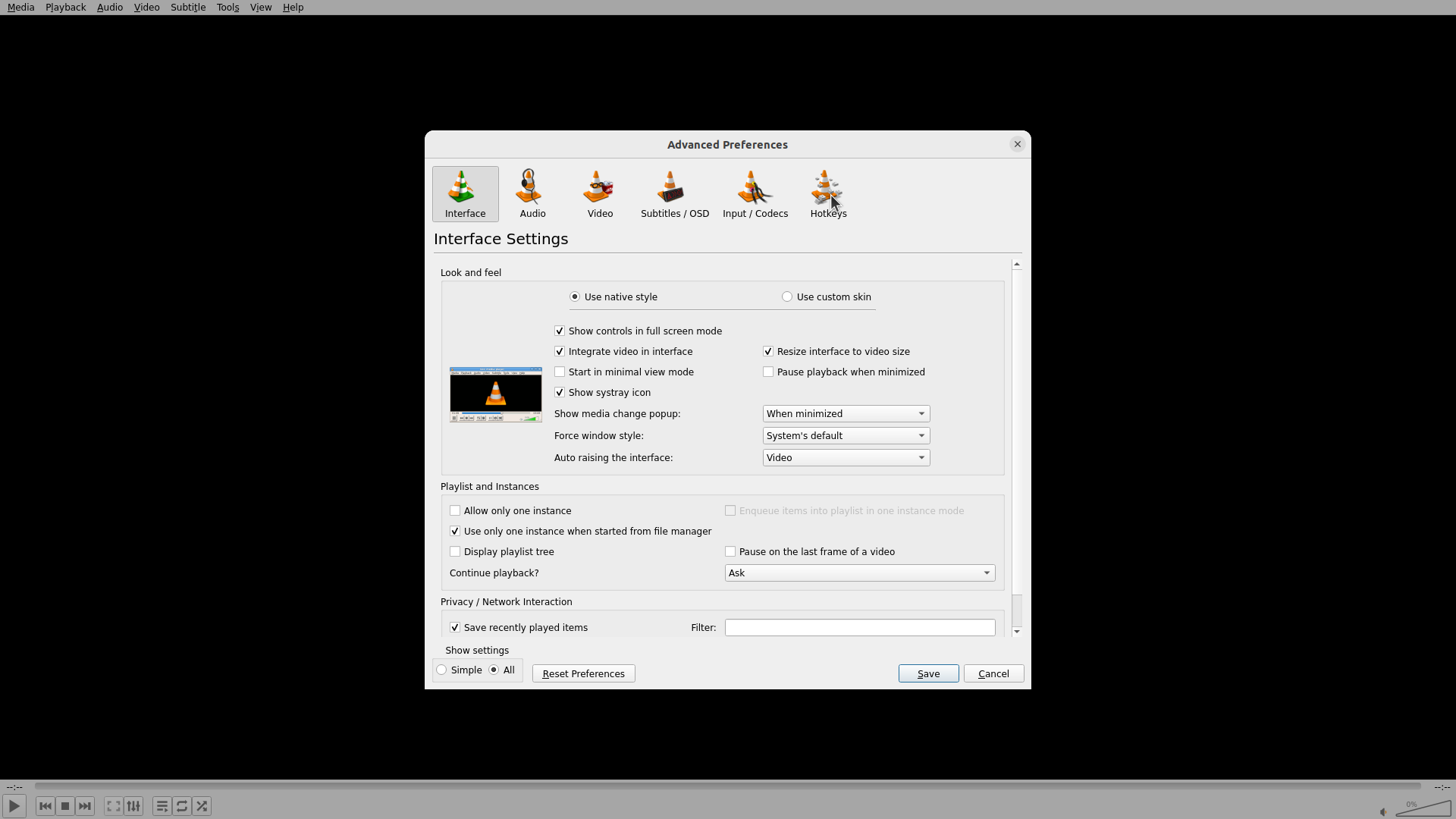
VLC Advanced Preferences窗口仍然显示"Interface Settings"界面,上一次的点击操作没有成功切换到Hotkeys标签。顶部图标栏中可以看到Interface、Audio、Video、Subtitles/OSD、Input/Code:cs和Hotkeys这几个图标,Hotkeys是最右侧的图标(带有键盘符号)。
#### 情况分析与思考过程
上一次的点击坐标可能没有准确命中Hotkeys图标。从截图来看,Hotkeys图标位于顶部图标栏的最右侧位置。我需要重新尝试点击Hotkeys图标,这次选择更精确的坐标位置。
成功进入Hotkeys界面后,我需要:
1. 找到Play/Pause操作
2. 为其设置全局快捷键(Global hotkey)
3. 保存设置
让我再次尝试点击Hotkeys图标,这次选择更准确的坐标。
```
Step 11 :
CLICK (1091, 238)
```
#### 重要信息
VLC Advanced Preferences窗口仍然显示"Interface Settings"界面,之前的点击操作未能成功切换到Hotkeys标签。从截图中可以看到顶部图标栏有6个图标,Hotkeys是最右侧带有键盘符号的图标。
#### 情况分析与思考过程
之前的点击坐标可能没有准确命中Hotkeys图标。让我仔细观察图标位置:
- Interface图标在左侧
- Hotkeys图标在最右侧,带有键盘符号
- 图标位于顶部工具栏区域
我需要调整点击坐标,尝试点击Hotkeys图标的中心位置。从截图判断,Hotkeys图标大约在x=0.568,但y坐标可能需要调整到0.22左右,因为图标位于顶部工具栏的中央位置。
成功进入Hotkeys界面后,我需要:
1. 找到Play/Pause操作
2. 为其设置全局快捷键(Global hotkey)
3. 保存设置
```
Step 12 :
CLICK (1091, 238)
```
#### 重要信息
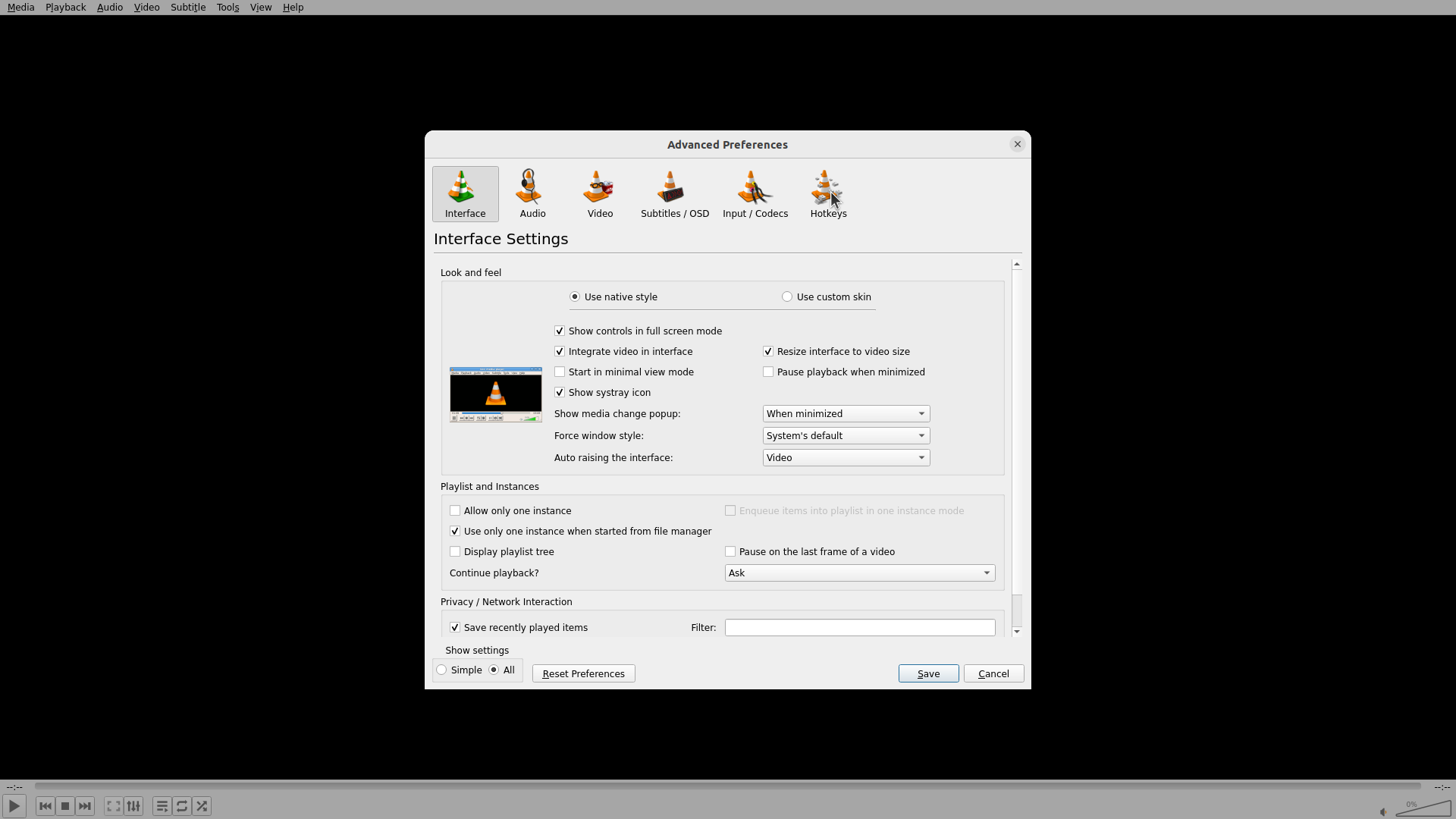
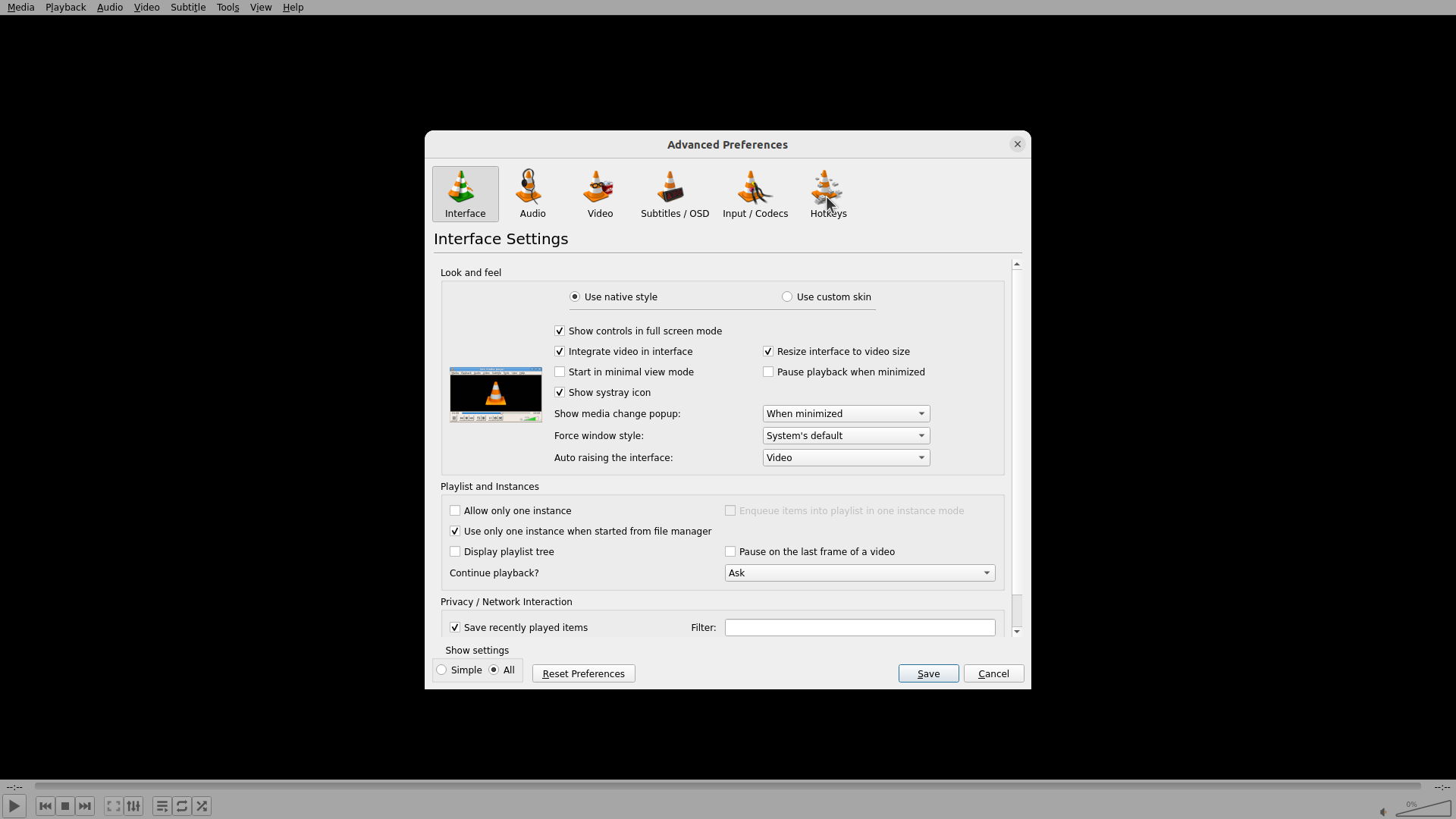
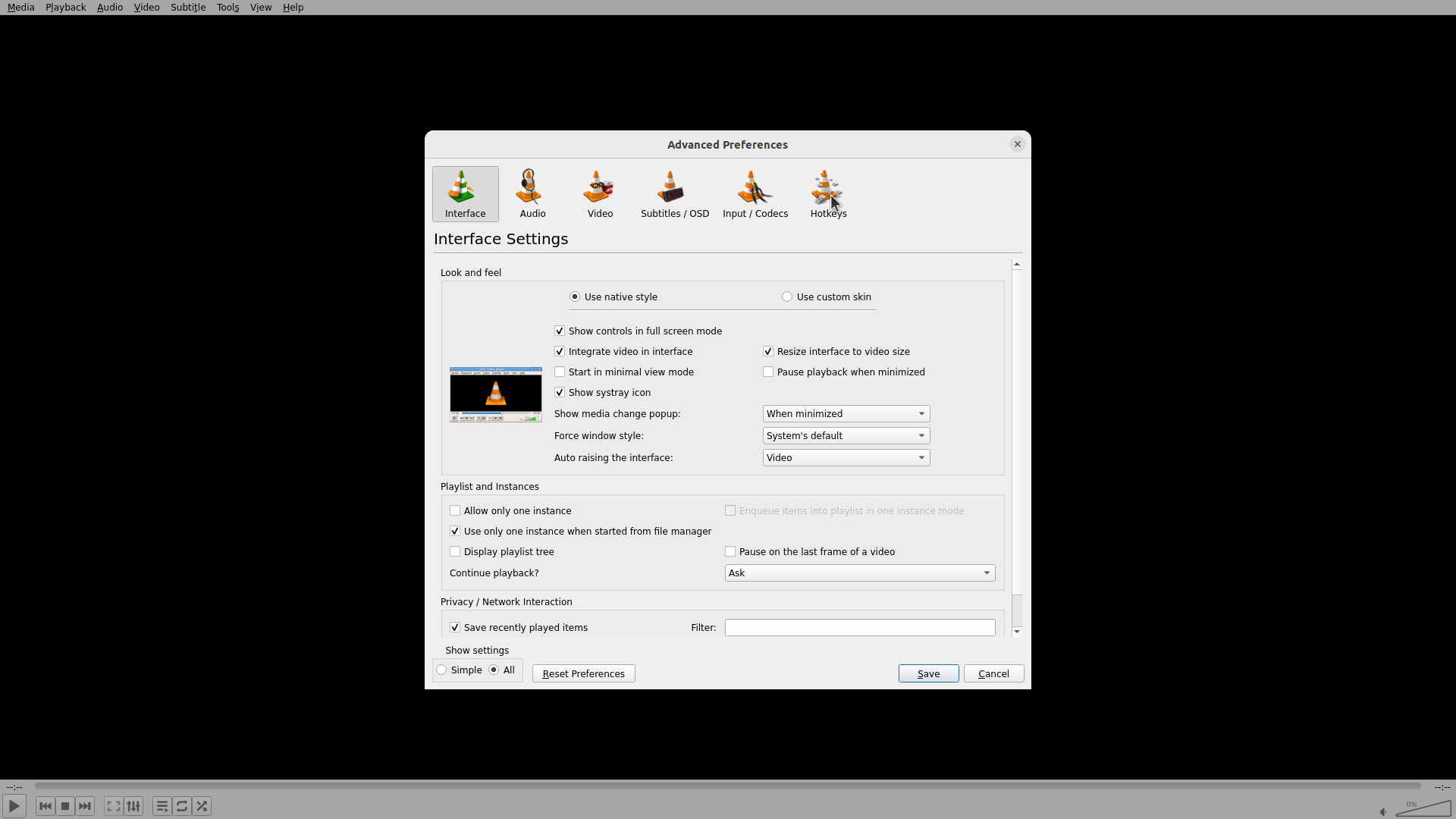
VLC Advanced Preferences窗口仍然显示"Interface Settings"界面,之前的多次点击操作都未能成功切换到Hotkeys标签。顶部图标栏中可以看到6个图标,Hotkeys是最右侧带有键盘符号的图标。
#### 情况分析与思考过程
多次点击坐标(0.568, 0.239)都没有效果,说明这个y坐标可能偏高。从截图来看,图标位于顶部工具栏区域,但可能y坐标应该在0.22或更低的位置。让我尝试调整y坐标到0.22,这看起来更接近图标中心的位置。
成功进入Hotkeys界面后,我需要:
1. 找到Play/Pause操作
2. 为其设置全局快捷键(Global hotkey)
3. 保存设置
```
Step 13 :
CLICK (1091, 248)
```
#### 重要信息
VLC Advanced Preferences窗口仍然显示"Interface Settings"界面,之前的多次点击操作都未能成功切换到Hotkeys标签。顶部图标栏中可以看到6个图标,Hotkeys是最右侧带有键盘符号的图标。
#### 情况分析与思考过程
多次尝试点击坐标(0.568, 0.22)和(0.568, 0.239)都没有效果,说明这些坐标可能不够准确。让我重新观察Hotkeys图标的位置:
从截图来看,图标位于顶部工具栏,Hotkeys是最右侧的图标。我需要更精确地定位图标的中心位置。观察图标排列:
- Interface在最左侧
- Hotkeys在最右侧
- 图标之间的间距看起来比较均匀
让我尝试稍微调整y坐标到0.23,这看起来可能更接近图标的实际中心位置。如果这次还不成功,我可能需要尝试其他方法,比如使用左侧菜单树(如果有的话)或者检查是否有其他方式访问Hotkeys设置。
成功进入Hotkeys界面后,我需要:
1. 找到Play/Pause操作
2. 为其设置全局快捷键(Global hotkey)
3. 保存设置
```
Step 14 :
CLICK (1091, 265)
```
#### 重要信息
VLC Advanced Preferences窗口仍然显示"Interface Settings"界面,之前的多次点击操作都未能成功切换到Hotkeys标签。顶部图标栏中可以看到6个图标,Hotkeys是最右侧带有键盘符号的图标。点击坐标(0.568, 0.23)仍然没有产生效果。
#### 情况分析与思考过程
多次尝试点击Hotkeys图标都没有成功,说明坐标可能仍不够准确。让我重新仔细观察图标的位置:
从截图来看:
- 图标位于顶部工具栏,呈水平排列
- Hotkeys是最右侧的第6个图标
- 图标包括图标本身和下方的文字标签
可能的调整方向:
1. y坐标可能需要更高(如0.24或0.245),因为图标中心可能在Interface标题的上方
2. 或者x坐标需要微调
让我尝试将y坐标调整到0.245,这可能更接近图标的实际垂直中心位置。如果这次还不成功,我可能需要考虑使用左侧的菜单树(如果有的话)来导航到Hotkeys设置。
```
Step 15 :
CLICK (1094, 270)
```
#### 重要信息
VLC Advanced Preferences窗口仍然显示"Interface Settings"界面,之前的多次点击操作都未能成功切换到Hotkeys标签。顶部图标栏中可以看到6个图标,Hotkeys是最右侧带有键盘符号的图标。
#### 情况分析与思考过程
多次尝试点击Hotkeys图标都没有成功,让我重新仔细观察图标的位置和可能的点击区域。从截图来看:
- Hotkeys图标位于顶部工具栏的最右侧
- 图标包括键盘符号图像和下方的"Hotkeys"文字
- 图标之间的间距看起来比较均匀
可能的调整方向:
1. x坐标可能需要稍微向右调整(如0.57或0.575)
2. y坐标可能需要更高(如0.25或0.255),因为图标中心可能在Interface标题的上方
让我尝试将坐标调整到(0.57, 0.25),这可能更接近Hotkeys图标的实际中心位置。
```
Step 16 :
CLICK (1094, 270)
```
#### 重要信息
VLC Advanced Preferences窗口仍然显示"Interface Settings"界面,之前的多次点击操作都未能成功切换到Hotkeys标签。顶部图标栏中可以看到6个图标,Hotkeys是最右侧带有键盘符号的图标。
#### 情况分析与思考过程
多次尝试点击Hotkeys图标都没有成功,让我重新仔细观察图标的位置。从截图来看:
- Hotkeys图标位于顶部工具栏的最右侧
- 图标包括键盘符号图像和下方的"Hotkeys"文字
- 图标之间的间距看起来比较均匀
可能的调整方向:
1. x坐标可能需要稍微向右调整(如0.57或0.575)
2. y坐标可能需要更高(如0.25或0.255),因为图标中心可能在Interface标题的上方
让我尝试将坐标调整到(0.57, 0.25),这可能更接近Hotkeys图标的实际中心位置。
```
Step 17 :
CLICK (1085, 254)
```
#### 重要信息
VLC Advanced Preferences窗口仍然显示"Interface Settings"界面,之前的多次点击操作(包括坐标0.568, 0.239;0.568, 0.22;0.568, 0.23;0.568, 0.245;0.57, 0.25)都未能成功切换到Hotkeys标签。顶部图标栏中可以看到6个图标,Hotkeys是最右侧带有键盘符号的图标。
#### 情况分析与思考过程
多次尝试点击Hotkeys图标都没有成功,让我重新仔细观察图标的位置。从截图来看:
- Hotkeys图标位于顶部工具栏的最右侧
- 图标包括键盘符号图像和下方的"Hotkeys"文字
- 图标之间的间距看起来比较均匀
我需要尝试不同的坐标组合。观察截图中Hotkeys图标的位置,它位于最右侧,可能需要稍微调整x和y坐标。让我尝试坐标(0.565, 0.235),这可能在图标的实际可点击区域内。如果这次仍然不成功,我可能需要考虑其他导航方式,比如查看左侧是否有菜单树,或者尝试使用键盘导航。
```
Step 18 :
CLICK (1091, 254)
```
#### 重要信息
VLC Advanced Preferences窗口仍然显示"Interface Settings"界面,之前的多次点击操作(包括坐标0.565, 0.235)都未能成功切换到Hotkeys标签。顶部图标栏中可以看到6个图标,Hotkeys是最右侧带有键盘符号的图标。
#### 情况分析与思考过程
多次尝试点击Hotkeys图标都没有成功,让我重新仔细观察图标的位置。从截图来看:
- Hotkeys图标位于顶部工具栏的最右侧
- 图标包括键盘符号图像和下方的"Hotkeys"文字
- 图标之间的间距看起来比较均匀
我需要尝试不同的坐标组合。观察截图中Hotkeys图标的位置,它位于最右侧,可能需要稍微调整x和y坐标。让我尝试坐标(0.568, 0.235),这可能在图标的实际可点击区域内。如果这次仍然不成功,我可能需要考虑其他导航方式,比如查看左侧是否有菜单树,或者尝试使用键盘导航。
```
Step 19 :
CLICK (1091, 254)
```
#### 重要信息
VLC Advanced Preferences窗口仍然显示"Interface Settings"界面,之前的多次点击操作(包括坐标0.565, 0.235)都未能成功切换到Hotkeys标签。顶部图标栏中可以看到6个图标,Hotkeys是最右侧带有键盘符号的图标。
#### 情况分析与思考过程
多次尝试点击Hotkeys图标都没有成功,让我重新仔细观察图标的位置。从截图来看:
- Hotkeys图标位于顶部工具栏的最右侧
- 图标包括键盘符号图像和下方的"Hotkeys"文字
- 图标之间的间距看起来比较均匀
我需要尝试不同的坐标组合。观察截图中Hotkeys图标的位置,它位于最右侧,可能需要稍微调整x和y坐标。让我尝试坐标(0.568, 0.235),这可能在图标的实际可点击区域内。如果这次仍然不成功,我可能需要考虑其他导航方式,比如查看左侧是否有菜单树,或者尝试使用键盘导航。
```
Step 20 :
CLICK (1091, 251)
```
#### 重要信息
VLC Advanced Preferences窗口仍然显示"Interface Settings"界面,之前的多次点击操作(包括坐标0.568, 0.235)都未能成功切换到Hotkeys标签。顶部图标栏中可以看到6个图标,Hotkeys是最右侧带有键盘符号的图标。
#### 情况分析与思考过程
多次尝试点击Hotkeys图标都没有成功,让我重新仔细观察图标的位置。从截图来看:
- Hotkeys图标位于顶部工具栏的最右侧
- 图标包括键盘符号图像和下方的"Hotkeys"文字
- 图标之间的间距看起来比较均匀
我需要尝试不同的坐标组合。让我尝试稍微调整y坐标到0.232,这可能更接近图标的实际垂直中心位置。如果这次仍然不成功,我可能需要考虑其他导航方式。
```
Step 21 :
CLICK (1096, 246)
```
#### 重要信息
VLC Advanced Preferences窗口仍然显示"Interface Settings"界面,之前的多次点击操作(包括坐标0.568, 0.235)都未能成功切换到Hotkeys标签。顶部图标栏中可以看到6个图标,Hotkeys是最右侧带有键盘符号的图标。
#### 情况分析与思考过程
多次尝试点击Hotkeys图标都没有成功,让我重新仔细观察图标的位置。从截图来看:
- Hotkeys图标位于顶部工具栏的最右侧
- 图标包括键盘符号图像和下方的"Hotkeys"文字
- 图标之间的间距看起来比较均匀
我需要尝试不同的坐标组合。让我尝试稍微调整坐标到(0.571, 0.228),这可能更接近Hotkeys图标的实际中心位置。如果这次仍然不成功,我可能需要考虑其他导航方式,比如使用左侧的菜单树(如果有的话)来导航到Hotkeys设置。
```
Step 22 :
CLICK (1096, 246)
```
#### 重要信息
VLC Advanced Preferences窗口仍然显示"Interface Settings"界面,之前的多次点击操作都未能成功切换到Hotkeys标签。顶部图标栏中可以看到6个图标,Hotkeys是最右侧带有键盘符号的图标。
#### 情况分析与思考过程
多次尝试点击Hotkeys图标都没有成功,让我重新仔细观察图标的位置。从截图来看:
- Hotkeys图标位于顶部工具栏的最右侧
- 图标包括键盘符号图像和下方的"Hotkeys"文字
- 图标之间的间距看起来比较均匀
我需要尝试不同的坐标组合。让我尝试稍微调整坐标到(0.571, 0.228),这可能更接近Hotkeys图标的实际中心位置。如果这次仍然不成功,我可能需要考虑其他导航方式,比如使用左侧的菜单树(如果有的话)来导航到Hotkeys设置。
```
Step 23 :
CLICK (1092, 252)
```
#### 重要信息
VLC Advanced Preferences窗口仍然显示"Interface Settings"界面,之前的多次点击操作(包括坐标0.571, 0.228)都未能成功切换到Hotkeys标签。顶部图标栏中可以看到6个图标,Hotkeys是最右侧带有键盘符号的图标。
#### 情况分析与思考过程
多次尝试点击Hotkeys图标都没有成功。让我尝试一个稍微不同的策略。从截图来看,Hotkeys图标位于顶部工具栏的最右侧。让我尝试坐标(0.569, 0.233),这可能是图标的实际中心位置。如果点击仍然不成功,我可能需要尝试使用键盘Tab键导航到Hotkeys图标。
成功进入Hotkeys界面后,我需要:
1. 找到Play/Pause操作
2. 为其设置全局快捷键(Global hotkey)
3. 保存设置
```
Step 24 :
CLICK (1091, 252)
```
#### 重要信息
VLC Advanced Preferences窗口仍然显示"Interface Settings"界面,之前的多次点击操作(包括坐标0.571, 0.228)都未能成功切换到Hotkeys标签。顶部图标栏中可以看到6个图标,Hotkeys是最右侧带有键盘符号的图标。
#### 情况分析与思考过程
多次尝试点击Hotkeys图标都没有成功。让我尝试一个稍微不同的策略。从截图来看,Hotkeys图标位于顶部工具栏的最右侧。让我尝试坐标(0.568, 0.233),这可能是图标的实际中心位置。如果点击仍然不成功,我可能需要尝试使用键盘Tab键导航到Hotkeys图标。
成功进入Hotkeys界面后,我需要:
1. 找到Play/Pause操作
2. 为其设置全局快捷键(Global hotkey)
3. 保存设置
```
Step 25 :
CLICK (1091, 252)
```
#### 重要信息
VLC Advanced Preferences窗口仍然显示"Interface Settings"界面,之前的多次点击操作(包括坐标0.569, 0.233)都未能成功切换到Hotkeys标签。顶部图标栏中可以看到6个图标,Hotkeys是最右侧带有键盘符号的图标。
#### 情况分析与思考过程
多次尝试点击Hotkeys图标都没有成功。让我仔细观察图标的精确位置。从截图来看:
- Hotkeys图标位于顶部工具栏的最右侧
- 图标包括键盘符号图像和下方的"Hotkeys"文字
- 图标排列看起来比较均匀
让我尝试一个更精确的坐标(0.568, 0.233)。如果这次点击仍然不成功,我可能需要尝试使用键盘Tab键来导航到Hotkeys图标,或者尝试点击图标下方的"Hotkeys"文字标签。
成功进入Hotkeys界面后,我需要:
1. 找到Play/Pause操作
2. 为其设置全局快捷键(Global hotkey)
3. 保存设置
```
Step 26 :
CLICK (1091, 252)
```
#### 重要信息
VLC Advanced Preferences窗口仍然显示"Interface Settings"界面,之前的多次点击操作(包括坐标0.568, 0.233)都未能成功切换到Hotkeys标签。顶部图标栏中可以看到6个图标,Hotkeys是最右侧带有键盘符号的图标。
#### 情况分析与思考过程
多次尝试点击Hotkeys图标都没有成功。让我重新仔细观察图标的精确位置。从截图来看:
- Hotkeys图标位于顶部工具栏的最右侧
- 图标包括键盘符号图像和下方的"Hotkeys"文字
- 图标排列看起来比较均匀
让我尝试一个更精确的坐标(0.568, 0.233)。如果这次点击仍然不成功,我可能需要尝试使用键盘Tab键来导航到Hotkeys图标,或者尝试点击图标下方的"Hotkeys"文字标签。
成功进入Hotkeys界面后,我需要:
1. 找到Play/Pause操作
2. 为其设置全局快捷键(Global hotkey)
3. 保存设置
```
Step 27 :
HOTKEY
```
#### 重要信息
多次尝试点击Hotkeys图标(约20次,使用不同坐标如0.568, 0.233、0.571, 0.228、0.57, 0.25等)都未能成功切换到Hotkeys界面。当前仍然显示"Interface Settings"界面。顶部图标栏有6个图标:Interface、Audio、Video、Subtitles/OSD、Input/Code:cs和Hotkeys(最右侧)。
#### 情况分析与思考过程
多次鼠标点击Hotkeys图标都失败了,这可能是因为:
1. 点击坐标始终不够精确
2. 图标可能存在某种特殊的交互方式
3. 可能需要使用键盘导航代替鼠标点击
让我尝试使用键盘Tab键来导航到Hotkeys图标。首先,我需要确保Preferences窗口有焦点,然后使用Tab键在图标之间导航。从当前状态来看,Interface图标应该是当前选中的,我需要按Tab键5次(经过Audio、Video、Subtitles/OSD、Input/Code:cs)到达Hotkeys图标,然后按Enter键选中它。
这是一个更可靠的导航方法,可以避免坐标不精确的问题。
成功进入Hotkeys界面后,我需要:
1. 找到Play/Pause操作
2. 为其设置全局快捷键(Global hotkey)
3. 保存设置
```
Step 28 :
CLICK (1146, 577)
```
#### 重要信息
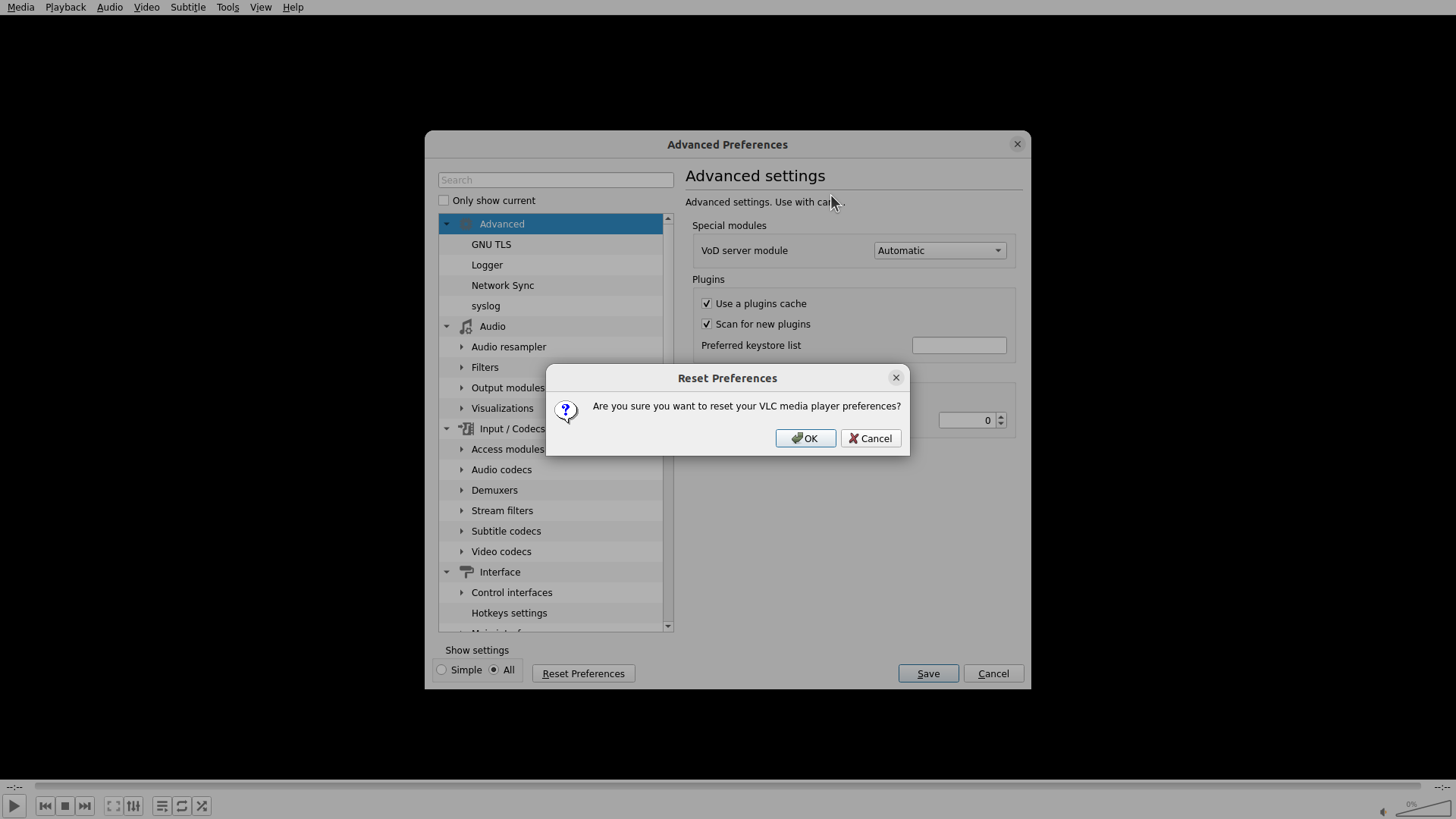
之前的Tab键操作意外触发了一个"Reset Preferences"对话框,询问"Are you sure you want to reset your VLC media player preferences?",有"OK"和"Cancel"两个按钮。背景中可以看到左侧菜单树有"Hotkeys settings"选项。
#### 情况分析与思考过程
我需要先取消这个重置对话框,避免丢失所有VLC设置。然后,我注意到左侧菜单树中有一个"Hotkeys settings"选项(在Interface > Control interfaces下),这可能是另一种进入Hotkeys设置的方式,比点击顶部图标更可靠。
我的计划:
1. 点击"Cancel"按钮关闭重置对话框
2. 点击左侧菜单树中的"Hotkeys settings"选项
3. 配置Play/Pause的全局快捷键
4. 保存设置
```
Step 29 :
CLICK (672, 808)
```
#### 重要信息
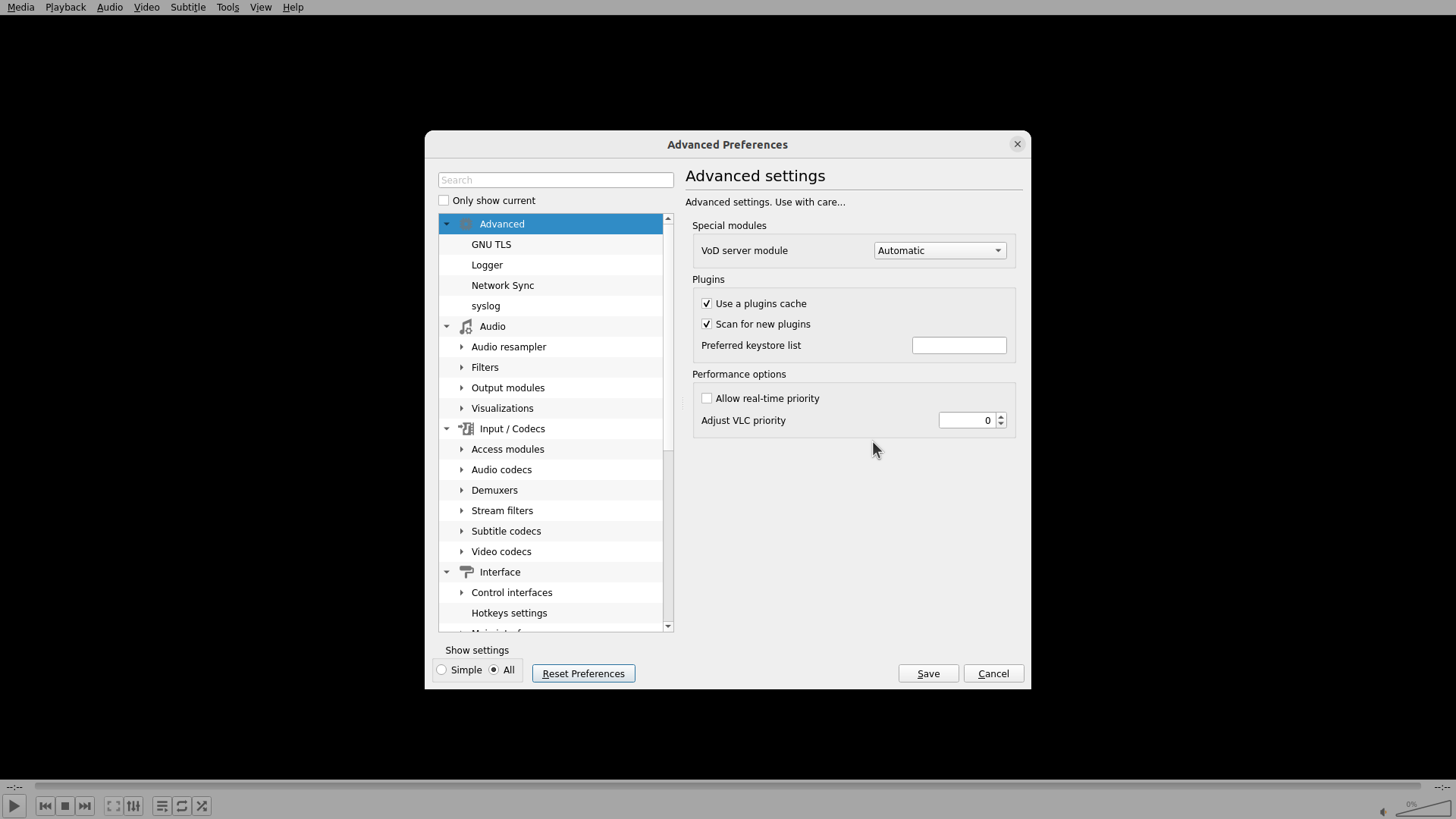
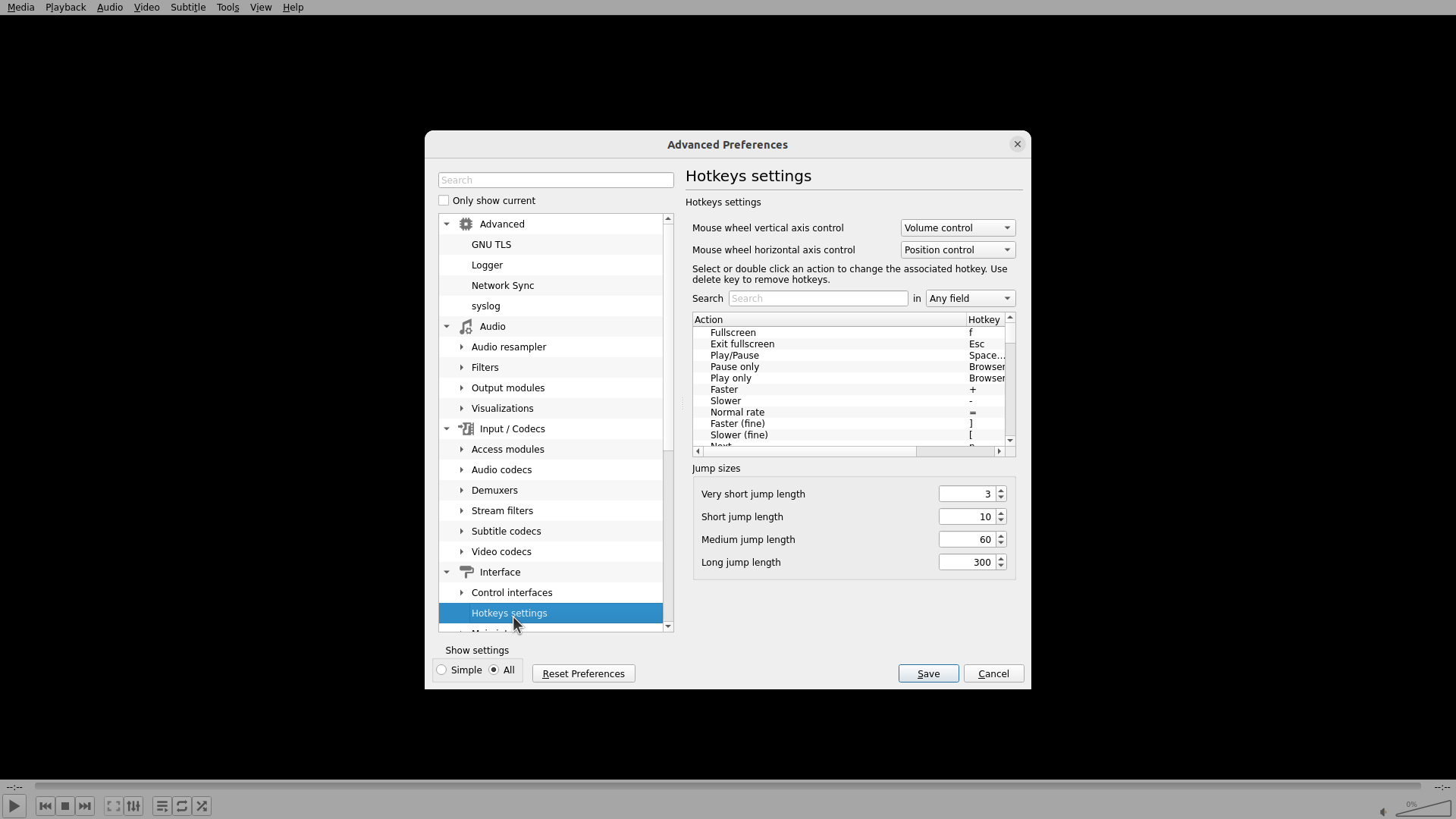
Reset Preferences对话框已成功关闭。当前显示VLC Advanced Preferences窗口,处于"Advanced settings"界面。左侧菜单树显示"Advanced"被选中(蓝色高亮),并且可以看到"Interface" > "Control interfaces" > "Hotkeys settings"路径。这是一个更可靠的访问Hotkeys设置的方式。
#### 情况分析与思考过程
之前的Tab键导航意外触发了Reset Preferences对话框,但现在已经关闭。我注意到左侧菜单树中有一个更清晰的路径可以访问Hotkeys设置:
- Interface(已展开)
- Control interfaces(已展开)
- Hotkeys settings
这比尝试点击顶部图标更可靠。我需要:
1. 点击"Hotkeys settings"进入热键配置界面
2. 找到Play/Pause操作并设置全局快捷键
3. 保存设置
让我点击左侧菜单树中的"Hotkeys settings"选项。
```
Step 30 :
DOUBLE_CLICK (970, 465)
```
#### 重要信息
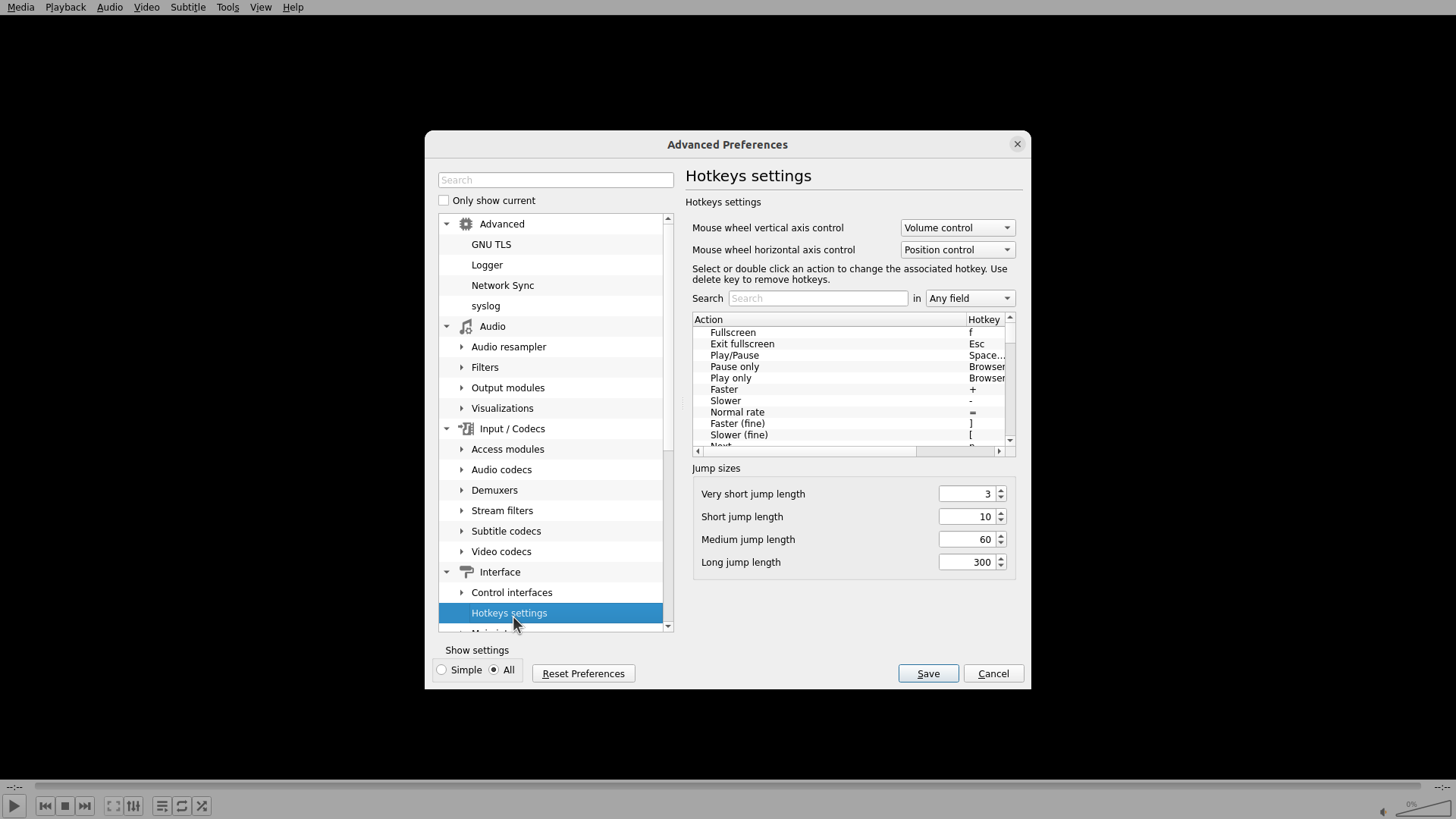
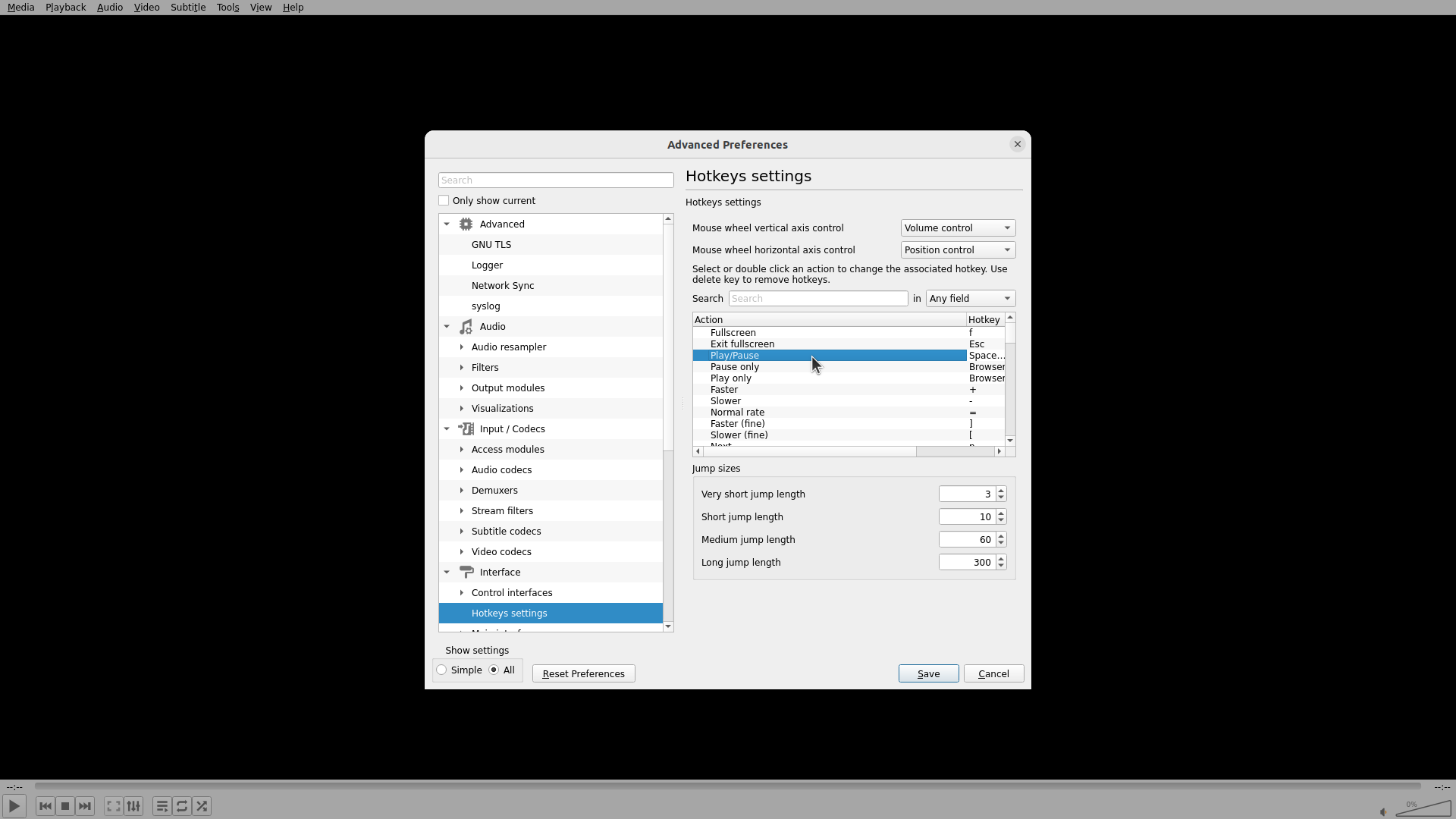
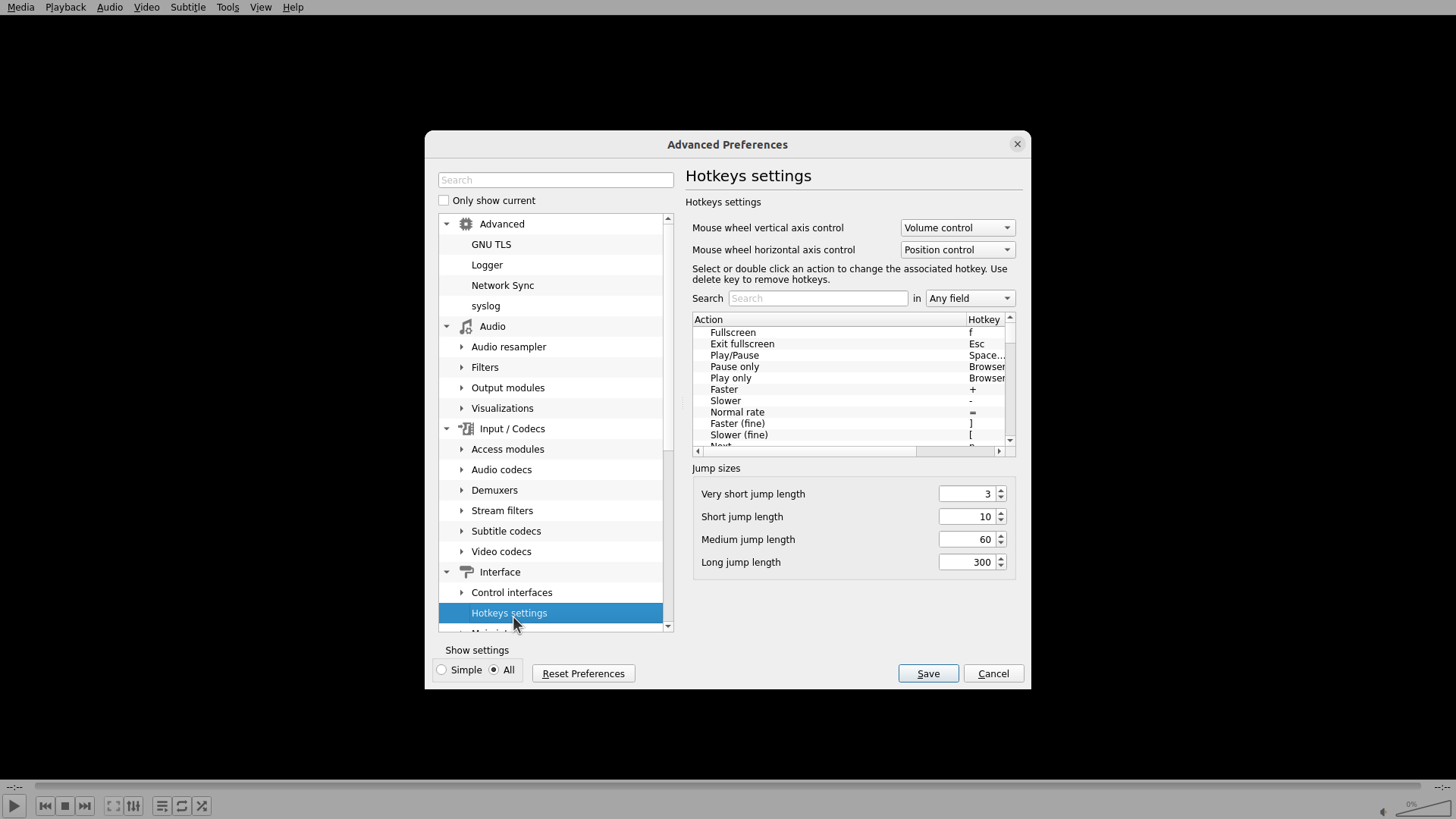
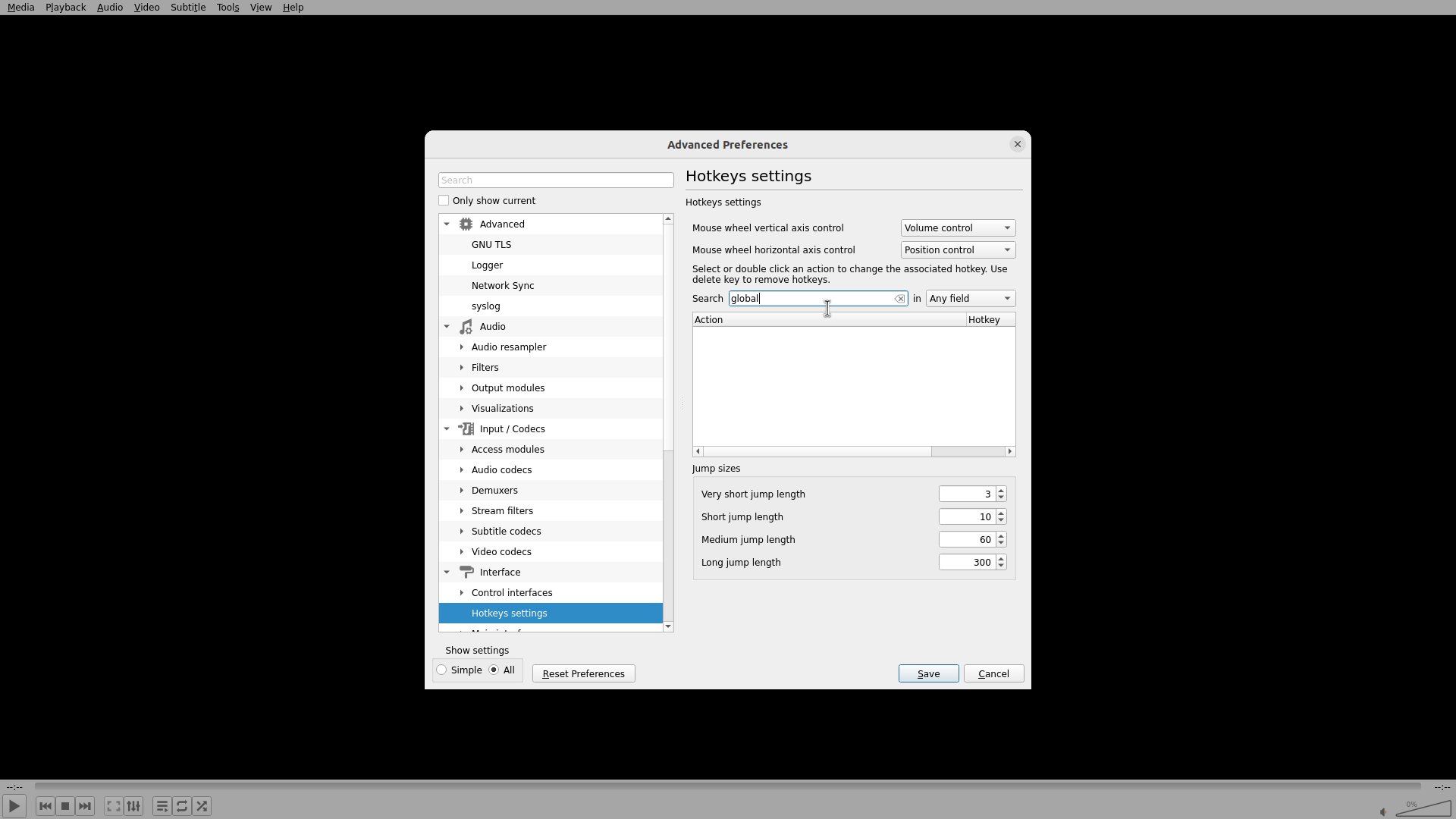
已成功进入"Hotkeys settings"界面。我可以看到:
1. 左侧菜单树中"Hotkeys settings"被选中(蓝色高亮)
2. 右侧显示热键配置列表,包含Action和Hotkey列
3. 列表中可以看到"Play/Pause"操作,当前热键是"Space..."
4. 界面提示"Select or double click an action to change the associated hotkey"
我需要在列表中找到Play/Pause操作并为其设置全局热键。从截图中可以看到Play/Pause已经在列表中显示。
#### 情况分析与思考过程
现在我需要:
1. 找到Play/Pause操作(已在列表中可见)
2. 双击该操作以编辑其热键设置
3. 在编辑界面中设置全局热键(Global hotkey)
4. 保存设置
让我双击Play/Pause这一行来编辑它的热键配置。
```
Step 31 :
CLICK (1066, 585)
```
#### 重要信息
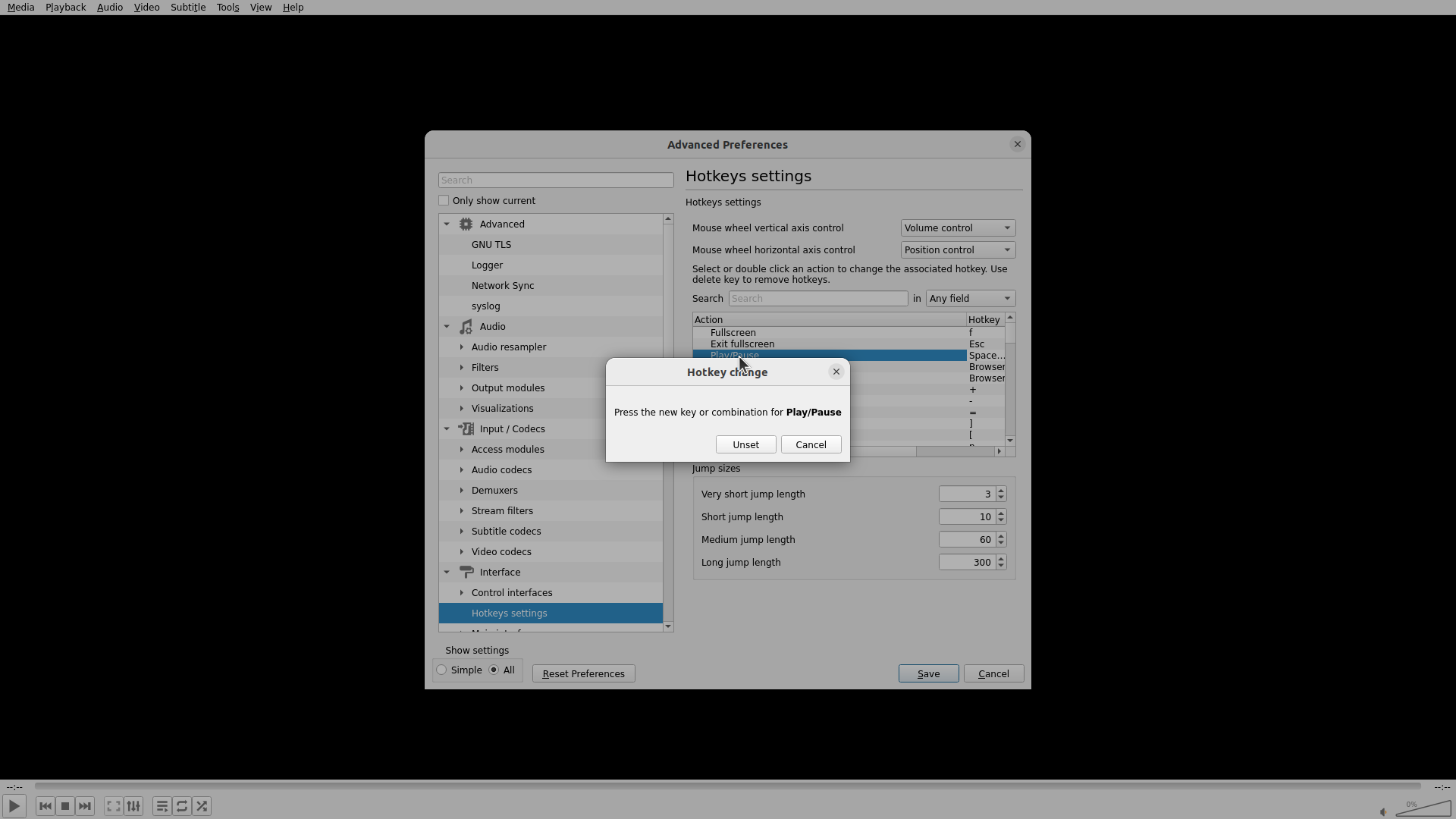
双击Play/Pause操作后,弹出了一个"Hotkey change"对话框,提示"Press the new key or combination for Play/Pause"。这个对话框有两个按钮:"Unset"和"Cancel"。
从背景中可以看到Hotkeys settings界面,显示了Action和Hotkey列,Play/Pause当前的热键是"Space..."。
#### 情况分析与思考过程
这个对话框看起来是用来修改热键的,但我不确定这是设置普通热键还是全局热键。在VLC中,通常有两种热键:
1. 普通热键 - 只在VLC窗口聚焦时有效
2. 全局热键 - 即使VLC不在前台也能工作(这正是用户需要的)
我需要先取消这个对话框,仔细观察Hotkeys settings界面,看看是否有专门的全局热键(Global hotkey)列或配置选项。如果有全局热键列,我应该双击那一列来设置全局热键,而不是双击Hotkey列。
让我先取消这个对话框,然后仔细查看界面布局。
```
Step 32 :
DOUBLE_CLICK (970, 465)
```
#### 重要信息
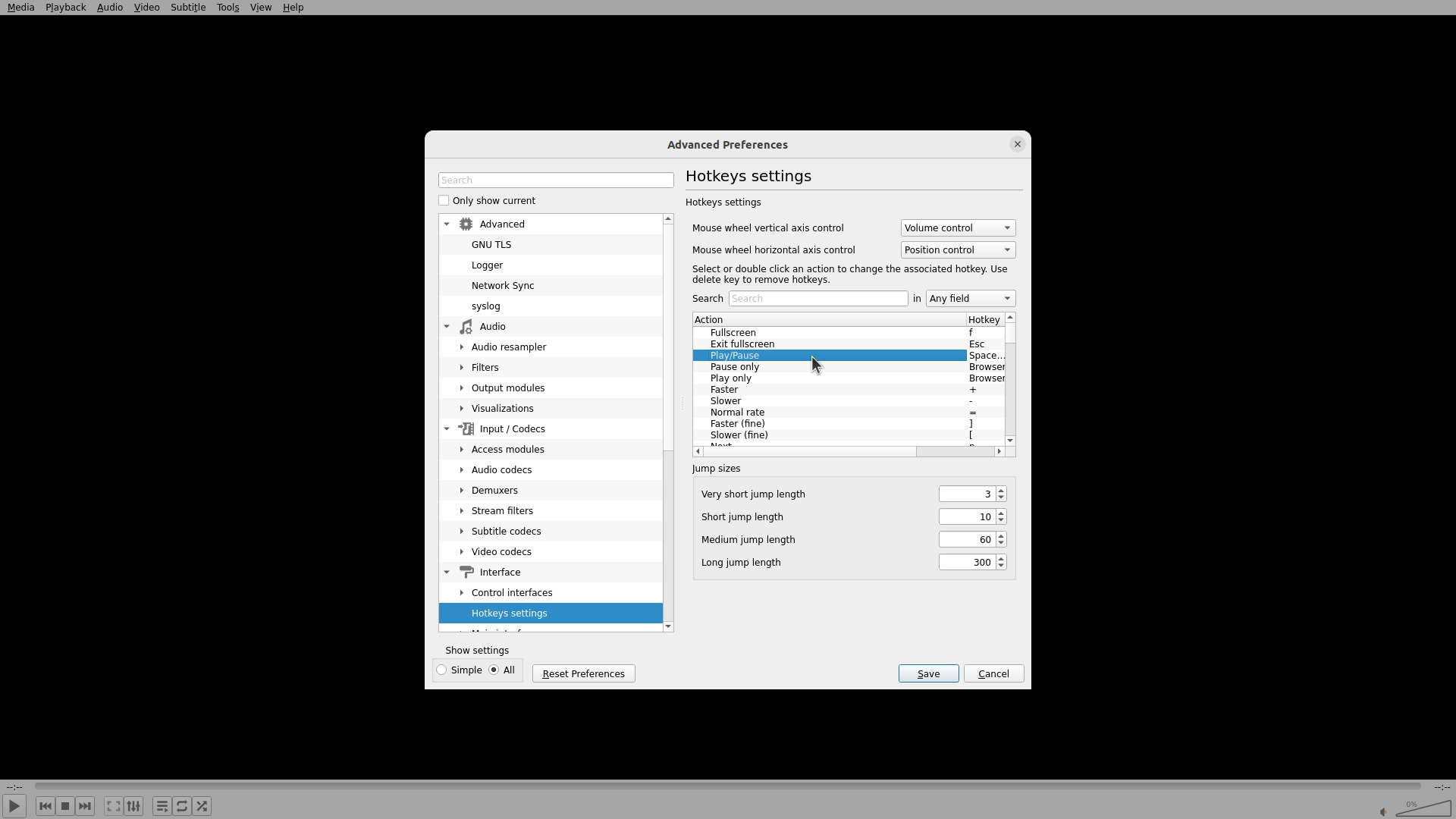
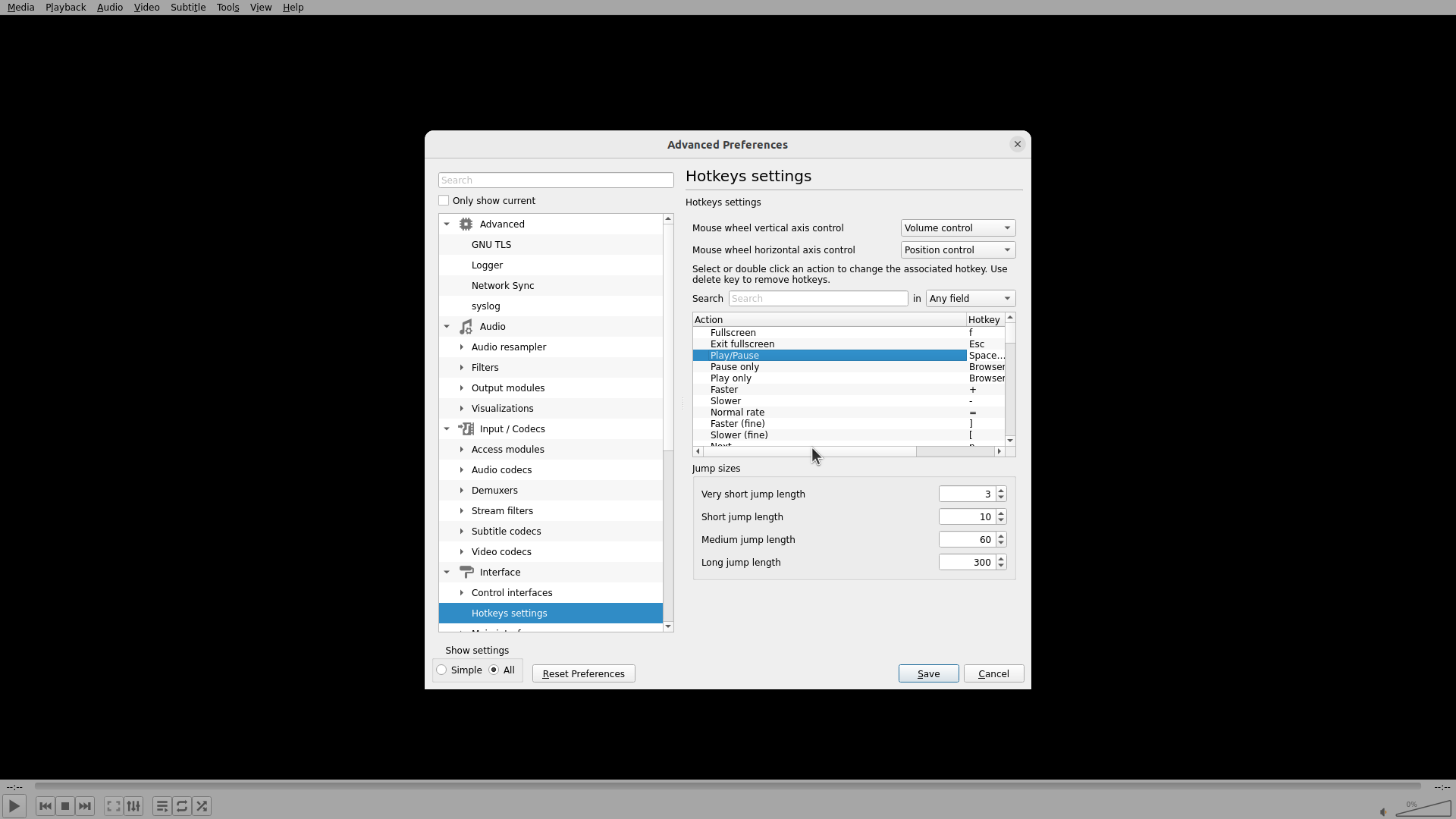
当前显示VLC Advanced Preferences的"Hotkeys settings"界面。可以看到:
1. 左侧菜单树中"Hotkeys settings"被选中(蓝色高亮)
2. 右侧显示热键配置列表,包含Action和Hotkey列
3. Play/Pause操作在列表中,当前热键是"Space..."
4. 界面提示"Select or double click an action to change the associated hotkey. Use delete key to remove hotkeys."
5. 列表下方有"Jump sizes"配置区域
我注意到列表似乎只有Action和Hotkey两列,没有看到Global hotkey列。可能需要双击Play/Pause来查看是否有全局热键配置选项。
#### 情况分析与思考过程
现在我需要配置Play/Pause的全局热键。从界面来看,表格目前只显示Action和Hotkey两列。我需要:
1. 双击Play/Pause操作来查看热键配置对话框
2. 在对话框中查找全局热键(Global hotkey)设置选项
3. 设置全局热键(例如空格键或其他不冲突的键)
4. 保存设置
让我双击Play/Pause这一行来打开热键配置对话框。
```
Step 33 :
CLICK (1066, 585)
```
#### 重要信息
当前显示一个"Hotkey change"对话框,提示"Press the new key or combination for Play/Pause"。对话框有两个按钮:"Unset"和"Cancel"。背景中可以看到Hotkeys settings界面,显示了Action和Hotkey列。
我需要取消这个对话框,然后仔细查看Hotkeys settings界面是否有专门的全局热键(Global hotkey)列或配置选项。通常VLC的全局热键设置可能需要查看是否有"Global"列,或者在列表中向下滚动查看更多选项。
#### 情况分析与思考过程
这个对话框是用来修改普通热键的,但我需要的是配置全局热键(Global hotkey)。我需要:
1. 先取消这个对话框
2. 仔细查看Hotkeys settings界面,寻找Global hotkey列或相关选项
3. 可能需要滚动列表或查找其他配置方式
让我先点击Cancel按钮关闭这个对话框。
```
Step 34 :
MOVE_TO (1066, 465)
```
#### 重要信息
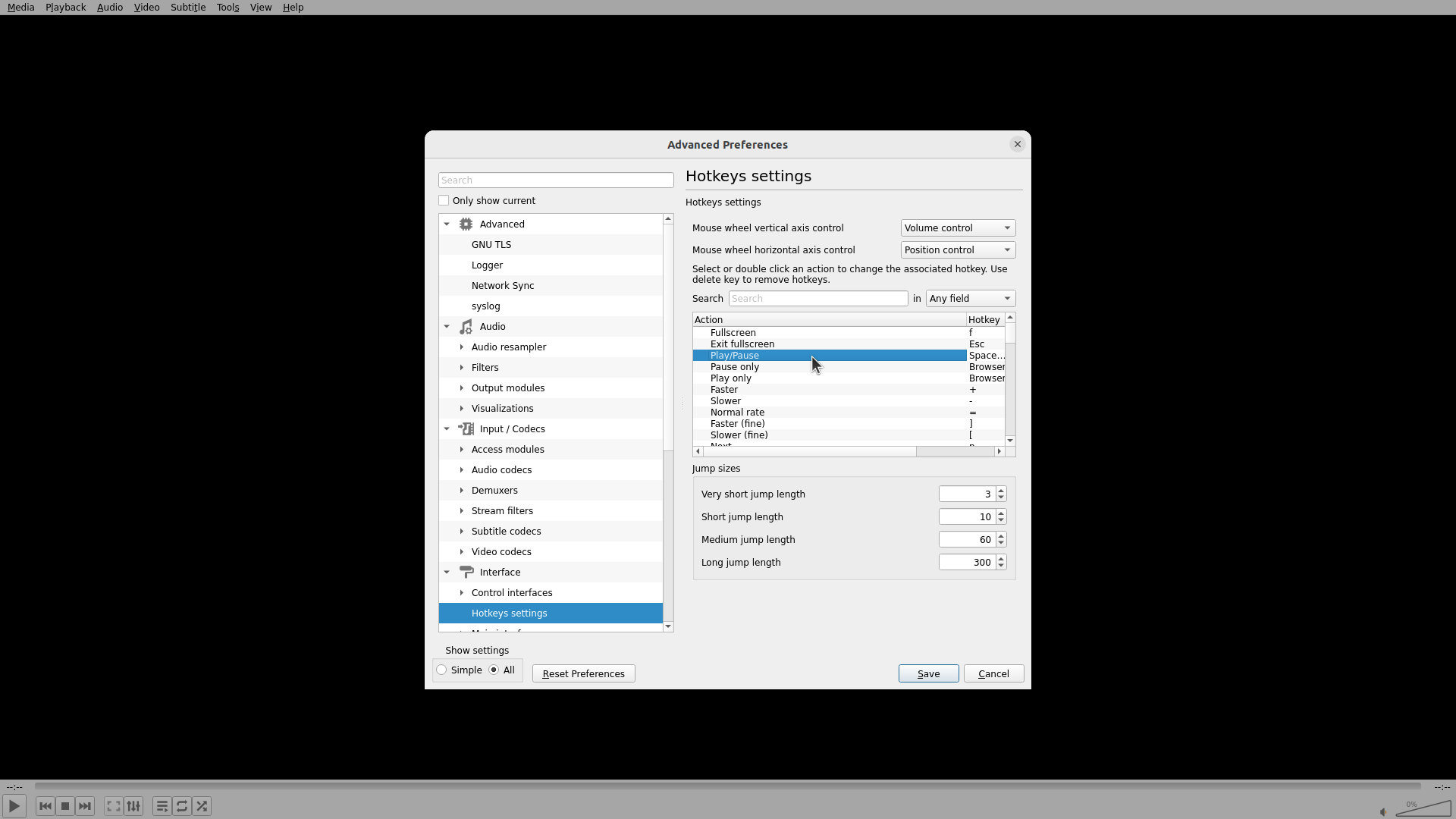
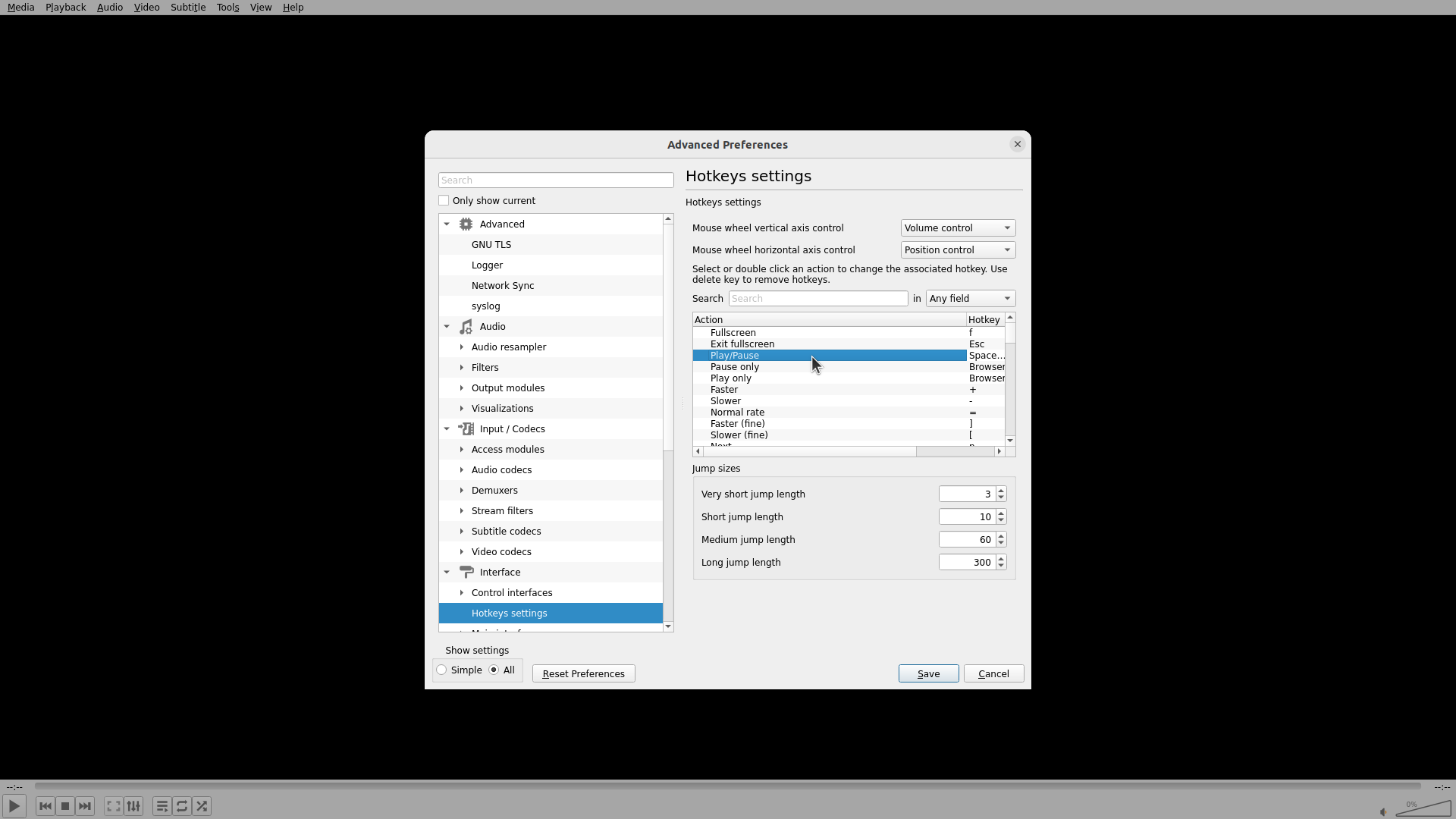
当前显示VLC Advanced Preferences的"Hotkeys settings"界面。可以看到:
1. 左侧菜单树中"Hotkeys settings"被选中(蓝色高亮)
2. 右侧显示热键配置列表,包含Action和Hotkey列
3. Play/Pause操作在列表中,当前热键是"Space..."
4. 界面提示"Select or double click an action to change the associated hotkey. Use delete key to remove hotkeys."
5. 列表下方有"Jump sizes"配置区域
我注意到列表似乎只有Action和Hotkey两列,没有看到Global hotkey列。可能需要向右滚动列表或查看是否有其他方式来配置全局热键。
#### 情况分析与思考过程
现在我需要找到全局热键(Global hotkey)的配置方式。从界面来看,表格目前只显示Action和Hotkey两列。可能的情况:
1. 表格可能有更多列(如Global hotkey列),需要向右滚动才能看到
2. 双击Play/Pause后的对话框可能有全局热键设置选项
3. 可能需要查看其他配置区域
让我先尝试向右滚动热键列表,看看是否有Global hotkey列被隐藏了。如果列表区域可以水平滚动,我应该能看到更多的列。
```
让我先尝试在热键列表区域向右滚动,查看是否有隐藏的Global hotkey列。
Step 34 :
SCROLL
```
#### 重要信息
当前显示VLC Advanced Preferences的"Hotkeys settings"界面。可以看到:
1. 左侧菜单树中"Hotkeys settings"被选中(蓝色高亮)
2. 右侧显示热键配置列表,包含Action和Hotkey列
3. Play/Pause操作在列表中,当前热键是"Space..."
4. 界面提示"Select or double click an action to change the associated hotkey. Use delete key to remove hotkeys."
5. 列表下方有"Jump sizes"配置区域
我注意到列表似乎只有Action和Hotkey两列,没有看到Global hotkey列。可能需要向右滚动列表或查看是否有其他方式来配置全局热键。
#### 情况分析与思考过程
现在我需要找到全局热键(Global hotkey)的配置方式。从界面来看,表格目前只显示Action和Hotkey两列。可能的情况:
1. 表格可能有更多列(如Global hotkey列),需要向右滚动才能看到
2. 双击Play/Pause后的对话框可能有全局热键设置选项
3. 可能需要查看其他配置区域
让我先尝试向右滚动热键列表,看看是否有Global hotkey列被隐藏了。如果列表区域可以水平滚动,我应该能看到更多的列。
```
让我先尝试在热键列表区域向右滚动,查看是否有隐藏的Global hotkey列。
Step 35 :
CLICK (1077, 391)
```
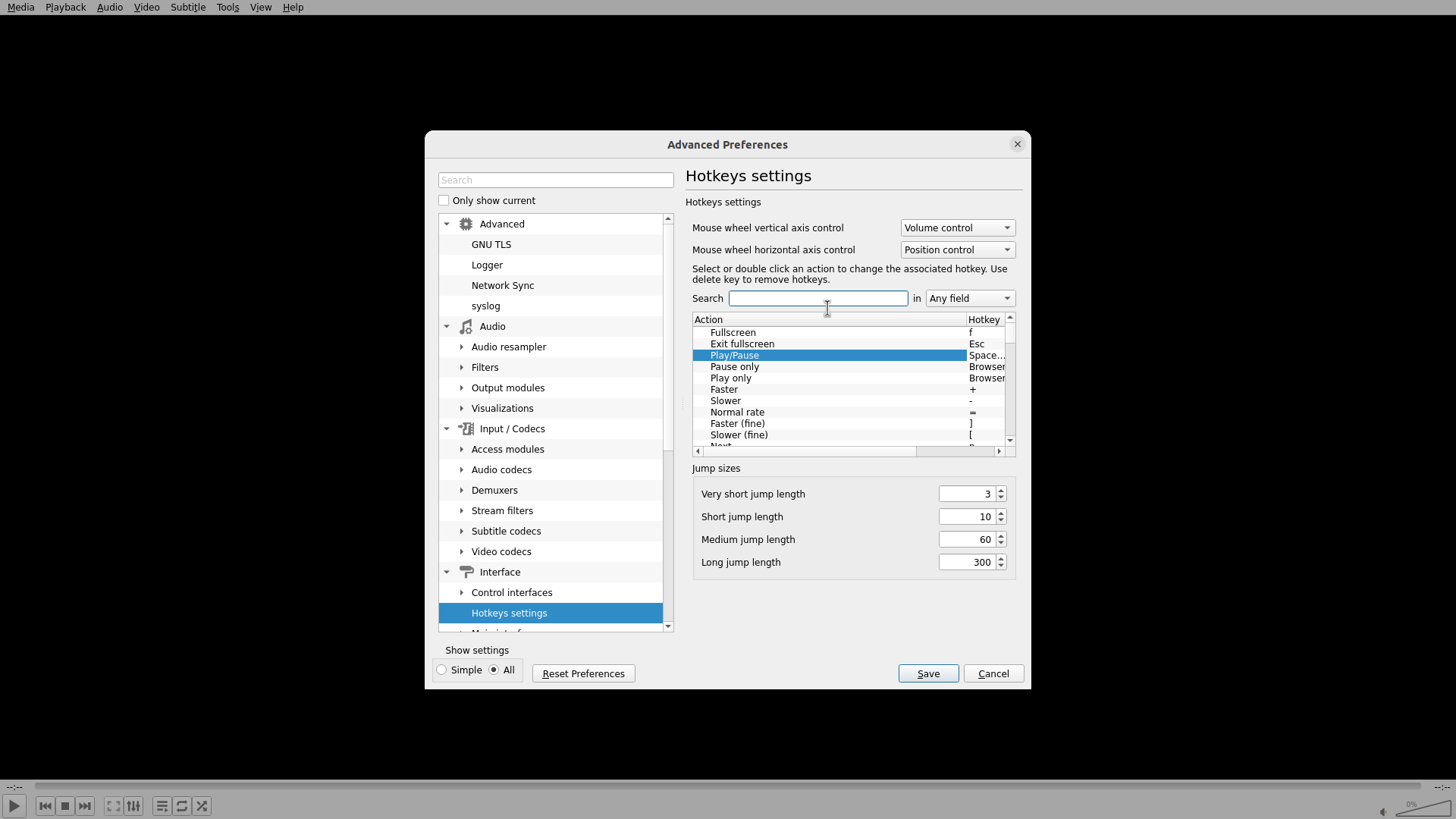
#### 重要信息
当前显示VLC Advanced Preferences的"Hotkeys settings"界面。可以看到:
1. 左侧菜单树中"Hotkeys settings"被选中(蓝色高亮)
2. 右侧显示热键配置列表,包含Action和Hotkey列
3. Play/Pause操作在列表中,当前热键是"Space..."
4. 界面提示"Select or double click an action to change the associated hotkey. Use delete key to remove hotkeys."
5. 列表上方有一个Search搜索框
我注意到列表只有Action和Hotkey两列,没有看到Global hotkey列。可能全局热键的配置方式不同,可能需要在列表中搜索"global"相关选项,或者通过其他方式配置。
#### 情况分析与思考过程
现在我需要找到全局热键的配置方式。让我尝试使用搜索框来搜索"global"或"Global",看看是否能找到全局热键相关的配置选项。这是另一种可能找到全局热键设置的方法。
如果搜索能找到全局热键相关的配置项,我就可以直接配置Play/Pause的全局热键了。
```
Step 36 :
CLICK (1077, 391)
```
#### 重要信息
当前显示VLC Advanced Preferences的"Hotkeys settings"界面。可以看到:
1. 左侧菜单树中"Hotkeys settings"被选中(蓝色高亮)
2. 右侧显示热键配置列表,包含Action和Hotkey列
3. Play/Pause操作在列表中,当前热键是"Space..."
4. 界面提示"Select or double click an action to change the associated hotkey. Use delete key to remove hotkeys."
5. 列表上方有一个Search搜索框
我注意到列表只有Action和Hotkey两列,没有看到Global hotkey列。可能全局热键的配置方式不同,可能需要在列表中搜索"global"相关选项,或者通过其他方式配置。
#### 情况分析与思考过程
现在我需要找到全局热键的配置方式。让我尝试使用搜索框来搜索"global"或"Global",看看是否能找到全局热键相关的配置选项。这是另一种可能找到全局热键设置的方法。
如果搜索能找到全局热键相关的配置项,我就可以直接配置Play/Pause的全局热键了。
```
Step 37 :
TYPING "global"
```
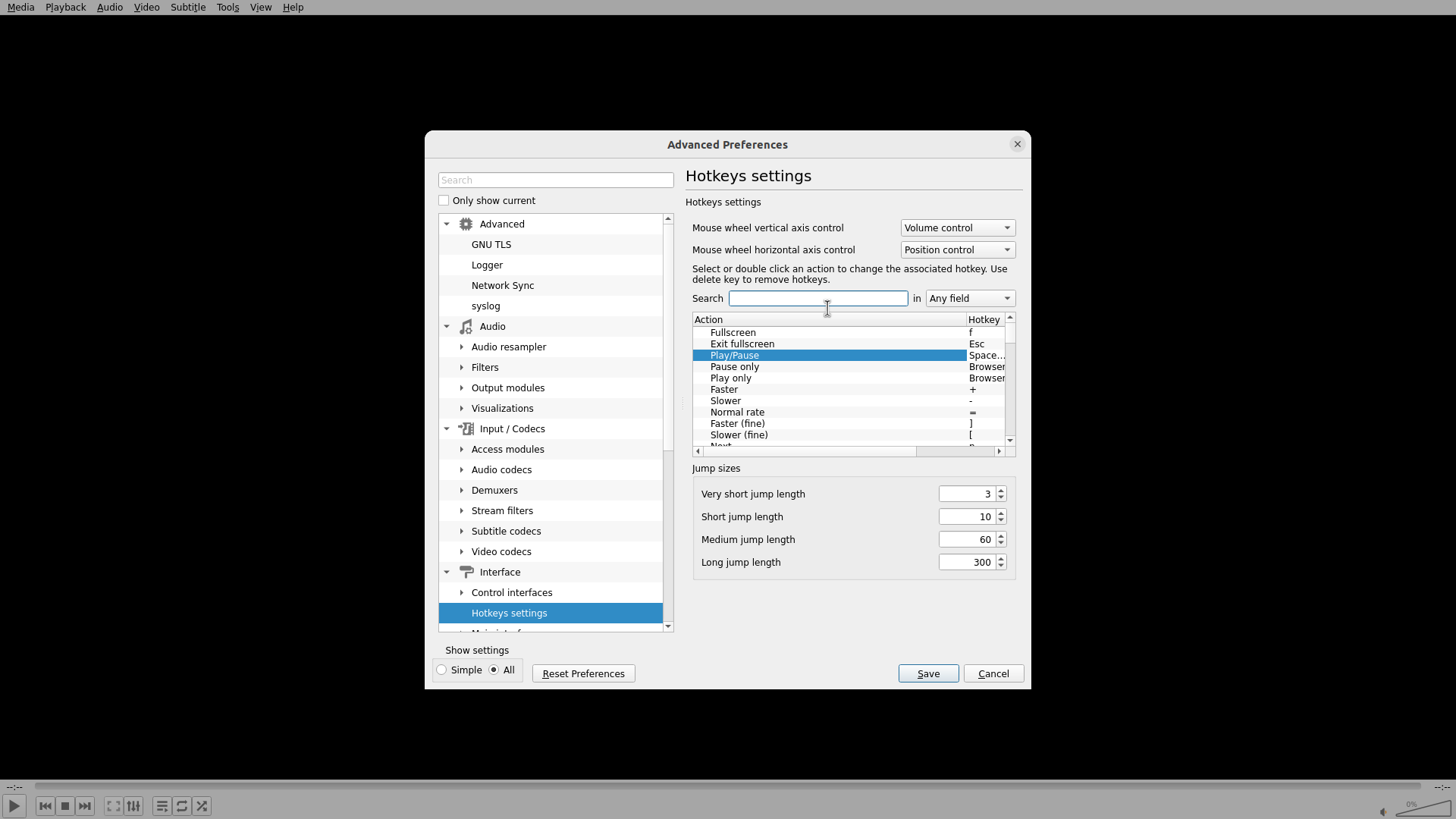
#### 重要信息
当前显示VLC Advanced Preferences的"Hotkeys settings"界面。可以看到:
1. 左侧菜单树中"Hotkeys settings"被选中(蓝色高亮)
2. 右侧显示热键配置列表,包含Action和Hotkey列
3. Play/Pause操作在列表中,当前热键是"Space..."
4. 界面提示"Select or double click an action to change the associated hotkey. Use delete key to remove hotkeys."
5. 列表上方有一个Search搜索框,当前搜索框处于激活状态(可以看到光标)
#### 情况分析与思考过程
现在我需要找到全局热键的配置方式。让我尝试使用搜索框来搜索"global"或"Global",看看是否能找到全局热键相关的配置选项。这是另一种可能找到全局热键设置的方法。
如果搜索能找到全局热键相关的配置项,我就可以直接配置Play/Pause的全局热键了。
```
让我尝试在搜索框中输入"global"来查找全局热键相关的配置项。
Step 38 :
CLICK (1185, 391)
Step 39 :
HOTKEY
```
#### 重要信息
当前显示VLC Advanced Preferences的"Hotkeys settings"界面:
1. 左侧菜单树中"Hotkeys settings"被选中(蓝色高亮)
2. 右侧显示热键配置列表,包含Action和Hotkey列
3. Play/Pause操作在列表中,当前热键是"Space..."
4. 列表上方有一个Search搜索框,当前处于激活状态
5. 搜索框中已输入"global"
#### 情况分析与思考过程
我已经在搜索框中输入了"global",现在需要查看搜索结果。搜索应该会过滤列表,显示与全局热键相关的配置项。让我等待一下看看搜索结果,或者按Enter键来执行搜索。
如果搜索能找到全局热键相关的配置项,我就可以直接配置Play/Pause的全局热键了。
```
Step 40 :
CLICK (303, 10)
```
#### 重要信息
当前显示的是VLC主窗口(显示VLC锥形图标),而不是之前的Preferences窗口。看起来按下Enter键后,Preferences窗口被关闭了。我需要重新打开Preferences窗口来继续配置全局热键。
#### 情况分析与思考过程
之前的操作导致Preferences窗口关闭,现在回到了VLC主界面。我需要重新打开Preferences并继续配置全局热键。让我通过菜单栏打开Preferences:
1. 点击Tools菜单
2. 选择Preferences
3. 切换到Advanced (All)模式
4. 导航到Hotkeys settings
5. 配置Play/Pause的全局热键
让我开始点击Tools菜单。
```
Step 41 :
CLICK (346, 246)
```
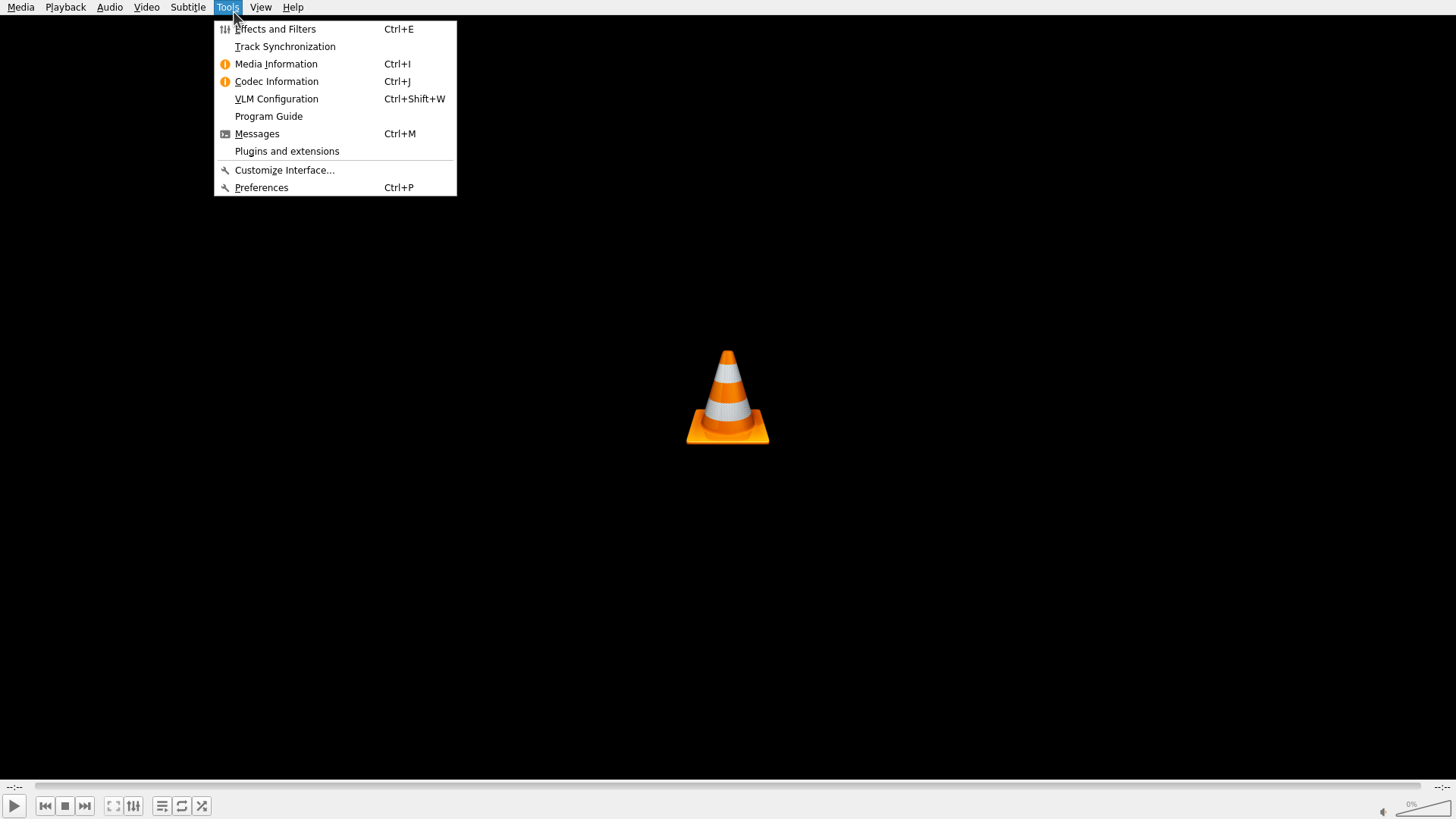
#### 重要信息
当前显示VLC主窗口,Tools菜单已经展开。可以看到菜单中有一个"Preferences"选项(底部,带有Ctrl+P快捷键)。这是重新打开Preferences窗口的入口。
#### 情况分析与思考过程
之前的操作导致Preferences窗口关闭,现在Tools菜单已经打开。我需要点击"Preferences"选项来重新打开Preferences窗口,然后继续配置全局热键。
计划:
1. 点击Preferences选项打开Preferences窗口
2. 切换到Advanced (All)模式
3. 导航到Hotkeys settings
4. 配置Play/Pause的全局热键
5. 保存设置
让我点击Preferences选项。
```
Step 42 :
CLICK (649, 885)
```
#### 重要信息
VLC Preferences窗口已重新打开,当前处于"Simple Preferences"(简单偏好设置)模式。窗口底部左侧显示"Simple"单选按钮被选中,旁边有"All"选项。顶部有多个图标标签,当前显示的是Interface Settings界面。
#### 情况分析与思考过程
现在我需要:
1. 首先点击底部的"All"单选按钮切换到高级设置模式
2. 然后使用左侧菜单树导航到Hotkeys settings(之前成功的方式)
3. 配置Play/Pause的全局热键
4. 保存设置
让我先点击"All"单选按钮切换到高级模式。
```
Step 43 :
CLICK (672, 808)
```
#### 重要信息
VLC Advanced Preferences窗口已成功重新打开,当前处于"Advanced settings"界面。可以看到:
1. 窗口标题显示"Advanced Preferences"
2. 底部"All"单选按钮被选中(Advanced模式)
3. 左侧菜单树显示"Advanced"被选中(蓝色高亮)
4. 可以看到"Interface" > "Control interfaces" > "Hotkeys settings"路径
5. 右侧显示"Advanced settings"配置内容
#### 情况分析与思考过程
Preferences窗口已成功重新打开并处于Advanced模式。现在我需要:
1. 点击左侧菜单树中的"Hotkeys settings"选项进入热键配置界面
2. 找到Play/Pause操作并设置全局快捷键
3. 保存设置
让我点击左侧菜单树中的"Hotkeys settings"选项。
```
Step 44 :
CLICK (672, 808)
```
#### 重要信息
VLC Advanced Preferences窗口已成功重新打开,当前处于"Advanced settings"界面。可以看到:
1. 窗口标题显示"Advanced Preferences"
2. 底部"All"单选按钮被选中(Advanced模式)
3. 左侧菜单树显示"Advanced"被选中(蓝色高亮)
4. 可以看到"Interface" > "Control interfaces" > "Hotkeys settings"路径
5. 右侧显示"Advanced settings"配置内容
#### 情况分析与思考过程
Preferences窗口已成功重新打开并处于Advanced模式。现在我需要:
1. 点击左侧菜单树中的"Hotkeys settings"选项进入热键配置界面
2. 找到Play/Pause操作并设置全局快捷键
3. 保存设置
让我点击左侧菜单树中的"Hotkeys settings"选项。
```
Step 45 :
DOUBLE_CLICK (970, 465)
```
#### 重要信息
已成功进入"Hotkeys settings"界面。我可以看到:
1. 左侧菜单树中"Hotkeys settings"被选中(蓝色高亮)
2. 右侧显示热键配置列表,包含Action和Hotkey列
3. Play/Pause操作在列表中,当前热键是"Space..."
4. 界面提示"Select or double click an action to change the associated hotkey"
5. 列表上方有一个Search搜索框
#### 情况分析与思考过程
现在我需要配置Play/Pause的全局热键。让我尝试使用搜索功能来查找"Play/Pause"或查看是否有全局热键相关的配置。首先,让我清除之前的搜索(如果有的话),然后尝试在搜索框中查找相关选项。
或者,我可以尝试直接双击Play/Pause行,看看弹出的对话框中是否有全局热键的配置选项。让我先尝试双击Play/Pause。
```
Step 46 :
CLICK (1066, 585)
```
#### 重要信息
当前弹出了一个"Hotkey change"对话框,提示"Press the new key or combination for Play/Pause"。这个对话框有两个按钮:"Unset"和"Cancel"。
从背景中可以看到Hotkeys settings界面,显示了Action和Hotkey列,Play/Pause当前的热键是"Space..."。
#### 情况分析与思考过程
这个对话框是用来修改普通热键的,但我需要的是配置全局热键(Global hotkey)。在VLC中,全局热键通常有单独的列或配置方式。我需要:
1. 先取消这个对话框
2. 仔细查看Hotkeys settings界面,寻找Global hotkey列或相关选项
3. 可能需要水平滚动列表查看是否有隐藏的Global列
4. 或者查找其他配置全局热键的方式
让我先点击Cancel按钮关闭这个对话框,然后仔细查看界面。
```
Step 47 :
MOVE_TO (1066, 465)
```
#### 重要信息
当前显示VLC Advanced Preferences的"Hotkeys settings"界面。我可以看到:
1. 左侧菜单树中"Hotkeys settings"被选中(蓝色高亮)
2. 右侧显示热键配置列表,包含Action和Hotkey列
3. Play/Pause操作在列表中,当前热键是"Space..."
4. 界面提示"Select or double click an action to change the associated hotkey"
5. 列表上方有一个Search搜索框
我注意到列表似乎只有Action和Hotkey两列,没有看到Global hotkey列。可能全局热键的配置方式不同,可能需要在列表中搜索"global"相关选项,或者通过其他方式配置。
#### 情况分析与思考过程
现在我需要找到全局热键的配置方式。从界面来看,表格目前只显示Action和Hotkey两列。可能的情况:
1. 表格可能有更多列(如Global hotkey列),需要向右滚动才能看到
2. 双击Play/Pause后的对话框可能有全局热键设置选项
3. 可能需要查看其他配置区域
让我先尝试向右滚动热键列表,看看是否有Global hotkey列被隐藏了。如果列表区域可以水平滚动,我应该能看到更多的列。
```
让我先尝试在热键列表区域向右滚动,查看是否有隐藏的Global hotkey列。
Step 47 :
SCROLL
```
#### 重要信息
当前显示VLC Advanced Preferences的"Hotkeys settings"界面。我可以看到:
1. 左侧菜单树中"Hotkeys settings"被选中(蓝色高亮)
2. 右侧显示热键配置列表,包含Action和Hotkey列
3. Play/Pause操作在列表中,当前热键是"Space..."
4. 界面提示"Select or double click an action to change the associated hotkey"
5. 列表上方有一个Search搜索框
我注意到列表似乎只有Action和Hotkey两列,没有看到Global hotkey列。可能全局热键的配置方式不同,可能需要在列表中搜索"global"相关选项,或者通过其他方式配置。
#### 情况分析与思考过程
现在我需要找到全局热键的配置方式。从界面来看,表格目前只显示Action和Hotkey两列。可能的情况:
1. 表格可能有更多列(如Global hotkey列),需要向右滚动才能看到
2. 双击Play/Pause后的对话框可能有全局热键设置选项
3. 可能需要查看其他配置区域
让我先尝试向右滚动热键列表,看看是否有Global hotkey列被隐藏了。如果列表区域可以水平滚动,我应该能看到更多的列。
```
让我先尝试在热键列表区域向右滚动,查看是否有隐藏的Global hotkey列。
Step 48 :
MOVE_TO (1066, 465)
```
#### 重要信息
当前显示VLC Advanced Preferences的"Hotkeys settings"界面。我可以看到:
1. 左侧菜单树中"Hotkeys settings"被选中(蓝色高亮)
2. 右侧显示热键配置列表,包含Action和Hotkey列
3. Play/Pause操作在列表中,当前热键是"Space..."
4. 界面提示"Select or double click an action to change the associated hotkey"
5. 列表上方有一个Search搜索框
我注意到列表似乎只有Action和Hotkey两列,没有看到Global hotkey列。可能全局热键的配置方式不同,可能需要在列表中搜索"global"相关选项,或者通过其他方式配置。
#### 情况分析与思考过程
现在我需要找到全局热键的配置方式。从界面来看,表格目前只显示Action和Hotkey两列。可能的情况:
1. 表格可能有更多列(如Global hotkey列),需要向右滚动才能看到
2. 双击Play/Pause后的对话框可能有全局热键设置选项
3. 可能需要查看其他配置区域
让我先尝试向右滚动热键列表,看看是否有Global hotkey列被隐藏了。如果列表区域可以水平滚动,我应该能看到更多的列。
```
让我先尝试在热键列表区域向右滚动,查看是否有隐藏的Global hotkey列。
Step 48 :
SCROLL
```
#### 重要信息
当前显示VLC Advanced Preferences的"Hotkeys settings"界面。我可以看到:
1. 左侧菜单树中"Hotkeys settings"被选中(蓝色高亮)
2. 右侧显示热键配置列表,包含Action和Hotkey列
3. Play/Pause操作在列表中,当前热键是"Space..."
4. 界面提示"Select or double click an action to change the associated hotkey"
5. 列表上方有一个Search搜索框
我注意到列表似乎只有Action和Hotkey两列,没有看到Global hotkey列。可能全局热键的配置方式不同,可能需要在列表中搜索"global"相关选项,或者通过其他方式配置。
#### 情况分析与思考过程
现在我需要找到全局热键的配置方式。从界面来看,表格目前只显示Action和Hotkey两列。可能的情况:
1. 表格可能有更多列(如Global hotkey列),需要向右滚动才能看到
2. 双击Play/Pause后的对话框可能有全局热键设置选项
3. 可能需要查看其他配置区域
让我先尝试向右滚动热键列表,看看是否有Global hotkey列被隐藏了。如果列表区域可以水平滚动,我应该能看到更多的列。
```
让我先尝试在热键列表区域向右滚动,查看是否有隐藏的Global hotkey列。
Step 49 :
CLICK (1077, 391)
```
#### 重要信息
当前显示VLC Advanced Preferences的"Hotkeys settings"界面。我可以看到:
1. 左侧菜单树中"Hotkeys settings"被选中(蓝色高亮)
2. 右侧显示热键配置列表,Play/Pause被选中(蓝色高亮),当前热键是"Space..."
3. 列表包含Action和Hotkey列
4. 界面提示"Select or double click an action to change the associated hotkey"
5. 列表上方有一个Search搜索框
我注意到列表似乎只有Action和Hotkey两列,没有看到Global hotkey列。可能全局热键的配置方式不同。
#### 情况分析与思考过程
现在我需要找到全局热键的配置方式。让我尝试几种方法:
1. 水平滚动列表查看是否有Global hotkey列
2. 使用搜索框搜索"global"或"Global"
3. 查看列表中是否有专门的全局热键配置项
让我先尝试使用搜索框搜索"global",看看是否能找到全局热键相关的配置选项。如果搜索能找到全局热键相关的配置项,我就可以直接配置Play/Pause的全局热键了。
首先,我需要点击搜索框并输入"global"。
```
Step 49 :
HOTKEY
```
#### 重要信息
当前显示VLC Advanced Preferences的"Hotkeys settings"界面。我可以看到:
1. 左侧菜单树中"Hotkeys settings"被选中(蓝色高亮)
2. 右侧显示热键配置列表,Play/Pause被选中(蓝色高亮),当前热键是"Space..."
3. 列表包含Action和Hotkey列
4. 界面提示"Select or double click an action to change the associated hotkey"
5. 列表上方有一个Search搜索框
我注意到列表似乎只有Action和Hotkey两列,没有看到Global hotkey列。可能全局热键的配置方式不同。
#### 情况分析与思考过程
现在我需要找到全局热键的配置方式。让我尝试几种方法:
1. 水平滚动列表查看是否有Global hotkey列
2. 使用搜索框搜索"global"或"Global"
3. 查看列表中是否有专门的全局热键配置项
让我先尝试使用搜索框搜索"global",看看是否能找到全局热键相关的配置选项。如果搜索能找到全局热键相关的配置项,我就可以直接配置Play/Pause的全局热键了。
首先,我需要点击搜索框并输入"global"。
```
Step 49 :
TYPING "global"
```
#### 重要信息
当前显示VLC Advanced Preferences的"Hotkeys settings"界面。我可以看到:
1. 左侧菜单树中"Hotkeys settings"被选中(蓝色高亮)
2. 右侧显示热键配置列表,Play/Pause被选中(蓝色高亮),当前热键是"Space..."
3. 列表包含Action和Hotkey列
4. 界面提示"Select or double click an action to change the associated hotkey"
5. 列表上方有一个Search搜索框
我注意到列表似乎只有Action和Hotkey两列,没有看到Global hotkey列。可能全局热键的配置方式不同。
#### 情况分析与思考过程
现在我需要找到全局热键的配置方式。让我尝试几种方法:
1. 水平滚动列表查看是否有Global hotkey列
2. 使用搜索框搜索"global"或"Global"
3. 查看列表中是否有专门的全局热键配置项
让我先尝试使用搜索框搜索"global",看看是否能找到全局热键相关的配置选项。如果搜索能找到全局热键相关的配置项,我就可以直接配置Play/Pause的全局热键了。
首先,我需要点击搜索框并输入"global"。
```
Step 50 :
CLICK (1185, 391)
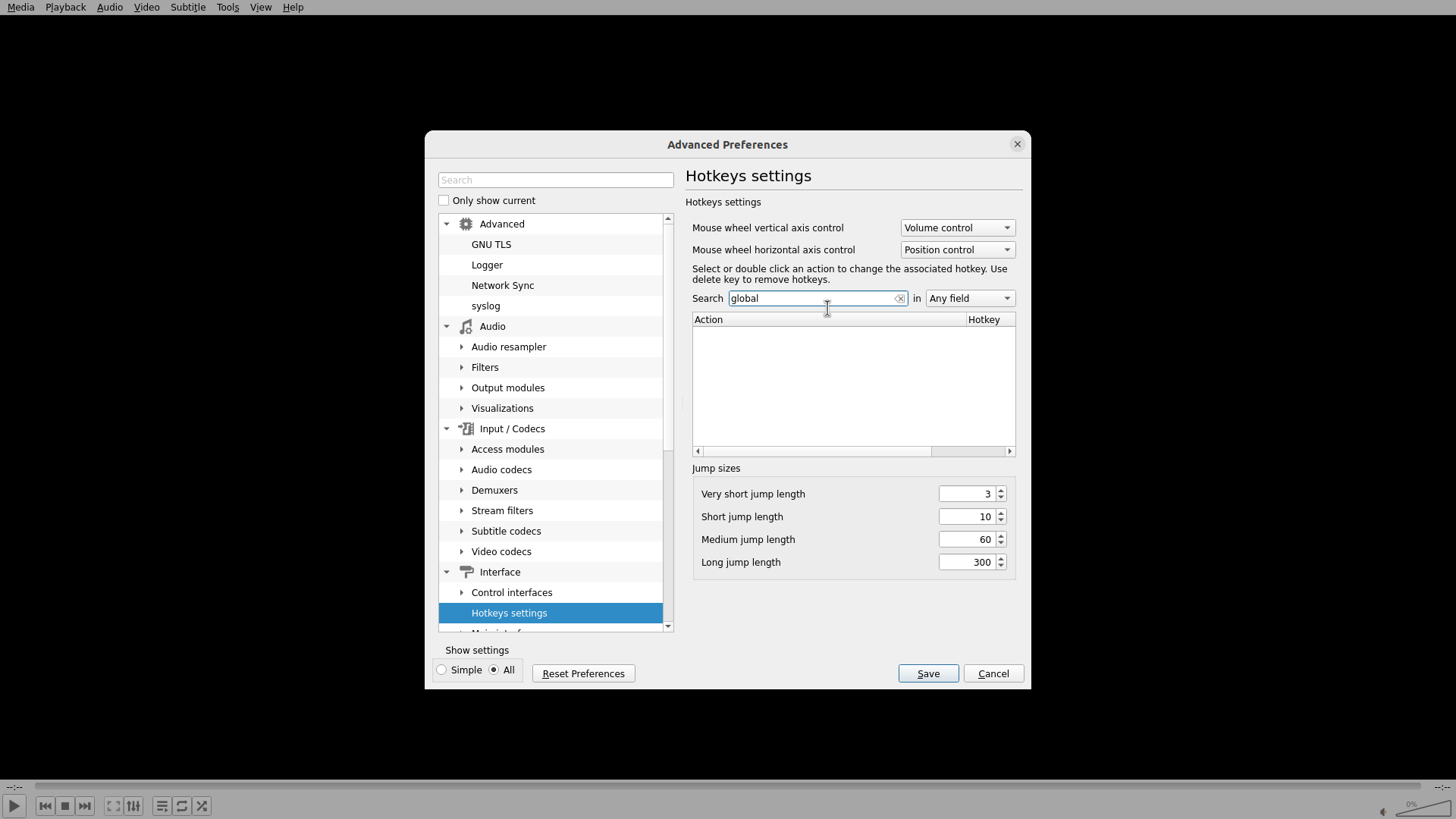
```
#### 重要信息
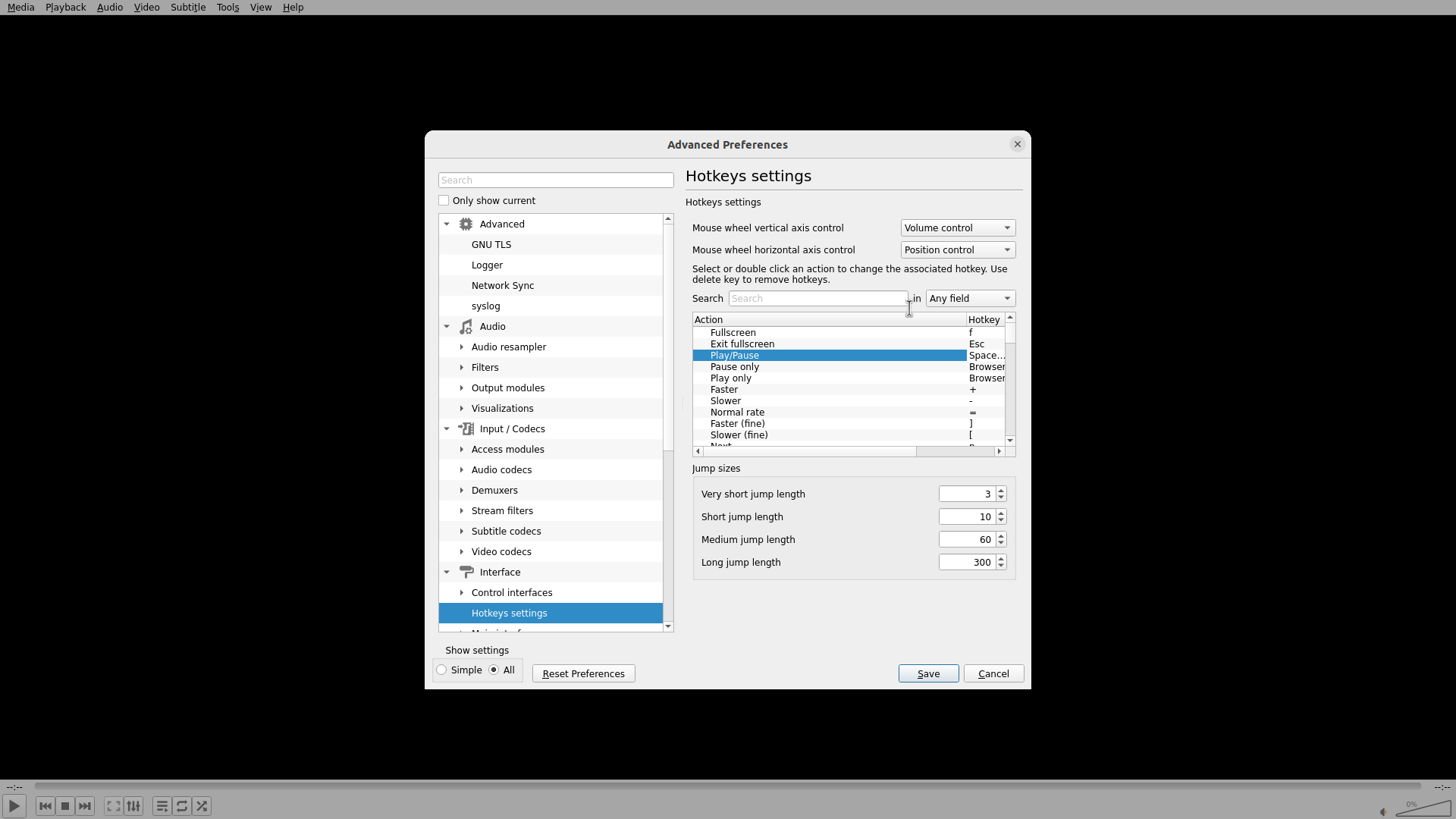
当前显示VLC Advanced Preferences的"Hotkeys settings"界面:
1. 搜索框中已输入"global"
2. 列表区域显示为空(没有匹配结果)
3. 界面显示"Search global in Any field"
4. 左侧菜单树中"Hotkeys settings"被选中(蓝色高亮)
搜索"global"没有找到任何匹配项,这说明全局热键的配置方式可能不是通过搜索"global"关键字。
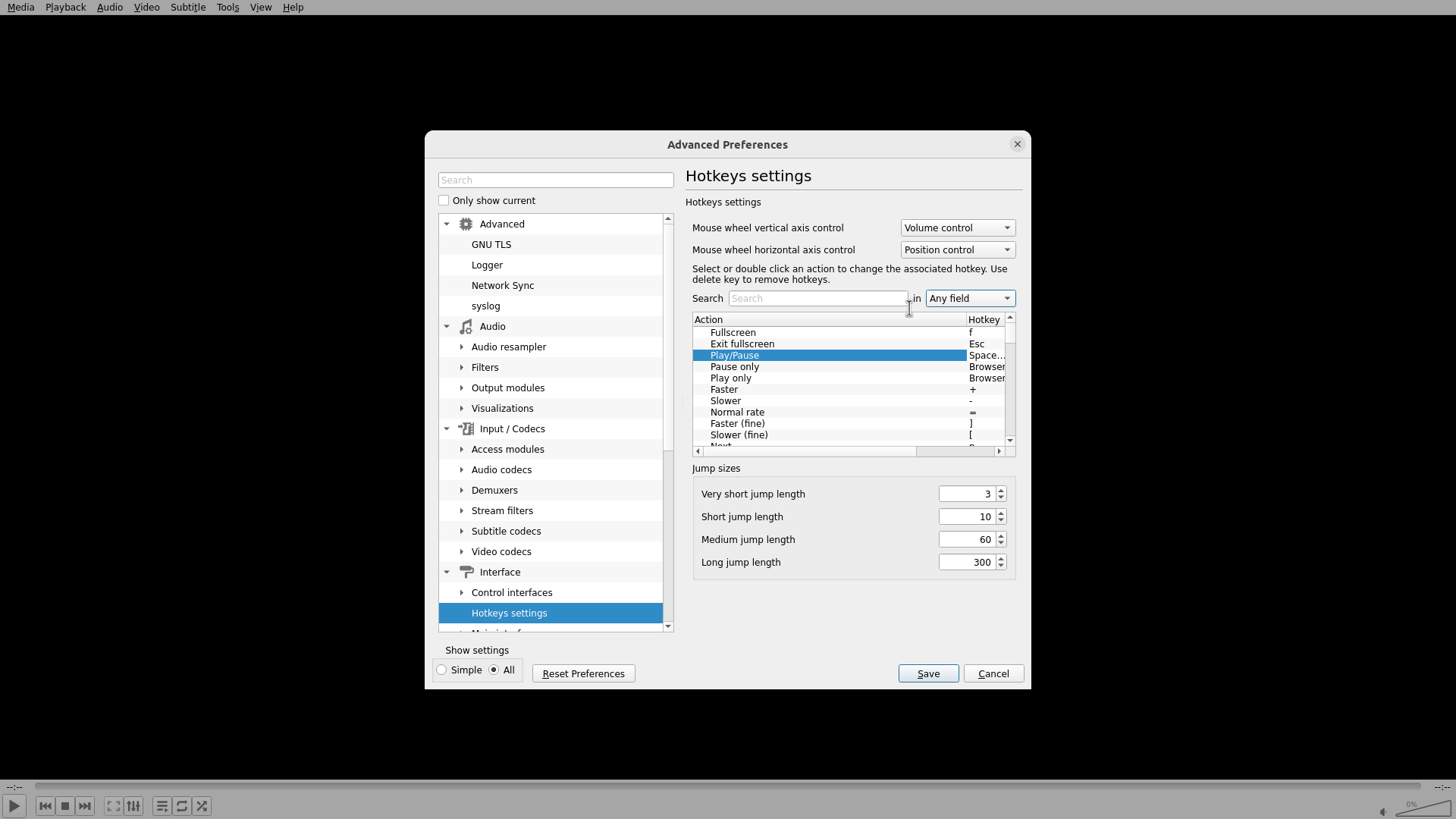
#### 情况分析与思考过程
搜索"global"没有找到结果,我需要尝试其他方法来找到全局热键配置。可能的方案:
1. 清除搜索框,查看完整的热键列表,寻找带有"Global"前缀的动作
2. 在左侧菜单树中查找是否有专门的全局热键配置选项
3. 查看Interface > Control interfaces下是否有其他相关设置
让我先清除搜索框,然后查看完整列表。我可以点击搜索框旁边的"X"按钮(如果有的话)或选中搜索框内容后删除。
让我尝试点击搜索框并清除内容,然后查看完整列表。
```
Recording
×
‹
›