Task: 39be0d19-634d-4475-8768-09c130f5425d
| Application | libreoffice_impress |
| Score | 1.0 |
| Status | success |
| Timestamp | 2026-04-21 15:32:47 |
Runtime Log
Trajectory
Step 1:
CLICK (175, 450)
#### 重要信息
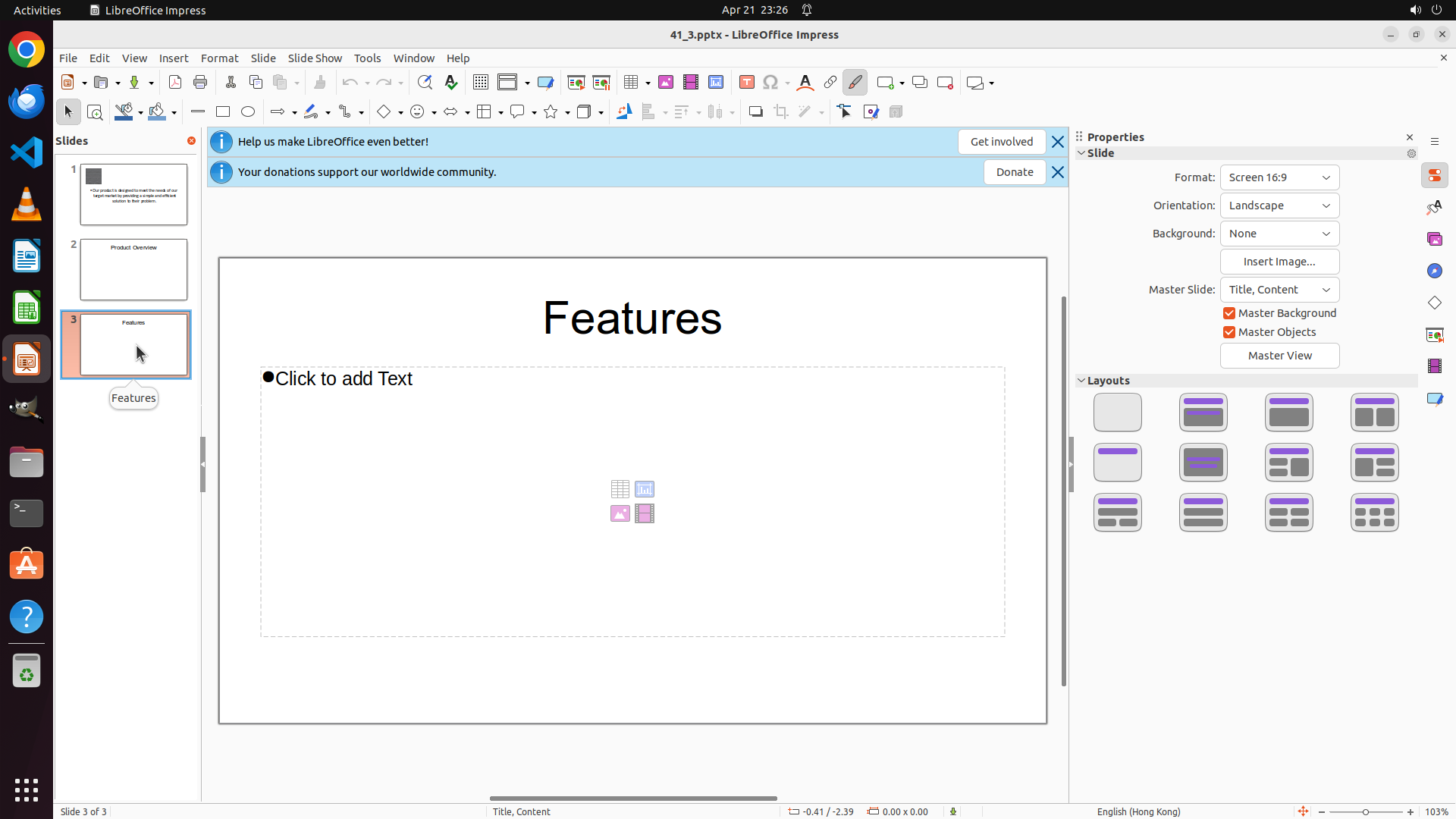
- LibreOffice Impress 已打开,当前显示的是第1张幻灯片(底部显示 "Slide 1 of 3")
- 左侧幻灯片面板中可以看到3张幻灯片,第3张标注为 "Features"
- 当前需要导航到第3张幻灯片(Features),然后插入一个5行2列的表格
#### 情况分析与思考过程
根据策略树,任务分为两个主要部分:
1. 导航到 Features 幻灯片(第3张)
2. 插入5行2列的表格
目前我位于第1张幻灯片,需要先点击左侧幻灯片面板中的第3张幻灯片来导航到 Features 页面。我可以看到左侧面板中第3张幻灯片的位置,点击它将切换到该幻灯片。
接下来的操作计划:
1. 点击左侧第3张幻灯片缩略图(Features)
2. 等待页面切换后,使用 Insert 菜单插入表格
3. 设置表格为5行2列
4. 确认插入
让我先执行第一步:点击第3张幻灯片。
Step 2:
CLICK (228, 75)
```
#### 重要信息
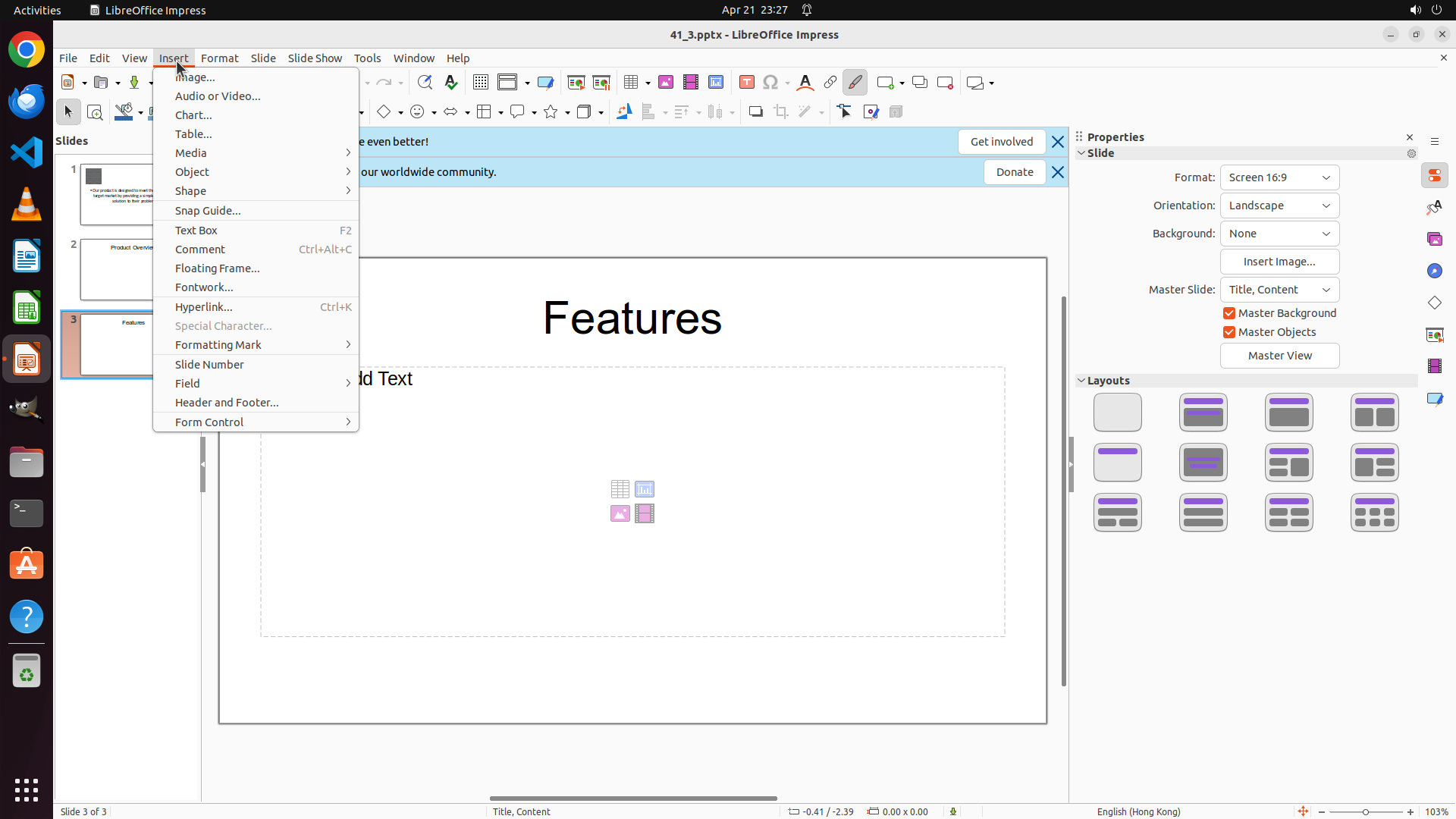
- 已成功导航到 Features 幻灯片(第3张)
- 底部状态栏显示 "Slide 3 of 3"
- 左侧幻灯片面板中第3张幻灯片被选中(有橙色边框高亮)
- 主编辑区域显示 "Features" 标题和 "Click to add Text" 占位符
- 顶部菜单栏可见 Insert 菜单选项
#### 情况分析与思考过程
第一步(导航到 Features 幻灯片)已完成。现在需要执行第二步:插入一个5行2列的表格。
根据策略树,接下来的步骤是:
1. 点击 Insert 菜单并选择 Table
2. 在表格对话框中指定5行2列
3. 确认插入表格
首先,我需要点击顶部菜单栏中的 "Insert" 菜单来访问表格插入选项。
```
Step 3:
CLICK (255, 175)
```
#### 重要信息
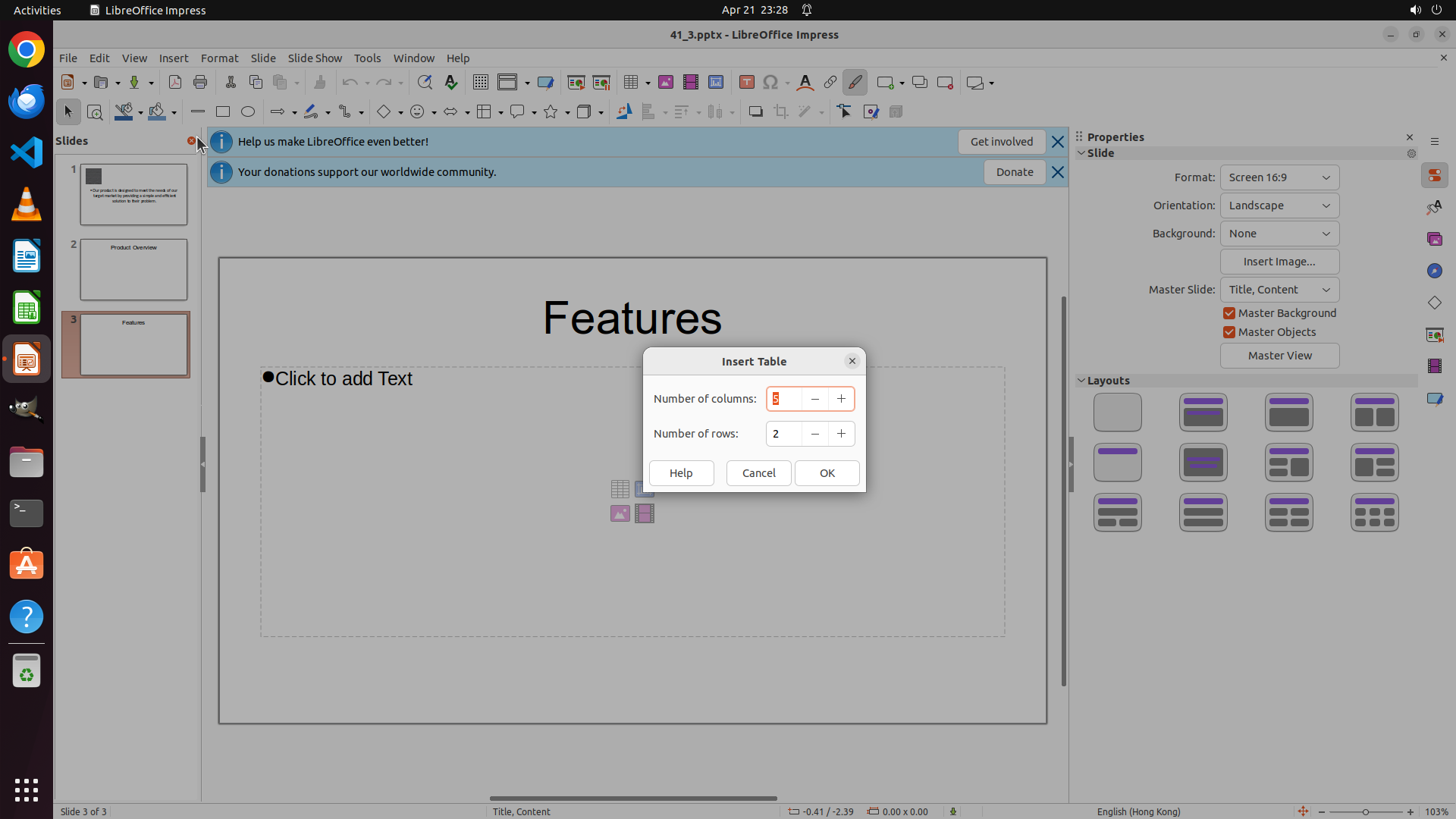
- Insert 菜单已成功打开,显示下拉菜单选项
- 在下拉菜单中可以看到 "Table..." 选项
- 当前仍在 Features 幻灯片(第3张)
- 左侧幻灯片面板中第3张幻灯片保持选中状态
#### 情况分析与思考过程
上一步成功打开了 Insert 菜单。现在我需要点击 "Table..." 选项来打开表格插入对话框,然后在对话框中设置5行2列的参数。
根据策略树进度:
- 步骤 1(导航到 Features 幻灯片)已完成 ✓
- 步骤 2.1(点击 Insert 菜单)已完成 ✓
- 接下来需要点击 "Table..." 选项
我的下一步操作是点击 Insert 菜单中的 "Table..." 选项,这将打开表格插入对话框。
```
Step 4:
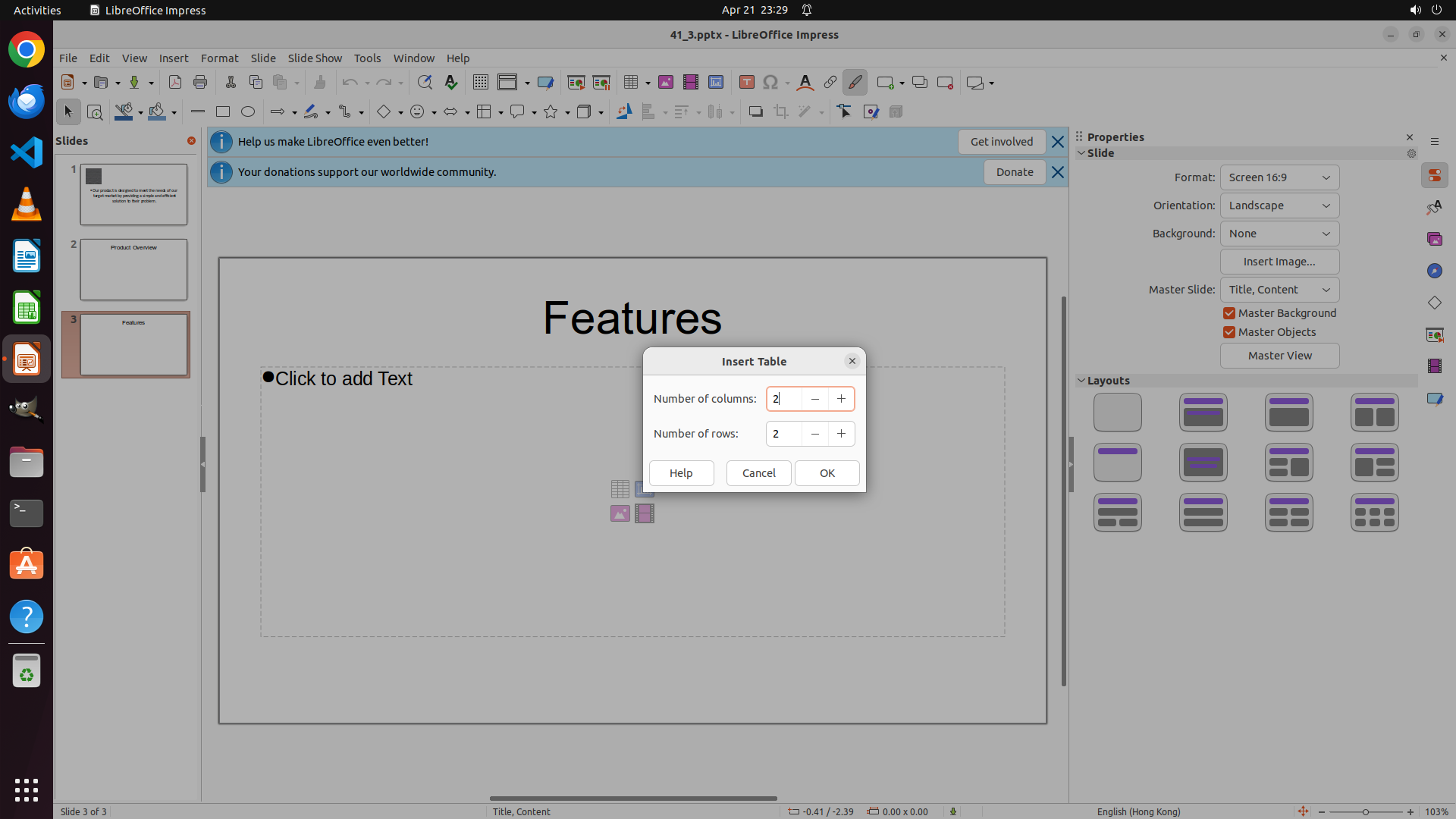
CLICK (1021, 526)
Step 4:
TYPING "2"
Step 4:
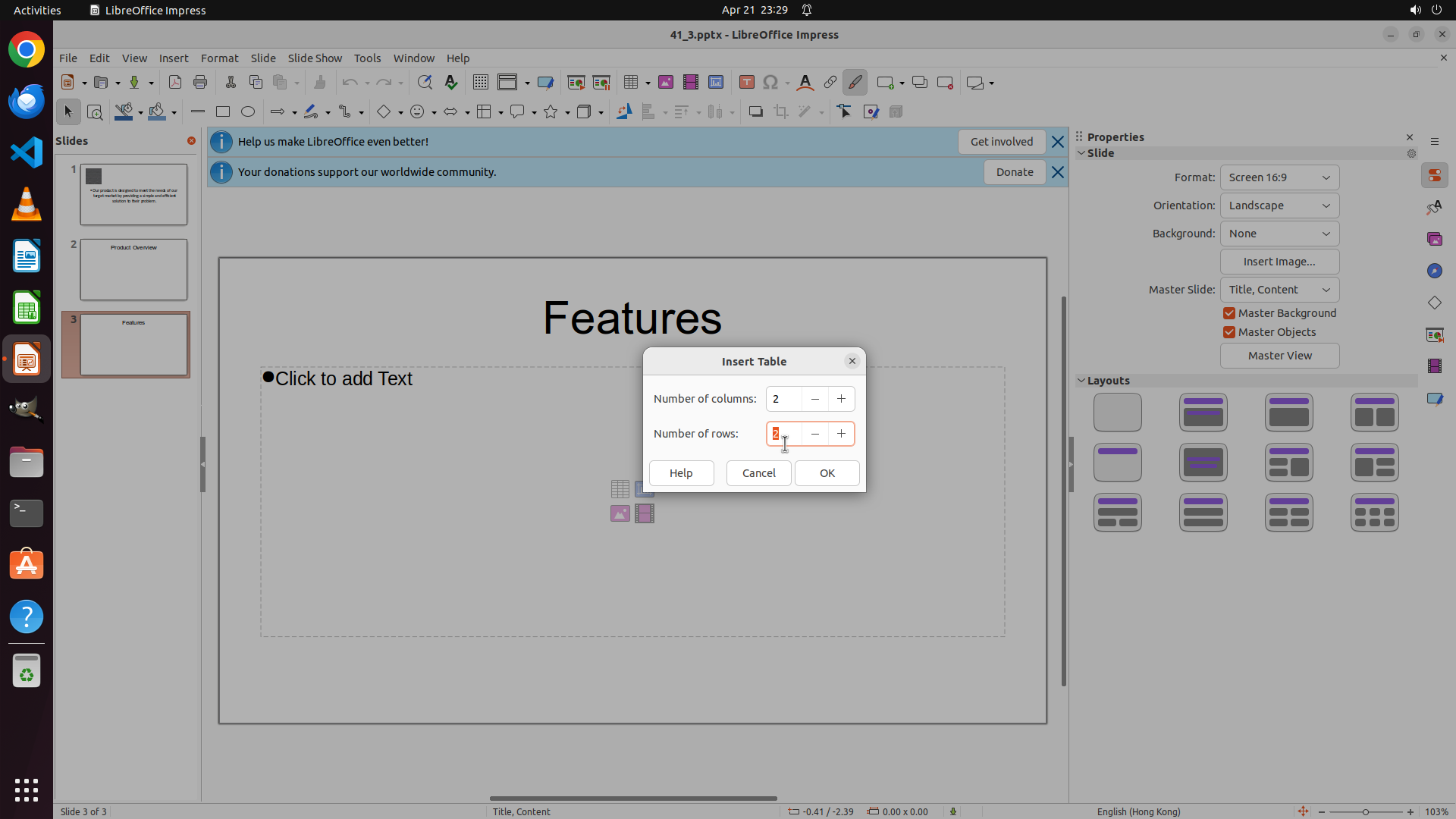
CLICK (1021, 570)
Step 4:
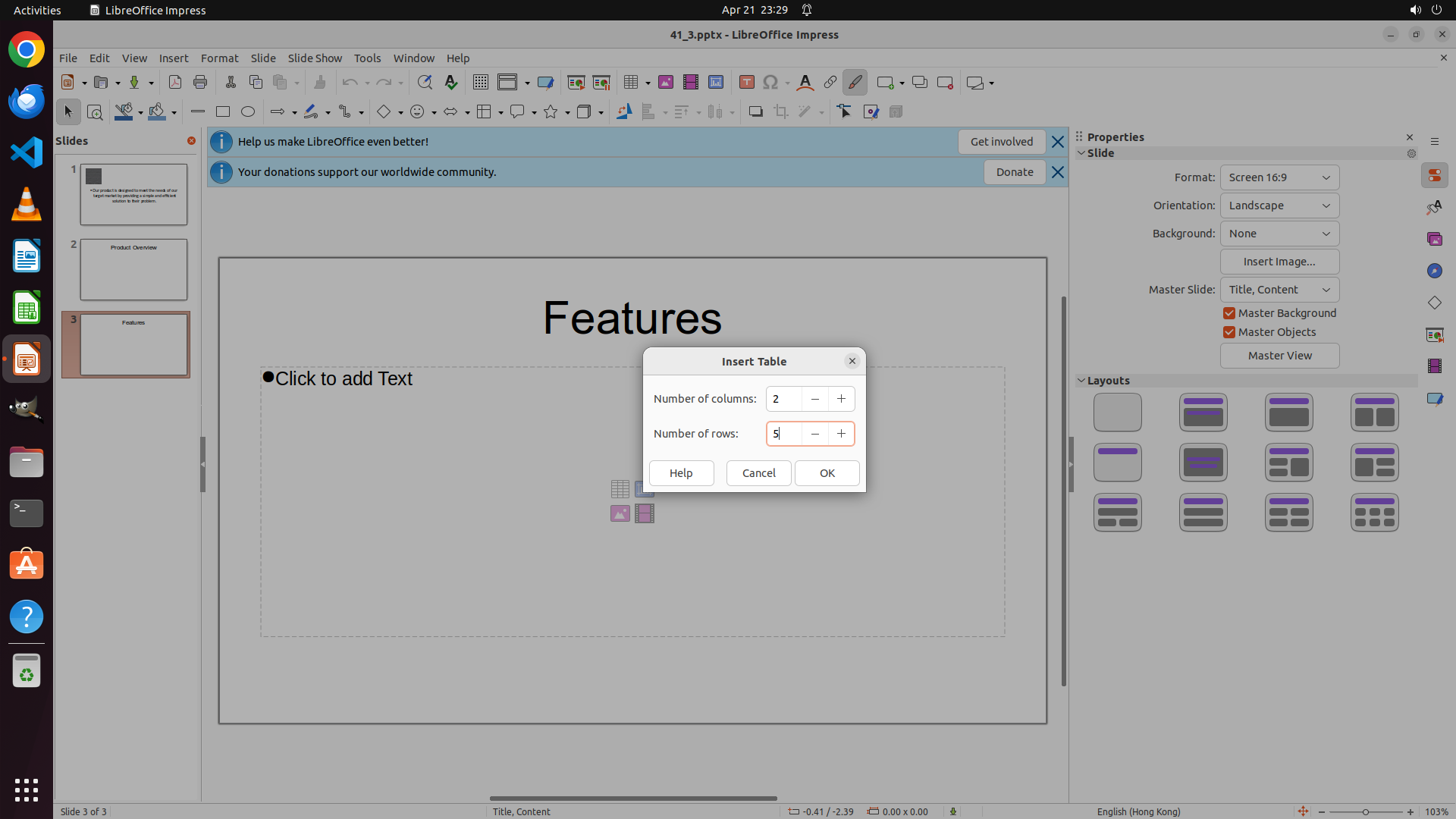
TYPING "5"
Step 5:
CLICK (1091, 622)
```
#### 重要信息
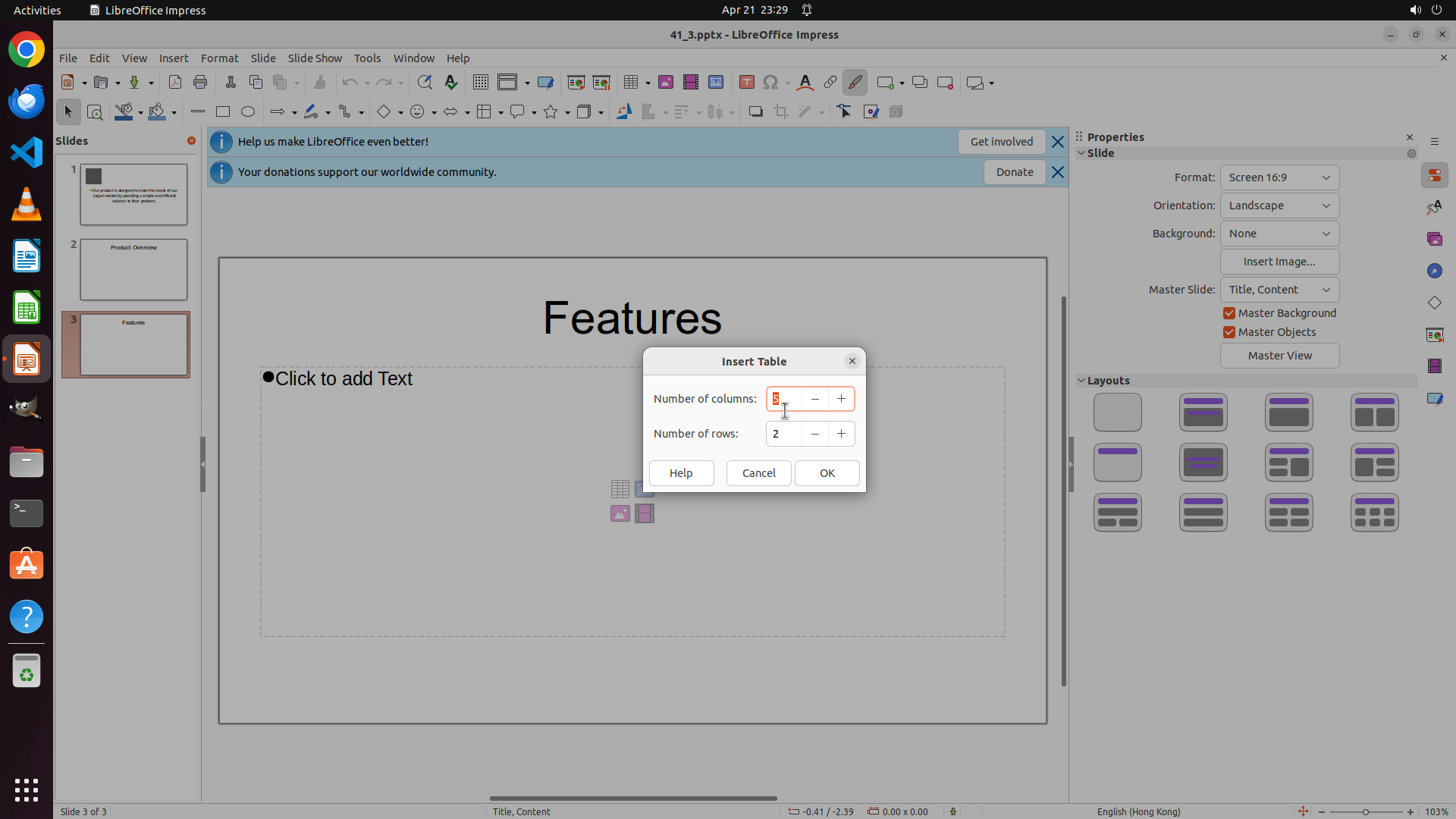
- "Insert Table" 对话框已打开
- 列数已设置为 2(符合要求)
- 行数已设置为 5(符合要求)
- 对话框底部显示三个按钮:Help、Cancel、OK
#### 情况分析与思考过程
根据策略树状态:
- 步骤 1(导航到 Features 幻灯片)已完成 ✓
- 步骤 2.1(点击 Insert 菜单并选择 Table)已完成 ✓
- 步骤 2.2(指定 5 行 2 列)已完成 ✓
- 步骤 2.3(确认插入表格)待执行
现在表格参数已经正确设置(5行2列),只需点击 "OK" 按钮即可插入表格。这是完成任务的最后一个步骤。
接下来的操作:
1. 点击 OK 按钮确认插入表格
2. 等待表格插入到幻灯片中
```
Step 6:
HOTKEY
```
#### 重要信息
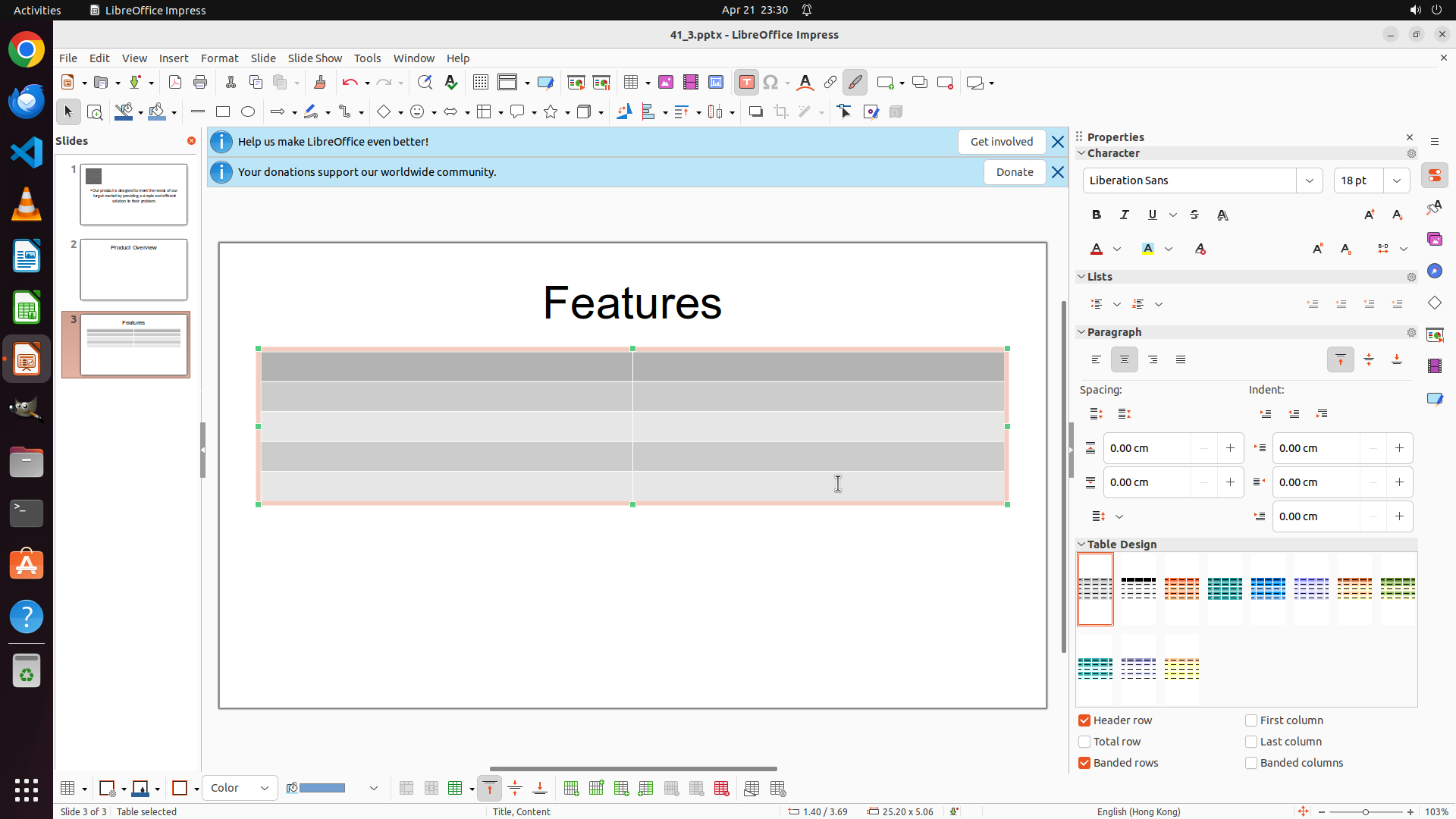
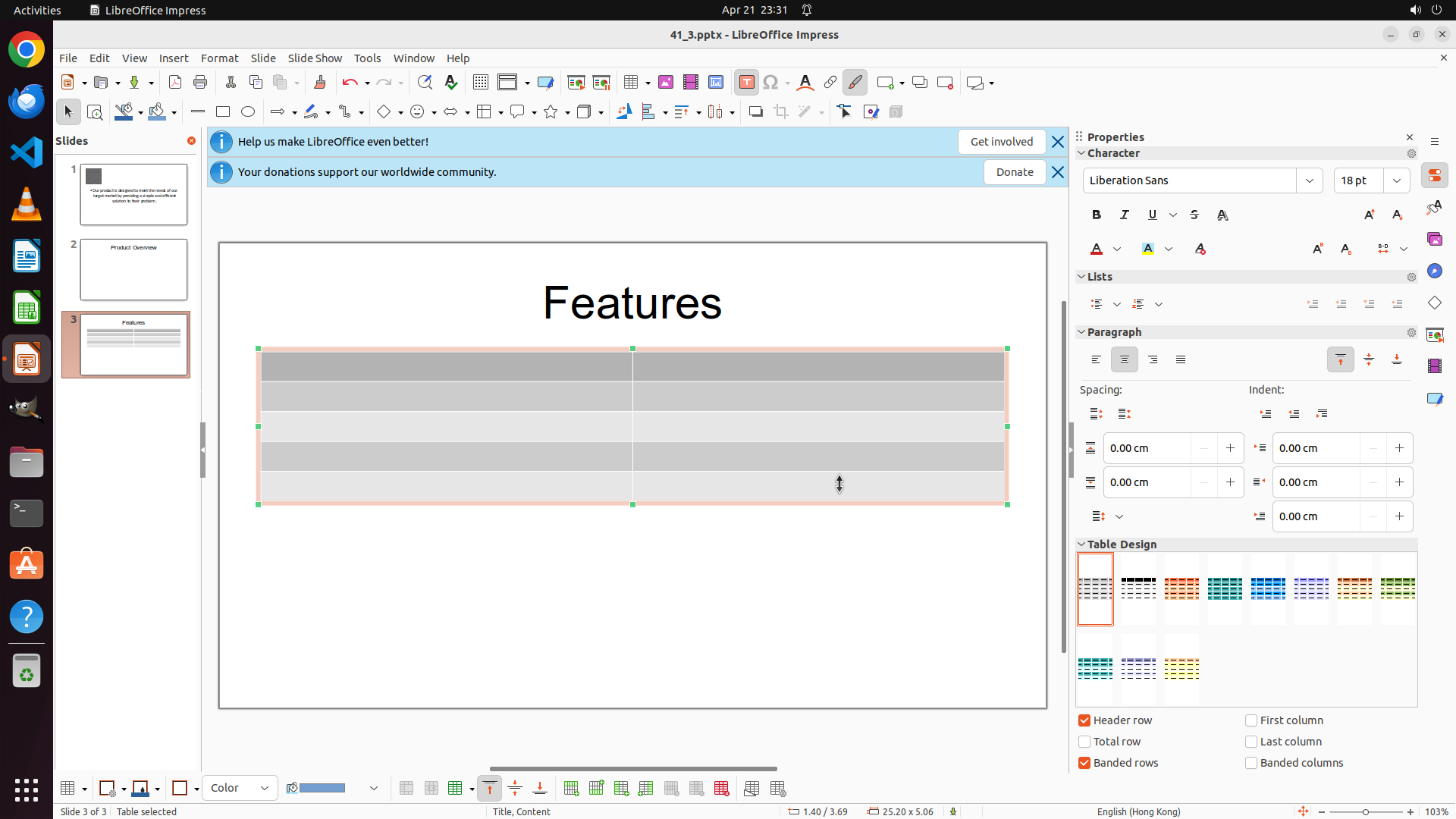
- 表格已成功插入到 Features 幻灯片中
- 表格具有 5 行 2 列的结构(可以看到 5 个水平分隔线,形成 5 行;2 列布局)
- 表格当前处于选中状态(绿色边框和控制点可见)
- 底部状态栏显示 "Table selected"
- 左侧幻灯片面板中第 3 张幻灯片(Features)显示表格已添加
- 右侧属性面板显示 "Table Design" 选项,确认表格元素已激活
#### 情况分析与思考过程
任务目标是在 Features 幻灯片中插入一个 5 行 2 列的表格。根据当前截图:
1. ✓ 已成功导航到 Features 幻灯片(第 3 张)
2. ✓ 已打开 Insert 菜单并选择 Table
3. ✓ 已在对话框中设置 5 行 2 列
4. ✓ 已点击 OK 确认插入
5. ✓ 表格已成功显示在幻灯片中央
所有关键视觉证据都已满足:
- 左侧幻灯片面板中第 3 张幻灯片(Features)处于选中状态
- 主编辑区域显示 Features 幻灯片内容
- 幻灯片中央存在一个表格元素
- 该表格具有 5 行 2 列的网格结构
任务已完成!现在需要:
1. 更新策略树状态,标记任务为成功
2. 保存文件以确保更改被保留
```
Step 7:
DONE DONE
STRATEGY ITEMS ALL DONE
Recording
![]()