Task: 3b27600c-3668-4abd-8f84-7bcdebbccbdb
| Application | libreoffice_impress |
| Score | 0.6689118287183462 |
| Status | success |
| Timestamp | 2026-04-21 10:49:08 |
Runtime Log
Trajectory
Step 1:
CLICK (1688, 471)
```
#### 重要信息
LibreOffice Impress 已打开,显示一个关于 "CSE 331 Software Design & Implementation" 的演示文稿。当前是在普通视图模式下,幻灯片背景为白色。右侧 Properties 面板中显示 Background 为 "None",并且可以看到 "Master View" 按钮。
#### 情况分析与思考过程
根据策略树,我需要:
1. 首先进入 Master View(母版视图)来编辑所有幻灯片的背景
2. 在母版视图中将背景颜色改为蓝色
3. 关闭母版视图并验证所有幻灯片都有蓝色背景
当前第一步是点击 Properties 面板中的 "Master View" 按钮来进入母版视图。这个按钮位于右侧面板的 Master Slide 部分下方。
```
我将点击 "Master View" 按钮进入母版视图。
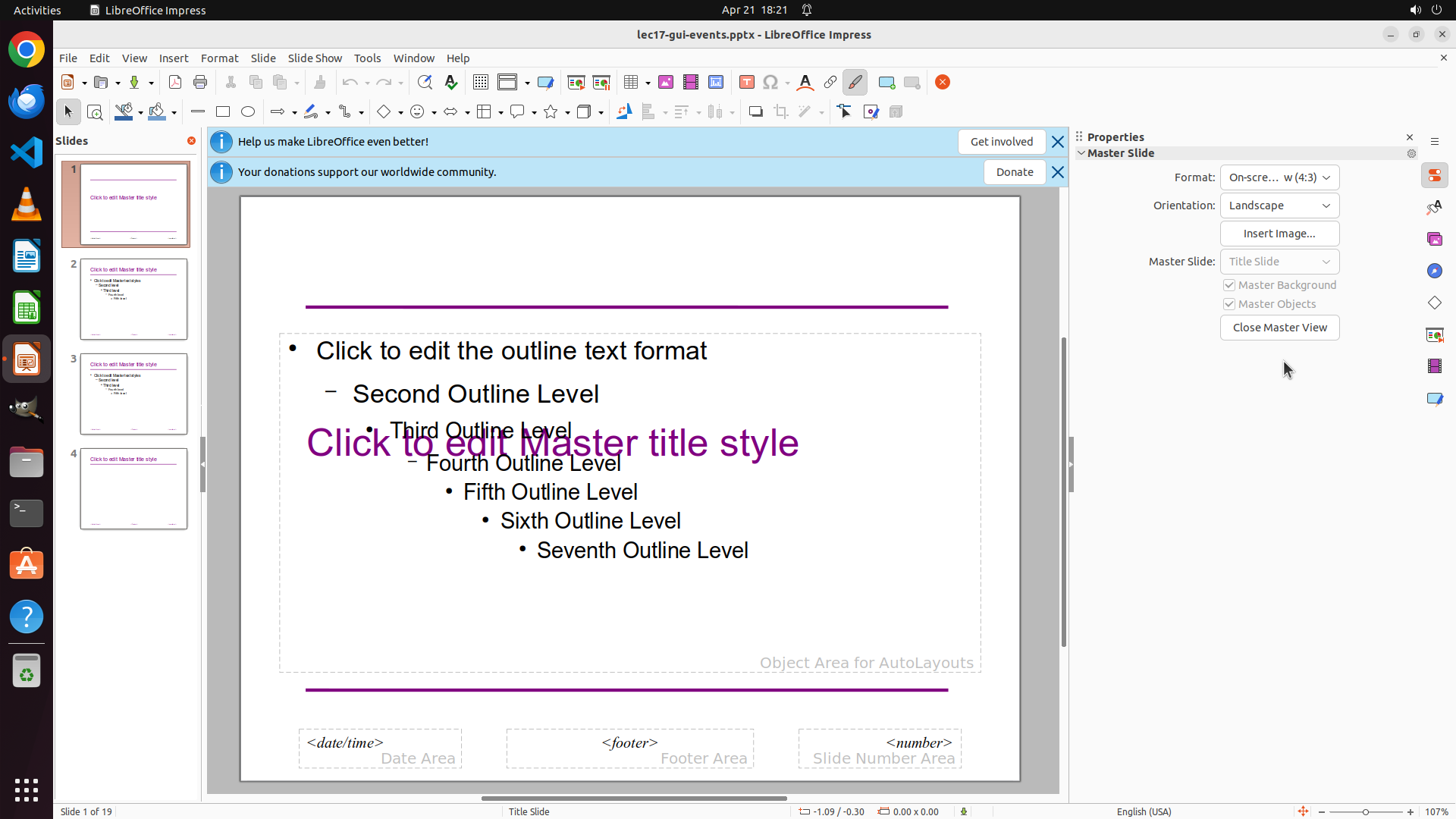
Step 2:
MOVE_TO (1688, 471)
```
#### 重要信息
已成功进入 Master View(母版视图)。当前显示的是母版幻灯片编辑界面,可以看到右侧 Properties 面板中显示 "Master Slide" 部分,包含 Master Background 和 Master Objects 选项(都已勾选),以及 "Close Master View" 按钮。但是还没有看到 Background 下拉菜单,需要向下滚动 Properties 面板来找到背景设置选项。
#### 情况分析与思考过程
根据策略树,我已经完成了第1步(进入 Master View)。现在需要进行第2步:改变背景颜色为蓝色。
在 Properties 面板中,我需要找到 Background 设置。当前面板显示的内容包括 Format、Orientation、Master Slide 等选项,但 Background 选项应该在面板的更下方。我需要滚动 Properties 面板来找到 Background 下拉菜单(当前应该显示为 "None")。
下一步操作:在 Properties 面板区域向下滚动,以找到 Background 设置选项。
```
我将滚动 Properties 面板来找到 Background 设置选项。
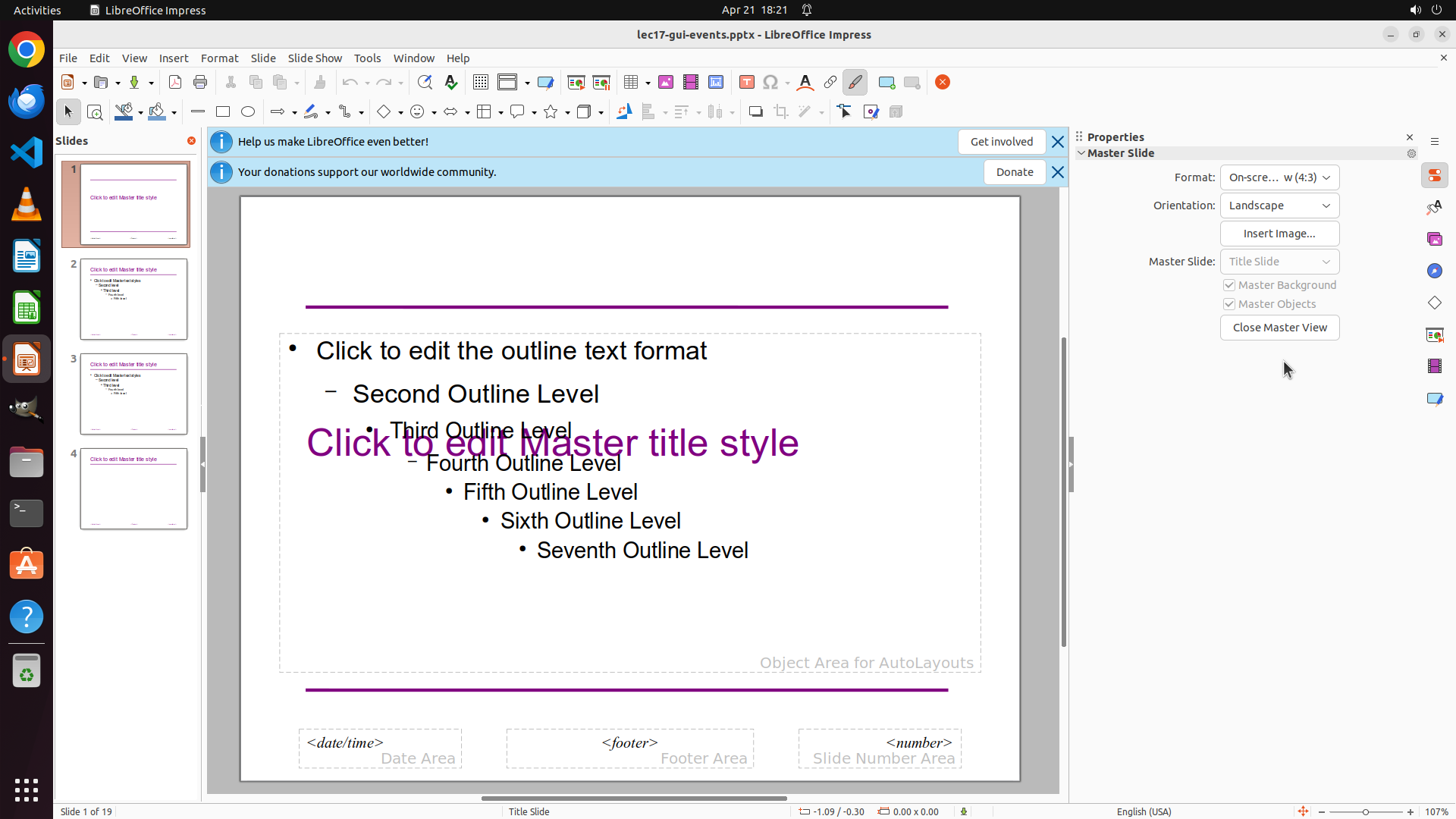
Step 2:
SCROLL
```
#### 重要信息
已成功进入 Master View(母版视图)。当前显示的是母版幻灯片编辑界面,可以看到右侧 Properties 面板中显示 "Master Slide" 部分,包含 Master Background 和 Master Objects 选项(都已勾选),以及 "Close Master View" 按钮。但是还没有看到 Background 下拉菜单,需要向下滚动 Properties 面板来找到背景设置选项。
#### 情况分析与思考过程
根据策略树,我已经完成了第1步(进入 Master View)。现在需要进行第2步:改变背景颜色为蓝色。
在 Properties 面板中,我需要找到 Background 设置。当前面板显示的内容包括 Format、Orientation、Master Slide 等选项,但 Background 选项应该在面板的更下方。我需要滚动 Properties 面板来找到 Background 下拉菜单(当前应该显示为 "None")。
下一步操作:在 Properties 面板区域向下滚动,以找到 Background 设置选项。
```
我将滚动 Properties 面板来找到 Background 设置选项。
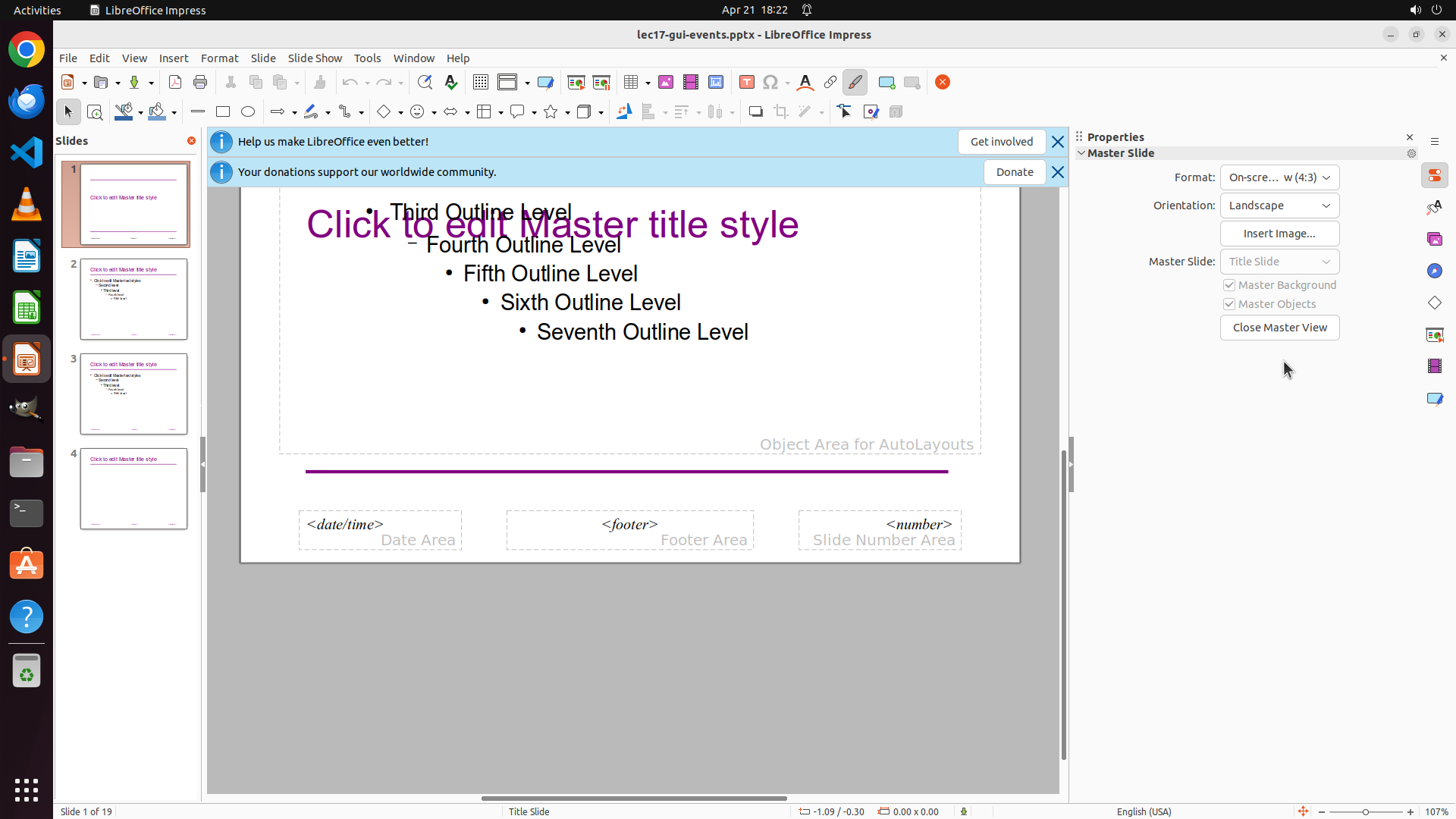
Step 3:
MOVE_TO (1688, 471)
```
#### 重要信息
当前仍处于 Master View(母版视图)模式。右侧 Properties 面板显示 Master Slide 部分,包含 Master Background 和 Master Objects 复选框(都已勾选),以及 Close Master View 按钮。但是还没有看到 Background 下拉菜单选项,需要继续向下滚动 Properties 面板来找到背景设置。
#### 情况分析与思考过程
根据策略树,我已经完成了第1步(进入 Master View)。现在需要进行第2步:改变背景颜色为蓝色。
在 Properties 面板中,我需要找到 Background 设置。当前面板显示的内容包括 Format、Orientation、Master Slide 等选项,但 Background 选项应该在面板的更下方。之前的滚动可能不够,我需要继续向下滚动 Properties 面板来找到 Background 设置选项。
下一步操作:继续在 Properties 面板区域向下滚动,以找到 Background 设置选项。
```
我将继续滚动 Properties 面板来找到 Background 设置选项。
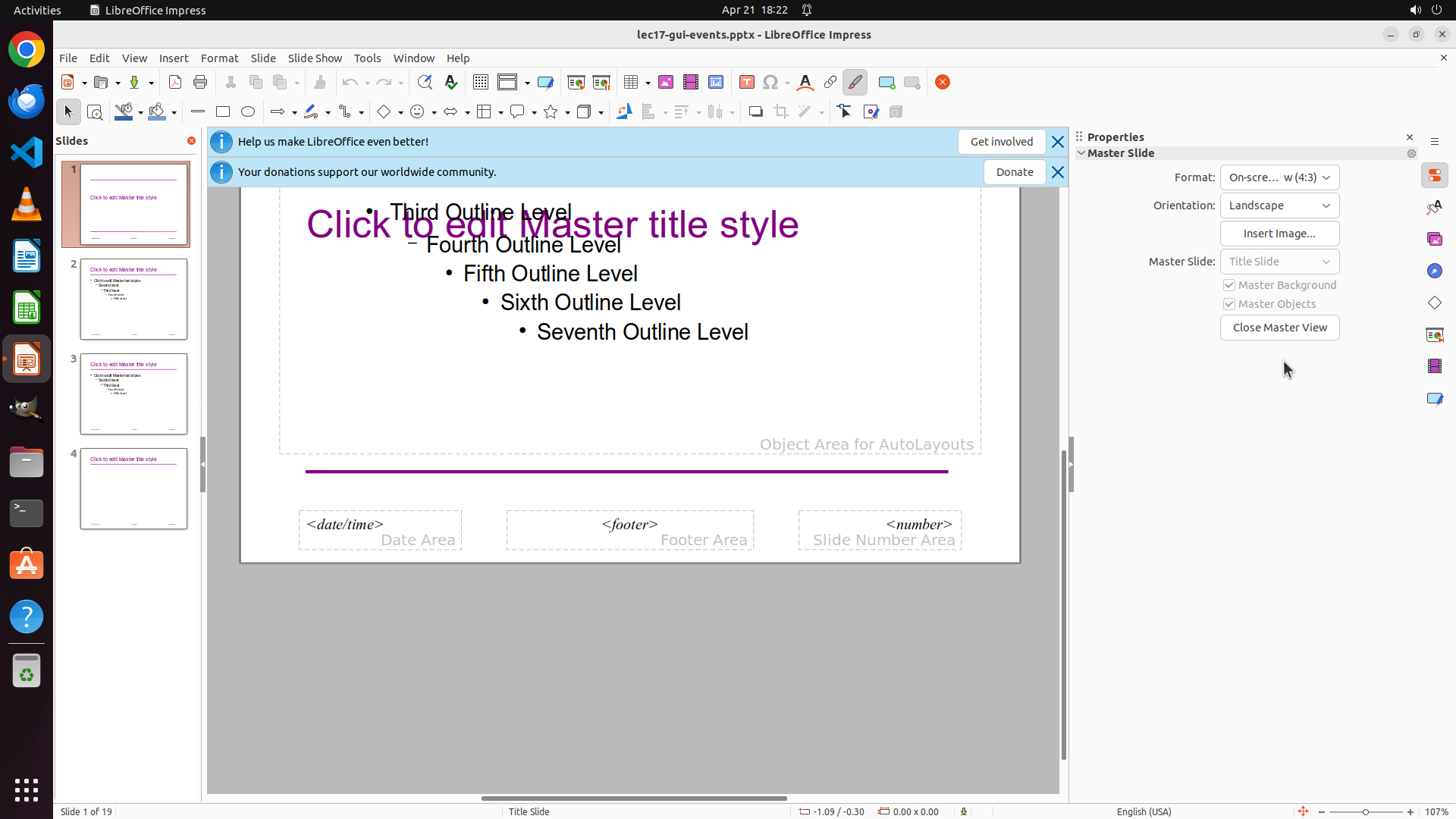
Step 3:
SCROLL
```
#### 重要信息
当前仍处于 Master View(母版视图)模式。右侧 Properties 面板显示 Master Slide 部分,包含 Master Background 和 Master Objects 复选框(都已勾选),以及 Close Master View 按钮。但是还没有看到 Background 下拉菜单选项,需要继续向下滚动 Properties 面板来找到背景设置。
#### 情况分析与思考过程
根据策略树,我已经完成了第1步(进入 Master View)。现在需要进行第2步:改变背景颜色为蓝色。
在 Properties 面板中,我需要找到 Background 设置。当前面板显示的内容包括 Format、Orientation、Master Slide 等选项,但 Background 选项应该在面板的更下方。之前的滚动可能不够,我需要继续向下滚动 Properties 面板来找到 Background 设置选项。
下一步操作:继续在 Properties 面板区域向下滚动,以找到 Background 设置选项。
```
我将继续滚动 Properties 面板来找到 Background 设置选项。
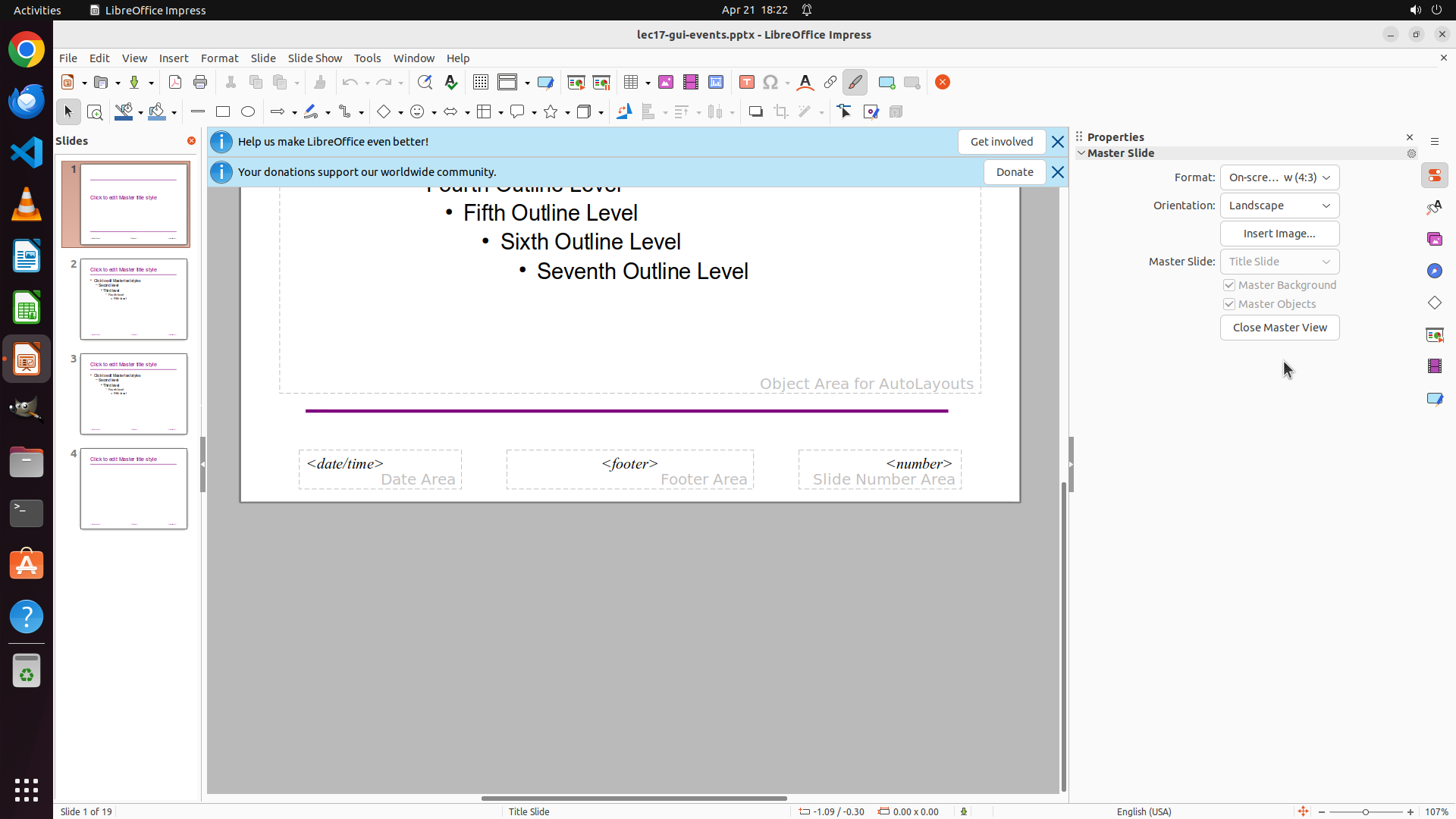
Step 4:
MOVE_TO (1688, 471)
```
#### 重要信息
当前仍在 Master View(母版视图)模式。右侧 Properties 面板显示 Master Slide 部分,包含 Master Background 和 Master Objects 复选框(都已勾选),以及 Close Master View 按钮。但是还没有看到 Background 下拉菜单选项,需要继续向下滚动 Properties 面板来找到背景设置。
#### 情况分析与思考过程
根据策略树,我已经完成了第1步(进入 Master View)。现在需要进行第2步:改变背景颜色为蓝色。
在 Properties 面板中,我需要找到 Background 设置。当前面板显示的内容包括 Format、Orientation、Master Slide 等选项,但 Background 选项应该在面板的更下方。之前的滚动可能不够,我需要继续向下滚动 Properties 面板来找到 Background 设置选项。
下一步操作:继续在 Properties 面板区域向下滚动,以找到 Background 设置选项。
```
我将继续滚动 Properties 面板来找到 Background 设置选项。
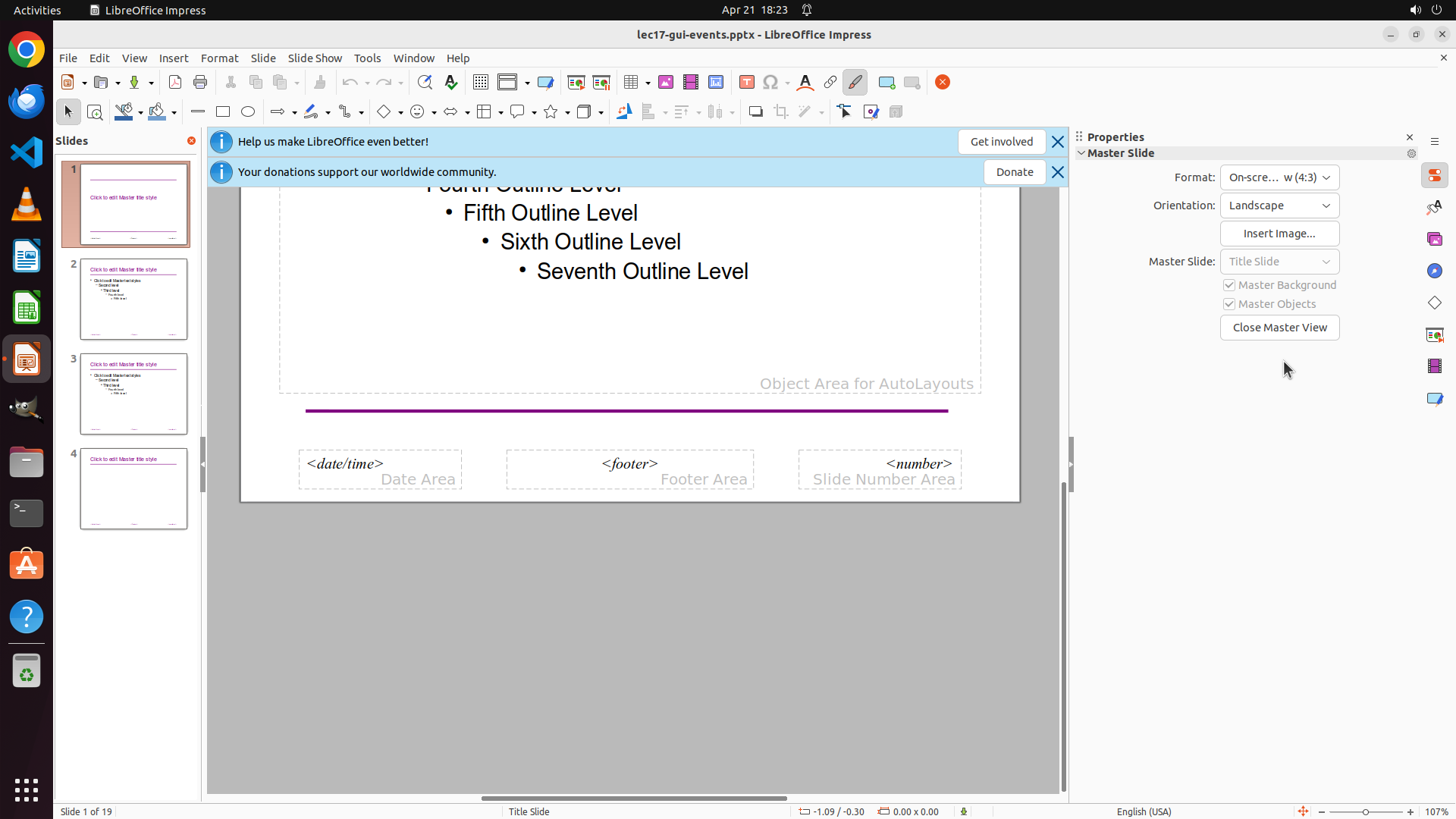
Step 4:
SCROLL
```
#### 重要信息
当前仍在 Master View(母版视图)模式。右侧 Properties 面板显示 Master Slide 部分,包含 Master Background 和 Master Objects 复选框(都已勾选),以及 Close Master View 按钮。但是还没有看到 Background 下拉菜单选项,需要继续向下滚动 Properties 面板来找到背景设置。
#### 情况分析与思考过程
根据策略树,我已经完成了第1步(进入 Master View)。现在需要进行第2步:改变背景颜色为蓝色。
在 Properties 面板中,我需要找到 Background 设置。当前面板显示的内容包括 Format、Orientation、Master Slide 等选项,但 Background 选项应该在面板的更下方。之前的滚动可能不够,我需要继续向下滚动 Properties 面板来找到 Background 设置选项。
下一步操作:继续在 Properties 面板区域向下滚动,以找到 Background 设置选项。
```
我将继续滚动 Properties 面板来找到 Background 设置选项。
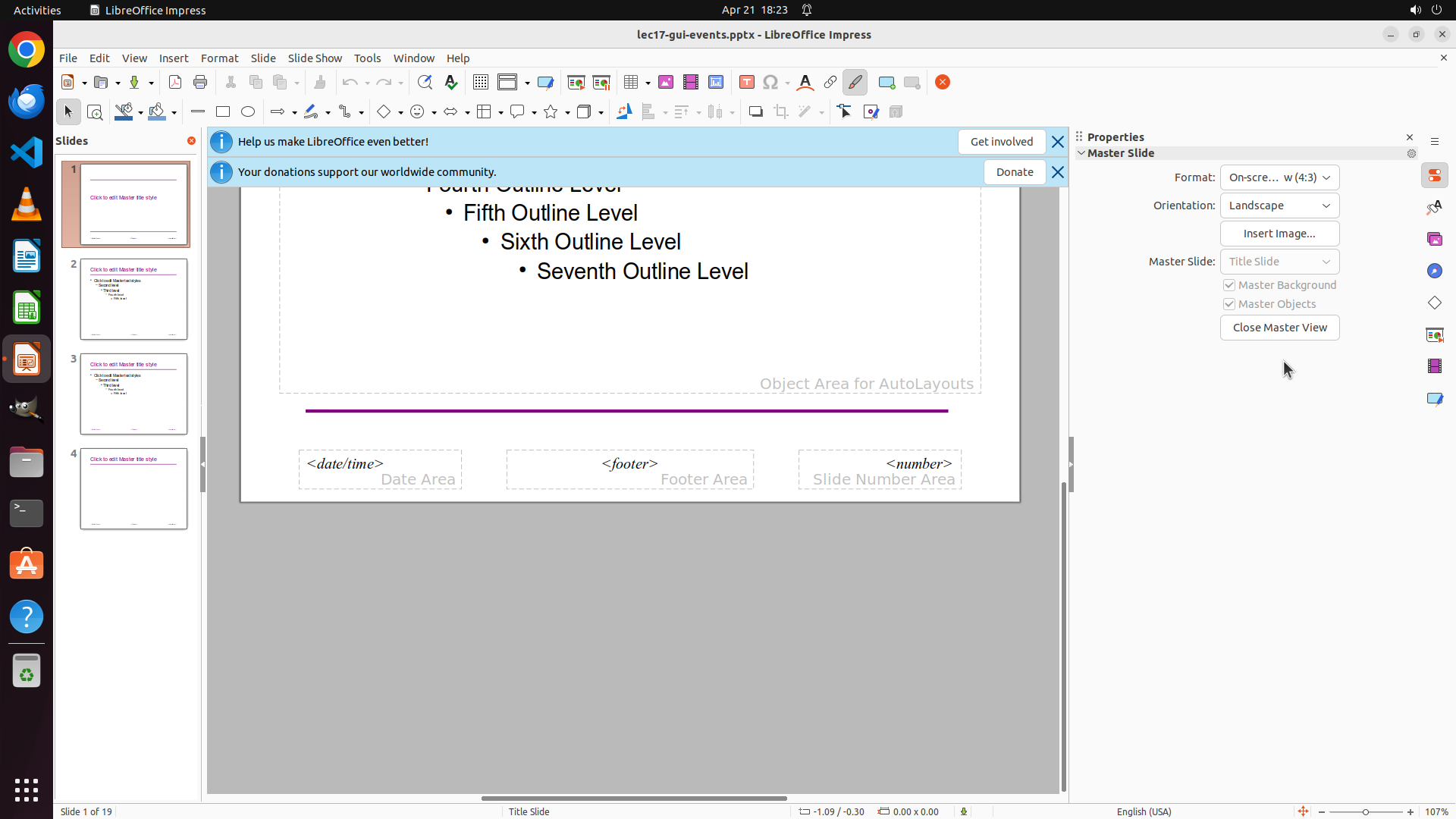
Step 5:
CLICK (826, 675)
```
#### 重要信息
当前仍在 Master View(母版视图)模式。右侧 Properties 面板显示 Master Slide 部分,包含 Master Background 和 Master Objects 复选框(都已勾选),以及 Close Master View 按钮。经过两次向下滚动后,仍然没有看到 Background 下拉菜单选项。
#### 情况分析与思考过程
我尝试了向下滚动 Properties 面板两次,但没有找到 Background 设置选项。这可能意味着:
1. Background 选项可能在 Properties 面板的其他位置
2. 可能需要先选择幻灯片背景区域才能显示背景属性
3. 可能需要通过菜单(如 Format 或 Slide 菜单)来访问背景设置
让我尝试另一种方法:点击主编辑区域的幻灯片背景,看看是否能选中背景对象并显示其属性。或者,我也可以尝试通过顶部菜单栏的 "Slide" 或 "Format" 菜单来访问背景设置。
下一步操作:点击主编辑区域的幻灯片背景区域,尝试选中背景以显示其属性。
```
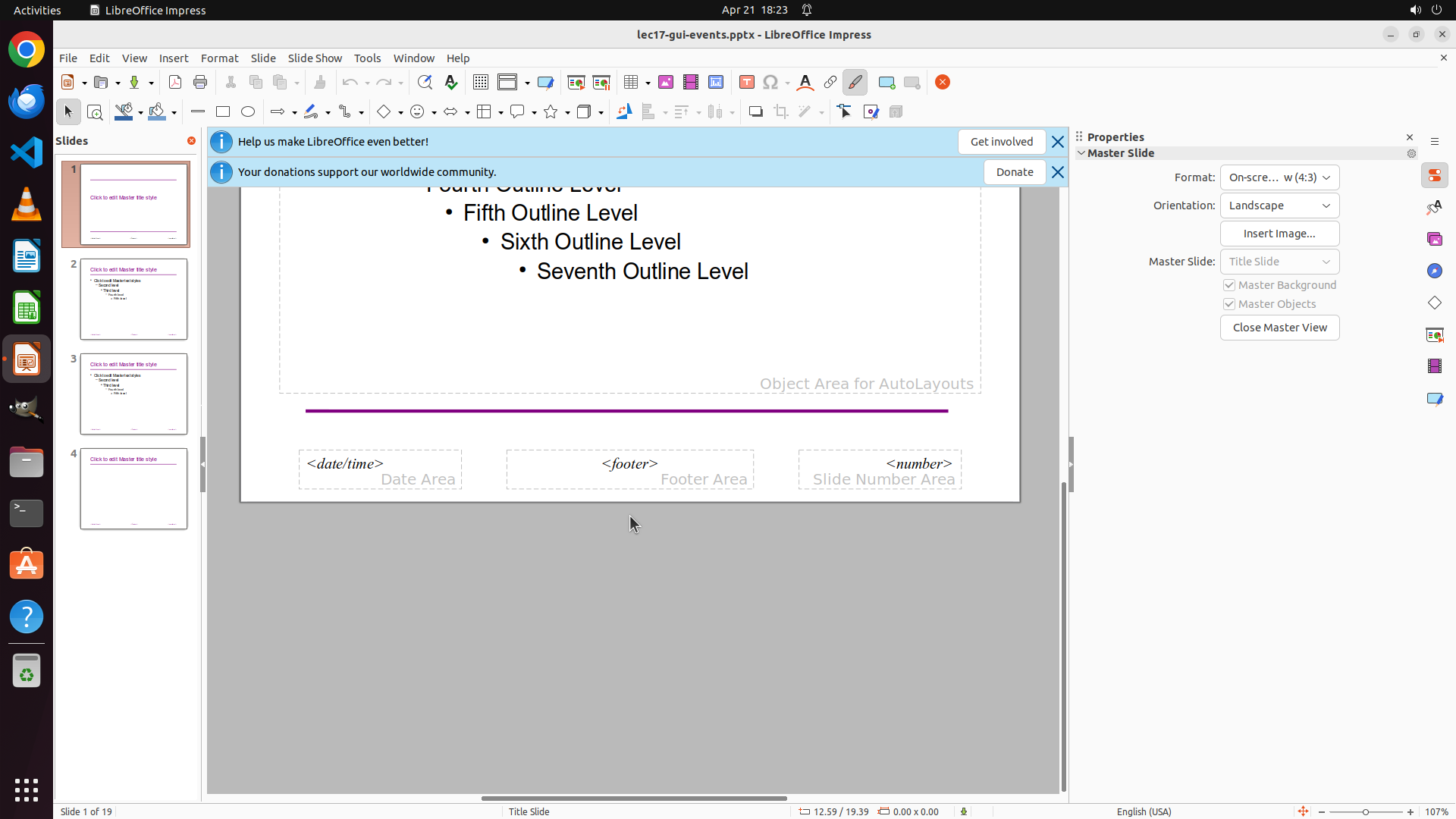
Step 6:
CLICK (346, 75)
```
#### 重要信息
当前仍在 Master View(母版视图)模式。右侧 Properties 面板显示 Master Slide 部分,包含 Master Background 和 Master Objects 复选框(都已勾选),以及 Close Master View 按钮。经过两次向下滚动后,仍然没有看到 Background 下拉菜单选项。点击主编辑区域的背景也没有显示出背景属性。
#### 情况分析与思考过程
我尝试了多种方法在 Properties 面板中找到 Background 设置,但都没有成功。这可能意味着:
1. Background 设置不在 Properties 面板的这个部分
2. 可能需要通过顶部菜单栏来访问背景设置
在 LibreOffice Impress 中,背景设置通常可以通过 "Slide" 菜单访问。让我尝试点击顶部菜单栏的 "Slide" 菜单,看看是否有 "Slide Properties" 或 "Master Slide" 相关的选项可以设置背景颜色。
下一步操作:点击顶部菜单栏的 "Slide" 菜单来寻找背景设置选项。
```
我将点击顶部菜单栏的 "Slide" 菜单来寻找背景设置选项。
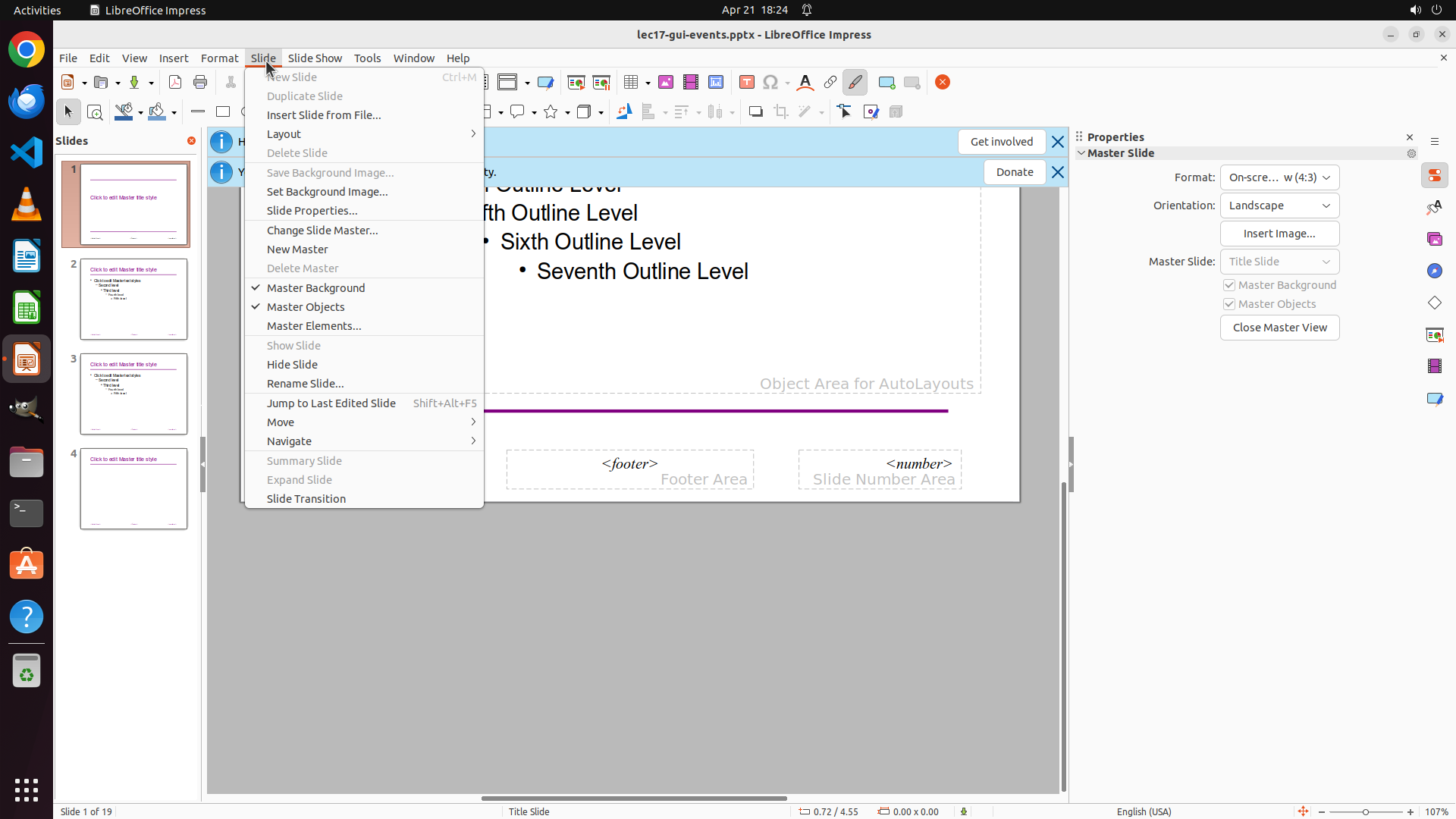
Step 7:
CLICK (413, 274)
```
#### 重要信息
成功打开了 Slide 菜单。在菜单中可以看到 "Slide Properties..." 选项,这正是我需要用来修改背景颜色的入口。菜单中还显示了其他选项如 Master Background 和 Master Objects(都已勾选)。
#### 情况分析与思考过程
很好!我找到了正确的入口。在 Slide 菜单中,"Slide Properties..." 选项应该包含背景设置。点击这个选项应该会打开一个对话框,其中包含背景颜色设置。
根据策略树,我正在执行第2步(改变背景颜色为蓝色)。现在找到了正确的菜单选项,接下来:
1. 点击 "Slide Properties..." 打开属性对话框
2. 在对话框中找到背景设置并选择蓝色
3. 应用更改
下一步操作:点击 "Slide Properties..." 菜单项来打开幻灯片属性对话框。
```
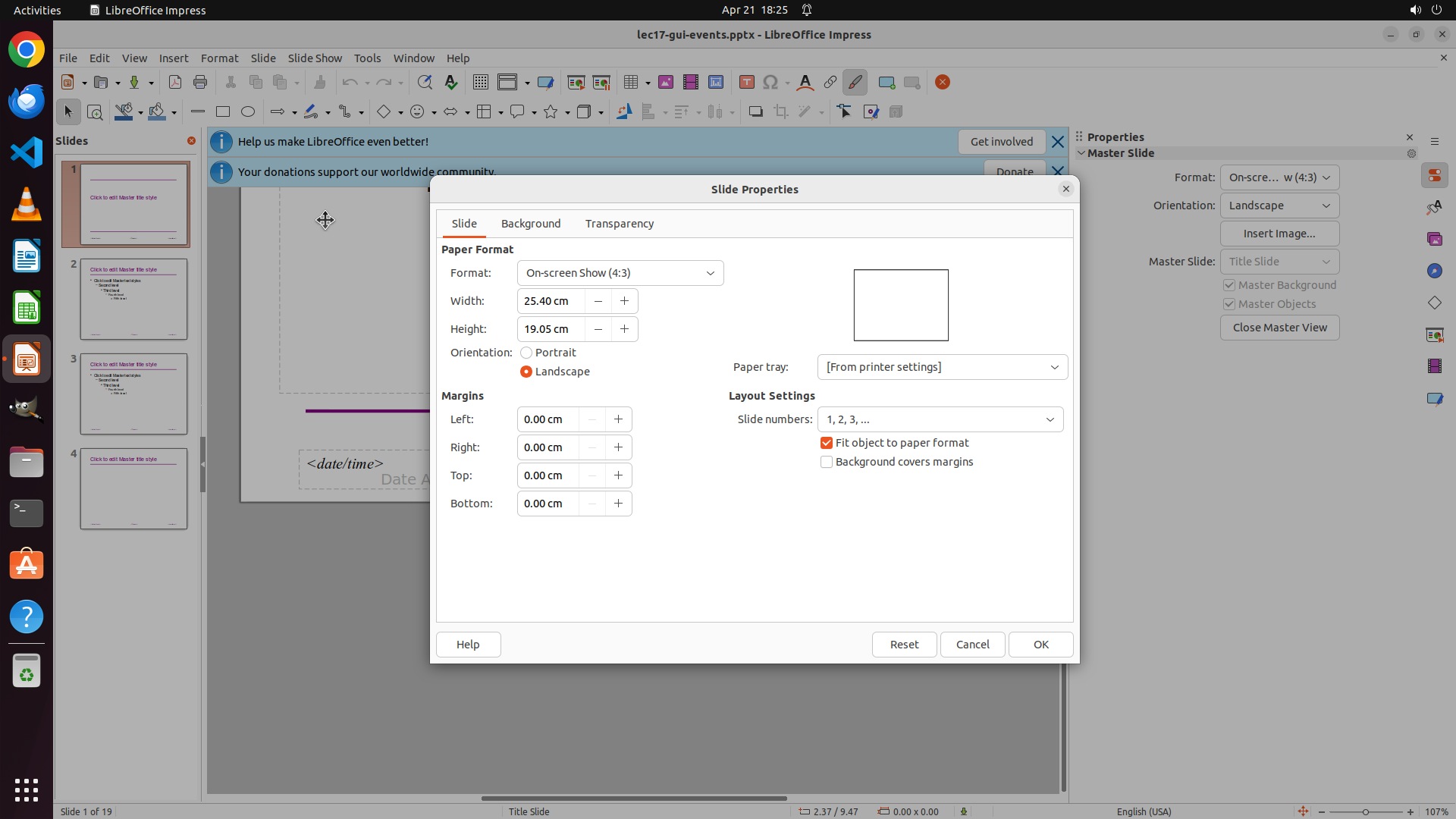
Step 8:
CLICK (701, 292)
```
#### 重要信息
Slide Properties 对话框已成功打开。对话框中有三个标签页:"Slide"(当前选中)、"Background" 和 "Transparency"。当前显示的是 Slide 标签页,包含纸张格式设置(Format、Width、Height、Orientation 等)。
#### 情况分析与思考过程
很好!Slide Properties 对话框已经打开。我可以看到三个标签页:
1. Slide - 当前选中,显示纸张格式设置
2. Background - 这是我需要的标签页,用来设置背景颜色
3. Transparency - 透明度设置
根据策略树,我正在执行第2步(改变背景颜色为蓝色)。现在需要:
1. 点击 "Background" 标签页
2. 在背景设置中选择蓝色
3. 点击 OK 应用更改
下一步操作:点击 "Background" 标签页来访问背景颜色设置。
```
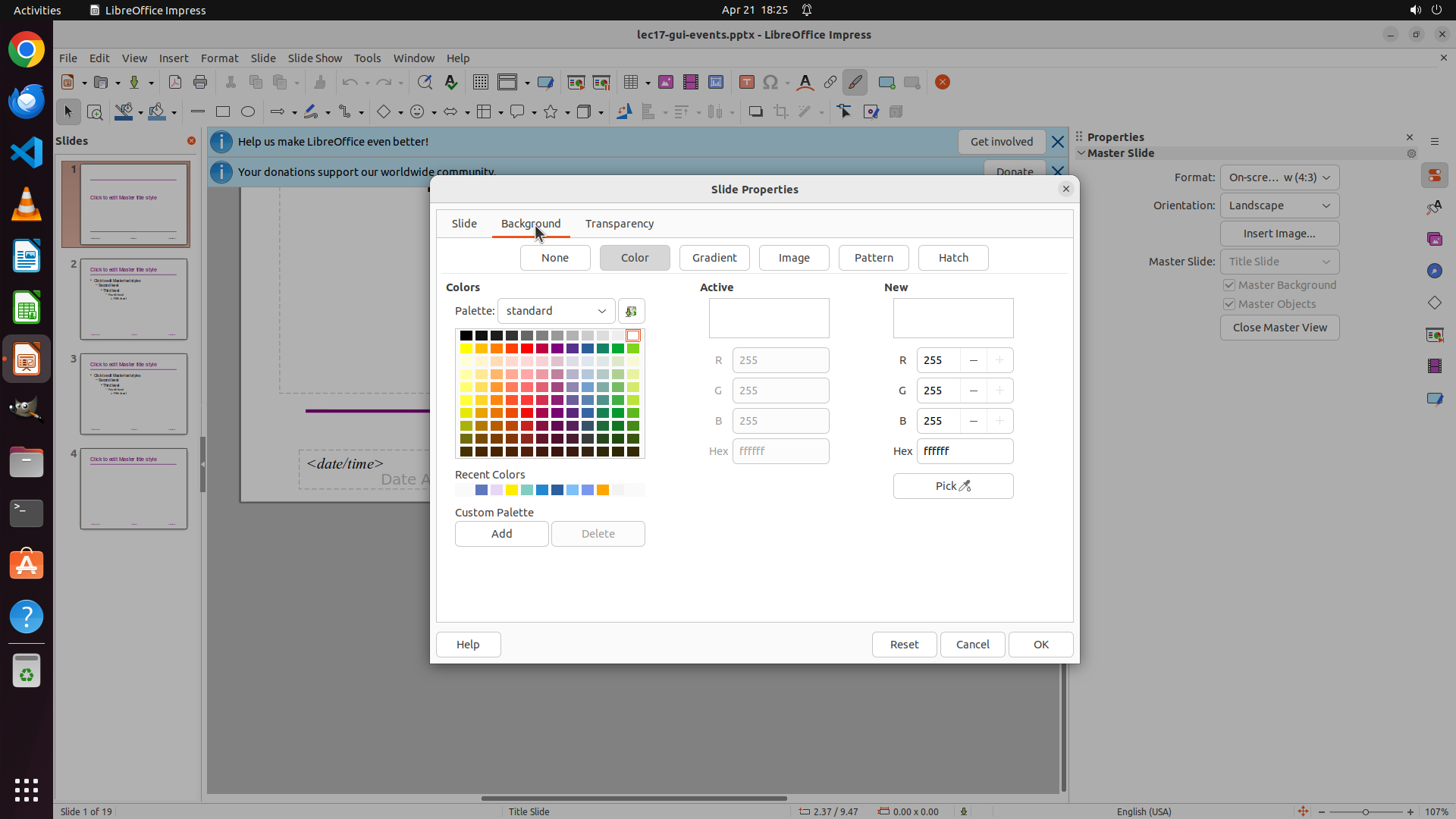
Step 9:
CLICK (772, 457)
```
#### 重要信息
已成功切换到 Background 标签页。现在可以看到背景设置选项:
- 顶部有多个按钮:"None"、"Color"、"Gradient"、"Image"、"Pattern"、"Hatch"
- 中间显示了一个颜色调色板(Colors),包含多种颜色
- 右侧有 RGB 输入框和 Hex 颜色代码输入框
- 底部有 "Recent Colors" 和 "Custom Palette" 区域
- 对话框底部有 "Help"、"Reset"、"Cancel"、"OK" 按钮
"Color" 选项已经被选中(按钮处于激活状态),现在需要从调色板中选择一个蓝色。
#### 情况分析与思考过程
很好!我已经成功进入 Background 设置界面。根据策略树:
- 步骤 2.1 和 2.2 已经完成(进入 Background 设置并选择 Color 类型)
- 现在需要执行步骤 2.3:从颜色选择器中选择一个蓝色
我可以看到调色板中有多种蓝色可供选择。我需要点击其中一个蓝色方块来选择它。选择蓝色后,右侧的 "New" 区域会显示预览,然后点击 OK 即可应用。
让我选择一个标准的蓝色颜色。在调色板中,蓝色颜色位于中间偏右的位置。
下一步操作:点击调色板中的一个蓝色颜色方块。
```
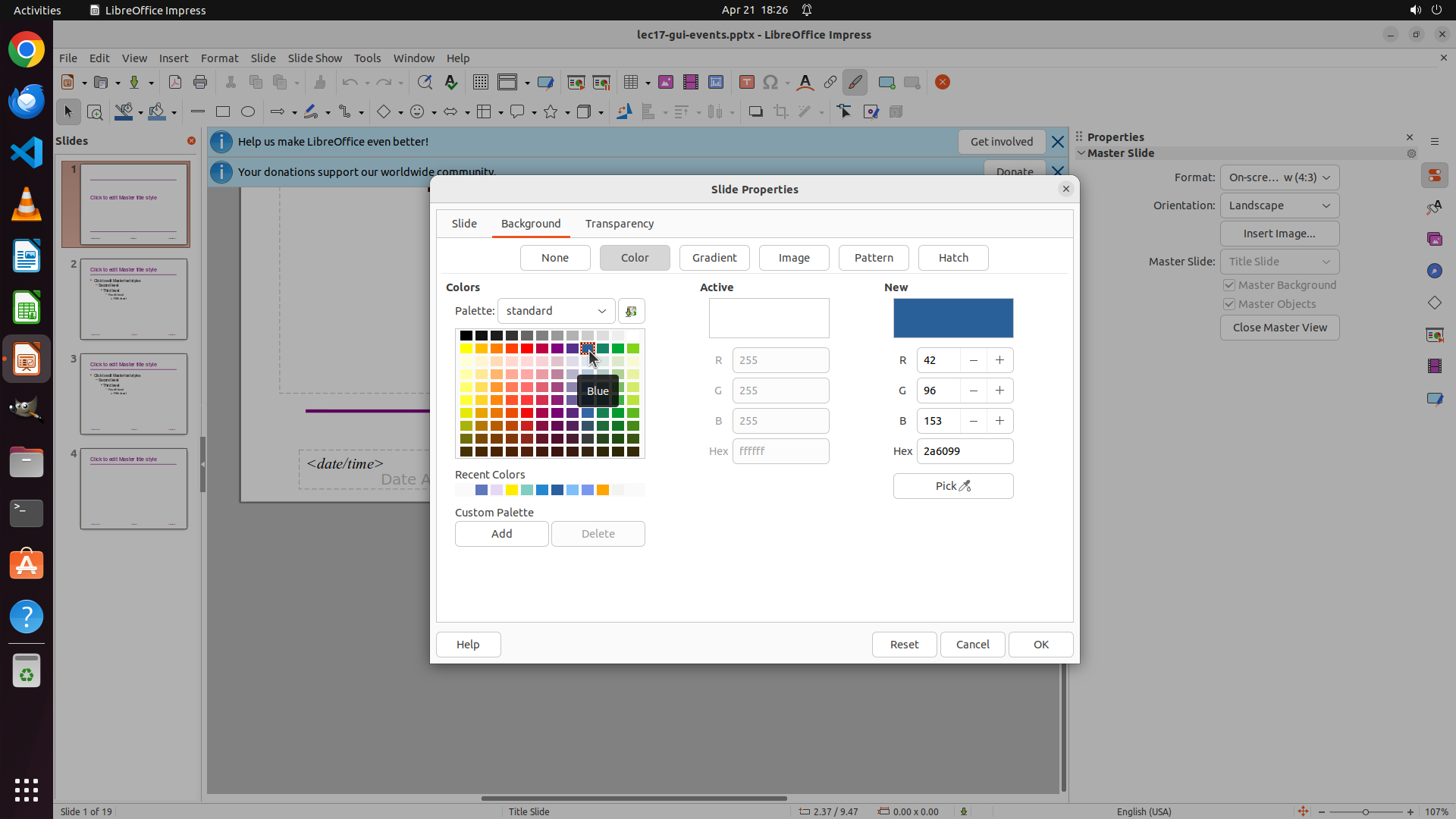
Step 10:
CLICK (1373, 850)
```
#### 重要信息
Slide Properties 对话框的 Background 标签页已打开,并且已经选择了一个蓝色。可以看到:
- "Color" 按钮已被选中
- 颜色调色板中显示了一个蓝色选择
- 右侧 "New" 预览区域显示蓝色(RGB: 42, 96, 153,Hex: 2a6099)
- 底部有 "Help"、"Reset"、"Cancel"、"OK" 按钮
#### 情况分析与思考过程
太好了!我已经成功选择了蓝色。根据策略树:
- 步骤 2.1、2.2、2.3 都已完成(进入 Background 设置、选择 Color 类型、选择蓝色)
- 现在需要应用这个更改
当前选中的蓝色看起来是一个不错的深蓝色(RGB: 42, 96, 153)。现在需要点击 "OK" 按钮来应用这个背景颜色到母版幻灯片,这样所有幻灯片都会有蓝色背景。
点击 OK 后:
1. 对话框会关闭
2. 母版幻灯片的背景会变成蓝色
3. 然后我需要关闭 Master View 回到普通视图验证所有幻灯片都有蓝色背景
下一步操作:点击 "OK" 按钮应用蓝色背景。
```
Step 11:
CLICK (1688, 430)
```
#### 重要信息
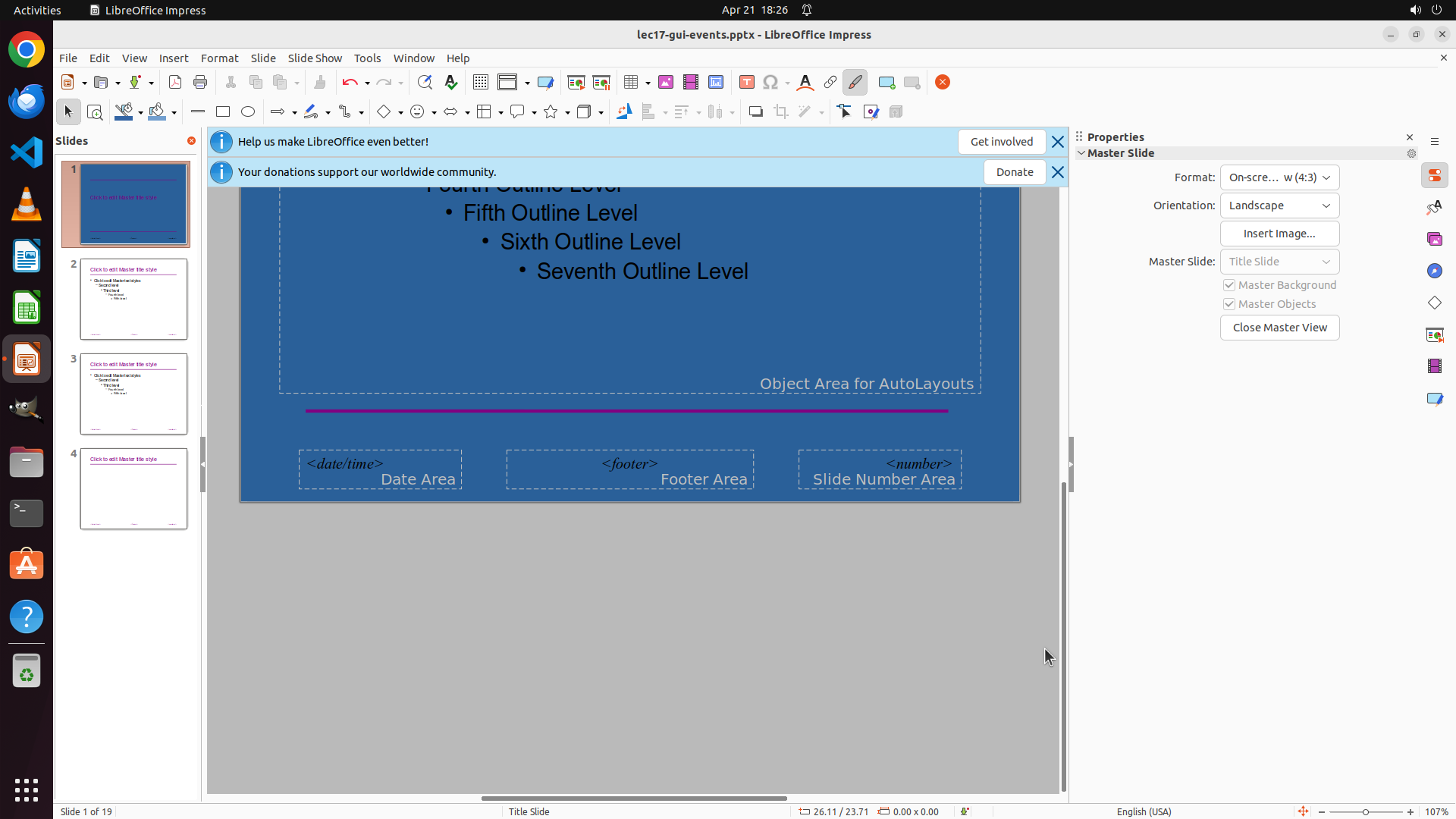
蓝色背景已成功应用到母版幻灯片!从当前截图可以看到:
- Slide Properties 对话框已关闭
- 主编辑区域的母版幻灯片背景现在是蓝色的(RGB: 42, 96, 153)
- 左侧幻灯片缩略图面板中,Slide 1 的缩略图显示为蓝色背景
- 仍处于 Master View 模式(Properties 面板显示 "Master Slide")
#### 情况分析与思考过程
根据策略树,当前进度:
- 步骤 1(进入 Master View)- 已完成 ✓
- 步骤 2(改变背景颜色为蓝色)- 已完成 ✓
- 2.1 点击 Background 下拉 - 已完成
- 2.2 选择 Color 选项 - 已完成
- 2.3 选择蓝色 - 已完成
- 步骤 3(应用更改并返回普通视图)- 进行中
- 3.1 关闭 Master View - 下一步
- 3.2 验证所有幻灯片都有蓝色背景 - 待执行
现在需要点击 "Close Master View" 按钮来退出母版视图,返回普通编辑模式,然后验证所有幻灯片是否都有蓝色背景。
我可以看到右侧 Properties 面板中有 "Close Master View" 按钮,点击它即可退出母版视图。
```
Step 12:
CLICK (1688, 465)
```
#### 重要信息
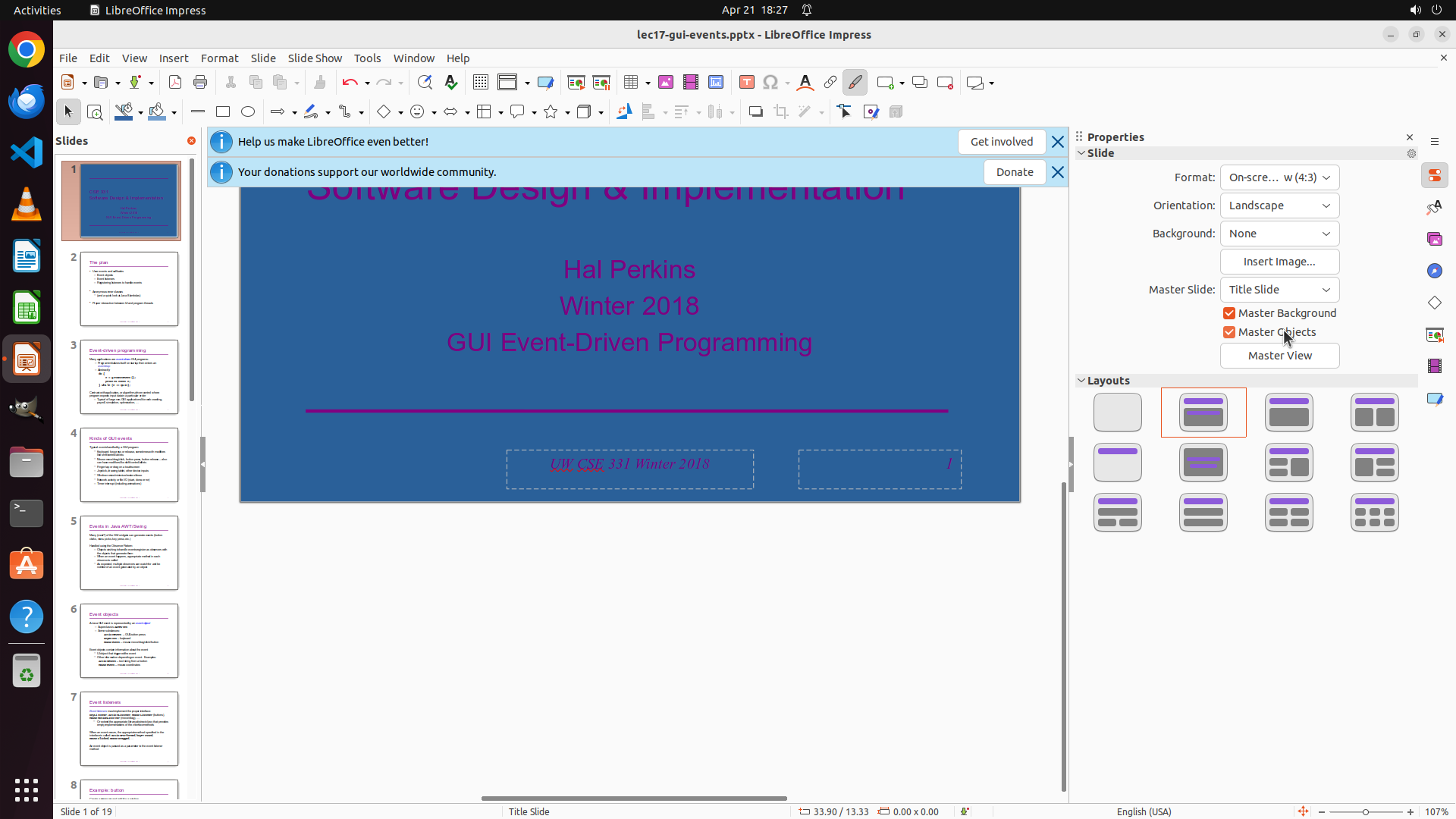
从当前截图可以看到:
- 已经退出了 Master View,回到了普通视图
- Slide 1(标题页)的背景现在是蓝色的
- 但是左侧缩略图面板中,Slide 2、3、4、5、6、7、8 等幻灯片看起来仍然是白色背景
- 右侧 Properties 面板显示当前选中的是 "Title Slide" 母版
这表明:我只修改了 "Title Slide" 母版的背景颜色,而其他幻灯片使用了不同的母版布局(如 "Title and Content" 等),所以它们的背景没有变成蓝色。
#### 情况分析与思考过程
根据策略树和当前进度:
- 步骤 1(进入 Master View)- 已完成 ✓
- 步骤 2(改变背景颜色为蓝色)- 部分完成
- 只修改了 "Title Slide" 母版的背景
- 其他母版布局的背景仍然是白色
- 步骤 3(应用更改并返回普通视图)- 已完成 ✓
问题在于:LibreOffice Impress 有多个母版布局(Title Slide, Title and Content, etc.),我需要修改所有母版布局的背景颜色,或者找到一种方法统一修改所有母版的背景。
解决方案:
1. 重新进入 Master View
2. 检查有哪些不同的母版布局
3. 为每个母版布局设置蓝色背景,或者找到主母版进行统一设置
下一步操作:点击 "Master View" 按钮重新进入母版视图,检查并修改其他母版布局的背景。
```
Step 13:
CLICK (1688, 340)
```
#### 重要信息
从当前截图可以看到:
- 已经重新进入 Master View(母版视图)模式
- 当前选中的是 "Title Slide" 母版,这个母版的背景已经是蓝色的
- 左侧缩略图面板中可以看到 Slide 1 是蓝色背景,但其他幻灯片(2、3、4等)在普通视图中仍然是白色背景
- 右侧 Properties 面板显示 "Master Slide" 下拉菜单当前选择为 "Title Slide"
问题在于:这个演示文稿使用了多个母版布局(Master Slide layouts),我只修改了 "Title Slide" 的背景,其他布局(如 "Title and Content")仍然是白色背景。
#### 情况分析与思考过程
我需要检查有哪些其他的母版布局,并为每个布局设置蓝色背景。在 Properties 面板中,"Master Slide" 下拉菜单应该显示所有可用的母版布局。
下一步操作:点击 "Master Slide" 下拉菜单,查看有哪些其他的母版布局需要修改。
```
Step 14:
CLICK (1688, 340)
```
#### 重要信息
从当前截图可以看到:
- 已经重新进入 Master View(母版视图)模式
- 当前选中的是 "Title Slide" 母版,这个母版的背景已经是蓝色的
- 左侧缩略图面板中可以看到 Slide 1 是蓝色背景,但其他幻灯片(2、3、4等)在普通视图中仍然是白色背景
- 右侧 Properties 面板显示 "Master Slide" 下拉菜单当前选择为 "Title Slide"
问题在于:这个演示文稿使用了多个母版布局(Master Slide layouts),我只修改了 "Title Slide" 的背景,其他布局(如 "Title and Content")仍然是白色背景。
#### 情况分析与思考过程
我需要检查有哪些其他的母版布局,并为每个布局设置蓝色背景。在 Properties 面板中,"Master Slide" 下拉菜单应该显示所有可用的母版布局。
下一步操作:点击 "Master Slide" 下拉菜单,查看有哪些其他的母版布局需要修改。
```
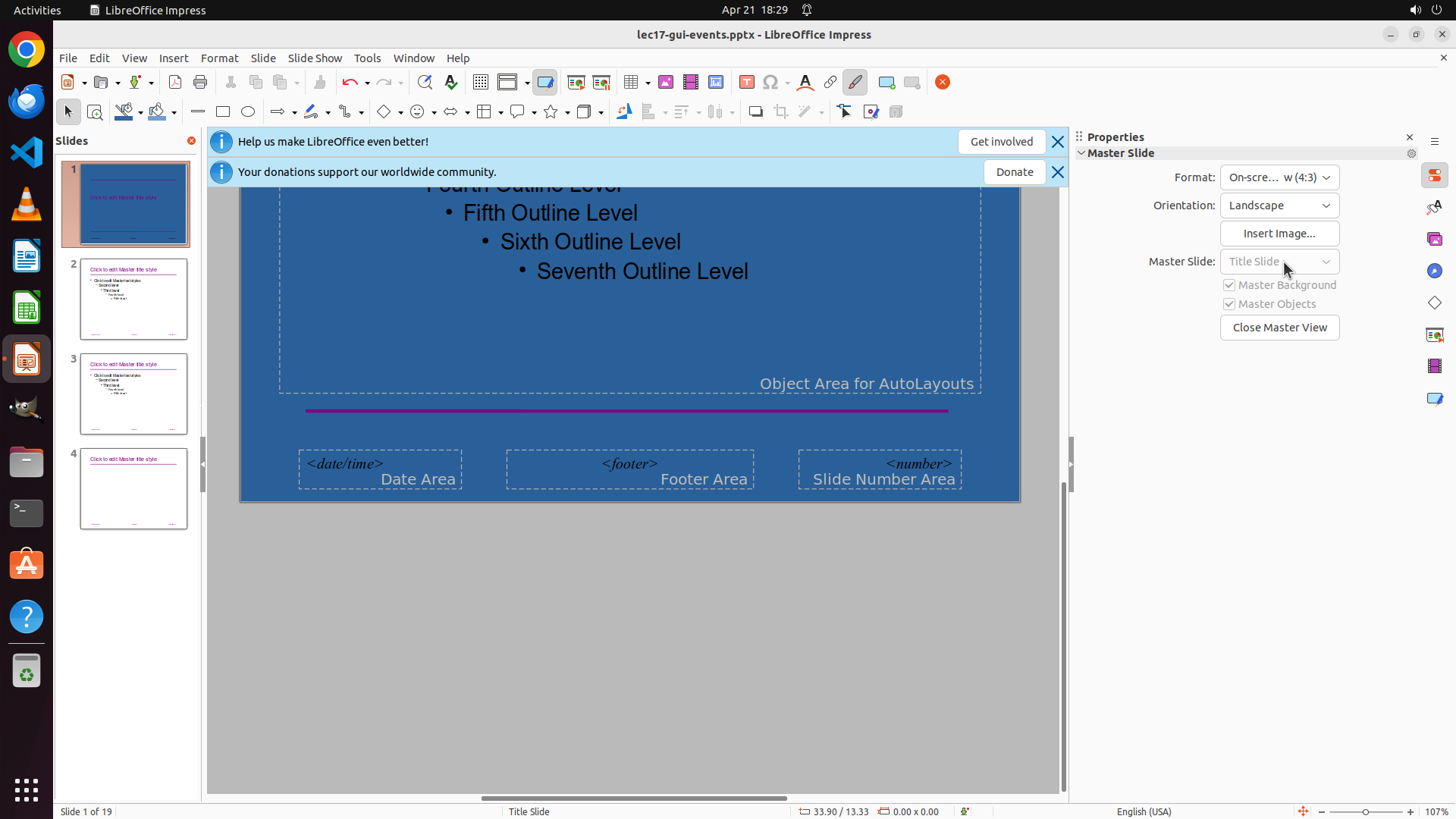
Step 15:
CLICK (1688, 340)
```
#### 重要信息
从当前截图可以看到:
- 仍在 Master View(母版视图)模式
- 当前选中的是 "Title Slide" 母版,背景已经是蓝色的
- 右侧 Properties 面板显示 "Master Slide" 字段,当前值为 "Title Slide"
- 上次尝试点击 "Master Slide" 下拉菜单,但似乎没有打开下拉列表
#### 情况分析与思考过程
我需要成功打开 "Master Slide" 下拉菜单,查看所有可用的母版布局。从截图中可以看到 "Master Slide" 字段在 Properties 面板中,旁边显示 "Title Slide"。我需要点击这个下拉字段来展开列表,看看有哪些其他的母版布局(如 "Title and Content" 等)需要修改背景。
下一步操作:再次点击 "Master Slide" 下拉字段,尝试打开下拉列表查看所有母版布局。
```
Step 16:
CLICK (1688, 340)
```
#### 重要信息
从当前截图可以看到:
- 仍在 Master View(母版视图)模式
- 当前选中的是 "Title Slide" 母版,背景已经是蓝色的
- 右侧 Properties 面板显示 "Master Slide" 字段,当前值为 "Title Slide"
- 上次尝试点击 "Master Slide" 下拉菜单,但似乎没有打开下拉列表
#### 情况分析与思考过程
我需要成功打开 "Master Slide" 下拉菜单,查看所有可用的母版布局。从截图中可以看到 "Master Slide" 字段在 Properties 面板中,旁边显示 "Title Slide"。我需要点击这个下拉字段来展开列表,看看有哪些其他的母版布局(如 "Title and Content" 等)需要修改背景。
让我尝试点击下拉箭头或字段本身来打开下拉列表。我将尝试稍微不同的坐标位置。
下一步操作:再次点击 "Master Slide" 下拉字段,尝试打开下拉列表查看所有母版布局。
```
Step 17:
CLICK (177, 75)
```
#### 重要信息
从当前截图可以看到:
- 仍在 Master View(母版视图)模式
- 当前选中的是 "Title Slide" 母版,背景已经是蓝色的
- 右侧 Properties 面板显示 "Master Slide" 字段,当前值为 "Title Slide"
- 多次尝试点击 "Master Slide" 下拉菜单但未成功打开
我需要尝试不同的方法来访问其他母版布局。也许可以通过 View 菜单或者直接点击左侧的母版缩略图来切换不同的母版布局。
#### 情况分析与思考过程
之前的尝试点击 "Master Slide" 下拉菜单没有成功。让我尝试另一种方法:
1. 通过 View 菜单查看是否有选项可以切换或显示所有母版布局
2. 或者尝试点击左侧面板中的其他母版缩略图(如果显示的是母版列表)
让我先尝试点击 View 菜单,看看是否有相关的母版视图选项。
下一步操作:点击 View 菜单查看母版相关选项。
```
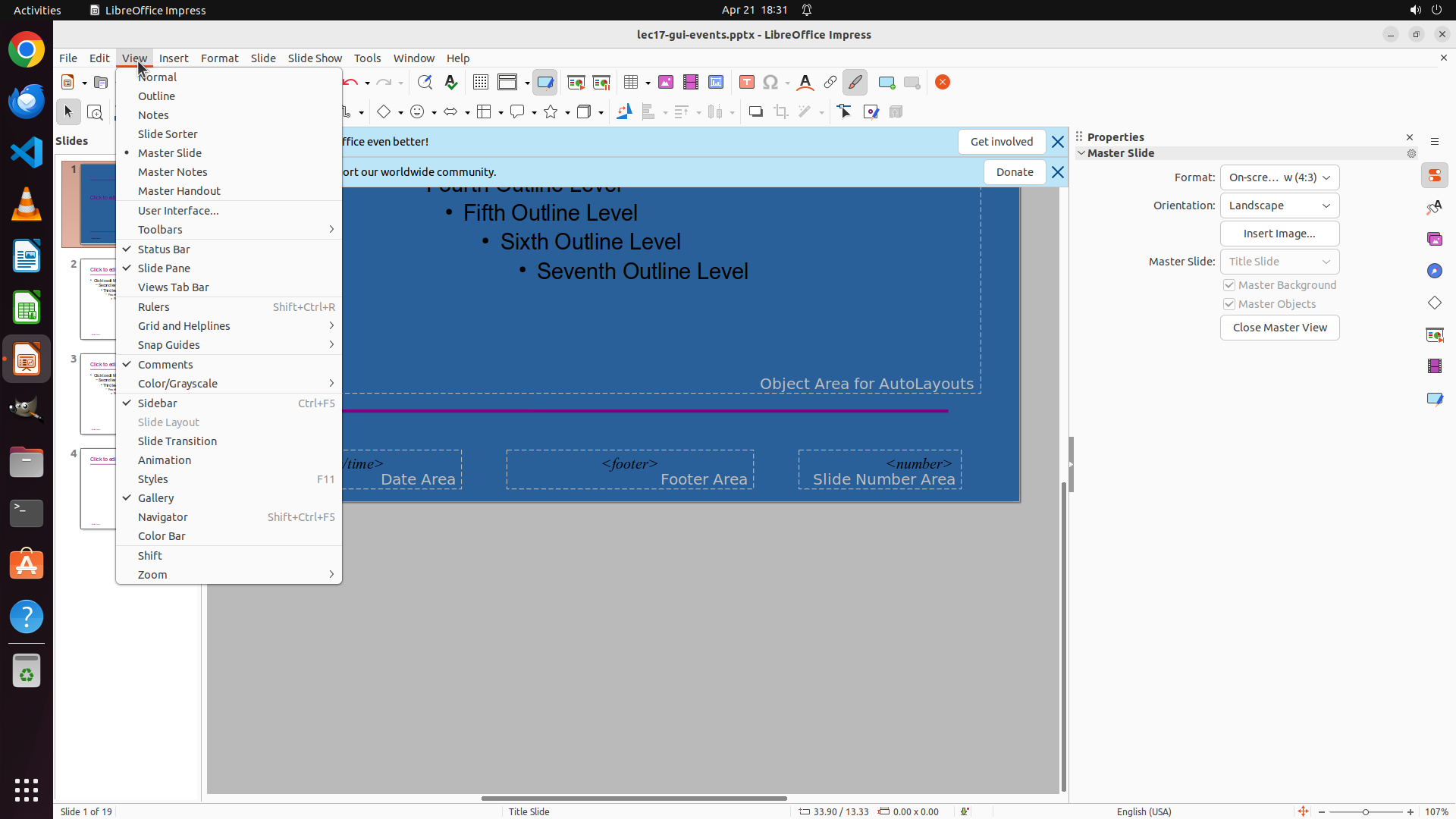
Step 18:
HOTKEY
```
#### 重要信息
从当前截图可以看到:
- View 菜单已经打开
- 可以看到 "Master Slide" 选项(带有一个圆点标记,表示当前处于母版视图)
- 还有 "Master Notes" 和 "Master Handout" 选项
- 当前仍在 Master View 模式,"Title Slide" 母版背景是蓝色的
但是我还需要找到其他母版布局(如 Title and Content 等)来修改它们的背景。View 菜单中的 "Master Slide" 选项可能只是切换母版视图的开关,而不是选择不同母版布局的地方。
#### 情况分析与思考过程
我需要关闭这个 View 菜单,然后尝试其他方法来访问不同的母版布局。让我尝试:
1. 先关闭 View 菜单(按 Escape 或点击其他地方)
2. 查看左侧面板是否显示其他母版布局的缩略图
3. 或者尝试通过 Slide 菜单来访问不同的母版布局
让我先关闭这个菜单,然后仔细观察左侧面板,看看是否能找到其他母版布局。
下一步操作:按 Escape 键关闭 View 菜单。
```
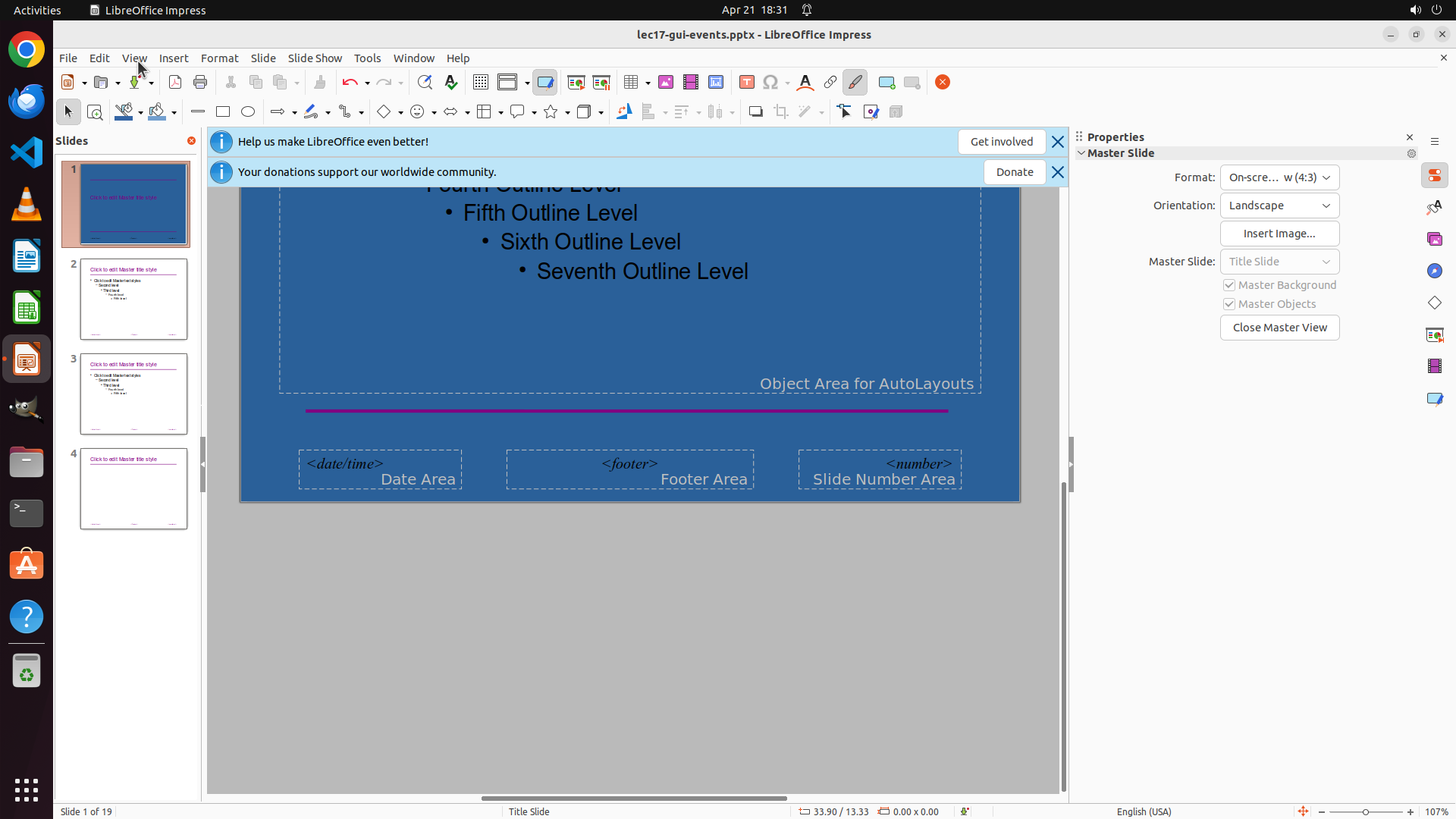
Step 19:
CLICK (177, 394)
#### 重要信息
从当前截图可以看到:
- 已关闭 View 菜单,回到 Master View 模式
- 主编辑区域显示 "Title Slide" 母版,背景是蓝色的
- 左侧缩略图面板显示了 4 个幻灯片布局:
- Slide 1: 蓝色背景(Title Slide - 已修改)
- Slide 2: 白色背景(不同的母版布局)
- Slide 3: 白色背景(不同的母版布局)
- Slide 4: 白色背景(不同的母版布局)
我发现左侧缩略图面板在 Master View 模式下显示的是不同的母版布局!我需要依次点击这些母版布局(Slide 2、3、4)并修改它们的背景为蓝色。
#### 情况分析与思考过程
现在我明白了问题所在。在 Master View 模式下,左侧面板显示的是所有可用的母版布局,而不是普通视图中的幻灯片列表。我需要:
1. 点击 Slide 2 的缩略图来选择该母版布局
2. 修改其背景为蓝色
3. 重复 Slide 3 和 Slide 4
让我先点击 Slide 2 的缩略图来选择该母版布局。
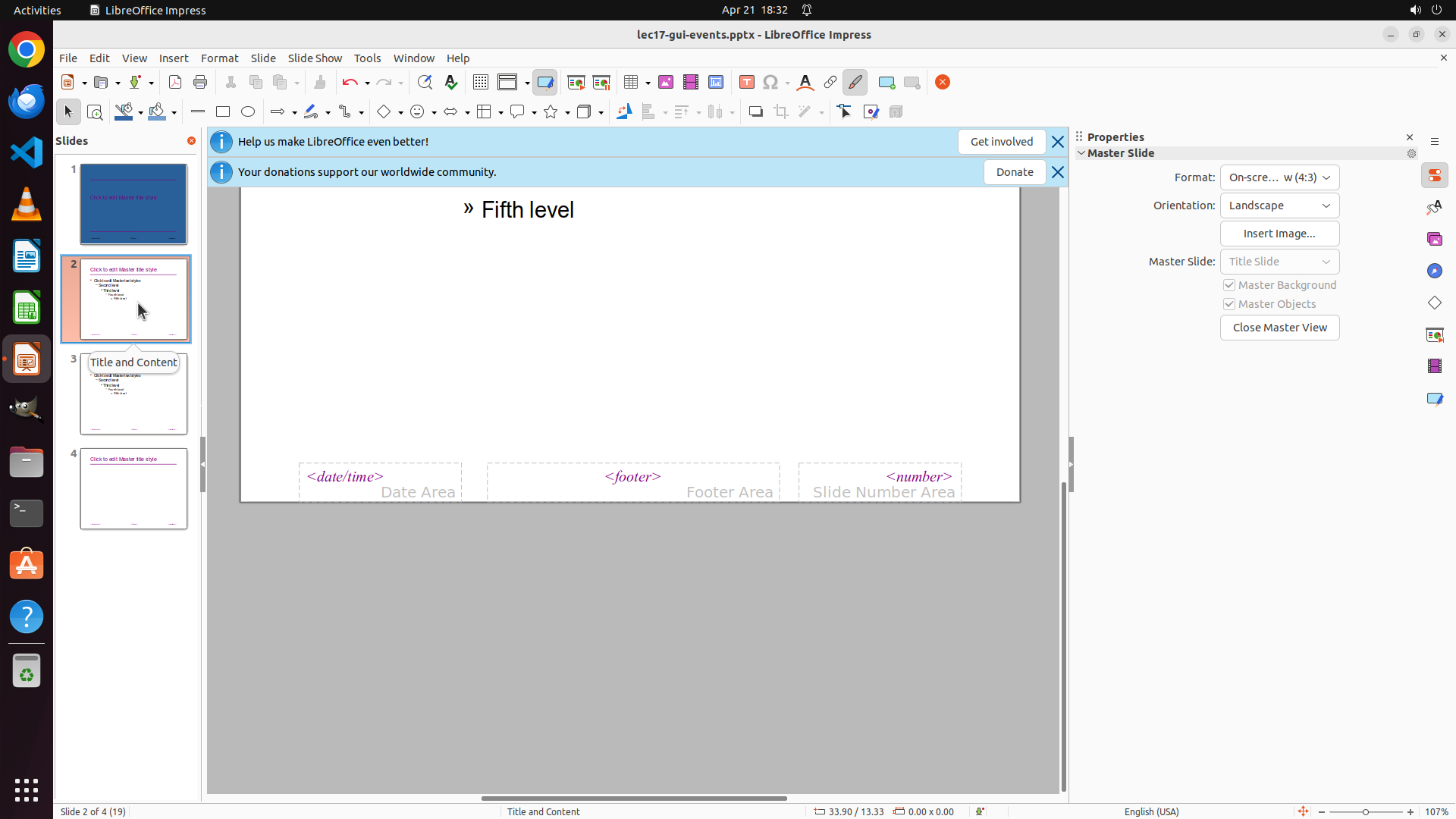
Step 20:
CLICK (346, 75)
```
#### 重要信息
从当前截图可以看到:
- 已成功选择 Slide 2("Title and Content" 母版布局),左侧缩略图显示橙色边框选中
- 主编辑区域现在显示 "Title and Content" 母版,背景是白色的
- 标题显示 "Fifth level",有项目符号列表区域
- 底部状态栏显示 "Slide 2 of 4 (19)" 和 "Title and Content"
- 右侧 Properties 面板显示 Master Slide: Title Slide(可能需要刷新显示)
现在我需要修改这个母版布局的背景为蓝色,就像之前修改 Title Slide 一样。
#### 情况分析与思考过程
根据策略树,我需要为所有母版布局设置蓝色背景。现在我已经选择了第二个母版布局(Title and Content),接下来需要:
1. 打开 Slide Properties 对话框
2. 选择 Background 标签
3. 选择蓝色
4. 点击 OK
完成后,还需要对 Slide 3 和 Slide 4 重复相同操作。
下一步操作:点击 Slide 菜单来访问 Slide Properties。
```
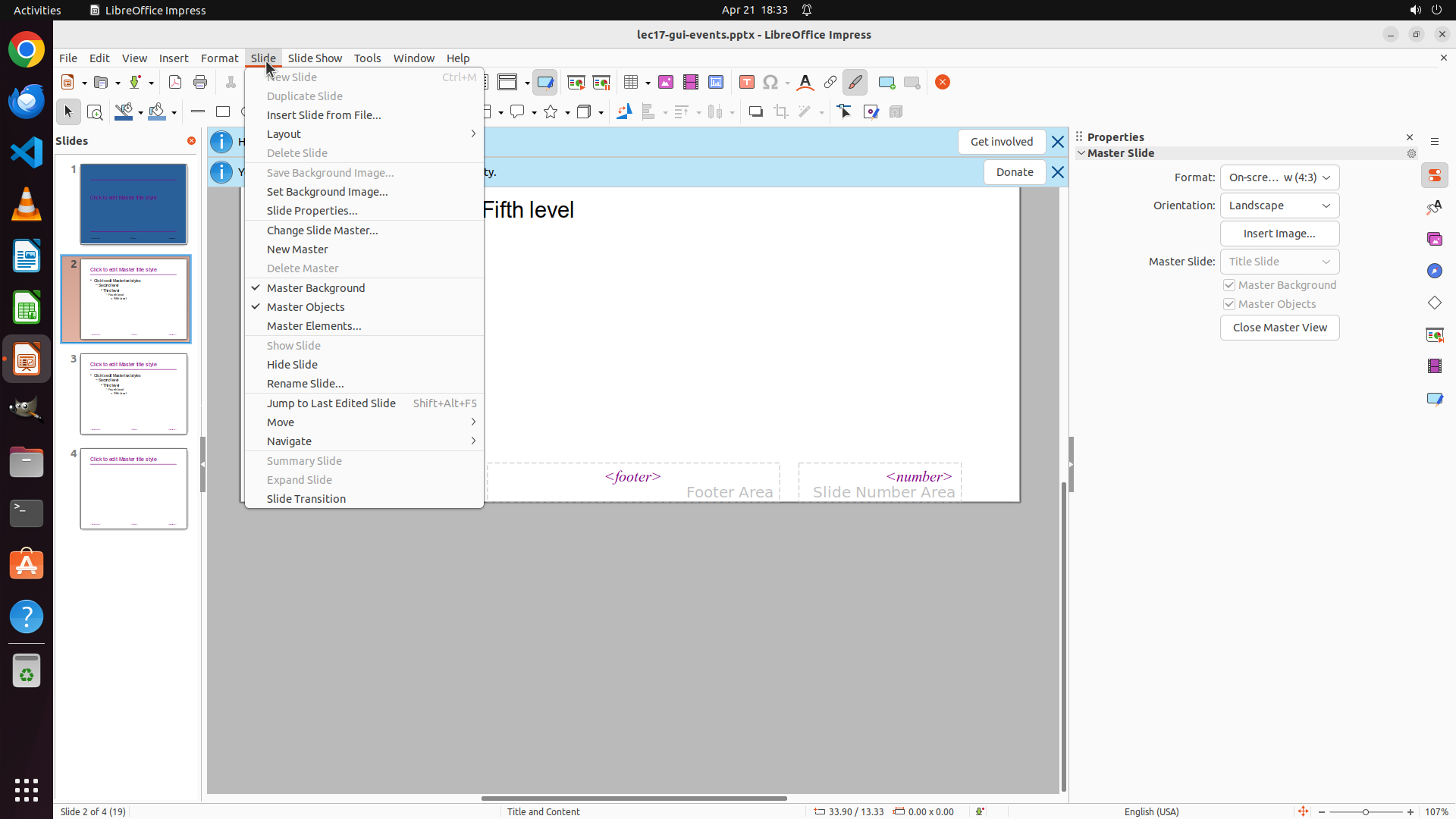
Step 21:
CLICK (413, 274)
```
#### 重要信息
从当前截图可以看到:
- Slide 菜单已经成功打开
- 菜单中显示了 "Slide Properties..." 选项
- 当前在 Master View 模式下,Slide 2(Title and Content 母版布局)已被选中
- 主编辑区域显示该母版布局的背景是白色的,需要改为蓝色
#### 情况分析与思考过程
很好!Slide 菜单已经打开。现在我需要点击 "Slide Properties..." 来打开属性对话框,然后修改背景颜色为蓝色。这与之前修改 Title Slide 母版的步骤相同。
当前策略:
1. 点击 "Slide Properties..." 打开对话框
2. 切换到 Background 标签页
3. 选择蓝色
4. 点击 OK
5. 然后对 Slide 3 和 Slide 4 重复相同操作
下一步操作:点击 "Slide Properties..." 菜单项。
```
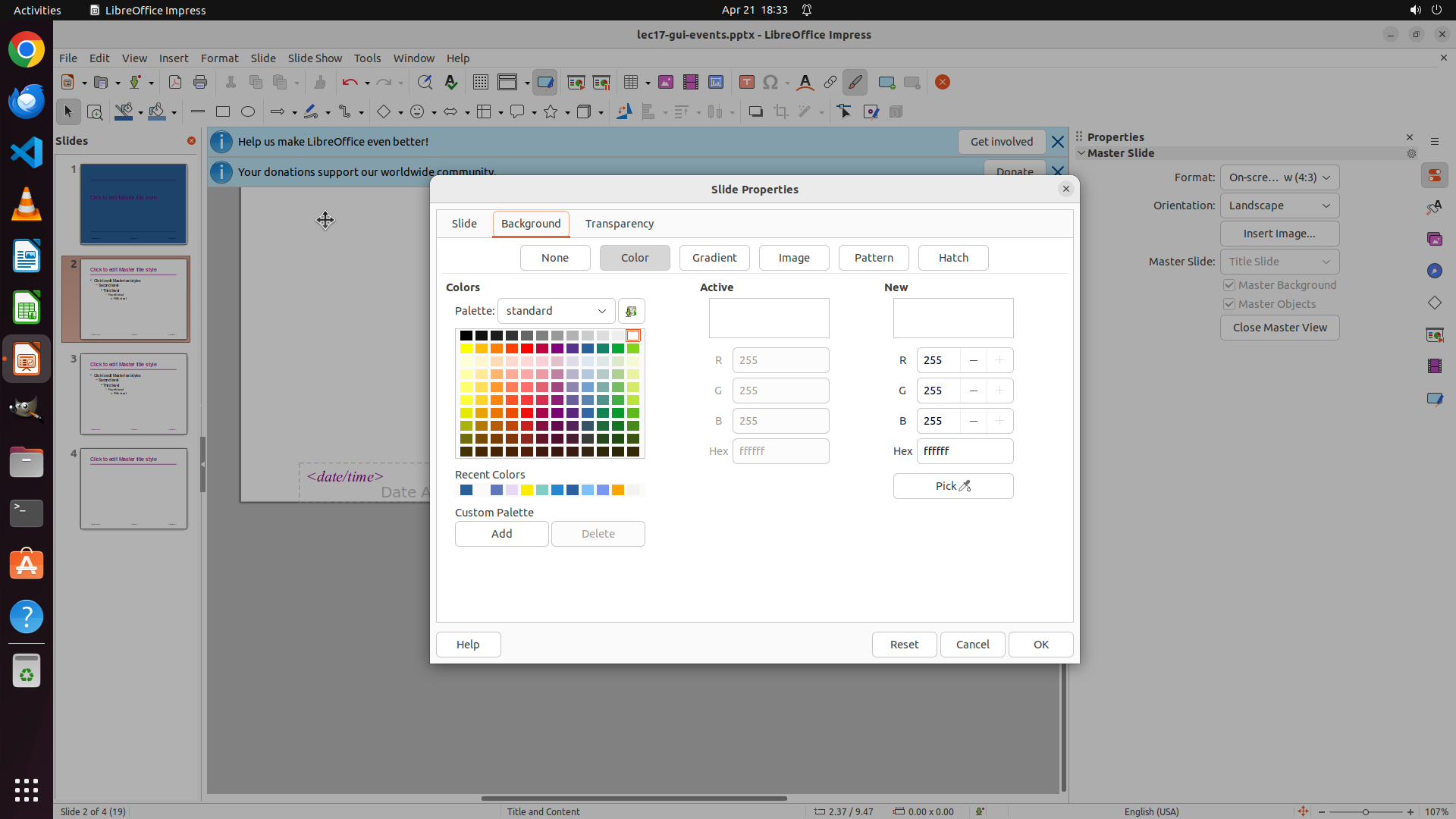
Step 22:
CLICK (772, 457)
```
#### 重要信息
从当前截图可以看到:
- Slide Properties 对话框已成功打开
- 当前在 Background 标签页
- "Color" 按钮已被选中
- 颜色调色板显示多种颜色选项
- 左侧缩略图面板中 Slide 2 已被选中(橙色边框)
- 主编辑区域显示 "Title and Content" 母版布局,当前背景为白色
#### 情况分析与思考过程
很好!Slide Properties 对话框已经打开,并且已经在 Background 标签页。现在我需要:
1. 从颜色调色板中选择一个蓝色(与之前修改 Title Slide 时使用的蓝色相同或类似)
2. 点击 OK 应用更改
查看调色板,我需要选择一个蓝色。之前在修改 Title Slide 时选择了一个深蓝色(RGB: 42, 96, 153)。我应该在调色板中选择一个类似的蓝色。
选择蓝色后,右侧的 "New" 预览区域会显示所选颜色,然后点击 OK 即可应用到这个母版布局。
下一步操作:点击调色板中的一个蓝色颜色方块。
```
我将点击调色板中的蓝色颜色来选择它。
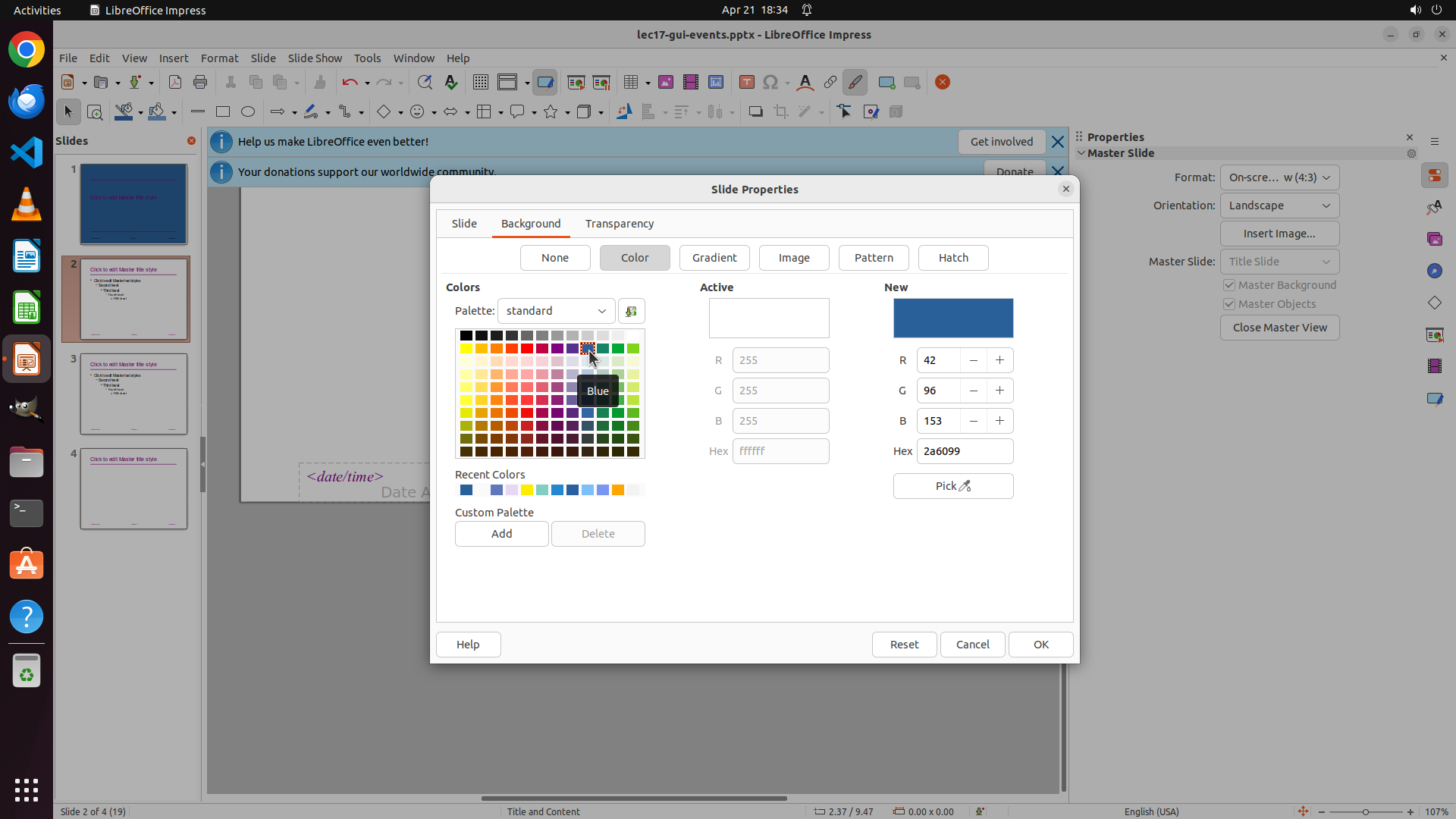
Step 23:
CLICK (1373, 850)
```
#### 重要信息
从当前截图可以看到:
- Slide Properties 对话框已成功打开
- 当前在 Background 标签页
- "Color" 按钮已被选中
- 颜色调色板显示多种颜色选项
- 右侧 "New" 预览区域显示蓝色(RGB: 42, 96, 153)
- 左侧缩略图面板中 Slide 2 已被选中(橙色边框)
- 主编辑区域显示 "Title and Content" 母版布局,当前背景为白色
#### 情况分析与思考过程
很好!我已经成功选择了蓝色(与之前修改 Title Slide 时相同的蓝色:RGB 42, 96, 153)。现在需要点击 "OK" 按钮来应用这个背景颜色到 "Title and Content" 母版布局。
点击 OK 后:
1. 对话框会关闭
2. "Title and Content" 母版的背景会变成蓝色
3. 然后我需要对 Slide 3 和 Slide 4 重复相同操作
下一步操作:点击 "OK" 按钮应用蓝色背景。
```
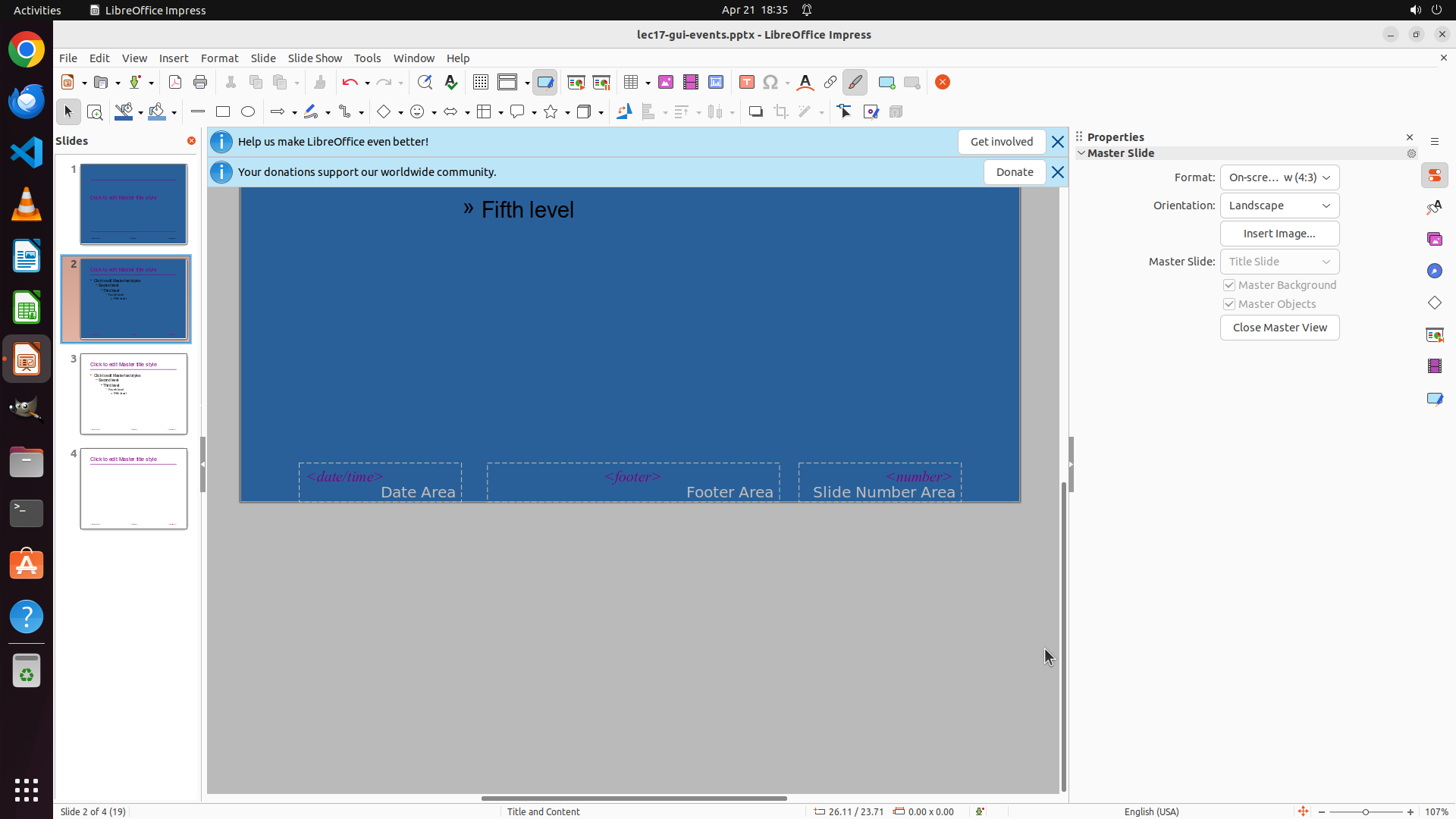
Step 24:
CLICK (1373, 850)
```
#### 重要信息
从当前截图可以看到:
- Slide Properties 对话框已成功打开
- 当前在 Background 标签页
- "Color" 按钮已被选中
- 颜色调色板显示多种颜色选项
- 右侧 "New" 预览区域显示蓝色(RGB: 42, 96, 153)
- 左侧缩略图面板中 Slide 2 已被选中(橙色边框)
- 主编辑区域显示 "Title and Content" 母版布局,当前背景为白色
#### 情况分析与思考过程
很好!我已经成功选择了蓝色(与之前修改 Title Slide 时相同的蓝色:RGB 42, 96, 153)。现在需要点击 "OK" 按钮来应用这个背景颜色到 "Title and Content" 母版布局。
点击 OK 后:
1. 对话框会关闭
2. "Title and Content" 母版的背景会变成蓝色
3. 然后我需要对 Slide 3 和 Slide 4 重复相同操作
下一步操作:点击 "OK" 按钮应用蓝色背景。
```
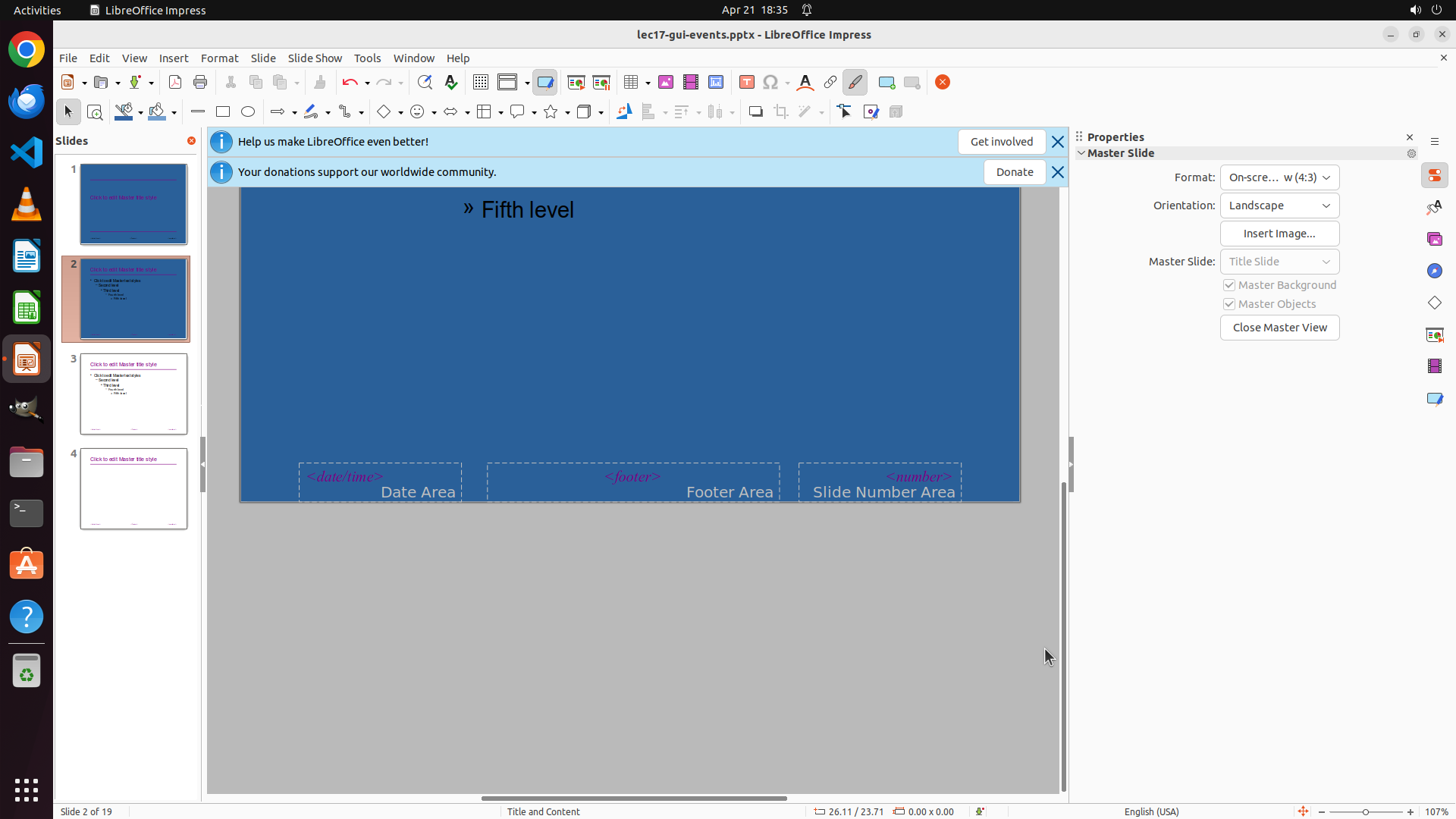
Step 25:
CLICK (177, 517)
```
#### 重要信息
从当前截图可以看到:
- 已成功将 "Title and Content" 母版(Slide 2)的背景改为蓝色
- 左侧缩略图面板中 Slide 2 现在显示蓝色背景
- 主编辑区域显示蓝色背景的 "Title and Content" 母版
- 仍处于 Master View 模式
- 左侧缩略图面板中 Slide 3 和 Slide 4 仍然是白色背景,需要修改
#### 情况分析与思考过程
根据策略树,当前进度:
- 步骤 1(进入 Master View)- 已完成 ✓
- 步骤 1.3(修改所有母版布局的背景)- 进行中
- Title Slide 母版(Slide 1)- 已完成 ✓
- Title and Content 母版(Slide 2)- 已完成 ✓
- Slide 3 母版 - 待修改
- Slide 4 母版 - 待修改
现在需要继续修改 Slide 3 和 Slide 4 的背景。下一步:
1. 点击左侧 Slide 3 的缩略图来选择该母版布局
2. 打开 Slide Properties 对话框
3. 选择 Background 标签
4. 选择蓝色
5. 点击 OK
6. 然后对 Slide 4 重复相同操作
下一步操作:点击左侧 Slide 3 的缩略图来选择该母版布局。
```
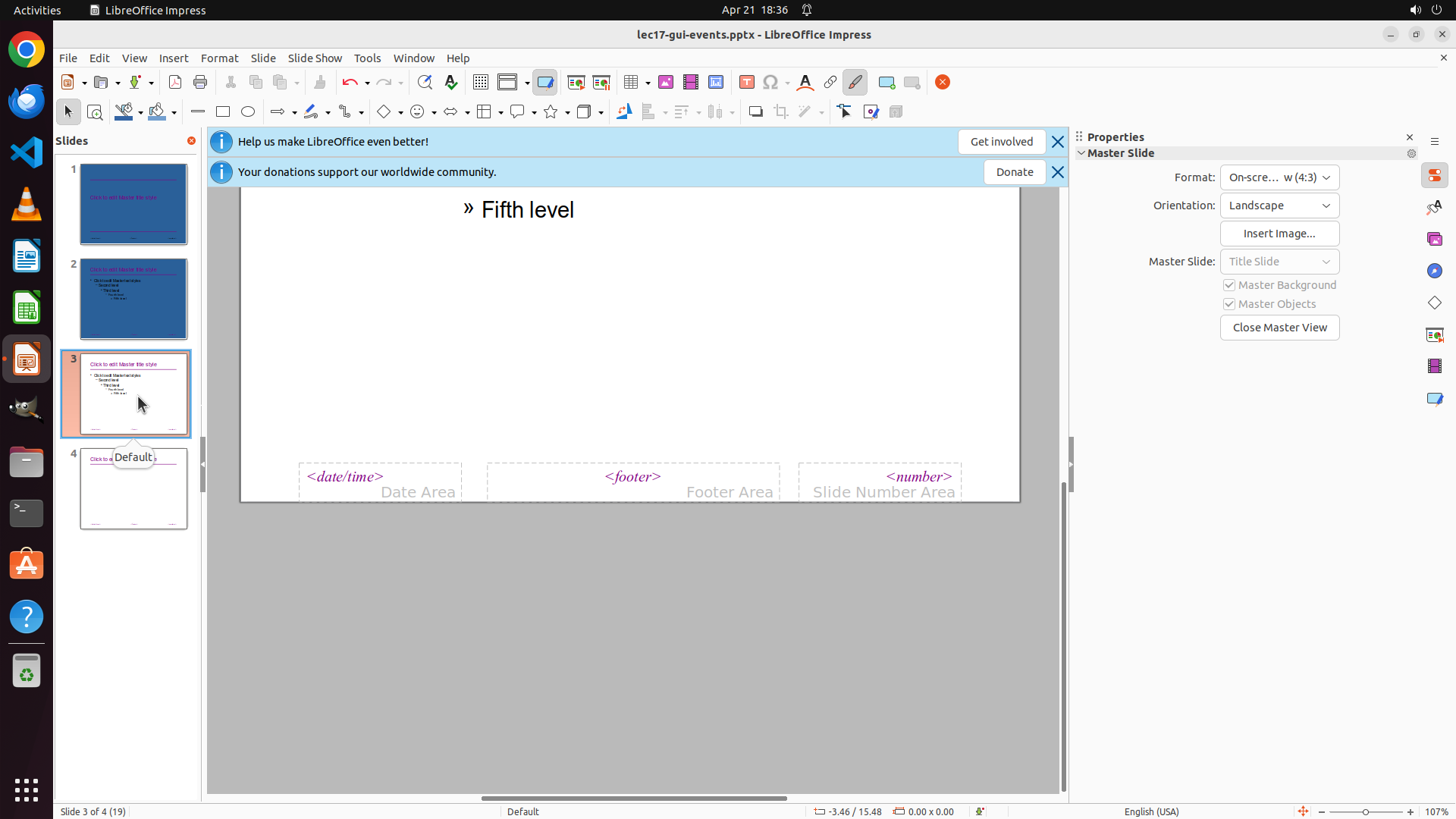
Step 26:
CLICK (177, 517)
```
#### 重要信息
从当前截图可以看到:
- 已成功将 "Title and Content" 母版(Slide 2)的背景改为蓝色
- 左侧缩略图面板中 Slide 2 现在显示蓝色背景
- 主编辑区域显示蓝色背景的 "Title and Content" 母版
- 仍处于 Master View 模式
- 左侧缩略图面板中 Slide 3 和 Slide 4 仍然是白色背景,需要修改
#### 情况分析与思考过程
根据策略树,当前进度:
- 步骤 1(进入 Master View)- 已完成 ✓
- 步骤 1.3(修改所有母版布局的背景)- 进行中
- Title Slide 母版(Slide 1)- 已完成 ✓
- Title and Content 母版(Slide 2)- 已完成 ✓
- Slide 3 母版 - 待修改
- Slide 4 母版 - 待修改
现在需要继续修改 Slide 3 和 Slide 4 的背景。下一步:
1. 点击左侧 Slide 3 的缩略图来选择该母版布局
2. 打开 Slide Properties 对话框
3. 选择 Background 标签
4. 选择蓝色
5. 点击 OK
6. 然后对 Slide 4 重复相同操作
下一步操作:点击左侧 Slide 3 的缩略图来选择该母版布局。
```
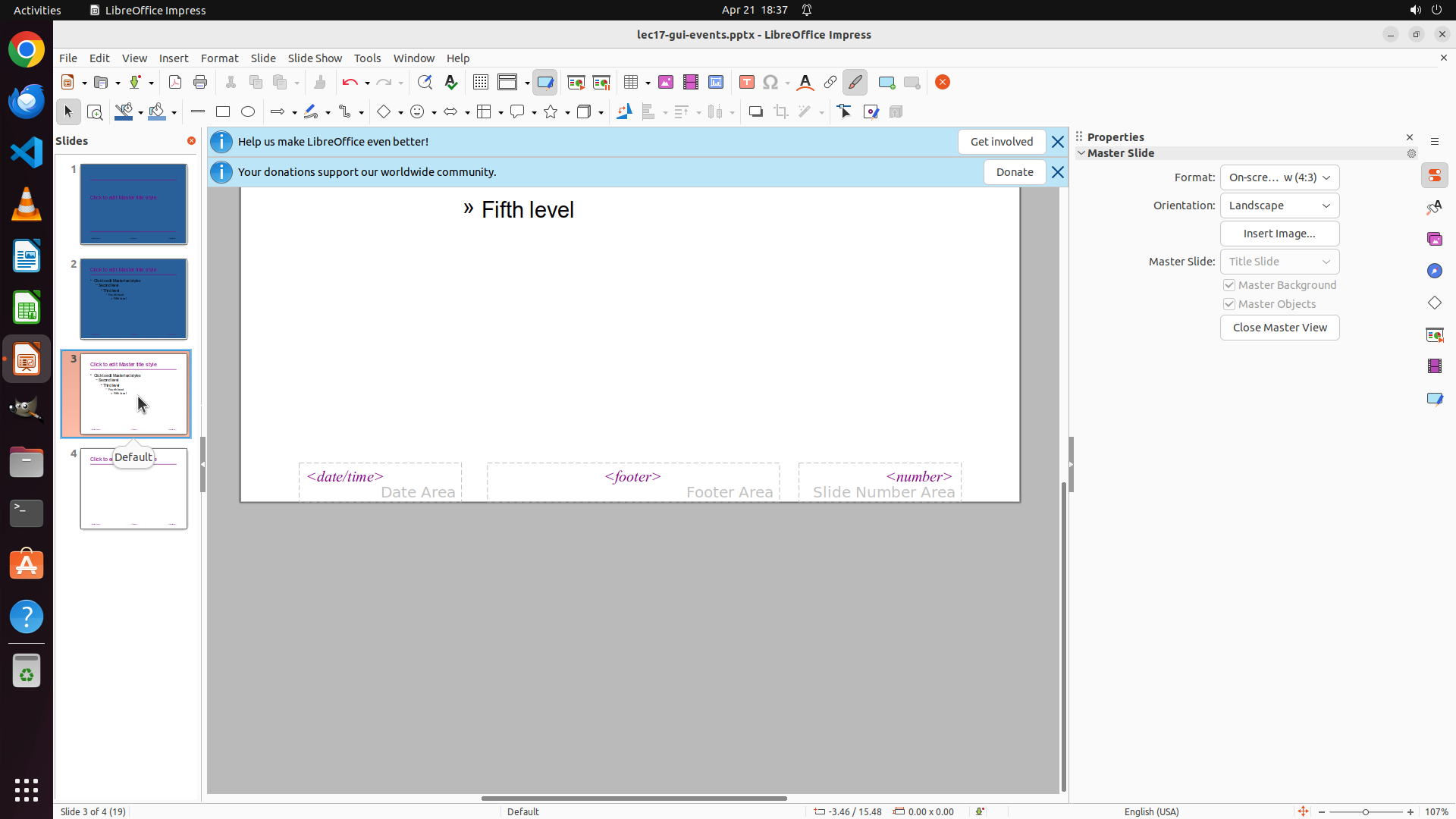
Step 27:
CLICK (346, 75)
```
#### 重要信息
从当前截图可以看到:
- Slide 3 现在已被选中(左侧缩略图面板中显示橙色边框)
- 主编辑区域显示 Slide 3 的内容,标题为 "Fifth level"
- Slide 3 的背景仍然是白色的,需要改为蓝色
- 仍处于 Master View 模式
- 左侧缩略图面板中 Slide 4 仍然是白色背景,也需要修改
#### 情况分析与思考过程
根据策略树,当前进度:
- 步骤 1(进入 Master View)- 已完成 ✓
- 步骤 1.3(修改所有母版布局的背景)- 进行中
- Title Slide 母版(Slide 1)- 已完成 ✓
- Title and Content 母版(Slide 2)- 已完成 ✓
- Slide 3 母版 - 正在修改
- Slide 4 母版 - 待修改
现在需要为 Slide 3 修改背景颜色:
1. 点击 Slide 菜单
2. 选择 Slide Properties
3. 在 Background 标签页选择蓝色
4. 点击 OK
5. 然后对 Slide 4 重复相同操作
下一步操作:点击顶部菜单栏的 "Slide" 菜单来访问 Slide Properties。
```
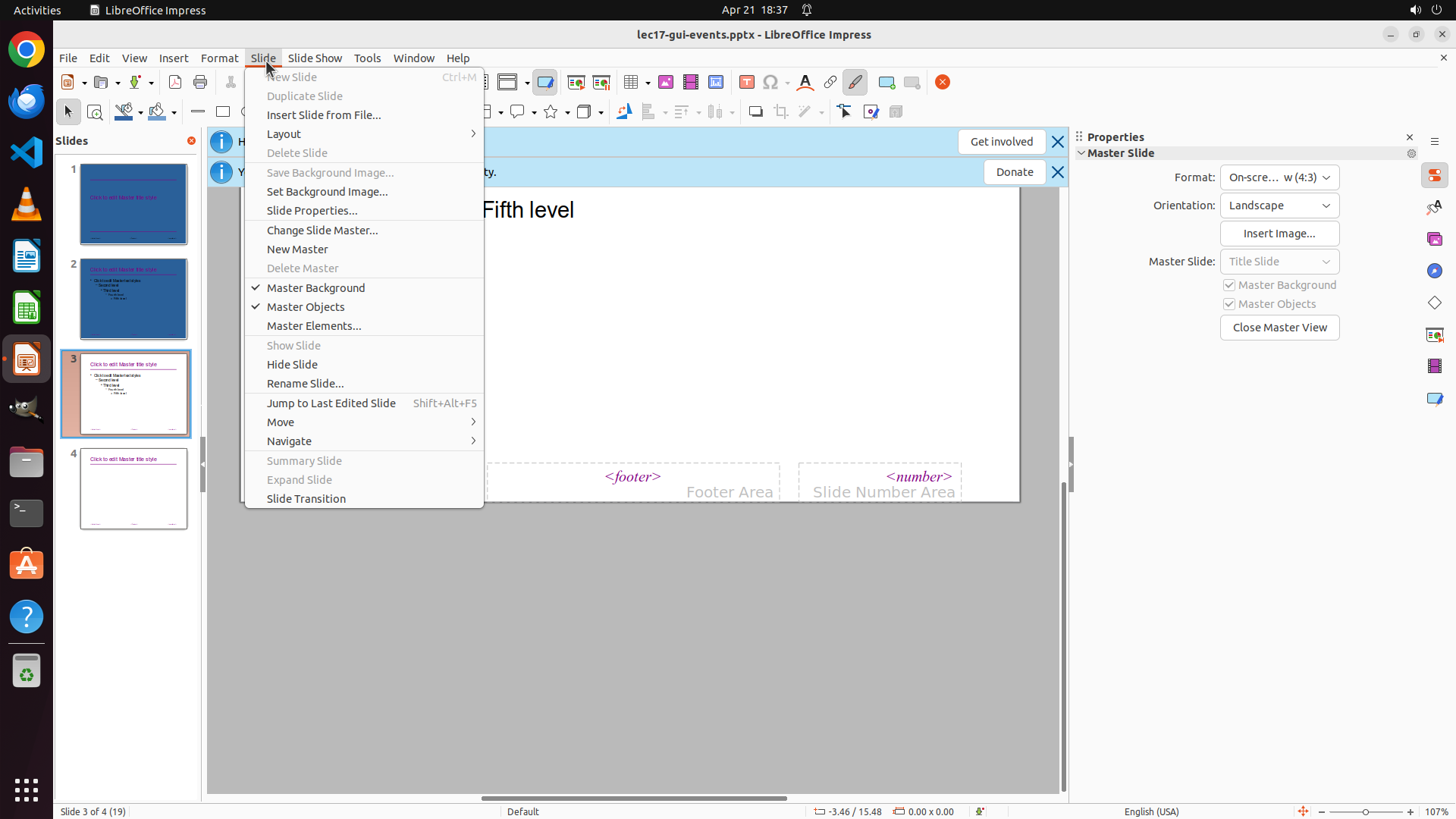
Step 28:
CLICK (413, 274)
```
#### 重要信息
从当前截图可以看到:
- Slide 菜单已成功打开
- 菜单中显示了 "Slide Properties..." 选项
- 当前在 Master View 模式下
- 左侧缩略图面板中 Slide 3 已被选中(橙色边框)
- 主编辑区域显示 Slide 3 的内容,标题为 "Fifth level"
- Slide 3 的背景仍然是白色的,需要改为蓝色
#### 情况分析与思考过程
根据策略树,当前进度:
- 步骤 1(进入 Master View)- 已完成 ✓
- 步骤 1.3(修改所有母版布局的背景)- 进行中
- Title Slide 母版(Slide 1)- 已完成 ✓
- Title and Content 母版(Slide 2)- 已完成 ✓
- Slide 3 母版 - 正在修改
- Slide 4 母版 - 待修改
Slide 菜单已经打开,现在我需要点击 "Slide Properties..." 来打开属性对话框,然后修改背景颜色为蓝色。这与之前修改其他母版布局的步骤相同。
下一步操作:点击 "Slide Properties..." 菜单项。
```
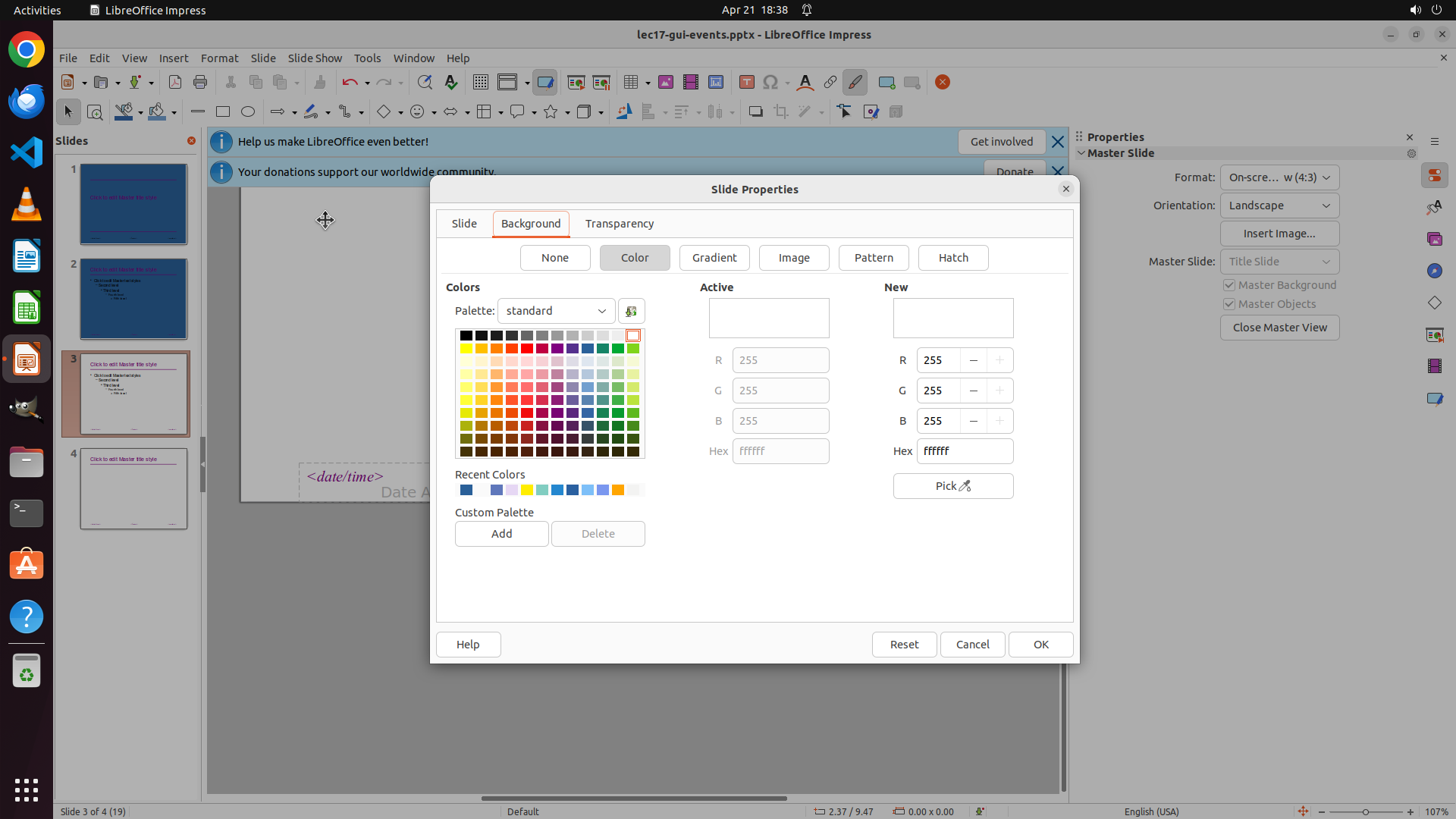
Step 29:
CLICK (772, 457)
```
#### 重要信息
从当前截图可以看到:
- Slide Properties 对话框已经打开
- 当前在 Background 标签页
- "Color" 按钮已被选中
- 颜色调色板显示多种颜色选项
- 当前正在修改 Slide 3 的背景
- 需要选择蓝色并应用
#### 情况分析与思考过程
Slide Properties 对话框已经打开,我可以看到 Background 标签页和颜色调色板。现在我需要:
1. 从调色板中选择与之前相同的蓝色(RGB: 42, 96, 153)
2. 点击 OK 应用更改
3. 然后继续修改 Slide 4 的背景
根据之前的操作,蓝色颜色位于调色板的大致相同位置。选择后,右侧 "New" 预览区域会显示蓝色,然后点击 OK 即可。
下一步操作:点击调色板中的蓝色颜色方块。
```
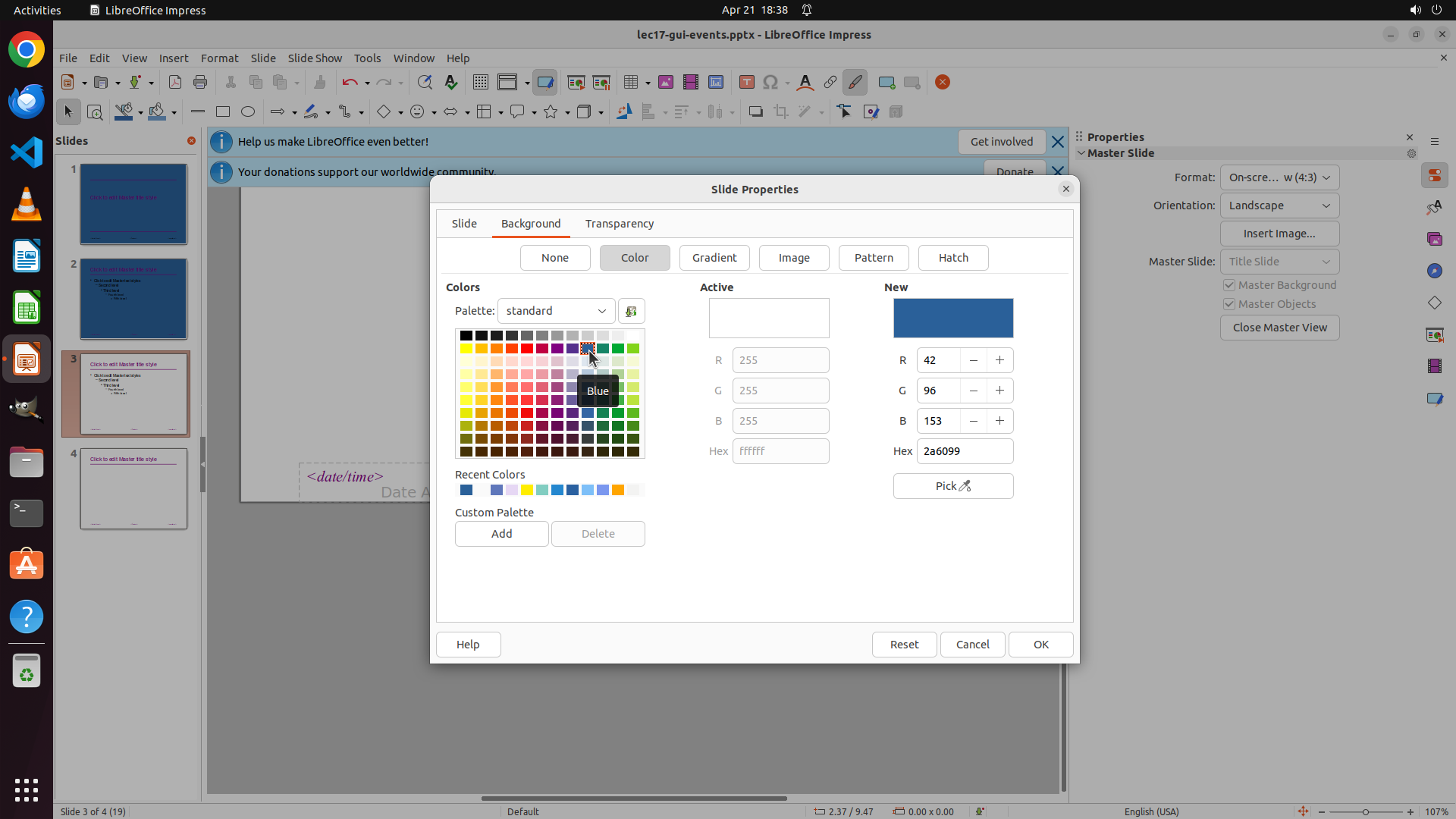
Step 30:
CLICK (1373, 850)
```
#### 重要信息
从当前截图可以看到:
- Slide Properties 对话框已经打开
- 当前在 Background 标签页
- "Color" 按钮已被选中
- 颜色调色板显示多种颜色选项
- 右侧 "New" 预览区域显示蓝色(RGB: 42, 96, 153)
- 当前正在修改 Slide 3 的背景
- 需要点击 OK 应用更改
#### 情况分析与思考过程
Slide Properties 对话框已经打开,我已经选择了蓝色(RGB: 42, 96, 153),这与之前修改 Slide 1 和 Slide 2 时使用的蓝色一致。现在需要点击 "OK" 按钮来应用这个背景颜色到 Slide 3 的母版布局。
点击 OK 后:
1. 对话框会关闭
2. Slide 3 母版的背景会变成蓝色
3. 然后我需要对 Slide 4 重复相同操作(选择 Slide 4 → Slide Properties → Background → 蓝色 → OK)
4. 最后关闭 Master View 并验证所有幻灯片都有蓝色背景
下一步操作:点击 "OK" 按钮应用蓝色背景到 Slide 3。
```
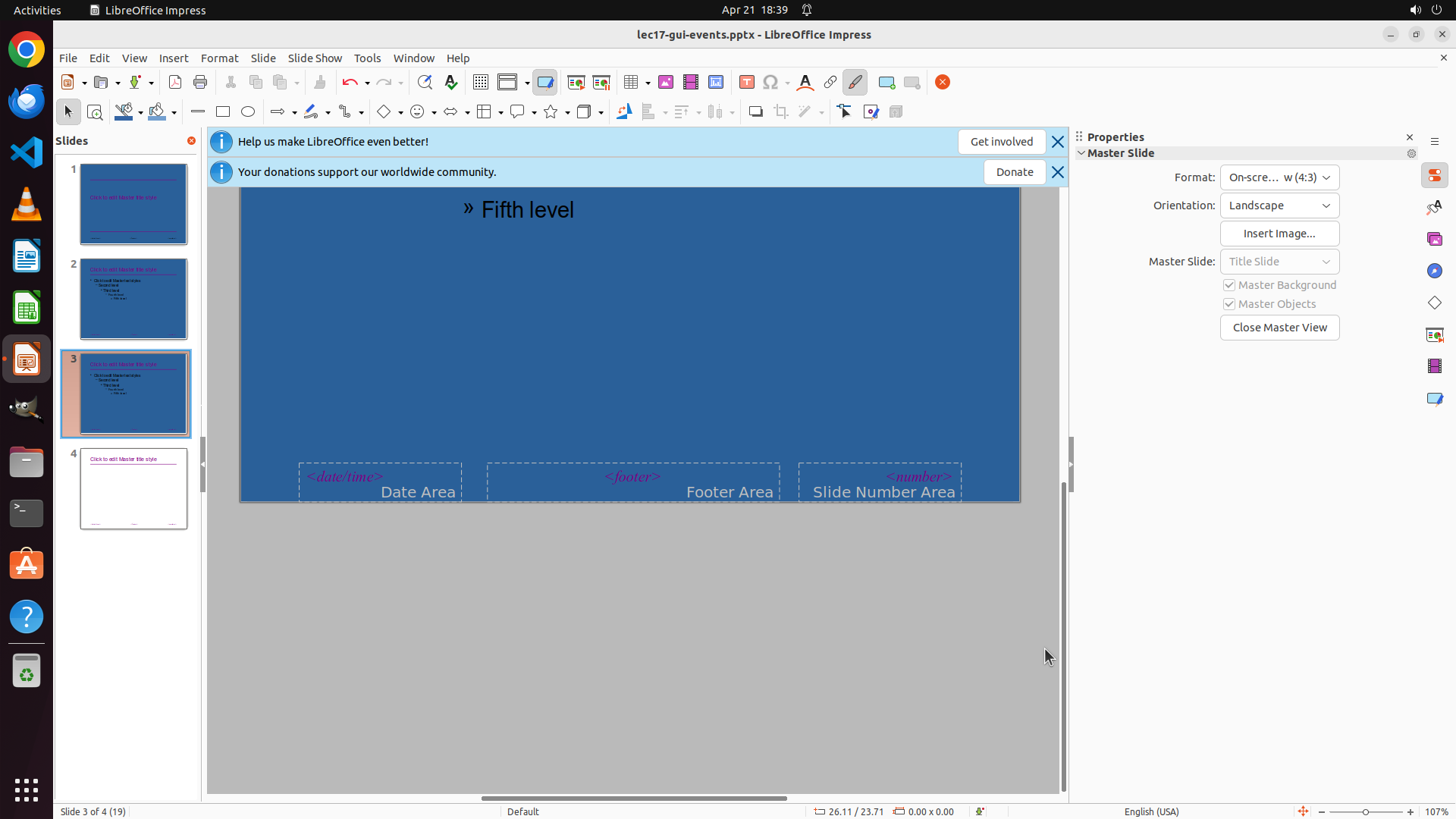
Step 31:
CLICK (1373, 850)
```
#### 重要信息
从当前截图可以看到:
- Slide Properties 对话框已经打开
- 当前在 Background 标签页
- "Color" 按钮已被选中
- 颜色调色板中已选择蓝色(RGB: 42, 96, 153)
- 右侧 "New" 预览区域显示蓝色
- 当前正在修改 Slide 3 的背景
- 需要点击 OK 按钮应用更改
#### 情况分析与思考过程
Slide Properties 对话框已经打开,我已经选择了蓝色(与之前修改 Slide 1 和 Slide 2 时使用的蓝色一致,RGB: 42, 96, 153)。现在需要点击 "OK" 按钮来应用这个背景颜色到 Slide 3 的母版布局。
点击 OK 后:
1. 对话框会关闭
2. Slide 3 母版的背景会变成蓝色
3. 然后我需要对 Slide 4 重复相同操作(选择 Slide 4 → Slide Properties → Background → 蓝色 → OK)
4. 最后关闭 Master View 并验证所有幻灯片都有蓝色背景
下一步操作:点击 "OK" 按钮应用蓝色背景到 Slide 3。
```
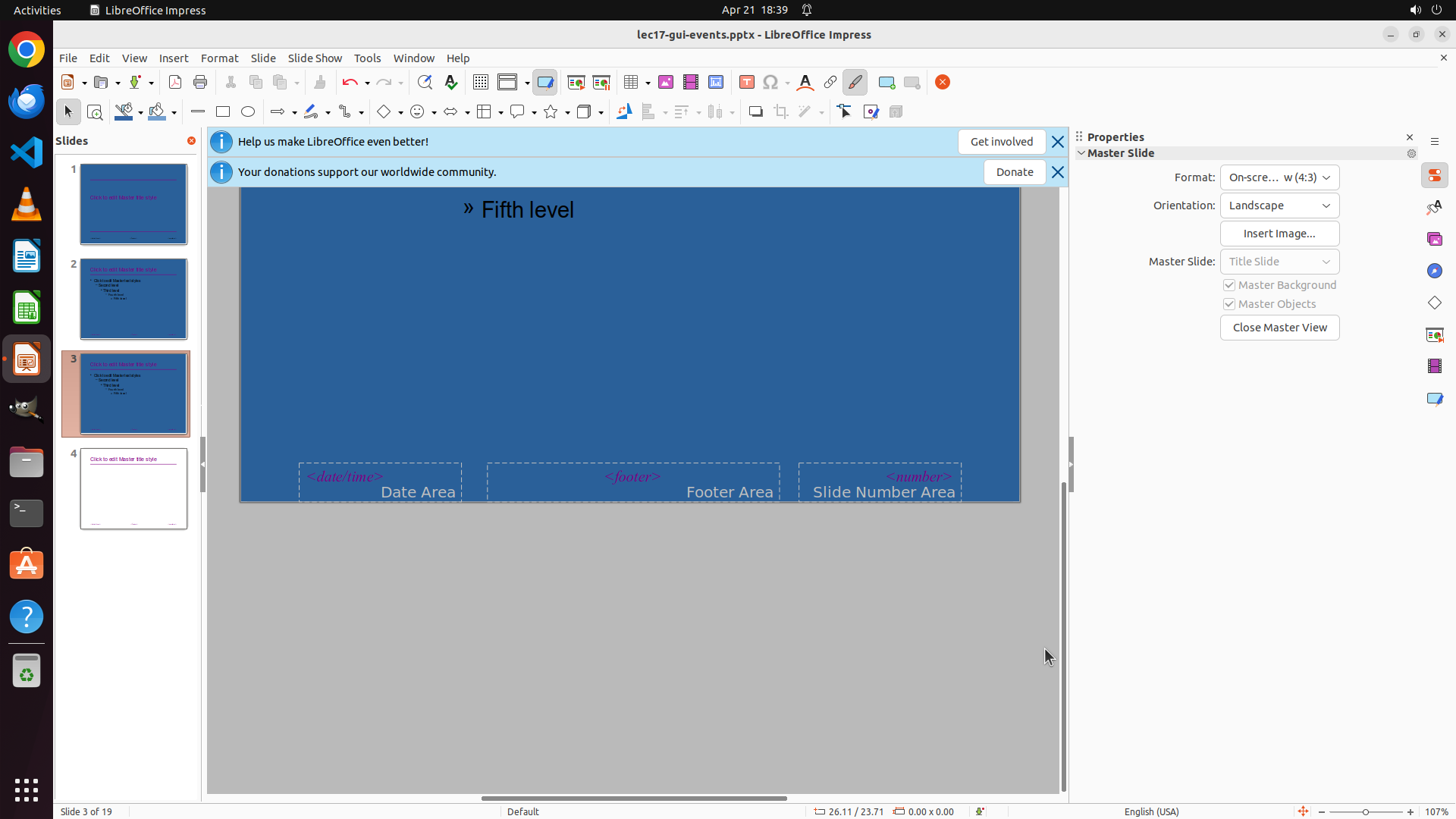
Step 32:
CLICK (177, 640)
```
#### 重要信息
从当前截图可以看到:
- Slide Properties 对话框已关闭
- Slide 3 的背景已成功改为蓝色(主编辑区域显示蓝色背景)
- 左侧缩略图面板中:
- Slide 1: 蓝色背景 ✓
- Slide 2: 蓝色背景 ✓
- Slide 3: 蓝色背景 ✓
- Slide 4: 仍然是白色背景,需要修改
#### 情况分析与思考过程
根据策略树,当前进度:
- 步骤 1(进入 Master View)- 已完成 ✓
- 步骤 1.3(修改所有母版布局的背景)- 进行中
- Title Slide 母版(Slide 1)- 已完成 ✓
- Title and Content 母版(Slide 2)- 已完成 ✓
- Slide 3 母版 - 已完成 ✓
- Slide 4 母版 - 待修改
现在需要修改最后一个母版布局 Slide 4 的背景:
1. 点击左侧 Slide 4 的缩略图来选择该母版布局
2. 打开 Slide Properties 对话框
3. 在 Background 标签页选择蓝色
4. 点击 OK
5. 关闭 Master View 并验证所有幻灯片都有蓝色背景
下一步操作:点击左侧 Slide 4 的缩略图来选择该母版布局。
```
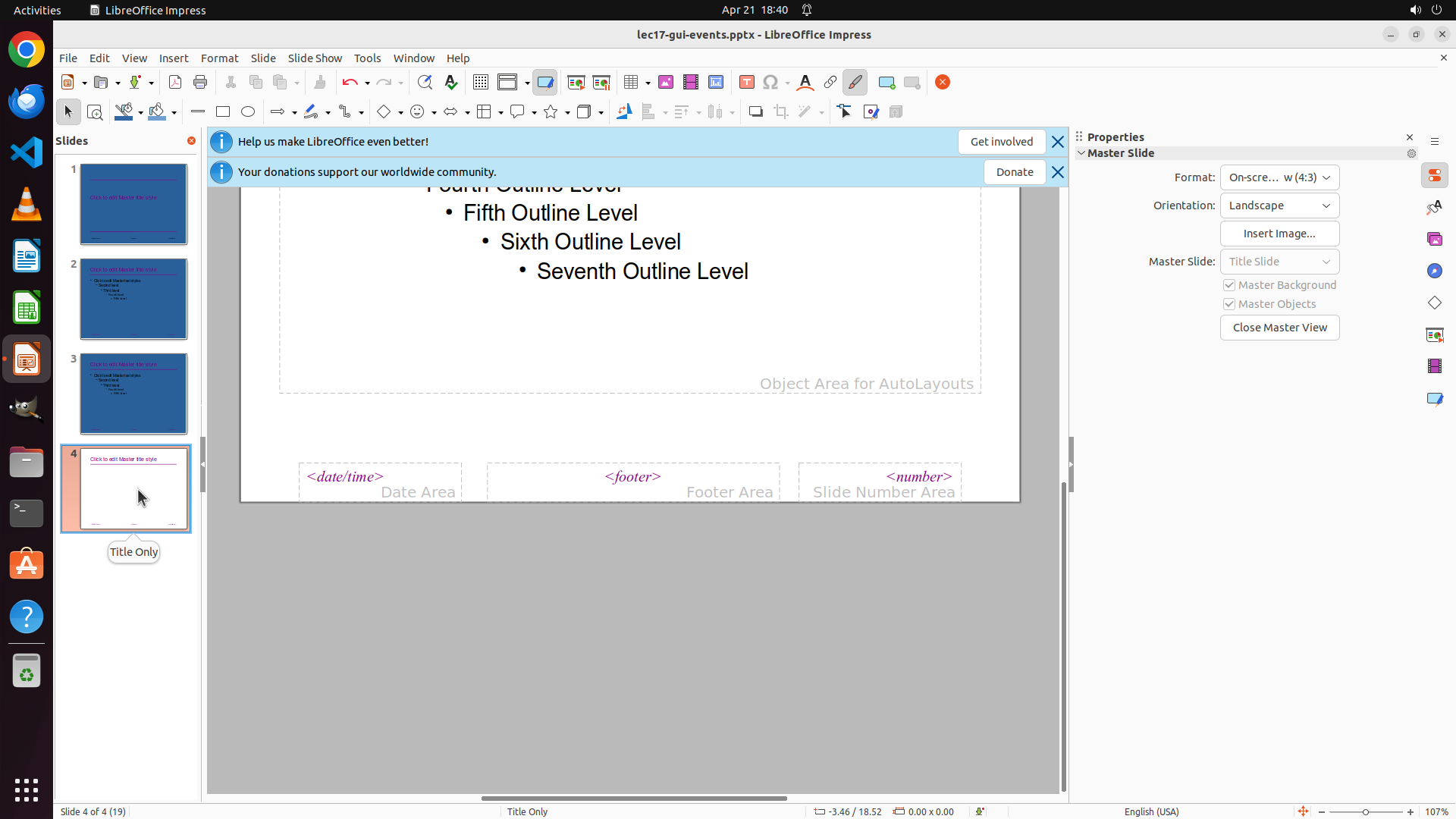
Step 33:
CLICK (346, 75)
```
#### 重要信息
从当前截图可以看到:
- Slide 4 现在已被选中(左侧缩略图面板中显示橙色边框)
- 主编辑区域显示 Slide 4 的内容,这是一个 "Title Only" 布局
- Slide 4 的背景仍然是白色的,需要改为蓝色
- 左侧缩略图面板中 Slide 1、2、3 已经显示蓝色背景
- 仍处于 Master View 模式
- 底部状态栏显示 "Slide 4 of 4 (19)" 和 "Title Only"
#### 情况分析与思考过程
根据策略树,当前进度:
- 步骤 1(进入 Master View)- 已完成 ✓
- 步骤 1.3(修改所有母版布局的背景)- 进行中
- Title Slide 母版(Slide 1)- 已完成 ✓
- Title and Content 母版(Slide 2)- 已完成 ✓
- Slide 3 母版 - 已完成 ✓
- Slide 4 母版 - 正在修改(已选中,需要打开属性对话框修改背景)
现在需要为 Slide 4 修改背景颜色:
1. 点击 Slide 菜单
2. 选择 Slide Properties
3. 在 Background 标签页选择蓝色
4. 点击 OK
5. 然后关闭 Master View 并验证所有幻灯片都有蓝色背景
下一步操作:点击顶部菜单栏的 "Slide" 菜单来访问 Slide Properties。
```
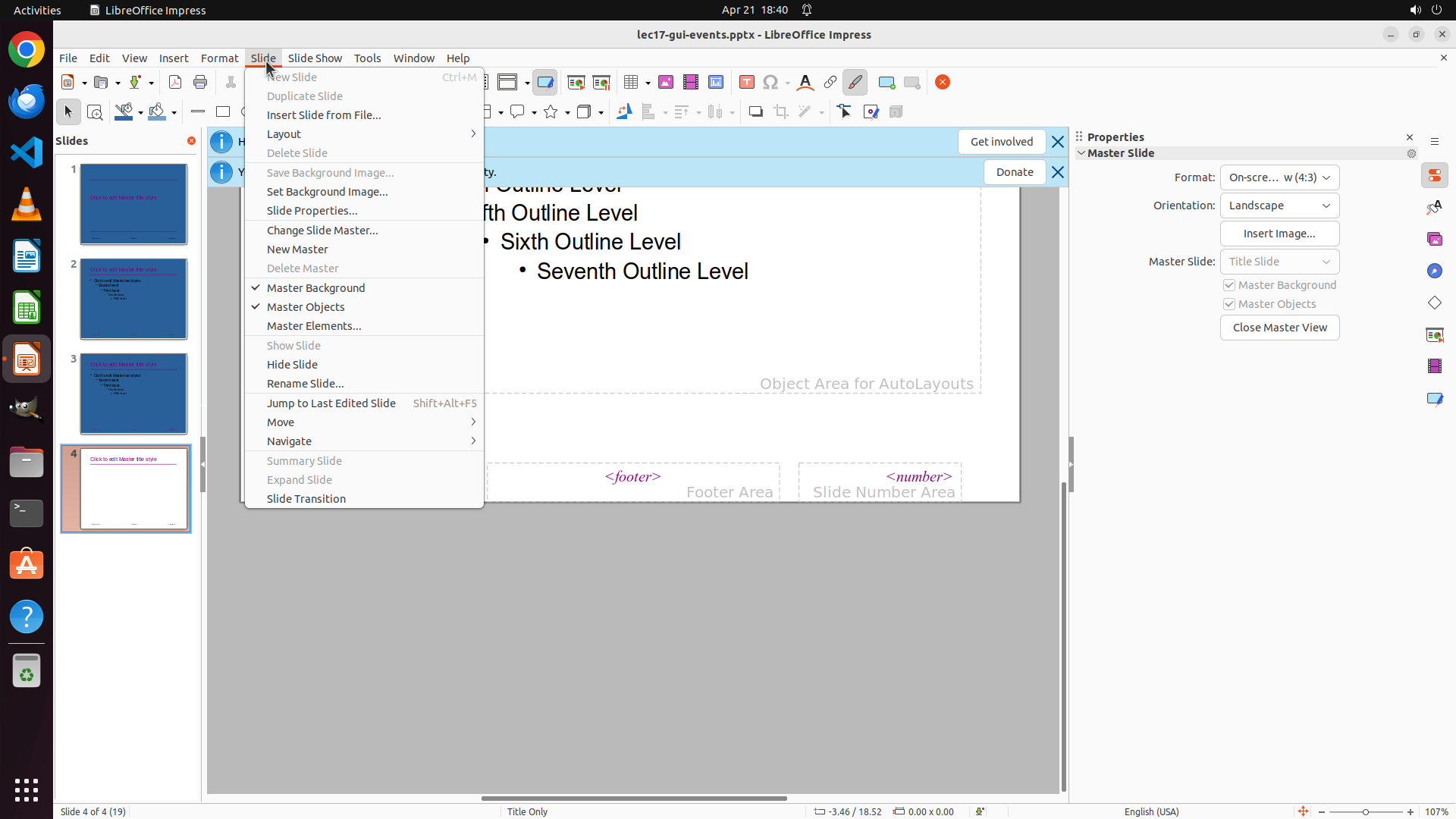
Step 34:
CLICK (413, 274)
```
#### 重要信息
从当前截图可以看到:
- Slide 菜单已成功打开
- 菜单中显示了 "Slide Properties..." 选项
- 当前在 Master View 模式下
- 左侧缩略图面板中需要修改 Slide 4(最后一个母版布局)
- Slide 1、2、3 已经是蓝色背景,只剩下 Slide 4 需要修改
#### 情况分析与思考过程
根据策略树,当前进度:
- 步骤 1(进入 Master View)- 已完成 ✓
- 步骤 1.3(修改所有母版布局的背景)- 进行中
- Title Slide 母版(Slide 1)- 已完成 ✓
- Title and Content 母版(Slide 2)- 已完成 ✓
- Slide 3 母版 - 已完成 ✓
- Slide 4 母版 - 正在修改(已选中,需要打开属性对话框修改背景)
Slide 菜单已经打开,现在我需要点击 "Slide Properties..." 来打开属性对话框,然后修改背景颜色为蓝色。这与之前修改其他母版布局的步骤相同。
下一步操作:点击 "Slide Properties..." 菜单项。
```
我将点击 "Slide Properties..." 菜单项来打开幻灯片属性对话框。
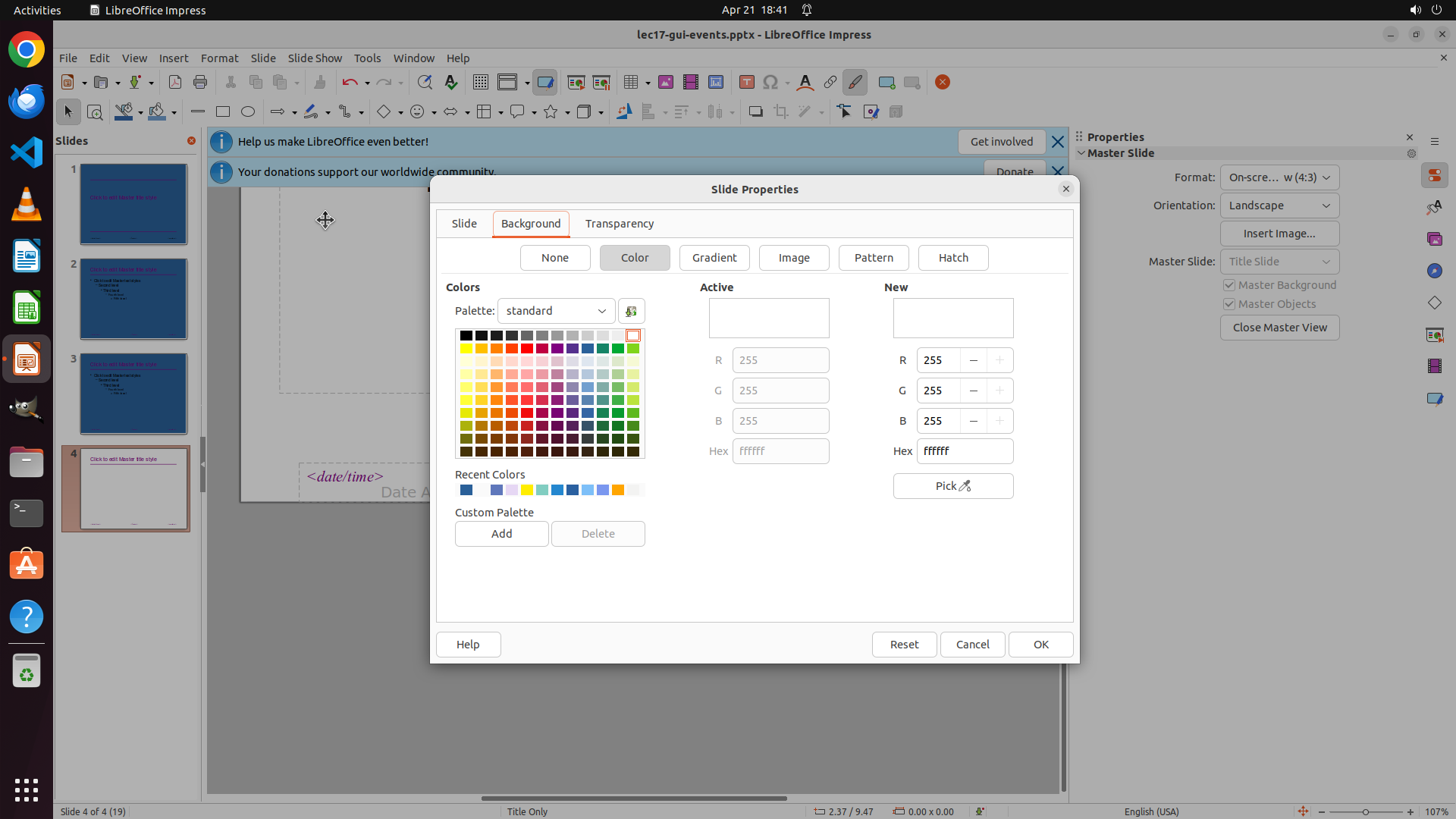
Step 35:
CLICK (772, 457)
```
#### 重要信息
从当前截图可以看到:
- Slide Properties 对话框已经打开
- 当前在 Background 标签页
- "Color" 按钮已被选中
- 颜色调色板显示多种颜色选项
- 当前正在修改 Slide 4(最后一个母版布局)的背景
- 需要选择蓝色并应用
#### 情况分析与思考过程
根据策略树,当前进度:
- 步骤 1(进入 Master View)- 已完成 ✓
- 步骤 1.3(修改所有母版布局的背景)- 进行中
- Title Slide 母版(Slide 1)- 已完成 ✓
- Title and Content 母版(Slide 2)- 已完成 ✓
- Slide 3 母版 - 已完成 ✓
- Slide 4 母版 - 正在修改(Slide Properties 对话框已打开,需要选择蓝色)
Slide Properties 对话框已经打开,我可以看到 Background 标签页和颜色调色板。现在我需要:
1. 从调色板中选择与之前相同的蓝色(RGB: 42, 96, 153),这个颜色在调色板中的位置与之前几次操作相同
2. 点击 OK 应用更改
3. 然后关闭 Master View 并验证所有幻灯片都有蓝色背景
下一步操作:点击调色板中的蓝色颜色方块(与之前 Slide 1、2、3 使用的相同蓝色)。
```
我将点击调色板中的蓝色颜色来选择它。
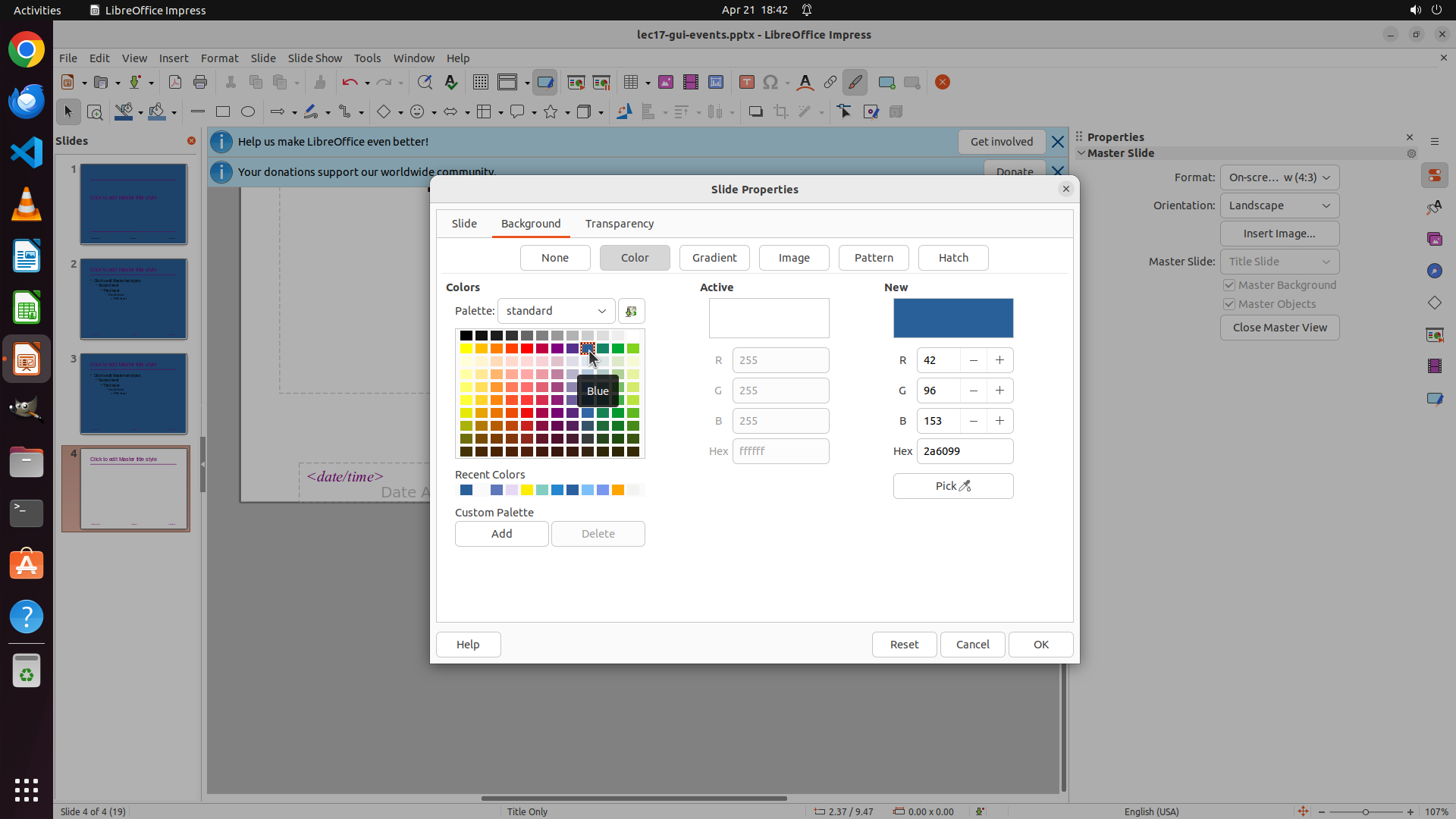
Step 36:
CLICK (772, 457)
```
#### 重要信息
从当前截图可以看到:
- Slide Properties 对话框已经打开
- 当前在 Background 标签页
- "Color" 按钮已被选中
- 颜色调色板显示多种颜色选项
- 当前正在修改 Slide 4(最后一个母版布局)的背景
- 需要选择蓝色并应用
#### 情况分析与思考过程
根据策略树,当前进度:
- 步骤 1(进入 Master View)- 已完成 ✓
- 步骤 1.3(修改所有母版布局的背景)- 进行中
- Title Slide 母版(Slide 1)- 已完成 ✓
- Title and Content 母版(Slide 2)- 已完成 ✓
- Slide 3 母版 - 已完成 ✓
- Slide 4 母版 - 正在修改(Slide Properties 对话框已打开,需要选择蓝色)
Slide Properties 对话框已经打开,我可以看到 Background 标签页和颜色调色板。现在我需要:
1. 从调色板中选择与之前相同的蓝色(RGB: 42, 96, 153),这个颜色在调色板中的位置与之前几次操作相同
2. 点击 OK 应用更改
3. 然后关闭 Master View 并验证所有幻灯片都有蓝色背景
下一步操作:点击调色板中的蓝色颜色方块(与之前 Slide 1、2、3 使用的相同蓝色)。
```
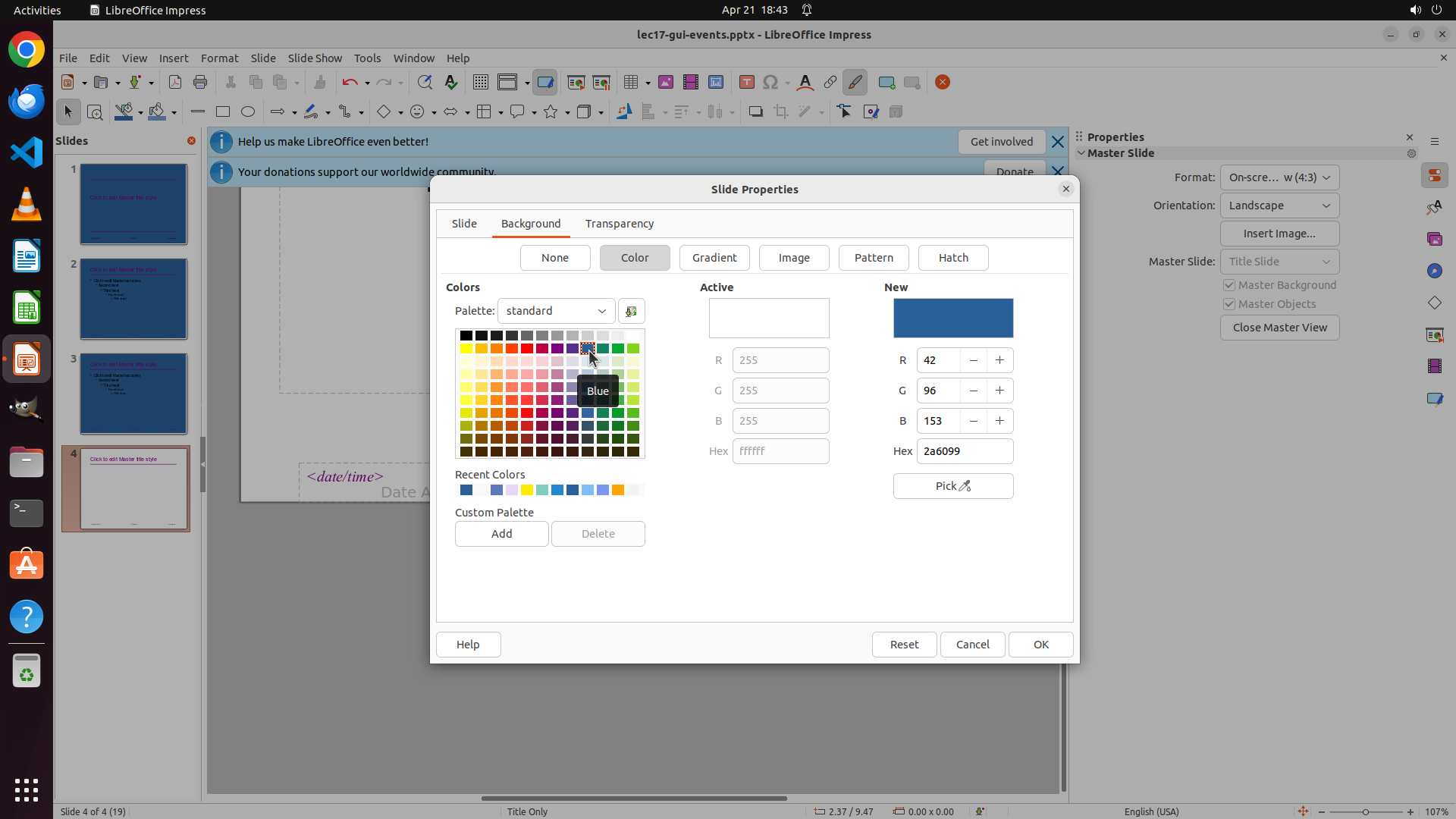
Step 37:
CLICK (1373, 850)
```
#### 重要信息
从当前截图可以看到:
- Slide Properties 对话框已经打开
- 当前在 Background 标签页
- "Color" 按钮已被选中
- 颜色调色板中已选择蓝色(RGB: 42, 96, 153)
- 右侧 "New" 预览区域显示蓝色
- 当前正在修改 Slide 4(最后一个母版布局)的背景
- 需要点击 OK 按钮应用更改
#### 情况分析与思考过程
根据策略树,当前进度:
- 步骤 1(进入 Master View)- 已完成 ✓
- 步骤 1.3(修改所有母版布局的背景)- 进行中
- Title Slide 母版(Slide 1)- 已完成 ✓
- Title and Content 母版(Slide 2)- 已完成 ✓
- Slide 3 母版 - 已完成 ✓
- Slide 4 母版 - 正在修改(已选择蓝色,需要点击 OK 应用)
我已经选择了蓝色(RGB: 42, 96, 153),这与之前修改 Slide 1、2、3 时使用的蓝色一致。现在需要点击 "OK" 按钮来应用这个背景颜色到 Slide 4 的母版布局。
点击 OK 后:
1. 对话框会关闭
2. Slide 4 母版的背景会变成蓝色
3. 所有 4 个母版布局都已修改为蓝色背景
4. 然后我需要关闭 Master View 并验证所有幻灯片都有蓝色背景
下一步操作:点击 "OK" 按钮应用蓝色背景到 Slide 4。
```
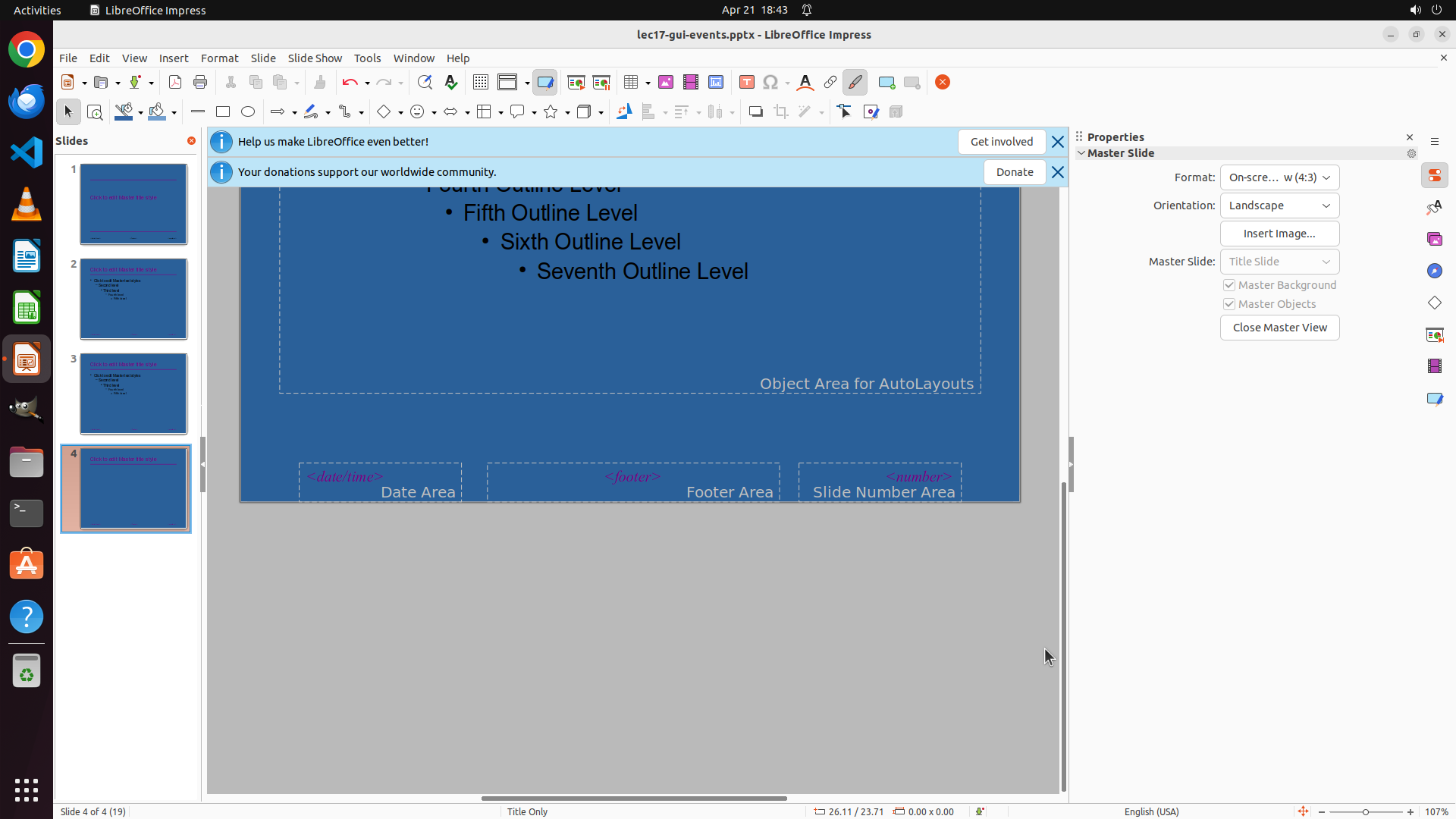
Step 38:
CLICK (1373, 850)
```
#### 重要信息
从当前截图可以看到:
- Slide Properties 对话框已经打开
- 当前在 Background 标签页
- "Color" 按钮已被选中
- 颜色调色板中已选择蓝色(RGB: 42, 96, 153)
- 右侧 "New" 预览区域显示蓝色
- 当前正在修改 Slide 4(最后一个母版布局)的背景
- 需要点击 OK 按钮应用更改
#### 情况分析与思考过程
根据策略树,当前进度:
- 步骤 1(进入 Master View)- 已完成 ✓
- 步骤 1.3(修改所有母版布局的背景)- 进行中
- Title Slide 母版(Slide 1)- 已完成 ✓
- Title and Content 母版(Slide 2)- 已完成 ✓
- Slide 3 母版 - 已完成 ✓
- Slide 4 母版 - 正在修改(已选择蓝色,需要点击 OK 应用)
我已经选择了蓝色(RGB: 42, 96, 153),这与之前修改 Slide 1、2、3 时使用的蓝色一致。现在需要点击 "OK" 按钮来应用这个背景颜色到 Slide 4 的母版布局。
点击 OK 后:
1. 对话框会关闭
2. Slide 4 母版的背景会变成蓝色
3. 所有 4 个母版布局都已修改为蓝色背景
4. 然后我需要关闭 Master View 并验证所有幻灯片都有蓝色背景
下一步操作:点击 "OK" 按钮应用蓝色背景到 Slide 4。
```
Step 39:
CLICK (1688, 430)
```
#### 重要信息
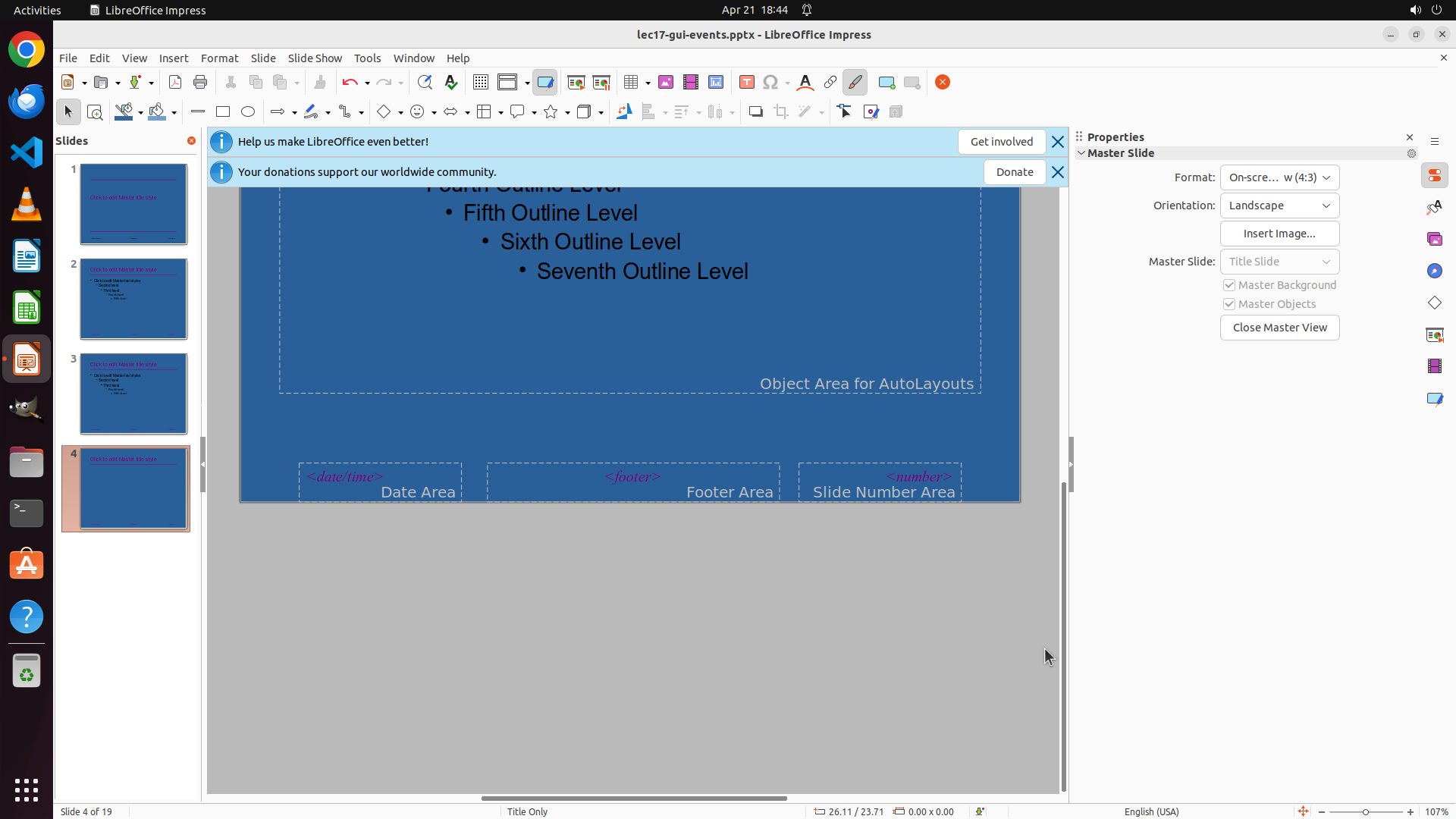
从当前截图可以看到:
- Slide Properties 对话框已关闭
- Slide 4 的背景已成功改为蓝色(主编辑区域显示蓝色背景)
- 左侧缩略图面板中所有 4 个母版布局都显示蓝色背景:
- Slide 1: 蓝色背景 ✓
- Slide 2: 蓝色背景 ✓
- Slide 3: 蓝色背景 ✓
- Slide 4: 蓝色背景 ✓
- 仍处于 Master View 模式
- 右侧 Properties 面板中显示 "Close Master View" 按钮
#### 情况分析与思考过程
太好了!所有 4 个母版布局的背景都已成功修改为蓝色。根据策略树,当前进度:
- 步骤 1(进入 Master View)- 已完成 ✓
- 步骤 1.3(修改所有母版布局的背景)- 已完成 ✓
- Title Slide 母版(Slide 1)- 已完成 ✓
- Title and Content 母版(Slide 2)- 已完成 ✓
- Slide 3 母版 - 已完成 ✓
- Slide 4 母版 - 已完成 ✓
- 步骤 3(应用更改并返回普通视图)- 进行中
- 3.1 关闭 Master View - 下一步
- 3.2 验证所有幻灯片都有蓝色背景 - 待执行
现在需要点击 "Close Master View" 按钮退出母版视图,返回普通编辑模式,然后验证所有幻灯片是否都有蓝色背景。
下一步操作:点击右侧 Properties 面板中的 "Close Master View" 按钮。
```
我将点击 "Close Master View" 按钮来退出母版视图并验证更改。
Step 40:
HOTKEY
```
#### 重要信息
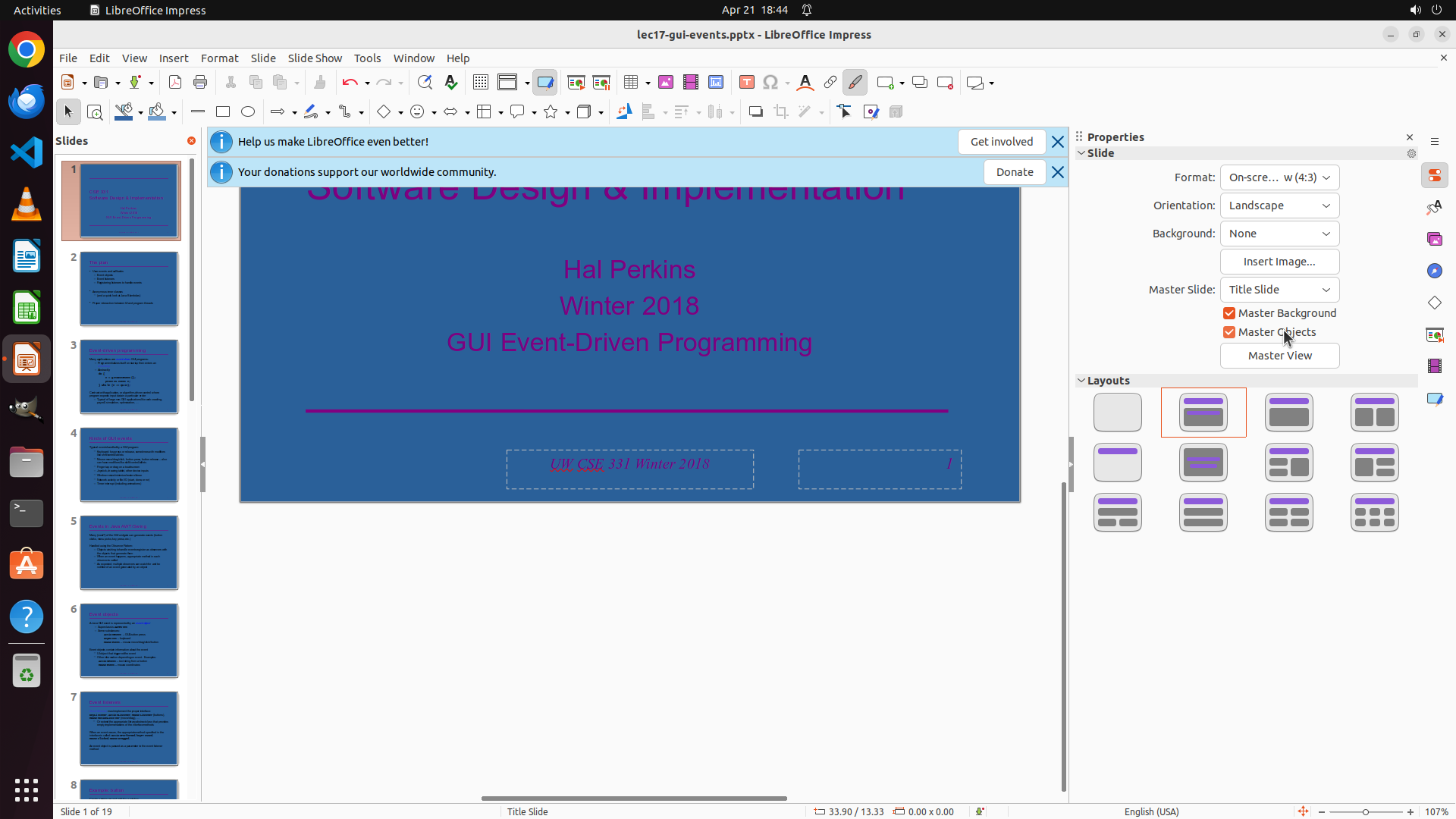
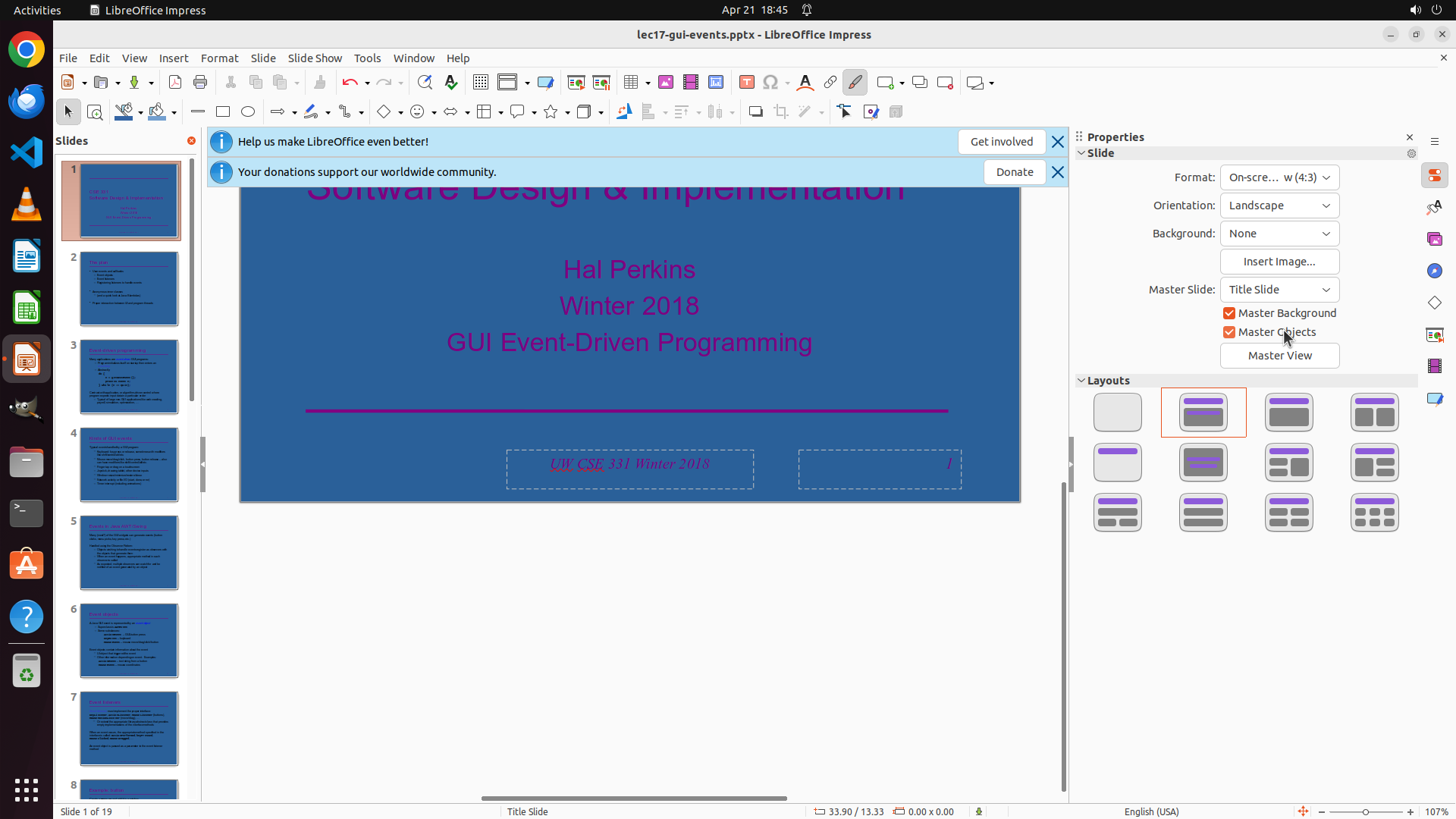
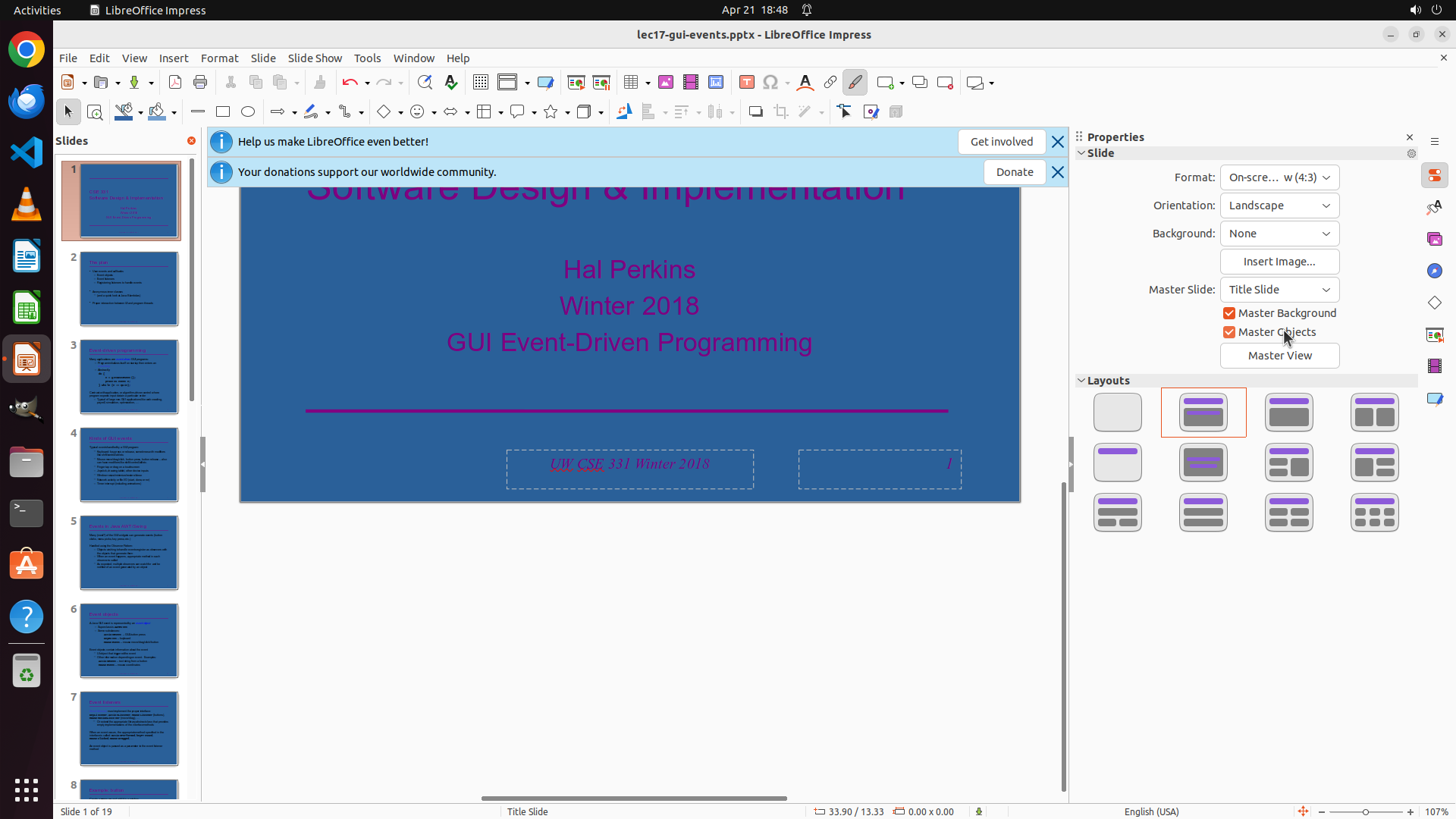
从当前截图可以看到:
- 已成功退出 Master View,回到了普通视图
- Slide 1(标题页)的背景现在是蓝色的
- 左侧缩略图面板中所有可见的幻灯片(Slide 1、2、3、4、5、6、7、8)都显示蓝色背景
- 主编辑区域显示 Slide 1 的内容,背景为蓝色
- 右侧 Properties 面板显示 Background 为 "None"(这是针对单个幻灯片的设置,但母版背景已经应用)
#### 情况分析与思考过程
太好了!任务已经成功完成。根据策略树:
- 步骤 1(进入 Master View)- 已完成 ✓
- 步骤 1.3(修改所有母版布局的背景)- 已完成 ✓
- Title Slide 母版(Slide 1)- 已完成 ✓
- Title and Content 母版(Slide 2)- 已完成 ✓
- Slide 3 母版 - 已完成 ✓
- Slide 4 母版 - 已完成 ✓
- 步骤 3(应用更改并返回普通视图)- 已完成 ✓
- 3.1 关闭 Master View - 已完成 ✓
- 3.2 验证所有幻灯片都有蓝色背景 - 已完成 ✓
所有幻灯片现在都显示蓝色背景!任务目标已经达成。现在应该保存文件以确保更改被保留。
下一步操作:保存文件(Ctrl+S)。
```
Step 41:
DONE DONE
STRATEGY ITEMS ALL DONE
Recording
![]()