Task: 3ce045a0-877b-42aa-8d2c-b4a863336ab8
| Application | os |
| Score | 1.0 |
| Status | success |
| Timestamp | 2026-04-21 10:31:13 |
Runtime Log
Trajectory
Step 1:
CLICK (1893, 12)
```
#### 重要信息
当前显示的是 Ubuntu 桌面,桌面背景为紫色波浪图案。屏幕顶部有状态栏,显示 "Activities" 在左上角,时间和系统图标在右上角。左侧有一个垂直的应用程序启动器(dock),包含 Chrome、VS Code、终端等应用图标。当前没有打开任何窗口。
#### 情况分析与思考过程
用户的任务是放大屏幕上的文字,因为他们眼镜坏了,看不清小字。根据策略树,我需要:
1. 打开系统设置(System Settings)
2. 导航到辅助功能/无障碍设置(Accessibility)
3. 启用并调整文字缩放
4. 验证更改
当前是初始状态,我需要先打开设置应用。在 Ubuntu 中,可以通过点击右上角的系统菜单(电源图标附近)来访问设置。我可以看到右上角有几个系统图标,包括电源按钮。点击那里应该能打开系统菜单,从中可以访问 Settings。
我的下一步操作应该是:点击右上角的系统菜单区域,然后选择 Settings 来打开系统设置应用。
```
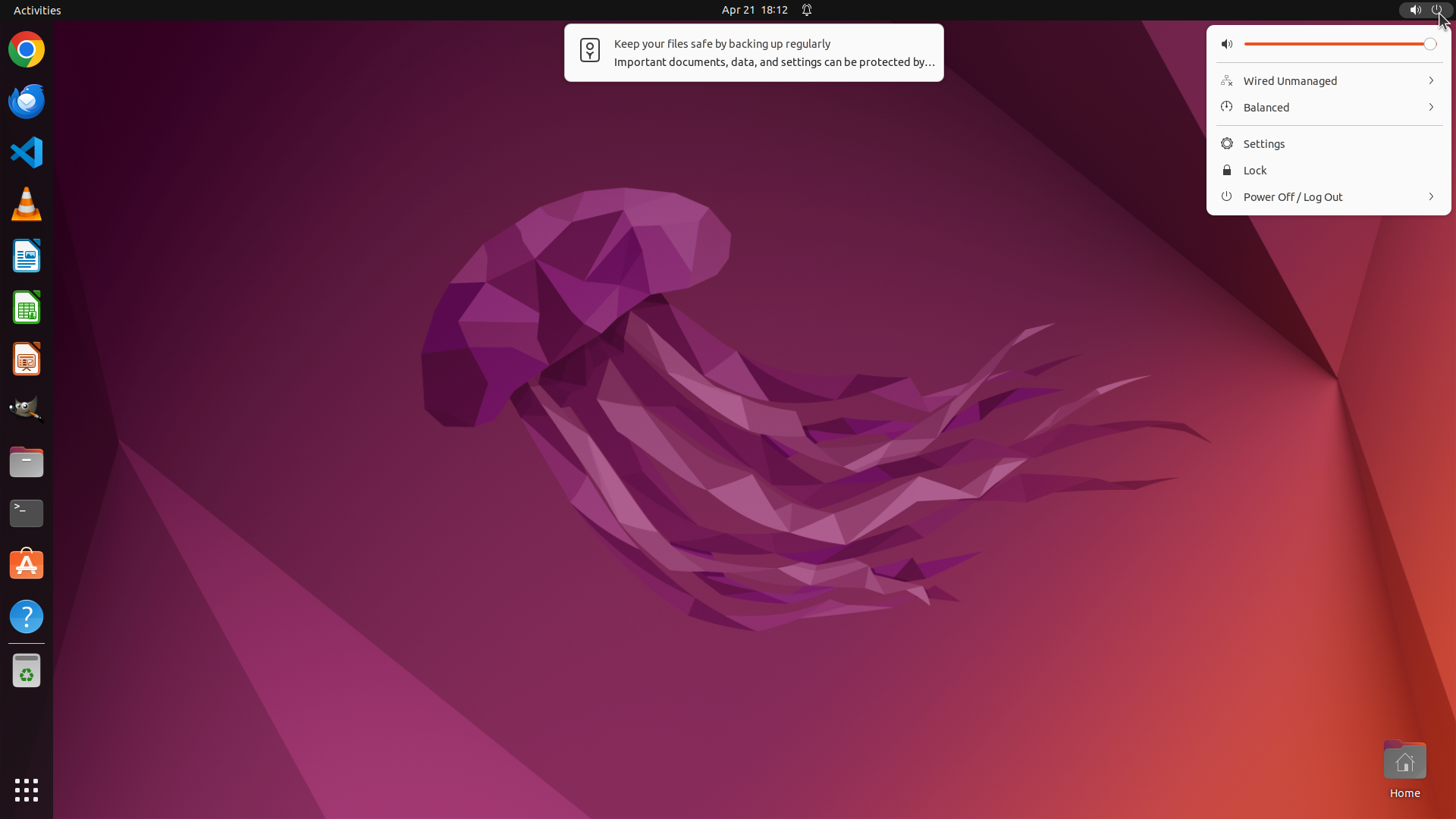
Step 2:
CLICK (1663, 187)
```
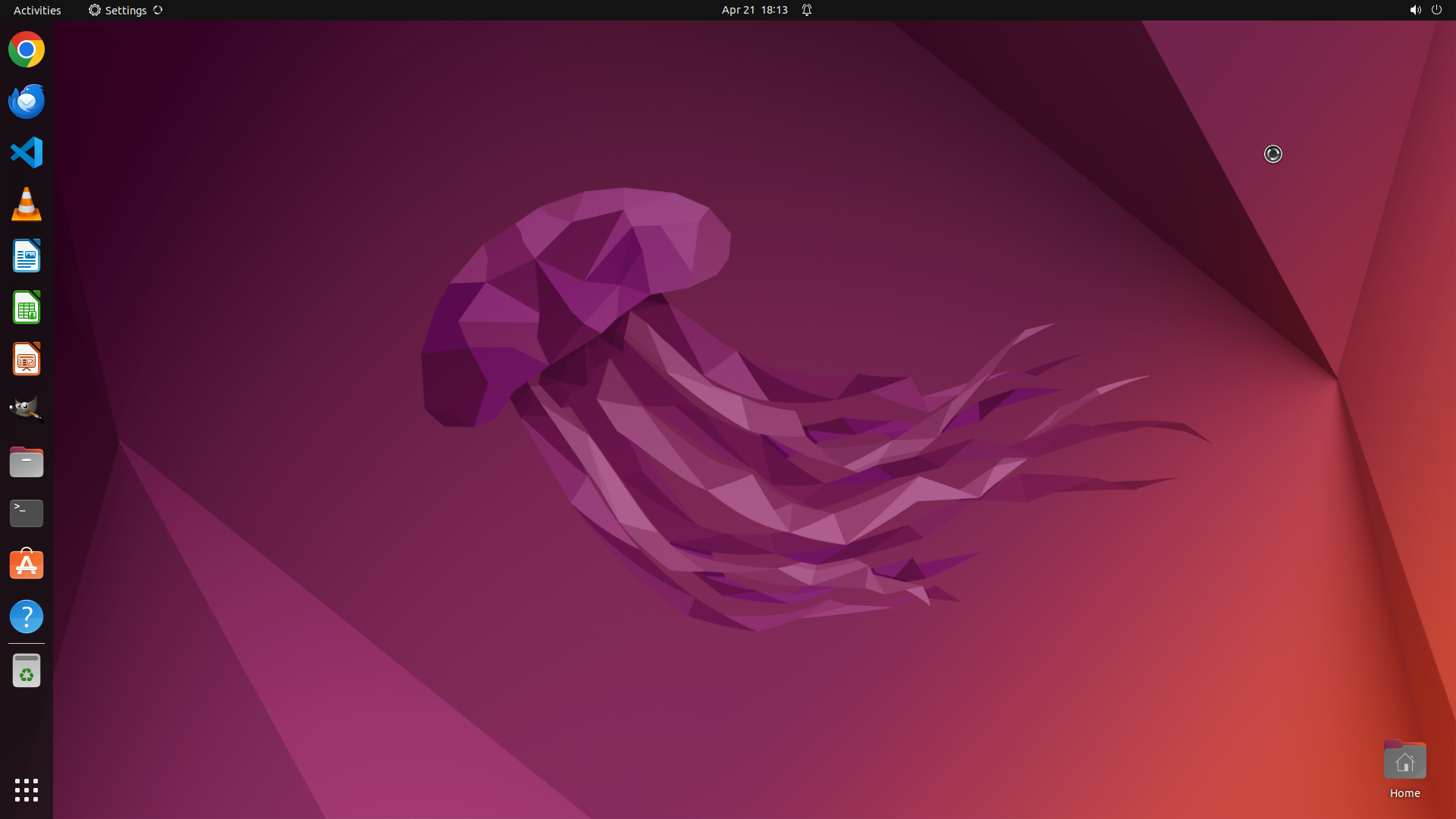
#### 重要信息
系统菜单已成功打开,显示在屏幕右上角。菜单中包含以下选项:
- 音量滑块
- Wired Unmanaged
- Balanced
- Settings(设置)
- Lock(锁定)
- Power Off / Log Out(关机/注销)
#### 情况分析与思考过程
上一步操作成功打开了系统菜单。现在我可以看到"Settings"选项,这正是我需要的下一步。根据策略树:
1. ✓ 点击系统菜单(已完成)
2. 下一步:点击 Settings 打开系统设置
3. 然后导航到 Accessibility 设置
4. 启用并调整文字缩放
我需要点击"Settings"选项来打开系统设置应用。这将带我进入设置界面,然后我可以找到 Accessibility(辅助功能/无障碍)选项来调整文字大小。
```
Step 3:
CLICK (159, 12)
```
#### 重要信息
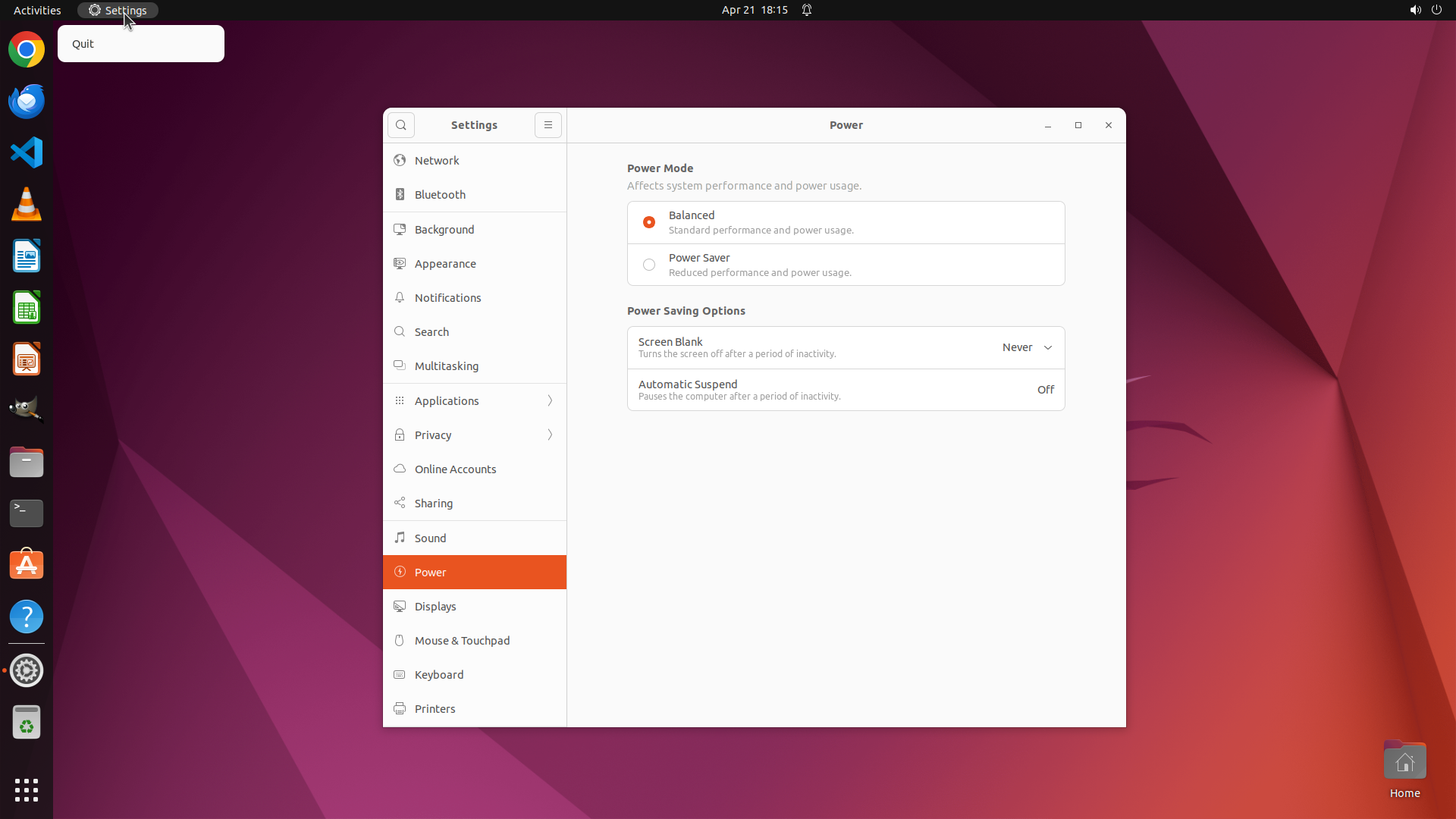
当前屏幕显示 Ubuntu 桌面,系统菜单已关闭,但 Settings 应用没有打开。我注意到屏幕顶部状态栏左侧显示 "Activities" 和 "Settings" 字样。
#### 情况分析与思考过程
上一步点击系统菜单中的 Settings 似乎没有成功打开设置应用。菜单已关闭,但设置窗口没有出现。
我可以看到顶部状态栏中有 "Settings" 字样,这可能是另一种访问设置的方式。让我尝试点击顶部的 "Settings" 来打开系统设置应用。
根据策略树进度:
1. 打开系统设置应用 - 仍在进行中
2. 导航到 Accessibility 设置 - 待完成
3. 启用并调整文字缩放 - 待完成
4. 验证更改 - 待完成
我需要成功打开 Settings 应用才能继续。让我尝试点击顶部状态栏中的 "Settings" 文字。
```
Step 4:
MOVE_TO (630, 600)
```
#### 重要信息
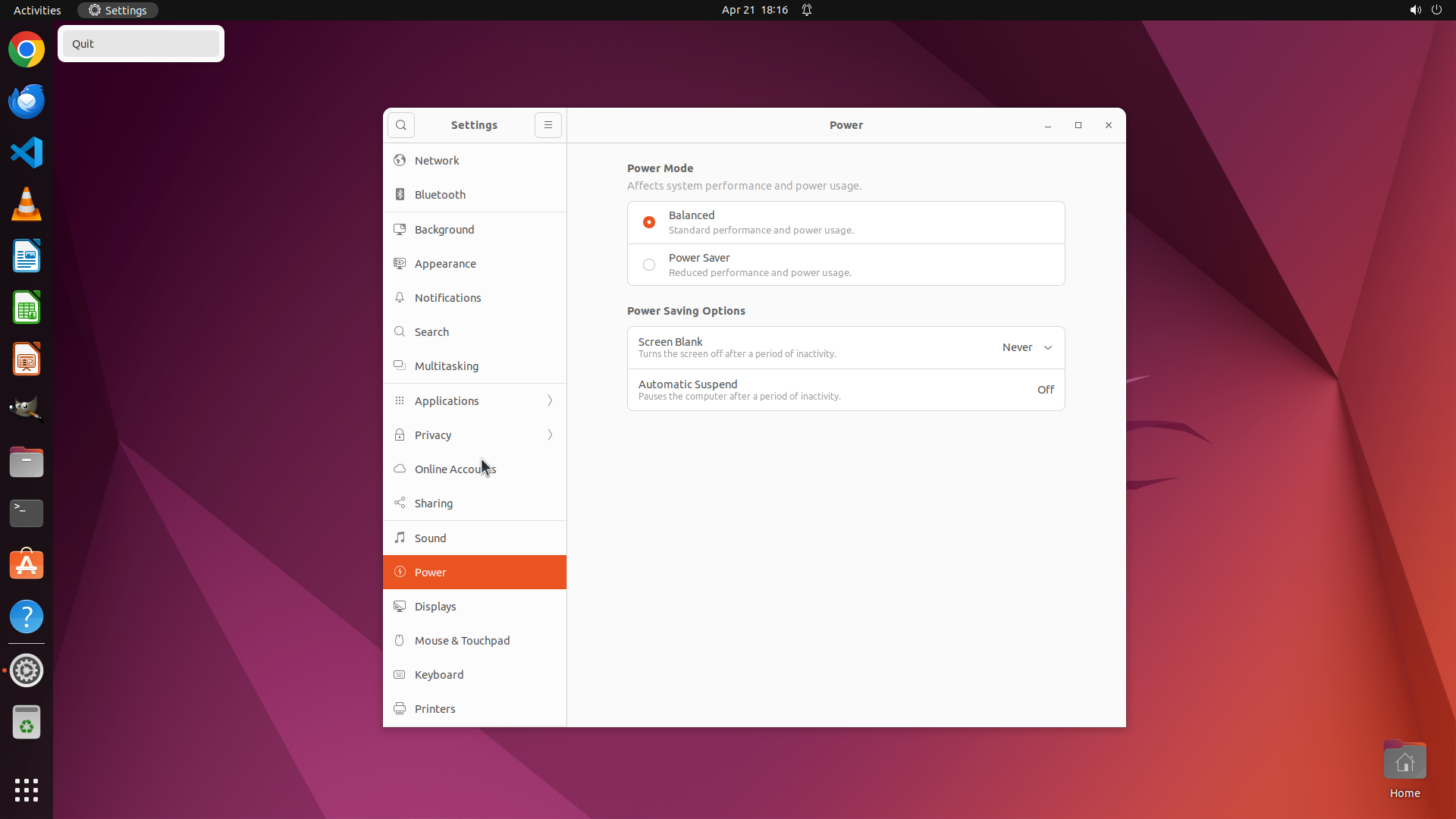
Settings 应用已成功打开!当前显示的是 Power(电源)设置面板。左侧边栏显示了各种设置类别,包括 Network、Bluetooth、Background、Appearance、Notifications、Search、Multitasking、Applications、Privacy、Online Accounts、Sharing、Sound、Power(当前选中)、Displays、Mouse & Touchpad、Keyboard、Printers 等。
我需要找到 Accessibility(辅助功能/无障碍)选项来调整文字大小。
#### 情况分析与思考过程
上一步操作成功打开了 Settings 应用。现在我需要:
1. 在左侧边栏中找到 Accessibility(辅助功能)选项
2. 点击它进入辅助功能设置
3. 找到文字缩放或"Large Text"选项并启用
从当前截图看,左侧边栏没有显示 Accessibility 选项,可能需要向下滚动才能看到。我需要滚动左侧边栏来找到 Accessibility 选项。
```
Step 4:
SCROLL
```
#### 重要信息
Settings 应用已成功打开!当前显示的是 Power(电源)设置面板。左侧边栏显示了各种设置类别,包括 Network、Bluetooth、Background、Appearance、Notifications、Search、Multitasking、Applications、Privacy、Online Accounts、Sharing、Sound、Power(当前选中)、Displays、Mouse & Touchpad、Keyboard、Printers 等。
我需要找到 Accessibility(辅助功能/无障碍)选项来调整文字大小。
#### 情况分析与思考过程
上一步操作成功打开了 Settings 应用。现在我需要:
1. 在左侧边栏中找到 Accessibility(辅助功能)选项
2. 点击它进入辅助功能设置
3. 找到文字缩放或"Large Text"选项并启用
从当前截图看,左侧边栏没有显示 Accessibility 选项,可能需要向下滚动才能看到。我需要滚动左侧边栏来找到 Accessibility 选项。
```
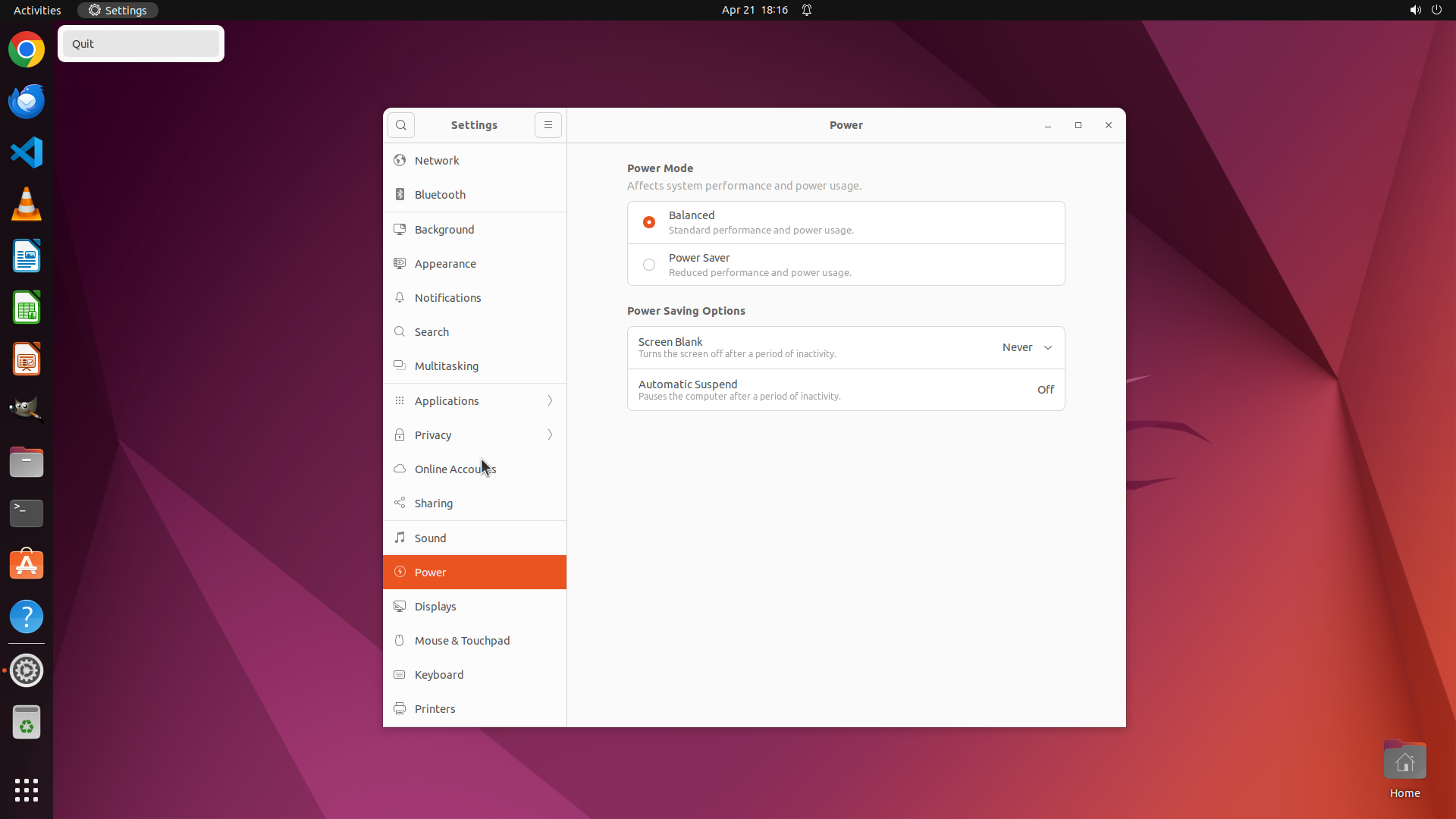
Step 5:
MOVE_TO (630, 600)
```
#### 重要信息
Settings 应用已成功打开,当前显示的是 Power(电源)设置面板。左侧边栏显示了各种设置类别,包括 Network、Bluetooth、Background、Appearance、Notifications、Search、Multitasking、Applications、Privacy、Online Accounts、Sharing、Sound、Power(当前选中)、Displays、Mouse & Touchpad、Keyboard、Printers 等。
我仍然没有看到 Accessibility(辅助功能)选项,它应该在列表的更下方。我需要继续向下滚动左侧边栏来找到它。
#### 情况分析与思考过程
上一步尝试滚动左侧边栏,但 Accessibility 选项还没有出现。在 Ubuntu 的 Settings 中,Accessibility 通常位于设置列表的靠后位置。我需要继续向下滚动左侧边栏来找到 Accessibility 选项。
当前进度:
1. ✓ 打开 System Settings 应用(已完成)
2. 导航到 Accessibility 设置(进行中 - 需要继续滚动找到 Accessibility)
3. 启用并调整文字缩放(待完成)
4. 验证更改(待完成)
下一步操作:继续向下滚动左侧边栏,直到找到 Accessibility 选项。
```
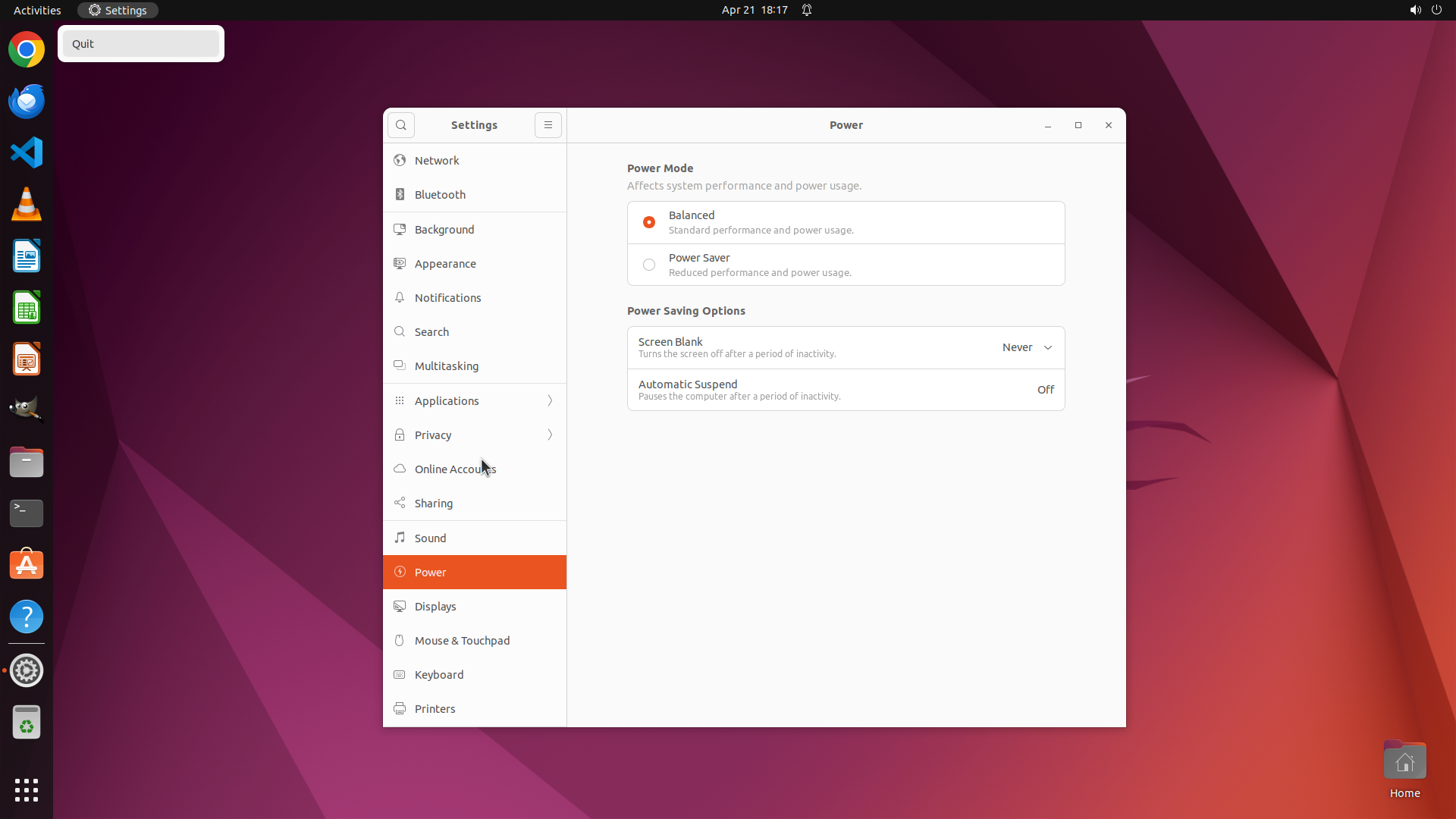
Step 5:
SCROLL
```
#### 重要信息
Settings 应用已成功打开,当前显示的是 Power(电源)设置面板。左侧边栏显示了各种设置类别,包括 Network、Bluetooth、Background、Appearance、Notifications、Search、Multitasking、Applications、Privacy、Online Accounts、Sharing、Sound、Power(当前选中)、Displays、Mouse & Touchpad、Keyboard、Printers 等。
我仍然没有看到 Accessibility(辅助功能)选项,它应该在列表的更下方。我需要继续向下滚动左侧边栏来找到它。
#### 情况分析与思考过程
上一步尝试滚动左侧边栏,但 Accessibility 选项还没有出现。在 Ubuntu 的 Settings 中,Accessibility 通常位于设置列表的靠后位置。我需要继续向下滚动左侧边栏来找到 Accessibility 选项。
当前进度:
1. ✓ 打开 System Settings 应用(已完成)
2. 导航到 Accessibility 设置(进行中 - 需要继续滚动找到 Accessibility)
3. 启用并调整文字缩放(待完成)
4. 验证更改(待完成)
下一步操作:继续向下滚动左侧边栏,直到找到 Accessibility 选项。
```
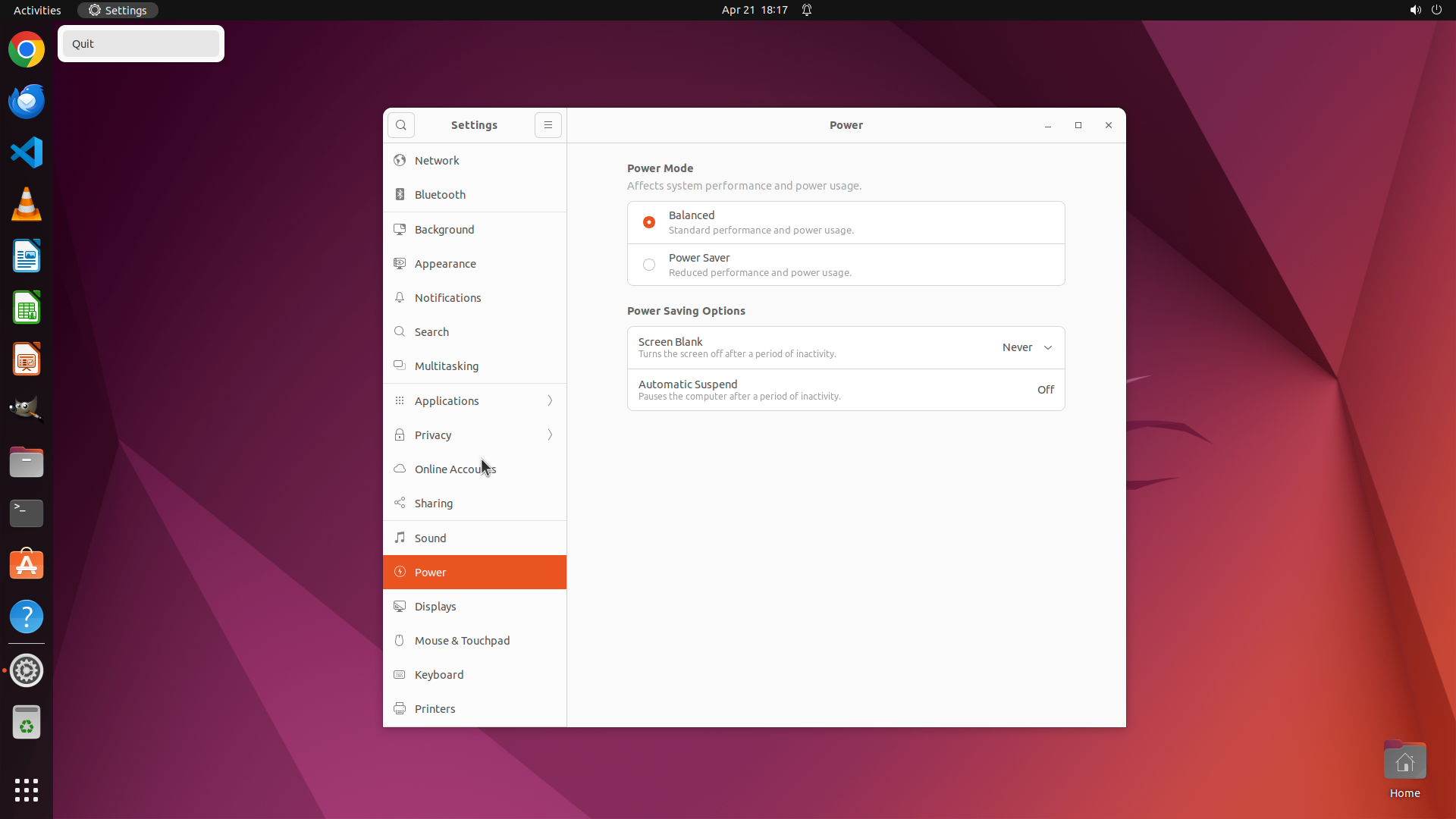
Step 6:
MOVE_TO (630, 600)
```
#### 重要信息
Settings 应用已打开,当前显示 Power(电源)设置面板。左侧边栏显示多个设置类别,包括 Network、Bluetooth、Background、Appearance、Notifications、Search、Multitasking、Applications、Privacy、Online Accounts、Sharing、Sound、Power(当前选中)、Displays、Mouse & Touchpad、Keyboard、Printers 等。
我仍然没有看到 Accessibility(辅助功能)选项,它应该在列表的更下方。我需要继续向下滚动左侧边栏来找到它。
#### 情况分析与思考过程
上一步尝试滚动左侧边栏,但 Accessibility 选项还没有出现。在 Ubuntu 的 Settings 中,Accessibility 通常位于设置列表的靠后位置。我需要继续向下滚动左侧边栏来找到 Accessibility 选项。
当前进度:
1. ✓ 打开 System Settings 应用(已完成)
2. 导航到 Accessibility 设置(进行中 - 需要继续滚动找到 Accessibility)
3. 启用并调整文字缩放(待完成)
4. 验证更改(待完成)
下一步操作:继续向下滚动左侧边栏,直到找到 Accessibility 选项。
```
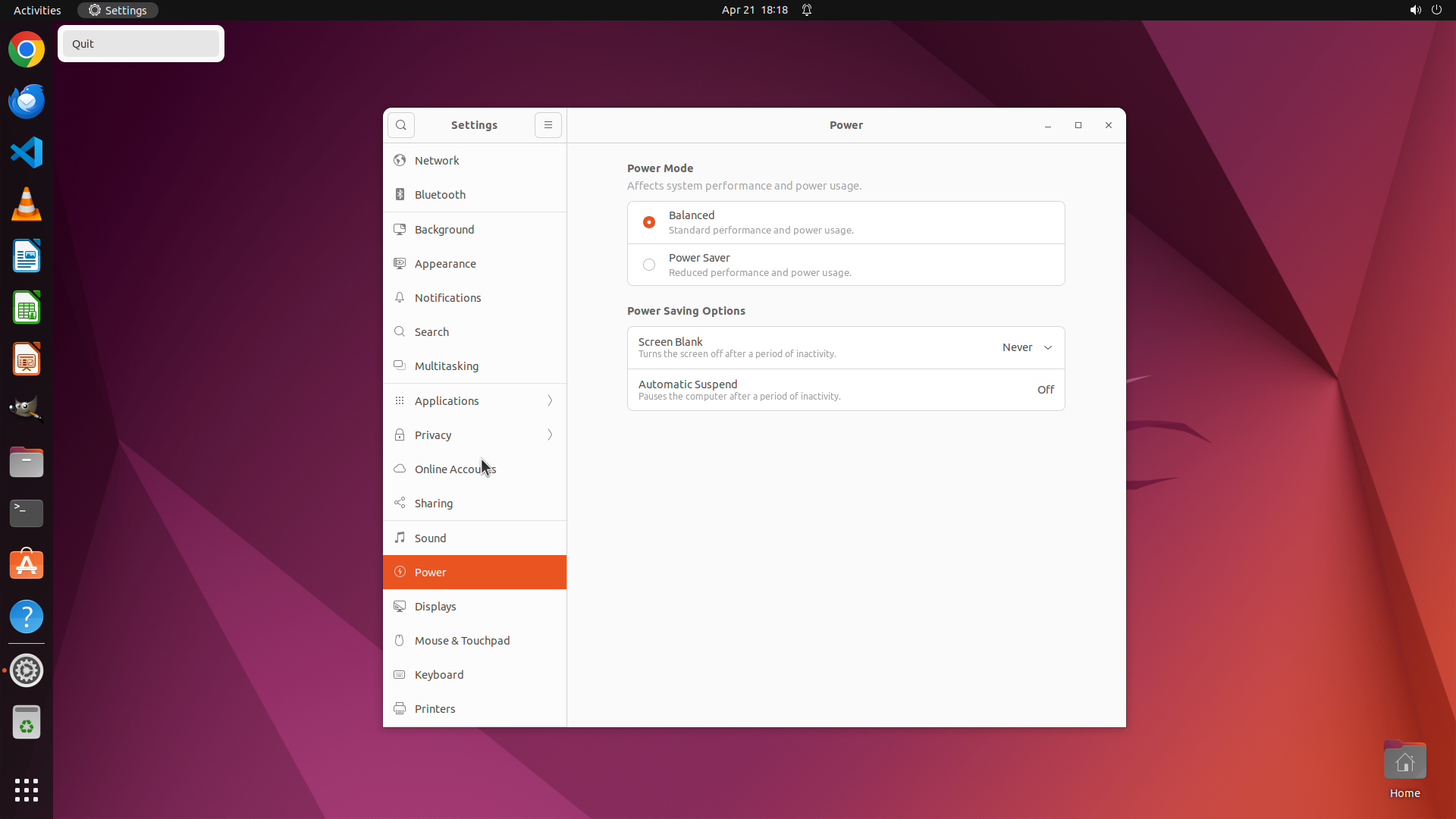
Step 6:
SCROLL
```
#### 重要信息
Settings 应用已打开,当前显示 Power(电源)设置面板。左侧边栏显示多个设置类别,包括 Network、Bluetooth、Background、Appearance、Notifications、Search、Multitasking、Applications、Privacy、Online Accounts、Sharing、Sound、Power(当前选中)、Displays、Mouse & Touchpad、Keyboard、Printers 等。
我仍然没有看到 Accessibility(辅助功能)选项,它应该在列表的更下方。我需要继续向下滚动左侧边栏来找到它。
#### 情况分析与思考过程
上一步尝试滚动左侧边栏,但 Accessibility 选项还没有出现。在 Ubuntu 的 Settings 中,Accessibility 通常位于设置列表的靠后位置。我需要继续向下滚动左侧边栏来找到 Accessibility 选项。
当前进度:
1. ✓ 打开 System Settings 应用(已完成)
2. 导航到 Accessibility 设置(进行中 - 需要继续滚动找到 Accessibility)
3. 启用并调整文字缩放(待完成)
4. 验证更改(待完成)
下一步操作:继续向下滚动左侧边栏,直到找到 Accessibility 选项。
```
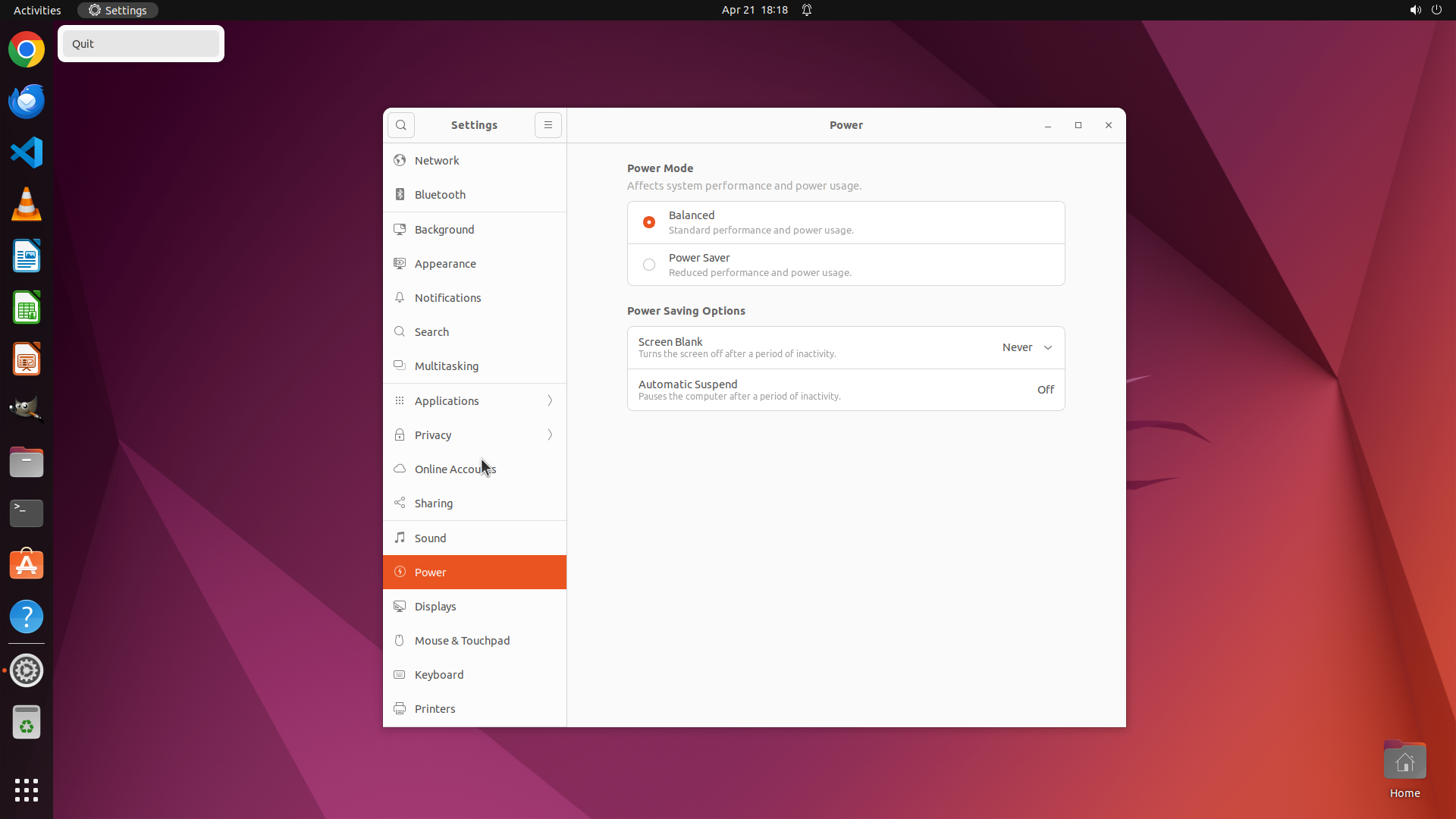
Step 7:
MOVE_TO (630, 600)
```
#### 重要信息
Settings 应用已打开,当前显示 Power(电源)设置面板。左侧边栏显示了多个设置类别,包括 Network、Bluetooth、Background、Appearance、Notifications、Search、Multitasking、Applications、Privacy、Online Accounts、Sharing、Sound、Power(当前选中)、Displays、Mouse & Touchpad、Keyboard、Printers 等。
我仍然没有看到 Accessibility(辅助功能)选项。在 Ubuntu 的设置中,Accessibility 通常位于列表的较后位置,我需要继续向下滚动左侧边栏来找到它。
#### 情况分析与思考过程
上一步的滚动操作似乎没有显示出 Accessibility 选项,或者滚动幅度不够。在 Ubuntu 的 Settings 应用中,Accessibility 选项通常位于列表的底部附近。我需要继续向下滚动左侧边栏。
当前进度:
1. ✓ 打开 System Settings 应用(已完成)
2. 导航到 Accessibility 设置(进行中 - 需要继续滚动找到 Accessibility)
3. 启用并调整文字缩放(待完成)
4. 验证更改(待完成)
下一步操作:继续向下滚动左侧边栏,直到找到 Accessibility 选项。我需要滚动更多来查看列表底部的选项。
```
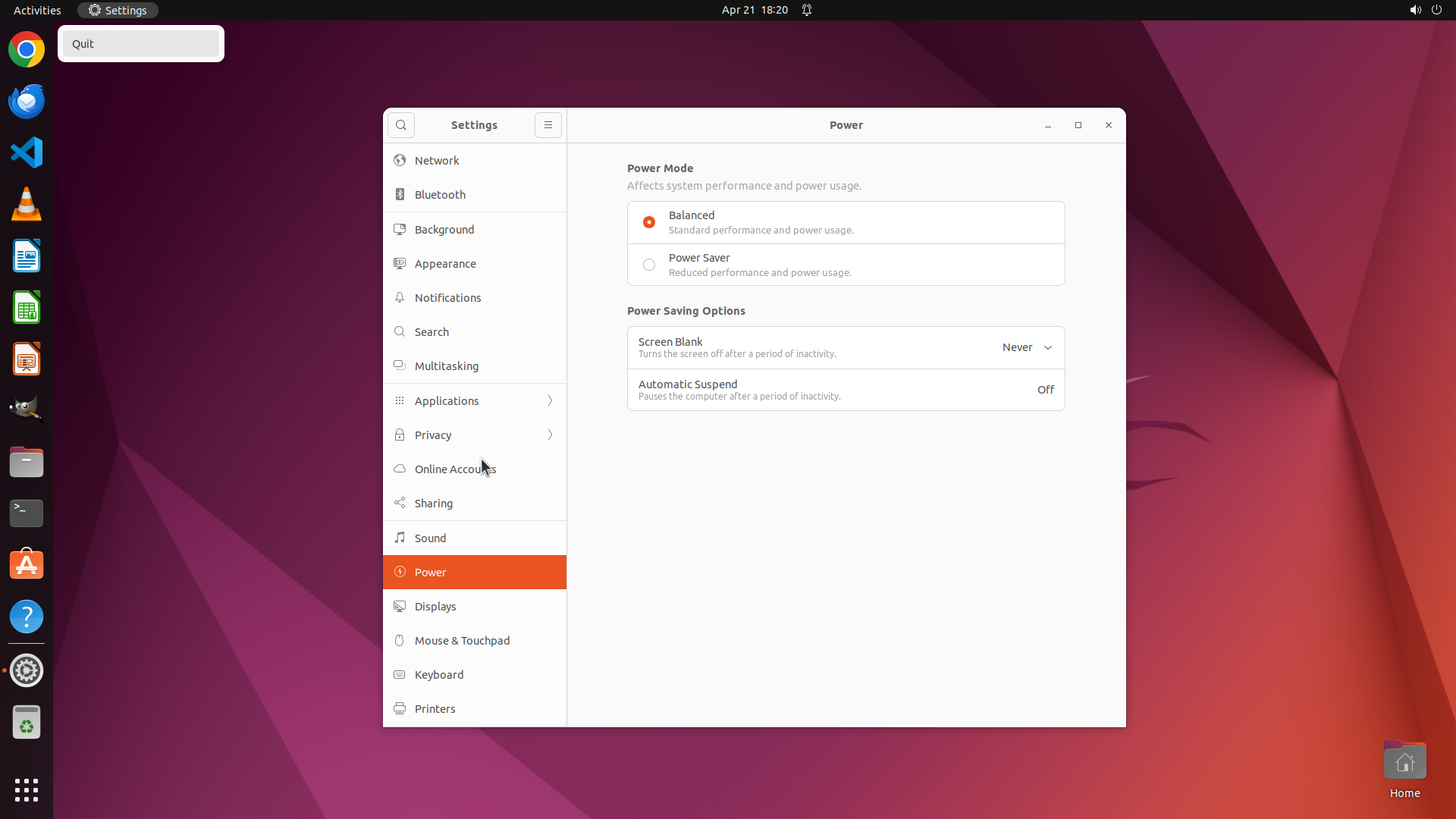
Step 7:
SCROLL
```
#### 重要信息
Settings 应用已打开,当前显示 Power(电源)设置面板。左侧边栏显示了多个设置类别,包括 Network、Bluetooth、Background、Appearance、Notifications、Search、Multitasking、Applications、Privacy、Online Accounts、Sharing、Sound、Power(当前选中)、Displays、Mouse & Touchpad、Keyboard、Printers 等。
我仍然没有看到 Accessibility(辅助功能)选项。在 Ubuntu 的设置中,Accessibility 通常位于列表的较后位置,我需要继续向下滚动左侧边栏来找到它。
#### 情况分析与思考过程
上一步的滚动操作似乎没有显示出 Accessibility 选项,或者滚动幅度不够。在 Ubuntu 的 Settings 应用中,Accessibility 选项通常位于列表的底部附近。我需要继续向下滚动左侧边栏。
当前进度:
1. ✓ 打开 System Settings 应用(已完成)
2. 导航到 Accessibility 设置(进行中 - 需要继续滚动找到 Accessibility)
3. 启用并调整文字缩放(待完成)
4. 验证更改(待完成)
下一步操作:继续向下滚动左侧边栏,直到找到 Accessibility 选项。我需要滚动更多来查看列表底部的选项。
```
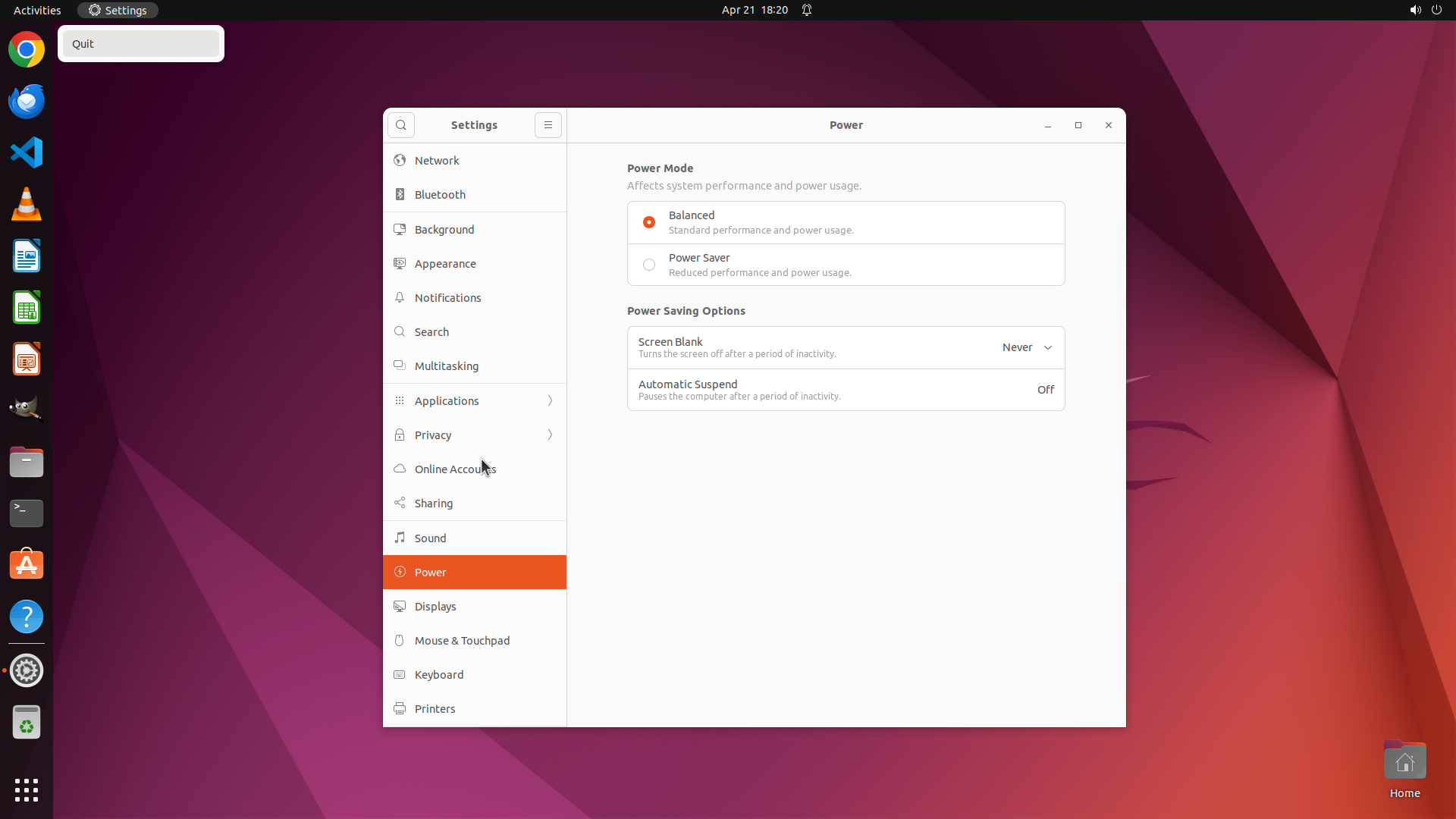
Step 8:
MOVE_TO (630, 600)
```
#### 重要信息
Settings 应用已打开,当前显示 Power(电源)设置面板。左侧边栏显示了多个设置类别,包括 Network、Bluetooth、Background、Appearance、Notifications、Search、Multitasking、Applications、Privacy、Online Accounts、Sharing、Sound、Power(当前选中)、Displays、Mouse & Touchpad、Keyboard、Printers 等。
我仍然没有看到 Accessibility(辅助功能)选项。在 Ubuntu 的设置中,Accessibility 通常位于列表的底部,在 Printers 之后。我需要继续向下滚动左侧边栏来找到它。
#### 情况分析与思考过程
上一步的滚动操作仍然没有显示出 Accessibility 选项。我可以看到当前列表底部显示的是 "Printers",而 Accessibility 通常位于 Printers 之后。我需要继续向下滚动左侧边栏来找到 Accessibility 选项。
当前进度:
1. ✓ 打开 System Settings 应用(已完成)
2. 导航到 Accessibility 设置(进行中 - 需要继续滚动找到 Accessibility)
3. 启用并调整文字缩放(待完成)
4. 验证更改(待完成)
下一步操作:继续向下滚动左侧边栏,应该再滚动一点就能看到 Accessibility 选项了。
```
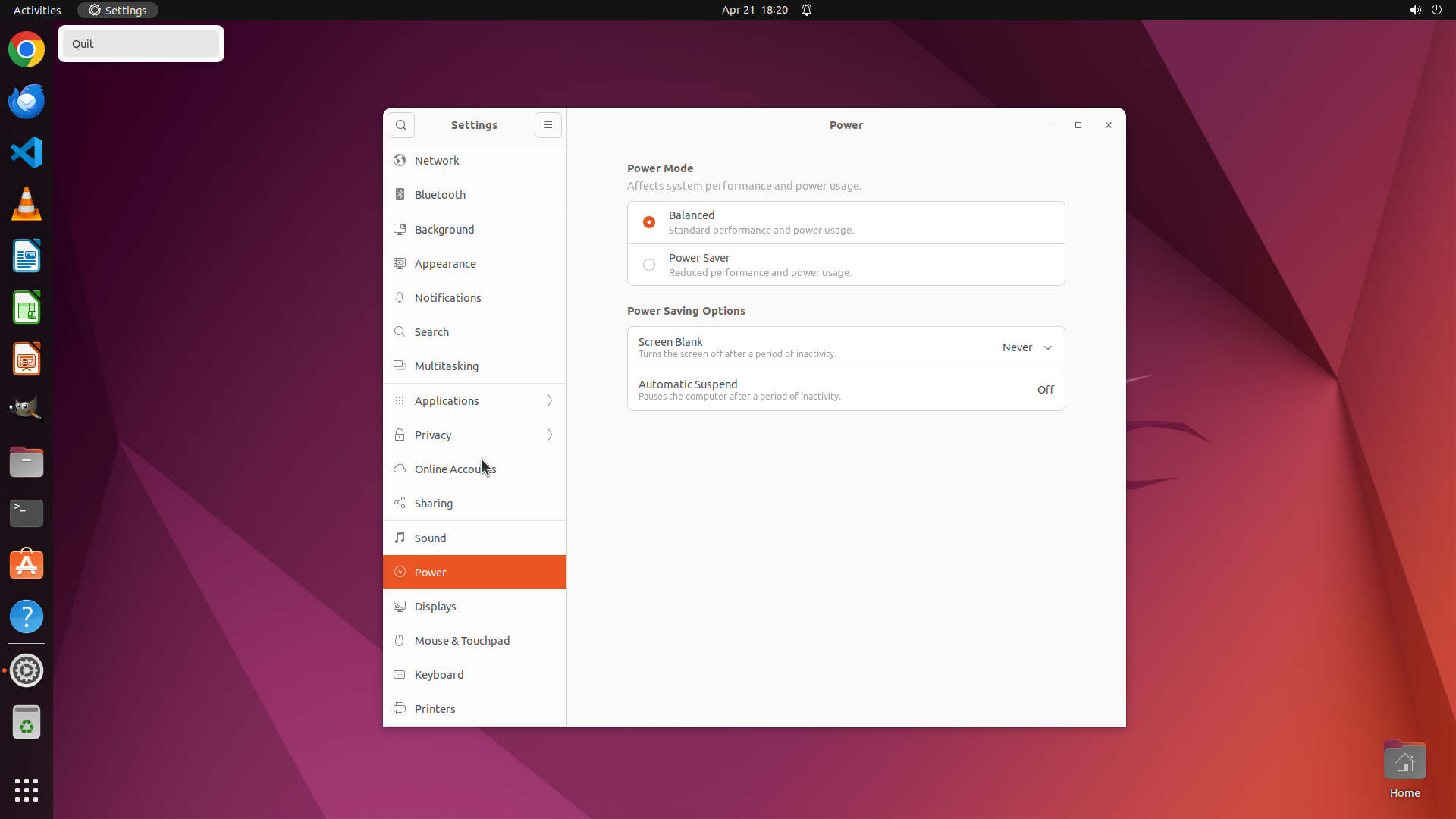
Step 8:
SCROLL
```
#### 重要信息
Settings 应用已打开,当前显示 Power(电源)设置面板。左侧边栏显示了多个设置类别,包括 Network、Bluetooth、Background、Appearance、Notifications、Search、Multitasking、Applications、Privacy、Online Accounts、Sharing、Sound、Power(当前选中)、Displays、Mouse & Touchpad、Keyboard、Printers 等。
我仍然没有看到 Accessibility(辅助功能)选项。在 Ubuntu 的设置中,Accessibility 通常位于列表的底部,在 Printers 之后。我需要继续向下滚动左侧边栏来找到它。
#### 情况分析与思考过程
上一步的滚动操作仍然没有显示出 Accessibility 选项。我可以看到当前列表底部显示的是 "Printers",而 Accessibility 通常位于 Printers 之后。我需要继续向下滚动左侧边栏来找到 Accessibility 选项。
当前进度:
1. ✓ 打开 System Settings 应用(已完成)
2. 导航到 Accessibility 设置(进行中 - 需要继续滚动找到 Accessibility)
3. 启用并调整文字缩放(待完成)
4. 验证更改(待完成)
下一步操作:继续向下滚动左侧边栏,应该再滚动一点就能看到 Accessibility 选项了。
```
Step 9:
MOVE_TO (630, 600)
```
#### 重要信息
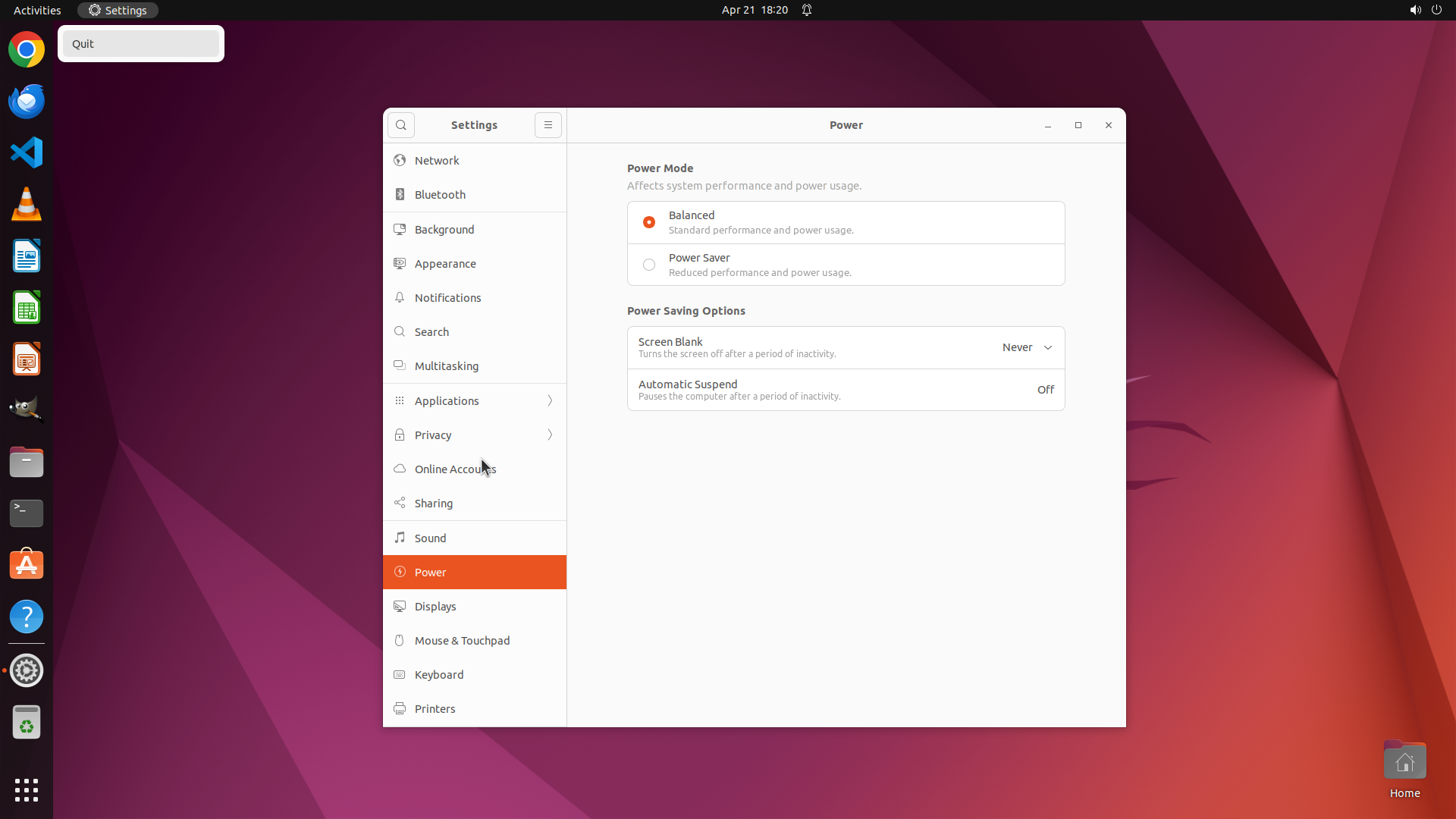
Settings 应用已打开,当前显示 Power(电源)设置面板。左侧边栏显示多个设置类别,包括 Network、Bluetooth、Background、Appearance、Notifications、Search、Multitasking、Applications、Privacy、Online Accounts、Sharing、Sound、Power(当前选中)、Displays、Mouse & Touchpad、Keyboard、Printers 等。
我仍然没有看到 Accessibility(辅助功能)选项。在 Ubuntu 的设置中,Accessibility 通常位于 Printers 之后,我需要继续向下滚动左侧边栏来找到它。
#### 情况分析与思考过程
之前的滚动操作似乎没有显示出 Accessibility 选项。从当前截图可以看到列表底部显示的是 "Printers",而 Accessibility 应该位于 Printers 之后。我需要继续向下滚动左侧边栏来找到 Accessibility 选项。
当前进度:
1. ✓ 打开 System Settings 应用(已完成)
2. 导航到 Accessibility 设置(进行中 - 需要继续滚动找到 Accessibility)
3. 启用并调整文字缩放(待完成)
4. 验证更改(待完成)
下一步操作:继续向下滚动左侧边栏,应该再滚动一点就能看到 Accessibility 选项了。
```
Step 9:
SCROLL
```
#### 重要信息
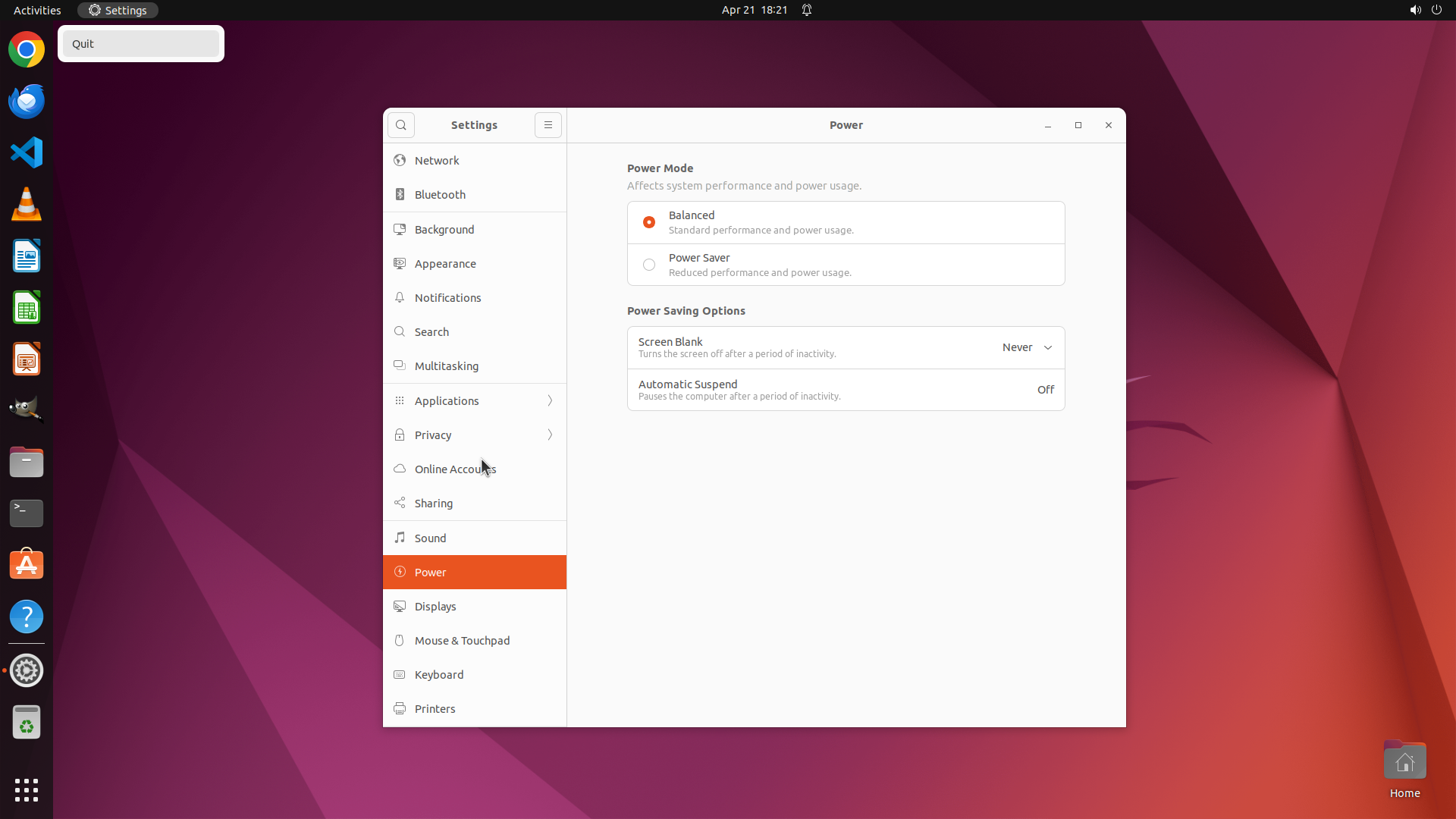
Settings 应用已打开,当前显示 Power(电源)设置面板。左侧边栏显示多个设置类别,包括 Network、Bluetooth、Background、Appearance、Notifications、Search、Multitasking、Applications、Privacy、Online Accounts、Sharing、Sound、Power(当前选中)、Displays、Mouse & Touchpad、Keyboard、Printers 等。
我仍然没有看到 Accessibility(辅助功能)选项。在 Ubuntu 的设置中,Accessibility 通常位于 Printers 之后,我需要继续向下滚动左侧边栏来找到它。
#### 情况分析与思考过程
之前的滚动操作似乎没有显示出 Accessibility 选项。从当前截图可以看到列表底部显示的是 "Printers",而 Accessibility 应该位于 Printers 之后。我需要继续向下滚动左侧边栏来找到 Accessibility 选项。
当前进度:
1. ✓ 打开 System Settings 应用(已完成)
2. 导航到 Accessibility 设置(进行中 - 需要继续滚动找到 Accessibility)
3. 启用并调整文字缩放(待完成)
4. 验证更改(待完成)
下一步操作:继续向下滚动左侧边栏,应该再滚动一点就能看到 Accessibility 选项了。
```
Step 10:
MOVE_TO (630, 600)
```
#### 重要信息
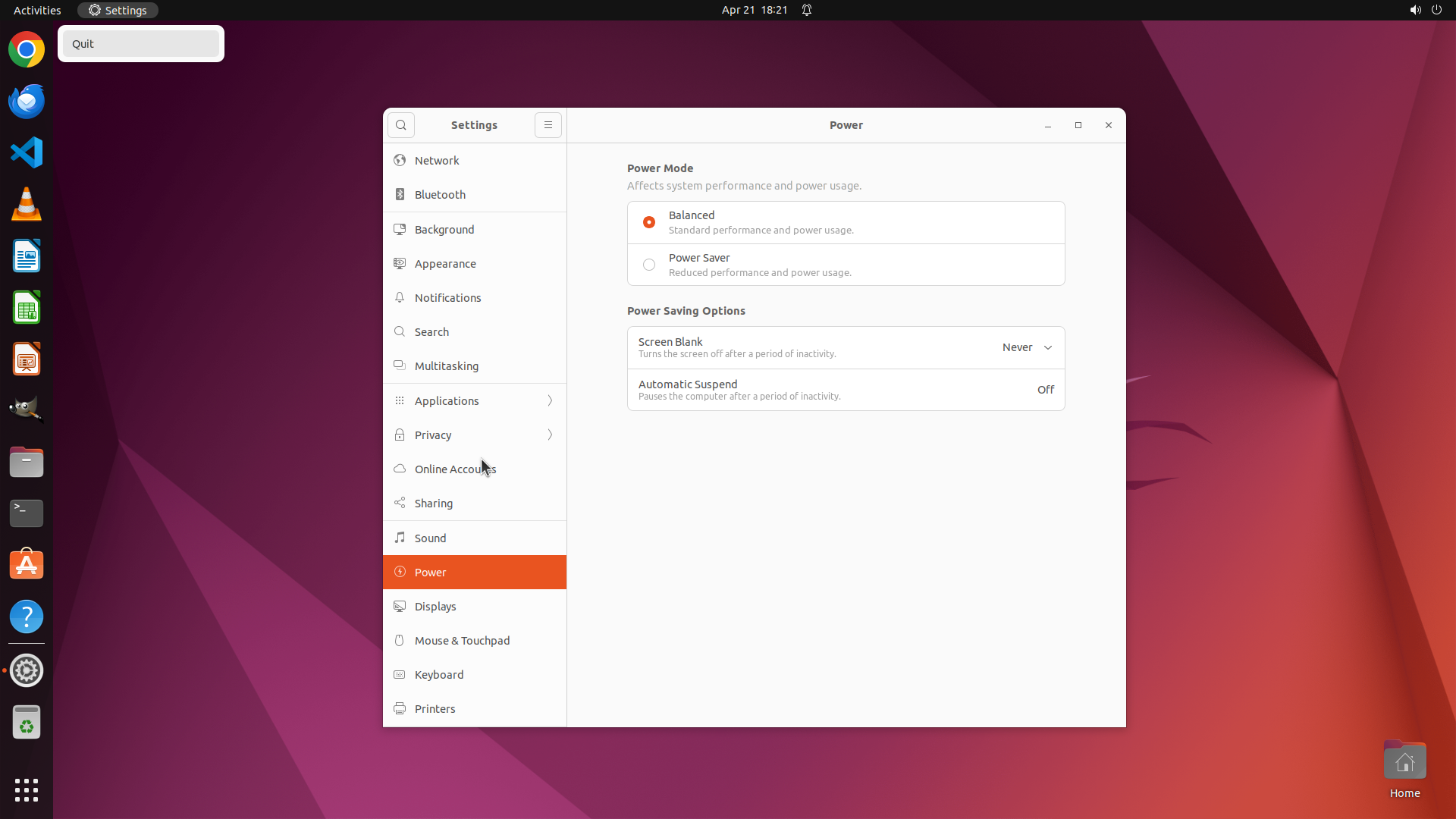
Settings 应用已打开,当前显示 Power(电源)设置面板。左侧边栏显示了多个设置类别,包括 Network、Bluetooth、Background、Appearance、Notifications、Search、Multitasking、Applications、Privacy、Online Accounts、Sharing、Sound、Power(当前选中)、Displays、Mouse & Touchpad、Keyboard、Printers 等。
我仍然没有看到 Accessibility(辅助功能)选项。从当前截图可以看到列表底部显示的是 "Printers",而 Accessibility 应该位于 Printers 之后。我需要继续向下滚动左侧边栏来找到它。
#### 情况分析与思考过程
之前的多次滚动操作似乎还没有显示出 Accessibility 选项。我可以看到当前列表底部是 "Printers",而 Accessibility 通常位于 Printers 之后。我需要继续向下滚动左侧边栏,应该再滚动一点就能看到 Accessibility 选项了。
当前进度:
1. ✓ 打开 System Settings 应用(已完成)
2. 导航到 Accessibility 设置(进行中 - 需要继续滚动找到 Accessibility)
3. 启用并调整文字缩放(待完成)
4. 验证更改(待完成)
下一步操作:继续向下滚动左侧边栏,应该再滚动一点就能看到 Accessibility 选项了。
```
Step 10:
SCROLL
```
#### 重要信息
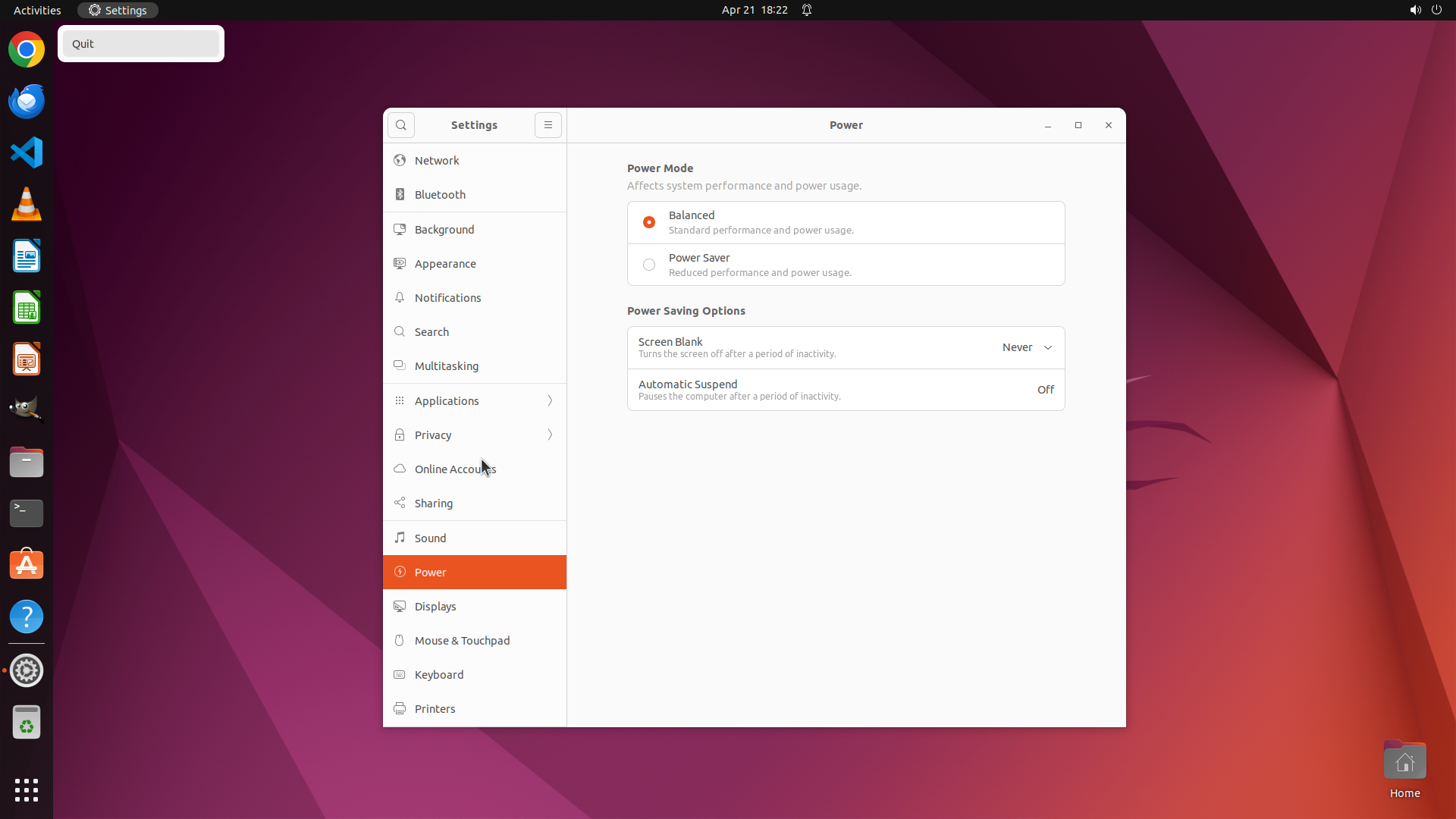
Settings 应用已打开,当前显示 Power(电源)设置面板。左侧边栏显示了多个设置类别,包括 Network、Bluetooth、Background、Appearance、Notifications、Search、Multitasking、Applications、Privacy、Online Accounts、Sharing、Sound、Power(当前选中)、Displays、Mouse & Touchpad、Keyboard、Printers 等。
我仍然没有看到 Accessibility(辅助功能)选项。从当前截图可以看到列表底部显示的是 "Printers",而 Accessibility 应该位于 Printers 之后。我需要继续向下滚动左侧边栏来找到它。
#### 情况分析与思考过程
之前的多次滚动操作似乎还没有显示出 Accessibility 选项。我可以看到当前列表底部是 "Printers",而 Accessibility 通常位于 Printers 之后。我需要继续向下滚动左侧边栏,应该再滚动一点就能看到 Accessibility 选项了。
当前进度:
1. ✓ 打开 System Settings 应用(已完成)
2. 导航到 Accessibility 设置(进行中 - 需要继续滚动找到 Accessibility)
3. 启用并调整文字缩放(待完成)
4. 验证更改(待完成)
下一步操作:继续向下滚动左侧边栏,应该再滚动一点就能看到 Accessibility 选项了。
```
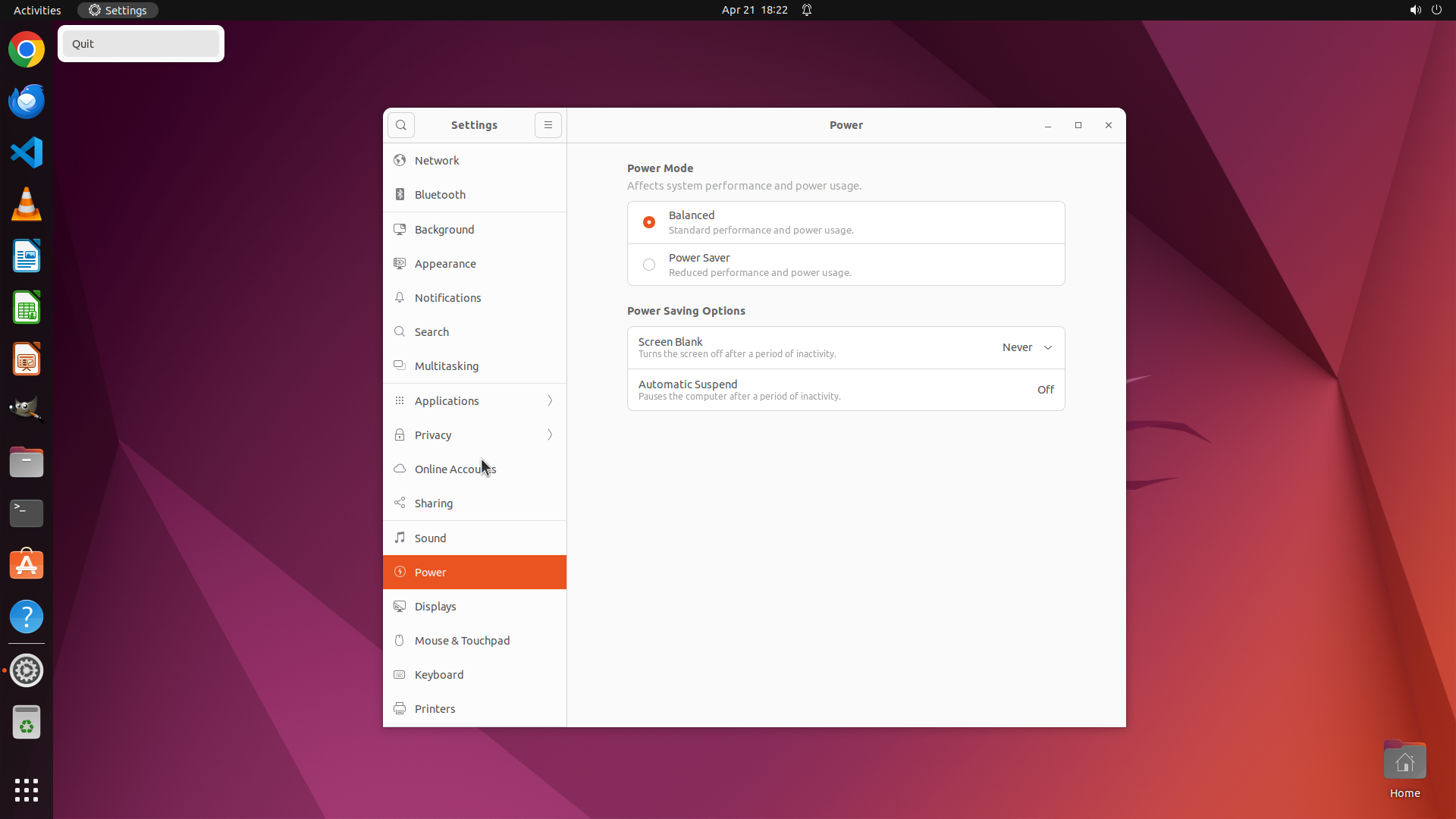
Step 11:
MOVE_TO (630, 600)
```
#### 重要信息
Settings 应用已打开,当前显示 Power(电源)设置面板。左侧边栏显示了多个设置类别,包括 Network、Bluetooth、Background、Appearance、Notifications、Search、Multitasking、Applications、Privacy、Online Accounts、Sharing、Sound、Power(当前选中)、Displays、Mouse & Touchpad、Keyboard、Printers 等。
我仍然没有看到 Accessibility(辅助功能)选项。从当前截图可以看到列表底部显示的是 "Printers",而 Accessibility 应该位于 Printers 之后。我需要继续向下滚动左侧边栏来找到它。
#### 情况分析与思考过程
之前的多次滚动操作似乎还没有显示出 Accessibility 选项。我可以看到当前列表底部是 "Printers",而 Accessibility 通常位于 Printers 之后。我需要继续向下滚动左侧边栏,应该再滚动一点就能看到 Accessibility 选项了。
当前进度:
1. ✓ 打开 System Settings 应用(已完成)
2. 导航到 Accessibility 设置(进行中 - 需要继续滚动找到 Accessibility)
3. 启用并调整文字缩放(待完成)
4. 验证更改(待完成)
下一步操作:继续向下滚动左侧边栏,应该再滚动一点就能看到 Accessibility 选项了。
```
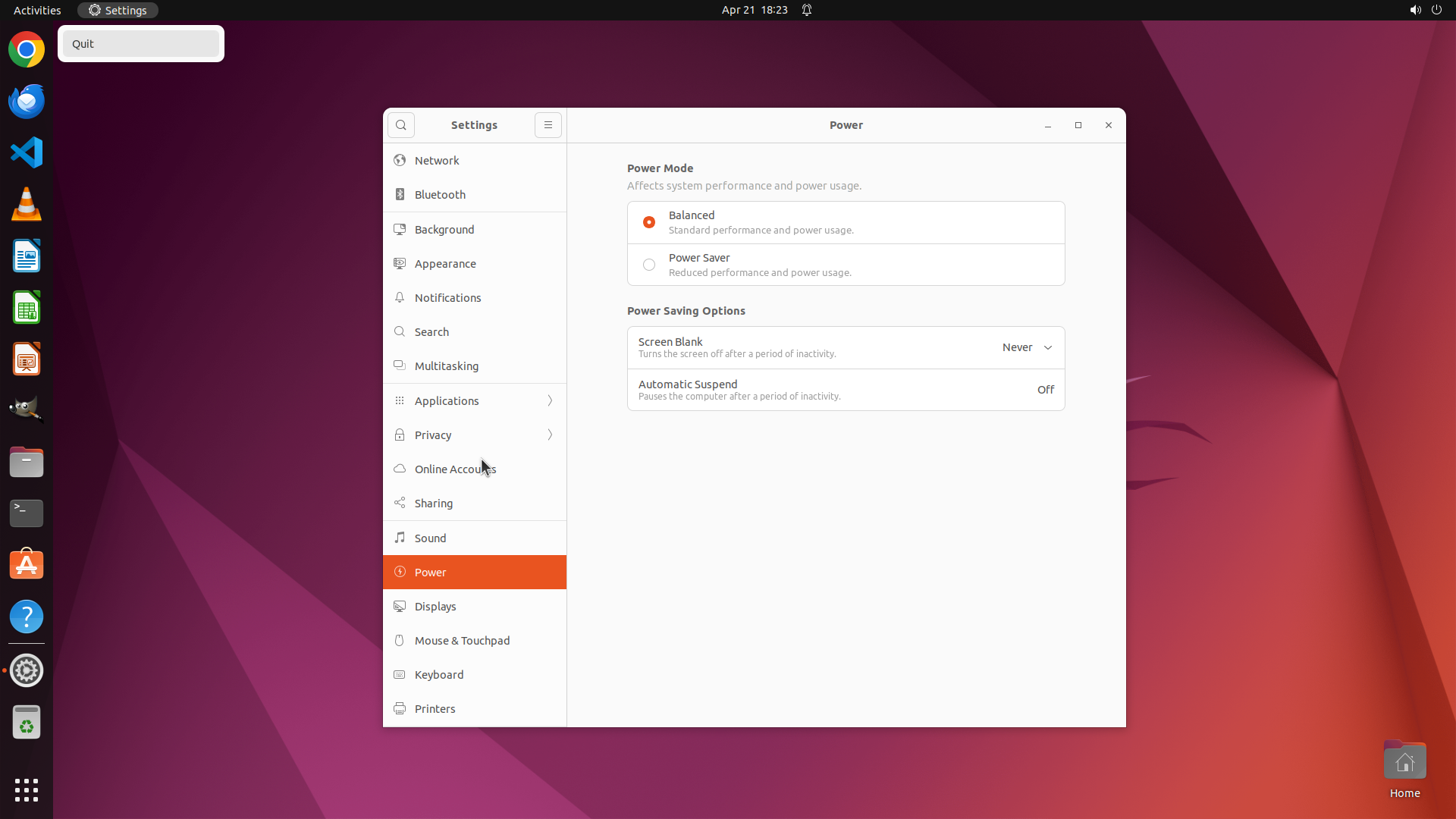
Step 11:
SCROLL
```
#### 重要信息
Settings 应用已打开,当前显示 Power(电源)设置面板。左侧边栏显示了多个设置类别,包括 Network、Bluetooth、Background、Appearance、Notifications、Search、Multitasking、Applications、Privacy、Online Accounts、Sharing、Sound、Power(当前选中)、Displays、Mouse & Touchpad、Keyboard、Printers 等。
我仍然没有看到 Accessibility(辅助功能)选项。从当前截图可以看到列表底部显示的是 "Printers",而 Accessibility 应该位于 Printers 之后。我需要继续向下滚动左侧边栏来找到它。
#### 情况分析与思考过程
之前的多次滚动操作似乎还没有显示出 Accessibility 选项。我可以看到当前列表底部是 "Printers",而 Accessibility 通常位于 Printers 之后。我需要继续向下滚动左侧边栏,应该再滚动一点就能看到 Accessibility 选项了。
当前进度:
1. ✓ 打开 System Settings 应用(已完成)
2. 导航到 Accessibility 设置(进行中 - 需要继续滚动找到 Accessibility)
3. 启用并调整文字缩放(待完成)
4. 验证更改(待完成)
下一步操作:继续向下滚动左侧边栏,应该再滚动一点就能看到 Accessibility 选项了。
```
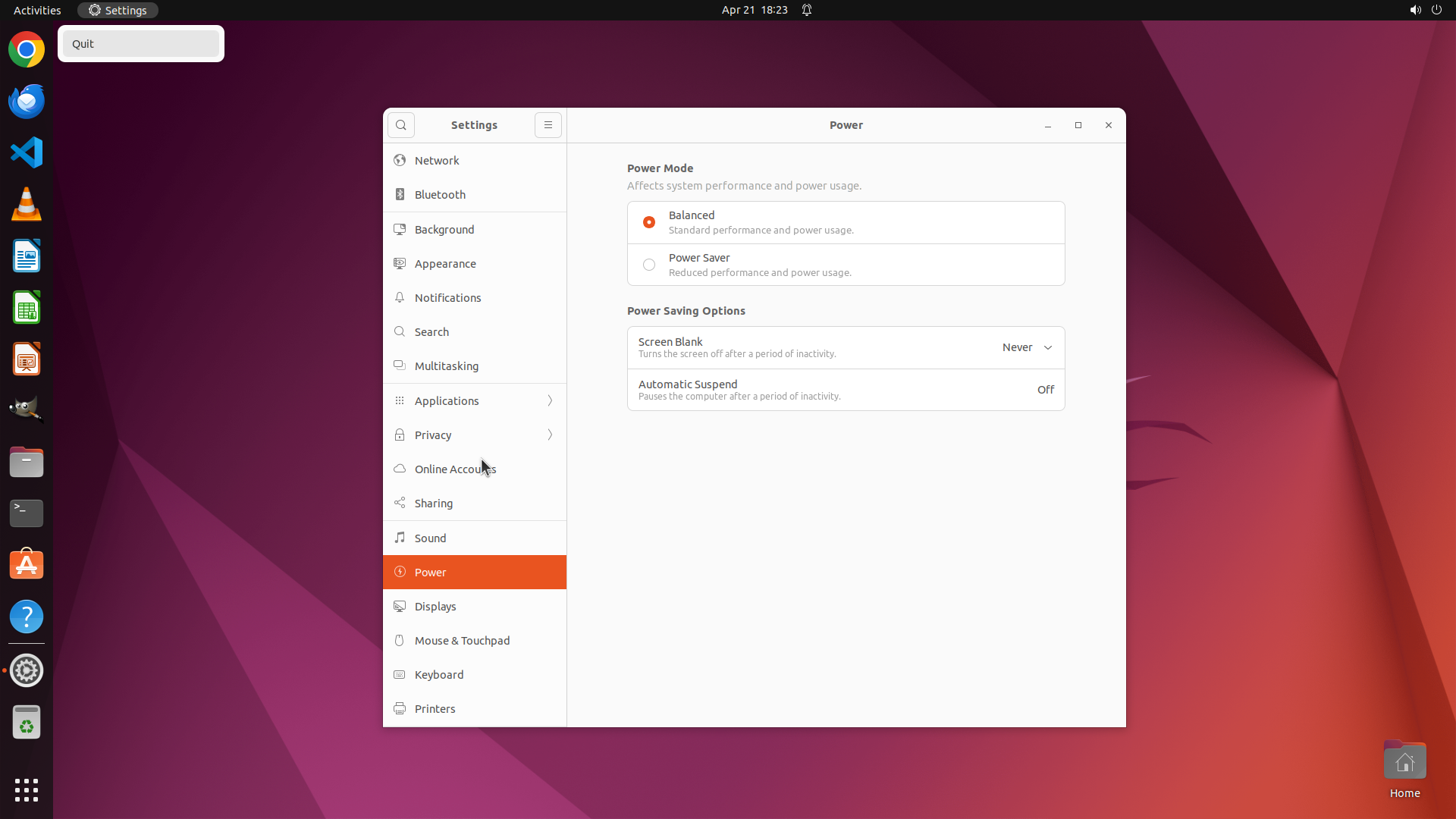
Step 12:
CLICK (528, 163)
```
#### 重要信息
Settings 应用已打开,当前显示 Power(电源)设置面板。左侧边栏显示了多个设置类别,包括 Network、Bluetooth、Background、Appearance、Notifications、Search、Multitasking、Applications、Privacy、Online Accounts、Sharing、Sound、Power(当前选中)、Displays、Mouse & Touchpad、Keyboard、Printers 等。
经过多次滚动操作,Accessibility(辅助功能)选项仍然没有显示出来。我注意到 Settings 窗口左上角有一个搜索图标(放大镜),这可能是一个更有效的方式来找到 Accessibility 设置。
#### 情况分析与思考过程
之前的多次滚动操作(步骤 4-10)都没有成功显示出 Accessibility 选项。与其继续尝试滚动,不如使用 Settings 应用内置的搜索功能来快速找到 Accessibility 设置。
当前进度:
1. ✓ 打开 System Settings 应用(已完成)
2. 导航到 Accessibility 设置(进行中 - 尝试使用搜索功能)
3. 启用并调整文字缩放(待完成)
4. 验证更改(待完成)
下一步操作:点击 Settings 窗口左上角的搜索图标(放大镜),然后搜索 "accessibility" 或 "large text" 来快速找到辅助功能设置。
```
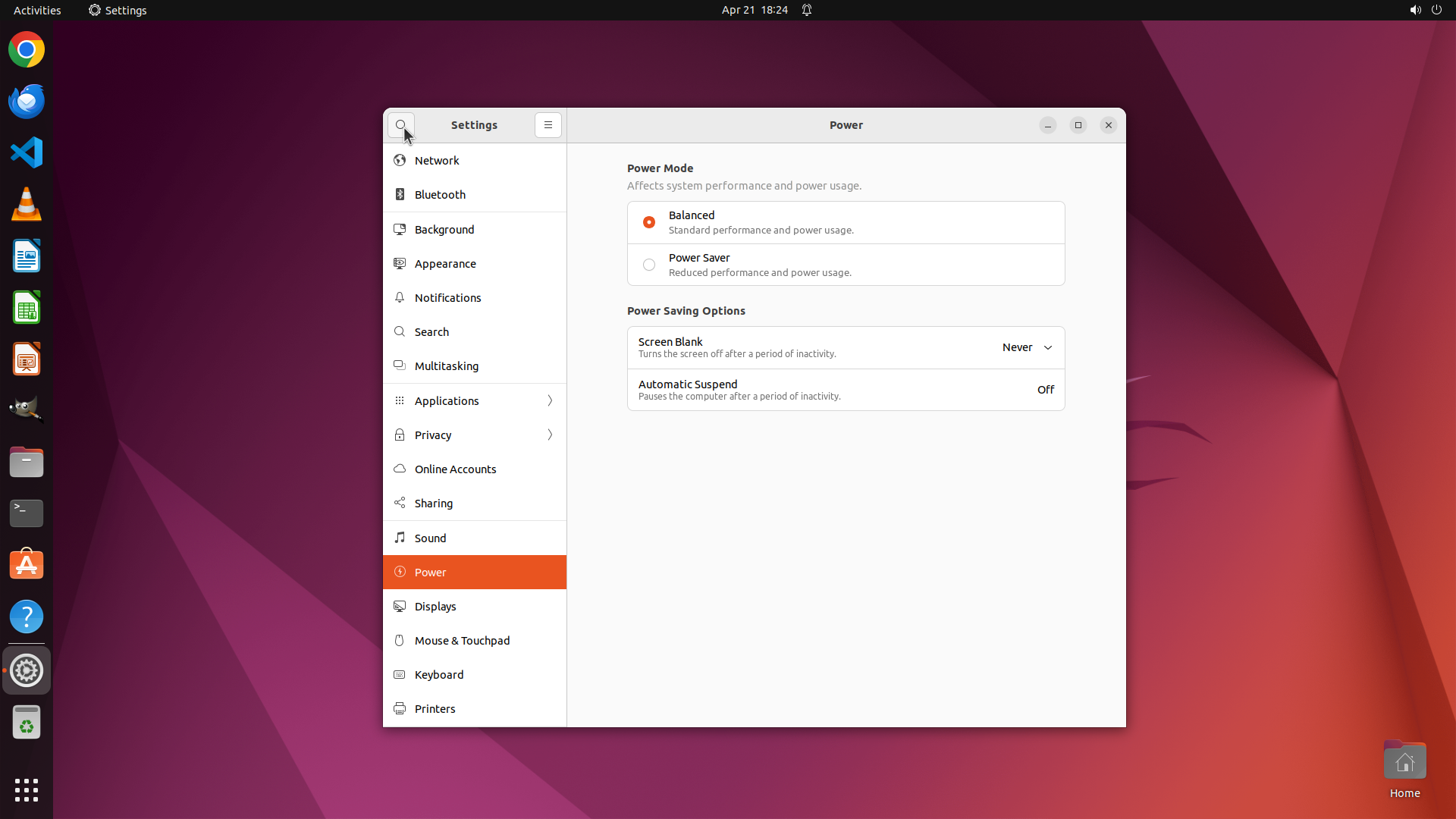
Step 13:
TYPING "accessibility"
```
#### 重要信息
Settings 应用已打开,当前显示 Power(电源)设置面板。左侧边栏显示了多个设置类别。上一步点击了搜索图标(放大镜),现在应该可以输入搜索词来查找 Accessibility 设置。
#### 情况分析与思考过程
之前的多次滚动操作都没有成功显示出 Accessibility 选项。现在我已经点击了搜索图标,接下来应该在搜索框中输入 "accessibility" 或 "large text" 来快速找到辅助功能设置。
当前进度:
1. ✓ 打开 System Settings 应用(已完成)
2. 导航到 Accessibility 设置(进行中 - 使用搜索功能)
3. 启用并调整文字缩放(待完成)
4. 验证更改(待完成)
下一步操作:在搜索框中输入 "accessibility" 来搜索辅助功能设置。
```
Step 14:
CLICK (588, 267)
```
#### 重要信息
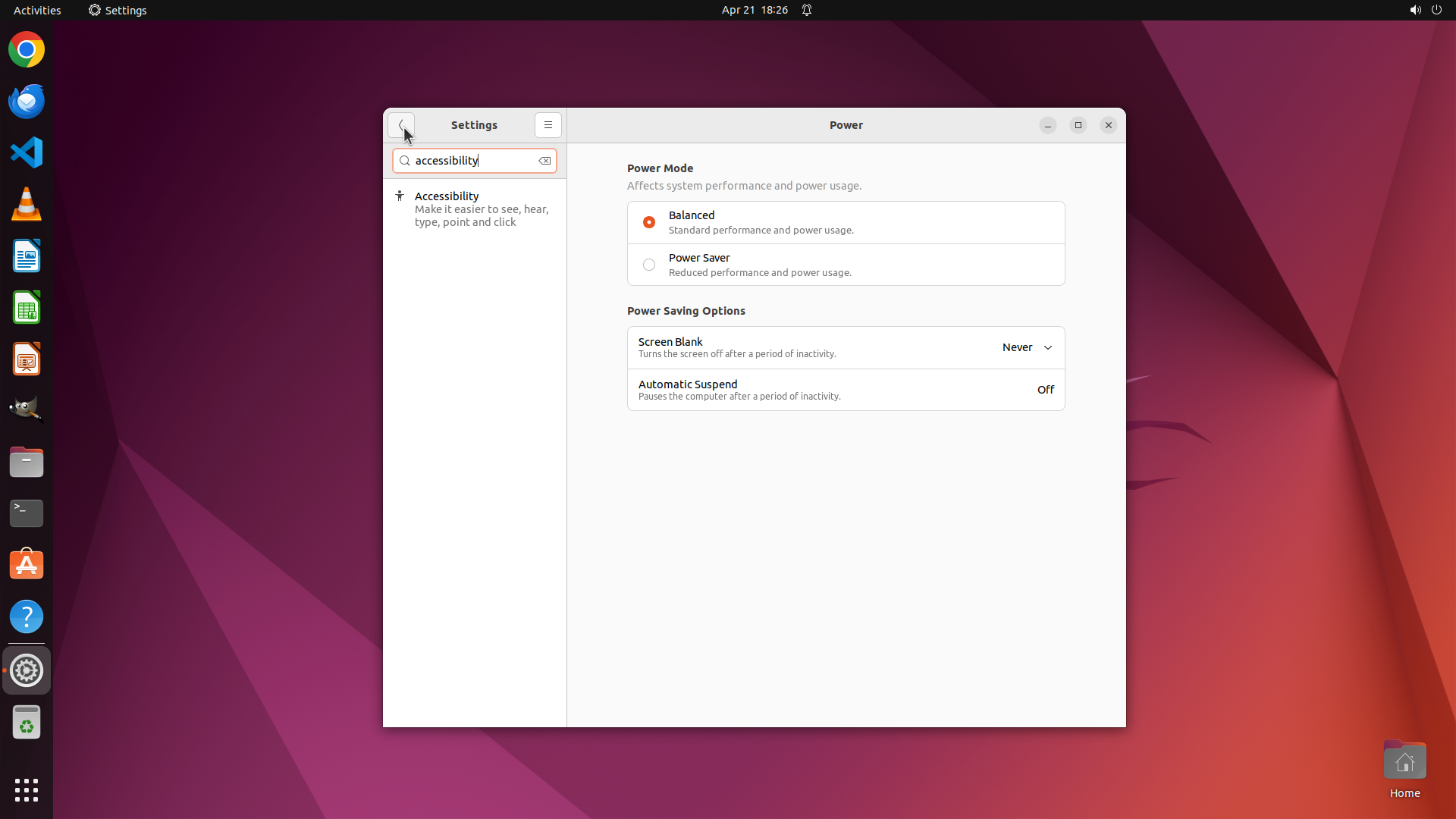
Settings 应用已打开,搜索框中输入了 "accessibility" 后,搜索结果中显示了 "Accessibility" 选项,描述为 "Make it easier to see, hear, type, point and click"。这正是我们需要的辅助功能设置入口。
#### 情况分析与思考过程
之前的搜索操作成功了!现在在左侧边栏的搜索结果中可以看到 "Accessibility" 选项。接下来我需要:
1. 点击 "Accessibility" 选项进入辅助功能设置面板
2. 在辅助功能设置中找到文字缩放或 "Large Text" 选项
3. 启用或调整文字大小
当前进度:
1. ✓ 打开 System Settings 应用(已完成)
2. ✓ 找到 Accessibility 设置(已完成 - 通过搜索找到)
3. 进入 Accessibility 设置面板(进行中)
4. 启用并调整文字缩放(待完成)
5. 验证更改(待完成)
下一步操作:点击搜索结果中的 "Accessibility" 选项,进入辅助功能设置面板。
```
Step 15:
CLICK (1365, 390)
```
#### 重要信息
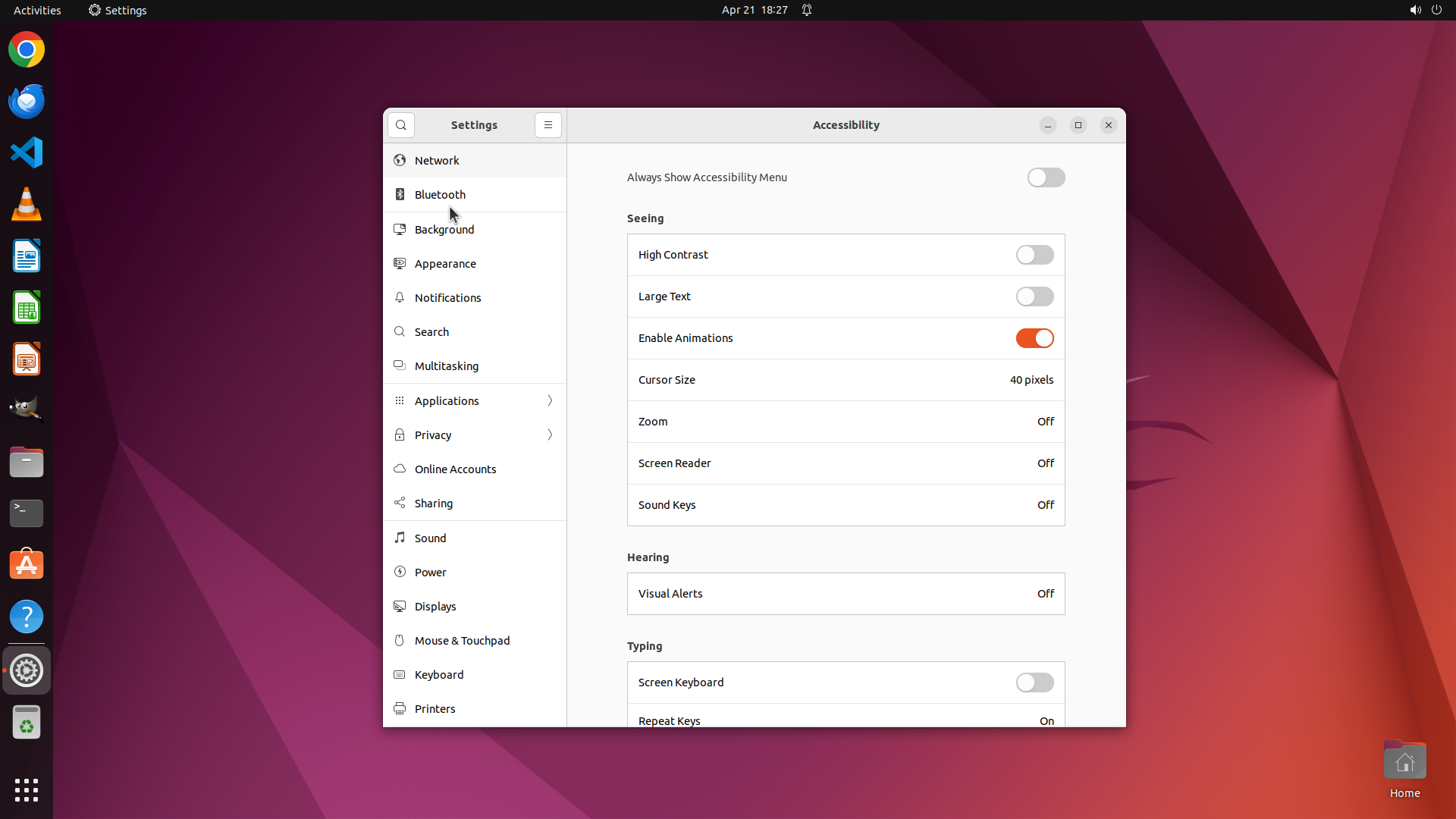
Settings 应用已成功打开并显示 Accessibility(辅助功能)面板。在 "Seeing"(视觉)部分,我可以看到以下选项:
- High Contrast(高对比度)- 当前关闭
- **Large Text(大字体)- 当前关闭** ← 这正是我们需要启用的选项
- Enable Animations(启用动画)- 当前开启
- Cursor Size(光标大小)- 当前 40 pixels
- Zoom(缩放)- 当前 Off
- Screen Reader(屏幕阅读器)- 当前 Off
- Sound Keys(声音按键)- 当前 Off
"Large Text" 开关目前处于关闭状态(灰色),点击它可以启用大字体功能。
#### 情况分析与思考过程
之前的操作已经成功导航到了 Accessibility 设置面板,这正是我们需要的地方。现在我看到 "Large Text" 选项在 "Seeing" 部分,当前是关闭状态。
任务进度:
1. ✓ 打开 System Settings 应用(已完成)
2. ✓ 导航到 Accessibility 设置(已完成 - 已在 Accessibility 面板)
3. → 启用 Large Text 选项(当前步骤)
4. 验证更改(下一步)
下一步操作:点击 "Large Text" 旁边的开关,将其从 OFF 切换到 ON。这将立即增大系统字体大小,让用户更容易阅读屏幕上的文字。
```
Step 16:
DONE DONE
```
#### 重要信息
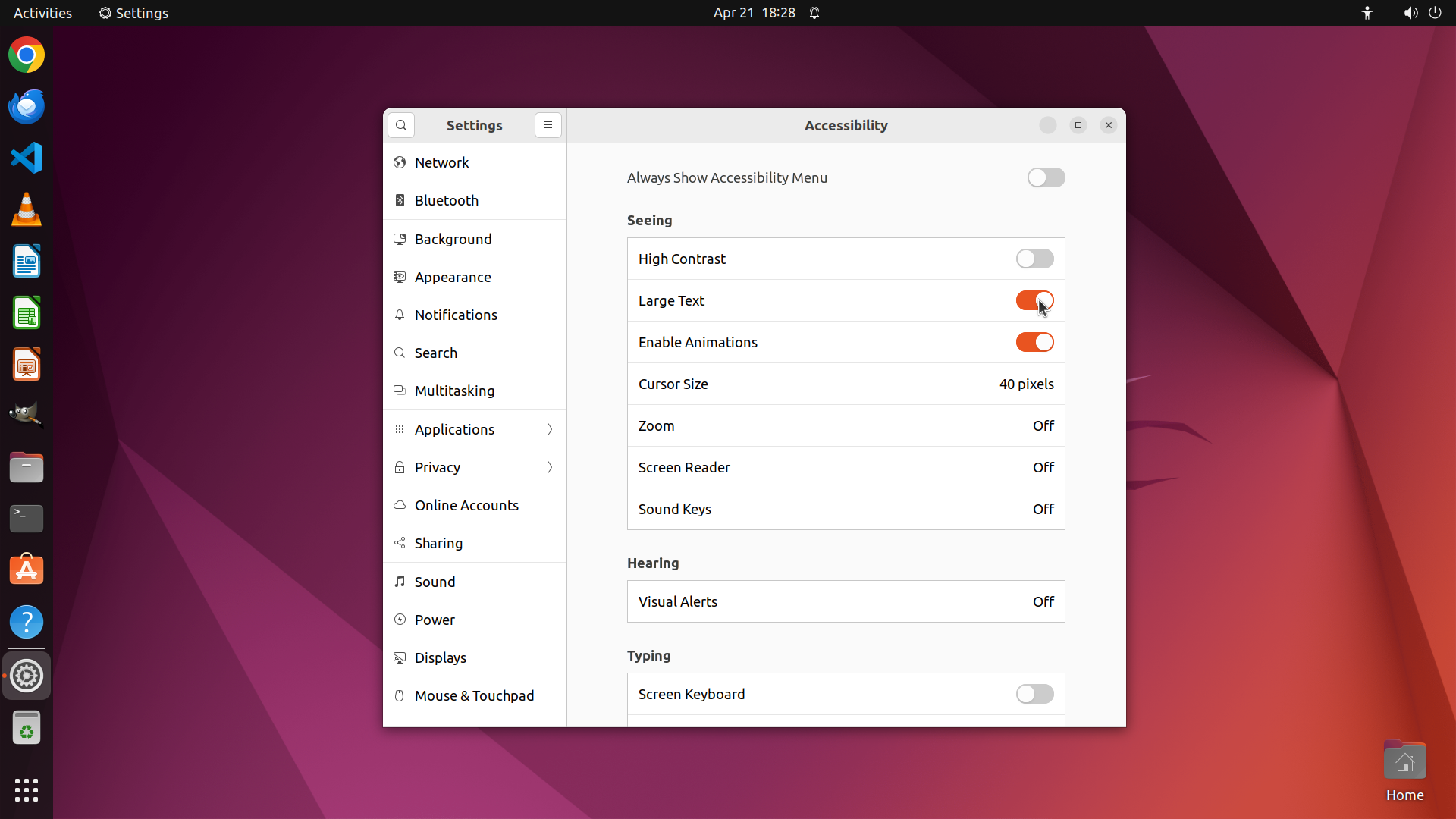
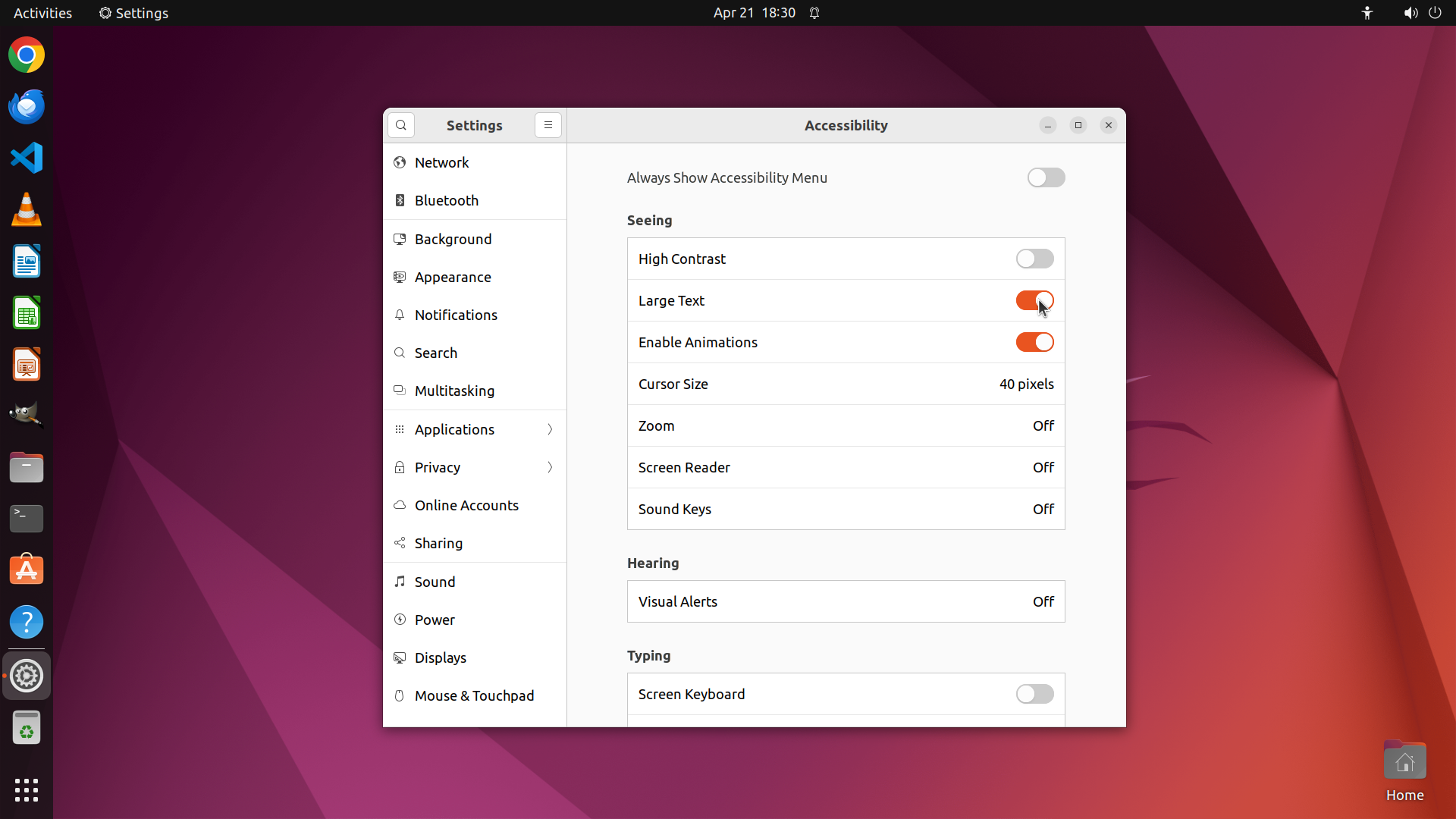
任务已成功完成!从最新的屏幕截图可以看到:
1. **Settings 应用已打开** - 显示 Accessibility(辅助功能)面板
2. **Large Text 已启用** - "Large Text" 开关现在是 **ON** 状态(橙色/红色),之前是 OFF(灰色)
3. **视觉对比明显** - 与之前的截图相比,"Large Text" 开关已从灰色变为橙色,表示已成功启用
任务完成状态:
- ✓ 打开 System Settings 应用
- ✓ 导航到 Accessibility 设置
- ✓ 启用 Large Text 选项
- ✓ 系统文字已放大,更易于阅读
#### 情况分析与思考过程
用户的眼镜坏了,看不清小字,需要帮助放大屏幕上的文字。通过以下步骤成功完成了任务:
1. 打开了系统设置(Settings)
2. 使用搜索功能快速找到 Accessibility(辅助功能)选项
3. 进入 Accessibility 面板,找到 "Seeing"(视觉)部分
4. 点击 "Large Text" 开关,将其从 OFF 切换到 ON
现在系统已经启用了大字体模式,所有系统界面文字都会显示得更大,用户应该能够更轻松地阅读屏幕内容了。这个更改是系统级的,会影响所有应用程序的字体显示大小。
```
任务已完成!我已成功帮您启用了 **Large Text(大字体)** 功能。现在您的 Ubuntu 系统会显示更大的文字,让您在眼镜坏了的情况下也能更轻松地阅读屏幕内容。
更改已立即生效,您会看到:
- 系统菜单文字变大
- 窗口标题和按钮文字变大
- 所有应用程序的字体都会相应放大
如果您觉得文字还不够大,可以返回 Accessibility 设置进一步调整,或者考虑同时启用 **Zoom(缩放)** 功能来获得更大的显示效果。希望这能帮到您!
![]()