Task: 3f28fe4f-5d9d-4994-a456-efd78cfae1a3
| Application | thunderbird |
| Score | 1.0 |
| Status | success |
| Timestamp | 2026-04-21 09:39:05 |
Runtime Log
Trajectory
Step 1:
CLICK (1814, 136)
```
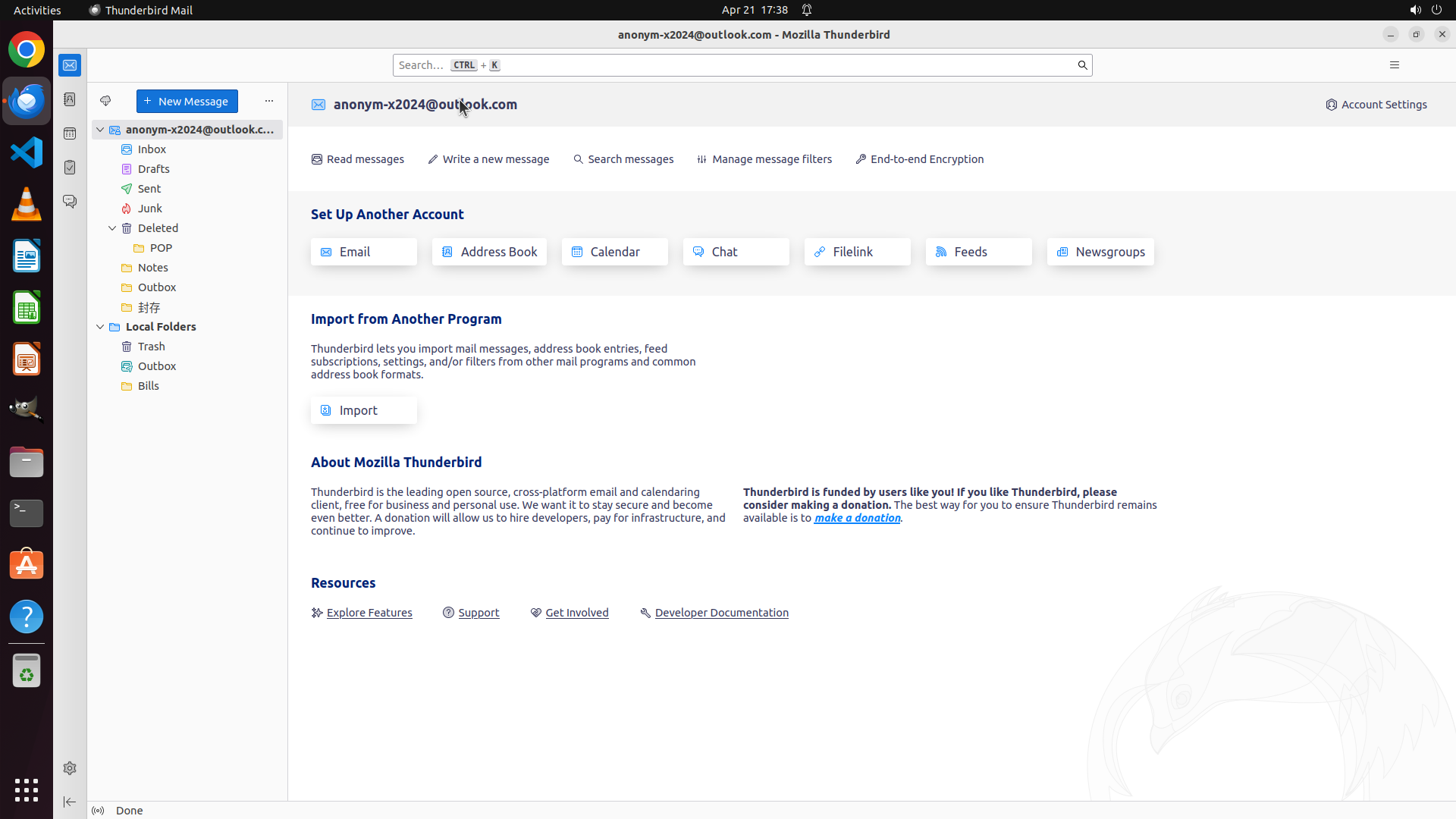
#### 重要信息
Thunderbird 邮件客户端已经打开,显示的是主界面。可以看到:
- 已配置的邮箱账户:
[email protected]
- 界面右上角有 "Account Settings" 按钮
- 左侧显示文件夹列表(Inbox, Drafts, Sent等)
- 当前显示的是欢迎/主页内容
#### 情况分析与思考过程
任务目标:在 Thunderbird 中设置纯文本签名,第一行是 "Anonym",第二行是 "XYZ Lab"。
当前状态分析:
- Thunderbird 已安装并运行 ✓
- 已有配置的邮箱账户 ✓
- 需要进入账户设置来配置签名
执行计划:
1. 首先点击右上角的 "Account Settings" 按钮进入账户设置
2. 在账户设置中找到签名配置部分(通常在 Composition 或撰写设置下)
3. 启用纯文本签名选项
4. 输入签名内容
5. 保存设置
下一步操作:点击 "Account Settings" 按钮,该按钮位于窗口右上角,靠近齿轮图标旁边。
```
Step 2:
CLICK (810, 675)
```
#### 重要信息
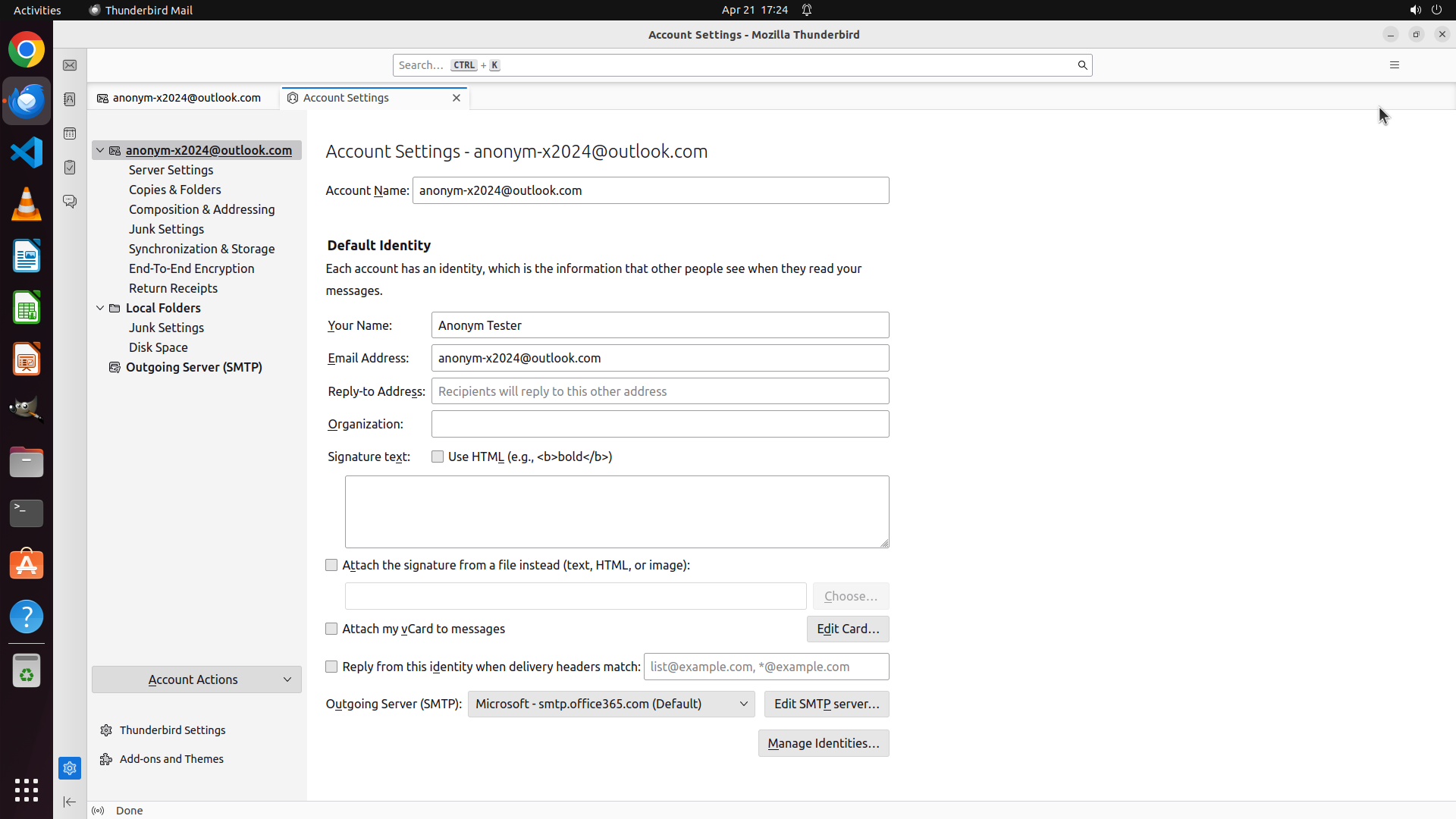
Account Settings 窗口已成功打开,显示的是
[email protected] 账户的设置页面。可以看到:
- 左侧是账户设置导航树
- 右侧显示 "Default Identity" 部分
- 包含 "Signature text:" 标签和一个空的文本输入框
- "Use HTML" 复选框当前未选中(这符合纯文本签名的要求)
- 文本框下方还有其他选项如 "Attach the signature from a file instead"
#### 情况分析与思考过程
任务进展:
1. ✓ 打开 Thunderbird(已完成)
2. ✓ 点击 Account Settings 按钮(已完成,窗口已打开)
3. 下一步:在签名文本框中输入签名内容
当前状态:
- 签名配置部分已经可见,不需要额外导航
- 签名文本框是空的,需要填入内容
- "Use HTML" 未选中,符合纯文本签名要求
执行计划:
1. 点击签名文本框以聚焦
2. 输入第一行 "Anonym"
3. 按 Enter 换行
4. 输入第二行 "XYZ Lab"
5. 保存设置(点击 OK 或关闭窗口)
下一步操作:点击签名文本框(Signature text 下方的白色文本区域)以开始输入签名内容。
```
Step 3:
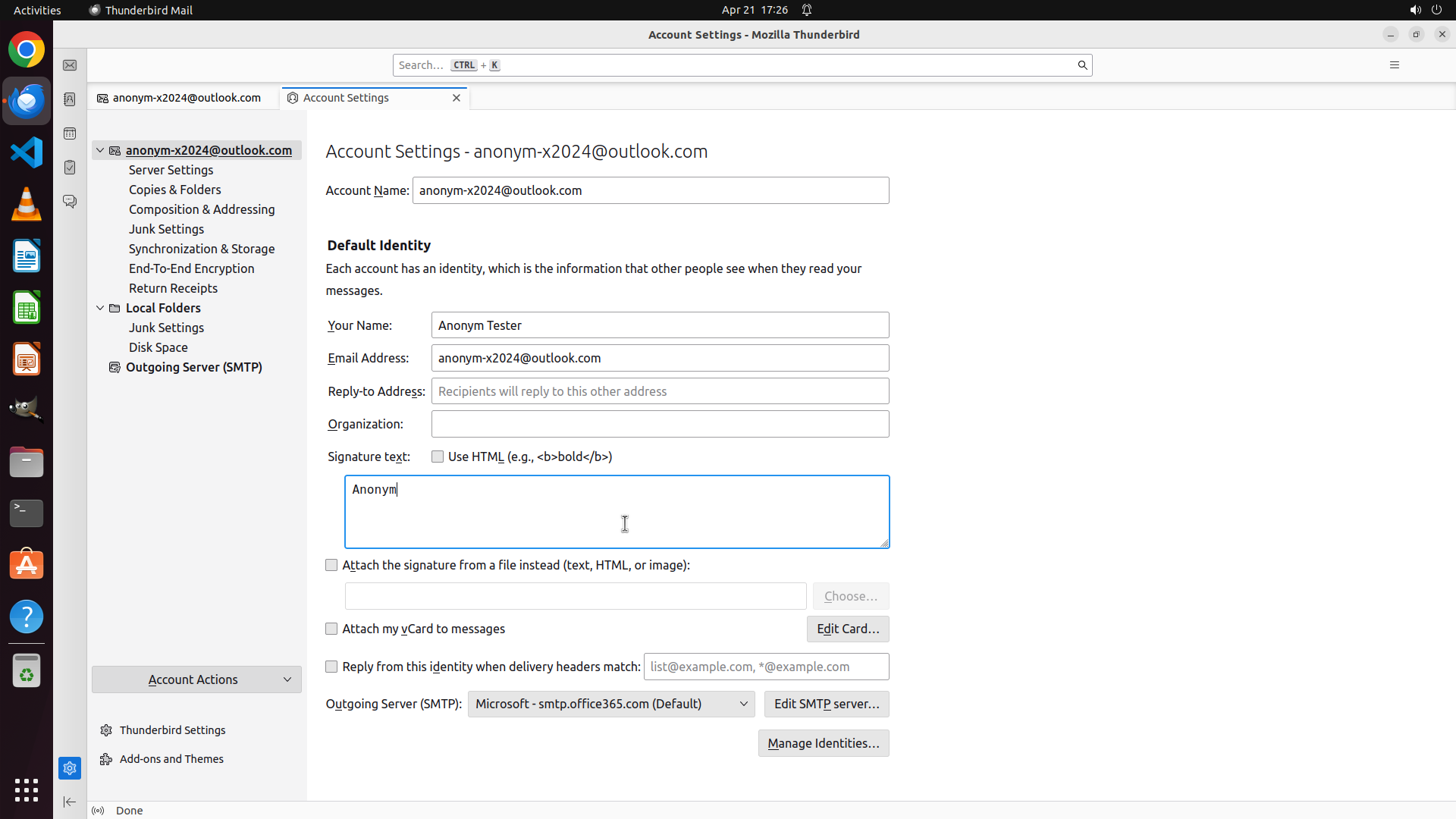
TYPING "Anonym"
```
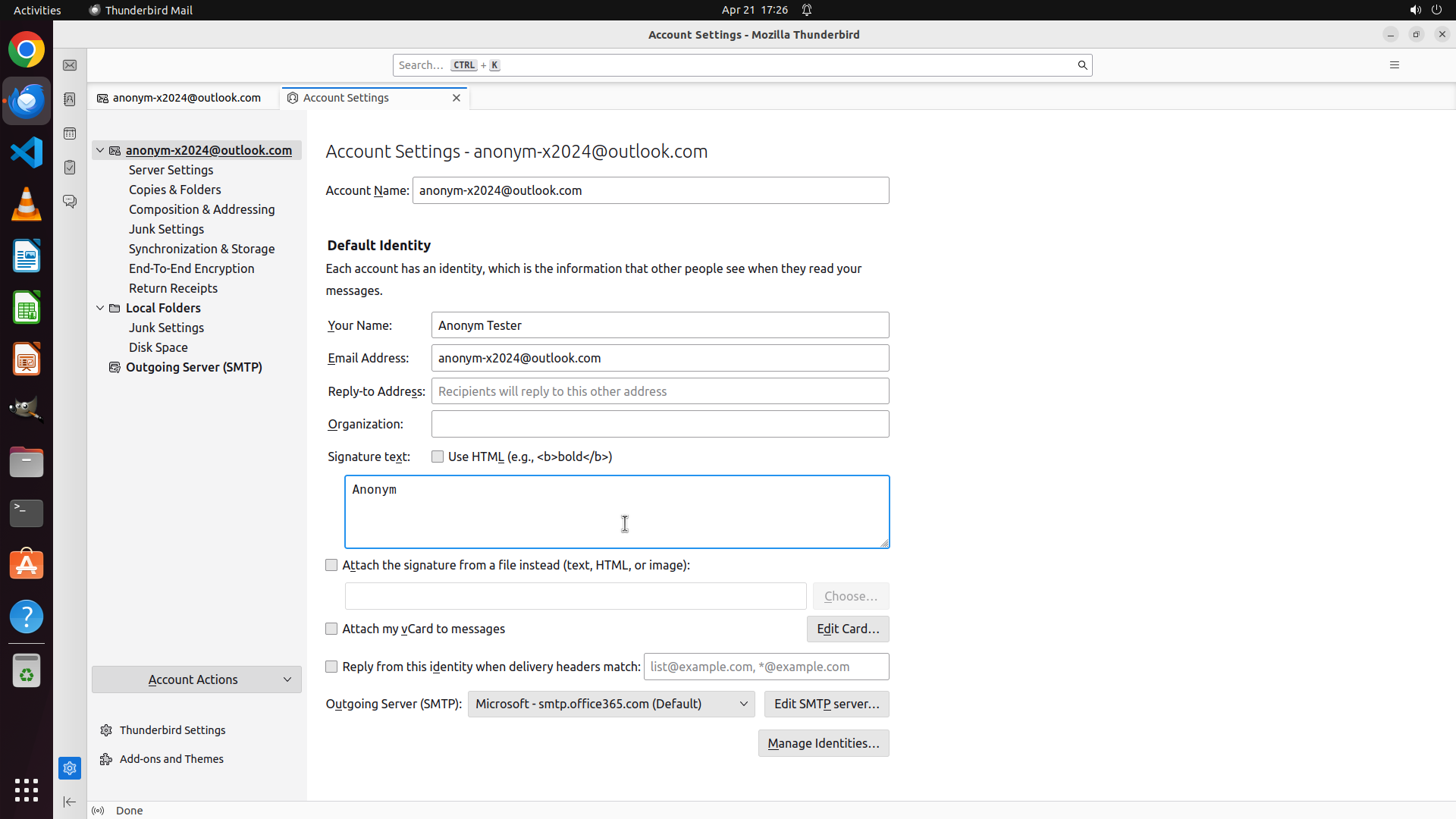
#### 重要信息
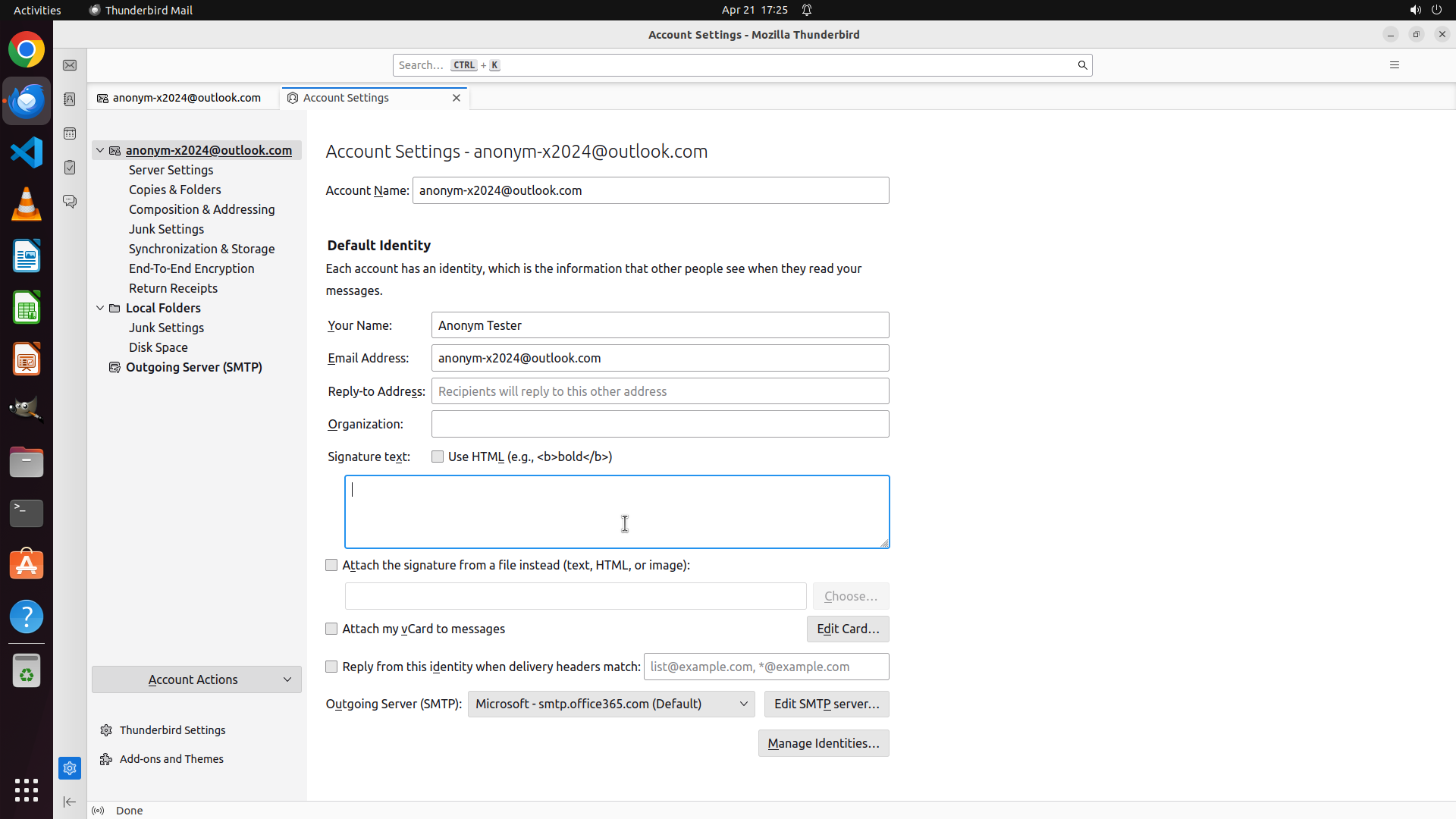
签名文本框已成功聚焦,光标现在在文本框中闪烁,准备接受输入。当前状态:
- Account Settings 窗口已打开 ✓
- 签名配置部分可见 ✓
- "Use HTML" 复选框未选中(符合纯文本签名要求)✓
- 签名文本框已聚焦,光标可见 ✓
#### 情况分析与思考过程
任务进展:
1. ✓ 打开 Thunderbird(已完成)
2. ✓ 点击 Account Settings 按钮(已完成)
3. ✓ 点击签名文本框(已完成,文本框已聚焦)
4. 下一步:输入签名内容
当前需要执行的操作:
- 输入第一行 "Anonym"
- 按 Enter 换行
- 输入第二行 "XYZ Lab"
由于文本框已经聚焦,可以直接连续输入内容。这是一个固定的输入序列,可以使用 BATCH 操作一次性完成。
```
Step 3:
HOTKEY
```
#### 重要信息
签名文本框已成功聚焦,光标现在在文本框中闪烁,准备接受输入。当前状态:
- Account Settings 窗口已打开 ✓
- 签名配置部分可见 ✓
- "Use HTML" 复选框未选中(符合纯文本签名要求)✓
- 签名文本框已聚焦,光标可见 ✓
#### 情况分析与思考过程
任务进展:
1. ✓ 打开 Thunderbird(已完成)
2. ✓ 点击 Account Settings 按钮(已完成)
3. ✓ 点击签名文本框(已完成,文本框已聚焦)
4. 下一步:输入签名内容
当前需要执行的操作:
- 输入第一行 "Anonym"
- 按 Enter 换行
- 输入第二行 "XYZ Lab"
由于文本框已经聚焦,可以直接连续输入内容。这是一个固定的输入序列,可以使用 BATCH 操作一次性完成。
```
Step 3:
TYPING "XYZ Lab"
```
#### 重要信息
签名文本框已成功聚焦,光标现在在文本框中闪烁,准备接受输入。当前状态:
- Account Settings 窗口已打开 ✓
- 签名配置部分可见 ✓
- "Use HTML" 复选框未选中(符合纯文本签名要求)✓
- 签名文本框已聚焦,光标可见 ✓
#### 情况分析与思考过程
任务进展:
1. ✓ 打开 Thunderbird(已完成)
2. ✓ 点击 Account Settings 按钮(已完成)
3. ✓ 点击签名文本框(已完成,文本框已聚焦)
4. 下一步:输入签名内容
当前需要执行的操作:
- 输入第一行 "Anonym"
- 按 Enter 换行
- 输入第二行 "XYZ Lab"
由于文本框已经聚焦,可以直接连续输入内容。这是一个固定的输入序列,可以使用 BATCH 操作一次性完成。
```
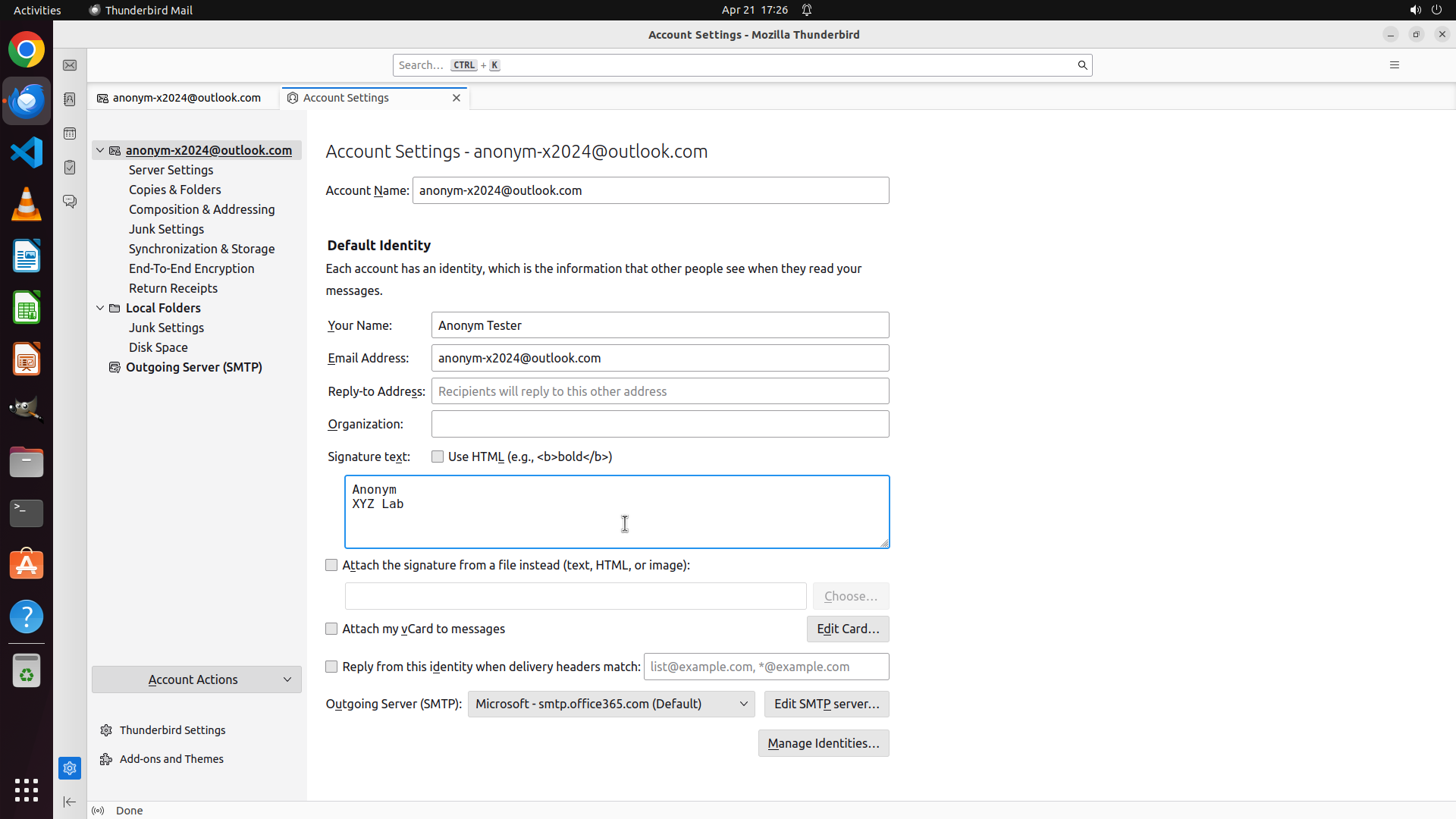
Step 4:
MOVE_TO (960, 750)
```
#### 重要信息
签名内容已成功输入到文本框中:
- 第一行显示 "Anonym" ✓
- 第二行显示 "XYZ Lab" ✓
- "Use HTML" 复选框未选中(符合纯文本要求)✓
当前 Account Settings 窗口仍处于打开状态,需要保存设置。
#### 情况分析与思考过程
任务进展:
1. ✓ 打开 Thunderbird(已完成)
2. ✓ 点击 Account Settings 按钮(已完成)
3. ✓ 输入签名内容(已完成)
- ✓ 第一行 "Anonym" 已输入
- ✓ 第二行 "XYZ Lab" 已输入
4. 下一步:保存设置
当前需要执行的操作:
- 查找并点击 "OK" 按钮来保存账户设置更改
- 可能需要向下滚动才能看到底部的按钮
从截图来看,当前窗口显示的内容可能未完全展示底部的操作按钮,需要向下滚动查看 "OK" 或 "Save" 按钮。
```
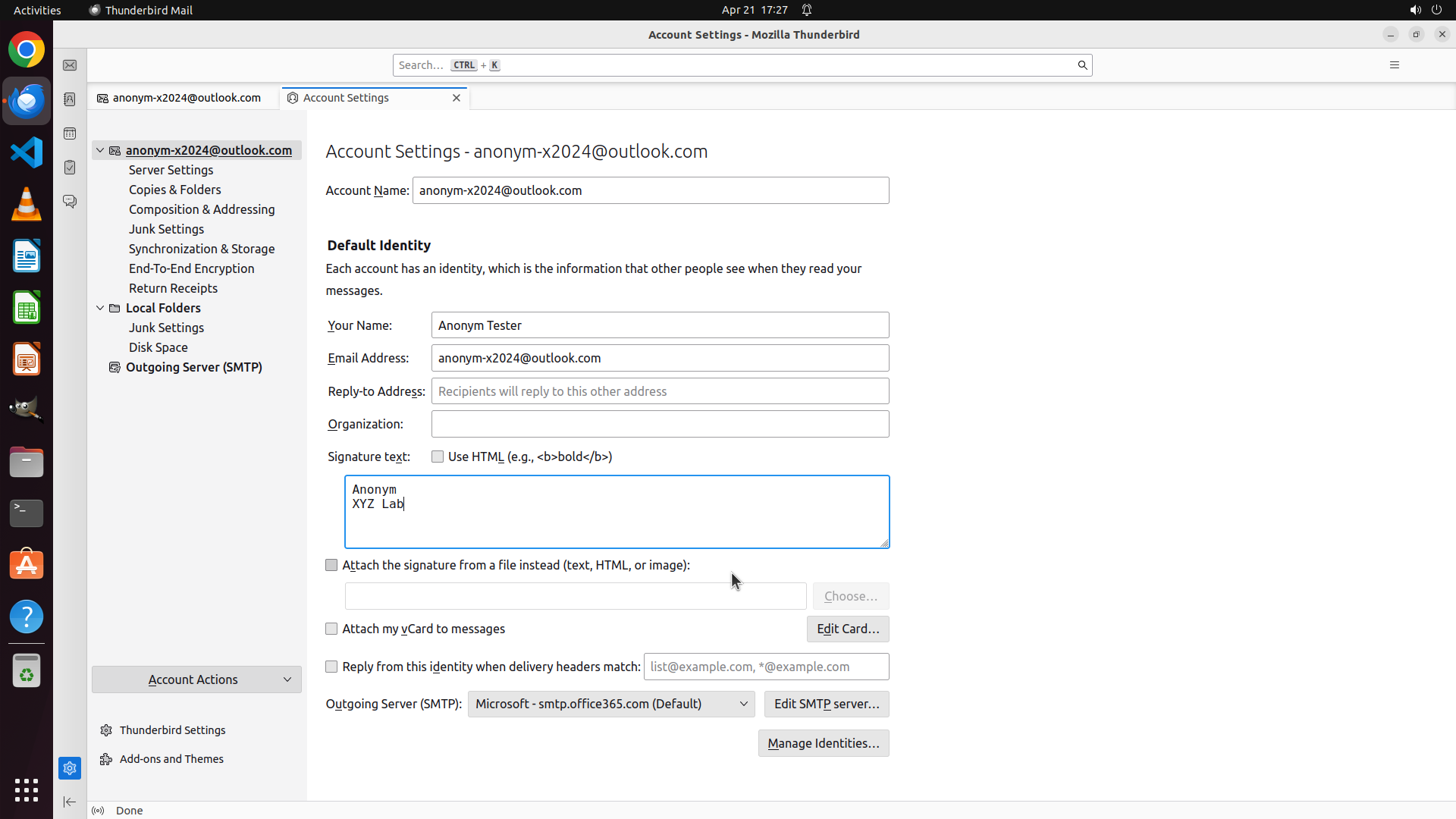
Step 4:
SCROLL
```
#### 重要信息
签名内容已成功输入到文本框中:
- 第一行显示 "Anonym" ✓
- 第二行显示 "XYZ Lab" ✓
- "Use HTML" 复选框未选中(符合纯文本要求)✓
当前 Account Settings 窗口仍处于打开状态,需要保存设置。
#### 情况分析与思考过程
任务进展:
1. ✓ 打开 Thunderbird(已完成)
2. ✓ 点击 Account Settings 按钮(已完成)
3. ✓ 输入签名内容(已完成)
- ✓ 第一行 "Anonym" 已输入
- ✓ 第二行 "XYZ Lab" 已输入
4. 下一步:保存设置
当前需要执行的操作:
- 查找并点击 "OK" 按钮来保存账户设置更改
- 可能需要向下滚动才能看到底部的按钮
从截图来看,当前窗口显示的内容可能未完全展示底部的操作按钮,需要向下滚动查看 "OK" 或 "Save" 按钮。
```
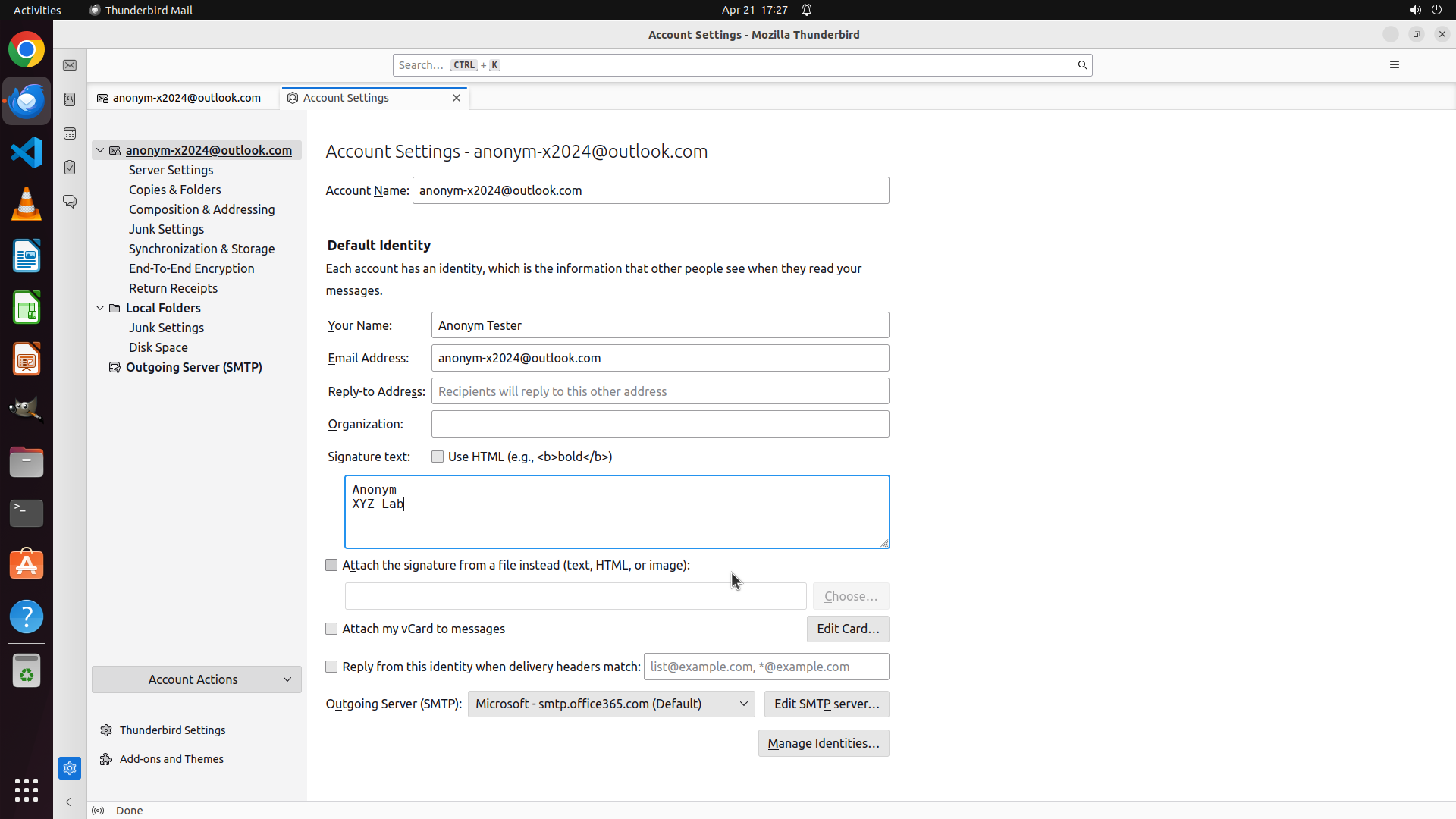
Step 5:
MOVE_TO (960, 750)
Step 5:
SCROLL
Step 6:
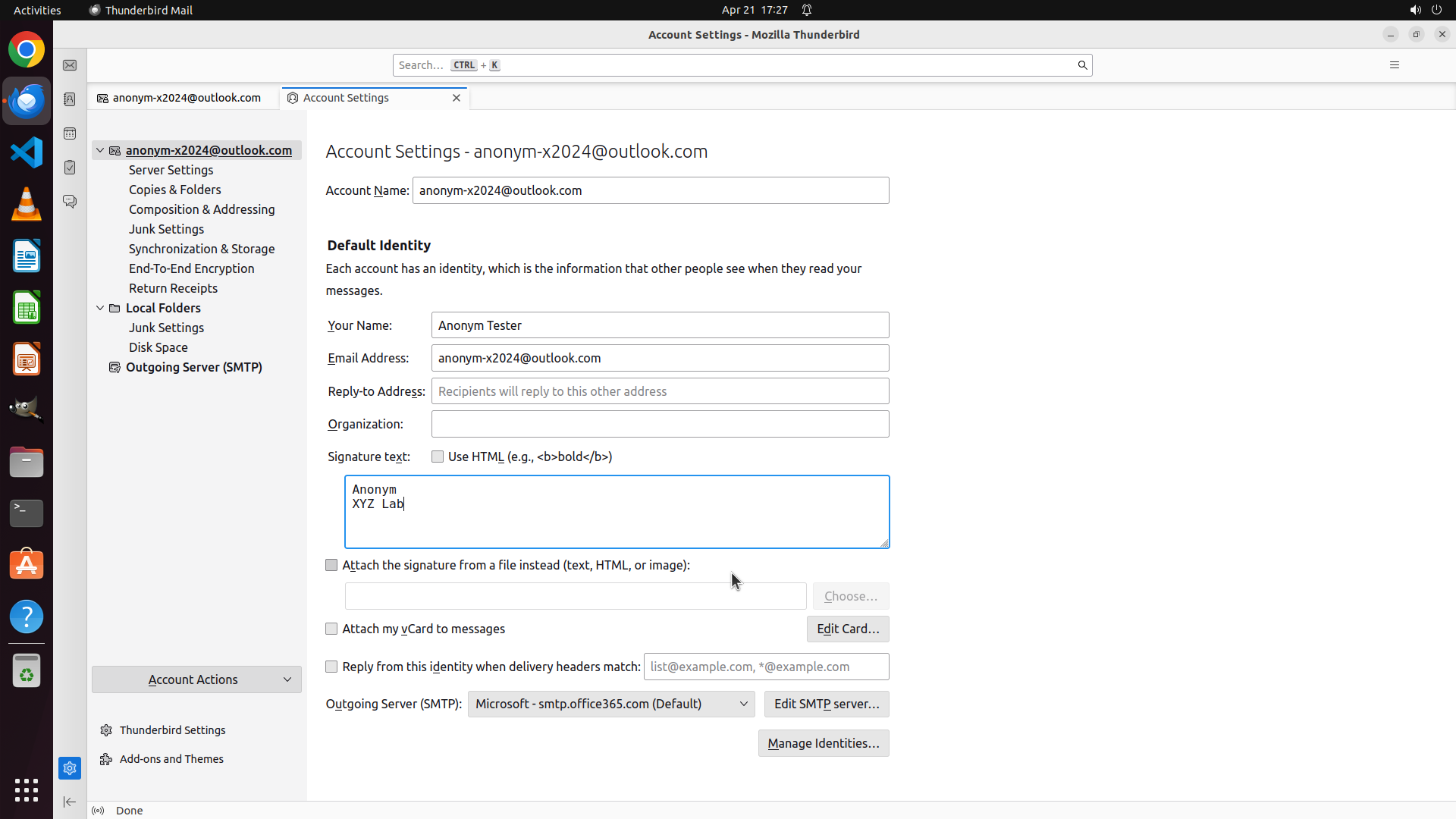
MOVE_TO (960, 750)
```
#### 重要信息
签名内容已成功输入到文本框中:
- 第一行显示 "Anonym" ✓
- 第二行显示 "XYZ Lab" ✓
- "Use HTML" 复选框未选中(符合纯文本要求)✓
当前 Account Settings 窗口仍处于打开状态,需要找到并点击 "OK" 按钮来保存设置。
#### 情况分析与思考过程
任务进展:
1. ✓ 打开 Thunderbird(已完成)
2. ✓ 点击 Account Settings 按钮(已完成)
3. ✓ 输入签名内容(已完成)
- ✓ 第一行 "Anonym" 已输入
- ✓ 第二行 "XYZ Lab" 已输入
4. 下一步:保存设置
当前需要执行的操作:
- 继续向下滚动以找到底部的 "OK" 按钮来保存账户设置更改
从截图来看,当前窗口显示的内容仍未完全展示底部的操作按钮,需要继续向下滚动查看 "OK" 按钮。
```
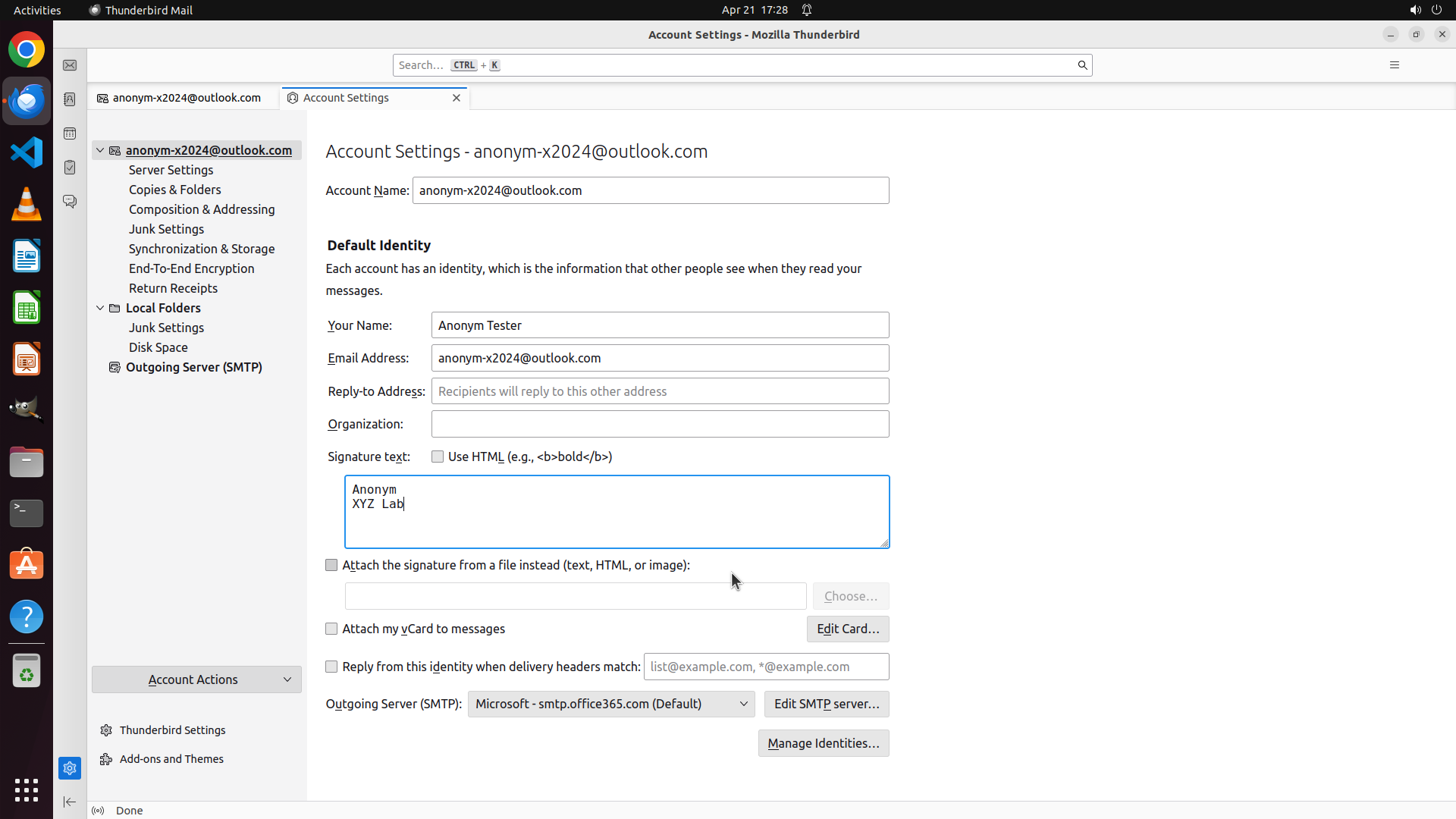
Step 6:
SCROLL
```
#### 重要信息
签名内容已成功输入到文本框中:
- 第一行显示 "Anonym" ✓
- 第二行显示 "XYZ Lab" ✓
- "Use HTML" 复选框未选中(符合纯文本要求)✓
当前 Account Settings 窗口仍处于打开状态,需要找到并点击 "OK" 按钮来保存设置。
#### 情况分析与思考过程
任务进展:
1. ✓ 打开 Thunderbird(已完成)
2. ✓ 点击 Account Settings 按钮(已完成)
3. ✓ 输入签名内容(已完成)
- ✓ 第一行 "Anonym" 已输入
- ✓ 第二行 "XYZ Lab" 已输入
4. 下一步:保存设置
当前需要执行的操作:
- 继续向下滚动以找到底部的 "OK" 按钮来保存账户设置更改
从截图来看,当前窗口显示的内容仍未完全展示底部的操作按钮,需要继续向下滚动查看 "OK" 按钮。
```
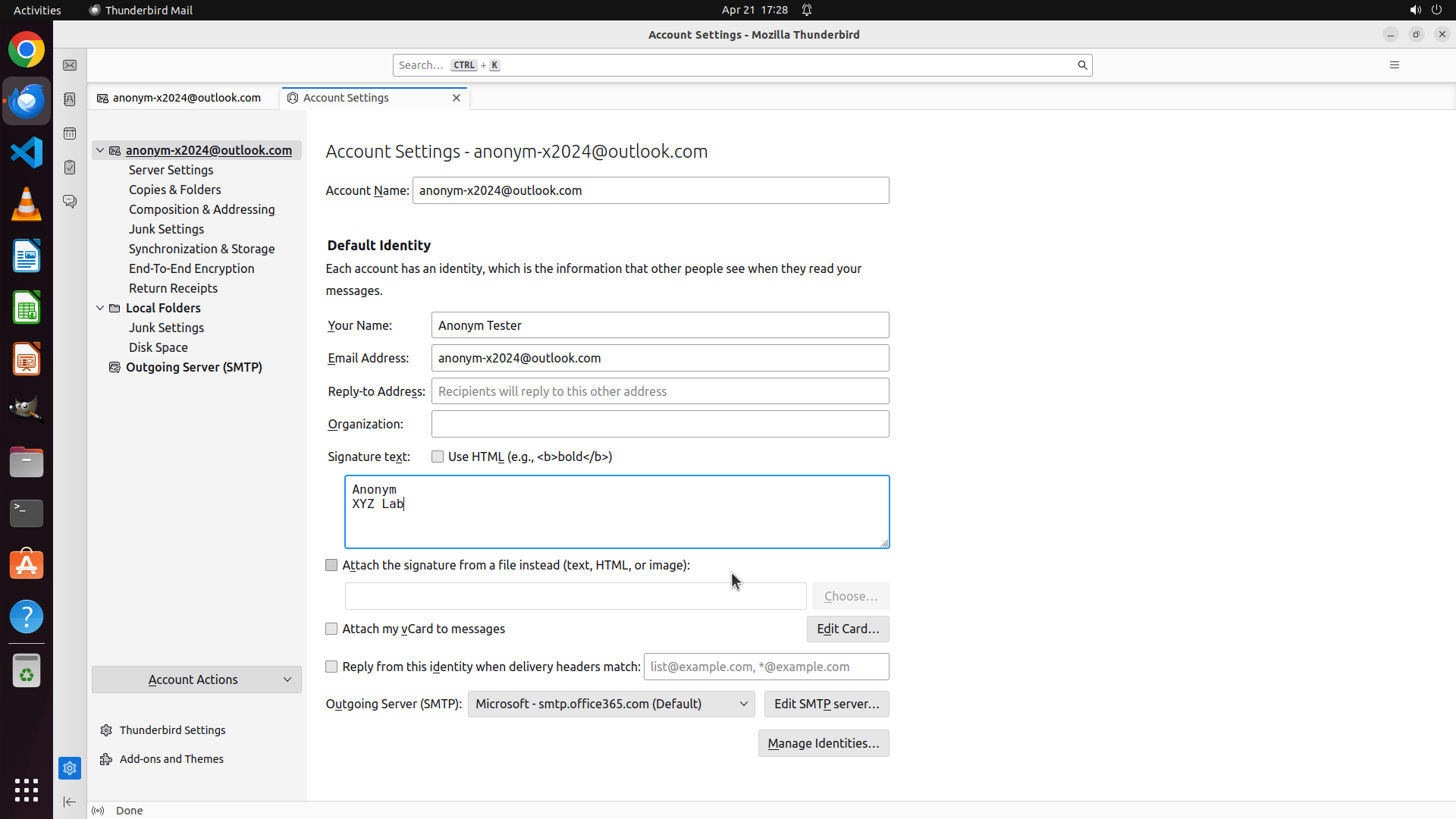
Step 7:
MOVE_TO (960, 750)
```
#### 重要信息
签名内容已成功输入到文本框中:
- 第一行显示 "Anonym" ✓
- 第二行显示 "XYZ Lab" ✓
- "Use HTML" 复选框未选中(符合纯文本要求)✓
当前可以看到窗口底部的一些按钮(如 "Manage Identities..."),但仍未看到 "OK" 按钮来保存设置。
#### 情况分析与思考过程
任务进展:
1. ✓ 打开 Thunderbird(已完成)
2. ✓ 点击 Account Settings 按钮(已完成)
3. ✓ 输入签名内容(已完成)
- ✓ 第一行 "Anonym" 已输入
- ✓ 第二行 "XYZ Lab" 已输入
4. 下一步:保存设置
当前需要执行的操作:
- 继续向下滚动以找到底部的 "OK" 按钮来保存账户设置更改
从截图来看,当前窗口显示 "Manage Identities..." 按钮,但通常 OK/Cancel 按钮会在窗口的最底部,需要继续向下滚动查看。
```
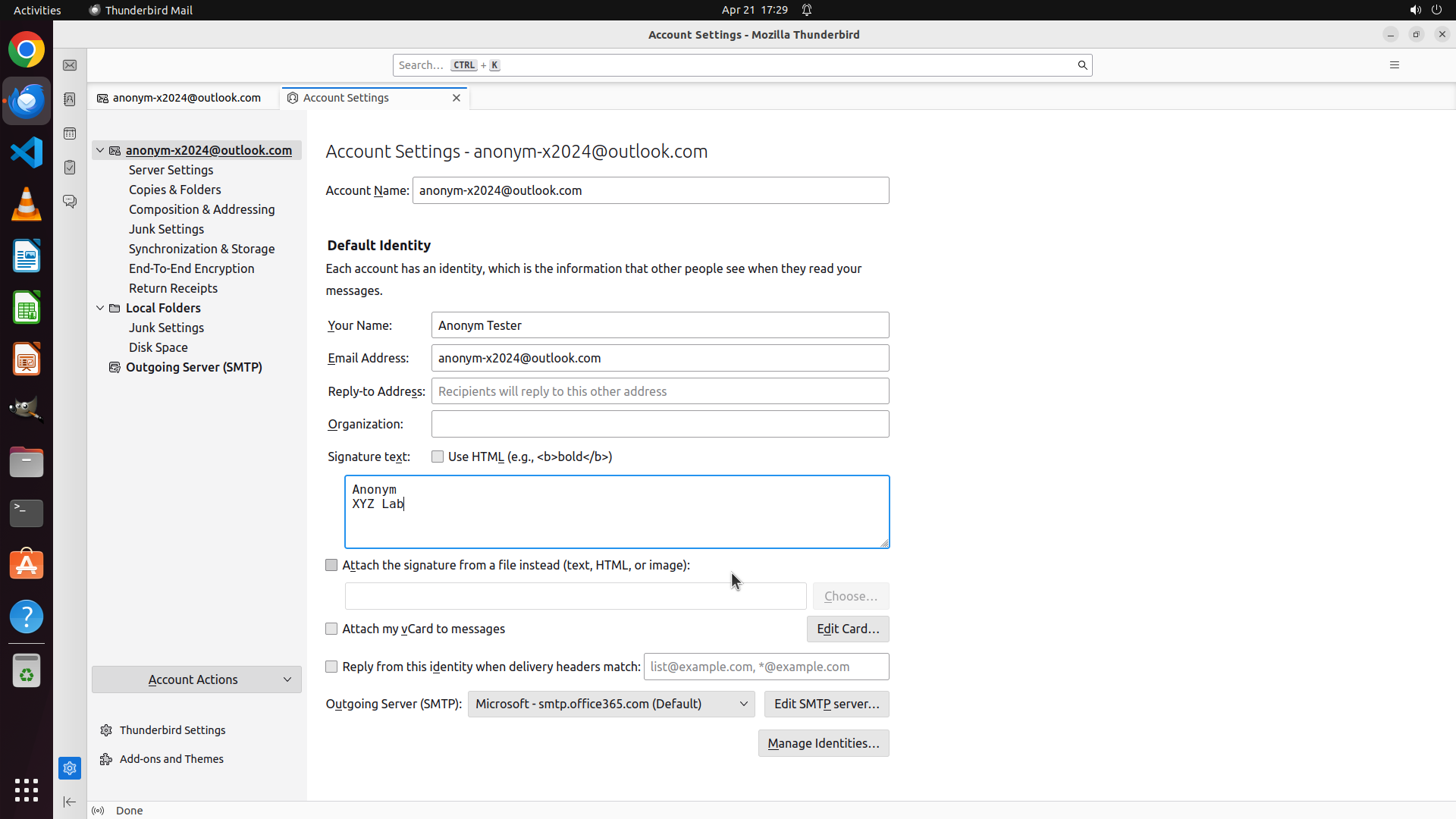
Step 7:
SCROLL
```
#### 重要信息
签名内容已成功输入到文本框中:
- 第一行显示 "Anonym" ✓
- 第二行显示 "XYZ Lab" ✓
- "Use HTML" 复选框未选中(符合纯文本要求)✓
当前可以看到窗口底部的一些按钮(如 "Manage Identities..."),但仍未看到 "OK" 按钮来保存设置。
#### 情况分析与思考过程
任务进展:
1. ✓ 打开 Thunderbird(已完成)
2. ✓ 点击 Account Settings 按钮(已完成)
3. ✓ 输入签名内容(已完成)
- ✓ 第一行 "Anonym" 已输入
- ✓ 第二行 "XYZ Lab" 已输入
4. 下一步:保存设置
当前需要执行的操作:
- 继续向下滚动以找到底部的 "OK" 按钮来保存账户设置更改
从截图来看,当前窗口显示 "Manage Identities..." 按钮,但通常 OK/Cancel 按钮会在窗口的最底部,需要继续向下滚动查看。
```
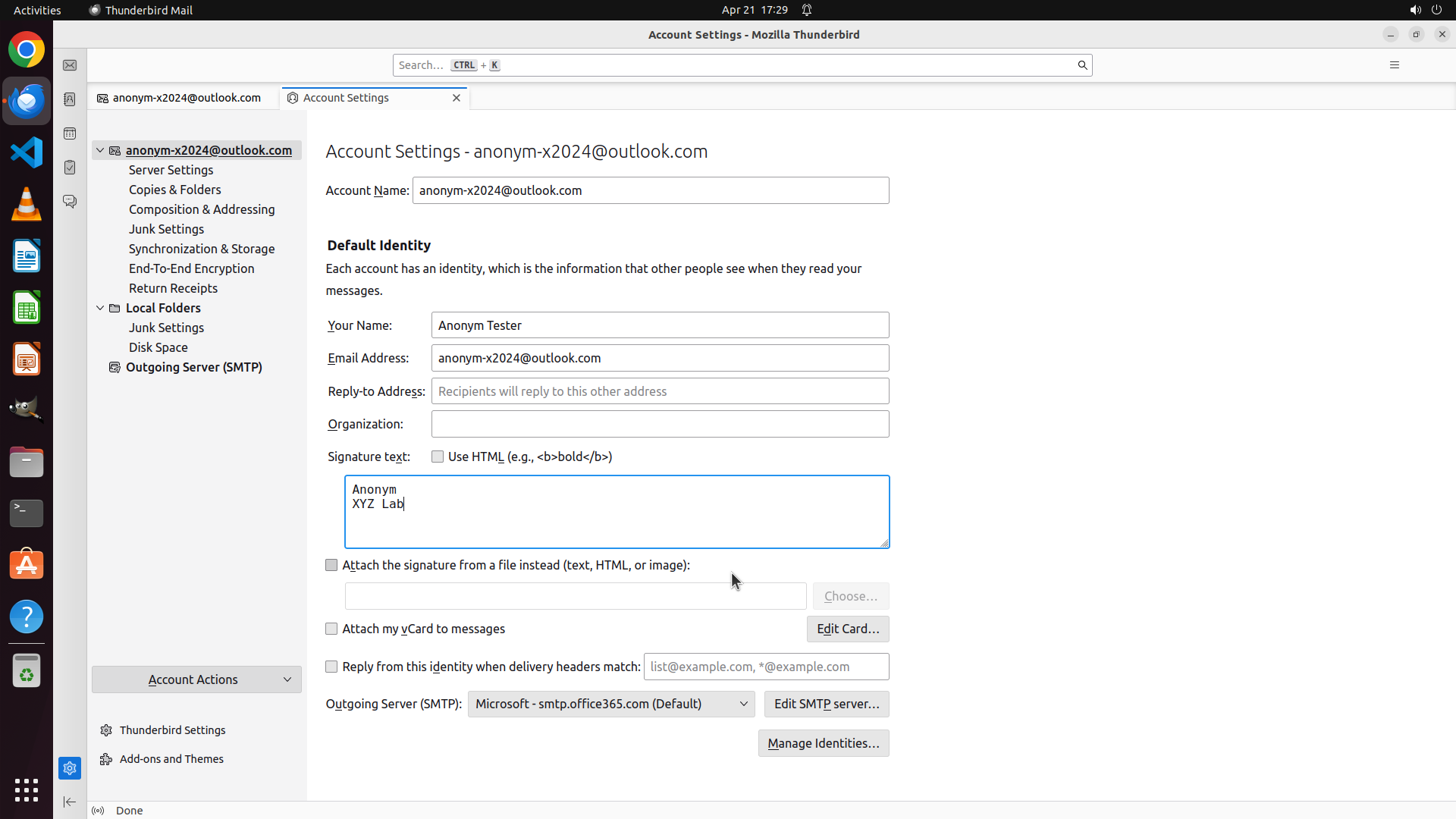
Step 8:
MOVE_TO (960, 750)
```
#### 重要信息
签名内容已成功输入到文本框中:
- 第一行显示 "Anonym" ✓
- 第二行显示 "XYZ Lab" ✓
- "Use HTML" 复选框未选中(符合纯文本要求)✓
当前可以看到 "Manage Identities..." 按钮,但仍未看到 "OK" 按钮来保存设置。窗口内容显然还有更多内容在下方。
#### 情况分析与思考过程
任务进展:
1. ✓ 打开 Thunderbird(已完成)
2. ✓ 点击 Account Settings 按钮(已完成)
3. ✓ 输入签名内容(已完成)
- ✓ 第一行 "Anonym" 已输入
- ✓ 第二行 "XYZ Lab" 已输入
4. 下一步:保存设置
当前需要执行的操作:
- 继续向下滚动以找到底部的 "OK" 按钮来保存账户设置更改
从截图来看,当前窗口显示 "Manage Identities..." 按钮,但通常 OK/Cancel 按钮会在窗口的最底部,需要继续向下滚动查看。
```
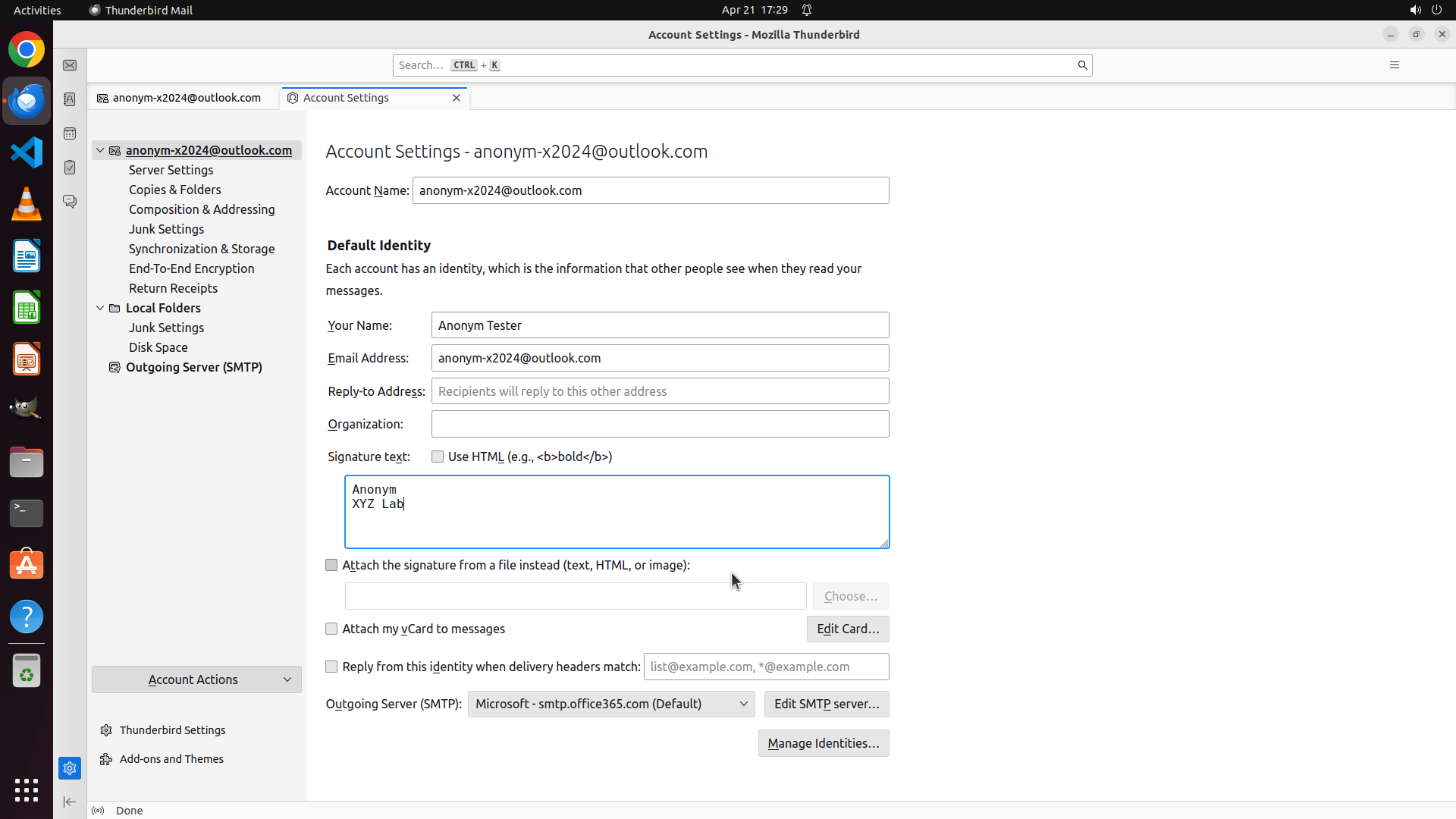
Step 8:
SCROLL
```
#### 重要信息
签名内容已成功输入到文本框中:
- 第一行显示 "Anonym" ✓
- 第二行显示 "XYZ Lab" ✓
- "Use HTML" 复选框未选中(符合纯文本要求)✓
当前可以看到 "Manage Identities..." 按钮,但仍未看到 "OK" 按钮来保存设置。窗口内容显然还有更多内容在下方。
#### 情况分析与思考过程
任务进展:
1. ✓ 打开 Thunderbird(已完成)
2. ✓ 点击 Account Settings 按钮(已完成)
3. ✓ 输入签名内容(已完成)
- ✓ 第一行 "Anonym" 已输入
- ✓ 第二行 "XYZ Lab" 已输入
4. 下一步:保存设置
当前需要执行的操作:
- 继续向下滚动以找到底部的 "OK" 按钮来保存账户设置更改
从截图来看,当前窗口显示 "Manage Identities..." 按钮,但通常 OK/Cancel 按钮会在窗口的最底部,需要继续向下滚动查看。
```
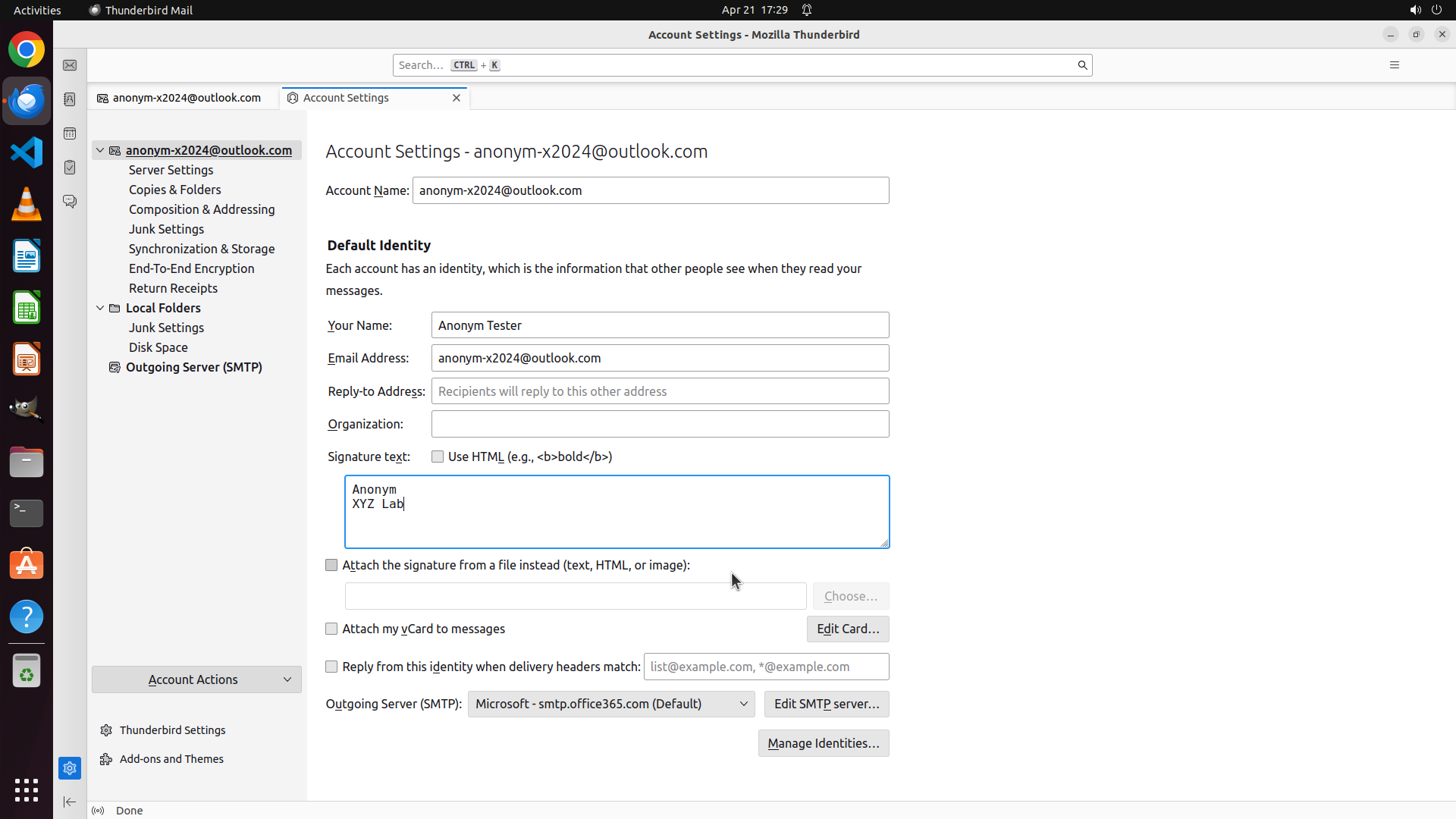
Step 9:
MOVE_TO (960, 750)
```
#### 重要信息
签名内容已成功输入到文本框中:
- 第一行显示 "Anonym" ✓
- 第二行显示 "XYZ Lab" ✓
- "Use HTML" 复选框未选中(符合纯文本要求)✓
当前可以看到窗口底部有 "Manage Identities..." 按钮,但仍未看到 "OK" 按钮来保存设置。窗口内容显然还有更多内容在下方。
#### 情况分析与思考过程
任务进展:
1. ✓ 打开 Thunderbird(已完成)
2. ✓ 点击 Account Settings 按钮(已完成)
3. ✓ 输入签名内容(已完成)
- ✓ 第一行 "Anonym" 已输入
- ✓ 第二行 "XYZ Lab" 已输入
4. 下一步:保存设置
当前需要执行的操作:
- 继续向下滚动以找到底部的 "OK" 按钮来保存账户设置更改
从截图来看,当前窗口显示 "Manage Identities..." 按钮,但通常 OK/Cancel 按钮会在窗口的最底部,需要继续向下滚动查看。
```
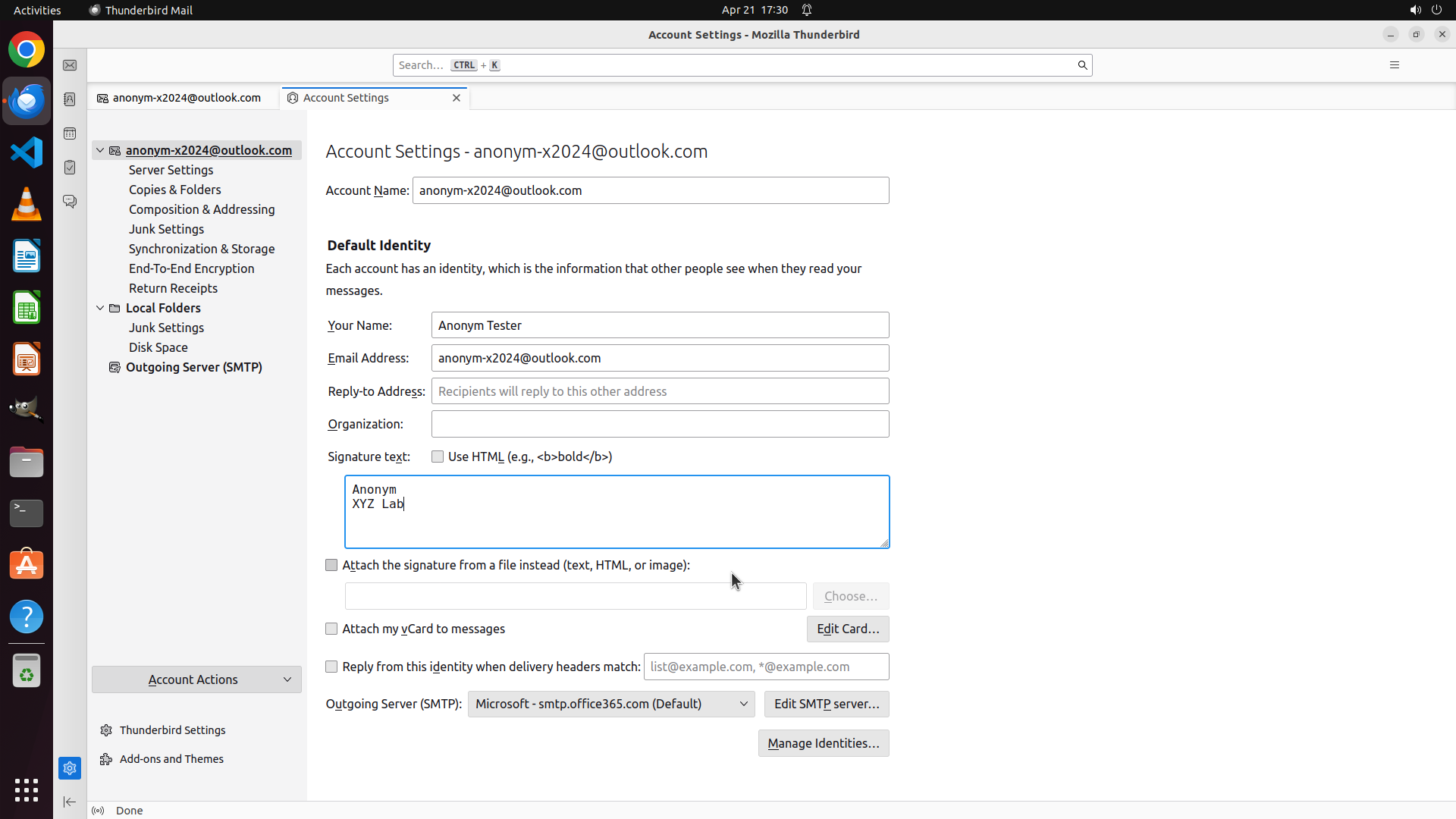
Step 9:
SCROLL
```
#### 重要信息
签名内容已成功输入到文本框中:
- 第一行显示 "Anonym" ✓
- 第二行显示 "XYZ Lab" ✓
- "Use HTML" 复选框未选中(符合纯文本要求)✓
当前可以看到窗口底部有 "Manage Identities..." 按钮,但仍未看到 "OK" 按钮来保存设置。窗口内容显然还有更多内容在下方。
#### 情况分析与思考过程
任务进展:
1. ✓ 打开 Thunderbird(已完成)
2. ✓ 点击 Account Settings 按钮(已完成)
3. ✓ 输入签名内容(已完成)
- ✓ 第一行 "Anonym" 已输入
- ✓ 第二行 "XYZ Lab" 已输入
4. 下一步:保存设置
当前需要执行的操作:
- 继续向下滚动以找到底部的 "OK" 按钮来保存账户设置更改
从截图来看,当前窗口显示 "Manage Identities..." 按钮,但通常 OK/Cancel 按钮会在窗口的最底部,需要继续向下滚动查看。
```
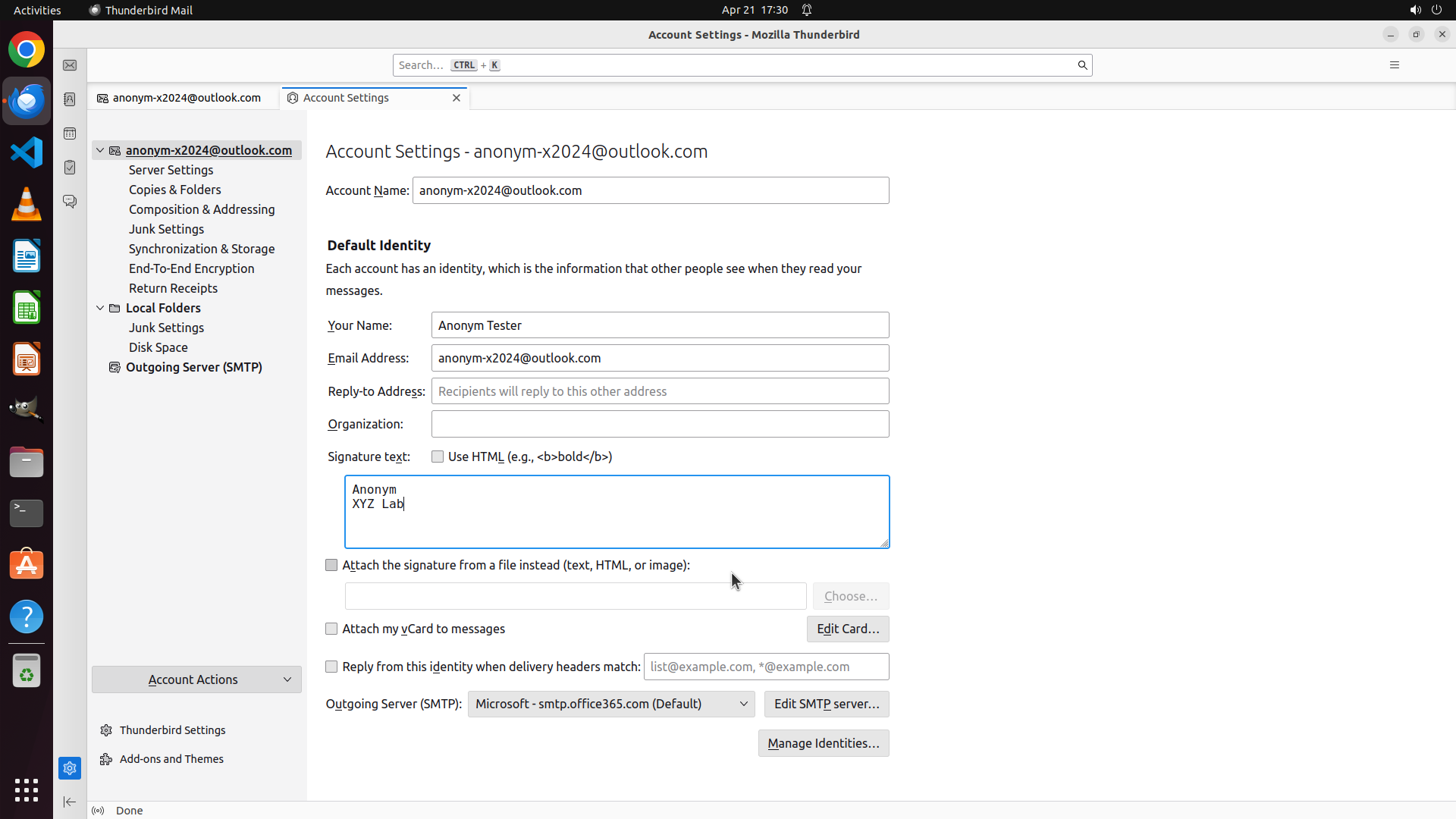
Step 10:
MOVE_TO (960, 750)
```
#### 重要信息
签名内容已成功输入到文本框中:
- 第一行显示 "Anonym" ✓
- 第二行显示 "XYZ Lab" ✓
- "Use HTML" 复选框未选中(符合纯文本要求)✓
当前可以看到 "Manage Identities..." 按钮在右下角,但仍未看到 "OK" 按钮来保存设置。
#### 情况分析与思考过程
任务进展:
1. ✓ 打开 Thunderbird(已完成)
2. ✓ 点击 Account Settings 按钮(已完成)
3. ✓ 输入签名内容(已完成)
- ✓ 第一行 "Anonym" 已输入
- ✓ 第二行 "XYZ Lab" 已输入
4. 下一步:保存设置
当前需要执行的操作:
- 继续向下滚动以找到底部的 "OK" 按钮来保存账户设置更改
从截图来看,当前窗口显示 "Manage Identities..." 按钮,但 OK 按钮通常会在窗口的最底部,需要继续向下滚动查看。
```
Step 10:
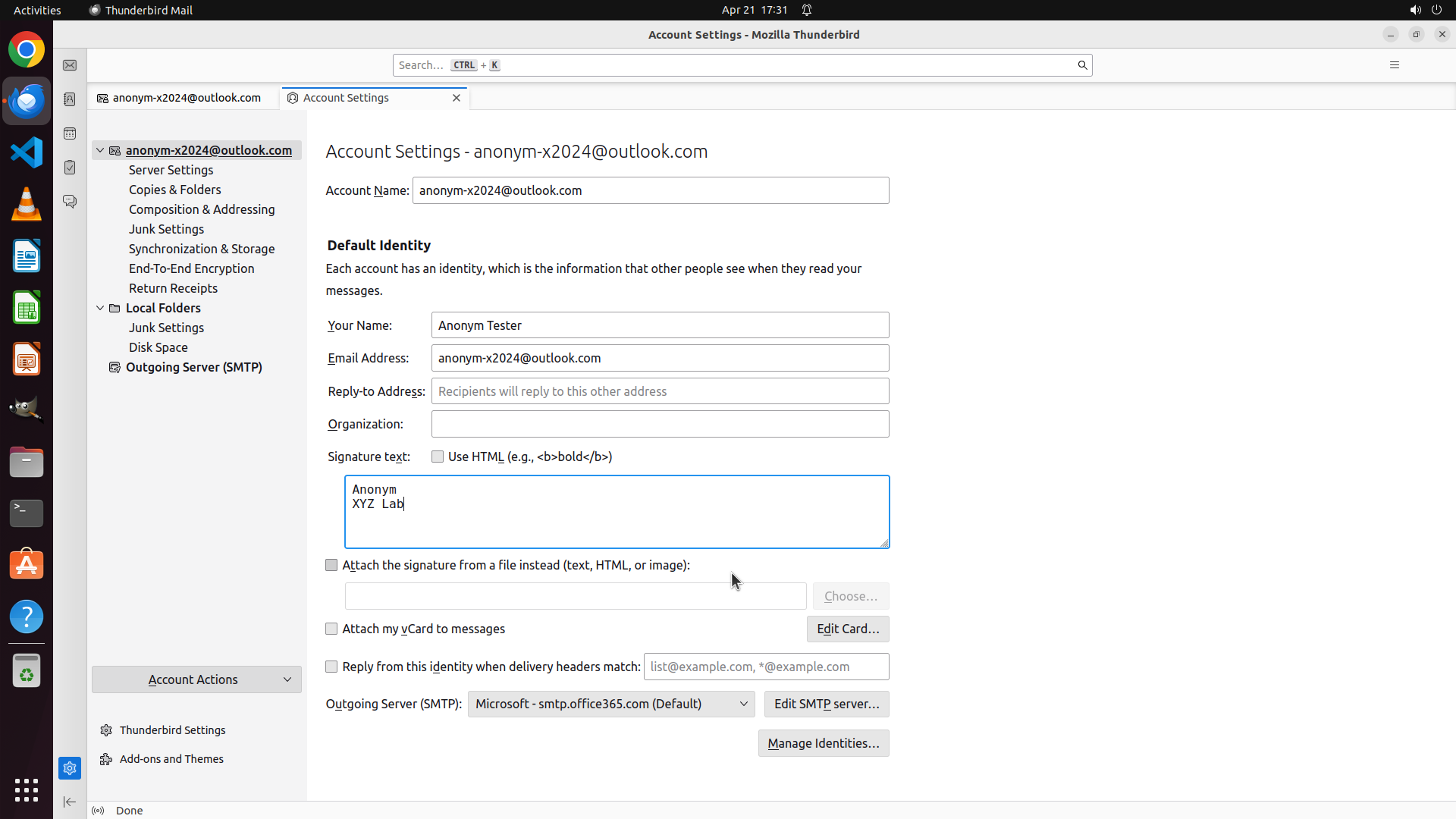
SCROLL
```
#### 重要信息
签名内容已成功输入到文本框中:
- 第一行显示 "Anonym" ✓
- 第二行显示 "XYZ Lab" ✓
- "Use HTML" 复选框未选中(符合纯文本要求)✓
当前可以看到 "Manage Identities..." 按钮在右下角,但仍未看到 "OK" 按钮来保存设置。
#### 情况分析与思考过程
任务进展:
1. ✓ 打开 Thunderbird(已完成)
2. ✓ 点击 Account Settings 按钮(已完成)
3. ✓ 输入签名内容(已完成)
- ✓ 第一行 "Anonym" 已输入
- ✓ 第二行 "XYZ Lab" 已输入
4. 下一步:保存设置
当前需要执行的操作:
- 继续向下滚动以找到底部的 "OK" 按钮来保存账户设置更改
从截图来看,当前窗口显示 "Manage Identities..." 按钮,但 OK 按钮通常会在窗口的最底部,需要继续向下滚动查看。
```
Step 11:
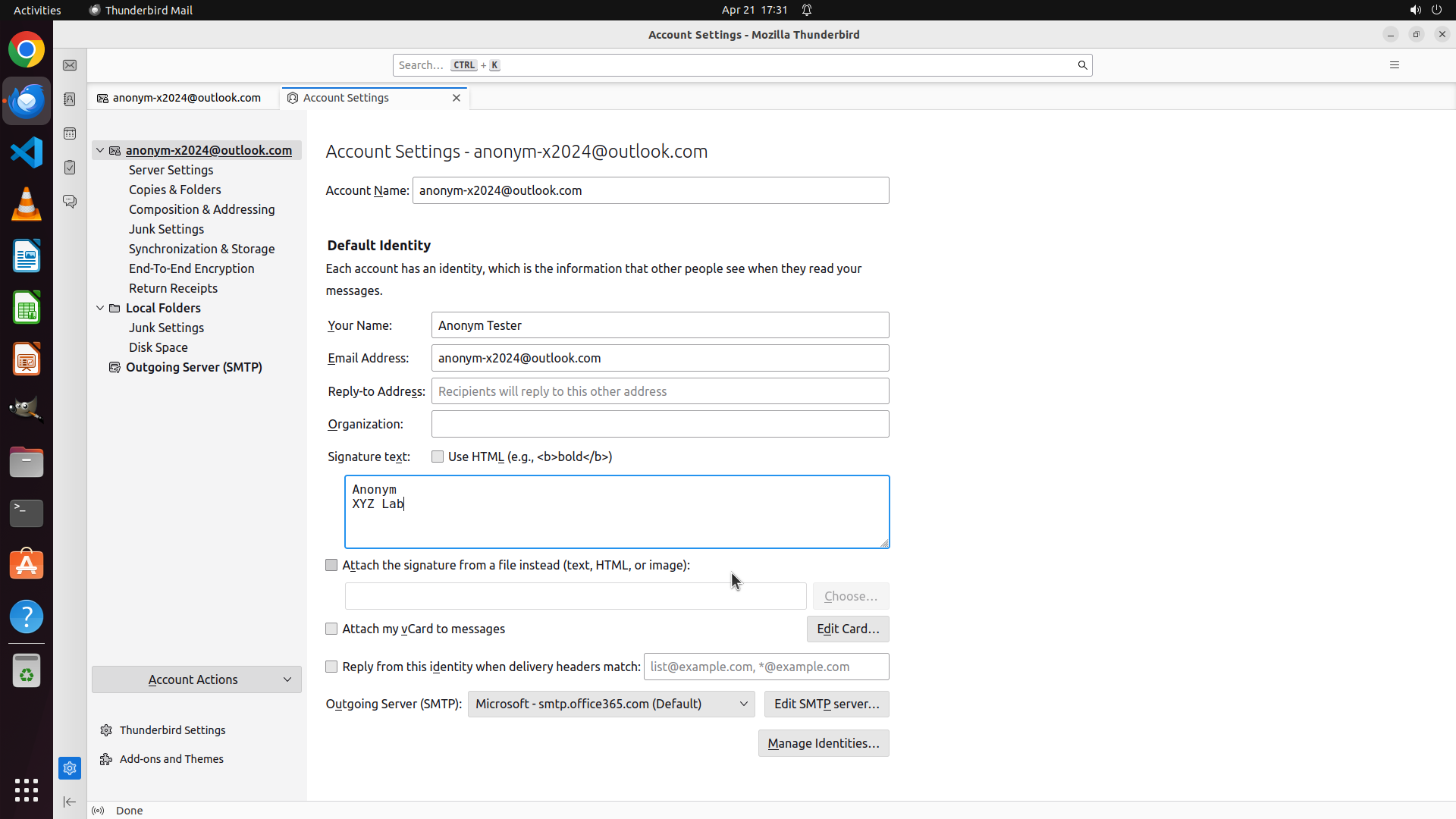
MOVE_TO (960, 750)
Step 11:
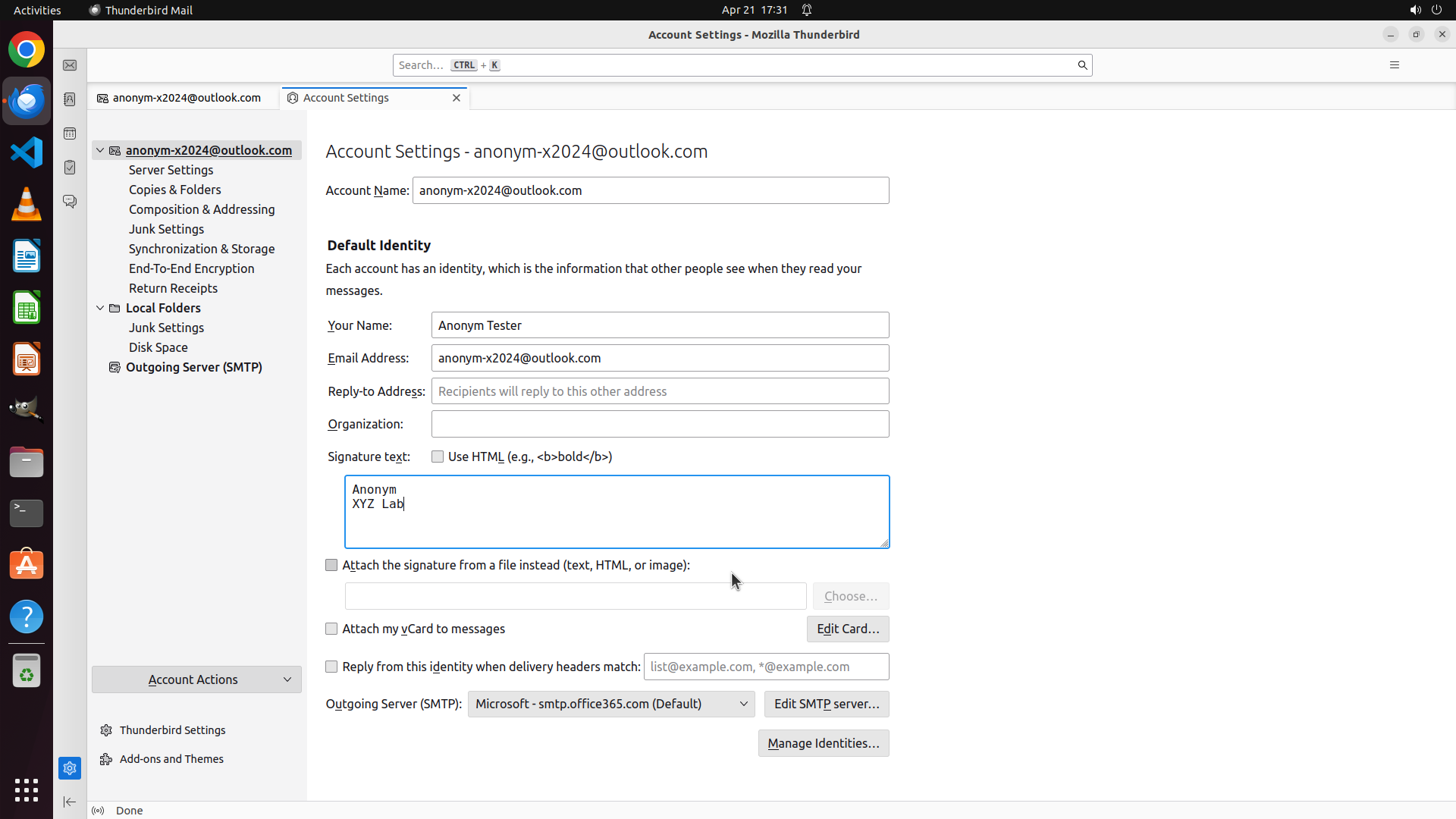
SCROLL
Step 12:
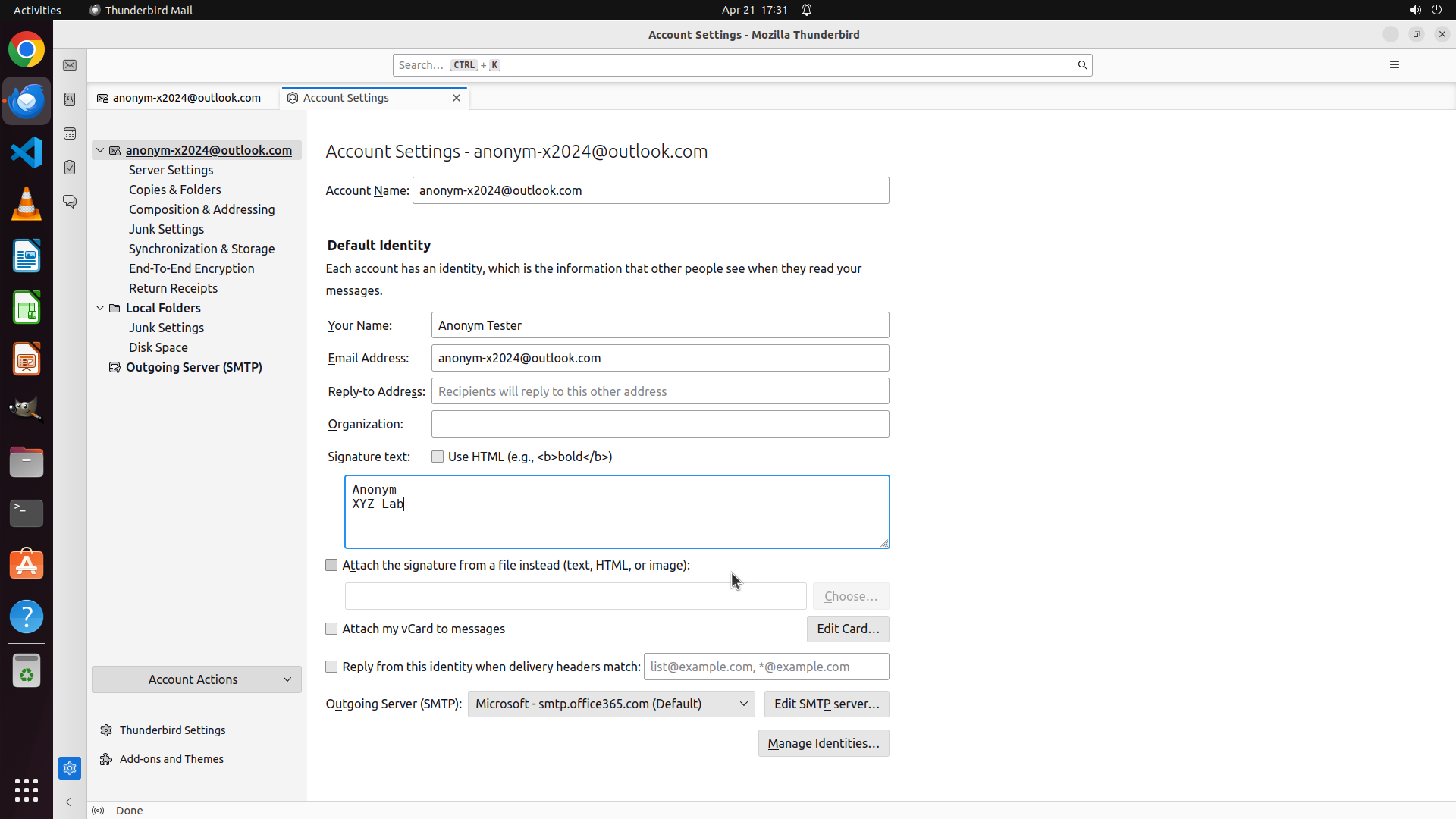
MOVE_TO (960, 750)
```
#### 重要信息
签名内容已成功输入:
- 第一行显示 "Anonym" ✓
- 第二行显示 "XYZ Lab" ✓
- "Use HTML" 复选框未选中(符合纯文本要求)✓
当前可以看到 "Manage Identities..." 按钮在右下角,但仍未看到 "OK" 按钮来保存设置。窗口底部显然还有更多内容。
#### 情况分析与思考过程
任务进展:
1. ✓ 打开 Thunderbird(已完成)
2. ✓ 点击 Account Settings 按钮(已完成)
3. ✓ 输入签名内容(已完成)
- ✓ 第一行 "Anonym" 已输入
- ✓ 第二行 "XYZ Lab" 已输入
4. 下一步:保存设置
当前需要执行的操作:
- 继续向下滚动以找到底部的 "OK" 按钮来保存账户设置更改
从截图来看,当前窗口显示 "Manage Identities..." 按钮,但 OK 按钮通常会在窗口的最底部,需要继续向下滚动查看。
```
Step 12:
SCROLL
```
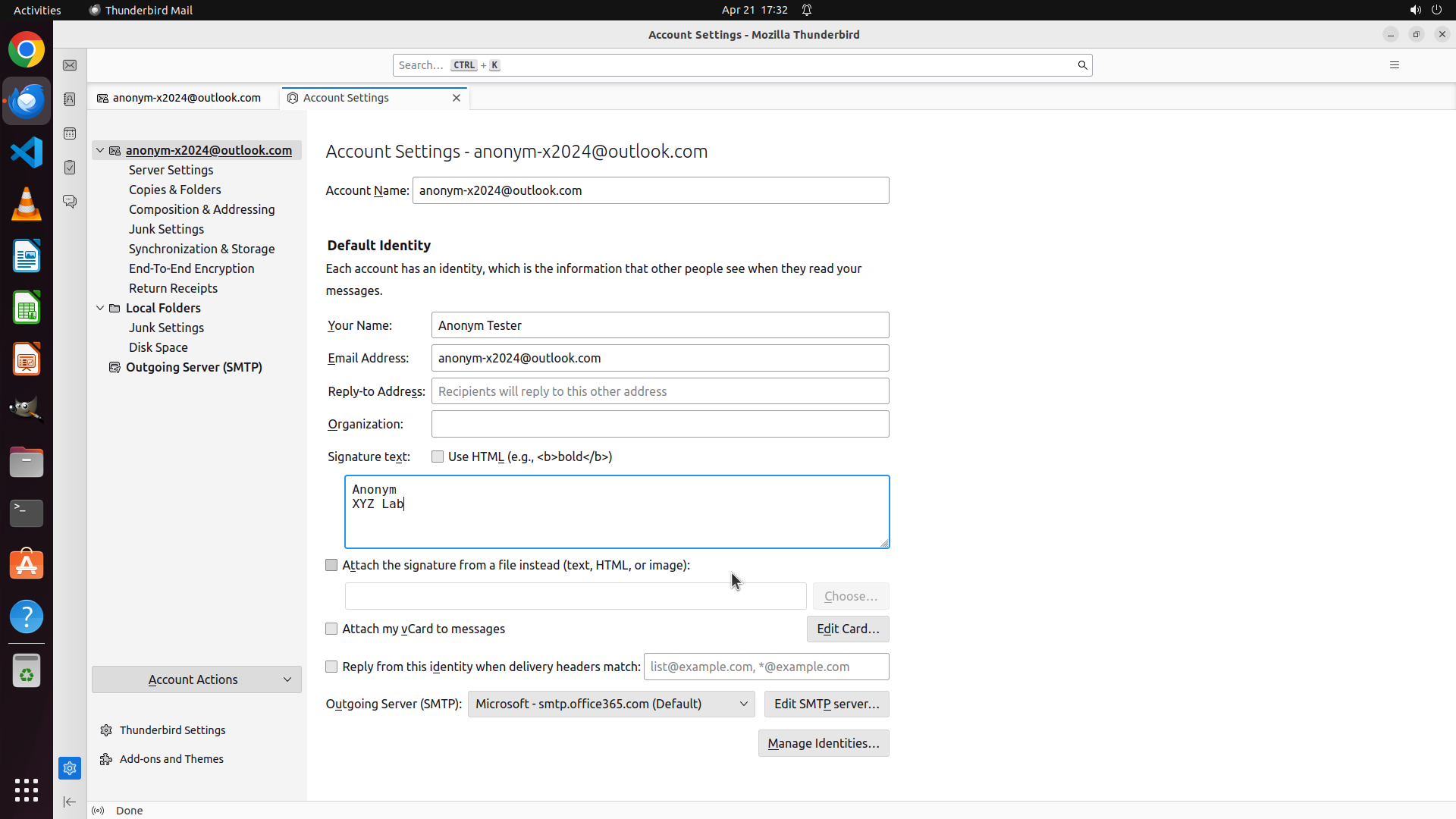
#### 重要信息
签名内容已成功输入:
- 第一行显示 "Anonym" ✓
- 第二行显示 "XYZ Lab" ✓
- "Use HTML" 复选框未选中(符合纯文本要求)✓
当前可以看到 "Manage Identities..." 按钮在右下角,但仍未看到 "OK" 按钮来保存设置。窗口底部显然还有更多内容。
#### 情况分析与思考过程
任务进展:
1. ✓ 打开 Thunderbird(已完成)
2. ✓ 点击 Account Settings 按钮(已完成)
3. ✓ 输入签名内容(已完成)
- ✓ 第一行 "Anonym" 已输入
- ✓ 第二行 "XYZ Lab" 已输入
4. 下一步:保存设置
当前需要执行的操作:
- 继续向下滚动以找到底部的 "OK" 按钮来保存账户设置更改
从截图来看,当前窗口显示 "Manage Identities..." 按钮,但 OK 按钮通常会在窗口的最底部,需要继续向下滚动查看。
```
Step 13:
MOVE_TO (960, 750)
```
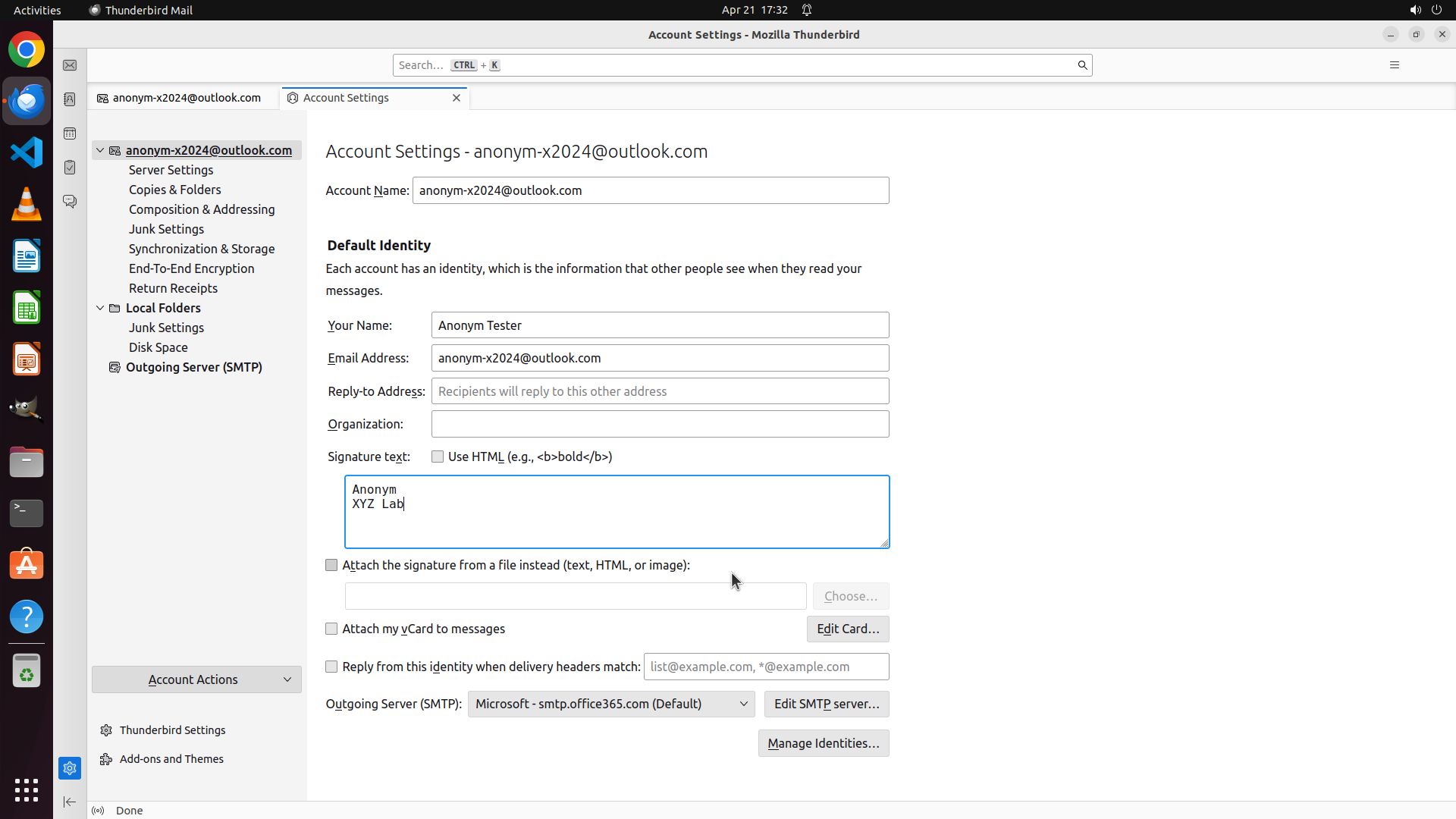
#### 重要信息
签名内容已成功输入到文本框中:
- 第一行显示 "Anonym" ✓
- 第二行显示 "XYZ Lab" ✓
- "Use HTML" 复选框未选中(符合纯文本要求)✓
当前可以看到:
- "Manage Identities..." 按钮在右下角
- "Edit SMTP server..." 按钮在上方
- Outgoing Server (SMTP) 下拉菜单
但仍未看到 "OK" 按钮来保存设置。窗口底部显然还有更多内容。
#### 情况分析与思考过程
任务进展:
1. ✓ 打开 Thunderbird(已完成)
2. ✓ 点击 Account Settings 按钮(已完成)
3. ✓ 输入签名内容(已完成)
- ✓ 第一行 "Anonym" 已输入
- ✓ 第二行 "XYZ Lab" 已输入
4. 下一步:保存设置
当前需要执行的操作:
- 继续向下滚动以找到底部的 "OK" 按钮来保存账户设置更改
从截图来看,当前窗口显示 "Manage Identities..." 按钮,但通常 OK/Cancel 按钮会在窗口的最底部,需要继续向下滚动查看。
```
我需要继续向下滚动以找到保存按钮。
Step 13:
SCROLL
```
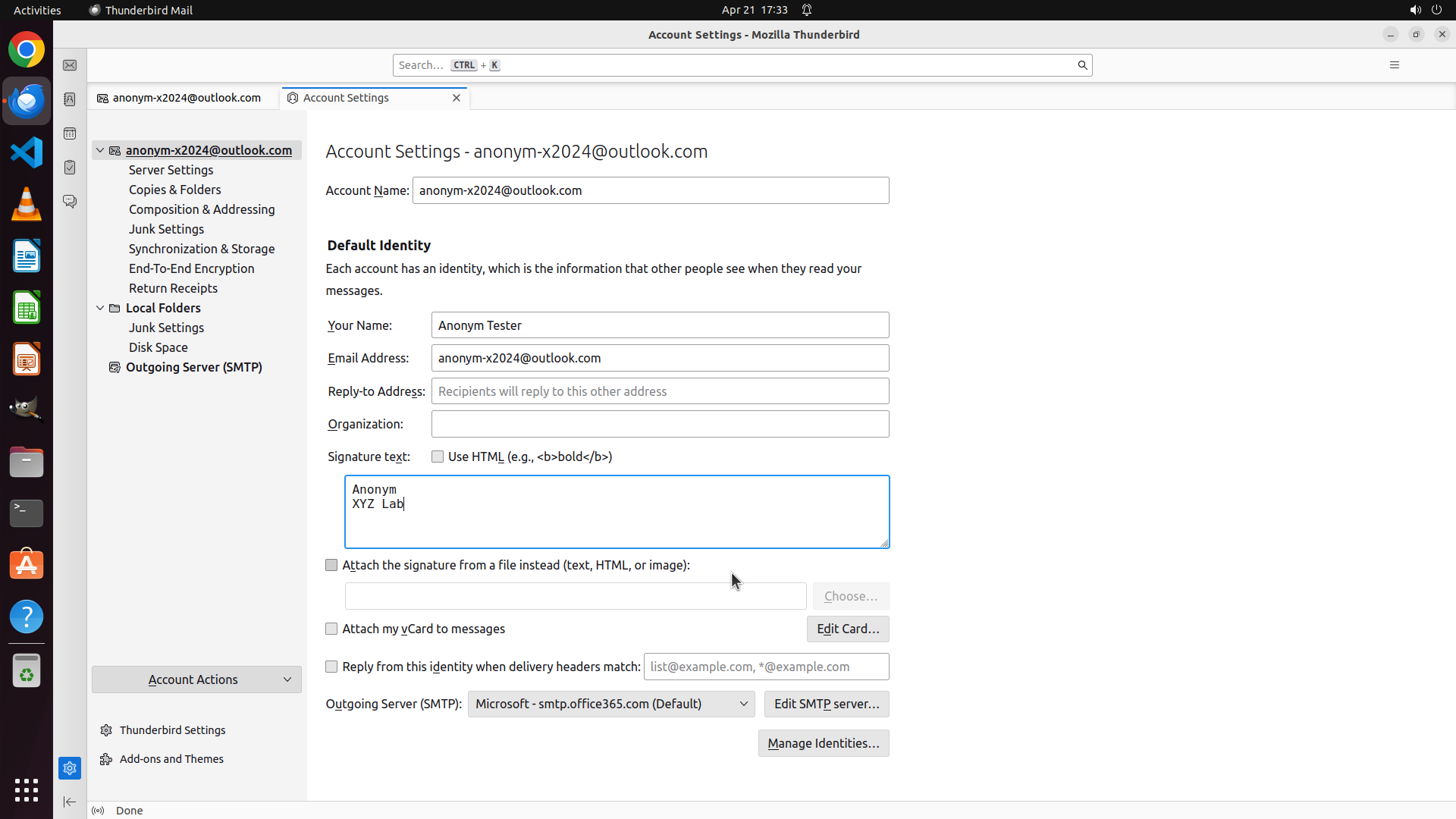
#### 重要信息
签名内容已成功输入到文本框中:
- 第一行显示 "Anonym" ✓
- 第二行显示 "XYZ Lab" ✓
- "Use HTML" 复选框未选中(符合纯文本要求)✓
当前可以看到:
- "Manage Identities..." 按钮在右下角
- "Edit SMTP server..." 按钮在上方
- Outgoing Server (SMTP) 下拉菜单
但仍未看到 "OK" 按钮来保存设置。窗口底部显然还有更多内容。
#### 情况分析与思考过程
任务进展:
1. ✓ 打开 Thunderbird(已完成)
2. ✓ 点击 Account Settings 按钮(已完成)
3. ✓ 输入签名内容(已完成)
- ✓ 第一行 "Anonym" 已输入
- ✓ 第二行 "XYZ Lab" 已输入
4. 下一步:保存设置
当前需要执行的操作:
- 继续向下滚动以找到底部的 "OK" 按钮来保存账户设置更改
从截图来看,当前窗口显示 "Manage Identities..." 按钮,但通常 OK/Cancel 按钮会在窗口的最底部,需要继续向下滚动查看。
```
我需要继续向下滚动以找到保存按钮。
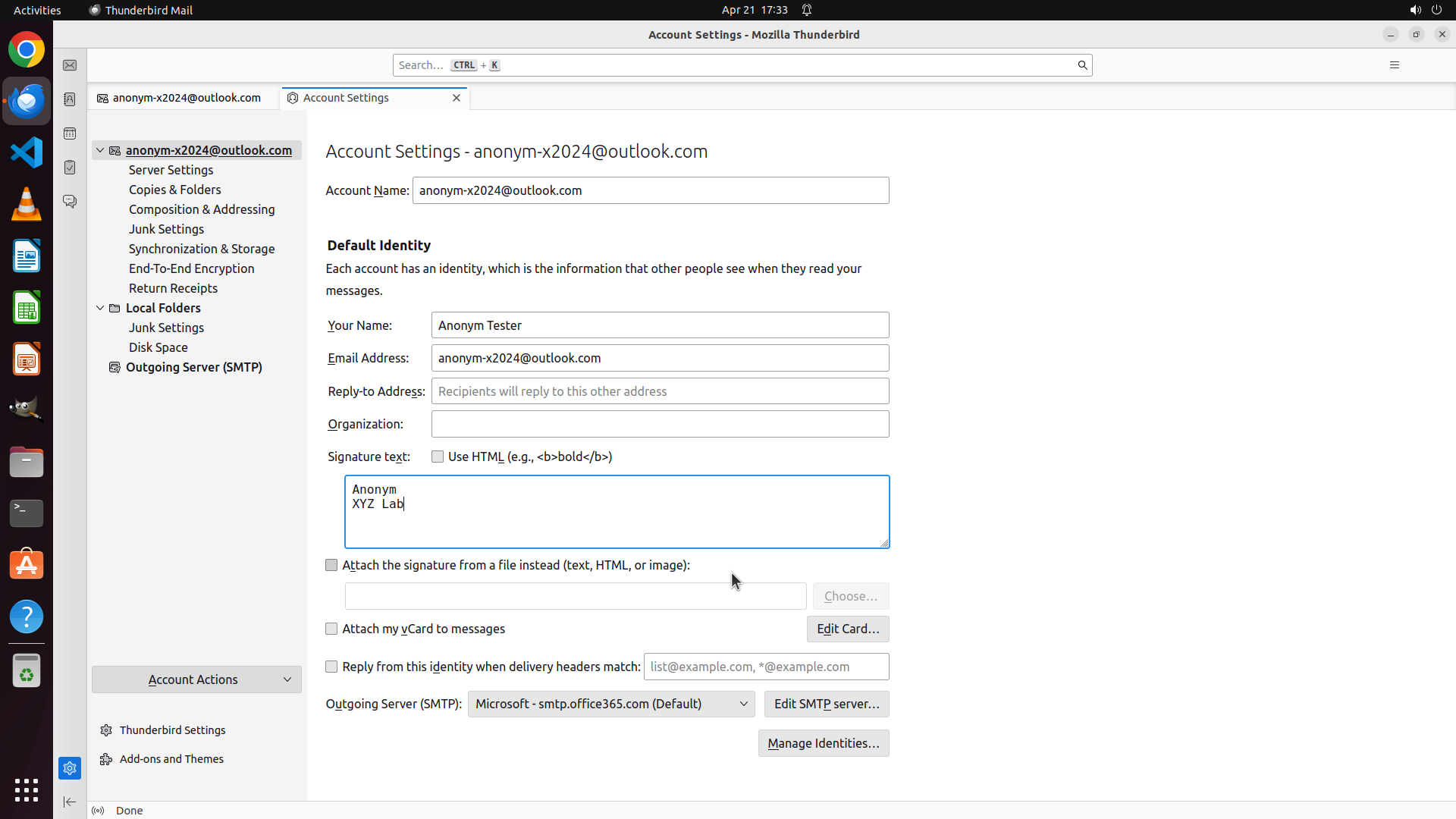
Step 14:
MOVE_TO (960, 750)
```
#### 重要信息
签名内容已成功输入到文本框中:
- 第一行显示 "Anonym" ✓
- 第二行显示 "XYZ Lab" ✓
- "Use HTML" 复选框未选中(符合纯文本要求)✓
当前可以看到:
- "Manage Identities..." 按钮在右下角
- 窗口底部可能还有更多内容,需要继续滚动查找 "OK" 按钮
#### 情况分析与思考过程
任务进展:
1. ✓ 打开 Thunderbird(已完成)
2. ✓ 点击 Account Settings 按钮(已完成)
3. ✓ 输入签名内容(已完成)
- ✓ 第一行 "Anonym" 已输入
- ✓ 第二行 "XYZ Lab" 已输入
4. 下一步:保存设置
当前需要执行的操作:
- 继续向下滚动以找到底部的 "OK" 按钮来保存账户设置更改
从截图来看,当前窗口显示 "Manage Identities..." 按钮,但 OK 按钮通常会在窗口的最底部,需要继续向下滚动查看。
```
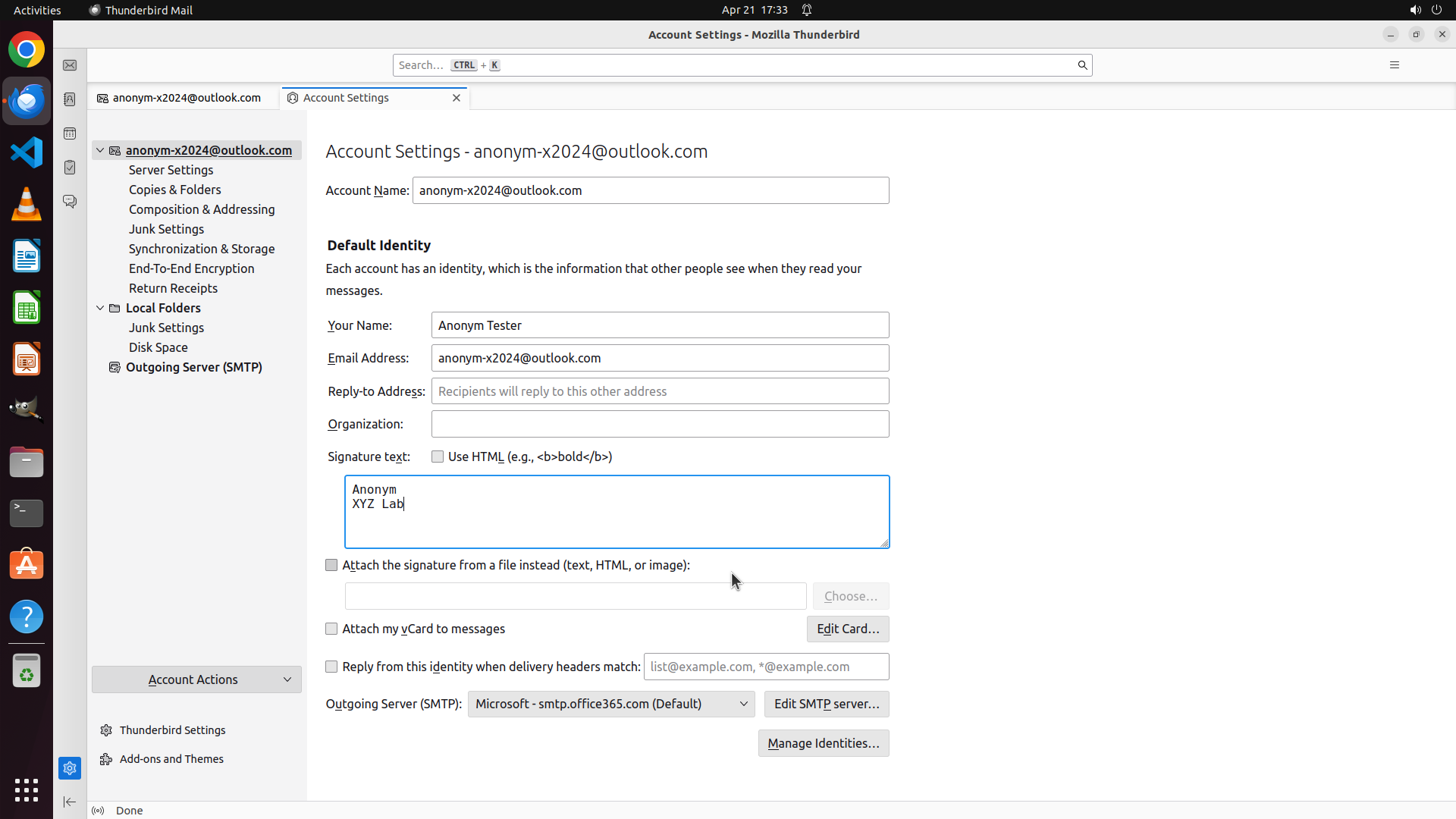
Step 14:
SCROLL
```
#### 重要信息
签名内容已成功输入到文本框中:
- 第一行显示 "Anonym" ✓
- 第二行显示 "XYZ Lab" ✓
- "Use HTML" 复选框未选中(符合纯文本要求)✓
当前可以看到:
- "Manage Identities..." 按钮在右下角
- 窗口底部可能还有更多内容,需要继续滚动查找 "OK" 按钮
#### 情况分析与思考过程
任务进展:
1. ✓ 打开 Thunderbird(已完成)
2. ✓ 点击 Account Settings 按钮(已完成)
3. ✓ 输入签名内容(已完成)
- ✓ 第一行 "Anonym" 已输入
- ✓ 第二行 "XYZ Lab" 已输入
4. 下一步:保存设置
当前需要执行的操作:
- 继续向下滚动以找到底部的 "OK" 按钮来保存账户设置更改
从截图来看,当前窗口显示 "Manage Identities..." 按钮,但 OK 按钮通常会在窗口的最底部,需要继续向下滚动查看。
```
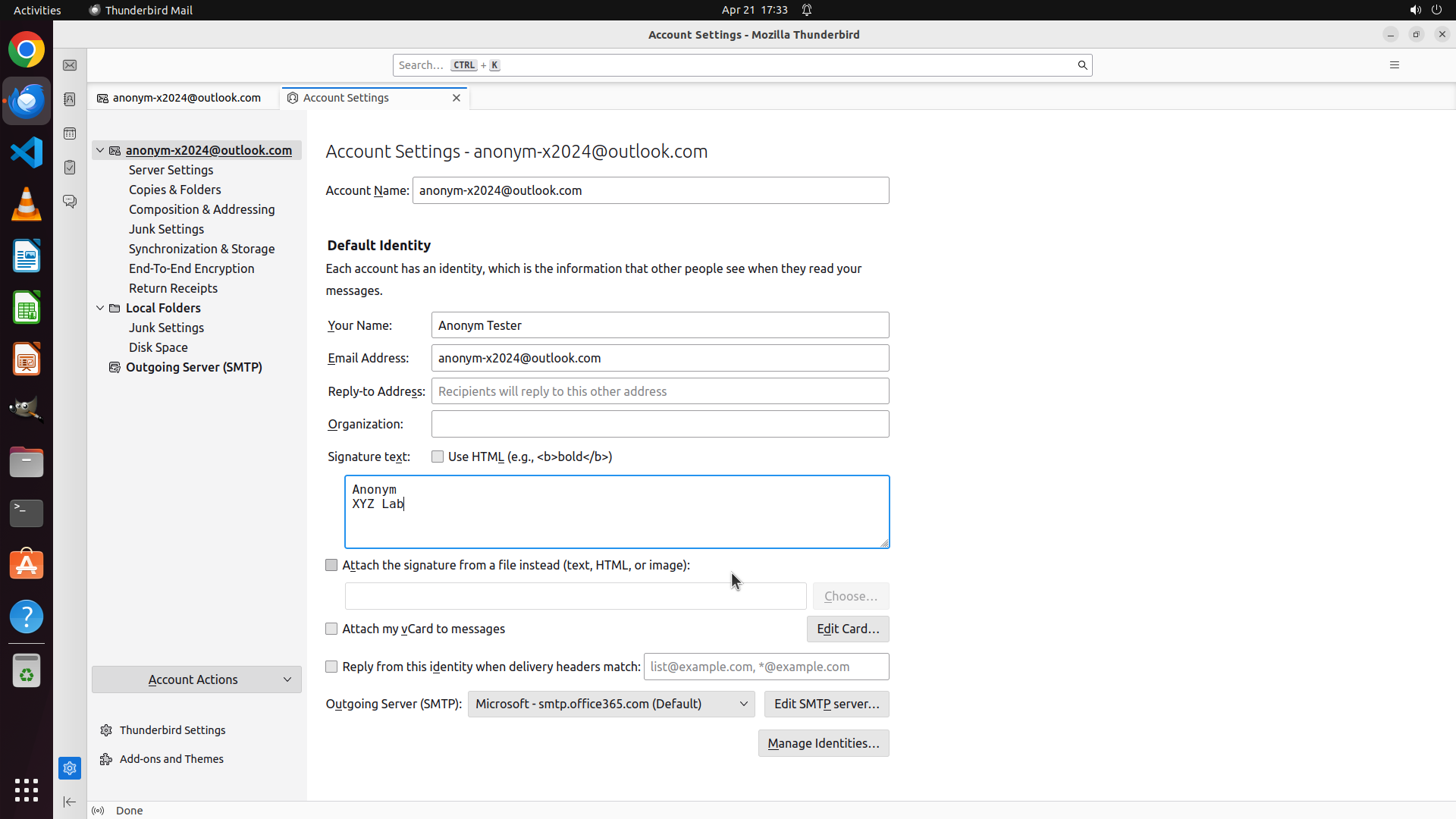
Step 15:
MOVE_TO (960, 750)
```
#### 重要信息
当前状态:
- Account Settings 窗口已打开
- 签名文本框已正确输入:
- 第一行:"Anonym" ✓
- 第二行:"XYZ Lab" ✓
- "Use HTML" 复选框未选中(符合纯文本要求)✓
- 可以看到 "Manage Identities..." 按钮在右下角
- 经过多次滚动,仍未看到 "OK" 按钮
#### 情况分析与思考过程
任务进展:
1. ✓ 打开 Thunderbird(已完成)
2. ✓ 点击 Account Settings 按钮(已完成)
3. ✓ 输入签名内容(已完成)
- ✓ 第一行 "Anonym" 已输入
- ✓ 第二行 "XYZ Lab" 已输入
4. 当前:需要保存设置
问题分析:
- 已经多次向下滚动,但仍未看到 "OK" 按钮
- 可能窗口已经到达底部,或者 OK 按钮在窗口的其他位置
- 另一种可能是 Thunderbird 的 Account Settings 窗口使用不同的保存机制
下一步操作:
- 继续向下滚动查看是否能找到 OK 按钮
- 如果还找不到,可能需要考虑其他方式保存(如直接关闭窗口可能会自动保存,或寻找其他按钮)
```
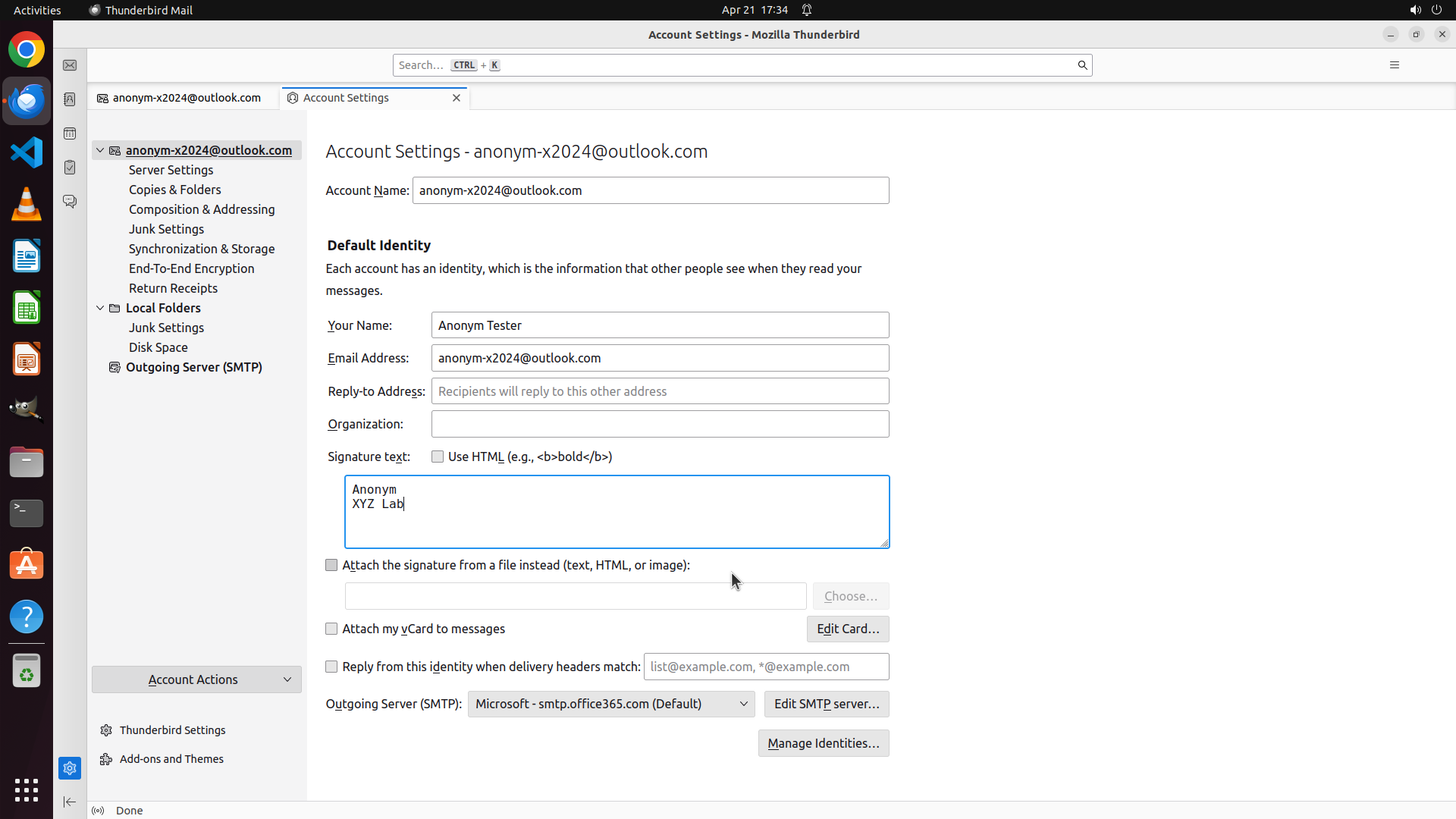
Step 15:
SCROLL
```
#### 重要信息
当前状态:
- Account Settings 窗口已打开
- 签名文本框已正确输入:
- 第一行:"Anonym" ✓
- 第二行:"XYZ Lab" ✓
- "Use HTML" 复选框未选中(符合纯文本要求)✓
- 可以看到 "Manage Identities..." 按钮在右下角
- 经过多次滚动,仍未看到 "OK" 按钮
#### 情况分析与思考过程
任务进展:
1. ✓ 打开 Thunderbird(已完成)
2. ✓ 点击 Account Settings 按钮(已完成)
3. ✓ 输入签名内容(已完成)
- ✓ 第一行 "Anonym" 已输入
- ✓ 第二行 "XYZ Lab" 已输入
4. 当前:需要保存设置
问题分析:
- 已经多次向下滚动,但仍未看到 "OK" 按钮
- 可能窗口已经到达底部,或者 OK 按钮在窗口的其他位置
- 另一种可能是 Thunderbird 的 Account Settings 窗口使用不同的保存机制
下一步操作:
- 继续向下滚动查看是否能找到 OK 按钮
- 如果还找不到,可能需要考虑其他方式保存(如直接关闭窗口可能会自动保存,或寻找其他按钮)
```
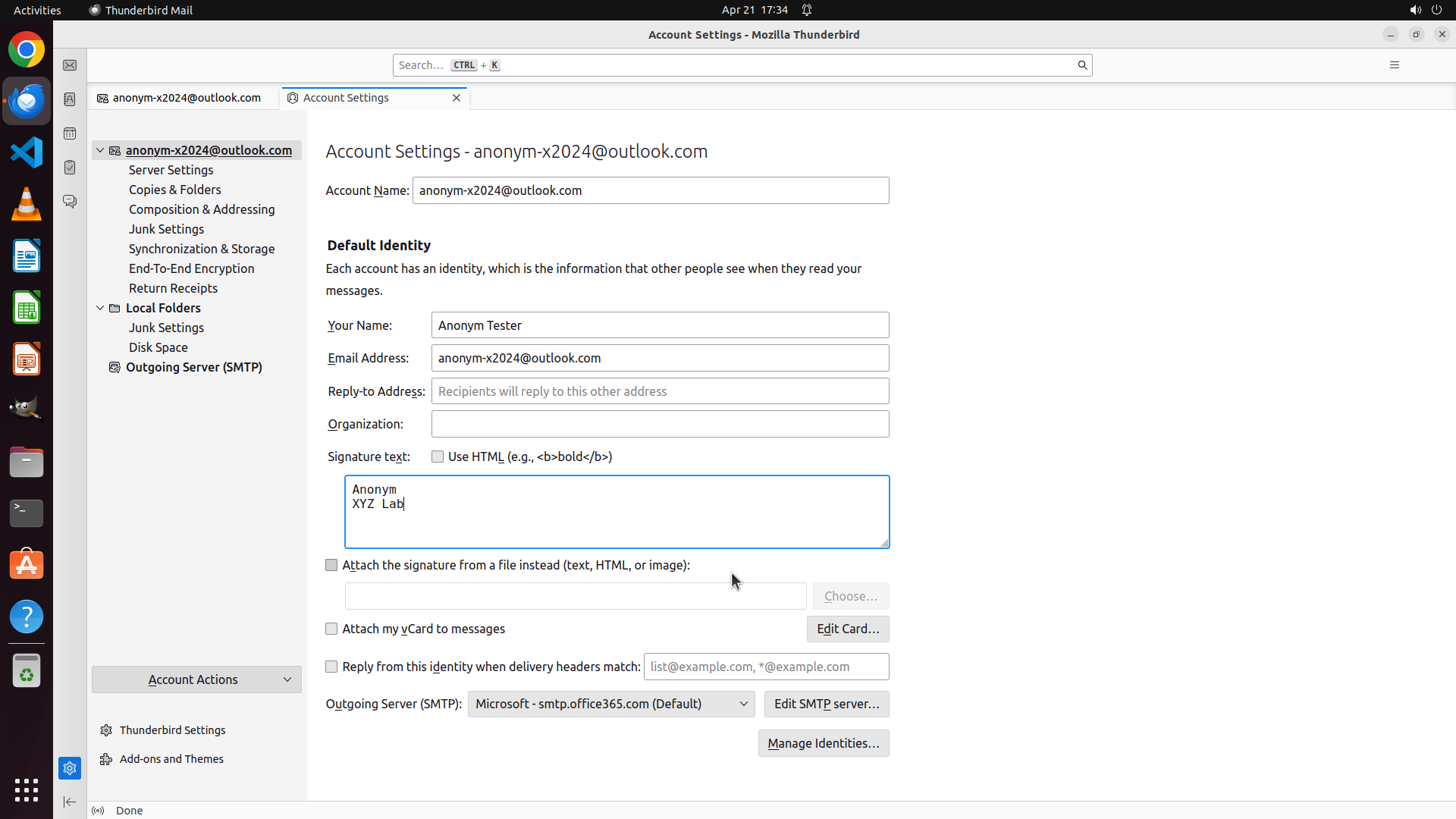
Step 16:
CLICK (601, 126)
```
#### 重要信息
当前状态:
- Account Settings 窗口已打开
- 签名文本框已正确输入:
- 第一行:"Anonym" ✓
- 第二行:"XYZ Lab" ✓
- "Use HTML" 复选框未选中(符合纯文本要求)✓
- 经过多次滚动仍未找到 "OK" 按钮
- 可以看到 Account Settings 标签页右上角有一个 "X" 关闭按钮
#### 情况分析与思考过程
任务进展:
1. ✓ 打开 Thunderbird(已完成)
2. ✓ 点击 Account Settings 按钮(已完成)
3. ✓ 输入签名内容(已完成)
- ✓ 第一行 "Anonym" 已输入
- ✓ 第二行 "XYZ Lab" 已输入
4. 当前:需要保存设置
问题分析:
- 已经多次向下滚动(超过10次),但仍未看到 "OK" 按钮
- 窗口内容似乎没有变化,可能已经到达底部
- 在 Thunderbird 的 Account Settings 中,更改可能是自动保存的,或者通过关闭窗口/标签页来保存
- 可以看到 Account Settings 标签页右上角有一个 "X" 按钮,可以用来关闭设置
下一步操作:
- 尝试点击 Account Settings 标签页上的 "X" 按钮关闭设置窗口
- 在 Thunderbird 中,关闭 Account Settings 标签通常会保存更改
- 如果提示保存,则确认保存;如果没有提示,说明已自动保存
```
Step 17:
WAIT
```
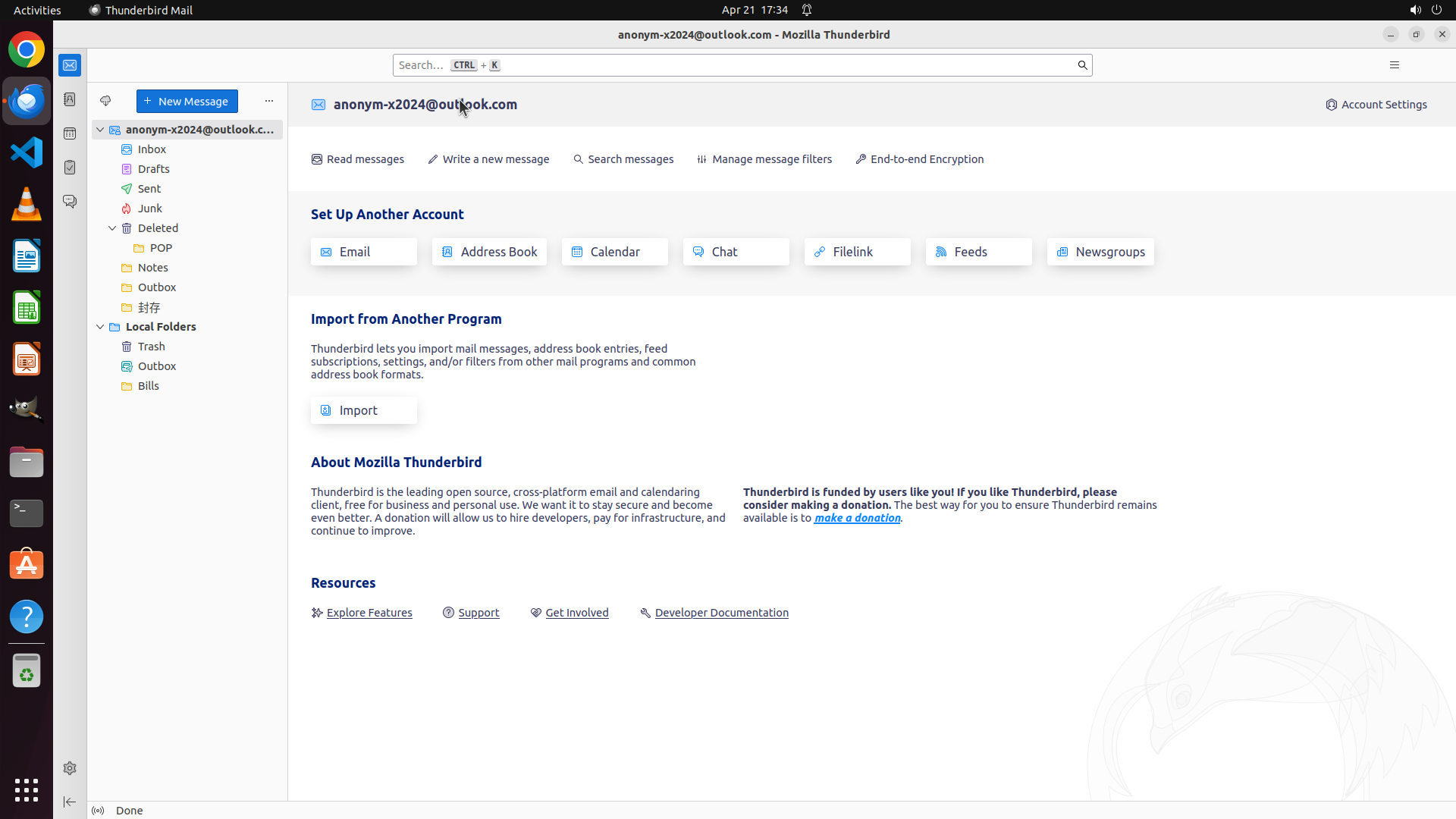
#### 重要信息
当前状态:
- Account Settings 窗口已成功关闭
- 回到了 Thunderbird 主界面(显示欢迎页面)
- 签名已成功配置:
- 第一行:"Anonym" ✓
- 第二行:"XYZ Lab" ✓
- 纯文本格式(未勾选 HTML)✓
- Thunderbird 通常会自动保存账户设置更改
#### 情况分析与思考过程
任务进展:
1. ✓ 打开 Thunderbird(已完成)
2. ✓ 点击 Account Settings 按钮(已完成)
3. ✓ 输入签名内容(已完成)
- ✓ 第一行 "Anonym" 已输入
- ✓ 第二行 "XYZ Lab" 已输入
- ✓ "Use HTML" 未勾选(纯文本格式)
4. ✓ 关闭 Account Settings 窗口(已完成)
任务完成状态:
- 签名已成功配置并保存
- Account Settings 窗口已关闭,回到了主界面
- 在 Thunderbird 中,账户设置的更改会在关闭设置窗口时自动保存
- 任务目标已达成:纯文本签名已设置,包含 "Anonym" 和 "XYZ Lab" 两行
下一步:
- 任务已完成,需要更新策略树状态
- 将任务 4(保存签名设置)标记为成功
```
Step 18:
WAIT
```
#### 重要信息
当前状态:
- Account Settings 窗口已成功关闭
- 回到了 Thunderbird 主界面(显示欢迎页面)
- 签名已成功配置:
- 第一行:"Anonym" ✓
- 第二行:"XYZ Lab" ✓
- 纯文本格式(未勾选 HTML)✓
- Thunderbird 自动保存了账户设置更改
#### 情况分析与思考过程
任务完成状态:
1. ✓ 打开 Thunderbird(已完成)
2. ✓ 点击 Account Settings 按钮(已完成)
3. ✓ 输入签名内容(已完成)
- ✓ 第一行 "Anonym" 已输入
- ✓ 第二行 "XYZ Lab" 已输入
- ✓ "Use HTML" 未勾选(纯文本格式)
4. ✓ 关闭 Account Settings 窗口(已完成,更改已自动保存)
任务目标已达成:
- 纯文本签名已设置,包含 "Anonym" 和 "XYZ Lab" 两行
- Account Settings 窗口已关闭,回到了主界面
- Thunderbird 的账户设置在关闭窗口时会自动保存
下一步:
- 更新策略树状态,将任务 4 和 4.1 标记为成功
- 任务已完成
```
Step 19:
DONE DONE
STRATEGY ITEMS ALL DONE
Recording
![]()