Task: 3f49d2cc-f400-4e7d-90cc-9b18e401cc31
| Application | thunderbird |
| Score | 1.0 |
| Status | success |
| Timestamp | 2026-04-21 10:59:33 |
Runtime Log
Trajectory
Step 1:
CLICK (1824, 136)
```
#### 从截图中观察到的信息
从截图中可以看到:
1. Thunderbird 邮件客户端已打开
2. 左侧文件夹栏显示有一个邮件账户:
[email protected]
3. 还有 "Local Folders"(本地文件夹)部分
4. 当前显示的是欢迎/设置页面,包含 "Set Up Another Account"、"Import from Another Program" 等选项
5. 右上角有 "Account Settings" 按钮
6. 标题栏显示 "
[email protected] - Mozilla Thunderbird"
7. 没有看到 "Unified Folders" 或 "Unified Inbox" 的统一收件箱选项
目前可见的邮件账户数量:至少1个(
[email protected])
#### 下一步计划
1. 点击右上角的 "Account Settings" 按钮查看详细账户信息,确认总共有多少个账户配置
2. 在账户设置中查看 Thunderbird 版本信息
3. 检查是否已启用 unified folders 功能
我将点击 Account Settings 按钮来获取这些信息。
```
我将点击 Account Settings 按钮来查看详细的账户信息和 Thunderbird 版本。
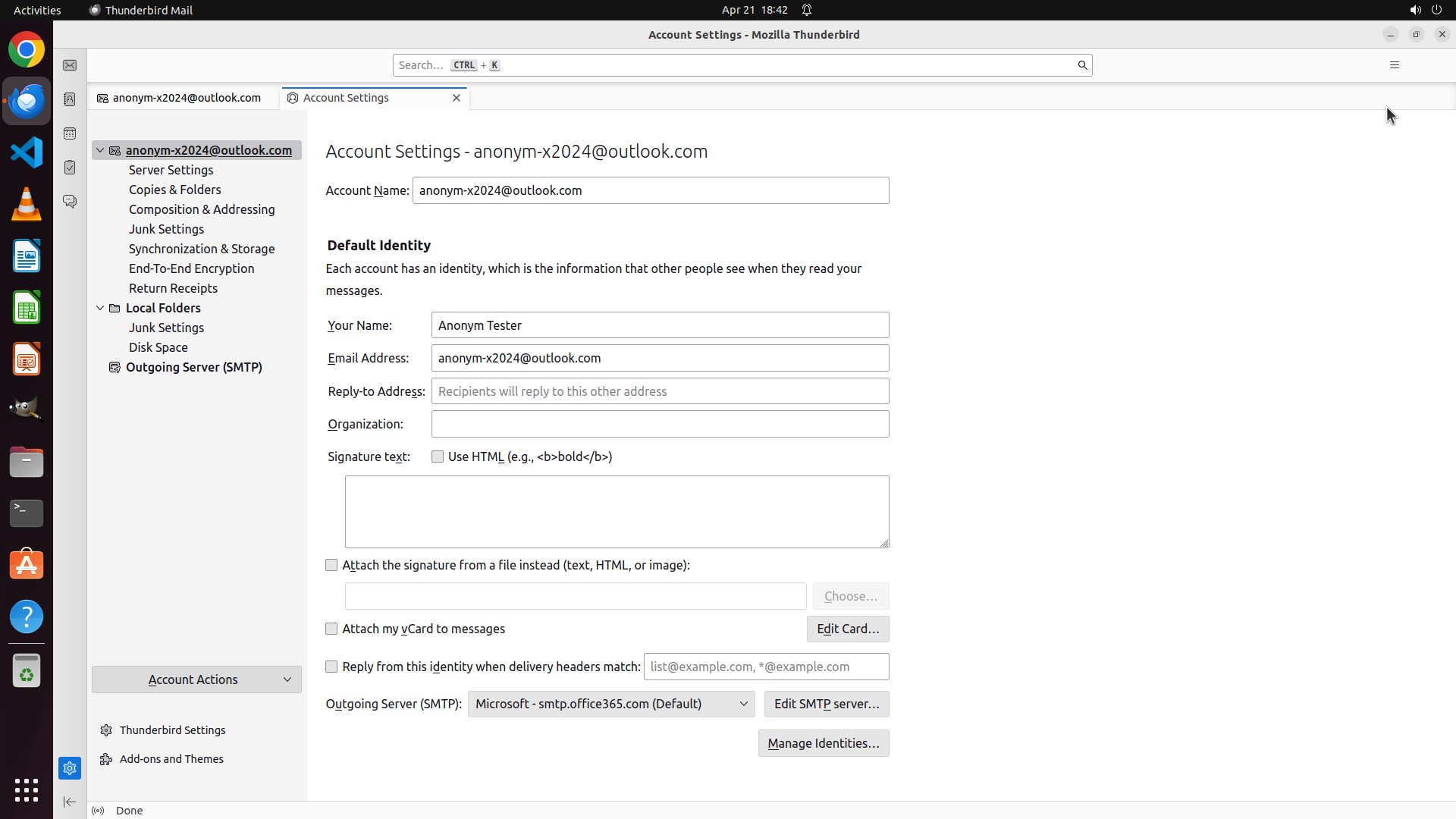
Step 2:
CLICK (601, 126)
```
#### 从截图中观察到的信息
从截图中可以看到:
1. Account Settings 窗口已打开
2. 左侧显示账户列表:
-
[email protected](已展开,显示 Server Settings、Copies & Folders 等子选项)
- Local Folders(本地文件夹)
- Outgoing Server (SMTP)
3. 当前只配置了一个邮件账户:
[email protected]
4. 没有看到其他邮件账户
5. 窗口标题为 "Account Settings - Mozilla Thunderbird"
6. 底部有 "Thunderbird Settings" 和 "Add-ons and Themes" 选项
目前观察到的邮件账户数量:1个(
[email protected])
#### 下一步计划
1. 关闭 Account Settings 返回主界面,检查是否已显示 Unified Folders
2. 查找 Thunderbird 版本信息(通常在菜单栏的 Help > About 中)
3. 如果主界面没有 Unified Folders,需要检查 View 菜单或设置中的 unified folders 选项
我将关闭当前 Account Settings 标签页返回主界面,然后查找版本信息和 unified folders 状态。
```
我需要关闭 Account Settings 返回主界面,并查找 Thunderbird 版本信息。
Step 2:
WAIT
```
#### 从截图中观察到的信息
从截图中可以看到:
1. Account Settings 窗口已打开
2. 左侧显示账户列表:
-
[email protected](已展开,显示 Server Settings、Copies & Folders 等子选项)
- Local Folders(本地文件夹)
- Outgoing Server (SMTP)
3. 当前只配置了一个邮件账户:
[email protected]
4. 没有看到其他邮件账户
5. 窗口标题为 "Account Settings - Mozilla Thunderbird"
6. 底部有 "Thunderbird Settings" 和 "Add-ons and Themes" 选项
目前观察到的邮件账户数量:1个(
[email protected])
#### 下一步计划
1. 关闭 Account Settings 返回主界面,检查是否已显示 Unified Folders
2. 查找 Thunderbird 版本信息(通常在菜单栏的 Help > About 中)
3. 如果主界面没有 Unified Folders,需要检查 View 菜单或设置中的 unified folders 选项
我将关闭当前 Account Settings 标签页返回主界面,然后查找版本信息和 unified folders 状态。
```
我需要关闭 Account Settings 返回主界面,并查找 Thunderbird 版本信息。
Step 3:
CLICK (1837, 82)
```
#### 从截图中观察到的信息
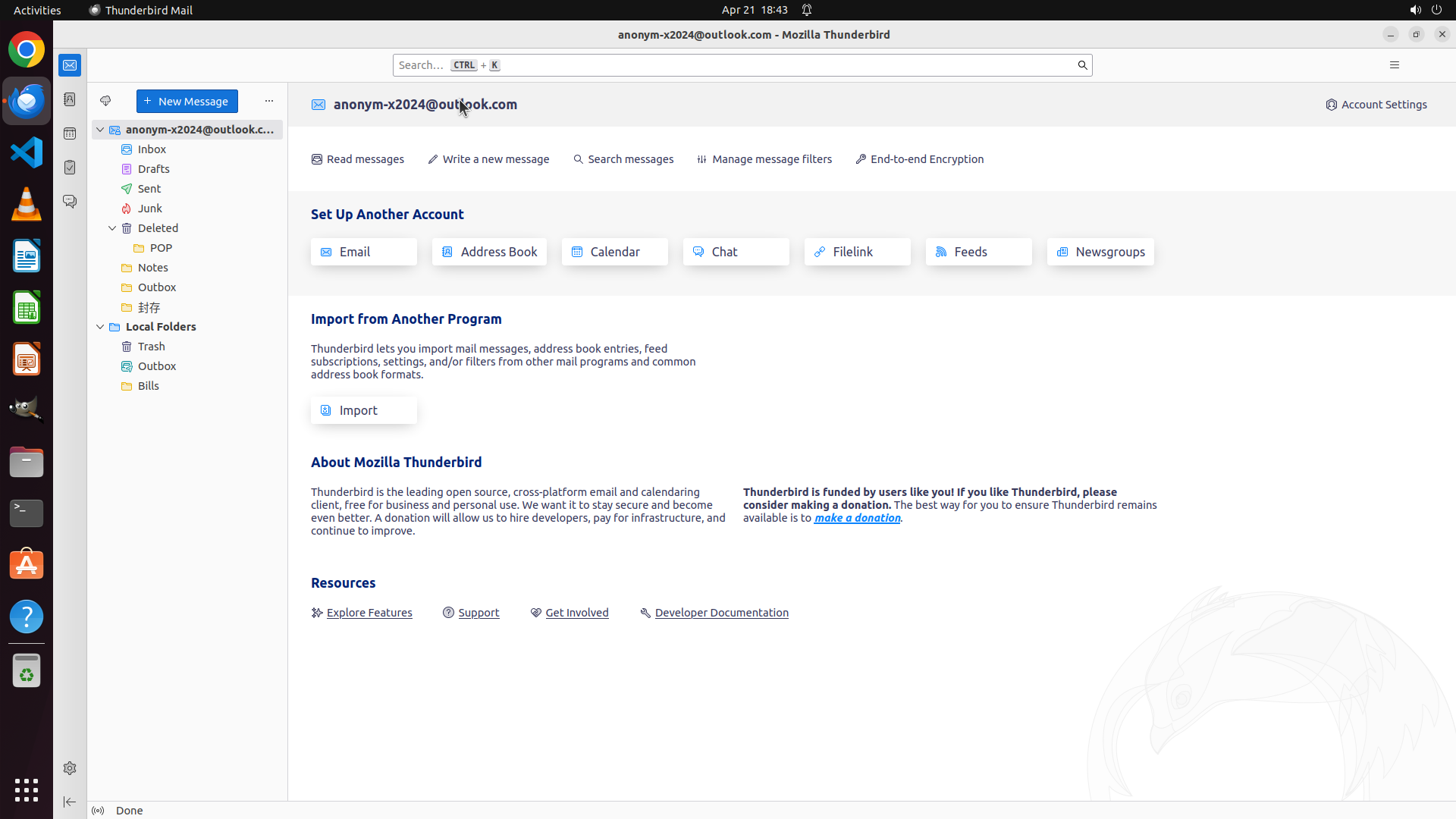
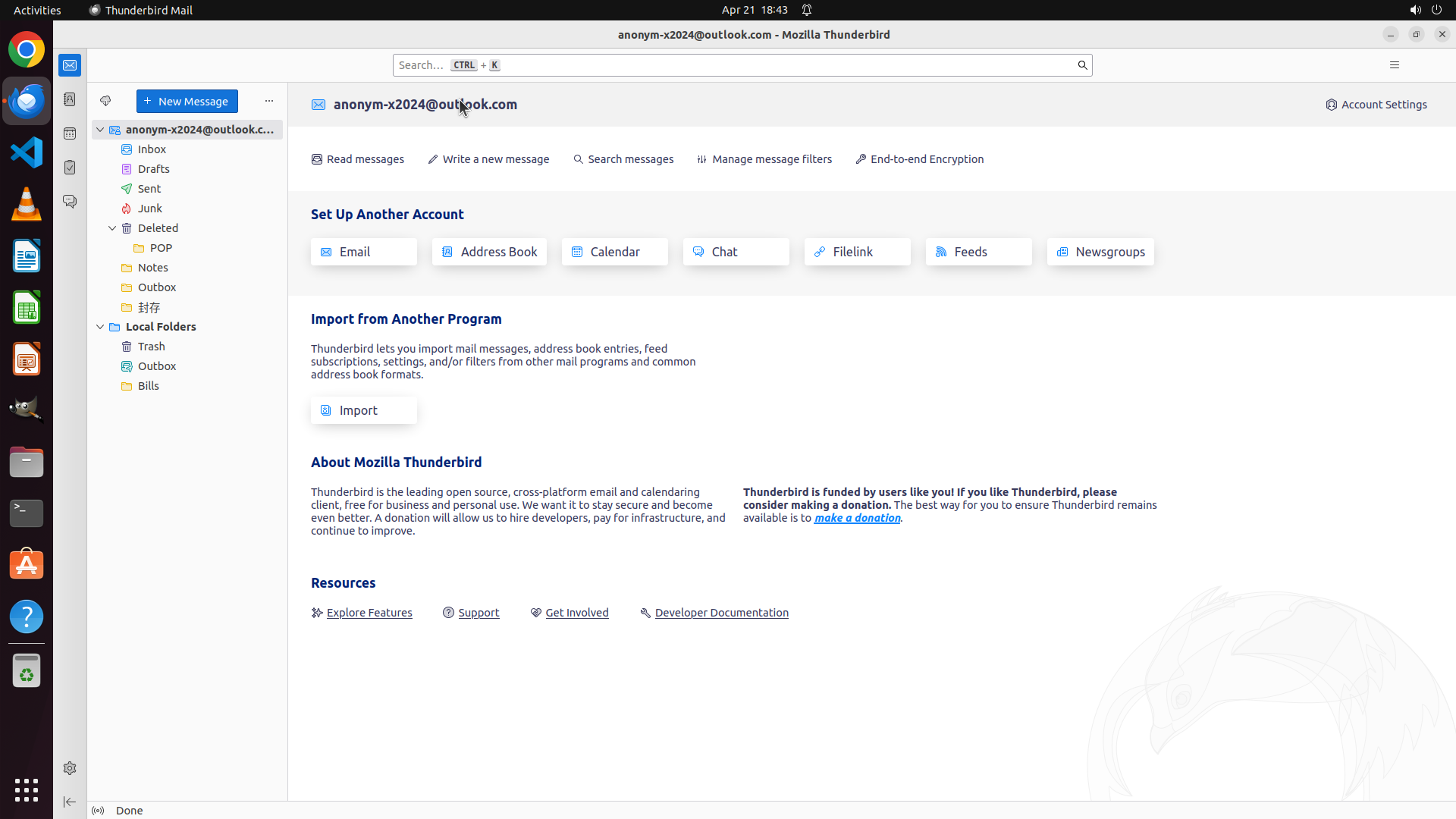
从当前截图中可以看到:
1. **邮件账户数量**:左侧文件夹栏显示只有一个邮件账户配置:
- `
[email protected]`(包含 Inbox、Drafts、Sent、Junk、Deleted 等文件夹)
- `Local Folders`(本地文件夹,包含 Trash、Outbox、Bills 等)
2. **Unified Folders 状态**:当前视图中**没有显示 Unified Folders(统一文件夹)**。文件夹栏直接显示的是单个账户的文件夹结构,没有看到 Unified Inbox 或类似的统一视图选项。
3. **界面布局**:
- 左侧:文件夹栏(Folder Pane)
- 中间/右侧:主内容区域显示欢迎页面
- 顶部:工具栏包含 "New Message" 按钮和搜索框
- 右上角:有 Account Settings 按钮和菜单按钮(三条横线 ≡)
4. **版本信息**:尚未找到,通常需要在菜单栏(≡)> Help > About 中查看
#### 下一步计划
1. 点击右上角菜单按钮(≡)或 Help 菜单查找版本信息
2. 填写已确认的问题答案(账户数量、unified folders 状态)
我将点击菜单按钮查找版本信息。
Step 3:
WAIT
```
#### 从截图中观察到的信息
从当前截图中可以看到:
1. **邮件账户数量**:左侧文件夹栏显示只有一个邮件账户配置:
- `
[email protected]`(包含 Inbox、Drafts、Sent、Junk、Deleted 等文件夹)
- `Local Folders`(本地文件夹,包含 Trash、Outbox、Bills 等)
2. **Unified Folders 状态**:当前视图中**没有显示 Unified Folders(统一文件夹)**。文件夹栏直接显示的是单个账户的文件夹结构,没有看到 Unified Inbox 或类似的统一视图选项。
3. **界面布局**:
- 左侧:文件夹栏(Folder Pane)
- 中间/右侧:主内容区域显示欢迎页面
- 顶部:工具栏包含 "New Message" 按钮和搜索框
- 右上角:有 Account Settings 按钮和菜单按钮(三条横线 ≡)
4. **版本信息**:尚未找到,通常需要在菜单栏(≡)> Help > About 中查看
#### 下一步计划
1. 点击右上角菜单按钮(≡)或 Help 菜单查找版本信息
2. 填写已确认的问题答案(账户数量、unified folders 状态)
我将点击菜单按钮查找版本信息。
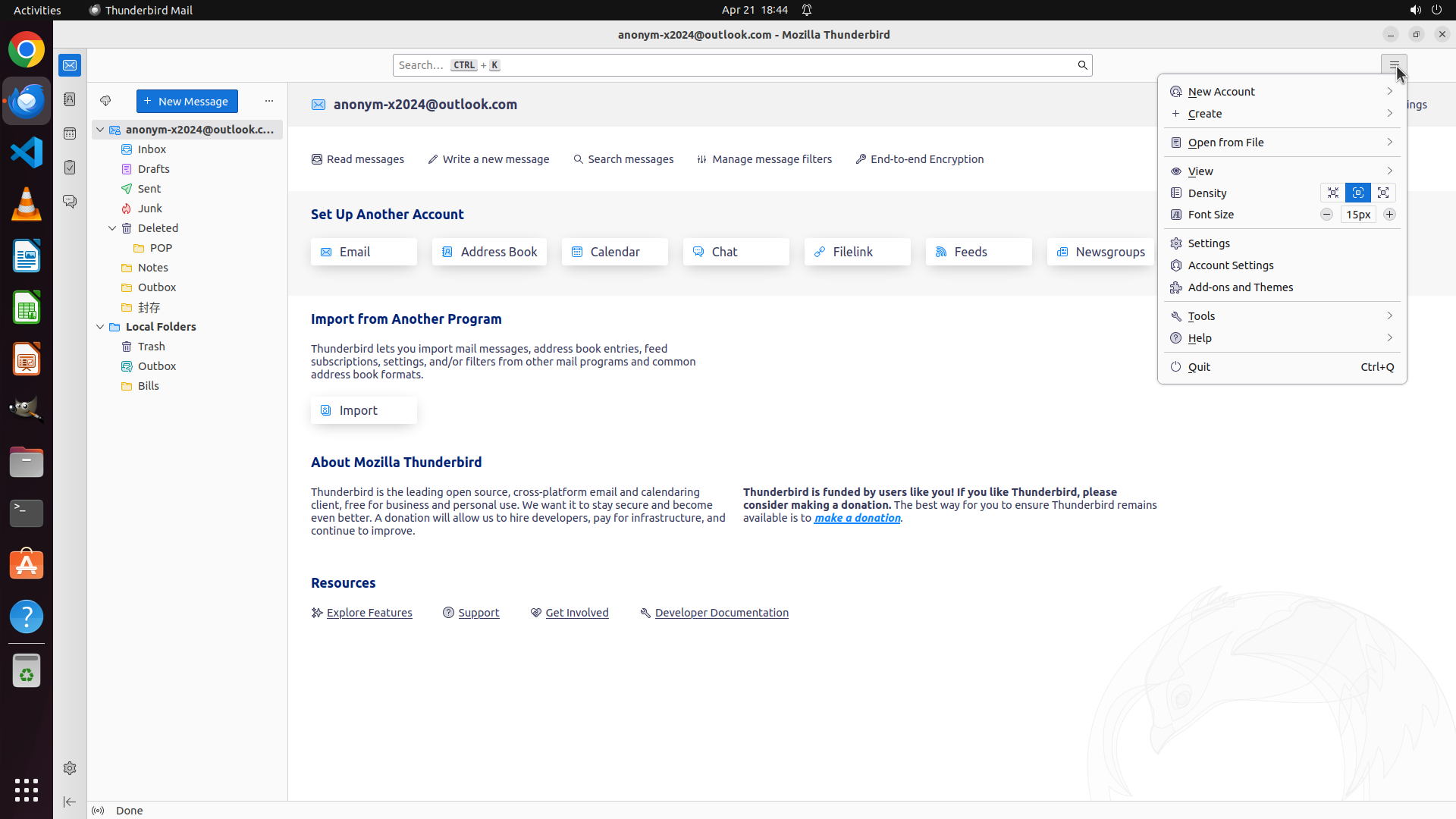
Step 4:
CLICK (1580, 444)
```
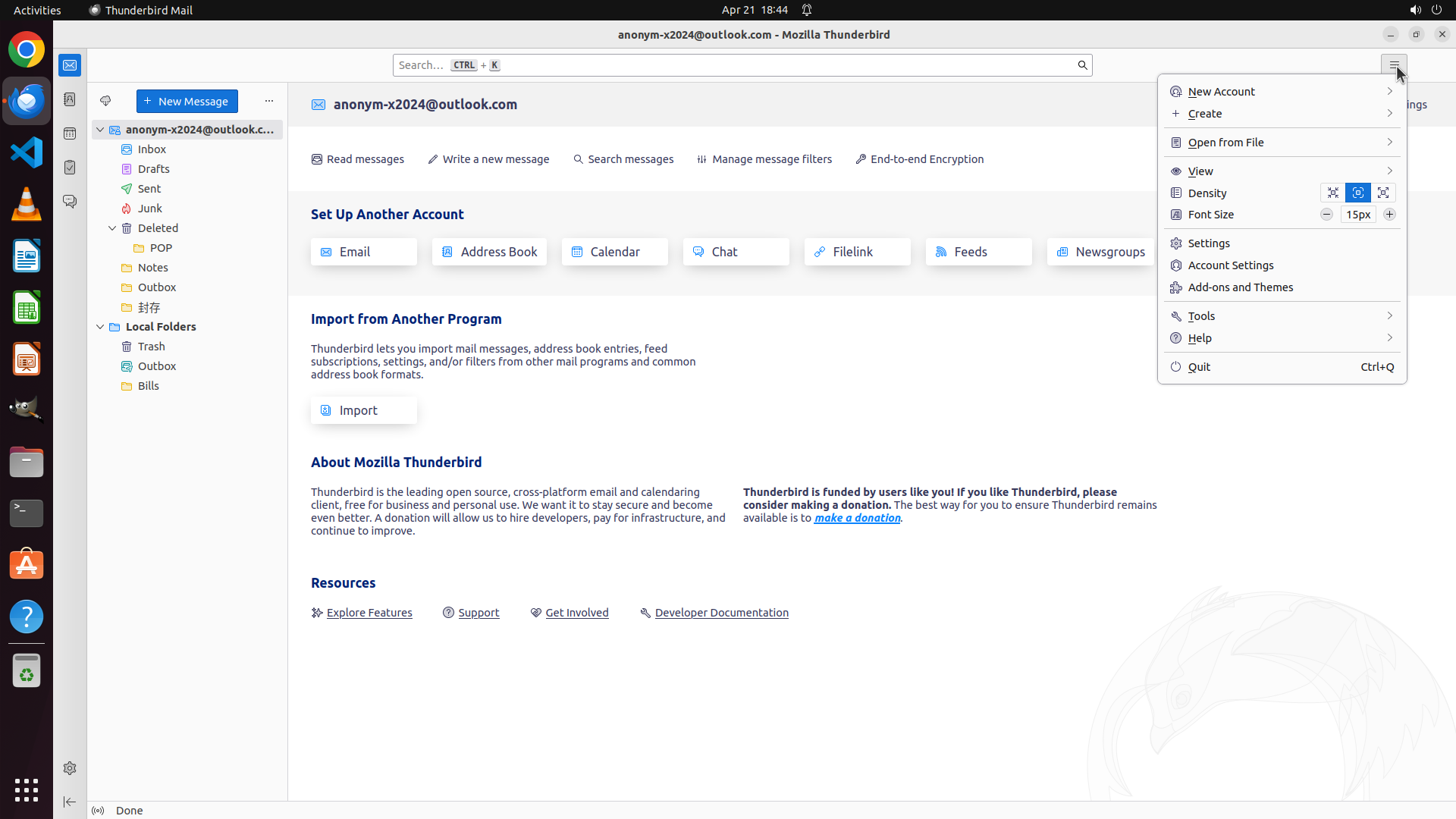
#### 从截图中观察到的信息
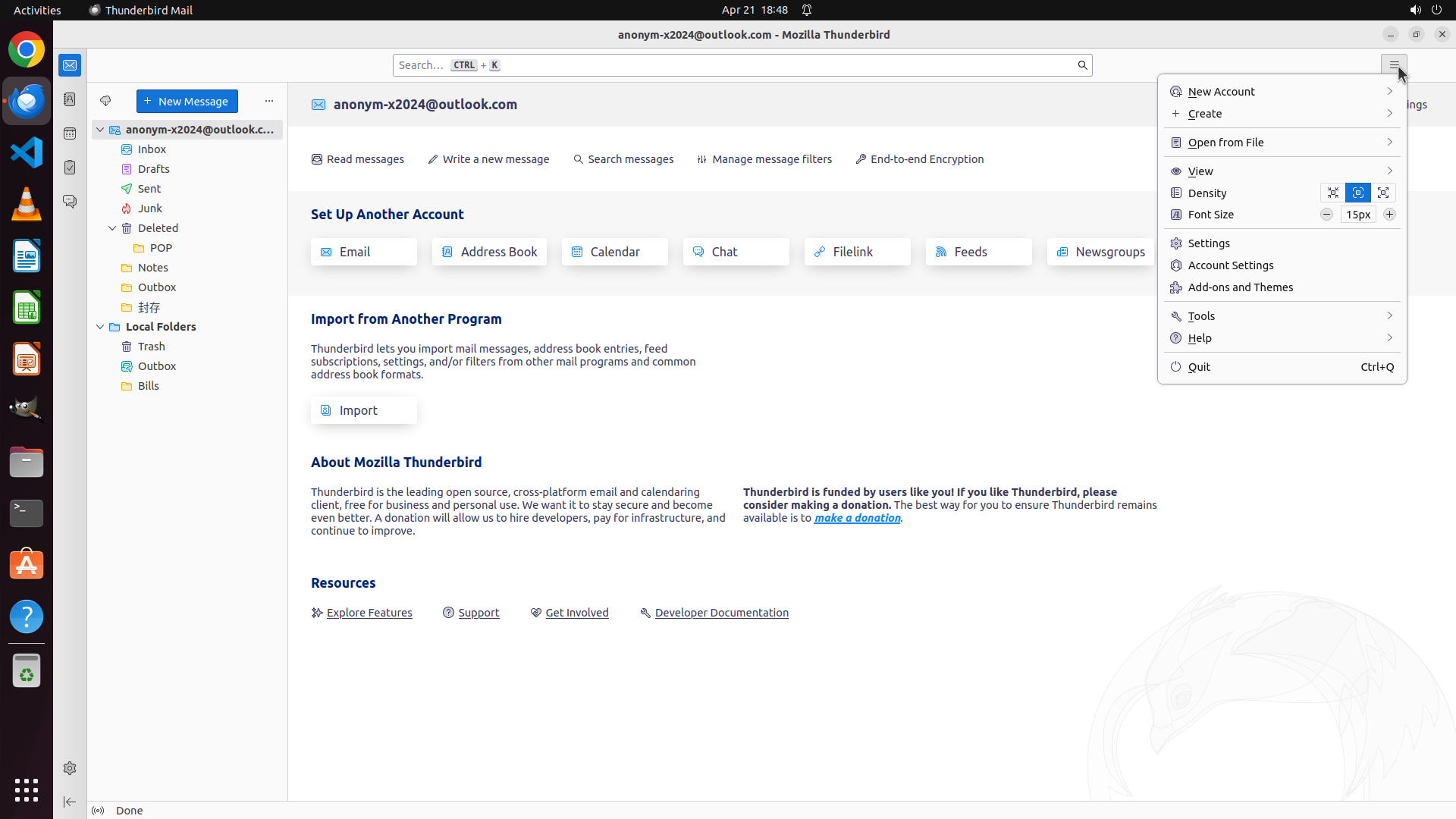
菜单已成功打开,显示以下选项:
- New Account
- Create
- Open from File
- View(有子菜单)
- Density(字体密度设置,当前显示15px)
- Font Size
- Settings
- Account Settings
- Add-ons and Themes
- Tools(有子菜单)
- Help(有子菜单)← 版本信息通常在这里
- Quit
要获取 Thunderbird 版本信息,需要点击 "Help" 菜单,然后选择 "About Thunderbird"。
#### 下一步计划
1. 点击 "Help" 菜单项查看子菜单
2. 找到并点击 "About Thunderbird" 查看版本信息
```
我将点击 Help 菜单来查找版本信息。
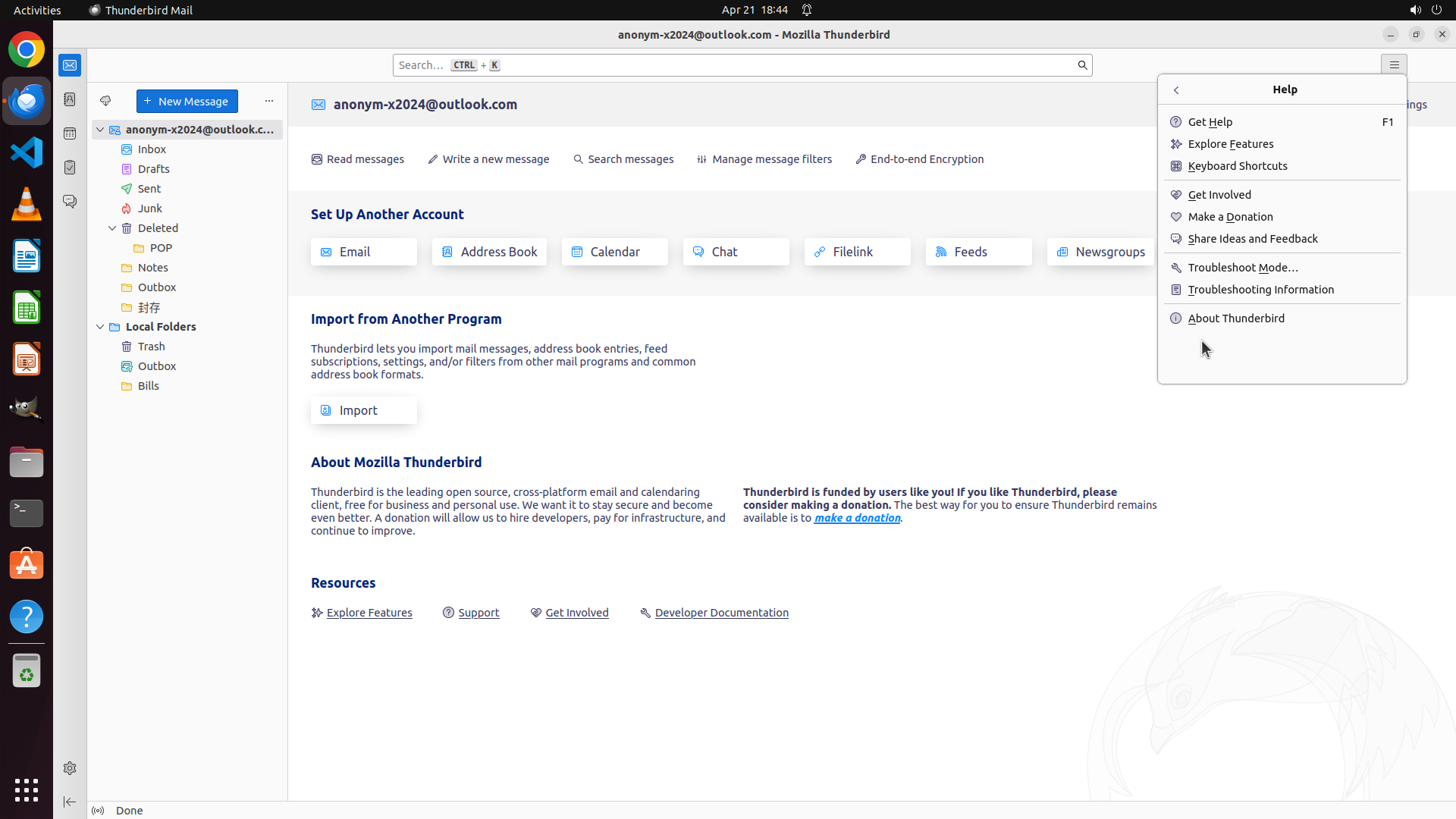
Step 4:
WAIT
```
#### 从截图中观察到的信息
菜单已成功打开,显示以下选项:
- New Account
- Create
- Open from File
- View(有子菜单)
- Density(字体密度设置,当前显示15px)
- Font Size
- Settings
- Account Settings
- Add-ons and Themes
- Tools(有子菜单)
- Help(有子菜单)← 版本信息通常在这里
- Quit
要获取 Thunderbird 版本信息,需要点击 "Help" 菜单,然后选择 "About Thunderbird"。
#### 下一步计划
1. 点击 "Help" 菜单项查看子菜单
2. 找到并点击 "About Thunderbird" 查看版本信息
```
我将点击 Help 菜单来查找版本信息。
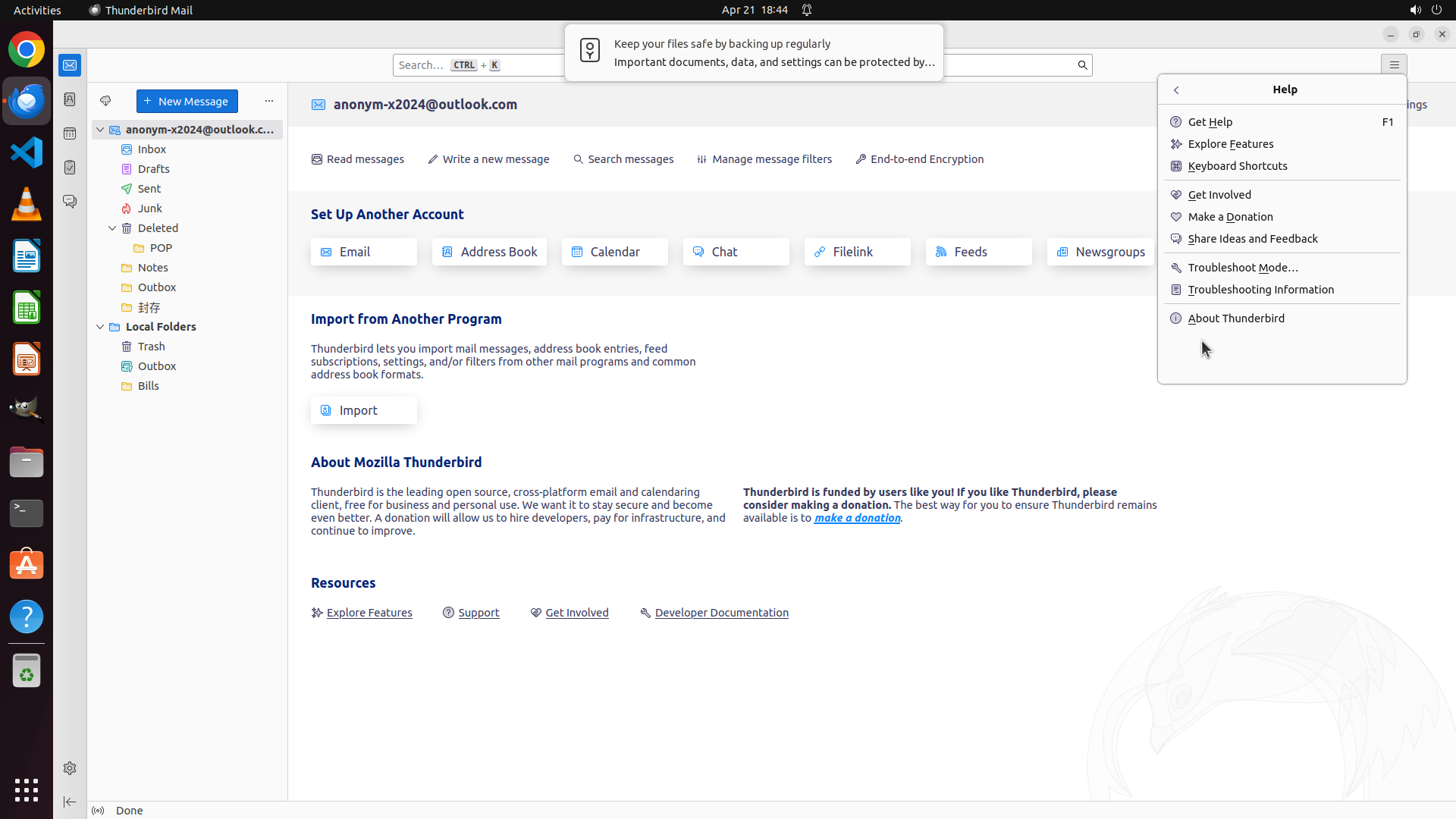
Step 5:
CLICK (1632, 418)
Step 5:
WAIT
Step 6:
CLICK (1311, 391)
```
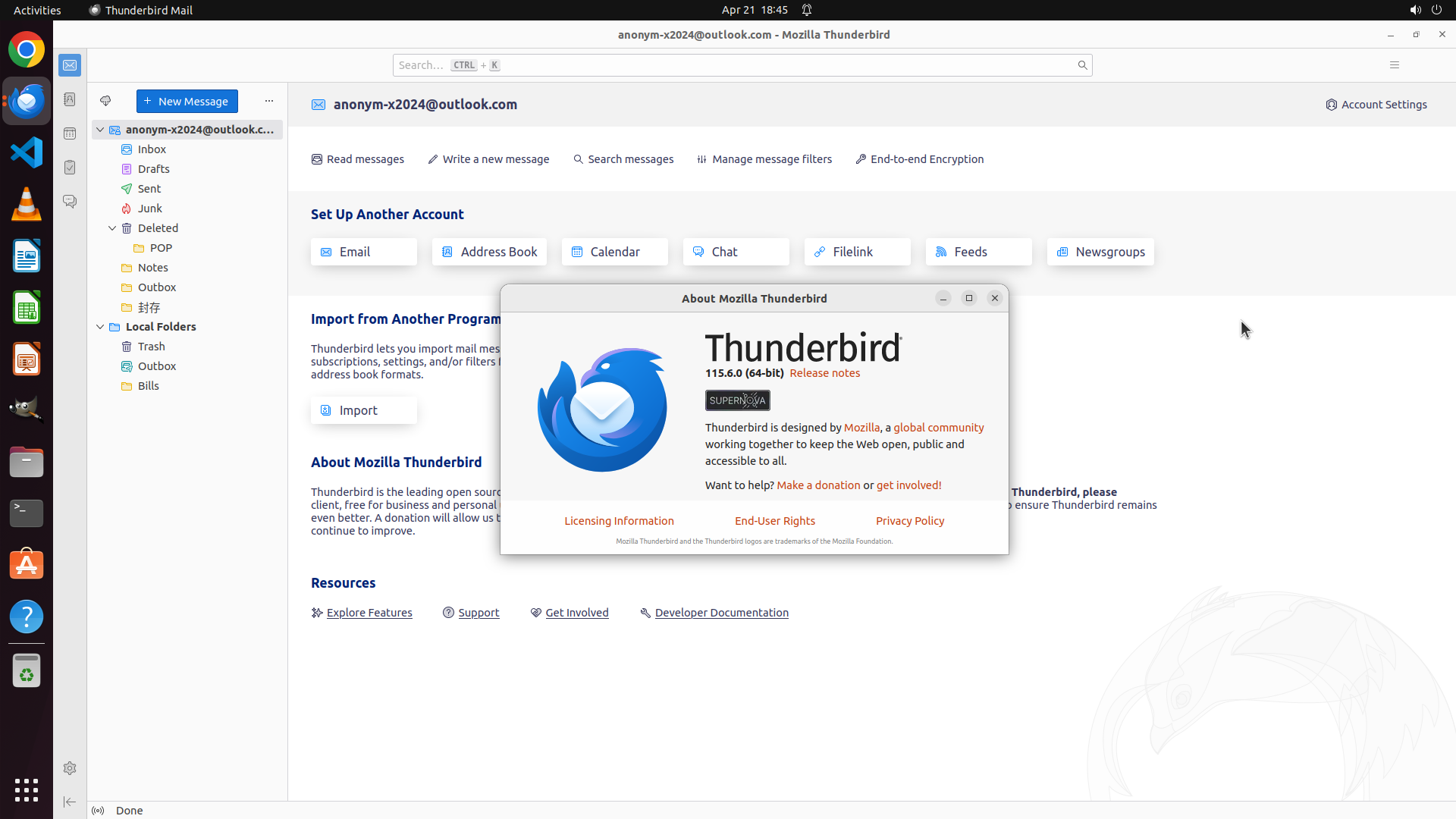
#### 重要信息
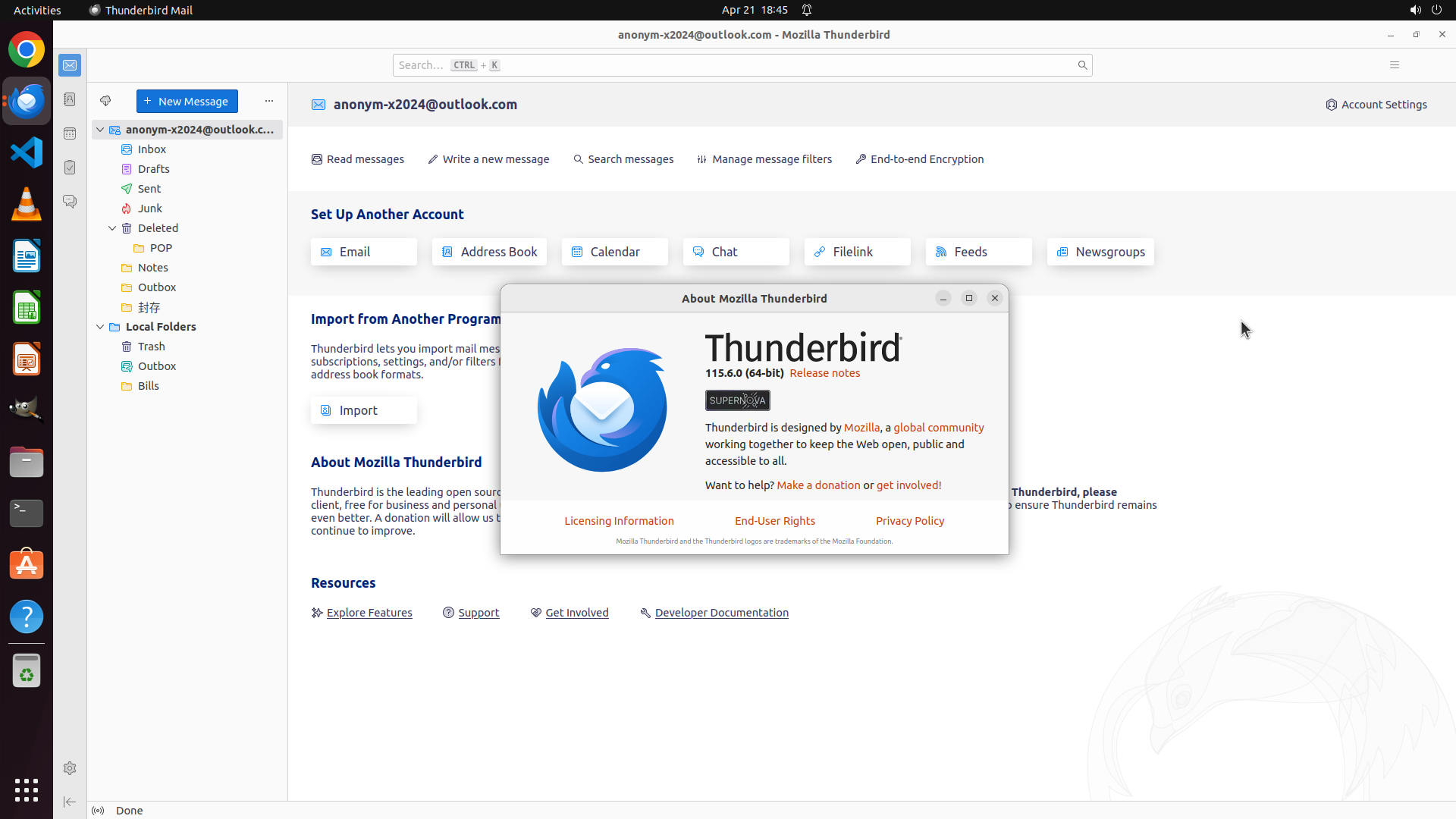
- Thunderbird 已经打开,版本为 115.6.0(支持 Unified Folders 功能)
- 当前有一个 "About Mozilla Thunderbird" 对话框挡住了主界面
- 左侧文件夹栏目前显示的是普通文件夹结构(Inbox, Drafts, Sent 等),没有看到 Unified Folders 部分
- 已经配置了一个邮箱账户:
[email protected]
#### 情况分析与思考过程
任务目标是在 Thunderbird 中设置统一收件箱(Unified Inbox)。目前需要:
1. 首先关闭 "About Mozilla Thunderbird" 对话框
2. 然后访问 Thunderbird 的设置/首选项
3. 在设置中找到并启用 Unified Folders 选项
4. 验证左侧文件夹栏出现 Unified Folders 分组
当前第一步是关闭这个 About 对话框,点击右上角的 X 按钮即可关闭。
```
接下来我将关闭 About 对话框,然后访问设置菜单来启用 Unified Folders 功能。
Step 7:
CLICK (1839, 82)
```
#### 重要信息
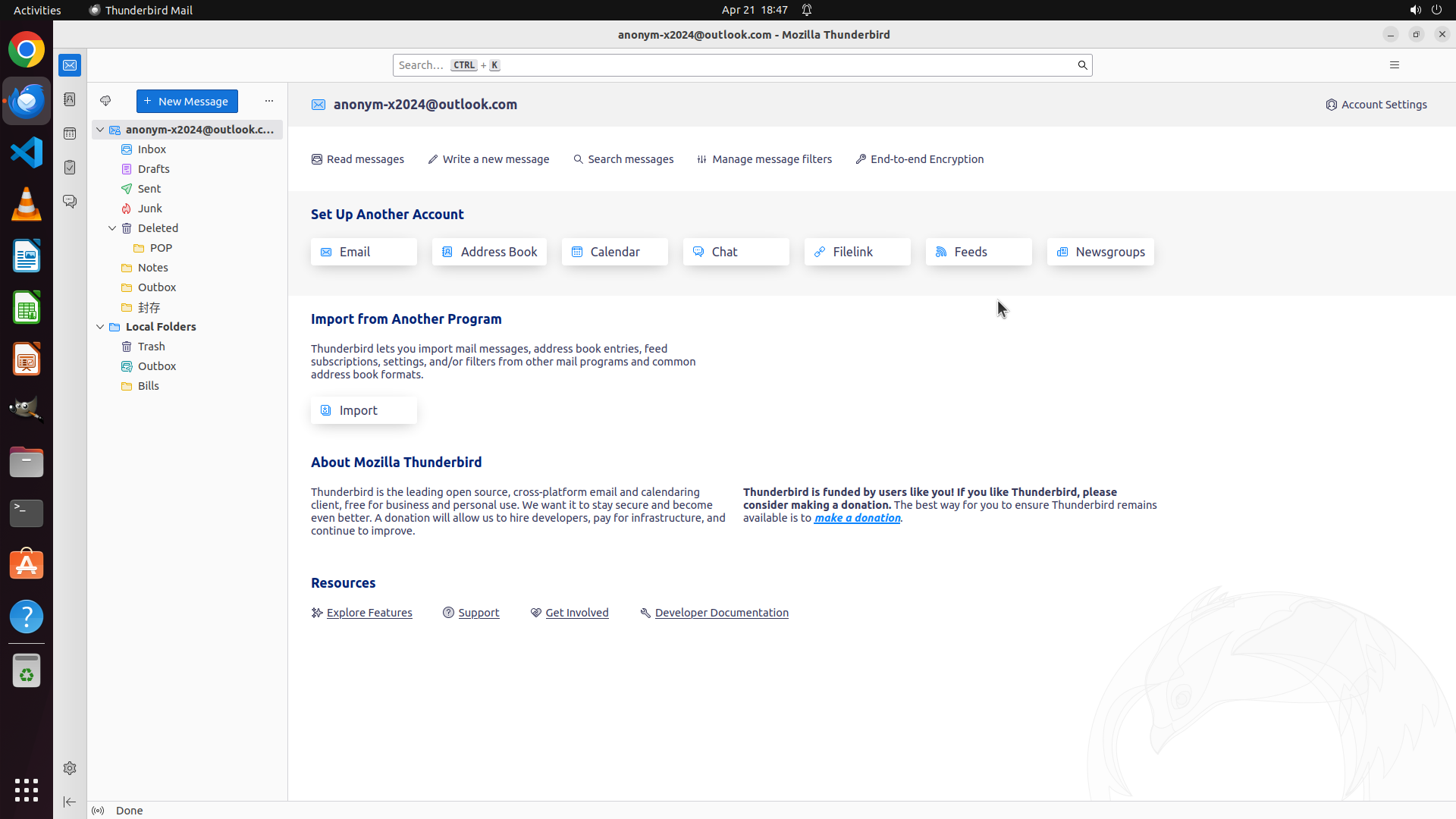
- "About Mozilla Thunderbird" 对话框已成功关闭
- Thunderbird 主界面完全可见,版本 115.6.0
- 左侧文件夹栏显示的是普通文件夹结构,没有 Unified Folders 部分
- 已配置一个邮箱账户:
[email protected]
- 右上角有菜单按钮(≡图标),左下角有设置齿轮图标
#### 情况分析与思考过程
下一步需要访问 Thunderbird 的设置/首选项来启用 Unified Folders 功能。有两种方式:
1. 点击右上角菜单按钮(≡)然后选择 Settings
2. 点击左下角的设置齿轮图标
我将点击右上角的菜单按钮(三条横线图标)来访问设置菜单,这是最常见的方式。
```
Step 8:
CLICK (1594, 319)
Step 9:
CLICK (1104, 183)
```
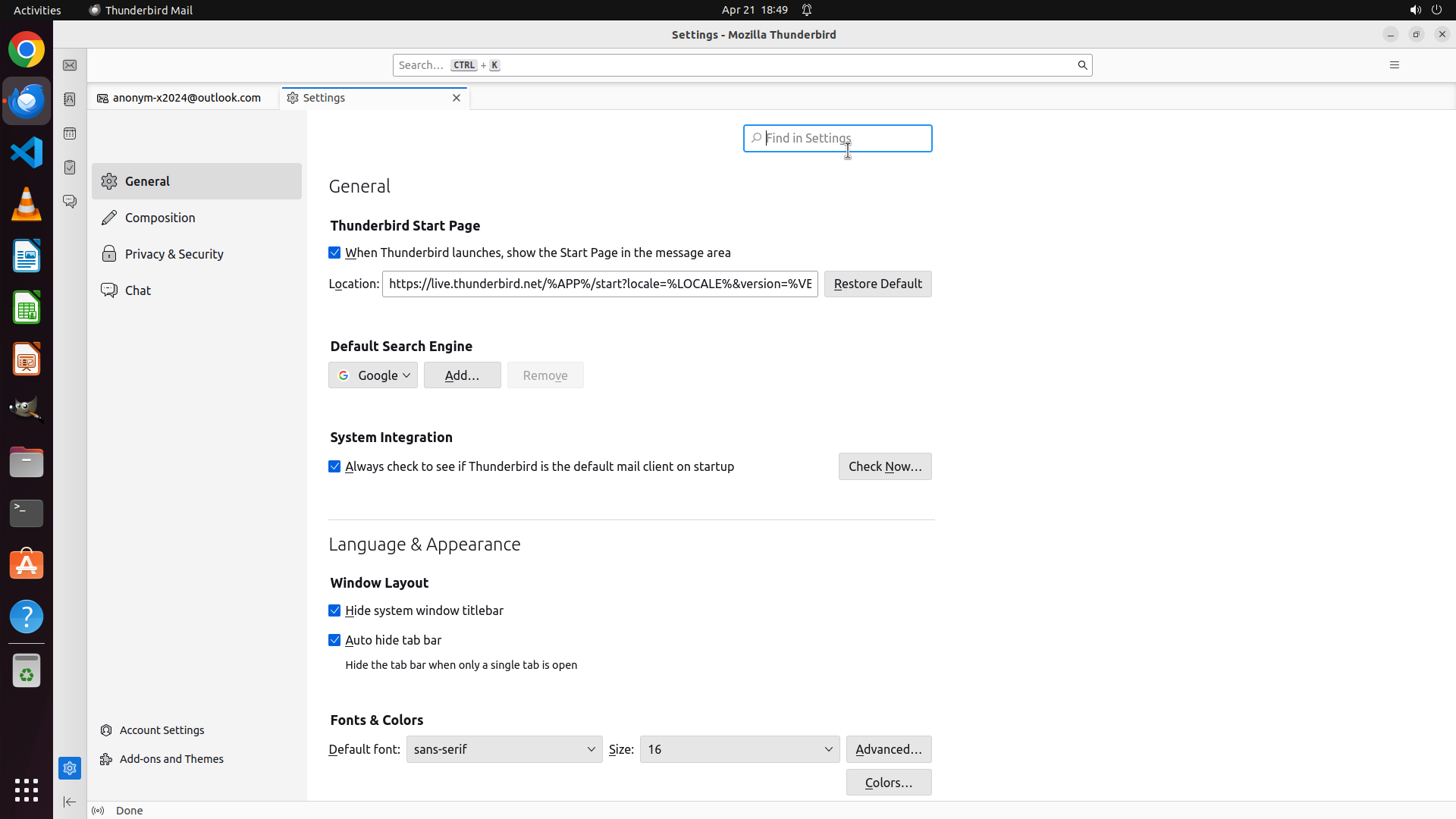
#### 重要信息
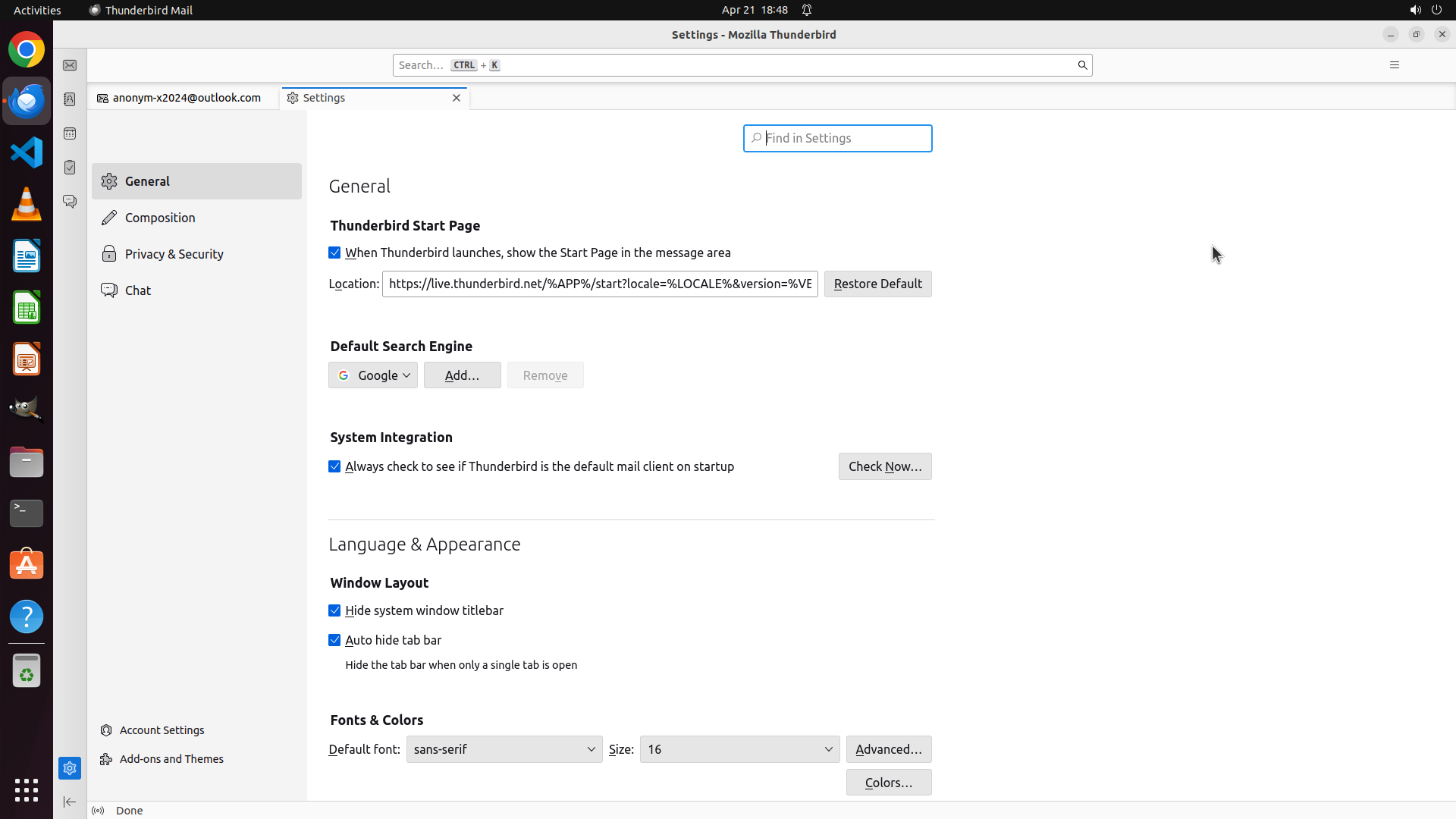
- Thunderbird 设置窗口已成功打开,当前显示 General 设置页面
- 左侧设置分类栏显示:General、Composition、Privacy & Security、Chat、Account Settings、Add-ons and Themes
- 页面顶部有一个 "Find in Settings" 搜索框
- 当前页面显示的是常规设置选项(Thunderbird Start Page、Default Search Engine、System Integration、Language & Appearance、Fonts & Colors 等)
- 尚未看到 Unified Folders 相关选项
#### 情况分析与思考过程
当前已在 Settings 页面,需要找到 Unified Folders 选项。有两种方法:
1. 使用顶部的 "Find in Settings" 搜索框直接搜索 "unified"
2. 在 General 设置中向下滚动查找
使用搜索框是最快的方式。我将点击搜索框并输入 "unified" 来快速定位 Unified Folders 设置选项。
```
Step 10:
TYPING "unified"
```
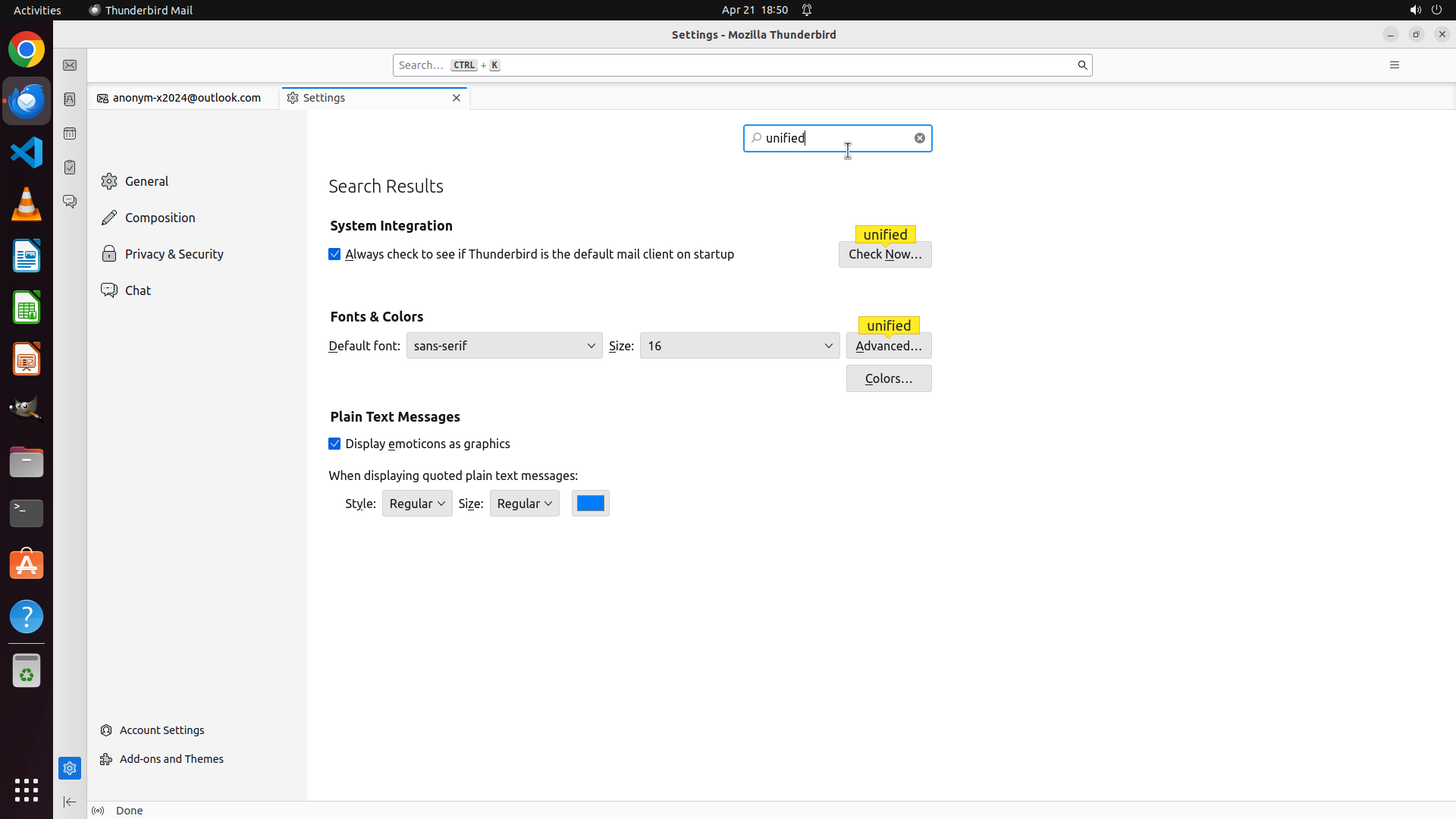
#### 重要信息
- 搜索框已成功激活,光标现在位于 "Find in Settings" 搜索框内
- 可以开始输入搜索关键词来查找 Unified Folders 设置
- 当前仍显示 General 设置页面
#### 情况分析与思考过程
搜索框已激活,现在需要输入 "unified" 来搜索 Unified Folders 相关设置。这是最快找到该选项的方法。输入后 Thunderbird 会实时过滤并显示相关设置项。
我将输入 "unified" 进行搜索。
```
Step 11:
CLICK (1104, 183)
```
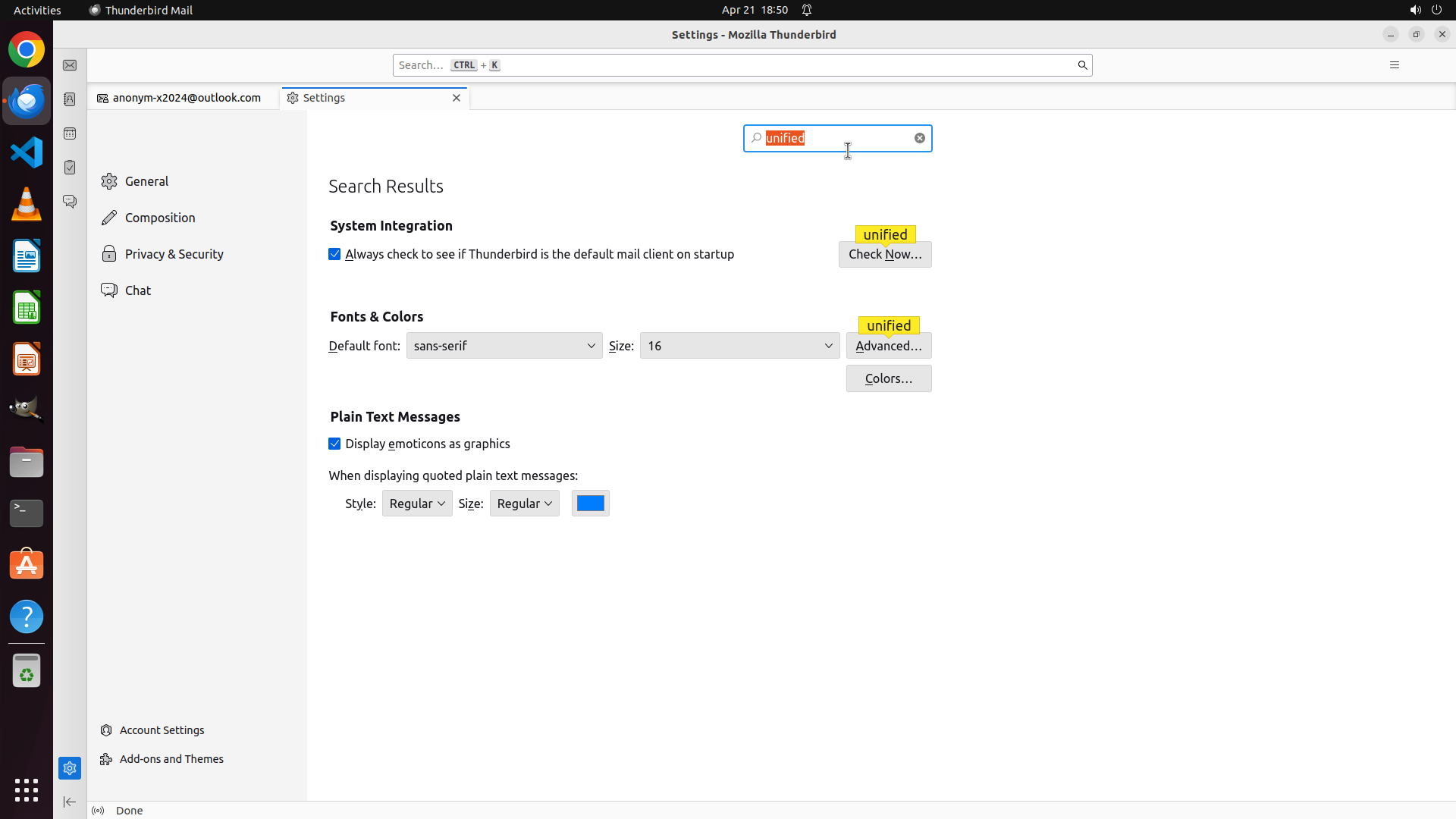
#### 重要信息
- 搜索 "unified" 返回了一些结果,但高亮显示的都是不相关的文本片段
- 搜索结果中显示的 "System Integration"、"Fonts & Colors"、"Plain Text Messages" 等部分都不是我们要找的 Unified Folders 设置
- 当前搜索没有直接找到 Unified Folders 或 Folder Pane 相关选项
- 需要尝试其他搜索词或手动查找
#### 情况分析与思考过程
搜索 "unified" 没有找到正确的设置项。我需要尝试:
1. 清除当前搜索,尝试搜索 "folder" 或 "folder pane"
2. 或者直接在 General 设置中向下滚动查找
我将先清除搜索框,然后尝试搜索 "folder pane",因为 Unified Folders 通常与 Folder Pane(文件夹面板)设置相关。
```
Step 12:
TYPING "folder pane"
```
#### 重要信息
- 搜索框中的 "unified" 文本已被选中(橙色高亮)
- 搜索结果仍显示不相关的选项(System Integration、Fonts & Colors、Plain Text Messages)
- 搜索 "unified" 没有找到正确的 Unified Folders 设置
- 需要尝试其他搜索词或手动查找
#### 情况分析与思考过程
搜索 "unified" 没有找到正确的设置项。我需要尝试不同的搜索词。Unified Folders 功能在 Thunderbird 中通常与 "Folder Pane"(文件夹面板)设置相关。让我尝试搜索 "folder" 或 "pane" 来找到相关设置。
由于搜索框中的文本已被选中,我可以直接输入新的搜索词来替换它。我将尝试搜索 "folder pane" 或简化为 "folder"。
```
让我尝试搜索 "folder pane" 来找到统一文件夹设置:
Step 13:
CLICK (1215, 180)
```
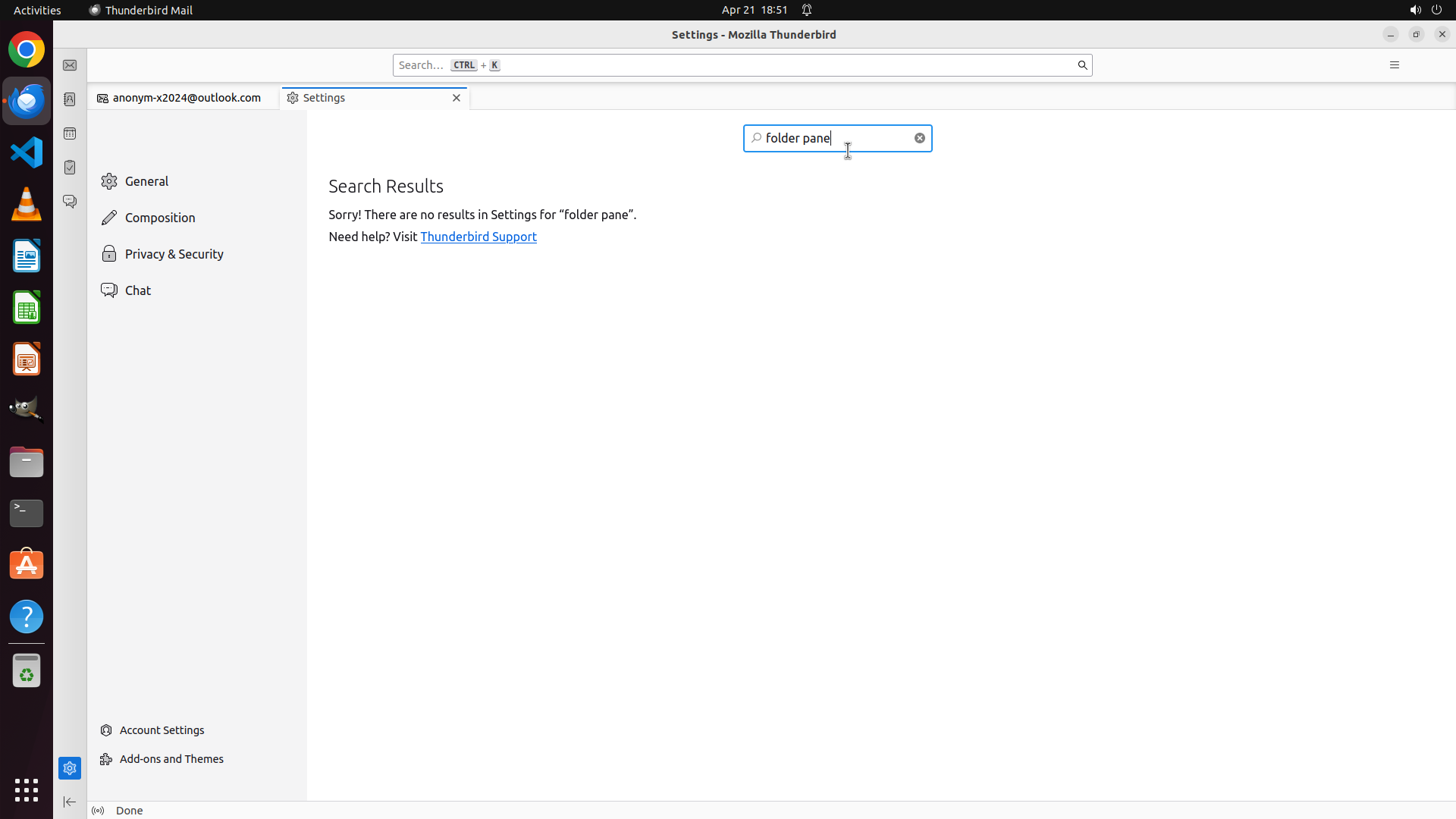
#### 重要信息
- 搜索 "folder pane" 没有找到任何结果
- 设置窗口显示 "Sorry! There are no results in Settings for 'folder pane'"
- 左侧设置分类栏显示:General、Composition、Privacy & Security、Chat、Account Settings、Add-ons and Themes
- 需要尝试其他方法找到 Unified Folders 设置
#### 情况分析与思考过程
搜索功能没有找到相关设置。我需要尝试:
1. 清除搜索,手动在 General 设置中查找
2. 尝试搜索其他关键词如 "folder" 或 "view"
3. 或者关闭设置窗口,通过主界面的 View 菜单或文件夹面板选项来启用
让我先清除搜索框,然后尝试在 General 设置中向下滚动查找,或者尝试搜索 "view" 关键词。我将先点击搜索框的清除按钮(X)来清除当前搜索。
```
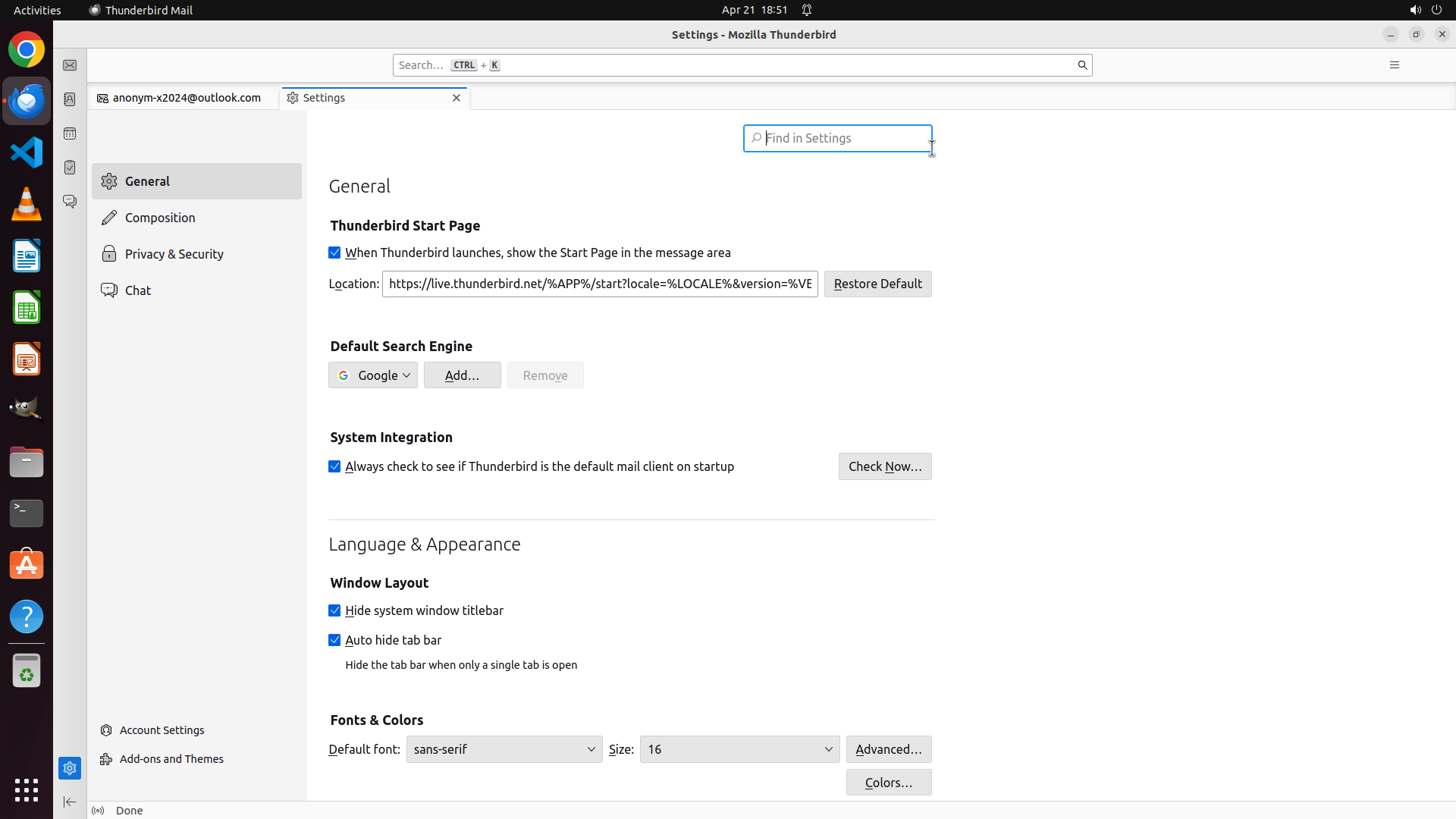
Step 14:
MOVE_TO (960, 600)
```
#### 重要信息
- 搜索框已被清除,现在显示 General 设置页面
- 当前可见的设置包括:Thunderbird Start Page、Default Search Engine、System Integration、Language & Appearance、Window Layout、Fonts & Colors
- 尚未看到 Unified Folders 相关选项
- 页面可能还有更多内容需要向下滚动查看
#### 情况分析与思考过程
搜索 "folder pane" 没有找到结果。现在我需要:
1. 在 General 设置中向下滚动,查看是否有 Unified Folders 或 Folder Pane 相关选项
2. 如果 General 中没有,可能需要查看其他设置分类
3. 或者通过主界面的 View 菜单来启用
让我先在 General 设置页面中向下滚动,看看是否有更多选项。Unified Folders 设置通常在 General 或 View 相关的设置中。
```
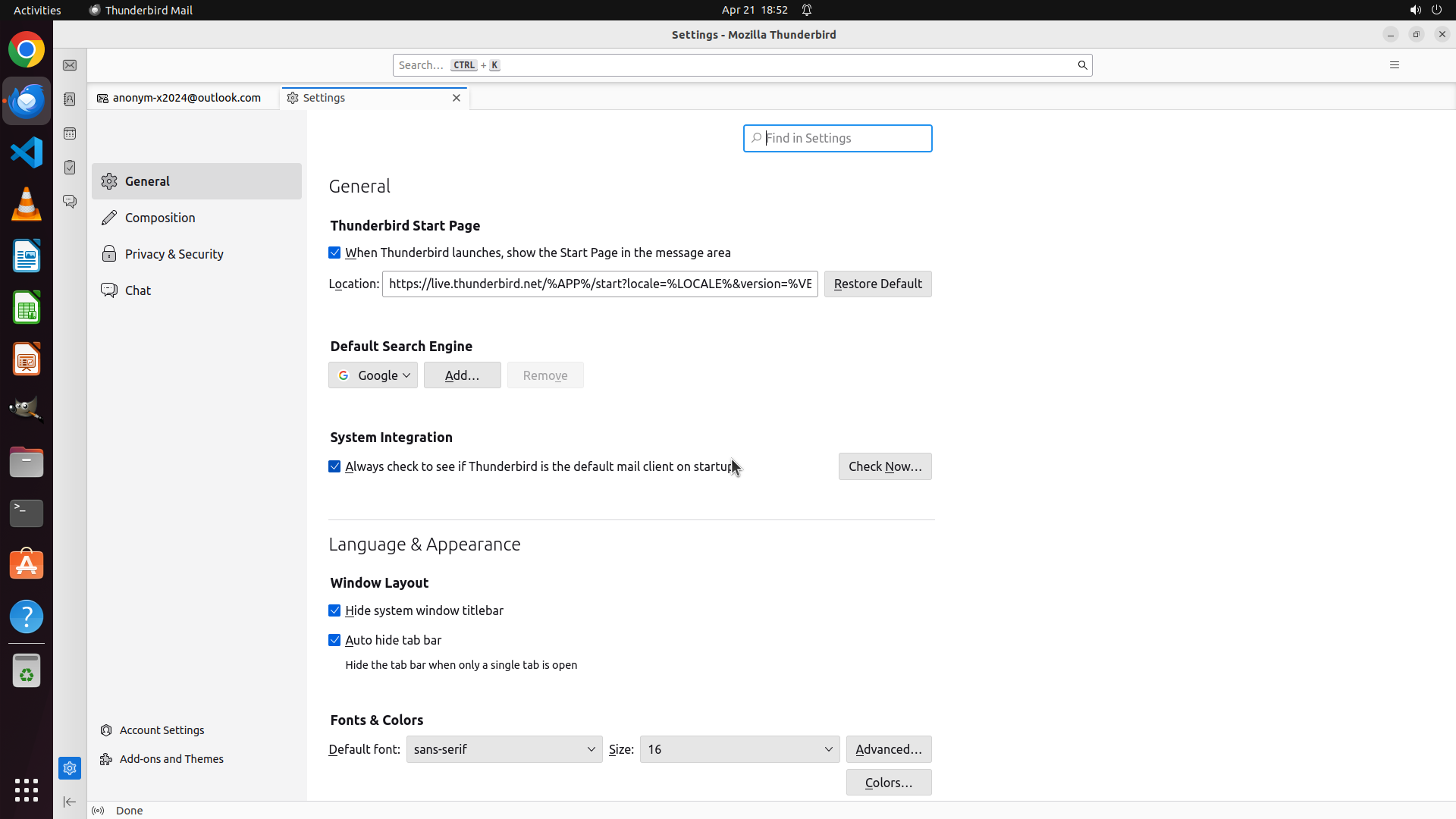
Step 14:
SCROLL
```
#### 重要信息
- 搜索框已被清除,现在显示 General 设置页面
- 当前可见的设置包括:Thunderbird Start Page、Default Search Engine、System Integration、Language & Appearance、Window Layout、Fonts & Colors
- 尚未看到 Unified Folders 相关选项
- 页面可能还有更多内容需要向下滚动查看
#### 情况分析与思考过程
搜索 "folder pane" 没有找到结果。现在我需要:
1. 在 General 设置中向下滚动,查看是否有 Unified Folders 或 Folder Pane 相关选项
2. 如果 General 中没有,可能需要查看其他设置分类
3. 或者通过主界面的 View 菜单来启用
让我先在 General 设置页面中向下滚动,看看是否有更多选项。Unified Folders 设置通常在 General 或 View 相关的设置中。
```
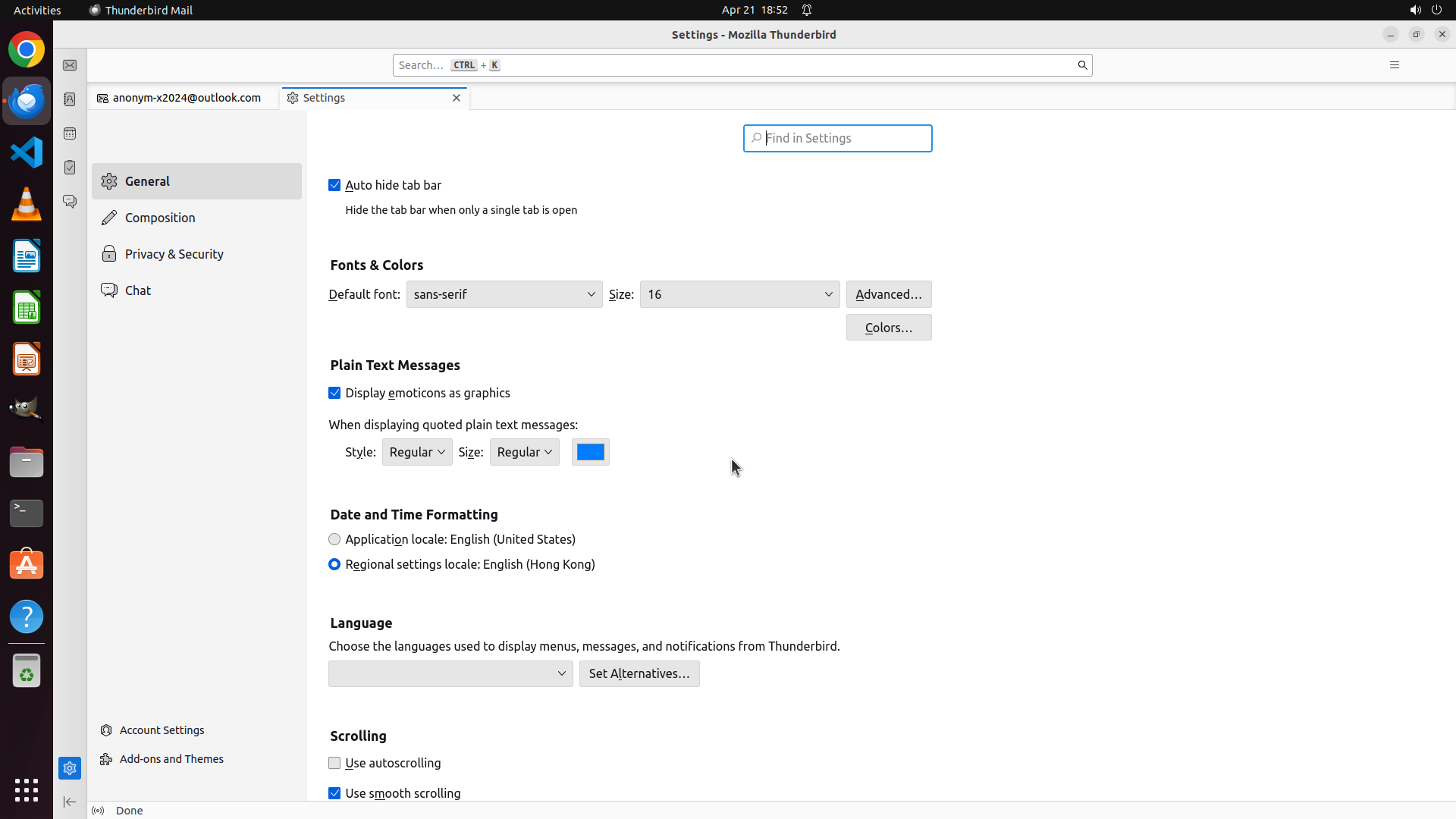
Step 15:
MOVE_TO (960, 600)
```
#### 重要信息
- 当前在 Thunderbird 的 General 设置页面
- 已向下滚动显示 Fonts & Colors、Plain Text Messages、Date and Time Formatting、Language、Scrolling 等设置项
- 尚未看到 Unified Folders 相关选项
- 页面可能还有更多内容需要继续向下滚动查看
#### 情况分析与思考过程
我在 General 设置中向下滚动了一些,但仍未找到 Unified Folders 选项。我需要:
1. 继续向下滚动 General 设置页面,查看是否有更多选项
2. 如果 General 中没有,可能需要查看其他设置分类(如 View 或 Folder Pane 相关设置)
3. 或者通过主界面的 View 菜单来启用
让我继续向下滚动 General 设置页面,看看是否有 Unified Folders 或 Folder Pane 相关选项。通常这个设置会在 General 设置的较下方位置。
```
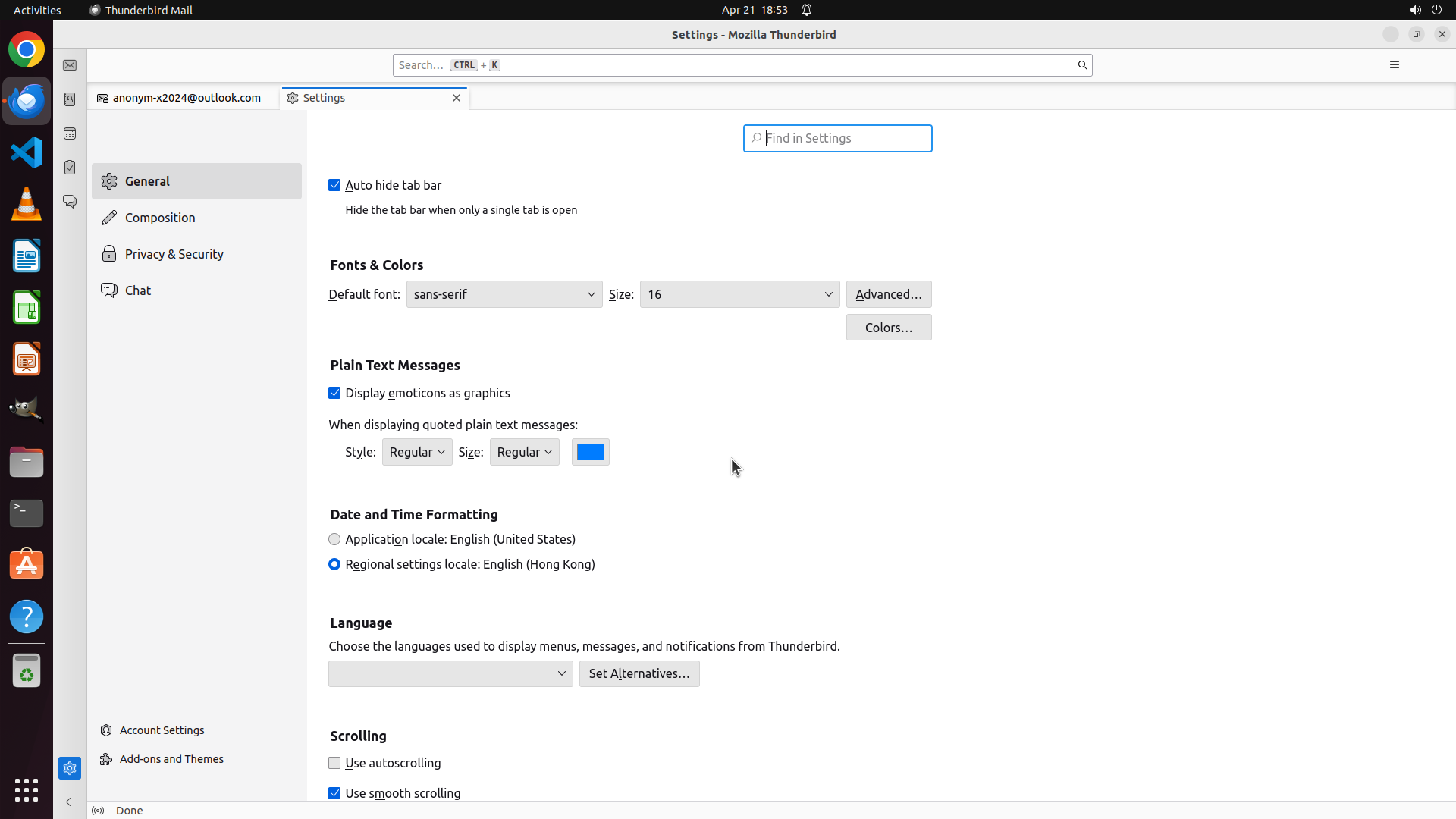
Step 15:
SCROLL
```
#### 重要信息
- 当前在 Thunderbird 的 General 设置页面
- 已向下滚动显示 Fonts & Colors、Plain Text Messages、Date and Time Formatting、Language、Scrolling 等设置项
- 尚未看到 Unified Folders 相关选项
- 页面可能还有更多内容需要继续向下滚动查看
#### 情况分析与思考过程
我在 General 设置中向下滚动了一些,但仍未找到 Unified Folders 选项。我需要:
1. 继续向下滚动 General 设置页面,查看是否有更多选项
2. 如果 General 中没有,可能需要查看其他设置分类(如 View 或 Folder Pane 相关设置)
3. 或者通过主界面的 View 菜单来启用
让我继续向下滚动 General 设置页面,看看是否有 Unified Folders 或 Folder Pane 相关选项。通常这个设置会在 General 设置的较下方位置。
```
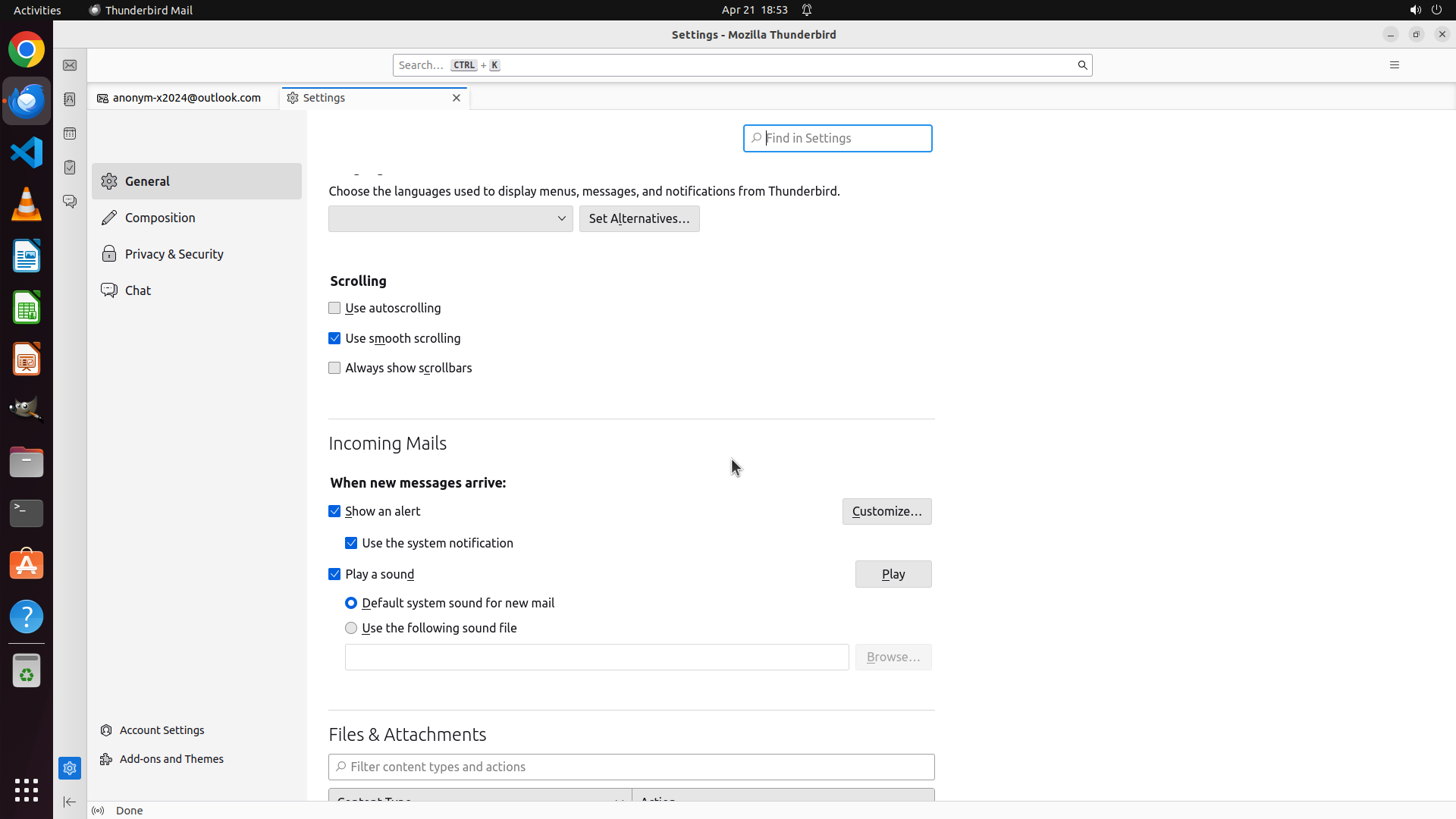
Step 16:
CLICK (597, 126)
```
#### 重要信息
- 当前在 Thunderbird 的 General 设置页面
- 已向下滚动看到 Language、Scrolling、Incoming Mails、Files & Attachments 等设置项
- 搜索 "unified" 和 "folder pane" 都没有找到相关设置
- 在 General 设置中仍未找到 Unified Folders 选项
#### 情况分析与思考过程
在 Thunderbird 115 版本中,Unified Folders 设置可能不在常规设置页面中。通常有两种方式可以启用:
1. 通过主界面的 View 菜单 > Folders
2. 通过文件夹面板顶部的选项菜单(通常是 "..." 按钮或齿轮图标)
由于设置页面搜索和滚动都没有找到相关选项,我应该:
1. 关闭设置窗口返回主界面
2. 尝试通过 View 菜单或文件夹面板的选项菜单来启用 Unified Folders
让我关闭设置窗口,然后尝试通过主界面的菜单来启用统一文件夹功能。
```
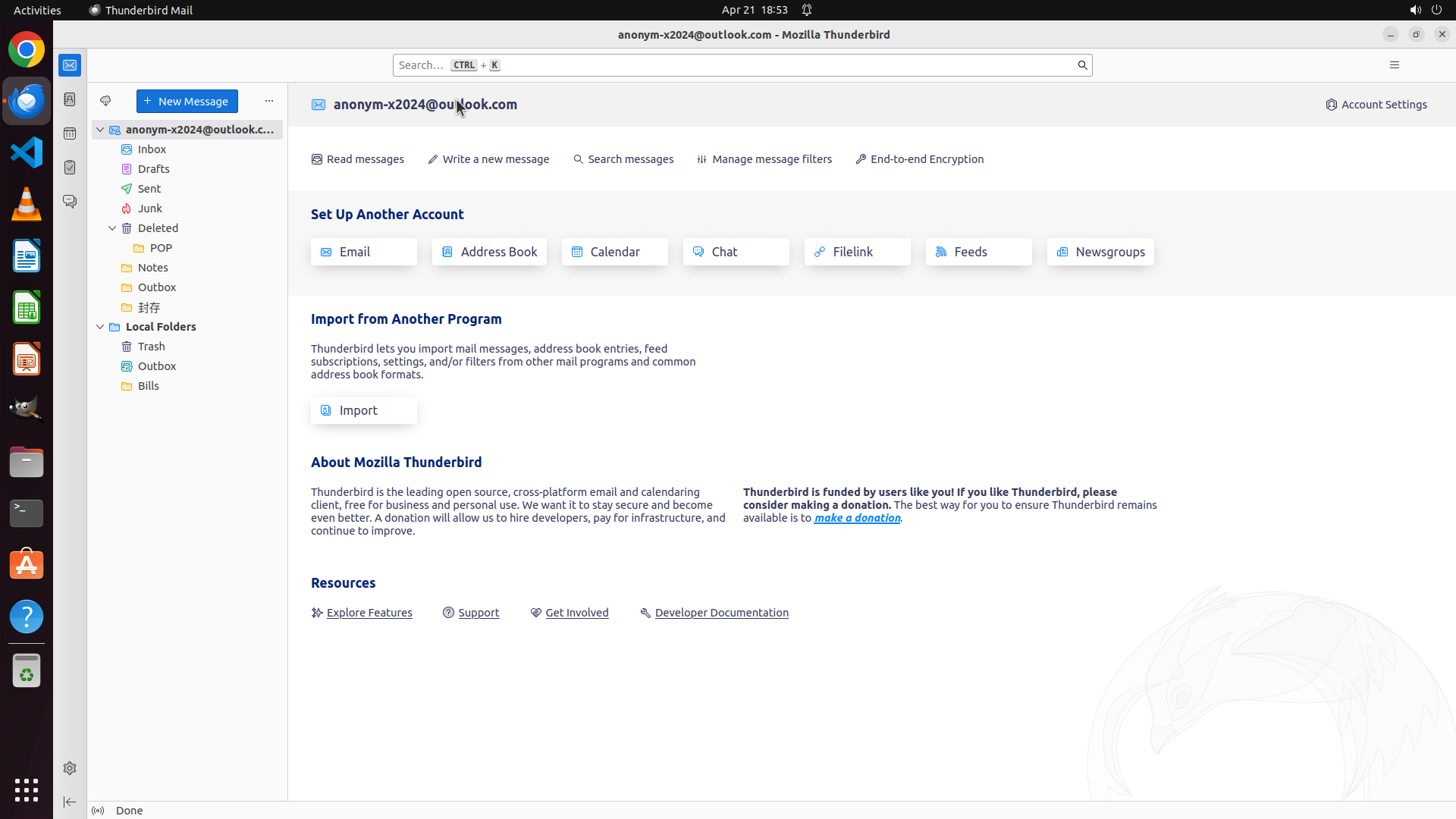
Step 17:
CLICK (353, 130)
```
#### 重要信息
- 设置窗口已成功关闭,回到了 Thunderbird 主界面
- 左侧文件夹栏目前显示的是普通文件夹结构(Inbox, Drafts, Sent 等),没有看到 Unified Folders 部分
- 在 "+ New Message" 按钮右侧可以看到 "..." 按钮,这是文件夹面板的选项菜单
- 主界面顶部有菜单栏(File, Edit, View, Go, Message, Events, Tools, Help)
#### 情况分析与思考过程
在 Thunderbird 115 版本中,Unified Folders 设置通常不在常规设置页面中,而是通过以下方式启用:
1. 通过主界面的 View 菜单 > Folders
2. 通过文件夹面板顶部的选项菜单("..." 按钮)
我现在回到了主界面,可以看到文件夹面板顶部有一个 "..." 按钮(在 "+ New Message" 按钮右侧)。这是文件夹面板的选项菜单,点击它可以访问 Unified Folders 设置。
让我点击这个 "..." 按钮来启用 Unified Folders 功能。
```
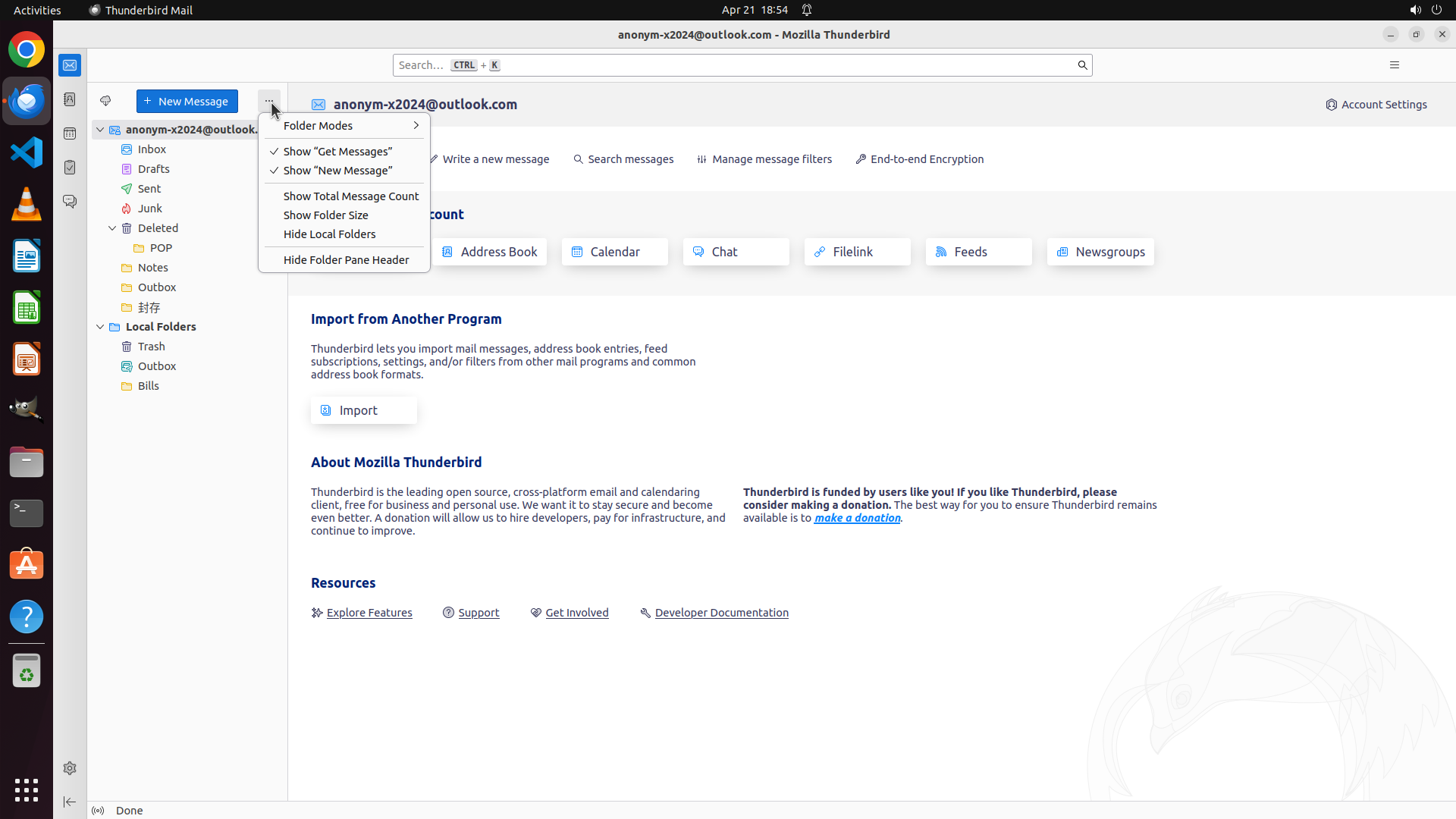
Step 18:
CLICK (419, 163)
```
#### 重要信息
- 点击 "..." 按钮后成功打开了文件夹面板选项菜单
- 菜单中显示 "Folder Modes" 选项,带有箭头表示有子菜单
- 其他选项包括:Show 'Get Messages'、Show 'New Message'、Show Total Message Count 等
- "Folder Modes" 应该是启用 Unified Folders 的入口
#### 情况分析与思考过程
太好了!我找到了正确的菜单。在 Thunderbird 中,"Folder Modes" 就是用来切换文件夹视图模式的,其中包括 Unified Folders(统一文件夹)模式。
我需要点击 "Folder Modes" 来展开其子菜单,应该能看到 "Unified Folders" 或类似的选项。这是启用统一收件箱的正确路径。
```
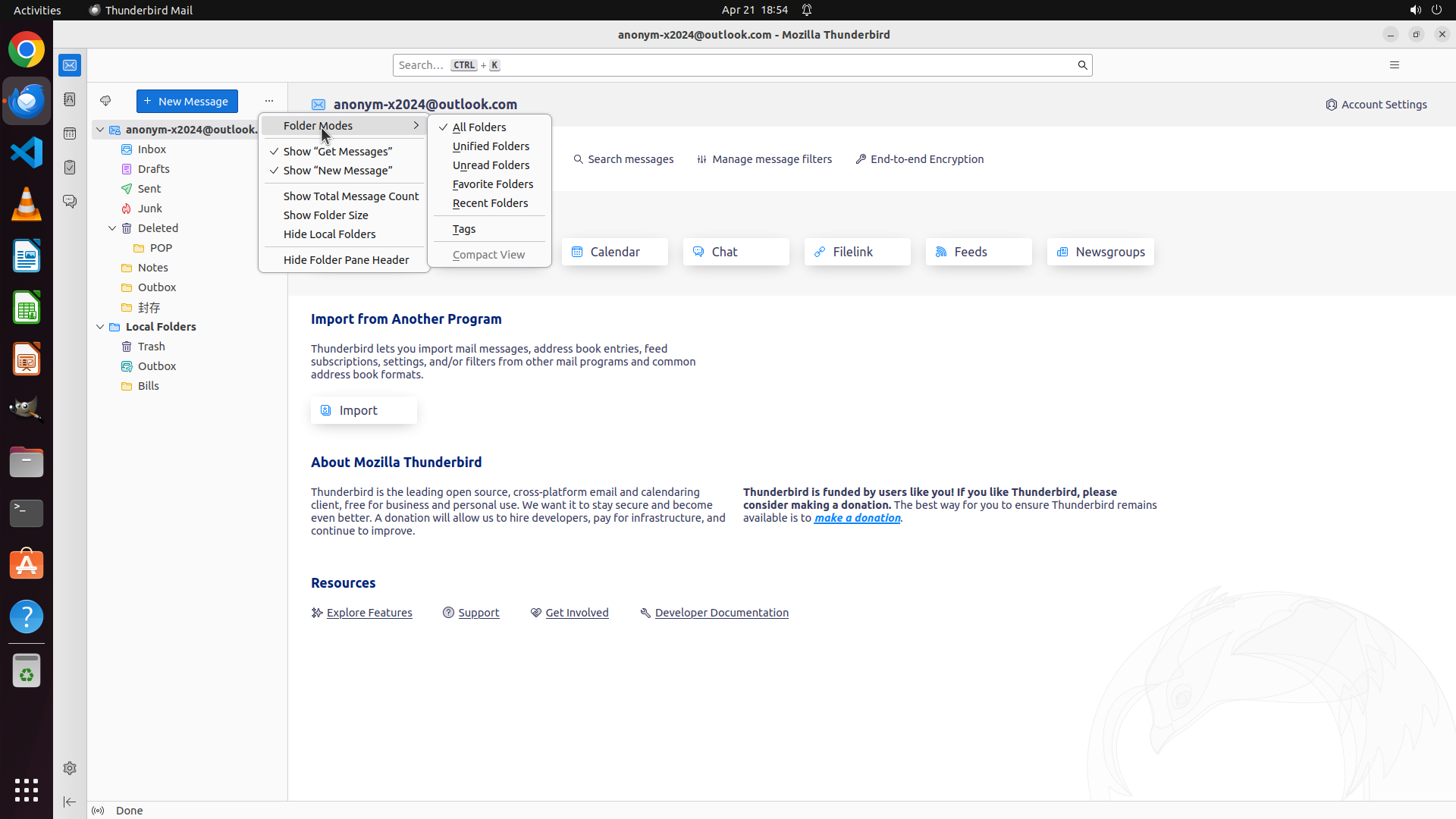
Step 19:
CLICK (649, 192)
Step 20:
CLICK (599, 600)
```
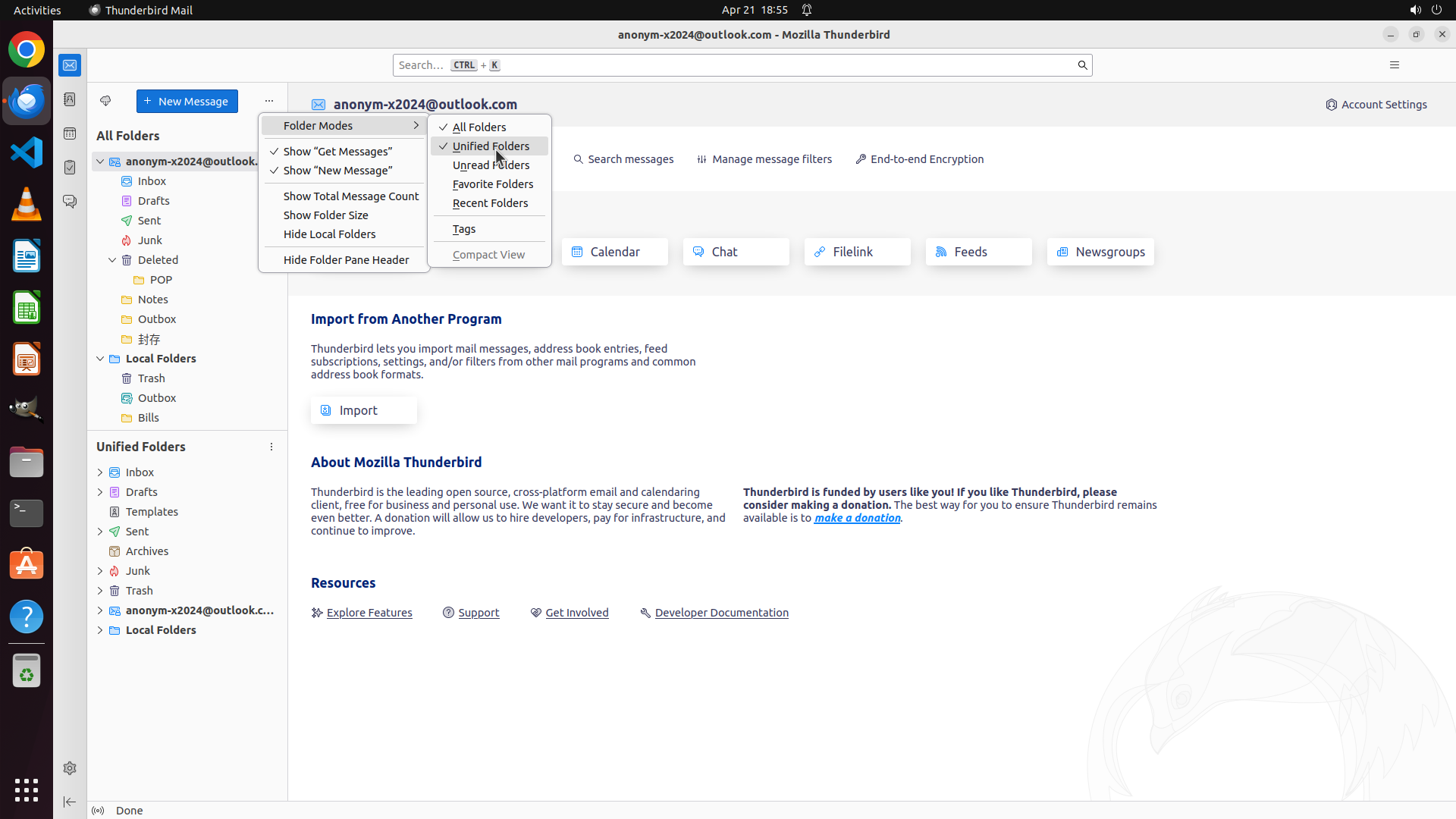
#### 重要信息
- "Folder Modes" 子菜单已成功展开
- 子菜单中显示多个选项:
- All Folders(已勾选)
- Unified Folders(已勾选,有对勾标记)
- Unread Folders
- Favorite Folders
- Recent Folders
- Tags
- Compact View
- 左侧文件夹栏底部已经显示 "Unified Folders" 分组,包含 Inbox、Drafts、Templates、Sent、Archives、Junk、Trash 等文件夹
- Unified Folders 功能似乎已经启用(菜单中有勾选标记,左侧栏已显示 Unified Folders 分组)
#### 情况分析与思考过程
太好了!我可以看到:
1. "Unified Folders" 选项已经被勾选(有对勾标记),说明这个功能已经启用了
2. 左侧文件夹栏已经显示了 "Unified Folders" 分组,下面有 Inbox、Drafts 等统一文件夹
3. 任务目标已经基本达成
现在我需要:
1. 点击 "Unified Folders" 选项来确保它被选中(如果已经是选中状态,点击会取消,但我需要确认它是启用的)
2. 或者直接点击菜单外的区域关闭菜单
3. 然后点击左侧的 "Unified Folders" 下的 "Inbox" 来验证统一收件箱功能是否正常工作
由于 Unified Folders 已经显示有勾选标记,说明它已经是启用状态。我应该点击菜单外的区域关闭这个菜单,然后点击左侧的 "Unified Folders" 下的 "Inbox" 来展示统一收件箱的功能。
让我先点击菜单外的区域关闭这个菜单。
```
Step 21:
CLICK (186, 622)
```
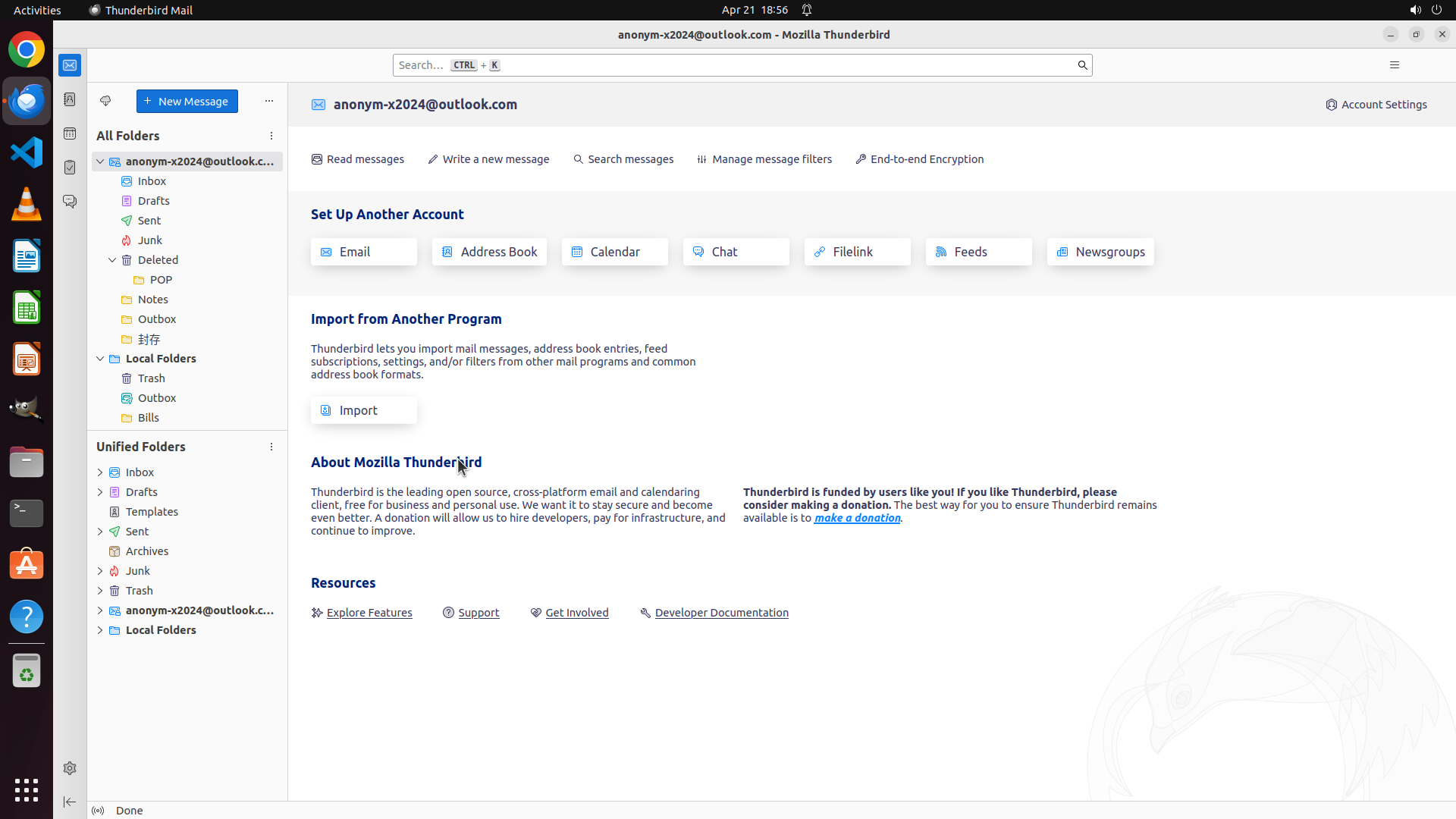
#### 重要信息
- 菜单已成功关闭,回到了 Thunderbird 主界面
- 左侧文件夹栏底部已经显示 "Unified Folders" 分组,包含:
- Inbox(统一收件箱)
- Drafts(草稿)
- Templates(模板)
- Sent(已发送)
- Archives(归档)
- Junk(垃圾邮件)
- Trash(已删除)
- 以及各个账户的聚合显示
- Unified Folders 功能已经成功启用
#### 情况分析与思考过程
太好了!Unified Folders(统一文件夹)功能已经成功启用。现在我可以看到:
1. 左侧文件夹栏底部出现了 "Unified Folders" 分组
2. 该分组下包含 Inbox、Drafts、Sent 等统一文件夹
3. 这些统一文件夹会将所有邮箱账户的对应文件夹聚合在一起显示
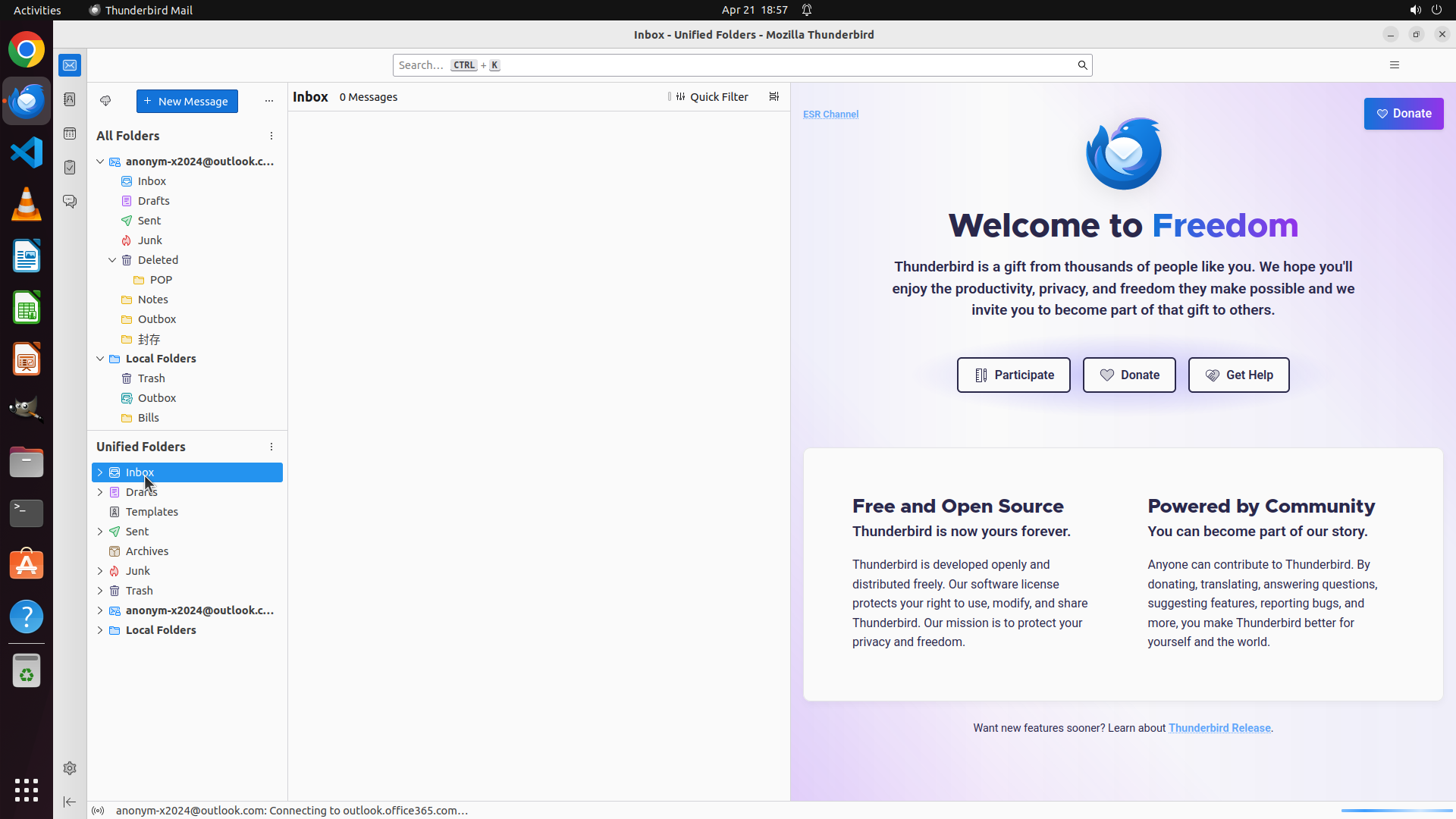
现在我需要点击 "Unified Folders" 下的 "Inbox" 来验证统一收件箱功能是否正常工作,展示所有账户的邮件聚合在一个收件箱中。这将完成任务的验证步骤。
```
Step 22:
DONE DONE
DONE
Recording
![]()