Task: 44ee5668-ecd5-4366-a6ce-c1c9b8d4e938
| Application | chrome |
| Score | 1.0 |
| Status | success |
| Timestamp | 2026-04-21 17:18:25 |
Runtime Log
Trajectory
Step 1:
CLICK (1893, 136)
```
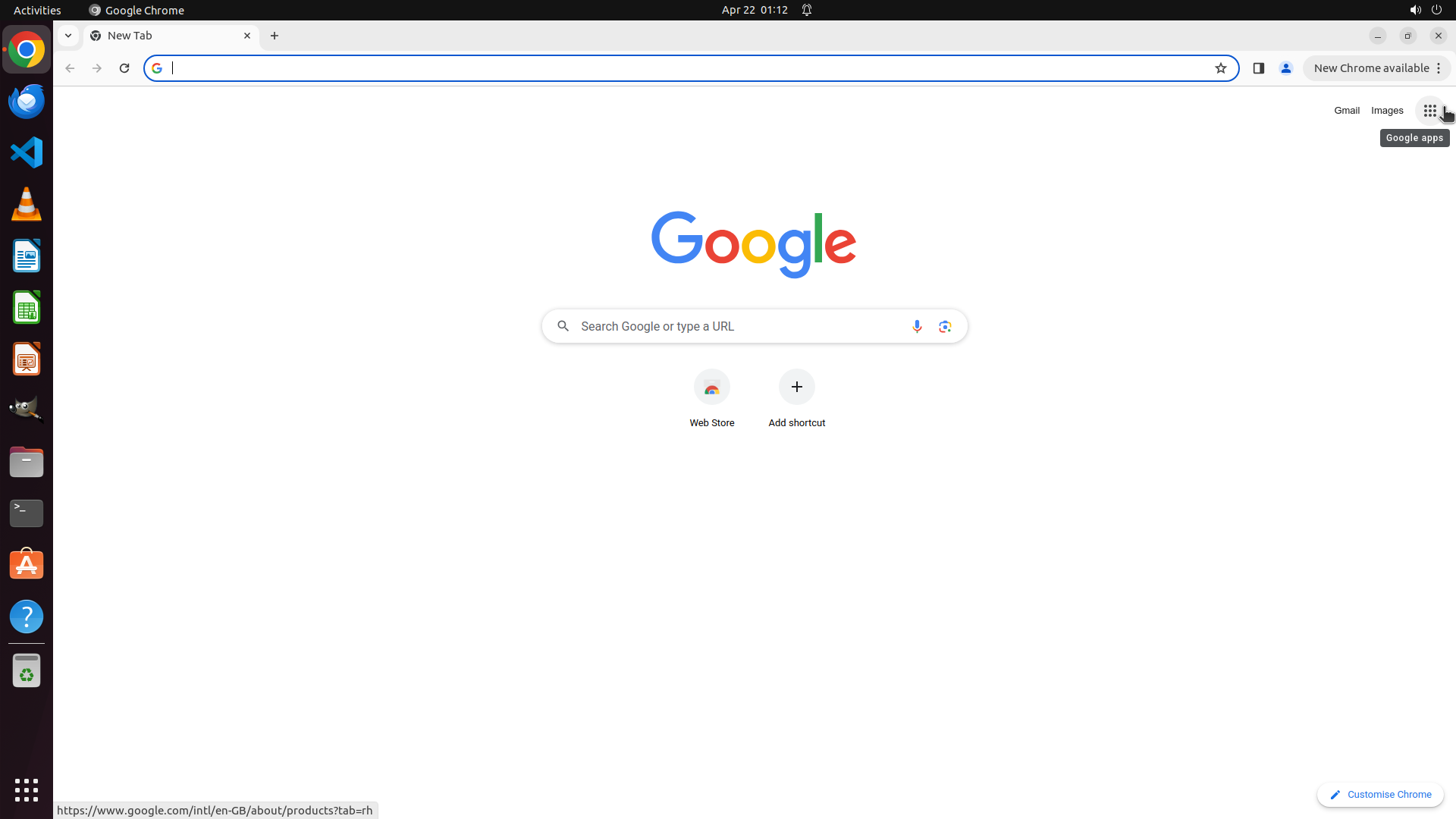
#### 重要信息
Chrome浏览器已经打开,显示Google主页。右上角有一个Chrome更新通知弹窗。我需要先关闭这个通知,然后访问Chrome的历史记录页面来清除YouTube浏览历史。
#### 情况分析与思考过程
根据策略树,任务分为三个主要阶段:
1. 访问Chrome历史记录页面 (chrome://history/ 或使用 Ctrl+H)
2. 搜索并选择所有YouTube历史记录
3. 删除这些记录
当前状态是Chrome已打开,我需要:
1. 首先关闭右上角的更新通知弹窗(点击X按钮)
2. 然后使用Ctrl+H快捷键打开历史记录页面
这是一个直接的操作序列,我可以先关闭通知,然后打开历史记录页面。
```
Step 1:
HOTKEY
```
#### 重要信息
Chrome浏览器已经打开,显示Google主页。右上角有一个Chrome更新通知弹窗。我需要先关闭这个通知,然后访问Chrome的历史记录页面来清除YouTube浏览历史。
#### 情况分析与思考过程
根据策略树,任务分为三个主要阶段:
1. 访问Chrome历史记录页面 (chrome://history/ 或使用 Ctrl+H)
2. 搜索并选择所有YouTube历史记录
3. 删除这些记录
当前状态是Chrome已打开,我需要:
1. 首先关闭右上角的更新通知弹窗(点击X按钮)
2. 然后使用Ctrl+H快捷键打开历史记录页面
这是一个直接的操作序列,我可以先关闭通知,然后打开历史记录页面。
```
Step 1:
WAIT
```
#### 重要信息
Chrome浏览器已经打开,显示Google主页。右上角有一个Chrome更新通知弹窗。我需要先关闭这个通知,然后访问Chrome的历史记录页面来清除YouTube浏览历史。
#### 情况分析与思考过程
根据策略树,任务分为三个主要阶段:
1. 访问Chrome历史记录页面 (chrome://history/ 或使用 Ctrl+H)
2. 搜索并选择所有YouTube历史记录
3. 删除这些记录
当前状态是Chrome已打开,我需要:
1. 首先关闭右上角的更新通知弹窗(点击X按钮)
2. 然后使用Ctrl+H快捷键打开历史记录页面
这是一个直接的操作序列,我可以先关闭通知,然后打开历史记录页面。
```
Step 2:
CLICK (991, 138)
```
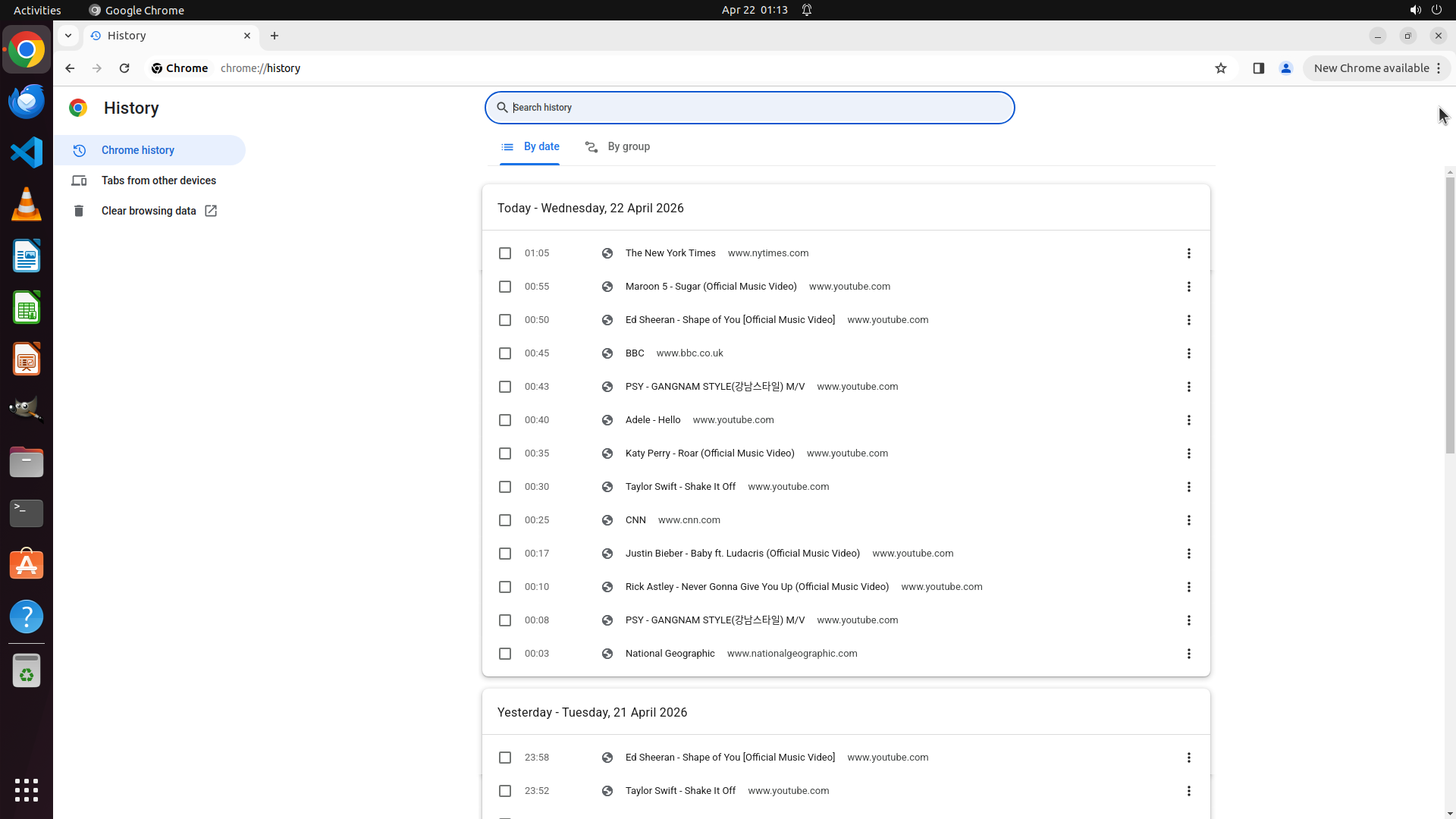
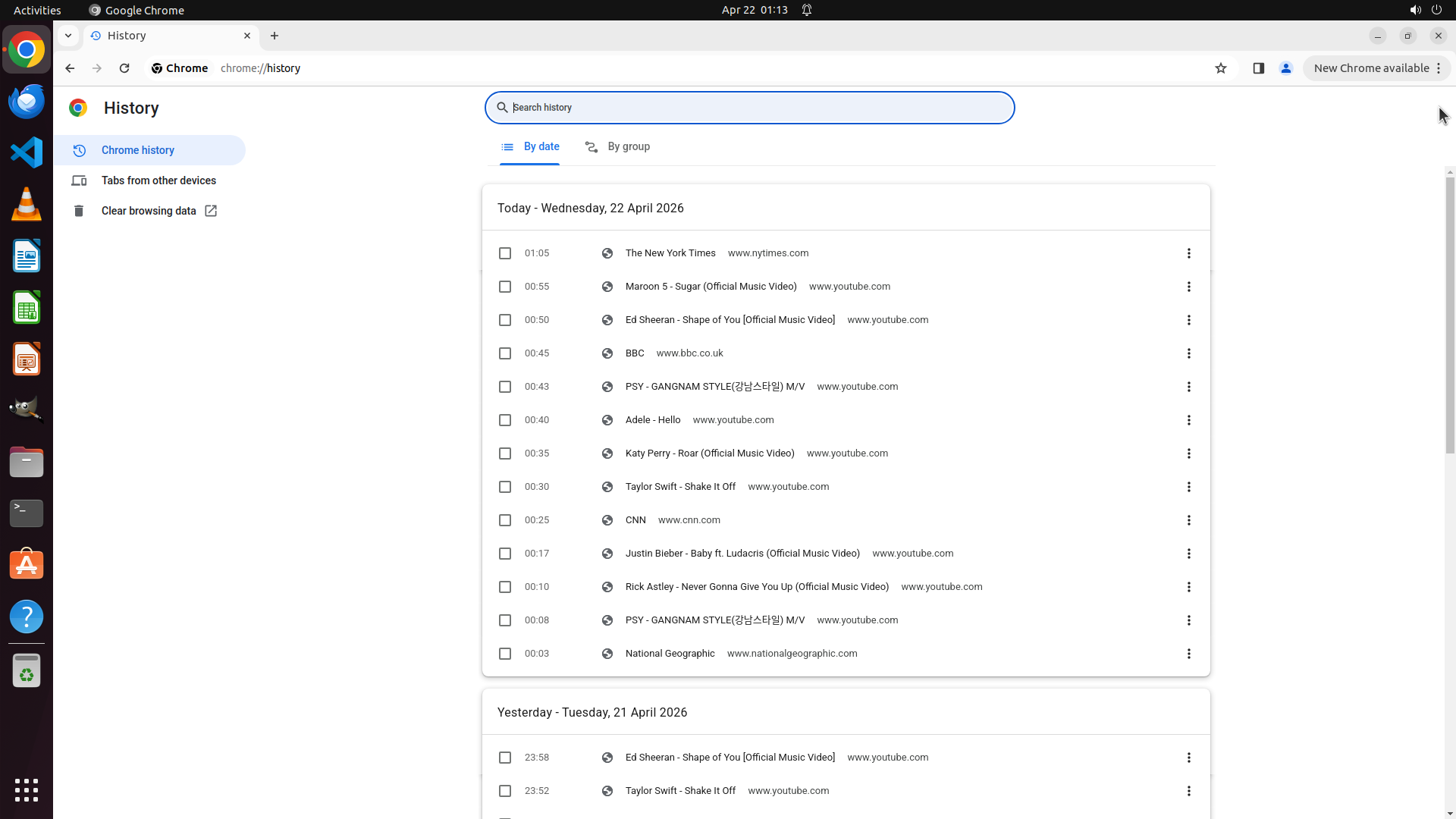
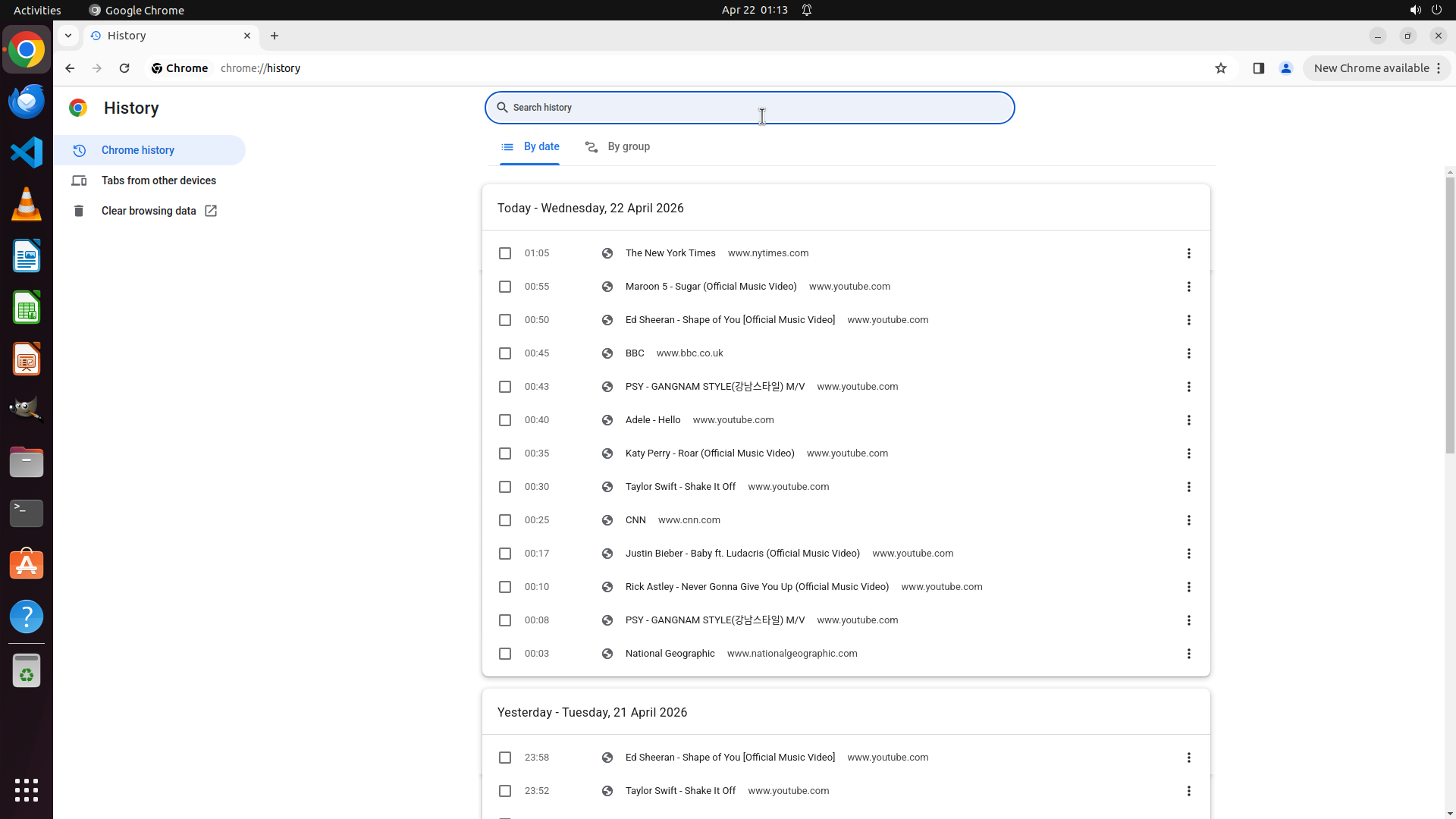
#### 重要信息
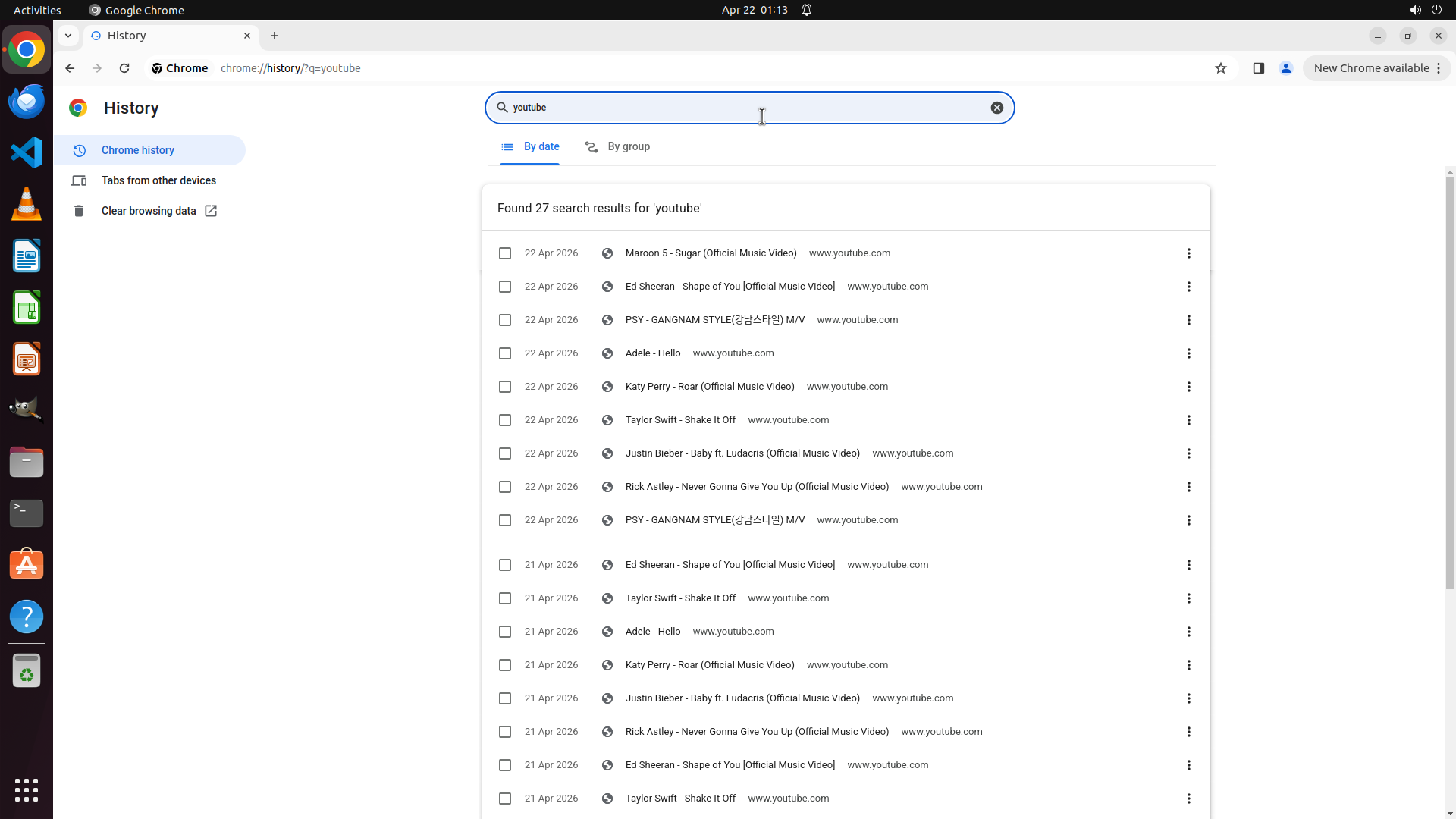
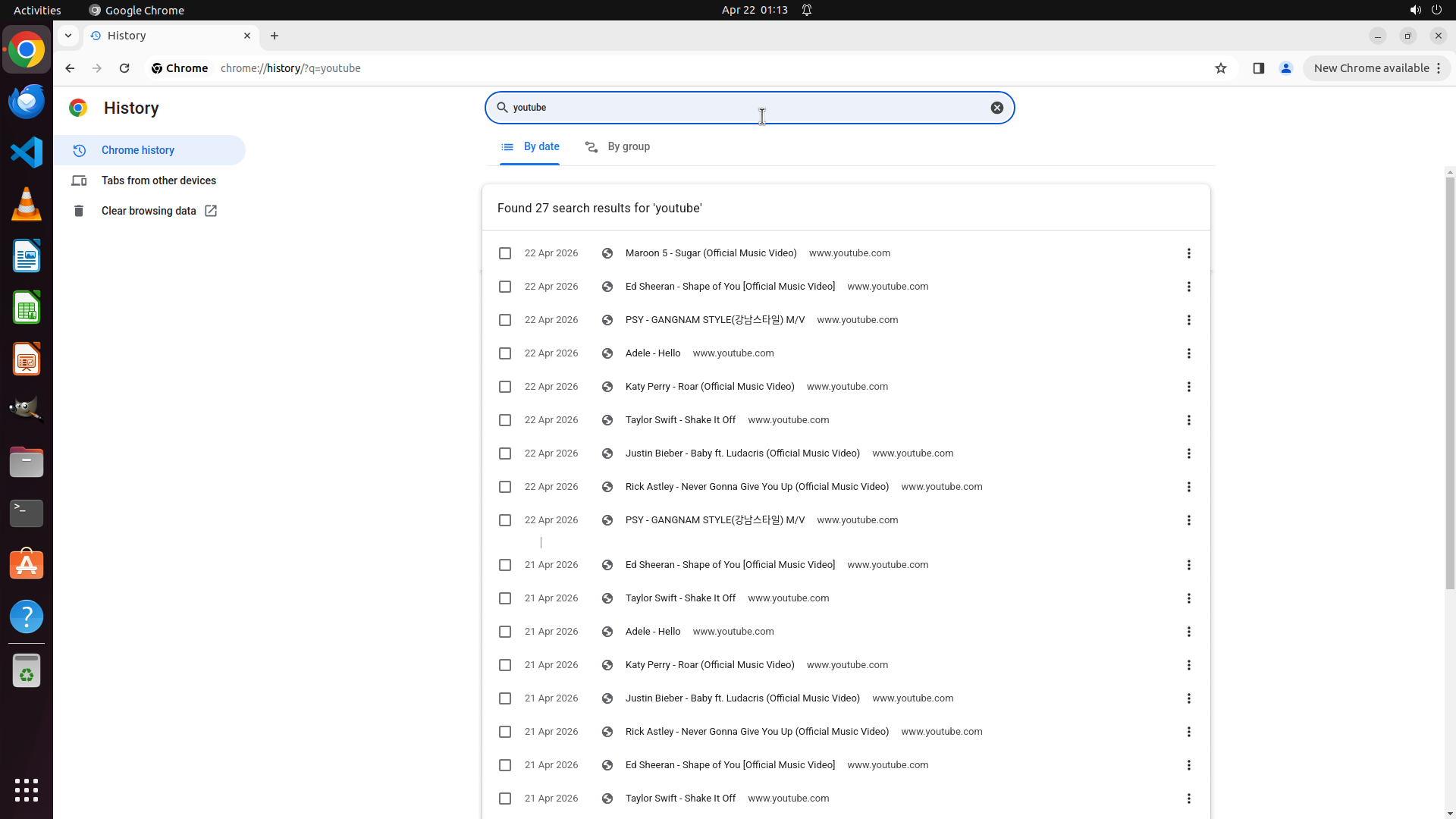
Chrome历史记录页面已成功打开(chrome://history/)。页面显示了浏览历史,包含大量YouTube视频条目(如Maroon 5、Ed Sheeran、PSY、Adele等音乐视频),以及The New York Times、BBC、CNN等其他网站。页面顶部有一个"Search history"搜索框,左侧有"Chrome history"、"Tabs from other devices"和"Clear browsing data"选项。
#### 情况分析与思考过程
任务进展顺利:
1. ✅ 已成功访问Chrome历史记录页面(通过Ctrl+H快捷键)
2. ⏳ 下一步:在搜索框中搜索"youtube"来过滤所有YouTube条目
我可以看到历史记录中有大量YouTube条目(www.youtube.com),这些正是用户想要清除的。我需要:
1. 点击搜索框
2. 输入"youtube"进行过滤
3. 然后选择所有过滤后的YouTube条目
4. 删除它们
现在我将点击搜索框并输入"youtube"来过滤结果。
```
Step 2:
TYPING "youtube"
```
#### 重要信息
Chrome历史记录页面已成功打开(chrome://history/)。页面显示了浏览历史,包含大量YouTube视频条目(如Maroon 5、Ed Sheeran、PSY、Adele等音乐视频),以及The New York Times、BBC、CNN等其他网站。页面顶部有一个"Search history"搜索框,左侧有"Chrome history"、"Tabs from other devices"和"Clear browsing data"选项。
#### 情况分析与思考过程
任务进展顺利:
1. ✅ 已成功访问Chrome历史记录页面(通过Ctrl+H快捷键)
2. ⏳ 下一步:在搜索框中搜索"youtube"来过滤所有YouTube条目
我可以看到历史记录中有大量YouTube条目(www.youtube.com),这些正是用户想要清除的。我需要:
1. 点击搜索框
2. 输入"youtube"进行过滤
3. 然后选择所有过滤后的YouTube条目
4. 删除它们
现在我将点击搜索框并输入"youtube"来过滤结果。
```
Step 2:
WAIT
```
#### 重要信息
Chrome历史记录页面已成功打开(chrome://history/)。页面显示了浏览历史,包含大量YouTube视频条目(如Maroon 5、Ed Sheeran、PSY、Adele等音乐视频),以及The New York Times、BBC、CNN等其他网站。页面顶部有一个"Search history"搜索框,左侧有"Chrome history"、"Tabs from other devices"和"Clear browsing data"选项。
#### 情况分析与思考过程
任务进展顺利:
1. ✅ 已成功访问Chrome历史记录页面(通过Ctrl+H快捷键)
2. ⏳ 下一步:在搜索框中搜索"youtube"来过滤所有YouTube条目
我可以看到历史记录中有大量YouTube条目(www.youtube.com),这些正是用户想要清除的。我需要:
1. 点击搜索框
2. 输入"youtube"进行过滤
3. 然后选择所有过滤后的YouTube条目
4. 删除它们
现在我将点击搜索框并输入"youtube"来过滤结果。
```
Step 3:
CLICK (670, 330)
Step 4:
HOTKEY
```
#### 重要信息
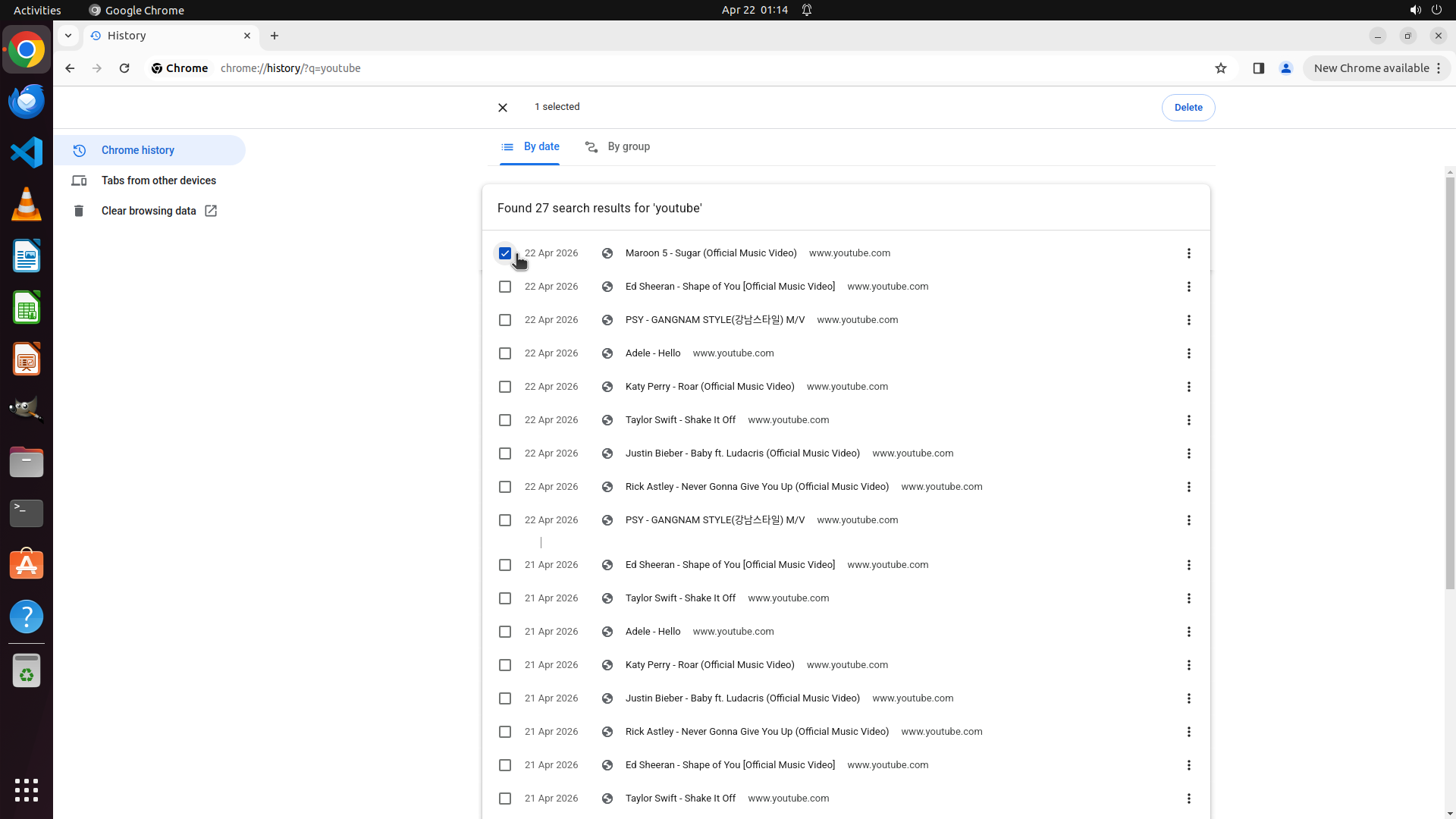
Chrome历史记录页面已成功过滤显示YouTube条目。页面显示"Found 27 search results for 'youtube'",目前只有1个条目被选中("1 selected"显示在顶部)。我看到有一个"Delete"按钮在右上角。要删除所有YouTube历史记录,我需要先选择所有27个条目,然后点击删除。
#### 情况分析与思考过程
当前进展:
1. ✅ 已成功访问Chrome历史记录页面
2. ✅ 已搜索"youtube"过滤出27个YouTube条目
3. ⏳ 目前只有1个条目被选中,需要选择全部27个条目
4. ⏳ 然后点击Delete按钮删除
策略更新:
- 任务2.3和2.4已完成(搜索框已点击并输入"youtube")
- 现在需要完成2.2(选择所有YouTube条目)
下一步操作:
我将使用Ctrl+A快捷键来选择所有当前过滤出的YouTube条目(全部27个),这样可以一次性选中所有条目,然后点击Delete按钮删除。
```
Step 5:
CLICK (1565, 139)
```
#### 重要信息
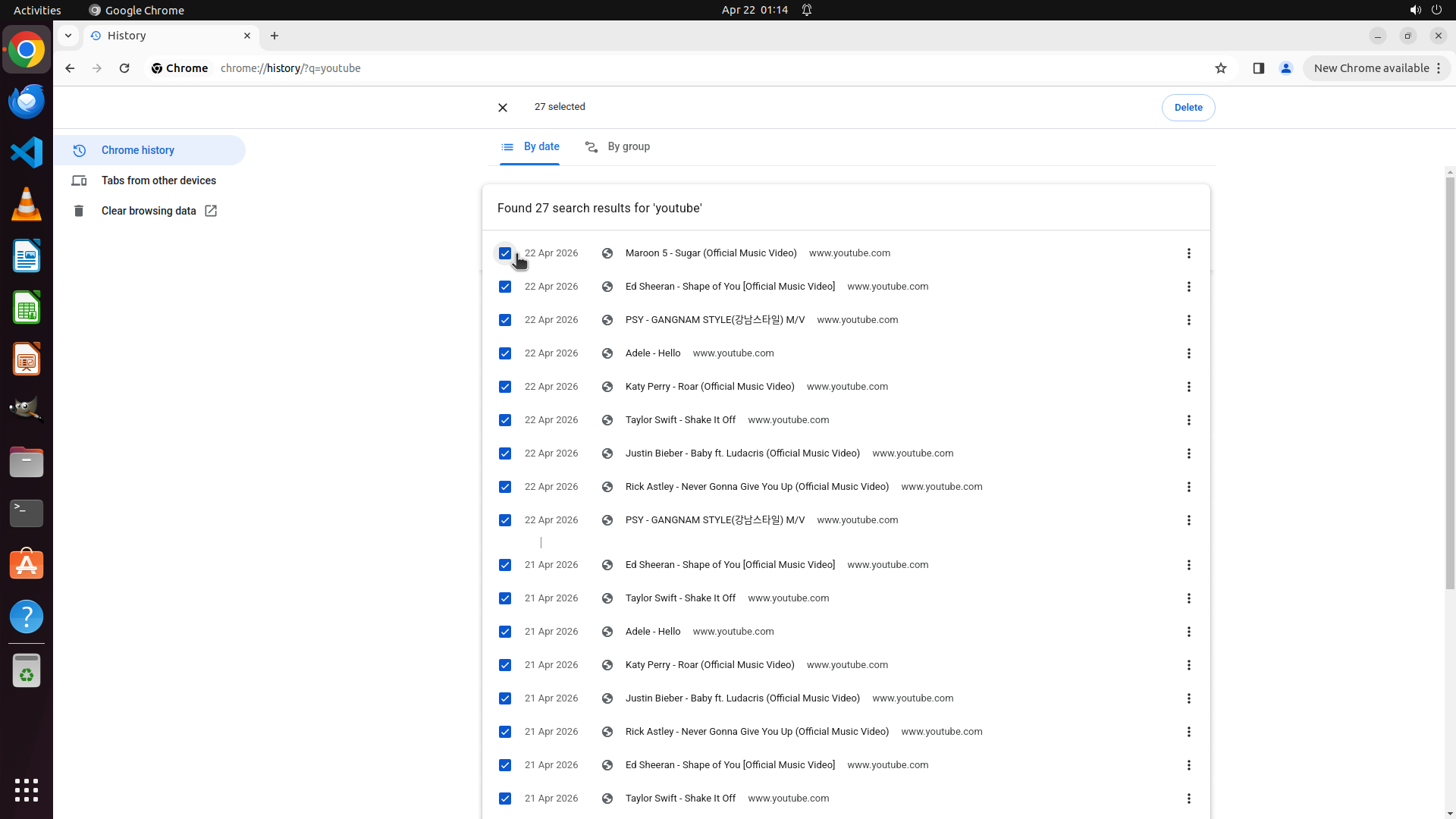
Chrome历史记录页面显示:
- 搜索"youtube"找到了27个结果
- 所有27个条目现在都已选中(显示"27 selected")
- 每个条目左侧都有蓝色勾选框
- 右上角有一个蓝色的"Delete"按钮
#### 情况分析与思考过程
当前进展:
1. ✅ 已成功访问Chrome历史记录页面
2. ✅ 已搜索"youtube"过滤出27个YouTube条目
3. ✅ 已使用Ctrl+A选择全部27个YouTube条目
4. ⏳ 现在需要点击Delete按钮删除这些条目
下一步操作:
我将点击右上角的"Delete"按钮来删除所有选中的27个YouTube历史记录条目。删除后可能需要确认对话框,我会等待并处理。
```
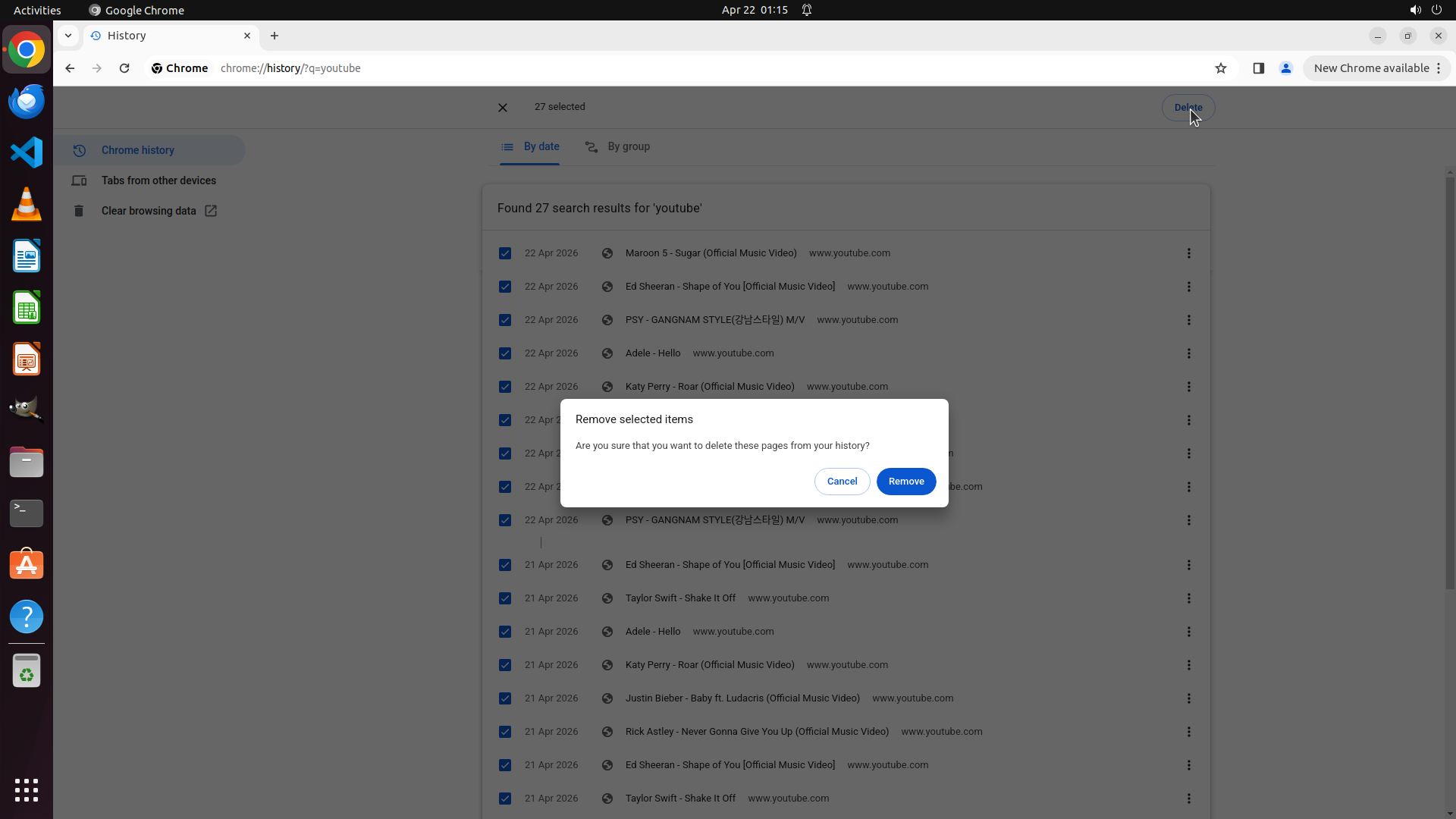
Step 6:
CLICK (1194, 634)
```
#### 重要信息
当前屏幕显示一个确认删除对话框:
- 对话框标题:"Remove selected items"
- 确认消息:"Are you sure that you want to delete these pages from your history?"
- 两个按钮:"Cancel"(灰色)和 "Remove"(蓝色)
- 背景显示27个YouTube历史记录条目仍然被选中
这是删除操作的确认步骤,需要点击"Remove"按钮来完成删除。
#### 情况分析与思考过程
当前进展:
1. ✅ 已成功访问Chrome历史记录页面
2. ✅ 已搜索"youtube"过滤出27个YouTube条目
3. ✅ 已选择全部27个YouTube条目
4. ✅ 已点击Delete按钮,触发确认对话框
5. ⏳ 现在需要点击"Remove"按钮确认删除
下一步操作:
我将点击蓝色的"Remove"按钮来确认删除所有27个YouTube历史记录条目。完成后,应该验证YouTube条目是否已从历史记录中移除。
这是一个关键步骤,确认后将永久删除这些历史记录。
```
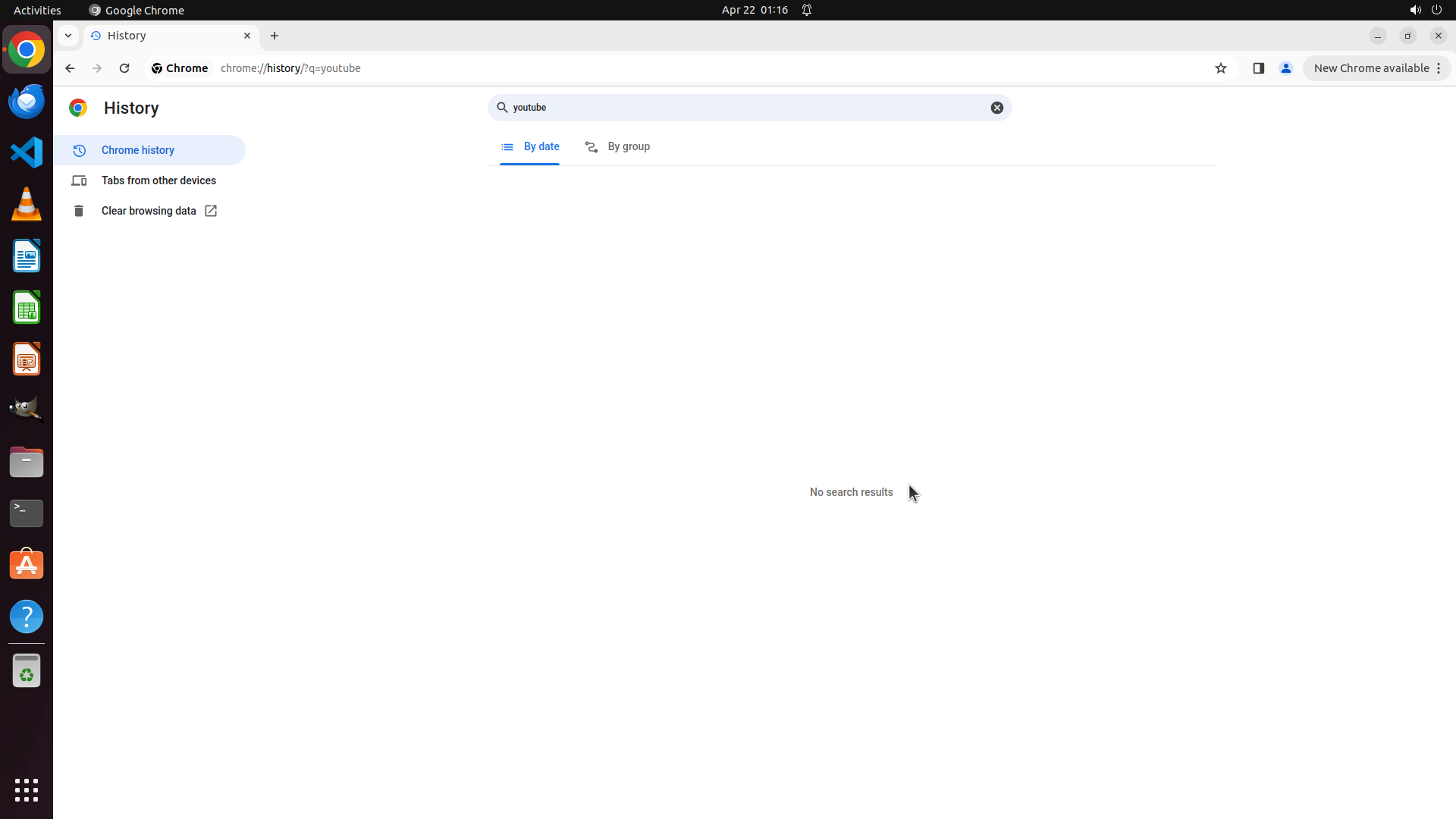
Step 7:
CLICK (1317, 136)
```
#### 重要信息
当前屏幕显示Chrome历史记录页面:
- 搜索框中仍包含"youtube"搜索词
- 页面中央显示"No search results"(无搜索结果)
- 这意味着所有YouTube历史记录条目已被成功删除
- 历史记录页面已加载完成,没有错误提示
#### 情况分析与思考过程
任务完成情况分析:
1. ✅ 已成功访问Chrome历史记录页面(chrome://history/)
2. ✅ 已搜索"youtube"过滤出27个YouTube条目
3. ✅ 已选择全部27个YouTube条目
4. ✅ 已点击Delete按钮并确认删除
5. ✅ 验证结果显示"No search results",确认所有YouTube条目已被删除
任务已成功完成!所有YouTube浏览历史记录已从Chrome中清除。现在搜索"youtube"返回"无结果",证明删除操作成功。
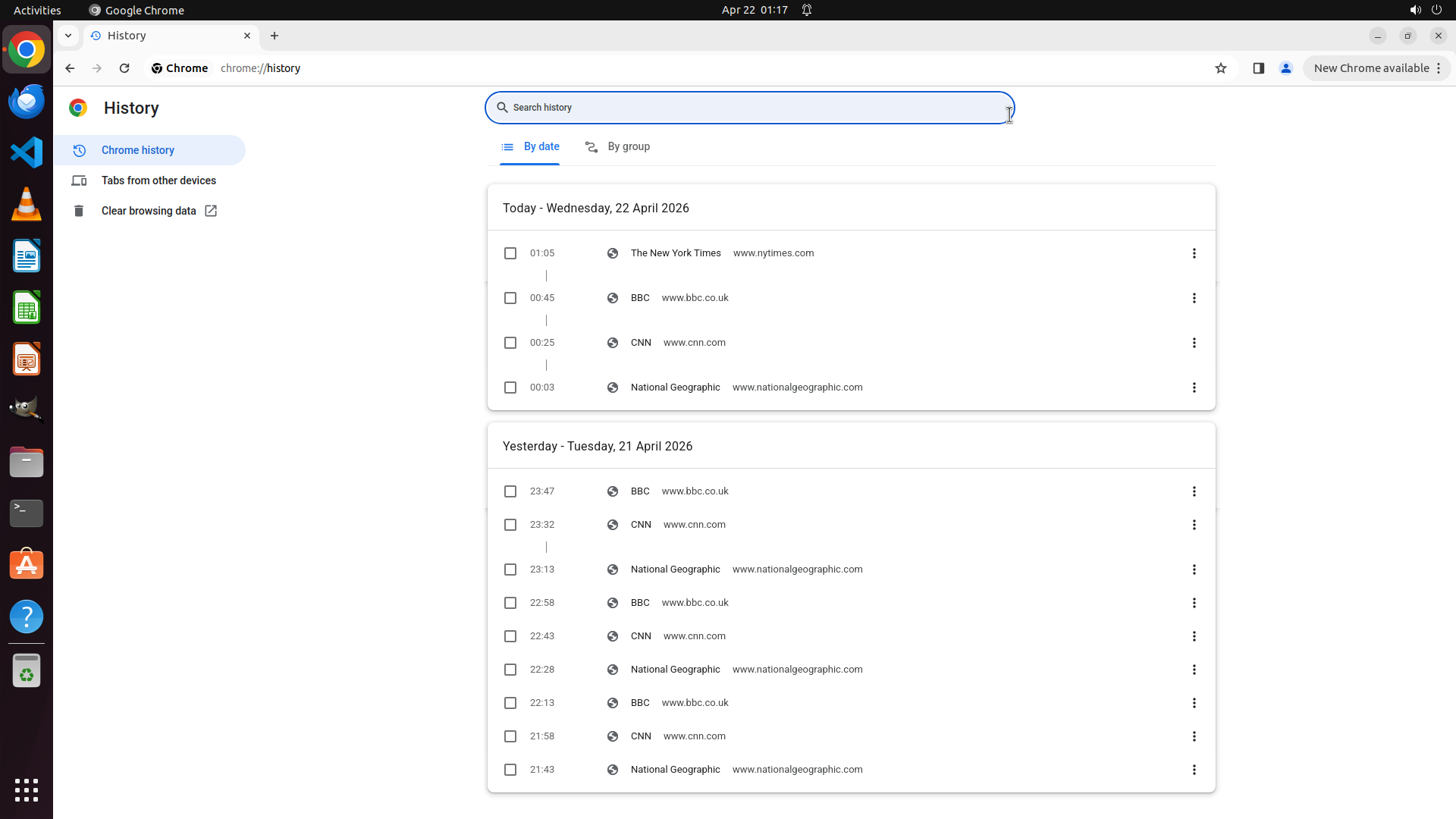
为了向用户展示最终结果,我可以:
1. 清除搜索框,显示剩余的非YouTube历史记录
2. 或者直接告知任务已完成
我将清除搜索框,让用户看到清理后的历史记录状态。
```
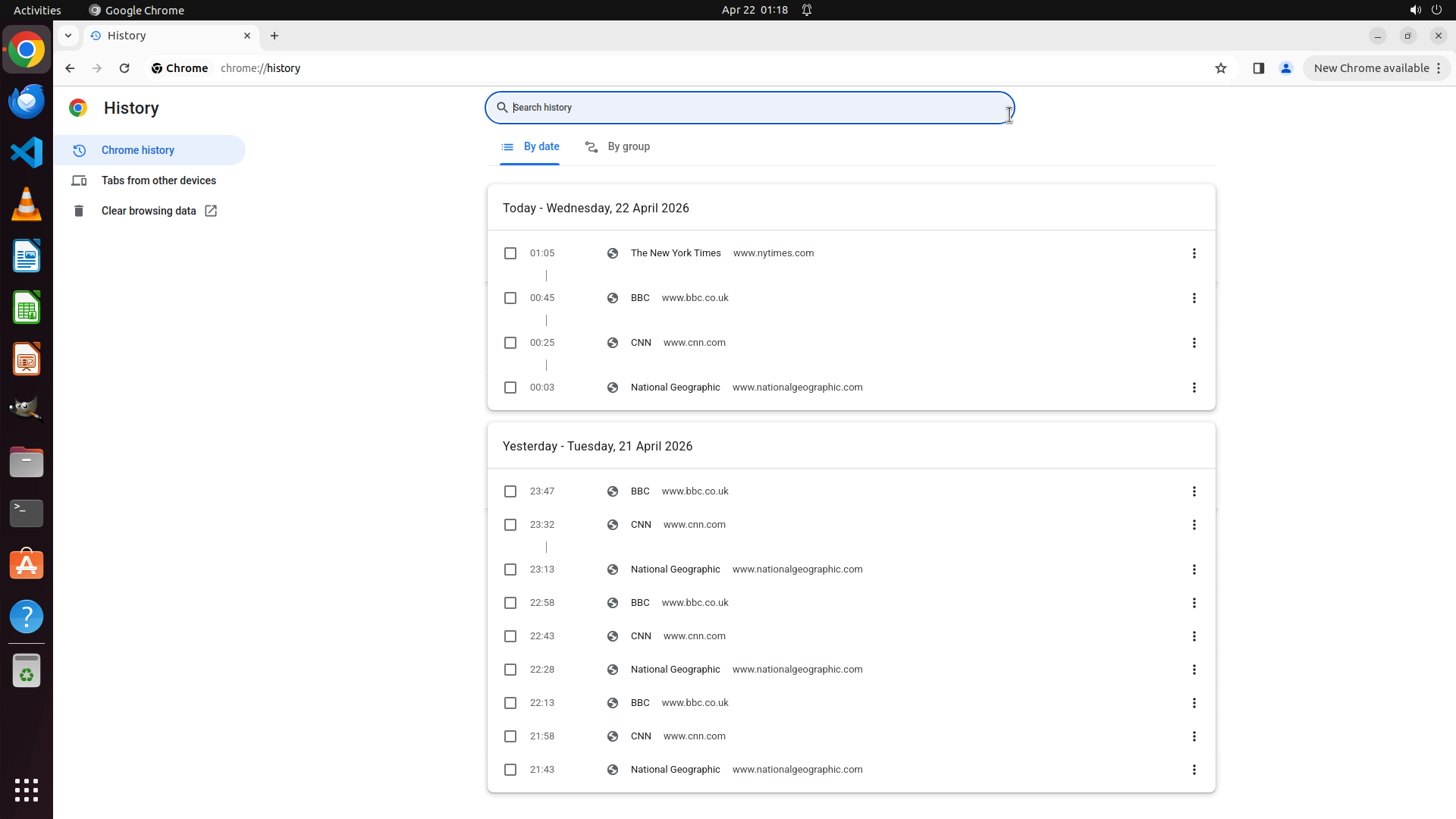
Step 8:
DONE DONE
STRATEGY ITEMS ALL DONE
Recording
![]()