Task: 455d3c66-7dc6-4537-a39a-36d3e9119df7
| Application | libreoffice_impress |
| Score | 0.9582815825830243 |
| Status | success |
| Timestamp | 2026-04-21 08:45:15 |
Runtime Log
Trajectory
Step 1:
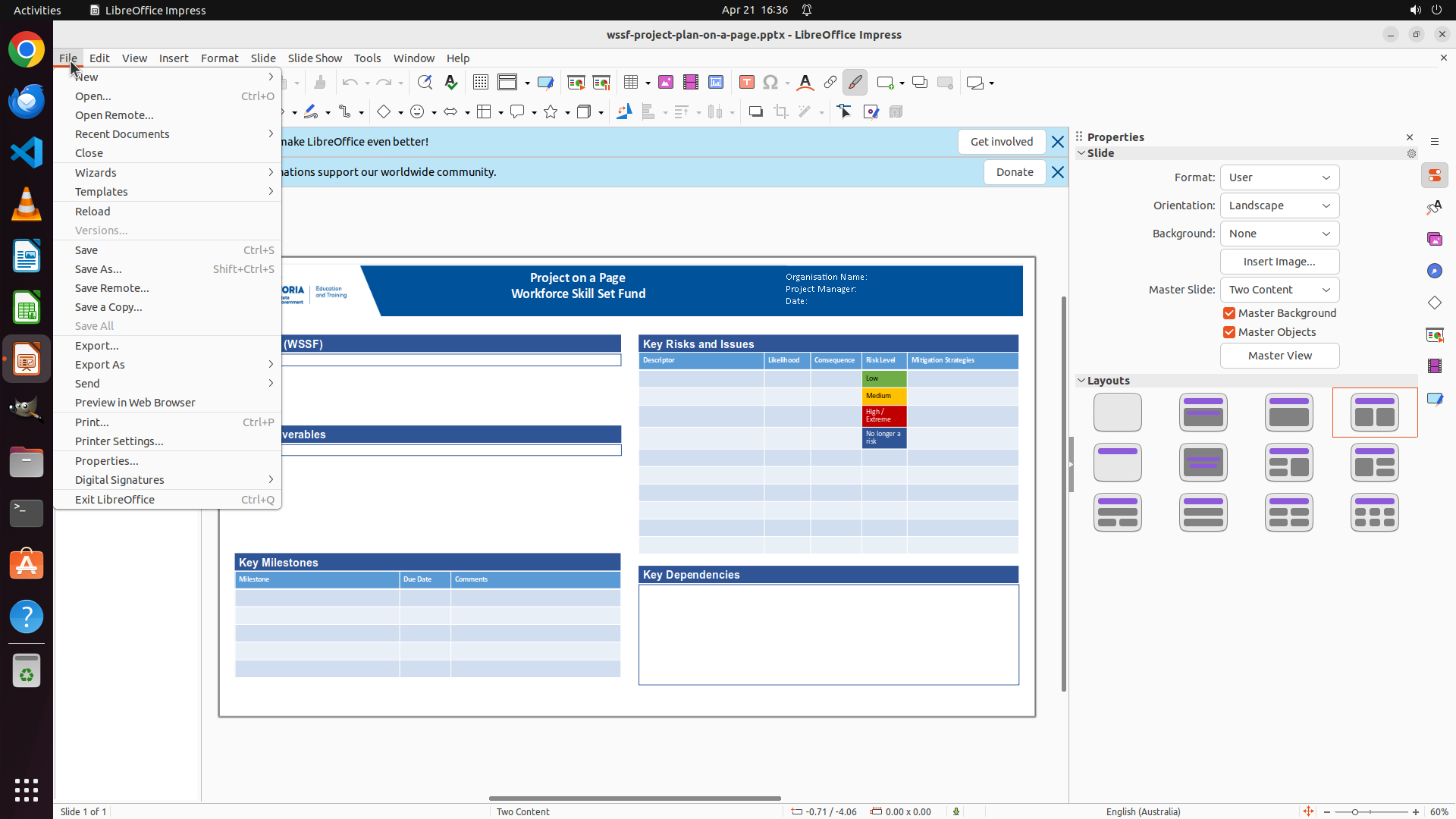
CLICK (88, 75)
```
#### 重要信息
- LibreOffice Impress 已经打开,显示一个名为 "wssf-project-plan-on-a-page.pptx" 的演示文稿
- 这是一个关于 "Project on a Page - Workforce Skill Set Fund" 的演示文稿
- 演示文稿已经加载完成,可以看到完整的幻灯片内容
- 顶部菜单栏清晰可见,包括 File, Edit, View, Insert, Format, Slide 等选项
#### 情况分析与思考过程
任务目标是将 Impress 文件导出为 PNG 格式并保存为 Desktop 上的 res.png。根据策略树,我需要:
1. 打开 File 菜单并选择 Export
2. 选择 PNG 作为导出格式
3. 导航到 Desktop 文件夹
4. 设置文件名为 'res.png'
5. 使用默认设置确认导出
当前状态是 LibreOffice Impress 已经打开并显示演示文稿。第一步应该是点击 File 菜单来访问导出选项。File 菜单位于窗口左上角。
我将执行以下操作:
1. 点击 File 菜单
2. 等待菜单展开
```
Step 1:
WAIT
```
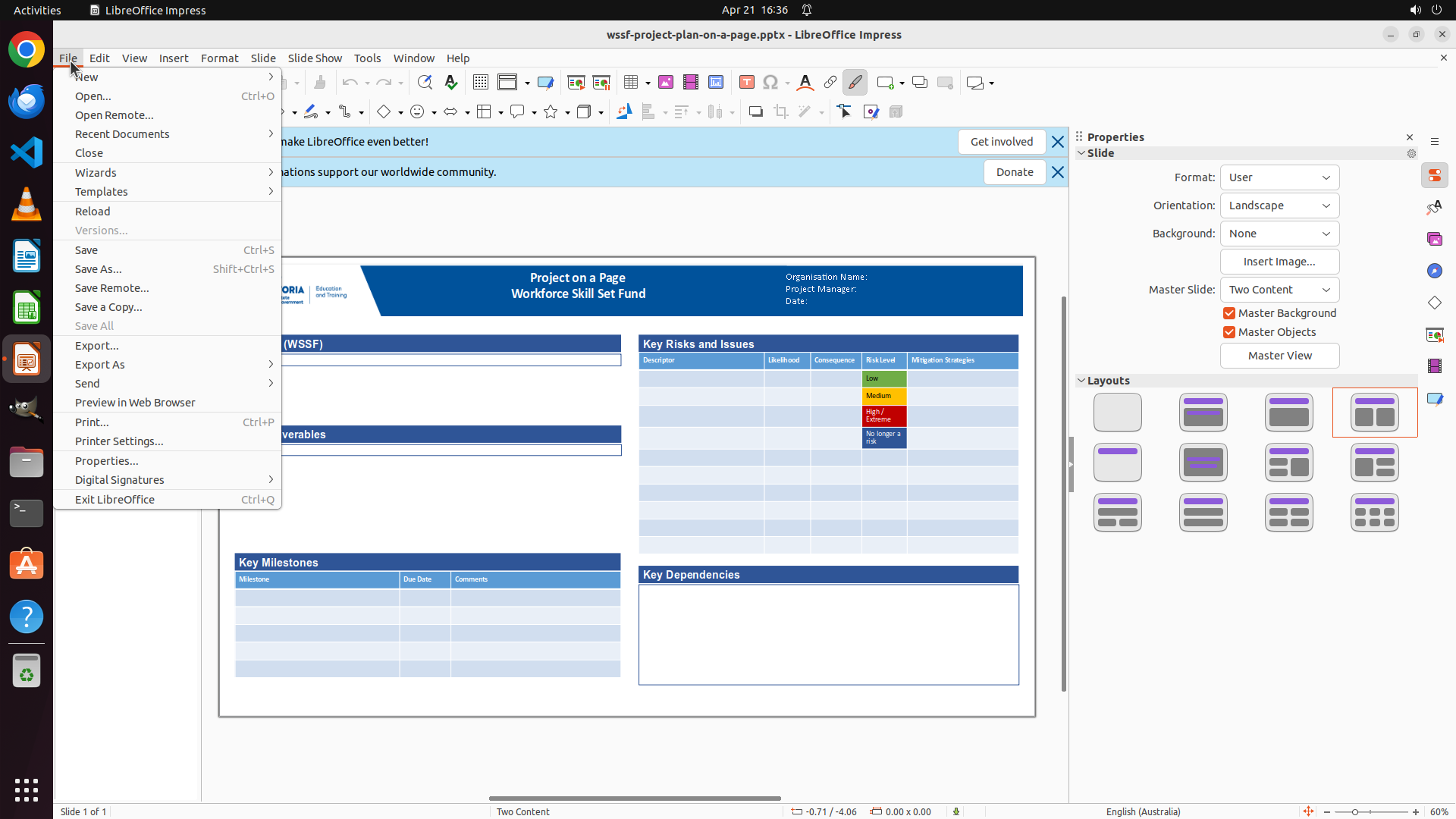
#### 重要信息
- LibreOffice Impress 已经打开,显示一个名为 "wssf-project-plan-on-a-page.pptx" 的演示文稿
- 这是一个关于 "Project on a Page - Workforce Skill Set Fund" 的演示文稿
- 演示文稿已经加载完成,可以看到完整的幻灯片内容
- 顶部菜单栏清晰可见,包括 File, Edit, View, Insert, Format, Slide 等选项
#### 情况分析与思考过程
任务目标是将 Impress 文件导出为 PNG 格式并保存为 Desktop 上的 res.png。根据策略树,我需要:
1. 打开 File 菜单并选择 Export
2. 选择 PNG 作为导出格式
3. 导航到 Desktop 文件夹
4. 设置文件名为 'res.png'
5. 使用默认设置确认导出
当前状态是 LibreOffice Impress 已经打开并显示演示文稿。第一步应该是点击 File 菜单来访问导出选项。File 菜单位于窗口左上角。
我将执行以下操作:
1. 点击 File 菜单
2. 等待菜单展开
```
Step 2:
CLICK (127, 454)
```
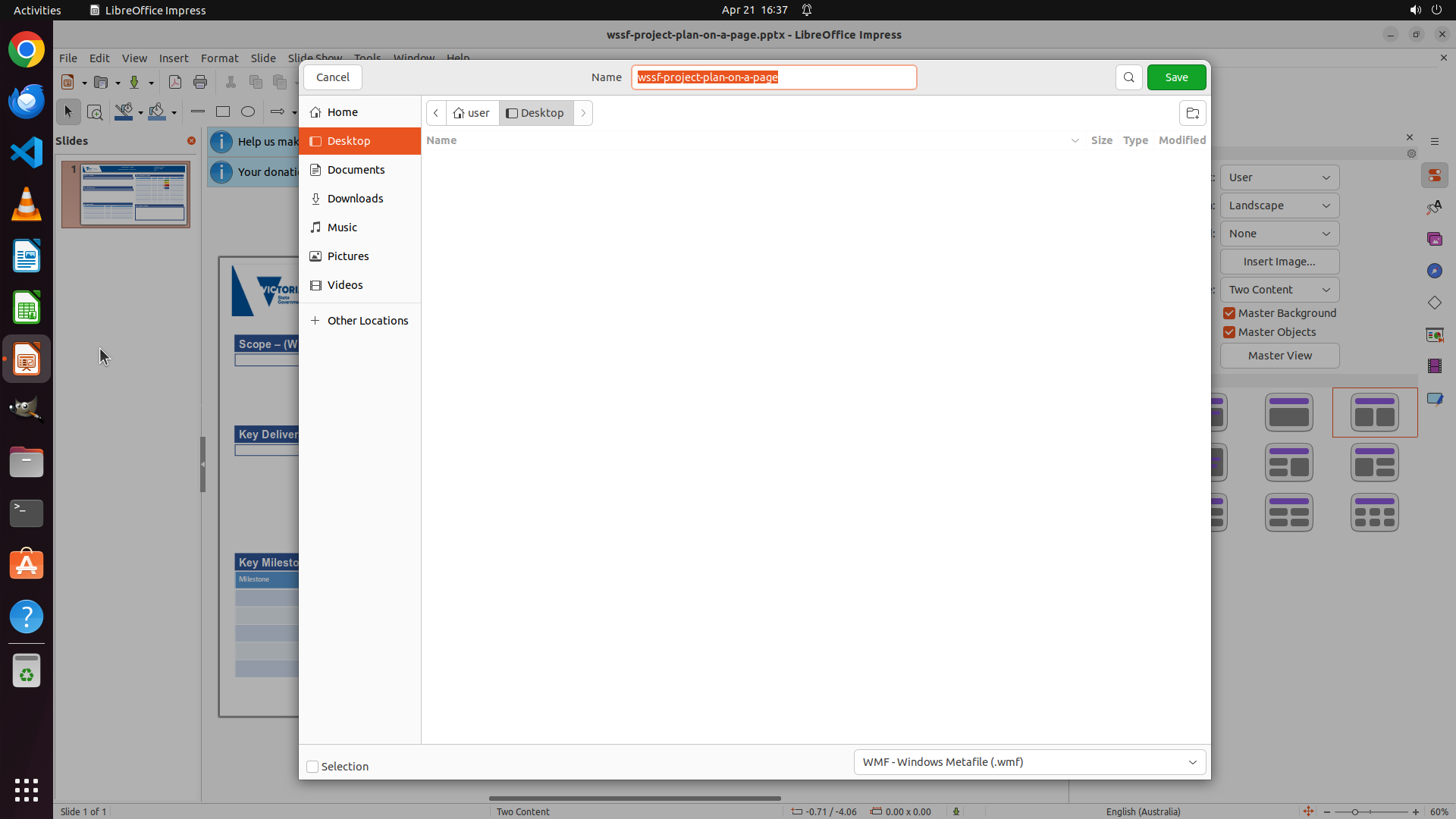
#### 重要信息
- File 菜单已经成功打开
- 可以看到 "Export..." 和 "Export As" 选项
- "Export..." 选项位于菜单中大约中间位置
#### 情况分析与思考过程
File 菜单已经展开,我需要点击 "Export..." 选项来开始导出流程。这是策略树中的第一步:打开 File 菜单并选择 Export。点击后应该会弹出导出对话框,让我选择导出格式和保存位置。
下一步操作:
1. 点击 "Export..." 选项
2. 等待导出对话框出现
```
Step 2:
WAIT
```
#### 重要信息
- File 菜单已经成功打开
- 可以看到 "Export..." 和 "Export As" 选项
- "Export..." 选项位于菜单中大约中间位置
#### 情况分析与思考过程
File 菜单已经展开,我需要点击 "Export..." 选项来开始导出流程。这是策略树中的第一步:打开 File 菜单并选择 Export。点击后应该会弹出导出对话框,让我选择导出格式和保存位置。
下一步操作:
1. 点击 "Export..." 选项
2. 等待导出对话框出现
```
Step 3:
TYPING "res.png"
```
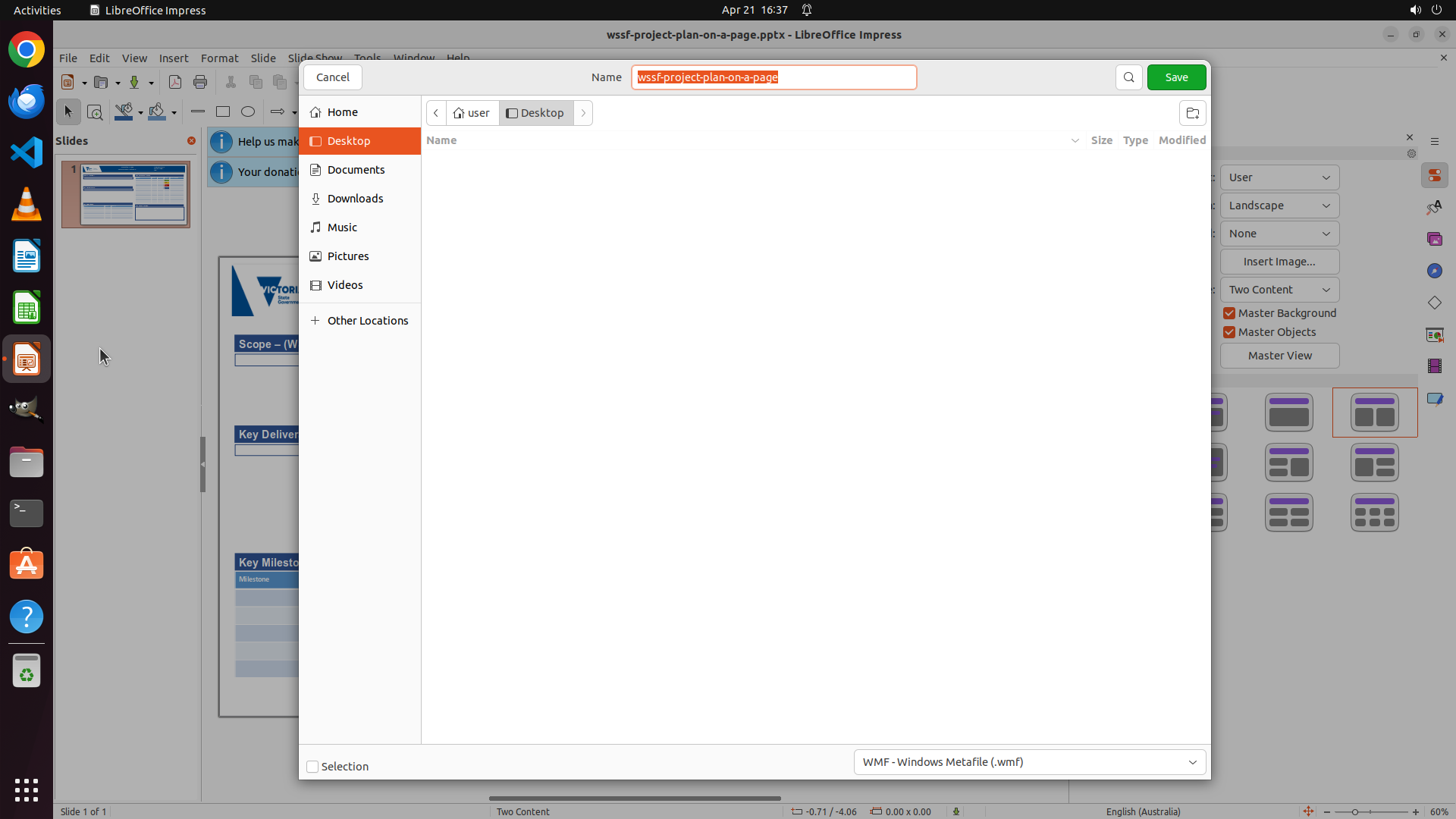
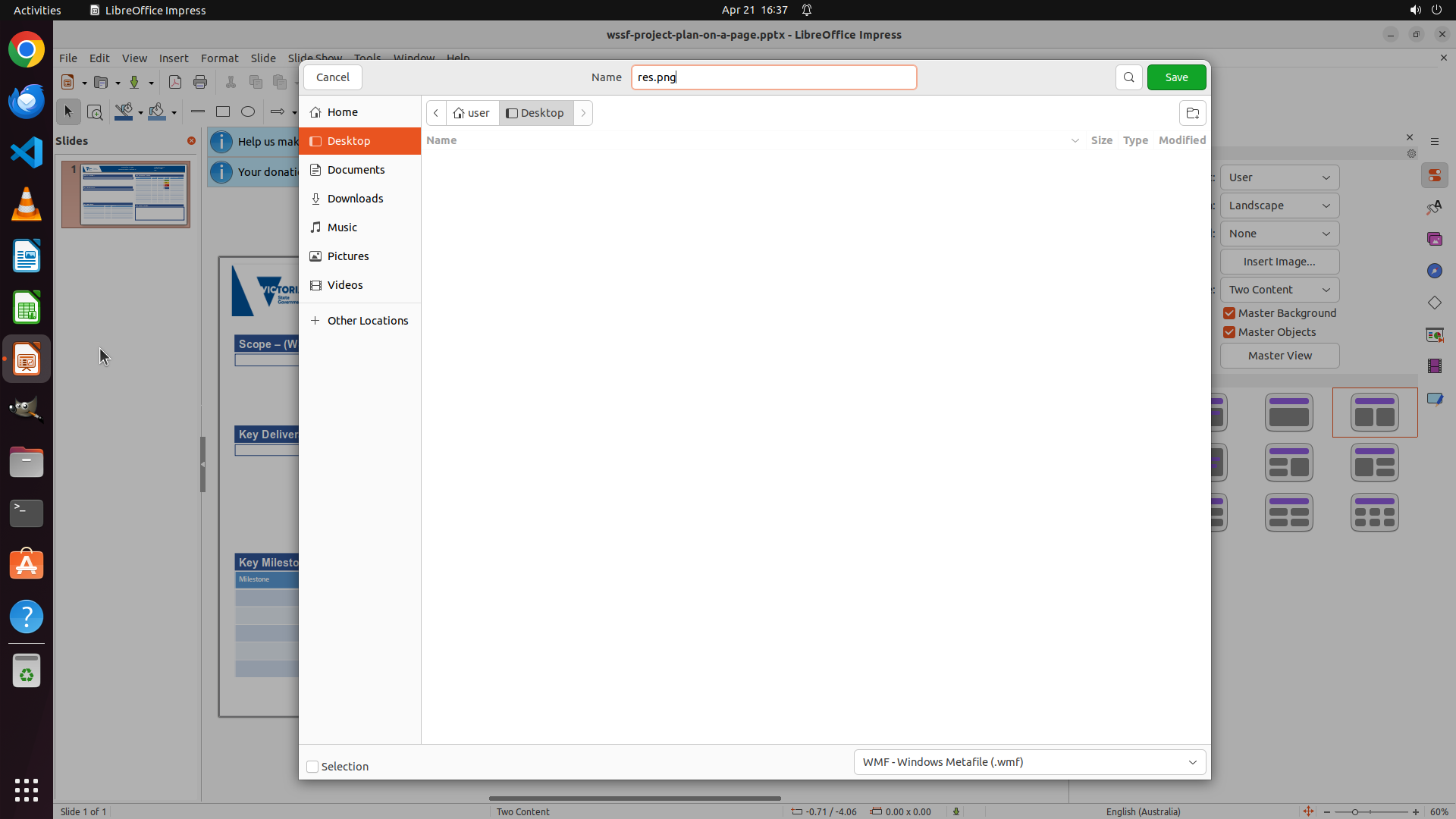
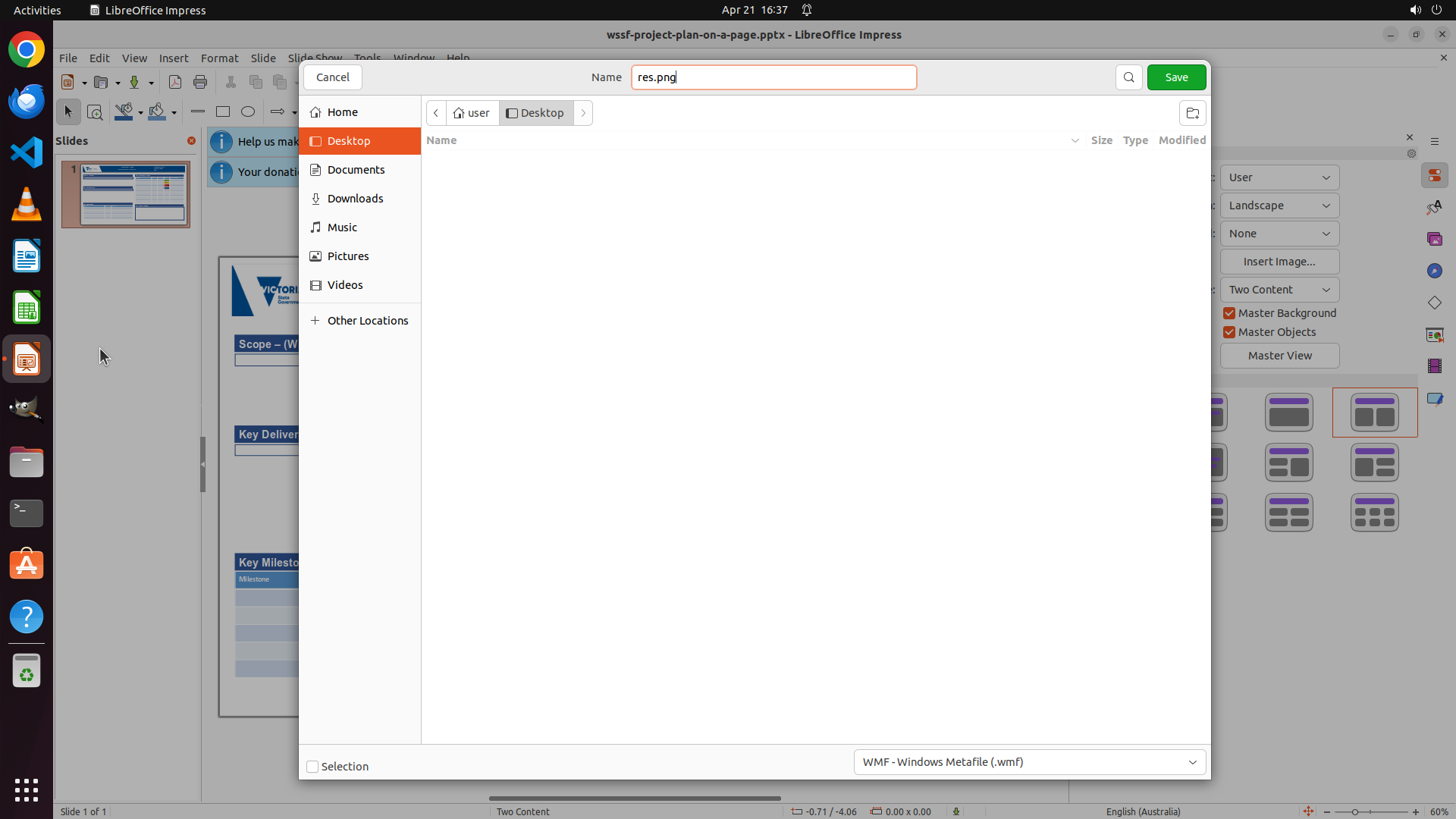
#### 重要信息
- Export 对话框已经成功打开
- 当前文件名显示为 "wssf-project-plan-on-a-page"(已选中/高亮)
- 当前位置已经是 Desktop(左侧 Desktop 被选中,路径显示 user > Desktop)
- 文件类型下拉框显示 "WMF - Windows Metafile (.wmf)",需要改为 PNG 格式
#### 情况分析与思考过程
导出对话框已经打开,并且位置已经正确设置为 Desktop。现在我需要:
1. 将文件名从 "wssf-project-plan-on-a-page" 改为 "res.png"
2. 将文件类型从 WMF 改为 PNG 格式
3. 点击 Save 按钮
由于文件名已经处于选中状态(橙色高亮),我可以直接输入新文件名来替换它。然后需要更改文件类型下拉框。
接下来操作:
1. 输入 "res.png" 替换当前文件名
2. 点击文件类型下拉框选择 PNG 格式
3. 点击 Save 按钮保存
```
Step 3:
WAIT
```
#### 重要信息
- Export 对话框已经成功打开
- 当前文件名显示为 "wssf-project-plan-on-a-page"(已选中/高亮)
- 当前位置已经是 Desktop(左侧 Desktop 被选中,路径显示 user > Desktop)
- 文件类型下拉框显示 "WMF - Windows Metafile (.wmf)",需要改为 PNG 格式
#### 情况分析与思考过程
导出对话框已经打开,并且位置已经正确设置为 Desktop。现在我需要:
1. 将文件名从 "wssf-project-plan-on-a-page" 改为 "res.png"
2. 将文件类型从 WMF 改为 PNG 格式
3. 点击 Save 按钮
由于文件名已经处于选中状态(橙色高亮),我可以直接输入新文件名来替换它。然后需要更改文件类型下拉框。
接下来操作:
1. 输入 "res.png" 替换当前文件名
2. 点击文件类型下拉框选择 PNG 格式
3. 点击 Save 按钮保存
```
Step 4:
CLICK (1356, 1005)
```
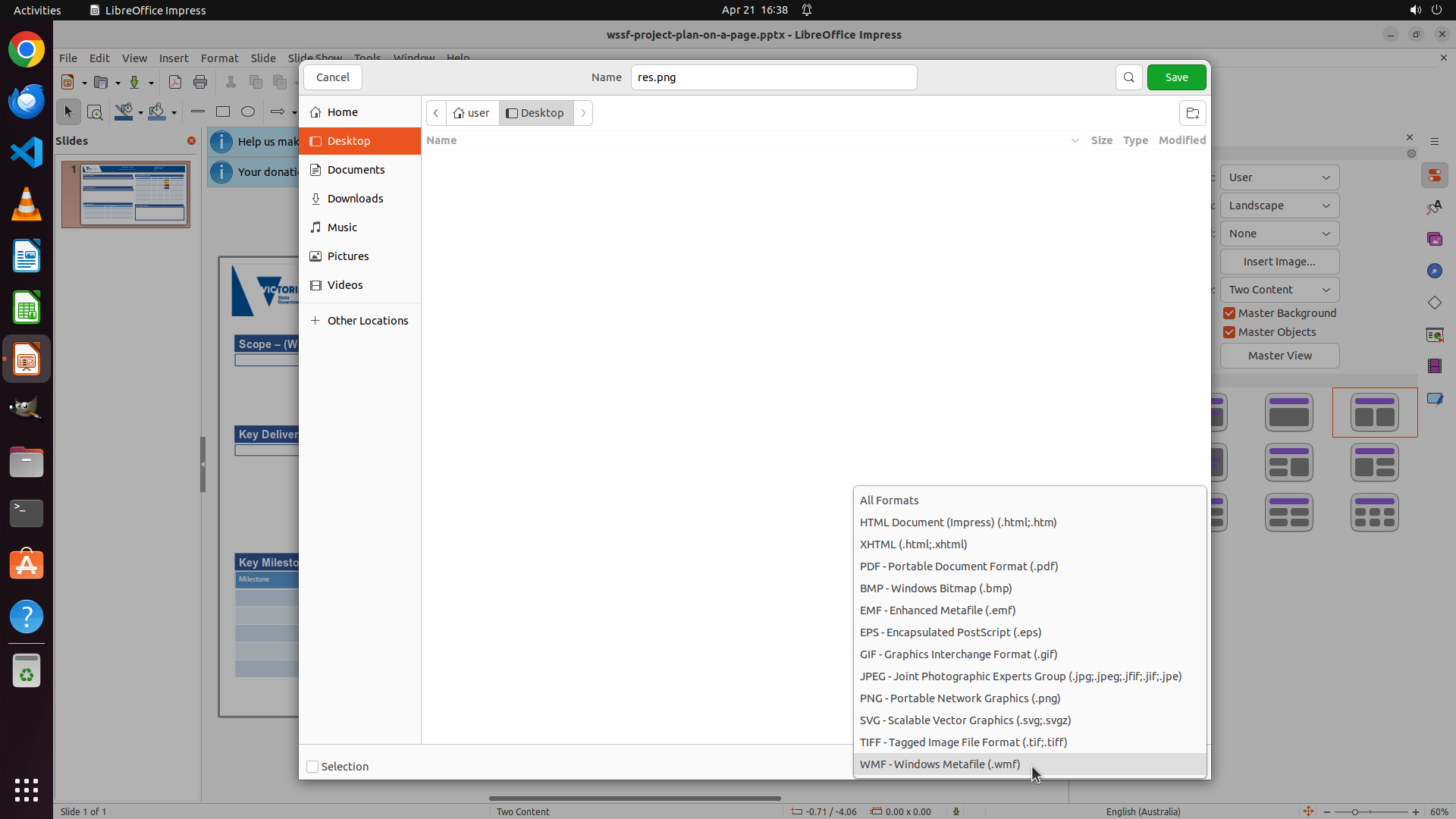
#### 重要信息
- 文件名已成功更改为 "res.png"(显示在 Name 字段中)
- 当前位置已经是 Desktop(左侧 Desktop 被选中,路径显示 user > Desktop)
- 文件类型下拉框仍然显示 "WMF - Windows Metafile (.wmf)",需要改为 PNG 格式
- Save 按钮在右上角,为绿色按钮
#### 情况分析与思考过程
上一步成功将文件名改为 "res.png"。现在需要:
1. 点击文件类型下拉框,将格式从 WMF 改为 PNG
2. 然后点击 Save 按钮完成导出
文件类型下拉框位于对话框底部,显示 "WMF - Windows Metafile (.wmf)"。我需要点击它来展开选项列表并选择 PNG 格式。
```
Step 4:
WAIT
```
#### 重要信息
- 文件名已成功更改为 "res.png"(显示在 Name 字段中)
- 当前位置已经是 Desktop(左侧 Desktop 被选中,路径显示 user > Desktop)
- 文件类型下拉框仍然显示 "WMF - Windows Metafile (.wmf)",需要改为 PNG 格式
- Save 按钮在右上角,为绿色按钮
#### 情况分析与思考过程
上一步成功将文件名改为 "res.png"。现在需要:
1. 点击文件类型下拉框,将格式从 WMF 改为 PNG
2. 然后点击 Save 按钮完成导出
文件类型下拉框位于对话框底部,显示 "WMF - Windows Metafile (.wmf)"。我需要点击它来展开选项列表并选择 PNG 格式。
```
Step 5:
CLICK (1263, 919)
```
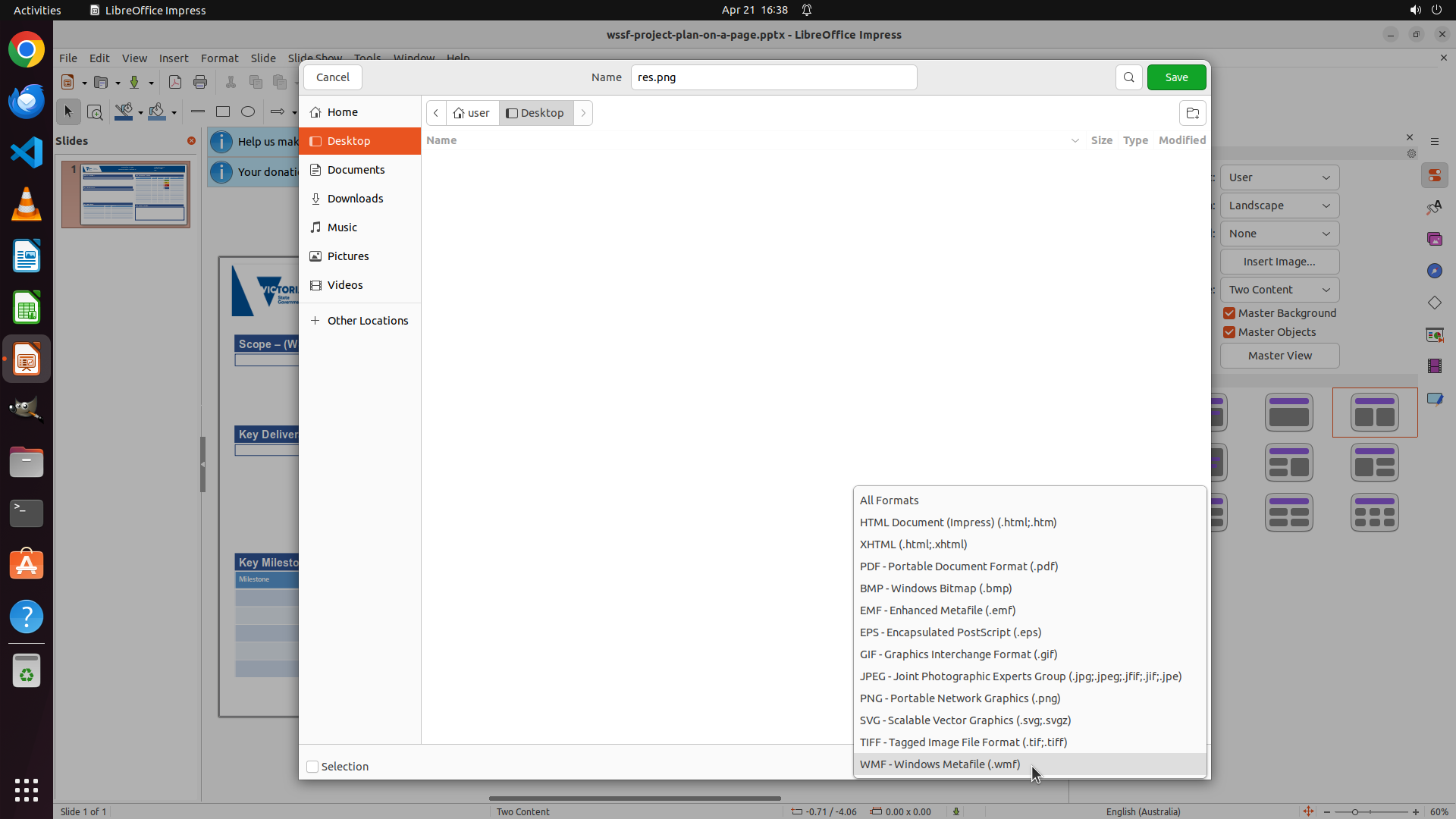
#### 重要信息
- 文件类型下拉菜单已成功展开,显示所有可用的导出格式选项
- 可以看到 "PNG - Portable Network Graphics (.png)" 选项在列表中
- 文件名已设置为 "res.png"
- 当前位置已经是 Desktop
- 绿色 Save 按钮在右上角等待确认
#### 情况分析与思考过程
上一步成功展开了文件类型下拉菜单。现在我可以看到完整的格式列表,包括 PNG 格式。我需要:
1. 点击 "PNG - Portable Network Graphics (.png)" 选项来选择 PNG 格式
2. 然后点击 Save 按钮完成导出
选择 PNG 格式后,对话框应该会关闭下拉菜单并显示 PNG 作为选中的格式,然后我就可以保存文件了。
```
Step 5:
WAIT
```
#### 重要信息
- 文件类型下拉菜单已成功展开,显示所有可用的导出格式选项
- 可以看到 "PNG - Portable Network Graphics (.png)" 选项在列表中
- 文件名已设置为 "res.png"
- 当前位置已经是 Desktop
- 绿色 Save 按钮在右上角等待确认
#### 情况分析与思考过程
上一步成功展开了文件类型下拉菜单。现在我可以看到完整的格式列表,包括 PNG 格式。我需要:
1. 点击 "PNG - Portable Network Graphics (.png)" 选项来选择 PNG 格式
2. 然后点击 Save 按钮完成导出
选择 PNG 格式后,对话框应该会关闭下拉菜单并显示 PNG 作为选中的格式,然后我就可以保存文件了。
```
Step 6:
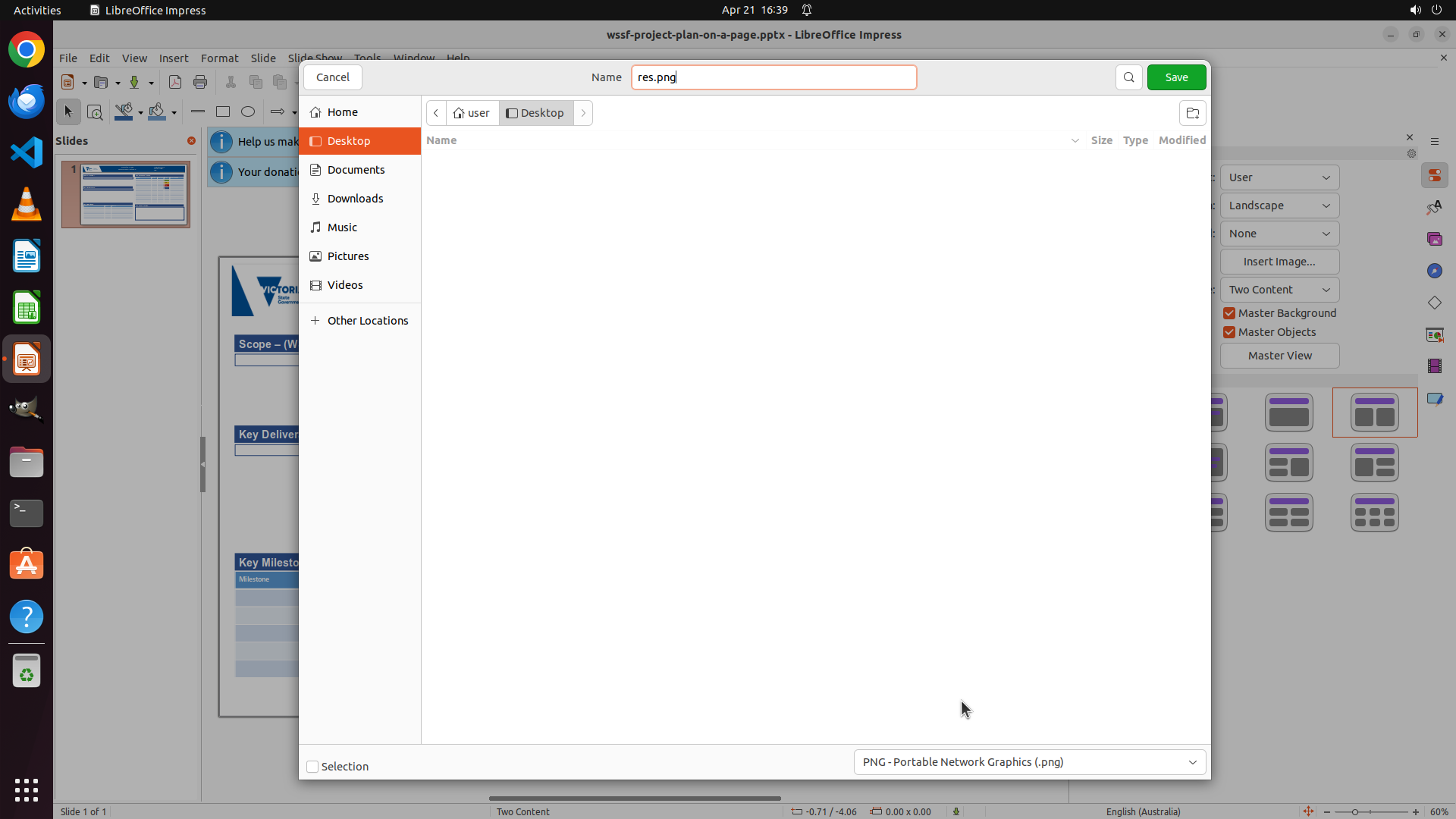
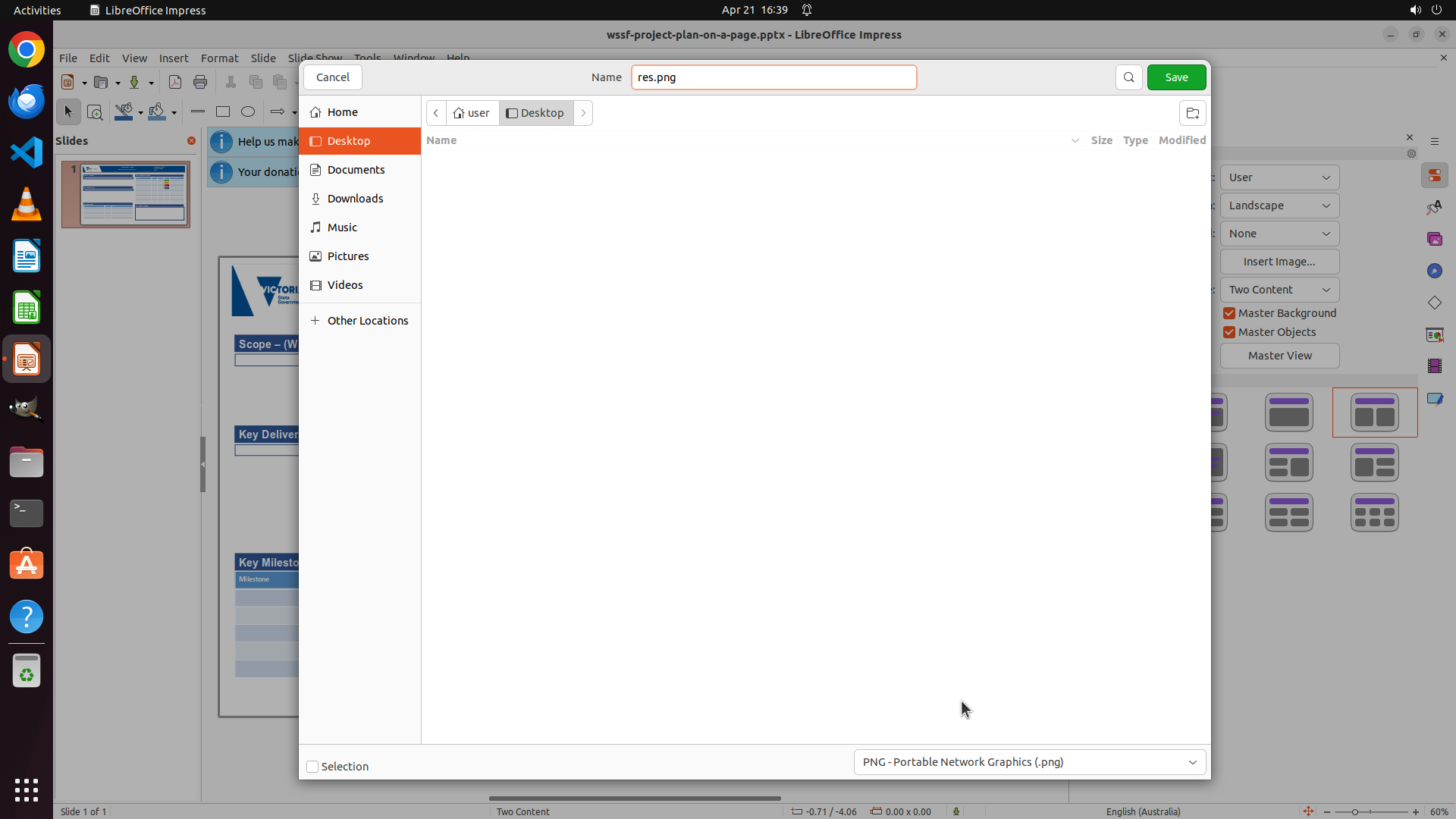
CLICK (1546, 100)
```
#### 重要信息
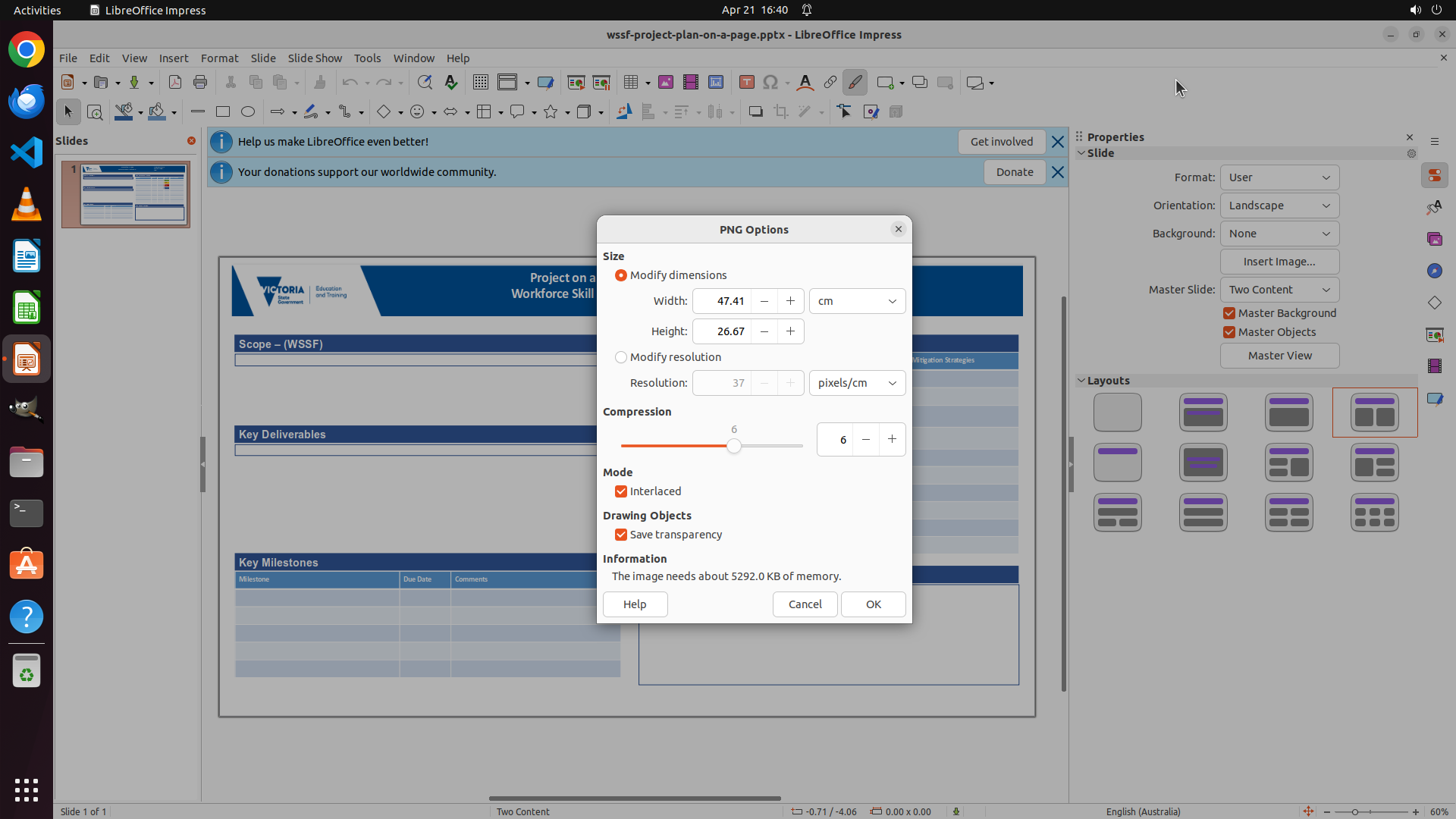
- 导出对话框显示文件名已设置为 "res.png"
- 当前位置是 Desktop(左侧 Desktop 被选中)
- 文件类型已成功更改为 "PNG - Portable Network Graphics (.png)"(显示在对话框底部)
- 绿色 Save 按钮位于右上角,准备就绪
#### 情况分析与思考过程
上一步成功选择了 PNG 格式。现在所有导出设置都已正确配置:
1. ✓ 文件名:res.png
2. ✓ 位置:Desktop
3. ✓ 格式:PNG - Portable Network Graphics (.png)
接下来只需要点击 Save 按钮即可完成导出。Save 按钮是绿色的,位于对话框右上角。点击后,对话框应该关闭,文件会被导出到 Desktop。
完成后,我需要验证文件是否成功创建在 Desktop 上。
```
Step 6:
WAIT
```
#### 重要信息
- 导出对话框显示文件名已设置为 "res.png"
- 当前位置是 Desktop(左侧 Desktop 被选中)
- 文件类型已成功更改为 "PNG - Portable Network Graphics (.png)"(显示在对话框底部)
- 绿色 Save 按钮位于右上角,准备就绪
#### 情况分析与思考过程
上一步成功选择了 PNG 格式。现在所有导出设置都已正确配置:
1. ✓ 文件名:res.png
2. ✓ 位置:Desktop
3. ✓ 格式:PNG - Portable Network Graphics (.png)
接下来只需要点击 Save 按钮即可完成导出。Save 按钮是绿色的,位于对话框右上角。点击后,对话框应该关闭,文件会被导出到 Desktop。
完成后,我需要验证文件是否成功创建在 Desktop 上。
```
Step 7:
CLICK (1150, 795)
```
#### 重要信息
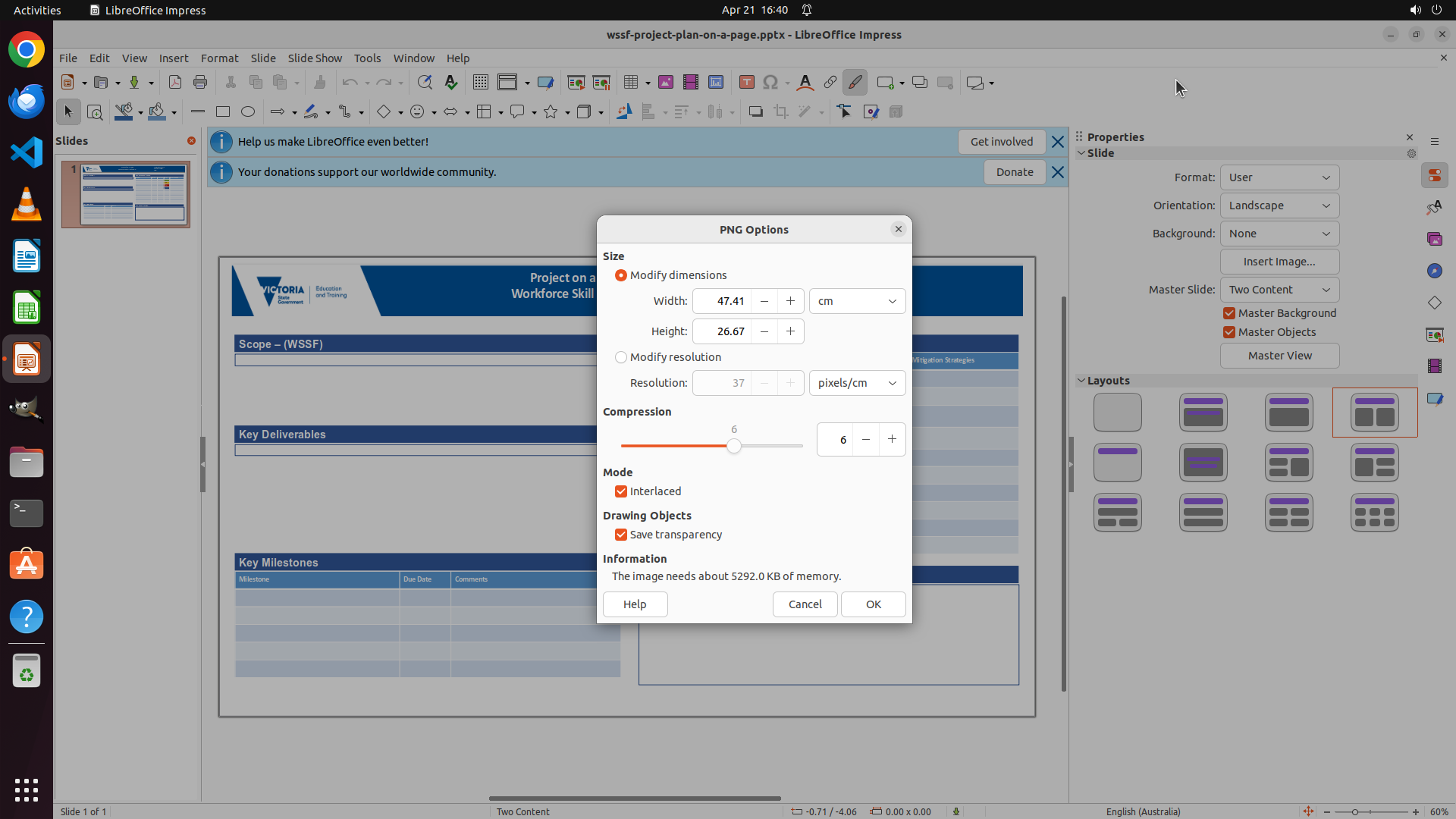
- 点击 Save 按钮后,出现了 "PNG Options" 对话框,这是 PNG 导出格式的配置选项
- 对话框显示了各种 PNG 导出设置:尺寸、分辨率、压缩级别、模式(Interlaced 已勾选)、保存透明度等
- 底部有三个按钮:Help、Cancel 和 OK
- 任务要求使用默认导出设置,因此可以直接点击 OK 确认
#### 情况分析与思考过程
上一步点击 Save 按钮后,系统弹出了 PNG Options 配置对话框,这是 PNG 导出前的最后一步确认。根据任务要求"Follow the default export setting is fine",我不需要修改任何设置,直接使用当前的默认配置即可。
当前所有设置都是默认值:
- 尺寸:47.41 x 26.67 cm
- 分辨率:37 pixels/cm
- 压缩:6
- Interlaced:已勾选
- Save transparency:已勾选
我只需要点击 OK 按钮确认这些默认设置,导出过程就会完成,res.png 文件将被保存到 Desktop。
完成后,我需要验证文件是否成功创建在 Desktop 上。
```
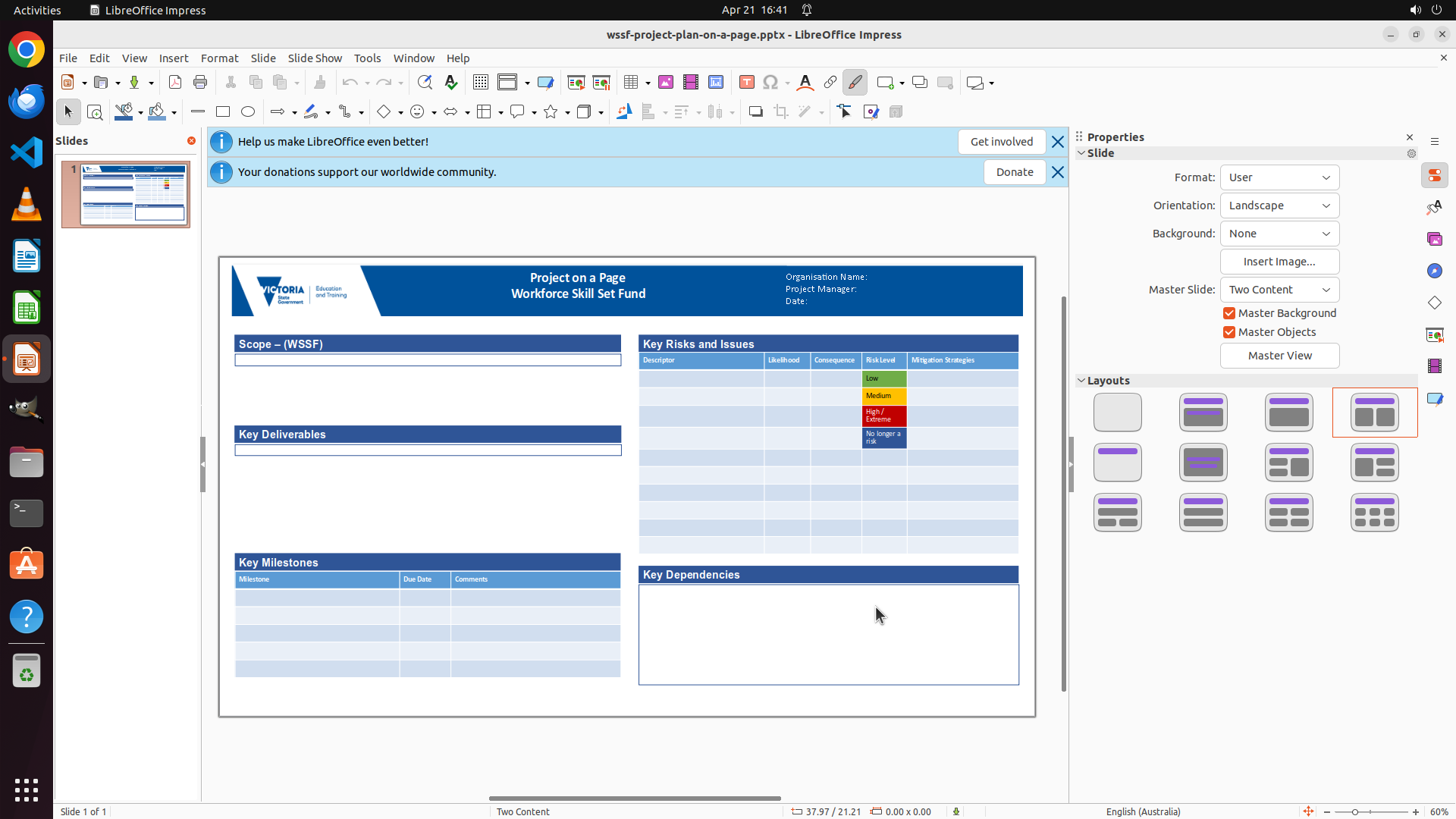
Step 7:
WAIT
```
#### 重要信息
- 点击 Save 按钮后,出现了 "PNG Options" 对话框,这是 PNG 导出格式的配置选项
- 对话框显示了各种 PNG 导出设置:尺寸、分辨率、压缩级别、模式(Interlaced 已勾选)、保存透明度等
- 底部有三个按钮:Help、Cancel 和 OK
- 任务要求使用默认导出设置,因此可以直接点击 OK 确认
#### 情况分析与思考过程
上一步点击 Save 按钮后,系统弹出了 PNG Options 配置对话框,这是 PNG 导出前的最后一步确认。根据任务要求"Follow the default export setting is fine",我不需要修改任何设置,直接使用当前的默认配置即可。
当前所有设置都是默认值:
- 尺寸:47.41 x 26.67 cm
- 分辨率:37 pixels/cm
- 压缩:6
- Interlaced:已勾选
- Save transparency:已勾选
我只需要点击 OK 按钮确认这些默认设置,导出过程就会完成,res.png 文件将被保存到 Desktop。
完成后,我需要验证文件是否成功创建在 Desktop 上。
```
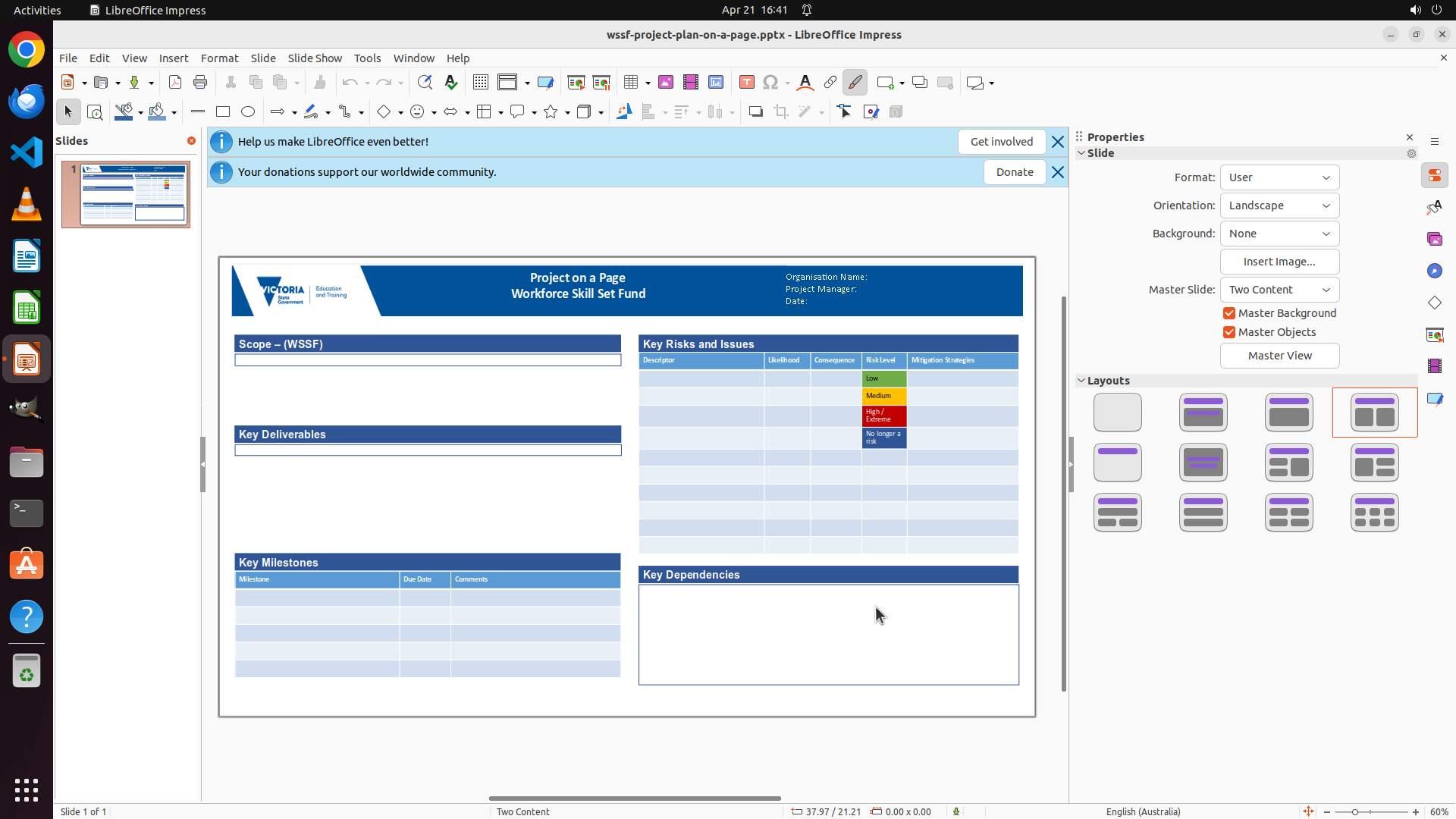
Step 8:
CLICK (35, 607)
```
#### 重要信息
- PNG Options 对话框已经关闭,回到了 LibreOffice Impress 主界面
- 这表明 PNG 导出操作已经完成
- 现在需要验证 Desktop 上是否成功创建了 res.png 文件
- 左侧边栏有 Files 图标,可以打开文件管理器查看 Desktop 文件夹
#### 情况分析与思考过程
上一步点击 OK 按钮后,PNG Options 对话框关闭,回到了主界面。这说明导出过程应该已经完成。根据策略树,我需要完成最后一步验证:确认 Desktop 上确实存在 res.png 文件。
为了验证文件是否成功创建,我需要:
1. 打开文件管理器(Files)
2. 导航到 Desktop 文件夹(如果不在那里)
3. 确认 res.png 文件存在
我可以看到左侧边栏有一个 Files/文件夹图标,点击它可以打开文件管理器来验证文件是否存在。
```
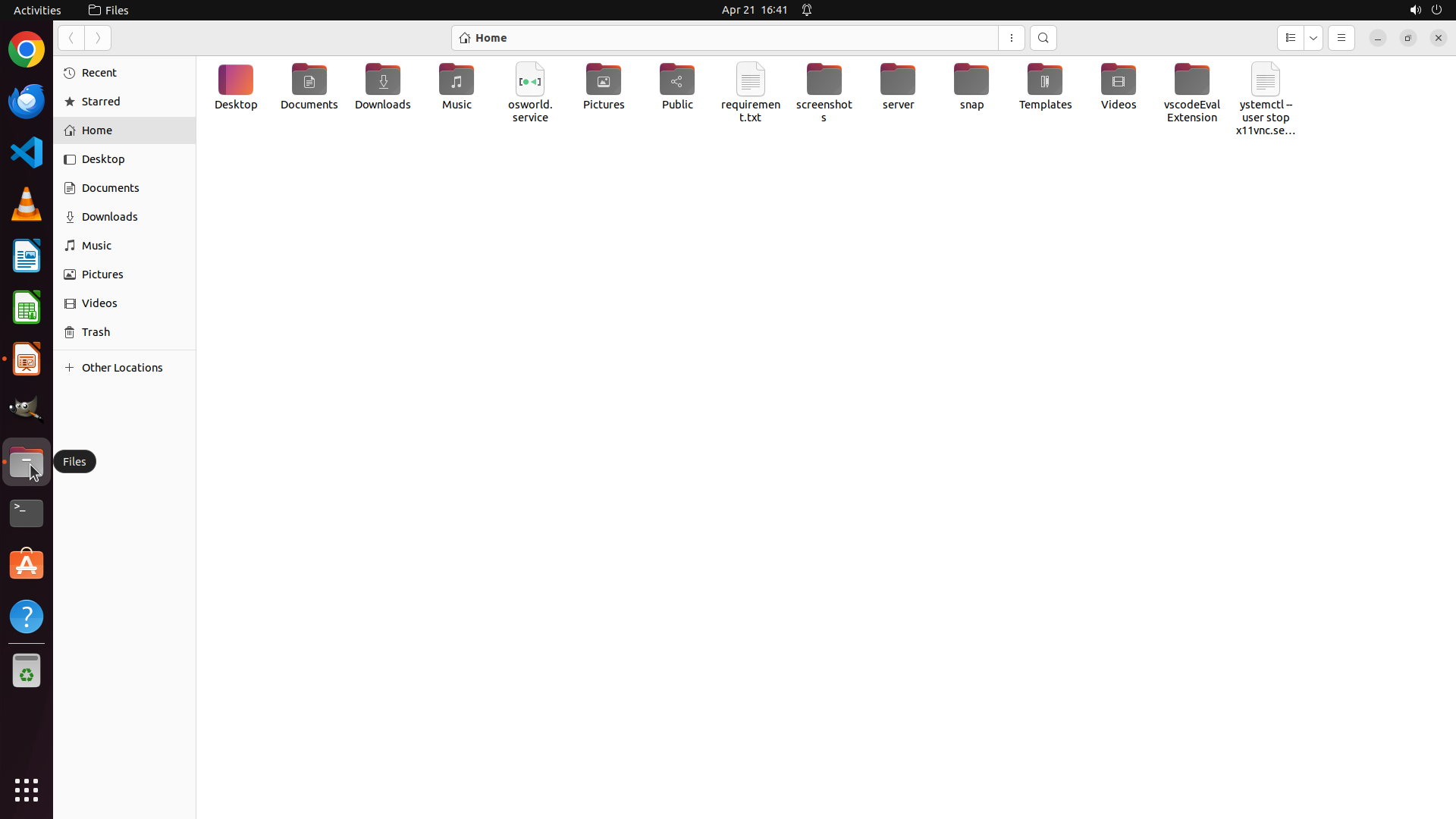
Step 8:
WAIT
```
#### 重要信息
- PNG Options 对话框已经关闭,回到了 LibreOffice Impress 主界面
- 这表明 PNG 导出操作已经完成
- 现在需要验证 Desktop 上是否成功创建了 res.png 文件
- 左侧边栏有 Files 图标,可以打开文件管理器查看 Desktop 文件夹
#### 情况分析与思考过程
上一步点击 OK 按钮后,PNG Options 对话框关闭,回到了主界面。这说明导出过程应该已经完成。根据策略树,我需要完成最后一步验证:确认 Desktop 上确实存在 res.png 文件。
为了验证文件是否成功创建,我需要:
1. 打开文件管理器(Files)
2. 导航到 Desktop 文件夹(如果不在那里)
3. 确认 res.png 文件存在
我可以看到左侧边栏有一个 Files/文件夹图标,点击它可以打开文件管理器来验证文件是否存在。
```
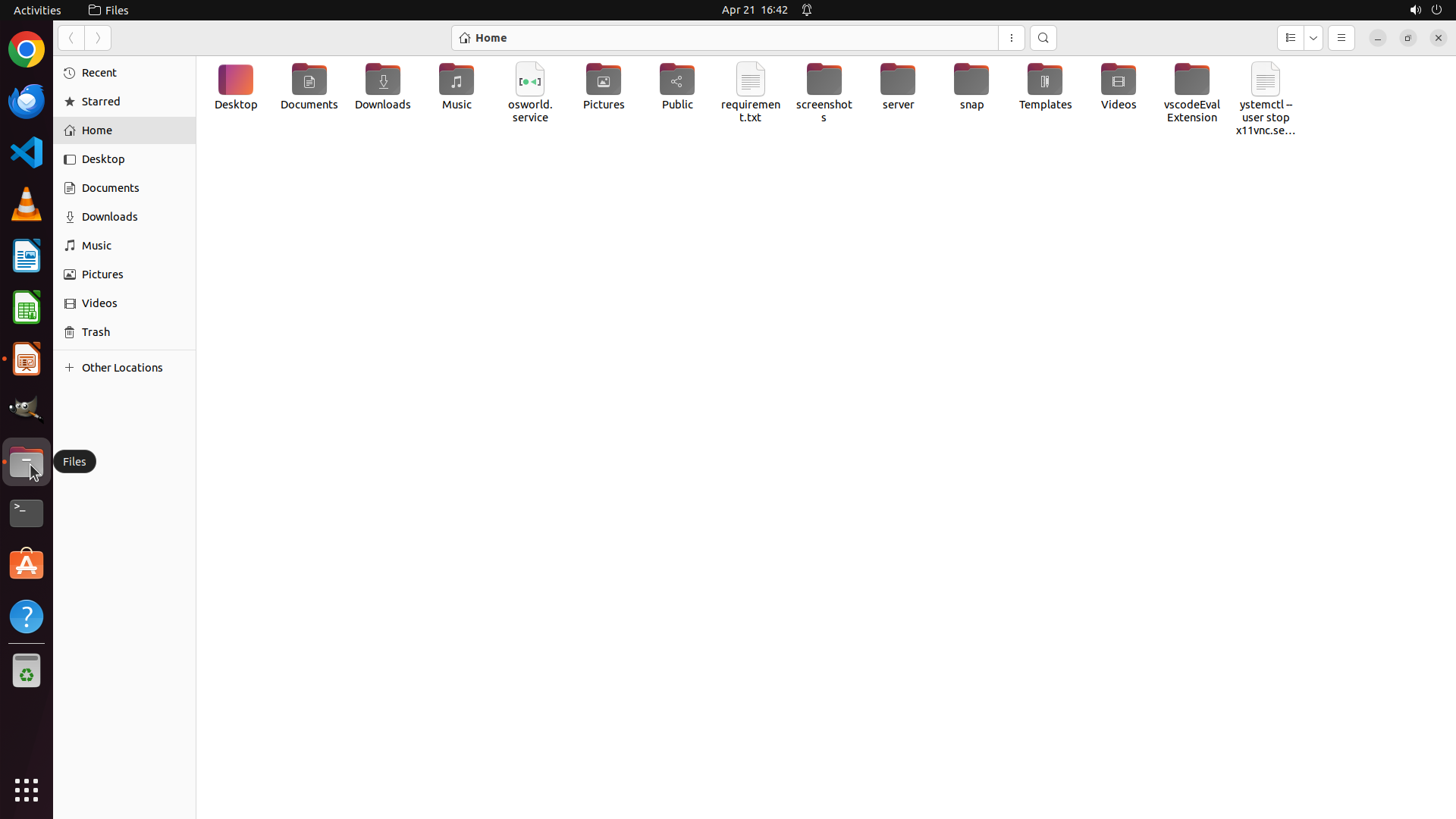
Step 9:
CLICK (134, 208)
```
#### 重要信息
- 文件管理器已成功打开,当前显示 Home 目录
- 左侧边栏显示了 Desktop 选项,可以点击进入 Desktop 文件夹
- 需要验证 Desktop 上是否存在 res.png 文件
- 当前主界面显示的是 Home 目录下的各种文件夹(Desktop、Documents、Downloads 等)
#### 情况分析与思考过程
上一步成功打开了文件管理器。现在我需要导航到 Desktop 文件夹来验证 res.png 文件是否成功创建。根据策略树,这是最后一步验证任务。
我可以看到左侧边栏有 "Desktop" 选项,点击它可以切换到 Desktop 文件夹视图。如果导出成功,我应该能在 Desktop 文件夹中看到 res.png 文件。
接下来操作:
1. 点击左侧边栏的 Desktop 选项
2. 等待 Desktop 文件夹内容加载
3. 确认 res.png 文件存在
```
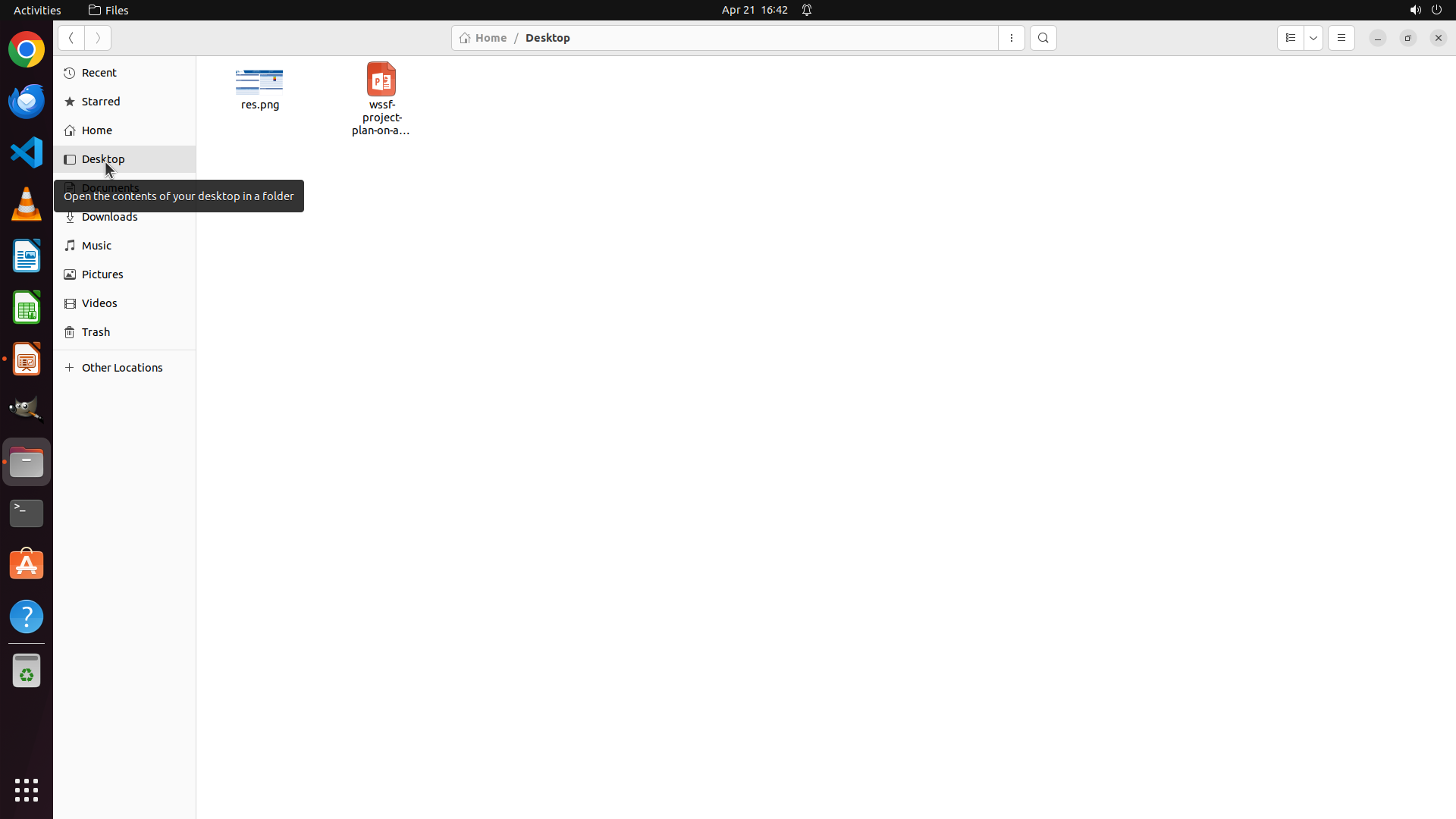
Step 9:
WAIT
```
#### 重要信息
- 文件管理器已成功打开,当前显示 Home 目录
- 左侧边栏显示了 Desktop 选项,可以点击进入 Desktop 文件夹
- 需要验证 Desktop 上是否存在 res.png 文件
- 当前主界面显示的是 Home 目录下的各种文件夹(Desktop、Documents、Downloads 等)
#### 情况分析与思考过程
上一步成功打开了文件管理器。现在我需要导航到 Desktop 文件夹来验证 res.png 文件是否成功创建。根据策略树,这是最后一步验证任务。
我可以看到左侧边栏有 "Desktop" 选项,点击它可以切换到 Desktop 文件夹视图。如果导出成功,我应该能在 Desktop 文件夹中看到 res.png 文件。
接下来操作:
1. 点击左侧边栏的 Desktop 选项
2. 等待 Desktop 文件夹内容加载
3. 确认 res.png 文件存在
```
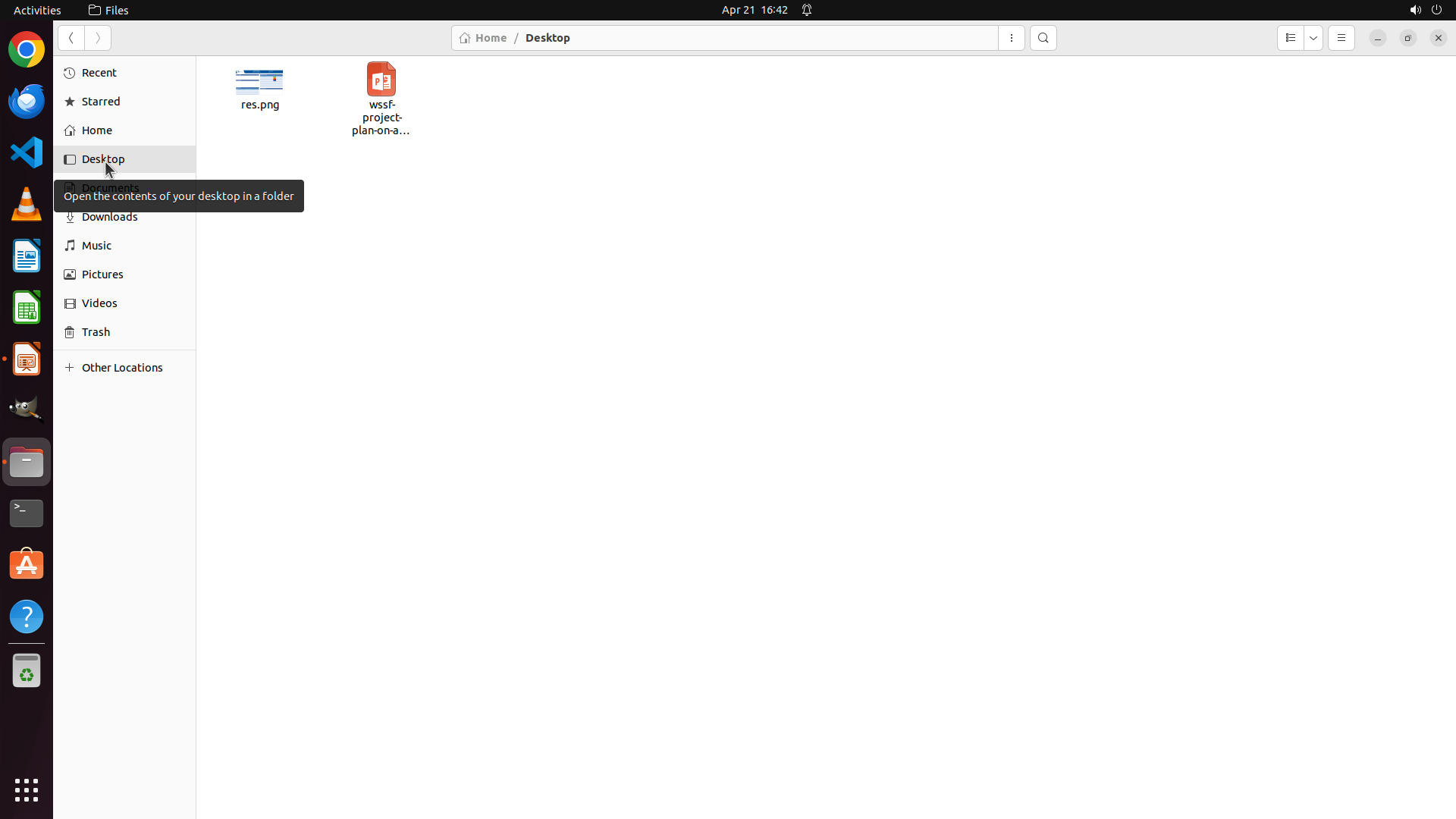
Step 10:
WAIT
```
#### 重要信息
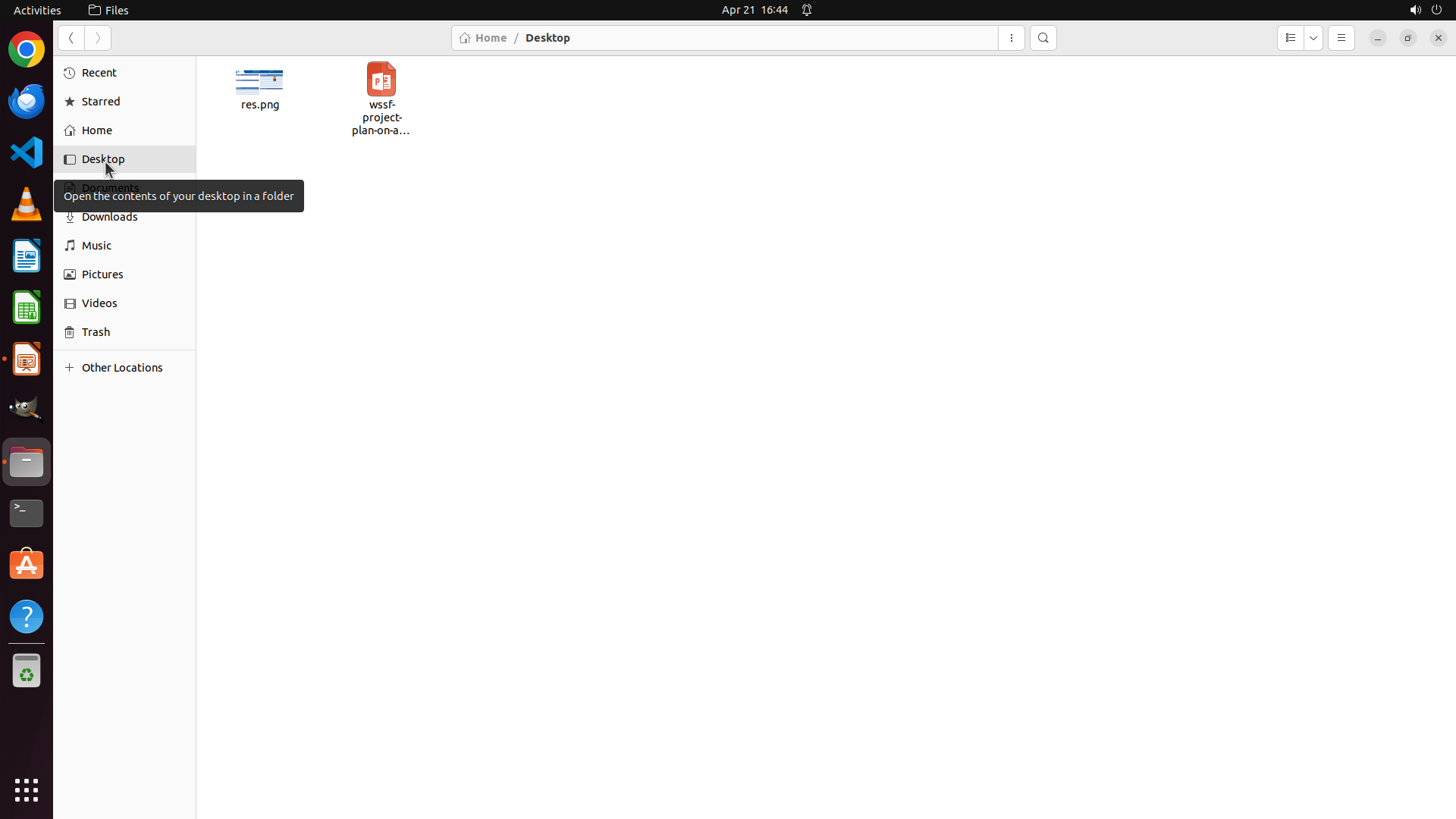
- 文件管理器已成功导航到 Desktop 文件夹
- Desktop 文件夹中清晰可见一个名为 "res.png" 的文件
- res.png 文件显示为图像文件图标,表明它是一个 PNG 图像文件
- 文件成功创建在 Desktop 上,任务已完成
#### 情况分析与思考过程
根据最新的屏幕截图,我可以确认:
1. ✓ 文件管理器已打开并显示 Desktop 文件夹内容
2. ✓ Desktop 文件夹中存在 "res.png" 文件
3. ✓ 文件显示为图像文件图标,确认是 PNG 格式
4. ✓ 文件名正确设置为 "res.png"
所有关键视觉证据都已满足:
- File manager window displaying Desktop folder contains a file named 'res.png' ✓
- The res.png file shows with an image file icon or displays the .png extension ✓
- File is located on Desktop ✓
任务已成功完成。Impress 演示文稿已成功导出为 PNG 格式并保存为 Desktop 上的 res.png 文件。
```
任务已完成!Impress 文件已成功导出为 PNG 格式并保存为 Desktop 上的 res.png 文件。文件管理器显示 Desktop 文件夹中确实存在 res.png 文件,且显示为图像文件图标。
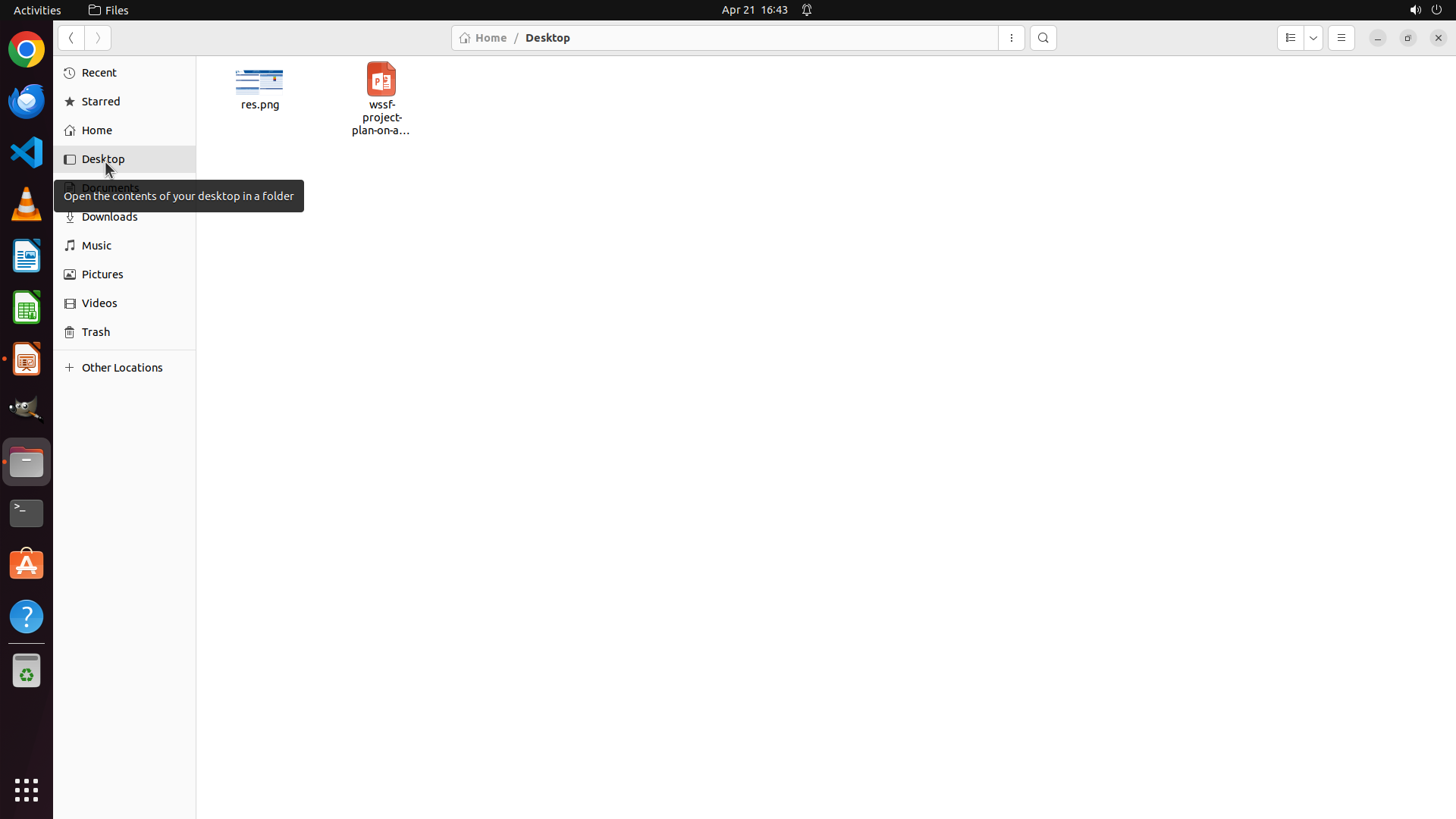
Step 11:
WAIT
```
#### 重要信息
- 文件管理器已打开并显示 Desktop 文件夹
- Desktop 文件夹中清晰可见一个名为 "res.png" 的文件
- res.png 文件显示为图像文件图标(蓝色/青色图像图标),表明它是一个 PNG 图像文件
- 任务已成功完成:Impress 演示文稿已导出为 PNG 格式并保存为 Desktop 上的 res.png
#### 情况分析与思考过程
根据最新的屏幕截图和策略树状态,任务已经完全达成:
1. ✓ LibreOffice Impress 演示文稿已成功导出
2. ✓ 导出格式为 PNG(Portable Network Graphics)
3. ✓ 文件已保存到 Desktop
4. ✓ 文件名正确设置为 "res.png"
5. ✓ 使用了默认导出设置
所有关键视觉证据都已满足:
- File manager window displaying Desktop folder contains a file named 'res.png' ✓
- The res.png file shows with an image file icon or displays the .png extension ✓
- File is located on Desktop ✓
策略树中的所有任务节点都已标记为成功状态。任务完成,无需进一步操作。
```
任务已成功完成!Impress 文件已成功导出为 PNG 格式并保存为 Desktop 上的 res.png 文件。文件管理器显示 Desktop 文件夹中确实存在 res.png 文件,且显示为图像文件图标。
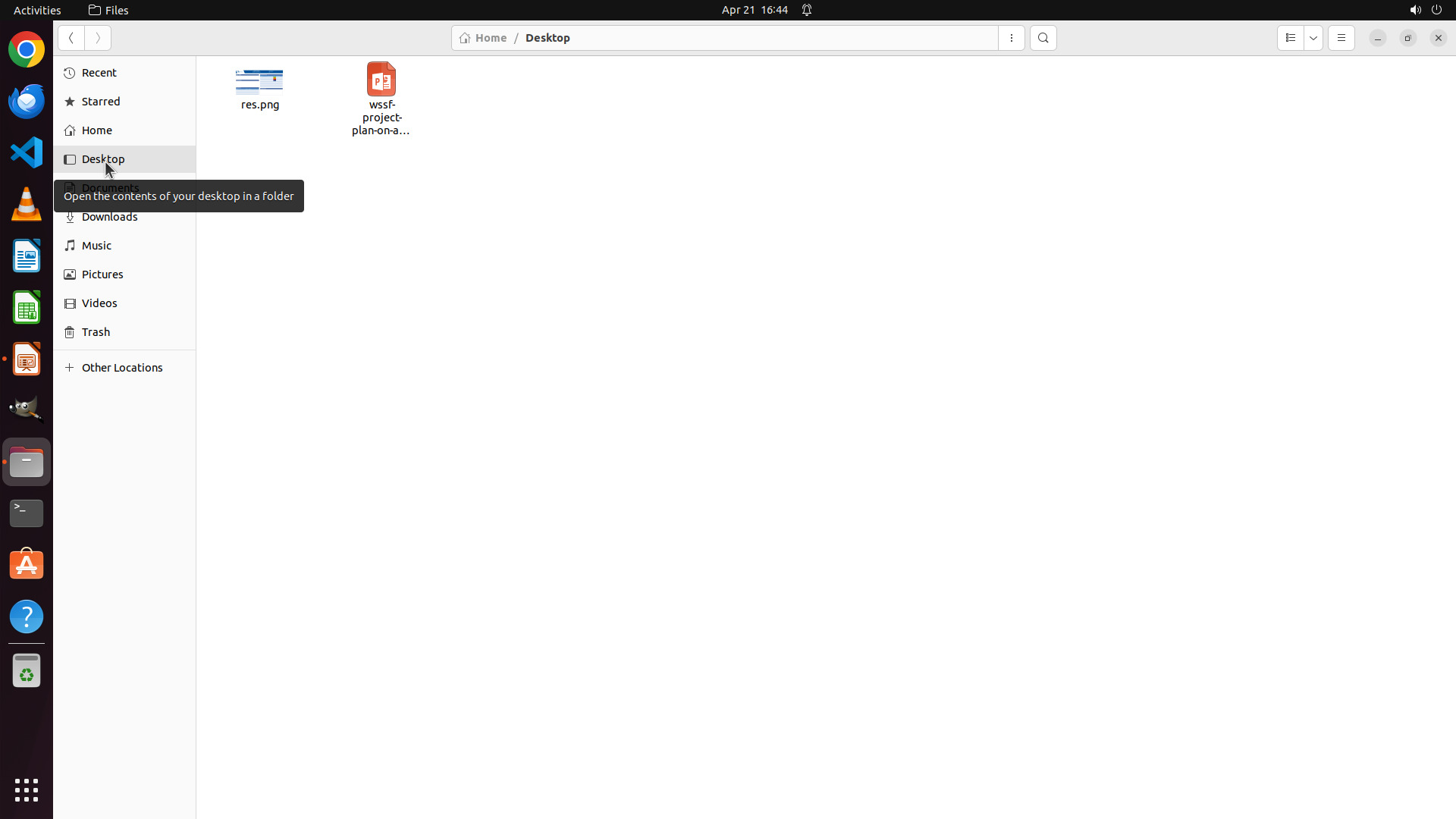
Step 12:
DONE DONE
```
#### 重要信息
- 文件管理器已打开并显示 Desktop 文件夹
- Desktop 文件夹中清晰可见一个名为 "res.png" 的文件
- res.png 文件显示为图像文件图标(蓝色/青色图像图标),表明它是一个 PNG 图像文件
- 任务已成功完成:Impress 演示文稿已导出为 PNG 格式并保存为 Desktop 上的 res.png
#### 情况分析与思考过程
根据最新的屏幕截图和策略树状态,任务已经完全达成:
1. ✓ LibreOffice Impress 演示文稿已成功导出
2. ✓ 导出格式为 PNG(Portable Network Graphics)
3. ✓ 文件已保存到 Desktop
4. ✓ 文件名正确设置为 "res.png"
5. ✓ 使用了默认导出设置
所有关键视觉证据都已满足:
- File manager window displaying Desktop folder contains a file named 'res.png' ✓
- The res.png file shows with an image file icon or displays the .png extension ✓
- File is located on Desktop ✓
策略树中的所有任务节点都已标记为成功状态。任务完成,无需进一步操作。
```
Recording
![]()