Task: 47f7c0ce-a5fb-4100-a5e6-65cd0e7429e5
| Application | multi_apps |
| Score | 0.8048219219352464 |
| Status | success |
| Timestamp | 2026-04-21 18:34:01 |
Runtime Log
Trajectory
Step 1:
RIGHT_CLICK (960, 540)
```
#### 从截图中观察到的信息
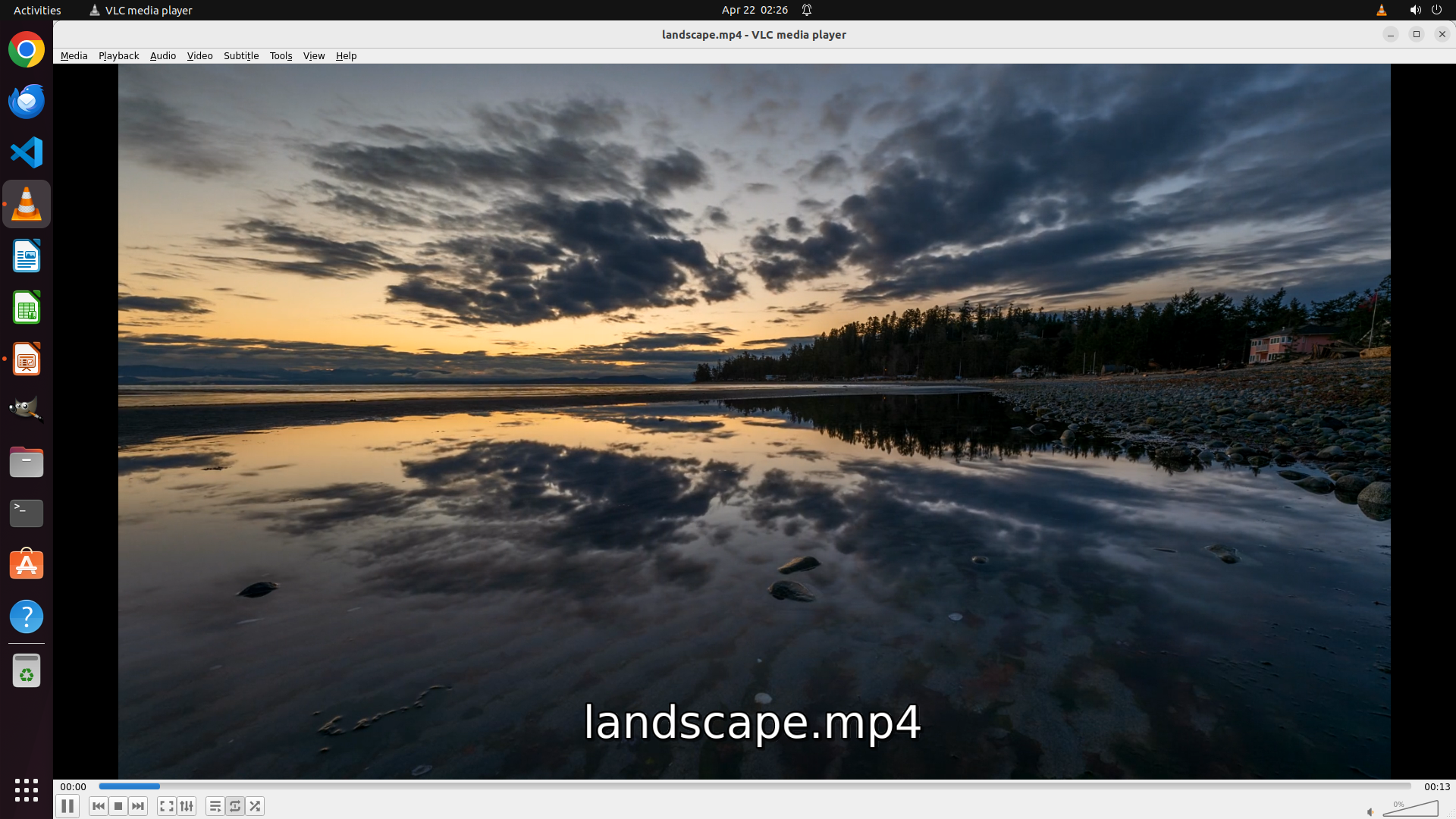
1. **VLC媒体播放器状态**:
- 窗口标题:"landscape.mp4 - VLC media player"
- 正在播放视频文件名为 "landscape.mp4"
- 当前播放时间:00:12,总时长:00:13
- 视频内容是一个海滩日落/日出风景,有云和水面倒影
2. **幻灯片应用程序**:
- 当前截图中没有看到LibreOffice Impress或其他幻灯片应用窗口
- 需要进一步确认是否在后台运行或有其他窗口
3. **系统环境**:
- Ubuntu Linux桌面环境
- 左侧有应用程序启动器,可以看到Chrome、VS Code、VLC等图标
- 顶部状态栏显示时间、音量等系统信息
#### 下一步计划
1. 先填写能从截图中确认的答案
2. 点击左侧任务栏查看是否有LibreOffice Impress图标或窗口
3. 使用终端命令检查ffmpeg是否安装以及获取视频完整路径
4. 检查VLC的截图功能可用性
```
我来先填写能从当前截图中确认的信息,然后进行操作获取更多细节。
Step 2:
CLICK (35, 471)
我会先填写能从当前截图中确认的信息,然后点击任务栏上的LibreOffice Impress图标来检查是否有打开的幻灯片。
```
#### 从截图中观察到的信息
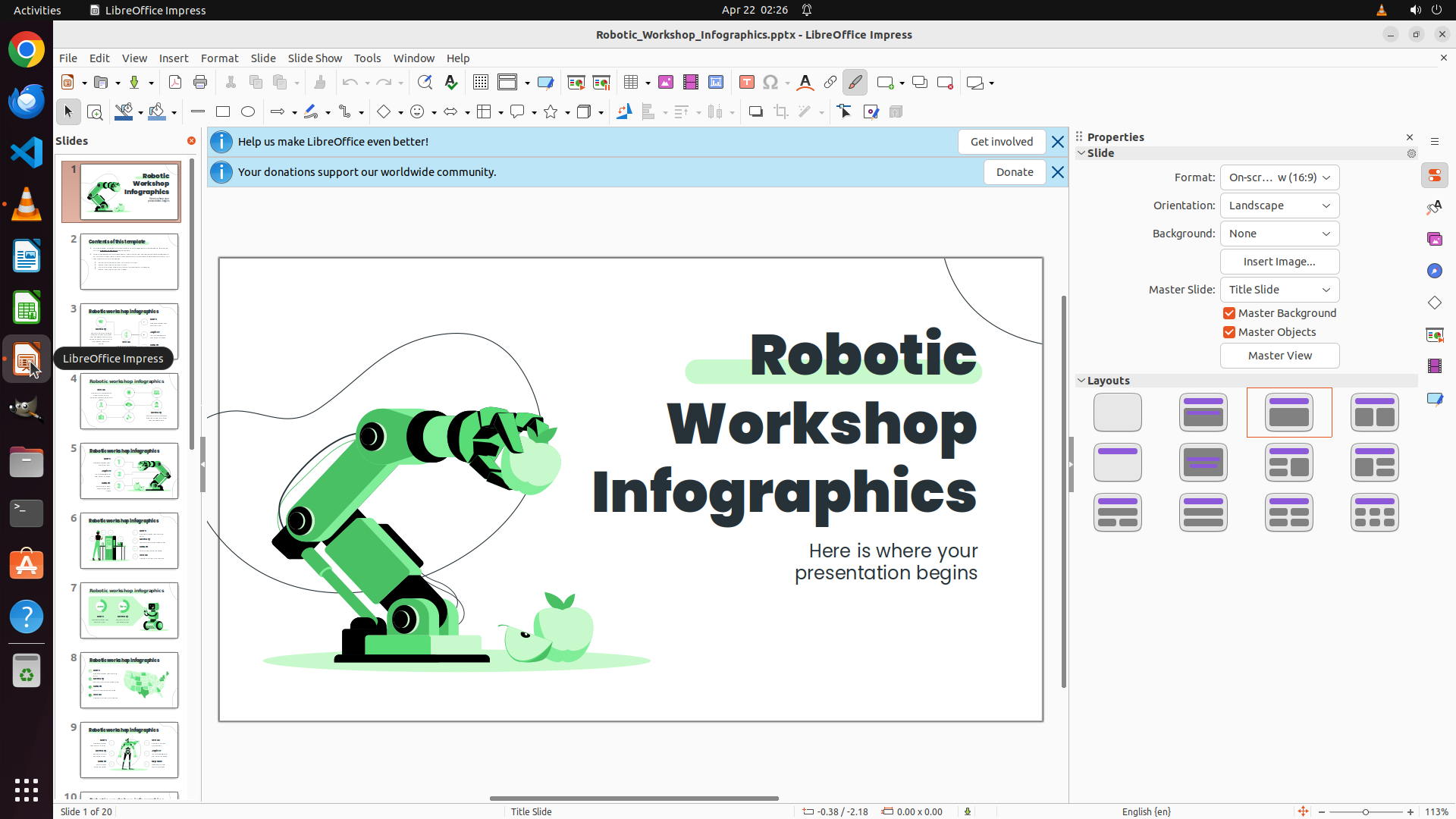
1. **VLC媒体播放器状态**:
- 窗口标题:"landscape.mp4 - VLC media player"
- 当前播放时间:00:00(视频已回到开头),总时长:00:13
- 视频内容是一个海滩日落风景,有云和水面倒影
- 视频文件名显示在画面底部:"landscape.mp4"
2. **幻灯片应用程序线索**:
- 左侧任务栏有一个红色/橙色图标,疑似LibreOffice Impress图标
- 当前没有Impress窗口显示在前台
3. **系统环境**:
- Ubuntu Linux桌面环境,左侧任务栏有多个应用图标
#### 下一步计划
1. 先填写已确认的VLC信息
2. 点击任务栏上的疑似Impress图标检查是否有打开的幻灯片
3. 如果有Impress窗口,查看其文档页数信息
```
Step 3:
CLICK (35, 669)
```
#### 重要信息
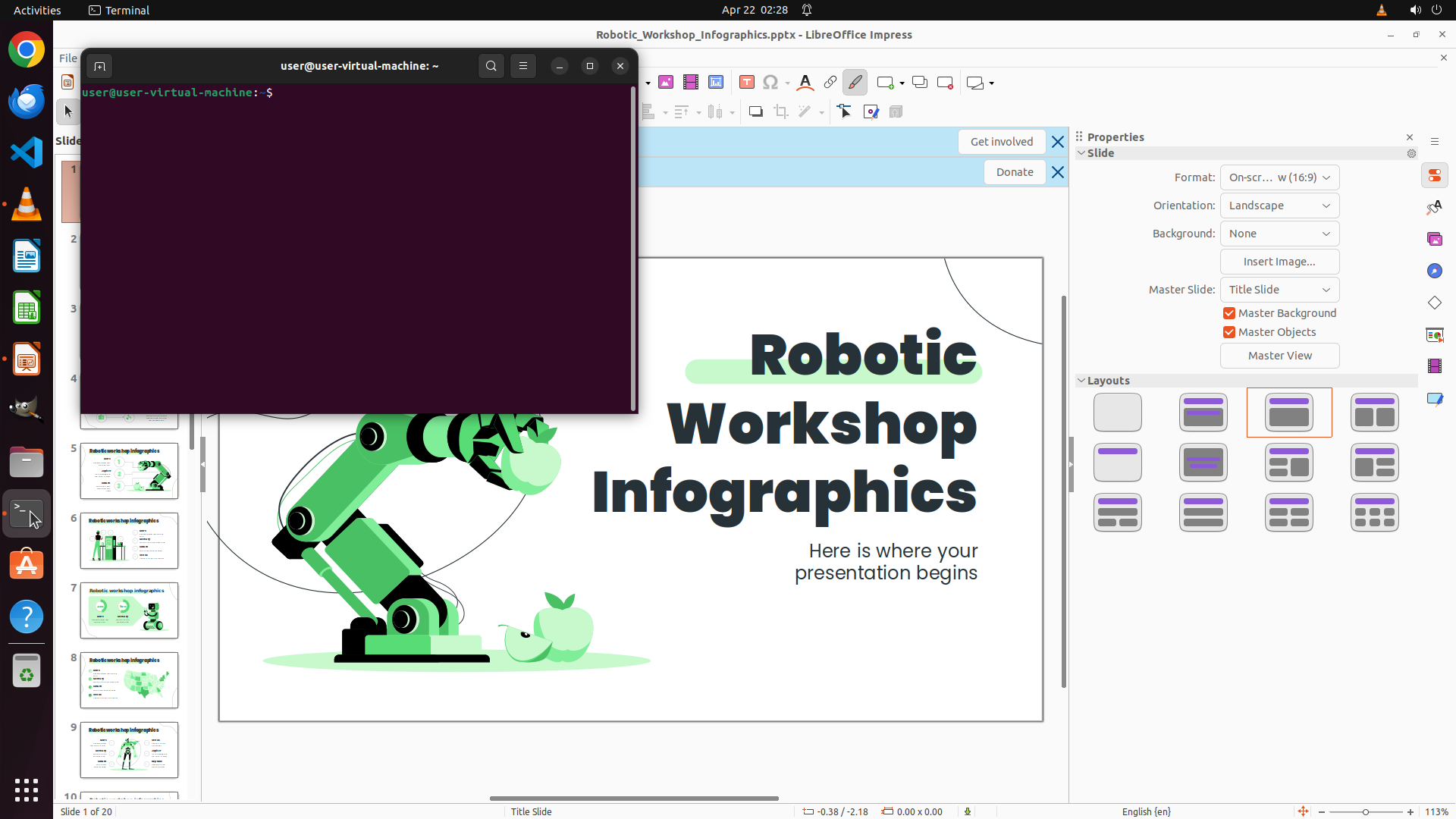
当前状态:
- LibreOffice Impress 已打开,显示 "Robotic_Workshop_Infographics.pptx"
- 当前显示第 1 页(共 20 页),左侧缩略图面板可见多张幻灯片
- 右侧 Properties 面板显示 Background 当前为 "None"
- 需要找到 landscape.mp4 视频文件并提取 00:08 的帧
- 然后将提取的帧设置为第 2 页的背景
任务步骤:
1. 打开终端,定位 landscape.mp4 文件
2. 使用 ffmpeg 提取 00:08 时刻的帧
3. 在 Impress 中导航到第 2 页
4. 设置第 2 页背景为提取的图像
#### 情况分析与思考过程
首先需要打开终端来查找视频文件并提取帧。我可以看到左侧边栏有一个终端图标(黑色方块图标)。点击它可以打开终端,然后我可以使用命令行工具来查找 landscape.mp4 并使用 ffmpeg 提取 00:08 的帧。
策略树已经创建,我需要开始执行任务。首先打开终端。
```
Step 4:
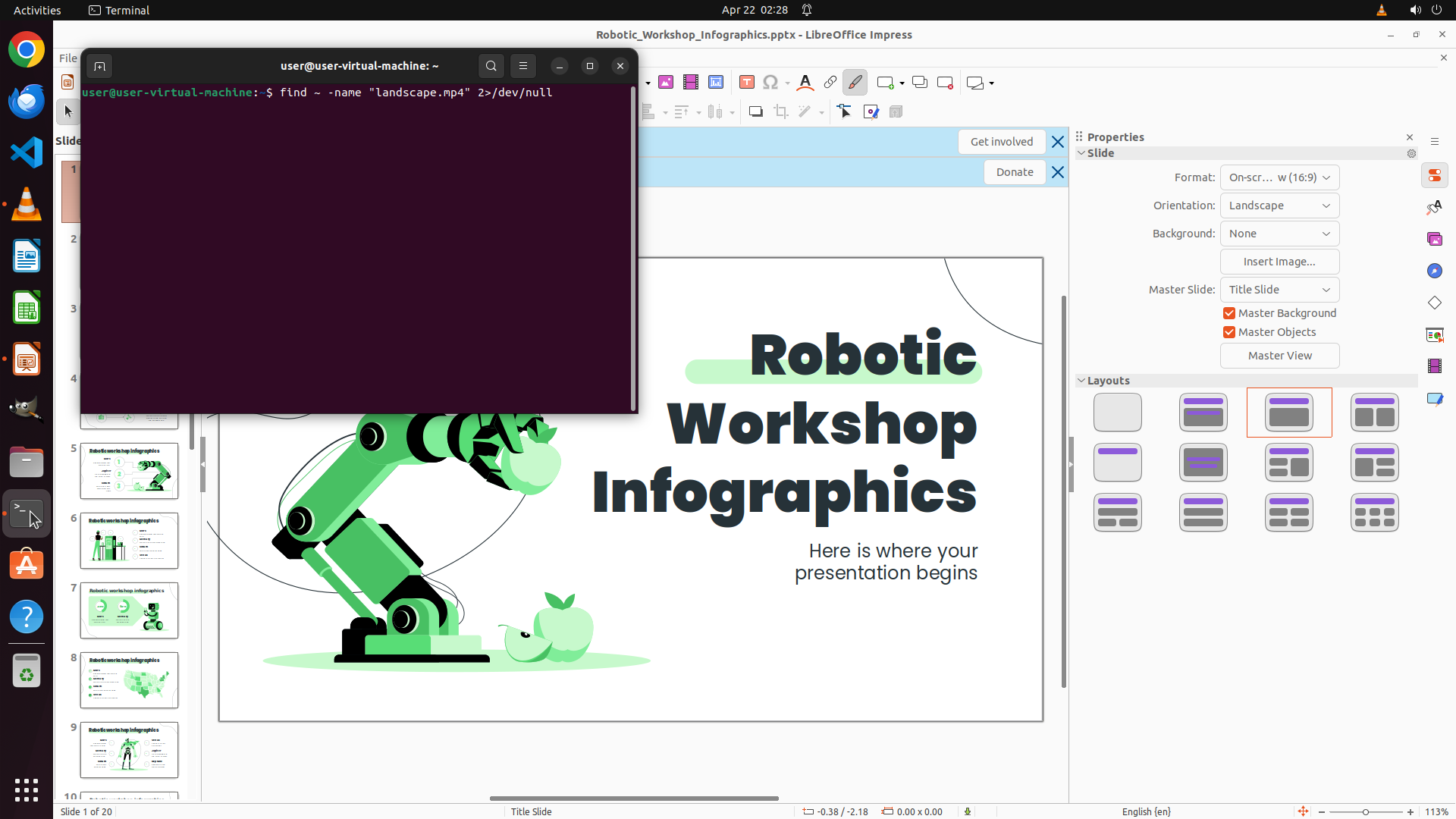
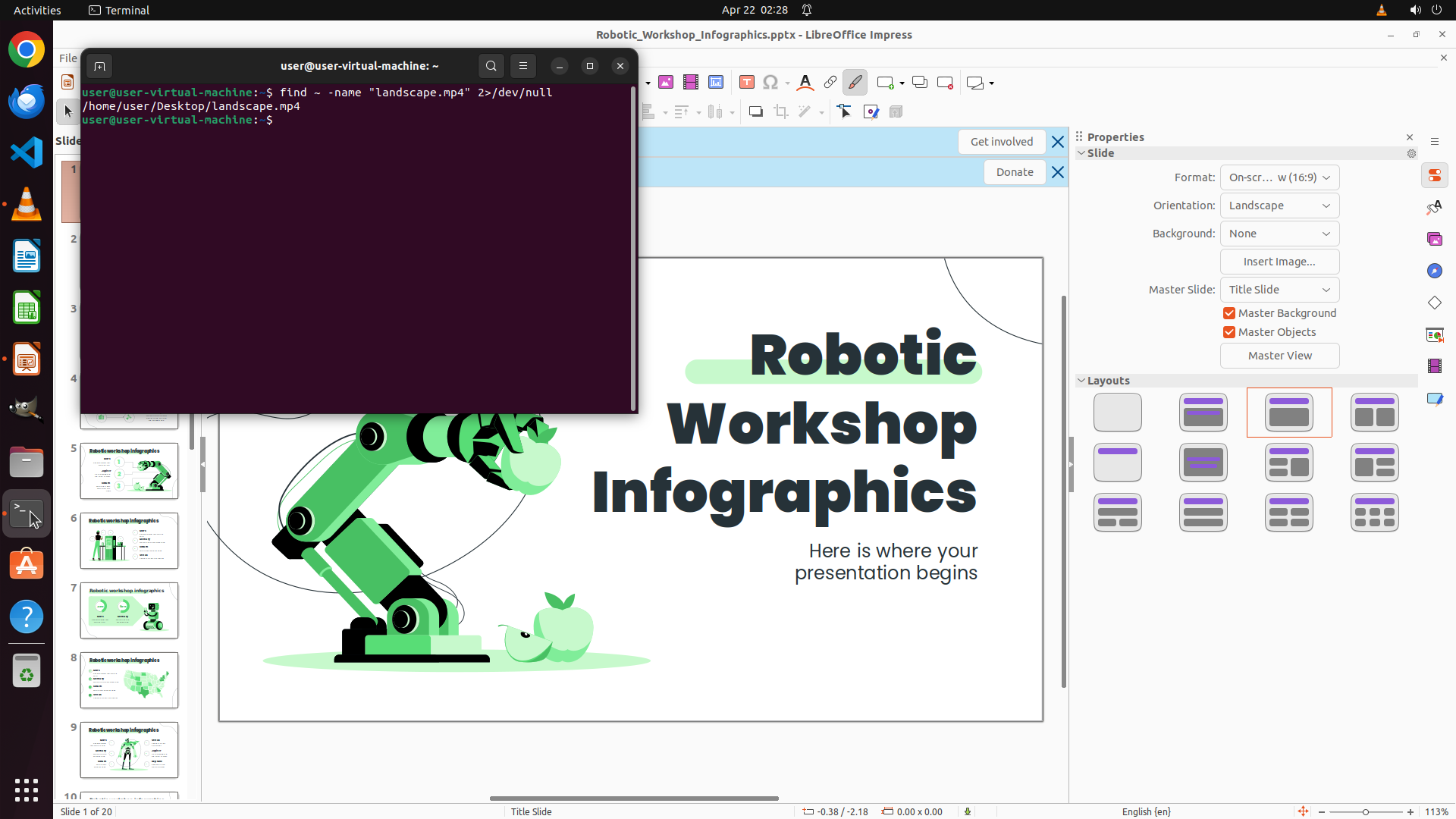
TYPING "find ~ -name "landscape.mp4" 2>/dev/null"
Step 4:
HOTKEY
Step 5:
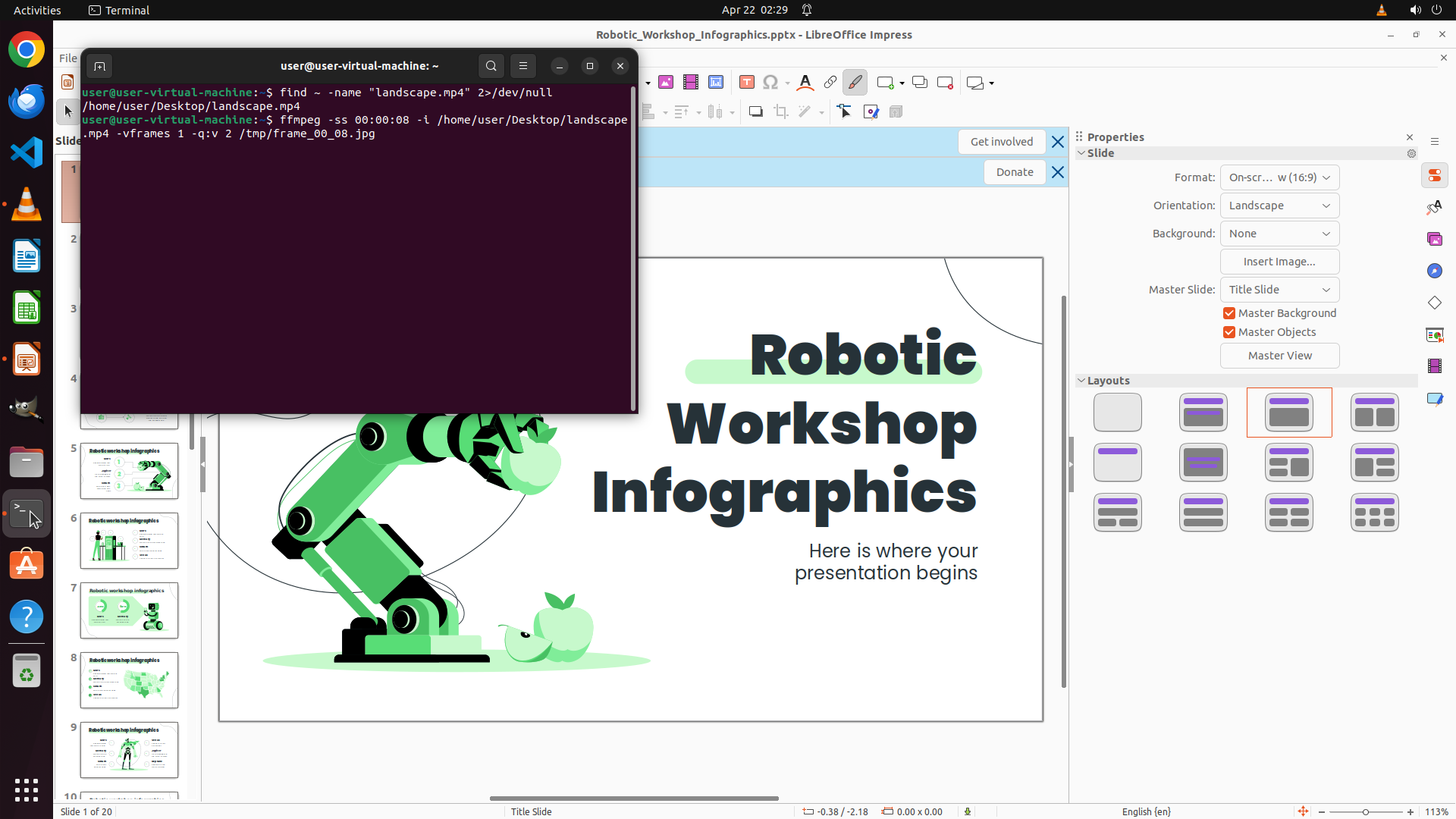
TYPING "ffmpeg -ss 00:00:08 -i /home/user/Deskto…"
Step 5:
HOTKEY
Step 6:
CLICK (960, 45)
```
#### 重要信息
当前状态:
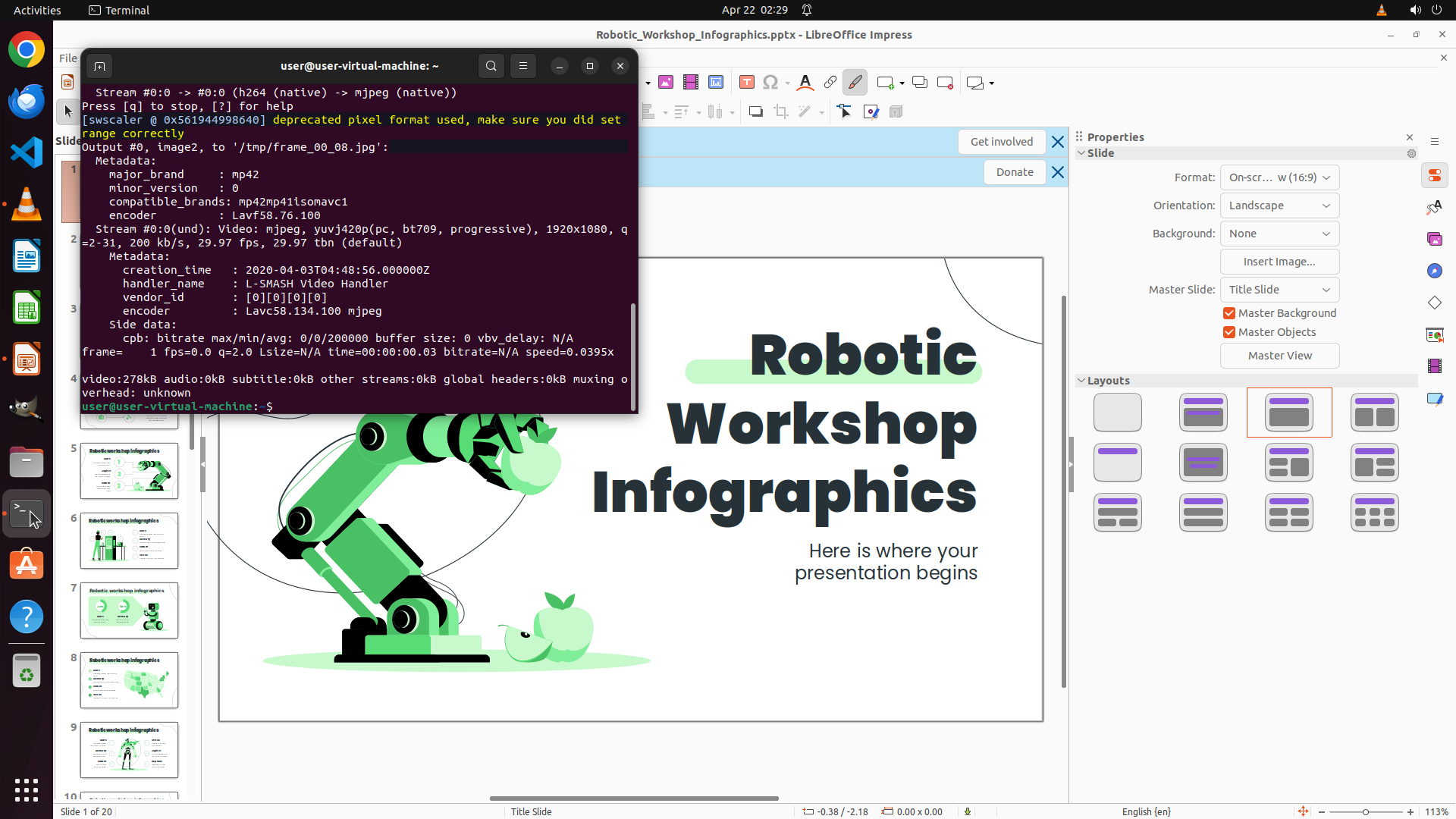
- 终端窗口显示ffmpeg命令已成功执行,输出文件为 `/tmp/frame_00_08.jpg`
- ffmpeg处理完成,成功提取了00:08时刻的帧
- LibreOffice Impress在后台运行,当前显示第1页(Slide 1 of 20)
- 左侧缩略图面板可见多张幻灯片,包括Slide 2
- 右侧Properties面板显示Background当前为"None"
任务进展:
1. ✓ 已定位视频文件 (/home/user/Desktop/landscape.mp4)
2. ✓ 已使用ffmpeg提取00:08时刻的帧到 /tmp/frame_00_08.jpg
3. ⏳ 需要在Impress中导航到第2页并设置背景
#### 情况分析与思考过程
ffmpeg命令已成功执行,帧图像已保存到/tmp/frame_00_08.jpg。现在需要:
1. 将焦点切换到LibreOffice Impress窗口
2. 点击左侧缩略图中的Slide 2导航到第2页
3. 在Properties面板中更改Background设置,选择Image并加载提取的帧
4. 应用设置并保存
首先,我需要点击Impress窗口的标题栏区域或主窗口区域将其带到前台,然后点击Slide 2。
```
Step 7:
CLICK (169, 337)
```
#### 重要信息
当前状态:
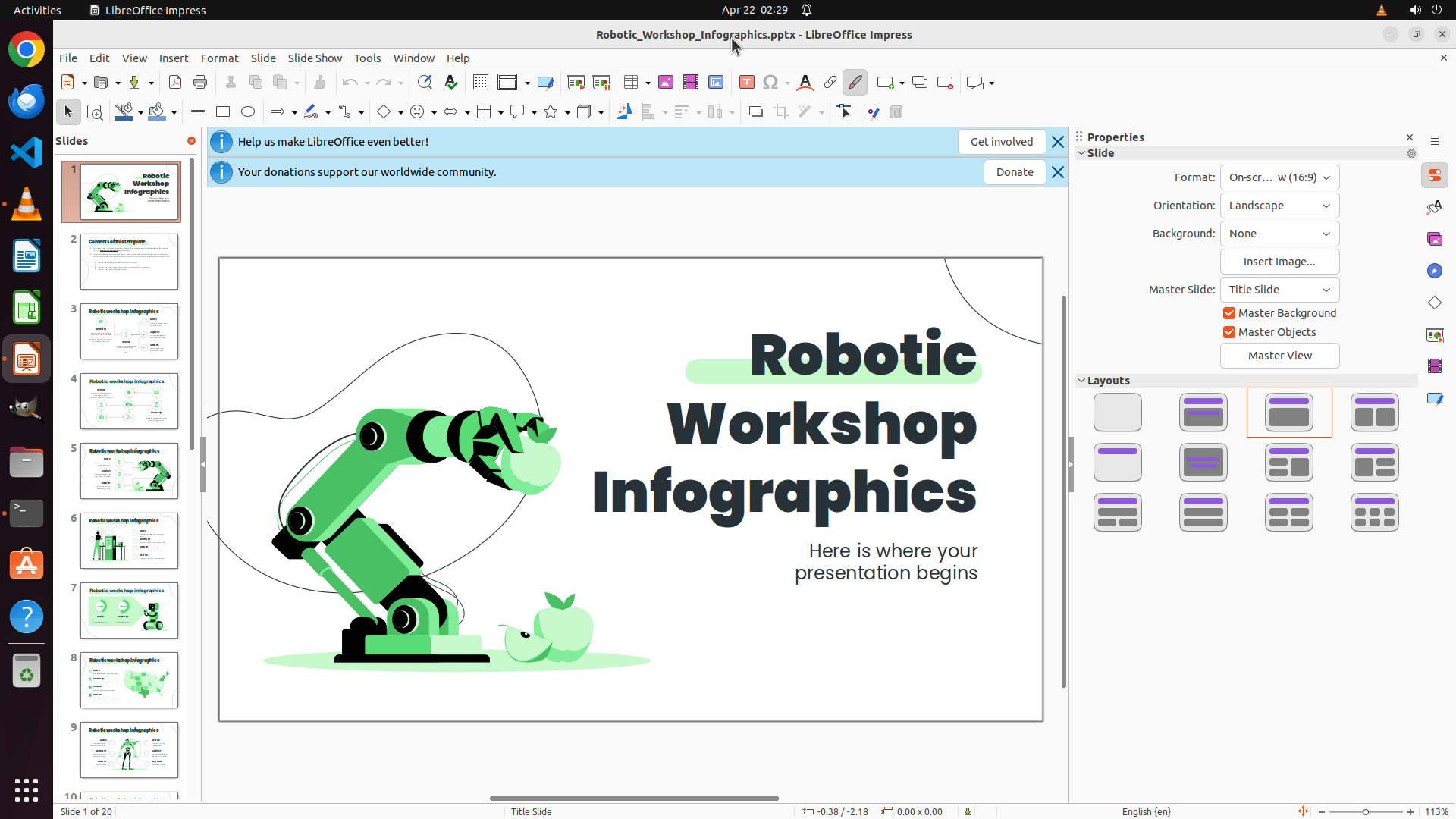
- LibreOffice Impress窗口已成功激活并处于前台
- 当前显示第1页(Slide 1 of 20),左侧缩略图面板中Slide 1被选中(有红色边框)
- 左侧缩略图面板中可以看到Slide 2,显示为"Contents of this template"的文本内容
- 右侧Properties面板显示Background当前为"None"
- 视频帧已提取并保存到/tmp/frame_00_08.jpg
#### 情况分析与思考过程
Impress窗口已成功激活。现在我需要:
1. 点击左侧缩略图面板中的Slide 2,导航到第2页
2. 在Properties面板中将Background从"None"改为"Image"
3. 选择/tmp/frame_00_08.jpg文件
4. 应用设置并保存
首先点击Slide 2的缩略图来切换到第2页。从截图中可以看到Slide 2在左侧面板中,位于Slide 1下方,显示有"Contents of this template"的文字内容。
```
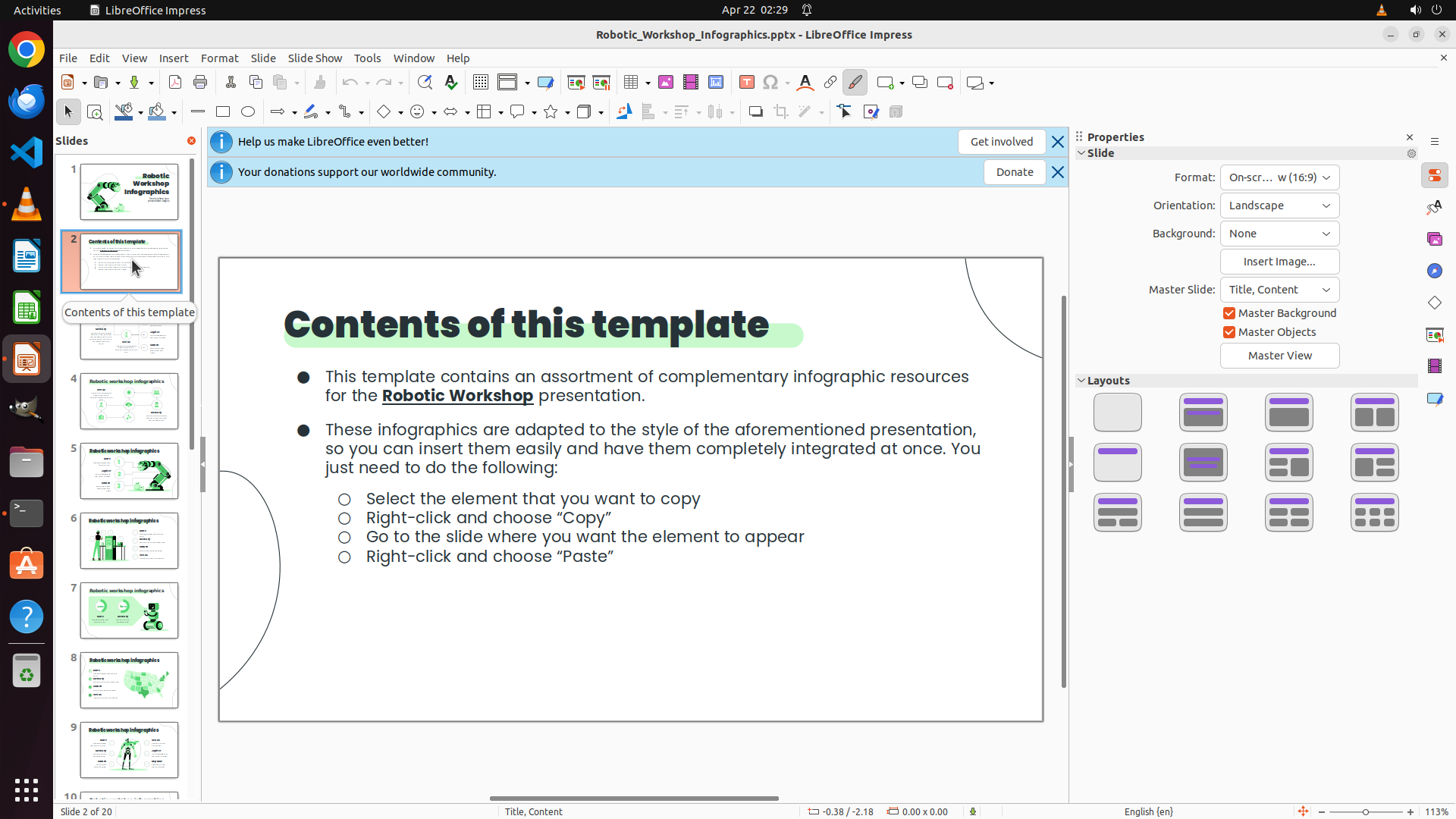
Step 8:
CLICK (1684, 306)
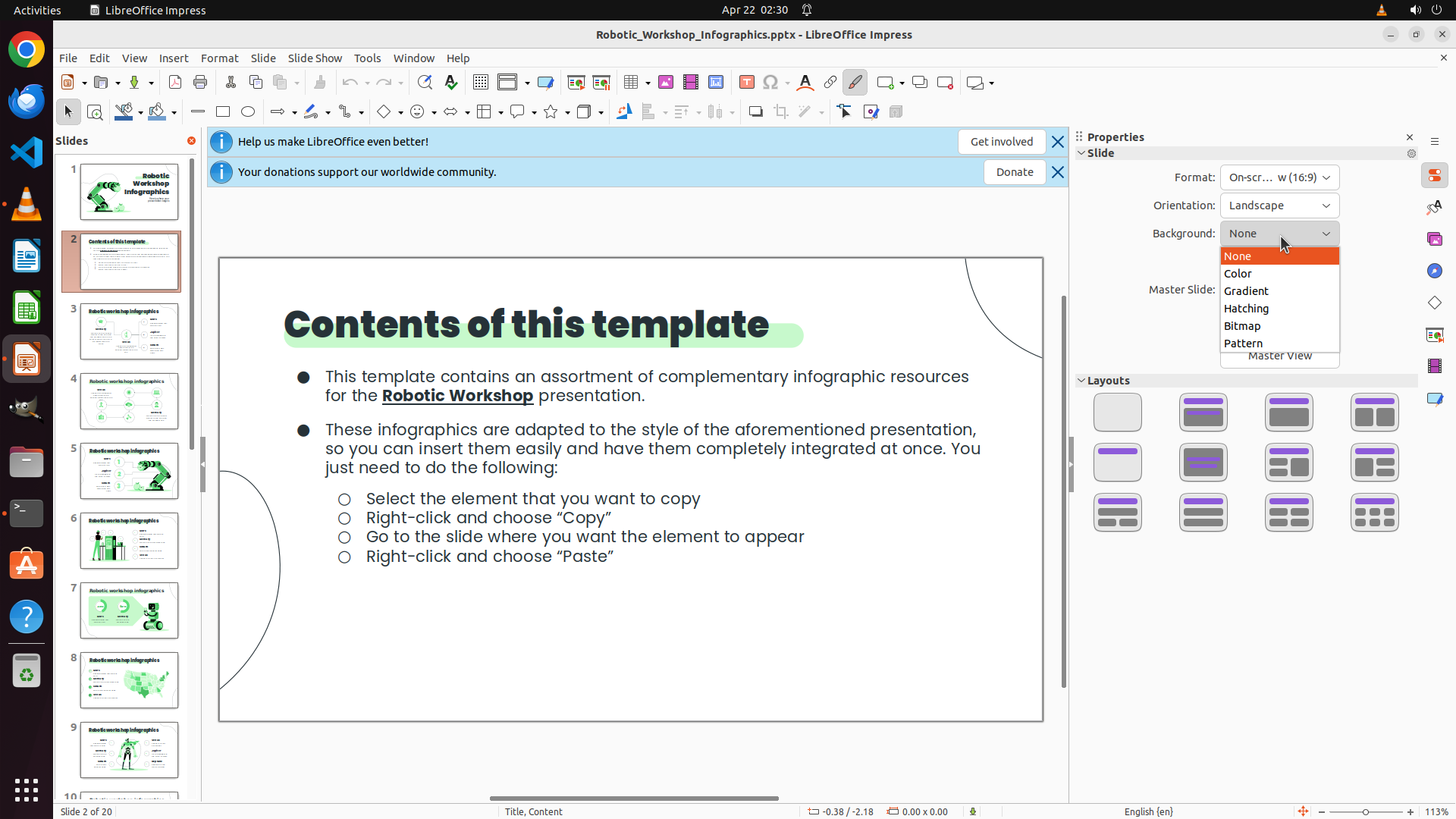
Step 9:
CLICK (1636, 430)
```
#### 重要信息
当前状态:
- LibreOffice Impress 窗口在前台,当前显示第 2 页(Slide 2 of 20,底部状态栏确认)
- 左侧缩略图面板中 Slide 2 被选中(有红色边框高亮)
- 右侧 Properties 面板中 Background 下拉菜单已打开,显示选项:None, Color, Gradient, Hatching, Bitmap, Pattern
- 视频帧已提取并保存到 /tmp/frame_00_08.jpg
- 需要选择 "Bitmap" 选项来设置图像背景
#### 情况分析与思考过程
上一步成功点击了 Background 下拉菜单,现在菜单已展开。我需要:
1. 点击 "Bitmap" 选项(在 LibreOffice 中,Bitmap 用于设置图像背景)
2. 然后选择或加载 /tmp/frame_00_08.jpg 文件
3. 应用设置并保存
选择 "Bitmap" 是设置图像背景的正确选项。
```
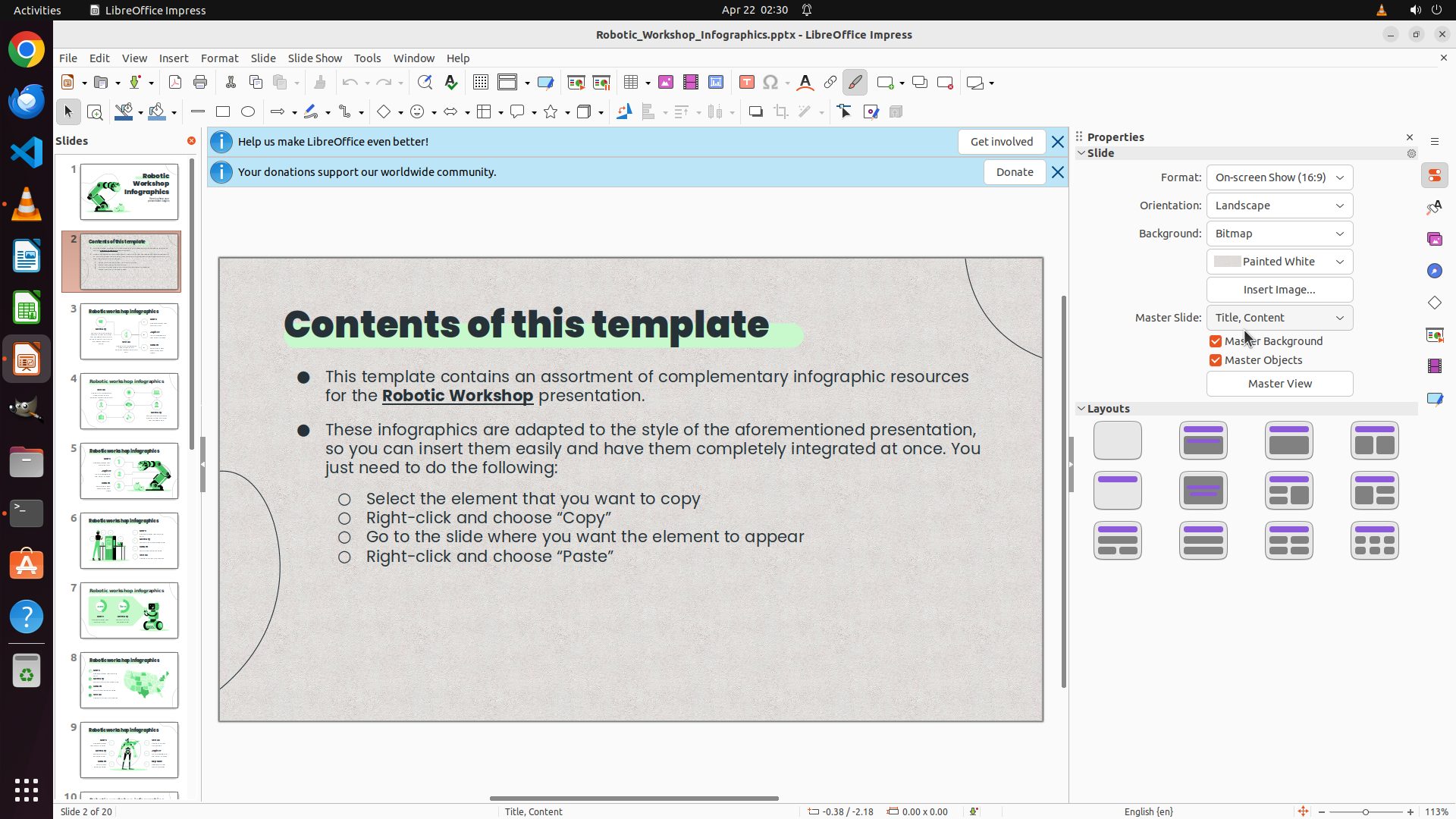
Step 10:
CLICK (1684, 378)
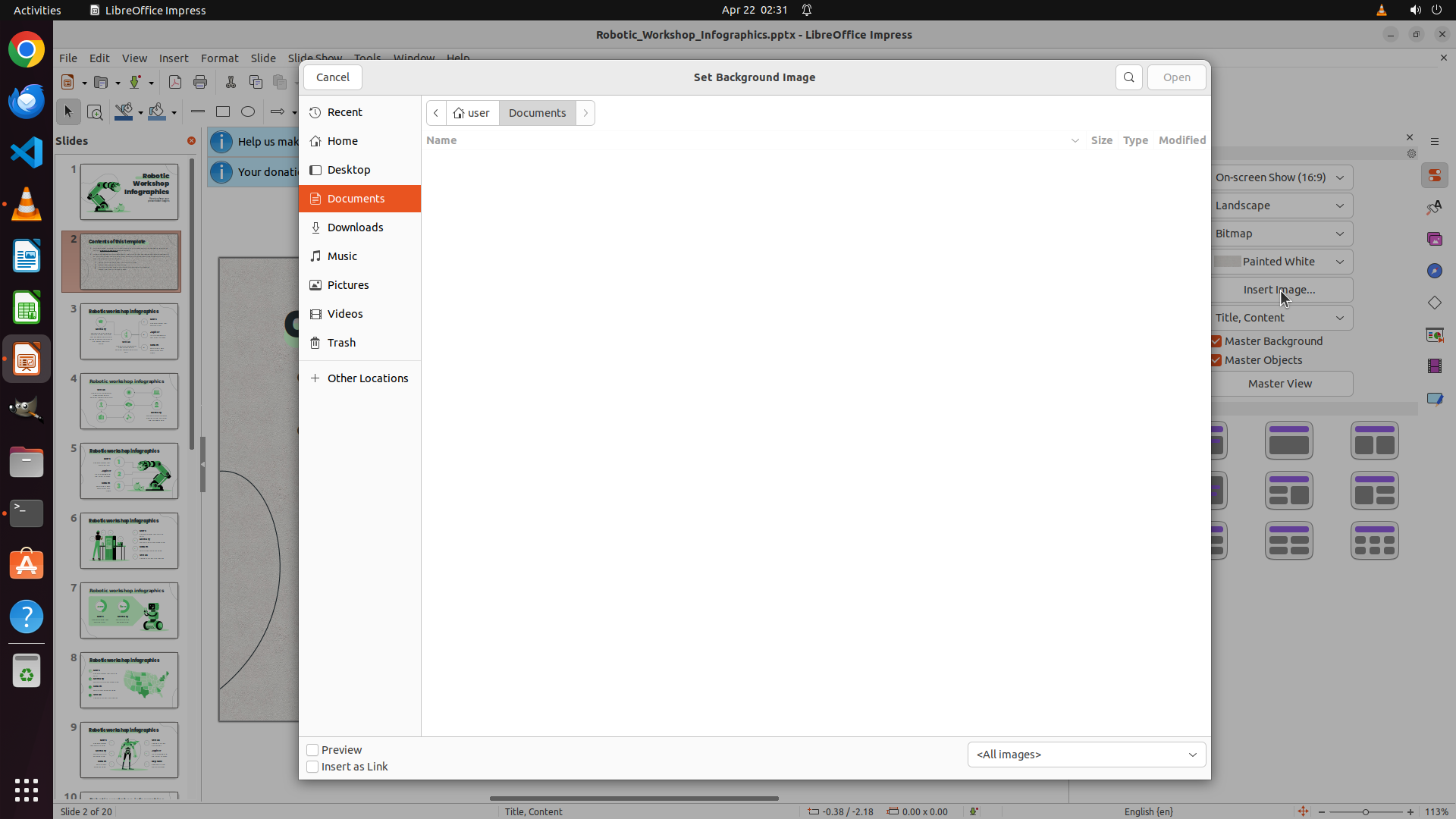
Step 11:
CLICK (484, 495)
```
#### 重要信息
当前状态:
- "Set Background Image" 文件选择对话框已打开
- 当前位于 Documents 文件夹,但文件列表为空
- 左侧导航栏显示:Recent, Home, Desktop, Documents, Downloads, Music, Pictures, Videos, Trash, Other Locations
- 需要导航到 /tmp 文件夹找到 frame_00_08.jpg 文件
- 提取的视频帧保存在 /tmp/frame_00_08.jpg
#### 情况分析与思考过程
上一步点击了 "Bitmap" 选项后,系统打开了文件选择对话框。现在我需要:
1. 导航到 /tmp 文件夹(因为帧图像保存在 /tmp/frame_00_08.jpg)
2. 选择 frame_00_08.jpg 文件
3. 点击 Open 按钮应用背景
由于当前在 Documents 文件夹,我需要通过 "Other Locations" 来访问根文件系统,然后找到 tmp 文件夹。点击 "Other Locations" 是导航到 /tmp 的正确方式。
```
Step 12:
CLICK (649, 178)
```
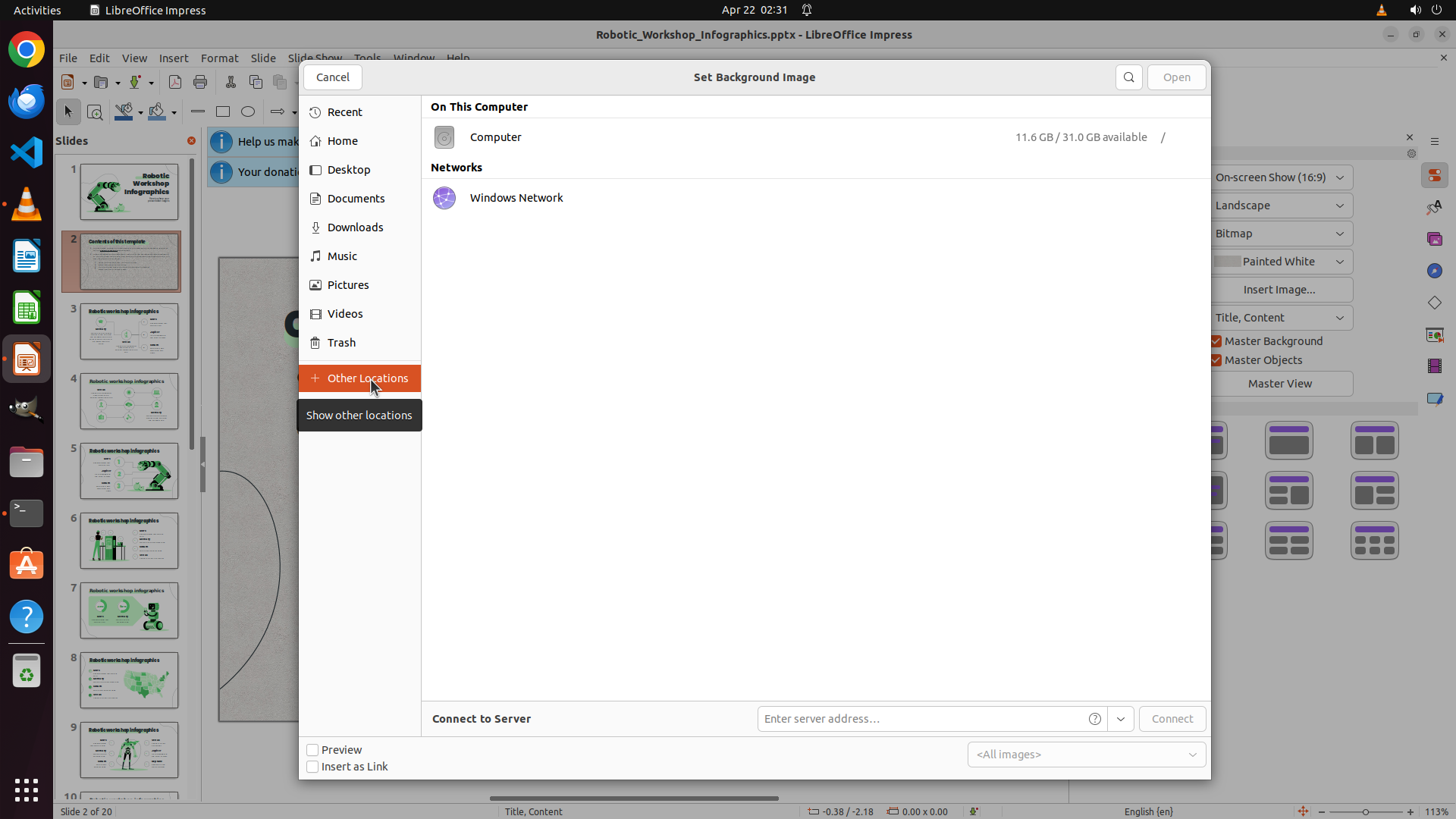
#### 重要信息
当前状态:
- "Set Background Image" 文件选择对话框已打开
- 点击 "Other Locations" 后,现在显示 "On This Computer" 部分,包含 "Computer" 图标
- 还有 Networks 部分显示 "Windows Network"
- 底部有 "Show other locations" 选项
- 需要点击 "Computer" 来访问根文件系统,然后找到 /tmp 文件夹
- 目标文件是 /tmp/frame_00_08.jpg
#### 情况分析与思考过程
上一步点击 "Other Locations" 成功打开了位置选择界面。现在我需要:
1. 点击 "Computer" 图标来访问根文件系统
2. 在根目录中找到并进入 tmp 文件夹
3. 选择 frame_00_08.jpg 文件
4. 点击 Open 按钮应用背景
点击 "Computer" 是访问根文件系统并导航到 /tmp 的正确下一步。
```
Step 13:
DOUBLE_CLICK (597, 663)
Step 14:
CLICK (1551, 100)
```
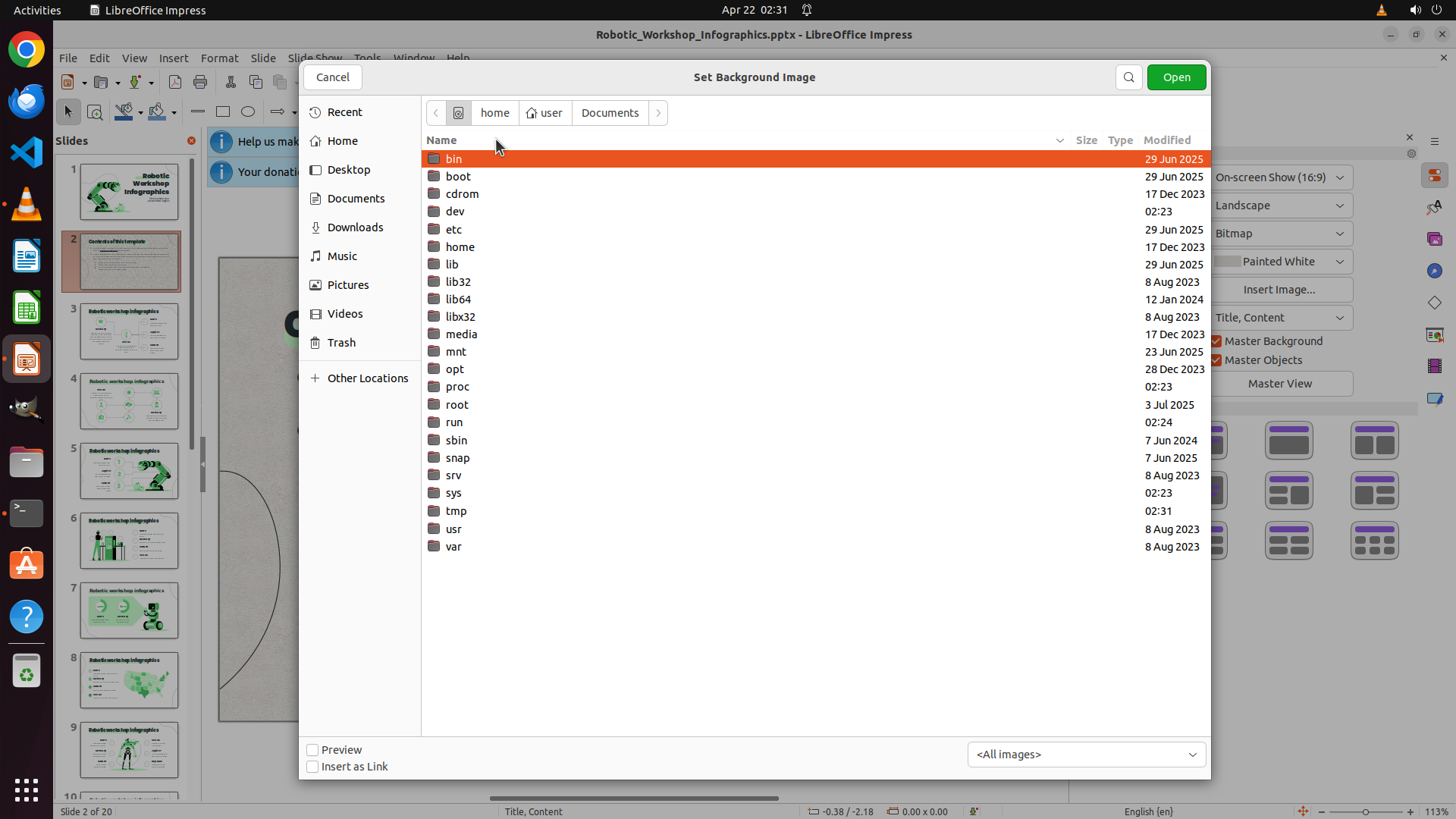
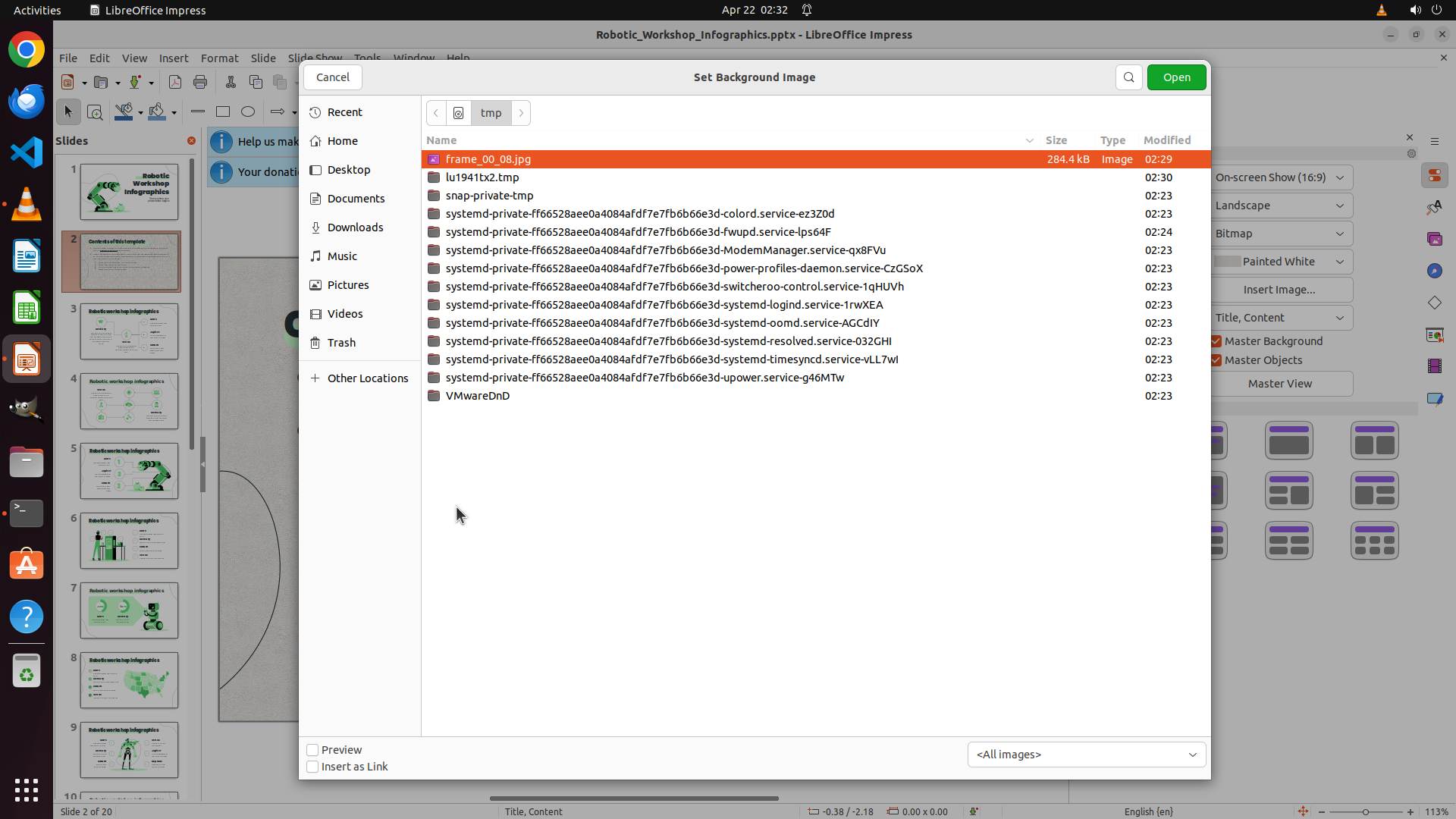
#### 重要信息
当前状态:
- "Set Background Image" 文件选择对话框已打开
- 当前位于 /tmp 文件夹(路径栏显示 tmp)
- 文件列表中 frame_00_08.jpg 已被选中(橙色高亮),大小 284.4 kB,类型 Image
- 这就是之前用 ffmpeg 从视频 00:08 时刻提取的帧图像
- 右上角有绿色的 "Open" 按钮
- 底部状态栏显示 "Slide 2 of 20",确认当前在第 2 页
#### 情况分析与思考过程
上一步成功导航到了 /tmp 文件夹,并且 frame_00_08.jpg 文件已经自动被选中(高亮显示)。现在我需要:
1. 点击绿色的 "Open" 按钮来确认选择这个图像文件
2. 这将把 frame_00_08.jpg 设置为第 2 页幻灯片的背景
3. 之后需要保存文档以完成整个任务
点击 "Open" 按钮是应用选中图像作为背景的正确下一步操作。
```
Step 15:
HOTKEY
```
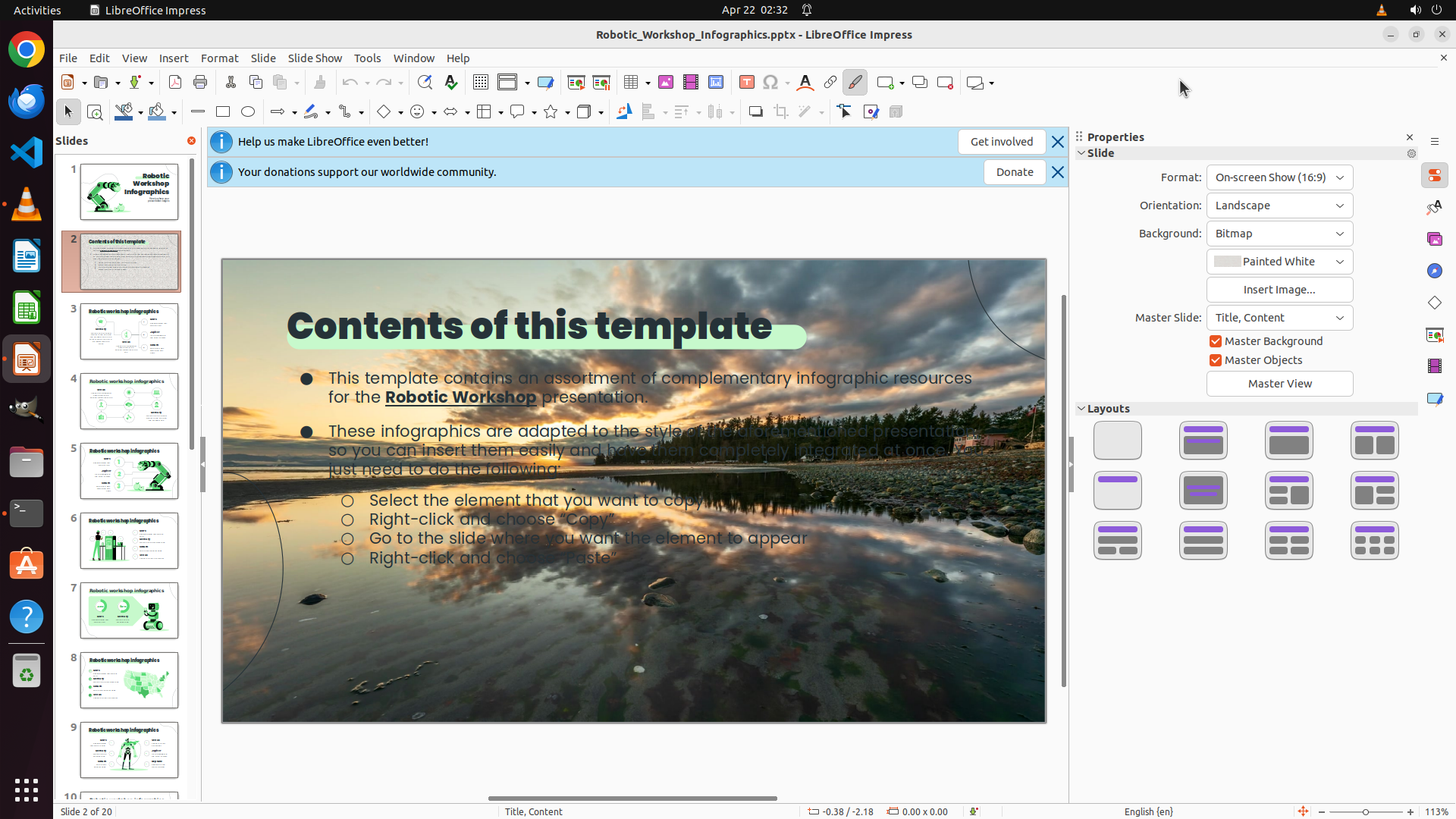
#### 重要信息
当前状态:
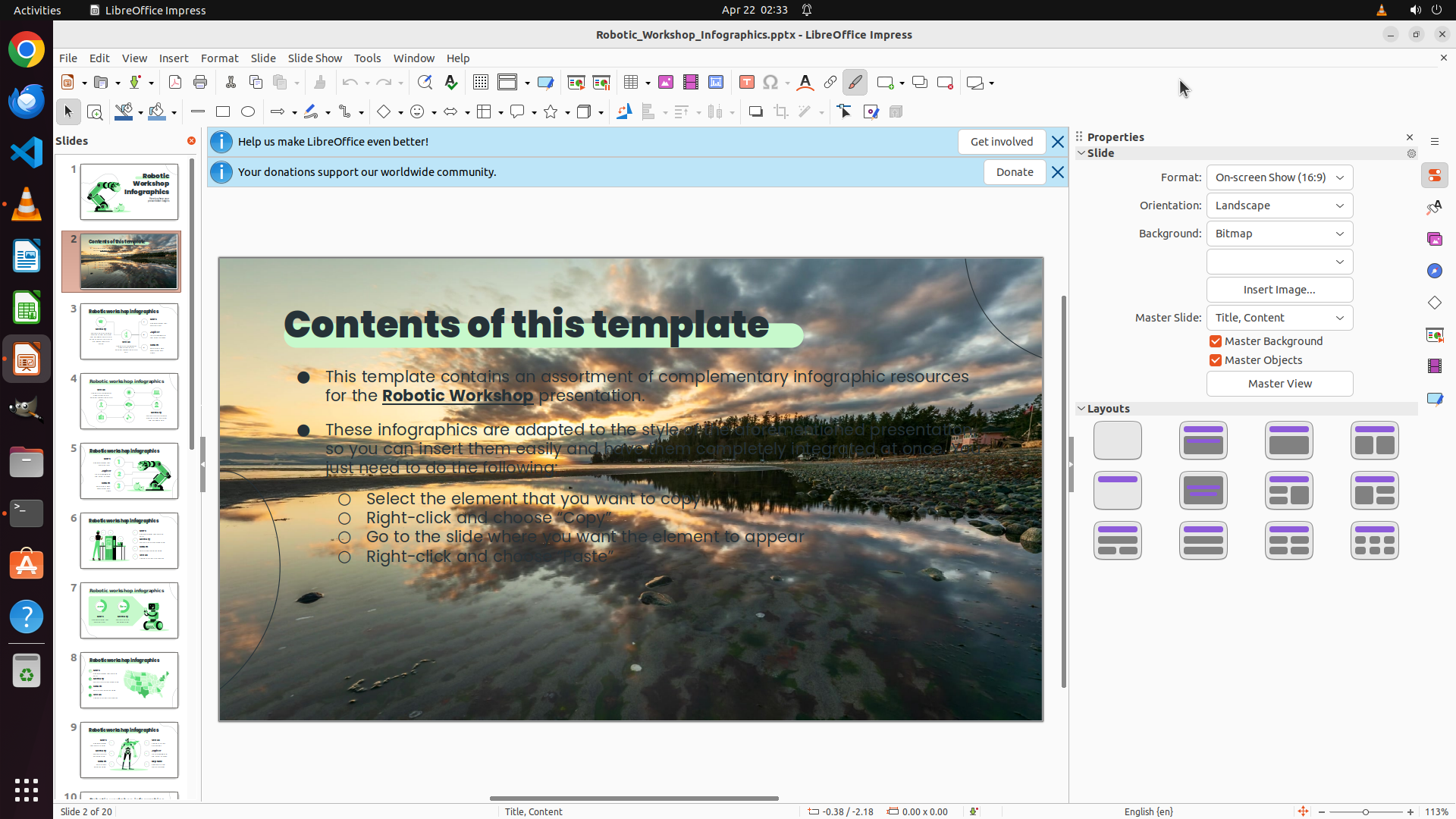
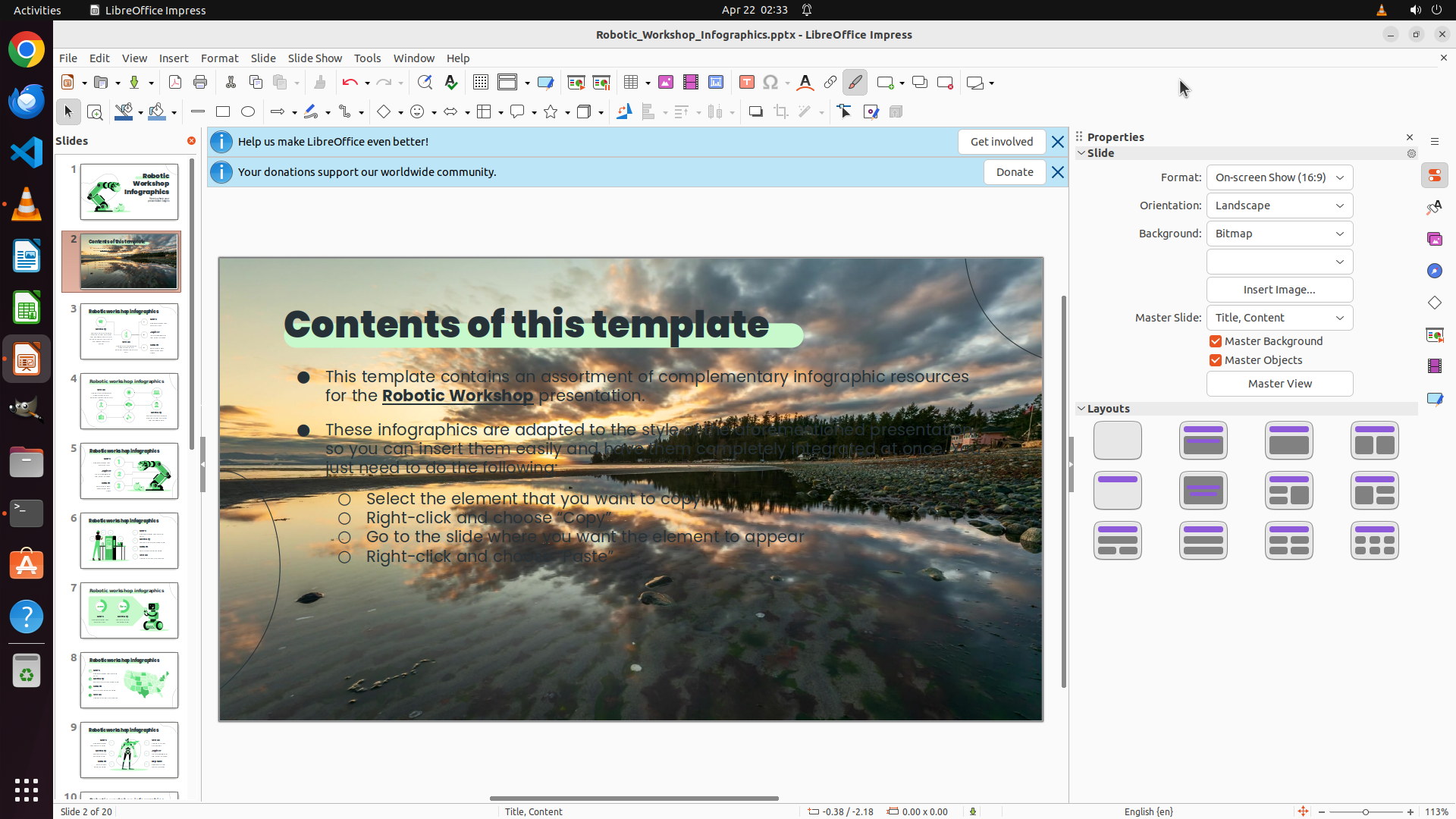
- 第2页的背景已成功设置为风景图像(山水/自然景观,显示天空云彩、水面倒影、岩石岸边)
- 右侧Properties面板中Background显示为"Bitmap"
- 底部状态栏显示"Slide 2 of 20",确认当前在第2页
- 左侧缩略图中Slide 2被选中(高亮显示)
- 所有关键视觉证据都已满足
任务进展:
1. ✓ 已定位视频文件并使用ffmpeg提取00:08时刻的帧
2. ✓ 已在Impress中导航到第2页
3. ✓ 已成功设置第2页背景为提取的风景图像
#### 情况分析与思考过程
任务已基本完成!从屏幕截图可以看到:
- Slide 2现在显示着美丽的风景背景(来自视频00:08时刻的帧)
- 背景图像显示了山水景观,有天空云彩、水面倒影和岩石岸边
- Properties面板确认Background设置为"Bitmap"
现在需要:
1. 保存文档以确保更改被永久保存(Ctrl+S)
2. 更新策略树状态,标记所有任务为success
保存文档是完成任务的必要最后一步。
```
Step 16:
DONE DONE
STRATEGY ITEMS ALL DONE
![]()