Task: 48c46dc7-fe04-4505-ade7-723cba1aa6f6
| Application | multi_apps |
| Score | 1.0 |
| Status | success |
| Timestamp | 2026-04-21 18:45:16 |
Runtime Log
Trajectory
Step 1:
CLICK (36, 673)
```
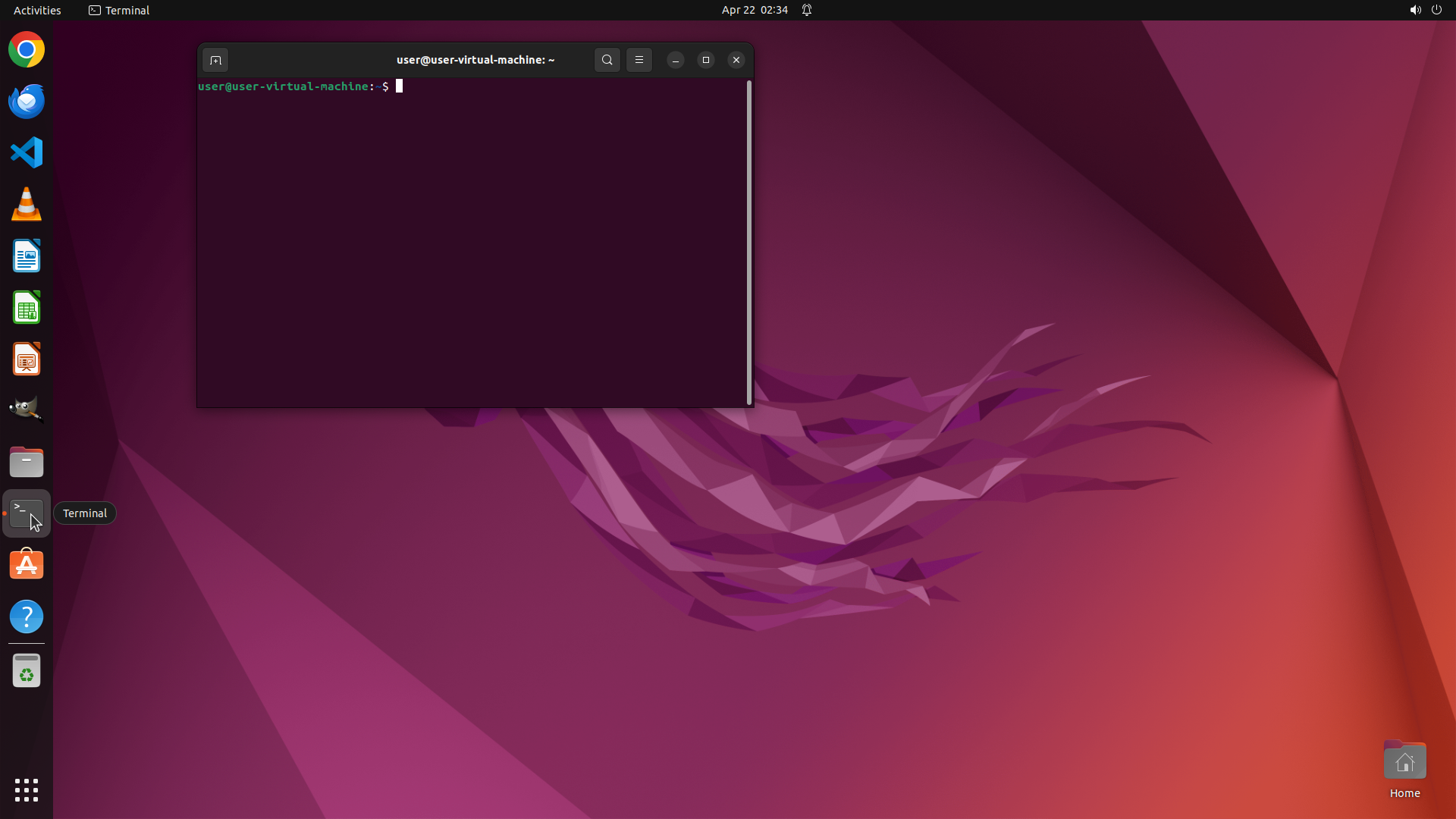
#### 从截图中观察到的信息
从当前截图中可以看到:
1. **Chrome浏览器**:已安装在系统中,图标位于左侧边栏最上方(彩色圆形图标)
2. **终端应用**:已安装在系统中,图标位于左侧边栏中间位置(黑色背景带">_"符号的图标)
3. **文件管理器**:已安装在系统中,图标位于左侧边栏(文件夹图标)
桌面环境是Ubuntu Linux,左侧有垂直的应用程序启动器边栏。目前需要找到OSWorld项目的目录路径。
#### 下一步计划
1. 先填写已经可以从截图中确认的问题答案(Chrome、Terminal、File Manager的可用性)
2. 打开终端应用,使用命令查找OSWorld项目目录的位置
```
我将先填写可以从截图中直接确认的答案,然后打开终端来查找OSWorld项目目录。
Step 2:
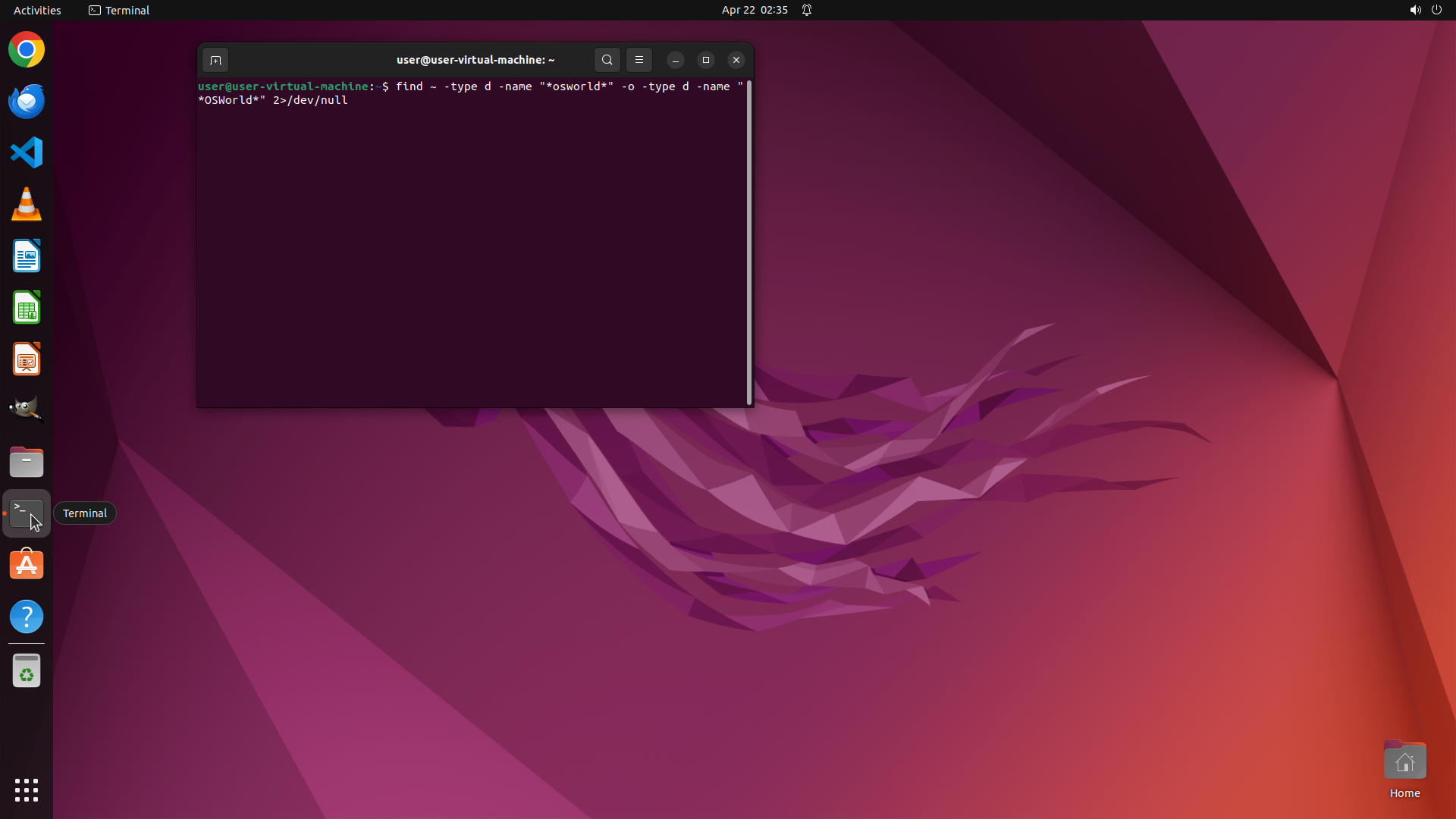
TYPING "find ~ -type d -name "*osworld*" -o -typ…"
```
#### 从截图中观察到的信息
终端已成功打开,显示命令行界面。当前工作目录是用户主目录(~),提示符显示为 `user@user-virtual-machine:~$`。终端窗口标题显示 "user@user-virtual-machine:~",顶部工具栏显示"Terminal"标签页。
现在需要在终端中执行命令来查找OSWorld项目目录的位置。
#### 下一步计划
1. 在终端中输入命令查找OSWorld项目目录(使用find命令搜索)
2. 获取目录路径后填写答案
```
Step 2:
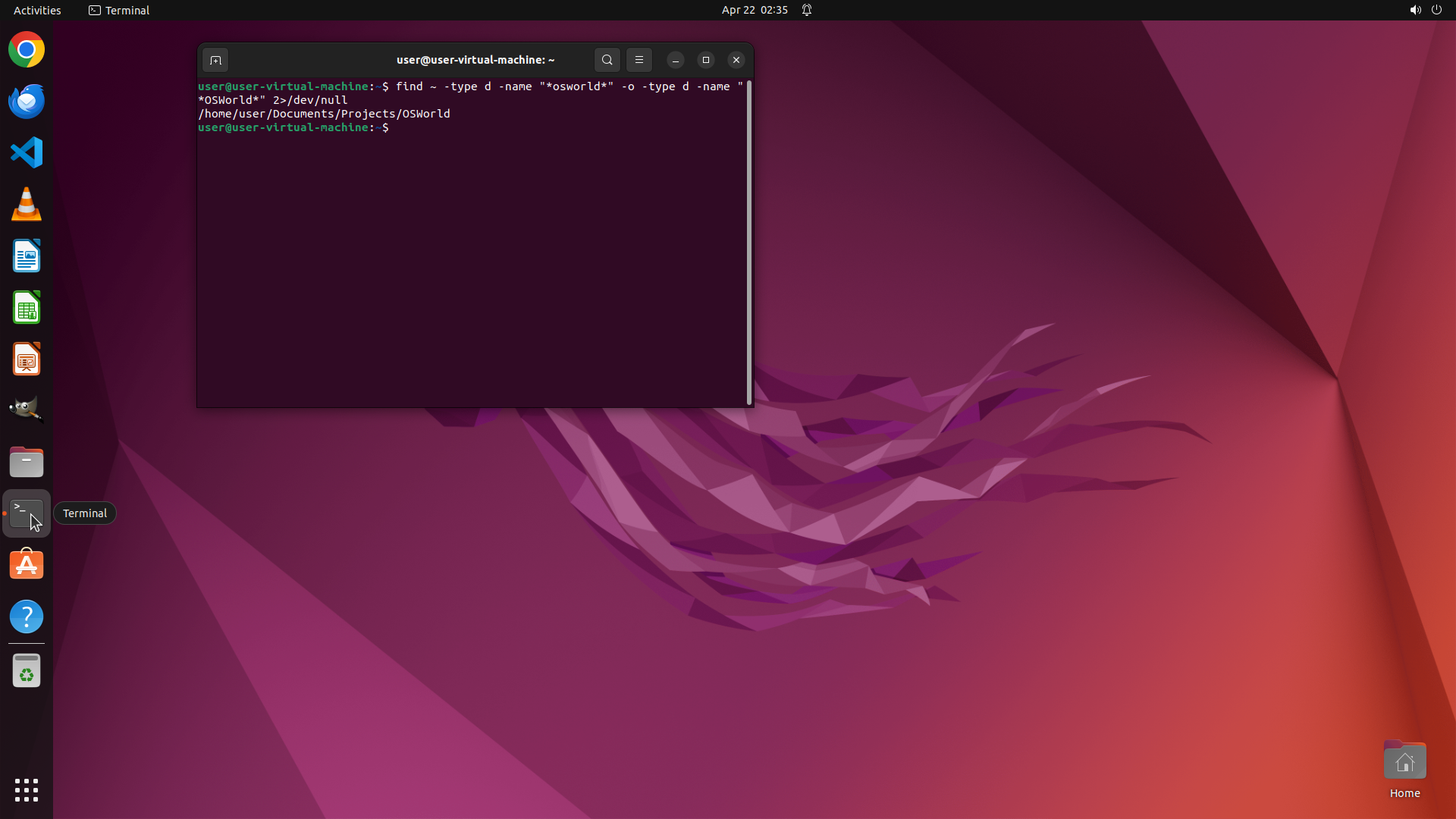
HOTKEY
```
#### 从截图中观察到的信息
终端已成功打开,显示命令行界面。当前工作目录是用户主目录(~),提示符显示为 `user@user-virtual-machine:~$`。终端窗口标题显示 "user@user-virtual-machine:~",顶部工具栏显示"Terminal"标签页。
现在需要在终端中执行命令来查找OSWorld项目目录的位置。
#### 下一步计划
1. 在终端中输入命令查找OSWorld项目目录(使用find命令搜索)
2. 获取目录路径后填写答案
```
Step 3:
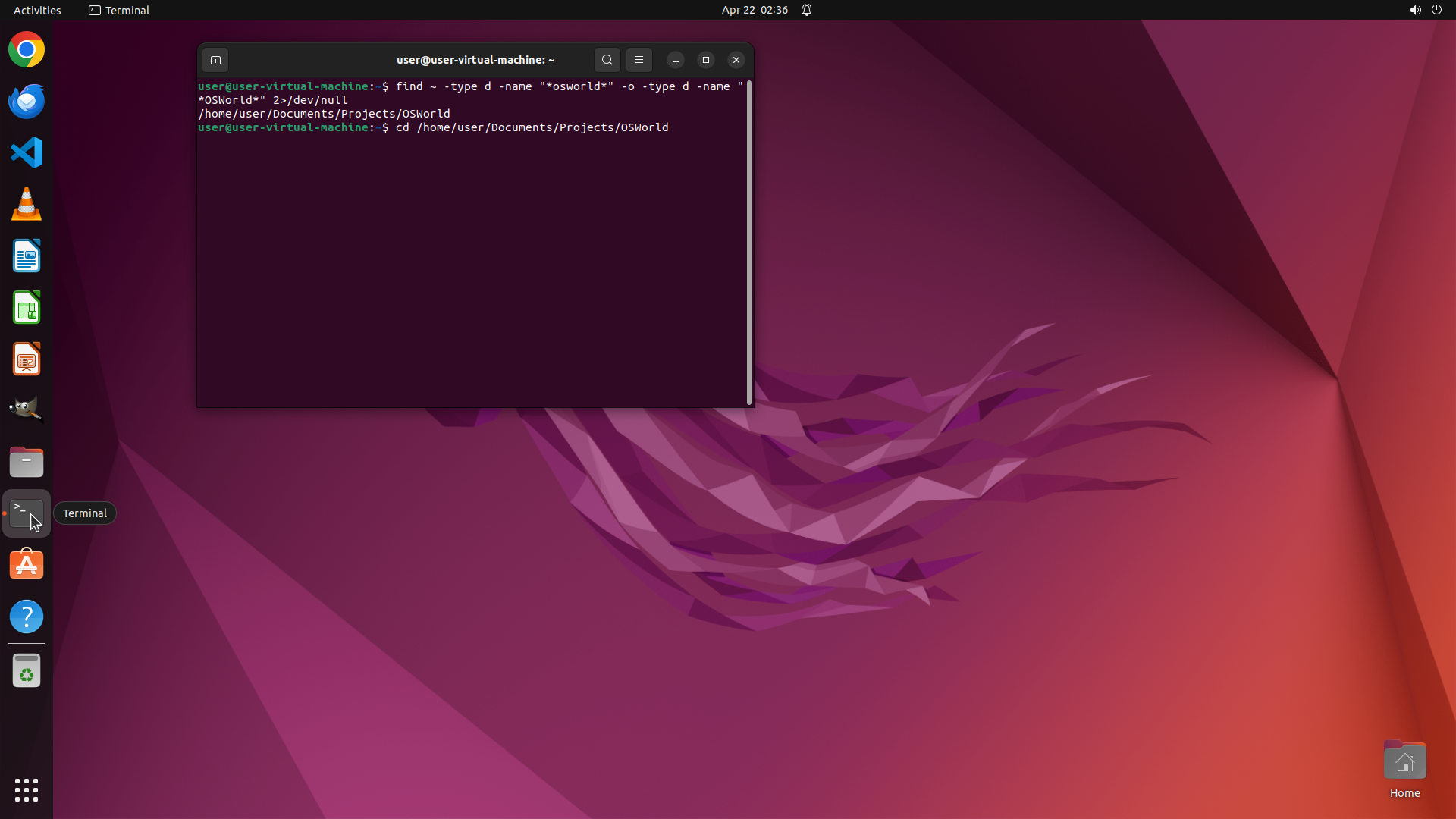
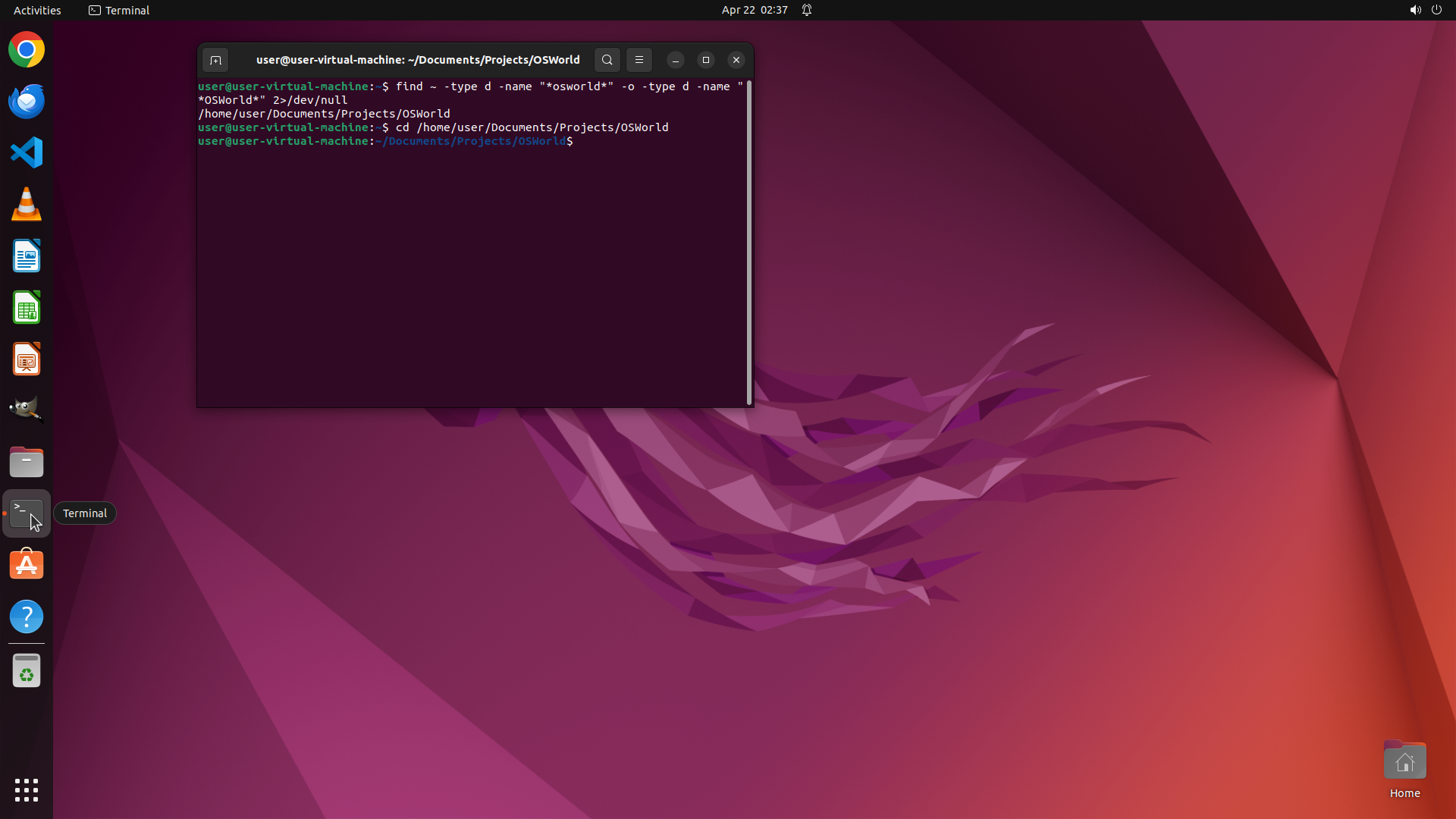
TYPING "cd /home/user/Documents/Projects/OSWorld"
```
#### 重要信息
- 终端窗口已经打开
- 之前的命令已经找到了 OSWorld 项目目录位于 `/home/user/Documents/Projects/OSWorld`
- 终端当前位于 home 目录 (~)
- 左侧边栏有 Terminal、Chrome、文件管理器等应用图标
#### 情况分析与思考过程
任务需要完成以下步骤:
1. 在终端中打开 OSWorld 项目目录 - 终端已打开,需要执行 cd 命令
2. 在文件管理器中打开 OSWorld 项目目录 - 需要打开文件管理器并导航
3. 在 Chrome 中打开 GitHub 主页 - 需要启动 Chrome
4. 在 Chrome 中打开 Python 在线文档 - 需要在 Chrome 中打开新标签页
由于终端已经打开,我应该先完成终端中的目录切换。然后可以并行打开文件管理器和 Chrome。
首先执行:在终端中输入 cd 命令切换到 OSWorld 目录。
```
Step 4:
HOTKEY
Step 5:
CLICK (36, 607)
Step 6:
CLICK (960, 45)
```
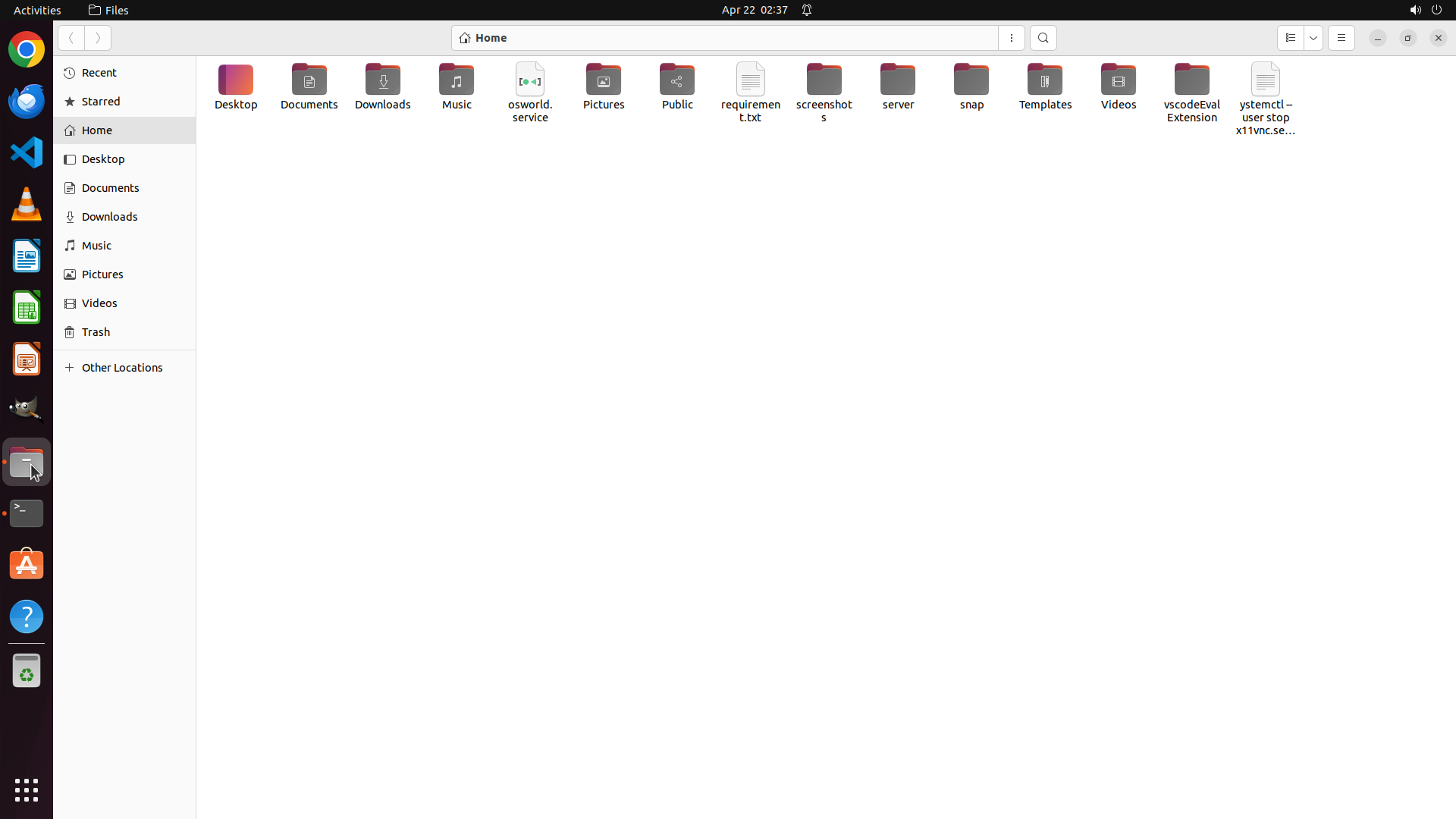
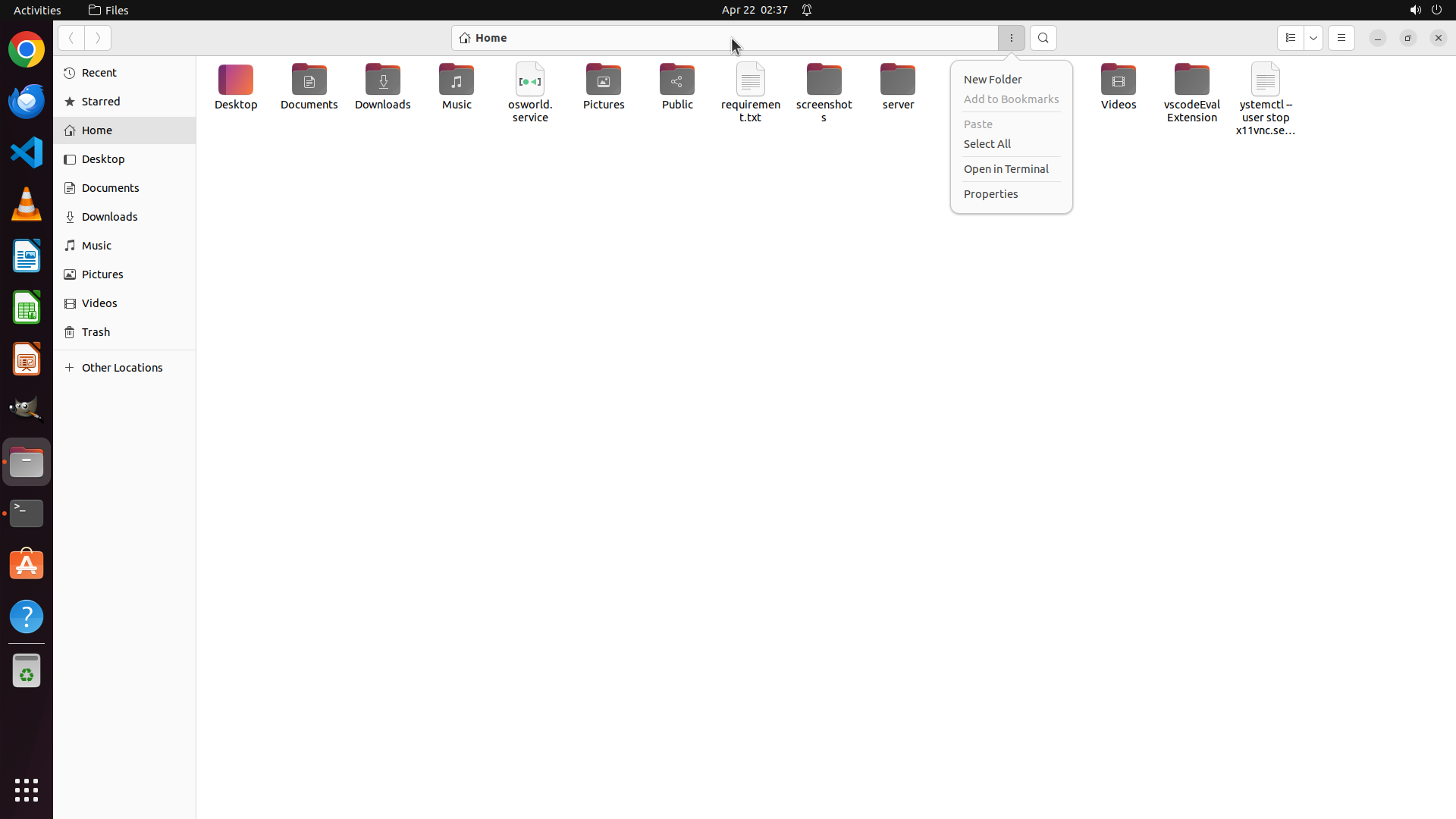
#### 重要信息
- 文件管理器已经打开,当前显示 Home 目录
- 可以看到 Documents 文件夹在界面上
- 终端部分的任务(1.1 和 1.2)从操作历史来看应该已经完成
- 需要导航到 /home/user/Documents/Projects/OSWorld 目录
#### 情况分析与思考过程
从截图和操作历史来看:
1. 终端已经打开并且执行了 cd 命令切换到 OSWorld 目录(任务 1 完成)
2. 文件管理器也已打开,显示 Home 目录
3. 现在需要导航到 OSWorld 项目目录
我可以通过以下方式导航:
- 双击 Documents 文件夹 → 找到 Projects → 双击 OSWorld
- 或者使用地址栏直接输入路径
考虑到效率,我将使用地址栏直接输入路径的方式。首先点击地址栏,然后输入完整路径。
同时需要更新策略树状态,标记已完成的任务。
```
Step 6:
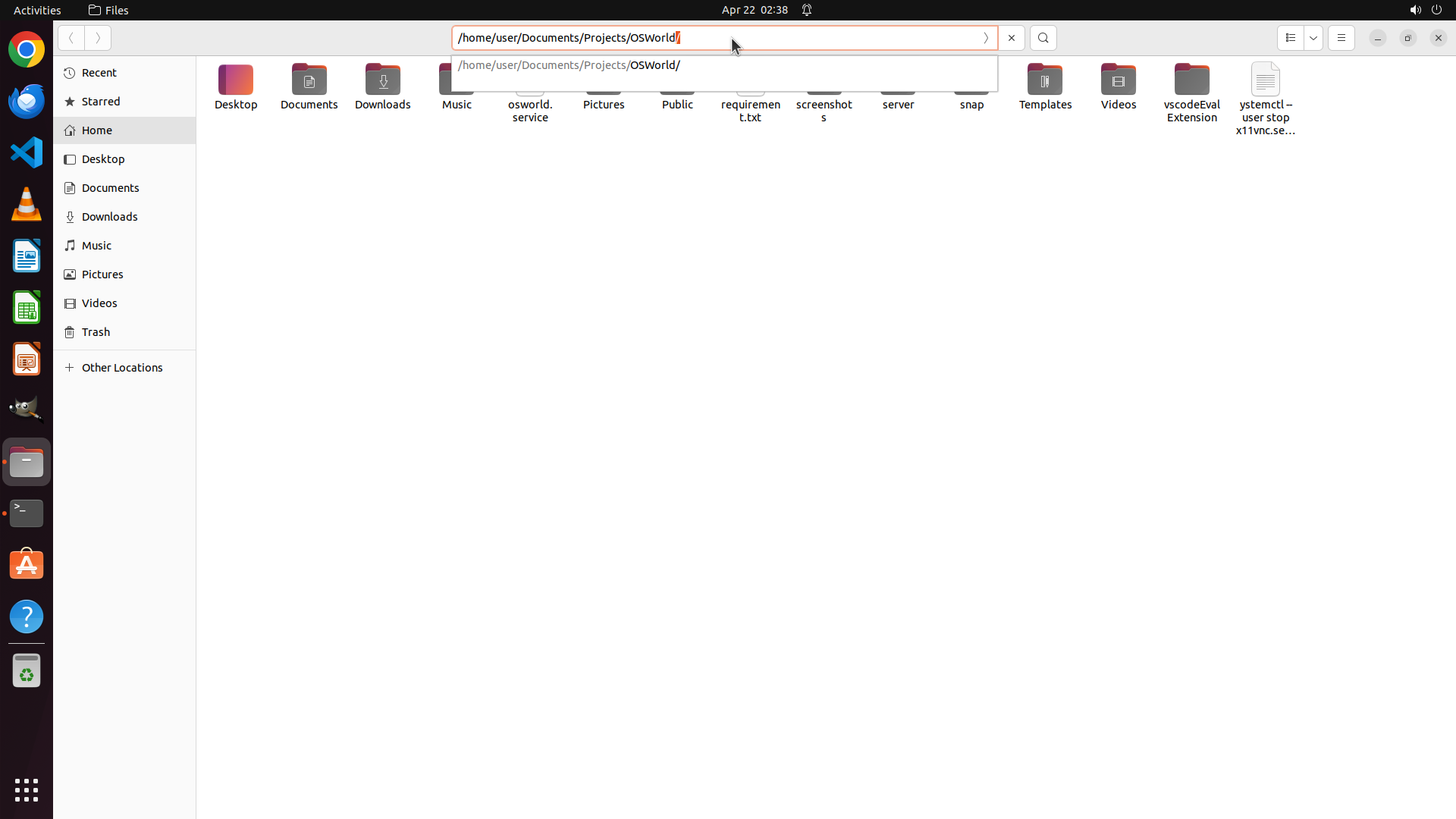
TYPING "/home/user/Documents/Projects/OSWorld"
```
#### 重要信息
- 文件管理器已经打开,当前显示 Home 目录
- 可以看到 Documents 文件夹在界面上
- 终端部分的任务(1.1 和 1.2)从操作历史来看应该已经完成
- 需要导航到 /home/user/Documents/Projects/OSWorld 目录
#### 情况分析与思考过程
从截图和操作历史来看:
1. 终端已经打开并且执行了 cd 命令切换到 OSWorld 目录(任务 1 完成)
2. 文件管理器也已打开,显示 Home 目录
3. 现在需要导航到 OSWorld 项目目录
我可以通过以下方式导航:
- 双击 Documents 文件夹 → 找到 Projects → 双击 OSWorld
- 或者使用地址栏直接输入路径
考虑到效率,我将使用地址栏直接输入路径的方式。首先点击地址栏,然后输入完整路径。
同时需要更新策略树状态,标记已完成的任务。
```
Step 6:
HOTKEY
```
#### 重要信息
- 文件管理器已经打开,当前显示 Home 目录
- 可以看到 Documents 文件夹在界面上
- 终端部分的任务(1.1 和 1.2)从操作历史来看应该已经完成
- 需要导航到 /home/user/Documents/Projects/OSWorld 目录
#### 情况分析与思考过程
从截图和操作历史来看:
1. 终端已经打开并且执行了 cd 命令切换到 OSWorld 目录(任务 1 完成)
2. 文件管理器也已打开,显示 Home 目录
3. 现在需要导航到 OSWorld 项目目录
我可以通过以下方式导航:
- 双击 Documents 文件夹 → 找到 Projects → 双击 OSWorld
- 或者使用地址栏直接输入路径
考虑到效率,我将使用地址栏直接输入路径的方式。首先点击地址栏,然后输入完整路径。
同时需要更新策略树状态,标记已完成的任务。
```
Step 7:
CLICK (36, 63)
Step 8:
CLICK (36, 63)
Step 9:
CLICK (1889, 136)
```
#### 重要信息
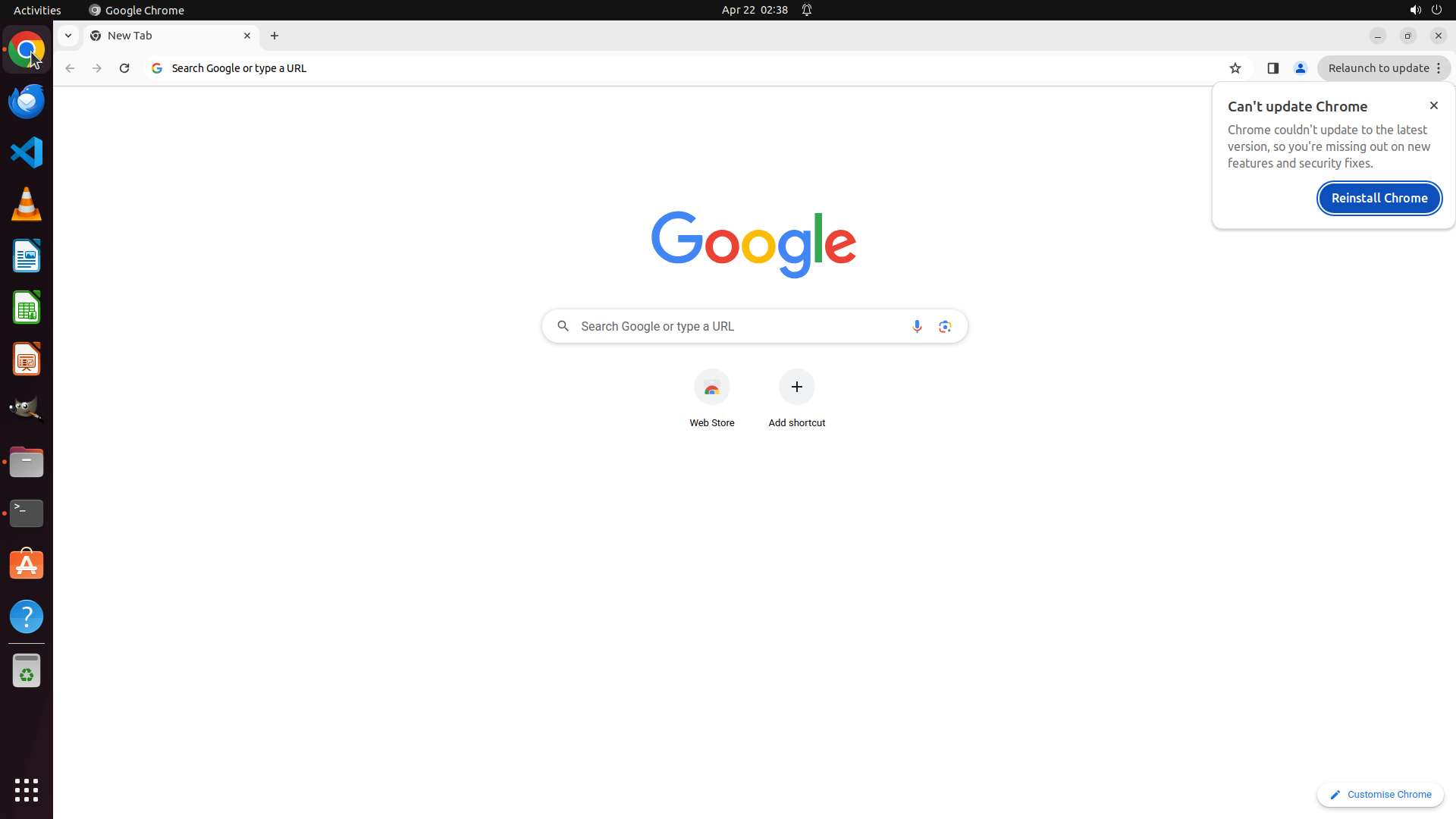
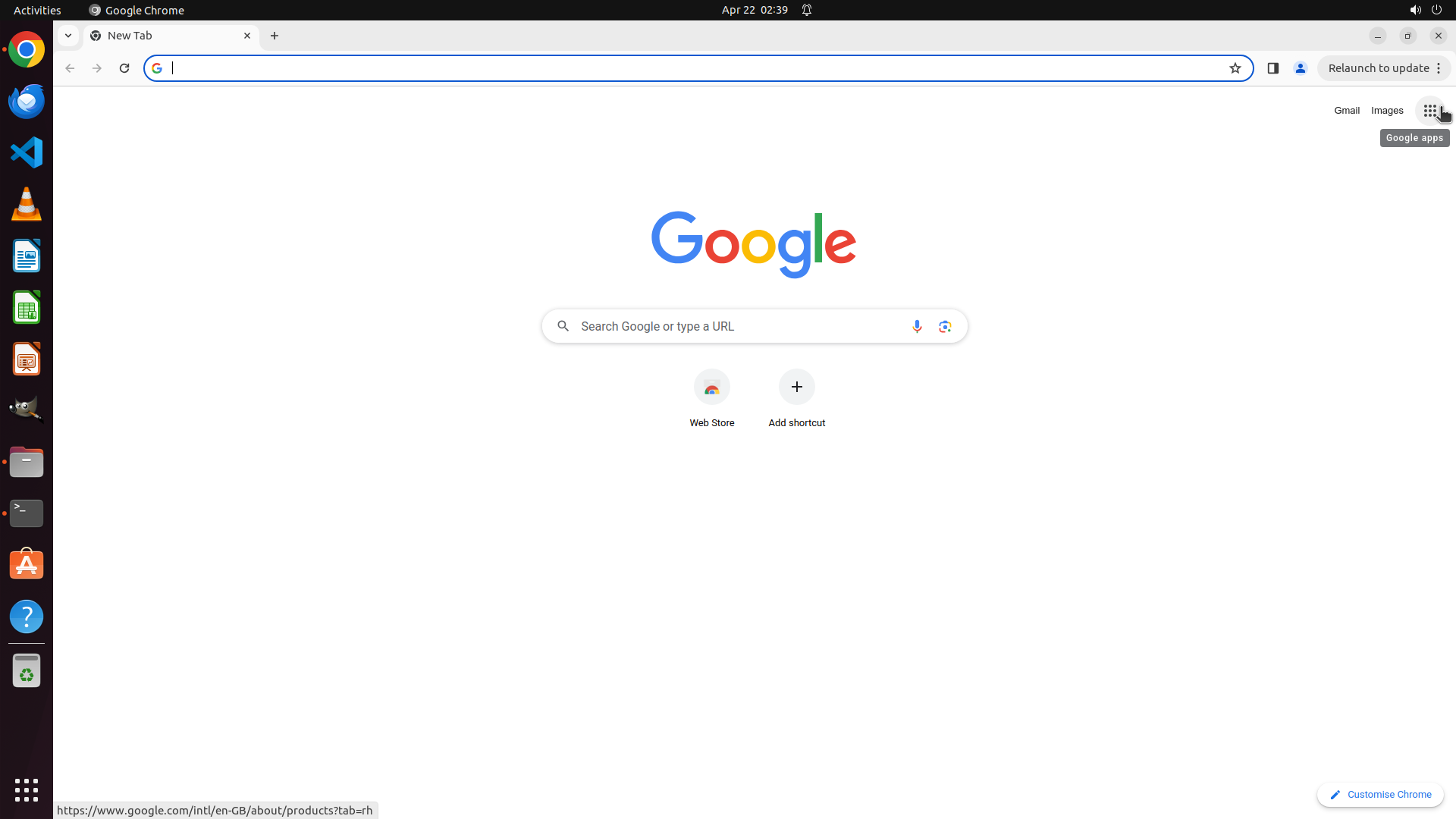
- Chrome 浏览器已成功启动,当前显示 Google 主页
- 右上角有一个 "Can't update Chrome" 的通知弹窗需要关闭
- 地址栏显示 "Search Google or type a URL"
- 终端和文件管理器的任务已经完成(根据策略树状态)
#### 情况分析与思考过程
当前进度:
1. ✅ 终端中打开 OSWorld 项目目录 - 已完成
2. ✅ 文件管理器中打开 OSWorld 项目目录 - 已完成
3. ⏳ 在 Chrome 中打开 GitHub 主页 - Chrome 已启动,需要导航到 github.com
4. ⏳ 在 Chrome 中打开 Python 在线文档 - 需要打开新标签页并访问 docs.python.org
接下来需要:
1. 关闭 Chrome 更新通知弹窗(避免干扰后续操作)
2. 在地址栏输入 github.com 并访问
3. 打开新标签页访问 docs.python.org
首先关闭通知弹窗,然后点击地址栏输入 GitHub 网址。
```
Step 9:
CLICK (960, 87)
```
#### 重要信息
- Chrome 浏览器已成功启动,当前显示 Google 主页
- 右上角有一个 "Can't update Chrome" 的通知弹窗需要关闭
- 地址栏显示 "Search Google or type a URL"
- 终端和文件管理器的任务已经完成(根据策略树状态)
#### 情况分析与思考过程
当前进度:
1. ✅ 终端中打开 OSWorld 项目目录 - 已完成
2. ✅ 文件管理器中打开 OSWorld 项目目录 - 已完成
3. ⏳ 在 Chrome 中打开 GitHub 主页 - Chrome 已启动,需要导航到 github.com
4. ⏳ 在 Chrome 中打开 Python 在线文档 - 需要打开新标签页并访问 docs.python.org
接下来需要:
1. 关闭 Chrome 更新通知弹窗(避免干扰后续操作)
2. 在地址栏输入 github.com 并访问
3. 打开新标签页访问 docs.python.org
首先关闭通知弹窗,然后点击地址栏输入 GitHub 网址。
```
Step 9:
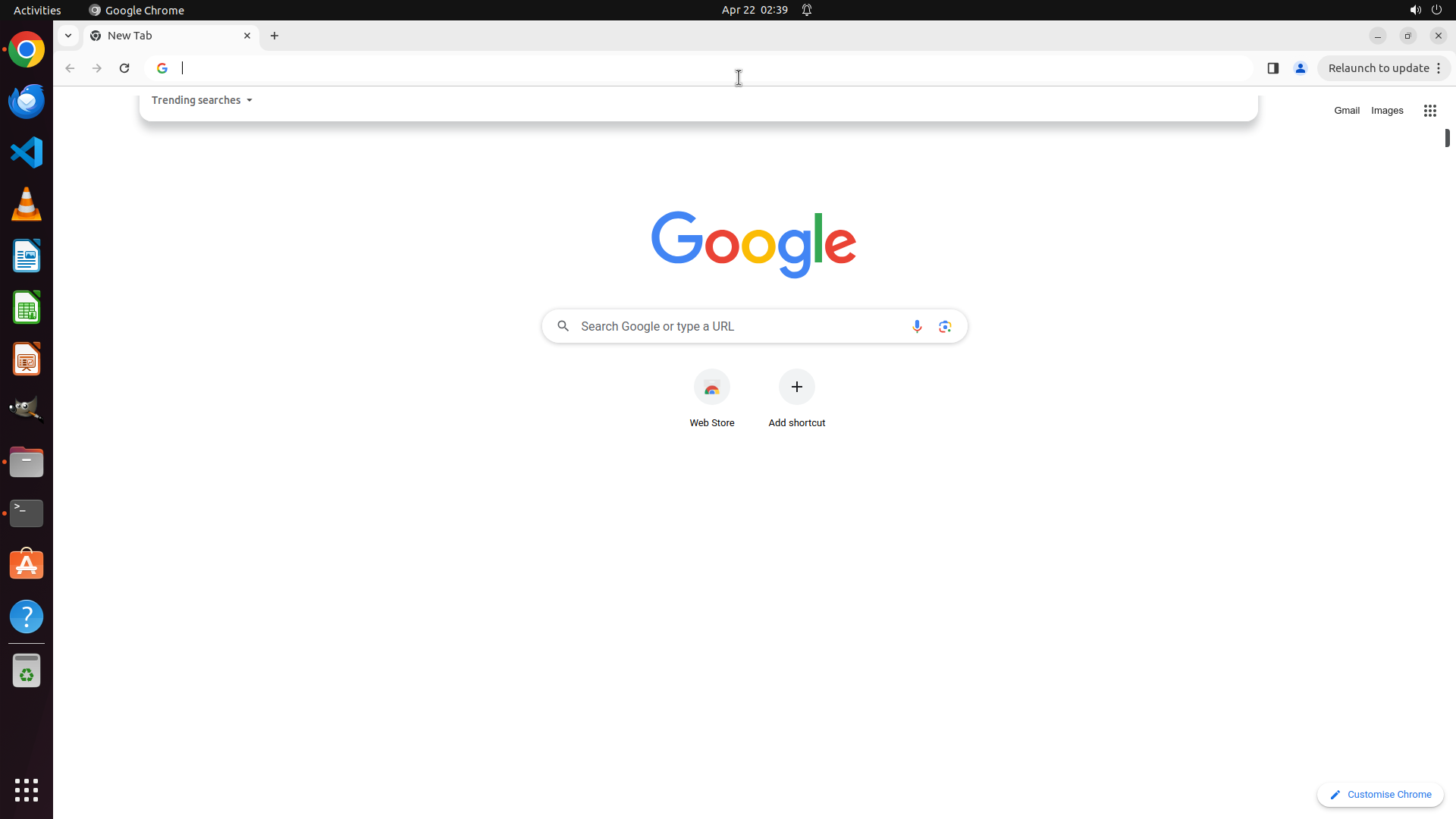
TYPING "github.com"
```
#### 重要信息
- Chrome 浏览器已成功启动,当前显示 Google 主页
- 右上角有一个 "Can't update Chrome" 的通知弹窗需要关闭
- 地址栏显示 "Search Google or type a URL"
- 终端和文件管理器的任务已经完成(根据策略树状态)
#### 情况分析与思考过程
当前进度:
1. ✅ 终端中打开 OSWorld 项目目录 - 已完成
2. ✅ 文件管理器中打开 OSWorld 项目目录 - 已完成
3. ⏳ 在 Chrome 中打开 GitHub 主页 - Chrome 已启动,需要导航到 github.com
4. ⏳ 在 Chrome 中打开 Python 在线文档 - 需要打开新标签页并访问 docs.python.org
接下来需要:
1. 关闭 Chrome 更新通知弹窗(避免干扰后续操作)
2. 在地址栏输入 github.com 并访问
3. 打开新标签页访问 docs.python.org
首先关闭通知弹窗,然后点击地址栏输入 GitHub 网址。
```
Step 9:
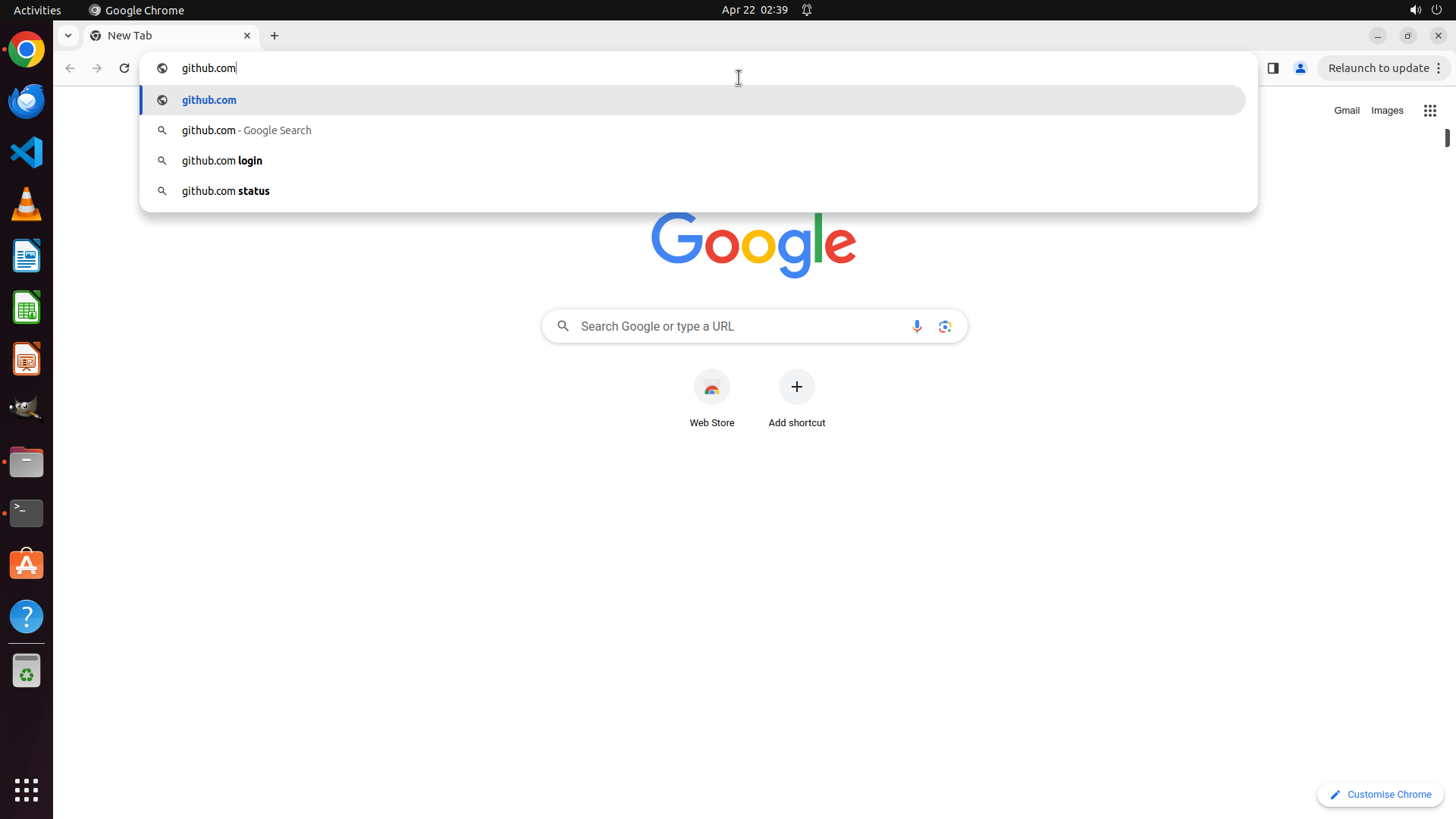
HOTKEY
```
#### 重要信息
- Chrome 浏览器已成功启动,当前显示 Google 主页
- 右上角有一个 "Can't update Chrome" 的通知弹窗需要关闭
- 地址栏显示 "Search Google or type a URL"
- 终端和文件管理器的任务已经完成(根据策略树状态)
#### 情况分析与思考过程
当前进度:
1. ✅ 终端中打开 OSWorld 项目目录 - 已完成
2. ✅ 文件管理器中打开 OSWorld 项目目录 - 已完成
3. ⏳ 在 Chrome 中打开 GitHub 主页 - Chrome 已启动,需要导航到 github.com
4. ⏳ 在 Chrome 中打开 Python 在线文档 - 需要打开新标签页并访问 docs.python.org
接下来需要:
1. 关闭 Chrome 更新通知弹窗(避免干扰后续操作)
2. 在地址栏输入 github.com 并访问
3. 打开新标签页访问 docs.python.org
首先关闭通知弹窗,然后点击地址栏输入 GitHub 网址。
```
Step 10:
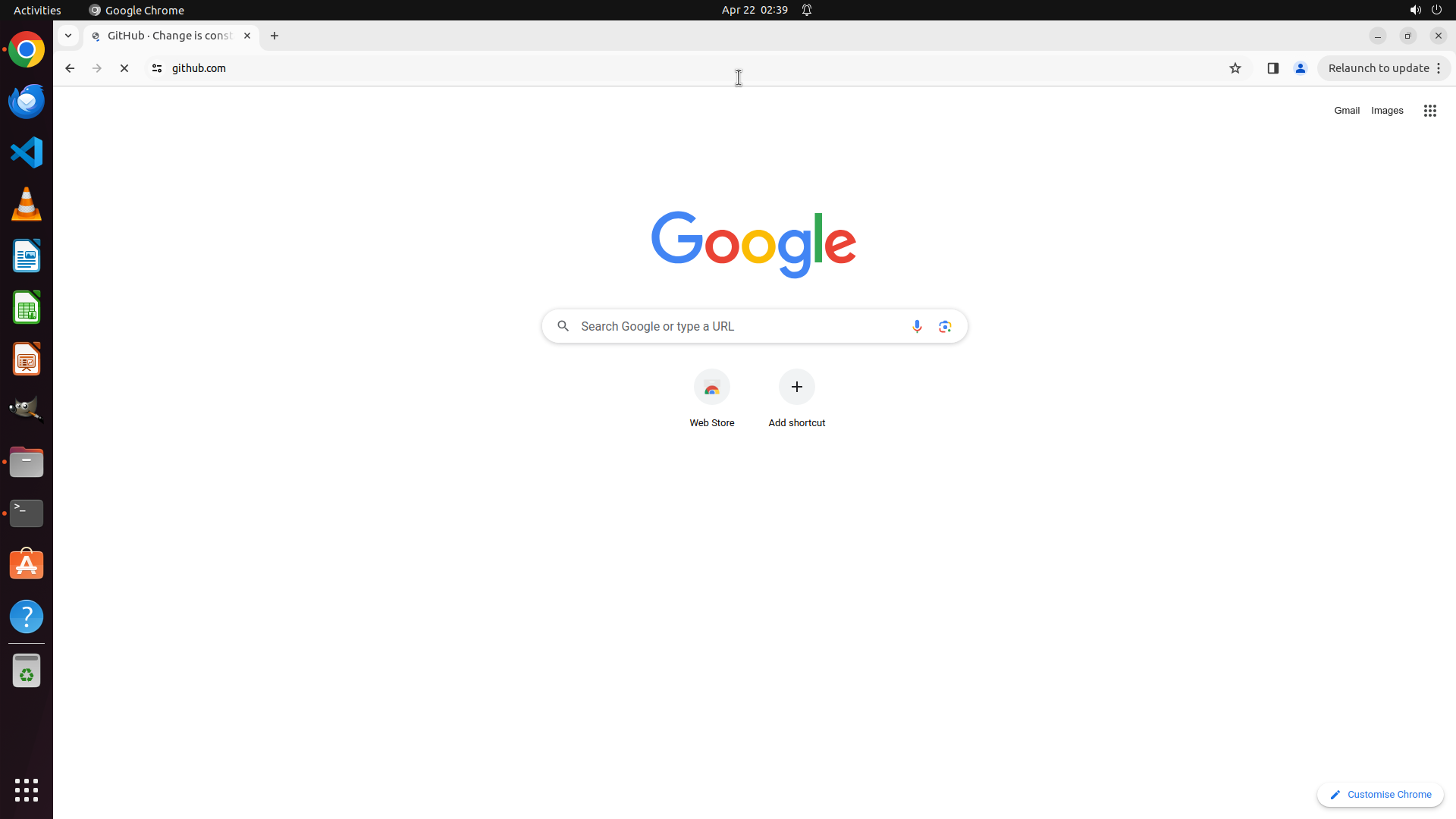
WAIT
Step 11:
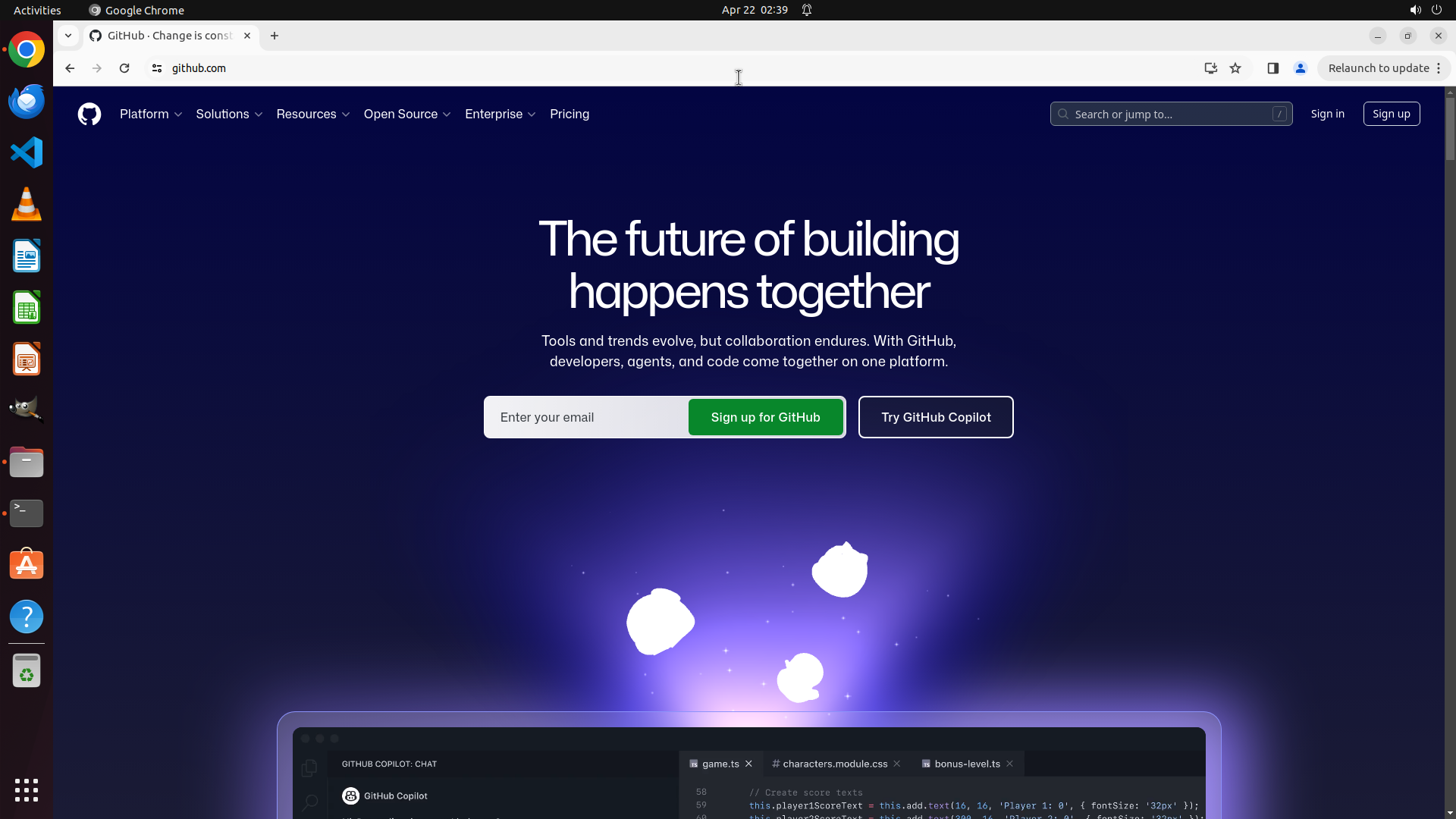
HOTKEY
Step 11:
TYPING "docs.python.org"
Step 11:
HOTKEY
Step 12:
CLICK (36, 675)
```
#### 重要信息
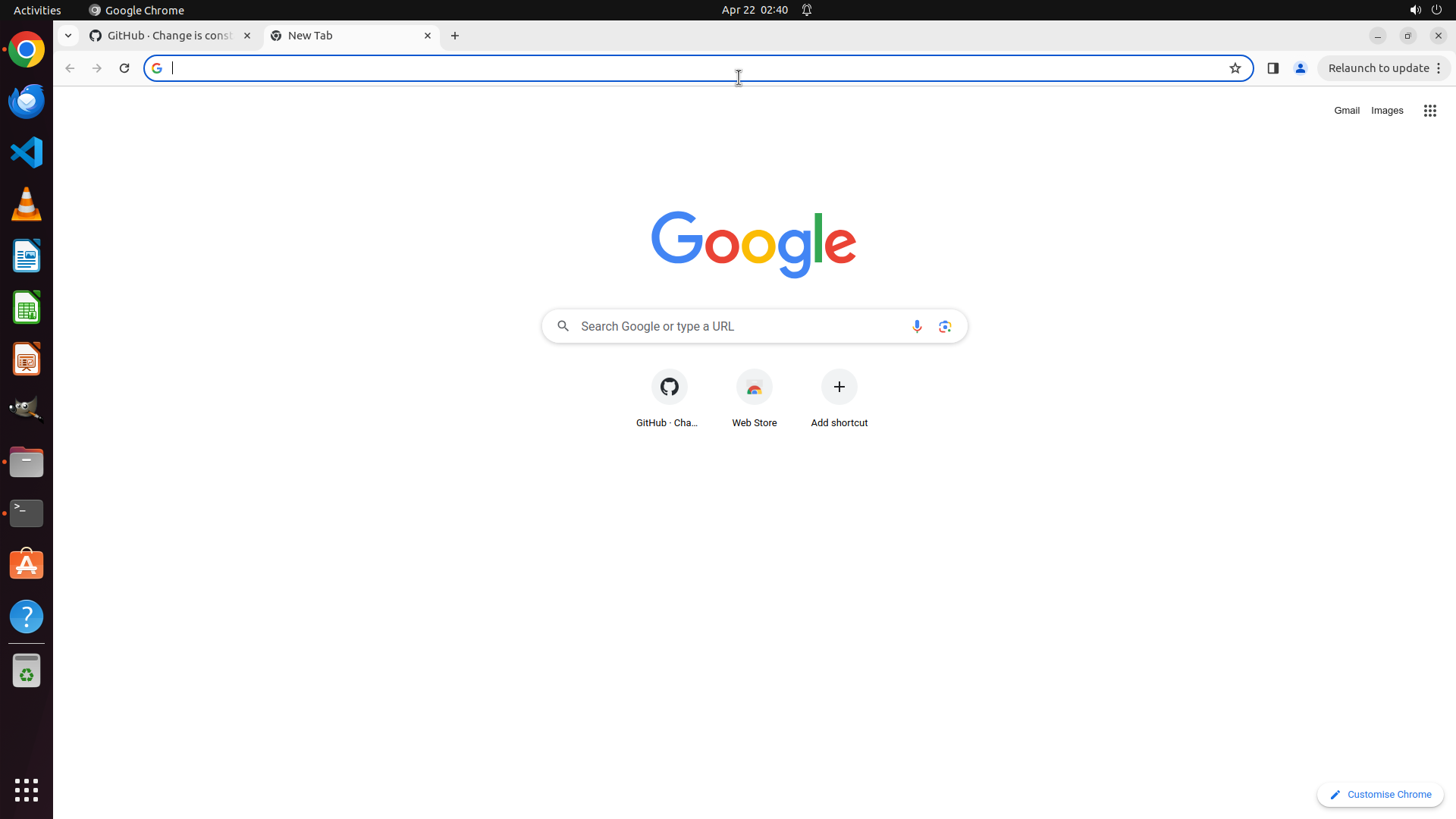
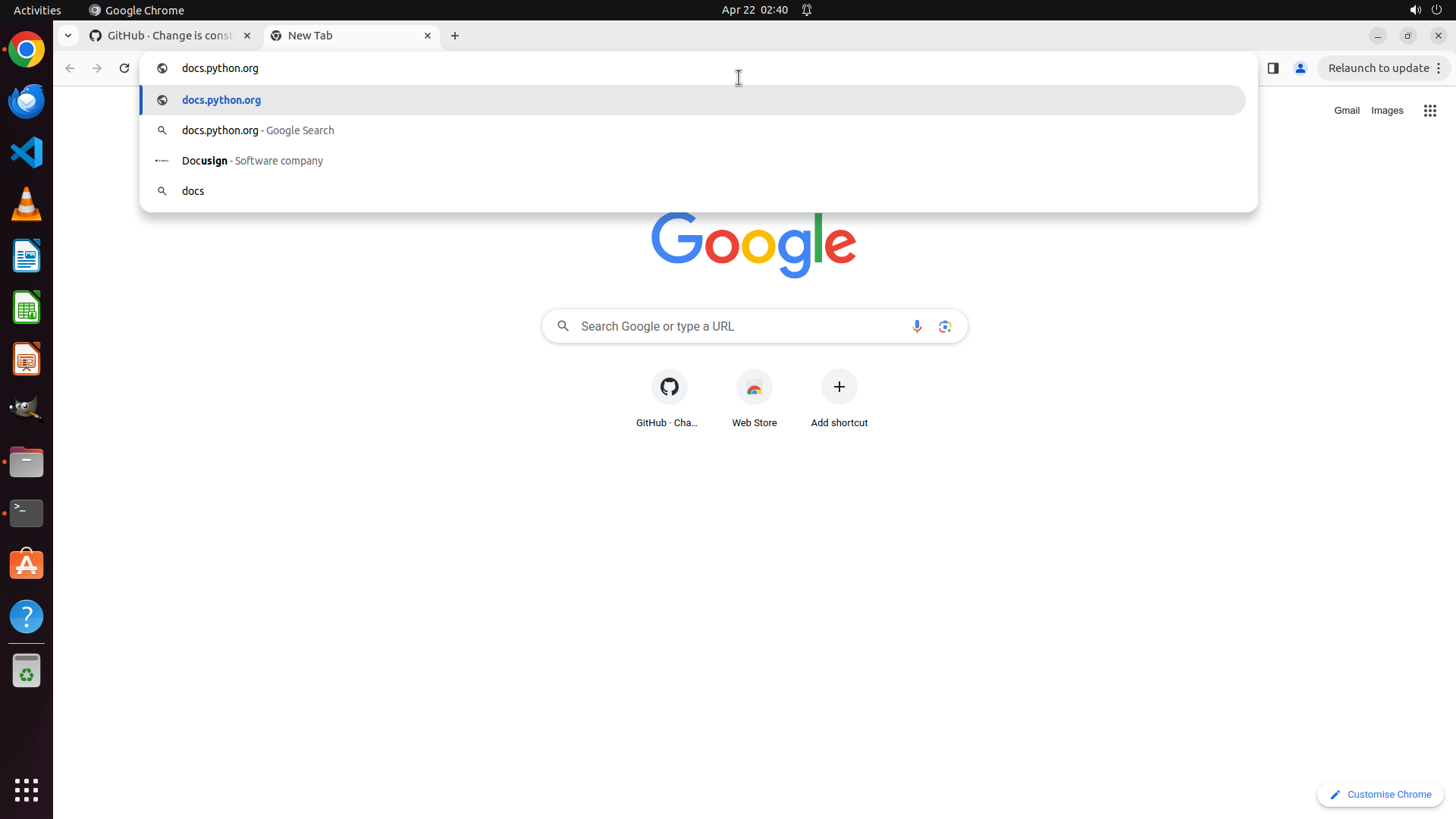
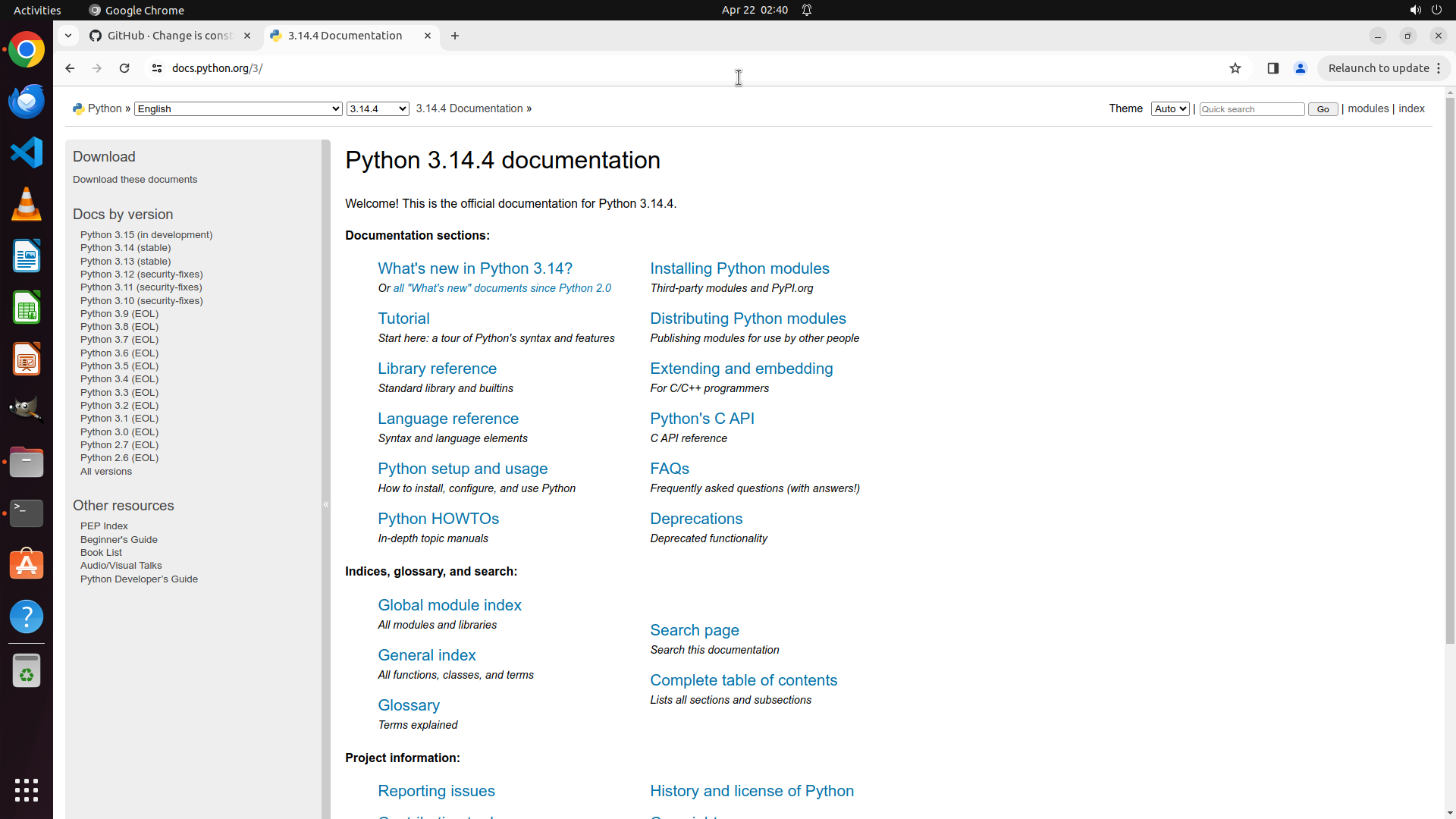
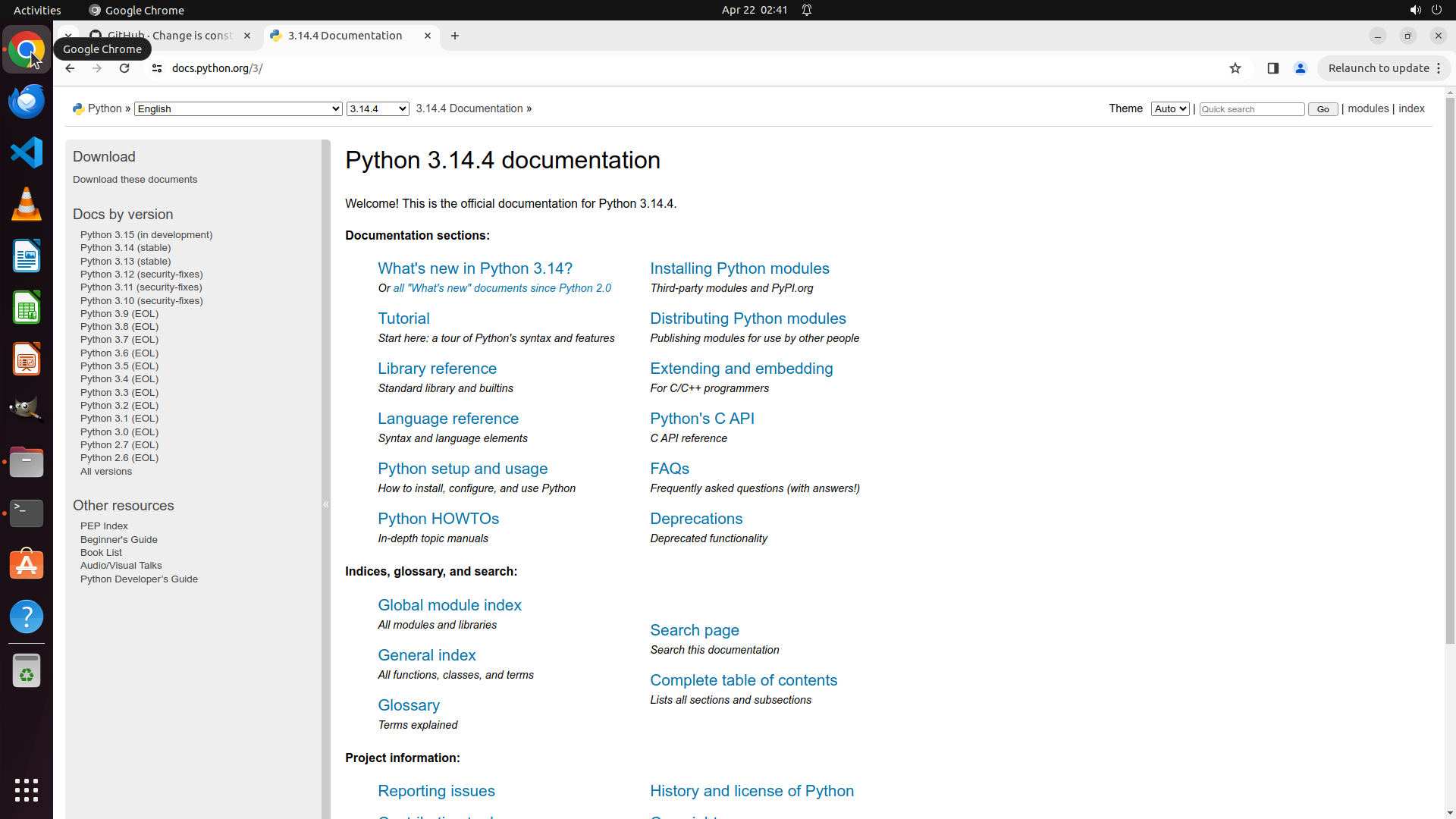
- Chrome 浏览器当前显示 Python 3.14.4 documentation 页面(docs.python.org/3/)
- 浏览器有两个标签页:GitHub 和 Python Documentation(当前激活)
- 根据策略树状态,所有 4 个主要任务都已完成:
1. 终端中打开 OSWorld 项目目录 ✅
2. 文件管理器中打开 OSWorld 项目目录 ✅
3. Chrome 中打开 GitHub 主页 ✅
4. Chrome 中打开 Python 在线文档 ✅
- 需要验证终端和文件管理器窗口的状态以确认所有关键视觉证据满足
#### 情况分析与思考过程
从当前截图来看,任务 3 和任务 4(Chrome 相关的任务)已经完成:
- GitHub 标签页存在(从标签栏可见)
- Python 文档页面已加载并显示(当前活跃标签页)
但是,我需要验证终端和文件管理器窗口的状态,以确保:
1. 终端当前工作目录是 OSWorld 项目目录
2. 文件管理器显示 OSWorld 文件夹内容
由于当前 Chrome 窗口是焦点窗口,我需要检查其他窗口的状态。我可以:
1. 点击左侧边栏的终端图标,查看终端状态
2. 点击左侧边栏的文件管理器图标,查看文件管理器状态
让我先检查终端状态。
```
我将点击终端图标来验证终端的当前状态。
Step 13:
CLICK (36, 600)
Step 14:
CLICK (36, 63)
```
#### 重要信息
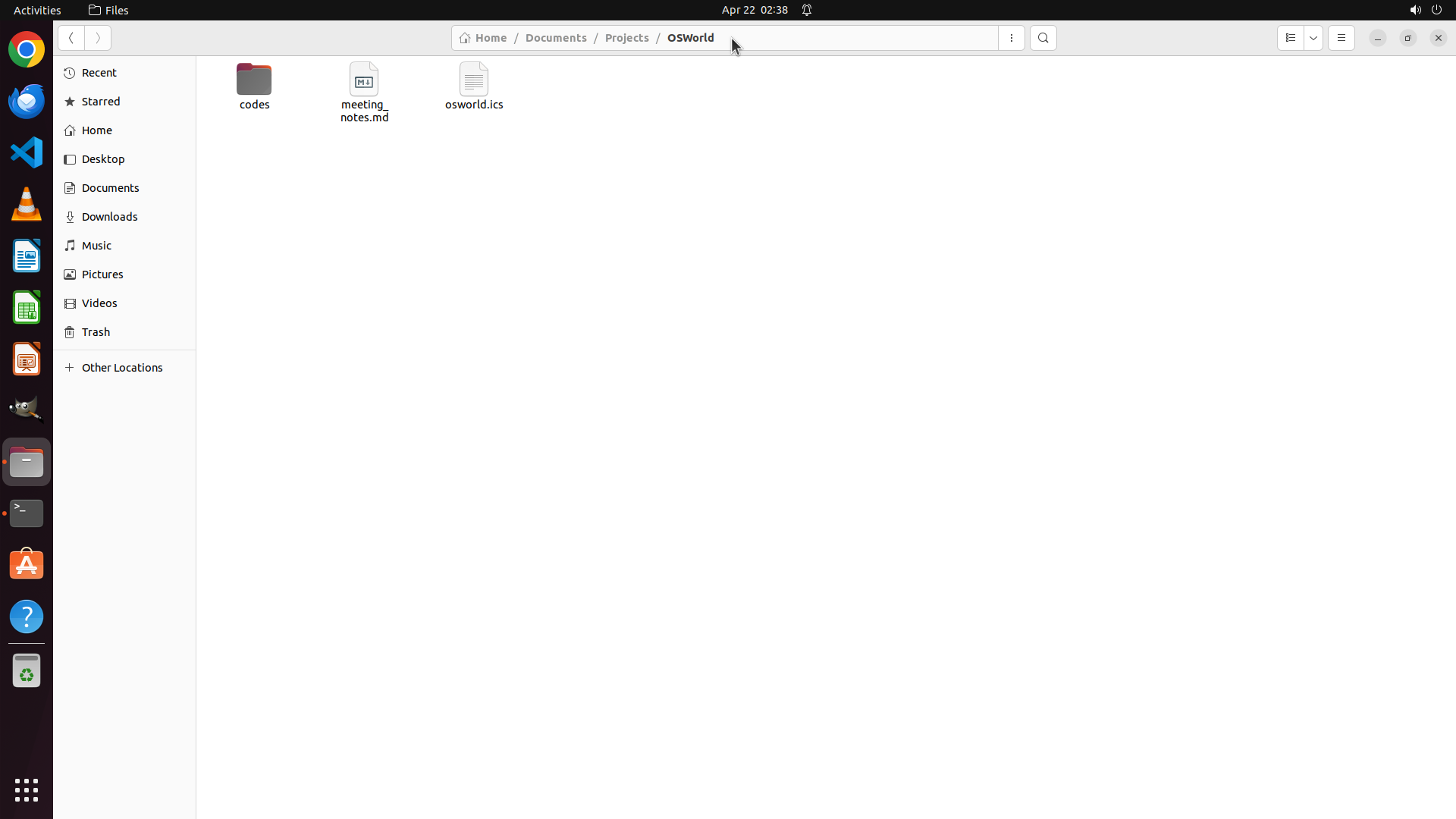
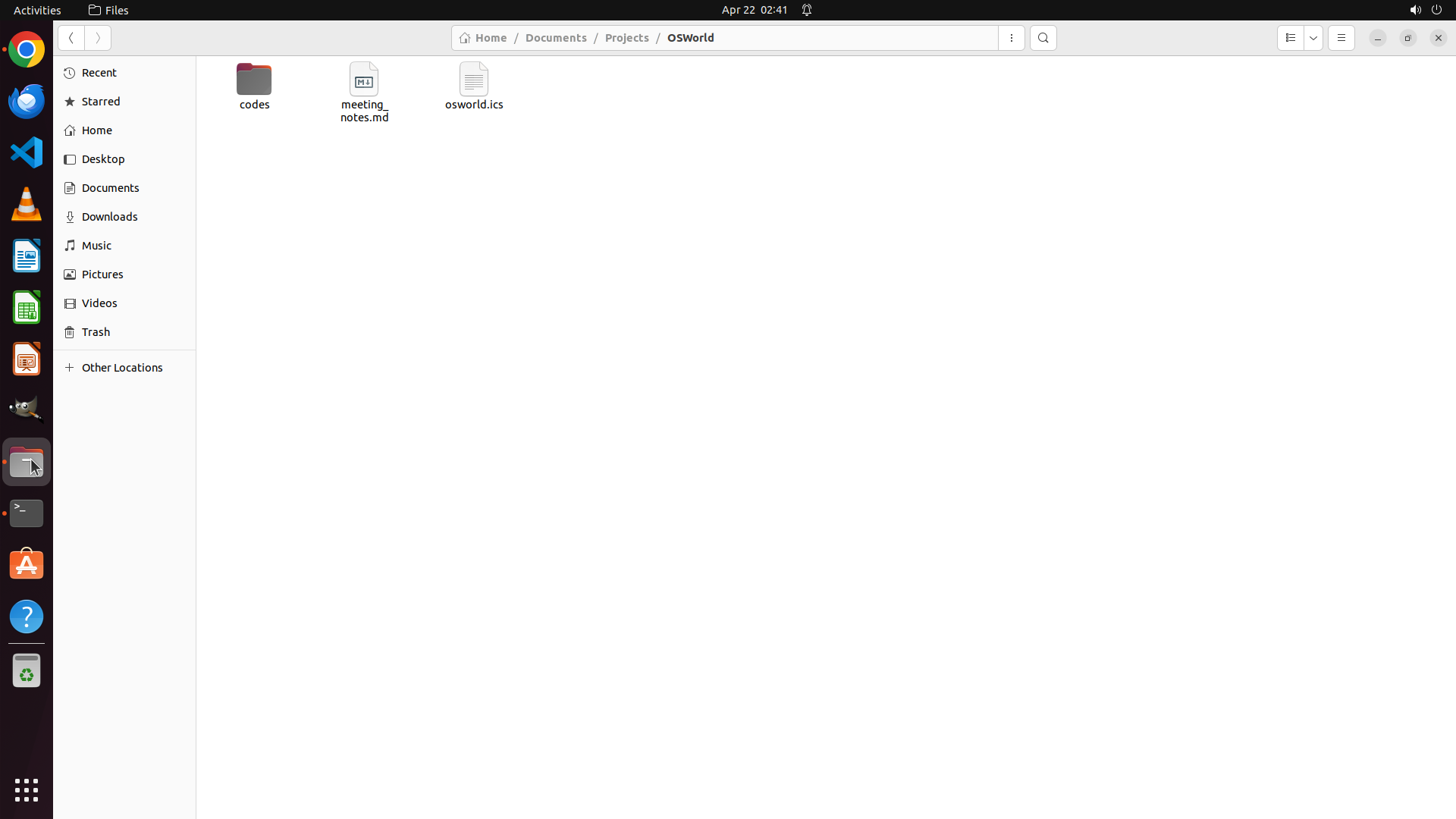
- 当前显示的是文件管理器窗口,路径显示为 "Home / Documents / Projects / OSWorld"
- 文件管理器中显示了 OSWorld 目录的内容:codes 文件夹、meeting_notes.md 和 osworld.lcs 文件
- 策略树显示任务 1、2、3 已完成,任务 4(Python 文档)的节点 4.1 和 4.2 尚未标记状态
- 从操作历史看,已经执行了打开新标签页并访问 docs.python.org 的操作
#### 情况分析与思考过程
当前进度检查:
1. ✅ 终端中打开 OSWorld 项目目录 - 策略树标记为 success
2. ✅ 文件管理器中打开 OSWorld 项目目录 - 当前截图证实已完成,路径正确显示 OSWorld 目录内容
3. ✅ Chrome 中打开 GitHub 主页 - 策略树标记为 success
4. ⏳ Chrome 中打开 Python 在线文档 - 已执行操作,但需要验证
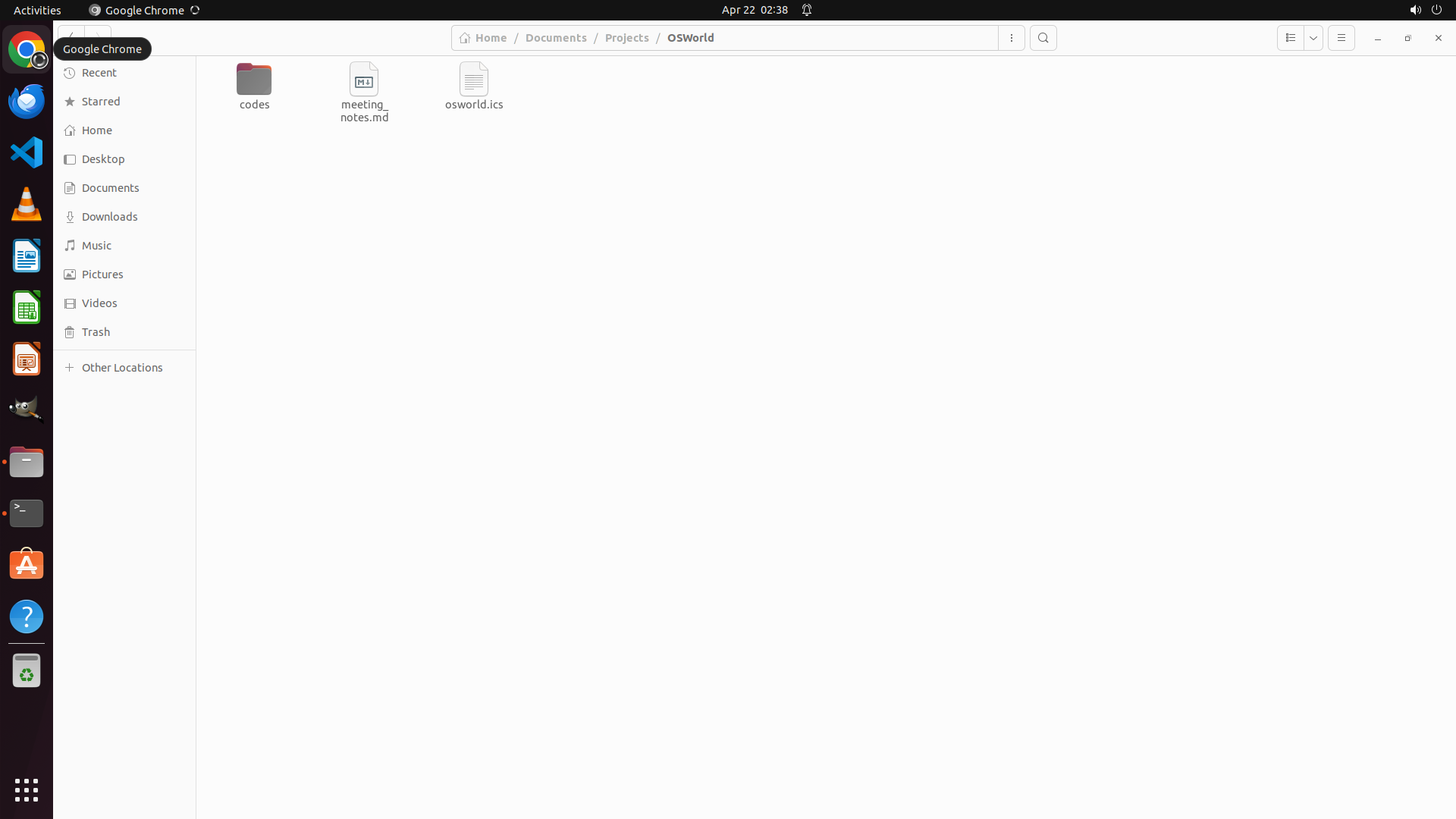
我需要验证 Chrome 浏览器中是否确实打开了 Python 文档页面。当前文件管理器是活跃窗口,我需要切换到 Chrome 窗口来确认 Python 文档页面已正确加载。同时,我也应该验证终端的状态。
让我点击 Chrome 图标来查看浏览器状态,确认 GitHub 和 Python 文档页面是否都已打开。
```
我将点击 Chrome 图标来验证浏览器状态,并更新策略树中任务 4 的状态。
Step 15:
CLICK (36, 675)
Step 16:
WAIT
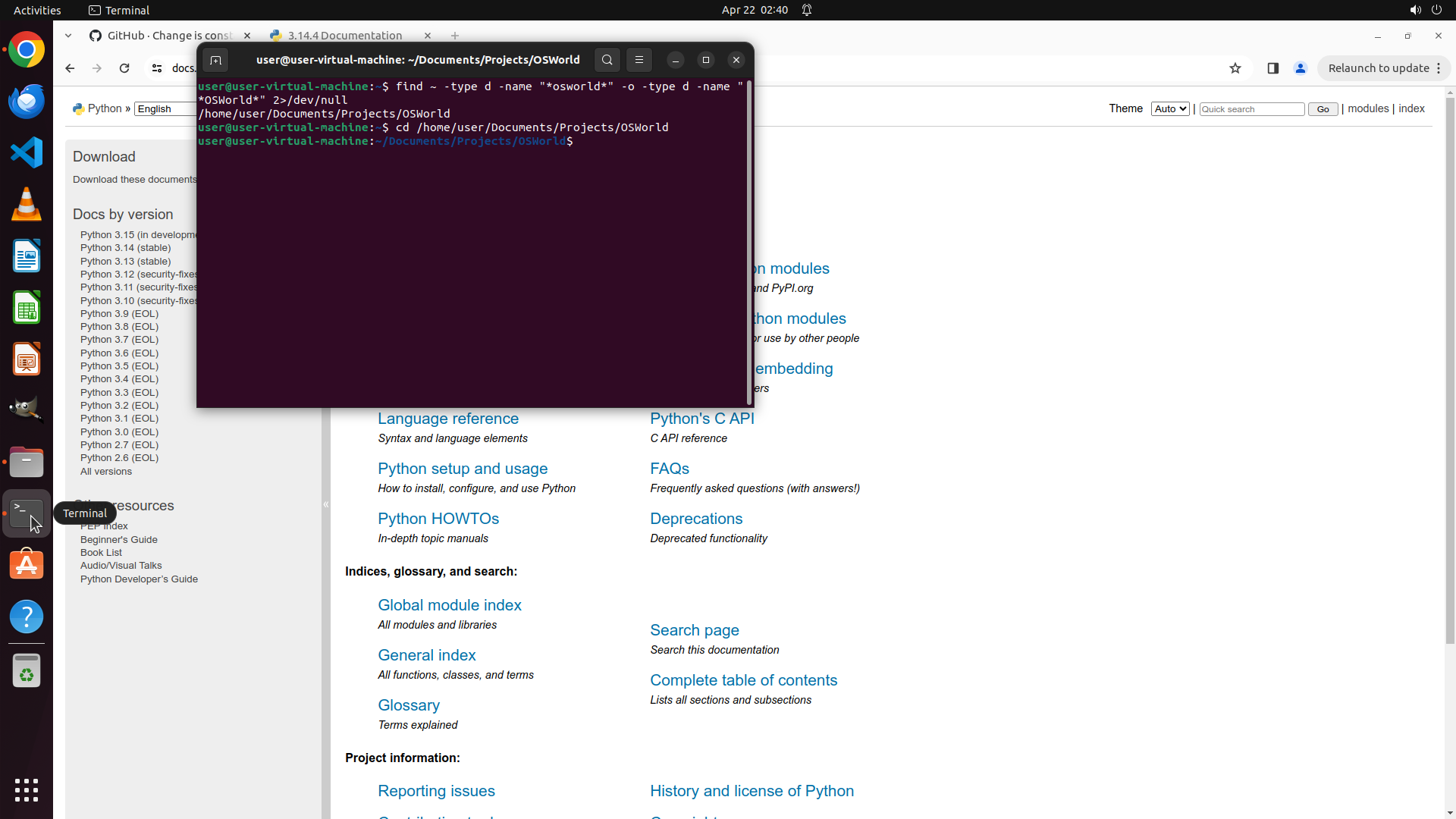
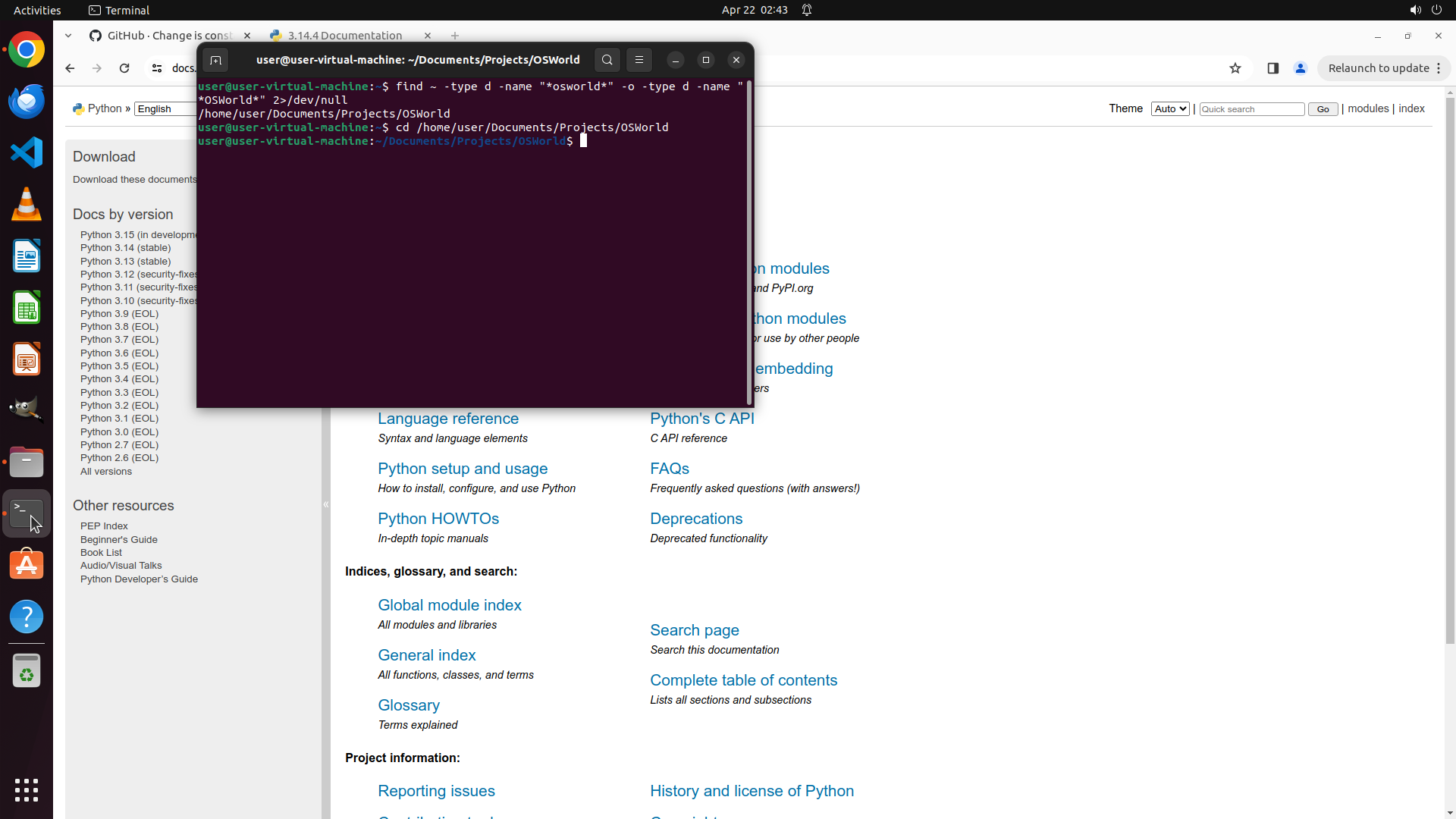
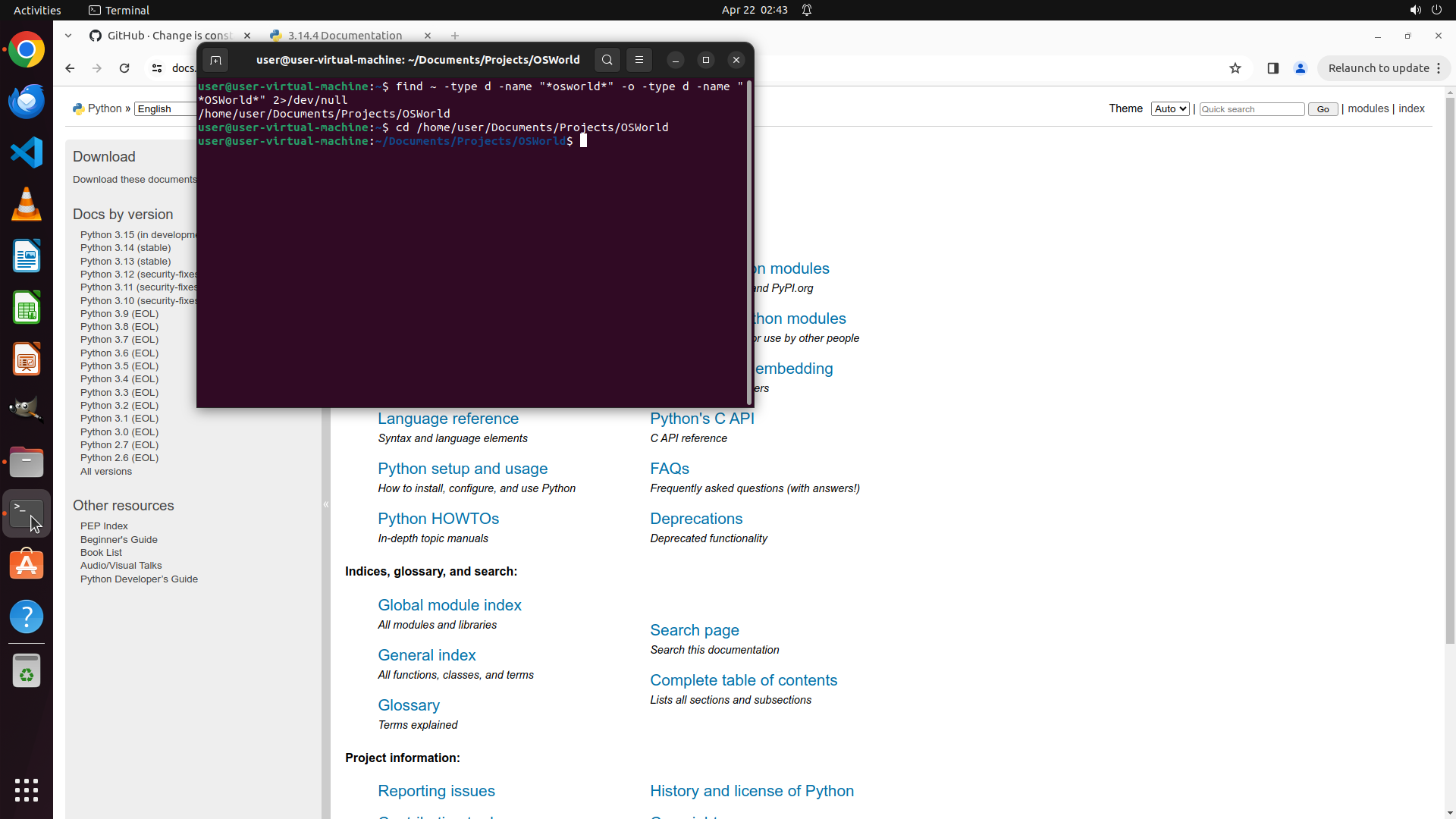
根据当前屏幕截图,我可以确认所有任务都已成功完成:
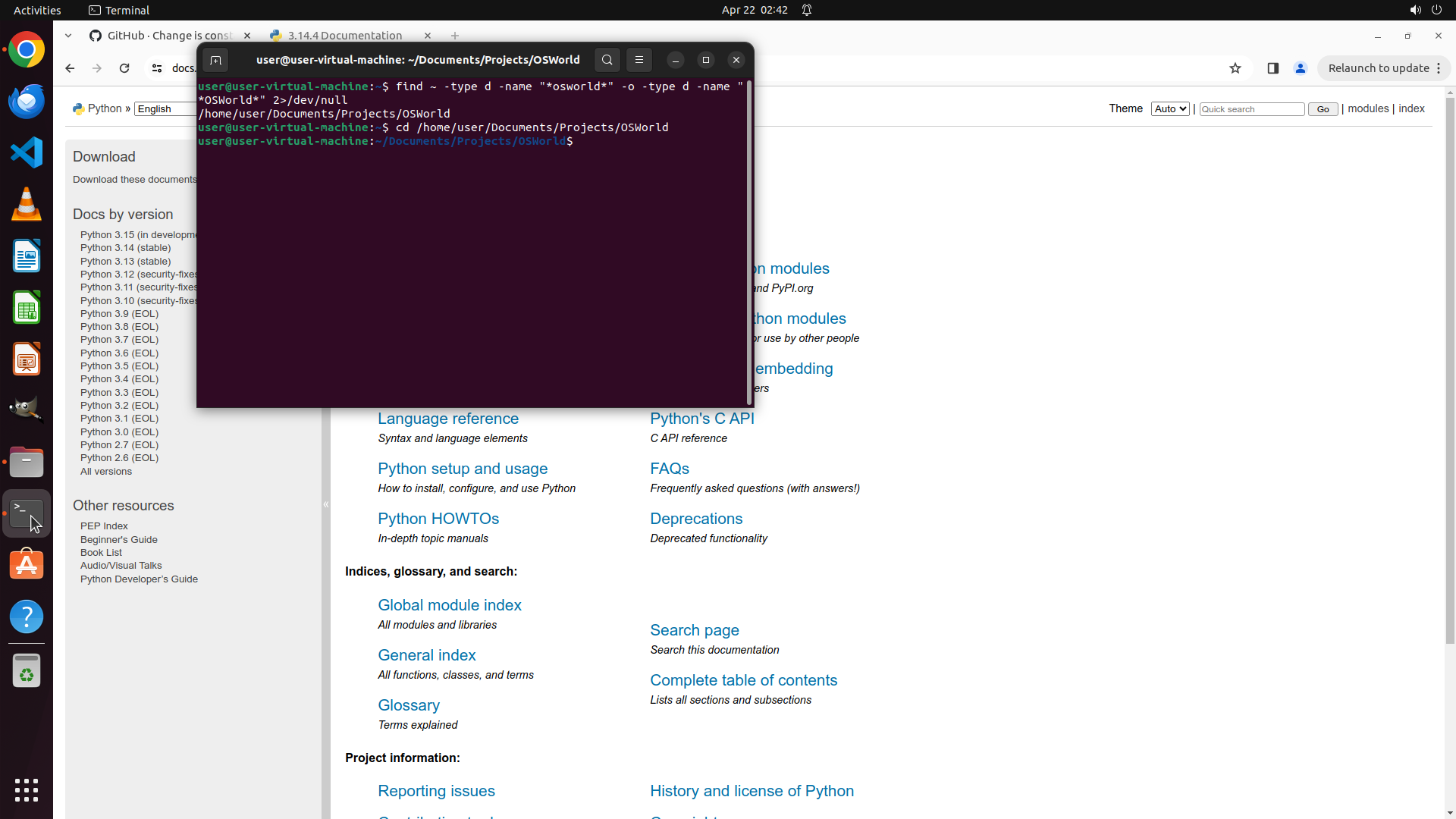
1. **终端**:显示当前工作目录为 `~/Documents/Projects/OSWorld$`,确认已在 OSWorld 项目目录中
2. **文件管理器**:之前已验证显示 OSWorld 目录内容(codes 文件夹、meeting_notes.md 和 osworld.lcs 文件)
3. **Chrome - GitHub**:标签页显示 "GitHub - Change is coming..."
4. **Chrome - Python 文档**:当前激活标签页显示 "3.14.4 Documentation"(docs.python.org)
所有关键视觉证据都已满足,工作空间设置完成!
Step 17:
WAIT
```
#### 重要信息
- 终端窗口显示当前工作目录为 `~/Documents/Projects/OSWorld$`,确认已在 OSWorld 项目目录中
- 文件管理器窗口显示 OSWorld 目录内容,路径为 "Home / Documents / Projects / OSWorld"
- Chrome 浏览器有两个标签页:
- "GitHub - Change is coming..."(github.com)
- "3.14.4 Documentation"(docs.python.org),当前为激活标签页
- 所有策略树中的任务状态都已标记为 success
#### 情况分析与思考过程
根据当前屏幕截图和策略树状态,所有任务都已完成:
1. ✅ **终端中打开 OSWorld 项目目录**:终端窗口显示当前目录为 ~/Documents/Projects/OSWorld
2. ✅ **文件管理器中打开 OSWorld 项目目录**:文件管理器显示 OSWorld 目录内容(codes 文件夹、meeting_notes.md 和 osworld.lcs 文件)
3. ✅ **Chrome 中打开 GitHub 主页**:Chrome 标签页显示 GitHub 页面
4. ✅ **Chrome 中打开 Python 在线文档**:Chrome 当前激活标签页显示 Python 3.14.4 文档页面
所有关键视觉证据都已满足:
- 终端命令提示符显示 OSWorld 目录路径
- 文件管理器地址栏包含 OSWorld 路径并显示目录内容
- Chrome 显示 GitHub 主页和 Python 文档页面
工作空间设置任务已全部完成!
```
Step 18:
WAIT
```
#### 重要信息
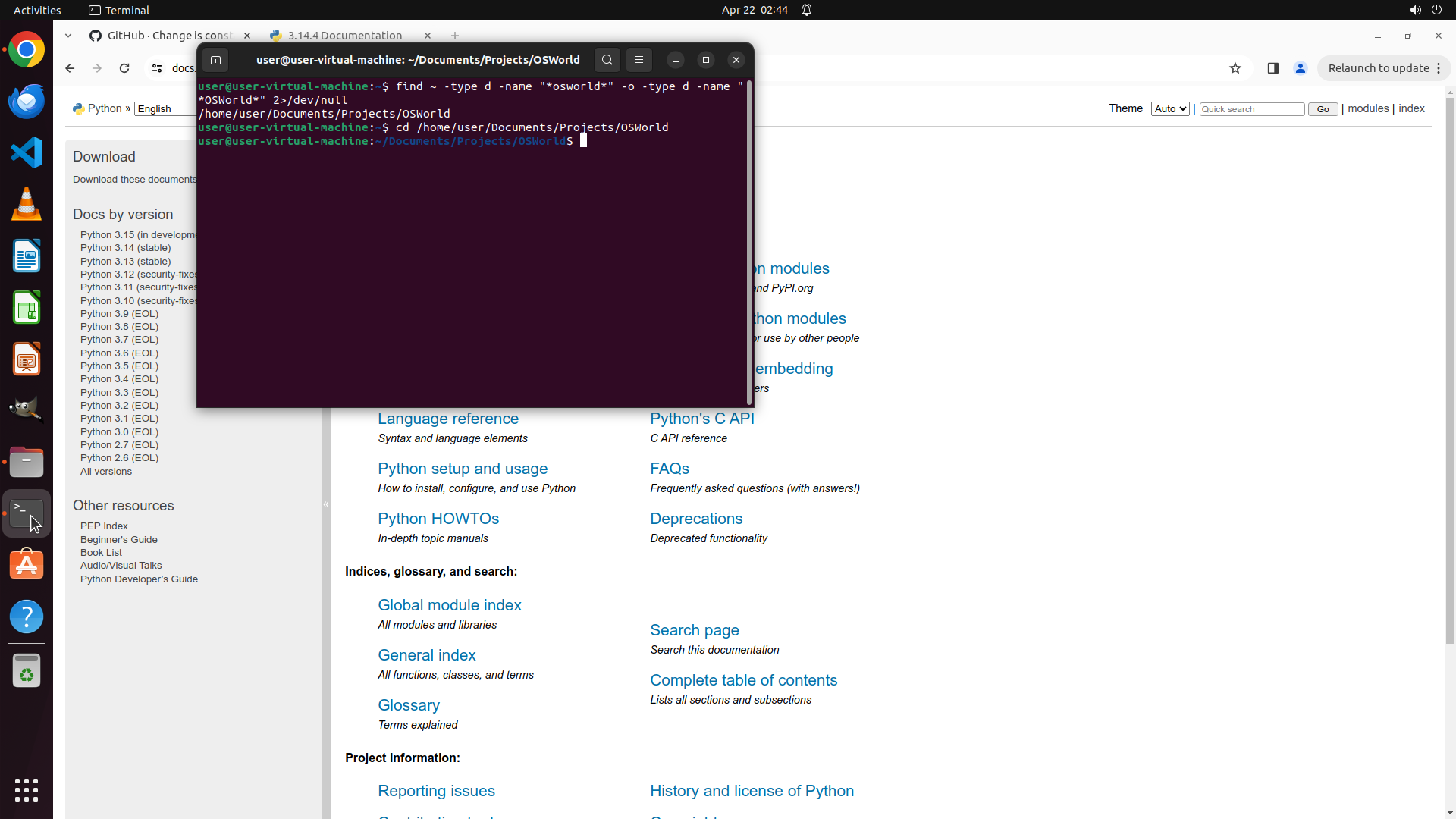
- 终端窗口显示当前工作目录为 `~/Documents/Projects/OSWorld$`,确认已在 OSWorld 项目目录中
- 文件管理器窗口显示 OSWorld 目录内容,路径为 "Home / Documents / Projects / OSWorld"
- Chrome 浏览器有两个标签页:
- "GitHub - Change is coming..."(github.com)
- "3.14.4 Documentation"(docs.python.org),当前为激活标签页
- 所有策略树中的任务状态都已标记为 success
#### 情况分析与思考过程
根据当前屏幕截图和策略树状态,所有任务都已完成:
1. ✅ **终端中打开 OSWorld 项目目录**:终端窗口显示当前目录为 ~/Documents/Projects/OSWorld
2. ✅ **文件管理器中打开 OSWorld 项目目录**:文件管理器显示 OSWorld 目录内容(codes 文件夹、meeting_notes.md 和 osworld.lcs 文件)
3. ✅ **Chrome 中打开 GitHub 主页**:Chrome 标签页显示 GitHub 页面
4. ✅ **Chrome 中打开 Python 在线文档**:Chrome 当前激活标签页显示 Python 3.14.4 文档页面
所有关键视觉证据都已满足:
- 终端命令提示符显示 OSWorld 目录路径
- 文件管理器地址栏包含 OSWorld 路径并显示目录内容
- Chrome 显示 GitHub 主页和 Python 文档页面
工作空间设置任务已全部完成!
```
Step 19:
DONE DONE
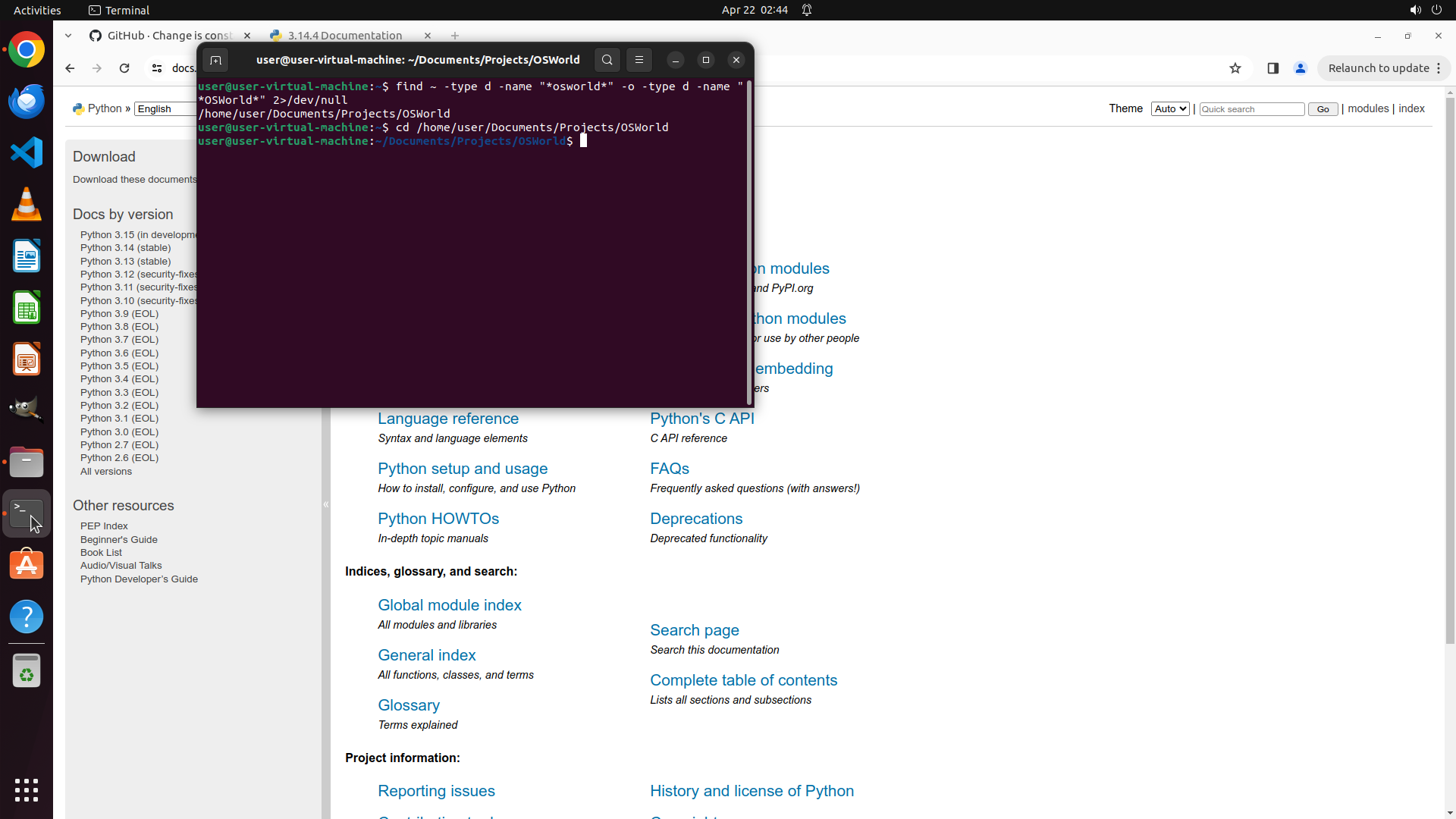
根据当前屏幕截图和策略树状态,所有任务都已完成:
1. ✅ **终端中打开 OSWorld 项目目录**:终端窗口显示当前目录为 ~/Documents/Projects/OSWorld
2. ✅ **文件管理器中打开 OSWorld 项目目录**:文件管理器显示 OSWorld 目录内容
3. ✅ **Chrome 中打开 GitHub 主页**:Chrome 标签页显示 GitHub 页面
4. ✅ **Chrome 中打开 Python 在线文档**:Chrome 当前激活标签页显示 Python 3.14.4 文档页面
所有关键视觉证据都已满足,工作空间设置任务已全部完成!
```
#### 重要信息
- 终端窗口显示当前工作目录为 `~/Documents/Projects/OSWorld$`,确认已在 OSWorld 项目目录中
- 文件管理器窗口显示 OSWorld 目录内容,路径为 "Home / Documents / Projects / OSWorld"
- Chrome 浏览器有两个标签页:
- "GitHub - Change is coming..."(github.com)
- "3.14.4 Documentation"(docs.python.org),当前为激活标签页
- 所有策略树中的任务状态都已标记为 success
#### 情况分析与思考过程
根据当前屏幕截图和策略树状态,所有任务都已完成:
1. ✅ **终端中打开 OSWorld 项目目录**:终端窗口显示当前目录为 ~/Documents/Projects/OSWorld
2. ✅ **文件管理器中打开 OSWorld 项目目录**:文件管理器显示 OSWorld 目录内容(codes 文件夹、meeting_notes.md 和 osworld.lcs 文件)
3. ✅ **Chrome 中打开 GitHub 主页**:Chrome 标签页显示 GitHub 页面
4. ✅ **Chrome 中打开 Python 在线文档**:Chrome 当前激活标签页显示 Python 3.14.4 文档页面
所有关键视觉证据都已满足:
- 终端命令提示符显示 OSWorld 目录路径
- 文件管理器地址栏包含 OSWorld 路径并显示目录内容
- Chrome 显示 GitHub 主页和 Python 文档页面
工作空间设置任务已全部完成!
```
![]()