Task: 4bcb1253-a636-4df4-8cb0-a35c04dfef31
| Application | libreoffice_writer |
| Score | 0.9985405333687143 |
| Status | success |
| Timestamp | 2026-04-21 09:49:58 |
Runtime Log
Trajectory
Step 1:
CLICK (88, 76)
```
#### 重要信息
- LibreOffice Writer 正在运行,文档 "View_Person_Organizational_Summary.docx" 已打开
- 文档显示正常,包含 UCPath Pilot 相关内容
- 菜单栏可见,File 菜单位于左上角
#### 情况分析与思考过程
任务是将当前文档导出为 PDF 并保持文件名。根据策略树,我需要:
1. 首先点击 File 菜单
2. 然后选择 PDF 导出选项
3. 确认文件名并保存
当前第一步是打开 File 菜单,查看可用的导出选项。File 菜单位于菜单栏最左侧,坐标大约在 [0.046, 0.070] 附近。
```
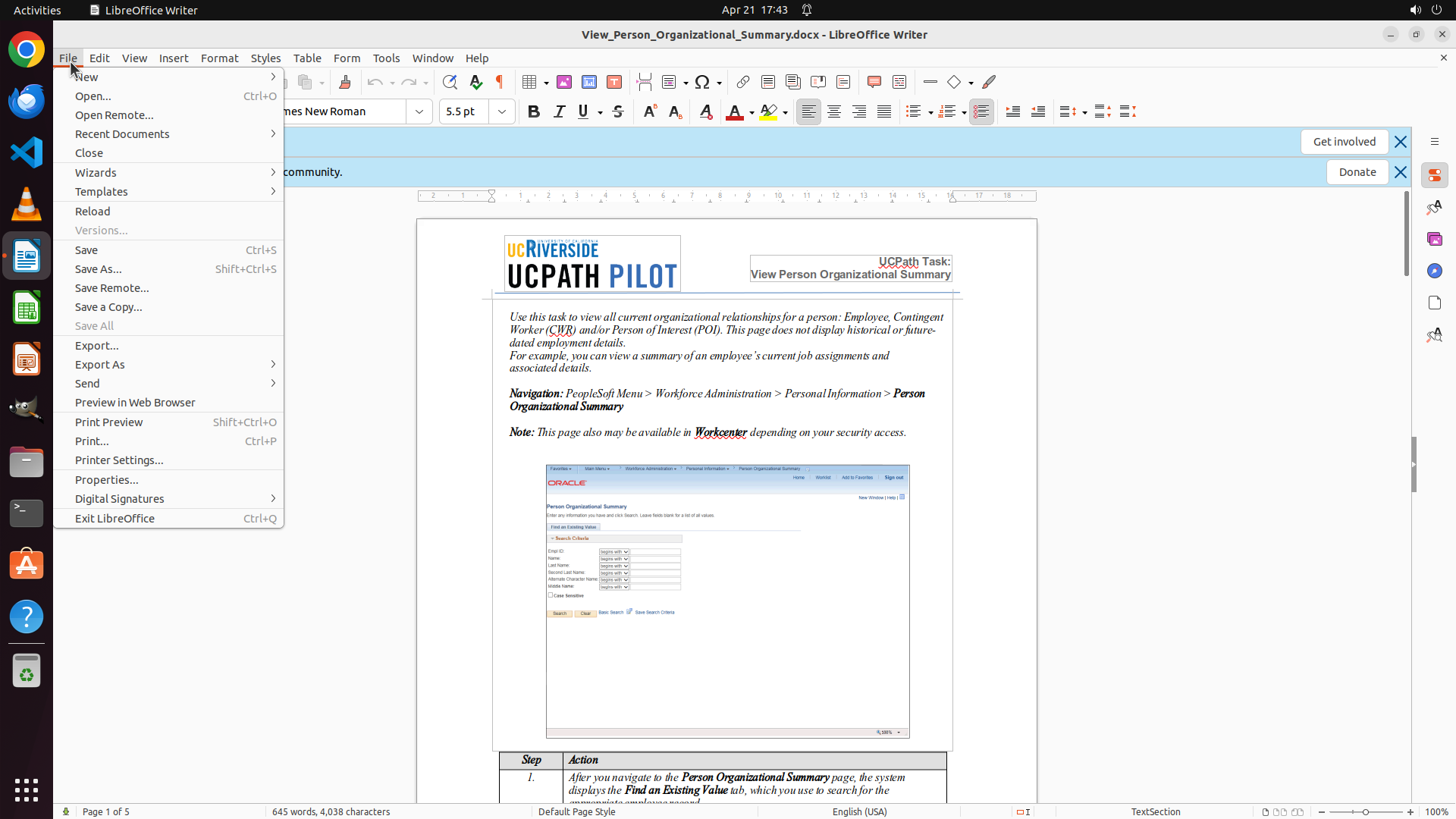
Step 2:
CLICK (131, 477)
```
#### 重要信息
- File 菜单已成功打开,显示多个选项
- 可以看到 "Export As" 选项,带有子菜单箭头(▶)
- "Export As" 位于菜单中 "Export..." 下方,"Send" 上方
#### 情况分析与思考过程
上一步成功打开了 File 菜单。现在我需要继续执行策略树中的步骤 1.2:选择 PDF 导出选项。
我注意到 File 菜单中有两个相关选项:
1. "Export..." - 一般导出功能
2. "Export As" - 带有子菜单,应该包含 PDF 导出选项
根据 LibreOffice 的常见界面设计,"Export As" 子菜单中应该包含 "Export as PDF" 选项。我需要点击 "Export As" 来展开其子菜单,查看 PDF 导出选项。
下一步操作:点击 "Export As" 以展开子菜单。
```
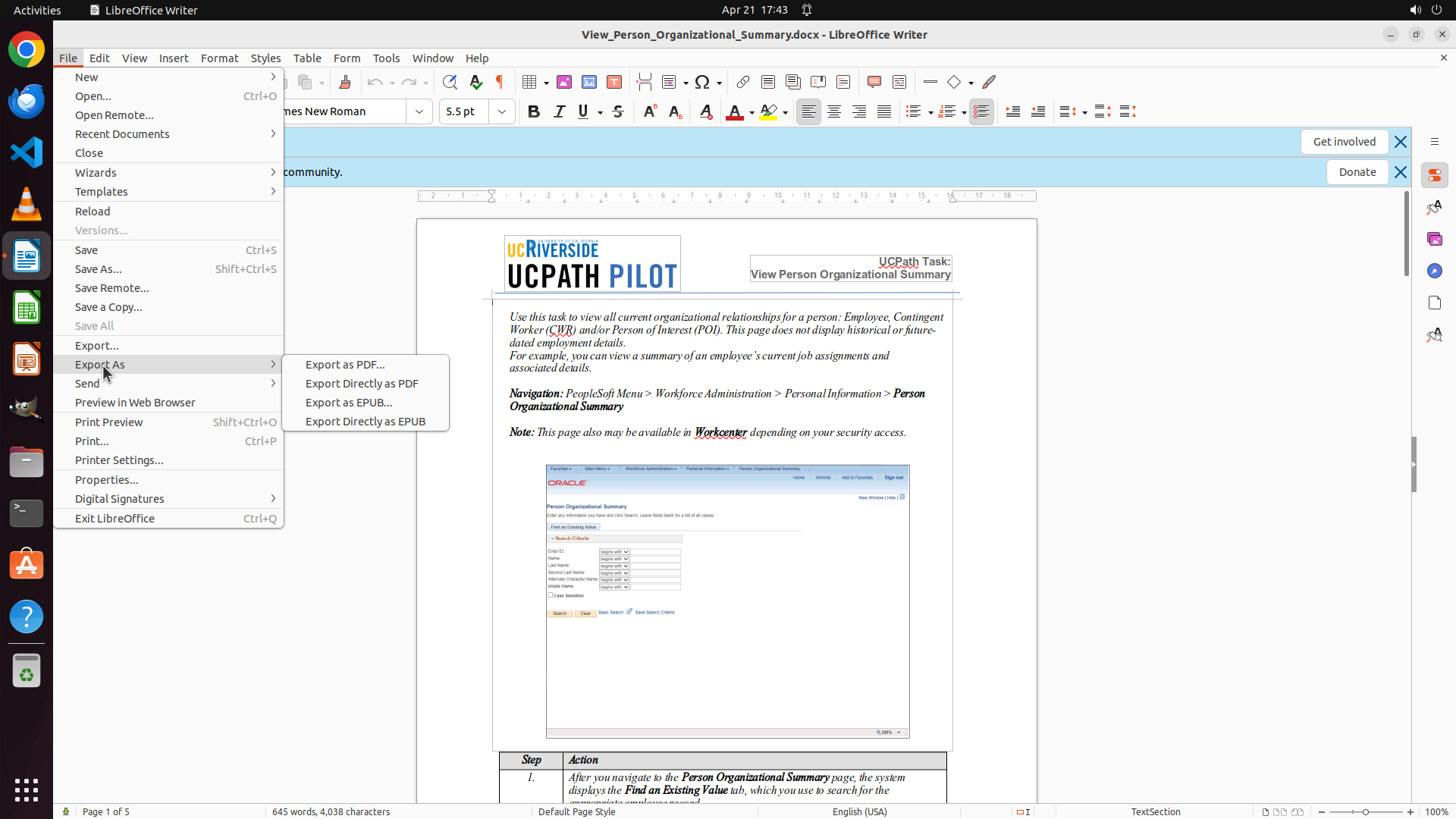
Step 3:
CLICK (453, 481)
```
#### 重要信息
- "Export As" 子菜单已成功展开
- 子菜单中显示 "Export as PDF..." 选项,位于最上方
- 还有 "Export Directly as PDF" 等其他导出选项
#### 情况分析与思考过程
上一步成功展开了 "Export As" 子菜单。现在我可以看到 PDF 导出选项。根据策略树步骤 1.2,我需要选择 PDF 导出选项。
有两个 PDF 相关选项:
1. "Export as PDF..." - 会打开导出对话框,允许配置设置和文件名
2. "Export Directly as PDF" - 可能直接导出而不显示对话框
为了完成任务并确保文件名正确(策略树步骤 2.1 要求验证文件名),我应该选择 "Export as PDF..." 选项,这样可以控制导出过程并确认文件名。
下一步操作:点击 "Export as PDF..." 打开导出对话框。
```
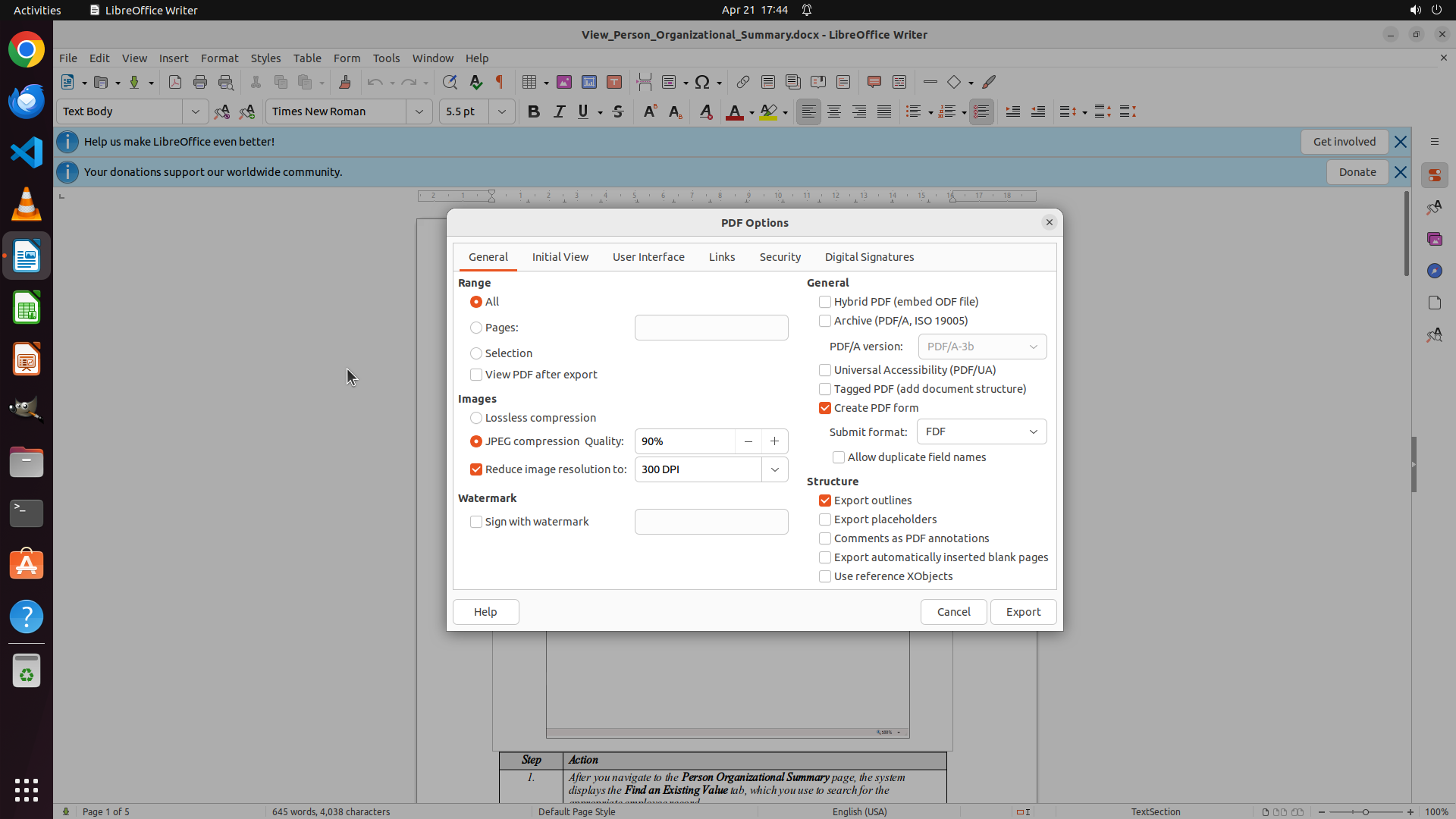
Step 4:
CLICK (1348, 802)
```
#### 重要信息
- "PDF Options" 对话框已成功打开
- 当前导出设置:
- Range: "All"(导出所有页面)
- JPEG compression quality: 90%
- "Create PDF form" 已勾选
- "Export outlines" 已勾选
- 对话框底部有三个按钮:Help、Cancel、Export
#### 情况分析与思考过程
上一步成功点击了 "Export as PDF...",现在 PDF Options 对话框已打开。当前的导出设置看起来适合标准 PDF 导出。
根据策略树步骤 2.3,我需要点击 Export 按钮来完成 PDF 导出。点击 Export 后,应该会弹出文件保存对话框,在那里我可以验证文件名是否为 "View_Person_Organizational_Summary"(策略树步骤 2.1)。
下一步操作:点击 "Export" 按钮继续到文件保存对话框。
```
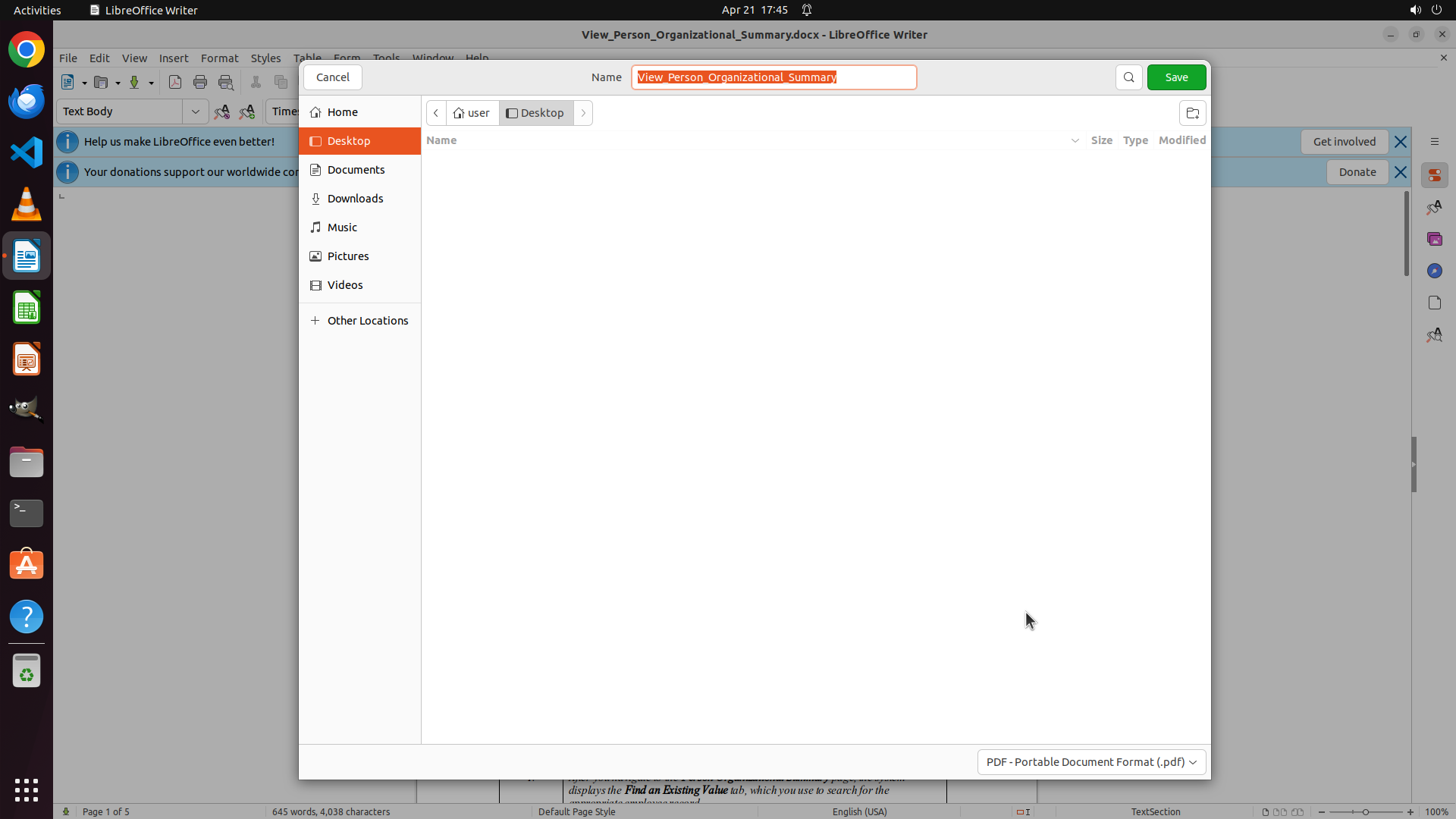
Step 5:
CLICK (1551, 100)
```
#### 重要信息
- 文件保存对话框已成功打开
- 文件名字段显示:"View_Person_Organizational_Summary"(已正确去除 .docx 扩展名)
- 文件类型:PDF - Portable Document Format (.pdf)
- 保存位置:Desktop(桌面)
- 右上角有绿色的 "Save" 按钮
#### 情况分析与思考过程
上一步点击 Export 按钮后,成功打开了文件保存对话框。现在所有设置都已正确配置:
1. 文件名保持为 "View_Person_Organizational_Summary"(符合任务要求)
2. 文件格式为 PDF
3. 保存位置为 Desktop
根据策略树步骤 2.3,我现在需要点击 "Save" 按钮来完成 PDF 导出。点击 Save 后,PDF 文件应该会被创建在 Desktop 上,任务即可完成。
下一步操作:点击绿色的 "Save" 按钮完成 PDF 导出。
```
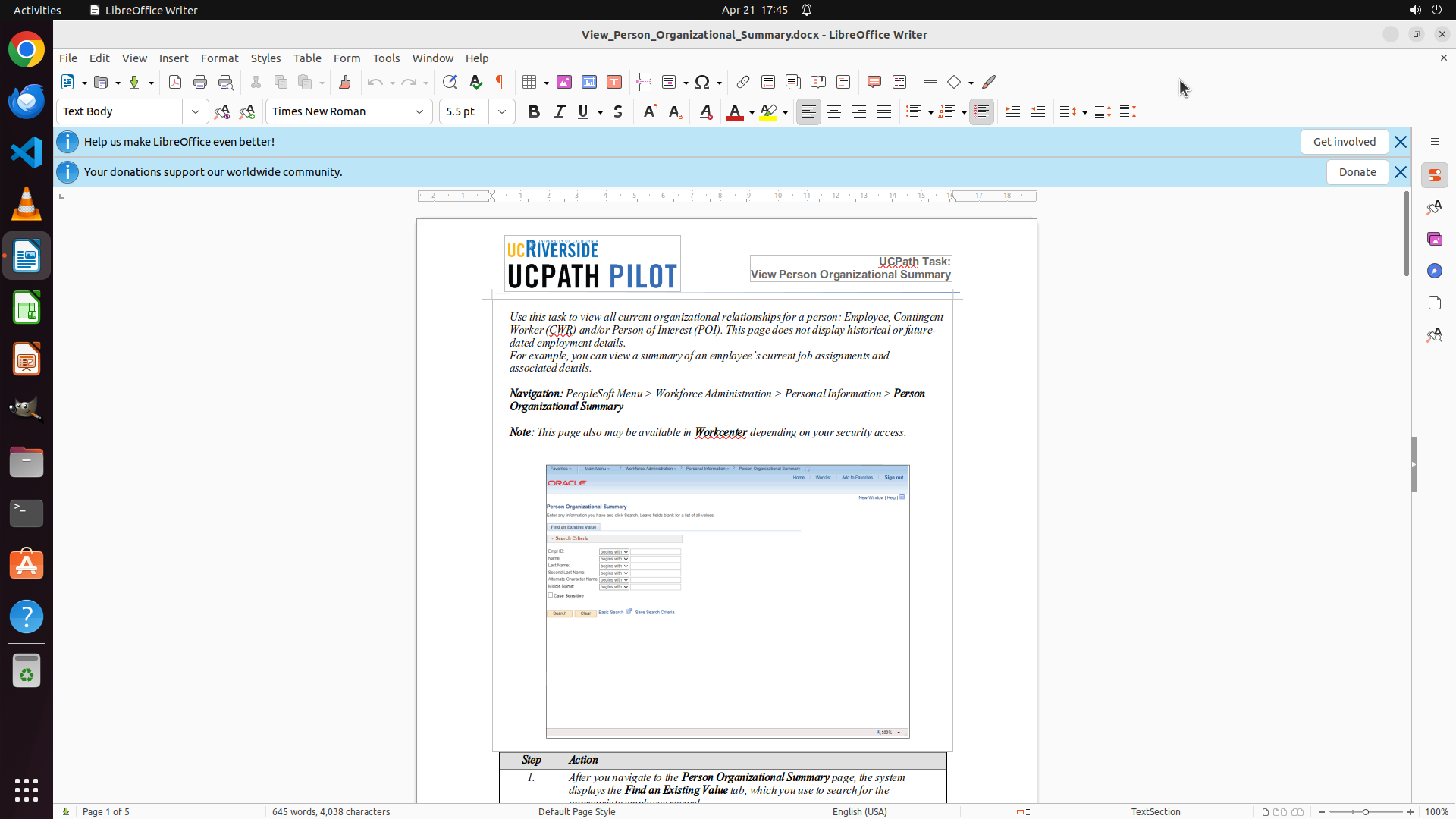
Step 6:
CLICK (35, 606)
```
#### 重要信息
- 文件保存对话框已关闭,回到了 LibreOffice Writer 主文档视图
- 文档标题栏仍显示 "View_Person_Organizational_Summary.docx - LibreOffice Writer"
- 没有错误提示或警告弹窗,表明 PDF 导出过程可能已成功完成
- 需要验证 Desktop 上是否已生成 PDF 文件以确认任务完成
#### 情况分析与思考过程
根据历史操作记录,我已经完成了以下步骤:
1. 打开 File 菜单
2. 选择 Export As > Export as PDF...
3. 在 PDF Options 对话框中点击 Export
4. 在文件保存对话框中点击 Save(文件名已正确设置为 "View_Person_Organizational_Summary",格式为 PDF)
现在对话框已关闭,回到文档视图,这通常意味着导出操作已完成。但为了确保任务真正成功,我需要验证 Desktop 上是否确实生成了 PDF 文件。
根据策略树,我应该:
1. 更新策略树状态,标记已完成的步骤
2. 打开文件管理器验证 PDF 文件是否存在于 Desktop
下一步操作:打开文件管理器(左侧边栏中的 Files 图标)来验证 PDF 文件是否已成功创建。
```
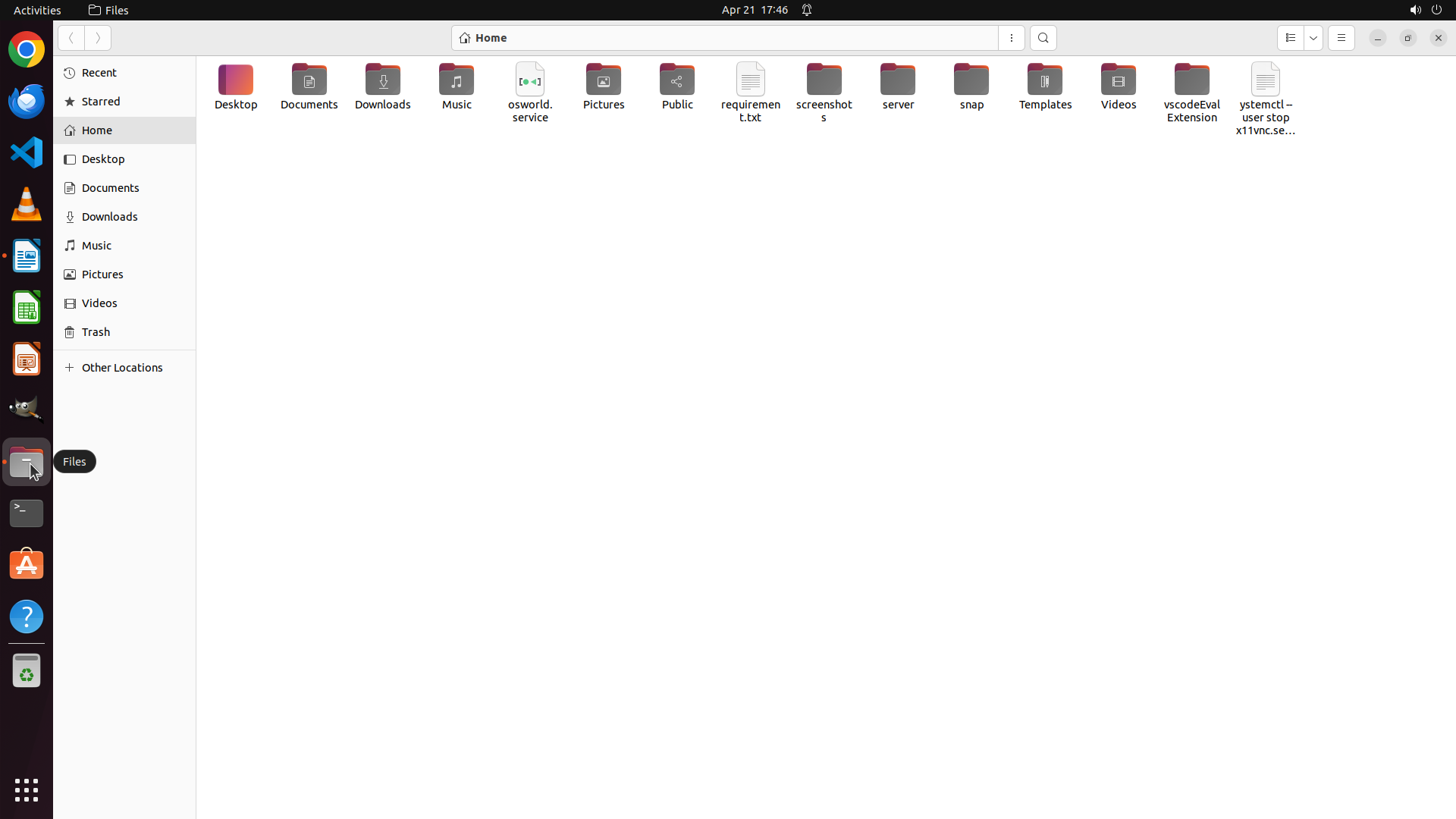
Step 7:
DOUBLE_CLICK (309, 112)
```
#### 重要信息
- 文件管理器已成功打开,当前显示 Home 目录
- 可以看到 Desktop 文件夹图标位于主窗口区域
- 需要进入 Desktop 文件夹验证 PDF 文件是否已成功创建
#### 情况分析与思考过程
根据历史操作记录,PDF 导出流程应该已经完成:
1. 在 LibreOffice Writer 中打开 File 菜单
2. 选择 Export As > Export as PDF...
3. 在 PDF Options 对话框中点击 Export
4. 在文件保存对话框中点击 Save(文件名为 "View_Person_Organizational_Summary",格式为 PDF,位置为 Desktop)
现在文件管理器已打开,我需要导航到 Desktop 文件夹来验证 PDF 文件是否已成功创建。根据关键视觉证据要求,我需要确认:
- 存在名为 'View_Person_Organizational_Summary.pdf' 的文件
- PDF 文件大小显示为非零值
- 文件图标显示为 PDF 文档类型
下一步操作:双击 Desktop 文件夹打开它,查看其中的文件。
```
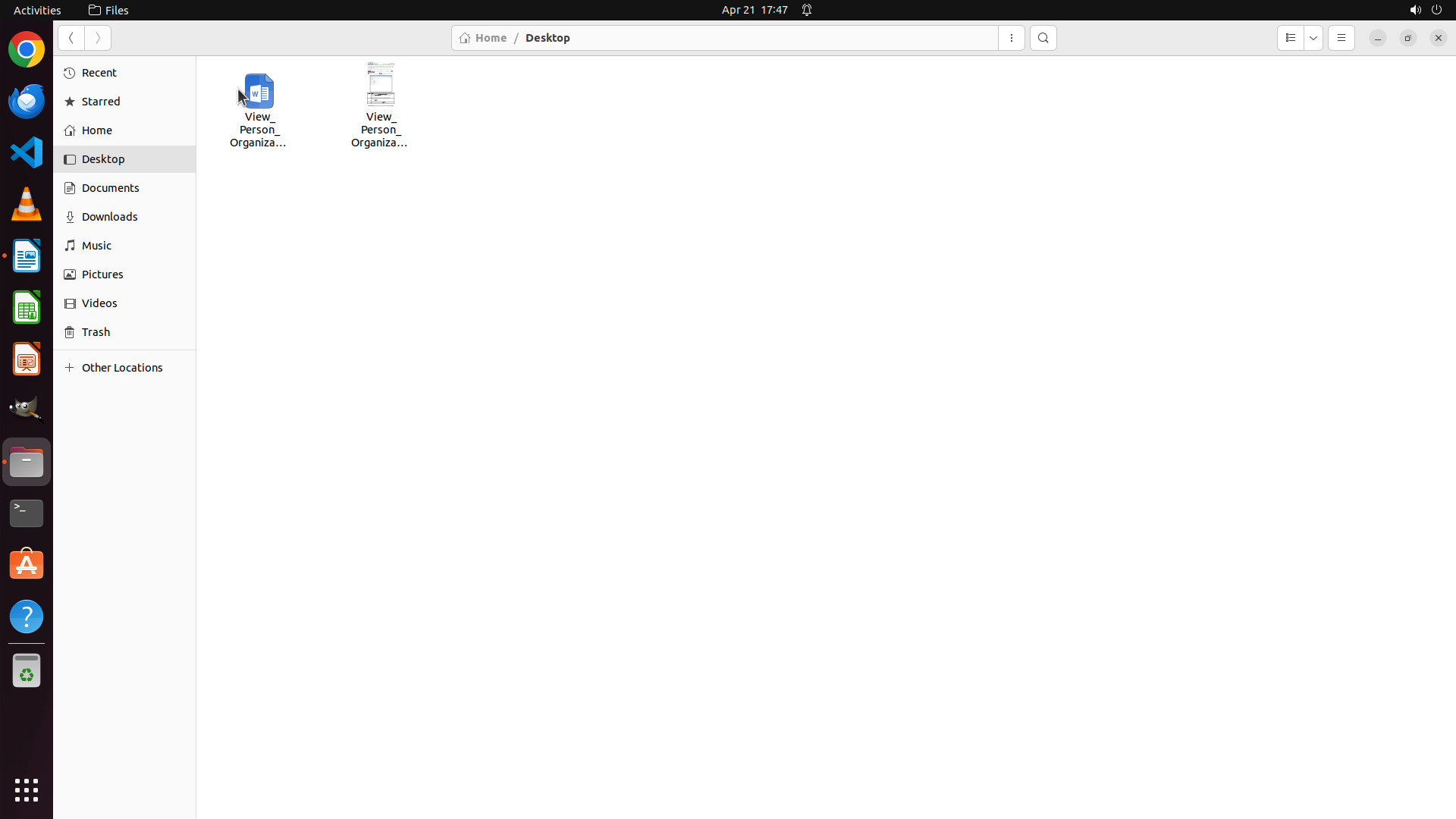
Step 8:
RIGHT_CLICK (501, 141)
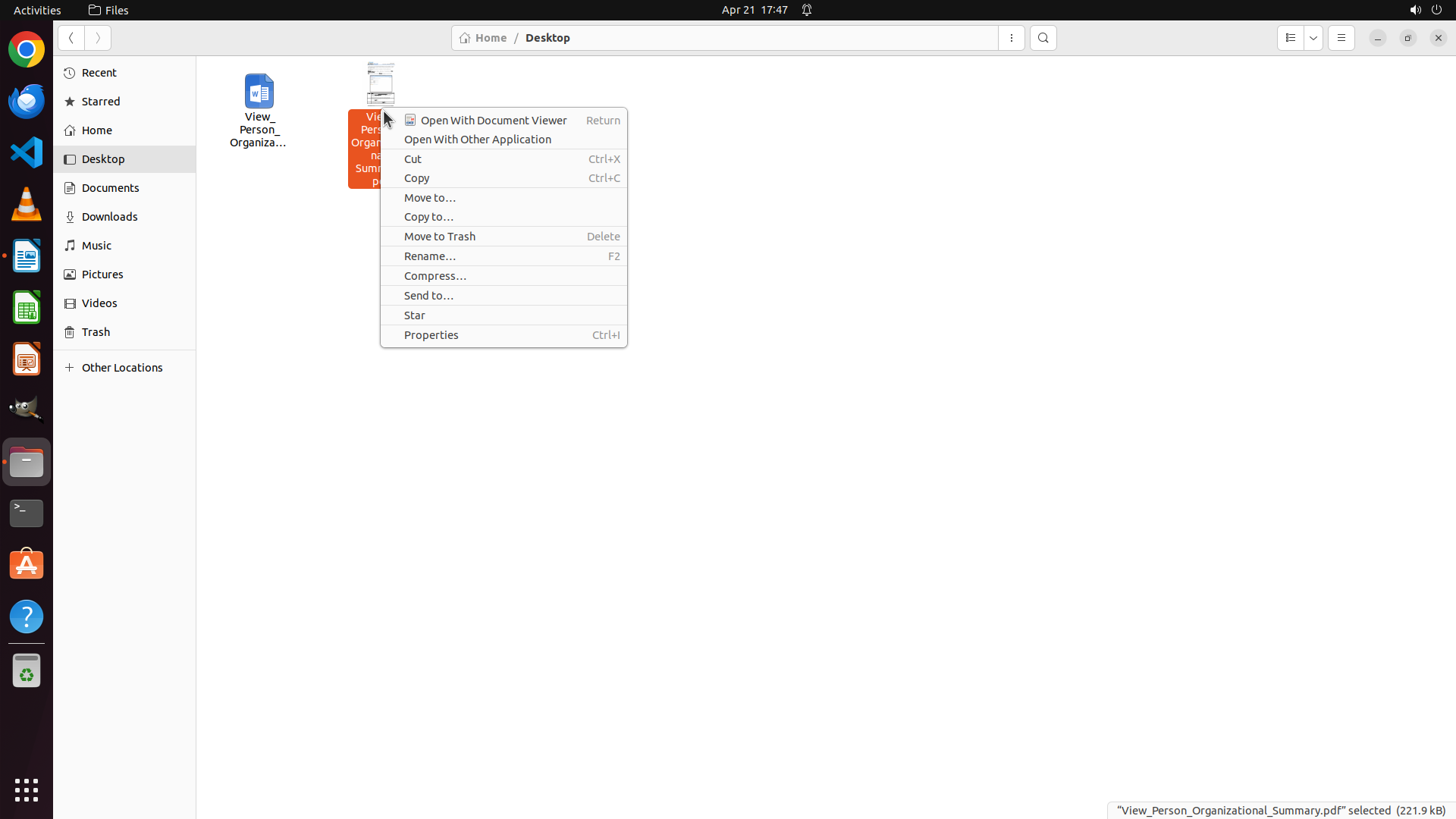
Step 9:
CLICK (1050, 600)
```
#### 重要信息
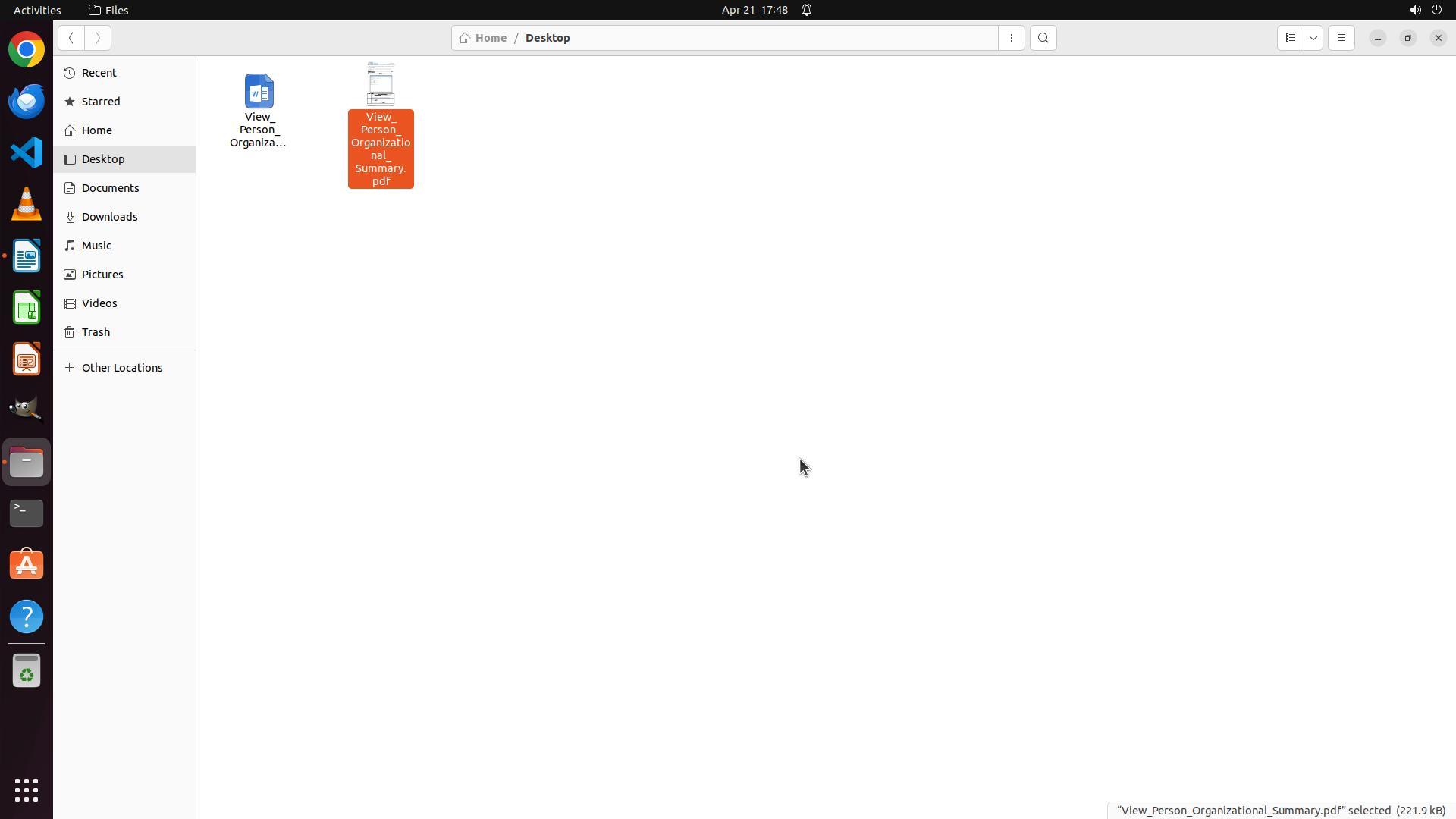
- 文件管理器已打开,当前显示 Desktop 文件夹内容
- 右键菜单已打开,显示在 "View_Person_Organizational_Summary.pdf" 文件上
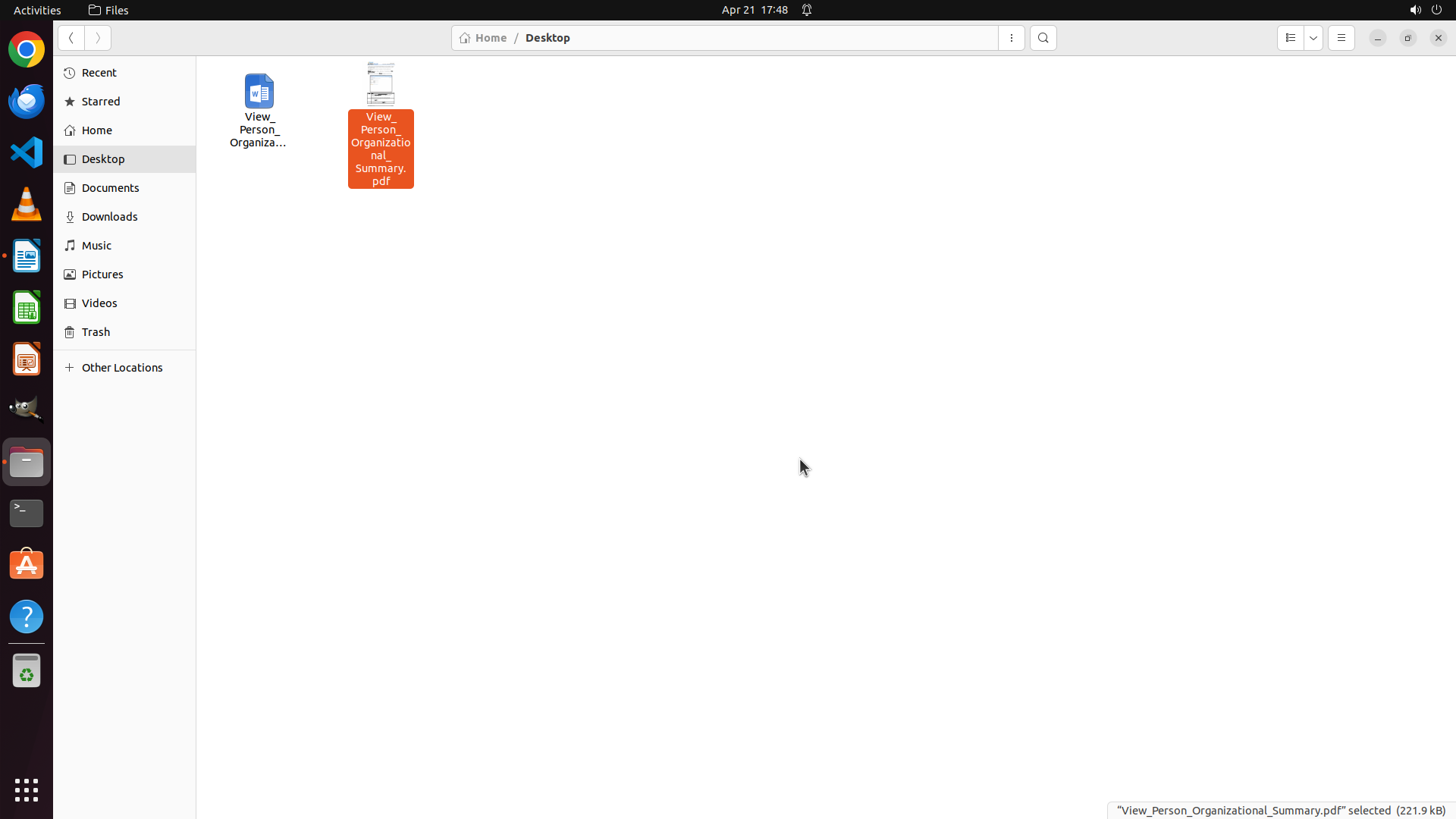
- 屏幕底部状态栏显示:"'View_Person_Organizational_Summary.pdf' selected (221.9 kB)"
- PDF 文件已成功创建,文件大小为 221.9 kB(非零值)
- 文件名保持为 "View_Person_Organizational_Summary"(添加了 .pdf 扩展名)
#### 情况分析与思考过程
根据当前屏幕状态和历史操作记录:
1. **任务完成情况验证**:
- PDF 导出流程已完成(File → Export As → Export as PDF → Save)
- 文件管理器已打开并导航到 Desktop 文件夹
- PDF 文件 "View_Person_Organizational_Summary.pdf" 已成功创建
- 文件大小为 221.9 kB,确认文件内容已正确导出
- 文件名保持了原始文档名称(去除了 .docx,添加了 .pdf)
2. **关键视觉证据检查**:
- ✓ 文件管理器显示存在名为 'View_Person_Organizational_Summary.pdf' 的文件
- ✓ PDF 文件大小显示为非零值(221.9 kB)
- ✓ 文件图标显示为 PDF 文档类型(红色图标)
3. **当前状态**:
- 右键菜单当前打开,需要关闭它以清晰查看文件状态
- 任务目标已完全达成
下一步操作:关闭右键菜单,点击空白区域确认文件状态清晰可见,然后任务完成。
```
Step 10:
DONE DONE
STRATEGY ITEMS ALL DONE
Recording
![]()