Task: 4e60007a-f5be-4bfc-9723-c39affa0a6d3
| Application | vs_code |
| Score | 1.0 |
| Status | success |
| Timestamp | 2026-04-21 09:32:37 |
Runtime Log
Trajectory
Step 1:
HOTKEY
#### 重要信息
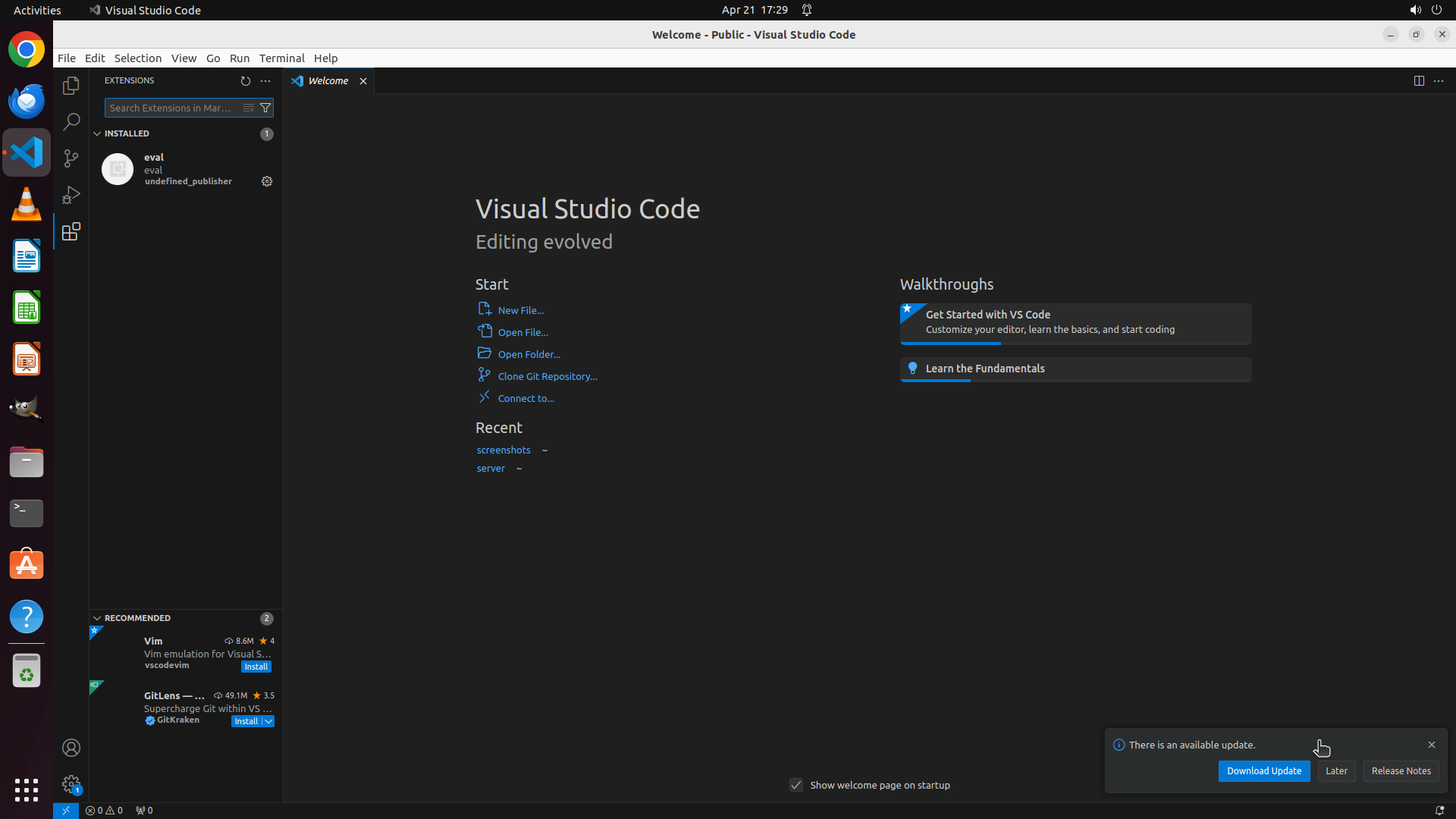
VS Code: 已经打开,显示的是 Welcome 页面。左侧边栏可以看到多个图标,包括 Explorer、Search 等。右下角有一个更新提示通知。需要打开 Extensions 视图来安装 autoDocstring 扩展。
#### 情况分析与思考过程
根据策略树,我需要按以下步骤操作:
1. 首先打开 Extensions 视图(可以通过点击左侧 Extensions 图标或使用 Ctrl+Shift+X 快捷键)
2. 然后搜索 autoDocstring 扩展
3. 选择并安装该扩展
使用键盘快捷键 Ctrl+Shift+X 是打开 Extensions 视图的最可靠方式,比点击图标更精确。这将直接打开 Extensions 市场面板,让我可以搜索所需的扩展。
Step 2:
CLICK (225, 136)
```
#### 重要信息
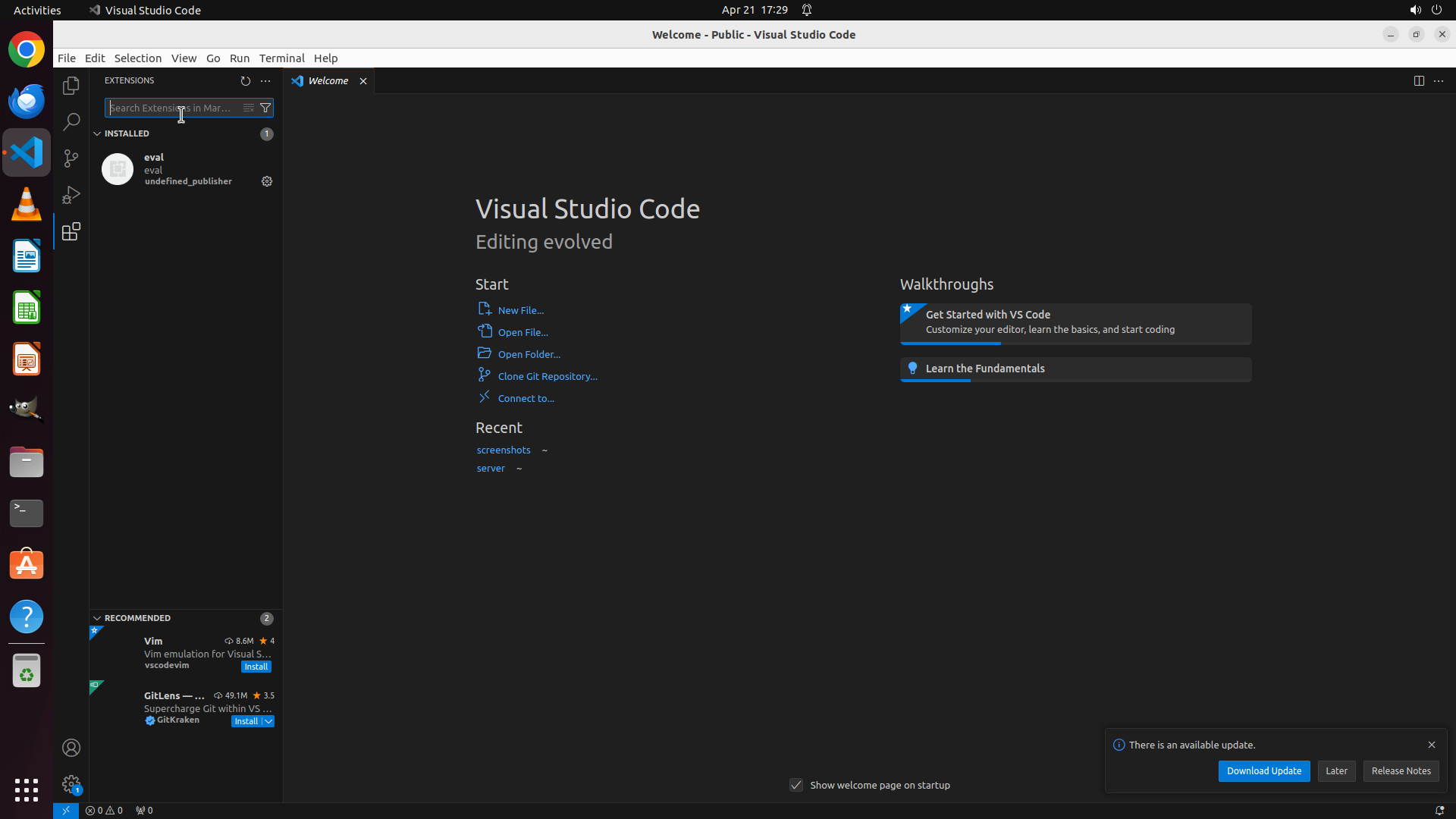
Extensions 视图已成功打开。左侧边栏现在显示 Extensions 面板,顶部有一个搜索框显示 "Search Extensions in Mar..."(Marketplace)。下方显示了已安装的扩展(如 eval)和推荐的扩展(如 Vim、GitLens)。右下角有一个更新提示通知。
#### 情况分析与思考过程
上一步操作成功打开了 Extensions 视图。现在我需要继续执行策略树中的下一步:
1. ✅ 打开 Extensions 视图(已完成)
2. 🔄 搜索 autoDocstring 扩展(当前步骤)
3. 选择并安装扩展
下一步操作是点击 Extensions 面板顶部的搜索框,然后输入 "autoDocstring" 来搜索该扩展。搜索框位于 Extensions 标题下方,显示 "Search Extensions in Mar..." 的占位文本。
我将执行以下操作:
1. 点击搜索框以聚焦它
2. 输入 "autoDocstring" 进行搜索
```
Step 2:
TYPING "autoDocstring"
```
#### 重要信息
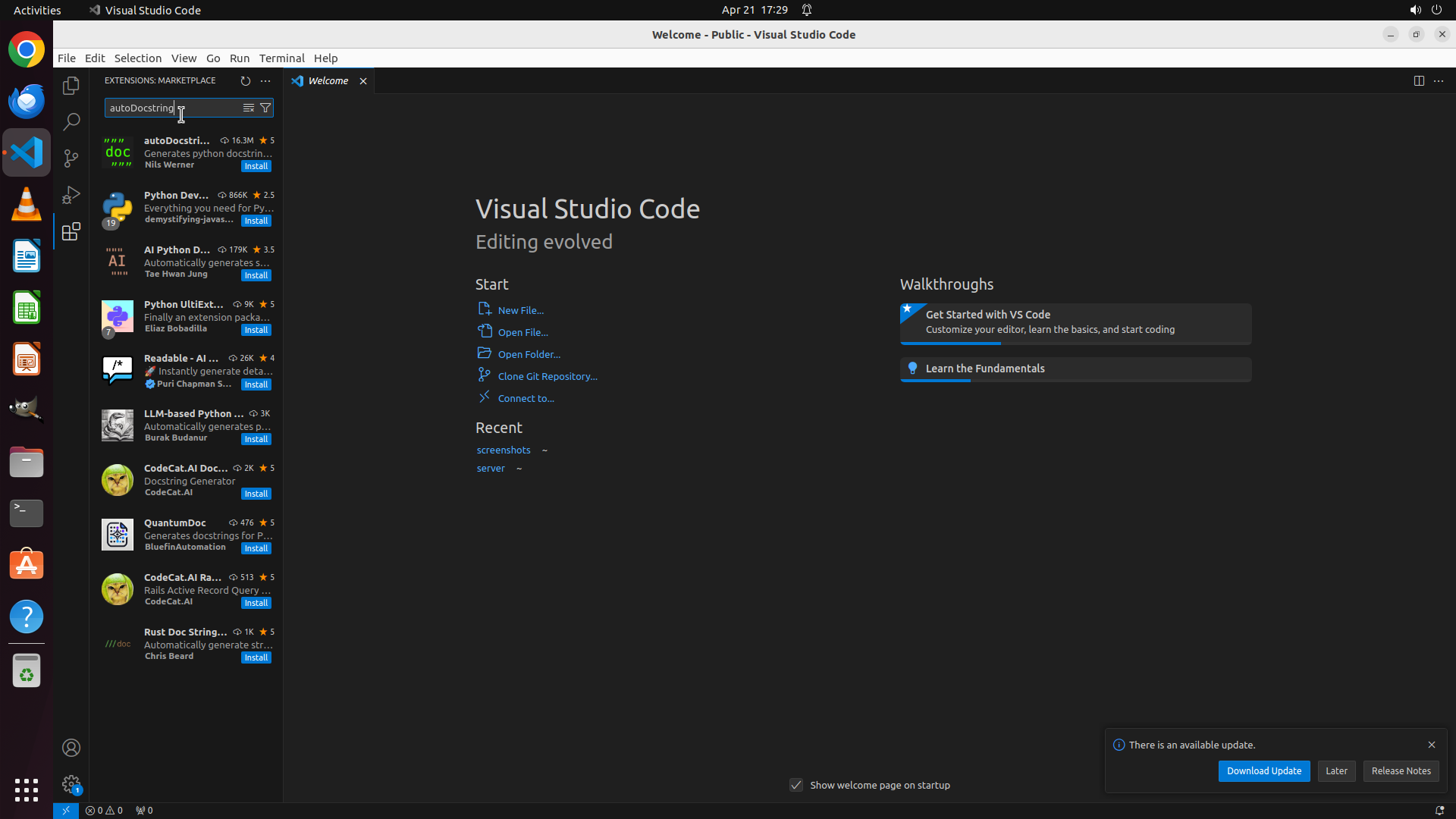
Extensions 视图已成功打开。左侧边栏现在显示 Extensions 面板,顶部有一个搜索框显示 "Search Extensions in Mar..."(Marketplace)。下方显示了已安装的扩展(如 eval)和推荐的扩展(如 Vim、GitLens)。右下角有一个更新提示通知。
#### 情况分析与思考过程
上一步操作成功打开了 Extensions 视图。现在我需要继续执行策略树中的下一步:
1. ✅ 打开 Extensions 视图(已完成)
2. 🔄 搜索 autoDocstring 扩展(当前步骤)
3. 选择并安装扩展
下一步操作是点击 Extensions 面板顶部的搜索框,然后输入 "autoDocstring" 来搜索该扩展。搜索框位于 Extensions 标题下方,显示 "Search Extensions in Mar..." 的占位文本。
我将执行以下操作:
1. 点击搜索框以聚焦它
2. 输入 "autoDocstring" 进行搜索
```
Step 3:
CLICK (338, 217)
```
#### 重要信息
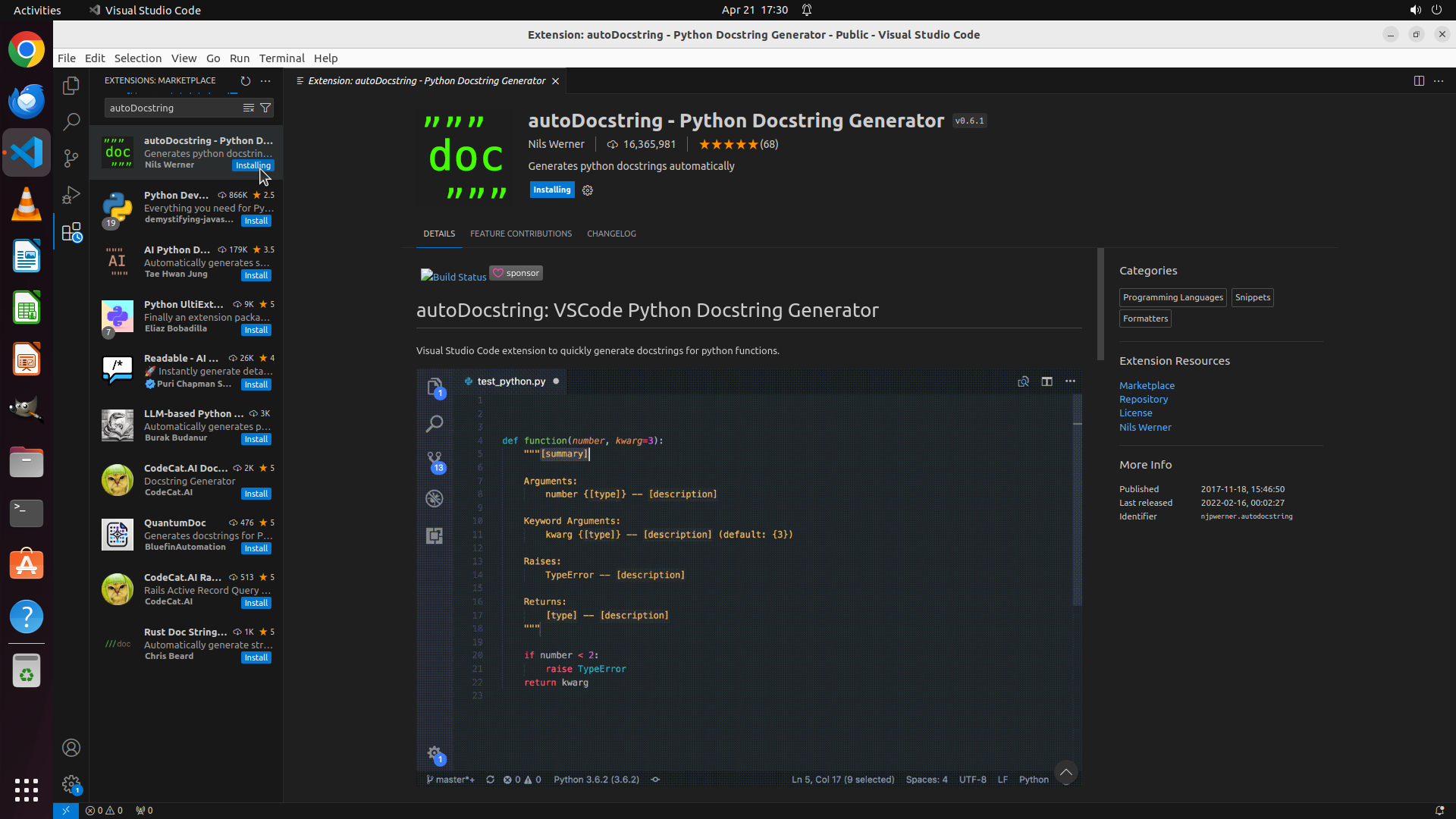
搜索已成功执行,Extensions 面板显示了多个与 "autoDocstring" 相关的扩展结果。第一个结果就是我们要找的 "autoDocstring - Python Docstring Generator" by Nils Werner,它有 16.3M 的下载量。该扩展右侧有一个蓝色的 "Install" 按钮。
#### 情况分析与思考过程
根据策略树,当前进度如下:
1. ✅ 打开 Extensions 视图(已完成)
2. ✅ 在搜索框中输入 'autoDocstring'(已完成)
3. 🔄 选择并安装扩展(当前步骤)
我可以看到第一个搜索结果就是目标扩展 "autoDocstring - Python Docstring Generator" by Nils Werner。该扩展旁边有一个蓝色的 "Install" 按钮。我可以直接点击这个 Install 按钮来安装扩展,而不需要先点击进入详情页。
下一步操作:点击第一个扩展旁边的 "Install" 按钮来安装 autoDocstring 扩展。
```
Step 4:
WAIT
```
#### 重要信息
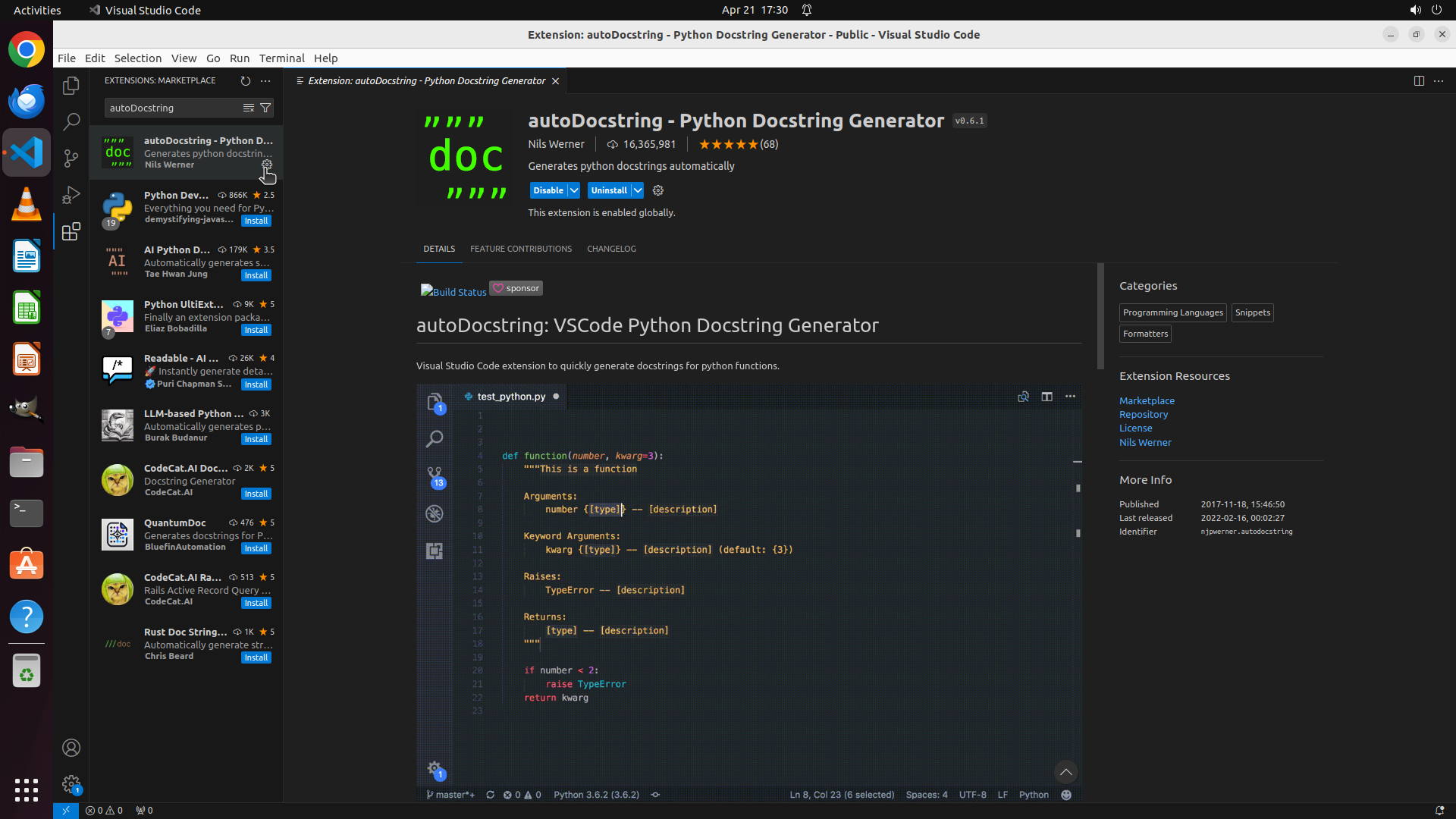
安装按钮点击成功,现在显示了 autoDocstring 扩展的详情页面。可以看到:
- 扩展名称:"autoDocstring - Python Docstring Generator" by Nils Werner
- 版本:v0.6.1
- 下载量:16,365,981
- 当前状态:显示蓝色的 "Installing" 按钮,表示安装正在进行中
#### 情况分析与思考过程
根据策略树,当前进度如下:
1. ✅ 打开 Extensions 视图(已完成)
2. ✅ 搜索 autoDocstring(已完成)
3. ✅ 点击 Install 按钮(已完成)
4. 🔄 等待安装完成并验证(当前步骤)
安装已经开始,"Installing" 按钮表明扩展正在下载和安装中。我需要等待安装过程完成,然后验证扩展是否成功安装。安装完成后,按钮通常会变为 "Installed" 或显示安装完成的状态。
下一步操作:等待安装完成,观察按钮状态变化。
```
Step 5:
DONE DONE
STRATEGY ITEMS ALL DONE
Recording
![]()