Task: 510f64c8-9bcc-4be1-8d30-638705850618
| Application | multi_apps |
| Score | 1.0 |
| Status | success |
| Timestamp | 2026-04-21 09:45:43 |
Runtime Log
Trajectory
Step 1:
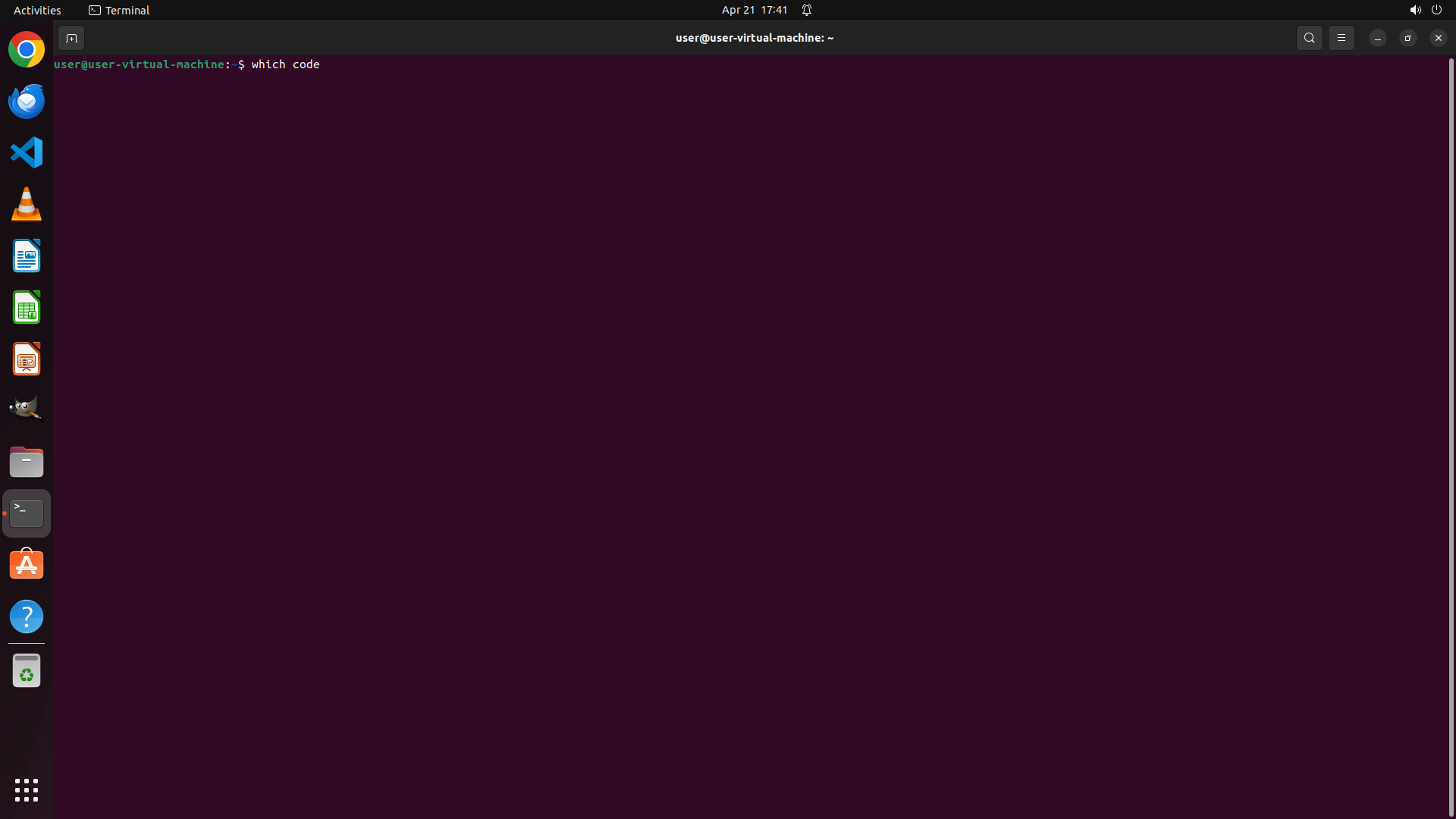
TYPING "which code"
```
#### 从截图中观察到的信息
- 当前有一个终端窗口已经打开
- 终端显示提示符 `user@user-virtual-machine:~$`,表示当前在 home 目录 (~)
- 终端背景为深紫色/暗红色,文字为白色
- 左侧有应用程序快捷方式栏,可以看到 VS Code: 的图标(蓝色图标),但这不能直接证明 code 命令可用
- 终端窗口标题为 "Terminal"
#### 下一步计划
由于终端已经打开,我将执行以下命令来回答两个问题:
1. 运行 `which code` 检查 VS Code: 是否已安装且命令可用
2. 运行 `ls -la ~/Desktop/project` 检查目录是否存在
这两个命令可以连续执行,获取所需信息。
```
Step 1:
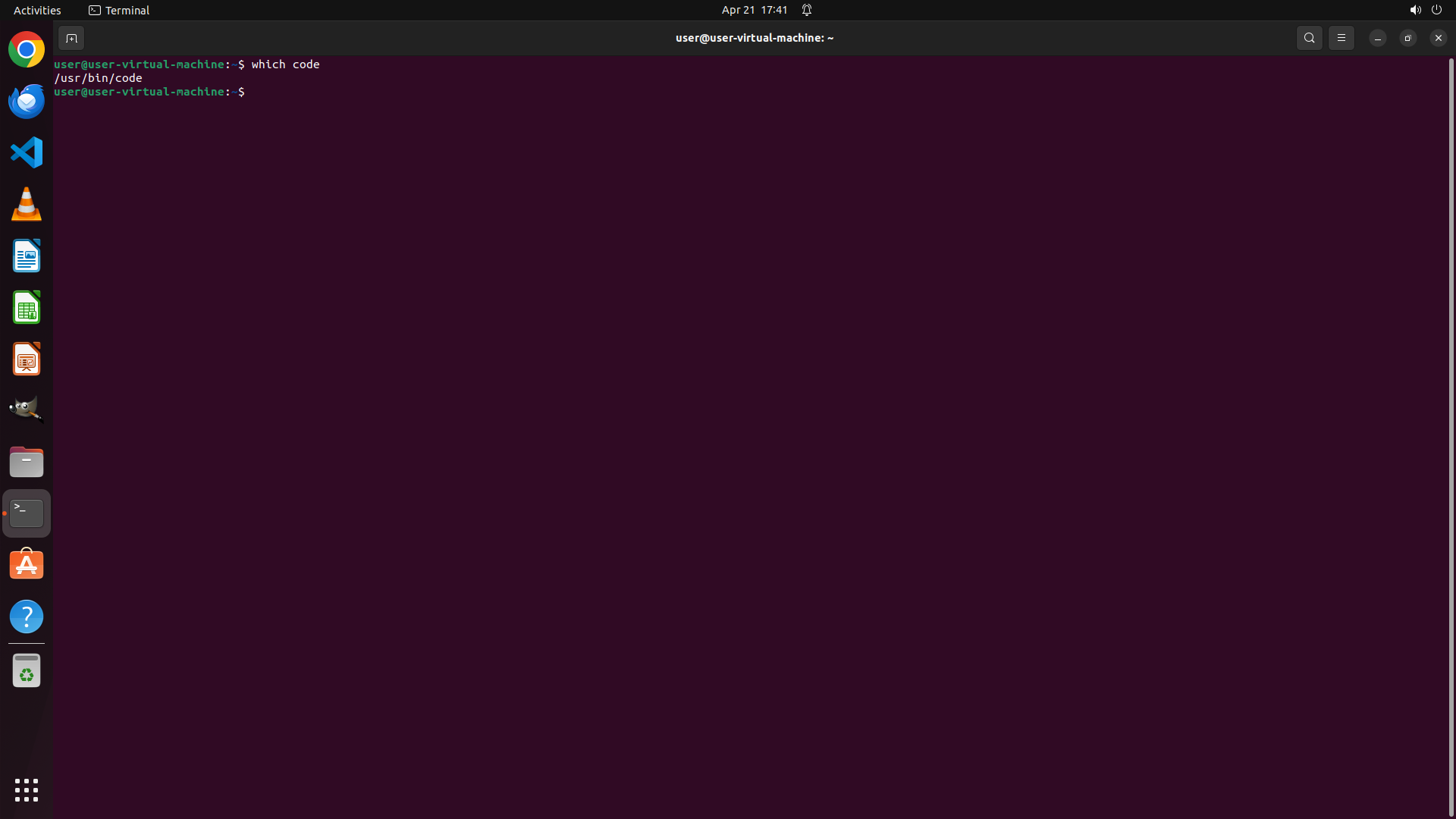
HOTKEY
```
#### 从截图中观察到的信息
- 当前有一个终端窗口已经打开
- 终端显示提示符 `user@user-virtual-machine:~$`,表示当前在 home 目录 (~)
- 终端背景为深紫色/暗红色,文字为白色
- 左侧有应用程序快捷方式栏,可以看到 VS Code: 的图标(蓝色图标),但这不能直接证明 code 命令可用
- 终端窗口标题为 "Terminal"
#### 下一步计划
由于终端已经打开,我将执行以下命令来回答两个问题:
1. 运行 `which code` 检查 VS Code: 是否已安装且命令可用
2. 运行 `ls -la ~/Desktop/project` 检查目录是否存在
这两个命令可以连续执行,获取所需信息。
```
Step 1:
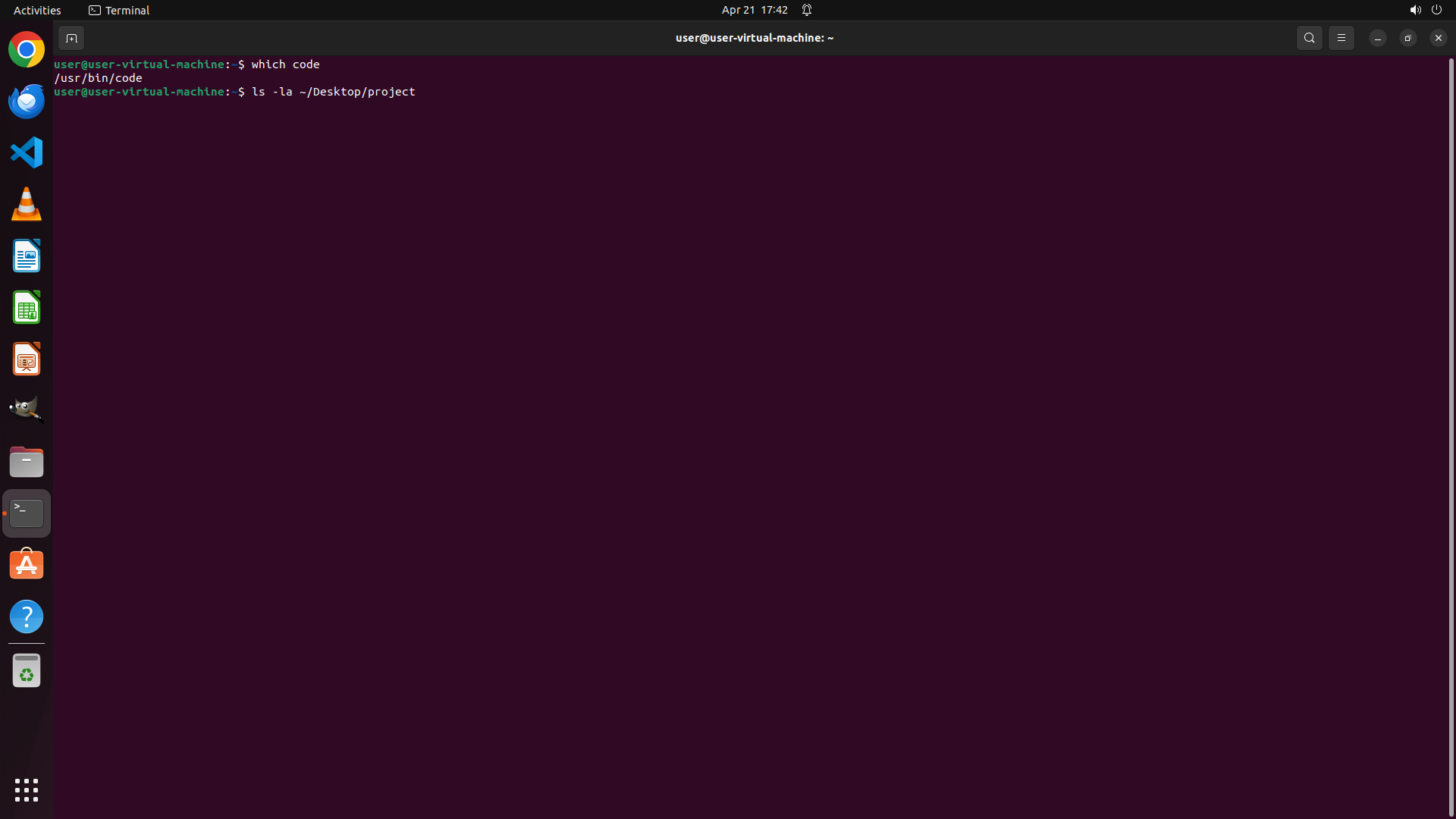
TYPING "ls -la ~/Desktop/project"
```
#### 从截图中观察到的信息
- 当前有一个终端窗口已经打开
- 终端显示提示符 `user@user-virtual-machine:~$`,表示当前在 home 目录 (~)
- 终端背景为深紫色/暗红色,文字为白色
- 左侧有应用程序快捷方式栏,可以看到 VS Code: 的图标(蓝色图标),但这不能直接证明 code 命令可用
- 终端窗口标题为 "Terminal"
#### 下一步计划
由于终端已经打开,我将执行以下命令来回答两个问题:
1. 运行 `which code` 检查 VS Code: 是否已安装且命令可用
2. 运行 `ls -la ~/Desktop/project` 检查目录是否存在
这两个命令可以连续执行,获取所需信息。
```
Step 1:
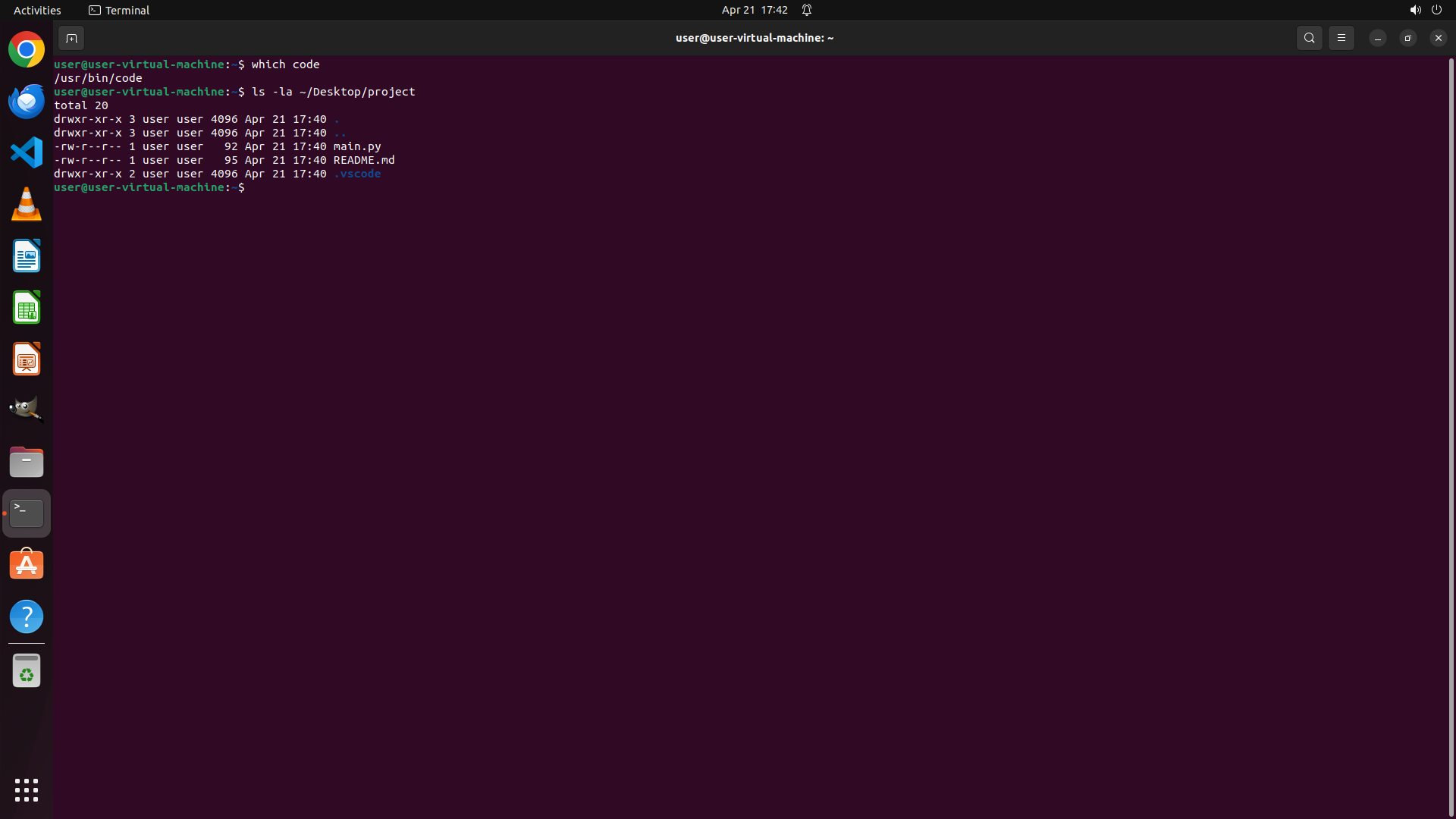
HOTKEY
```
#### 从截图中观察到的信息
- 当前有一个终端窗口已经打开
- 终端显示提示符 `user@user-virtual-machine:~$`,表示当前在 home 目录 (~)
- 终端背景为深紫色/暗红色,文字为白色
- 左侧有应用程序快捷方式栏,可以看到 VS Code: 的图标(蓝色图标),但这不能直接证明 code 命令可用
- 终端窗口标题为 "Terminal"
#### 下一步计划
由于终端已经打开,我将执行以下命令来回答两个问题:
1. 运行 `which code` 检查 VS Code: 是否已安装且命令可用
2. 运行 `ls -la ~/Desktop/project` 检查目录是否存在
这两个命令可以连续执行,获取所需信息。
```
Step 2:
TYPING "code ~/Desktop/project"
```
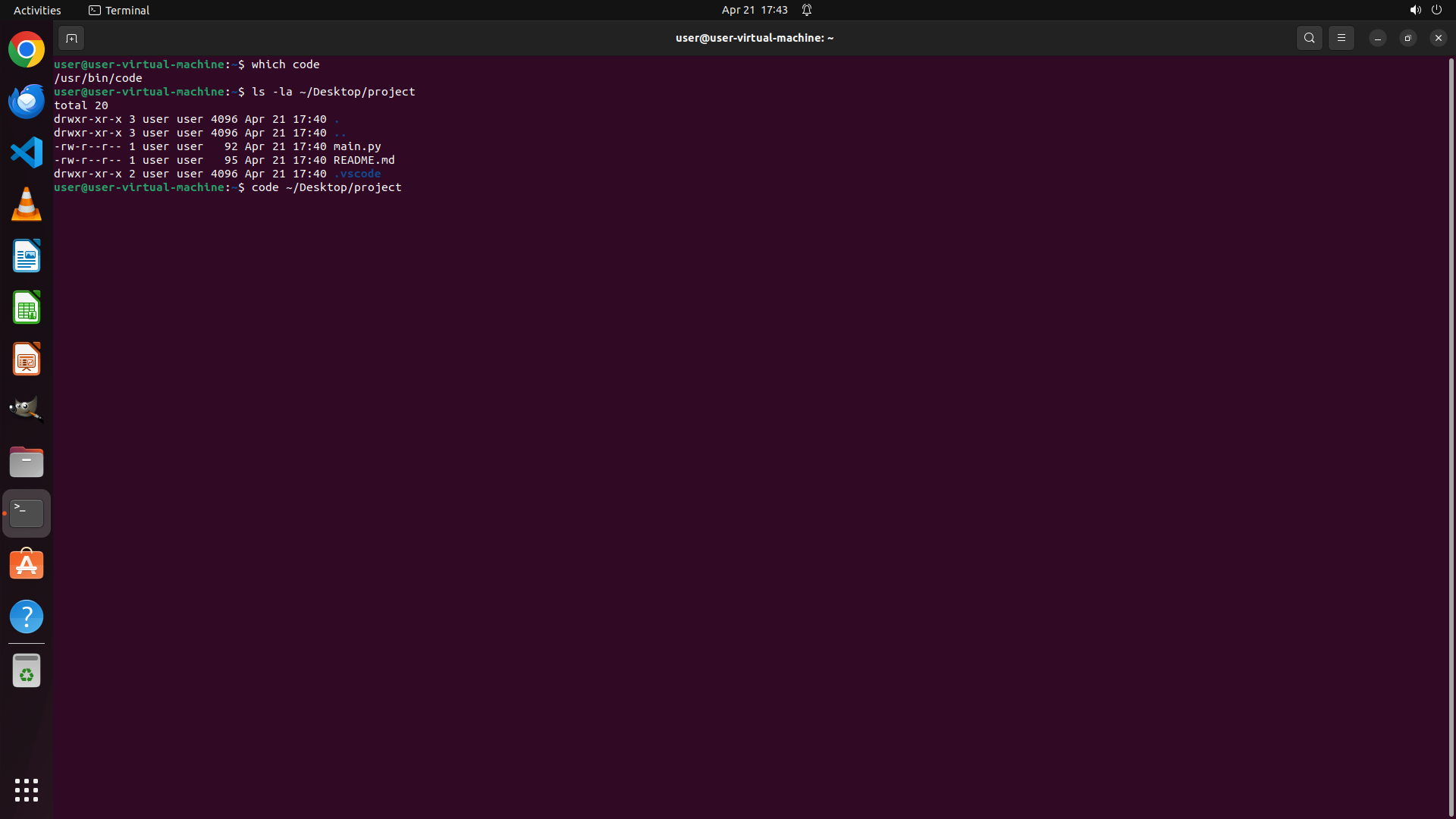
#### 重要信息
终端已经打开,并且之前的命令确认了:
1. VS Code: 已安装(`which code` 返回 `/usr/bin/code`)
2. ~/Desktop/project 目录存在,包含 main.py、README.md 和 .vscode 文件夹
3. 终端当前处于命令提示符状态,等待输入
#### 情况分析与思考过程
任务要求从终端启动 VS Code: 并打开 ~/Desktop/project 文件夹。当前终端已经就绪,我只需要:
1. 在终端中输入命令 `code ~/Desktop/project`
2. 按 Enter 键执行命令
3. 等待 VS Code: 启动
这两个操作(输入命令和按 Enter)可以作为一个 BATCH 操作,因为它们之间不需要等待界面变化。
我将执行这些操作来启动 VS Code:。
```
Step 2:
HOTKEY
```
#### 重要信息
终端已经打开,并且之前的命令确认了:
1. VS Code: 已安装(`which code` 返回 `/usr/bin/code`)
2. ~/Desktop/project 目录存在,包含 main.py、README.md 和 .vscode 文件夹
3. 终端当前处于命令提示符状态,等待输入
#### 情况分析与思考过程
任务要求从终端启动 VS Code: 并打开 ~/Desktop/project 文件夹。当前终端已经就绪,我只需要:
1. 在终端中输入命令 `code ~/Desktop/project`
2. 按 Enter 键执行命令
3. 等待 VS Code: 启动
这两个操作(输入命令和按 Enter)可以作为一个 BATCH 操作,因为它们之间不需要等待界面变化。
我将执行这些操作来启动 VS Code:。
```
Step 3:
WAIT
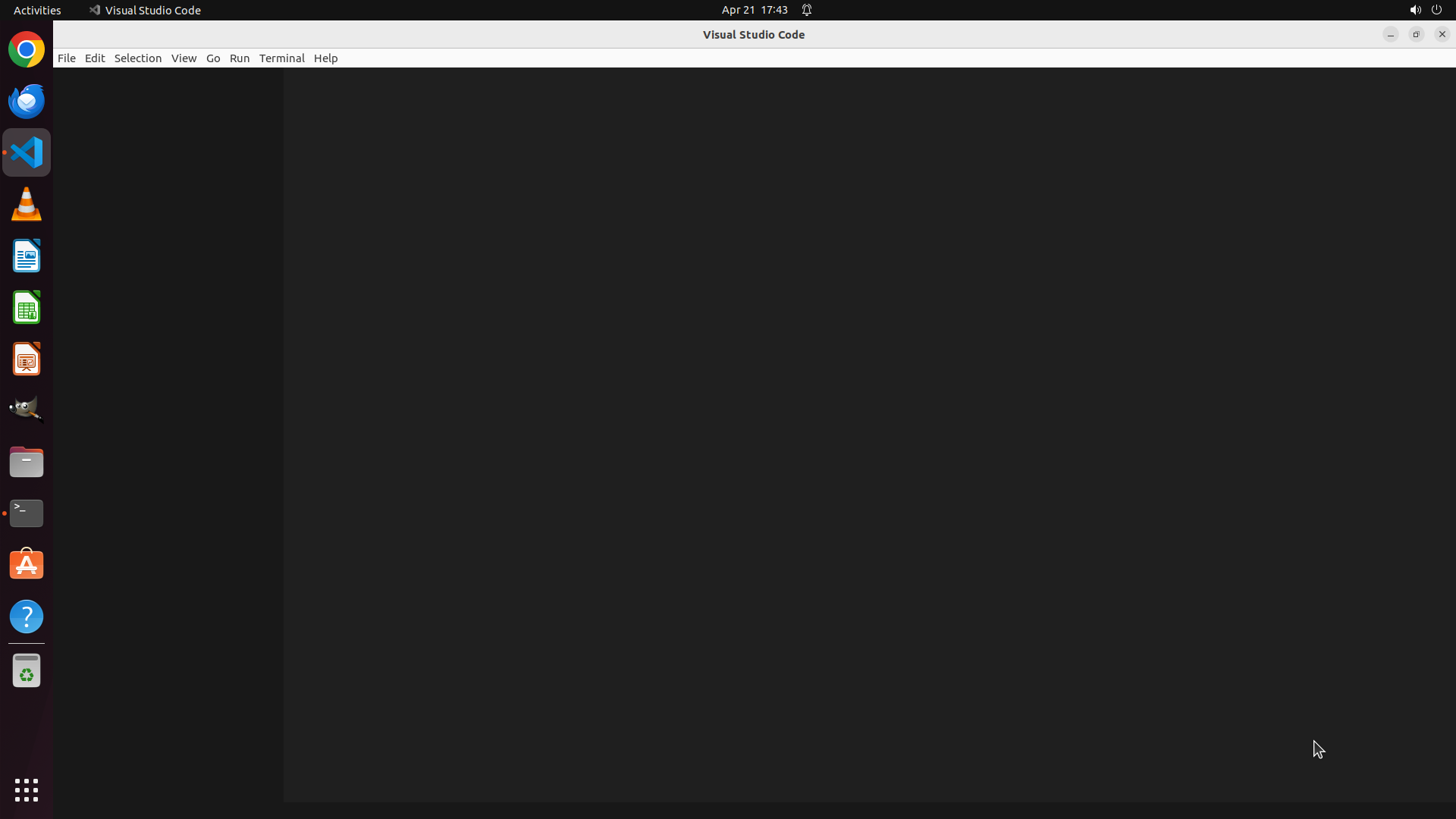
VS Code: 已经成功启动!现在我需要等待它完全加载项目文件夹,然后验证 Explorer 边栏显示了 project 文件夹的内容。
Step 4:
WAIT
```
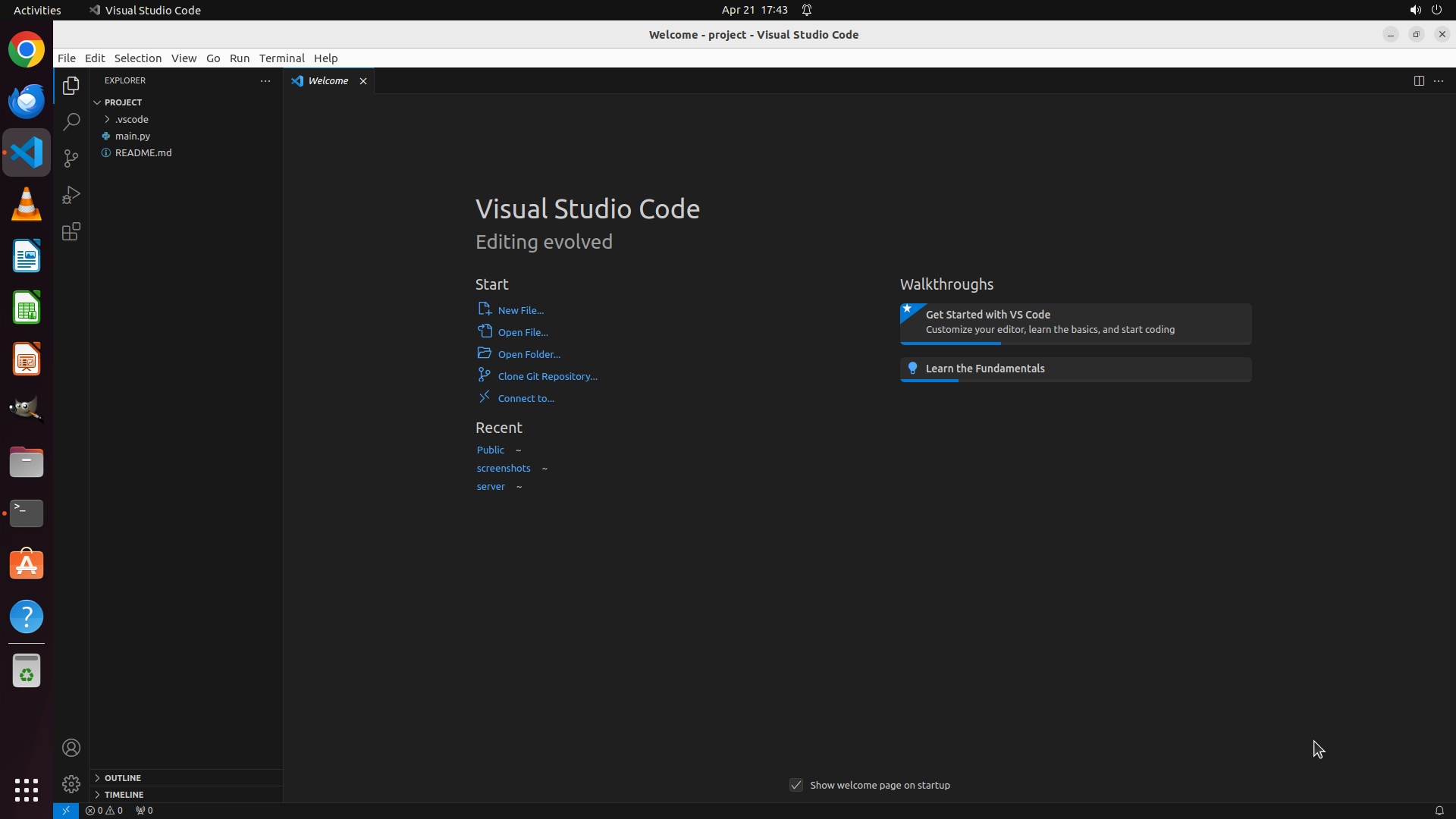
#### 重要信息
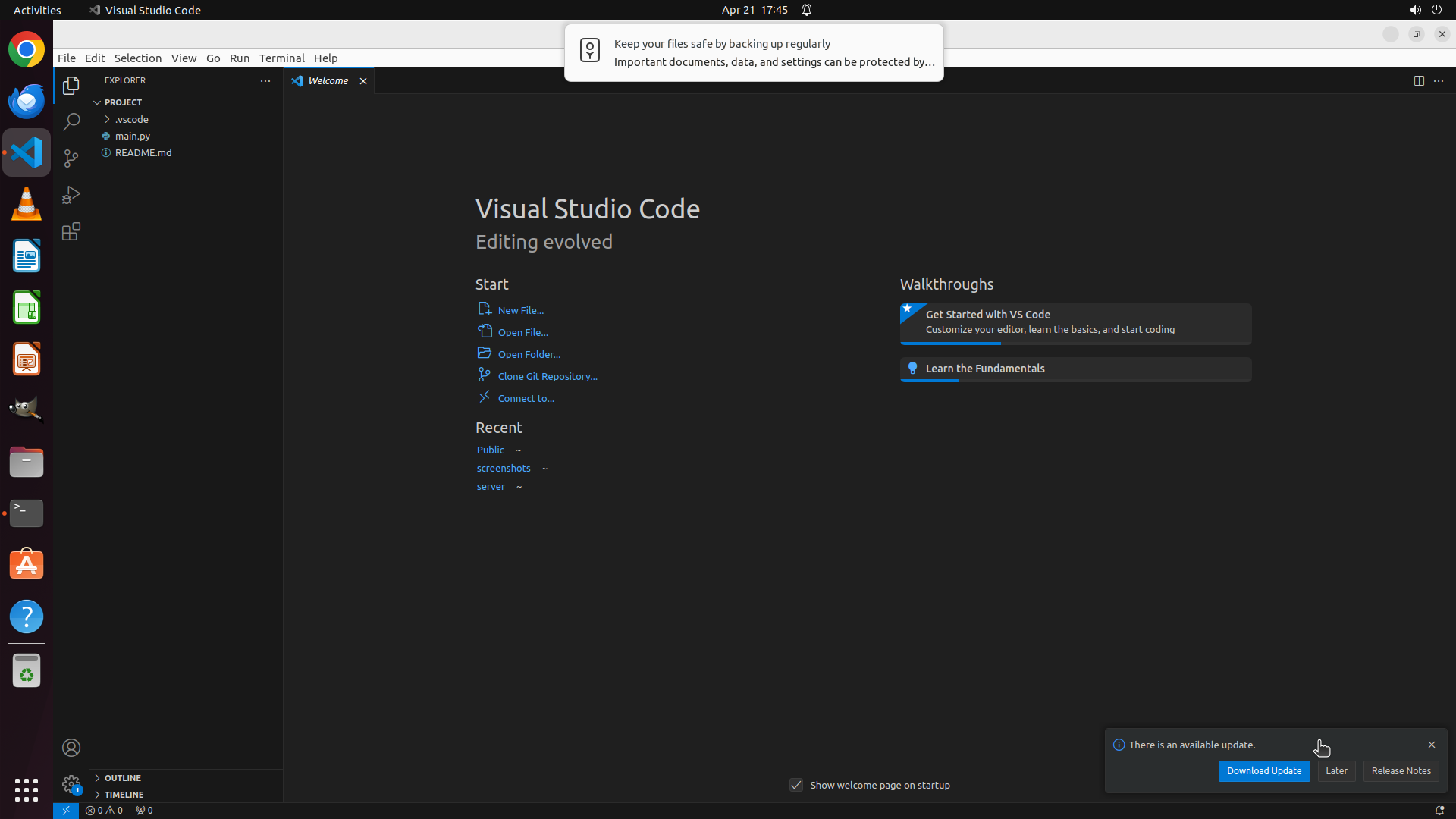
当前屏幕显示 VS Code: 已成功启动并加载了 project 文件夹:
1. 窗口标题栏显示 "Welcome - project - Visual Studio Code:"
2. Explorer 侧边栏显示 "PROJECT" 文件夹结构,包含:
- .vscode 文件夹
- main.py 文件
- README.md 文件
3. 欢迎页面已打开,显示 "Visual Studio Code: - Editing evolved"
4. 策略树中所有任务节点都标记为 success
#### 情况分析与思考过程
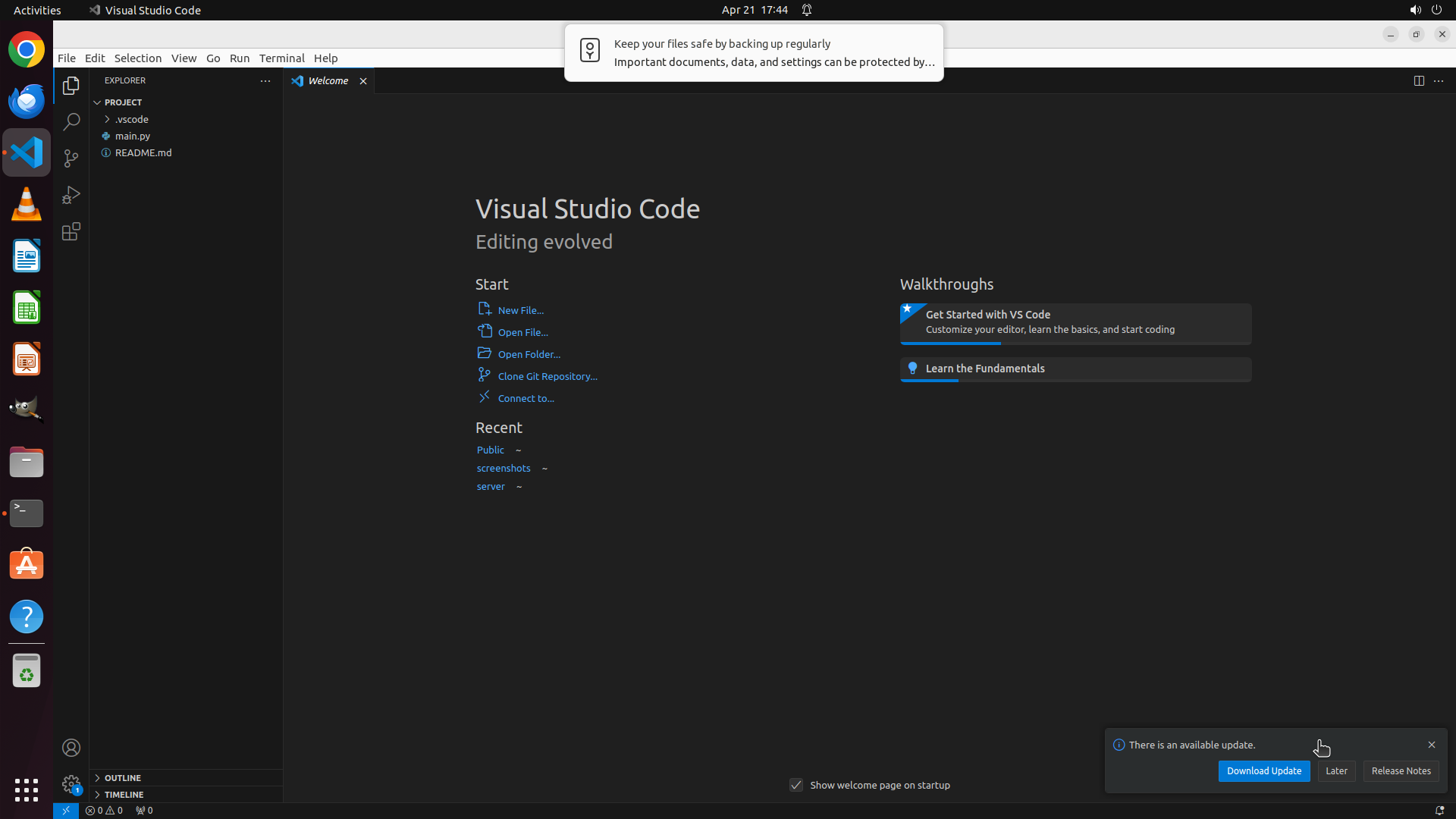
任务要求是从终端启动 VS Code: 并打开 ~/Desktop/project 文件夹。根据当前屏幕截图:
1. VS Code: 已成功启动 - 可以看到完整的 VS Code: 界面
2. 正确的文件夹已加载 - Explorer 中显示 PROJECT 文件夹,包含预期的文件(main.py 和 README.md)
3. 窗口标题确认 - 标题栏包含 "project" 字样
4. 策略树状态显示所有子任务都已完成
所有关键视觉证据都已满足:
- ✓ 终端执行了命令(从历史记录可见)
- ✓ VS Code: 窗口可见且标题包含 'project'
- ✓ Explorer 显示 PROJECT 文件夹及 main.py、README.md 文件
- ✓ VS Code: 图标显示在任务栏
任务已成功完成,无需进一步操作。
```
Step 5:
DONE DONE
STRATEGY ITEMS ALL DONE
Recording
![]()