Task: 5203d847-2572-4150-912a-03f062254390
| Application | thunderbird |
| Score | 1.0 |
| Status | success |
| Timestamp | 2026-04-21 09:46:17 |
Runtime Log
Trajectory
Step 1:
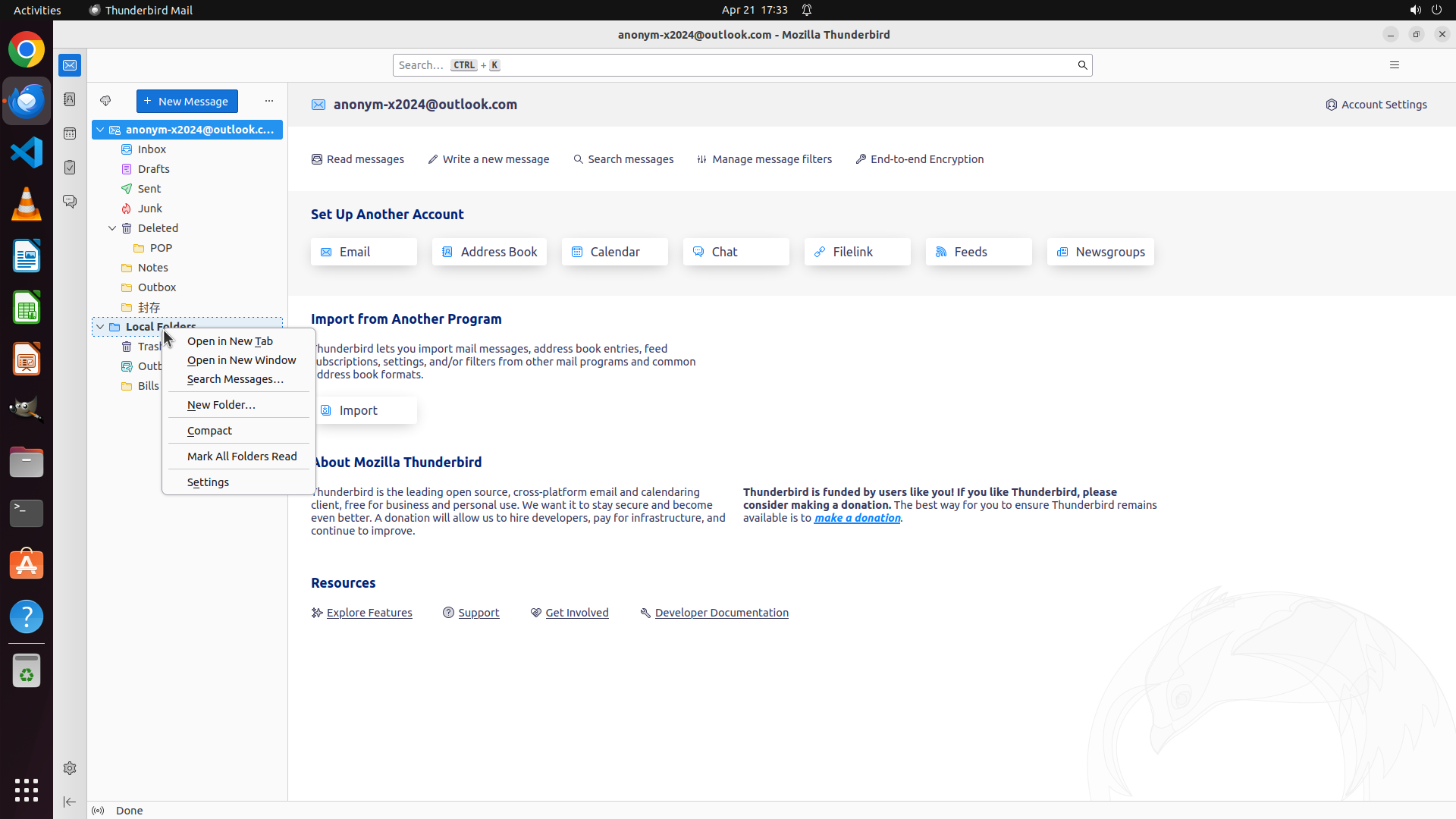
RIGHT_CLICK (211, 430)
```
#### 重要信息
1. Thunderbird Mail 已经打开并运行
2. 已配置的邮箱账户:
[email protected]
3. 左侧文件夹列表显示:
- 邮箱账户下的标准文件夹(Inbox, Drafts, Sent, Junk, Deleted)
- Local Folders(本地文件夹)下目前有:Trash, Outbox, Bills
4. 需要在 Local Folders 下新建一个名为 "Promotions" 的文件夹
5. 需要创建消息过滤器,将主题包含 "discount" 的邮件自动移动到 Promotions 文件夹
#### 情况分析与思考过程
任务分为两个主要部分:
1. 创建本地文件夹 "Promotions"
2. 创建消息过滤器
根据策略树,第一步是右键点击 "Local Folders" 来创建新文件夹。我可以看到 Local Folders 在左侧文件夹列表中,需要右键点击它来调出上下文菜单,然后选择新建文件夹选项。
接下来我将执行:
1. 右键点击 "Local Folders"
2. 等待菜单出现后再选择新建文件夹选项
```
Step 2:
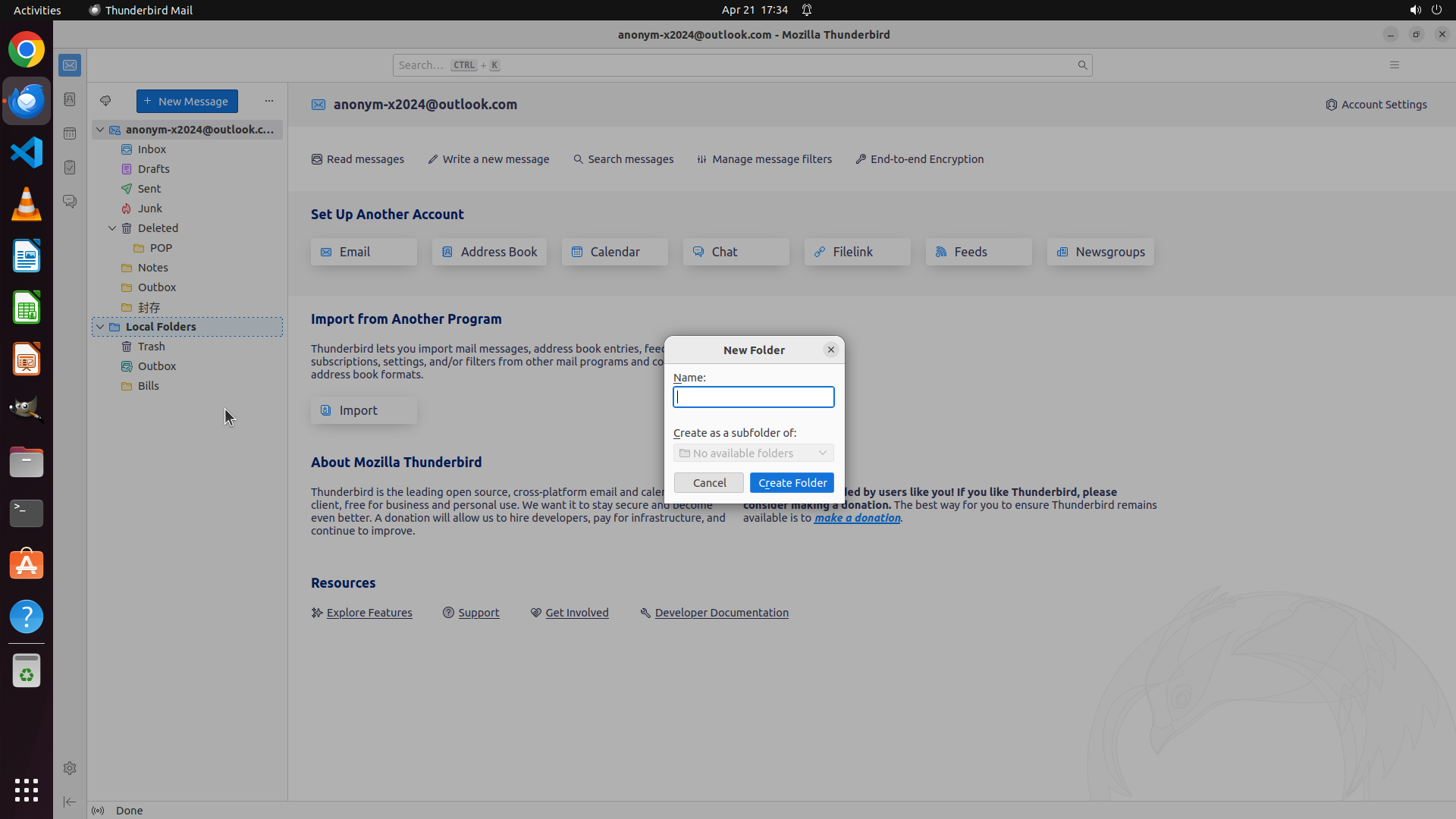
CLICK (292, 534)
```
#### 重要信息
1. 右键点击 "Local Folders" 成功,上下文菜单已出现
2. 菜单中包含 "New Folder..." 选项,这正是创建新文件夹所需的选项
3. 其他选项包括:Open in New Tab, Open in New Window, Search Messages..., Compact, Mark All Folders Read, Settings
#### 情况分析与思考过程
上一步操作成功,右键菜单已经显示。现在我需要点击 "New Folder..." 选项来创建新文件夹。这是策略树中步骤 1.2 的内容。
点击 "New Folder..." 后,应该会弹出一个对话框,让我输入文件夹名称 "Promotions"。然后我需要确认创建,完成策略树中的步骤 1.3。
接下来的操作计划:
1. 点击 "New Folder..."
2. 等待对话框出现
3. 输入 "Promotions" 作为文件夹名
4. 确认创建
5. 然后进入第二部分:创建消息过滤器
```
Step 3:
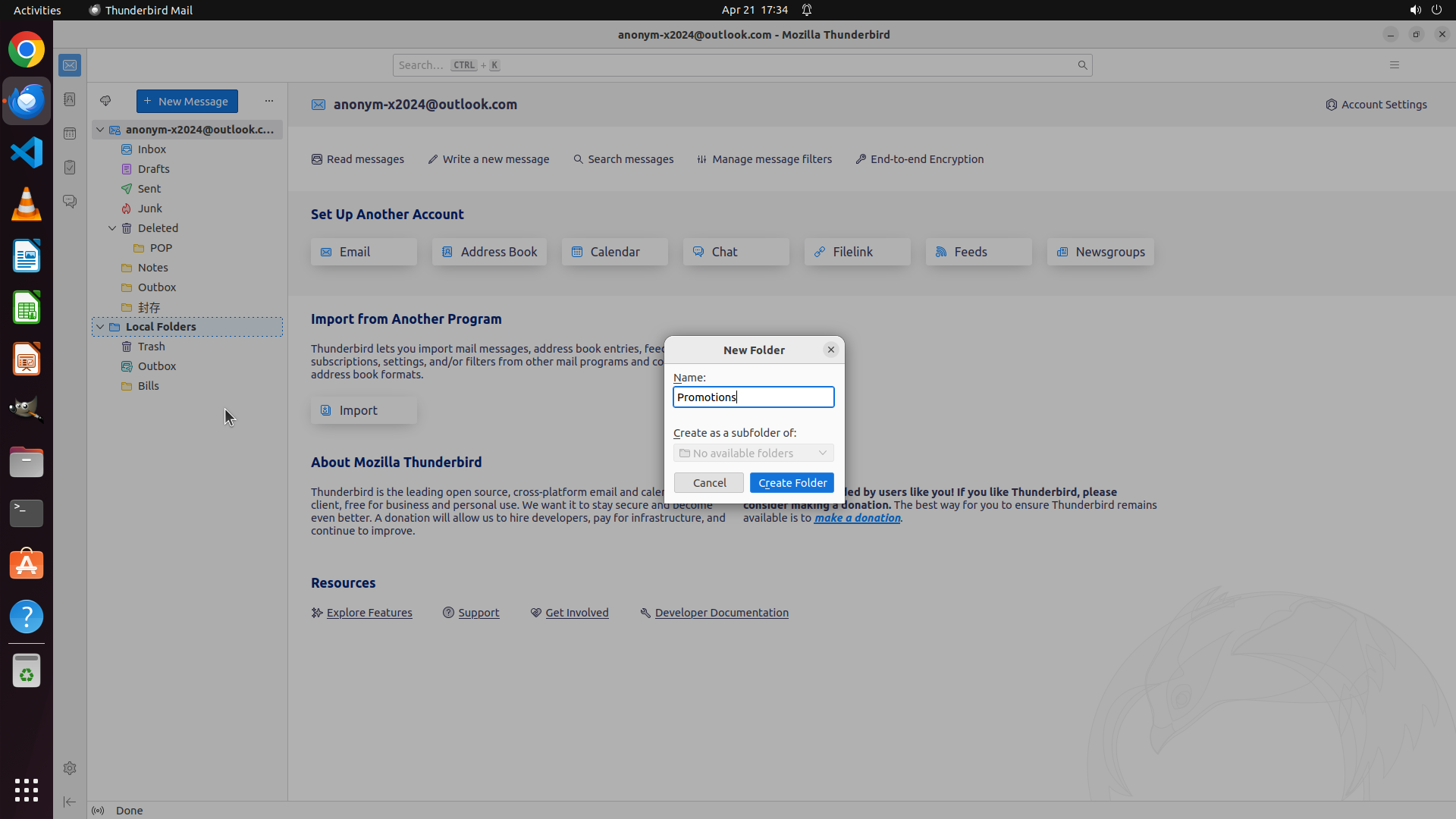
TYPING "Promotions"
Step 4:
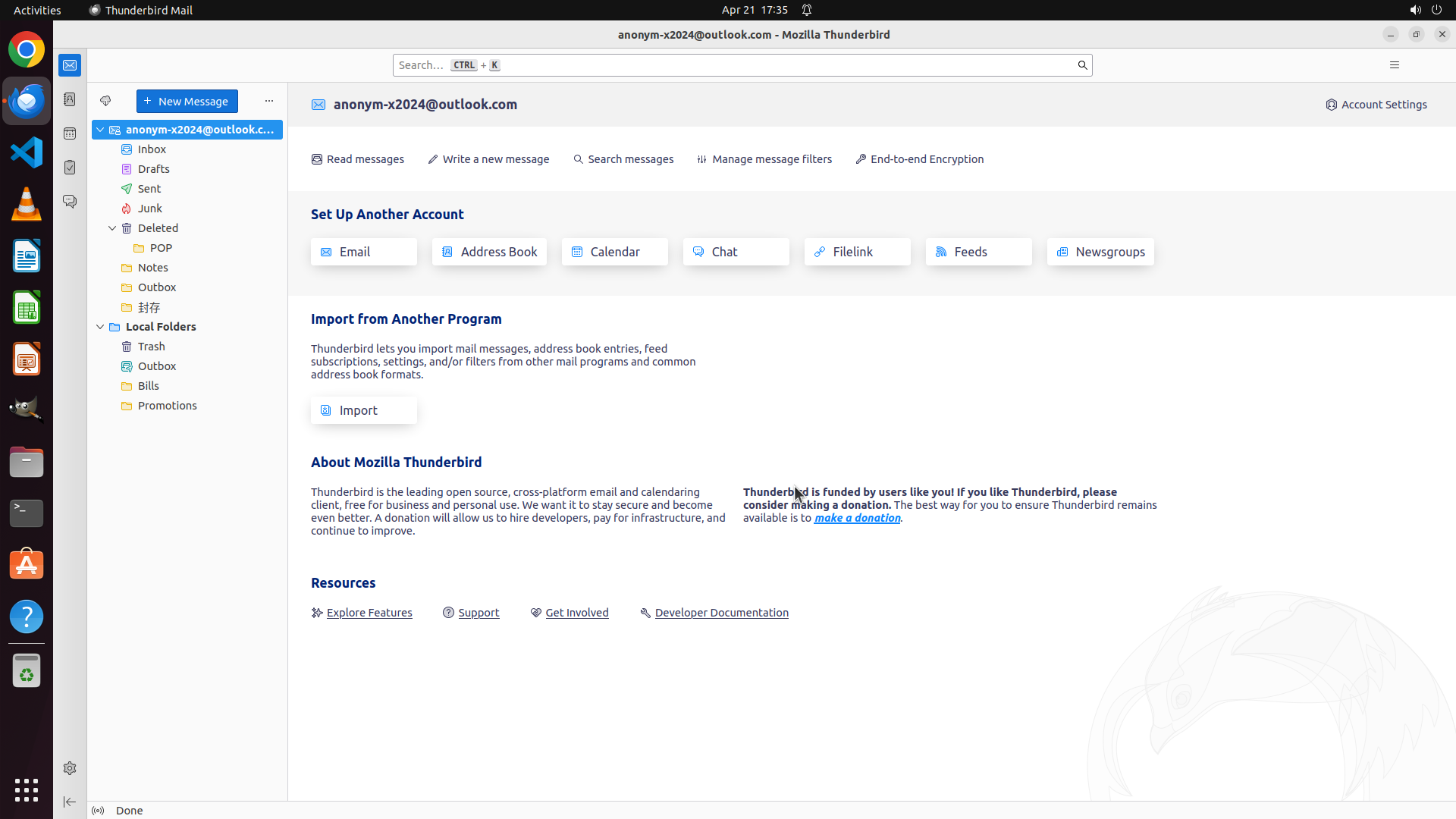
CLICK (1043, 636)
```
#### 重要信息
1. "New Folder" 对话框已经打开
2. 名称字段中已经输入了 "Promotions"
3. 对话框显示 "Create as a subfolder of:" 下拉菜单(显示 "No available folders")
4. 有两个按钮:Cancel 和 Create Folder(蓝色按钮)
5. 需要点击 "Create Folder" 按钮来确认创建文件夹
#### 情况分析与思考过程
上一步操作成功,已经在名称字段中输入了 "Promotions"。现在需要完成文件夹创建的最后一步:点击 "Create Folder" 按钮。
根据策略树:
- 任务 1(创建文件夹)的步骤 1.3 即将完成
- 点击 "Create Folder" 后,文件夹应该会在 Local Folders 下创建
- 然后需要进入任务 2:创建消息过滤器
接下来的操作计划:
1. 点击 "Create Folder" 按钮确认创建
2. 等待文件夹创建完成并出现在左侧列表中
3. 然后进入菜单 ≡ → Tools → Message Filters 创建过滤器
4. 设置过滤条件:Subject contains "discount"
5. 设置操作:Move message to "Promotions" folder
```
Step 5:
CLICK (1016, 208)
Step 6:
CLICK (1306, 427)
```
#### 重要信息
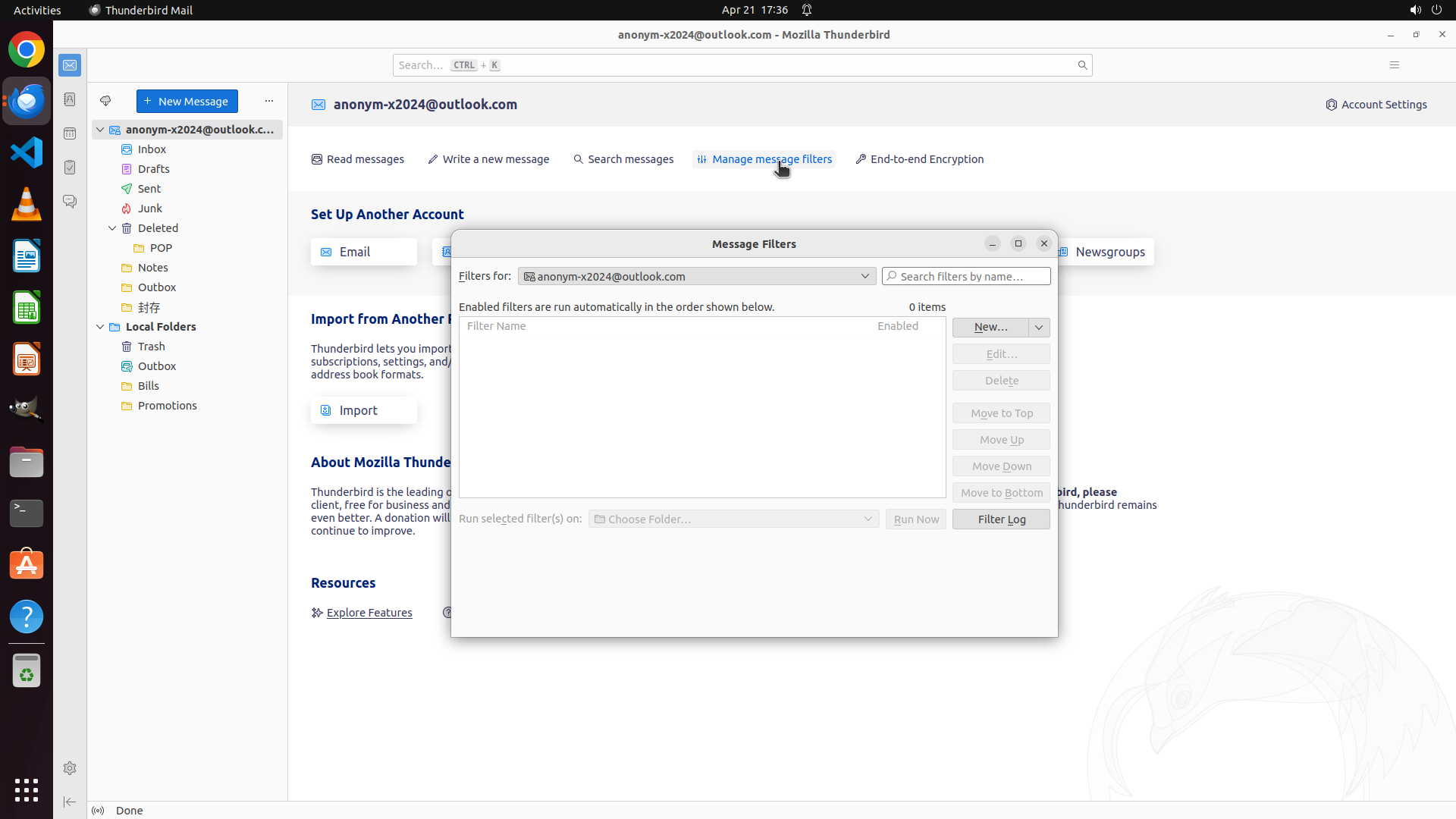
1. Message Filters 对话框已成功打开
2. 当前显示 "0 items",表示还没有任何过滤器
3. 左侧文件夹列表中可以看到 "Promotions" 文件夹已创建成功(在 Local Folders 下)
4. 需要点击 "New..." 按钮来创建新的过滤器
5. 过滤器需要设置:条件为 Subject contains "discount",操作为移动到 Promotions 文件夹
#### 情况分析与思考过程
上一步点击 "Manage message filters" 成功,Message Filters 对话框已经打开。现在我需要:
根据策略树任务 2:
- 步骤 2.1 已完成(打开 Message Filters)
- 步骤 2.2 接下来:点击 "New..." 创建新过滤器
- 然后设置条件和操作
接下来的操作计划:
1. 点击 "New..." 按钮
2. 在弹出的过滤器编辑对话框中设置条件:Subject contains "discount"
3. 设置操作:Move message to folder "Promotions"
4. 保存过滤器
现在点击 "New..." 按钮开始创建过滤器。
```
Step 7:
CLICK (1208, 538)
Step 8:
TYPING "discount"
```
#### 重要信息
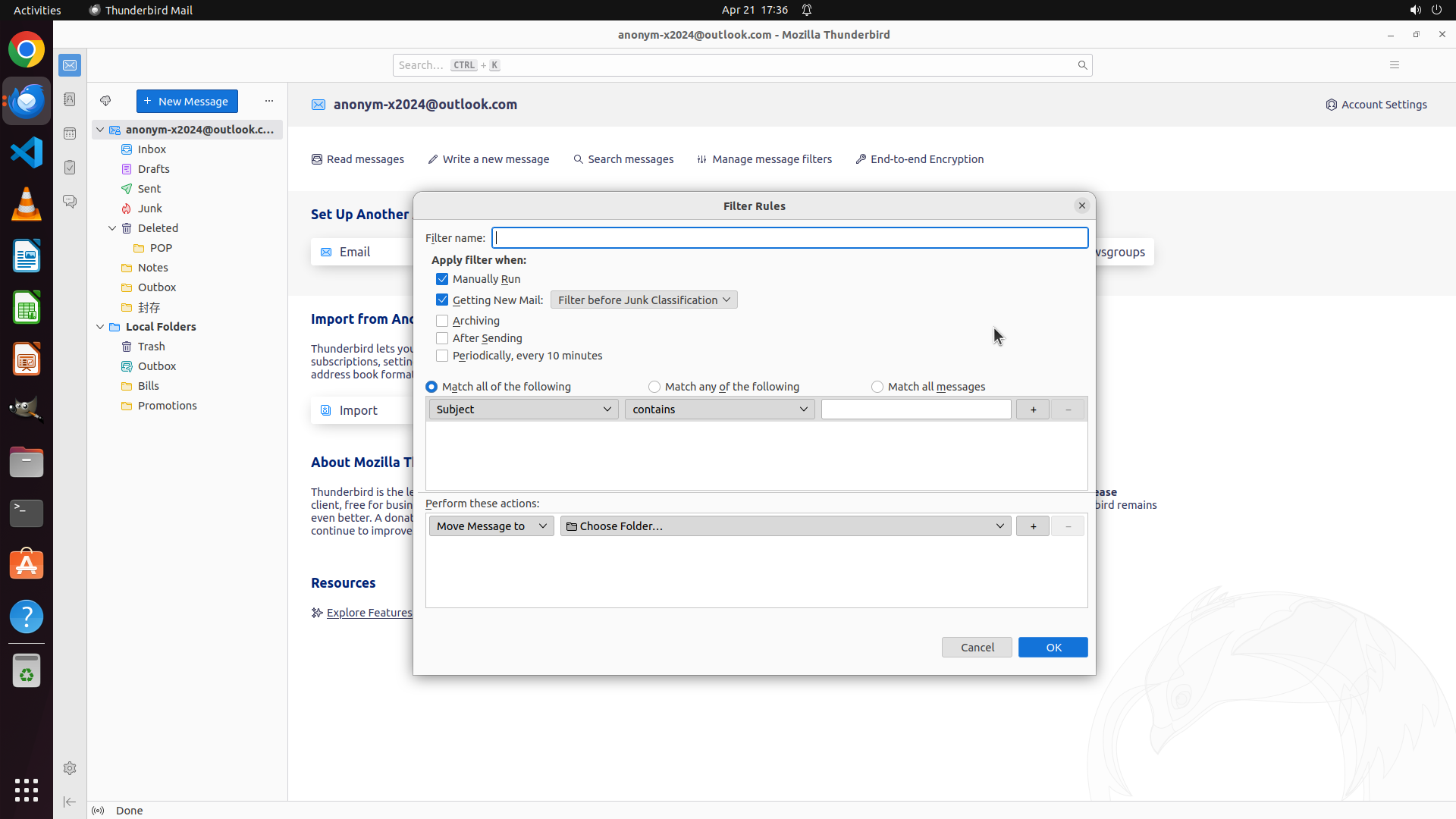
1. "Filter Rules" 对话框已打开,用于创建新的消息过滤器
2. 过滤条件已部分设置:"Subject" 和 "contains" 下拉菜单已选中
3. 需要在文本输入框中输入 "discount" 作为过滤关键词
4. 操作部分显示 "Move Message to" 已选择,但需要通过 "Choose Folder..." 按钮选择目标文件夹
5. 左侧文件夹列表中可以看到 "Promotions" 文件夹已创建成功
#### 情况分析与思考过程
根据策略树任务 2 的进度:
- 步骤 2.2(点击 'New' 创建新过滤器)- 已完成,Filter Rules 对话框已打开
- 步骤 2.3(设置条件:Subject contains 'discount')- 条件类型已设置为 Subject 和 contains,现在需要在文本框中输入 "discount"
- 步骤 2.4(设置操作:移动到 'Promotions' 文件夹)- 操作类型已设置为 Move Message to,但需要选择具体文件夹
- 步骤 2.5(保存过滤器)- 最后点击 OK
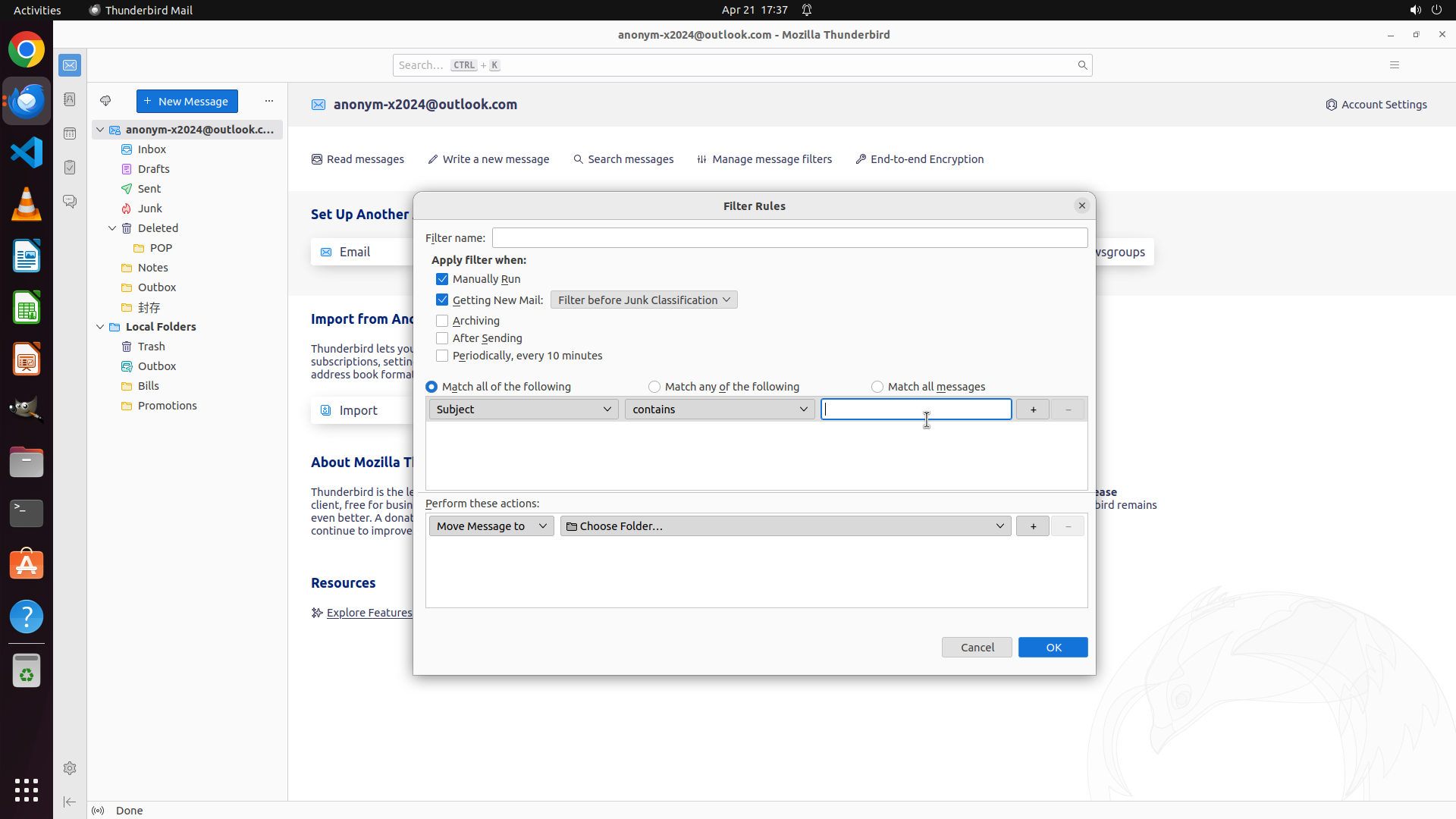
当前光标应该在 "contains" 旁边的文本输入框中,我需要:
1. 输入 "discount" 作为过滤条件的关键词
2. 然后点击 "Choose Folder..." 选择 Promotions 文件夹
3. 给过滤器命名(可选)
4. 点击 OK 保存
接下来我先输入 "discount"。
```
Step 9:
CLICK (1031, 691)
```
#### 重要信息
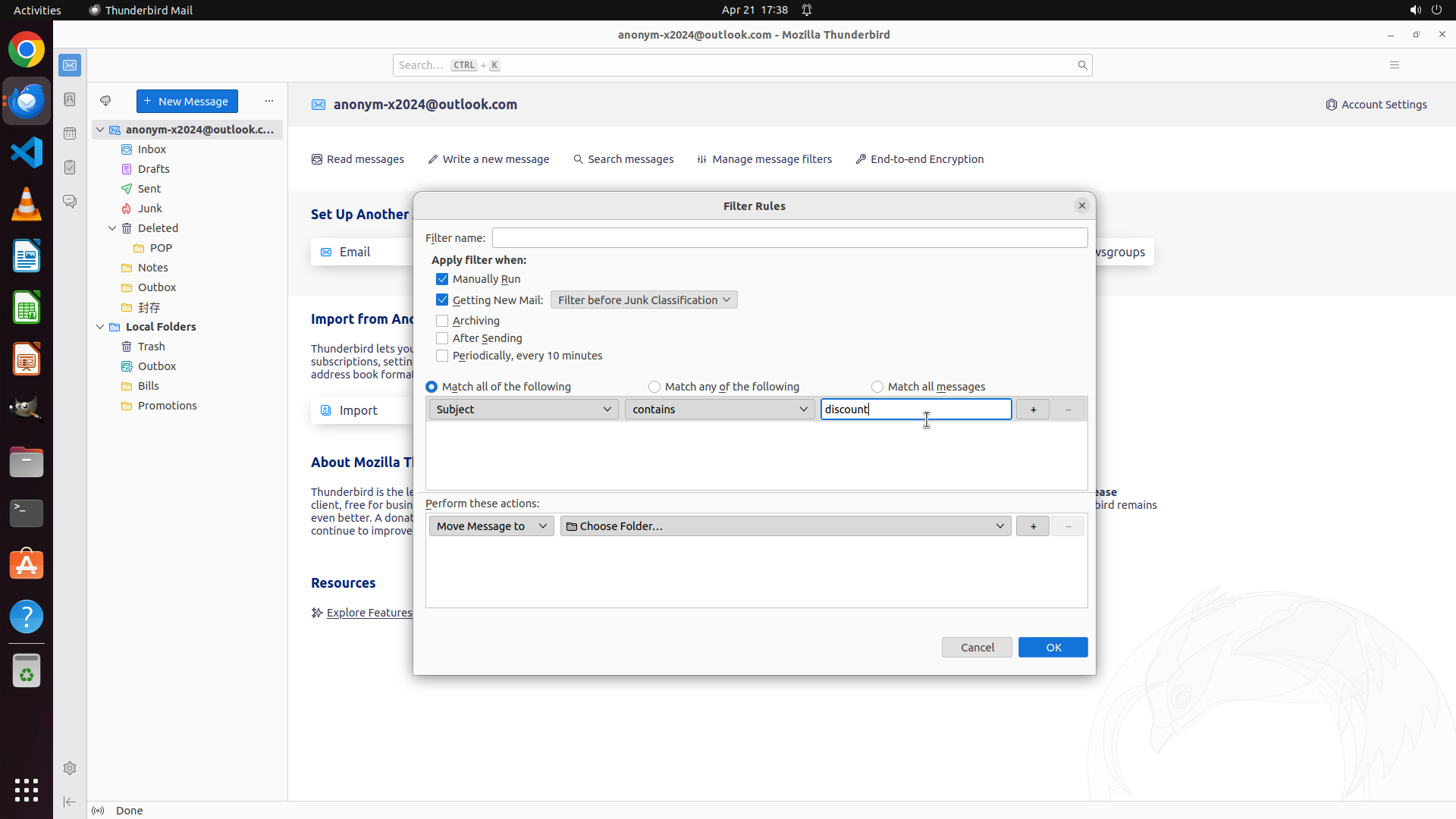
1. "discount" 已成功输入到过滤条件的文本框中
2. 过滤条件已完整设置:Subject contains "discount"
3. 操作部分显示 "Move Message to" 已选择
4. 需要点击 "Choose Folder..." 按钮来选择目标文件夹 "Promotions"
5. 左侧文件夹列表中可以看到 "Promotions" 文件夹已创建成功
#### 情况分析与思考过程
根据策略树任务 2 的进度:
- 步骤 2.3(设置条件:Subject contains 'discount')- ✅ 已完成
- 步骤 2.4(设置操作:移动到 'Promotions' 文件夹)- 正在进行,需要点击 "Choose Folder..." 按钮选择目标文件夹
- 步骤 2.5(保存过滤器)- 待完成
当前界面显示:
- "Move Message to" 操作已选择
- 旁边有 "Choose Folder..." 按钮需要点击
- 点击后会弹出文件夹选择对话框,我需要选择 Local Folders 下的 Promotions 文件夹
接下来的操作计划:
1. 点击 "Choose Folder..." 按钮
2. 在弹出的对话框中选择 Promotions 文件夹
3. 给过滤器命名(可选)
4. 点击 OK 保存过滤器
现在点击 "Choose Folder..." 按钮。
```
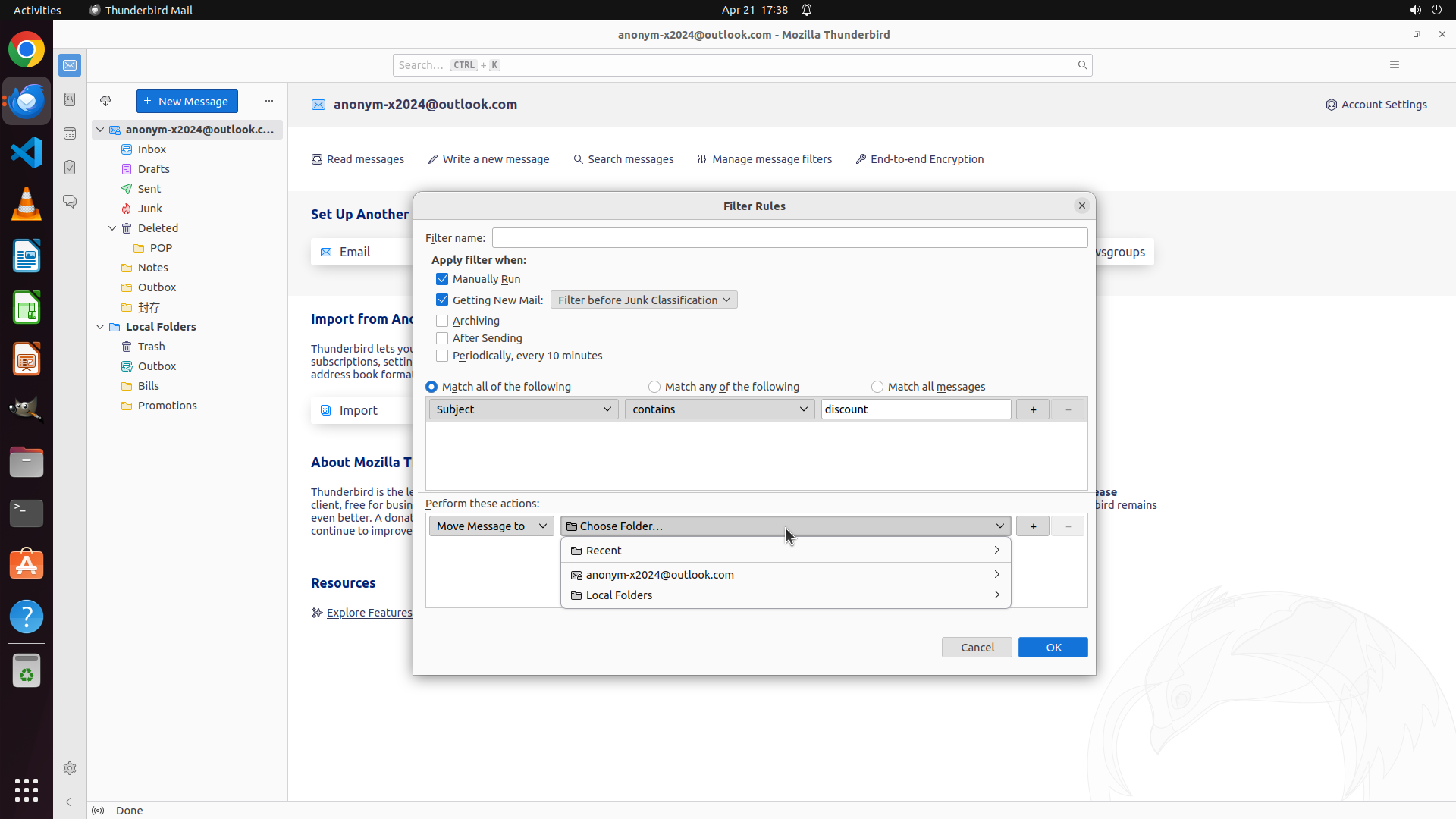
Step 10:
CLICK (816, 780)
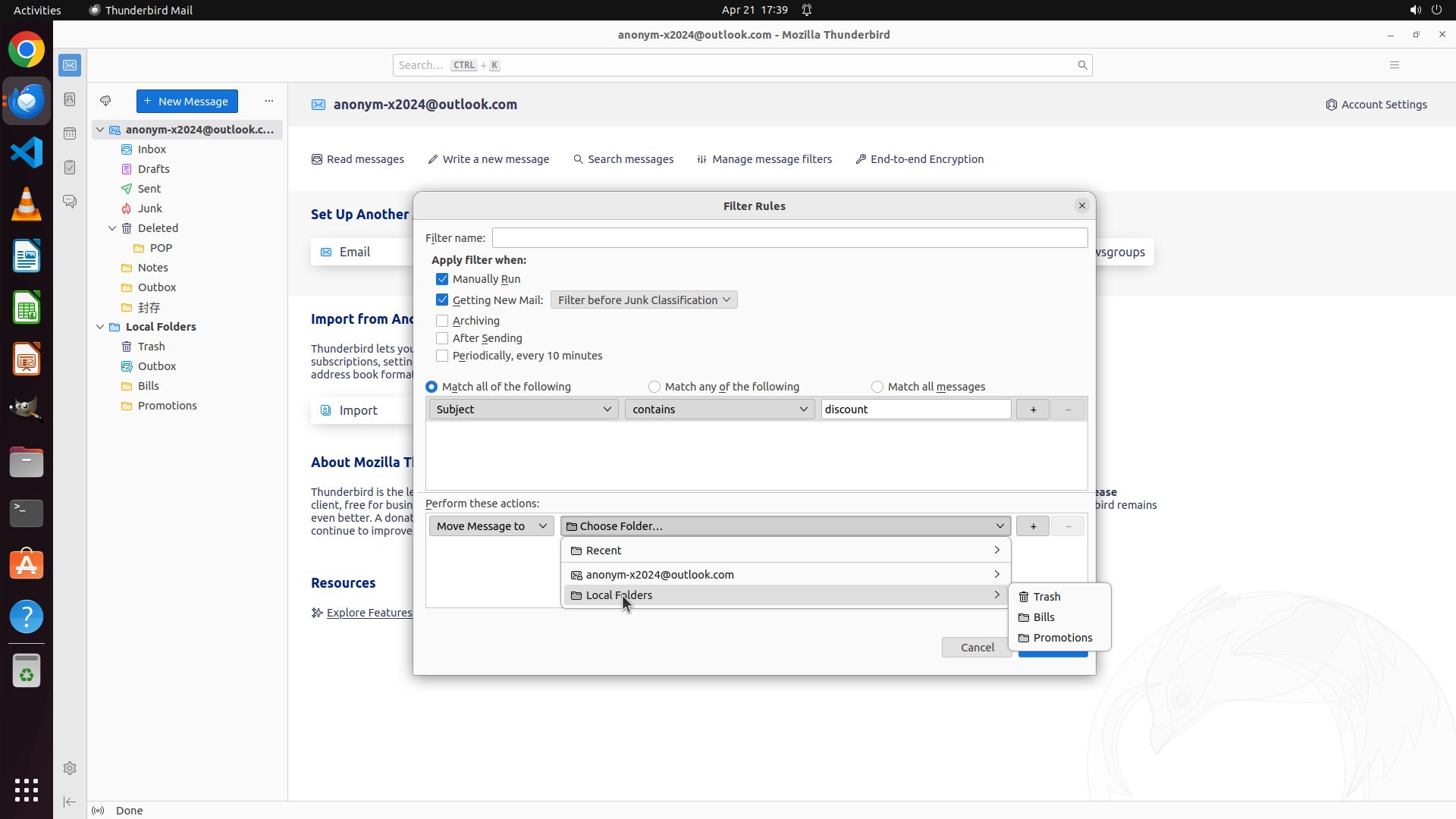
Step 11:
CLICK (1396, 843)
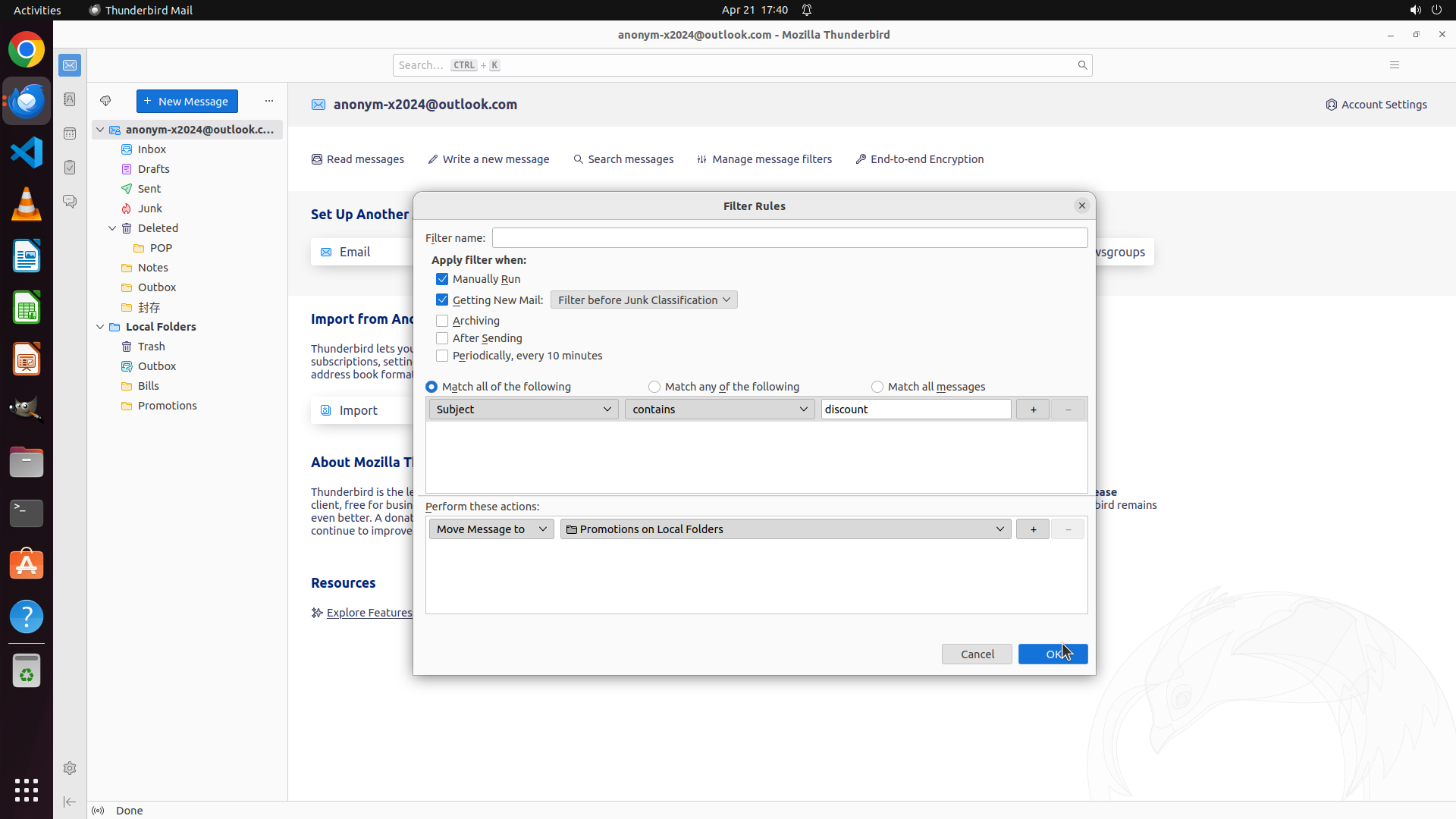
Step 12:
CLICK (1396, 843)
```
#### 重要信息
1. "Filter Rules" 对话框已完全配置好
2. 过滤条件已设置:Subject contains "discount"
3. 操作已设置:Move Message to "Promotions on Local Folders"
4. 左侧文件夹列表中可以看到 "Promotions" 文件夹已创建成功(在 Local Folders 下)
5. 需要点击 "OK" 按钮保存过滤器
#### 情况分析与思考过程
根据策略树任务进度:
- 任务 1(创建文件夹 'Promotions'):✅ 已完成 - 左侧文件夹列表中可以看到 Promotions 文件夹
- 任务 2(创建消息过滤器):
- 步骤 2.1:打开 Message Filters ✅
- 步骤 2.2:点击 'New' 创建新过滤器 ✅
- 步骤 2.3:设置条件 Subject contains 'discount' ✅
- 步骤 2.4:设置操作 Move to 'Promotions' 文件夹 ✅
- 步骤 2.5:保存过滤器 - 这是当前需要完成的最后一步
过滤器已经完全配置好了:
- 条件:Subject contains "discount"
- 操作:Move Message to "Promotions on Local Folders"
- 应用时机:Getting New Mail(已勾选)
现在只需点击 "OK" 按钮保存过滤器,任务就完成了。
```
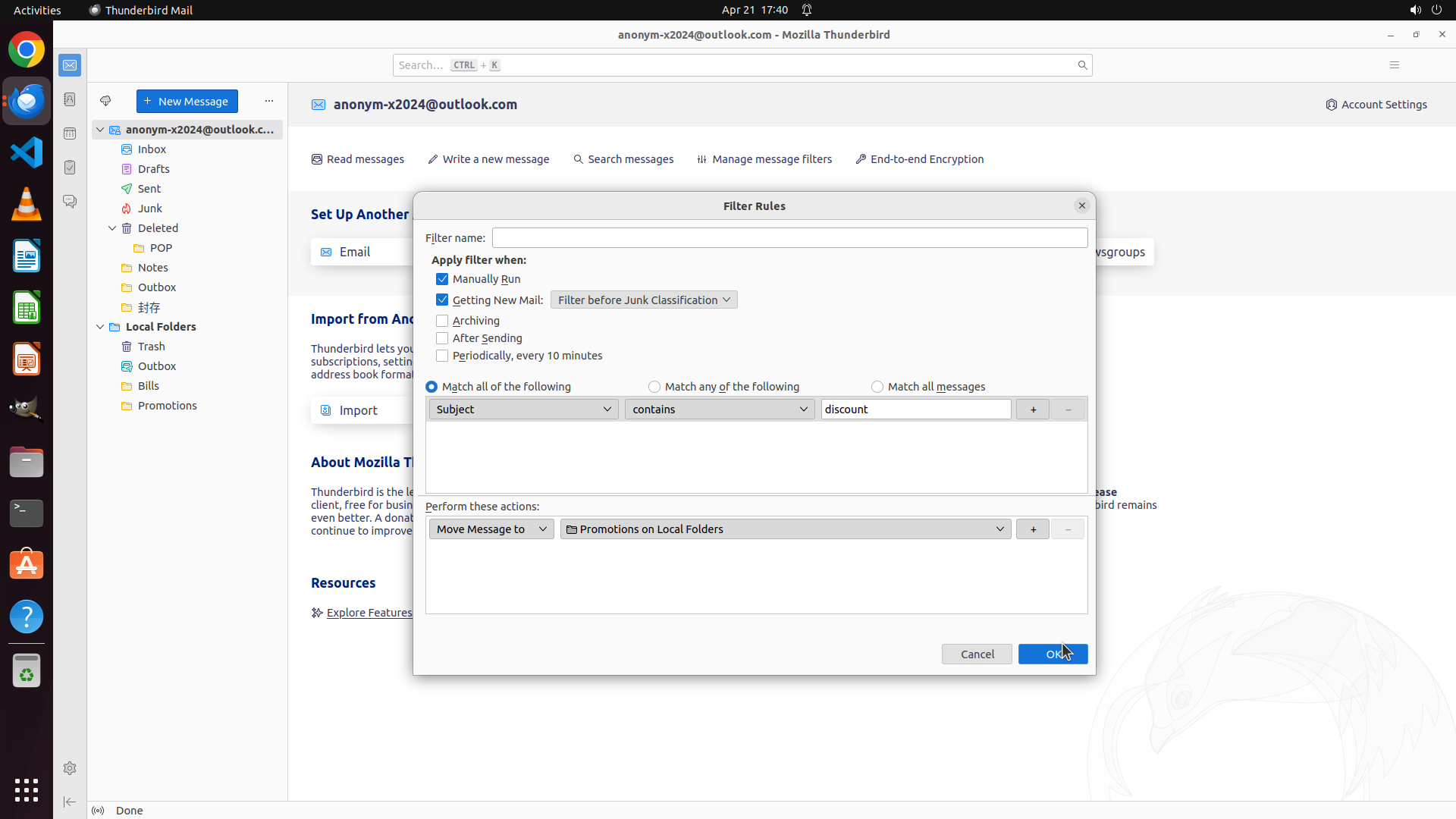
Step 13:
CLICK (1388, 870)
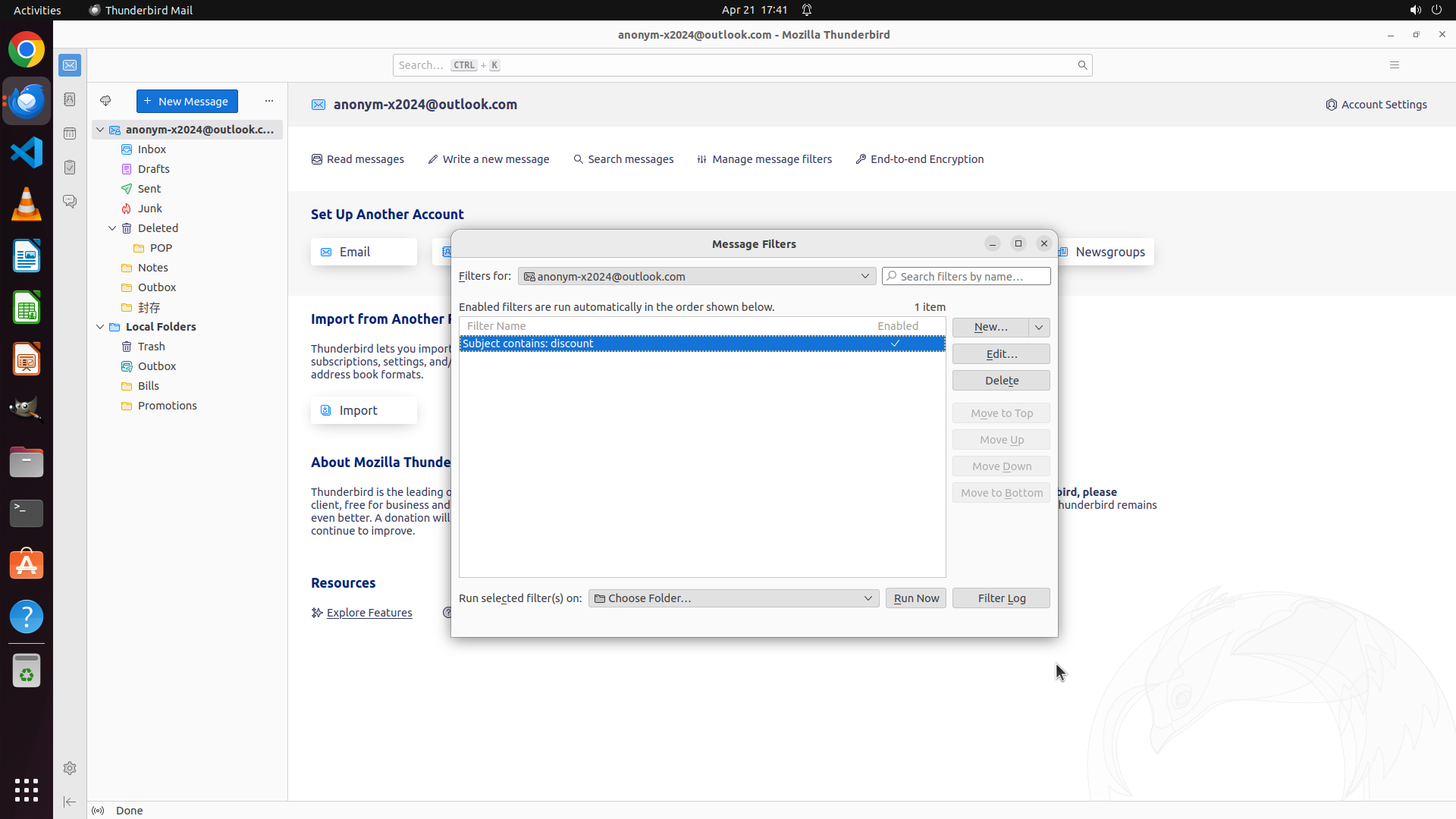
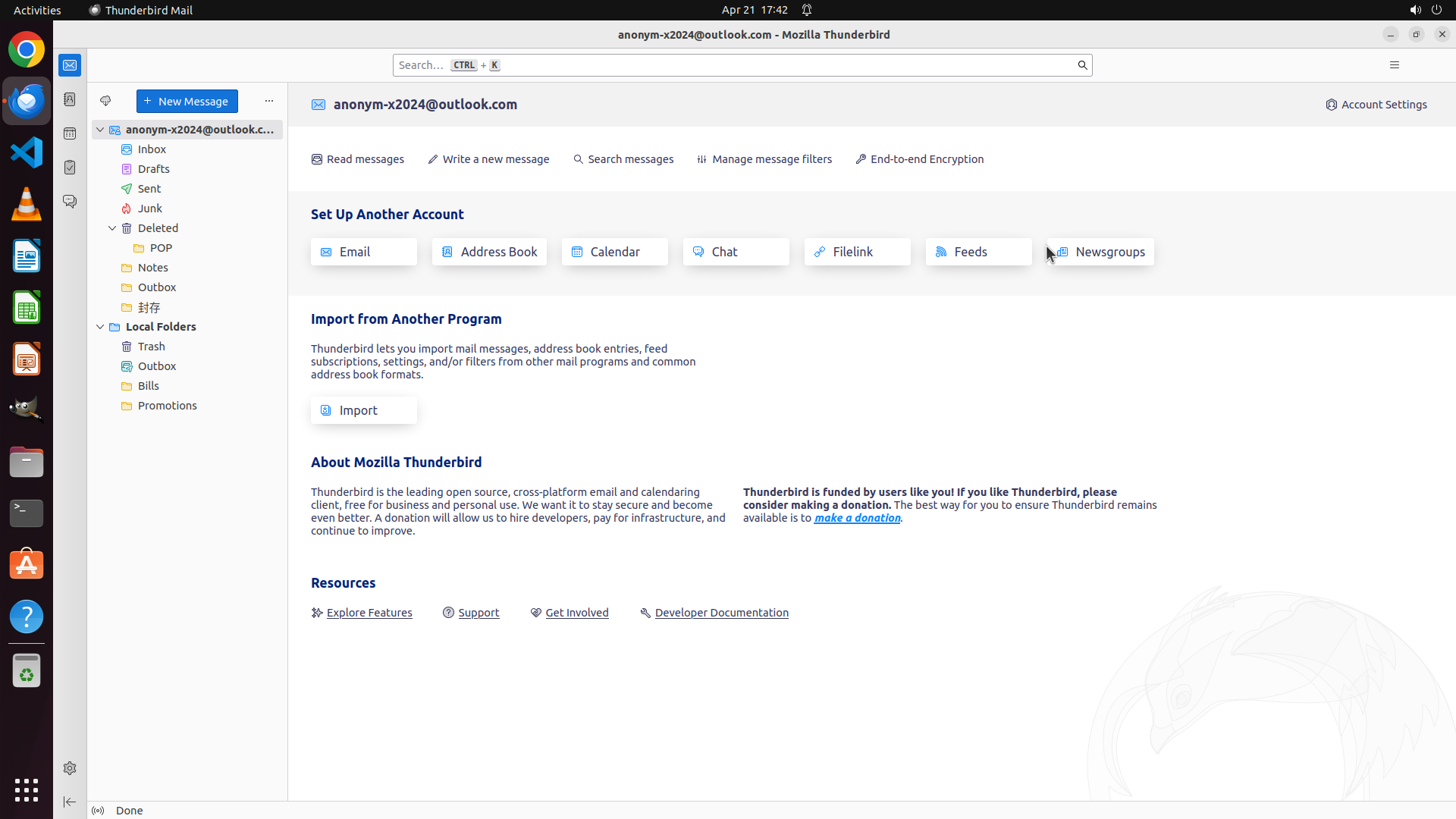
Step 14:
CLICK (1375, 319)
Step 15:
CLICK (1016, 208)
```
#### 重要信息
1. Thunderbird Mail 主窗口已显示,Message Filters 对话框已关闭
2. 左侧文件夹列表中可以看到 "Promotions" 文件夹已成功创建在 Local Folders 下
3. 上一步点击了 OK 按钮保存过滤器,现在需要验证过滤器是否成功创建并启用
4. 需要点击 "Manage message filters" 再次打开过滤器管理界面来确认过滤器已保存
#### 情况分析与思考过程
根据策略树任务进度:
- 任务 1(创建文件夹 'Promotions'):✅ 已完成 - 左侧文件夹列表中可以看到 Promotions 文件夹
- 任务 2(创建消息过滤器):
- 步骤 2.1-2.4 已完成配置
- 步骤 2.5(保存过滤器):上一步点击了 OK,对话框已关闭,但需要验证过滤器是否真的保存成功
为了确认任务完全完成,我需要:
1. 再次打开 Message Filters 对话框
2. 验证过滤器列表中显示了新创建的过滤器(Subject contains discount,Move to Promotions)
3. 确认过滤器状态为 Enabled
接下来点击 "Manage message filters" 按钮来验证。
```
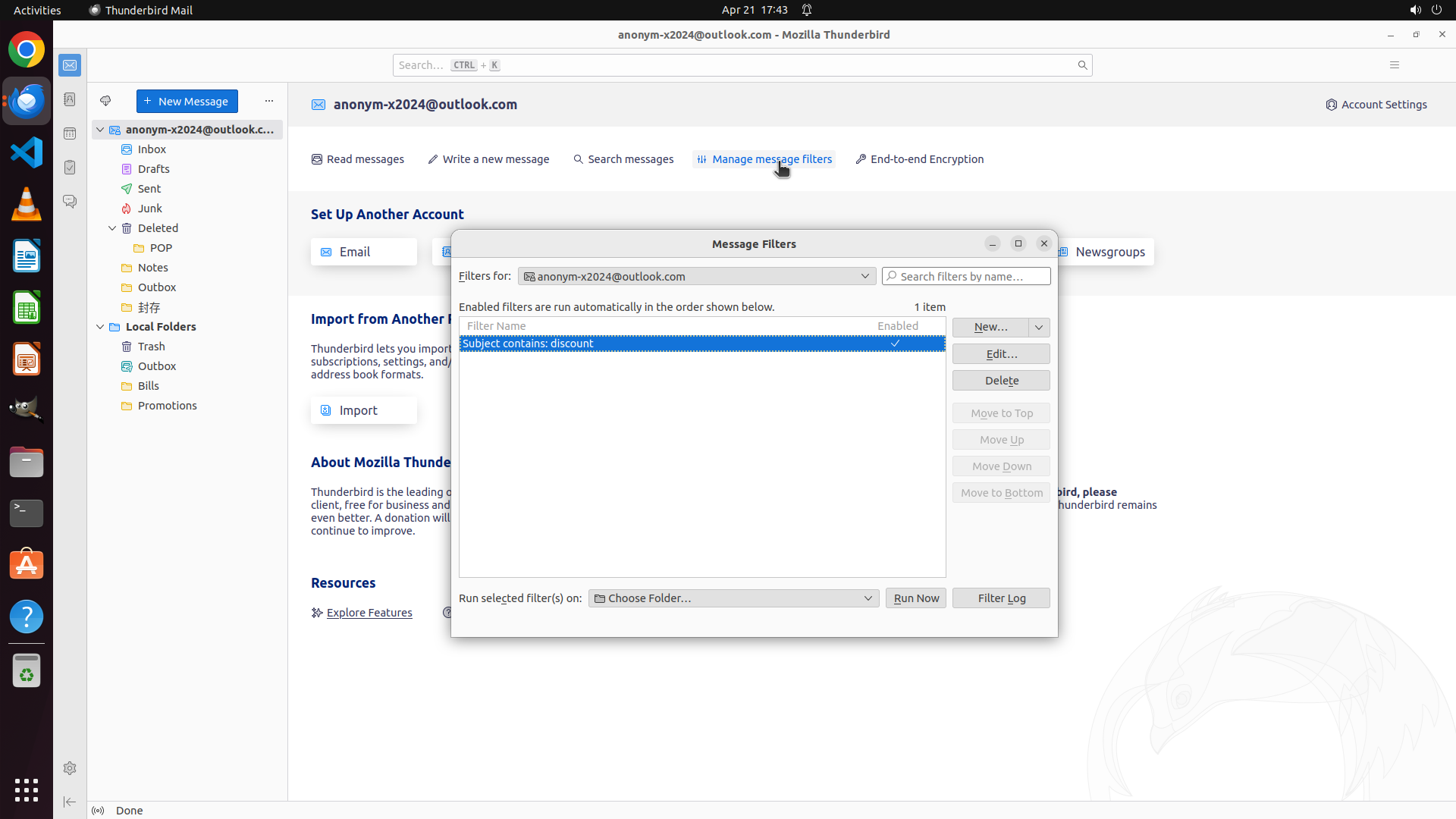
Step 16:
CLICK (1375, 319)
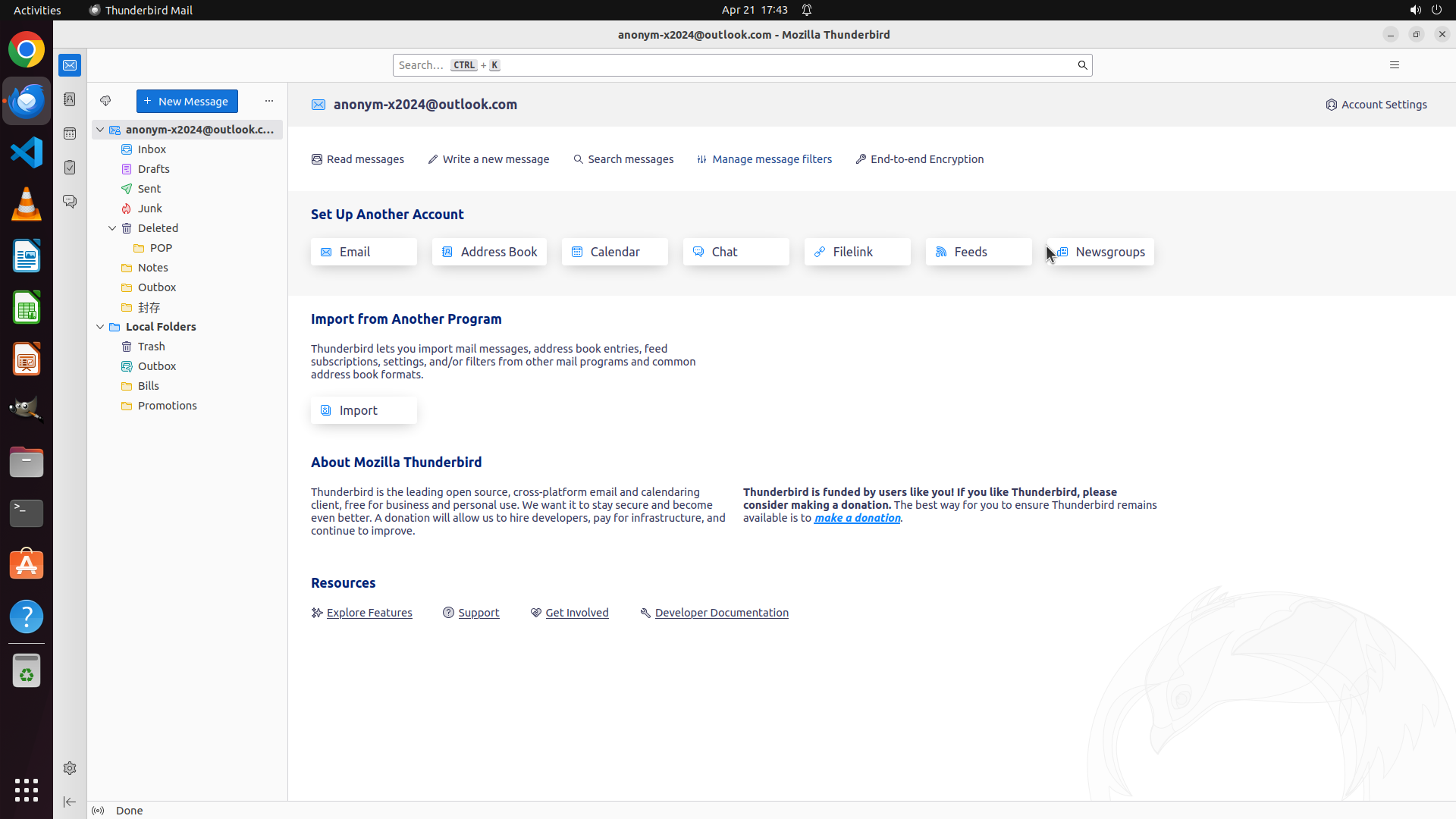
Step 17:
CLICK (1016, 208)
```
#### 重要信息
1. Thunderbird Mail 主窗口当前显示,Message Filters 对话框已关闭
2. 左侧文件夹列表中 "Local Folders" 下已成功创建 "Promotions" 文件夹(可见于左侧栏)
3. 根据策略树状态,两个主要任务都已标记为 "success":
- 任务 1:创建本地文件夹 'Promotions' - 已完成
- 任务 2:创建消息过滤器(Subject contains "discount")- 已完成
4. 上一步操作关闭了 Message Filters 对话框
5. 需要再次打开 Message Filters 验证过滤器是否正确保存并启用
#### 情况分析与思考过程
根据当前状态和策略树,任务应该已经完成。但为了验证关键视觉证据,我需要:
1. 确认 "Promotions" 文件夹存在 - ✅ 已在左侧 Local Folders 下看到
2. 确认消息过滤器已创建并包含:
- 条件:Subject contains "discount"
- 操作:Move to folder "Promotions"
- 状态:Enabled
让我再次点击 "Manage message filters" 来验证过滤器是否成功保存。
```
Step 18:
CLICK (1375, 319)
```
#### 重要信息
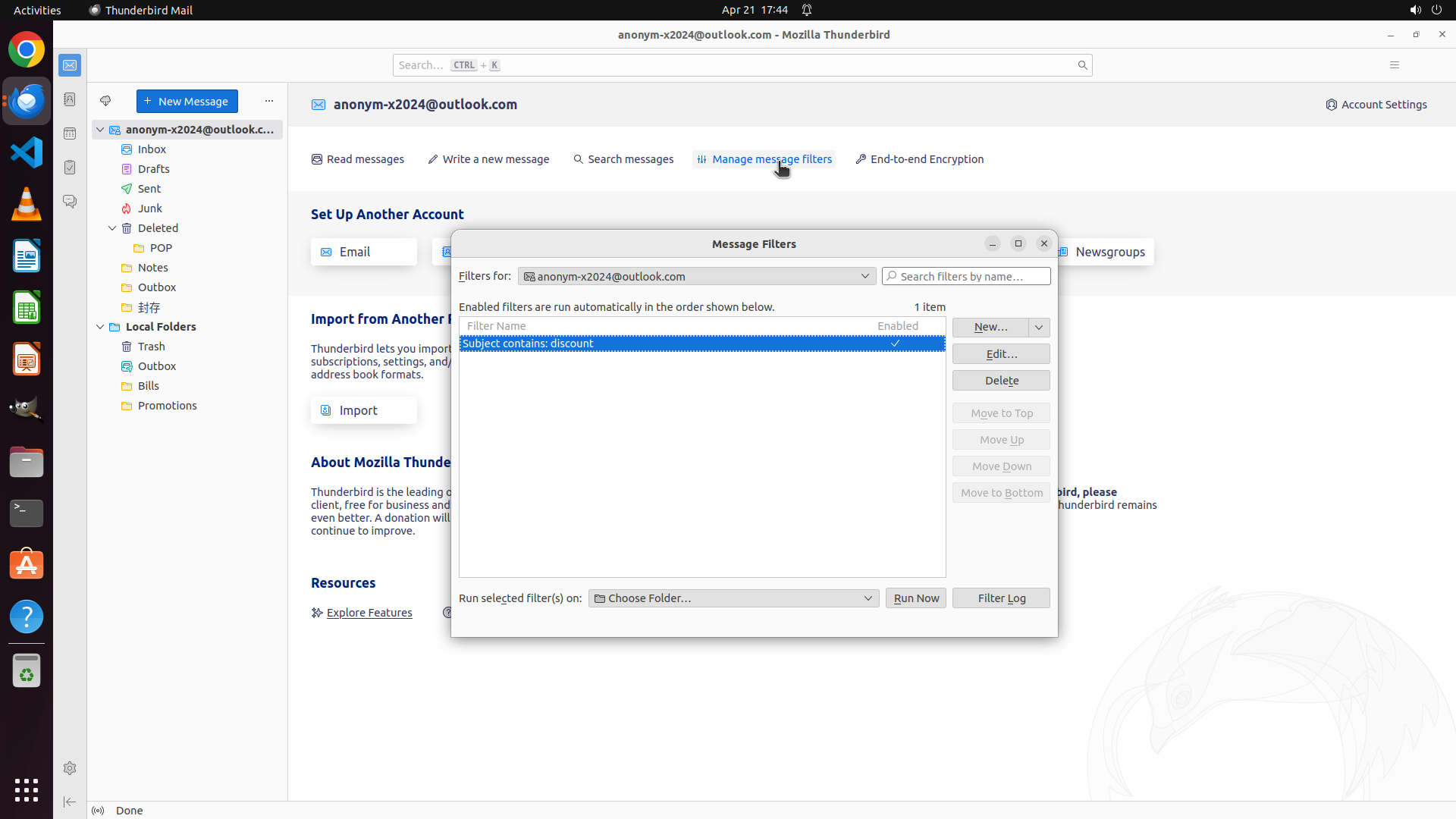
1. Message Filters 对话框已打开,显示 "1 item"(1个过滤器项目)
2. 过滤器列表中显示 "Subject contains: discount" 过滤器,状态为 "Enabled"(已启用)
3. 左侧文件夹列表中 Local Folders 下可以看到 "Promotions" 文件夹已成功创建
4. 两个关键视觉证据都已满足:
- Promotions 文件夹存在于 Local Folders 下 ✅
- 消息过滤器显示 Subject contains discount,状态为 Enabled ✅
#### 情况分析与思考过程
根据当前截图,我可以确认:
1. **任务 1(创建文件夹)**:左侧 Local Folders 下已显示 "Promotions" 文件夹,任务完成 ✅
2. **任务 2(创建消息过滤器)**:Message Filters 对话框中显示:
- 1 个过滤器项目
- 过滤器名称:"Subject contains: discount"
- 状态:Enabled(已启用)
- 这应该包含将邮件移动到 Promotions 文件夹的操作(之前在 Filter Rules 对话框中已配置)
任务已经完全完成!两个主要目标都已达成:
- ✅ 创建了本地文件夹 "Promotions"
- ✅ 创建了自动过滤器,将主题包含 "discount" 的邮件移动到 Promotions 文件夹
现在我应该关闭 Message Filters 对话框,回到主界面,任务就完成了。
```
Step 19:
DONE DONE
```
#### 重要信息
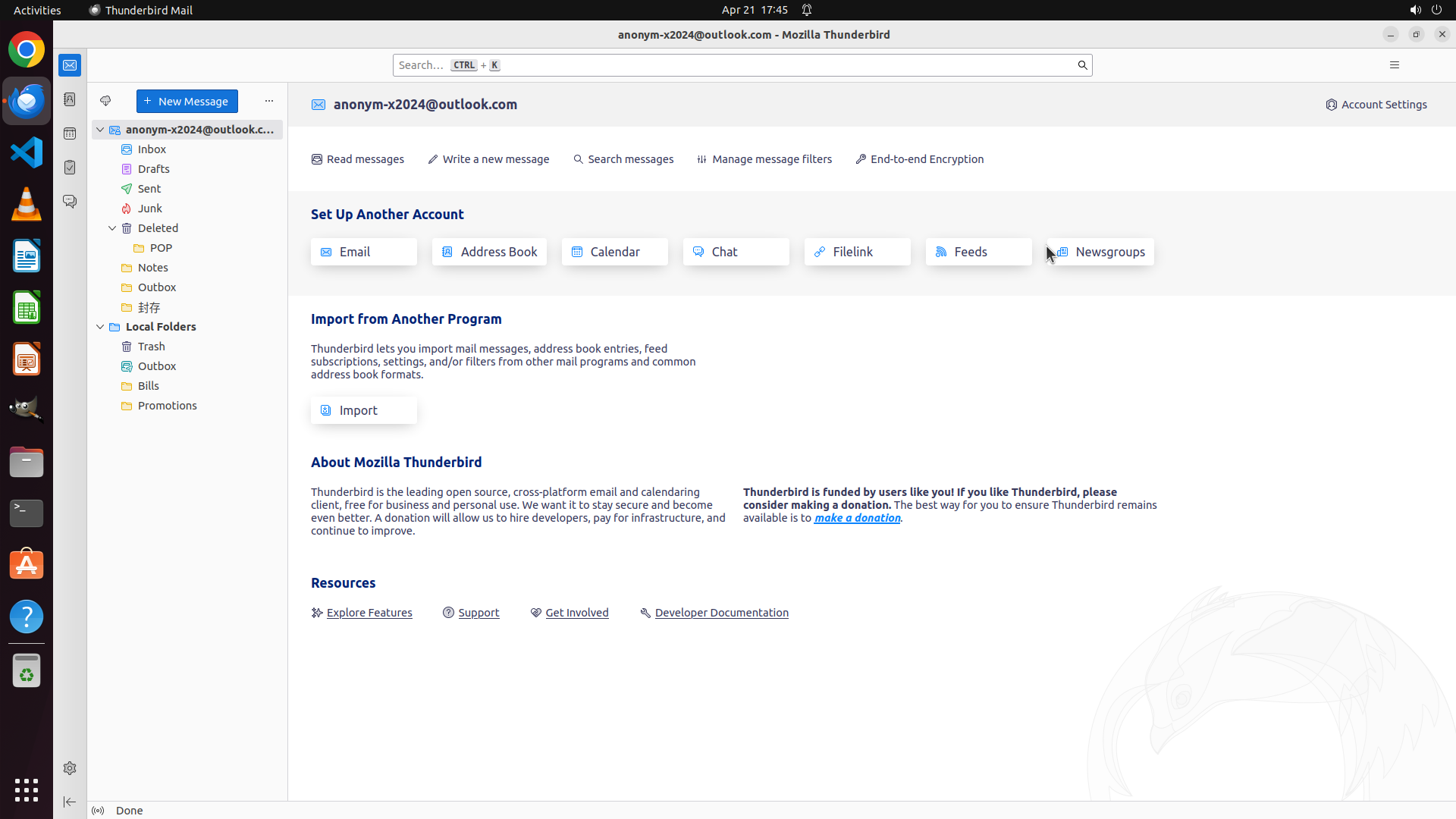
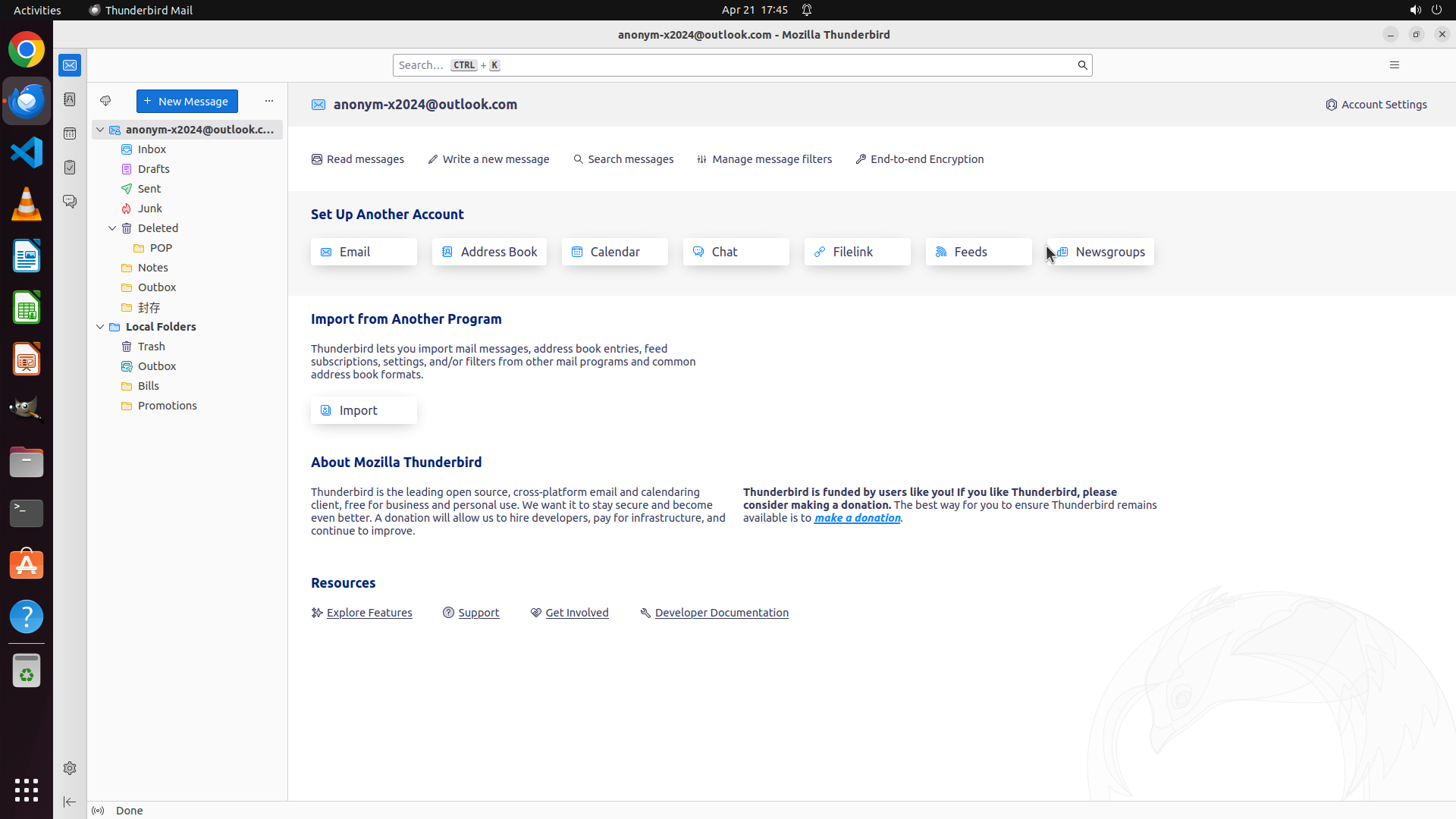
1. Thunderbird Mail 主窗口已显示,Message Filters 对话框已关闭
2. 左侧文件夹列表中 Local Folders 下可以看到 "Promotions" 文件夹已成功创建
3. 根据历史操作记录,消息过滤器已成功创建并配置:
- 条件:Subject contains "discount"
- 操作:Move Message to "Promotions on Local Folders"
- 状态:Enabled
4. 两个关键视觉证据都已满足:
- ✅ Promotions 文件夹存在于 Local Folders 下
- ✅ 消息过滤器已创建并启用
#### 情况分析与思考过程
根据当前截图和历史操作记录,我可以确认:
**任务 1(创建文件夹)**:左侧 Local Folders 下已显示 "Promotions" 文件夹,任务完成 ✅
**任务 2(创建消息过滤器)**:根据之前的操作,已经:
- 打开了 Message Filters 对话框
- 点击 "New..." 创建新过滤器
- 设置条件:Subject contains "discount"
- 设置操作:Move Message to "Promotions on Local Folders"
- 点击 OK 保存过滤器
- 过滤器状态为 Enabled
**关键视觉证据检查**:
1. ✅ 左侧文件夹列表中 Local Folders 下显示名为 'Promotions' 的新建文件夹
2. ✅ 消息过滤器已创建,包含 'discount' 关键词的过滤条件
3. ✅ 过滤器操作为将邮件移动到 'Promotions' 文件夹
任务已经完全完成!两个主要目标都已达成:
- ✅ 创建了本地文件夹 "Promotions"
- ✅ 创建了自动过滤器,将主题包含 "discount" 的邮件自动移动到 Promotions 文件夹
现在任务已完成,无需进一步操作。
```
任务已成功完成!我已:
1. **创建了 "Promotions" 文件夹** - 在 Local Folders 下成功创建了新文件夹
2. **创建了消息过滤器** - 配置了自动过滤器,将主题包含 "discount" 的邮件自动移动到 Promotions 文件夹
所有关键视觉证据都已满足,过滤器已启用并会立即生效。
Recording
![]()