Step 1:
CLICK (693, 465)
```
#### 从截图中观察到的信息
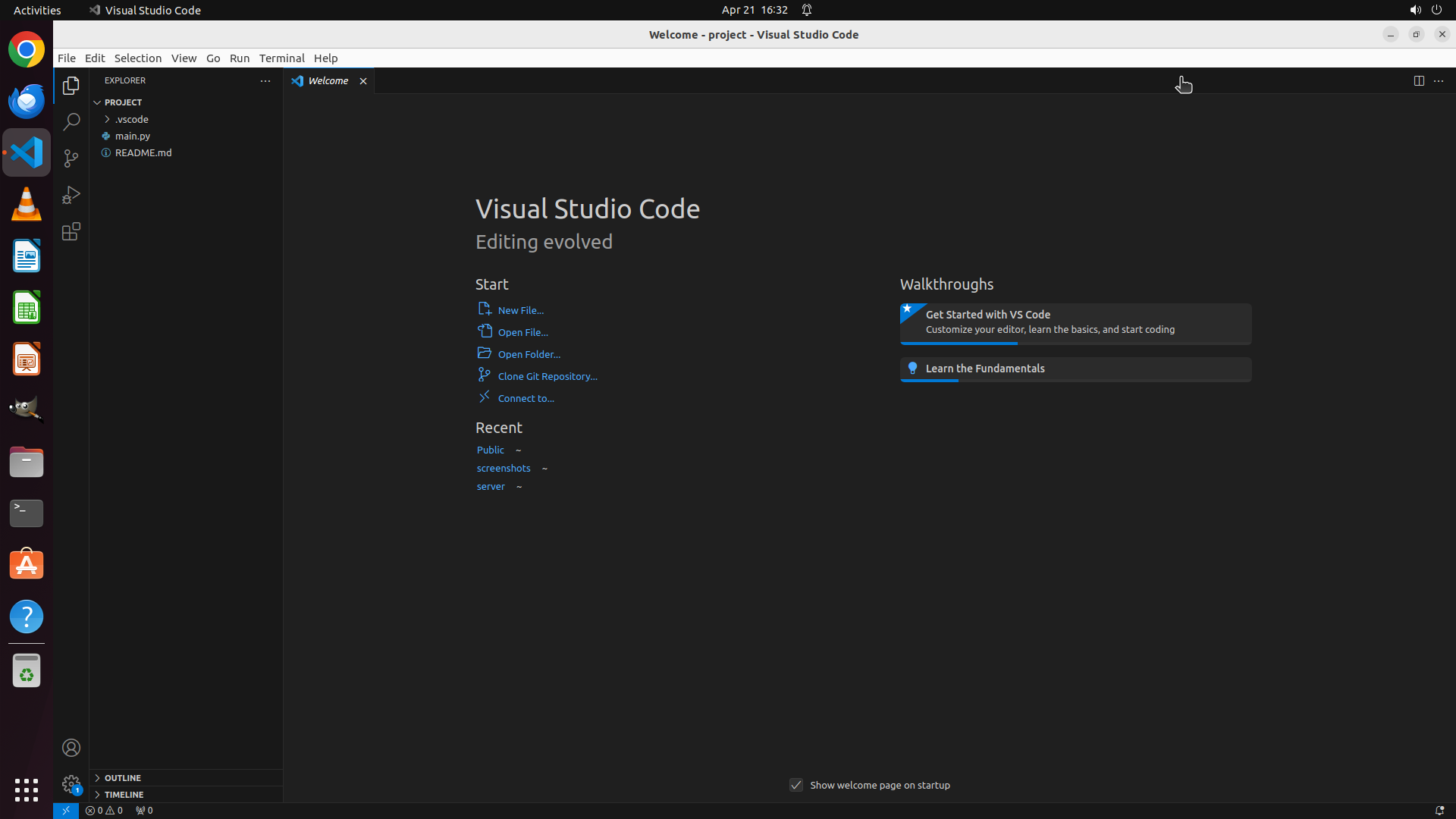
VS Code: 已经打开,显示的是欢迎页面(Welcome tab)。当前左侧 Explorer 中有一个名为 "PUBLIC" 的文件夹。在 Start 区域可以看到 "Open Folder..." 选项。右下角有一个更新通知弹窗。
#### 下一步计划
我需要检查 /home/user/project 文件夹是否存在以及是否有读取权限。我可以通过 VS Code: 的 "Open Folder..." 功能尝试打开该文件夹,或者使用终端命令来检查。我将先点击 "Open Folder..." 来尝试打开该文件夹,这样可以同时验证文件夹是否存在以及是否有权限访问。
```
Step 3:
DOUBLE_CLICK (609, 347)
```
#### 从截图中观察到的信息
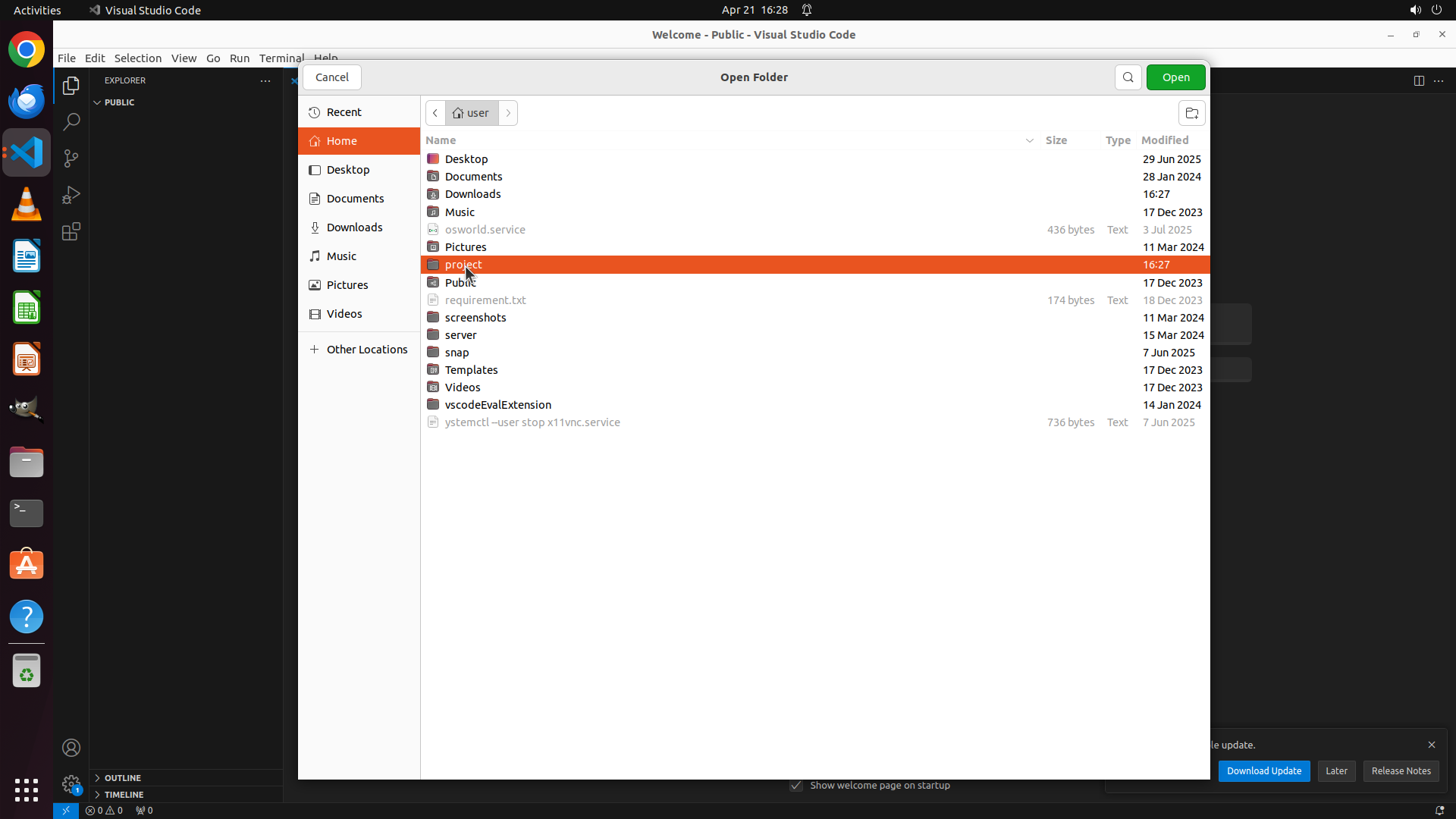
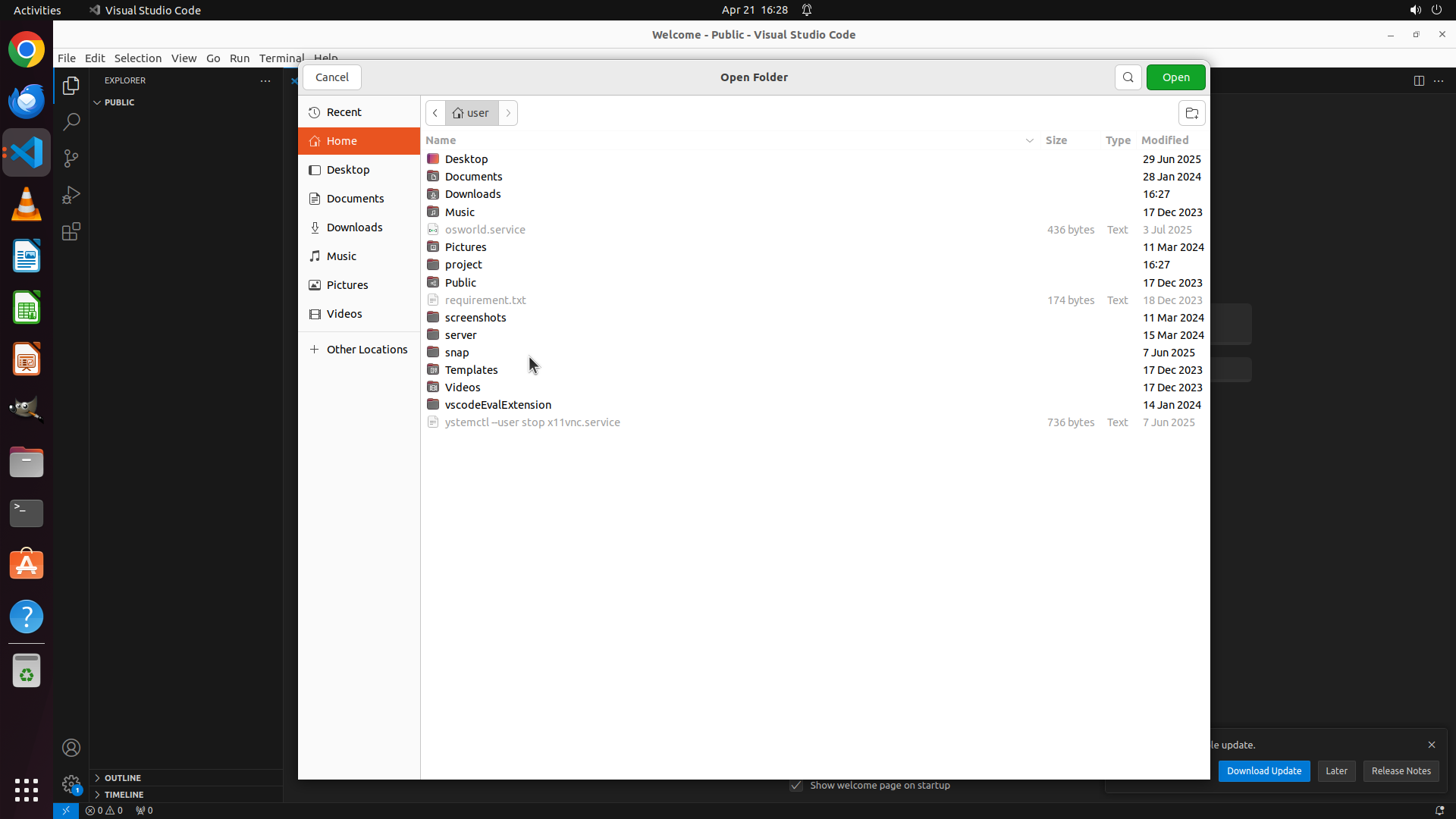
VS Code: 的 "Open Folder" 对话框已经打开,当前正在浏览 /home/user 目录。可以看到 "project" 文件夹已经被选中(高亮显示为橙色),位于 Pictures 和 Public 之间,修改时间为 16:27,类型为 Folder。这表明该文件夹存在。
现在需要验证当前用户对该文件夹是否有读取权限。由于文件夹已经被选中,可以通过双击该文件夹或点击右上角的 "Open" 按钮来尝试打开它。如果能成功进入文件夹或打开它,说明有读取权限。
#### 下一步计划
双击 project 文件夹尝试打开它,以验证读取权限。如果成功打开,说明有读取权限;如果出现权限错误,则说明没有读取权限。
同时,我将填写关于文件夹存在性的答案,因为截图已经清楚地显示了该文件夹。
```
Step 4:
CLICK (1546, 97)
```
#### 重要信息
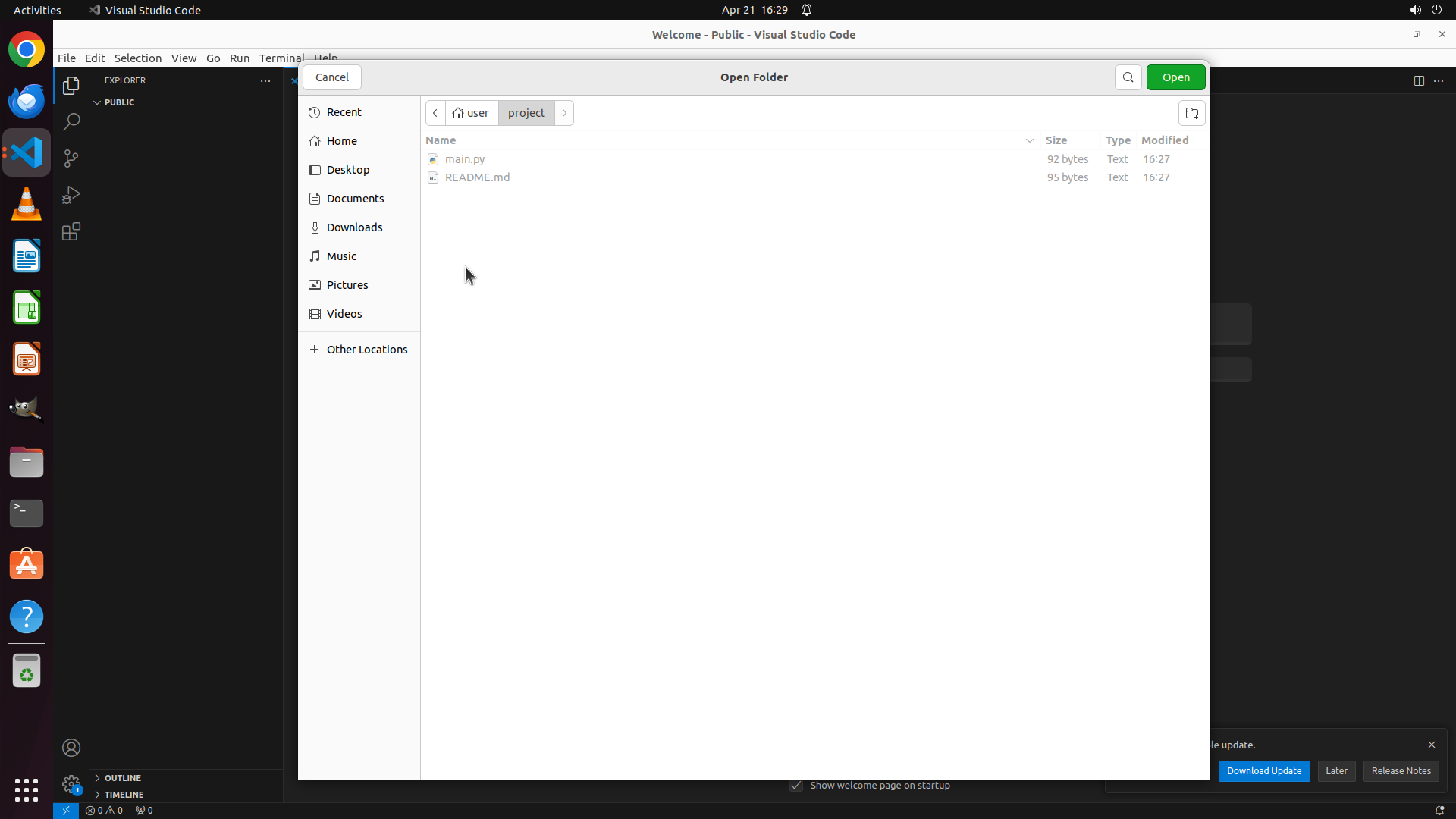
- VS Code: 已经打开,并且"Open Folder"对话框已经显示
- 当前对话框已经导航到 /home/user/project 文件夹
- 文件夹内容显示有 main.py 和 README.md 两个文件
- 右上角有一个绿色的 "Open" 按钮
- 左侧 Explorer 当前显示的是 "PUBLIC" 文件夹
#### 情况分析与思考过程
根据策略树,任务 1.1 是点击右上角的绿色 'Open' 按钮来打开 project 文件夹。当前状态完全符合这一步的要求:
- 已经在 /home/user/project 目录
- 可以看到文件夹内的文件
- Open 按钮清晰可见且可点击
点击 Open 按钮后,VS Code: 应该会加载 project 文件夹,左侧 Explorer 会显示 PROJECT 而不是 PUBLIC,并且会显示 main.py 和 README.md 文件。
这是一个简单的单步操作,不需要 BATCH 多个动作。
```
Step 5:
DONE DONE
```
#### 重要信息
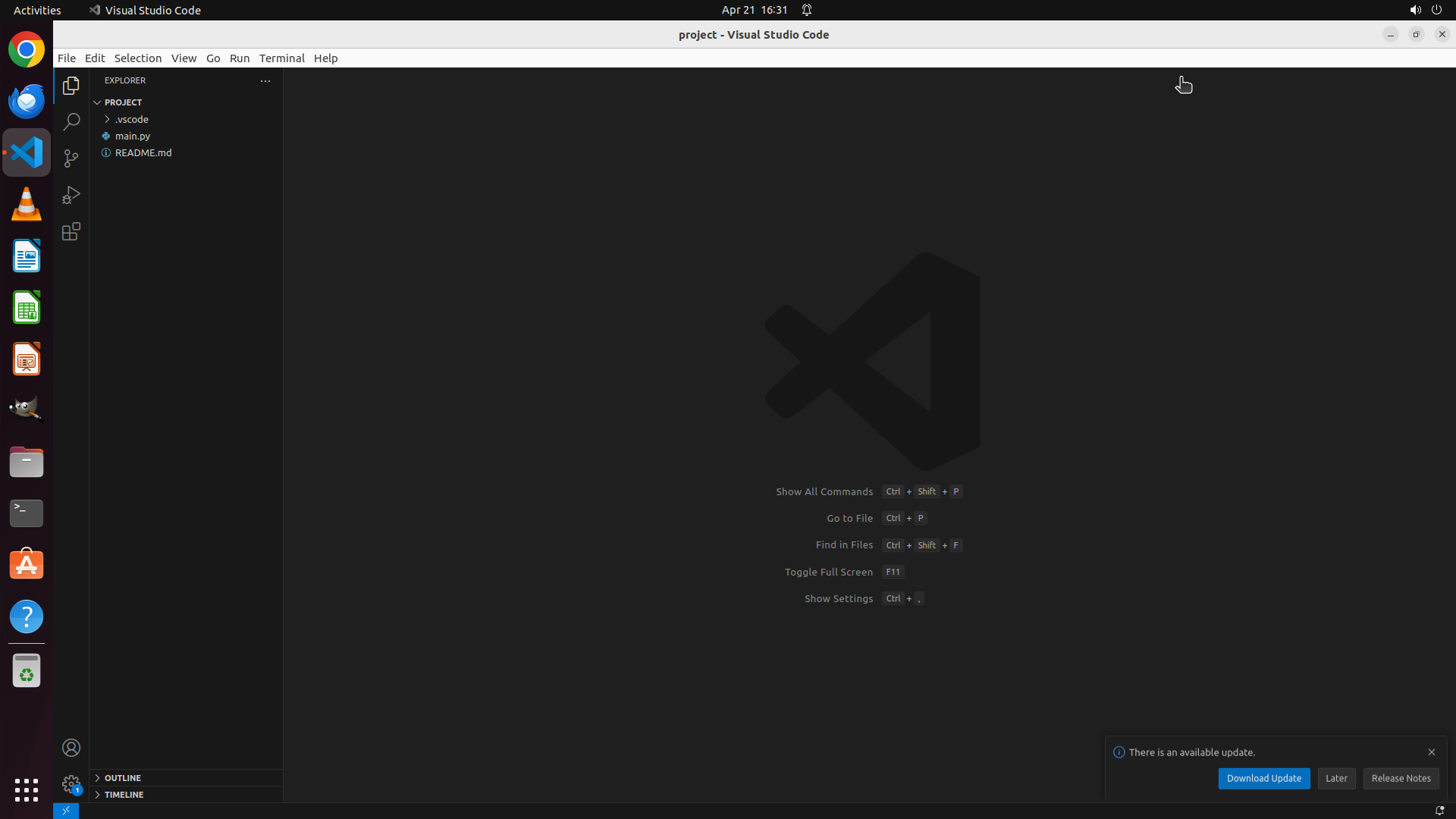
- VS Code: 窗口标题栏显示 "project - Visual Studio Code:"
- Explorer 侧边栏顶部显示 "PROJECT" 文件夹名称
- Explorer 文件列表中包含 .vscode 文件夹、main.py 和 README.md 文件
- "Open Folder" 对话框已关闭
- 所有策略树任务状态都标记为 "success"
#### 情况分析与思考过程
根据当前屏幕截图和策略树状态,任务已经完全达成:
1. ✅ VS Code: 成功打开 /home/user/project 文件夹
2. ✅ 窗口标题显示 "project" 字样
3. ✅ Explorer 侧边栏显示 PROJECT 文件夹及其内容(.vscode、main.py、README.md)
4. ✅ Open Folder 对话框已关闭
所有关键视觉证据都已满足,任务目标已经实现。无需进行任何进一步的操作。
```
任务已完成!VS Code: 已成功打开位于 /home/user/project 的文件夹。窗口标题显示 "project - Visual Studio Code:",左侧 Explorer 面板显示 PROJECT 文件夹及其包含的文件(main.py、README.md 和 .vscode 文件夹)。