Task: 5c1a6c3d-c1b3-47cb-9b01-8d1b7544ffa1
| Application | libreoffice_impress |
| Score | 1.0 |
| Status | success |
| Timestamp | 2026-04-21 17:20:56 |
Runtime Log
Trajectory
Step 1:
CLICK (465, 546)
```
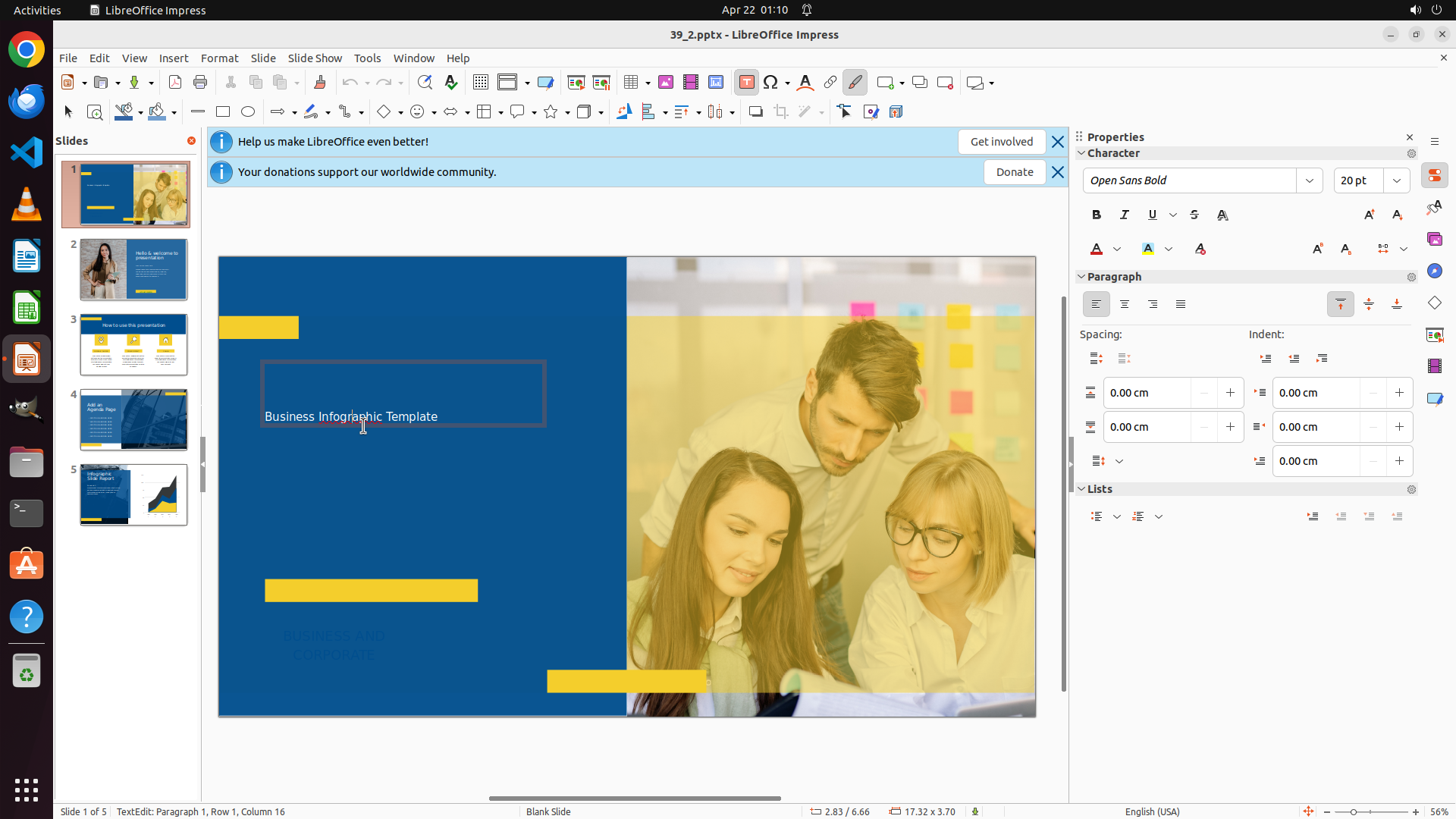
#### 从截图中观察到的信息
LibreOffice Impress 已打开,当前显示第1张幻灯片。从截图中可以看到:
- 幻灯片1是蓝色背景,带有黄色装饰条
- 左侧中间位置有文本 "Business Infographic Template"
- 底部有部分可见的文本(可能是"BUSINESS AND CONSULTING")
- 右侧有一张人物照片
- 右侧面板显示"Properties"选项卡,包含Format、Orientation、Background等设置
#### 下一步计划
需要点击文本元素来查看详细内容、格式和属性。首先点击"Business Infographic Template"文本以选择它并查看其属性(字体大小、是否加粗/下划线等)。
```
Step 2:
CLICK (465, 546)
```
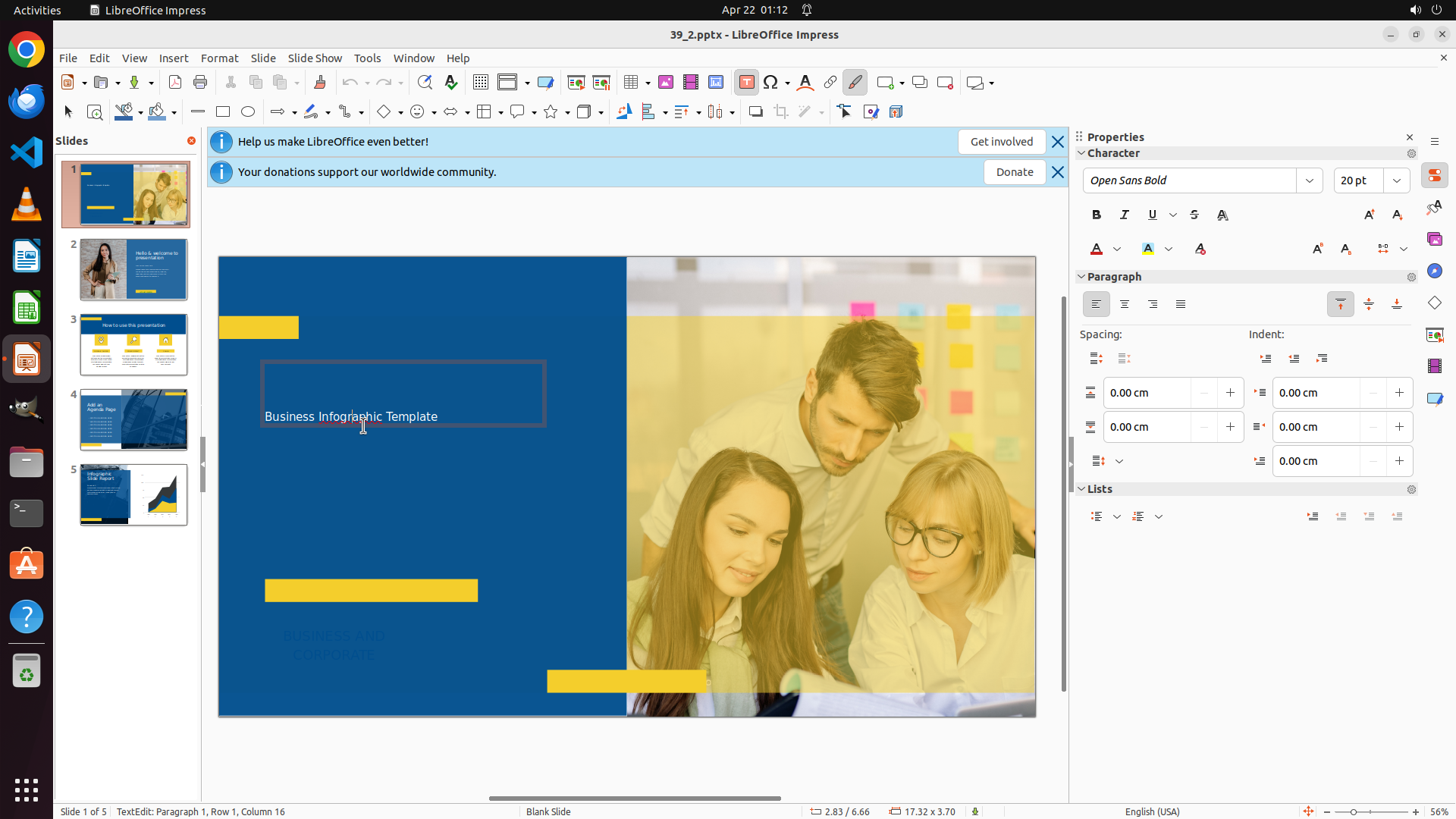
#### 重要信息
- LibreOffice Impress已打开,显示一个演示文稿文件"39_2.pptx"
- 当前显示的是幻灯片1,标题为"Business Infographic Template"
- 右侧面板Properties > Character选项卡可见,显示当前字体为"Open Sans Bold",字号为"20 pt"
- Bold (B)、Italic (I)、Underline (U)按钮在右侧面板中可见,但当前未激活
- 幻灯片1的标题文本"Business Infographic Template"位于蓝色背景区域
#### 情况分析与思考过程
任务要求:
1. 将幻灯片1的文本加粗
2. 将标题字体大小改为44pt
3. 为标题添加下划线
当前状态分析:
- 演示文稿已打开,LibreOffice Impress运行正常
- 需要首先选中标题文本才能进行格式化操作
- 标题文本"Business Infographic Template"当前可见但未选中
执行计划:
1. 首先点击标题文本区域以激活编辑模式
2. 使用Ctrl+A全选标题文本
3. 应用加粗格式(Ctrl+B或点击Bold按钮)
4. 更改字体大小为44pt
5. 应用下划线格式(Ctrl+U或点击Underline按钮)
第一步:点击标题文本"Business Infographic Template"以激活编辑模式。从截图中可以看到标题位于蓝色背景的文本框中。
```
Step 3:
HOTKEY
```
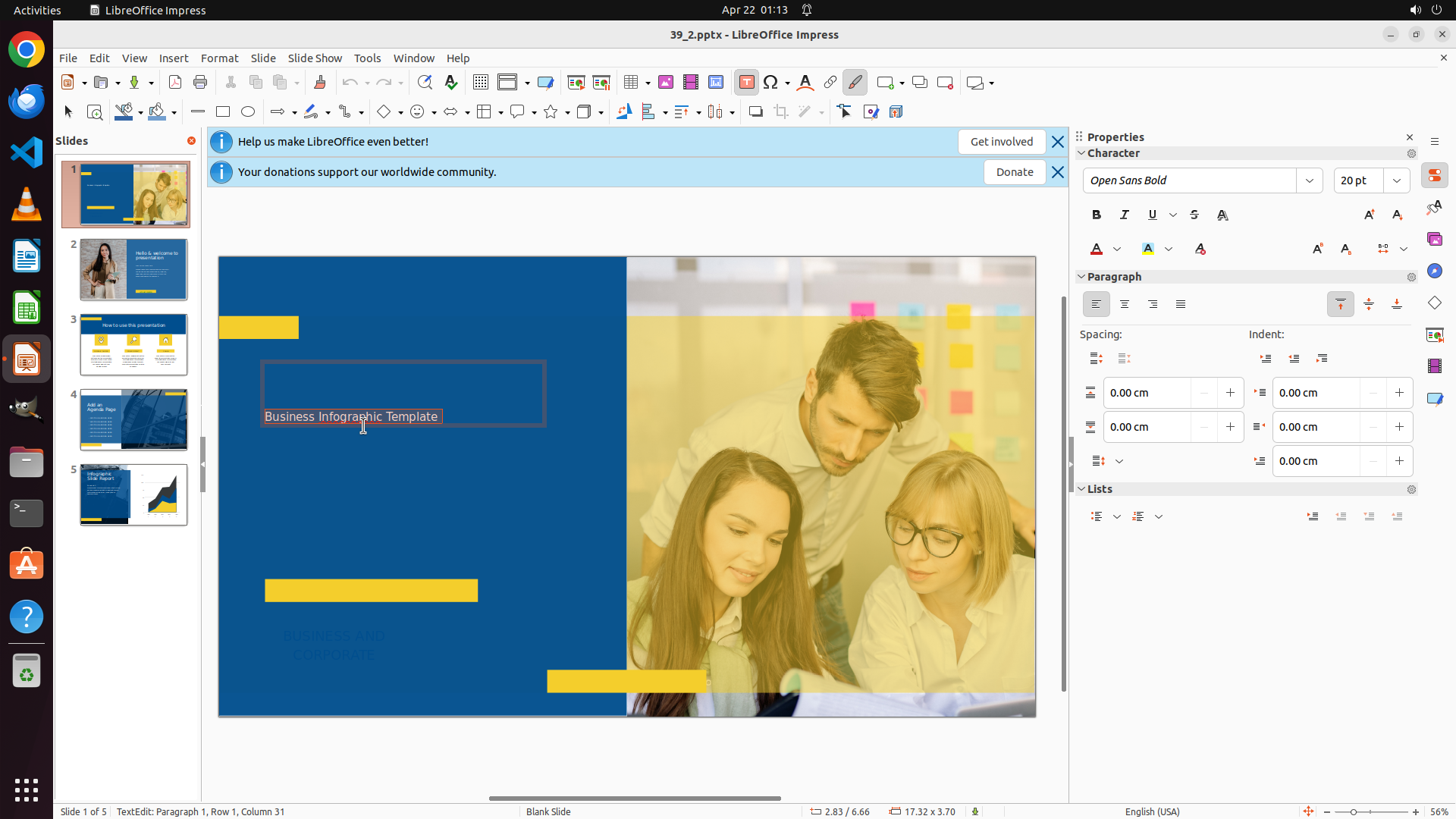
#### 重要信息
- 标题文本"Business Infographic Template"现在处于编辑模式(TextEdit状态)
- 状态栏显示"TextEdit: Paragraph 1, Row 1, Column 16",确认文本框已激活
- 右侧面板Properties > Character选项卡可见,当前字体为"Open Sans Bold",字号为"20 pt"
- Bold、Italic、Underline按钮在右侧面板中可见,但当前未激活
#### 情况分析与思考过程
上一步操作成功:点击标题文本后,文本框已进入编辑模式,可以看到光标在文本中。
接下来的执行计划:
1. 使用Ctrl+A全选标题文本内容(当前步骤)
2. 应用加粗格式(Ctrl+B)
3. 更改字体大小为44pt
4. 应用下划线格式(Ctrl+U)
现在需要全选文本,这样才能对整段标题应用格式化操作。使用Ctrl+A是标准的全选快捷键。
```
Step 4:
HOTKEY
Step 5:
CLICK (1839, 237)
```
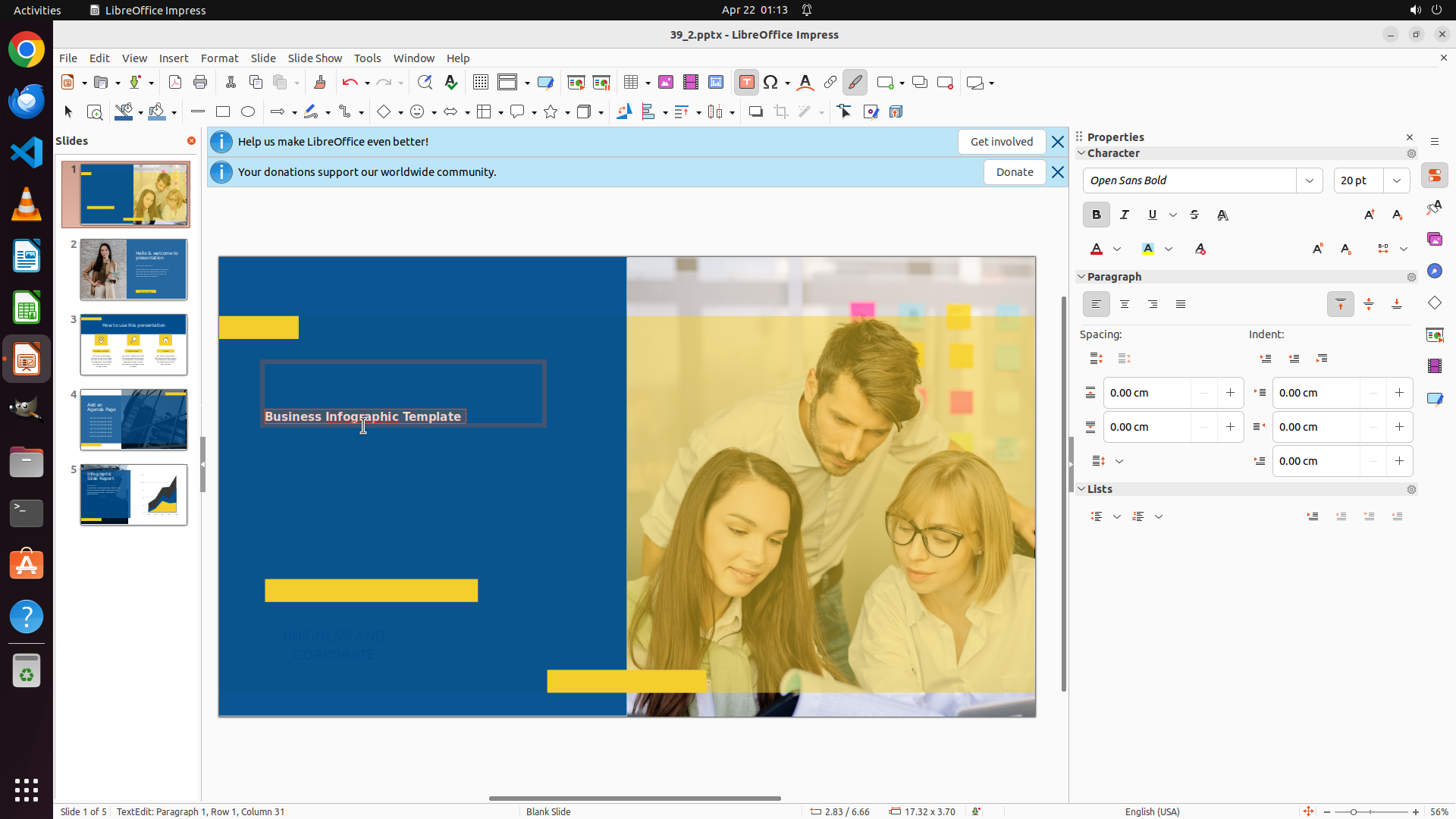
#### 重要信息
- 标题文本"Business Infographic Template"当前处于编辑模式且已全选(从截图中可以看到文本被高亮)
- 状态栏显示"TextEdit: Paragraph 1, Row 1, Column 31",确认文本已全选
- 右侧面板Properties > Character选项卡中,字体大小显示为"20 pt"
- Bold (B)、Italic (I)、Underline (U)按钮在右侧面板中可见,Bold按钮尚未显示为激活状态
- 上一步操作是按下Ctrl+B应用加粗格式
#### 情况分析与思考过程
任务进度分析:
1. ✓ 已点击标题文本激活编辑模式(策略1.1 success)
2. ✓ 已使用Ctrl+A全选标题文本(策略1.2 success)
3. ✓ 刚执行Ctrl+B应用加粗格式(策略2.1)
4. 下一步:更改字体大小为44pt(策略3.1, 3.2)
5. 最后:添加下划线(策略4.1)
当前状态:
- 文本已全选,可以应用格式化操作
- 右侧面板显示字体大小为20 pt,需要改为44 pt
- 需要点击字体大小下拉框来更改大小
执行计划:
1. 点击右侧面板中的字体大小下拉框(当前显示"20 pt")
2. 输入或选择44pt
3. 然后应用下划线格式
下一步操作:点击字体大小下拉框,它位于右侧面板Character选项卡中,显示"20 pt"的位置。
```
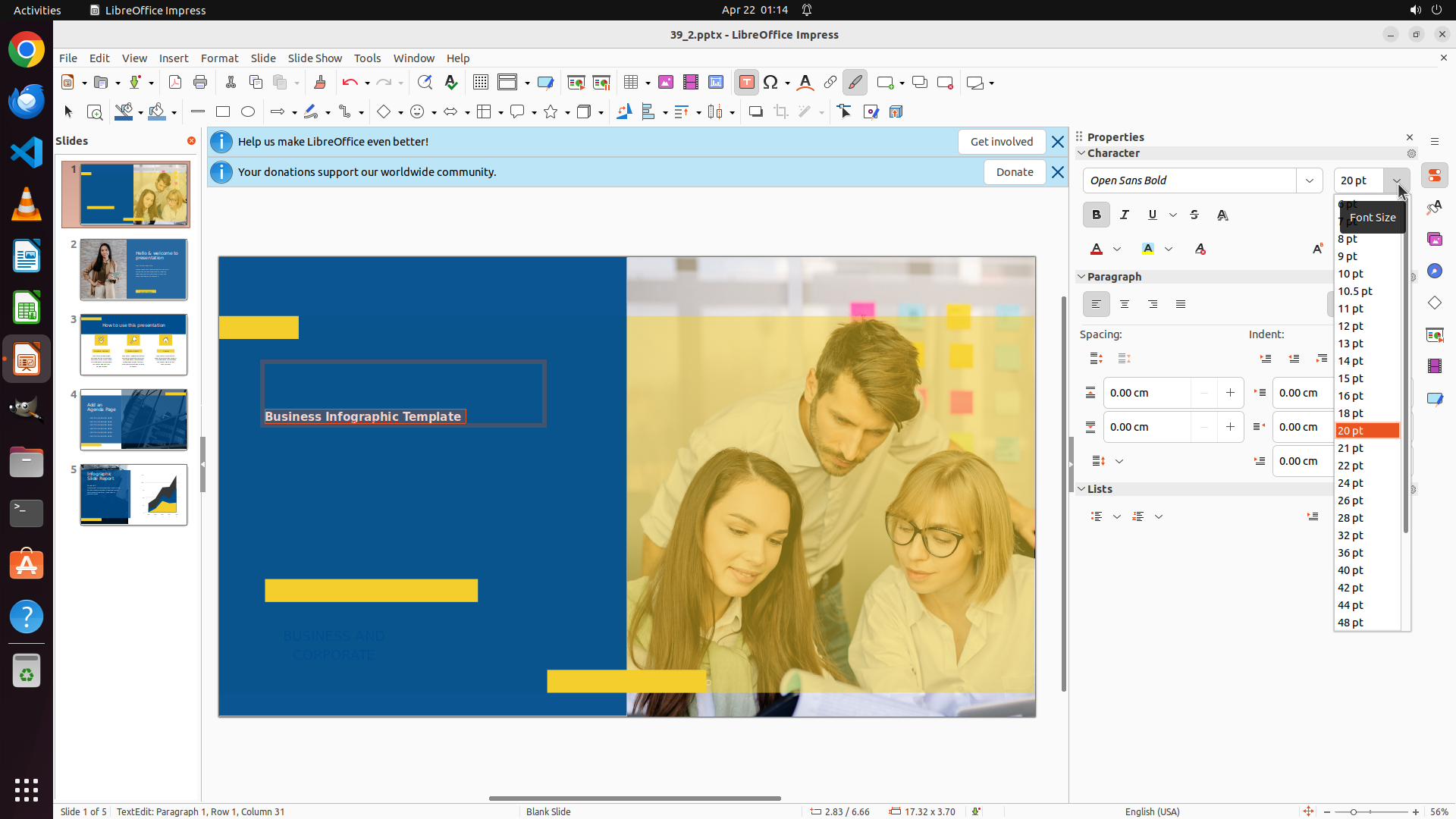
Step 6:
CLICK (1780, 798)
Step 7:
HOTKEY
```
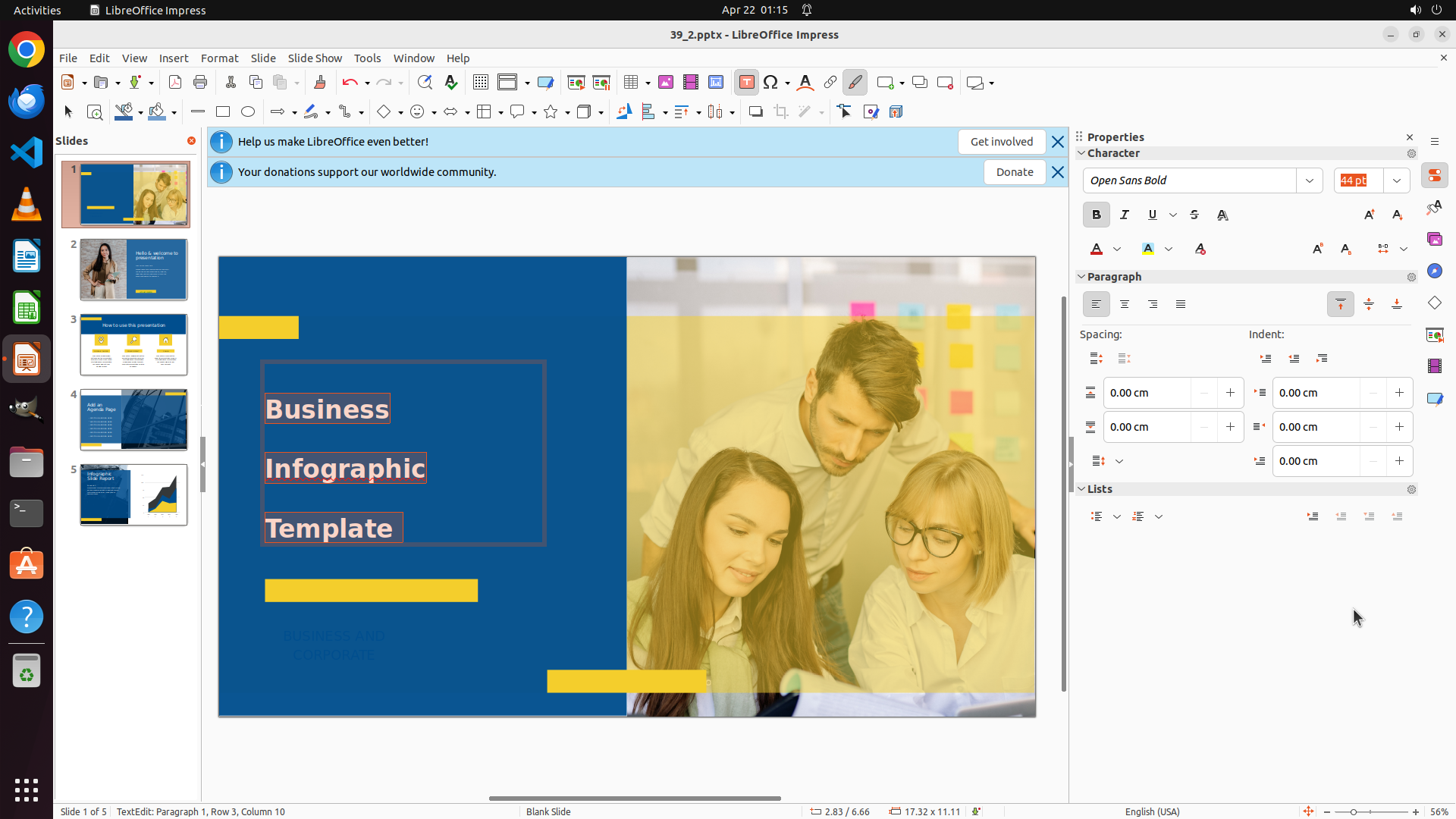
#### 重要信息
- 字体大小已成功从20pt更改为44pt(右侧面板显示"44 pt")
- 标题文本"Business Infographic Template"现在以较大字体显示,并分成三行(Business / Infographic / Template)
- 文本仍处于编辑模式(状态栏显示"TextEdit: Paragraph 1, Row 3, Column 10")
- 右侧面板中Bold按钮(B)未显示为激活状态,但字体名称为"Open Sans Bold"
- Underline按钮(U)在右侧面板中可见但未激活
- 任务进度:44pt字体大小已完成,还需要确认加粗状态并添加下划线
#### 情况分析与思考过程
任务要求:
1. Bold the text on slide 1 - 将文本加粗
2. Make the title of size 44pt - 将标题设为44pt ✓ 已完成
3. Underline it on slide 1 - 为标题添加下划线
当前状态分析:
- 字体大小已成功更改为44pt
- 文本仍处于编辑模式,但需要确认是否仍被选中
- 从截图看,文本似乎没有高亮显示,可能需要重新全选
- Bold按钮未显示激活状态,尽管字体名称包含"Bold"
- Underline按钮未激活,需要应用
执行计划:
1. 首先使用Ctrl+A重新全选文本(确保所有文本被选中)
2. 应用加粗格式(Ctrl+B)
3. 应用下划线格式(Ctrl+U)
下一步操作:按Ctrl+A全选文本,确保文本被选中后再应用格式。
```
Step 8:
HOTKEY
Step 9:
HOTKEY
```
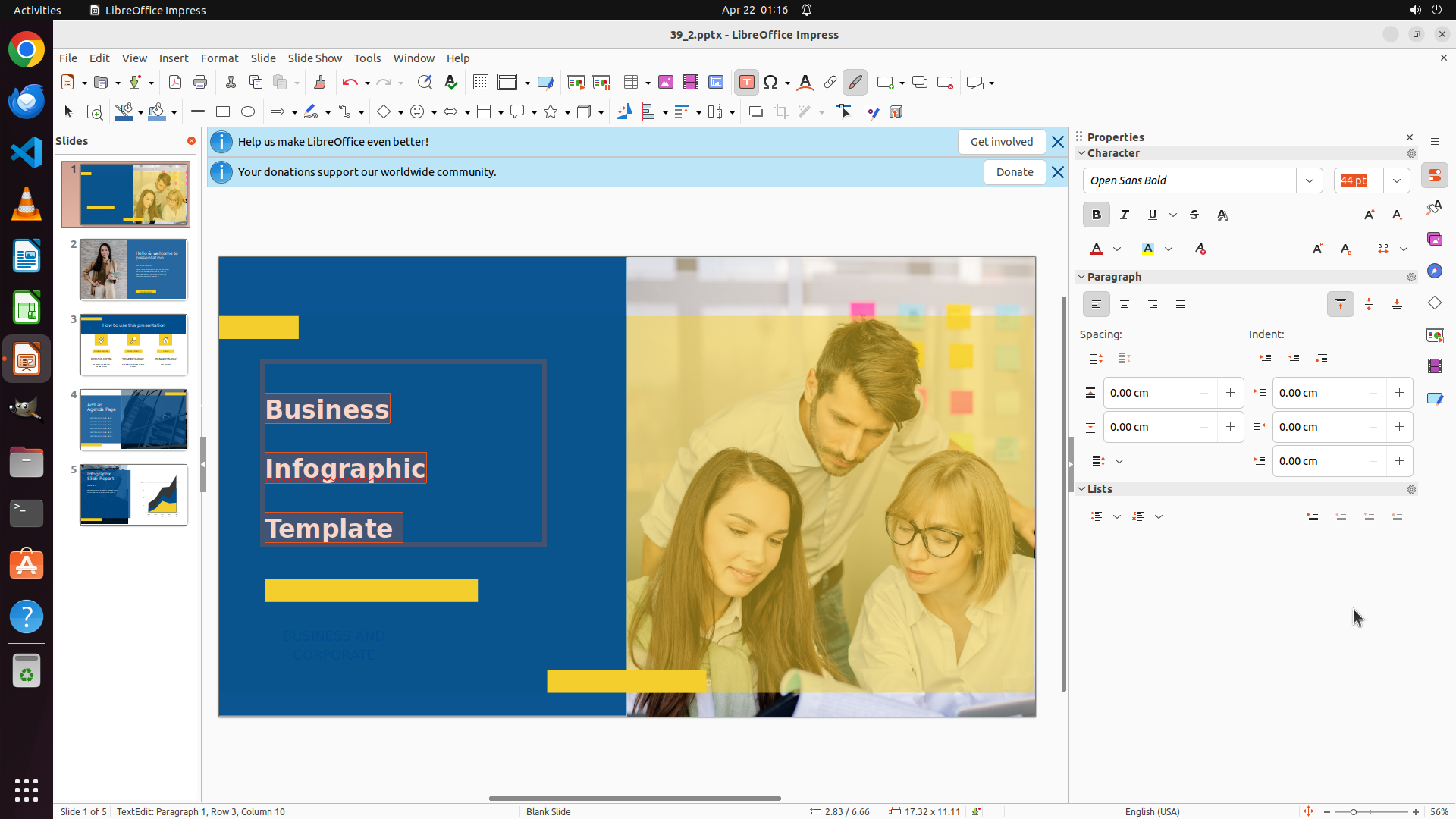
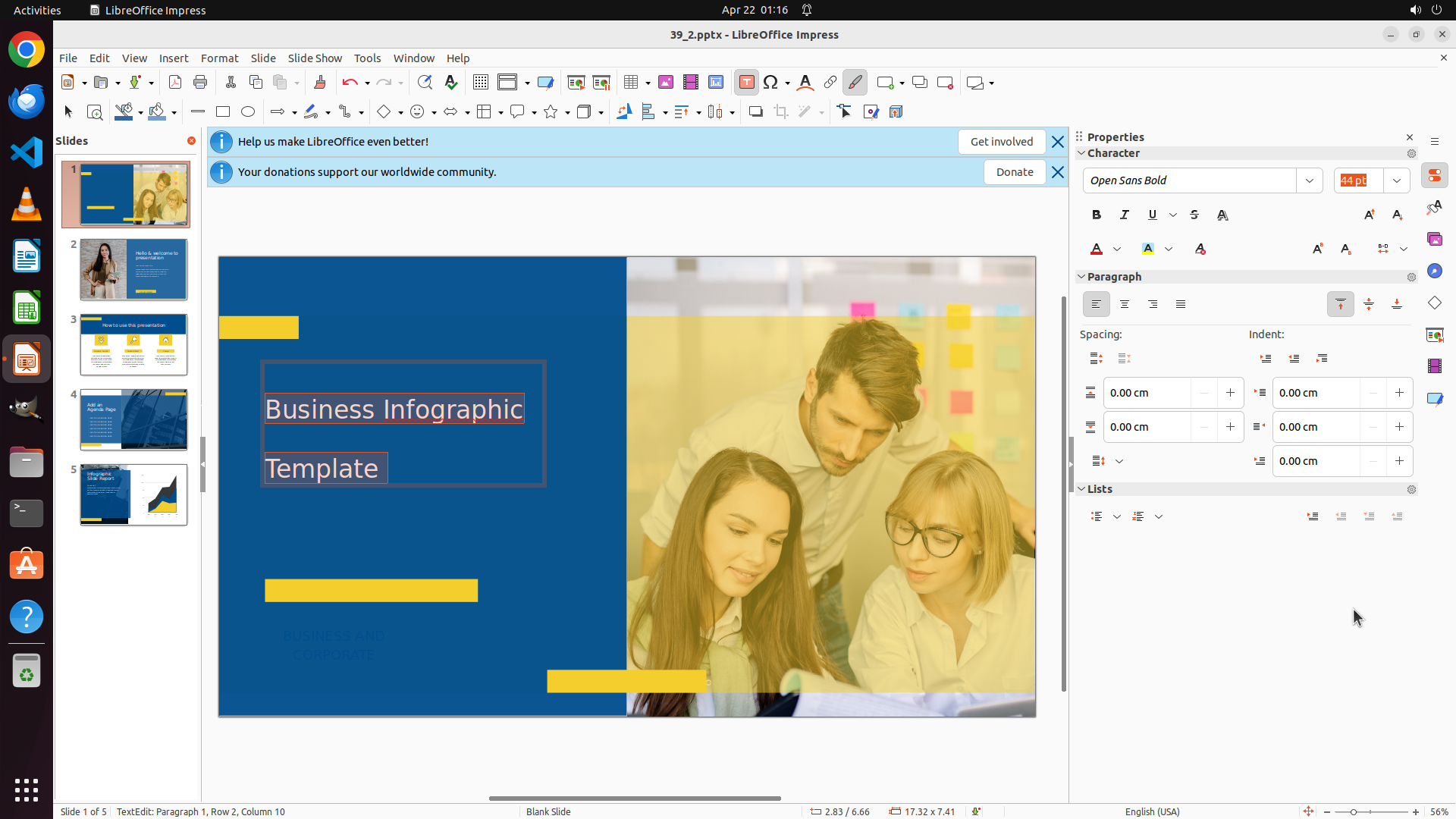
#### 重要信息
- 标题文本"Business Infographic Template"当前处于编辑模式
- 字体大小已成功更改为44pt(右侧面板显示"44 pt")
- 文本显示为三行(Business / Infographic / Template)
- 上一步操作是Ctrl+A全选文本
- Bold按钮(B)在右侧面板中未显示为激活状态
- Underline按钮(U)在右侧面板中未激活
- 文本需要应用加粗和下划线格式
#### 情况分析与思考过程
任务进度分析:
1. ✓ 已点击标题文本激活编辑模式
2. ✓ 已使用Ctrl+A全选标题文本
3. ✓ 字体大小已更改为44pt
4. 当前:需要应用加粗格式(策略2.1)
5. 下一步:应用下划线格式(策略4.1)
当前状态:
- 文本应该已被Ctrl+A全选(虽然截图中不明显,但上一步操作是Ctrl+A)
- 字体大小已成功设置为44pt
- 需要应用加粗和下划线两种格式
执行计划:
1. 应用加粗格式(Ctrl+B)
2. 应用下划线格式(Ctrl+U)
由于文本应该已经被选中,我可以直接应用格式。先使用Ctrl+B应用加粗格式。
```
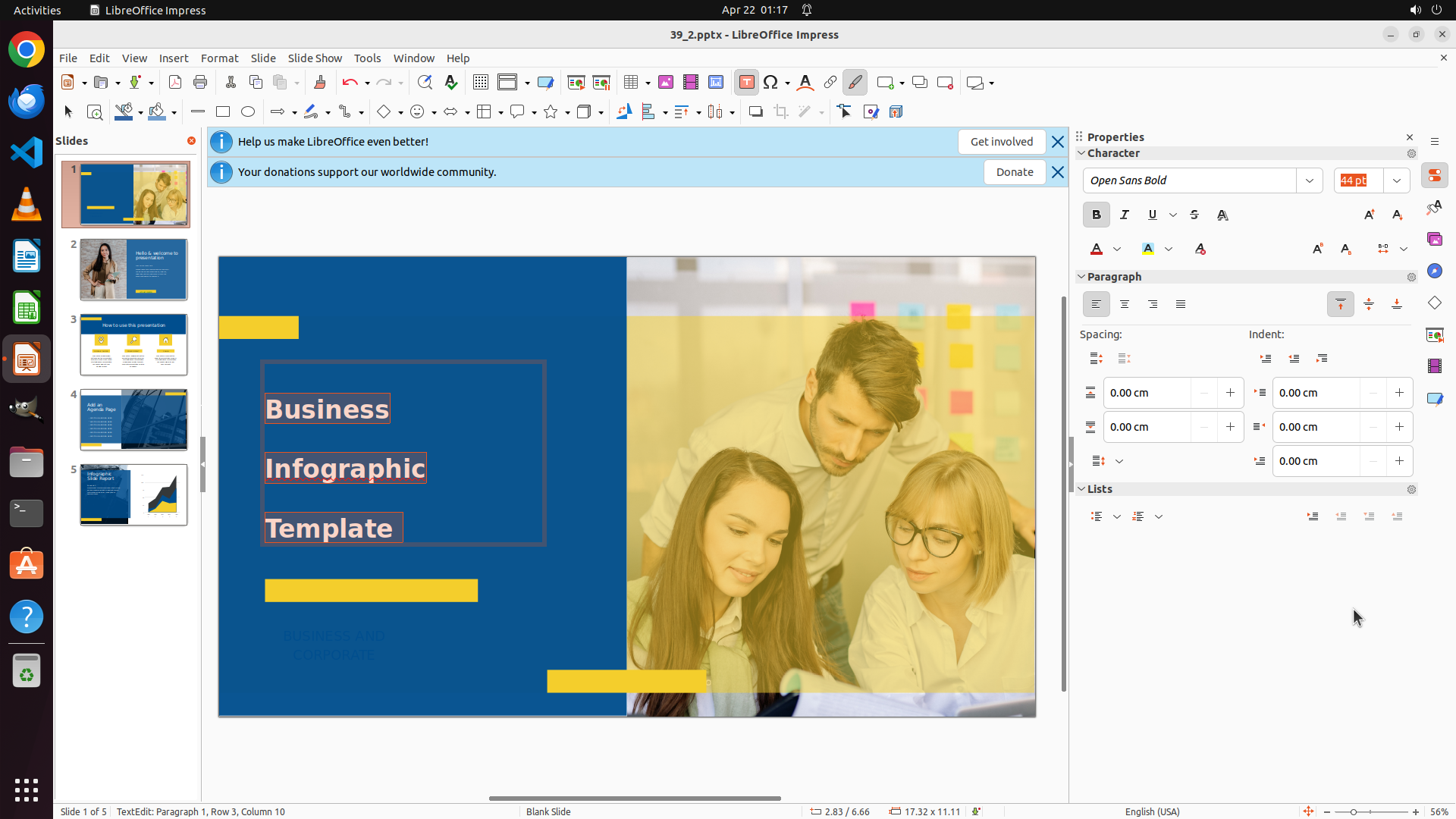
Step 10:
HOTKEY
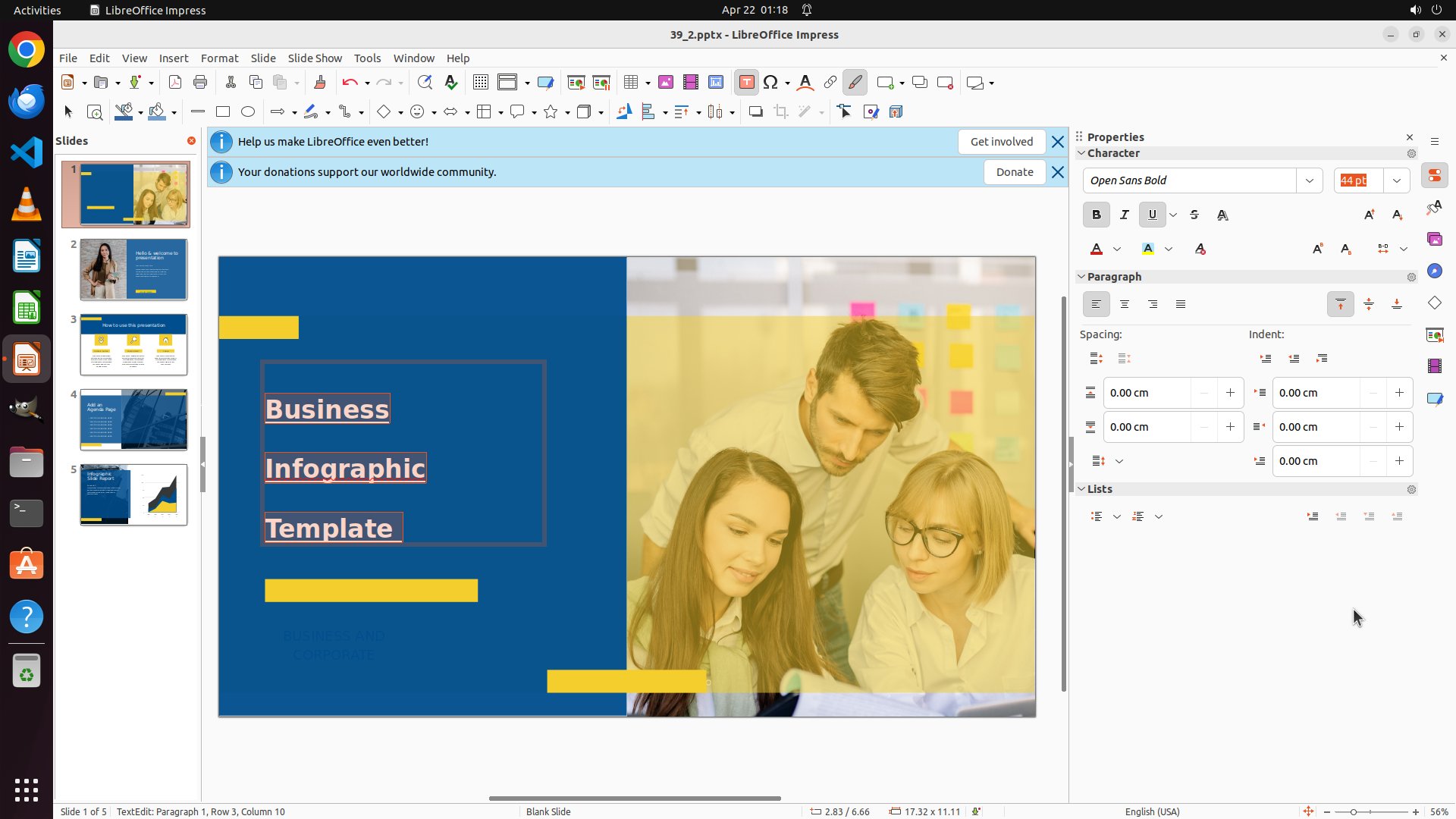
Step 11:
HOTKEY
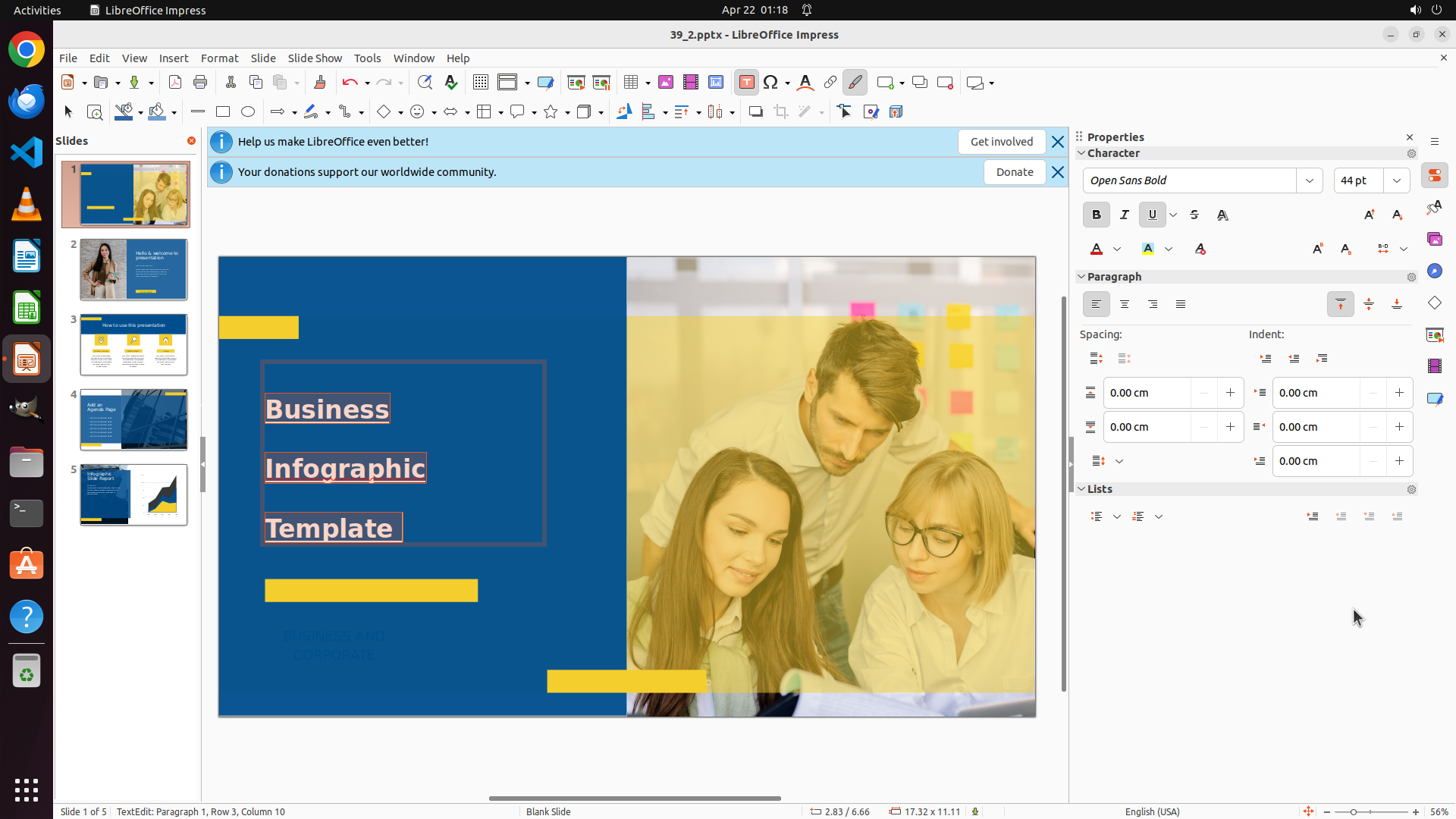
Step 12:
DONE DONE
STRATEGY ITEMS ALL DONE
Recording
![]()